أنشئ بوت العملات الرقمية من إشارات Telegram
أنشئ خطوة بخطوة، مع رؤية كل شاشة في اللوحة، البوت الذي يحوّل إشارات قناة Telegram التي أنت عضو فيها إلى أوامر تلقائية في منصتك.
- نحو 10 دقائق
- 13 خطوة
- يمكن تجربته دون مخاطرة عبر الوضع التجريبي
الجواب المختصر: في AlgoVesta تتحول إشارات Telegram إلى صفقات تلقائية هكذا: في اللوحة اختر إعداد بوت جديد ← Telegram ← العملات الرقمية؛ اربط Telegram برقم هاتفك؛ أضف قناة الإشارات واخترها في نطاق الإعدادات؛ اربط مفتاح API لمنصتك أو فعّل الوضع التجريبي؛ أدخل المبلغ والرافعة المالية والوقف وحد الخسارة اليومي؛ ثم اضغط إنشاء بوت. تتحول كل إشارة إلى أمر في منصتك ضمن حدودك أنت، ويُنشأ الوقف في المنصة كأمر حقيقي.
آخر تحقق: — روجعت الصفحة شاشةً شاشةً على اللوحة الحية. تُحدَّث هذه الصفحة عند تغيّر اللوحة.
في هذه الصفحة
جهّز هذا قبل البدء
ما تحتاج معرفته قبل الإعداد
- يظهر بجانب كثير من الأقسام في معالج الإعداد عبارة "يمكن لاحقًا". يمكنك تخطي هذه الأقسام الآن وإكمالها لاحقًا من بطاقة البوت.
- إنشاء البوت لا يتطلب ربط أي حساب. لكن البوت لن يفتح صفقات قبل اختيار قناة واحدة على الأقل ووجود حساب مستهدف (مفتاح API لمنصة تداول) أو تفعيل الوضع التجريبي. وحين تكتمل هذه العناصر الناقصة يبدأ البوت العمل.
- في الوضع التجريبي لا تُرسَل أوامر حقيقية إلى منصتك. تُعالَج الإشارات برصيد افتراضي قدره 5,000$. قد تنحرف النتائج الافتراضية عن التداول الحقيقي بنسبة ±10% بسبب الانزلاق والسيولة والسبريد؛ فهي لا تعكس الواقع بدقة تامة.
كيف ينبغي أن تبدو الإشارة في القناة؟
يقرأ البوت رسالة القناة ويستخرج حقول الرمز والاتجاه والدخول (إن وُجد) والوقف والأهداف. رسالة مثل التالية تتحول مباشرة إلى صفقة:
#BTCUSDT LONG
Entry: 61800 - 62100
SL: 60900
TP1: 63200  TP2: 64500  TP3: 66000
Leverage: 10x
- الرمز والاتجاه إلزاميان — تُقرأ صيغ مثل "BTC LONG" و"ETHUSDT SHORT" و"BUY XRP". إذا غاب الاتجاه أو الرمز فلا تُعدّ الرسالة إشارة ولا تُفتح صفقة.
- إذا لم يكن هناك وقف يستخدم البوت النسبة في حقل Stop Loss (%)؛ وإذا لم توجد أهداف تُستخدم نسب TP التي ضبطتها أنت. لا تُفتح صفقة بلا وقف.
- إذا ذُكرت الرافعة (10x أو x10 أو Lev 10) وكان وضع الرافعة المالية "من الإشارة" فتُستخدم تلك القيمة؛ وإذا تجاوزت الحد الأقصى للمنصة تُخفَّض إليه.
- الرسائل التي تحتوي على تعليق أو رسم بياني أو نتيجة فقط ("TP1 تحقق" أو "ربح 40%") لا تتحول إلى صفقة.
إعداد سريع (موصى به)
يعرض إعداد سريع فقط الإعدادات الضرورية والأكثر استخدامًا. القيم الافتراضية هنا تكفي معظم المستخدمين. إذا أردت رؤية كل الإعدادات فانظر قسم إعداد متقدم.
الخطوة 1افتح معالج الإعداد
- ابدأ الآن — هذا الزر في بطاقة "إعداد بوت جديد" يفتح معالج الإعداد.
- إنشاء أول بوت — إذا لم يكن لديك بوت بعد، يمكنك فتح المعالج نفسه بهذا الزر أيضًا. كلاهما يؤدّيان إلى نفس المكان.
الخطوة 2اختر Telegram كمصدر للإشارات
- بطاقة Telegram — اضغط على البطاقة التي تحمل شارة "موصى به". بمجرد الضغط تنتقل مباشرة إلى الخطوة 2 (اختيار السوق). يقرأ البوت الرسائل في القنوات التي أنت عضو فيها ويحوّلها إلى أوامر.
الخطوة 3اختر العملات الرقمية كسوق
- بطاقة العملات الرقمية — الضغط على البطاقة ينقلك مباشرة إلى الخطوة 3 (الإعداد). توجد في الشاشة أيضًا زر متابعة؛ وكلاهما يؤدي نفس الغرض. إذا كنت ستستخدم العملات الرقمية والفوركس معًا، أنشئ بوتًا منفصلًا لكل منهما؛ بذلك لا تختلط الحدود ولا الحسابات المستهدفة.
الخطوة 4اختر وضع الإعداد
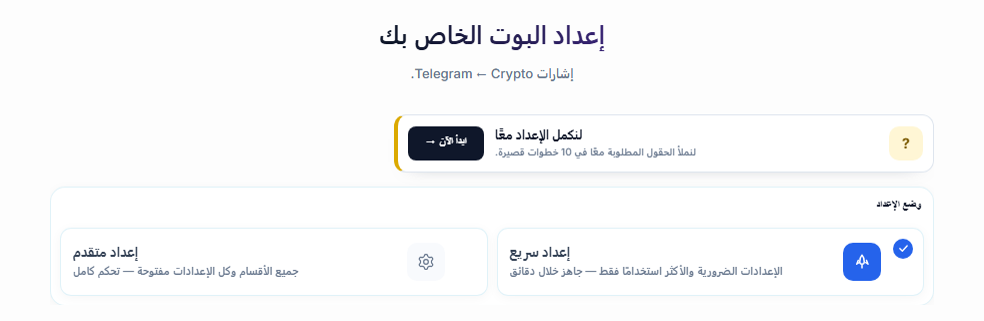
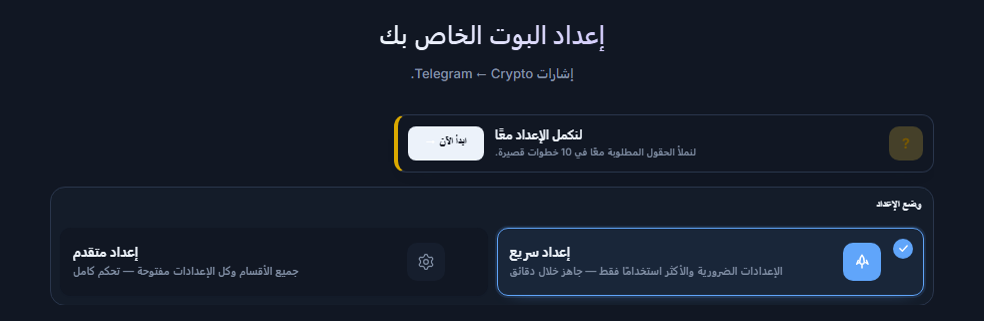
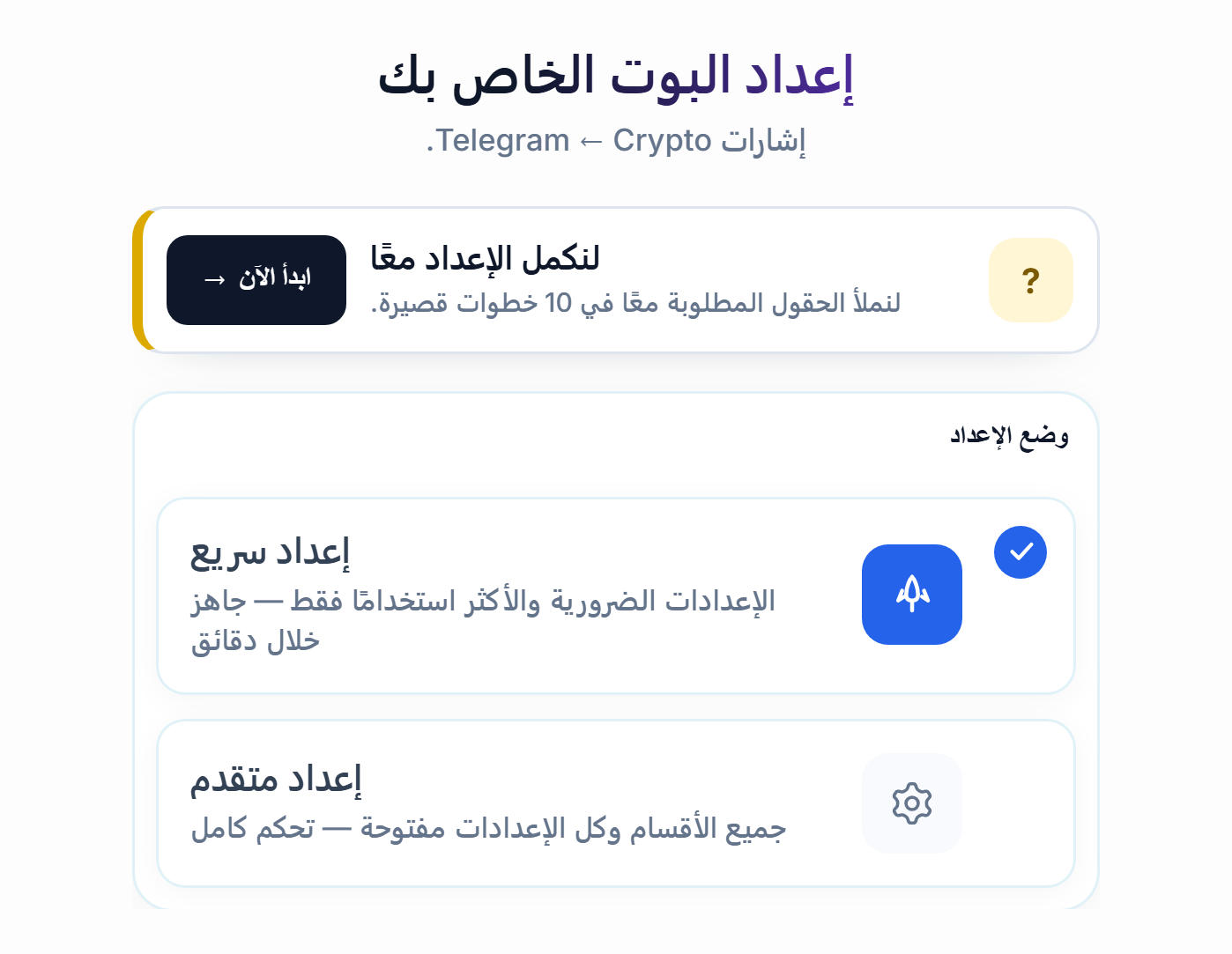
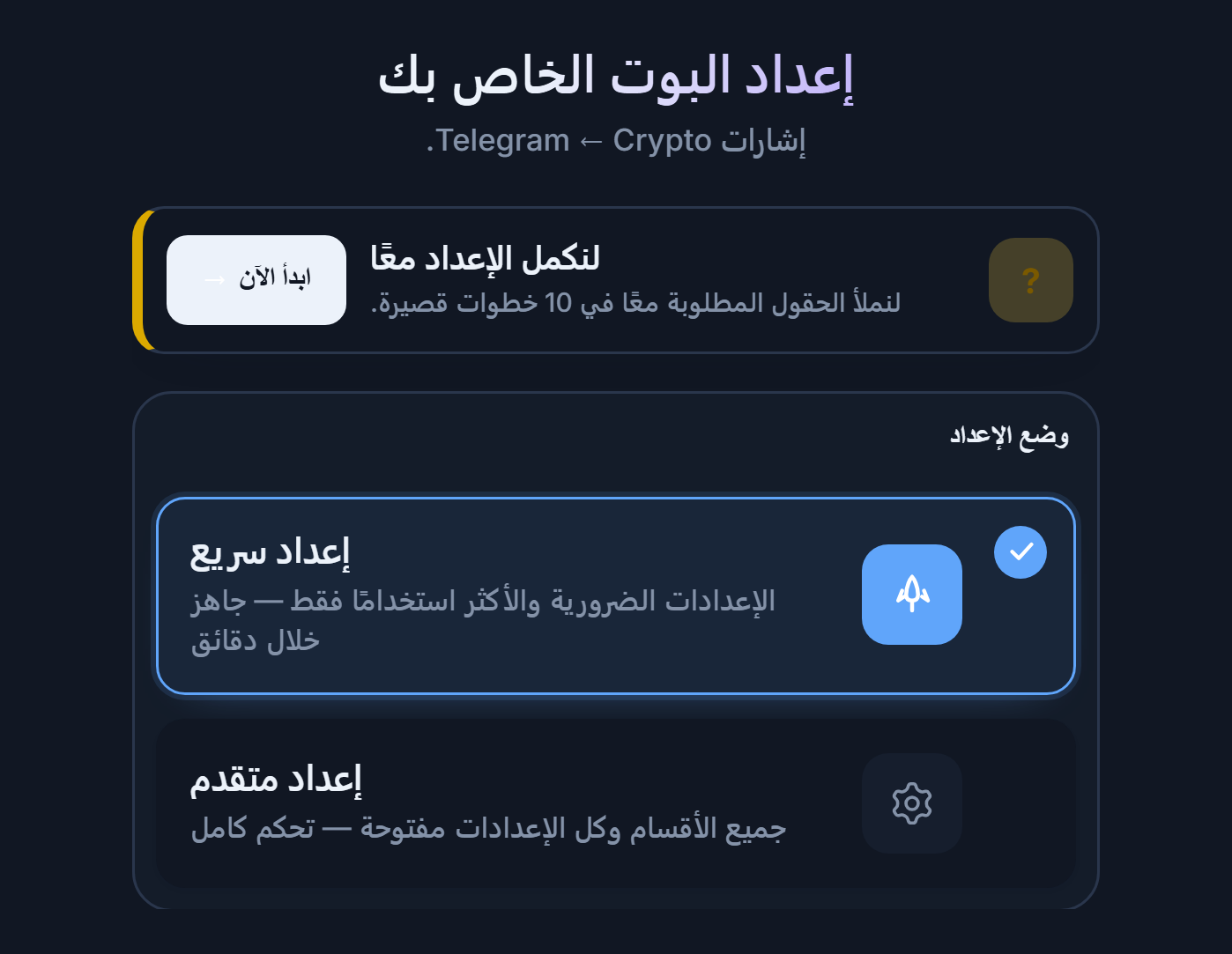
- لنكمل الإعداد معًا — ابدأ الآن — يمكنك عند الرغبة بدء الدليل التفاعلي الذي يعرض الحقول المطلوبة خطوة بخطوة بترتيب قصير. غير إلزامي.
- إعداد سريع — يعرض فقط الإعدادات الضرورية والأكثر استخدامًا. المسار الرئيسي لهذا الدليل يعتمد على هذا الوضع.
- إعداد متقدم — يفتح جميع الأقسام وكل إعداد؛ وتُقسَّم الإعدادات إلى تبويبات. التفاصيل في قسم الإعدادات المتقدمة.
| المقارنة | إعداد سريع | إعداد متقدم |
|---|---|---|
| لمن | من ينشئ أول بوت ويريد البدء بالإعدادات الافتراضية | من يريد ضبطًا دقيقًا، مثل فلتر القناة والوقف المتتبع وقاعدة شركات التمويل (prop-firm) |
| الحقول الظاهرة | الإعدادات الضرورية والأكثر استخدامًا فقط | كل الحقول، في 6 تبويبات |
| القيم الافتراضية | نفسها | نفسها؛ ويظهر منها المزيد فقط |
| التغيير لاحقًا | يمكنك تبديل الوضع في أي وقت؛ ولا تُحذف الإعدادات بل تُخفى | |
الخطوة 5اختر اسمًا للبوت وتعرّف على الناقص
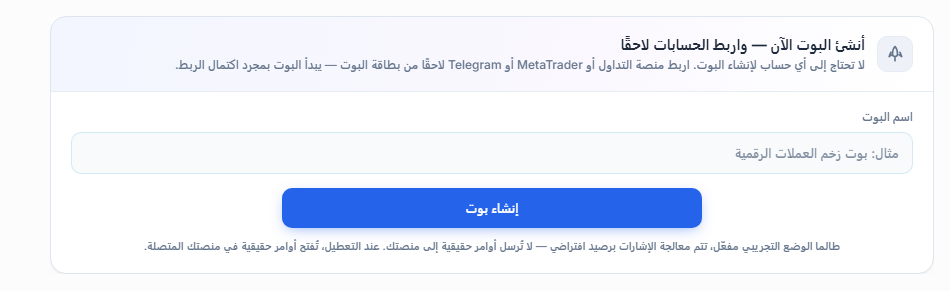
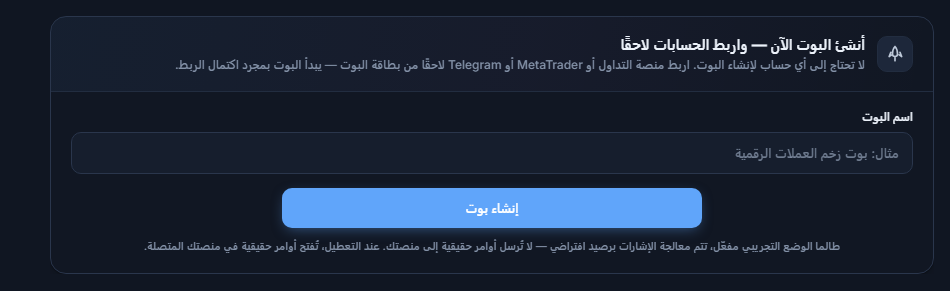
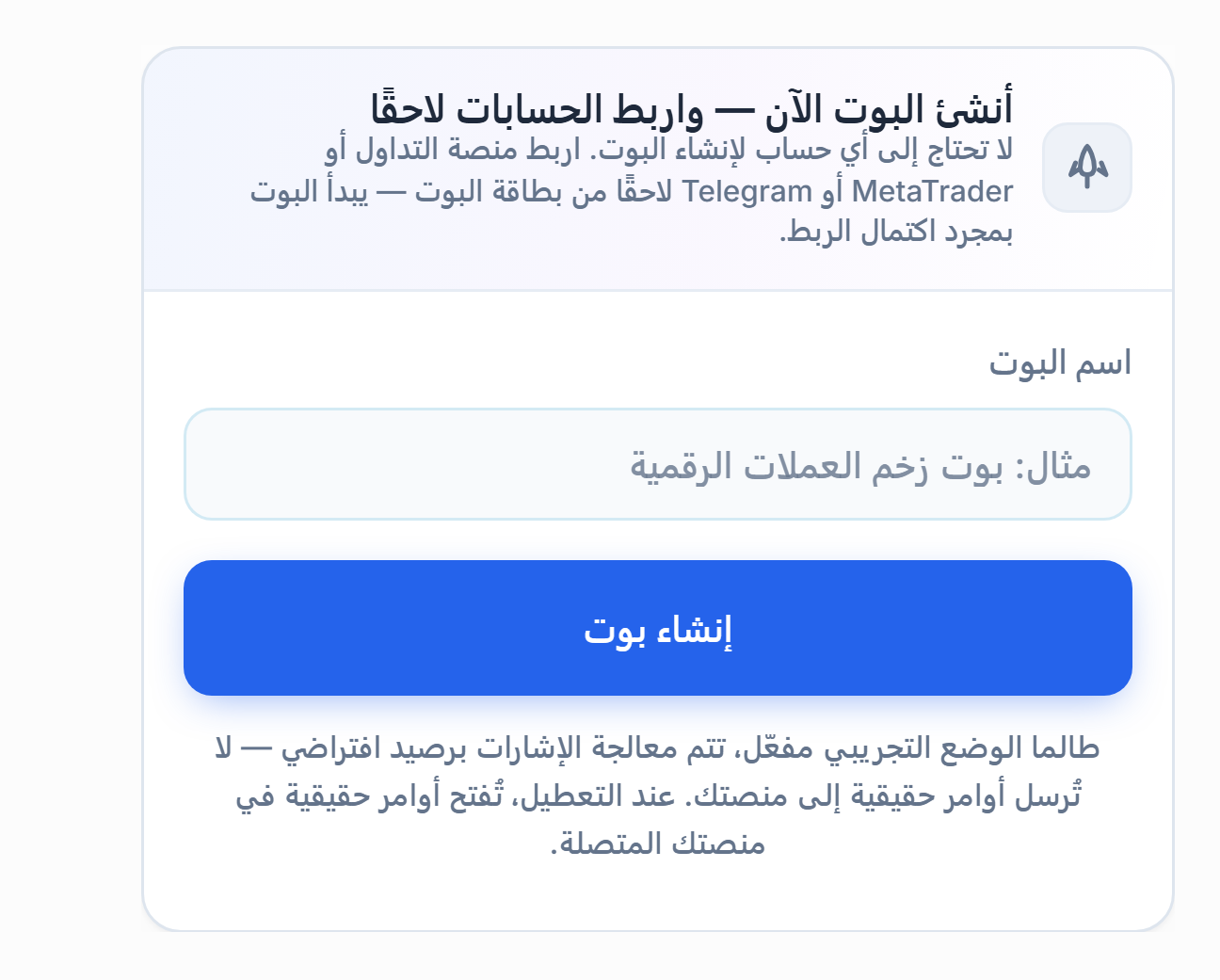
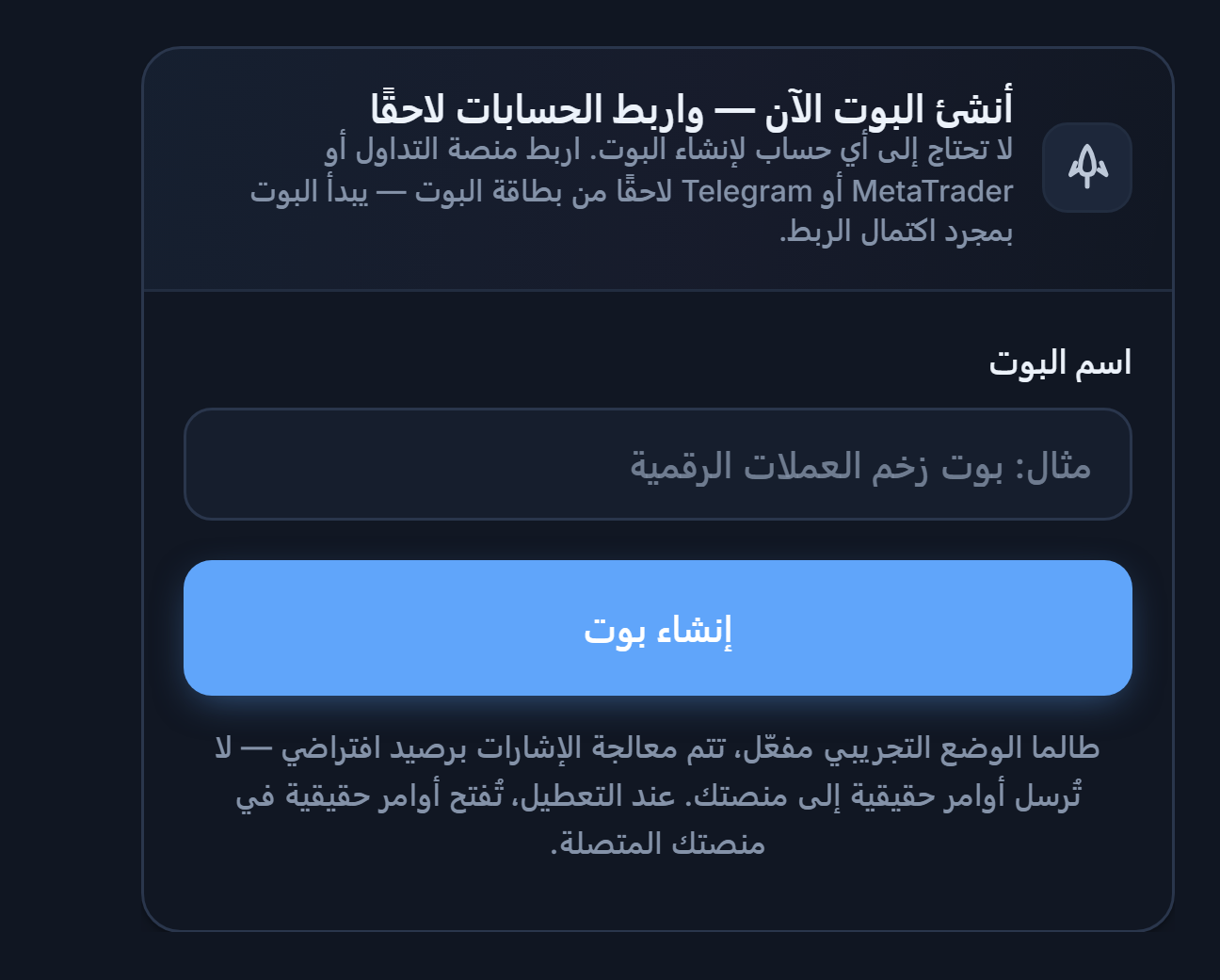
- اسم البوت — أعطِ بوتك اسمًا؛ سيظهر بهذا الاسم في لوحتك.
- إنشاء بوت — يحفظ البوت فورًا. إنشاء البوت لا يحتاج إلى أي حساب؛ ويمكنك إكمال ربط Telegram ومنصة التداول لاحقًا من بطاقة البوت. يبدأ البوت العمل بمجرد اكتمال الروابط.
مباشرة أسفل هذه اللوحة، تظهر قائمة تبيّن ما هو الناقص كي يعمل البوت:


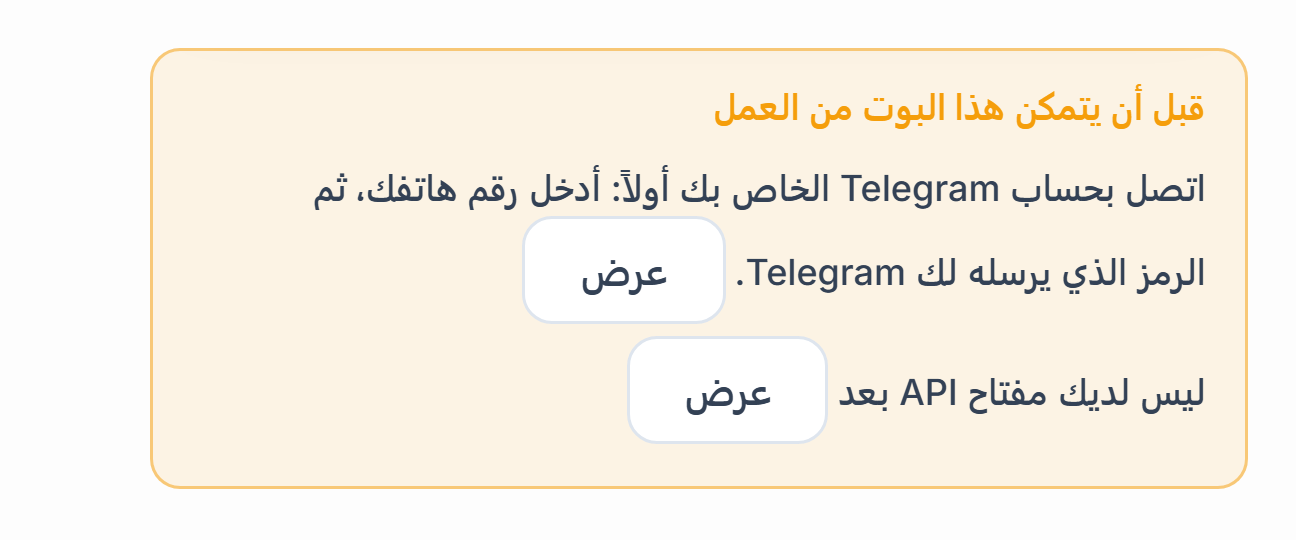
- عرض (Telegram) — ينقلك مباشرة إلى قسم ربط Telegram.
- عرض (مفتاح API) — ينقلك إلى قسم الحساب المستهدف للمنصة. هناك يمكنك إضافة مفتاح API أو تفعيل الوضع التجريبي.
الخطوة 6اربط حساب Telegram
يقرأ البوت قنوات الإشارات عبر حساب Telegram الخاص بك. لا يُرسَل أي شيء نيابة عنك؛ تُقرأ فقط القنوات التي تختارها. يبقى الاتصال مفعّلاً على مدار الساعة طوال أيام الأسبوع، وإذا انقطع يُعاد الاتصال تلقائيًا.
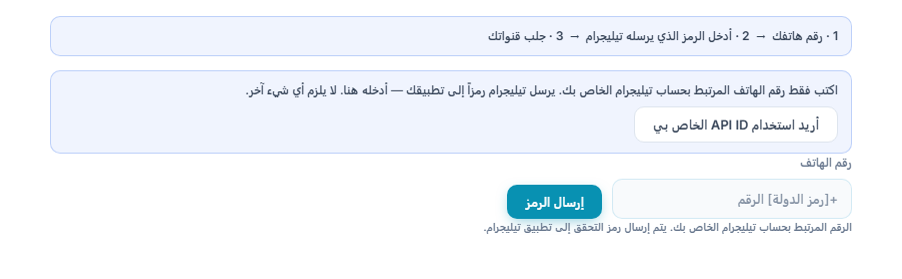
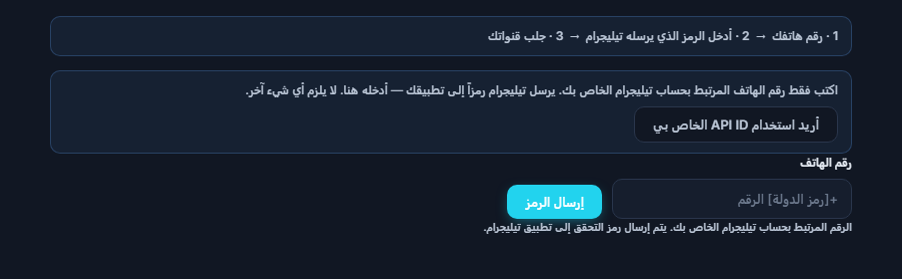
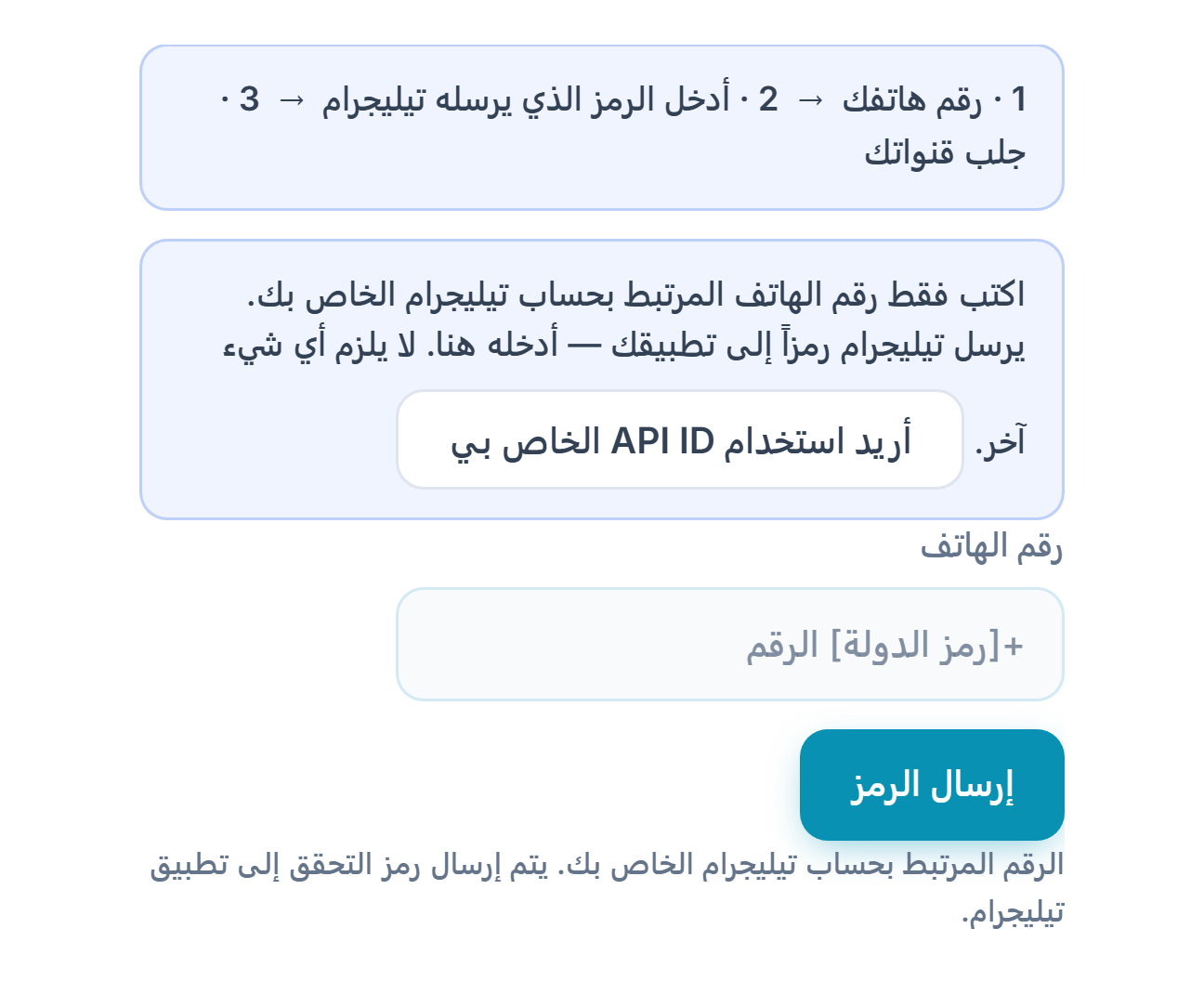
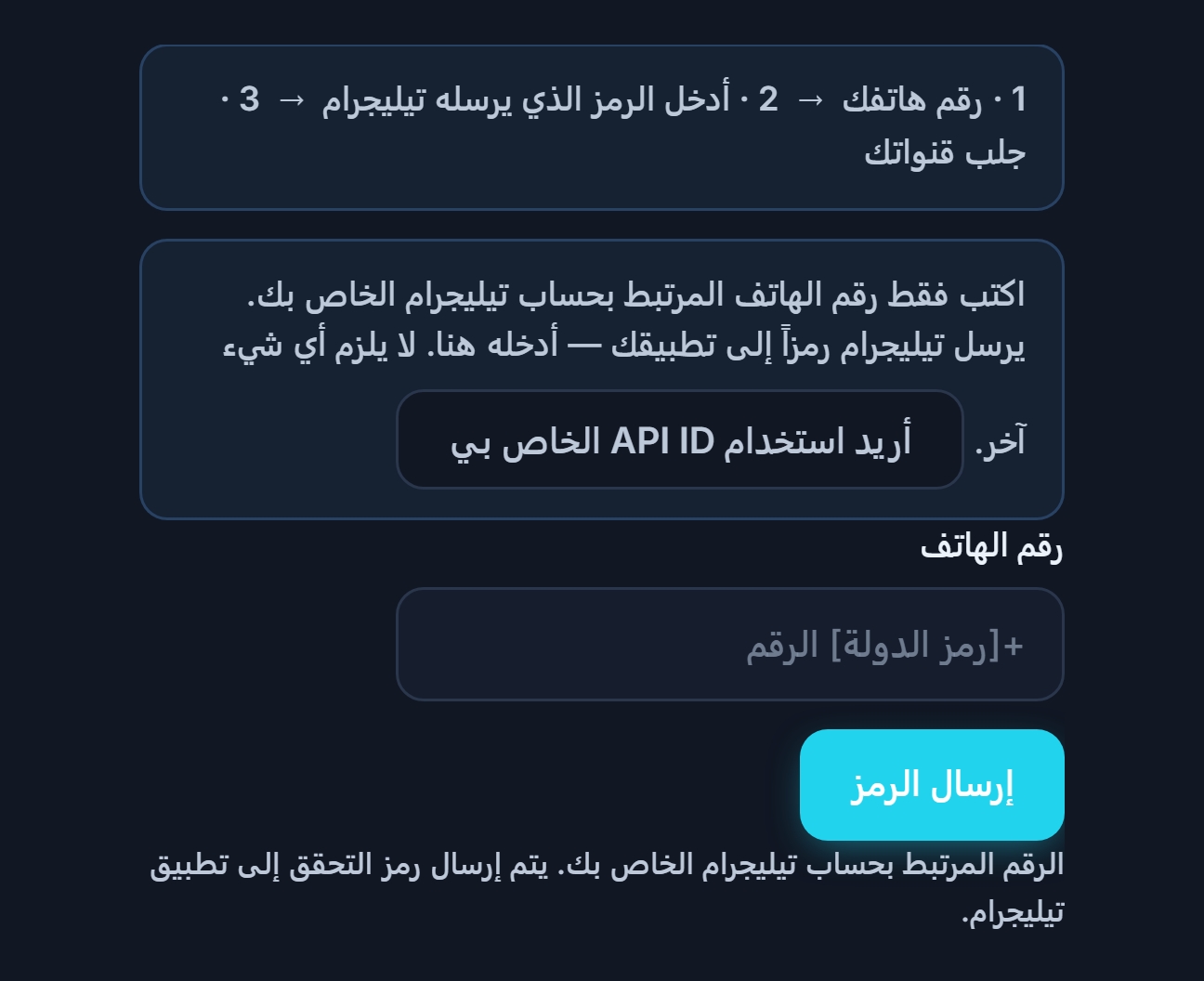
- شريط الخطوات — يعرض ثلاث خطوات: 1 · رقم هاتفك ← 2 · اكتب الرمز الذي يصلك من Telegram ← 3 · جلب القنوات.
- رقم الهاتف — اكتب الرقم المرتبط بحساب Telegram مع رمز الدولة.
- إرسال الرمز — يُرسَل رمز التحقق. يصل الرمز عادة إلى تطبيق Telegram؛ وفي بعض الحالات قد يصل إلى هاتفك أيضًا عبر SMS. بعد الضغط على الزر يظهر عدّاد تنازلي مدته نحو 20 ثانية قبل أن تتمكن من الضغط مرة أخرى.
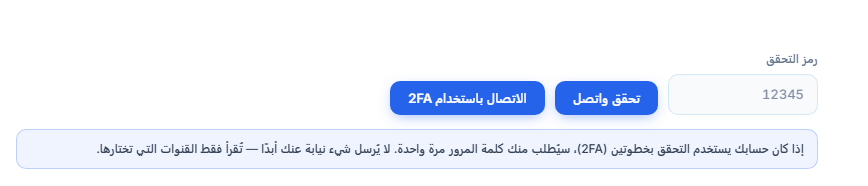
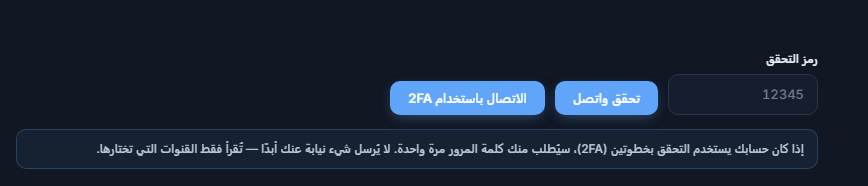
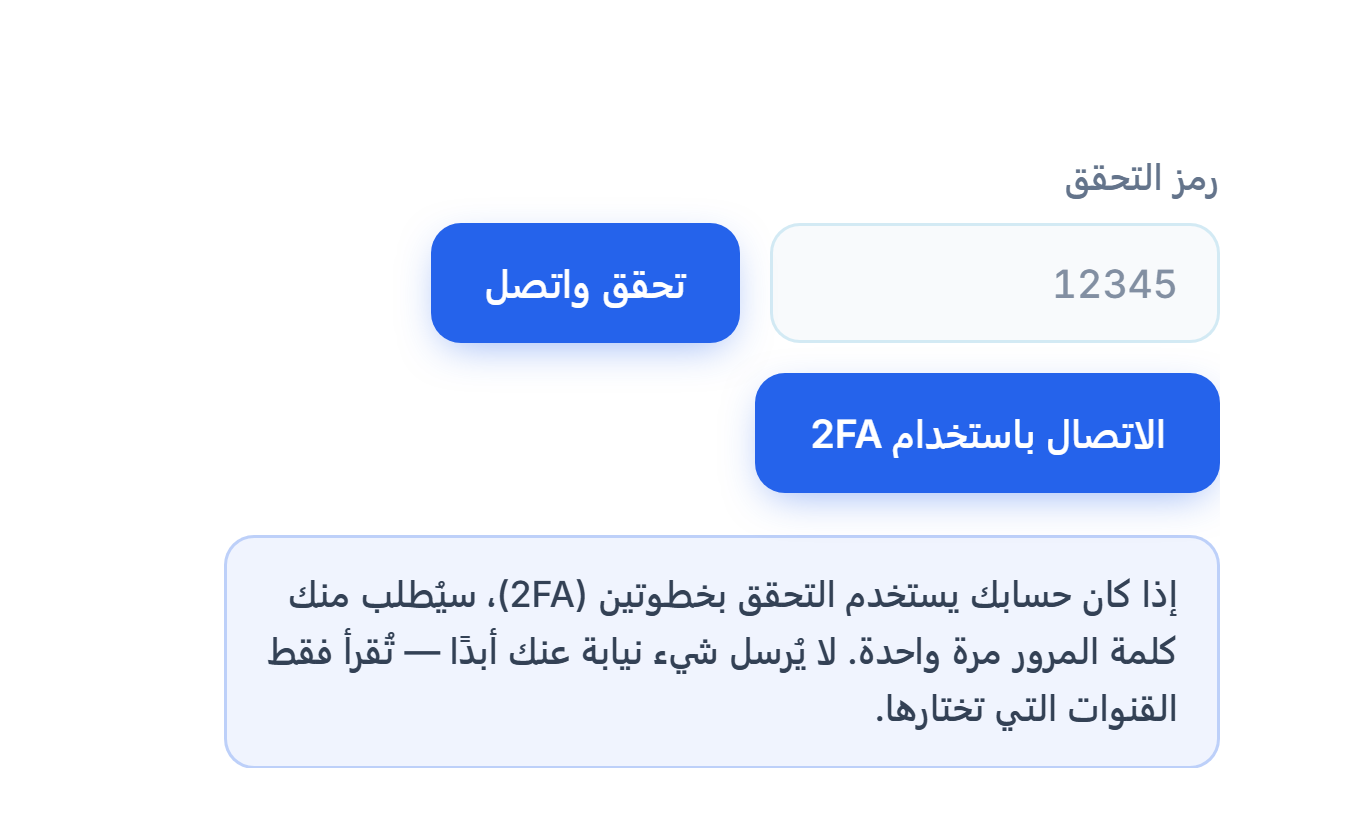
- رمز التحقق — اكتب هنا الرمز المكوّن من 5 أرقام الذي وصل إلى تطبيق Telegram أو عبر SMS إلى هاتفك.
- تحقق واتصل — يؤكد الرمز ويربط حسابك. عند النجاح تظهر كلمة "متصل" في القسم.


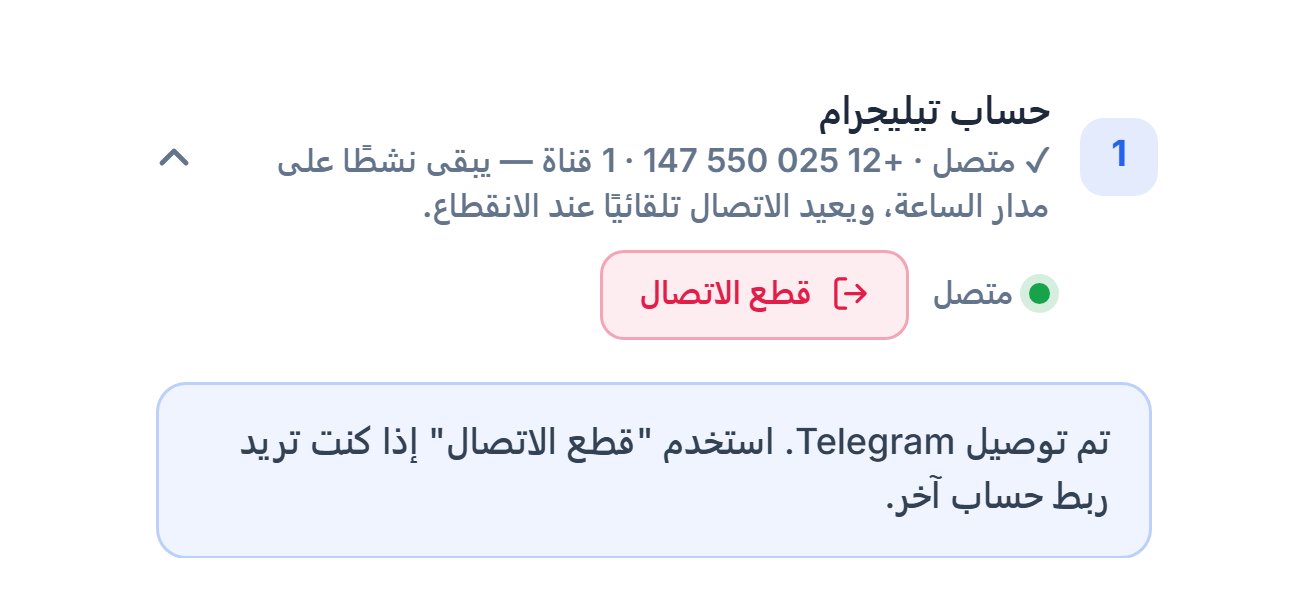
- شارة "متصل" — تظهر كلمة "متصل" باللون الأخضر في عنوان القسم؛ وتحتها الرقم المرتبط وعدد القنوات التي أضفتها.
- قطع الاتصال — استخدمه فقط إذا أردت ربط حساب Telegram آخر. عند القطع تختفي قائمة القنوات ويتوقف البوت؛ وعليك الربط من جديد.
- ملاحظة الاتصال — يُخفى نموذج الهاتف والرمز الآن. يبقى الاتصال مفتوحًا على مدار الساعة؛ وإذا انقطع يعيد الاتصال تلقائيًا.
إذا كان لديك تحقق بخطوتين (2FA) على حسابك
- كلمة مرور 2FA والاتصال باستخدام 2FA — إذا كان التحقق بخطوتين مفعّلاً على حساب Telegram، سيُطلب منك كتابة كلمة المرور مرة واحدة بعد الرمز. اكتب كلمة المرور واضغط الاتصال باستخدام 2FA.
بديل: الاتصال باستخدام API ID الخاص بك
يطلب المسار الافتراضي رقم الهاتف فقط. يمكنك عبر رابط أريد استخدام API ID الخاص بي في هذا القسم الاتصال أيضًا باستخدام بيانات تطبيق Telegram الخاصة بك. وإذا لم يكن الاتصال السريع متاحًا في تلك اللحظة، تفتح اللوحة هذا النموذج تلقائيًا.
- ← الاتصال برقم هاتفي فقط — إذا انتقلت إلى هذا النموذج بالخطأ، يعيدك هذا الزر إلى المسار الافتراضي (رقم الهاتف فقط).
- my.telegram.org — سجّل الدخول إلى هذا العنوان بهاتفك ← API development tools ← Create an app. يُطلب في النموذج App title وShort name (أي اسم تريده، مثل AlgoVesta) وPlatform (Other)؛ ويمكن ترك URL والوصف فارغين. مجاني. افتح الصفحة في تبويب جديد؛ ولا تغلق تبويب AlgoVesta. يصل رمز الدخول إلى تطبيق Telegram أو عبر SMS إلى هاتفك.
- API ID — القيمة
api_idالتي تراها في my.telegram.org؛ وتتكوّن من أرقام فقط. - API Hash — القيمة
api_hashفي الصفحة نفسها؛ وهي رمز مكوّن من 32 حرفًا. يمكنك إظهارها/إخفاؤها عبر أيقونة العين.
بعد إدخال API ID وAPI Hash يتابع المسار بنفس الطريقة: رقم الهاتف ← إرسال الرمز ← الرمز ← تحقق واتصل.
الخطوة 7اختر قنوات الإشارات
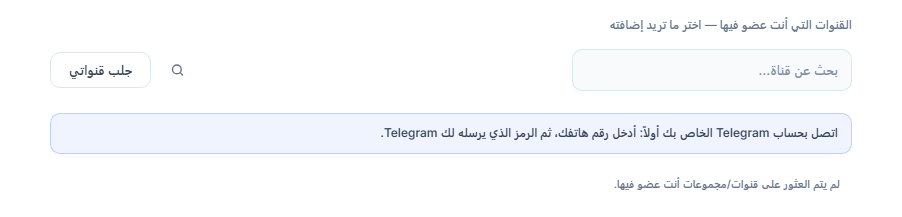
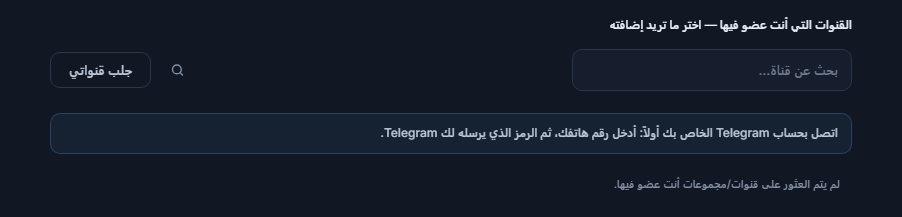
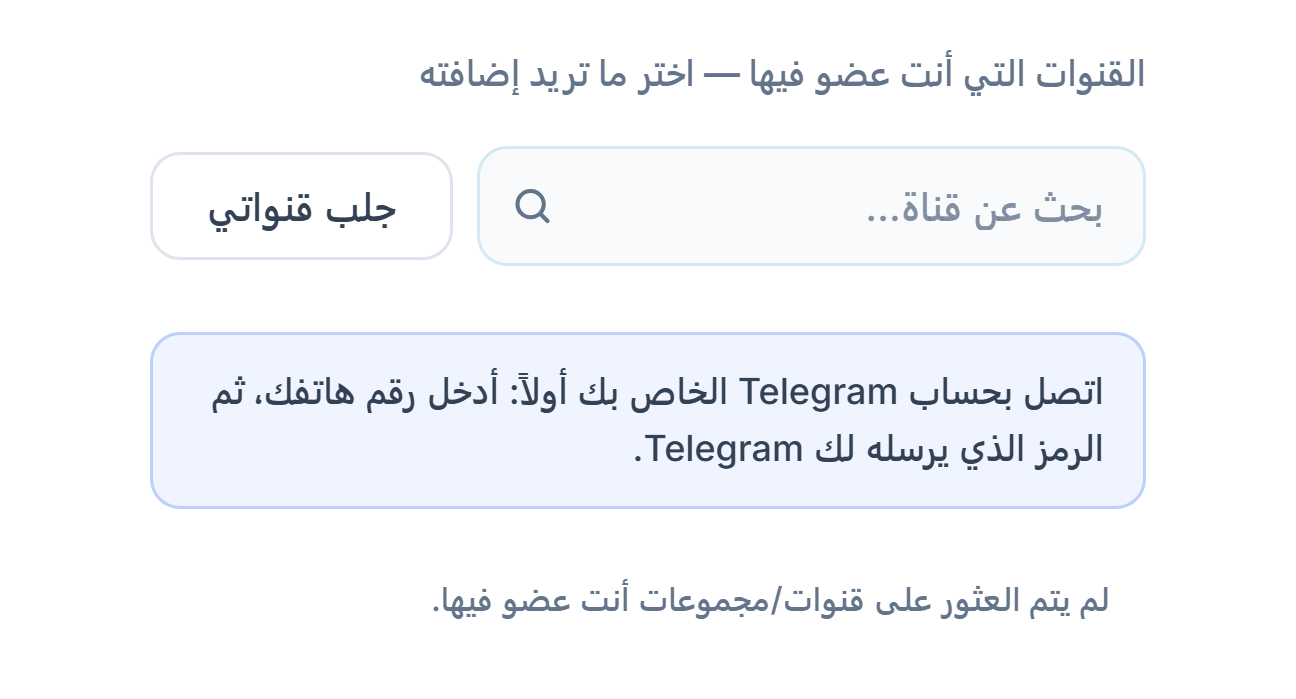
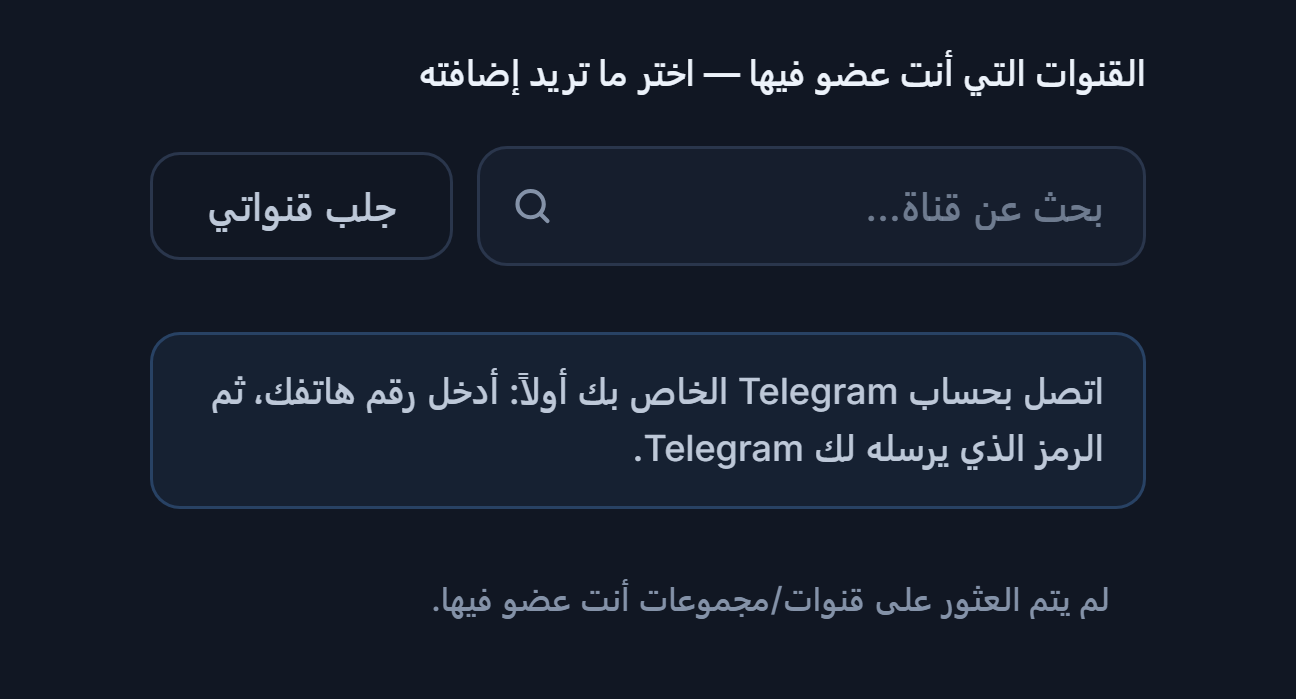
- بحث عن قناة… — يبحث بالاسم بين القنوات المدرَجة.
- جلب قنواتي — يسرد القنوات والمجموعات التي أنت عضو فيها. بجانب كل قناة في القائمة زر إضافة؛ وتصبح القناة المضافة "✓ تمت الإضافة"، ويمكنك إزالتها مجددًا عبر أيقونة الحذف.
- اربط حساب Telegram أولاً — لا تظهر قائمة القنوات قبل ربط الحساب. أكمل الخطوة 6 أولاً.
بعد ربط Telegram يسرد القسم نفسه القنوات التي أنت عضو فيها:
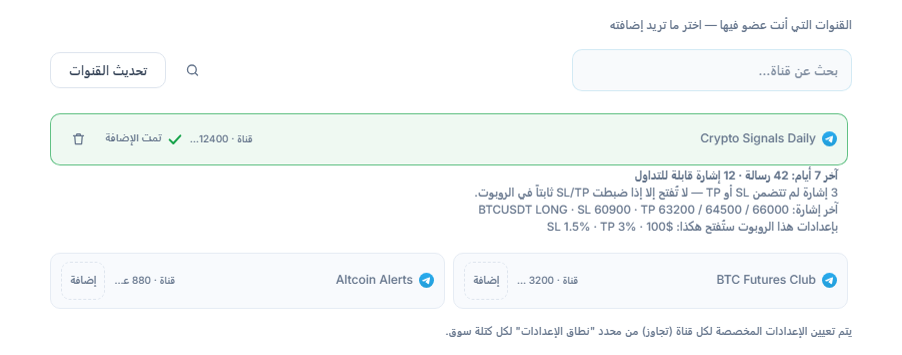
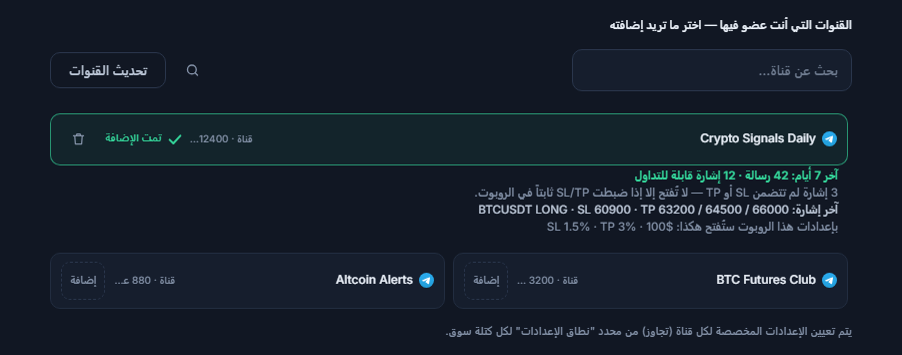
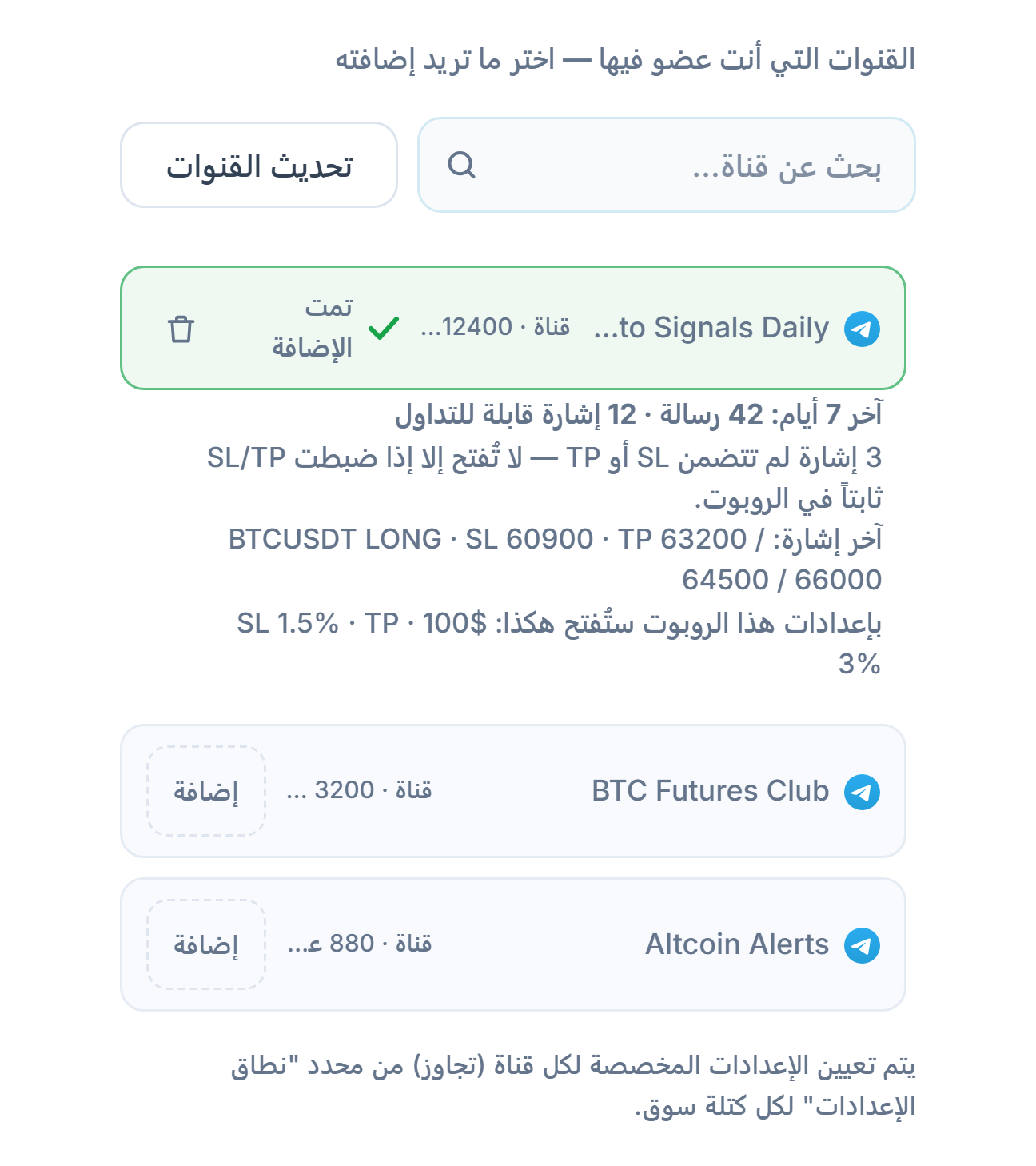
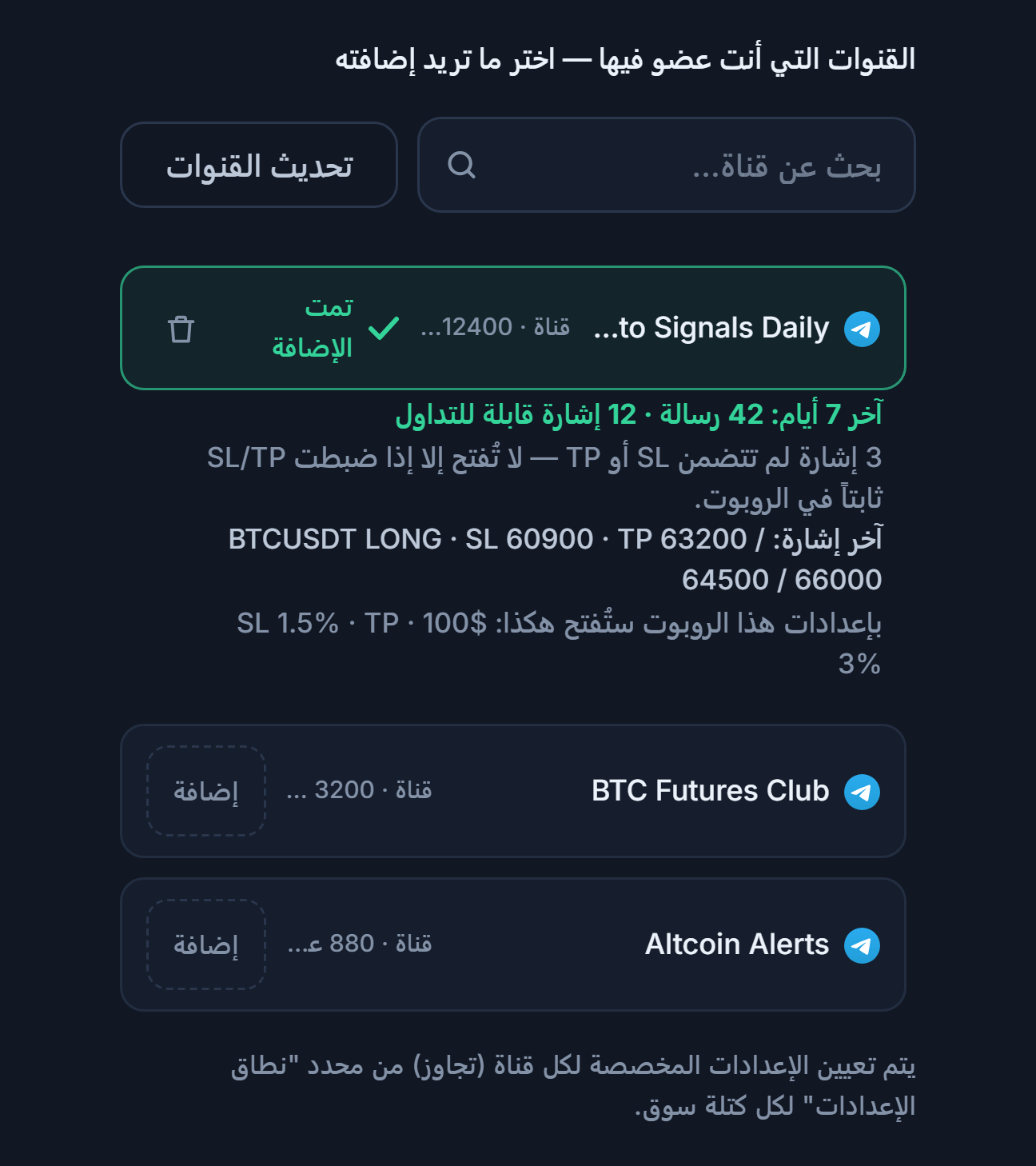
- بحث عن قناة… — للعثور على القناة باسمها في قائمة طويلة.
- تحديث القنوات — هذا هو اسم الزر بعد الربط. إذا انضممت إلى قناة جديدة في Telegram فحدّث القائمة من هنا.
- إضافة — الزر بجوار القناة التي تريد أن يستمع إليها البوت. تصعد القناة التي تضيفها إلى أعلى القائمة وتُضاف أيضًا إلى نطاق الإعدادات في الخطوة 8.
- ✓ تمت الإضافة وأيقونة سلة المهملات — أُضيفت القناة؛ ويمكنك إزالتها بأيقونة سلة المهملات.
- بطاقة القناة — أسفل القناة المضافة يظهر ملخص مثل "آخر 7 أيام: 42 رسالة · 12 إشارة قابلة لفتح صفقة" مع الرمز والاتجاه وقيم SL وTP لآخر إشارة. إذا كانت القناة صامتة أو تعذّرت قراءة رسائلها يظهر هنا تحذير.
الخطوة 8حدّد نطاق الإعدادات والوضع التجريبي
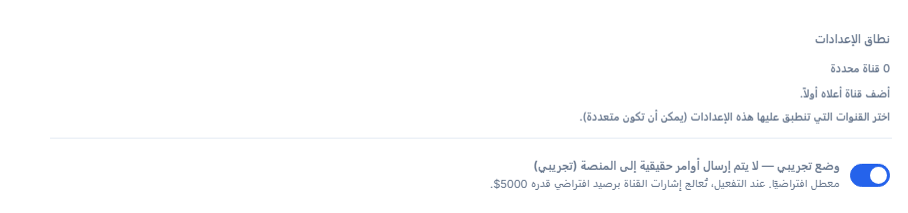
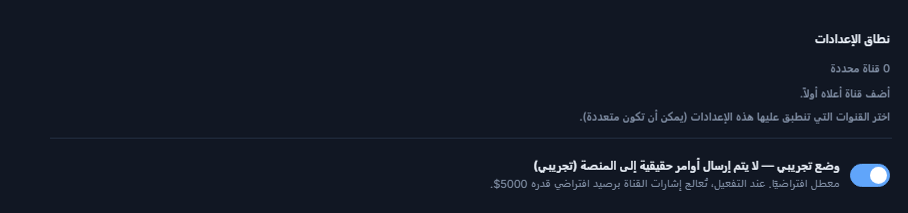
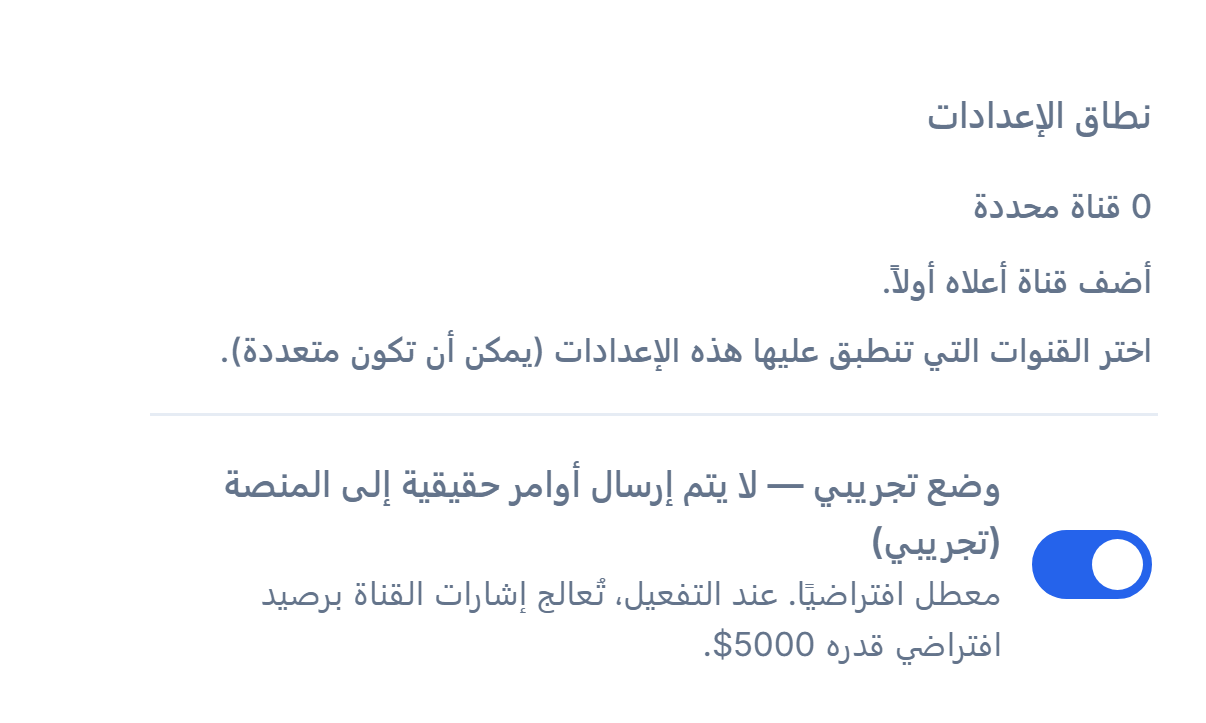
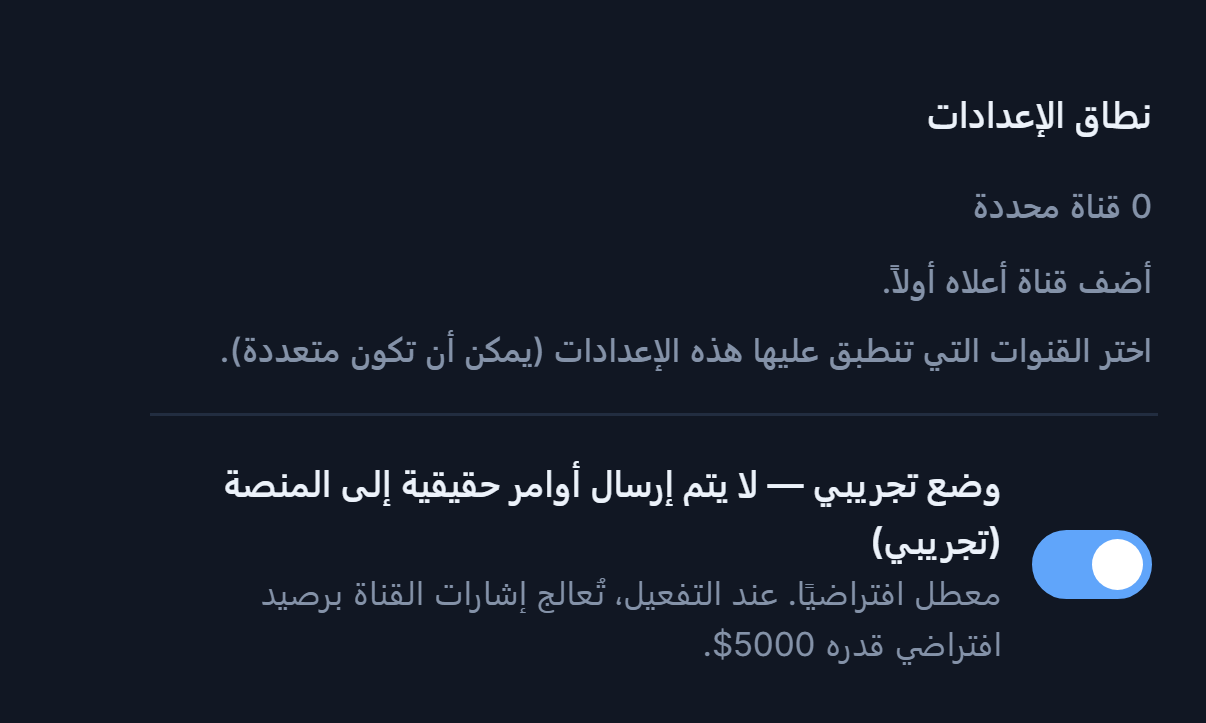
- نطاق الإعدادات — هنا تختار القنوات التي ستُطبَّق عليها إعدادات العملات الرقمية هذه؛ ويمكنك اختيار أكثر من قناة. عليك أولاً إضافة قناة في الخطوة 7؛ وتظهر القنوات المضافة هنا كشرائح قابلة للاختيار. لأنه لا توجد قناة بعد في الصورة، تظهر عبارة "0 قناة مختارة". لا يمكن تشغيل بوت Telegram قبل اختيار قناة واحدة على الأقل.
- وضع تجريبي — لا يتم إرسال أوامر حقيقية إلى المنصة (تجريبي) — إذا فعّلته، تُعالَج إشارات القناة برصيد افتراضي قدره 5,000$؛ ولا يذهب أي أمر إلى منصتك.
بعد إضافة قناة يبدو نطاق الإعدادات هكذا:


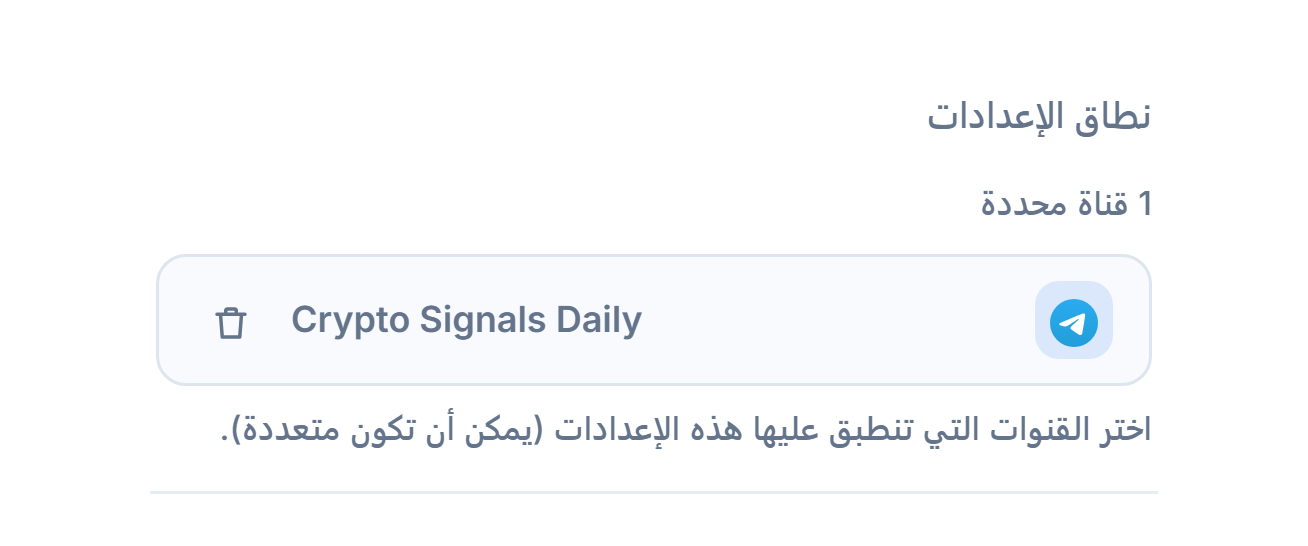
- عدّاد القنوات — مثل "1 قناة محددة"، يُظهر عدد القنوات التي يستمع إليها هذا البوت.
- شارة القناة — كل قناة تضيفها تصبح شارة هنا؛ اضغط عليها لتحديدها أو إلغاء تحديدها. للشارة المحددة علامة صح خضراء. تُعالَج إشارات القنوات المحددة فقط بإعدادات العملات الرقمية لهذا البوت.
- إزالة — أيقونة سلة المهملات على الشارة تُخرج القناة من البوت تمامًا؛ وتختفي كذلك من القائمة في الخطوة 7.
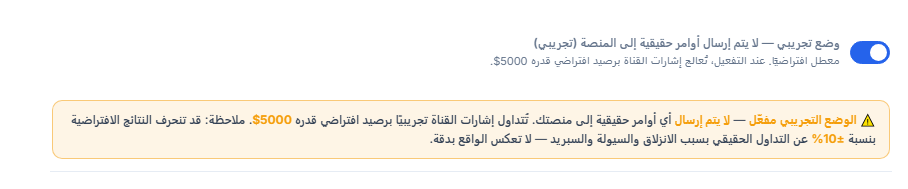
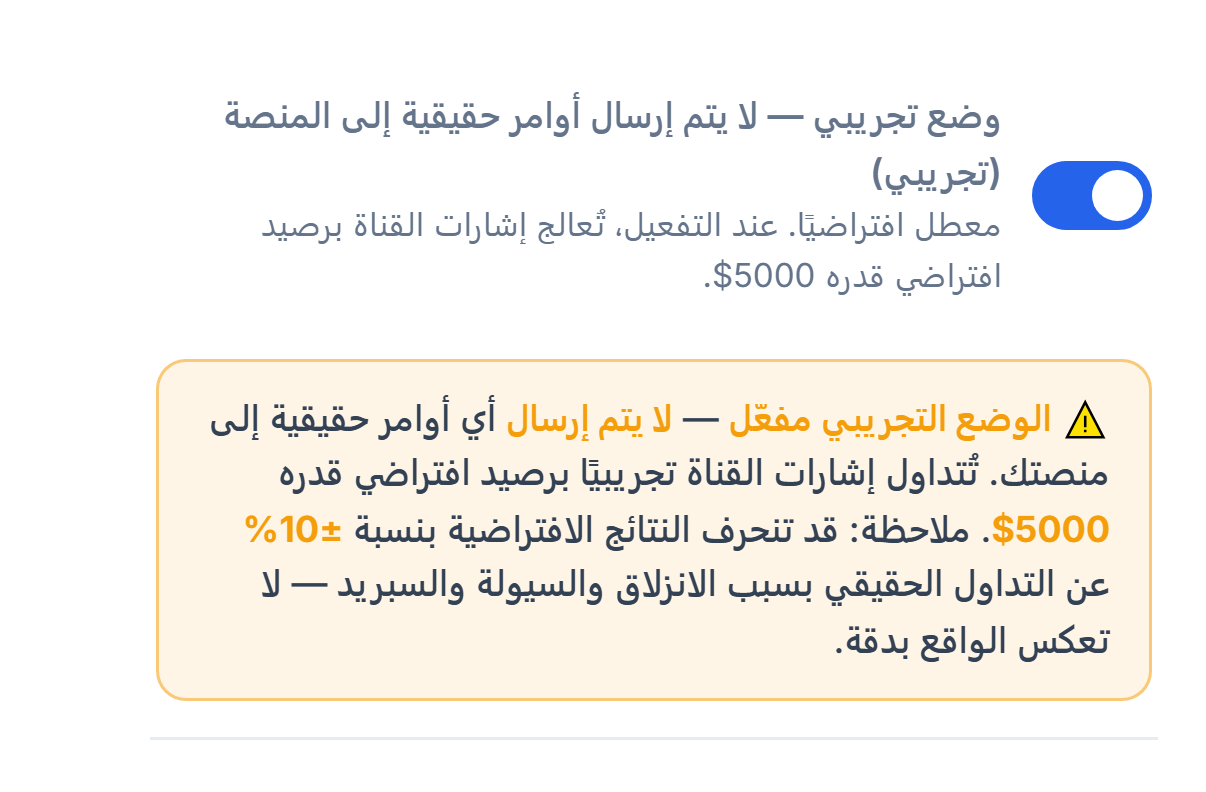
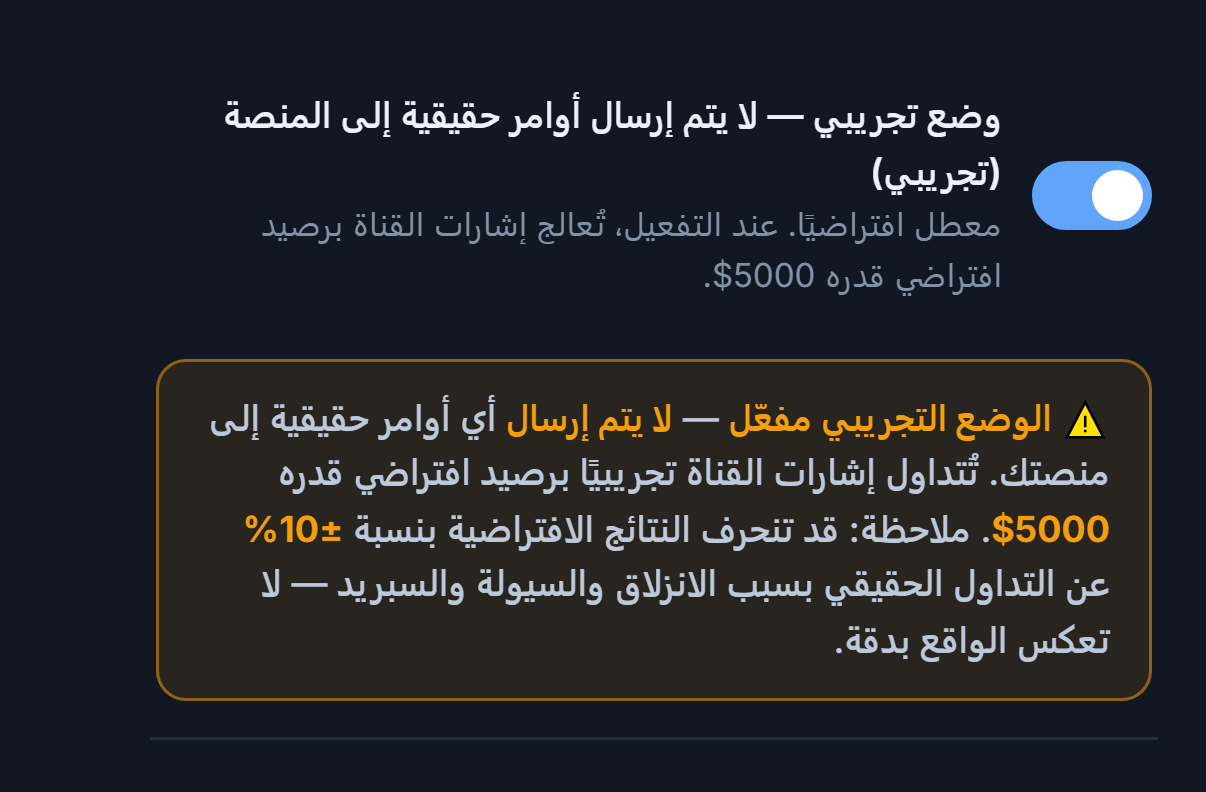
- مفتاح الوضع التجريبي مفعّل — يعمل البوت الآن برصيد افتراضي.
- شريط "الوضع التجريبي مفعّل" — يظهر الشريط البرتقالي باستمرار ويذكّرك بأن لا أوامر حقيقية تُرسَل. قد تنحرف النتائج الافتراضية فعليًا بنسبة ±10%. وتظهر أيضًا شارة "تجريبي" في بطاقة البوت.
الخطوة 9اختر منصة التداول التي ستُنفَّذ فيها الصفقات
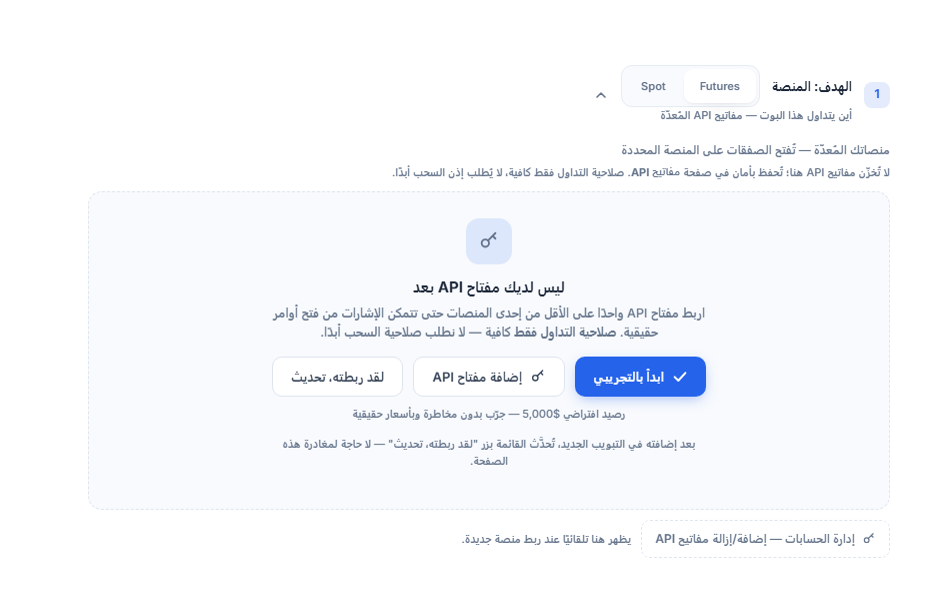
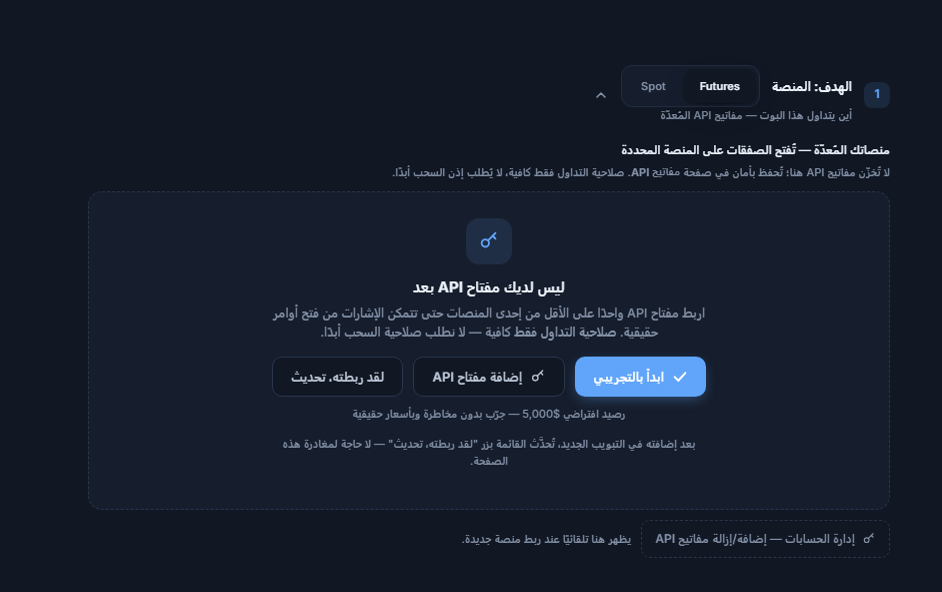
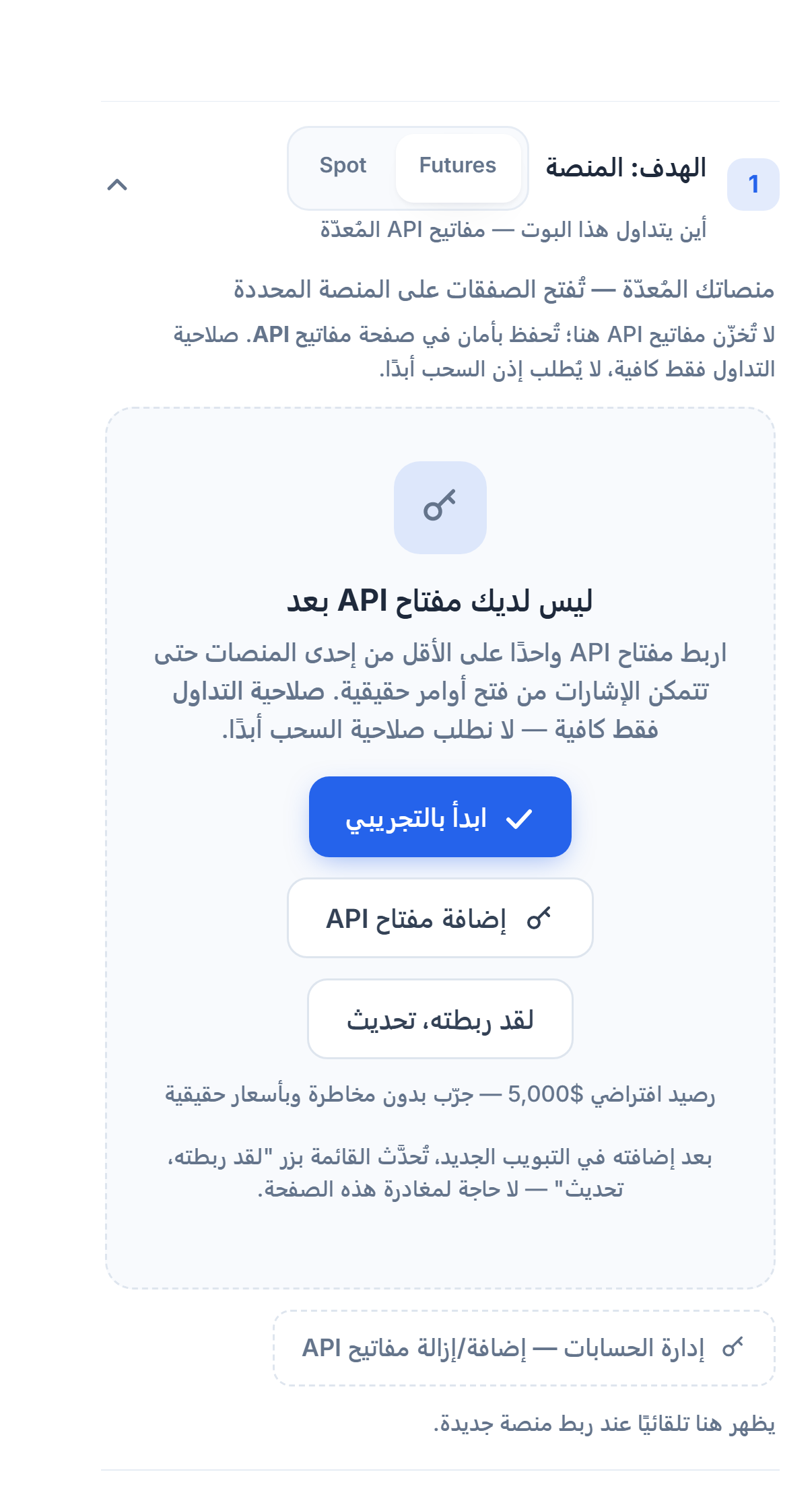
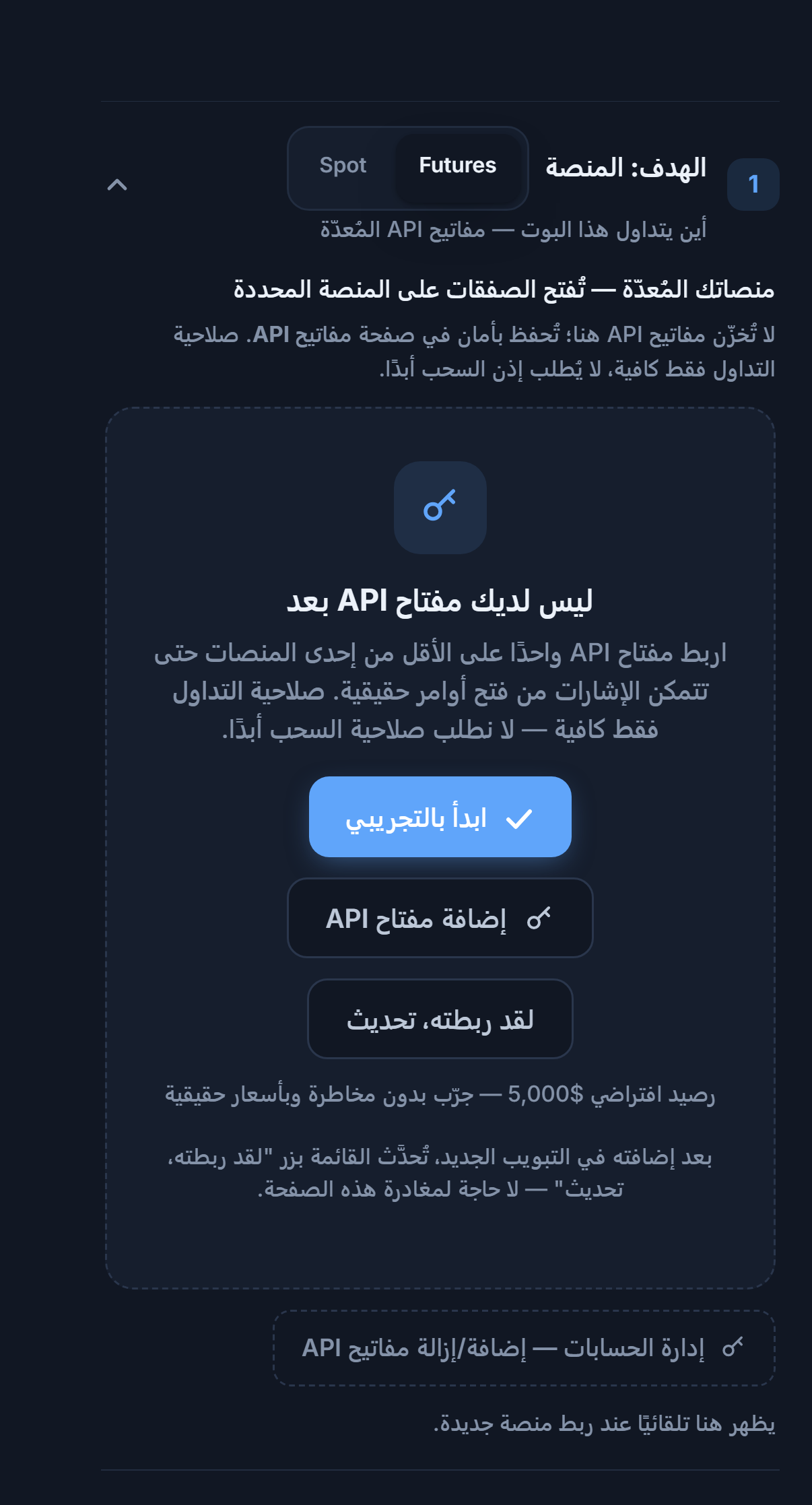
- العقود الآجلة / الفوري — يحدد نوع السوق الذي سيتداول فيه البوت.
- ابدأ بالتجريبي — إذا لم يكن لديك مفتاح API، يمكنك تفعيل الوضع التجريبي بهذا الزر ومتابعة الإعداد فورًا (رصيد افتراضي 5,000$ بأسعار حية).
- إضافة مفتاح API — يفتح صفحة مفاتيح API. تُحفَظ المفاتيح هناك بأمان، لا في معالج الإعداد. تكفي صلاحية التداول فقط؛ ولا يُطلب إذن السحب أبدًا.
- لقد ربطته، تحديث — بعد إضافة المفتاح في تبويب جديد، حدّث القائمة بهذا الزر دون الحاجة للخروج من الصفحة.
- إدارة الحسابات — لإضافة مفتاح API أو إزالته. تظهر المنصة التي ربطتها للتو هنا تلقائيًا.
بعد إضافة المفتاح تظهر منصات التداول كبطاقات؛ وتفتح الإشارات صفقات في المنصة المختارة:
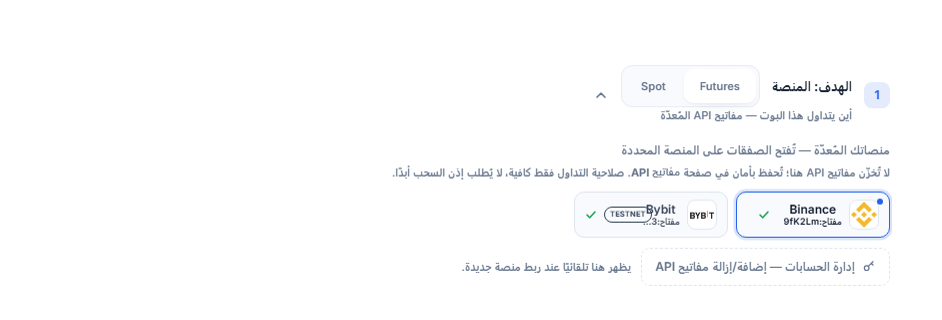
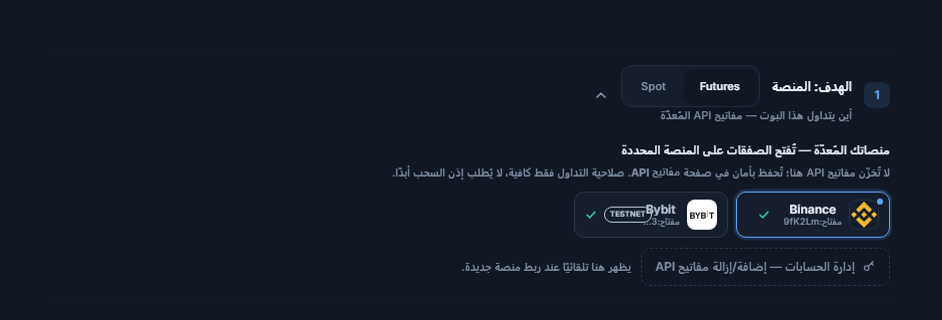
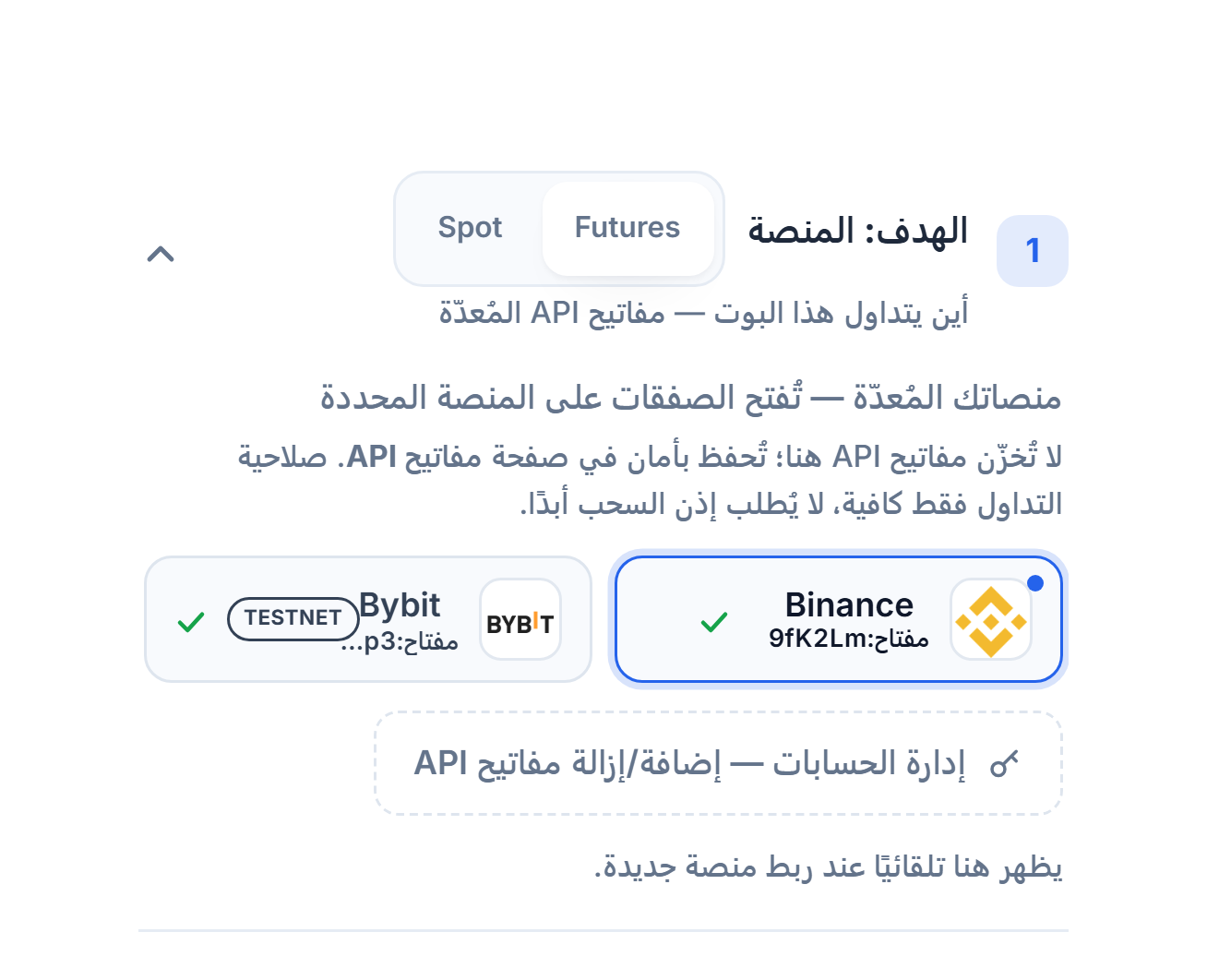
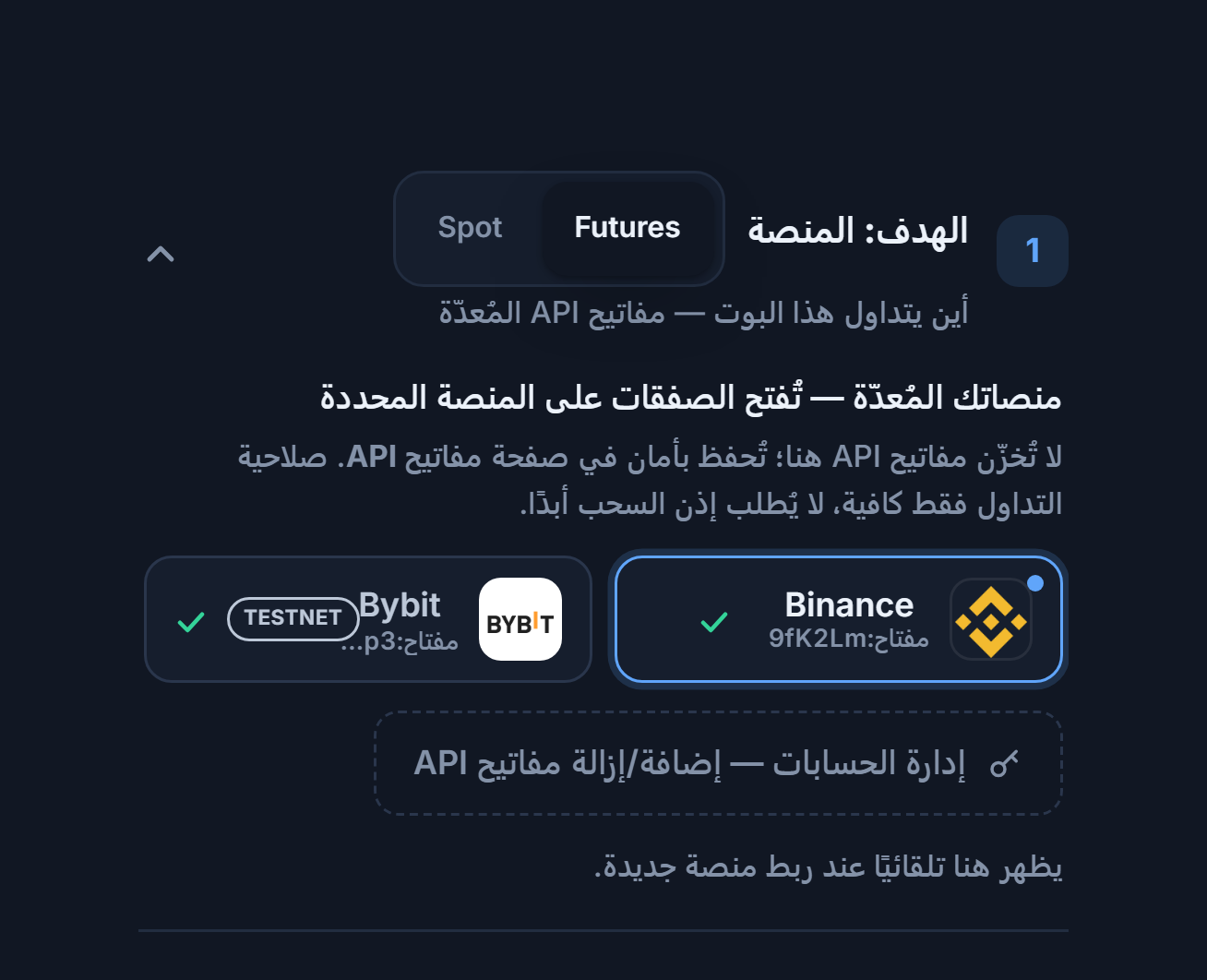
- Futures / Spot — تُغيَّر من هنا حتى بعد ربط المفتاح.
- بطاقة المنصة المحددة — البطاقة ذات الإطار الأزرق هي الحساب الذي ستذهب إليه الإشارات؛ و"المفتاح: …" هو آخر أرقام المفتاح. إذا ربطت أكثر من منصة فغيّر باختيار البطاقة.
- شارة TESTNET — مفتاح حساب تجريبي: الرصيد والصفقات ليست أموالًا حقيقية. لتداول حقيقي اختر حسابًا بلا شارة testnet.
- إدارة الحسابات — يفتح صفحة مفاتيح API؛ تضيف مفتاحًا أو تحذفه.
| المقارنة | العقود الآجلة (Futures) | الفوري (Spot) |
|---|---|---|
| ما الذي يُشترى | عقد على السعر؛ لا العملة نفسها | العملة نفسها |
| الرافعة المالية | من 1x إلى 125x بحسب حد المنصة | لا توجد |
| SHORT | متاح | غير متاح؛ شراء وبيع فقط |
| TP وSL | أوامر منفصلة في المنصة؛ ويمكن ضبط أهداف متعددة | يُنشأ وقف؛ ولا يمكن ضبط TP على Bybit وBitget |
| حقل المبلغ | الهامش (المارجن) | مبلغ الشراء مباشرة |
الخطوة 10اضبط المبلغ لكل صفقة والرافعة المالية
من هنا تحدد كم من المال يُخصَّص لكل صفقة. توجد ثلاثة أوضاع للمبلغ؛ تُظهر الصورة الوضع الافتراضي "$ ثابت"، والوضعان الآخران موضّحان أدناه.
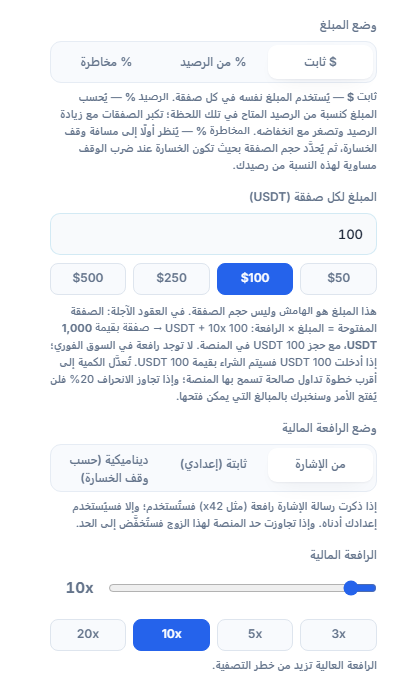
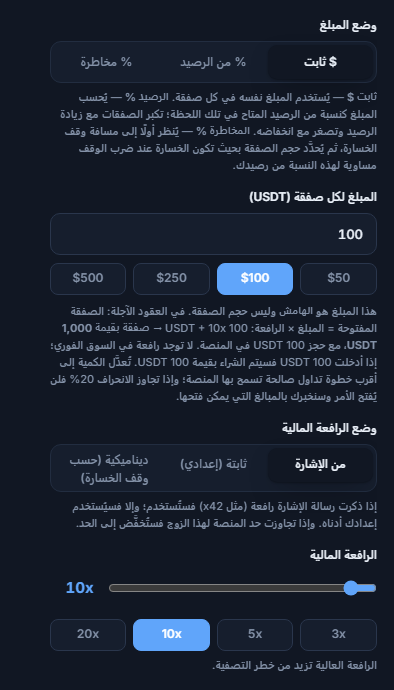
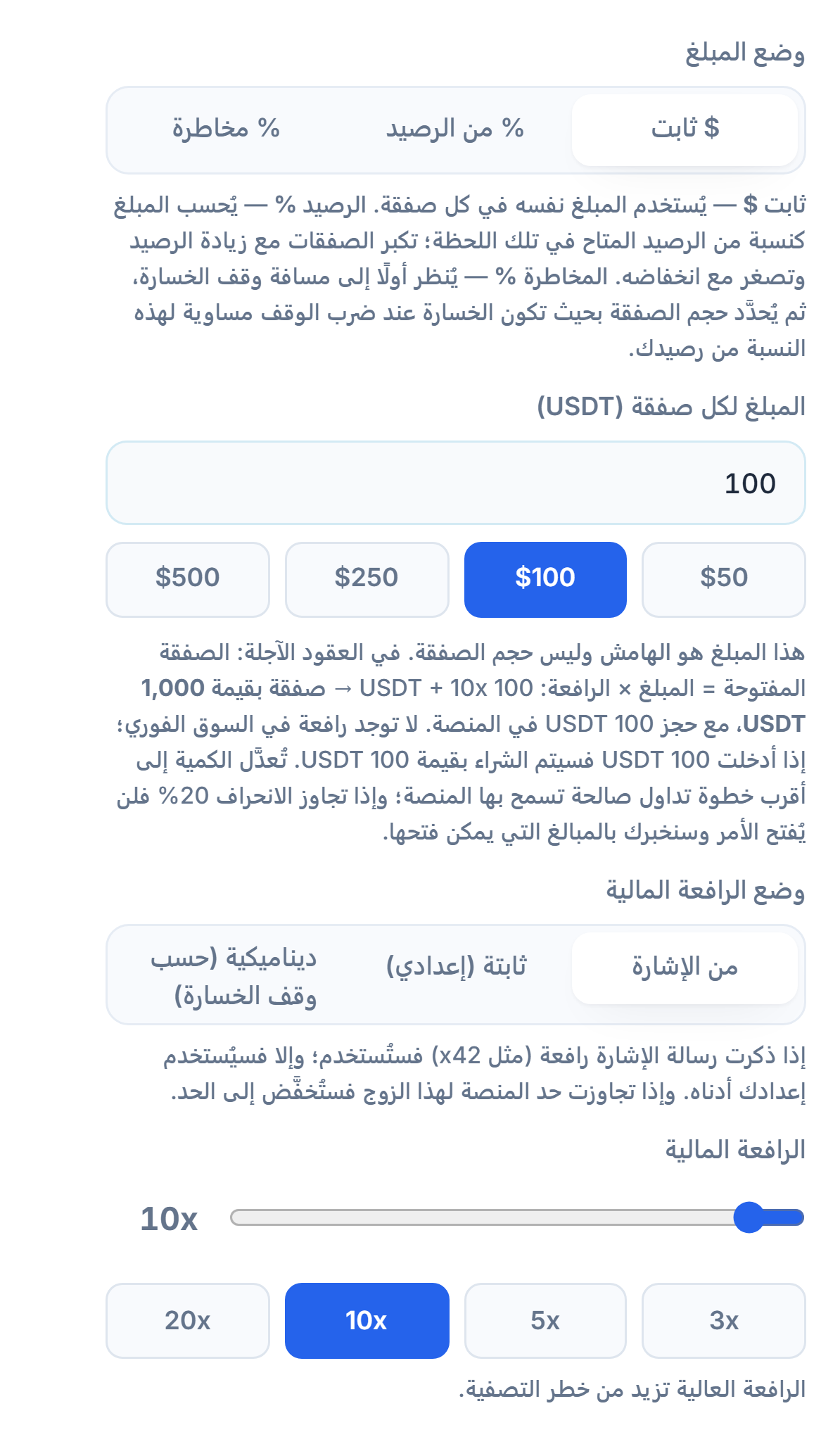
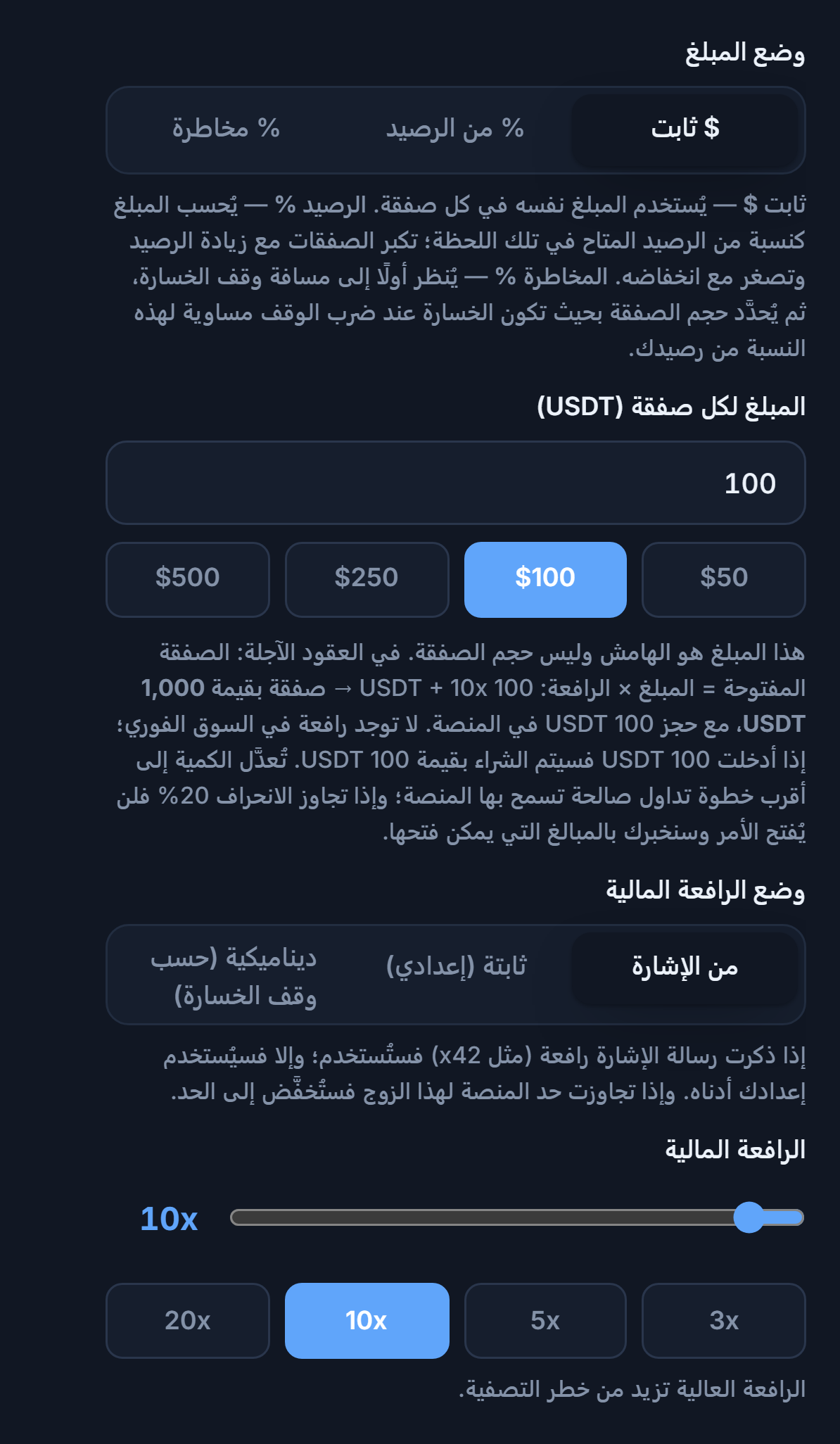
- وضع المبلغ — $ ثابت: نفس المبلغ في كل صفقة. نسبة من الرصيد: نسبة مئوية من الرصيد المتاح؛ يكبر حجم الصفقة مع نمو الرصيد. % مخاطرة: يُحسَب بحيث يكون المبلغ الذي قد تخسره عند تفعيل الوقف نسبة معينة من الرصيد.
- المبلغ لكل صفقة (USDT) — هذا المبلغ هو الهامش، وليس حجم المركز. في العقود الآجلة: المركز = المبلغ × الرافعة المالية. أزرار سريعة: $50، $100، $250، $500.
- وضع الرافعة المالية (العقود الآجلة فقط) — من الإشارة: إذا كانت الرافعة مذكورة في الرسالة (مثل x42) تُستخدم؛ وإذا لم تُذكر يُستخدم إعدادك أنت. ثابتة (إعدادي): تُتجاهَل الرافعة الواردة في الإشارة. ديناميكية (حسب وقف الخسارة): مشروحة أدناه. وفي جميع الحالات، إذا تجاوزت الرافعة الحد الأقصى الذي تسمح به المنصة لهذا الزوج، تُخفَّض إلى ذلك الحد.
- الرافعة المالية (العقود الآجلة فقط) — شريط تمرير من 1x إلى 125x؛ أزرار سريعة 3x، 5x، 10x، 20x. الرافعة العالية تكبّر مخاطرة التصفية.
| وضع المبلغ | ماذا يفعل | لمن | مثال (رصيد 1,000 USDT) |
|---|---|---|---|
| $ ثابت | هامش ثابت في كل صفقة | من يريد حجم صفقة متوقعًا | 100 ← هامش 100 USDT في كل صفقة |
| نسبة من الرصيد | نسبة مئوية من الرصيد المتاح | من يريد أن تكبر الصفقة مع كبر الرصيد | 5% ← هامش 50 USDT |
| % مخاطرة | يثبّت الخسارة عند نسبة من الرصيد إذا وصل السعر إلى الوقف | من يفكر بمنطق الخسارة | 1% ← خسارة نحو 10 USDT عند الوقف؛ ويُحدَّد حجم المركز بحسب مسافة الوقف |
- نسبة من الرصيد مختارة — لم يعد المبلغ ثابتًا، بل يُحسَب حسب رصيدك.
- نسبة الرصيد (%) — تستخدم كل صفقة هذه النسبة من الرصيد المتاح.
- % مخاطرة مختارة — يُحسَب المركز بناءً على مسافة الوقف.
- المخاطرة لكل صفقة (%) — المبلغ الذي قد تخسره عند تفعيل الوقف يكون هذه النسبة من رصيدك.
- ديناميكية (حسب وقف الخسارة) — تعمل فقط على Binance Futures. تُحسَب الرافعة من سعر الدخول ووقف الخسارة، باستخدام هامش الصيانة الخاص بالزوج على Binance: تُختار أعلى رافعة يبقى عندها سعر التصفية على بُعد نحو 0.5% خلف وقف الخسارة. يستخدم هذا الوضع هامشًا معزولاً. وفي المنصات الأخرى، أو إذا تعذّرت قراءة البيانات، تُستخدم قيمة الرافعة أعلاه.
إذا اخترت الفوري يصبح هذا القسم أبسط:
- المبلغ لكل صفقة (USDT) — في السوق الفوري هذا المبلغ هو مبلغ الشراء مباشرة: إذا كتبت 100 USDT يُشترى ما قيمته 100 USDT من العملة. لا يظهر حقلا وضع الرافعة المالية والرافعة المالية، لأنه لا رافعة في السوق الفوري. الأزرار السريعة ($50، $100، $250، $500) تكتب المبلغ بلمسة واحدة.
الخطوة 11حدّد مستويات جني الأرباح (TP) ووقف الخسارة (SL)
يحدد أين يُؤخَذ الربح (TP) وأين يُقطَع الخسارة (SL). يوجد مصدران: يدوي ومن الإشارة.
| المقارنة | يدوي | من الإشارة |
|---|---|---|
| الأهداف (TP) | نسبك أنت؛ وتُتجاهل أهداف الإشارة | أسعار الأهداف في الرسالة؛ وتوزيع الإغلاق من إعدادك |
| الوقف (SL) | في الوضعين نفسه: إن وُجد وقف في الإشارة فهو المستخدم، وإلا فنسبتك | |
| متى | القناة لا تعطي أهدافًا أو لا تثق بأهدافها | القناة تعطي أسعار أهداف واضحة |
| الافتراضي | نعم | لا |
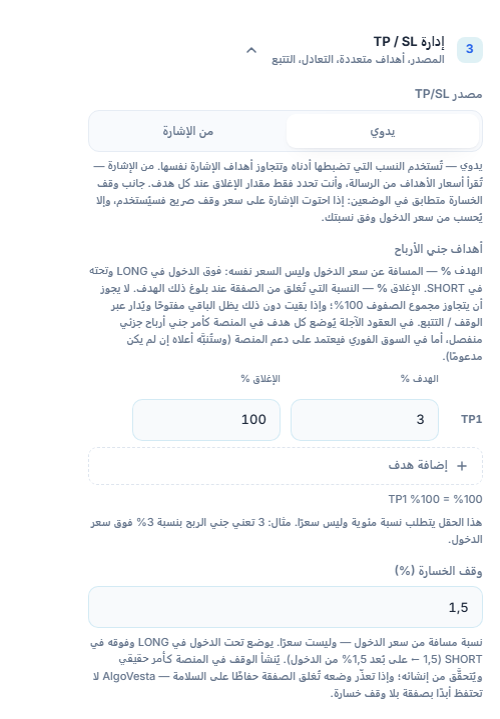
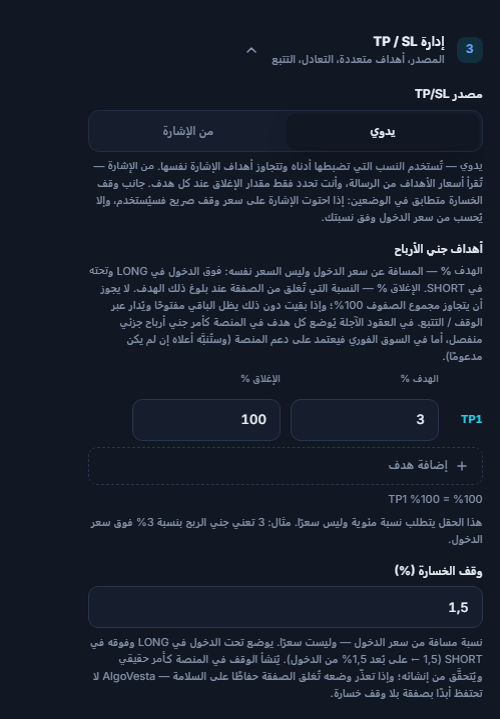
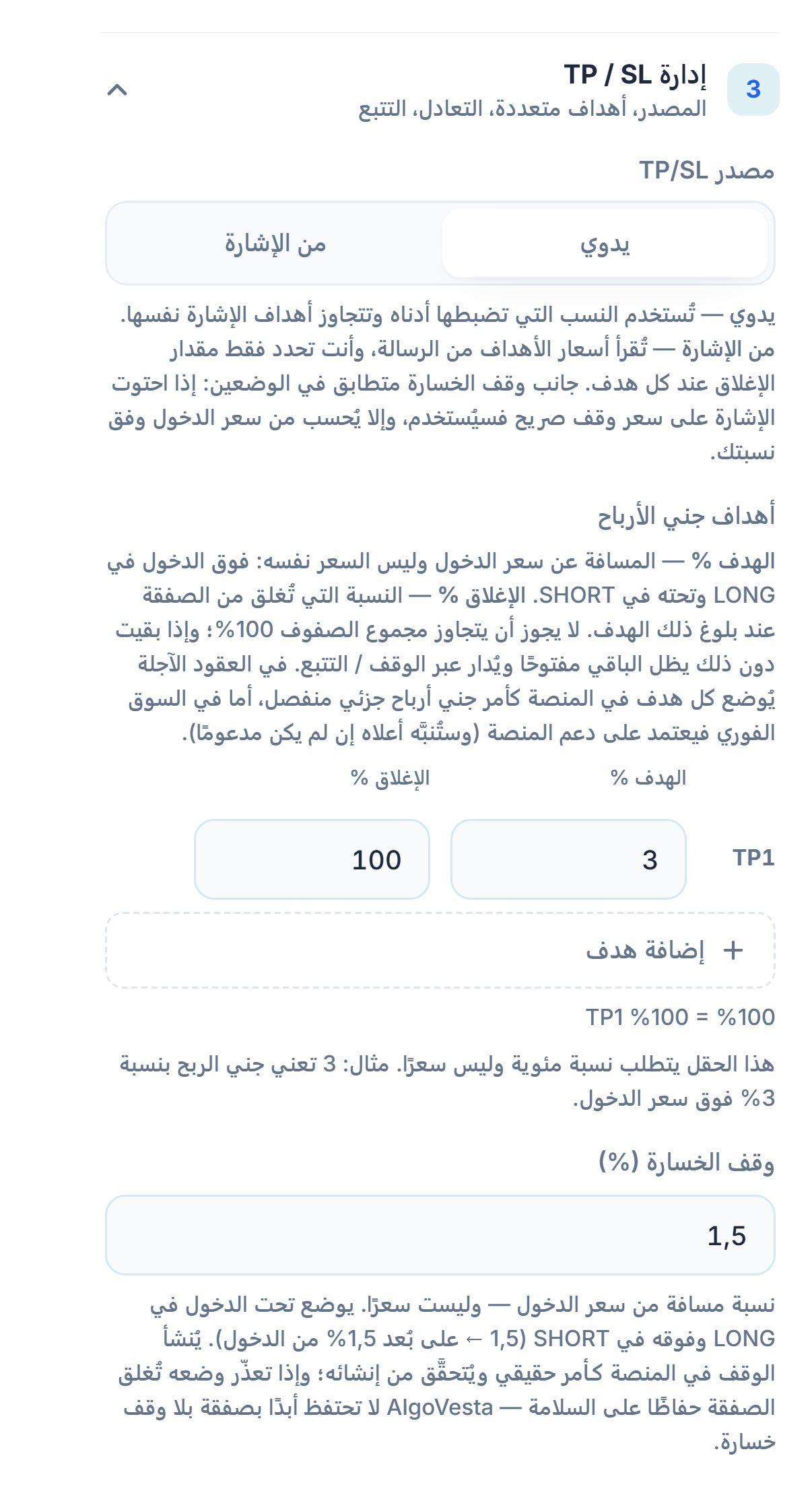
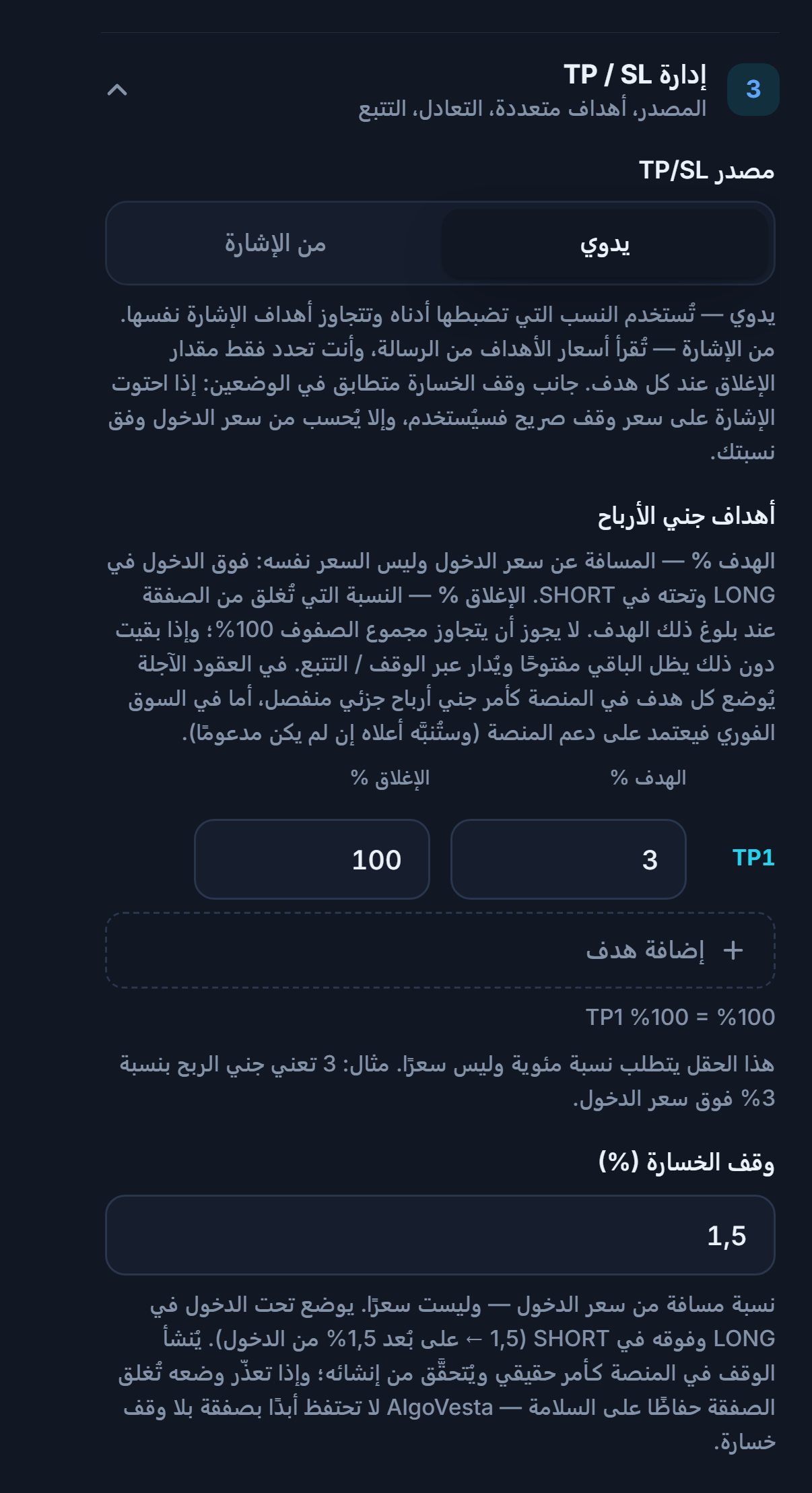
- مصدر TP/SL — يدوي: تُستخدَم النسب التي تضبطها أدناه، وتتجاوز أهداف الإشارة نفسها. من الإشارة: تُقرأ الأسعار المستهدفة من الرسالة. جانب الوقف متطابق في الوضعين: إذا وُجد سعر وقف صريح في الإشارة يُستخدَم، وإذا لم يوجد يُحسَب من الدخول وفق نسبتك.
- أهداف جني الأرباح — يحتوي كل صف على الهدف % (المسافة عن الدخول؛ فوق الدخول في LONG وتحته في SHORT — نسبة وليست سعرًا) والإغلاق % (النسبة التي يُغلَق منها المركز عند بلوغ ذلك الهدف). لا يجوز أن يتجاوز مجموع الصفوف 100%؛ وإذا بقي دون ذلك يُدار الجزء المتبقي عبر الوقف/التتبع. في العقود الآجلة يصبح كل هدف أمر جني أرباح جزئيًا منفصلًا في المنصة.
- إضافة هدف — يضيف صف TP جديدًا؛ ويمكنك حذف الصف بأيقونة سلة المهملات. مثال: TP1 بنسبة 2%/50%، TP2 بنسبة 4%/50%.
- Stop Loss (%) — نسبة المسافة عن الدخول، وليست سعرًا. يوضع تحت الدخول في LONG وفوقه في SHORT. يُنشأ وقف الخسارة في المنصة كأمر حقيقي ويُتحقَّق من إنشائه؛ وإذا تعذّر إنشاؤه تُغلق الصفقة حفاظًا على السلامة.
- من الإشارة مختارة — تُقرأ قيم TP/SL من رسالة الإشارة (تُستخرَج بالذكاء الاصطناعي).
- توزيع جني الأرباح — تأتي الأسعار المستهدفة من الإشارة؛ ويحدد هذا الإعداد فقط مقدار ما يُغلَق من المركز عند كل هدف. الكل عند TP1 (100%)، تقسيم بالتساوي على الأهداف، أو نسب الإغلاق الخاصة بي.
- Stop Loss (%) — تظهر أيضًا في وضع من الإشارة وتبقى مهمة: إذا كان في الإشارة سعر وقف يُستخدَم؛ وإذا لم يكن في الإشارة سعر وقف، يضبط البوت الوقف بنفسه من الدخول وفق هذه النسبة. وبذلك لا تُفتَح صفقة بلا وقف.
- نسب الإغلاق الخاصة بي — تكتب أنت مقدار ما يُغلَق عند كل هدف.
- الإغلاق % — النسبة التي تُغلَق لكل صف TP. تُعاد نسب الإغلاق إلى 100% وفق عدد الأهداف الفعلي الذي تتضمنه الإشارة.
- إضافة هدف — يضيف صفًا لمزيد من الأهداف.
الخطوة 12ضع حدود الخسارة اليومية وحدود المراكز
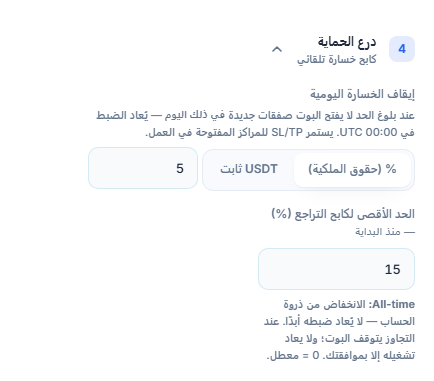
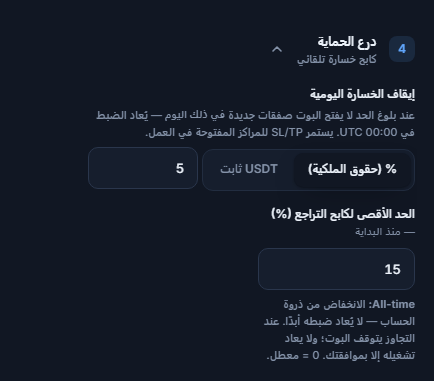
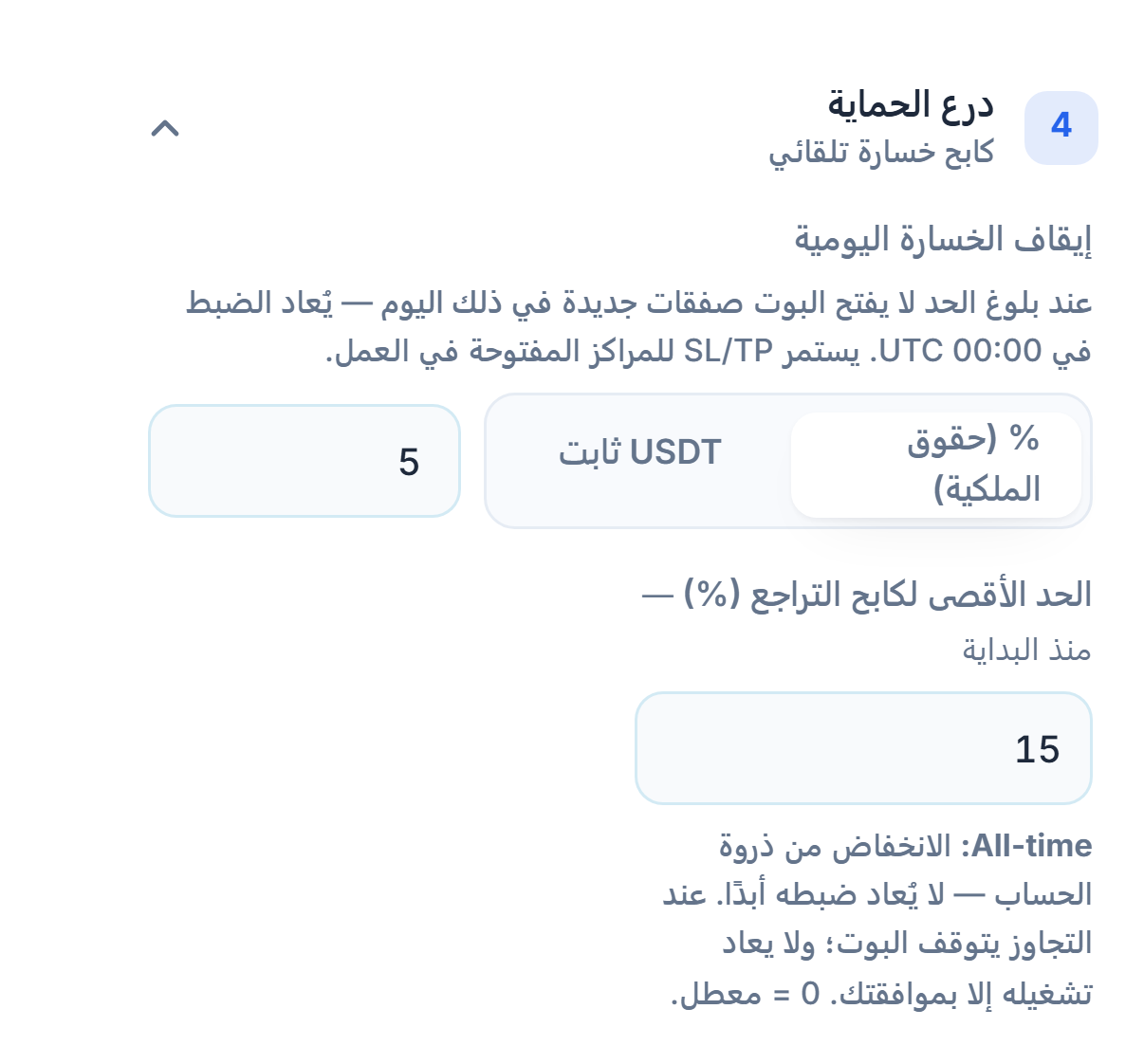
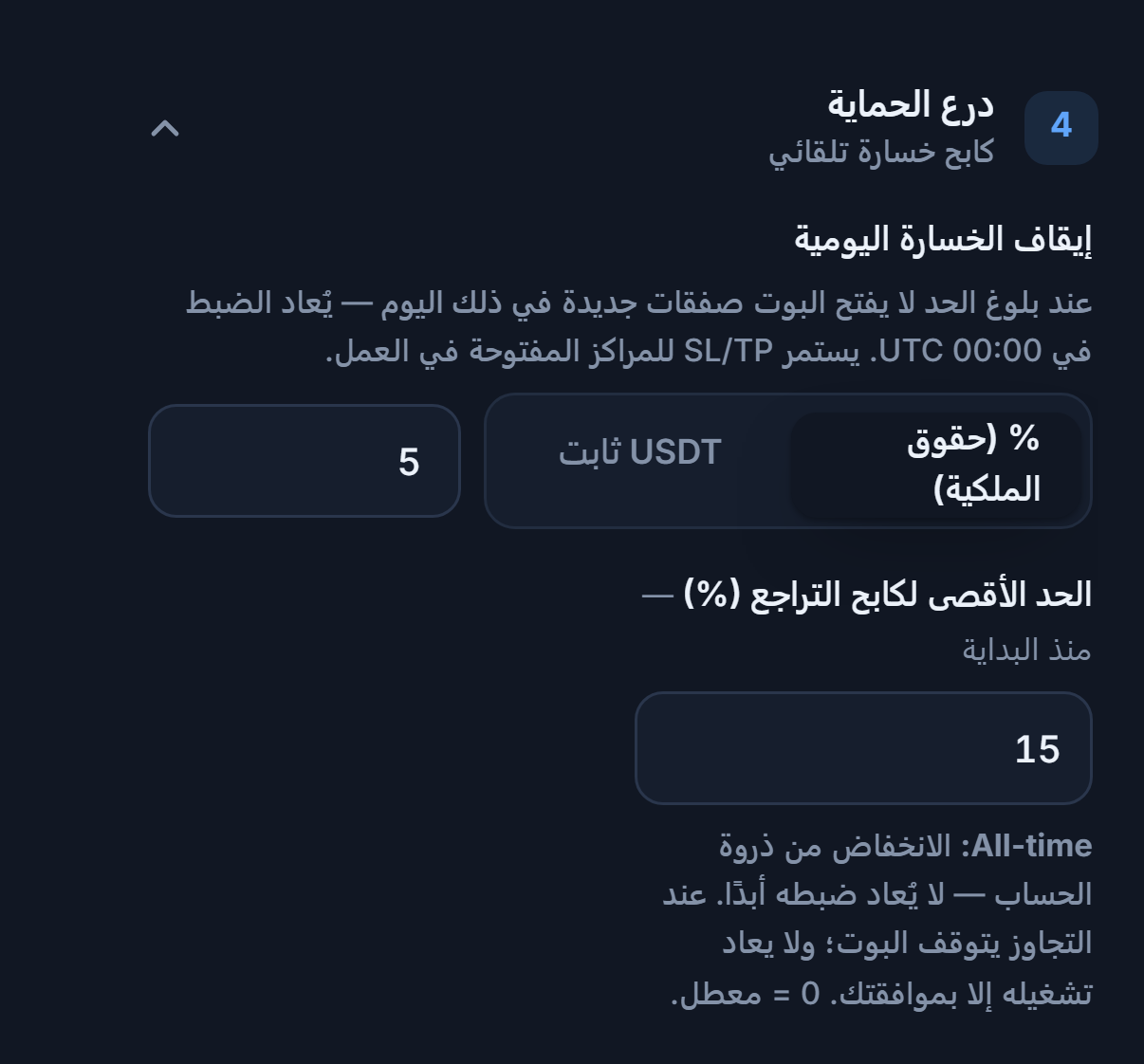
- وقف الخسارة اليومي — عند بلوغ الحد لا يفتح البوت صفقات جديدة في ذلك اليوم؛ ويُعاد الضبط عند 00:00 UTC. تستمر SL/TP الخاصة بالمراكز المفتوحة في العمل. تختار الوحدة إما % (حقوق الملكية) أو USDT ثابت.
- الحد الأقصى لكابح التراجع (%) — كل الأوقات: الانخفاض من ذروة الحساب، ولا يُعاد ضبطه أبدًا. إذا تجاوزه الحساب يتوقف البوت ولا يعمل مجددًا إلا بموافقتك أنت. 0 = مغلق.
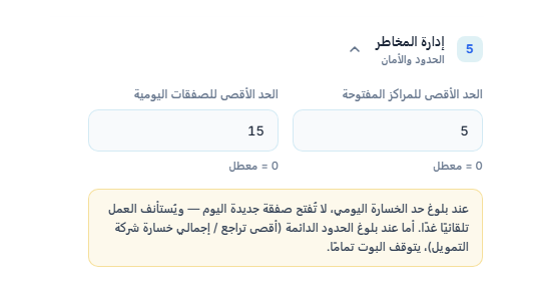
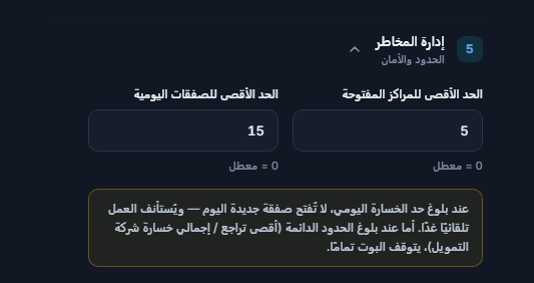
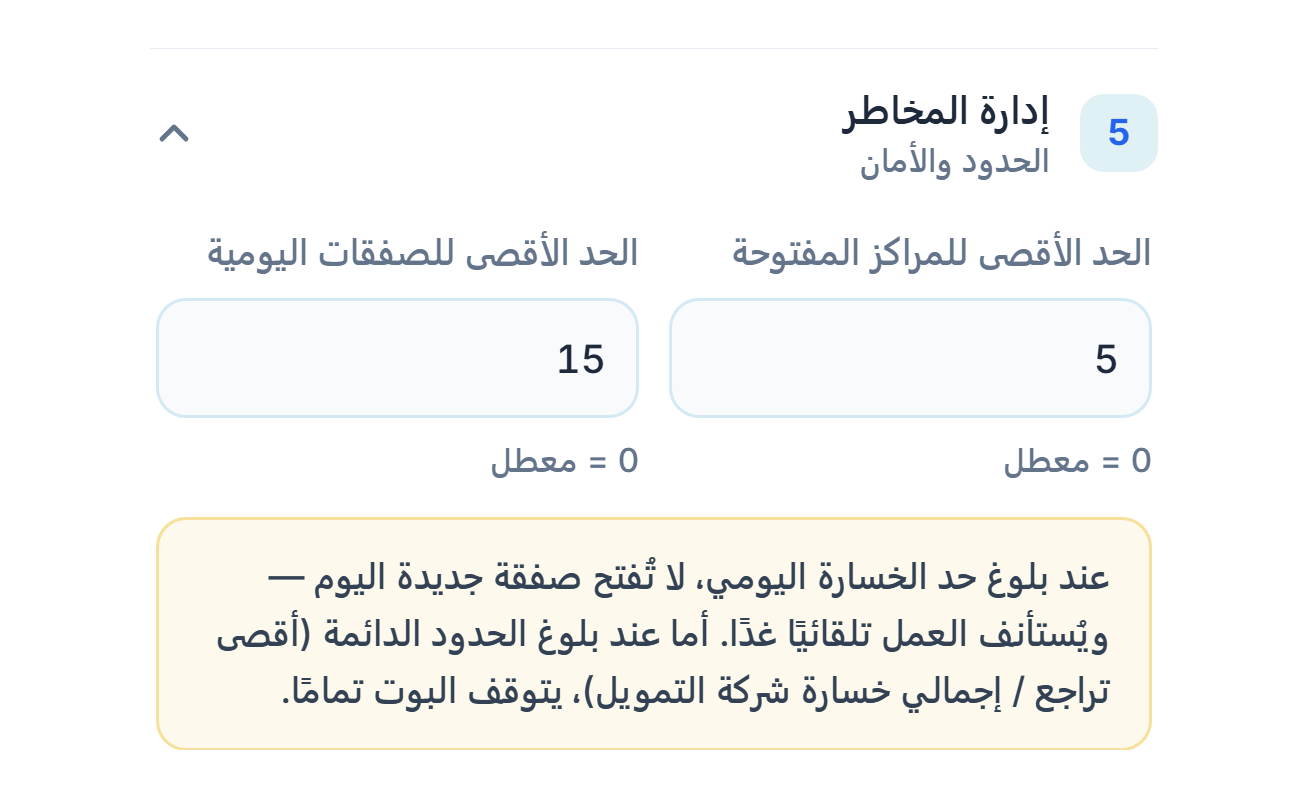
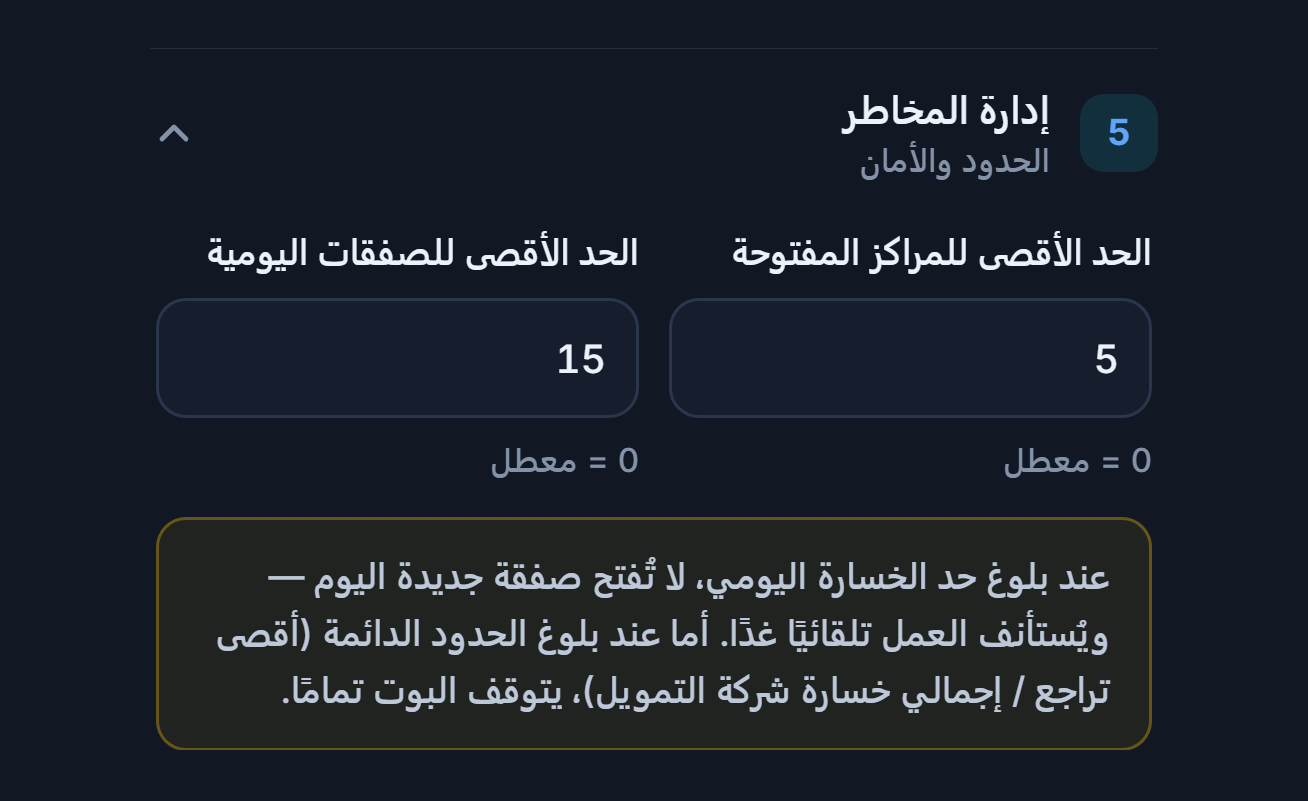
- الحد الأقصى للمراكز المفتوحة — أقصى عدد من المراكز يمكن أن تكون مفتوحة في آن واحد.
- الحد الأقصى للصفقات اليومية — أقصى عدد من الصفقات يمكن فتحه في يوم تقويمي واحد (يُعاد الضبط عند 00:00 UTC). 0 = مغلق.
الخطوة 13راجع الملخص وأنشئ البوت
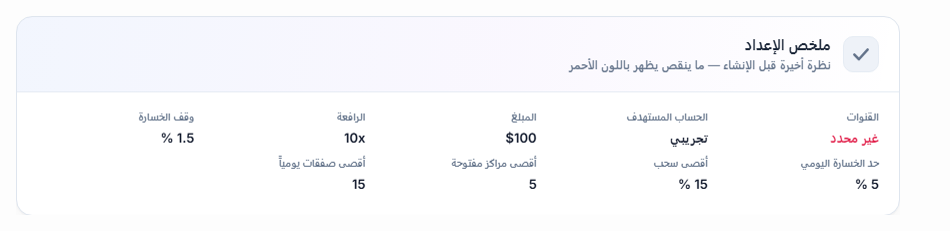
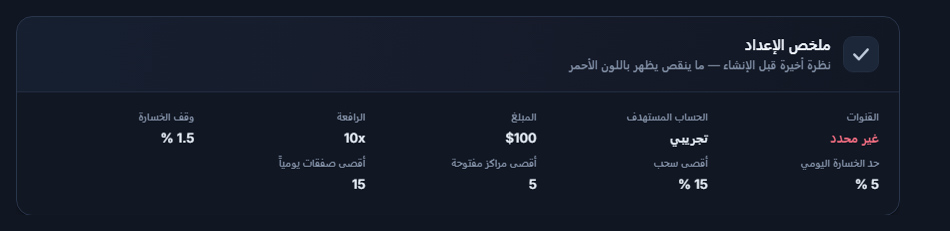
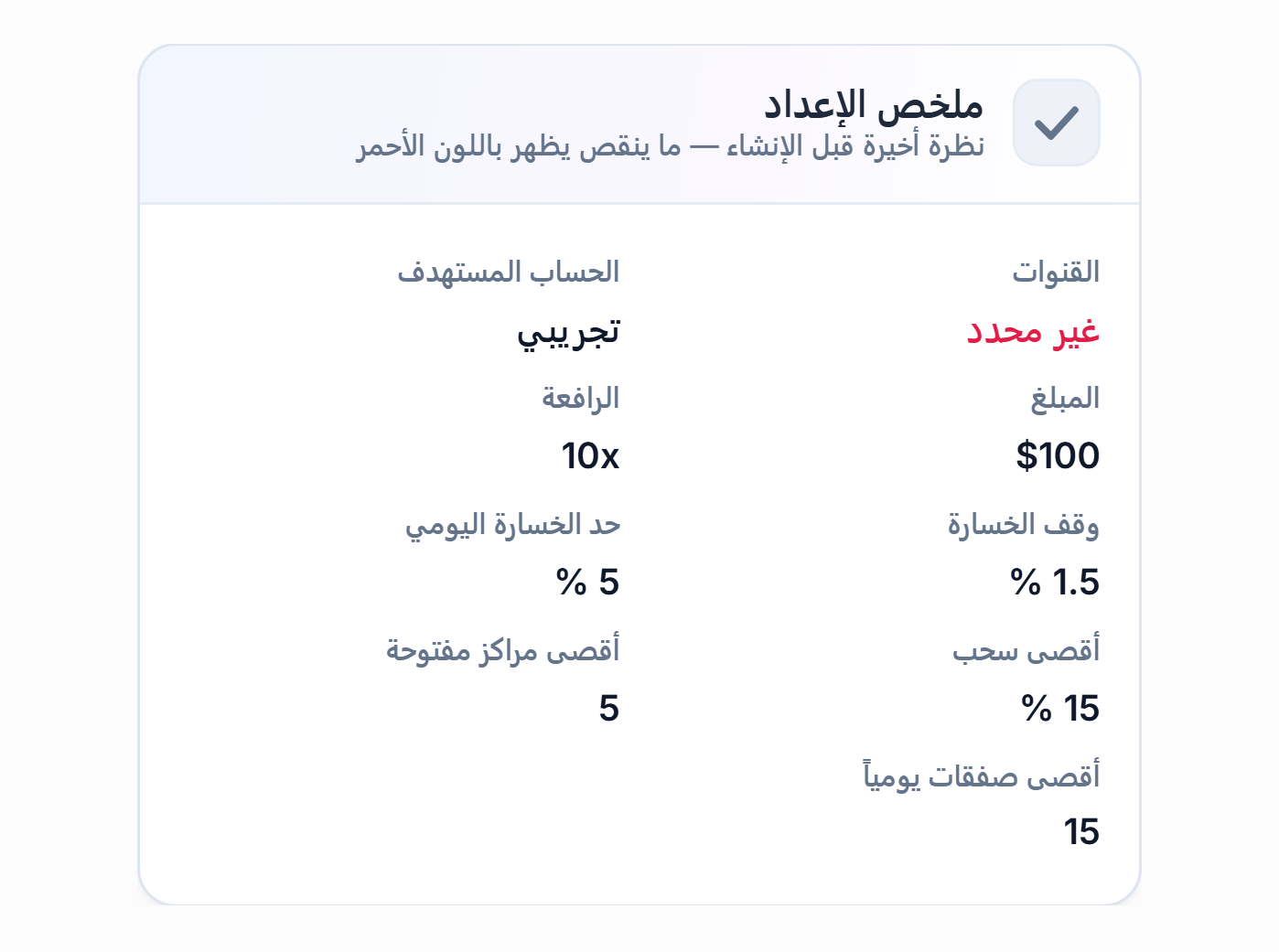
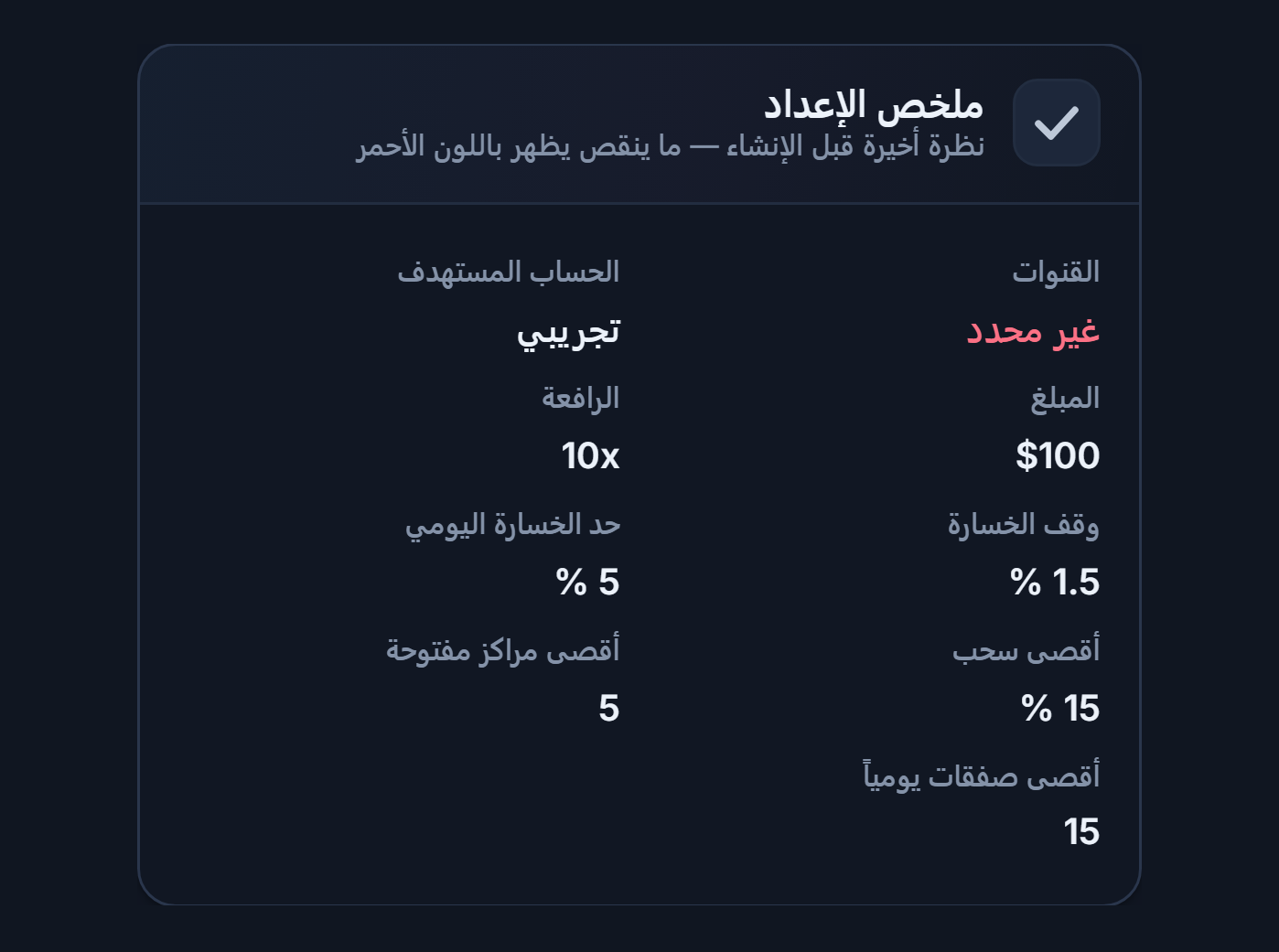
- القناة — يعرض قنوات الإشارة التي اخترتها. إذا ظهرت "غير محدد" بالأحمر فأنت لم تختر قناة بعد (الخطوة 7 والخطوة 8).
- الحساب المستهدف — يعرض حساب المنصة الذي ستُفتَح فيه الصفقات. إذا كان الوضع التجريبي مفعّلاً تظهر كلمة تجريبي (كما في الصورة). وإذا ظهرت "غير محدد" بالأحمر فأنت لم تربط مفتاح API ولم تفعّل الوضع التجريبي (الخطوة 9).
يعرض الملخص أيضًا قيم المبلغ، والرافعة المالية، ووقف الخسارة، وحد الخسارة اليومي، والحد الأقصى للتراجع، والحد الأقصى للمراكز المفتوحة، والحد الأقصى للصفقات اليومية. إذا كان كل شيء صحيحًا، املأ حقل اسم البوت أعلى الصفحة ثم اضغط إنشاء بوت. وإذا كان لديك نواقص، يُنشأ البوت رغم ذلك لكنه لن يعمل؛ ويمكنك إكمال النواقص من بطاقة البوت.
الإعدادات المتقدمة
في الإعداد المتقدم يُقسَّم قسم إعداد العملات الرقمية إلى تبويبات. توجد هنا جميع الحقول الموجودة في الإعداد السريع، إضافة إلى الإعدادات التالية.
- الاتصال والهدف — نطاق الإعدادات، الوضع التجريبي، والمنصة المستهدفة.
- المركز والمخاطرة — المبلغ، الرافعة المالية، وإدارة المخاطر.
- TP / SL — الأهداف، الوقف، وإدارة الوقف.
- الإشارات والفلاتر — أي الرسائل تتحول إلى صفقات.
- درع الحماية — كوابح الخسارة التلقائية، والتقويم، وفلاتر التقلب.
- متقدم — التحوط، التوقيت، وحدود التكرار.
- إعادة هذا التبويب إلى الافتراضي — يعيد إعدادات ذلك التبويب إلى قيمها الافتراضية بعد طلب تأكيد. الرقم الصغير بجانب اسم التبويب هو عدد الحقول التي غيّرتها فيه عن الافتراضي.
عكس الاتجاه وفلتر الأداء لكل قناة
داخل قسم Telegram توجد أكورديون "إعدادات القناة" الذي يظهر في الوضع المتقدم. تُطبَّق هذه الإعدادات فقط على القناة التي تختارها.
- "أضف قناة أعلاه أولاً." — الإعدادات هنا لكل قناة على حدة؛ عليك أولاً إضافة قناة من قسم قنوات الإشارات. بعد إضافة قناة، اختر إحدى القنوات من القائمة لترى الإعدادات أدناه.
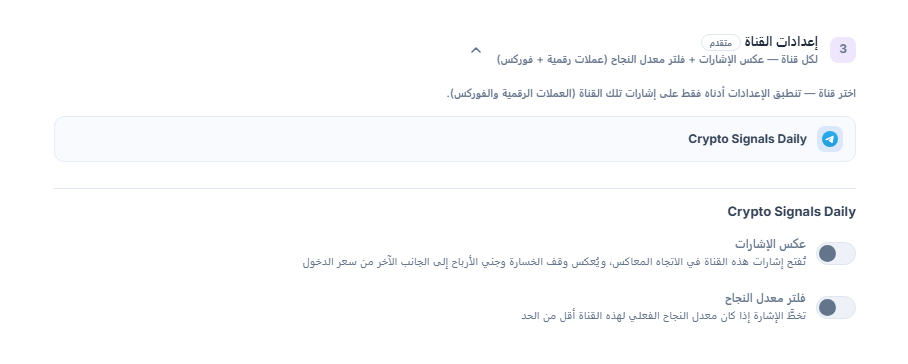
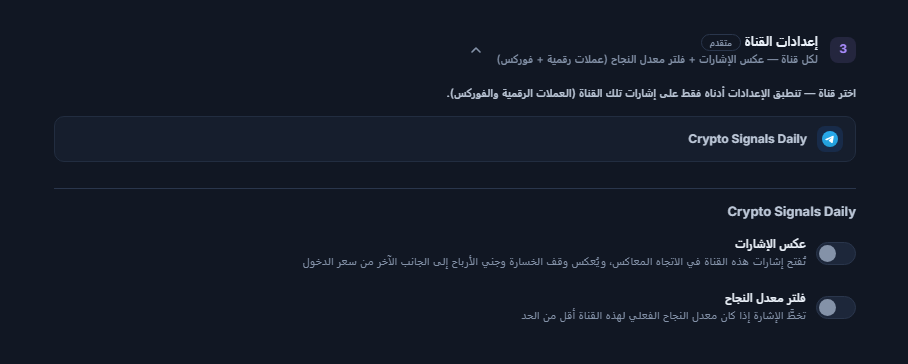
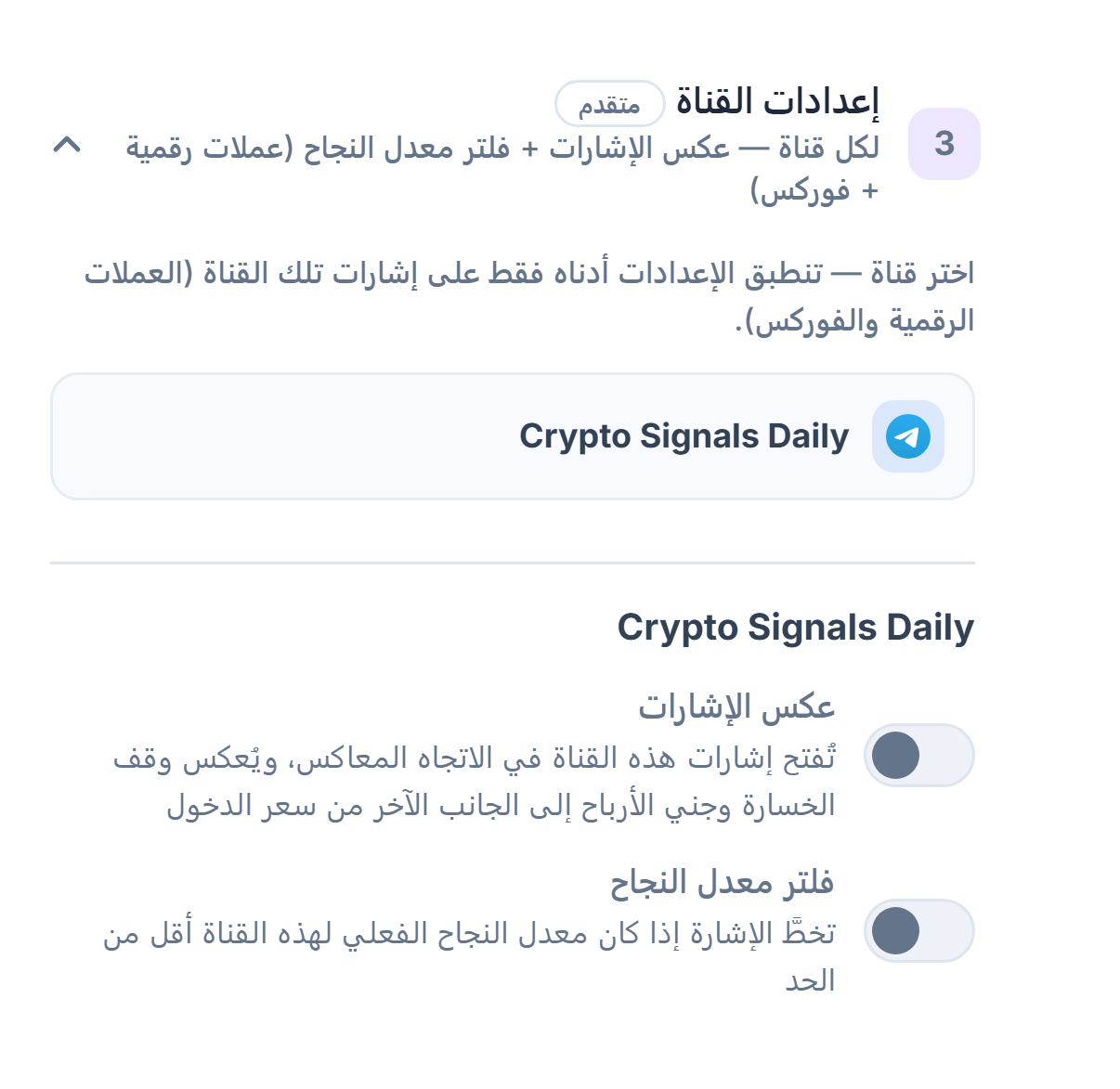
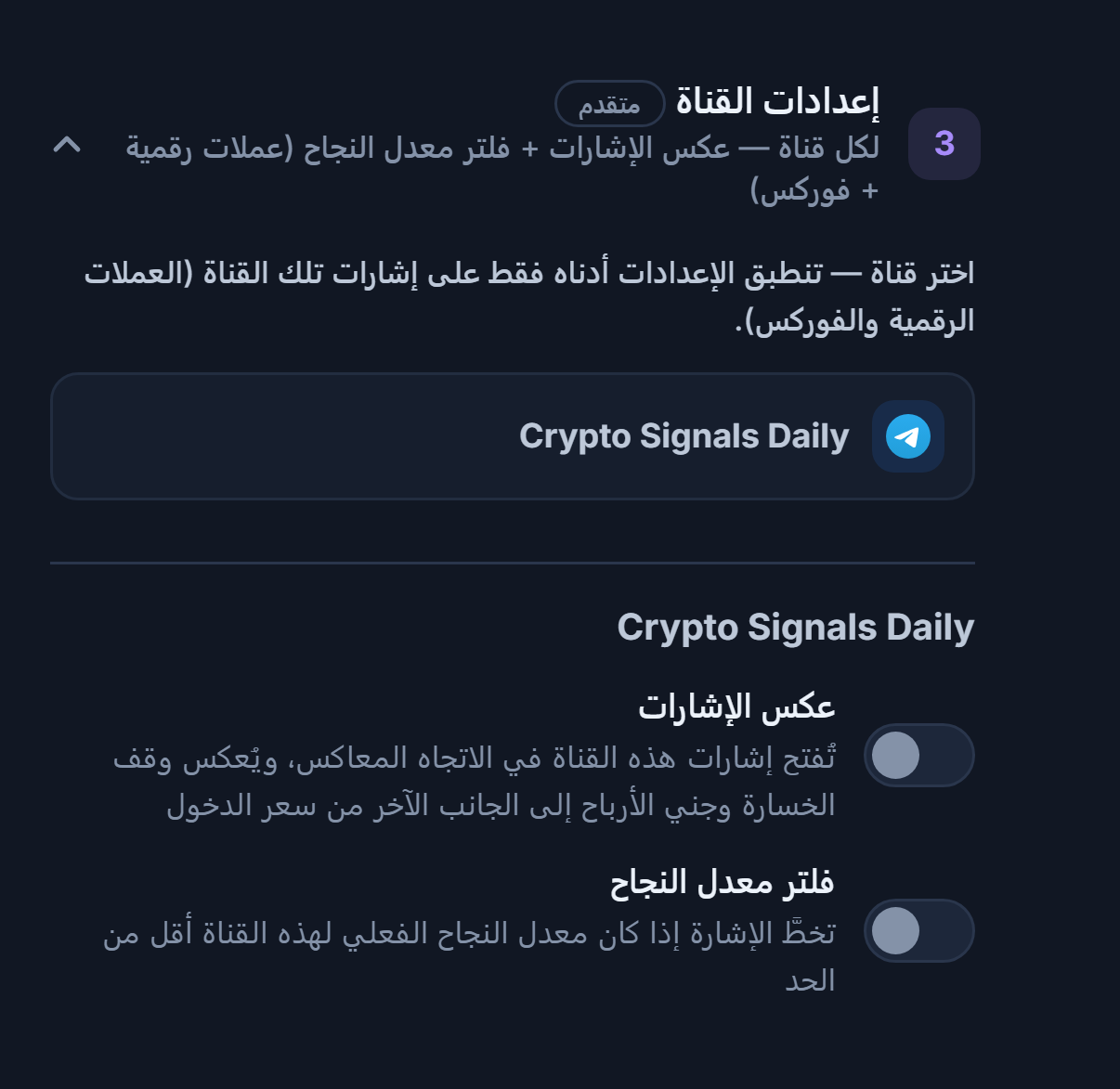
- قائمة القنوات — تُرتَّب هنا القنوات التي أضفتها؛ وعند الضغط على إحداها يظهر اسمها في عنوان الإعدادات وتنطبق الإعدادات التي تحتها على تلك القناة فقط.
- عكس الإشارات — مفتاح الاتجاه المعاكس للقناة المحددة؛ يُشرح أدناه.
- فلتر معدل النجاح — مفتاح حد النجاح للقناة المحددة؛ يُشرح أدناه.
- عكس الإشارات — تُفتَح الإشارات القادمة من هذه القناة بالاتجاه المعاكس: BUY ← SHORT، SELL ← LONG. ويُعكَس SL وTP إلى الجانب الآخر من سعر الدخول.
- فلتر معدل النجاح — إذا كان معدل النجاح الفعلي لهذه القناة دون الحد المطلوب تُتجاهَل الإشارة.
- الحد الأدنى لمعدل النجاح % — عتبة الفلتر؛ تظهر عند تفعيل الفلتر. يلزم 10 صفقات مغلقة على الأقل؛ وإن كانت أقل يبقى الفلتر خاملًا.
عند تفعيل "عكس الإشارات" تظهر نافذة تأكيد تكرر ما سيحدث (BUY ← SHORT، SELL ← LONG، وانعكاس SL وTP). يتم التفعيل بالضغط على موافقة، أو التراجع بالضغط على إلغاء.
حدود المركز والمخاطرة
حقلا المبلغ والرافعة المالية مطابقان لما في الخطوة 10. تتوسع إدارة المخاطر في الوضع المتقدم بالحقول التالية:
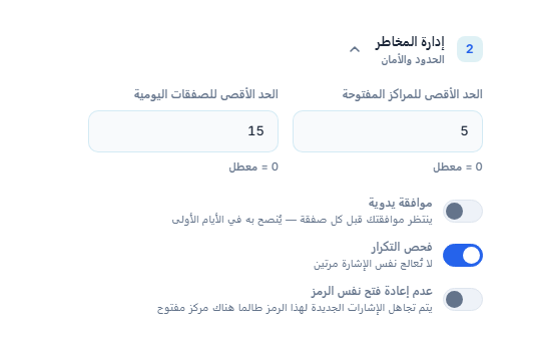
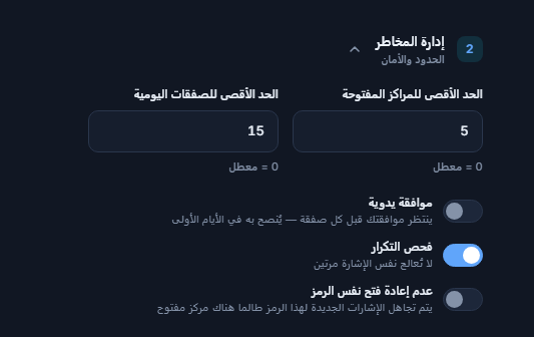
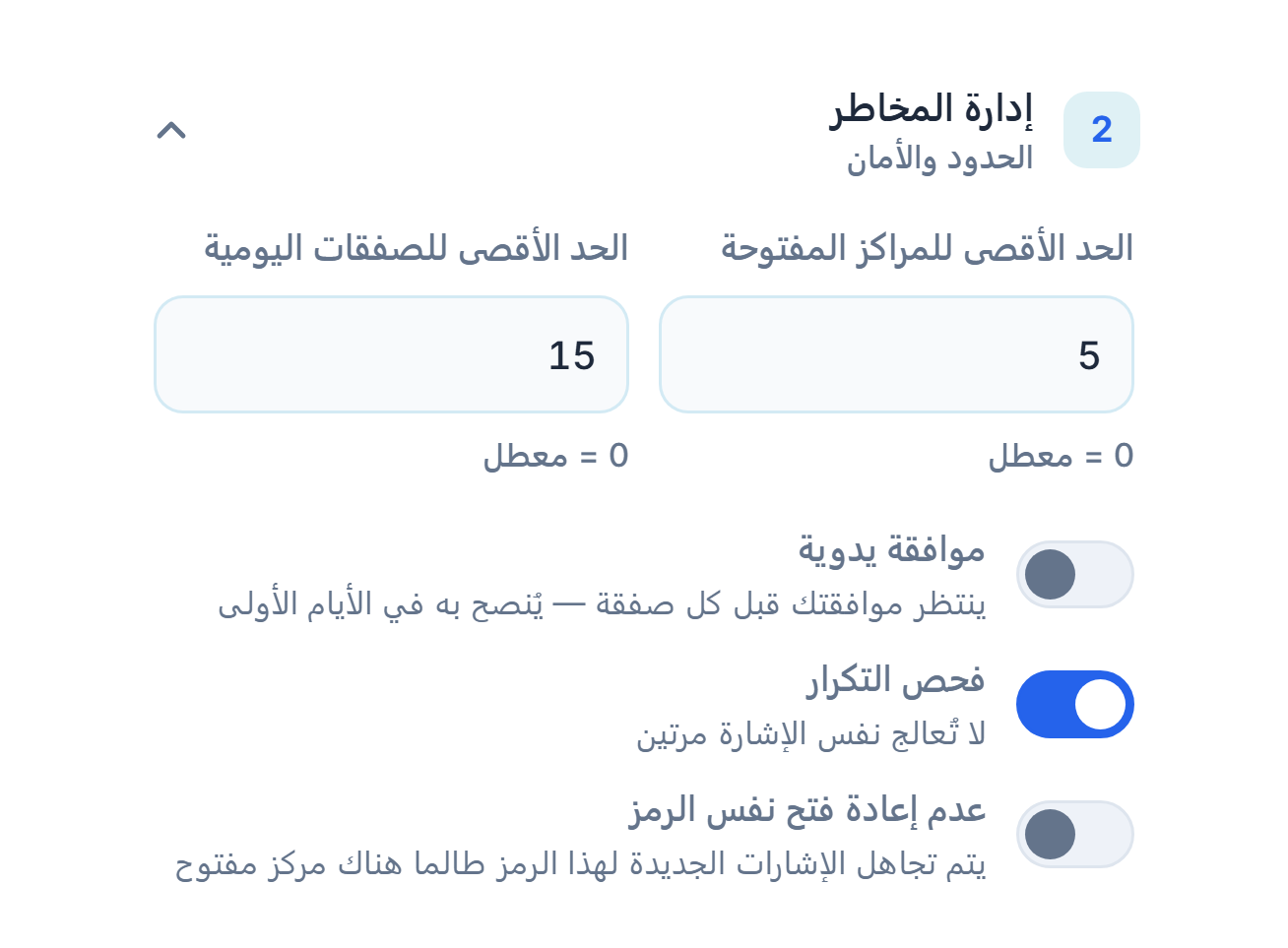
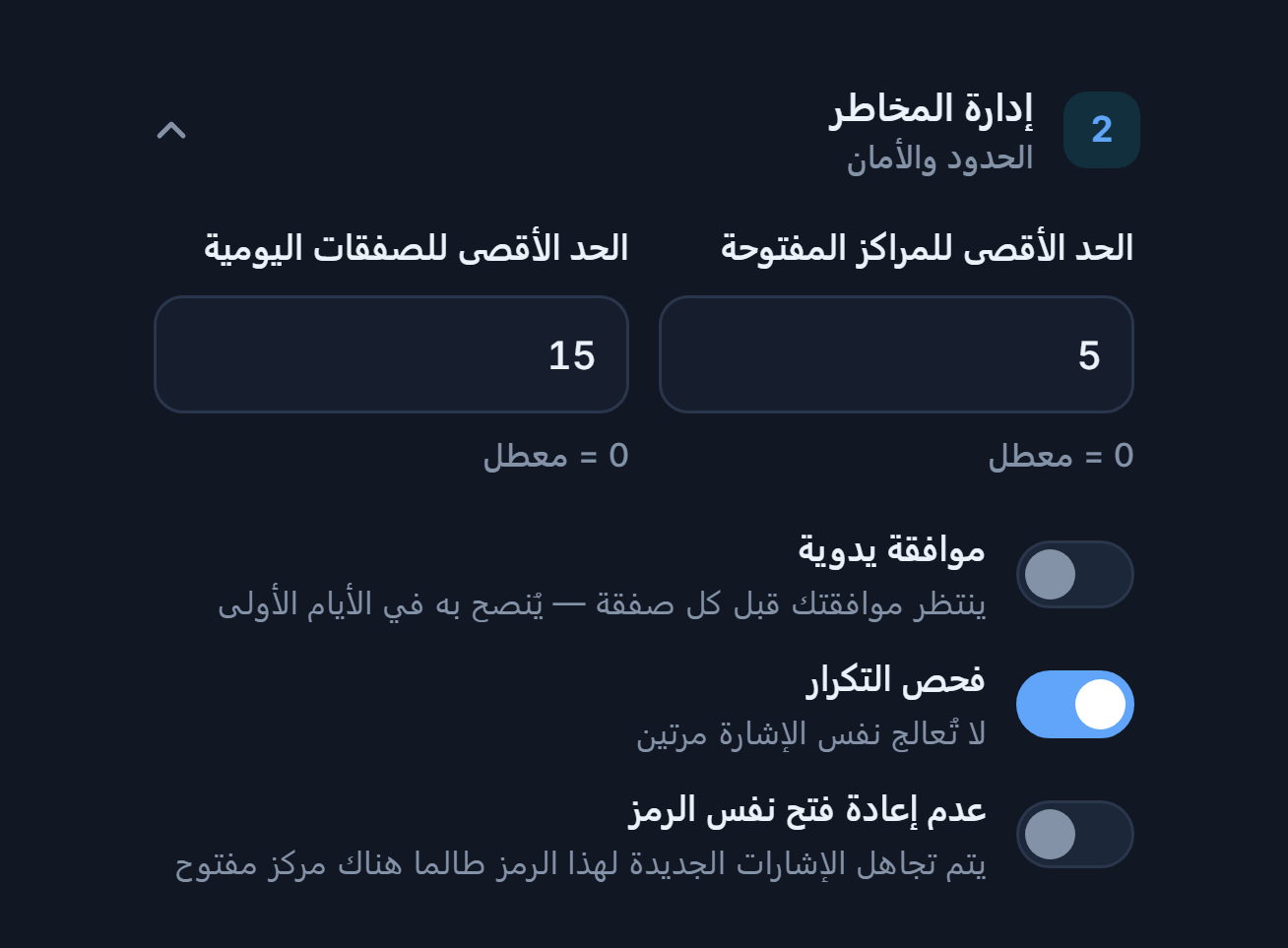
- الحد الأقصى للمراكز المفتوحة / الحد الأقصى للصفقات اليومية — مطابقان لما في الوضع السريع (الخطوة 12).
- موافقة يدوية — تنتظر موافقتك قبل فتح كل صفقة. عند التفعيل يظهر تحذير أحمر: لا تُنفَّذ الإشارات الواردة تلقائيًا، ويجب عليك الموافقة على كل إشارة خلال 45 ثانية؛ وإذا لم تُوافَق لا تُفتَح الصفقة.
- فحص التكرار — لا تُعالَج نفس الإشارة مرتين.
- عدم إعادة فتح نفس الرمز — تُتجاهَل أي إشارة جديدة تصل بينما يوجد مركز مفتوح لهذا الرمز.
الحقل الذي يظهر عند تفعيل "عدم إعادة فتح نفس الرمز"
- السماح قبل الإغلاق (دقيقة) — يظهر عند تفعيل الإعداد أعلاه. يسمح بفتح صفقة جديدة على نفس الرمز بعد مرور هذا العدد من الدقائق على فتح المركز المفتوح. 0 = انتظر حتى إغلاق المركز.
التعادل، وقف الخسارة المتدرج، والوقف المتحرك
حقلا الأهداف والوقف مطابقان لما في الخطوة 11. عمود "إدارة SL / TP" على اليمين يُطبَّق على كلا المصدرين، الإشارة واليدوي:
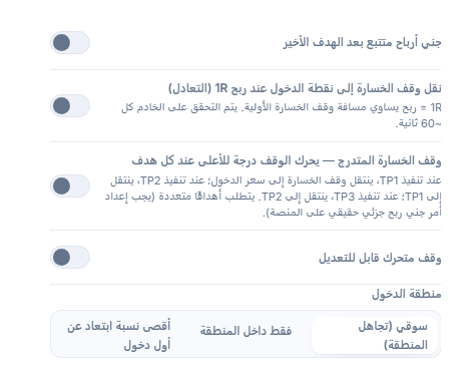
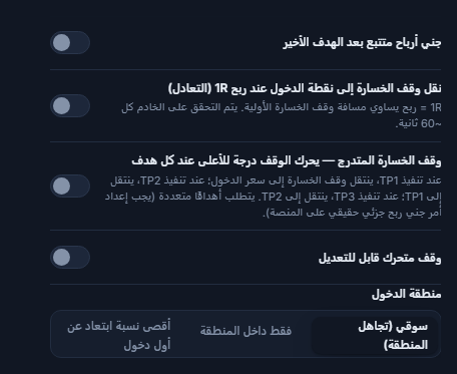
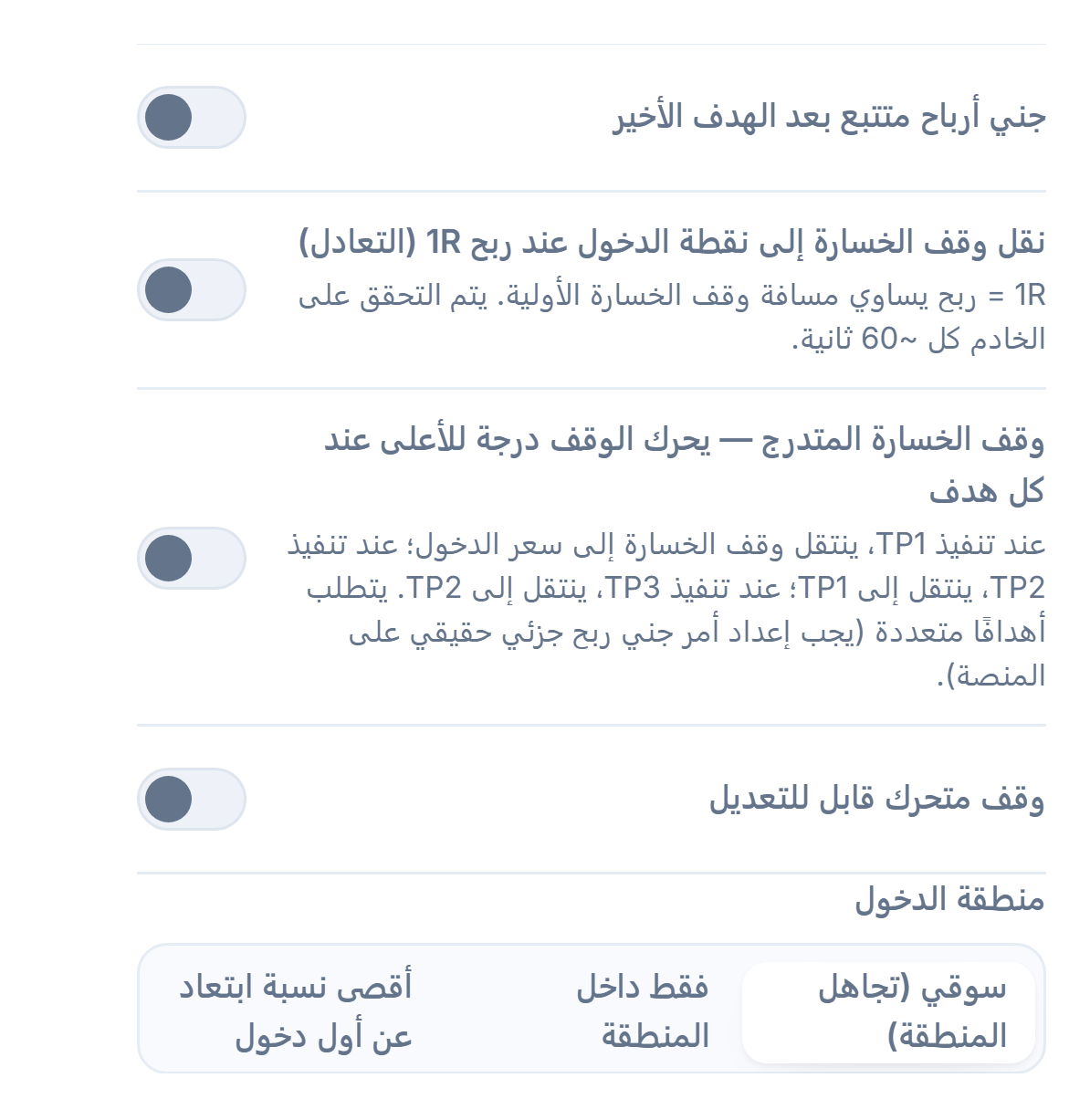
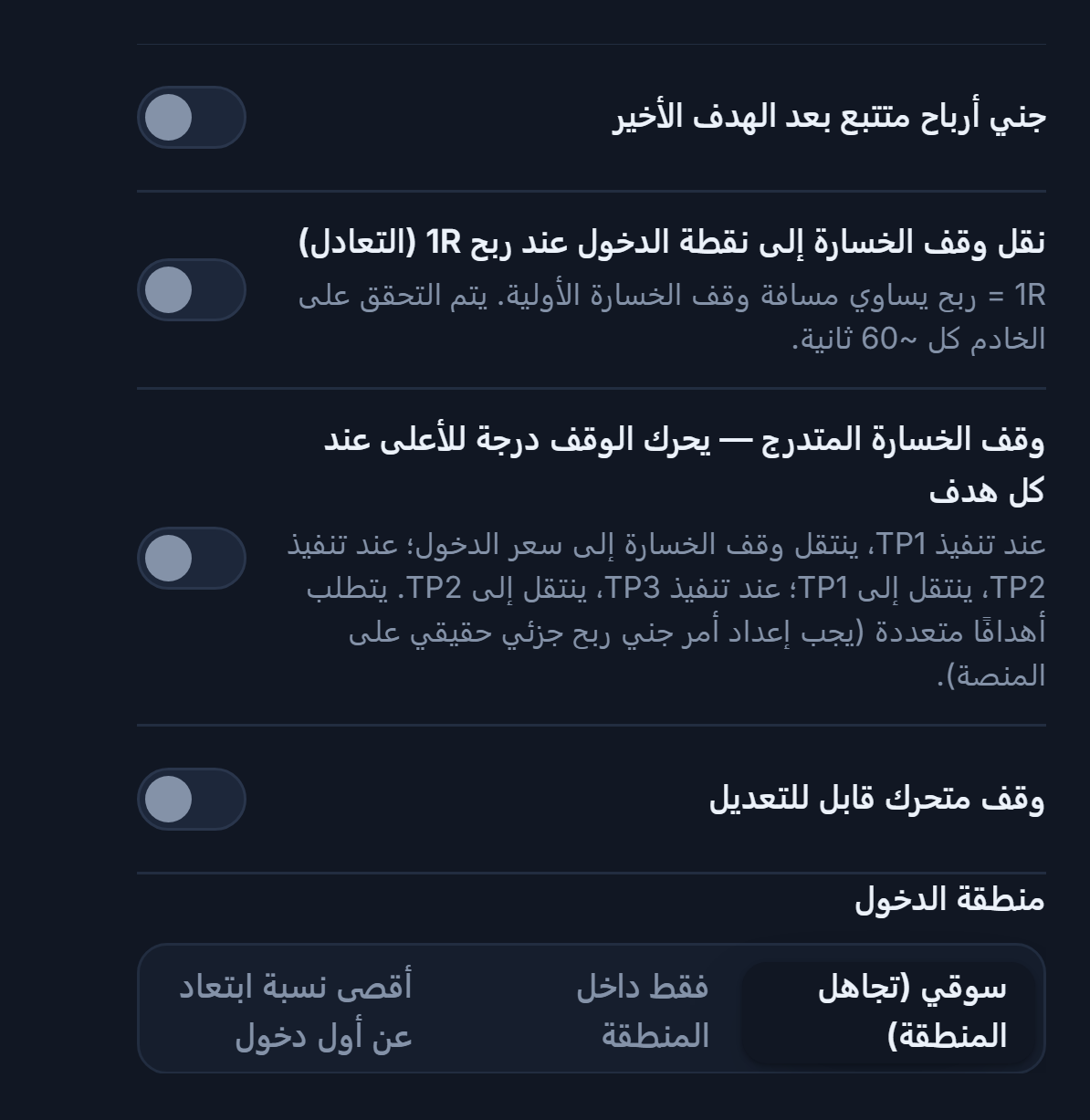
- جني أرباح متتبع بعد الهدف الأخير — يتيح أخذ الربح مع تتبع السعر بعد بلوغ آخر هدف TP.
- نقل وقف الخسارة إلى نقطة الدخول عند ربح 1R (التعادل) — عندما يتحرك السعر لصالحك بمقدار مسافة الوقف (1R)، يُنقَل الوقف إلى سعر الدخول؛ وبذلك تُغلَق الصفقة في أسوأ الأحوال عند التعادل. تُفحَص هذه القاعدة على الخادم كل نحو 60 ثانية.
- وقف الخسارة المتدرج — يُنقَل الوقف درجة عند كل هدف: عند تنفيذ TP1 يُنقَل إلى الدخول، وعند TP2 إلى TP1، وعند TP3 إلى TP2. يتطلب أهدافًا متعددة (يجب أن يكون أمر جني أرباح جزئي حقيقي مُنشأً في المنصة).
- وقف متحرك قابل للتعديل — كلما تحرك السعر لصالحك يتبعه الوقف من خلفه.
- منطقة الدخول — عندما تعطي الإشارة نطاق دخول، يحدد هذا الإعداد ما إذا كانت الصفقة تُفتَح رغم ابتعاد السعر. سوقي (تجاهل المنطقة)، فقط داخل المنطقة، أو أقصى نسبة ابتعاد عن أول دخول. تُحتسَب فقط الحركة التي تكون ضدك؛ ولا يمنع سعر أفضل الأمر أبدًا.
الحقول التي تظهر عند تفعيل الوقف المتحرك القابل للتعديل
- التفعيل (%) / الارتداد (%)
- أقصى نسبة ابتعاد عن أول دخول — إذا ابتعد السعر عن أول سعر دخول في الإشارة بأكثر من نسبة معينة ضدك، لا يُفتَح الأمر.
- أقصى انحراف (٪) — أكبر انحراف مسموح به.
فلترة الرسائل التي تتحول إلى صفقات
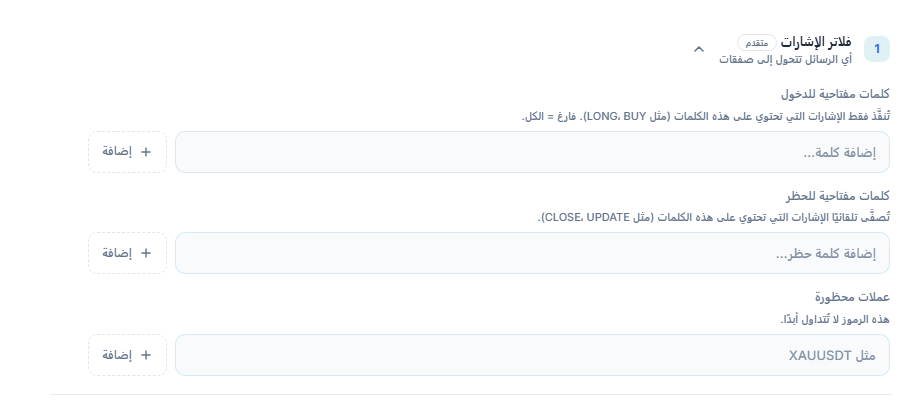
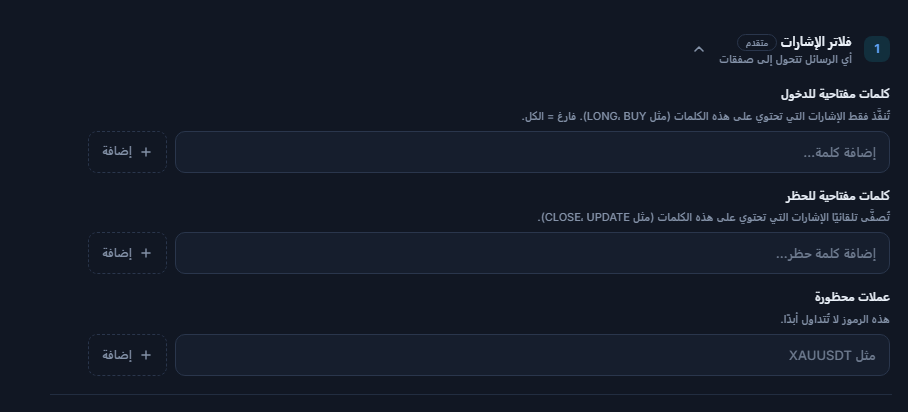
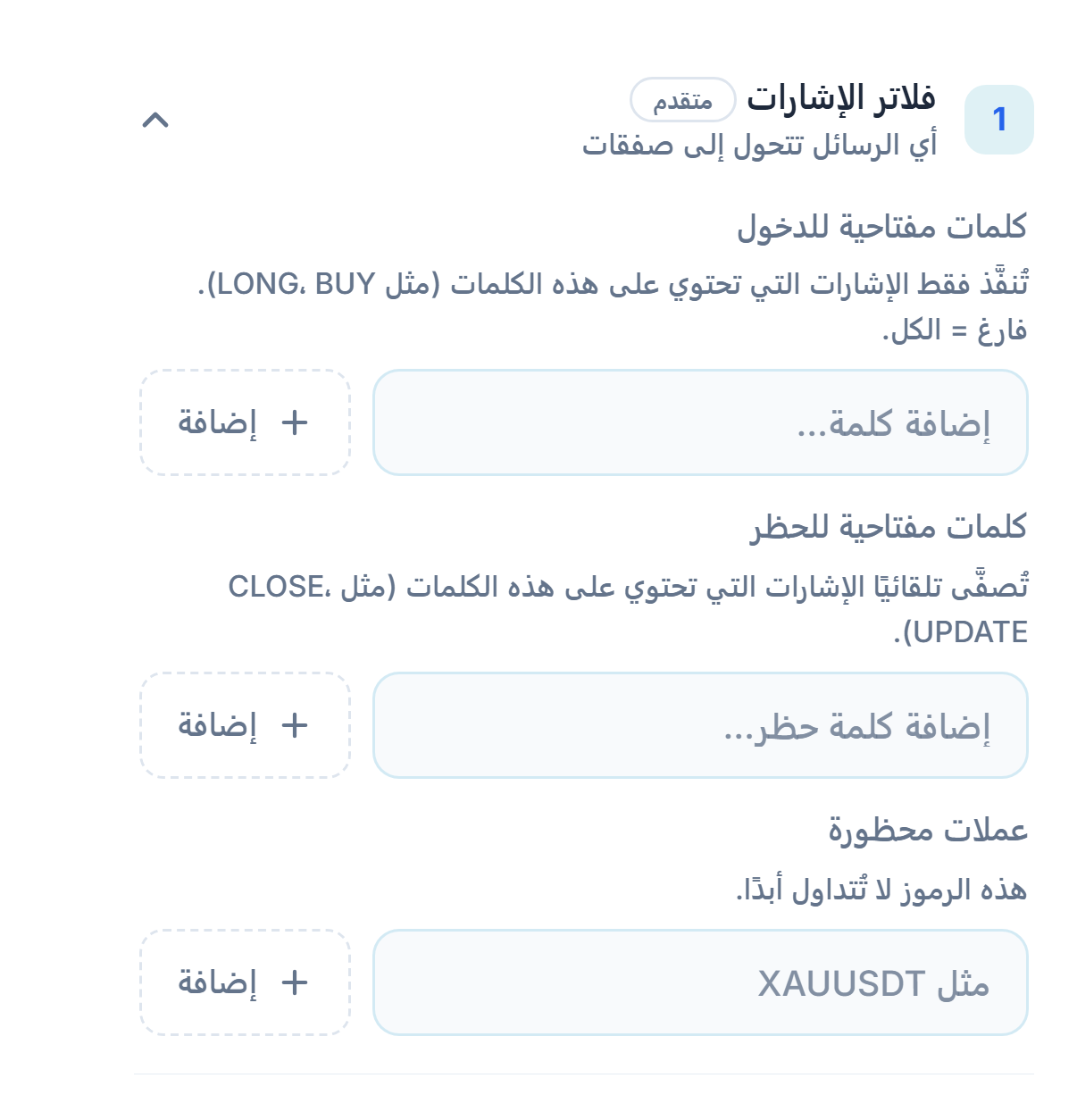
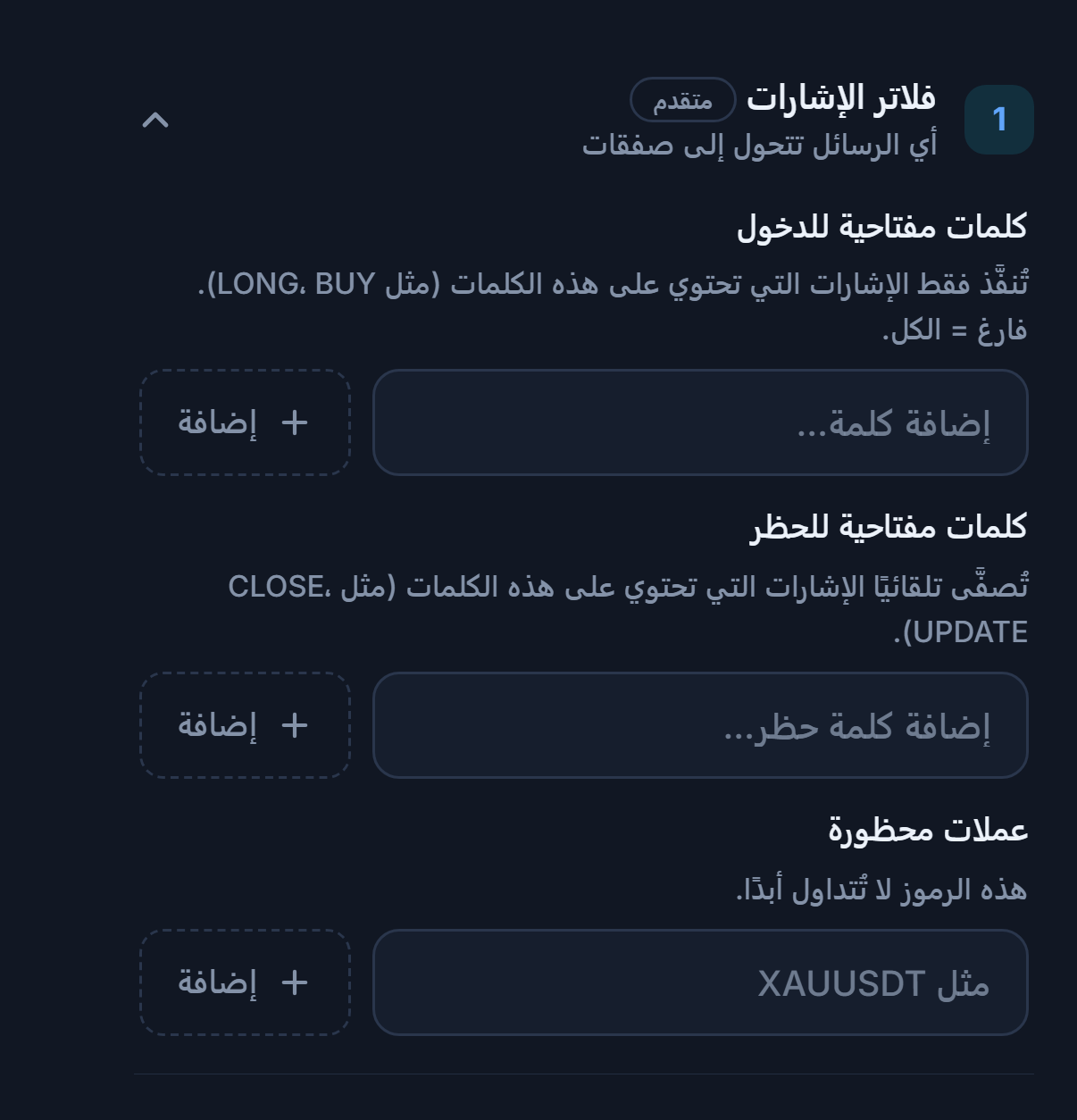
- كلمات مفتاحية للدخول — تُنفَّذ فقط الإشارات التي تحتوي على هذه الكلمات. فارغ = الكل.
- كلمات مفتاحية للحظر — تُفلتَر تلقائيًا الإشارات التي تحتوي على هذه الكلمات.
- عملات محظورة — هذه الرموز لا تتحول إلى صفقات أبدًا.
كابح الخسارة، التقويم الاقتصادي، وقواعد شركات التمويل
هذه كوابح تلقائية تحمي رأس مالك. عند بلوغ حد الخسارة اليومي لا تُفتَح صفقات جديدة في ذلك اليوم، ويستأنف العمل تلقائيًا في اليوم التالي. أما في الحدود الدائمة (الحد الأقصى للتراجع، الخسارة الإجمالية لشركة التمويل) فيتوقف البوت كليًا.
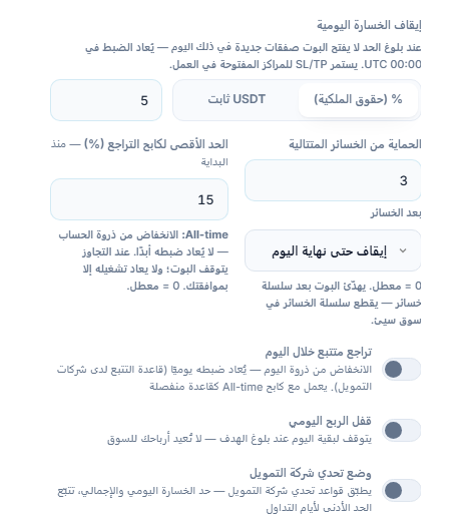
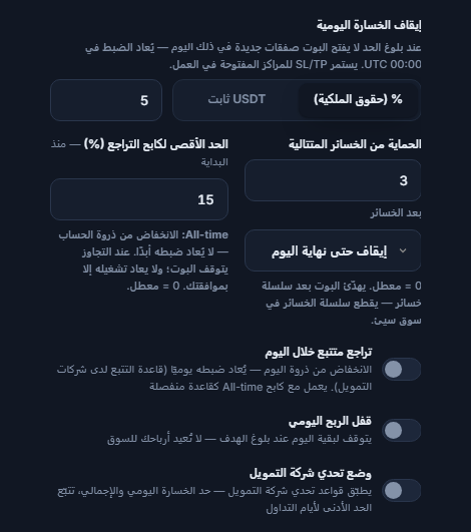
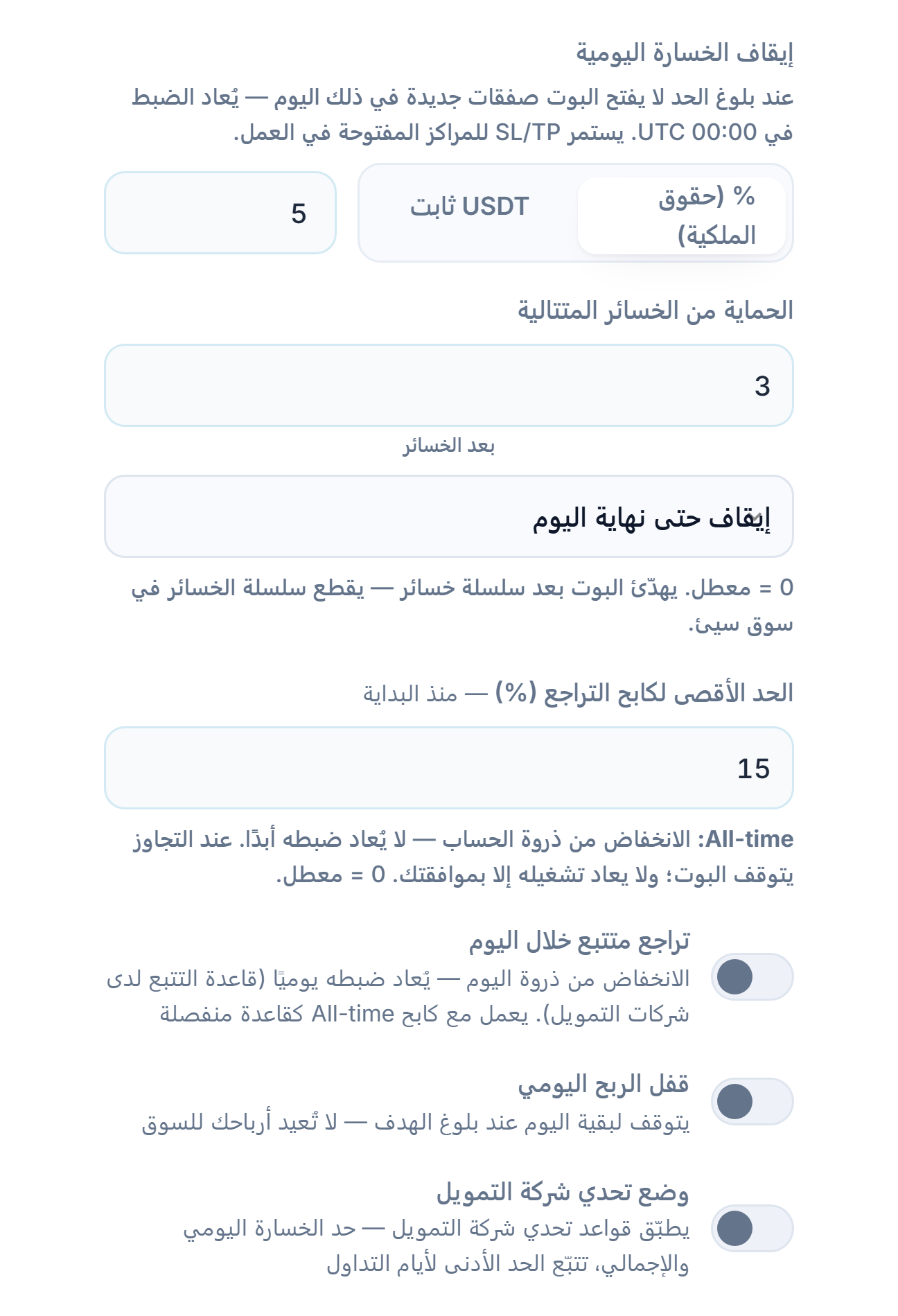
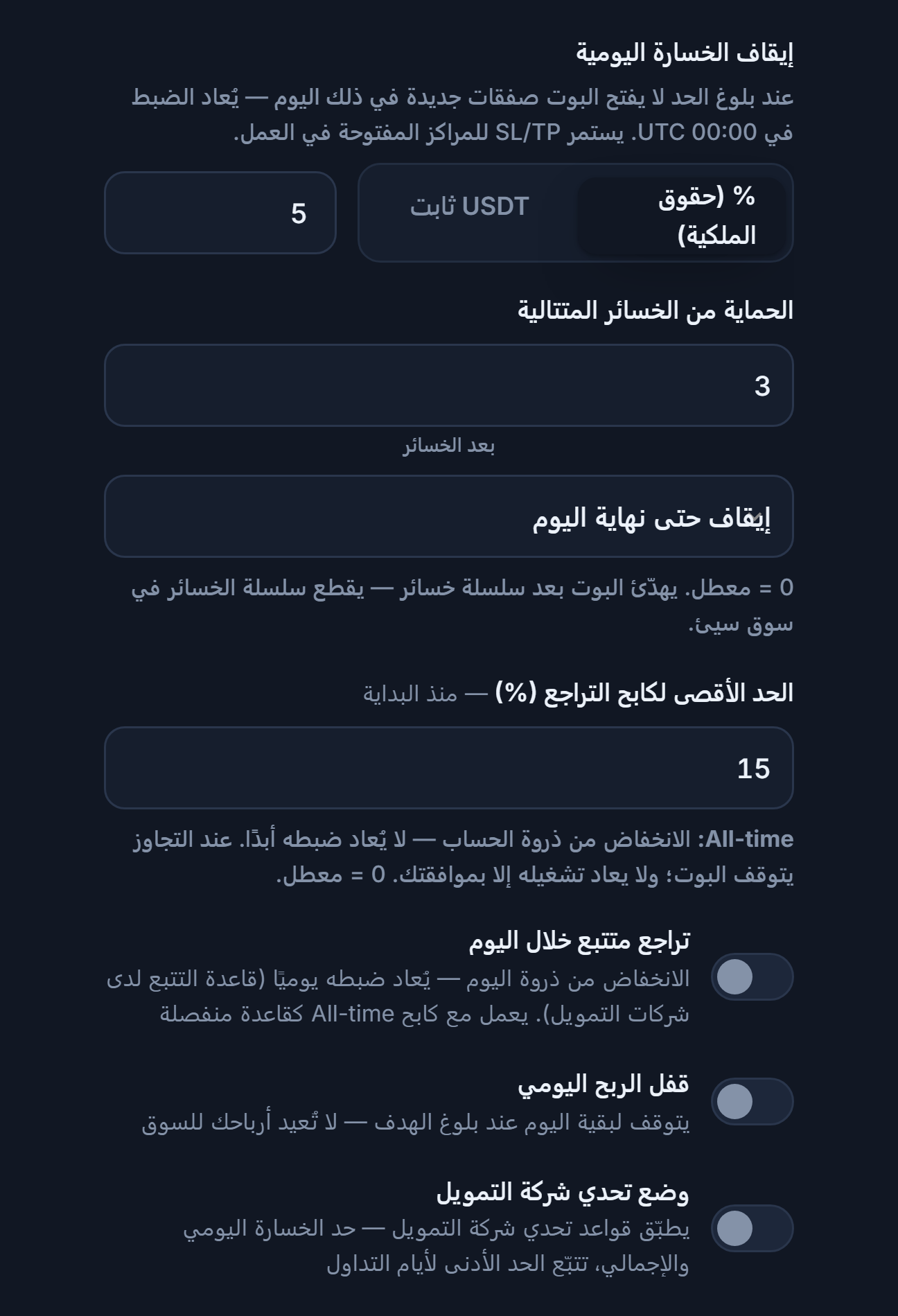
- وقف الخسارة اليومي — مشروح في الخطوة 12.
- الحماية من الخسائر المتتالية — بعد هذا العدد من الوقفات المتتالية يدخل البوت في مرحلة تبريد. 0 = مغلق.
- الحد الأقصى لكابح التراجع — مشروح في الخطوة 12.
- تراجع متتبع خلال اليوم — يراقب الانخفاض من الذروة التي بلغها الحساب خلال اليوم؛ ويُعاد ضبطه كل يوم (قاعدة التراجع المتتبع المعتمَدة لدى شركات التمويل). يعمل كقاعدة منفصلة إلى جانب كابح كل الأوقات.
- قفل الربح اليومي — عند بلوغ هدف الربح اليومي يتوقف البوت حتى نهاية اليوم؛ فلا تعيد ما ربحته إلى السوق.
- وضع تحدي شركة التمويل — يطبّق قواعد اختبار (challenge) شركة التمويل: حد الخسارة اليومي والإجمالي، ومتابعة الحد الأدنى لأيام التداول.
الحقول التي تظهر عند تفعيل التراجع المتتبع خلال اليوم
- حد التراجع خلال اليوم / ساعة إعادة الضبط اليومية (UTC)
الحقول التي تظهر عند تفعيل وضع تحدي شركة التمويل
- مجموعة القواعد — قوالب جاهزة: عامة من مرحلتين (5%/10%)، عامة من مرحلة واحدة (4%/6%)، مجموعات قواعد متوافقة مع عدة شركات، وخيار "مخصص — سأدخل القيم بنفسي". أسماء الشركات مجرد قالب لتسهيل الأمر؛ ولا توجد أي علاقة رسمية مع أي شركة، والقيم تقريبية — تحقق دائمًا من قواعد الشركة التي تتقدم إليها وتأكد من أنها محدَّثة.
- حد الخسارة اليومية (%) — عند الانخفاض بهذا المقدار من حقوق الملكية في بداية اليوم لا تُفتَح صفقة جديدة في ذلك اليوم (يُعاد الضبط عند 00:00 UTC).
- حد الخسارة الإجمالية (%) — عند الانخفاض بهذا المقدار من رصيد بداية التحدي يتوقف التحدي؛ ولا تُفتَح صفقة جديدة حتى تُعاد التصفير يدويًا.
- قاعدة الاتساق (%) — إذا تجاوز أكبر ربح ليوم واحد هذه النسبة من إجمالي الربح لا تُفتَح صفقة جديدة. يتطلب يومي تداول على الأقل وربحًا إجماليًا موجبًا. 0 = مغلق.
- الحد الأدنى لأيام التداول — يُتابَع فقط ولا يمنع فتح الصفقات.
- إعادة ضبط التحدي — يعيد تصفير العدادات عند بدء اختبار جديد.
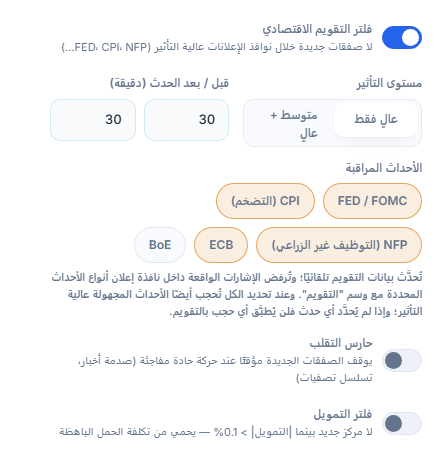
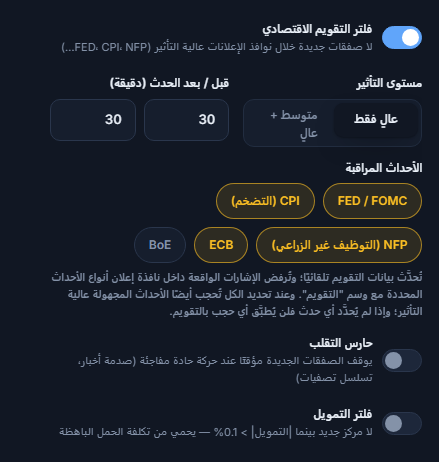
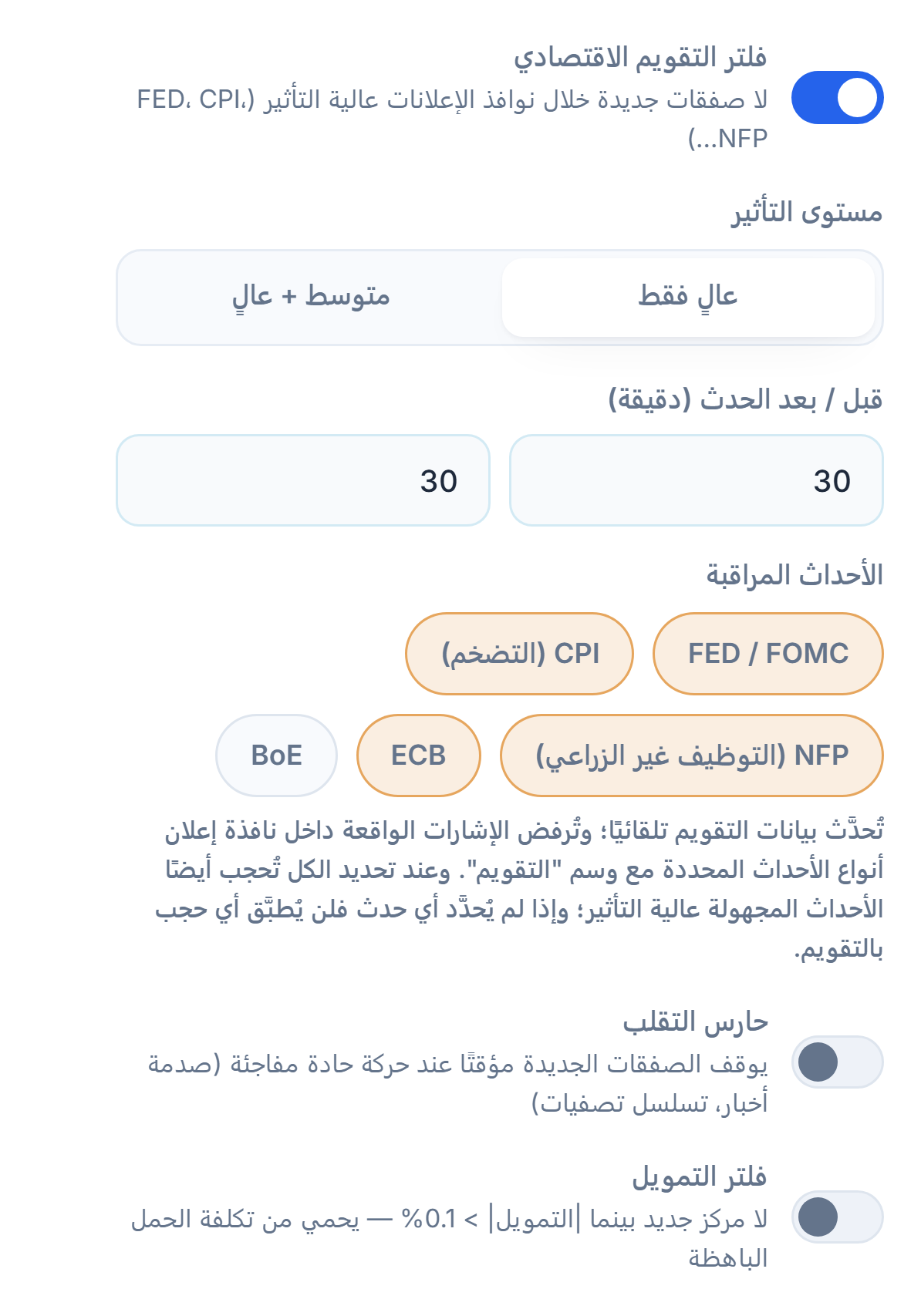
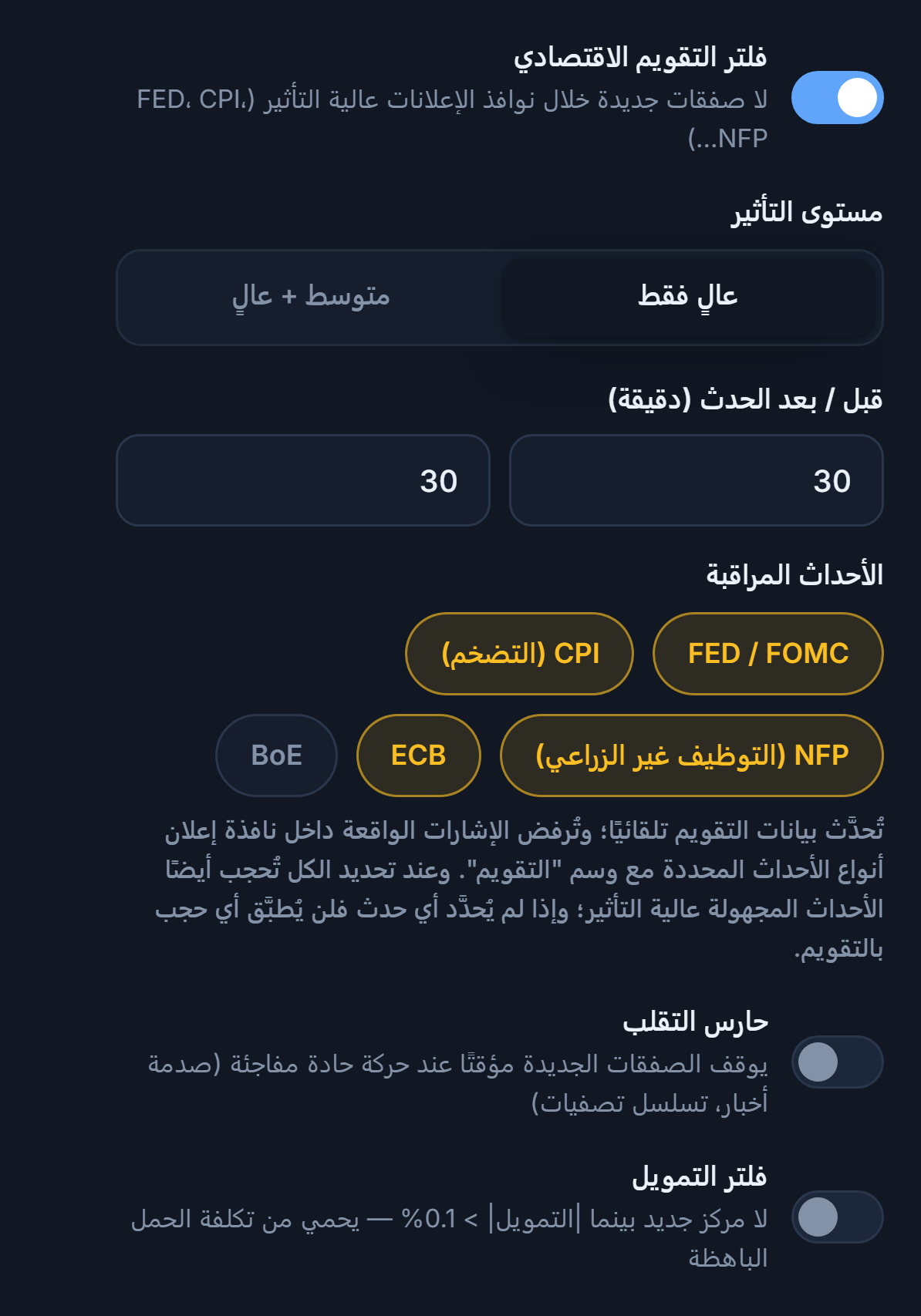
- فلتر التقويم الاقتصادي — لا تُفتَح صفقات جديدة في أوقات الإعلانات ذات التأثير العالي (FED، CPI، NFP…)؛ وتُرفَض الإشارات في هذه النافذة الزمنية بوسم "التقويم". تُحدَّث بيانات التقويم تلقائيًا.
- مستوى التأثير وقبل/بعد الحدث (دقيقة)
- الأحداث المراقبة — تختار أنواع الأحداث التي يُنتظَر بسببها. عند اختيار الكل، تُحظَر أيضًا الأحداث عالية التأثير غير المعروفة؛ وإذا لم يُختَر أي منها لا يحدث حظر بسبب التقويم إطلاقًا.
- حارس التقلب — يوقف الصفقات الجديدة مؤقتًا عند حركة عنيفة ومفاجئة (صدمة أخبار، موجة تصفية).
- فلتر التمويل — لا يُفتَح مركز جديد عندما تتجاوز القيمة المطلقة لمعدل التمويل 0.1%؛ يحميك من تكلفة الاحتفاظ المرتفعة.
الحقول التي تظهر عند تفعيل حارس التقلب
- حد حركة الدقيقة الواحدة / فترة الانتظار — تظهر عند تفعيل حارس التقلب.
التوقيت، التحوط، وحدود تكرار الصفقات
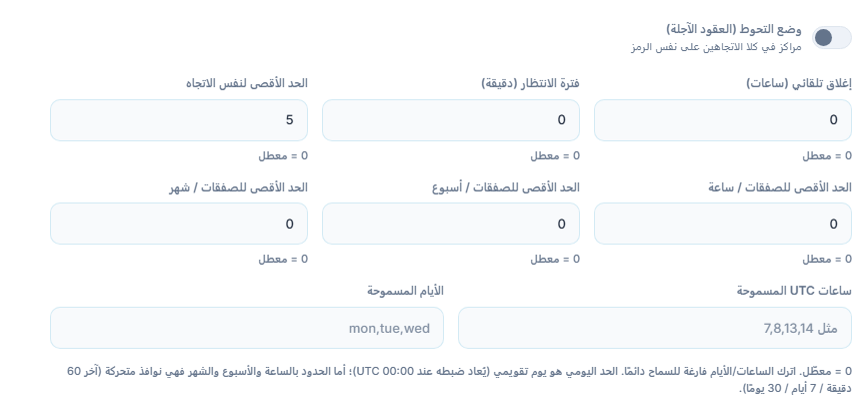
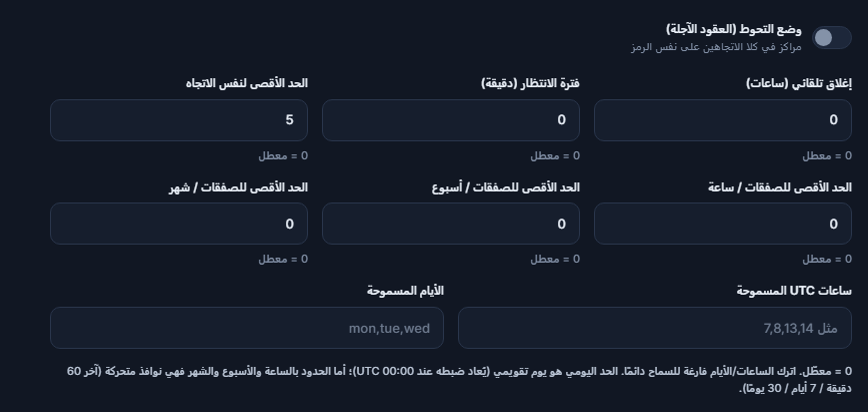
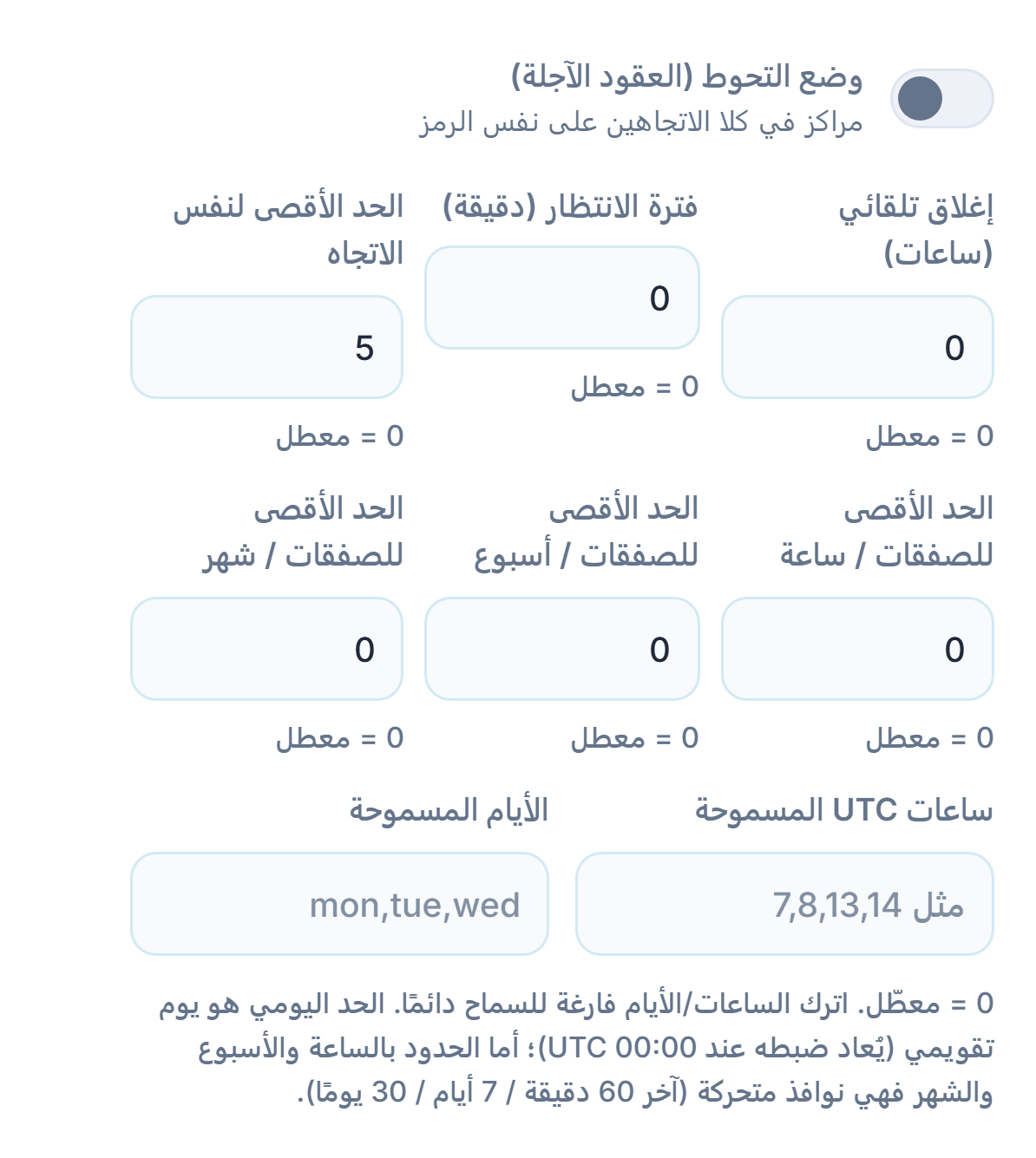
- وضع التحوط (العقود الآجلة) — يسمح بمركزين متعاكسي الاتجاه (LONG وSHORT) في نفس الرمز في آن واحد. يظهر فقط في العقود الآجلة.
- إغلاق تلقائي (ساعات) — يُغلَق المركز المفتوح بعد هذا العدد من الساعات. 0 = مغلق.
- فترة الانتظار (دقيقة) — بعد آخر صفقة مفتوحة لا تُفتَح صفقة جديدة لهذا العدد من الدقائق. 0 = مغلق.
- الحد الأقصى لنفس الاتجاه — أقصى عدد من المراكز المفتوحة في نفس الاتجاه (مثلًا كلها LONG). 0 = مغلق.
- الحد الأقصى للصفقات / ساعة — أقصى عدد من الصفقات التي يمكن فتحها خلال آخر 60 دقيقة. 0 = مغلق.
- الحد الأقصى للصفقات / أسبوع — أقصى عدد من الصفقات خلال آخر 7 أيام. 0 = مغلق.
- الحد الأقصى للصفقات / شهر — أقصى عدد من الصفقات خلال آخر 30 يومًا. 0 = مغلق.
- ساعات UTC المسموحة — لا يفتح البوت صفقات إلا في هذه الساعات بتوقيت UTC؛ وإذا تُرِك فارغًا فكل الساعات مسموحة.
- الأيام المسموحة — لا يفتح البوت صفقات إلا في هذه الأيام؛ وإذا تُرِك فارغًا فكل الأيام مسموحة. تُكتَب الأيام بالاختصار الإنجليزي.
بعد إنشاء البوت
عند الضغط على إنشاء بوت يُغلق المعالج وتظهر بطاقة بوت جديدة في لوحة بوتاتي. وما بعد ذلك يجري في البطاقة:
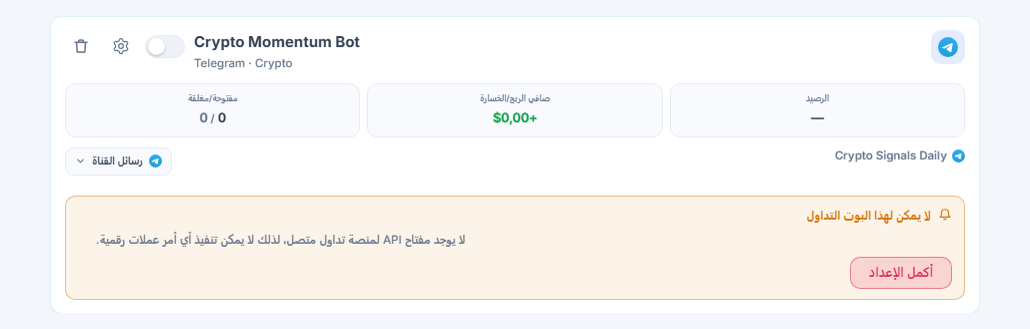
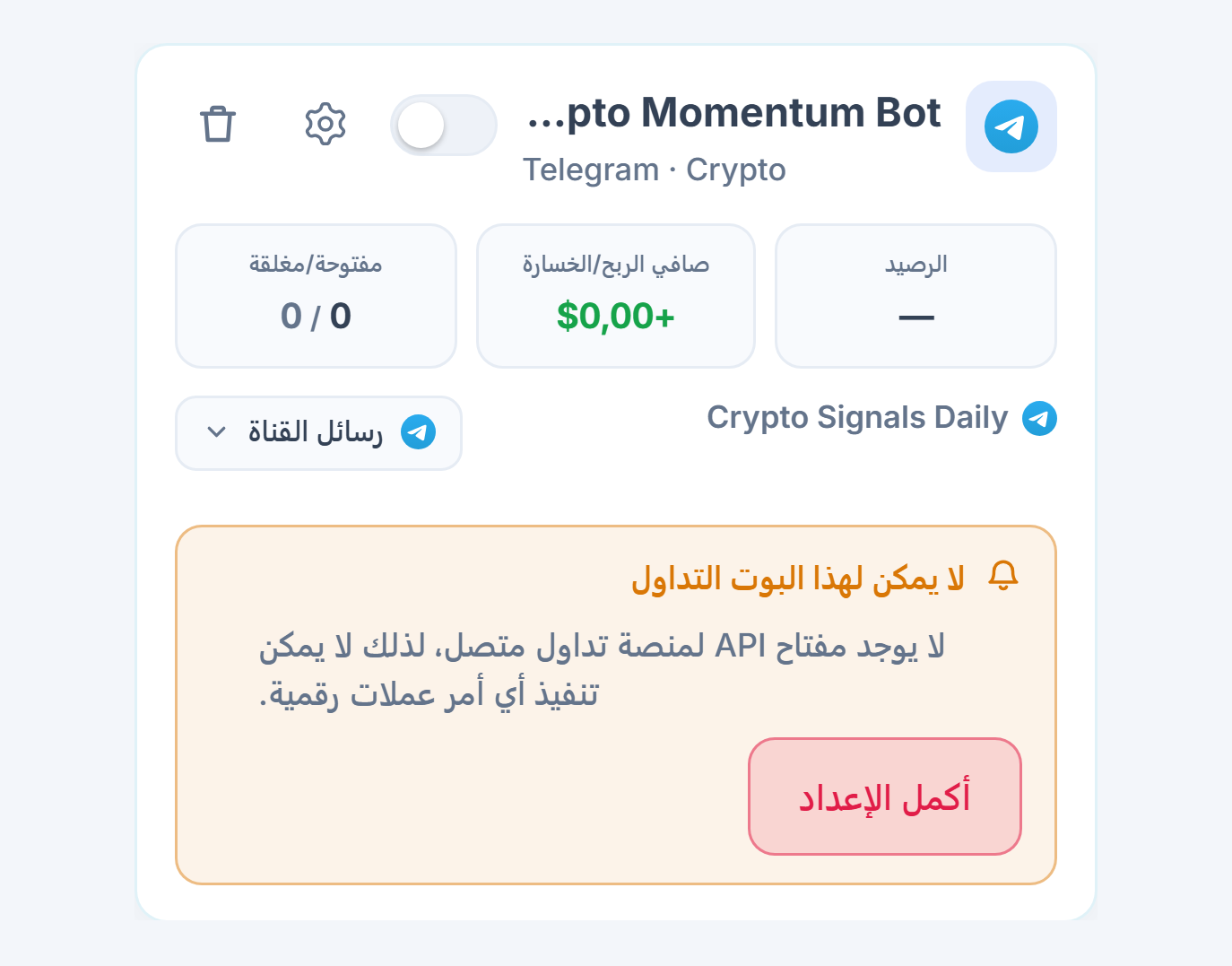
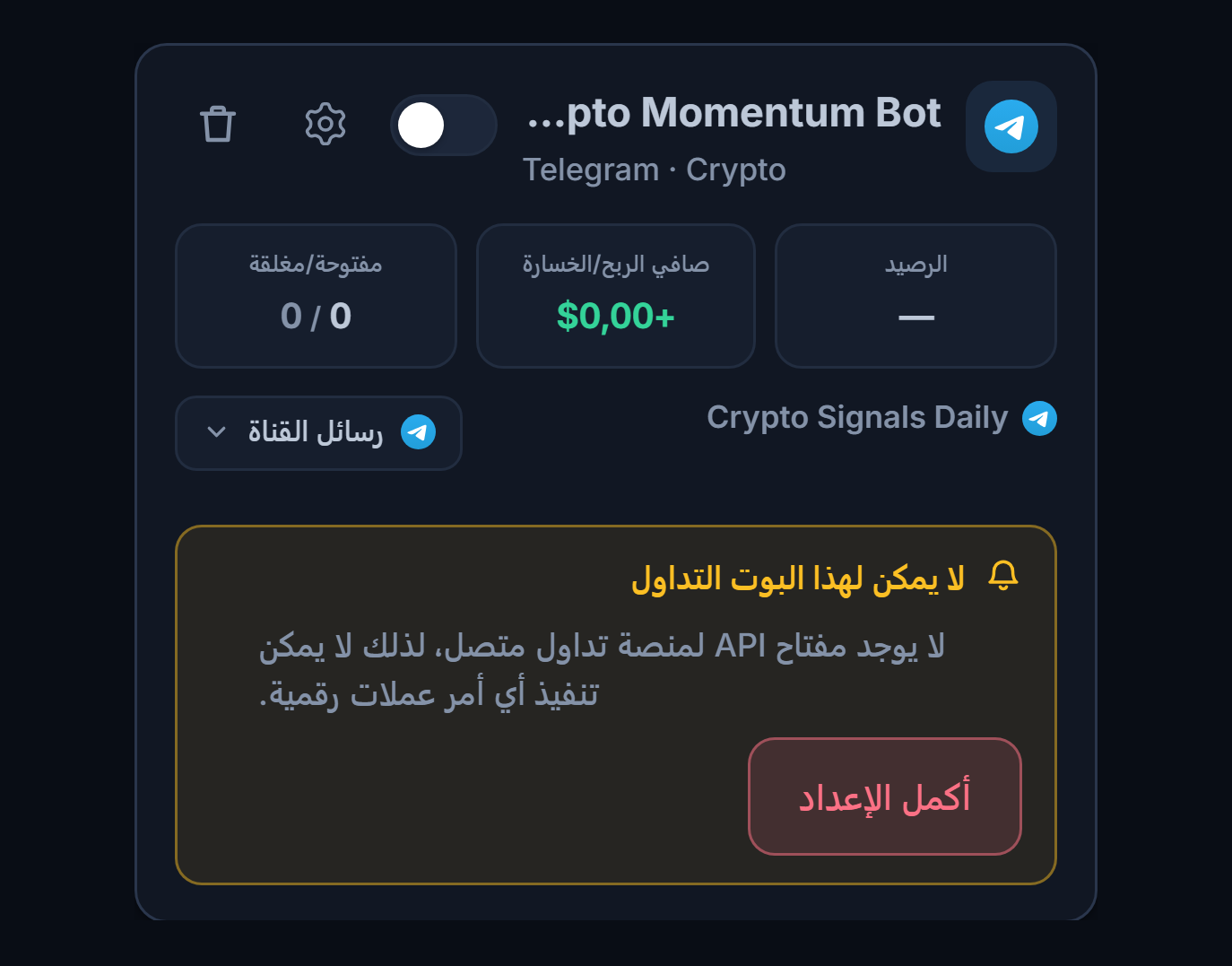
- بطاقة البوت — الاسم والمصدر (Telegram · العملات الرقمية) والحالة. في البوت التجريبي تظهر شارة "تجريبي".
- قائمة "لا يمكن لهذا البوت فتح صفقات" — إذا كان هناك شرط مسبق ناقص (Telegram غير مرتبط، أو لم تُحدَّد قناة، أو لا يوجد حساب مستهدف) فلا تكتب البطاقة "يعمل" باللون الأخضر؛ بل تكتب النواقص بالترتيب.
- أكمل الإعداد — يأخذك إلى القسم المعني في المعالج؛ وحين يكتمل الناقص يصبح البوت جاهزًا للعمل.
- تشغيل / إيقاف — يمكنك إيقاف البوت وإعادة تشغيله من البطاقة. البوت الموقوف لا يعالج إشارات جديدة؛ ولا يمس مراكزك المفتوحة ولا أوامر SL/TP في المنصة.
- عند وصول أول إشارة — يقرأ البوت الإشارة ويفحص حدودك ويفتح الأمر في المنصة. إذا كانت الموافقة اليدوية مفعّلة تظهر أولًا بطاقة موافقة في اللوحة؛ وإذا لم توافق خلال 45 ثانية لا تُفتح الصفقة.
- أين ترى الصفقة — في قسم المراكز المفتوحة باللوحة يُعرض سعر الدخول وSL/TP والرافعة المالية والربح/الخسارة اللحظي كما تُقرأ من المنصة؛ وتنتقل الصفقات المغلقة إلى الصفقات المغلقة. وإذا لم تتحول إشارة إلى صفقة تكتب البطاقة ملاحظة "وصلت إشارة، لم تُفتح صفقة" وسببها.
- تغيير الإعدادات — بزر تعديل في البطاقة يُفتح المعالج بإعدادات البوت نفسه؛ وعند حفظ التغيير يُطبَّق على الإشارات التالية ولا تتأثر المراكز المفتوحة.
- الإشعارات — يمكنك تفعيل إشعارات Telegram للصفقات المفتوحة والمغلقة والإشارات المرفوضة والأخطاء التي تحتاج تدخلًا من صفحة الإشعارات في اللوحة.
الأسئلة الشائعة
أكثر الأسئلة تكرارًا أثناء الإعداد وبعده. اضغط على أي سؤال لفتح إجابته.
الاتصال والإعداد
يصل الرمز عادة داخل تطبيق Telegram نفسه: افتح المحادثة الرسمية باسم "Telegram" على هاتفك أو حاسوبك، وستجد الرمز المكوّن من 5 أرقام هناك. وقد يرسل Telegram الرمز أحيانًا إلى هاتفك عبر SMS أيضًا؛ تحقق من الاثنين. وإذا لم يصلك الرمز، يمكنك بعد انتهاء العدّاد التنازلي (نحو 20 ثانية) الضغط على إرسال الرمز مجددًا.
تعمل التجربة بحدود Pro: 5 بوتات في الوقت نفسه. في الباقات: Starter 2 وPro 5 وElite بلا حدود. التفاصيل: الباقات والتجربة · الأسعار.
لا. لا ترسل AlgoVesta أي رسالة من حساب Telegram أبدًا، بل تقرأ فقط الرسائل في القنوات التي تختارها أنت. لا تُعالَج محادثاتك أو جهات اتصالك أو ملفاتك الأخرى. ويمكنك في أي وقت إنهاء جلسة AlgoVesta من الإعدادات ← الأجهزة في Telegram؛ وفي هذه الحالة لن تصل إشارات جديدة، وستحتاج إلى الربط مجددًا.
لا. حتى لو أعدت تحميل الصفحة بعد إرسال الرمز، يظهر على الشاشة شريط "تابع من حيث توقفت"؛ ويكفي أن تكتب الرمز فقط. وإذا كنت قد أنشأت البوت، يمكنك إكمال الخطوات الناقصة عبر زر أكمل الإعداد في بطاقة البوت.
لا يرى البوت إلا القنوات والمجموعات التي أنت عضو فيها على Telegram. انضم إلى القناة أولًا من Telegram، ثم اضغط مجددًا على جلب قنواتي واكتب اسم القناة في مربع البحث.
تُرسَل الأوامر من خوادم التنفيذ الخاصة بـAlgoVesta. إذا كنت ستضع قيد IP على مفتاح API، أضف هذين العنوانين معًا: 188.245.92.153 و46.224.35.135. فعّل في المفتاح صلاحية التداول فقط؛ واترك إذن السحب (withdraw) مغلقًا. لا تطلب AlgoVesta إذن السحب أبدًا.
وصلت إشارة لكن لم تُفتح صفقة
تظهر في بطاقة البوت أسفل آخر إشارة ملاحظة "وصلت إشارة، لم تُفتح صفقة" مع السبب. وإذا استقبل البوت نفسه إشارات متتالية خلال 24 ساعة دون أن يفتح أي صفقة، يصلك بريد إلكتروني مرة واحدة أيضًا. أكثر الأسباب شيوعًا في السؤال التالي.
- القناة غير مختارة في نطاق الإعدادات — إضافة القناة لا تكفي؛ يجب أن تكون مختارة أيضًا في نطاق الإعدادات في إعداد العملات الرقمية.
- لا يوجد حساب مستهدف — مفتاح API غير مرتبط والوضع التجريبي مغلق. يظهر في الملخص "الحساب المستهدف: غير محدد".
- البوت متوقف — البوت المتوقف لا يعالج أي إشارة واردة إطلاقًا. ابدأ تشغيل البوت من بطاقته.
- حد الخسارة اليومي أو الحد الأقصى للصفقات اليومية قد اكتمل — لا تُفتح صفقة جديدة في ذلك اليوم؛ ويستأنف العمل تلقائيًا في اليوم التالي (00:00 UTC).
- الموافقة اليدوية مفعّلة — إذا لم تُوافق على الإشارة خلال 45 ثانية لا تُفتح الصفقة.
- تعذّرت قراءة الرسالة كإشارة — إذا لم تحتوِ الرسالة على اتجاه (LONG/SHORT) أو رمز، أو كانت القناة قد نشرت مجرد رسالة معلومات/تعليق، لا تُفتح صفقة.
- لم يطابق المبلغ خطوة التداول في المنصة — إذا انحرف المبلغ الذي طلبته عن أقرب كمية تسمح بها المنصة بأكثر من 20%، لا يُفتح الأمر؛ وتكتب اللوحة المبالغ التي يمكن فتحها.
- الفلاتر — قد تكون الكلمات المفتاحية، أو العملات المحظورة، أو التقويم الاقتصادي، أو حارس التقلب، أو فترة الانتظار، أو "عدم إعادة فتح نفس الرمز" قد تجاهلت الإشارة عن قصد.
نعم. إذا لم يكن في الإشارة سعر وقف، يحسب البوت الوقف بنفسه من الدخول وفق النسبة في حقل Stop Loss (%). يُنشأ الوقف في المنصة كأمر حقيقي؛ وإذا تعذّر إنشاؤه تُغلق الصفقة حفاظًا على السلامة. AlgoVesta لا تُبقي أبدًا على صفقة بلا وقف خسارة.
عندما يكون وضع الرافعة المالية من الإشارة تُستخدم الرافعة المذكورة في الرسالة، لكنها في كل الحالات تُخفَّض إلى الحد الأقصى الذي تسمح به المنصة لهذا الزوج. وإذا كنت لا تريد استخدام رافعة الإشارة إطلاقًا، اجعل وضع الرافعة المالية ثابتة (إعدادي).
لا. فحص التكرار مفعّل افتراضيًا؛ ولا تُعالَج نفس الإشارة مرة ثانية.
الأمر، المبلغ، والمنصة
16 منصة عملات رقمية: Binance وBybit وOKX وCoinbase وKraken وKuCoin وGate.io وBitget وHTX وBingX وBloFin وPhemex وWOO X وCoinEx وBackpack وHyperliquid. دليل مفتاح API لكل منها في مركز المساعدة، والمقارنة في صفحة المنصات.
تقبل منصات التداول الكمية بخطوات محددة (خطوة اللوت). يختار البوت أقرب كمية صالحة لما طلبته؛ وقد يصل الفارق إلى 20% كحد أقصى، وتُعرَض هذه النسبة في اللوحة. وإذا لزم فارق أكبر، لا يُفتح الأمر وتُكتَب لك المبالغ التي يمكن فتحها.
لا، إنه الهامش (المارجن). في العقود الآجلة: حجم المركز = المبلغ × الرافعة المالية. مثال: مبلغ 100 USDT ورافعة 10x = مركز بقيمة 1,000 USDT؛ والرصيد المحجوز في المنصة 100 USDT. لا رافعة في السوق الفوري؛ إذا كتبت 100 USDT يُشترى ما قيمته 100 USDT من العملة.
في العقود الآجلة، يظهر TP وSL في قسم الأوامر الشرطية (TP/SL) بالمنصة؛ وقد لا يظهران في قائمة "الأوامر المفتوحة". تحقق من تبويب TP/SL للمركز في تطبيق المنصة. لا يمكن على Bybit وBitget وضع أمر جني أرباح في السوق الفوري (قيد من المنصة)؛ ويُوضَع وقف الخسارة كما هو.
لا. تدير AlgoVesta فقط الكمية التي فتحتها بنفسها والتي تحتفظ بسجلها. تبقى الصفقات التي فتحتها يدويًا في المنصة، وباقي رصيدك، كما هي.
التحكم والأمان
لا. لا يُغلَق المركز إلا في هذه الحالات: إذا ضغطت إغلاق من اللوحة، أو استخدمت زر الطوارئ، أو أرسلت القناة التي تراقبها رسالة إغلاق لهذا المركز، أو تحقق أمر TP أو SL في المنصة، أو انتهت مدة الإغلاق التلقائي (ساعات) التي ضبطتها بنفسك، أو تعذّر إنشاء أمر الوقف فأُلغِيَ الفتح فورًا حفاظًا على السلامة.
البوت المتوقف لا يعالج إشارات جديدة؛ ولا تُغلَق مراكزك المفتوحة. تبقى أوامر TP وSL في المنصة كما هي وتستمر في العمل. إذا أردت إغلاق المركز استخدم إغلاق أو زر الطوارئ من اللوحة.
يُغلق زر الطوارئ (إغلاق الكل) في اللوحة جميع المراكز التي فتحتها AlgoVesta. ولا يمسّ المراكز التي فتحتها بنفسك في المنصة.
لم يتوقف، بل توقف لذلك اليوم فقط. تُعاد الحدود اليومية عند 00:00 UTC، ويستأنف البوت العمل تلقائيًا في اليوم التالي. أما الحدود الدائمة مثل الحد الأقصى للتراجع فتوقف البوت كليًا، ولا يعمل مجددًا إلا بموافقتك أنت.
الوضع التجريبي
لا. في الوضع التجريبي لا يُرسَل أي أمر إلى منصتك؛ وتُعالَج الإشارات برصيد افتراضي قدره 5,000$ وبأسعار حية. قد تنحرف النتائج الافتراضية عن التداول الحقيقي بنسبة ±10% بسبب الانزلاق والسيولة والسبريد.
اربط أولًا مفتاح API الخاص بالمنصة (الخطوة 9)، ثم أغلق مفتاح الوضع التجريبي في إعدادات البوت. يجب أن تظهر منصتك الآن في حقل "الحساب المستهدف" بالملخص. قبل الانتقال، راجع مجددًا المبلغ والرافعة المالية وحدود الخسارة وفق رصيدك الحقيقي.
استكشاف الأخطاء وإصلاحها
| الحالة | ما ينبغي أن تفعله |
|---|---|
| لم يصل رمز التحقق | يصل الرمز عادة إلى تطبيق Telegram (محادثة "Telegram" داخل التطبيق)؛ وقد يصل أحيانًا إلى هاتفك عبر SMS أيضًا، تحقق من الاثنين. بعد انتهاء العدّاد التنازلي (نحو 20 ثانية) يمكنك الضغط مجددًا على إرسال الرمز. وإذا كان شريط "تابع من حيث توقفت" ظاهرًا، ابدأ من جديد عبر لم يصلك الرمز؟ ابدأ من جديد. |
| "تلقّى Telegram طلبات كثيرة جدًا" | انتظر المدة المذكورة على الشاشة، ثم اضغط مجددًا إرسال الرمز. الضغط المتكرر قد يطيل مدة الانتظار. |
| "الرمز غير صحيح" | أعد كتابة الرمز المكوّن من 5 أرقام الذي وصل إلى تطبيق Telegram أو عبر SMS بعناية. |
| "انتهت صلاحية الرمز" | اضغط إرسال الرمز للحصول على رمز جديد. |
| رقم الهاتف غير صالح | اكتب الرقم مع رمز الدولة (مثال لأمريكا: +1 202 555 0147). يجب أن يكون هناك حساب Telegram مرتبط بهذا الرقم. |
| كلمة مرور 2FA خاطئة | أدخل كلمة مرور التحقق بخطوتين في Telegram (وليست كلمة مرور AlgoVesta). حاول مجددًا. |
| "جارٍ معالجة التحقق بالفعل" | ضغطت مرتين في آن واحد؛ انتظر قليلًا ثم أعد المحاولة. |
| "الاتصال السريع غير متاح حاليًا" | تفتح اللوحة نموذج API ID الخاص بك؛ استخدم مسار API ID الخاص بك. |
| القناة لا تظهر في القائمة | تأكد من أنك عضو في تلك القناة على Telegram؛ فالبوت لا يرى إلا القنوات التي أنت عضو فيها. بعد الانضمام، اضغط مجددًا جلب قنواتي واستخدم مربع البحث. |
| "غير محدد" بالأحمر في الملخص | القناة: أضف قناة واخترها في نطاق الإعدادات. الحساب المستهدف: اربط مفتاح API أو فعّل الوضع التجريبي. |
| الموافقة اليدوية مفعّلة، ولم تُفتح الصفقة | في الموافقة اليدوية عليك الموافقة على كل إشارة خلال 45 ثانية؛ وإلا لا تُفتح الصفقة. إذا أردت التنفيذ التلقائي أغلق الموافقة اليدوية. |
| لم يُفتح الأمر بسبب المبلغ | إذا انحرف المبلغ الذي طلبته عن أقرب كمية تسمح بها خطوة التداول في المنصة بأكثر من 20%، لا يُفتح الأمر؛ وتكتب اللوحة المبالغ التي يمكن فتحها. غيّر المبلغ وفقًا لذلك. |
| لم يُنشأ TP في السوق الفوري | لا يمكن على Bybit وBitget وضع أمر جني أرباح في السوق الفوري (قيد من المنصة). يُنشأ وقف الخسارة كما هو. |
مسرد المصطلحات
- TP (جني الأرباح / Take-Profit)
- الهدف الذي يُؤخَذ عنده الربح. يُكتَب في هذا المعالج كنسبة مئوية من المسافة عن الدخول.
- SL (وقف الخسارة / Stop-Loss)
- المستوى الذي تُقطَع عنده الخسارة. يُنشأ في المنصة كأمر حقيقي.
- الرافعة المالية
- عدد أضعاف هامشك التي يُفتح بها المركز. 10x: مركز بقيمة 1,000 USDT بهامش 100 USDT. تتوفر فقط في العقود الآجلة.
- الهامش / المارجن
- المبلغ المحجوز في المنصة مقابل المركز. حقل "المبلغ لكل صفقة" هو الهامش.
- التصفية (Liquidation)
- إغلاق المنصة للمركز قسرًا عندما تصل الخسارة إلى مستوى يستهلك الهامش. كلما زادت الرافعة اقترب هذا المستوى.
- التراجع (Drawdown)
- الانخفاض بالنسبة المئوية من أعلى قيمة بلغها الحساب.
- R (1R)
- المسافة بين الدخول والوقف؛ وحدة المخاطرة. عندما يتحرك السعر 1R لصالحك تكون الصفقة رابحة بمقدار مسافة الوقف. يتفعّل التعادل عند هذا الحد.
- التعادل (Breakeven)
- نقل الوقف إلى سعر الدخول؛ وبعدها تُغلَق الصفقة في أسوأ الأحوال دون خسارة.
- المتتبع (Trailing)
- تتبع المستوى للسعر من خلفه كلما تحرك لصالحك (الوقف المتحرك، وجني الأرباح المتتبع).
- العقود الآجلة (Futures)
- سوق تشتري وتبيع فيه سعر العملة لا العملة نفسها، مع إمكانية الرافعة المالية وفتح مركز SHORT.
- الفوري (Spot)
- سوق تشتري فيه العملة نفسها. لا رافعة مالية فيه.
- LONG / SHORT
- LONG: صفقة في اتجاه ارتفاع السعر. SHORT: صفقة في اتجاه انخفاضه.
- تجريبي / Demo
- صفقات تجريبية برصيد افتراضي (5,000$) لا تُرسِل أي أمر حقيقي إلى المنصة.
- مفتاح API
- مفتاح تنشئه في المنصة كي يتمكن البوت من فتح صفقات في حسابك. يكفي أن تكون صلاحية التداول فقط مفعّلة؛ ولا يُمنَح إذن السحب.
- UTC
- التوقيت العالمي الموحّد.
- التمويل (Funding)
- رسم يُدفَع بشكل دوري بين طرفي LONG وSHORT في السوق الآجلة.
أدلة ذات صلة
- ربط حساب Telegram والقناة — نسخة مختصرة لخطوة الربط فقط.
- الوضع التجريبي — كيف يعمل الرصيد الافتراضي البالغ 5,000$.
- أمان مفتاح API وتجديد المفتاح.
- ناسخ إشارات Telegram ونسخ إشارات Telegram إلى Binance Futures — صفحات المنتج.
- إعداد webhook في TradingView — إذا كان مصدر إشاراتك TradingView.
يكمل فريق الدعم لدينا الإعداد معك؛ وإذا أرفقت لقطة شاشة سنحل المشكلة أسرع.