Configurer un bot crypto à partir de signaux Telegram
Transformez automatiquement les signaux d'un canal Telegram auquel vous êtes abonné en ordres sur votre exchange, en configurant le bot étape par étape en voyant chaque écran du panneau.
- Environ 10 minutes
- 13 étapes
- Essayable sans risque en mode démo
Réponse courte : voici comment les signaux Telegram deviennent des ordres automatiques dans AlgoVesta : dans le panneau, choisissez Configurer un nouveau bot → Telegram → Crypto ; connectez Telegram avec votre numéro de téléphone ; ajoutez le canal de signaux et sélectionnez-le dans la Portée des réglages ; connectez la clé API de votre exchange ou activez le mode Démo ; saisissez le montant, le levier, le stop et la limite de perte journalière ; appuyez sur Créer le bot. Chaque signal devient un ordre sur votre exchange, dans vos limites ; le stop est placé comme un véritable ordre sur l'exchange.
Dernière vérification : — contrôlé écran par écran dans le panneau en production. Cette page est mise à jour quand le panneau change.
Sur cette page
Préparez-vous avant de commencer
À savoir avant de commencer
- À côté de nombreuses sections de l'assistant figure la mention « Possible plus tard ». Vous pouvez ignorer ces sections pour l'instant et les compléter plus tard depuis la carte du bot.
- Connecter un compte n'est pas obligatoire pour créer le bot. Mais le bot n'ouvrira aucune position tant qu'au moins un canal n'est pas sélectionné et qu'un compte cible (clé API d'exchange) ou le mode Démo n'est pas défini. Une fois les éléments manquants complétés, le bot peut commencer à fonctionner.
- En mode Démo, aucun ordre réel n'est envoyé à votre exchange. Les signaux sont traités avec un solde virtuel de 5 000 $. Les résultats virtuels peuvent s'écarter de ±10 % par rapport au trading réel en raison du glissement, de la liquidité et du spread ; ils ne reflètent pas exactement la réalité.
À quoi doit ressembler le signal dans le canal ?
Le bot lit le message du canal et en extrait le symbole, le sens et, s'ils existent, l'entrée, le stop et les objectifs. Un message comme celui-ci est directement transformé en ordre :
#BTCUSDT LONG
Entry: 61800 - 62100
SL: 60900
TP1: 63200  TP2: 64500  TP3: 66000
Leverage: 10x
- Symbole et sens obligatoires — Les formats « BTC LONG », « ETHUSDT SHORT », « BUY XRP » sont lus. Sans sens ou sans symbole, le message n'est pas considéré comme un signal et aucun trade ne s'ouvre.
- Sans stop, le bot utilise le pourcentage du champ Stop-Loss (%) ; sans objectif, ce sont vos pourcentages de TP qui sont utilisés. Aucun trade ne s'ouvre sans stop.
- Si un levier est indiqué (10x, x10, Lev 10) et que le Mode d'effet de levier est Du signal, cette valeur est utilisée ; si elle dépasse la limite de l'exchange, elle est ramenée à cette limite.
- Les messages qui ne contiennent qu'un commentaire, un graphique ou un partage de résultat (« TP1 atteint », « +40 % de profit ») ne sont pas transformés en ordres.
Configuration rapide (recommandée)
La configuration rapide n'affiche que les réglages nécessaires et les plus utilisés. Pour la plupart des utilisateurs, les valeurs par défaut ici suffisent. Si vous souhaitez voir tous les réglages, consultez la section Configuration avancée.
Étape 1Ouvrez l'assistant de configuration
- Commencer — Ce bouton sur la carte « Configurer un nouveau bot » ouvre l'assistant de configuration.
- Configurer mon premier bot — Si vous n'avez pas encore de bot, vous pouvez ouvrir le même assistant avec ce bouton. Les deux mènent au même endroit.
Étape 2Choisissez Telegram comme source de signaux
- Carte Telegram — Cliquez sur la carte portant le badge « Recommandé ». Dès que vous cliquez, vous passez à l'étape 2 (choix du marché). Le bot lit les messages des canaux auxquels vous êtes abonné et les transforme en ordres.
Étape 3Choisissez Crypto comme marché
- Carte Crypto — Cliquer sur la carte vous amène directement à l'étape 3 (configuration). L'écran comporte aussi un bouton Continuer ; les deux font la même chose. Si vous comptez utiliser à la fois la crypto et le forex, configurez un bot séparé pour chacun ; ainsi les limites et les comptes cibles ne se mélangent pas.
Étape 4Choisissez le mode de configuration
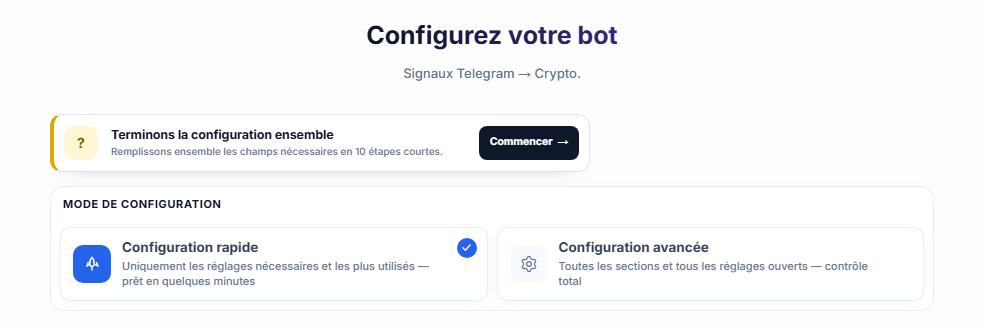
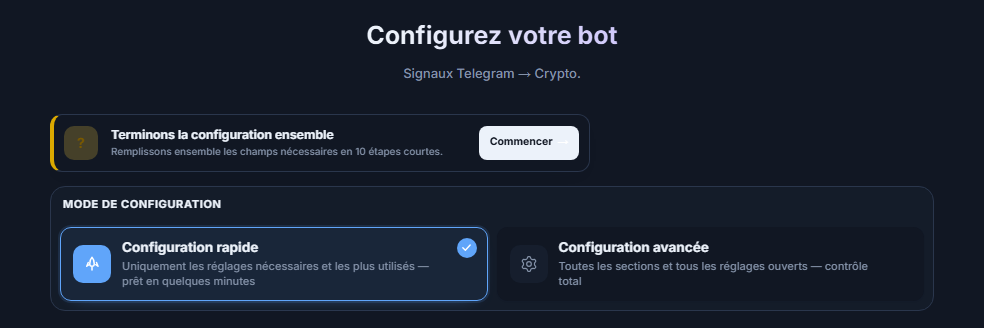
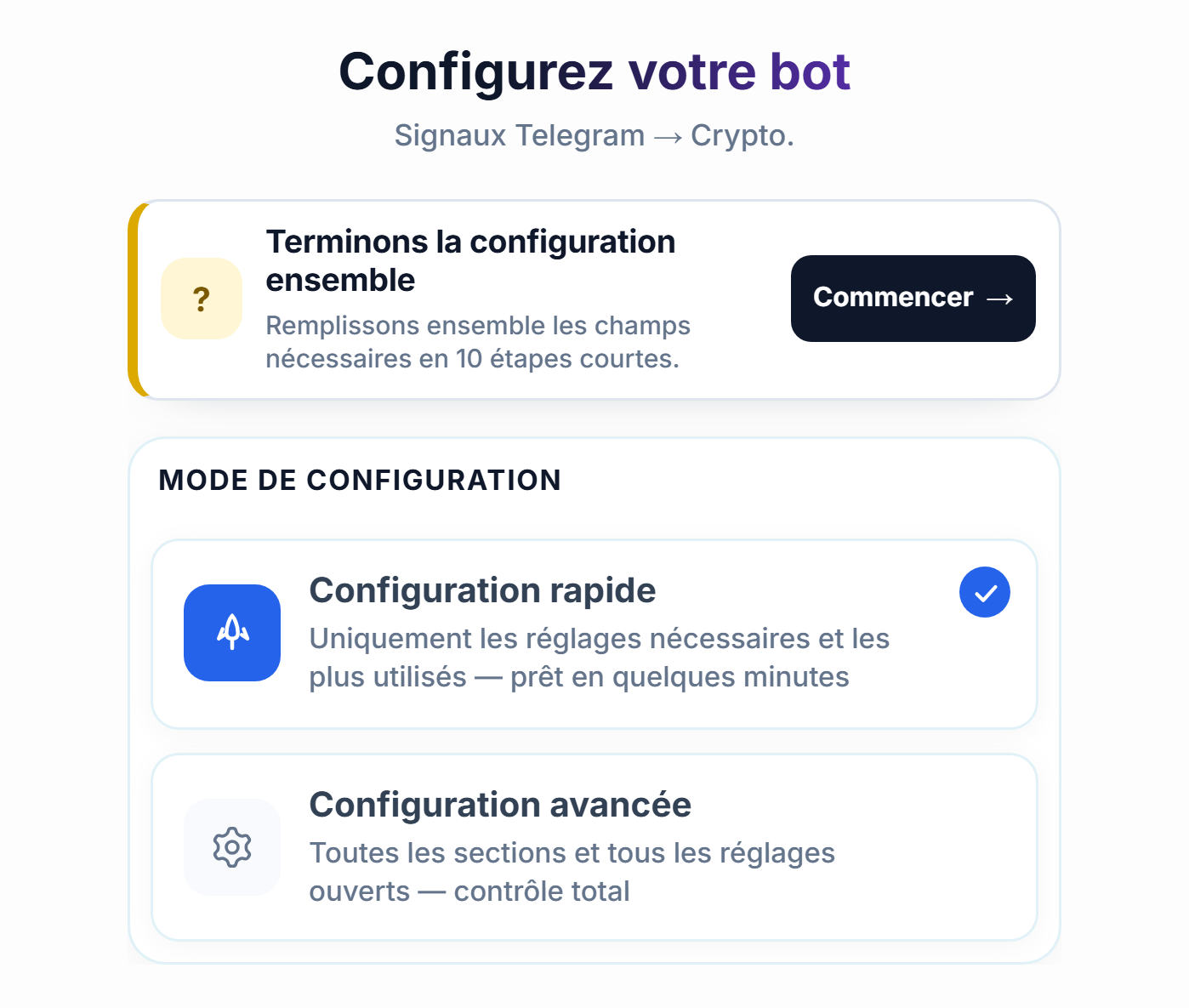
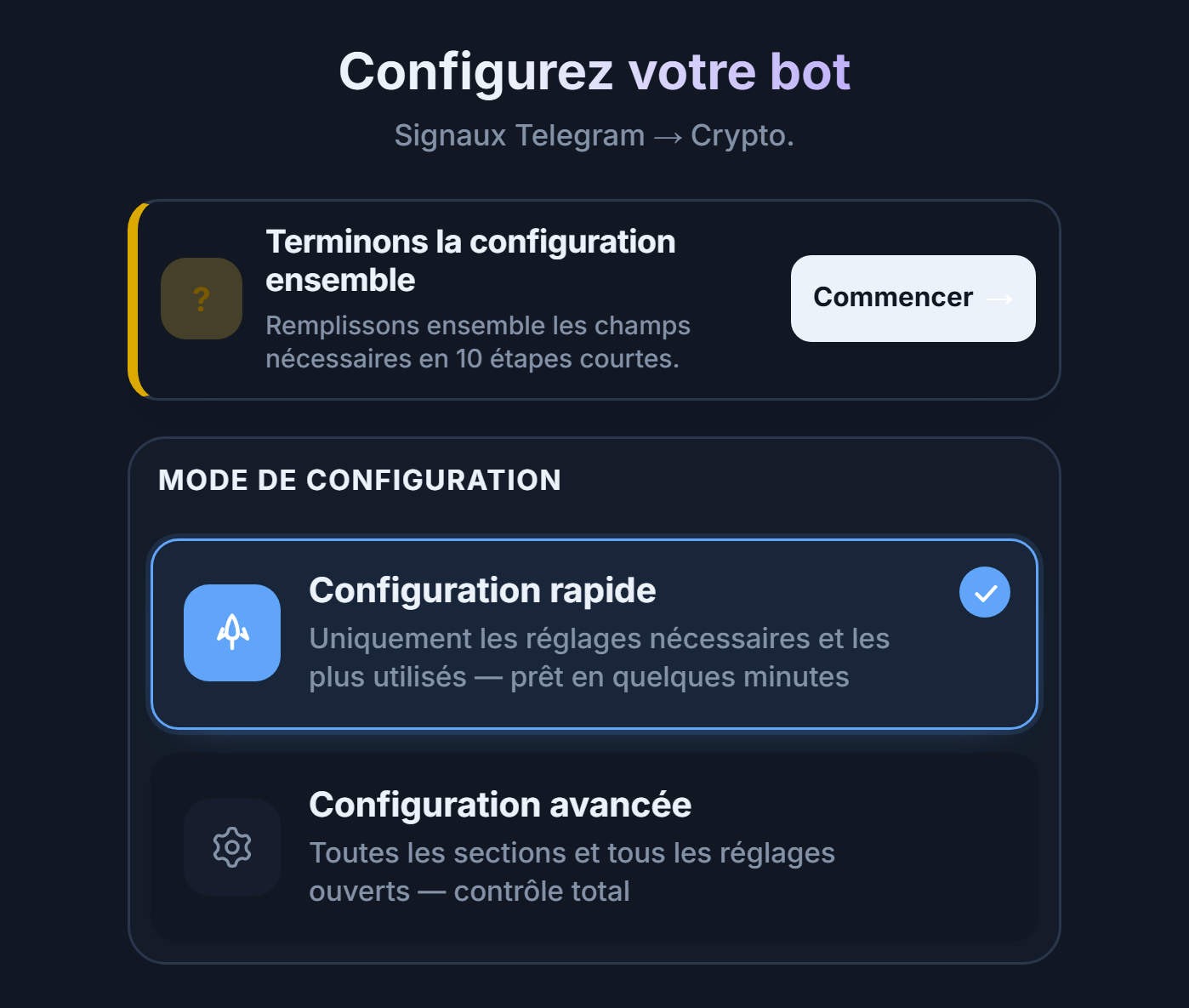
- Terminons la configuration ensemble — Commencer — Si vous le souhaitez, vous pouvez lancer le guide interactif ; il présente les champs nécessaires étape par étape en peu d'étapes. Ce n'est pas obligatoire.
- Configuration rapide — N'affiche que les réglages nécessaires et les plus utilisés. Le flux principal de ce guide passe par ce mode.
- Configuration avancée — Ouvre toutes les sections et chaque réglage ; les réglages sont répartis en onglets. Détails dans la section Réglages avancés.
| Comparaison | Configuration rapide | Configuration avancée |
|---|---|---|
| Pour qui | Celui qui configure son premier bot et veut partir des valeurs par défaut | Celui qui veut un réglage fin : filtre de canal, trailing stop, règle prop-firm |
| Champs affichés | Uniquement les réglages nécessaires et les plus utilisés | Tous les champs, répartis en 6 onglets |
| Valeurs par défaut | Identiques | Identiques ; seuls davantage de champs sont visibles |
| Modifier plus tard | Vous pouvez changer de mode à tout moment ; les réglages ne sont pas supprimés, ils sont masqués | |
Étape 5Nommez votre bot et consultez les éléments manquants
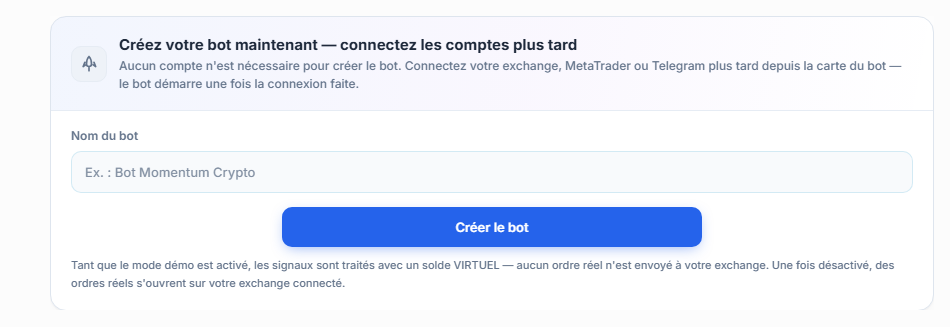
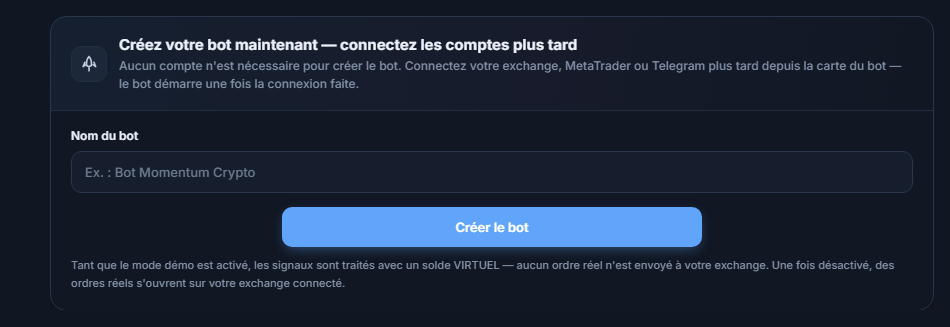
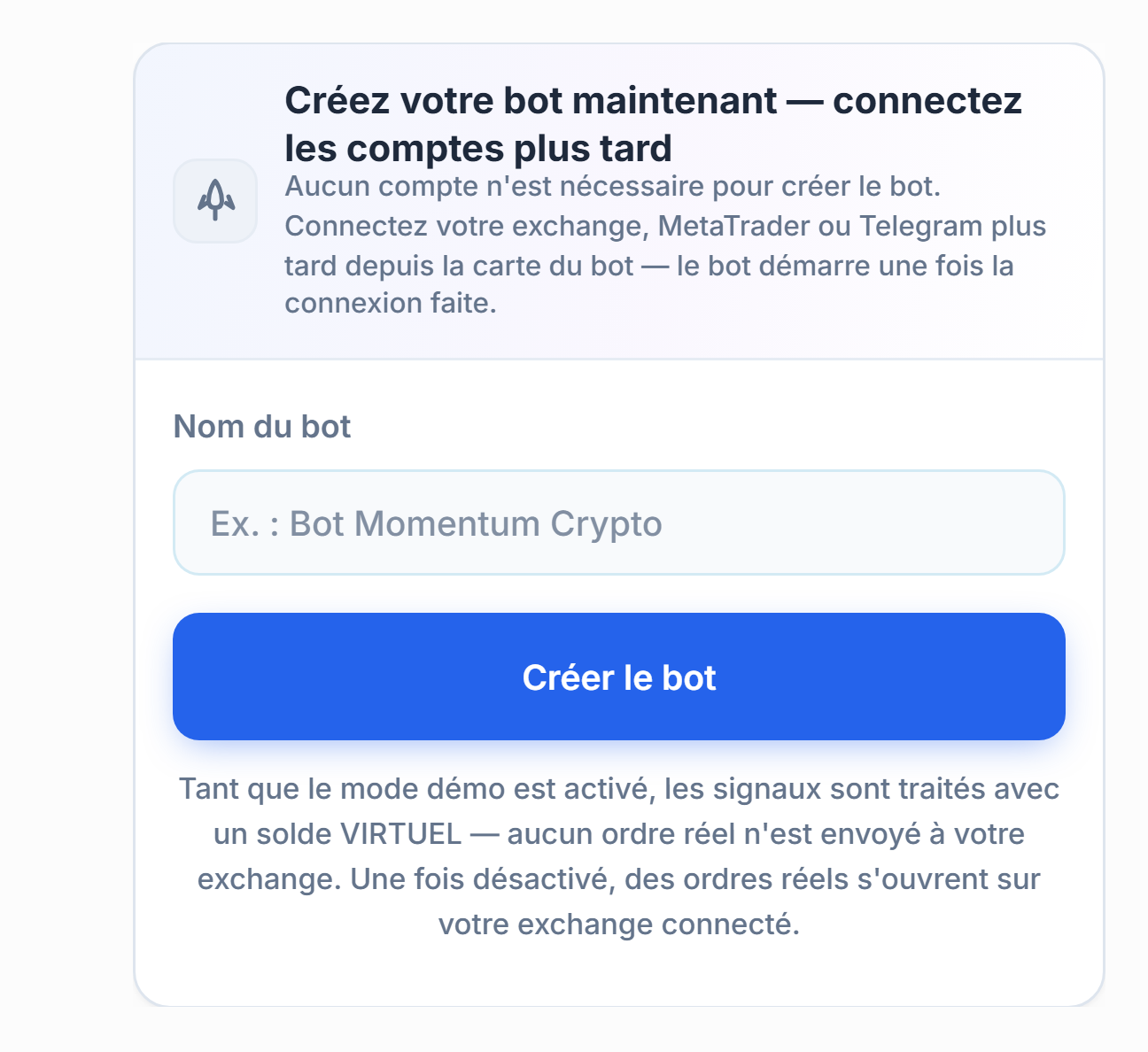
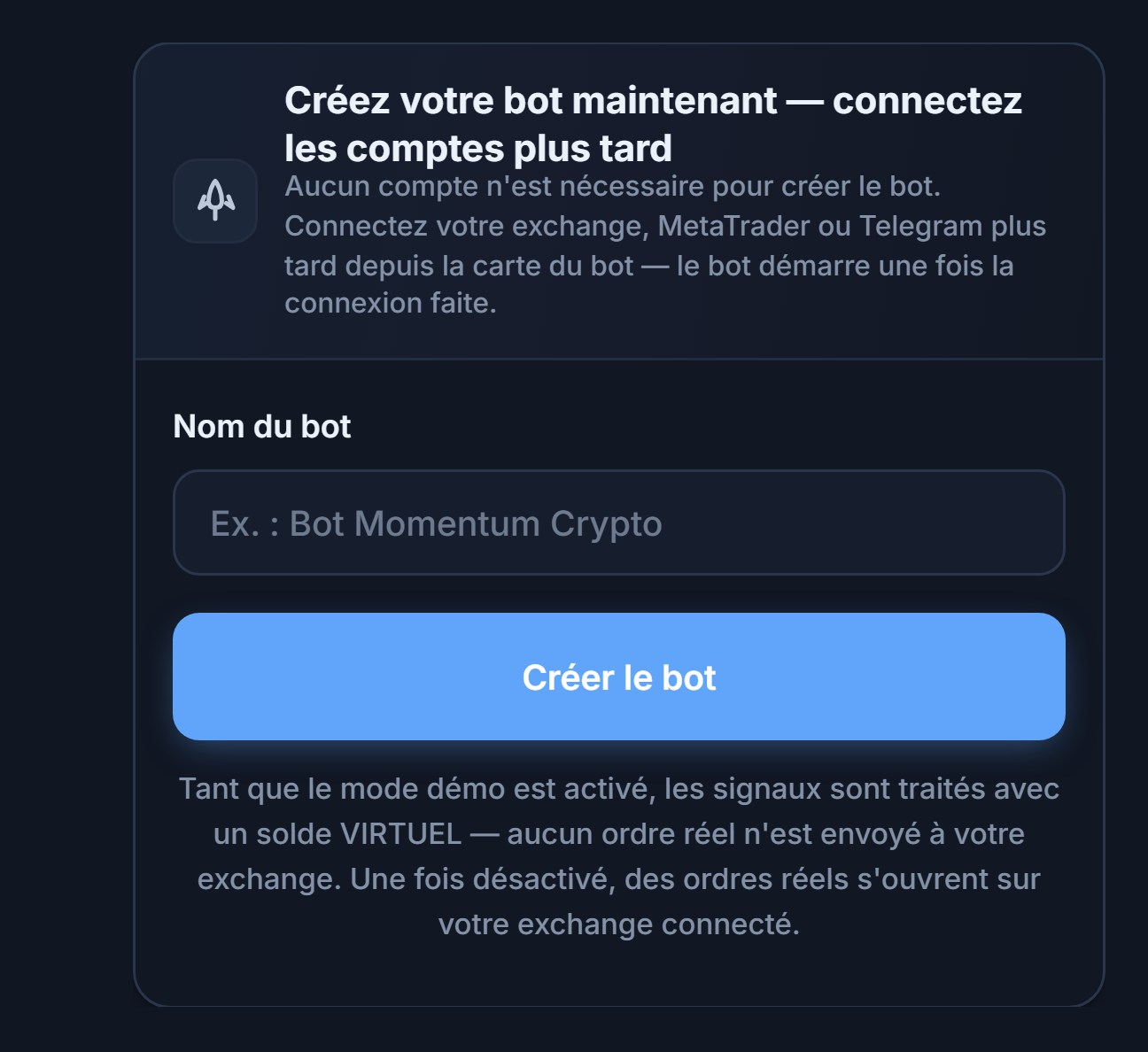
- Nom du bot — Donnez un nom à votre bot ; il apparaîtra sous ce nom dans votre panneau.
- Créer le bot — Enregistre immédiatement le bot. Aucun compte n'est requis pour créer le bot ; vous pouvez finaliser la connexion Telegram et exchange plus tard depuis la carte du bot. Le bot démarrera une fois les connexions terminées.
Juste sous ce panneau apparaît une liste indiquant ce qui manque pour que le bot puisse fonctionner :


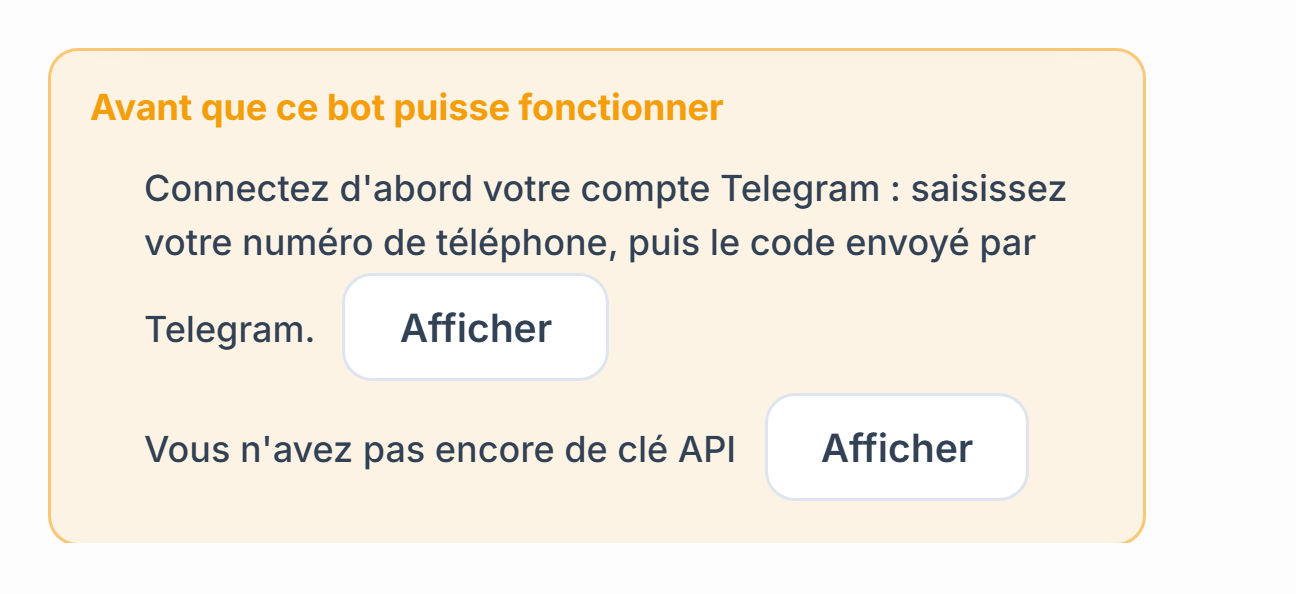
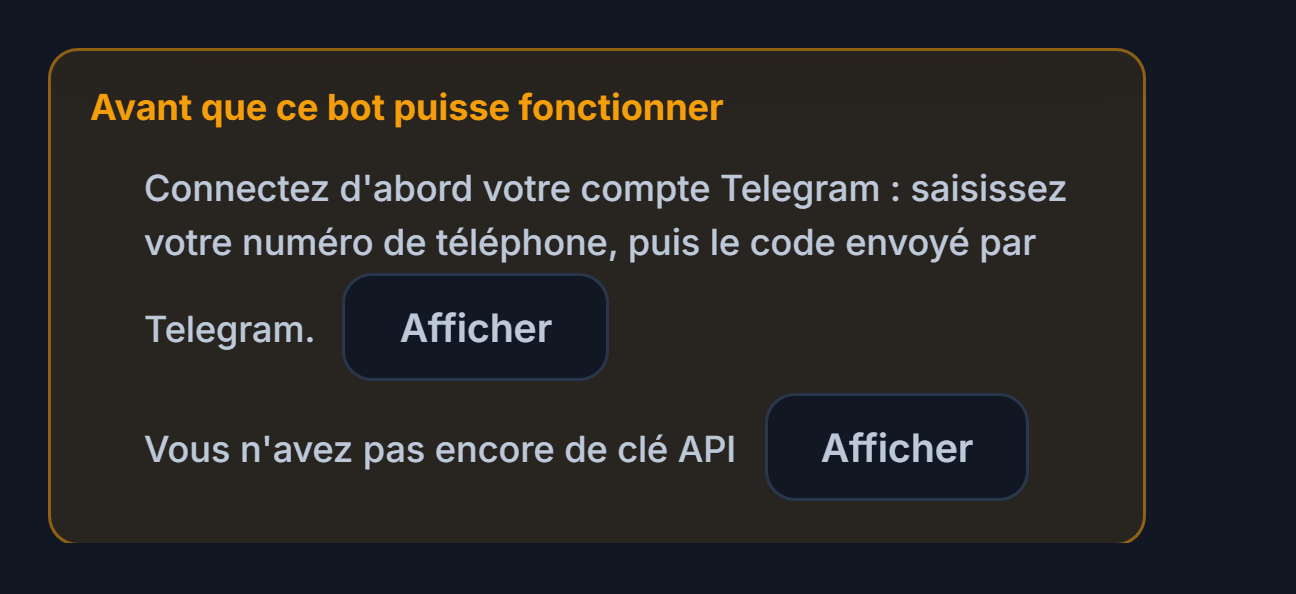
- Afficher (Telegram) — Vous emmène directement à la section de connexion Telegram.
- Afficher (clé API) — Vous emmène à la section du compte cible sur l'exchange. Vous pouvez y ajouter une clé API ou activer le mode Démo.
Étape 6Connectez votre compte Telegram
Le bot lit les canaux de signaux via votre propre compte Telegram. Rien n'est envoyé en votre nom ; seuls les canaux que vous avez choisis sont lus. La connexion reste active 24 h/24 et 7 j/7, et se reconnecte automatiquement en cas de coupure.
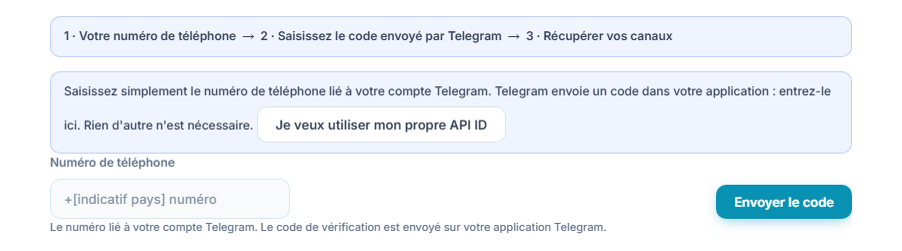
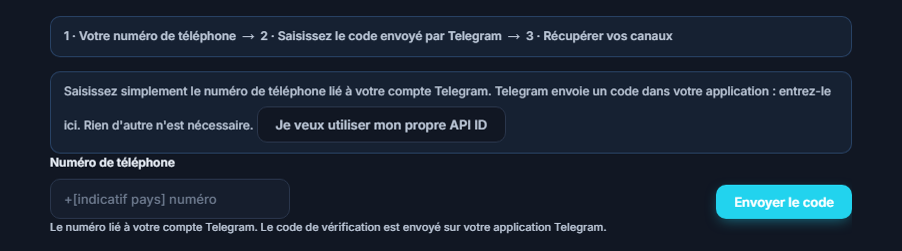
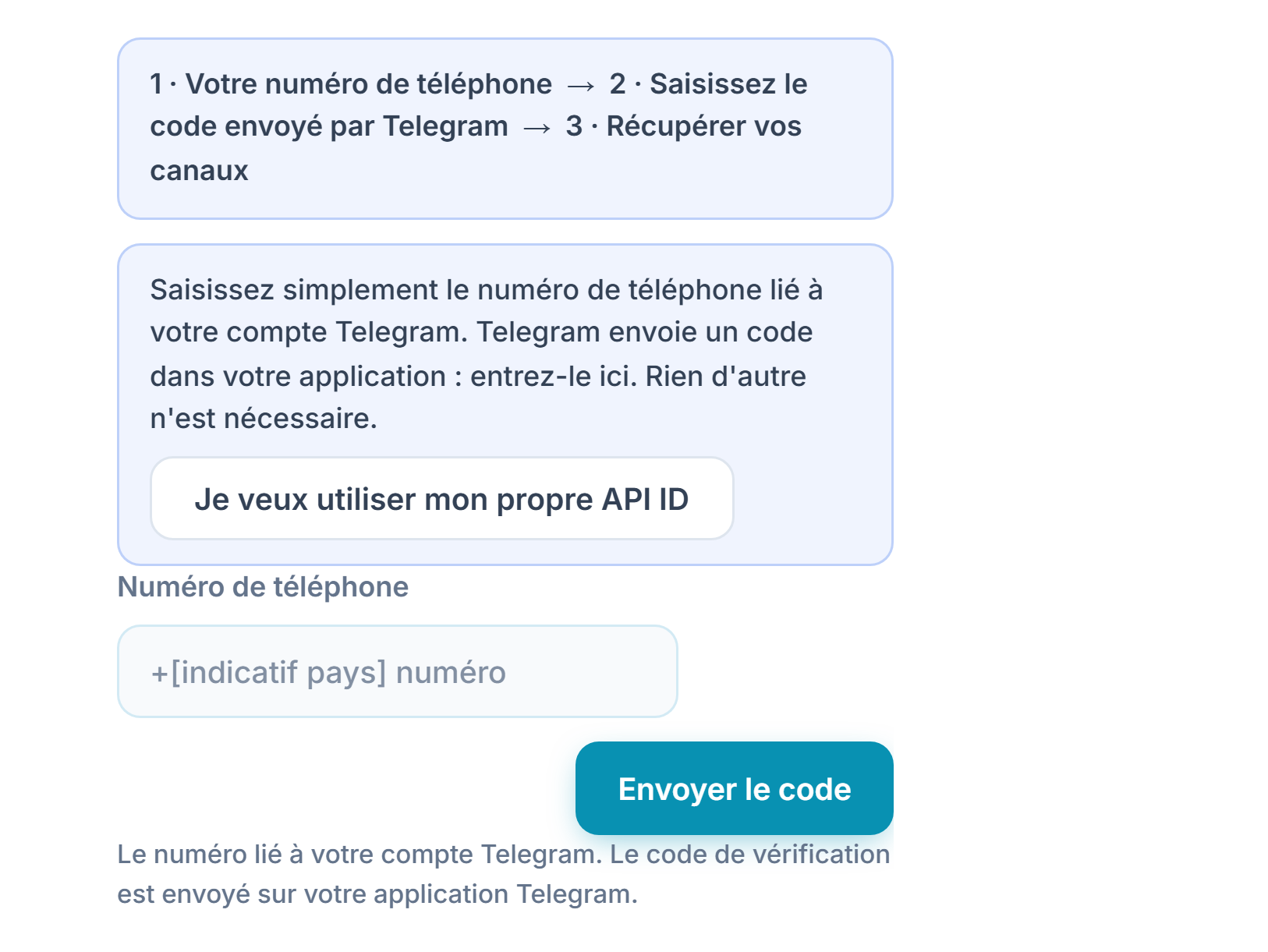
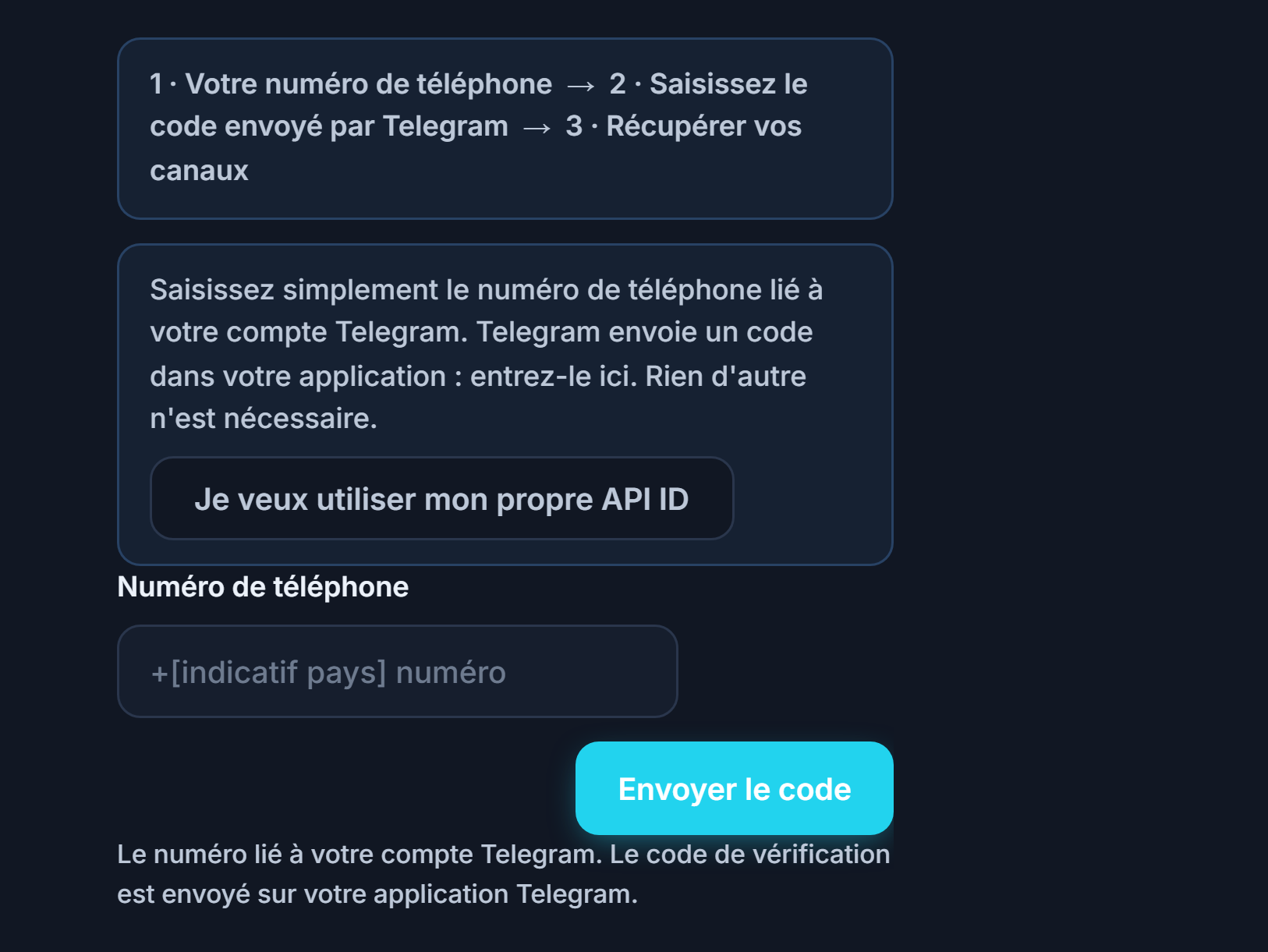
- Barre d'étapes — Affiche trois étapes : 1 · Votre numéro de téléphone → 2 · Saisissez le code reçu de Telegram → 3 · Récupérez les canaux.
- Numéro de téléphone — Saisissez le numéro lié à votre compte Telegram avec l'indicatif du pays.
- Envoyer le code — Un code de vérification est envoyé. Le code arrive généralement dans votre application Telegram ; dans certains cas, il peut aussi arriver par SMS sur votre téléphone. Après avoir appuyé sur le bouton, un compte à rebours d'environ 20 secondes s'affiche avant de pouvoir réappuyer.
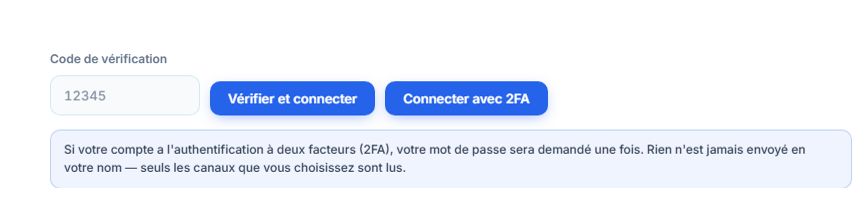
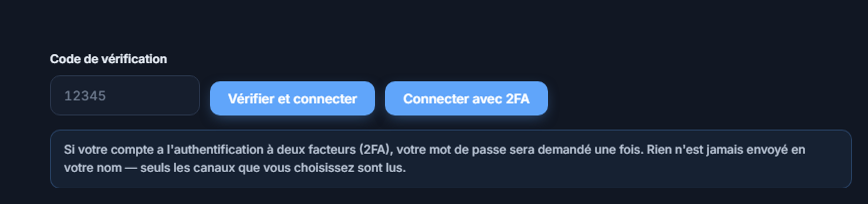
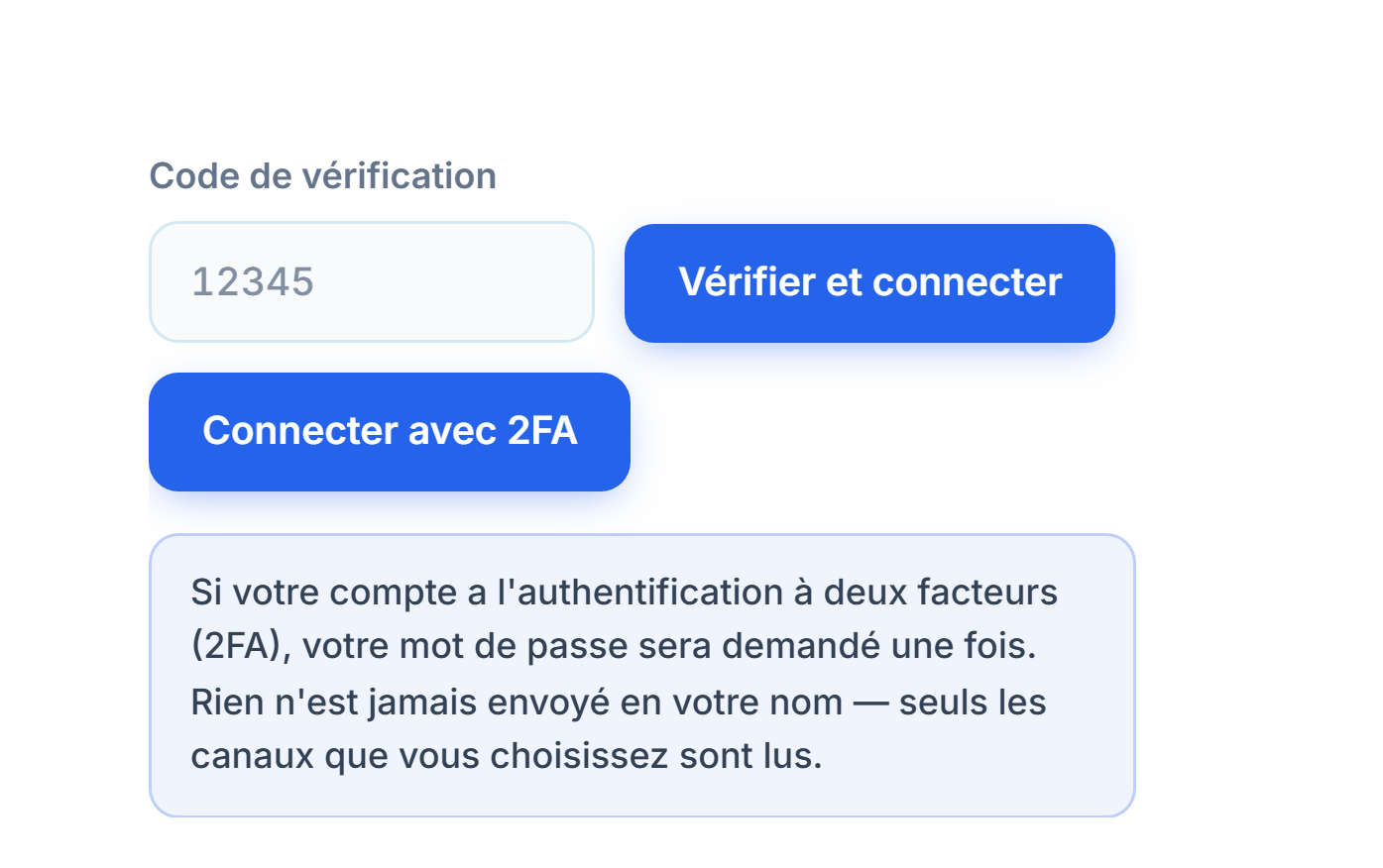
- Code de vérification — Saisissez ici le code à 5 chiffres reçu dans votre application Telegram ou par SMS sur votre téléphone.
- Vérifier et connecter — Valide le code et connecte votre compte. En cas de succès, la section affiche « Connecté ».
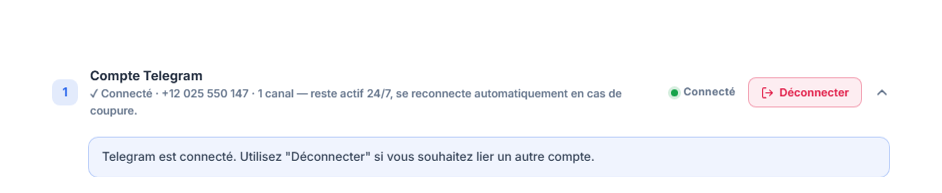
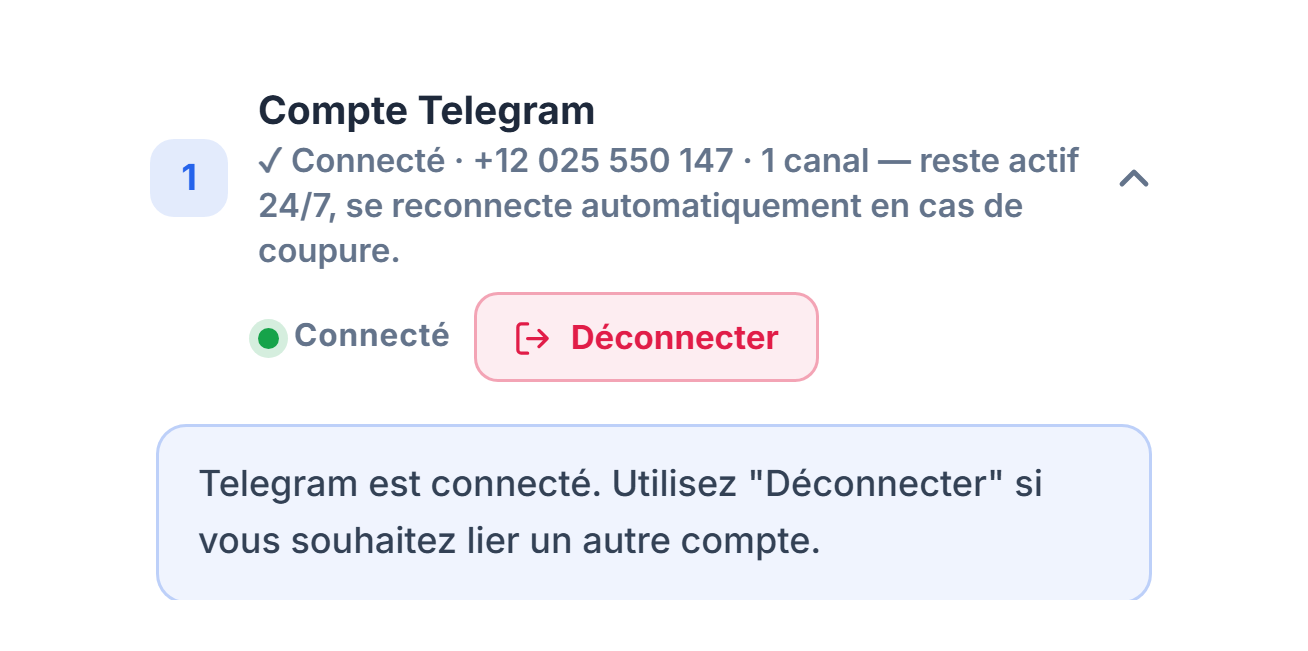
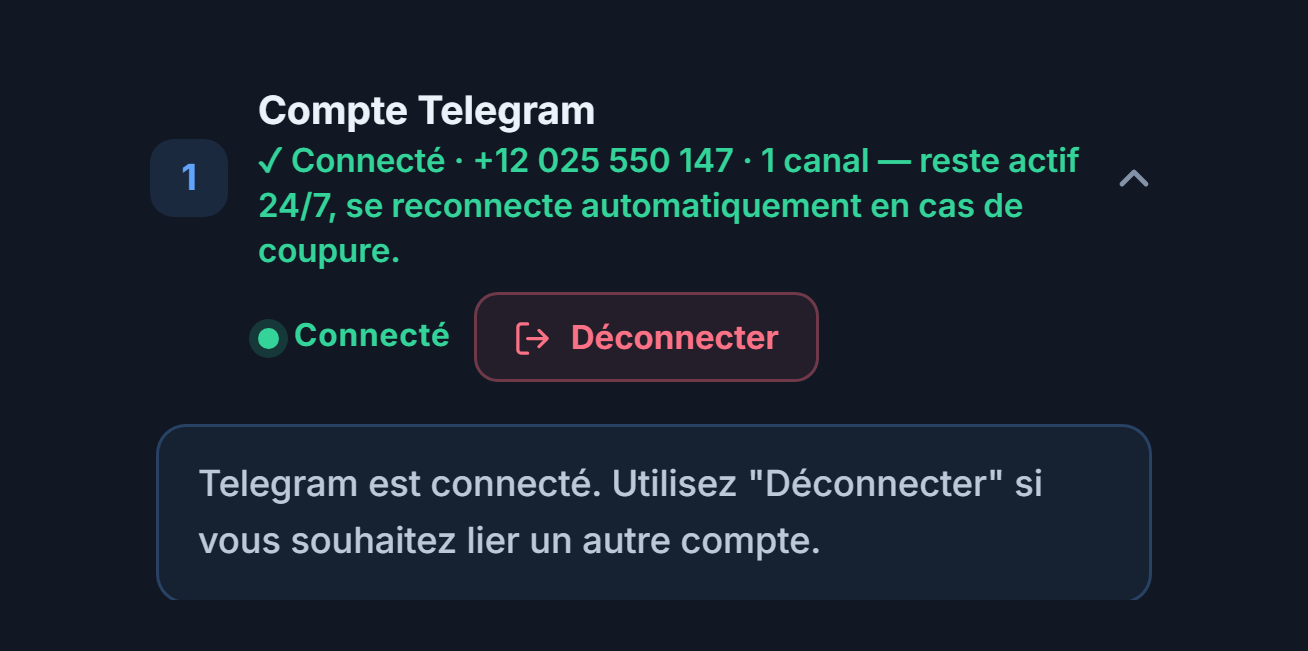
- Badge Connecté — Le titre de la section affiche « Connecté » en vert ; en dessous figurent le numéro connecté et le nombre de canaux ajoutés.
- Déconnecter — À utiliser uniquement si vous voulez connecter un autre compte Telegram. Une fois déconnecté, la liste des canaux disparaît et le bot s'arrête ; vous devrez vous reconnecter.
- Note de connexion — Le formulaire du téléphone et du code est désormais masqué. La connexion reste ouverte en permanence ; si elle est coupée, elle se rétablit automatiquement.
Si votre compte a la vérification en deux étapes (2FA)
- Mot de passe 2FA et Connecter avec 2FA — Si la vérification en deux étapes est activée sur votre compte Telegram, votre mot de passe vous sera demandé une fois après le code. Saisissez le mot de passe et appuyez sur Connecter avec 2FA.
Alternative : connectez-vous avec votre propre API ID
Le chemin par défaut ne demande que le numéro de téléphone. Le lien Je veux utiliser mon propre API ID de la section vous permet de vous connecter également avec vos propres informations d'application Telegram. Si la connexion rapide n'est pas disponible à ce moment, le panneau ouvre automatiquement ce formulaire.
- ← Me connecter avec mon seul numéro de téléphone — Si vous êtes passé à ce formulaire par erreur, revient au chemin par défaut (téléphone uniquement).
- my.telegram.org — Connectez-vous à cette adresse avec votre téléphone → API development tools → Create an app. Le formulaire demande un App title et un Short name (le nom de votre choix, par ex. AlgoVesta) ainsi qu'une Platform (Other) ; l'URL et la description peuvent rester vides. C'est gratuit. Ouvrez la page dans un nouvel onglet ; ne fermez pas l'onglet AlgoVesta. Le code de connexion arrive dans votre application Telegram ou par SMS sur votre téléphone.
- API ID — La valeur
api_idque vous voyez sur my.telegram.org ; elle ne comporte que des chiffres. - API Hash — La valeur
api_hashsur la même page ; un code de 32 caractères. Vous pouvez l'afficher/masquer avec l'icône en forme d'œil.
Une fois l'API ID et l'API Hash saisis, le flux est identique : numéro de téléphone → Envoyer le code → code → Vérifier et connecter.
Étape 7Choisissez les canaux de signaux
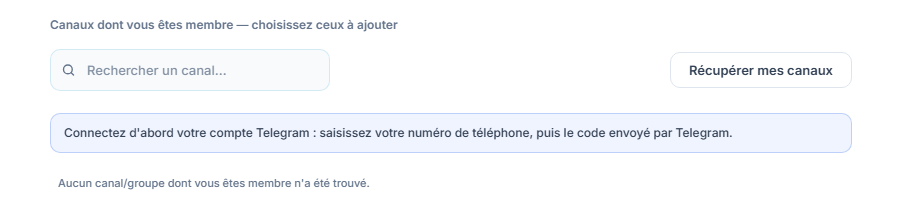
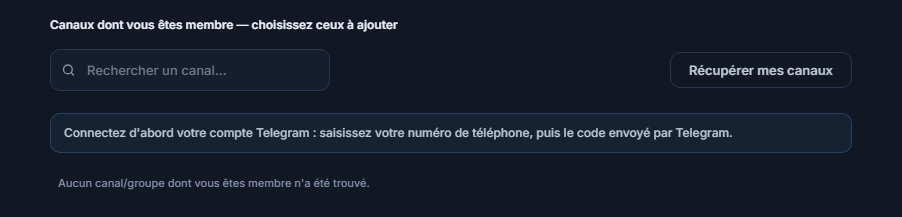
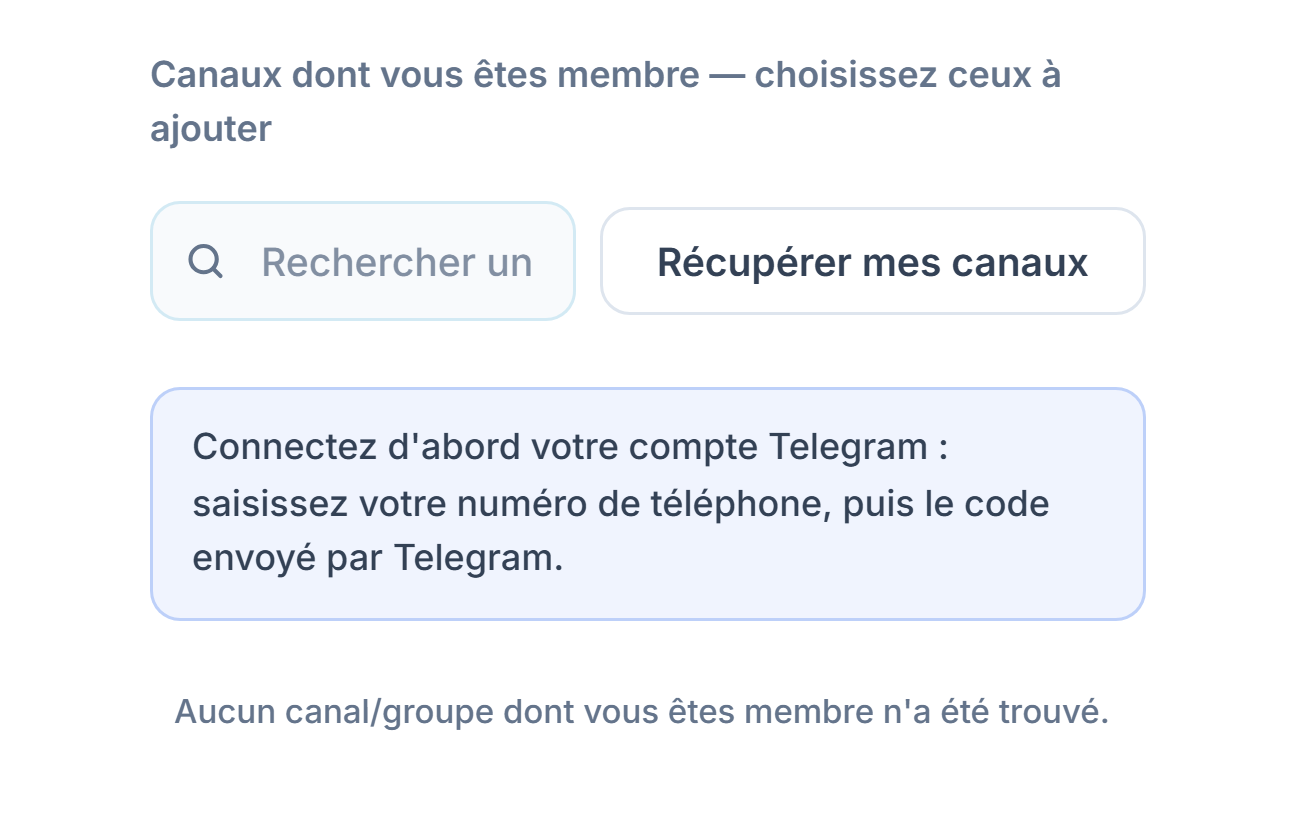
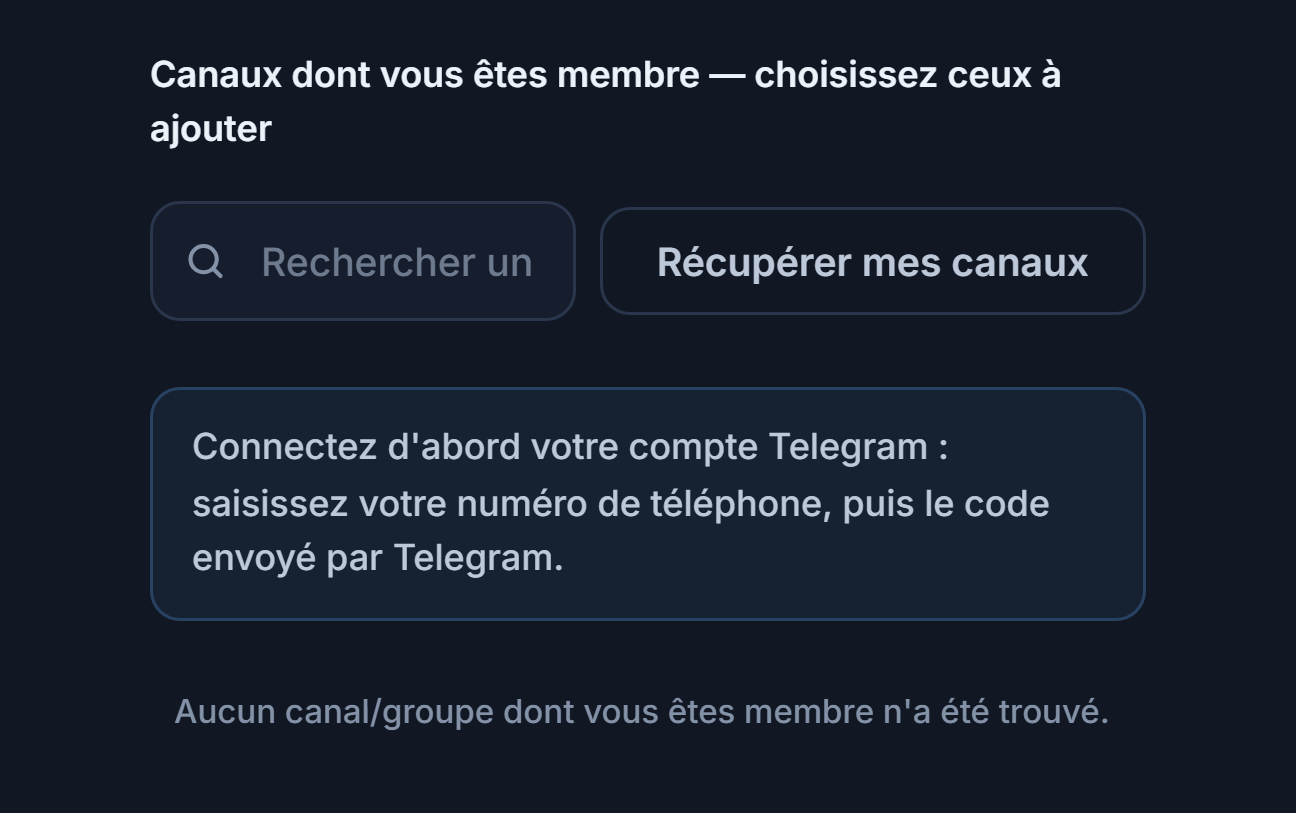
- Rechercher un canal… — Recherche par nom parmi les canaux listés.
- Récupérer mes canaux — Liste les canaux et groupes auxquels vous êtes abonné. Chaque canal de la liste a un bouton Ajouter à côté ; un canal ajouté devient « ✓ Ajouté », et vous pouvez le retirer avec l'icône de suppression.
- Connectez d'abord votre compte Telegram — La liste des canaux n'apparaît pas tant que le compte n'est pas connecté. Terminez d'abord l'étape 6.
Une fois Telegram connecté, la même section liste les canaux auxquels vous êtes abonné :
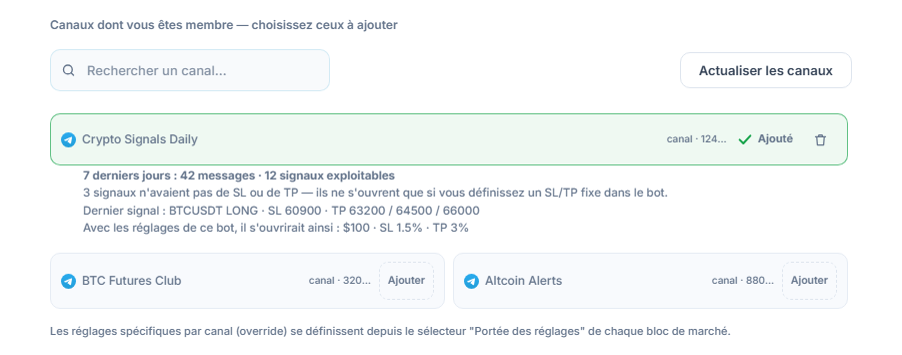
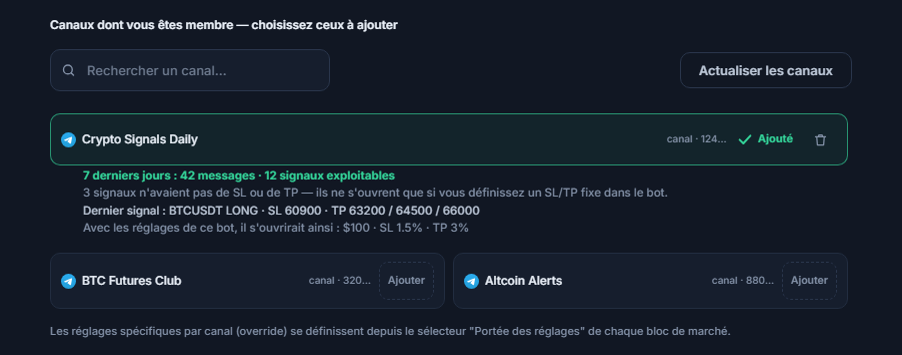
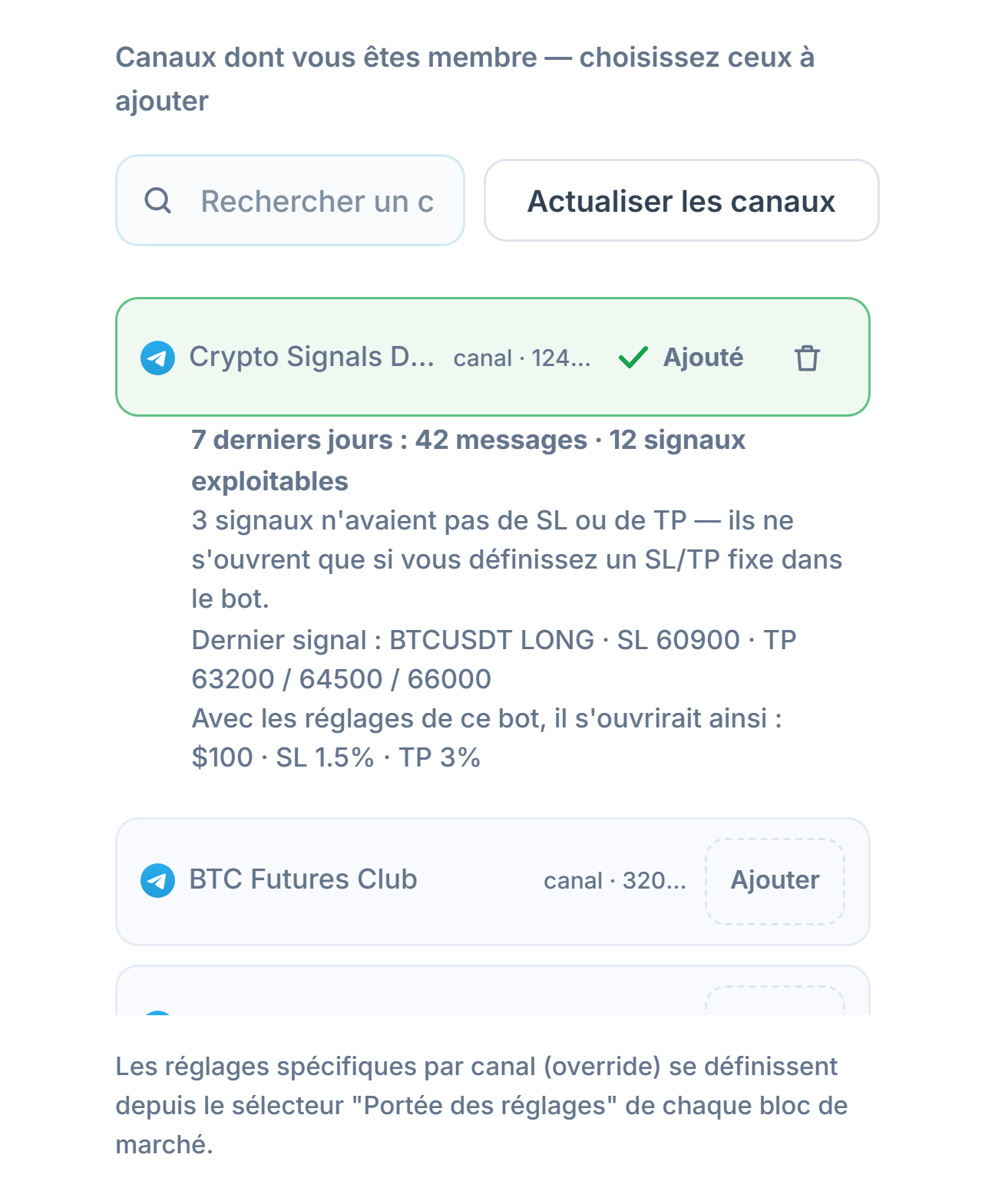
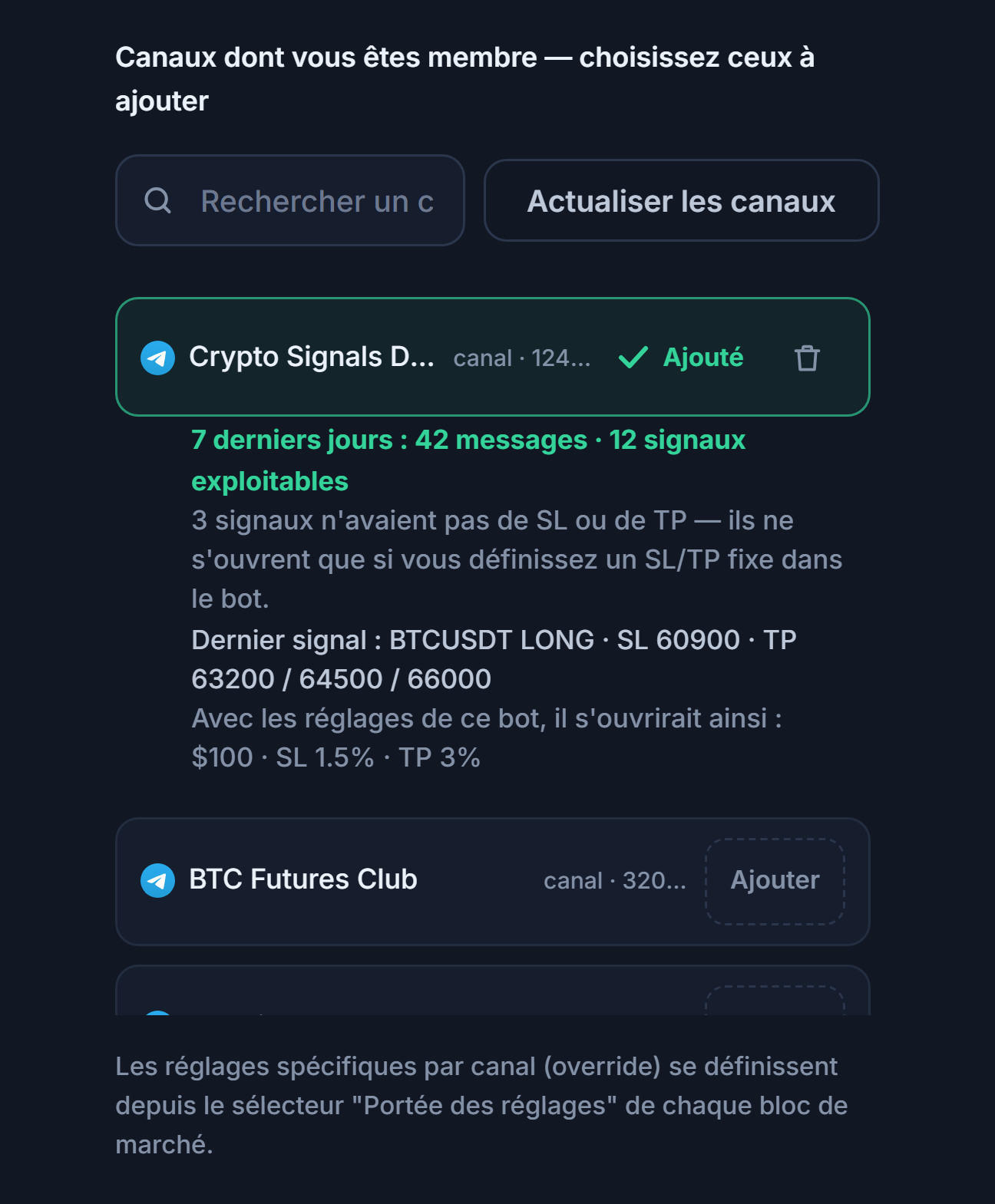
- Rechercher un canal… — Pour trouver un canal par son nom dans une longue liste.
- Actualiser les canaux — Après la connexion, le bouton porte ce nom. Si vous avez rejoint un nouveau canal sur Telegram, vous actualisez la liste ici.
- Ajouter — Le bouton à côté du canal que vous voulez faire écouter au bot. Le canal ajouté remonte en haut de la liste et est aussi ajouté à la Portée des réglages de l'étape 8.
- ✓ Ajouté et icône de corbeille — Le canal est ajouté ; vous pouvez le retirer avec l'icône de corbeille.
- Bilan du canal — Sous le canal ajouté figurent un résumé comme « 7 derniers jours : 42 messages · 12 signaux exploitables » ainsi que le symbole, le sens, le SL et les TP du dernier signal. Si le canal est silencieux ou si ses messages sont illisibles, un avertissement apparaît ici.
Étape 8Définissez la portée des réglages et le mode Démo
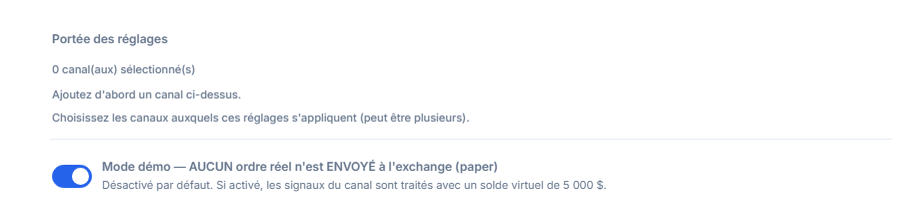
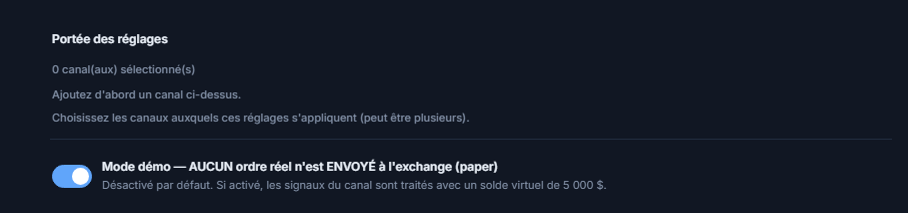
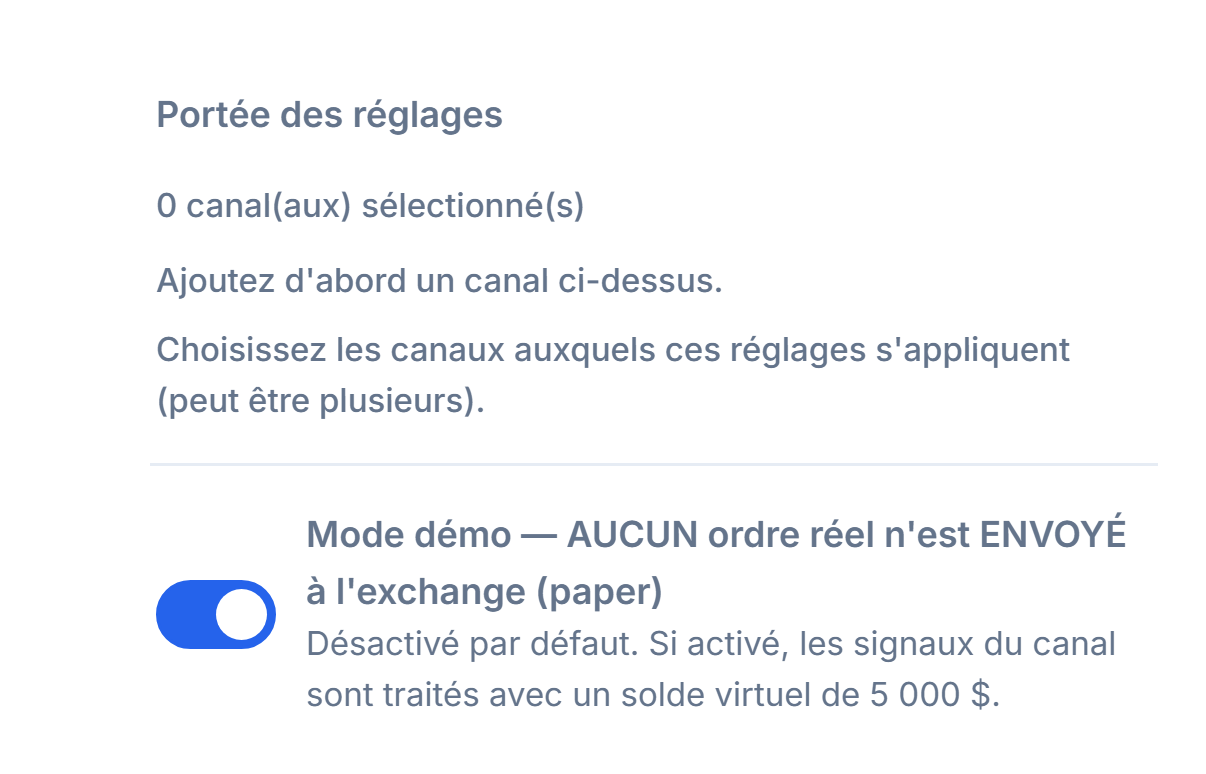
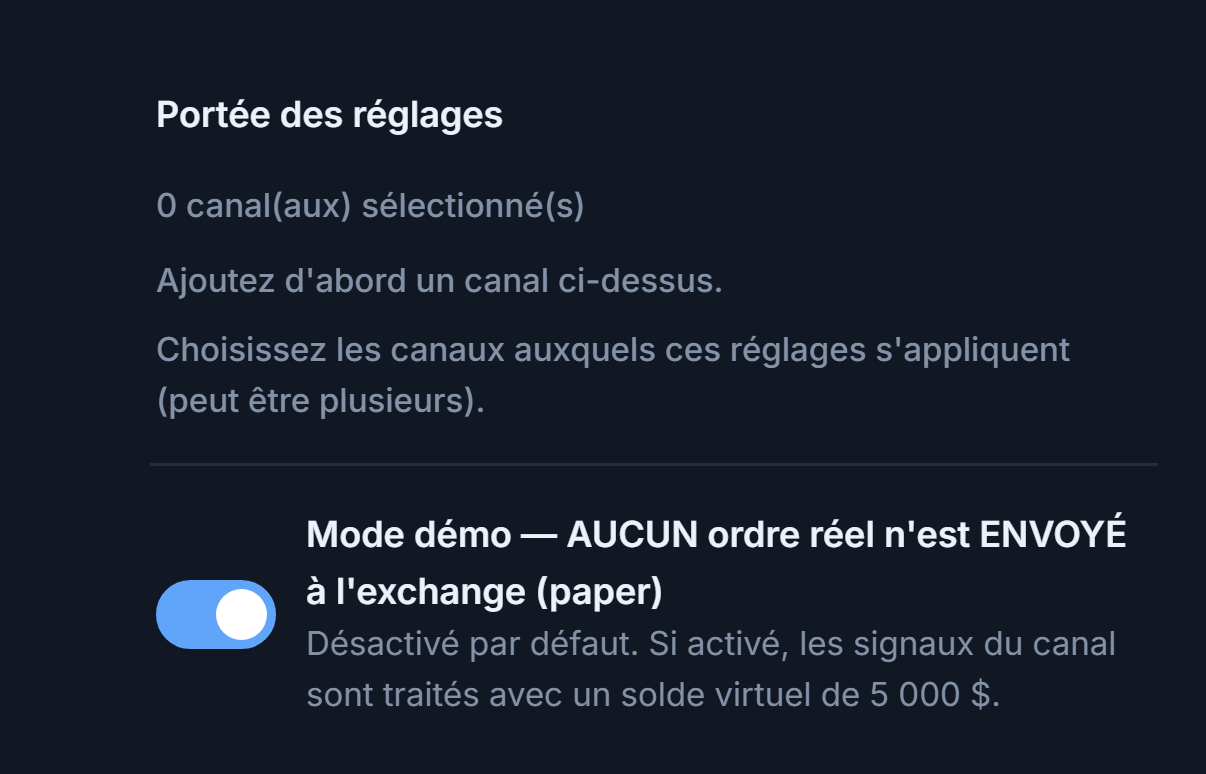
- Portée des réglages — Vous choisissez les canaux dont les signaux seront soumis à ces réglages crypto ; vous pouvez sélectionner plusieurs canaux. Vous devez d'abord ajouter un canal à l'étape 7 ; les canaux ajoutés apparaissent ici sous forme de puces sélectionnables. Sur l'image, comme aucun canal n'existe encore, il est indiqué « 0 canal sélectionné ». Pour un bot Telegram, le bot ne peut pas démarrer sans qu'au moins un canal soit sélectionné.
- Mode démo — AUCUN ordre réel n'est ENVOYÉ à l'exchange (paper) — Si vous l'activez, les signaux du canal sont traités avec un solde virtuel de 5 000 $ ; aucun ordre n'est envoyé à votre exchange.
Une fois un canal ajouté, la Portée des réglages ressemble à ceci :


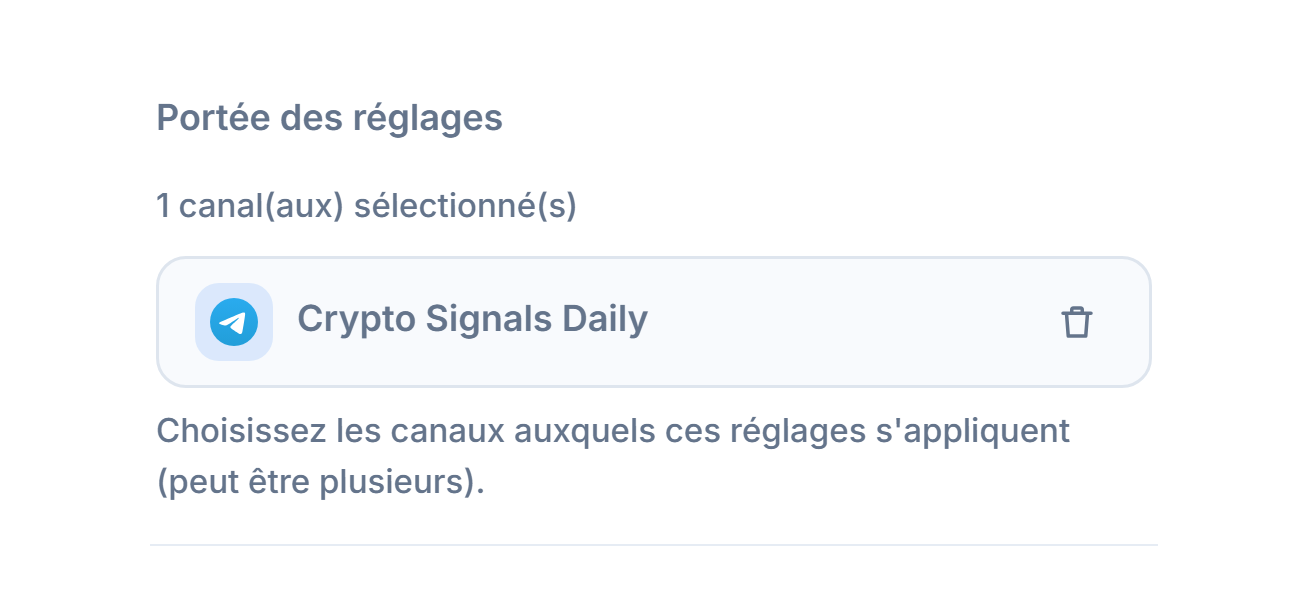
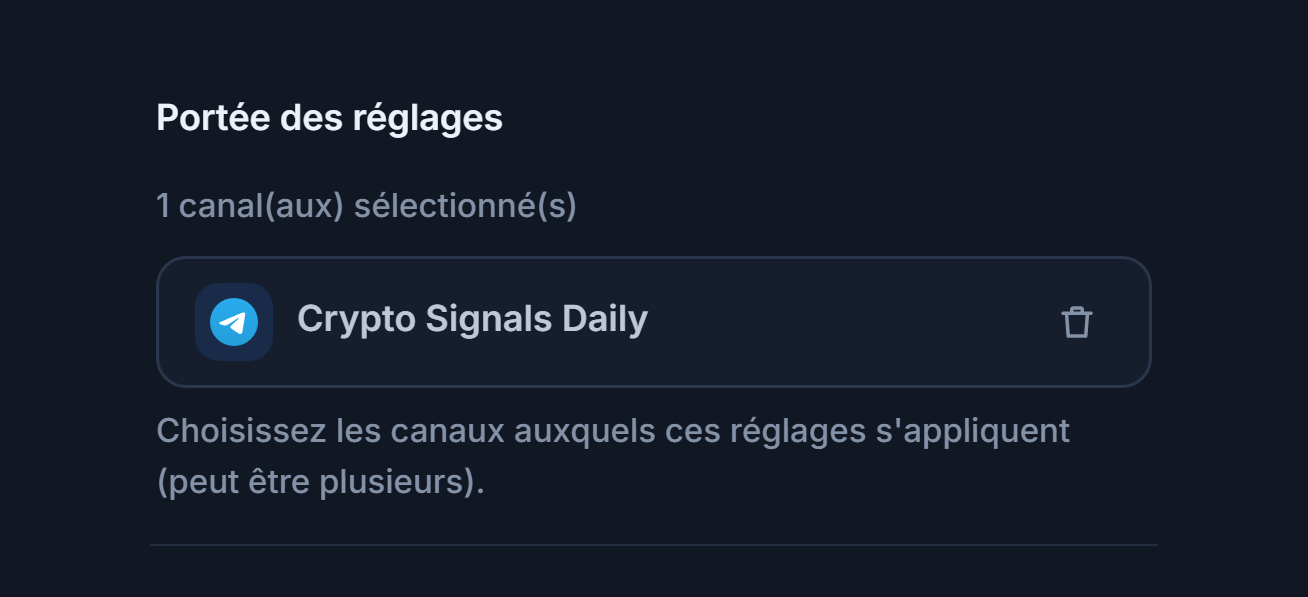
- Compteur de canaux — Comme « 1 canal sélectionné », il indique combien de canaux ce bot écoute.
- Puce de canal — Chaque canal ajouté devient une puce ici ; en cliquant dessus, vous le sélectionnez ou le désélectionnez. Une puce sélectionnée porte une coche verte. Seuls les signaux des canaux sélectionnés sont traités avec les réglages crypto de ce bot.
- Supprimer — L'icône de corbeille sur la puce retire complètement le canal du bot ; il disparaît aussi de la liste de l'étape 7.
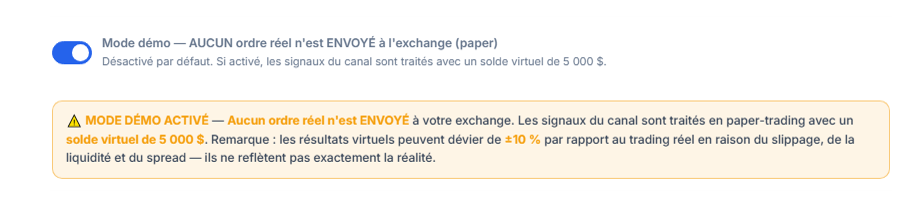
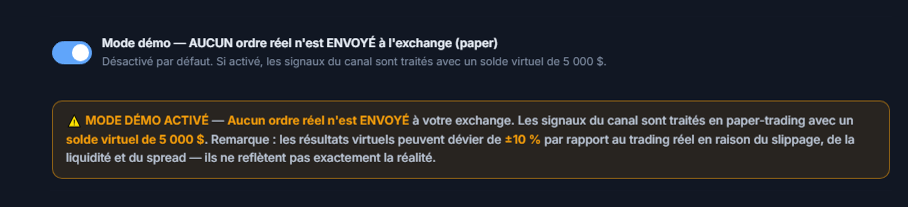
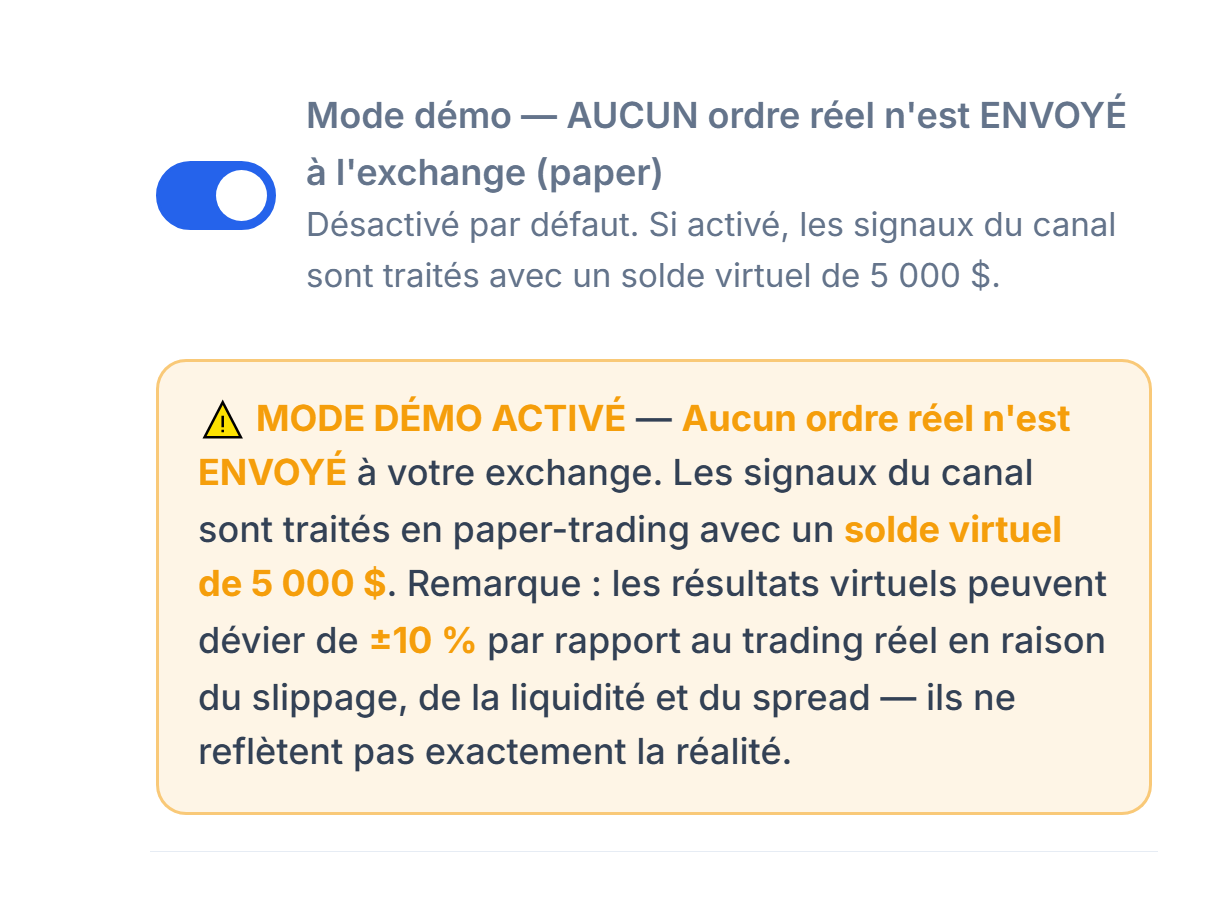
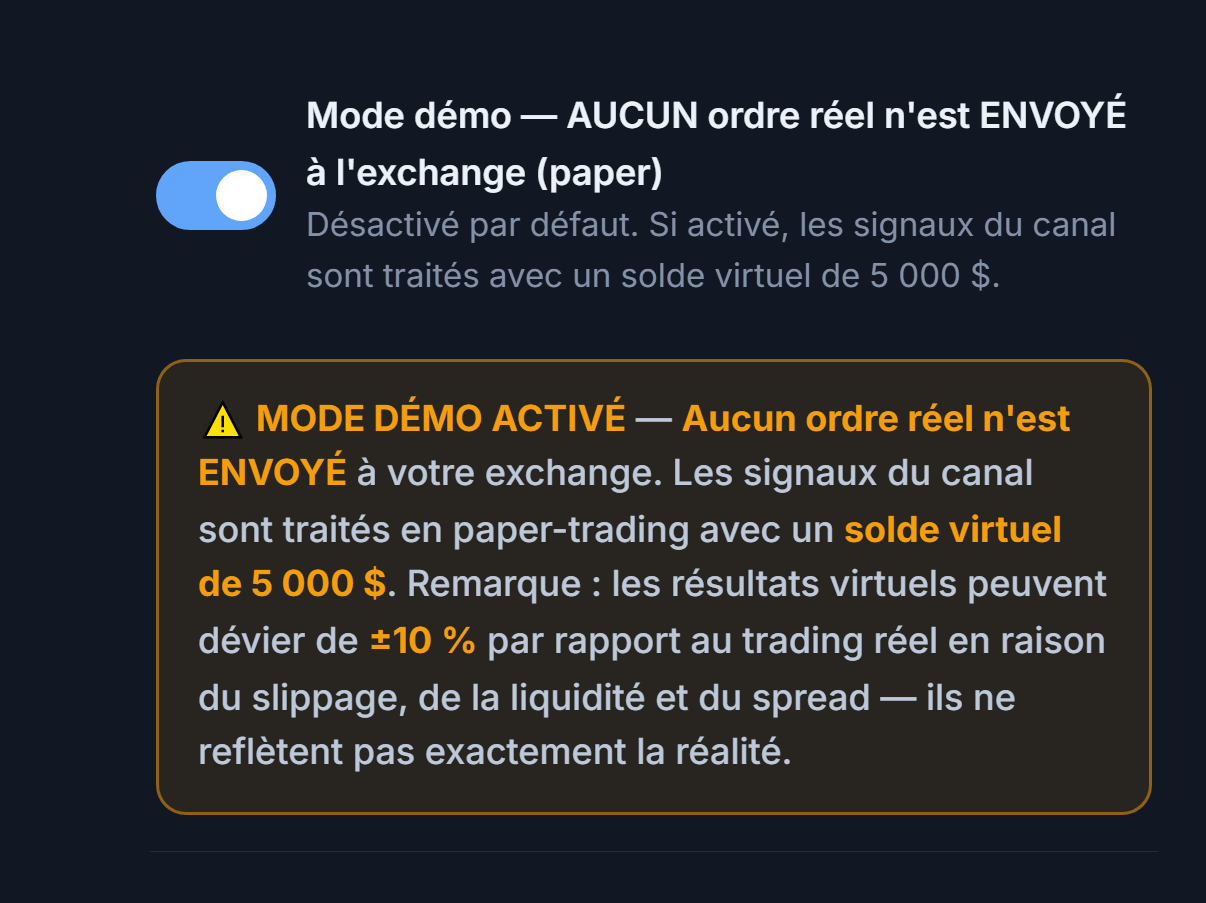
- Interrupteur démo activé — Le bot fonctionne désormais avec un solde virtuel.
- Bannière « MODE DÉMO ACTIVÉ » — La bannière orange reste visible en permanence et rappelle qu'aucun ordre réel n'est envoyé. Les résultats virtuels peuvent réellement s'écarter de ±10 %. Un badge « Démo » apparaît aussi sur la carte du bot.
Étape 9Choisissez l'exchange sur lequel trader
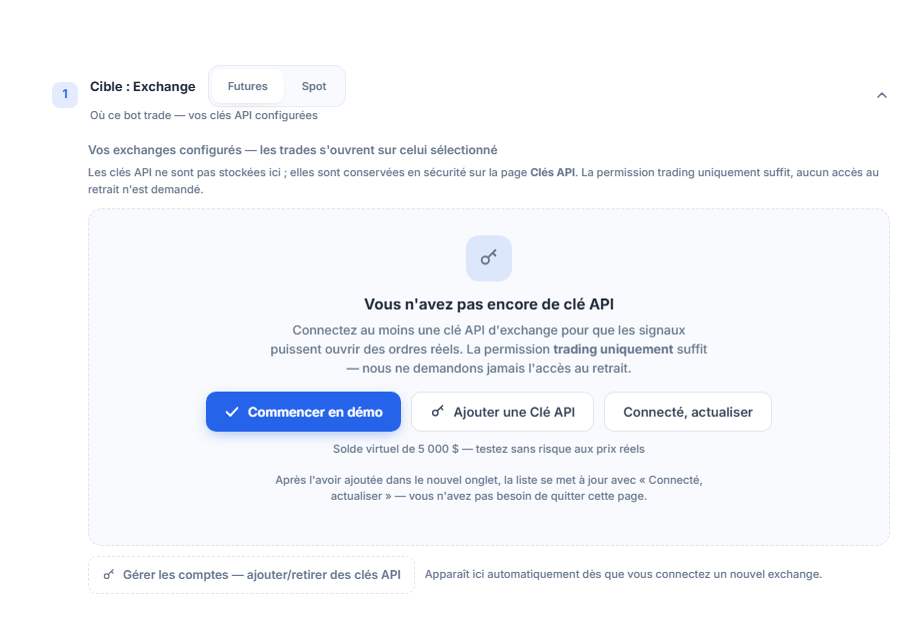
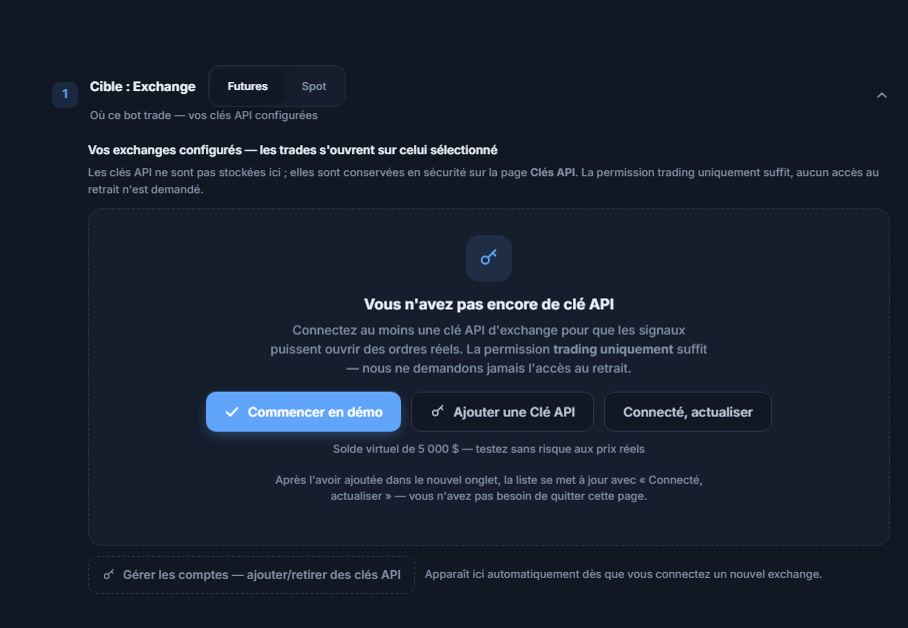
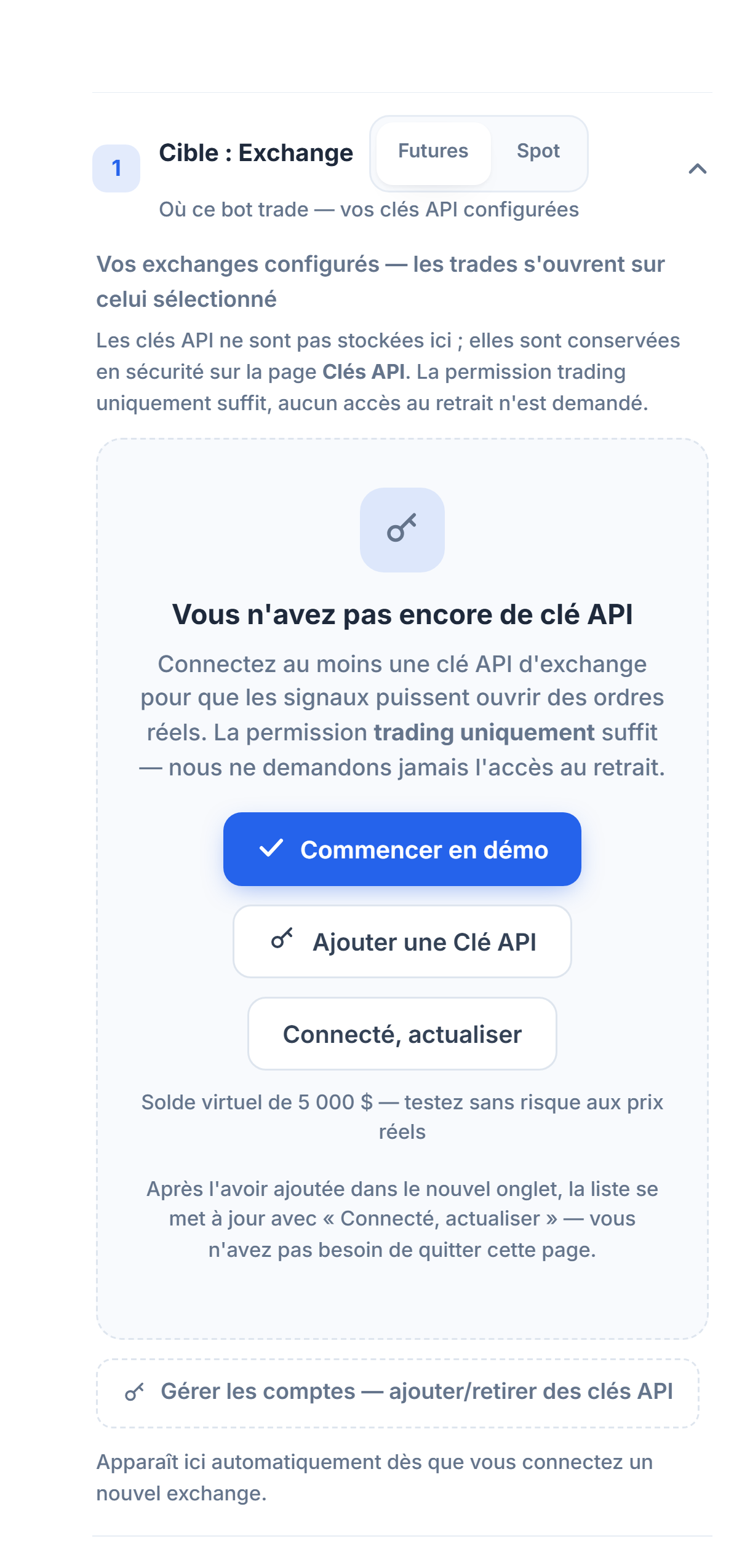
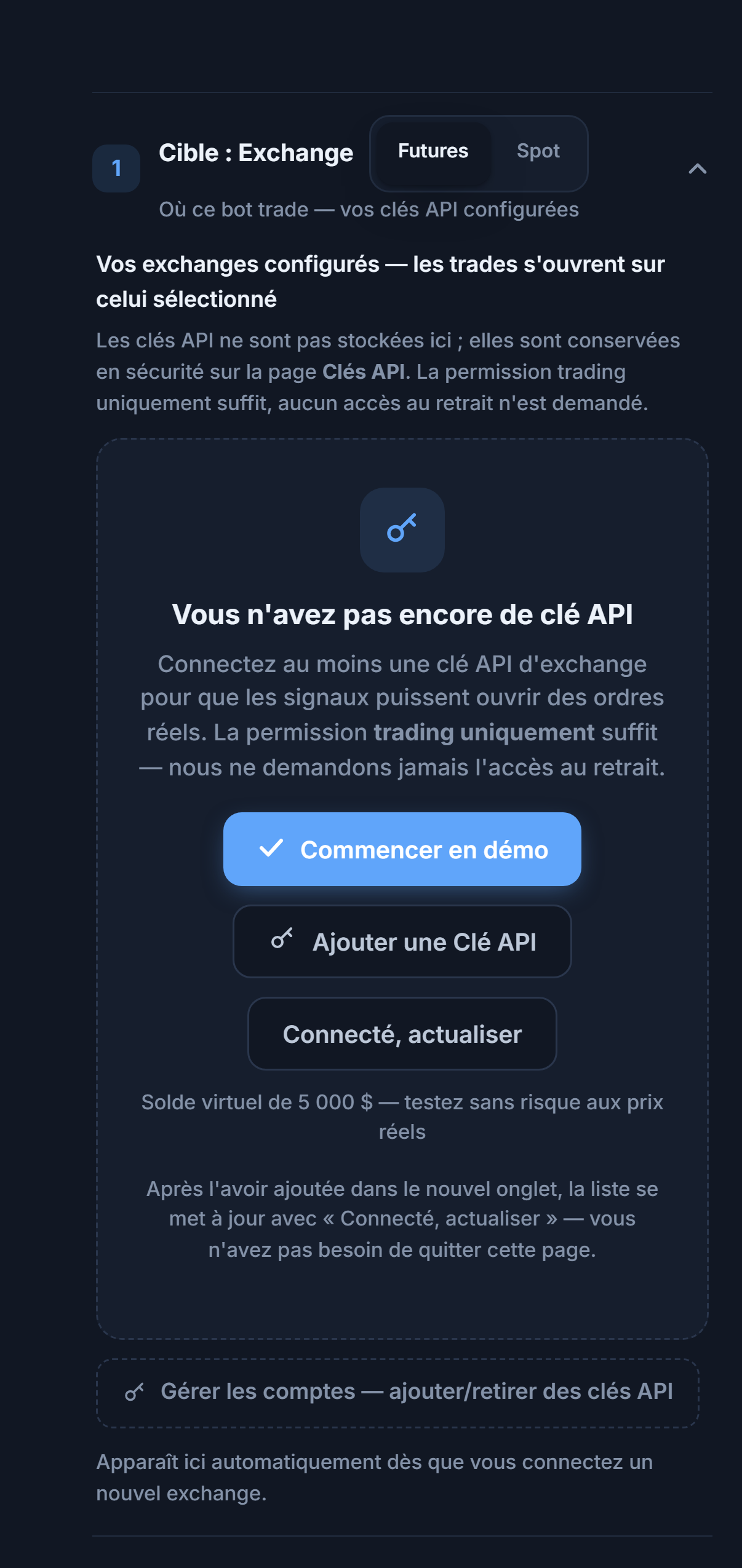
- Futures / Spot — Choisit le type de marché sur lequel le bot ouvrira des positions.
- Commencer en démo — Si vous n'avez pas de clé API, ce bouton active le mode Démo et vous permet de continuer immédiatement (solde virtuel de 5 000 $, prix en direct).
- Ajouter une clé API — Ouvre la page des clés API. Les clés y sont stockées en sécurité, pas dans l'assistant. Une autorisation de trading uniquement suffit ; l'autorisation de retrait n'est jamais demandée.
- C'est connecté, actualiser — Après avoir ajouté la clé dans un nouvel onglet, utilisez ce bouton pour actualiser la liste ; inutile de quitter la page.
- Gérer les comptes — Pour ajouter ou retirer une clé API. L'exchange que vous venez de connecter apparaît ici automatiquement.
Après avoir ajouté une clé, les exchanges apparaissent sous forme de cartes ; les signaux ouvrent des positions sur l'exchange sélectionné :
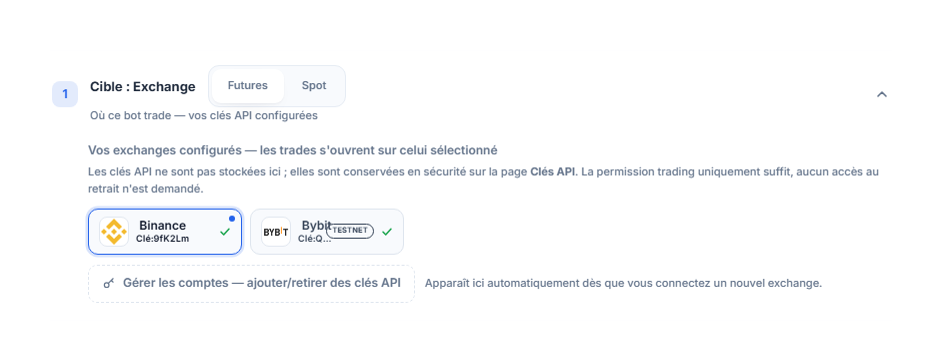
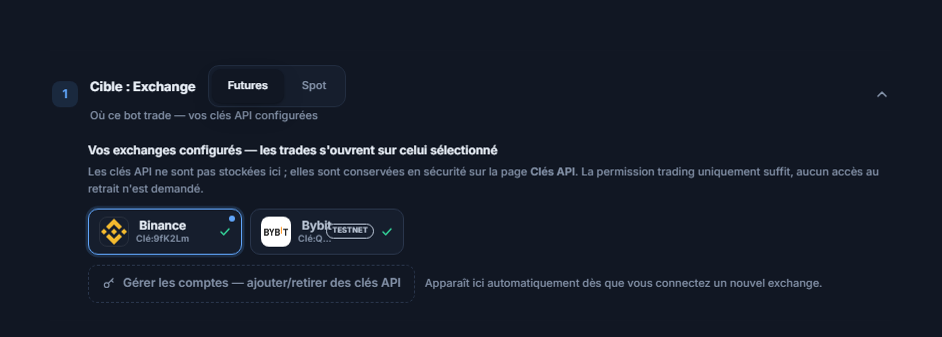
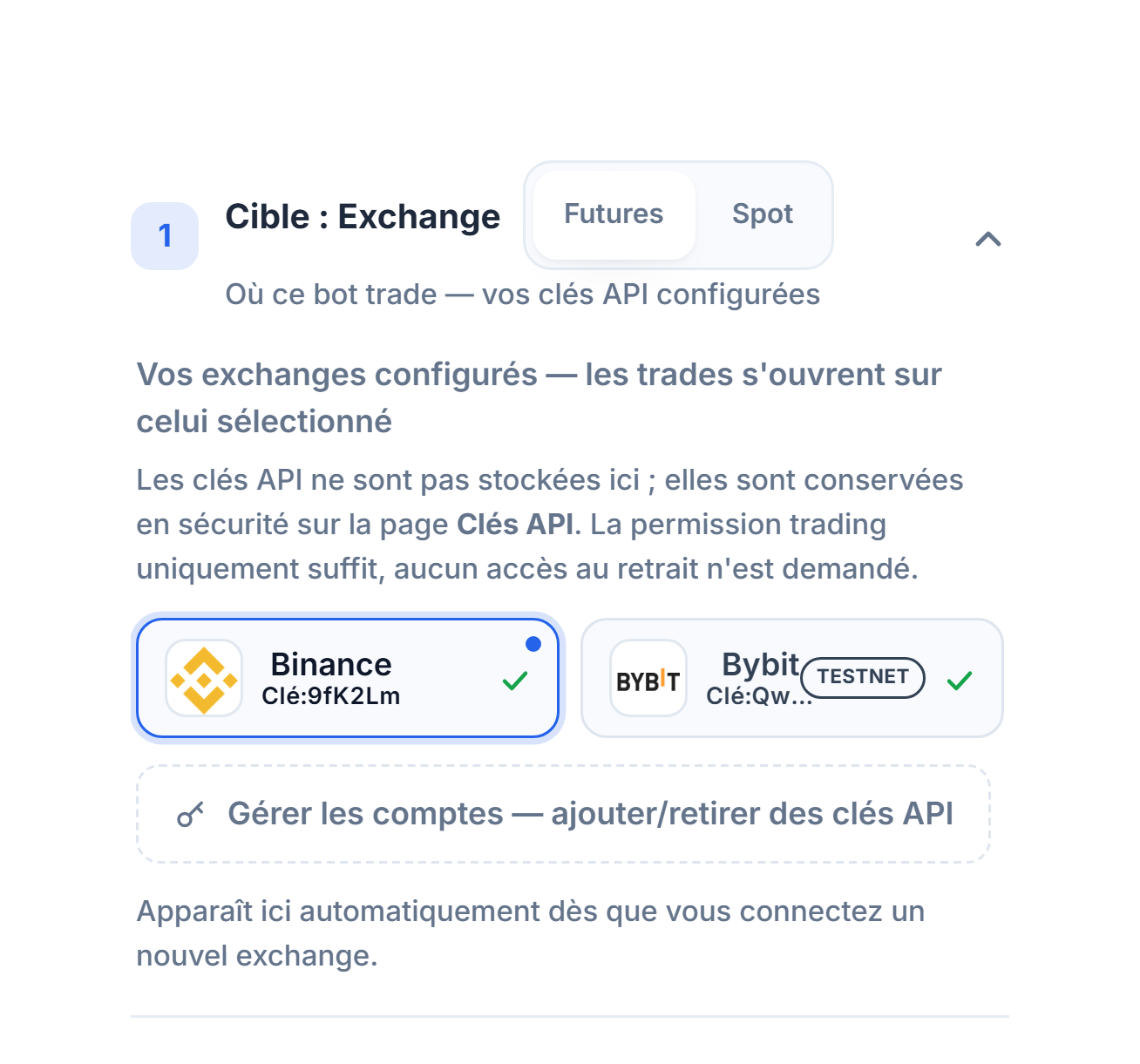
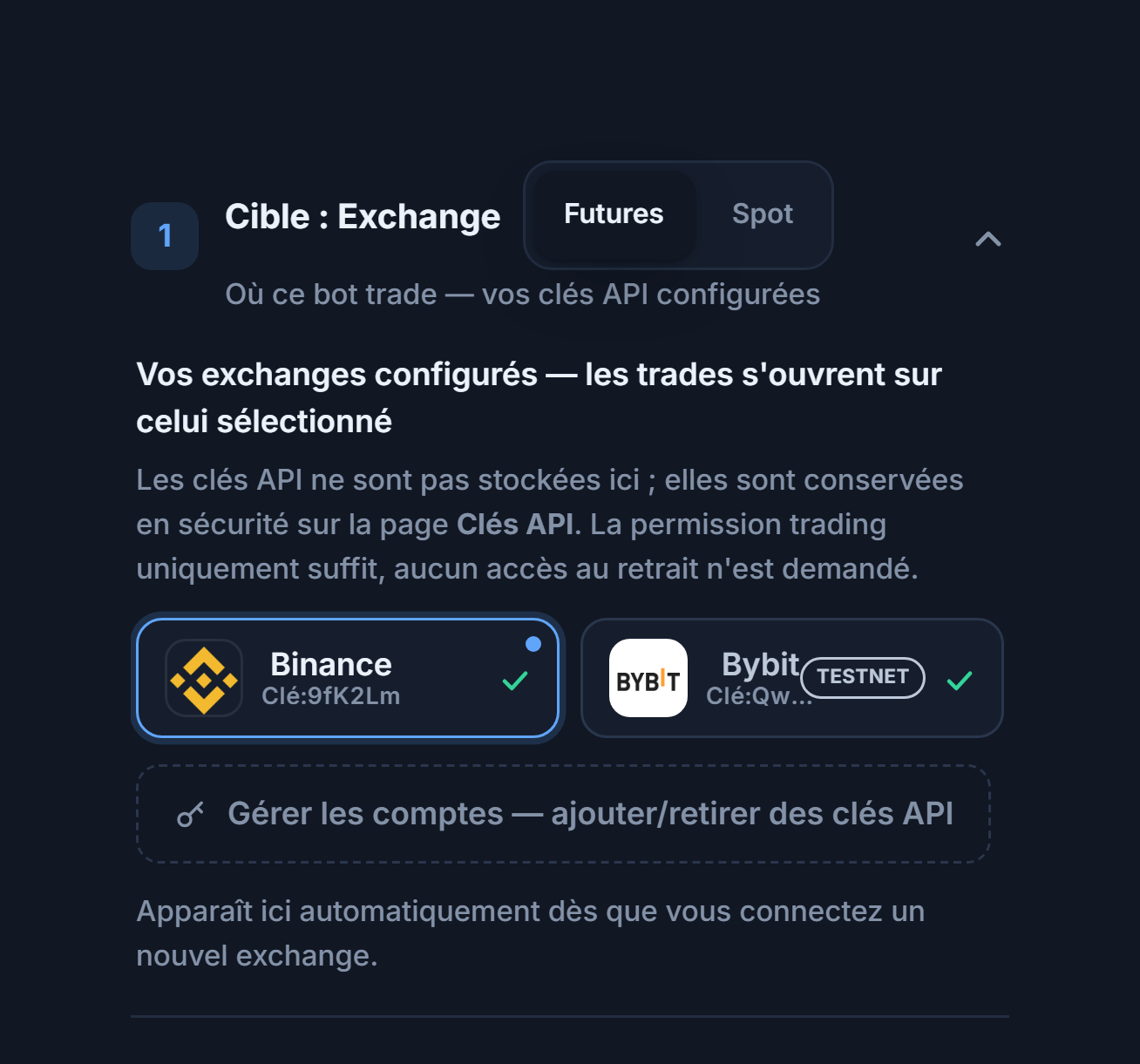
- Futures / Spot — Se modifie aussi ici une fois la clé connectée.
- Carte de l'exchange sélectionné — La carte au cadre bleu est le compte vers lequel iront les signaux ; « Clé : … » correspond aux derniers caractères de la clé. Si vous avez connecté plusieurs exchanges, vous changez en cliquant.
- Badge TESTNET — Clé d'un compte de test : le solde et les trades ne sont pas de l'argent réel. Pour trader réellement, choisissez un compte sans badge testnet.
- Gérer les comptes — Ouvre la page des clés API ; vous y ajoutez ou supprimez une clé.
| Comparaison | Futures (à terme) | Spot |
|---|---|---|
| Ce que l'on achète | Un contrat sur le prix ; pas la crypto elle-même | La crypto elle-même |
| Levier | De 1x à 125x, selon la limite de l'exchange | Aucun |
| SHORT | Oui | Non ; uniquement achat-vente |
| TP et SL | Ordres distincts sur l'exchange ; plusieurs objectifs possibles | Un stop est placé ; sur Bybit et Bitget, le TP ne peut pas être placé |
| Champ du montant | Marge (garantie) | Montant d'achat direct |
Étape 10Réglez le montant par trade et le levier
Vous déterminez ici combien d'argent est alloué à chaque trade. Il existe trois modes de montant ; l'image montre le mode par défaut $ Fixe, les deux autres sont expliqués ci-dessous.
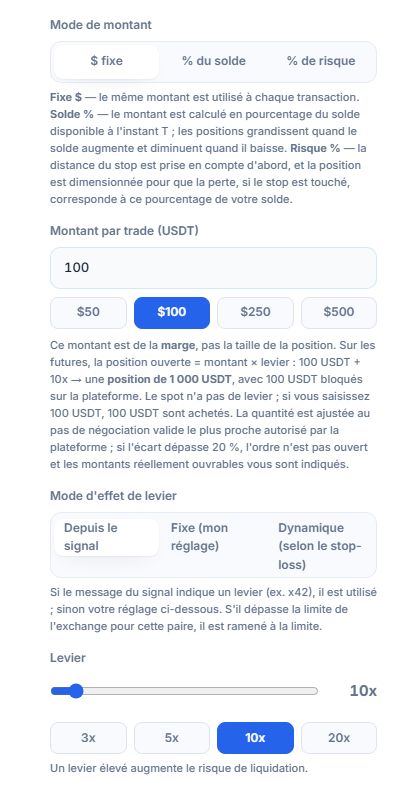
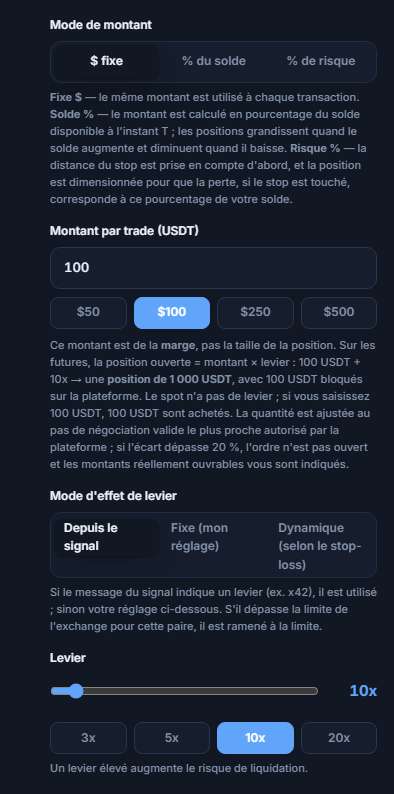
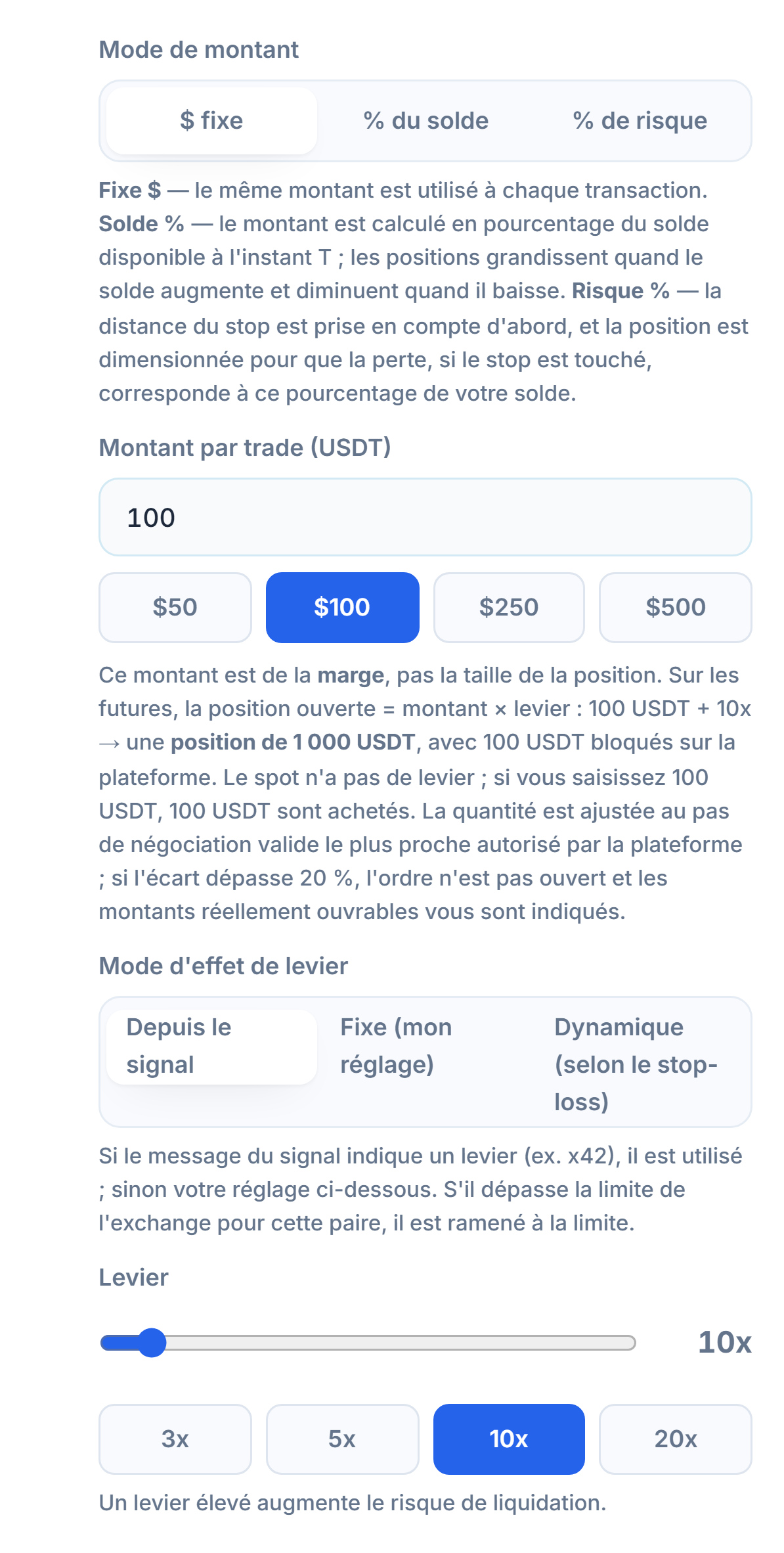
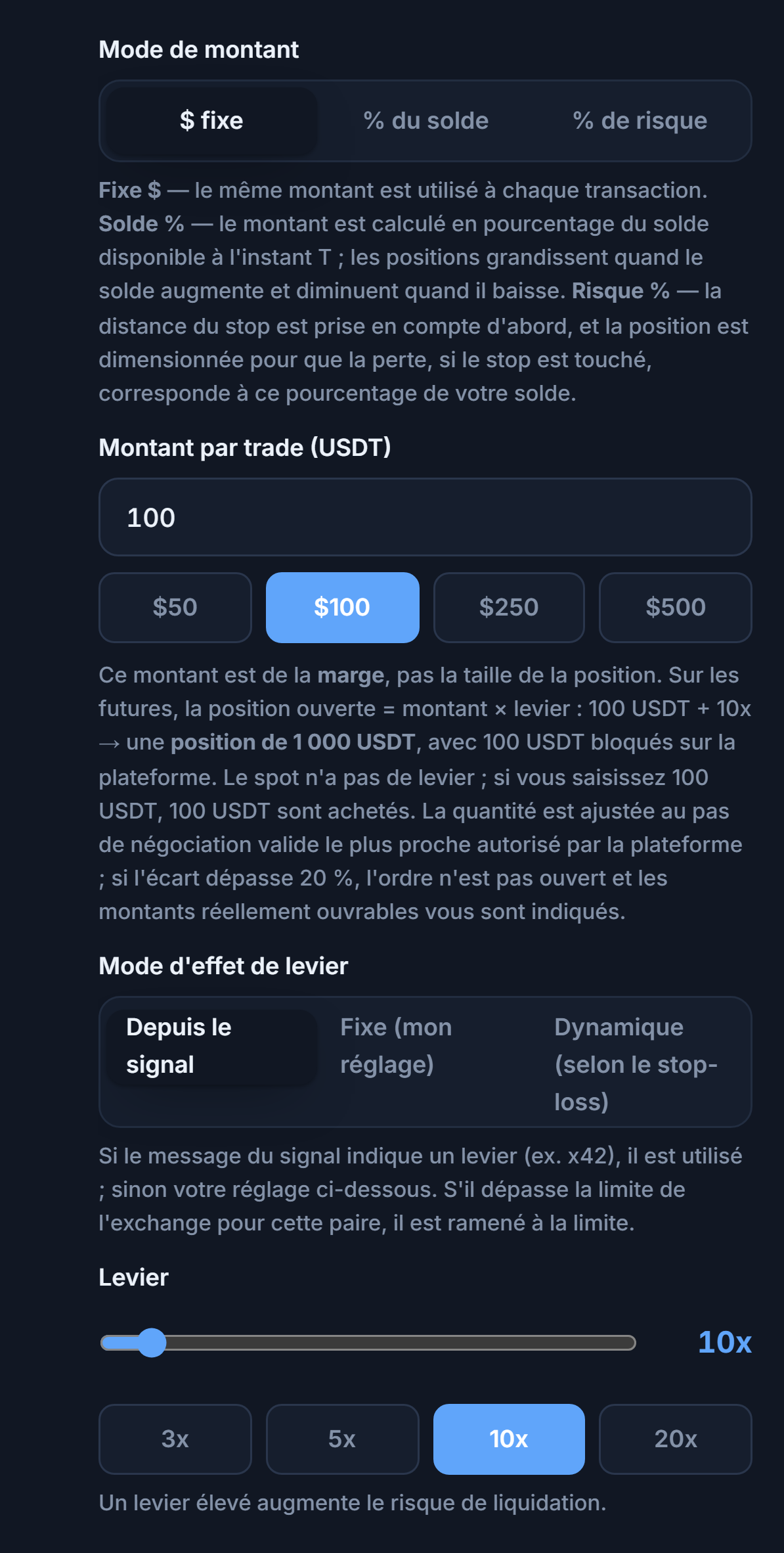
- Mode de montant — $ Fixe : le même montant à chaque trade. % du solde : un pourcentage du solde disponible ; le trade grandit à mesure que le solde augmente. % de risque : calculé de sorte que le montant perdu en cas de stop corresponde à un pourcentage donné du solde.
- Montant par trade (USDT) — Ce montant est la marge (garantie), pas la taille de la position. En Futures, position = montant × levier. Boutons rapides : 50 $, 100 $, 250 $, 500 $.
- Mode d'effet de levier (Futures uniquement) — Du signal : si le message indique un levier (ex. x42), il est utilisé, sinon c'est votre réglage. Fixe (mon réglage) : le levier du signal est ignoré. Dynamique (selon le stop-loss) : expliqué ci-dessous. Dans tous les cas, si le levier dépasse la limite autorisée par l'exchange pour cette paire, il est ramené à cette limite.
- Levier (Futures uniquement) — Curseur de 1x à 125x ; boutons rapides 3x, 5x, 10x, 20x. Un levier élevé augmente le risque de liquidation.
| Mode du montant | Ce qu'il fait | Pour qui | Exemple (solde de 1 000 USDT) |
|---|---|---|---|
| $ fixe | La même marge à chaque trade | Celui qui veut une taille de trade prévisible | 100 → 100 USDT de marge à chaque trade |
| % du solde | Un pourcentage du solde disponible | Celui qui veut que les trades grandissent avec le solde | 5 % → 50 USDT de marge |
| % de risque | Fixe la perte, en cas de stop, à un pourcentage du solde | Celui qui raisonne en termes de perte | 1 % → environ 10 USDT de perte si le stop est touché ; la position dépend de la distance du stop |
- % du solde sélectionné — Le montant n'est plus fixe, il est calculé selon votre solde.
- Pourcentage du solde (%) — Chaque trade utilise ce pourcentage du solde disponible.
- % de risque sélectionné — La position est calculée en fonction de la distance du stop.
- Risque par trade (%) — Le montant que vous perdrez en cas de stop correspond à ce pourcentage du solde.
- Dynamique (selon le stop-loss) — Fonctionne uniquement sur Binance Futures. Le levier est calculé à partir du prix d'entrée et du stop-loss, en utilisant la marge de maintenance de la paire sur Binance : le levier le plus élevé est choisi de sorte que le prix de liquidation reste à environ 0,5 % au-delà du stop-loss. Ce mode utilise la marge isolée. Sur les autres exchanges, ou si les données ne peuvent pas être lues, la valeur de Levier ci-dessus est utilisée.
Si vous avez choisi Spot, cette section se simplifie :
- Montant par trade (USDT) — En Spot, ce montant est directement le montant d'achat : si vous indiquez 100 USDT, 100 USDT de crypto sont achetés. Les champs Mode d'effet de levier et Levier n'apparaissent pas, car il n'y a pas de levier en Spot. Les boutons rapides (50 $, 100 $, 250 $, 500 $) remplissent le montant en un clic.
Étape 11Définissez les niveaux de take-profit (TP) et de stop-loss (SL)
Détermine où le profit sera pris (TP) et où la perte sera arrêtée (SL). Il existe deux sources : Manuel et Du signal.
| Comparaison | Manuel | Du signal |
|---|---|---|
| Objectifs (TP) | Vos pourcentages ; les objectifs du signal sont ignorés | Les prix d'objectif du message ; la répartition de la clôture est votre réglage |
| Stop (SL) | Identique dans les deux modes : celui du signal s'il existe, sinon votre pourcentage | |
| Quand | Le canal ne donne pas d'objectifs ou vous ne vous fiez pas à ses objectifs | Le canal donne des prix d'objectif clairs |
| Par défaut | Oui | Non |
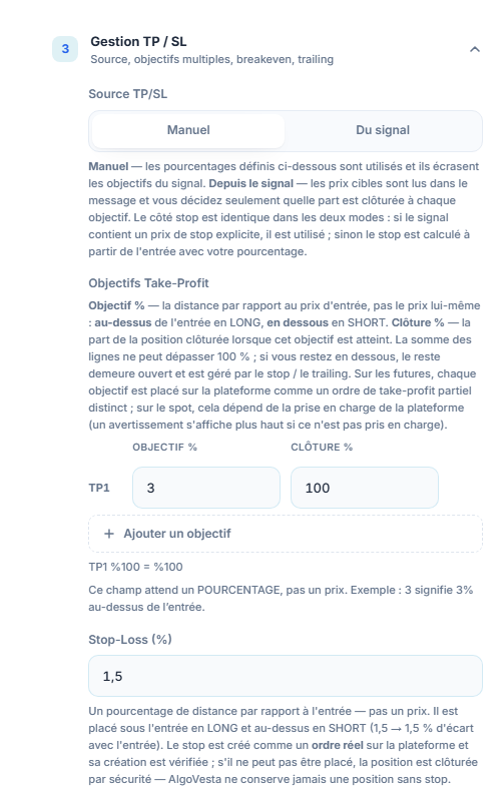
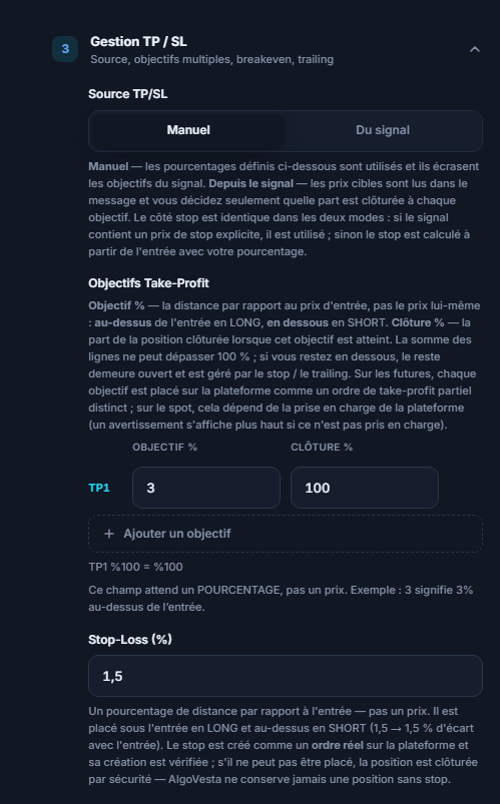
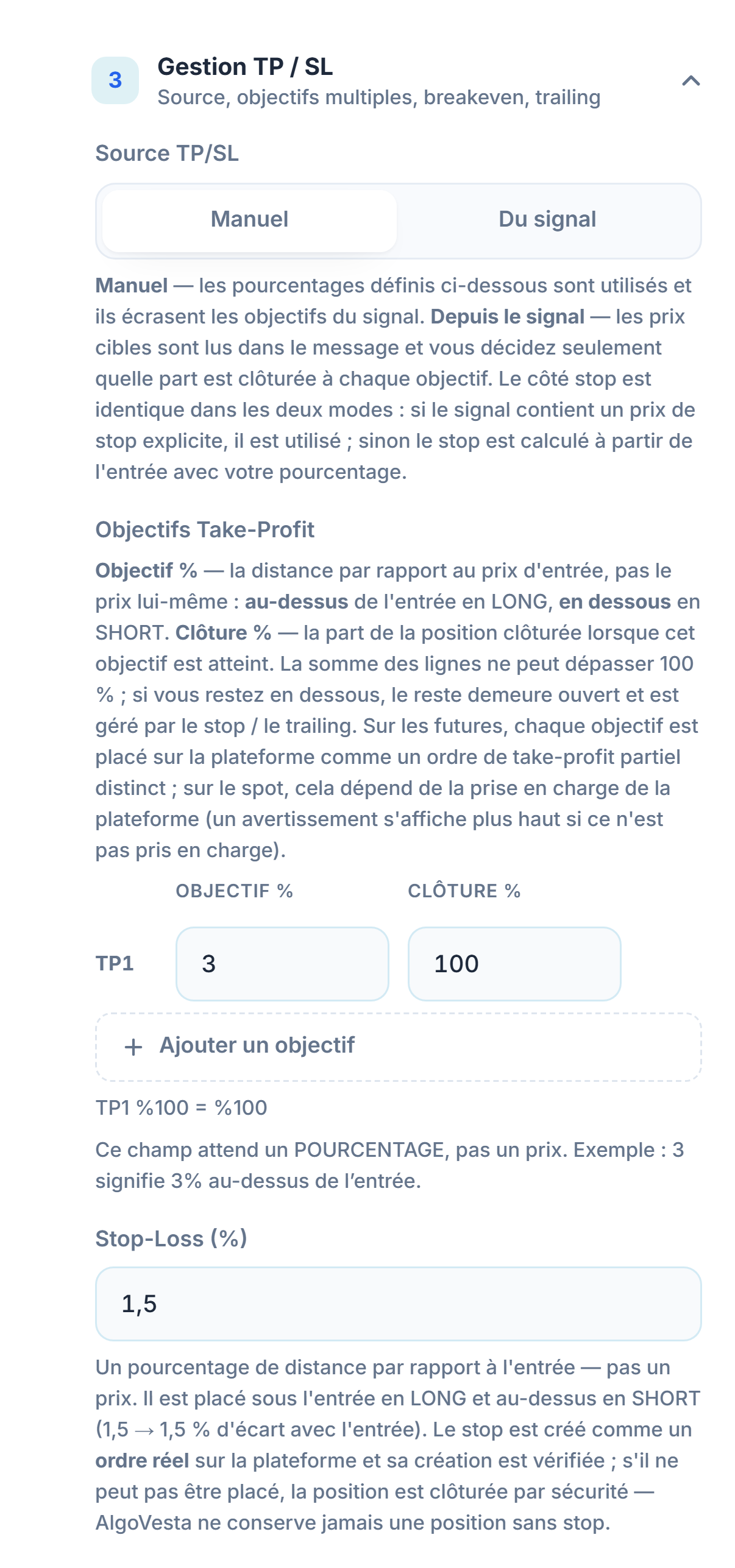
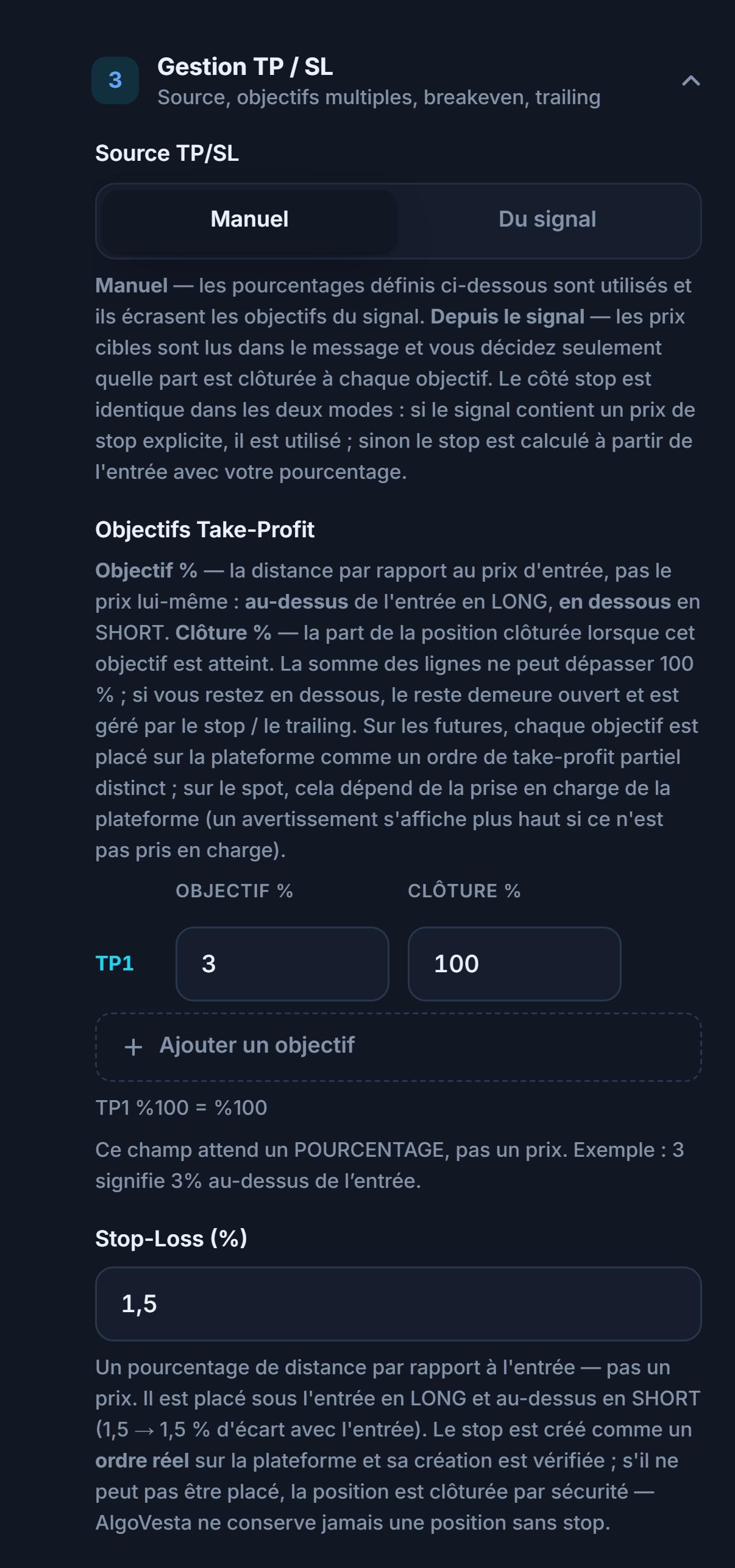
- Source TP/SL — Manuel : les pourcentages que vous configurez ci-dessous sont utilisés et remplacent les objectifs propres du signal. Du signal : les prix cibles sont lus dans le message. Le stop fonctionne de la même façon dans les deux modes : si le signal contient un prix de stop explicite, il est utilisé ; sinon, il est calculé à partir de l'entrée selon votre pourcentage.
- Objectifs Take-Profit — Chaque ligne comporte un Objectif % (distance par rapport à l'entrée ; au-dessus de l'entrée en LONG, en dessous en SHORT — un pourcentage, pas un prix) et une Clôture % (la part de la position à clôturer une fois cet objectif atteint). La somme des lignes ne peut pas dépasser 100 % ; si elle reste inférieure à 100 %, la part restante est gérée par le stop/trailing. En Futures, chaque objectif devient un ordre take-profit partiel distinct sur l'exchange.
- Ajouter un objectif — Ajoute une nouvelle ligne TP ; vous pouvez supprimer une ligne avec l'icône de corbeille. Exemple : TP1 2 % / 50 %, TP2 4 % / 50 %.
- Stop-Loss (%) — Distance en pourcentage par rapport à l'entrée, pas un prix. Placé en dessous de l'entrée en LONG, au-dessus en SHORT. Le stop est mis en place comme un ordre réel sur l'exchange et sa mise en place est vérifiée ; s'il ne peut pas être établi, la position est fermée par mesure de sécurité.
- Du signal sélectionné — Les valeurs TP/SL sont lues dans le message du signal (analysées par IA).
- Répartition du take-profit — Les prix cibles proviennent du signal ; ce réglage détermine uniquement la part de la position clôturée à chaque objectif. Tout au TP1 (100 %), Répartir également entre les cibles ou Mes propres pourcentages de clôture.
- Stop-Loss (%) — Visible et important aussi en mode Du signal : si le signal contient un prix de stop, il est utilisé ; s'il n'y en a pas, le bot établit lui-même le stop à partir de l'entrée selon ce pourcentage. Ainsi aucun trade n'est ouvert sans stop.
- Mes propres pourcentages de clôture — Vous indiquez vous-même la part à clôturer à chaque objectif.
- Clôture % — La proportion à clôturer pour chaque ligne TP. Les pourcentages de clôture sont mis à l'échelle sur 100 % en fonction du nombre réel d'objectifs contenus dans le signal.
- Ajouter un objectif — Ajoute une ligne pour un objectif supplémentaire.
Étape 12Fixez la perte quotidienne et les limites de position
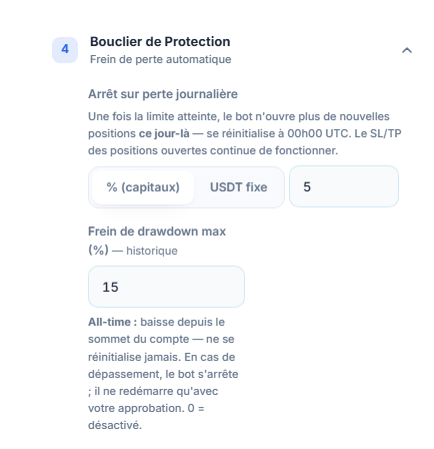
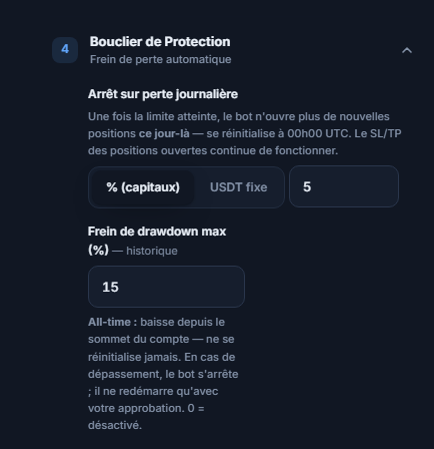
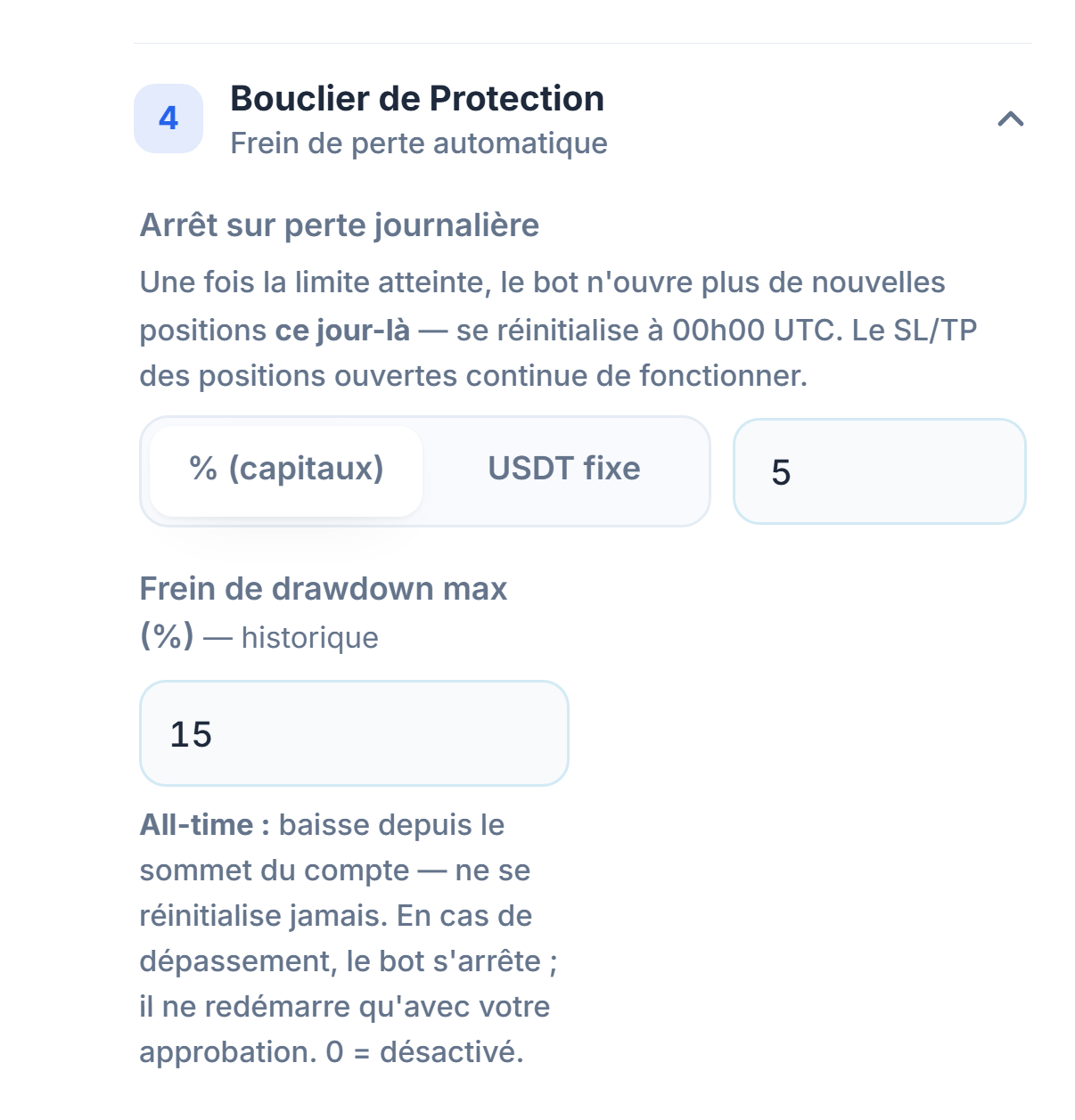
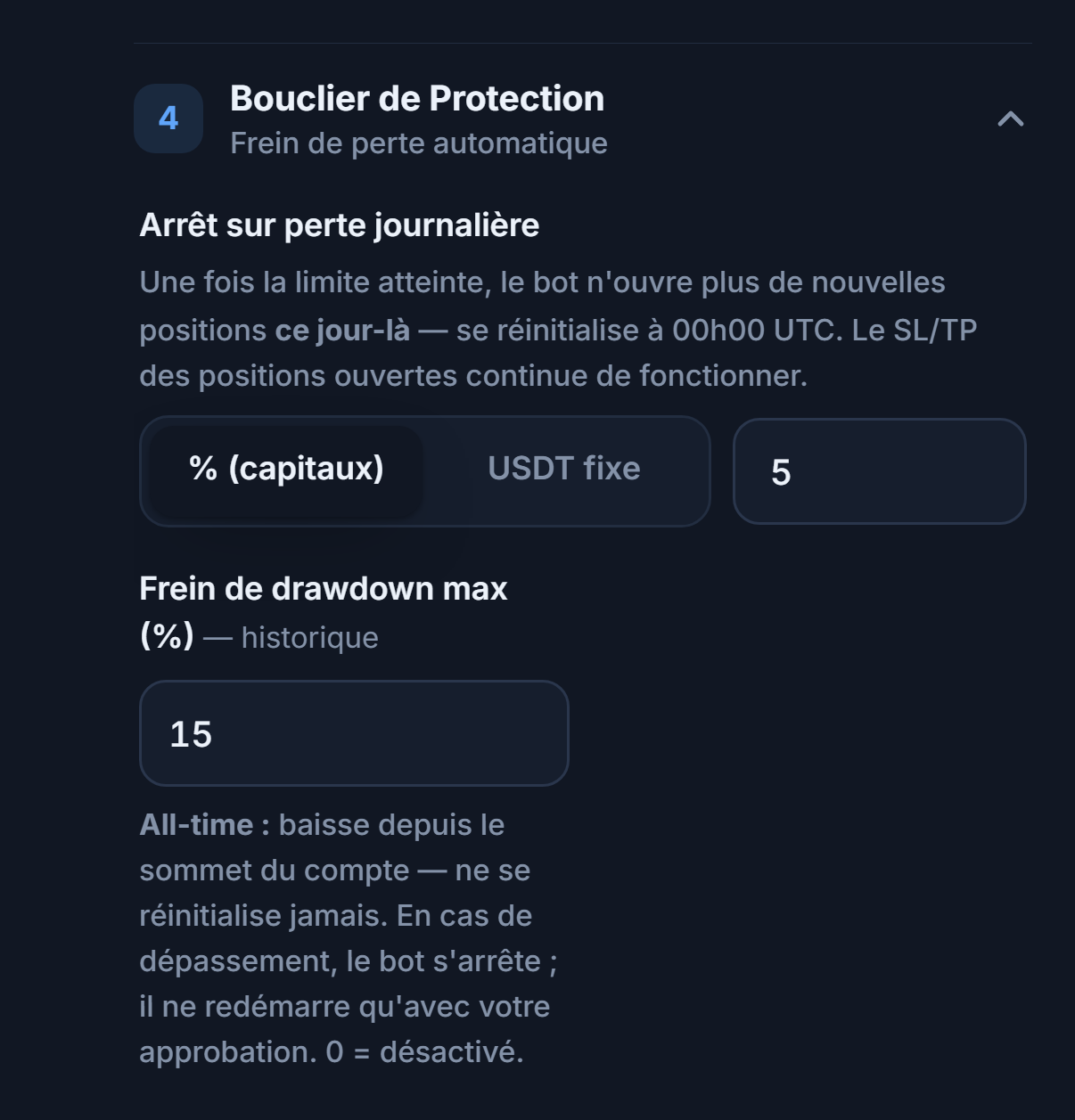
- Arrêt sur perte journalière — Une fois la limite atteinte, le bot n'ouvre plus de nouveau trade ce jour-là ; réinitialisation à 00:00 UTC. Le SL/TP des positions ouvertes continue de fonctionner. Vous choisissez l'unité : % (capitaux) ou USDT fixe.
- Frein de drawdown max (%) — Toutes périodes confondues : baisse depuis le sommet du compte, ne se réinitialise jamais. Si dépassé, le bot s'arrête et ne redémarre qu'avec votre approbation. 0 = désactivé.
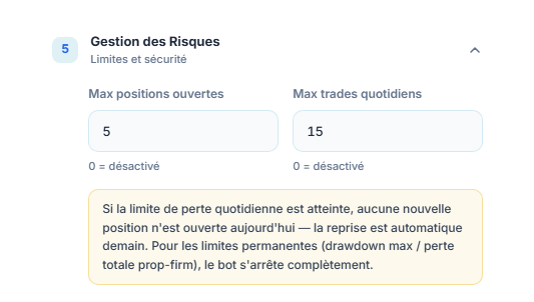
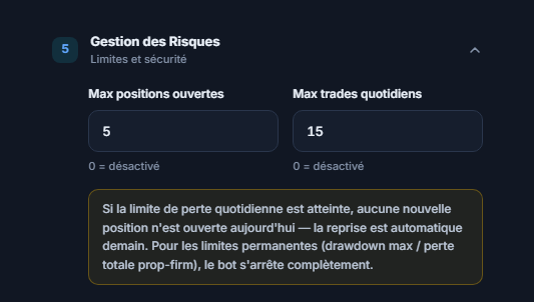
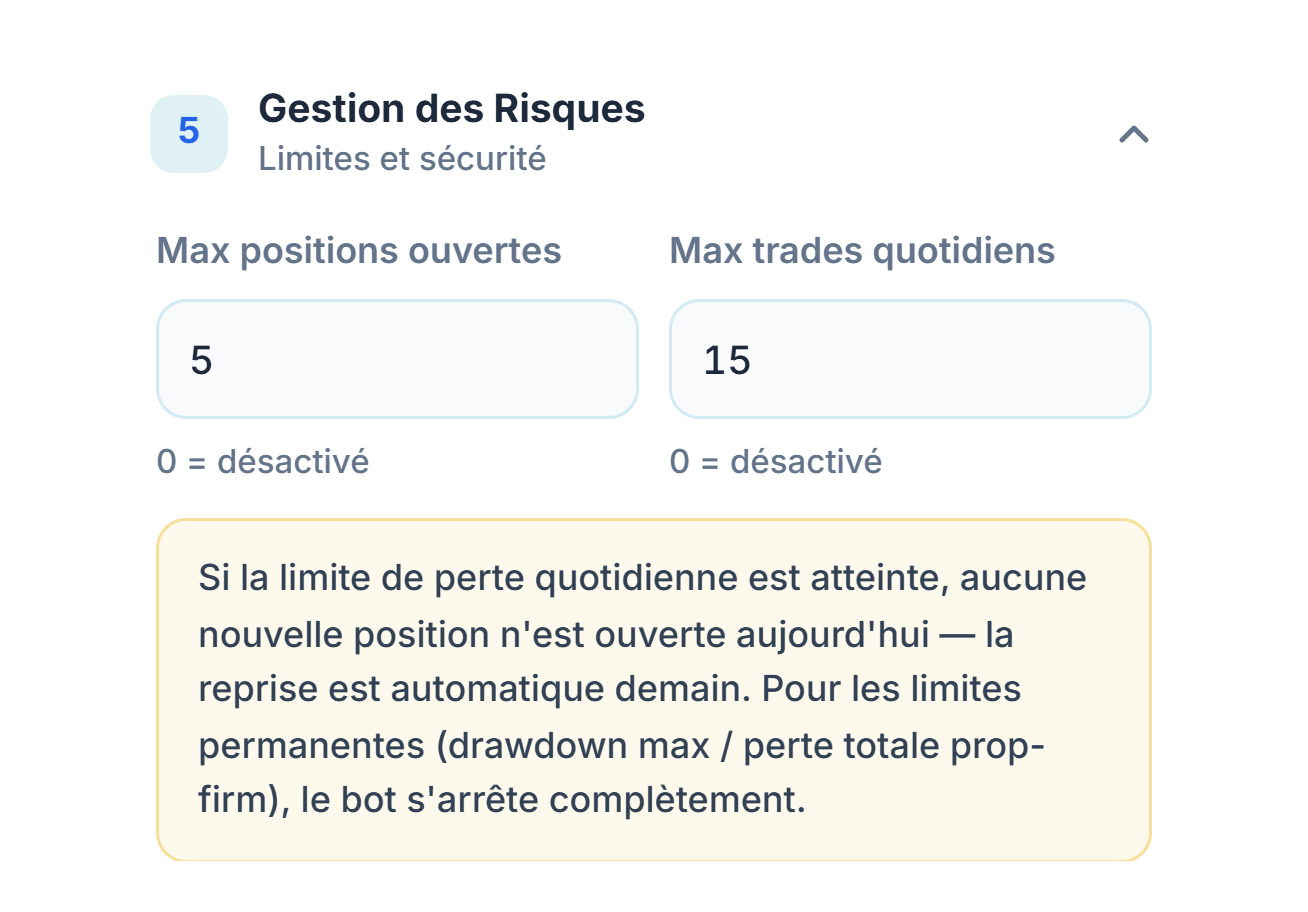
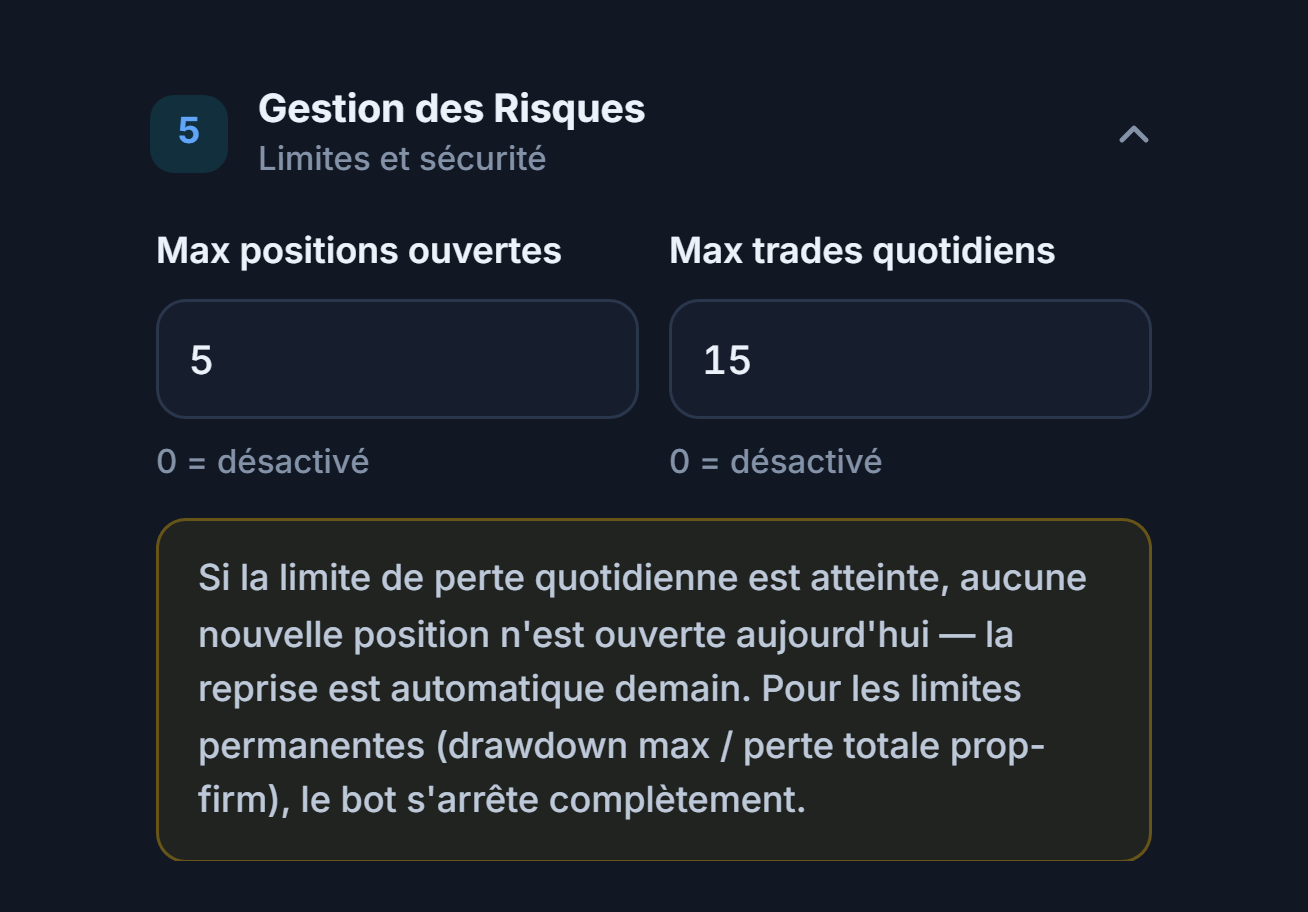
- Max positions ouvertes — Le nombre maximal de positions pouvant être ouvertes en même temps.
- Max trades quotidiens — Le nombre maximal de trades ouverts sur un jour calendaire (réinitialisation à 00:00 UTC). 0 = désactivé.
Étape 13Vérifiez le résumé et créez le bot
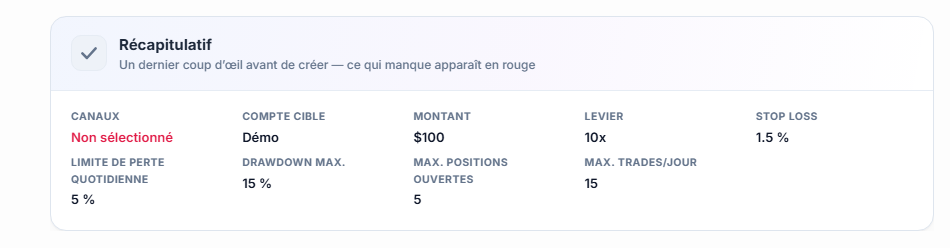
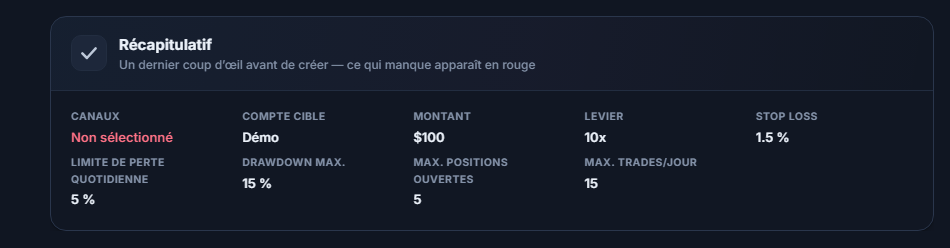
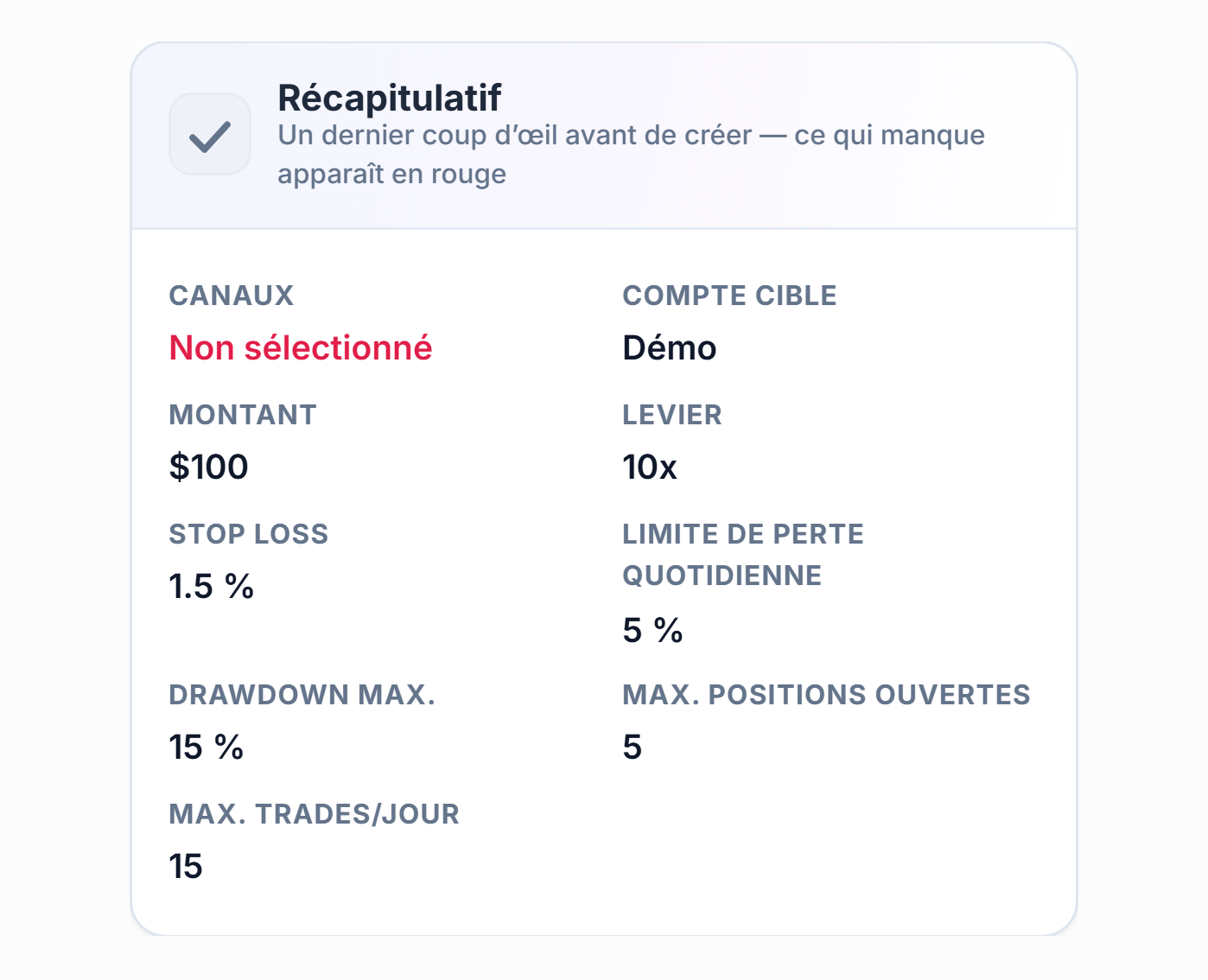
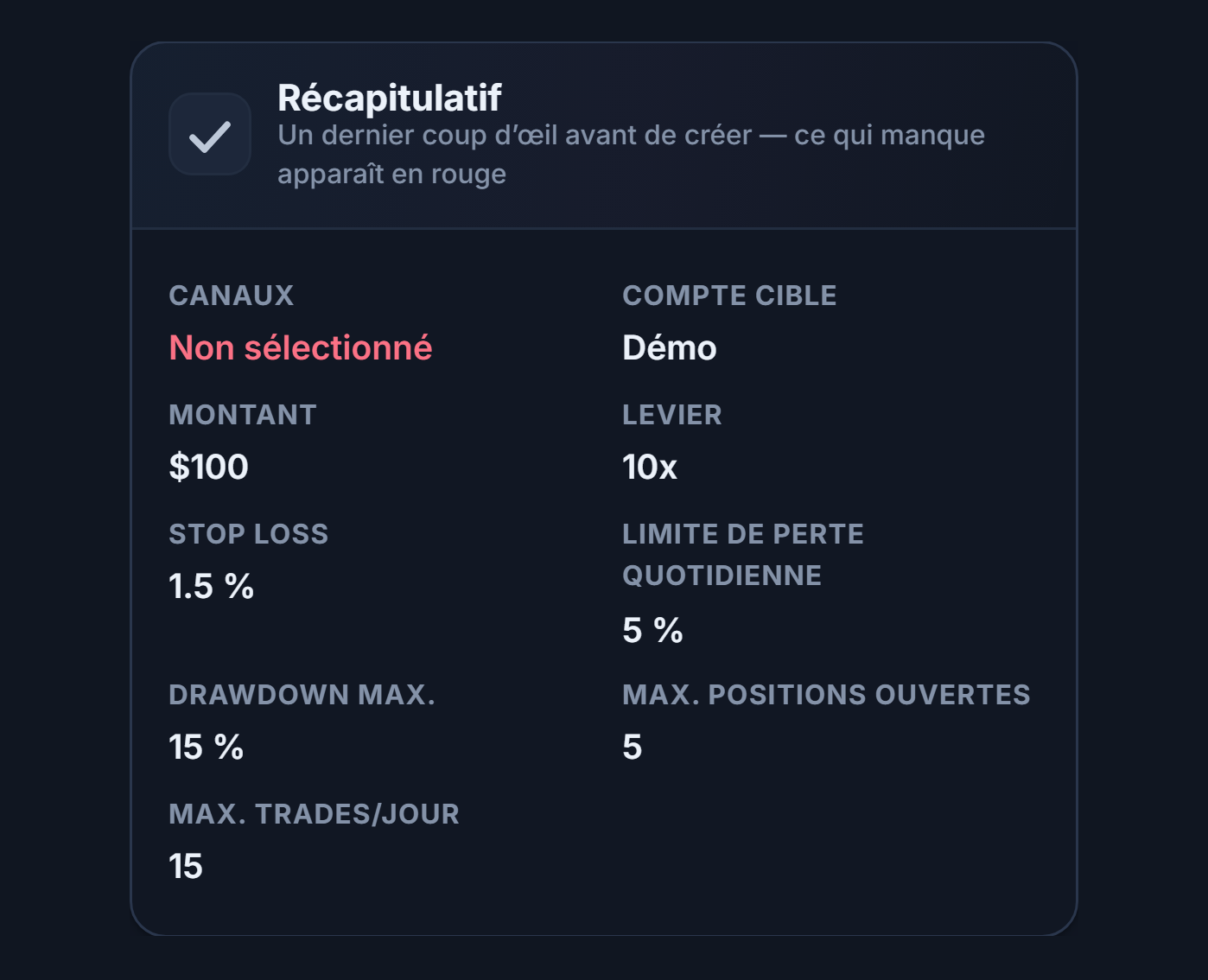
- Canal — Affiche les canaux de signaux que vous avez choisis. Si « Non sélectionné » apparaît en rouge, vous n'avez pas encore choisi de canal (étape 7 et étape 8).
- Compte cible — Affiche le compte de l'exchange sur lequel les trades seront ouverts. Si le mode Démo est activé, il indique Démo (comme sur l'image). Si « Non sélectionné » apparaît en rouge, vous n'avez ni connecté de clé API ni activé le mode Démo (étape 9).
Le résumé affiche également le Montant, le Levier, le Stop Loss, la limite de perte journalière, le drawdown max, le nombre max de positions ouvertes et le nombre max de trades quotidiens. Si tout est correct, remplissez le champ Nom du bot en haut de la page et appuyez sur Créer le bot. S'il vous manque des éléments, le bot est tout de même créé mais ne fonctionnera pas ; vous compléterez les éléments manquants depuis la carte du bot.
Réglages avancés
En configuration avancée, la section Configuration Crypto est répartie en onglets. Tous les champs de la configuration rapide sont également présents ici ; en plus, les réglages suivants s'ouvrent.
- Connexion & cible — Portée des réglages, mode Démo et exchange cible.
- Position & risque — Montant, levier et gestion des risques.
- TP / SL — Objectifs, stop et gestion du stop.
- Signaux & filtres — Quels messages sont transformés en ordres.
- Bouclier de protection — Freins automatiques sur les pertes, calendrier et filtres de volatilité.
- Avancé — Hedge, planification et limites de fréquence.
- Réinitialiser cet onglet — Après confirmation, réinitialise les réglages de cet onglet à leurs valeurs par défaut. Le petit nombre à côté du nom de l'onglet indique combien de champs vous avez modifiés par rapport aux valeurs par défaut dans cet onglet.
Inversion et filtre de réussite par canal
Dans la section Telegram, en mode avancé, un accordéon « Réglages du canal » est visible. Les réglages qu'il contient s'appliquent uniquement au canal que vous avez sélectionné.
- « Ajoutez d'abord un canal ci-dessus. » — Les réglages sont par canal ; vous devez d'abord ajouter un canal dans Canaux de signaux. Après avoir ajouté un canal, sélectionnez-le dans la liste pour voir les réglages ci-dessous.
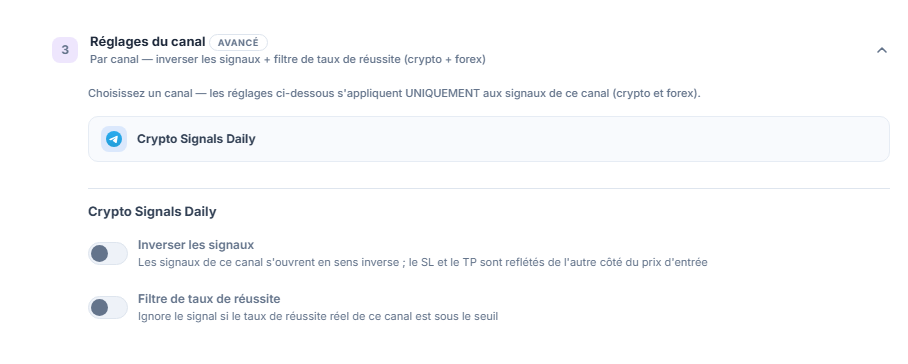
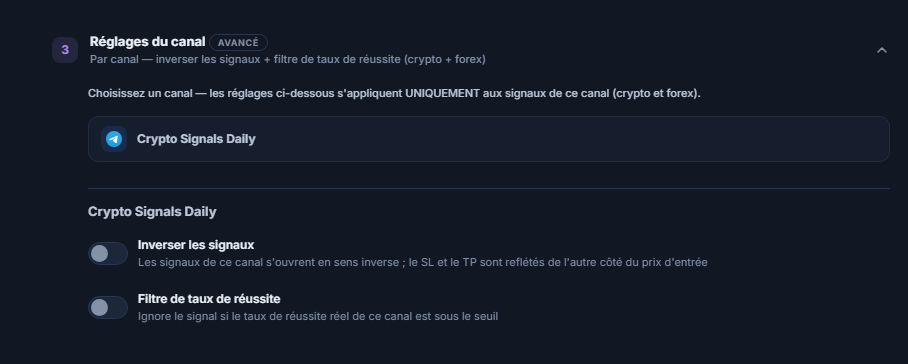
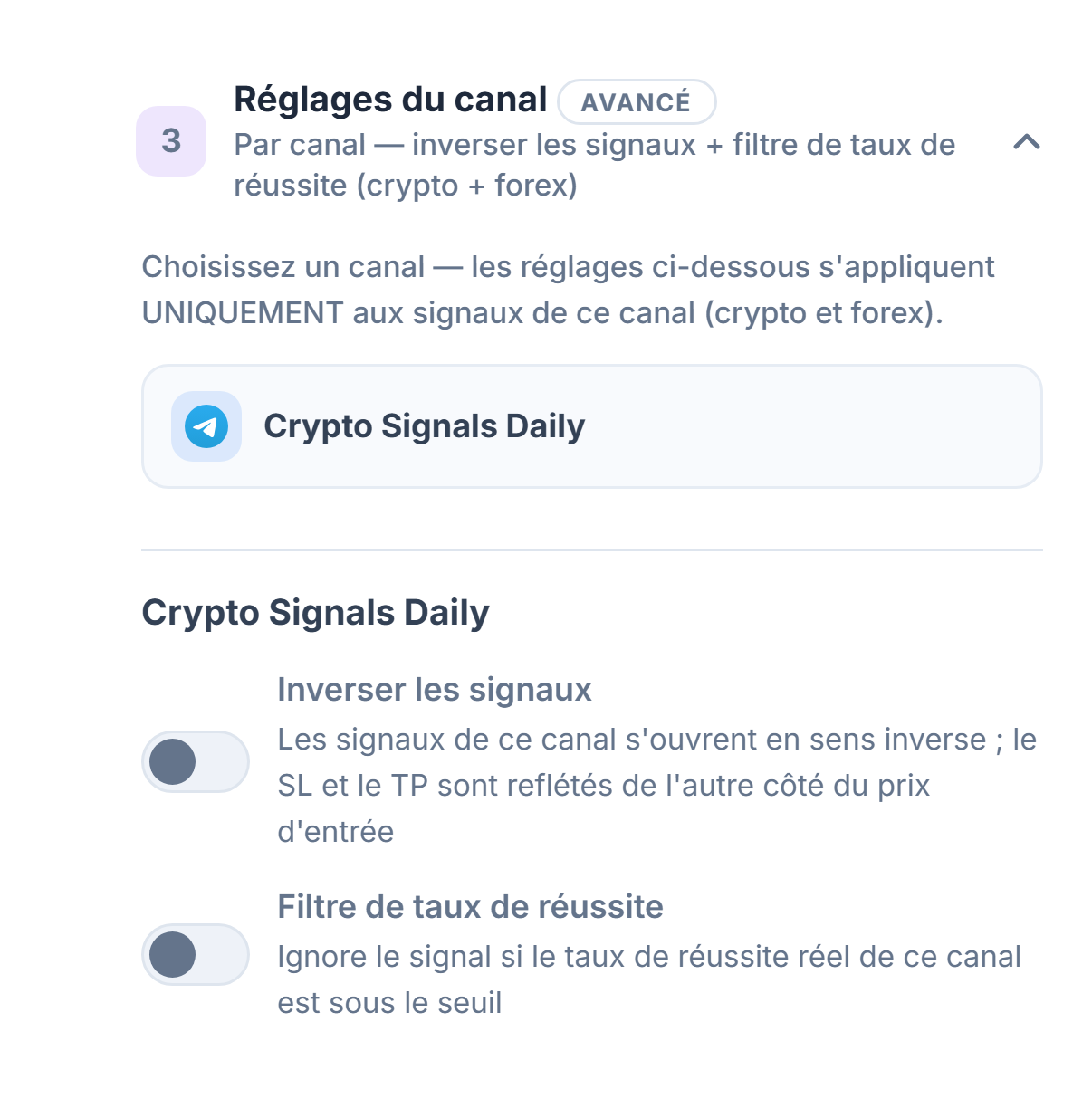
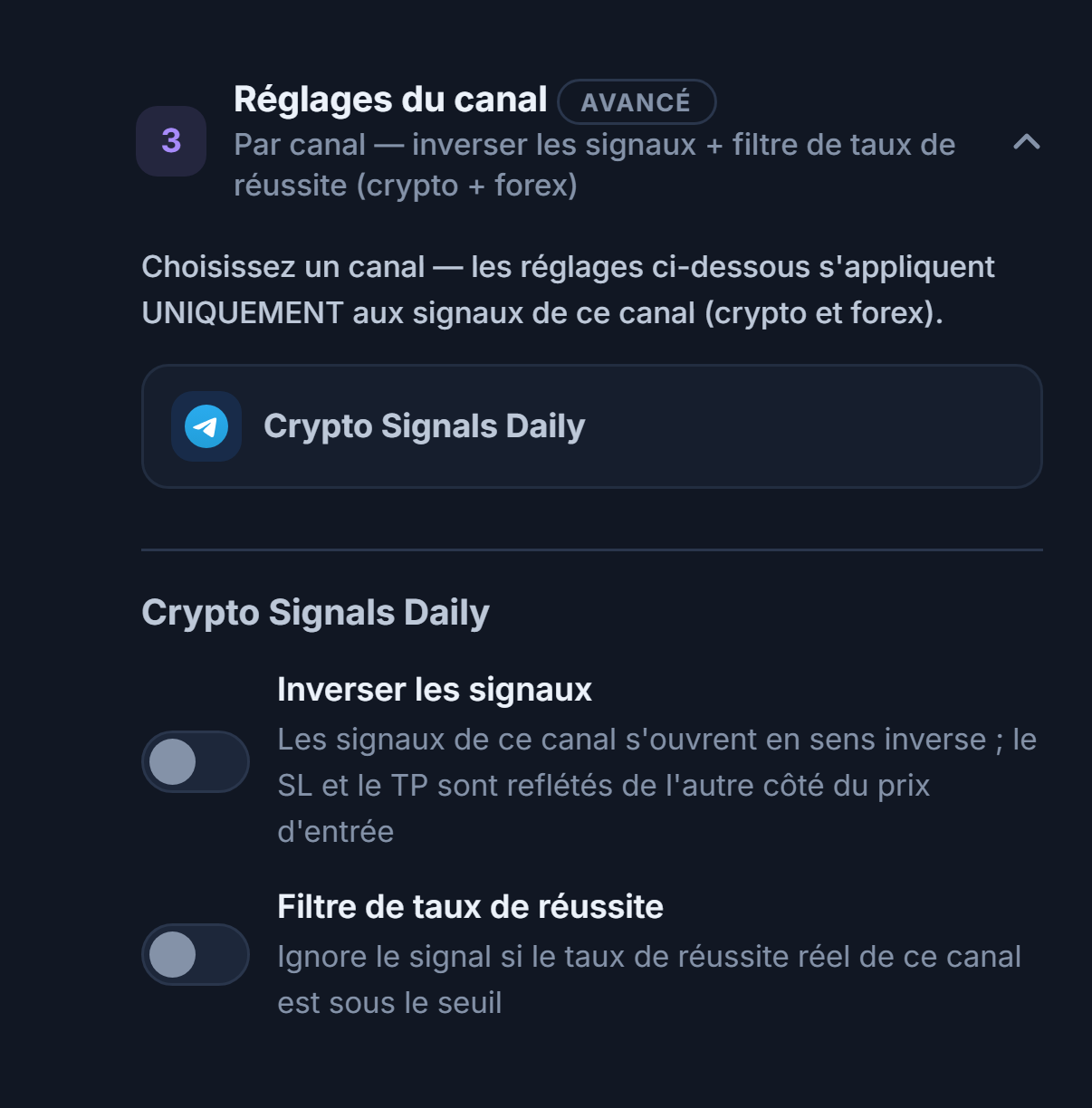
- Liste des canaux — Les canaux que vous avez ajoutés sont listés ici ; en cliquant sur l'un d'eux, son nom apparaît dans le titre des réglages et les réglages en dessous ne s'appliquent qu'à ce canal.
- Inverser les signaux — L'interrupteur de sens inverse pour le canal sélectionné ; expliqué plus bas.
- Filtre de taux de réussite — L'interrupteur de seuil de réussite pour le canal sélectionné ; expliqué plus bas.
- Inverser les signaux — Les signaux provenant de ce canal sont ouverts dans le sens inverse : BUY → SHORT, SELL → LONG. Le SL et le TP sont mis en miroir de l'autre côté du prix d'entrée.
- Filtre de taux de réussite — Si le taux de réussite réel de ce canal est inférieur au seuil, le signal est ignoré.
- Taux de réussite minimum % — Le seuil du filtre ; visible quand le filtre est activé. Au moins 10 trades clôturés sont nécessaires ; en dessous, le filtre reste inactif.
Lorsque vous activez « Inverser les signaux », une fenêtre de confirmation s'affiche et rappelle ce qui va se passer (BUY → SHORT, SELL → LONG, SL et TP mis en miroir). Confirmer pour activer, Annuler pour renoncer.
Limites de position et de risque
Les champs Montant et levier sont identiques à ceux de l'étape 10. En mode avancé, la Gestion des risques s'enrichit des champs suivants :
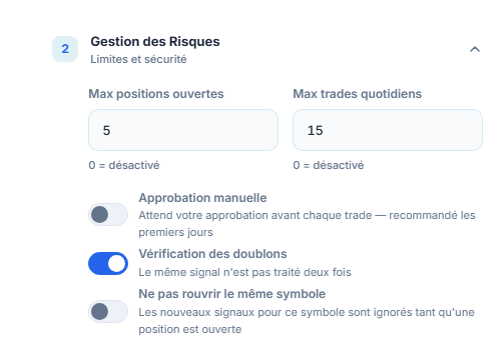
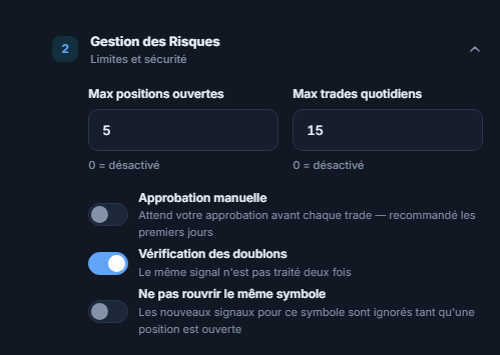
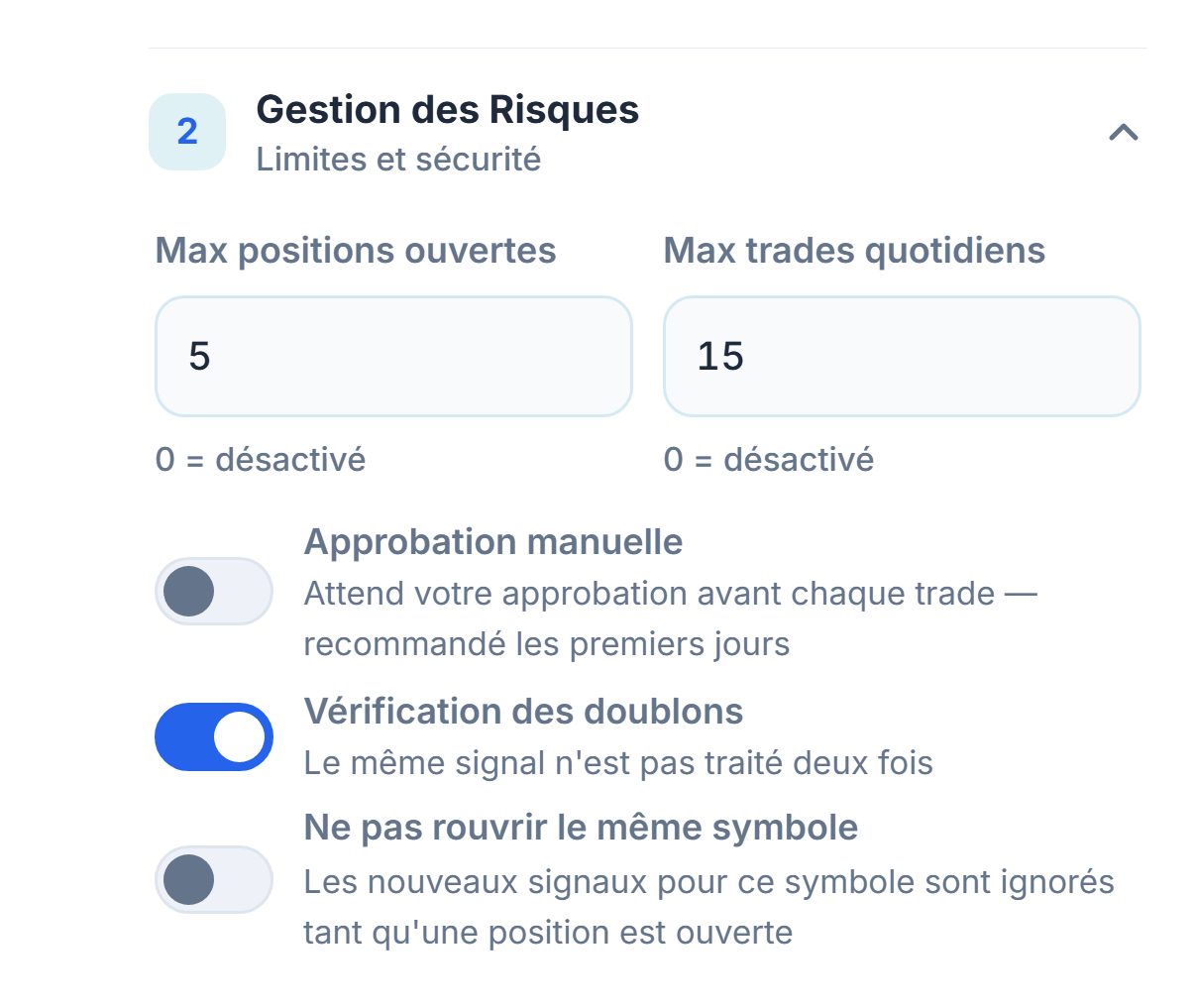
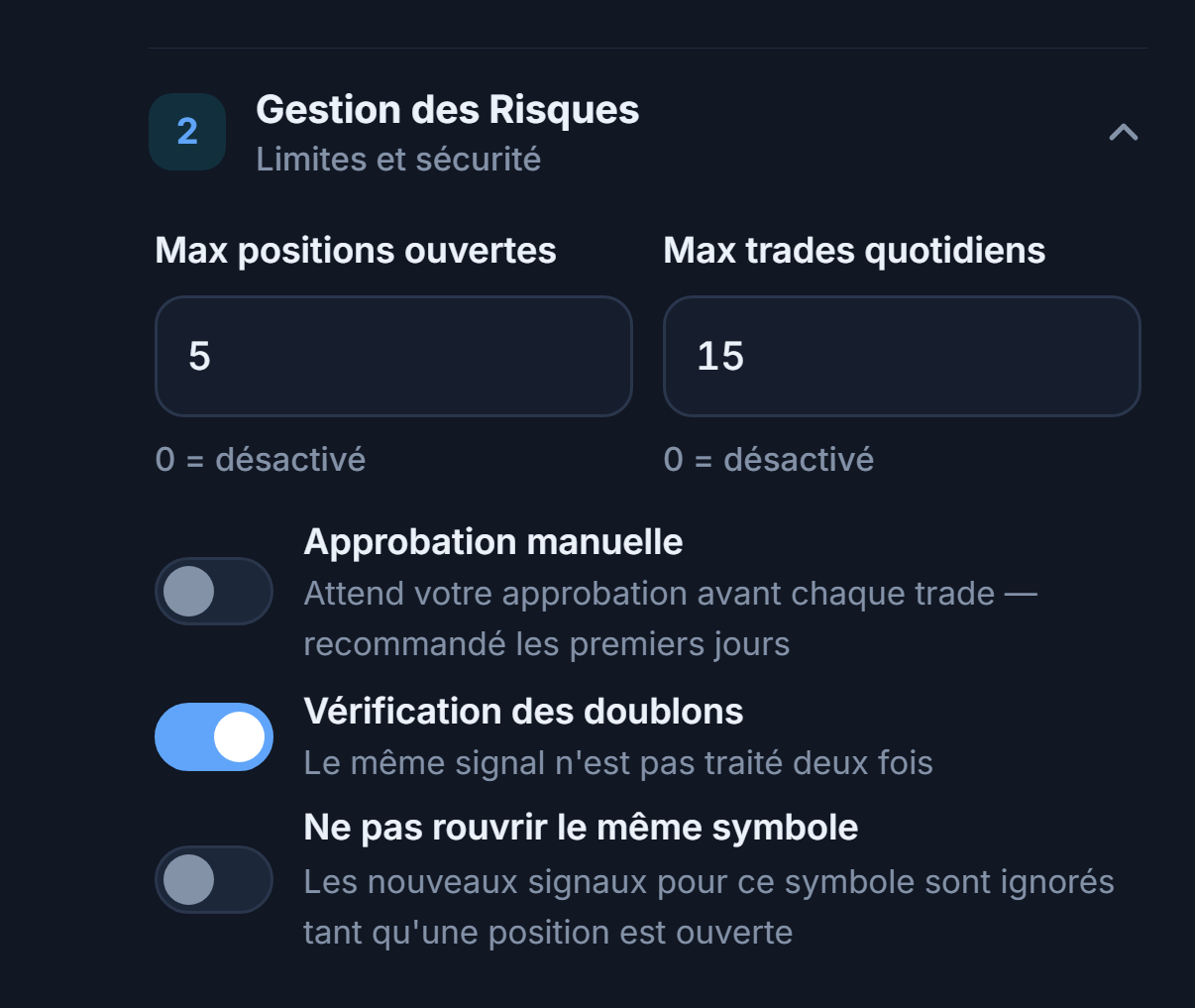
- Max positions ouvertes / Max trades quotidiens — Identiques au mode rapide (étape 12).
- Approbation manuelle — Attend votre approbation avant l'ouverture de chaque trade. Une fois activée, un avertissement rouge apparaît : les signaux reçus ne sont pas exécutés automatiquement, vous devez approuver chaque signal dans les 45 secondes ; sinon, le trade n'est pas ouvert.
- Vérification des doublons — Le même signal n'est pas traité deux fois.
- Ne pas rouvrir le même symbole — Un nouveau signal reçu alors qu'une position est déjà ouverte sur ce symbole est ignoré.
Champ visible en activant « Ne pas rouvrir le même symbole »
- Temps d'attente avant clôture (min) — Visible quand le réglage ci-dessus est activé. Autorise l'ouverture d'un nouveau trade sur le même symbole ce nombre de minutes après l'ouverture de la position ouverte. 0 = attendre la clôture de la position.
Breakeven, SL en échelle et trailing stop
Les champs d'objectif et de stop sont identiques à ceux de l'étape 11. La colonne « Gestion SL / TP » à droite s'applique aussi bien à la source signal qu'à la source manuelle :
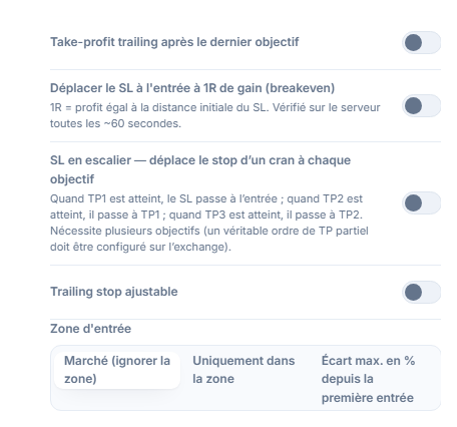
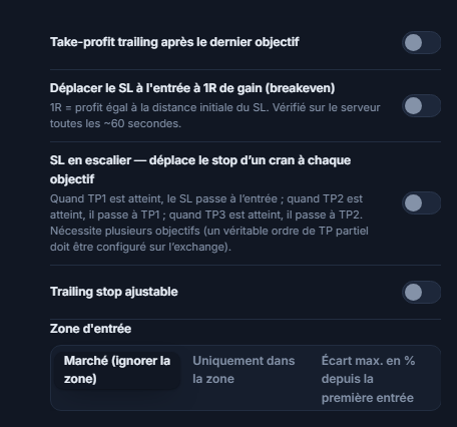
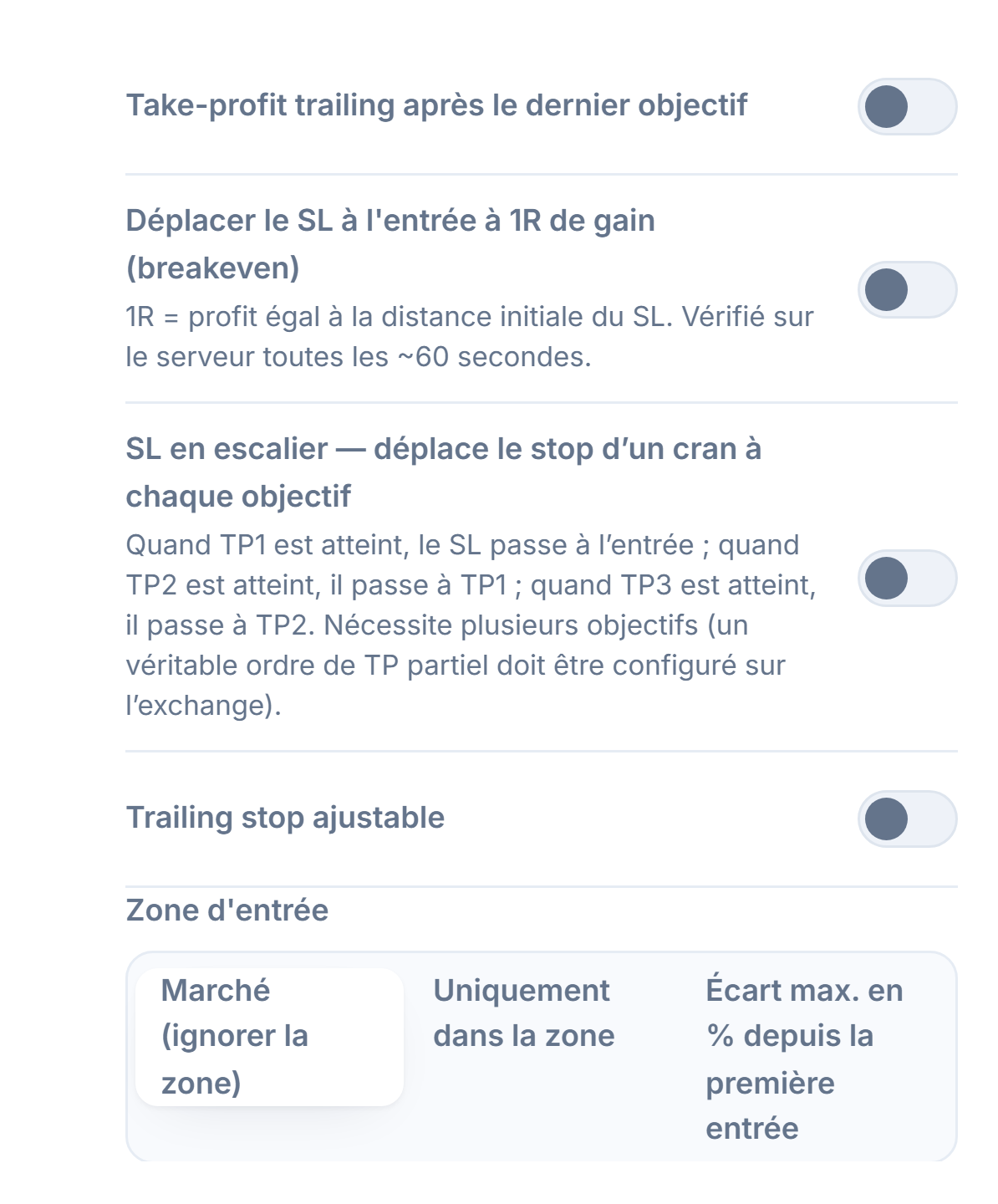
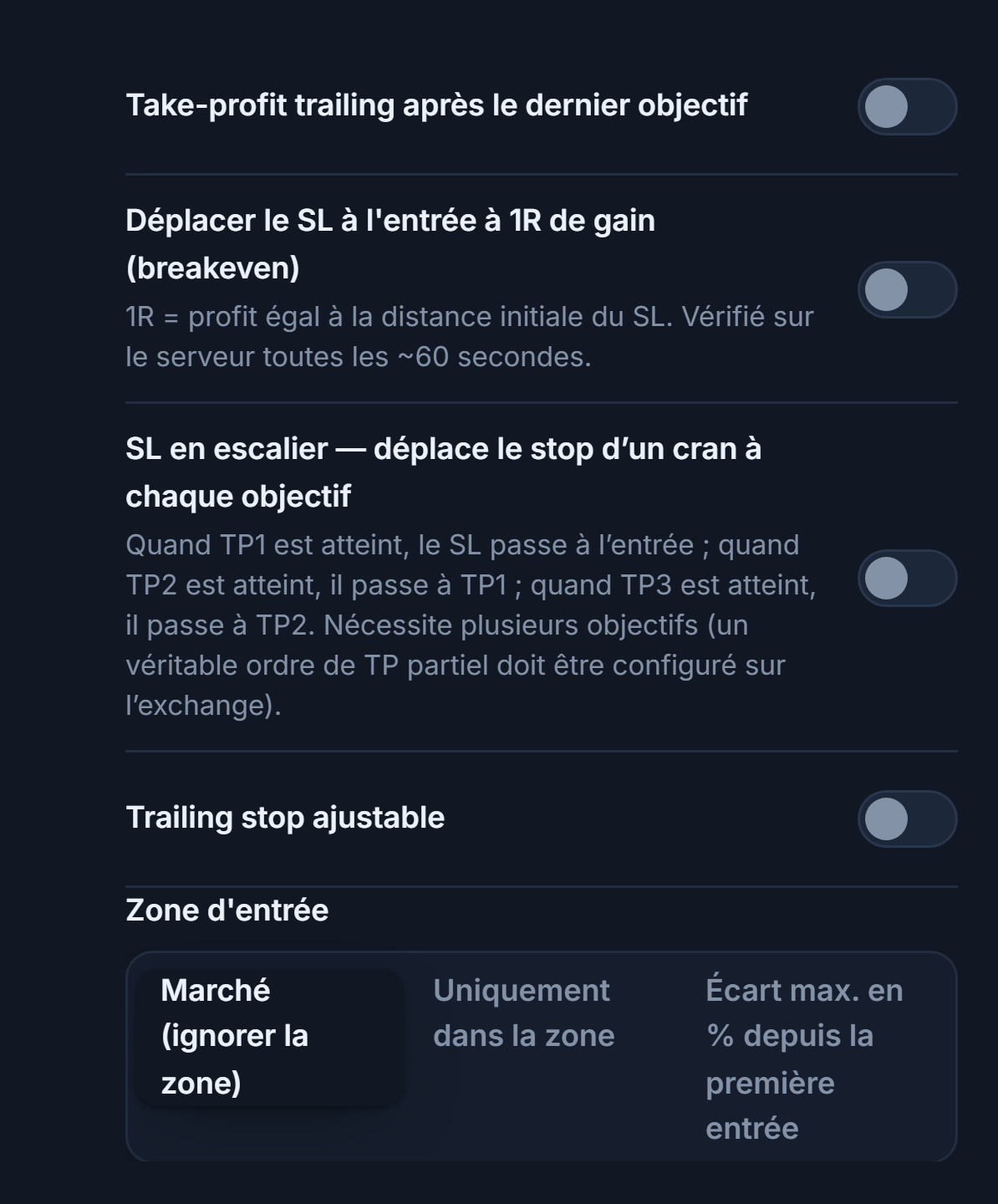
- Take-profit trailing après le dernier objectif — Une fois le dernier objectif TP atteint, permet de capturer le profit en suivant le prix.
- Déplacer le SL à l'entrée à 1R de gain (breakeven) — Quand le prix a progressé en votre faveur d'une distance égale à la distance du stop (1R), le stop est déplacé au prix d'entrée ; le trade se clôture ainsi au pire à zéro perte. Vérifié côté serveur environ toutes les 60 secondes.
- SL en échelle — À chaque objectif, le stop avance d'un cran : quand TP1 est atteint, SL passe à l'entrée ; quand TP2 est atteint, à TP1 ; quand TP3 est atteint, à TP2. Nécessite plusieurs objectifs (un ordre take-profit partiel doit réellement être placé sur l'exchange).
- Trailing stop ajustable — À mesure que le prix évolue en votre faveur, le stop suit derrière.
- Zone d'entrée — Quand un signal indique une plage d'entrée, détermine si le trade s'ouvre malgré tout lorsque le prix s'en est éloigné. Marché (ignorer la zone), Uniquement dans la zone ou Écart max. en % depuis la première entrée. Seul un mouvement défavorable est pris en compte ; un meilleur prix n'empêche jamais l'ordre.
Champs visibles en activant le trailing stop ajustable
- Activation (%) / Repli (%)
- Écart max. en % depuis la première entrée — Si le prix s'est éloigné défavorablement du prix d'entrée initial du signal au-delà d'un certain pourcentage, l'ordre ne s'ouvre pas.
- Écart max. (%) — L'écart maximal autorisé.
Filtrez quels messages seront transformés en ordres
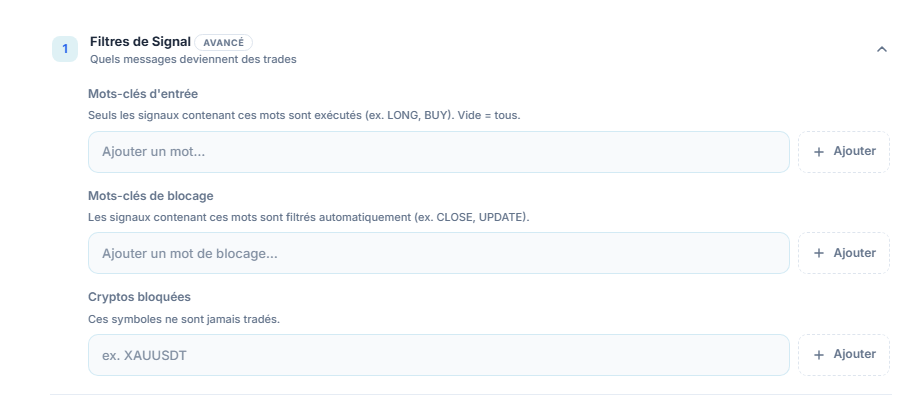
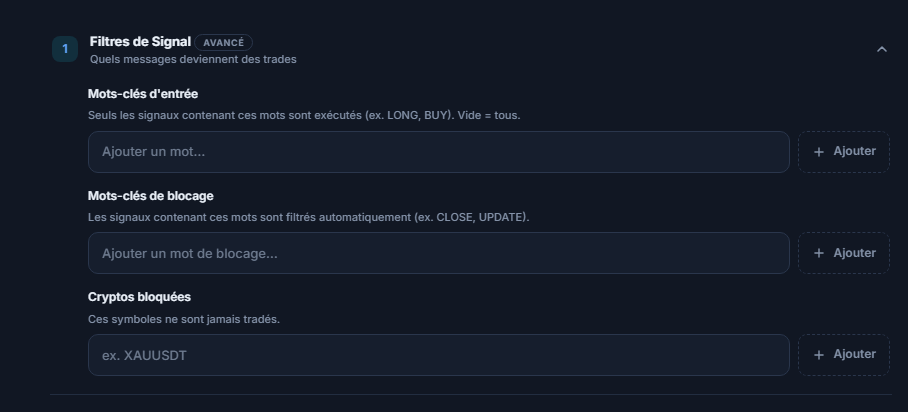
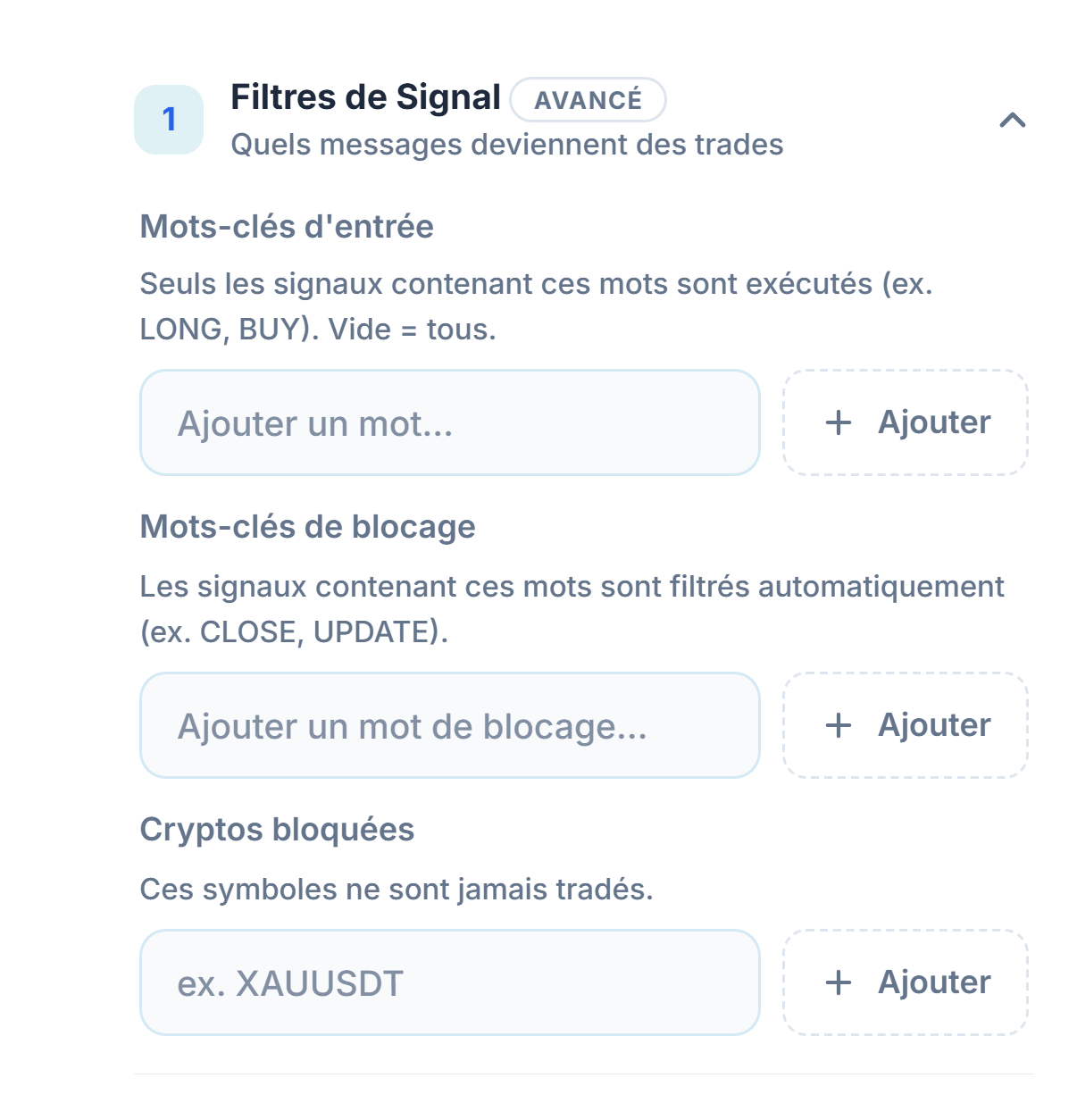
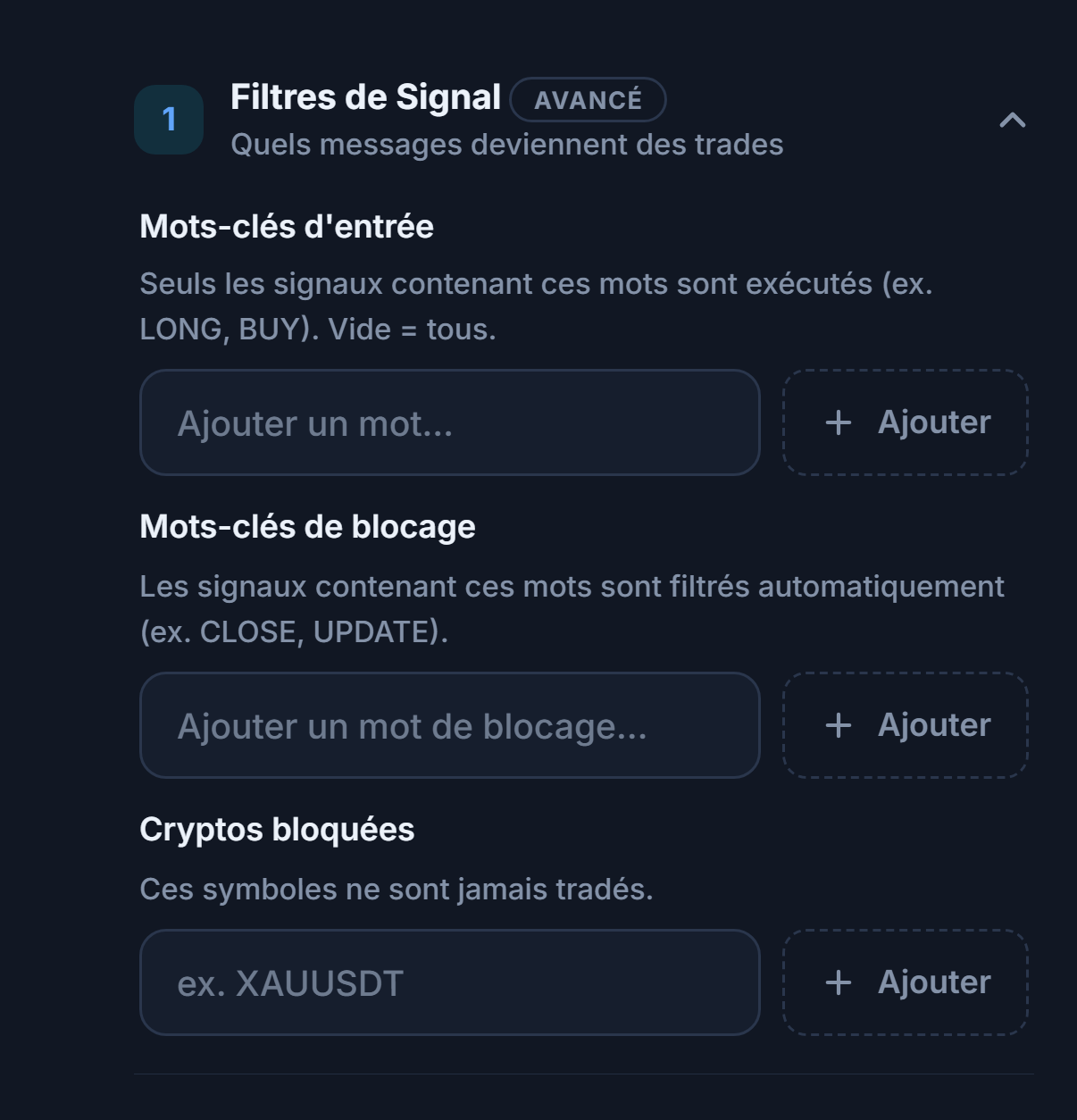
- Mots-clés d'entrée — Seuls les signaux contenant ces mots sont exécutés. Vide = tous.
- Mots-clés de blocage — Les signaux contenant ces mots sont automatiquement filtrés.
- Cryptos bloquées — Ces symboles ne sont jamais transformés en ordres.
Frein sur les pertes, calendrier économique et règles prop-firm
Ce sont des freins automatiques qui protègent votre capital. Une fois la limite de perte journalière atteinte, aucun nouveau trade n'est ouvert ce jour-là, et le lendemain reprend automatiquement. Pour les limites permanentes (drawdown max, perte totale prop-firm), le bot s'arrête complètement.
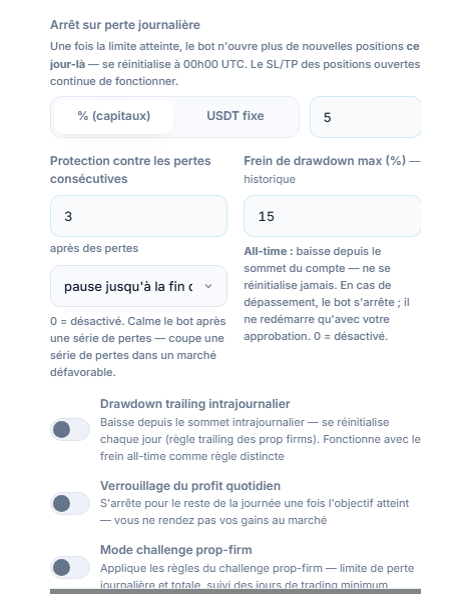
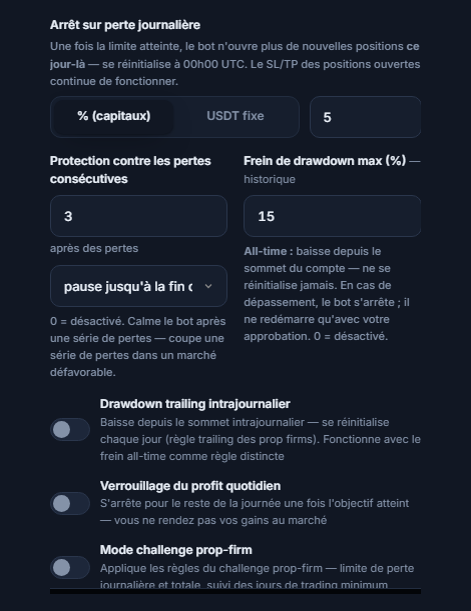
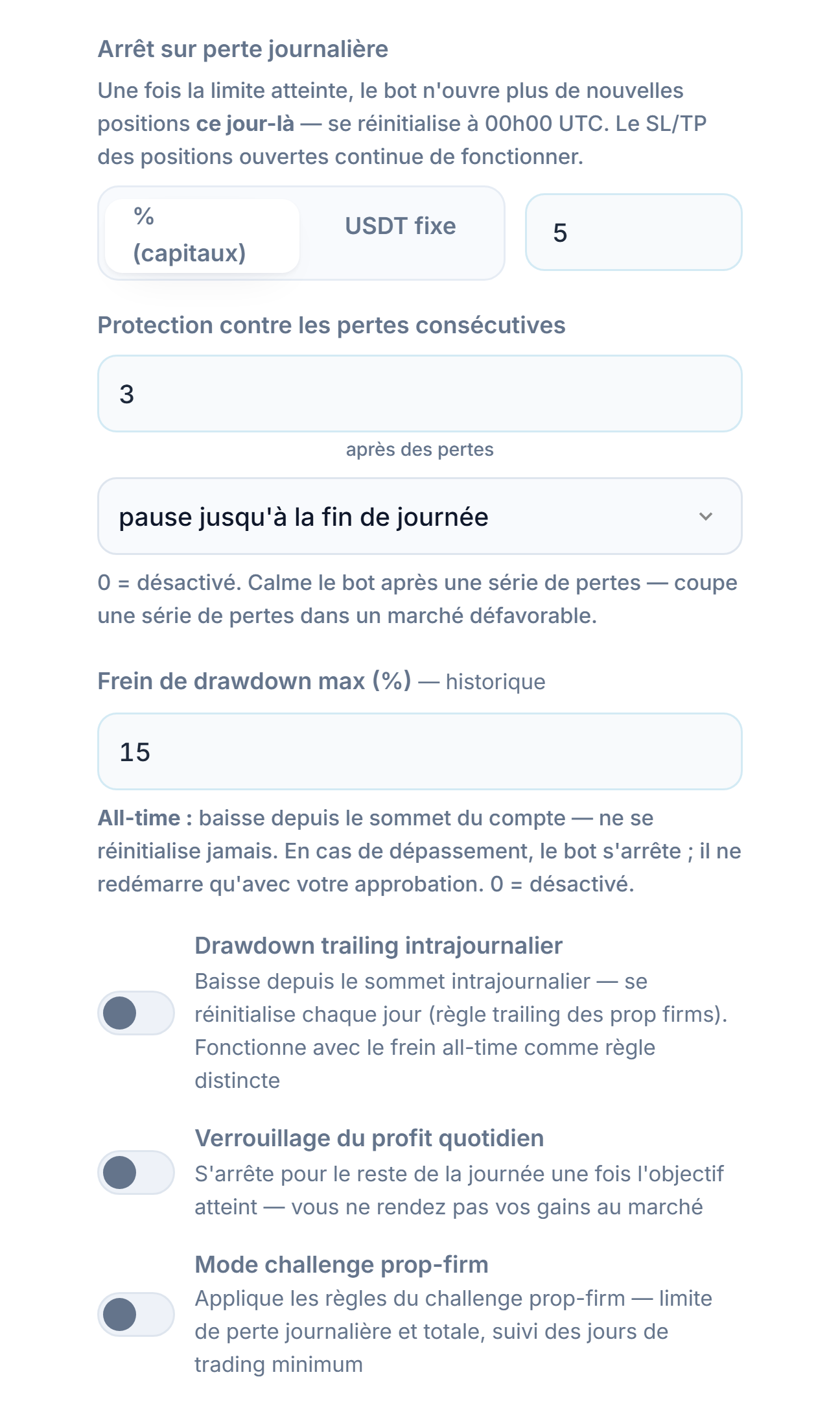
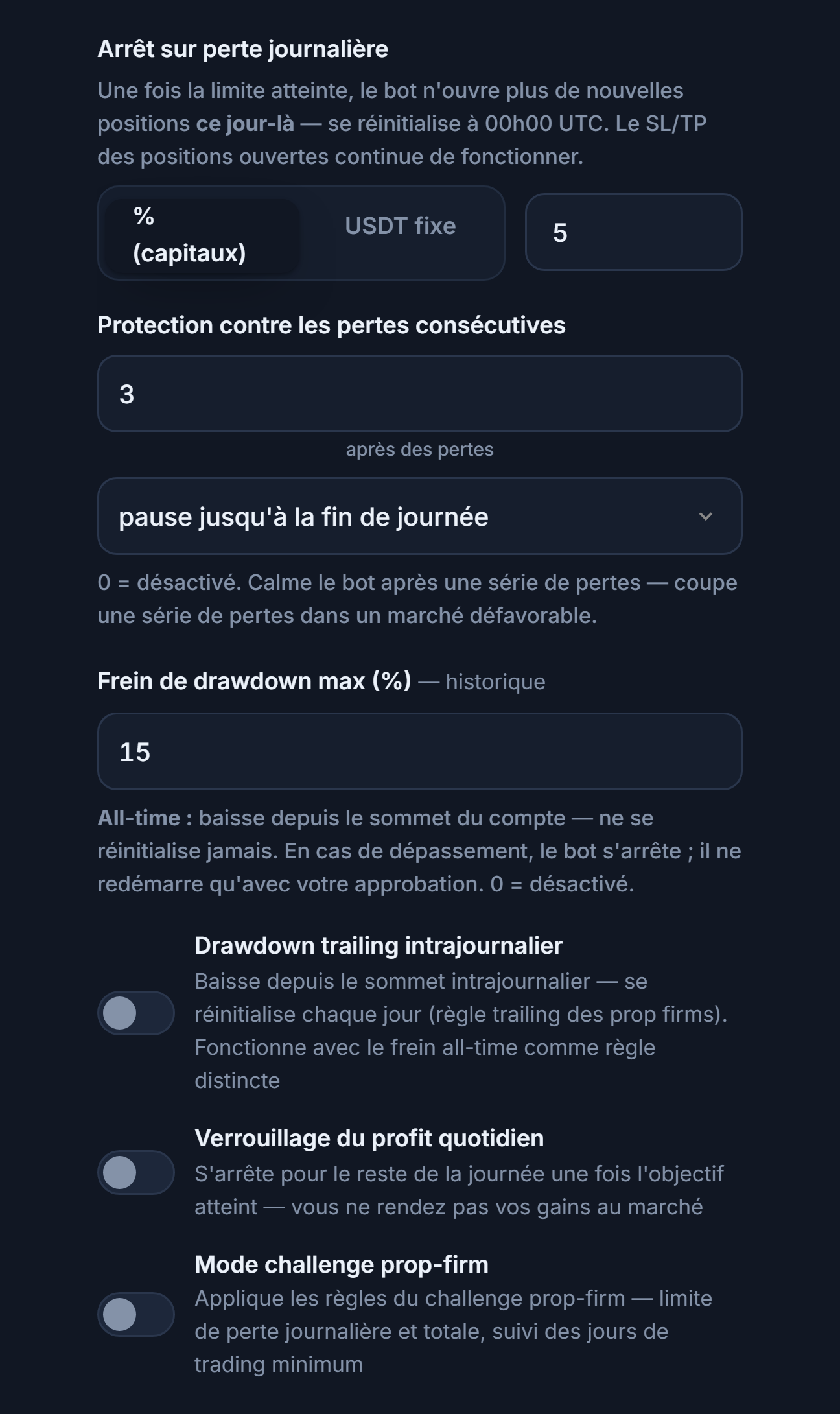
- Arrêt sur perte journalière — Expliqué à l'étape 12.
- Protection contre les pertes consécutives — Après ce nombre de stops d'affilée, le bot entre en pause. 0 = désactivé.
- Frein de drawdown max — Expliqué à l'étape 12.
- Drawdown trailing intrajournalier — Suit la baisse depuis le sommet atteint dans la journée ; se réinitialise chaque jour (règle de trailing des prop-firms). Fonctionne comme une règle distincte, en plus du frein toutes périodes confondues.
- Verrouillage du profit quotidien — Une fois l'objectif de profit quotidien atteint, le bot s'arrête jusqu'à la fin de la journée ; vous ne rendez pas au marché ce que vous avez gagné.
- Mode challenge prop-firm — Applique les règles d'un examen (challenge) de prop-firm : limite de perte journalière et totale, suivi du nombre min. de jours de trading.
Champs visibles en activant le drawdown trailing intrajournalier
- Limite de drawdown intrajournalier / Heure de réinitialisation quotidienne (UTC)
Champs visibles en activant le mode challenge prop-firm
- Ensemble de règles — Modèles prêts à l'emploi : Générique 2 phases (5 % / 10 %), Générique 1 phase (4 % / 6 %), quelques ensembles de règles « compatibles » avec certaines sociétés, et « Personnalisé — je saisirai moi-même les valeurs ». Les noms des sociétés ne sont que des modèles pratiques ; il n'existe aucun lien officiel avec ces sociétés et les valeurs sont approximatives — vérifiez toujours les règles actuelles de la société auprès de laquelle vous vous inscrivez.
- Limite de perte journalière (%) — Une fois cette baisse atteinte depuis les capitaux du début de journée, aucun nouveau trade ce jour-là (réinitialisation à 00:00 UTC).
- Limite de perte totale (%) — Une fois cette baisse atteinte depuis le solde du début du challenge, celui-ci s'arrête ; aucun nouveau trade jusqu'à réinitialisation manuelle.
- Règle de cohérence (%) — Si le profit du meilleur jour unique dépasse ce pourcentage du profit total, aucun nouveau trade n'est ouvert. Nécessite au moins 2 jours de trading et un profit total positif. 0 = désactivé.
- Jours de trading min. — Uniquement suivi ; n'empêche pas l'ouverture de trades.
- Réinitialiser le challenge — Réinitialise les compteurs quand vous commencez un nouveau challenge.
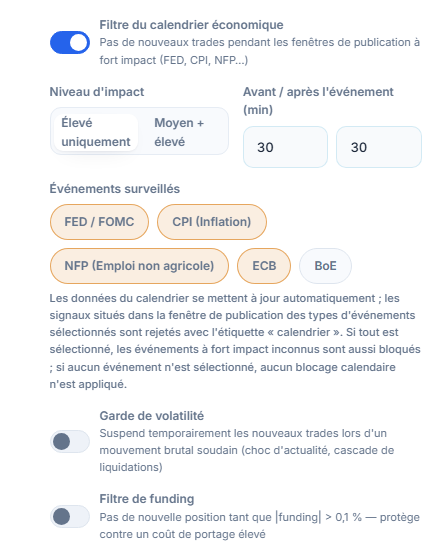
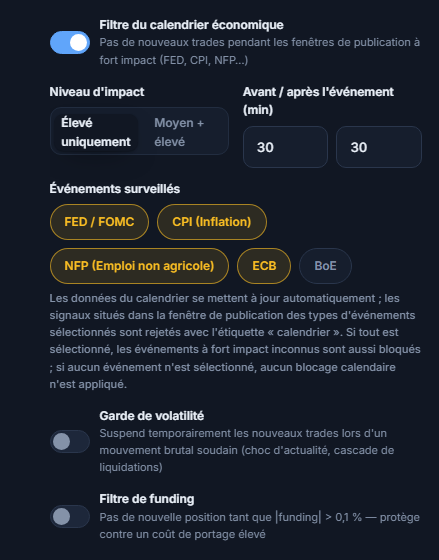
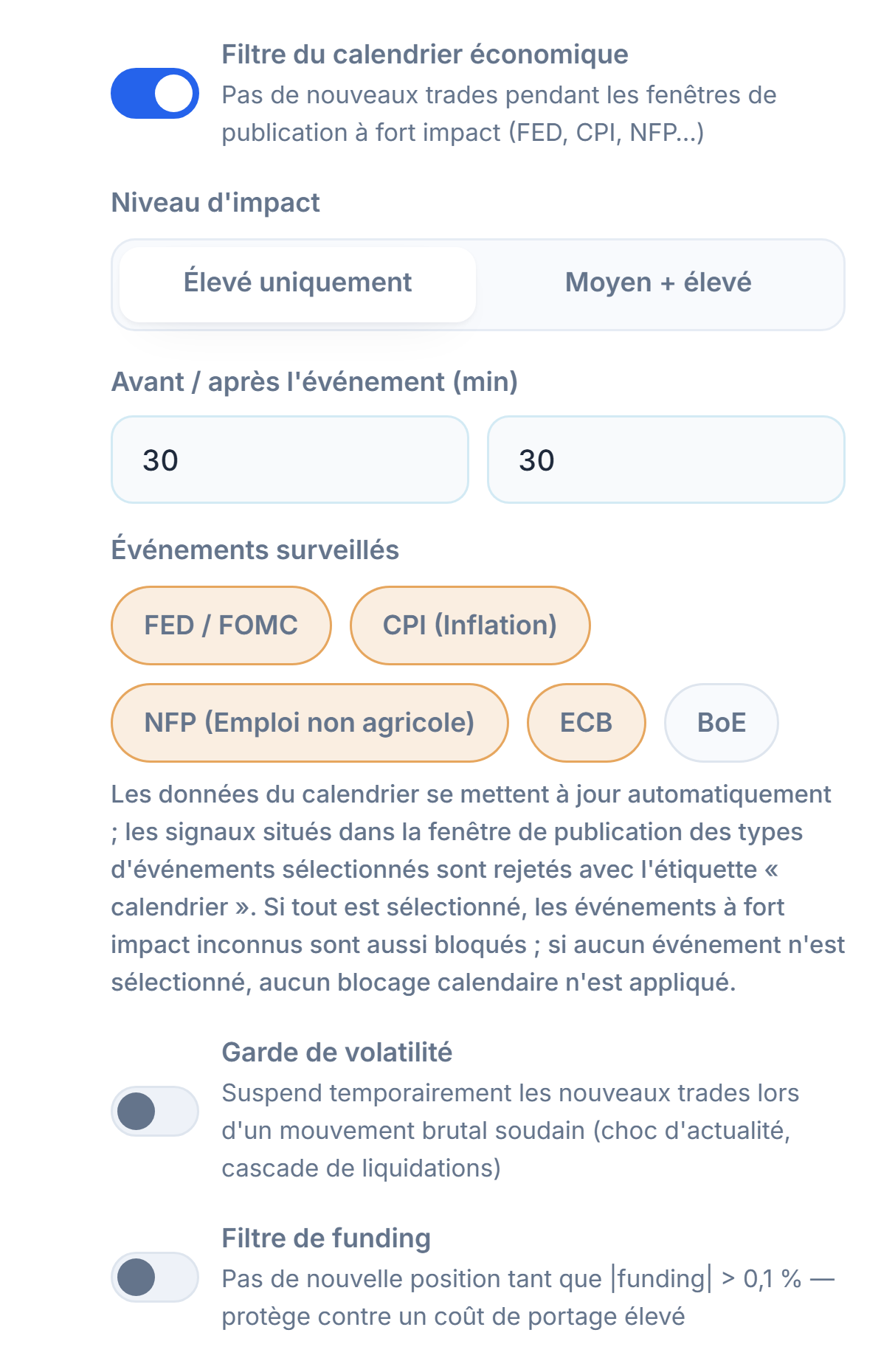
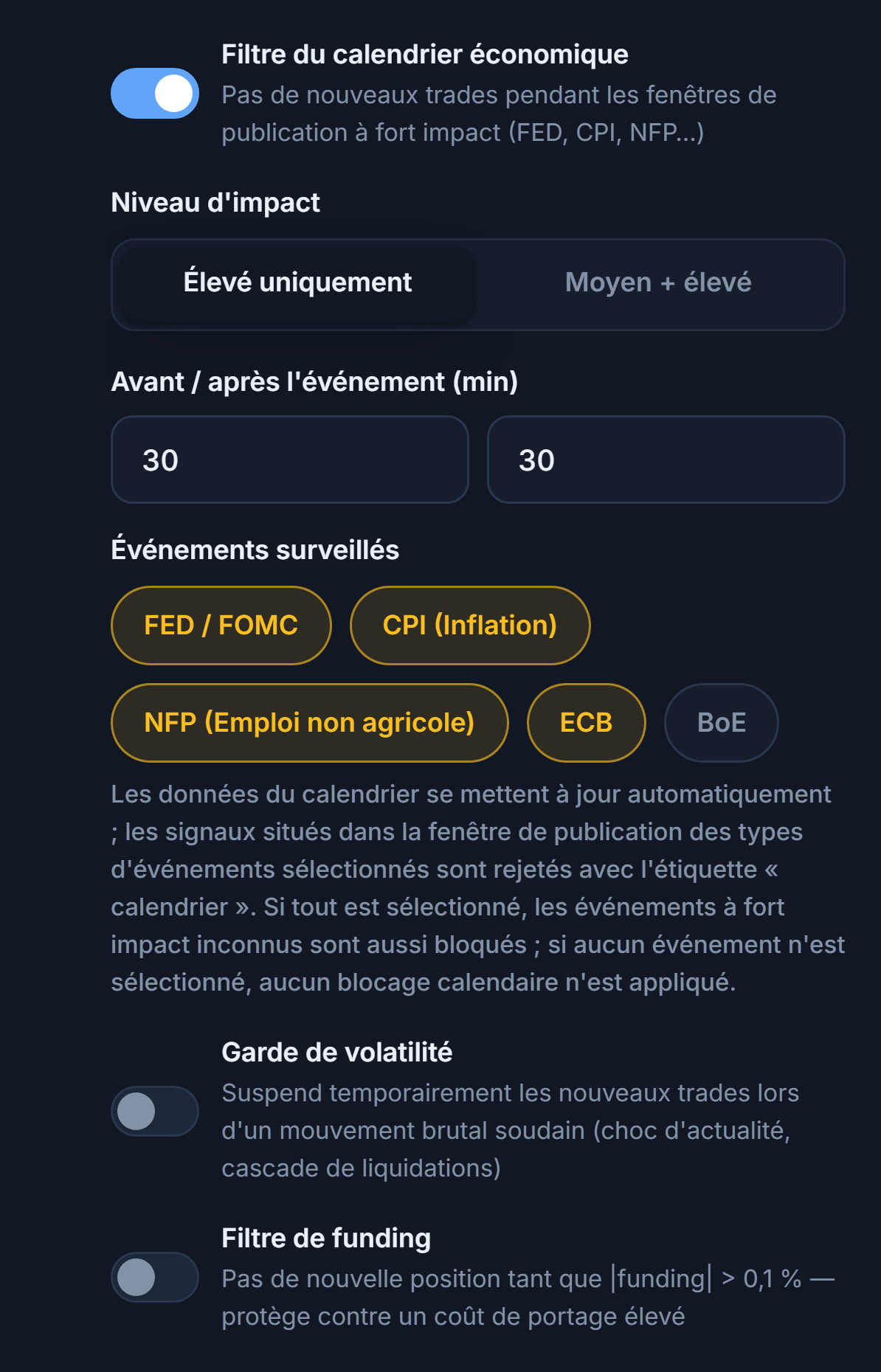
- Filtre du calendrier économique — Aucun nouveau trade n'est ouvert aux heures d'annonces à fort impact (FED, CPI, NFP…) ; les signaux reçus dans cette fenêtre sont rejetés avec l'étiquette « calendrier ». Les données du calendrier sont mises à jour automatiquement.
- Niveau d'impact et minutes avant / après l'événement
- Événements surveillés — Vous choisissez les types d'événements pour lesquels attendre. Si tout est sélectionné, les événements à fort impact inconnus sont aussi bloqués ; si rien n'est sélectionné, aucun blocage lié au calendrier n'a lieu.
- Garde de volatilité — Suspend temporairement les nouveaux trades lors d'un mouvement brutal et soudain (choc d'actualité, vague de liquidations).
- Filtre de funding — Aucune nouvelle position n'est ouverte quand la valeur absolue du taux de funding dépasse 0,1 % ; vous protège d'un coût de portage élevé.
Champs visibles en activant la garde de volatilité
- Seuil de mouvement sur 1 minute / Temps d'attente — Visible quand la garde de volatilité est activée.
Planification, hedge et limites de fréquence des trades
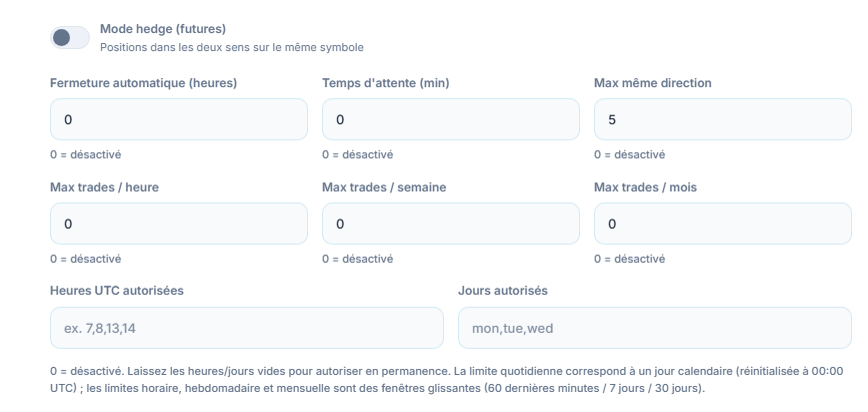
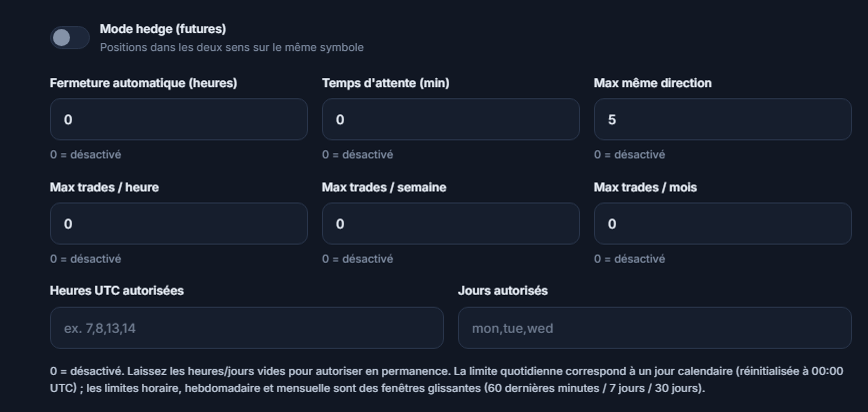
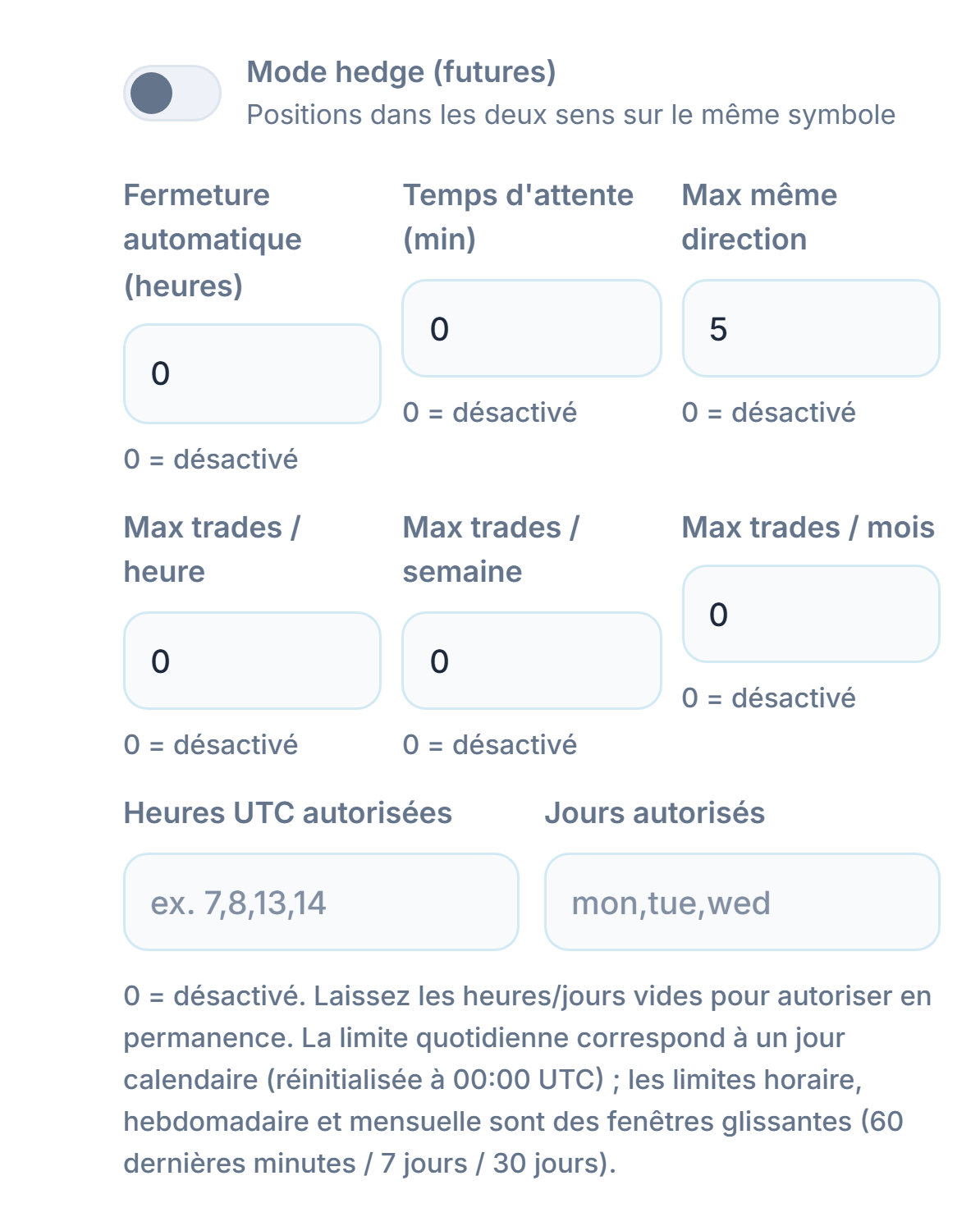
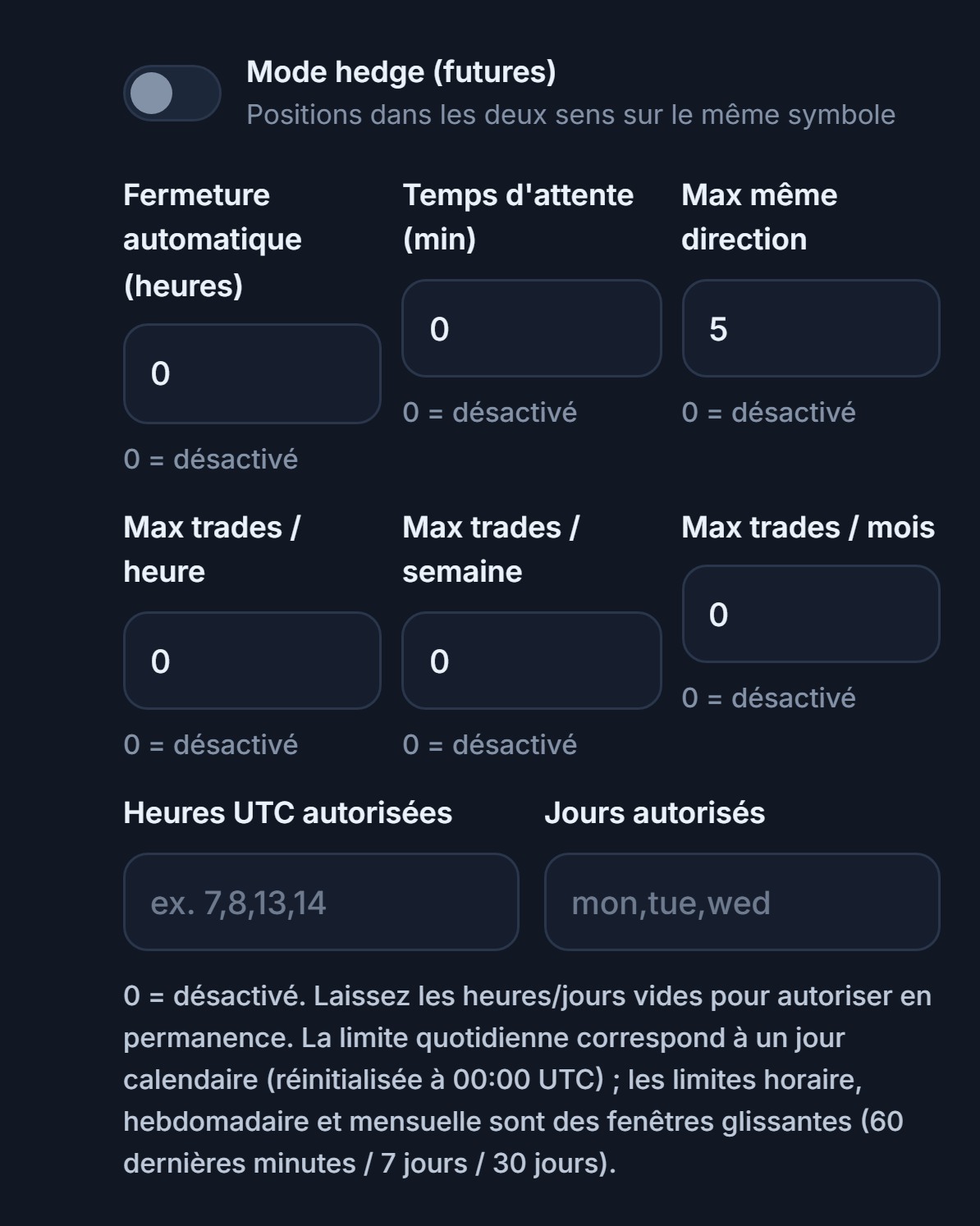
- Mode hedge (futures) — Autorise des positions dans les deux sens (LONG et SHORT) simultanément sur le même symbole. Visible en Futures uniquement.
- Fermeture automatique (heures) — La position ouverte est clôturée après ce nombre d'heures. 0 = désactivé.
- Temps d'attente (min) — Aucun nouveau trade n'est ouvert pendant ce nombre de minutes après le dernier trade ouvert. 0 = désactivé.
- Max même direction — Le nombre maximal de positions ouvertes dans le même sens (par ex. toutes en LONG). 0 = désactivé.
- Max trades / heure — Le nombre maximal de trades pouvant être ouverts au cours des 60 dernières minutes. 0 = désactivé.
- Max trades / semaine — Le nombre maximal de trades pouvant être ouverts au cours des 7 derniers jours. 0 = désactivé.
- Max trades / mois — Le nombre maximal de trades pouvant être ouverts au cours des 30 derniers jours. 0 = désactivé.
- Heures UTC autorisées — Le bot n'ouvre des trades qu'à ces heures UTC ; laissé vide, tout moment est autorisé.
- Jours autorisés — Le bot n'ouvre des trades que ces jours-là ; laissé vide, tous les jours sont autorisés. Les jours sont écrits avec leur abréviation anglaise.
Après la création du bot
Quand vous appuyez sur Créer le bot, l'assistant se ferme et une nouvelle carte de bot apparaît dans le panneau Mes bots. La suite se passe sur la carte :
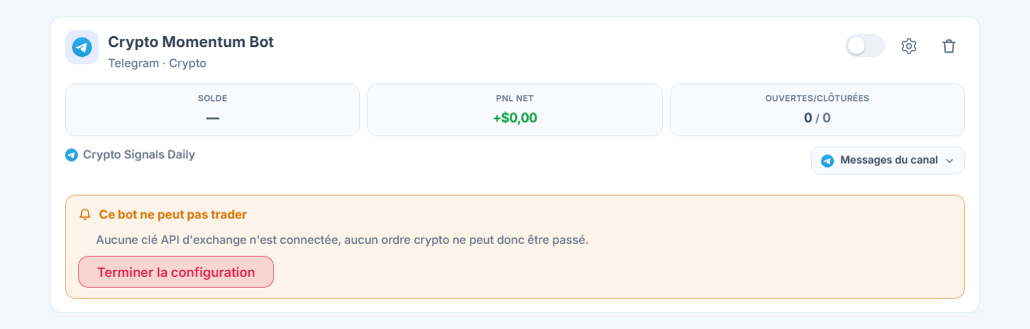
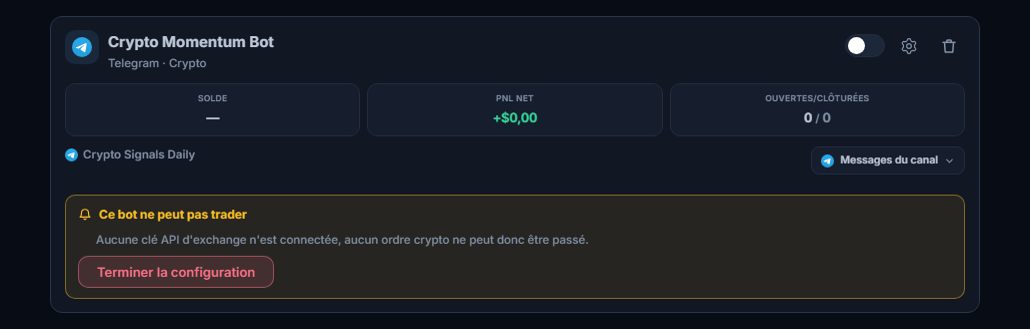
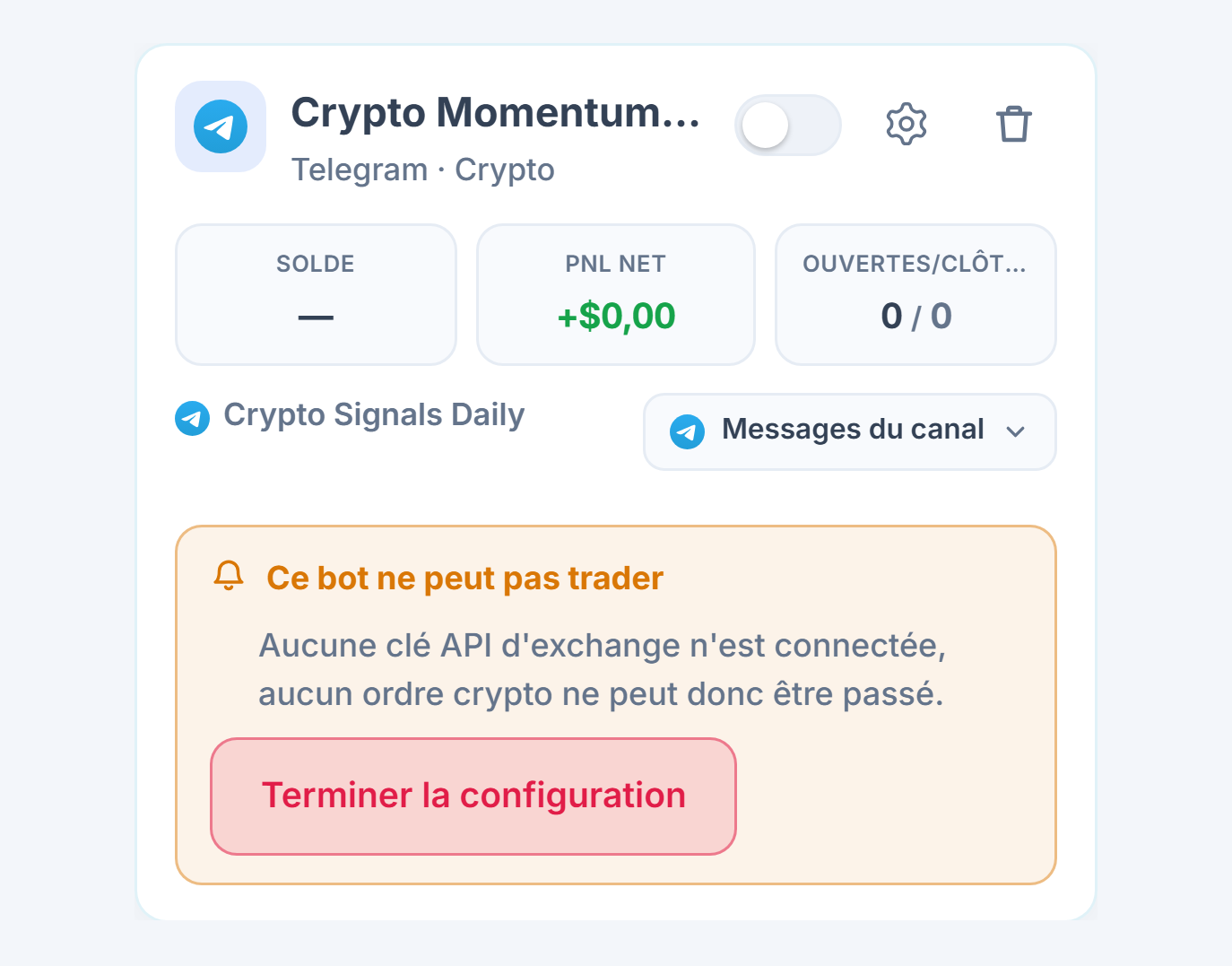
- Carte du bot — Nom, source (Telegram · Crypto) et statut. Un bot démo porte un badge « Démo ».
- Liste « Ce bot ne peut pas ouvrir de trade » — S'il manque un prérequis (Telegram non connecté, canal non sélectionné, pas de compte cible), la carte n'affiche pas « En fonctionnement » en vert ; elle liste les éléments manquants un par un.
- Terminer la configuration — Vous mène à la section concernée de l'assistant ; une fois l'élément manquant complété, le bot est prêt à fonctionner.
- Démarrer / Arrêter — Depuis la carte, vous pouvez arrêter le bot et le redémarrer. Un bot arrêté ne traite plus les nouveaux signaux ; il ne touche pas à vos positions ouvertes ni aux ordres SL/TP sur l'exchange.
- À l'arrivée du premier signal — Le bot lit le signal, vérifie vos limites et ouvre l'ordre sur l'exchange. Si l'approbation manuelle est activée, une carte d'approbation apparaît d'abord dans le panneau ; si vous n'approuvez pas dans les 45 secondes, le trade ne s'ouvre pas.
- Où voir le trade — Dans la section Positions ouvertes du panneau, le prix d'entrée, le SL/TP, le levier et le profit/perte en direct sont affichés tels que lus sur l'exchange ; les trades clôturés passent dans Trades clôturés. Si un signal n'a pas été transformé en trade, la carte affiche la note « signal reçu, aucune position ouverte » et la raison.
- Modifier les réglages — Avec Modifier sur la carte, l'assistant s'ouvre avec les réglages du même bot ; une fois enregistrée, la modification s'applique aux signaux suivants, les positions ouvertes ne sont pas affectées.
- Notifications — Vous pouvez activer les notifications Telegram pour les trades ouverts et clôturés, les signaux rejetés et les erreurs nécessitant une intervention depuis la page Notifications du panneau.
Questions fréquentes
Les questions les plus fréquentes pendant et après la configuration. Cliquez sur une question pour afficher sa réponse.
Connexion et configuration
Le code arrive généralement à l'intérieur même de l'application Telegram : ouvrez le chat officiel nommé « Telegram » dans Telegram sur votre téléphone ou votre ordinateur, le code à 5 chiffres s'y trouve. Dans certains cas, Telegram peut aussi envoyer le code par SMS sur votre téléphone ; vérifiez les deux. Si le code n'arrive pas, vous pouvez réappuyer sur Envoyer le code une fois le compte à rebours d'environ 20 secondes terminé.
L'essai fonctionne avec les limites Pro : 5 bots en même temps. Selon les forfaits : Starter 2, Pro 5, Elite illimité. Détails : forfaits et essai · tarifs.
Non. AlgoVesta n'envoie jamais aucun message depuis votre compte Telegram, il lit uniquement les messages des canaux que vous avez choisis. Vos autres discussions, contacts et fichiers ne sont jamais traités. Vous pouvez à tout moment mettre fin à la session AlgoVesta depuis Paramètres → Appareils de Telegram ; dans ce cas, aucun nouveau signal n'arrivera, il faudra vous reconnecter.
Non. Même si vous rechargez la page après l'envoi du code, une bannière « Reprendre là où vous en étiez » s'affiche à l'écran ; il vous suffit alors de saisir le code. Si vous avez déjà créé le bot, vous pouvez terminer les étapes manquantes avec Terminer la configuration sur la carte du bot.
Le bot ne voit que les canaux et groupes Telegram auxquels vous êtes abonné. Rejoignez d'abord le canal depuis Telegram, puis appuyez à nouveau sur Récupérer mes canaux dans l'assistant et saisissez le nom du canal dans le champ de recherche.
Les ordres sont envoyés depuis les serveurs de trading d'AlgoVesta. Si vous mettez une restriction d'IP sur la clé API, ajoutez ces deux adresses ensemble : 188.245.92.153 et 46.224.35.135. N'activez sur la clé que l'autorisation de trading ; laissez l'autorisation de retrait (withdraw) désactivée. AlgoVesta ne demande jamais l'autorisation de retrait.
Signal reçu, aucune position ouverte
Sur la carte du bot, sous le dernier signal, une note « signal reçu, aucune position ouverte » indique la raison. Si le même bot reçoit des signaux d'affilée pendant 24 heures sans ouvrir de trade, vous recevez aussi un e-mail unique. Les raisons les plus fréquentes sont dans la question suivante.
- Le canal n'est pas sélectionné dans la portée des réglages — Ajouter le canal ne suffit pas ; il doit aussi être sélectionné dans la Portée des réglages de la Configuration Crypto.
- Aucun compte cible — Aucune clé API connectée et le mode Démo est désactivé. Le résumé indique « Compte cible : Non sélectionné ».
- Le bot est arrêté — Un bot arrêté ne traite jamais les signaux reçus. Démarrez le bot depuis sa carte.
- La limite de perte journalière ou de trades quotidiens max. est atteinte — Aucun nouveau trade ce jour-là ; reprise automatique le lendemain (00:00 UTC).
- Approbation manuelle activée — Si vous n'approuvez pas le signal dans les 45 secondes, le trade ne s'ouvre pas.
- Le message n'a pas été lu comme un signal — Si le message ne contient pas de sens (LONG/SHORT) ou de symbole, ou si le canal n'a envoyé qu'un message d'information/commentaire, aucun trade ne s'ouvre.
- Le montant ne correspond pas au pas de trading de l'exchange — Si le montant demandé s'écarte de plus de 20 % de la quantité la plus proche autorisée par l'exchange, l'ordre ne s'ouvre pas ; le panneau indique les montants réalisables.
- Filtres — Un mot-clé, une crypto bloquée, le calendrier économique, la garde de volatilité, un temps d'attente ou « ne pas rouvrir le même symbole » peuvent avoir volontairement ignoré le signal.
Oui. Si le signal n'a pas de prix de stop, le bot calcule lui-même le stop à partir de l'entrée selon le pourcentage du champ Stop-Loss (%). Le stop est mis en place comme un ordre réel sur l'exchange ; s'il ne peut pas être établi, la position est fermée par mesure de sécurité. AlgoVesta ne conserve jamais de position sans stop.
Quand le mode de levier est Du signal, le levier du message est utilisé, mais il est dans tous les cas ramené à la limite maximale autorisée par l'exchange pour cette paire. Si vous ne voulez jamais utiliser le levier du signal, passez le mode de levier à Fixe (mon réglage).
Non. La Vérification des doublons est activée par défaut ; le même signal n'est pas traité une deuxième fois.
Ordres, montant et exchange
16 exchanges crypto : Binance, Bybit, OKX, Coinbase, Kraken, KuCoin, Gate.io, Bitget, HTX, BingX, BloFin, Phemex, WOO X, CoinEx, Backpack et Hyperliquid. Le guide de la clé API de chacun est dans le Centre d'aide, la comparaison sur la page Exchanges.
Les exchanges acceptent les quantités par paliers précis (pas de trading). Le bot choisit la quantité valide la plus proche de votre montant ; l'écart maximal est de 20 % et il est indiqué dans le panneau. Si un écart plus important serait nécessaire, l'ordre ne s'ouvre pas et les montants réalisables vous sont indiqués.
Non, c'est la marge (garantie). En Futures, taille de la position = montant × levier. Exemple : 100 USDT de montant et un levier de 10x = position de 1 000 USDT ; le solde bloqué sur l'exchange est de 100 USDT. En Spot, il n'y a pas de levier ; si vous indiquez 100 USDT, 100 USDT de crypto sont achetés.
En Futures, le TP et le SL apparaissent dans la section des ordres conditionnels (TP/SL) de l'exchange ; ils peuvent ne pas apparaître dans la liste des « ordres ouverts ». Consultez l'onglet TP/SL de la position dans l'application de l'exchange. Sur Bybit et Bitget, un ordre take-profit spot ne peut pas être placé (restriction de l'exchange) ; le stop-loss, lui, est bien mis en place.
Non. AlgoVesta ne gère que la quantité qu'il a lui-même ouverte et dont il garde la trace. Les positions que vous avez ouvertes manuellement sur l'exchange et le reste de votre solde restent inchangés.
Contrôle et sécurité
Non. Une position ne se ferme que dans les cas suivants : vous appuyez sur Fermer dans le panneau, vous utilisez le bouton panique, le canal que vous suivez envoie un message de clôture pour cette position, votre ordre TP ou SL sur l'exchange est exécuté, la durée que vous avez définie pour la fermeture automatique (heures) est écoulée, ou l'ouverture est immédiatement annulée par mesure de sécurité parce que l'ordre de stop n'a pas pu être établi.
Un bot arrêté ne traite plus les nouveaux signaux ; les positions ouvertes ne se ferment pas. Les ordres TP et SL sur l'exchange restent en place et continuent de fonctionner. Pour fermer une position, utilisez Fermer ou le bouton panique dans le panneau.
Le bouton panique (tout fermer) du panneau ferme toutes les positions ouvertes par AlgoVesta. Il ne touche pas aux positions que vous avez ouvertes vous-même sur l'exchange.
Non, il s'est arrêté pour la journée. Les limites journalières se réinitialisent à 00:00 UTC et le bot reprend automatiquement le lendemain. Pour des limites permanentes comme le drawdown max., le bot s'arrête complètement et ne redémarre qu'avec votre approbation.
Mode démo
Non. En mode démo, aucun ordre n'est envoyé à votre exchange ; les signaux sont traités avec un solde virtuel de 5 000 $ et des prix en direct. Les résultats virtuels peuvent s'écarter de ±10 % par rapport au trading réel en raison du glissement, de la liquidité et du spread.
Connectez d'abord votre clé API de l'exchange (étape 9), puis désactivez l'interrupteur du mode Démo dans les réglages du bot. Dans le résumé, le champ « Compte cible » devrait désormais afficher votre exchange. Avant de passer au réel, revérifiez le montant, le levier et les limites de perte en fonction de votre solde réel.
Dépannage
| Situation | Que faire |
|---|---|
| Le code de vérification n'est pas arrivé | Le code arrive généralement dans votre application Telegram (chat « Telegram » dans l'application) ; dans certains cas, il peut aussi arriver par SMS sur votre téléphone, vérifiez les deux. Une fois le compte à rebours d'environ 20 secondes terminé, réappuyez sur Envoyer le code. Si la bannière de reprise est visible, recommencez avec Code non reçu ? Recommencer. |
| « Telegram a reçu trop de demandes » | Attendez le temps indiqué à l'écran, puis appuyez à nouveau sur Envoyer le code. Appuyer plusieurs fois de suite peut prolonger le temps d'attente. |
| « Code incorrect » | Saisissez à nouveau attentivement le code à 5 chiffres reçu dans votre application Telegram ou par SMS. |
| « Le code a expiré » | Appuyez sur Envoyer le code pour obtenir un nouveau code. |
| Numéro de téléphone invalide | Saisissez le numéro avec l'indicatif du pays (ex. +1 202 555 0147 pour les États-Unis). Un compte Telegram doit être lié à ce numéro. |
| Mot de passe 2FA incorrect | Saisissez votre mot de passe de vérification en deux étapes Telegram (pas votre mot de passe AlgoVesta). Réessayez. |
| « La vérification est déjà en cours » | Vous avez appuyé deux fois en même temps ; attendez un peu, puis réessayez. |
| « La connexion rapide n'est actuellement pas disponible » | Le panneau ouvre son propre formulaire d'API ID ; utilisez votre propre API ID. |
| Le canal n'apparaît pas dans la liste | Assurez-vous d'être abonné à ce canal sur Telegram ; le bot ne voit que les canaux auxquels vous êtes abonné. Une fois abonné, appuyez à nouveau sur Récupérer mes canaux et utilisez le champ de recherche. |
| « Non sélectionné » en rouge dans le résumé | Canal : ajoutez un canal et sélectionnez-le dans la Portée des réglages. Compte cible : connectez une clé API ou activez le mode Démo. |
| Approbation manuelle activée, aucun trade ouvert | Avec l'approbation manuelle, vous devez approuver chaque signal dans les 45 secondes ; un signal non approuvé ne s'ouvre pas. Si vous voulez un trading automatique, désactivez l'approbation manuelle. |
| L'ordre ne s'est pas ouvert à cause du montant | Si le montant que vous voulez s'écarte de plus de 20 % à cause du pas de trading de l'exchange, l'ordre ne s'ouvre pas ; le panneau indique les montants réalisables. Ajustez le montant en conséquence. |
| Le TP n'a pas été établi en spot | Sur Bybit et Bitget, un ordre take-profit spot ne peut pas être placé (restriction de l'exchange). Le stop-loss, lui, est bien mis en place. |
Glossaire des termes
- TP (Take-Profit / prise de profit)
- L'objectif où le profit sera pris. Dans cet assistant, il est indiqué en pourcentage de distance par rapport à l'entrée.
- SL (Stop-Loss / arrêt de perte)
- Le niveau où la perte sera arrêtée. Mis en place comme un ordre réel sur l'exchange.
- Levier
- Le multiple de votre marge qui détermine la taille de la position ouverte. 10x : avec 100 USDT de marge, une position de 1 000 USDT. Existe uniquement en Futures.
- Marge / garantie
- Le montant bloqué sur l'exchange pour la position. Le champ « Montant par trade » représente la marge.
- Liquidation
- La fermeture forcée de la position par l'exchange lorsque la perte atteint un niveau qui épuiserait la marge. Ce niveau se rapproche à mesure que le levier augmente.
- Drawdown
- La baisse en pourcentage depuis le sommet atteint par le compte.
- Breakeven (zéro perte)
- Le déplacement du stop au prix d'entrée ; le trade se clôture ensuite au pire sans perte.
- R (1R)
- La distance entre l'entrée et le stop ; l'unité de risque. Quand le prix évolue de 1R en votre faveur, le trade est en profit d'une distance égale à celle du stop. Le breakeven se déclenche à ce seuil.
- Trailing (suiveur)
- Le fait que le niveau suive le prix à mesure qu'il évolue en votre faveur (trailing stop, trailing take-profit).
- Futures (à terme)
- Un marché où vous achetez et vendez le prix de la crypto plutôt que la crypto elle-même, avec effet de levier et possibilité de SHORT.
- Spot
- Le marché où vous achetez la crypto elle-même. Pas de levier.
- LONG / SHORT
- LONG : trade dans le sens d'une hausse du prix. SHORT : trade dans le sens d'une baisse du prix.
- Démo / paper
- Des trades d'essai effectués avec un solde virtuel (5 000 $), sans envoyer d'ordre réel à l'exchange.
- Clé API
- La clé que vous créez sur l'exchange pour que le bot puisse ouvrir des trades sur votre compte. Une autorisation de trading uniquement suffit ; l'autorisation de retrait n'est jamais accordée.
- UTC
- Le temps universel coordonné.
- Funding
- Des frais payés à intervalles réguliers entre les positions LONG et SHORT sur le marché des Futures.
Guides associés
- Connexion du compte et du canal Telegram — la version courte de l'étape de connexion uniquement.
- Mode démo — comment fonctionne le solde virtuel de 5 000 $.
- Sécurité des clés API et renouvellement de la clé.
- Copieur de signaux Telegram et Copier les signaux Telegram vers Binance Futures — pages produit.
- Configuration du webhook TradingView — si votre source de signaux est TradingView.
Notre équipe de support termine la configuration avec vous ; si vous joignez une capture d'écran, nous résolvons le problème plus vite.