Configura un bot de cripto a partir de señales de Telegram
Configura paso a paso, viendo cada pantalla del panel, el bot que convierte automáticamente en órdenes en tu exchange las señales de un canal de Telegram al que estás suscrito.
- Aproximadamente 10 minutos
- 13 pasos
- Se puede probar sin riesgo con el modo Demo
Respuesta corta: En AlgoVesta, las señales de Telegram se convierten en operaciones automáticas así: en el panel elige Configurar nuevo bot → Telegram → Cripto; conecta Telegram con tu número de teléfono; añade el canal de señales y selecciónalo en el Alcance de configuración; conecta la clave API del exchange o activa el Demo; introduce importe, apalancamiento, stop y límite de pérdida diaria; pulsa Crear Bot. Cada señal se convierte en una orden en tu exchange con tus límites; el stop se coloca en el exchange como una orden real.
Última verificación: — comprobado pantalla por pantalla en el panel en vivo. Cuando cambie el panel, esta página se actualiza.
En esta página
Prepara esto antes de empezar
Lo que debes saber antes de configurar
- Junto a muchas secciones del asistente aparece “Se puede hacer después”. Puedes omitir estas secciones ahora y completarlas más tarde desde la tarjeta del bot.
- No es necesario conectar una cuenta para crear el bot. Pero el bot no abrirá operaciones sin al menos un canal seleccionado y sin una cuenta destino (clave API del exchange) o el modo Demo. En cuanto se completen los datos que faltan, el bot podrá empezar a funcionar.
- En el modo Demo no se envía ninguna orden real a tu exchange. Las señales se procesan con un saldo virtual de $5.000. Los resultados virtuales pueden desviarse ±10 % respecto a una operación real por el deslizamiento, la liquidez y el spread; no reflejan la realidad de forma exacta.
¿Cómo debe verse la señal en el canal?
El bot lee el mensaje del canal y extrae los campos de símbolo, dirección y, si los hay, entrada, stop y objetivo. Un mensaje como el siguiente se convierte directamente en una operación:
#BTCUSDT LONG
Entry: 61800 - 62100
SL: 60900
TP1: 63200  TP2: 64500  TP3: 66000
Leverage: 10x
- Símbolo y dirección son obligatorios — Se leen formatos como “BTC LONG”, “ETHUSDT SHORT”, “BUY XRP”. Si falta la dirección o el símbolo, el mensaje no se considera señal y no se abre ninguna operación.
- Si no hay stop, el bot usa el porcentaje del campo Stop Loss (%); si no hay objetivos, se usan tus porcentajes de TP. No se abre ninguna operación sin stop.
- Si la señal indica apalancamiento (10x, x10, Lev 10) y el Modo de apalancamiento está en De la señal, se usa ese valor; si supera el máximo del exchange, se reduce a ese límite.
- Los mensajes que solo contienen comentarios, gráficos o resultados (“TP1 alcanzado”, “40 % de ganancia”) no se convierten en operaciones.
Configuración rápida (recomendada)
La configuración rápida solo muestra los ajustes necesarios y más utilizados. Para la mayoría de los usuarios, los valores predeterminados aquí son suficientes. Si quieres ver todos los ajustes, consulta la sección Configuración avanzada.
Paso 1Abre el asistente de configuración
- Empezar — Este botón, en la tarjeta “Configurar nuevo bot”, abre el asistente de configuración.
- Configura tu primer bot — Si todavía no tienes ningún bot, este botón te lleva al mismo asistente. Ambos llevan al mismo sitio.
Paso 2Elige Telegram como fuente de señales
- Tarjeta Telegram — Haz clic en la tarjeta con la insignia “Recomendado”. En cuanto hagas clic pasarás al paso 2 (elección del mercado). El bot lee los mensajes de los canales a los que estás suscrito y los convierte en órdenes.
Paso 3Elige Cripto como mercado
- Tarjeta Cripto — Al hacer clic en la tarjeta pasas directamente al paso 3 (configuración). En la pantalla también hay un botón Continuar; ambos hacen lo mismo. Si vas a usar tanto cripto como forex, crea un bot independiente para cada uno; así los límites y las cuentas destino no se mezclan.
Paso 4Elige el modo de configuración
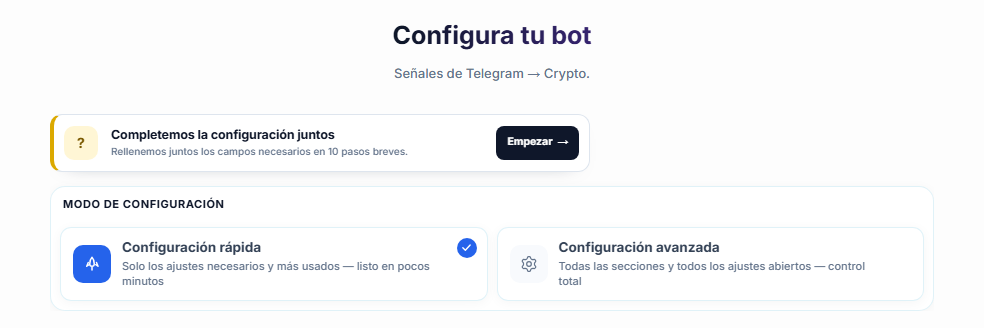
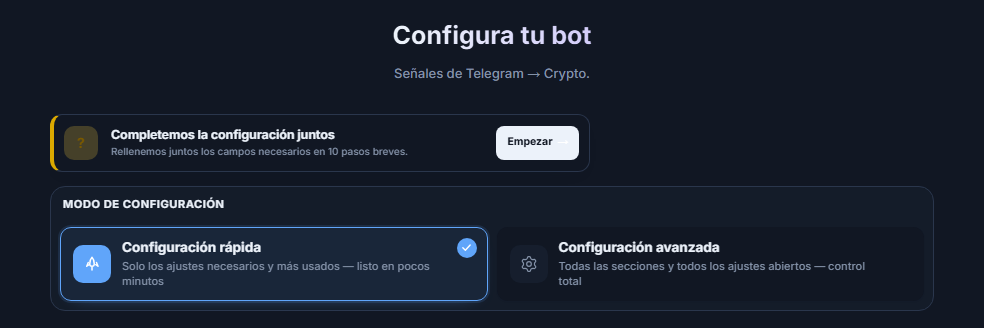
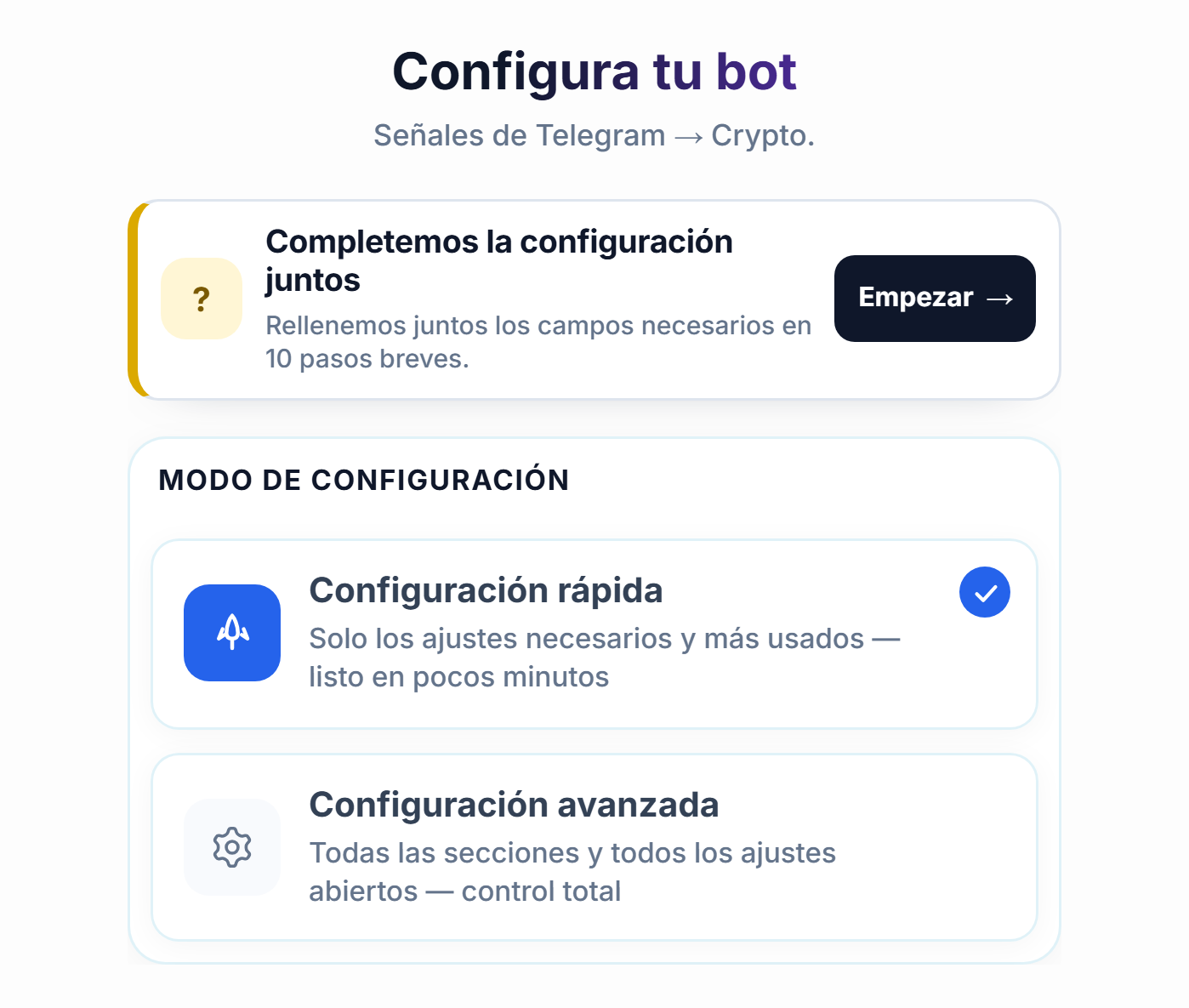
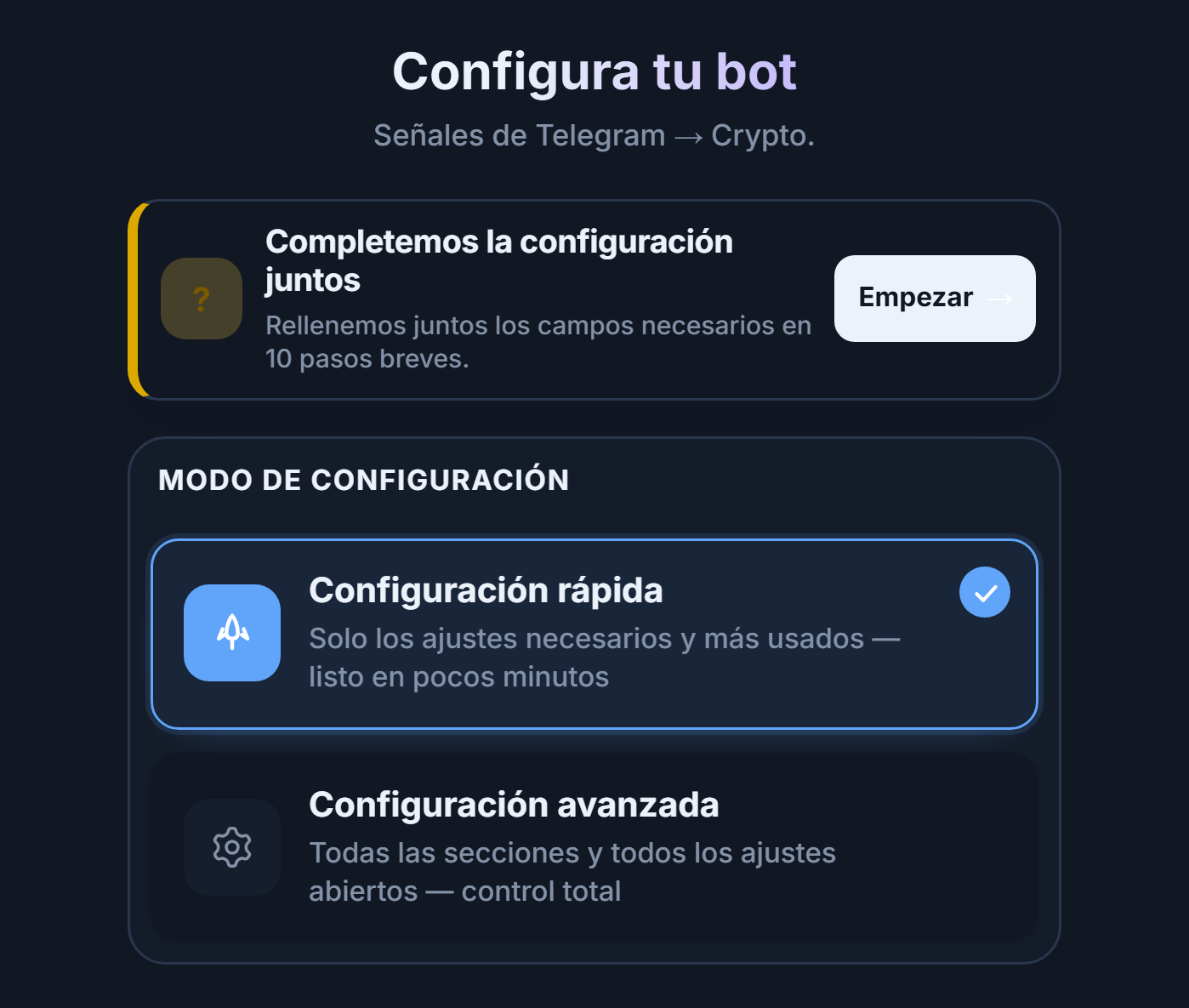
- Completemos la configuración juntos — Empezar — Si quieres, puedes iniciar la guía interactiva; te muestra los campos necesarios en pasos breves y en orden. No es obligatoria.
- Configuración rápida — Solo muestra los ajustes necesarios y más utilizados. El flujo principal de esta guía se basa en este modo.
- Configuración avanzada — Abre todas las secciones y cada ajuste; los ajustes se dividen en pestañas. Más detalles en la sección Ajustes avanzados.
| Comparación | Configuración rápida | Configuración avanzada |
|---|---|---|
| Para quién | Quien configura su primer bot y quiere empezar con los valores predeterminados | Quien quiere ajustes finos, como filtros de canal, trailing stop o reglas de prop-firm |
| Campos visibles | Solo los ajustes necesarios y más usados | Todos los campos, en 6 pestañas |
| Valores predeterminados | Los mismos | Los mismos; solo se muestran más |
| Cambiarlo después | Puedes cambiar de modo cuando quieras; los ajustes no se borran, se ocultan | |
Paso 5Ponle nombre a tu bot y mira lo que falta
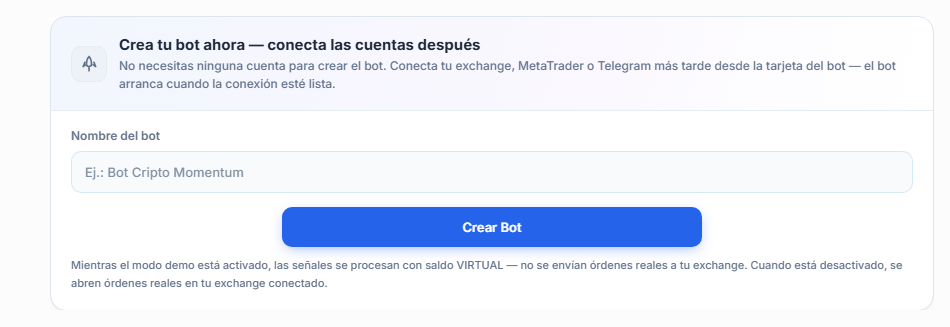
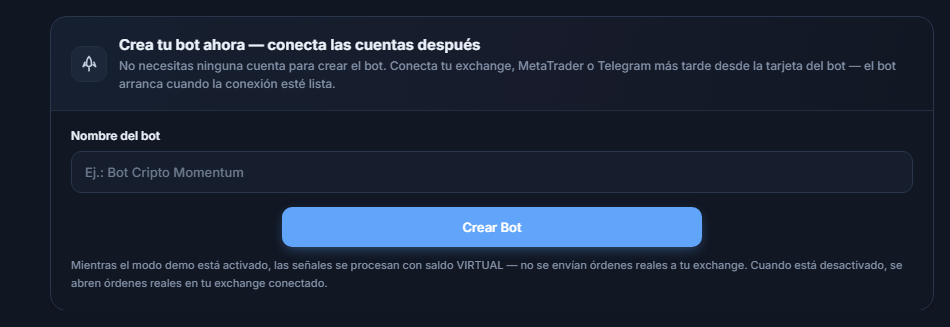
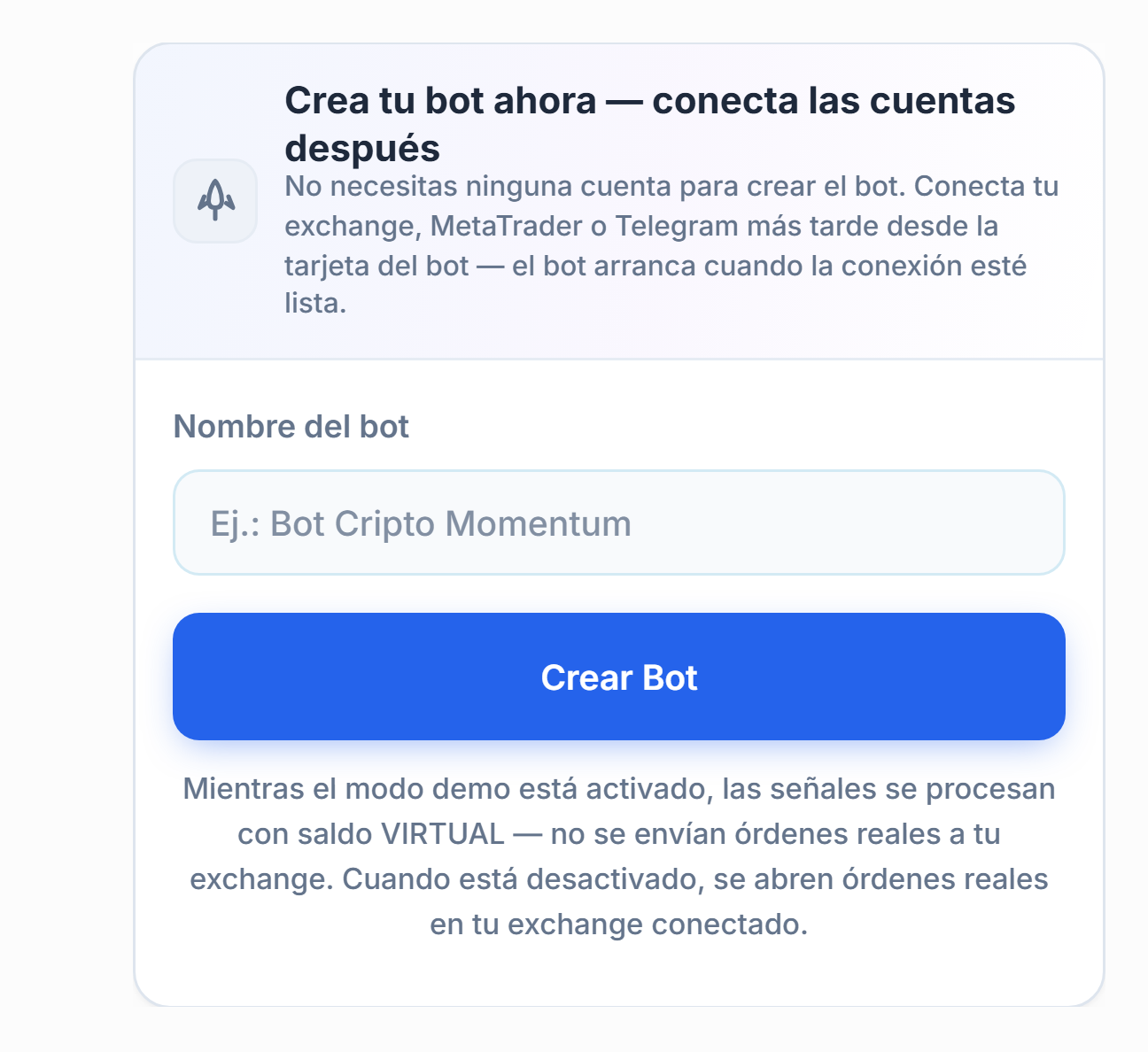
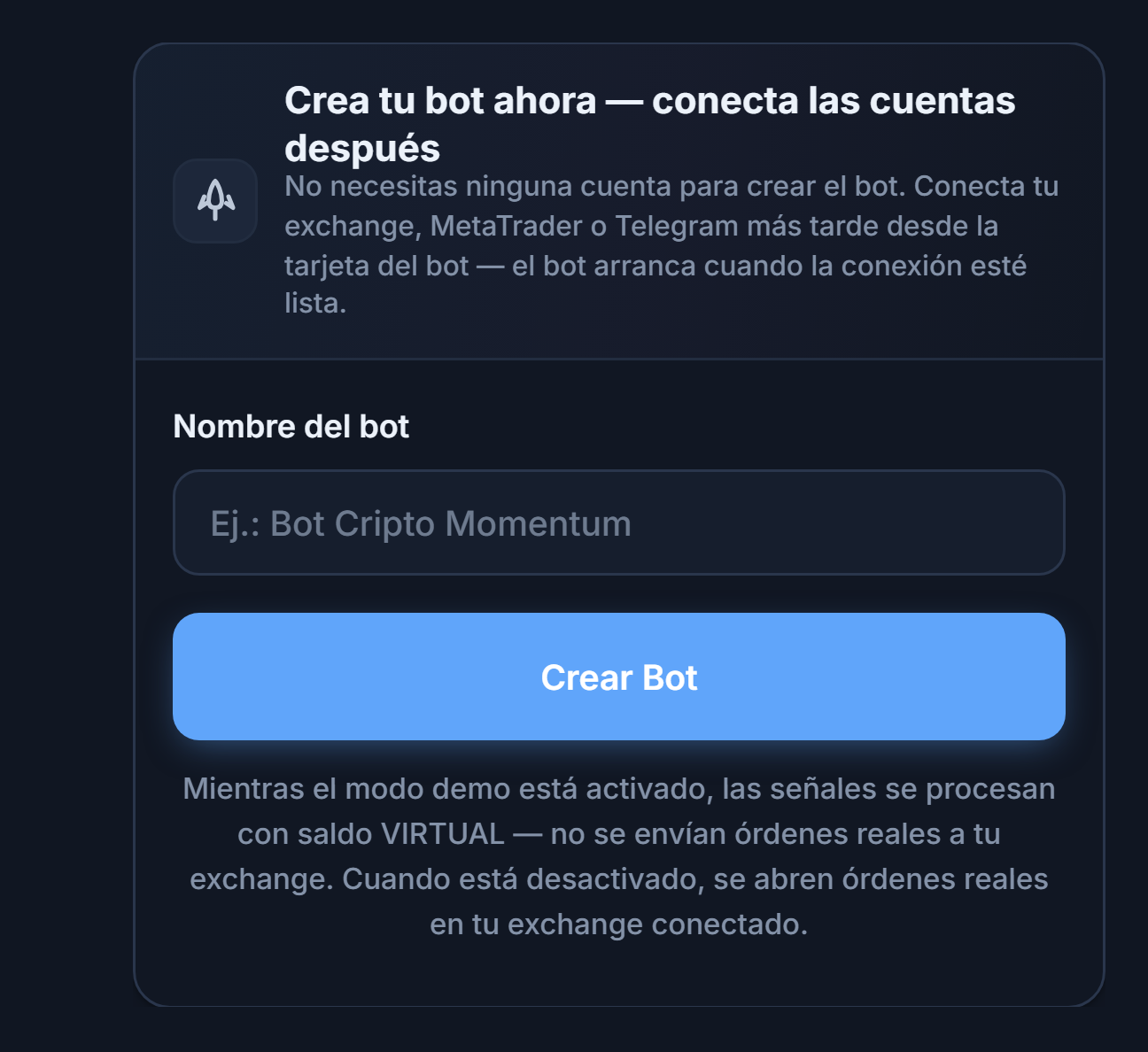
- Nombre del bot — Ponle un nombre a tu bot; aparecerá con ese nombre en tu panel.
- Crear Bot — Guarda el bot de inmediato. Crear el bot no requiere ninguna cuenta; puedes completar la conexión de Telegram y del exchange más tarde desde la tarjeta del bot. El bot arrancará en cuanto las conexiones estén listas.
Justo debajo de este panel aparece una lista que muestra qué falta para que el bot pueda funcionar:


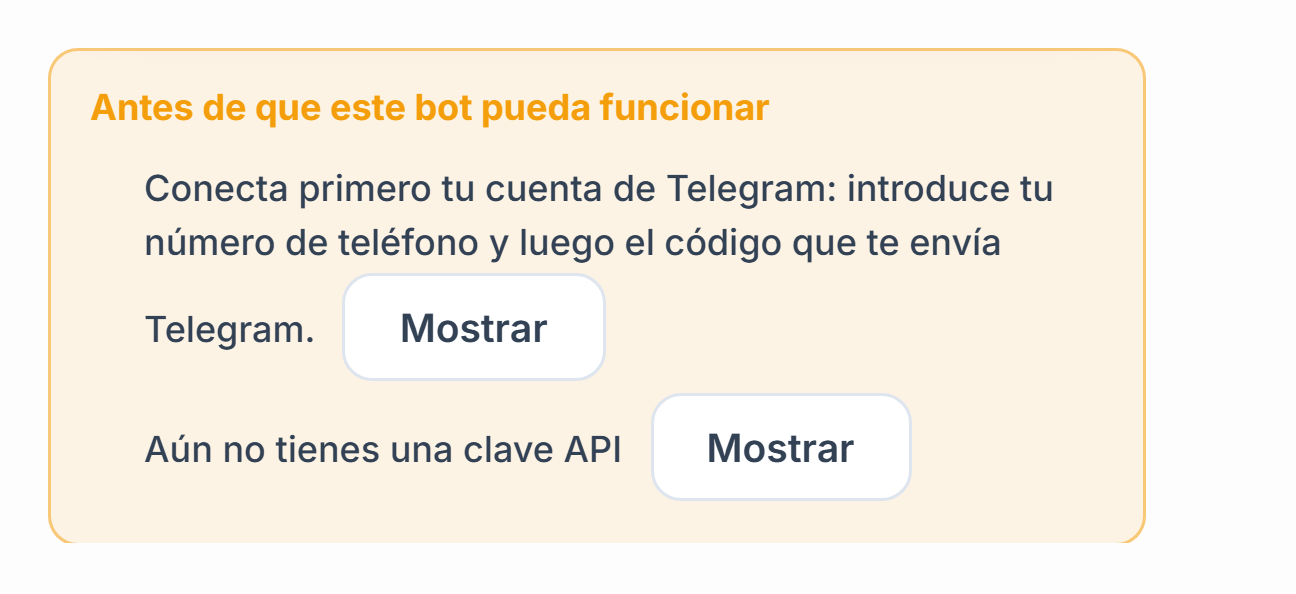
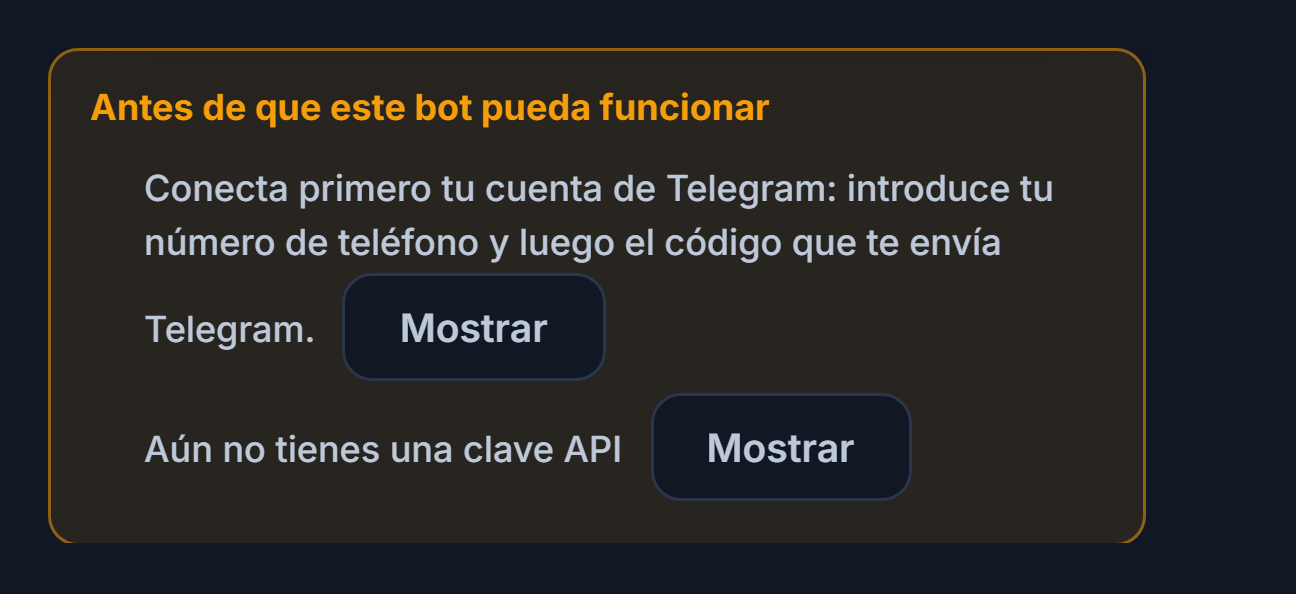
- Mostrar (Telegram) — Te lleva directamente a la sección de conexión con Telegram.
- Mostrar (clave API) — Te lleva a la sección de destino en el exchange. Ahí puedes añadir una clave API o activar el modo Demo.
Paso 6Conecta tu cuenta de Telegram
El bot lee los canales de señales a través de tu propia cuenta de Telegram. No se envía nada en tu nombre; solo se leen los canales que elijas. La conexión permanece activa 24/7 y, si se corta, se reconecta automáticamente.
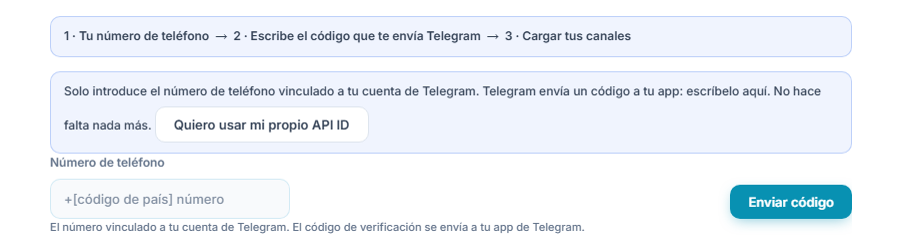
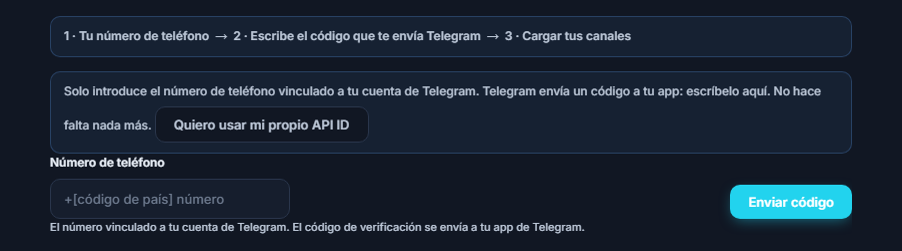
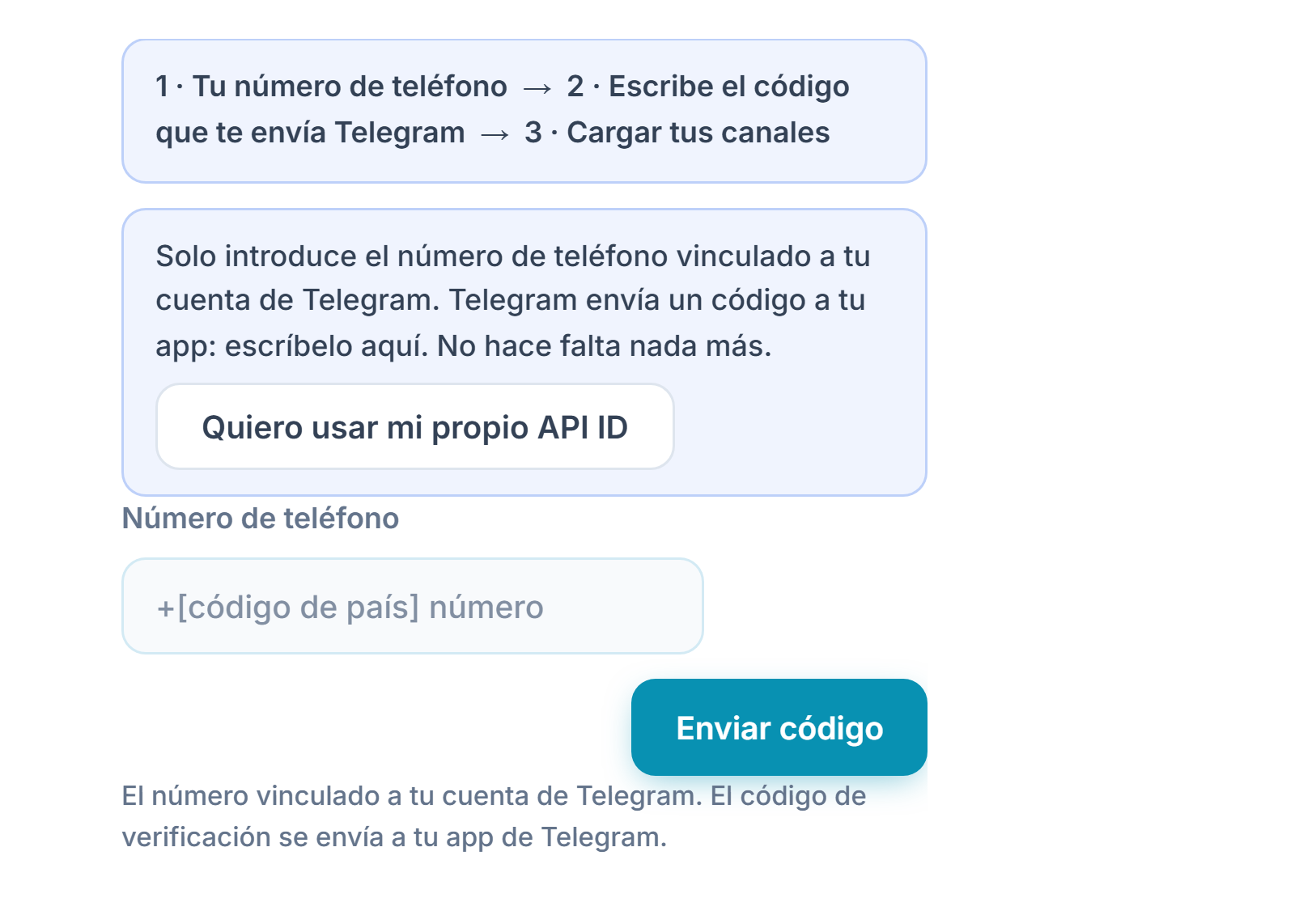
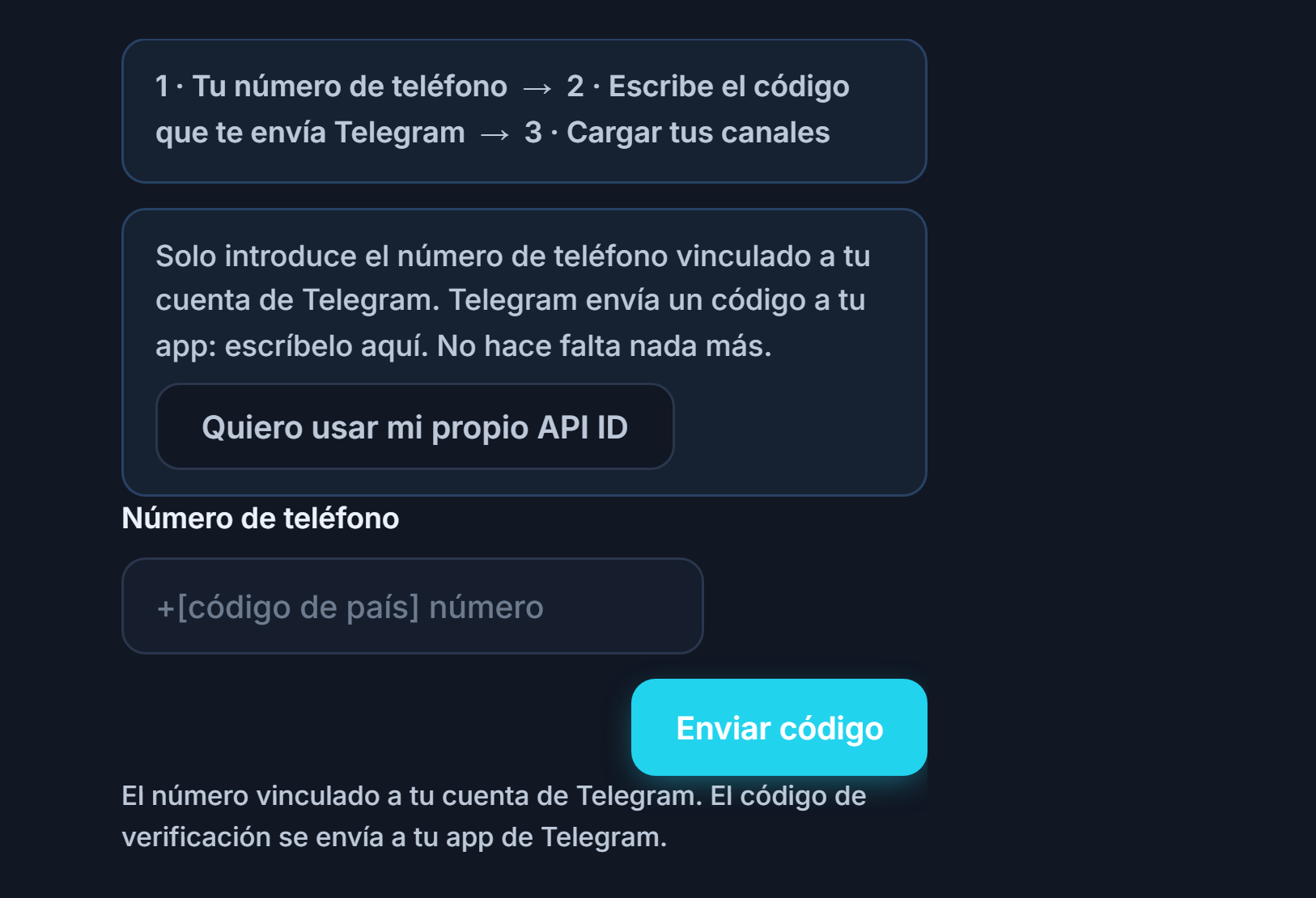
- Barra de pasos — Muestra tres pasos: 1 · Tu número de teléfono → 2 · Escribe el código que llega a Telegram → 3 · Trae tus canales.
- Número de Teléfono — Escribe el número vinculado a tu cuenta de Telegram con el código de país.
- Enviar código — Se envía un código de verificación. El código suele llegar a tu aplicación de Telegram; en algunos casos también puede llegar por SMS a tu teléfono. Después de pulsar el botón aparece una cuenta atrás de unos 20 segundos antes de poder pulsarlo de nuevo.
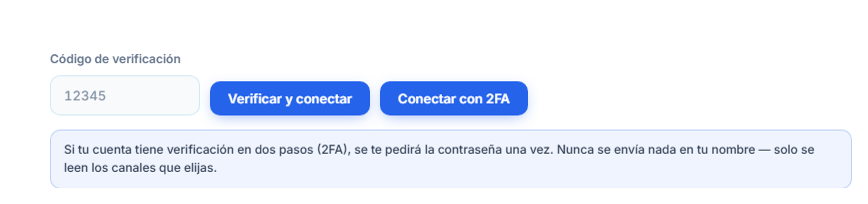
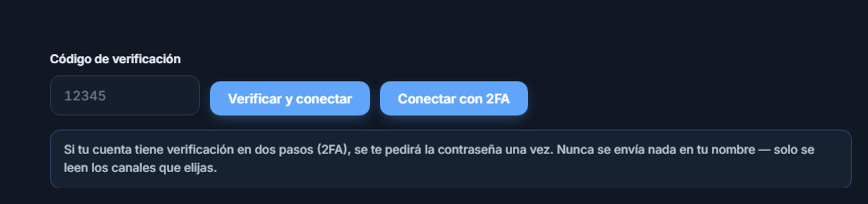
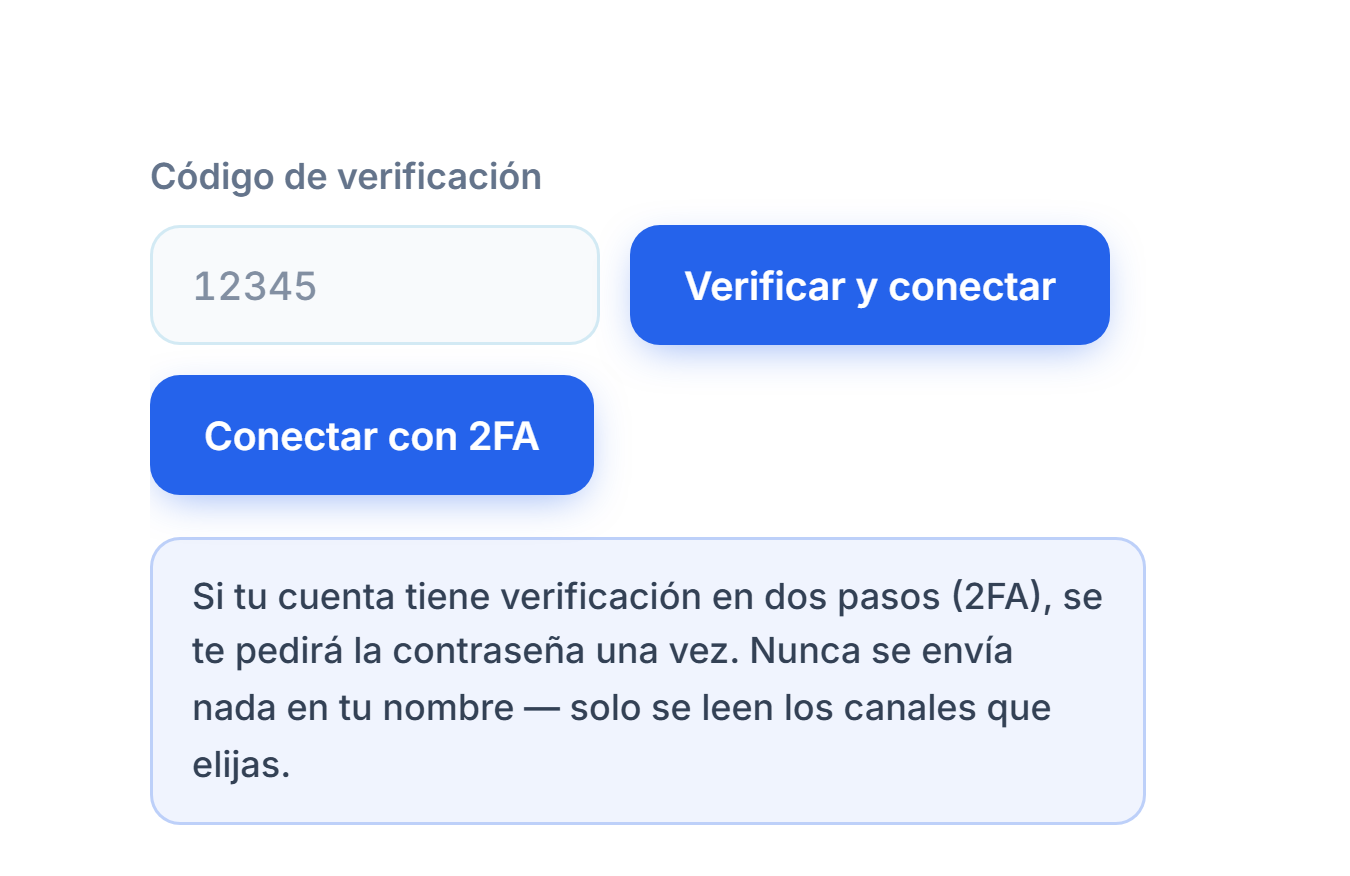
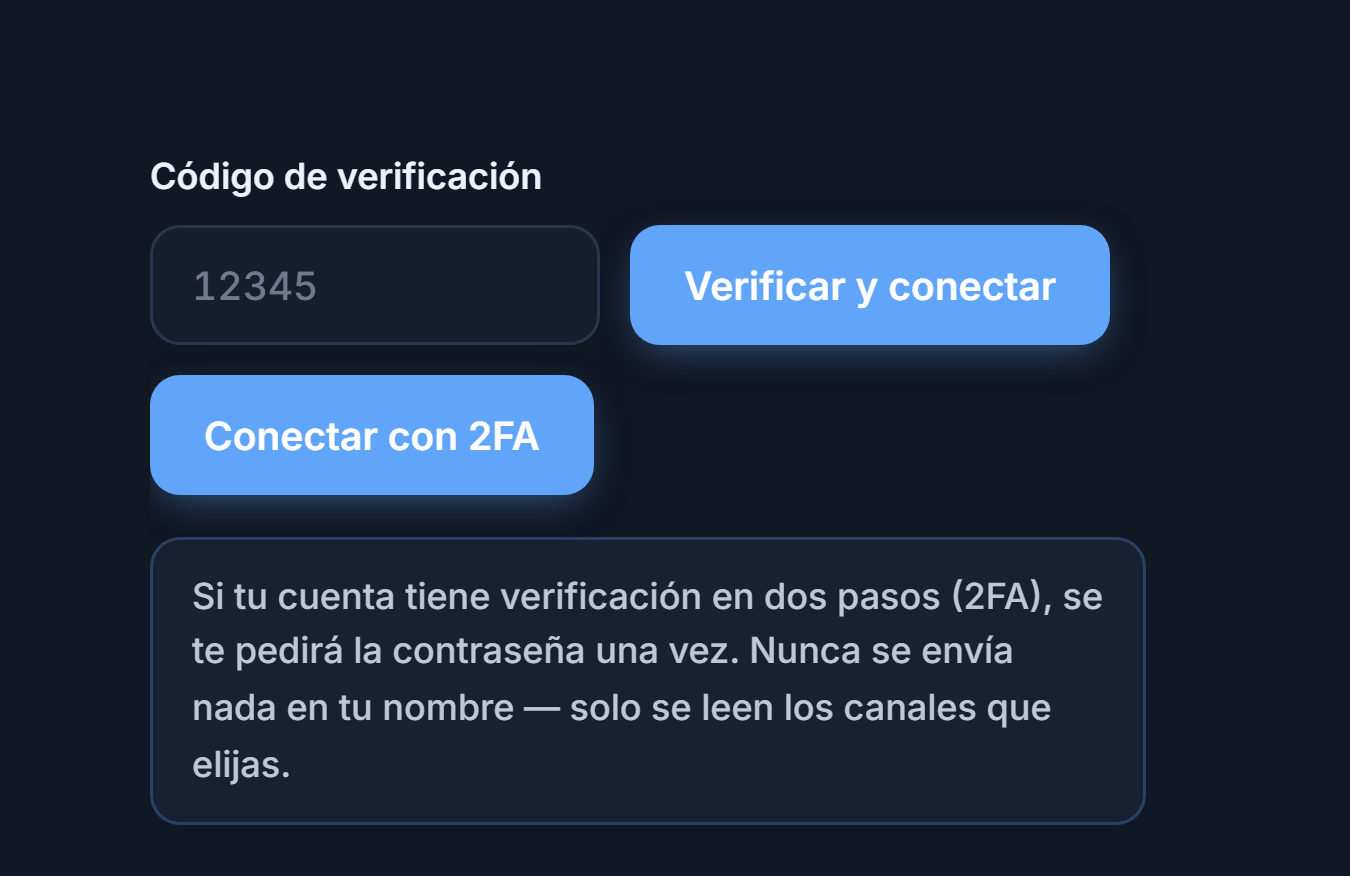
- Código de Verificación — Escribe aquí el código de 5 dígitos que te llegó a la aplicación de Telegram o por SMS.
- Verificar & Conectar — Confirma el código y conecta tu cuenta. Si tiene éxito, en la sección aparecerá “Conectado”.
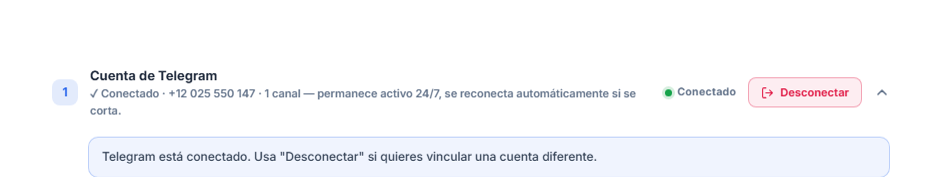
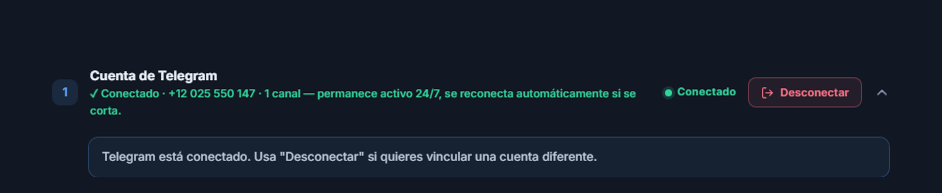
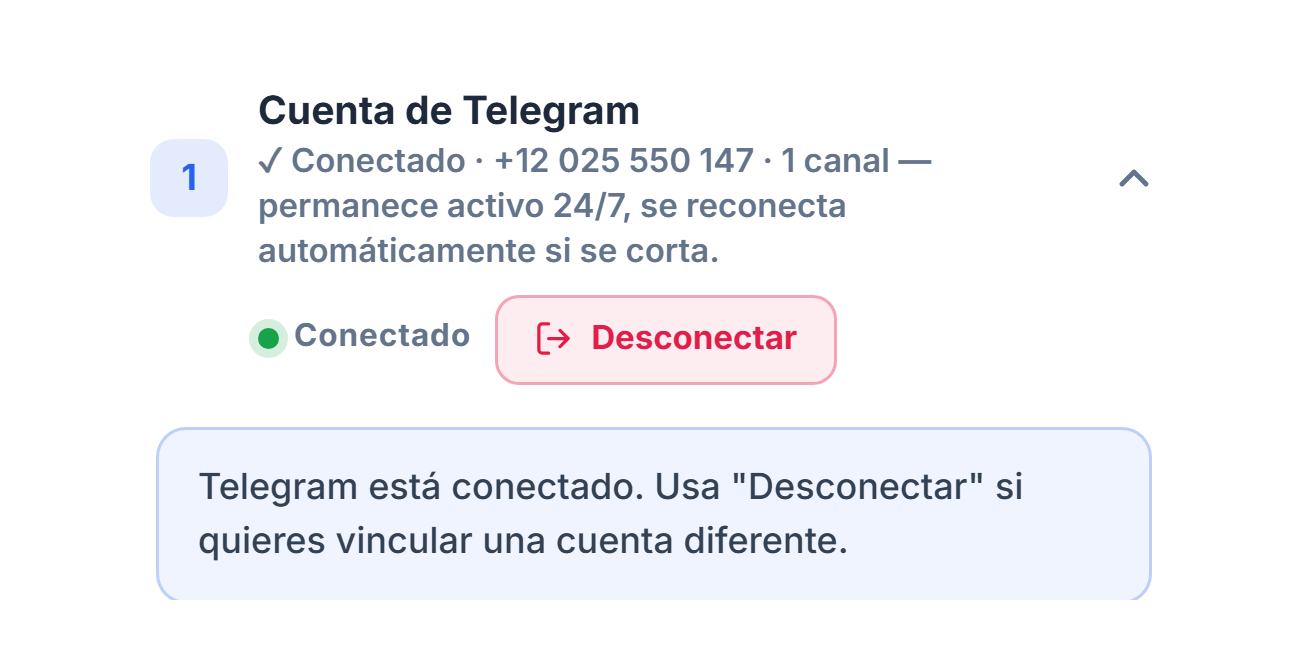
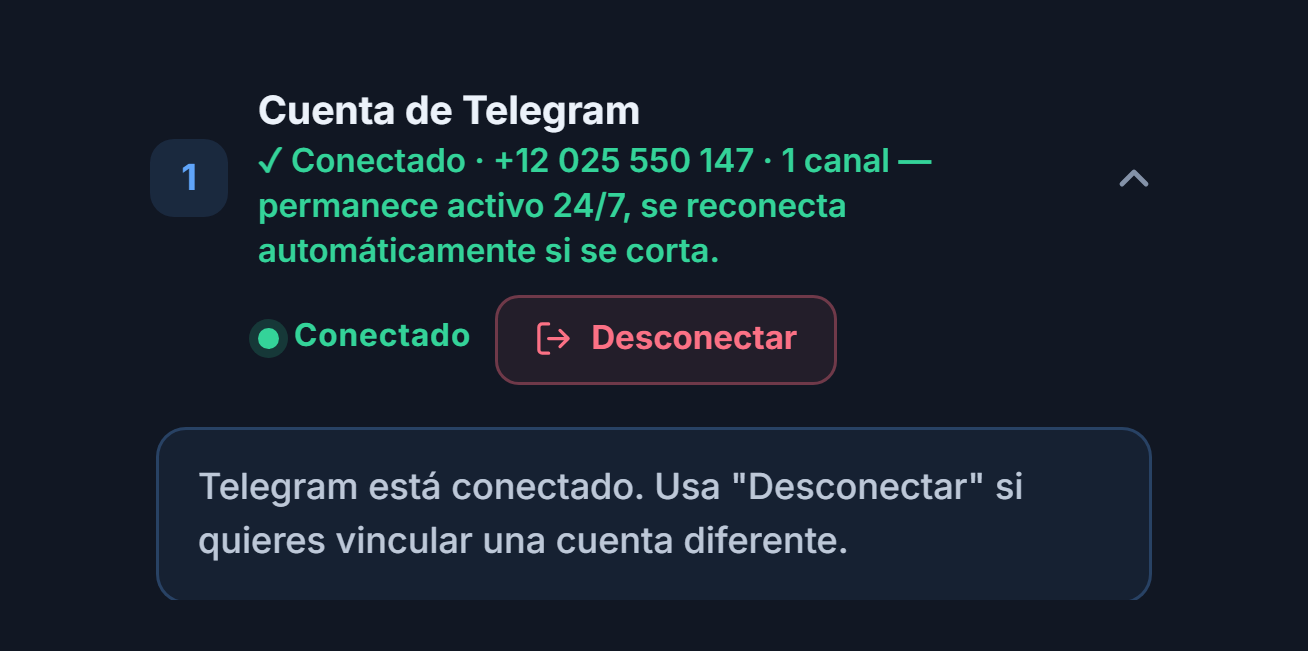
- Insignia Conectado — En el título de la sección aparece “Conectado” en verde; debajo se ven el número conectado y la cantidad de canales que has añadido.
- Desconectar — Úsalo solo si quieres conectar otra cuenta de Telegram. Al desconectar, la lista de canales desaparece y el bot se detiene; tendrás que volver a conectarte.
- Nota de conexión — El formulario de teléfono y código ya se oculta. La conexión permanece abierta las 24 horas; si se corta, se reconecta automáticamente.
Si tu cuenta tiene verificación en dos pasos (2FA)
- Contraseña 2FA y Conectar con 2FA — Si tu cuenta de Telegram tiene activada la verificación en dos pasos, después del código se te pedirá tu contraseña una sola vez. Escríbela y pulsa Conectar con 2FA.
Alternativa: conéctate con tu propio API ID
La vía predeterminada solo pide el número de teléfono. Con el enlace Quiero usar mi propio API ID de la sección también puedes conectarte con los datos de tu propia aplicación de Telegram. Si en ese momento la conexión rápida no está disponible, el panel abre este formulario por sí mismo.
- ← Conectar solo con mi número de teléfono — Si entraste a este formulario por error, vuelve a la vía predeterminada (solo con el teléfono).
- my.telegram.org — Inicia sesión en esta dirección con tu teléfono → API development tools → Create an app. En el formulario se piden App title y Short name (el nombre que quieras, p. ej. AlgoVesta) y Platform (Other); la URL y la descripción pueden quedar vacías. Es gratis. Abre la página en una pestaña nueva; no cierres la pestaña de AlgoVesta. El código de acceso llega a tu aplicación de Telegram o por SMS a tu teléfono.
- API ID — El valor
api_idque ves en my.telegram.org; son solo números. - API Hash — El valor
api_hashde la misma página; es un código de 32 caracteres. Puedes mostrarlo u ocultarlo con el icono del ojo.
Después de introducir el API ID y el API Hash el flujo es el mismo: número de teléfono → Enviar código → código → Verificar & Conectar.
Paso 7Elige los canales de señales
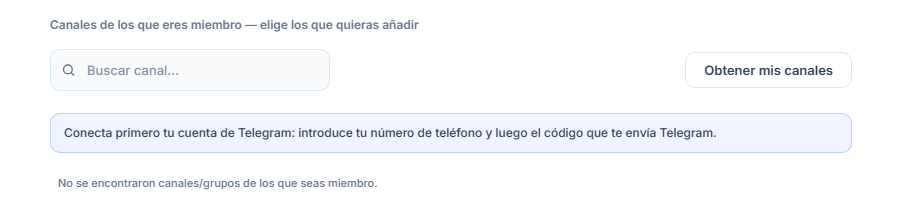
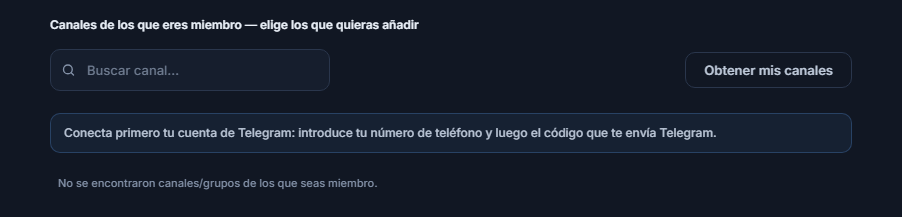
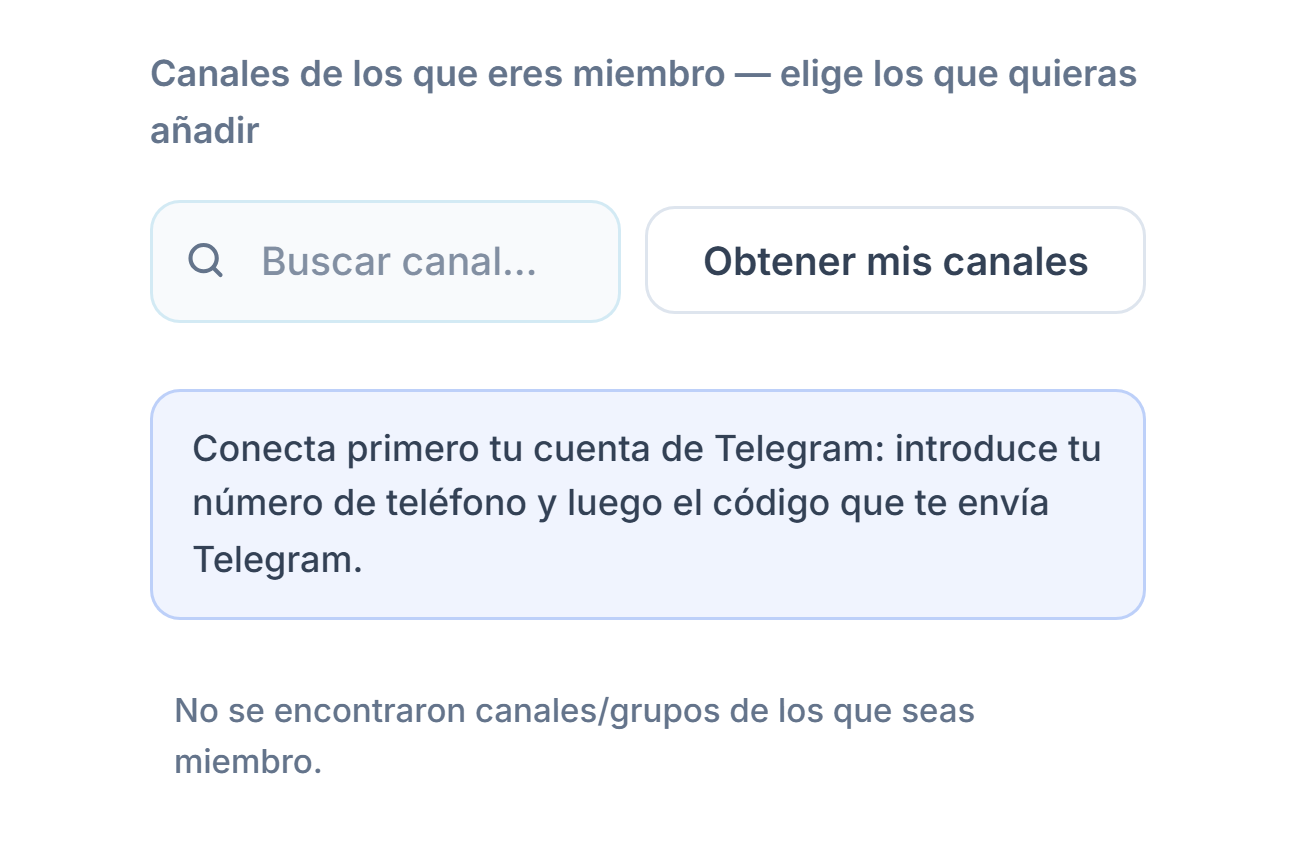
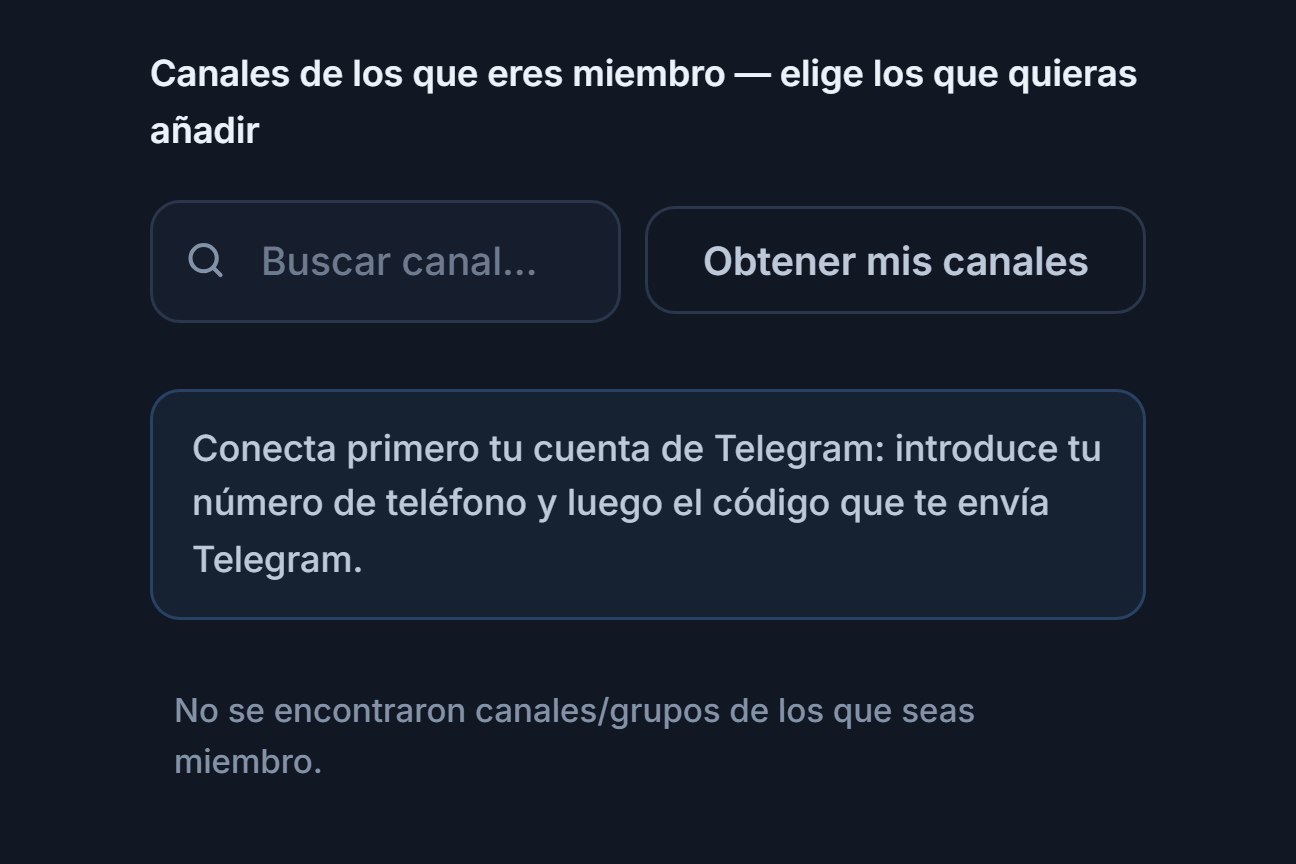
- Buscar canal… — Busca por nombre entre los canales listados.
- Obtener mis canales — Lista los canales y grupos a los que estás suscrito. Junto a cada canal de la lista hay un botón Añadir; el canal añadido pasa a mostrar “✓ Añadido” y puedes quitarlo de nuevo con el icono de papelera.
- Primero conecta tu cuenta de Telegram — Si la cuenta no está conectada, la lista de canales no aparece. Completa primero el Paso 6.
Después de conectar Telegram, la misma sección lista los canales a los que estás suscrito:
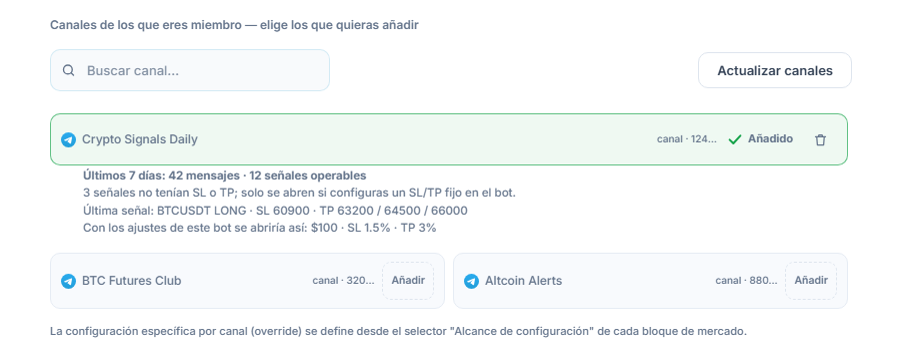
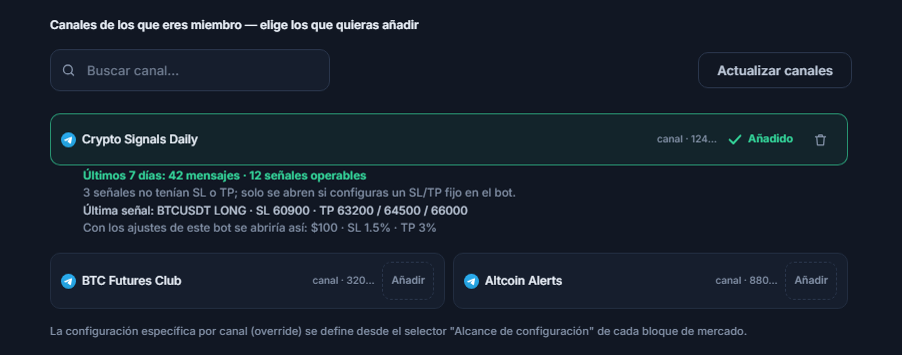
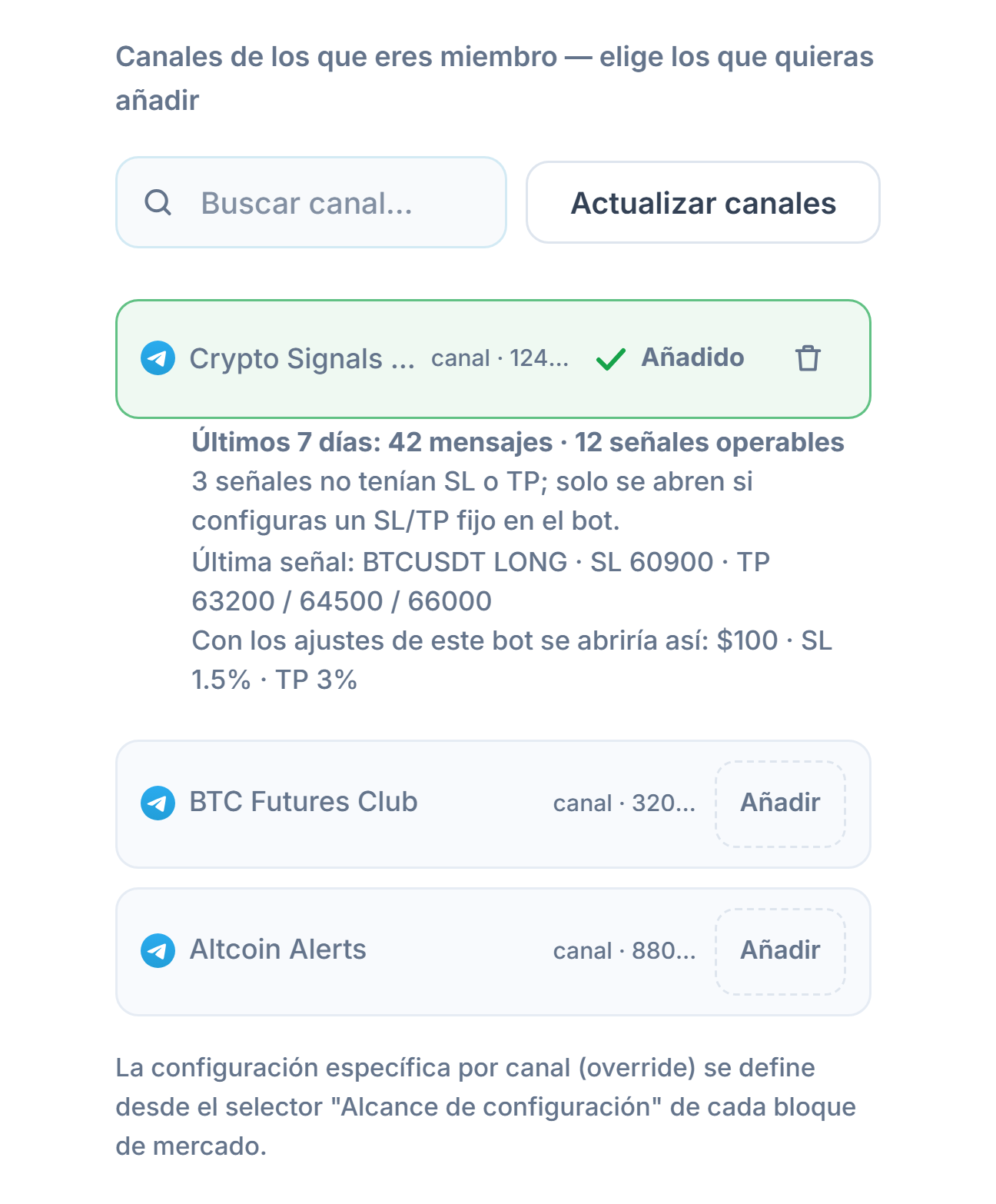
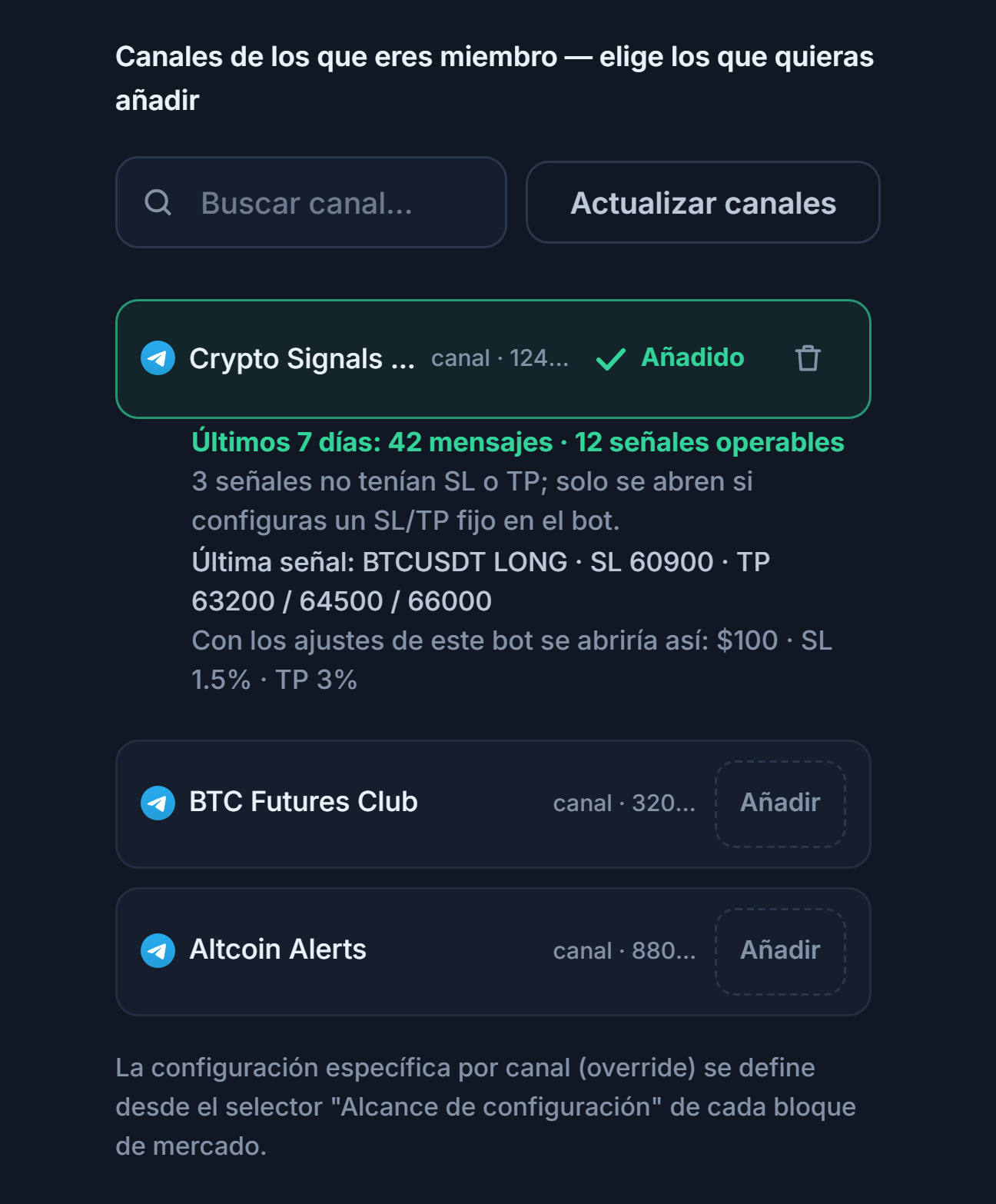
- Buscar canal… — Para encontrar un canal por su nombre en una lista larga.
- Actualizar canales — Este es el nombre del botón una vez conectado. Si te uniste a un canal nuevo en Telegram, aquí actualizas la lista.
- Agregar — El botón junto al canal que quieres que escuche el bot. El canal que añades sube a la parte superior de la lista y también se añade al Alcance de configuración del Paso 8.
- ✓ Agregado y el icono de papelera — El canal quedó añadido; con el icono de papelera puedes quitarlo.
- Ficha del canal — Bajo el canal añadido aparece un resumen como “Últimos 7 días: 42 mensajes · 12 señales que se pueden operar” y los valores de símbolo, dirección, SL y TP de la última señal. Si el canal está en silencio o sus mensajes no se pueden leer, aquí aparece una advertencia.
Paso 8Define el alcance de la configuración y el modo Demo
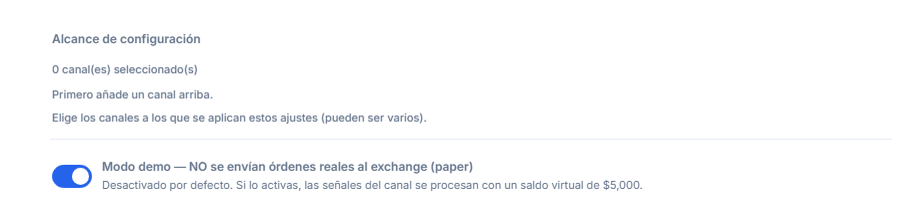
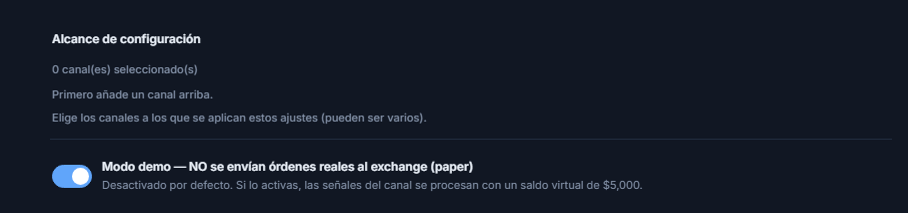
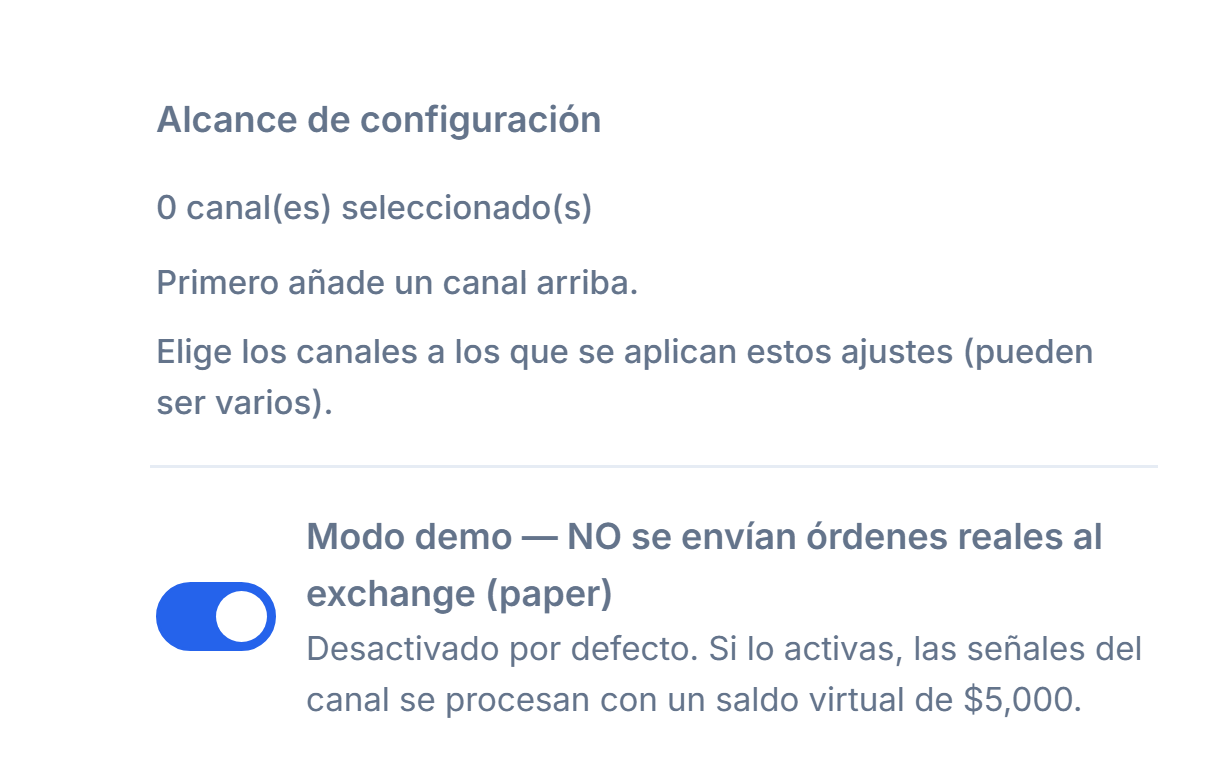
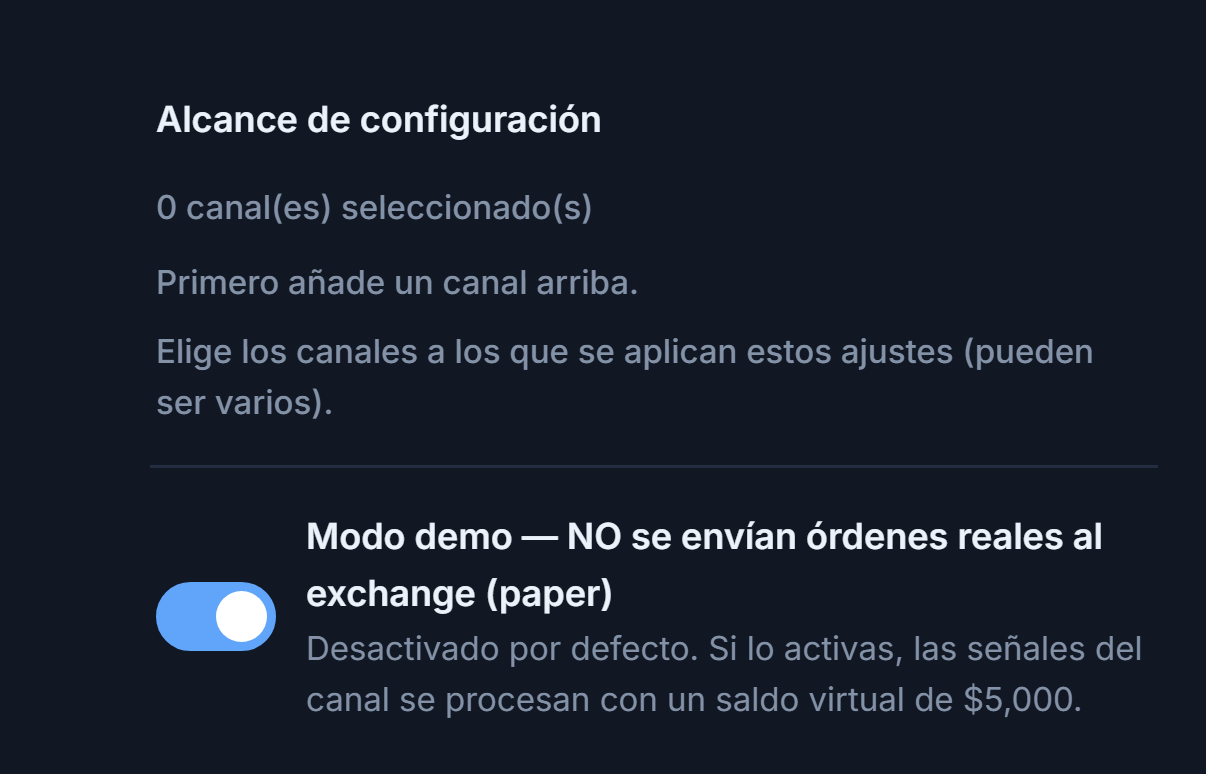
- Alcance de configuración — Aquí eliges a qué canales se aplicarán estos ajustes de cripto; puedes elegir varios canales. Primero debes añadir un canal en el paso 7; los canales añadidos aparecen aquí como chips que puedes seleccionar. En la imagen todavía no hay ningún canal, por eso dice “0 canales seleccionados”. En un bot de Telegram no se puede iniciar el bot sin seleccionar al menos un canal.
- Modo demo — NO se envían órdenes reales al exchange (paper) — Si lo activas, las señales del canal se operan con un saldo virtual de $5.000; a tu exchange no llega ninguna orden.
Después de añadir un canal, el Alcance de configuración se ve así:


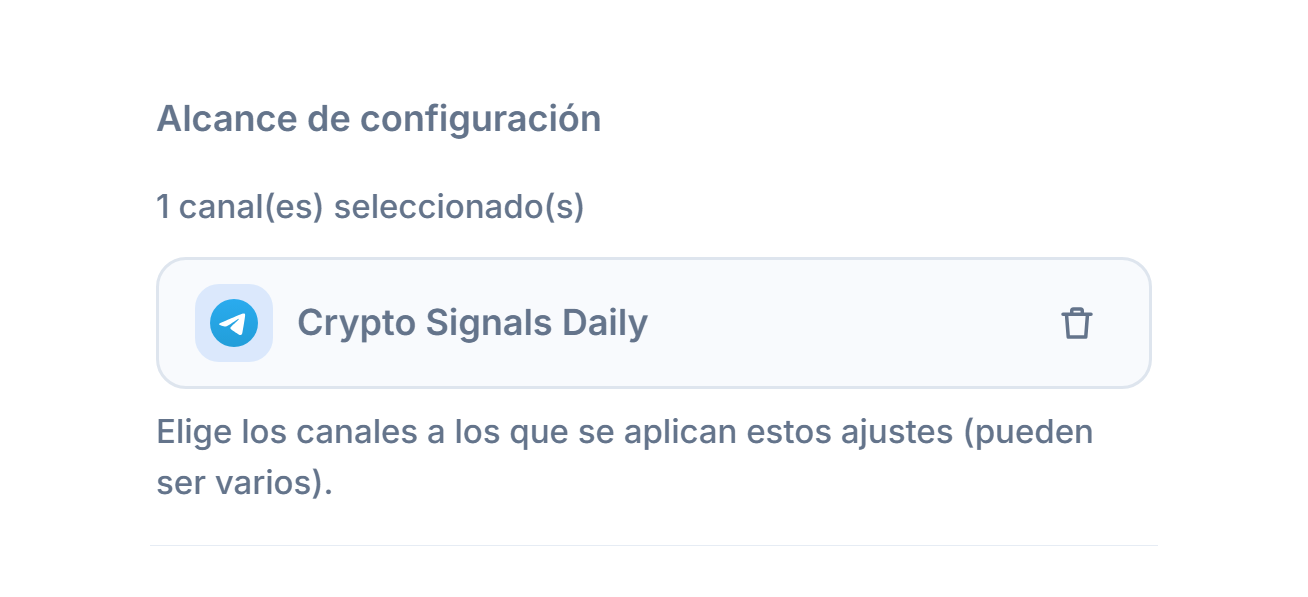
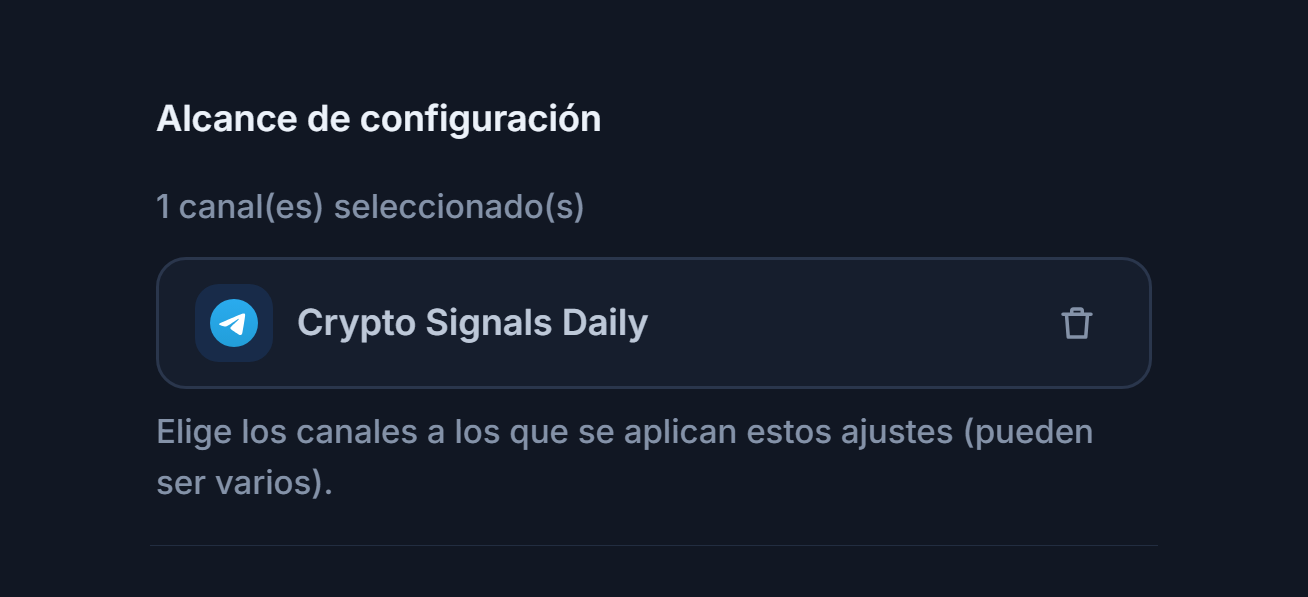
- Contador de canales — Como “1 canal seleccionado”, muestra cuántos canales escucha este bot.
- Chip del canal — Cada canal que añades se convierte aquí en un chip; al hacer clic lo seleccionas o quitas la selección. El chip seleccionado lleva una marca verde. Solo las señales de los canales seleccionados se procesan con los ajustes de cripto de este bot.
- Eliminar — El icono de papelera del chip quita el canal del bot por completo; también desaparece de la lista del Paso 7.
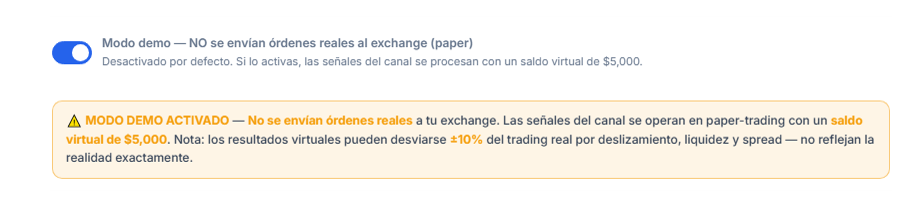
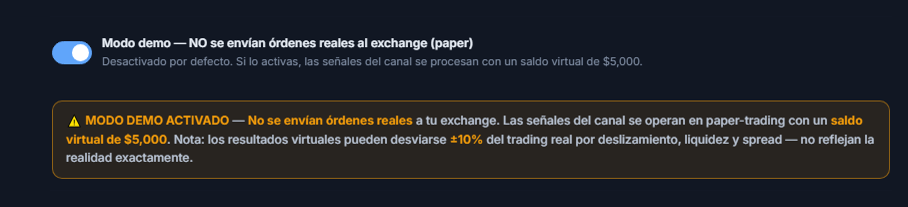
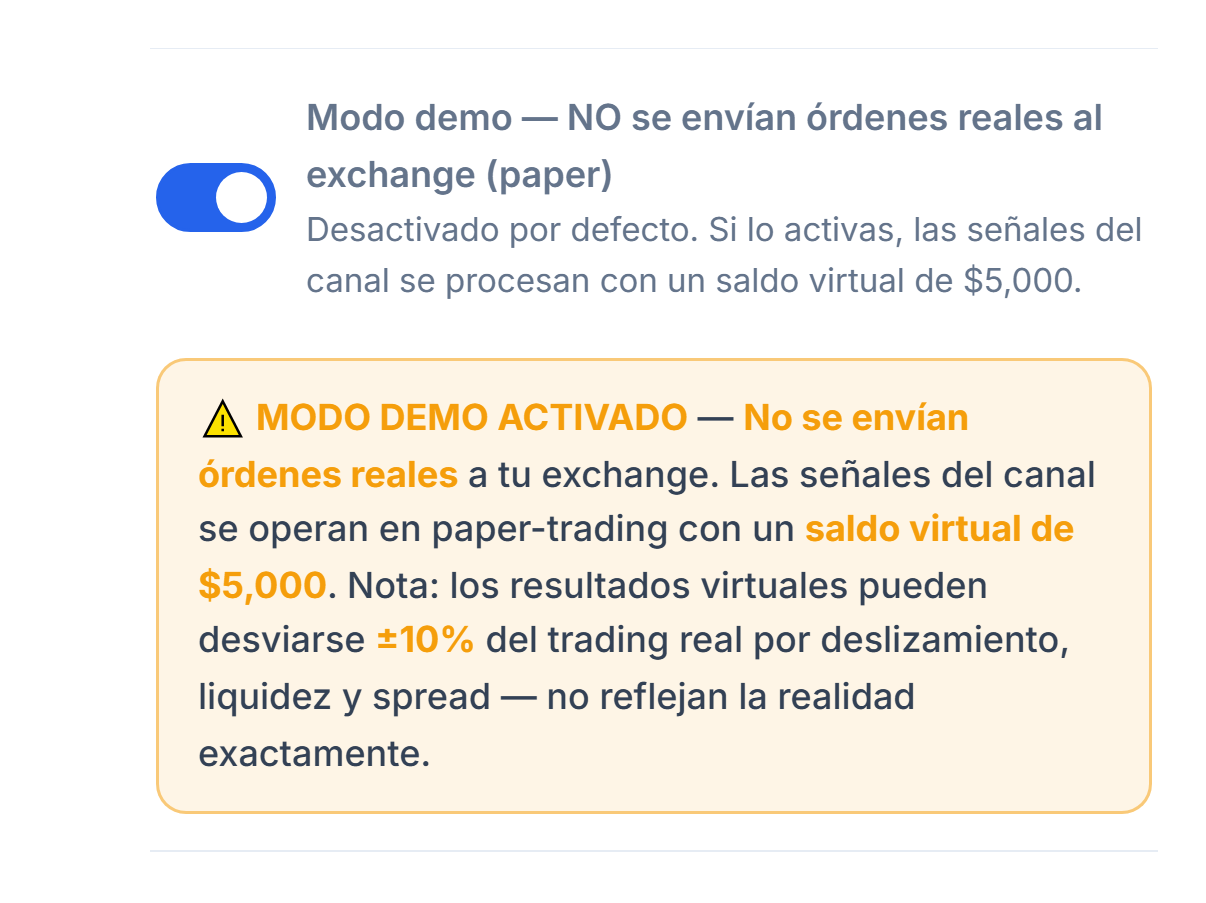
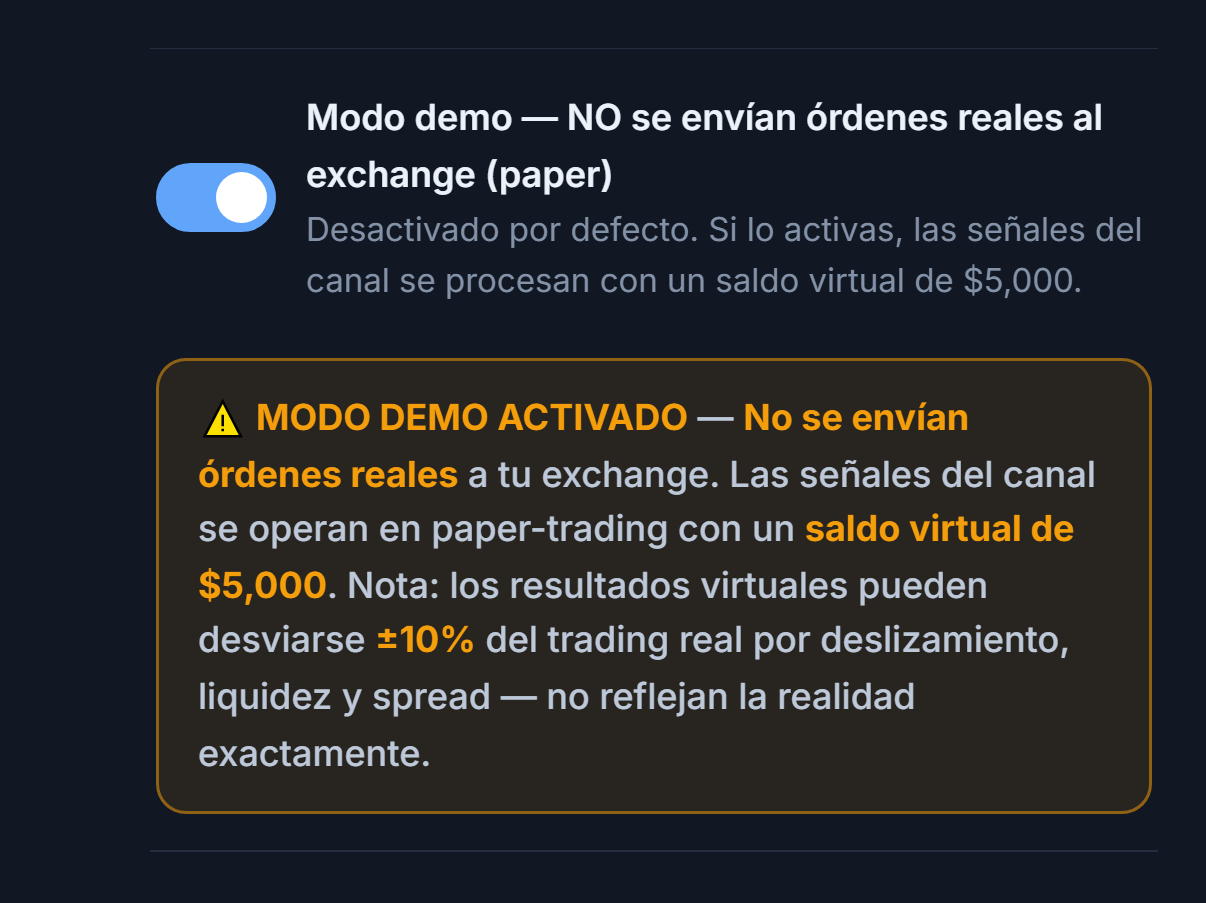
- Interruptor de Demo activado — El bot ahora funciona con saldo virtual.
- Banner “MODO DEMO ACTIVADO” — El banner naranja permanece visible en todo momento y recuerda que no se envía ninguna orden real. Los resultados virtuales pueden desviarse realmente ±10 %. En la tarjeta del bot también aparece la insignia “Demo”.
Paso 9Elige el exchange donde se operará
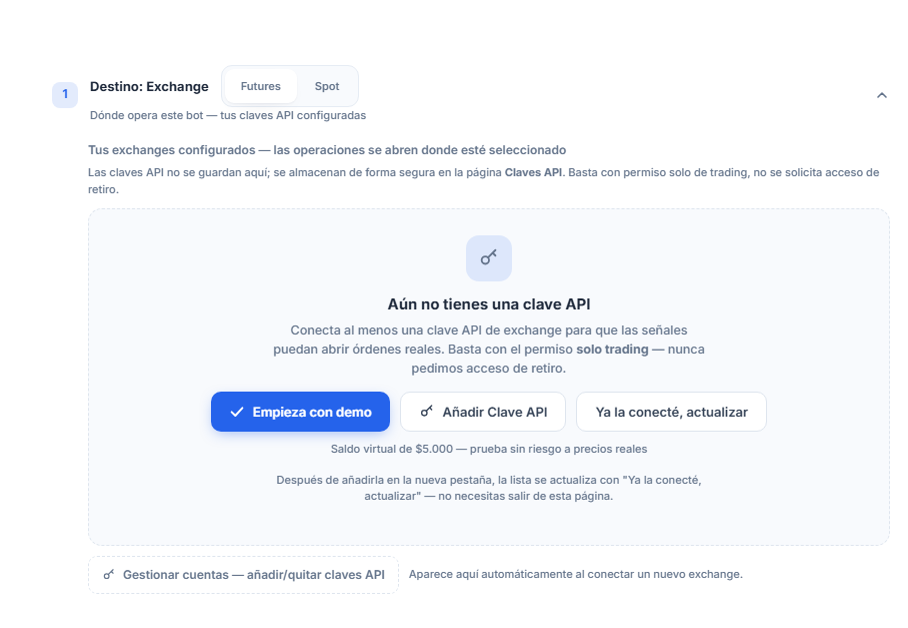
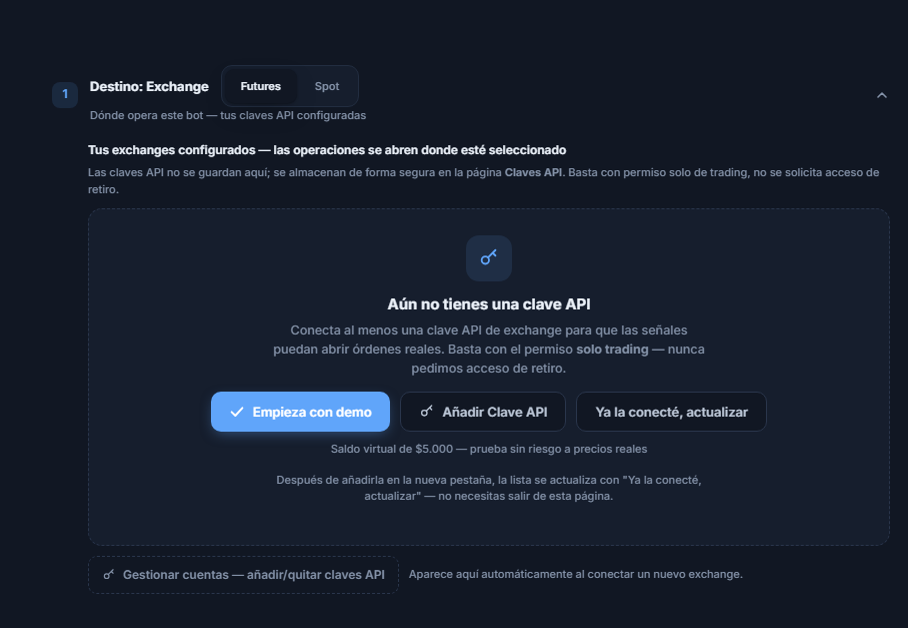
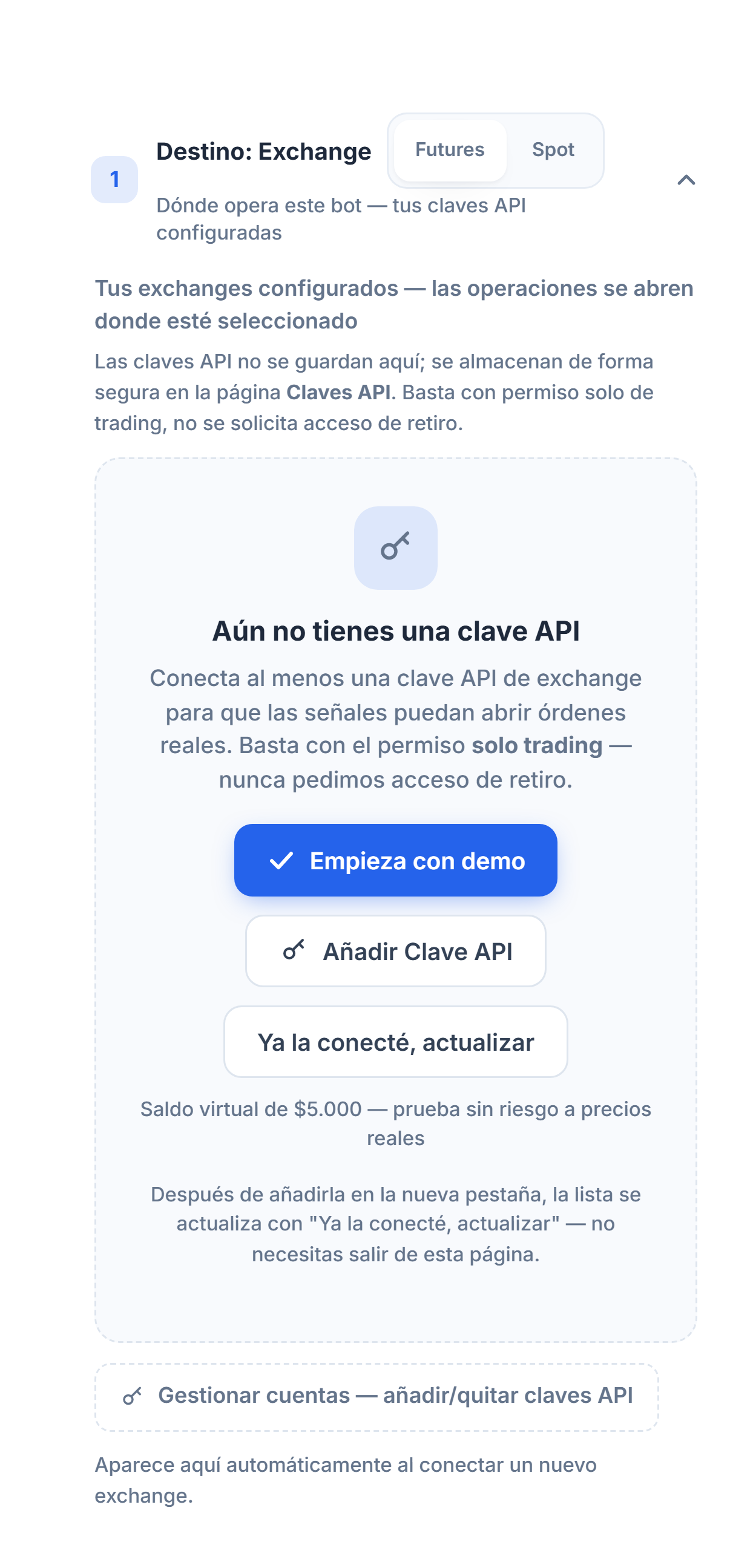
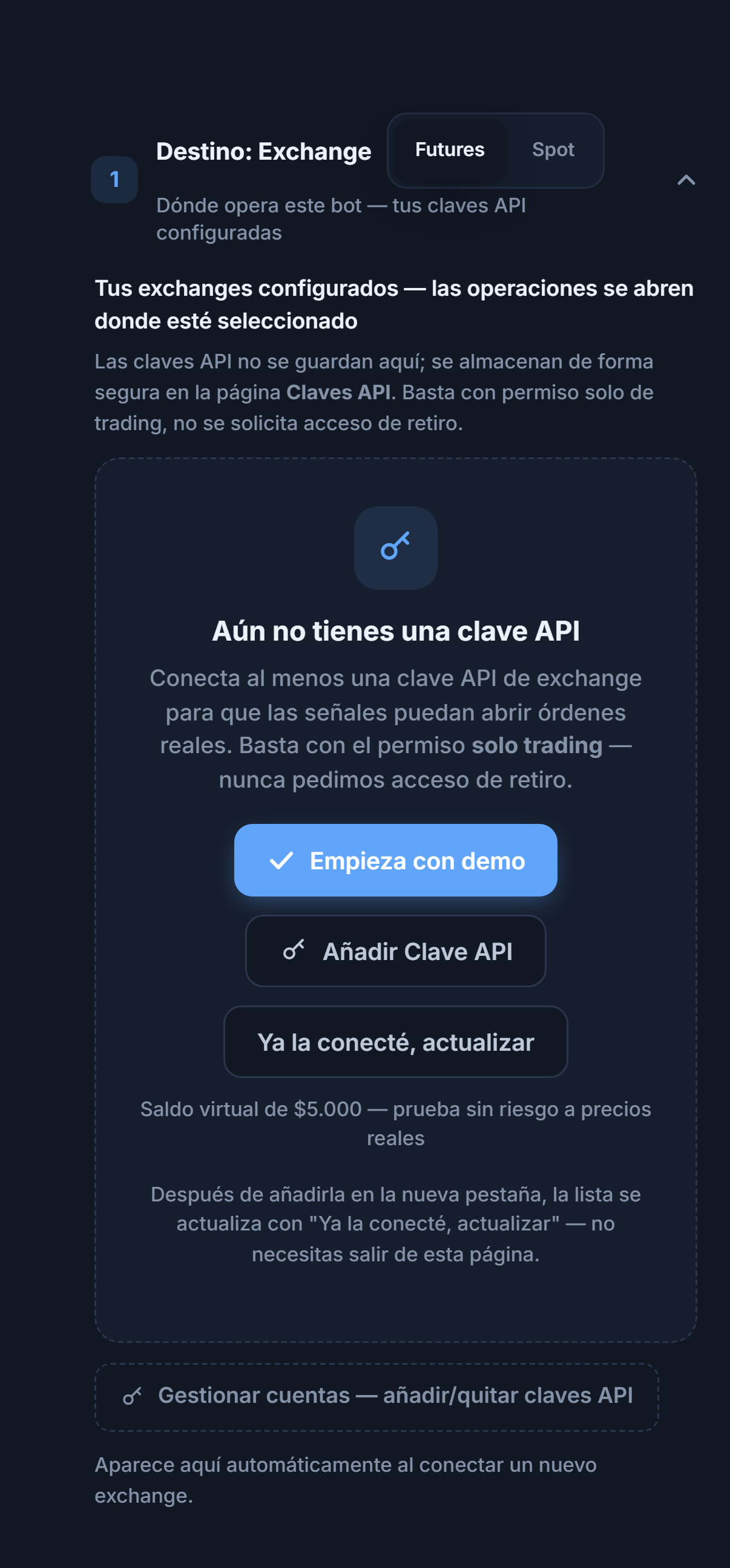
- Futures / Spot — Elige en qué tipo de mercado abrirá operaciones el bot.
- Empieza con demo — Si no tienes clave API, con esto activas el modo Demo y sigues adelante enseguida ($5.000 de saldo virtual, con precios en vivo).
- Añadir Clave API — Abre la página de Claves API. Las claves se guardan de forma segura ahí, no en el asistente. Basta con el permiso de solo-trading; nunca se pide permiso de retiro.
- Ya la conecté, actualizar — Después de añadir la clave en otra pestaña, usa este botón para actualizar la lista sin necesidad de salir de la página.
- Administrar cuentas — Para añadir o quitar claves API. El exchange que acabas de conectar aparecerá aquí automáticamente.
Después de añadir una clave, los exchanges aparecen listados como tarjetas; las señales abrirán operaciones en el exchange seleccionado:
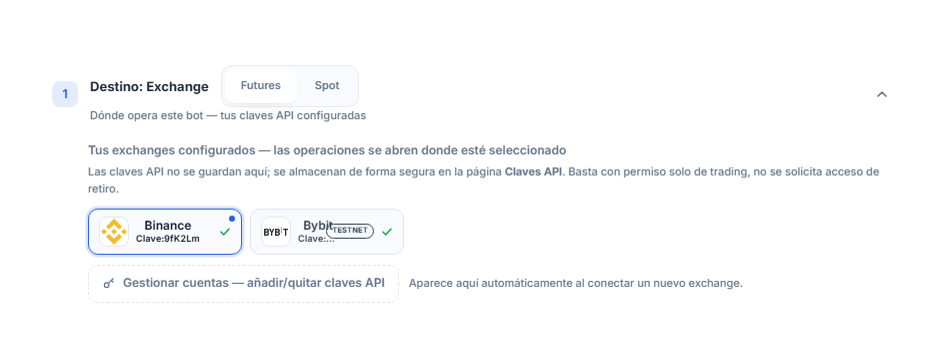
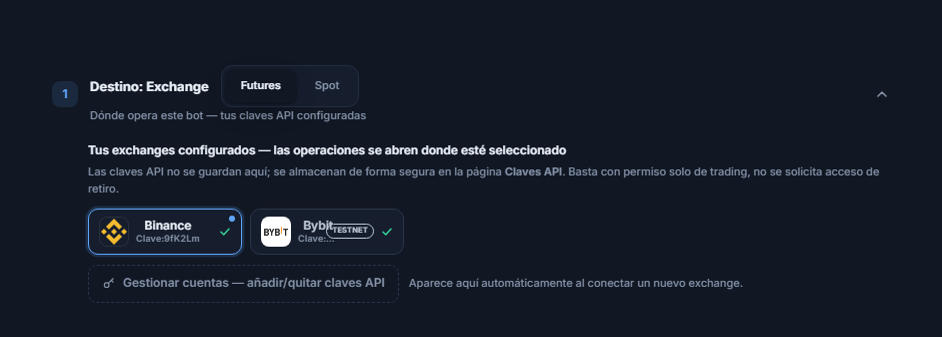
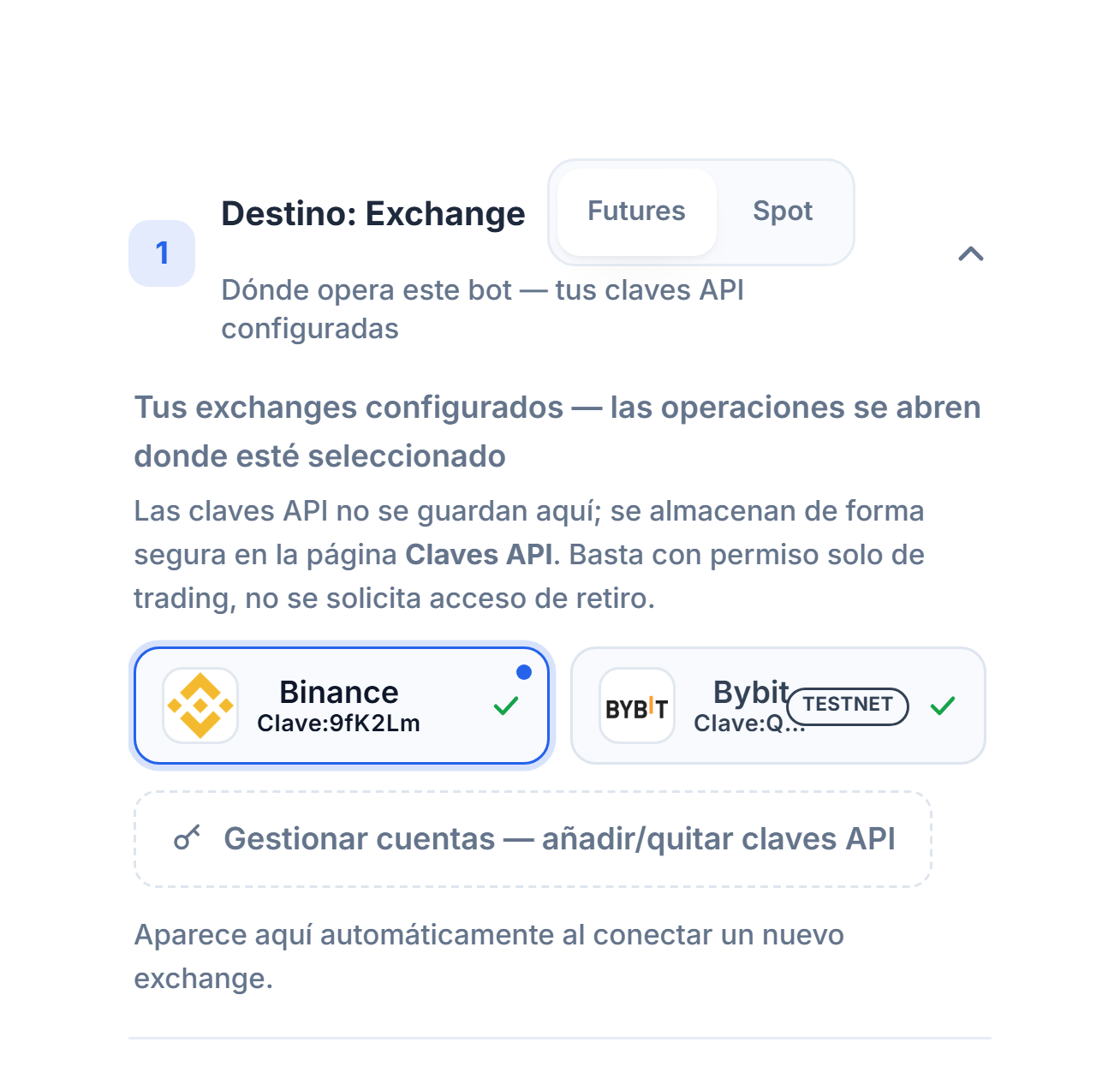
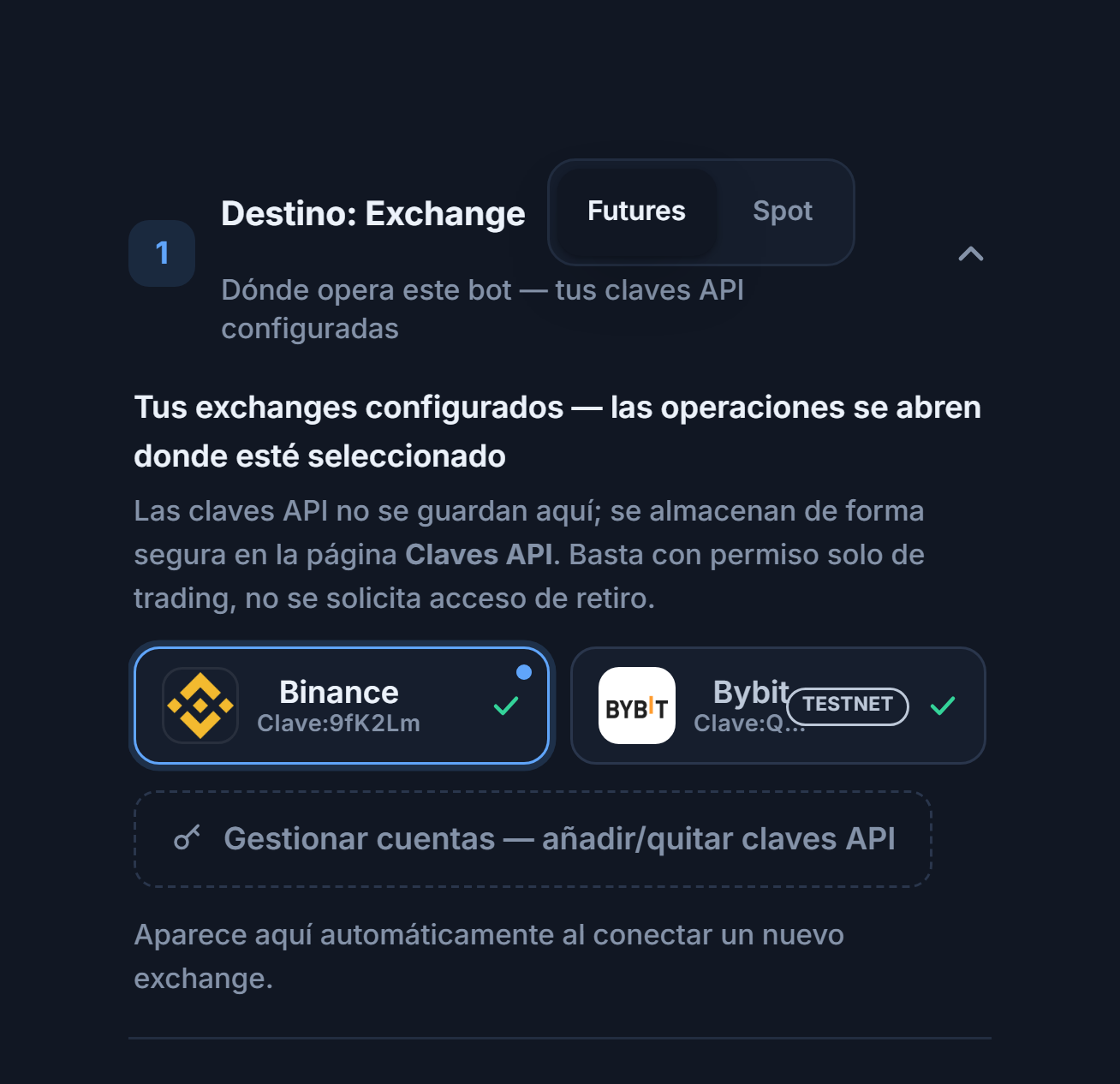
- Futures / Spot — También se cambia desde aquí una vez conectada la clave.
- Tarjeta del exchange seleccionado — La tarjeta con borde azul es la cuenta a la que irán las señales; “Clave: …” son los últimos dígitos de la clave. Si conectaste varios exchanges, cambias haciendo clic.
- Insignia TESTNET — Clave de una cuenta de prueba: el saldo y las operaciones no son dinero real. Para operar de verdad, elige una cuenta sin la insignia testnet.
- Administrar cuentas — Abre la página de Claves API; ahí añades o eliminas claves.
| Comparación | Futures (derivados) | Spot |
|---|---|---|
| Qué se compra | Un contrato sobre el precio; no la moneda en sí | La moneda en sí |
| Apalancamiento | De 1x a 125x, según el límite del exchange | No hay |
| SHORT | Sí | No; solo comprar y vender |
| TP y SL | Órdenes separadas en el exchange; se pueden configurar varios objetivos | Se coloca el stop; en Bybit y Bitget no se puede colocar TP |
| Campo de importe | Garantía (margen) | Importe de compra directo |
Paso 10Ajusta el importe por operación y el apalancamiento
Aquí decides cuánto dinero se destina a cada operación. Hay tres modos de importe; en la imagen se ve el modo predeterminado, $ fijo; los otros dos se explican a continuación.
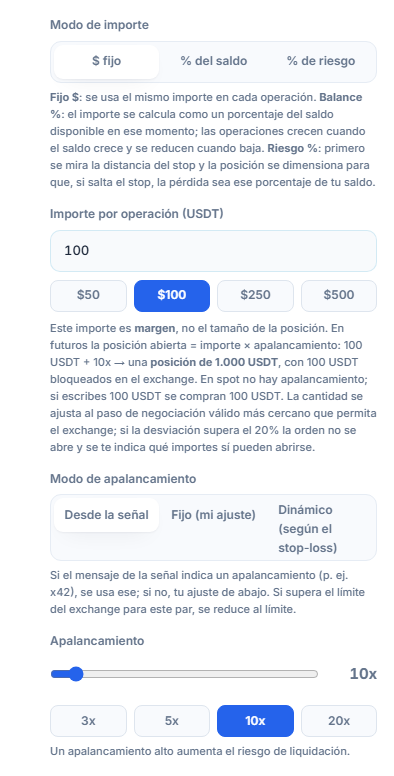
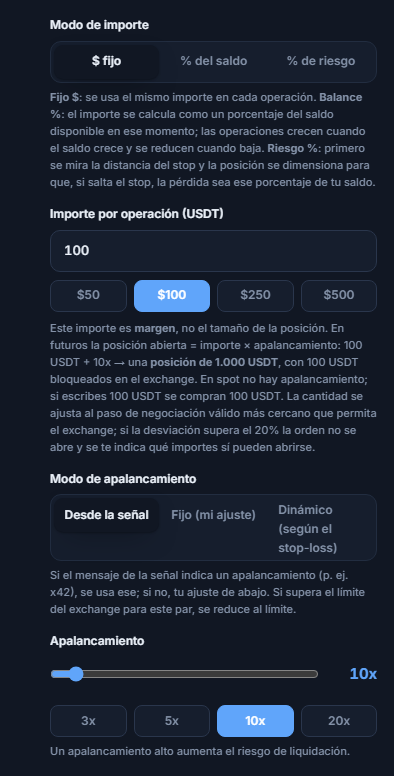
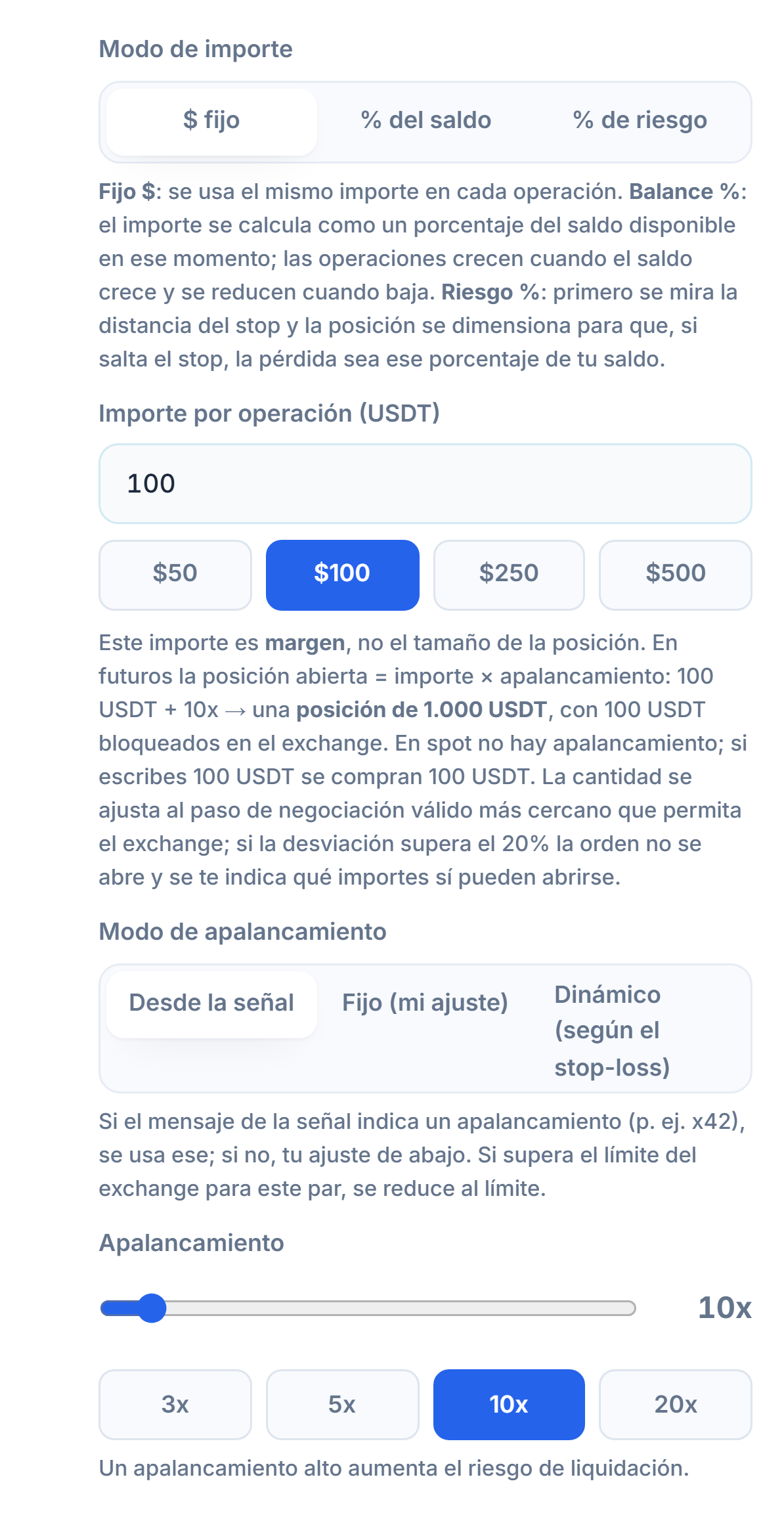
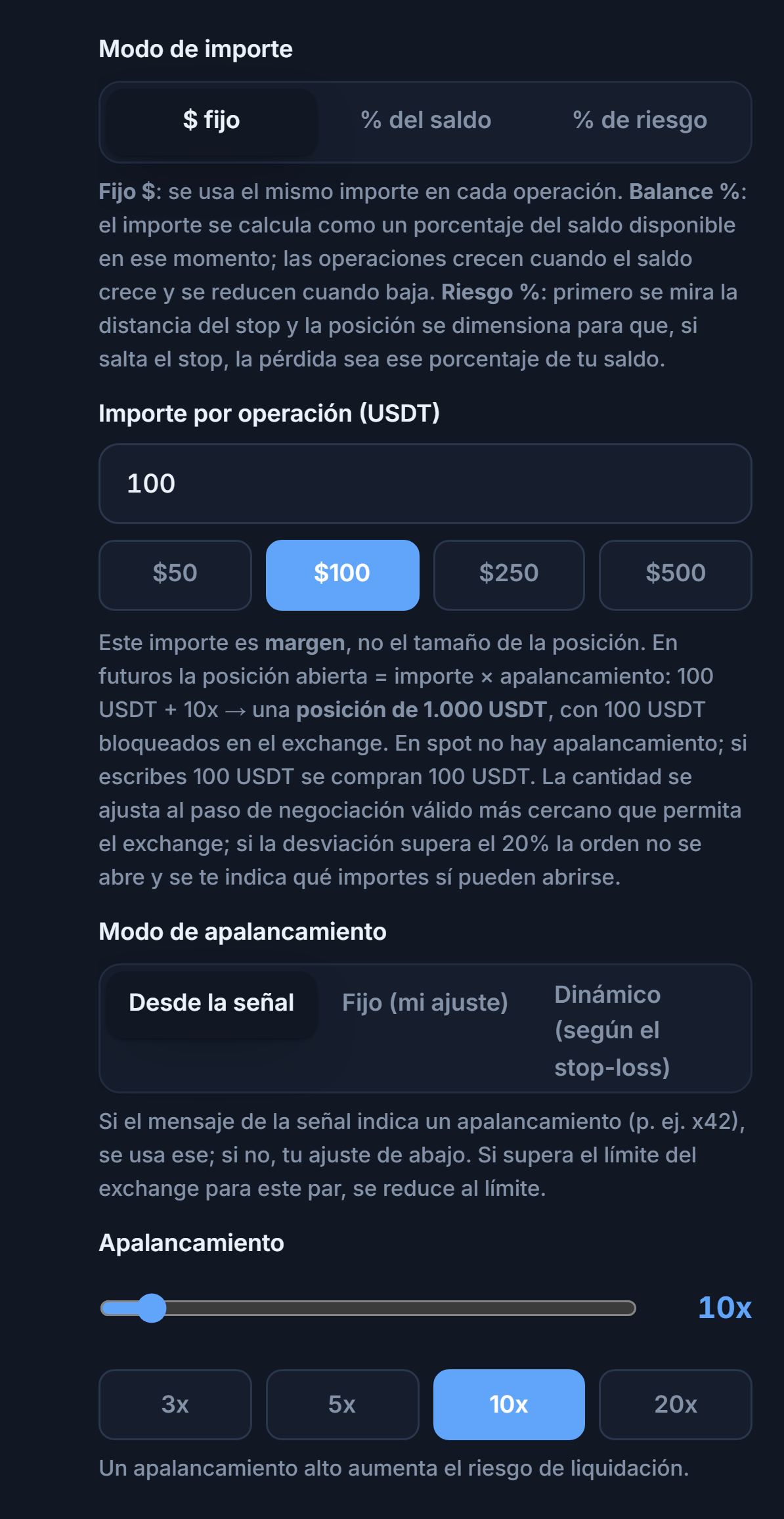
- Modo de importe — $ fijo: el mismo importe en cada operación. % del saldo: un porcentaje del saldo disponible; la operación crece a medida que crece el saldo. % de riesgo: se calcula para que, si salta el stop, la pérdida sea un determinado porcentaje del saldo.
- Importe por operación (USDT) — Este importe es la garantía (margen), no el tamaño de la posición. En Futures, posición = importe × apalancamiento. Botones rápidos: $50, $100, $250, $500.
- Modo de apalancamiento (solo Futures) — De la señal: si el mensaje indica un apalancamiento (p. ej. x42), se usa ese; si no lo indica, se usa tu propio ajuste. Fijo (mi ajuste): se ignora el apalancamiento de la señal. Dinámico (según el stop-loss): se explica más abajo. En todos los casos, si el apalancamiento supera el límite máximo que permite el exchange para ese par, se reduce a ese límite.
- Apalancamiento (solo Futures) — Control deslizante de 1x a 125x; botones rápidos 3x, 5x, 10x, 20x. Un apalancamiento alto aumenta el riesgo de liquidación.
| Modo de importe | Qué hace | Para quién | Ejemplo (saldo de 1.000 USDT) |
|---|---|---|---|
| $ Fijo | La misma garantía en cada operación | Quien quiere un tamaño de operación predecible | 100 → 100 USDT de garantía en cada operación |
| % del saldo | Un porcentaje del saldo disponible | Quien quiere que la operación crezca con el saldo | 5 % → 50 USDT de garantía |
| % de riesgo | Fija la pérdida, si salta el stop, en un porcentaje del saldo | Quien piensa en términos de pérdida | 1 % → si salta el stop, unos 10 USDT de pérdida; la posición depende de la distancia al stop |
- % del saldo seleccionado — El importe ya no es fijo, se calcula según tu saldo.
- Porcentaje del saldo (%) — Cada operación usa este porcentaje del saldo disponible.
- % de riesgo seleccionado — La posición se calcula según la distancia al stop.
- Riesgo por operación (%) — El importe que perderías si salta el stop será este porcentaje de tu saldo.
- Dinámico (según el stop-loss) — Solo funciona en Binance Futures. El apalancamiento se calcula a partir del precio de entrada y del stop-loss, usando el margen de mantenimiento del par en Binance: se elige el apalancamiento más alto que deje el precio de liquidación aproximadamente un 0,5 % más allá del stop-loss. Este modo usa margen aislado. En otros exchanges, o si no se puede leer el dato, se usa el valor de Apalancamiento indicado arriba.
Si elegiste Spot, esta sección se simplifica:
- Importe por operación (USDT) — En Spot este importe es directamente el importe de la compra: si escribes 100 USDT, se compran 100 USDT de esa moneda. Los campos Modo de apalancamiento y Apalancamiento no aparecen, porque en Spot no hay apalancamiento. Los botones rápidos ($50, $100, $250, $500) escriben el importe con un solo toque.
Paso 11Define los niveles de take-profit (TP) y stop-loss (SL)
Determina dónde se tomará la ganancia (TP) y dónde se cortará la pérdida (SL). Hay dos fuentes: Manual y De la señal.
| Comparación | Manual | De la señal |
|---|---|---|
| Objetivos (TP) | Tus porcentajes; se ignoran los objetivos de la señal | Los precios objetivo del mensaje; el reparto del cierre es tu ajuste |
| Stop (SL) | Igual en ambos modos: el de la señal si lo trae; si no, según tu porcentaje | |
| Cuándo | El canal no da objetivos o no confías en ellos | El canal da precios objetivo claros |
| Predeterminado | Sí | No |
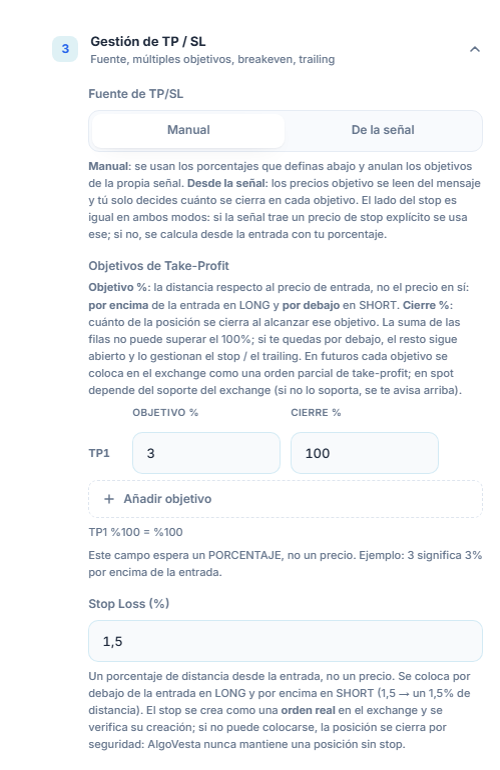
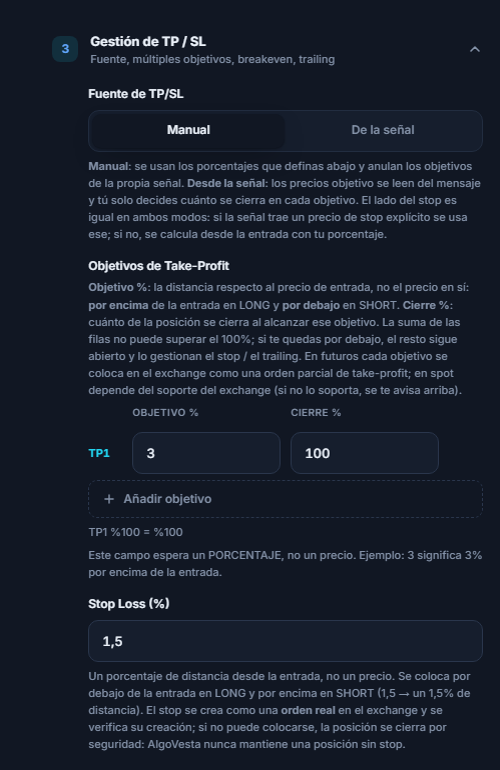
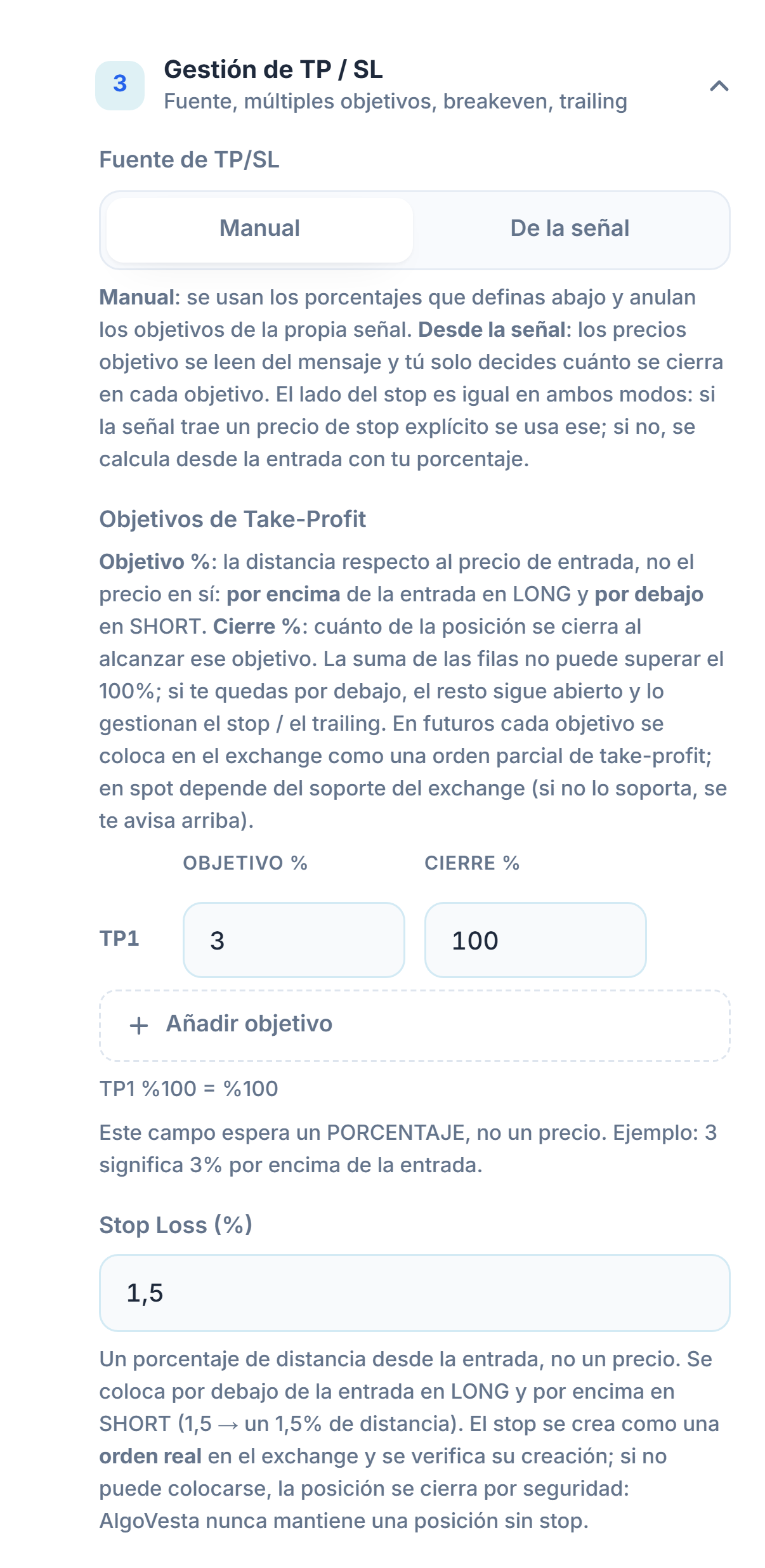
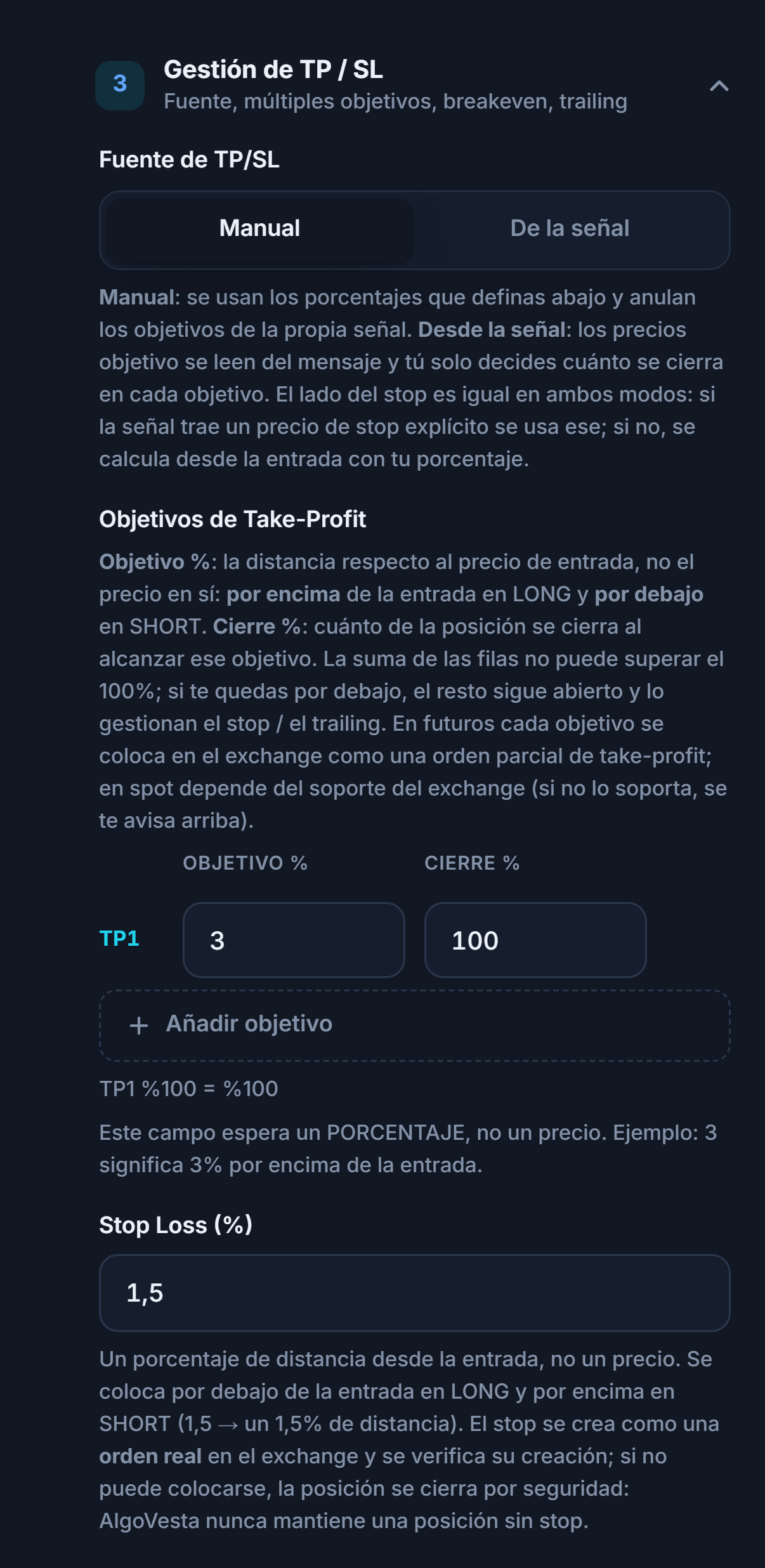
- Fuente de TP/SL — Manual: se usan los porcentajes que configures a continuación y se ignoran los objetivos propios de la señal. De la señal: los precios objetivo se leen del mensaje. El stop funciona igual en ambos modos: si la señal tiene un precio de stop explícito, se usa ese; si no lo tiene, se calcula desde la entrada según tu propio porcentaje.
- Objetivos de Take-Profit — Cada fila tiene un Objetivo % (distancia a la entrada; por encima de la entrada en LONG, por debajo en SHORT — es un porcentaje, no un precio) y un Cierre % (qué parte de la posición se cierra al llegar a ese objetivo). La suma de las filas no puede superar el 100 %; si queda por debajo del 100 %, el resto se gestiona con el stop o el trailing. En Futures, cada objetivo se convierte en una orden de take-profit parcial independiente en el exchange.
- Añadir objetivo — Añade una nueva fila de TP; puedes borrar una fila con el icono de papelera. Ejemplo: TP1 2 % / 50 %, TP2 4 % / 50 %.
- Stop Loss (%) — Distancia desde la entrada en porcentaje, no en precio. En LONG se coloca por debajo de la entrada; en SHORT, por encima. El stop se coloca en el exchange como una orden real y se verifica; si no se puede colocar, la posición se cierra por seguridad.
- De la señal seleccionado — Los valores de TP/SL se leen del mensaje de la señal (analizados con IA).
- Distribución del take-profit — Los precios objetivo vienen de la señal; este ajuste solo determina qué parte de la posición se cierra en cada objetivo. Todo en TP1 (100 %), Repartir por igual entre objetivos o Mis propios porcentajes de cierre.
- Stop Loss (%) — También aparece en el modo De la señal y es importante: si la señal tiene un precio de stop, se usa ese; si la señal no lo tiene, el bot coloca el stop por su cuenta a este porcentaje desde la entrada. Así nunca se abre una operación sin stop.
- Mis propios porcentajes de cierre — Tú decides qué parte se cierra en cada objetivo.
- Cierre % — Proporción que se cierra en cada fila de TP. Los porcentajes de cierre se reescalan al 100 % según el número real de objetivos que traiga la señal.
- Añadir objetivo — Añade una fila para más objetivos.
Paso 12Establece la pérdida diaria y los límites de posiciones
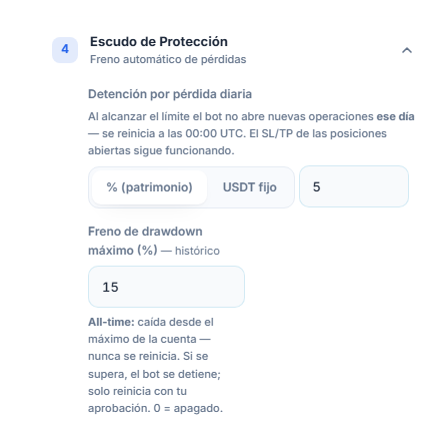
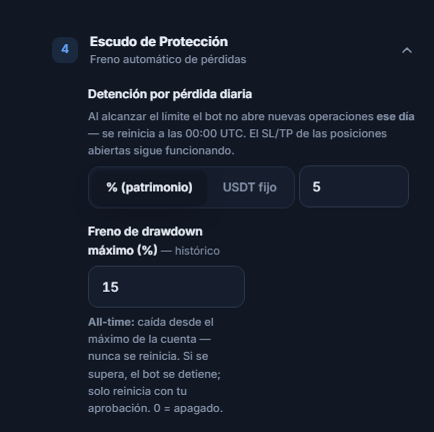
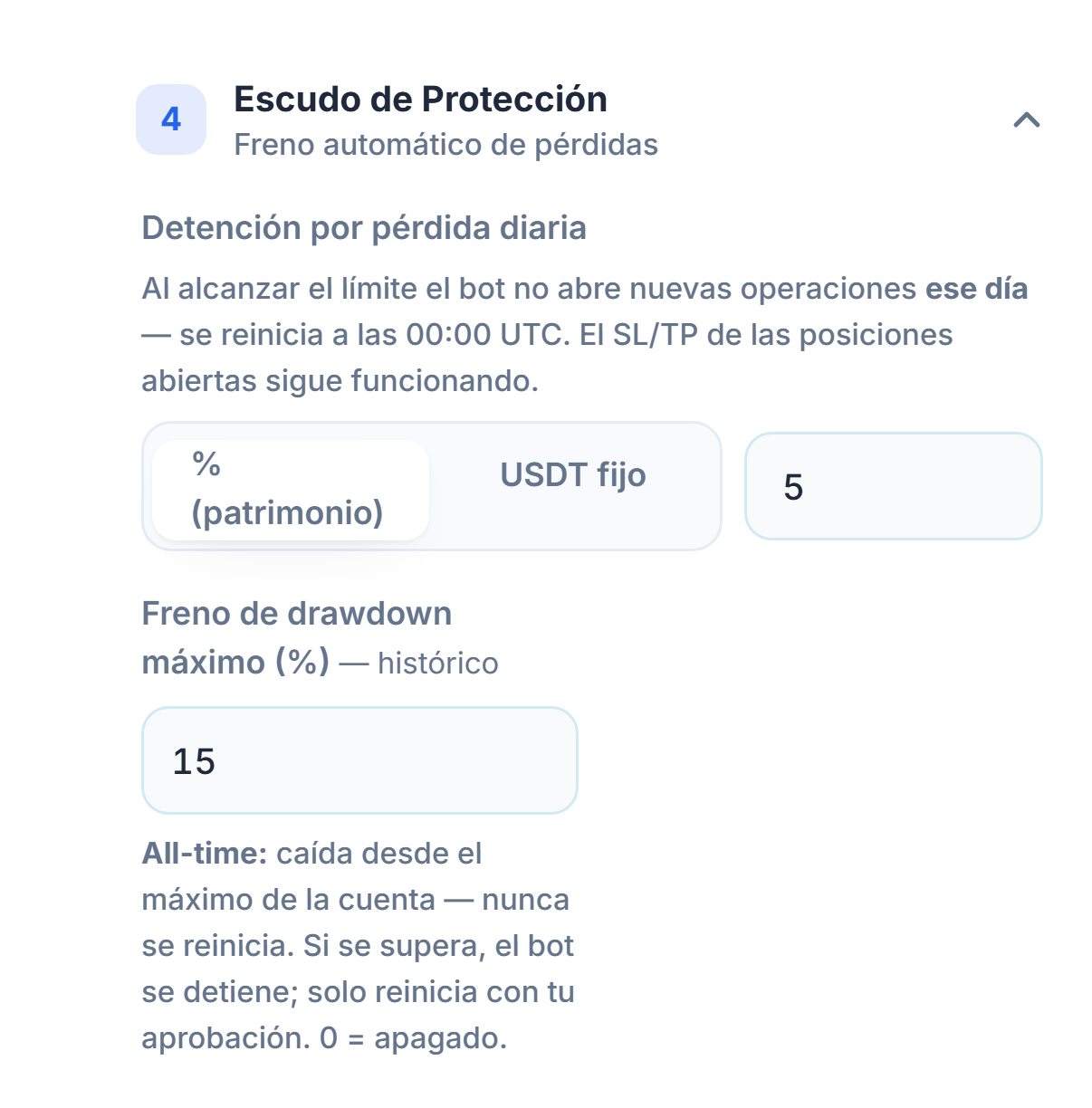
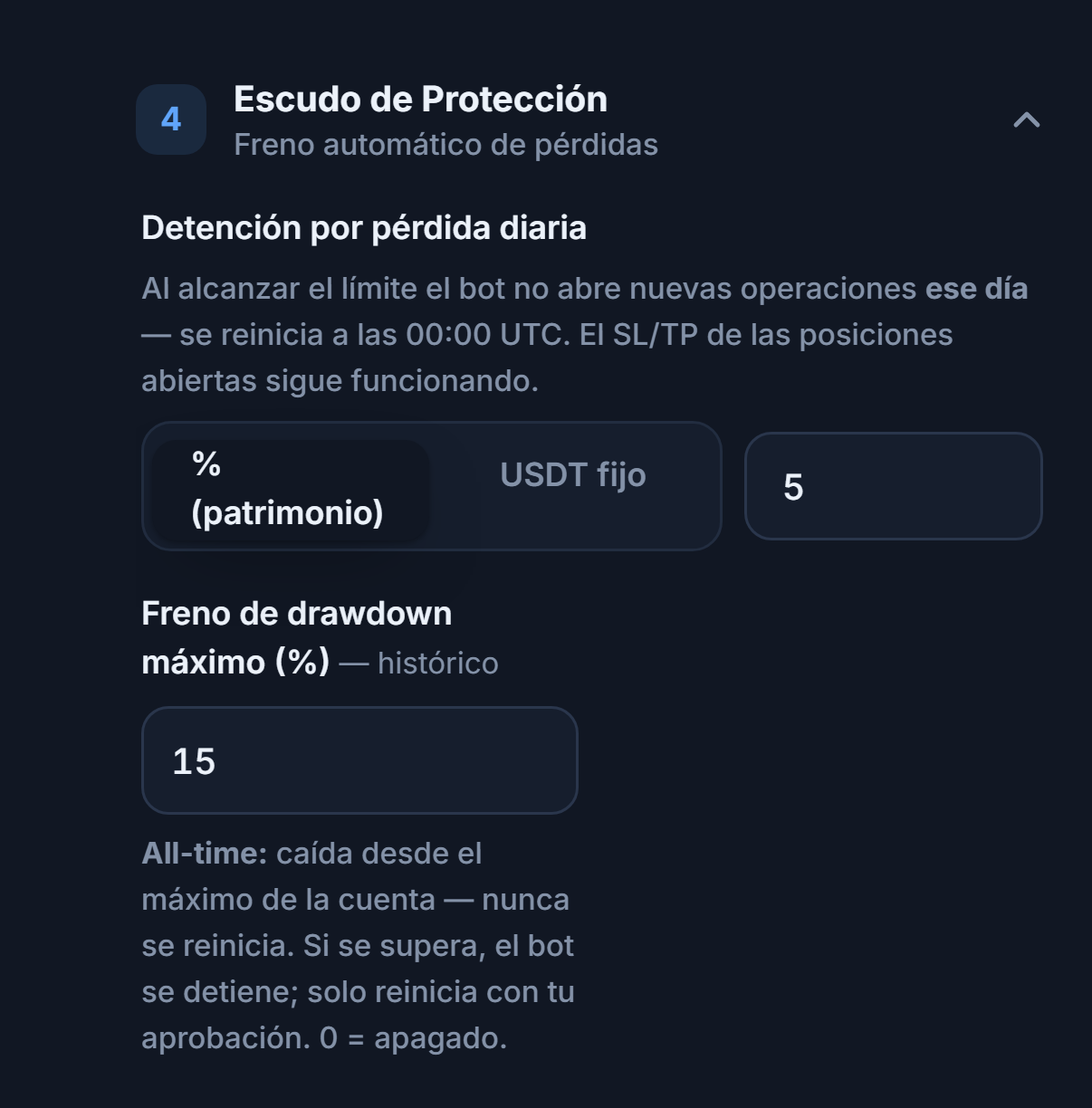
- Detención por pérdida diaria — Al alcanzar el límite, el bot no abre nuevas operaciones ese día; se reinicia a las 00:00 UTC. El SL/TP de las posiciones abiertas sigue funcionando. Puedes elegir la unidad como % (patrimonio) o USDT fijo.
- Freno de drawdown máximo (%) — De todos los tiempos: caída desde el máximo histórico de la cuenta, nunca se reinicia. Si se supera, el bot se detiene y solo vuelve a arrancar con tu aprobación. 0 = desactivado.
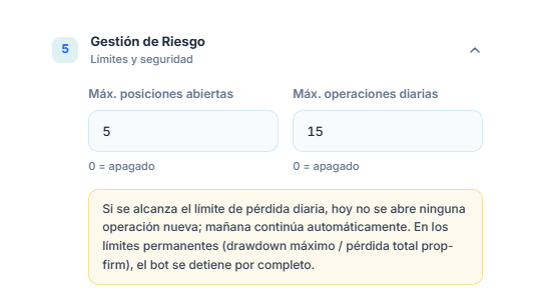
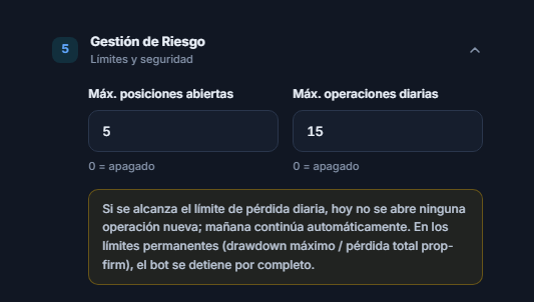
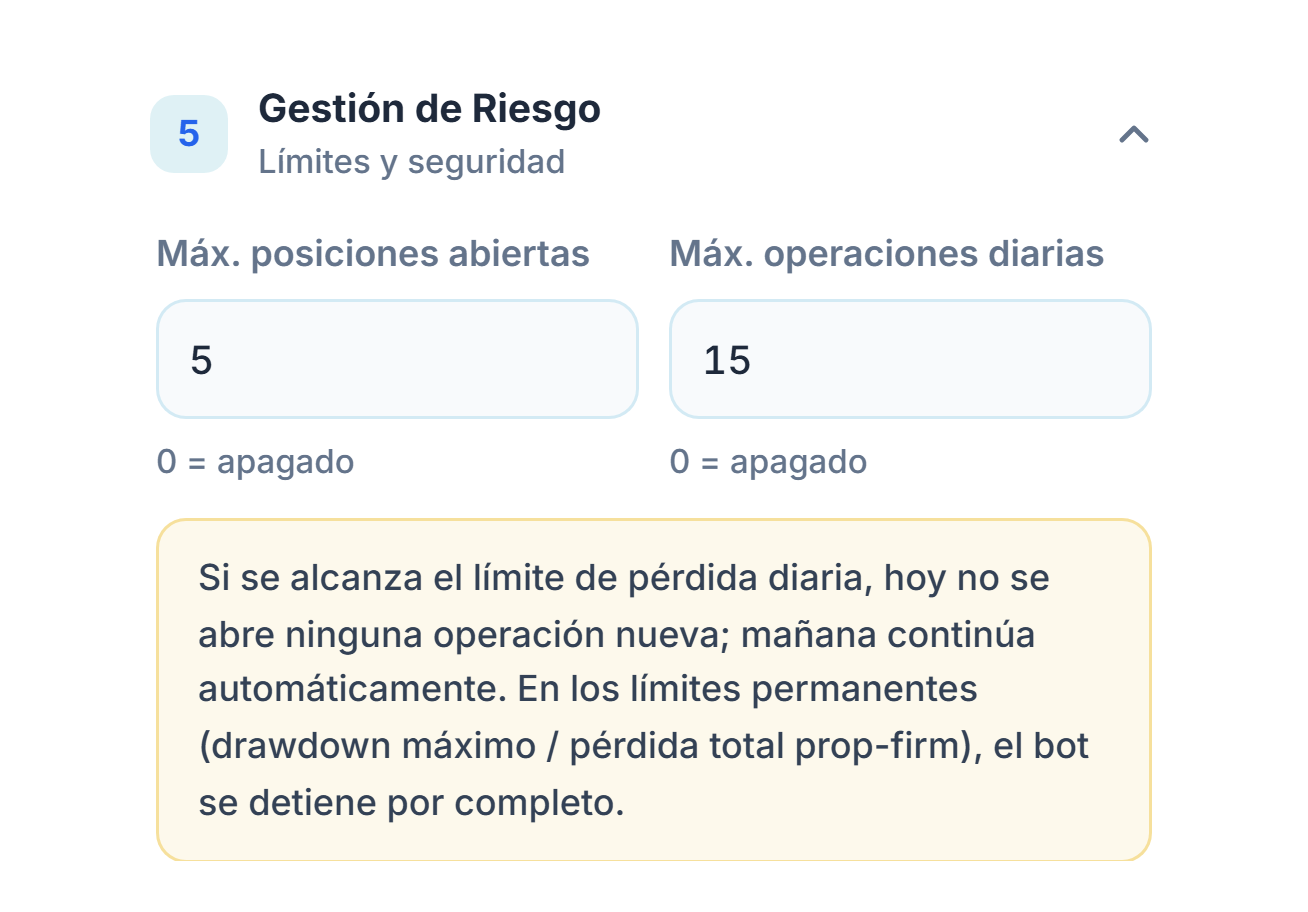
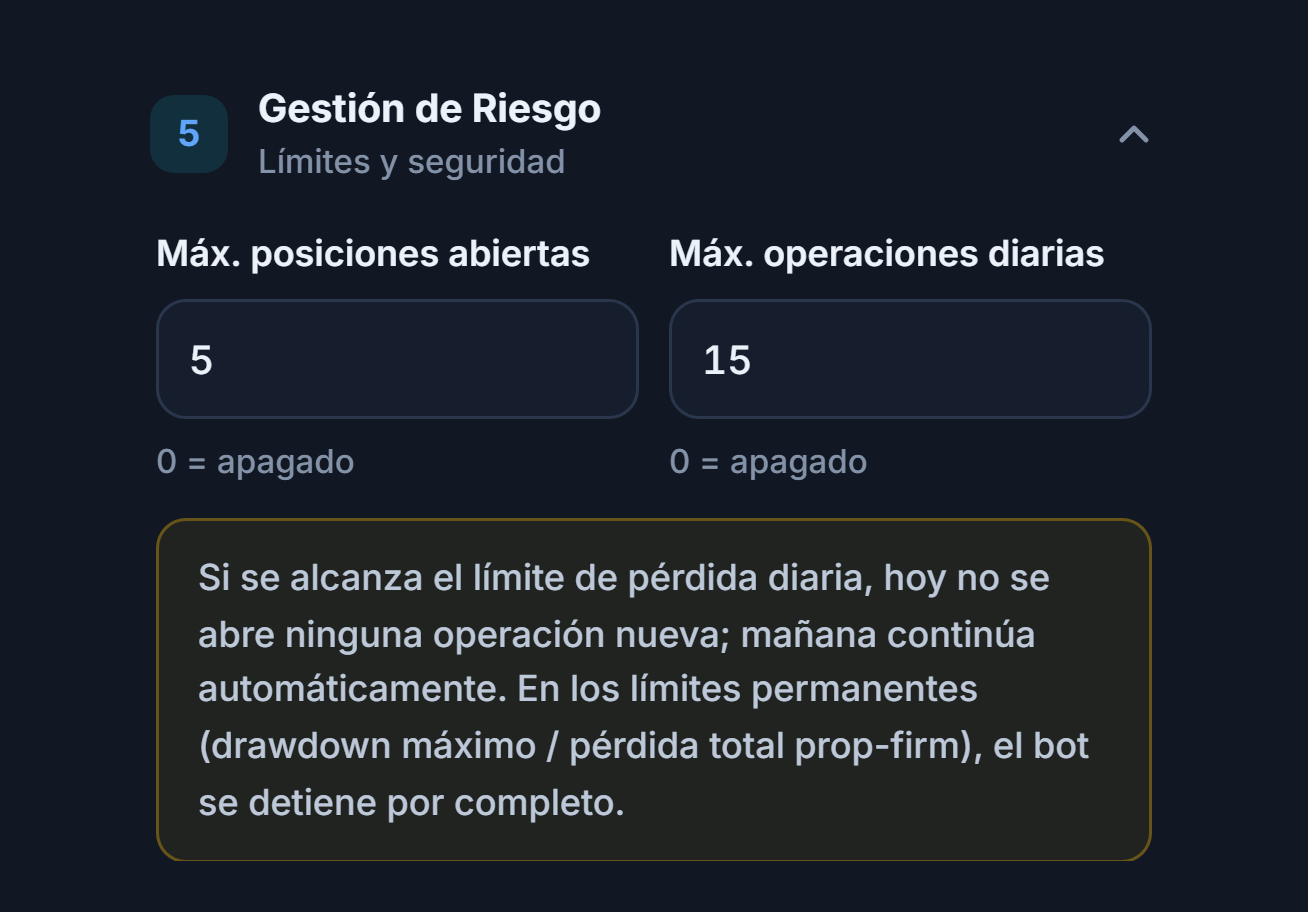
- Máx. posiciones abiertas — Cuántas posiciones pueden estar abiertas al mismo tiempo como máximo.
- Máx. operaciones diarias — Cuántas operaciones se abren como máximo en un día natural (se reinicia a las 00:00 UTC). 0 = desactivado.
Paso 13Revisa el resumen y crea el bot
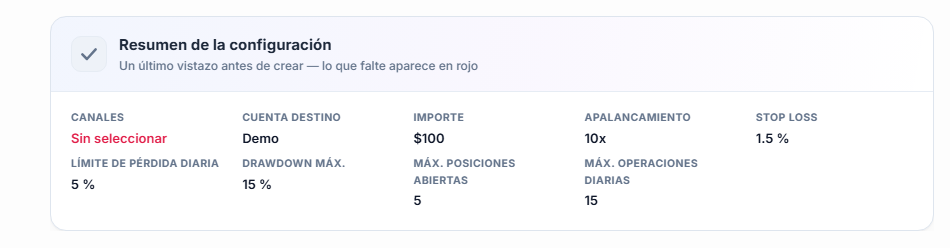
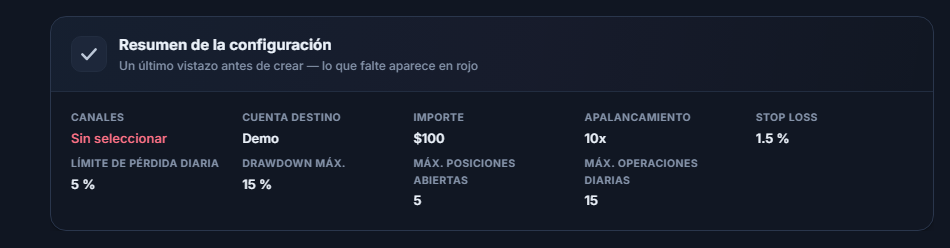
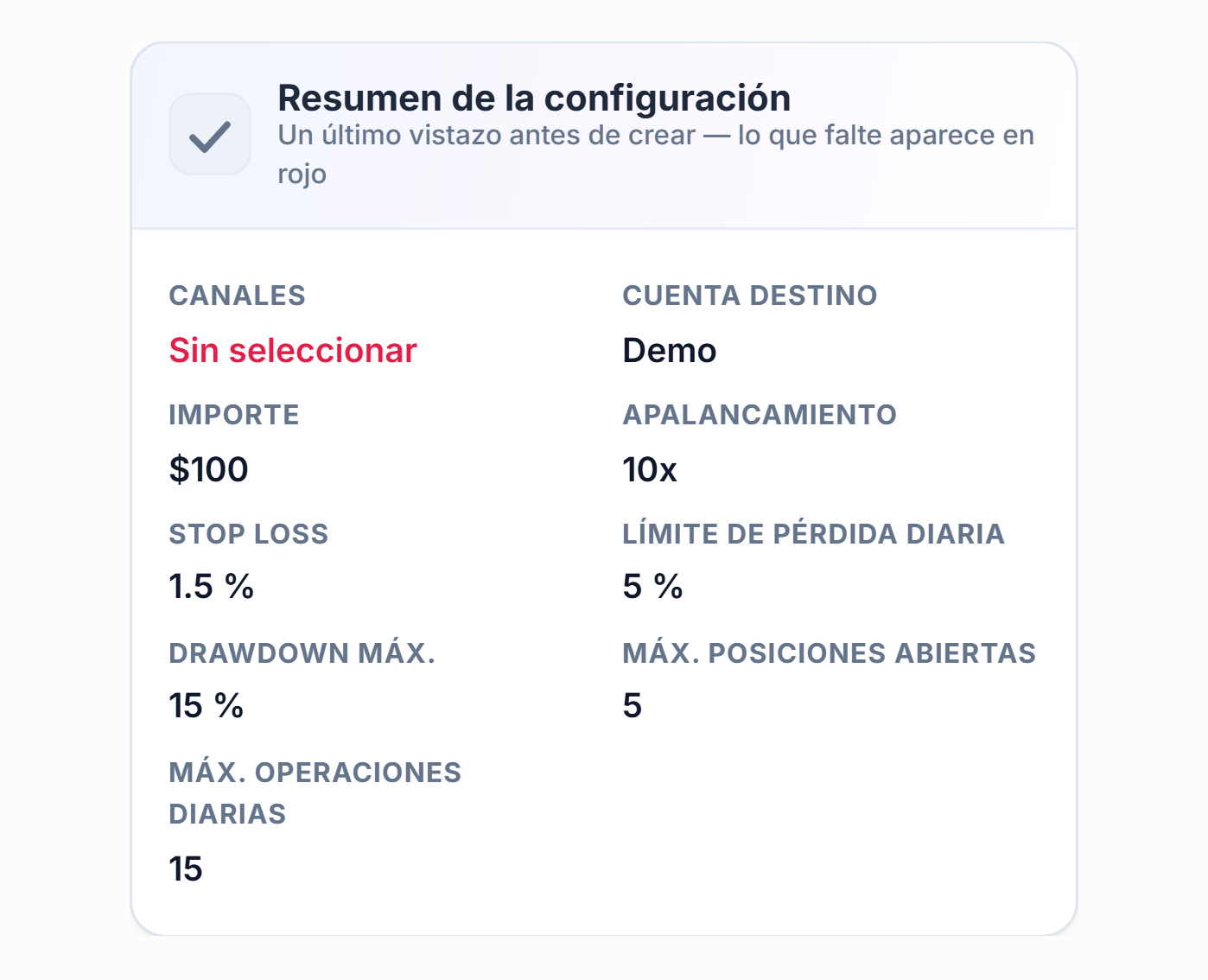
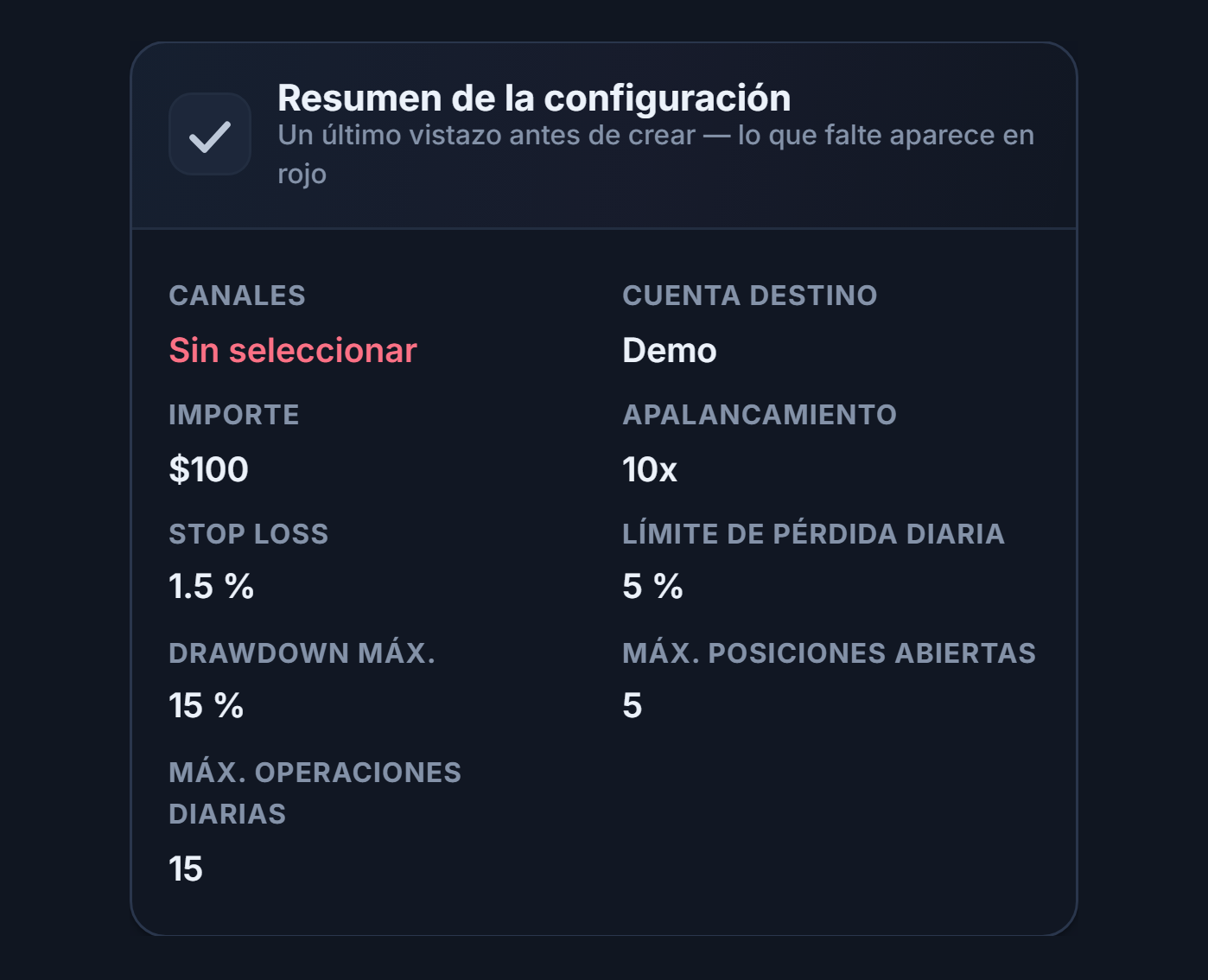
- Canal — Muestra los canales de señales que elegiste. Si aparece en rojo “No seleccionado”, aún no has elegido ningún canal (Paso 7 y Paso 8).
- Cuenta destino — Muestra la cuenta del exchange donde se abrirán las operaciones. Si el modo Demo está activado, muestra Demo (como en la imagen). Si aparece en rojo “No seleccionado”, es porque no has conectado ninguna clave API ni has activado el modo Demo (Paso 9).
En el resumen también verás los valores de Importe, Apalancamiento, Stop Loss, Límite de pérdida diaria, Drawdown máx., Máx. posiciones abiertas y Máx. operaciones diarias. Si todo es correcto, rellena el campo Nombre del bot en la parte superior de la página y pulsa Crear Bot. Si te falta algo, el bot se creará igualmente pero no funcionará; podrás completar lo que falte desde la tarjeta del bot.
Ajustes avanzados
En la configuración avanzada, la sección Configuración de Cripto se divide en pestañas. Todos los campos de la configuración rápida también están aquí; además se abren los siguientes ajustes.
- Conexión & Destino — Alcance de configuración, modo Demo y exchange de destino.
- Posición & Riesgo — Importe, apalancamiento y Gestión de Riesgo.
- TP / SL — Objetivos, stop y gestión del stop.
- Señal & Filtros — Qué mensajes se convierten en operaciones.
- Escudo de Protección — Frenos automáticos de pérdidas, calendario y filtros de volatilidad.
- Avanzado — Hedge, horarios y límites de frecuencia.
- Restablecer esta pestaña — Tras pedir confirmación, restablece a sus valores predeterminados los ajustes de esa pestaña. El número pequeño junto al nombre de la pestaña indica cuántos campos has cambiado respecto al valor predeterminado en esa pestaña.
Inversión de señales y filtro de acierto por canal
Dentro de la sección de Telegram, en modo avanzado aparece el acordeón “Configuración del canal”. Estos ajustes se aplican únicamente a las señales del canal que elijas.
- “Primero añade un canal arriba.” — Los ajustes son por canal; primero debes añadir un canal en Canales de Señal. Después de añadir un canal, selecciónalo en la lista para ver los ajustes siguientes.
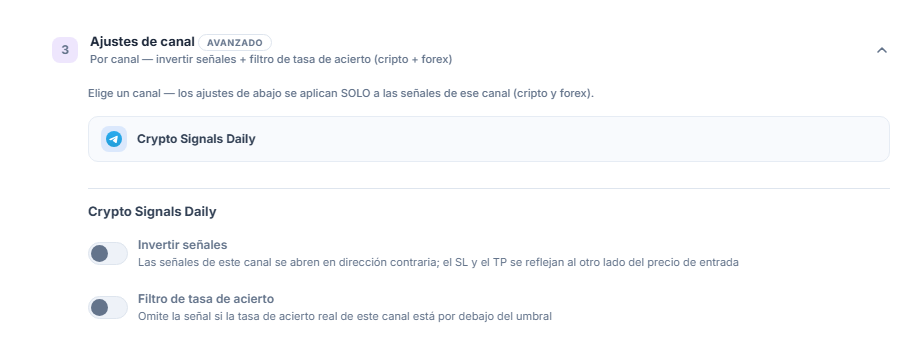
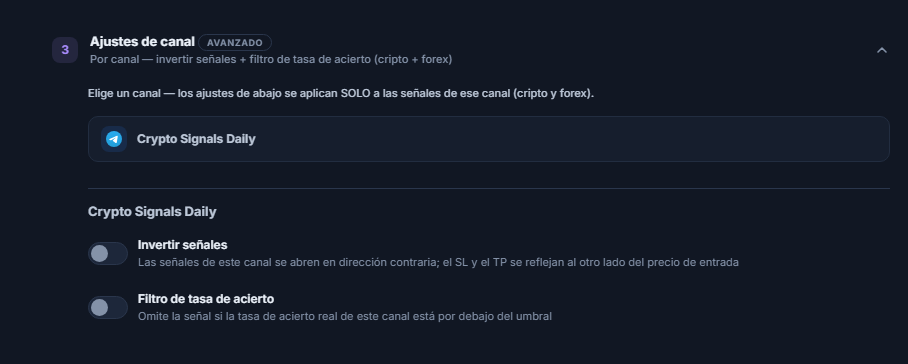
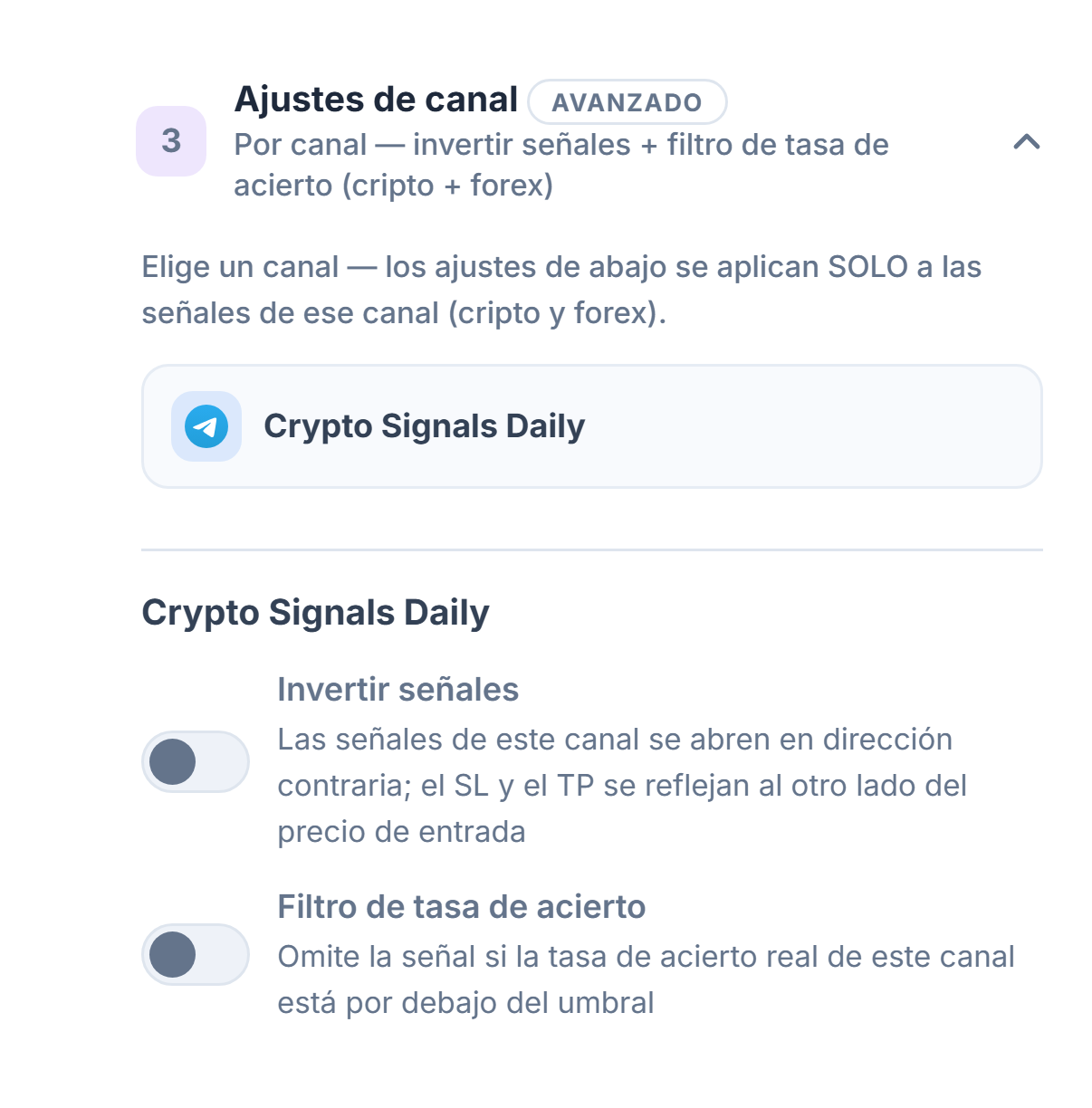
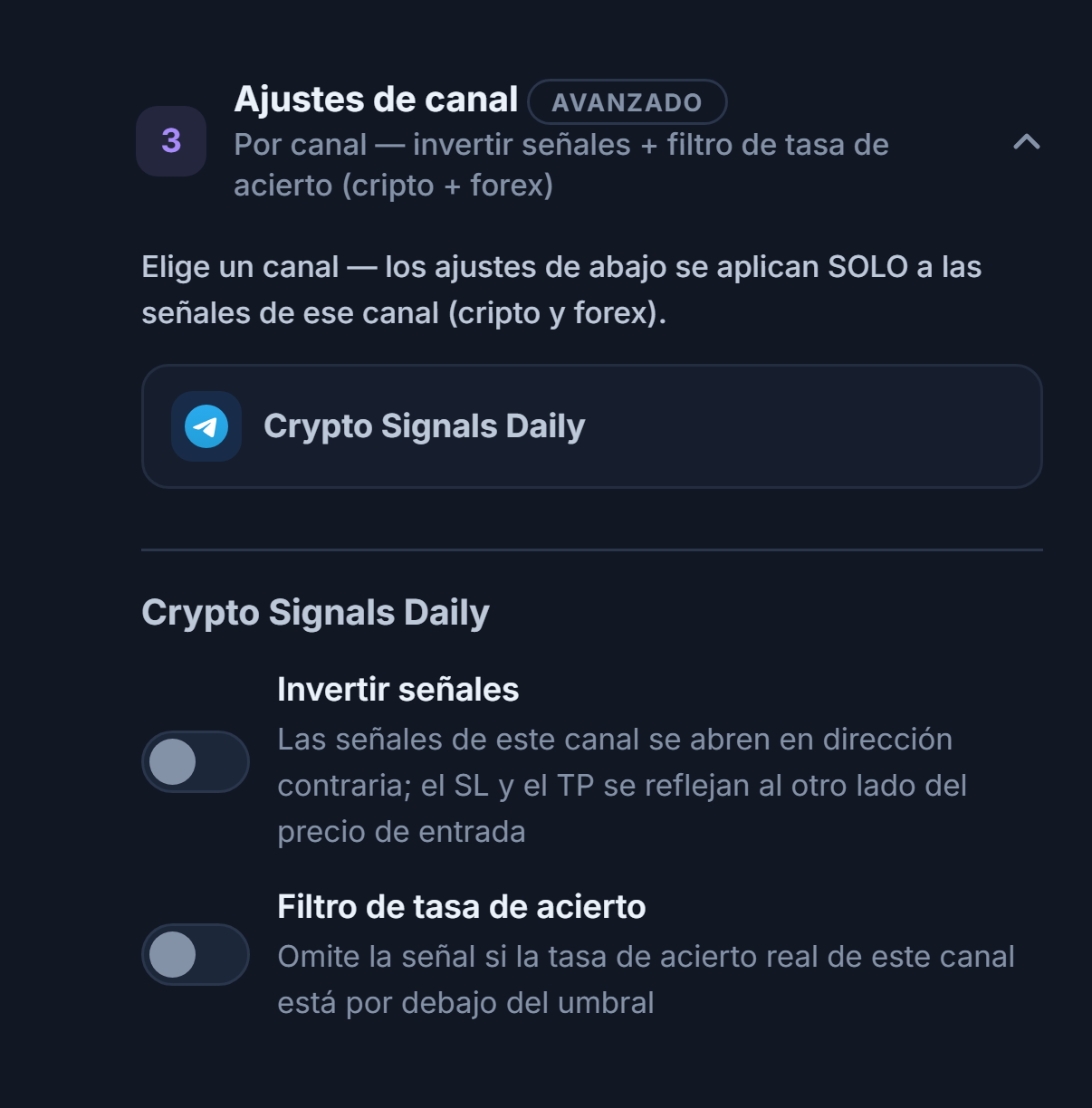
- Lista de canales — Los canales que añadiste se ordenan aquí; al hacer clic en uno, su nombre aparece en el título de los ajustes y los ajustes de debajo se aplican solo a ese canal.
- Invertir señales — Interruptor de dirección inversa para el canal seleccionado; se explica más abajo.
- Filtro de tasa de acierto — Interruptor del umbral de acierto para el canal seleccionado; se explica más abajo.
- Invertir señales — Las señales de este canal se abrirán en la dirección contraria: BUY → SHORT, SELL → LONG. El SL y el TP se reflejan al otro lado del precio de entrada.
- Filtro de tasa de acierto — Si la tasa de acierto real de este canal está por debajo del umbral, la señal se ignora.
- Tasa de acierto mínima % — Umbral del filtro; visible solo con el filtro activado. Se necesitan al menos 10 operaciones cerradas; por debajo de eso, el filtro permanece inactivo.
Al activar “Invertir señales” aparece una ventana de confirmación que repite lo que va a ocurrir (BUY → SHORT, SELL → LONG, se reflejan el SL y el TP). Se activa con Confirmar; con Cancelar desistes.
Límites de posición y riesgo
Los campos de importe y apalancamiento son los mismos que en el Paso 10. En modo avanzado, Gestión de Riesgo se amplía con los siguientes campos:
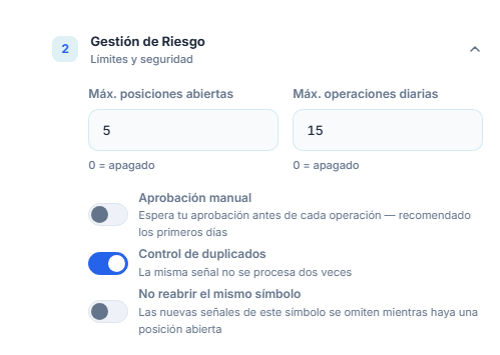
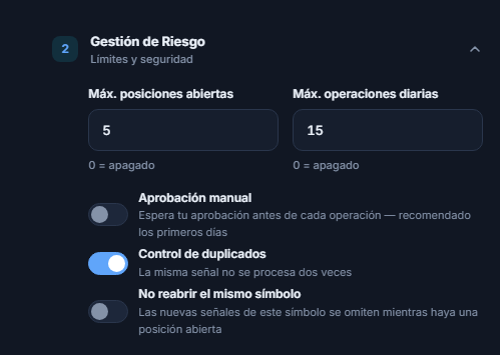
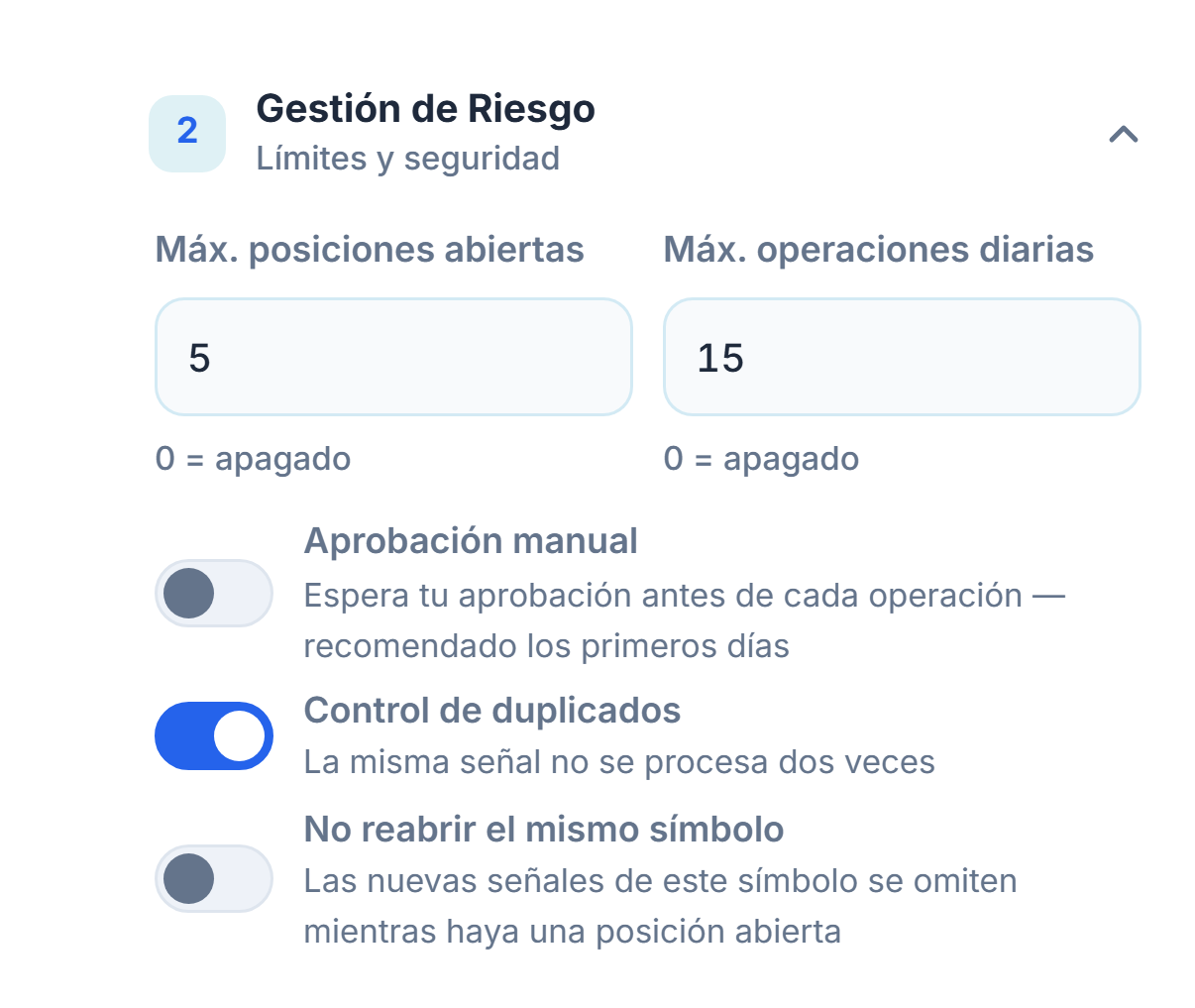
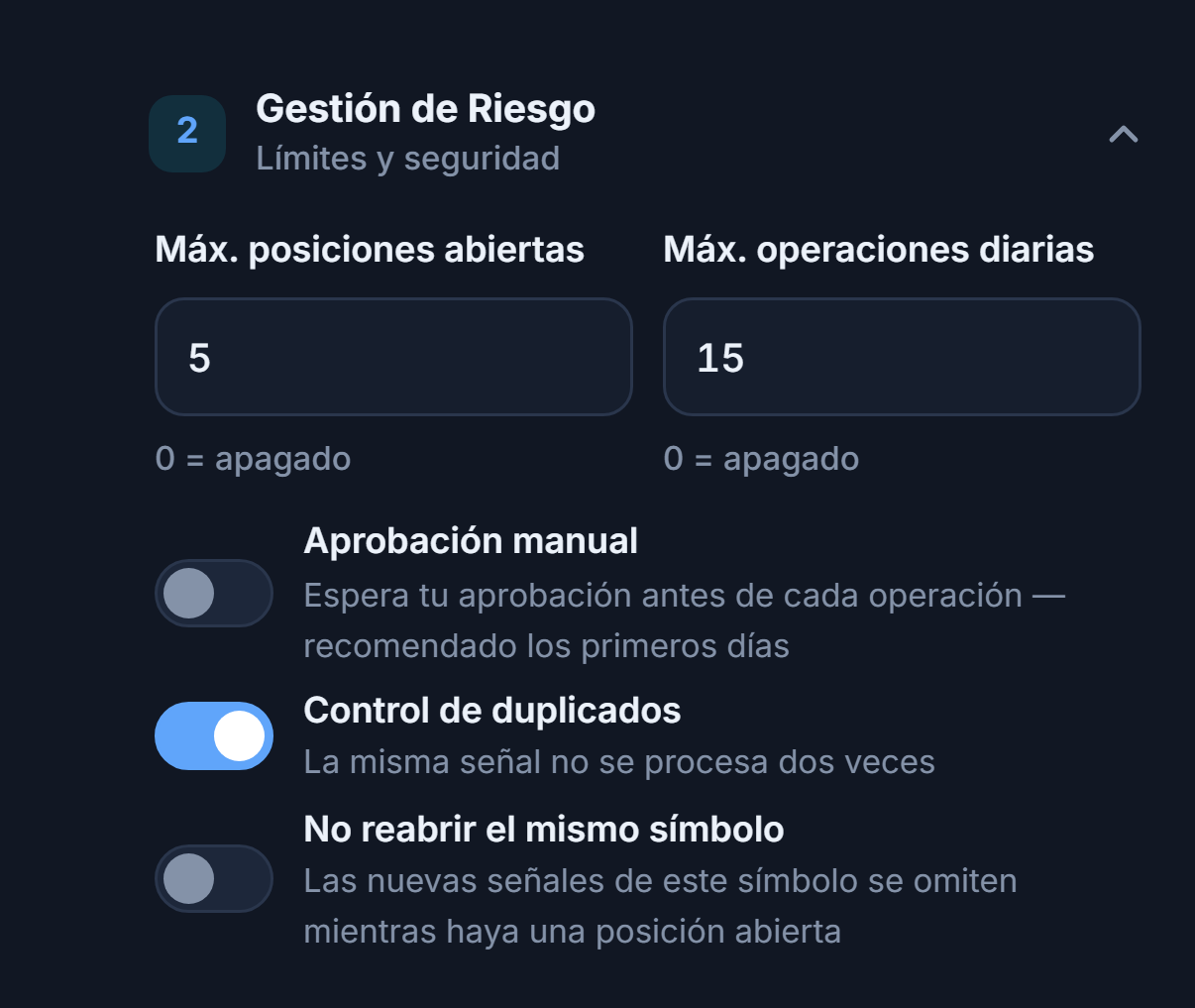
- Máx. posiciones abiertas / Máx. operaciones diarias — Igual que en el modo rápido (Paso 12).
- Aprobación manual — Espera tu aprobación antes de abrir cada operación. Al activarlo aparece un aviso rojo: las señales entrantes no se ejecutan automáticamente, debes aprobar cada señal en 45 segundos; si no la apruebas, la operación no se abre.
- Control de duplicados — La misma señal no se procesa dos veces.
- No reabrir el mismo símbolo — Si ya hay una posición abierta en este símbolo, se ignora la nueva señal que llegue.
Campo que aparece al activar “No reabrir el mismo símbolo”
- Permitir sin haberse cerrado (min) — Visible con el ajuste anterior activado. Permite abrir una nueva operación en el mismo símbolo tantos minutos después de haberse abierto la posición abierta. 0 = espera hasta que se cierre la posición.
Breakeven, SL en escalera y trailing stop
Los campos de objetivo y stop son los mismos que en el Paso 11. La columna “Gestión de SL / TP” de la derecha se aplica tanto a la fuente de señal como a la manual:
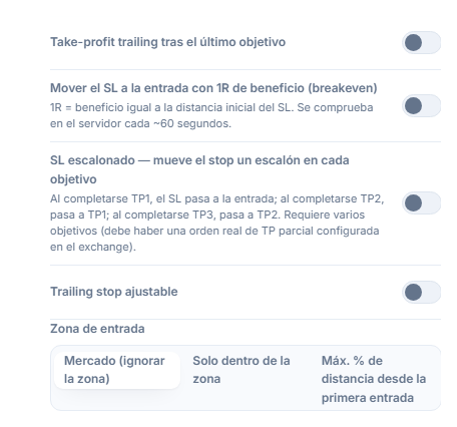
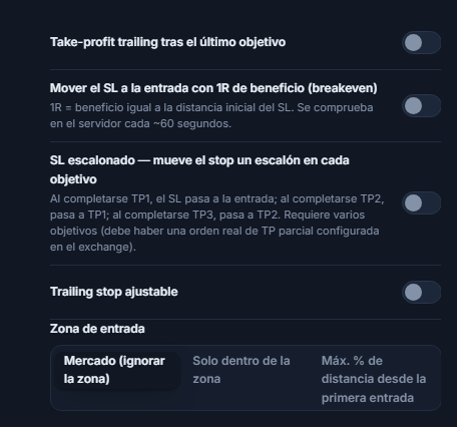
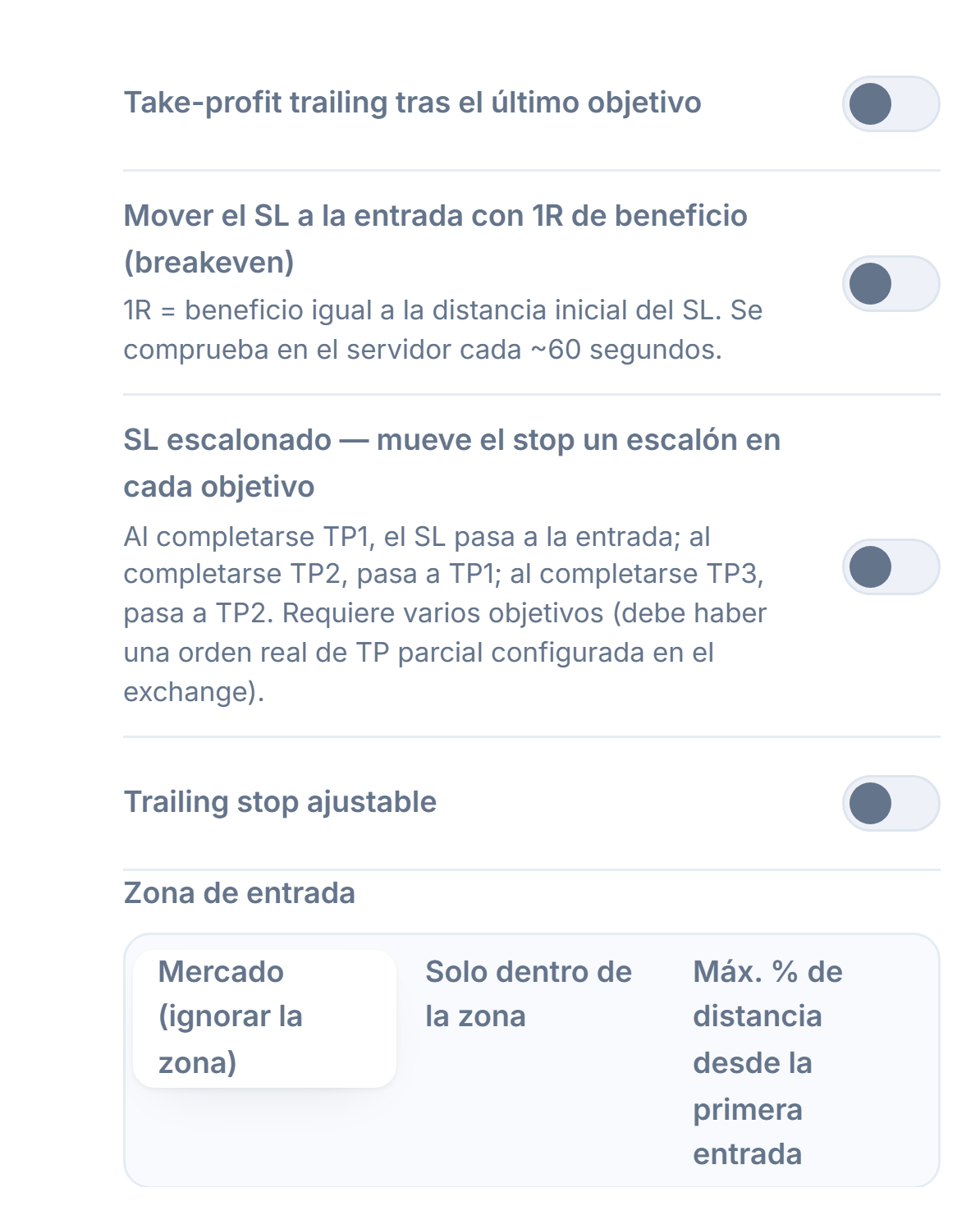
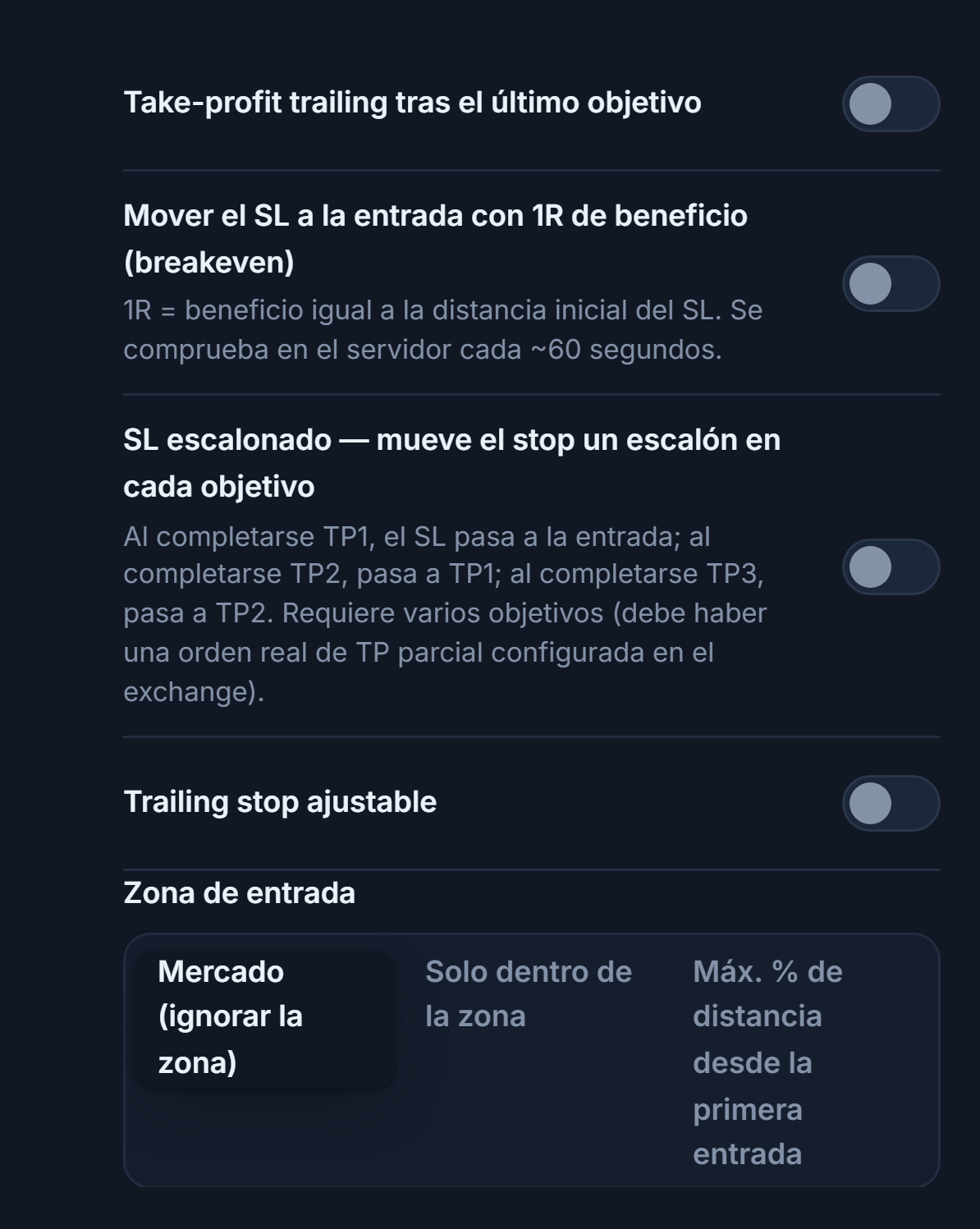
- Take-profit trailing tras el último objetivo — Después de alcanzar el último objetivo de TP, permite que la ganancia se tome siguiendo al precio.
- Mover el SL a la entrada con 1R de beneficio (breakeven) — Cuando el precio avanza a tu favor una distancia igual a la del stop (1R), el stop se traslada al precio de entrada; así, en el peor de los casos, la operación se cierra sin pérdidas ni ganancias. Se comprueba en el servidor con un intervalo de unos 60 segundos.
- SL en escalera — En cada objetivo, el stop avanza un escalón: al cumplirse TP1, el SL pasa a la entrada; al cumplirse TP2, pasa a TP1; al cumplirse TP3, pasa a TP2. Requiere múltiples objetivos (debe haber realmente una orden de TP parcial colocada en el exchange).
- Trailing stop ajustable — A medida que el precio avanza a favor, el stop lo sigue de cerca.
- Zona de entrada — Cuando la señal da un rango de entrada, determina si la operación se abre igualmente aunque el precio se haya alejado. Mercado (ignorar la zona), Solo dentro de la zona o Máx. % de distancia desde la primera entrada. Solo cuenta el movimiento en tu contra; un precio mejor nunca bloquea la orden.
Campos que aparecen al activar el trailing stop ajustable
- Activación (%) / Retroceso (%)
- Máx. % de distancia desde la primera entrada — Si el precio se ha alejado en tu contra más de un determinado porcentaje respecto al primer precio de entrada de la señal, la orden no se abre.
- Desviación máx. (%) — La mayor desviación permitida.
Filtra qué mensajes se convierten en operaciones
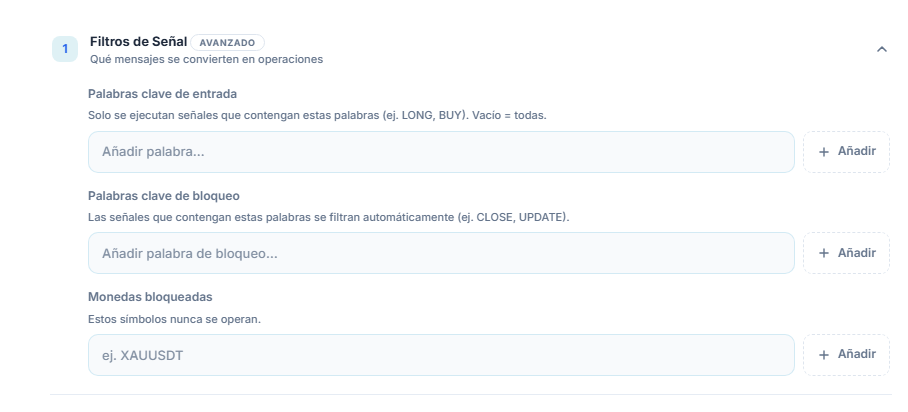
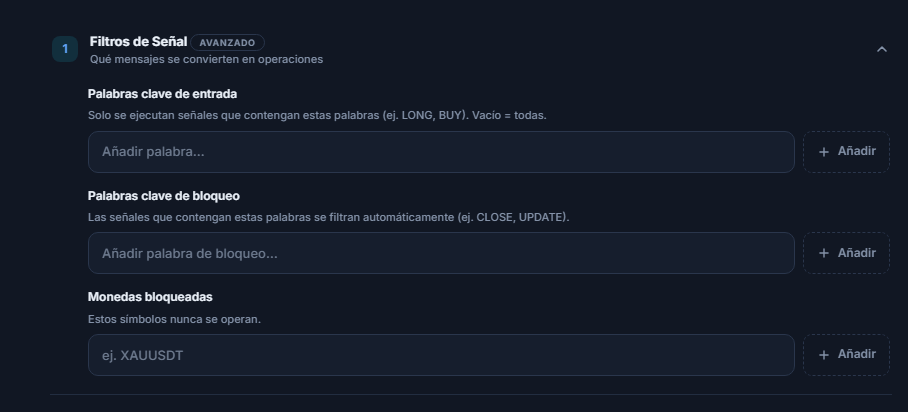
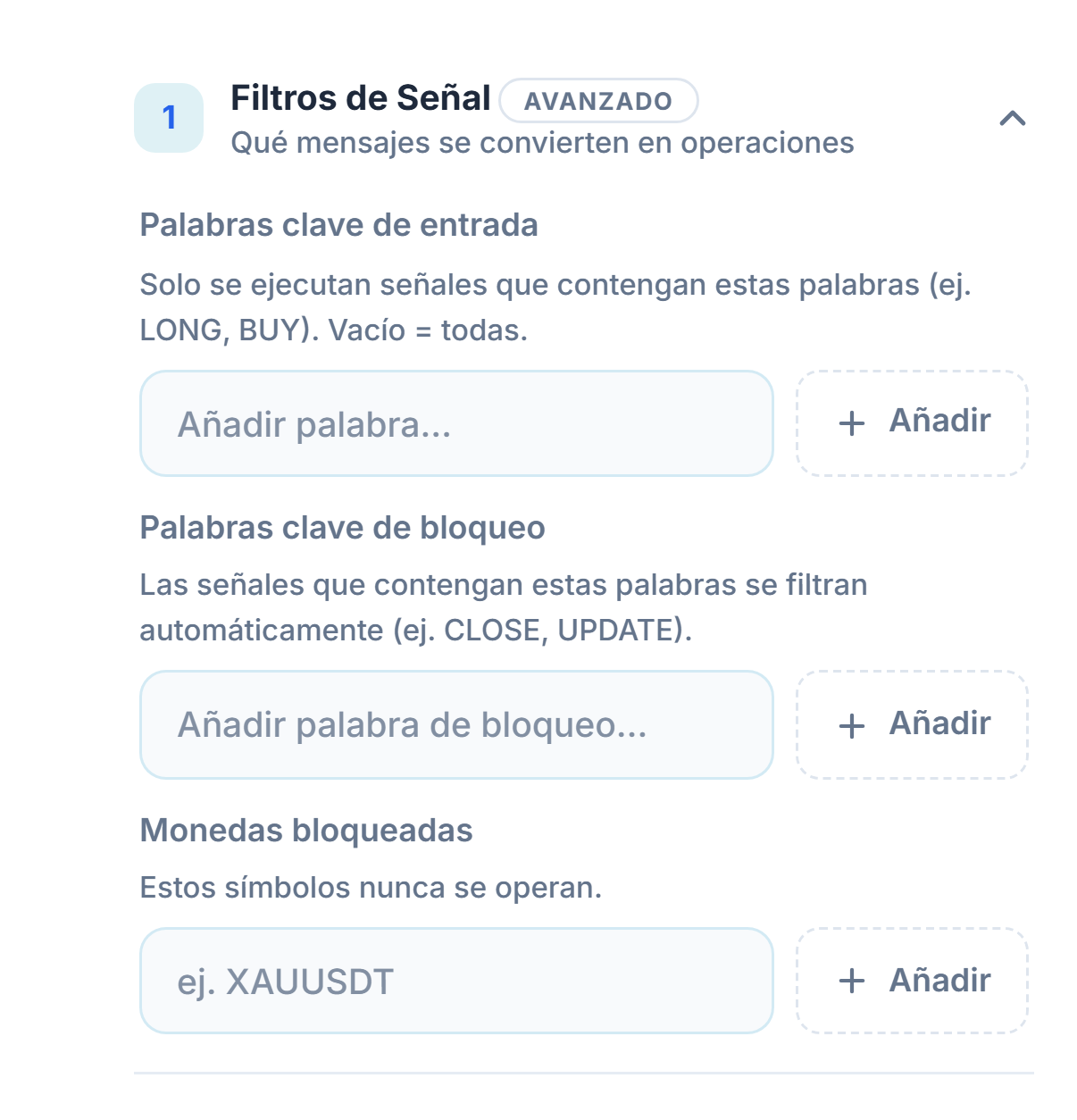
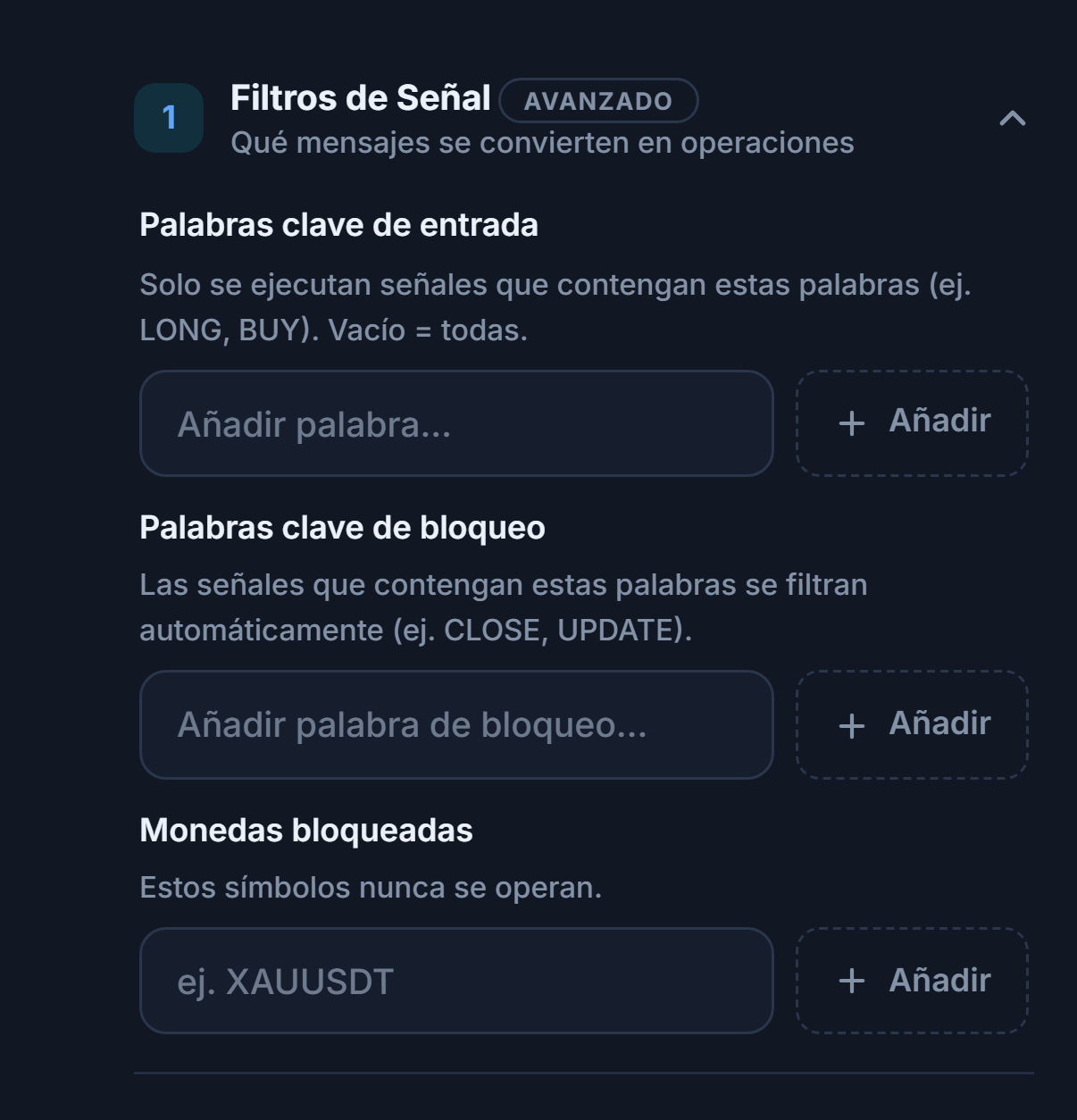
- Palabras clave de entrada — Solo se ejecutan las señales que contienen estas palabras. Vacío = todas.
- Palabras clave de bloqueo — Las señales que contienen estas palabras se filtran automáticamente.
- Monedas bloqueadas — Estos símbolos nunca se convierten en operaciones.
Freno de pérdidas, calendario económico y reglas de prop-firm
Son frenos automáticos que protegen tu capital. Al alcanzarse el límite de pérdida diaria, no se abren nuevas operaciones ese día y al día siguiente se reanuda automáticamente. En los límites permanentes (drawdown máx., pérdida total de la prop-firm), el bot se detiene por completo.
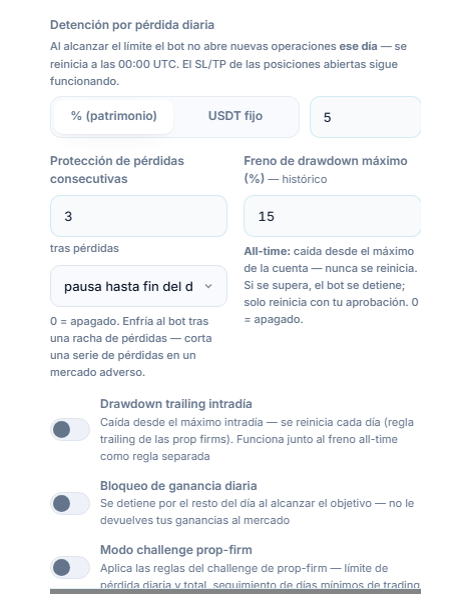
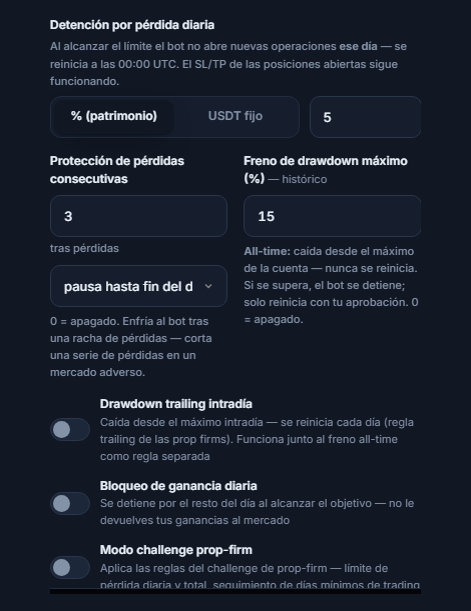
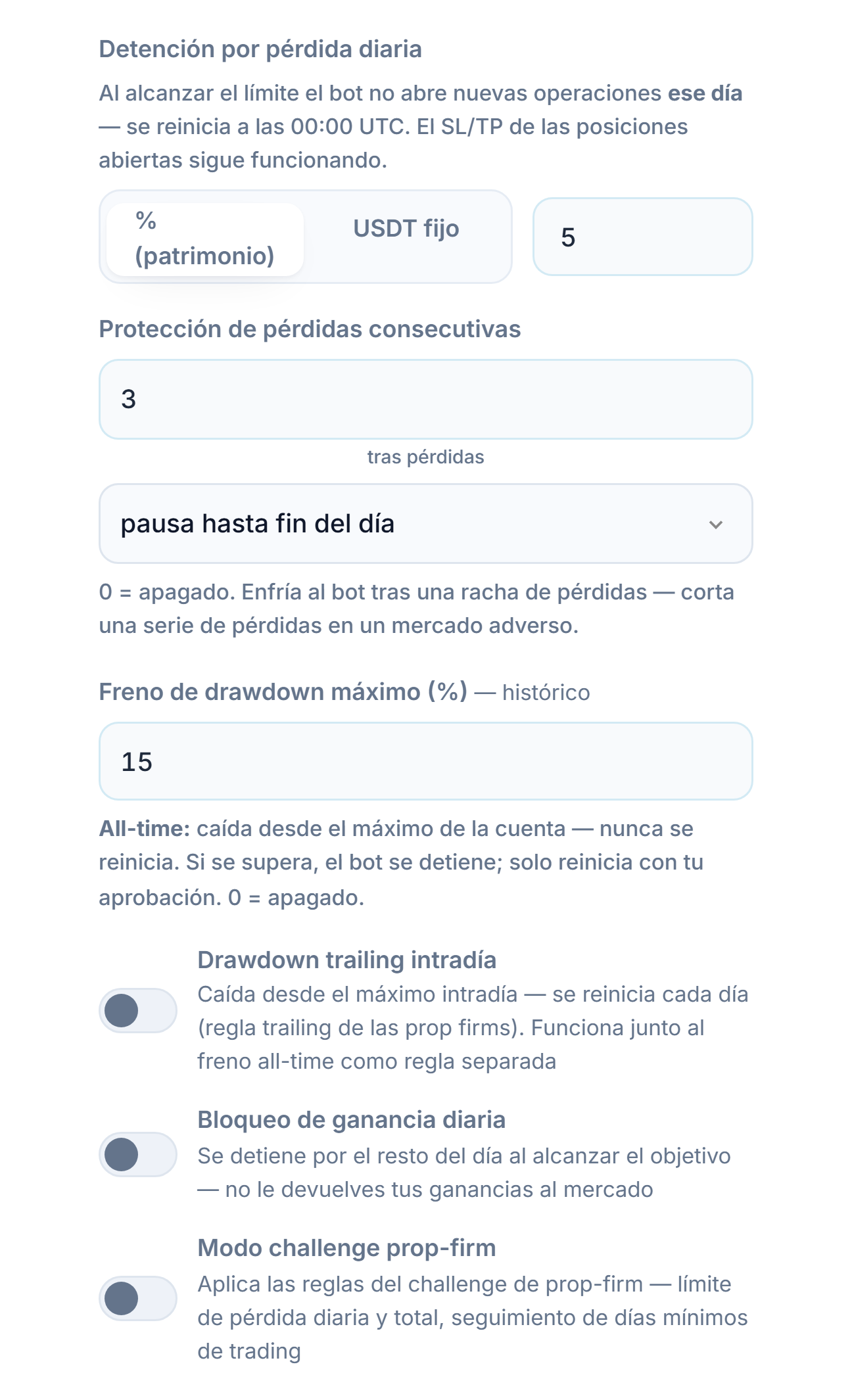
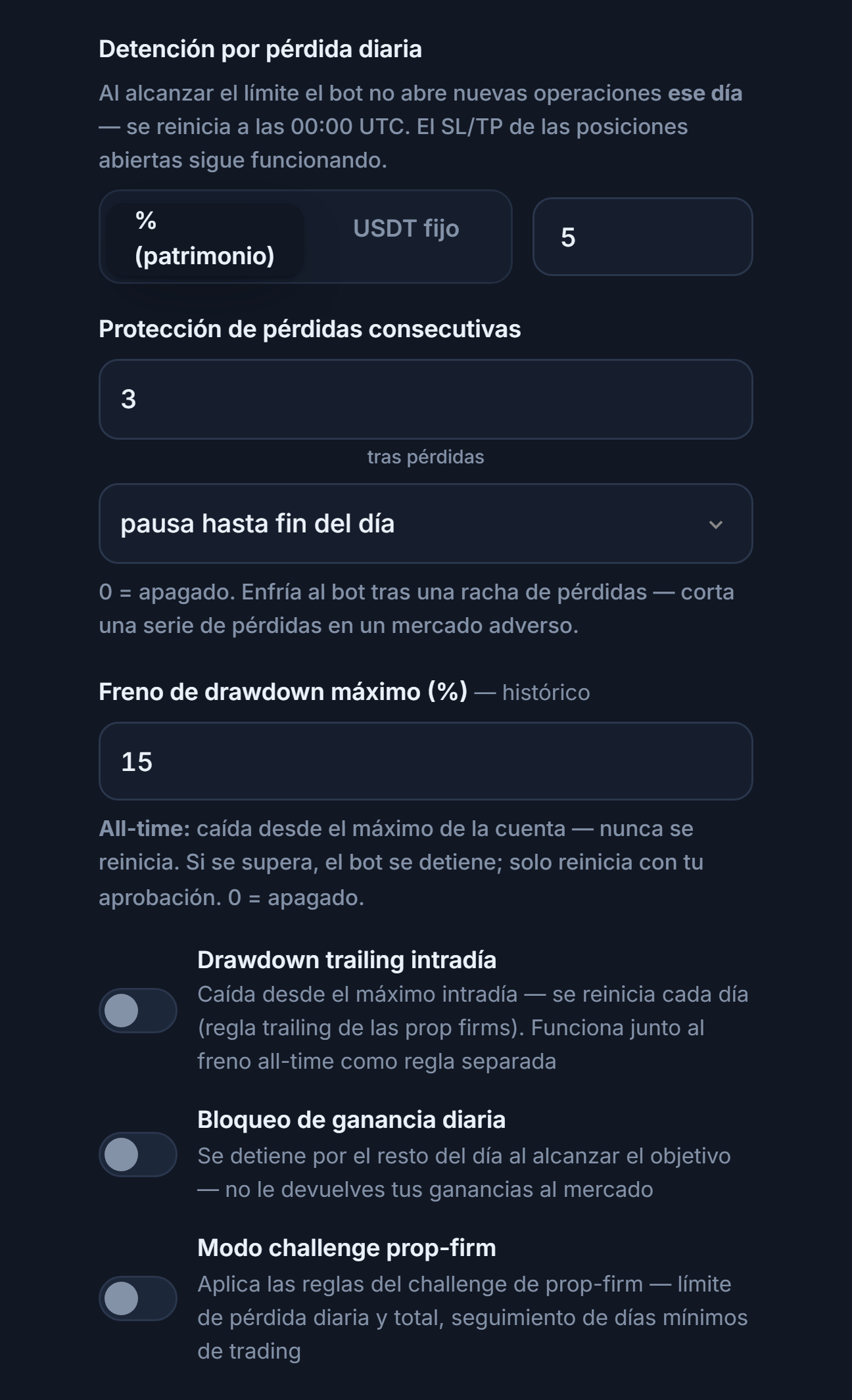
- Detención por pérdida diaria — Se explica en el Paso 12.
- Protección de pérdidas consecutivas — Tras esta cantidad de stops seguidos, el bot entra en enfriamiento. 0 = desactivado.
- Freno de drawdown máximo — Se explica en el Paso 12.
- Drawdown trailing intradía — Vigila la caída desde el máximo alcanzado durante el día; se reinicia cada día (la regla trailing típica de las prop-firms). Funciona como regla independiente, junto con el freno de todos los tiempos.
- Bloqueo de ganancia diaria — Al alcanzar el objetivo de ganancia diaria, el bot se detiene hasta el final del día; así no le devuelves al mercado lo que ganaste.
- Modo challenge prop-firm — Aplica las reglas de un examen (challenge) de prop-firm: límite de pérdida diaria y total, seguimiento de días mínimos de trading.
Campos que aparecen al activar el drawdown trailing intradía
- Límite de caída intradía / Hora de reinicio diario (UTC)
Campos que aparecen al activar el modo challenge prop-firm
- Conjunto de reglas — Plantillas predefinidas: Genérico de 2 fases (5 % / 10 %), Genérico de 1 fase (4 % / 6 %), varios conjuntos de reglas “compatibles” con algunas firmas, y “Personalizado — introduciré yo los valores”. Los nombres de las firmas son solo una plantilla de referencia; no hay ninguna relación oficial con ninguna firma y los valores son aproximados — comprueba siempre las reglas actuales de la firma a la que te presentas.
- Límite de pérdida diaria (%) — Al caer este porcentaje desde el patrimonio del inicio del día, no se abren nuevas operaciones ese día (se reinicia a las 00:00 UTC).
- Límite de pérdida total (%) — Al caer este porcentaje desde el saldo inicial del challenge, el challenge se detiene; no se abren nuevas operaciones hasta que lo reinicies a mano.
- Regla de consistencia (%) — Si la ganancia del mejor día individual supera este porcentaje de la ganancia total, no se abren nuevas operaciones. Requiere al menos 2 días de trading y una ganancia total positiva. 0 = desactivado.
- Días mínimos de trading — Solo se registra; no impide abrir operaciones.
- Reiniciar challenge — Reinicia los contadores cuando empieces un nuevo examen.
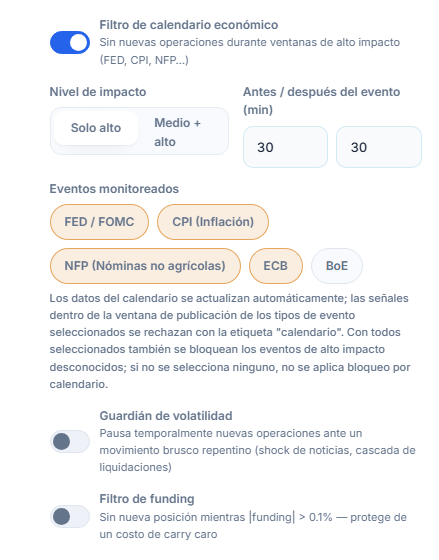
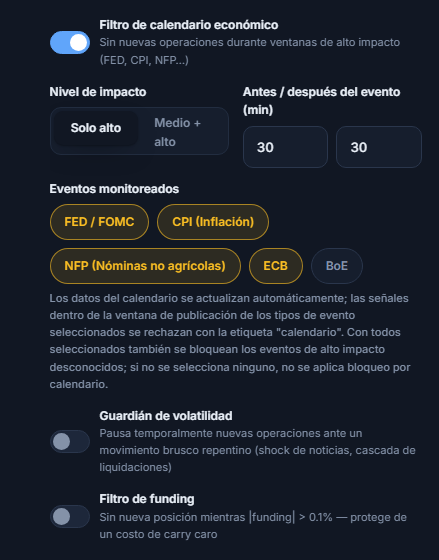
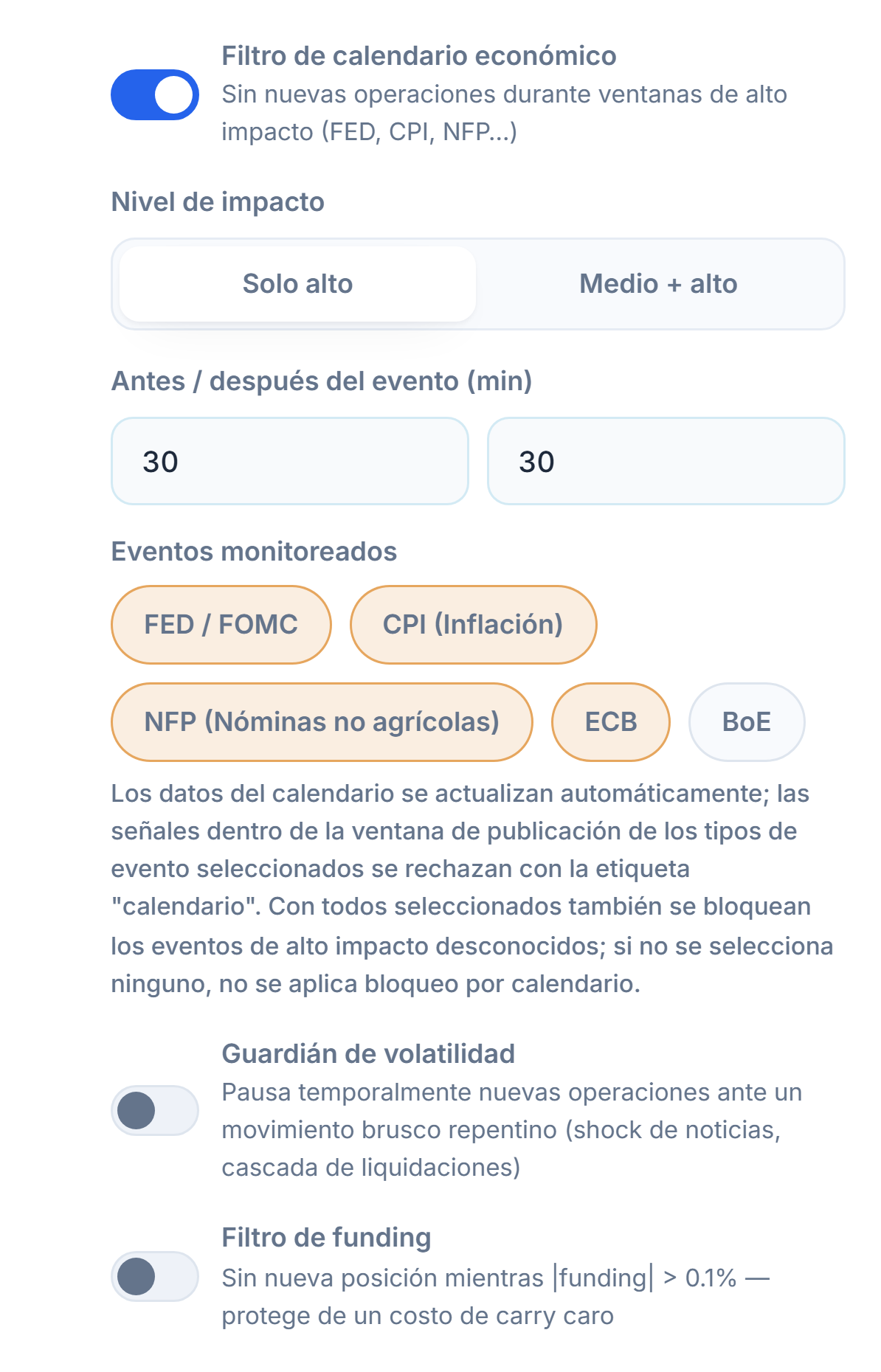
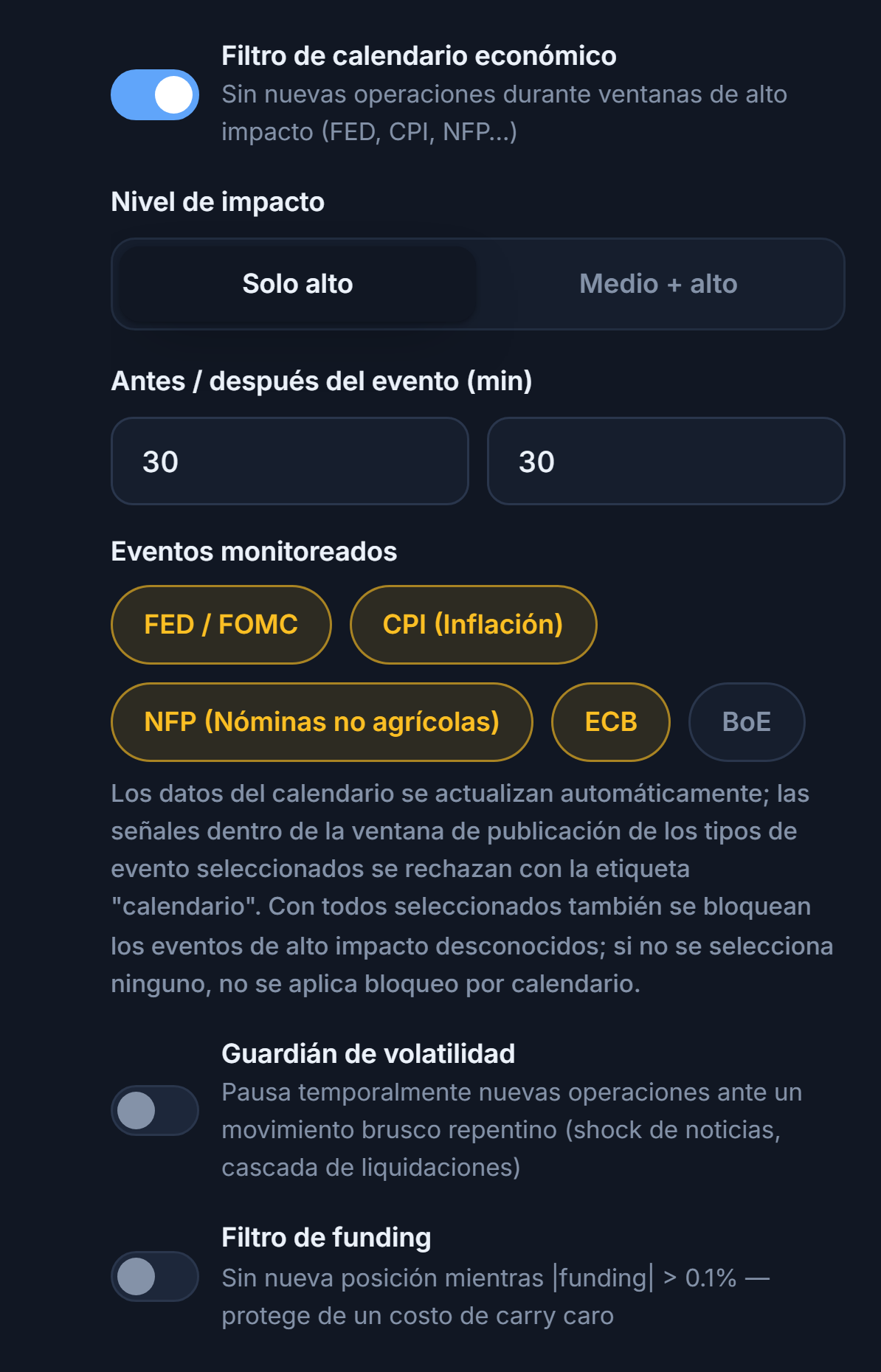
- Filtro de calendario económico — No se abren nuevas operaciones en las horas de publicaciones de alto impacto (FED, CPI, NFP…); las señales de esa ventana se rechazan con la etiqueta “calendario”. Los datos del calendario se actualizan automáticamente.
- Nivel de impacto y minutos antes / después del evento
- Eventos monitoreados — Elige en qué tipos de eventos se debe esperar. Con todos seleccionados, también se bloquean eventos desconocidos de alto impacto; si no seleccionas ninguno, el calendario no bloquea nada.
- Guardián de volatilidad — Detiene temporalmente las nuevas operaciones ante un movimiento brusco (shock de noticias, oleada de liquidaciones).
- Filtro de funding — Cuando el valor absoluto de la tasa de funding supera el 0,1 %, no se abren nuevas posiciones; protege de un coste de mantenimiento elevado.
Campos que aparecen al activar el guardián de volatilidad
- Umbral de movimiento en 1 minuto / Tiempo de espera — Visibles con el guardián de volatilidad activado.
Horarios, hedge y límites de frecuencia de operaciones
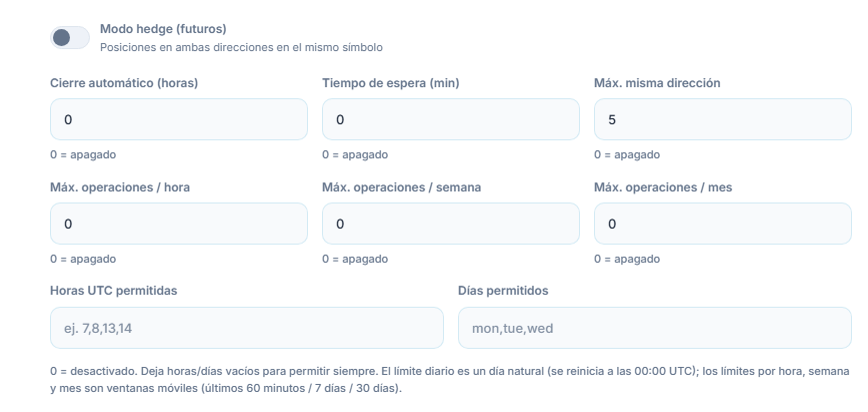
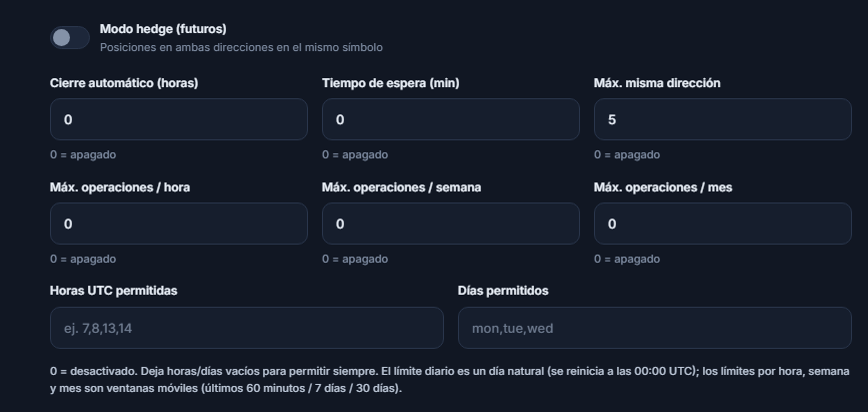
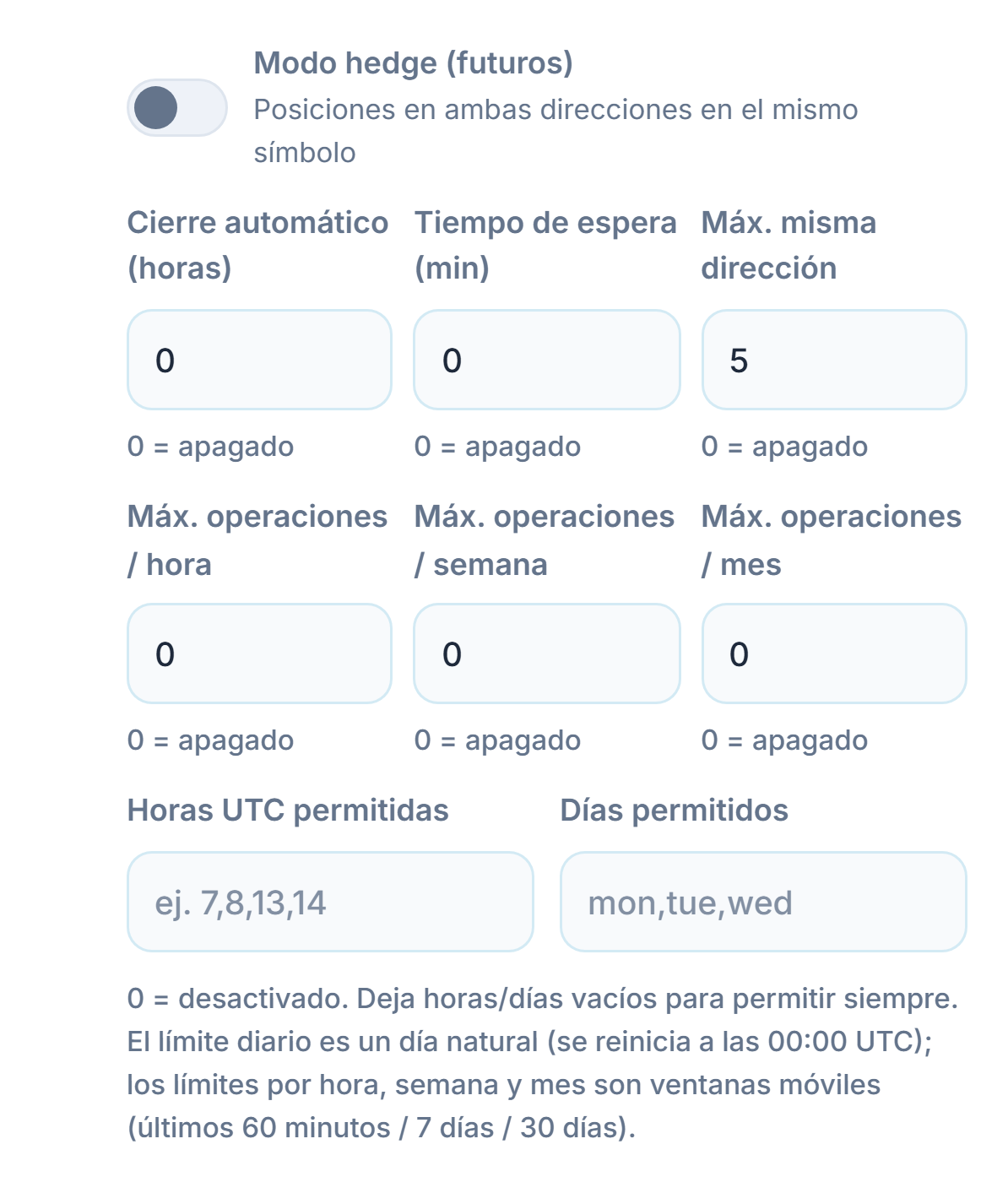
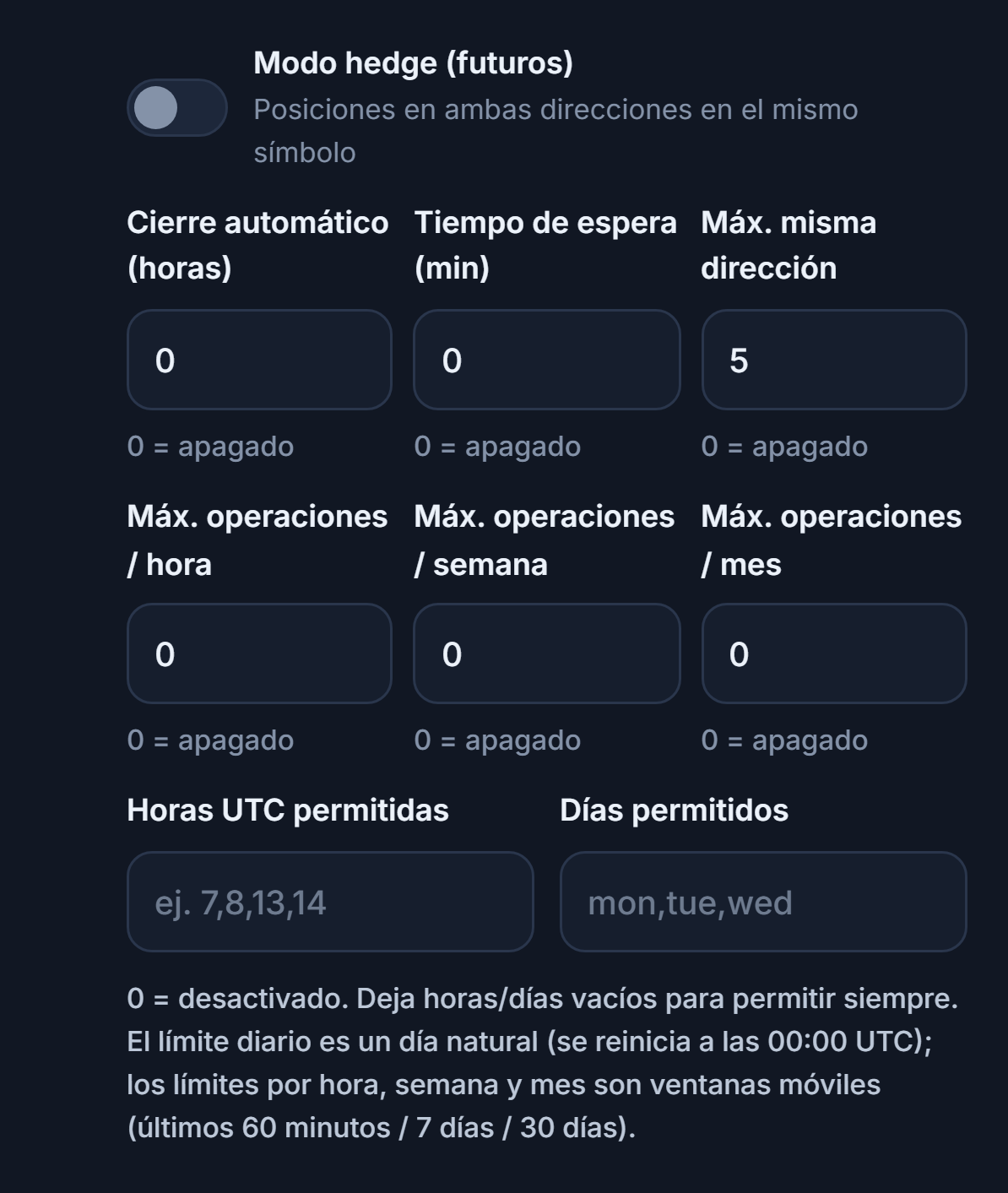
- Modo hedge (futuros) — Permite posiciones en ambas direcciones (LONG y SHORT) al mismo tiempo en el mismo símbolo. Solo visible en Futures.
- Cierre automático (horas) — La posición abierta se cierra pasadas estas horas. 0 = desactivado.
- Tiempo de espera (min) — No se abre una nueva operación hasta pasados estos minutos desde la última operación abierta. 0 = desactivado.
- Máx. misma dirección — Cuántas posiciones abiertas puede haber como máximo en la misma dirección (p. ej. todas LONG). 0 = desactivado.
- Máx. operaciones / hora — Máximo de operaciones que se pueden abrir en los últimos 60 minutos. 0 = desactivado.
- Máx. operaciones / semana — Máximo de operaciones que se pueden abrir en los últimos 7 días. 0 = desactivado.
- Máx. operaciones / mes — Máximo de operaciones que se pueden abrir en los últimos 30 días. 0 = desactivado.
- Horas UTC permitidas — El bot solo abre operaciones en estas horas UTC; si se deja vacío, está permitido en todo momento.
- Días permitidos — El bot solo abre operaciones estos días; si se deja vacío, está permitido cualquier día. Los días se escriben con su abreviatura en inglés.
Después de crear el bot
Al pulsar Crear Bot, el asistente se cierra y en el panel Mis bots aparece una nueva tarjeta de bot. A partir de ahí todo ocurre en la tarjeta:
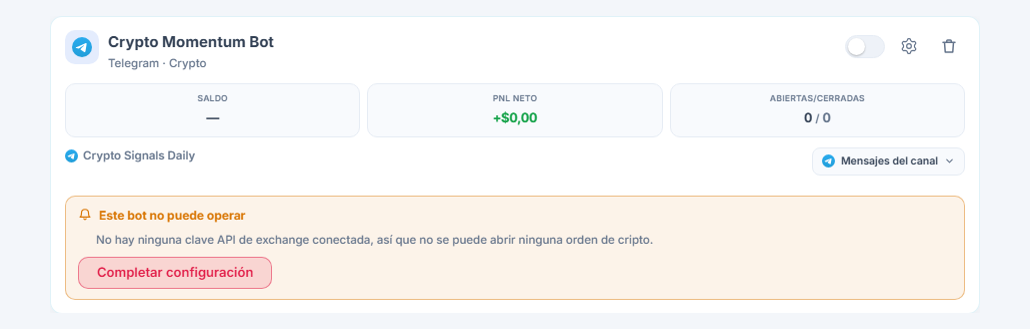
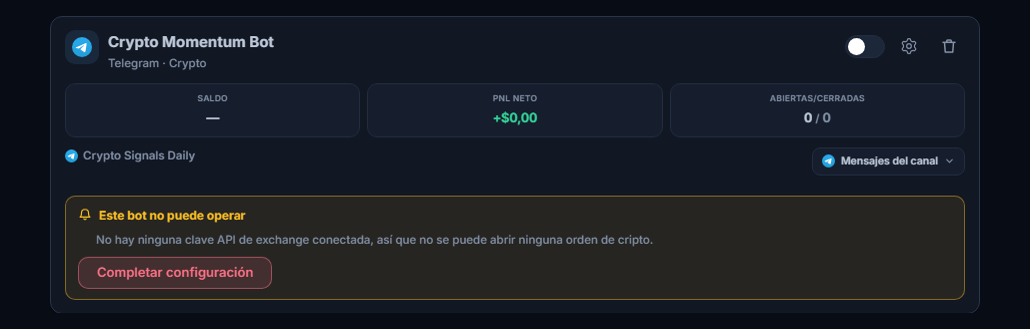
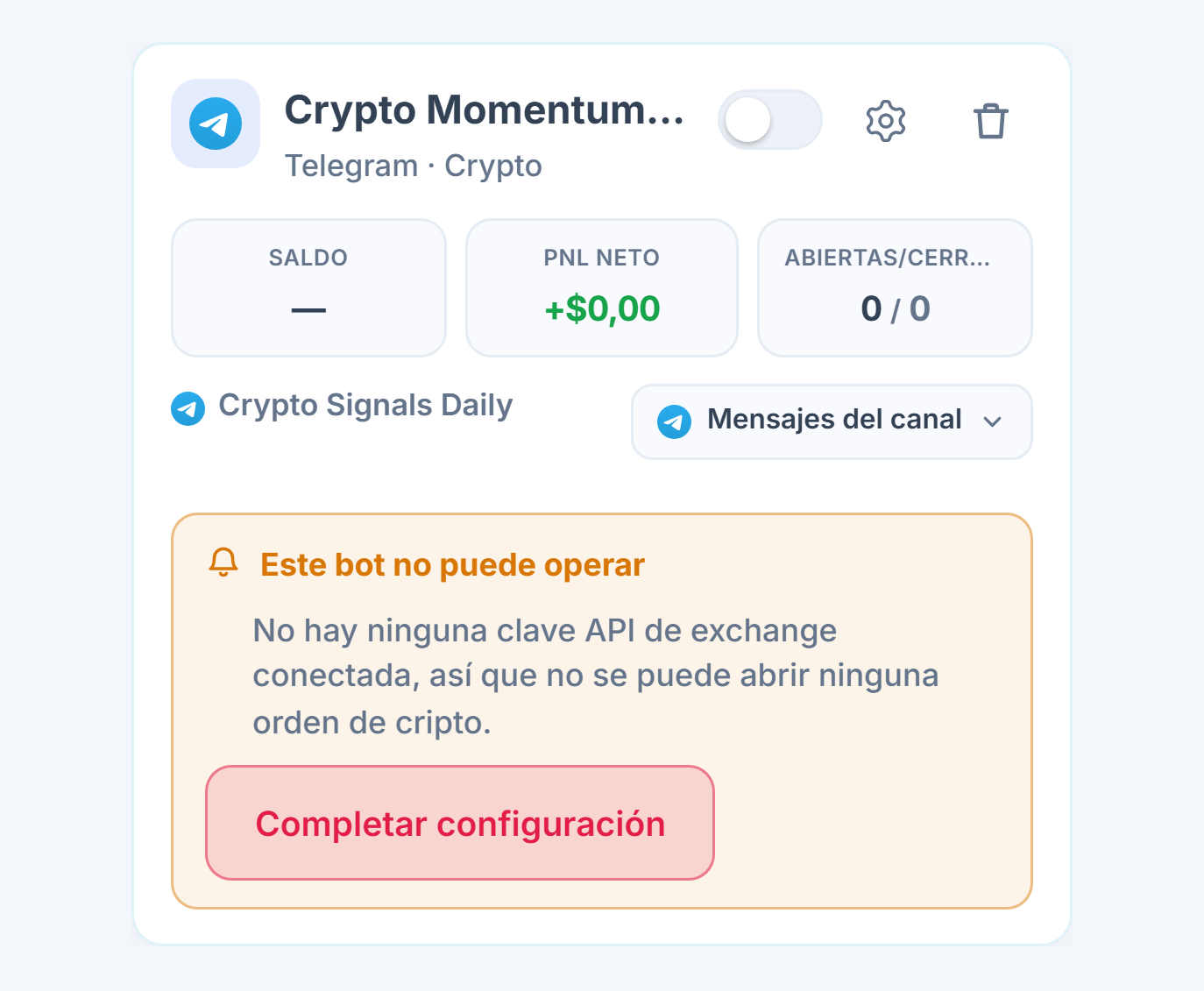
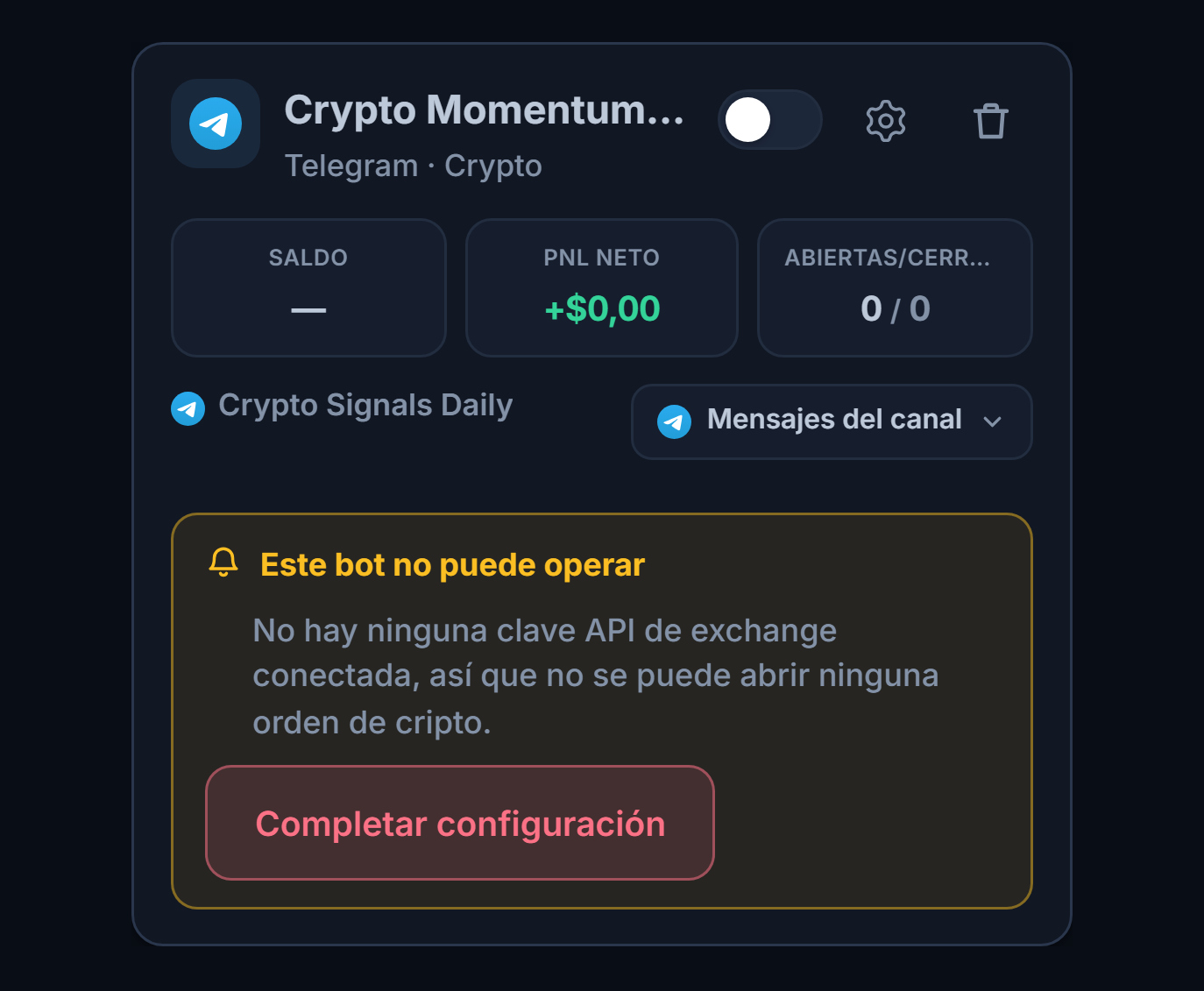
- Tarjeta del bot — Nombre, fuente (Telegram · Cripto) y estado. El bot Demo lleva la insignia “Demo”.
- Lista “Este bot no puede abrir operaciones” — Si falta un requisito previo (Telegram sin conectar, canal sin seleccionar, sin cuenta destino), la tarjeta no muestra “En funcionamiento” en verde; enumera lo que falta en orden.
- Completar configuración — Te lleva a la sección correspondiente del asistente; al completar lo que falta, el bot queda listo para funcionar.
- Iniciar / Detener — Desde la tarjeta puedes detener y reiniciar el bot. Un bot detenido no procesa nuevas señales; no toca tus posiciones abiertas ni las órdenes SL/TP del exchange.
- Cuando llegue la primera señal — El bot lee la señal, comprueba tus límites y abre la orden en el exchange. Si la aprobación manual está activada, primero aparece en el panel una tarjeta de aprobación; si no la apruebas en 45 segundos, la operación no se abre.
- Dónde ves la operación — En la sección Posiciones abiertas del panel se muestran precio de entrada, SL/TP, apalancamiento y ganancia/pérdida en tiempo real tal como se leen del exchange; las operaciones cerradas pasan a Operaciones cerradas. Si una señal no se convirtió en operación, la tarjeta muestra la nota “señal recibida, ninguna operación abierta” y el motivo.
- Cambiar los ajustes — Con Editar en la tarjeta, el asistente se abre con los ajustes de ese mismo bot; al guardar, los cambios se aplican a las siguientes señales y las posiciones abiertas no se ven afectadas.
- Notificaciones — Puedes activar desde la página Notificaciones del panel los avisos de Telegram para operaciones abiertas y cerradas, señales rechazadas y errores que requieren tu intervención.
Preguntas frecuentes
Las preguntas más habituales durante y después de la configuración. Haz clic en una pregunta para ver la respuesta.
Conexión y configuración
El código suele llegar dentro de la propia aplicación de Telegram: abre en tu teléfono o tu ordenador el chat oficial llamado “Telegram” en Telegram, ahí está el código de 5 dígitos. En algunos casos Telegram también puede enviarlo por SMS a tu teléfono; revisa ambos. Si el código no llega, puedes volver a pulsar Enviar código cuando termine la cuenta atrás de unos 20 segundos.
La prueba funciona con los límites del plan Pro: 5 bots a la vez. En los planes: Starter 2, Pro 5, Elite ilimitado. Detalles: planes y prueba · precios.
No. AlgoVesta no envía ningún mensaje desde tu cuenta de Telegram; solo lee los mensajes de los canales que tú elijas. No procesa el resto de tus chats, contactos ni archivos. Puedes cerrar la sesión de AlgoVesta en cualquier momento desde Ajustes → Dispositivos de Telegram; en ese caso dejarán de llegar señales nuevas y tendrás que volver a conectarte.
No. Después de haberse enviado el código, aunque recargues la página aparece la barra “Continúa donde lo dejaste”; solo tienes que escribir el código. Si ya creaste el bot, puedes terminar los pasos que faltan con el botón Completar configuración de la tarjeta del bot.
El bot solo ve los canales y grupos a los que estás suscrito en Telegram. Únete primero al canal desde Telegram, luego vuelve a pulsar Obtener mis canales en el asistente y escribe el nombre del canal en el cuadro de búsqueda.
Las órdenes se envían desde los servidores de ejecución de AlgoVesta. Si vas a poner una restricción de IP en la clave, añade juntas estas dos direcciones: 188.245.92.153 y 46.224.35.135. En la clave activa únicamente el permiso de trading; deja desactivado el permiso de retiro (withdraw). AlgoVesta nunca pide permiso de retiro.
Llegó una señal pero no se abrió la operación
En la tarjeta del bot, debajo de la última señal, aparece la nota “señal recibida, ninguna operación abierta” junto con el motivo. Si el mismo bot recibe señales seguidas durante 24 horas sin abrir ninguna operación, también recibirás un correo, una sola vez. Los motivos más frecuentes están en la siguiente pregunta.
- El canal no está seleccionado en el alcance de configuración — No basta con añadir el canal; también debe estar seleccionado en el Alcance de configuración de Configuración de Cripto.
- No hay cuenta destino — La clave API no está conectada y el modo Demo está desactivado. En el resumen aparece “Cuenta destino: No seleccionado”.
- El bot está detenido — Un bot detenido no procesa ninguna señal entrante. Inícialo desde la tarjeta del bot.
- Se agotó el límite de pérdida diaria o el máximo de operaciones diarias — Ese día no se abren nuevas operaciones; al día siguiente (00:00 UTC) se reanuda automáticamente.
- La aprobación manual está activada — Si no apruebas la señal en 45 segundos, la operación no se abre.
- El mensaje no se pudo leer como señal — Si el mensaje no tiene dirección (LONG/SHORT) ni símbolo, o si el canal solo envió un mensaje informativo o de comentario, no se abre ninguna operación.
- El importe no encaja con el paso de operación del exchange — Si el importe que quieres se desvía más de un 20 % del importe válido más cercano que permite el exchange, la orden no se abre; el panel te indica los importes que sí se pueden abrir.
- Filtros — Una palabra clave, una moneda bloqueada, el calendario económico, el guardián de volatilidad, el tiempo de espera o “no reabrir el mismo símbolo” pueden haber ignorado la señal deliberadamente.
Sí. Si la señal no trae un precio de stop, el bot calcula el stop por su cuenta desde la entrada según el porcentaje del campo Stop Loss (%). El stop se coloca en el exchange como una orden real; si no se puede colocar, la posición se cierra por seguridad. AlgoVesta nunca mantiene una posición sin stop.
Con el modo de apalancamiento en De la señal se usa el apalancamiento del mensaje, pero en todos los casos se reduce al límite máximo que permite el exchange para ese par. Si no quieres usar nunca el apalancamiento de la señal, pon el Modo de apalancamiento en Fijo (mi ajuste).
No. El Control de duplicados está activado por defecto; la misma señal no se procesa una segunda vez.
Órdenes, importe y exchange
16 exchanges de cripto: Binance, Bybit, OKX, Coinbase, Kraken, KuCoin, Gate.io, Bitget, HTX, BingX, BloFin, Phemex, WOO X, CoinEx, Backpack e Hyperliquid. La guía de clave API de cada uno está en el Centro de Ayuda, y la comparación en la página de Exchanges.
Los exchanges aceptan la cantidad en pasos determinados (paso de lote). El bot elige la cantidad válida más cercana al importe que quieres; la diferencia puede ser de hasta un 20 % y se muestra en el panel. Si haría falta una diferencia mayor, la orden no se abre y se te indican los importes que sí se pueden abrir.
No, es la garantía (margen). En Futures, el tamaño de la posición = importe × apalancamiento. Ejemplo: 100 USDT de importe y 10x de apalancamiento = posición de 1.000 USDT; el saldo bloqueado en el exchange es de 100 USDT. En Spot no hay apalancamiento; si escribes 100 USDT, se compran 100 USDT de esa moneda.
En Futures, el TP y el SL aparecen en la sección de órdenes condicionales (TP/SL) del exchange; puede que no se vean en la lista de “órdenes abiertas”. Revisa la pestaña TP/SL de la posición en la app del exchange. En Bybit y Bitget no se puede colocar una orden de take-profit en spot (restricción del exchange); el stop-loss sí se coloca.
No. AlgoVesta solo gestiona el importe que él mismo abrió y del que lleva registro. Las posiciones que abriste tú manualmente en el exchange y el resto de tu saldo quedan tal cual.
Control y seguridad
No. Una posición solo se cierra en estos casos: si pulsas Cerrar desde el panel, si usas el Botón de pánico, si el canal que sigues envía un mensaje de cierre para esa posición, si se ejecuta tu orden de TP o SL en el exchange, si se cumple el tiempo que configuraste en Cierre automático (horas), o si la posición se revierte de inmediato por seguridad porque no se pudo colocar la orden de stop.
Un bot detenido no procesa nuevas señales; las posiciones abiertas no se cierran. Las órdenes de TP y SL del exchange siguen en su sitio y funcionando. Si quieres cerrar una posición, usa Cerrar o el Botón de pánico desde el panel.
El Botón de pánico (cerrar todo) del panel cierra todas las posiciones que abrió AlgoVesta. No toca las posiciones que abriste tú mismo en el exchange.
No se cerró, se detuvo por ese día. Los límites diarios se reinician a las 00:00 UTC y el bot continúa automáticamente al día siguiente. En cambio, con límites permanentes como el Drawdown máx., el bot se detiene por completo y solo vuelve a arrancar con tu aprobación.
Modo Demo
No. En el modo Demo no se envía ninguna orden a tu exchange; las señales se operan con un saldo virtual de $5.000 y precios en vivo. Los resultados virtuales pueden desviarse ±10 % respecto a una operación real por el deslizamiento, la liquidez y el spread.
Primero conecta tu clave API del exchange (Paso 9), y después desactiva el interruptor de Modo Demo en los ajustes del bot. En el resumen, el campo “Cuenta destino” debería mostrar ya tu exchange. Antes de dar el paso, vuelve a revisar el importe, el apalancamiento y los límites de pérdida según tu saldo real.
Solución de problemas
| Situación | Qué debes hacer |
|---|---|
| No llegó el código de verificación | El código suele llegar a tu aplicación de Telegram (chat “Telegram” dentro de la app); en algunos casos también puede llegar por SMS, revisa ambos. Cuando termine la cuenta atrás de unos 20 segundos puedes volver a pulsar Enviar código. Si ves la barra de continuación, usa ¿No llegó el código? Empezar de nuevo para reiniciar. |
| “Telegram recibió demasiadas solicitudes” | Espera el tiempo indicado en pantalla y vuelve a pulsar Enviar código. Pulsar repetidamente puede alargar la espera. |
| “Código incorrecto” | Vuelve a escribir con cuidado el código de 5 dígitos que llegó a tu aplicación de Telegram o por SMS. |
| “El código ha expirado” | Pulsa Enviar código para recibir uno nuevo. |
| Número de teléfono inválido | Escribe el número con el código de país (p. ej. +1 202 555 0147 para EE. UU.). Debe existir una cuenta de Telegram vinculada a ese número. |
| Contraseña 2FA incorrecta | Introduce tu contraseña de verificación en dos pasos de Telegram (no tu contraseña de AlgoVesta). Vuelve a intentarlo. |
| “La verificación ya se está procesando” | Pulsaste dos veces a la vez; espera un momento y vuelve a intentarlo. |
| “La conexión rápida no está disponible ahora” | El panel abre su propio formulario de API ID; usa la vía de tu propio API ID. |
| El canal no aparece en la lista | Asegúrate de estar suscrito a ese canal en Telegram; el bot solo ve los canales a los que estás suscrito. Una vez suscrito, vuelve a pulsar Obtener mis canales y usa el cuadro de búsqueda. |
| “No seleccionado” en rojo en el resumen | Canal: añade un canal y selecciónalo en el alcance de configuración. Cuenta destino: conecta una clave API o activa el modo Demo. |
| Aprobación manual activada, no se abrió la operación | Con la aprobación manual debes aprobar cada señal en 45 segundos; una señal no aprobada no se abre. Si quieres operación automática, desactiva la Aprobación manual. |
| La orden no se abrió por el importe | Si por el paso de operación del exchange el importe que quieres se desvía más de un 20 %, la orden no se abre; el panel te indica los importes que sí se pueden abrir. Ajusta el importe en consecuencia. |
| No se colocó el TP en Spot | En Bybit y Bitget no se puede colocar una orden de take-profit en spot (restricción del exchange). El stop-loss sí se coloca. |
Glosario de términos
- TP (Take-Profit)
- El objetivo donde se toma la ganancia. En este asistente se escribe como un porcentaje de distancia a la entrada.
- SL (Stop-Loss)
- El nivel donde se corta la pérdida. Se coloca en el exchange como una orden real.
- Apalancamiento
- Cuántas veces el tamaño de tu garantía tendrá la posición abierta. 10x: con 100 USDT de garantía, una posición de 1.000 USDT. Solo existe en Futures.
- Garantía / margen
- El importe que se bloquea en el exchange para la posición. El campo “Importe por operación” es la garantía.
- Liquidación
- El cierre forzado de la posición por parte del exchange cuando la pérdida llega a consumir la garantía. Este nivel se acerca cuanto mayor es el apalancamiento.
- Drawdown
- La caída, en porcentaje, desde el máximo alcanzado por la cuenta.
- R (1R)
- La distancia entre la entrada y el stop; la unidad de riesgo. Cuando el precio avanza 1R a tu favor, la operación gana tanto como la distancia del stop. El breakeven se activa en ese umbral.
- Breakeven (punto de equilibrio)
- El traslado del stop al precio de entrada; a partir de ahí, en el peor de los casos, la operación se cierra sin pérdidas.
- Trailing (seguimiento)
- Que el nivel siga al precio por detrás a medida que este avanza a favor (trailing stop, trailing take-profit).
- Futures
- Mercado donde compras y vendes el precio del activo, no el activo en sí, con posibilidad de apalancamiento y de posiciones SHORT.
- Spot
- Mercado donde compras el activo en sí. No hay apalancamiento.
- LONG / SHORT
- LONG: operación en la dirección en la que el precio subirá. SHORT: en la dirección en la que bajará.
- Demo / paper
- Operaciones de prueba con saldo virtual ($5.000) que no envían ninguna orden real al exchange.
- Clave API
- La clave que creas en el exchange para que el bot pueda operar en tu cuenta. Basta con el permiso de trading; nunca se concede permiso de retiro.
- UTC
- La hora universal coordinada.
- Funding
- La comisión que se paga periódicamente entre las partes LONG y SHORT en el mercado de futuros.
Guías relacionadas
- Conexión de la cuenta de Telegram y del canal — la versión corta, solo del paso de conexión.
- Modo Demo — cómo funciona el saldo virtual de $5.000.
- Seguridad de la clave API y renovación de la clave.
- Copiador de señales de Telegram y copiar señales de Telegram a Binance Futures — páginas de producto.
- Configuración del webhook de TradingView — si tu fuente de señales es TradingView.
Nuestro equipo de soporte completa la configuración contigo; si añades una captura de pantalla, lo resolveremos más rápido.