Telegram सिग्नल से क्रिप्टो बॉट सेट करें
जिस Telegram चैनल के तुम सदस्य हो, उसके सिग्नल को अपने एक्सचेंज में अपने-आप ऑर्डर में बदलने वाले बॉट को, पैनल की हर स्क्रीन देखते हुए चरण-दर-चरण सेट करो।
- लगभग 10 मिनट
- 13 चरण
- डेमो में बिना जोखिम आज़माया जा सकता है
संक्षिप्त उत्तर: AlgoVesta में Telegram सिग्नल इस तरह अपने-आप ट्रेड में बदलते हैं: पैनल में नया बॉट सेट करें → Telegram → Crypto चुनो; फ़ोन नंबर से Telegram जोड़ो; सिग्नल चैनल जोड़कर सेटिंग्स स्कोप में उसे चुनो; एक्सचेंज की API कुंजी जोड़ो या डेमो चालू करो; राशि, लीवरेज, stop और दैनिक नुकसान सीमा भरो; बॉट बनाएं पर टैप करो। हर सिग्नल तुम्हारी सीमाओं के साथ एक्सचेंज पर ऑर्डर बन जाता है; stop एक्सचेंज पर असली ऑर्डर के रूप में लगता है।
अंतिम सत्यापन: — लाइव पैनल पर स्क्रीन-दर-स्क्रीन जाँचा गया। पैनल बदलने पर यह पेज अपडेट होता है।
इस पेज पर
शुरू करने से पहले तैयार रखो
सेटअप से पहले जान लो
- सिज़र्ड में कई हिस्सों के बगल में “बाद में भी कर सकते हैं” लिखा होता है। इन हिस्सों को अभी छोड़कर बाद में बॉट कार्ड से पूरा कर सकते हो।
- बॉट बनाने के लिए खाता जोड़ना ज़रूरी नहीं है। लेकिन बॉट, कम से कम एक चैनल चुने बिना और एक लक्ष्य खाता (एक्सचेंज API कुंजी) या डेमो मोड के बिना ट्रेड नहीं खोलता। कमियाँ पूरी होते ही बॉट काम करना शुरू कर सकता है।
- डेमो मोड में तुम्हारे एक्सचेंज को कोई असली ऑर्डर नहीं भेजा जाता। सिग्नल $5,000 के वर्चुअल बैलेंस से प्रोसेस होते हैं। वर्चुअल नतीजे स्लिपेज, लिक्विडिटी और स्प्रेड की वजह से असली ट्रेड से ±10% तक अलग हो सकते हैं; यह असली नतीजे की हूबहू नकल नहीं है।
चैनल में सिग्नल कैसा दिखना चाहिए?
बॉट चैनल का मैसेज पढ़कर सिंबल, दिशा, और अगर हों तो एंट्री, stop और लक्ष्य फ़ील्ड निकालता है। नीचे जैसा मैसेज सीधे ट्रेड में बदल जाता है:
#BTCUSDT LONG
Entry: 61800 - 62100
SL: 60900
TP1: 63200  TP2: 64500  TP3: 66000
Leverage: 10x
- सिंबल और दिशा ज़रूरी — “BTC LONG”, “ETHUSDT SHORT”, “BUY XRP” जैसे रूप पढ़े जाते हैं। दिशा या सिंबल न हो तो मैसेज सिग्नल नहीं माना जाता और ट्रेड नहीं खुलता।
- Stop न हो तो बॉट Stop Loss (%) फ़ील्ड का प्रतिशत इस्तेमाल करता है; लक्ष्य न हो तो तुम्हारे TP प्रतिशत इस्तेमाल होते हैं। Stop के बिना ट्रेड नहीं खुलता।
- लीवरेज लिखा हो तो (10x, x10, Lev 10) और लीवरेज मोड सिग्नल से हो, तो वही मान इस्तेमाल होता है; एक्सचेंज की ऊपरी सीमा से ज़्यादा हो तो सीमा तक घटा दिया जाता है।
- सिर्फ़ टिप्पणी, चार्ट या नतीजे वाले मैसेज (“TP1 हिट हुआ”, “40% प्रॉफ़िट”) ट्रेड में नहीं बदलते।
त्वरित सेटअप (सुझाया गया)
त्वरित सेटअप केवल ज़रूरी और सबसे ज़्यादा इस्तेमाल होने वाली सेटिंग्स दिखाता है। ज़्यादातर यूज़र के लिए यहाँ के डिफ़ॉल्ट काफ़ी होते हैं। अगर सभी सेटिंग्स देखना चाहते हो तो उन्नत सेटअप हिस्सा देखो।
चरण 1सेटअप सिज़र्ड खोलो
- शुरू करें — “नया बॉट सेट करें” कार्ड का यह बटन सेटअप सिज़र्ड खोलता है।
- अपना पहला बॉट सेट करें — अगर अभी तुम्हारा कोई बॉट नहीं है तो इसी बटन से भी वही सिज़र्ड खोल सकते हो। दोनों एक ही जगह ले जाते हैं।
चरण 2सिग्नल स्रोत के रूप में Telegram चुनो
- Telegram कार्ड — “सुझाया गया” बैज वाले कार्ड पर टैप करो। टैप करते ही चरण 2 (बाज़ार चुनने) पर पहुँच जाओगे। बॉट, तुम्हारे सदस्य वाले चैनलों के मैसेज पढ़कर उन्हें ऑर्डर में बदलता है।
चरण 3बाज़ार के रूप में Crypto चुनो
- Crypto कार्ड — कार्ड पर टैप करते ही सीधे चरण 3 (सेटअप) पर पहुँच जाओगे। स्क्रीन पर एक जारी रखें बटन भी है; दोनों एक ही काम करते हैं। अगर क्रिप्टो और फ़ॉरेक्स दोनों इस्तेमाल करना है तो हर एक के लिए अलग बॉट बनाओ; इससे लिमिट और लक्ष्य खाते आपस में नहीं मिलेंगे।
चरण 4सेटअप मोड चुनो
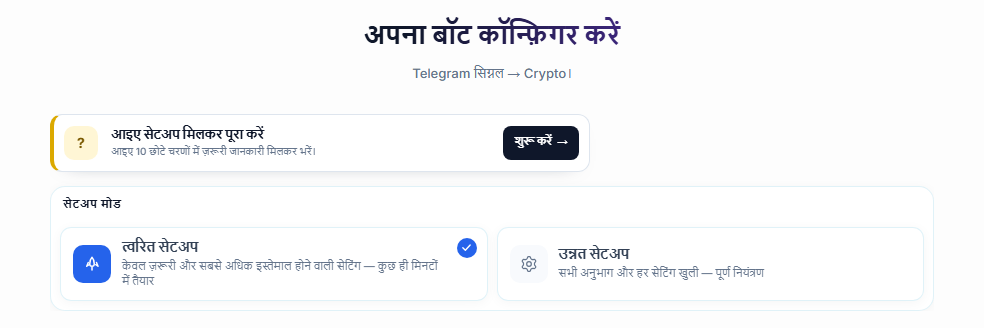
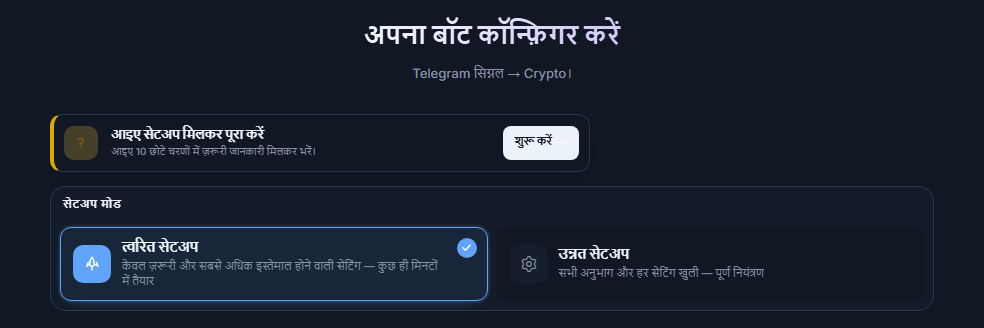
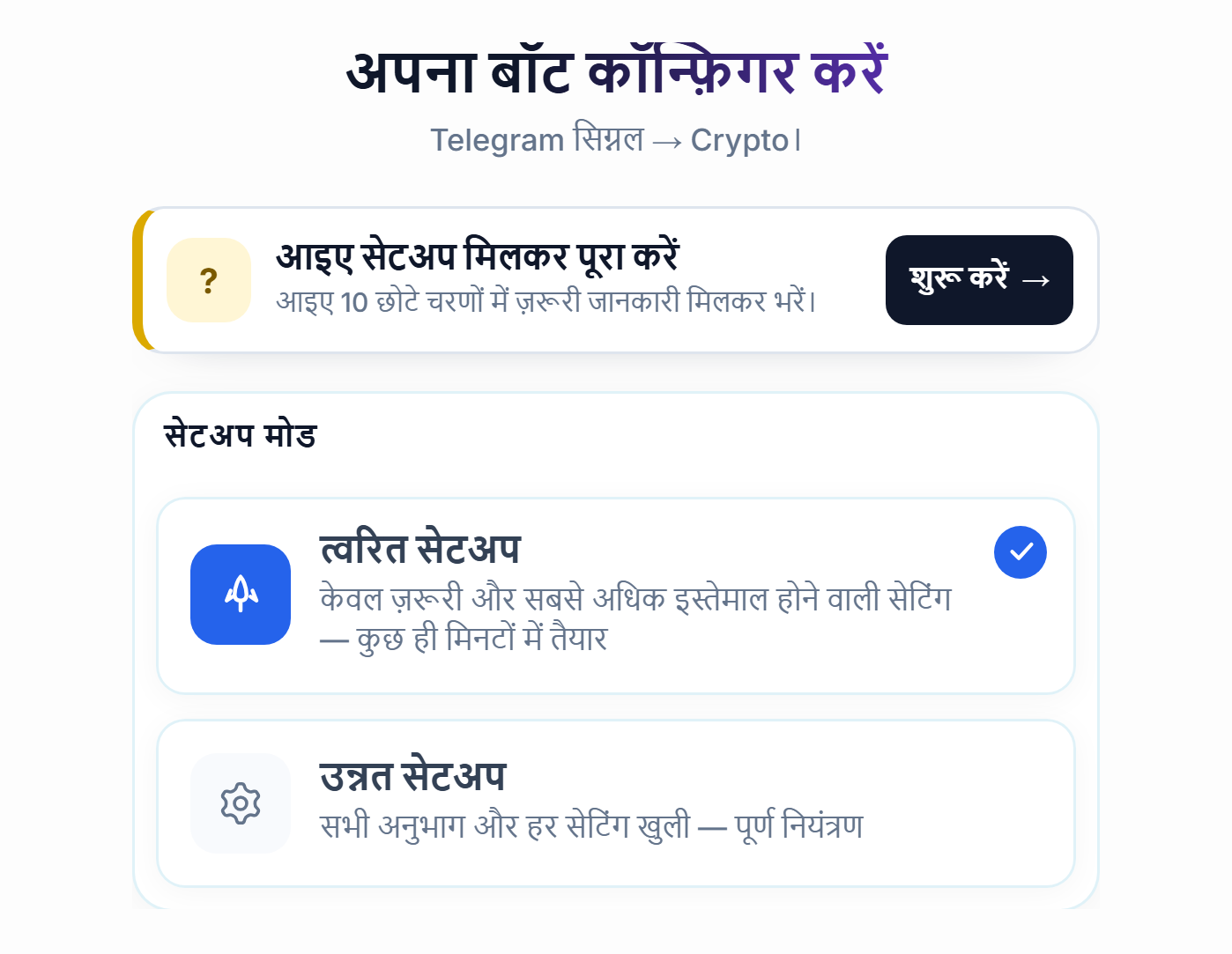
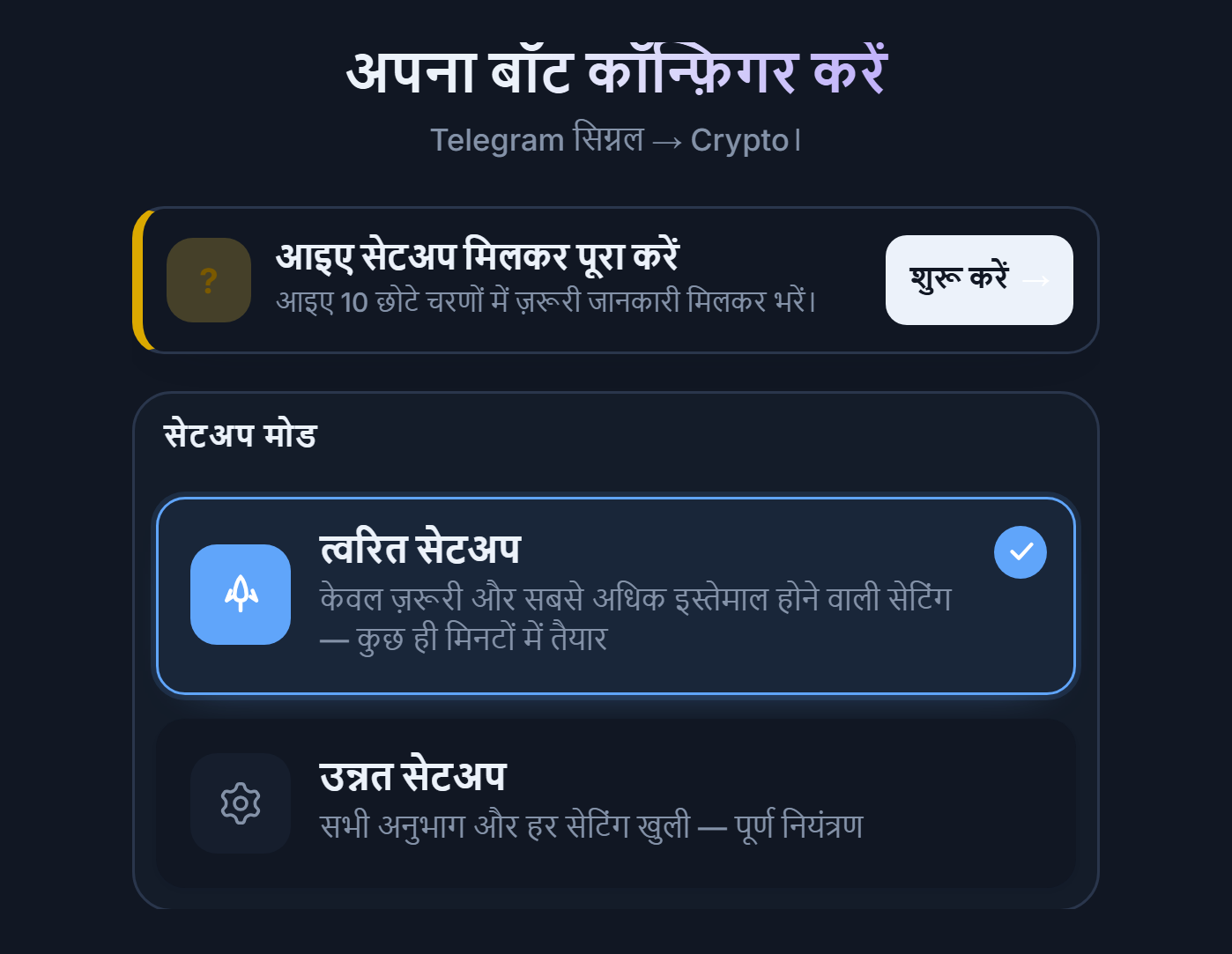
- सेटअप साथ में पूरा करते हैं — शुरू करें — चाहो तो इंटरैक्टिव गाइड शुरू कर सकते हो; यह ज़रूरी फ़ील्ड को छोटे-छोटे चरणों में क्रम से दिखाता है। ज़रूरी नहीं है।
- त्वरित सेटअप — केवल ज़रूरी और सबसे ज़्यादा इस्तेमाल होने वाली सेटिंग्स दिखाता है। इस गाइड का मुख्य प्रवाह इसी मोड पर आधारित है।
- उन्नत सेटअप — सभी हिस्से और हर सेटिंग खोलता है; सेटिंग्स टैब में बँटी होती हैं। विवरण उन्नत सेटिंग्स हिस्से में है।
| तुलना | त्वरित सेटअप | उन्नत सेटअप |
|---|---|---|
| किसके लिए | जो पहला बॉट सेट कर रहे हैं और डिफ़ॉल्ट से शुरू करना चाहते हैं | जिन्हें चैनल फ़िल्टर, ट्रेलिंग स्टॉप, प्रॉप-फर्म नियम जैसी बारीक ट्यूनिंग चाहिए |
| दिखने वाले फ़ील्ड | केवल ज़रूरी और अक्सर इस्तेमाल होने वाली सेटिंग्स | सभी फ़ील्ड, 6 टैब में |
| डिफ़ॉल्ट | वही | वही; बस ज़्यादा फ़ील्ड दिखते हैं |
| बाद में बदलना | जब चाहो मोड बदल सकते हो; सेटिंग्स मिटती नहीं, छिप जाती हैं | |
चरण 5बॉट को नाम दो और कमियाँ देखो
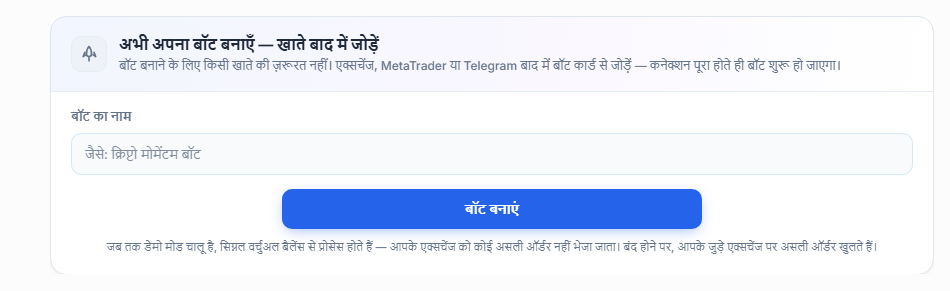
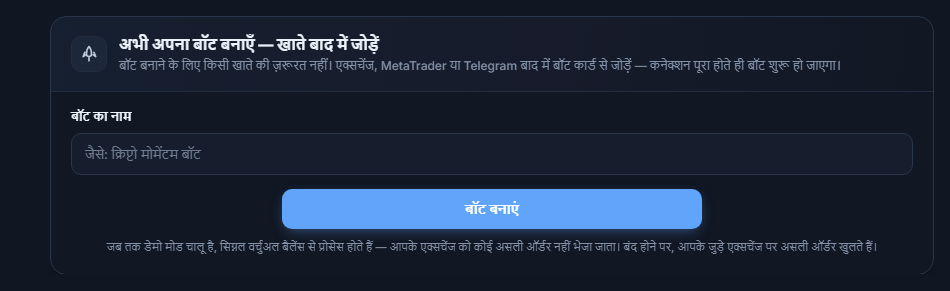
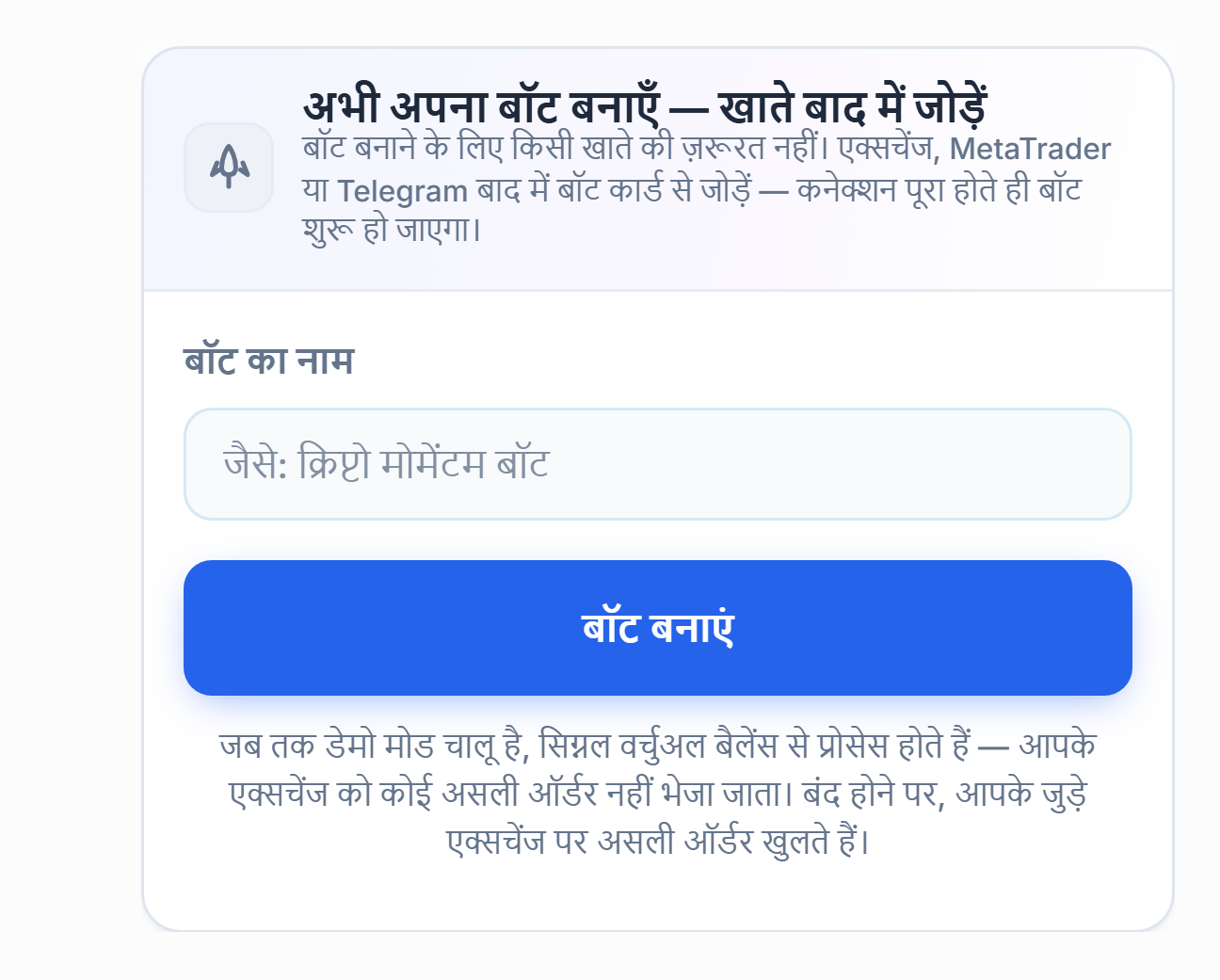
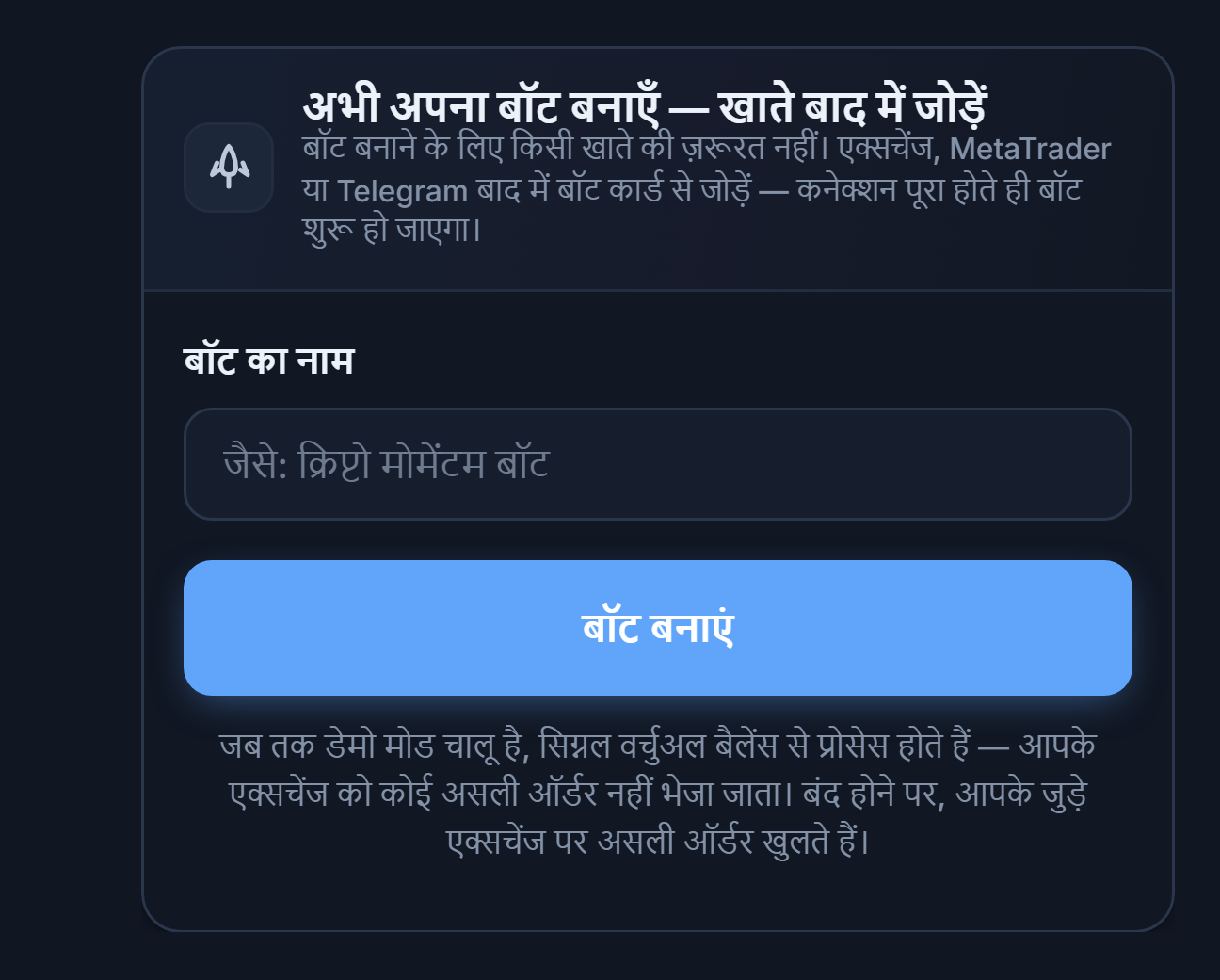
- बॉट का नाम — अपने बॉट को एक नाम दो; तुम्हारे पैनल में यह इसी नाम से दिखेगा।
- बॉट बनाएं — बॉट को तुरंत सेव करता है। बॉट बनाने के लिए खाता ज़रूरी नहीं है; Telegram और एक्सचेंज कनेक्शन बाद में बॉट कार्ड से पूरा कर सकते हो। कनेक्शन पूरे होते ही बॉट शुरू हो जाता है।
इस पैनल के ठीक नीचे, बॉट के चलने के लिए क्या कमी है यह दिखाने वाली एक लिस्ट दिखती है:


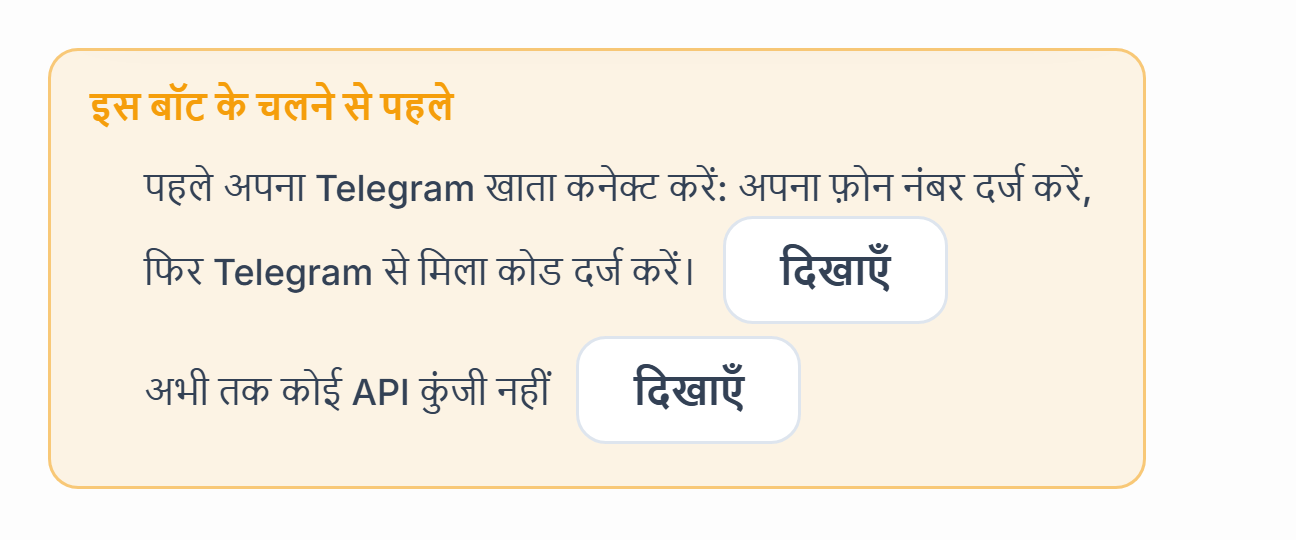
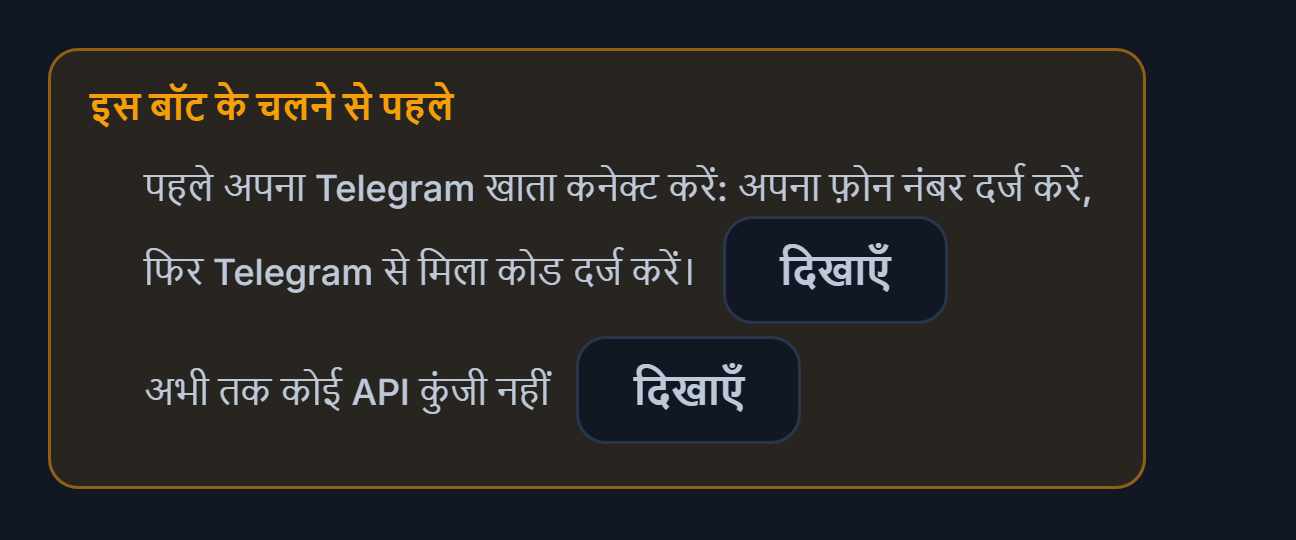
- दिखाएं (Telegram) — सीधे Telegram कनेक्शन हिस्से में ले जाता है।
- दिखाएं (API कुंजी) — एक्सचेंज लक्ष्य हिस्से में ले जाता है। वहाँ API कुंजी जोड़ सकते हो या डेमो मोड चालू कर सकते हो।
चरण 6अपना Telegram खाता जोड़ो
बॉट, सिग्नल चैनलों को तुम्हारे Telegram खाते के ज़रिए पढ़ता है। तुम्हारी ओर से कुछ भी नहीं भेजा जाता; केवल तुम्हारे चुने हुए चैनल पढ़े जाते हैं। कनेक्शन 24/7 चालू रहता है, टूटने पर अपने-आप दोबारा जुड़ जाता है।
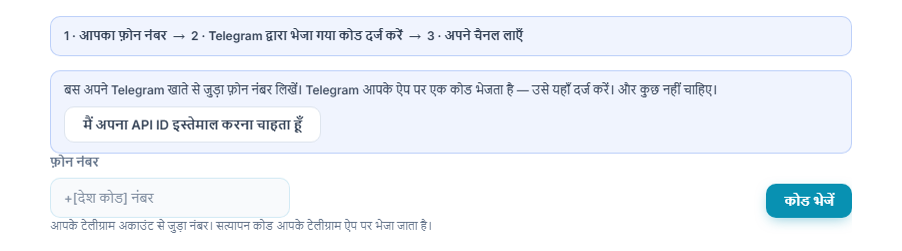
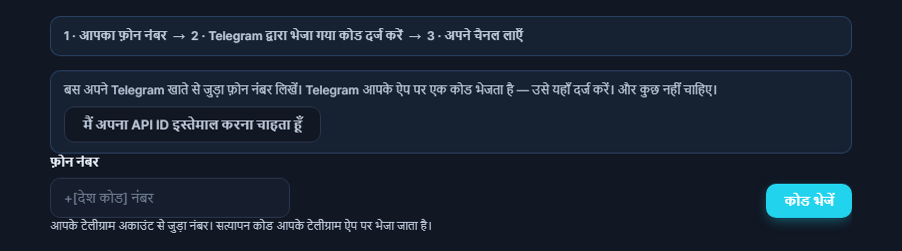
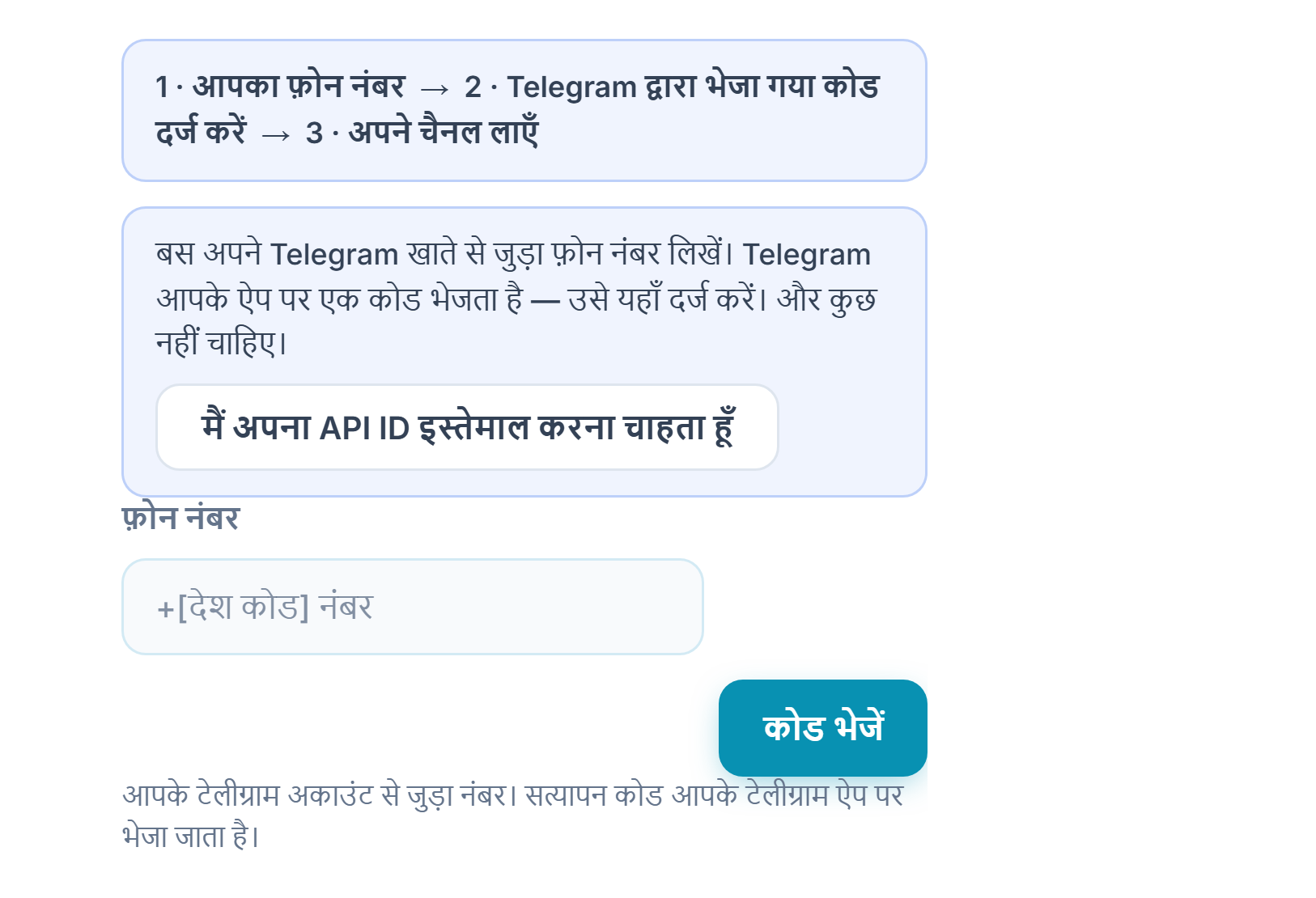
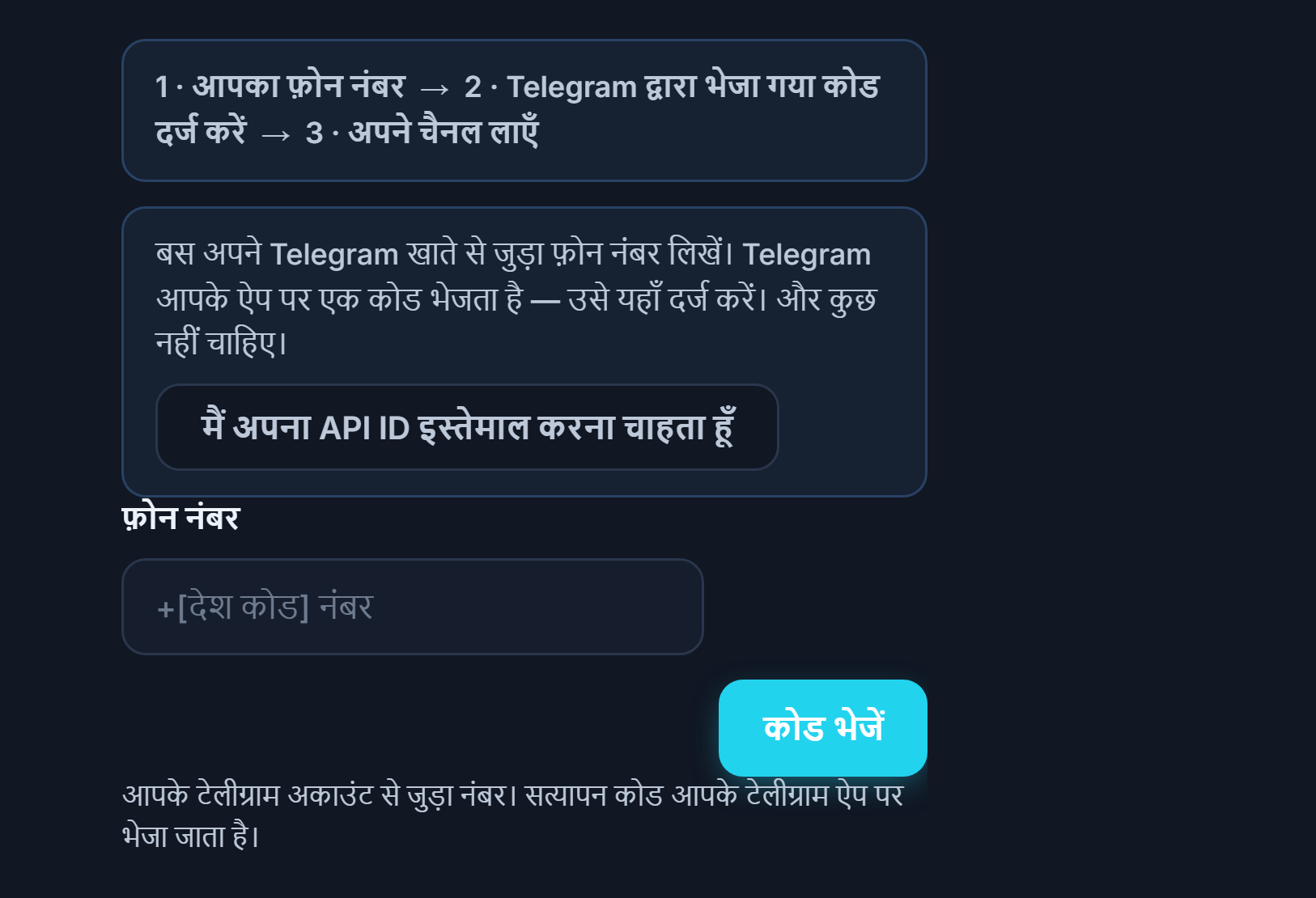
- चरण पट्टी — तीन चरण दिखाती है: 1 · तुम्हारा फ़ोन नंबर → 2 · Telegram पर आया कोड लिखो → 3 · चैनल लाओ।
- फोन नंबर — Telegram खाते से जुड़ा नंबर देश कोड के साथ लिखो।
- कोड भेजें — वेरिफिकेशन कोड भेजा जाता है। कोड आमतौर पर Telegram ऐप में आता है; कुछ मामलों में फ़ोन पर SMS से भी आ सकता है। बटन दबाने के बाद दोबारा दबाने के लिए लगभग 20 सेकंड की उलटी गिनती चलती है।
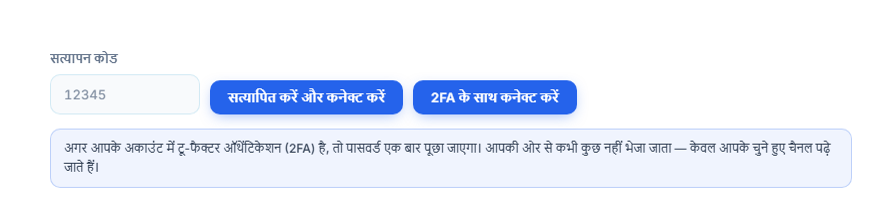
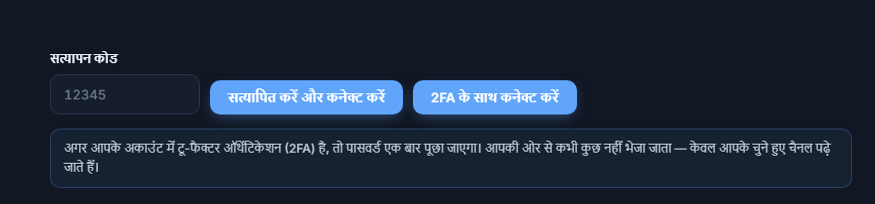
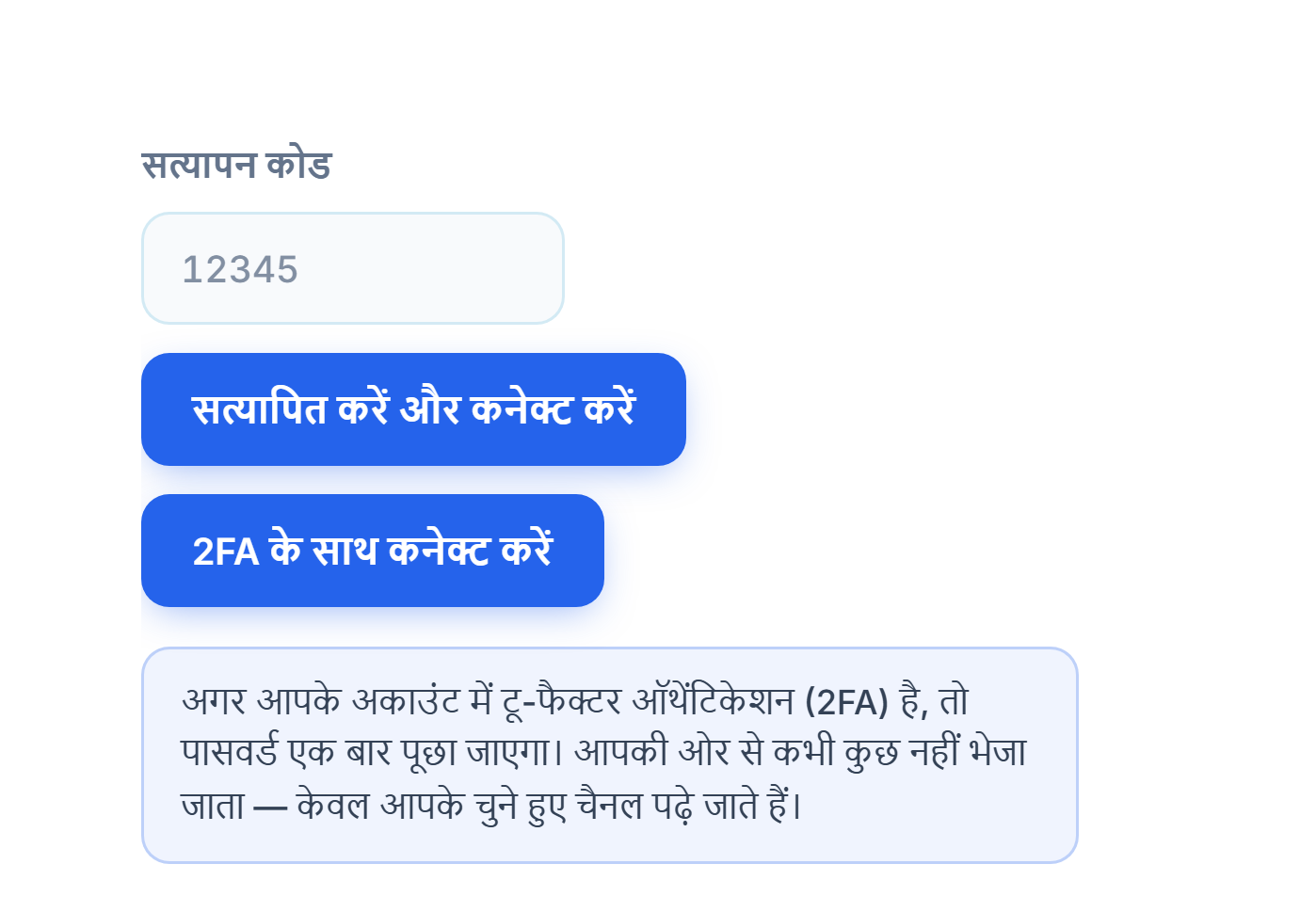
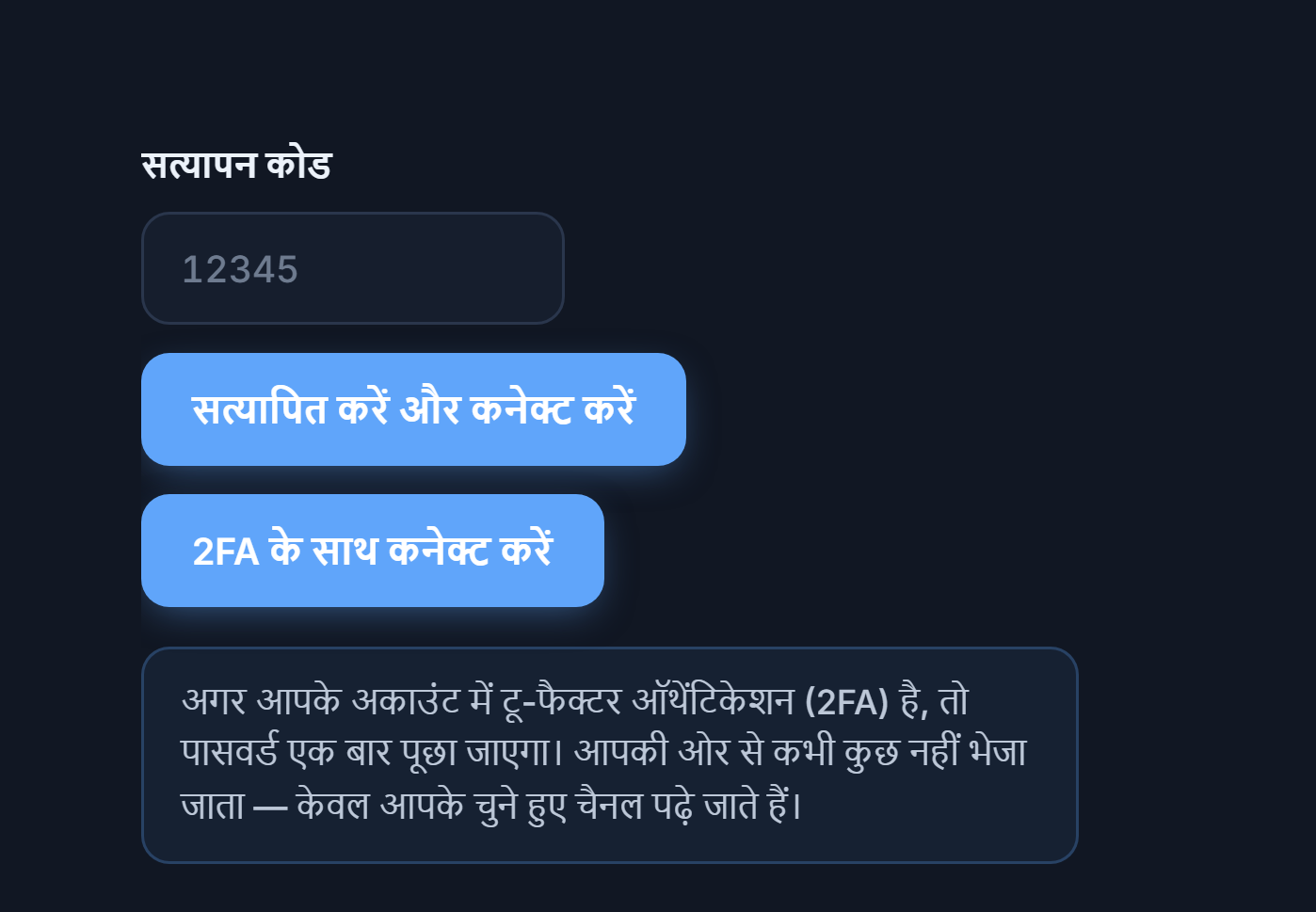
- वेरिफिकेशन कोड — Telegram ऐप में या SMS से फ़ोन पर आया 5 अंकों का कोड यहाँ लिखो।
- वेरिफ़ाई करें और कनेक्ट करें — कोड की पुष्टि करता है और तुम्हारा खाता जोड़ता है। सफल होने पर हिस्से में “जुड़ा हुआ” लिखा दिखेगा।


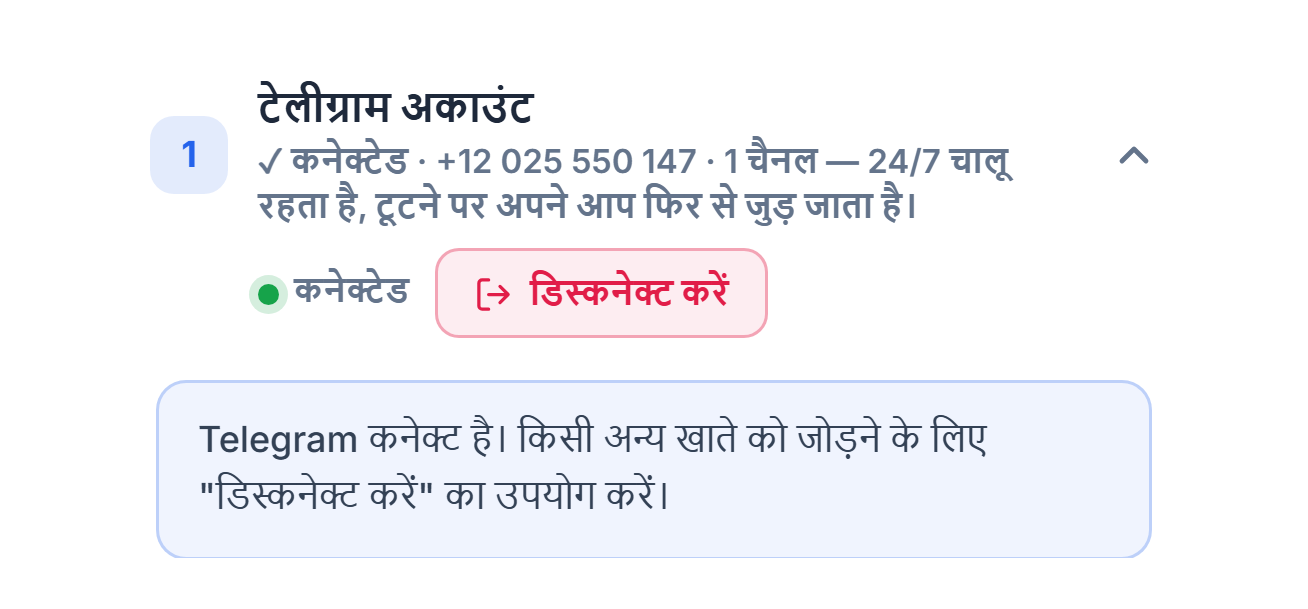
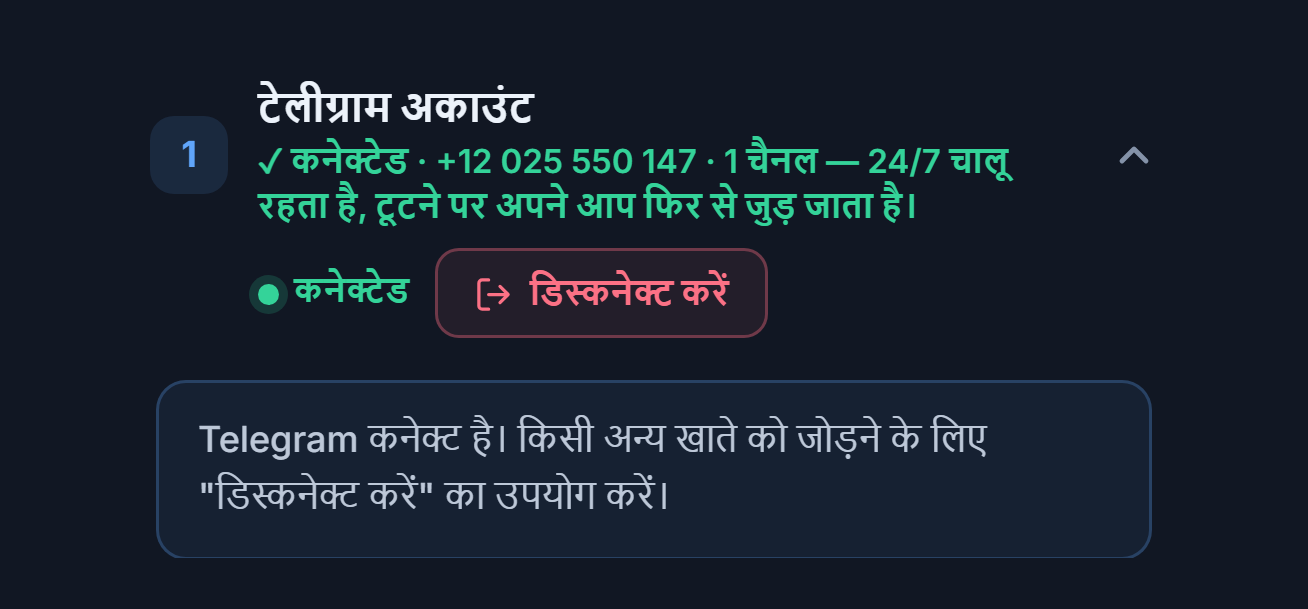
- “जुड़ा हुआ” बैज — सेक्शन के शीर्षक में हरे रंग में “जुड़ा हुआ” लिखा होता है; उसके नीचे जुड़ा नंबर और तुमने कितने चैनल जोड़े हैं, यह दिखता है।
- डिस्कनेक्ट करें — इसे केवल तब इस्तेमाल करो जब कोई दूसरा Telegram खाता जोड़ना हो। डिस्कनेक्ट करने पर चैनल लिस्ट चली जाती है और बॉट रुक जाता है; तुम्हें दोबारा जोड़ना पड़ेगा।
- कनेक्शन नोट — फ़ोन और कोड का फ़ॉर्म अब छिप जाता है। कनेक्शन हर समय चालू रहता है; टूट जाए तो अपने-आप दोबारा जुड़ जाता है।
अगर तुम्हारे खाते में टू-फ़ैक्टर ऑथेंटिकेशन (2FA) चालू है
- 2FA पासवर्ड और 2FA के साथ कनेक्ट करें — अगर तुम्हारे Telegram खाते में टू-फ़ैक्टर ऑथेंटिकेशन चालू है, तो कोड के बाद तुम्हारा पासवर्ड एक बार पूछा जाता है। पासवर्ड लिखकर 2FA के साथ कनेक्ट करें पर टैप करो।
विकल्प: अपने API ID से जुड़ो
डिफ़ॉल्ट तरीका केवल फ़ोन नंबर माँगता है। हिस्से में मौजूद मैं अपना API ID इस्तेमाल करना चाहता हूँ लिंक से अपने Telegram ऐप की जानकारी से भी जुड़ सकते हो। अगर उस वक़्त त्वरित कनेक्शन उपलब्ध नहीं है तो पैनल यह फ़ॉर्म अपने-आप खोल देता है।
- ← सिर्फ़ फ़ोन नंबर से कनेक्ट करें — अगर तुम गलती से इस फ़ॉर्म पर आ गए हो तो यह डिफ़ॉल्ट (केवल फ़ोन नंबर) तरीके पर वापस ले जाता है।
- my.telegram.org — इस पते पर अपने फ़ोन से लॉग-इन करो → API development tools → Create an app। फ़ॉर्म में App title और Short name (कोई भी नाम, जैसे AlgoVesta) और Platform (Other) माँगा जाता है; URL और विवरण खाली छोड़ सकते हो। यह मुफ़्त है। पेज को नए टैब में खोलो; AlgoVesta वाला टैब बंद न करो। लॉग-इन कोड तुम्हारे Telegram ऐप में या SMS से फ़ोन पर आएगा।
- API ID — my.telegram.org पर दिखने वाला
api_idमान; इसमें केवल अंक होते हैं। - API Hash — उसी पेज पर मौजूद
api_hashमान; यह 32 अक्षरों का कोड होता है। आँख वाले आइकन से दिखा/छिपा सकते हो।
API ID और API Hash डालने के बाद बाकी प्रक्रिया वही है: फोन नंबर → कोड भेजें → कोड → वेरिफ़ाई करें और कनेक्ट करें।
चरण 7सिग्नल चैनल चुनो
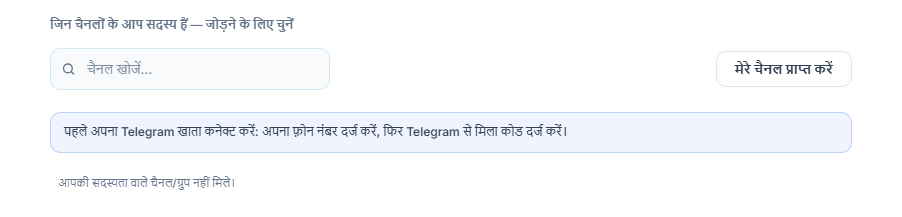
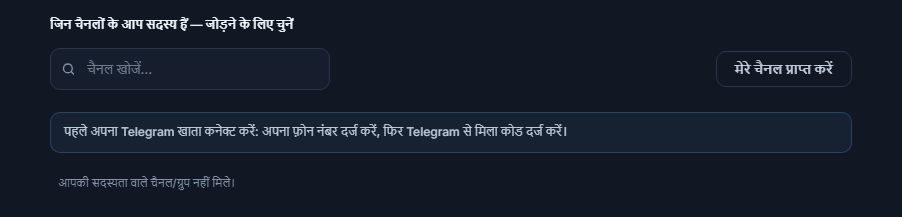
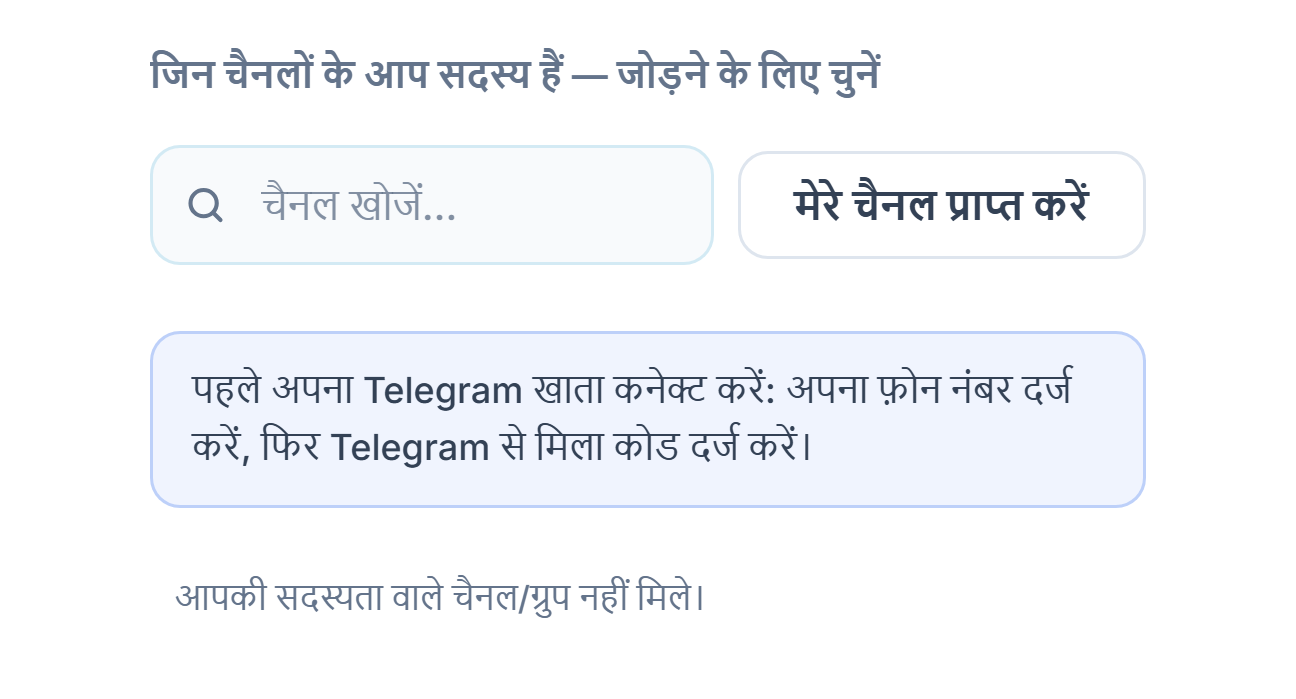
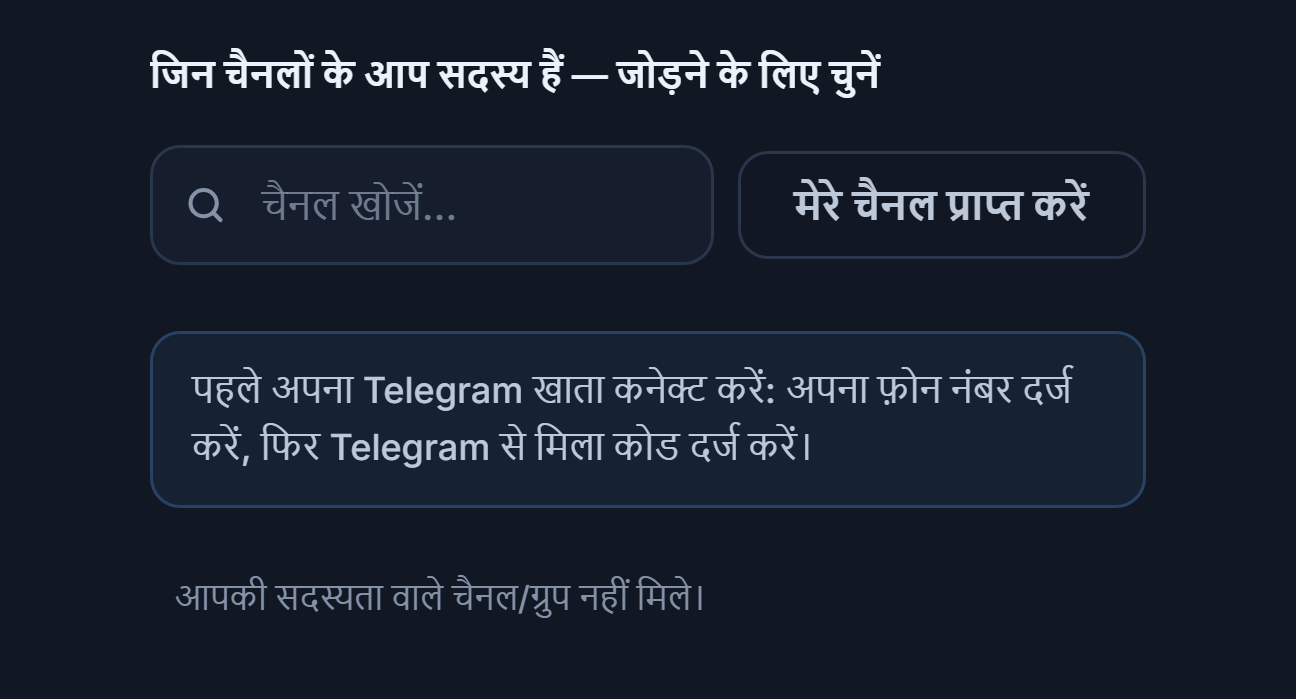
- चैनल खोजें… — लिस्ट में मौजूद चैनलों में नाम से खोज करता है।
- मेरे चैनल प्राप्त करें — तुम्हारे सदस्य चैनल और ग्रुप की लिस्ट दिखाता है। लिस्ट में हर चैनल के बगल में जोड़ें होता है; जुड़ा हुआ चैनल “✓ जुड़ गया” हो जाता है, डिलीट आइकन से हटा भी सकते हो।
- पहले Telegram खाता जोड़ो — खाता जुड़े बिना चैनल लिस्ट नहीं आती। पहले चरण 6 पूरा करो।
Telegram जुड़ने के बाद वही सेक्शन तुम्हारे सदस्य चैनलों की लिस्ट दिखाता है:
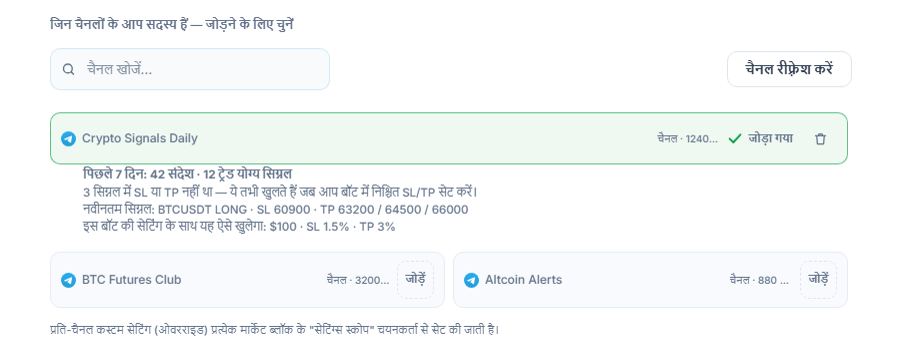
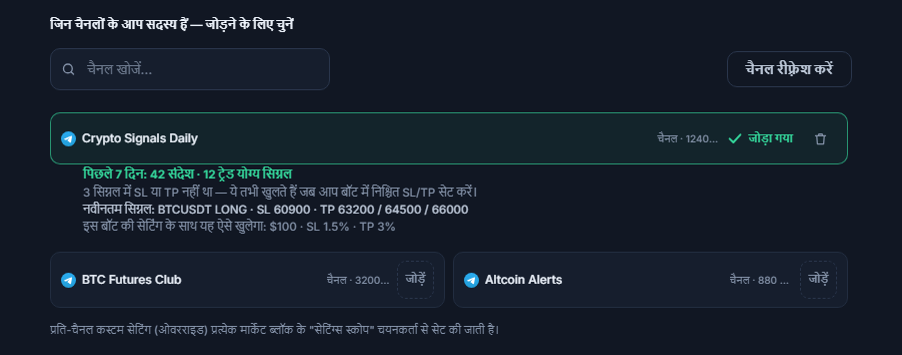
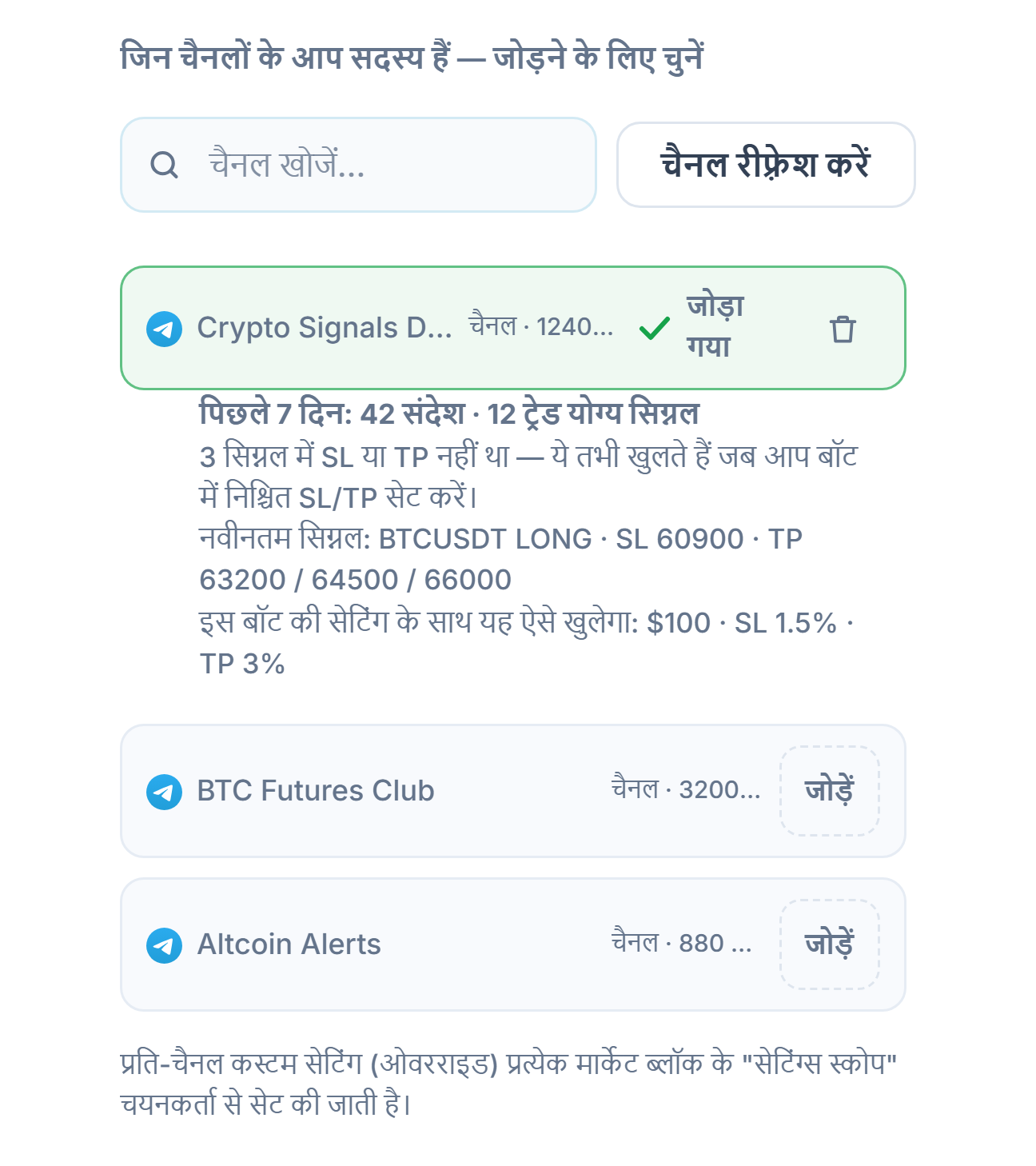
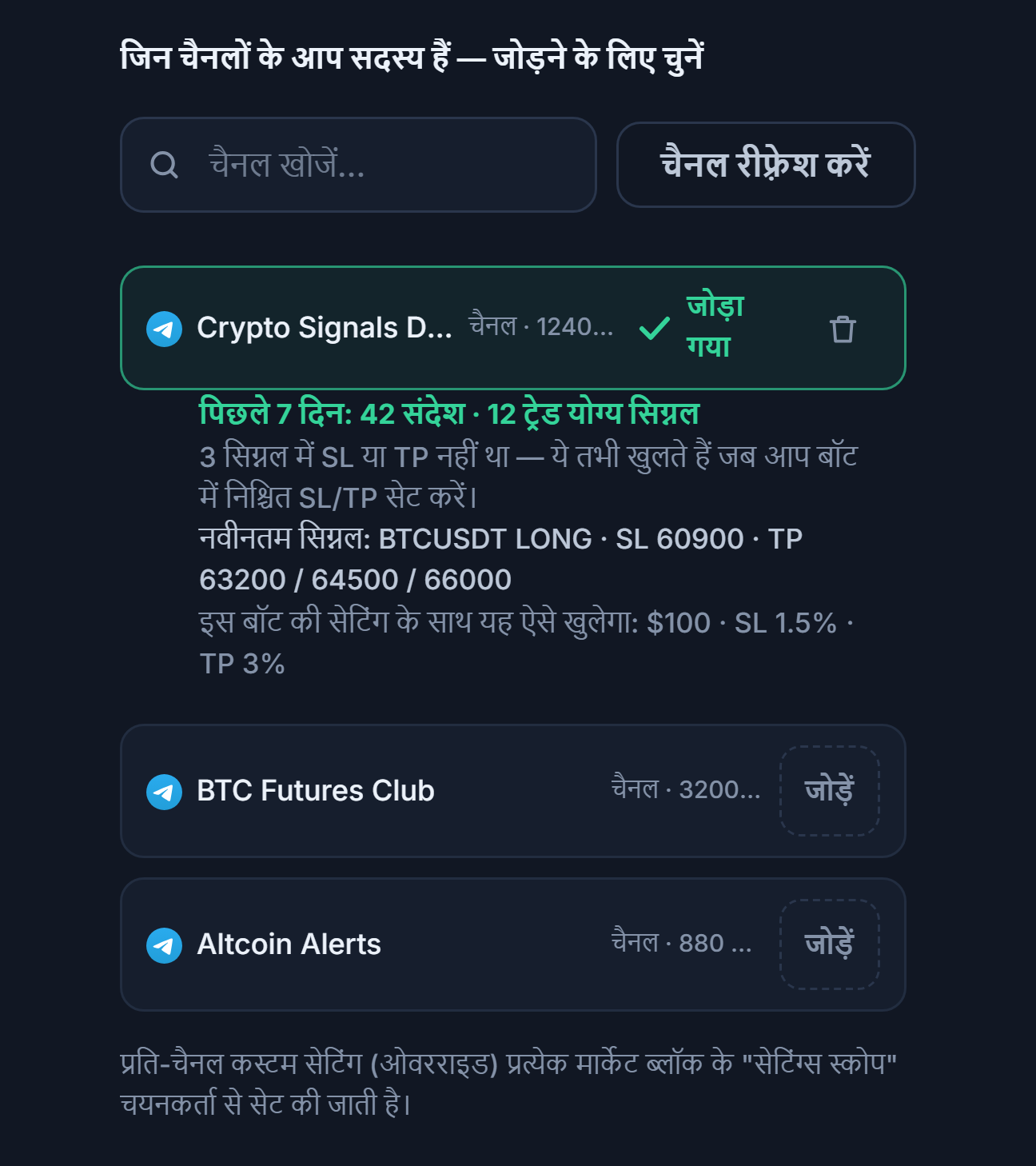
- चैनल खोजें… — लंबी लिस्ट में चैनल को उसके नाम से ढूँढने के लिए।
- चैनल रीफ़्रेश करें — जुड़ने के बाद बटन का नाम यही होता है। Telegram पर किसी नए चैनल से जुड़े हो तो लिस्ट यहाँ से ताज़ा करो।
- जोड़ें — जिस चैनल को बॉट से सुनवाना चाहते हो, उसके बगल का बटन। जोड़ा गया चैनल लिस्ट में सबसे ऊपर आ जाता है और चरण 8 के सेटिंग्स स्कोप में भी जुड़ जाता है।
- ✓ जुड़ गया और डिलीट आइकन — चैनल जुड़ गया; डिलीट आइकन से उसे वापस हटा सकते हो।
- चैनल रिपोर्ट कार्ड — जोड़े गए चैनल के नीचे “पिछले 7 दिन: 42 मैसेज · 12 ट्रेड होने लायक सिग्नल” जैसा सारांश और आख़िरी सिग्नल का सिंबल, दिशा, SL और TP दिखता है। चैनल शांत हो या उसके मैसेज पढ़े न जा रहे हों तो यहाँ चेतावनी आती है।
चरण 8सेटिंग्स स्कोप और डेमो मोड तय करो
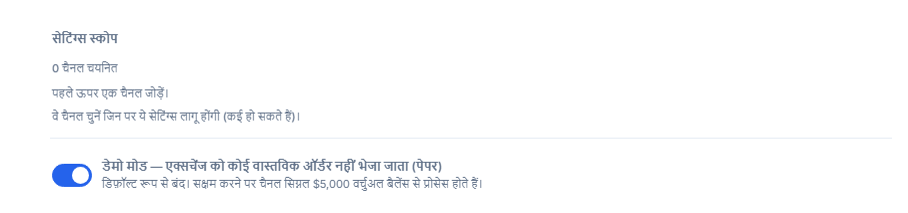
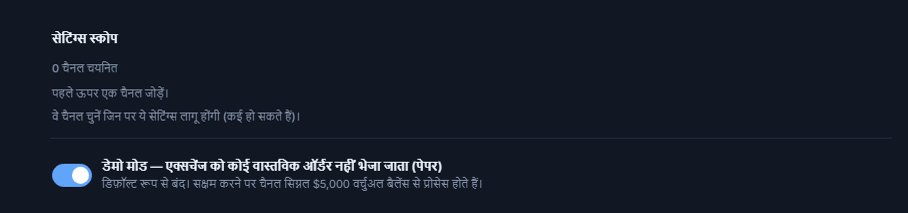
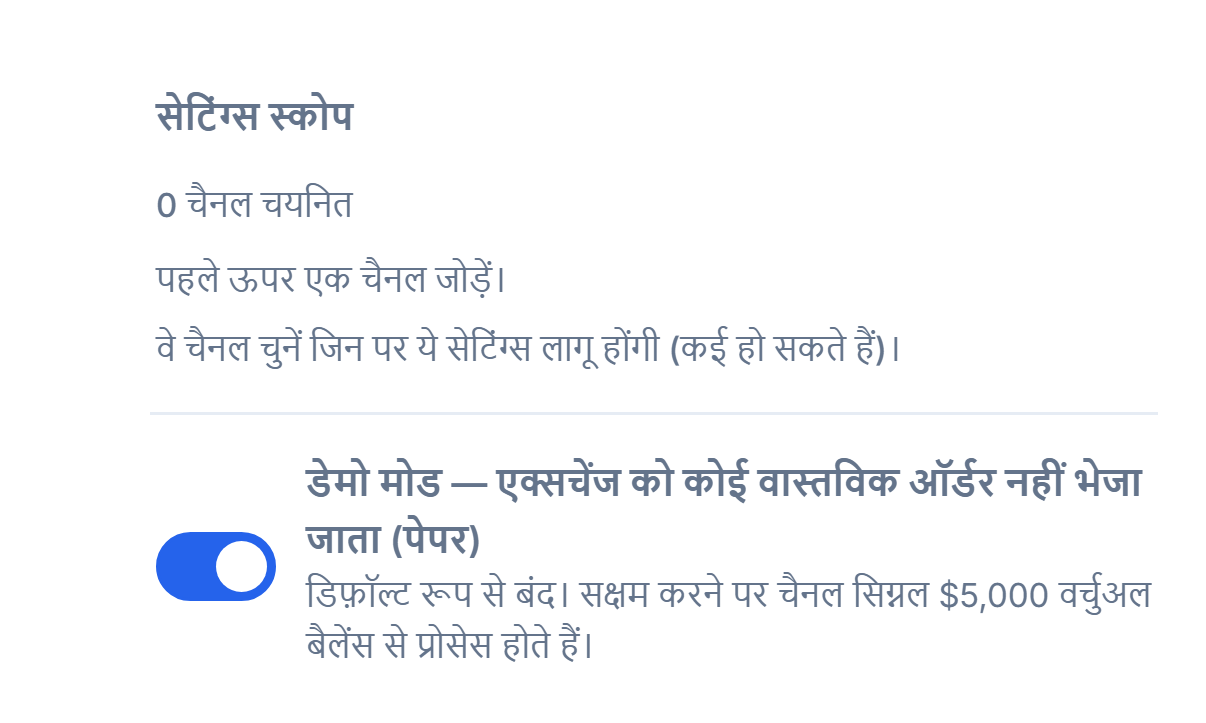
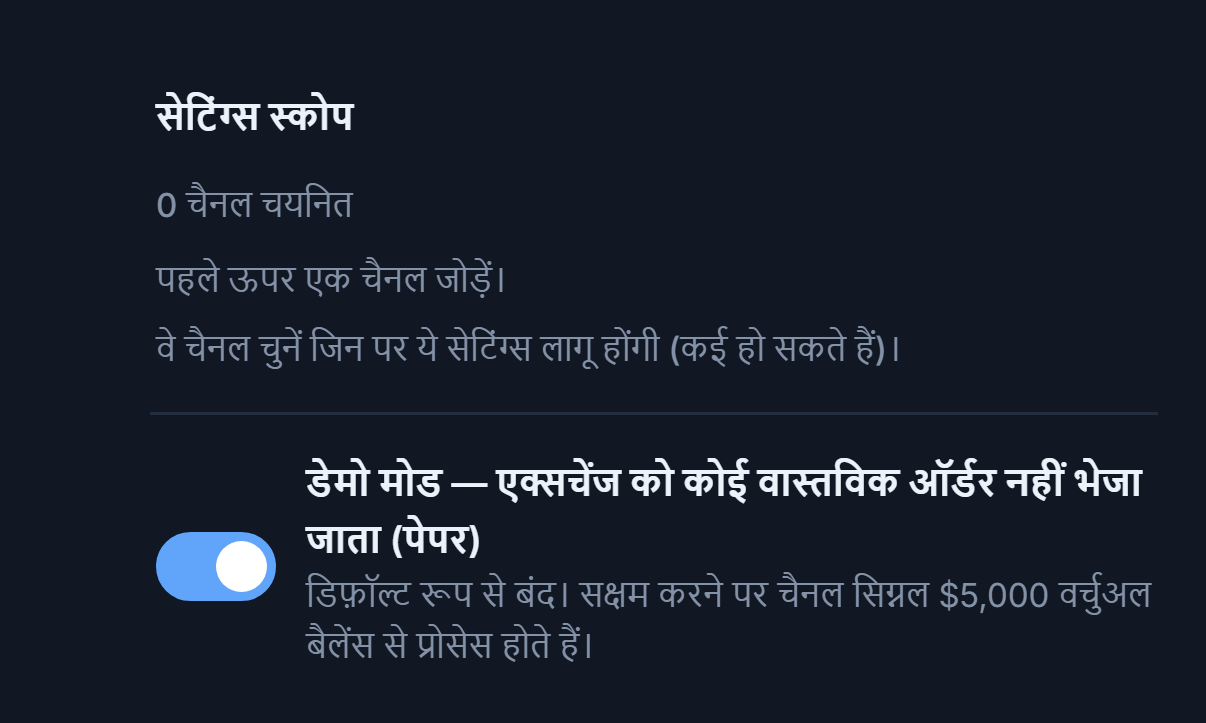
- सेटिंग्स स्कोप — ये क्रिप्टो सेटिंग्स किन चैनलों से आए सिग्नल पर लागू होंगी, यह तुम चुनते हो; एक से ज़्यादा चैनल चुन सकते हो। पहले चरण 7 में चैनल जोड़ना होगा; जोड़े गए चैनल यहाँ चुनने लायक चिप के रूप में दिखते हैं। स्क्रीनशॉट में अभी कोई चैनल न होने से “0 चैनल चुने गए” लिखा है। Telegram बॉट में कम से कम एक चैनल चुने बिना बॉट शुरू नहीं हो सकता।
- डेमो मोड — एक्सचेंज को कोई वास्तविक ऑर्डर नहीं भेजा जाता (पेपर) — चालू करने पर चैनल के सिग्नल $5,000 वर्चुअल बैलेंस से प्रोसेस होते हैं; तुम्हारे एक्सचेंज को कोई ऑर्डर नहीं जाता।
चैनल जोड़ने के बाद सेटिंग्स स्कोप ऐसा दिखता है:


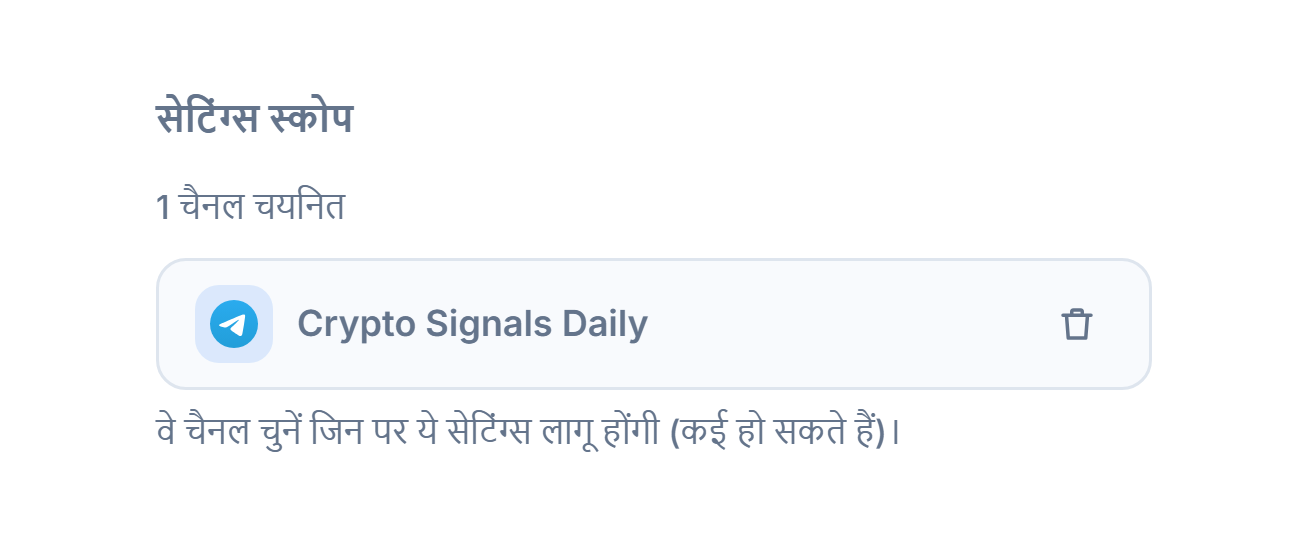
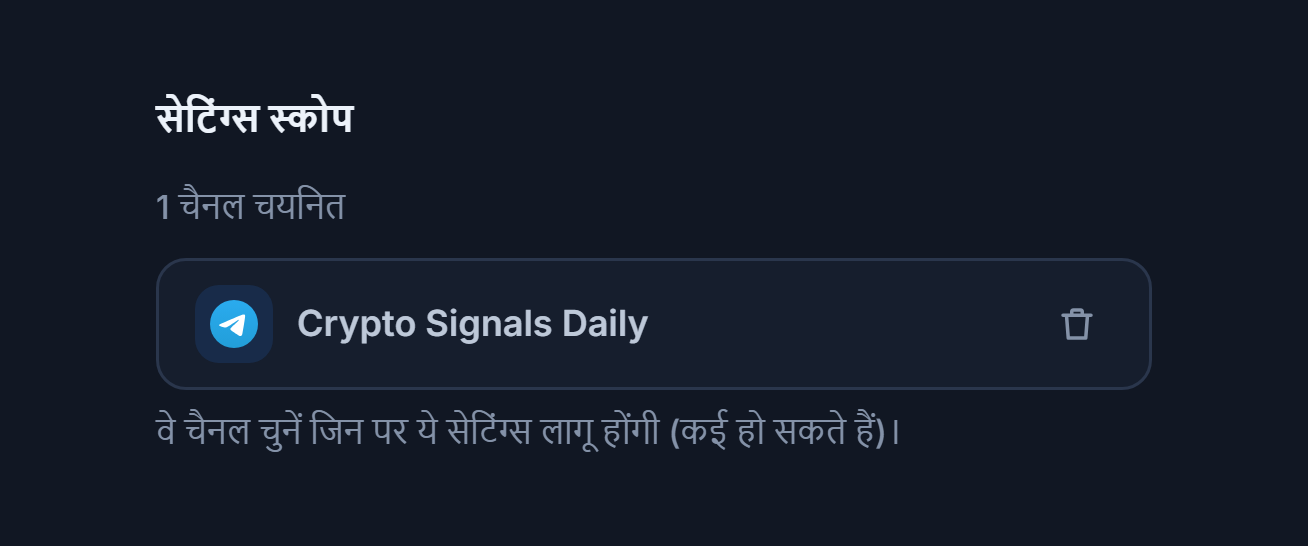
- चैनल काउंटर — “1 चैनल चुना गया” जैसा; बताता है कि यह बॉट कितने चैनल सुन रहा है।
- चैनल चिप — तुम्हारा जोड़ा हर चैनल यहाँ एक चिप बन जाता है; टैप करके उसे चुनते या चयन हटाते हो। चुने हुए चिप पर हरा टिक होता है। केवल चुने हुए चैनलों के सिग्नल इस बॉट की क्रिप्टो सेटिंग्स के साथ प्रोसेस होते हैं।
- हटाएं — चिप पर डिलीट आइकन चैनल को बॉट से पूरी तरह निकाल देता है; चरण 7 की लिस्ट से भी हट जाता है।
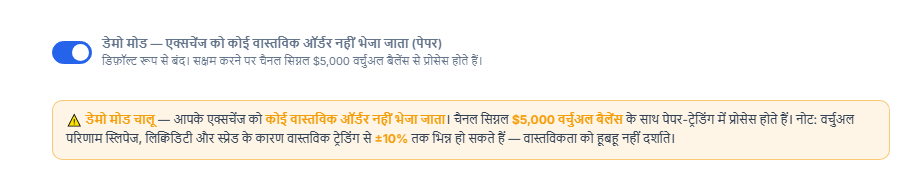
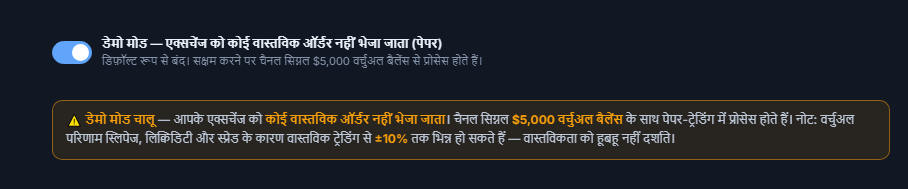
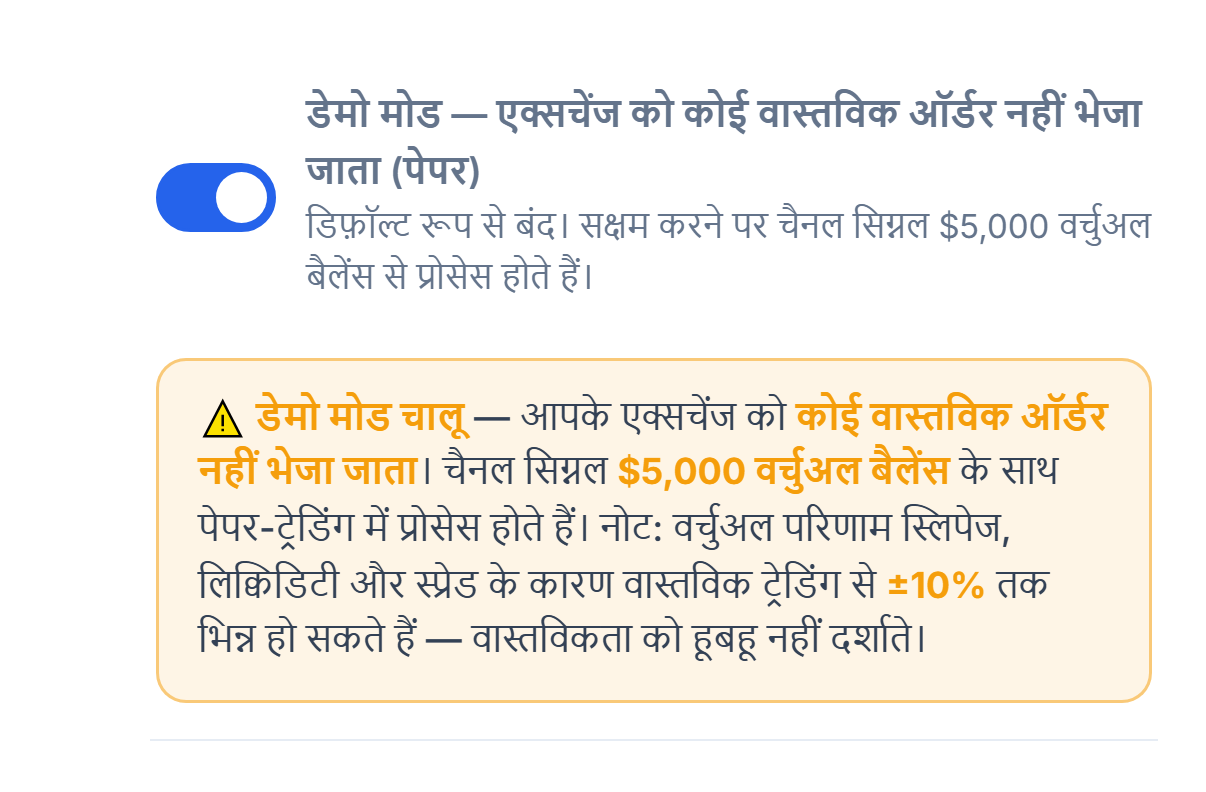
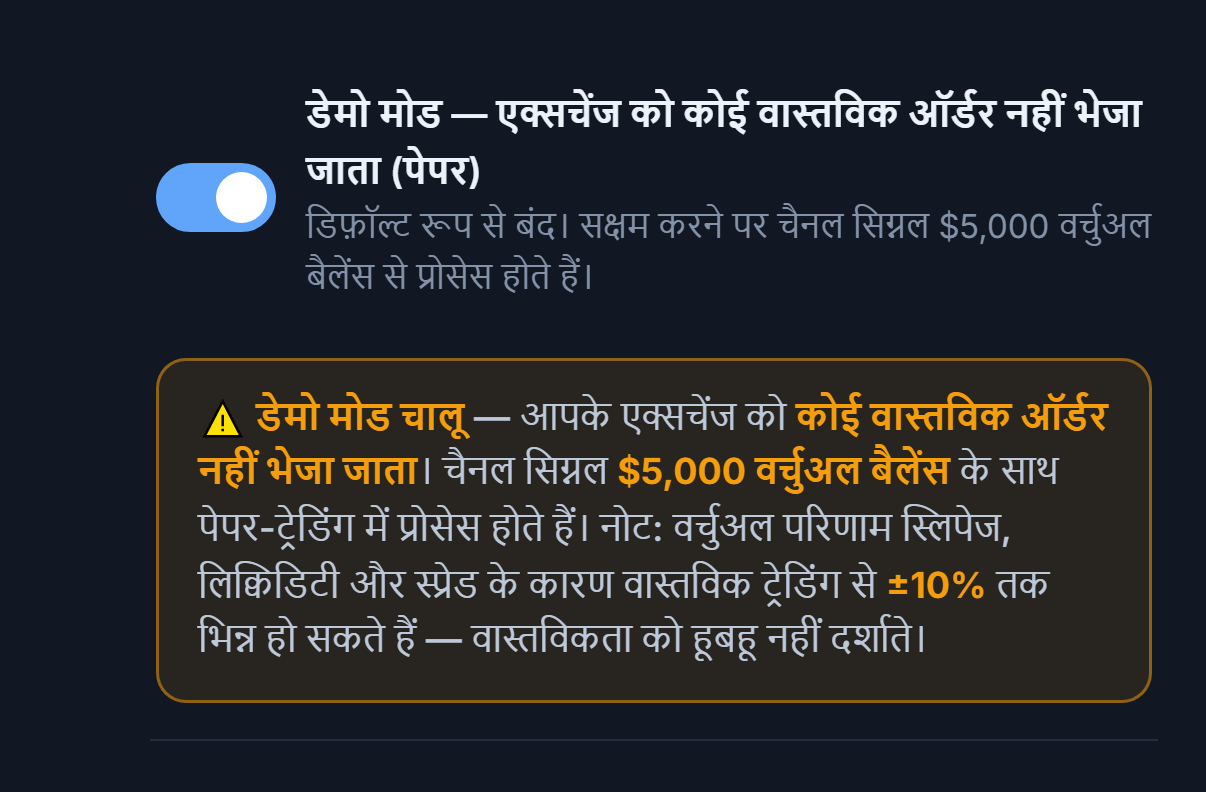
- डेमो टॉगल चालू — अब बॉट वर्चुअल बैलेंस से काम करता है।
- “DEMO MODU AÇIK” पट्टी — नारंगी पट्टी हमेशा दिखती है और याद दिलाती है कि असली ऑर्डर नहीं भेजा जा रहा। वर्चुअल नतीजे असल से ±10% तक अलग हो सकते हैं। बॉट कार्ड पर भी “डेमो” बैज दिखता है।
चरण 9ट्रेड के लिए एक्सचेंज चुनो
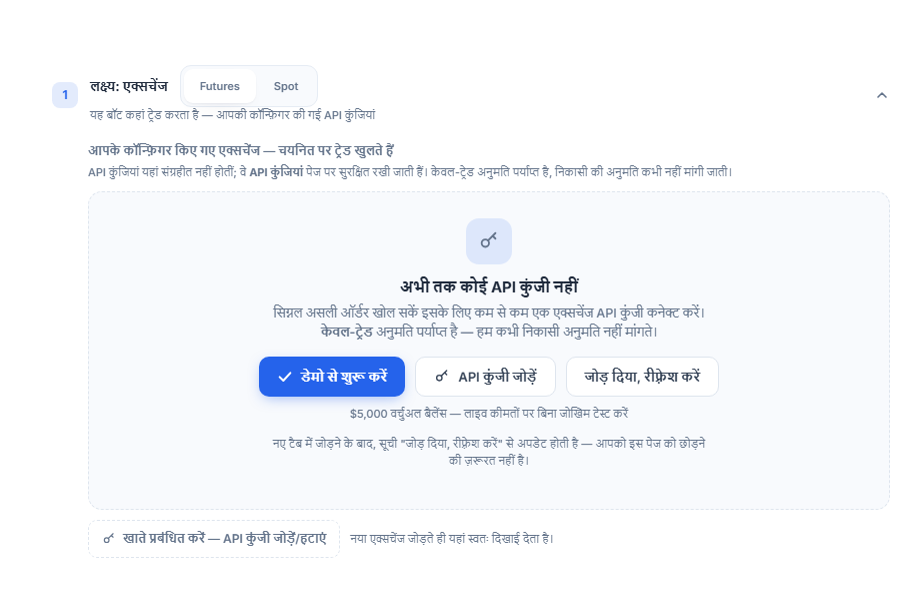
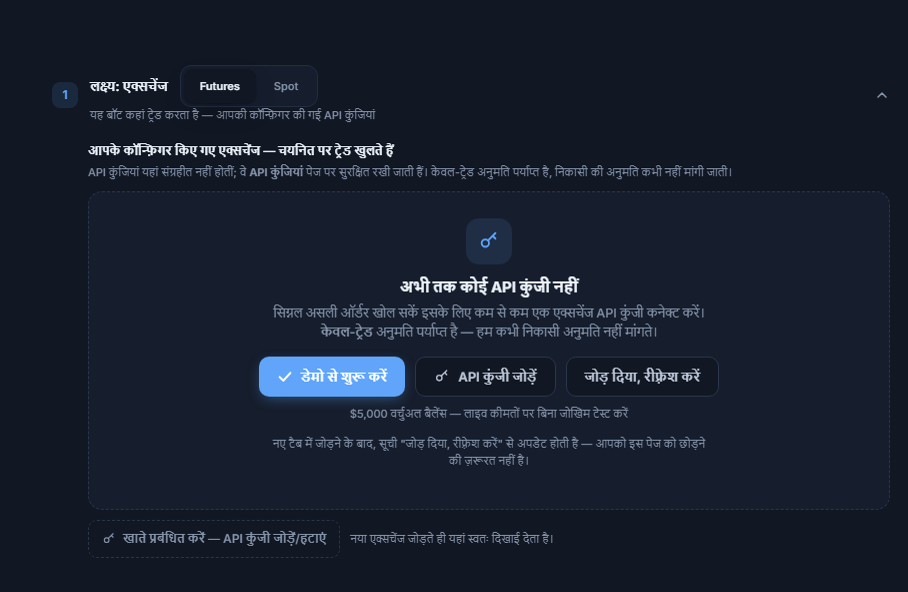
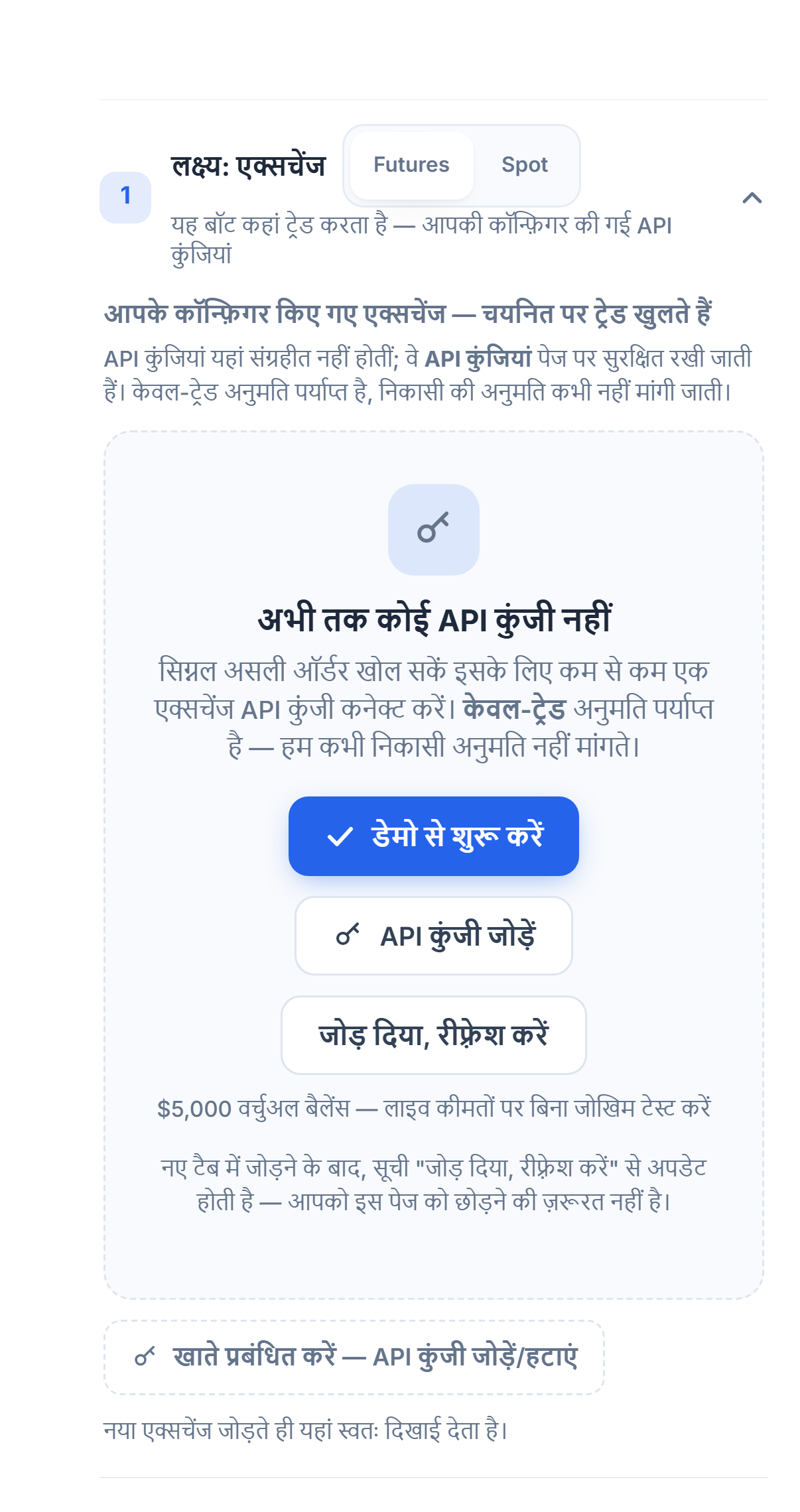
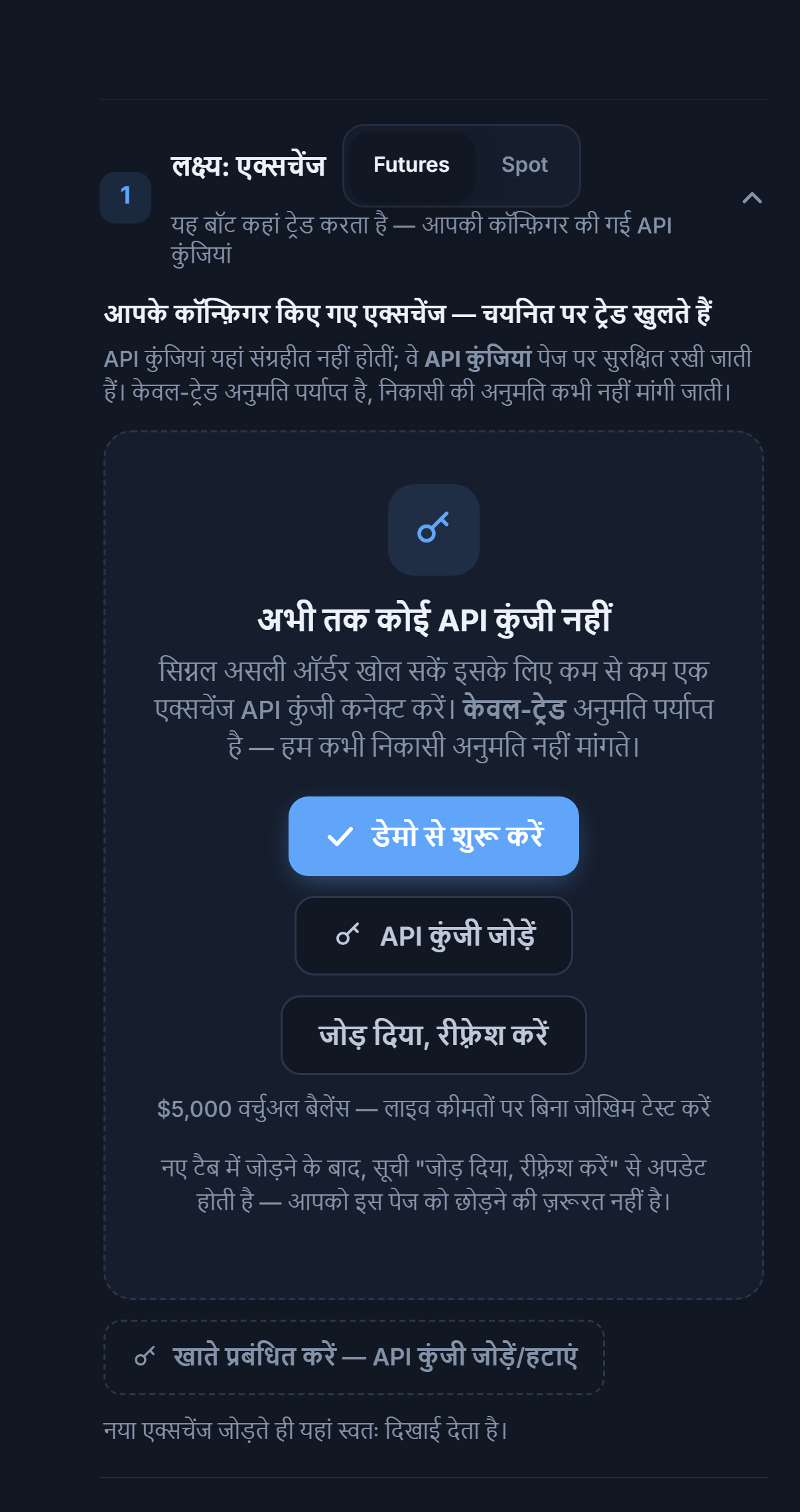
- Futures / Spot — बॉट किस तरह के बाज़ार में ट्रेड खोलेगा यह चुनता है।
- डेमो से शुरू करें — अगर तुम्हारे पास API कुंजी नहीं है तो इससे डेमो मोड चालू करके तुरंत आगे बढ़ सकते हो ($5,000 वर्चुअल बैलेंस, लाइव प्राइस के साथ)।
- API कुंजी जोड़ें — API कुंजियाँ पेज खोलता है। कुंजियाँ सिज़र्ड में नहीं, वहीं सुरक्षित रूप से रखी जाती हैं। केवल-ट्रेडिंग अनुमति काफ़ी है; निकासी की अनुमति कभी नहीं माँगी जाती।
- कनेक्ट कर दिया, रिफ्रेश करें — नए टैब में कुंजी जोड़ने के बाद इस बटन से लिस्ट रिफ्रेश करो; पेज से बाहर जाने की ज़रूरत नहीं है।
- अकाउंट मैनेज करें — API कुंजी जोड़ने या हटाने के लिए। नया जोड़ा गया एक्सचेंज यहाँ अपने-आप दिखता है।
कुंजी जोड़ने के बाद एक्सचेंज कार्ड के रूप में लिस्ट होते हैं; सिग्नल चुने गए एक्सचेंज में ट्रेड खोलते हैं:
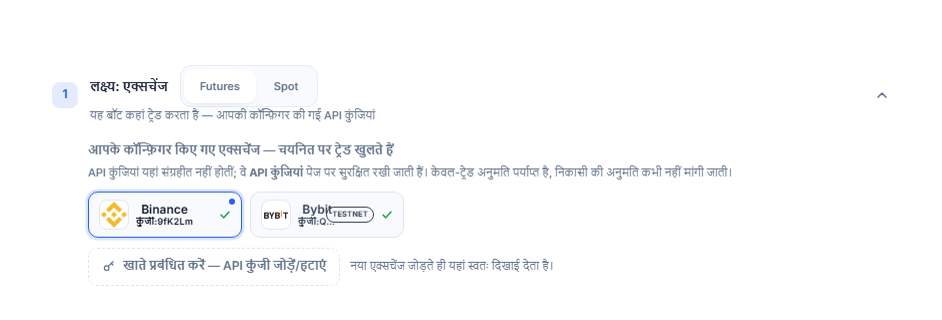
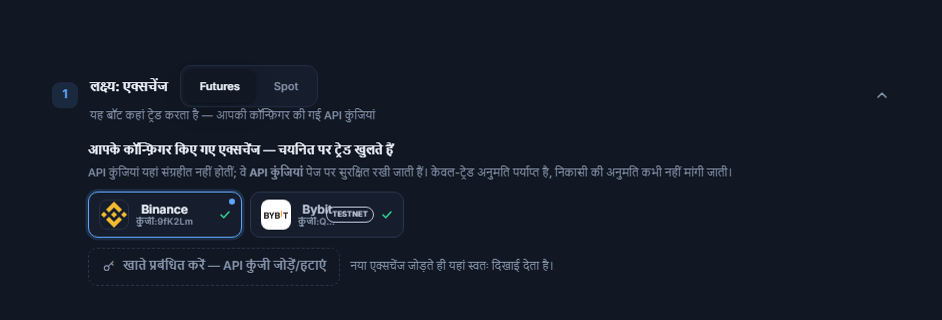
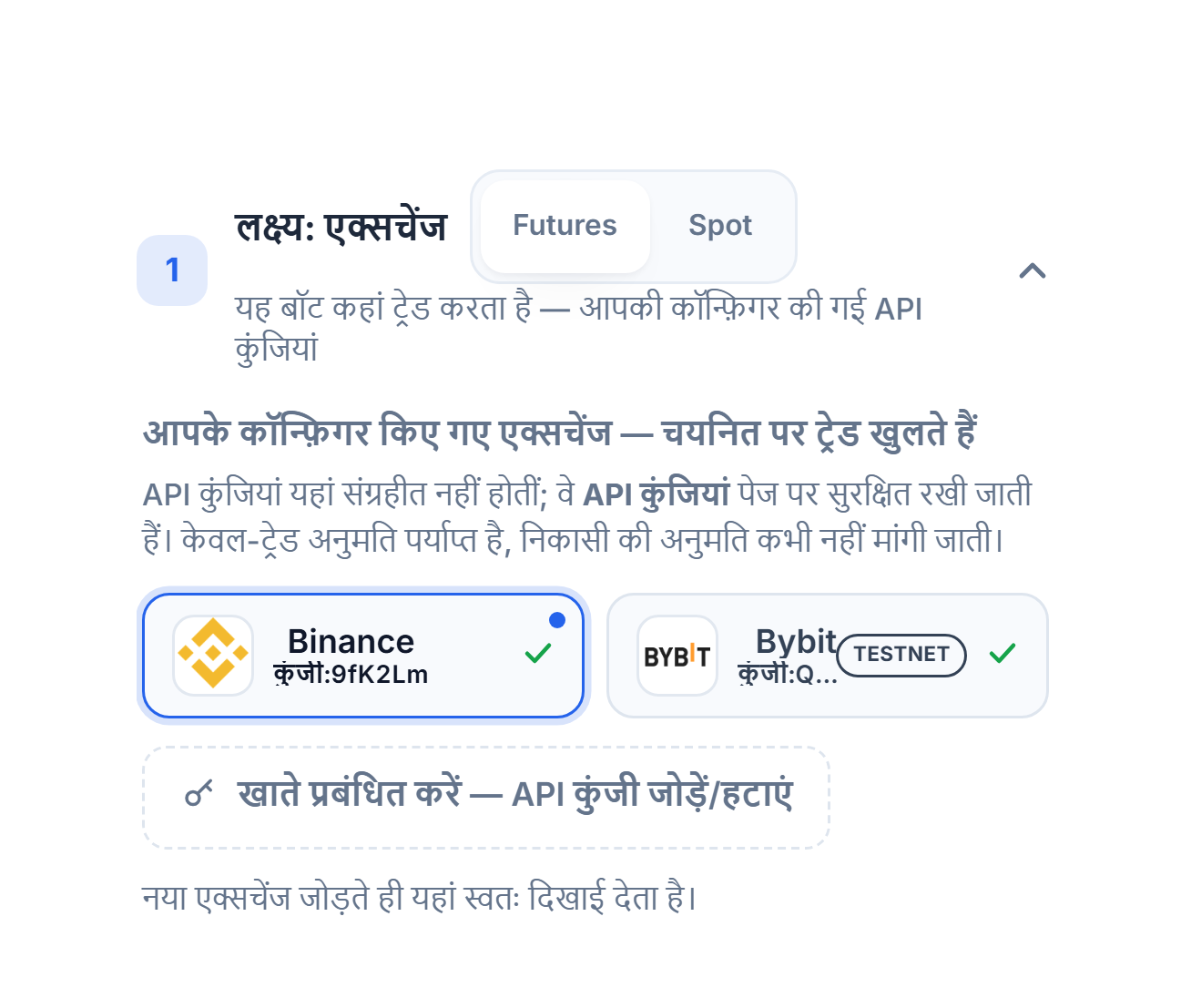
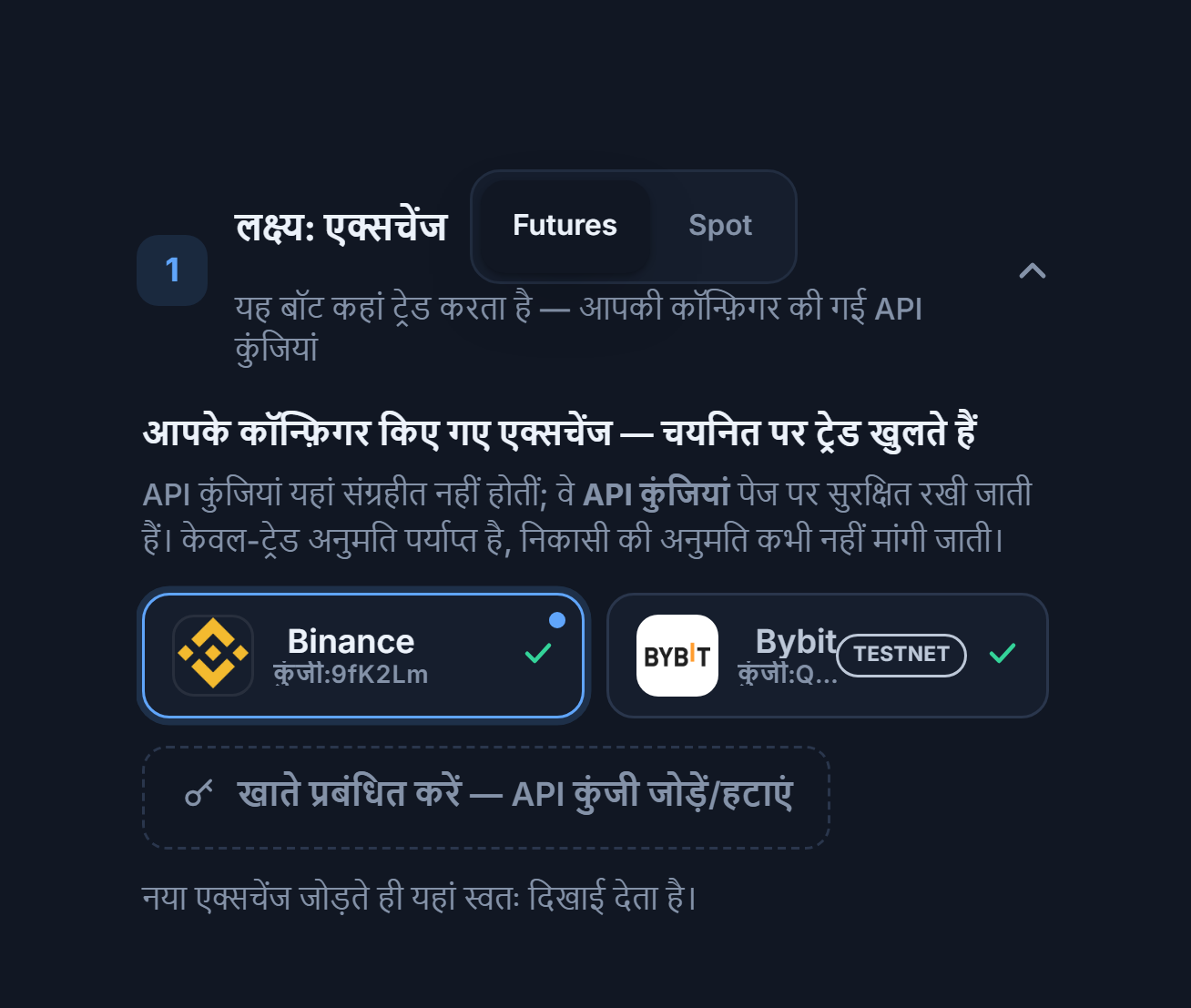
- Futures / Spot — कुंजी जुड़ने के बाद भी इसे यहीं से बदला जाता है।
- चुना हुआ एक्सचेंज कार्ड — नीले फ़्रेम वाला कार्ड वही खाता है जहाँ सिग्नल जाएँगे; “कुंजी: …” कुंजी के आख़िरी अंक होते हैं। एक से ज़्यादा एक्सचेंज जोड़े हों तो टैप करके बदलते हो।
- TESTNET बैज — टेस्ट खाते की कुंजी: बैलेंस और ट्रेड असली पैसे नहीं हैं। असली ट्रेड के लिए ऐसा खाता चुनो जिस पर testnet बैज न हो।
- अकाउंट मैनेज करें — API कुंजियाँ पेज खोलता है; वहाँ कुंजी जोड़ते या हटाते हो।
| तुलना | Futures (वायदा) | Spot |
|---|---|---|
| क्या ख़रीदा जाता है | प्राइस का कॉन्ट्रैक्ट; कॉइन ख़ुद नहीं | कॉइन ख़ुद |
| लीवरेज | 1x से 125x तक, एक्सचेंज की सीमा के अनुसार | नहीं |
| SHORT | है | नहीं; केवल ख़रीद-बिक्री |
| TP और SL | एक्सचेंज पर अलग ऑर्डर; कई लक्ष्य लगाए जा सकते हैं | Stop लगता है; Bybit और Bitget में TP नहीं लग सकता |
| राशि फ़ील्ड | टेमिनेट (मार्जिन) | सीधे ख़रीद की राशि |
चरण 10प्रति ट्रेड राशि और लीवरेज सेट करो
हर ट्रेड में कितना पैसा लगेगा, यह यहीं से तय करते हो। तीन राशि मोड हैं; स्क्रीनशॉट में डिफ़ॉल्ट फ़िक्स्ड $ मोड दिख रहा है, बाकी दो नीचे बताए गए हैं।
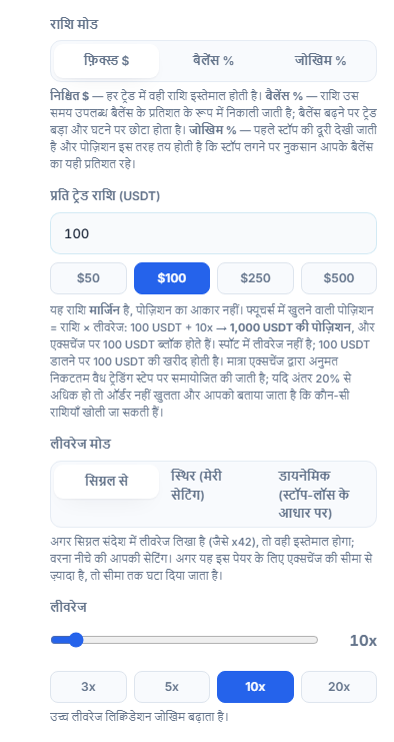
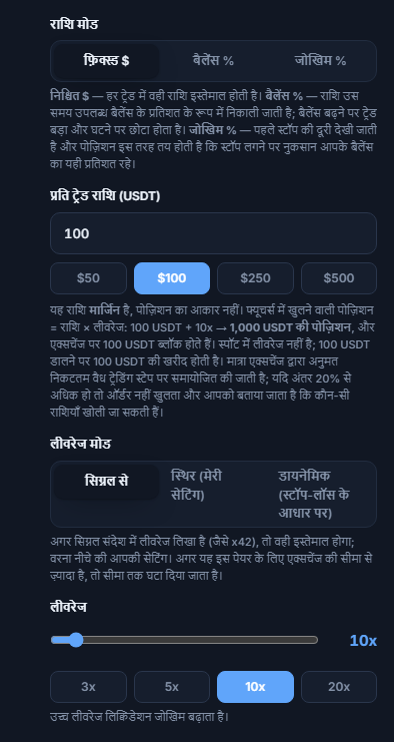
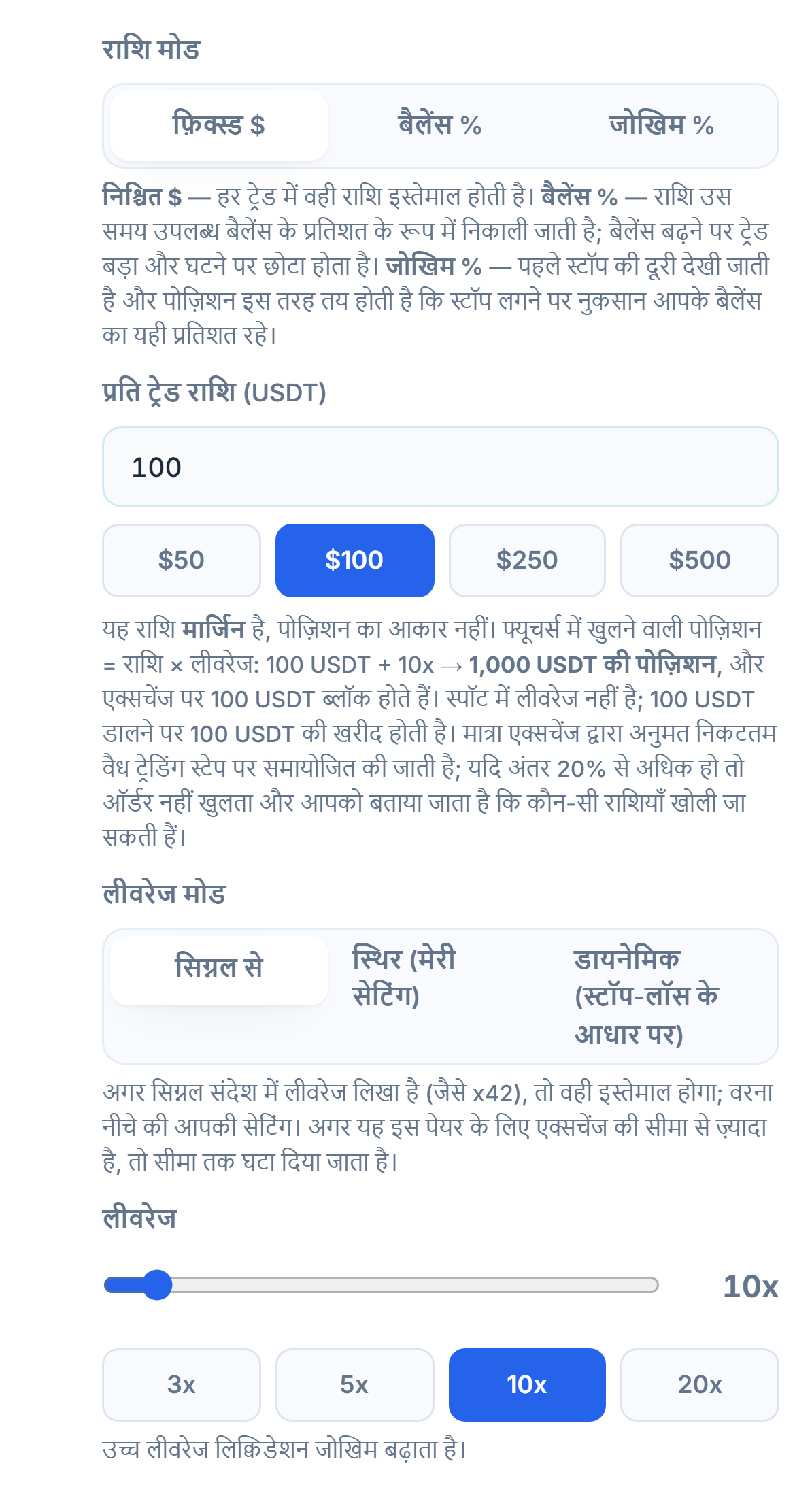
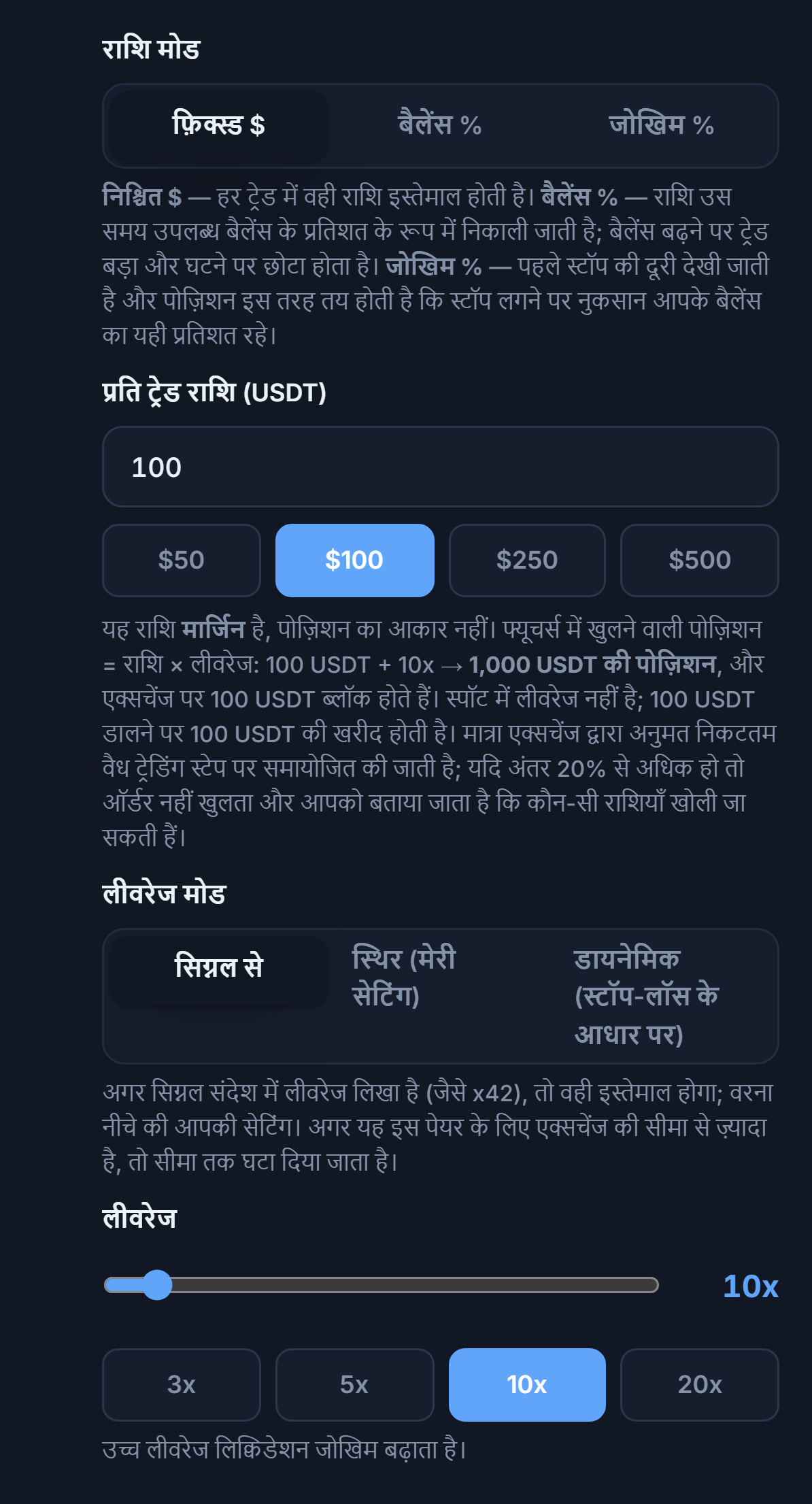
- राशि मोड — फ़िक्स्ड $: हर ट्रेड में वही राशि। बैलेंस %: उपलब्ध बैलेंस का प्रतिशत; बैलेंस बढ़ने पर ट्रेड भी बड़ा होता है। रिस्क %: अगर stop लगे तो जितना नुकसान होगा वह बैलेंस के एक तय प्रतिशत के बराबर हो, इस तरह हिसाब लगाया जाता है।
- प्रति ट्रेड राशि (USDT) — यह राशि टेमिनेट (मार्जिन) है, पोज़िशन का साइज़ नहीं। Futures में पोज़िशन = राशि × लीवरेज। तैयार बटन: $50, $100, $250, $500।
- लीवरेज मोड (केवल Futures) — सिग्नल से: अगर मैसेज में लीवरेज लिखा है (जैसे x42) तो वही इस्तेमाल होगा, न लिखा हो तो तुम्हारी सेटिंग। स्थिर (मेरी सेटिंग): सिग्नल का लीवरेज नज़रअंदाज़ किया जाता है। डायनेमिक (स्टॉप-लॉस के आधार पर): नीचे बताया गया है। हर हाल में अगर लीवरेज उस पेयर के लिए एक्सचेंज की अनुमति दी हुई ऊपरी सीमा से ज़्यादा हो तो सीमा तक घटा दिया जाता है।
- लीवरेज (केवल Futures) — स्लाइडर 1x से 125x के बीच; तैयार बटन 3x, 5x, 10x, 20x। ज़्यादा लीवरेज लिक्विडेशन का जोखिम बढ़ाता है।
| राशि मोड | क्या करता है | किसके लिए | उदाहरण (1,000 USDT बैलेंस) |
|---|---|---|---|
| फ़िक्स्ड $ | हर ट्रेड में एक जैसा टेमिनेट (मार्जिन) | जिन्हें पहले से तय ट्रेड साइज़ चाहिए | 100 → हर ट्रेड में 100 USDT मार्जिन |
| बैलेंस % | उपलब्ध बैलेंस का प्रतिशत | जो चाहते हैं कि बैलेंस बढ़ने पर ट्रेड भी बढ़े | 5% → 50 USDT मार्जिन |
| रिस्क % | stop लगने पर नुकसान को बैलेंस के प्रतिशत पर तय करता है | जो नुकसान के हिसाब से सोचते हैं | 1% → stop लगने पर लगभग 10 USDT नुकसान; पोज़िशन stop की दूरी के हिसाब से |
- बैलेंस % चुना गया — अब राशि फ़िक्स्ड नहीं है, तुम्हारे बैलेंस के हिसाब से गिनी जाती है।
- बैलेंस प्रतिशत (%) — हर ट्रेड उपलब्ध बैलेंस का यह प्रतिशत इस्तेमाल करता है।
- रिस्क % चुना गया — पोज़िशन, stop की दूरी के हिसाब से गिनी जाती है।
- प्रति ट्रेड जोखिम (%) — अगर stop लगे तो जितना नुकसान होगा वह बैलेंस का यह प्रतिशत होगा।
- डायनेमिक (स्टॉप-लॉस के आधार पर) — केवल Binance Futures में काम करता है। लीवरेज, एंट्री और stop-loss प्राइस से, उस पेयर के Binance पर मौजूद मेंटेनेंस मार्जिन के आधार पर गिना जाता है: लिक्विडेशन प्राइस stop-loss से लगभग 0.5% दूर रहे, ऐसा सबसे ऊँचा लीवरेज चुना जाता है। यह मोड आइसोलेटेड मार्जिन इस्तेमाल करता है। दूसरे एक्सचेंज पर या डेटा न मिलने पर ऊपर वाला लीवरेज मान इस्तेमाल होता है।
अगर Spot चुना है तो यह हिस्सा सरल हो जाता है:
- प्रति ट्रेड राशि (USDT) — Spot में यह राशि सीधे ख़रीद की राशि है: 100 USDT लिखो तो 100 USDT का कॉइन ख़रीदा जाता है। लीवरेज मोड और लीवरेज फ़ील्ड नहीं दिखते, क्योंकि Spot में लीवरेज नहीं होता। तैयार बटन ($50, $100, $250, $500) एक टैप में राशि भर देते हैं।
चरण 11टेक-प्रॉफिट (TP) और स्टॉप-लॉस (SL) लेवल तय करो
यह तय करता है कि प्रॉफ़िट कहाँ बुक होगा (TP) और नुकसान कहाँ रोका जाएगा (SL)। दो स्रोत हैं: मैन्युअल और सिग्नल से।
| तुलना | मैन्युअल | सिग्नल से |
|---|---|---|
| लक्ष्य (TP) | तुम्हारे प्रतिशत; सिग्नल के लक्ष्य अनदेखे किए जाते हैं | मैसेज में दिए लक्ष्य प्राइस; क्लोज़ का बँटवारा तुम्हारी सेटिंग का |
| Stop (SL) | दोनों मोड में एक जैसा: सिग्नल में stop हो तो वही, न हो तो तुम्हारा प्रतिशत | |
| कब | चैनल लक्ष्य नहीं देता या तुम्हें उसके लक्ष्यों पर भरोसा नहीं | चैनल साफ़ लक्ष्य प्राइस देता है |
| डिफ़ॉल्ट | हाँ | नहीं |
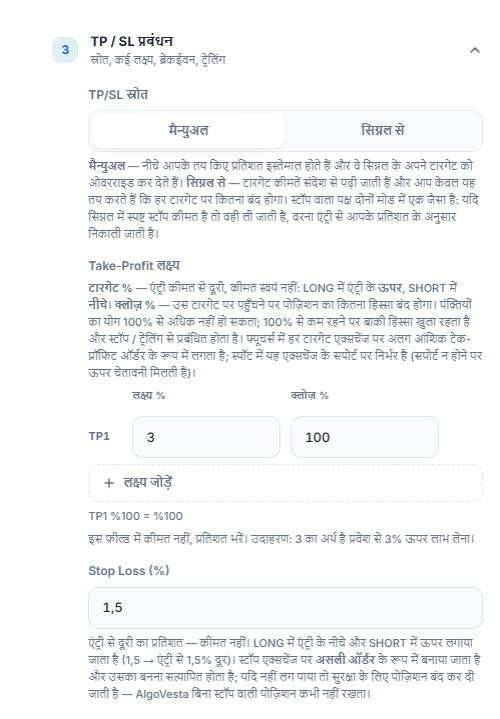
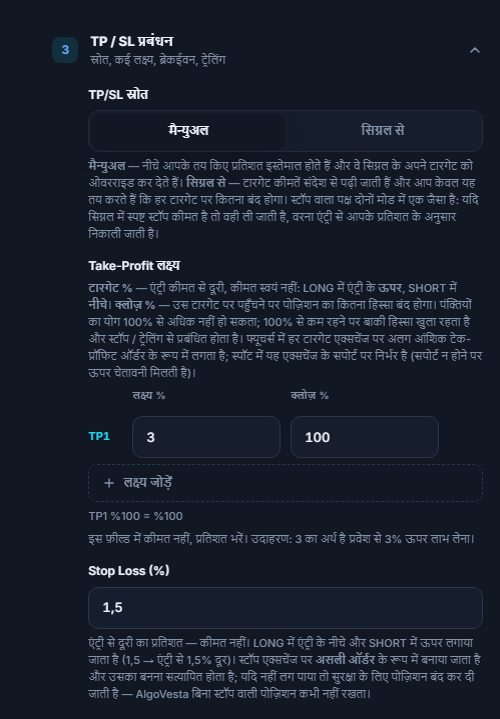
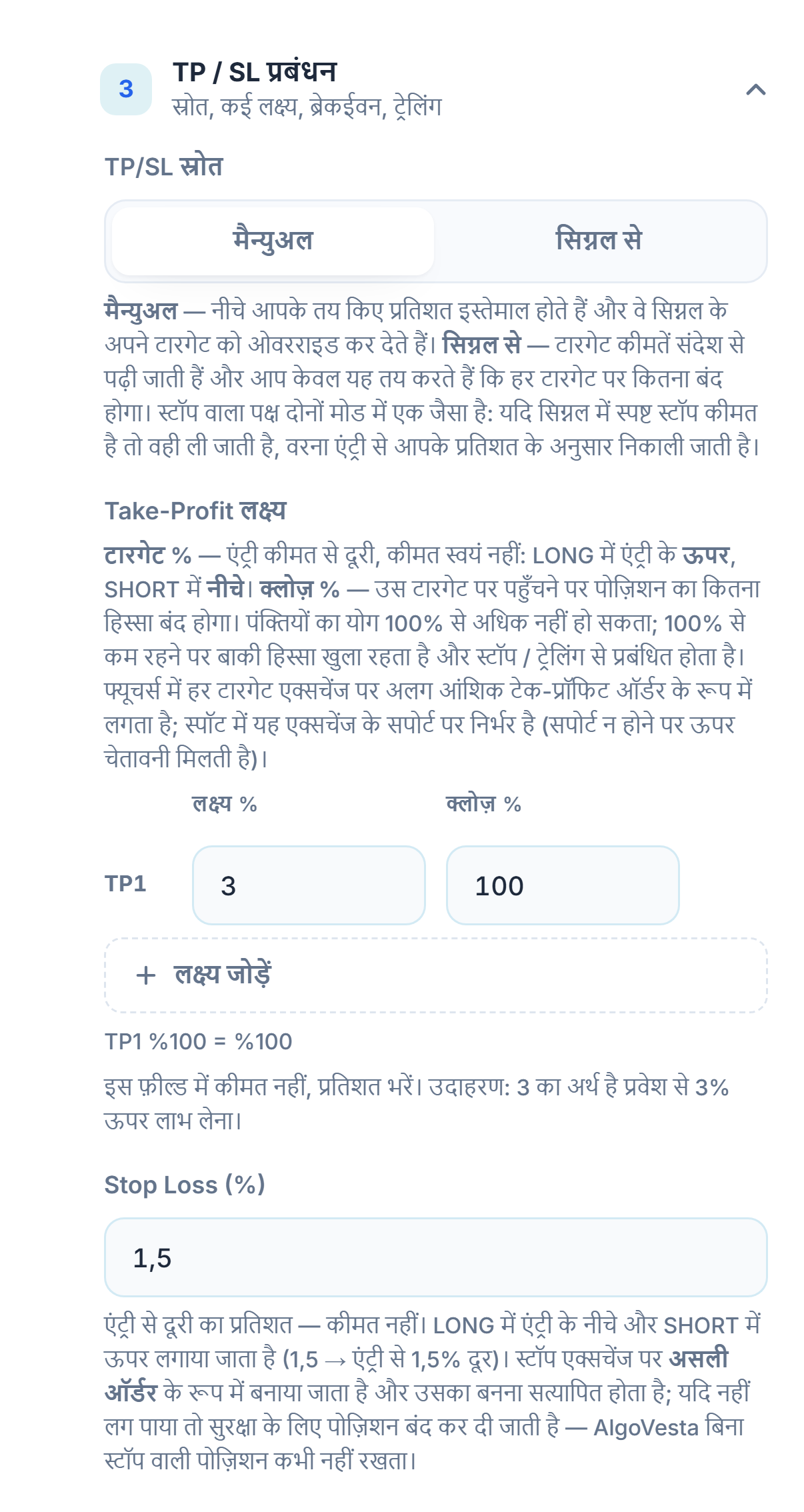
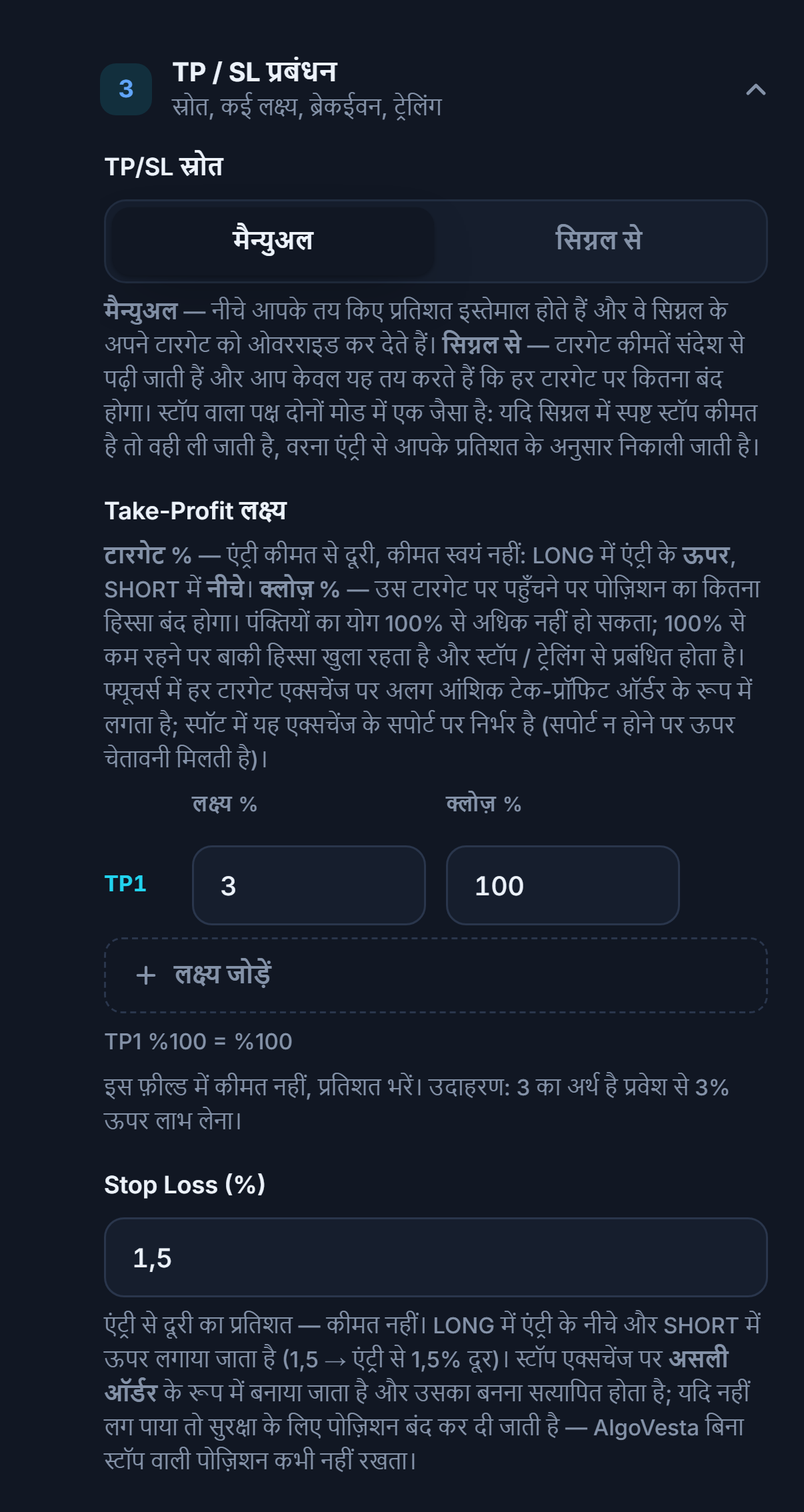
- TP/SL स्रोत — मैन्युअल: नीचे सेट किए गए प्रतिशत इस्तेमाल होते हैं और सिग्नल के अपने लक्ष्य नज़रअंदाज़ हो जाते हैं। सिग्नल से: लक्ष्य प्राइस मैसेज से पढ़े जाते हैं। दोनों मोड में stop वाला हिस्सा एक जैसा है: अगर सिग्नल में साफ़ stop प्राइस है तो वही इस्तेमाल होता है, न हो तो एंट्री से तुम्हारे प्रतिशत के हिसाब से गिना जाता है।
- Take-Profit लक्ष्य — हर लाइन में लक्ष्य % (एंट्री से दूरी; LONG में एंट्री के ऊपर, SHORT में नीचे — प्राइस नहीं, प्रतिशत) और क्लोज़ % (उस लक्ष्य तक पहुँचने पर पोज़िशन का कितना हिस्सा बंद होगा) होता है। सभी लाइनों का जोड़ 100% से ज़्यादा नहीं हो सकता; अगर 100% से कम रहा तो बचा हिस्सा stop/trailing से मैनेज होता है। Futures में हर लक्ष्य के लिए एक्सचेंज पर अलग आंशिक प्रॉफ़िट-बुकिंग ऑर्डर बनता है।
- लक्ष्य जोड़ें — नई TP लाइन जोड़ता है; लाइन को डिलीट आइकन से हटा सकते हो। उदाहरण: TP1 2% / 50%, TP2 4% / 50%।
- Stop Loss (%) — एंट्री से दूरी का प्रतिशत, प्राइस नहीं। LONG में एंट्री के नीचे, SHORT में ऊपर लगता है। Stop एक्सचेंज पर असली ऑर्डर के रूप में लगाया जाता है और जाँचा जाता है; न लग पाए तो पोज़िशन सुरक्षा के लिए बंद कर दी जाती है।
- सिग्नल से चुना गया — TP/SL मान सिग्नल मैसेज से पढ़े जाते हैं (AI से समझे जाते हैं)।
- प्रॉफ़िट-बुकिंग बँटवारा — लक्ष्य प्राइस सिग्नल से आते हैं; यह सेटिंग केवल यह तय करती है कि हर लक्ष्य पर पोज़िशन का कितना हिस्सा बंद होगा। पूरी पोज़ीशन TP1 पर (100%), लक्ष्यों में बराबर बांटें या मेरे अपने क्लोज़ प्रतिशत।
- Stop Loss (%) — सिग्नल से मोड में भी दिखता है और ज़रूरी है: अगर सिग्नल में stop प्राइस है तो वही इस्तेमाल होगा; सिग्नल में stop न हो तो बॉट खुद एंट्री से इस प्रतिशत के हिसाब से stop लगाएगा। इस तरह बिना stop के ट्रेड नहीं खुलता।
- मेरे अपने क्लोज़ प्रतिशत — हर लक्ष्य पर कितना बंद होगा यह तुम खुद लिखते हो।
- क्लोज़ % — हर TP लाइन के लिए बंद होने वाला हिस्सा। क्लोज़ प्रतिशत, सिग्नल में वाक़ई मौजूद लक्ष्यों की संख्या के हिसाब से 100% पर स्केल हो जाते हैं।
- लक्ष्य जोड़ें — ज़्यादा लक्ष्यों के लिए लाइन जोड़ता है।
चरण 12दैनिक नुकसान और पोज़िशन लिमिट लगाओ
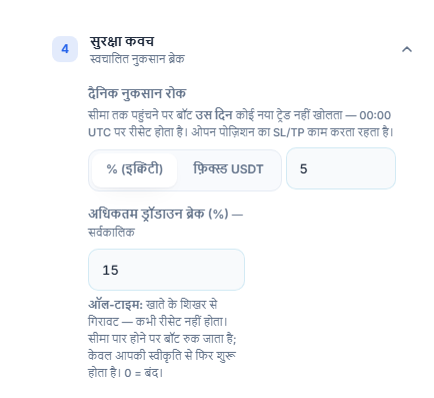
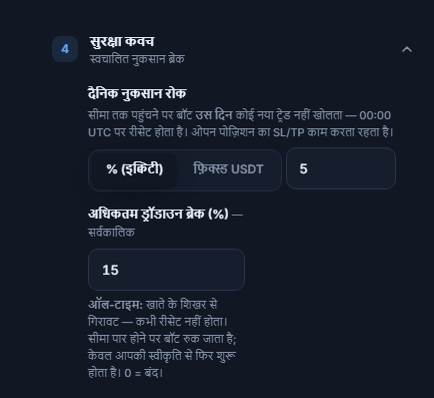
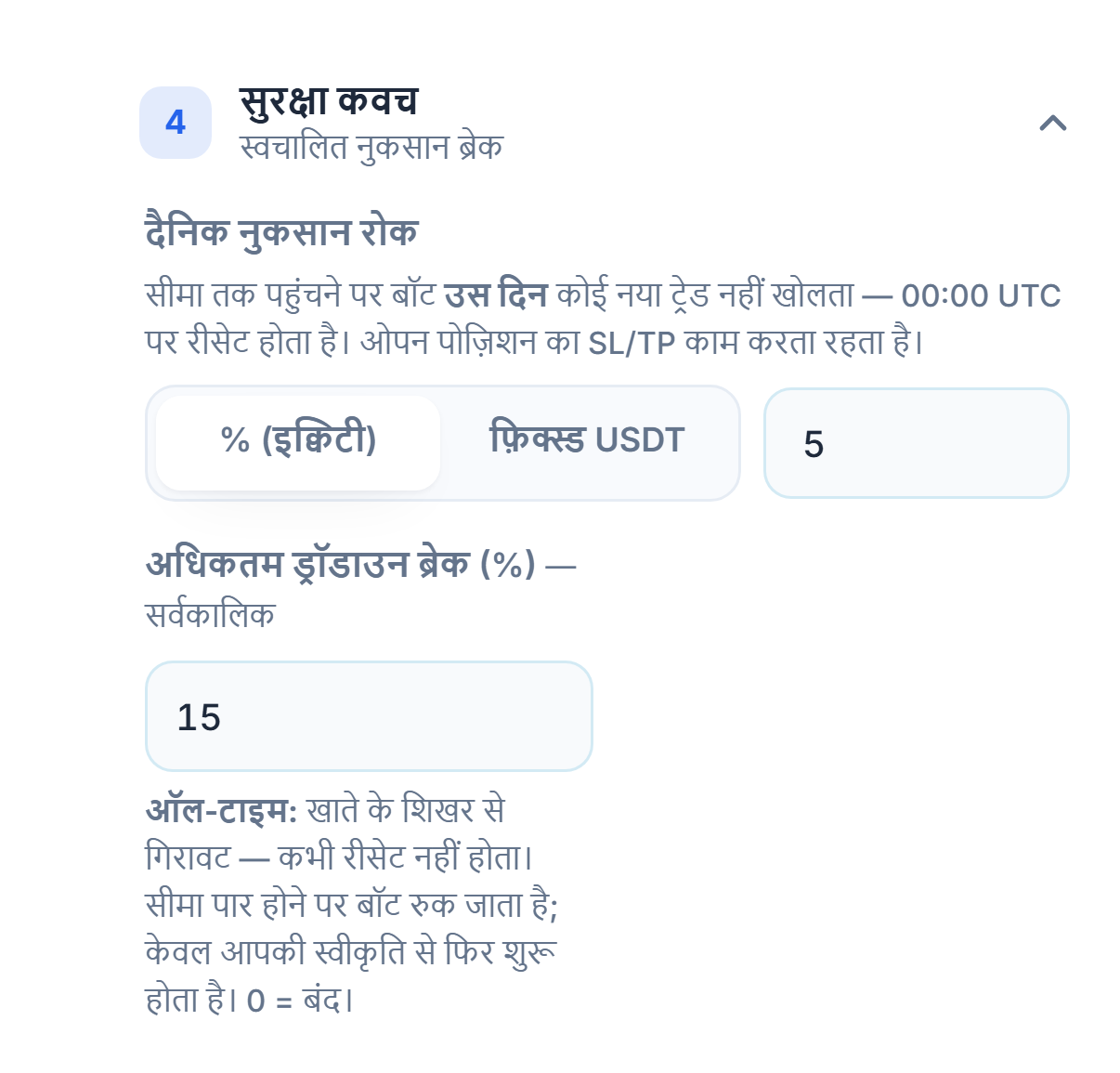
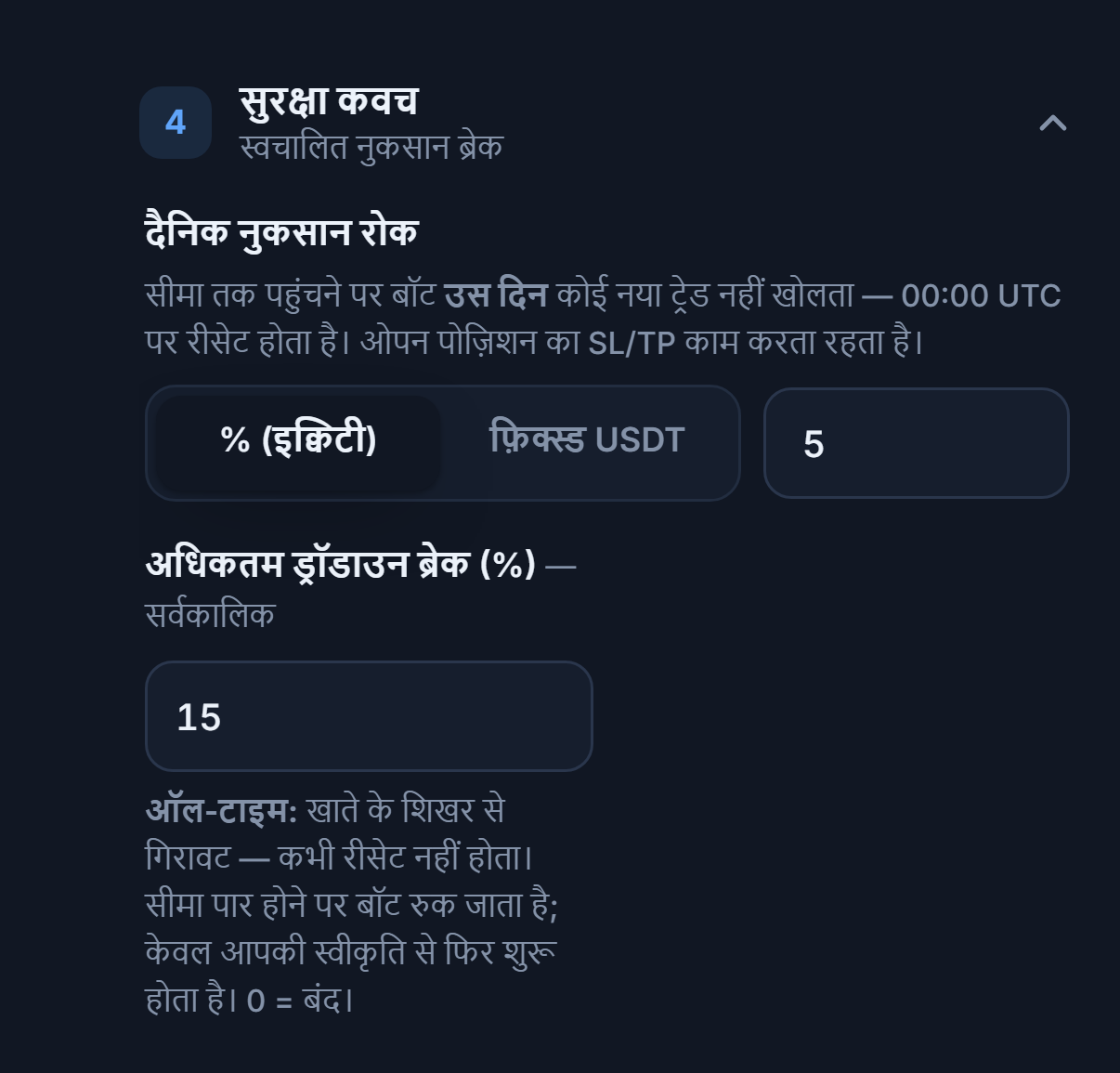
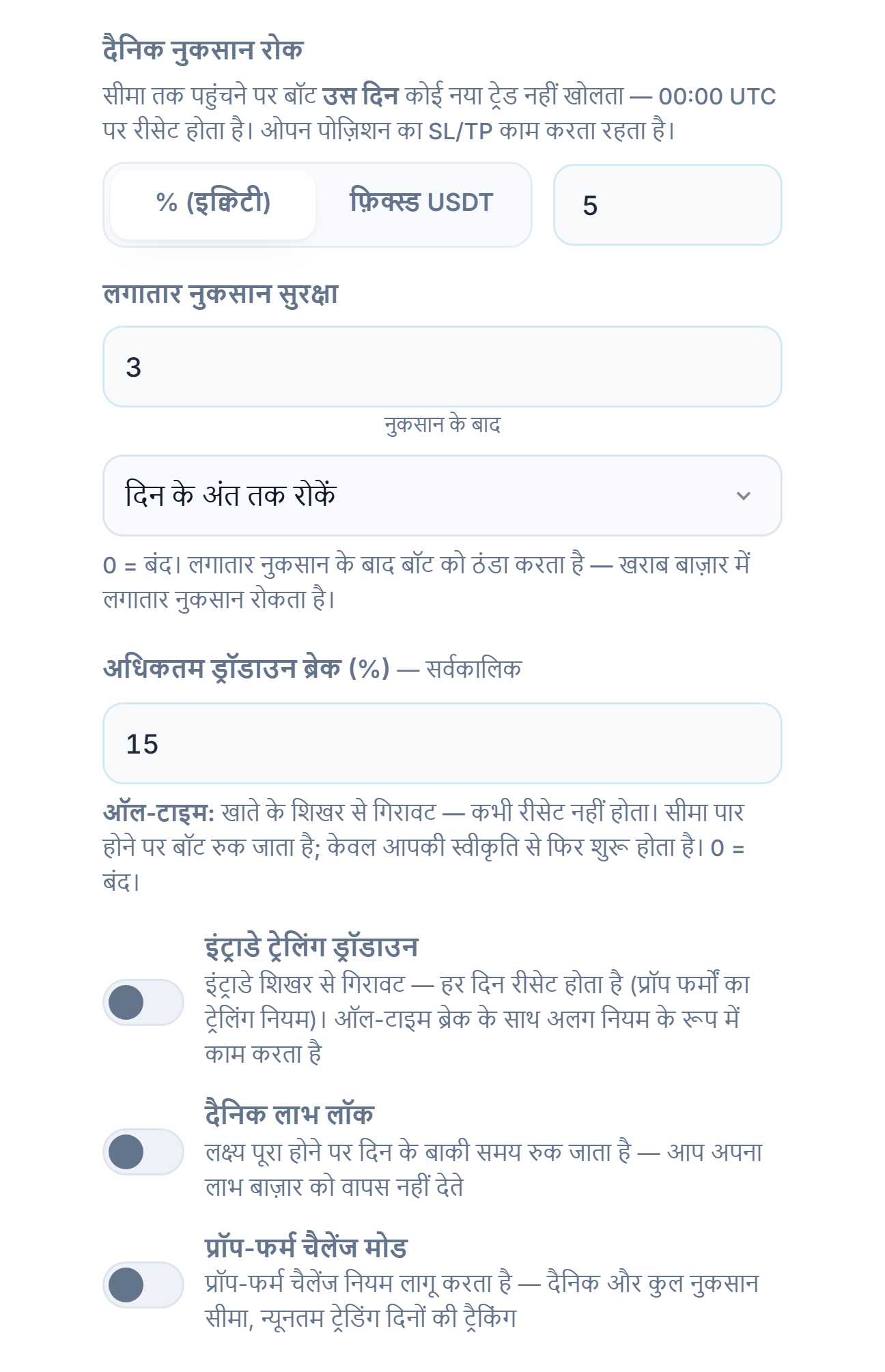
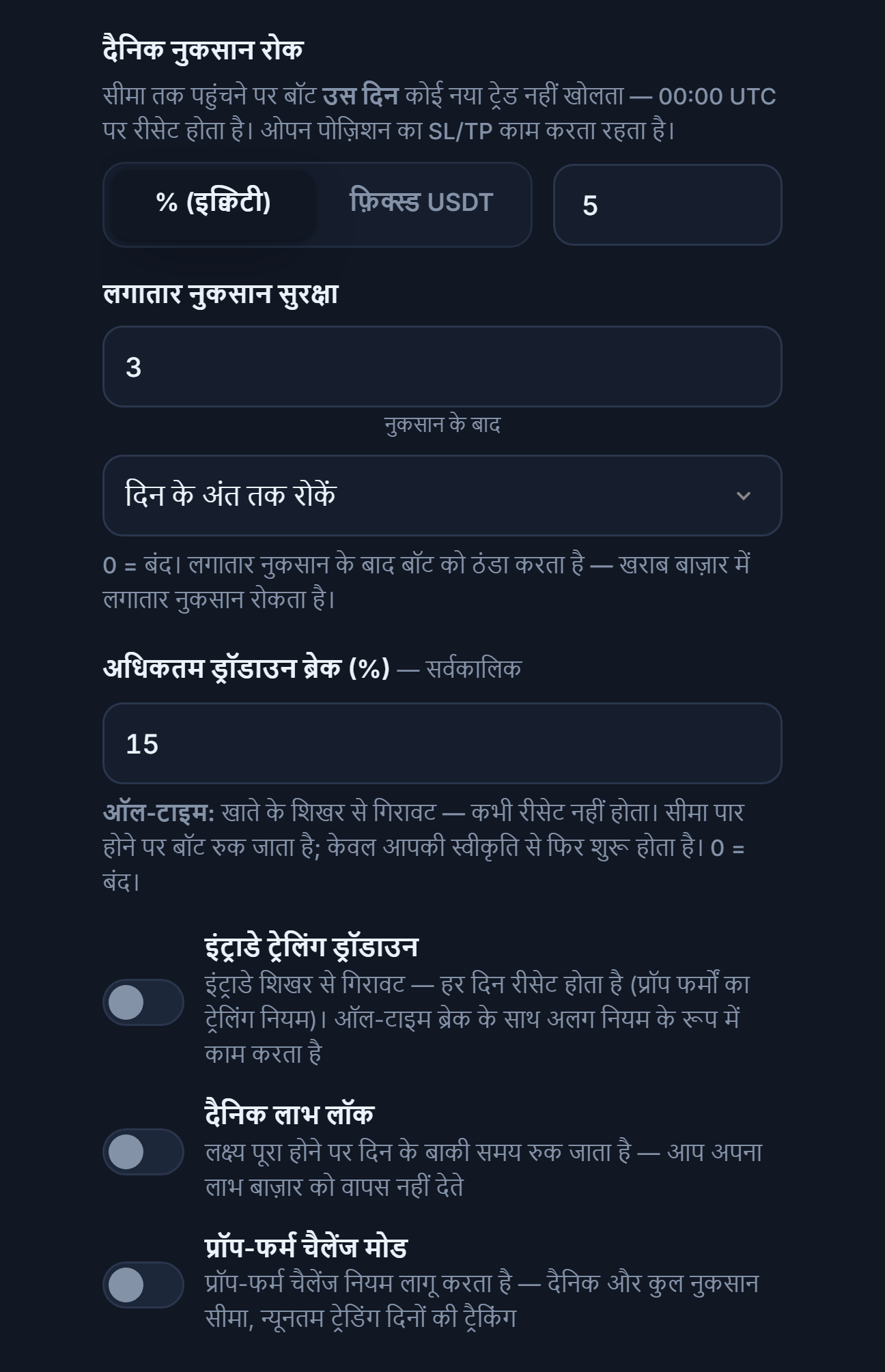
- दैनिक नुकसान रोक — लिमिट तक पहुँचने पर बॉट उस दिन नया ट्रेड नहीं खोलता; 00:00 UTC पर रीसेट हो जाता है। खुली पोज़िशन का SL/TP काम करता रहता है। यूनिट के तौर पर % (इक्विटी) या फ़िक्स्ड USDT चुनते हो।
- अधिकतम ड्रॉडाउन ब्रेक (%) — पूरे समय का हिसाब: खाते के अब तक के सबसे ऊँचे स्तर से गिरावट, कभी रीसेट नहीं होता। पार होने पर बॉट रुक जाता है और तुम्हारी मंज़ूरी से ही दोबारा शुरू होता है। 0 = बंद।
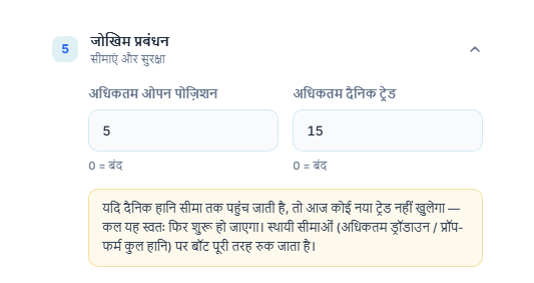
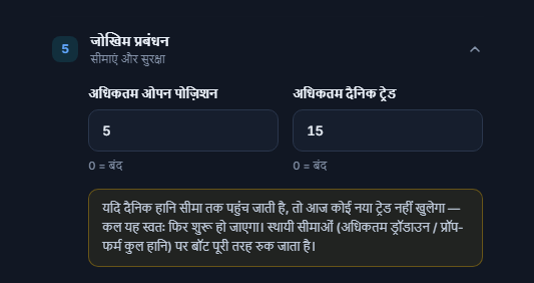
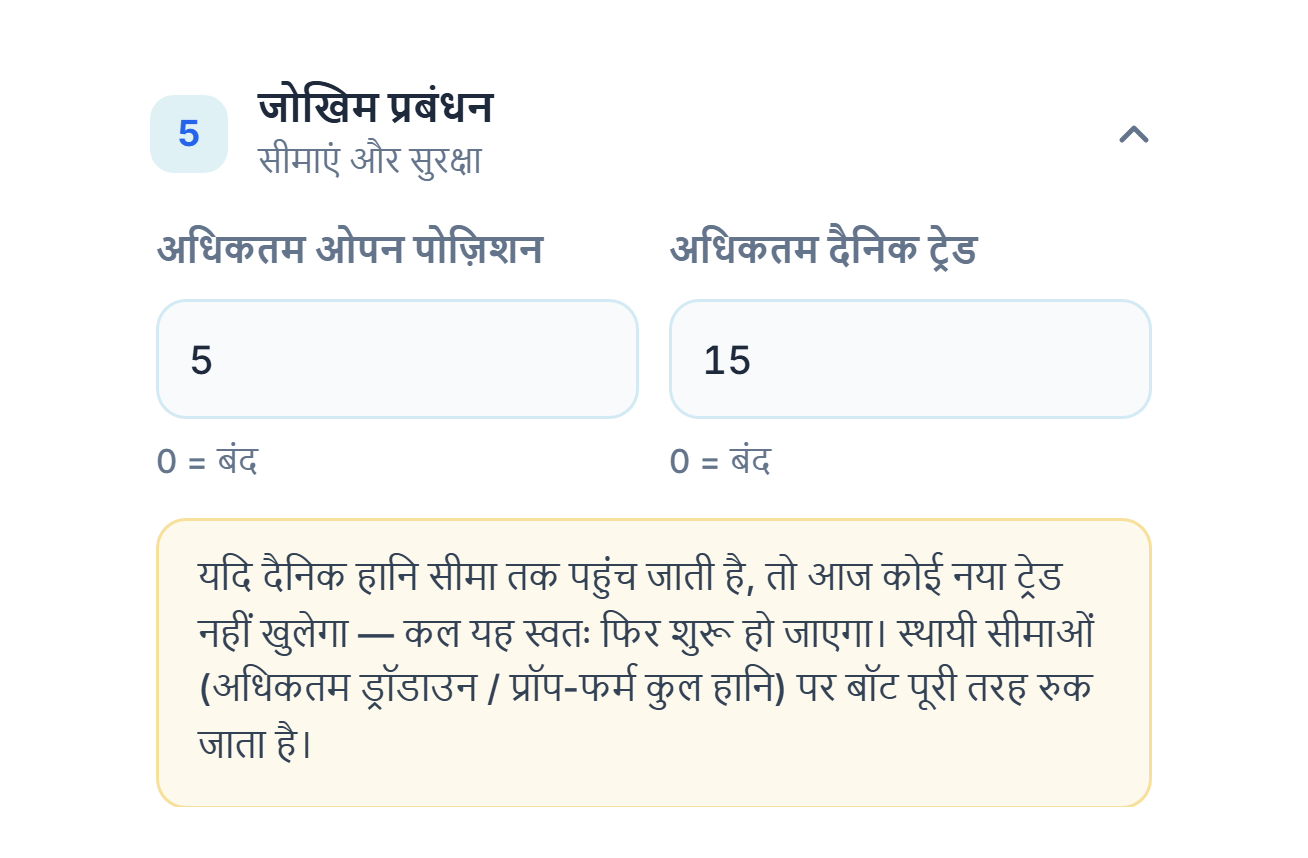
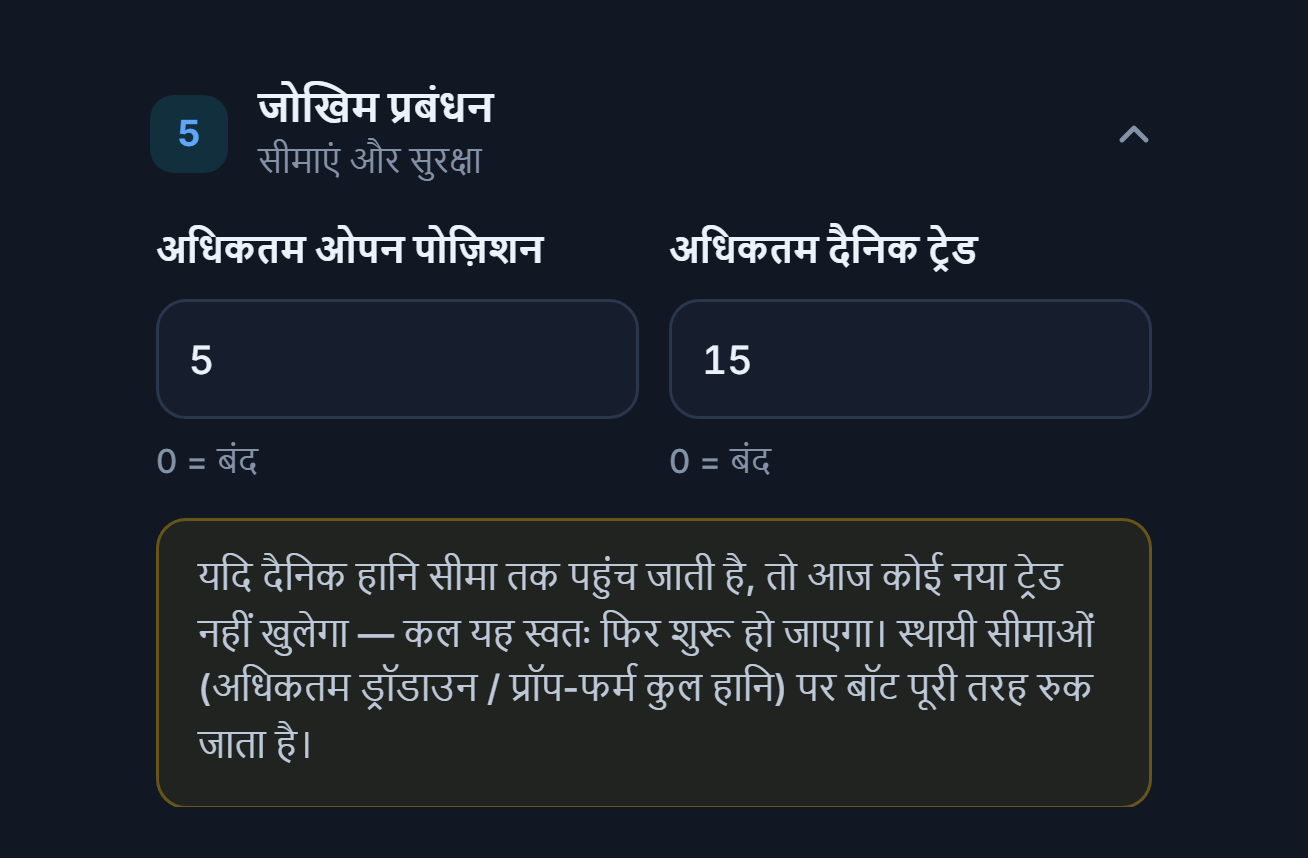
- अधिकतम ओपन पोज़िशन — एक साथ ज़्यादा से ज़्यादा कितनी पोज़िशन खुली रह सकती हैं।
- अधिकतम दैनिक ट्रेड — एक कैलेंडर दिन में (00:00 UTC पर रीसेट होता है) ज़्यादा से ज़्यादा कितने ट्रेड खुलेंगे। 0 = बंद।
चरण 13सारांश जाँचो और बॉट बनाओ
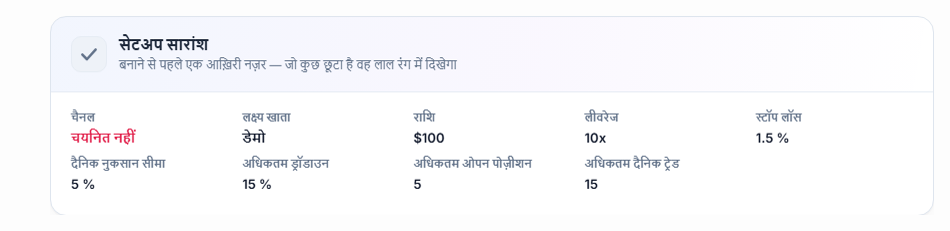
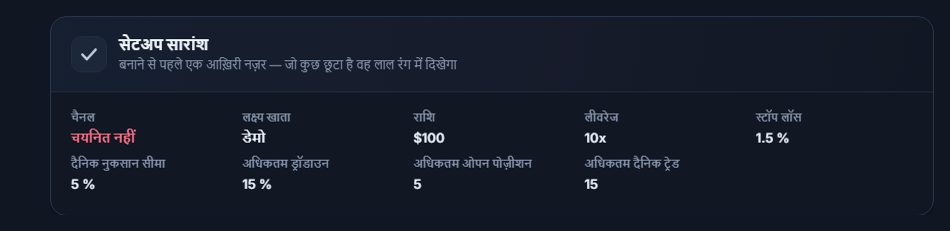
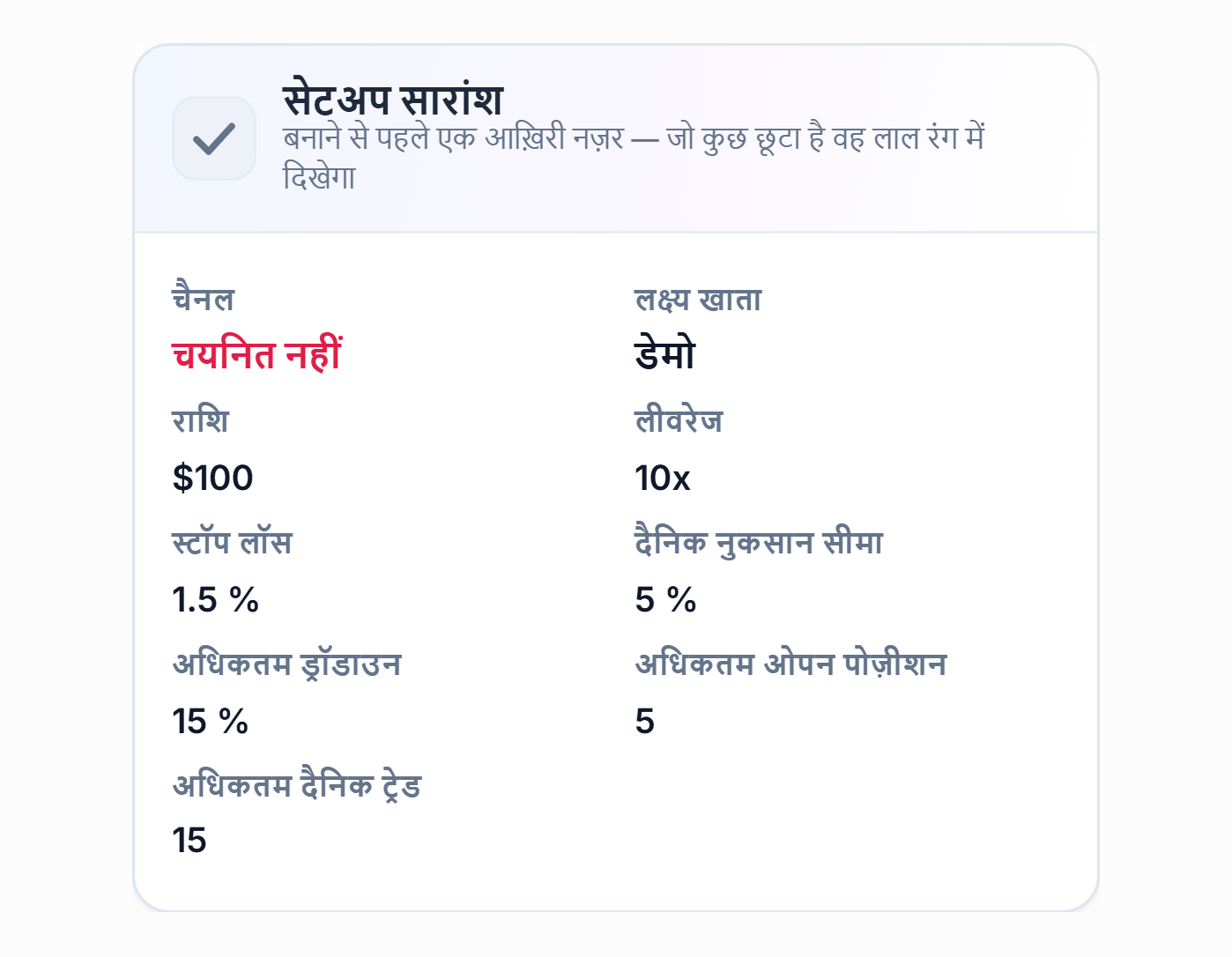
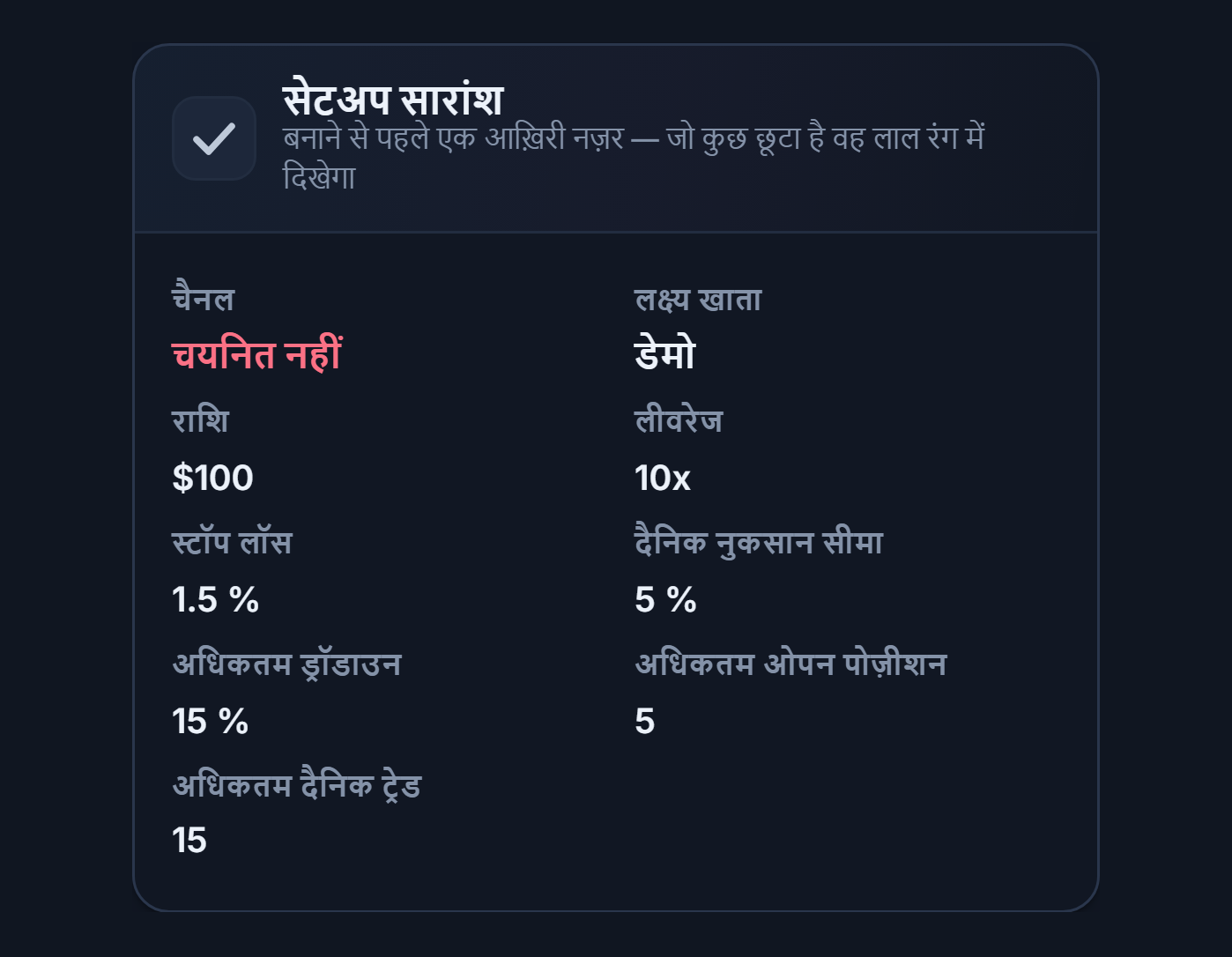
- चैनल — तुम्हारे चुने गए सिग्नल चैनल दिखाता है। लाल रंग में “नहीं चुना गया” का मतलब है कि तुमने अभी तक चैनल नहीं चुना (चरण 7 और चरण 8)।
- लक्ष्य खाता — ट्रेड जिस एक्सचेंज खाते में खुलेंगे उसे दिखाता है। डेमो मोड चालू हो तो डेमो लिखा दिखता है (स्क्रीनशॉट जैसा)। लाल रंग में “नहीं चुना गया” का मतलब है कि न तो API कुंजी जोड़ी है और न डेमो मोड चालू किया है (चरण 9)।
सारांश में इसके अलावा राशि, लीवरेज, Stop Loss, दैनिक नुकसान लिमिट, अधिकतम ड्रॉडाउन, अधिकतम ओपन पोज़िशन और अधिकतम दैनिक ट्रेड के मान भी दिखते हैं। सब कुछ सही हो तो पेज के ऊपर बॉट का नाम फ़ील्ड भरकर बॉट बनाएं पर टैप करो। अगर कुछ कमी रह गई है तो भी बॉट बन जाता है पर काम नहीं करता; कमियाँ बॉट कार्ड से पूरी कर सकते हो।
उन्नत सेटिंग्स
उन्नत सेटअप में Crypto सेटअप हिस्सा टैब में बँट जाता है। त्वरित सेटअप की सारी फ़ील्ड यहाँ भी रहती हैं; इसके अलावा नीचे दी गई सेटिंग्स भी खुलती हैं।
- कनेक्शन और लक्ष्य — सेटिंग्स स्कोप, डेमो मोड और लक्ष्य एक्सचेंज।
- पोज़िशन और जोखिम — राशि, लीवरेज और रिस्क मैनेजमेंट।
- TP / SL — लक्ष्य, stop और stop मैनेजमेंट।
- सिग्नल और फ़िल्टर — कौन-से मैसेज ट्रेड में बदलेंगे।
- सुरक्षा कवच — अपने-आप लगने वाले नुकसान ब्रेक, कैलेंडर और वोलेटिलिटी फ़िल्टर।
- उन्नत — हेज, टाइमिंग और फ़्रीक्वेंसी लिमिट।
- इस टैब को डिफ़ॉल्ट पर लौटाएँ — मंज़ूरी माँगने के बाद उस टैब की सेटिंग्स को डिफ़ॉल्ट पर वापस ले जाता है। टैब के नाम के बगल की छोटी संख्या यह बताती है कि उस टैब में डिफ़ॉल्ट से कितनी फ़ील्ड बदली गई हैं।
चैनल-वार रिवर्स और विन-रेट फ़िल्टर
Telegram हिस्से के अंदर, उन्नत मोड में दिखने वाला “चैनल सेटिंग्स” अकॉर्डियन होता है। यहाँ की सेटिंग्स केवल तुम्हारे चुने चैनल से आए सिग्नल पर लागू होती हैं।
- “पहले ऊपर एक चैनल जोड़ें।” — सेटिंग्स प्रति-चैनल होती हैं; पहले सिग्नल चैनल से एक चैनल जोड़ना होगा। चैनल जोड़ने के बाद लिस्ट में से एक चैनल चुनकर नीचे की सेटिंग्स देख सकते हो।
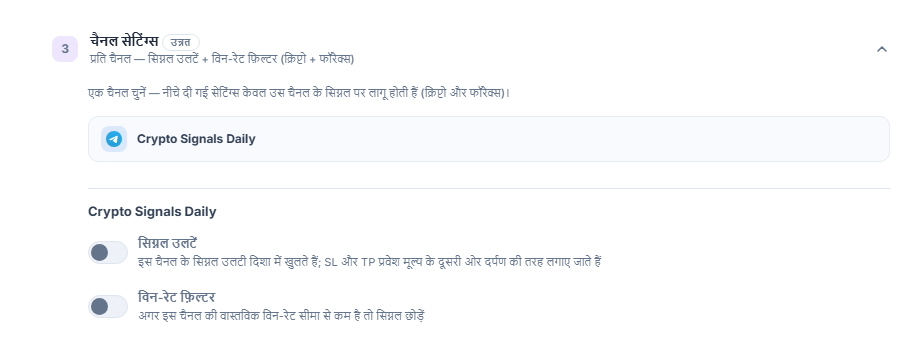
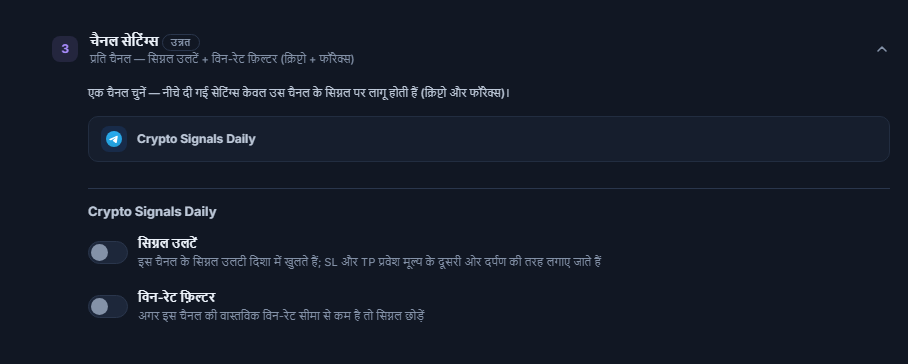
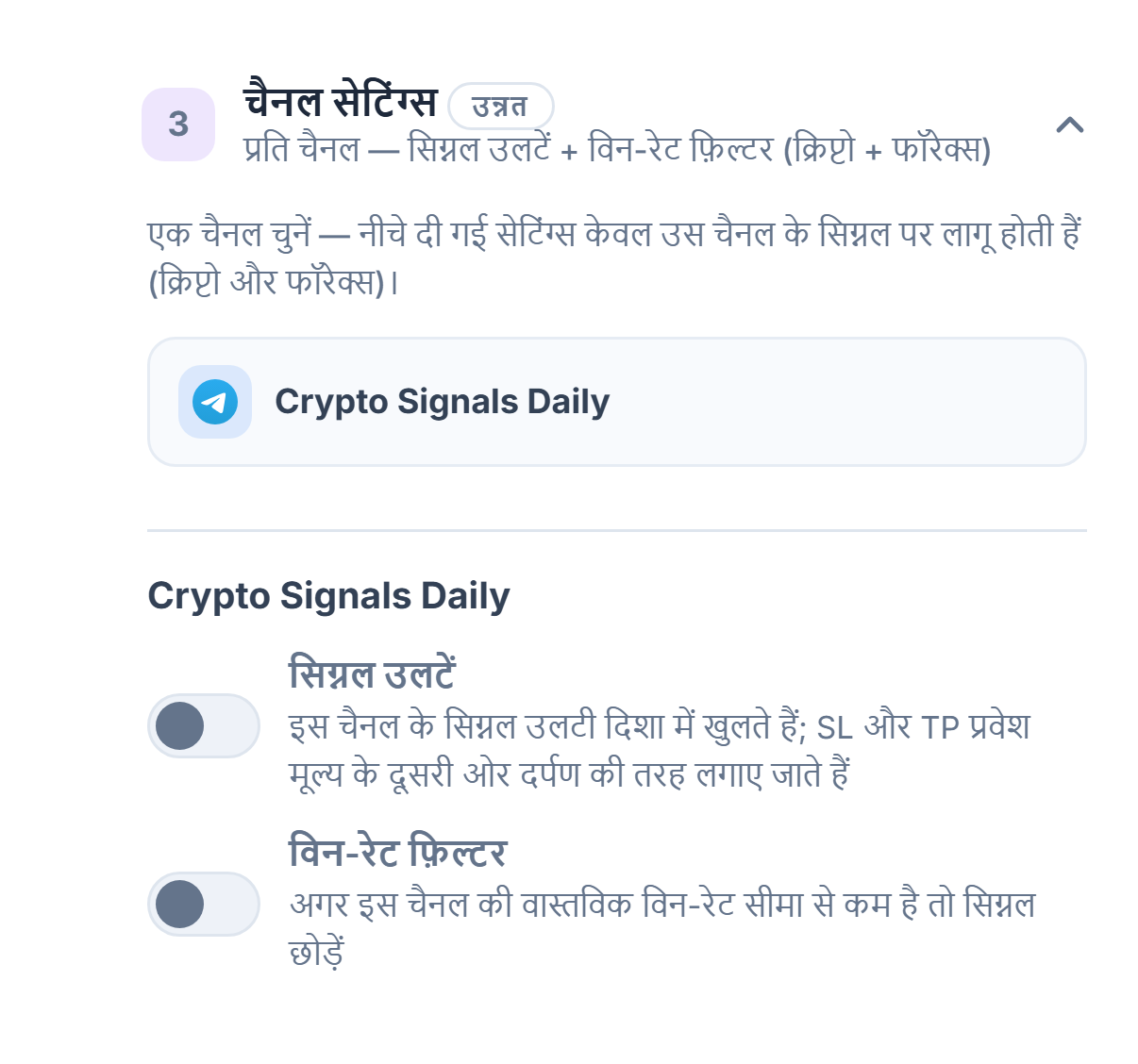
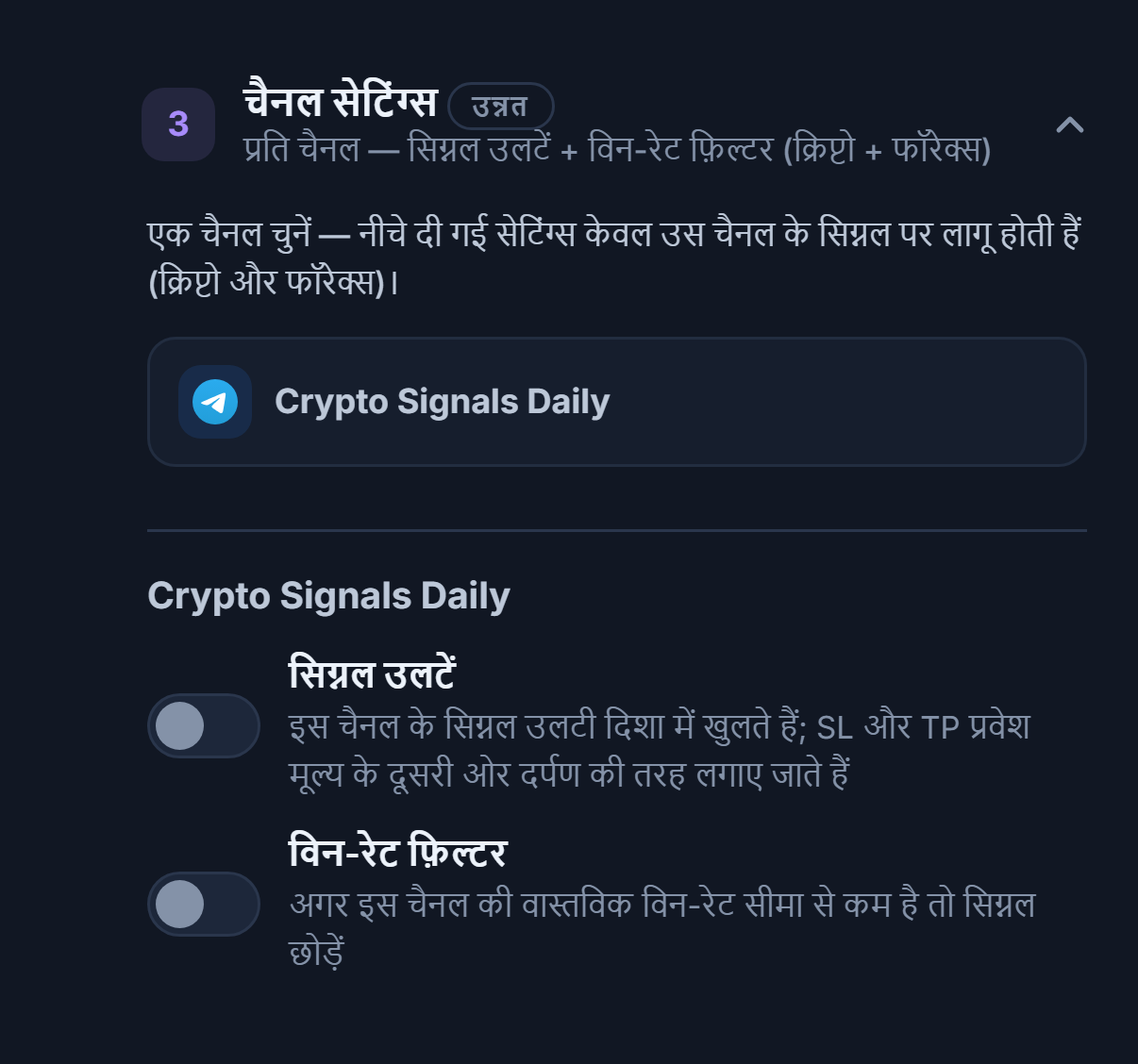
- चैनल लिस्ट — जोड़े गए चैनल यहाँ सजे होते हैं; किसी पर टैप करने पर उसका नाम सेटिंग्स के शीर्षक में दिखता है और नीचे की सेटिंग्स केवल उसी चैनल पर लागू होती हैं।
- सिग्नल उलटें — चुने हुए चैनल के लिए उल्टी दिशा वाला टॉगल; नीचे समझाया गया है।
- विन-रेट फ़िल्टर — चुने हुए चैनल के लिए सफलता सीमा वाला टॉगल; नीचे समझाया गया है।
- सिग्नल उलटें — इस चैनल से आने वाले सिग्नल उल्टी दिशा में खुलते हैं: BUY → SHORT, SELL → LONG। SL और TP एंट्री प्राइस के दूसरी तरफ़ मिरर हो जाते हैं।
- विन-रेट फ़िल्टर — अगर इस चैनल का असली विन-रेट सीमा से कम हो तो सिग्नल छोड़ दिया जाता है।
- न्यूनतम विन-रेट % — फ़िल्टर की सीमा; फ़िल्टर चालू होने पर दिखता है। कम से कम 10 बंद ट्रेड चाहिए; कम होने पर फ़िल्टर निष्क्रिय रहता है।
“सिग्नल उलटें” चालू करते समय एक कन्फ़र्मेशन विंडो खुलती है जो फिर से बताती है कि क्या होगा (BUY → SHORT, SELL → LONG, SL और TP मिरर होंगे)। स्वीकृत करें से चालू होगा, रद्द करें से रद्द होगा।
पोज़िशन और रिस्क लिमिट
राशि और लीवरेज फ़ील्ड चरण 10 जैसे ही हैं। उन्नत मोड में रिस्क मैनेजमेंट इन फ़ील्ड के साथ बढ़ जाता है:
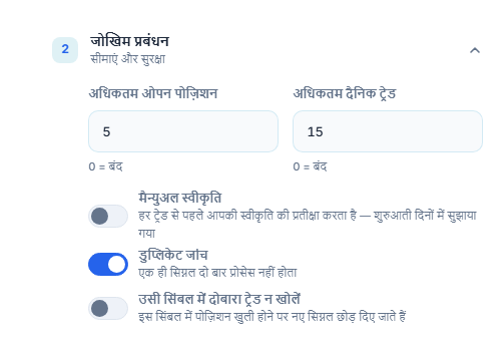
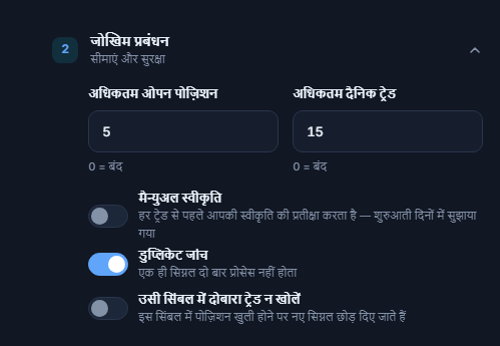
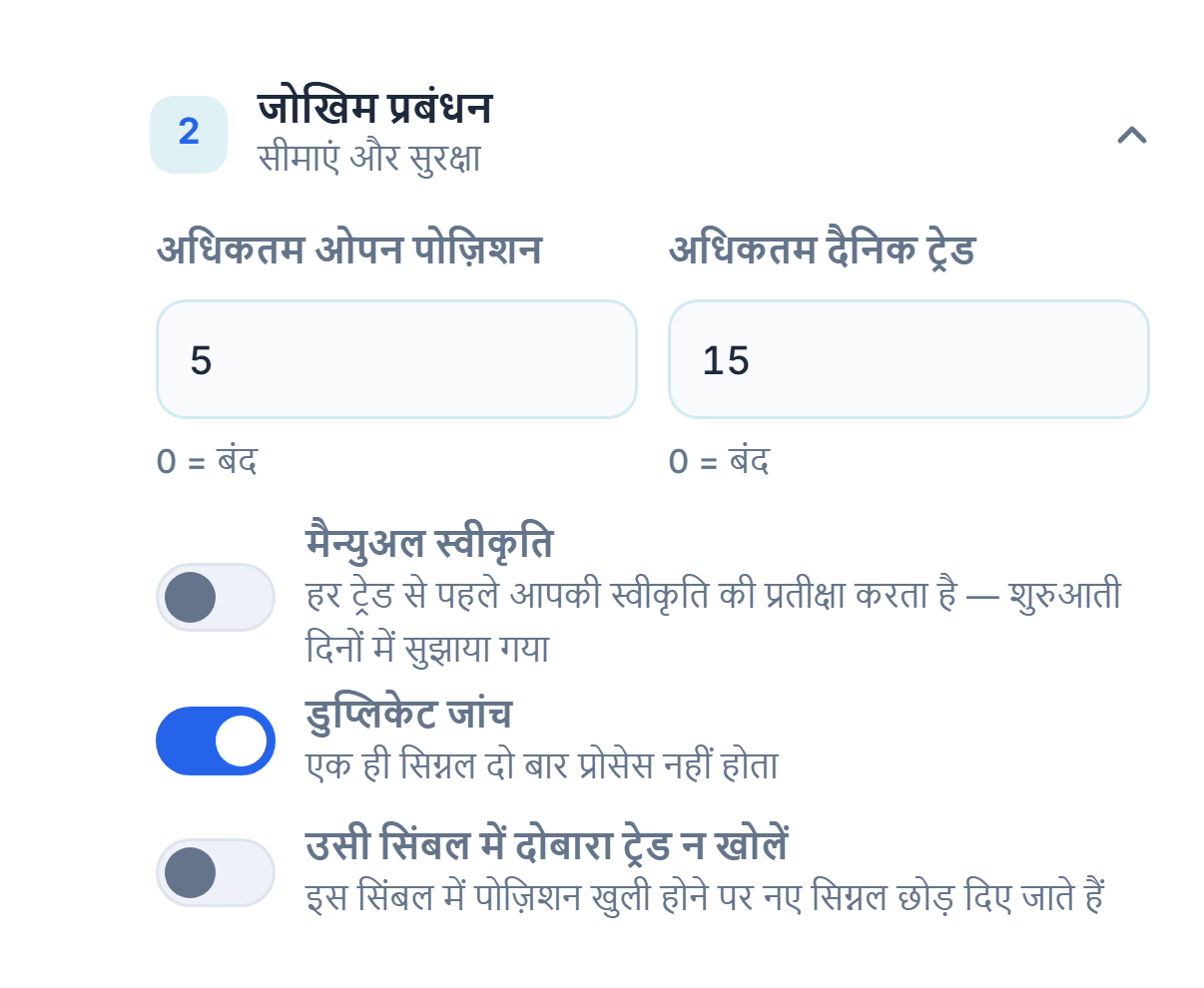
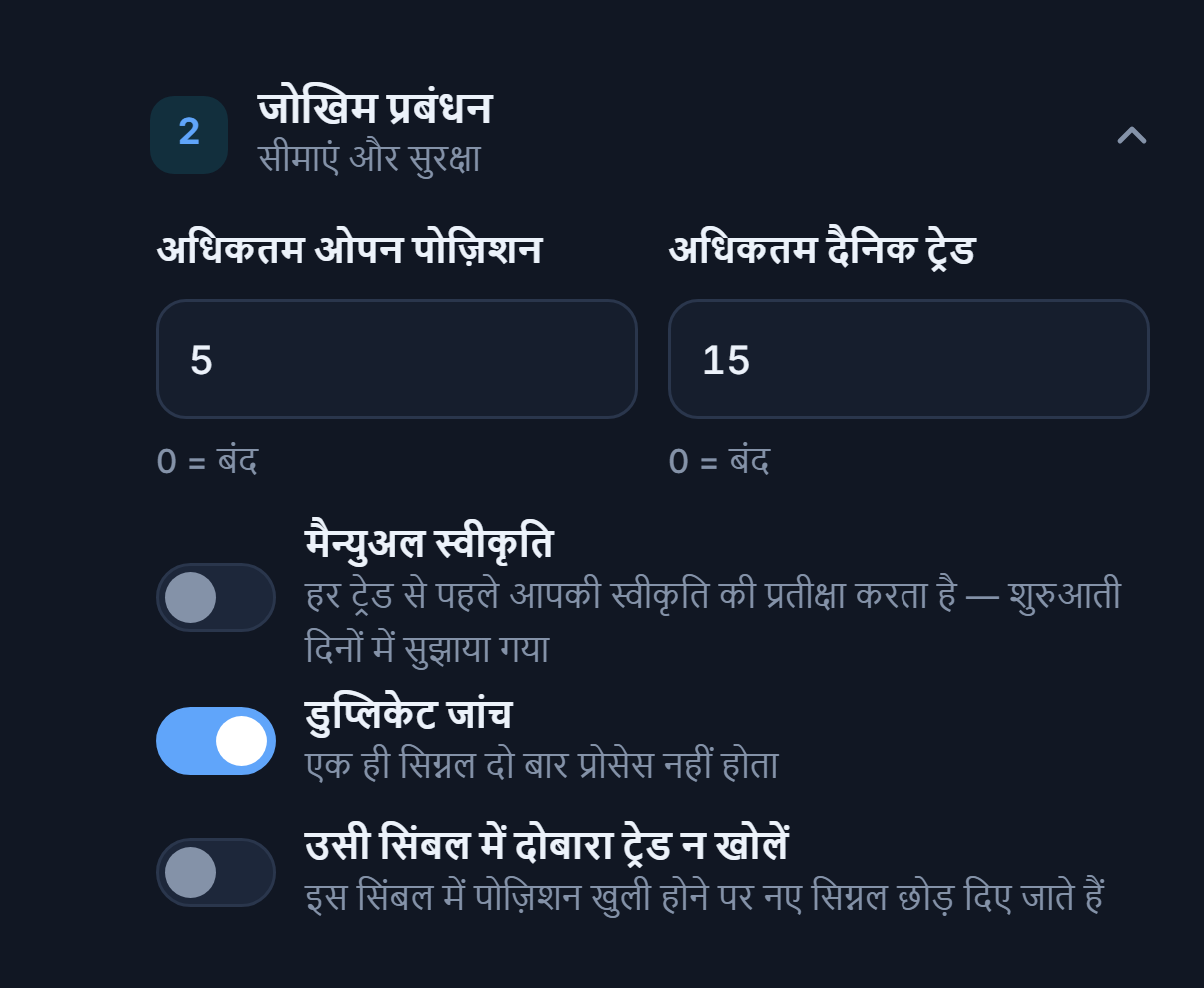
- अधिकतम ओपन पोज़िशन / अधिकतम दैनिक ट्रेड — त्वरित मोड जैसा ही (चरण 12)।
- मैन्युअल स्वीकृति — हर ट्रेड खुलने से पहले तुम्हारी मंज़ूरी का इंतज़ार करता है। चालू करने पर लाल चेतावनी दिखती है: आने वाले सिग्नल अपने-आप नहीं चलते, हर सिग्नल को 45 सेकंड के अंदर मंज़ूर करना होता है; मंज़ूरी न मिले तो ट्रेड नहीं खुलेगा।
- डुप्लिकेट जांच — एक ही सिग्नल दो बार प्रोसेस नहीं होता।
- उसी सिंबल में दोबारा ट्रेड न खोलें — इस सिंबल में खुली पोज़िशन रहते हुए आया नया सिग्नल छोड़ दिया जाता है।
“उसी सिंबल में दोबारा ट्रेड न खोलें” चालू करने पर दिखने वाला फ़ील्ड
- बंद होने से पहले अनुमति दें (मिनट) — ऊपर वाली सेटिंग चालू होने पर दिखता है। खुली पोज़िशन खुलने के इतने मिनट बाद उसी सिंबल में नया ट्रेड खुलने की अनुमति देता है। 0 = पोज़िशन बंद होने तक इंतज़ार करो।
ब्रेकईवन, मर्दान SL और ट्रेलिंग स्टॉप
लक्ष्य और stop फ़ील्ड चरण 11 जैसे ही हैं। दाईं तरफ़ वाला “SL / TP मैनेजमेंट” कॉलम सिग्नल और मैन्युअल, दोनों स्रोत पर लागू होता है:
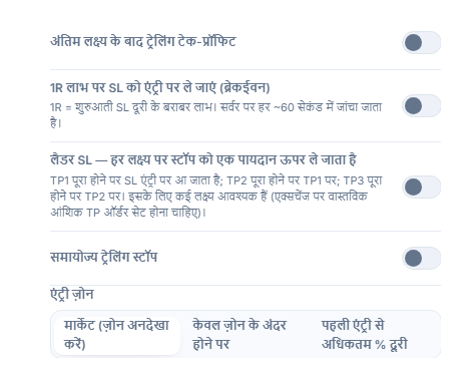
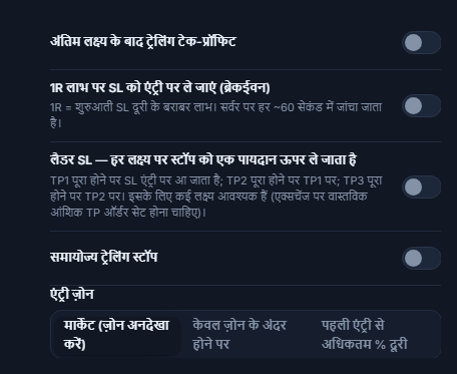
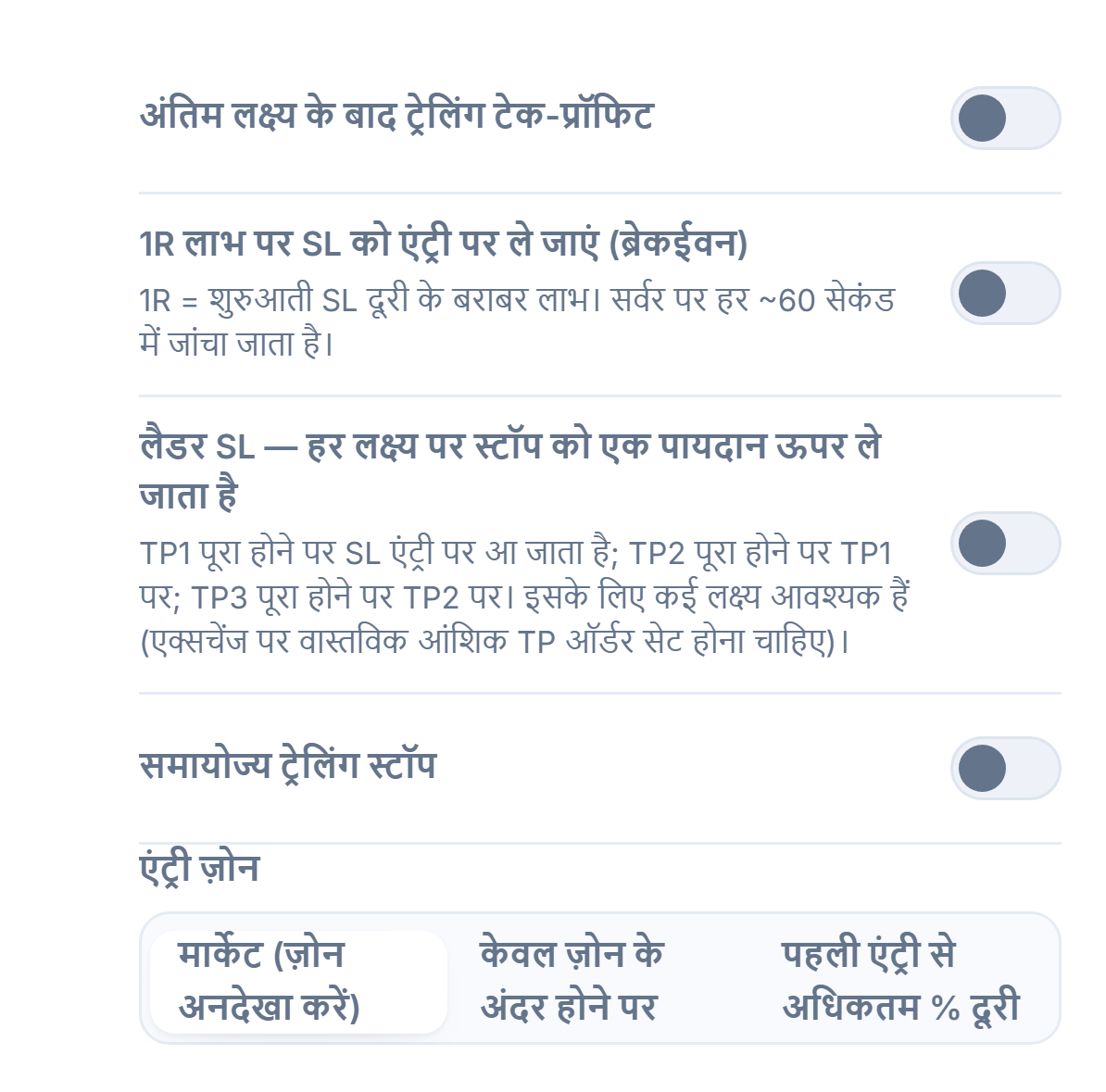
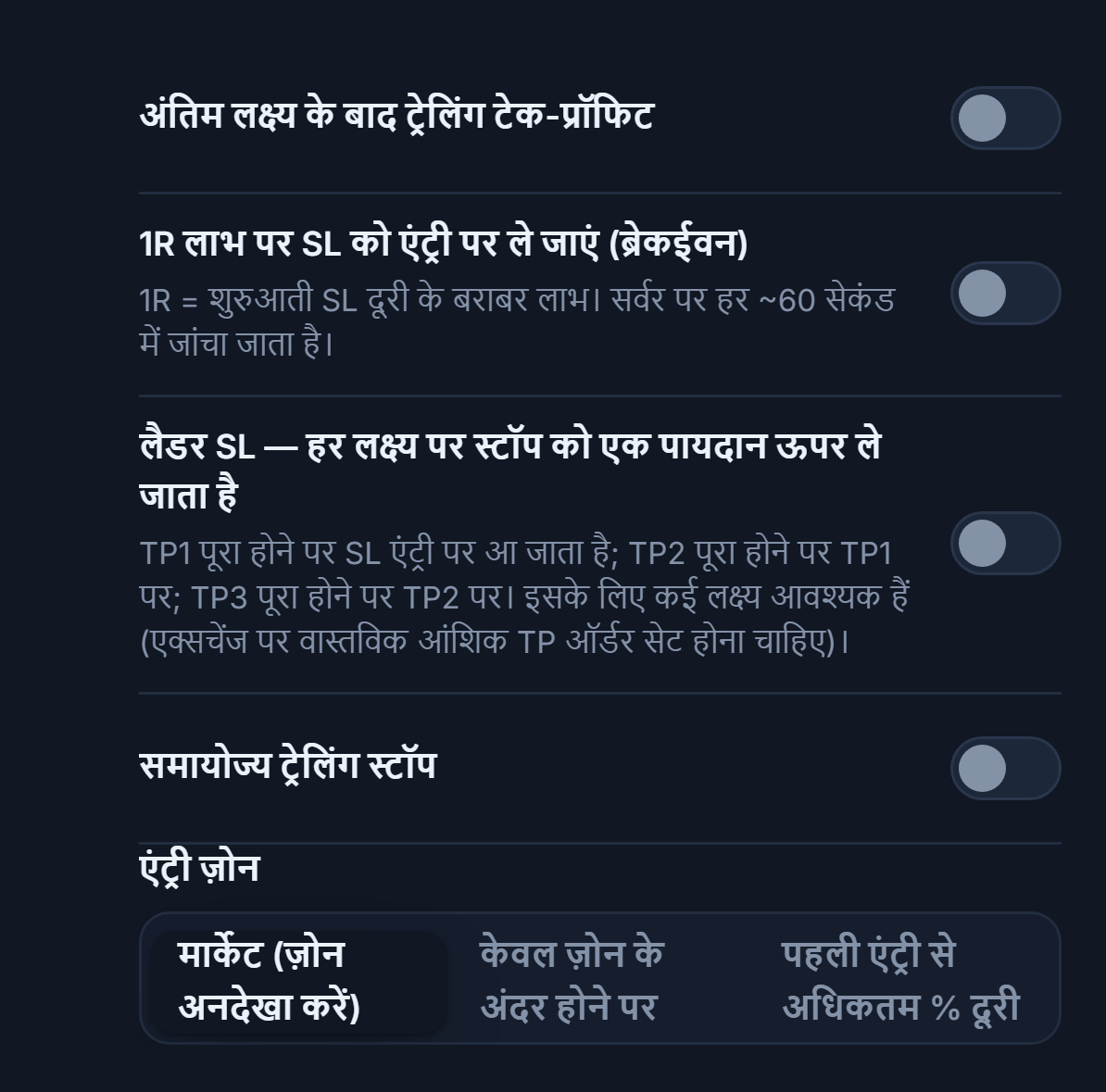
- अंतिम लक्ष्य के बाद ट्रेलिंग टेक-प्रॉफिट — आख़िरी TP लक्ष्य तक पहुँचने के बाद, प्राइस को फॉलो करते हुए प्रॉफ़िट बुक होता रहे यह सुनिश्चित करता है।
- 1R लाभ पर SL को एंट्री पर ले जाएं (ब्रेकईवन) — प्राइस तुम्हारे पक्ष में stop की दूरी जितना (1R) बढ़ते ही stop एंट्री प्राइस पर आ जाता है; इस तरह ट्रेड बुरी स्थिति में भी नुकसान-रहित बंद होता है। सर्वर पर लगभग हर 60 सेकंड में जाँचा जाता है।
- मर्दान SL — हर लक्ष्य पर stop एक कदम आगे बढ़ता है: TP1 पूरा होने पर SL एंट्री पर, TP2 पूरा होने पर TP1 पर, TP3 पूरा होने पर TP2 पर। एक से ज़्यादा लक्ष्य चाहिए (एक्सचेंज पर वाक़ई आंशिक TP ऑर्डर लगा होना चाहिए)।
- समायोज्य ट्रेलिंग स्टॉप — प्राइस जितना पक्ष में जाता है, stop भी उतना पीछे-पीछे आता है।
- एंट्री ज़ोन — जब सिग्नल एक एंट्री रेंज देता है, तो प्राइस दूर जा चुका हो तब भी ट्रेड खुले या न खुले यह तय करता है। मार्केट (ज़ोन अनदेखा करें), केवल ज़ोन के अंदर होने पर या पहली एंट्री से अधिकतम % दूरी। केवल अगर चाल तुम्हारे ख़िलाफ़ हो तभी गिना जाता है; बेहतर प्राइस कभी नहीं रोकी जाती।
समायोज्य ट्रेलिंग स्टॉप चालू करने पर दिखने वाले फ़ील्ड
- सक्रियण (%) / पुलबैक (%)
- पहली एंट्री से अधिकतम % दूरी — अगर प्राइस सिग्नल की पहली एंट्री प्राइस से एक तय प्रतिशत से ज़्यादा अपने ख़िलाफ़ जा चुका है तो ऑर्डर नहीं खुलता।
- अधिकतम विचलन (%) — अनुमति दी गई सबसे बड़ी दूरी।
कौन-से मैसेज ट्रेड में बदलेंगे यह फ़िल्टर करो
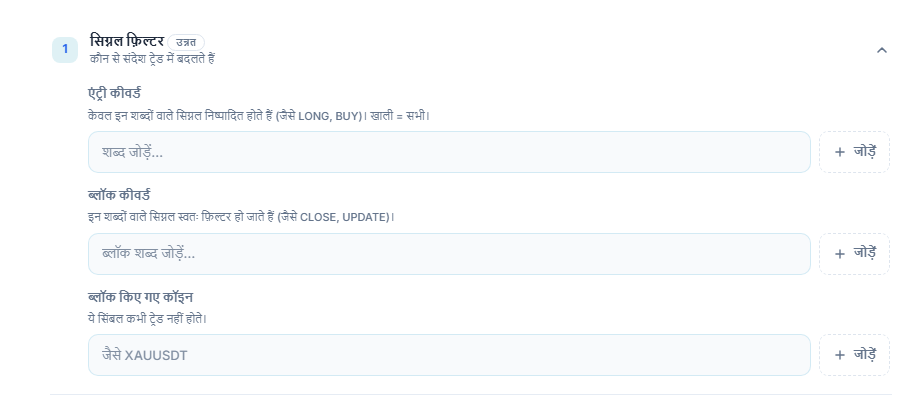
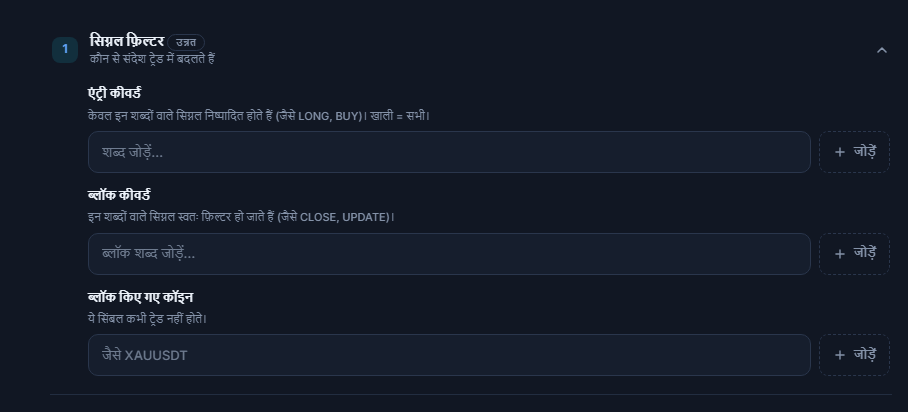
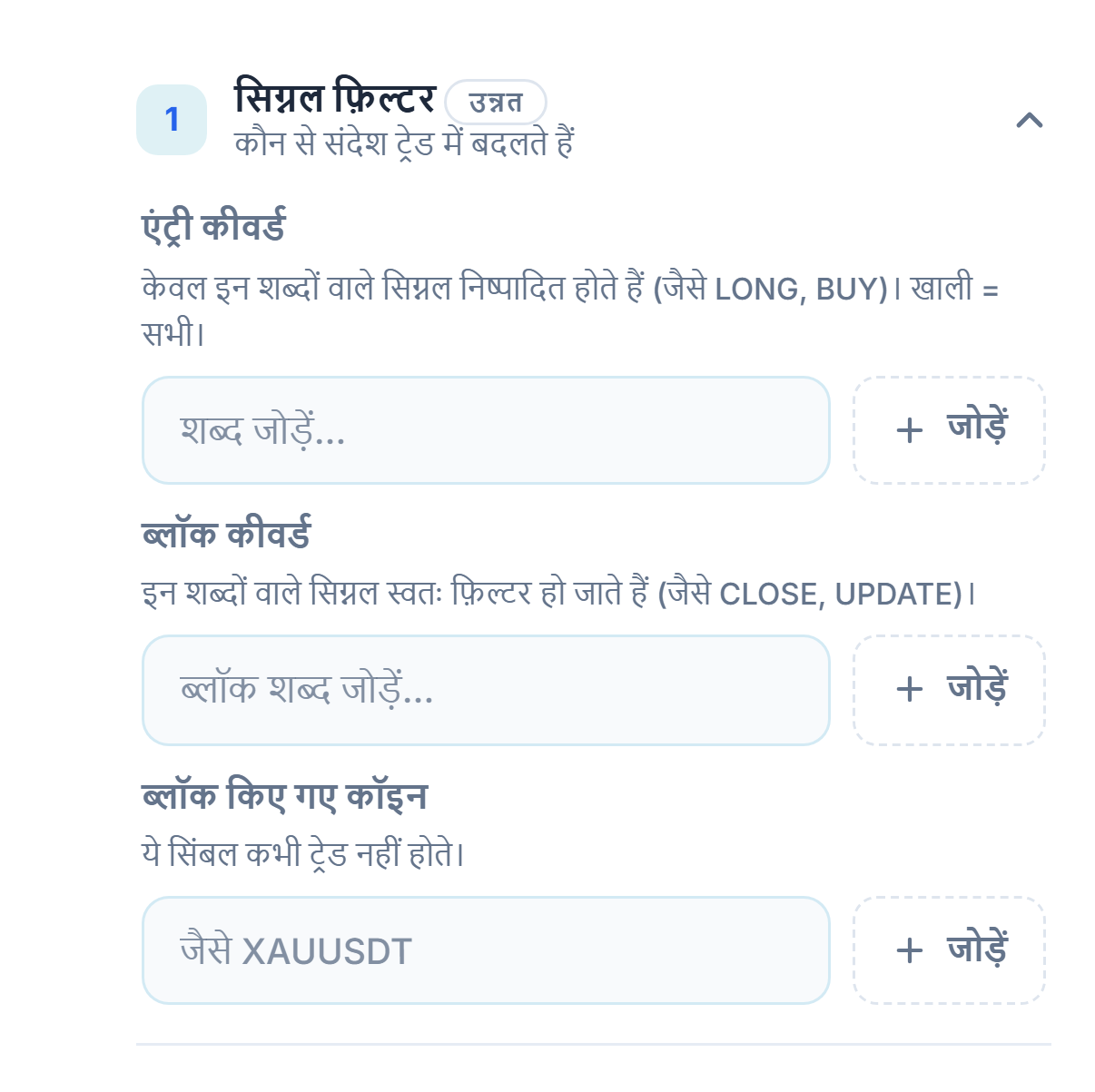
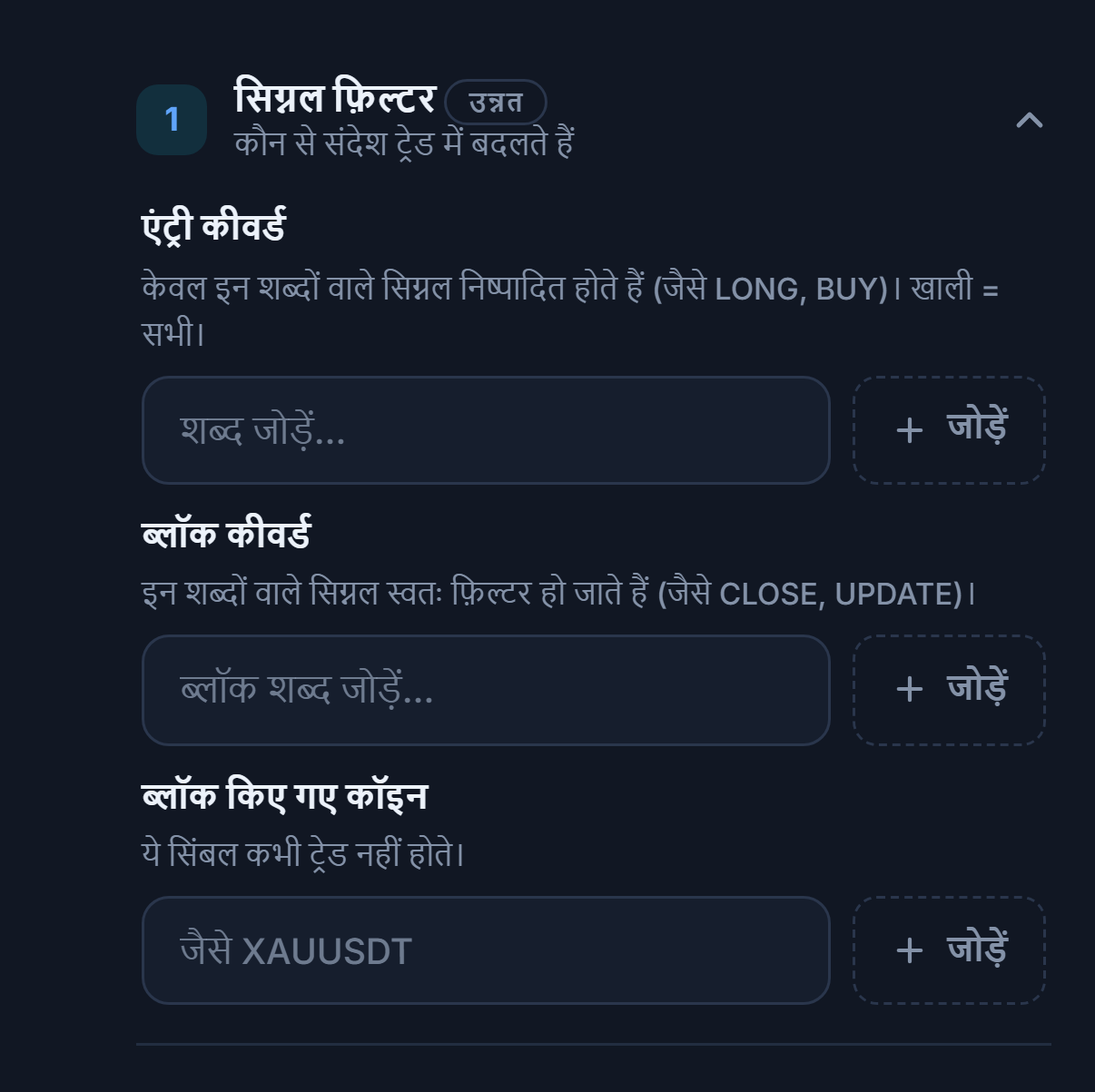
- एंट्री कीवर्ड — केवल इन शब्दों को शामिल करने वाले सिग्नल चलाए जाएँगे। खाली = सभी।
- ब्लॉक कीवर्ड — इन शब्दों वाले सिग्नल अपने-आप फ़िल्टर हो जाते हैं।
- ब्लॉक किए गए कॉइन — ये सिंबल कभी ट्रेड में नहीं बदलते।
नुकसान ब्रेक, आर्थिक कैलेंडर और प्रॉप-फर्म नियम
ये तुम्हारी पूँजी बचाने वाले अपने-आप लगने वाले ब्रेक हैं। दैनिक नुकसान लिमिट तक पहुँचने पर उस दिन नया ट्रेड नहीं खुलता और अगले दिन अपने-आप चालू हो जाता है। स्थायी लिमिट (अधिकतम ड्रॉडाउन, प्रॉप-फर्म कुल नुकसान) पर बॉट पूरी तरह रुक जाता है।
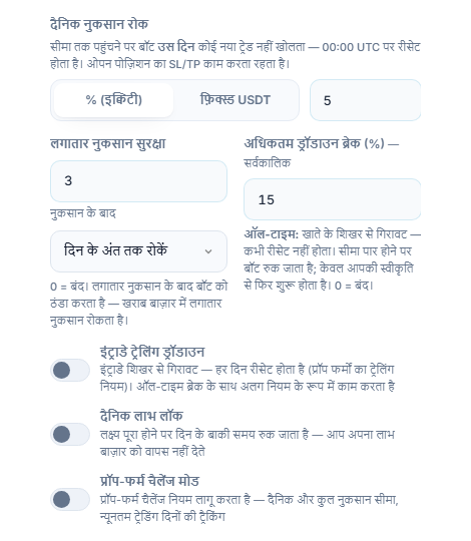
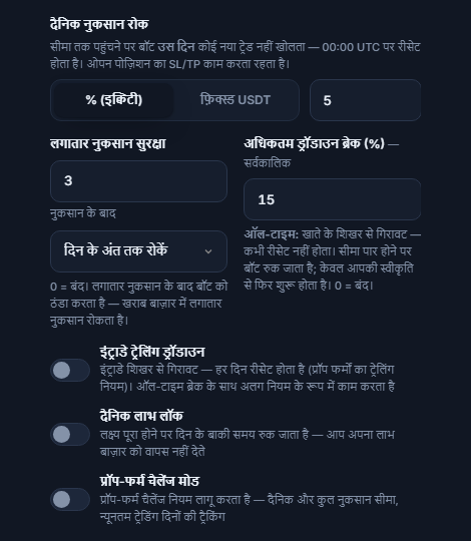
- दैनिक नुकसान रोक — चरण 12 में बताया गया।
- लगातार नुकसान सुरक्षा — लगातार इतनी बार stop लगने पर बॉट कूल-डाउन में चला जाता है। 0 = बंद।
- अधिकतम ड्रॉडाउन ब्रेक — चरण 12 में बताया गया।
- इंट्राडे ट्रेलिंग ड्रॉडाउन — दिन के दौरान पहुँचे सबसे ऊँचे स्तर से गिरावट को ट्रैक करता है; हर दिन रीसेट होता है (प्रॉप फर्म का ट्रेलिंग नियम)। पूरे समय वाले ब्रेक के साथ, एक अलग नियम के रूप में काम करता है।
- दैनिक लाभ लॉक — दैनिक प्रॉफ़िट लक्ष्य तक पहुँचने पर बॉट दिन खत्म होने तक रुक जाता है; जीता हुआ पैसा बाज़ार को वापस नहीं करना पड़ता।
- प्रॉप-फर्म चैलेंज मोड — प्रॉप-फर्म परीक्षा (चैलेंज) के नियम लागू करता है: दैनिक और कुल नुकसान लिमिट, न्यूनतम ट्रेडिंग दिन ट्रैकिंग।
इंट्राडे ट्रेलिंग ड्रॉडाउन चालू करने पर दिखने वाले फ़ील्ड
- इंट्राडे गिरावट सीमा / रीसेट घंटा (UTC)
प्रॉप-फर्म चैलेंज मोड चालू करने पर दिखने वाले फ़ील्ड
- नियम सेट — तैयार टेम्पलेट: जेनेरिक 2-स्टेज (5% / 10%), जेनेरिक 1-स्टेज (4% / 6%), कुछ फर्म से मिलते-जुलते (“compatible”) नियम सेट और “कस्टम — मैं खुद मान डालूँगा”। फर्म के नाम सिर्फ़ सुविधा के लिए टेम्पलेट हैं; किसी भी फर्म से कोई औपचारिक संबंध नहीं है और मान अनुमानित हैं — जिस फर्म में भाग ले रहे हो उसके मौजूदा नियम ज़रूर जाँचो।
- दैनिक नुकसान सीमा (%) — दिन की शुरुआती इक्विटी से इतनी गिरावट होने पर उस दिन नया ट्रेड नहीं खुलता (00:00 UTC पर रीसेट)।
- कुल नुकसान सीमा (%) — चैलेंज की शुरुआती बैलेंस से इतनी गिरावट होने पर चैलेंज रुक जाता है; हाथ से रीसेट करने तक नया ट्रेड नहीं खुलेगा।
- संगति नियम (%) — अगर किसी एक दिन का सबसे बड़ा प्रॉफ़िट, कुल प्रॉफ़िट के इस प्रतिशत से ज़्यादा हो तो नया ट्रेड नहीं खुलता। कम से कम 2 ट्रेडिंग दिन और पॉज़िटिव कुल प्रॉफ़िट ज़रूरी है। 0 = बंद।
- न्यूनतम ट्रेडिंग दिन — केवल ट्रैक होता है; ट्रेड खुलने से नहीं रोकता।
- चैलेंज रीसेट करें — नई परीक्षा शुरू करने पर काउंटर रीसेट करता है।
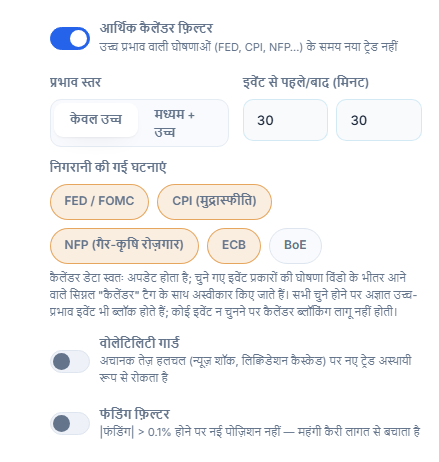
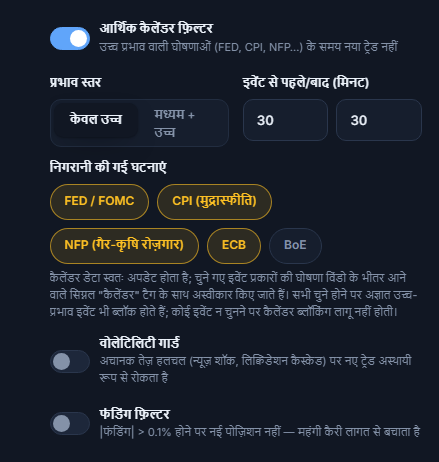
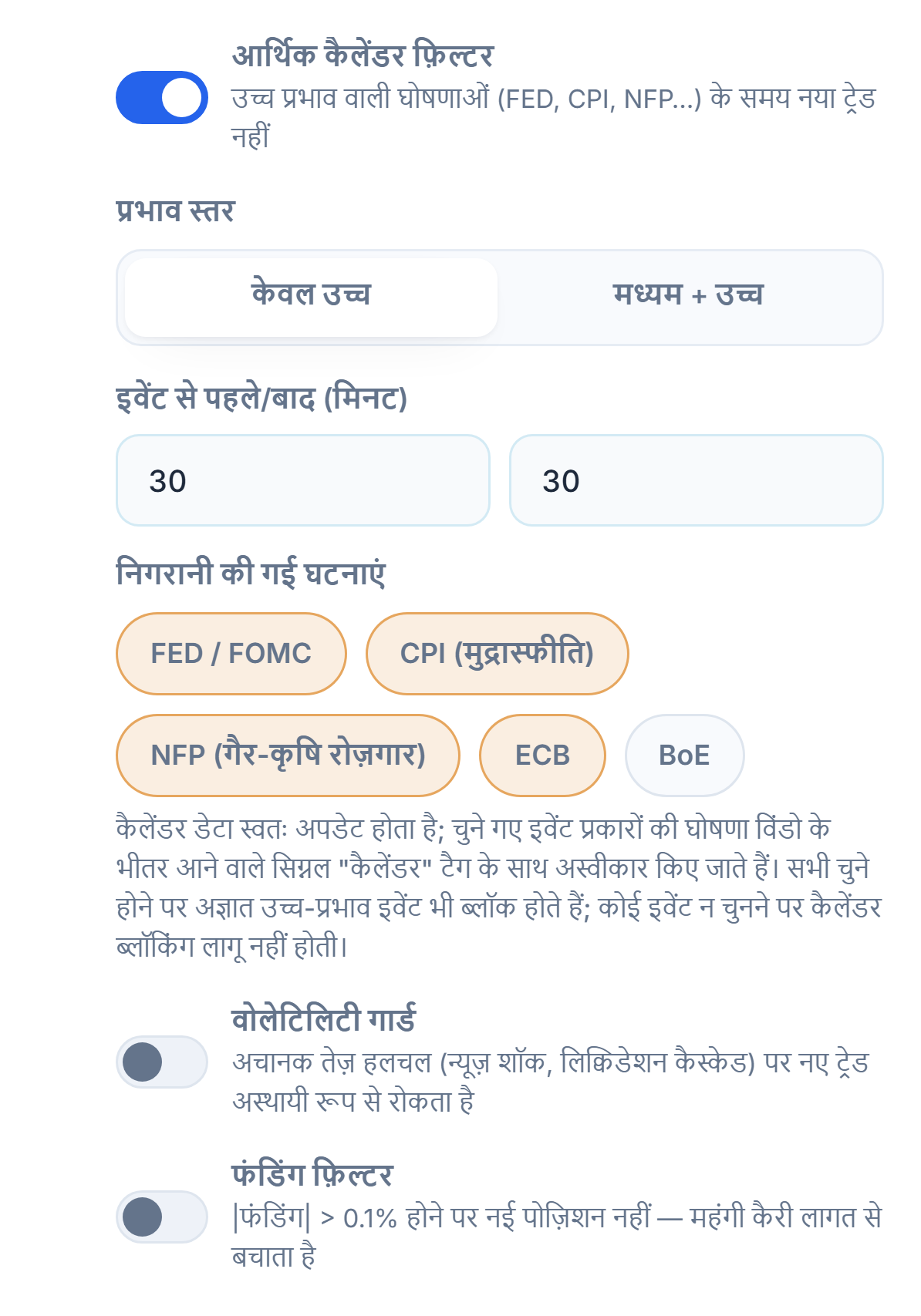
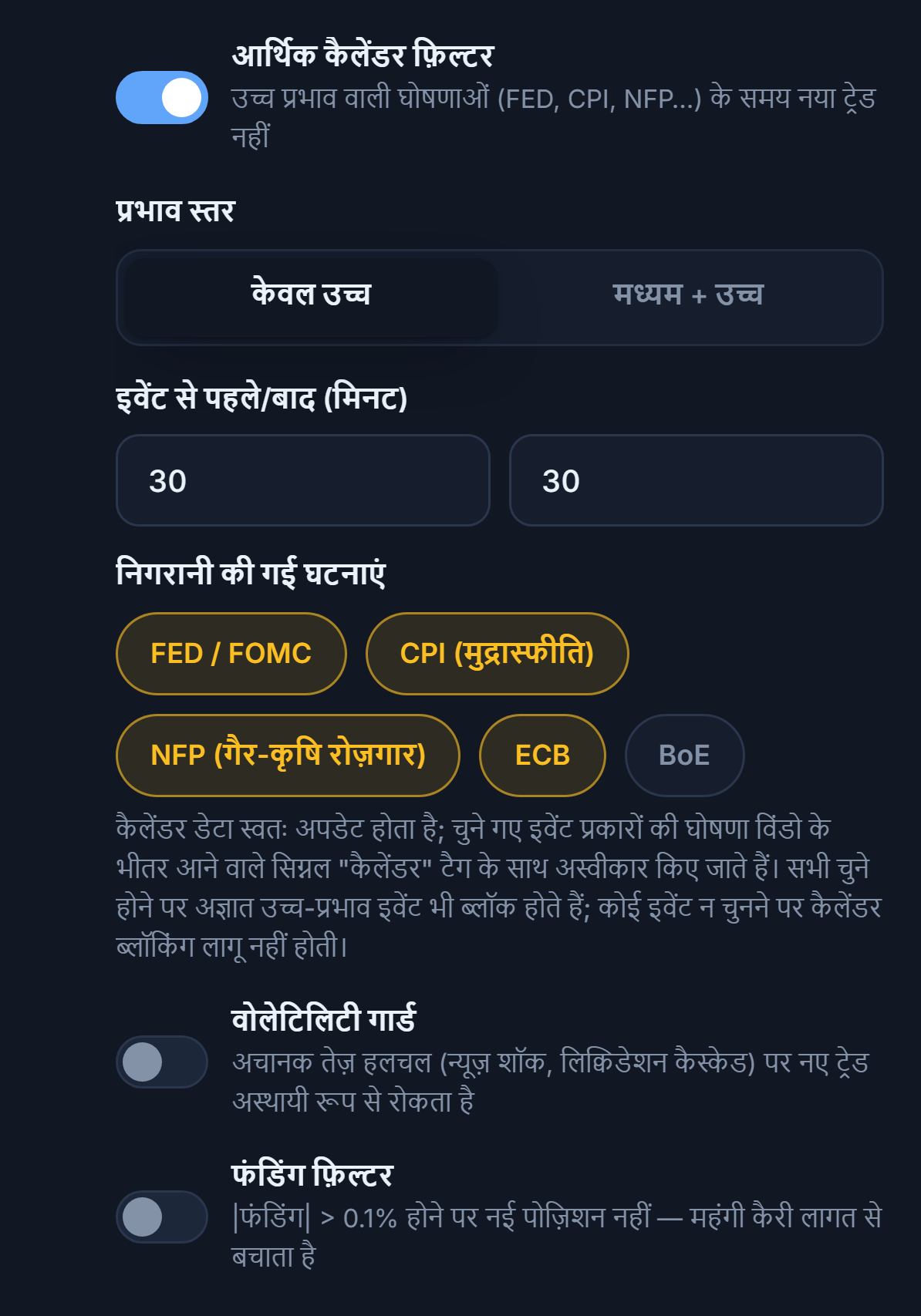
- आर्थिक कैलेंडर फ़िल्टर — बड़े असर वाली घोषणाओं के समय (FED, CPI, NFP…) नया ट्रेड नहीं खुलता; इस विंडो के सिग्नल “कैलेंडर” टैग के साथ रिजेक्ट होते हैं। कैलेंडर डेटा अपने-आप अपडेट होता है।
- प्रभाव स्तर और इवेंट से पहले / बाद (मिनट)
- निगरानी की गई घटनाएं — किन तरह के इवेंट के लिए इंतज़ार किया जाए यह तुम चुनते हो। सभी चुने होने पर अनजान बड़े असर वाले इवेंट भी ब्लॉक होते हैं; कोई न चुना हो तो कैलेंडर से कोई भी ब्लॉक नहीं होगा।
- वोलेटिलिटी गार्ड — अचानक तेज़ हलचल (न्यूज़ शॉक, लिक्विडेशन लहर) होने पर नए ट्रेड को कुछ समय के लिए रोकता है।
- फंडिंग फ़िल्टर — फंडिंग रेट का पूर्ण मान 0.1% से ऊपर होने पर नई पोज़िशन नहीं खुलती; महँगी होल्डिंग कॉस्ट से बचाता है।
वोलेटिलिटी गार्ड चालू करने पर दिखने वाले फ़ील्ड
- 1 मिनट में हलचल सीमा / प्रतीक्षा समय — वोलेटिलिटी गार्ड चालू होने पर दिखता है।
टाइमिंग, हेज और ट्रेड फ़्रीक्वेंसी लिमिट
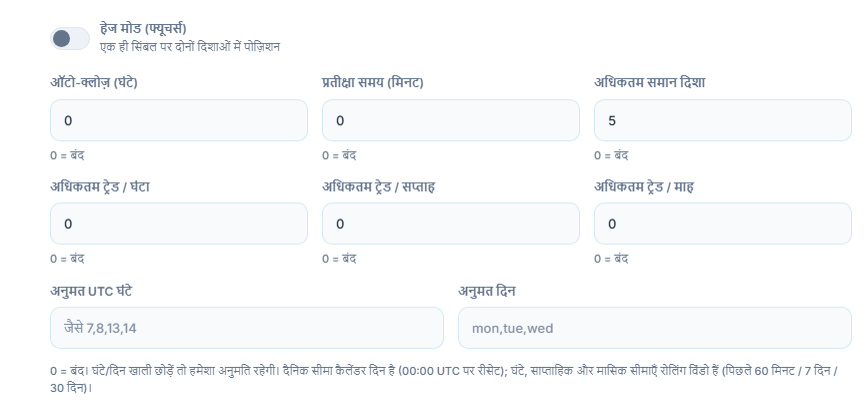
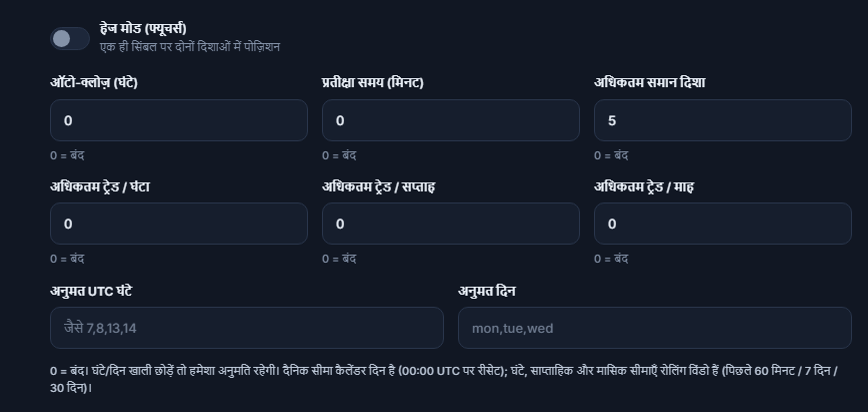
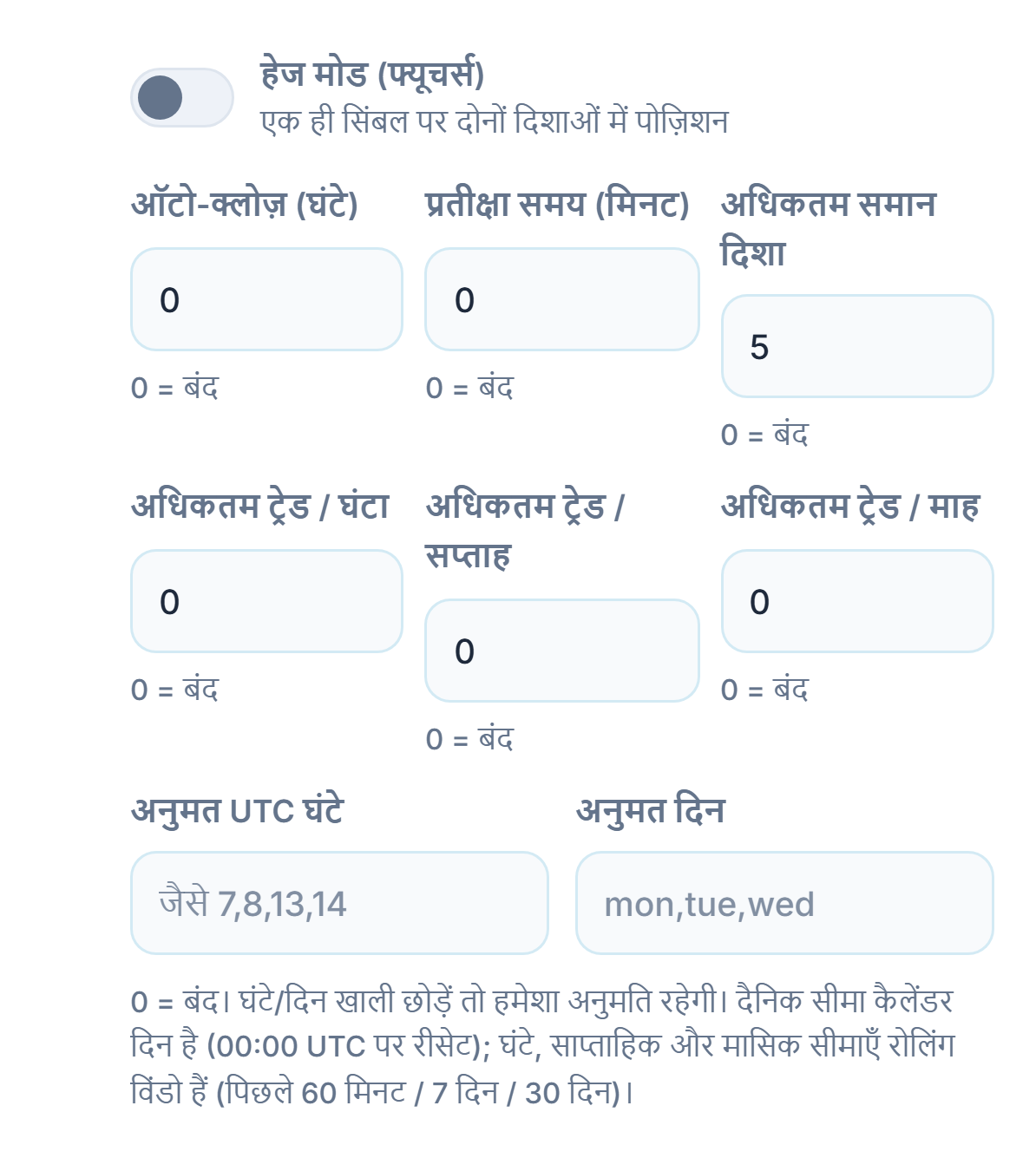
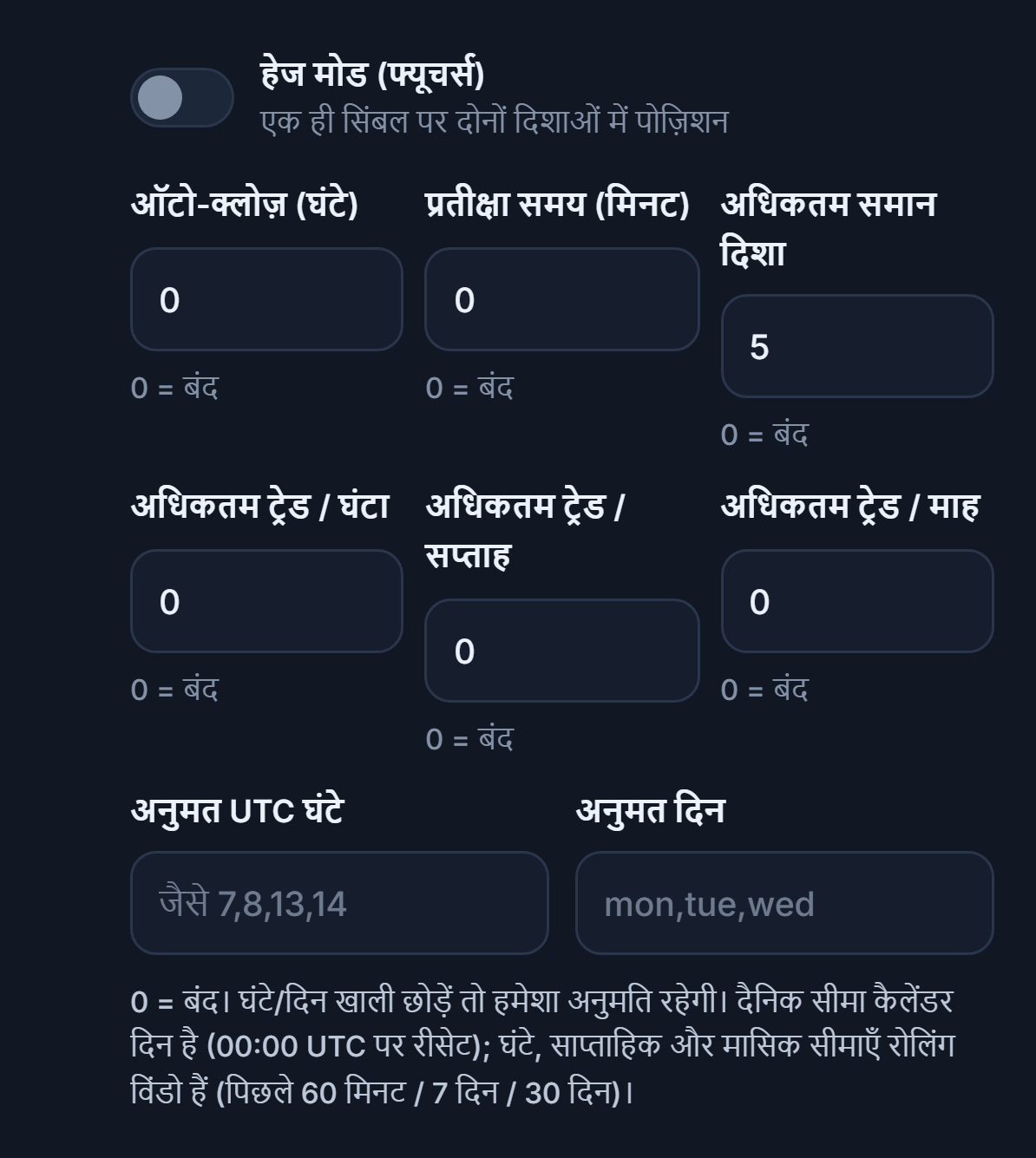
- हेज मोड (फ्यूचर्स) — एक ही सिंबल में एक साथ दोनों दिशा (LONG और SHORT) की पोज़िशन की अनुमति देता है। केवल Futures में दिखता है।
- ऑटो-क्लोज़ (घंटे) — खुली पोज़िशन इतने घंटे बाद बंद हो जाती है। 0 = बंद।
- प्रतीक्षा समय (मिनट) — आख़िरी खुले ट्रेड के बाद इतने मिनट नया ट्रेड नहीं खुलता। 0 = बंद।
- अधिकतम समान दिशा — एक ही दिशा में (जैसे सभी LONG) ज़्यादा से ज़्यादा कितनी खुली पोज़िशन हो सकती हैं। 0 = बंद।
- अधिकतम ट्रेड / घंटा — पिछले 60 मिनट में ज़्यादा से ज़्यादा कितने ट्रेड खुल सकते हैं। 0 = बंद।
- अधिकतम ट्रेड / सप्ताह — पिछले 7 दिन में ज़्यादा से ज़्यादा कितने ट्रेड खुल सकते हैं। 0 = बंद।
- अधिकतम ट्रेड / माह — पिछले 30 दिन में ज़्यादा से ज़्यादा कितने ट्रेड खुल सकते हैं। 0 = बंद।
- अनुमत UTC घंटे — बॉट केवल इन UTC घंटों में ट्रेड खोलता है; खाली छोड़ने पर हर समय अनुमति है।
- अनुमत दिन — बॉट केवल इन दिनों ट्रेड खोलता है; खाली छोड़ने पर हर दिन अनुमति है। दिन अंग्रेज़ी संक्षेप में लिखे जाते हैं।
बॉट बनाने के बाद
बॉट बनाएं पर टैप करते ही सिज़र्ड बंद हो जाता है और मेरे बॉट पैनल में एक नया बॉट कार्ड दिखता है। इसके बाद का सब कुछ कार्ड पर होता है:
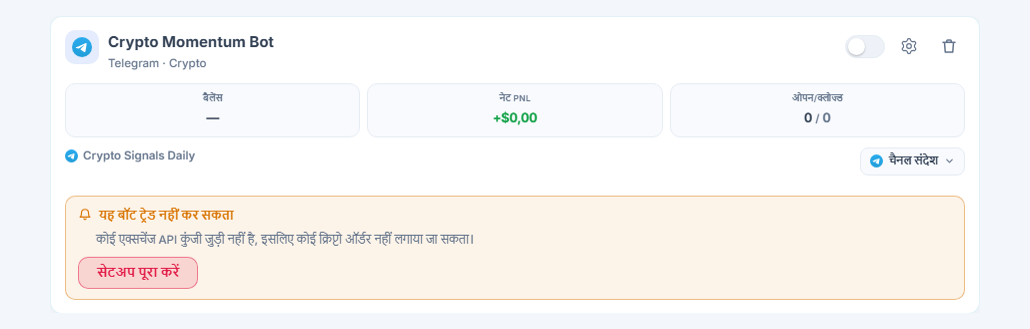
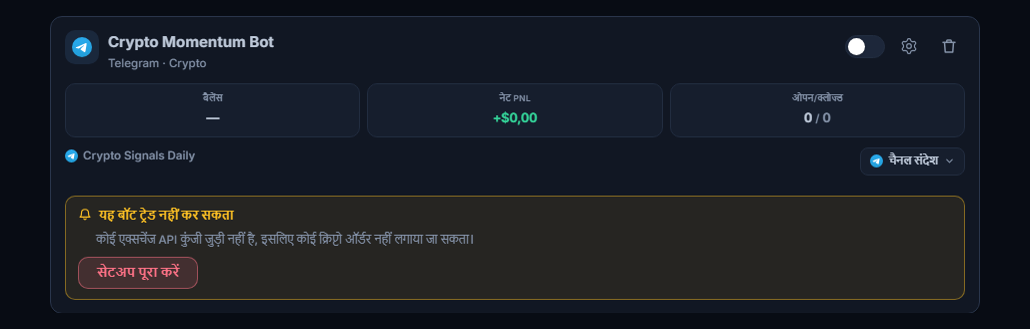
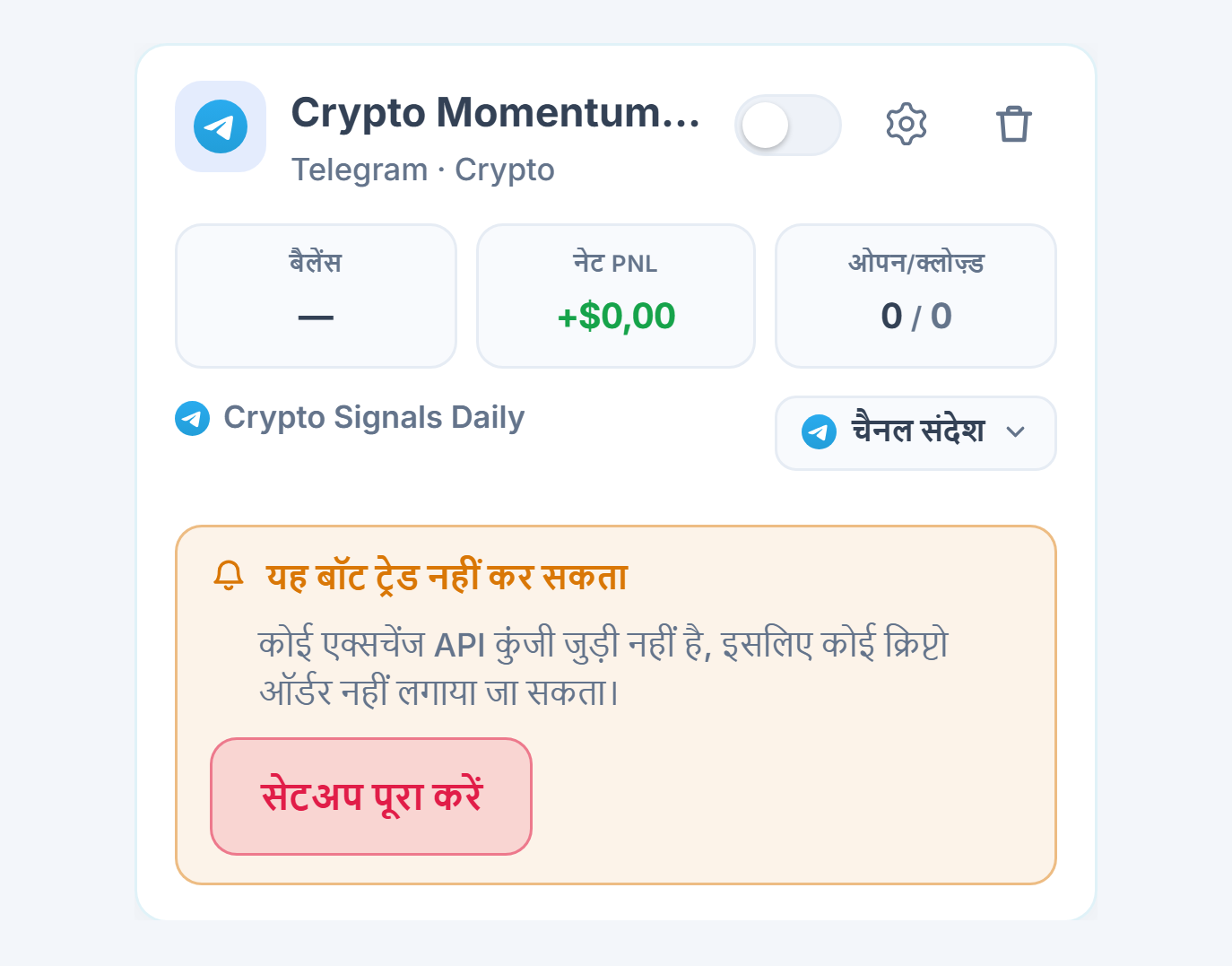
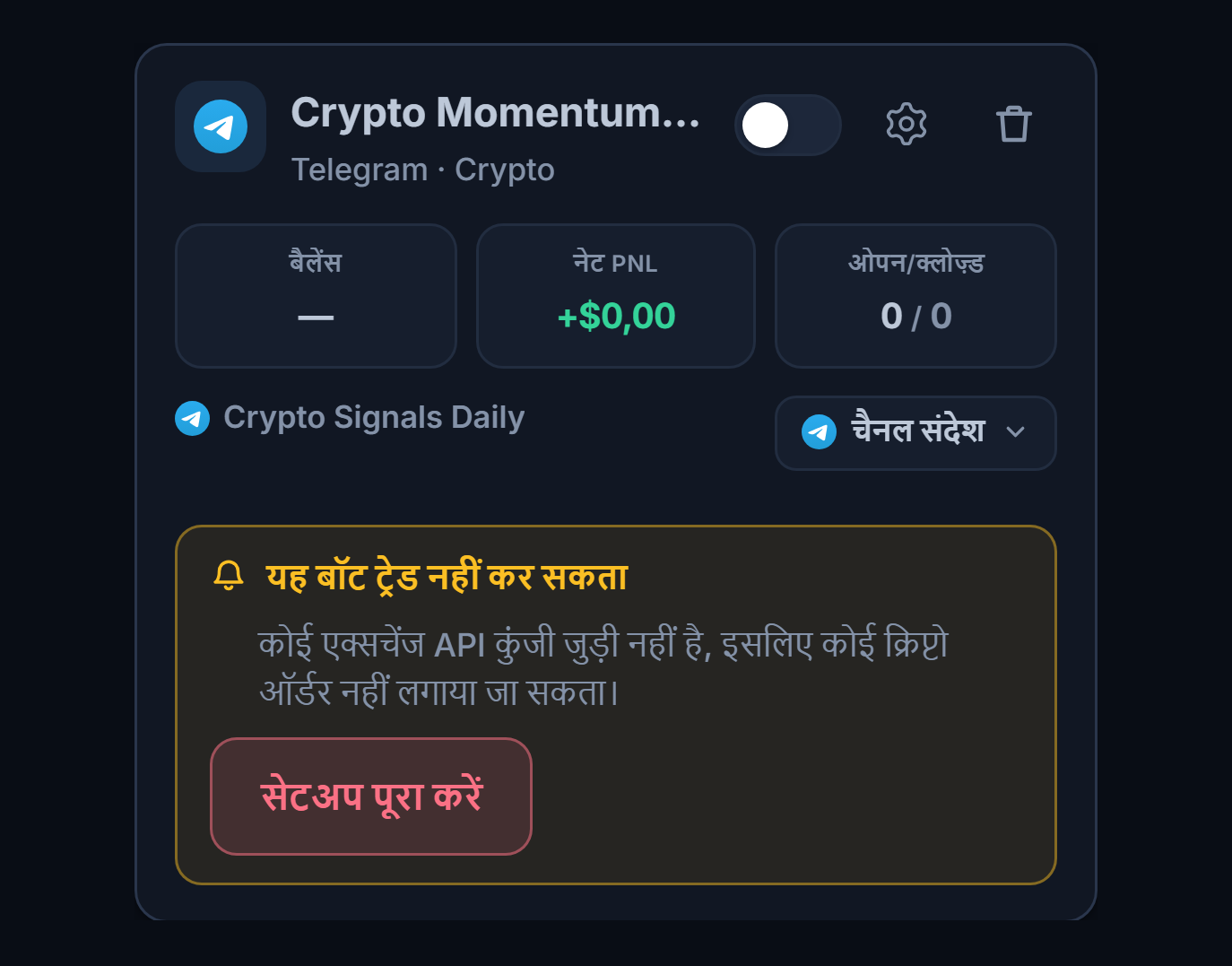
- बॉट कार्ड — नाम, स्रोत (Telegram · Crypto) और स्थिति। डेमो बॉट पर “डेमो” बैज होता है।
- “यह बॉट ट्रेड नहीं खोल सकता” लिस्ट — कोई पूर्व-शर्त अधूरी हो (Telegram जुड़ा नहीं, चैनल चुना नहीं, लक्ष्य खाता नहीं) तो कार्ड हरा “चल रहा है” नहीं कहता; कमियाँ क्रम से लिखता है।
- सेटअप पूरा करें — तुम्हें सिज़र्ड के संबंधित हिस्से पर ले जाता है; कमी पूरी होते ही बॉट चलने के लिए तैयार हो जाता है।
- शुरू / रोकें — कार्ड से बॉट को रोक और दोबारा शुरू कर सकते हो। रोका गया बॉट नए सिग्नल प्रोसेस नहीं करता; खुली पोज़िशन और एक्सचेंज पर मौजूद SL/TP ऑर्डर को नहीं छूता।
- पहला सिग्नल आने पर — बॉट सिग्नल पढ़ता है, तुम्हारी सीमाएँ जाँचता है और एक्सचेंज पर ऑर्डर खोलता है। मैन्युअल स्वीकृति चालू हो तो पहले पैनल में एक पुष्टि कार्ड आता है; 45 सेकंड में मंज़ूर न करो तो ट्रेड नहीं खुलता।
- ट्रेड कहाँ दिखेगा — पैनल के खुली पोज़िशन हिस्से में एंट्री प्राइस, SL/TP, लीवरेज और तात्कालिक लाभ/नुकसान एक्सचेंज से जैसा पढ़ा गया वैसा दिखता है; बंद ट्रेड बंद ट्रेड में चले जाते हैं। कोई सिग्नल ट्रेड में नहीं बदला तो कार्ड पर “सिग्नल मिला, कोई ट्रेड नहीं खुला” नोट और उसकी वजह लिखी होती है।
- सेटिंग्स बदलना — कार्ड के संपादित करें से सिज़र्ड उसी बॉट की सेटिंग्स के साथ खुलता है; बदलाव सेव होने पर आगे के सिग्नल पर लागू होता है, खुली पोज़िशन प्रभावित नहीं होतीं।
- सूचनाएं — खुले और बंद हुए ट्रेड, अस्वीकृत सिग्नल और दखल माँगने वाली गड़बड़ियों के लिए Telegram सूचनाएँ पैनल के सूचनाएं पेज से चालू कर सकते हो।
अक्सर पूछे जाने वाले सवाल
सेटअप के दौरान और बाद में सबसे ज़्यादा पूछे जाने वाले सवाल। किसी सवाल पर टैप करके जवाब खोलो।
कनेक्शन और सेटअप
कोड आमतौर पर Telegram ऐप के अंदर आता है: फ़ोन या कंप्यूटर के Telegram में “Telegram” नाम की ऑफ़िशियल चैट खोलो, वहाँ 5 अंकों का कोड मिलेगा। कुछ मामलों में Telegram फ़ोन पर SMS से भी कोड भेज सकता है; दोनों जगह देखो। अगर कोड न आए तो लगभग 20 सेकंड की उलटी गिनती ख़त्म होने पर कोड भेजें पर दोबारा टैप कर सकते हो।
ट्रायल Pro सीमाओं के साथ चलता है: एक साथ 5 बॉट। प्लान में: Starter 2, Pro 5, Elite असीमित। विवरण: प्लान और ट्रायल · प्राइसिंग।
नहीं। AlgoVesta Telegram खाते से कोई मैसेज नहीं भेजता, केवल तुम्हारे चुने गए चैनलों के मैसेज पढ़ता है। तुम्हारे बाकी चैट, संपर्क और फ़ाइलें प्रोसेस नहीं होतीं। जब चाहो Telegram के Settings → Devices हिस्से से AlgoVesta का सेशन बंद कर सकते हो; ऐसा करने पर नए सिग्नल नहीं आएँगे, तुम्हें दोबारा जोड़ना होगा।
नहीं। कोड भेजे जाने के बाद अगर तुम पेज रीफ़्रेश भी कर दो, तो स्क्रीन पर “जहाँ रुके थे वहीं से आगे बढ़ें” पट्टी दिखेगी; बस कोड लिखना काफ़ी है। अगर बॉट बना चुके हो तो बची हुई चरण बॉट कार्ड के सेटअप पूरा करें से पूरे कर सकते हो।
बॉट केवल वे चैनल और ग्रुप देखता है जिनके तुम Telegram पर सदस्य हो। पहले Telegram से चैनल जॉइन करो, फिर सिज़र्ड में मेरे चैनल प्राप्त करें पर दोबारा टैप करो और सर्च बॉक्स में चैनल का नाम लिखो।
ऑर्डर AlgoVesta के ट्रेडिंग सर्वर से भेजे जाते हैं। अगर तुम API कुंजी पर IP रिस्ट्रिक्शन लगाना चाहते हो तो ये दोनों पते साथ में जोड़ो: 188.245.92.153 और 46.224.35.135। कुंजी में केवल ट्रेडिंग अनुमति चालू करो; निकासी (withdraw) की अनुमति बंद रखो। AlgoVesta निकासी की अनुमति कभी नहीं माँगता।
सिग्नल आया पर ट्रेड नहीं खुला
बॉट कार्ड में आख़िरी सिग्नल के नीचे “सिग्नल मिला, कोई ट्रेड नहीं खुला” का नोट और उसकी वजह लिखी होती है। अगर वही बॉट 24 घंटे में लगातार सिग्नल पाकर भी एक भी ट्रेड न खोल पाए तो तुम्हें एक बार ईमेल भी भेजा जाता है। सबसे आम वजहें अगले सवाल में हैं।
- चैनल सेटिंग्स स्कोप में चुना नहीं है — चैनल जोड़ना काफ़ी नहीं है; Crypto सेटअप के सेटिंग्स स्कोप में भी चुना होना चाहिए।
- लक्ष्य खाता नहीं है — API कुंजी जुड़ी नहीं है और डेमो मोड बंद है। सारांश में “लक्ष्य खाता: नहीं चुना गया” लिखा होगा।
- बॉट रोका हुआ है — रोका गया बॉट आने वाले सिग्नल को बिल्कुल प्रोसेस नहीं करता। बॉट कार्ड से बॉट को शुरू करो।
- दैनिक नुकसान लिमिट या अधिकतम दैनिक ट्रेड पूरा हो गया — उस दिन नया ट्रेड नहीं खुलता; अगले दिन (00:00 UTC) अपने-आप चालू हो जाता है।
- मैन्युअल स्वीकृति चालू है — अगर सिग्नल को 45 सेकंड के अंदर मंज़ूर न करो तो ट्रेड नहीं खुलेगा।
- मैसेज सिग्नल के रूप में नहीं पढ़ा जा सका — अगर मैसेज में दिशा (LONG/SHORT) या सिंबल नहीं है, या चैनल ने सिर्फ़ जानकारी/टिप्पणी वाला मैसेज भेजा है तो ट्रेड नहीं खुलेगा।
- राशि एक्सचेंज के ट्रेड चरण से मेल नहीं खाई — अगर तुम्हारी माँगी राशि, एक्सचेंज के अनुमति दिए गए सबसे नज़दीकी मात्रा से 20% से ज़्यादा अलग हो तो ऑर्डर नहीं खुलेगा; पैनल खुल सकने वाली राशियाँ बताता है।
- फ़िल्टर — कीवर्ड, ब्लॉक किया गया कॉइन, आर्थिक कैलेंडर, वोलेटिलिटी गार्ड, प्रतीक्षा समय या “उसी सिंबल में दोबारा ट्रेड न खोलें” ने सिग्नल को सोच-समझकर छोड़ा हो सकता है।
हाँ। अगर सिग्नल में stop प्राइस नहीं है तो बॉट Stop Loss (%) फ़ील्ड के प्रतिशत के हिसाब से एंट्री से खुद stop निकाल लेता है। Stop एक्सचेंज पर असली ऑर्डर के रूप में लगाया जाता है; न लग पाए तो पोज़िशन सुरक्षा के लिए बंद कर दी जाती है। AlgoVesta कभी भी stop के बिना पोज़िशन नहीं रखता।
लीवरेज मोड सिग्नल से होने पर मैसेज का लीवरेज इस्तेमाल होता है, लेकिन हर हाल में उस पेयर के लिए एक्सचेंज की अनुमति दी हुई ऊपरी सीमा तक घटाया जाता है। अगर सिग्नल का लीवरेज बिल्कुल इस्तेमाल नहीं करना है तो लीवरेज मोड को स्थिर (मेरी सेटिंग) कर दो।
नहीं। डुप्लिकेट जांच डिफ़ॉल्ट रूप से चालू है; वही सिग्नल दूसरी बार प्रोसेस नहीं होता।
ऑर्डर, राशि और एक्सचेंज
16 क्रिप्टो एक्सचेंज: Binance, Bybit, OKX, Coinbase, Kraken, KuCoin, Gate.io, Bitget, HTX, BingX, BloFin, Phemex, WOO X, CoinEx, Backpack और Hyperliquid। हर एक की API कुंजी गाइड सहायता केंद्र में है, तुलना एक्सचेंज पेज पर।
एक्सचेंज मात्रा को तय चरणों में स्वीकार करते हैं (लॉट स्टेप)। बॉट तुम्हारी माँगी राशि के सबसे नज़दीकी सही मात्रा चुनता है; अंतर ज़्यादा से ज़्यादा 20% हो सकता है और यह अंतर पैनल में दिखता है। अगर इससे बड़ा अंतर आ जाए तो ऑर्डर नहीं खुलता और तुम्हें खुल सकने वाली राशियाँ बताई जाती हैं।
नहीं, यह टेमिनेट (मार्जिन) है। Futures में पोज़िशन का साइज़ = राशि × लीवरेज। उदाहरण: 100 USDT राशि और 10x लीवरेज = 1,000 USDT की पोज़िशन; एक्सचेंज पर रुका हुआ बैलेंस 100 USDT होता है। Spot में लीवरेज नहीं होता; 100 USDT लिखो तो 100 USDT का कॉइन ख़रीदा जाता है।
Futures में TP और SL, एक्सचेंज के कंडीशनल ऑर्डर (TP/SL) हिस्से में दिखते हैं; “ओपन ऑर्डर” लिस्ट में नहीं दिख सकते। एक्सचेंज ऐप में पोज़िशन के TP/SL टैब में देखो। Bybit और Bitget में Spot में प्रॉफ़िट-बुकिंग ऑर्डर नहीं लगता (एक्सचेंज की सीमा); stop फिर भी लगता है।
नहीं। AlgoVesta केवल वही मात्रा मैनेज करता है जो उसने खुद खोली और जिसका रिकॉर्ड रखा है। एक्सचेंज पर तुमने हाथ से खोली पोज़िशन और बचा हुआ बैलेंस जैसे-के-तैसे रहते हैं।
कंट्रोल और सुरक्षा
नहीं। कोई पोज़िशन केवल इन हालात में बंद होती है: अगर तुम पैनल से Kapat (बंद करें) पर टैप करो, पैनिक बटन इस्तेमाल करो, जिस चैनल की निगरानी कर रहे हो वह उस पोज़िशन के लिए क्लोज़ मैसेज भेजे, एक्सचेंज पर तुम्हारा TP या SL ऑर्डर पूरा हो जाए, तुम्हारा सेट किया ऑटो-क्लोज़ (घंटे) समय पूरा हो जाए, या stop ऑर्डर न लग पाने की वजह से खुलते ही सुरक्षा के लिए तुरंत वापस बंद कर दी जाए।
रोका गया बॉट नए सिग्नल प्रोसेस नहीं करता; खुली पोज़िशन बंद नहीं होतीं। एक्सचेंज पर मौजूद TP और SL ऑर्डर अपनी जगह बने रहते हैं और काम करते रहते हैं। अगर पोज़िशन बंद करनी है तो पैनल से Kapat (बंद करें) या पैनिक बटन इस्तेमाल करो।
पैनल का पैनिक बटन (सब बंद करें) AlgoVesta की खोली सभी पोज़िशन बंद कर देता है। एक्सचेंज पर तुम्हारी खुद खोली पोज़िशन को नहीं छूता।
बंद नहीं हुआ, बस उस दिन के लिए रुक गया। दैनिक लिमिट 00:00 UTC पर रीसेट होती हैं और बॉट अगले दिन अपने-आप चालू हो जाता है। अधिकतम ड्रॉडाउन जैसी स्थायी लिमिट पर बॉट पूरी तरह रुक जाता है और तुम्हारी मंज़ूरी से ही दोबारा शुरू होता है।
डेमो मोड
नहीं। डेमो मोड में तुम्हारे एक्सचेंज को कोई ऑर्डर नहीं भेजा जाता; सिग्नल $5,000 वर्चुअल बैलेंस और लाइव प्राइस के साथ प्रोसेस होते हैं। वर्चुअल नतीजे स्लिपेज, लिक्विडिटी और स्प्रेड की वजह से असली ट्रेड से ±10% तक अलग हो सकते हैं।
पहले अपनी एक्सचेंज API कुंजी जोड़ो (चरण 9), फिर बॉट सेटिंग्स में डेमो मोड टॉगल बंद करो। सारांश में अब “लक्ष्य खाता” फ़ील्ड में तुम्हारा एक्सचेंज दिखना चाहिए। जाने से पहले राशि, लीवरेज और नुकसान लिमिट को अपने असली बैलेंस के हिसाब से एक बार फिर जाँच लो।
समस्या-निवारण
| स्थिति | क्या करें |
|---|---|
| वेरिफिकेशन कोड नहीं आया | कोड आमतौर पर तुम्हारे Telegram ऐप में आता है (ऐप में मौजूद “Telegram” चैट); कुछ मामलों में फ़ोन पर SMS से भी आ सकता है, दोनों जगह देखो। लगभग 20 सेकंड की उलटी गिनती ख़त्म होने पर कोड भेजें पर दोबारा टैप कर सकते हो। अगर कंटिन्यू पट्टी दिख रही है तो कोड नहीं आया? फिर से शुरू करें से नए सिरे से शुरू करो। |
| “Telegram ने बहुत ज़्यादा रिक्वेस्ट पाई” | स्क्रीन पर दिखाए गए समय तक इंतज़ार करो, फिर दोबारा कोड भेजें पर टैप करो। बार-बार दबाने से इंतज़ार का समय और बढ़ सकता है। |
| “कोड गलत है” | Telegram ऐप या SMS से आया 5 अंकों का कोड ध्यान से फिर से लिखो। |
| “कोड की समय-सीमा ख़त्म हो गई” | नए कोड के लिए कोड भेजें पर टैप करो। |
| फ़ोन नंबर अमान्य है | नंबर को देश कोड के साथ लिखो (जैसे +1 202 555 0147; अपने देश के कोड के साथ लिखो)। नंबर से जुड़ा कोई Telegram खाता होना चाहिए। |
| 2FA पासवर्ड गलत है | Telegram का टू-फ़ैक्टर ऑथेंटिकेशन पासवर्ड डालो (AlgoVesta का पासवर्ड नहीं)। फिर से कोशिश करो। |
| “वेरिफिकेशन पहले से प्रोसेस हो रही है” | तुमने एक साथ दो बार दबा दिया; थोड़ा इंतज़ार करके फिर से कोशिश करो। |
| “त्वरित कनेक्शन अभी उपलब्ध नहीं है” | पैनल अपने-आप अपना API ID फ़ॉर्म खोल देता है; अपने API ID वाला तरीका इस्तेमाल करो। |
| चैनल लिस्ट में नहीं दिख रहा | पक्का करो कि तुम उस चैनल के Telegram पर सदस्य हो; बॉट केवल तुम्हारे सदस्य वाले चैनल देखता है। सदस्य बनने के बाद मेरे चैनल प्राप्त करें पर दोबारा टैप करो और सर्च बॉक्स इस्तेमाल करो। |
| सारांश में लाल रंग में “नहीं चुना गया” | चैनल: चैनल जोड़कर सेटिंग्स स्कोप में चुनो। लक्ष्य खाता: API कुंजी जोड़ो या डेमो मोड चालू करो। |
| मैन्युअल स्वीकृति चालू है, ट्रेड नहीं खुला | मैन्युअल स्वीकृति में हर सिग्नल को 45 सेकंड के अंदर मंज़ूर करना होता है; मंज़ूरी न मिले तो ट्रेड नहीं खुलेगा। अगर अपने-आप ट्रेड चाहिए तो मैन्युअल स्वीकृति बंद कर दो। |
| राशि की वजह से ऑर्डर नहीं खुला | अगर एक्सचेंज के ट्रेड चरण की वजह से तुम्हारी माँगी राशि 20% से ज़्यादा अलग हो जाए तो ऑर्डर नहीं खुलता; पैनल खुल सकने वाली राशियाँ बताता है। राशि उसी हिसाब से बदलो। |
| Spot में TP नहीं लगा | Bybit और Bitget में Spot में प्रॉफ़िट-बुकिंग ऑर्डर नहीं लगता (एक्सचेंज की सीमा)। Stop-loss फिर भी लगता है। |
शब्दावली
- TP (Take-Profit / प्रॉफ़िट-बुकिंग)
- प्रॉफ़िट बुक होने का लक्ष्य। इस सिज़र्ड में यह एंट्री से दूरी के प्रतिशत के रूप में लिखा जाता है।
- SL (Stop-Loss / नुकसान रोक)
- वह लेवल जहाँ नुकसान रोक दिया जाता है। एक्सचेंज पर असली ऑर्डर के रूप में लगाया जाता है।
- लीवरेज
- तुम्हारे टेमिनेट के मुक़ाबले कितनी गुना बड़ी पोज़िशन खुलेगी। 10x: 100 USDT टेमिनेट से 1,000 USDT की पोज़िशन। केवल Futures में होता है।
- टेमिनेट / मार्जिन
- पोज़िशन के लिए एक्सचेंज पर रोकी गई राशि। “प्रति ट्रेड राशि” फ़ील्ड टेमिनेट है।
- लिक्विडेशन
- नुकसान टेमिनेट को खत्म करने की हद तक पहुँचने पर एक्सचेंज का पोज़िशन ज़बर्दस्ती बंद करना। लीवरेज बढ़ने पर यह स्तर और पास आ जाता है।
- ड्रॉडाउन
- खाते के सबसे ऊँचे स्तर से प्रतिशत में गिरावट।
- R (1R)
- एंट्री और stop के बीच की दूरी; जोखिम की इकाई। प्राइस पक्ष में 1R चला जाए तो ट्रेड stop की दूरी जितने प्रॉफ़िट में होता है। ब्रेकईवन इसी सीमा पर सक्रिय होता है।
- ब्रेकईवन (बराबरी)
- Stop का एंट्री प्राइस पर आ जाना; इसके बाद ट्रेड बुरी स्थिति में भी नुकसान-रहित बंद होता है।
- ट्रेलिंग (फॉलो करने वाला)
- प्राइस के पक्ष में जाने पर लेवल का पीछे से प्राइस को फॉलो करना (ट्रेलिंग स्टॉप, ट्रेलिंग टेक-प्रॉफिट)।
- Futures (वायदा)
- कॉइन ख़ुद नहीं, उसकी प्राइस ख़रीदने-बेचने वाला बाज़ार, जहाँ लीवरेज और SHORT करने की सुविधा होती है।
- Spot
- वह बाज़ार जहाँ तुम कॉइन ख़ुद ख़रीदते हो। लीवरेज नहीं होता।
- LONG / SHORT
- LONG: प्राइस बढ़ने की दिशा में ट्रेड। SHORT: प्राइस गिरने की दिशा में ट्रेड।
- Demo / paper
- वर्चुअल बैलेंस ($5,000) से किया जाने वाला, एक्सचेंज को असली ऑर्डर न भेजने वाला अभ्यास ट्रेड।
- API कुंजी
- बॉट को एक्सचेंज खाते में ट्रेड खोलने देने के लिए एक्सचेंज पर बनाई गई कुंजी। केवल ट्रेडिंग अनुमति काफ़ी है; निकासी की अनुमति नहीं दी जाती।
- UTC
- दुनिया का साझा समय।
- Funding
- Futures बाज़ार में LONG और SHORT पक्षों के बीच नियमित अंतराल पर दी जाने वाली फ़ीस।
संबंधित गाइड
- Telegram खाता और चैनल कनेक्शन — केवल कनेक्शन चरण का छोटा संस्करण।
- डेमो मोड — $5,000 का वर्चुअल बैलेंस कैसे काम करता है।
- API कुंजी सुरक्षा और कुंजी बदलना।
- Telegram सिग्नल कॉपियर और Telegram सिग्नल Binance Futures पर कॉपी करना — प्रोडक्ट पेज।
- TradingView वेबहुक सेटअप — अगर तुम्हारा सिग्नल स्रोत TradingView है।
हमारी सपोर्ट टीम सेटअप तुम्हारे साथ मिलकर पूरा करती है; स्क्रीनशॉट जोड़ो तो हम और तेज़ी से मदद कर पाएँगे।