Telegramシグナルから暗号資産ボットを設定する
参加しているTelegramチャンネルのシグナルを、あなたの取引所で自動注文に変換するボットを、パネルの各画面を確認しながらステップごとに設定します。
- 約10分
- 13ステップ
- デモでリスクなく試せます
簡単な答え: AlgoVestaでTelegramシグナルを自動処理するには、パネルで新しいボットを設定 → Telegram → Cryptoを選び、電話番号でTelegramを接続し、シグナルチャンネルを追加して設定範囲で選択し、取引所のAPIキーを接続するかデモをオンにして、金額・レバレッジ・ストップ・日次損失上限を入力し、ボットを作成を押します。各シグナルはあなたの上限に従って取引所で注文になり、ストップは取引所上に実際の注文として設定されます。
最終確認: — 稼働中のパネルで画面ごとに確認済み。パネルが変わるとこのページも更新されます。
このページの内容
始める前に用意するもの
設定を始める前に知っておくこと
- ウィザードでは多くのセクションの横に「後でも可能」と表示されます。これらのセクションは今は飛ばして、後でボットカードから完了できます。
- ボットを作成するのにアカウントの接続は必須ではありません。ただし、チャンネルを最低1つ選択し、対象口座(取引所のAPIキー)またはデモモードのどちらかがなければ、ボットは取引を行いません。不足分が揃うとボットは動作を開始します。
- デモモードでは取引所へ実際の注文は送信されません。シグナルは5,000ドルの仮想残高で処理されます。仮想の結果はスリッページ・流動性・スプレッドの影響で実際の取引と最大±10%程度乖離することがあり、実際の結果を正確には反映しません。
チャンネルのシグナルはどのような形式であるべきか
ボットはチャンネルのメッセージを読み取り、銘柄、方向、そして存在すればエントリー、ストップ、ターゲットの各項目を抽出します。次のようなメッセージはそのまま取引処理に変換されます:
#BTCUSDT LONG
Entry: 61800 - 62100
SL: 60900
TP1: 63200  TP2: 64500  TP3: 66000
Leverage: 10x
- 銘柄と方向は必須 — 「BTC LONG」「ETHUSDT SHORT」「BUY XRP」といった形式が読み取られます。方向または銘柄がない場合、そのメッセージはシグナルとして扱われず、取引は開かれません。
- ストップがない場合、ボットはストップロス (%)欄のパーセンテージを使用します。ターゲットがない場合は、あなたのTPパーセンテージが使われます。ストップなしの取引は開かれません。
- レバレッジが書かれている場合(10x、x10、Lev 10)、レバレッジモードが「シグナルから」ならその値が使われます。取引所の上限を超える場合は上限まで引き下げられます。
- コメント、チャート、結果の共有のみを含むメッセージ(「TP1到達」「40%の利益」)は取引処理に変換されません。
クイック設定(推奨)
クイック設定では、必要かつ最もよく使われる設定のみが表示されます。多くのユーザーにとって、ここでのデフォルト値で十分です。すべての設定を確認したい場合は詳細設定のセクションをご覧ください。
ステップ 1設定ウィザードを開く
- 始める — 「新しいボットを設定」カードのこのボタンで設定ウィザードが開きます。
- 最初のボットを設定 — まだボットがない場合は、このボタンからも同じウィザードを開けます。どちらも同じ画面に進みます。
ステップ 2シグナルソースとしてTelegramを選択
- Telegramカード — 「おすすめ」バッジの付いたカードをタップします。タップした瞬間にステップ2(市場の選択)へ進みます。ボットは参加しているチャンネルのメッセージを読み取り、注文へ変換します。
ステップ 3市場としてCryptoを選択
- Cryptoカード — カードをタップすると、そのままステップ3(設定)へ進みます。画面には続けるボタンもあり、どちらも同じ動作をします。暗号資産と外国為替の両方を使う場合は、それぞれ別のボットを作成してください。そうすることで、限度額や対象口座が混ざりません。
ステップ 4設定モードを選択
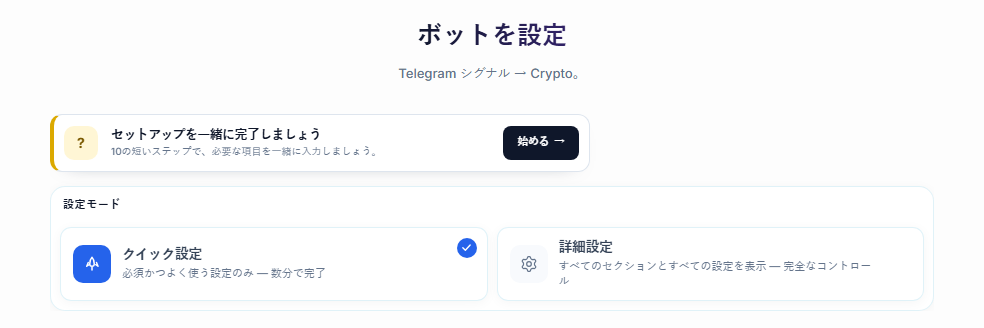
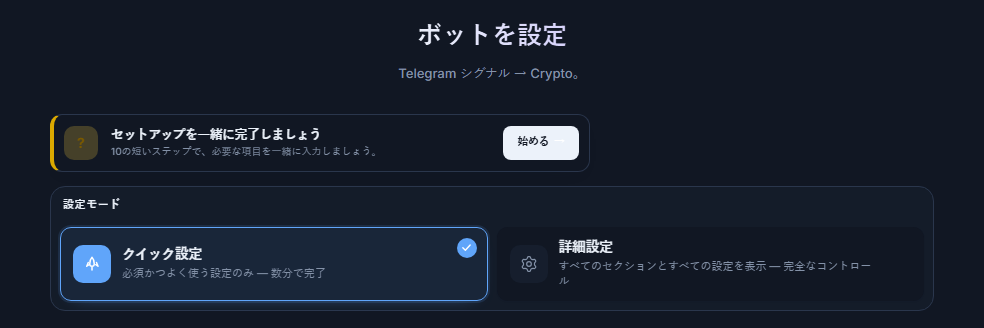
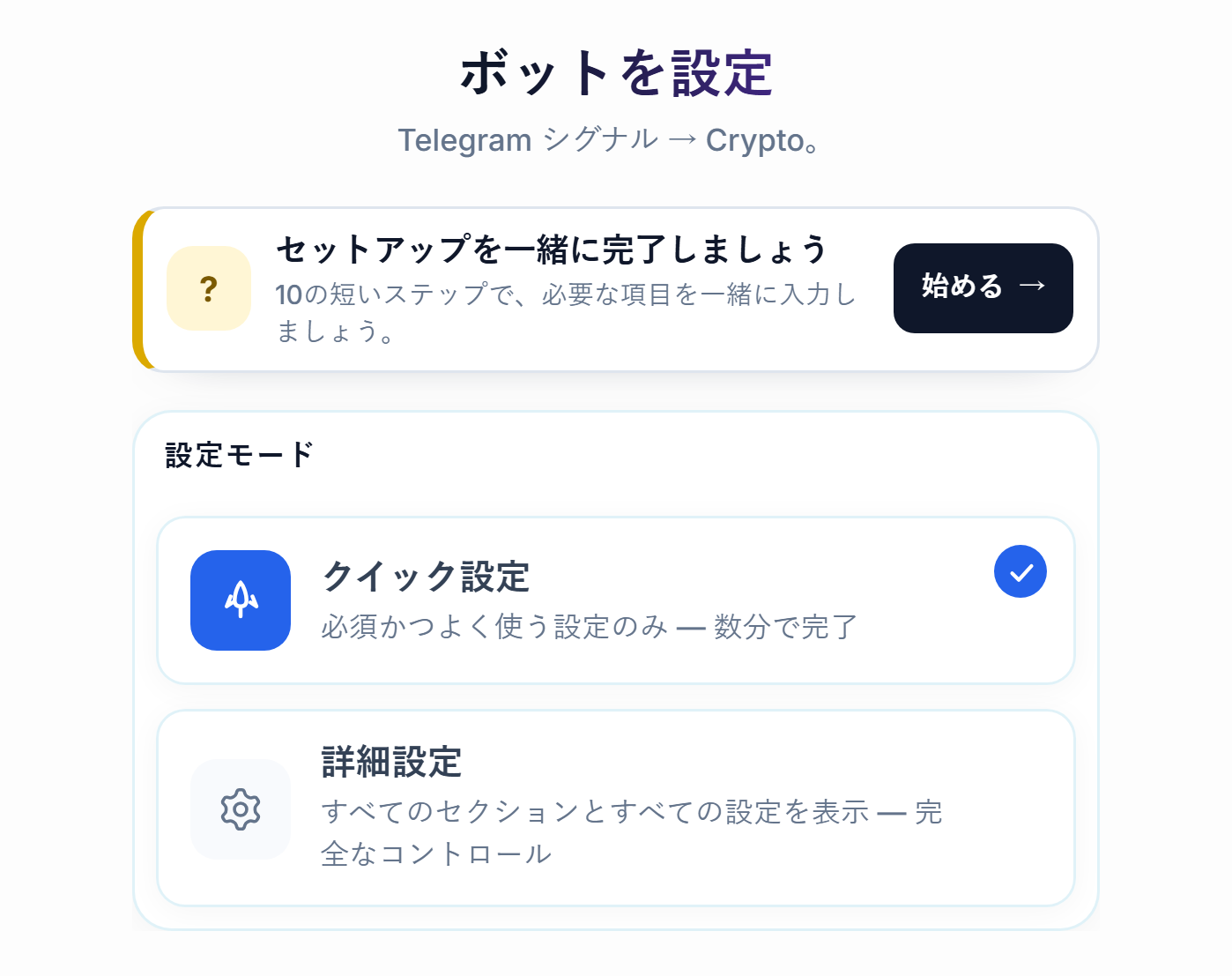
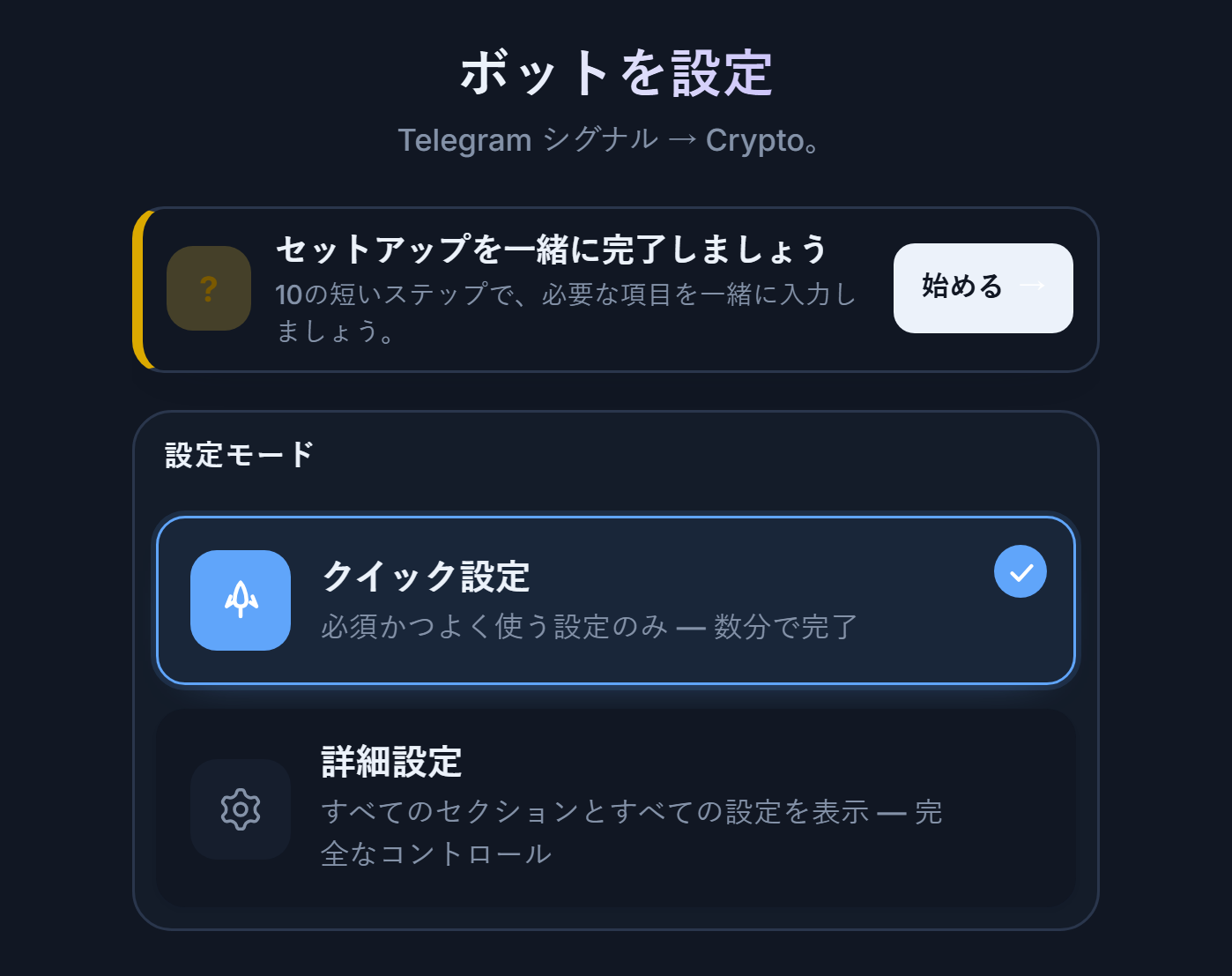
- 一緒に設定を完了しましょう — 始める — 必要に応じて対話形式のガイドを開始できます。必須項目を短いステップで順に表示します。必須ではありません。
- クイック設定 — 必要かつ最もよく使われる設定のみを表示します。このガイドのメインの流れはこのモードに基づいています。
- 詳細設定 — すべてのセクションとすべての設定項目を表示し、設定はタブに分かれます。詳細は詳細設定セクションをご覧ください。
| 比較 | クイック設定 | 詳細設定 |
|---|---|---|
| 対象 | 初めてボットを設定し、デフォルトで始めたい方 | チャンネルフィルター、トレーリングストップ、プロップファームのルールなど細かい調整をしたい方 |
| 表示される項目 | 必要で頻繁に使う設定のみ | すべての項目(6つのタブ) |
| デフォルト値 | 同じ | 同じ。表示される項目が増えるだけです |
| 後から変更 | いつでもモードを切り替えられます。設定は削除されず、非表示になるだけです | |
ステップ 5ボットに名前を付けて、不足項目を確認する
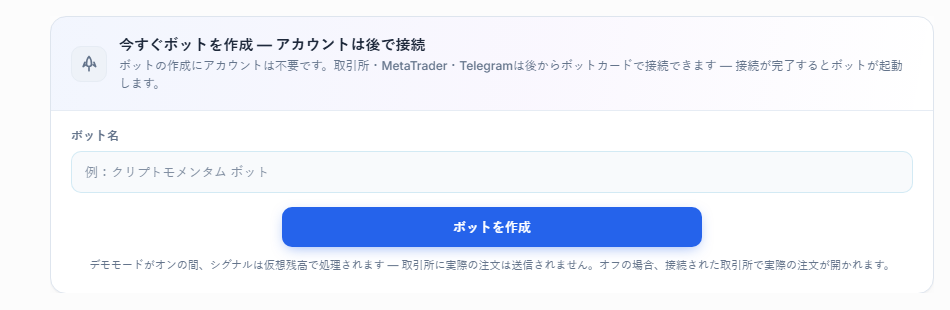
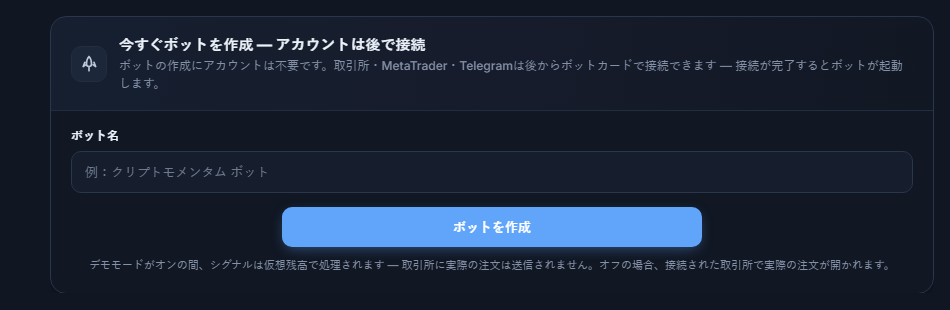
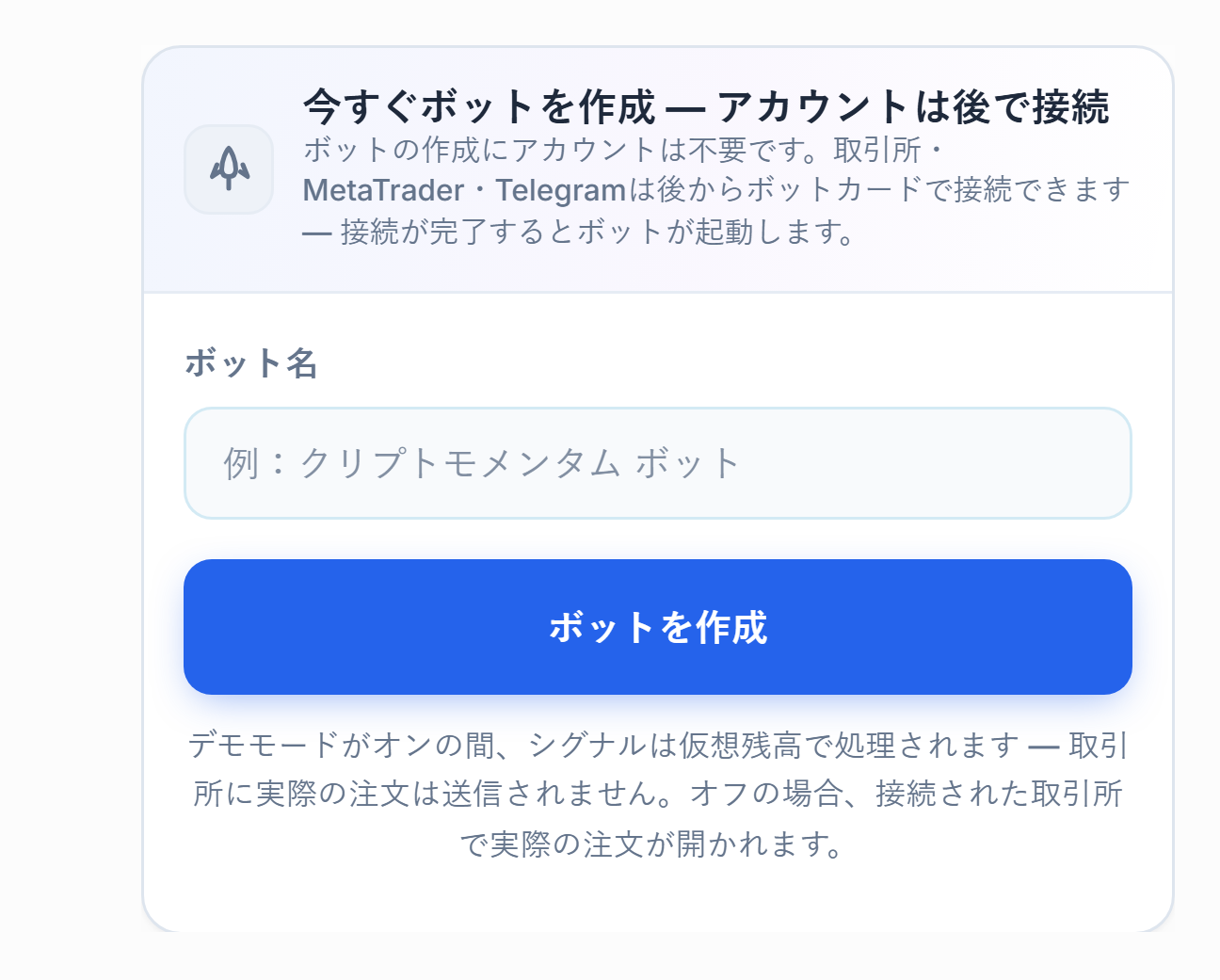
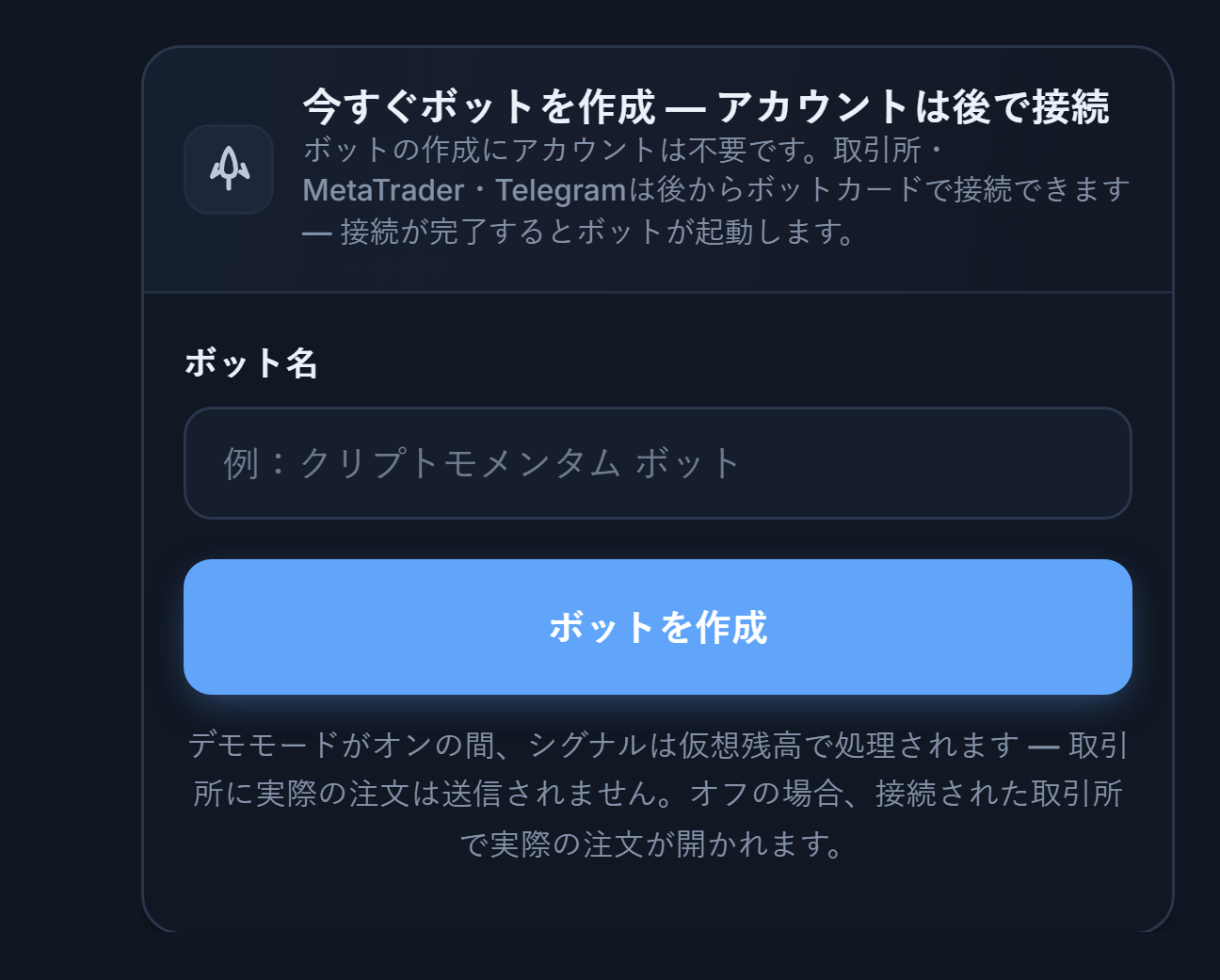
- ボット名 — ボットに名前を付けます。パネルにこの名前で表示されます。
- ボットを作成 — ボットを即座に保存します。ボットの作成にアカウントは不要です。Telegramと取引所への接続は、後でボットカードから完了できます。ボットは接続が完了すると動作を開始します。
このパネルのすぐ下に、ボットが動作するために何が不足しているかを示すリストが表示されます。


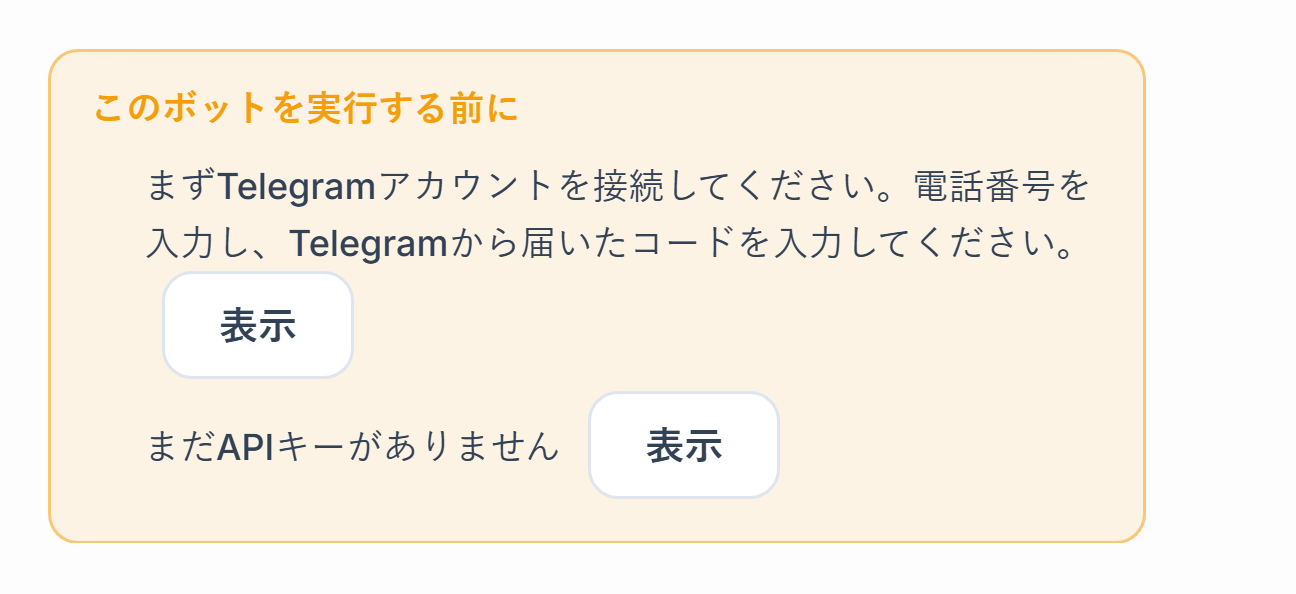
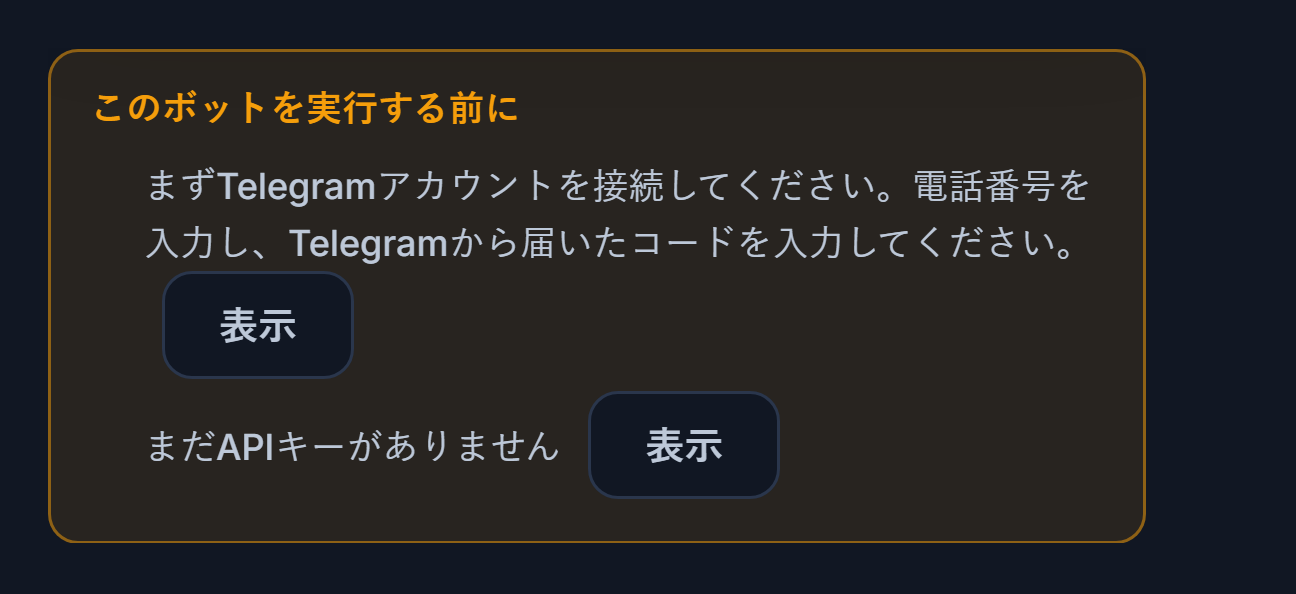
- 表示(Telegram) — Telegram接続セクションへ直接移動します。
- 表示(APIキー) — 取引所の対象セクションへ移動します。そこでAPIキーを追加するか、デモモードをオンにできます。
ステップ 6Telegramアカウントを接続する
ボットはあなたのTelegramアカウントを通じてシグナルチャンネルを読み取ります。あなたの代わりに何かが送信されることはなく、選択したチャンネルのみが読み取られます。接続は24時間365日維持され、切断されると自動的に再接続します。
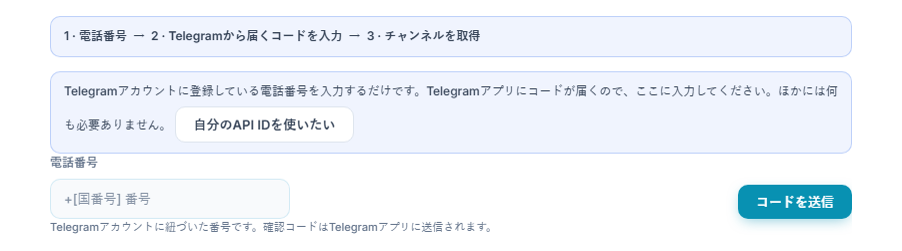
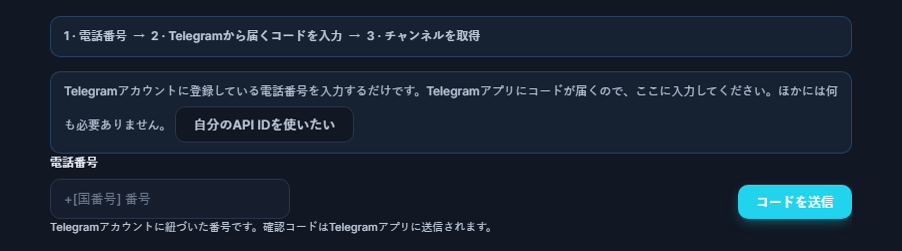
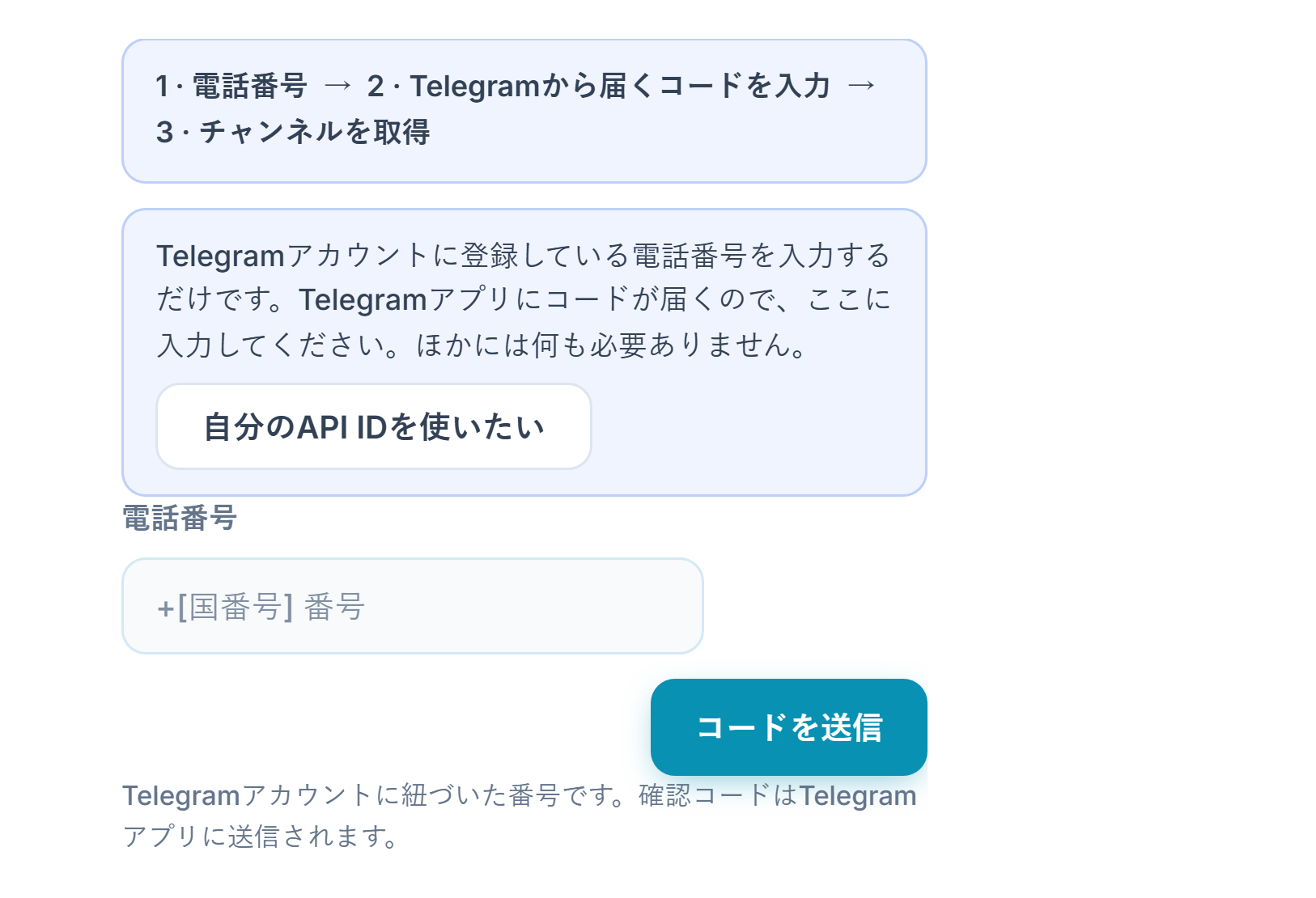
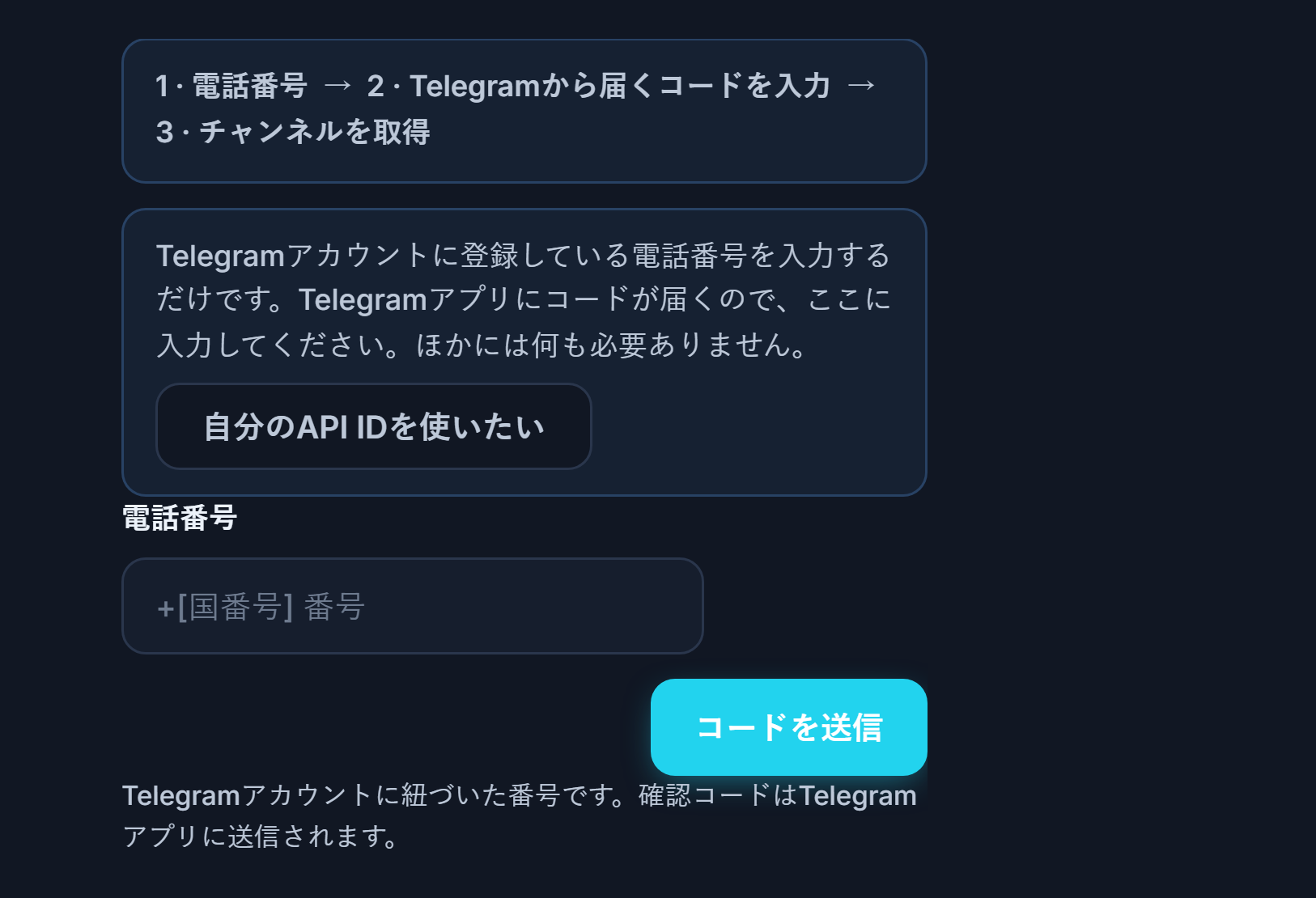
- ステップバー — 3つのステップを表示します:1・あなたの電話番号 → 2・Telegramに届いたコードを入力 → 3・チャンネルを取得。
- 電話番号 — Telegramアカウントに登録されている番号を国番号付きで入力します。
- コードを送信 — 確認コードが送信されます。コードは通常Telegramアプリに届きますが、場合によっては電話にSMSとして届くこともあります。ボタンを押した後、再度押せるようになるまで約20秒のカウントダウンが表示されます。
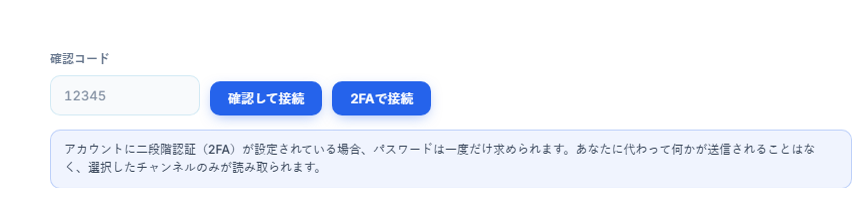
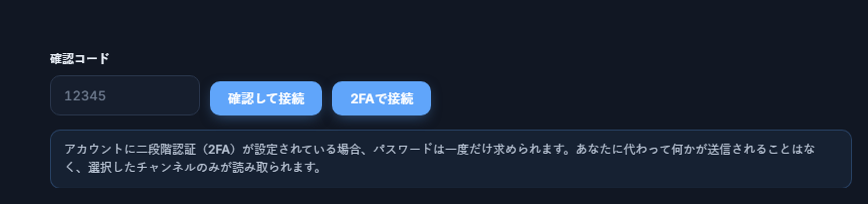
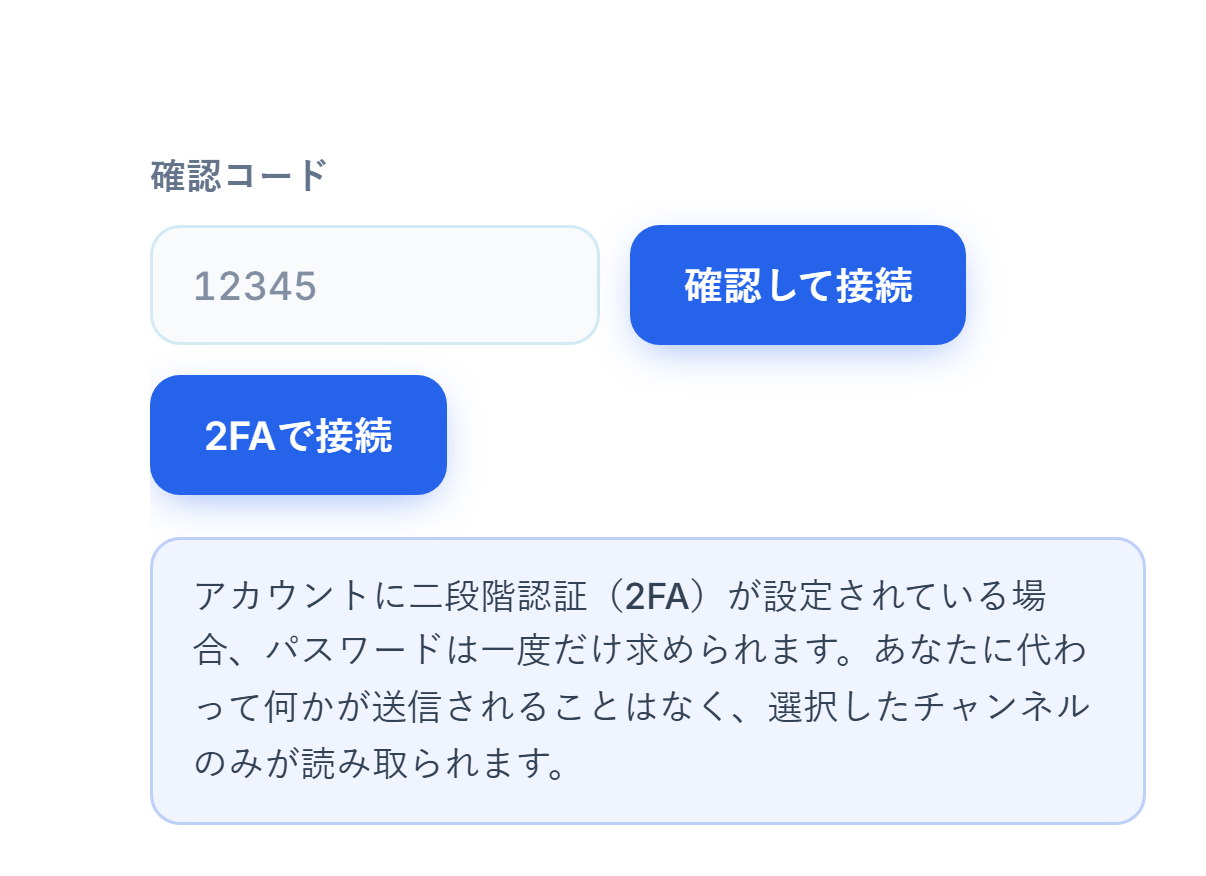
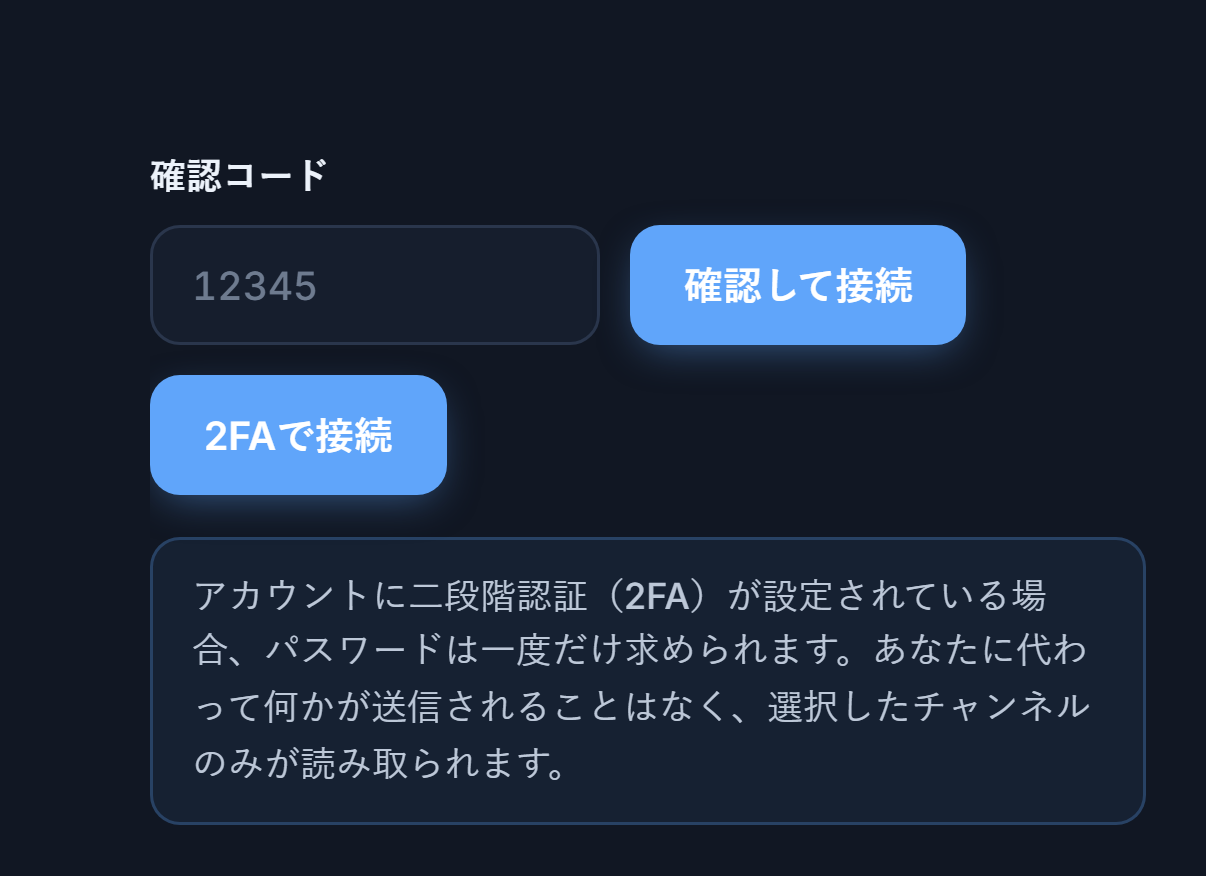
- 確認コード — Telegramアプリまたは電話へのSMSで届いた5桁のコードをここに入力します。
- 認証して接続 — コードを確認し、アカウントを接続します。成功すると、セクションに「接続済み」と表示されます。


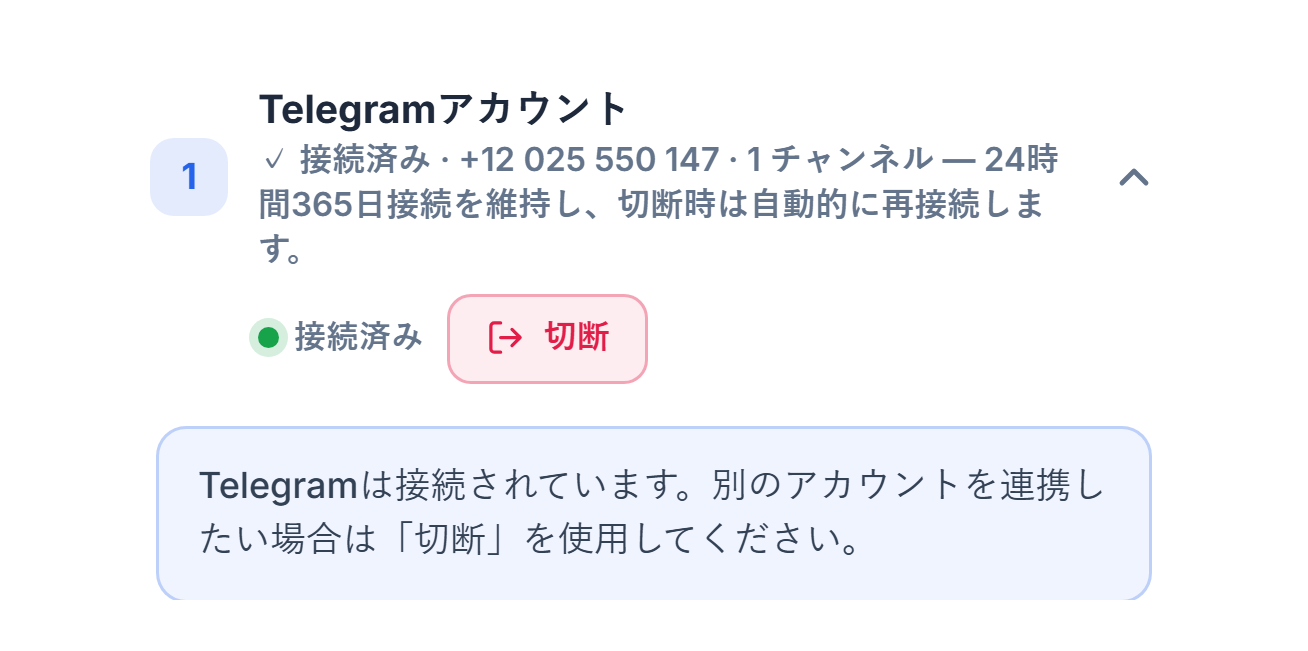
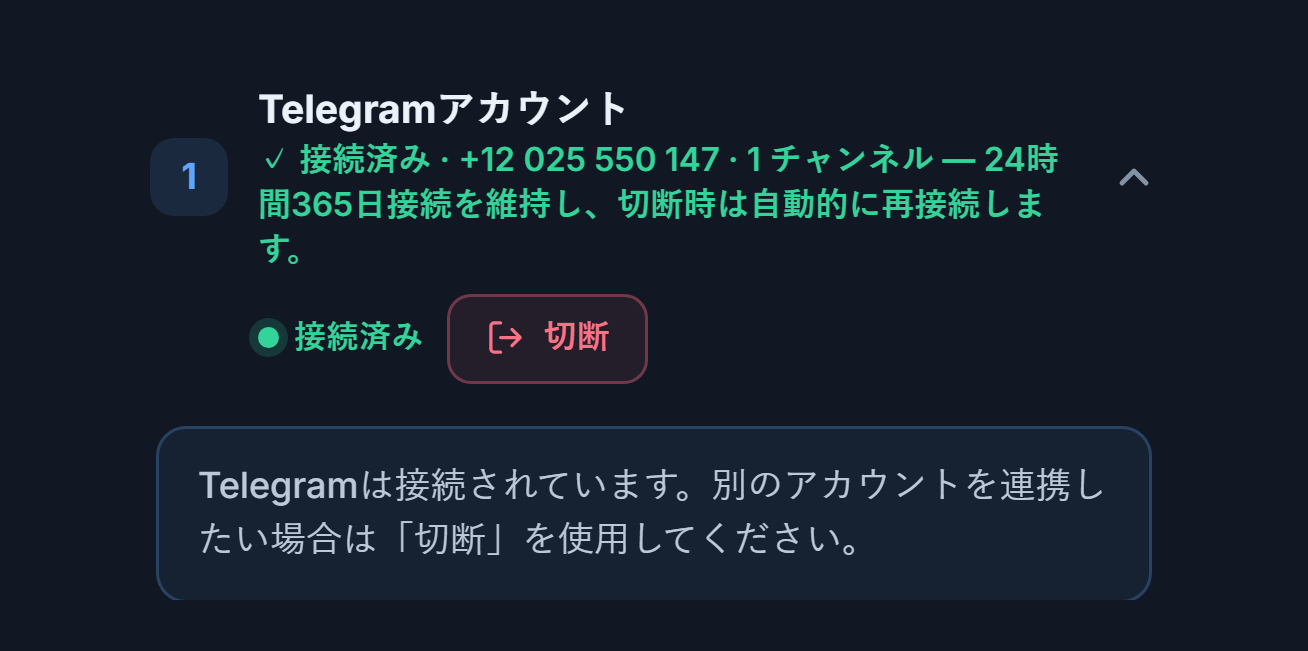
- 「接続済み」バッジ — セクション見出しに緑の「接続済み」と表示され、その下に接続中の番号と追加したチャンネル数が表示されます。
- 切断 — 別のTelegramアカウントを接続したい場合にのみ使用します。切断するとチャンネル一覧が消えてボットが停止するため、再接続が必要になります。
- 接続に関する注記 — 電話番号とコードのフォームは非表示になります。接続は24時間365日維持され、切れた場合は自動的に再接続されます。
アカウントで二段階認証(2FA)を有効にしている場合
- 2FAパスワードと2FAで接続 — Telegramアカウントで二段階認証がオンになっている場合、コードの後にパスワードが一度だけ尋ねられます。パスワードを入力して2FAで接続を押してください。
代替方法:自分のAPI IDで接続する
デフォルトの方法は電話番号のみを求めます。セクション内の自分のAPI IDを使いたいのリンクから、ご自身のTelegramアプリ情報でも接続できます。クイック接続がその時点で利用できない場合、パネルはこのフォームを自動的に開きます。
- ← 電話番号だけで接続する — このフォームに誤って進んだ場合、デフォルト(電話番号のみ)の方法に戻ります。
- my.telegram.org — このアドレスに電話番号でログインし、API development tools → Create an appと進みます。フォームではApp titleとShort name(任意の名前、例:AlgoVesta)、そしてPlatform(Other)の入力が求められます。URLと説明欄は空欄のままで構いません。無料です。このページは新しいタブで開いてください。AlgoVestaのタブは閉じないでください。ログインコードはTelegramアプリまたは電話へのSMSで届きます。
- API ID — my.telegram.orgに表示される
api_idの値です。数字のみで構成されています。 - APIハッシュ — 同じページにある
api_hashの値です。32文字のコードです。目のアイコンで表示・非表示を切り替えられます。
API IDとAPI Hashを入力した後の流れは同じです:電話番号 → コードを送信 → コード → 認証して接続。
ステップ 7シグナルチャンネルを選択
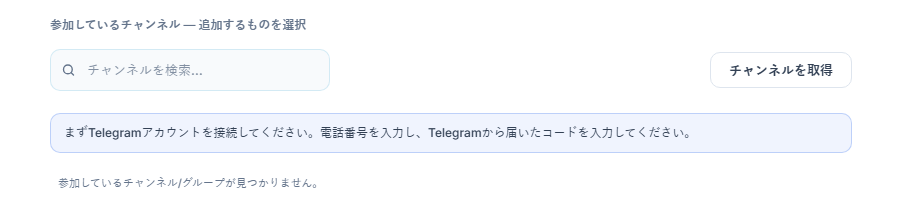
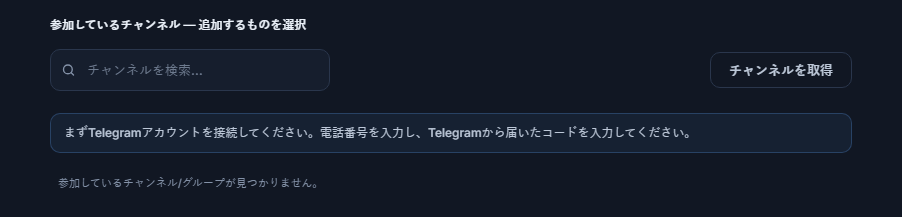
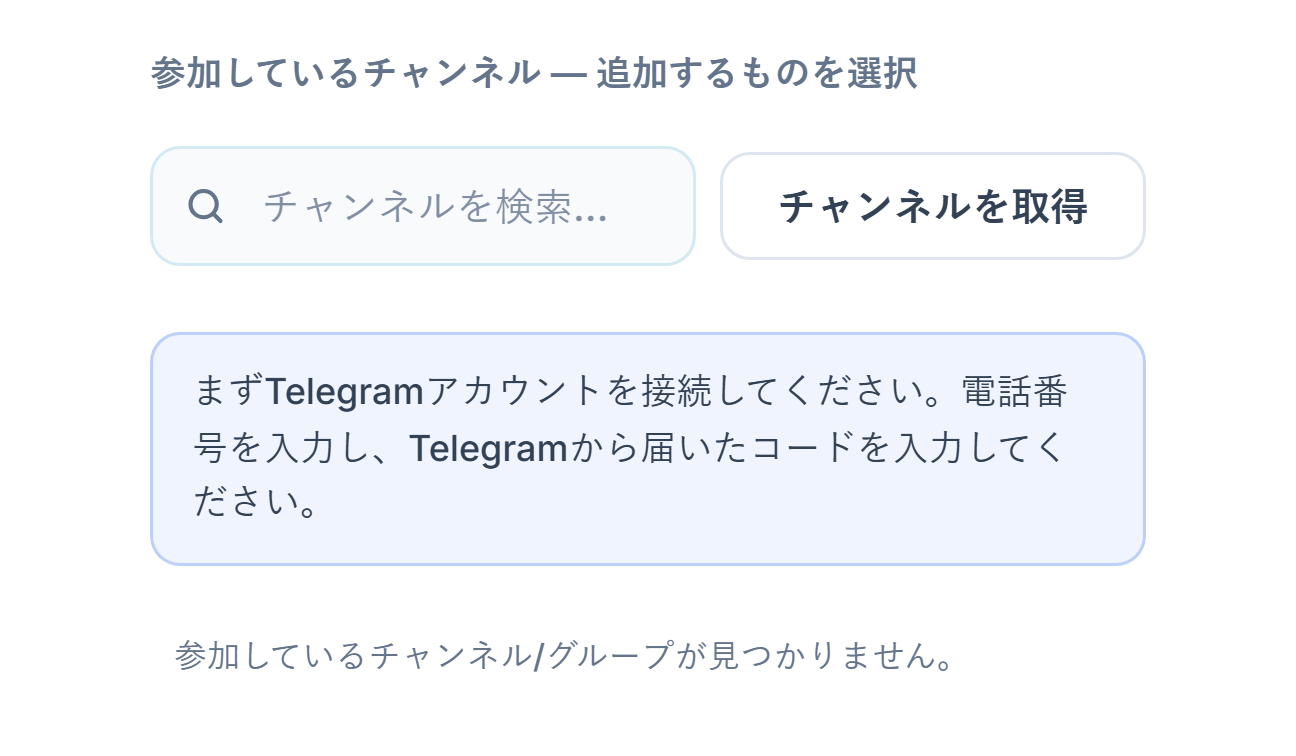
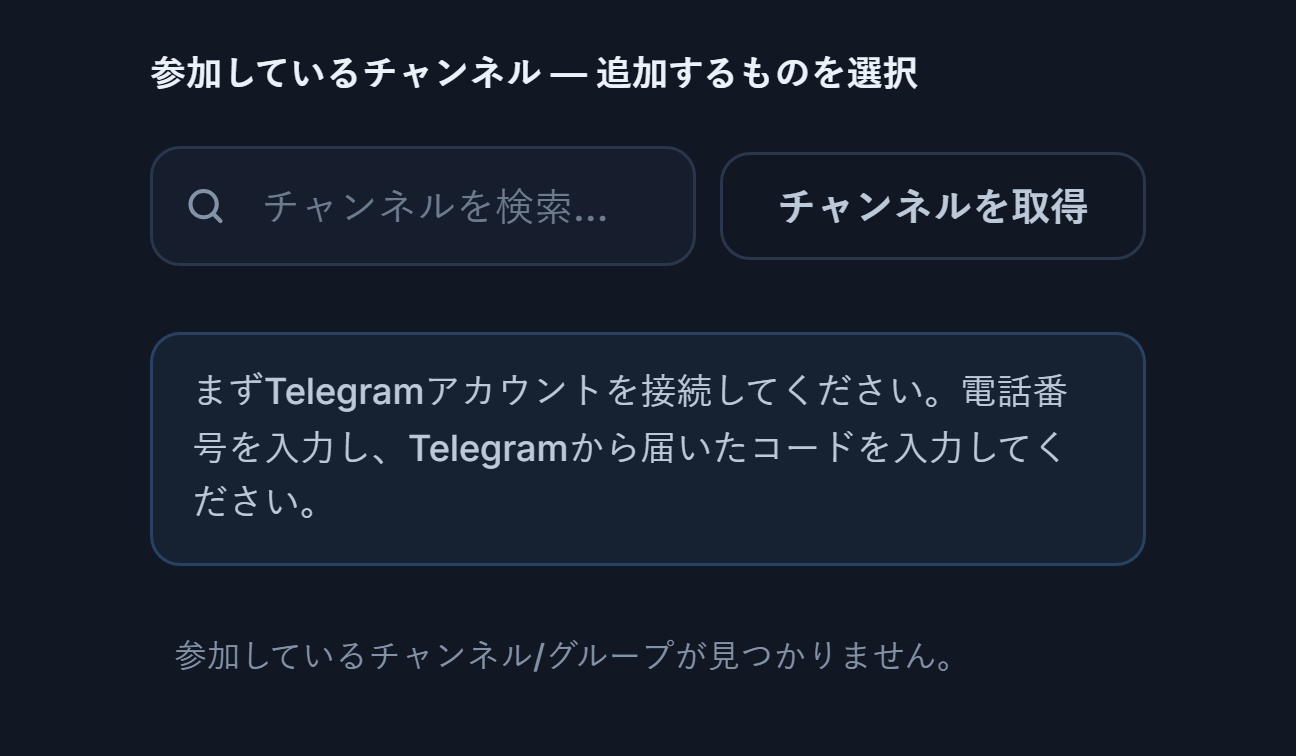
- チャンネルを検索… — 一覧に表示されたチャンネルを名前で検索します。
- チャンネルを取得 — 参加しているチャンネルとグループを一覧表示します。一覧の各チャンネルの横には追加があり、追加されたチャンネルは「✓ 追加済み」になります。削除アイコンで元に戻せます。
- 先にTelegramアカウントを接続してください — アカウントを接続しないとチャンネル一覧は表示されません。先にステップ 6を完了してください。
Telegramを接続すると、同じセクションに参加しているチャンネルが一覧表示されます:
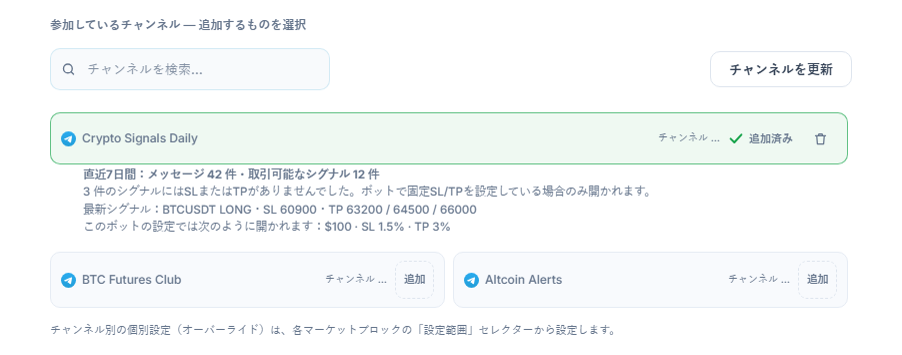
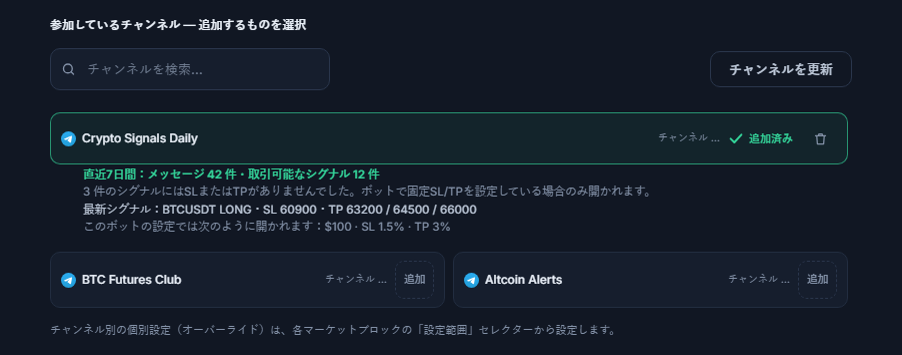
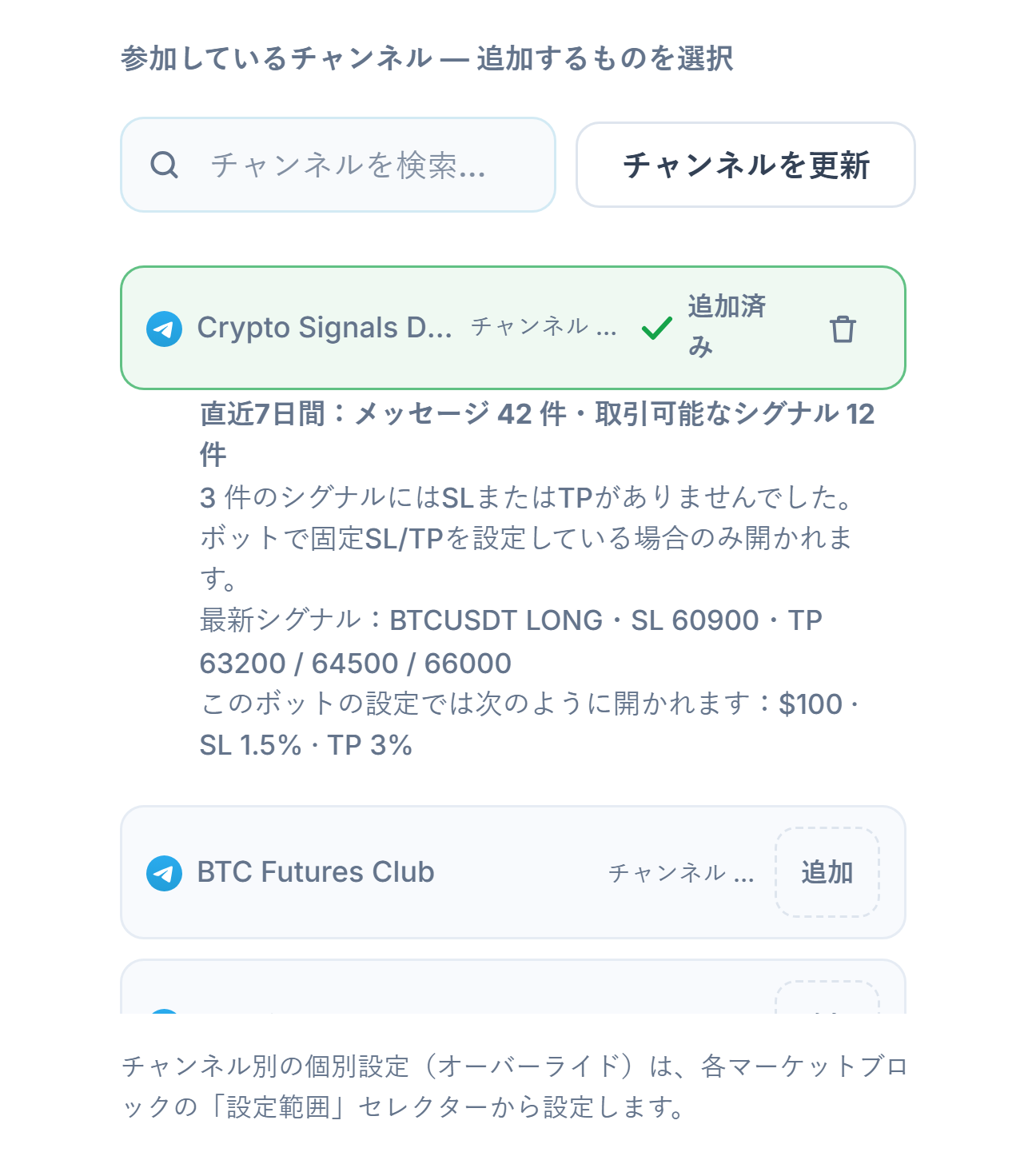
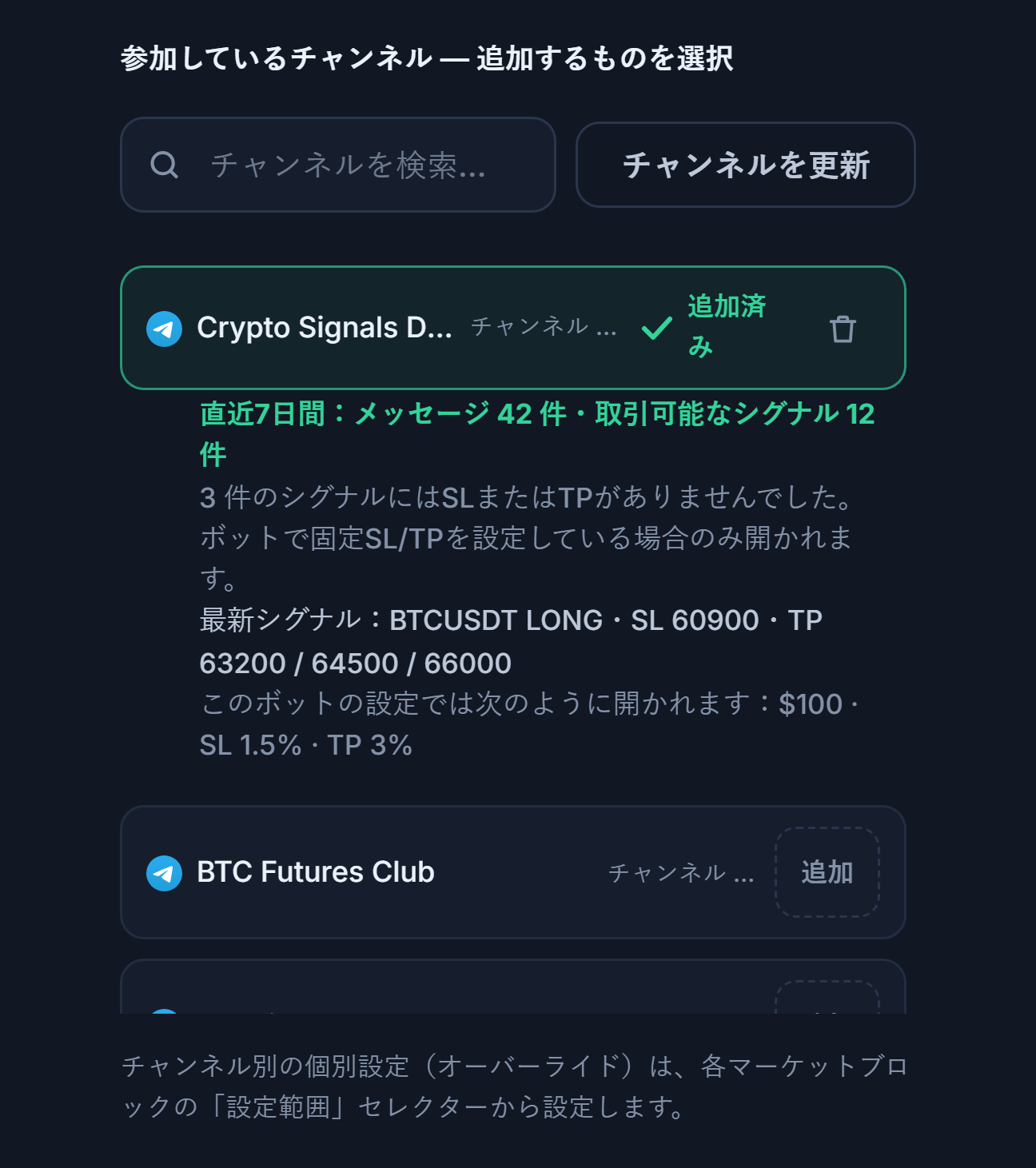
- チャンネルを検索… — 長い一覧からチャンネルを名前で探すためのものです。
- チャンネルを更新 — 接続後、ボタンの名前はこれになります。Telegramで新しいチャンネルに参加した場合は、ここで一覧を更新します。
- 追加 — ボットに監視させたいチャンネルの横にあるボタンです。追加したチャンネルは一覧の先頭に移動し、ステップ 8の設定範囲にも追加されます。
- ✓ 追加済みとゴミ箱アイコン — チャンネルが追加されました。ゴミ箱アイコンで取り除くことができます。
- チャンネル成績表 — 追加したチャンネルの下に「過去7日間: 42件のメッセージ・12件の取引可能なシグナル」のような要約と、最新シグナルの銘柄、方向、SL、TPの値が表示されます。チャンネルが静かな場合やメッセージが読み取れない場合は、ここに警告が表示されます。
ステップ 8設定範囲とデモモードを決める
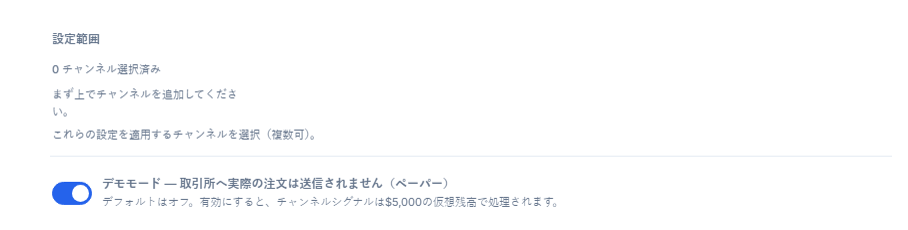
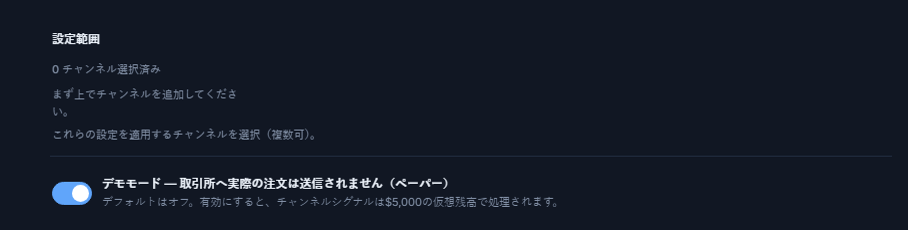
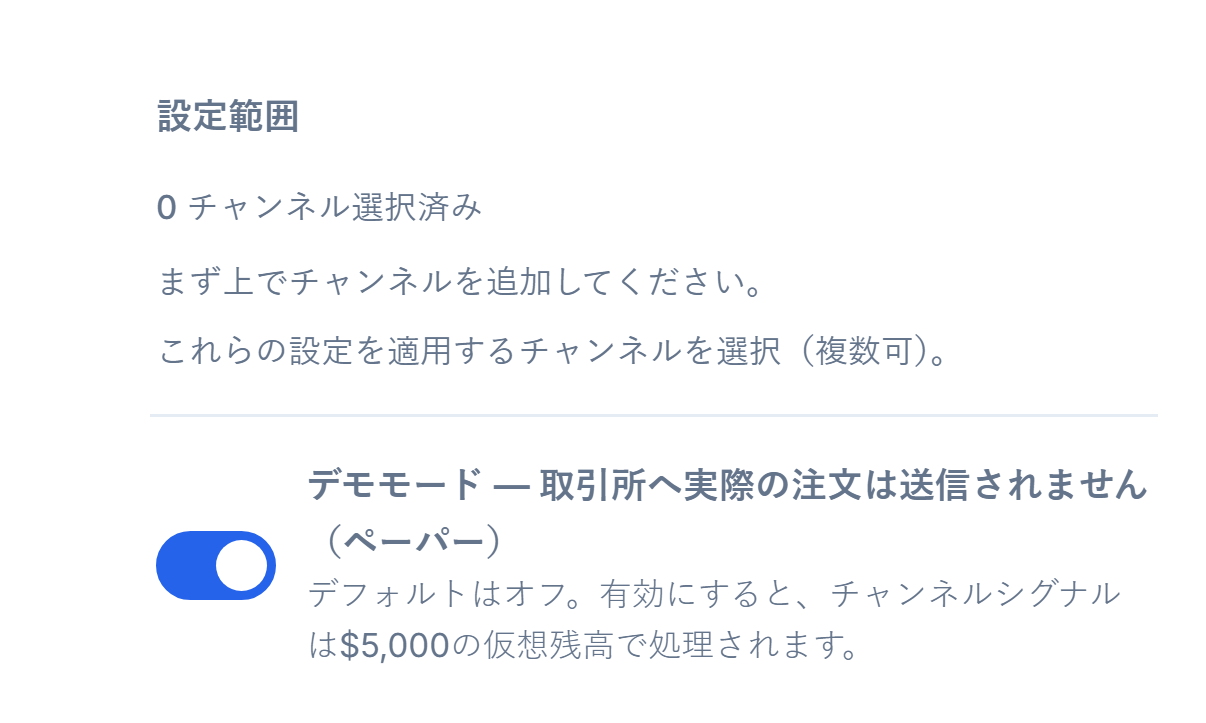
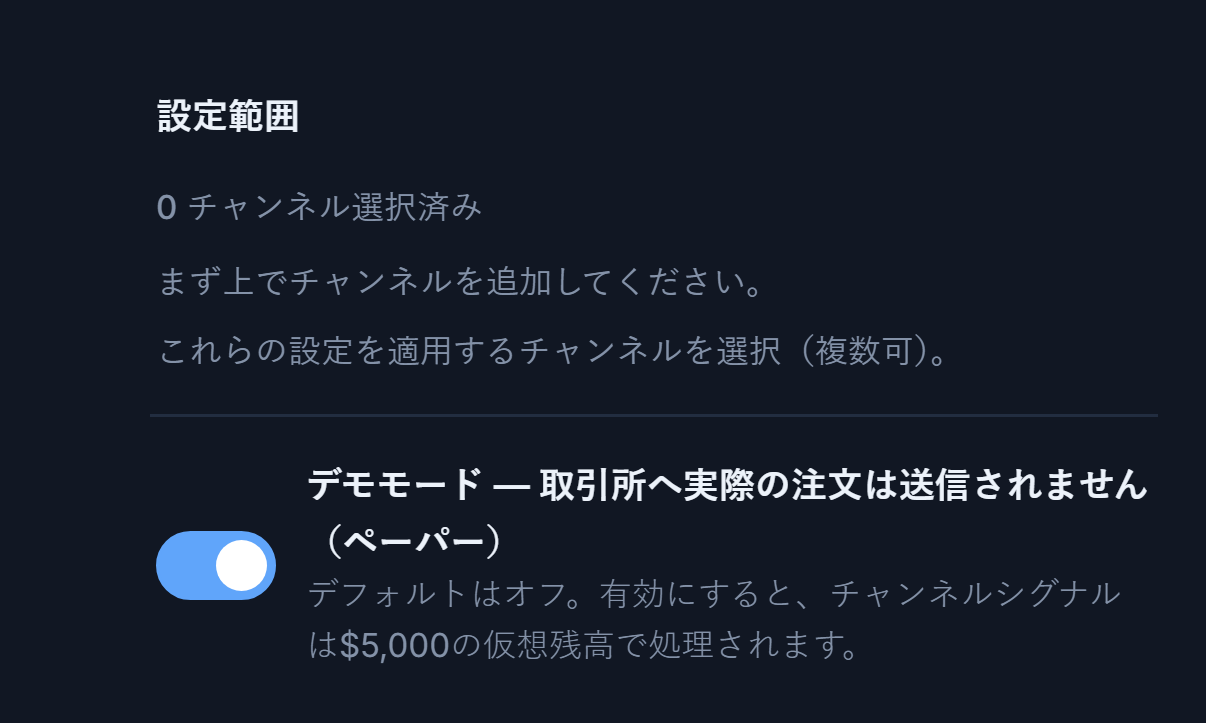
- 設定範囲 — この暗号資産の設定を、どのチャンネルからのシグナルに適用するかを選択します。複数のチャンネルを選択できます。先にステップ7でチャンネルを追加する必要があります。追加したチャンネルは、ここで選択可能なチップとして表示されます。画面ではまだチャンネルがないため「0チャンネル選択中」と表示されています。Telegramボットでは、最低1つのチャンネルを選択しないとボットを開始できません。
- デモモード — 取引所へ実際の注文は送信されません(ペーパー) — オンにすると、チャンネルのシグナルは5,000ドルの仮想残高で処理され、取引所へは一切注文が送られません。
チャンネルを追加すると、設定範囲は次のように表示されます:


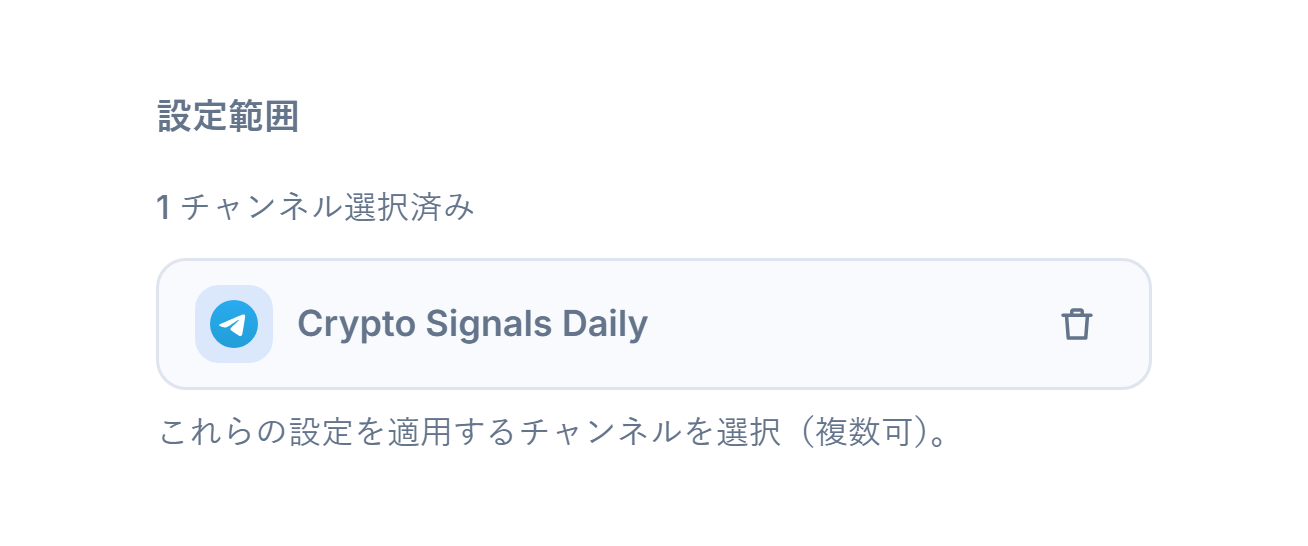
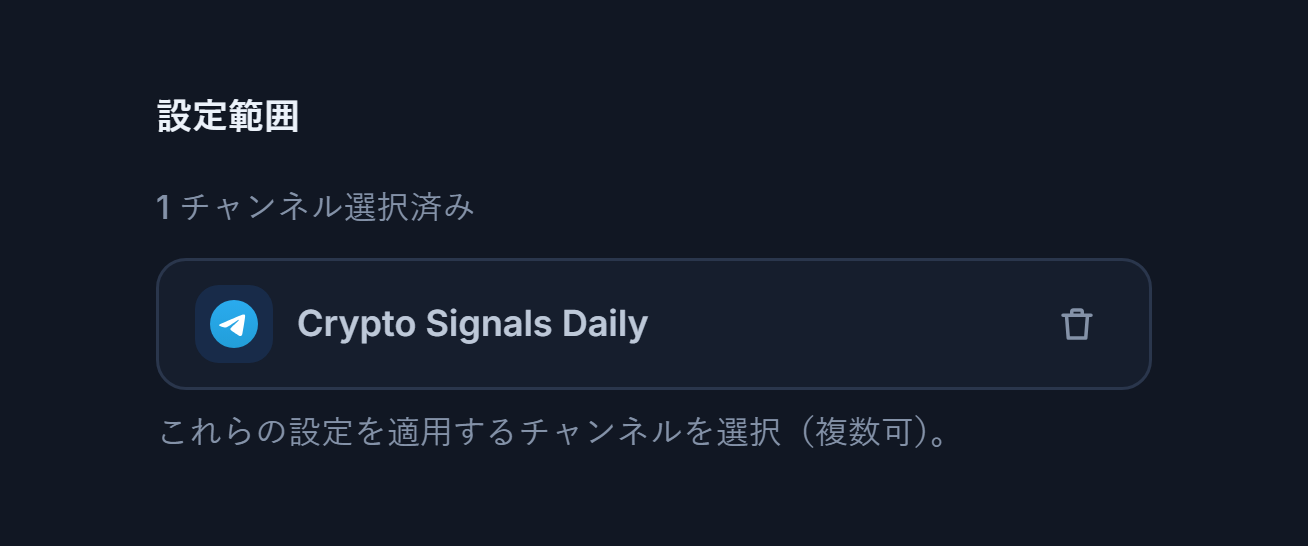
- チャンネルカウンター — 「1チャンネル選択中」のように、このボットがいくつのチャンネルを監視しているかを示します。
- チャンネルチップ — 追加した各チャンネルがここでチップになり、クリックして選択または選択解除できます。選択中のチップには緑のチェックが付きます。選択したチャンネルのシグナルのみが、このボットの暗号資産設定で処理されます。
- 削除 — チップのゴミ箱アイコンでチャンネルをボットから完全に取り除きます。ステップ 7の一覧からも消えます。
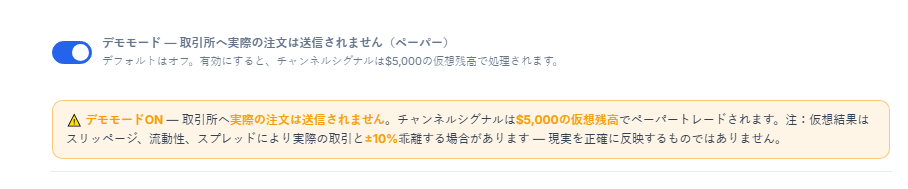
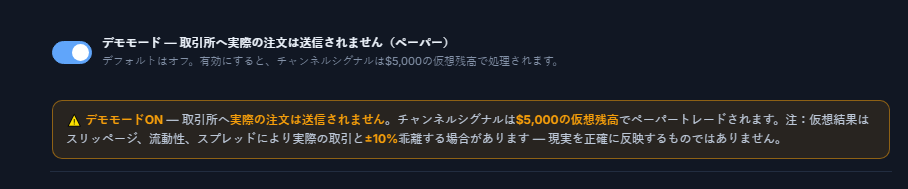
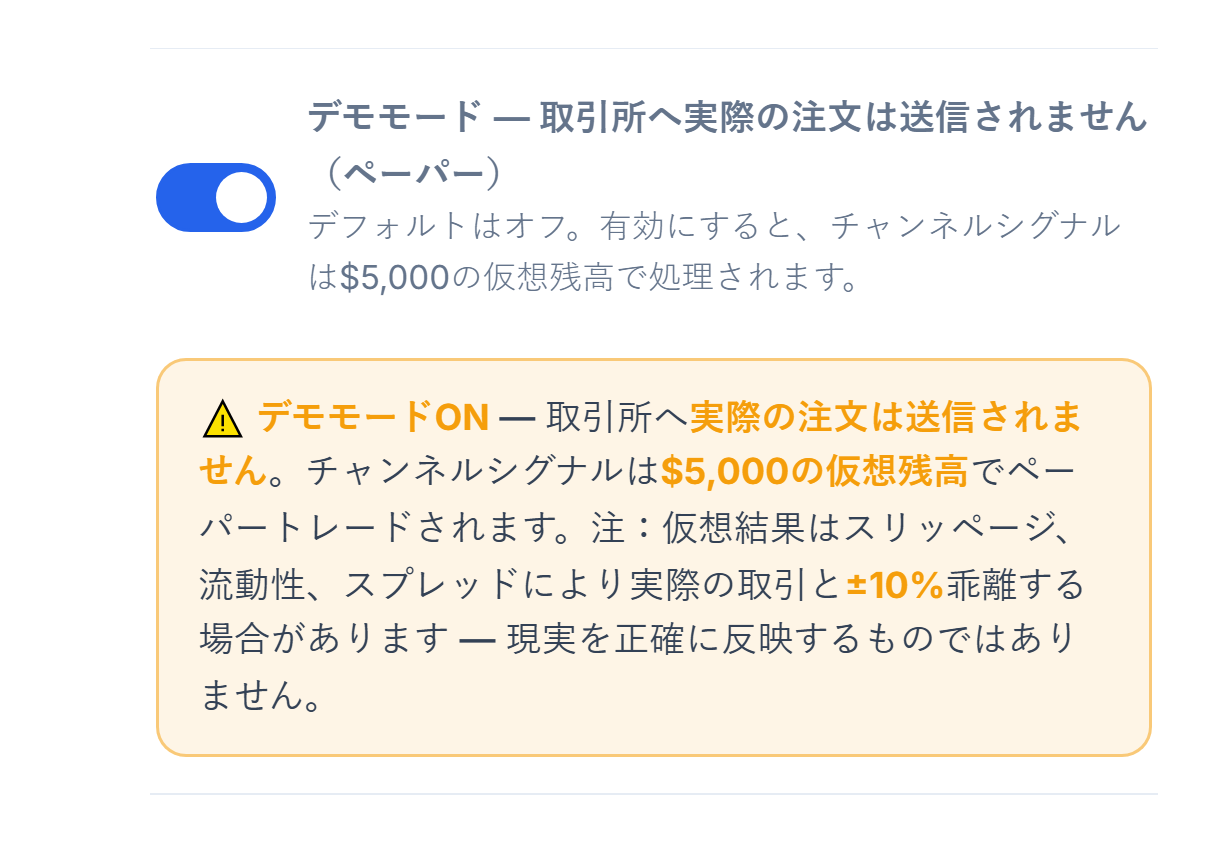
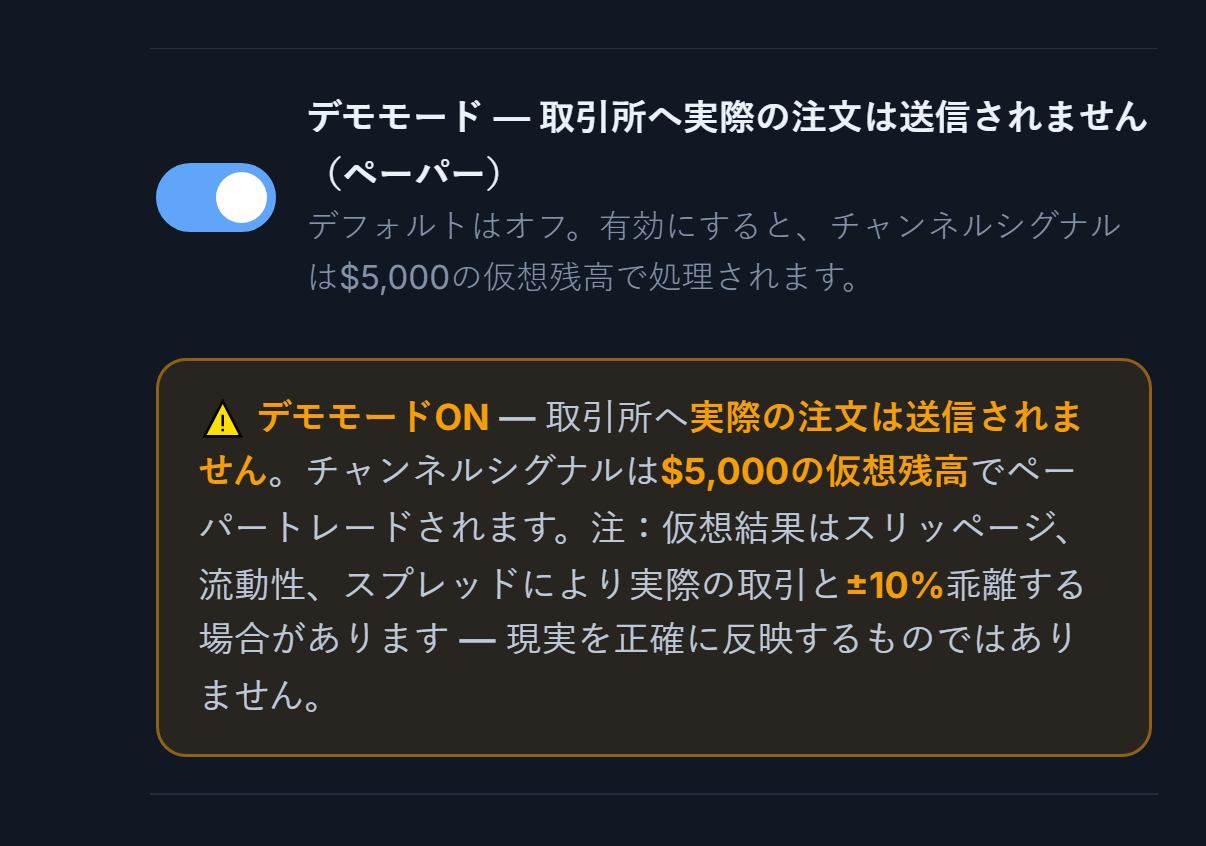
- デモスイッチがオン — ボットは仮想残高で動作するようになります。
- 「デモモード オン」バー — オレンジ色のバーが常に表示され、実際の注文が送信されていないことを知らせます。仮想の結果は実際とは±10%程度乖離することがあります。ボットカードにも「デモ」バッジが表示されます。
ステップ 9取引を行う取引所を選択
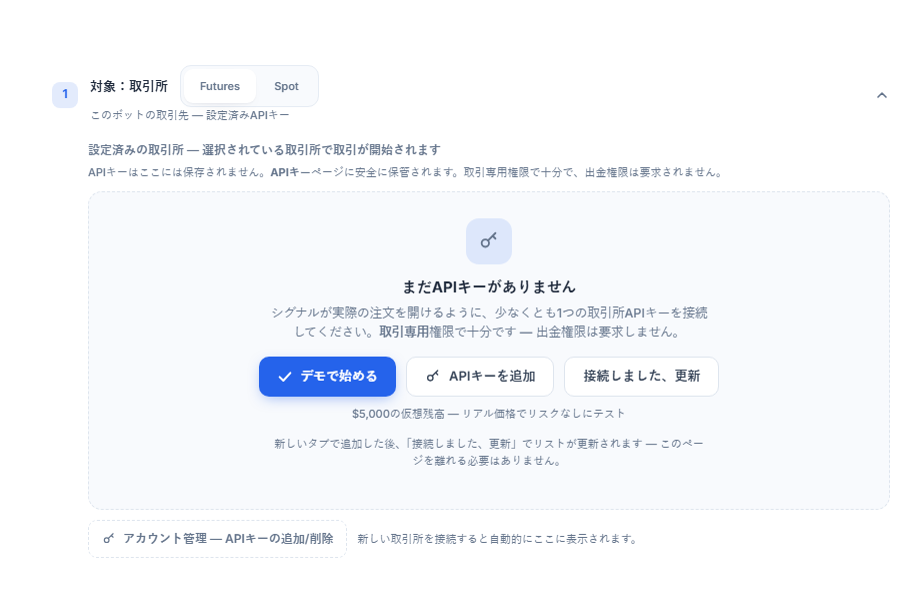
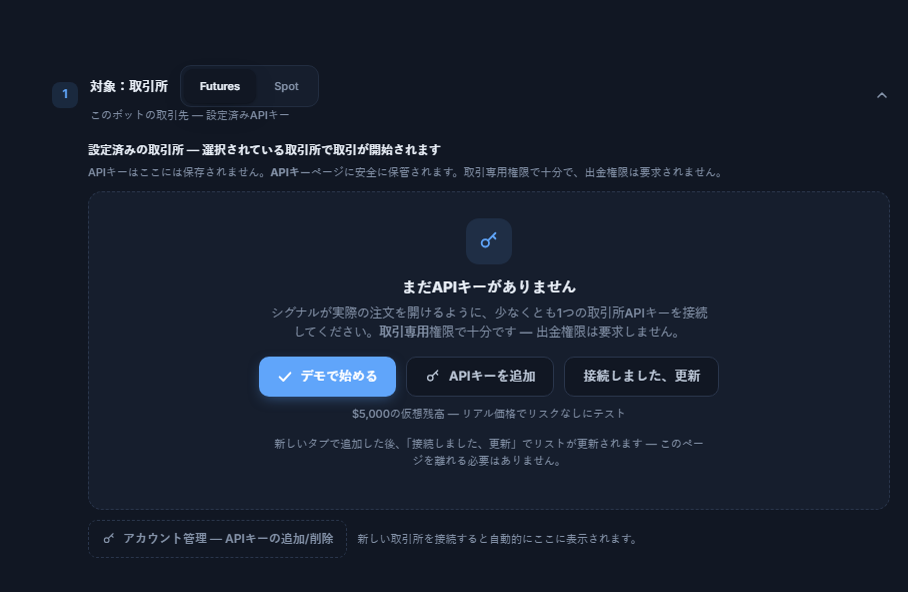
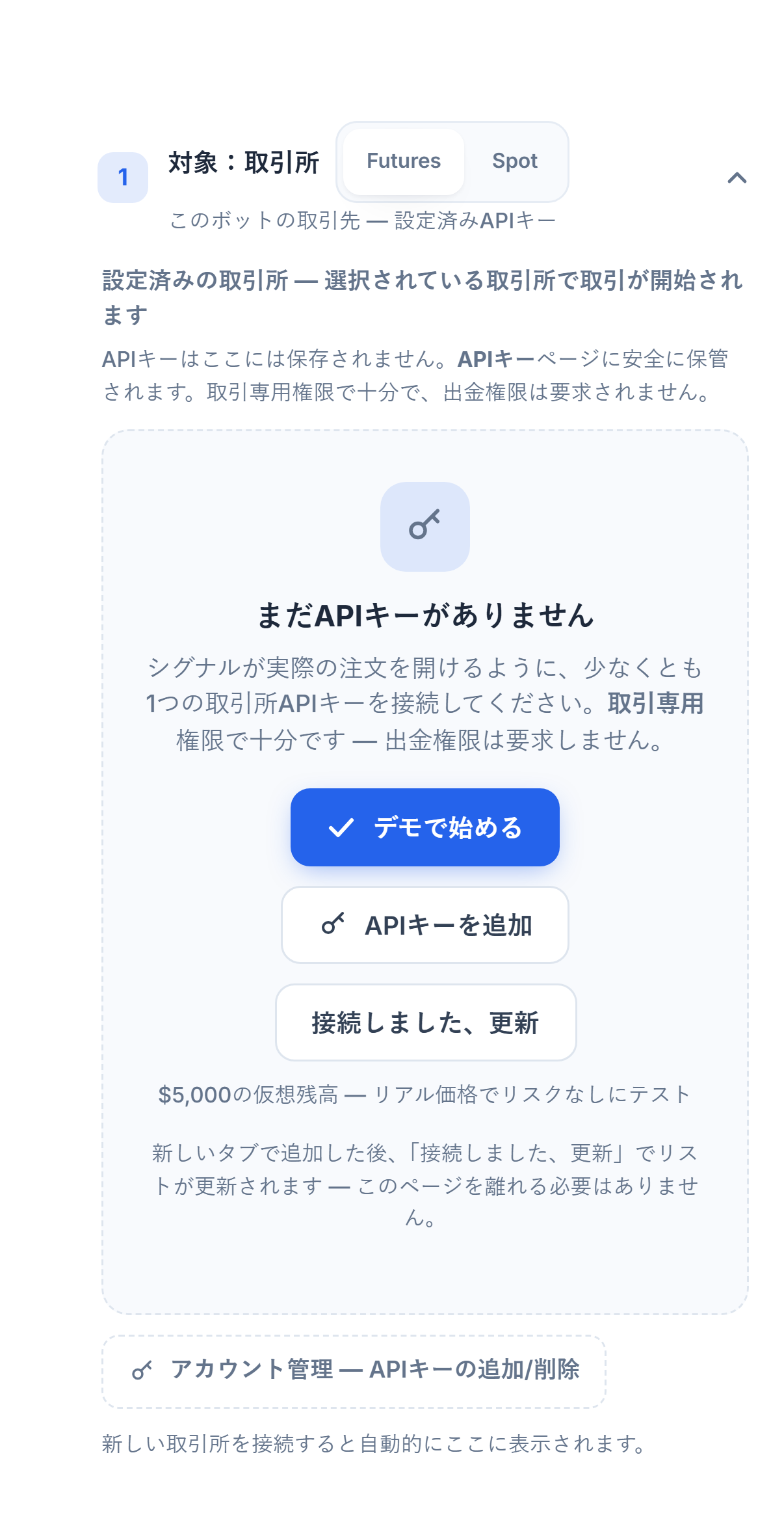
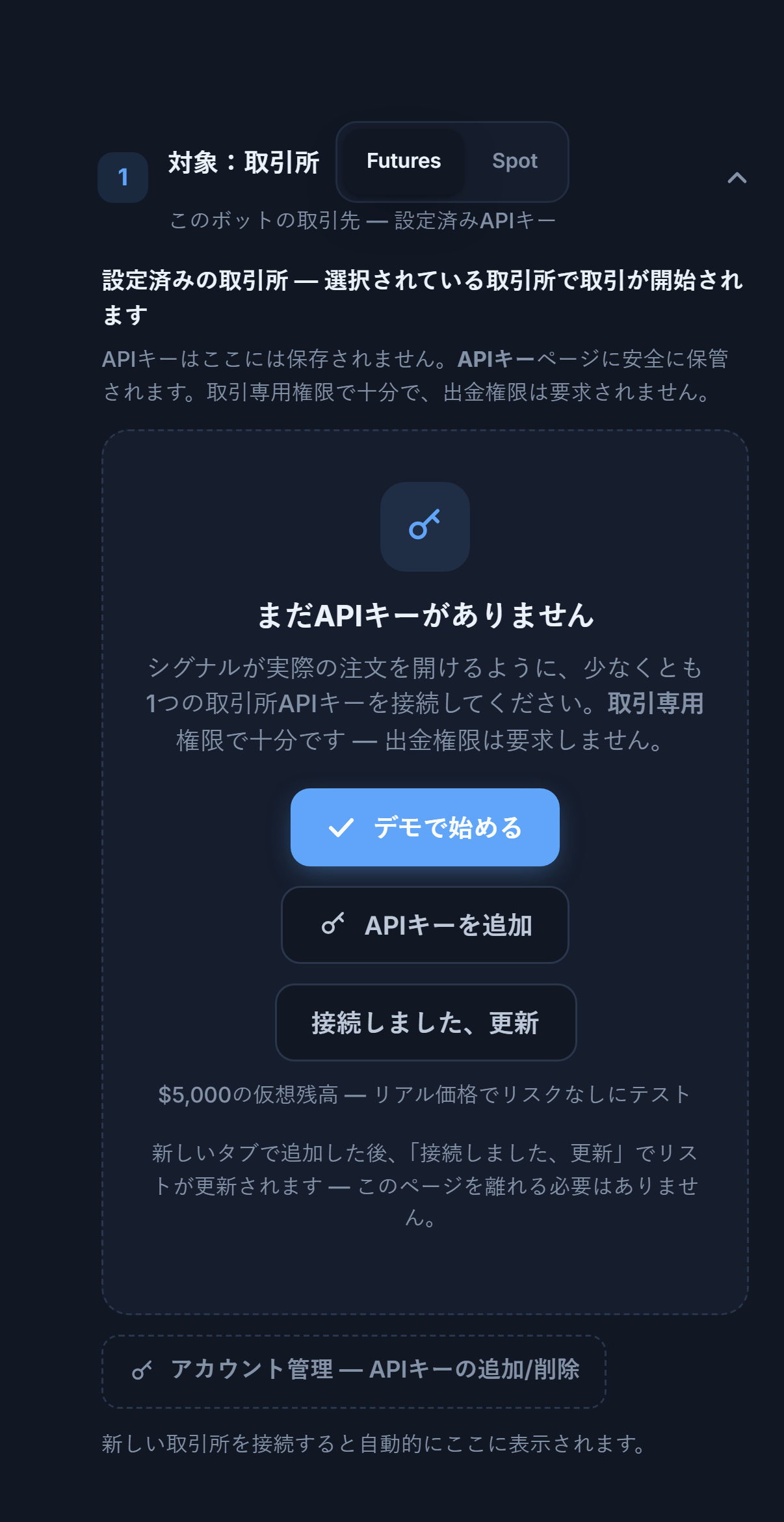
- Futures / Spot — ボットがどちらの市場タイプで取引を行うかを選択します。
- デモで始める — APIキーがない場合、これによってデモモードをオンにし、すぐに続行できます(5,000ドルの仮想残高、実際の価格を使用)。
- APIキーを追加 — APIキーページを開きます。キーはウィザードではなく、そちらで安全に保管されます。取引専用の権限のみで十分です。出金権限が求められることは決してありません。
- 接続しました、更新 — 新しいタブでキーを追加した後、このボタンで一覧を更新します。ページから離れる必要はありません。
- アカウント管理 — APIキーの追加や削除を行うためのページです。新しく接続した取引所は、ここに自動的に表示されます。
キーを追加すると、取引所がカードとして一覧表示されます。シグナルは選択した取引所で取引を開きます:
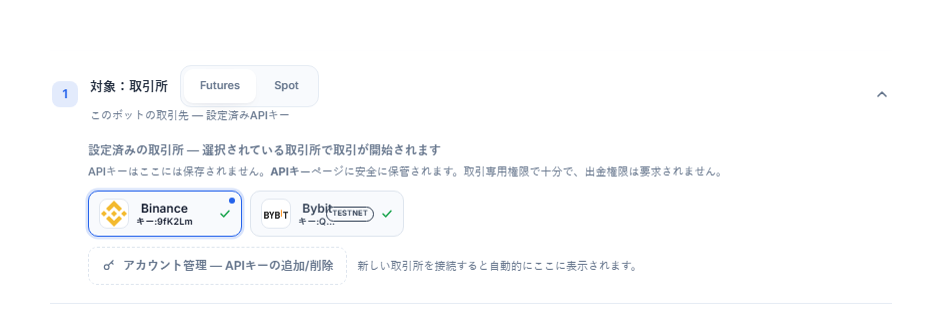
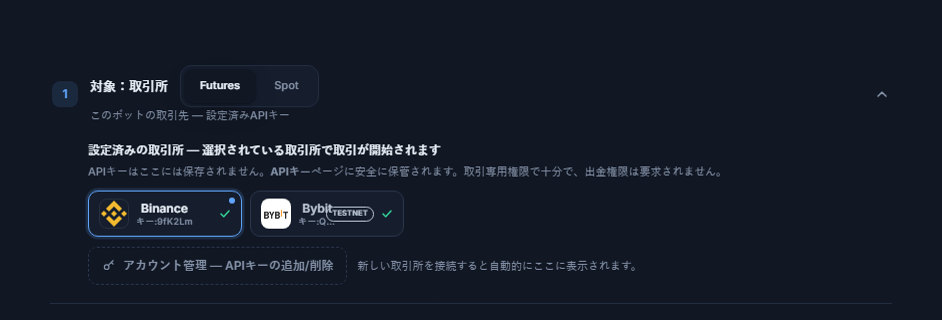
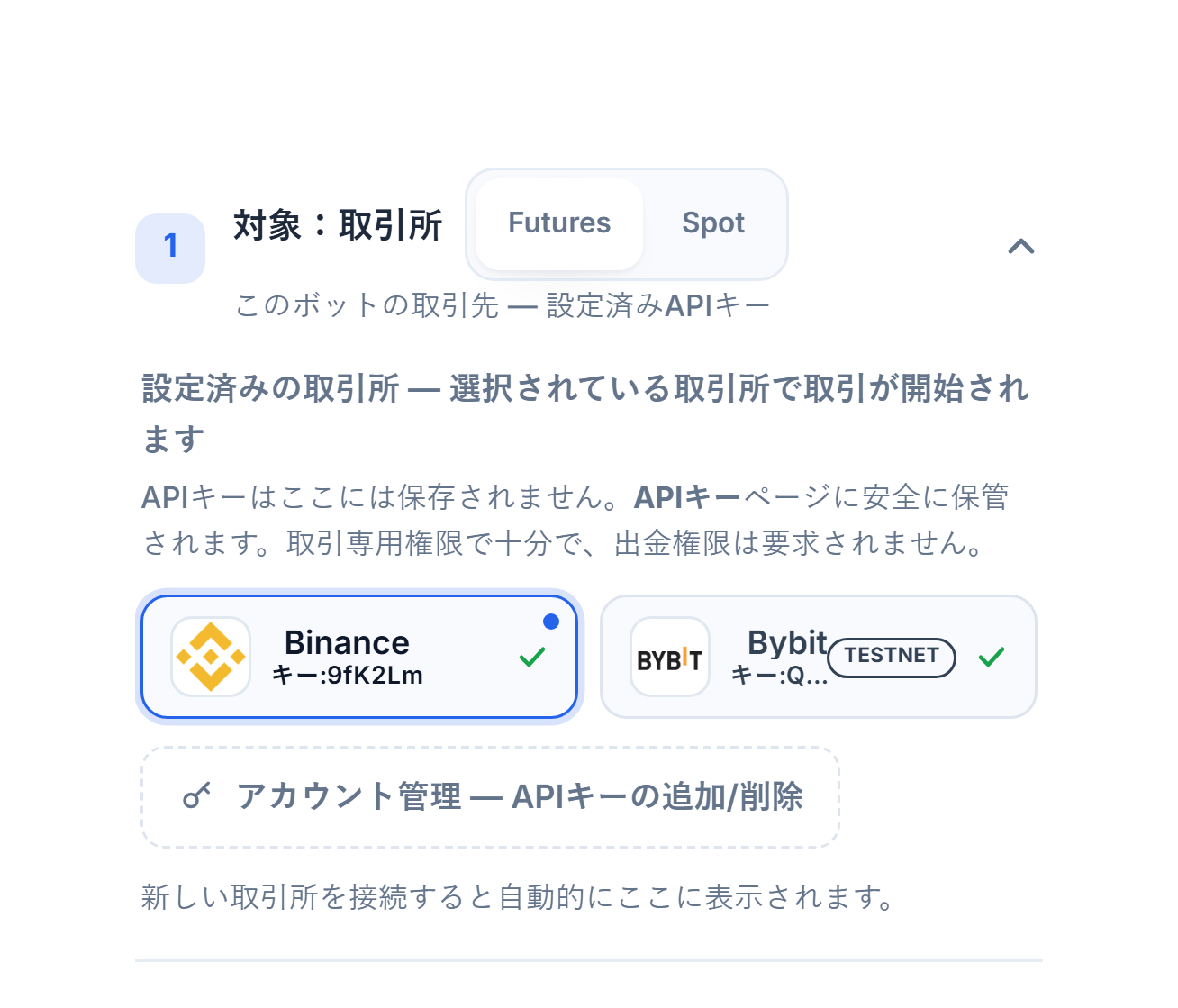
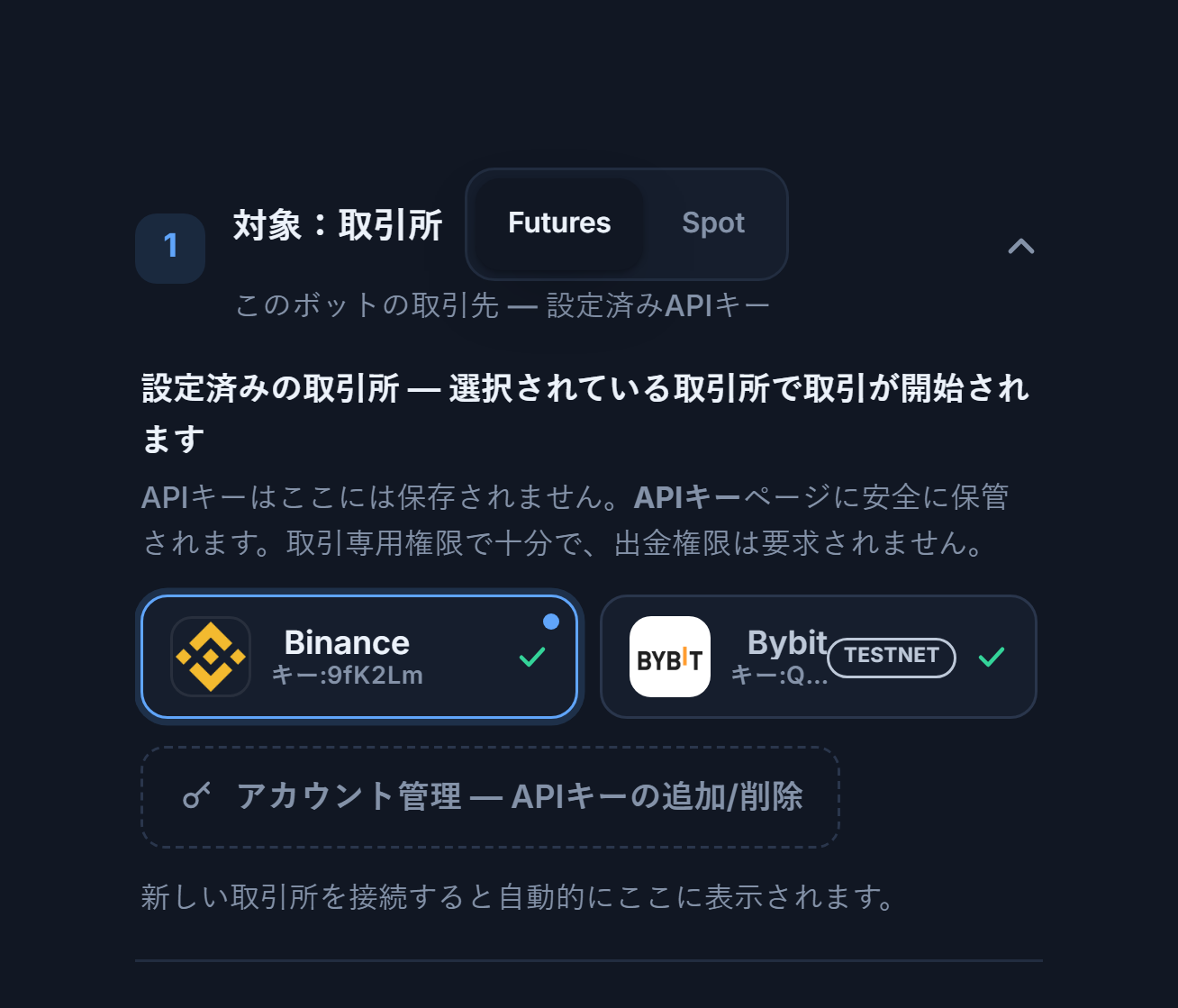
- Futures / Spot — キーを接続した後もここで切り替えられます。
- 選択中の取引所カード — 青枠のカードがシグナルの送信先口座です。「キー: …」はキーの末尾の桁です。複数の取引所を接続している場合は、クリックして切り替えます。
- TESTNETバッジ — テスト口座のキーです。残高と取引は実際の資金ではありません。実際の取引にはTESTNETバッジのない口座を選択してください。
- アカウント管理 — APIキーのページを開きます。ここでキーを追加または削除します。
| 比較 | Futures(先物) | Spot |
|---|---|---|
| 購入するもの | 価格の契約。コインそのものではありません | コインそのもの |
| レバレッジ | 1倍から125倍まで、取引所の上限に従います | なし |
| SHORT | あり | なし。売買のみ |
| TPとSL | 取引所上で別々の注文。複数ターゲットの設定が可能 | ストップは設定されます。BybitとBitgetではTPを設定できません |
| 金額欄 | 証拠金(マージン) | 購入金額そのもの |
ステップ 10取引ごとの金額とレバレッジを設定
各取引にどれだけの資金を割り当てるかをここで決めます。金額モードは3種類あり、画面にはデフォルトの固定 $モードが表示されています。他の2つは以下で説明します。
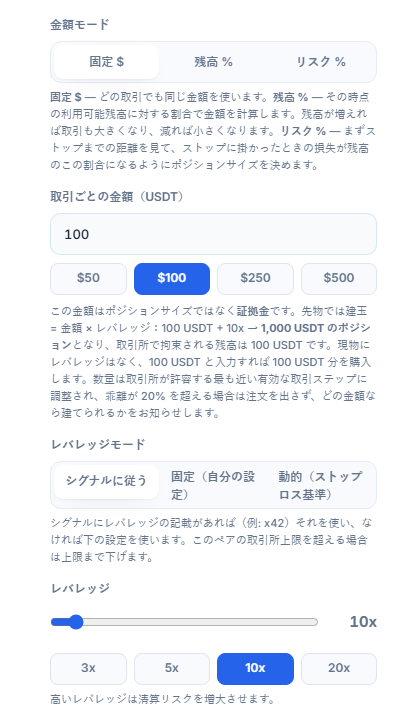
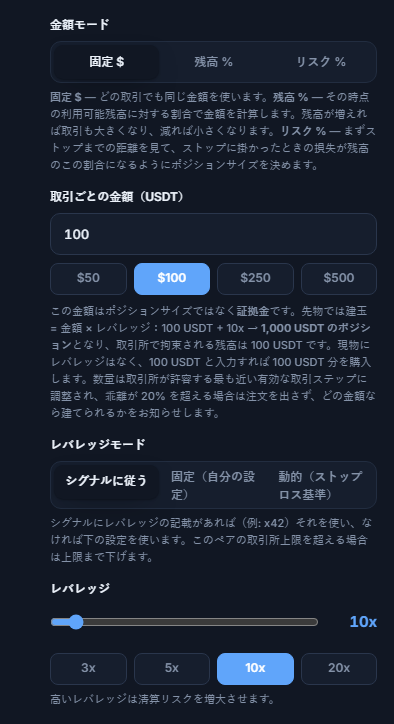
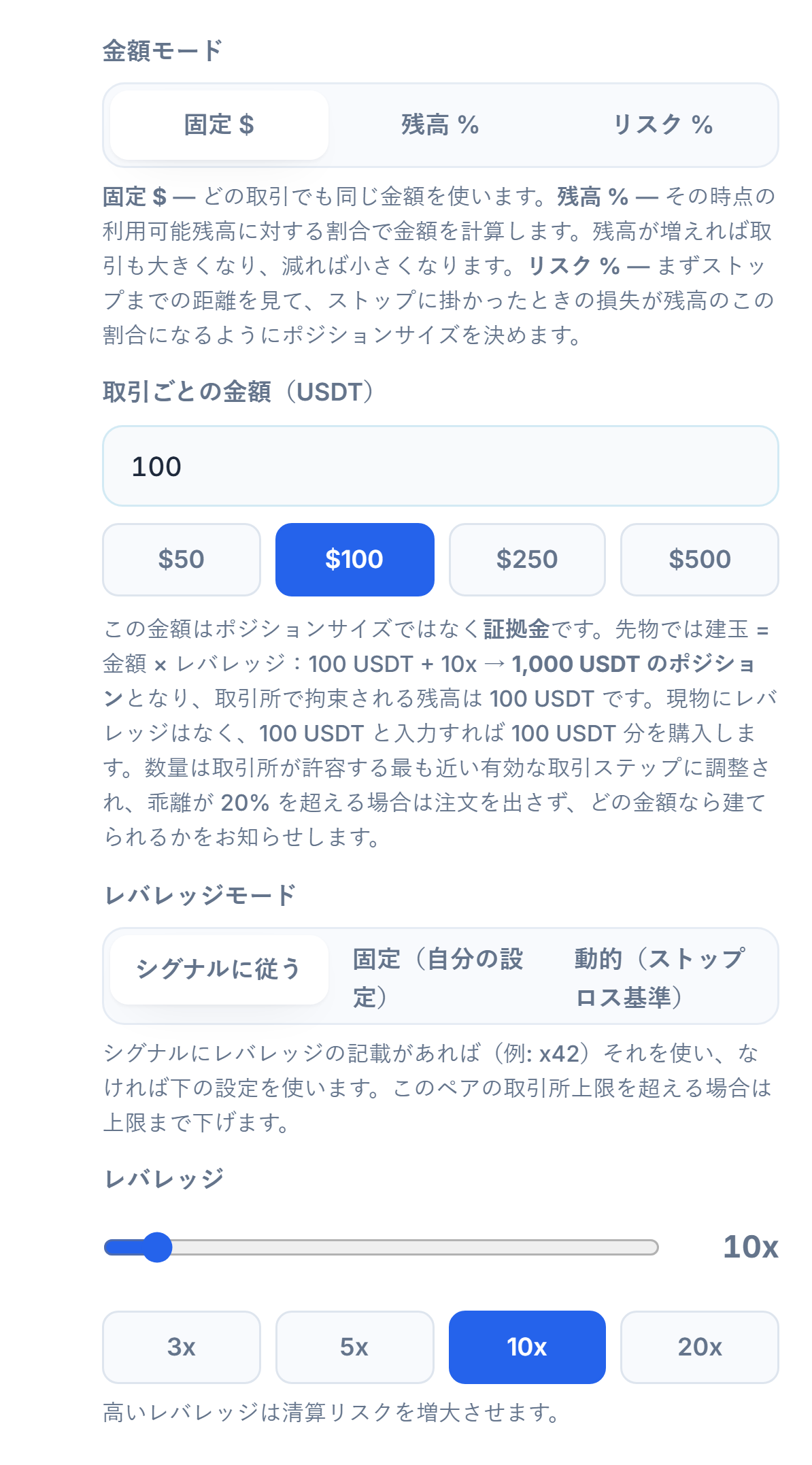
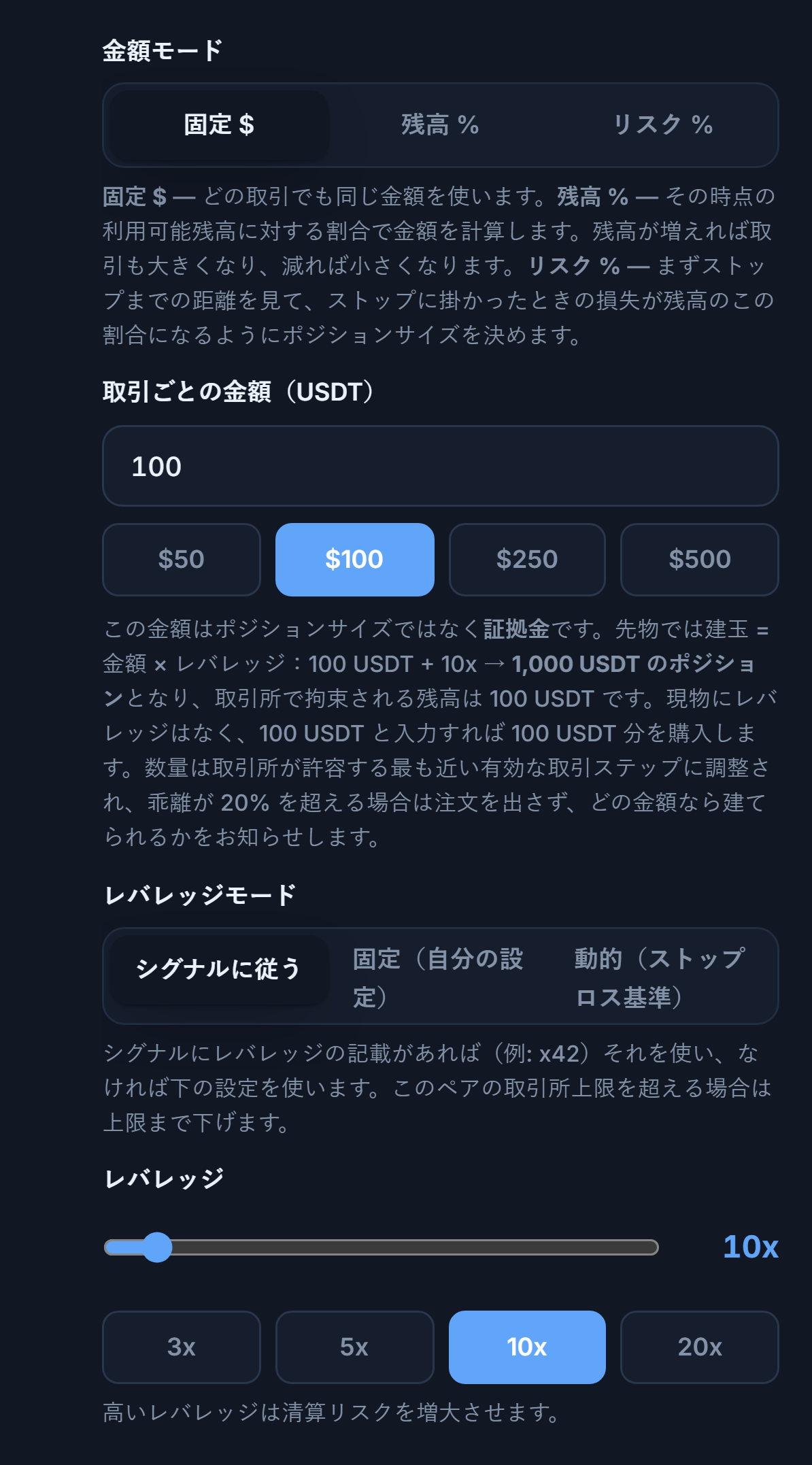
- 金額モード — 固定 $:毎回の取引で同じ金額。残高 %:利用可能残高のパーセンテージで、残高が増えると取引額も大きくなります。リスク %:ストップになった場合に失う金額が残高の一定割合になるように計算されます。
- 取引ごとの金額(USDT) — この金額は証拠金(マージン)であり、ポジションサイズではありません。先物ではポジション=金額×レバレッジになります。クイックボタン:$50、$100、$250、$500。
- レバレッジモード(Futuresのみ)— シグナルから:メッセージにレバレッジが記載されている場合(例:x42)はそれが使用され、記載がなければあなたの設定が使われます。固定(自分の設定):シグナル内のレバレッジは無視されます。動的(ストップロス基準):下記で説明しています。いずれの場合も、レバレッジが取引所のその通貨ペアでの上限を超える場合は上限まで引き下げられます。
- レバレッジ(Futuresのみ)— スライダーは1倍から125倍まで、クイックボタンは3倍、5倍、10倍、20倍。レバレッジが高いほど清算リスクが大きくなります。
| 金額モード | 動作 | 向いている方 | 例(残高1,000 USDT) |
|---|---|---|---|
| 固定 $ | 毎回同じ証拠金 | 取引サイズを予測可能にしたい方 | 100 → 毎回100 USDTの証拠金 |
| 残高 % | 利用可能残高のパーセンテージ | 残高が増えるにつれて取引も大きくしたい方 | 5% → 50 USDTの証拠金 |
| リスク % | ストップにかかった場合の損失を残高のパーセンテージに固定 | 損失を軸に考える方 | 1% → ストップ時に約10 USDTの損失。ポジションはストップ幅に応じて決まります |
- 残高 %を選択 — 金額は固定ではなく、残高に応じて計算されるようになります。
- 残高割合(%) — 各取引は利用可能残高のこの割合を使用します。
- リスク %を選択 — ポジションはストップ幅に基づいて計算されます。
- 取引ごとのリスク(%) — ストップになった場合に失う金額が残高のこの割合になります。
- 動的(ストップロス基準) — Binance Futuresでのみ動作します。レバレッジは、エントリー価格とストップロス価格、そのペアのBinanceにおける維持証拠金率から計算されます:清算価格がストップロスの約0.5%先になるような、最も高いレバレッジが選ばれます。このモードは分離証拠金を使用します。他の取引所の場合、またはデータが読み取れない場合は、上記のレバレッジ値が使用されます。
Spotを選択した場合、このセクションはシンプルになります。
- 取引ごとの金額(USDT) — Spotではこの金額がそのまま購入金額になります。100 USDTと入力すると、100 USDT分のコインが購入されます。レバレッジモードとレバレッジの項目は表示されません。Spotにはレバレッジがないためです。クイックボタン($50、$100、$250、$500)はワンタップで金額を入力します。
ステップ 11利確(TP)と損切り(SL)のレベルを決める
利益をどこで確定するか(TP)、損失をどこで打ち切るか(SL)を決めます。ソースは2種類あります:手動とシグナルからです。
| 比較 | 手動 | シグナルから |
|---|---|---|
| ターゲット(TP) | あなたが設定したパーセンテージ。シグナルのターゲットは無視されます | メッセージ内のターゲット価格。決済の配分はあなたの設定です |
| ストップ(SL) | どちらのモードでも同じ:シグナルにストップがあればそれを、なければあなたのパーセンテージを使います | |
| いつ使うか | チャンネルがターゲットを出さない、またはそのターゲットを信頼できない場合 | チャンネルが明確なターゲット価格を出す場合 |
| デフォルト | はい | いいえ |
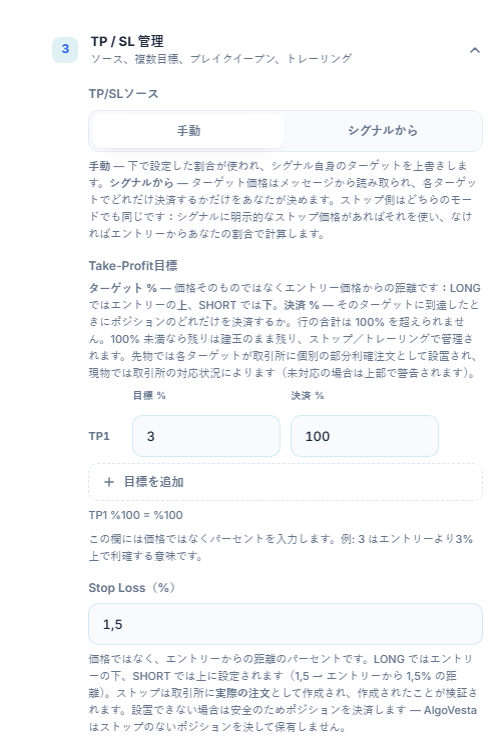
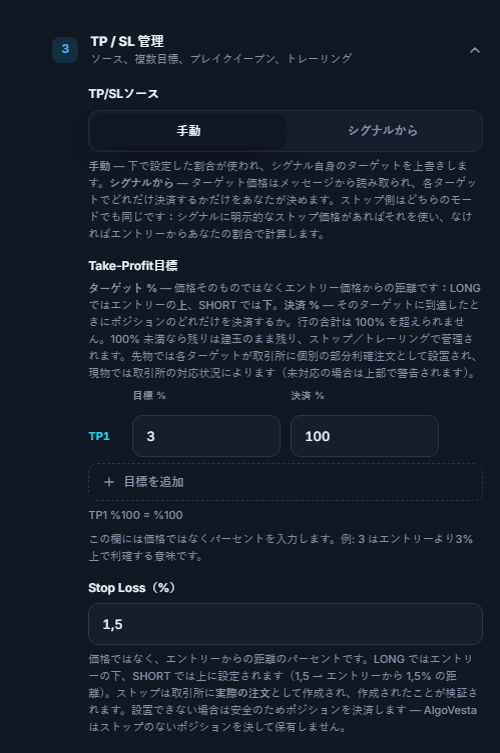
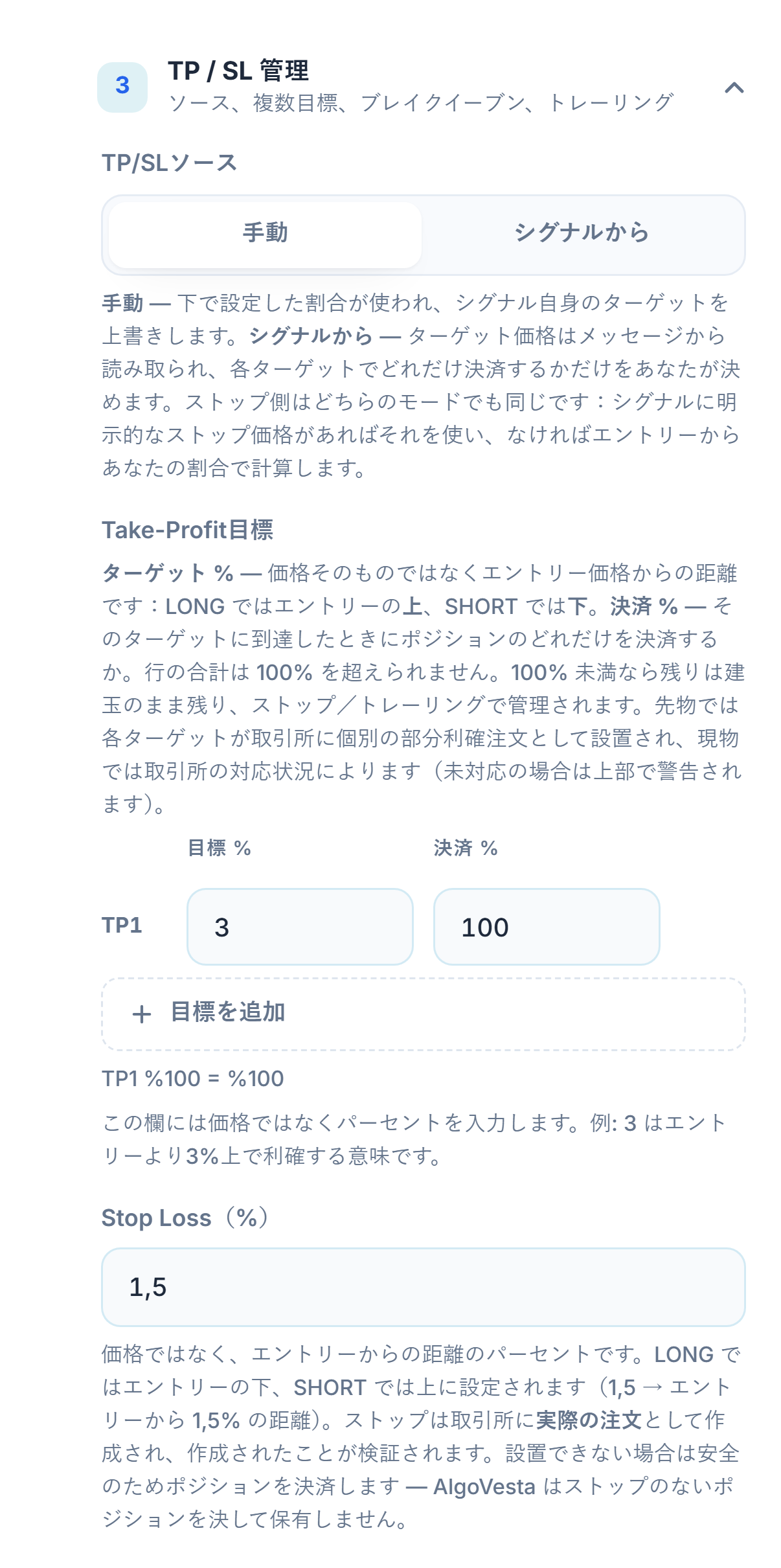
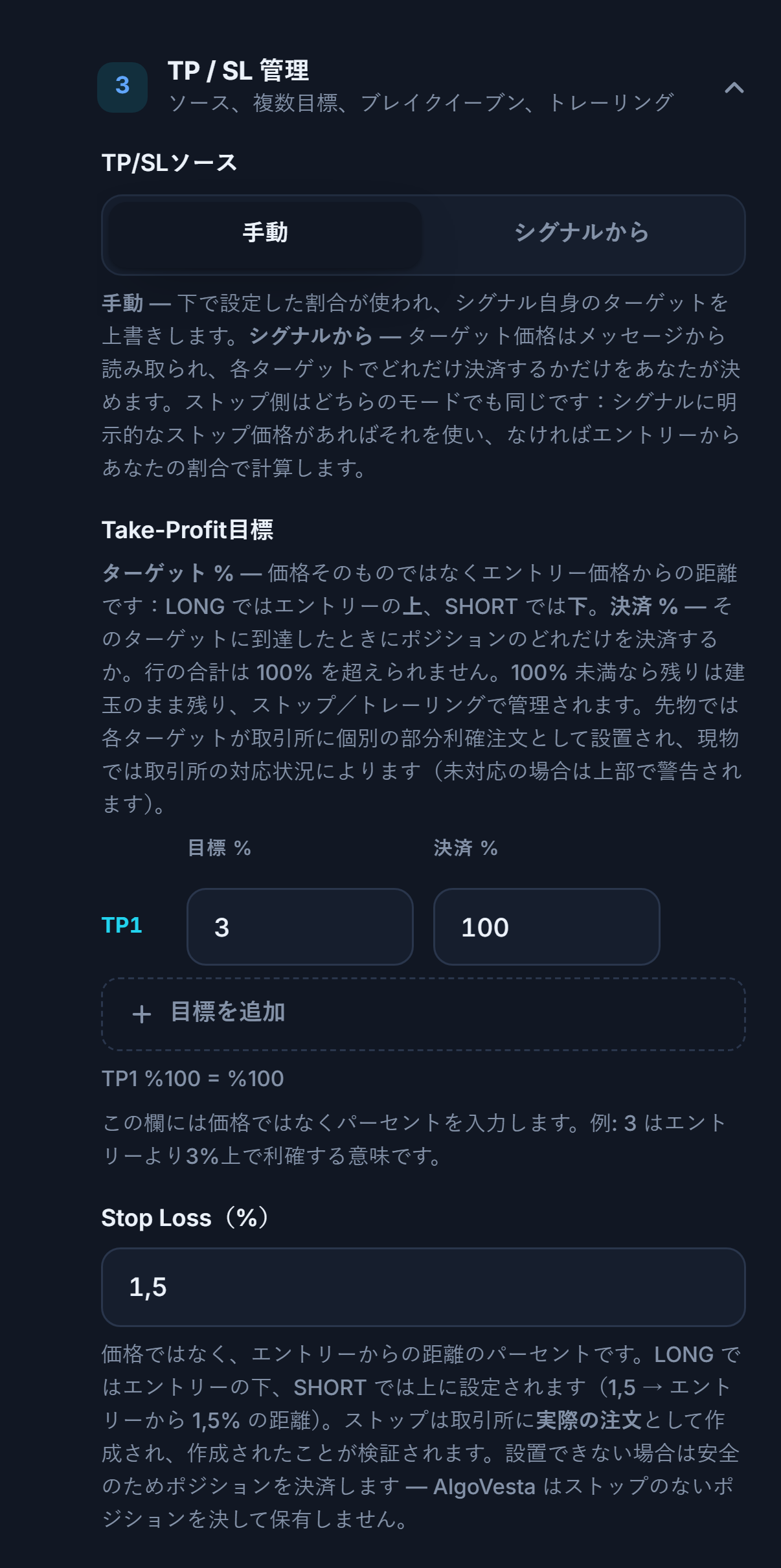
- TP/SLソース — 手動:以下で設定するパーセンテージが使用され、シグナル自体の目標値は上書きされます。シグナルから:目標価格はメッセージから読み取られます。ストップ側はどちらのモードでも同じです:シグナルに明示的なストップ価格があればそれが使用され、なければエントリーからあなたのパーセンテージに基づいて計算されます。
- Take-Profit目標 — 各行に目標 %(エントリーからの距離。LONGではエントリーの上、SHORTでは下 — 価格ではなくパーセンテージ)と決済 %(その目標に到達したときにポジションのどれだけをクローズするか)があります。行の合計は100%を超えることはできません。100%未満の場合、残り部分はストップ/トレーリングで管理されます。先物では各目標が取引所上で個別の部分利確注文になります。
- 目標を追加 — 新しいTP行を追加します。行はゴミ箱アイコンで削除できます。例:TP1 2%/50%、TP2 4%/50%。
- ストップロス (%) — エントリーからの距離のパーセンテージで、価格ではありません。LONGではエントリーの下に、SHORTでは上に設定されます。ストップは取引所上に実際の注文として設定され、確認されます。設定できない場合は、安全のためポジションがクローズされます。
- シグナルからを選択 — TP/SLの値はシグナルメッセージから読み取られます(AIによって解析されます)。
- 利確の配分 — 目標価格はシグナルから取得されますが、この設定は各目標でポジションのどれだけをクローズするかのみを決定します。全量を TP1 で (100%)、各ターゲットに均等に分配、または自分で決めた決済比率。
- ストップロス (%) — シグナルからモードでも表示され、重要です:シグナルにストップ価格がある場合はそれが使用され、ない場合はボットがエントリーからこのパーセンテージに基づいて自身でストップを設定します。これにより、ストップなしの取引が開かれることはありません。
- 自分で決めた決済比率 — 各目標でどれだけクローズするかを自分で入力します。
- 決済 % — 各TP行についてクローズする割合。決済比率は、シグナルに実際に含まれる目標数に応じて100%にスケーリングされます。
- 目標を追加 — さらに目標を追加するための行を追加します。
ステップ 12日次損失とポジション数の上限を設定
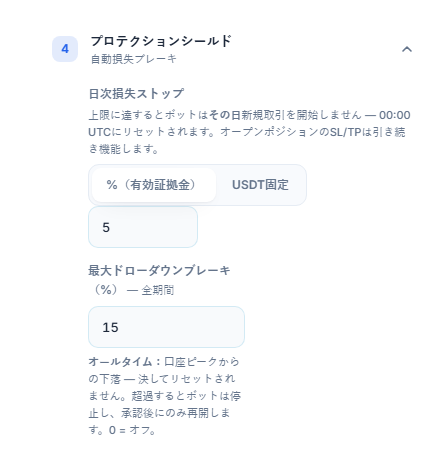
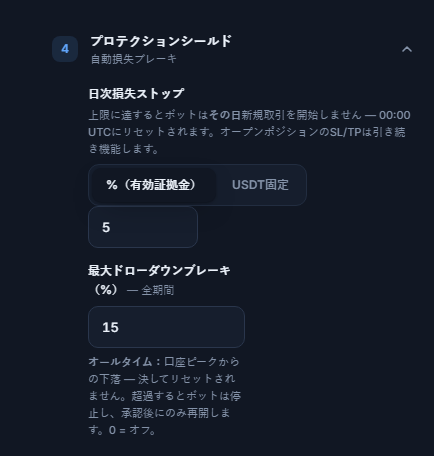
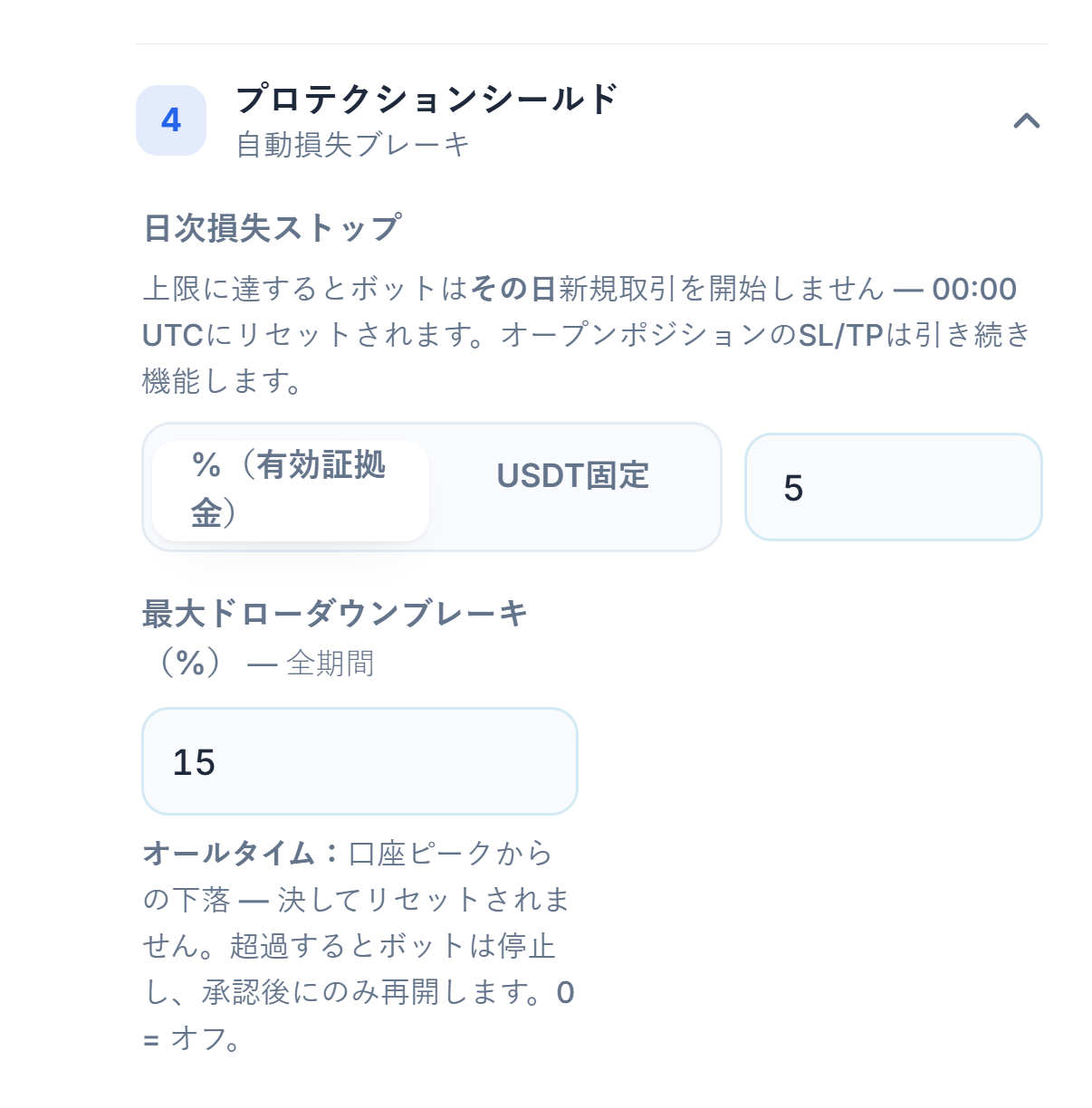
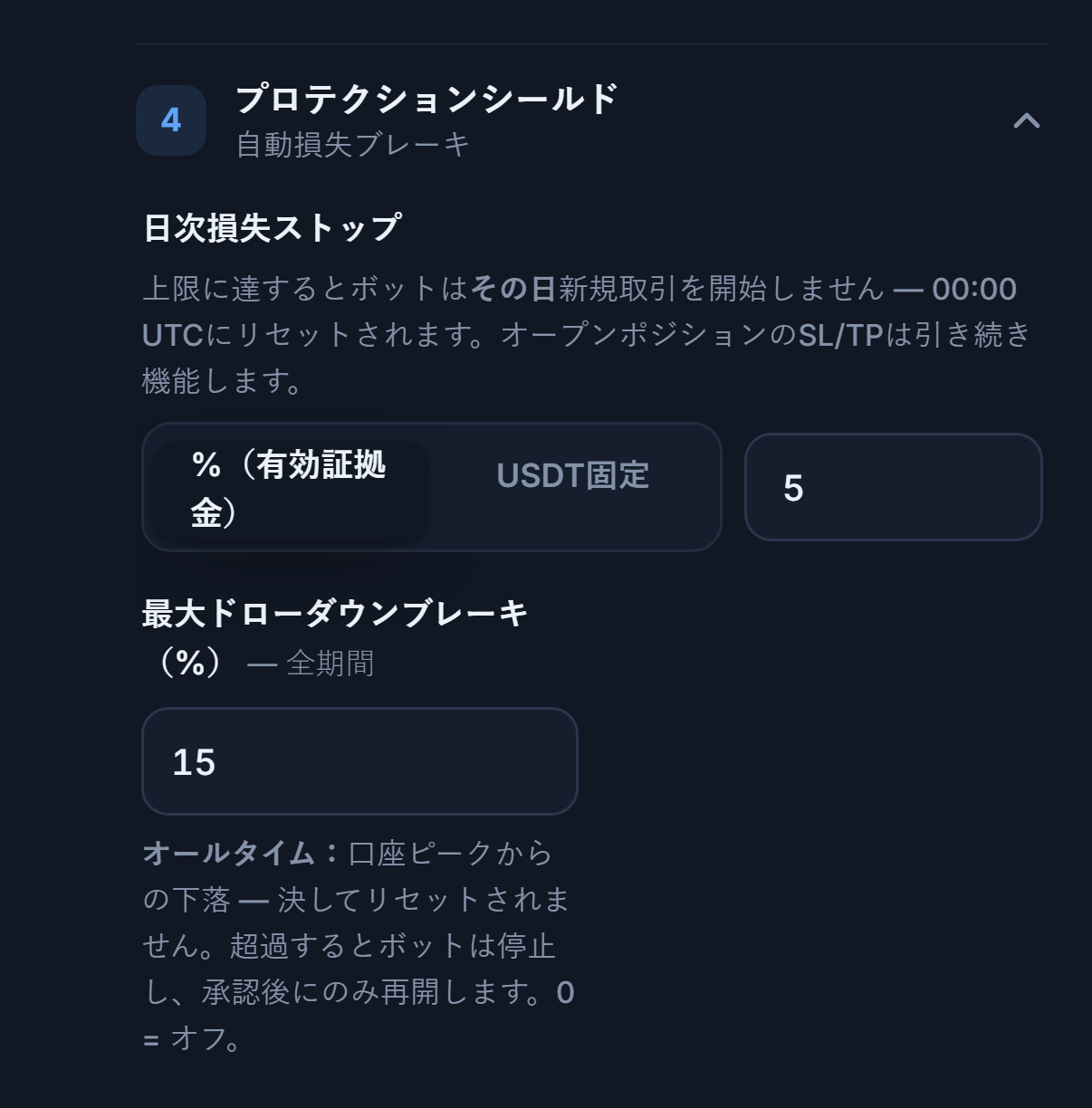
- 日次損失ストップ — 上限に達すると、ボットはその日新しい取引を開きません。00:00 UTCにリセットされます。既存ポジションのSL/TPは引き続き動作します。単位は%(有効証拠金)またはUSDT固定から選べます。
- 最大ドローダウンブレーキ(%) — 全期間を対象に、口座の最高値からの下落を計算し、リセットされません。超過するとボットは停止し、あなたが承認した場合のみ再開します。0=オフ。
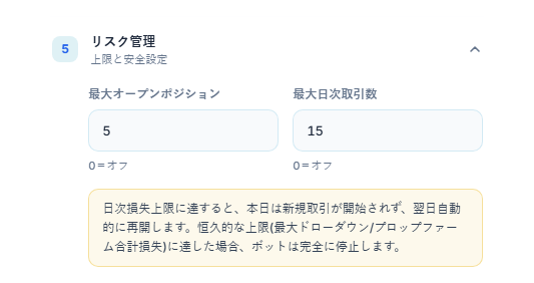
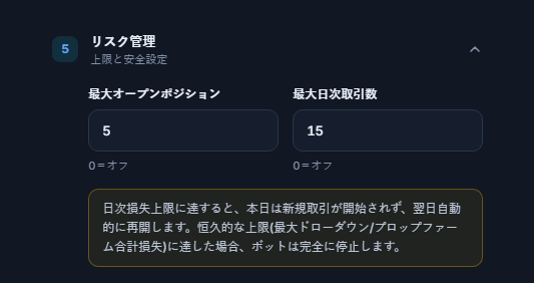
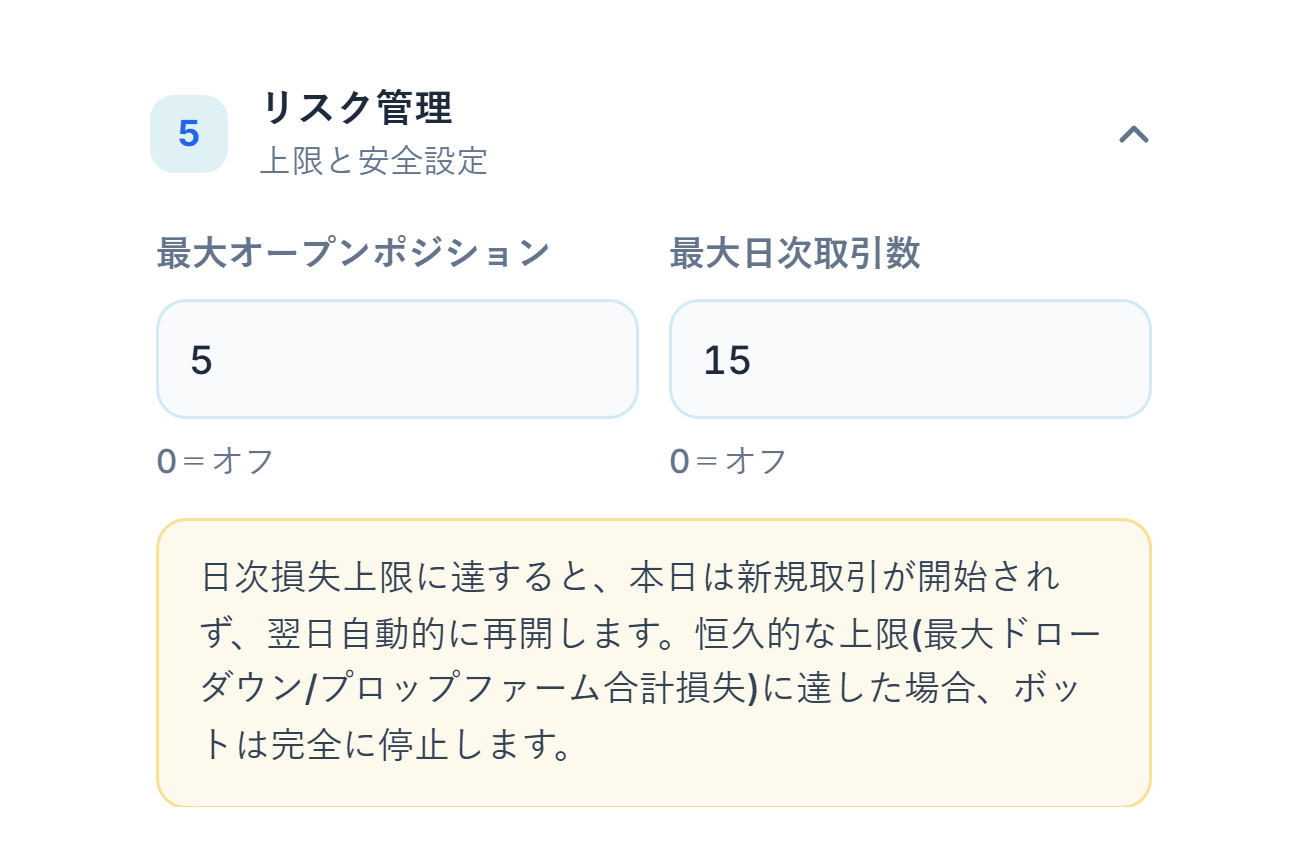
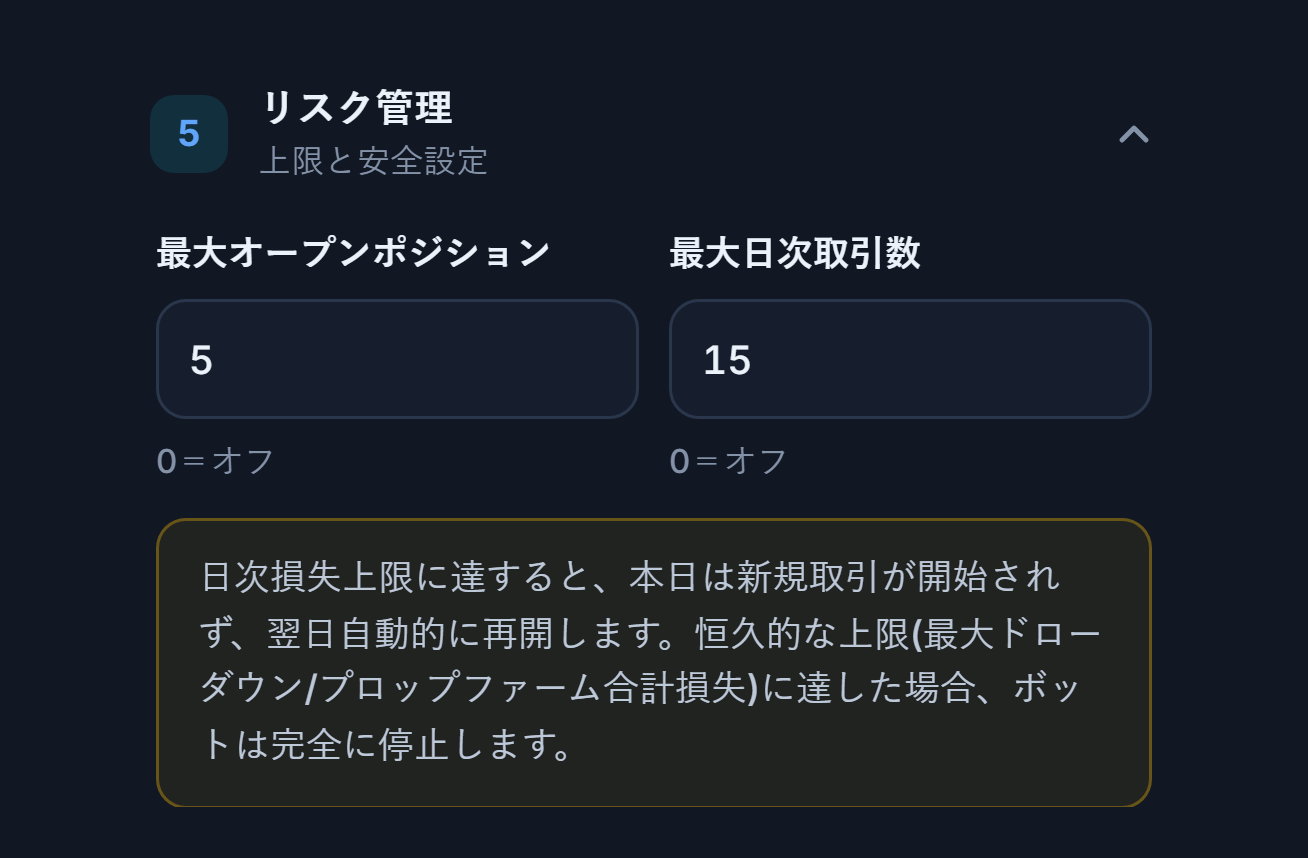
- 最大オープンポジション — 同時に開ける最大ポジション数。
- 最大日次取引数 — 暦日1日(00:00 UTCにリセット)に開ける最大取引数。0=オフ。
ステップ 13概要を確認してボットを作成する
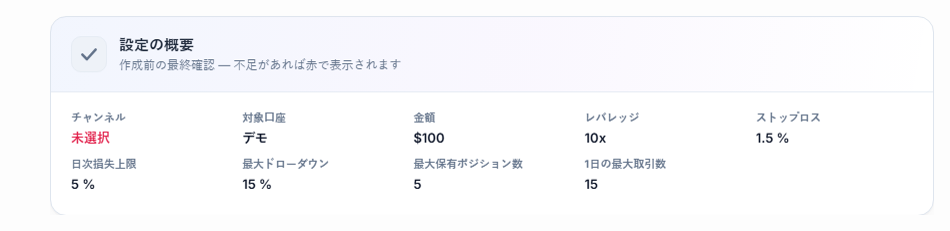
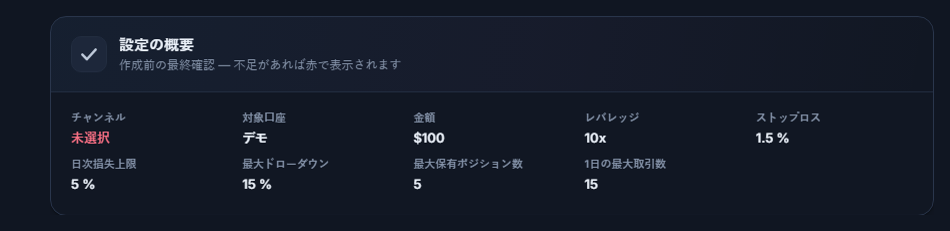
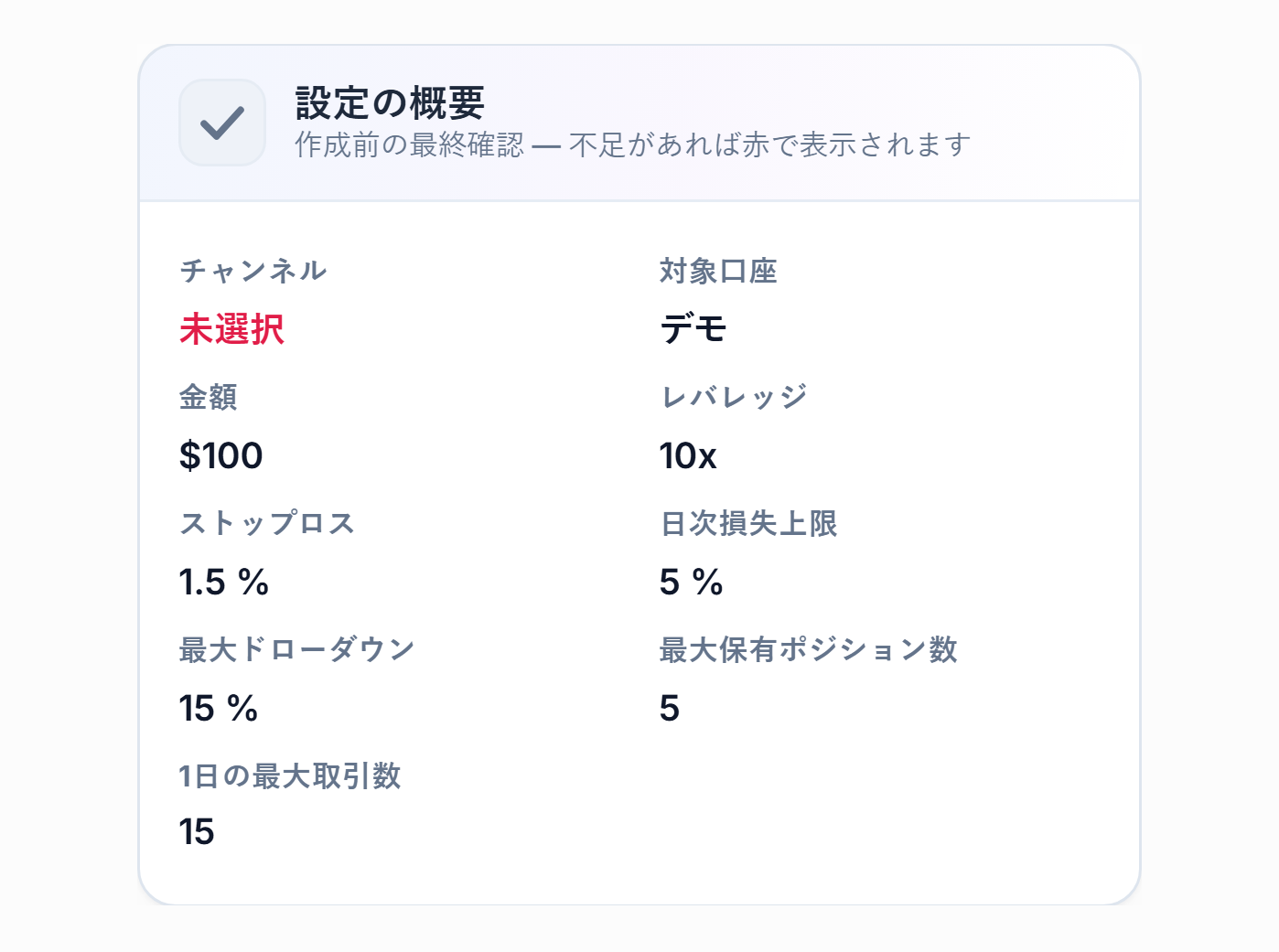
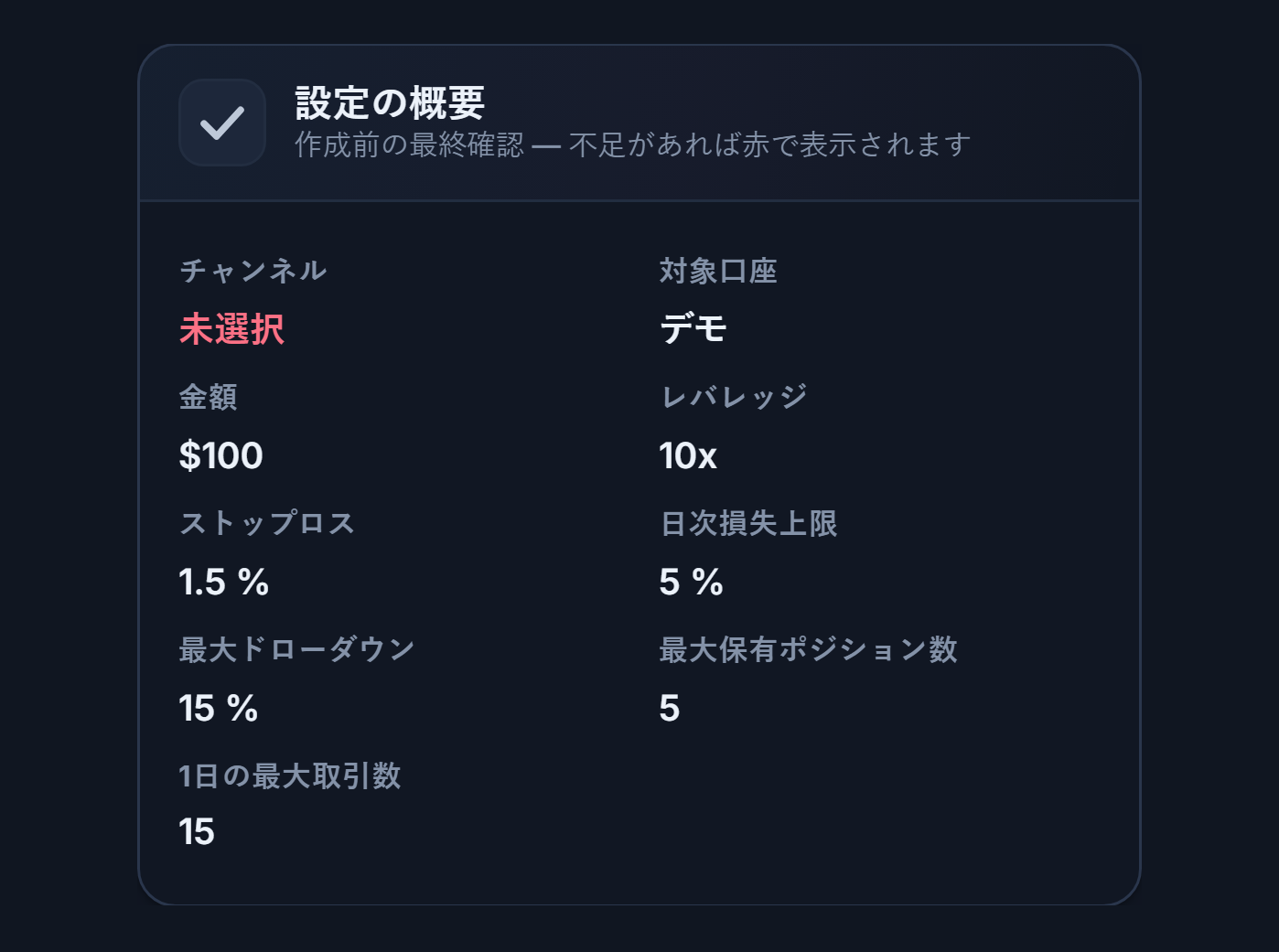
概要にはさらに、金額、レバレッジ、ストップロス、日次損失上限、最大ドローダウン、最大オープンポジション、最大日次取引数の値が表示されます。すべて正しければ、ページ上部のボット名欄を入力してボットを作成を押してください。不足がある場合でもボットは作成されますが動作しません。不足分はボットカードから完了できます。
詳細設定
詳細設定では、Crypto設定セクションがタブに分かれます。クイック設定のすべての項目はここにも存在し、さらに以下の設定が追加で表示されます。
- 接続とターゲット — 設定範囲、デモモード、対象取引所。
- ポジションとリスク — 金額、レバレッジ、リスク管理。
- TP / SL — 目標、ストップ、ストップ管理。
- シグナルとフィルター — どのメッセージが取引になるか。
- 保護シールド — 自動損失ブレーキ、カレンダー、ボラティリティフィルター。
- 詳細 — ヘッジ、タイミング、頻度の制限。
- このタブを既定値に戻す — 確認後、そのタブの設定をデフォルトにリセットします。タブ名の横の小さな数字は、そのタブでデフォルトから変更した項目の数です。
チャンネル単位の反転と成功率フィルター
Telegramセクションの中には、詳細モードで表示される「チャンネル設定」アコーディオンがあります。ここでの設定は選択したチャンネルからのみ届くシグナルに適用されます。
- 「まず上でチャンネルを追加してください。」 — 設定はチャンネルごとのものです。先にシグナルチャンネルからチャンネルを追加する必要があります。チャンネルを追加した後、一覧からチャンネルを選択すると、以下の設定が表示されます。
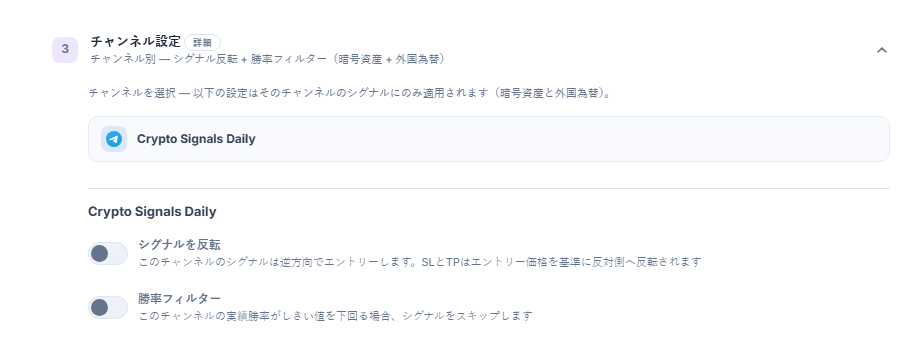
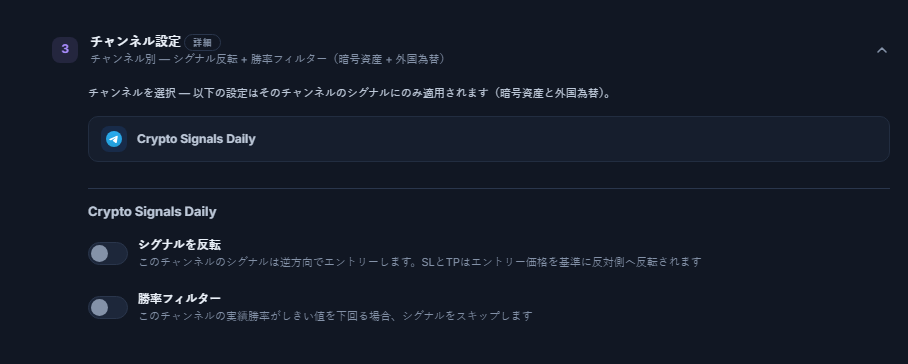
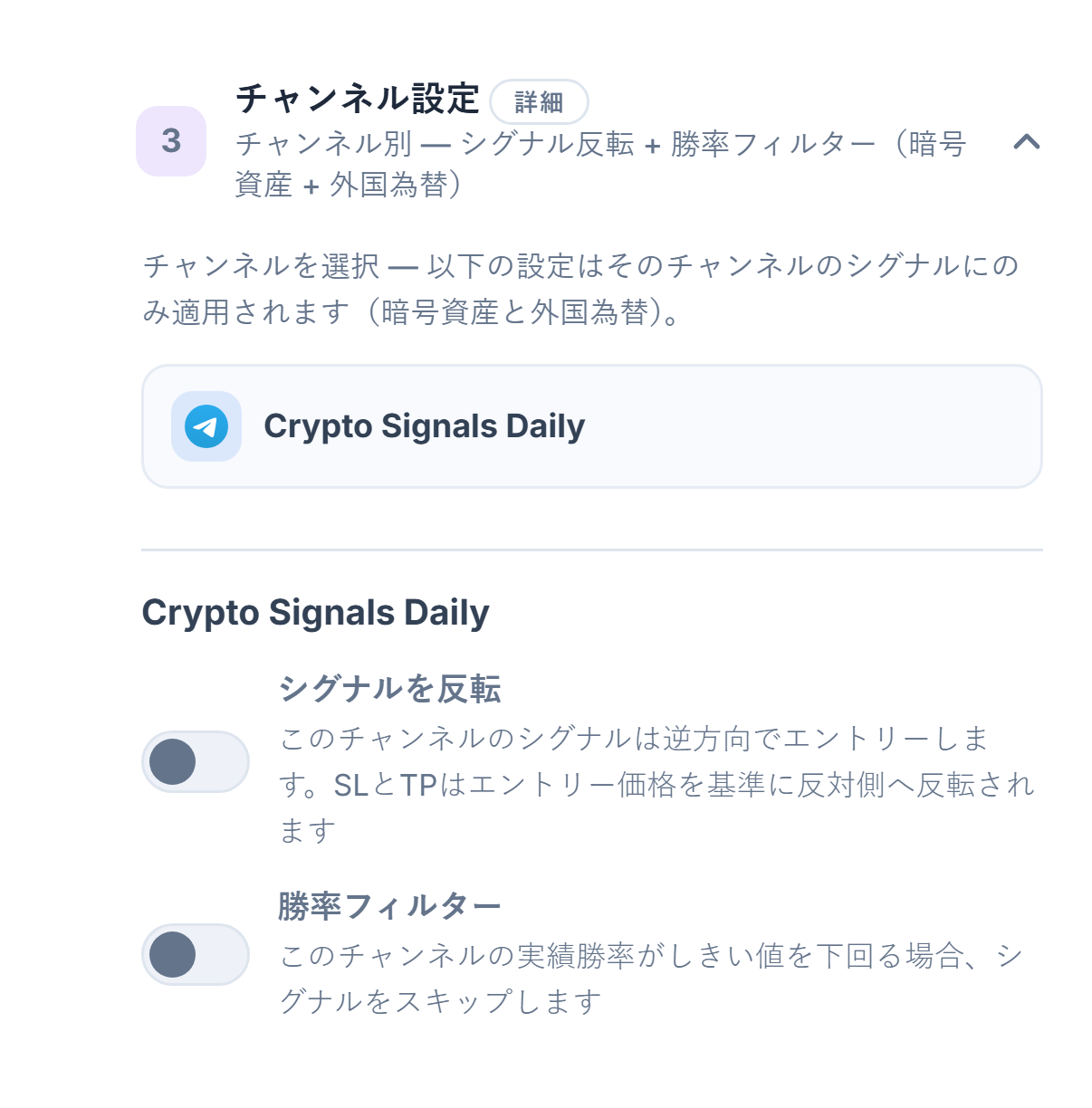
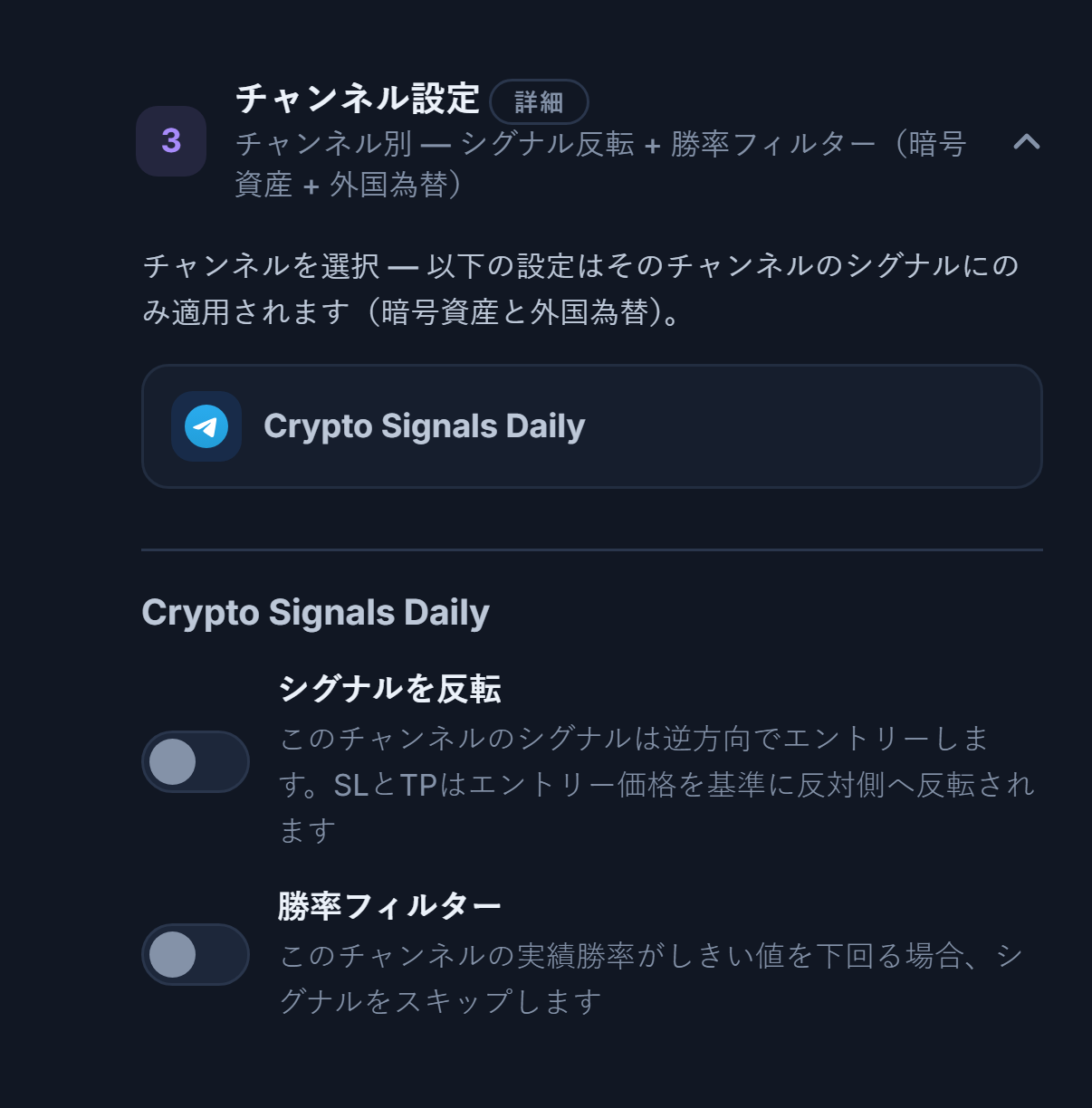
- チャンネル一覧 — 追加したチャンネルがここに並びます。1つをクリックすると設定の見出しにその名前が表示され、その下の設定はそのチャンネルにのみ適用されます。
- シグナルを反転 — 選択したチャンネルの逆方向スイッチです。以下で説明します。
- 勝率フィルター — 選択したチャンネルの勝率しきい値のスイッチです。以下で説明します。
- シグナルを反転 — このチャンネルからのシグナルは逆方向で開かれます:BUY → SHORT、SELL → LONG。SLとTPはエントリー価格の反対側に反転します。
- 勝率フィルター — このチャンネルの実際の勝率がしきい値を下回ると、シグナルは無視されます。
- 最低勝率 % — フィルターのしきい値。フィルターがオンのときに表示されます。決済済みの取引が最低10件必要です。それ未満の場合、フィルターは無効のままです。
「シグナルを反転」をオンにすると確認ウィンドウが表示され、何が起こるかが再度示されます(BUY → SHORT、SELL → LONG、SLとTPは反転)。確認でオンになり、キャンセルで取り消せます。
ポジションとリスクの上限
金額とレバレッジの項目はステップ 10と同じです。リスク管理は詳細モードで以下の項目に拡張されます。
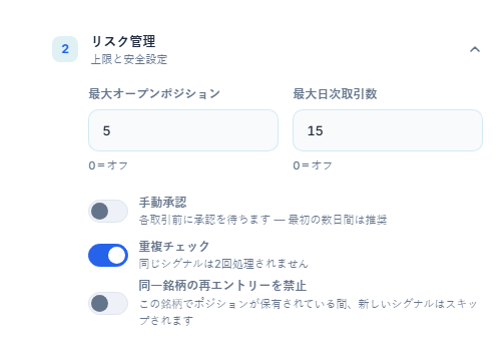
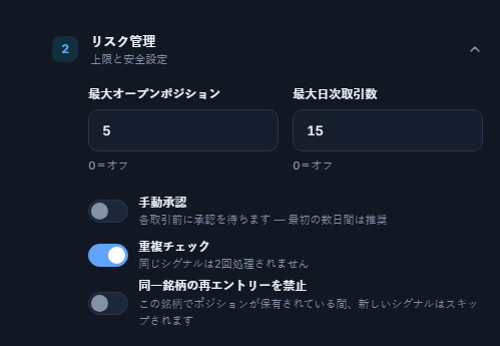
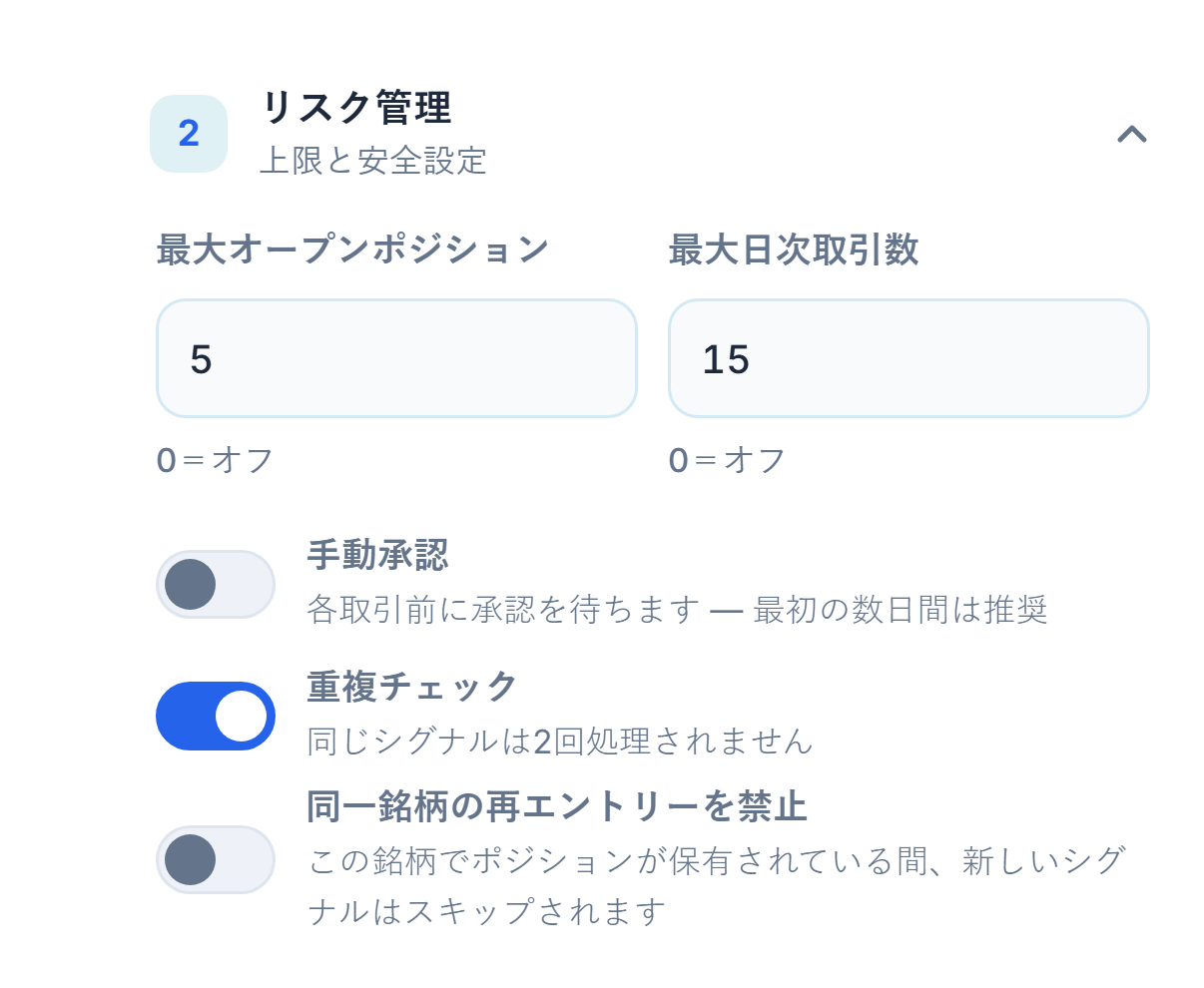
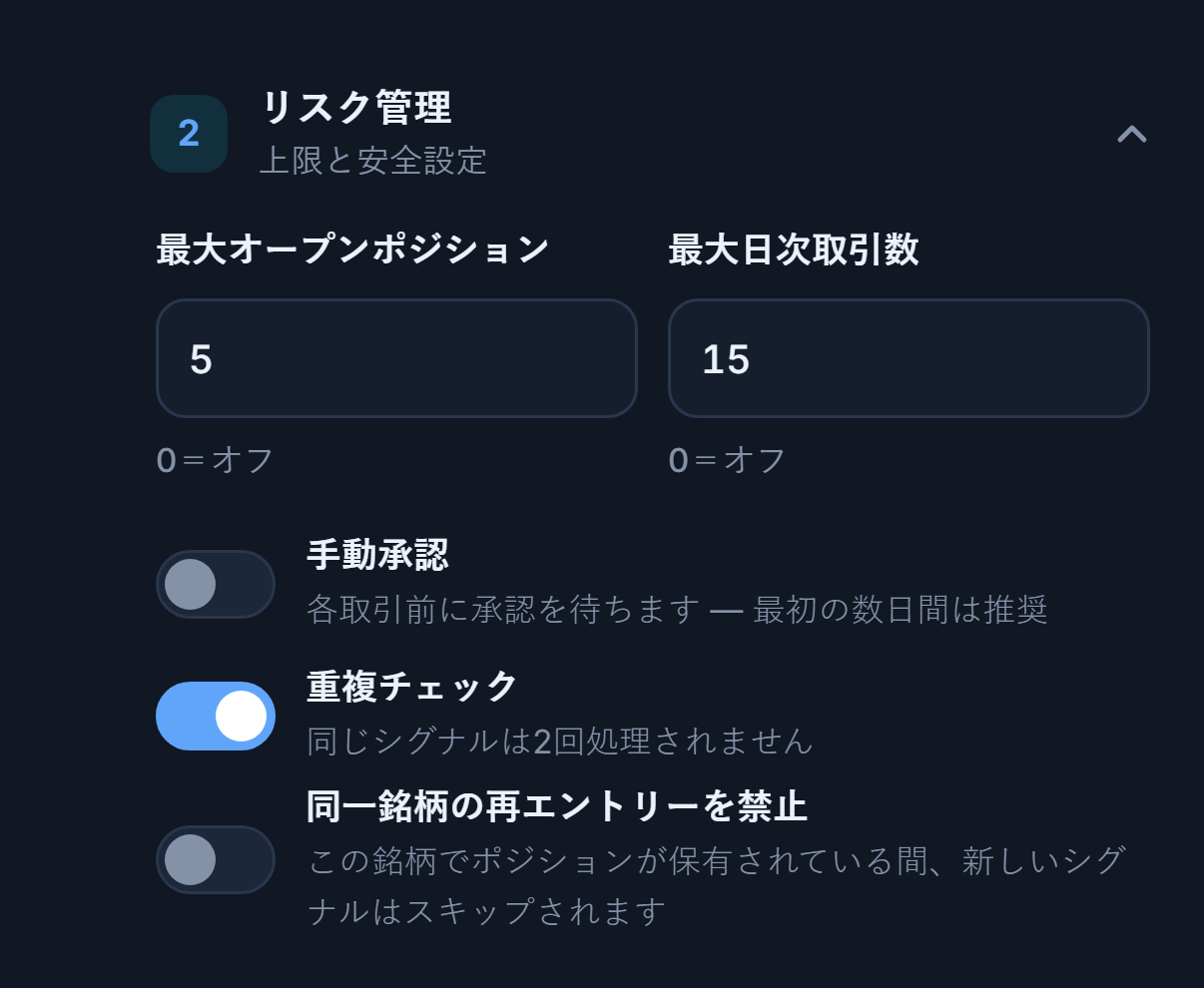
- 最大オープンポジション/最大日次取引数 — クイックモードと同じです(ステップ 12)。
- 手動承認 — 各取引が開かれる前に、あなたの承認を待ちます。オンにすると赤い警告が表示されます:届いたシグナルは自動的には実行されず、各シグナルを45秒以内に承認する必要があります。承認されなければ取引は開かれません。
- 重複チェック — 同じシグナルが2回処理されることはありません。
- 同一銘柄の再エントリーを禁止 — この銘柄でポジションが開いている間に届いた新しいシグナルは無視されます。
「同一銘柄の再エントリーを禁止」をオンにすると表示される項目
- クローズ前に許可(分) — 上記の設定がオンのときに表示されます。既存ポジションが開かれてからこの分数が経過すると、同一銘柄への新しい取引が許可されます。0=ポジションがクローズするまで待つ。
ブレイクイーブン、段階的SL、トレーリングストップ
目標とストップの項目はステップ 11と同じです。右側の「SL / TP管理」列は、シグナルと手動どちらのソースにも適用されます。
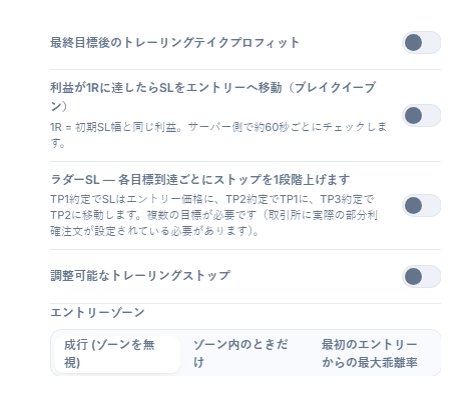
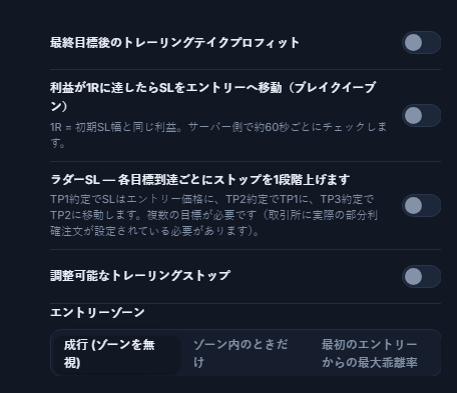
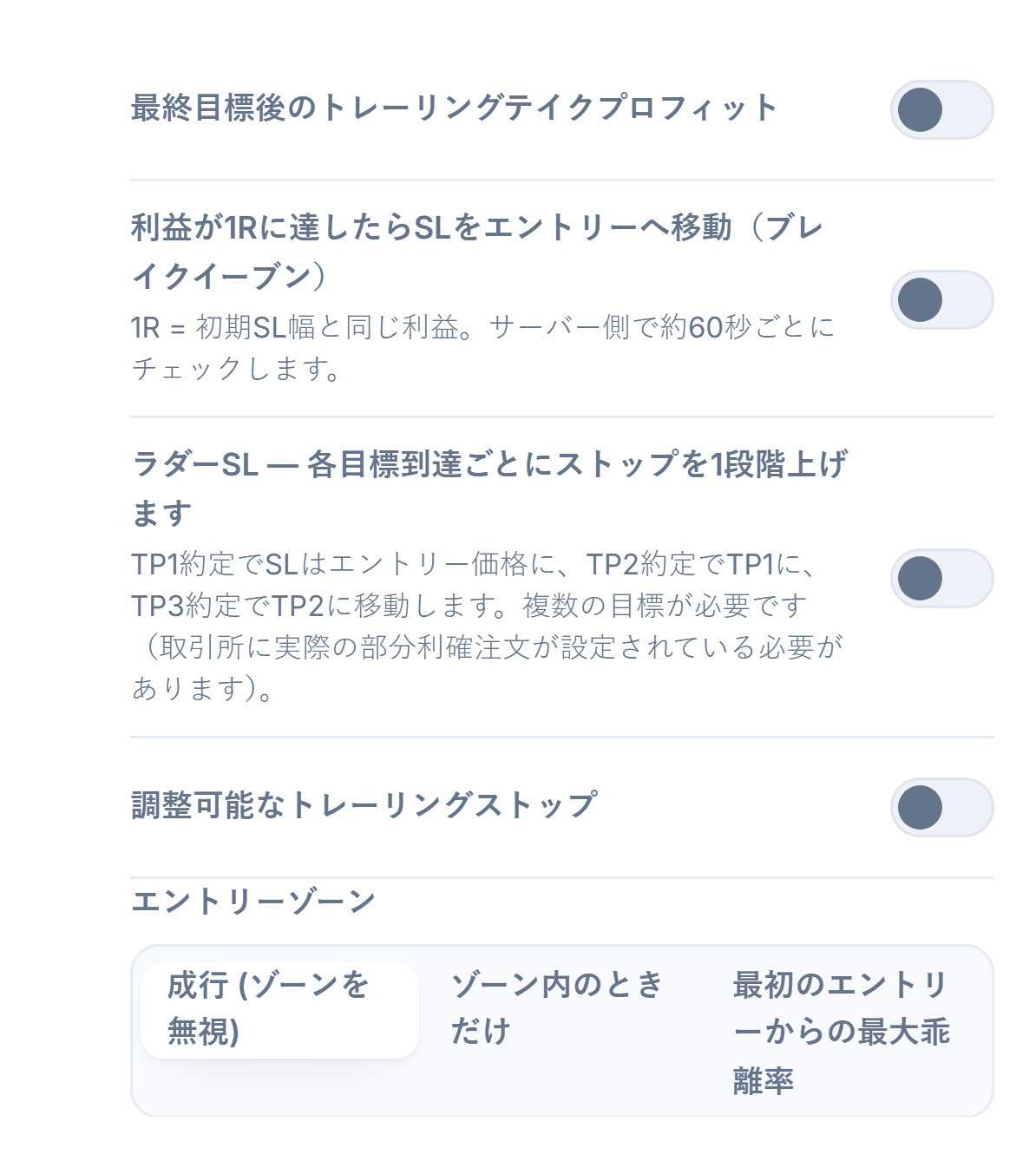
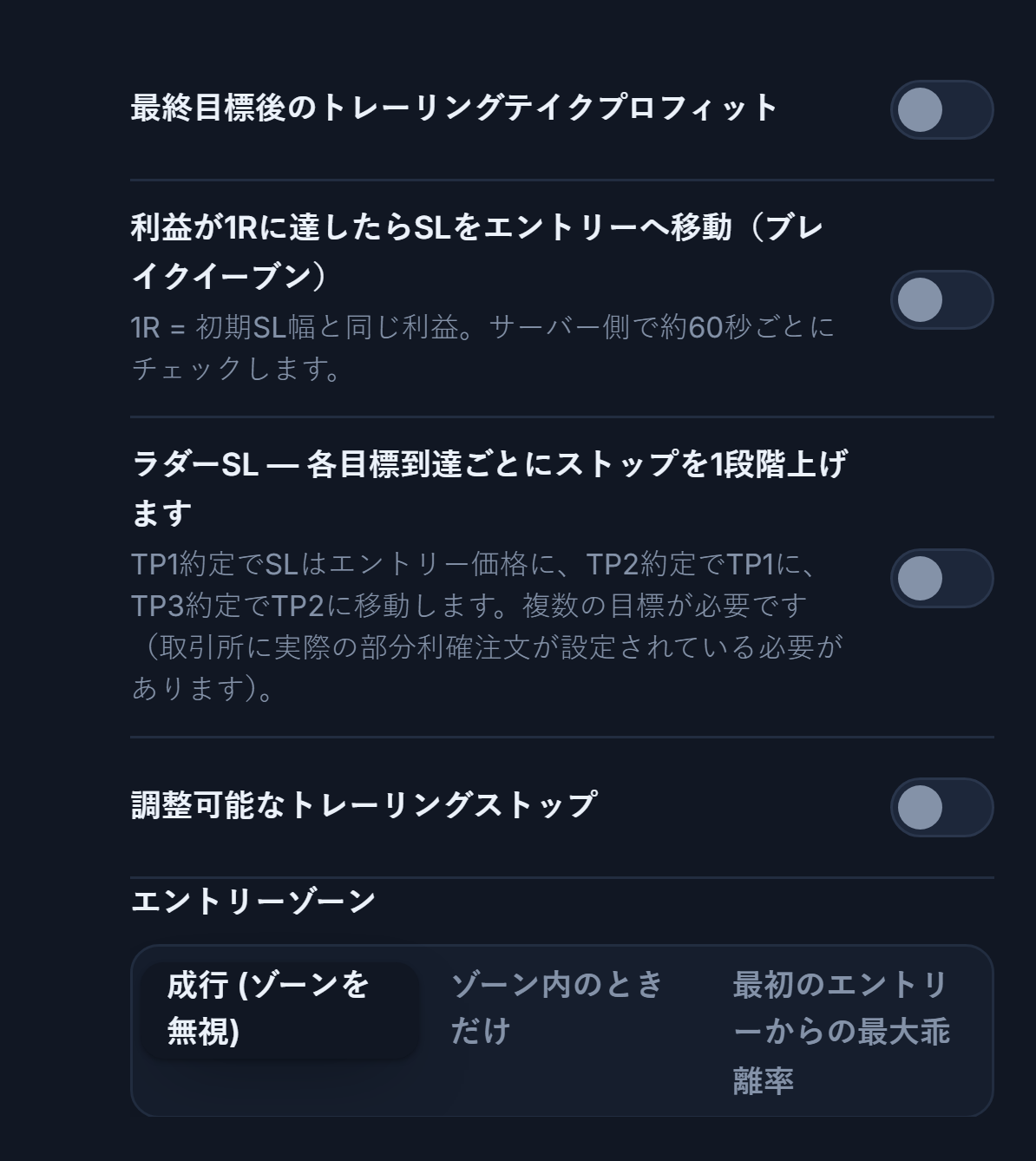
- 最終目標後のトレーリングテイクプロフィット — 最後のTP目標に到達した後、価格を追いながら利益を確定します。
- 利益が1Rに達したらSLをエントリーへ移動(ブレイクイーブン) — 価格が有利な方向にストップ幅(1R)分だけ進むと、ストップがエントリー価格へ移動します。これにより最悪でも建値でクローズできます。サーバー側で約60秒間隔でチェックされます。
- 段階的SL — 各目標でストップが1段階ずつ移動します:TP1約定でSLがエントリーへ、TP2約定でTP1へ、TP3約定でTP2へ。複数目標が必要です(取引所上で実際に部分利確注文が設定されている必要があります)。
- 調整可能なトレーリングストップ — 価格が有利な方向に進むにつれて、ストップも後から追従します。
- エントリーゾーン — シグナルがエントリー価格帯を示している場合、価格が離れてしまっていても取引を開くかどうかを決めます。成行 (ゾーンを無視)、ゾーン内のときだけ、または最初のエントリーからの最大乖離率。不利な方向への値動きのみが対象で、より有利な価格の場合、注文が妨げられることはありません。
調整可能なトレーリングストップをオンにすると表示される項目
- アクティベーション(%)/プルバック(%)
- 最初のエントリーからの最大乖離率 — 価格がシグナルの最初のエントリー価格から不利な方向に一定割合以上離れた場合、注文は開かれません。
- 最大乖離 (%) — 許容される最大の乖離。
どのメッセージが取引になるかをフィルタリング
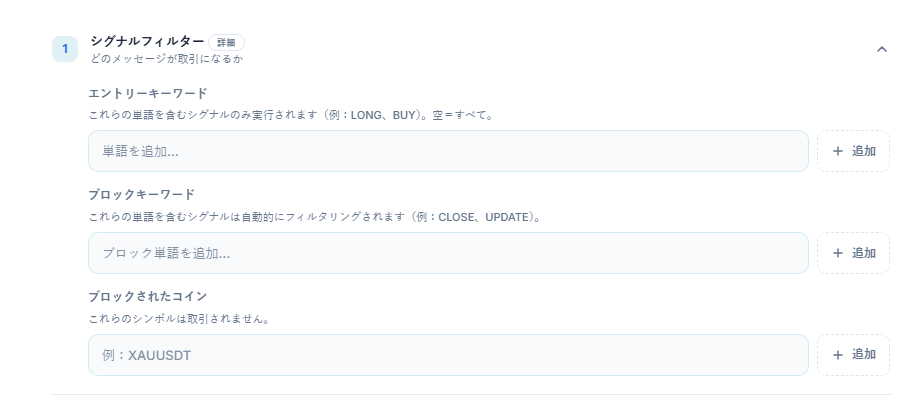
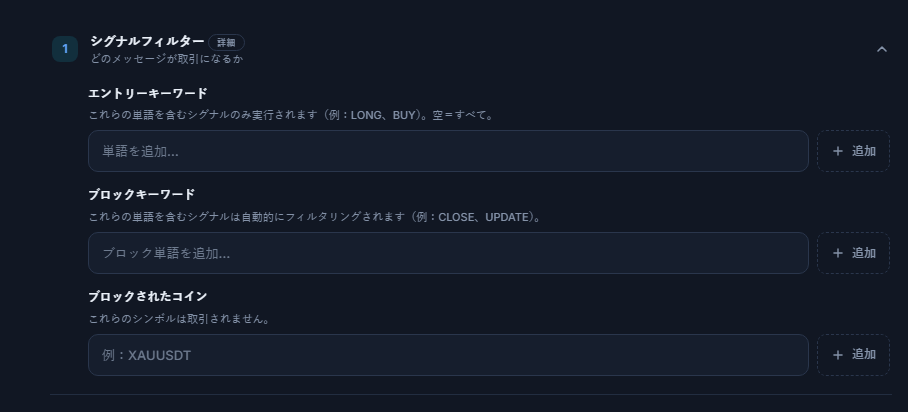
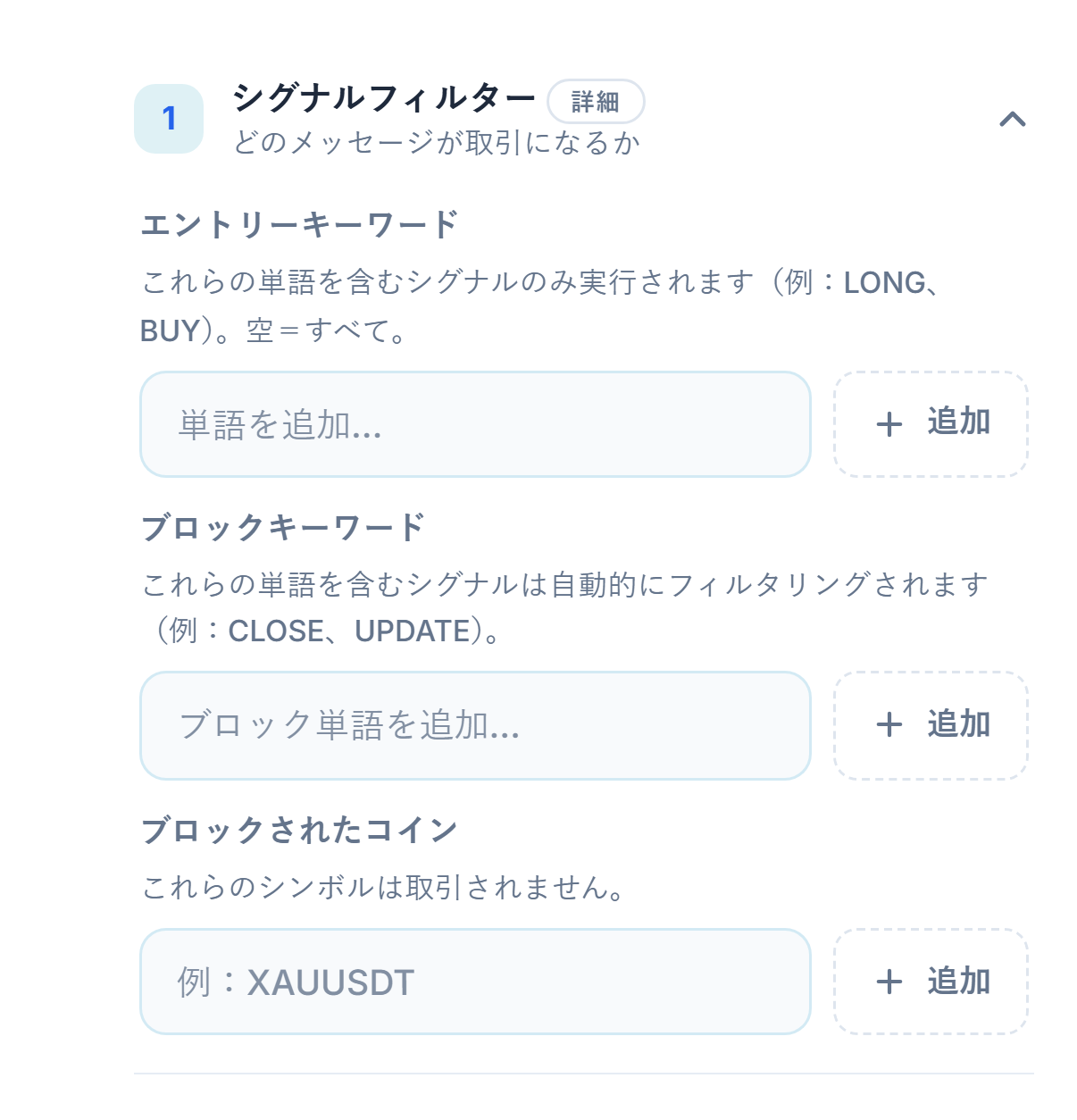
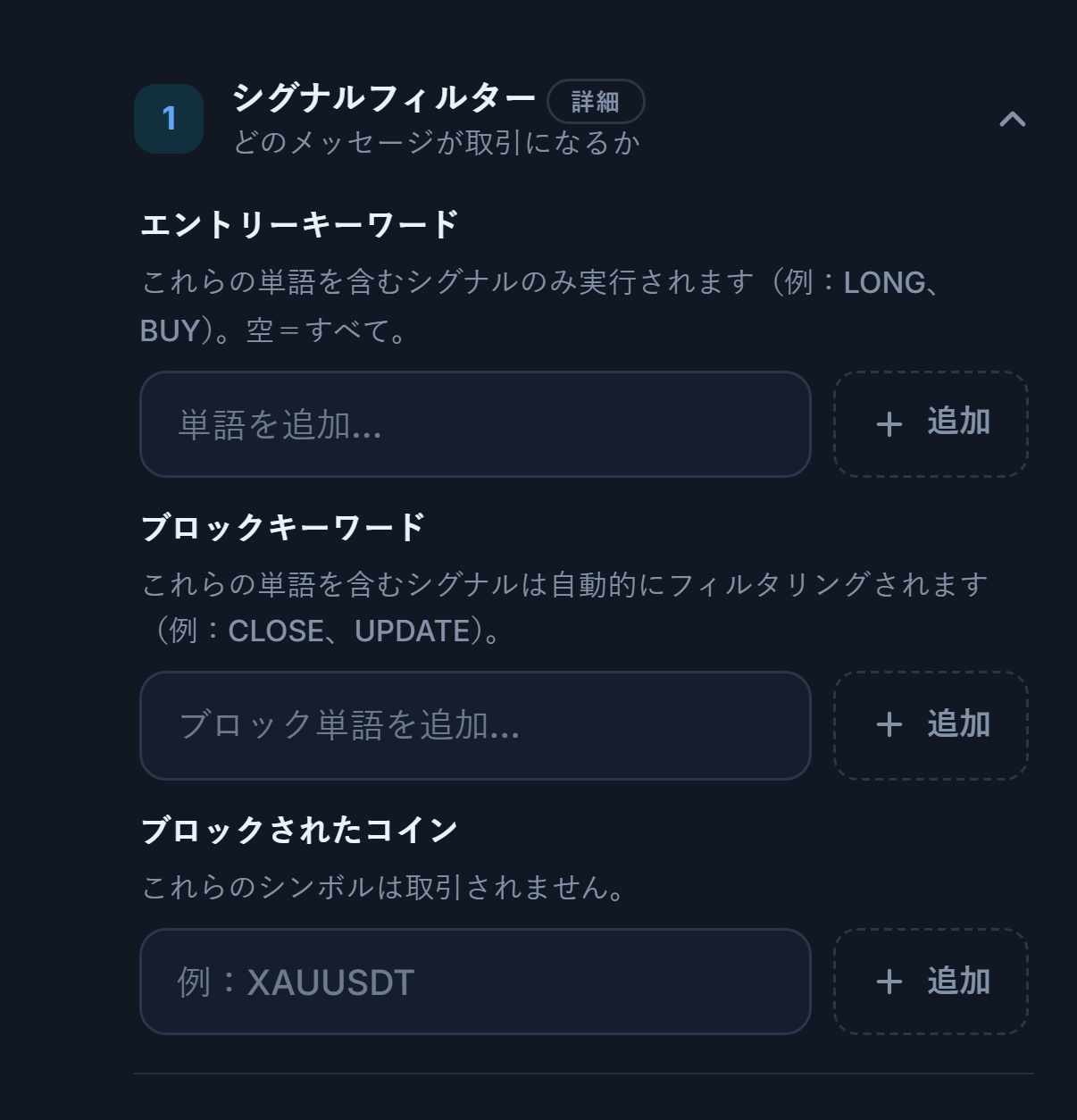
- エントリーキーワード — これらの単語を含むシグナルのみが実行されます。空欄=すべて。
- ブロックキーワード — これらの単語を含むシグナルは自動的に除外されます。
- ブロックされたコイン — これらの銘柄は取引になることがありません。
損失ブレーキ、経済指標カレンダー、プロップファームルール
資金を守るための自動ブレーキです。日次損失上限に達すると、その日は新しい取引が開かれず、翌日は自動的に再開します。恒久的な上限(最大ドローダウン、プロップファームの累計損失)では、ボットは完全に停止します。
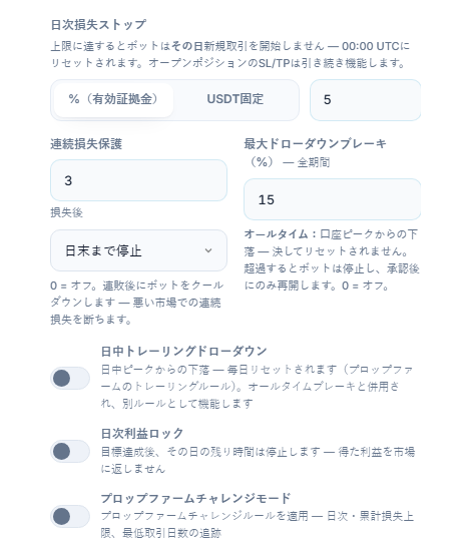
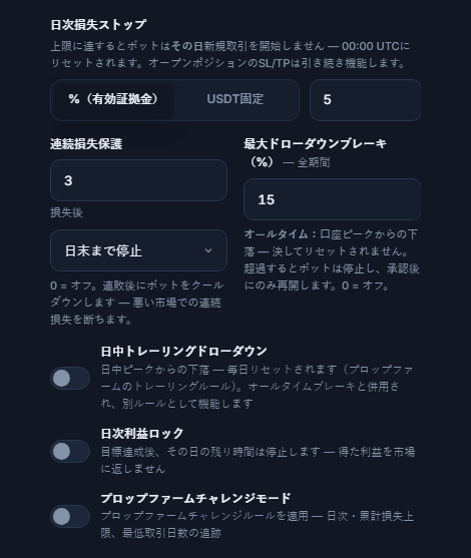
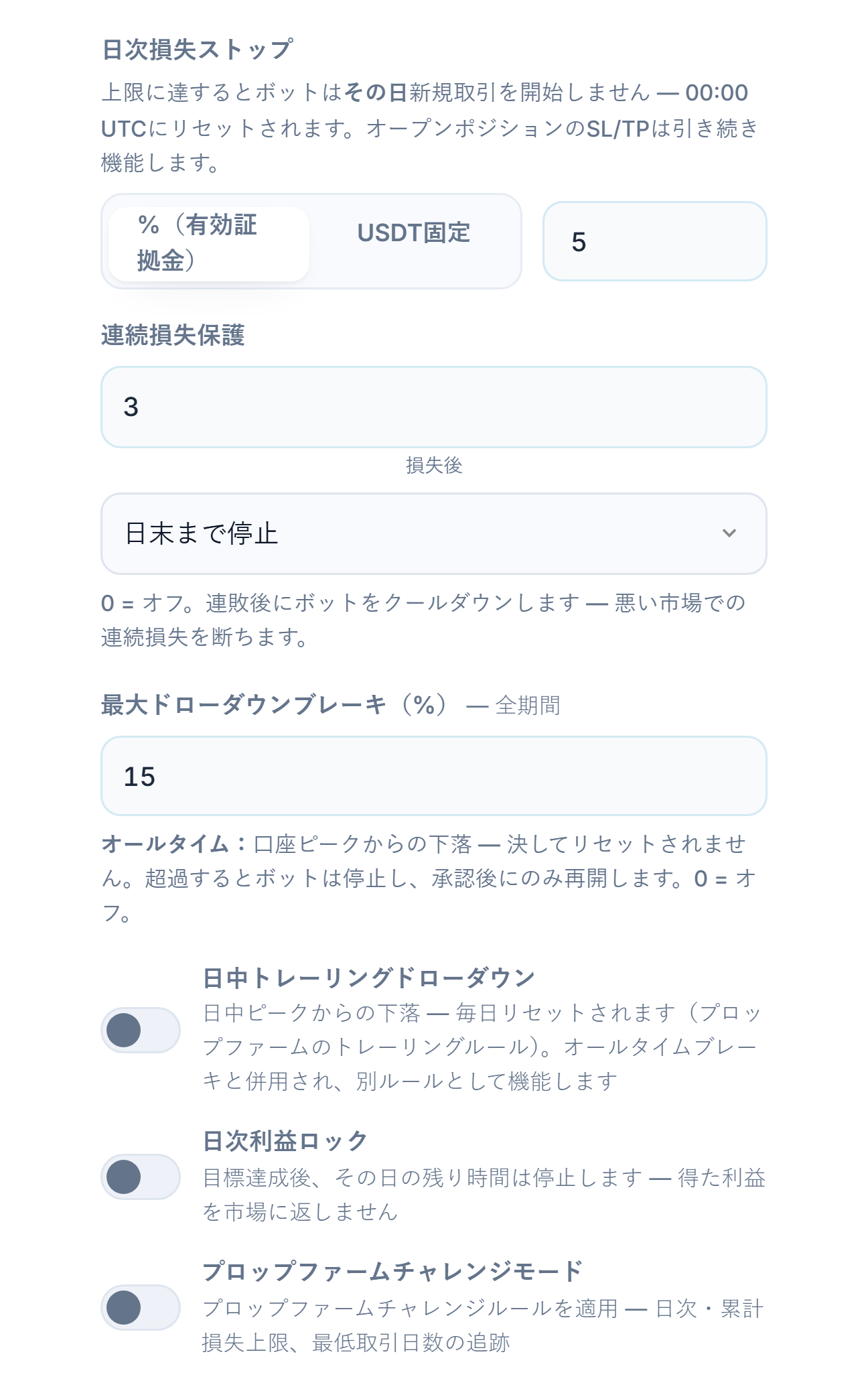
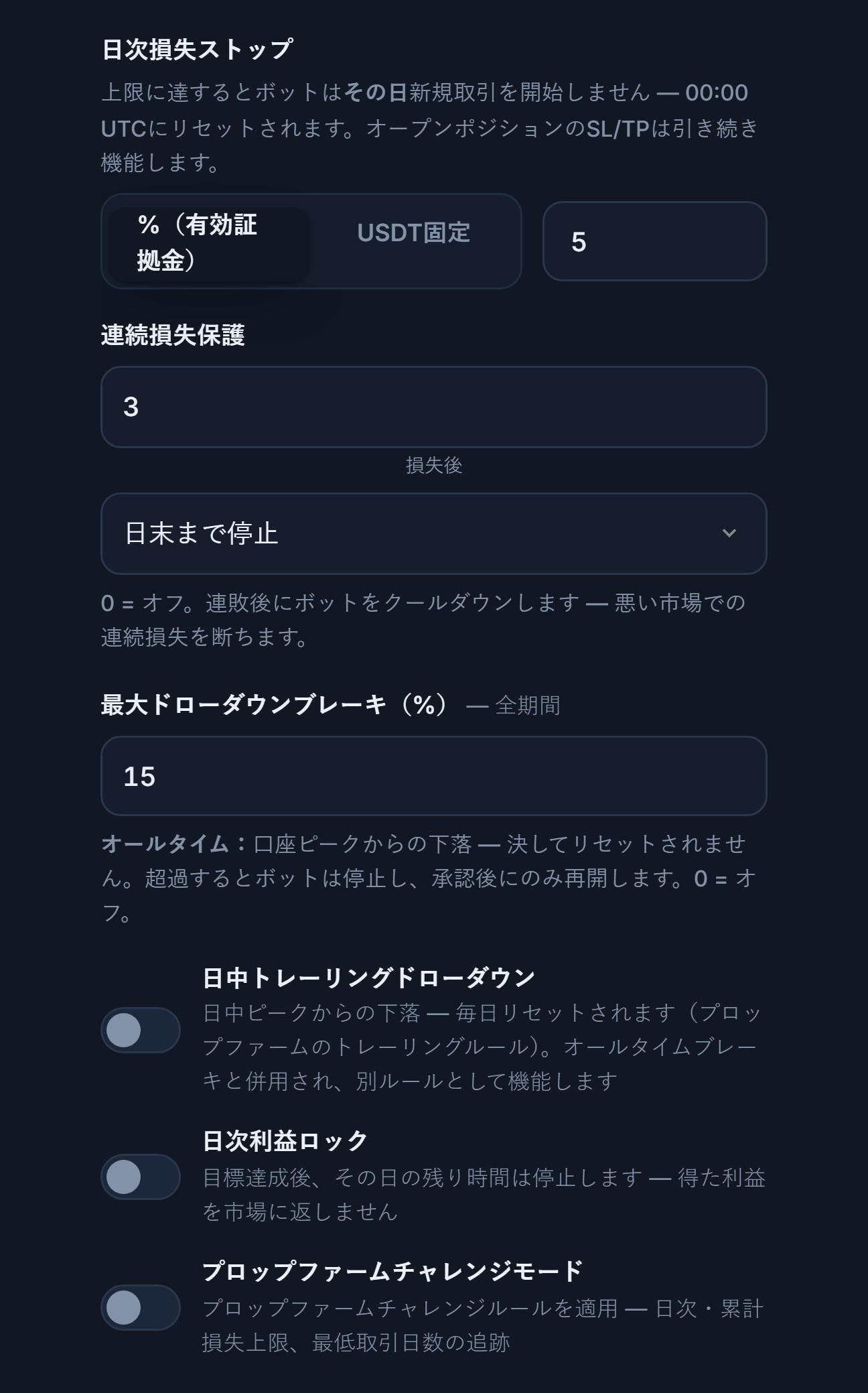
- 日次損失ストップ — ステップ 12で説明済みです。
- 連続損失保護 — この回数だけ連続でストップになると、ボットはクールダウンに入ります。0=オフ。
- 最大ドローダウンブレーキ — ステップ 12で説明済みです。
- 日中トレーリングドローダウン — その日に到達した最高値からの下落を追跡し、毎日リセットされます(プロップファームのトレーリングルール)。全期間のブレーキとは別のルールとして併用されます。
- 日次利益ロック — 日次利益目標に到達すると、ボットはその日の終わりまで停止し、得た利益を市場に返さずに済みます。
- プロップファームチャレンジモード — プロップファームの審査(チャレンジ)ルールを適用します:日次および累計損失上限、最低取引日数の追跡。
日中トレーリングドローダウンをオンにすると表示される項目
- 日中ドローダウン上限/日次リセット時刻(UTC)
プロップファームチャレンジモードをオンにすると表示される項目
- ルールセット — 既製のテンプレート:汎用2段階(5% / 10%)、汎用1段階(4% / 6%)、いくつかの会社に類似した(「互換」)ルールセット、そして「カスタム — 自分で値を入力する」。会社名は便宜上のテンプレートにすぎず、いずれの会社とも公式な提携関係はなく、値はあくまで目安です。申し込む会社の最新ルールを必ずご確認ください。
- 日次損失上限(%) — その日の開始時点の有効証拠金からこの分だけ下落すると、その日は新しい取引が開かれません(00:00 UTCでリセット)。
- 累計損失上限(%) — チャレンジ開始時の残高からこの分だけ下落すると、チャレンジは停止し、手動でリセットするまで新しい取引は開かれません。
- コンシステンシールール(%) — 単日の最大利益が総利益のこの割合を超えると、新しい取引は開かれません。最低2取引日と総利益がプラスであることが必要です。0=オフ。
- 最低取引日数 — 追跡のみに使用され、取引を妨げることはありません。
- チャレンジをリセット — 新しいチャレンジを開始する際にカウンターをリセットします。
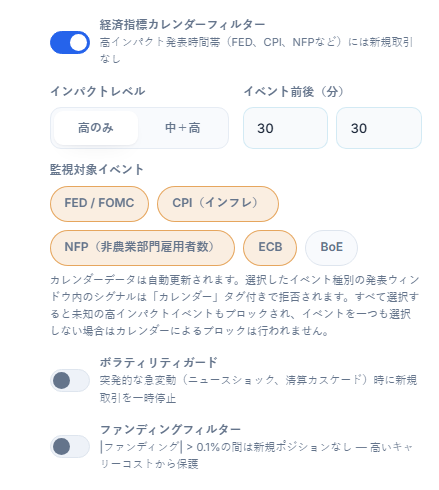
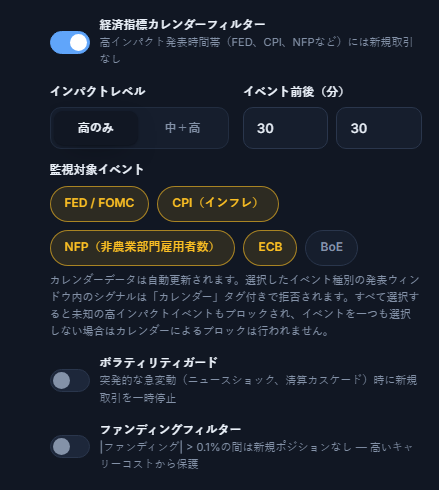
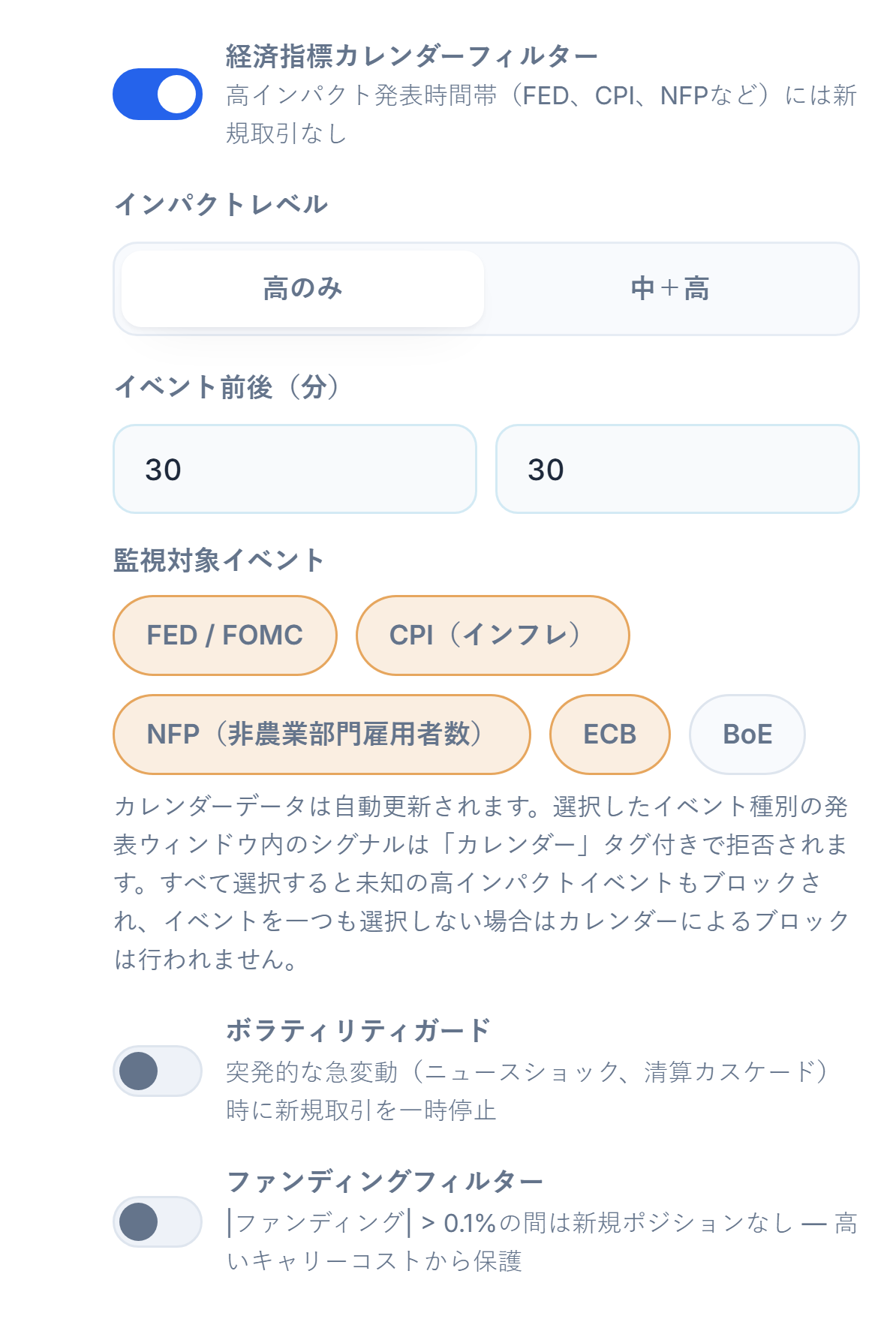
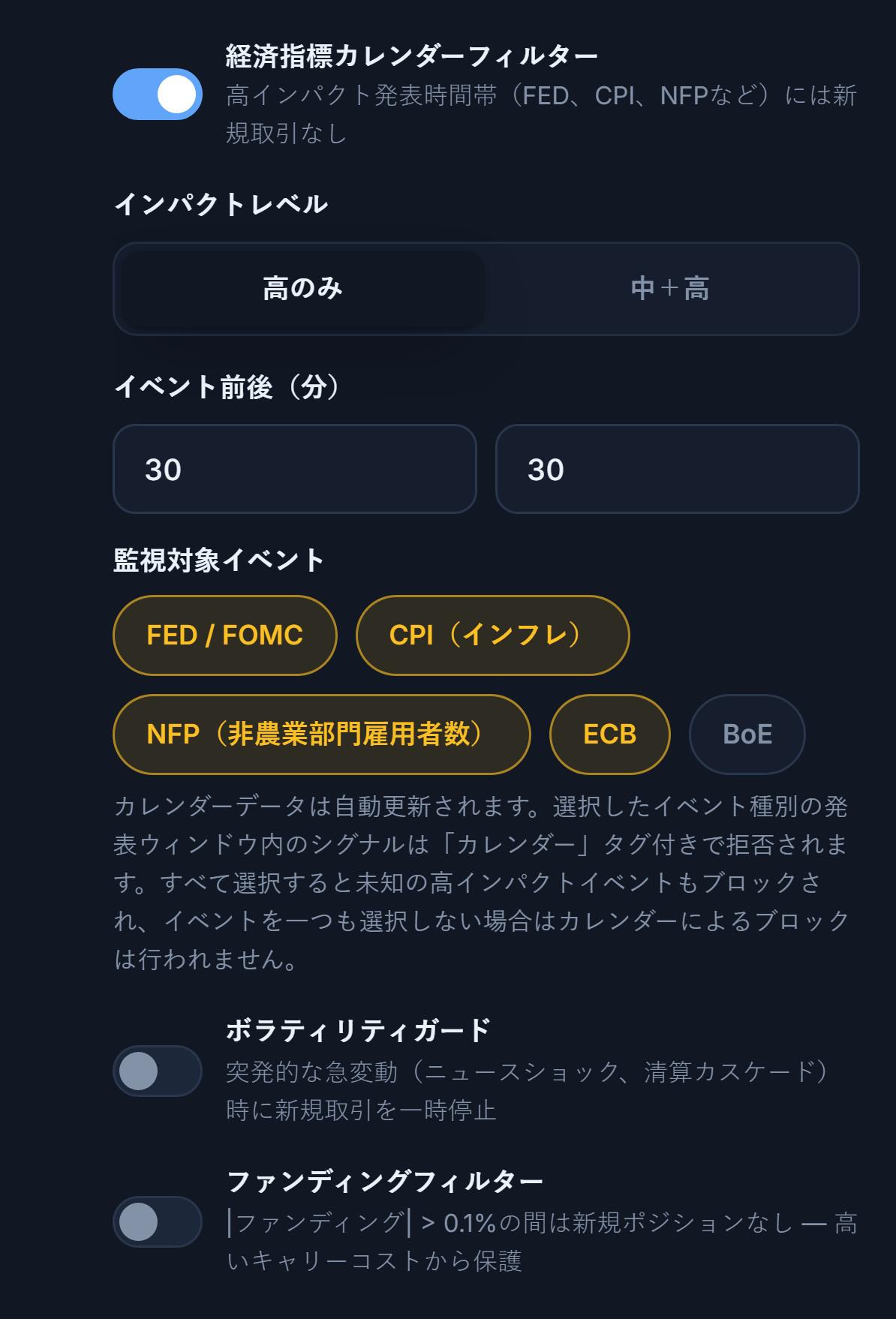
- 経済指標カレンダーフィルター — 高インパクトの発表時刻(FED、CPI、NFPなど)には新しい取引が開かれません。この時間帯のシグナルは「カレンダー」というラベルで拒否されます。カレンダーデータは自動的に更新されます。
- インパクトレベルとイベント前/後(分)
- 監視対象イベント — どの種類のイベントで待機するかを選択します。すべて選択されている場合、未知の高インパクトイベントもブロックされます。どれも選択されていない場合、カレンダーによるブロックは行われません。
- ボラティリティガード — 急激で激しい値動き(ニュースショック、清算の連鎖)の際、新しい取引を一時的に停止します。
- ファンディングフィルター — ファンディングレートの絶対値が0.1%を超えている間は新しいポジションが開かれません。高額な保有コストから資産を守ります。
ボラティリティガードをオンにすると表示される項目
- 1分間の変動しきい値/クールダウン — ボラティリティガードがオンのときに表示されます。
タイミング、ヘッジ、取引頻度の上限
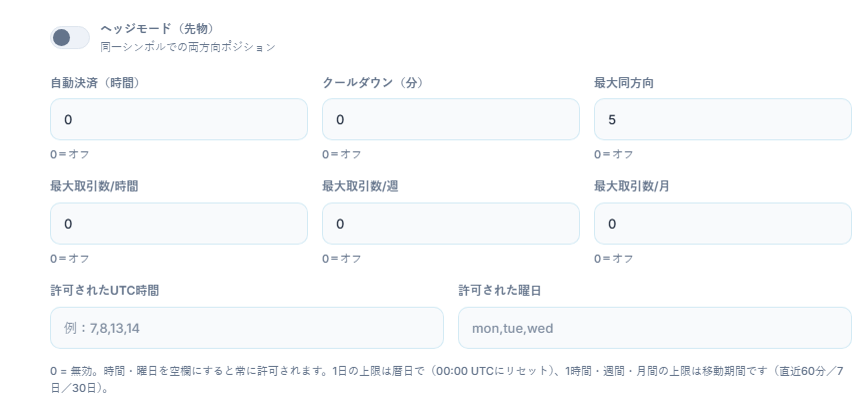
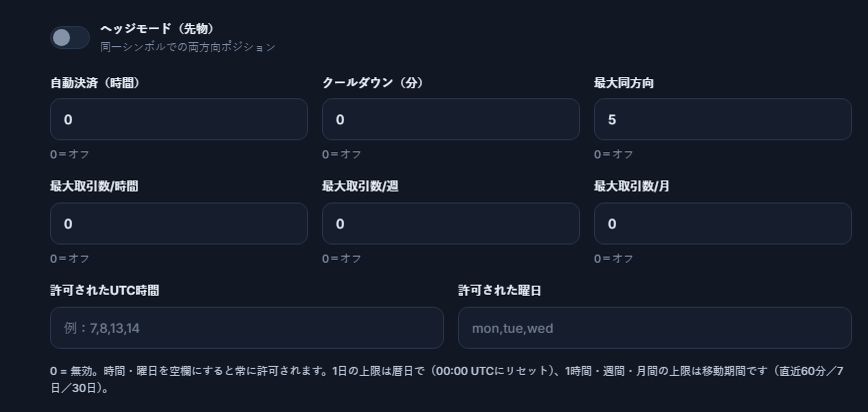
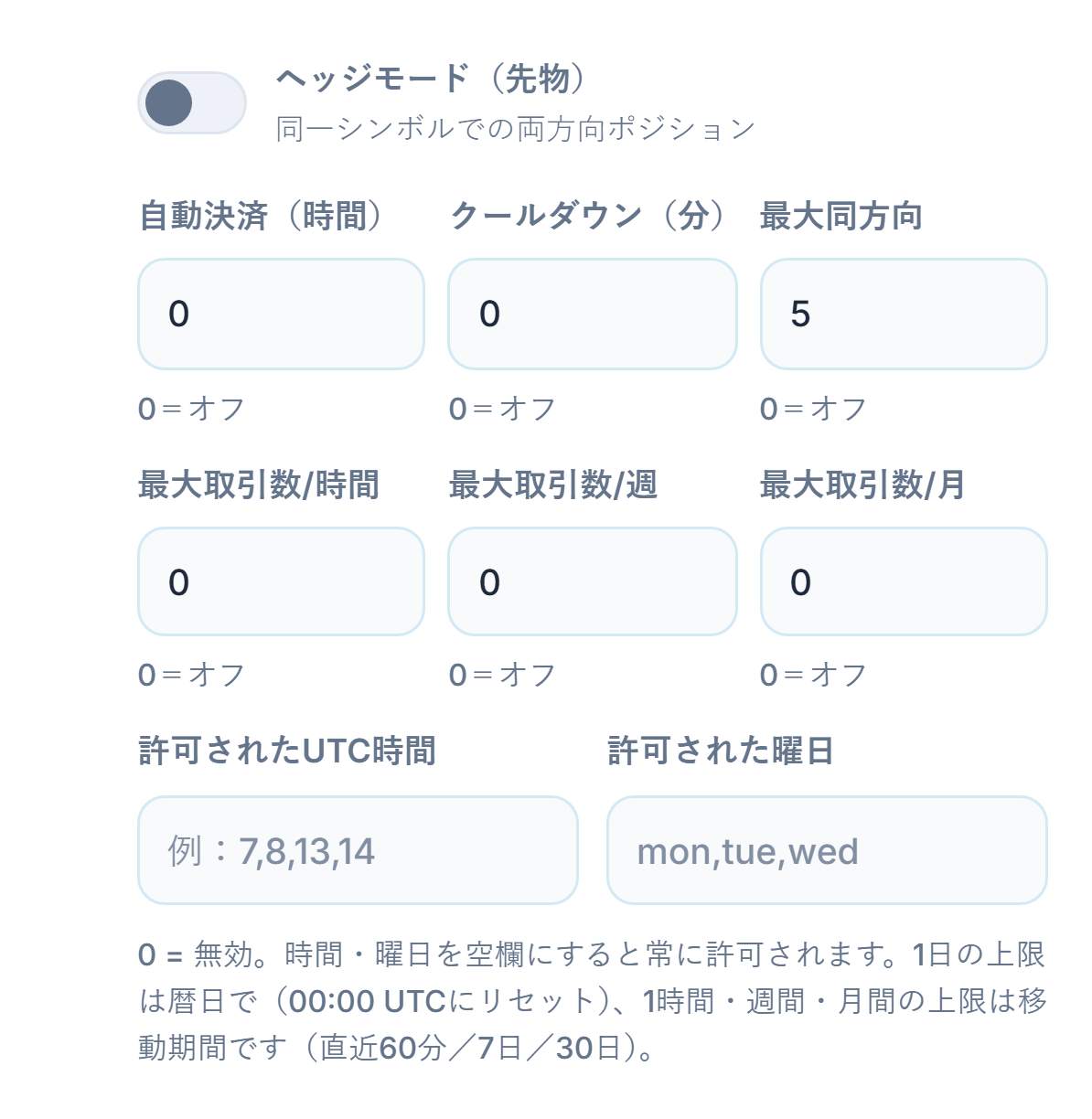
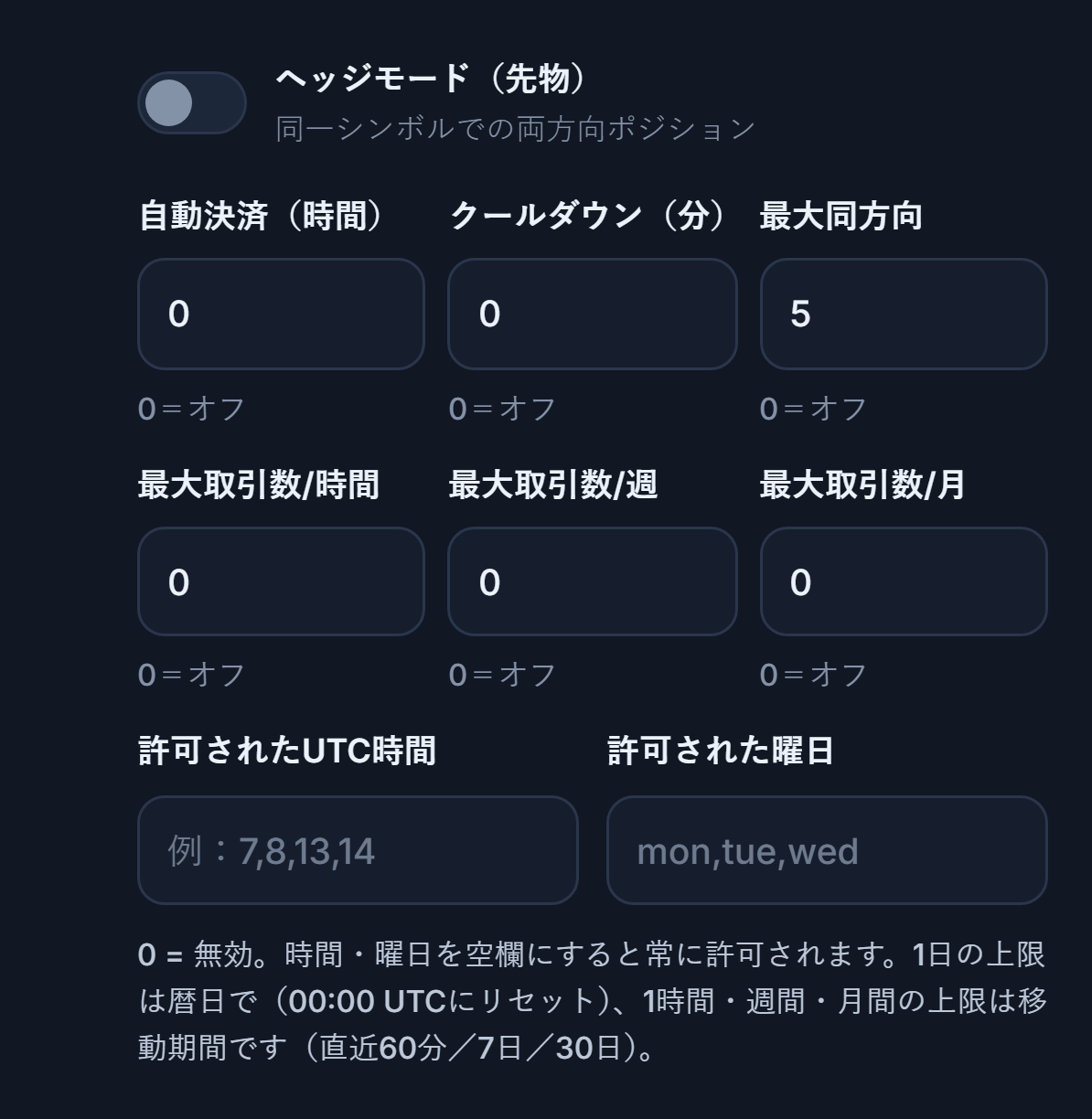
- ヘッジモード(先物) — 同一銘柄で同時に両方向(LONGとSHORT)のポジションを許可します。Futuresでのみ表示されます。
- 自動決済(時間) — 開いたポジションはこの時間が経過するとクローズされます。0=オフ。
- クールダウン(分) — 直近の取引の後、この分数は新しい取引が開かれません。0=オフ。
- 最大同方向 — 同じ方向(例:すべてLONG)で開けるオープンポジションの最大数。0=オフ。
- 最大取引数/時間 — 直近60分間に開ける最大取引数。0=オフ。
- 最大取引数/週 — 直近7日間に開ける最大取引数。0=オフ。
- 最大取引数/月 — 直近30日間に開ける最大取引数。0=オフ。
- 許可されたUTC時間 — ボットはこのUTC時間帯にのみ取引を開きます。空欄の場合は常に許可されます。
- 許可された曜日 — ボットはこれらの曜日にのみ取引を開きます。空欄の場合は毎日許可されます。曜日は英語の略称で入力します。
ボットを作成した後
ボットを作成を押すとウィザードが閉じ、マイボットパネルに新しいボットカードが表示されます。これ以降はカード上で管理します:
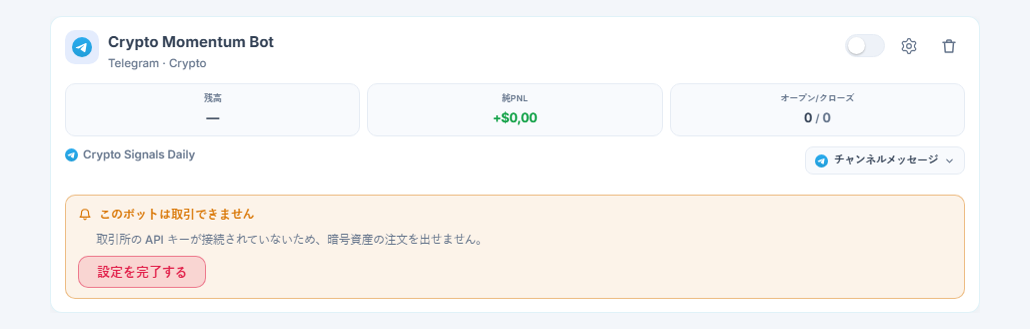
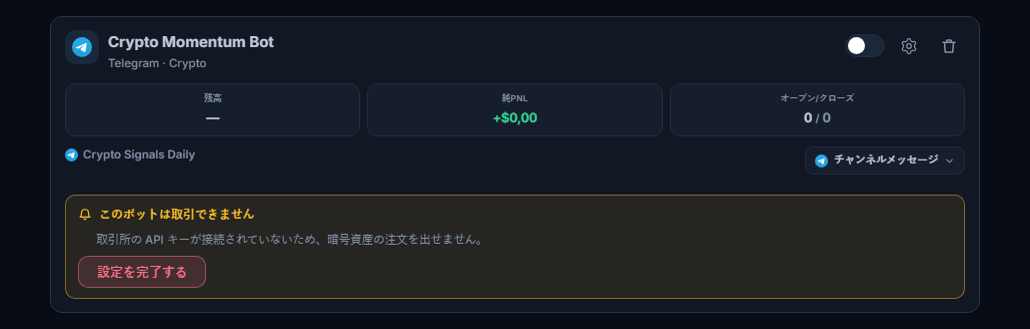
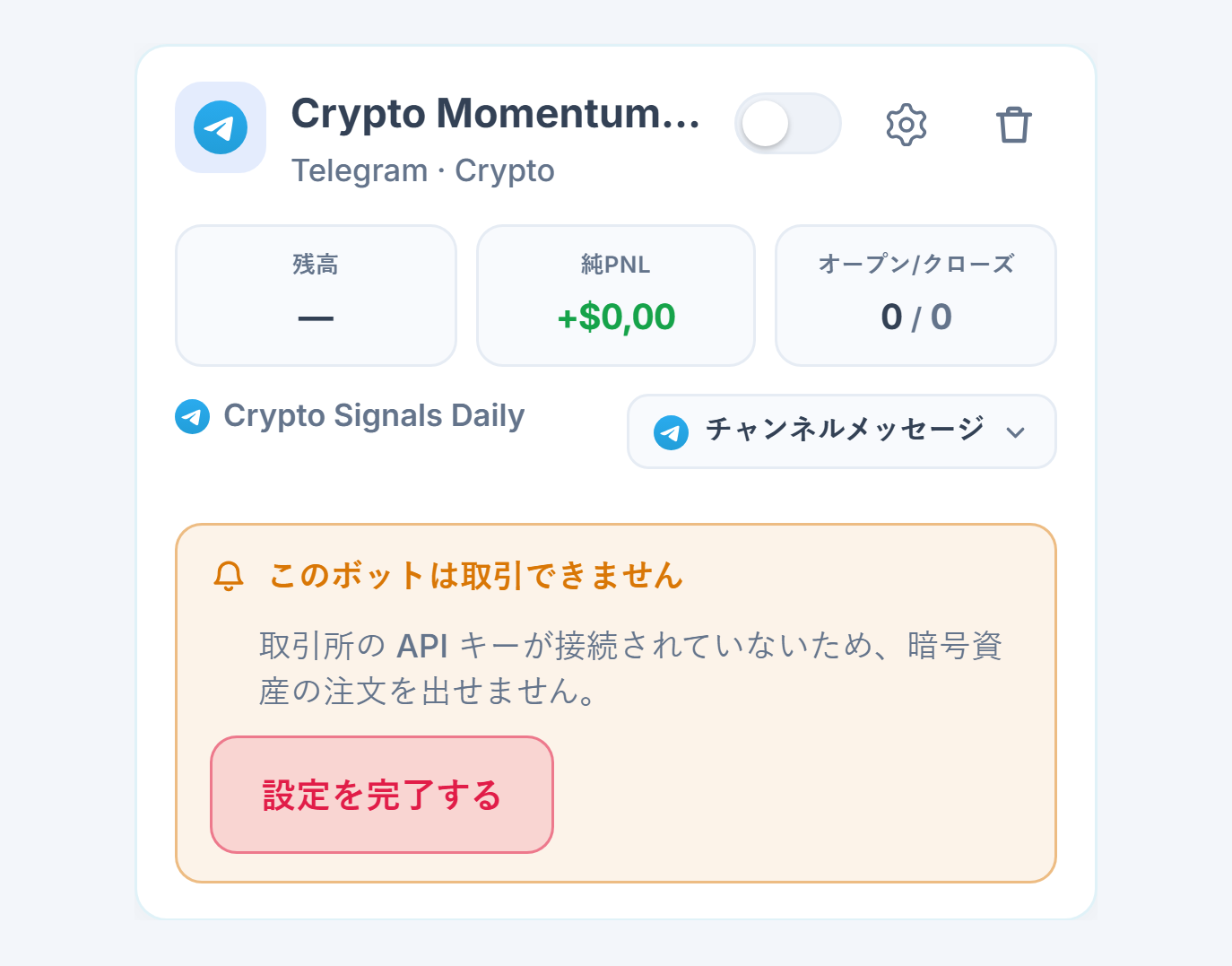
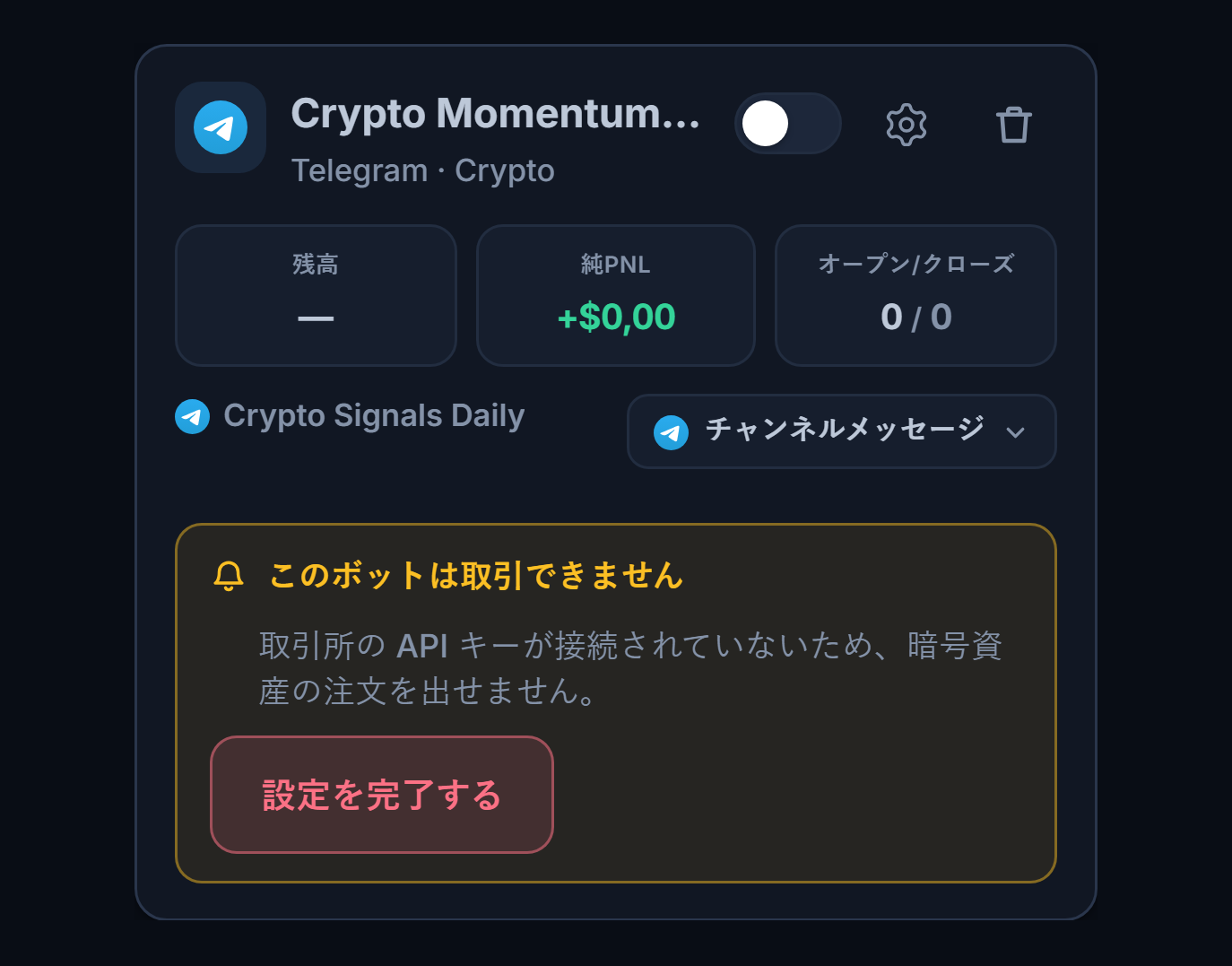
- ボットカード — 名前、ソース(Telegram · Crypto)、状態が表示されます。デモボットには「デモ」バッジが付きます。
- 「このボットは取引を開けません」リスト — 前提条件が不足している場合(Telegram未接続、チャンネル未選択、対象口座なし)、カードは緑の「稼働中」とは表示せず、不足項目を順に一覧表示します。
- 設定を完了する — ウィザードの該当セクションに移動します。不足が解消されると、ボットは稼働可能になります。
- 開始 / 停止 — カードからボットを停止し、再開できます。停止したボットは新しいシグナルを処理しません。オープンポジションや取引所上のSL/TP注文には触れません。
- 最初のシグナルが届いたとき — ボットはシグナルを読み取り、上限を確認して、取引所で注文を開きます。手動承認がオンの場合は、まずパネルに承認カードが表示されます。45秒以内に承認しないと取引は開かれません。
- 取引を確認する場所 — パネルのオープンポジションセクションに、エントリー価格、SL/TP、レバレッジ、リアルタイムの損益が取引所から読み取ったとおりに表示されます。クローズした取引は決済済みの取引に移ります。シグナルが取引にならなかった場合は、カードに「シグナル受信、取引なし」という注記と理由が表示されます。
- 設定の変更 — カードの編集でウィザードが同じボットの設定で開きます。変更を保存すると以降のシグナルに適用され、オープンポジションは影響を受けません。
- 通知 — 開いた取引・クローズした取引、拒否されたシグナル、対応が必要なエラーについて、パネルの通知ページからTelegram通知をオンにできます。
よくある質問
設定中および設定後によく寄せられる質問です。質問をタップすると回答が開きます。
接続と設定
コードは通常Telegramアプリ内に届きます。スマートフォンやパソコンのTelegramで「Telegram」という名前の公式チャットを開くと、そこに5桁のコードがあります。場合によってはTelegramが電話にSMSとしてコードを送ることもあるため、両方を確認してください。コードが届かない場合は、約20秒のカウントダウンが終わった後、再度コードを送信を押せます。
いいえ。AlgoVestaはあなたのTelegramアカウントからメッセージを一切送信しません。あなたが選択したチャンネルのメッセージのみを読み取ります。他のチャット、連絡先、ファイルは処理されません。いつでもTelegramの設定 → デバイスからAlgoVestaのセッションを終了できます。その場合、新しいシグナルは届かなくなり、再接続が必要になります。
いいえ。コードを送信した後にページを更新しても、画面には「続きから再開」のバーが表示されます。コードを入力するだけで十分です。ボットをすでに作成している場合は、ボットカードの設定を完了するで残りのステップを完了できます。
ボットはTelegramであなたが参加しているチャンネルとグループのみを認識します。先にTelegramでそのチャンネルに参加し、その後ウィザードでチャンネルを取得を再度押して、検索ボックスにチャンネル名を入力してください。
注文はAlgoVestaの取引サーバーから送信されます。APIキーにIP制限をかける場合は、次の2つのアドレスを両方とも追加してください:188.245.92.153と46.224.35.135。キーでは取引権限のみを有効にし、出金(withdraw)権限はオフのままにしてください。AlgoVestaが出金権限を求めることは決してありません。
シグナルは届いたが、取引が開かれなかった
ボットカードの最新シグナルの下に、「シグナル受信、取引なし」という注記と理由が表示されます。同じボットが24時間以内に連続してシグナルを受信しながら一度も取引を開けなかった場合、1回だけメールでも通知されます。最も多い理由は次の質問にあります。
- チャンネルが設定範囲で選択されていない — チャンネルを追加するだけでは不十分です。Crypto設定の設定範囲でも選択されている必要があります。
- 対象口座がない — APIキーが接続されておらず、デモモードもオフです。概要には「対象口座:未選択」と表示されます。
- ボットが停止している — 停止中のボットは届いたシグナルを一切処理しません。ボットカードからボットを起動してください。
- 日次損失上限または最大日次取引数に達した — その日は新しい取引が開かれません。翌日(00:00 UTC)に自動的に再開します。
- 手動承認がオン — 45秒以内にシグナルを承認しないと、取引は開かれません。
- メッセージがシグナルとして読み取れなかった — メッセージに方向(LONG/SHORT)や銘柄がない場合、またはチャンネルが情報・コメントのみのメッセージを送信した場合、取引は開かれません。
- 金額が取引所の取引ステップに合わなかった — 希望の金額が取引所の許可する最も近い数量から20%を超えて乖離する場合、注文は開かれません。パネルが開ける金額を表示します。
- フィルター — キーワード、ブロックされたコイン、経済指標カレンダー、ボラティリティガード、クールダウン、または「同一銘柄の再エントリー禁止」がシグナルを意図的に無視した可能性があります。
はい。シグナルにストップ価格がない場合、ボットはストップロス (%)欄のパーセンテージに基づいて、エントリーから自身でストップを計算します。ストップは取引所上に実際の注文として設定されます。設定できない場合は、安全のためポジションがクローズされます。AlgoVestaはストップなしのポジションを保持しません。
レバレッジモードがシグナルからのとき、メッセージ内のレバレッジが使用されますが、どの場合でも取引所がその通貨ペアで許可する上限まで引き下げられます。シグナルのレバレッジをまったく使いたくない場合は、レバレッジモードを固定(自分の設定)にしてください。
いいえ。重複チェックはデフォルトでオンになっており、同じシグナルは2回目には処理されません。
注文、金額、取引所
取引所は数量を一定のステップ単位(ロットステップ)で受け付けます。ボットは希望の金額に最も近い有効な数量を選択します。差は最大20%まで許容され、この差はパネルに表示されます。それ以上の差が必要な場合、注文は開かれず、開ける金額が通知されます。
いいえ、証拠金(マージン)です。先物ではポジションサイズ=金額×レバレッジになります。例:金額100 USDT、レバレッジ10倍=1,000 USDTのポジション。取引所に拘束される残高は100 USDTです。Spotにはレバレッジがなく、100 USDTと入力すると100 USDT分のコインが購入されます。
先物では、TPとSLは取引所の条件付き注文(TP/SL)セクションに表示されます。「未決済注文」の一覧には表示されないことがあります。取引所アプリでポジションのTP/SLタブを確認してください。BybitとBitgetではSpotの利確注文を設定できません(取引所側の制約)。ストップロスは通常どおり設定されます。
いいえ。AlgoVestaは自身が開き、記録を管理している数量のみを操作します。取引所で手動で開いたポジションと、残りの残高はそのまま維持されます。
確認とセキュリティ
いいえ。ポジションがクローズされるのは次の場合のみです:パネルで閉じるを押した場合、パニックボタンを使用した場合、監視しているチャンネルがそのポジションのクローズメッセージを送信した場合、取引所上のTPまたはSL注文が約定した場合、自分で設定した自動決済(時間)の時間が経過した場合、またはストップ注文が設定できず安全のため建玉が即座に取り消された場合です。
停止中のボットは新しいシグナルを処理しません。既存のオープンポジションはクローズされません。取引所上のTPおよびSL注文はそのまま残り、動作し続けます。ポジションをクローズしたい場合は、パネルの閉じるまたはパニックボタンを使用してください。
パネルのパニックボタン(全決済)は、AlgoVestaが開いたすべてのポジションをクローズします。取引所で自分で開いたポジションには影響しません。
停止したのではなく、その日だけ一時停止しています。日次の上限は00:00 UTCにリセットされ、ボットは翌日自動的に再開します。最大ドローダウンのような恒久的な上限に達した場合は、ボットは完全に停止し、あなたが承認した場合のみ再開します。
デモモード
いいえ。デモモードでは取引所へ一切注文が送信されません。シグナルは5,000ドルの仮想残高と実際の価格で処理されます。仮想の結果はスリッページ、流動性、スプレッドの影響で実際の取引と±10%程度乖離することがあります。
まず取引所のAPIキーを接続し(ステップ 9)、その後ボットの設定でデモモードのスイッチをオフにしてください。概要の「対象口座」欄には、これで取引所名が表示されるはずです。切り替える前に、金額、レバレッジ、損失上限を実際の残高に合わせて再度確認してください。
トラブルシューティング
| 状況 | 対処方法 |
|---|---|
| 確認コードが届かない | コードは通常Telegramアプリに届きます(アプリ内の「Telegram」というチャット)。場合によっては電話にSMSとして届くこともあるため、両方を確認してください。約20秒のカウントダウンが終わったら、再度コードを送信を押せます。続行バーが表示されている場合はコードが届きませんか?最初からやり直すでやり直してください。 |
| 「Telegramへのリクエストが多すぎます」 | 画面に表示された時間だけ待ってから、再度コードを送信を押してください。連続して押すと待機時間が延びることがあります。 |
| 「コードが正しくありません」 | Telegramアプリまたは電話へのSMSで届いた5桁のコードを、注意深く再入力してください。 |
| 「コードの有効期限が切れました」 | 新しいコードを取得するためコードを送信を押してください。 |
| 電話番号が無効です | 番号は国番号付きで入力してください(例:米国の場合+1 202 555 0147)。番号にはTelegramアカウントが紐づいている必要があります。 |
| 2FAパスワードが間違っています | Telegramの二段階認証パスワードを入力してください(AlgoVestaのパスワードではありません)。もう一度お試しください。 |
| 「認証が既に処理中です」 | 同時に2回押した可能性があります。少し待ってから再度お試しください。 |
| 「クイック接続は現在利用できません」 | パネルが独自のAPI IDフォームを開きます。自分のAPI IDの方法を使用してください。 |
| チャンネルが一覧に表示されない | そのチャンネルにTelegramで参加していることを確認してください。ボットは参加しているチャンネルのみを認識します。参加後、チャンネルを取得を再度押し、検索ボックスを使用してください。 |
| 概要に赤字で「未選択」と表示される | チャンネル:チャンネルを追加し、設定範囲で選択してください。対象口座:APIキーを接続するか、デモモードをオンにしてください。 |
| 手動承認がオンで、取引が開かれなかった | 手動承認では各シグナルを45秒以内に承認する必要があります。承認されなかったシグナルは処理されません。自動取引を希望する場合は手動承認をオフにしてください。 |
| 金額の関係で注文が開かれなかった | 取引所の取引ステップの都合で、希望の金額が20%を超えて乖離する場合、注文は開かれません。パネルが開ける金額を表示するので、それに応じて金額を変更してください。 |
| Spotで利確が設定されない | BybitとBitgetではSpotの利確注文が設定できません(取引所側の制約)。ストップロスは通常どおり設定されます。 |
用語集
- TP(Take-Profit/利確)
- 利益を確定する目標値。このウィザードではエントリーからの距離をパーセンテージで入力します。
- SL(Stop-Loss/損切り)
- 損失を打ち切る水準。取引所上に実際の注文として設定されます。
- レバレッジ
- 証拠金の何倍の大きさのポジションを開くか。10倍:証拠金100 USDTで1,000 USDTのポジション。Futuresにのみ存在します。
- 証拠金/マージン
- ポジションのために取引所上で拘束される金額。「取引ごとの金額」欄は証拠金です。
- 清算(リクイデーション)
- 損失が証拠金を使い果たす水準に達すると、取引所がポジションを強制的にクローズすること。レバレッジが上がるほどこの水準に近づきます。
- ドローダウン
- 口座が到達した最高値からの下落率。
- R (1R)
- エントリーとストップの間の距離。リスクの単位です。価格が有利な方向に1R進むと、取引はストップ幅と同じだけ利益が出ている状態になります。ブレイクイーブンはこのしきい値で発動します。
- ブレイクイーブン(建値)
- ストップをエントリー価格へ移動すること。これ以降、取引は最悪でも損益なしでクローズされます。
- トレーリング(追従)
- 価格が有利な方向に進むにつれ、水準が価格を後から追従すること(トレーリングストップ、トレーリングテイクプロフィット)。
- Futures(先物)
- コインそのものではなく価格を売買する市場。レバレッジとSHORTが可能です。
- Spot
- コインそのものを購入する市場。レバレッジはありません。
- LONG/SHORT
- LONG:価格が上昇する方向への取引。SHORT:価格が下落する方向への取引。
- Demo/paper
- 仮想残高(5,000ドル)で行われる、取引所へ実際の注文を送信しない模擬取引。
- APIキー
- ボットが取引所口座で取引を開くために、取引所上で作成するキー。取引専用の権限のみで十分で、出金権限は付与されません。
- UTC
- 世界共通時刻。
- ファンディング
- 先物市場でLONGとSHORTの間で定期的に支払われる手数料。
関連ガイド
- Telegramアカウントとチャンネルの接続 — 接続ステップのみの短縮版です。
- デモモード — 5,000ドルの仮想残高の仕組み。
- APIキーのセキュリティとキーの更新。
- Telegramシグナルコピー機能とTelegramシグナルをBinance Futuresにコピー — 製品ページ。
- TradingView webhook設定 — シグナルソースがTradingViewの場合。
サポートチームが設定を一緒に完了させます。スクリーンショットを添付いただくと、より迅速に解決できます。