Kryptobot aus Telegram-Signalen einrichten
Richte Schritt für Schritt den Bot ein, der die Signale aus einem Telegram-Kanal, dem du beigetreten bist, automatisch in Orders an deiner Börse umwandelt – dabei siehst du jeden Bildschirm des Panels.
- Etwa 10 Minuten
- 13 Schritte
- Risikofrei mit Demo testbar
Kurzantwort: So werden Telegram-Signale bei AlgoVesta automatisch zu Trades: Wähle im Panel Neuen Bot einrichten → Telegram → Crypto; verbinde Telegram mit deiner Telefonnummer; füge den Signalkanal hinzu und wähle ihn im Einstellungsbereich aus; verbinde den Börsen-API-Schlüssel oder aktiviere Demo; gib Betrag, Hebel, Stop und Tagesverlustlimit ein; klicke auf Bot erstellen. Jedes Signal wird mit deinen Limits an deiner Börse zur Order; der Stop wird an der Börse als echte Order platziert.
Letzte Überprüfung: — Bildschirm für Bildschirm im Live-Panel kontrolliert. Ändert sich das Panel, wird diese Seite aktualisiert.
Auf dieser Seite
Das brauchst du vor dem Start
Das solltest du vor der Einrichtung wissen
- Im Assistenten steht neben vielen Abschnitten „Geht auch später“. Du kannst diese Abschnitte jetzt überspringen und sie später über die Bot-Karte abschließen.
- Um den Bot zu erstellen, musst du kein Konto verbinden. Der Bot eröffnet aber keine Position, solange kein Kanal ausgewählt ist und kein Zielkonto (Börsen-API-Schlüssel) oder Demo-Modus vorhanden ist. Sobald das Fehlende ergänzt ist, kann der Bot loslegen.
- Im Demo-Modus werden keine echten Orders an deine Börse gesendet. Signale werden mit einem virtuellen Guthaben von $5.000 verarbeitet. Virtuelle Ergebnisse können wegen Slippage, Liquidität und Spread um ±10 % vom echten Handel abweichen; sie bilden die Realität nicht eins zu eins ab.
Wie sollte das Signal im Kanal aussehen?
Der Bot liest die Kanalnachricht und extrahiert Symbol, Richtung sowie – falls vorhanden – Einstieg, Stop und Ziel. Eine Nachricht wie die folgende wird direkt zum Trade:
#BTCUSDT LONG
Entry: 61800 - 62100
SL: 60900
TP1: 63200  TP2: 64500  TP3: 66000
Leverage: 10x
- Symbol und Richtung sind Pflicht — Formate wie „BTC LONG“, „ETHUSDT SHORT“, „BUY XRP“ werden gelesen. Fehlt die Richtung oder das Symbol, gilt die Nachricht nicht als Signal und es wird kein Trade eröffnet.
- Fehlt der Stop, nutzt der Bot den Prozentwert im Feld Stop Loss (%); fehlt das Ziel, werden deine TP-Prozentwerte verwendet. Ohne Stop wird kein Trade eröffnet.
- Steht ein Hebel drin (10x, x10, Lev 10) und steht der Hebelmodus auf „Vom Signal“, wird dieser Wert verwendet; liegt er über der Obergrenze der Börse, wird er auf diese Obergrenze gesenkt.
- Nachrichten mit nur Kommentaren, Charts oder Ergebnis-Posts (z. B. „TP1 erreicht“, „40 % Gewinn“) werden nicht zu Trades.
Schnelleinrichtung (empfohlen)
Die Schnelleinrichtung zeigt nur die notwendigen und am häufigsten genutzten Einstellungen. Für die meisten Nutzer reichen die hier gezeigten Standardwerte aus. Wenn du alle Einstellungen sehen möchtest, sieh dir den Abschnitt Erweiterte Einrichtung an.
Schritt 1Einrichtungsassistenten öffnen
- Loslegen — Diese Schaltfläche auf der Karte „Neuen Bot einrichten“ öffnet den Einrichtungsassistenten.
- Ersten Bot einrichten — Wenn du noch keinen Bot hast, kannst du denselben Assistenten auch über diese Schaltfläche öffnen. Beide führen zum selben Ziel.
Schritt 2Telegram als Signalquelle auswählen
- Telegram-Karte — Klicke auf die Karte mit dem Abzeichen „Empfohlen“. Damit gelangst du sofort zu Schritt 2 (Marktauswahl). Der Bot liest die Nachrichten in den Kanälen, denen du beigetreten bist, und wandelt sie in Orders um.
Schritt 3Crypto als Markt auswählen
- Crypto-Karte — Ein Klick auf die Karte führt direkt zu Schritt 3 (Einrichtung). Auf dem Bildschirm gibt es außerdem eine Schaltfläche Weiter; beide erledigen dasselbe. Wenn du sowohl Krypto als auch Forex nutzen möchtest, richte für jedes einen eigenen Bot ein — so vermischen sich Limits und Zielkonten nicht.
Schritt 4Einrichtungsmodus auswählen
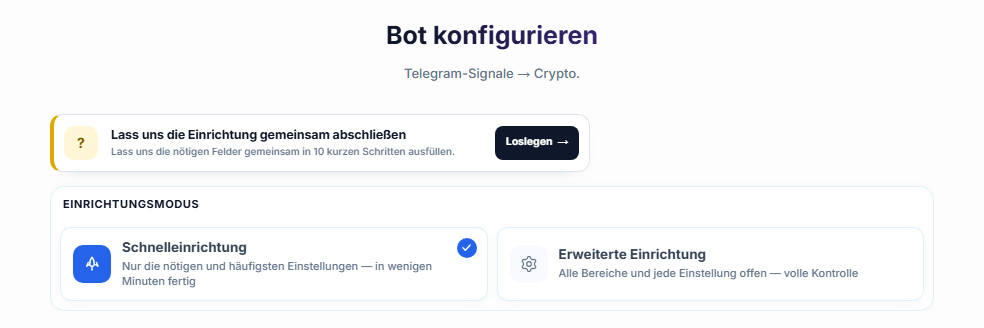
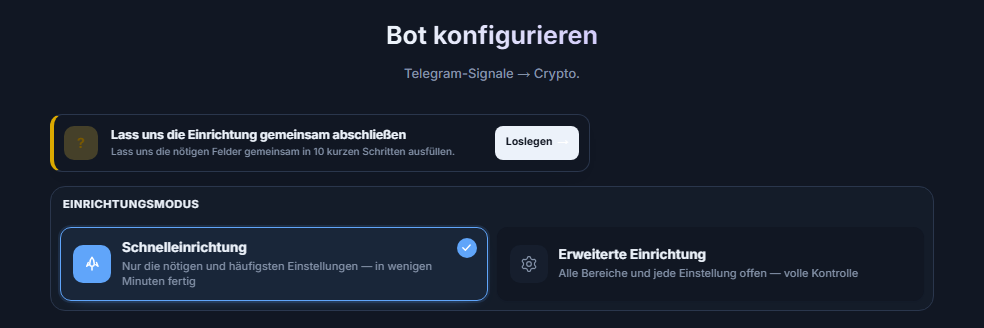
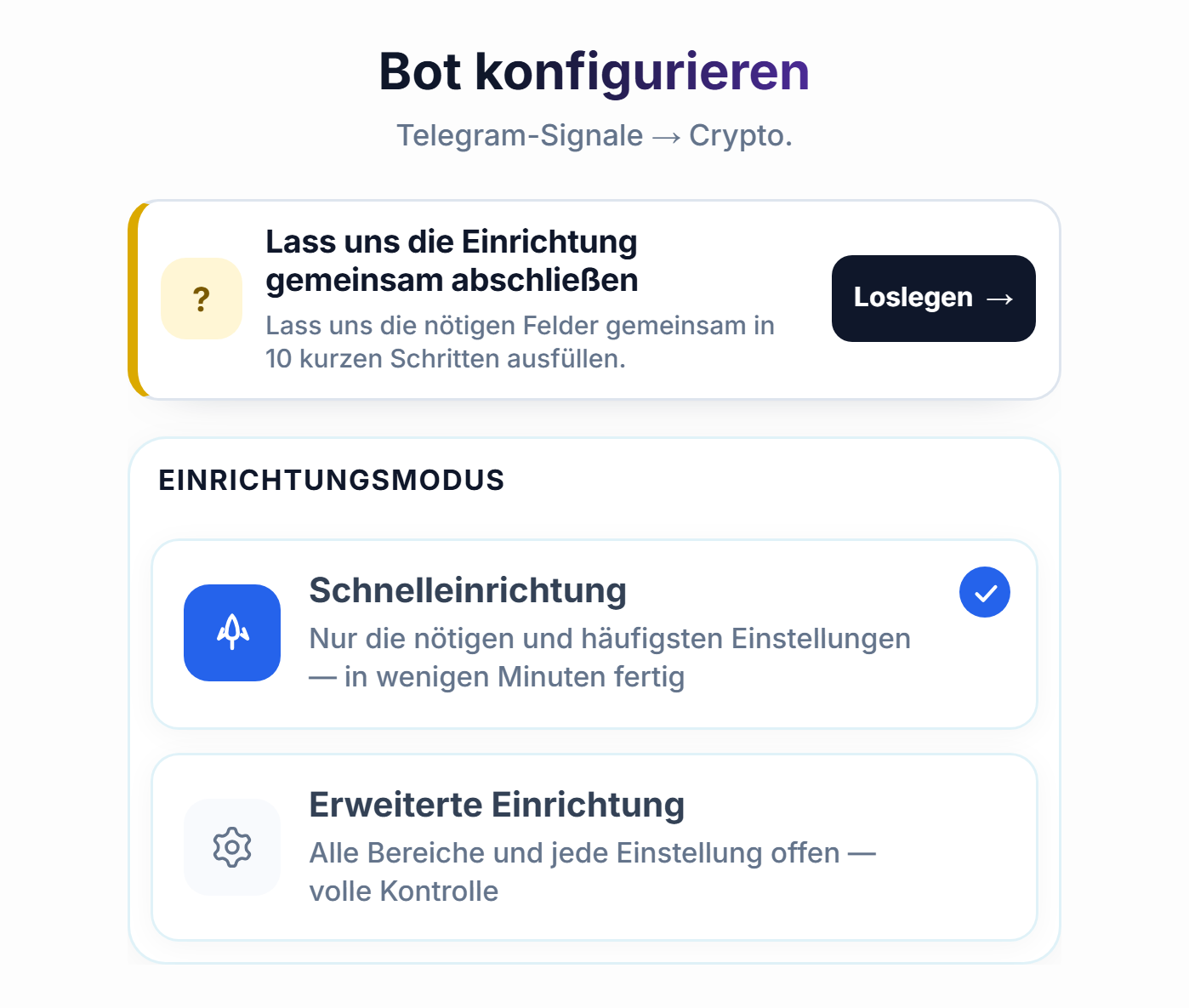
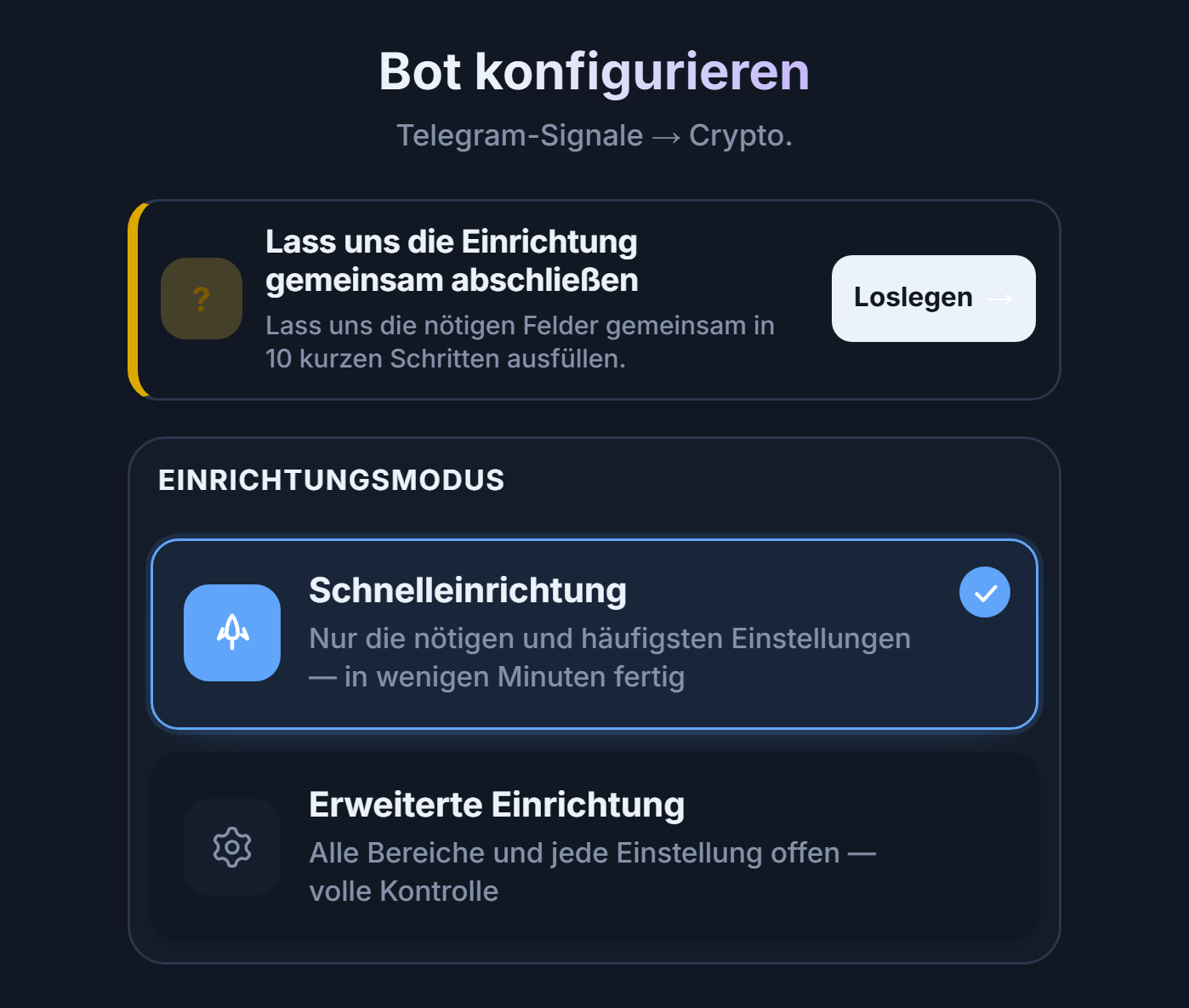
- Richten wir das gemeinsam ein — Loslegen — Wenn du möchtest, startest du den interaktiven Leitfaden; er zeigt dir die nötigen Felder Schritt für Schritt an. Nicht verpflichtend.
- Schnelleinrichtung — Zeigt nur die notwendigen und am häufigsten genutzten Einstellungen. Der Hauptablauf dieser Anleitung folgt diesem Modus.
- Erweiterte Einrichtung — Öffnet alle Abschnitte und jede Einstellung; die Einstellungen sind in Tabs unterteilt. Details dazu im Abschnitt Erweiterte Einstellungen.
| Vergleich | Schnelleinrichtung | Erweiterte Einrichtung |
|---|---|---|
| Für wen | Wer seinen ersten Bot einrichtet und mit den Standardwerten starten will | Wer Feinabstimmung will, z. B. Kanalfilter, Trailing-Stop, Prop-Firm-Regeln |
| Sichtbare Felder | Nur nötige und häufig genutzte Einstellungen | Alle Felder, verteilt auf 6 Tabs |
| Standardwerte | Gleich | Gleich; es wird nur mehr angezeigt |
| Nachträglich ändern | Du kannst den Modus jederzeit wechseln; Einstellungen werden nicht gelöscht, sondern ausgeblendet | |
Schritt 5Bot benennen und Fehlendes anzeigen
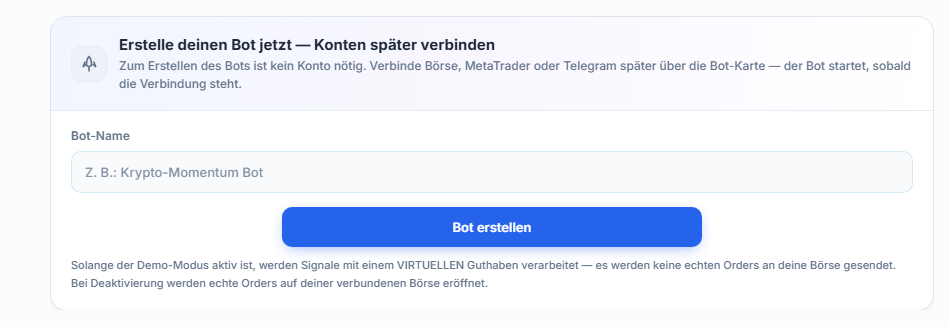
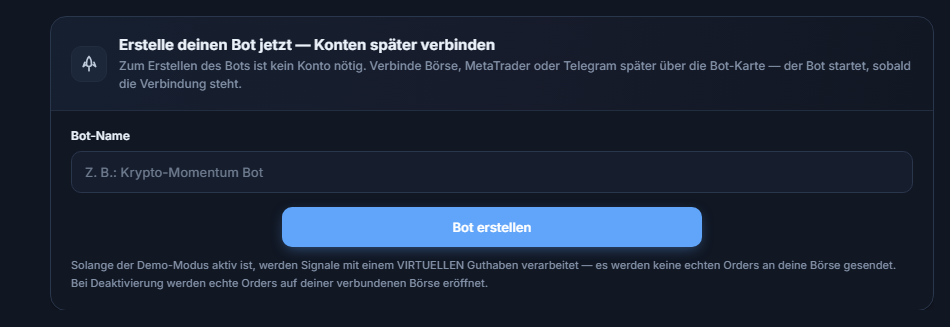
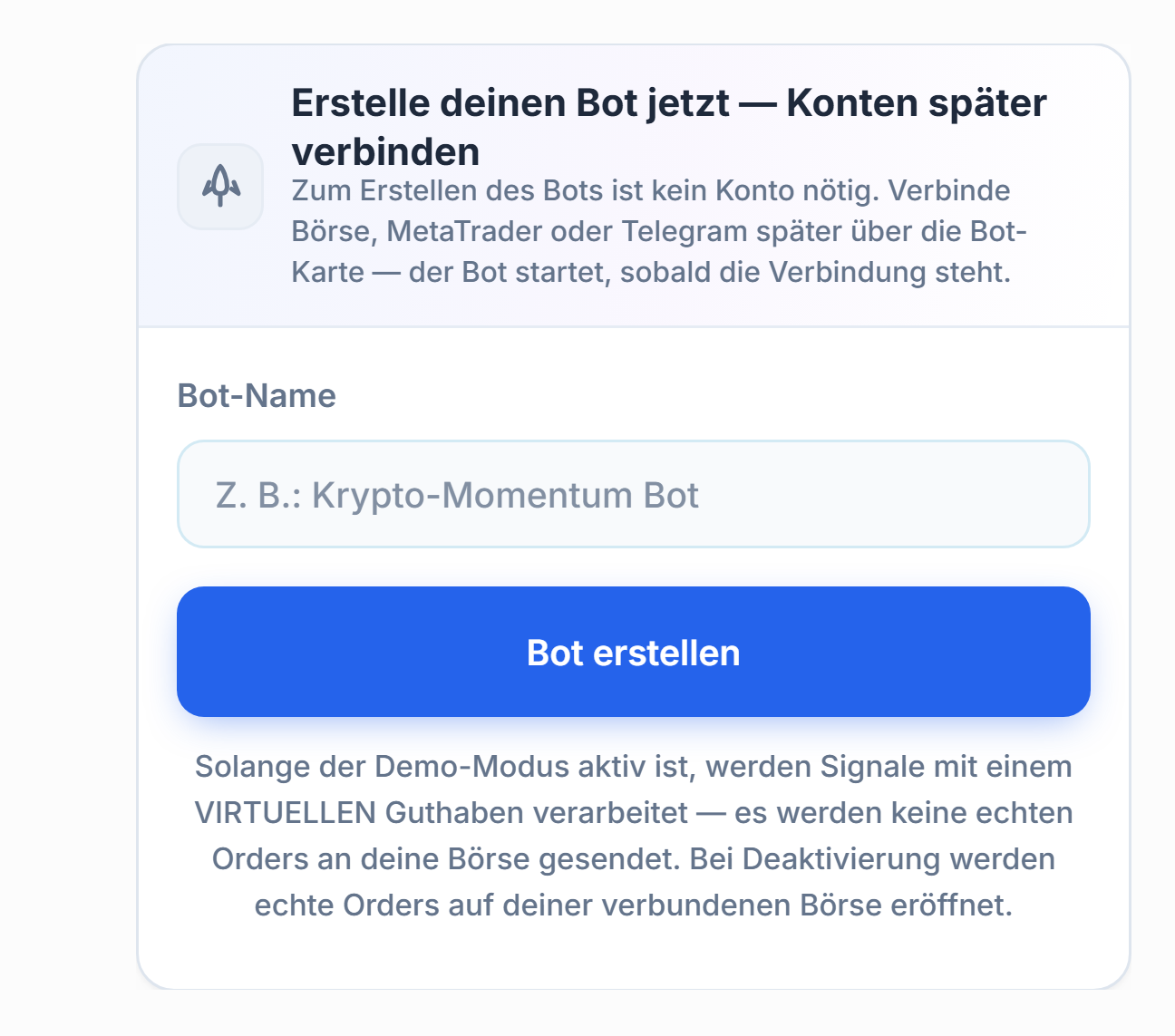
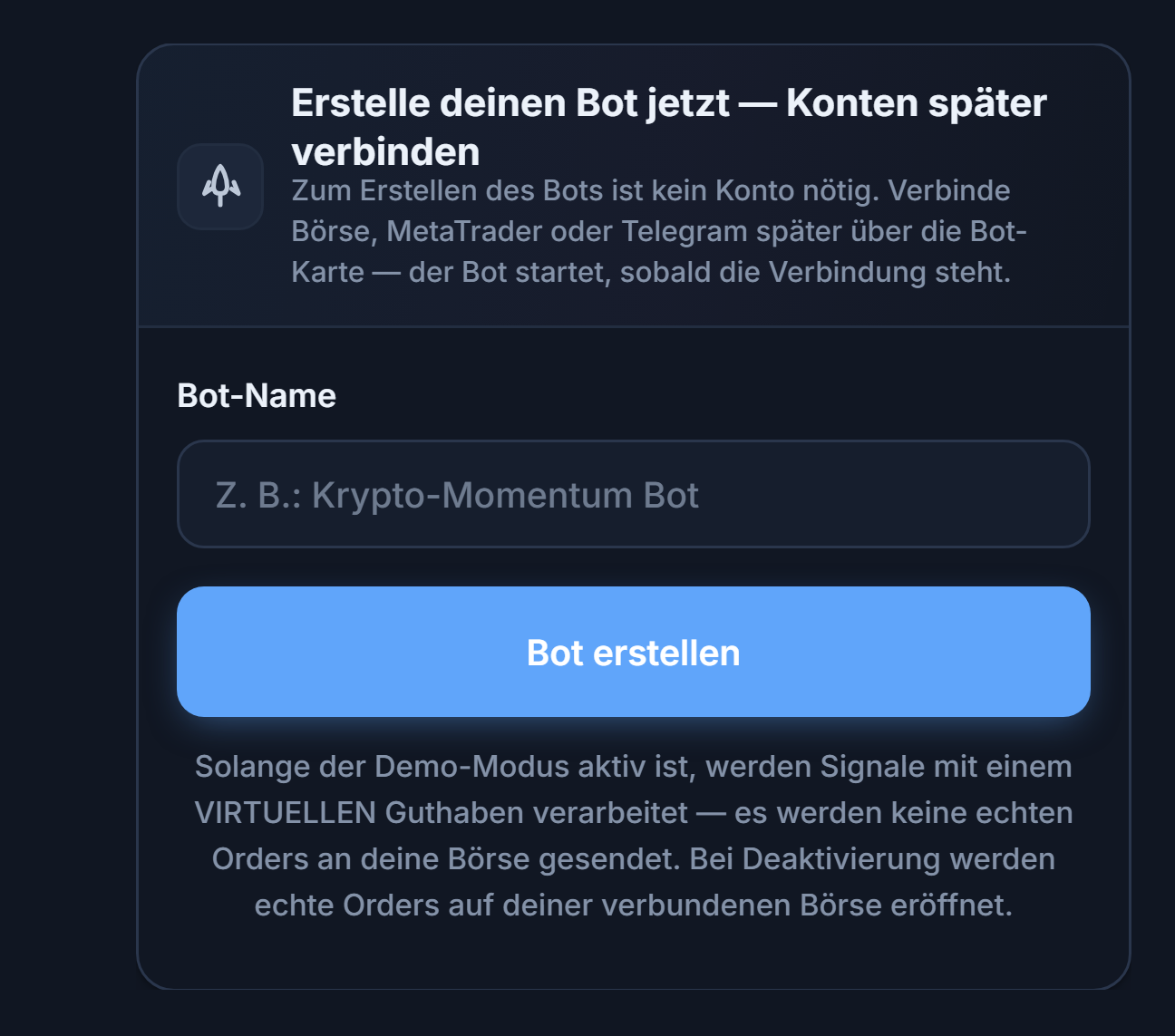
- Bot-Name — Gib deinem Bot einen Namen; er erscheint damit in deinem Panel.
- Bot erstellen — Speichert den Bot sofort. Zum Erstellen eines Bots ist kein Konto nötig; die Telegram- und Börsenverbindung kannst du später über die Bot-Karte abschließen. Der Bot startet, sobald die Verbindungen vollständig sind.
Direkt unter diesem Panel erscheint eine Liste, die zeigt, was für den Betrieb des Bots noch fehlt:


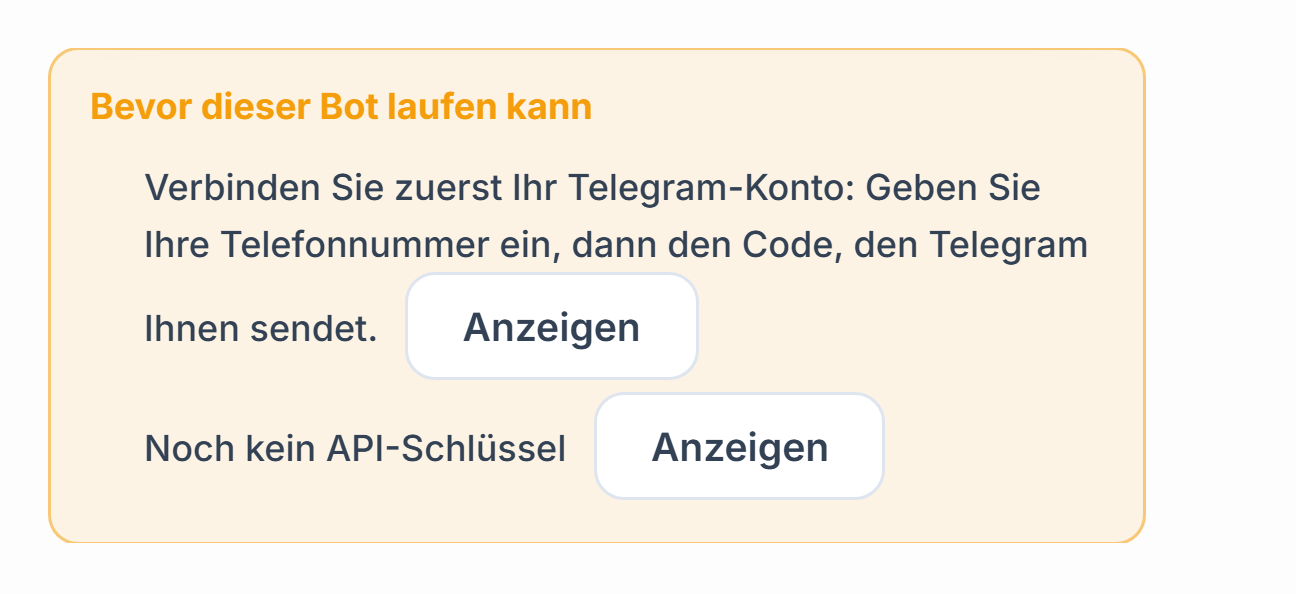
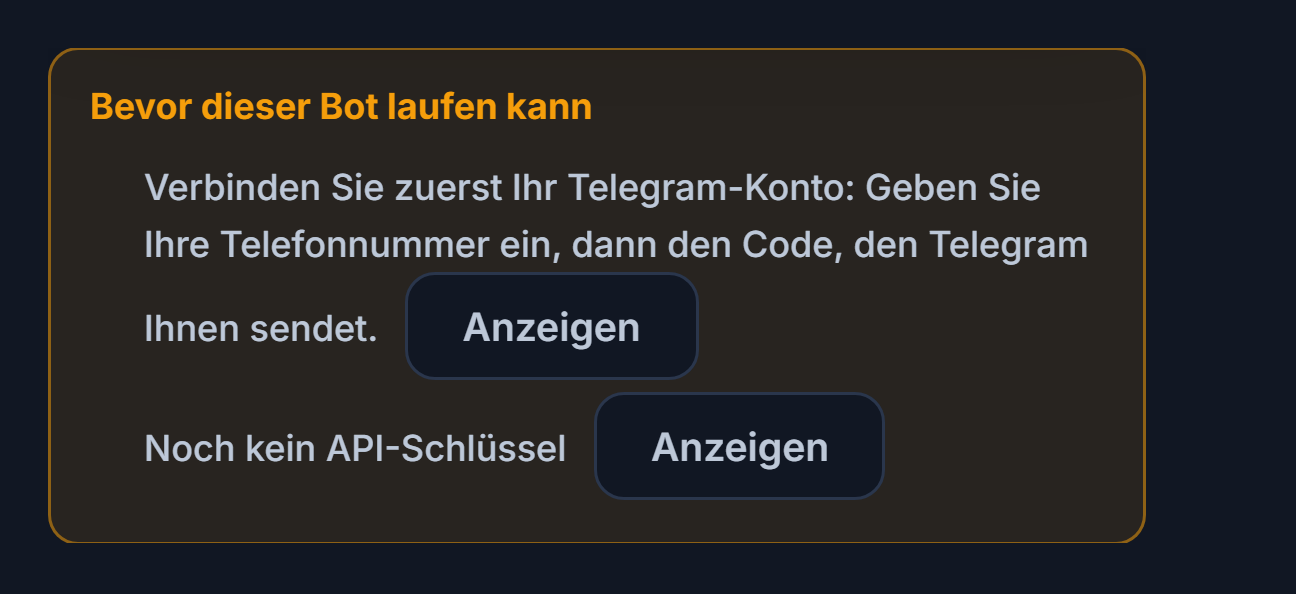
- Anzeigen (Telegram) — Bringt dich direkt zum Abschnitt für die Telegram-Verbindung.
- Anzeigen (API-Schlüssel) — Bringt dich zum Abschnitt für das Börsenziel. Dort kannst du einen API-Schlüssel hinzufügen oder den Demo-Modus aktivieren.
Schritt 6Telegram-Konto verbinden
Der Bot liest die Signalkanäle über dein Telegram-Konto. Es wird nichts in deinem Namen gesendet; es werden nur die von dir gewählten Kanäle gelesen. Die Verbindung bleibt rund um die Uhr bestehen und stellt sich bei einem Abbruch automatisch wieder her.
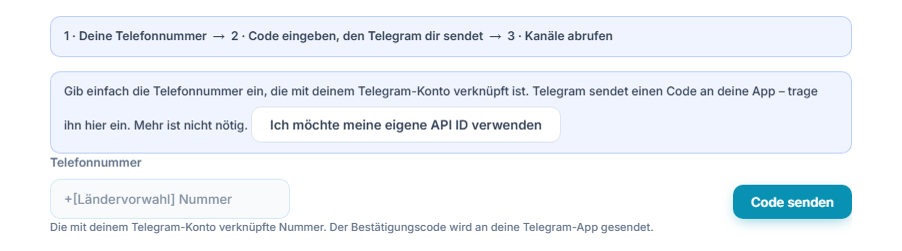
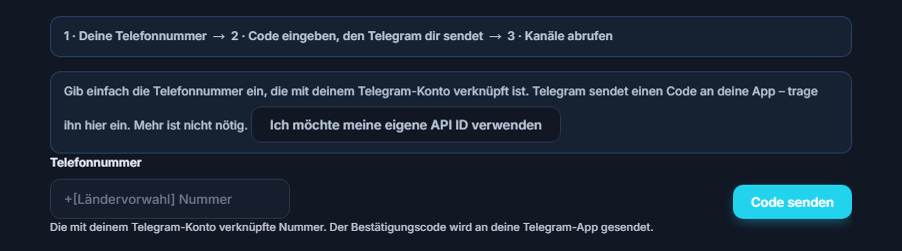
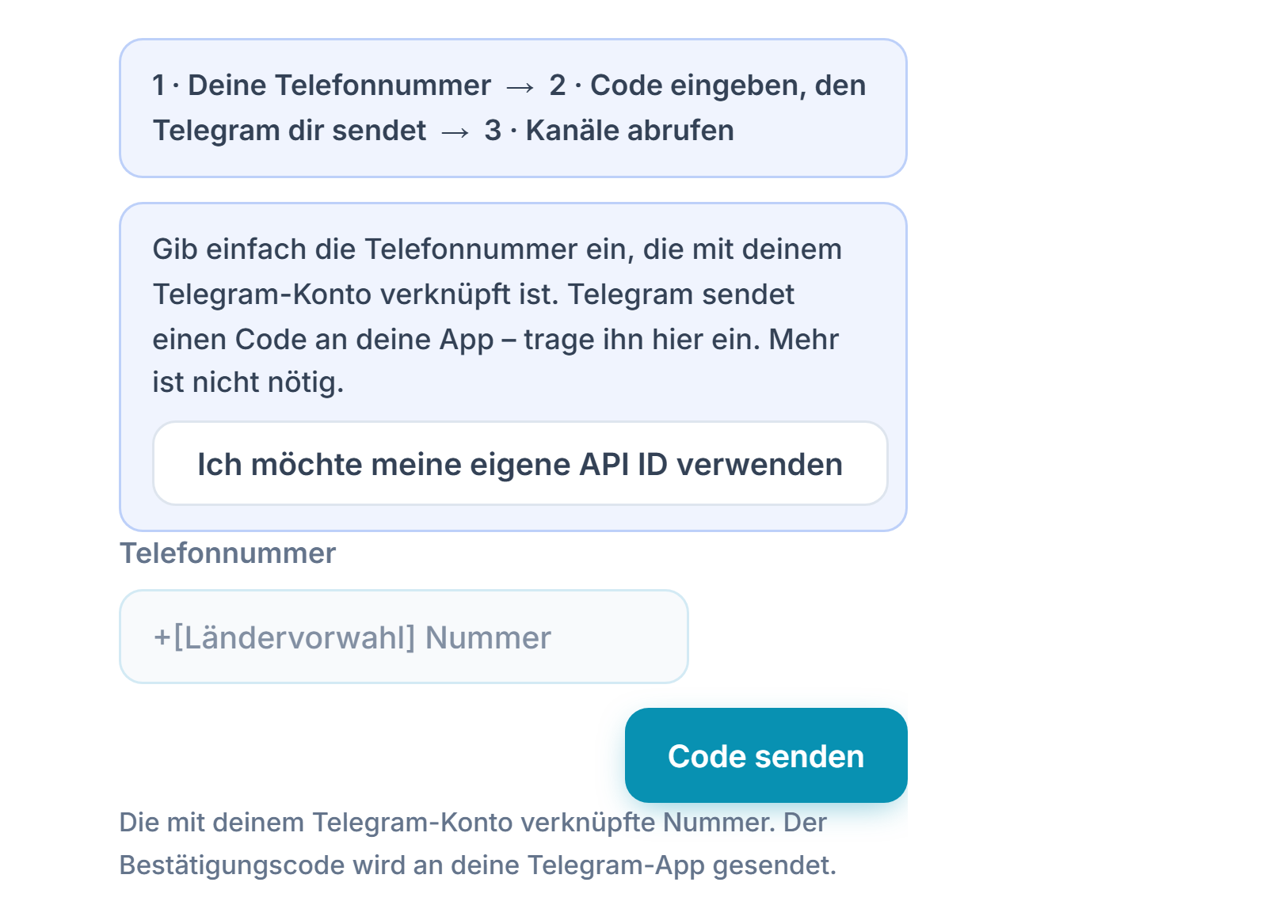
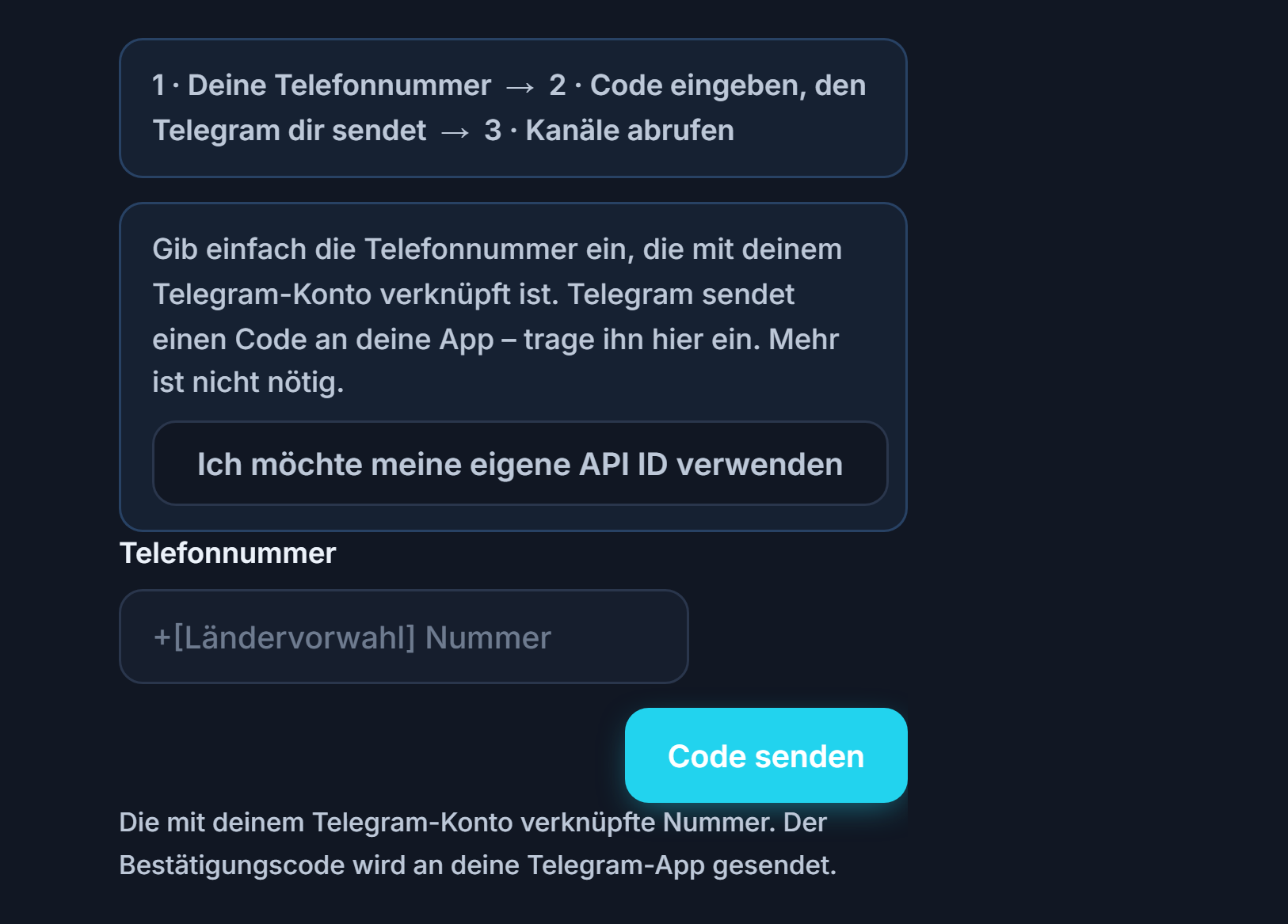
- Schrittleiste — Zeigt drei Schritte: 1 · Deine Telefonnummer → 2 · Den Code aus Telegram eingeben → 3 · Kanäle abrufen.
- Telefonnummer — Gib die mit deinem Telegram-Konto verknüpfte Nummer mit Ländervorwahl ein.
- Code senden — Der Bestätigungscode wird gesendet. Der Code kommt meist in deiner Telegram-App an; in manchen Fällen kann er auch als SMS auf dein Telefon kommen. Nach dem Klick läuft ein Countdown von etwa 20 Sekunden, bevor du erneut klicken kannst.
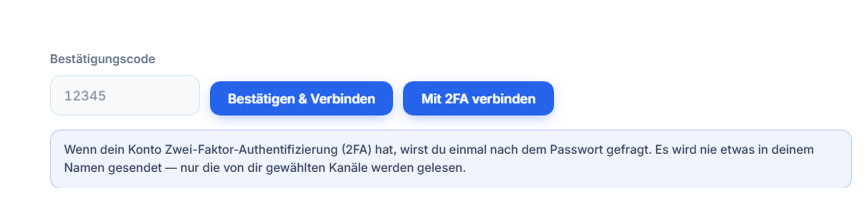
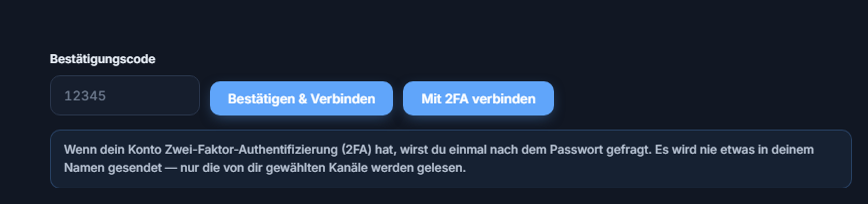
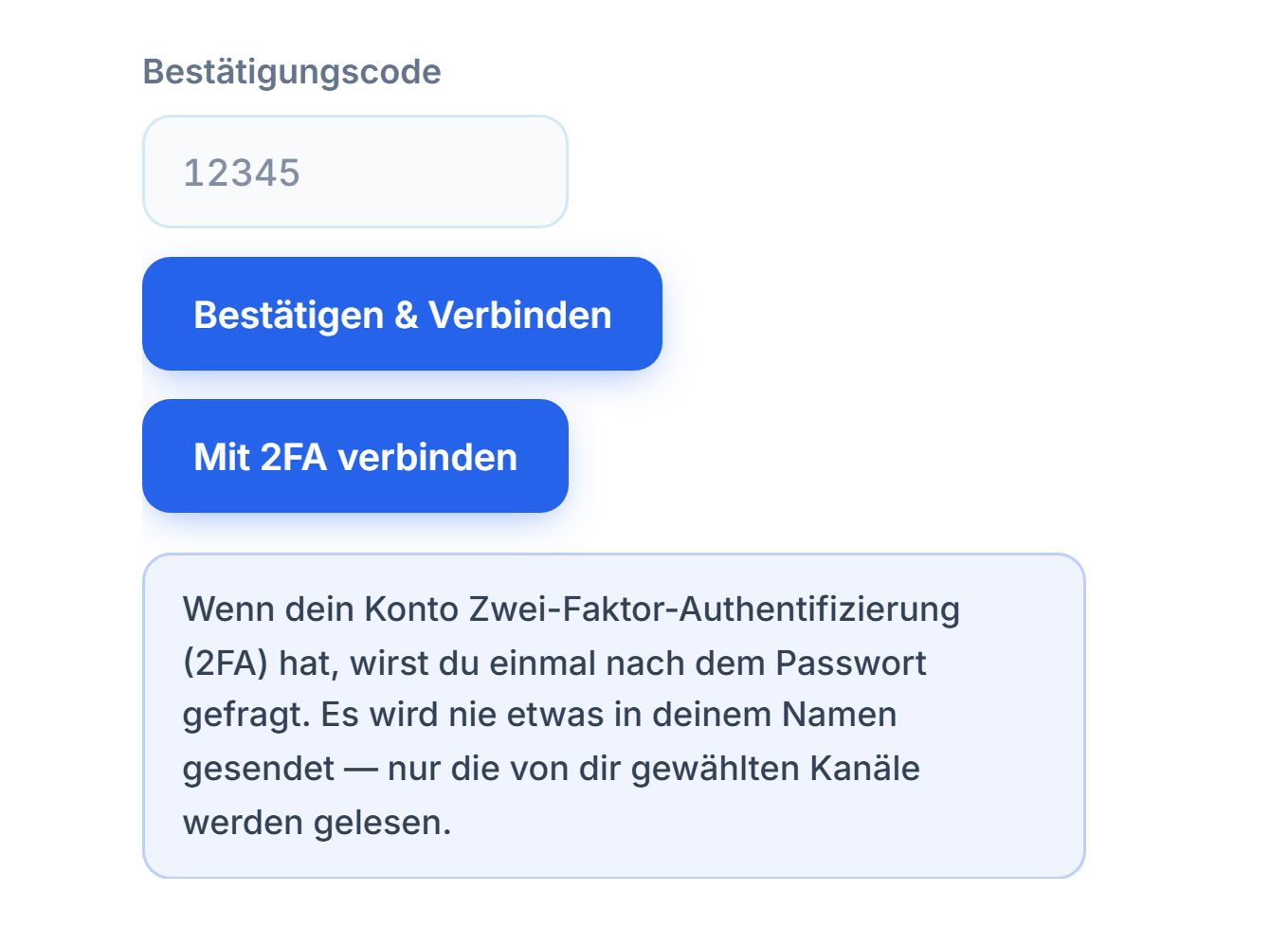
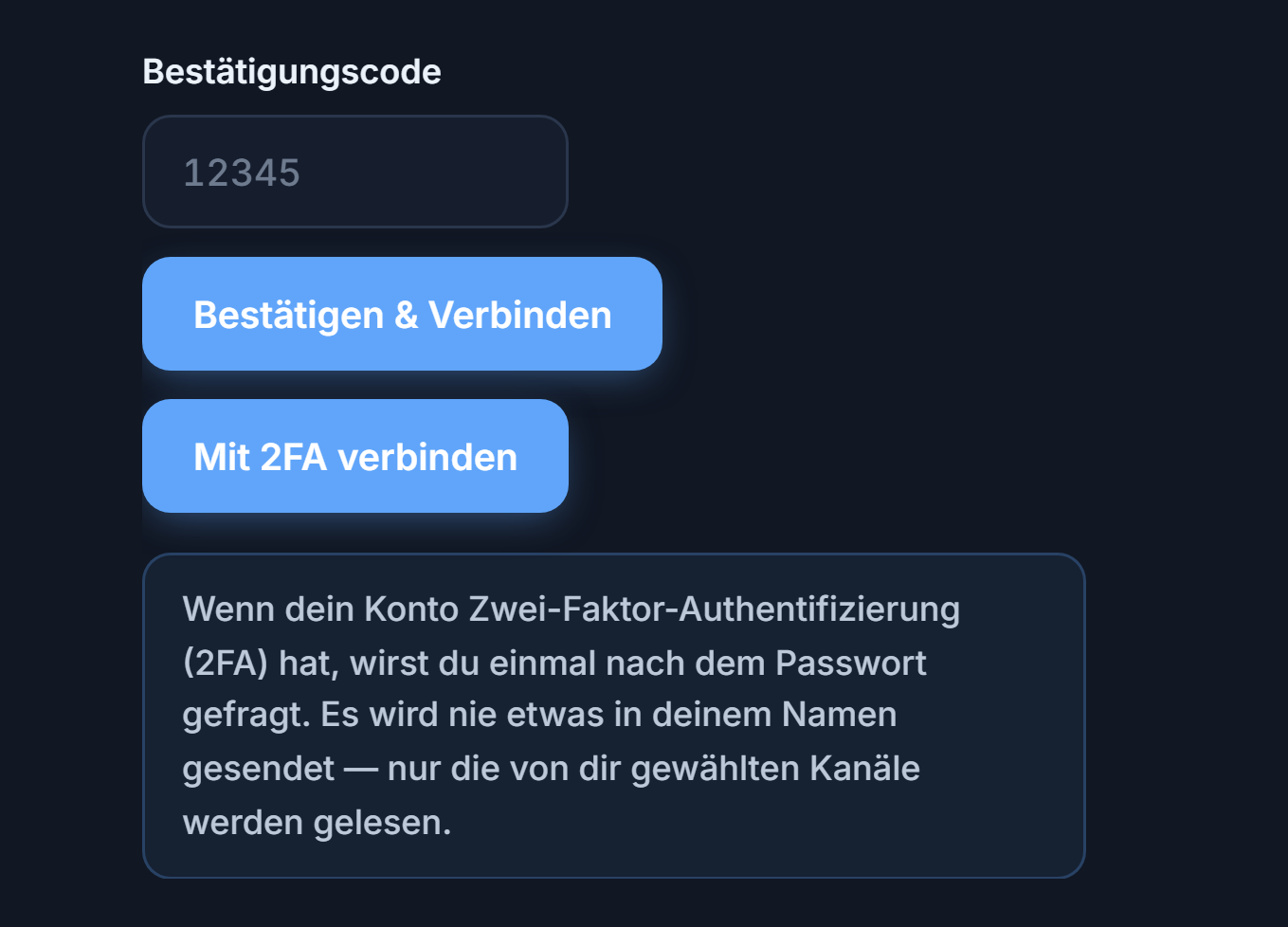
- Bestätigungscode — Gib hier den 5-stelligen Code ein, der in deiner Telegram-App oder per SMS auf dein Telefon kommt.
- Verifizieren & Verbinden — Bestätigt den Code und verbindet dein Konto. Bei Erfolg steht im Abschnitt „Verbunden“.


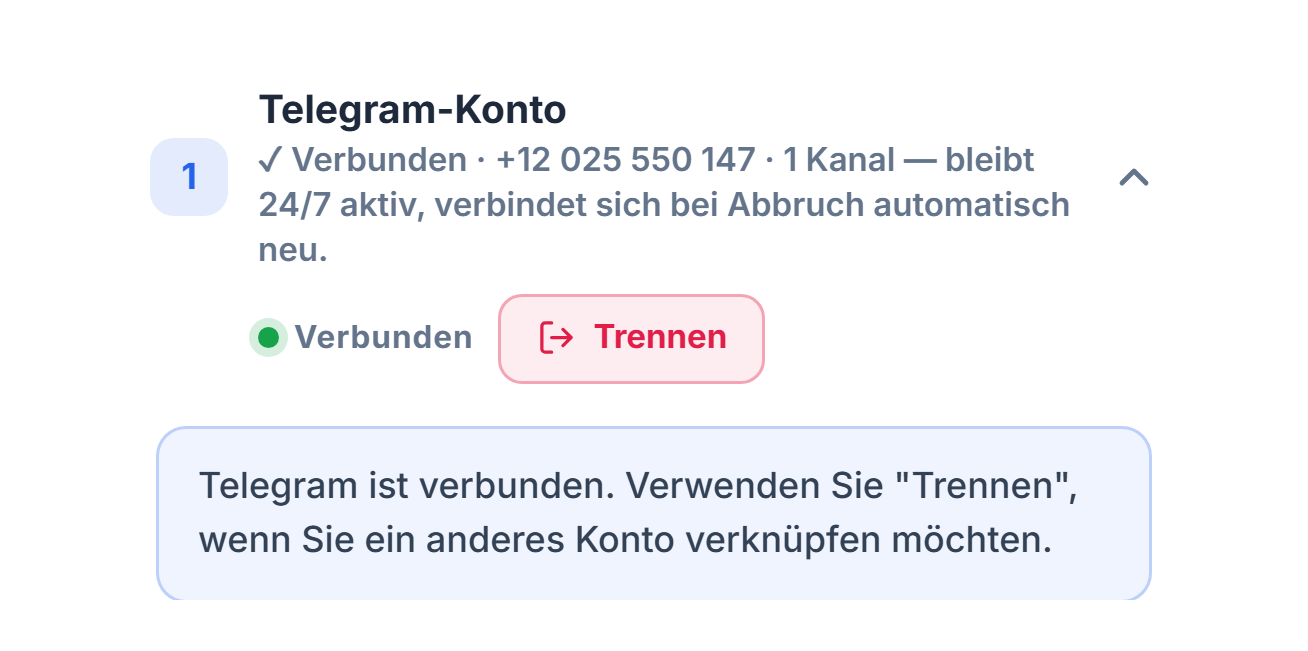
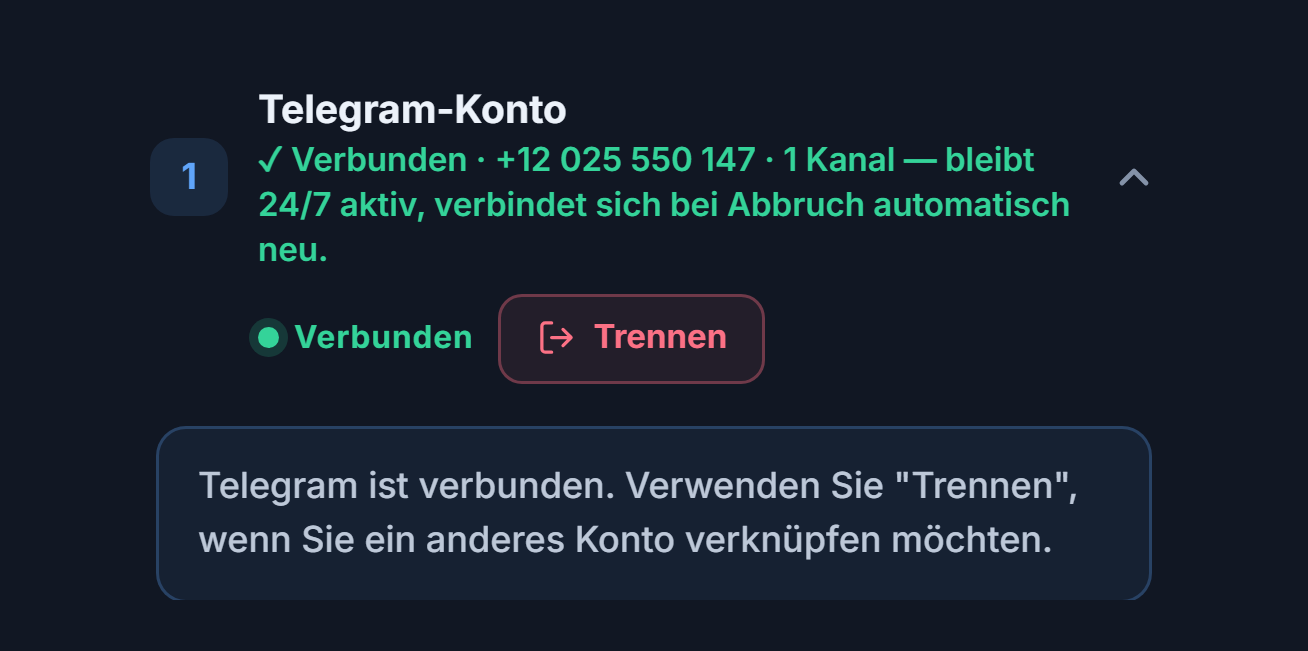
- Verbunden-Badge — In der Abschnittsüberschrift steht grün „Verbunden“; darunter siehst du die verbundene Nummer und die Anzahl der hinzugefügten Kanäle.
- Trennen — Nutze es nur, wenn du ein anderes Telegram-Konto verbinden willst. Nach dem Trennen verschwindet die Kanalliste und der Bot stoppt; du musst dich erneut verbinden.
- Verbindungshinweis — Das Telefon- und Codeformular wird jetzt ausgeblendet. Die Verbindung bleibt rund um die Uhr offen; reißt sie ab, verbindet sie sich automatisch neu.
Wenn dein Konto die zweistufige Bestätigung (2FA) nutzt
- 2FA-Passwort und Mit 2FA verbinden — Ist bei deinem Telegram-Konto die zweistufige Bestätigung aktiv, wirst du nach dem Code einmal nach deinem Passwort gefragt. Gib das Passwort ein und klicke auf Mit 2FA verbinden.
Alternative: mit deiner eigenen API ID verbinden
Der Standardweg verlangt nur die Telefonnummer. Über den Link Ich möchte meine eigene API ID verwenden im Abschnitt kannst du dich auch mit deinen eigenen Telegram-App-Daten verbinden. Ist die Schnellverbindung gerade nicht verfügbar, öffnet das Panel dieses Formular von selbst.
- ← Nur mit meiner Telefonnummer verbinden — Bist du versehentlich zu diesem Formular gewechselt, kehrt dies zum Standardweg (nur Telefonnummer) zurück.
- my.telegram.org — Melde dich dort mit deiner Telefonnummer an → API development tools → Create an app. Im Formular werden App title und Short name (ein beliebiger Name, z. B. AlgoVesta) sowie Platform (Other) abgefragt; URL und Beschreibung können leer bleiben. Kostenlos. Öffne die Seite in einem neuen Tab; schließe den AlgoVesta-Tab nicht. Der Anmeldecode kommt in deiner Telegram-App oder per SMS auf dein Telefon.
- API ID — Der Wert
api_id, den du auf my.telegram.org siehst; besteht nur aus Ziffern. - API-Hash — Der Wert
api_hashauf derselben Seite; ein 32-stelliger Code. Mit dem Augen-Symbol kannst du ihn ein-/ausblenden.
Nach der Eingabe von API ID und API Hash läuft der Ablauf gleich weiter: Telefonnummer → Code senden → Code → Verifizieren & Verbinden.
Schritt 7Signalkanäle auswählen
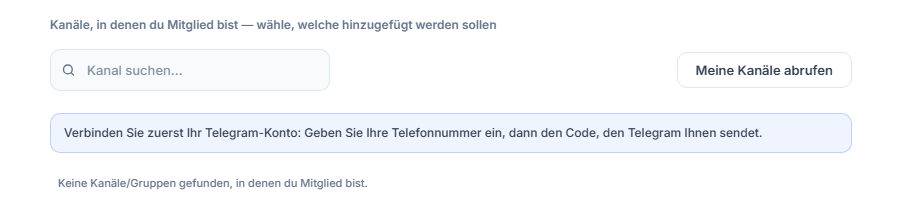
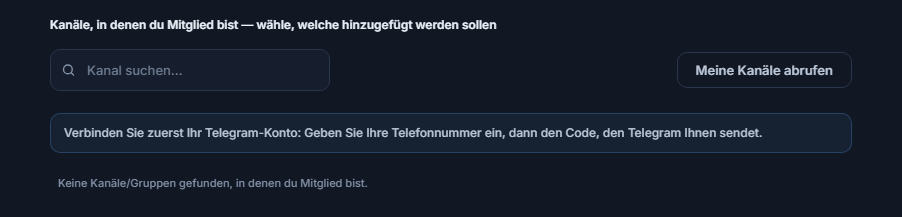
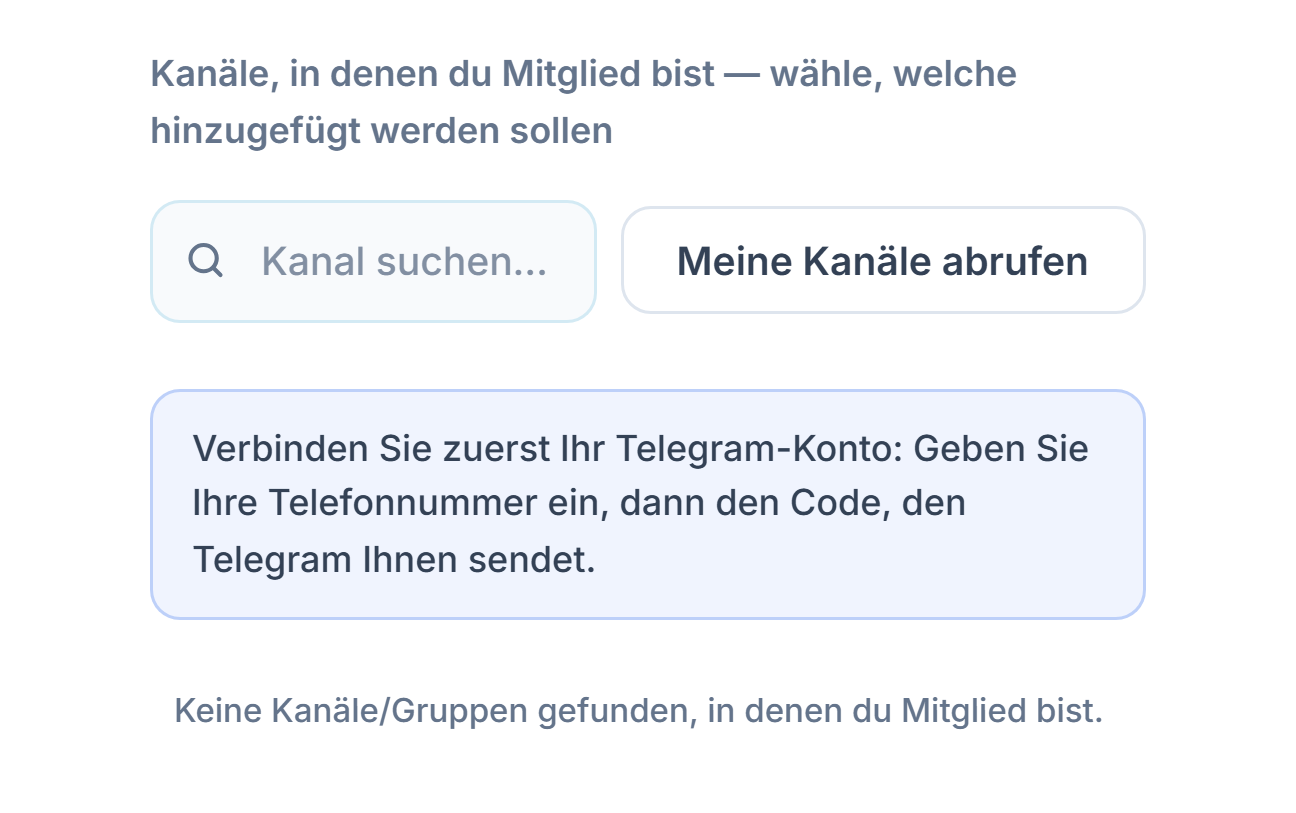
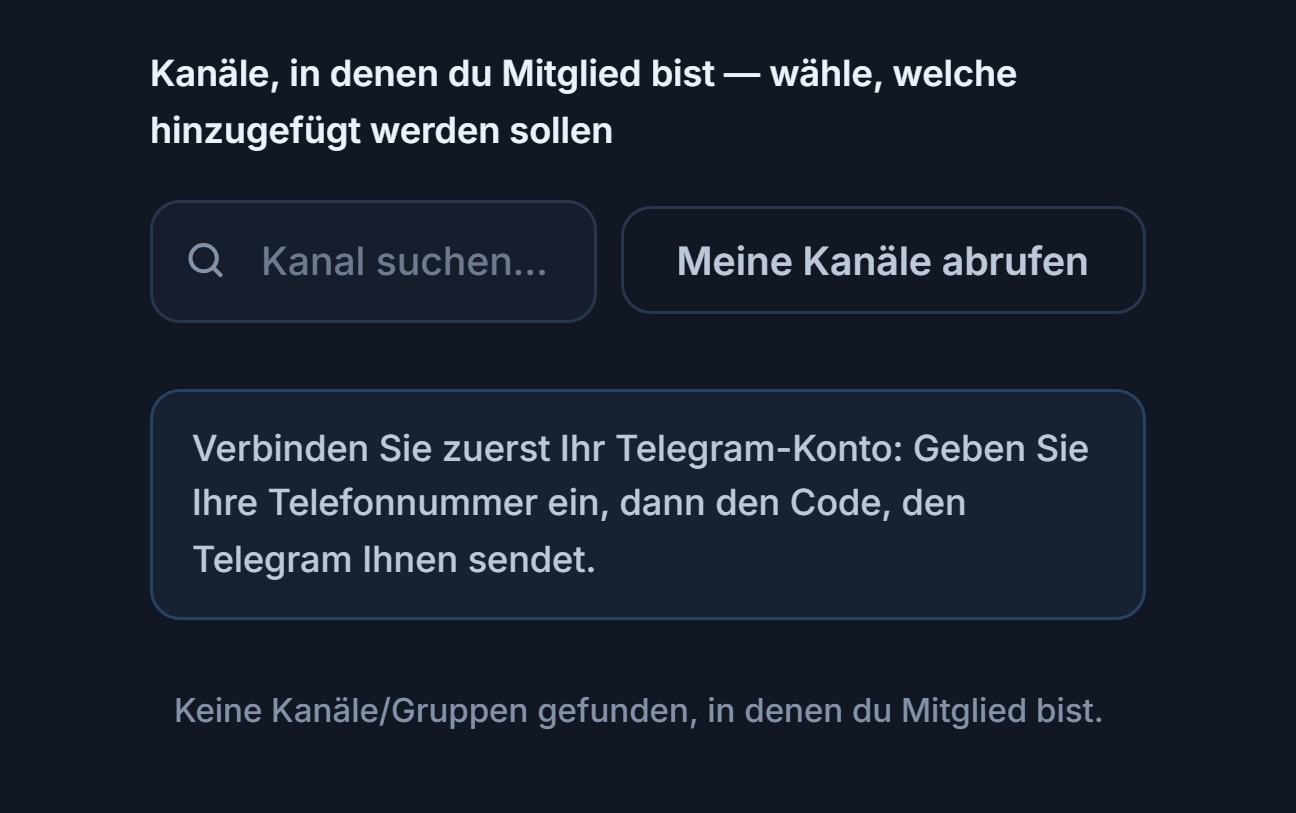
- Kanal suchen… — Durchsucht die angezeigten Kanäle nach Namen.
- Meine Kanäle abrufen — Listet die Kanäle und Gruppen auf, denen du beigetreten bist. Neben jedem Kanal in der Liste steht Hinzufügen; ein hinzugefügter Kanal wird zu „✓ Hinzugefügt“, mit dem Löschsymbol kannst du ihn wieder entfernen.
- Verbinde zuerst dein Telegram-Konto — Ohne verbundenes Konto erscheint keine Kanalliste. Schließe zuerst Schritt 6 ab.
Nach der Telegram-Verbindung listet derselbe Abschnitt die Kanäle auf, denen du beigetreten bist:
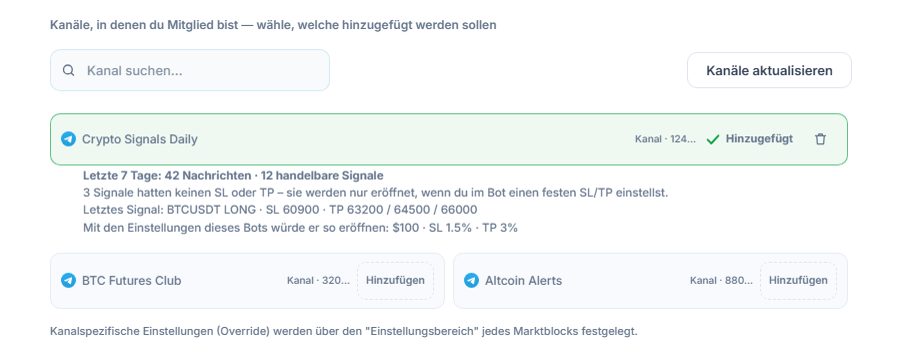
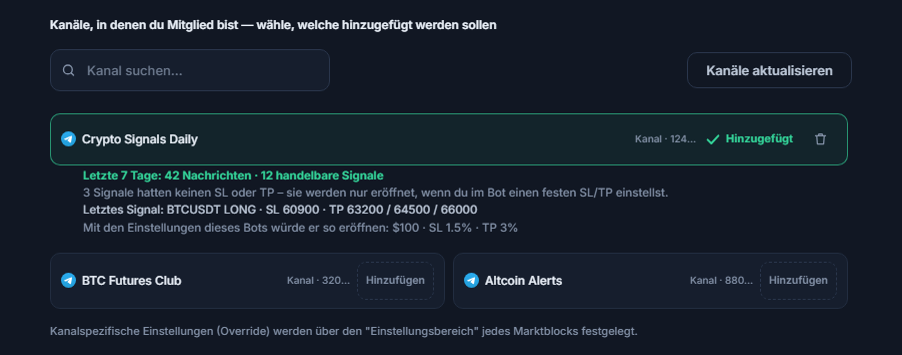
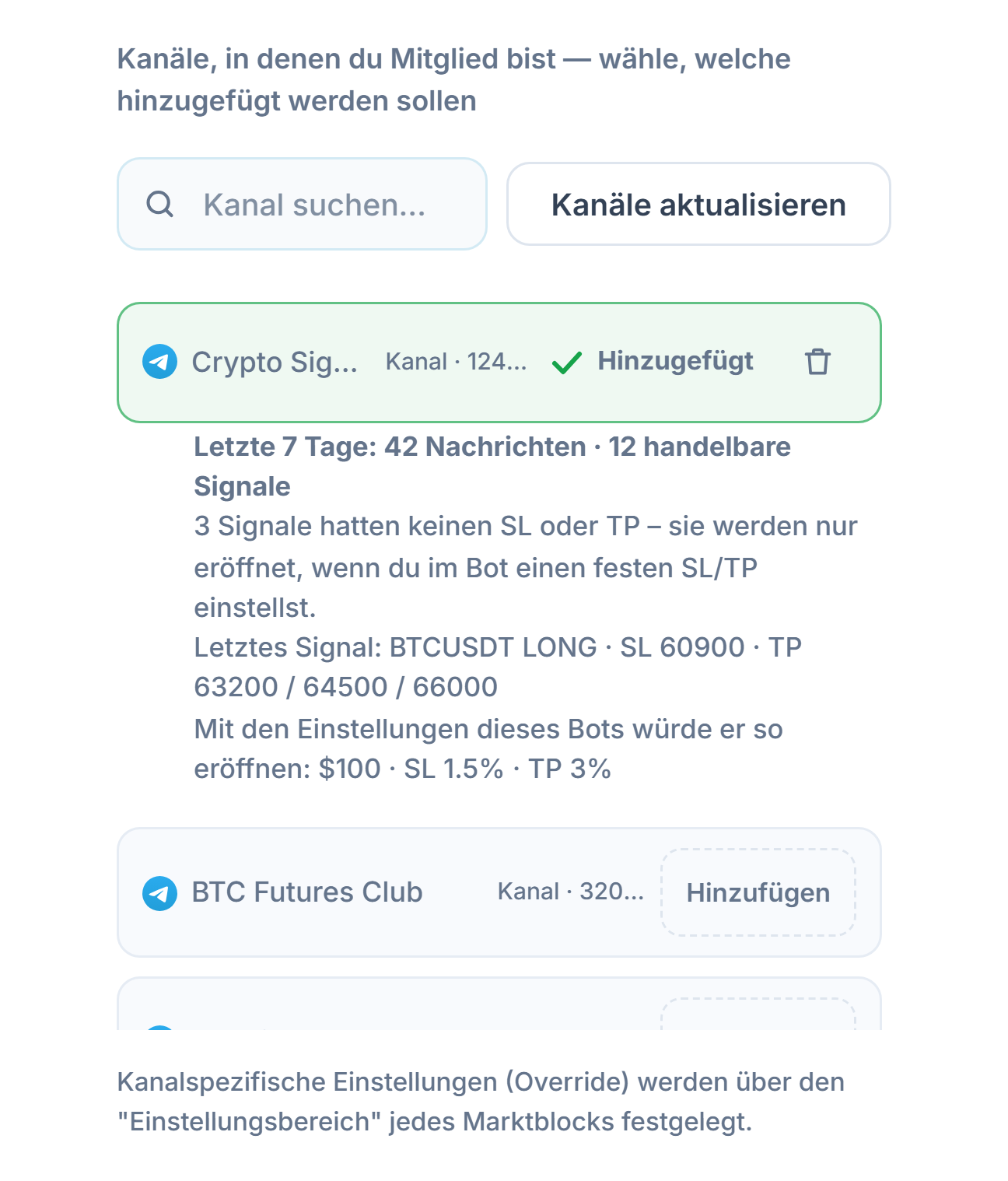
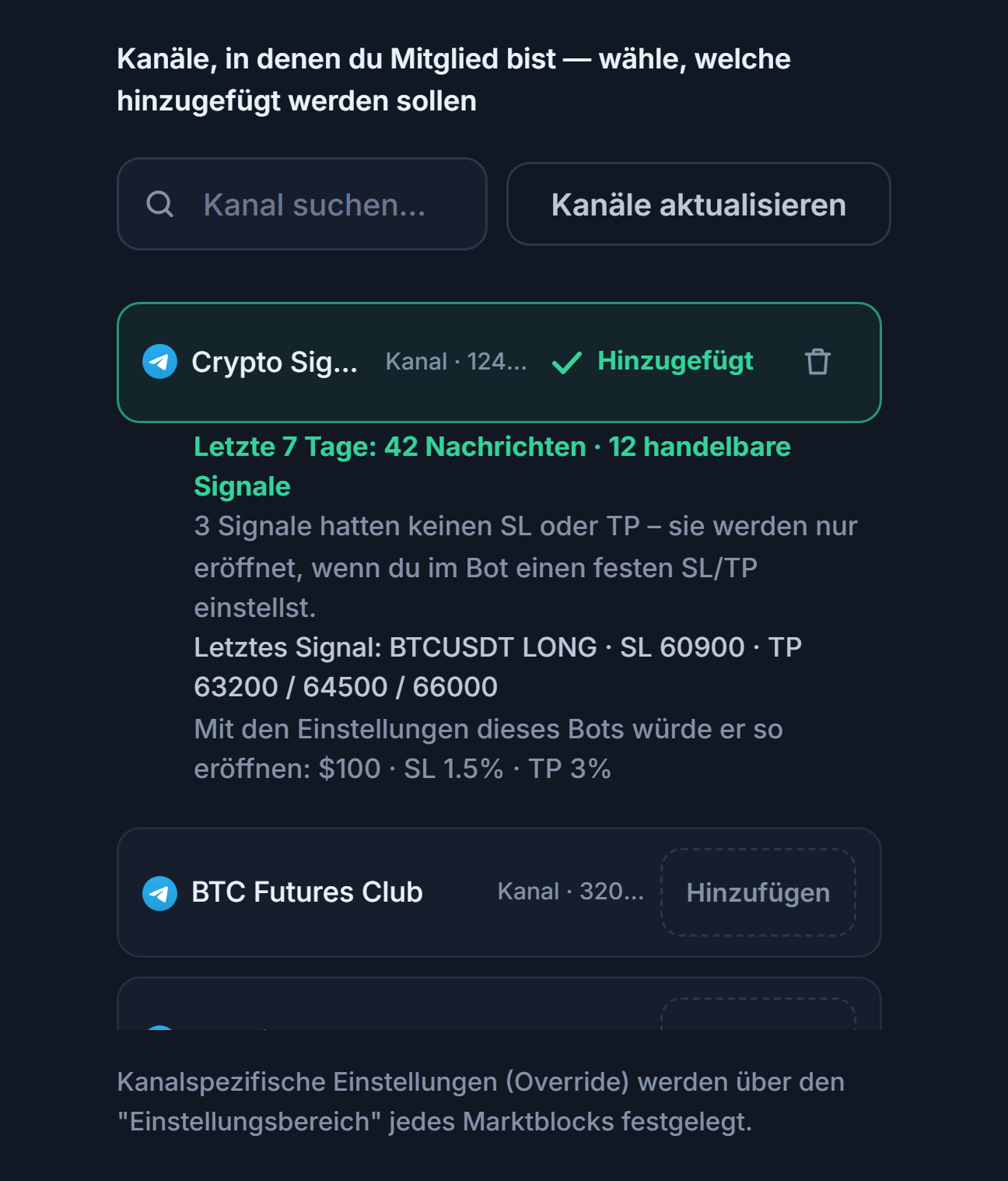
- Kanal suchen… — Um in einer langen Liste einen Kanal nach Namen zu finden.
- Kanäle aktualisieren — So heißt die Schaltfläche nach der Verbindung. Bist du in Telegram einem neuen Kanal beigetreten, aktualisierst du die Liste hier.
- Hinzufügen — Die Schaltfläche neben dem Kanal, den der Bot beobachten soll. Der hinzugefügte Kanal rückt an den Anfang der Liste und wird auch dem Einstellungsbereich in Schritt 8 hinzugefügt.
- ✓ Hinzugefügt und Papierkorb-Symbol — Der Kanal ist hinzugefügt; mit dem Papierkorb-Symbol kannst du ihn wieder entfernen.
- Kanalbewertung — Unter dem hinzugefügten Kanal siehst du eine Zusammenfassung wie „Letzte 7 Tage: 42 Nachrichten · 12 handelbare Signale“ sowie Symbol, Richtung, SL und TP des letzten Signals. Ist der Kanal still oder lassen sich seine Nachrichten nicht lesen, erscheint hier eine Warnung.
Schritt 8Einstellungsbereich und Demo-Modus festlegen
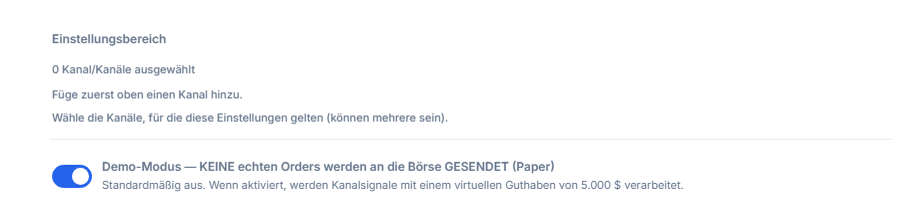
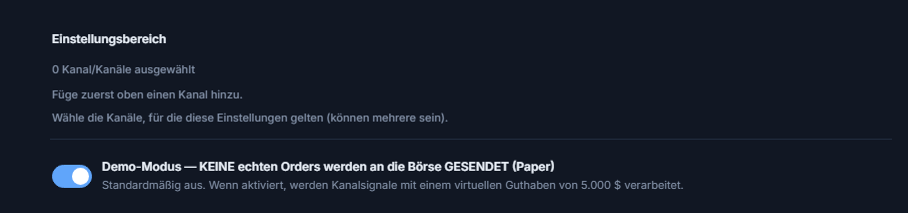
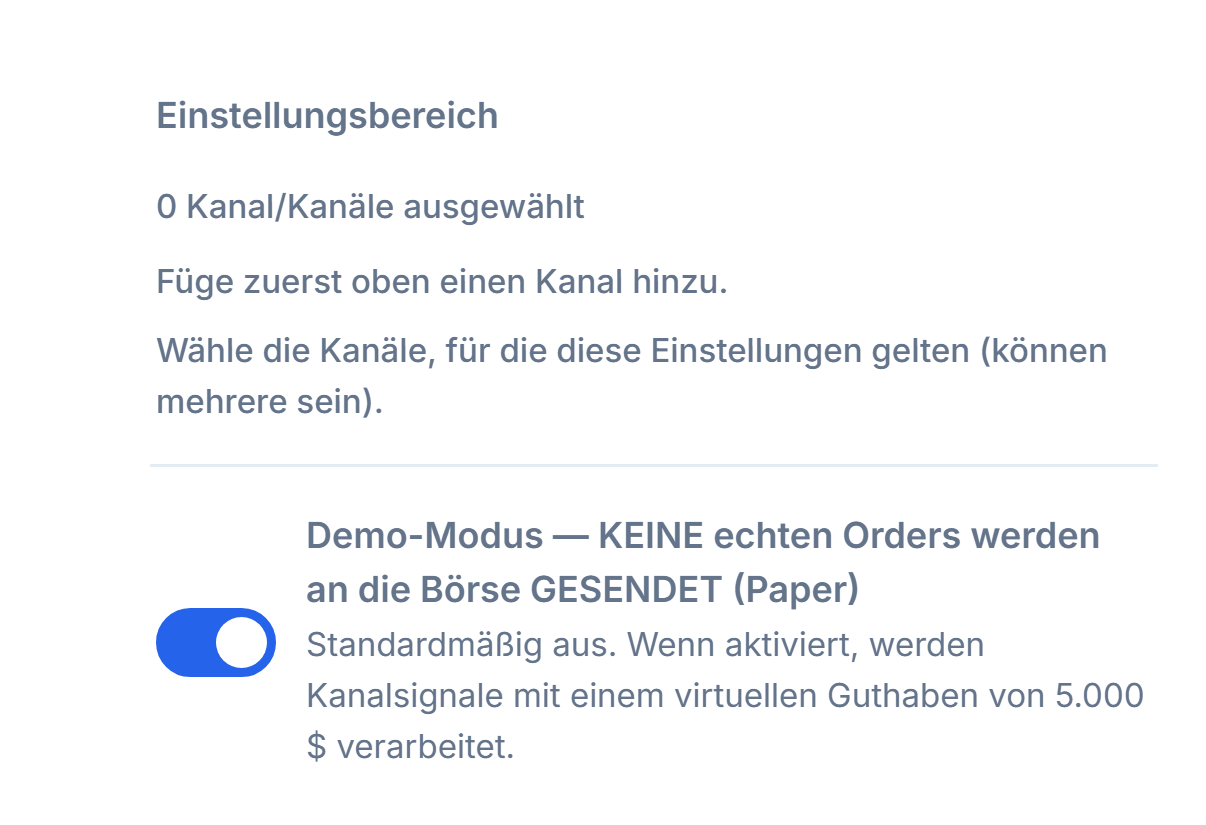
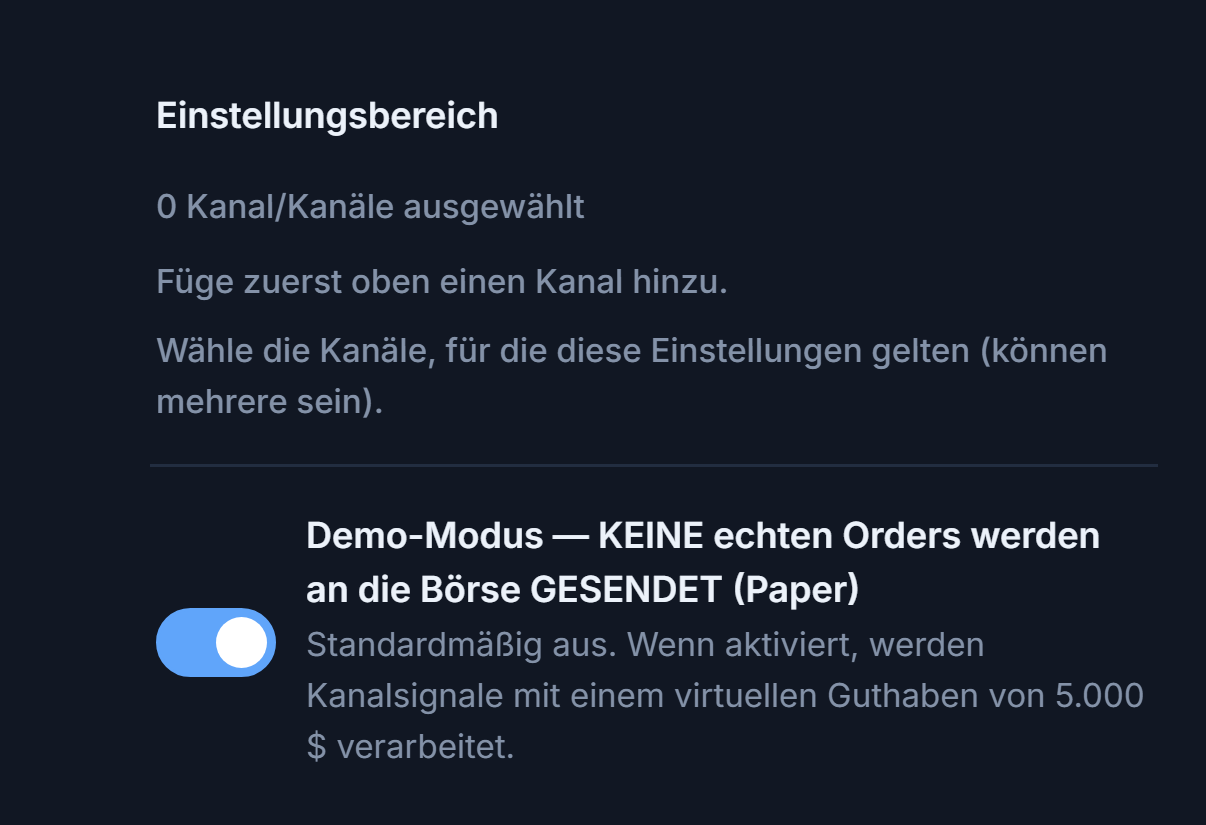
- Einstellungsbereich — Hier legst du fest, auf Signale aus welchen Kanälen diese Krypto-Einstellungen angewendet werden; du kannst mehrere Kanäle auswählen. Füge zuerst in Schritt 7 einen Kanal hinzu; die hinzugefügten Kanäle erscheinen hier als auswählbare Chips. Im Bild steht noch „0 Kanäle ausgewählt“, weil noch kein Kanal vorhanden ist. Beim Telegram-Bot kann der Bot ohne mindestens einen ausgewählten Kanal nicht gestartet werden.
- Demo-Modus — KEINE echten Orders werden an die Börse GESENDET (Paper) — Schaltest du ihn ein, werden die Kanalsignale mit einem virtuellen Guthaben von $5.000 verarbeitet; an deine Börse geht keine Order.
So sieht der Einstellungsbereich aus, nachdem du einen Kanal hinzugefügt hast:


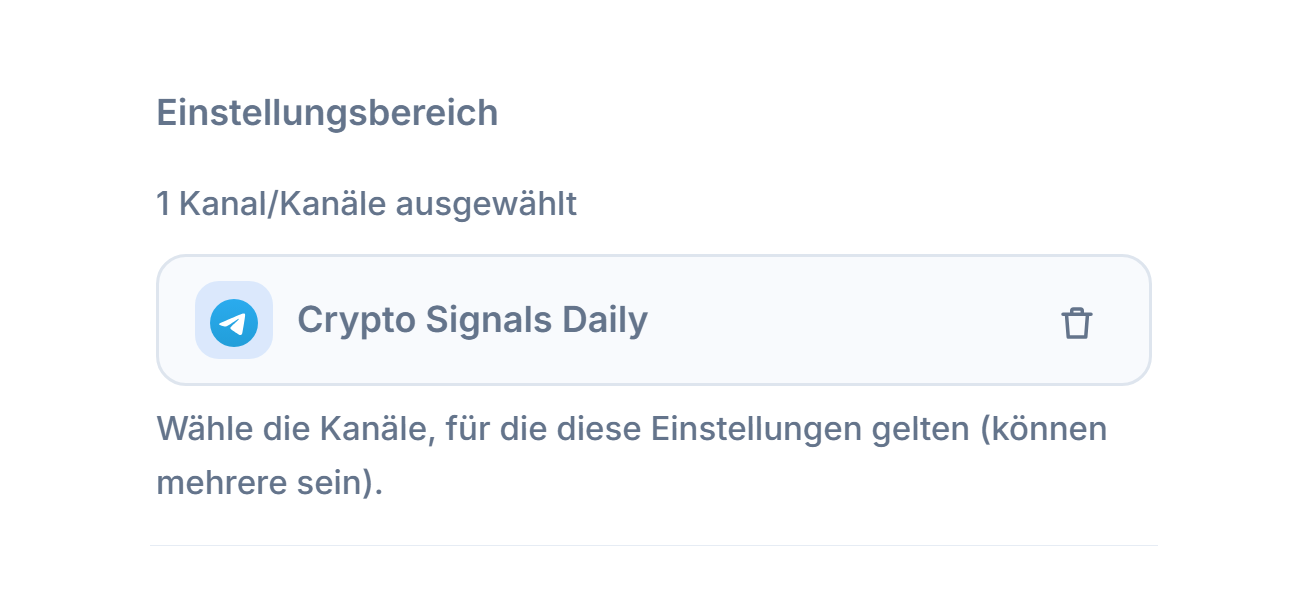
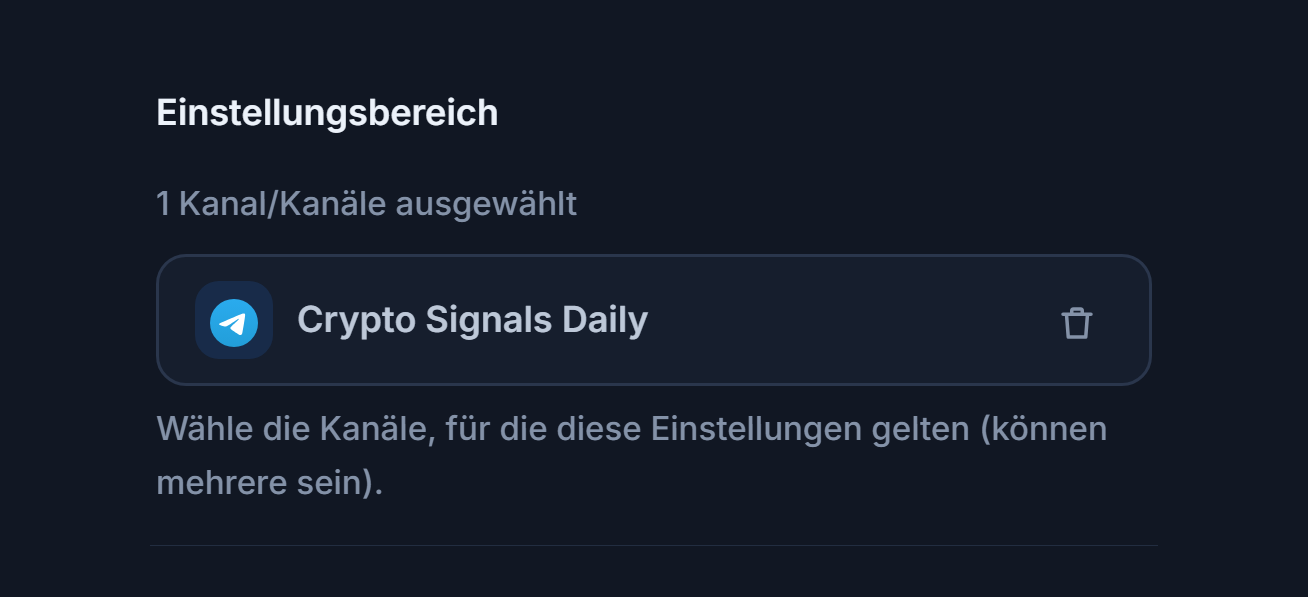
- Kanalzähler — Zeigt, etwa als „1 Kanal ausgewählt“, wie viele Kanäle dieser Bot beobachtet.
- Kanal-Chip — Jeder hinzugefügte Kanal wird hier zu einem Chip; per Klick wählst du ihn aus oder ab. Der ausgewählte Chip trägt einen grünen Haken. Nur die Signale der ausgewählten Kanäle werden mit den Krypto-Einstellungen dieses Bots verarbeitet.
- Entfernen — Das Papierkorb-Symbol am Chip entfernt den Kanal vollständig aus dem Bot; er verschwindet auch aus der Liste in Schritt 7.
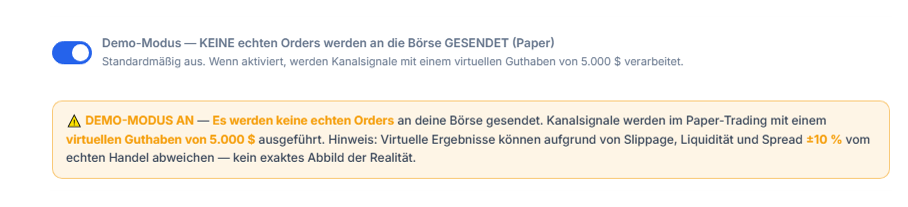
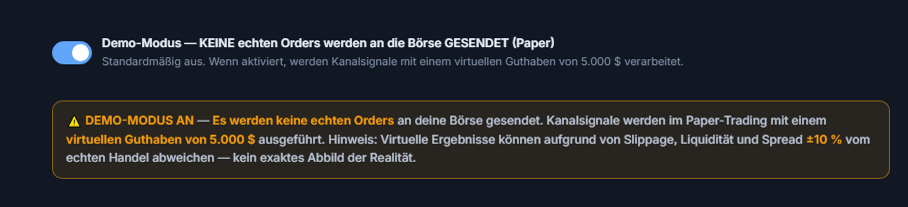
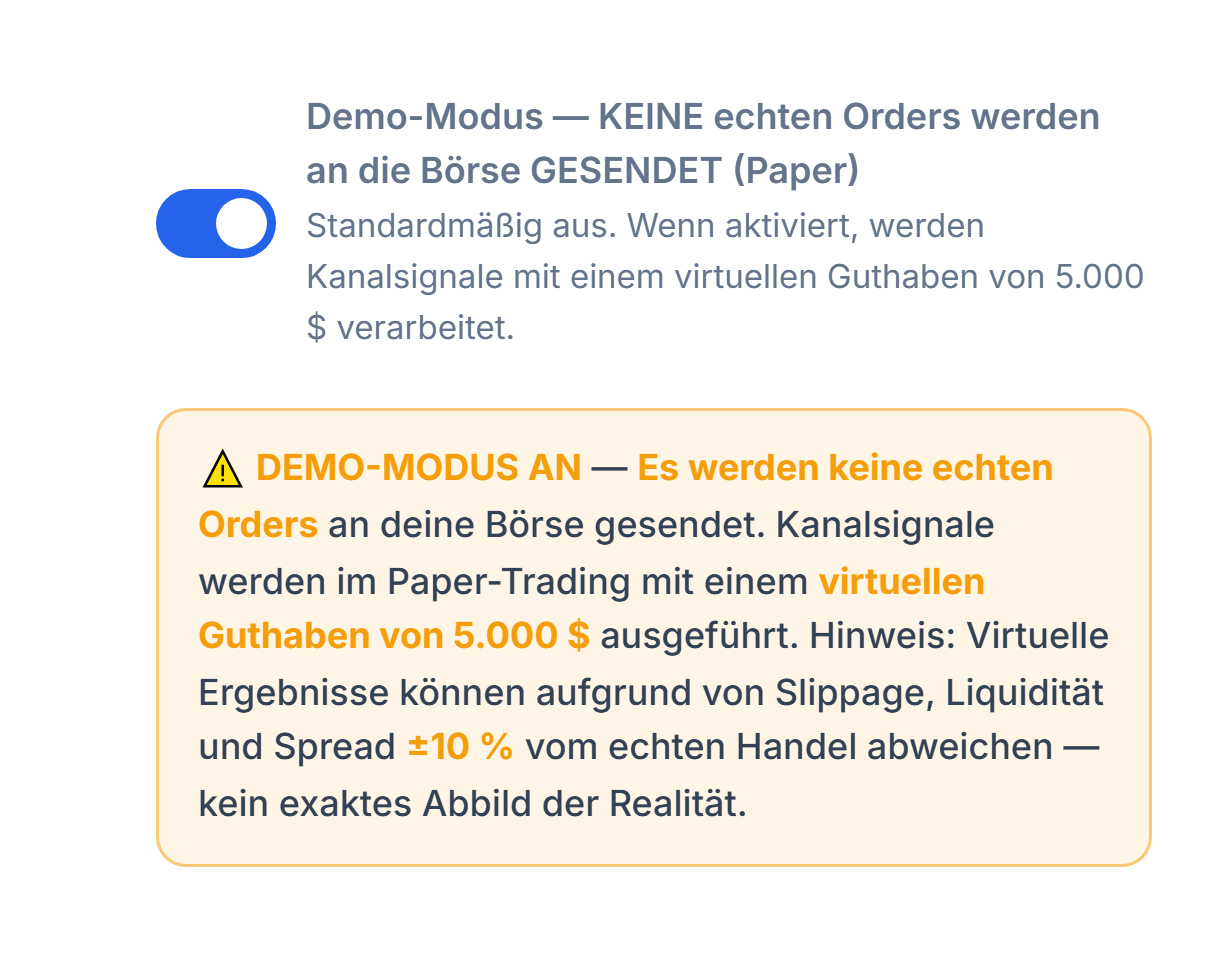
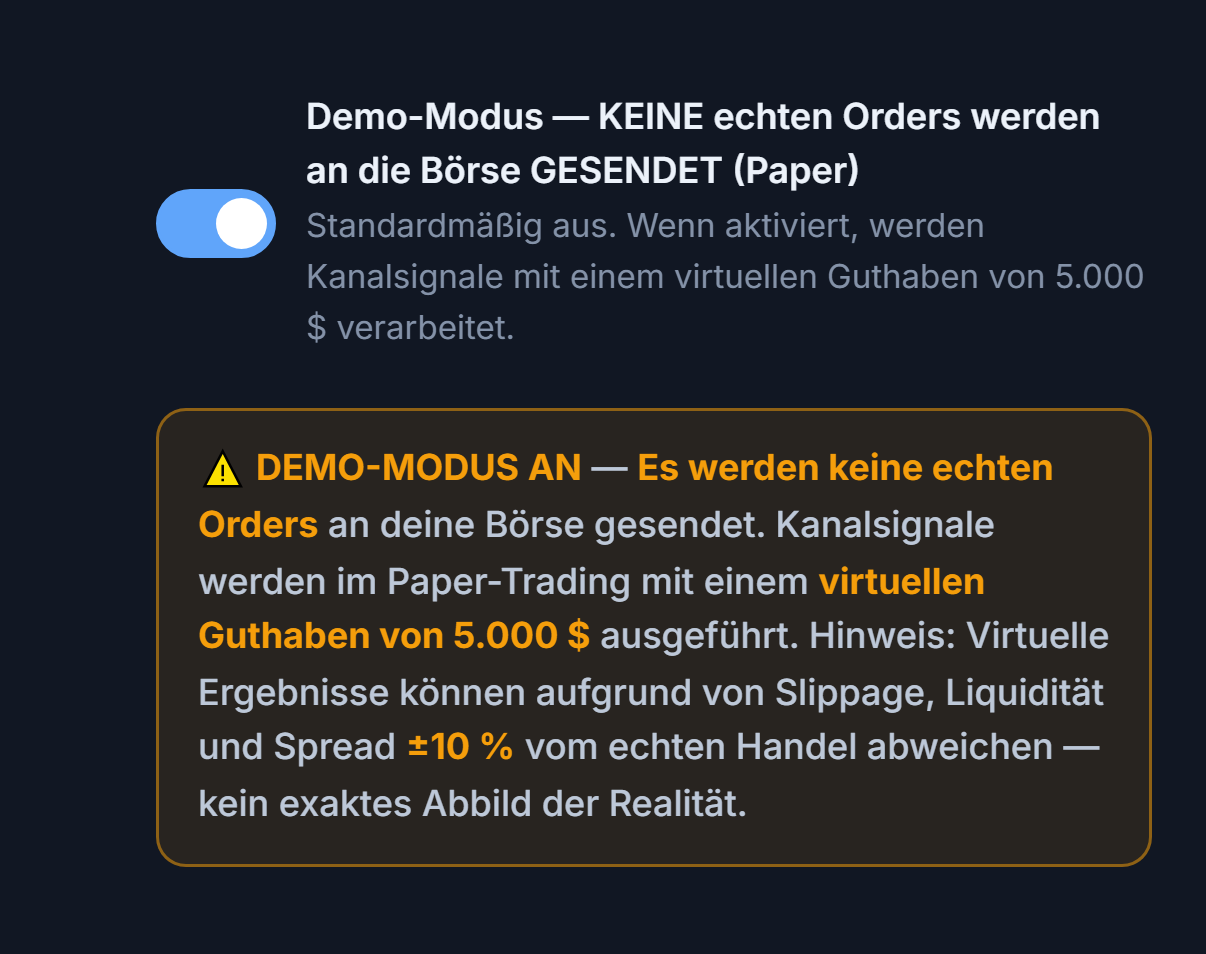
- Demo-Schalter eingeschaltet — Der Bot arbeitet jetzt mit dem virtuellen Guthaben.
- Balken „DEMO-MODUS AN“ — Der orangefarbene Balken bleibt dauerhaft sichtbar und erinnert daran, dass keine echte Order gesendet wird. Virtuelle Ergebnisse können tatsächlich um ±10 % abweichen. Auf der Bot-Karte erscheint zusätzlich das Abzeichen „Demo“.
Schritt 9Handelsbörse auswählen
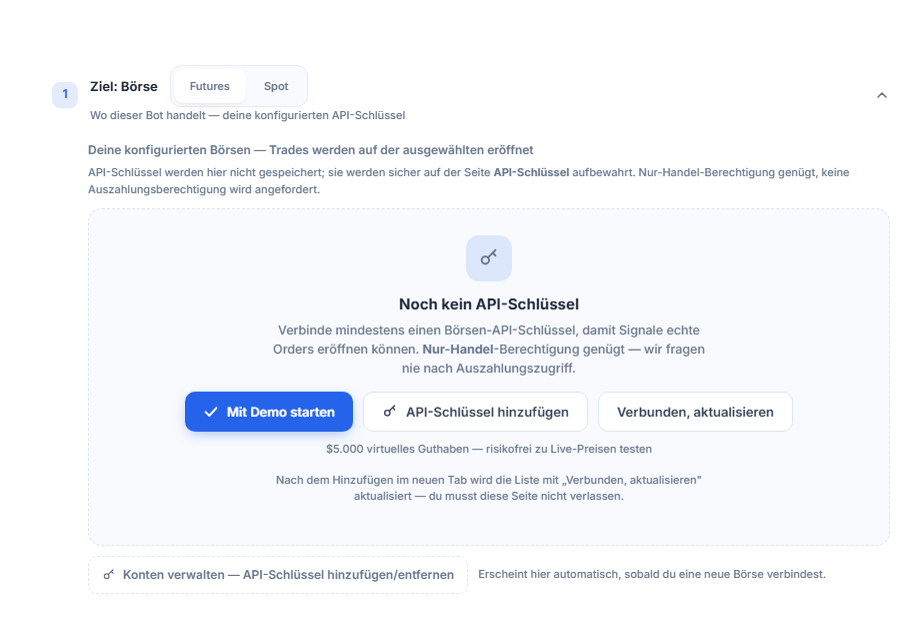
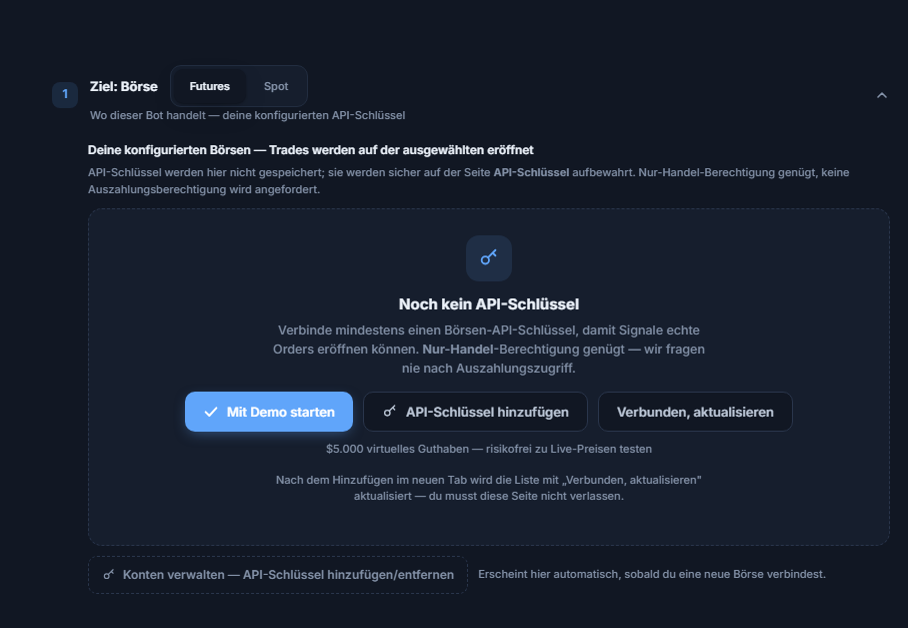
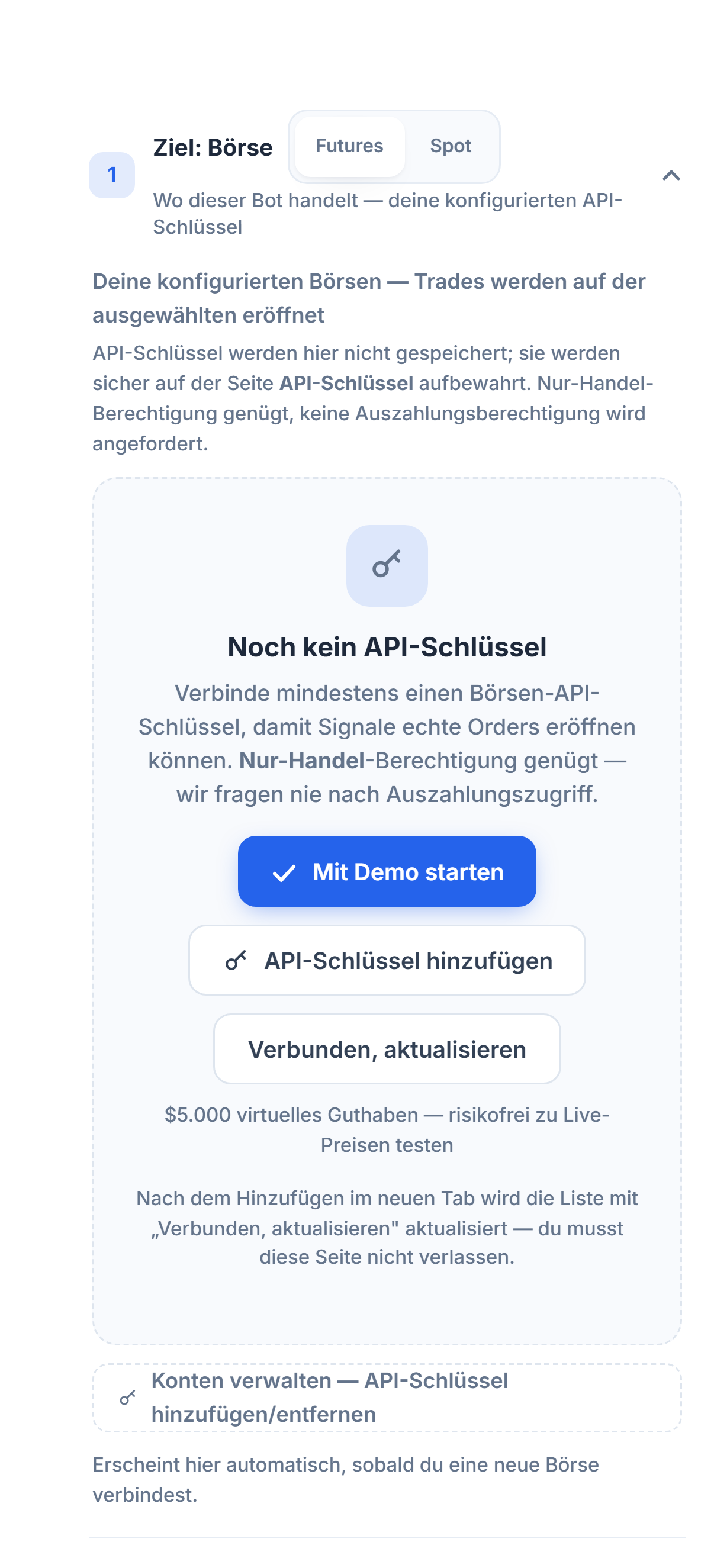
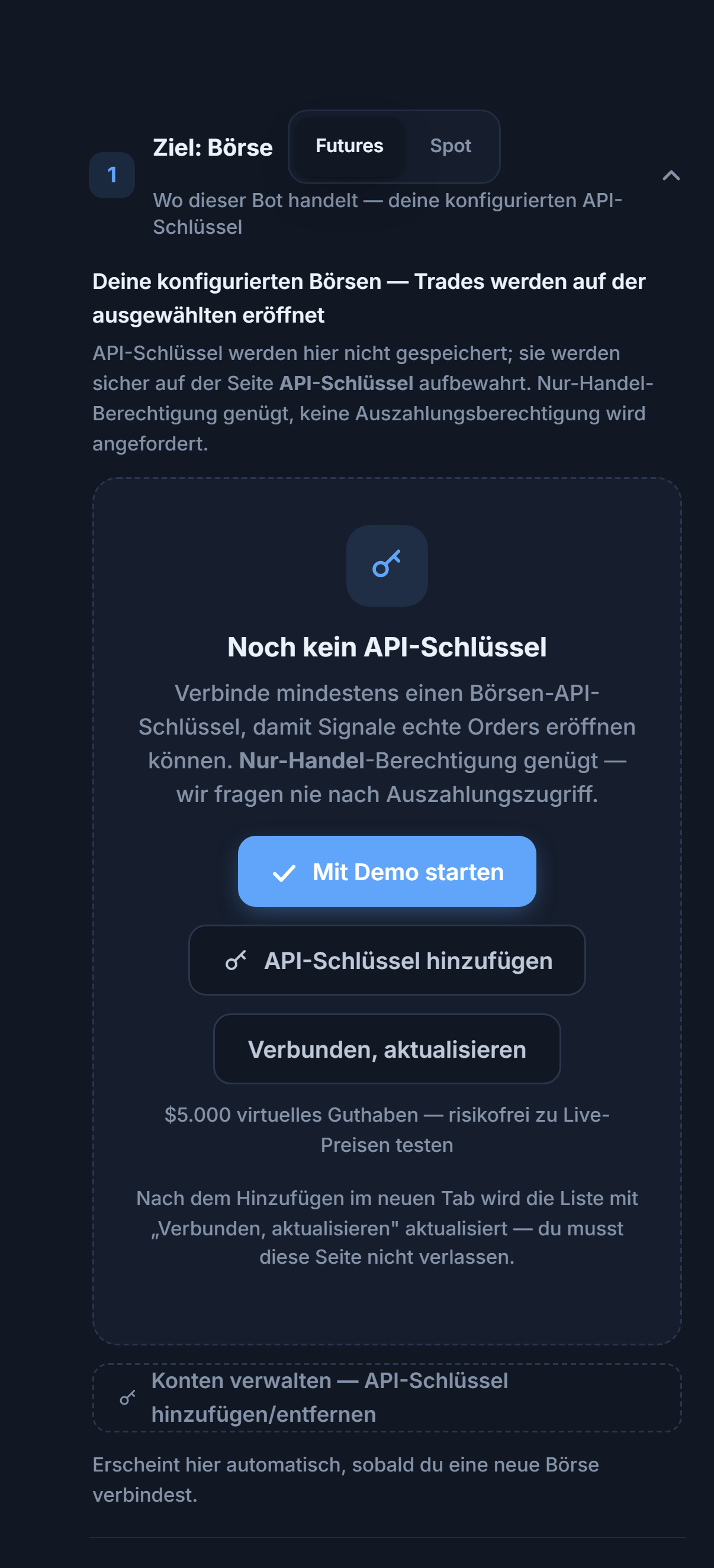
- Futures / Spot — Legt fest, in welchem Markttyp der Bot handelt.
- Mit Demo starten — Hast du noch keinen API-Schlüssel, schaltest du damit den Demo-Modus ein und machst sofort weiter ($5.000 virtuelles Guthaben, Live-Preise).
- API-Schlüssel hinzufügen — Öffnet die Seite API-Schlüssel. Schlüssel werden dort sicher gespeichert, nicht im Assistenten. Nur die Berechtigung Handel reicht aus; die Auszahlungsberechtigung wird nie verlangt.
- Verbunden, aktualisieren — Nachdem du den Schlüssel in einem neuen Tab hinzugefügt hast, aktualisierst du damit die Liste; du musst die Seite nicht verlassen.
- Konten verwalten — Zum Hinzufügen oder Entfernen von API-Schlüsseln. Eine neu verbundene Börse erscheint hier automatisch.
Nach dem Hinzufügen des Schlüssels werden die Börsen als Karten aufgelistet; Signale eröffnen Positionen an der ausgewählten Börse:
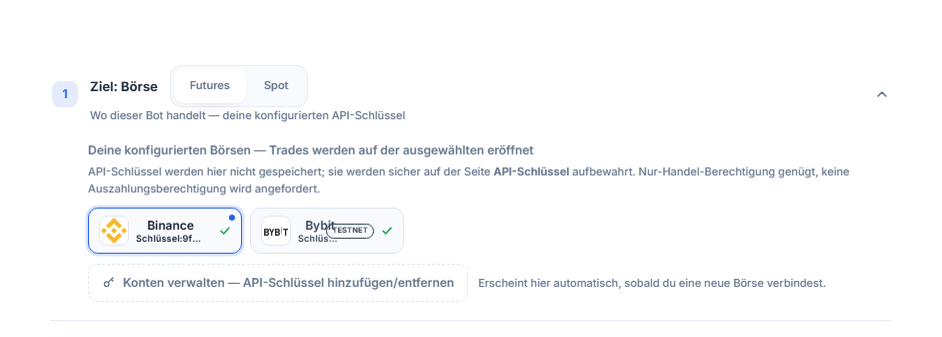
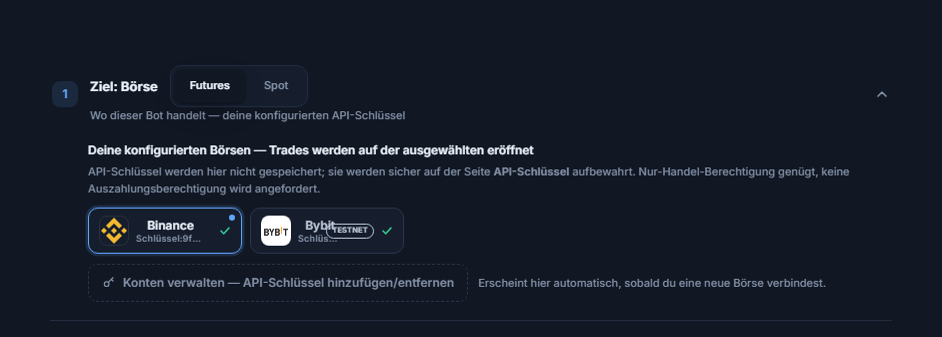
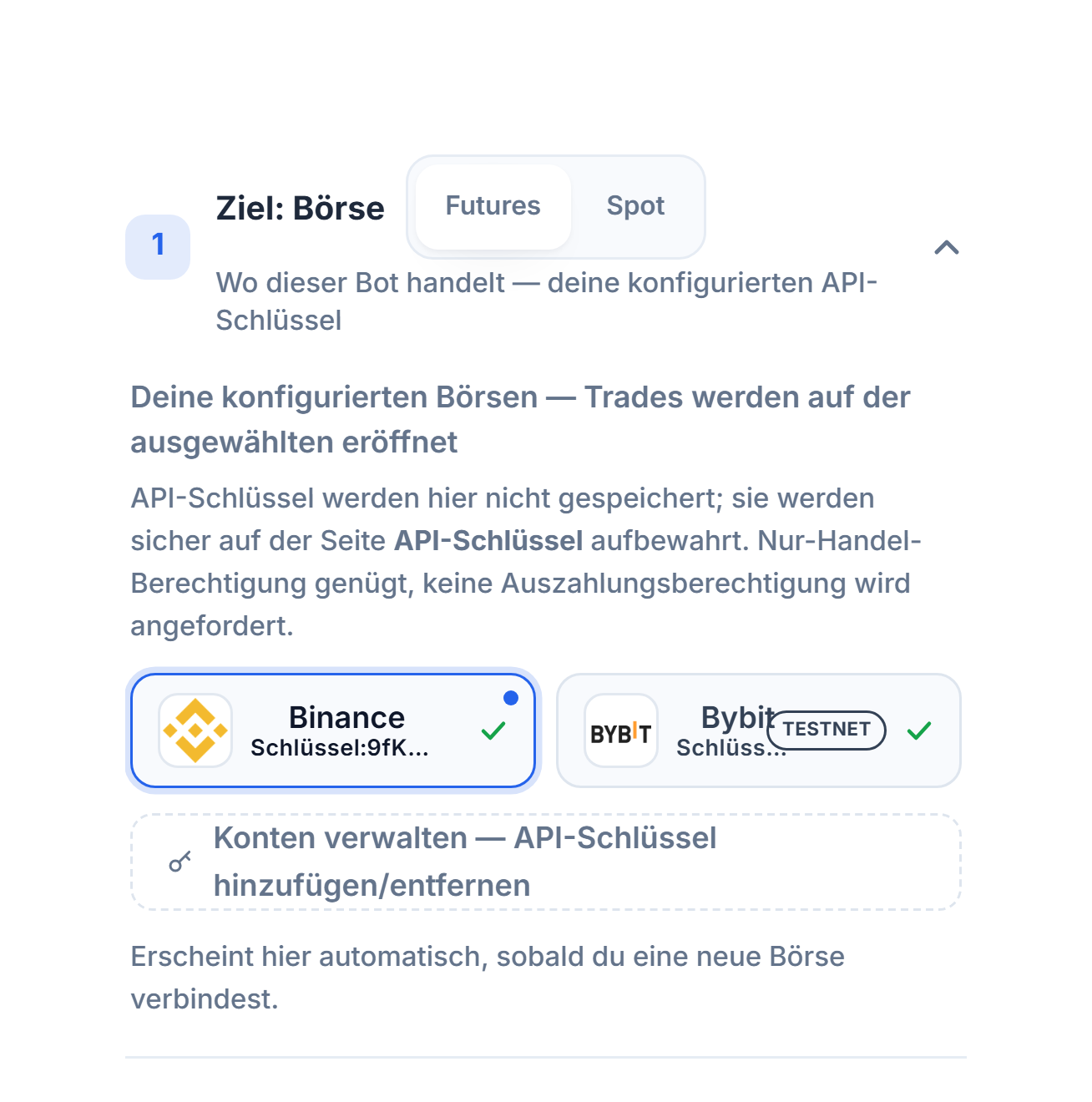
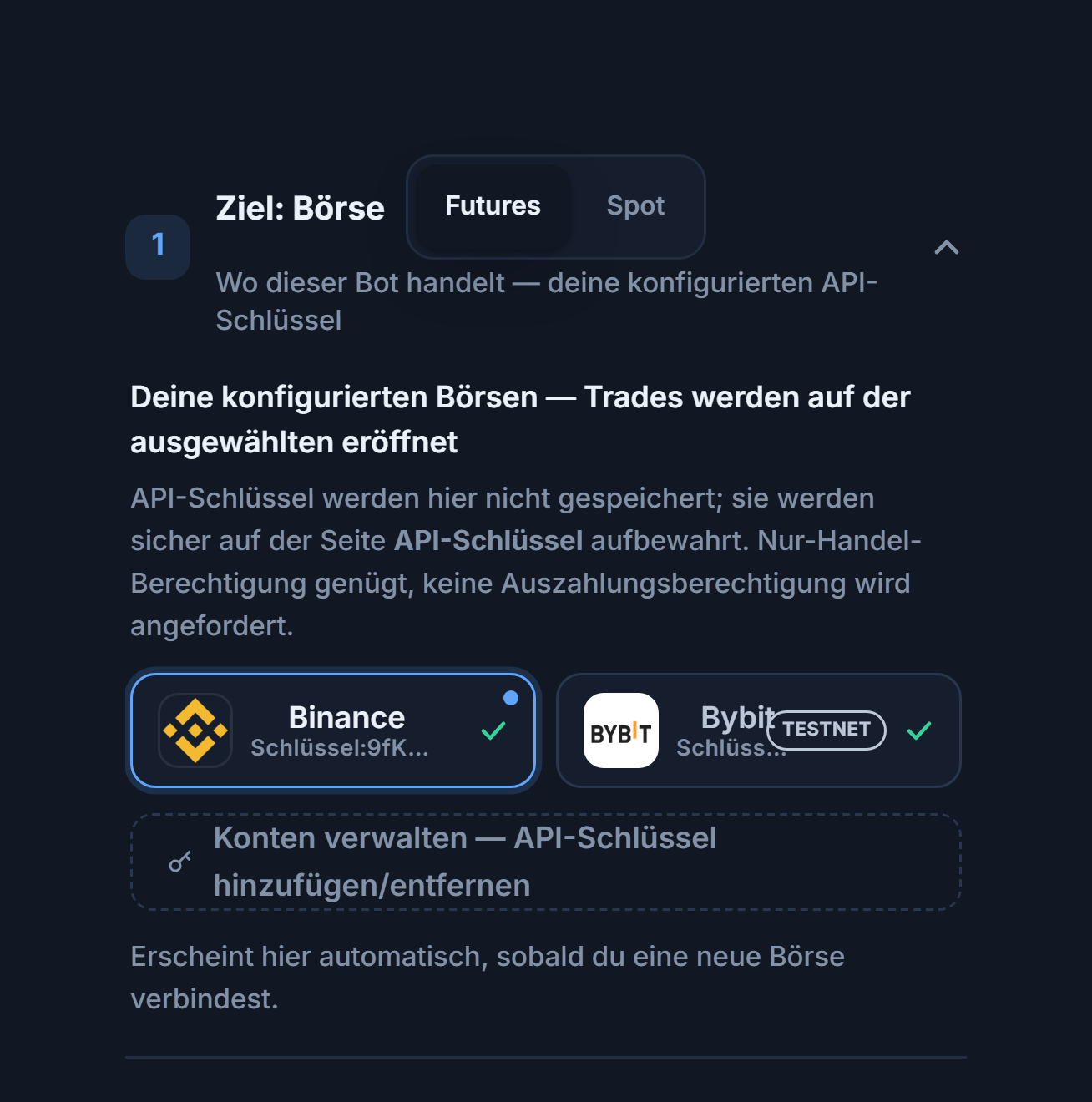
- Futures / Spot — Auch nach dem Verbinden des Schlüssels kannst du hier wechseln.
- Ausgewählte Börsenkarte — Die Karte mit blauem Rahmen ist das Konto, an das die Signale gehen; „Schlüssel: …“ sind die letzten Stellen des Schlüssels. Hast du mehrere Börsen verbunden, wechselst du per Klick.
- TESTNET-Badge — Schlüssel eines Testkontos: Guthaben und Trades sind kein echtes Geld. Wähle für echten Handel ein Konto ohne Testnet-Badge.
- Konten verwalten — Öffnet die Seite API-Schlüssel; dort fügst du Schlüssel hinzu oder löschst sie.
| Vergleich | Futures (Terminmarkt) | Spot |
|---|---|---|
| Was du kaufst | Einen Preis-Kontrakt; nicht den Coin selbst | Den Coin selbst |
| Hebel | Von 1x bis 125x, je nach Börsenlimit | Kein Hebel |
| SHORT | Möglich | Nicht möglich; nur Kaufen und Verkaufen |
| TP und SL | Getrennte Orders an der Börse; mehrere Ziele möglich | Ein Stop wird platziert; bei Bybit und Bitget ist kein TP möglich |
| Betragsfeld | Sicherheitsleistung (Margin) | Direkter Kaufbetrag |
Schritt 10Betrag pro Trade und Hebel einstellen
Hier legst du fest, wie viel Geld für jeden Trade eingesetzt wird. Es gibt drei Betragsmodi; im Bild ist der Standardmodus Fest $ zu sehen, die anderen beiden werden weiter unten erklärt.
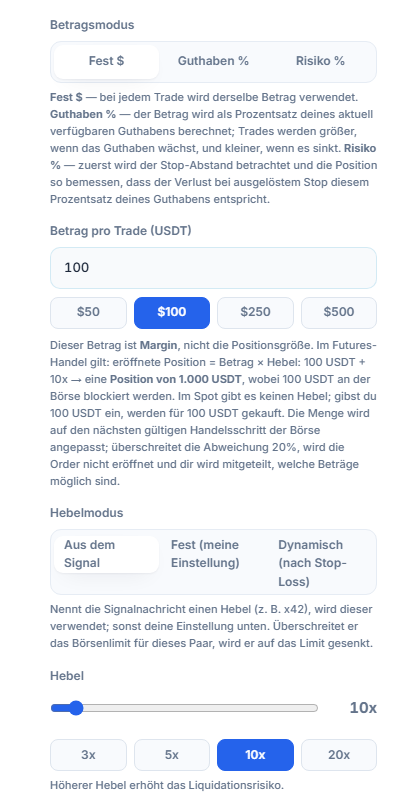
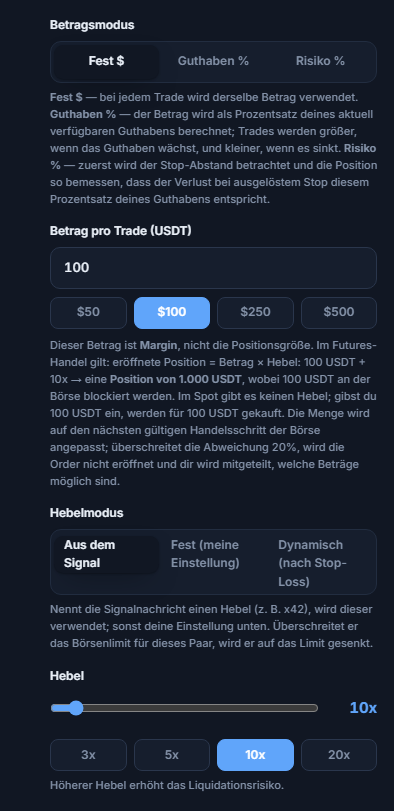
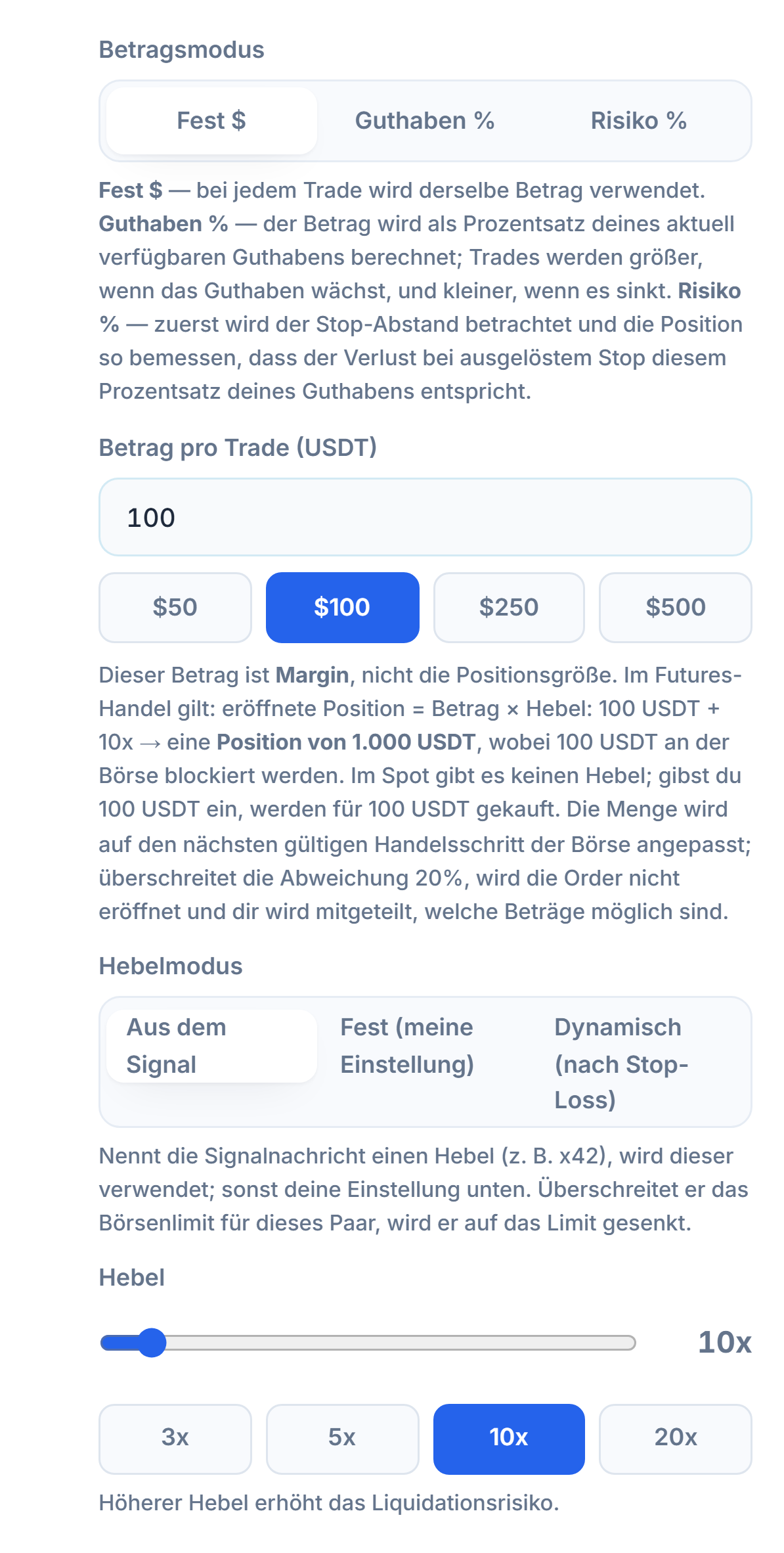
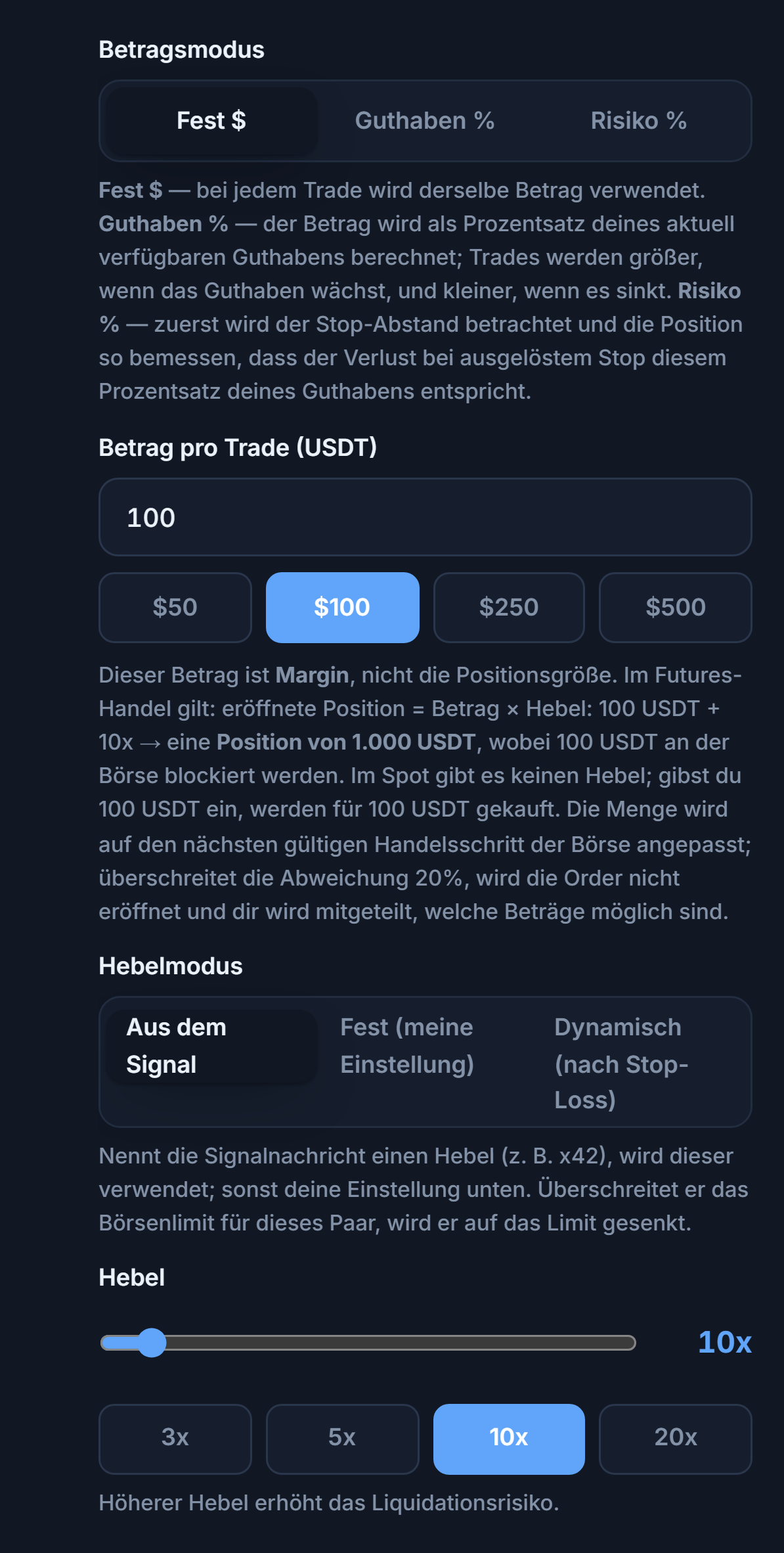
- Betragsmodus — Fest $: bei jedem Trade derselbe Betrag. Guthaben %: ein Prozentsatz des verfügbaren Guthabens; wächst dein Guthaben, wächst auch der Trade. Risiko %: der Betrag, den du bei einem Stop verlieren würdest, wird so berechnet, dass er einem bestimmten Prozentsatz des Guthabens entspricht.
- Betrag pro Trade (USDT) — Dieser Betrag ist die Sicherheitsleistung (Margin), nicht die Positionsgröße. Bei Futures gilt: Position = Betrag × Hebel. Schnellwahl-Schaltflächen: $50, $100, $250, $500.
- Hebelmodus (nur Futures) — Vom Signal: steht im Signal ein Hebel (z. B. x42), wird dieser genutzt; steht keiner drin, gilt deine eigene Einstellung. Fest (meine Einstellung): der Hebel aus dem Signal wird ignoriert. Dynamisch (nach Stop-Loss): weiter unten erklärt. Überschreitet der Hebel in jedem Fall die von der Börse für dieses Paar erlaubte Obergrenze, wird er darauf reduziert.
- Hebel (nur Futures) — Schieberegler von 1x bis 125x; Schnellwahl-Schaltflächen bei 3x, 5x, 10x, 20x. Höherer Hebel erhöht das Liquidationsrisiko.
| Betragsmodus | Was er tut | Für wen | Beispiel (1.000 USDT Guthaben) |
|---|---|---|---|
| Fest $ | Jedes Mal dieselbe Sicherheitsleistung | Wer eine vorhersehbare Tradegröße will | 100 → 100 USDT Sicherheitsleistung pro Trade |
| Guthaben % | Prozentsatz des verfügbaren Guthabens | Wer will, dass der Trade mit dem Guthaben mitwächst | 5 % → 50 USDT Sicherheitsleistung |
| Risiko % | Legt den Verlust bei einem Stop auf einen Prozentsatz des Guthabens fest | Wer verlustorientiert denkt | 1 % → bei einem Stop ca. 10 USDT Verlust; die Position richtet sich nach dem Stop-Abstand |
- Guthaben % ausgewählt — Der Betrag ist nun nicht mehr fest, sondern wird nach deinem Guthaben berechnet.
- Guthabenprozentsatz (%) — Jeder Trade nutzt diesen Prozentsatz des verfügbaren Guthabens.
- Risiko % ausgewählt — Die Position wird anhand des Stop-Abstands berechnet.
- Risiko pro Trade (%) — Der Betrag, den du bei einem Stop verlierst, entspricht diesem Prozentsatz deines Guthabens.
- Dynamisch (nach Stop-Loss) — Funktioniert nur bei Binance Futures. Der Hebel wird aus Einstiegs- und Stop-Loss-Preis unter Verwendung der Erhaltungsmarge (Maintenance Margin) der Börse für dieses Paar berechnet: Es wird der höchste Hebel gewählt, bei dem der Liquidationspreis etwa 0,5 % jenseits des Stop-Loss bleibt. Dieser Modus nutzt eine isolierte Margin. Bei anderen Börsen oder wenn die Daten nicht gelesen werden können, gilt der oben eingestellte Hebelwert.
Bei Spot vereinfacht sich dieser Abschnitt:
- Betrag pro Trade (USDT) — Bei Spot ist dieser Betrag direkt der Kaufbetrag: Gibst du 100 USDT ein, wird für 100 USDT Coin gekauft. Die Felder Hebelmodus und Hebel erscheinen nicht, da es bei Spot keinen Hebel gibt. Die Schnellwahl-Schaltflächen ($50, $100, $250, $500) tragen den Betrag mit einem Klick ein.
Schritt 11Take-Profit (TP)- und Stop-Loss (SL)-Niveaus festlegen
Legt fest, wo der Gewinn mitgenommen (TP) und wo der Verlust begrenzt wird (SL). Es gibt zwei Quellen: Manuell und Vom Signal.
| Vergleich | Manuell | Vom Signal |
|---|---|---|
| Ziele (TP) | Deine Prozentwerte; die Ziele des Signals werden ignoriert | Zielpreise aus der Nachricht; die Verteilung der Schließung ist deine Einstellung |
| Stop (SL) | In beiden Modi gleich: Steht im Signal ein Stop, gilt dieser, sonst dein Prozentwert | |
| Wann | Der Kanal nennt keine Ziele oder du vertraust seinen Zielen nicht | Der Kanal nennt klare Zielpreise |
| Standard | Ja | Nein |
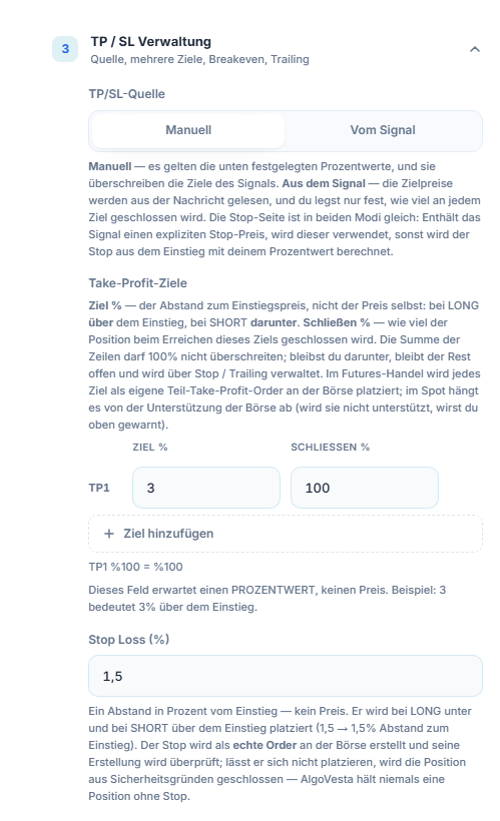
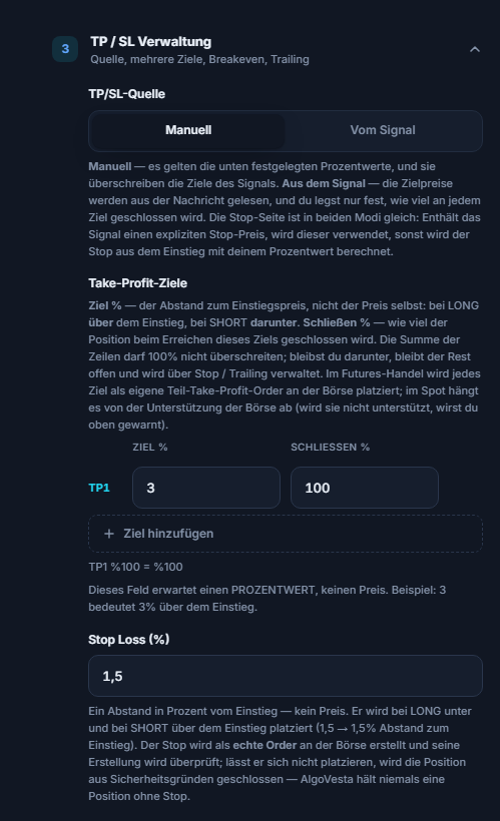
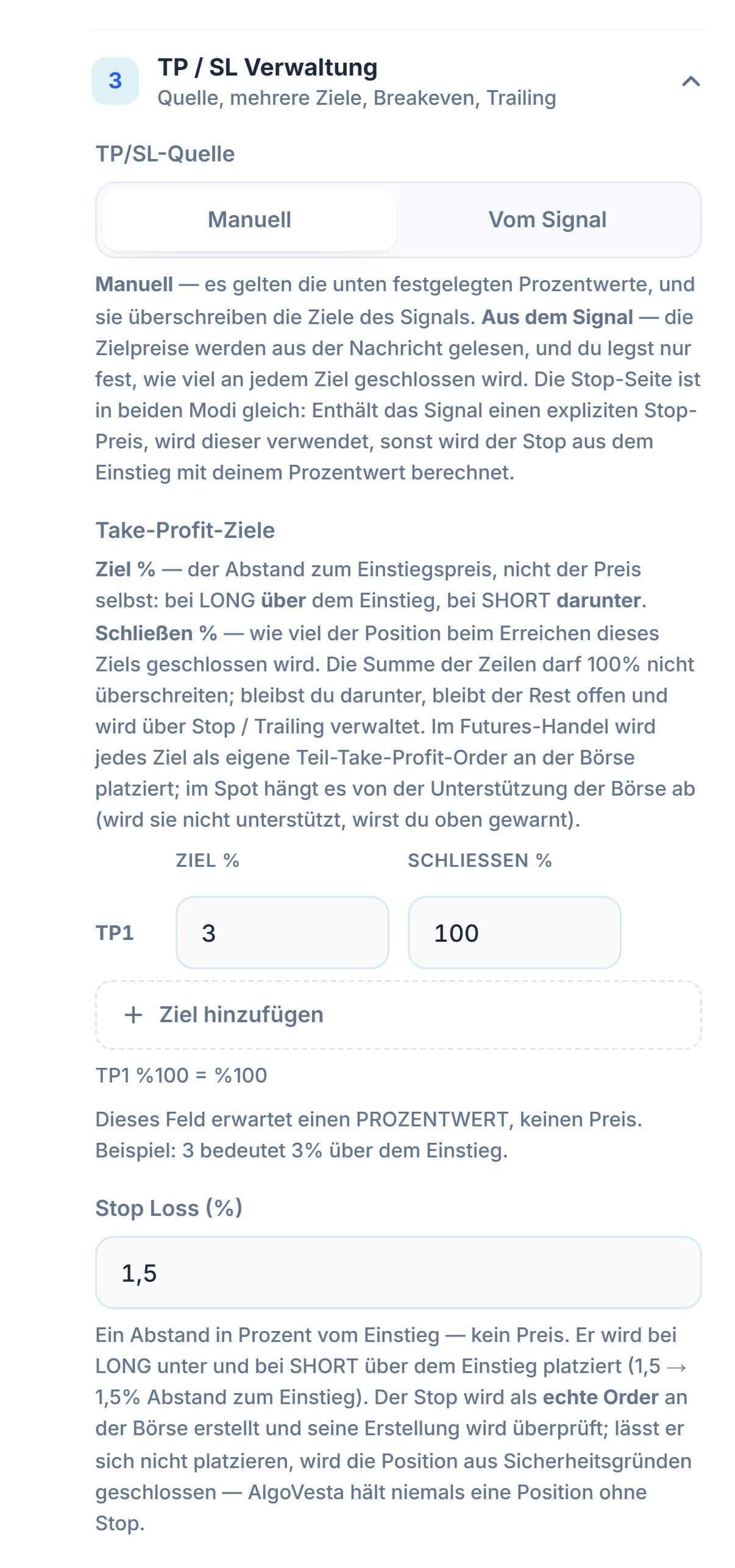
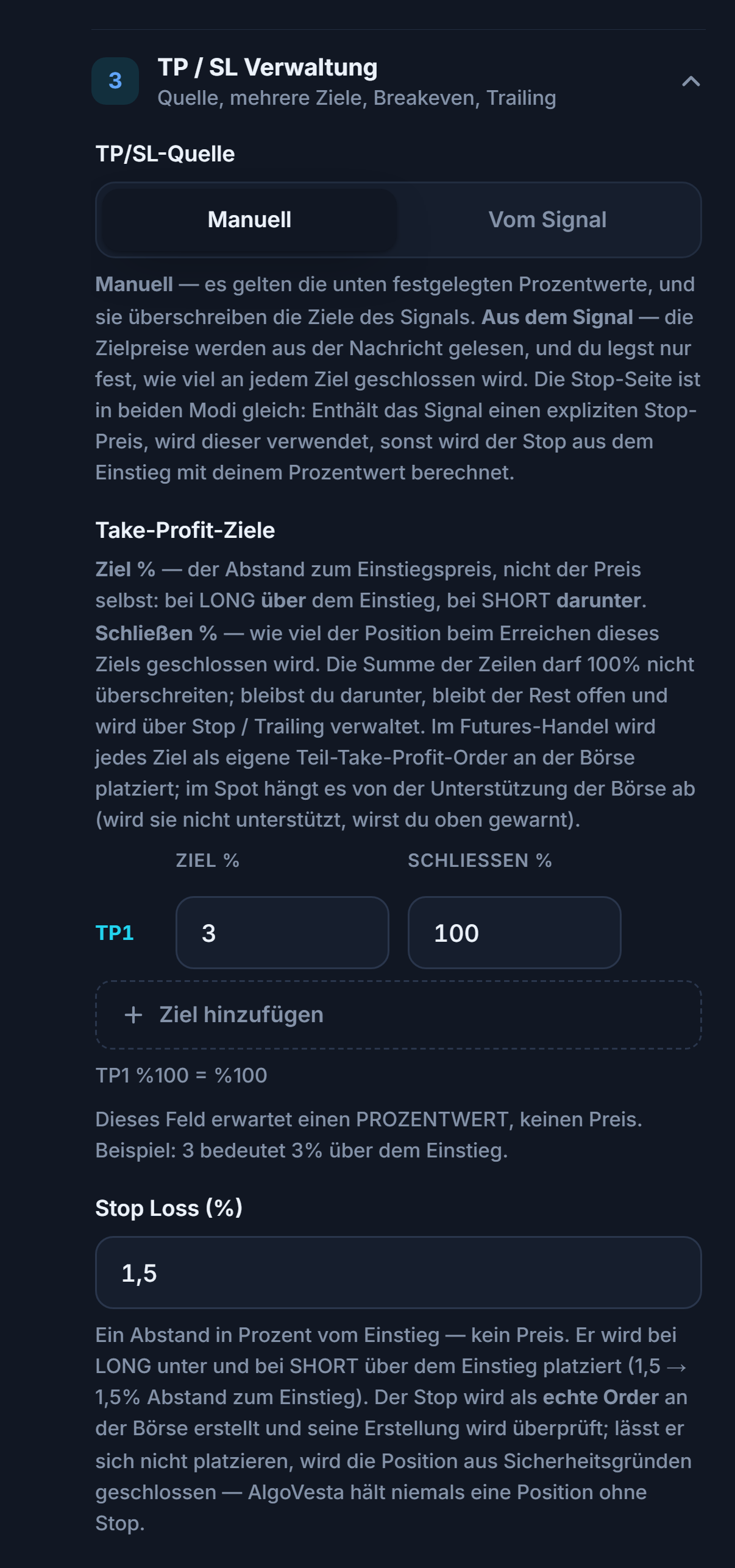
- TP/SL-Quelle — Manuell: die unten festgelegten Prozentwerte werden genutzt und überschreiben die eigenen Ziele des Signals. Vom Signal: die Zielpreise werden aus der Nachricht gelesen. Die Stop-Seite ist in beiden Modi gleich: Enthält das Signal einen expliziten Stop-Preis, wird dieser genutzt, sonst wird er vom Einstieg aus nach deinem Prozentwert berechnet.
- Take-Profit-Ziele — Jede Zeile hat ein Ziel % (Abstand zum Einstieg; bei LONG oberhalb, bei SHORT unterhalb des Einstiegs — Prozent, kein Preis) und ein Schließen % (wie viel der Position beim Erreichen des Ziels geschlossen wird). Die Summe der Zeilen darf 100 % nicht überschreiten; bleibst du unter 100 %, wird der Rest über Stop/Trailing verwaltet. Bei Futures wird jedes Ziel an der Börse zu einer eigenen Teil-Take-Profit-Order.
- Ziel hinzufügen — Fügt eine neue TP-Zeile hinzu; du kannst die Zeile mit dem Papierkorbsymbol löschen. Beispiel: TP1 2 % / 50 %, TP2 4 % / 50 %.
- Stop Loss (%) — Abstand zum Einstieg in Prozent, kein Preis. Wird bei LONG unter, bei SHORT über dem Einstieg platziert. Der Stop wird an der Börse als echte Order platziert und überprüft; gelingt das nicht, wird die Position aus Sicherheitsgründen geschlossen.
- Vom Signal ausgewählt — Die TP/SL-Werte werden aus der Signalnachricht gelesen (durch KI ausgewertet).
- TP-Verteilung — Die Zielpreise kommen aus dem Signal; diese Einstellung legt nur fest, wie viel der Position bei jedem Ziel geschlossen wird. Alles bei TP1 (100 %), Gleichmäßig auf die Ziele verteilen oder Meine eigenen Schließungsanteile.
- Stop Loss (%) — Erscheint auch im Modus Vom Signal und ist dort wichtig: Enthält das Signal einen Stop-Preis, wird dieser genutzt; enthält es keinen, berechnet der Bot den Stop selbst vom Einstieg nach diesem Prozentwert. So wird nie eine Position ohne Stop eröffnet.
- Meine eigenen Schließungsanteile — Du legst selbst fest, wie viel bei jedem Ziel geschlossen wird.
- Schließen % — Der zu schließende Anteil pro TP-Zeile. Die Schließungsanteile werden auf 100 % skaliert, entsprechend der Anzahl der Ziele, die das Signal tatsächlich enthält.
- Ziel hinzufügen — Fügt für weitere Ziele eine Zeile hinzu.
Schritt 12Tagesverlust- und Positionslimits festlegen
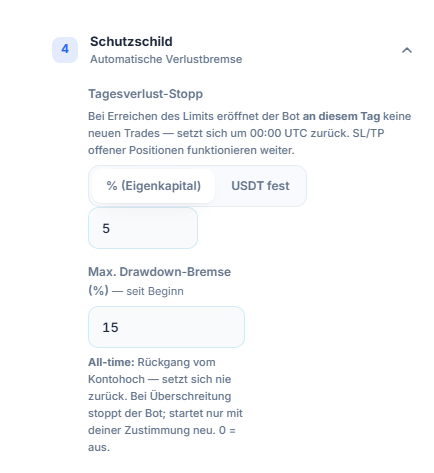
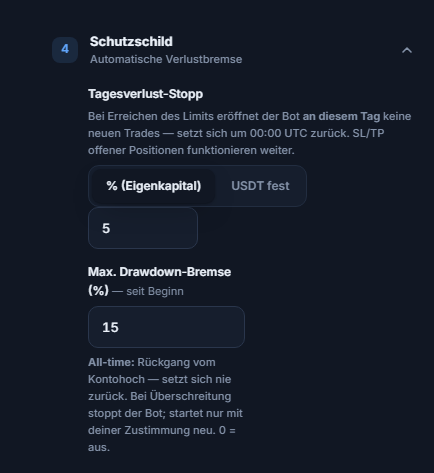
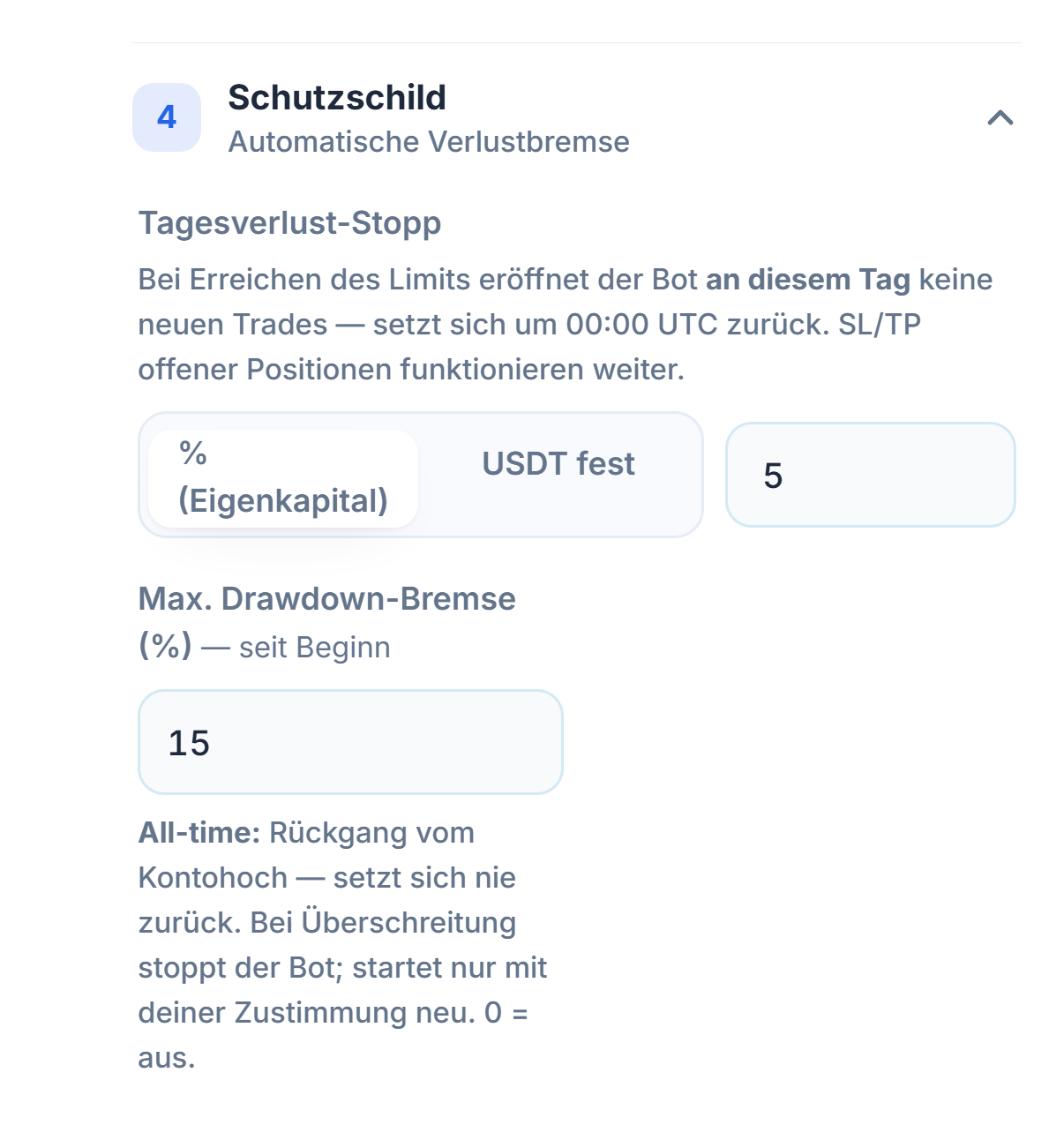
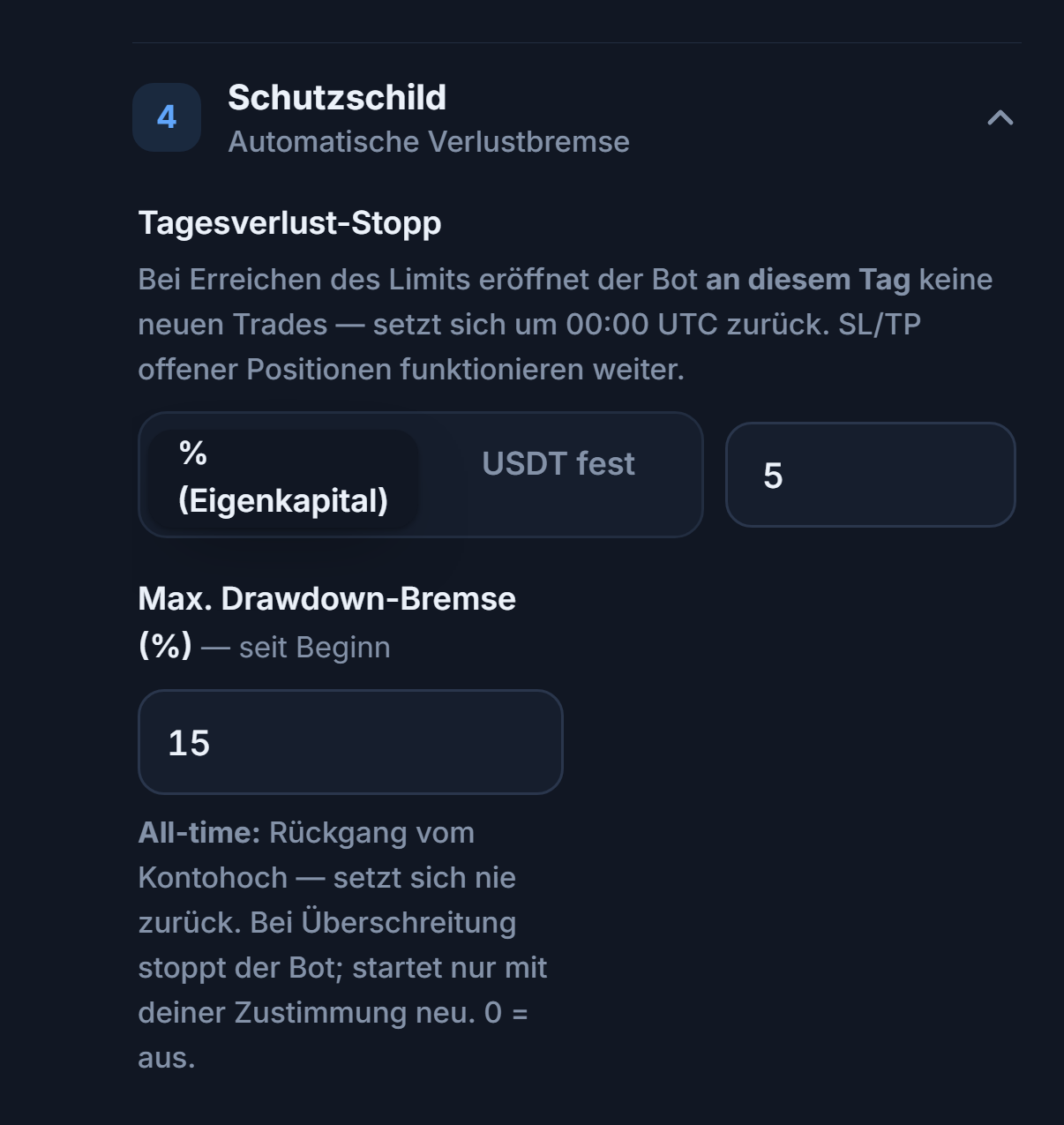
- Tagesverlust-Stopp — Ist das Limit erreicht, eröffnet der Bot an diesem Tag keine neuen Trades mehr; um 00:00 UTC wird zurückgesetzt. SL/TP offener Positionen arbeiten weiter. Als Einheit wählst du % (Eigenkapital) oder USDT fest.
- Max. Drawdown-Bremse (%) — Über alle Zeiten: der Rückgang vom Höchststand des Kontos, wird nie zurückgesetzt. Wird sie überschritten, stoppt der Bot und startet nur mit deiner Zustimmung neu. 0 = aus.
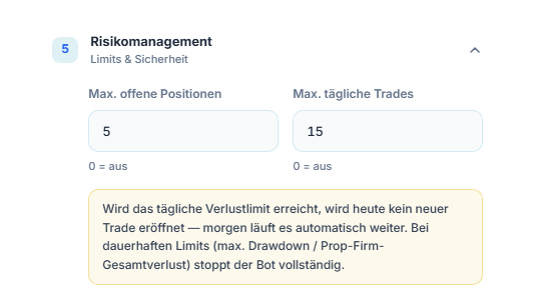
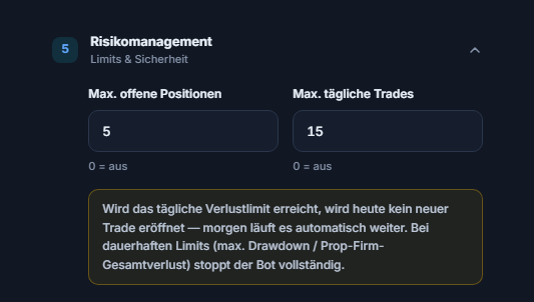
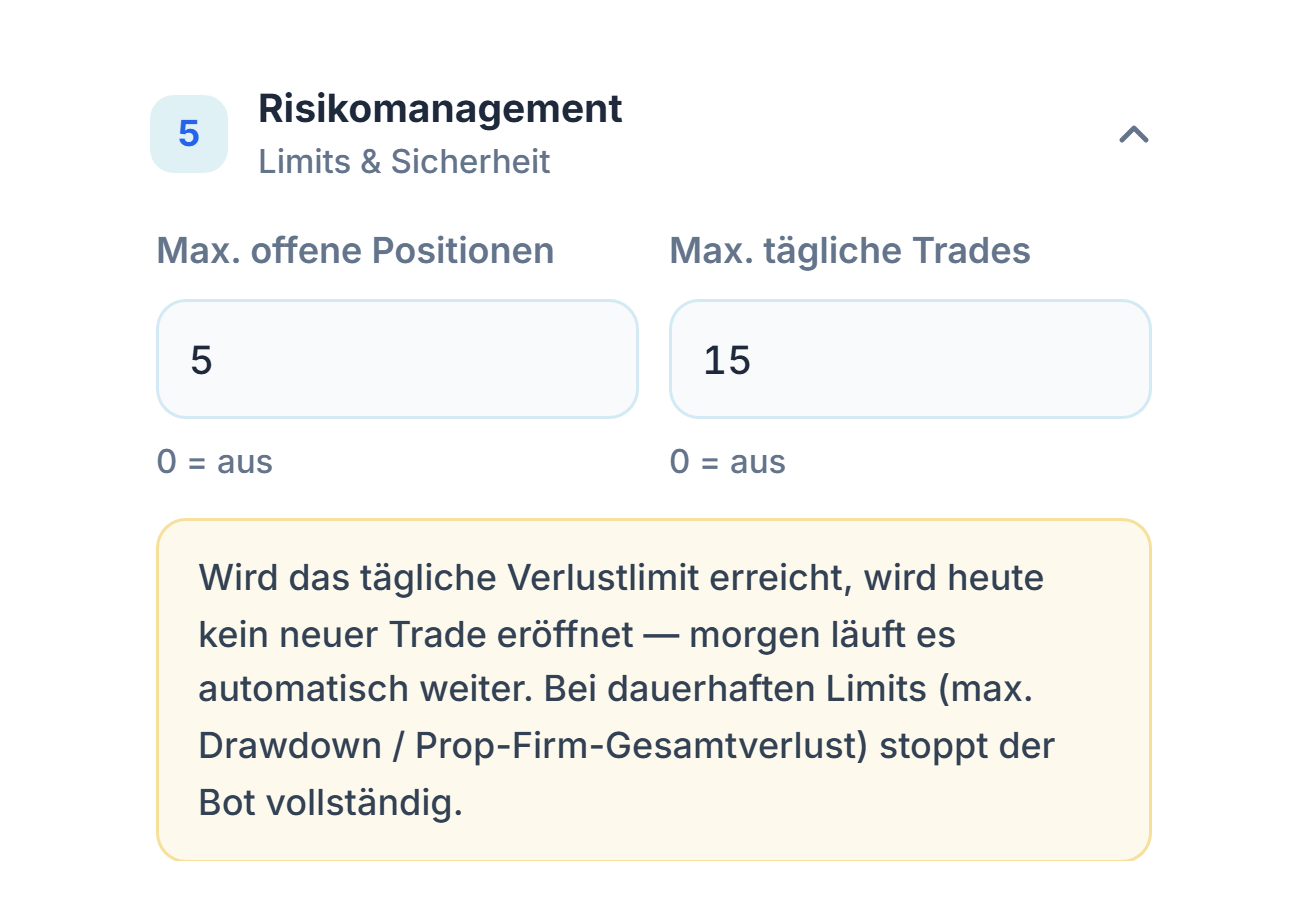
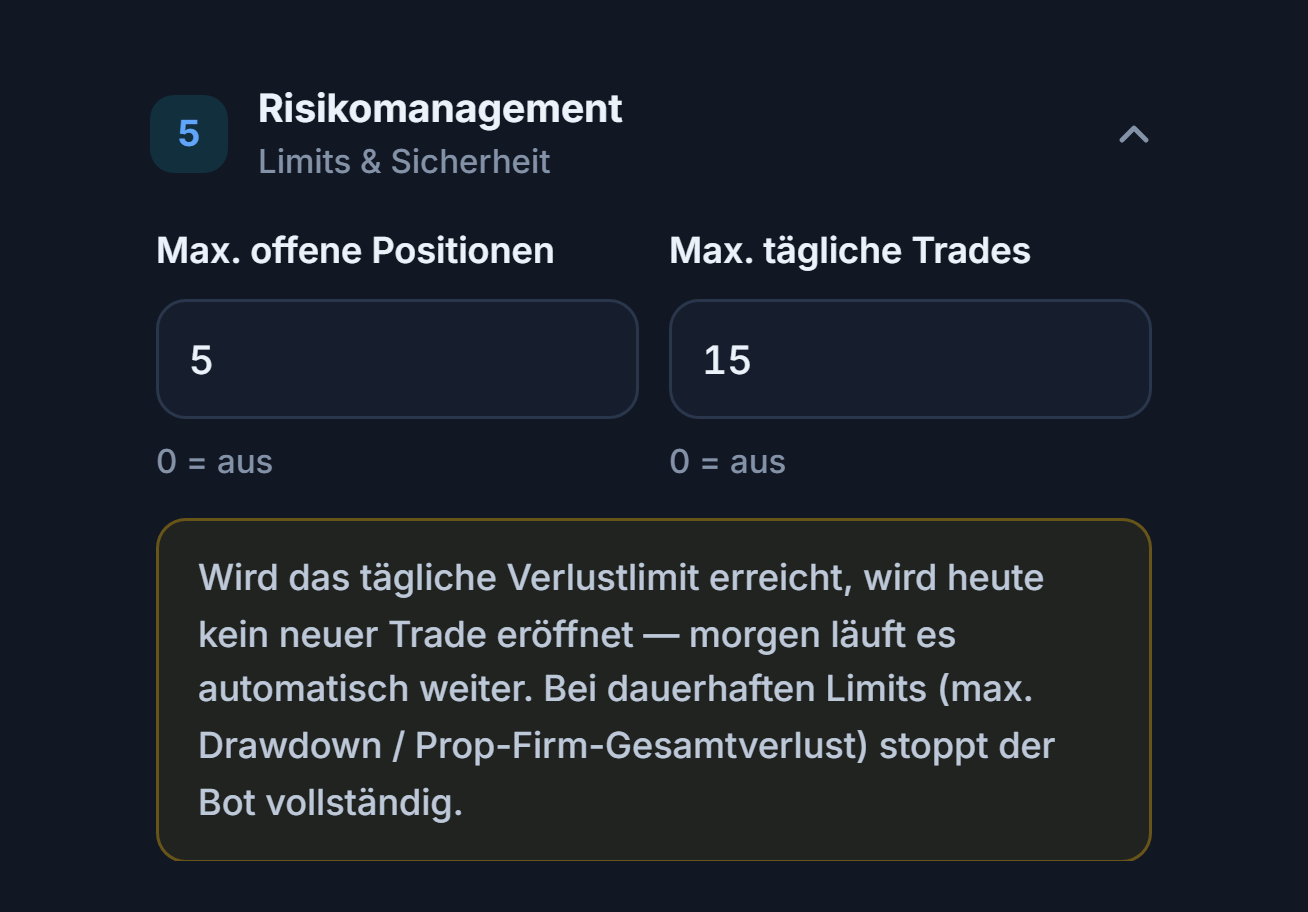
- Max. offene Positionen — Wie viele Positionen höchstens gleichzeitig offen sein dürfen.
- Max. tägliche Trades — Wie viele Trades an einem Kalendertag (Reset um 00:00 UTC) höchstens eröffnet werden. 0 = aus.
Schritt 13Übersicht prüfen und Bot erstellen
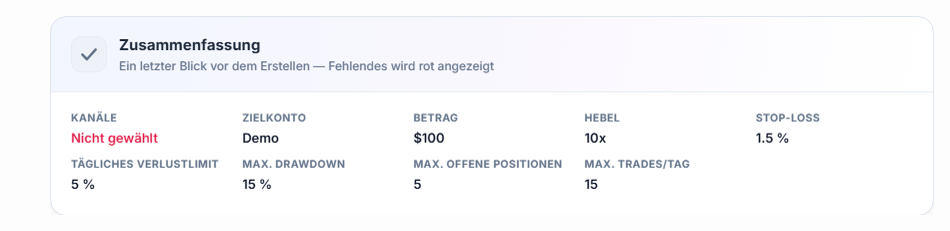
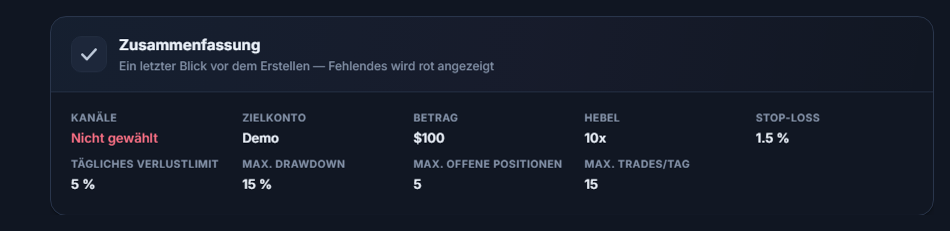
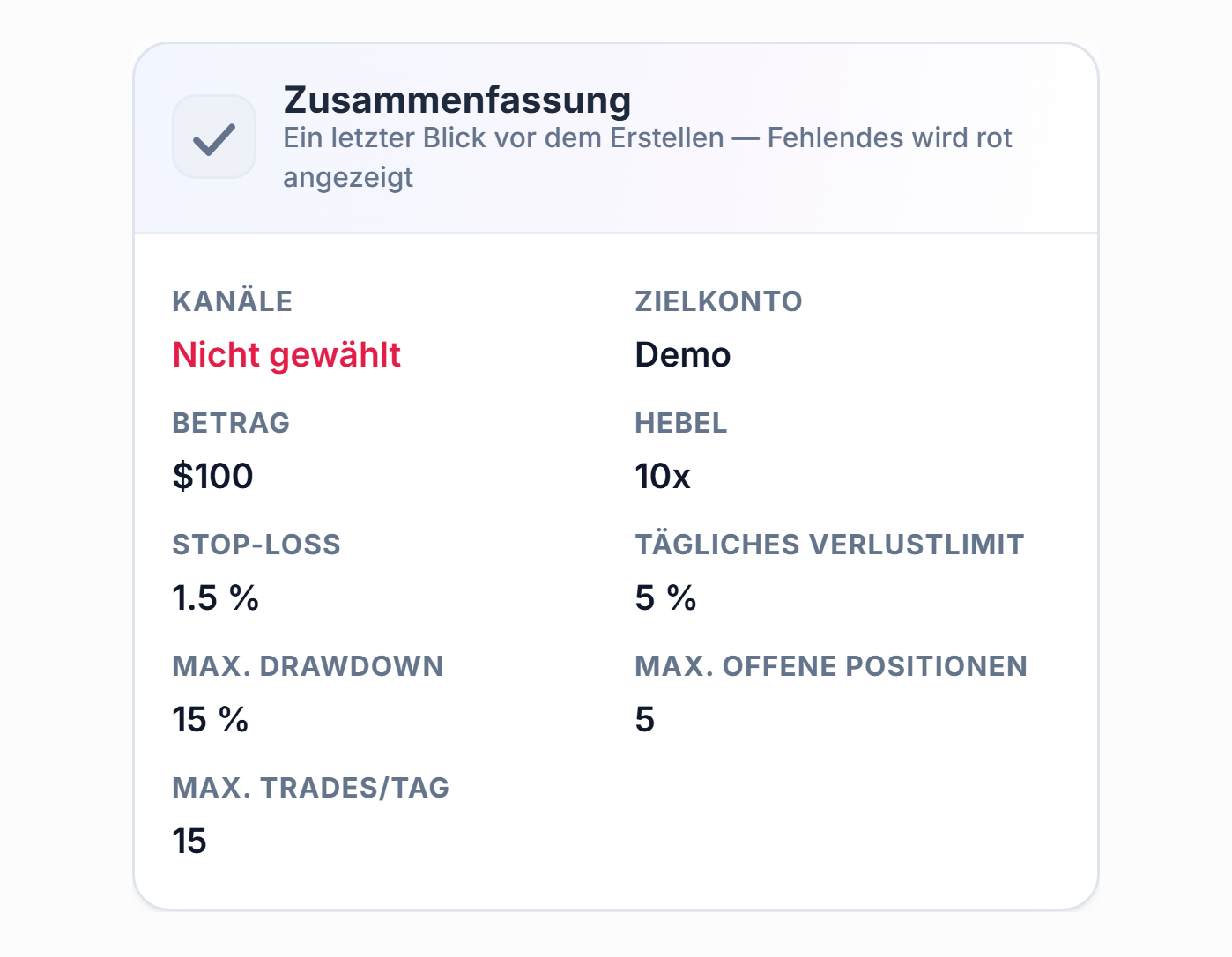
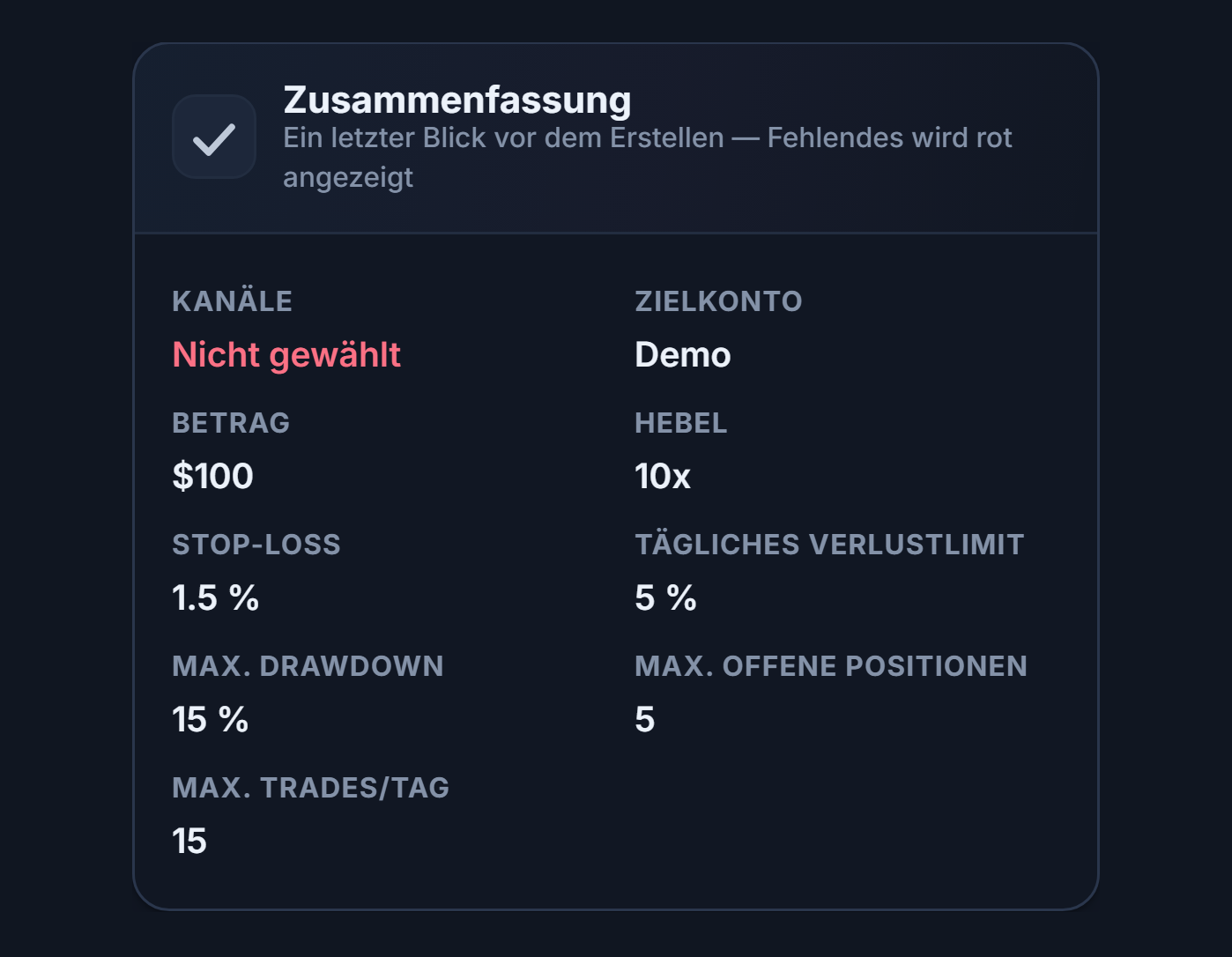
- Kanal — Zeigt die von dir gewählten Signalkanäle. Steht dort rot „Nicht ausgewählt“, hast du noch keinen Kanal gewählt (Schritt 7 und Schritt 8).
- Zielkonto — Zeigt das Börsenkonto, an dem die Positionen eröffnet werden. Ist der Demo-Modus aktiv, steht dort Demo (wie im Bild). Steht dort rot „Nicht ausgewählt“, hast du weder einen API-Schlüssel verbunden noch den Demo-Modus aktiviert (Schritt 9).
In der Übersicht siehst du außerdem die Werte für Betrag, Hebel, Stop Loss, Tagesverlustlimit, Max. Drawdown, Max. offene Positionen und Max. tägliche Trades. Ist alles korrekt, fülle das Feld Bot-Name oben auf der Seite aus und klicke auf Bot erstellen. Fehlt etwas, wird der Bot trotzdem erstellt, läuft aber nicht; das Fehlende ergänzt du über die Bot-Karte.
Erweiterte Einstellungen
In der erweiterten Einrichtung wird der Abschnitt Krypto-Einrichtung in Tabs aufgeteilt. Alle Felder der Schnelleinrichtung sind auch hier vorhanden; zusätzlich werden die folgenden Einstellungen sichtbar.
- Verbindung & Ziel — Einstellungsbereich, Demo-Modus und Zielbörse.
- Position & Risiko — Betrag, Hebel und Risikomanagement.
- TP / SL — Ziele, Stop und Stop-Verwaltung.
- Signale & Filter — Welche Nachrichten in Trades umgewandelt werden.
- Schutzschild — Automatische Verlustbremsen, Kalender- und Volatilitätsfilter.
- Erweitert — Hedge, Zeitplanung und Häufigkeitslimits.
- Diesen Tab zurücksetzen — Setzt die Einstellungen dieses Tabs nach einer Bestätigungsabfrage auf die Standardwerte zurück. Die kleine Zahl neben dem Tab-Namen zeigt, wie viele Felder in diesem Tab vom Standard abweichen.
Kanalbezogene Signalumkehr und Trefferquoten-Filter
Im Telegram-Abschnitt gibt es das im erweiterten Modus sichtbare Akkordeon „Kanaleinstellungen“. Die dortigen Einstellungen gelten nur für Signale aus dem von dir gewählten Kanal.
- „Füge zuerst oben einen Kanal hinzu.“ — Die Einstellungen gelten pro Kanal; du musst zuerst über Signalkanäle einen Kanal hinzufügen. Danach wählst du einen Kanal aus der Liste und siehst die folgenden Einstellungen.
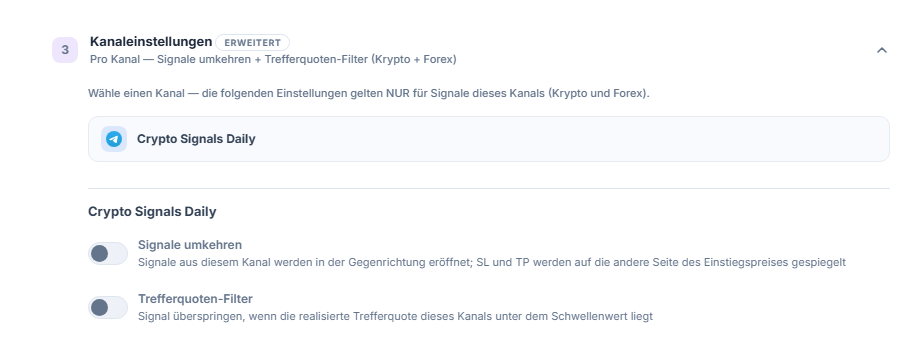
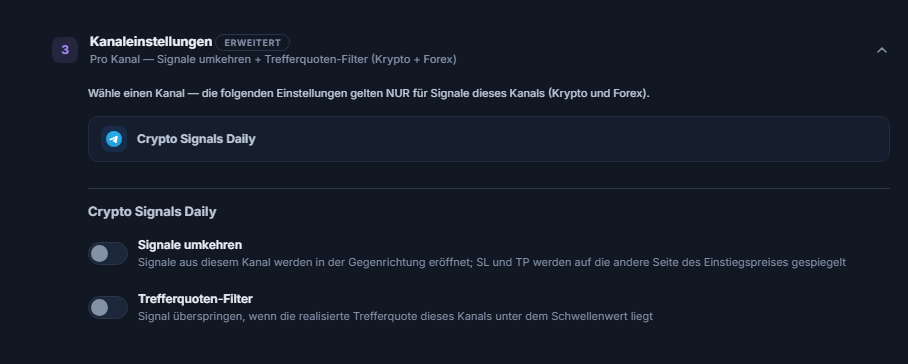
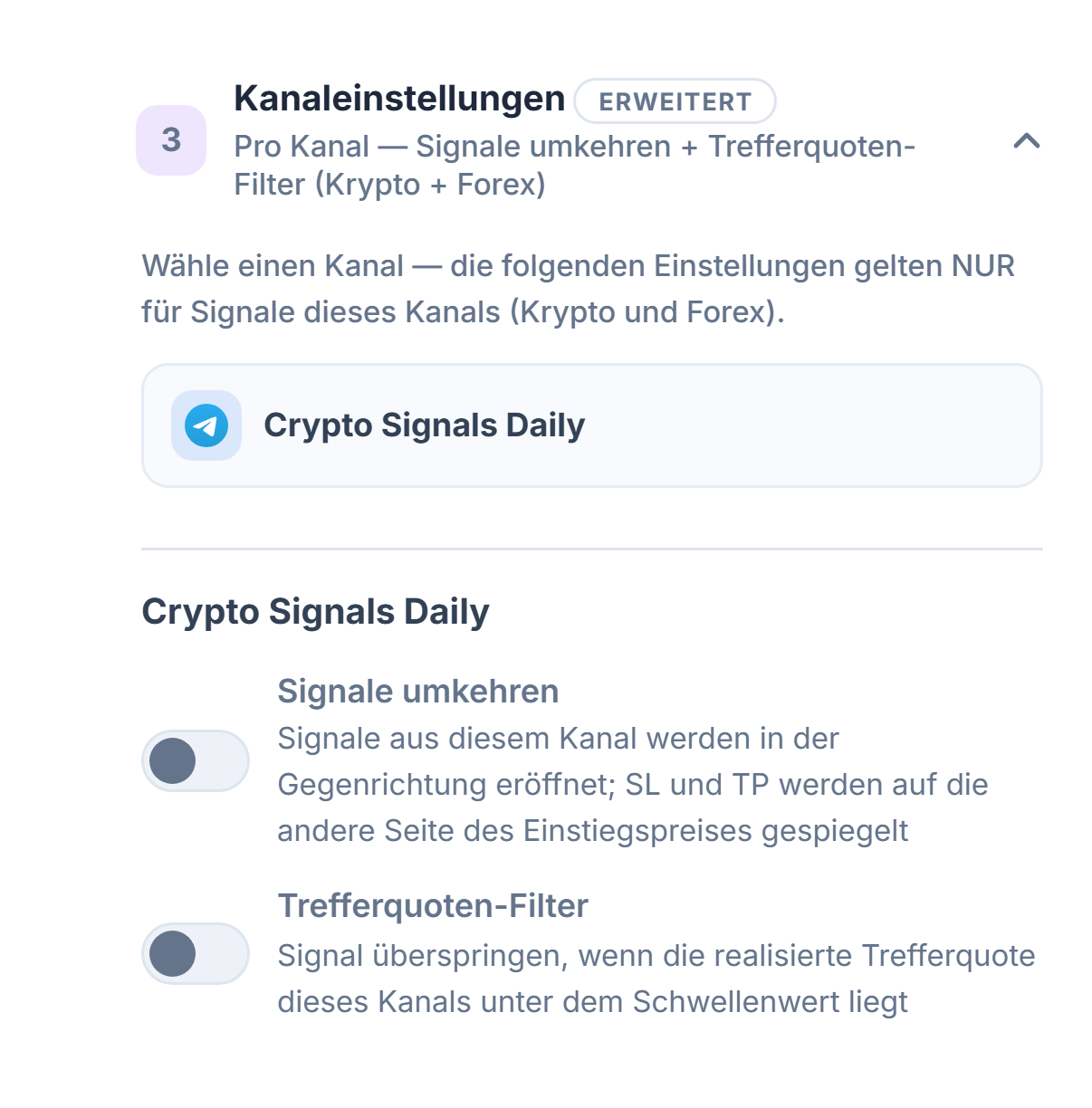
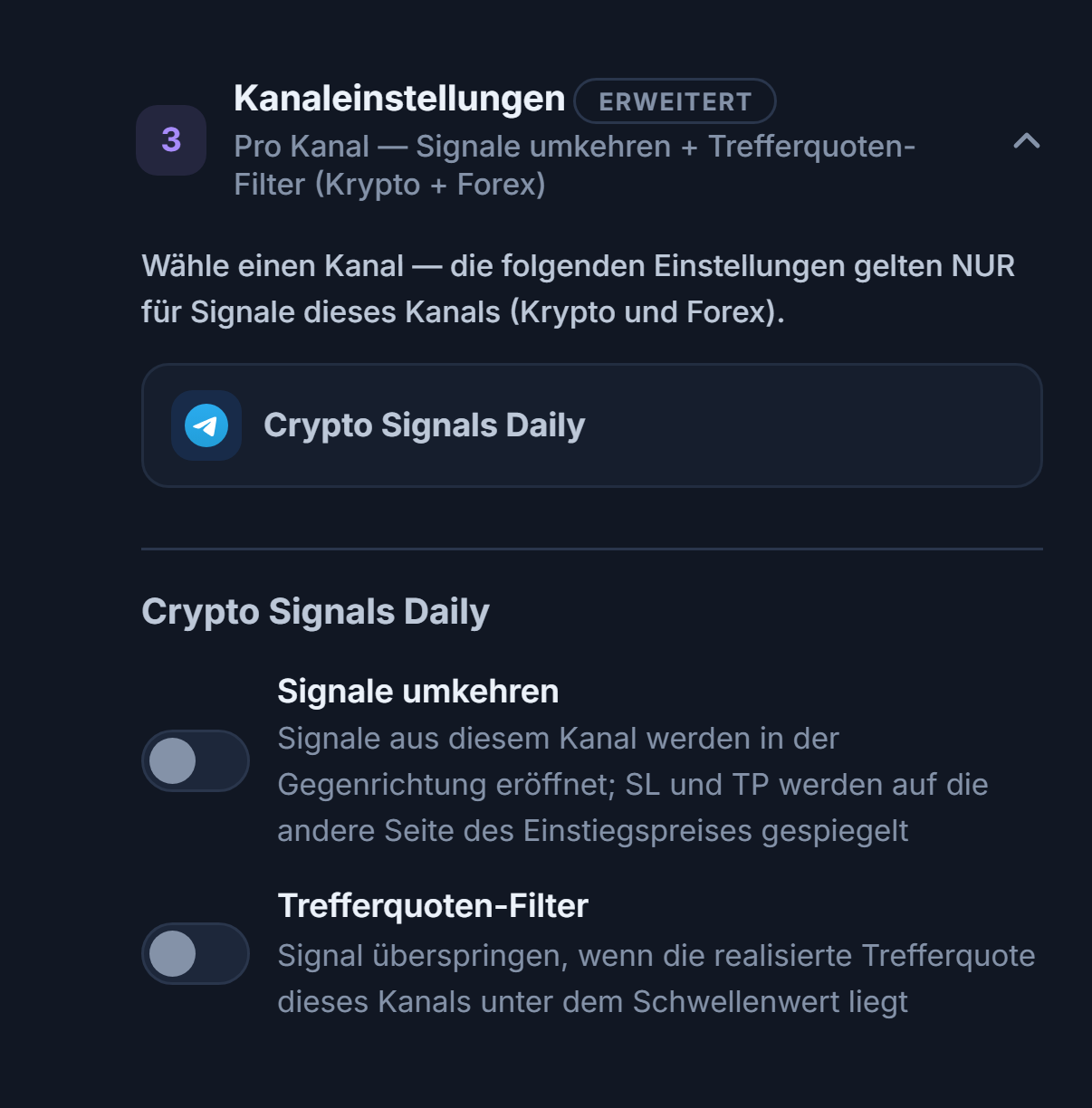
- Kanalliste — Hier stehen deine hinzugefügten Kanäle; klickst du einen an, erscheint sein Name in der Überschrift der Einstellungen, und die Einstellungen darunter gelten nur für diesen Kanal.
- Signale umkehren — Der Schalter für die Gegenrichtung beim ausgewählten Kanal; wird unten erklärt.
- Trefferquoten-Filter — Der Schalter für die Erfolgsschwelle beim ausgewählten Kanal; wird unten erklärt.
- Signale umkehren — Signale aus diesem Kanal werden in die entgegengesetzte Richtung eröffnet: BUY → SHORT, SELL → LONG. SL und TP werden auf die andere Seite des Einstiegspreises gespiegelt.
- Trefferquoten-Filter — Liegt die tatsächliche Trefferquote dieses Kanals unter dem Schwellenwert, wird das Signal übersprungen.
- Mindest-Trefferquote % — Der Schwellenwert des Filters; sichtbar, wenn der Filter aktiv ist. Es sind mindestens 10 abgeschlossene Trades nötig; darunter bleibt der Filter inaktiv.
Beim Aktivieren von „Signale umkehren“ erscheint ein Bestätigungsfenster, das noch einmal beschreibt, was passiert (BUY → SHORT, SELL → LONG, SL und TP werden gespiegelt). Mit Bestätigen wird es aktiviert, mit Abbrechen brichst du ab.
Positions- und Risikolimits
Die Felder Betrag und Hebel sind dieselben wie in Schritt 10. Das Risikomanagement wird im erweiterten Modus um folgende Felder erweitert:
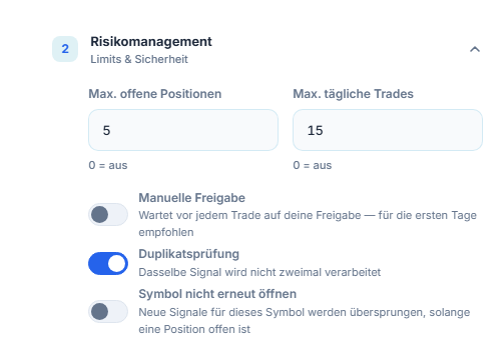
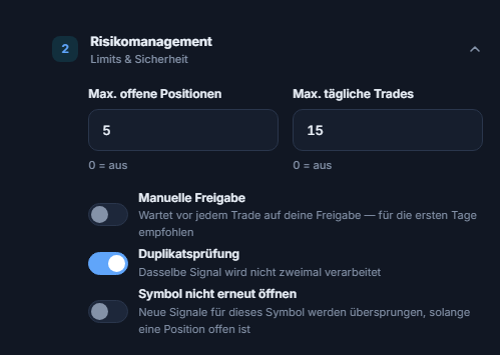
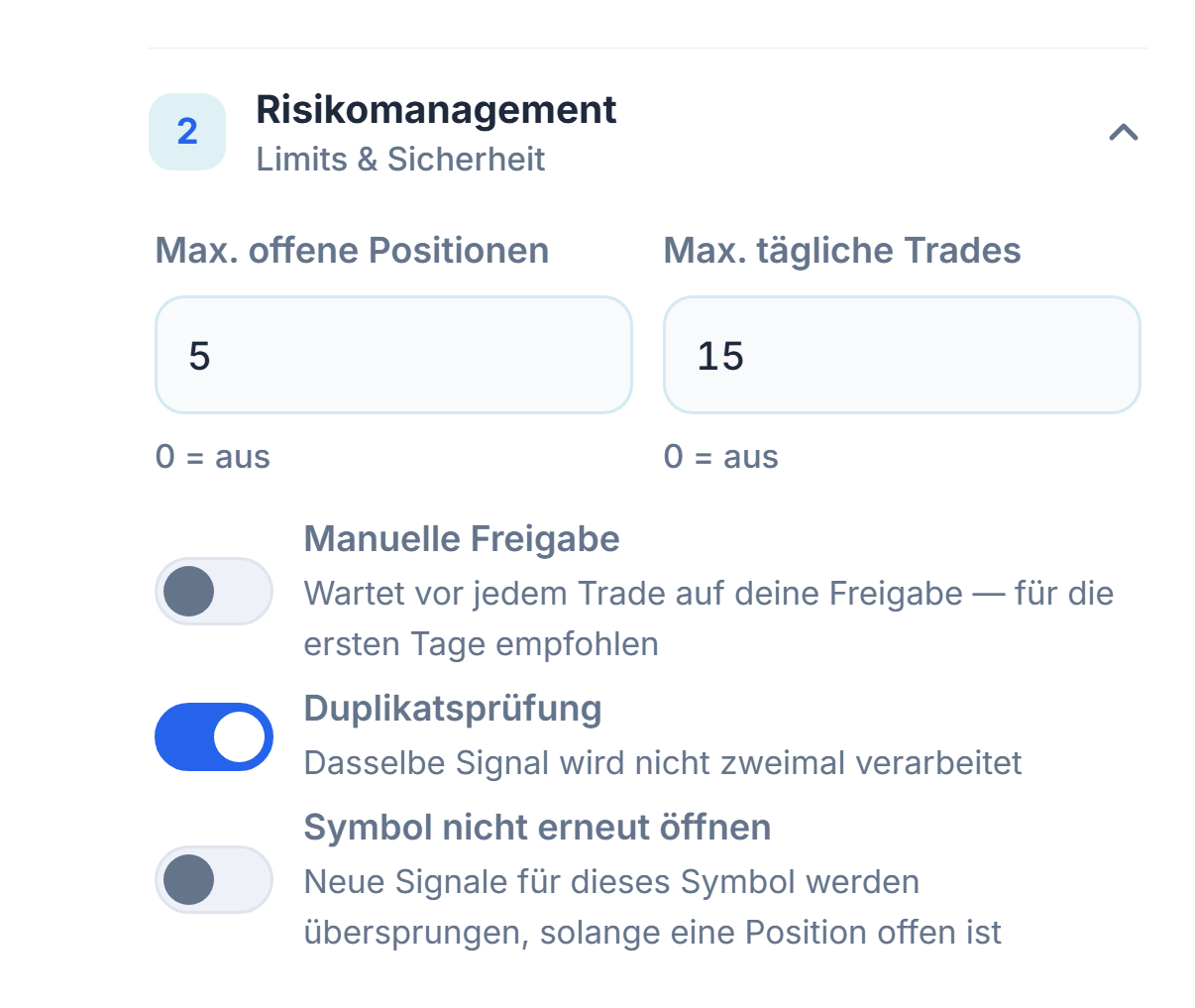
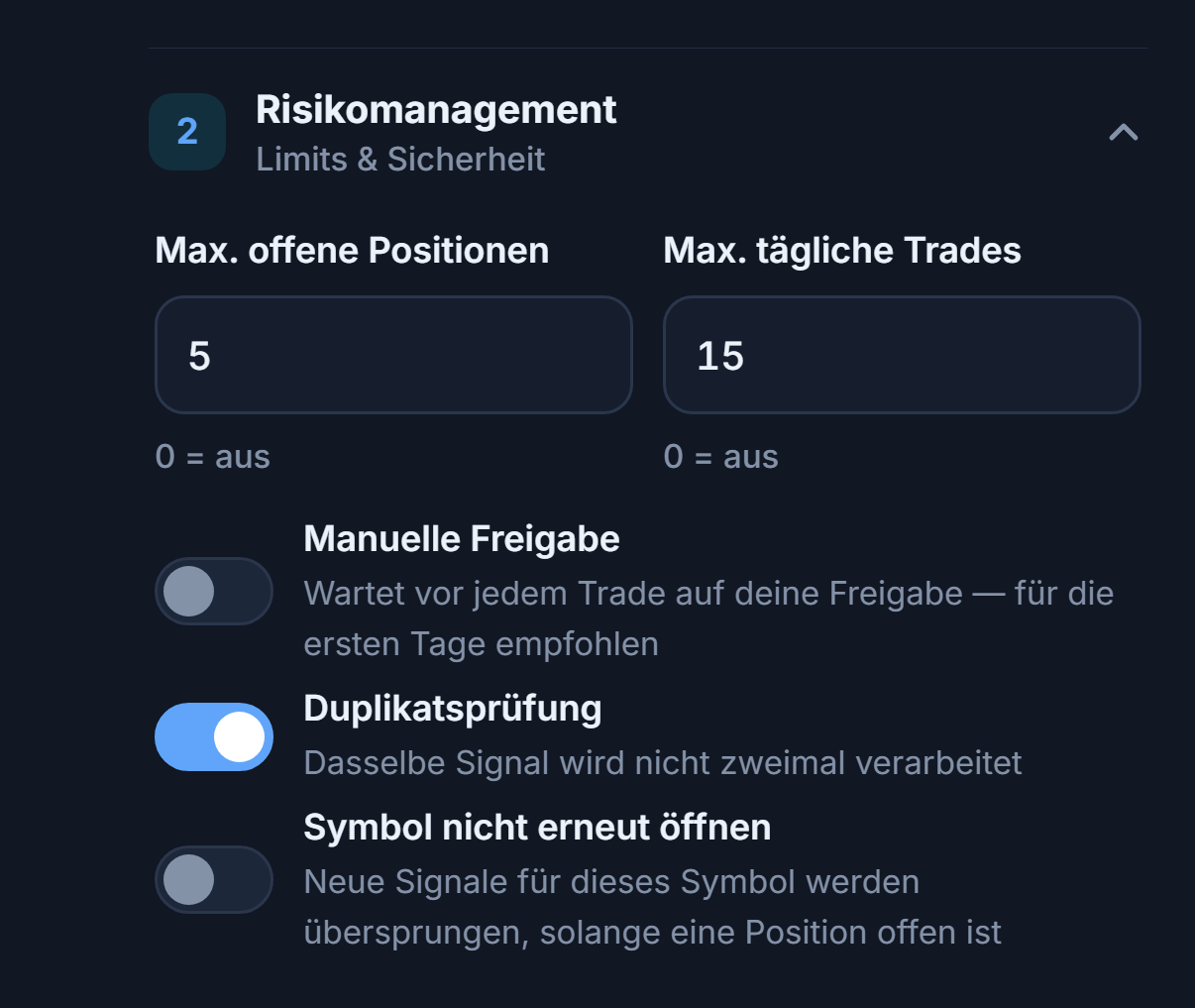
- Max. offene Positionen / Max. tägliche Trades — Wie in der Schnelleinrichtung (Schritt 12).
- Manuelle Freigabe — Wartet vor jedem Trade auf deine Bestätigung. Beim Aktivieren erscheint eine rote Warnung: eingehende Signale werden nicht automatisch ausgeführt, du musst jedes Signal innerhalb von 45 Sekunden bestätigen; ohne Bestätigung wird kein Trade eröffnet.
- Duplikatsprüfung — Dasselbe Signal wird nicht zweimal verarbeitet.
- Symbol nicht erneut öffnen — Ein neues Signal für dieses Symbol wird übersprungen, solange dafür bereits eine Position offen ist.
Feld, das beim Aktivieren von „Symbol nicht erneut öffnen“ erscheint
- Vor dem Schließen erlauben (Min.) — Erscheint, wenn die obige Einstellung aktiv ist. Erlaubt so viele Minuten nach Eröffnung der offenen Position eine neue Position für dasselbe Symbol. 0 = warten, bis die Position geschlossen ist.
Breakeven, Stufen-SL und Trailing-Stop
Die Felder Ziel und Stop sind dieselben wie in Schritt 11. Die rechte Spalte „SL-/TP-Verwaltung“ wird sowohl auf die Signal- als auch auf die manuelle Quelle angewendet:
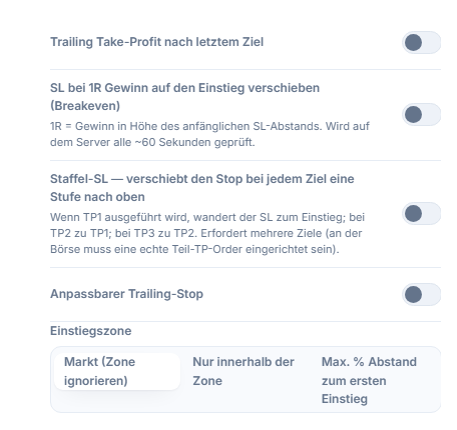
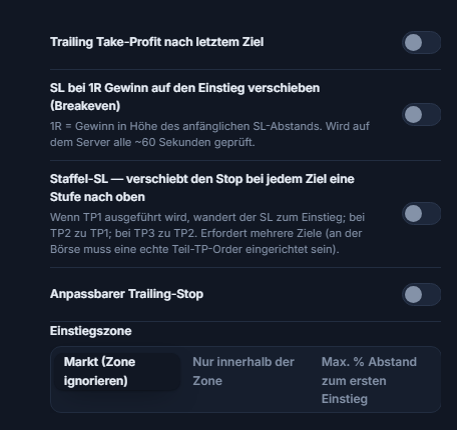
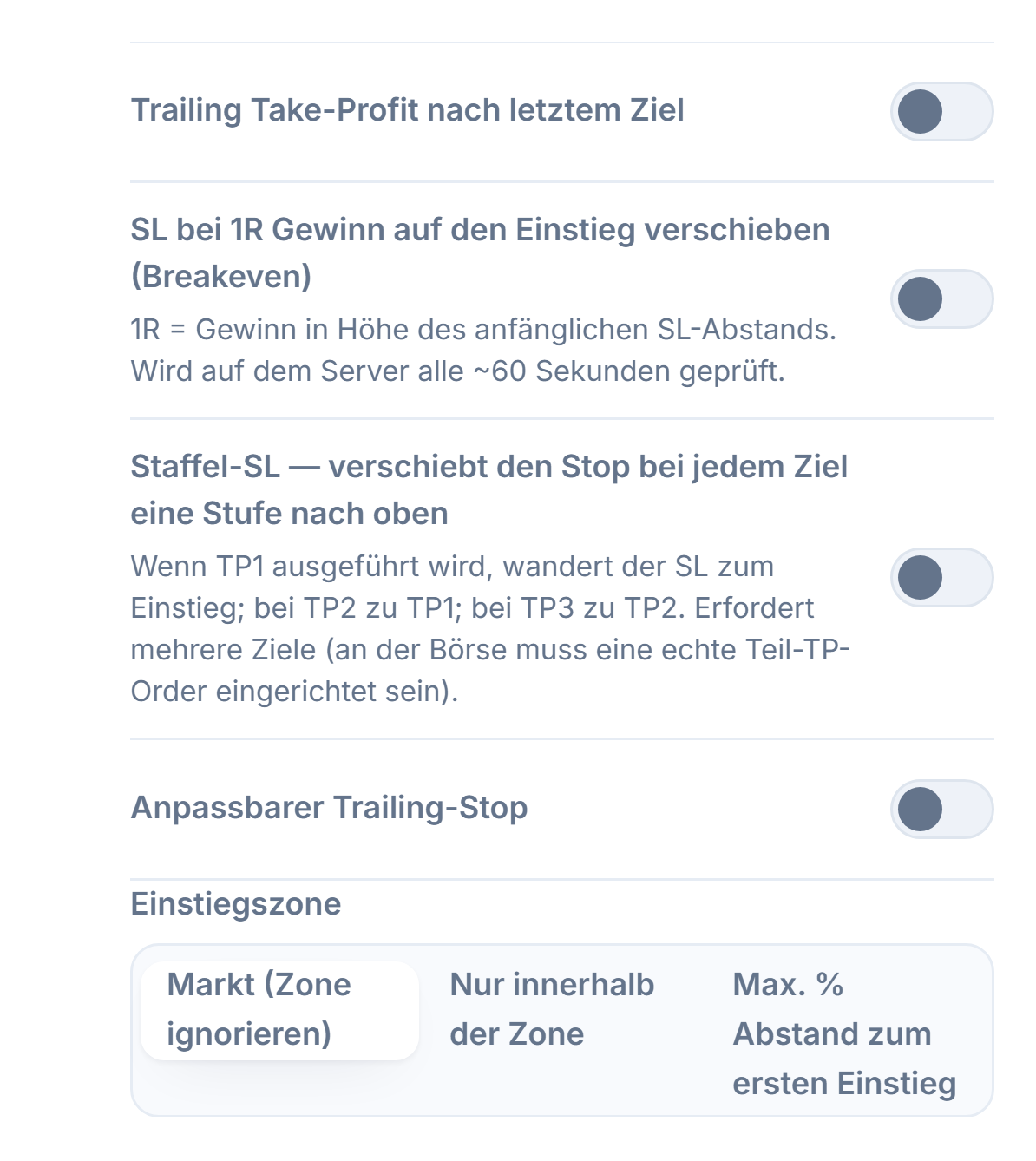
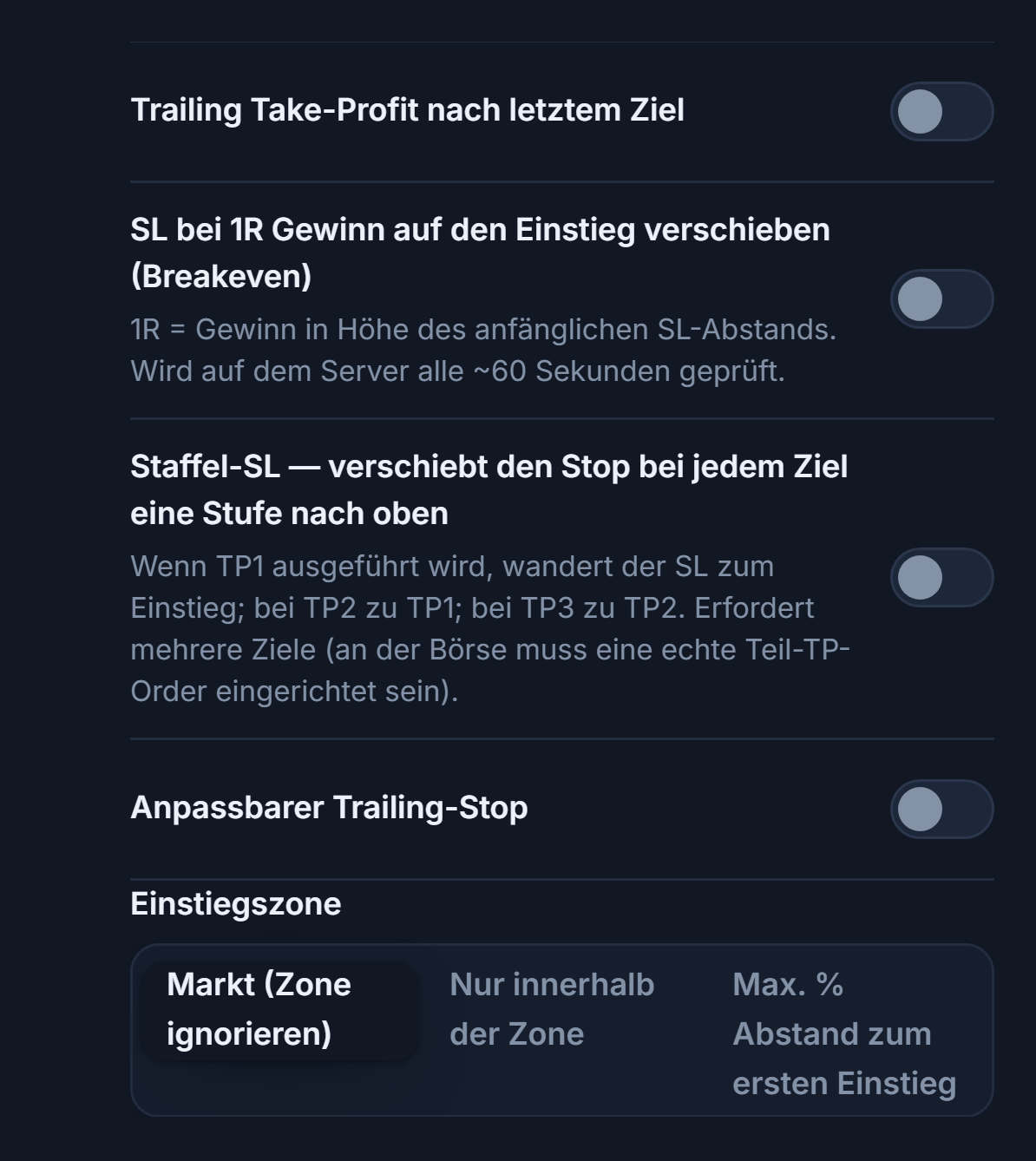
- Trailing Take-Profit nach letztem Ziel — Sorgt dafür, dass nach Erreichen des letzten TP-Ziels der Gewinn preisfolgend mitgenommen wird.
- SL bei 1R Gewinn auf den Einstieg verschieben (Breakeven) — Bewegt sich der Preis zu deinen Gunsten um den Stop-Abstand (1R), wird der Stop auf den Einstiegspreis verschoben; so wird der Trade im schlechtesten Fall bei Null geschlossen. Die Prüfung erfolgt serverseitig etwa alle 60 Sekunden.
- Stufen-SL — Bei jedem Ziel rückt der Stop eine Stufe nach: erreicht TP1, geht der Stop zum Einstieg; erreicht TP2, zu TP1; erreicht TP3, zu TP2. Erfordert mehrere Ziele (an der Börse muss tatsächlich eine Teil-TP-Order eingerichtet sein).
- Anpassbarer Trailing-Stop — Bewegt sich der Preis zu deinen Gunsten, folgt ihm der Stop.
- Einstiegszone — Gibt das Signal eine Einstiegsspanne vor, legt dies fest, ob der Trade auch eröffnet wird, wenn sich der Preis bereits davon entfernt hat. Markt (Zone ignorieren), Nur innerhalb der Zone oder Max. % Abstand zum ersten Einstieg. Nur eine Bewegung zu deinen Ungunsten zählt; ein besserer Preis blockiert die Order nie.
Felder, die beim Aktivieren des anpassbaren Trailing-Stops erscheinen
- Aktivierung (%) / Rückzug (%)
- Max. % Abstand zum ersten Einstieg — Hat sich der Preis vom ersten Einstiegspreis des Signals um mehr als einen bestimmten Prozentsatz zu deinen Ungunsten entfernt, wird die Order nicht eröffnet.
- Max. Abweichung (%) — Die größte erlaubte Abweichung.
Filtern, welche Nachrichten in Trades umgewandelt werden
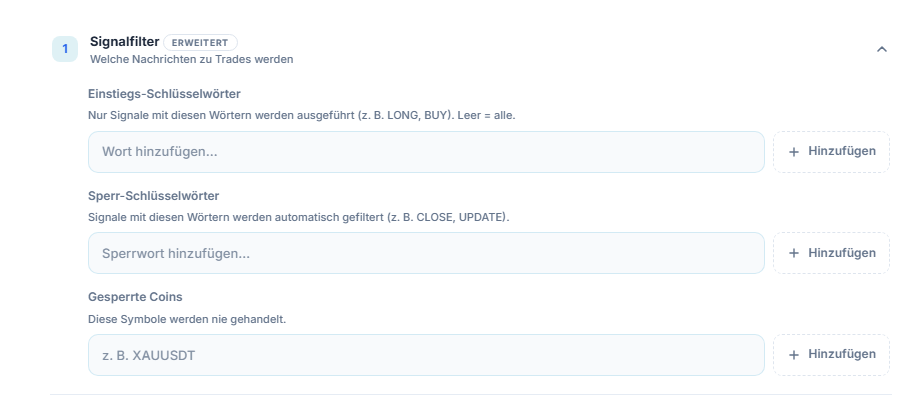
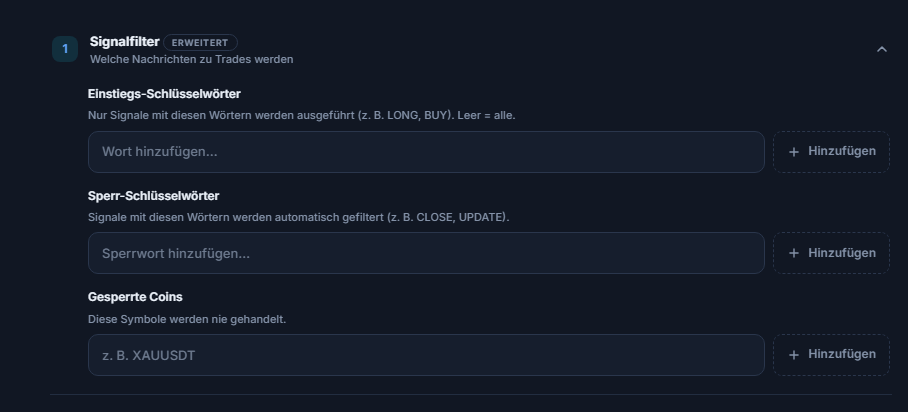
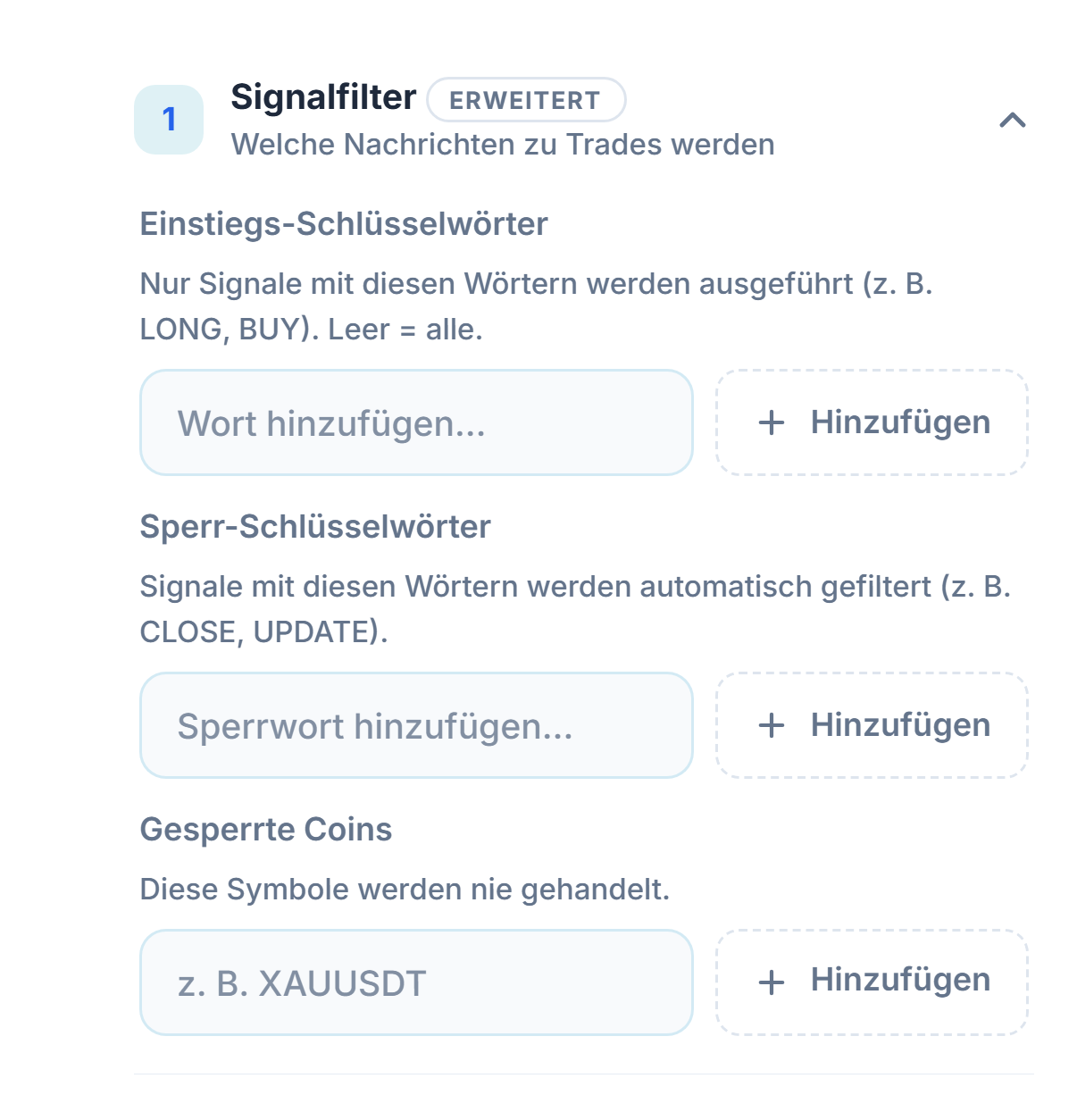
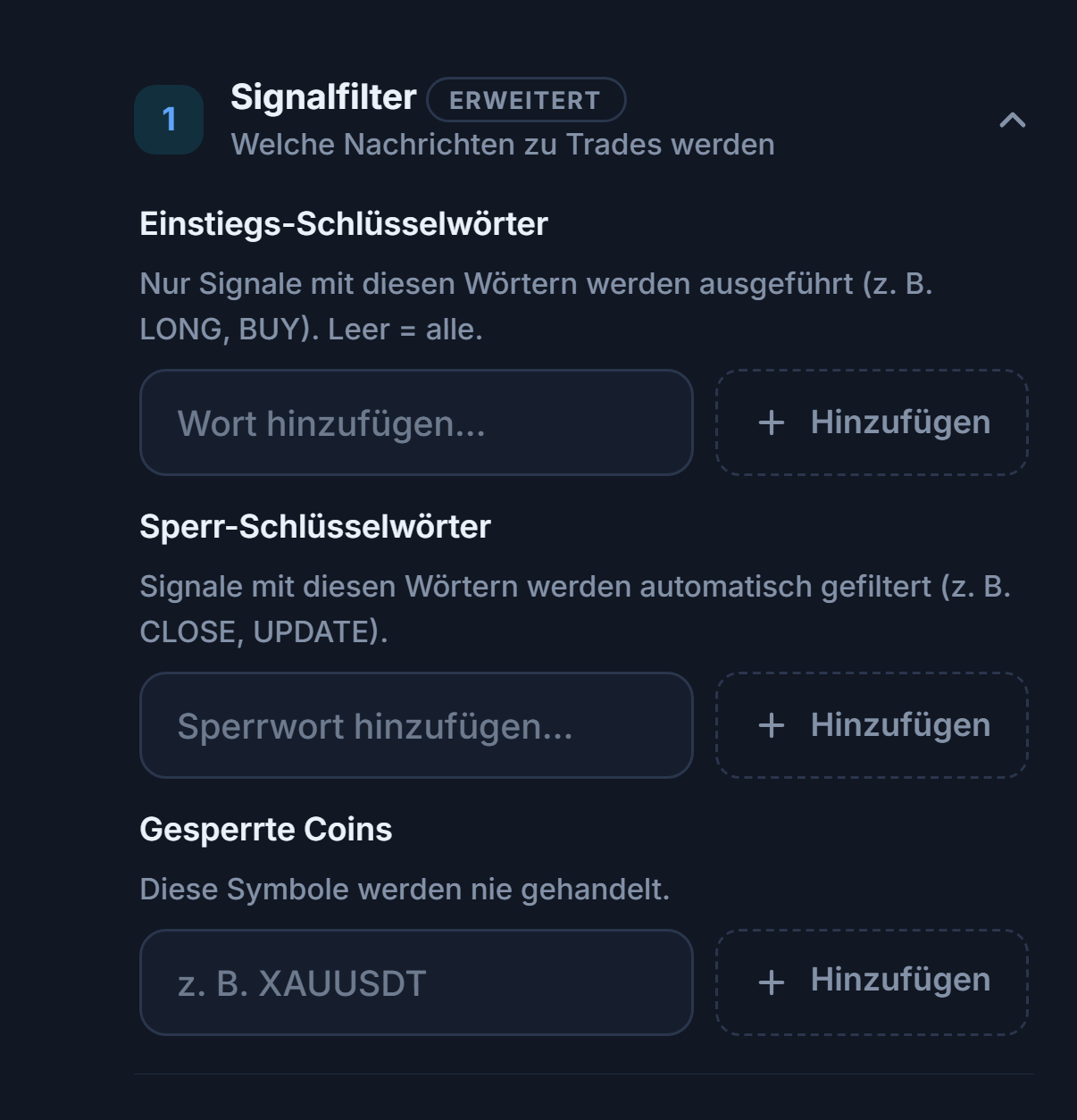
- Einstiegs-Schlüsselwörter — Nur Signale mit diesen Wörtern werden ausgeführt. Leer = alle.
- Sperr-Schlüsselwörter — Signale mit diesen Wörtern werden automatisch herausgefiltert.
- Gesperrte Coins — Diese Symbole werden nie in Trades umgewandelt.
Verlustbremse, Wirtschaftskalender und Prop-Firm-Regeln
Automatische Bremsen zum Schutz deines Kapitals. Ist das Tagesverlustlimit erreicht, werden an diesem Tag keine neuen Trades eröffnet, und am nächsten Tag geht es automatisch weiter. Bei dauerhaften Limits (Max. Drawdown, Prop-Firm-Gesamtverlust) stoppt der Bot vollständig.
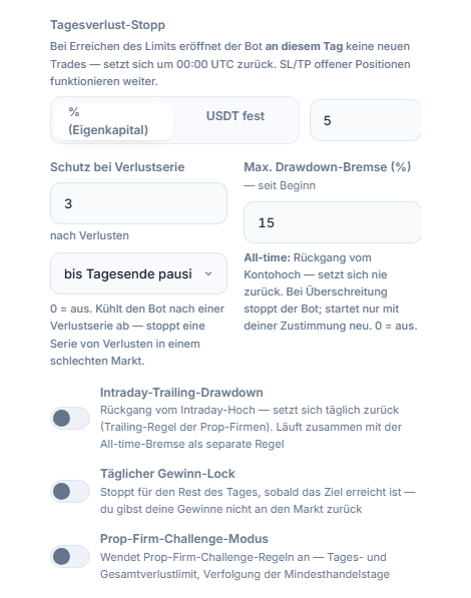
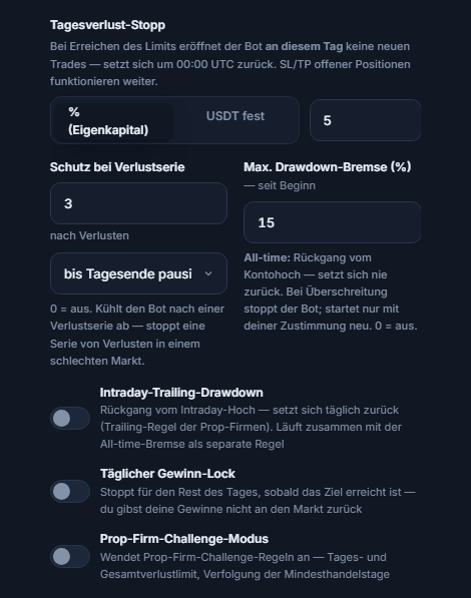
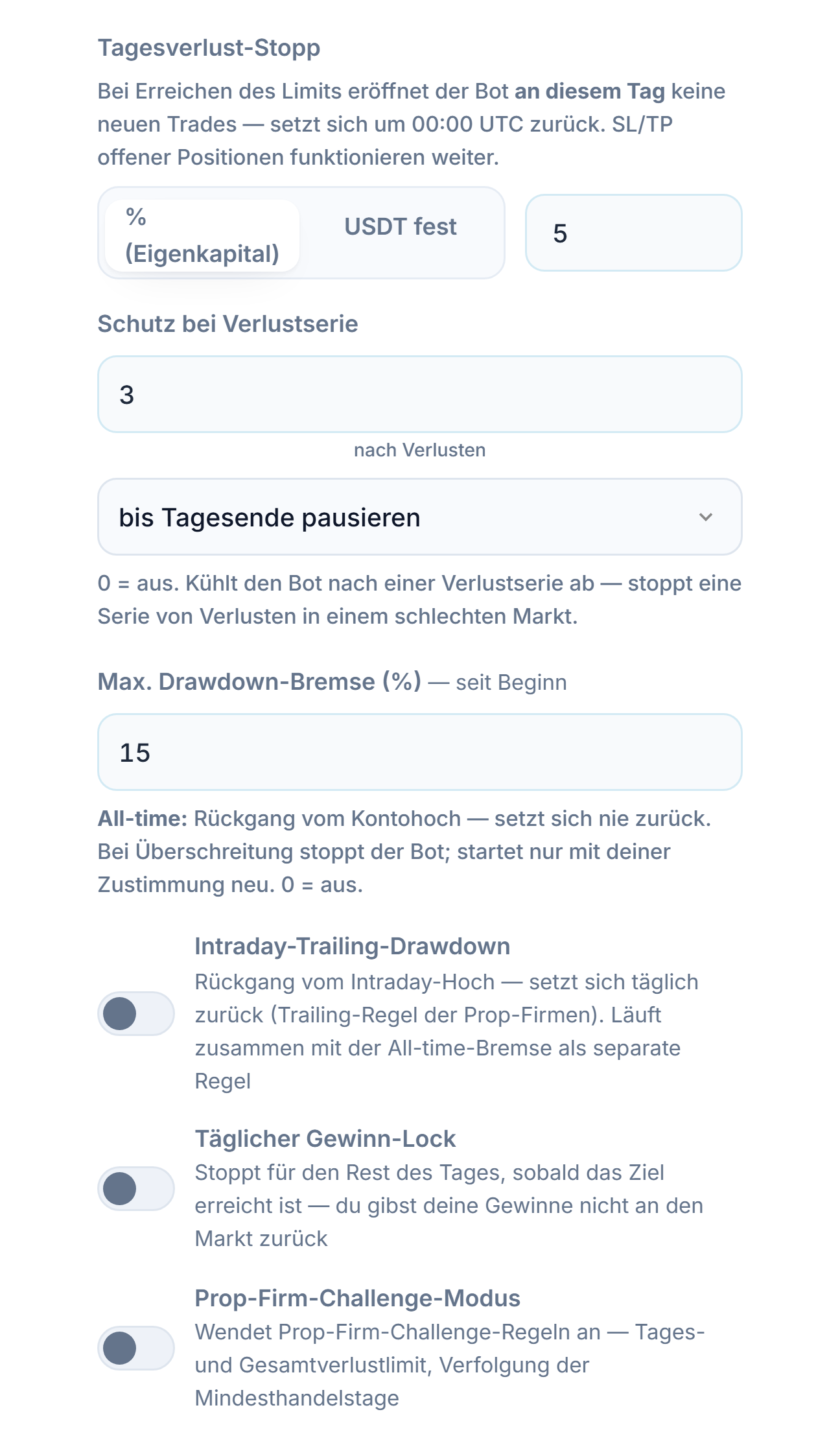
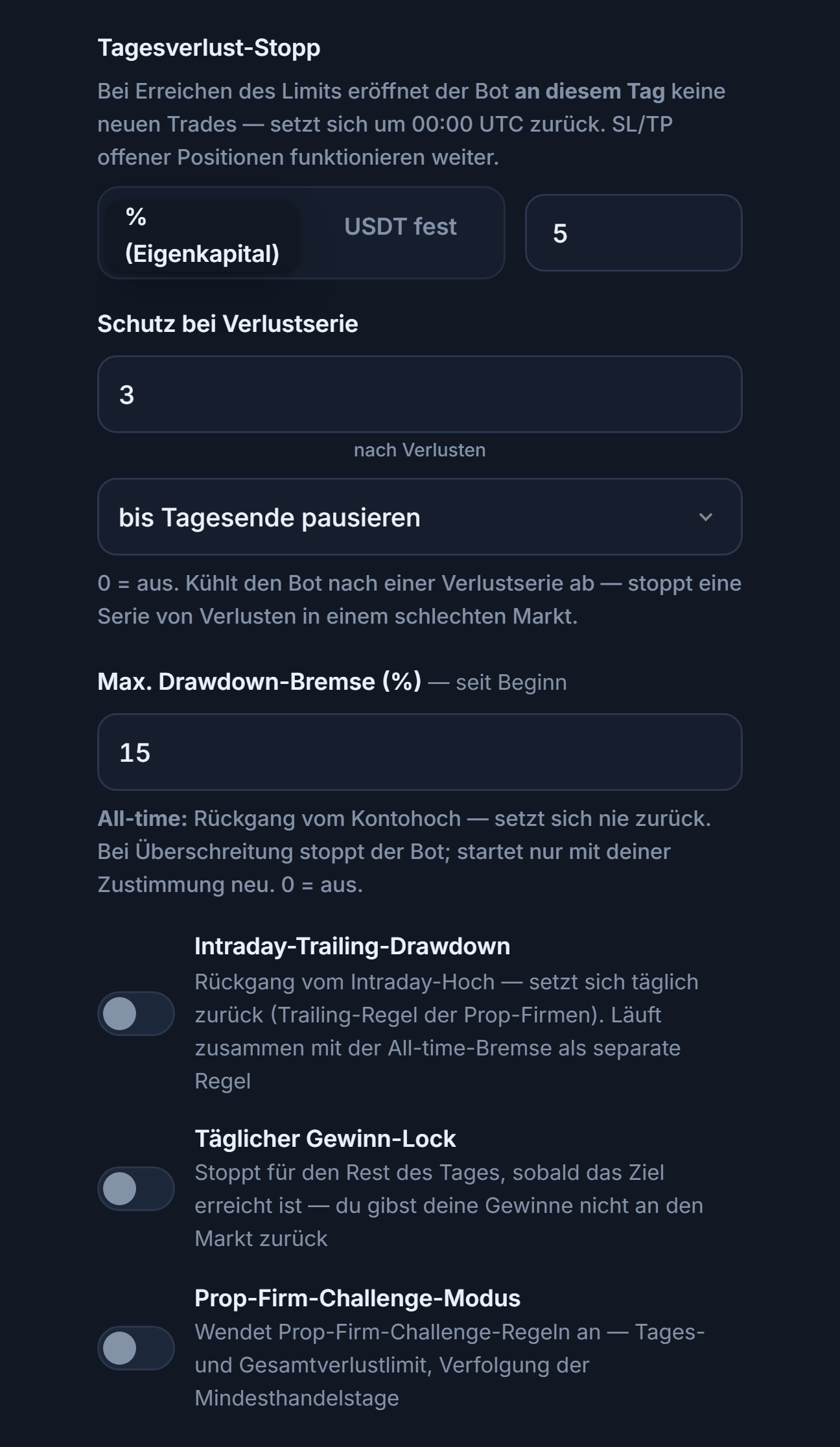
- Tagesverlust-Stopp — Erklärt in Schritt 12.
- Schutz bei Verlustserie — Nach so vielen Stops in Folge geht der Bot in eine Abkühlphase. 0 = aus.
- Max. Drawdown-Bremse — Erklärt in Schritt 12.
- Intraday-Trailing-Drawdown — Verfolgt den Rückgang vom im Tagesverlauf erreichten Höchststand; wird jeden Tag zurückgesetzt (die Trailing-Regel der Prop-Firmen). Arbeitet zusätzlich zur Bremse über alle Zeiten als eigenständige Regel.
- Täglicher Gewinn-Lock — Ist das tägliche Gewinnziel erreicht, stoppt der Bot bis zum Tagesende; so gibst du deinen Gewinn nicht wieder an den Markt zurück.
- Prop-Firm-Challenge-Modus — Wendet die Regeln einer Prop-Firm-Challenge an: Tages- und Gesamtverlustlimit, Verfolgung der Mindest-Handelstage.
Felder, die beim Aktivieren des Intraday-Trailing-Drawdowns erscheinen
- Intraday-Drawdown-Limit / Tägliche Reset-Stunde (UTC)
Felder, die beim Aktivieren des Prop-Firm-Challenge-Modus erscheinen
- Regelwerk — Fertige Vorlagen: Generisch 2-phasig (5 % / 10 %), Generisch 1-phasig (4 % / 6 %), mehrere zu bestimmten Firmen „kompatible“ Regelwerke sowie „Individuell — ich gebe die Werte selbst ein“. Die Firmennamen sind nur eine Vorlage zur Orientierung; es besteht keine offizielle Verbindung zu einer Firma, und die Werte sind Näherungen — prüfe unbedingt die aktuellen Regeln der Firma, bei der du dich bewirbst.
- Tagesverlustlimit (%) — Fällt das Eigenkapital um so viel vom Tagesbeginn, werden an diesem Tag keine neuen Trades mehr eröffnet (Reset um 00:00 UTC).
- Gesamtverlustlimit (%) — Fällt der Wert um so viel vom Guthaben zu Beginn der Challenge, stoppt die Challenge; bis zum manuellen Reset werden keine neuen Trades eröffnet.
- Konsistenzregel (%) — Übersteigt der größte Einzeltagesgewinn diesen Prozentsatz des Gesamtgewinns, werden keine neuen Trades eröffnet. Erfordert mindestens 2 Handelstage und einen positiven Gesamtgewinn. 0 = aus.
- Min. Handelstage — Wird nur verfolgt; verhindert keine Trades.
- Challenge zurücksetzen — Setzt die Zähler zurück, wenn du eine neue Challenge beginnst.
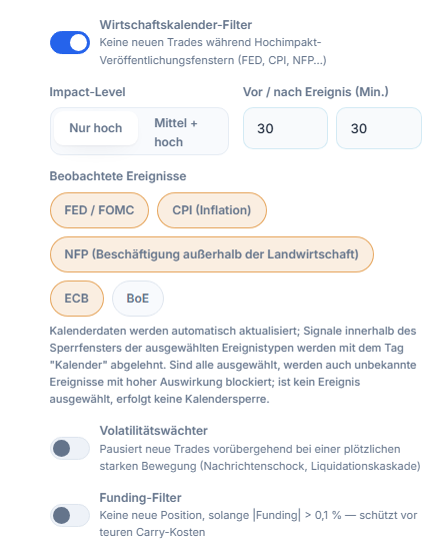
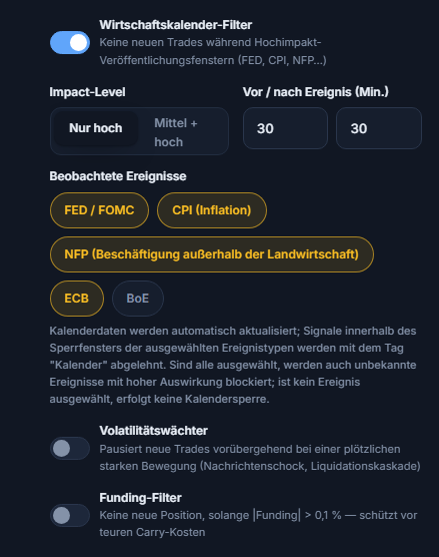
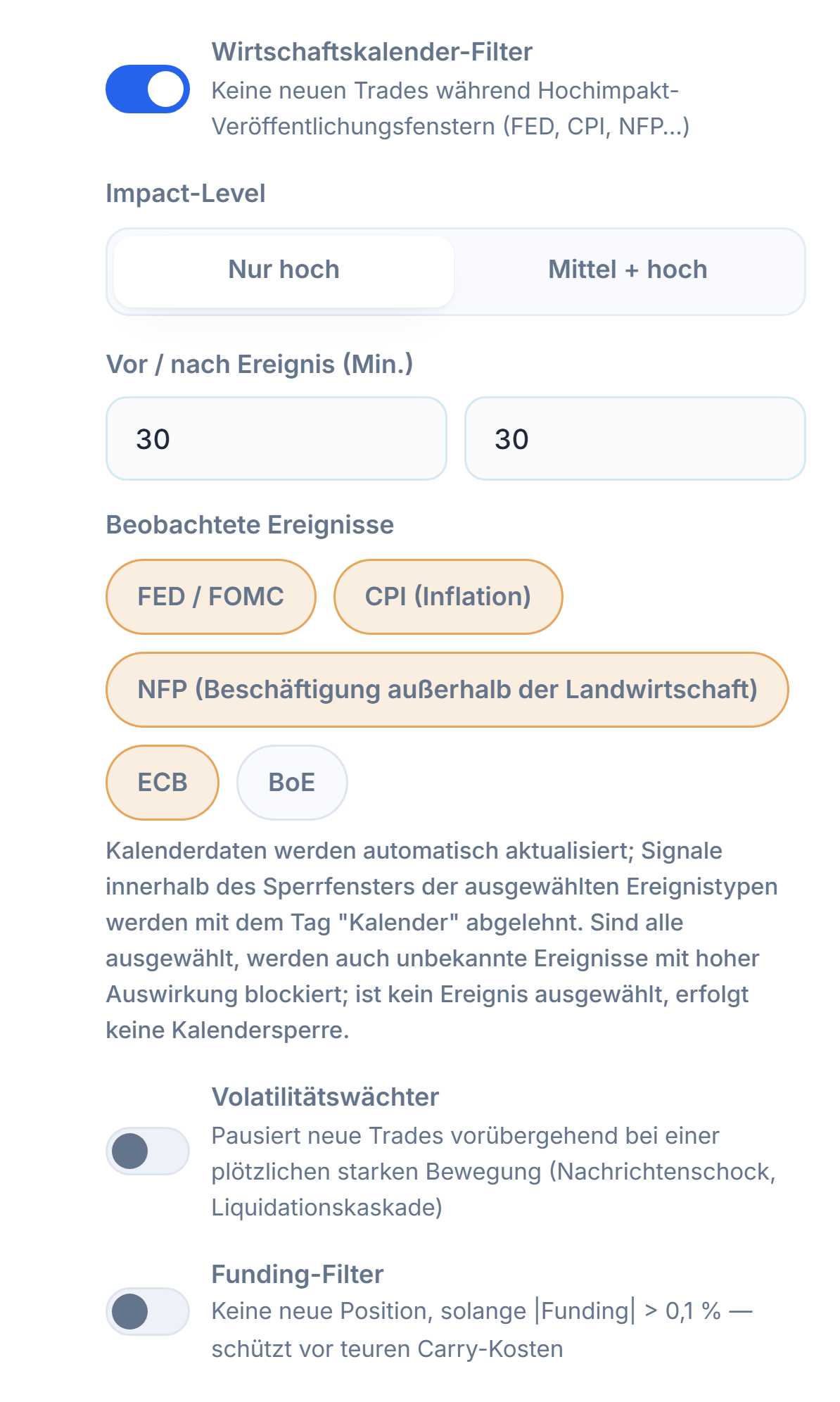
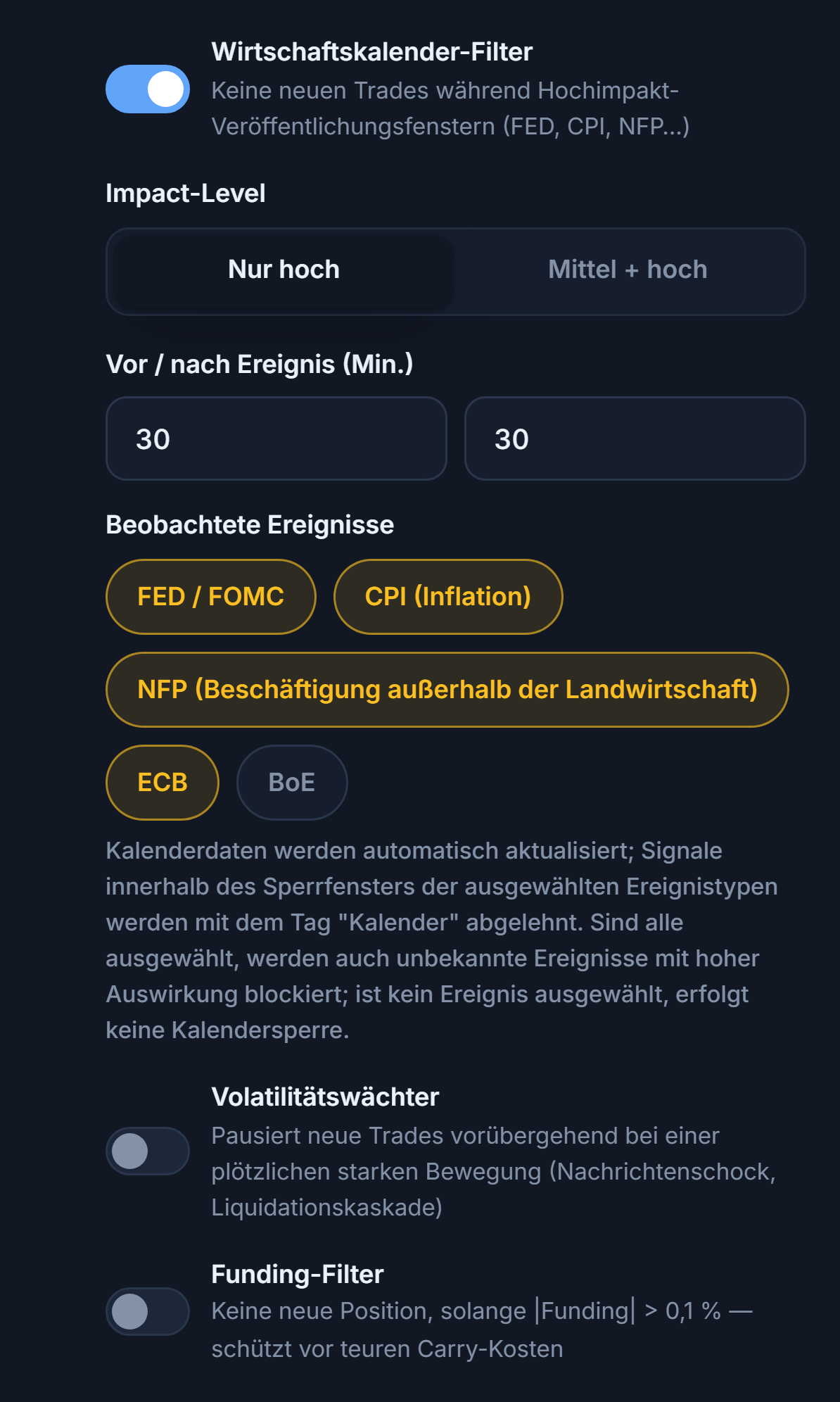
- Wirtschaftskalender-Filter — Zu Zeiten wichtiger Ankündigungen (FED, CPI, NFP …) werden keine neuen Trades eröffnet; Signale in diesem Zeitfenster werden mit dem Etikett „Kalender“ abgelehnt. Die Kalenderdaten werden automatisch aktualisiert.
- Impact-Level sowie Vor/Nach dem Ereignis (Min.)
- Beobachtete Ereignisse — Wählt aus, bei welchen Ereignistypen gewartet wird. Sind alle ausgewählt, werden auch unbekannte, stark wirkende Ereignisse blockiert; ist keines ausgewählt, findet keine Kalenderblockade statt.
- Volatilitätswächter — Bei einer plötzlichen heftigen Bewegung (Nachrichtenschock, Liquidationswelle) stoppt er neue Trades vorübergehend.
- Funding-Filter — Liegt der Betrag der Funding-Rate über 0,1 %, wird keine neue Position eröffnet; schützt vor teuren Haltekosten.
Felder, die beim Aktivieren des Volatilitätswächters erscheinen
- 1-Minuten-Bewegungsschwelle / Abkühlzeit — Erscheint, wenn der Volatilitätswächter aktiv ist.
Zeitplanung, Hedge und Handelshäufigkeitslimits
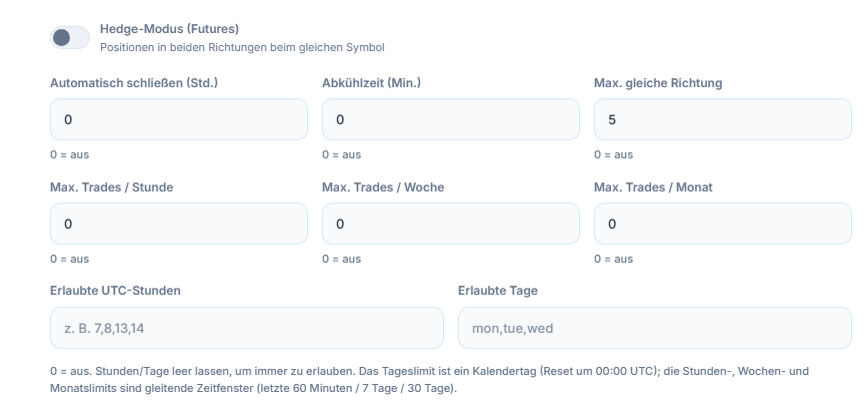
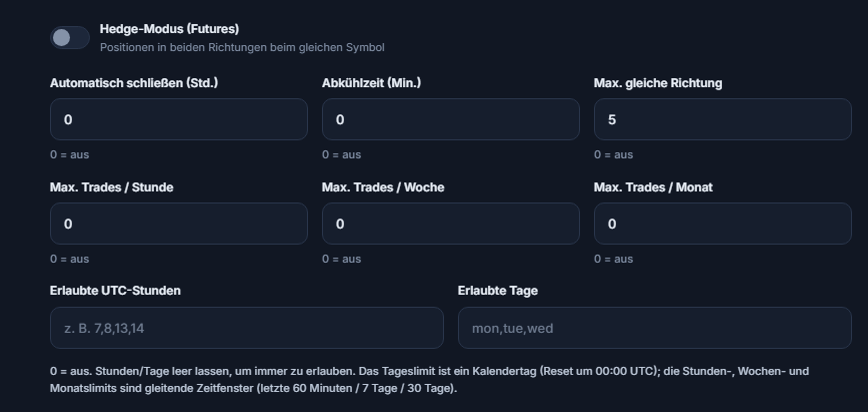
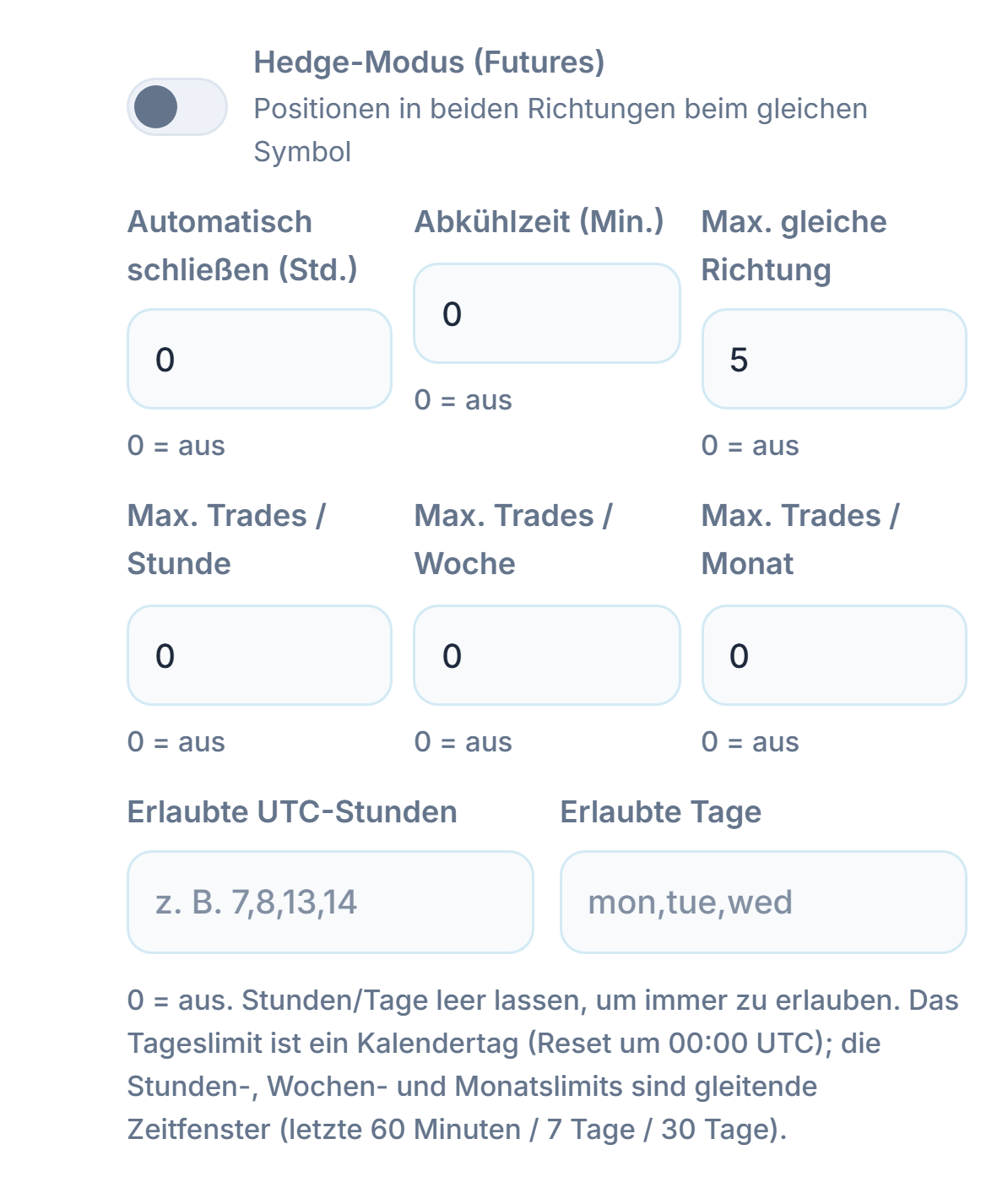
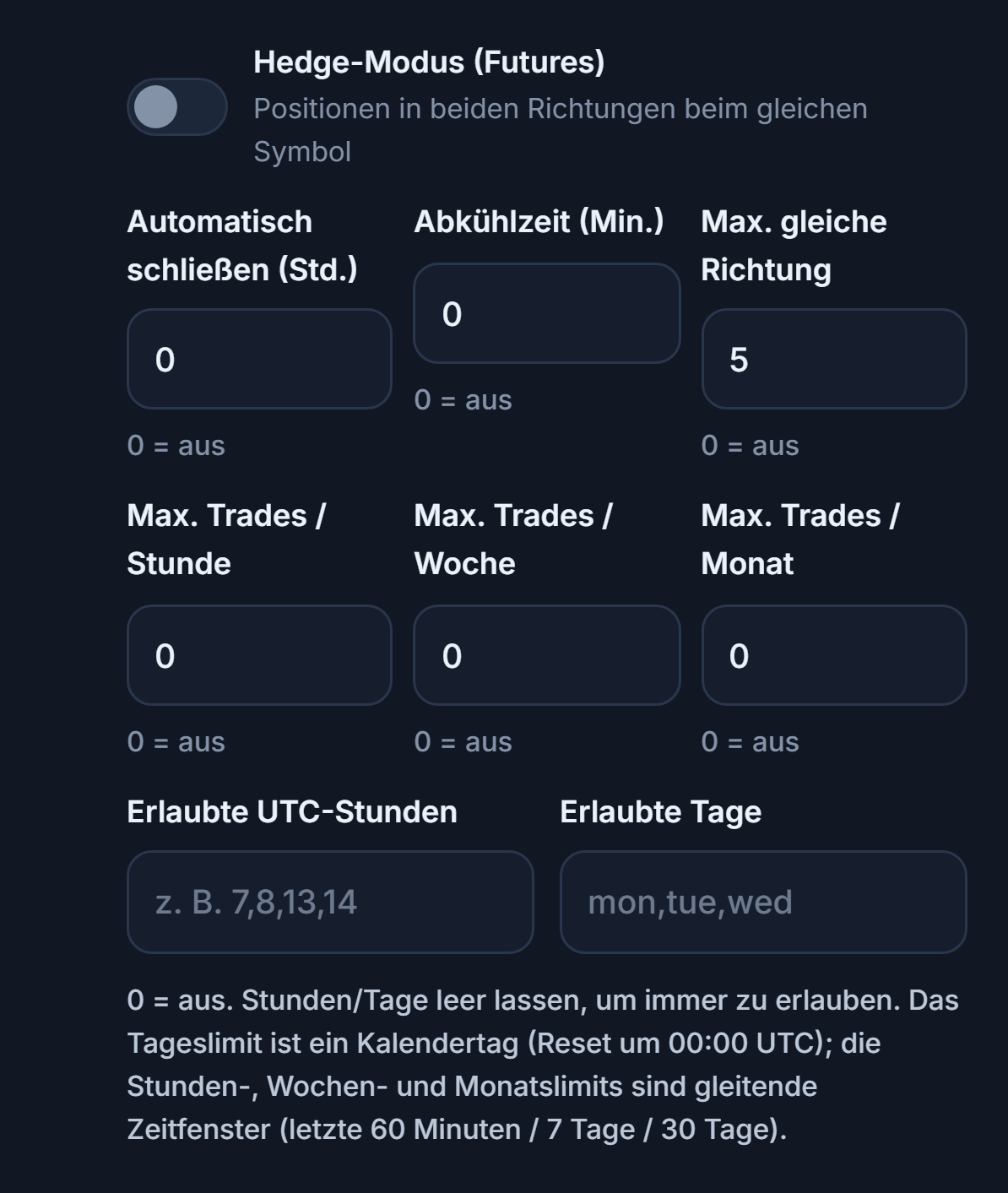
- Hedge-Modus (Futures) — Erlaubt gleichzeitig gegensätzliche Positionen (LONG und SHORT) im selben Symbol. Nur bei Futures sichtbar.
- Automatisch schließen (Std.) — Die eröffnete Position wird nach so vielen Stunden geschlossen. 0 = aus.
- Abkühlzeit (Min.) — Nach dem zuletzt eröffneten Trade wird so viele Minuten kein neuer Trade eröffnet. 0 = aus.
- Max. gleiche Richtung — Wie viele offene Positionen in derselben Richtung (z. B. alle LONG) höchstens erlaubt sind. 0 = aus.
- Max. Trades / Stunde — Höchstzahl der Trades in den letzten 60 Minuten. 0 = aus.
- Max. Trades / Woche — Höchstzahl der Trades in den letzten 7 Tagen. 0 = aus.
- Max. Trades / Monat — Höchstzahl der Trades in den letzten 30 Tagen. 0 = aus.
- Erlaubte UTC-Stunden — Der Bot eröffnet Trades nur zu diesen UTC-Stunden; bleibt das Feld leer, ist jede Uhrzeit erlaubt.
- Erlaubte Tage — Der Bot eröffnet Trades nur an diesen Tagen; bleibt das Feld leer, ist jeder Tag erlaubt. Die Tage werden mit der englischen Abkürzung angegeben.
Nach dem Erstellen des Bots
Wenn du auf Bot erstellen klickst, schließt sich der Assistent und im Panel Meine Bots erscheint eine neue Bot-Karte. Alles Weitere spielt sich auf der Karte ab:
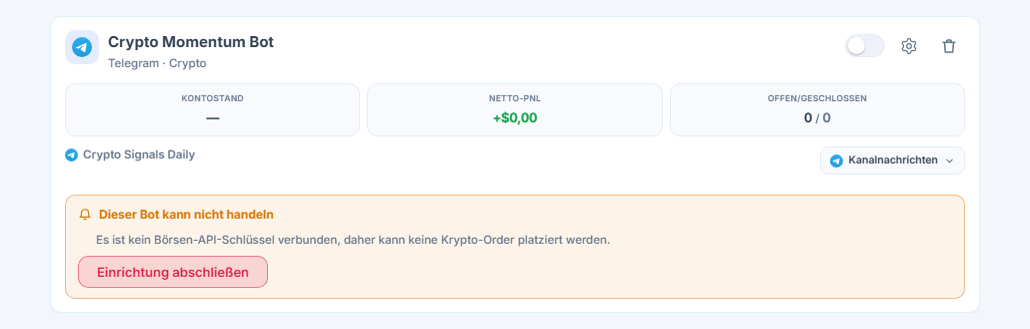
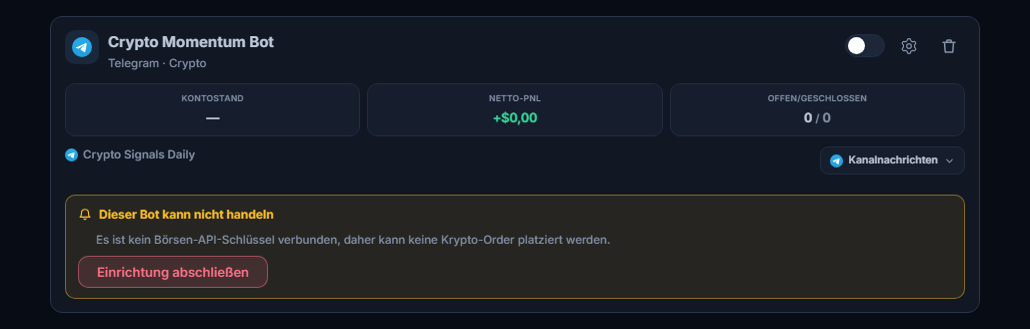
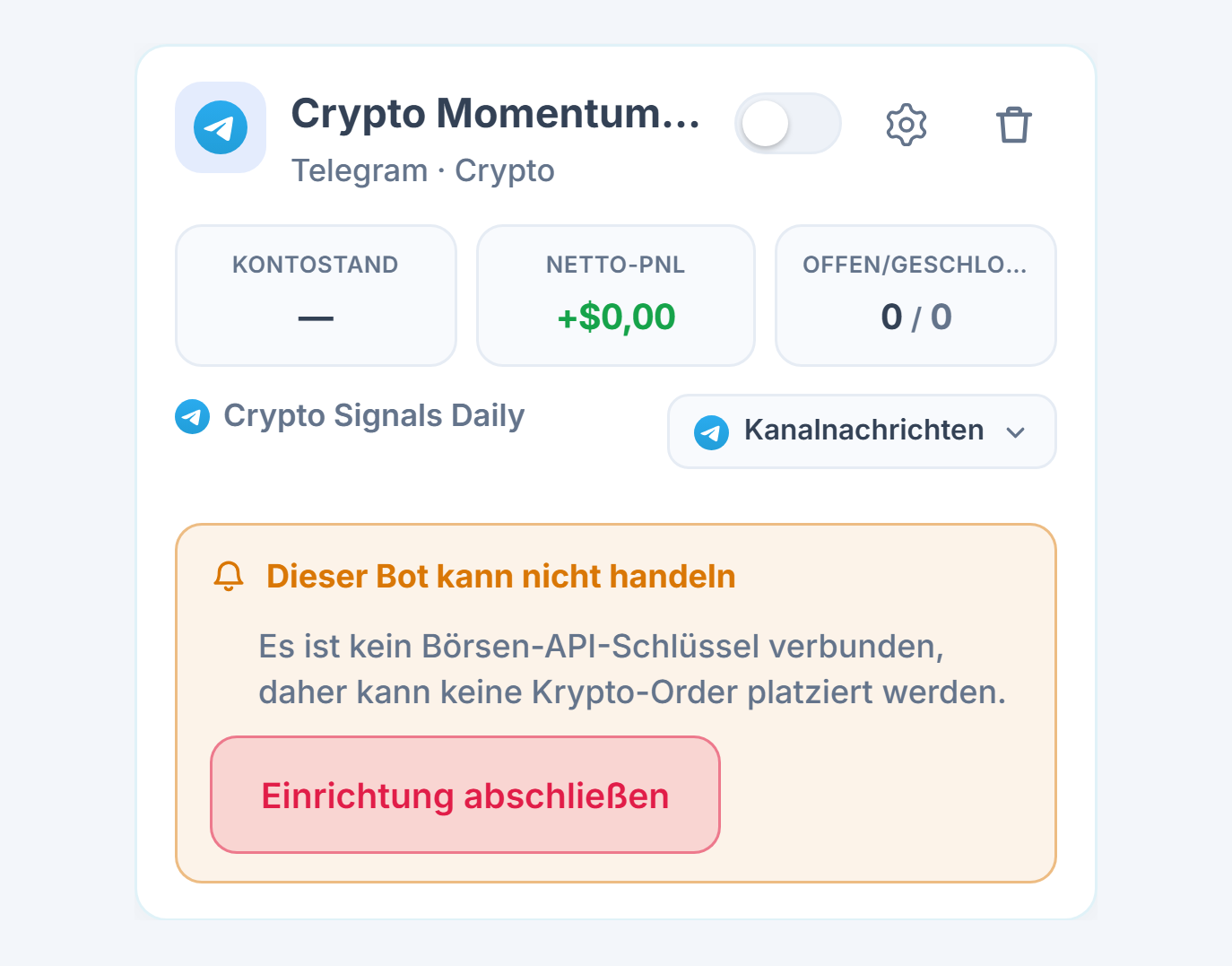
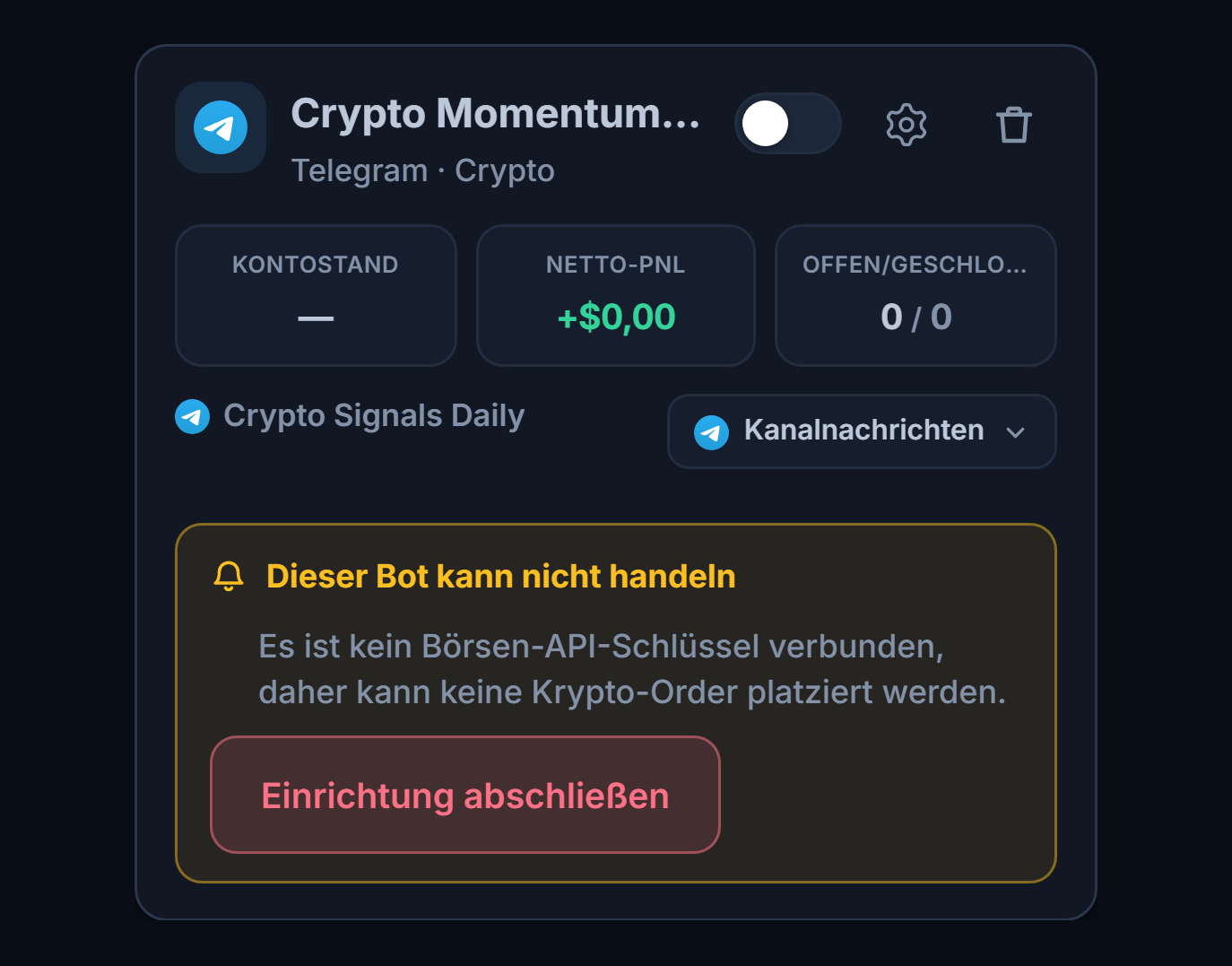
- Bot-Karte — Name, Quelle (Telegram · Crypto) und Status. Ein Demo-Bot trägt das Badge „Demo“.
- Liste „Dieser Bot kann keine Trades eröffnen“ — Fehlt eine Voraussetzung (Telegram nicht verbunden, kein Kanal ausgewählt, kein Zielkonto), zeigt die Karte kein grünes „Läuft“, sondern nennt die fehlenden Punkte der Reihe nach.
- Einrichtung abschließen — Führt dich zum passenden Abschnitt des Assistenten; sobald das Fehlende erledigt ist, ist der Bot einsatzbereit.
- Starten / Stoppen — Auf der Karte kannst du den Bot stoppen und wieder starten. Ein gestoppter Bot verarbeitet keine neuen Signale; offene Positionen und die SL/TP-Orders an der Börse bleiben unberührt.
- Wenn das erste Signal kommt — Der Bot liest das Signal, prüft deine Limits und eröffnet die Order an der Börse. Ist die manuelle Freigabe aktiv, erscheint zuerst eine Freigabekarte im Panel; bestätigst du nicht innerhalb von 45 Sekunden, wird kein Trade eröffnet.
- Wo du den Trade siehst — Im Bereich Offene Positionen des Panels werden Einstiegspreis, SL/TP, Hebel und aktueller Gewinn/Verlust so angezeigt, wie sie von der Börse gelesen werden; geschlossene Trades landen unter Geschlossene Trades. Wurde ein Signal nicht zum Trade, steht auf der Karte der Hinweis „Signal empfangen, kein Trade eröffnet“ samt Grund.
- Einstellungen ändern — Mit Bearbeiten auf der Karte öffnet sich der Assistent mit den Einstellungen desselben Bots; nach dem Speichern gelten die Änderungen für folgende Signale, offene Positionen bleiben unberührt.
- Benachrichtigungen — Telegram-Benachrichtigungen für eröffnete und geschlossene Trades, abgelehnte Signale und Fehler, die ein Eingreifen erfordern, kannst du auf der Seite Benachrichtigungen des Panels aktivieren.
Häufig gestellte Fragen
Die häufigsten Fragen während und nach der Einrichtung. Klicke auf eine Frage, um die Antwort zu öffnen.
Verbindung und Einrichtung
Der Code kommt meist in der Telegram-App selbst an: Öffne in Telegram auf deinem Telefon oder Computer den offiziellen Chat namens „Telegram“, dort steht der 5-stellige Code. In manchen Fällen kann Telegram den Code auch als SMS an dein Telefon senden; schau in beiden nach. Kommt der Code nicht an, kannst du nach dem etwa 20-sekündigen Countdown erneut auf Code senden klicken.
Die Testphase läuft mit den Pro-Limits: 5 Bots gleichzeitig. Bei den Paketen: Starter 2, Pro 5, Elite unbegrenzt. Details: Pakete und Testphase · Preise.
Nein. AlgoVesta sendet keine Nachrichten über dein Telegram-Konto, sondern liest nur die Nachrichten in den von dir gewählten Kanälen. Deine anderen Chats, Kontakte und Dateien werden nicht verarbeitet. Du kannst die AlgoVesta-Sitzung jederzeit über Einstellungen → Geräte in Telegram beenden; danach kommen keine neuen Signale mehr an, und du musst dich erneut verbinden.
Nein. Selbst wenn du die Seite nach dem Senden des Codes neu lädst, erscheint der Hinweis „Mach dort weiter, wo du aufgehört hast“; du musst nur noch den Code eingeben. Hast du den Bot bereits erstellt, kannst du die fehlenden Schritte über Einrichtung abschließen auf der Bot-Karte beenden.
Der Bot sieht nur Kanäle und Gruppen in Telegram, denen du beigetreten bist. Tritt dem Kanal zuerst in Telegram bei, klicke dann im Assistenten erneut auf Meine Kanäle abrufen und gib den Kanalnamen in das Suchfeld ein.
Orders werden von den Handelsservern von AlgoVesta gesendet. Möchtest du eine IP-Beschränkung für den API-Schlüssel setzen, füge beide Adressen zusammen hinzu: 188.245.92.153 und 46.224.35.135. Aktiviere im Schlüssel nur die Berechtigung Handel; lass die Auszahlungsberechtigung (Withdraw) deaktiviert. AlgoVesta verlangt niemals eine Auszahlungsberechtigung.
Signal kam an, aber es wurde kein Trade eröffnet
Auf der Bot-Karte steht unter dem letzten Signal der Hinweis „Signal empfangen, kein Trade eröffnet“ samt Grund. Erhält derselbe Bot innerhalb von 24 Stunden mehrere Signale hintereinander, ohne einen einzigen Trade zu eröffnen, bekommst du zusätzlich einmalig eine E-Mail. Die häufigsten Gründe stehen in der nächsten Frage.
- Kanal ist im Einstellungsbereich nicht ausgewählt — Es reicht nicht, den Kanal hinzuzufügen; er muss auch im Einstellungsbereich der Krypto-Einrichtung ausgewählt sein.
- Kein Zielkonto — Es ist weder ein API-Schlüssel verbunden noch der Demo-Modus aktiv. In der Übersicht steht „Zielkonto: Nicht ausgewählt“.
- Bot ist gestoppt — Ein gestoppter Bot verarbeitet eingehende Signale überhaupt nicht. Starte den Bot über die Bot-Karte.
- Tagesverlustlimit oder Max. tägliche Trades erreicht — An diesem Tag wird kein neuer Trade eröffnet; am nächsten Tag (00:00 UTC) geht es automatisch weiter.
- Manuelle Freigabe aktiv — Bestätigst du das Signal nicht innerhalb von 45 Sekunden, wird kein Trade eröffnet.
- Nachricht konnte nicht als Signal gelesen werden — Fehlt in der Nachricht die Richtung (LONG/SHORT) oder das Symbol, oder hat der Kanal nur eine Info-/Kommentarnachricht gesendet, wird kein Trade eröffnet.
- Betrag passt nicht zum Handelsschritt der Börse — Weicht dein gewünschter Betrag um mehr als 20 % von der nächstgelegenen von der Börse erlaubten Menge ab, wird die Order nicht eröffnet; das Panel zeigt die möglichen Beträge an.
- Filter — Schlüsselwort, gesperrter Coin, Wirtschaftskalender, Volatilitätswächter, Abkühlzeit oder „Symbol nicht erneut öffnen“ können das Signal bewusst übersprungen haben.
Ja. Fehlt im Signal der Stop-Preis, berechnet der Bot den Stop selbst vom Einstieg aus, nach dem Prozentwert im Feld Stop Loss (%). Der Stop wird an der Börse als echte Order platziert; gelingt das nicht, wird die Position aus Sicherheitsgründen geschlossen. AlgoVesta hält keine Position ohne Stop.
Ist der Hebelmodus auf Vom Signal eingestellt, wird der Hebel aus der Nachricht genutzt, aber in jedem Fall auf die von der Börse für dieses Paar erlaubte Obergrenze reduziert. Möchtest du den Hebel aus dem Signal überhaupt nicht nutzen, stelle den Hebelmodus auf Fest (meine Einstellung).
Nein. Die Duplikatsprüfung ist standardmäßig aktiv; dasselbe Signal wird kein zweites Mal verarbeitet.
Order, Betrag und Börse
16 Krypto-Börsen: Binance, Bybit, OKX, Coinbase, Kraken, KuCoin, Gate.io, Bitget, HTX, BingX, BloFin, Phemex, WOO X, CoinEx, Backpack und Hyperliquid. Die API-Schlüssel-Anleitung für jede Börse findest du im Hilfe-Center, den Vergleich auf der Seite Börsen.
Börsen akzeptieren Mengen nur in bestimmten Schritten (Losgröße). Der Bot wählt die nächstgelegene gültige Menge zu deinem gewünschten Betrag; die Abweichung kann höchstens 20 % betragen und wird im Panel angezeigt. Wäre eine größere Abweichung nötig, wird die Order nicht eröffnet, und dir werden die möglichen Beträge angezeigt.
Nein, es ist die Sicherheitsleistung (Margin). Bei Futures gilt: Positionsgröße = Betrag × Hebel. Beispiel: 100 USDT Betrag und 10x Hebel = eine Position von 1.000 USDT; an der Börse werden 100 USDT blockiert. Bei Spot gibt es keinen Hebel; gibst du 100 USDT ein, wird für 100 USDT Coin gekauft.
Bei Futures erscheinen TP und SL im Bereich Bedingte Orders (TP/SL) der Börse; in der Liste „offene Orders“ tauchen sie möglicherweise nicht auf. Schau in der Börsen-App im TP/SL-Tab der Position nach. Bei Bybit und Bitget kann im Spot-Markt keine Take-Profit-Order platziert werden (Einschränkung der Börse); der Stop-Loss wird trotzdem platziert.
Nein. AlgoVesta verwaltet nur die Menge, die es selbst eröffnet und aufgezeichnet hat. Positionen, die du manuell an der Börse eröffnet hast, und der Rest deines Guthabens bleiben unverändert.
Kontrolle und Sicherheit
Nein. Eine Position wird nur in folgenden Fällen geschlossen: wenn du im Panel auf Schließen klickst, wenn du den Panik-Knopf nutzt, wenn der beobachtete Kanal für diese Position eine Schließungsnachricht sendet, wenn deine TP- oder SL-Order an der Börse ausgeführt wird, wenn die von dir eingestellte Zeit für Automatisch schließen (Std.) abläuft, oder wenn die Eröffnung aus Sicherheitsgründen sofort rückgängig gemacht wird, weil die Stop-Order nicht platziert werden konnte.
Ein gestoppter Bot verarbeitet keine neuen Signale; deine offenen Positionen werden nicht geschlossen. Die TP- und SL-Orders an der Börse bleiben bestehen und arbeiten weiter. Möchtest du die Position schließen, nutze im Panel Schließen oder den Panik-Knopf.
Der Panik-Knopf (alles schließen) im Panel schließt alle von AlgoVesta eröffneten Positionen. Positionen, die du selbst an der Börse eröffnet hast, bleiben unangetastet.
Nicht geschlossen, nur für diesen Tag gestoppt. Tageslimits werden um 00:00 UTC zurückgesetzt, und der Bot macht am nächsten Tag automatisch weiter. Bei dauerhaften Limits wie Max. Drawdown stoppt der Bot dagegen vollständig und startet nur mit deiner Zustimmung neu.
Demo-Modus
Nein. Im Demo-Modus wird keine Order an deine Börse gesendet; Signale werden mit einem virtuellen Guthaben von $5.000 und Live-Preisen verarbeitet. Virtuelle Ergebnisse können wegen Slippage, Liquidität und Spread um ±10 % vom echten Handel abweichen.
Verbinde zuerst deinen Börsen-API-Schlüssel (Schritt 9), dann schalte in den Bot-Einstellungen den Schalter Demo-Modus aus. In der Übersicht sollte im Feld „Zielkonto“ jetzt deine Börse stehen. Prüfe vor dem Wechsel Betrag, Hebel und Verlustlimits noch einmal anhand deines echten Guthabens.
Fehlerbehebung
| Situation | Was zu tun ist |
|---|---|
| Bestätigungscode kommt nicht an | Der Code kommt meist in deiner Telegram-App an (Chat „Telegram“ in der App); in manchen Fällen kann er auch als SMS auf dein Telefon kommen, schau in beiden nach. Nach dem etwa 20-sekündigen Countdown kannst du erneut auf Code senden klicken. Siehst du den Fortsetzungshinweis, beginne mit Code nicht angekommen? Neu starten neu. |
| „Telegram hat zu viele Anfragen erhalten“ | Warte die auf dem Bildschirm angezeigte Zeit ab und klicke dann erneut auf Code senden. Wiederholtes Klicken kann die Wartezeit verlängern. |
| „Code falsch“ | Gib den 5-stelligen Code aus deiner Telegram-App oder per SMS sorgfältig erneut ein. |
| „Der Code ist abgelaufen“ | Klicke für einen neuen Code auf Code senden. |
| Telefonnummer ungültig | Gib die Nummer mit Ländervorwahl ein (z. B. für die USA +1 202 555 0147). Mit der Nummer muss ein Telegram-Konto verknüpft sein. |
| 2FA-Passwort falsch | Gib dein zweistufiges Bestätigungspasswort aus Telegram ein (nicht dein AlgoVesta-Passwort). Versuche es erneut. |
| „Verifizierung läuft bereits“ | Du hast zweimal gleichzeitig geklickt; warte kurz und versuche es dann erneut. |
| „Schnellverbindung derzeit nicht verfügbar“ | Das Panel öffnet sein eigenes API-ID-Formular; nutze den Weg mit eigener API ID. |
| Kanal erscheint nicht in der Liste | Stelle sicher, dass du Mitglied dieses Kanals in Telegram bist; der Bot sieht nur Kanäle, denen du beigetreten bist. Klicke danach erneut auf Meine Kanäle abrufen und nutze das Suchfeld. |
| Rotes „Nicht ausgewählt“ in der Übersicht | Kanal: Kanal hinzufügen und im Einstellungsbereich auswählen. Zielkonto: API-Schlüssel verbinden oder Demo-Modus aktivieren. |
| Manuelle Freigabe aktiv, kein Trade eröffnet | Bei aktiver manueller Freigabe musst du jedes Signal innerhalb von 45 Sekunden bestätigen; ein nicht bestätigtes Signal wird nicht eröffnet. Möchtest du automatischen Handel, deaktiviere die Manuelle Freigabe. |
| Order wegen des Betrags nicht eröffnet | Weicht dein gewünschter Betrag wegen des Handelsschritts der Börse um mehr als 20 % ab, wird die Order nicht eröffnet; das Panel zeigt die möglichen Beträge an. Passe den Betrag entsprechend an. |
| TP bei Spot nicht platziert | Bei Bybit und Bitget kann im Spot-Markt keine Take-Profit-Order platziert werden (Einschränkung der Börse). Der Stop-Loss wird trotzdem platziert. |
Glossar der Begriffe
- TP (Take-Profit)
- Das Ziel, an dem der Gewinn mitgenommen wird. In diesem Assistenten wird es als Abstand zum Einstieg in Prozent angegeben.
- SL (Stop-Loss)
- Das Niveau, an dem der Verlust begrenzt wird. Wird an der Börse als echte Order platziert.
- Hebel
- Wie viele Male größer als deine Sicherheitsleistung die eröffnete Position ist. 10x: mit 100 USDT Sicherheitsleistung eine Position von 1.000 USDT. Gibt es nur bei Futures.
- Sicherheitsleistung / Margin
- Der für die Position an der Börse blockierte Betrag. Das Feld „Betrag pro Trade“ ist die Sicherheitsleistung.
- Liquidation
- Die Zwangsschließung der Position durch die Börse, sobald der Verlust die Sicherheitsleistung aufzehren würde. Mit steigendem Hebel rückt dieses Niveau näher.
- Drawdown
- Der prozentuale Rückgang vom höchsten erreichten Stand des Kontos.
- R (1R)
- Der Abstand zwischen Einstieg und Stop; die Risikoeinheit. Läuft der Preis 1R zu deinen Gunsten, liegt der Trade um den Stop-Abstand im Plus. Breakeven wird bei dieser Schwelle ausgelöst.
- Breakeven (Nullpunkt)
- Das Verschieben des Stops auf den Einstiegspreis; danach wird der Trade im schlechtesten Fall ohne Verlust geschlossen.
- Trailing (nachlaufend)
- Das Niveau folgt dem Preis, während er sich zu deinen Gunsten bewegt (Trailing-Stop, Trailing-Take-Profit).
- Futures (Termingeschäft)
- Ein Markt, in dem du nicht den Coin selbst, sondern seinen Preis kaufst und verkaufst, mit Hebel und der Möglichkeit für SHORT-Positionen.
- Spot
- Der Markt, in dem du den Coin selbst kaufst. Es gibt keinen Hebel.
- LONG / SHORT
- LONG: Trade in Richtung eines steigenden Preises. SHORT: Trade in Richtung eines fallenden Preises.
- Demo / Paper
- Testtrades mit virtuellem Guthaben ($5.000), bei denen keine echte Order an die Börse gesendet wird.
- API-Schlüssel
- Der Schlüssel, den du an der Börse erstellst, damit der Bot in deinem Börsenkonto Trades eröffnen kann. Nur die Berechtigung Handel reicht aus; eine Auszahlungsberechtigung wird nicht erteilt.
- UTC
- Die weltweit einheitliche Zeit.
- Funding
- Eine Gebühr, die im Futures-Markt in regelmäßigen Abständen zwischen LONG- und SHORT-Seite gezahlt wird.
Weitere Anleitungen
- Telegram-Konto und Kanalverbindung — die Kurzfassung nur des Verbindungsschritts.
- Demo-Modus — so funktioniert das virtuelle Guthaben von $5.000.
- Sicherheit von API-Schlüsseln und Schlüssel erneuern.
- Telegram-Signal-Kopierer und Telegram-Signale auf Binance Futures kopieren — Produktseiten.
- TradingView-Webhook einrichten — wenn deine Signalquelle TradingView ist.
Unser Support-Team schließt die Einrichtung gemeinsam mit dir ab; mit einem Screenshot lösen wir es schneller.