Configura un bot crypto dai segnali di Telegram
Configura passo dopo passo, vedendo ogni schermata del pannello, il bot che trasforma automaticamente in ordini sul tuo exchange i segnali di un canale Telegram di cui sei membro.
- Circa 10 minuti
- 13 passaggi
- Puoi provarlo senza rischi in modalità Demo
Risposta breve: In AlgoVesta i segnali Telegram diventano operazioni automatiche così: nel pannello scegli Configura nuovo bot → Telegram → Crypto; collega Telegram con il tuo numero di telefono; aggiungi il canale dei segnali e selezionalo in Ambito impostazioni; collega la chiave API dell'exchange oppure attiva la Demo; inserisci importo, leva, stop e limite di perdita giornaliera; premi Crea Bot. Ogni segnale diventa un ordine sul tuo exchange con i tuoi limiti; lo stop viene impostato sull'exchange come ordine reale.
Ultima verifica: — controllato schermata per schermata sul pannello reale. Quando il pannello cambia, questa pagina viene aggiornata.
In questa pagina
Prepara tutto prima di iniziare
Cosa devi sapere prima della configurazione
- Accanto a molte sezioni della procedura guidata trovi la scritta "Si può fare dopo". Puoi saltare queste sezioni ora e completarle più tardi dalla scheda del bot.
- Per creare il bot non è necessario collegare un account. Ma il bot non apre operazioni finché non è selezionato almeno un canale e non c'è un conto di destinazione (chiave API dell'exchange) o la modalità Demo. Quando gli elementi mancanti vengono completati, il bot può iniziare a funzionare.
- In modalità Demo non viene inviato nessun ordine reale al tuo exchange. I segnali vengono elaborati con un saldo virtuale di 5.000 $. I risultati virtuali possono discostarsi dall'operatività reale di ±10% a causa di slippage, liquidità e spread; non rispecchiano fedelmente la realtà.
Come dovrebbe apparire il segnale nel canale?
Il bot legge il messaggio del canale ed estrae i campi simbolo, direzione e, se presenti, ingresso, stop e obiettivo. Un messaggio come il seguente diventa direttamente un'operazione:
#BTCUSDT LONG
Entry: 61800 - 62100
SL: 60900
TP1: 63200  TP2: 64500  TP3: 66000
Leverage: 10x
- Simbolo e direzione obbligatori — Vengono letti formati come "BTC LONG", "ETHUSDT SHORT", "BUY XRP". Se manca la direzione o il simbolo, il messaggio non è considerato un segnale e non viene aperta alcuna operazione.
- Se manca lo stop il bot usa la percentuale del campo Stop Loss (%); se mancano gli obiettivi, vengono usate le tue percentuali TP. Non viene aperta alcuna operazione senza stop.
- Se è indicata la leva (10x, x10, Lev 10) e la Modalità leva è Dal segnale, viene usato quel valore; se supera il massimo dell'exchange, viene ridotto al massimo.
- I messaggi con solo commenti, grafici o risultati ("TP1 raggiunto", "profitto 40%") non diventano operazioni.
Configurazione rapida (consigliata)
La configurazione rapida mostra solo le impostazioni necessarie e più usate. Per la maggior parte degli utenti i valori predefiniti qui presenti sono sufficienti. Se vuoi vedere tutte le impostazioni, consulta la sezione Configurazione avanzata.
Passo 1Apri la procedura guidata di configurazione
- Inizia — Questo pulsante nella scheda "Crea nuovo bot" apre la procedura guidata di configurazione.
- Configura il tuo primo bot — Se non hai ancora un bot, puoi aprire la stessa procedura guidata anche con questo pulsante. Portano entrambi allo stesso punto.
Passo 2Scegli Telegram come fonte del segnale
- Scheda Telegram — Clicca sulla scheda con il badge "Consigliato". Al clic si passa subito al passo 2 (scelta del mercato). Il bot legge i messaggi dei canali di cui sei membro e li trasforma in ordini.
Passo 3Scegli Crypto come mercato
- Scheda Crypto — Cliccando sulla scheda si passa direttamente al passo 3 (configurazione). Sullo schermo è presente anche un pulsante Continua; entrambi fanno la stessa cosa. Se userai sia crypto che forex, crea un bot separato per ciascuno: così i limiti e i conti di destinazione non si mescolano.
Passo 4Scegli la modalità di configurazione
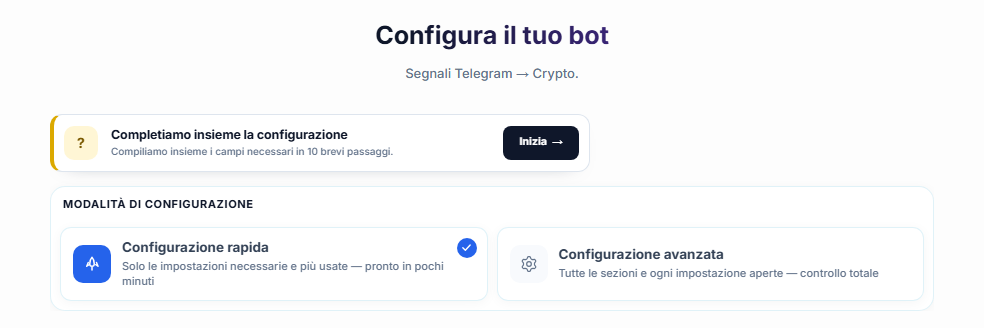
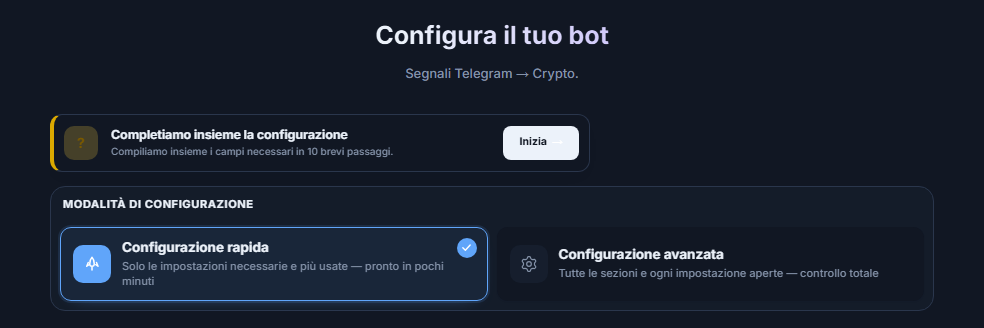
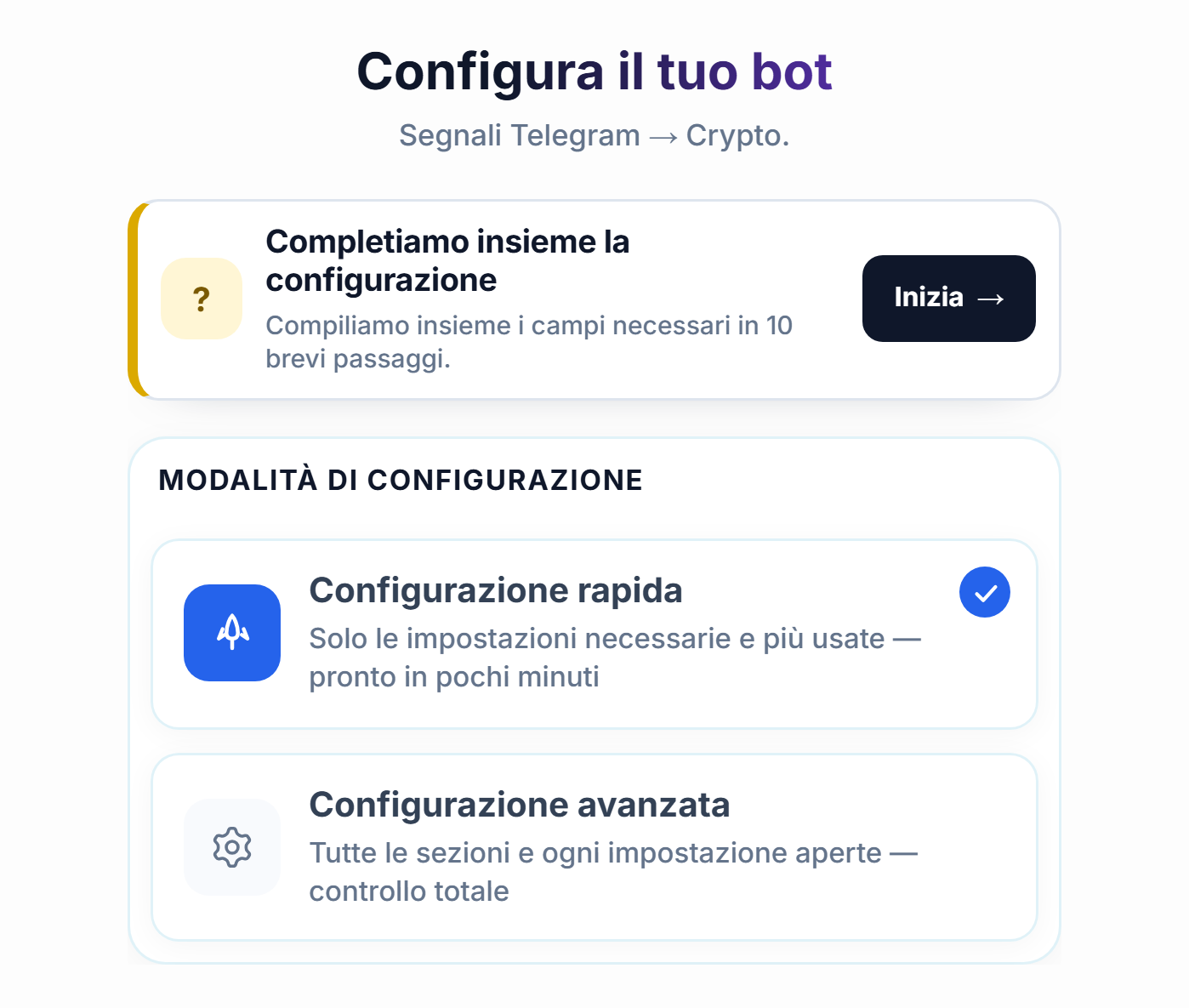
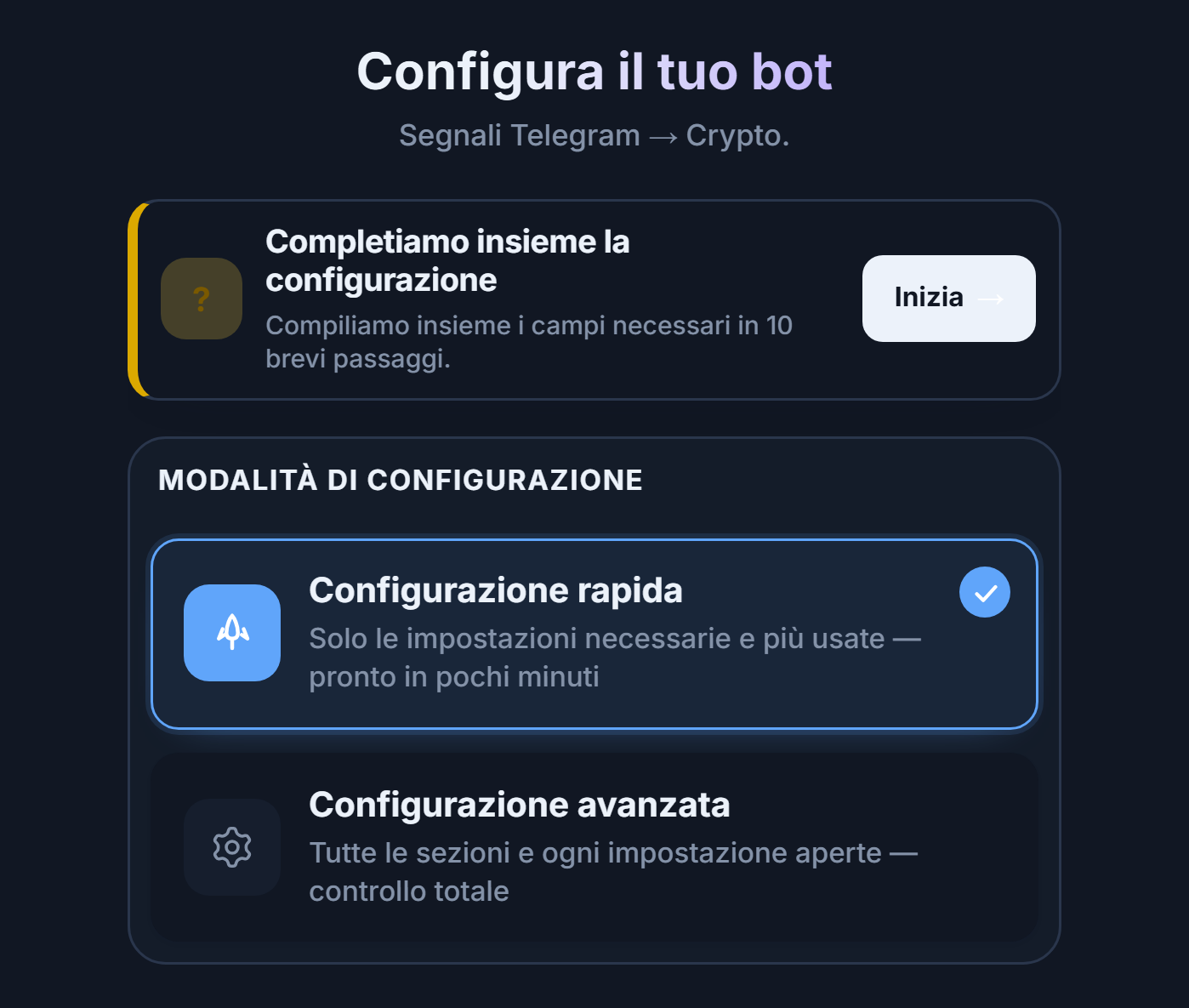
- Completiamo insieme la configurazione — Inizia — Se vuoi, avvii la guida interattiva; mostra i campi necessari uno alla volta, in passaggi brevi. Non è obbligatoria.
- Configurazione rapida — Mostra solo le impostazioni necessarie e più usate. Il percorso principale di questa guida segue questa modalità.
- Configurazione avanzata — Apre tutte le sezioni e ogni impostazione; le impostazioni sono divise in schede. Dettagli nella sezione Impostazioni avanzate.
| Confronto | Configurazione rapida | Configurazione avanzata |
|---|---|---|
| Per chi | Chi crea il primo bot e vuole partire con i valori predefiniti | Chi vuole una regolazione fine, come filtro canale, trailing stop o regole prop-firm |
| Campi visibili | Solo le impostazioni necessarie e più usate | Tutti i campi, in 6 schede |
| Valori predefiniti | Uguali | Uguali; se ne vedono solo di più |
| Modifica successiva | Puoi cambiare modalità quando vuoi; le impostazioni non vengono cancellate, ma nascoste | |
Passo 5Dai un nome al bot e controlla gli elementi mancanti
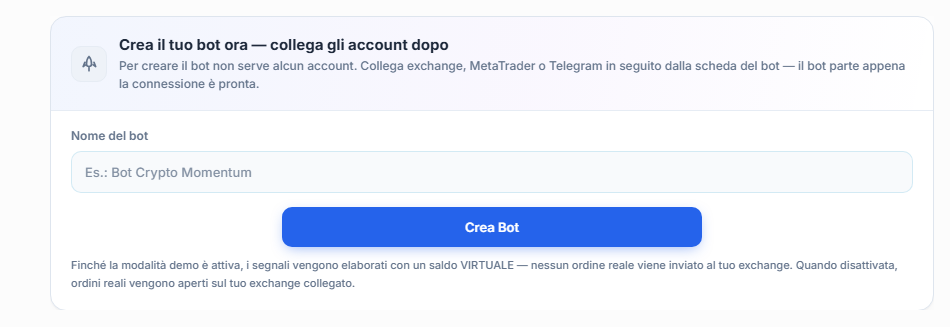
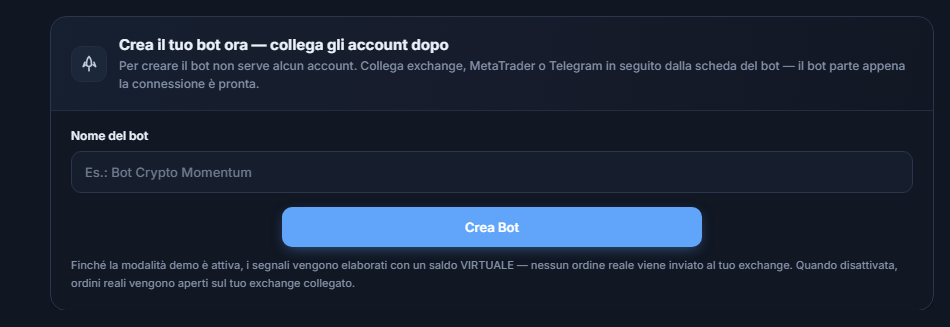
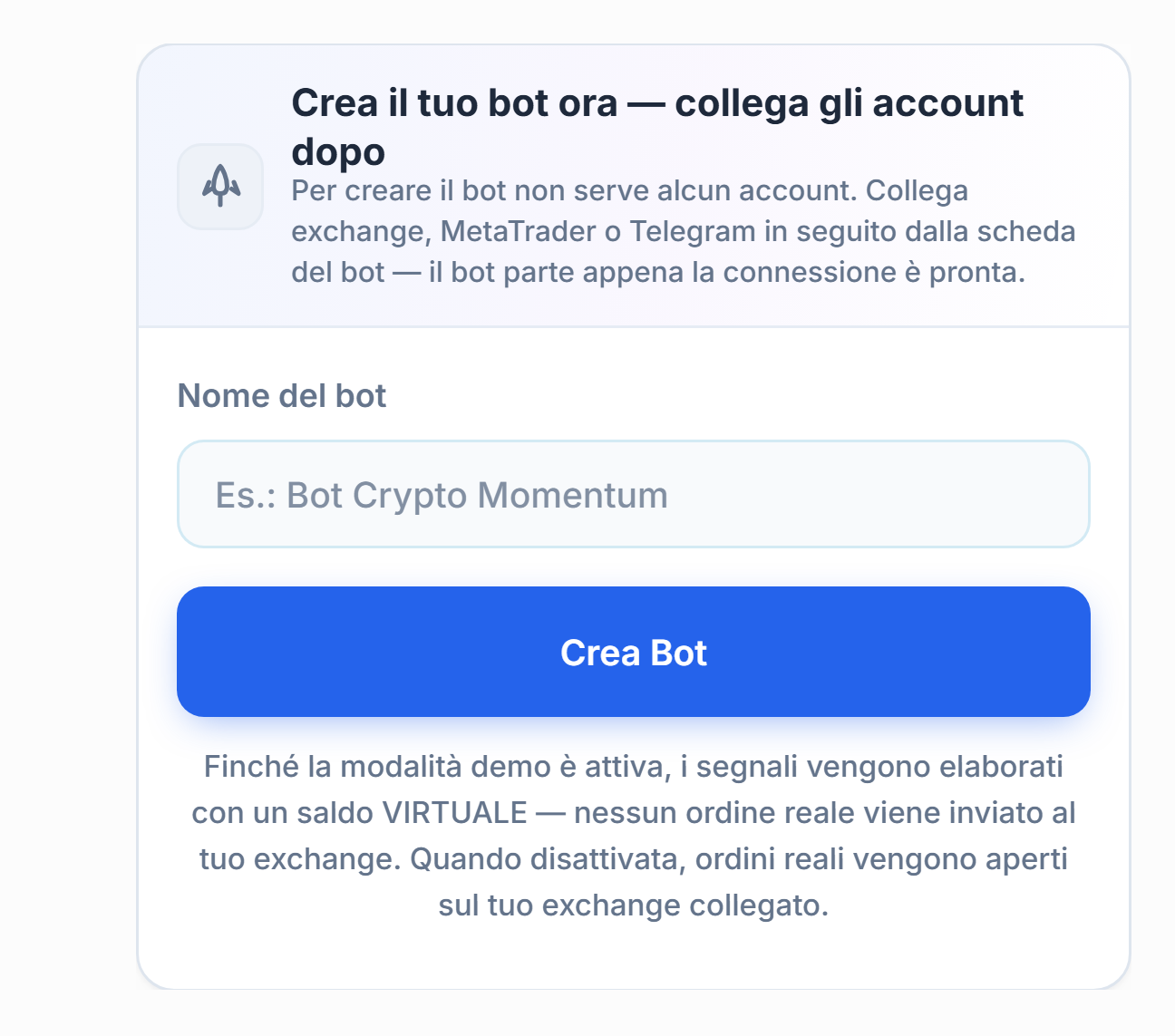
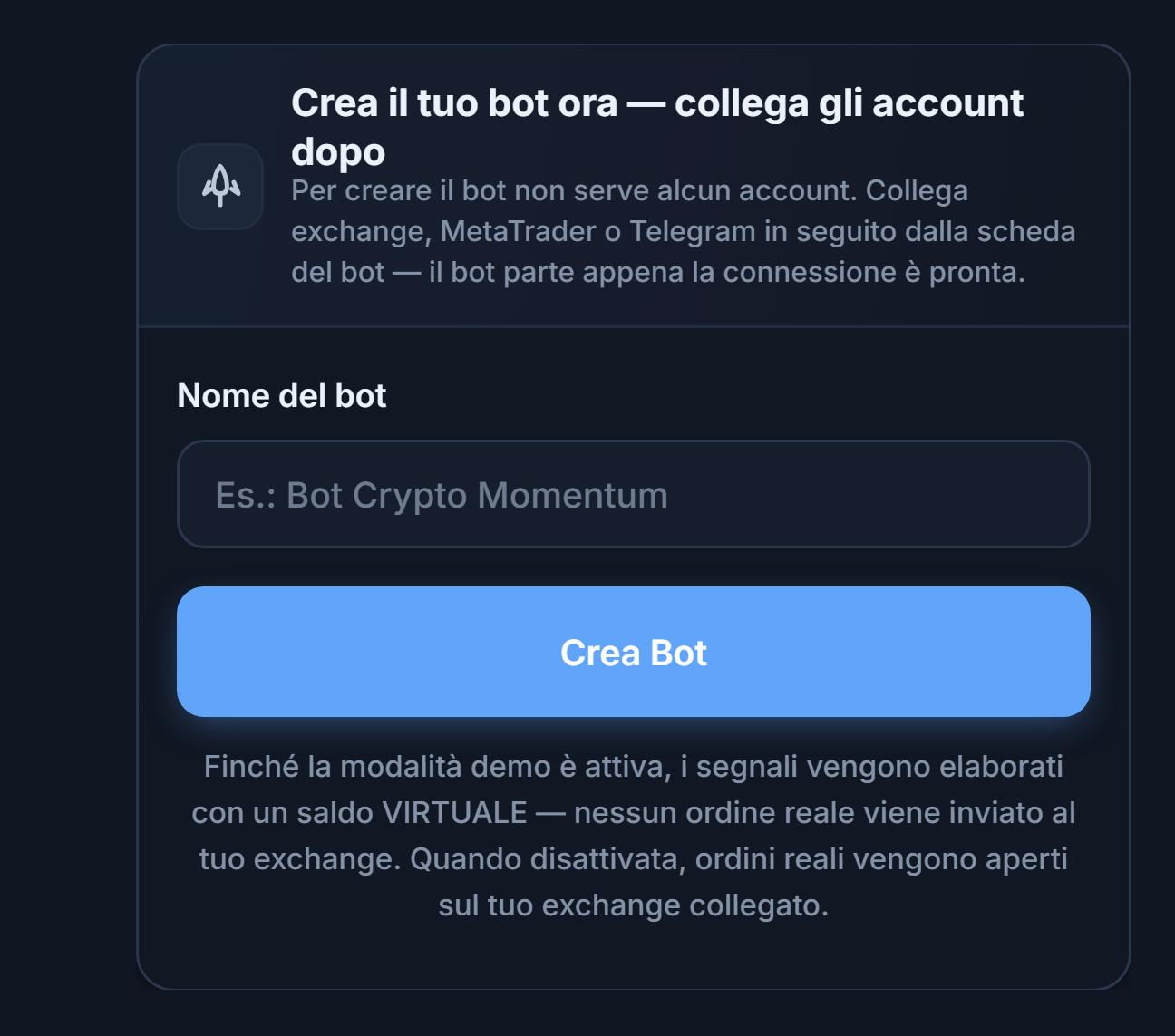
- Nome del bot — Dai un nome al tuo bot; comparirà con questo nome nel pannello.
- Crea Bot — Salva subito il bot. Per creare il bot non serve un account; puoi completare il collegamento a Telegram e all'exchange più tardi dalla scheda del bot. Il bot si avvia quando i collegamenti sono completati.
Subito sotto questo pannello compare un elenco che mostra cosa manca perché il bot possa funzionare:


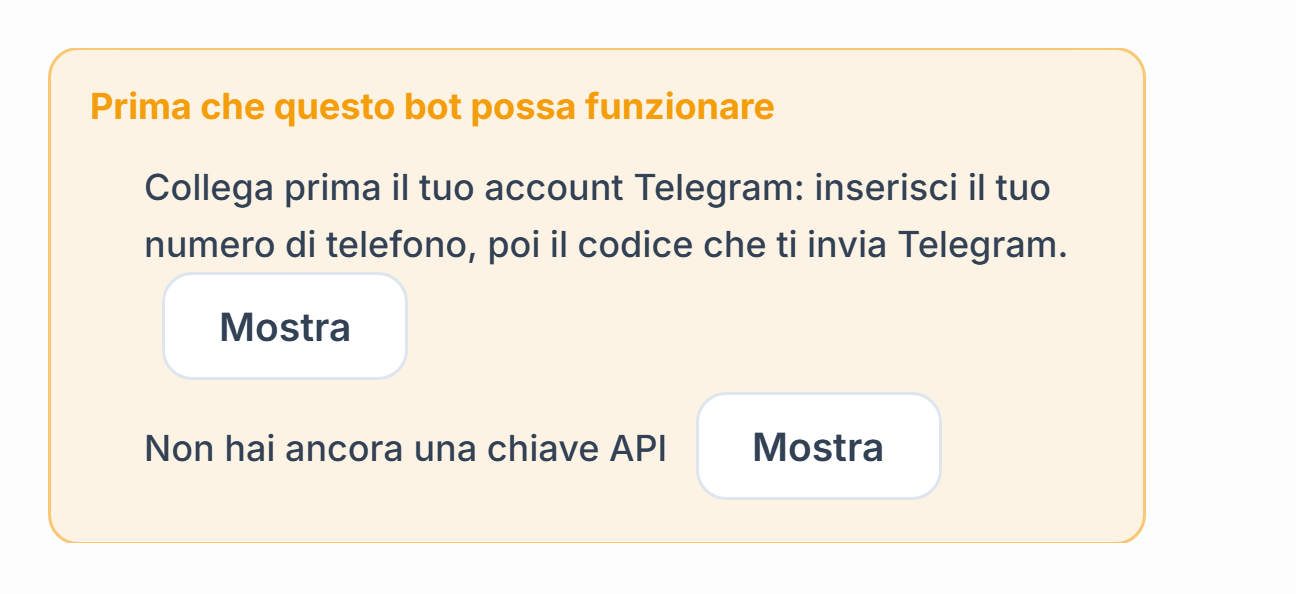
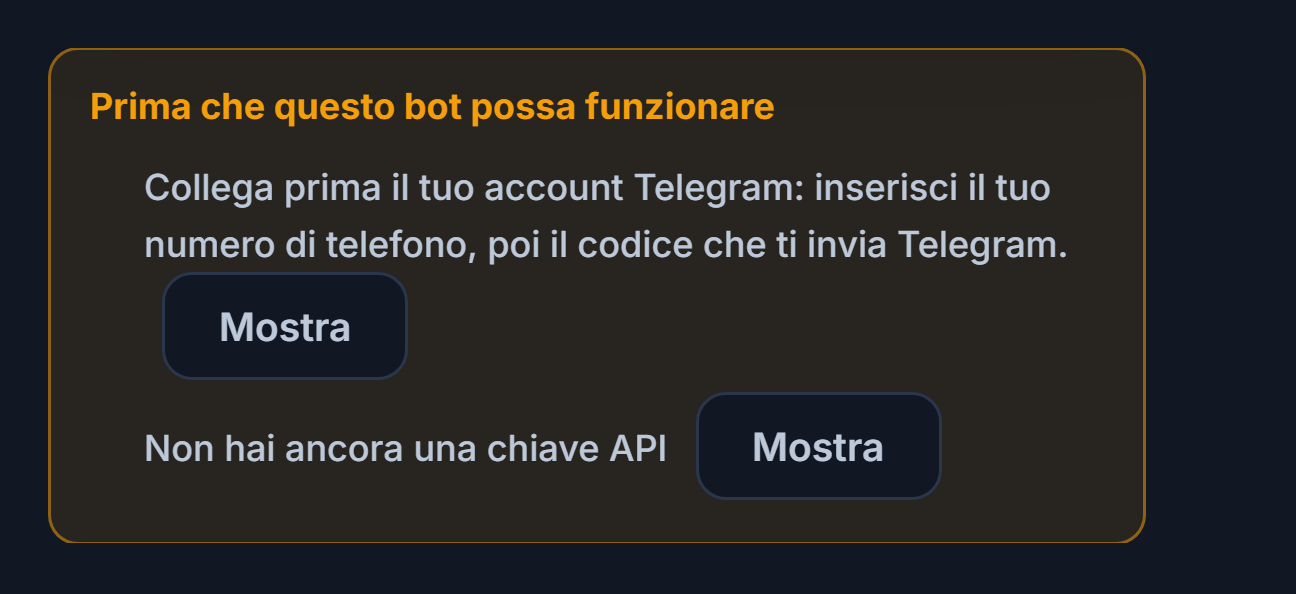
- Mostra (Telegram) — Ti porta direttamente alla sezione di collegamento a Telegram.
- Mostra (chiave API) — Ti porta alla sezione dell'exchange di destinazione. Lì puoi aggiungere una chiave API oppure attivare la modalità Demo.
Passo 6Collega il tuo account Telegram
Il bot legge i canali segnale tramite il tuo account Telegram. Non viene inviato nulla a tuo nome; vengono letti solo i canali che scegli. Il collegamento resta attivo 24 ore su 24, 7 giorni su 7; se si interrompe si riconnette automaticamente.
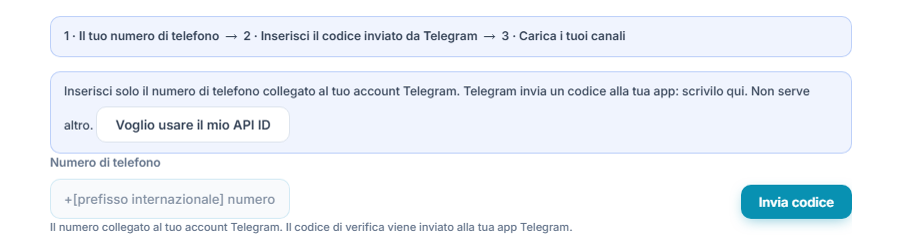
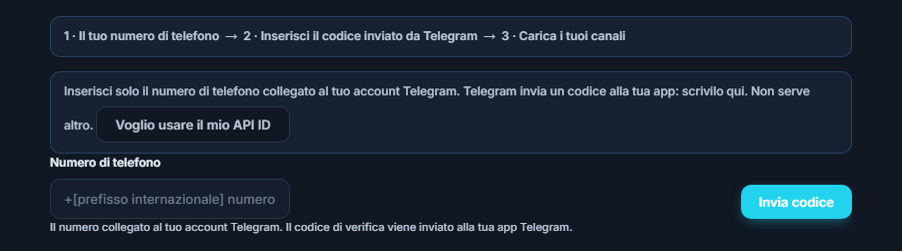
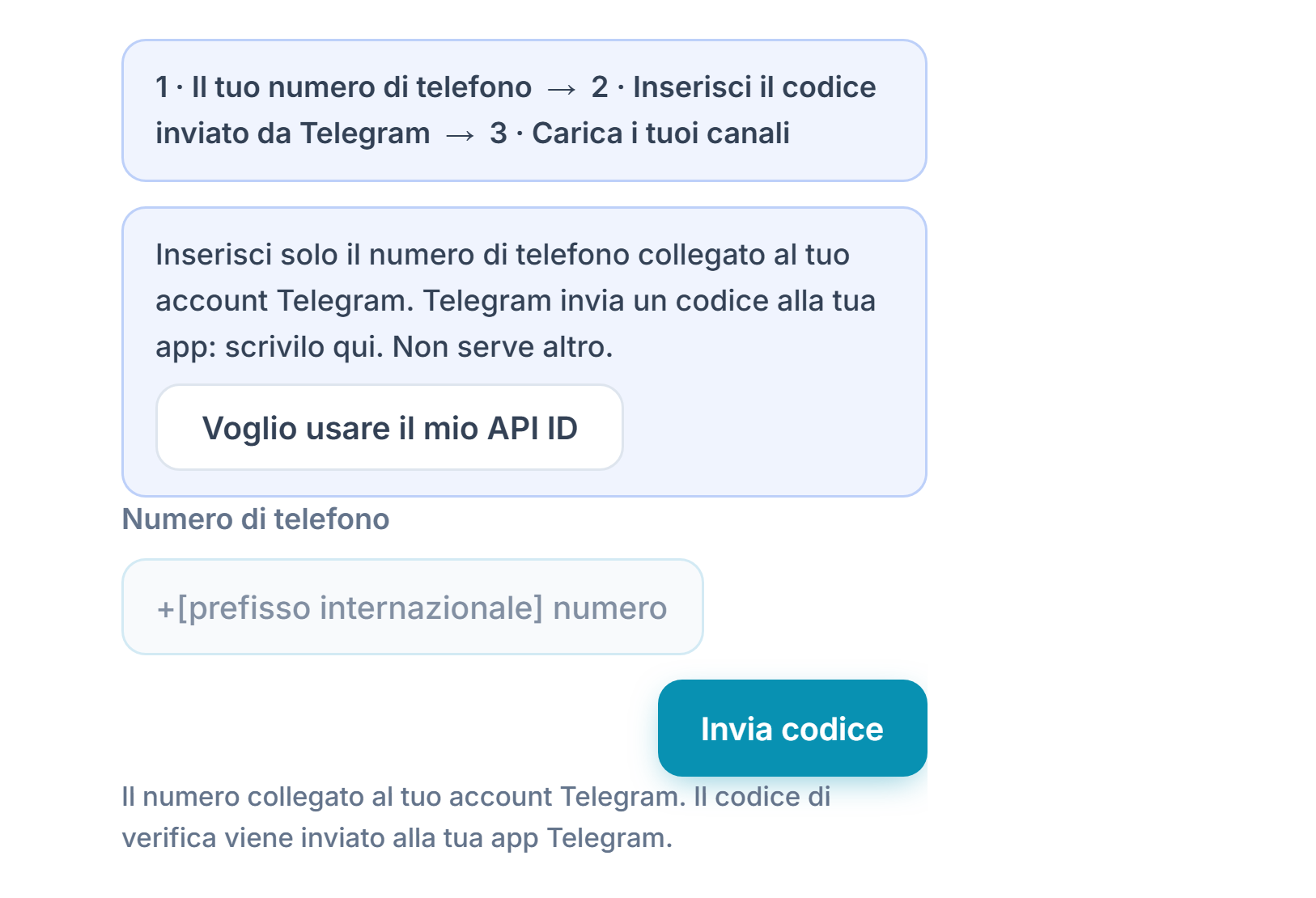
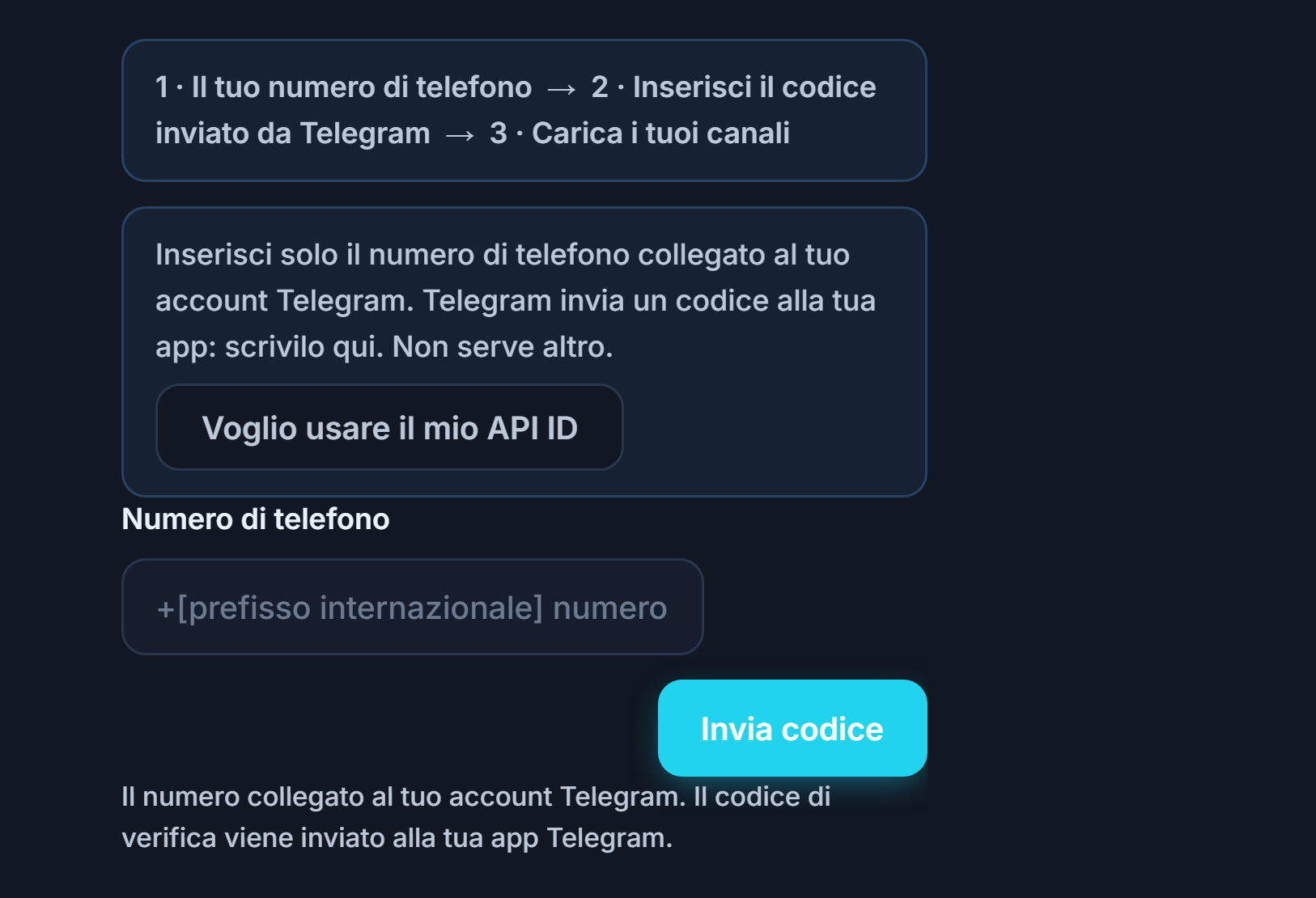
- Barra dei passaggi — Mostra tre passaggi: 1 · Il tuo numero di telefono → 2 · Scrivi il codice ricevuto su Telegram → 3 · Recupera i canali.
- Numero di telefono — Scrivi il numero collegato al tuo account Telegram con il prefisso internazionale.
- Invia codice — Viene inviato il codice di verifica. Il codice arriva di solito nella tua app Telegram; in alcuni casi può arrivare anche via SMS sul telefono. Dopo aver premuto il pulsante compare un conto alla rovescia di circa 20 secondi prima di poterlo premere di nuovo.
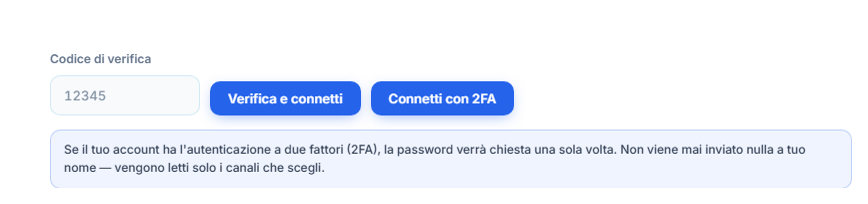
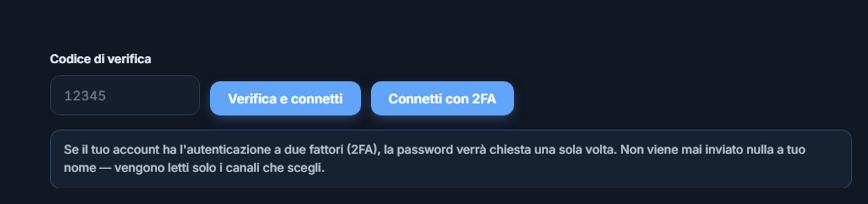
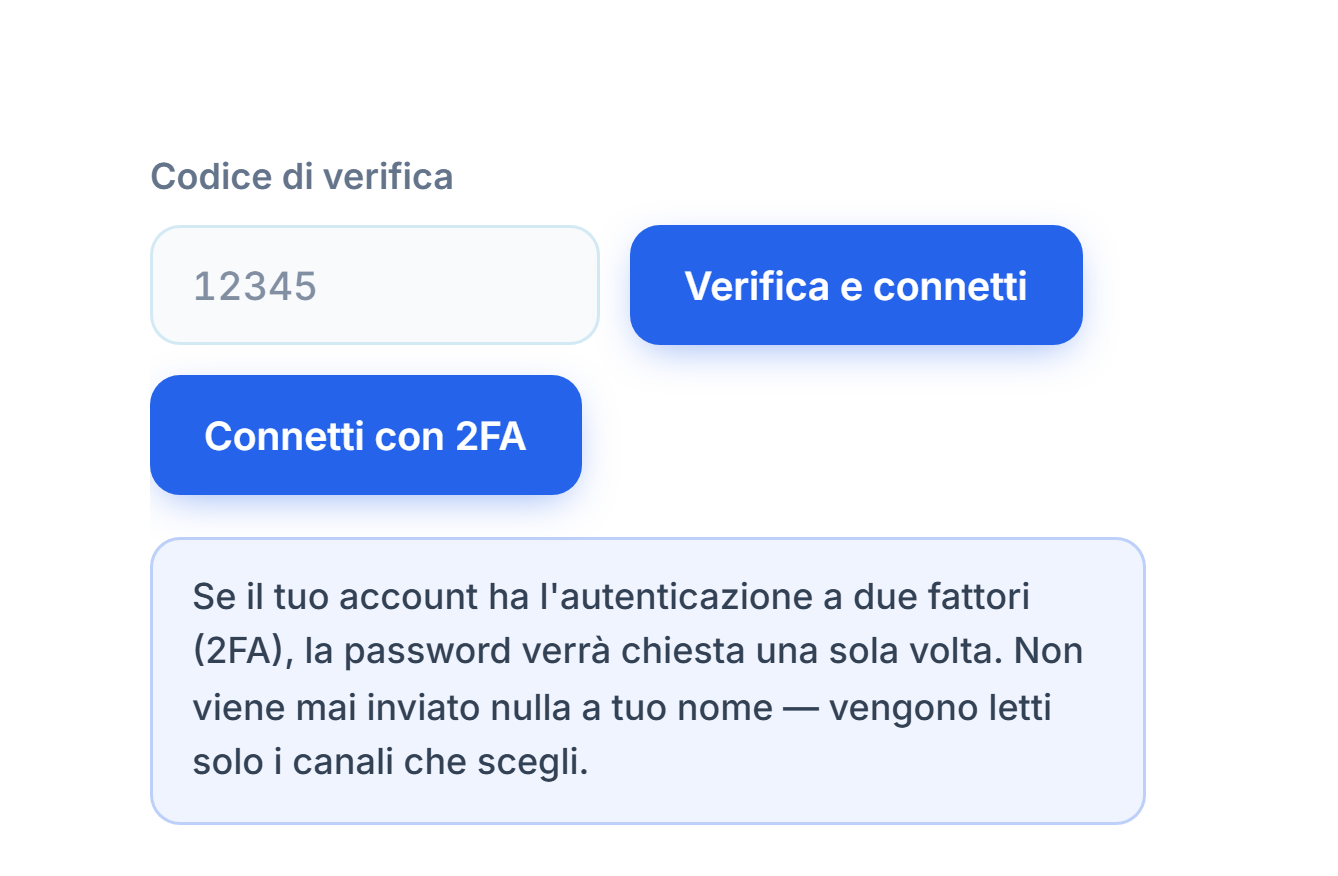
- Codice di verifica — Scrivi qui il codice di 5 cifre ricevuto nella tua app Telegram o via SMS sul telefono.
- Verifica & Connetti — Conferma il codice e collega il tuo account. Se riesce, nella sezione compare "Connesso".
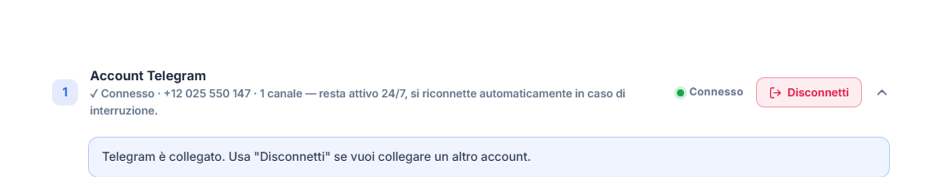
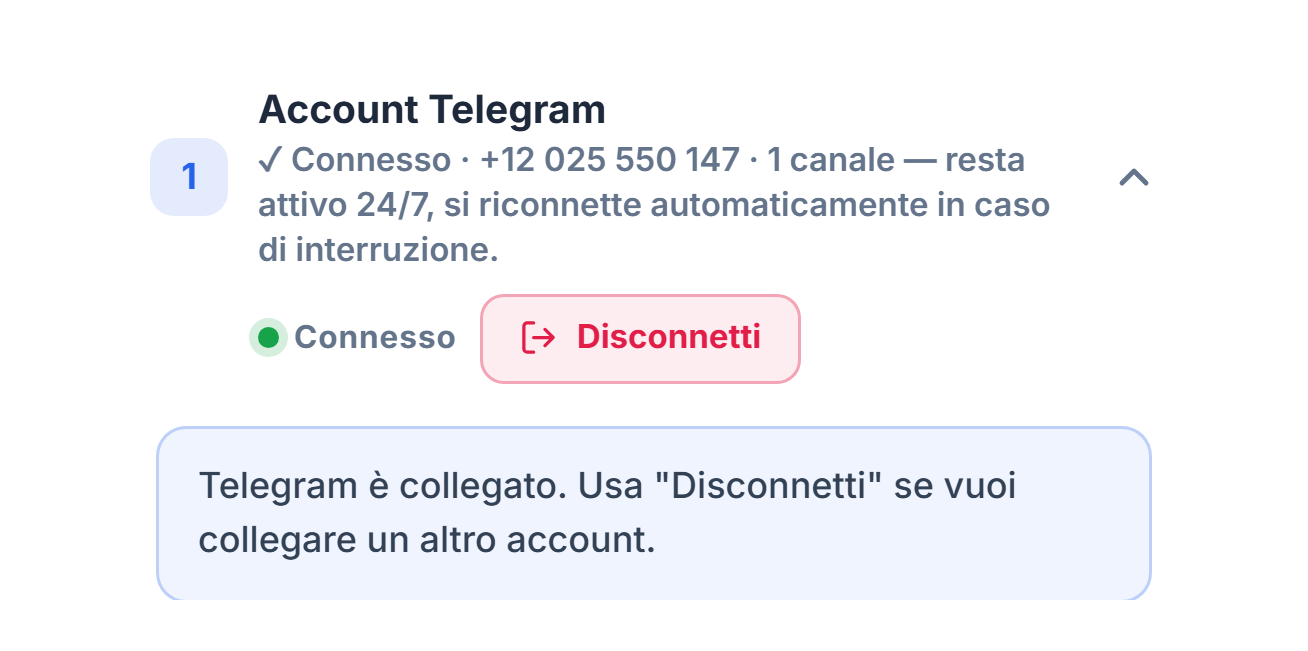
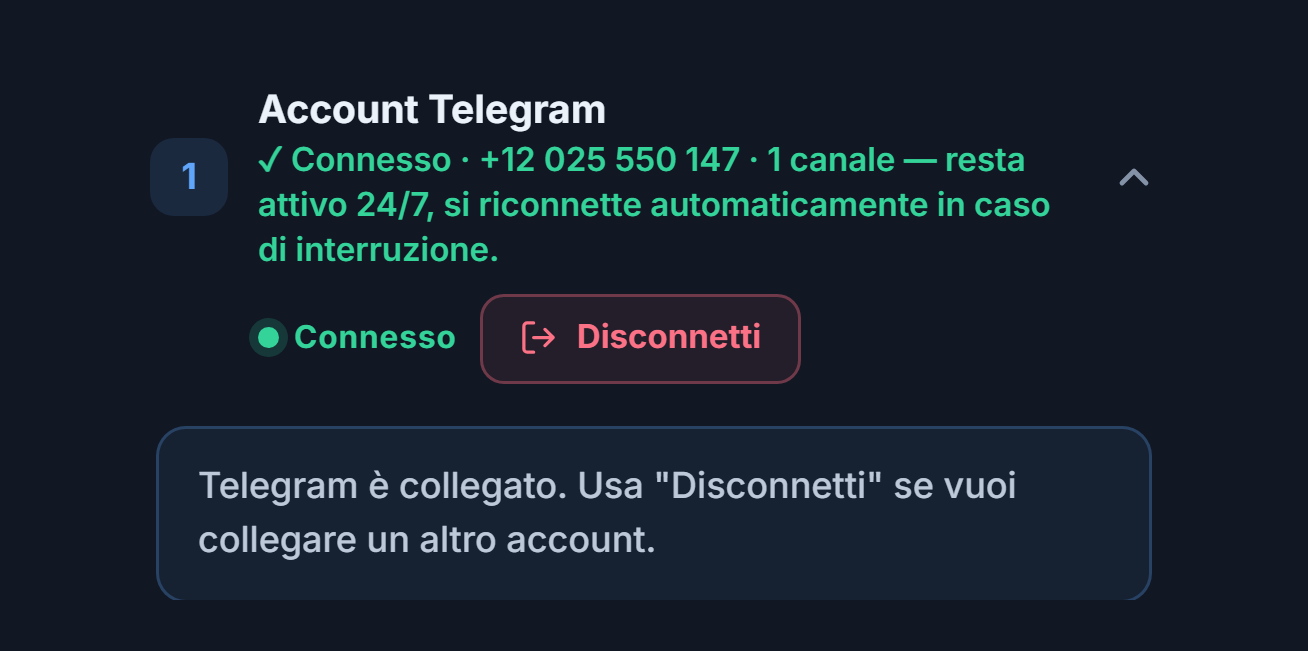
- Badge Connesso — Nel titolo della sezione compare "Connesso" in verde; sotto si vedono il numero collegato e il numero di canali che hai aggiunto.
- Disconnetti — Usalo solo se vuoi collegare un altro account Telegram. Dopo la disconnessione l'elenco dei canali scompare e il bot si ferma; devi ricollegarti.
- Nota sul collegamento — Il modulo di telefono e codice ora è nascosto. Il collegamento resta sempre attivo, giorno e notte; se cade, si ricollega automaticamente.
Se il tuo account ha la verifica in due passaggi (2FA)
- Password 2FA e Connetti con 2FA — Se sul tuo account Telegram è attiva la verifica in due passaggi, dopo il codice ti verrà chiesta una volta la password. Scrivi la password e premi Connetti con 2FA.
Alternativa: collegati con il tuo API ID
Il percorso predefinito richiede solo il numero di telefono. Con il collegamento Voglio usare il mio API ID nella sezione puoi collegarti anche con le informazioni della tua app Telegram. Se la connessione rapida non è disponibile in quel momento, il pannello apre automaticamente questo modulo.
- ← Connettiti solo con il mio numero di telefono — Se sei passato per errore a questo modulo, torna al percorso predefinito (solo telefono).
- my.telegram.org — Accedi a questo indirizzo con il tuo telefono → API development tools → Create an app. Nel modulo ti vengono chiesti App title e Short name (un nome a tua scelta, es. AlgoVesta) e Platform (Other); URL e descrizione possono restare vuoti. È gratuito. Apri la pagina in una nuova scheda; non chiudere la scheda di AlgoVesta. Il codice di accesso arriva nella tua app Telegram o via SMS sul telefono.
- API ID — Il valore
api_idche vedi su my.telegram.org; è composto solo da cifre. - Hash API — Il valore
api_hashnella stessa pagina; è un codice di 32 caratteri. Puoi mostrarlo/nasconderlo con l'icona a forma di occhio.
Dopo aver inserito API ID e Hash API, il flusso è identico: numero di telefono → Invia codice → codice → Verifica & Connetti.
Passo 7Scegli i canali segnale
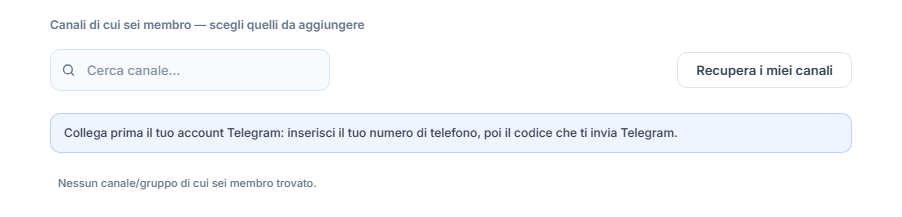
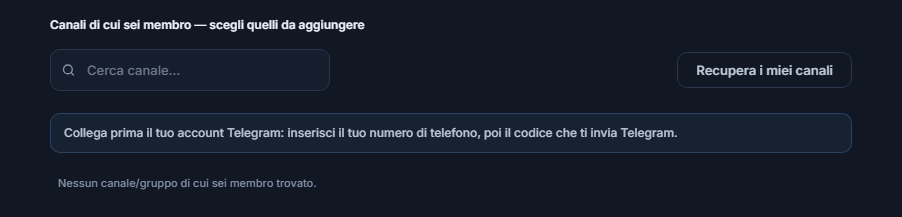
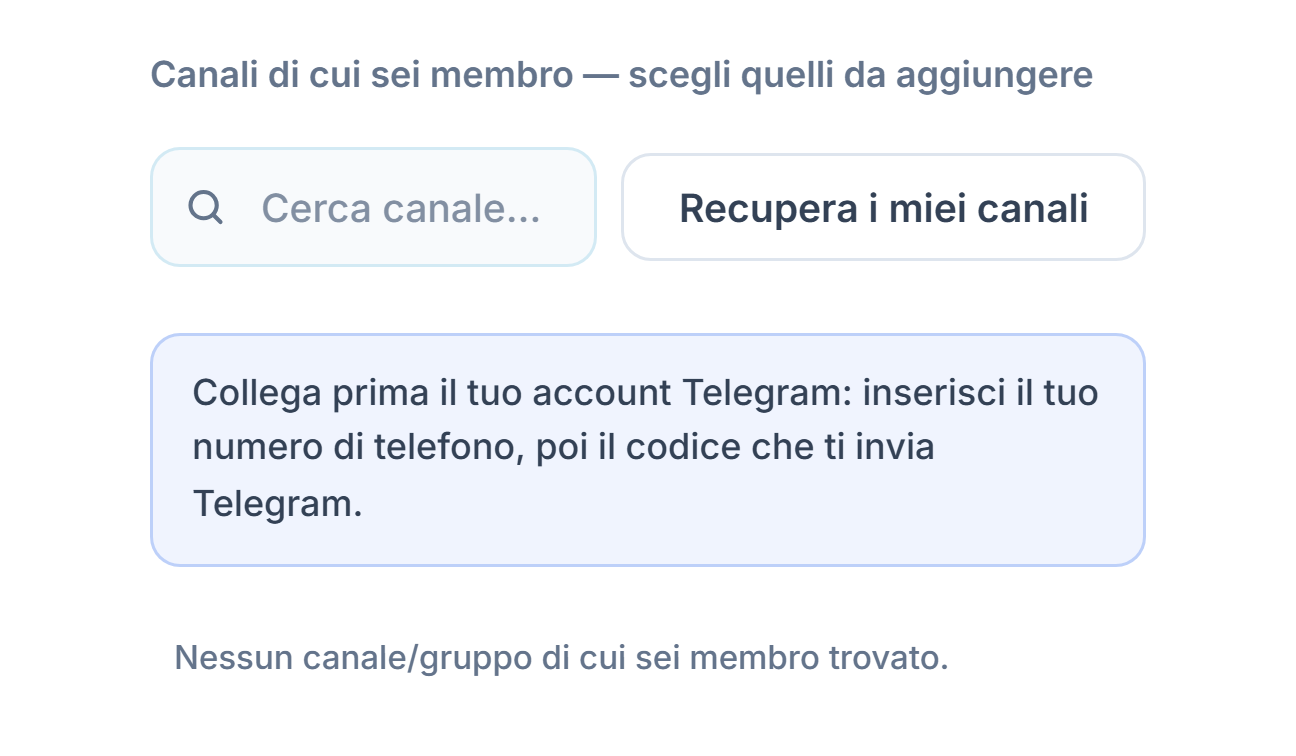
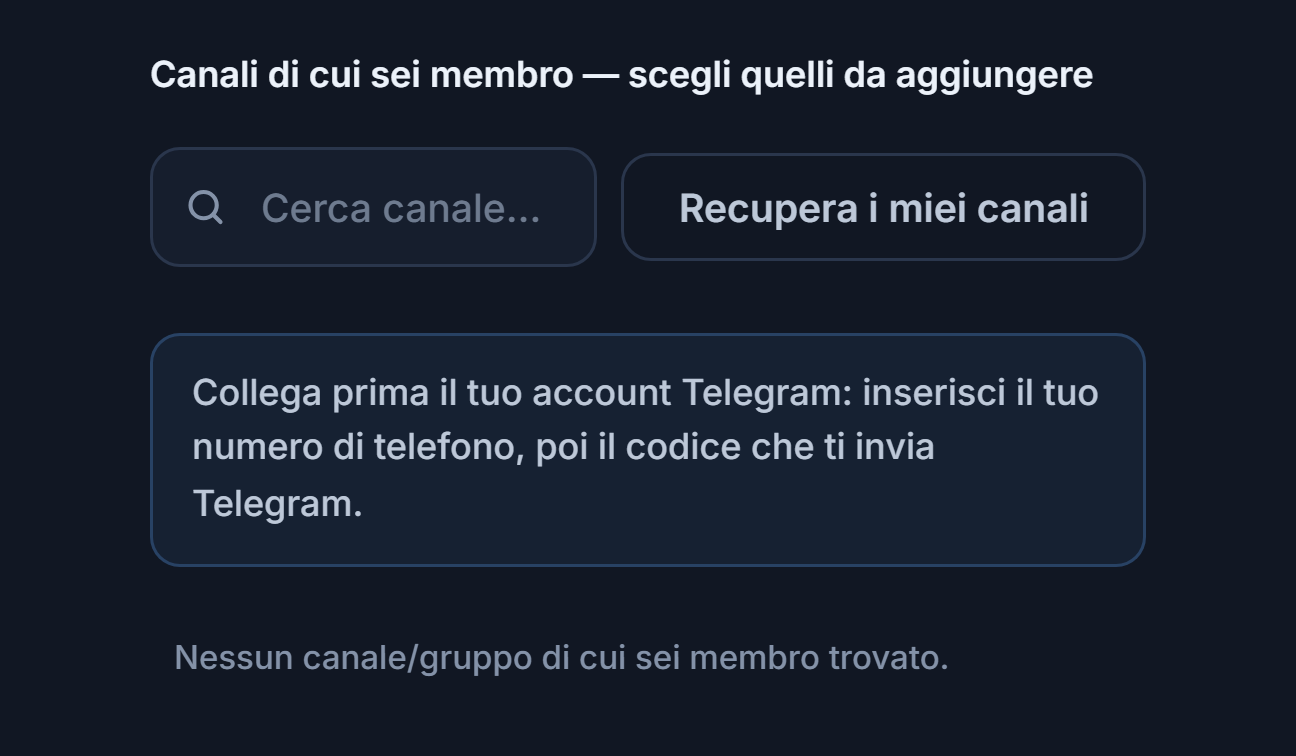
- Cerca canale… — Cerca per nome tra i canali elencati.
- Recupera i miei canali — Elenca i canali e i gruppi di cui sei membro. Accanto a ogni canale nell'elenco c'è Aggiungi; il canale aggiunto diventa "✓ Aggiunto" e puoi rimuoverlo con l'icona del cestino.
- Collega prima il tuo account Telegram — L'elenco dei canali non compare finché l'account non è collegato. Completa prima il Passo 6.
Dopo il collegamento di Telegram, la stessa sezione elenca i canali di cui sei membro:
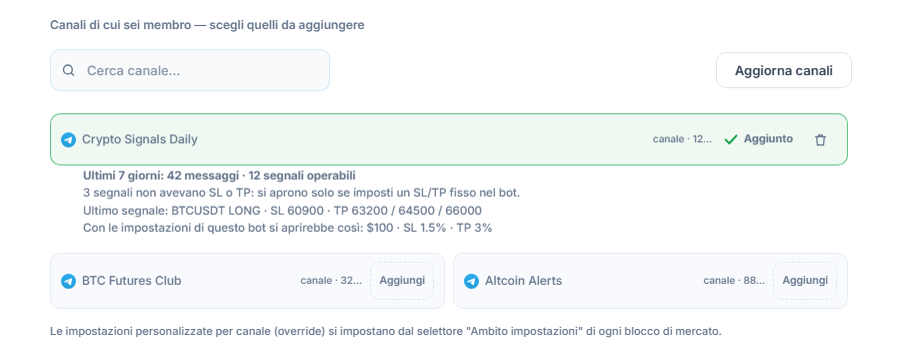
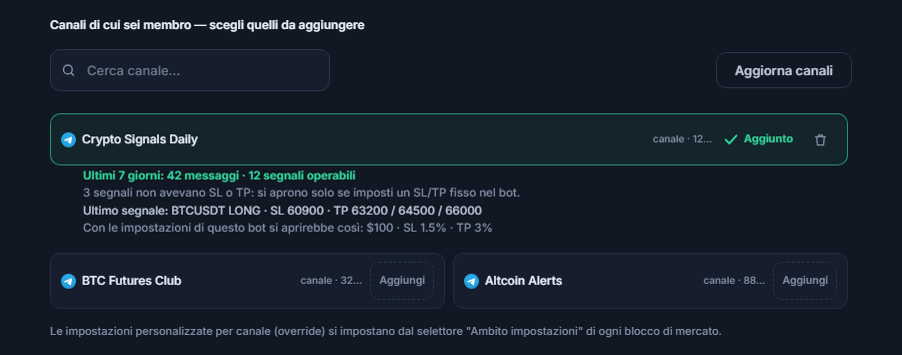
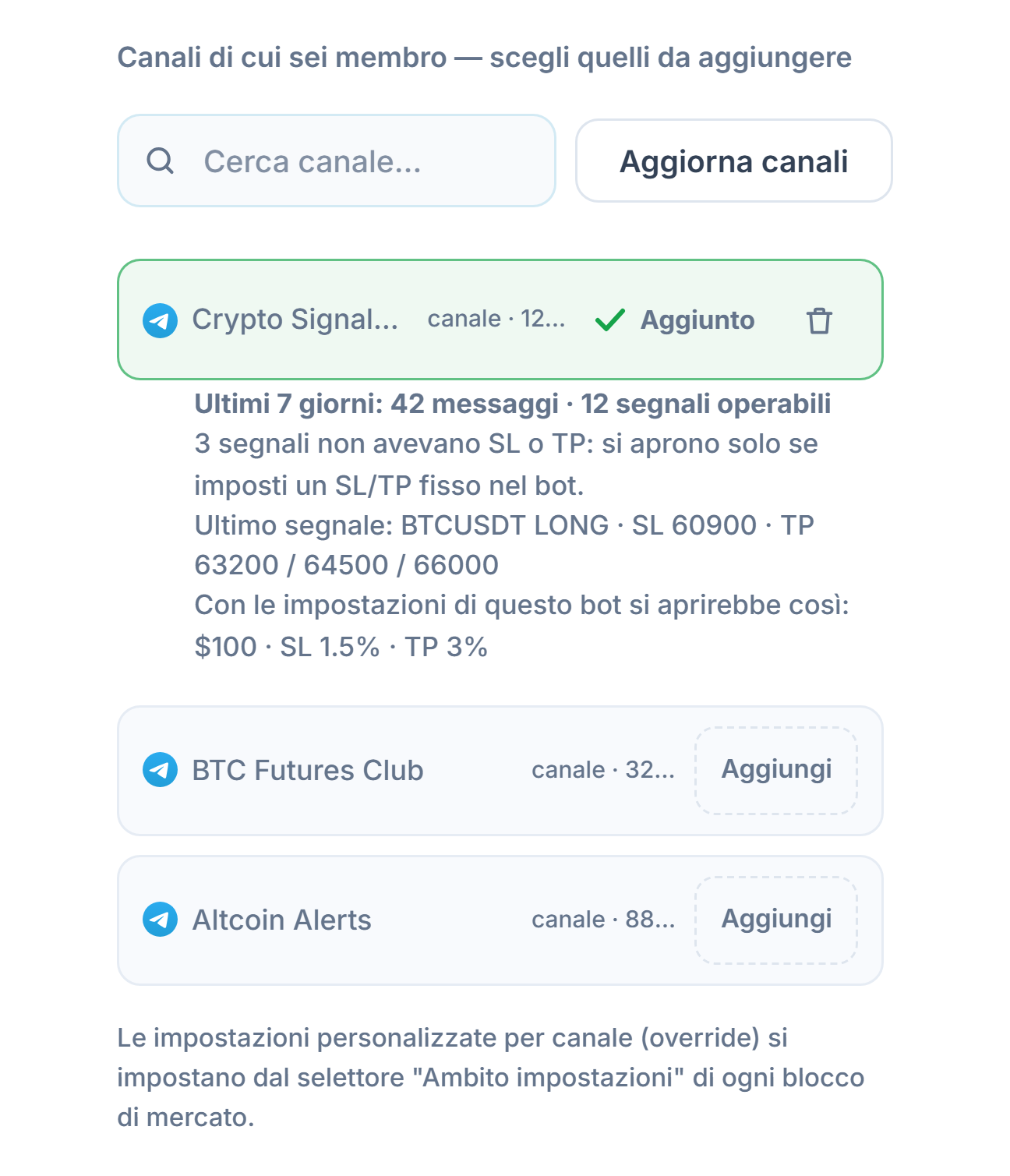
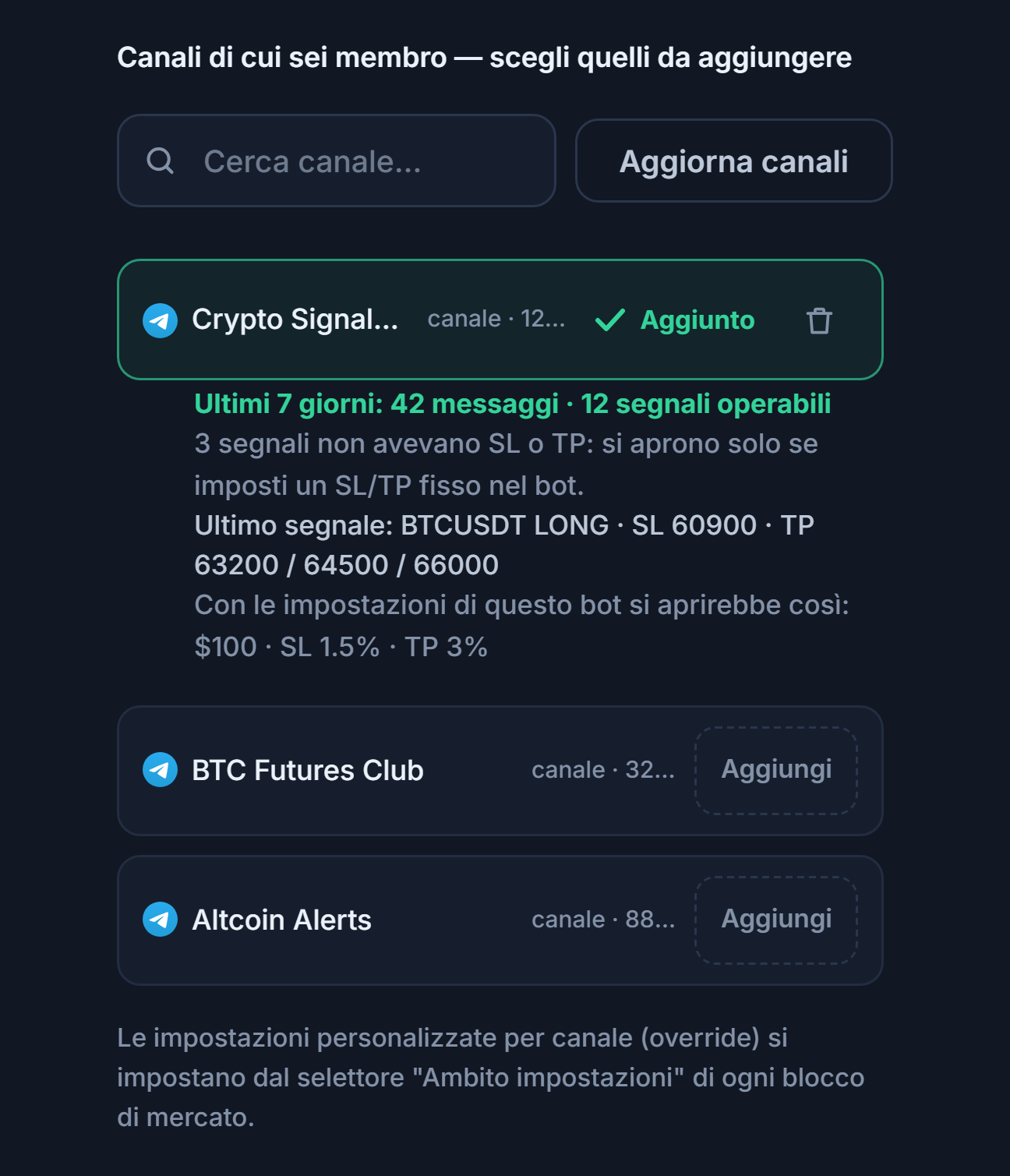
- Cerca canale… — Per trovare un canale per nome in un elenco lungo.
- Aggiorna canali — Dopo il collegamento il pulsante si chiama così. Se su Telegram ti sei iscritto a un nuovo canale, aggiorni l'elenco da qui.
- Aggiungi — Il pulsante accanto al canale che vuoi far ascoltare al bot. Il canale aggiunto sale in cima all'elenco e viene aggiunto anche all'Ambito impostazioni del Passo 8.
- ✓ Aggiunto e icona del cestino — Il canale è stato aggiunto; con l'icona del cestino puoi rimuoverlo.
- Scheda del canale — Sotto il canale aggiunto compare un riepilogo come "Ultimi 7 giorni: 42 messaggi · 12 segnali da cui si può aprire un'operazione" e i valori di simbolo, direzione, SL e TP dell'ultimo segnale. Se il canale è silenzioso o i suoi messaggi non si leggono, qui compare un avviso.
Passo 8Definisci l'ambito delle impostazioni e la modalità Demo
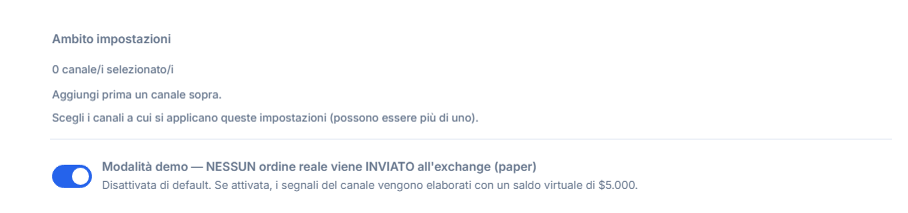
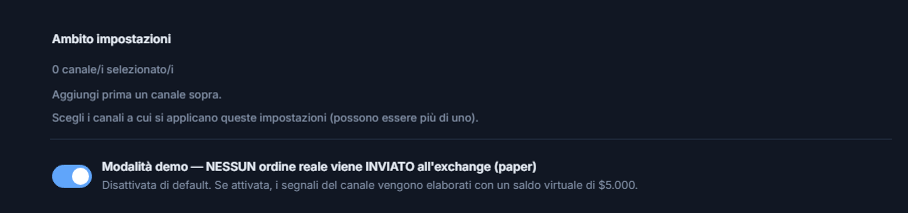
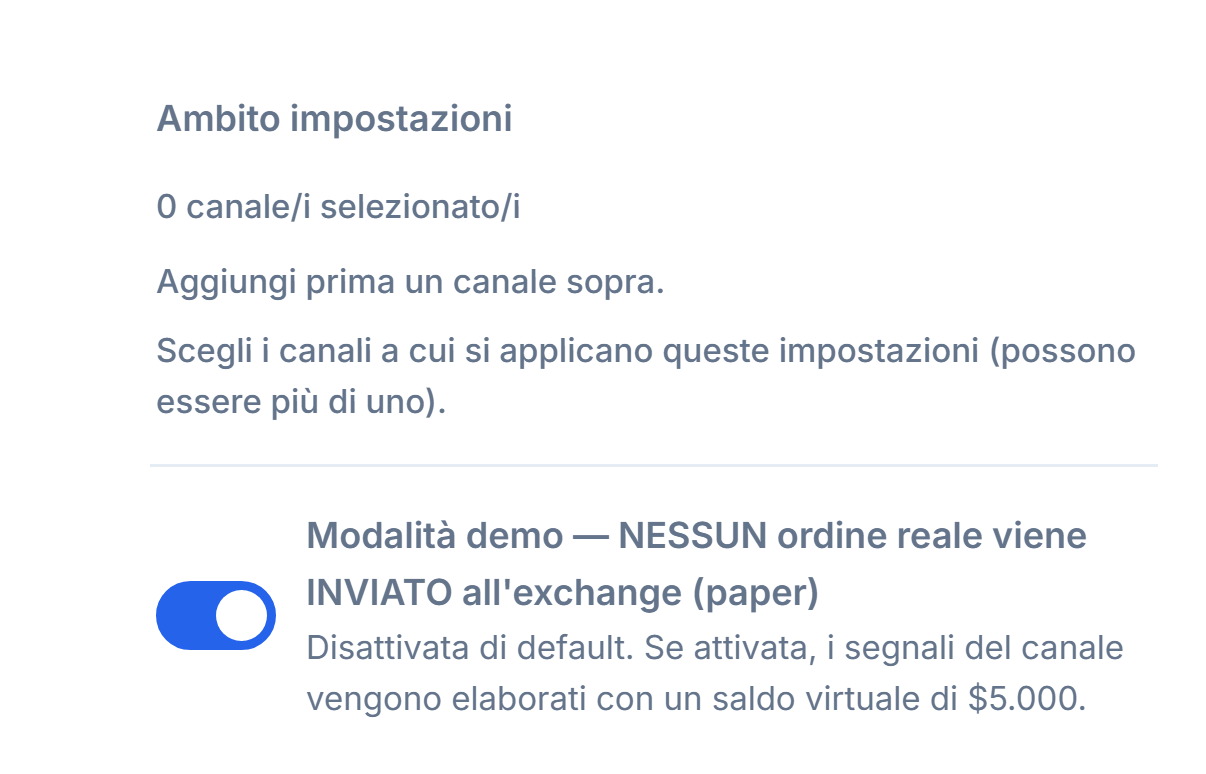
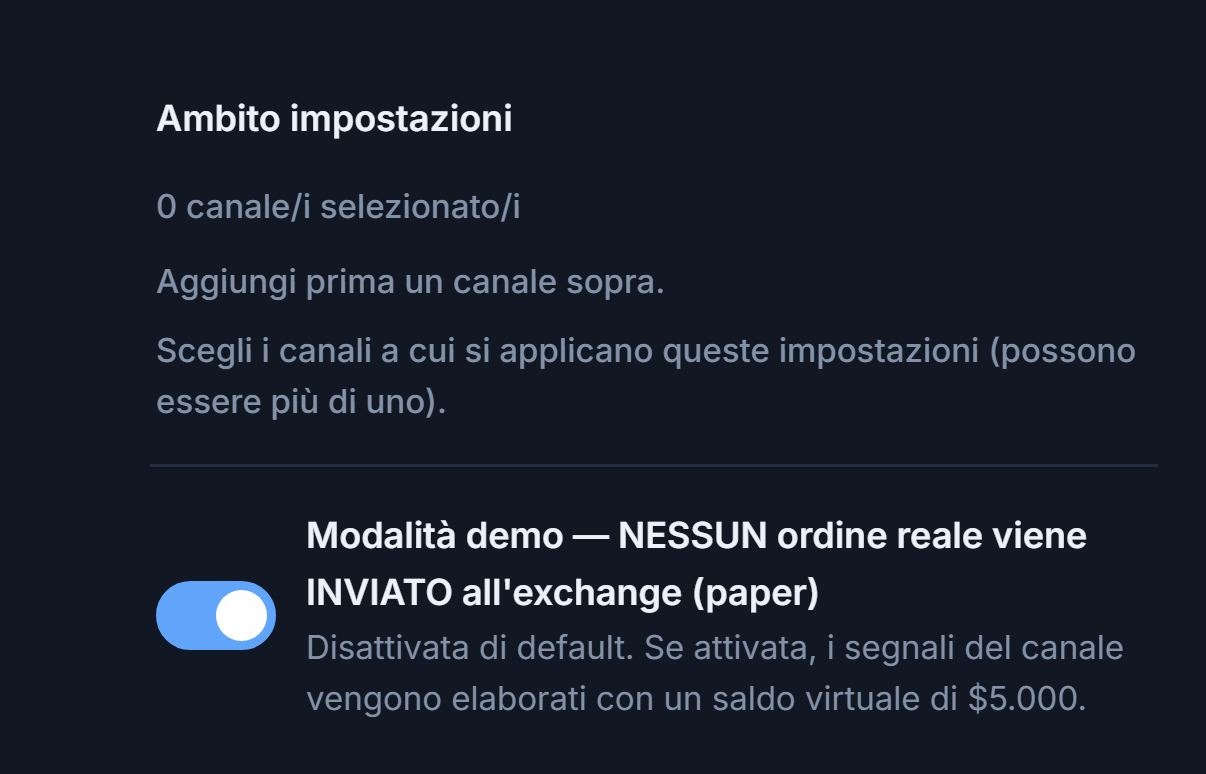
- Ambito impostazioni — Scegli a quali canali si applicano queste impostazioni crypto; puoi selezionare più canali. Devi prima aggiungere un canale al Passo 7; i canali aggiunti compaiono qui come chip selezionabili. Nell'immagine non ci sono ancora canali, per questo compare "0 canali selezionati". Nel bot Telegram il bot non può essere avviato senza selezionare almeno un canale.
- Modalità demo — NESSUN ordine reale viene INVIATO all'exchange (paper) — Se la attivi, i segnali del canale vengono elaborati con un saldo virtuale di 5.000 $; nessun ordine raggiunge il tuo exchange.
Dopo aver aggiunto un canale, l'Ambito impostazioni appare così:


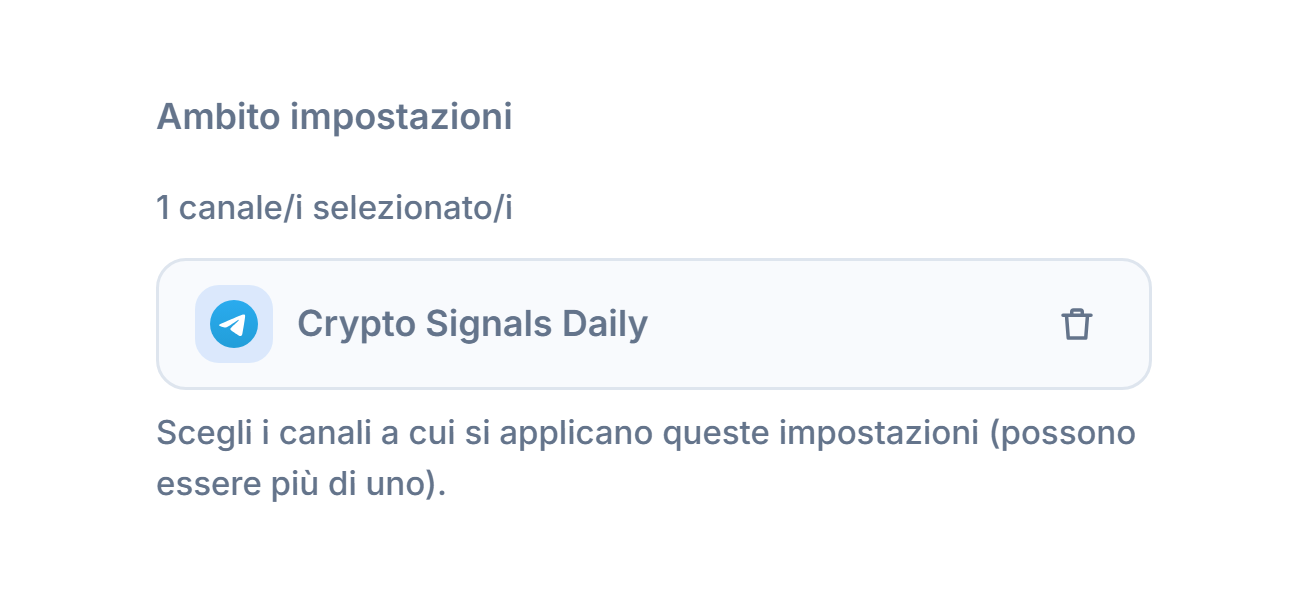
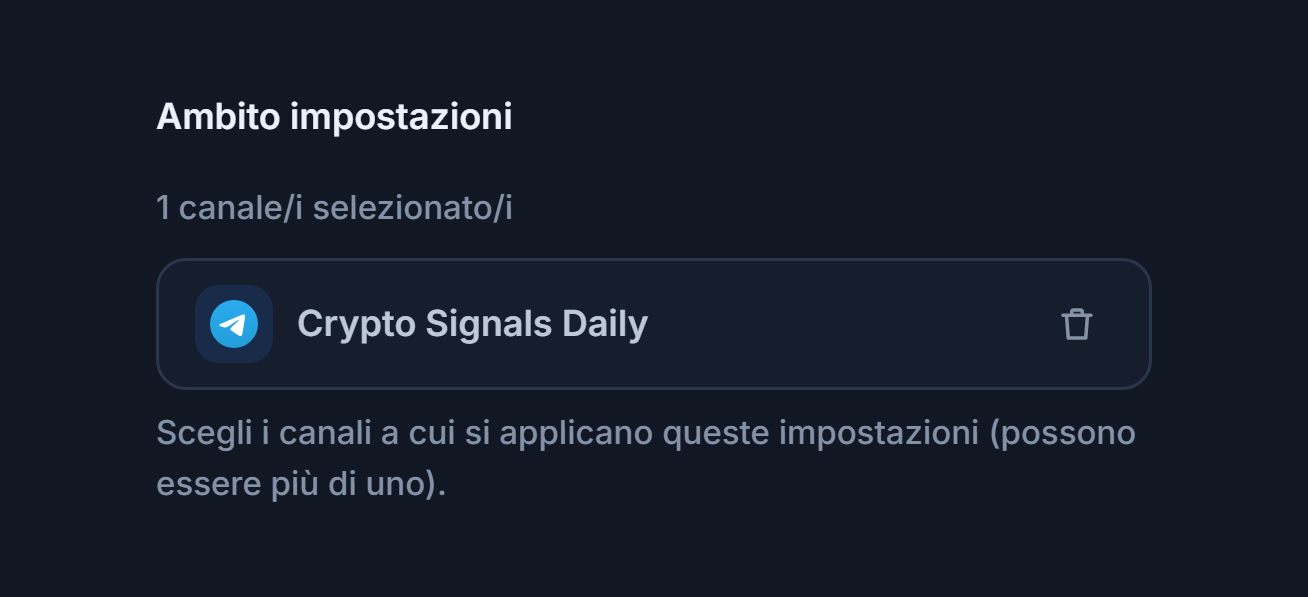
- Contatore dei canali — Come "1 canale selezionato", mostra quanti canali ascolta questo bot.
- Chip del canale — Ogni canale che aggiungi diventa qui un chip; cliccandoci lo selezioni o lo deselezioni. Il chip selezionato ha un segno di spunta verde. Solo i segnali dei canali selezionati vengono elaborati con le impostazioni crypto di questo bot.
- Remove — L'icona del cestino sul chip toglie del tutto il canale dal bot; scompare anche dall'elenco del Passo 7.
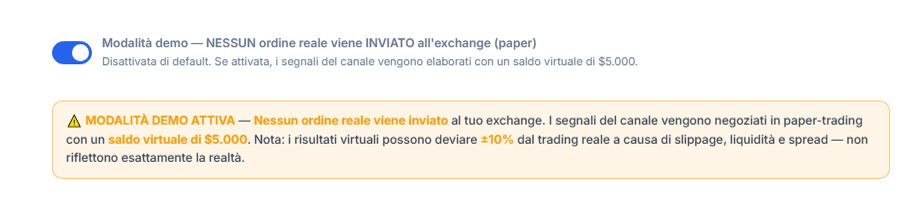
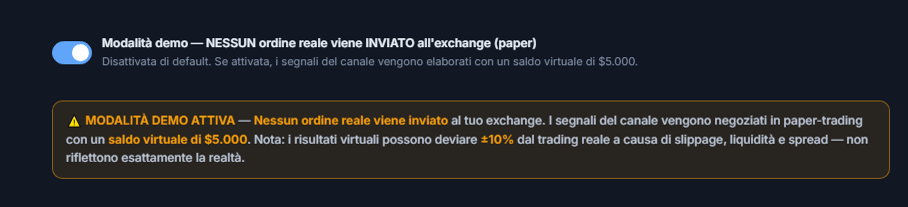
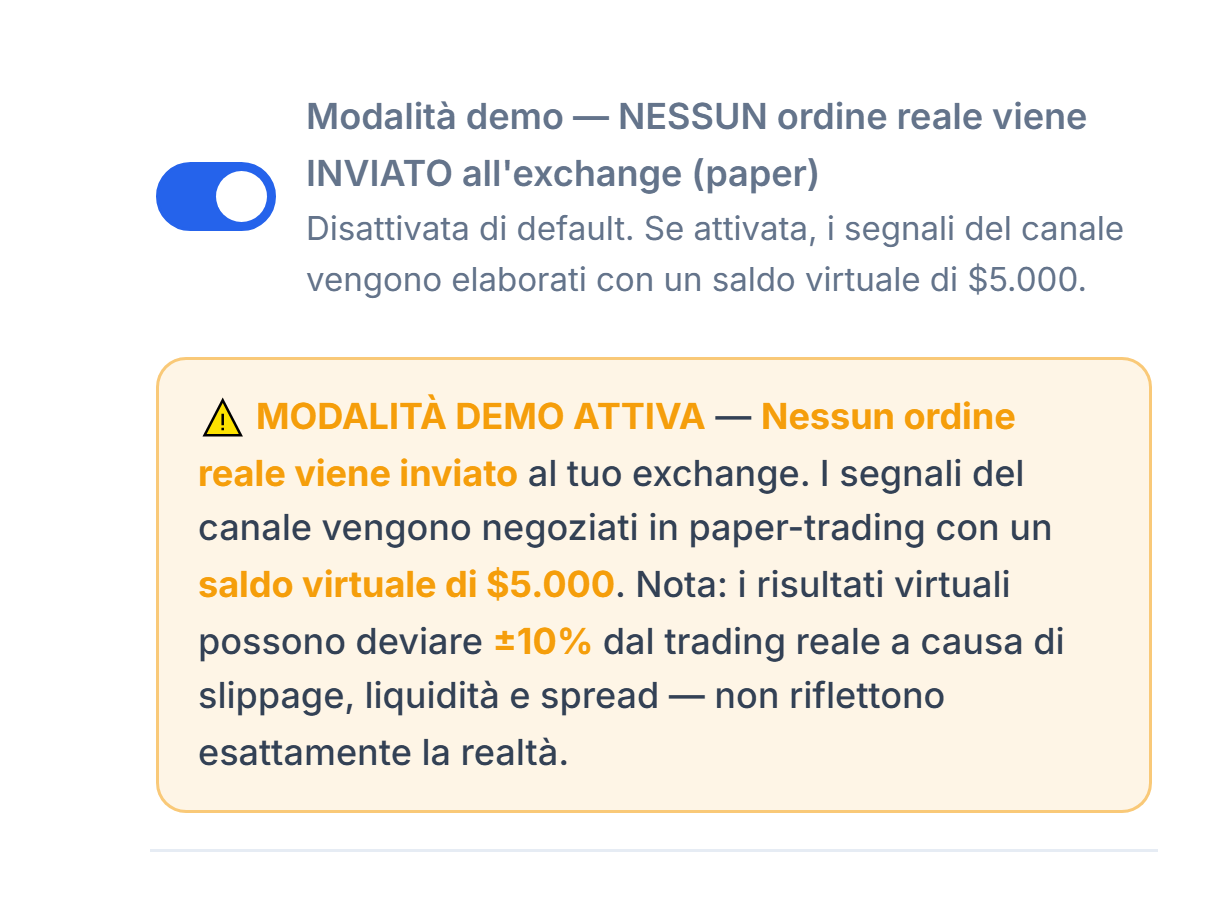
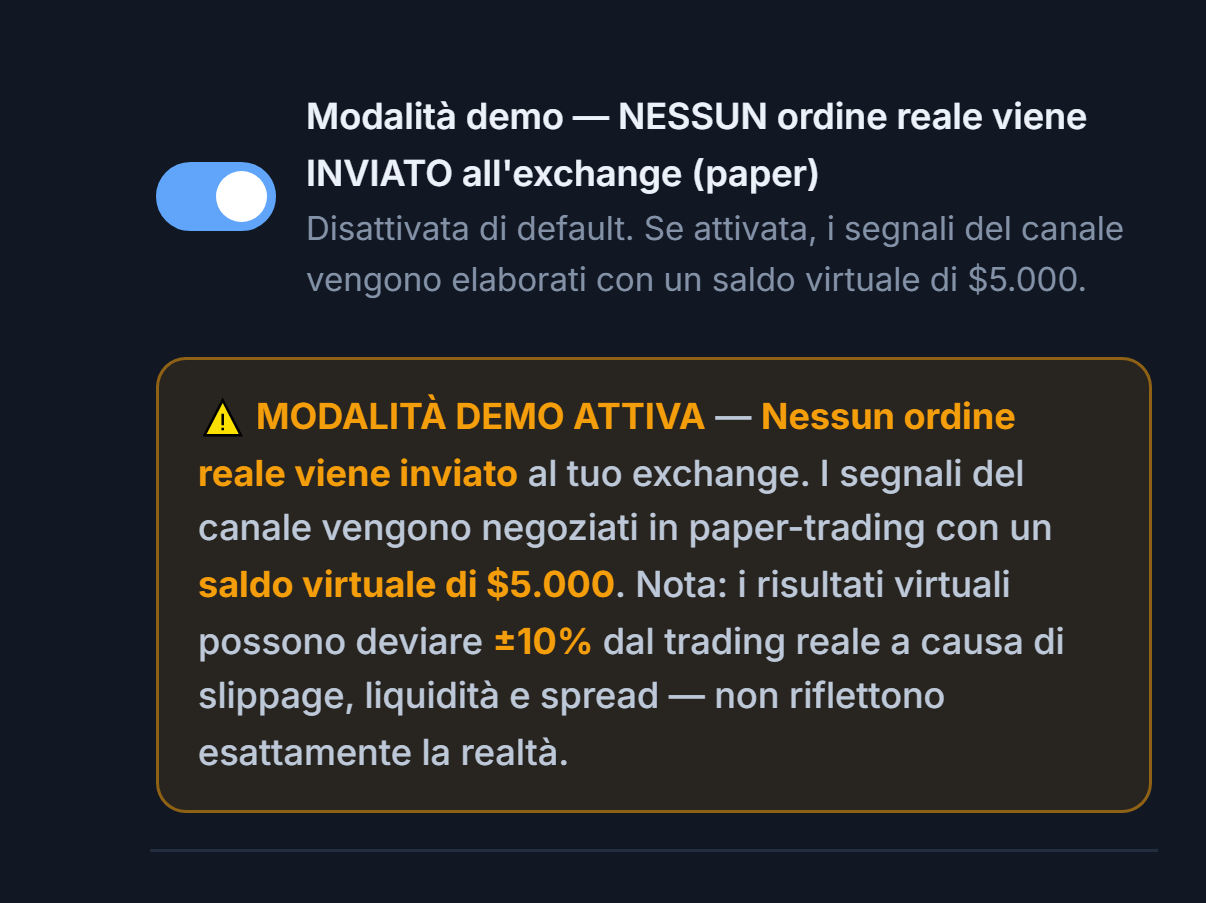
- Interruttore Demo attivo — Il bot ora funziona con saldo virtuale.
- Banner "MODALITÀ DEMO ATTIVA" — Il banner arancione resta sempre visibile e ricorda che non viene inviato nessun ordine reale. I risultati virtuali possono davvero discostarsi di ±10%. Anche nella scheda del bot compare il badge "Demo".
Passo 9Scegli l'exchange su cui operare
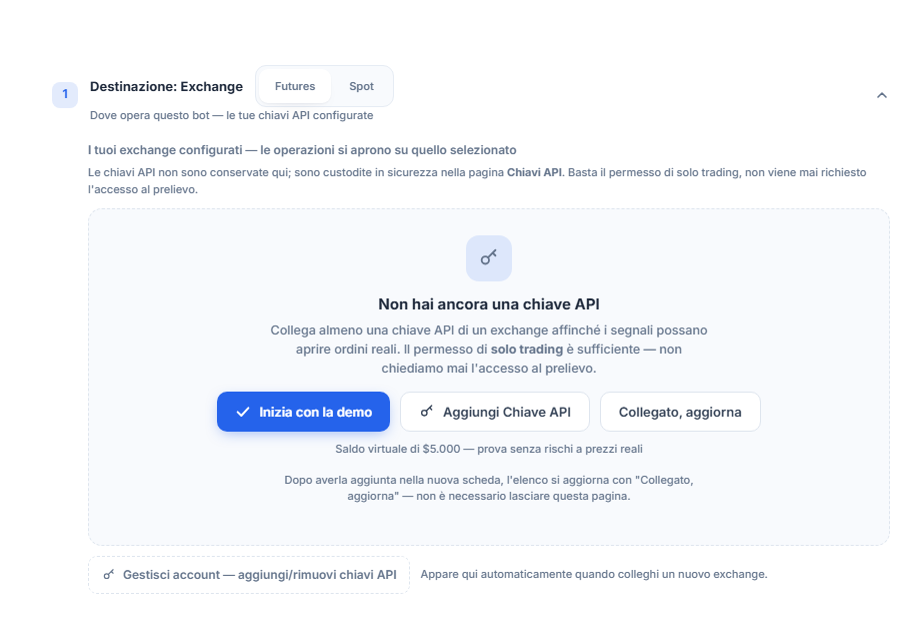
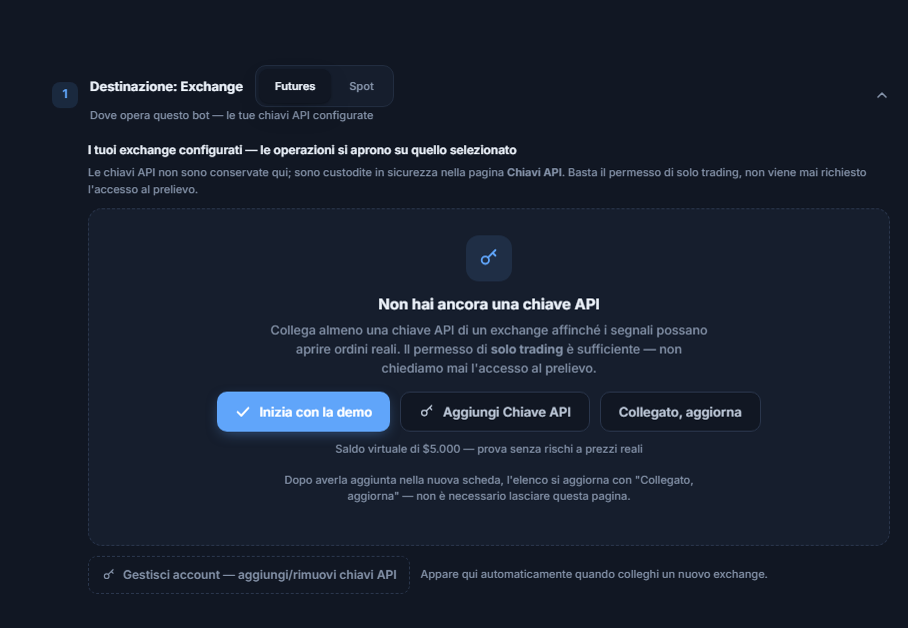
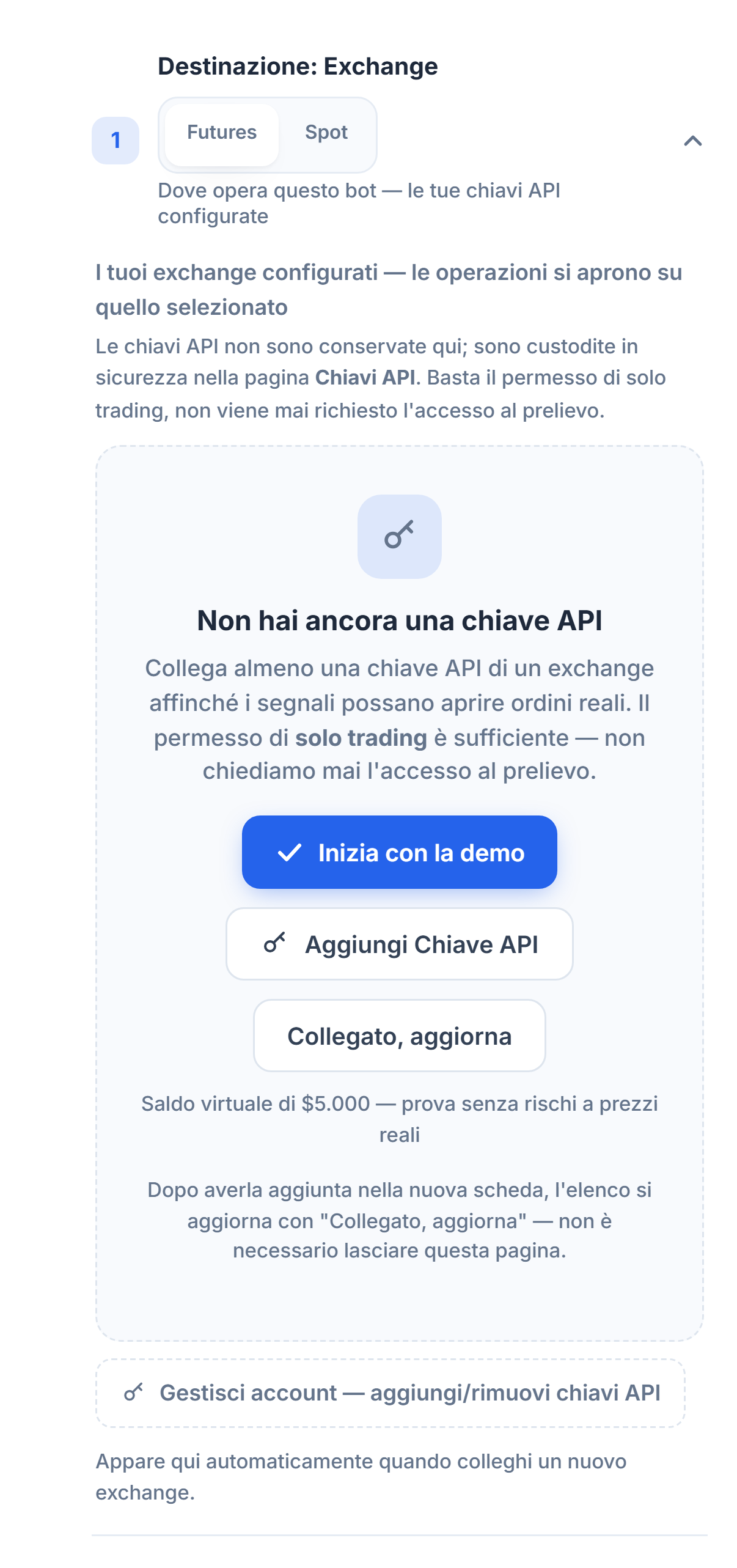
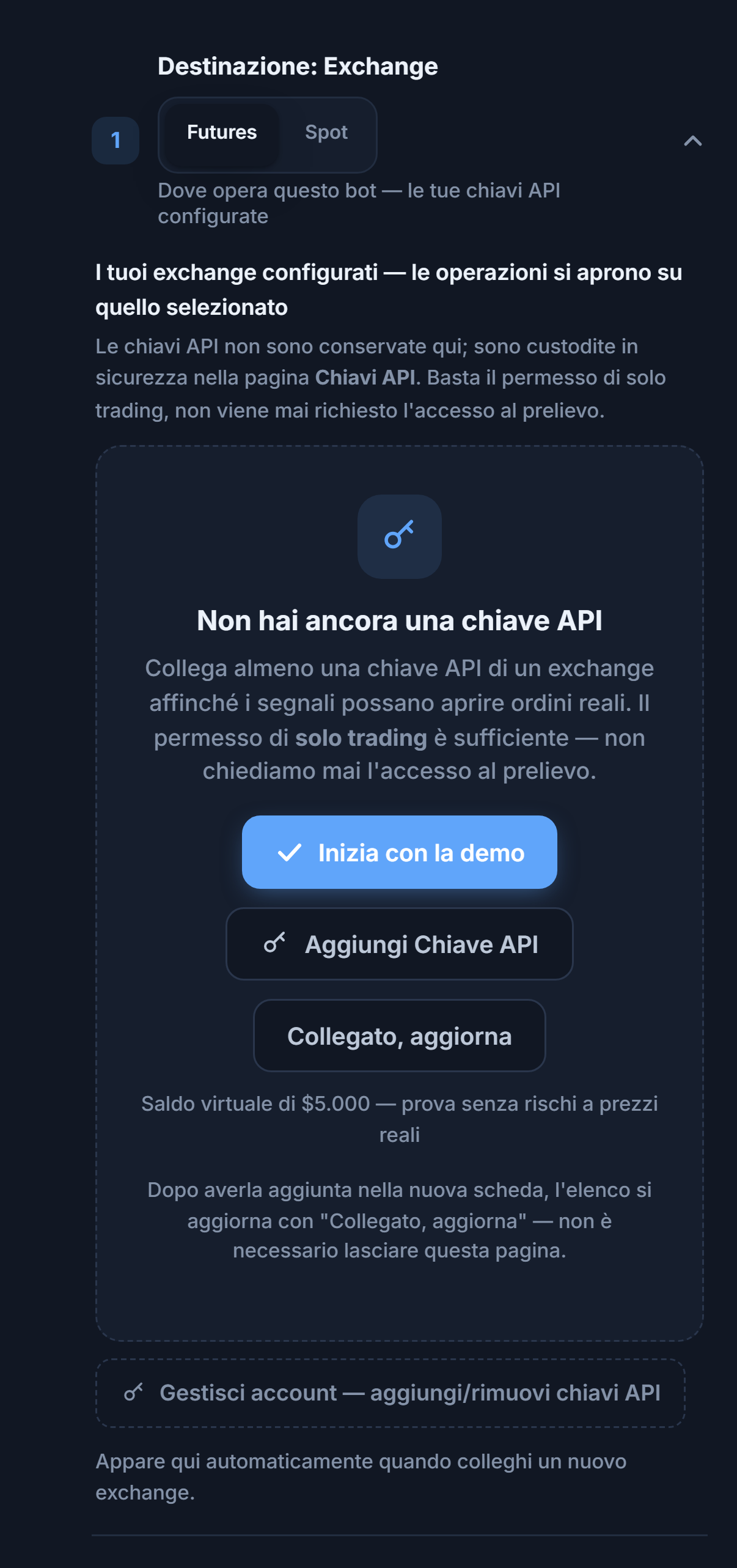
- Futures / Spot — Sceglie in quale tipo di mercato il bot aprirà operazioni.
- Inizia con la demo — Se non hai una chiave API, con questo puoi attivare subito la modalità Demo e continuare (saldo virtuale di 5.000 $, con prezzi reali).
- Aggiungi Chiave API — Apre la pagina Chiavi API. Le chiavi vengono conservate lì in modo sicuro, non nella procedura guidata. Basta il solo permesso di trading; il permesso di prelievo non viene mai richiesto.
- L'ho collegato, aggiorna — Dopo aver aggiunto la chiave in una nuova scheda, usa questo pulsante per aggiornare l'elenco; non serve uscire dalla pagina.
- Gestisci account — Per aggiungere o rimuovere una chiave API. L'exchange appena collegato compare qui automaticamente.
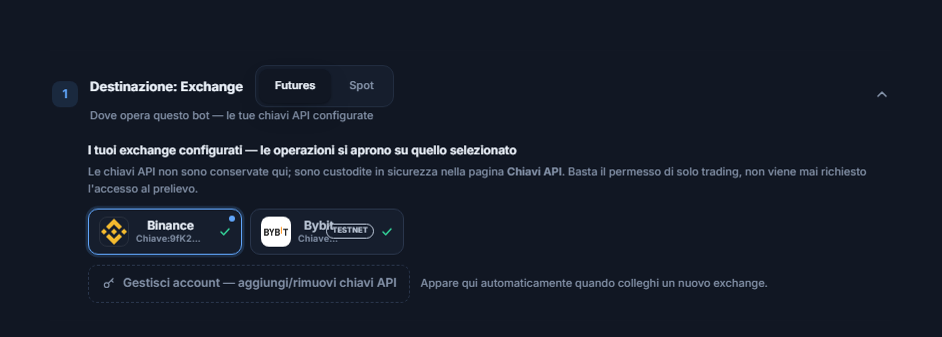
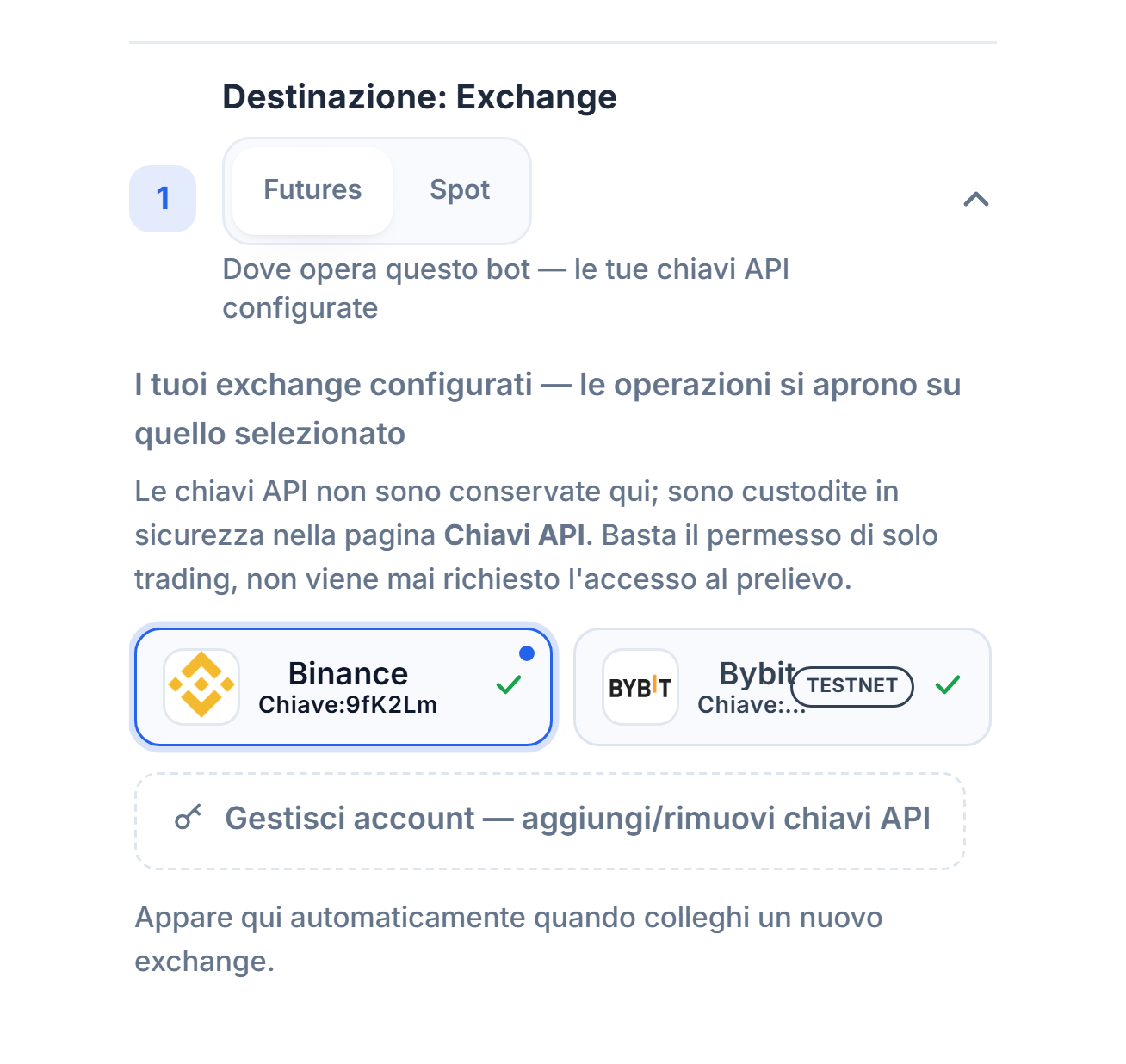
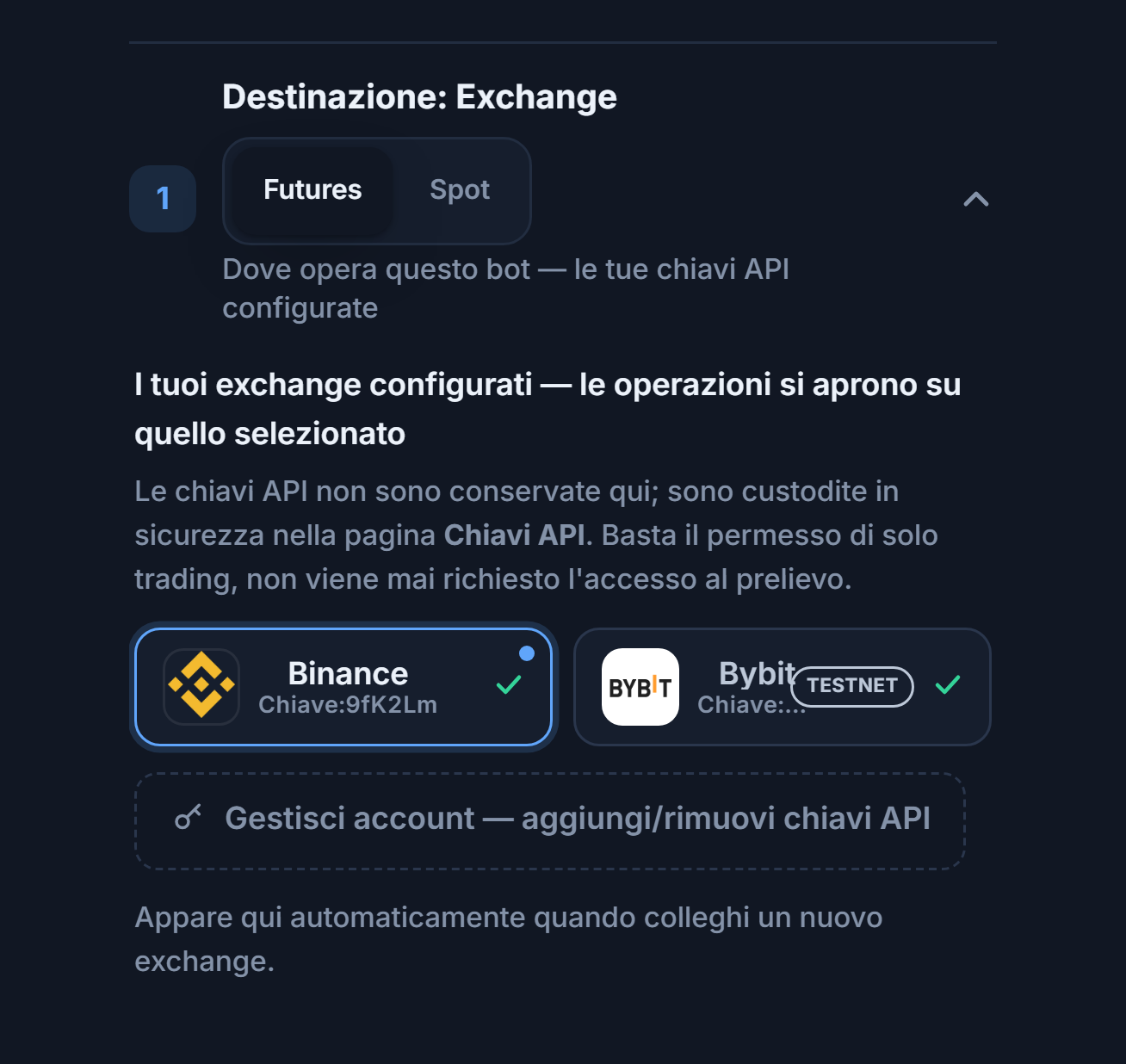
Dopo aver aggiunto una chiave, gli exchange vengono elencati come schede; i segnali apriranno operazioni sull'exchange selezionato:
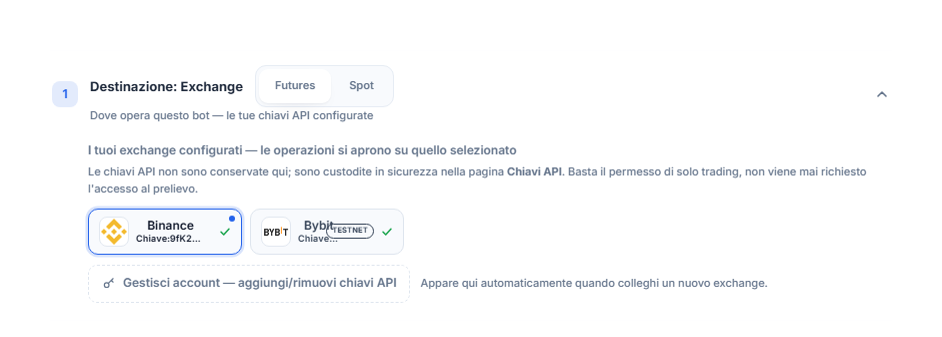
- Futures / Spot — Anche dopo il collegamento della chiave, si cambia da qui.
- Scheda dell'exchange selezionato — La scheda con il bordo blu è il conto su cui andranno i segnali; "Chiave: …" indica le ultime cifre della chiave. Se hai collegato più exchange, li cambi cliccando.
- Badge TESTNET — Chiave di un conto di test: saldo e operazioni non sono denaro reale. Per operare davvero scegli un conto senza il badge testnet.
- Gestisci account — Apre la pagina Chiavi API; qui aggiungi o elimini le chiavi.
| Confronto | Futures (derivati) | Spot |
|---|---|---|
| Cosa acquisti | Un contratto sul prezzo, non la moneta stessa | La moneta stessa |
| Leva | Da 1x a 125x, secondo il limite dell'exchange | Assente |
| SHORT | Disponibile | Non disponibile; solo acquisto e vendita |
| TP e SL | Ordini separati sull'exchange; si possono impostare più obiettivi | Viene impostato lo stop; su Bybit e Bitget non si può impostare il TP |
| Campo importo | Margine (collaterale) | Importo di acquisto diretto |
Passo 10Imposta l'importo per operazione e la leva
Qui decidi quanto capitale destinare a ogni operazione. Esistono tre modalità di importo; nell'immagine è mostrata la modalità predefinita $ fisso, le altre due sono spiegate sotto.
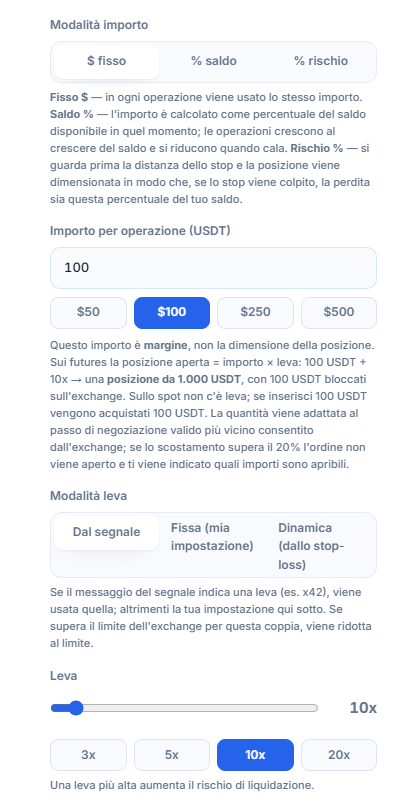
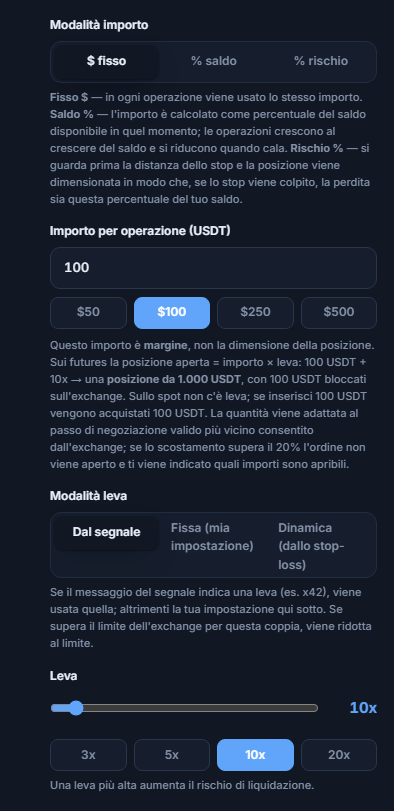
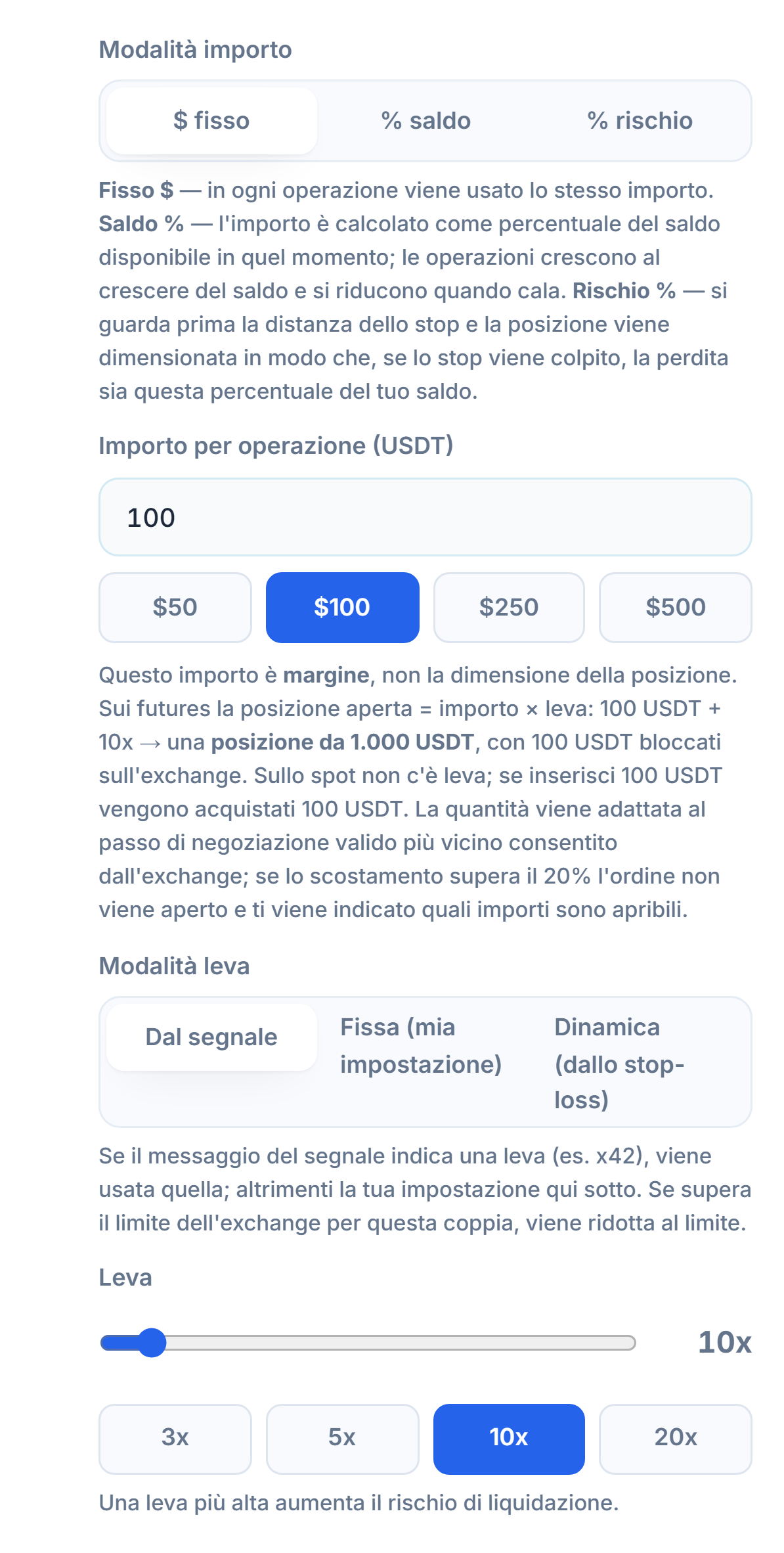
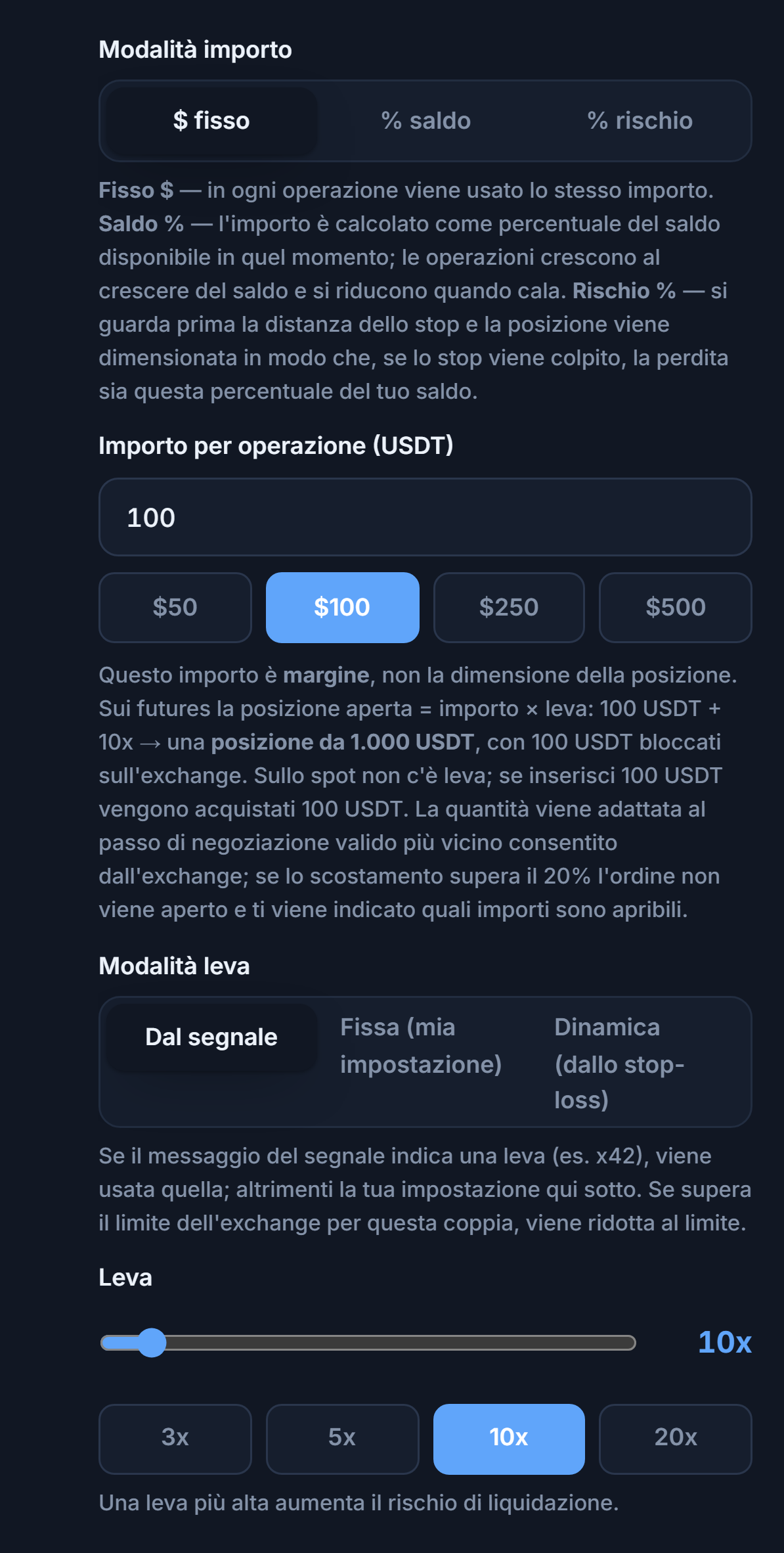
- Modalità importo — $ fisso: stesso importo per ogni operazione. % del saldo: percentuale del saldo disponibile; l'operazione cresce insieme al saldo. % rischio: la perdita in caso di stop viene calcolata in modo che sia una determinata percentuale del saldo.
- Importo per operazione (USDT) — Questo importo è il margine (garanzia), non la dimensione della posizione. Nei futures posizione = importo × leva. Pulsanti rapidi: 50 $, 100 $, 250 $, 500 $.
- Modalità leva (solo Futures) — Dal segnale: se il messaggio indica una leva (es. x42) viene usata quella, altrimenti la tua impostazione. Fissa (mia impostazione): la leva indicata nel segnale viene ignorata. Dinamica (dallo stop-loss): spiegata più sotto. In ogni caso, se la leva supera il limite massimo consentito dall'exchange per quella coppia, viene ridotta a tale limite.
- Leva (solo Futures) — Cursore da 1x a 125x; pulsanti rapidi 3x, 5x, 10x, 20x. Una leva alta aumenta il rischio di liquidazione.
| Modalità importo | Cosa fa | Per chi | Esempio (saldo 1.000 USDT) |
|---|---|---|---|
| $ fisso | Stesso margine a ogni operazione | Chi vuole una dimensione delle operazioni prevedibile | 100 → 100 USDT di margine a ogni operazione |
| % del saldo | Percentuale del saldo disponibile | Chi vuole che le operazioni crescano con il saldo | 5% → 50 USDT di margine |
| % di rischio | Fissa la perdita, se scatta lo stop, a una percentuale del saldo | Chi ragiona in termini di perdita | 1% → circa 10 USDT di perdita se scatta lo stop; la posizione dipende dalla distanza dello stop |
- % del saldo selezionata — L'importo non è più fisso, ma viene calcolato in base al tuo saldo.
- Percentuale del saldo (%) — Ogni operazione usa questa percentuale del saldo disponibile.
- % rischio selezionata — La posizione viene calcolata in base alla distanza dello stop.
- Rischio per operazione (%) — In caso di stop, la perdita sarà questa percentuale del saldo.
- Dinamica (dallo stop-loss) — Funziona solo su Binance Futures. La leva viene calcolata a partire dal prezzo di ingresso e dallo stop-loss, usando il margine di mantenimento della coppia su Binance: viene scelta la leva massima per cui il prezzo di liquidazione resta circa lo 0,5% oltre lo stop-loss. Questa modalità usa il margine isolato. Su altri exchange, o se i dati non sono disponibili, viene usato il valore di Leva indicato sopra.
Se hai scelto Spot questa sezione si semplifica:
- Importo per operazione (USDT) — In spot questo importo è direttamente l'importo di acquisto: se scrivi 100 USDT viene acquistata una moneta per 100 USDT. I campi Modalità leva e Leva non compaiono, perché in spot non c'è leva. I pulsanti rapidi (50 $, 100 $, 250 $, 500 $) scrivono l'importo con un tocco.
Passo 11Definisci i livelli di take-profit (TP) e stop-loss (SL)
Determina dove verrà preso il profitto (TP) e dove verrà tagliata la perdita (SL). Ci sono due fonti: Manuale e Dal segnale.
| Confronto | Manuale | Dal segnale |
|---|---|---|
| Obiettivi (TP) | Le tue percentuali; gli obiettivi del segnale vengono ignorati | I prezzi obiettivo del messaggio; la ripartizione della chiusura è una tua impostazione |
| Stop (SL) | Uguale in entrambe le modalità: se il segnale ha lo stop si usa quello, altrimenti la tua percentuale | |
| Quando | Il canale non indica obiettivi o non ti fidi dei suoi obiettivi | Il canale fornisce prezzi obiettivo chiari |
| Predefinito | Sì | No |
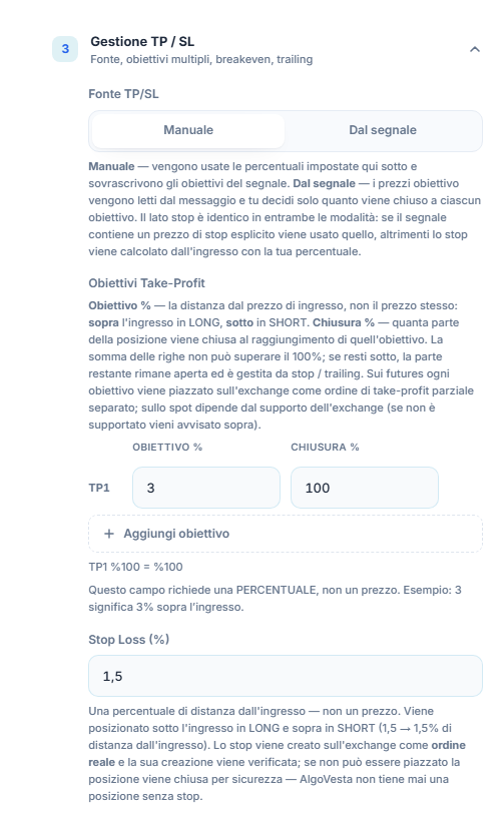
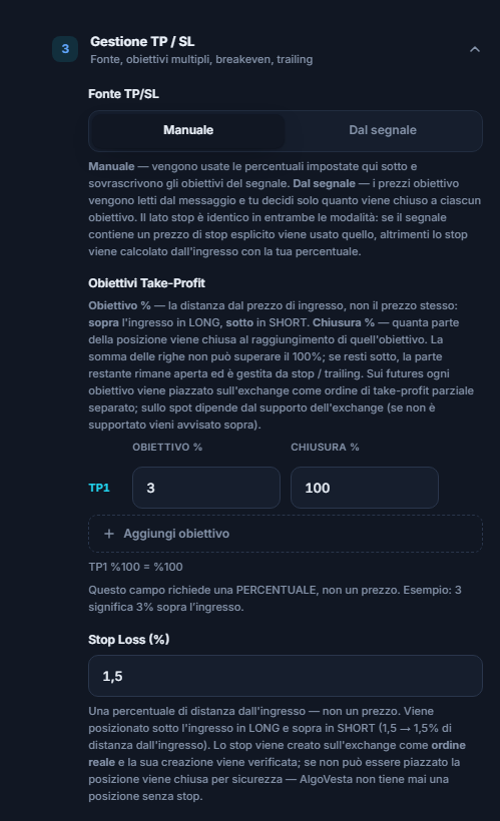
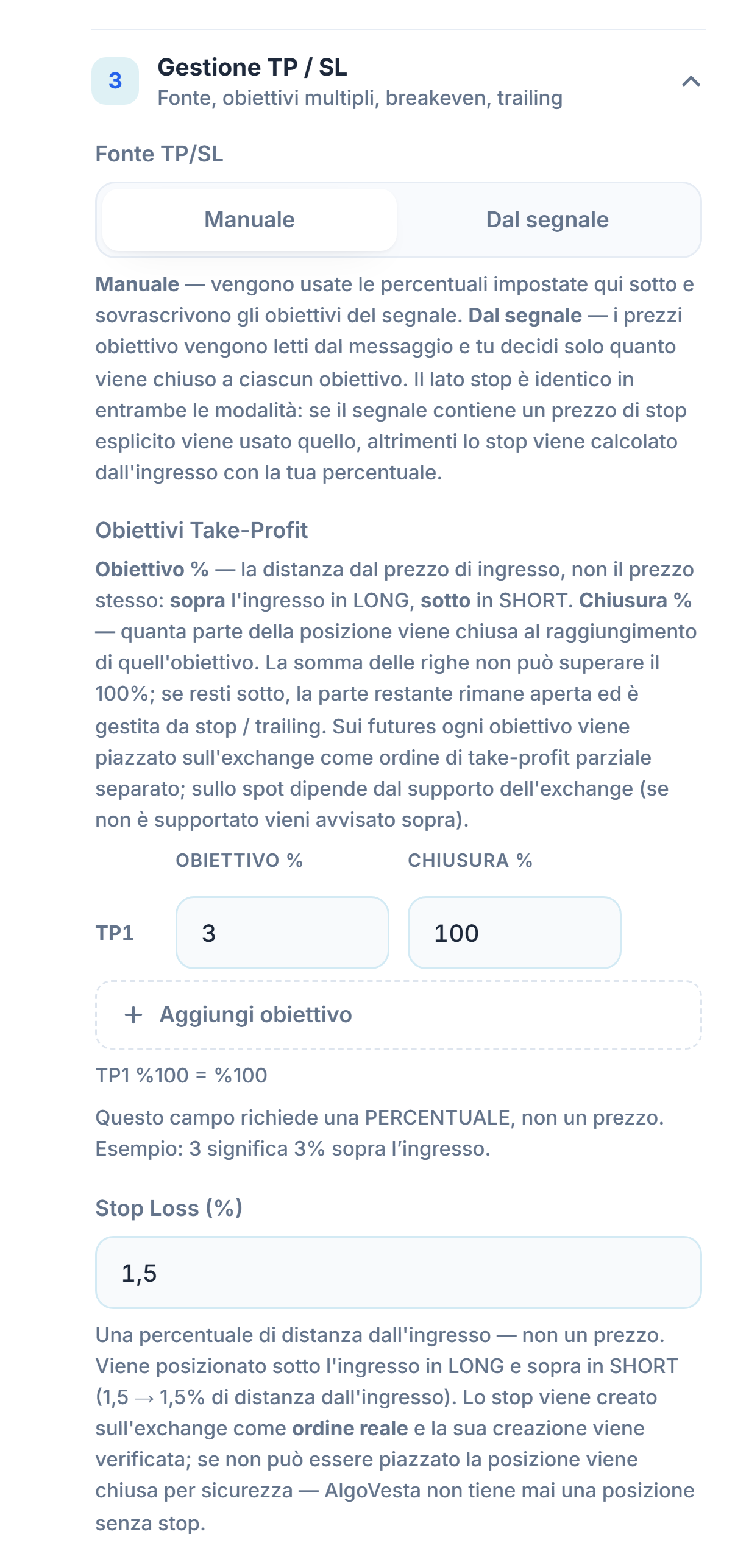
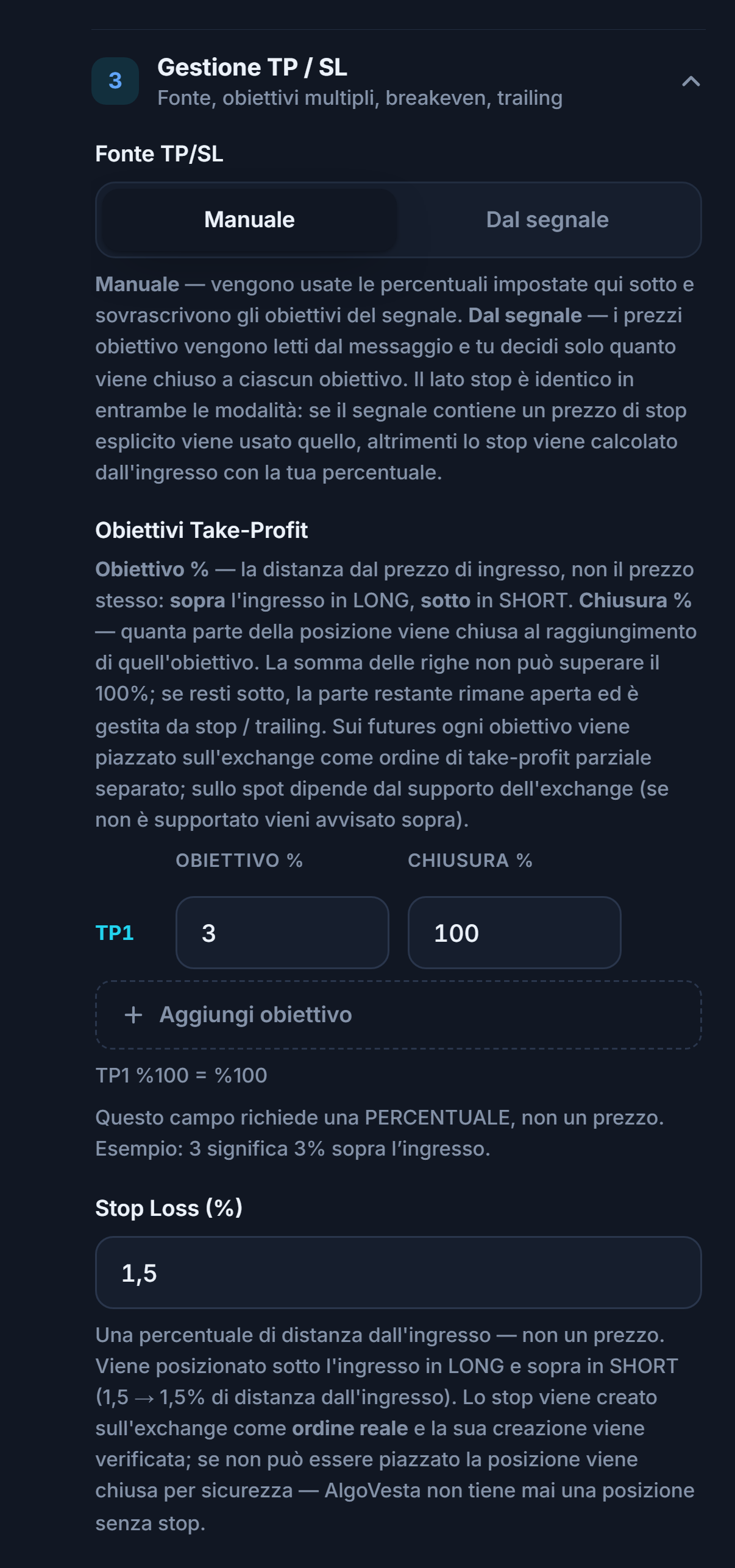
- Fonte TP/SL — Manuale: vengono usate le percentuali che imposti qui sotto, che sovrascrivono gli obiettivi del segnale stesso. Dal segnale: i prezzi obiettivo vengono letti dal messaggio. Il lato stop è uguale in entrambe le modalità: se il segnale contiene un prezzo di stop esplicito viene usato quello, altrimenti viene calcolato dall'ingresso in base alla tua percentuale.
- Obiettivi Take-Profit — Ogni riga ha un Obiettivo % (distanza dall'ingresso; in LONG sopra l'ingresso, in SHORT sotto — non è un prezzo ma una percentuale) e una Chiusura % (quanta parte della posizione chiudere al raggiungimento dell'obiettivo). La somma delle righe non può superare il 100%; se resta sotto il 100% la parte restante viene gestita da stop/trailing. Nei futures ogni obiettivo diventa sull'exchange un ordine di take-profit parziale separato.
- Aggiungi obiettivo — Aggiunge una nuova riga TP; puoi eliminare una riga con l'icona del cestino. Esempio: TP1 2% / 50%, TP2 4% / 50%.
- Stop Loss (%) — Distanza percentuale dall'ingresso, non un prezzo. Viene impostato sotto l'ingresso in LONG, sopra in SHORT. Lo stop viene impostato sull'exchange come ordine reale e verificato; se non può essere impostato, la posizione viene chiusa per motivi di sicurezza.
- Dal segnale selezionata — I valori TP/SL vengono letti dal messaggio del segnale (analizzato con l'intelligenza artificiale).
- Distribuzione del take-profit — I prezzi obiettivo arrivano dal segnale; questa impostazione determina solo quanta parte della posizione si chiude a ogni obiettivo. Tutto al TP1 (100%), Dividi equamente tra gli obiettivi oppure Le mie percentuali di chiusura.
- Stop Loss (%) — Compare ed è importante anche in modalità Dal segnale: se nel segnale c'è un prezzo di stop, viene usato quello; se il segnale non ha uno stop, il bot lo calcola da solo dall'ingresso in base a questa percentuale. Così non viene mai aperta un'operazione senza stop.
- Le mie percentuali di chiusura — Decidi tu quanto chiudere a ogni obiettivo.
- Chiusura % — La quota da chiudere per ogni riga TP. Le percentuali di chiusura vengono riscalate al 100% in base al numero di obiettivi che il segnale contiene realmente.
- Aggiungi obiettivo — Aggiunge una riga per un ulteriore obiettivo.
Passo 12Imposta i limiti di perdita giornaliera e di posizione
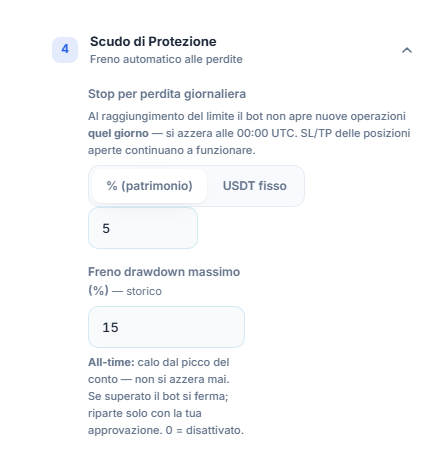
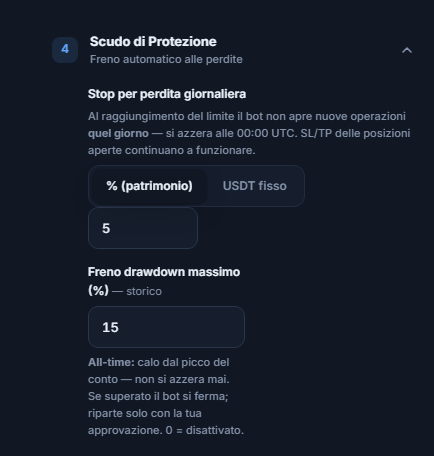
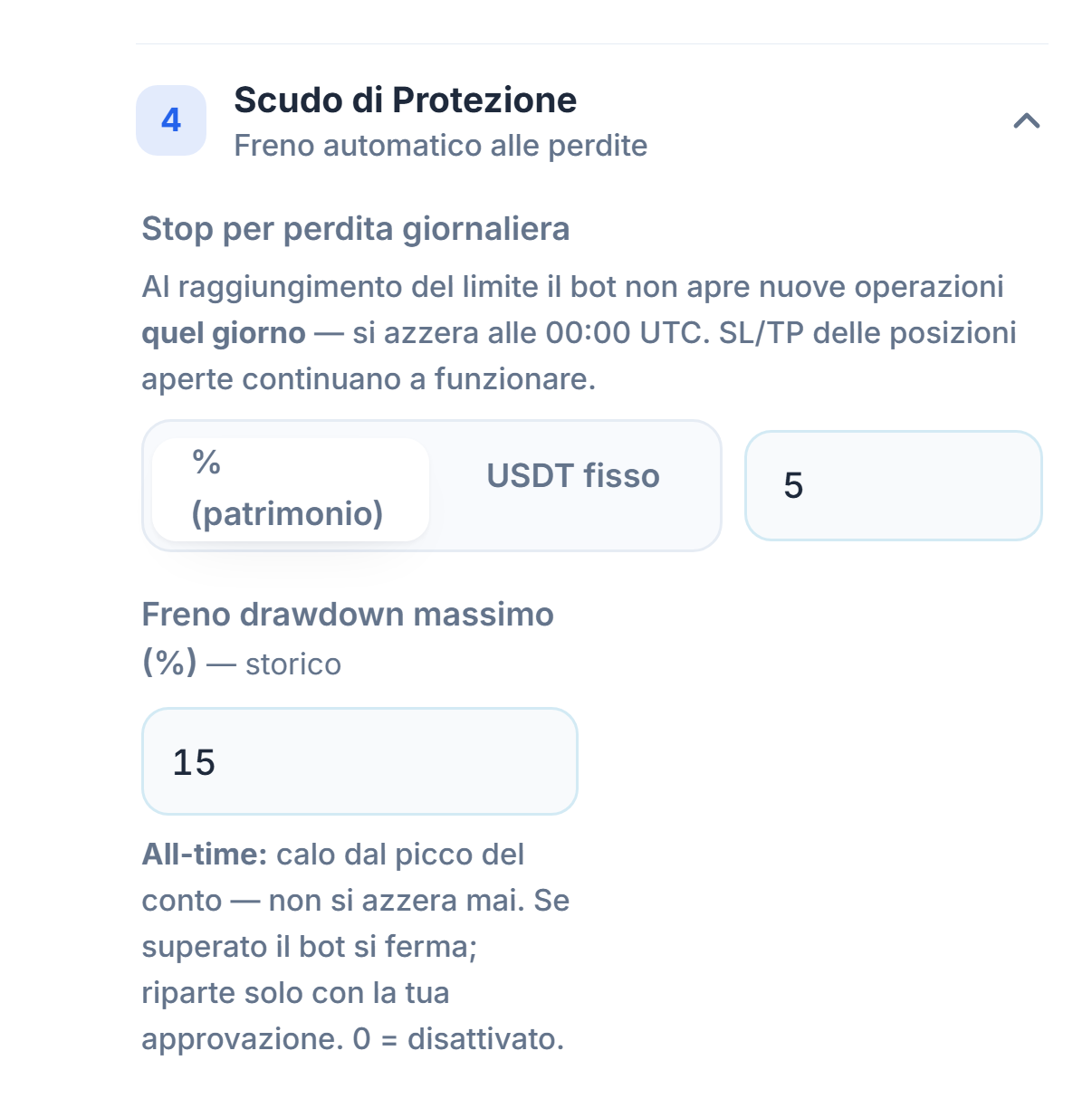
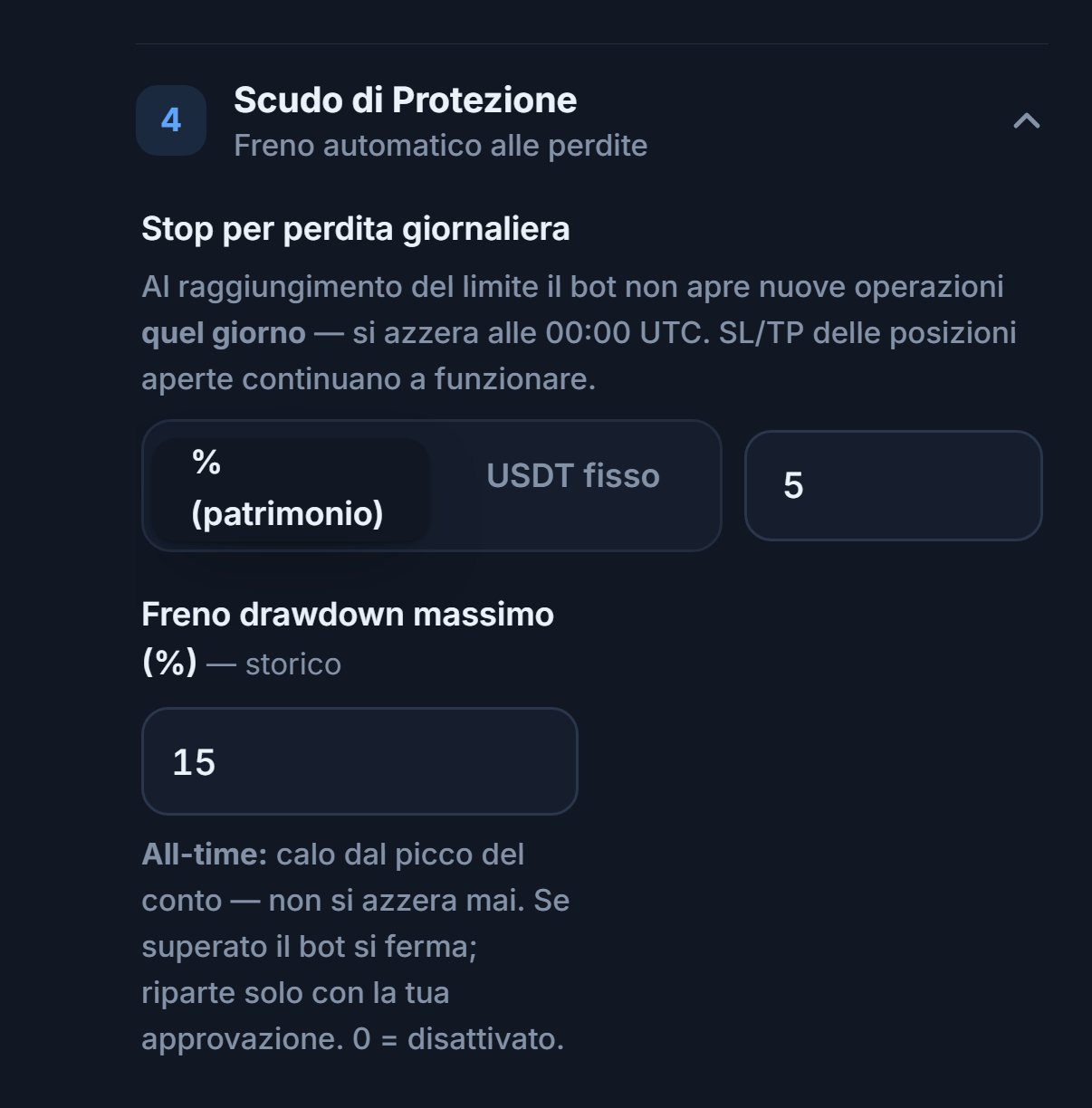
- Stop di perdita giornaliera — Al raggiungimento del limite, il bot non apre nuove operazioni quel giorno; si azzera alle 00:00 UTC. Lo SL/TP delle posizioni aperte continua a funzionare. Come unità puoi scegliere % (patrimonio) o USDT fisso.
- Freno drawdown massimo (%) — Su tutto il periodo: calo rispetto al picco del conto, non si azzera mai. Se superato, il bot si ferma e riparte solo con la tua approvazione. 0 = disattivato.
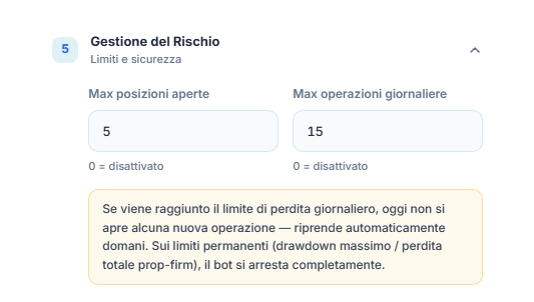
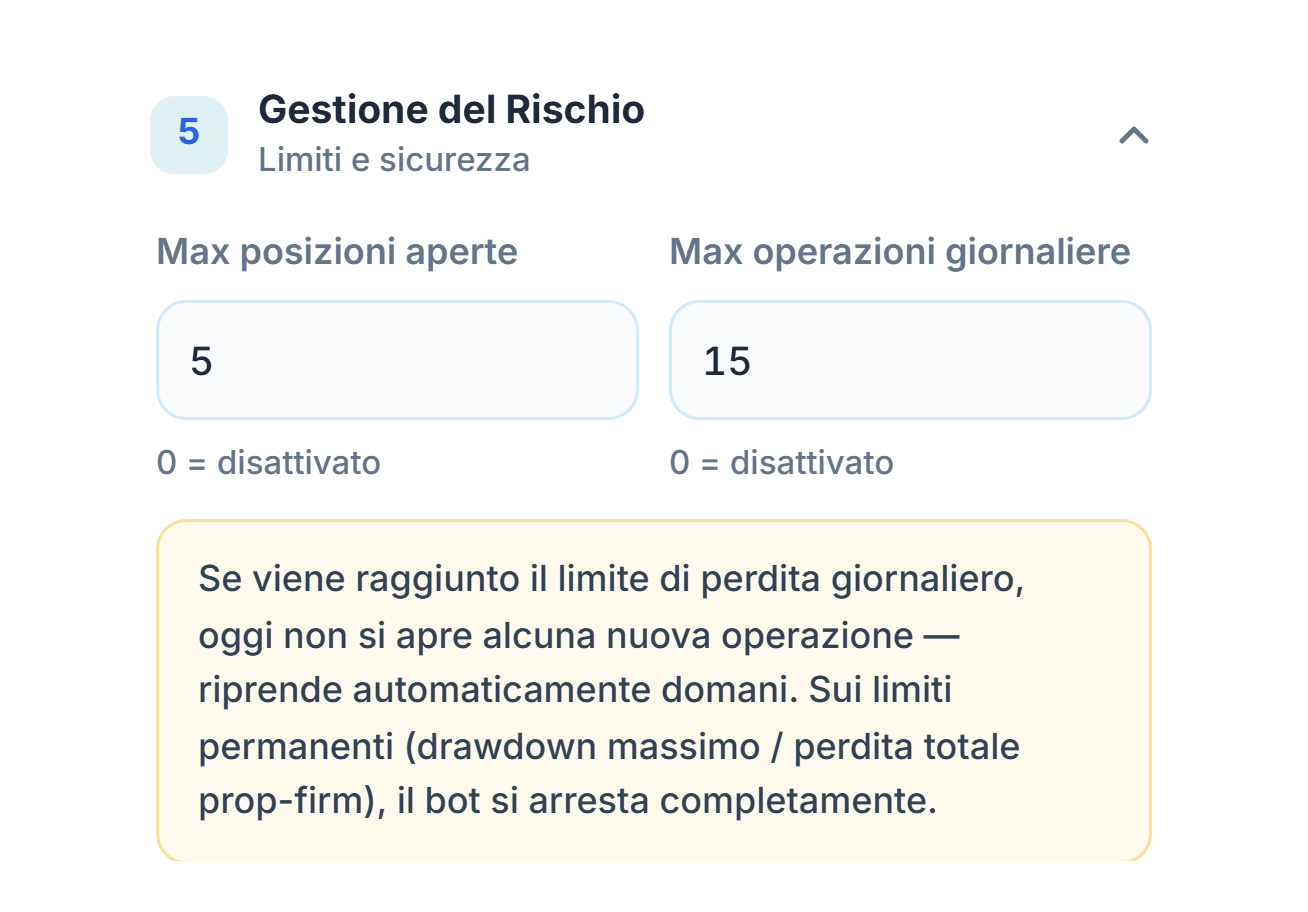
- Max posizioni aperte — Il numero massimo di posizioni aperte contemporaneamente.
- Max operazioni giornaliere — Il numero massimo di operazioni aperte in un giorno di calendario (si azzera alle 00:00 UTC). 0 = disattivato.
Passo 13Controlla il riepilogo e crea il bot
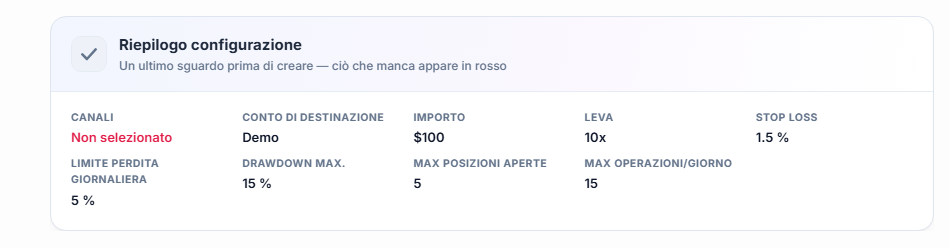
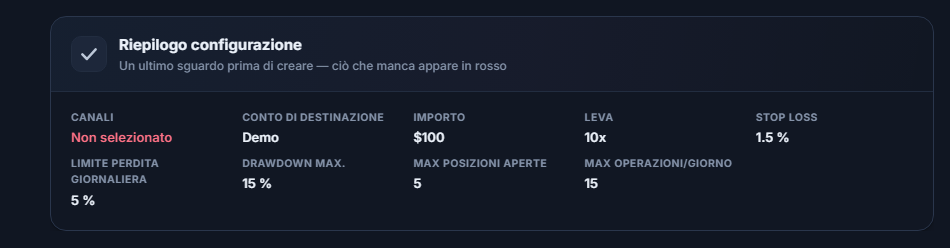
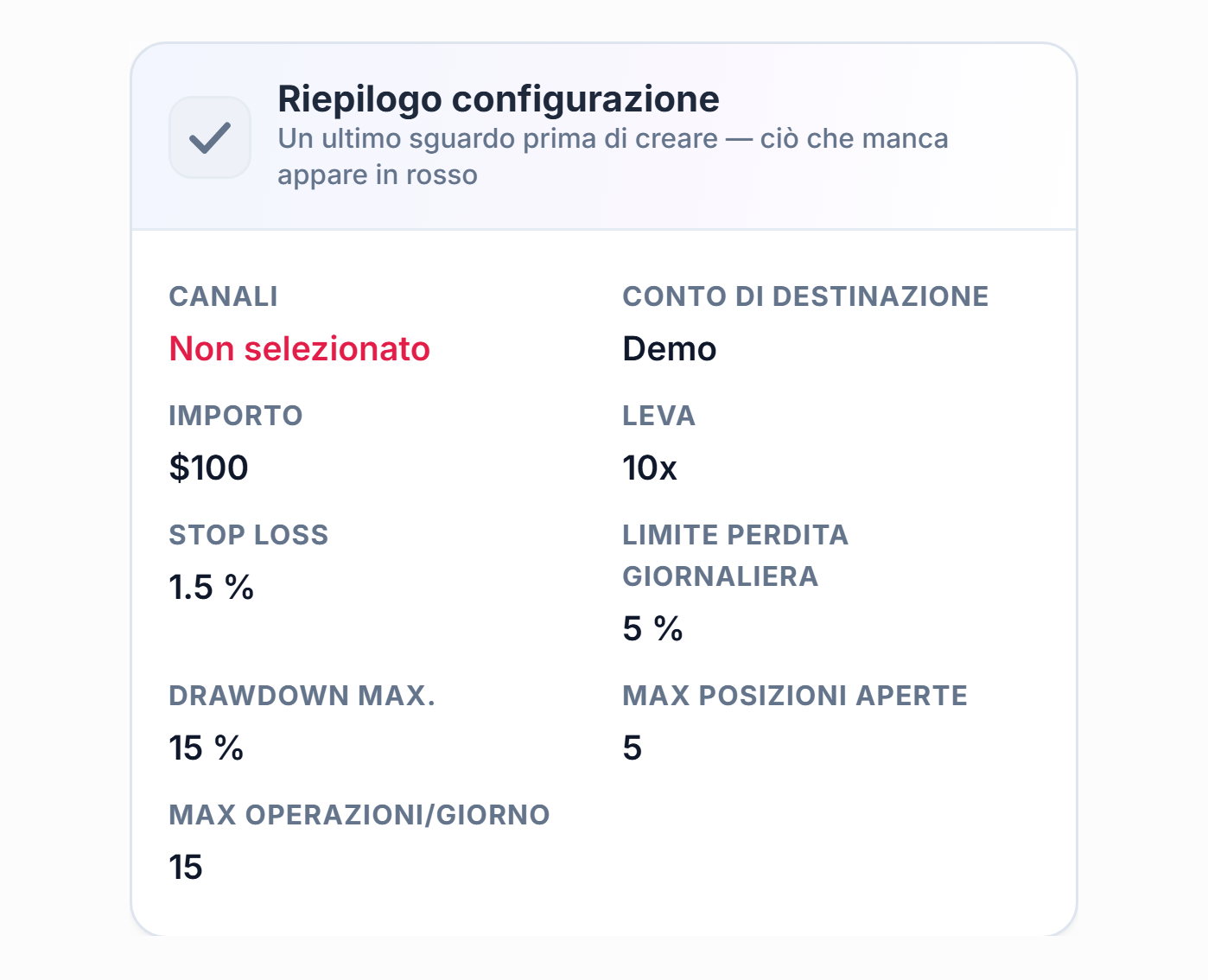
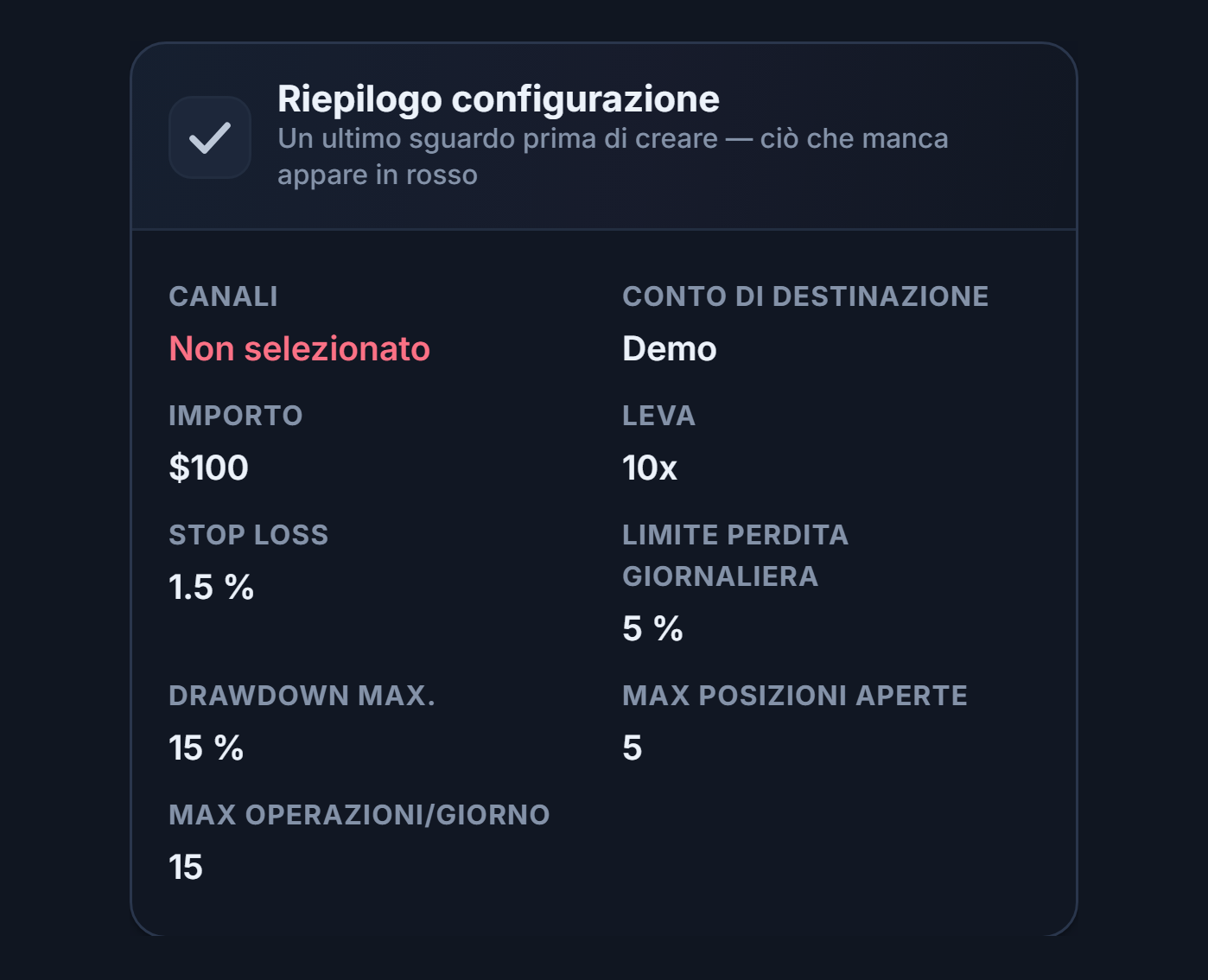
- Canale — Mostra i canali segnale che hai scelto. Se compare in rosso "Non selezionato" significa che non hai ancora scelto un canale (Passo 7 e Passo 8).
- Conto di destinazione — Mostra l'account exchange in cui verranno aperte le operazioni. Se la modalità Demo è attiva compare Demo (come nell'immagine). Se compare in rosso "Non selezionato" significa che non hai né collegato una chiave API né attivato la modalità Demo (Passo 9).
Nel riepilogo vedi anche i valori di Importo, Leva, Stop Loss, Limite di perdita giornaliera, Drawdown max., Max posizioni aperte e Max operazioni giornaliere. Se tutto è corretto, compila il campo Nome del bot in cima alla pagina e premi Crea Bot. Se ci sono elementi mancanti, il bot viene comunque creato ma non funziona; completerai le mancanze dalla scheda del bot.
Impostazioni avanzate
Nella configurazione avanzata la sezione Configurazione Crypto è divisa in schede. Tutti i campi della configurazione rapida sono presenti anche qui; in più si aprono le impostazioni seguenti.
- Connessione e destinazione — Ambito impostazioni, modalità Demo ed exchange di destinazione.
- Posizione e rischio — Importo, leva e Gestione del Rischio.
- TP / SL — Obiettivi, stop e gestione dello stop.
- Segnali e filtri — Quali messaggi vengono trasformati in operazioni.
- Scudo di Protezione — Freni automatici alle perdite, filtri di calendario e volatilità.
- Avanzate — Hedge, tempistiche e limiti di frequenza.
- Ripristina questa scheda — Dopo una richiesta di conferma, riporta ai valori predefiniti le impostazioni di quella scheda. Il numero accanto al nome della scheda indica quanti campi hai modificato rispetto al predefinito.
Inversione per canale e filtro win-rate
All'interno della sezione Telegram, in modalità avanzata, trovi l'accordion "Impostazioni canale". Le impostazioni qui si applicano solo ai segnali di quel canale che hai scelto.
- "Aggiungi prima un canale sopra." — Le impostazioni sono per canale; devi prima aggiungere un canale da Canali Segnale. Dopo averlo aggiunto, seleziona un canale dall'elenco e vedrai le impostazioni sottostanti.
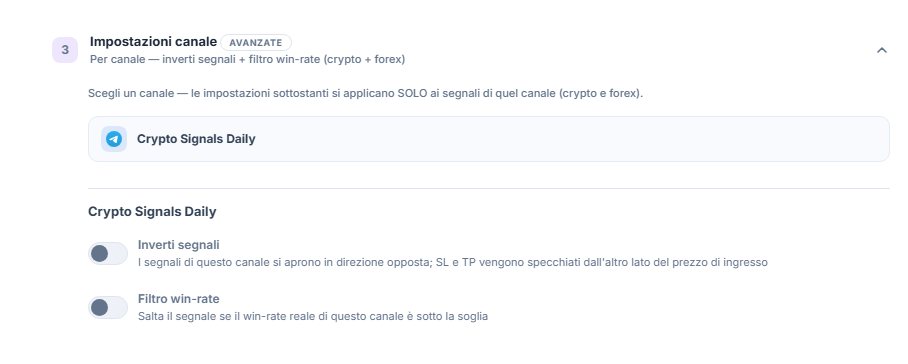
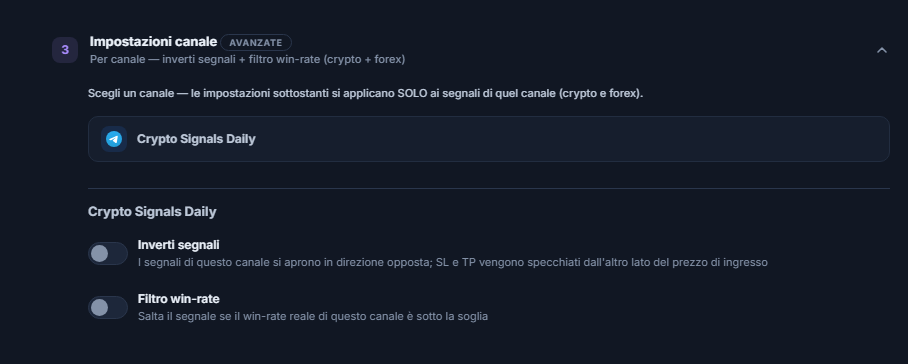
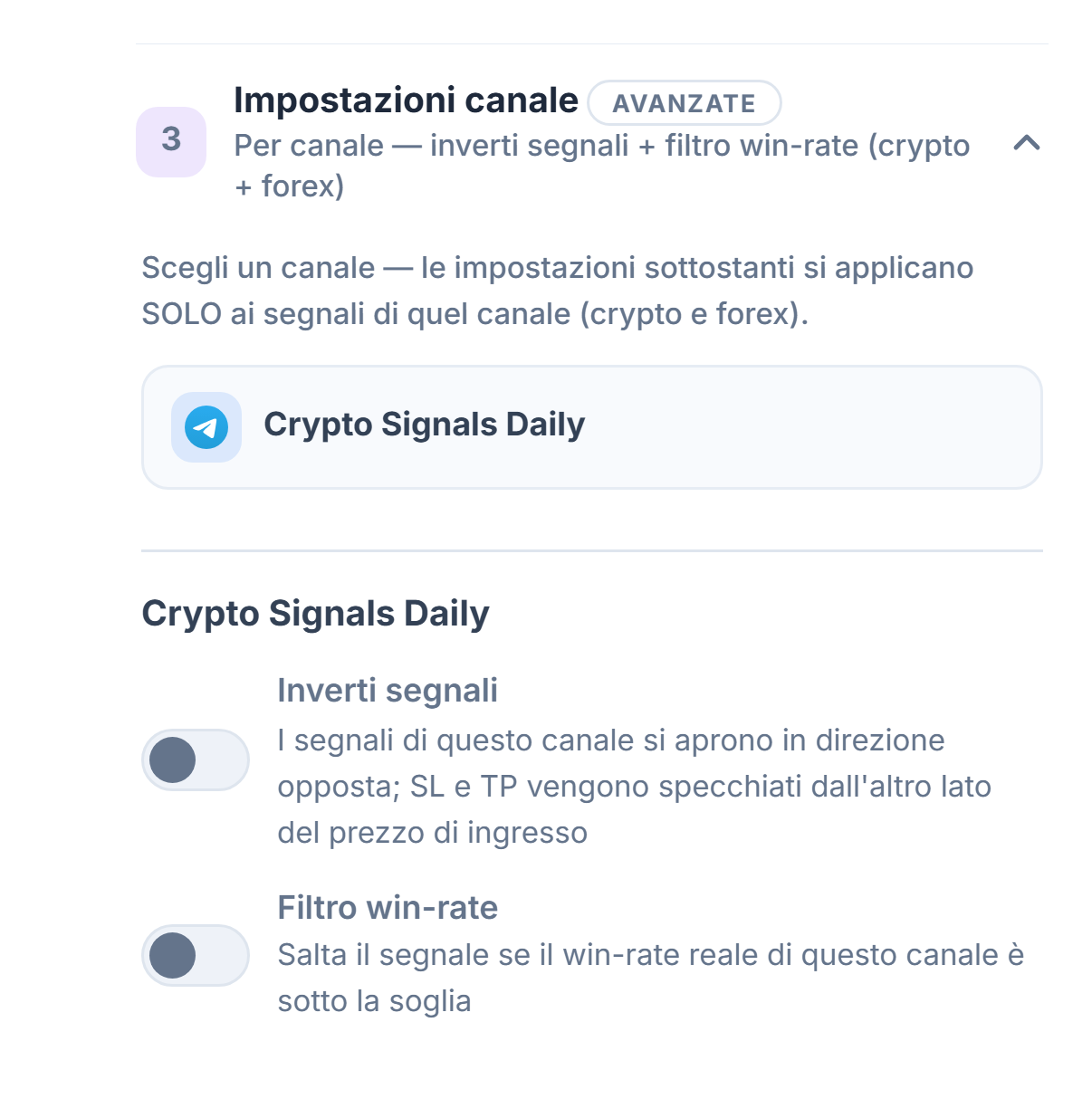
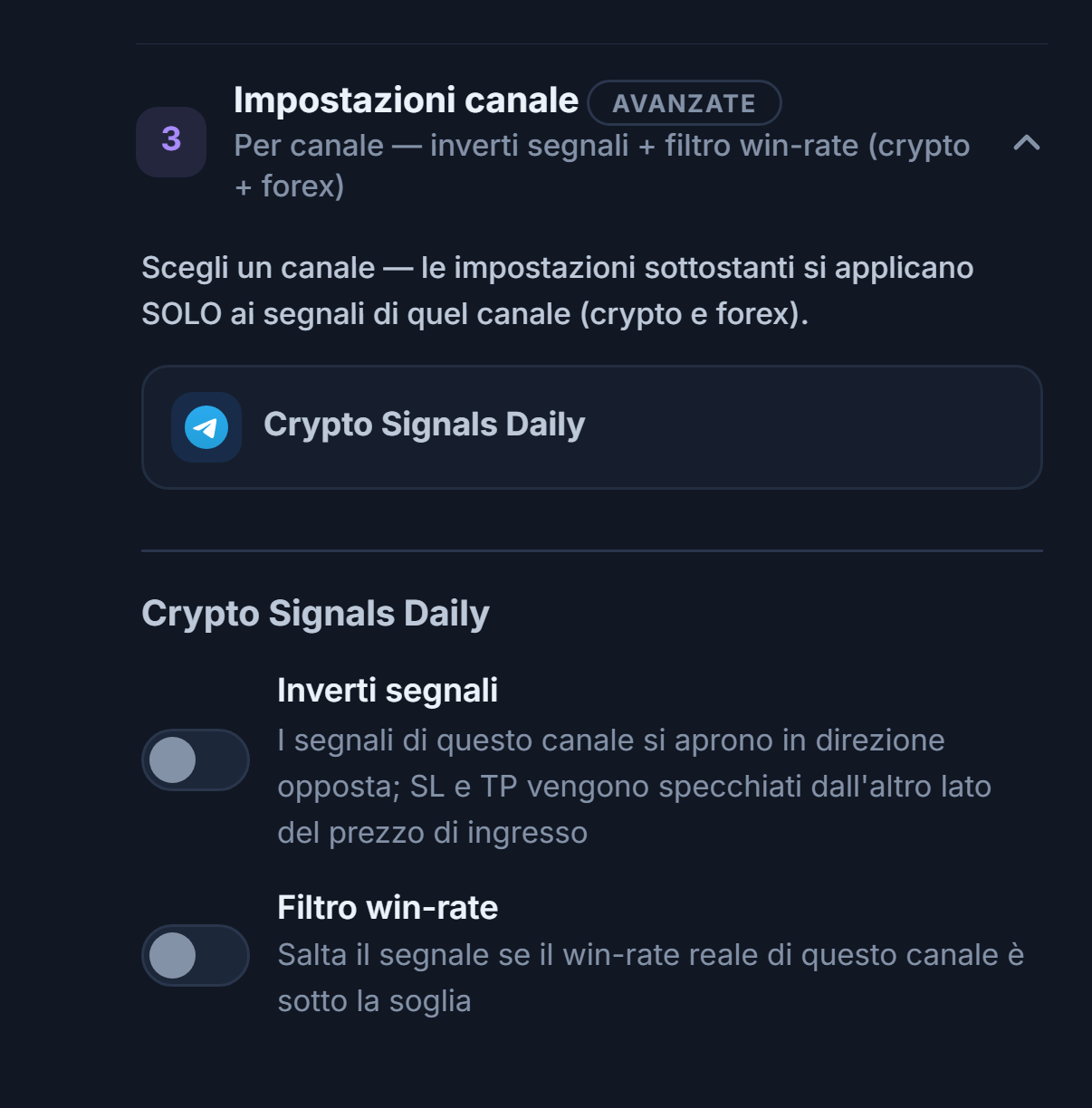
- Elenco dei canali — I canali che hai aggiunto sono elencati qui; cliccandone uno, il suo nome compare nel titolo delle impostazioni e le impostazioni sottostanti valgono solo per quel canale.
- Inverti segnali — L'interruttore della direzione inversa per il canale selezionato; è descritto più sotto.
- Filtro win-rate — L'interruttore della soglia di successo per il canale selezionato; è descritto più sotto.
- Inverti segnali — I segnali provenienti da questo canale vengono aperti in direzione opposta: BUY → SHORT, SELL → LONG. SL e TP vengono specchiati sull'altro lato del prezzo di ingresso.
- Filtro win-rate — Se il win-rate reale di questo canale è sotto la soglia, il segnale viene ignorato.
- Win-rate minimo % — La soglia del filtro; visibile quando il filtro è attivo. Servono almeno 10 operazioni chiuse; sotto questa soglia il filtro resta inattivo.
Attivando "Inverti segnali" compare una finestra di conferma che ripete cosa succederà (BUY → SHORT, SELL → LONG, SL e TP vengono specchiati). Si attiva con Conferma, si annulla con Annulla.
Limiti di posizione e di rischio
I campi Importo e Leva sono gli stessi del Passo 10. Gestione del Rischio si amplia in modalità avanzata con i seguenti campi:
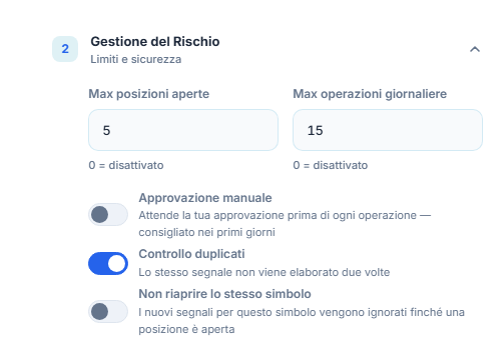
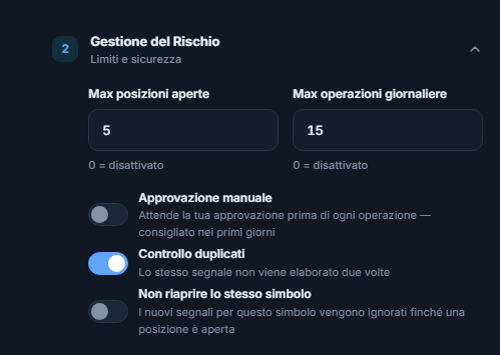
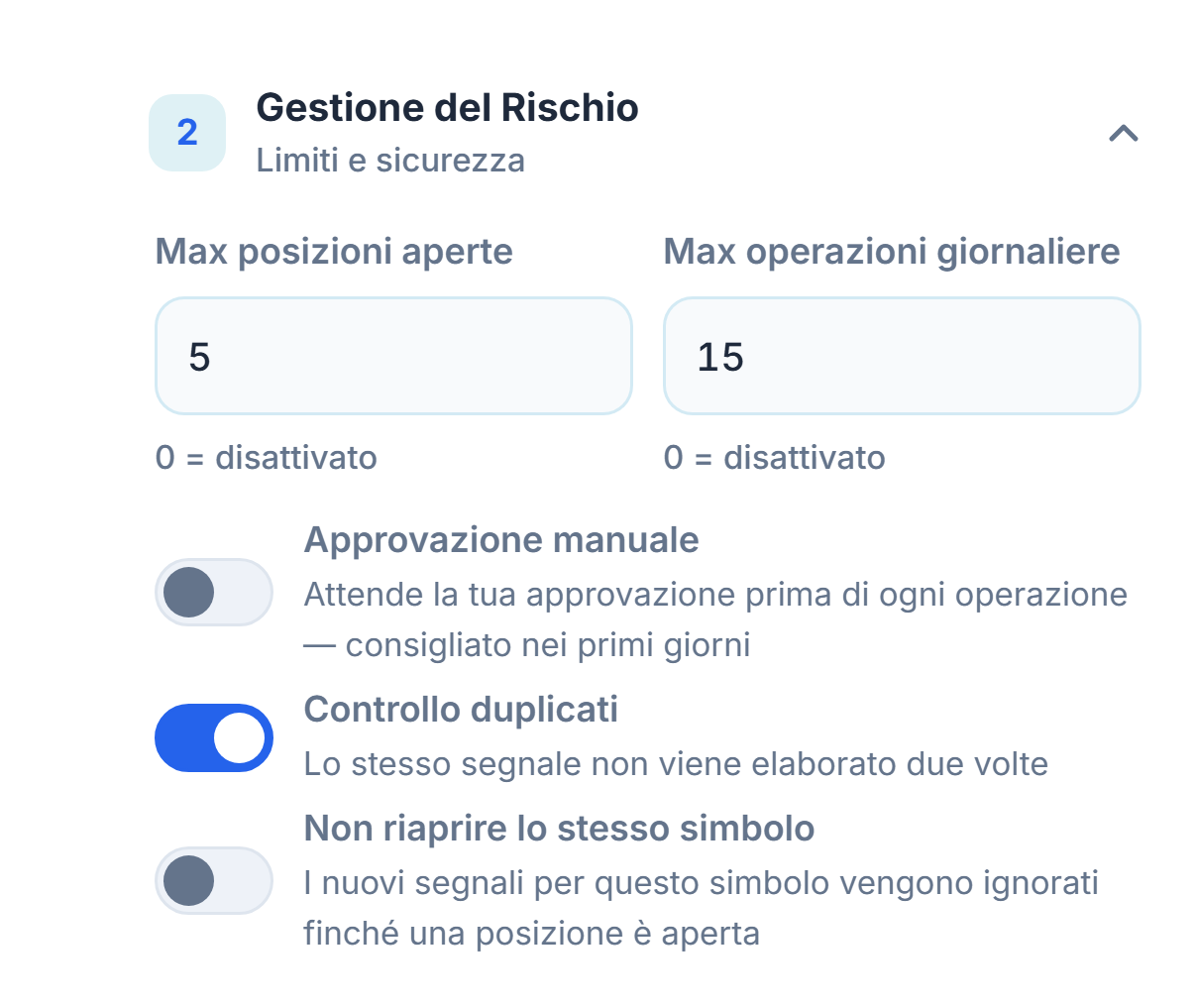
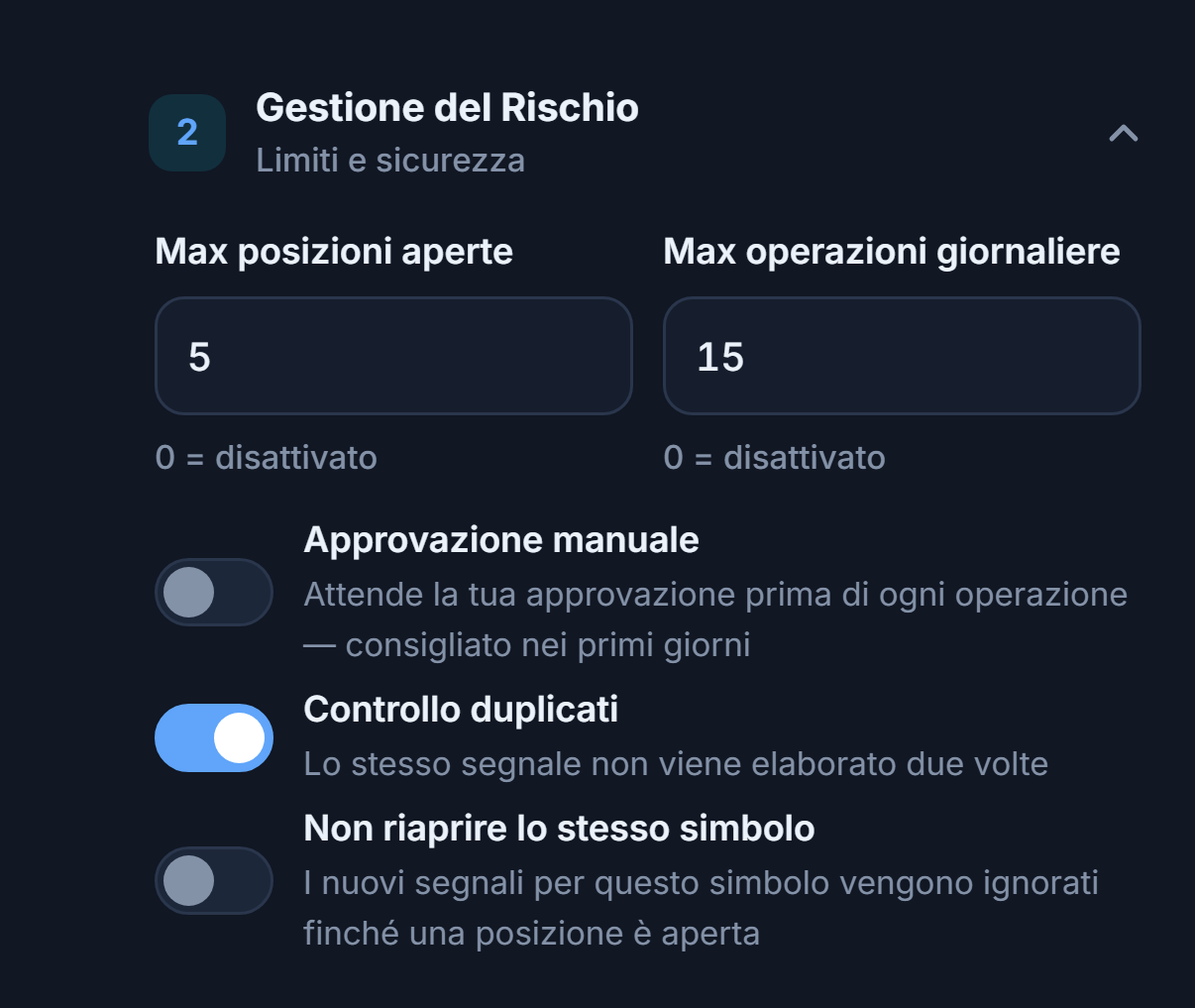
- Max posizioni aperte / Max operazioni giornaliere — Uguale alla modalità rapida (Passo 12).
- Approvazione manuale — Attende la tua approvazione prima di aprire ogni operazione. Attivandola compare un avviso rosso: i segnali in arrivo non vengono eseguiti automaticamente, devi approvare ogni segnale entro 45 secondi; se non lo approvi, l'operazione non viene aperta.
- Controllo duplicati — Lo stesso segnale non viene elaborato due volte.
- Non riaprire lo stesso simbolo — Se c'è già una posizione aperta su questo simbolo, un nuovo segnale in arrivo viene ignorato.
Campo che compare attivando "Non riaprire lo stesso simbolo"
- Permetti dopo (min) — Visibile quando l'impostazione sopra è attiva. Consente una nuova operazione sullo stesso simbolo questo numero di minuti dopo l'apertura della posizione. 0 = attendi la chiusura della posizione.
Breakeven, SL a scalini e trailing stop
I campi Obiettivo e Stop sono gli stessi del Passo 11. La colonna "Gestione SL / TP" a destra si applica sia alla fonte segnale che a quella manuale:
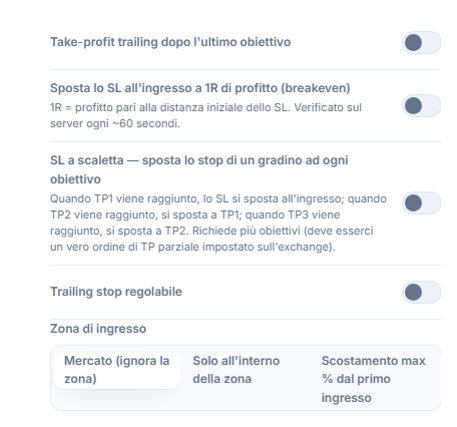
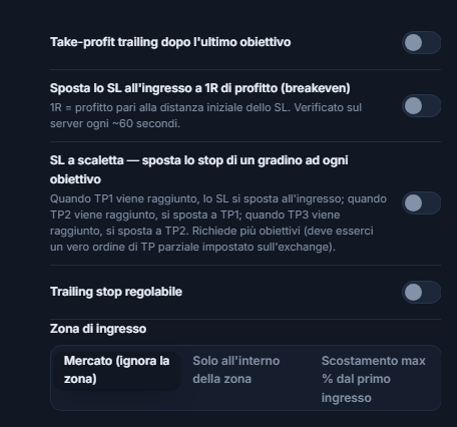
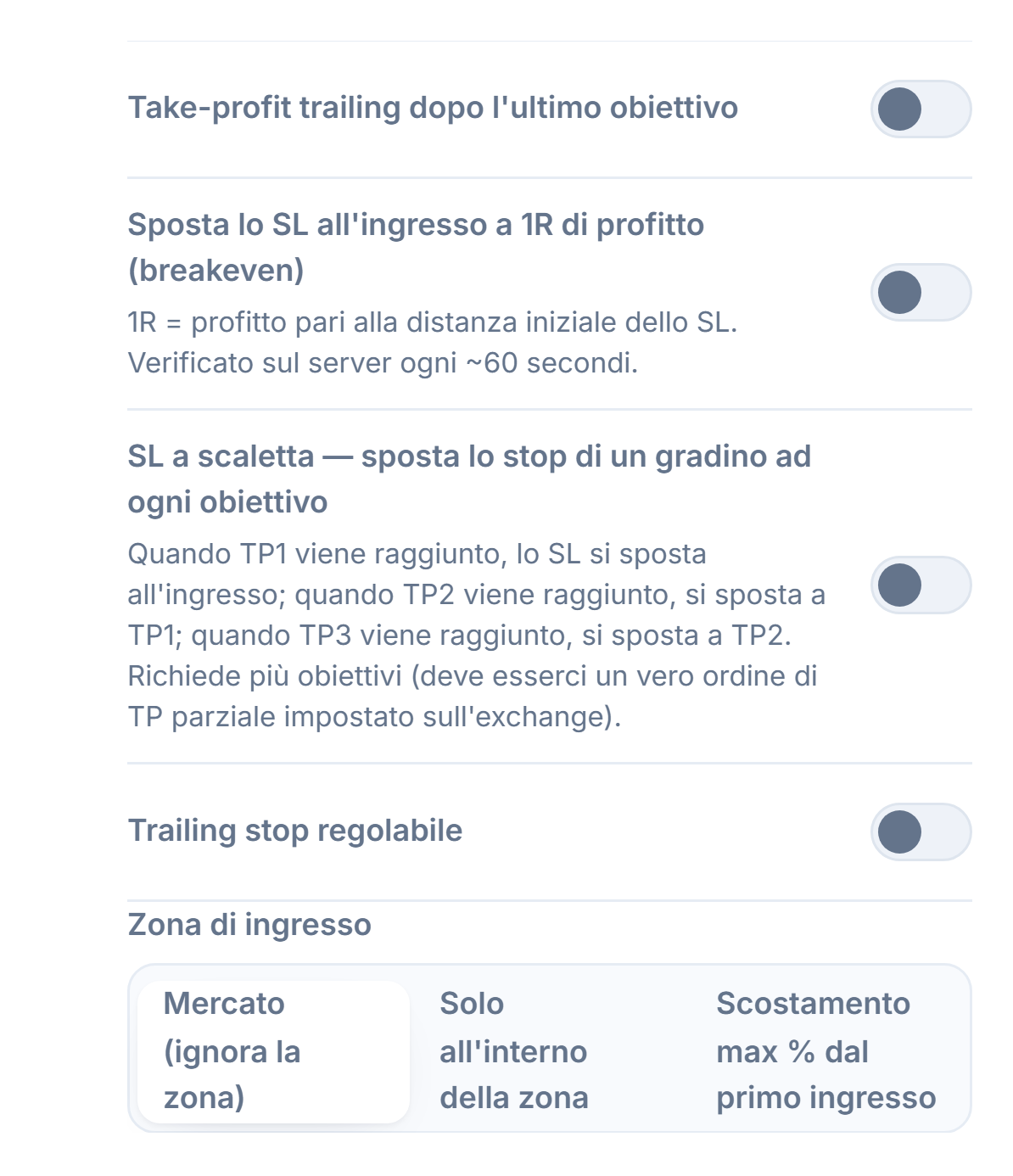
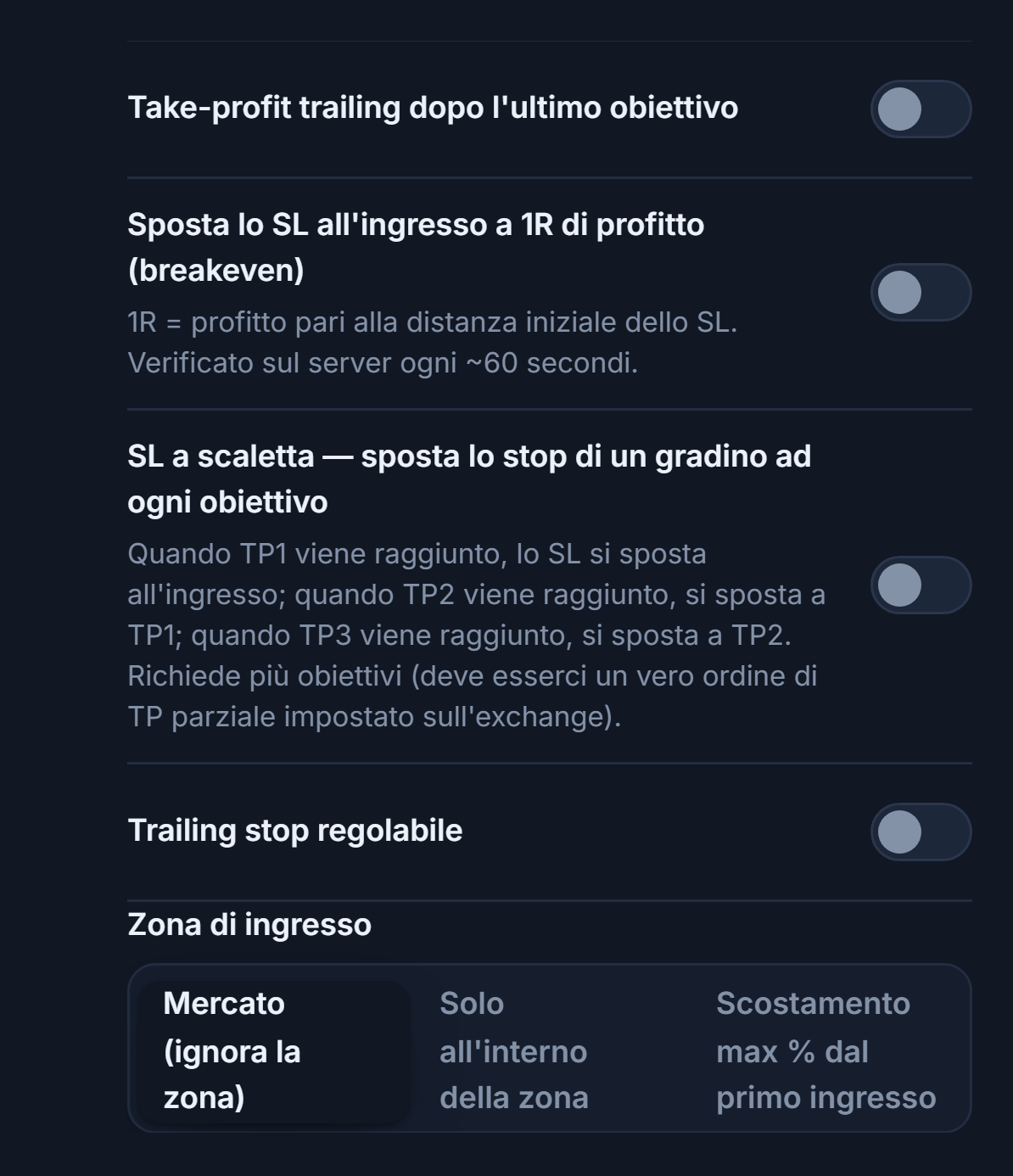
- Take-profit trailing dopo l'ultimo obiettivo — Dopo aver raggiunto l'ultimo obiettivo TP, fa sì che il profitto venga preso seguendo il prezzo.
- Sposta lo SL all'ingresso a 1R di profitto (breakeven) — Quando il prezzo va a tuo favore per una distanza pari allo stop (1R), lo stop viene spostato al prezzo di ingresso; così l'operazione, nel peggiore dei casi, si chiude in pareggio. Il controllo avviene sul server ogni circa 60 secondi.
- SL a scalini — A ogni obiettivo lo stop avanza di un gradino: al completamento del TP1 va all'ingresso, al TP2 va al TP1, al TP3 va al TP2. Richiede più obiettivi (deve esserci un ordine di take-profit parziale effettivamente impostato sull'exchange).
- Trailing stop regolabile — Man mano che il prezzo va a favore, anche lo stop lo segue da dietro.
- Zona di ingresso — Quando il segnale indica un intervallo di ingresso, decide se l'operazione va aperta comunque se il prezzo si è allontanato. Mercato (ignora la zona), Solo all'interno della zona oppure Scostamento max % dal primo ingresso. Viene considerato solo il movimento sfavorevole; un prezzo migliore non blocca mai l'ordine.
Campi che compaiono attivando il trailing stop regolabile
- Attivazione (%) / Ritracciamento (%)
- Scostamento max % dal primo ingresso — Se il prezzo si è allontanato a sfavore oltre una certa percentuale dal primo prezzo di ingresso indicato nel segnale, l'ordine non viene aperto.
- Scostamento max (%) — Lo scostamento massimo consentito.
Filtra quali messaggi vengono trasformati in operazioni
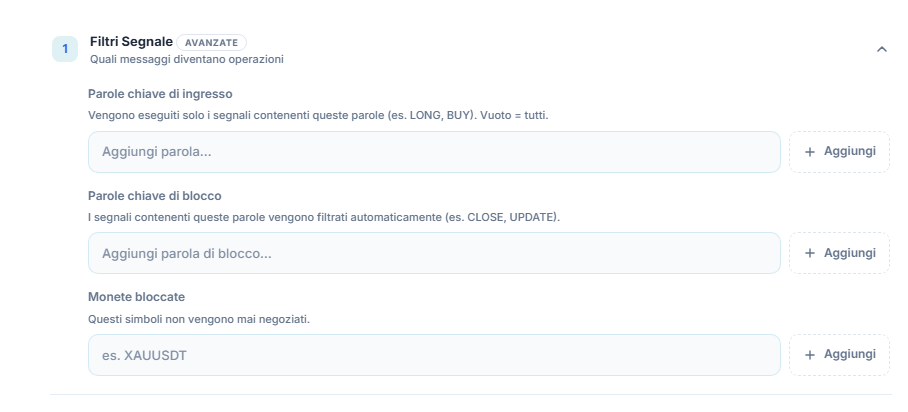
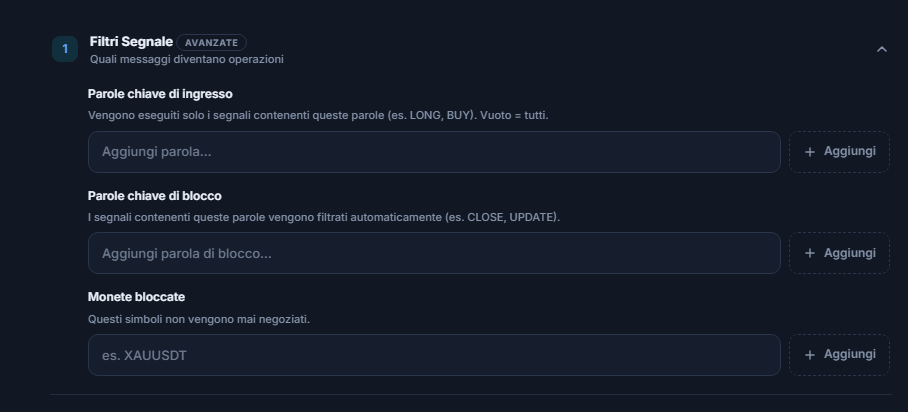
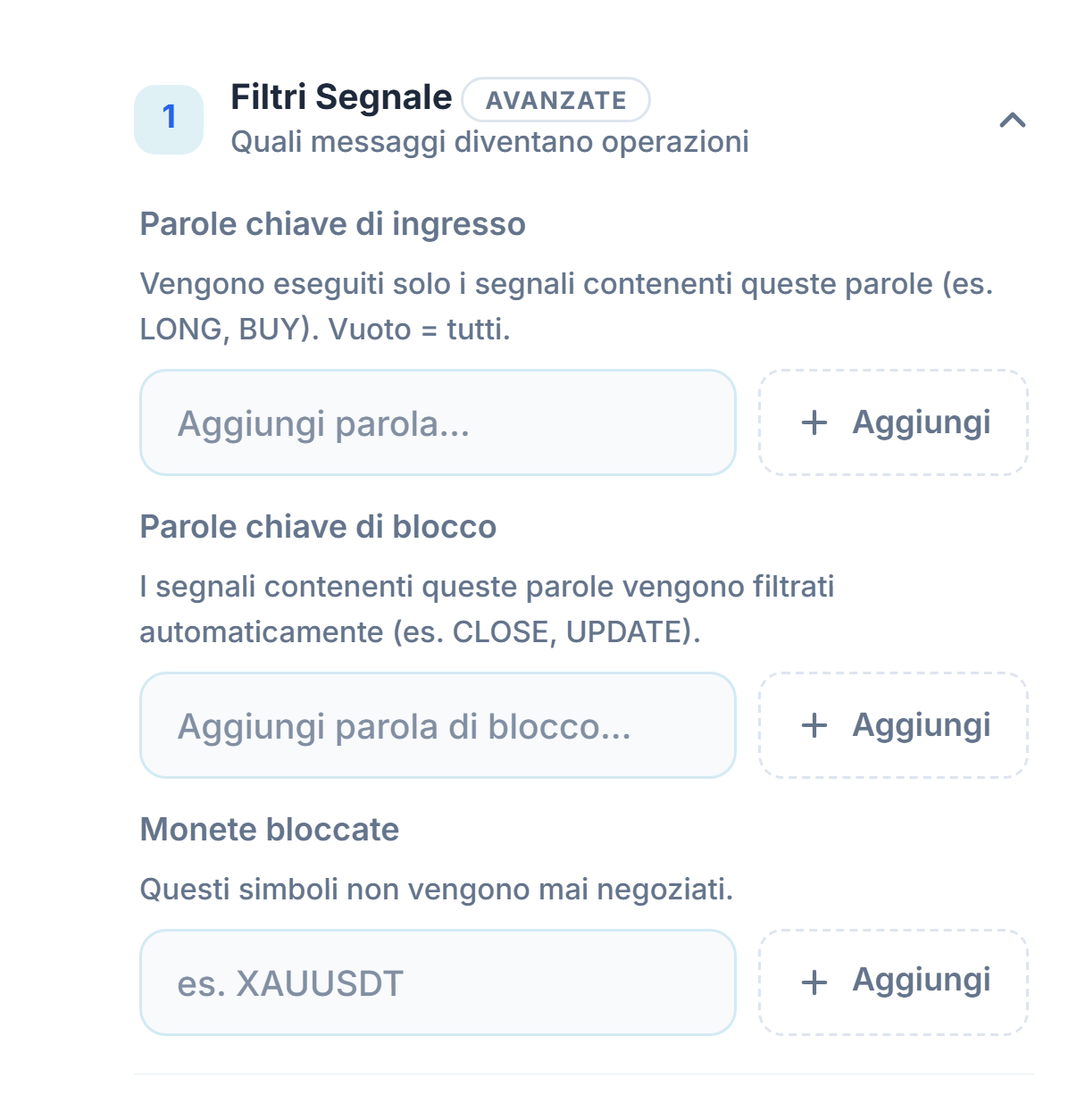
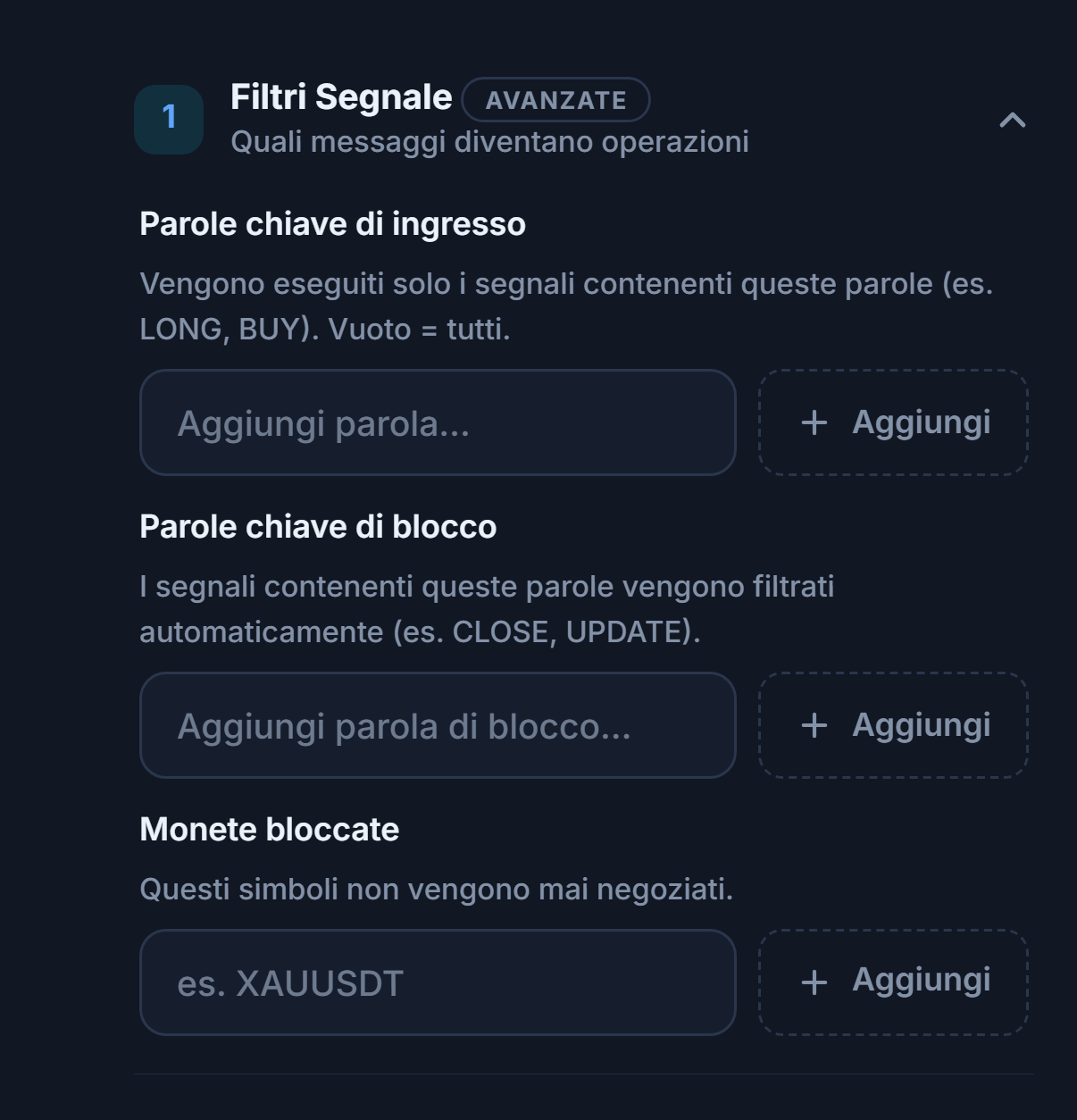
- Parole chiave di ingresso — Vengono eseguiti solo i segnali che contengono queste parole. Vuoto = tutti.
- Parole chiave di blocco — I segnali che contengono queste parole vengono filtrati automaticamente.
- Monete bloccate — Questi simboli non vengono mai trasformati in operazioni.
Freno alle perdite, calendario economico e regole prop-firm
Sono freni automatici che proteggono il tuo capitale. Al raggiungimento del limite di perdita giornaliera non si aprono nuove operazioni per quel giorno, e il giorno dopo si riprende automaticamente. Con i limiti permanenti (drawdown massimo, perdita totale prop-firm) il bot si ferma completamente.
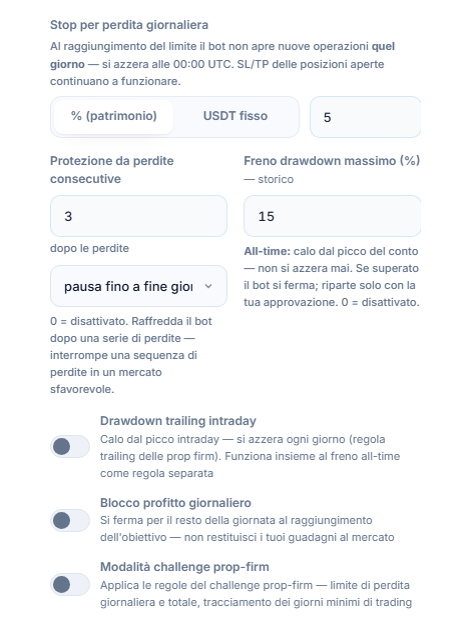
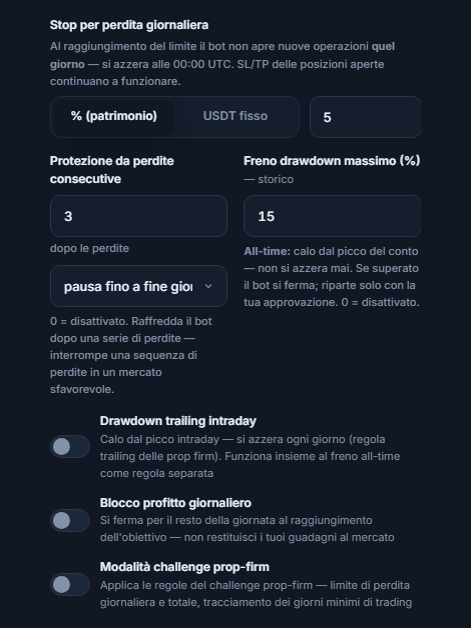
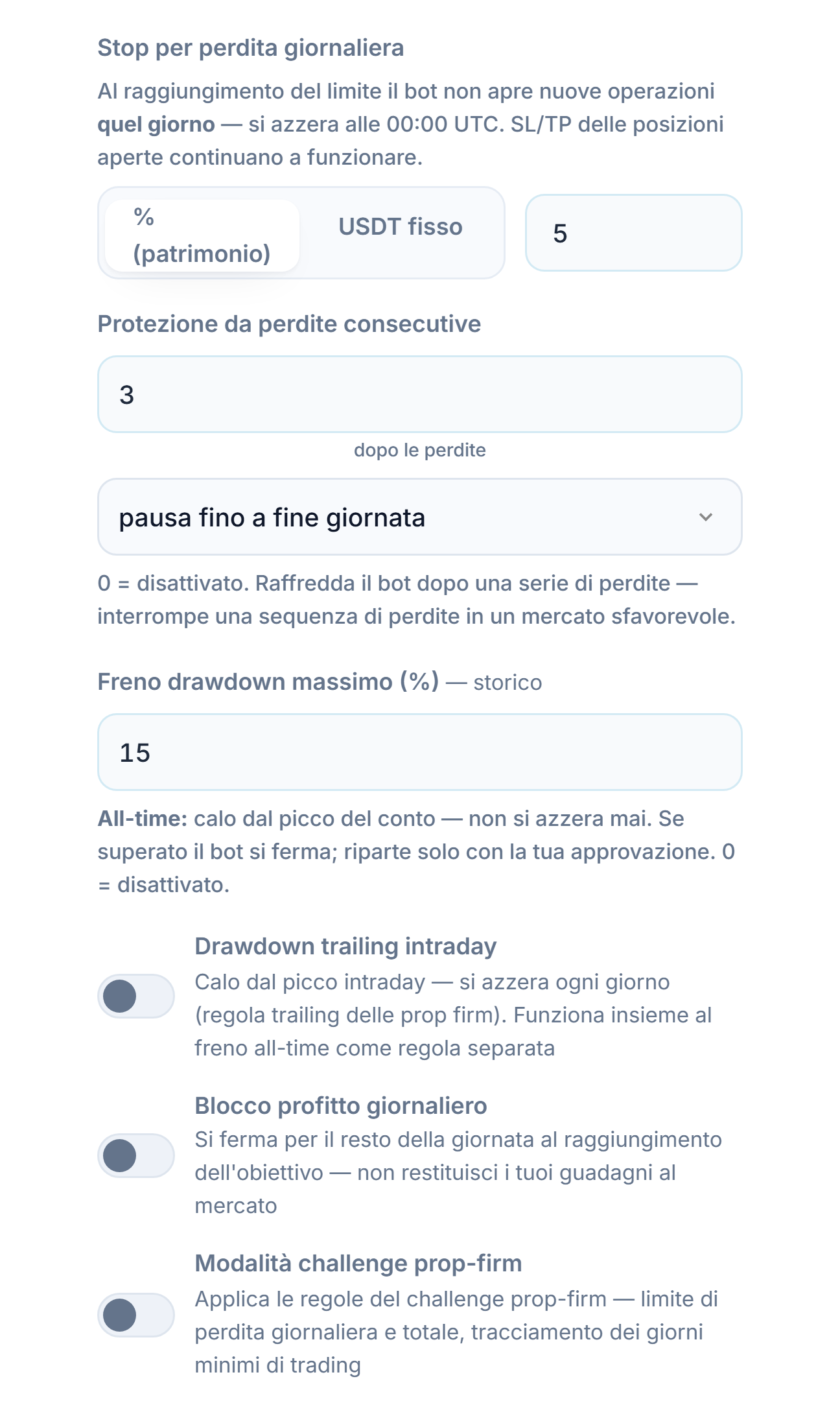
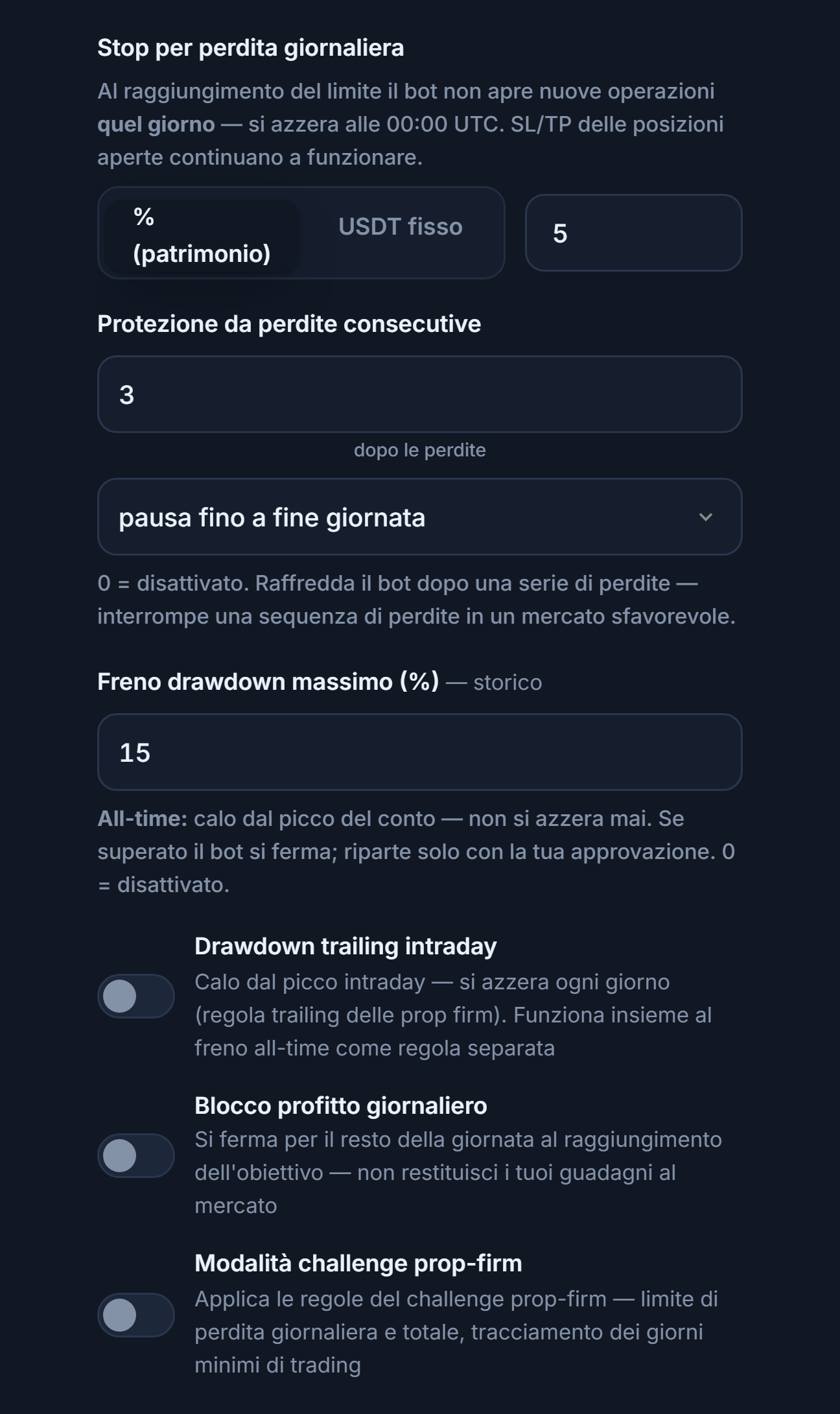
- Stop di perdita giornaliera — Spiegato al Passo 12.
- Protezione da perdite consecutive — Dopo questo numero di stop consecutivi, il bot entra in raffreddamento. 0 = disattivata.
- Freno drawdown massimo — Spiegato al Passo 12.
- Drawdown trailing intraday — Monitora il calo rispetto al picco raggiunto durante la giornata; si azzera ogni giorno (la regola trailing tipica delle prop firm). Funziona come regola separata, insieme al freno su tutto il periodo.
- Blocco profitto giornaliero — Al raggiungimento dell'obiettivo di profitto giornaliero, il bot si ferma fino a fine giornata; così non restituisci al mercato quanto guadagnato.
- Modalità challenge prop-firm — Applica le regole di una prova (challenge) prop-firm: limite di perdita giornaliera e totale, monitoraggio dei giorni minimi di trading.
Campi che compaiono attivando il drawdown trailing intraday
- Limite di calo intraday / Ora di reset giornaliero (UTC)
Campi che compaiono attivando la modalità challenge prop-firm
- Set di regole — Modelli pronti: Generico a 2 fasi (5% / 10%), Generico a 1 fase (4% / 6%), alcuni set di regole simili a determinate società ("compatible") e "Personalizzato — inserisco i valori io stesso". I nomi delle società sono solo modelli pratici; non c'è alcun legame ufficiale con nessuna società e i valori sono approssimativi — verifica sempre le regole aggiornate della società a cui partecipi.
- Limite di perdita giornaliera (%) — Non vengono aperte nuove operazioni per quel giorno quando il patrimonio scende di questa percentuale rispetto all'inizio giornata (si azzera alle 00:00 UTC).
- Limite di perdita totale (%) — La challenge si ferma quando il saldo scende di questa percentuale rispetto all'inizio della challenge; nessuna nuova operazione finché non viene azzerata manualmente.
- Regola di consistency (%) — Se il profitto del singolo giorno migliore supera questa percentuale del profitto totale, non vengono aperte nuove operazioni. Richiede almeno 2 giorni di trading e un profitto totale positivo. 0 = disattivata.
- Giorni di trading min. — Viene solo monitorato; non impedisce di aprire operazioni.
- Reimposta challenge — Azzera i contatori quando inizi una nuova prova.
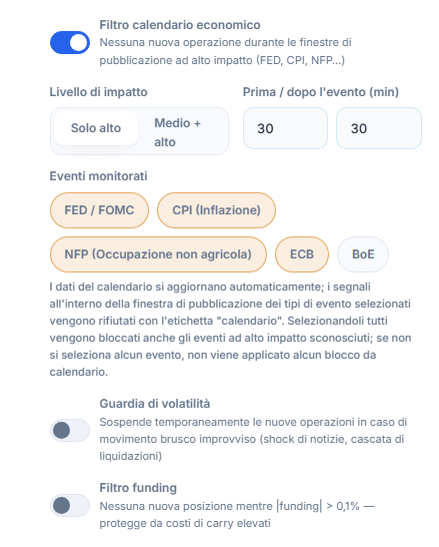
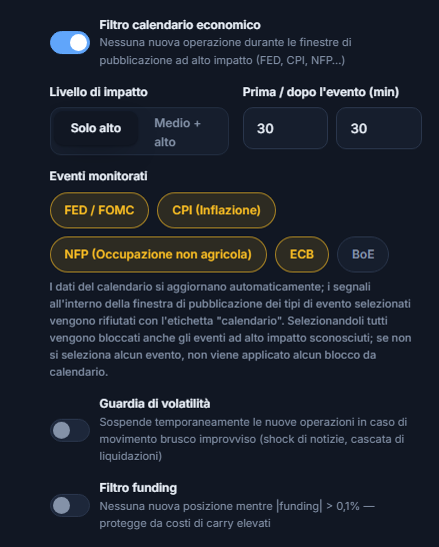
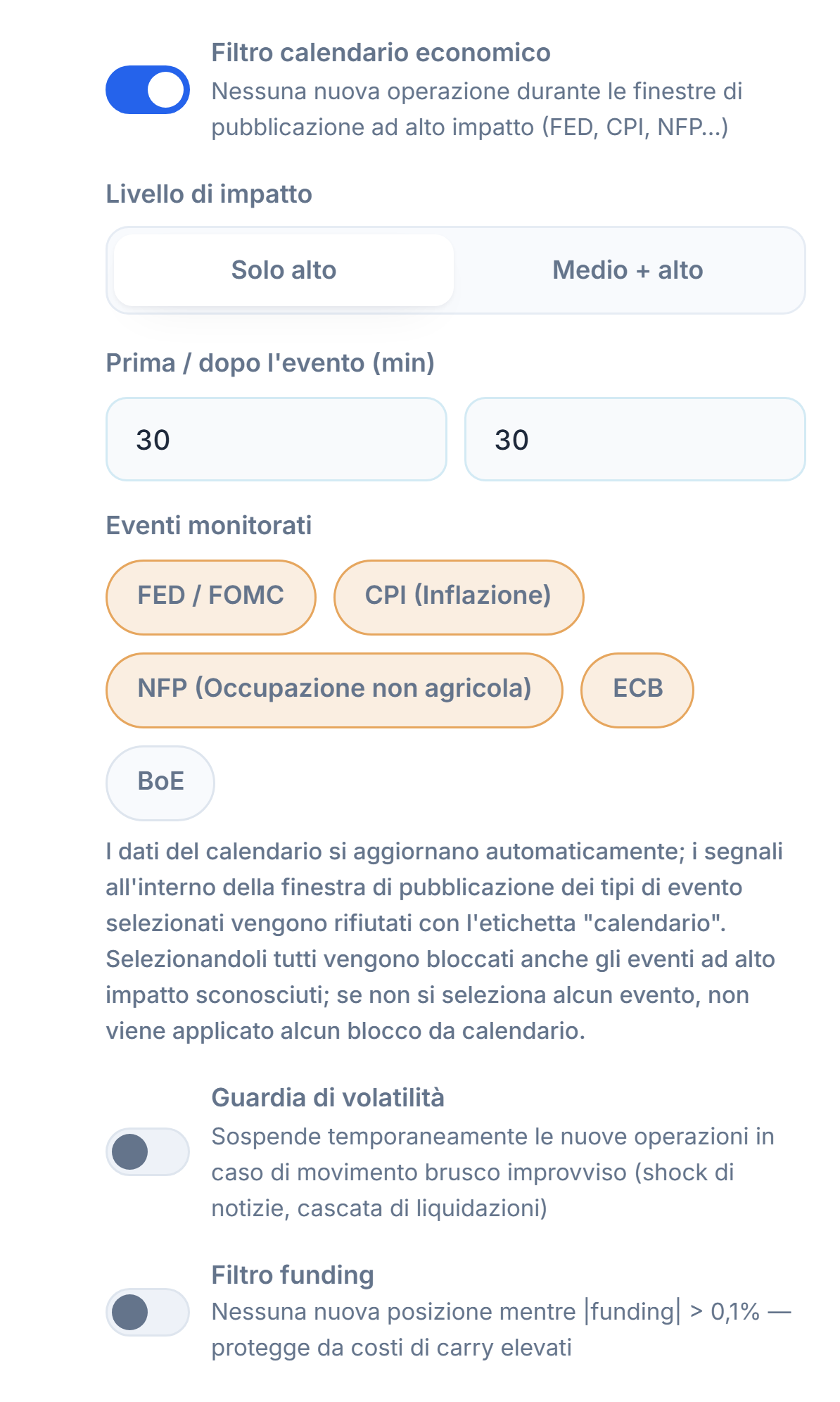
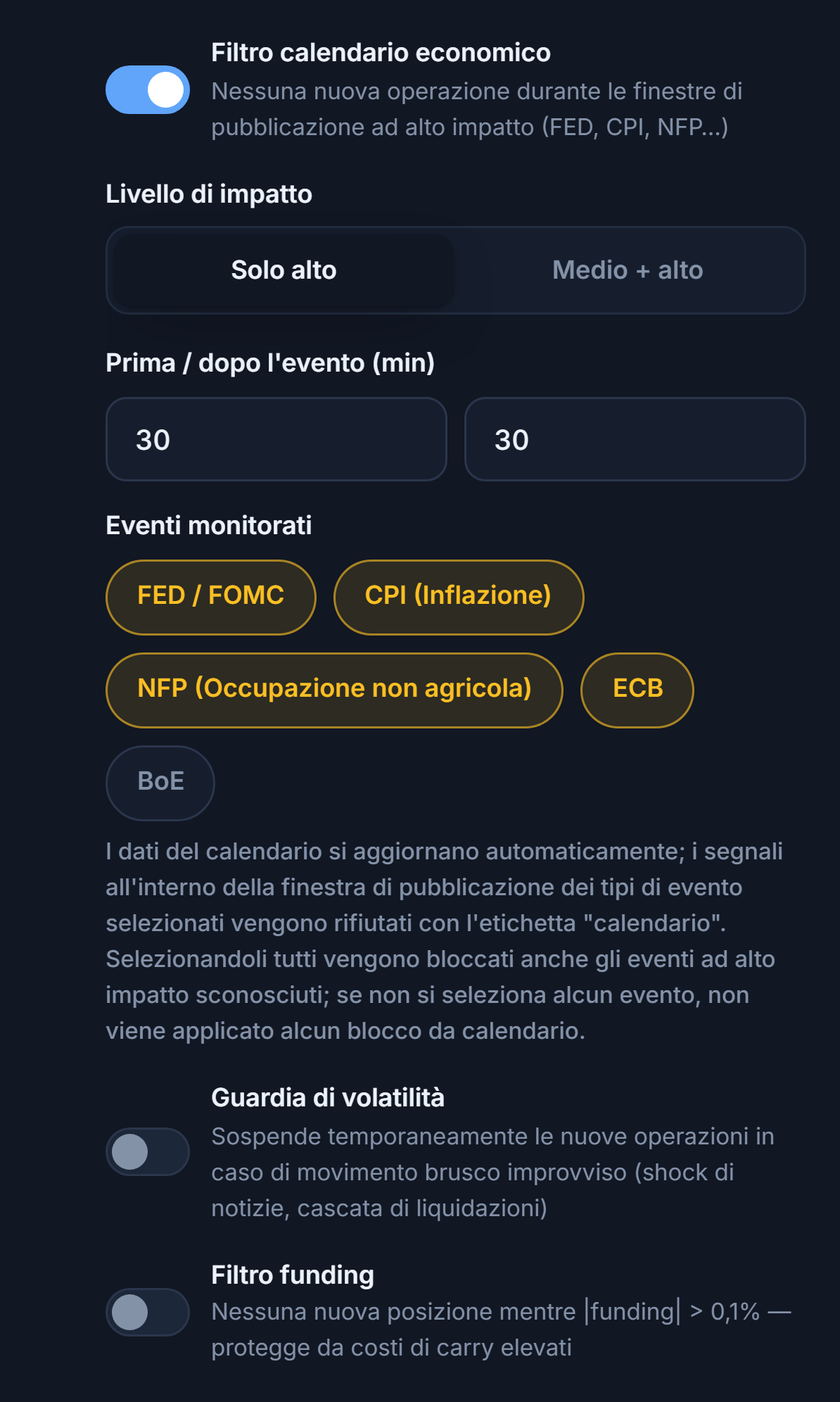
- Filtro calendario economico — Nessuna nuova operazione durante gli orari di pubblicazione ad alto impatto (FED, CPI, NFP…); i segnali in questa finestra vengono rifiutati con l'etichetta "calendario". I dati del calendario si aggiornano automaticamente.
- Livello di impatto e minuti prima / dopo
- Eventi monitorati — Scegli per quali tipi di evento attendere. Se sono selezionati tutti, vengono bloccati anche gli eventi ad alto impatto sconosciuti; se non ne selezioni nessuno, il calendario non blocca nulla.
- Guardia di volatilità — Ferma temporaneamente le nuove operazioni durante un movimento improvviso e brusco (shock di notizie, ondata di liquidazioni).
- Filtro funding — Nessuna nuova posizione mentre il valore assoluto del funding rate supera lo 0,1%; protegge dal costo elevato di mantenimento.
Campi che compaiono attivando la guardia di volatilità
- Soglia di movimento in 1 minuto / Tempo di attesa — Visibili quando la guardia di volatilità è attiva.
Tempistiche, hedge e limiti di frequenza delle operazioni
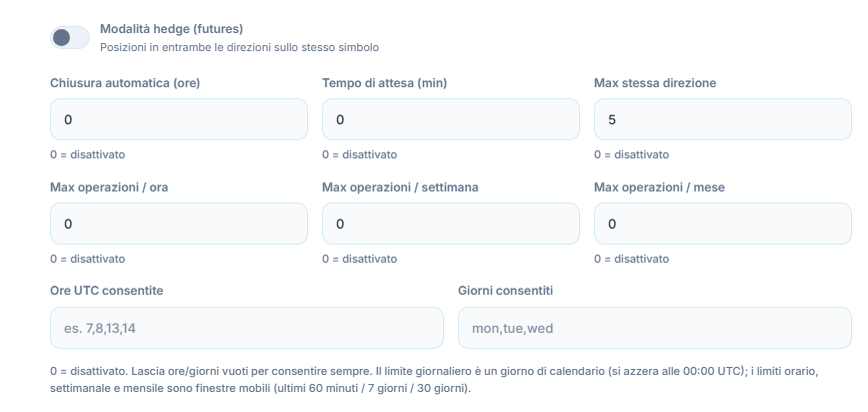
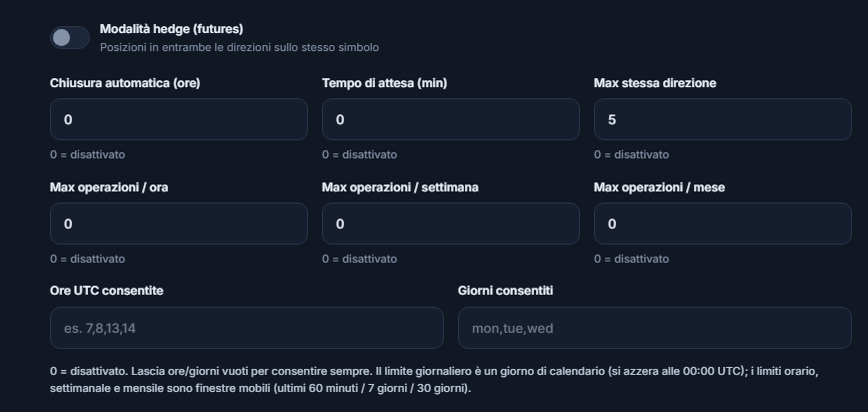
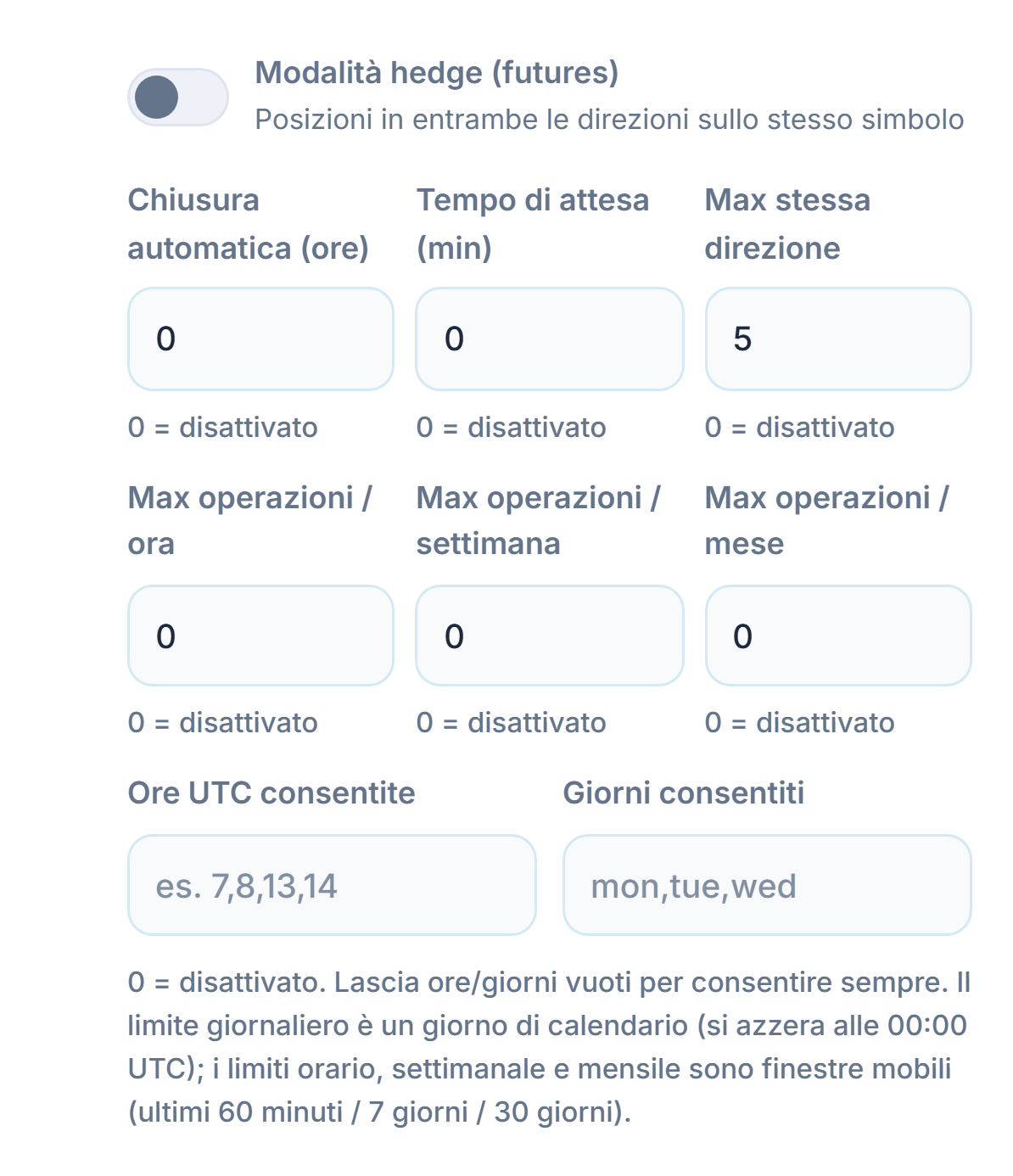
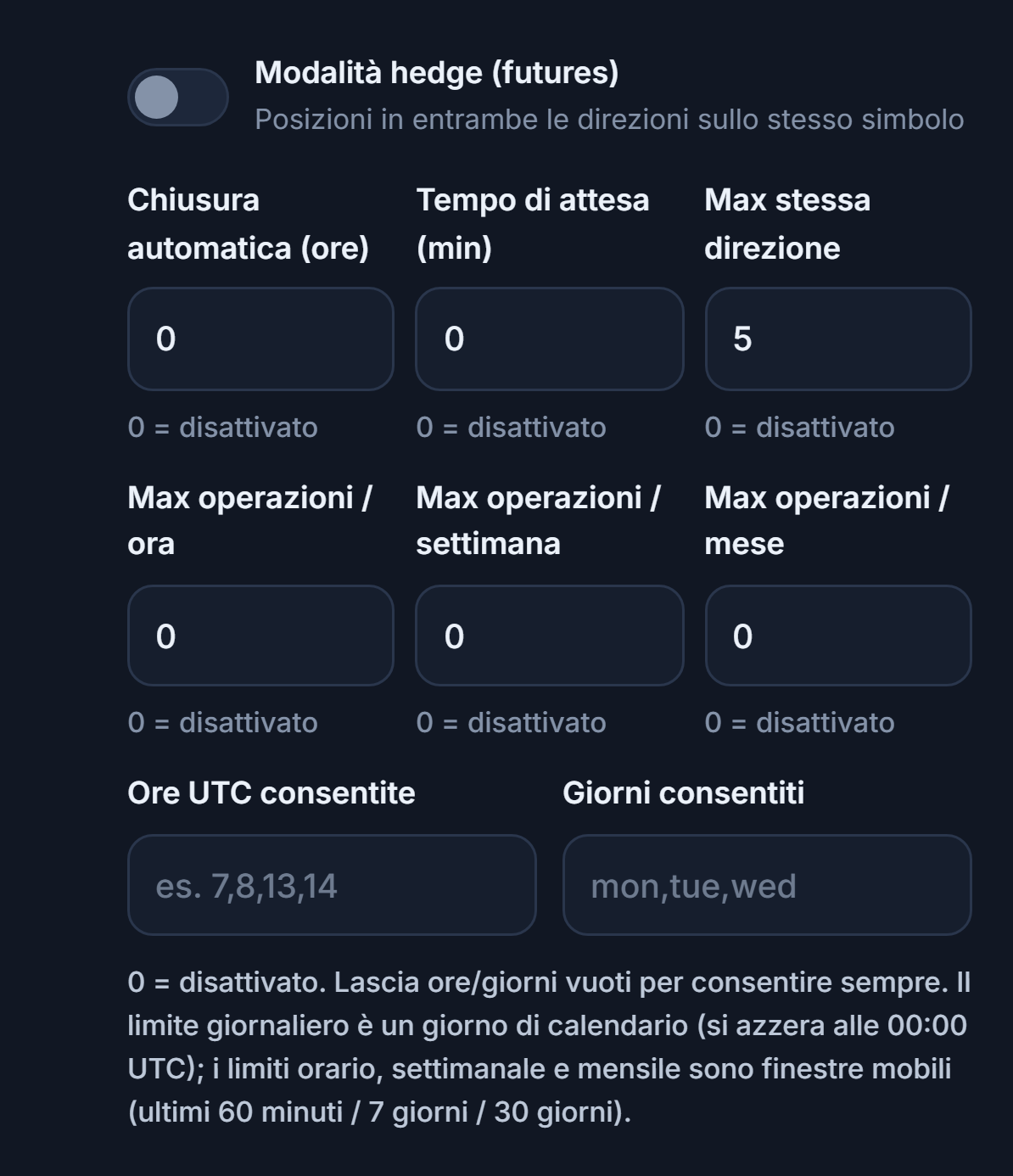
- Modalità hedge (futures) — Permette contemporaneamente posizioni in entrambe le direzioni (LONG e SHORT) sullo stesso simbolo. Visibile solo su Futures.
- Chiusura automatica (ore) — La posizione aperta viene chiusa dopo questo numero di ore. 0 = disattivata.
- Tempo di attesa (min) — Nessuna nuova operazione per questo numero di minuti dopo l'ultima operazione aperta. 0 = disattivato.
- Max stessa direzione — Il numero massimo di posizioni aperte nella stessa direzione (es. tutte LONG). 0 = disattivato.
- Max operazioni / ora — Il numero massimo di operazioni apribili negli ultimi 60 minuti. 0 = disattivato.
- Max operazioni / settimana — Il numero massimo di operazioni apribili negli ultimi 7 giorni. 0 = disattivato.
- Max operazioni / mese — Il numero massimo di operazioni apribili negli ultimi 30 giorni. 0 = disattivato.
- Ore UTC consentite — Il bot apre operazioni solo in queste ore UTC; se lasciato vuoto è sempre consentito.
- Giorni consentiti — Il bot apre operazioni solo in questi giorni; se lasciato vuoto sono consentiti tutti i giorni. I giorni si scrivono con l'abbreviazione inglese.
Dopo aver creato il bot
Quando premi Crea Bot la procedura guidata si chiude e nel pannello I miei bot compare una nuova scheda del bot. Da lì in poi tutto avviene nella scheda:
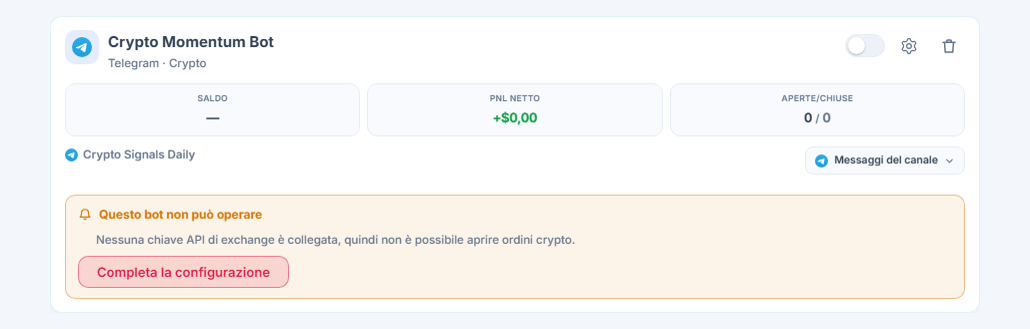
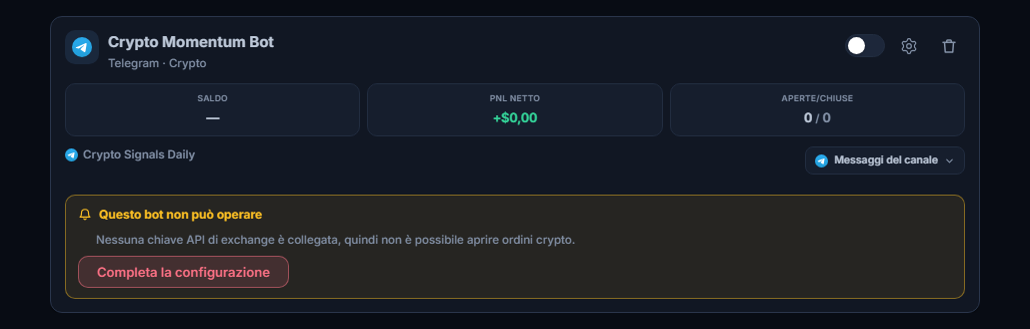
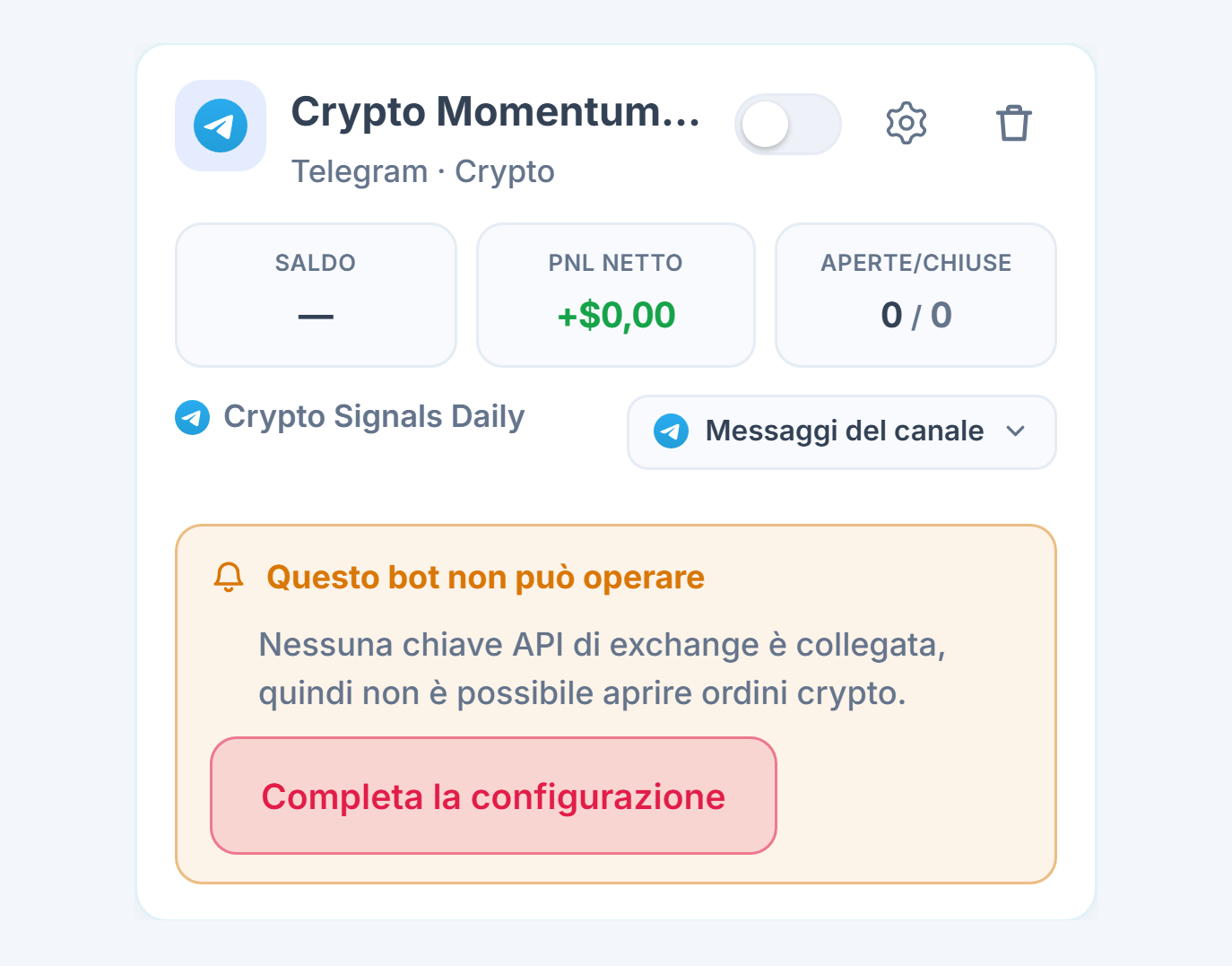
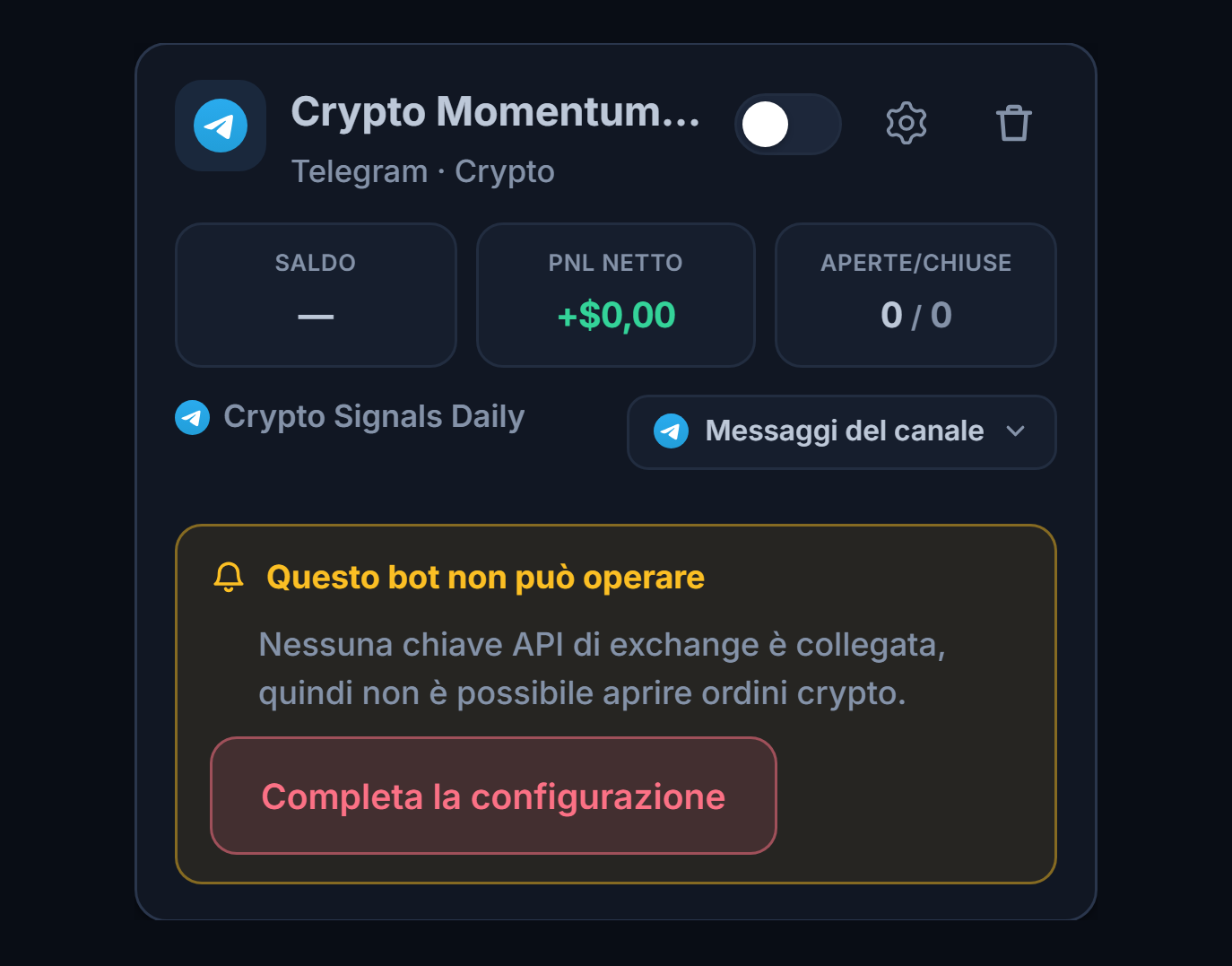
- Scheda del bot — Nome, fonte (Telegram · Crypto) e stato. Sul bot demo c'è il badge "Demo".
- Elenco "Questo bot non può aprire operazioni" — Se manca un requisito (Telegram non collegato, nessun canale selezionato, nessun conto di destinazione) la scheda non mostra il verde "In esecuzione"; elenca invece in ordine cosa manca.
- Completa la configurazione — Ti porta alla sezione corrispondente della procedura guidata; quando il requisito è completato, il bot è pronto a funzionare.
- Avvia / Ferma — Dalla scheda puoi fermare e riavviare il bot. Un bot fermo non elabora nuovi segnali; non tocca le posizioni aperte né gli ordini SL/TP sull'exchange.
- Quando arriva il primo segnale — Il bot legge il segnale, controlla i tuoi limiti e apre l'ordine sull'exchange. Se l'approvazione manuale è attiva, prima compare nel pannello una scheda di conferma; se non confermi entro 45 secondi l'operazione non viene aperta.
- Dove vedi l'operazione — Nella sezione Posizioni aperte del pannello, prezzo di ingresso, SL/TP, leva e profitto/perdita in tempo reale sono mostrati come letti dall'exchange; le operazioni chiuse finiscono in Operazioni chiuse. Se un segnale non è diventato un'operazione, sulla scheda compare la nota "segnale arrivato, operazione non aperta" con il motivo.
- Modificare le impostazioni — Con Modifica sulla scheda la procedura guidata si apre con le impostazioni dello stesso bot; una volta salvata, la modifica vale per i segnali successivi e le posizioni aperte non cambiano.
- Notifiche — Puoi attivare le notifiche Telegram per operazioni aperte e chiuse, segnali rifiutati ed errori che richiedono un intervento dalla pagina Notifiche del pannello.
Domande frequenti
Le domande più frequenti durante e dopo la configurazione. Clicca su una domanda per aprirne la risposta.
Collegamento e configurazione
Il codice arriva di solito nella tua app Telegram: apri sul telefono o sul computer la chat ufficiale chiamata "Telegram" in Telegram, il codice di 5 cifre è lì. In alcuni casi Telegram può inviare il codice anche via SMS sul telefono; controlla entrambi. Se il codice non arriva, dopo il conto alla rovescia di circa 20 secondi puoi premere di nuovo Invia codice.
La prova funziona con i limiti del piano Pro: 5 bot contemporaneamente. Nei piani: Starter 2, Pro 5, Elite illimitati. Dettagli: piani e prova gratuita · prezzi.
No. AlgoVesta non invia mai messaggi dal tuo account Telegram, legge solo i messaggi dei canali che hai scelto tu. Le altre chat, i contatti e i file non vengono elaborati. In qualsiasi momento puoi terminare la sessione di AlgoVesta da Impostazioni → Dispositivi in Telegram; in tal caso non arriveranno nuovi segnali e dovrai ricollegarti.
No. Dopo l'invio del codice, anche se aggiorni la pagina compare la scritta "Riprendi da dove eri rimasto"; basta solo scrivere il codice. Se hai già creato il bot, puoi completare i passaggi mancanti dalla scheda del bot con Completa la configurazione.
Il bot vede solo i canali e i gruppi Telegram di cui sei membro. Iscriviti prima al canale su Telegram, poi premi di nuovo Recupera i miei canali nella procedura guidata e scrivi il nome del canale nella casella di ricerca.
Gli ordini vengono inviati dai server di esecuzione di AlgoVesta. Se imposti una restrizione IP sulla chiave, aggiungi insieme questi due indirizzi: 188.245.92.153 e 46.224.35.135. Attiva sulla chiave solo il permesso di trading; lascia disattivato il permesso di prelievo (withdraw). AlgoVesta non richiede mai il permesso di prelievo.
Segnale arrivato ma nessuna operazione aperta
Nella scheda del bot, sotto l'ultimo segnale, compare la nota "segnale ricevuto, nessuna operazione aperta" e il motivo. Se lo stesso bot riceve segnali consecutivi per 24 ore senza aprire mai un'operazione, ti viene inviata anche una e-mail, una sola volta. I motivi più comuni sono nella domanda seguente.
- Il canale non è selezionato nell'ambito impostazioni — Non basta aggiungere il canale; deve essere selezionato anche nell'Ambito impostazioni di Configurazione Crypto.
- Manca il conto di destinazione — Nessuna chiave API collegata e modalità Demo disattivata. Nel riepilogo compare "Conto di destinazione: Non selezionato".
- Bot fermato — Un bot fermato non elabora affatto i segnali in arrivo. Avvia il bot dalla sua scheda.
- Limite di perdita giornaliera o max operazioni giornaliere esaurito — Nessuna nuova operazione per quel giorno; riprende automaticamente il giorno dopo (00:00 UTC).
- Approvazione manuale attiva — Se non approvi il segnale entro 45 secondi, l'operazione non viene aperta.
- Il messaggio non è stato letto come segnale — Se nel messaggio manca la direzione (LONG/SHORT) o il simbolo, oppure se il canale ha inviato solo un messaggio informativo/di commento, l'operazione non viene aperta.
- L'importo non corrisponde al lotto minimo dell'exchange — Se l'importo richiesto si scosta di oltre il 20% dalla quantità più vicina consentita dall'exchange, l'ordine non viene aperto; il pannello indica gli importi apribili.
- Filtri — Parola chiave, moneta bloccata, calendario economico, guardia di volatilità, tempo di attesa oppure "non riaprire lo stesso simbolo" potrebbero aver ignorato deliberatamente il segnale.
Sì. Se nel segnale manca il prezzo di stop, il bot calcola da solo lo stop dall'ingresso in base alla percentuale nel campo Stop Loss (%). Lo stop viene impostato sull'exchange come ordine reale; se non può essere impostato, la posizione viene chiusa per motivi di sicurezza. AlgoVesta non mantiene mai una posizione senza stop.
Quando la modalità leva è Dal segnale, viene usata la leva indicata nel messaggio, ma in ogni caso viene ridotta al limite massimo consentito dall'exchange per quella coppia. Se non vuoi mai usare la leva indicata nel segnale, imposta la Modalità leva su Fissa (mia impostazione).
No. Il Controllo duplicati è attivo per impostazione predefinita; lo stesso segnale non viene elaborato una seconda volta.
Ordini, importi ed exchange
16 exchange crypto: Binance, Bybit, OKX, Coinbase, Kraken, KuCoin, Gate.io, Bitget, HTX, BingX, BloFin, Phemex, WOO X, CoinEx, Backpack ve Hyperliquid. La guida alla chiave API di ciascuno è nel Centro assistenza, il confronto nella pagina Exchange.
Gli exchange accettano la quantità con incrementi predefiniti (lotto minimo). Il bot sceglie la quantità valida più vicina all'importo richiesto; la differenza può essere al massimo del 20% e viene mostrata nel pannello. Se servisse una differenza maggiore, l'ordine non viene aperto e ti vengono indicati gli importi apribili.
No, è il margine (garanzia). Nei futures la dimensione della posizione = importo × leva. Esempio: 100 USDT di importo e leva 10x = posizione di 1.000 USDT; il saldo bloccato sull'exchange è di 100 USDT. In spot non c'è leva; se scrivi 100 USDT, viene acquistata una moneta per 100 USDT.
Nei futures, TP e SL compaiono nella sezione ordini condizionati (TP/SL) dell'exchange; potrebbero non comparire nell'elenco "ordini aperti". Controlla la scheda TP/SL della posizione nell'app dell'exchange. Su Bybit e Bitget non è possibile impostare un ordine di take-profit in spot (limite dell'exchange); lo stop-loss viene comunque impostato.
No. AlgoVesta gestisce solo la quantità che ha aperto e registrato lui stesso. Le posizioni che apri manualmente sull'exchange e il resto del tuo saldo restano intatti.
Controllo e sicurezza
No. Una posizione si chiude solo in questi casi: se premi Chiudi dal pannello, se usi il Pulsante panico, se il canale che segui invia un messaggio di chiusura per quella posizione, se il tuo ordine TP o SL sull'exchange viene eseguito, se scade il tempo che hai impostato per la Chiusura automatica (ore), oppure se l'ordine di stop non può essere impostato e l'apertura viene annullata subito per motivi di sicurezza.
Un bot fermato non elabora nuovi segnali; le posizioni aperte non si chiudono. Gli ordini TP e SL sull'exchange restano al loro posto e continuano a funzionare. Se vuoi chiudere la posizione, usa Chiudi o il Pulsante panico dal pannello.
Il Pulsante panico (chiudi tutto) nel pannello chiude tutte le posizioni aperte da AlgoVesta. Non tocca le posizioni che hai aperto tu stesso sull'exchange.
Non si è chiuso, si è fermato per quel giorno. I limiti giornalieri si azzerano alle 00:00 UTC e il bot riprende automaticamente il giorno dopo. Con limiti permanenti come il Drawdown max., invece, il bot si ferma completamente e riparte solo con la tua approvazione.
Modalità Demo
No. In modalità Demo non viene inviato nessun ordine al tuo exchange; i segnali vengono elaborati con un saldo virtuale di 5.000 $ e prezzi reali. I risultati virtuali possono discostarsi dall'operatività reale di ±10% a causa di slippage, liquidità e spread.
Collega prima la chiave API dell'exchange (Passo 9), poi disattiva l'interruttore Modalità Demo nelle impostazioni del bot. Nel riepilogo, il campo "Conto di destinazione" dovrebbe ora mostrare il tuo exchange. Prima del passaggio, controlla di nuovo importo, leva e limiti di perdita in base al tuo saldo reale.
Risoluzione dei problemi
| Situazione | Cosa fare |
|---|---|
| Il codice di verifica non è arrivato | Il codice arriva di solito nella tua app Telegram (la chat "Telegram" nell'app); in alcuni casi può arrivare anche via SMS sul telefono, controlla entrambi. Dopo il conto alla rovescia di circa 20 secondi puoi premere di nuovo Invia codice. Se compare il banner di ripresa, ricomincia con Il codice non è arrivato? Ricomincia. |
| "Telegram ha ricevuto troppe richieste" | Attendi il tempo indicato sullo schermo, poi premi di nuovo Invia codice. Premere ripetutamente può allungare il tempo di attesa. |
| "Codice errato" | Riscrivi con attenzione il codice di 5 cifre ricevuto nella tua app Telegram o via SMS. |
| "Il codice è scaduto" | Premi Invia codice per un nuovo codice. |
| Numero di telefono non valido | Scrivi il numero con il prefisso internazionale (es. +1 202 555 0147 per gli USA). Deve esserci un account Telegram collegato a quel numero. |
| Password 2FA errata | Inserisci la password della verifica in due passaggi di Telegram (non la tua password AlgoVesta). Riprova. |
| "Verifica già in corso" | Hai premuto due volte nello stesso momento; attendi un momento e riprova. |
| "La connessione rapida non è disponibile al momento" | Il pannello apre il modulo con il tuo API ID; usa il percorso con il tuo API ID. |
| Il canale non compare nell'elenco | Assicurati di essere membro di quel canale su Telegram; il bot vede solo i canali di cui sei membro. Dopo l'iscrizione, premi di nuovo Recupera i miei canali e usa la casella di ricerca. |
| Nel riepilogo compare in rosso "Non selezionato" | Canale: aggiungi il canale e selezionalo nell'ambito impostazioni. Conto di destinazione: collega una chiave API o attiva la modalità Demo. |
| Approvazione manuale attiva, l'operazione non si apre | Con l'approvazione manuale devi approvare ogni segnale entro 45 secondi; un segnale non approvato non viene aperto. Se vuoi l'operatività automatica, disattiva l'Approvazione manuale. |
| L'ordine non si apre a causa dell'importo | Se, per via del lotto minimo dell'exchange, l'importo richiesto si scosta di oltre il 20%, l'ordine non viene aperto; il pannello indica gli importi apribili. Modifica l'importo di conseguenza. |
| Il TP non è stato impostato in spot | Su Bybit e Bitget non è possibile impostare un ordine di take-profit in spot (limite dell'exchange). Lo stop-loss viene comunque impostato. |
Glossario dei termini
- TP (Take-Profit / Prendi profitto)
- L'obiettivo a cui viene preso il profitto. In questa procedura guidata è scritto come percentuale di distanza dall'ingresso.
- SL (Stop-Loss / Ferma la perdita)
- Il livello a cui la perdita viene tagliata. Viene impostato sull'exchange come ordine reale.
- Leva
- Di quante volte il tuo margine sarà la dimensione della posizione aperta. 10x: con un margine di 100 USDT si apre una posizione di 1.000 USDT. Esiste solo nei Futures.
- Margine
- L'importo bloccato sull'exchange per la posizione. Il campo "Importo per operazione" è il margine.
- Liquidazione
- La chiusura forzata della posizione da parte dell'exchange quando la perdita raggiunge un livello che esaurisce il margine. Aumentando la leva, questo livello si avvicina.
- Drawdown
- Il calo percentuale del conto rispetto al picco raggiunto.
- R (1R)
- La distanza tra ingresso e stop; l'unità di rischio. Quando il prezzo va a tuo favore di 1R, l'operazione è in profitto di una distanza pari allo stop. Il breakeven scatta a questa soglia.
- Breakeven (pareggio)
- Lo spostamento dello stop al prezzo di ingresso; da quel momento l'operazione, nel peggiore dei casi, si chiude senza perdita.
- Trailing (a scia)
- Il livello che segue il prezzo da dietro man mano che questo va a favore (trailing stop, trailing take-profit).
- Futures (a termine)
- Il mercato in cui compri e vendi il prezzo della moneta, non la moneta stessa, con possibilità di leva e di SHORT.
- Spot
- Il mercato in cui acquisti la moneta stessa. Non c'è leva.
- LONG / SHORT
- LONG: operazione nella direzione di un prezzo in salita. SHORT: operazione nella direzione di un prezzo in discesa.
- Demo / paper
- Operazioni di prova effettuate con un saldo virtuale (5.000 $), senza inviare ordini reali all'exchange.
- Chiave API
- La chiave che crei sull'exchange perché il bot possa aprire operazioni sul tuo account. Basta il solo permesso di trading; il permesso di prelievo non viene mai concesso.
- UTC
- L'ora universale coordinata.
- Funding
- Il costo pagato a intervalli regolari tra le parti LONG e SHORT nel mercato dei futures.
Guide correlate
- Account Telegram e collegamento dei canali — solo la versione breve del passaggio di collegamento.
- Modalità Demo — come funziona il saldo virtuale di $5.000.
- Sicurezza delle chiavi API e rotazione della chiave.
- Copiatore di segnali Telegram e Copia dei segnali Telegram su Binance Futures — pagine di prodotto.
- Configurazione del webhook TradingView — se la tua fonte di segnali è TradingView.
Il nostro team di supporto completa la configurazione insieme a te; se allegherai uno screenshot risolveremo più in fretta.