Настройте крипто-бота по сигналам из Telegram
Настройте шаг за шагом, видя каждый экран панели, бота, который автоматически превращает сигналы из вашего Telegram-канала в ордера на вашей бирже.
- Около 10 минут
- 13 шагов
- Можно опробовать без риска в Демо
Кратко: Так в AlgoVesta сигналы из Telegram автоматически превращаются в сделки: в панели выберите Настроить нового бота → Telegram → Crypto; подключите Telegram по номеру телефона; добавьте сигнальный канал и выберите его в разделе Область настроек; подключите API-ключ биржи или включите Демо; укажите сумму, плечо, стоп и дневной лимит убытка; нажмите Создать бота. Каждый сигнал превращается в ордер на вашей бирже с вашими лимитами; стоп выставляется на бирже как реальный ордер.
Последняя проверка: — проверено на живой панели экран за экраном. При изменении панели эта страница обновляется.
На этой странице
Что подготовить перед началом
Что нужно знать до настройки
- Рядом со многими разделами мастера написано «Можно сделать позже». Эти разделы можно сейчас пропустить и позже завершить их с карточки бота.
- Для создания бота подключать счёт не обязательно. Но бот не откроет ни одной сделки, пока не выбран хотя бы один канал и не задан целевой счёт (API-ключ биржи) или включён режим Демо. Как только недостающее будет заполнено, бот сможет начать работу.
- В режиме Демо на вашу биржу не отправляется ни один реальный ордер. Сигналы обрабатываются с виртуальным балансом $5.000. Из-за проскальзывания, ликвидности и спреда виртуальные результаты могут отклоняться от реальной сделки на ±10 %; они не отражают реальность один в один.
Как должен выглядеть сигнал в канале?
Бот читает сообщение канала и извлекает символ, направление и, если они есть, поля входа, стопа и цели. Сообщение вроде приведённого ниже сразу превращается в сделку:
#BTCUSDT LONG
Entry: 61800 - 62100
SL: 60900
TP1: 63200  TP2: 64500  TP3: 66000
Leverage: 10x
- Символ и направление обязательны — читаются форматы «BTC LONG», «ETHUSDT SHORT», «BUY XRP». Если нет направления или символа, сообщение не считается сигналом и сделка не открывается.
- Если стопа нет, бот использует процент из поля Stop Loss (%); если нет целей, используются ваши проценты TP. Сделка без стопа не открывается.
- Если указано плечо (10x, x10, Lev 10) и Режим плеча — «Из сигнала», используется это значение; если оно превышает предел биржи, оно снижается до предела.
- Сообщения, содержащие только комментарий, график или отчёт о результате («TP1 достигнут», «+40 % прибыли») в сделку не превращаются.
Быстрая настройка (рекомендуется)
Быстрая настройка показывает только необходимые и самые часто используемые параметры. Для большинства пользователей значений по умолчанию здесь достаточно. Если хотите увидеть все настройки, смотрите раздел Расширенная настройка.
Шаг 1Откройте мастер настройки
- Начать — эта кнопка на карточке «Настроить нового бота» открывает мастер настройки.
- Настроить первого бота — если у вас ещё нет ботов, этот же мастер можно открыть и этой кнопкой. Обе ведут в одно и то же место.
Шаг 2Выберите Telegram в качестве источника сигналов
- Карточка Telegram — нажмите на карточку с меткой «Рекомендуется». В тот же момент вы перейдёте к шагу 2 (выбору рынка). Бот читает сообщения в каналах, на которые вы подписаны, и превращает их в ордера.
Шаг 3Выберите Crypto в качестве рынка
- Карточка Crypto — нажатие на карточку сразу переводит к шагу 3 (настройке). На экране есть и отдельная кнопка Продолжить — они делают одно и то же. Если вы будете использовать и крипто, и форекс, настройте для каждого отдельного бота; так лимиты и целевые счета не будут смешиваться.
Шаг 4Выберите режим настройки
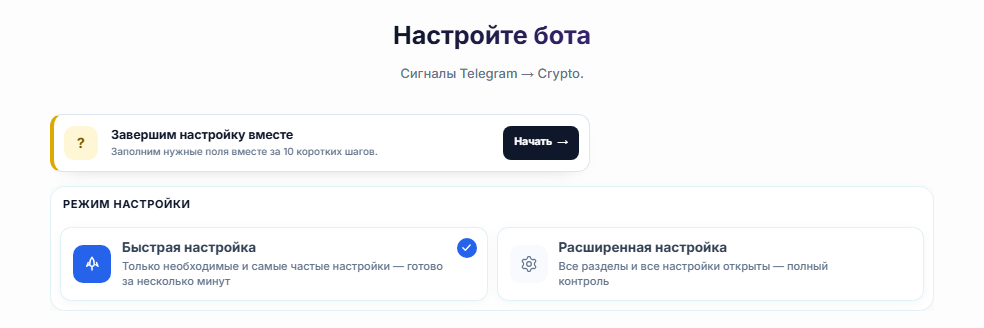
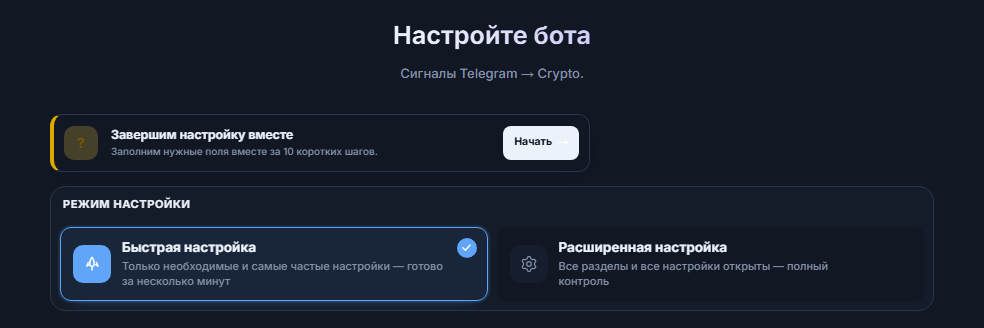
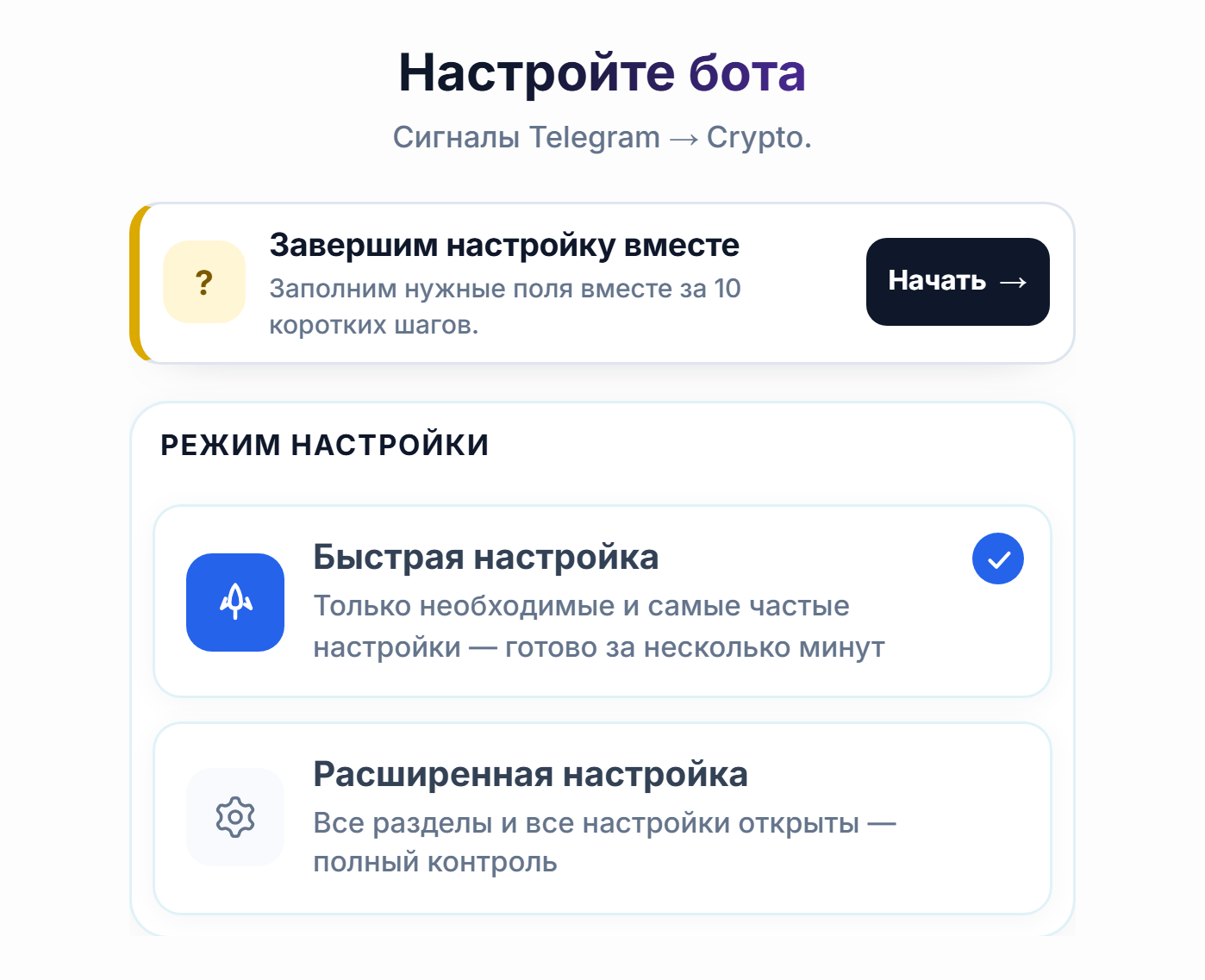
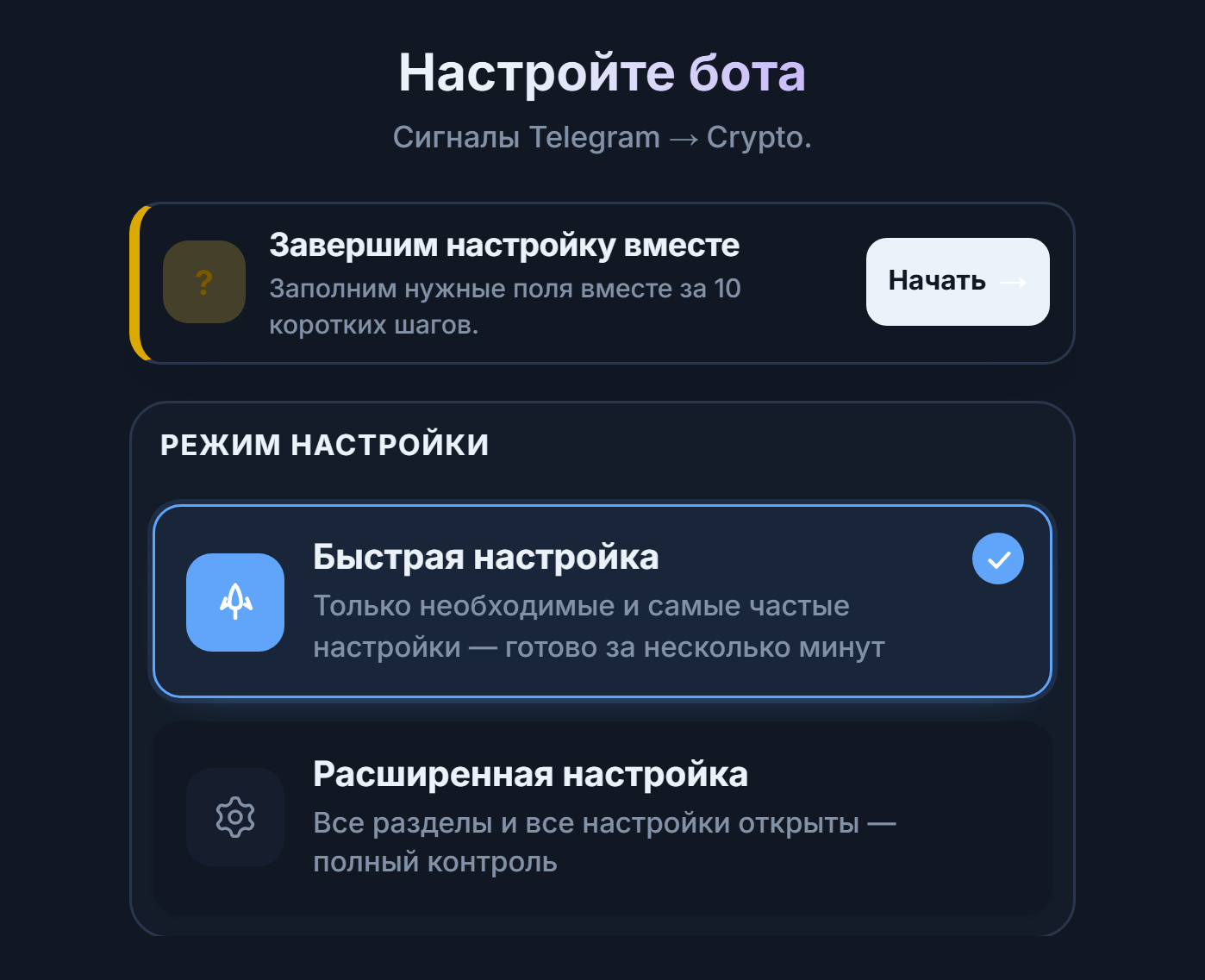
- Давайте пройдём настройку вместе — Начать — при желании вы запускаете интерактивное руководство; оно последовательно, короткими шагами показывает нужные поля. Не обязательно.
- Быстрая настройка — показывает только необходимые и самые часто используемые параметры. Основной поток этого руководства построен именно на этом режиме.
- Расширенная настройка — открывает все разделы и каждую настройку; настройки разбиты по вкладкам. Подробности — в разделе Расширенные настройки.
| Сравнение | Быстрая настройка | Расширенная настройка |
|---|---|---|
| Для кого | Для тех, кто настраивает первого бота и хочет начать со значений по умолчанию | Для тех, кому нужна тонкая настройка: фильтр каналов, трейлинг-стоп, правило проп-фирмы |
| Видимые поля | Только необходимые и часто используемые настройки | Все поля, на 6 вкладках |
| Значения по умолчанию | Одинаковые | Одинаковые; просто видно больше |
| Изменение позже | Режим можно переключить в любой момент; настройки не удаляются, а скрываются | |
Шаг 5Назовите бота и посмотрите, чего не хватает
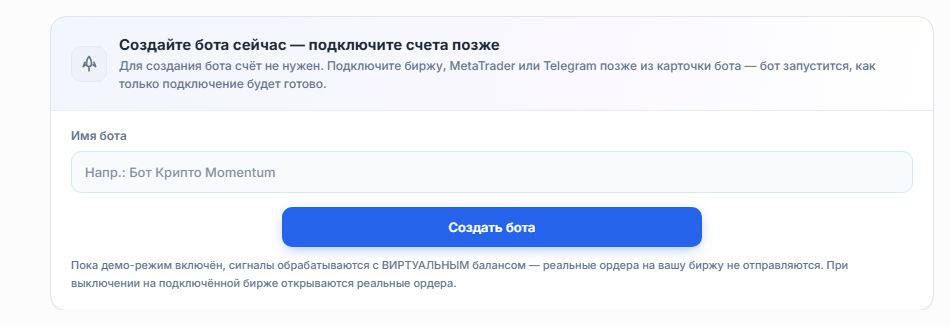
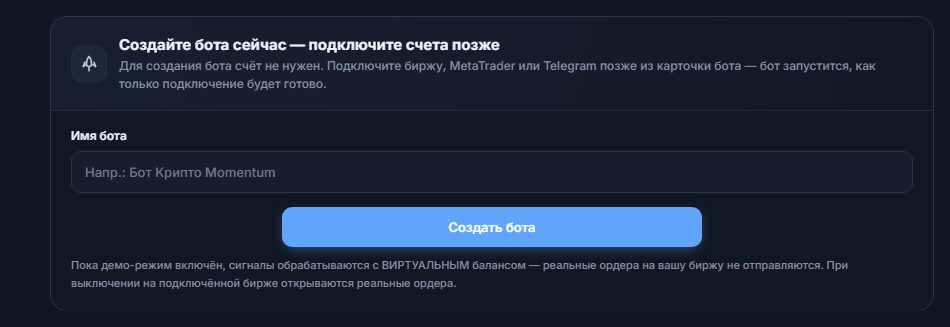
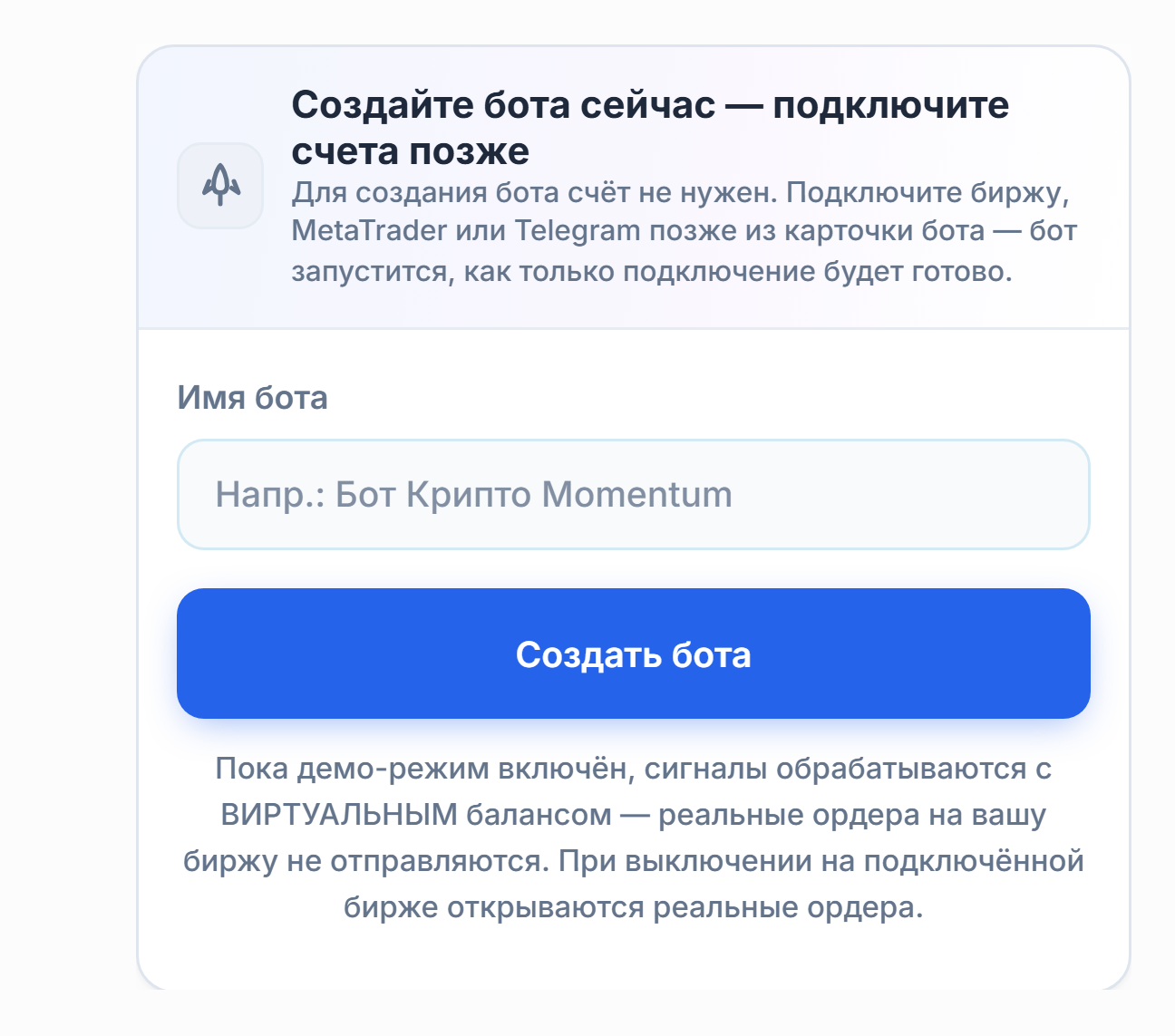
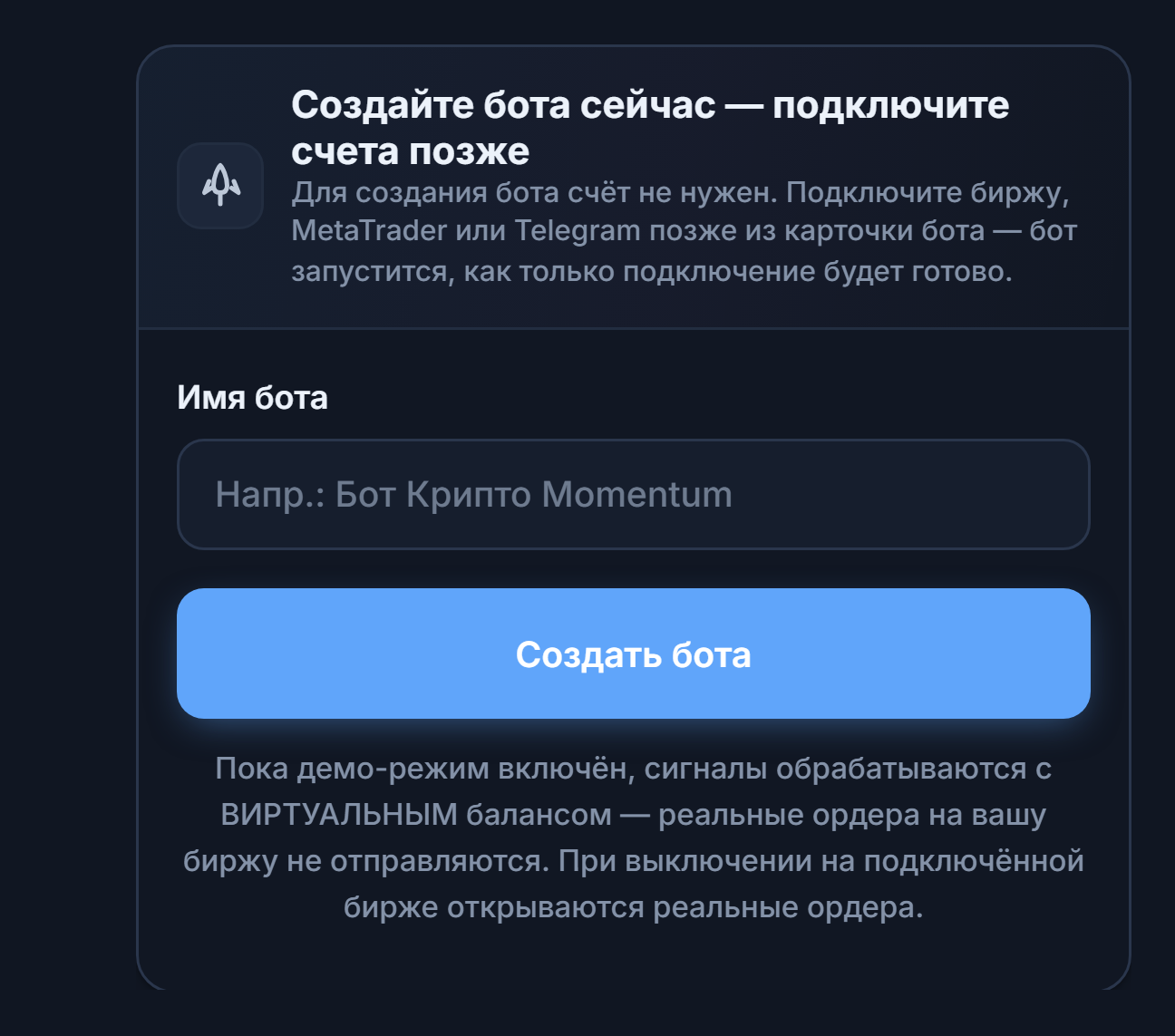
- Имя бота — дайте боту название; под этим именем он будет отображаться в вашей панели.
- Создать бота — сразу сохраняет бота. Для создания бота счёт не требуется; подключение Telegram и биржи можно завершить позже с карточки бота. Бот начнёт работу, когда подключения будут завершены.
Сразу под этой панелью появляется список того, чего не хватает боту для работы:


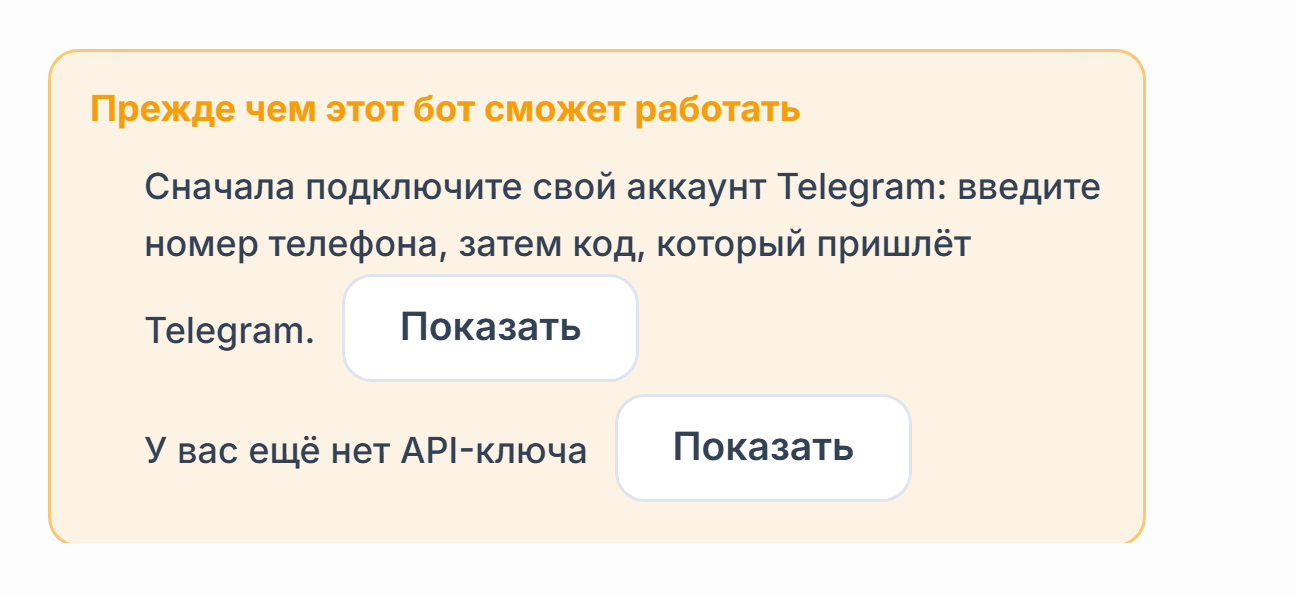
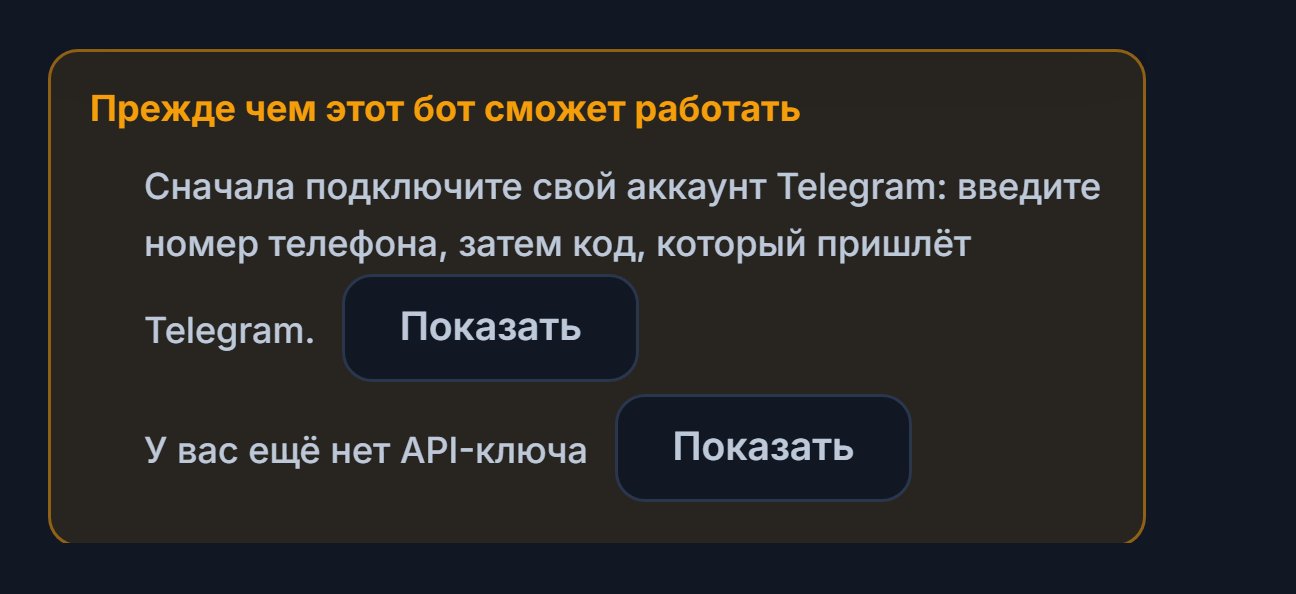
- Показать (Telegram) — переносит вас прямо к разделу подключения Telegram.
- Показать (API-ключ) — переносит вас к разделу целевой биржи. Там можно добавить API-ключ или включить режим Демо.
Шаг 6Подключите аккаунт Telegram
Бот читает сигнальные каналы через ваш аккаунт Telegram. От вашего имени ничего не отправляется; читаются только выбранные вами каналы. Подключение остаётся активным 24/7, а при обрыве переподключается автоматически.
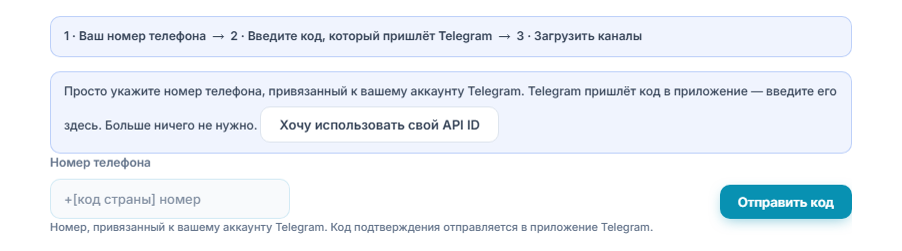
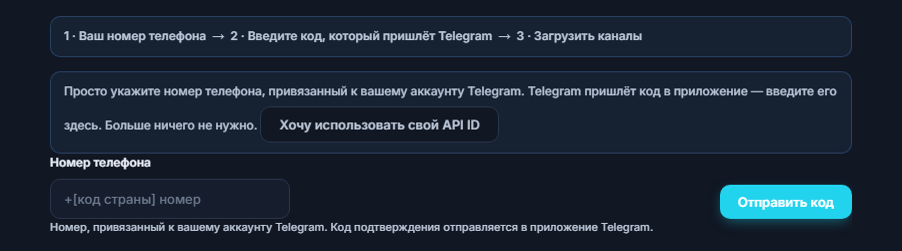
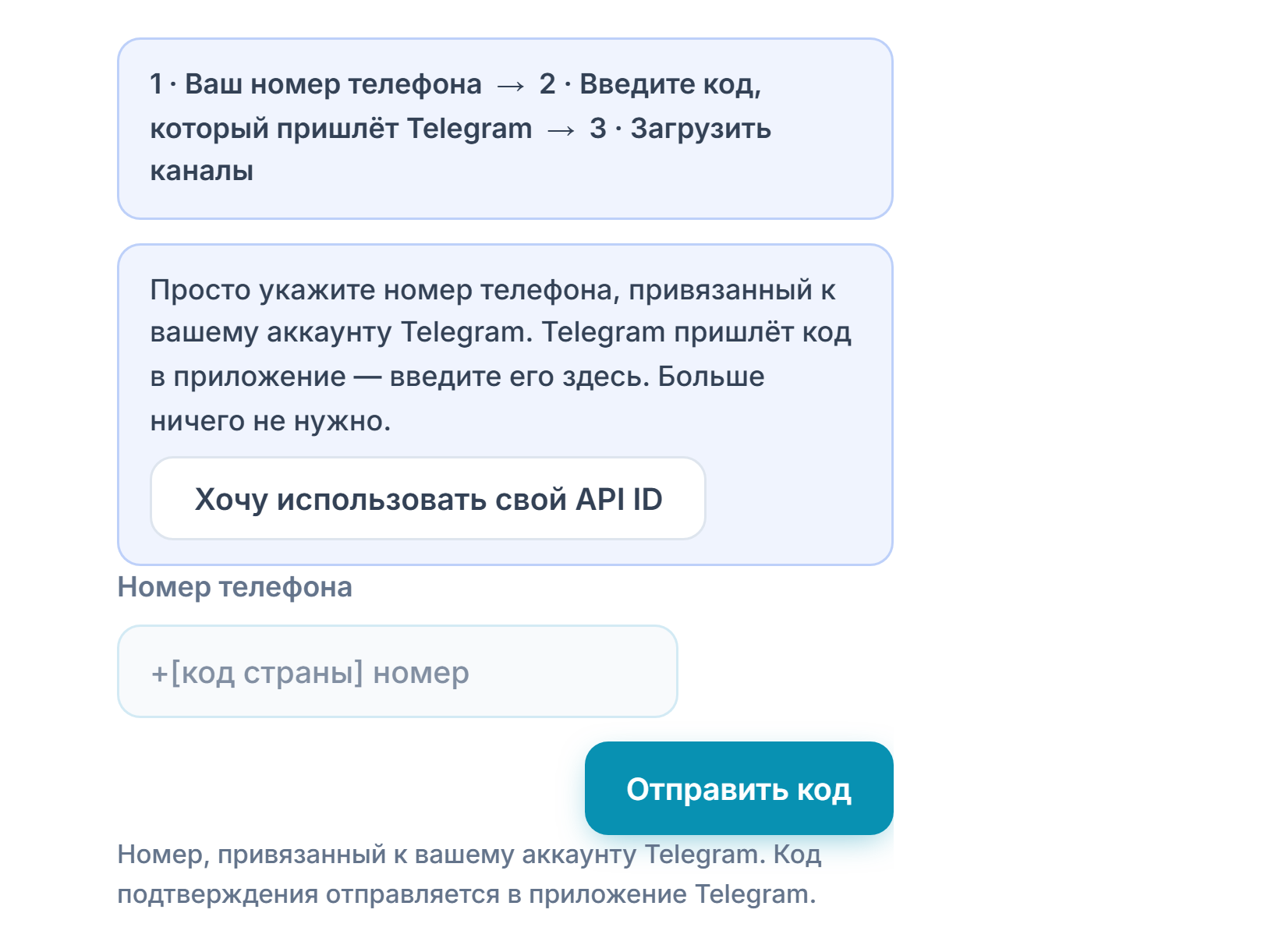
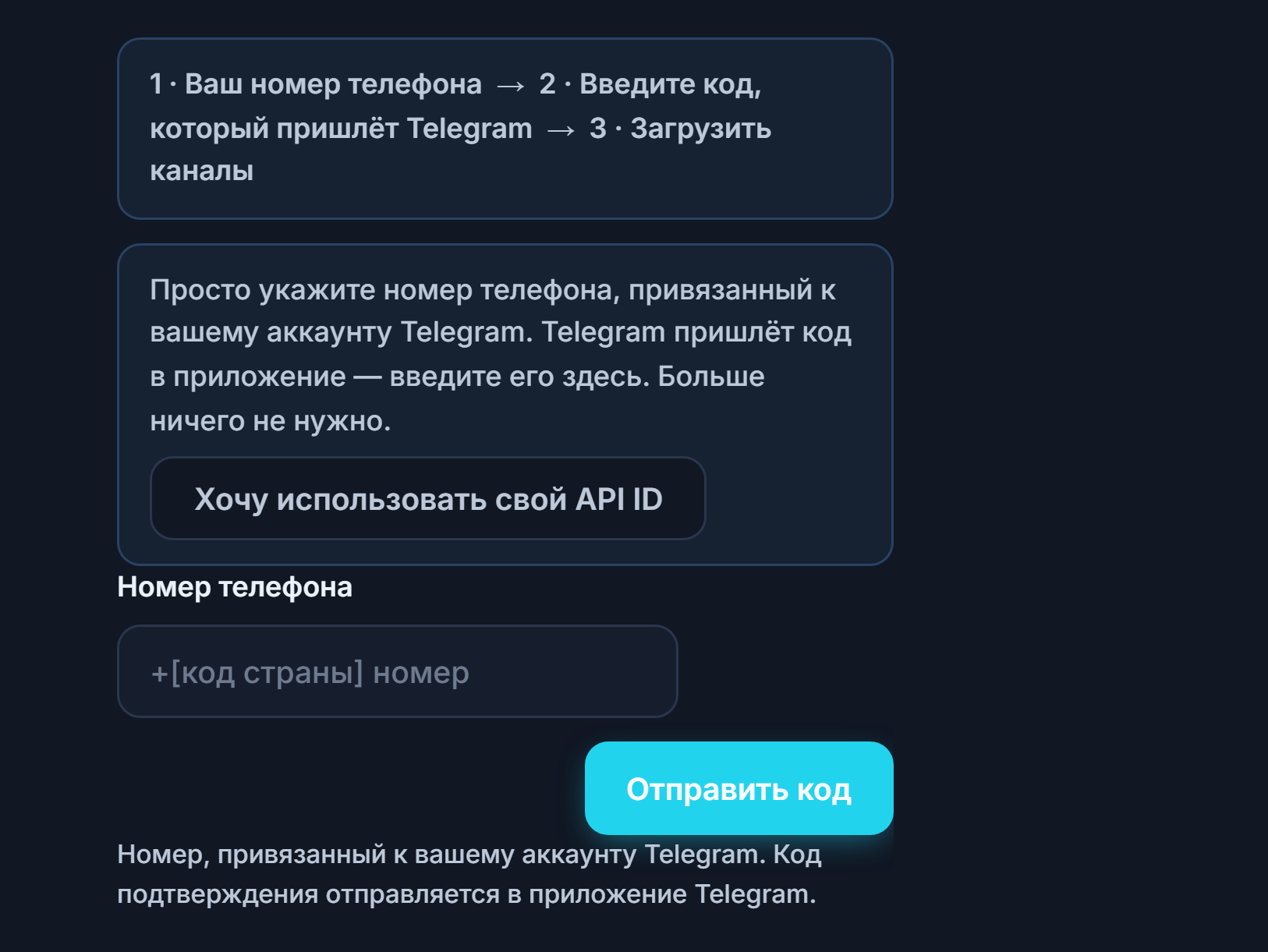
- Индикатор шагов — показывает три шага: 1 · Ваш номер телефона → 2 · Введите код, пришедший в Telegram → 3 · Получить каналы.
- Номер телефона — введите номер, привязанный к вашему аккаунту Telegram, с кодом страны.
- Отправить код — отправляется код подтверждения. Обычно код приходит в приложение Telegram; в некоторых случаях он также может прийти на телефон в виде SMS. После нажатия кнопки появляется обратный отсчёт примерно на 20 секунд, после которого можно нажать снова.
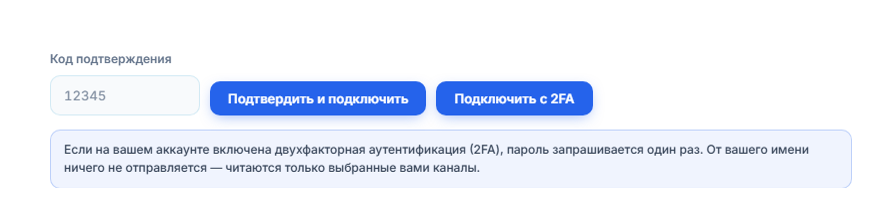
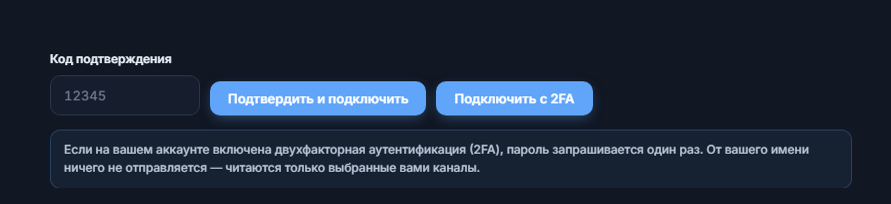
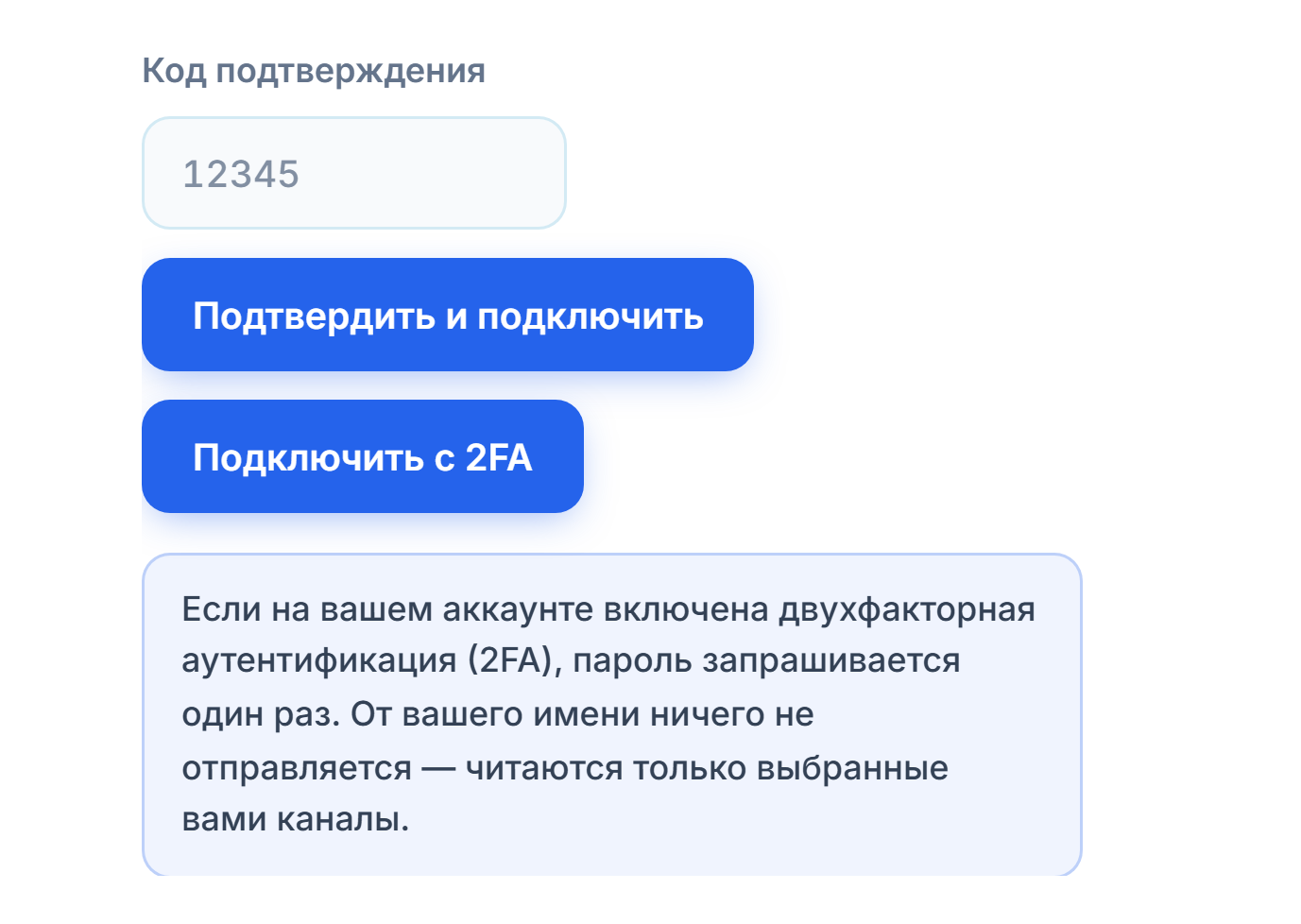
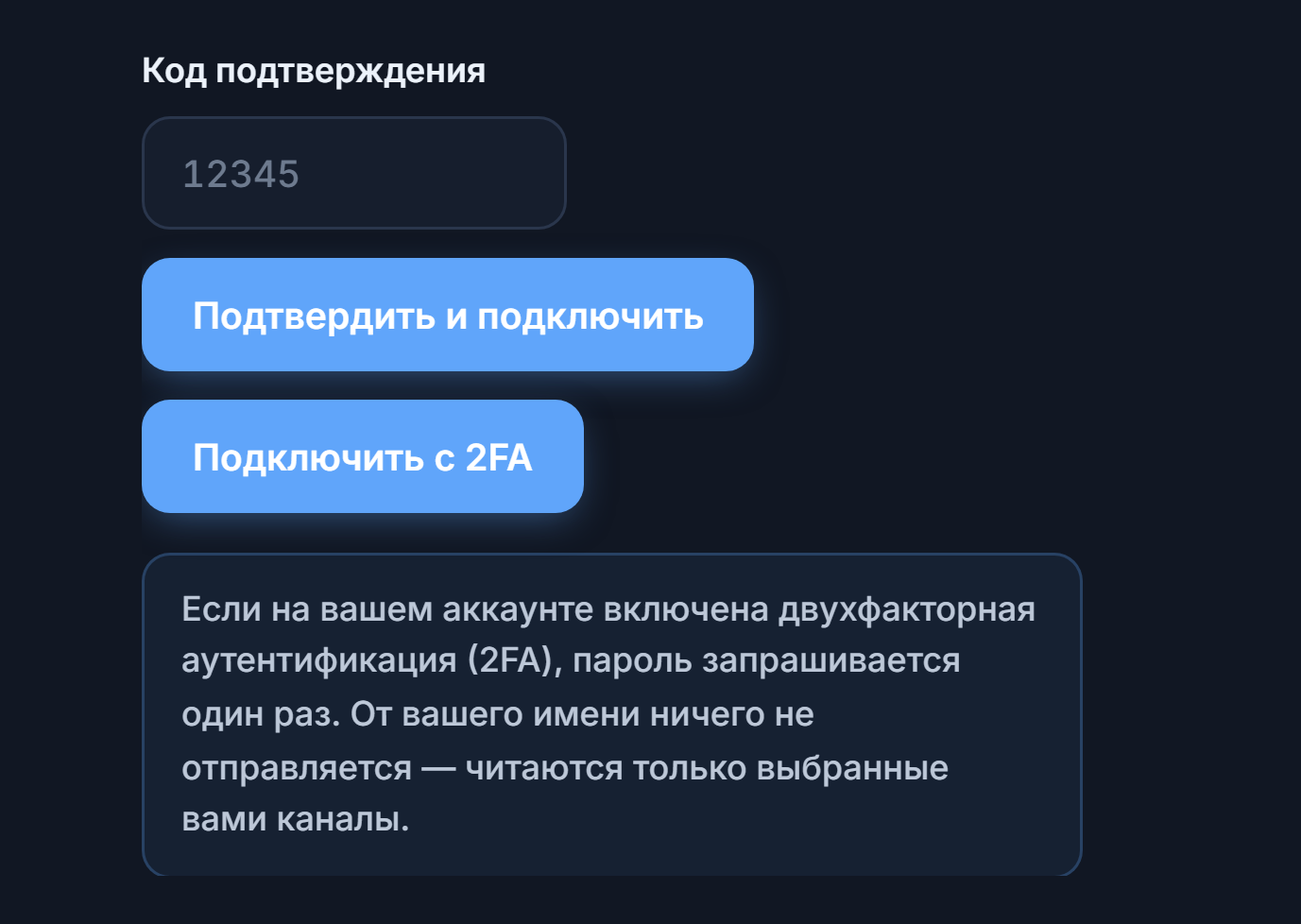
- Код подтверждения — введите сюда 5-значный код, пришедший в приложение Telegram или по SMS.
- Подтвердить и подключить — подтверждает код и подключает ваш аккаунт. При успехе в разделе появится надпись «Подключено».
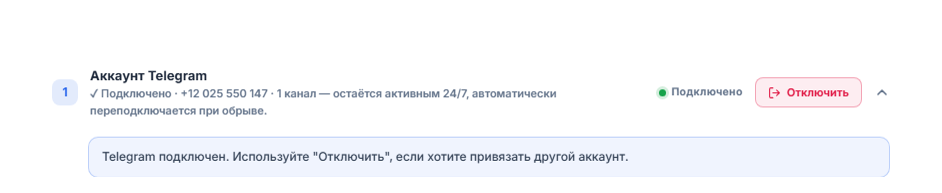
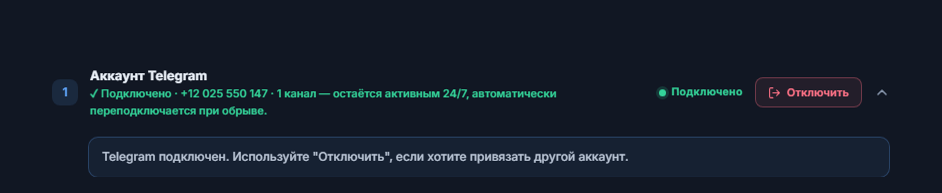
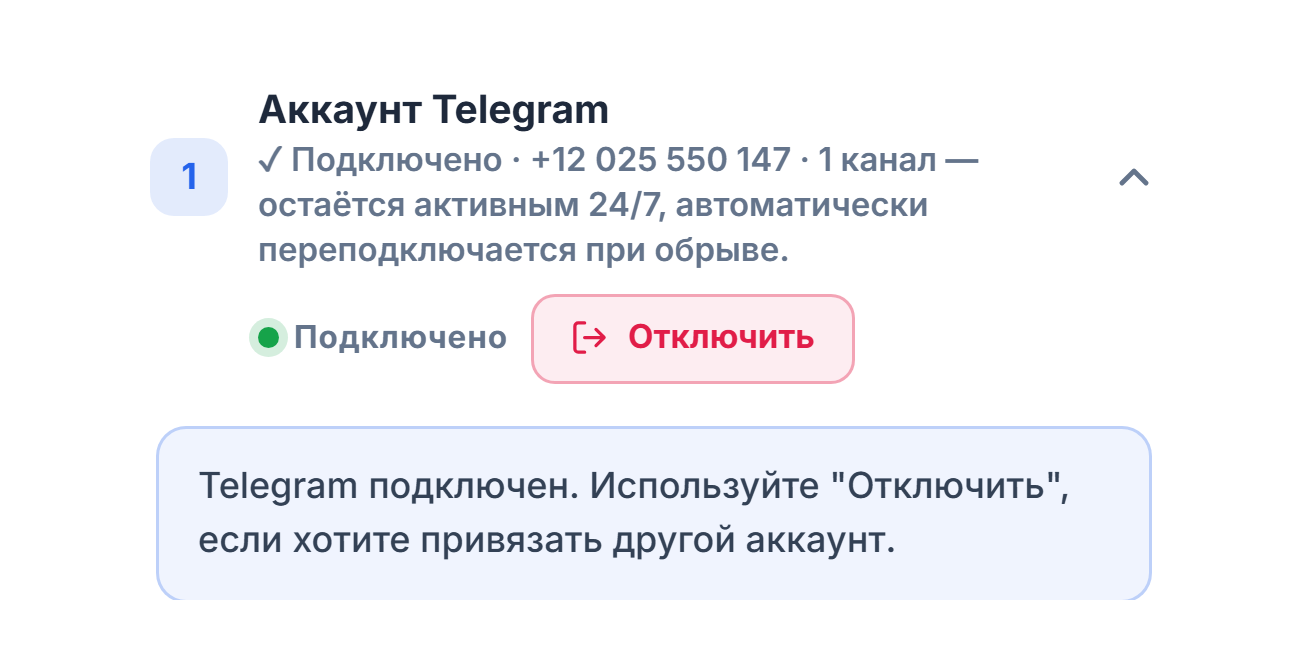
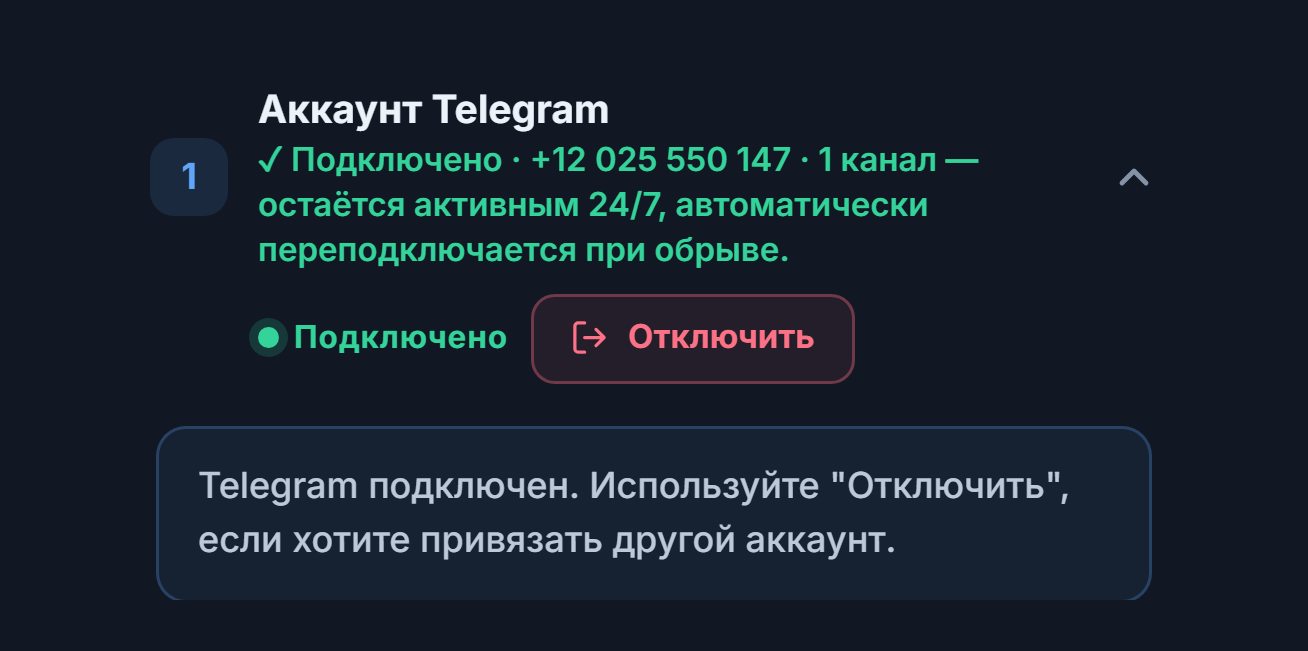
- Значок «Подключено» — В заголовке раздела зелёным написано «Подключено»; ниже видны подключённый номер и количество добавленных каналов.
- Отключить — Пользуйтесь, только если хотите подключить другой аккаунт Telegram. После отключения список каналов пропадает, а бот останавливается; подключаться придётся заново.
- Заметка о подключении — Форма телефона и кода теперь скрыта. Подключение остаётся активным круглосуточно; при обрыве оно восстанавливается автоматически.
Если на вашем аккаунте включена двухфакторная аутентификация (2FA)
- Пароль 2FA и Подключить с 2FA — если в вашем аккаунте Telegram включена двухфакторная аутентификация, после кода один раз запросят ваш пароль. Введите пароль и нажмите Подключить с 2FA.
Альтернатива: подключение со своим API ID
Путь по умолчанию требует только номер телефона. По ссылке Хочу использовать свой API ID в этом разделе вы можете подключиться, используя данные собственного приложения Telegram. Если быстрое подключение в данный момент недоступно, панель откроет эту форму автоматически.
- ← Подключиться только по номеру телефона — если вы случайно перешли в эту форму, возвращает к пути по умолчанию (только по телефону).
- my.telegram.org — войдите на этот сайт по своему номеру телефона → API development tools → Create an app. В форме запрашиваются App title и Short name (любое название, напр. AlgoVesta) и Platform (Other); URL и описание можно оставить пустыми. Бесплатно. Откройте страницу в новой вкладке; не закрывайте вкладку AlgoVesta. Код входа придёт в приложение Telegram или по SMS на телефон.
- API ID — значение
api_id, которое вы видите на my.telegram.org; состоит только из цифр. - API Hash — значение
api_hashна той же странице; код из 32 символов. Иконкой глаза можно показать/скрыть его.
После ввода API ID и API Hash дальнейший процесс такой же: номер телефона → Отправить код → код → Подтвердить и подключить.
Шаг 7Выберите сигнальные каналы
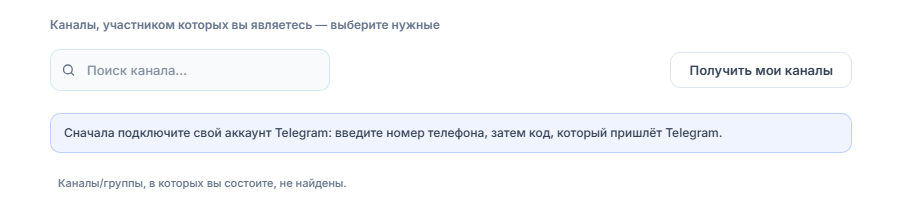
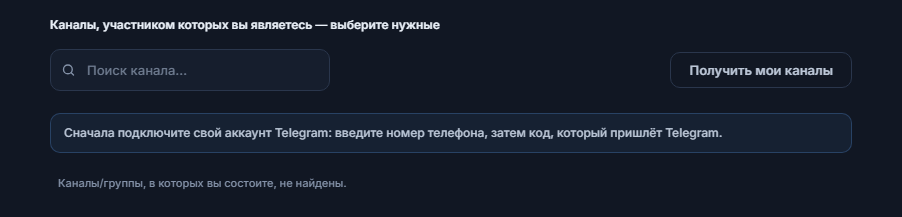
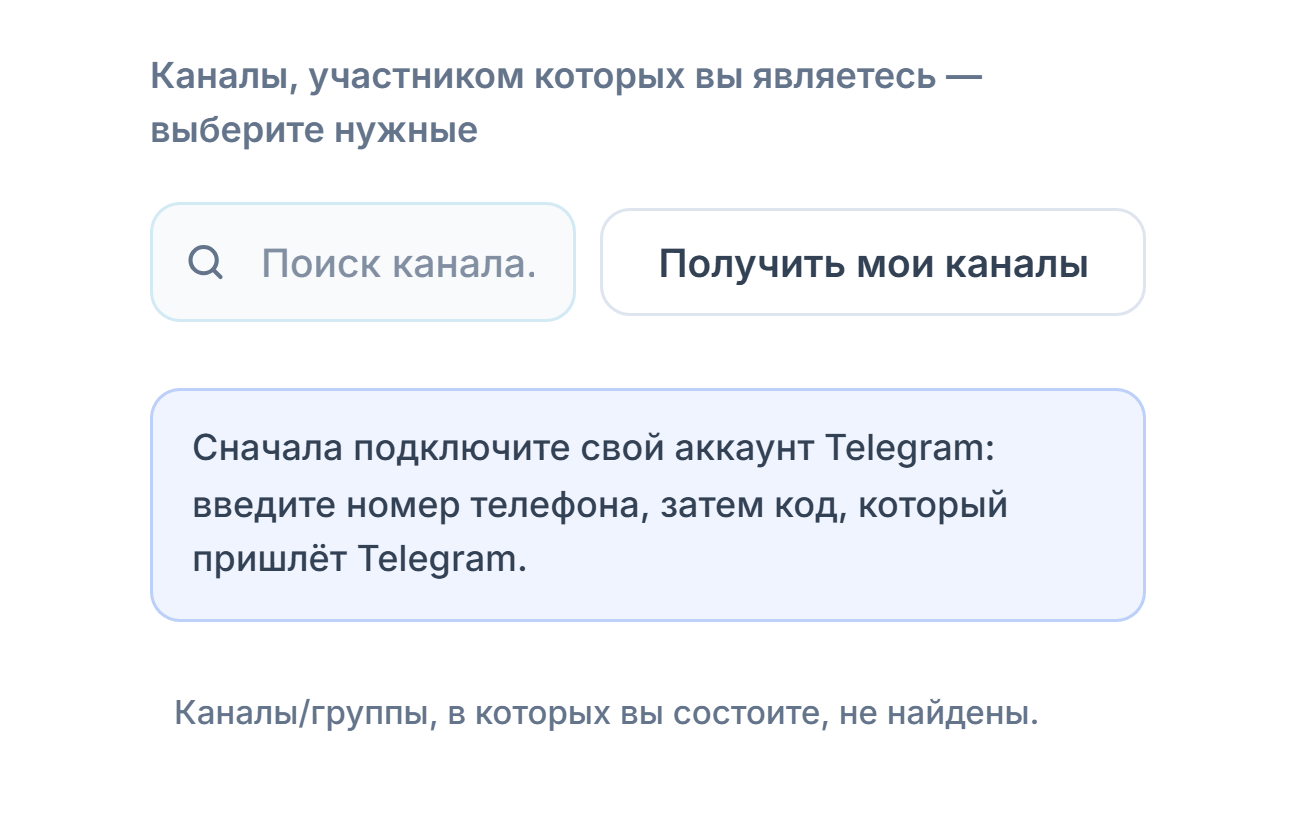
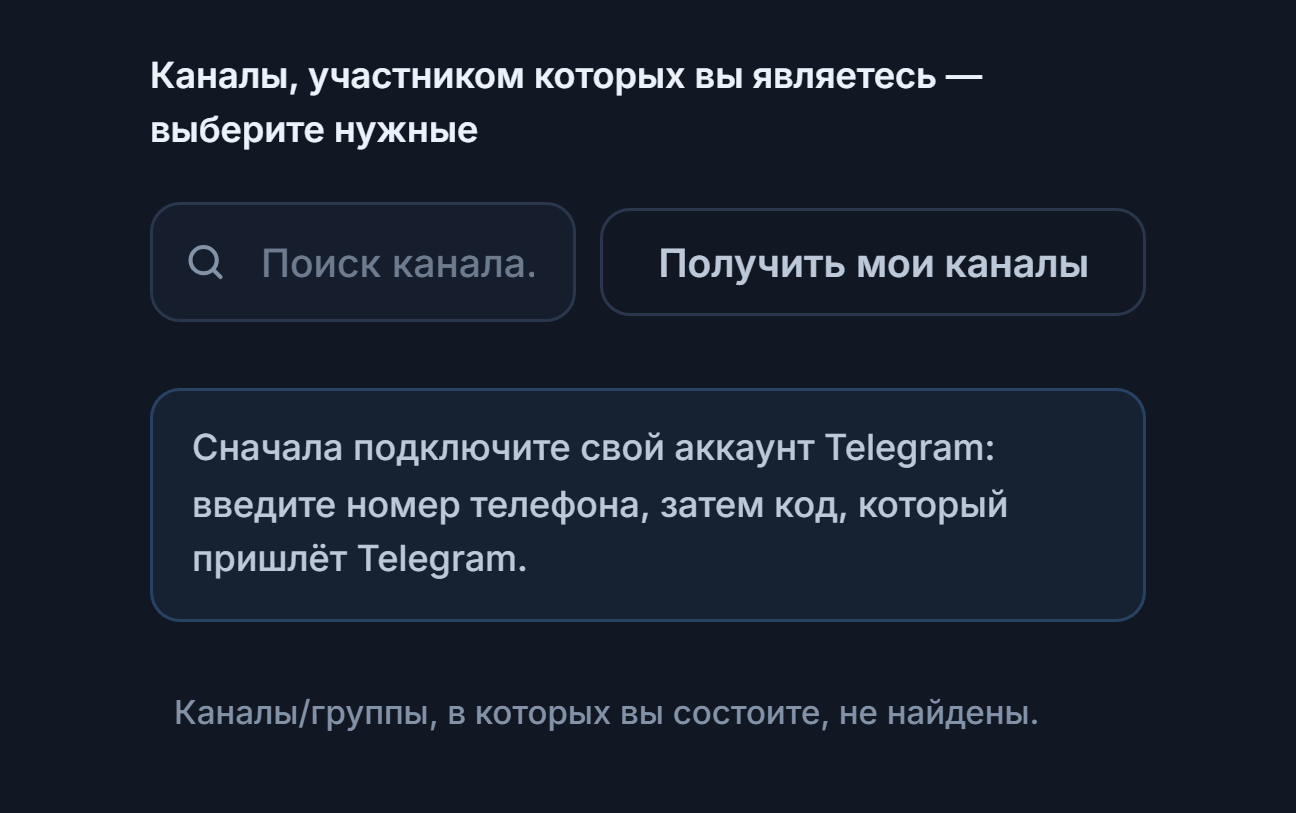
- Поиск канала… — выполняет поиск по имени среди перечисленных каналов.
- Получить мои каналы — выводит список каналов и групп, на которые вы подписаны. Рядом с каждым каналом в списке есть кнопка Добавить; добавленный канал становится «✓ Добавлено», убрать его можно значком удаления.
- Сначала подключите аккаунт Telegram — пока аккаунт не подключён, список каналов не появится. Сначала завершите Шаг 6.
После подключения Telegram тот же раздел показывает каналы, на которые вы подписаны:
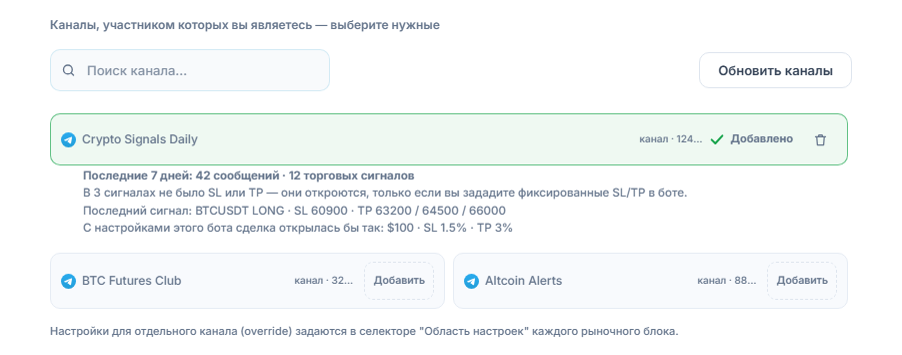
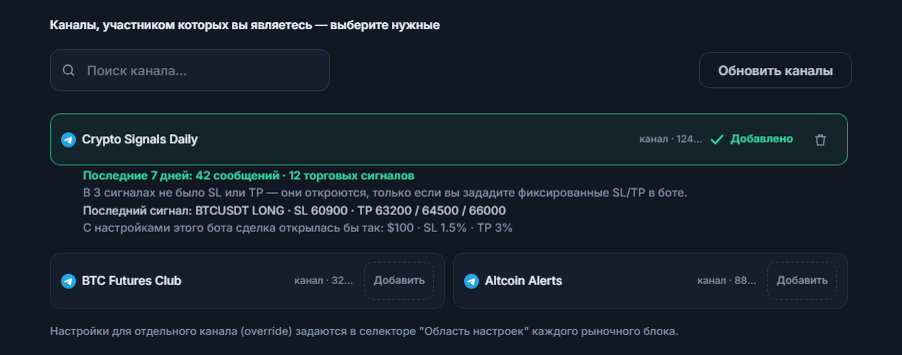
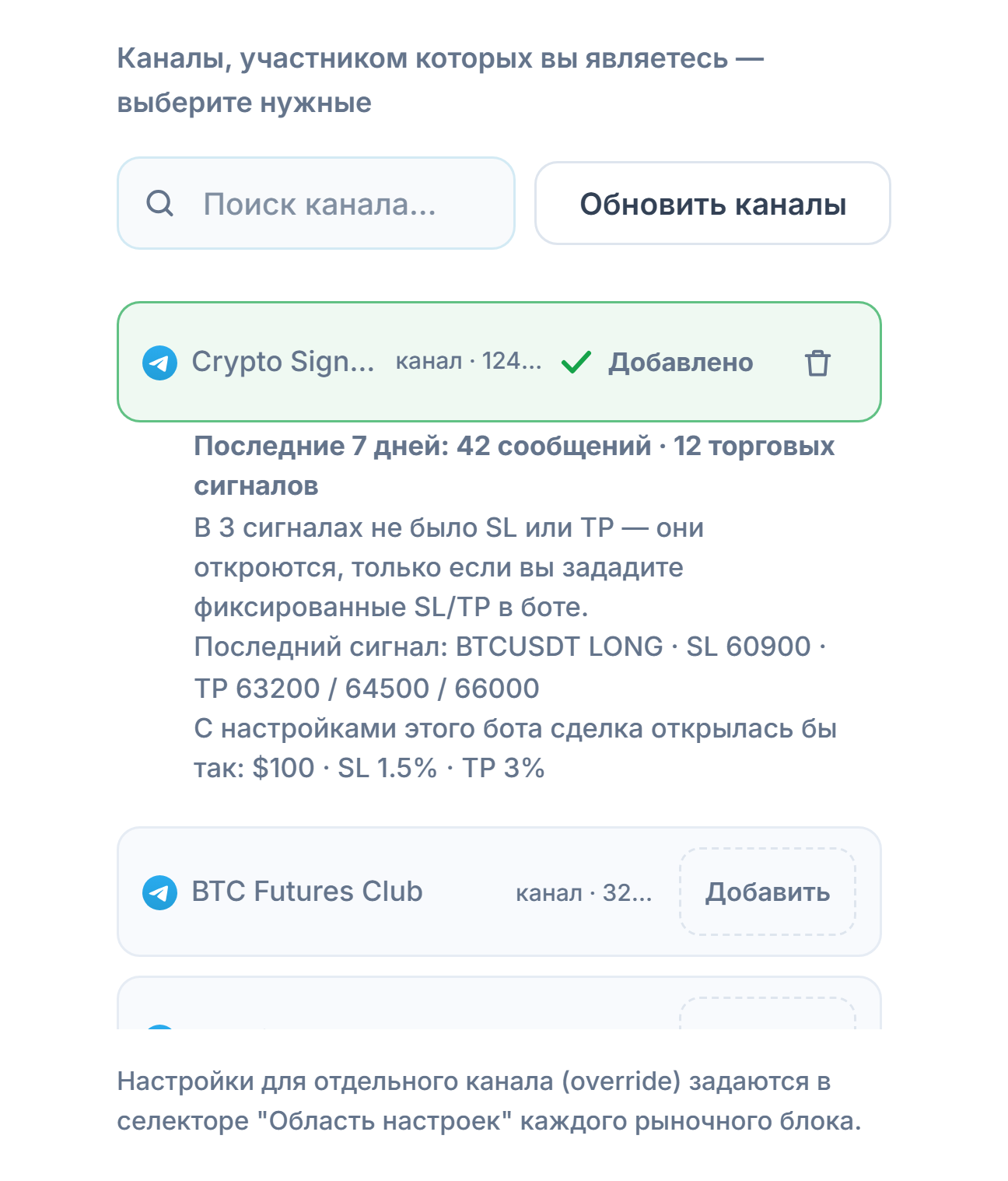
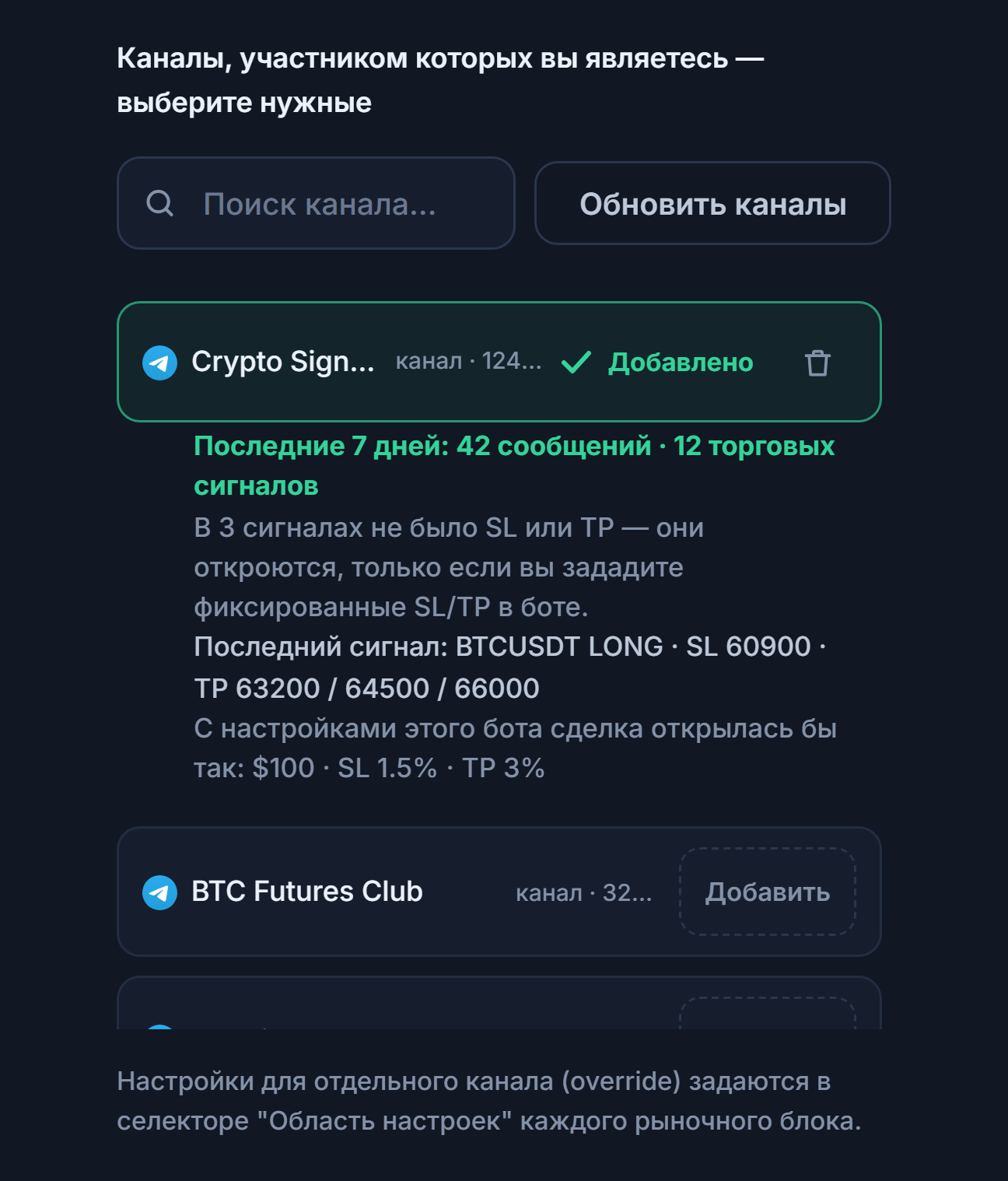
- Поиск канала… — Чтобы найти канал по названию в длинном списке.
- Обновить каналы — После подключения кнопка называется так. Если вы вступили в новый канал в Telegram, обновите список здесь.
- Добавить — Кнопка рядом с каналом, который должен слушать бот. Добавленный канал поднимается в начало списка и также попадает в область настроек из Шага 8.
- ✓ Добавлен и значок корзины — Канал добавлен; значком корзины его можно убрать.
- Сводка канала — Под добавленным каналом видна сводка вроде «Последние 7 дней: 42 сообщения · 12 сигналов, по которым можно открыть сделку», а также символ, направление, SL и TP последнего сигнала. Если канал молчит или его сообщения нечитаемы, здесь появится предупреждение.
Шаг 8Определите область настроек и режим Демо
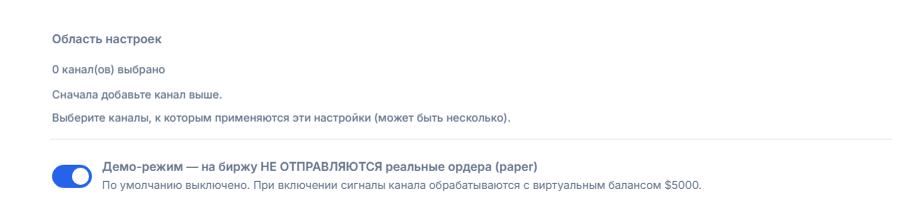
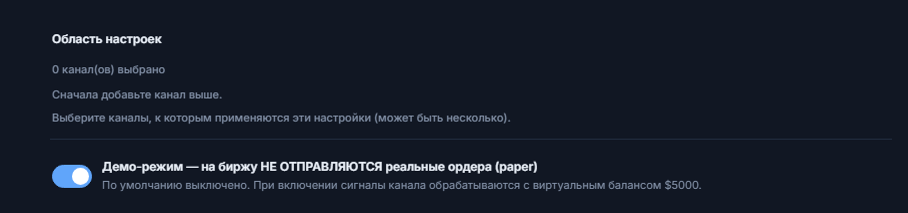
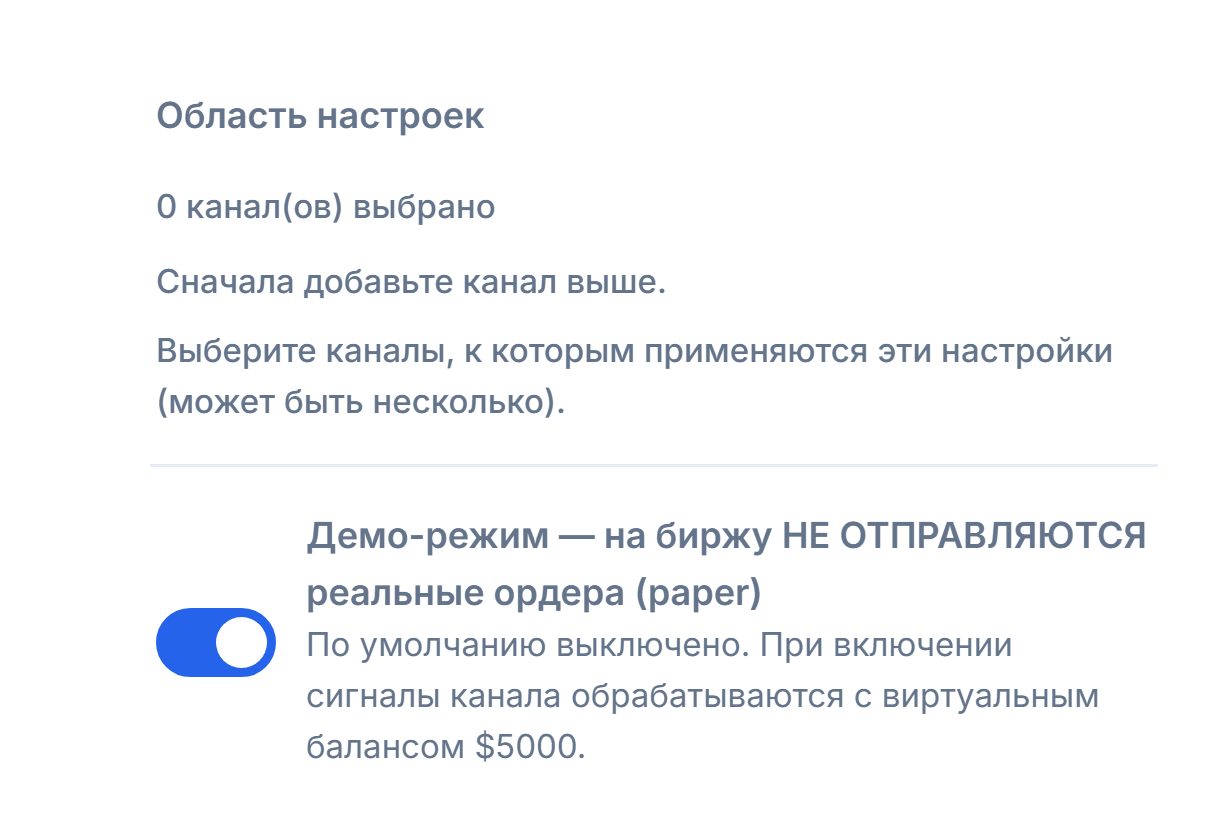
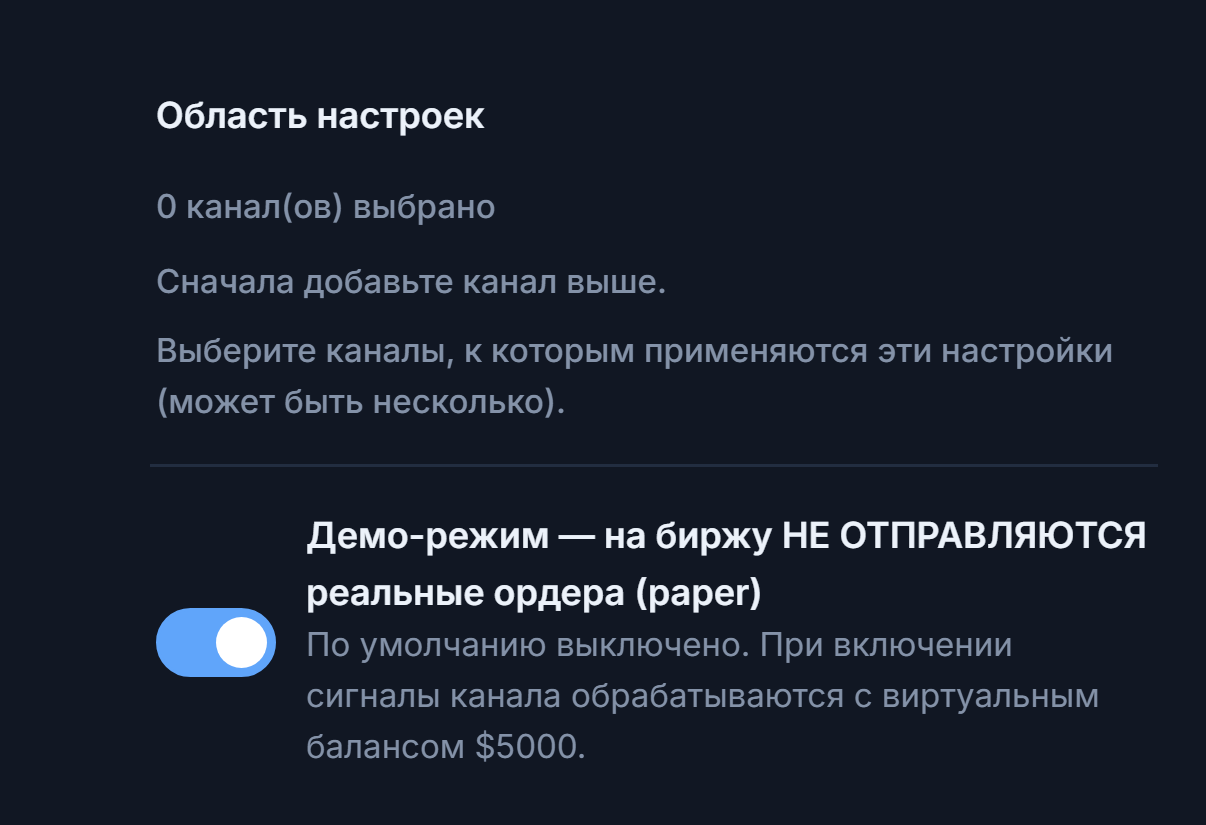
- Область настроек — здесь вы выбираете, к сигналам из каких каналов будут применяться эти крипто-настройки; можно выбрать несколько каналов. Сначала нужно добавить канал на шаге 7; добавленные каналы появятся здесь в виде выбираемых чипов. На скриншоте каналов ещё нет, поэтому написано «Выбрано 0 каналов». В боте Telegram нельзя запустить бота, не выбрав хотя бы один канал.
- Демо-режим — на биржу НЕ ОТПРАВЛЯЮТСЯ реальные ордера (paper) — если включить, сигналы канала обрабатываются с виртуальным балансом $5.000; на вашу биржу не уходит ни одного ордера.
После добавления канала область настроек выглядит так:


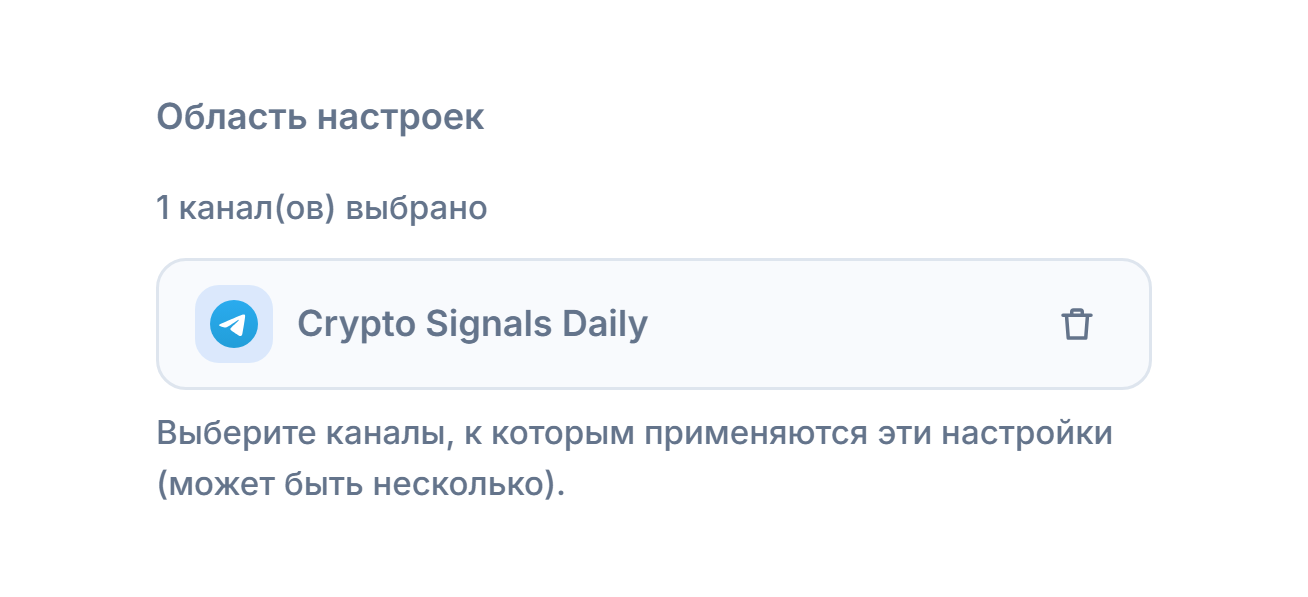
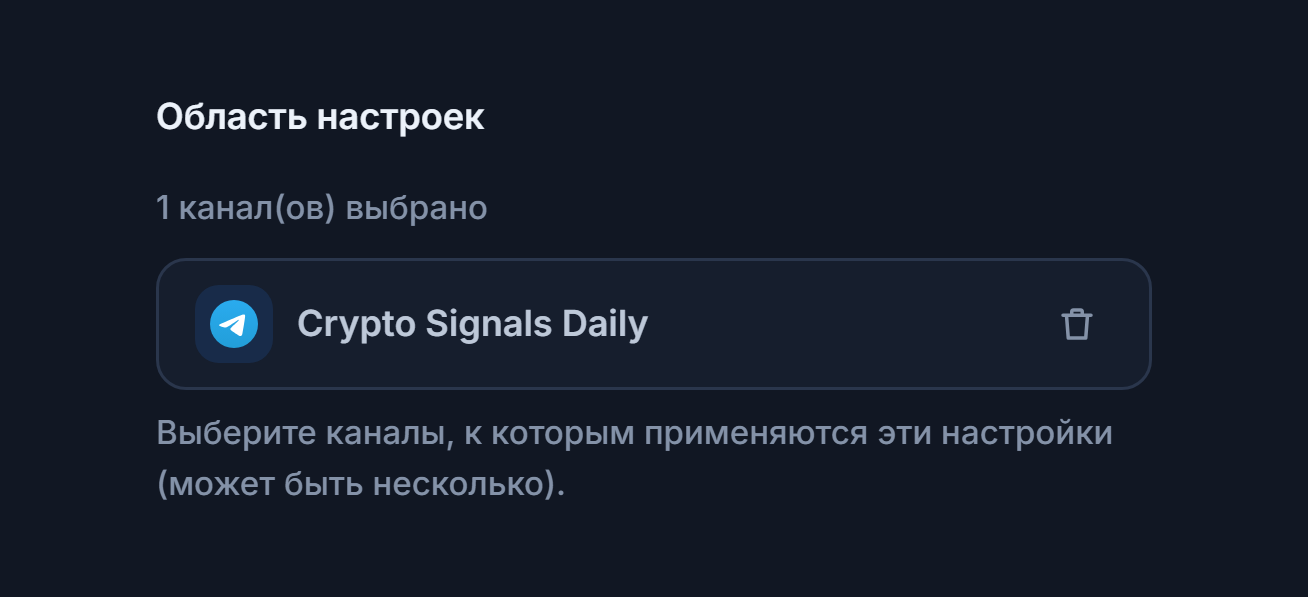
- Счётчик каналов — Например, «выбран 1 канал»: показывает, сколько каналов слушает этот бот.
- Чип канала — Каждый добавленный канал становится здесь чипом; щёлкая по нему, вы выбираете канал или снимаете выбор. У выбранного чипа зелёная галочка. С крипто-настройками этого бота обрабатываются только сигналы выбранных каналов.
- Remove — Значок корзины на чипе полностью убирает канал из бота; он исчезает и из списка в Шаге 7.
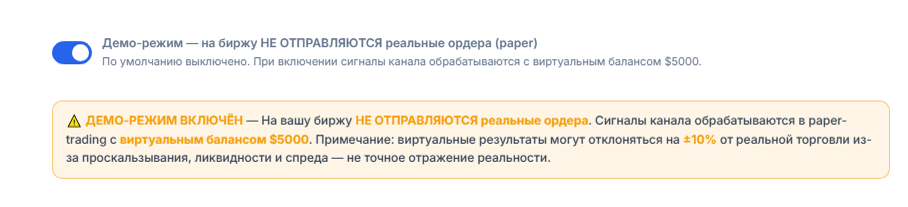
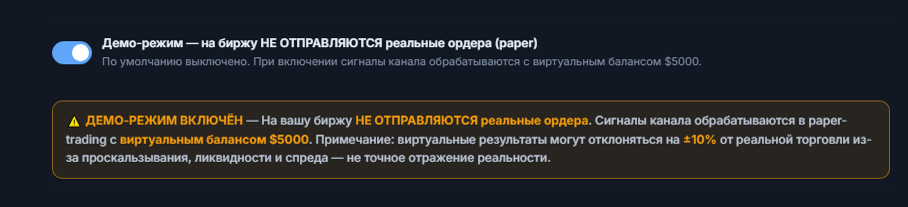
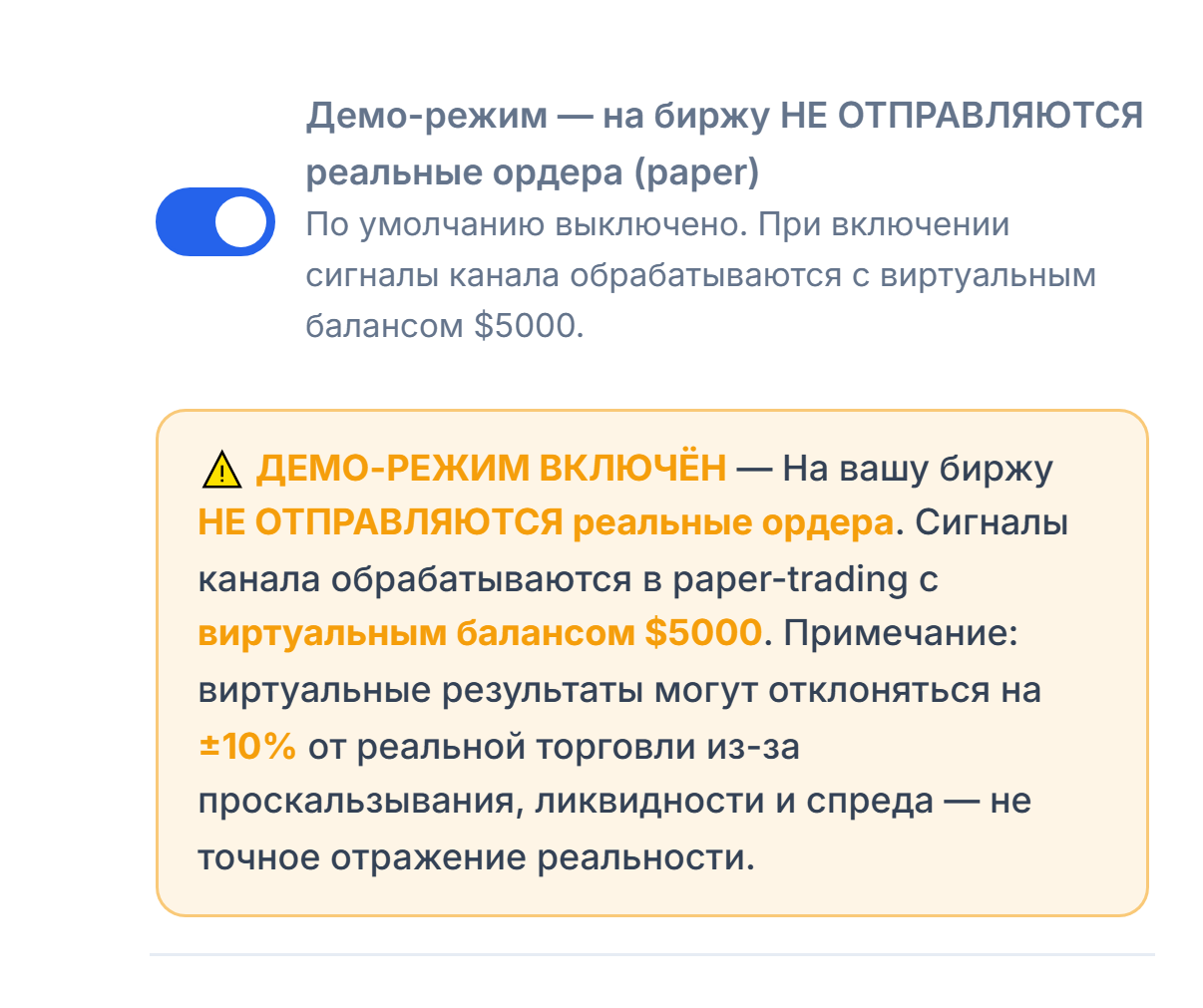
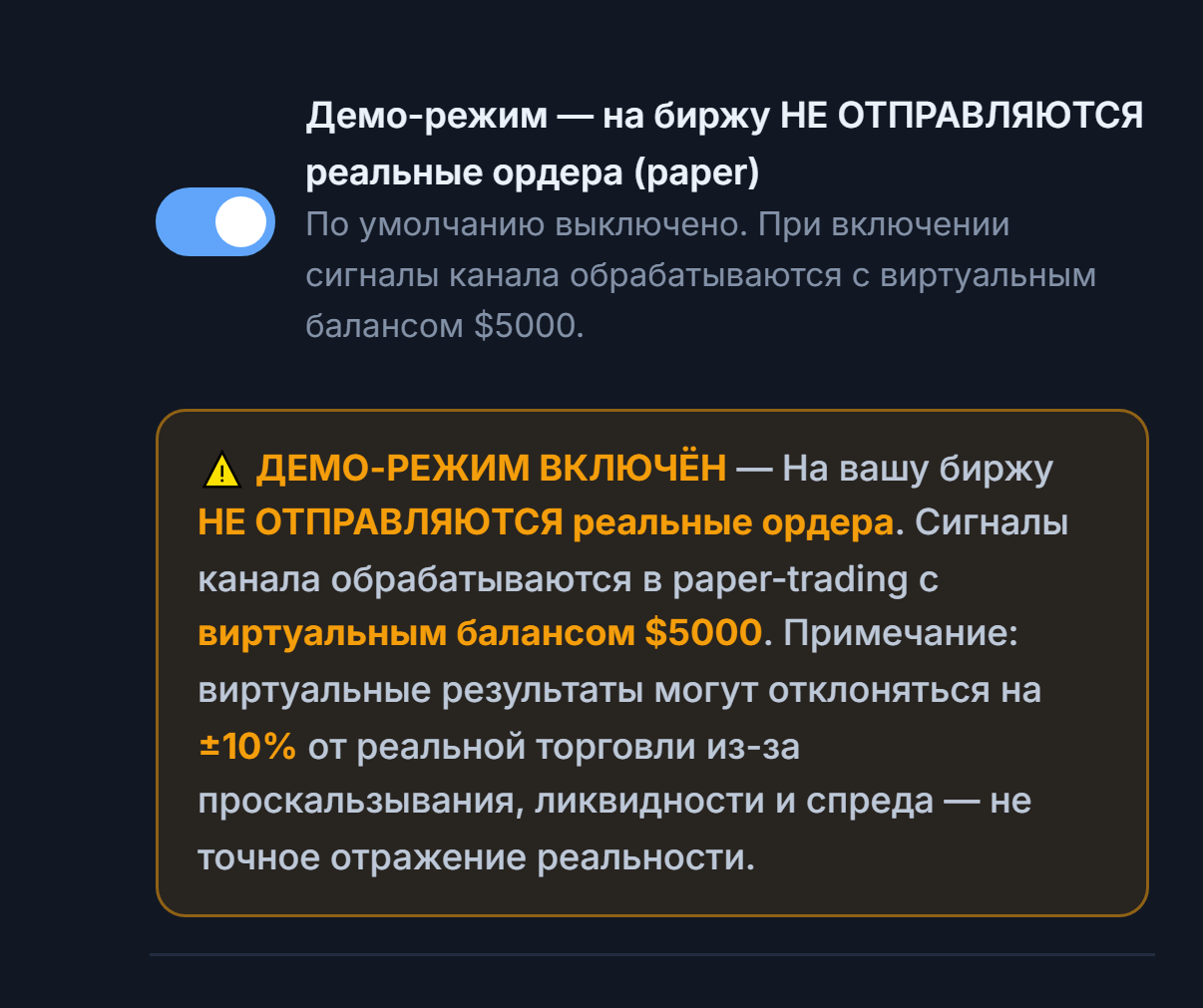
- Переключатель Демо включён — теперь бот работает с виртуальным балансом.
- Полоса «ВКЛЮЧЁН РЕЖИМ ДЕМО» — оранжевая полоса отображается постоянно и напоминает, что реальные ордера не отправляются. Виртуальные результаты могут отклоняться от реальных на ±10 %. На карточке бота также появляется бейдж «Демо».
Шаг 9Выберите биржу для торговли
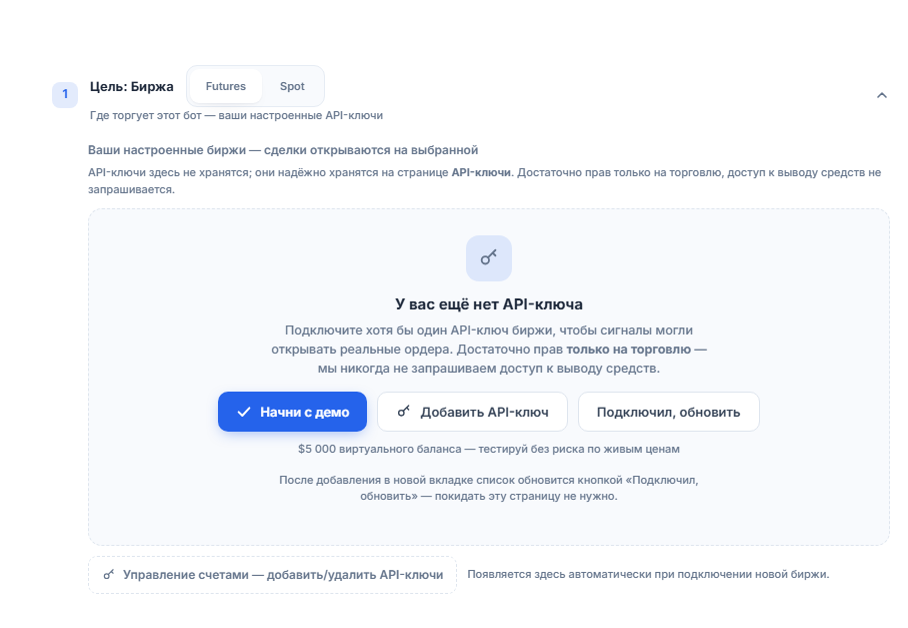
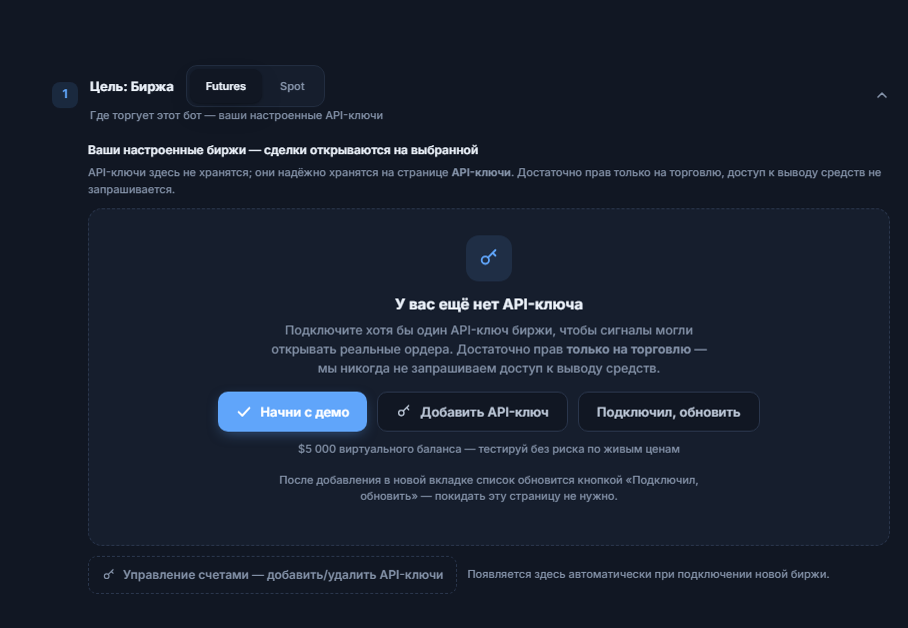
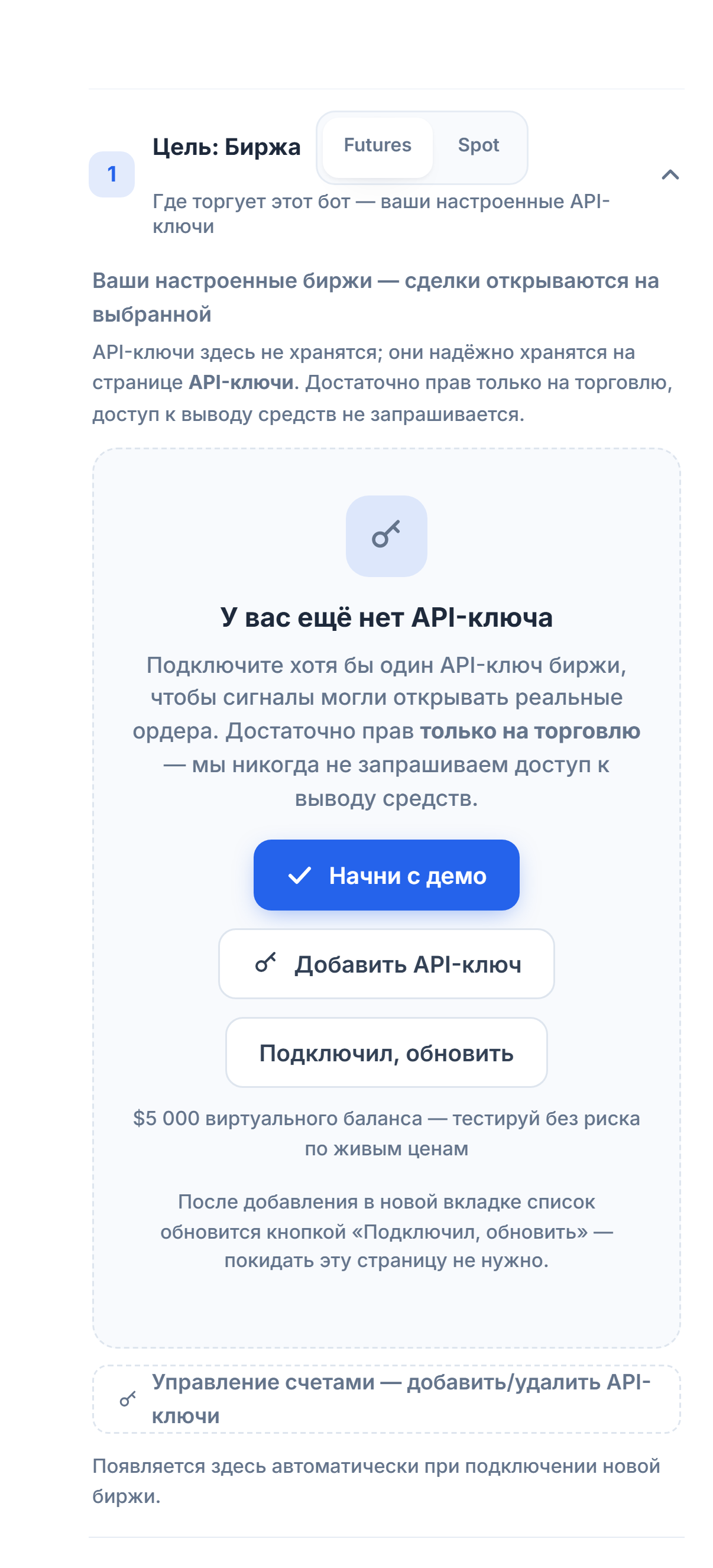
- Futures / Spot — выбирает тип рынка, на котором бот будет открывать сделки.
- Начни с демо — если у вас нет API-ключа, этим можно сразу включить режим Демо и продолжить (виртуальный баланс $5.000, живые цены).
- Добавить API-ключ — открывает страницу API-ключей. Ключи хранятся там надёжно, а не в мастере. Достаточно права только на торговлю; право на вывод средств никогда не запрашивается.
- Подключил, обновить — после добавления ключа в новой вкладке обновите список этой кнопкой; выходить со страницы не нужно.
- Управление аккаунтами — для добавления или удаления API-ключей. Только что подключённая биржа появится здесь автоматически.
После добавления ключа биржи отображаются в виде карточек; сигналы будут открывать сделки на выбранной бирже:
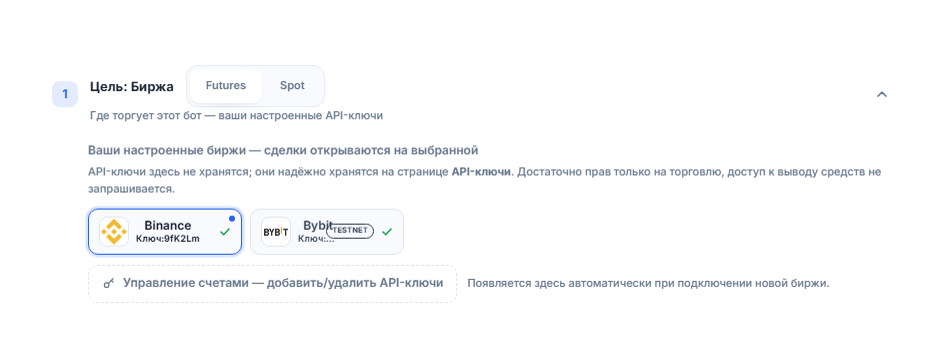
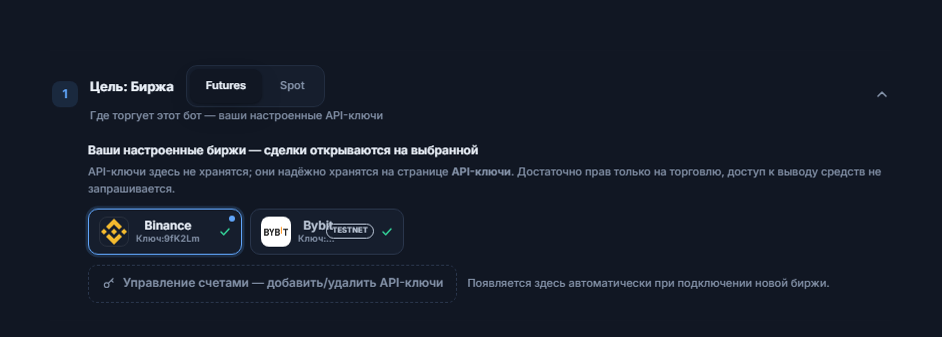
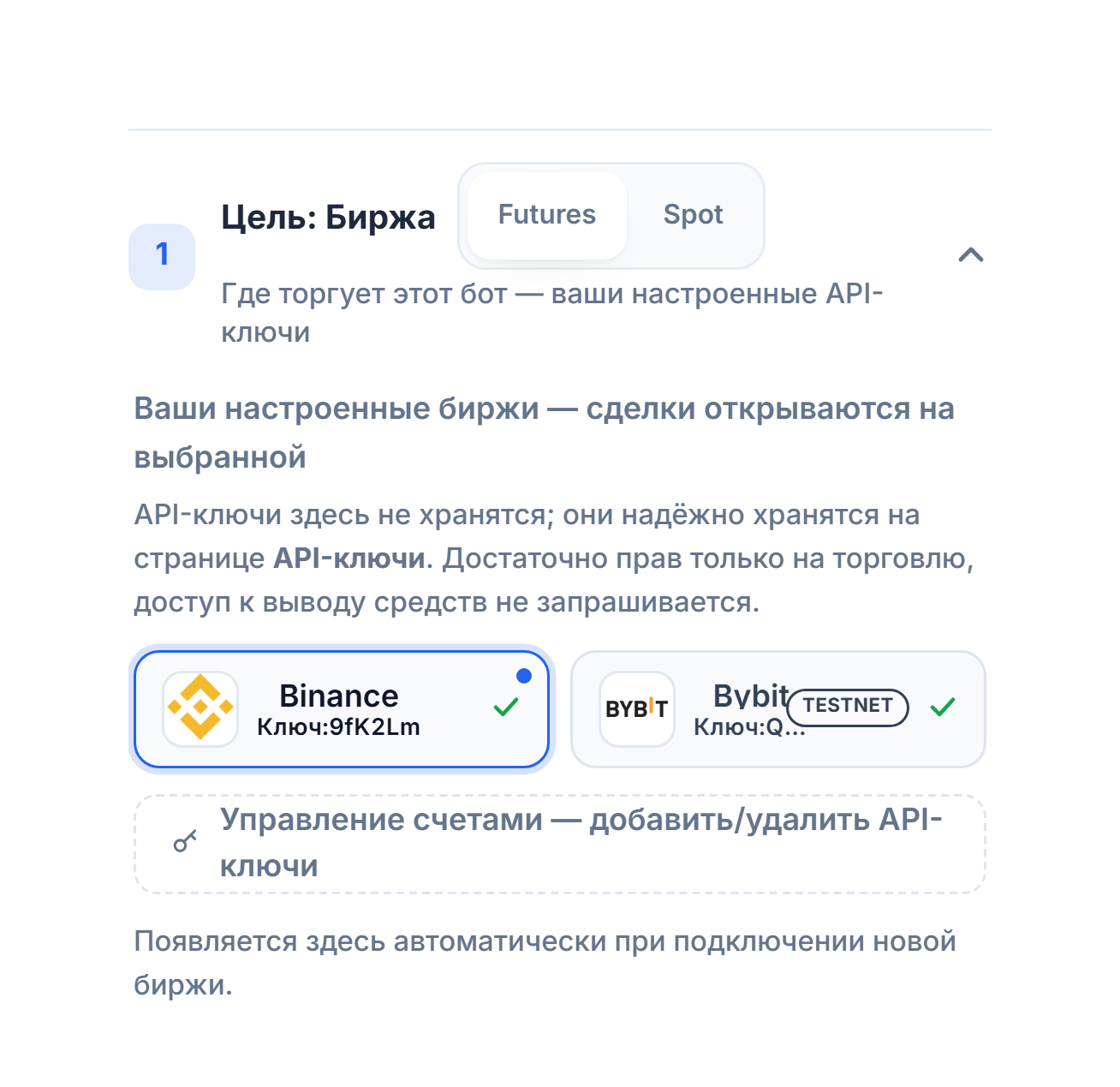
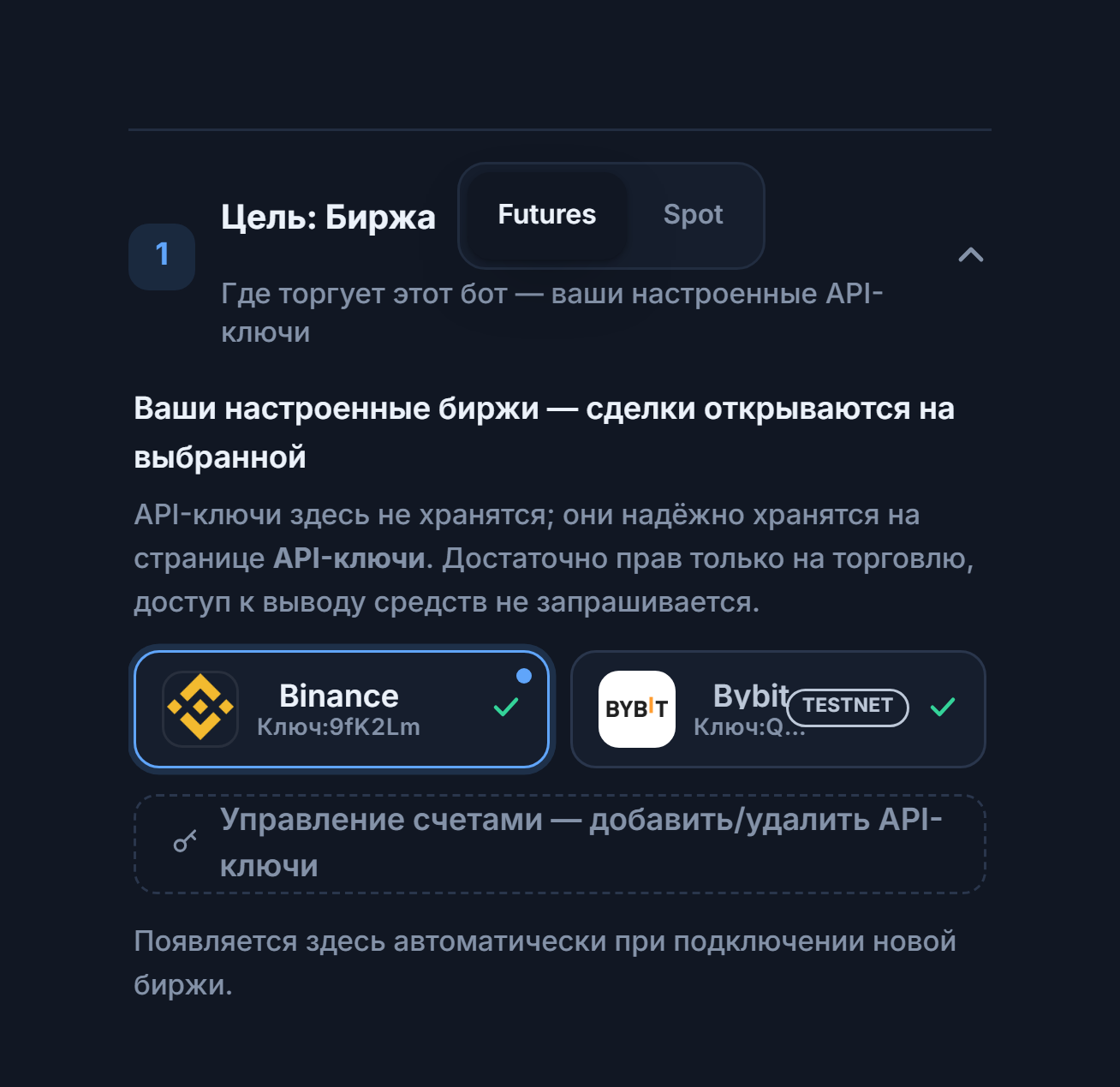
- Futures / Spot — Переключить можно здесь и после подключения ключа.
- Карточка выбранной биржи — Карточка в синей рамке — это счёт, на который пойдут сигналы; «Ключ: …» — последние символы ключа. Если подключено несколько бирж, вы переключаетесь щелчком.
- Значок TESTNET — Ключ тестового счёта: баланс и сделки — не реальные деньги. Для реальной торговли выберите счёт без значка testnet.
- Управление аккаунтами — Открывает страницу API-ключей; здесь вы добавляете или удаляете ключи.
| Сравнение | Futures (фьючерсы) | Spot |
|---|---|---|
| Что покупается | Ценовой контракт; не сама монета | Сама монета |
| Плечо | От 1x до 125x, в зависимости от лимита биржи | Нет |
| SHORT | Есть | Нет; только купля-продажа |
| TP и SL | Отдельные ордера на бирже; можно задать несколько целей | Стоп выставляется; на Bybit и Bitget TP выставить нельзя |
| Поле суммы | Обеспечение (маржа) | Непосредственно сумма покупки |
Шаг 10Настройте сумму на сделку и плечо
Здесь вы определяете, сколько денег выделяется на каждую сделку. Есть три режима суммы; на скриншоте показан режим по умолчанию — Фикс. $, два других описаны ниже.
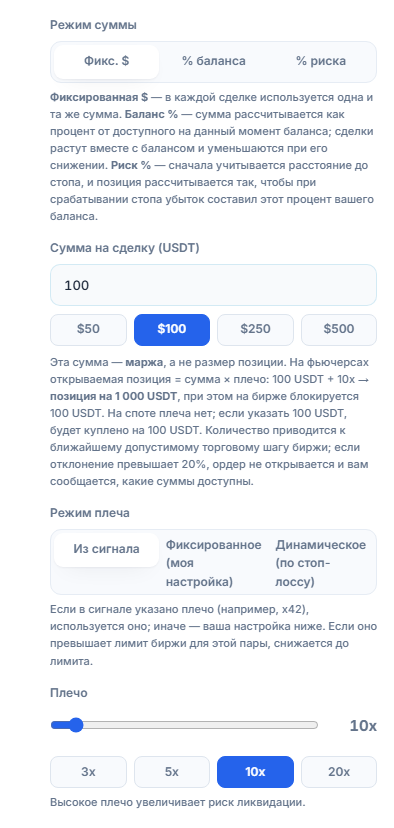
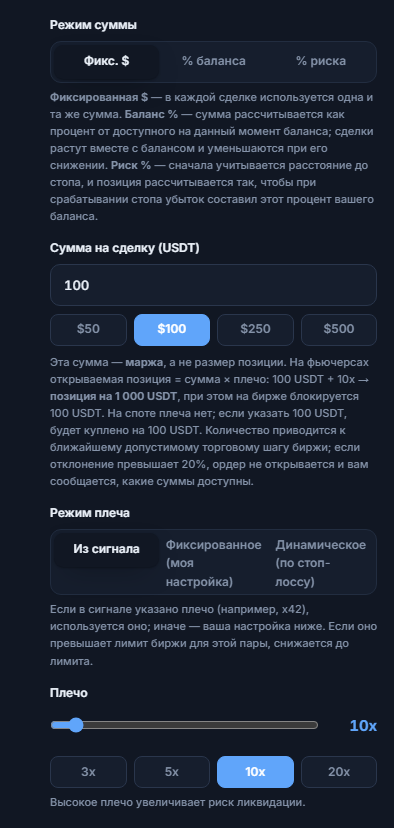
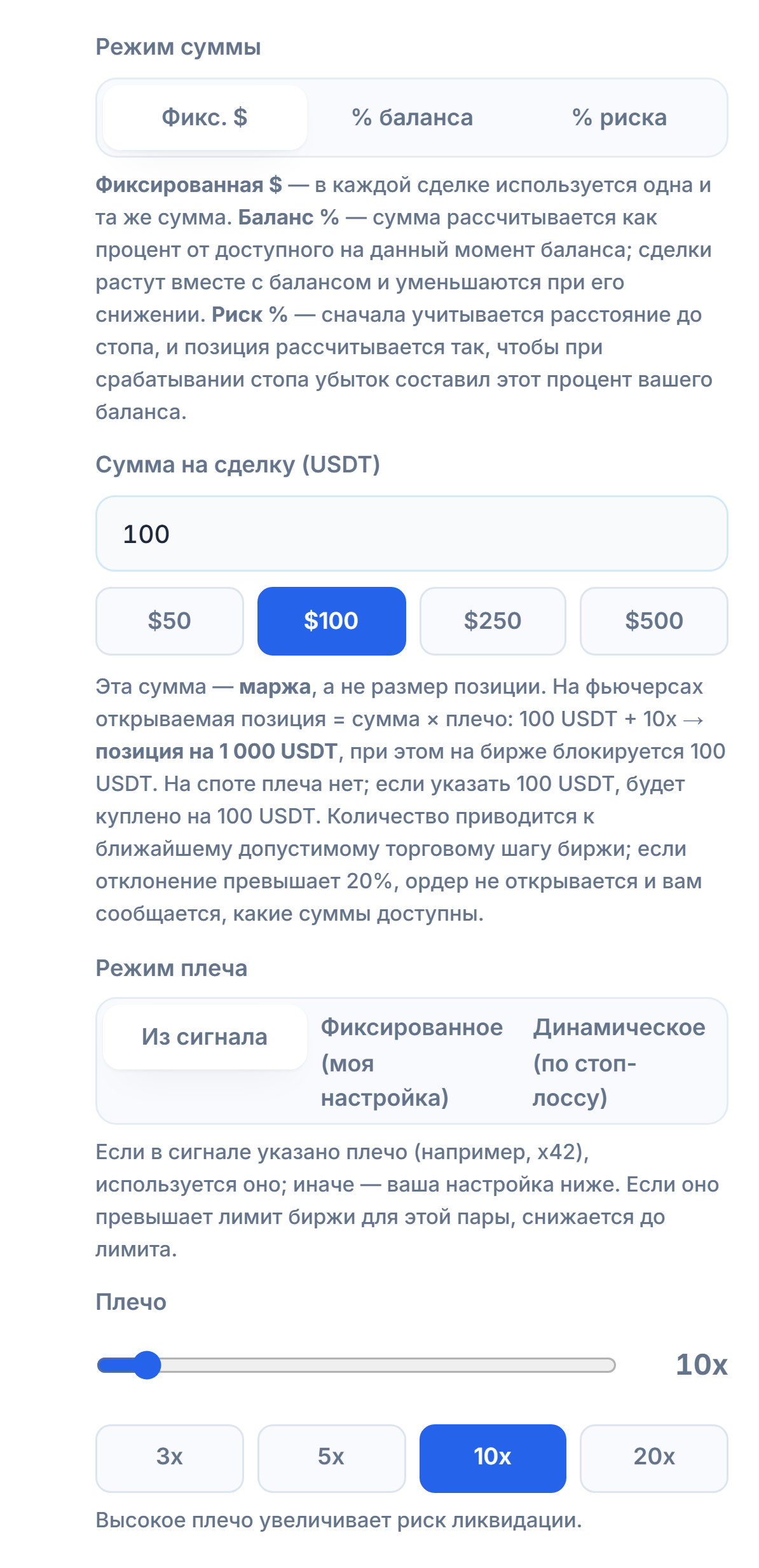
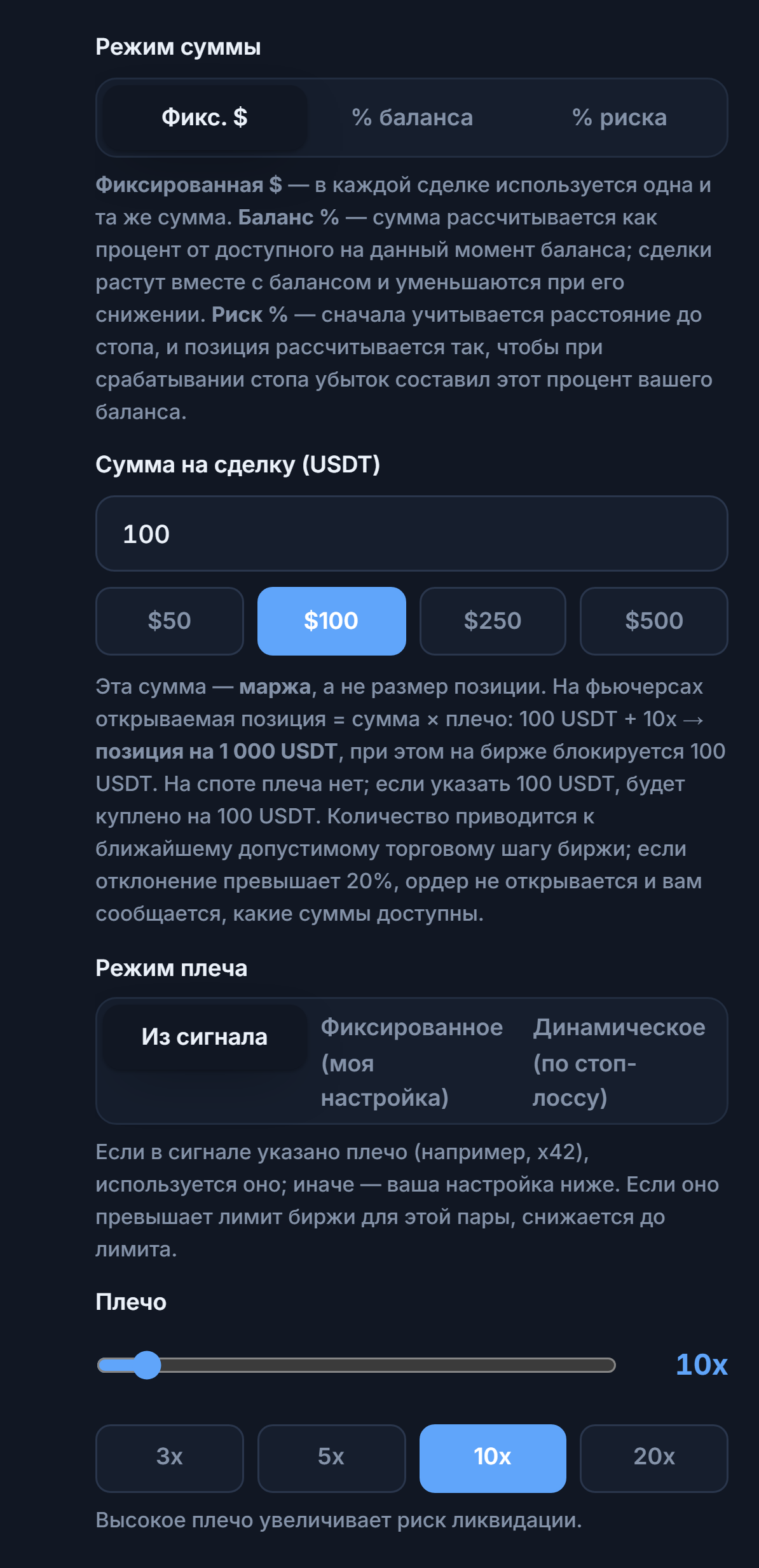
- Режим суммы — Фикс. $: одинаковая сумма в каждой сделке. % от баланса: процент от доступного баланса; при росте баланса растёт и размер сделки. % риска: рассчитывается так, чтобы сумма, которую вы потеряете при срабатывании стопа, составляла определённый процент баланса.
- Сумма на сделку (USDT) — эта сумма является обеспечением (маржой), а не размером позиции. На фьючерсах позиция = сумма × плечо. Готовые кнопки: $50, $100, $250, $500.
- Режим плеча (только Futures) — Из сигнала: если в сообщении указано плечо (напр. x42), используется оно, если нет — ваша настройка. Фиксированное (моя настройка): плечо из сигнала игнорируется. Динамическое (по стоп-лоссу): описано ниже. В любом случае, если плечо превышает верхний предел, разрешённый биржей для данной пары, оно снижается до предела.
- Плечо (только Futures) — ползунок от 1x до 125x; готовые кнопки 3x, 5x, 10x, 20x. Высокое плечо увеличивает риск ликвидации.
| Режим суммы | Что делает | Для кого | Пример (баланс 1.000 USDT) |
|---|---|---|---|
| Фикс. $ | Одинаковое обеспечение в каждой сделке | Для тех, кому нужен предсказуемый размер сделки | 100 → 100 USDT обеспечения в каждой сделке |
| % от баланса | Процент от доступного баланса | Для тех, кто хочет, чтобы сделки росли вместе с балансом | 5 % → 50 USDT обеспечения |
| % риска | Фиксирует убыток при срабатывании стопа как процент от баланса | Для тех, кто мыслит через убыток | 1 % → при срабатывании стопа убыток около 10 USDT; позиция зависит от расстояния до стопа |
- % от баланса выбрано — сумма больше не фиксирована, она рассчитывается по вашему балансу.
- Процент баланса (%) — каждая сделка использует этот процент от доступного баланса.
- % риска выбрано — позиция рассчитывается исходя из расстояния до стопа.
- Риск на сделку (%) — сумма, которую вы потеряете при срабатывании стопа, составит этот процент от баланса.
- Динамическое (по стоп-лоссу) — работает только на Binance Futures. Плечо рассчитывается по цене входа и стоп-лосса, с использованием поддерживающей маржи пары на Binance: выбирается максимальное плечо, при котором цена ликвидации останется примерно на 0,5 % дальше стоп-лосса. Этот режим использует изолированную маржу. На других биржах или если данные прочитать не удаётся, используется указанное выше значение плеча.
Если выбран Spot, этот раздел упрощается:
- Сумма на сделку (USDT) — на споте эта сумма является суммой прямой покупки: если указать 100 USDT, будет куплено монеты на 100 USDT. Поля Режим плеча и Плечо не отображаются, так как на споте плеча не бывает. Готовые кнопки ($50, $100, $250, $500) вписывают сумму одним касанием.
Шаг 11Задайте уровни тейк-профита (TP) и стоп-лосса (SL)
Определяет, где будет зафиксирована прибыль (TP) и где будет отсечён убыток (SL). Есть два источника: Вручную и Из сигнала.
| Сравнение | Вручную | Из сигнала |
|---|---|---|
| Цели (TP) | Ваши проценты; цели сигнала игнорируются | Целевые цены из сообщения; распределение закрытия — по вашей настройке |
| Стоп (SL) | В обоих режимах одинаково: если в сигнале есть стоп — он, иначе ваш процент | |
| Когда | Канал не даёт целей или вы не доверяете его целям | Канал даёт чёткие целевые цены |
| По умолчанию | Да | Нет |
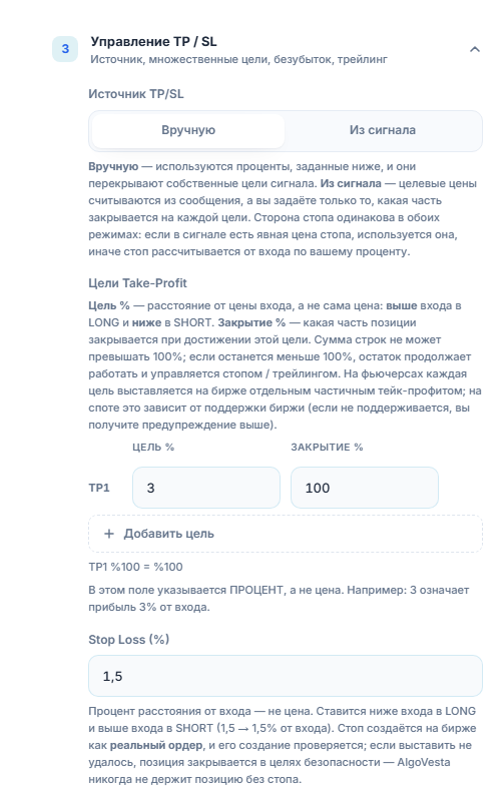
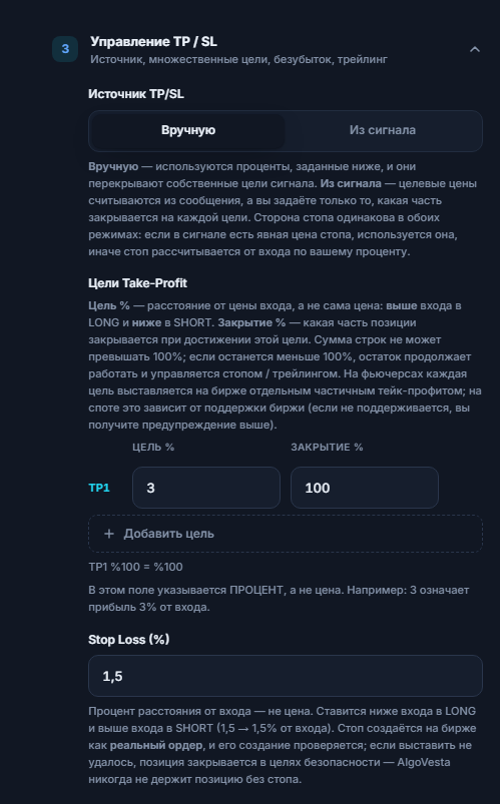
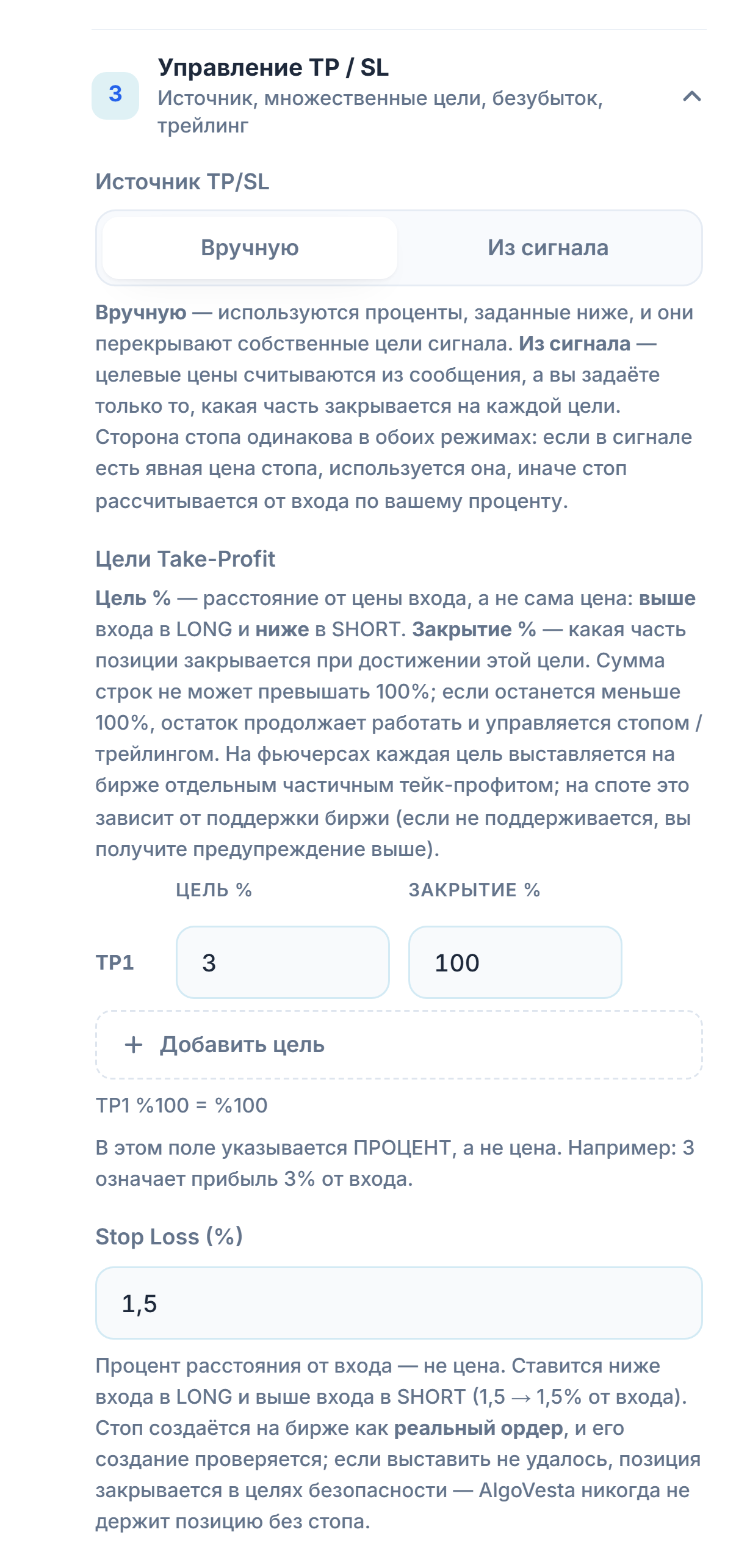
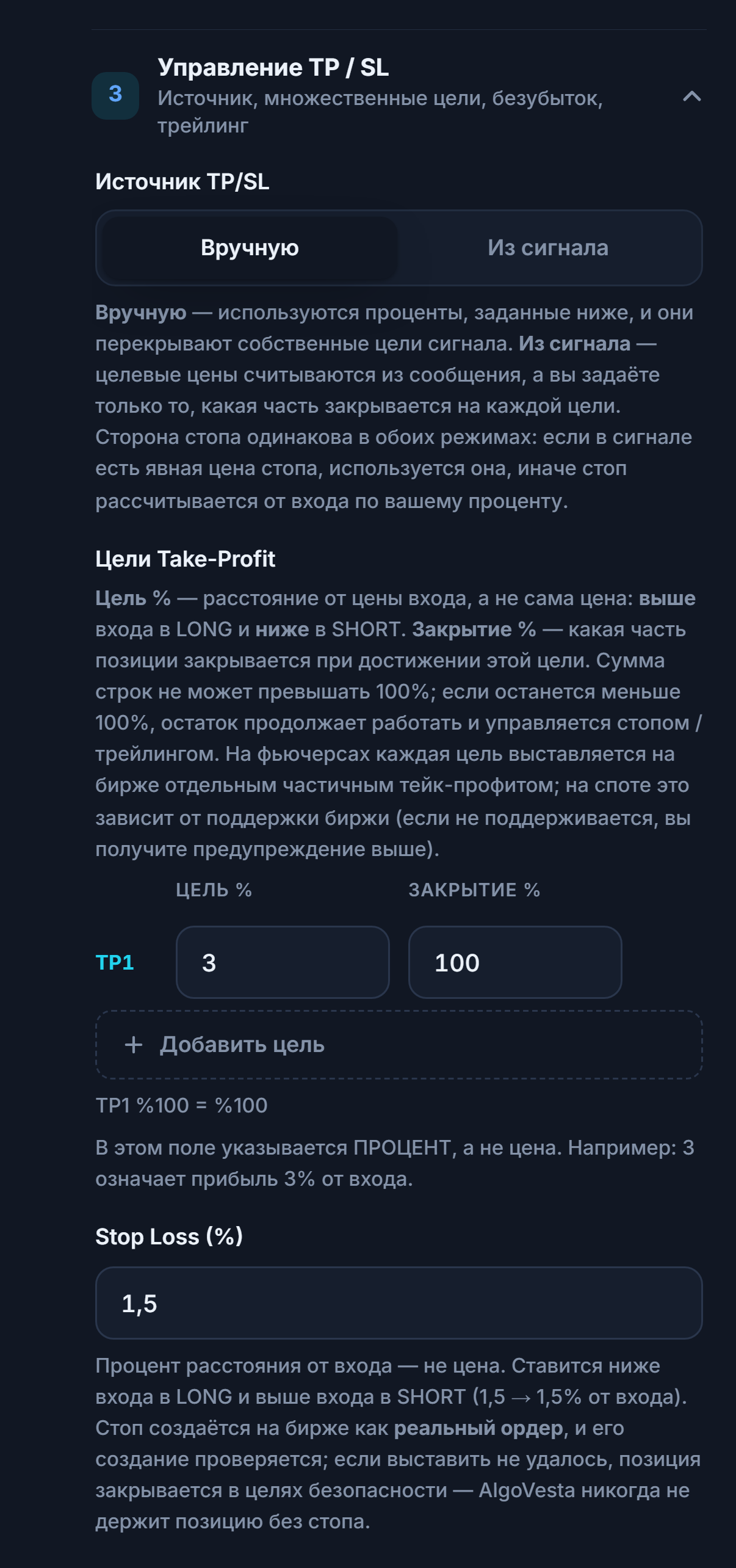
- Источник TP/SL — Вручную: используются проценты, заданные вами ниже, и они перекрывают собственные цели сигнала. Из сигнала: целевые цены считываются из сообщения. Сторона стопа одинакова в обоих режимах: если в сигнале указана явная цена стопа, используется она, если нет — она рассчитывается от входа по вашему проценту.
- Цели Take-Profit — в каждой строке есть Цель % (расстояние от входа; для LONG выше входа, для SHORT ниже — это процент, а не цена) и Закрытие % (какая доля позиции закроется при достижении этой цели). Сумма по строкам не может превышать 100 %; если она меньше 100 %, оставшейся частью управляют стоп/трейлинг. На фьючерсах каждая цель становится на бирже отдельным ордером частичного тейк-профита.
- Добавить цель — добавляет новую строку TP; строку можно удалить значком корзины. Пример: TP1 2 % / 50 %, TP2 4 % / 50 %.
- Stop Loss (%) — процент расстояния от входа, а не цена. Для LONG выставляется ниже входа, для SHORT — выше. Стоп выставляется на бирже как реальный ордер и проверяется; если выставить его не удаётся, позиция закрывается из соображений безопасности.
- Из сигнала выбрано — значения TP/SL считываются из сообщения сигнала (разбираются с помощью ИИ).
- Распределение тейк-профита — целевые цены приходят из сигнала; эта настройка определяет только то, какая доля позиции закроется на каждой цели. Всё на TP1 (100 %), Поровну между целями или Мои собственные проценты закрытия.
- Stop Loss (%) — виден и важен также в режиме Из сигнала: если в сигнале есть цена стопа, используется она; если стопа нет, бот сам выставляет стоп от входа по этому проценту. Так сделка без стопа не откроется.
- Мои собственные проценты закрытия — вы сами указываете, какая доля закроется на каждой цели.
- Закрытие % — доля закрытия для каждой строки TP. Проценты закрытия масштабируются до 100 % по фактическому числу целей в сигнале.
- Добавить цель — добавляет строку для ещё одной цели.
Шаг 12Установите лимиты дневного убытка и позиций
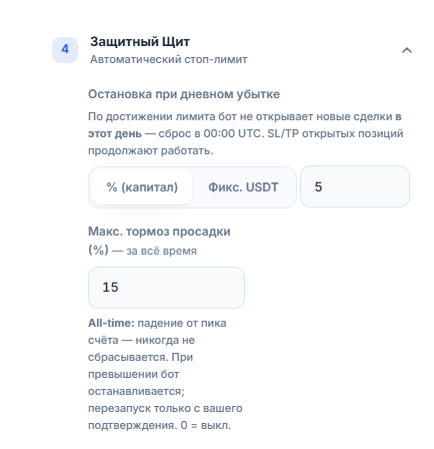
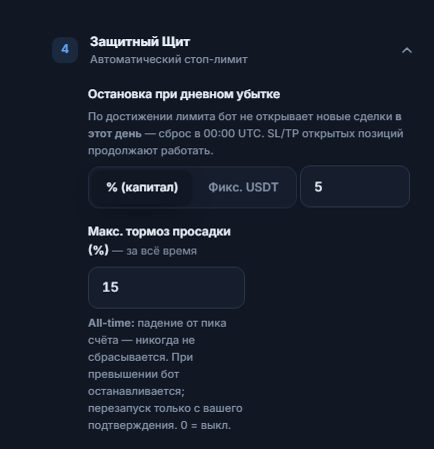
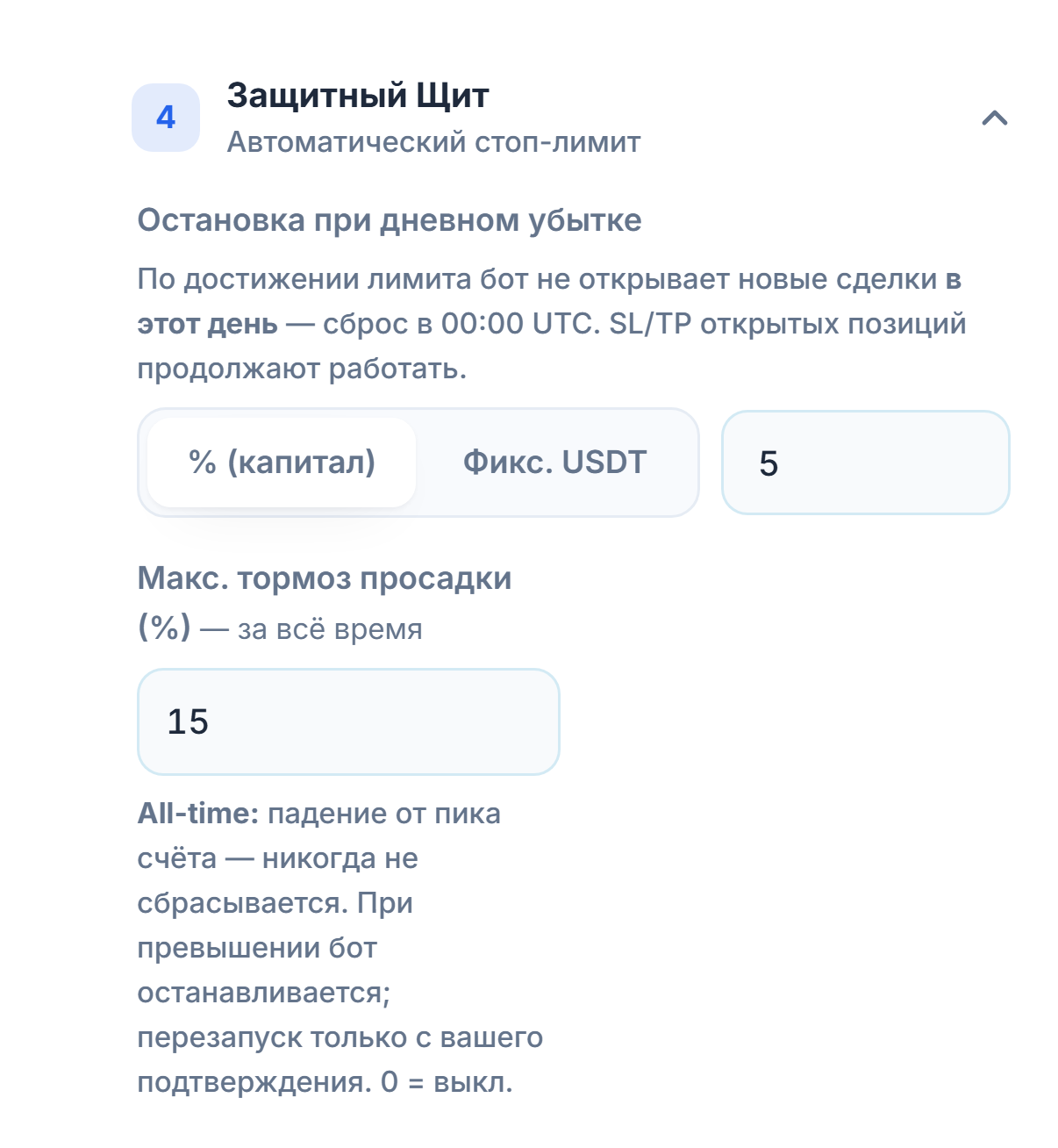
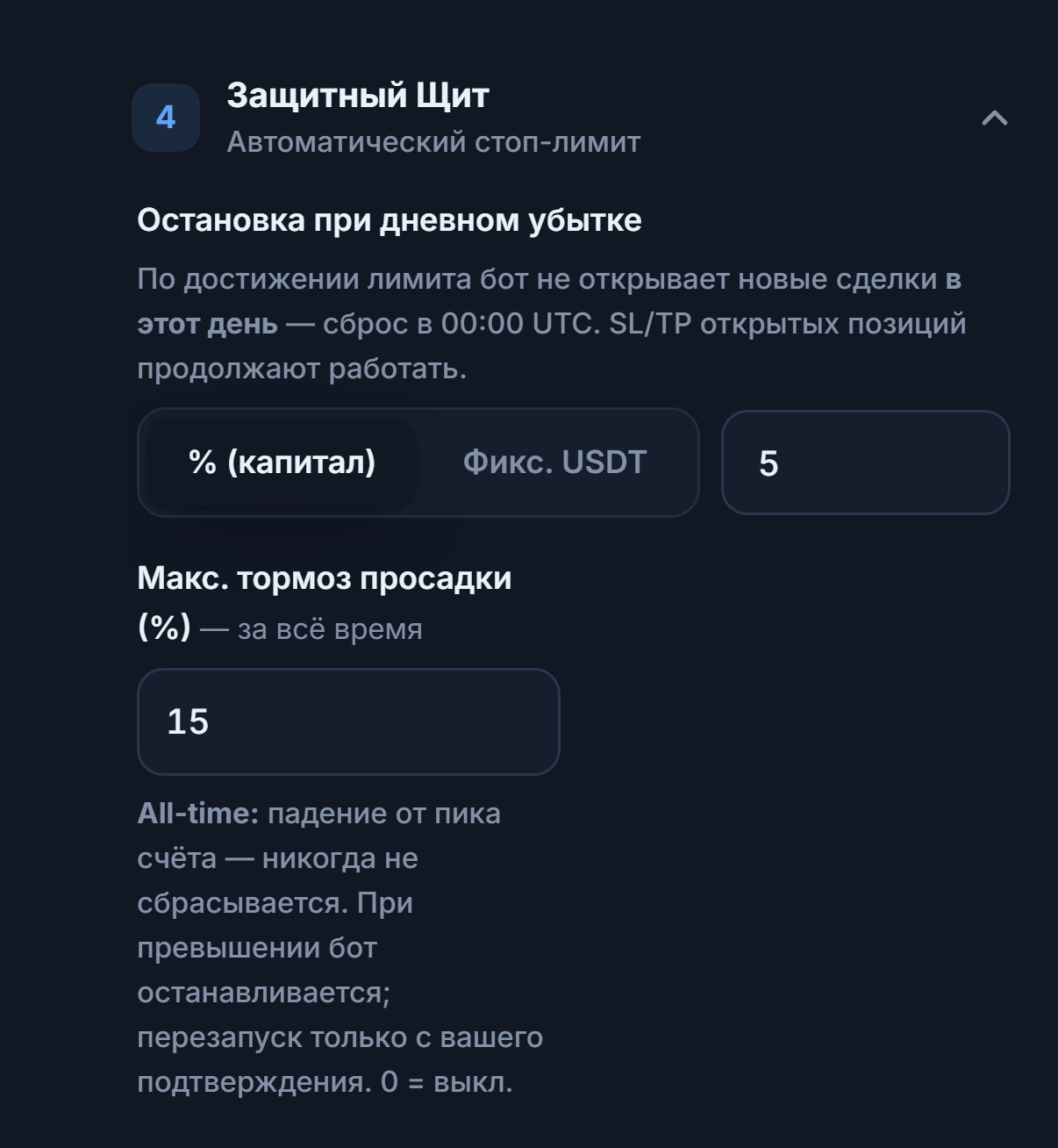
- Остановка по дневному убытку — при достижении лимита бот не открывает новых сделок в этот день; сбрасывается в 00:00 UTC. SL/TP открытых позиций продолжают работать. В качестве единицы выбирается % (капитал) или фикс. USDT.
- Макс. тормоз просадки (%) — за всё время: падение от пика счёта, которое никогда не сбрасывается. При превышении бот останавливается и возобновит работу только с вашего одобрения. 0 = выключено.
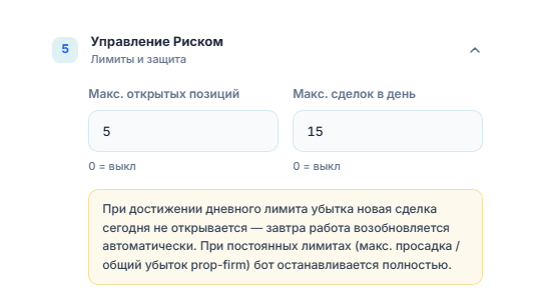
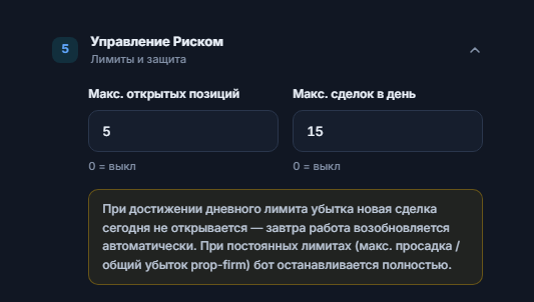
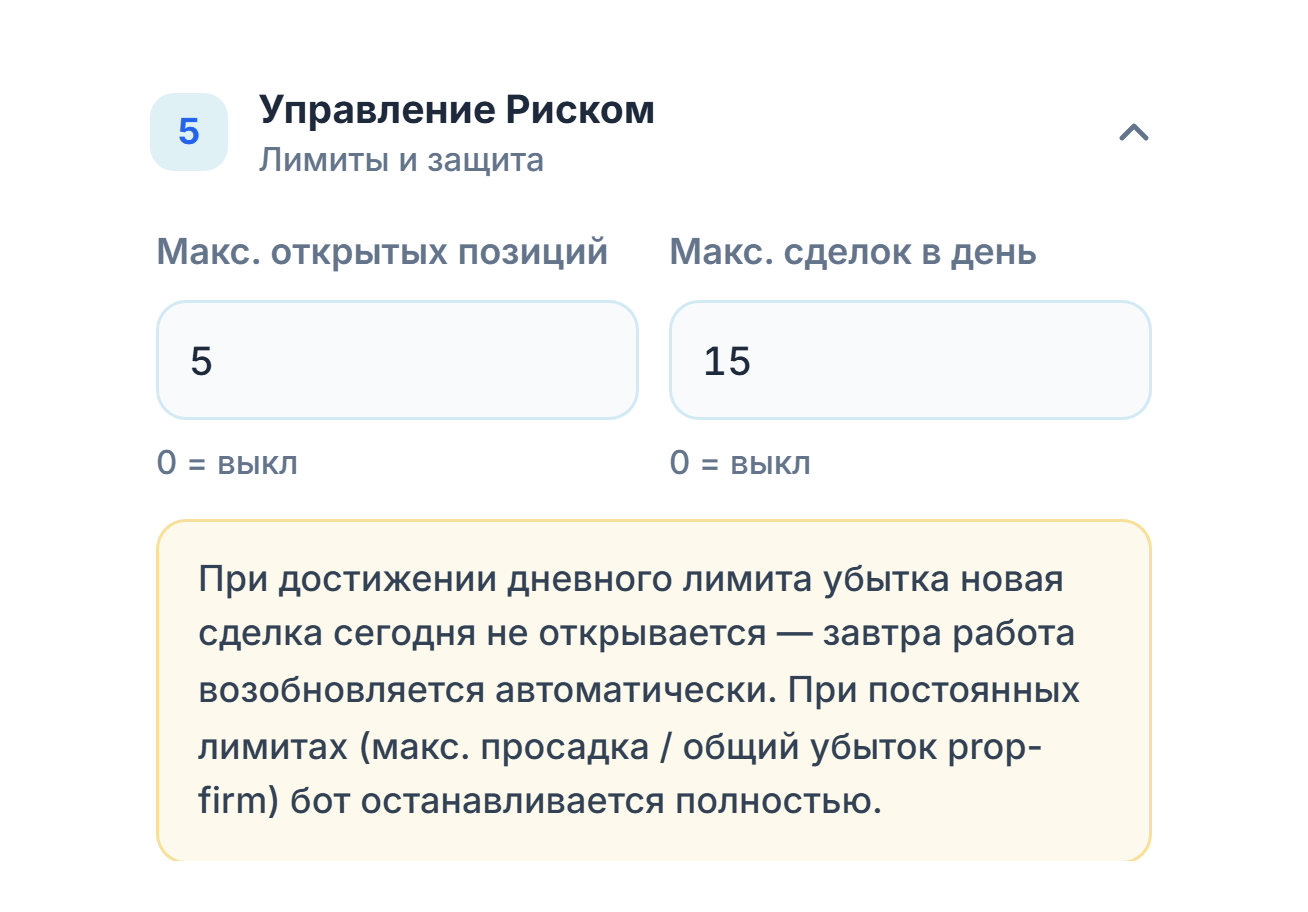
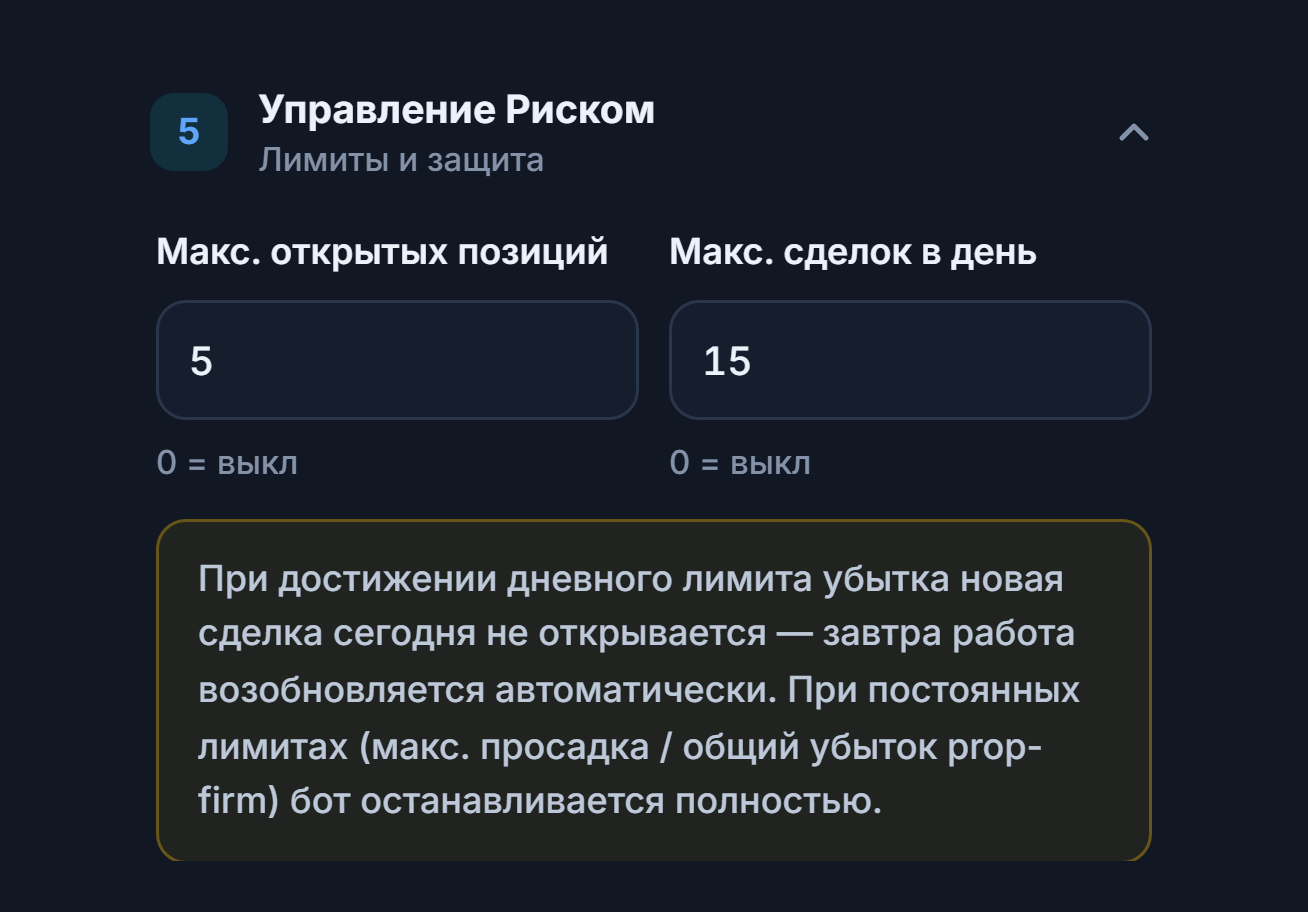
- Макс. открытых позиций — сколько позиций максимум может быть открыто одновременно.
- Макс. сделок в день — сколько сделок максимум открывается за календарный день (сброс в 00:00 UTC). 0 = выключено.
Шаг 13Проверьте сводку и создайте бота
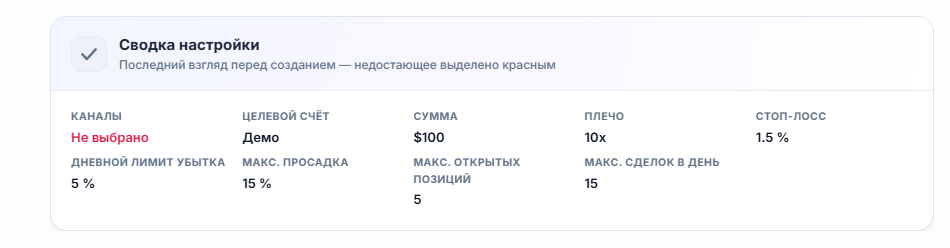
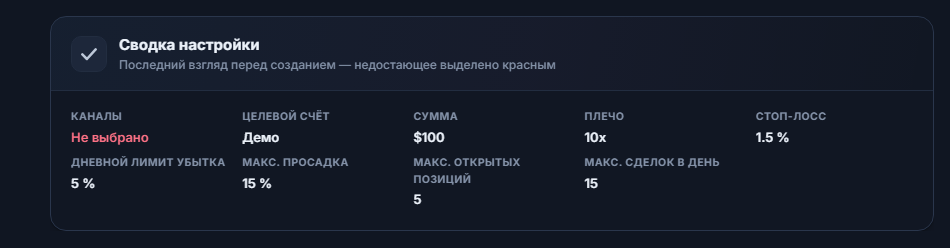
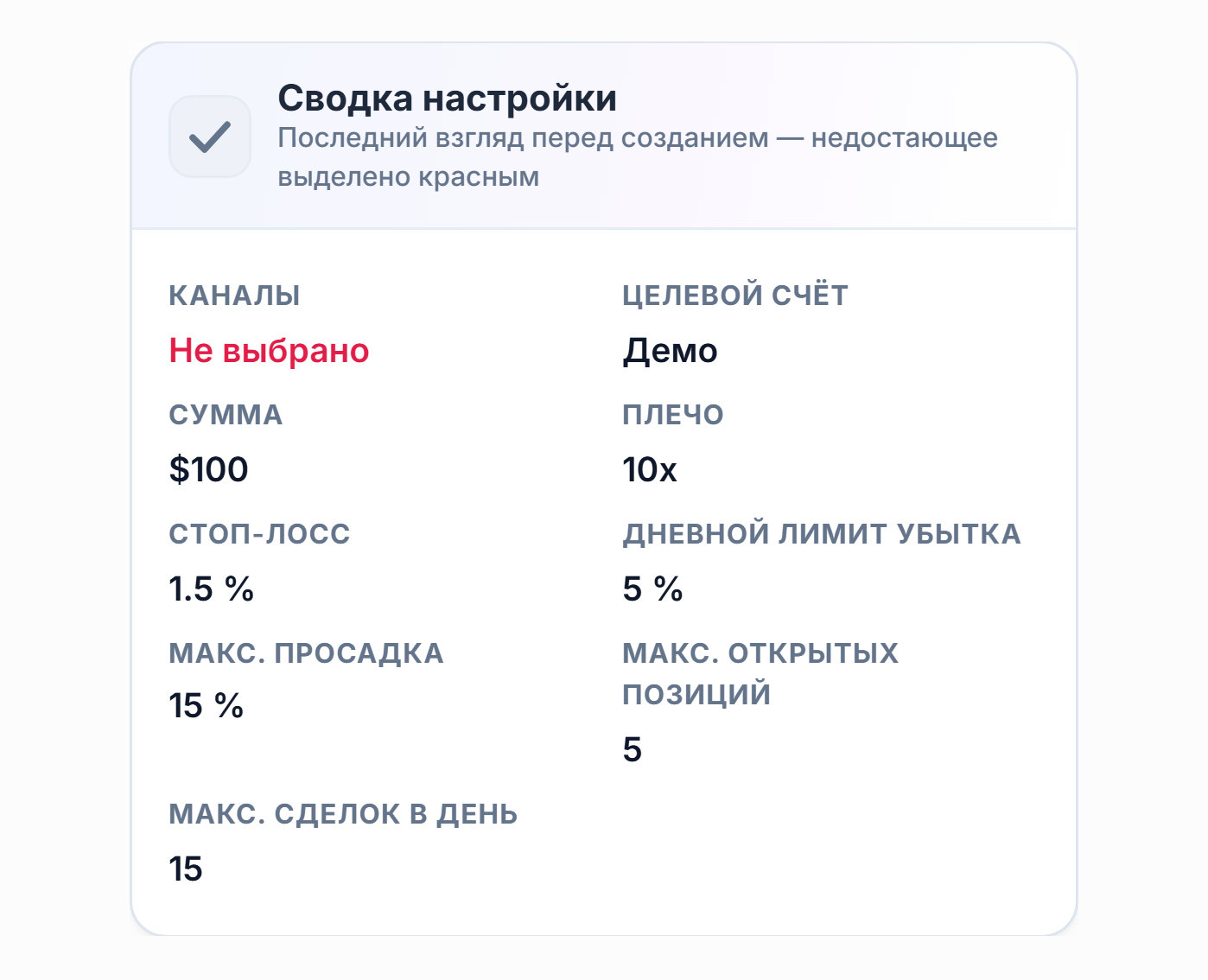
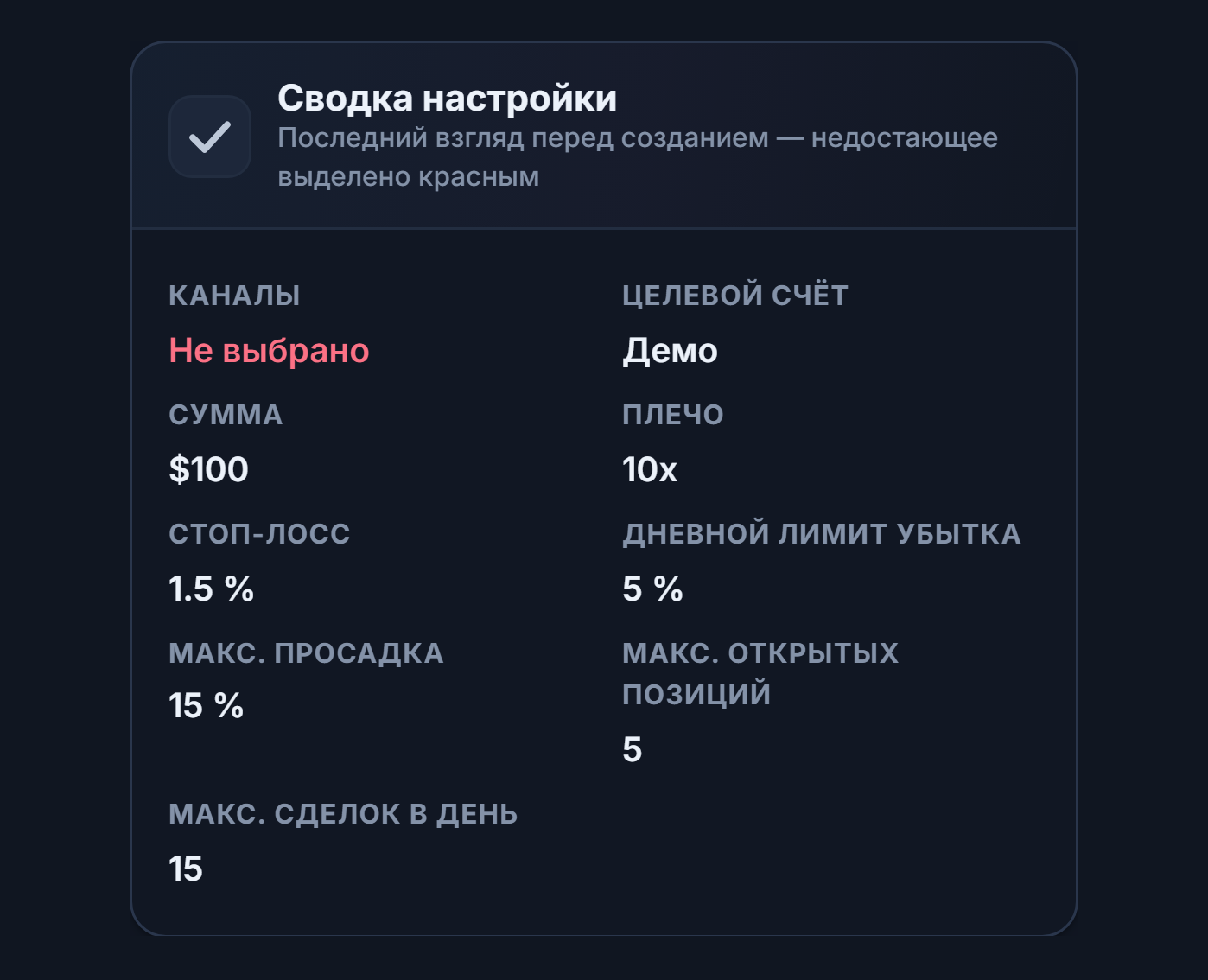
- Канал — показывает выбранные вами сигнальные каналы. Если красным написано «Не выбрано», значит канал ещё не выбран (Шаг 7 и Шаг 8).
- Целевой счёт — показывает биржевой счёт, на котором будут открываться сделки. Если включён режим Демо, пишет Демо (как на скриншоте). Если красным написано «Не выбрано», значит вы не подключили ни API-ключ, ни режим Демо (Шаг 9).
В сводке также видны значения суммы, плеча, стоп-лосса, дневного лимита убытка, макс. просадки, макс. открытых позиций и макс. сделок в день. Если всё верно, заполните поле Имя бота вверху страницы и нажмите Создать бота. Если чего-то не хватает, бот всё равно будет создан, но работать не будет; недостающее можно завершить с карточки бота.
Расширенные настройки
В расширенной настройке раздел «Настройка Crypto» разбит на вкладки. Все поля из быстрой настройки присутствуют и здесь; дополнительно открываются следующие настройки.
- Подключение и цель — область настроек, режим Демо и целевая биржа.
- Позиция и риск — сумма, плечо и управление риском.
- TP / SL — цели, стоп и управление стопом.
- Сигналы и фильтры — какие сообщения превращаются в сделки.
- Защитный щит — автоматические тормоза убытков, календарные и волатильностные фильтры.
- Расширенные — хедж, тайминг и лимиты частоты.
- Сбросить эту вкладку — после запроса подтверждения сбрасывает настройки этой вкладки к значениям по умолчанию. Маленькое число рядом с названием вкладки — это количество полей, изменённых вами по сравнению со значениями по умолчанию на этой вкладке.
Реверс по каналу и фильтр успешности
Внутри раздела Telegram, в расширенном режиме, есть аккордеон «Настройки канала». Настройки здесь применяются только к сигналам из выбранного вами канала.
- «Сначала добавьте канал выше.» — настройки задаются по каждому каналу отдельно; сначала нужно добавить канал в разделе «Сигнальные каналы». После добавления канала выберите его из списка, и появятся настройки ниже.
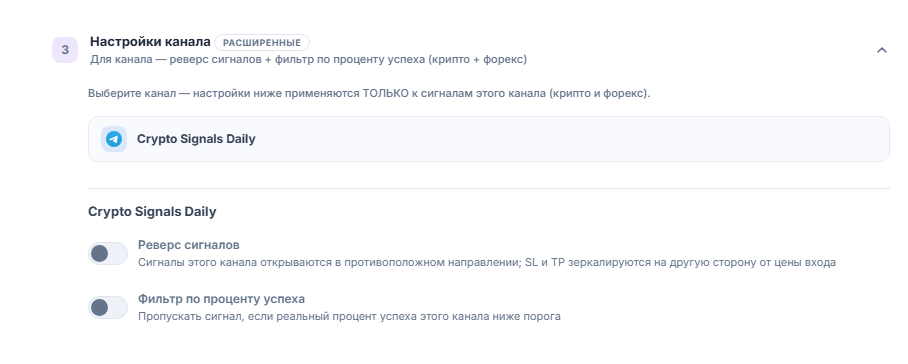
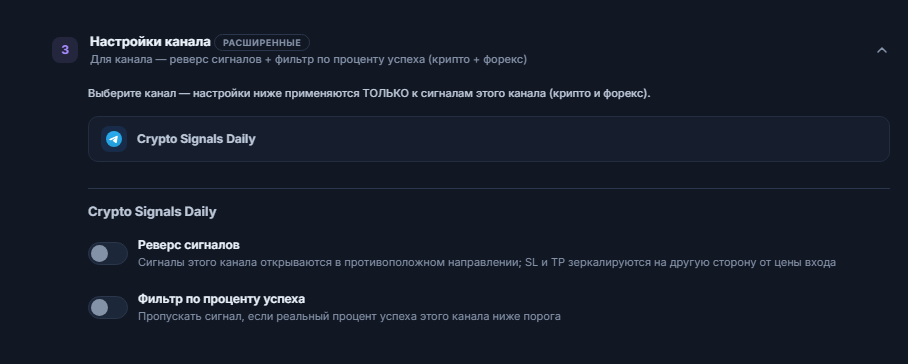
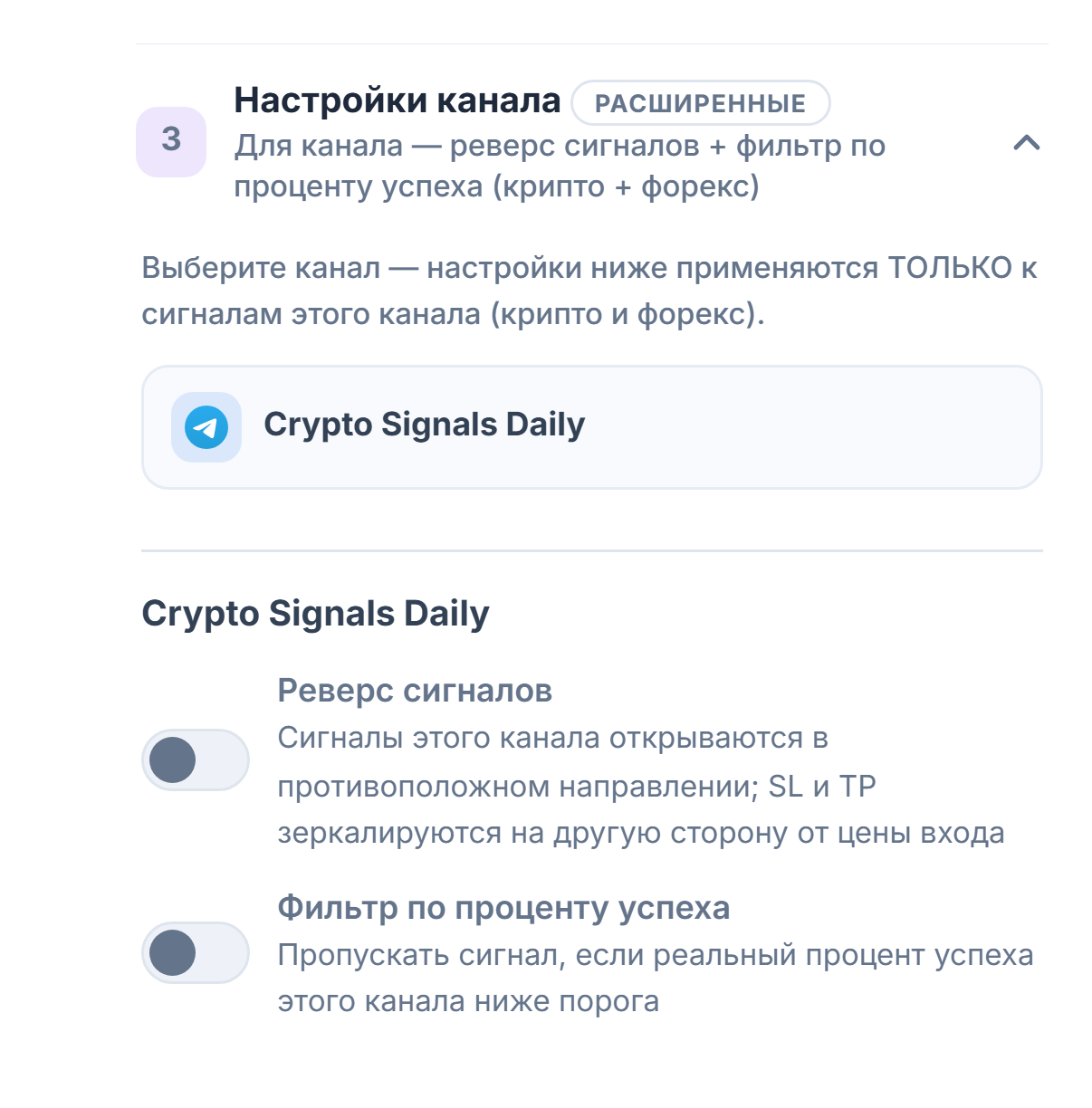
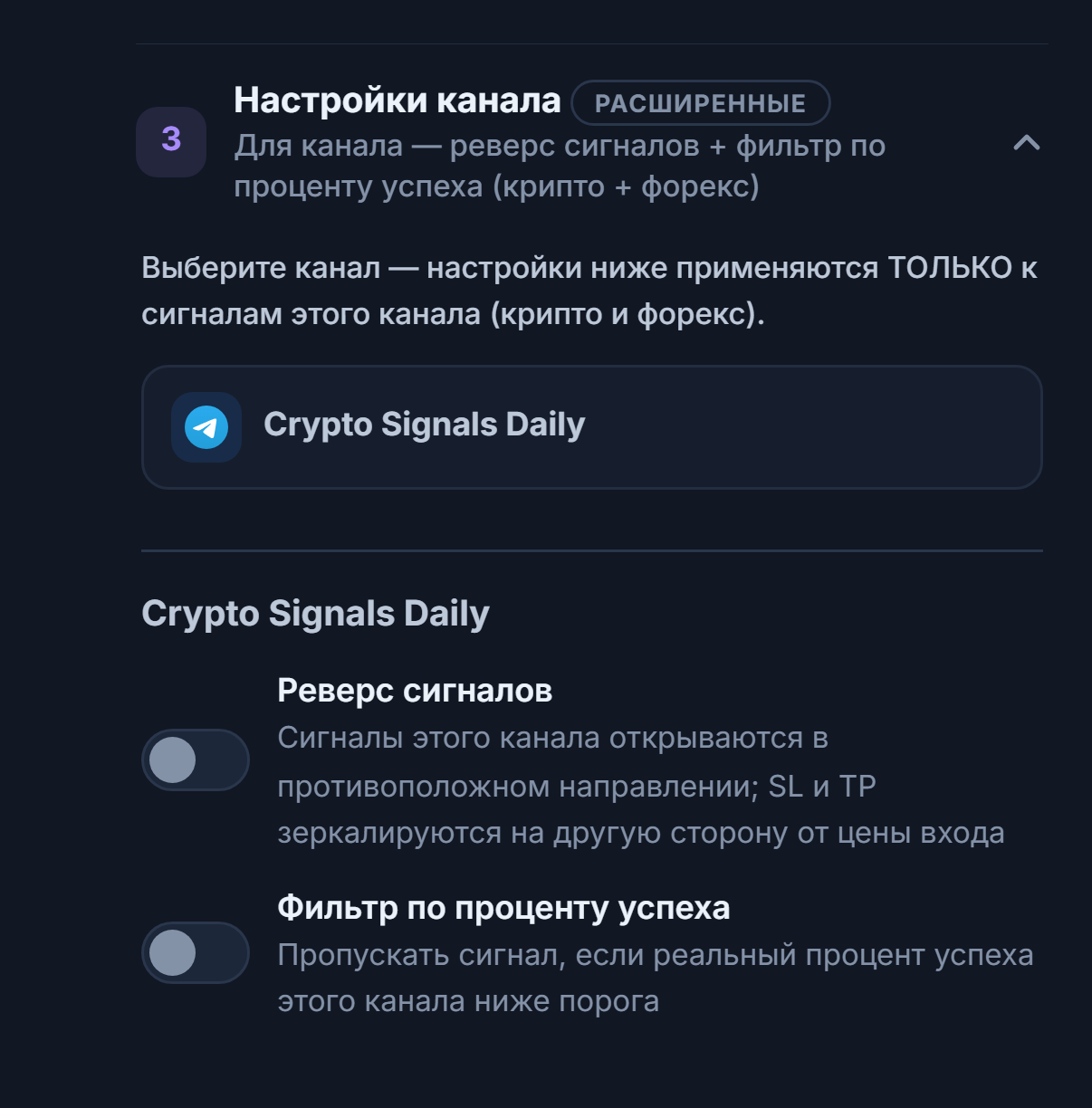
- Список каналов — Здесь перечислены добавленные вами каналы; при щелчке по одному из них его название появляется в заголовке настроек, а настройки ниже применяются только к этому каналу.
- Реверс сигналов — Переключатель обратного направления для выбранного канала; описан ниже.
- Фильтр по проценту успеха — Переключатель порога успешности для выбранного канала; описан ниже.
- Реверс сигналов — сигналы из этого канала открываются в обратном направлении: BUY → SHORT, SELL → LONG. SL и TP отражаются относительно цены входа на противоположную сторону.
- Фильтр по проценту успеха — если фактический процент успеха этого канала ниже порога, сигнал пропускается.
- Минимальный процент успеха % — порог фильтра; отображается, когда фильтр включён. Требуется как минимум 10 закрытых сделок; при меньшем числе фильтр остаётся неактивным.
При включении «Реверс сигналов» появляется окно подтверждения, ещё раз описывающее, что произойдёт (BUY → SHORT, SELL → LONG, SL и TP отражаются). Кнопкой Подтвердить вы включаете опцию, кнопкой Отмена — отказываетесь.
Лимиты позиции и риска
Поля суммы и плеча такие же, как в Шаге 10. В расширенном режиме «Управление риском» расширяется следующими полями:
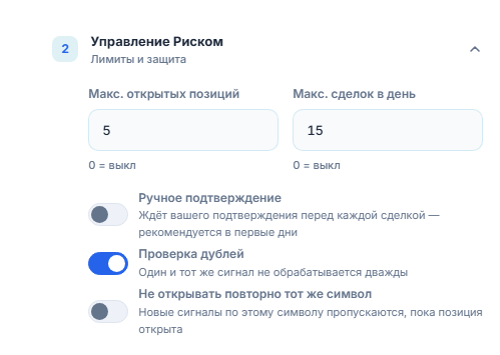
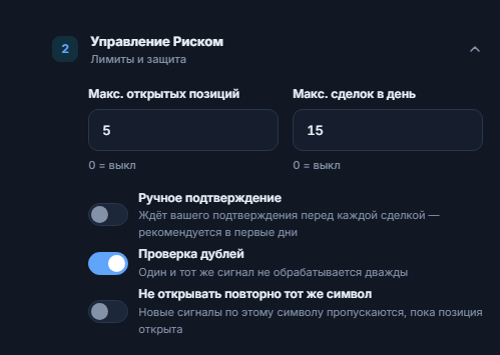
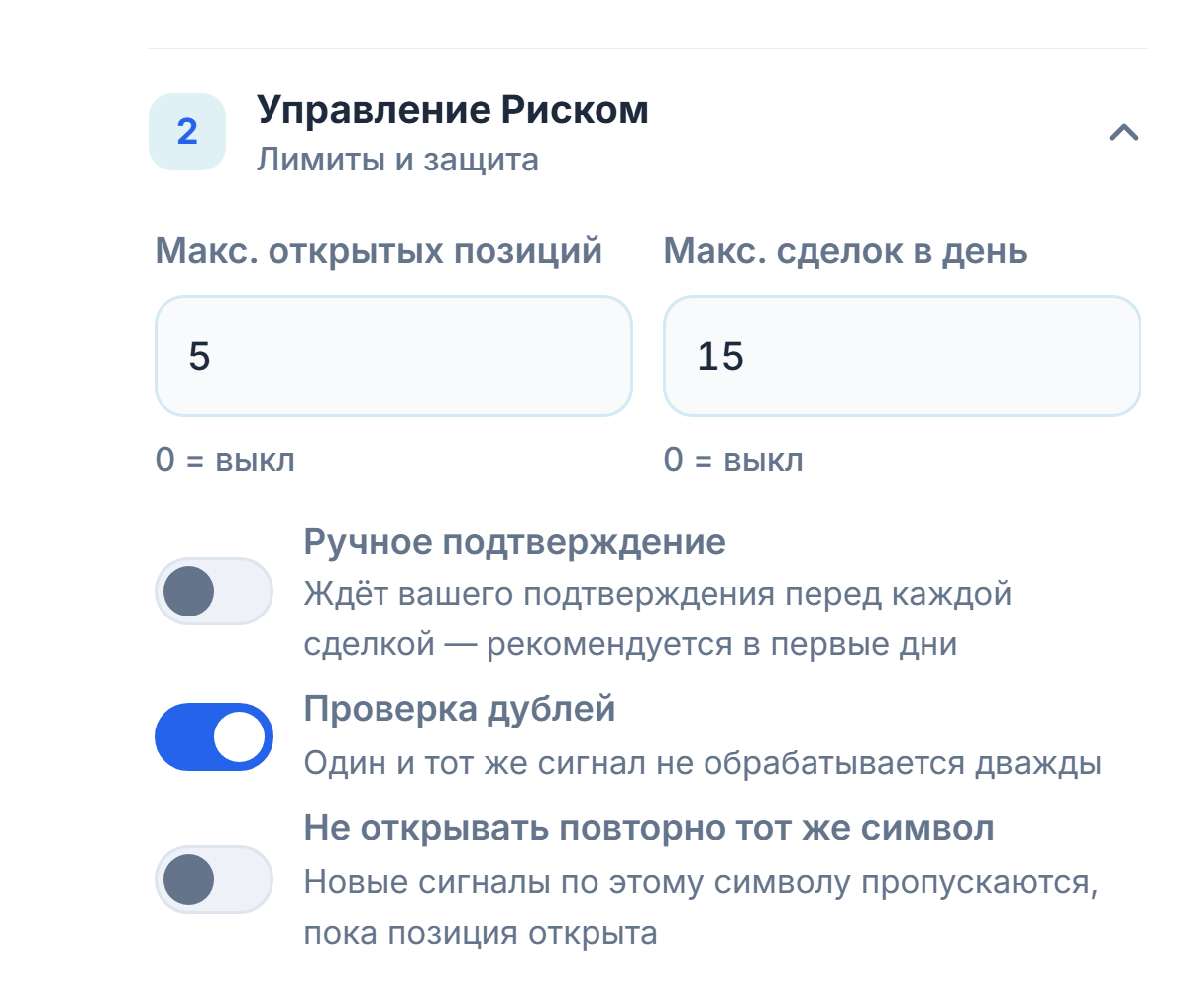
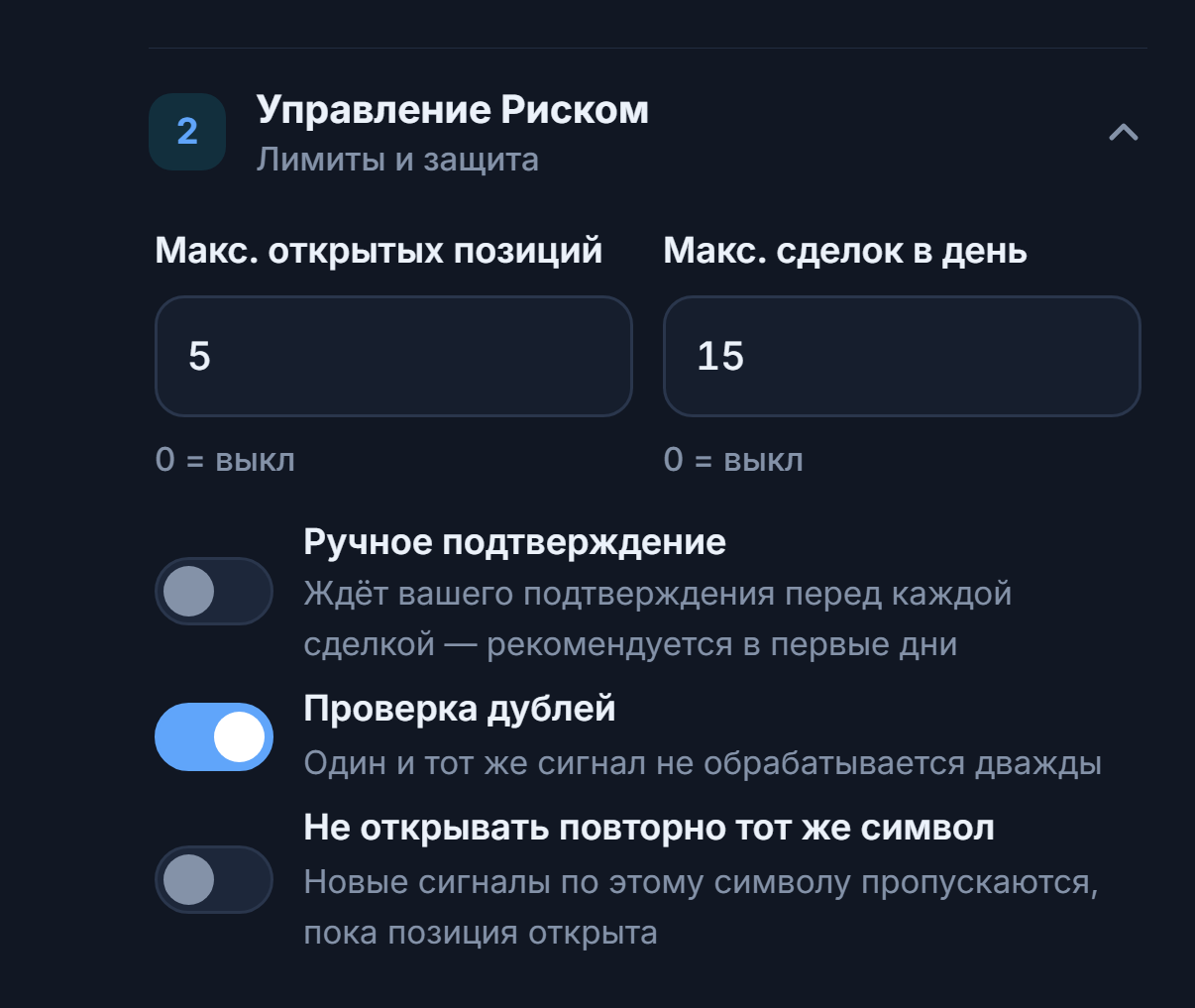
- Макс. открытых позиций / Макс. сделок в день — то же, что в быстром режиме (Шаг 12).
- Ручное подтверждение — перед открытием каждой сделки ожидает вашего подтверждения. При включении появляется красное предупреждение: пришедшие сигналы не исполняются автоматически, каждый сигнал нужно подтвердить в течение 45 секунд; если не подтвердить, сделка не откроется.
- Проверка дублей — один и тот же сигнал не обрабатывается дважды.
- Не открывать повторно тот же символ — если по этому символу уже есть открытая позиция, новый сигнал пропускается.
Поле, появляющееся при включении «Не открывать повторно тот же символ»
- Разрешить до закрытия (мин) — отображается, когда включена настройка выше. Разрешает открыть новую сделку по тому же символу через указанное число минут после открытия текущей позиции. 0 = ждать закрытия позиции.
Безубыток, лестничный SL и трейлинг-стоп
Поля целей и стопа такие же, как в Шаге 11. Столбец «Управление SL / TP» справа применяется поверх обоих источников — и сигнала, и ручного:
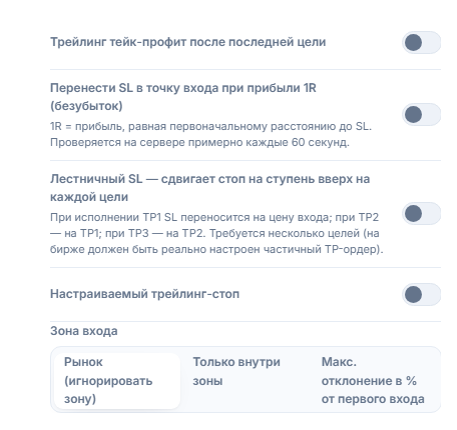
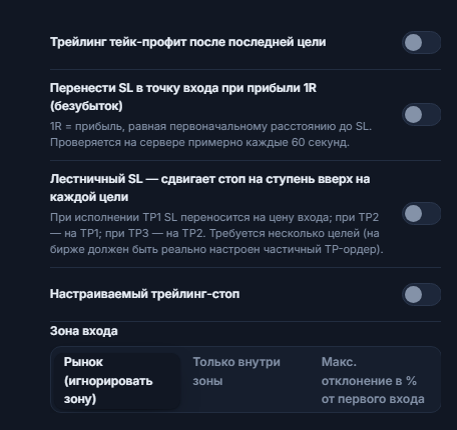
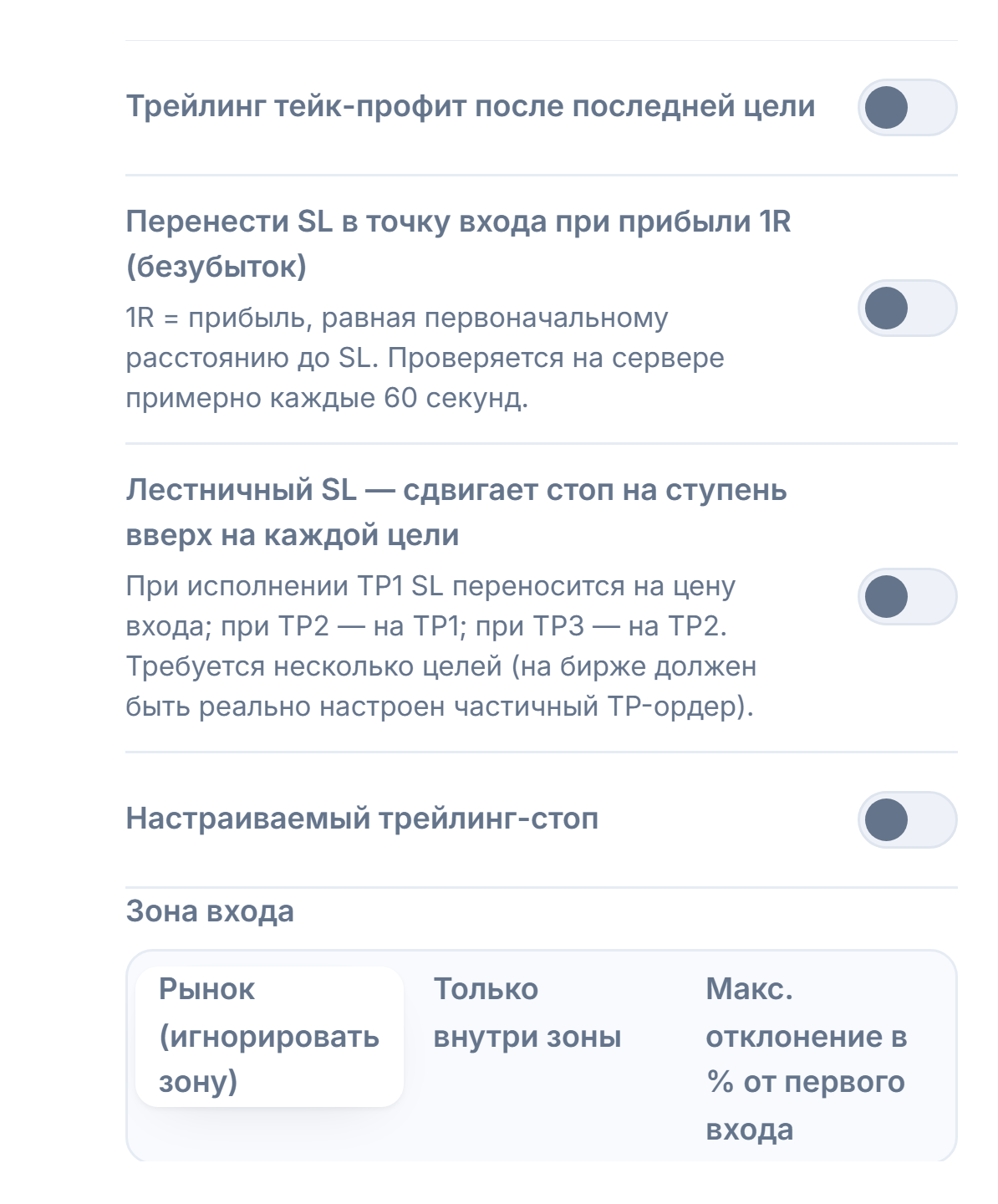
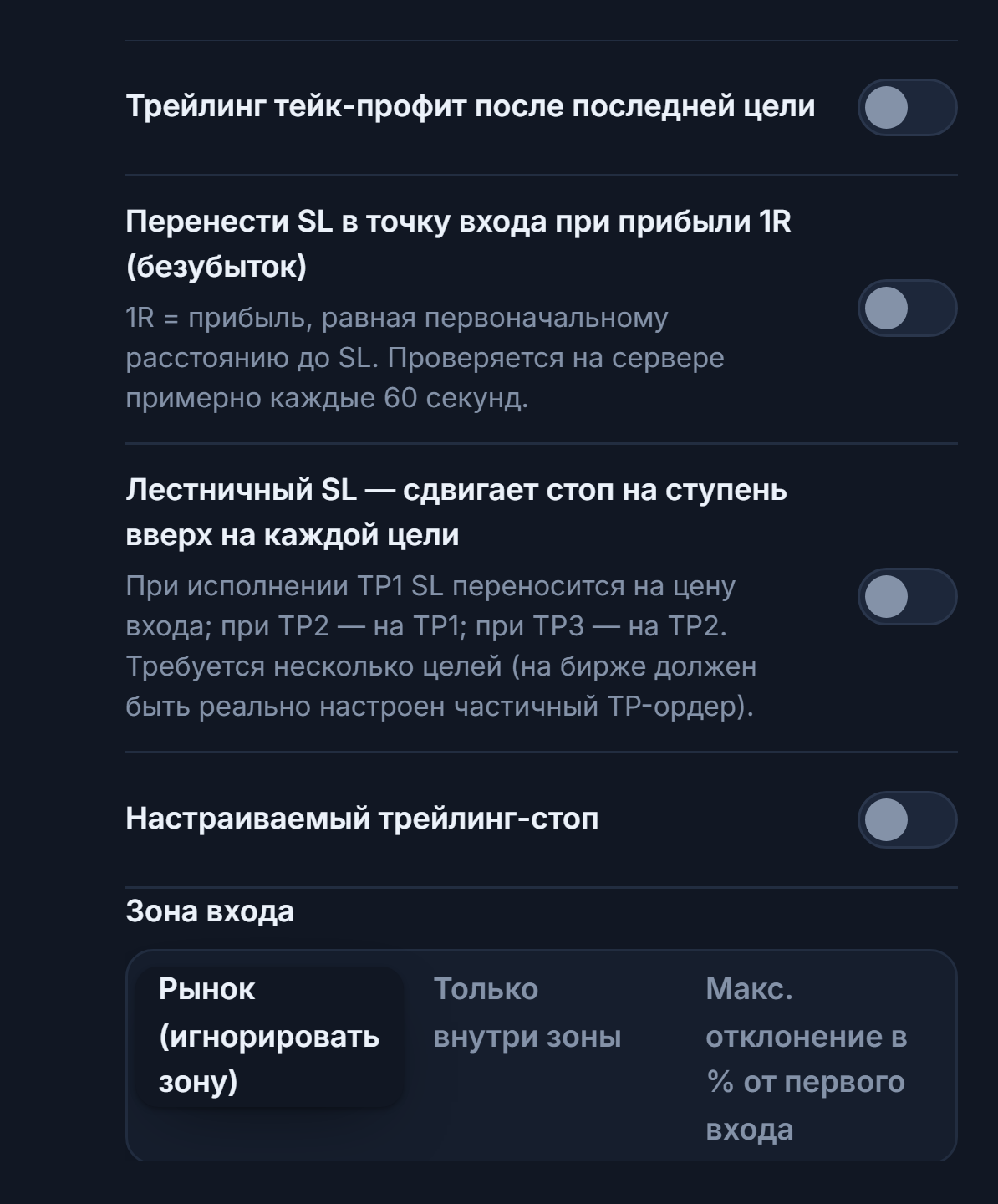
- Трейлинг тейк-профит после последней цели — после достижения последней цели TP позволяет фиксировать прибыль, отслеживая цену дальше.
- Перенести SL в точку входа при прибыли 1R (безубыток) — когда цена движется в вашу пользу на расстояние стопа (1R), стоп переносится на цену входа; так сделка в худшем случае закрывается в ноль. Проверяется на сервере примерно раз в 60 секунд.
- Лестничный SL — при каждой цели стоп переносится на одну ступень: при закрытии TP1 SL переходит на вход, при TP2 — на TP1, при TP3 — на TP2. Требует нескольких целей (на бирже должен быть реально выставлен ордер частичного TP).
- Настраиваемый трейлинг-стоп — по мере движения цены в вашу пользу стоп следует за ней.
- Зона входа — если сигнал задаёт диапазон входа, определяет, откроется ли сделка, если цена уже ушла из диапазона. Рынок (игнорировать зону), Только внутри зоны или Макс. отклонение в % от первого входа. Учитывается только неблагоприятное движение; более выгодная цена никогда не блокирует ордер.
Поля, появляющиеся при включении настраиваемого трейлинг-стопа
- Активация (%) / Откат (%)
- Макс. отклонение в % от первого входа — если цена ушла от указанной в сигнале цены первого входа против вас больше, чем на заданный процент, ордер не откроется.
- Макс. отклонение (%) — максимально допустимое отклонение.
Отфильтруйте, какие сообщения превращаются в сделки
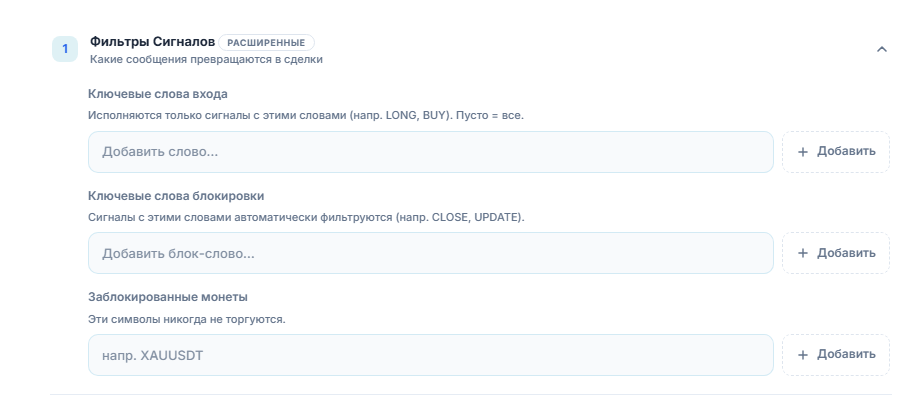
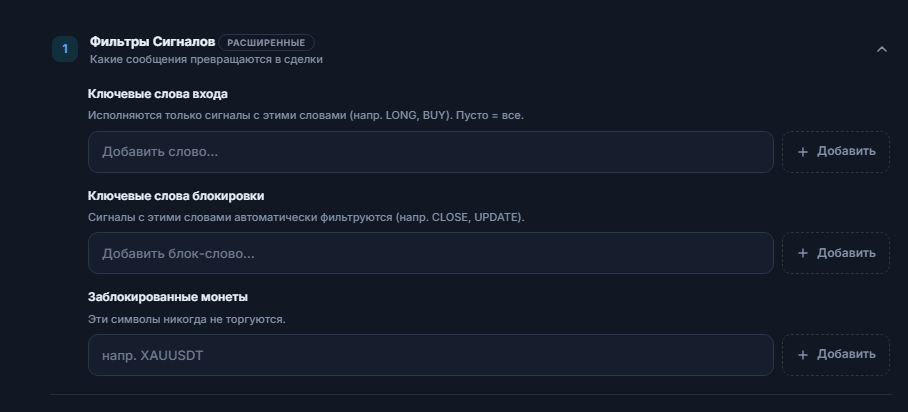
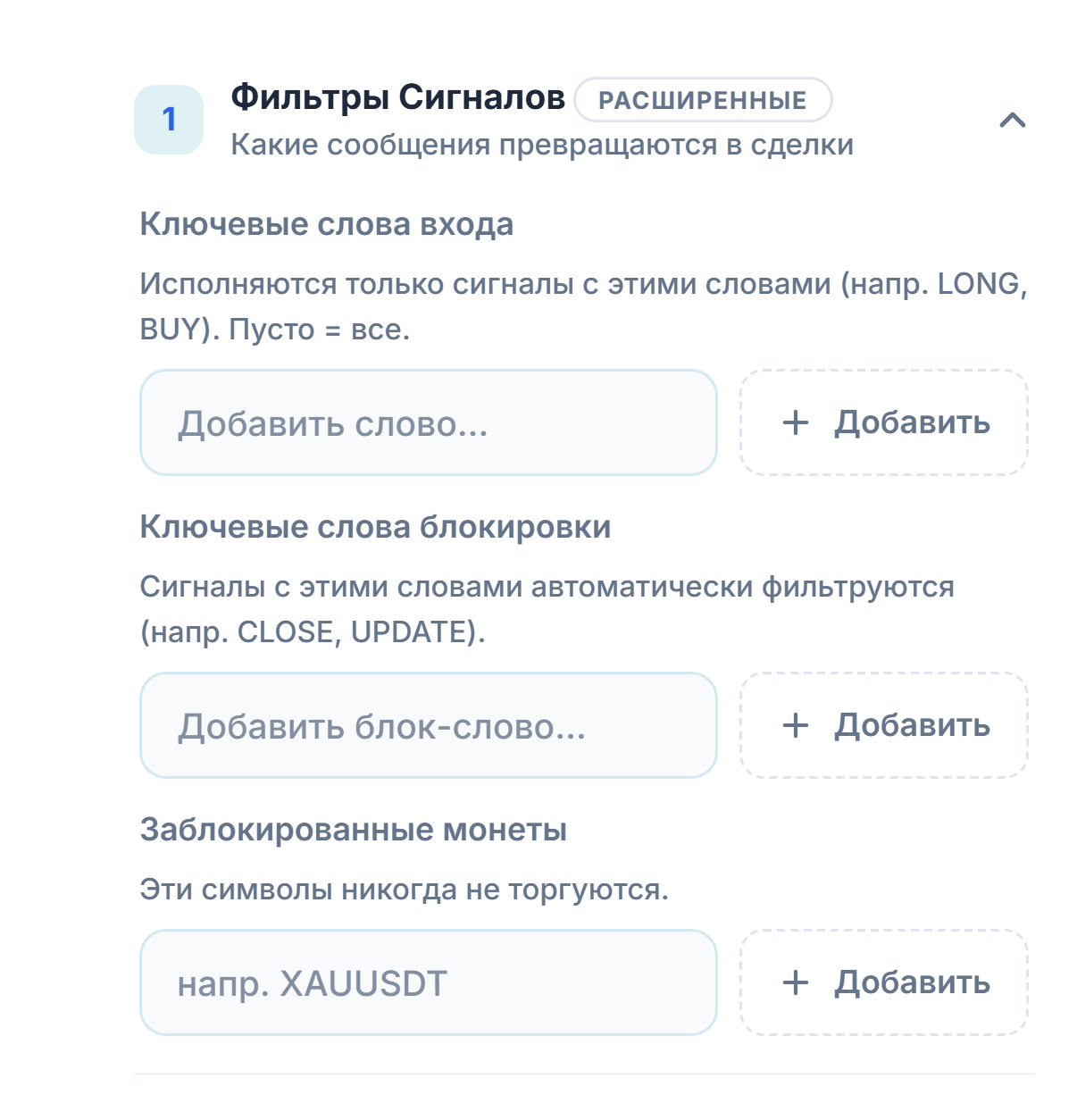
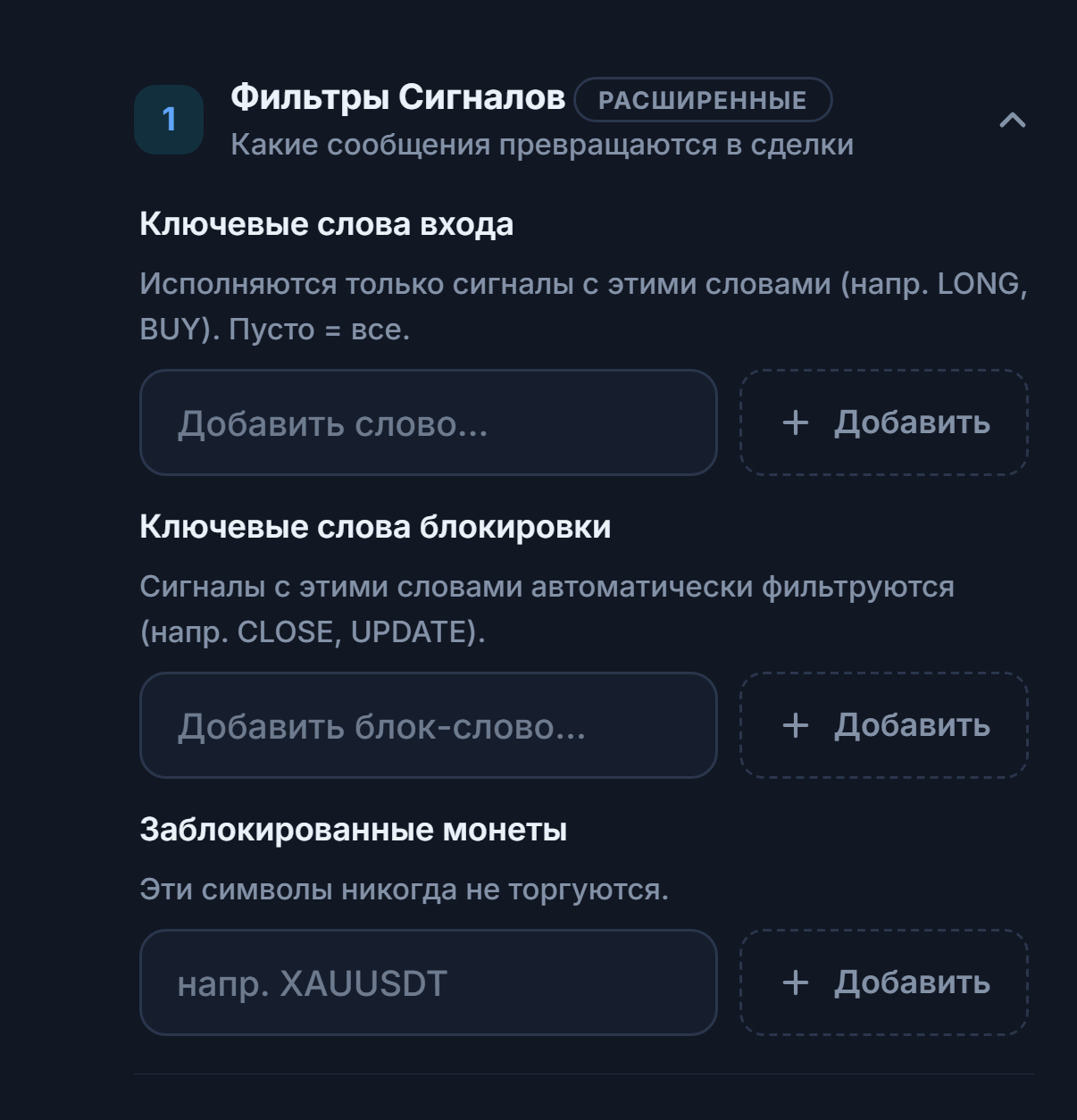
- Ключевые слова входа — исполняются только сигналы, содержащие эти слова. Пусто = все.
- Ключевые слова блокировки — сигналы, содержащие эти слова, автоматически отфильтровываются.
- Заблокированные монеты — эти символы никогда не превращаются в сделки.
Тормоз убытка, экономический календарь и правила prop-firm
Это автоматические тормоза, защищающие ваш капитал. При достижении дневного лимита убытка в этот день новые сделки не открываются, а на следующий день работа возобновляется автоматически. При постоянных лимитах (макс. просадка, общий убыток prop-firm) бот останавливается полностью.
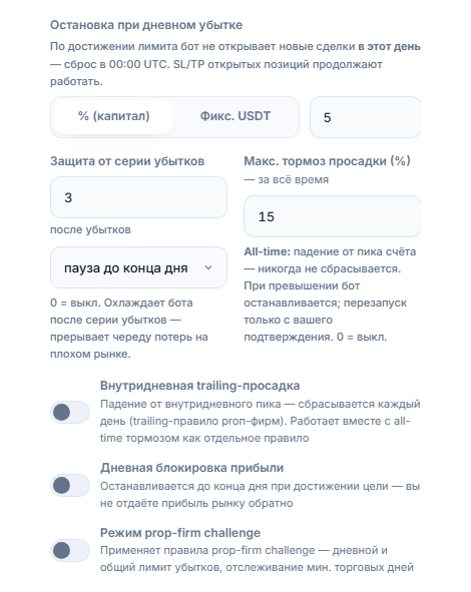
- Остановка по дневному убытку — описано в Шаге 12.
- Защита от серии убытков — после стольких стопов подряд бот входит в «остывание». 0 = выключено.
- Макс. тормоз просадки — описано в Шаге 12.
- Внутридневная trailing-просадка — отслеживает падение от достигнутого за день пика; сбрасывается каждый день (правило trailing, принятое у prop-firm). Работает как отдельное правило, вместе с тормозом за всё время.
- Дневная блокировка прибыли — при достижении дневной цели по прибыли бот останавливается до конца дня; вы не отдадите заработанное обратно рынку.
- Режим prop-firm challenge — применяет правила экзамена (challenge) prop-firm: дневной и общий лимит убытка, отслеживание минимального числа торговых дней.
Поля, появляющиеся при включении внутридневной trailing-просадки
- Лимит внутридневной просадки / Час дневного сброса (UTC)
Поля, появляющиеся при включении режима prop-firm challenge
- Набор правил — готовые шаблоны: Общий 2-этапный (5 % / 10 %), Общий 1-этапный (4 % / 6 %), наборы правил, приближённо совпадающие («compatible») с несколькими фирмами, и «Свой — введу значения сам». Названия фирм — лишь ориентировочный шаблон для удобства; они не связаны с этими фирмами официально, и значения приблизительны — обязательно сверьтесь с актуальными правилами той фирмы, куда подаётесь.
- Дневной лимит убытка (%) — при падении от капитала на начало дня на этот процент новые сделки в этот день не открываются (сброс в 00:00 UTC).
- Общий лимит убытка (%) — при падении от баланса на начало challenge на этот процент challenge останавливается; новые сделки не откроются до ручного сброса.
- Правило consistency (%) — если прибыль самого крупного дня превышает этот процент от общей прибыли, новые сделки не открываются. Требует минимум 2 торговых дня и положительную общую прибыль. 0 = выключено.
- Мин. торговых дней — только отслеживается, открытие сделок не блокирует.
- Сбросить challenge — сбрасывает счётчики при начале нового экзамена.
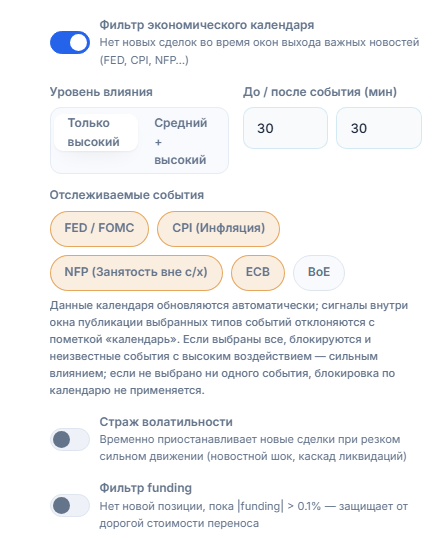
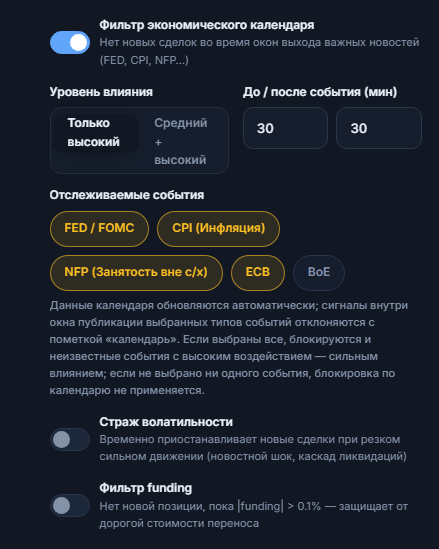
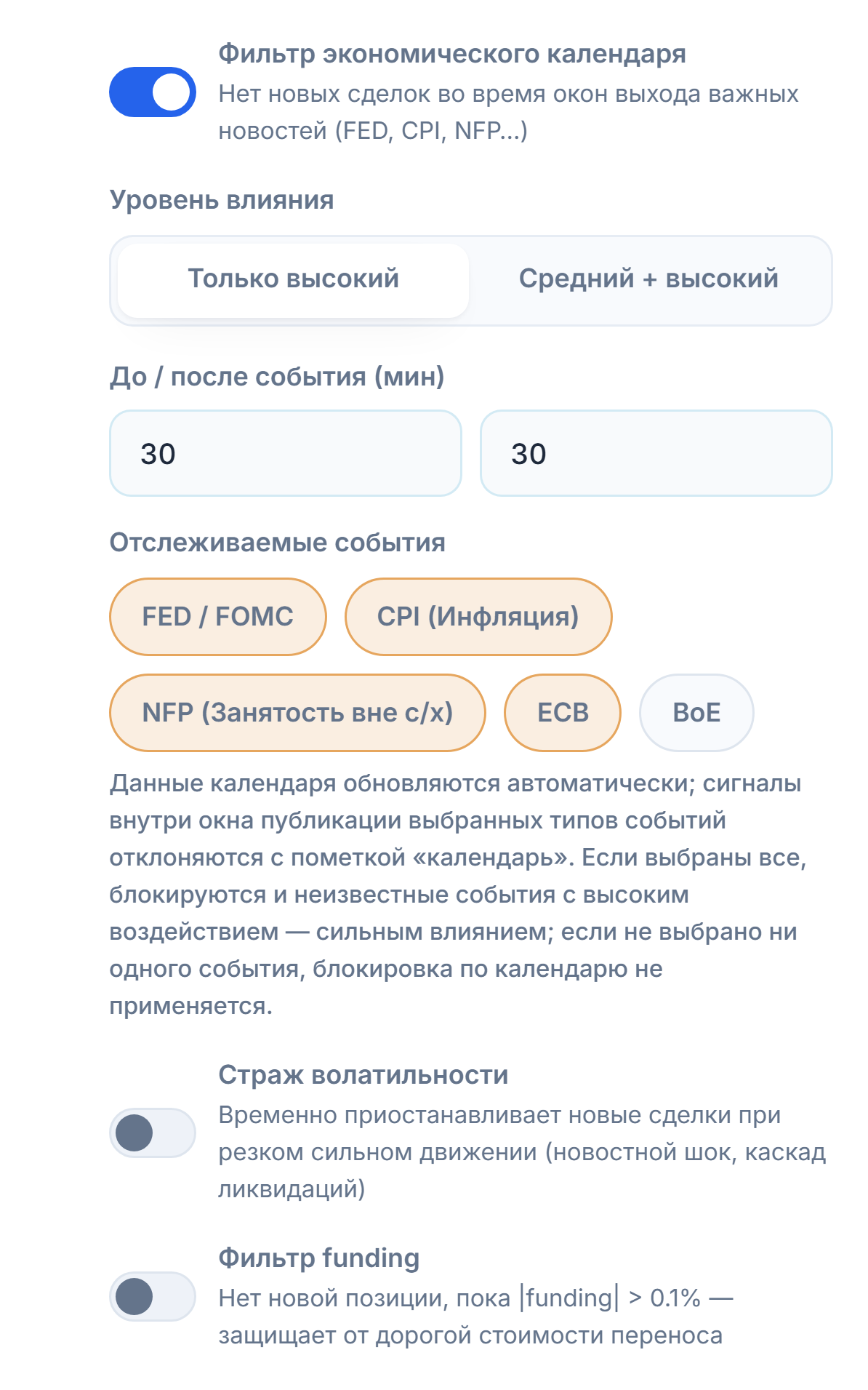
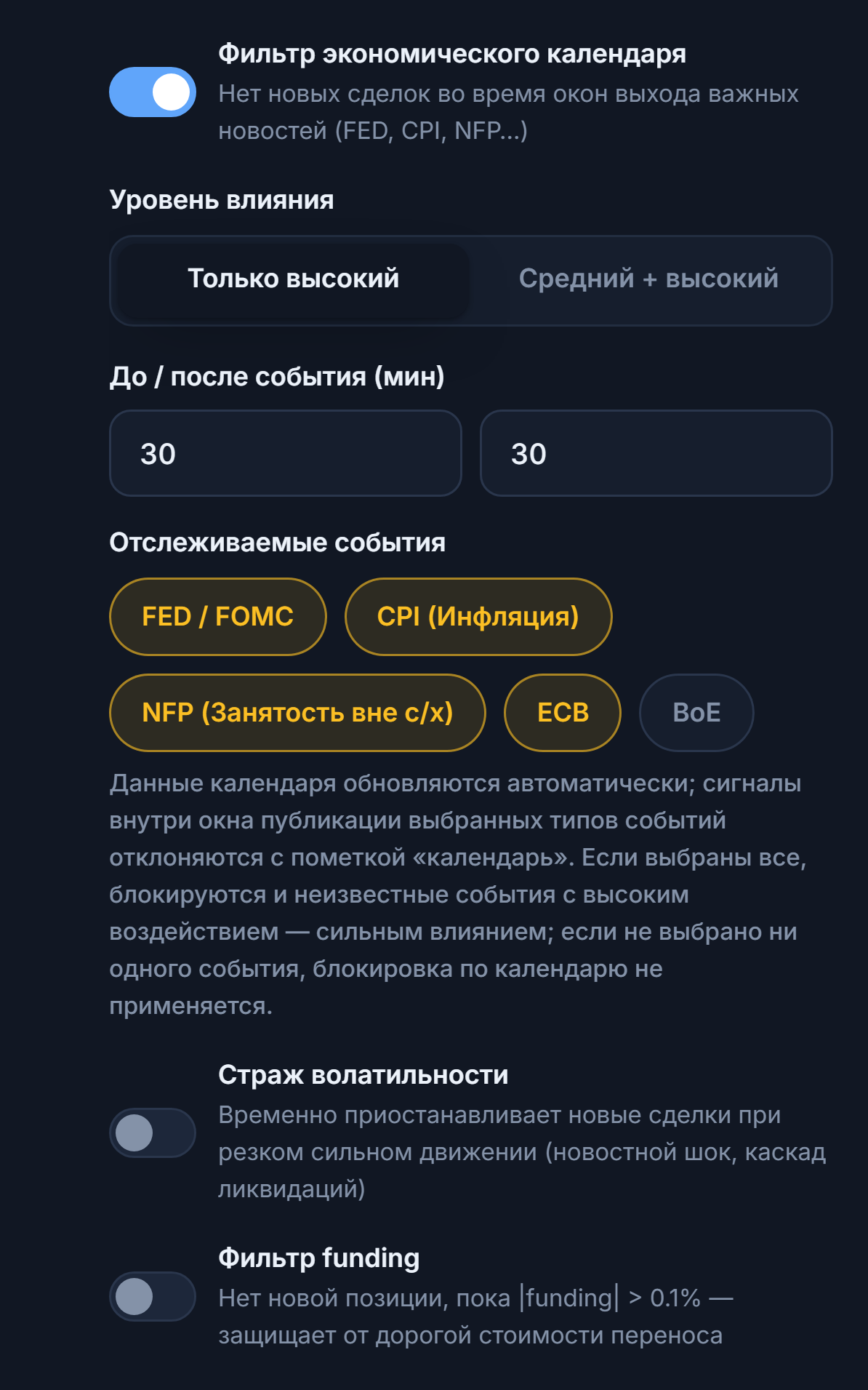
- Фильтр экономического календаря — в моменты публикации данных с высоким влиянием (FED, CPI, NFP…) новые сделки не открываются; сигналы в этом окне отклоняются с меткой «календарь». Данные календаря обновляются автоматически.
- Уровень влияния и Минуты до / после события
- Отслеживаемые события — вы выбираете, каких типов событий ждать. Если выбраны все, блокируются и неизвестные события с высоким влиянием; если не выбрано ни одно, блокировка по календарю не выполняется.
- Страж волатильности — при резком сильном движении (новостной шок, волна ликвидаций) временно останавливает новые сделки.
- Фильтр funding — новая позиция не открывается, пока абсолютное значение ставки funding выше 0,1 %; защищает от дорогого удержания позиции.
Поля, появляющиеся при включении стража волатильности
- Порог движения за 1 минуту / Время ожидания — отображаются, когда включён страж волатильности.
Тайминг, хедж и лимиты частоты сделок
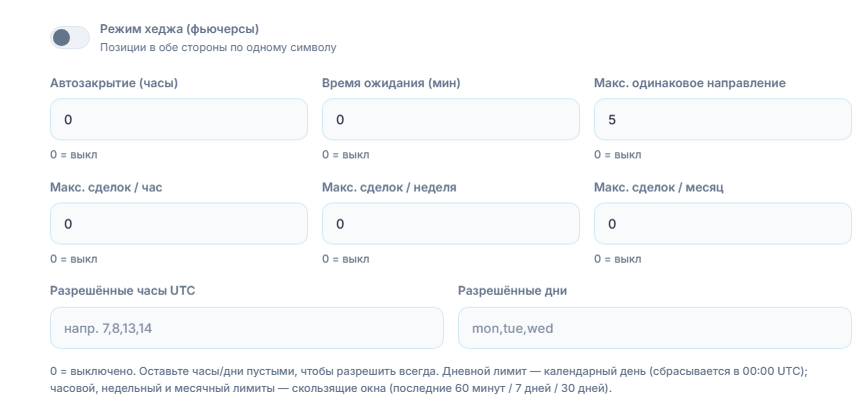
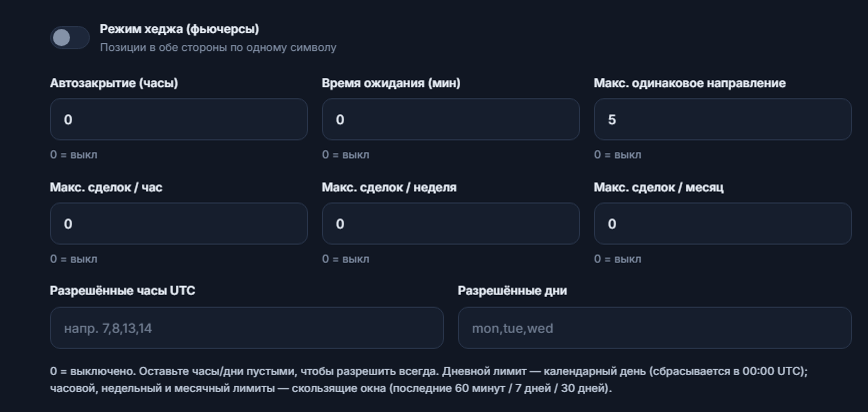
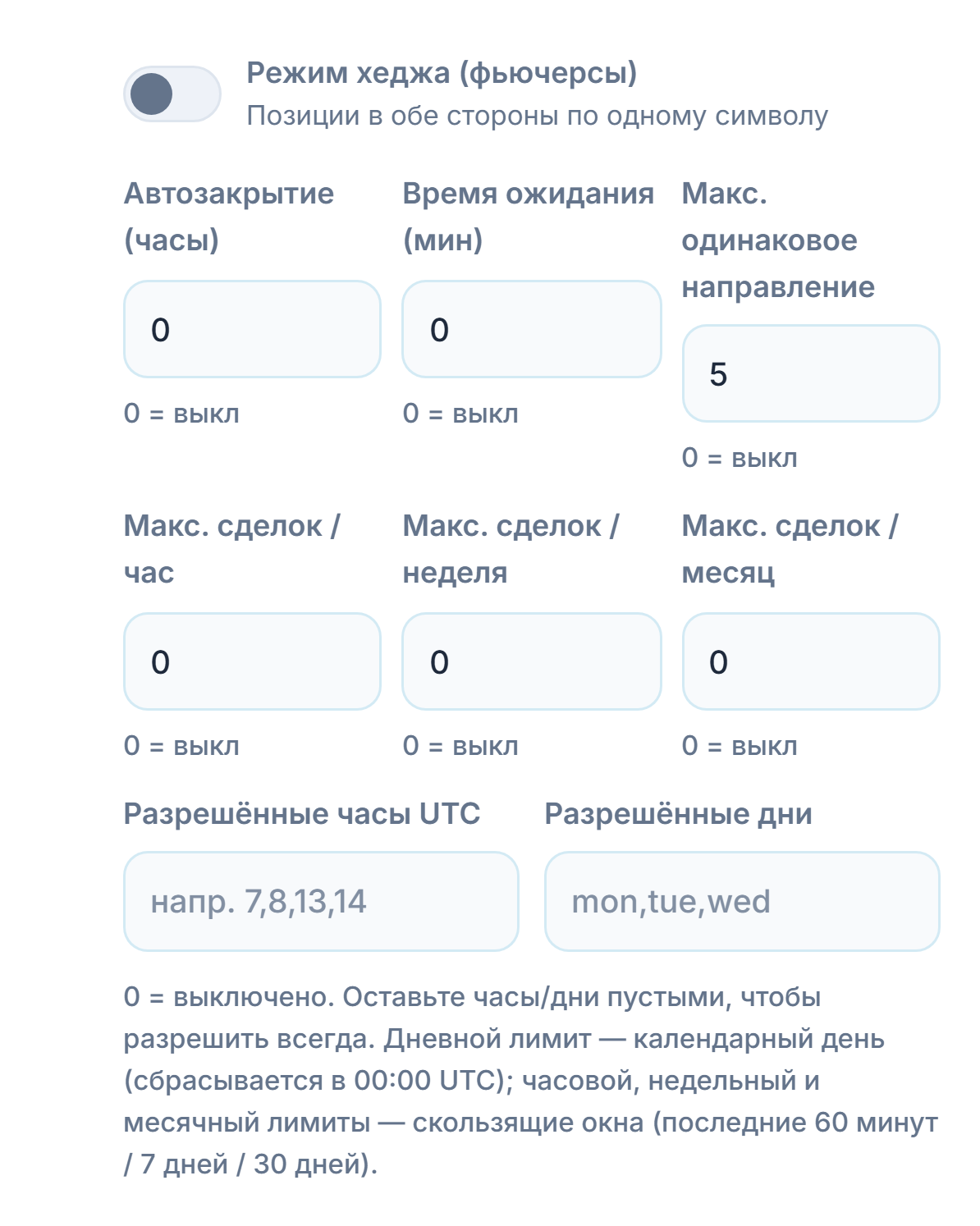
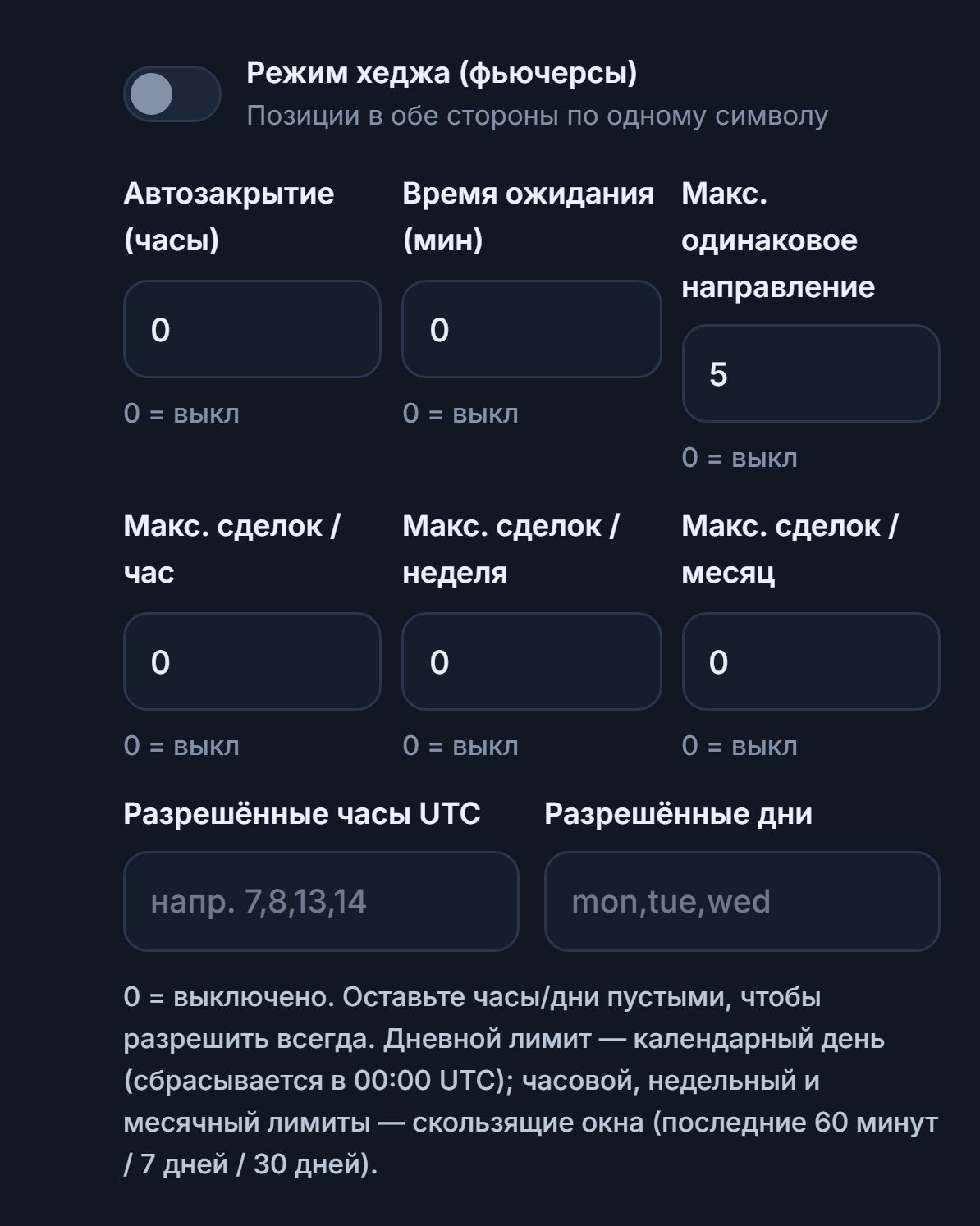
- Режим хеджа (фьючерсы) — разрешает одновременно позиции в обоих направлениях (LONG и SHORT) по одному символу. Отображается только на Futures.
- Автозакрытие (часы) — открытая позиция закрывается через указанное число часов. 0 = выключено.
- Время ожидания (мин) — после последней открытой сделки в течение этого времени новая сделка не откроется. 0 = выключено.
- Макс. одинаковое направление — сколько максимум открытых позиций может быть в одном направлении (напр., все LONG). 0 = выключено.
- Макс. сделок / час — сколько максимум сделок можно открыть за последние 60 минут. 0 = выключено.
- Макс. сделок / неделя — сколько максимум сделок можно открыть за последние 7 дней. 0 = выключено.
- Макс. сделок / месяц — сколько максимум сделок можно открыть за последние 30 дней. 0 = выключено.
- Разрешённые часы UTC — бот открывает сделки только в эти часы UTC; если оставить пустым, разрешено в любое время.
- Разрешённые дни — бот открывает сделки только в эти дни; если оставить пустым, разрешено каждый день. Дни указываются английскими сокращениями.
После создания бота
После нажатия Создать бота мастер закрывается, и в панели Мои боты появляется новая карточка бота. Дальнейшее происходит на карточке:
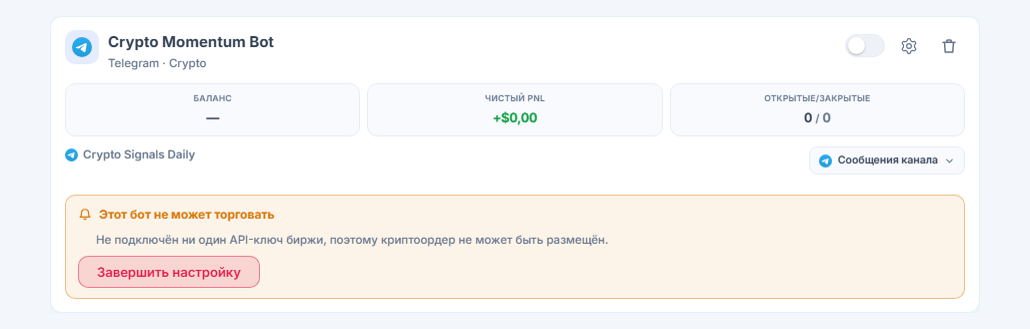
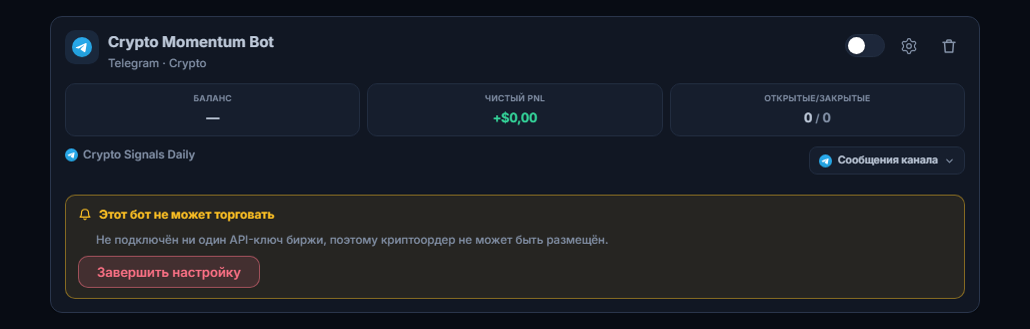
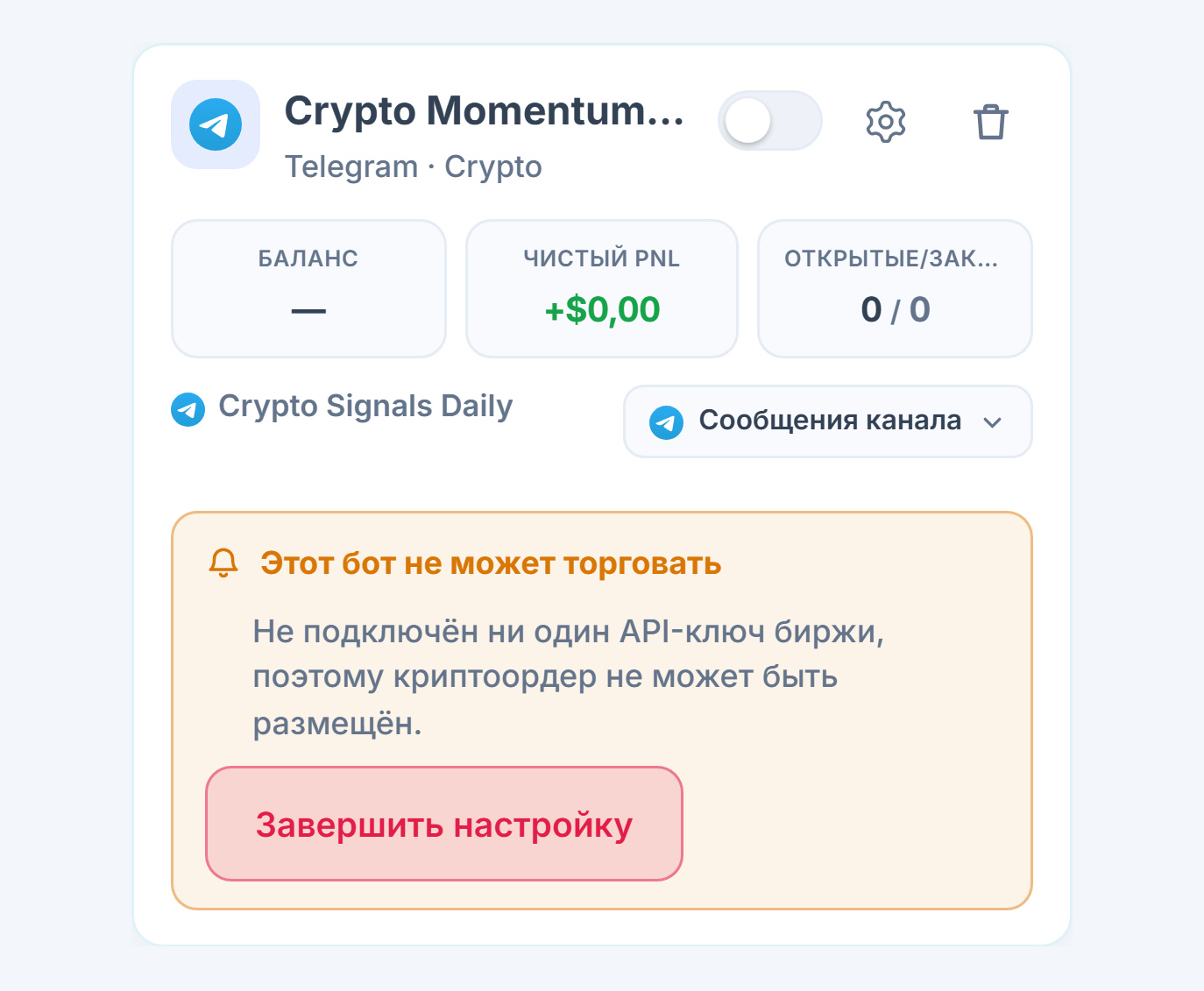
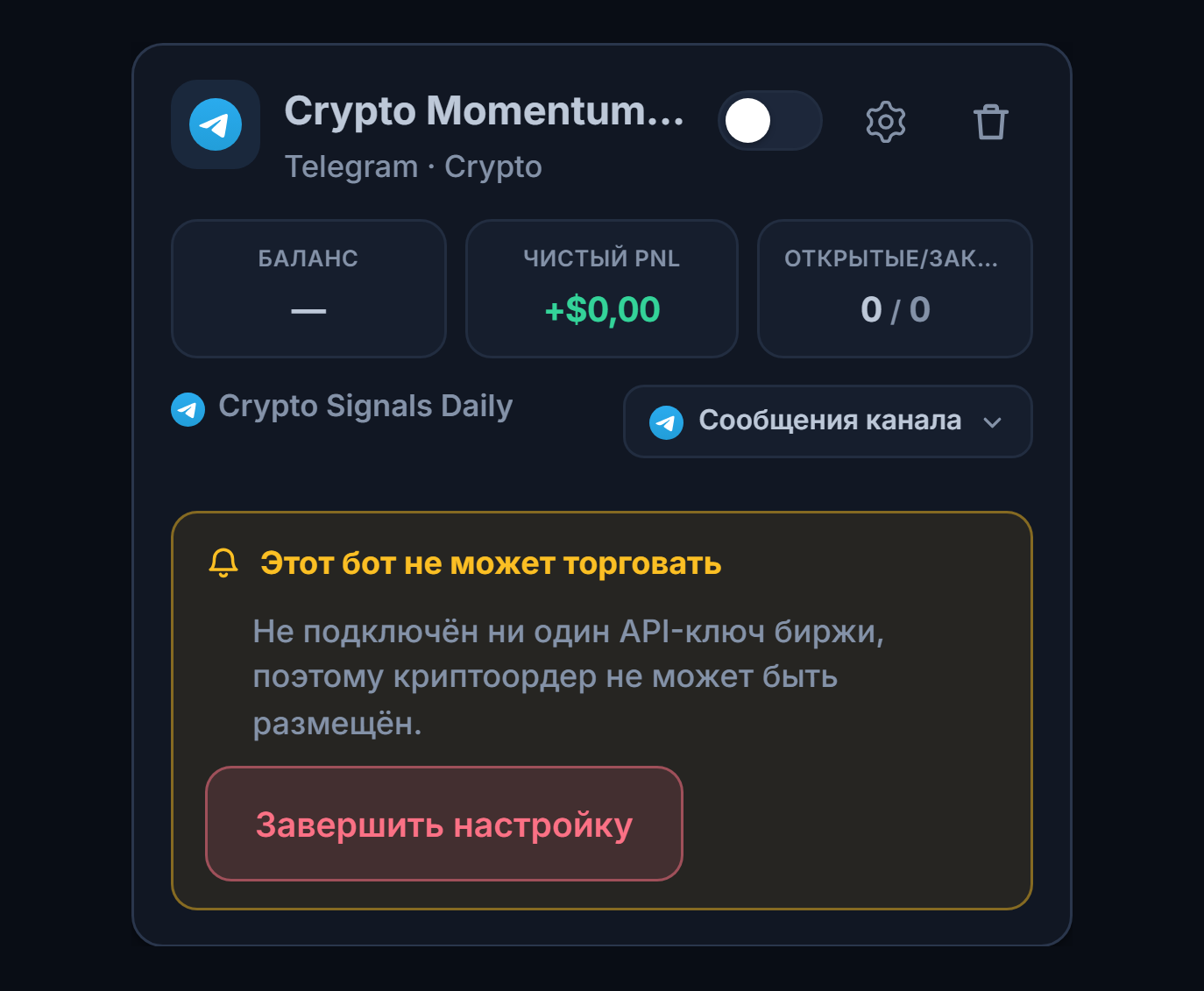
- Карточка бота — Имя, источник (Telegram · Crypto) и статус. У демо-бота есть значок «Демо».
- Список «Этот бот не может открывать сделки» — Если не хватает какого-то предусловия (Telegram не подключён, канал не выбран, нет целевого счёта), карточка не показывает зелёное «Работает»; недостающее перечислено по порядку.
- Завершить настройку — Переводит вас в нужный раздел мастера; когда недостающее заполнено, бот готов к работе.
- Запустить / Остановить — С карточки можно остановить бота и запустить снова. Остановленный бот не обрабатывает новые сигналы; открытые позиции и ордера SL/TP на бирже он не затрагивает.
- Когда придёт первый сигнал — Бот читает сигнал, проверяет ваши лимиты и открывает ордер на бирже. Если включено ручное подтверждение, сначала в панели появляется карточка подтверждения; если не подтвердить её в течение 45 секунд, сделка не открывается.
- Где увидеть сделку — В разделе панели Открытые позиции цена входа, SL/TP, плечо и текущая прибыль/убыток показываются так, как они считаны с биржи; закрытые сделки попадают в Закрытые сделки. Если сигнал не превратился в сделку, на карточке написано «сигнал получен, сделка не открыта» и указана причина.
- Изменение настроек — Кнопка Изменить на карточке открывает мастер с настройками этого же бота; после сохранения изменения применяются к следующим сигналам, открытые позиции не затрагиваются.
- Уведомления — Уведомления в Telegram об открытых и закрытых сделках, отклонённых сигналах и ошибках, требующих вмешательства, можно включить на странице Уведомления панели.
Часто задаваемые вопросы
Самые частые вопросы во время и после настройки. Нажмите на вопрос, чтобы открыть ответ.
Подключение и настройка
Код обычно приходит прямо в приложение Telegram: откройте на телефоне или компьютере официальный чат под названием «Telegram» — там будет 5-значный код. В некоторых случаях Telegram может также отправить код на телефон в виде SMS; проверьте оба варианта. Если код не пришёл, после обратного отсчёта примерно на 20 секунд можно снова нажать Отправить код.
Пробный период работает с лимитами Pro: одновременно 5 ботов. По тарифам: Starter — 2, Pro — 5, Elite — без ограничений. Подробнее: тарифы и пробный период · цены.
Нет. AlgoVesta не отправляет никаких сообщений с вашего аккаунта Telegram — только читает сообщения в выбранных вами каналах. Другие ваши чаты, контакты и файлы не обрабатываются. В любой момент вы можете завершить сессию AlgoVesta в разделе Telegram Настройки → Устройства; после этого новые сигналы перестанут приходить, и подключение нужно будет установить заново.
Нет. Даже если вы обновите страницу после отправки кода, на экране появится полоса «Продолжить с того места, где остановились»; достаточно просто ввести код. Если бот уже создан, недостающие шаги можно завершить с карточки бота кнопкой Завершить настройку.
Бот видит в Telegram только те каналы и группы, на которые вы подписаны. Сначала подпишитесь на канал в Telegram, затем в мастере снова нажмите Получить мои каналы и введите название канала в поле поиска.
Ордера отправляются с торговых серверов AlgoVesta. Если вы устанавливаете ограничение по IP на ключе, добавьте вместе оба адреса: 188.245.92.153 и 46.224.35.135. Включите на ключе только право торговли; право на вывод (withdraw) оставьте выключенным. AlgoVesta никогда не запрашивает право на вывод средств.
Сигнал пришёл, но сделка не открылась
На карточке бота под последним сигналом появляется заметка «сигнал получен, сделка не открыта» и причина. Если один и тот же бот в течение 24 часов подряд получает сигналы и ни разу не открывает сделку, вам один раз придёт письмо по электронной почте. Самые частые причины — в следующем вопросе.
- Канал не выбран в области настроек — недостаточно просто добавить канал; он также должен быть выбран в Области настроек раздела «Настройка Crypto».
- Нет целевого счёта — API-ключ не подключён, а режим Демо выключен. В сводке будет написано «Целевой счёт: Не выбрано».
- Бот остановлен — остановленный бот вообще не обрабатывает пришедшие сигналы. Запустите бота с карточки бота.
- Достигнут дневной лимит убытка или макс. число сделок в день — в этот день новая сделка не откроется; на следующий день (00:00 UTC) работа возобновится автоматически.
- Включено ручное подтверждение — если не подтвердить сигнал в течение 45 секунд, сделка не откроется.
- Сообщение не удалось распознать как сигнал — если в сообщении нет направления (LONG/SHORT) или символа, либо канал прислал просто информационное сообщение или комментарий, сделка не откроется.
- Сумма не соответствует шагу торговли биржи — если желаемая сумма отклоняется от ближайшего разрешённого биржей значения более чем на 20 %, ордер не откроется; панель покажет, какие суммы можно открыть.
- Фильтры — ключевое слово, заблокированная монета, экономический календарь, страж волатильности, время ожидания или «не открывать повторно тот же символ» могли осознанно пропустить сигнал.
Да. Если в сигнале нет цены стопа, бот сам рассчитывает стоп от входа по значению из поля Stop Loss (%). Стоп выставляется на бирже как реальный ордер; если выставить его не удаётся, позиция закрывается из соображений безопасности. AlgoVesta никогда не держит позицию без стопа.
В режиме плеча Из сигнала используется плечо из сообщения, но в любом случае оно снижается до верхнего предела, разрешённого биржей для данной пары. Если вы вообще не хотите использовать плечо из сигнала, установите режим плеча Фиксированное (моя настройка).
Нет. Проверка дублей по умолчанию включена; один и тот же сигнал не обрабатывается второй раз.
Ордер, сумма и биржа
16 криптобирж: Binance, Bybit, OKX, Coinbase, Kraken, KuCoin, Gate.io, Bitget, HTX, BingX, BloFin, Phemex, WOO X, CoinEx, Backpack и Hyperliquid. Руководство по API-ключу для каждой из них — в Центре помощи, сравнение — на странице Биржи.
Биржи принимают количество определёнными шагами (лот-шаг). Бот выбирает ближайшее допустимое значение к желаемой сумме; отклонение может составлять максимум 20 % и отображается в панели. Если требуется большее отклонение, ордер не откроется, и вам будут показаны доступные суммы.
Нет, это обеспечение (маржа). На фьючерсах размер позиции = сумма × плечо. Пример: сумма 100 USDT и плечо 10x = позиция на 1.000 USDT; на бирже блокируется 100 USDT. На споте плеча нет; если указать 100 USDT, будет куплено монеты на 100 USDT.
На фьючерсах TP и SL отображаются в разделе биржи условные ордера (TP/SL); в списке «открытых ордеров» их может не быть видно. Посмотрите вкладку TP/SL у позиции в приложении биржи. На Bybit и Bitget на споте ордер тейк-профита выставить нельзя (ограничение биржи); стоп-лосс при этом выставляется.
Нет. AlgoVesta управляет только тем объёмом, который открыл и учитывает он сам. Позиции, открытые вами вручную на бирже, и остальной баланс остаются как есть.
Контроль и безопасность
Нет. Позиция закрывается только в следующих случаях: вы нажали Закрыть в панели, вы использовали Кнопку паники, отслеживаемый вами канал прислал сообщение о закрытии этой позиции, на бирже сработал ваш ордер TP или SL, истекло заданное вами время автозакрытия (часы), либо позиция была немедленно закрыта из соображений безопасности из-за невозможности выставить стоп при открытии.
Остановленный бот не обрабатывает новые сигналы; открытые позиции не закрываются. Ордера TP и SL на бирже остаются на месте и продолжают работать. Если хотите закрыть позицию, используйте в панели кнопку Закрыть или Кнопку паники.
Кнопка паники (закрыть всё) в панели закрывает все позиции, открытые AlgoVesta. Позиции, открытые вами вручную на бирже, она не затрагивает.
Нет, он остановился только на этот день. Дневные лимиты сбрасываются в 00:00 UTC (03:00 по турецкому времени), и на следующий день бот возобновляет работу автоматически. При постоянных лимитах, таких как макс. просадка, бот останавливается полностью и возобновляется только с вашего одобрения.
Режим Демо
Нет. В режиме Демо на вашу биржу не отправляется ни один ордер; сигналы обрабатываются с виртуальным балансом $5.000 и живыми ценами. Из-за проскальзывания, ликвидности и спреда виртуальные результаты могут отклоняться от реальных на ±10 %.
Сначала подключите API-ключ биржи (Шаг 9), затем выключите переключатель режима Демо в настройках бота. В сводке в поле «Целевой счёт» теперь должна отображаться ваша биржа. Перед переходом заново проверьте сумму, плечо и лимиты убытка исходя из вашего реального баланса.
Устранение неполадок
| Ситуация | Что делать |
|---|---|
| Код подтверждения не пришёл | Код обычно приходит в приложение Telegram (чат «Telegram» в приложении); в некоторых случаях он также может прийти на телефон в виде SMS — проверьте оба варианта. После обратного отсчёта примерно на 20 секунд можно снова нажать Отправить код. Если видна полоса продолжения, начните заново кнопкой Код не пришёл? Начать заново. |
| «Telegram получил слишком много запросов» | Подождите указанное на экране время, затем снова нажмите Отправить код. Повторные нажатия подряд могут увеличить время ожидания. |
| «Неверный код» | Внимательно введите заново 5-значный код, пришедший в приложение Telegram или по SMS. |
| «Срок действия кода истёк» | Нажмите Отправить код, чтобы получить новый код. |
| Неверный номер телефона | Введите номер с кодом страны (напр., для США +1 202 555 0147). У номера должен быть привязанный аккаунт Telegram. |
| Неверный пароль 2FA | Введите свой пароль двухфакторной аутентификации Telegram (это не пароль от AlgoVesta). Попробуйте снова. |
| «Подтверждение уже обрабатывается» | Вы нажали дважды одновременно; немного подождите и попробуйте снова. |
| «Быстрое подключение сейчас недоступно» | Панель откроет собственную форму API ID; используйте путь со своим API ID. |
| Канал не отображается в списке | Убедитесь, что вы подписаны на этот канал в Telegram; бот видит только те каналы, на которые вы подписаны. После подписки снова нажмите Получить мои каналы и воспользуйтесь полем поиска. |
| В сводке красным написано «Не выбрано» | Канал: добавьте канал и выберите его в области настроек. Целевой счёт: подключите API-ключ или включите режим Демо. |
| Включено ручное подтверждение, сделка не открылась | При ручном подтверждении каждый сигнал нужно подтвердить в течение 45 секунд; неподтверждённый сигнал не откроет сделку. Если хотите автоматическую торговлю, выключите ручное подтверждение. |
| Ордер не открылся из-за суммы | Если из-за шага торговли биржи желаемая сумма отклоняется более чем на 20 %, ордер не откроется; панель покажет доступные суммы. Измените сумму соответственно. |
| На споте не выставился TP | На Bybit и Bitget на споте ордер тейк-профита выставить нельзя (ограничение биржи). Стоп-лосс при этом выставляется. |
Словарь терминов
- TP (Take-Profit / Тейк-профит)
- Цель, на которой фиксируется прибыль. В этом мастере указывается процентом расстояния от входа.
- SL (Stop-Loss / Стоп-лосс)
- Уровень, на котором отсекается убыток. Выставляется на бирже как реальный ордер.
- Плечо
- Во сколько раз позиция превышает ваше обеспечение. 10x: обеспечение 100 USDT — позиция на 1.000 USDT. Существует только на Futures.
- Обеспечение / маржа
- Сумма, блокируемая на бирже под позицию. Поле «Сумма на сделку» является обеспечением.
- Ликвидация
- Принудительное закрытие позиции биржей, когда убыток достигает уровня, исчерпывающего обеспечение. Чем выше плечо, тем ближе этот уровень.
- Drawdown (просадка)
- Падение от достигнутого счётом пика, в процентах.
- R (1R)
- Расстояние между входом и стопом; единица риска. Когда цена уходит в вашу пользу на 1R, сделка в прибыли на величину расстояния до стопа. На этом пороге срабатывает безубыток.
- Breakeven (безубыток)
- Перенос стопа на цену входа; после этого сделка в худшем случае закрывается без убытка.
- Trailing (следящий)
- Слежение уровня за ценой по мере её движения в вашу пользу (трейлинг-стоп, трейлинг тейк-профит).
- Futures (фьючерсы)
- Рынок, где вы торгуете ценой монеты, а не самой монетой; доступны плечо и SHORT.
- Spot (спот)
- Рынок, где вы покупаете саму монету. Плеча нет.
- LONG / SHORT
- LONG: сделка в направлении роста цены. SHORT: сделка в направлении падения цены.
- Demo / paper (демо)
- Пробные сделки с виртуальным балансом ($5.000), без отправки реальных ордеров на биржу.
- API-ключ
- Ключ, который вы создаёте на бирже, чтобы бот мог открывать сделки на вашем биржевом счёте. Достаточно только права на торговлю; право на вывод средств не предоставляется.
- UTC
- Всемирное координированное время.
- Funding
- Комиссия, регулярно выплачиваемая между сторонами LONG и SHORT на фьючерсном рынке.
Связанные руководства
- Подключение аккаунта Telegram и канала — краткая версия только шага подключения.
- Режим Демо — как работает виртуальный баланс $5.000.
- Безопасность API-ключей и обновление ключа.
- Копировщик сигналов Telegram и Копирование сигналов Telegram на Binance Futures — страницы продуктов.
- Настройка вебхука TradingView — если ваш источник сигналов — TradingView.
Наша служба поддержки поможет вам завершить настройку; если приложите скриншот, мы решим вопрос быстрее.