أنشئ بوت الفوركس (MT5) من إشارات Telegram
فريق AlgoVesta · آخر مراجعة: 30 سبتمبر 2026
أنشئ خطوة بخطوة، مع رؤية كل شاشة في اللوحة، البوت الذي يحوّل إشارات الفوركس والذهب في قناة Telegram التي أنت عضو فيها إلى أوامر تلقائية في حساب MetaTrader 5 الخاص بك.
- نحو 15 دقيقة
- 13 خطوة
- يمكن تجربته دون مخاطرة بحساب تجريبي لدى الوسيط
الجواب المختصر: في AlgoVesta تتحول إشارات Telegram للفوركس إلى صفقات تلقائية هكذا: في اللوحة اختر إعداد بوت جديد ← Telegram ← الفوركس؛ اربط Telegram برقم هاتفك؛ أضف قناة الإشارات واخترها في نطاق الإعدادات؛ ثم اربط حساب MT5 بخادم الوسيط ورقم حساب MT5 وكلمة مرور التداول (master)؛ أدخل اللوت وTP/SL بالـ pip وحد الخسارة اليومي؛ واضغط إنشاء بوت. تتحول كل إشارة إلى أمر في حساب MT5 ضمن حدودك أنت. لا تُفتح أي صفقة لا يمكن ضمان TP وSL لها. لا تحتاج إلى تثبيت MetaTrader أو EA أو VPS على جهازك.
آخر تحقق: — روجعت الصفحة شاشةً شاشةً على اللوحة. تُحدَّث هذه الصفحة عند تغيّر اللوحة.
في هذه الصفحة
جهّز هذا قبل البدء
ما تحتاج معرفته قبل الإعداد
- يظهر بجانب كثير من الأقسام في معالج الإعداد عبارة "يمكن لاحقًا". يمكنك تخطي هذه الأقسام الآن وإكمالها لاحقًا من بطاقة البوت.
- إنشاء البوت لا يتطلب ربط أي حساب. لكن البوت لن يفتح صفقات قبل اختيار قناة واحدة على الأقل وقبل وجود حساب MT5 متصل.
- لا يوجد في الفوركس وضع تجريبي برصيد افتراضي؛ ولتجربة دون مخاطرة افتح حساب MT5 تجريبيًا مجانيًا لدى وسيطك واربطه. لا يُستخدم مال حقيقي في الحساب التجريبي.
- MetaTrader 5 فقط — حسابات MetaTrader 4 غير مدعومة.
- كل TP صفقة منفصلة — في MT5 للمركز الواحد حقل TP واحد فقط. إذا ضبطت أكثر من هدف يُفتح لكل هدف مركز منفصل (ticket) ويُقسَّم إجمالي اللوت على هذه الأهداف؛ وSL واحد في كلها. التفاصيل: TP متعدد.
- قيمة pip تختلف حسب الرمز — في الأزواج الرئيسية 1 pip يساوي 0.0001، وفي XAUUSD يساوي 0.1، وفي XAGUSD يساوي 0.01. اللواحق في رمز الوسيط (مثل XAUUSDm وEURUSD.pro) تُعرَف تلقائيًا.
- السوق مغلق في عطلة نهاية الأسبوع — الإشارة التي تصل والسوق مغلق لا تتحول إلى صفقة؛ ويُكتب السبب في بطاقة البوت.
كيف ينبغي أن تبدو الإشارة في القناة؟
يقرأ البوت رسالة القناة ويستخرج الرمز والاتجاه وأسعار الدخول والوقف والأهداف إن وُجدت. رسالة مثل التالية تتحول مباشرة إلى صفقة:
XAUUSD BUY
Entry: 2322 - 2325
SL: 2318
TP1: 2330
TP2: 2338
TP3: 2350
- الرمز والاتجاه إلزاميان — تُقرأ صيغ مثل "XAUUSD BUY" و"EURUSD SELL" و"GOLD BUY NOW". إذا غاب الاتجاه أو الرمز فلا تُعدّ الرسالة إشارة ولا تُفتح صفقة.
- إذا لم يكن هناك وقف أو هدف — إذا كان مصدر TP/SL لديك يدوي (نقطة) تُستخدم قيم pip التي ضبطتها (الخطوة 11). وفي وضع من الإشارة لا تفتح الإشارة التي بلا وقف وهدف صفقة.
- إذا ذُكر اللوت — إذا كان وضع اللوت لديك لوت الإشارة يُستخدم اللوت المكتوب في الرسالة؛ وفي الأوضاع الأخرى يسري إعدادك أنت (الخطوة 10).
- الرسائل التي تحتوي على تعليق أو رسم بياني أو نتيجة فقط ("TP1 تحقق" أو "+120 pip") لا تتحول إلى صفقة.
إعداد سريع (موصى به)
يعرض إعداد سريع فقط الإعدادات الضرورية والأكثر استخدامًا. القيم الافتراضية هنا تكفي معظم المستخدمين. إذا أردت رؤية كل الإعدادات فانظر قسم إعدادات متقدمة.
الخطوة 1افتح معالج الإعداد
- ابدأ الآن — هذا الزر في بطاقة "إعداد بوت جديد" يفتح معالج الإعداد.
- إنشاء أول بوت — إذا لم يكن لديك بوت بعد، يمكنك فتح المعالج نفسه بهذا الزر أيضًا. كلاهما يؤدّيان إلى نفس المكان.
الخطوة 2اختر Telegram كمصدر للإشارات
- بطاقة Telegram — اضغط على البطاقة التي تحمل شارة "موصى به". بمجرد الضغط تنتقل مباشرة إلى الخطوة 2 (اختيار السوق). يقرأ البوت الرسائل في القنوات التي أنت عضو فيها ويحوّلها إلى أوامر.
الخطوة 3اختر الفوركس كسوق
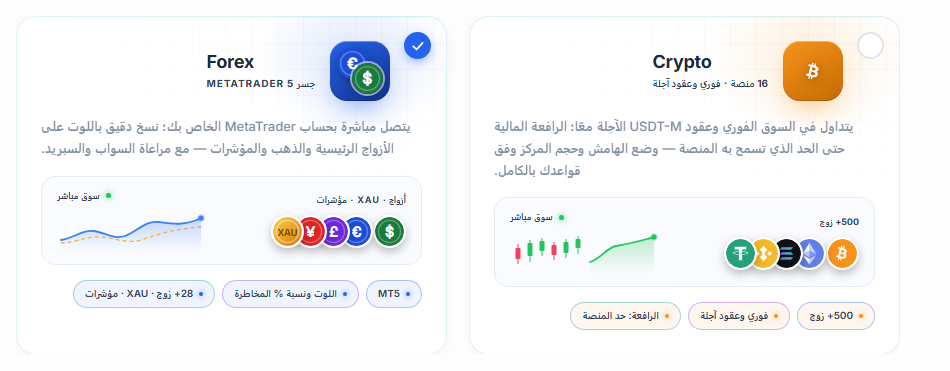
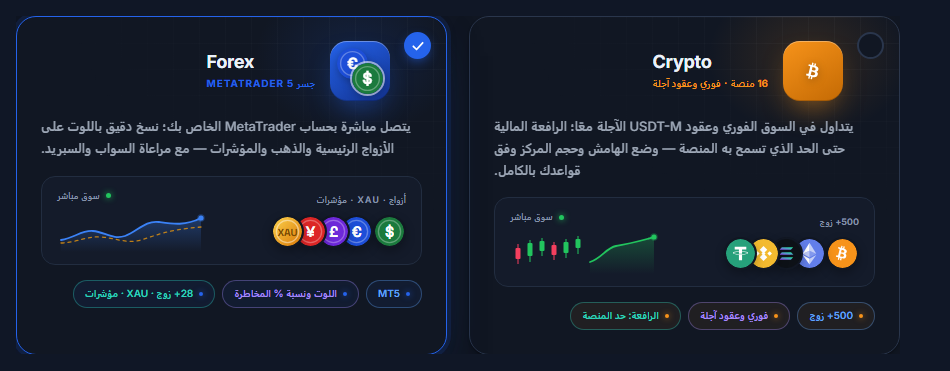
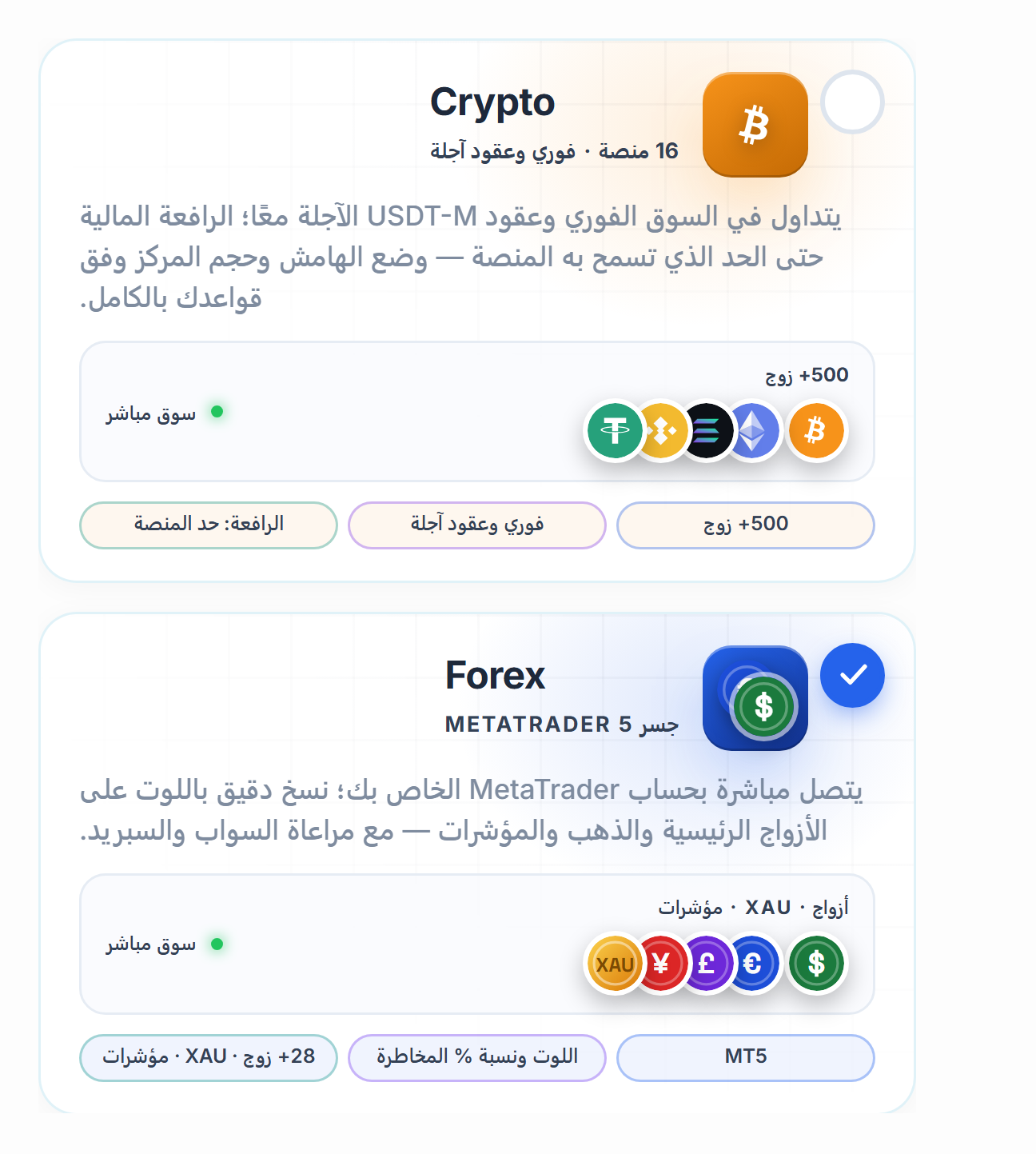
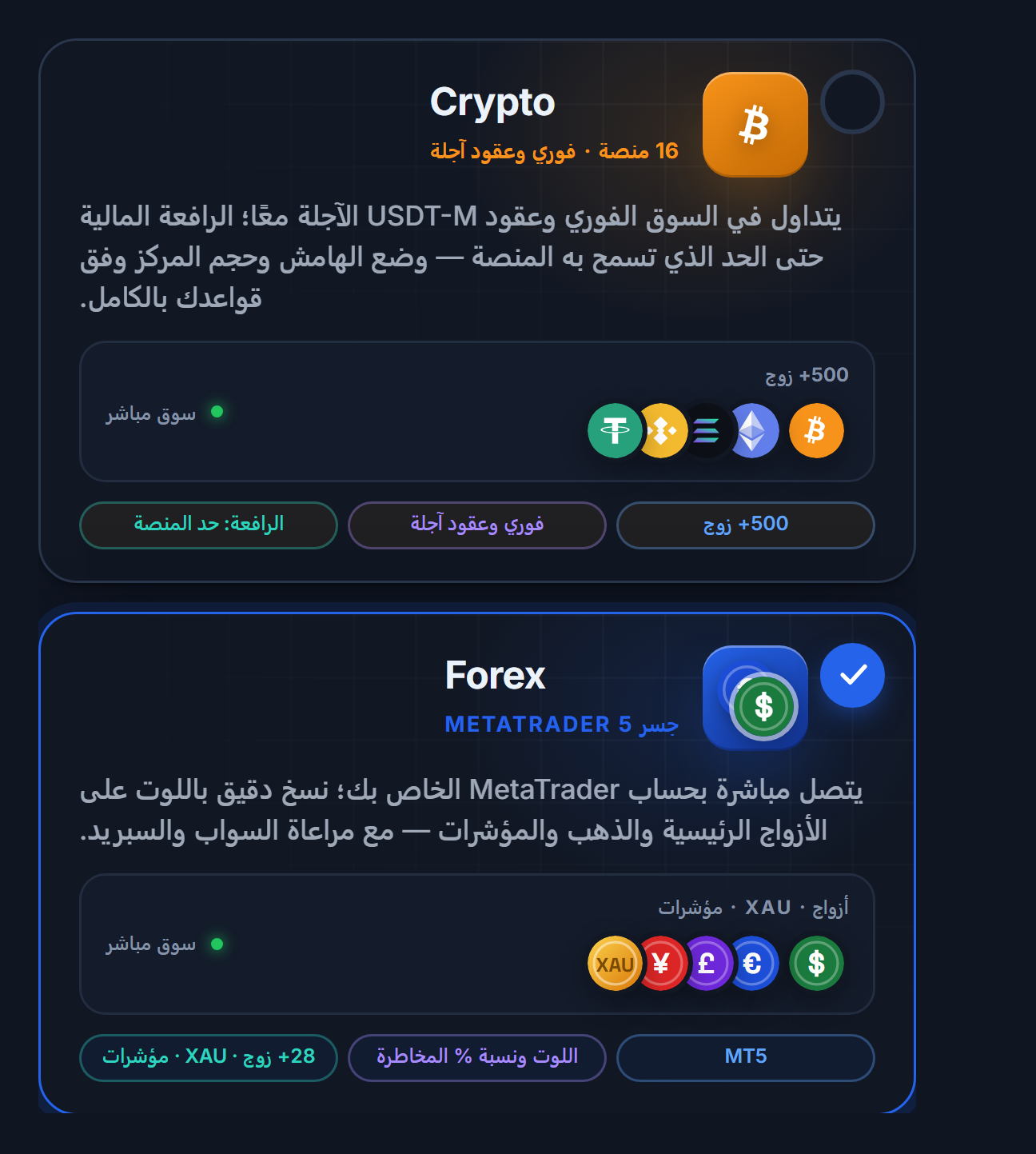
- بطاقة الفوركس — مخصصة لأزواج العملات والذهب والفضة وغيرها من الرموز المتداولة على MetaTrader 5. بمجرد الضغط على البطاقة تنتقل مباشرة إلى الخطوة 3 (الإعداد). إذا كنت ستستخدم العملات الرقمية والفوركس معًا، أنشئ بوتًا منفصلًا لكل منهما؛ بذلك لا تختلط الحدود ولا الحسابات المستهدفة.
الخطوة 4اختر وضع الإعداد
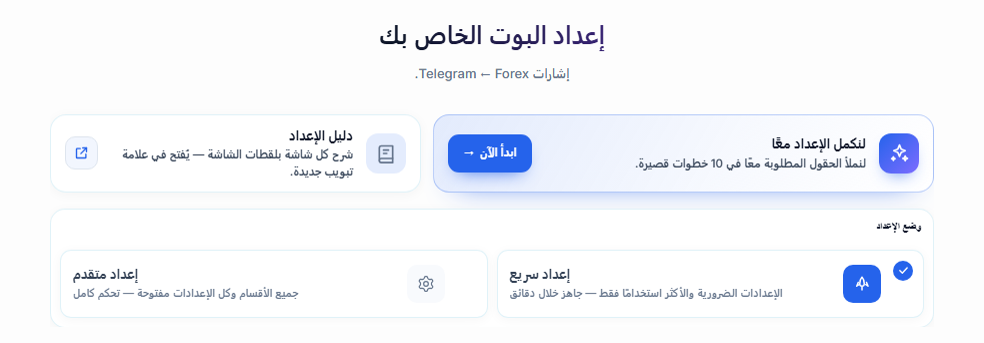
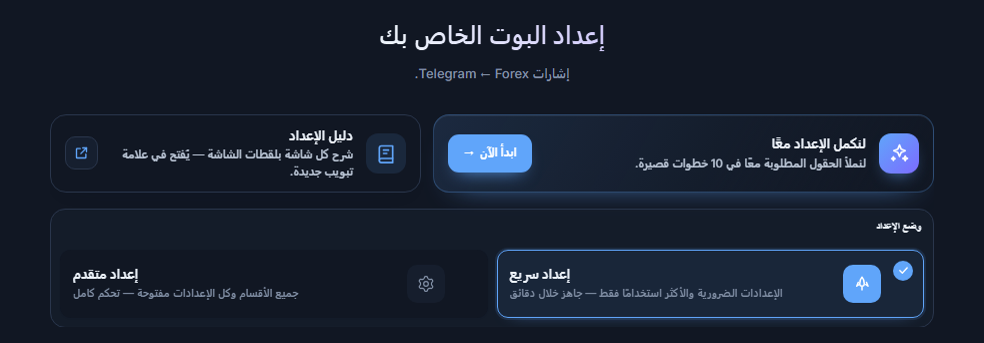
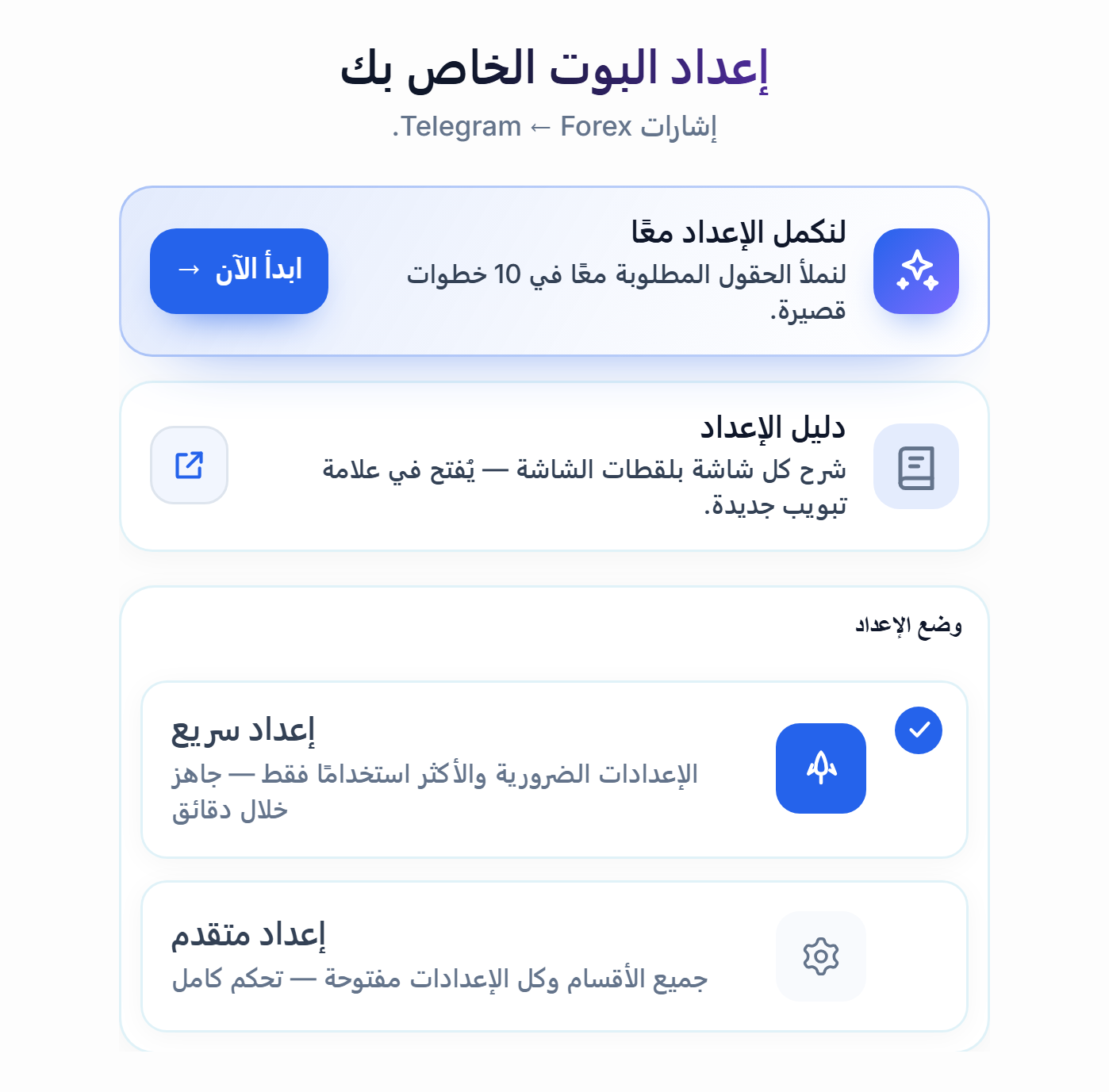
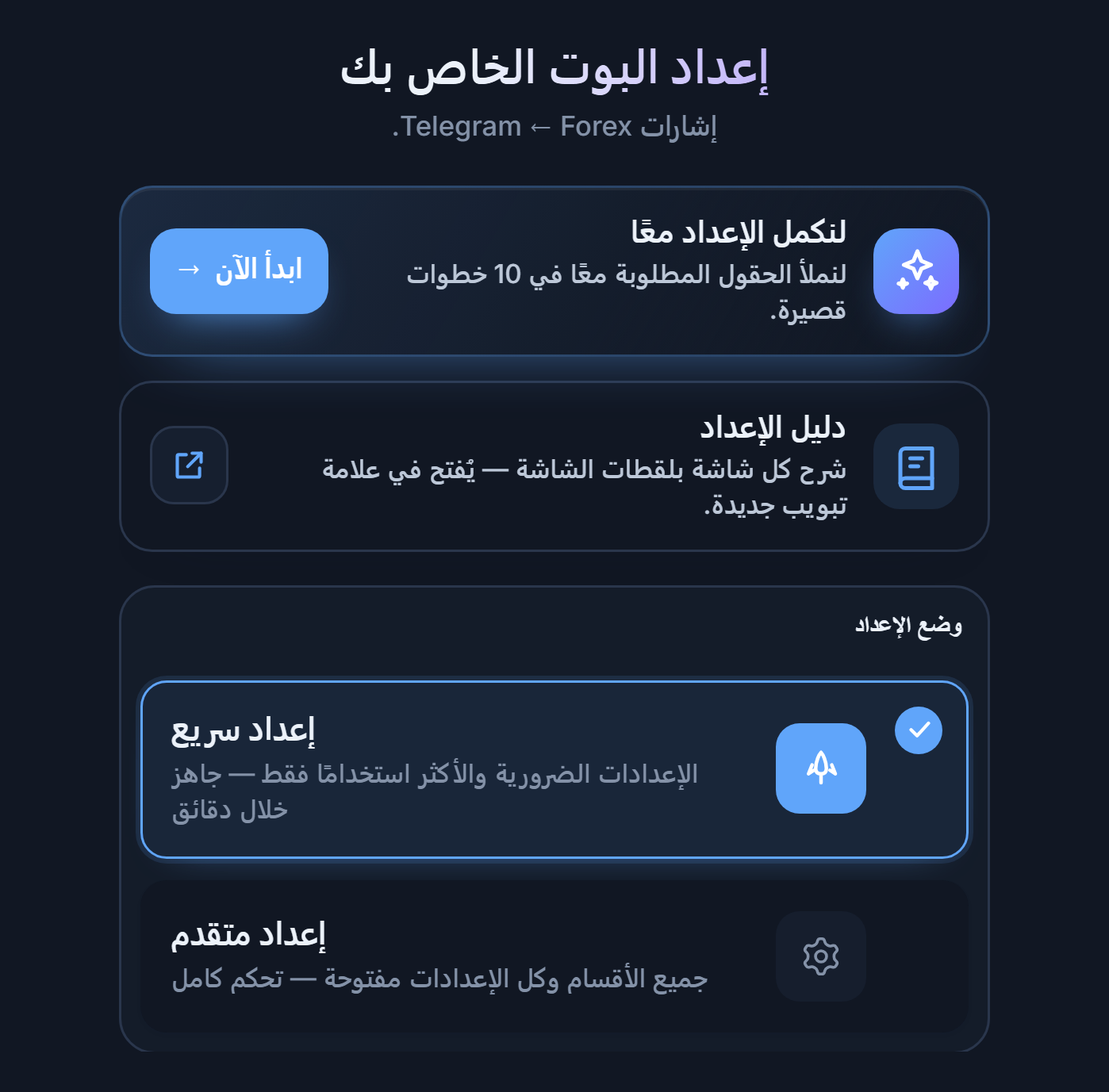
- لنكمل الإعداد معًا — ابدأ الآن — يمكنك عند الرغبة بدء الدليل التفاعلي الذي يعرض الحقول المطلوبة خطوة بخطوة بترتيب قصير. غير إلزامي.
- دليل الإعداد — شرح كل شاشة بلقطات الشاشة — يُفتح في علامة تبويب جديدة.
- إعداد سريع — يعرض فقط الإعدادات الضرورية والأكثر استخدامًا. المسار الرئيسي لهذا الدليل يعتمد على هذا الوضع.
- إعداد متقدم — يفتح جميع الأقسام وكل إعداد؛ وتُقسَّم الإعدادات إلى تبويبات. التفاصيل في قسم إعدادات متقدمة.
| المقارنة | إعداد سريع | إعداد متقدم |
|---|---|---|
| لمن | من ينشئ أول بوت ويريد البدء بالإعدادات الافتراضية | من يريد ضبطًا دقيقًا، مثل TP متعدد وتعيين الرموز والوقف المتحرك وقاعدة شركات التمويل (prop-firm) |
| الحقول الظاهرة | الإعدادات الضرورية والأكثر استخدامًا فقط | كل الحقول، في 6 تبويبات |
| جدول TP | هدف واحد (TP بالـ pip) | عدة أهداف ونسبة لوت لكل هدف |
| التغيير لاحقًا | يمكنك تبديل الوضع في أي وقت؛ ولا تُحذف الإعدادات بل تُخفى | |
الخطوة 5اختر اسمًا للبوت وتعرّف على الناقص
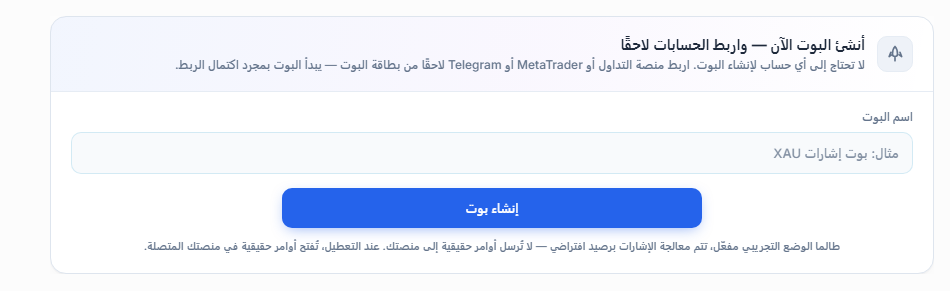
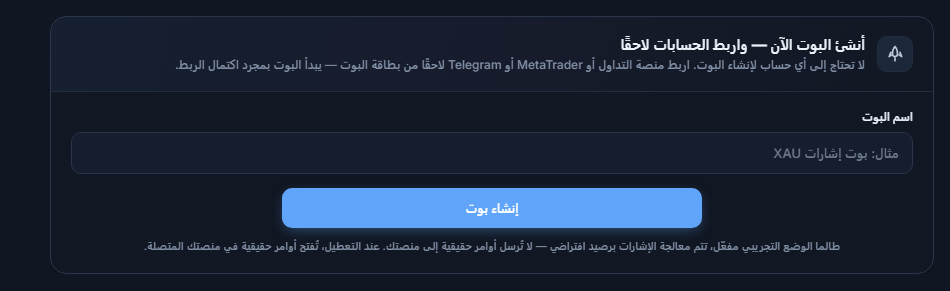
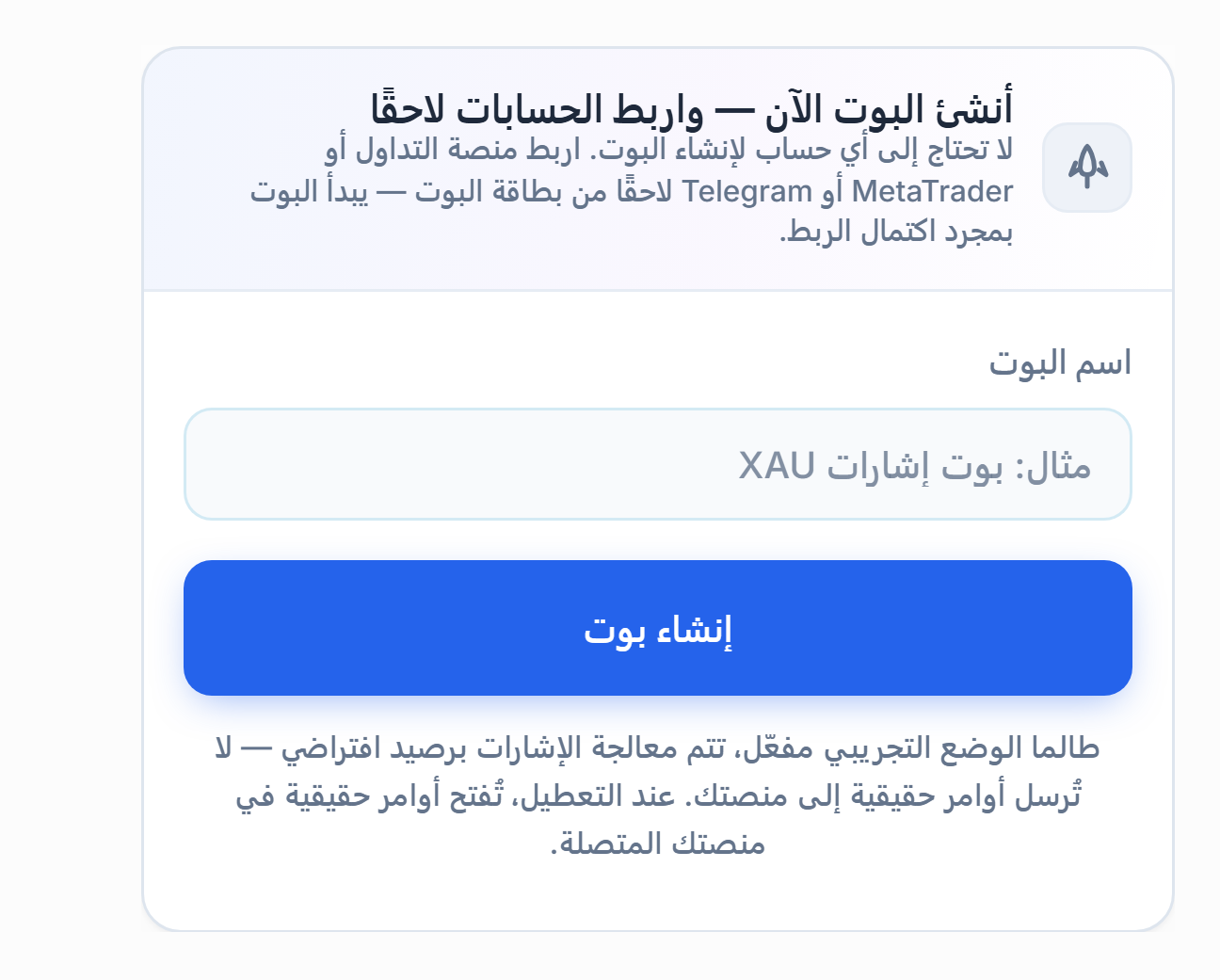
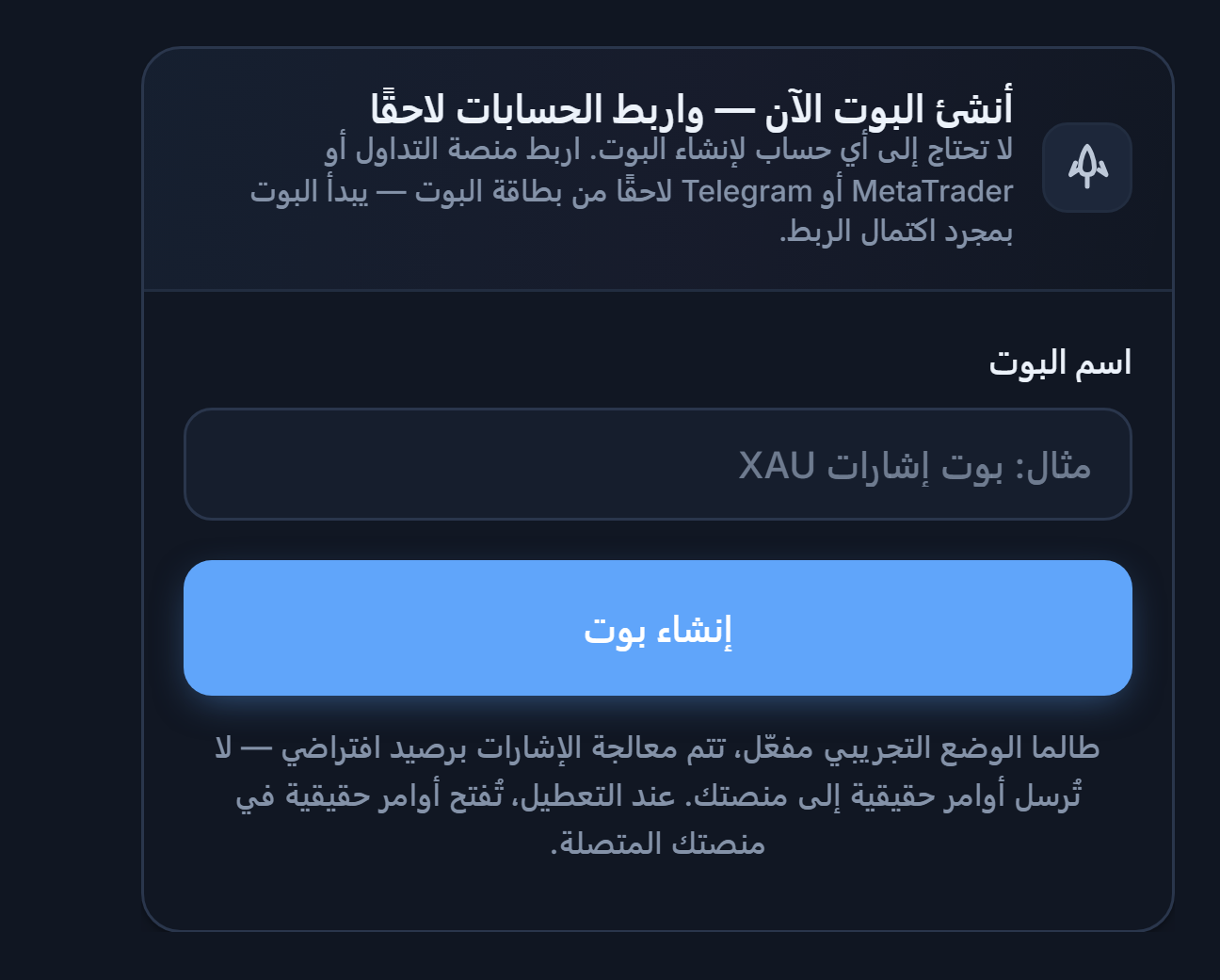
- اسم البوت — أعطِ بوتك اسمًا؛ سيظهر بهذا الاسم في لوحتك.
- إنشاء بوت — يحفظ البوت فورًا. إنشاء البوت لا يحتاج إلى أي حساب؛ ويمكنك إكمال ربط Telegram وMT5 لاحقًا من بطاقة البوت. يبدأ البوت العمل بمجرد اكتمال الروابط.
مباشرة أسفل هذه اللوحة، تظهر قائمة تبيّن ما هو الناقص كي يعمل البوت:


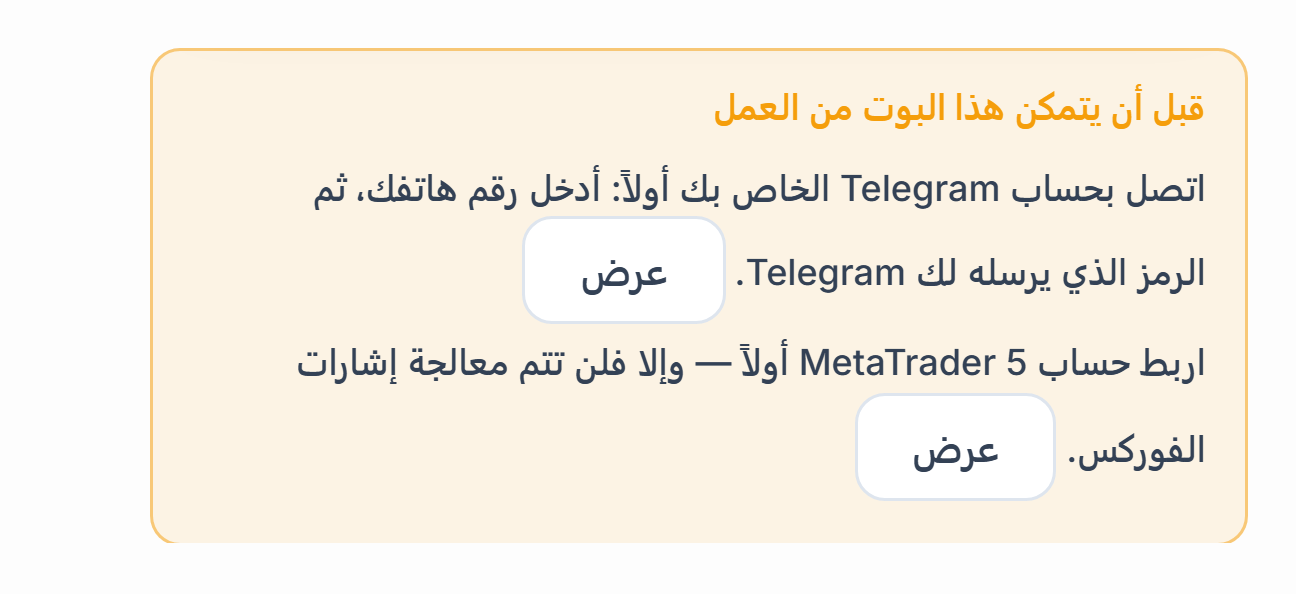
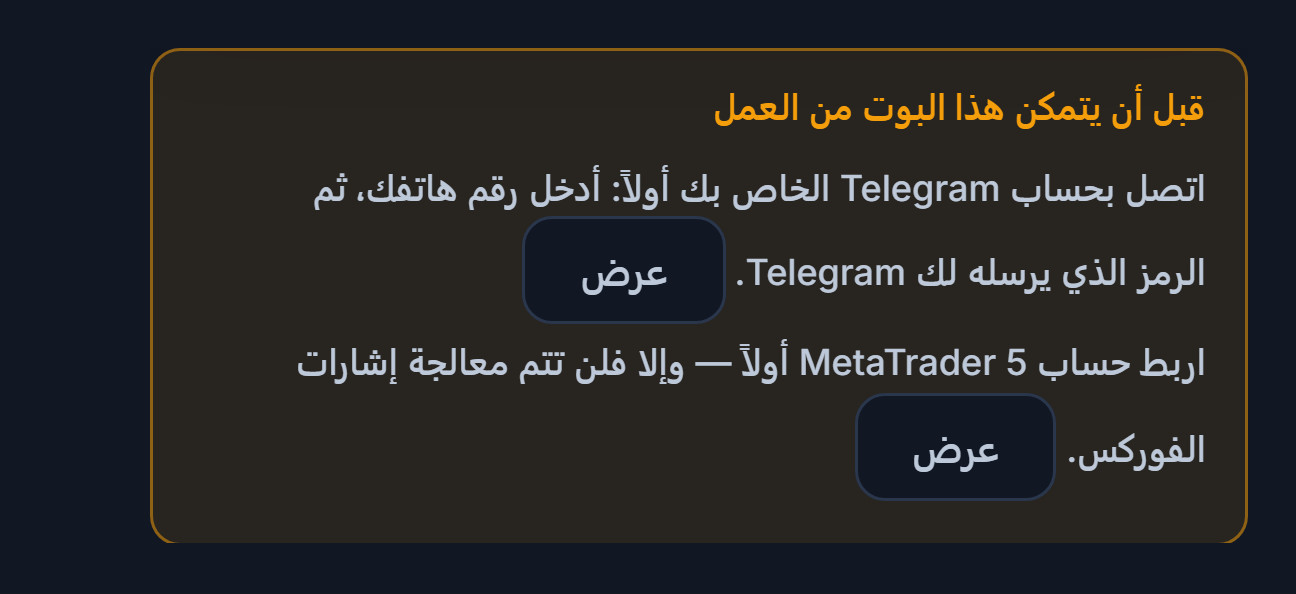
- عرض (Telegram) — ينقلك مباشرة إلى قسم ربط Telegram.
- عرض (حساب MetaTrader 5) — ينقلك إلى قسم حساب MT5. لا تُعالَج إشارات الفوركس بدون حساب MT5 متصل.
الخطوة 6اربط حساب Telegram
يقرأ البوت قنوات الإشارات عبر حساب Telegram الخاص بك. لا يُرسَل أي شيء نيابة عنك؛ تُقرأ فقط القنوات التي تختارها. يبقى الاتصال مفعّلاً على مدار الساعة طوال أيام الأسبوع (7/24)، وإذا انقطع يُعاد الاتصال تلقائيًا.
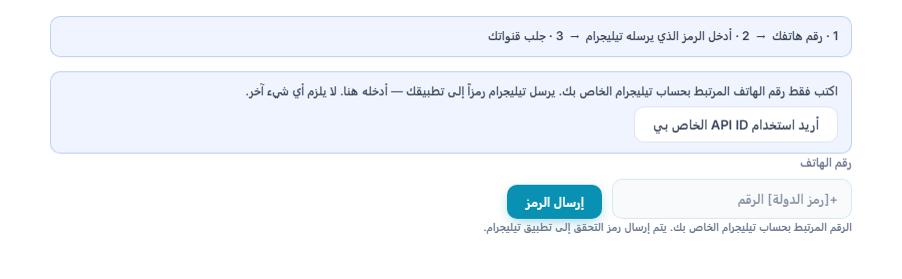
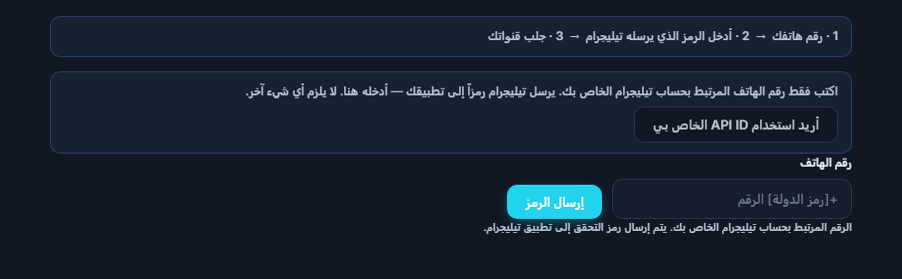
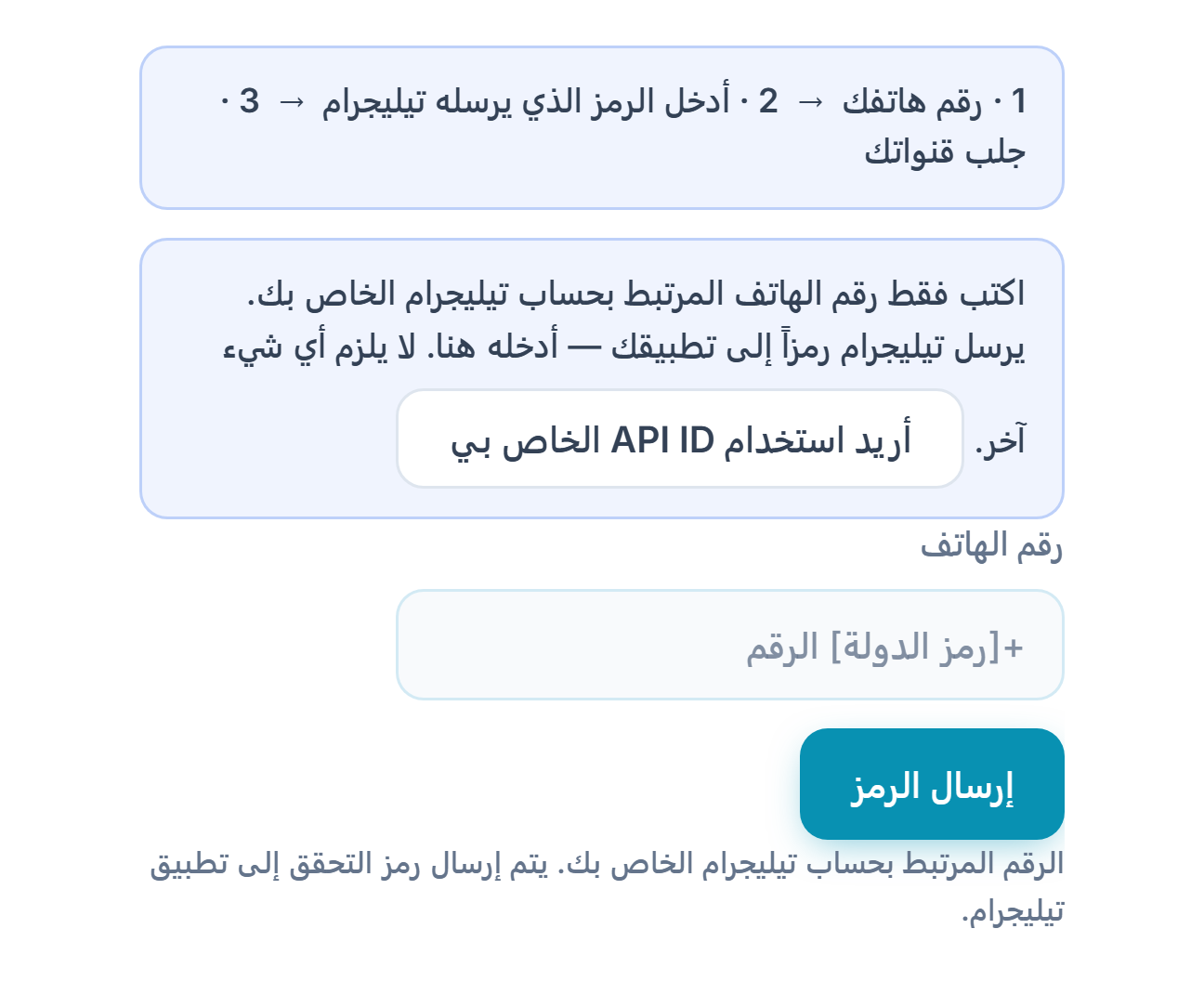
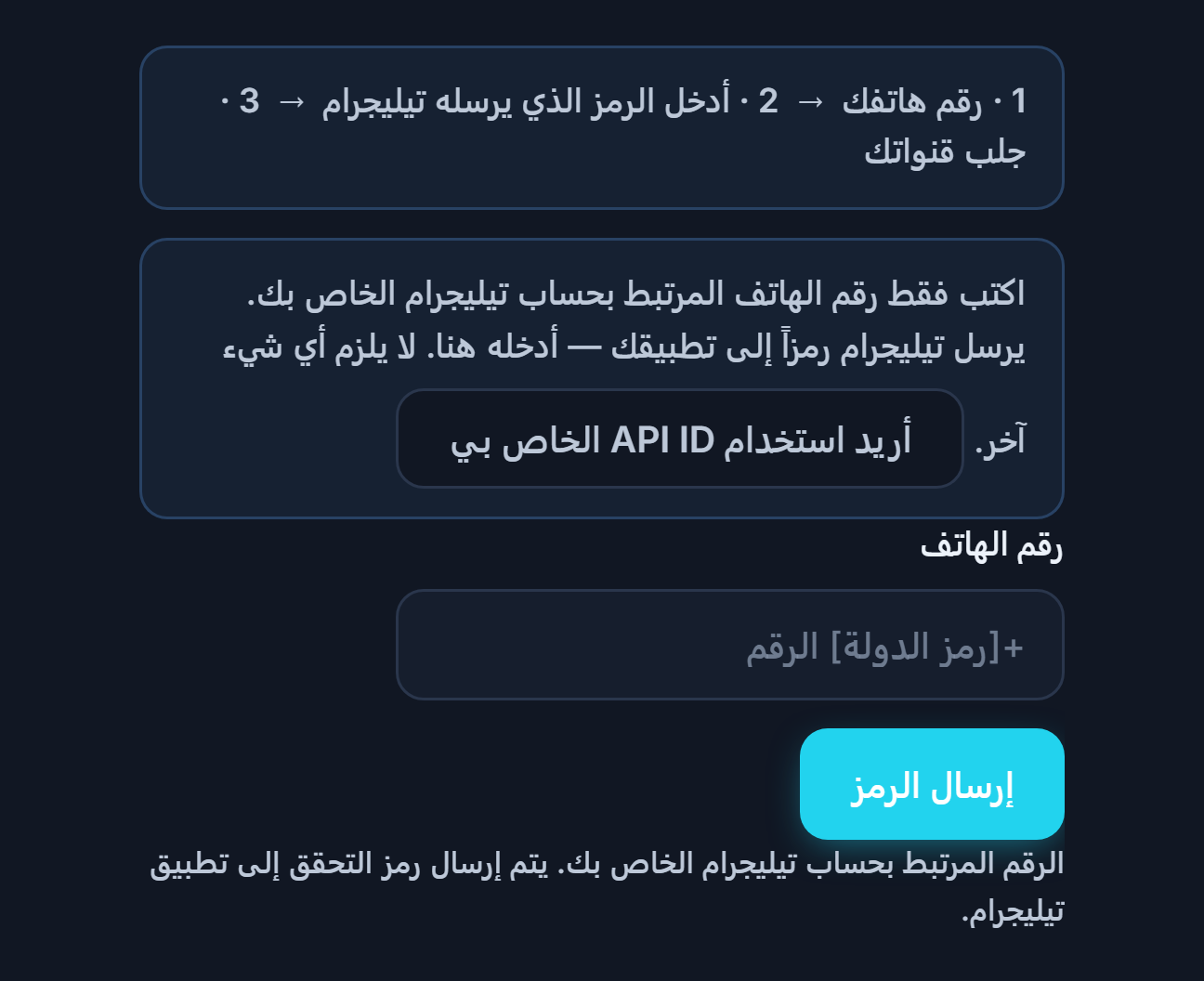
- شريط الخطوات — يعرض ثلاث خطوات: 1 · رقم هاتفك ← 2 · اكتب الرمز الذي يصلك من Telegram ← 3 · جلب القنوات.
- رقم الهاتف — اكتب الرقم المرتبط بحساب Telegram مع رمز الدولة.
- إرسال الرمز — يُرسَل رمز التحقق. يصل الرمز عادة إلى تطبيق Telegram؛ وفي بعض الحالات قد يصل إلى هاتفك أيضًا عبر SMS. بعد الضغط على الزر يظهر عدّاد تنازلي مدته نحو 20 ثانية قبل أن تتمكن من الضغط مرة أخرى.
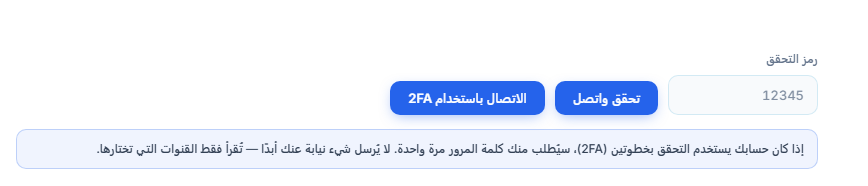
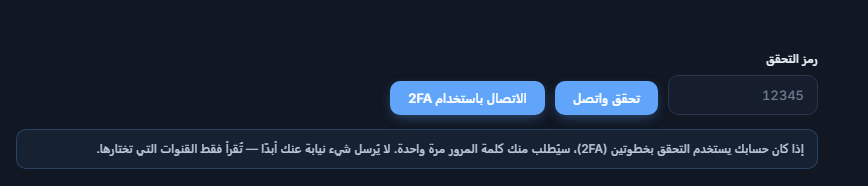
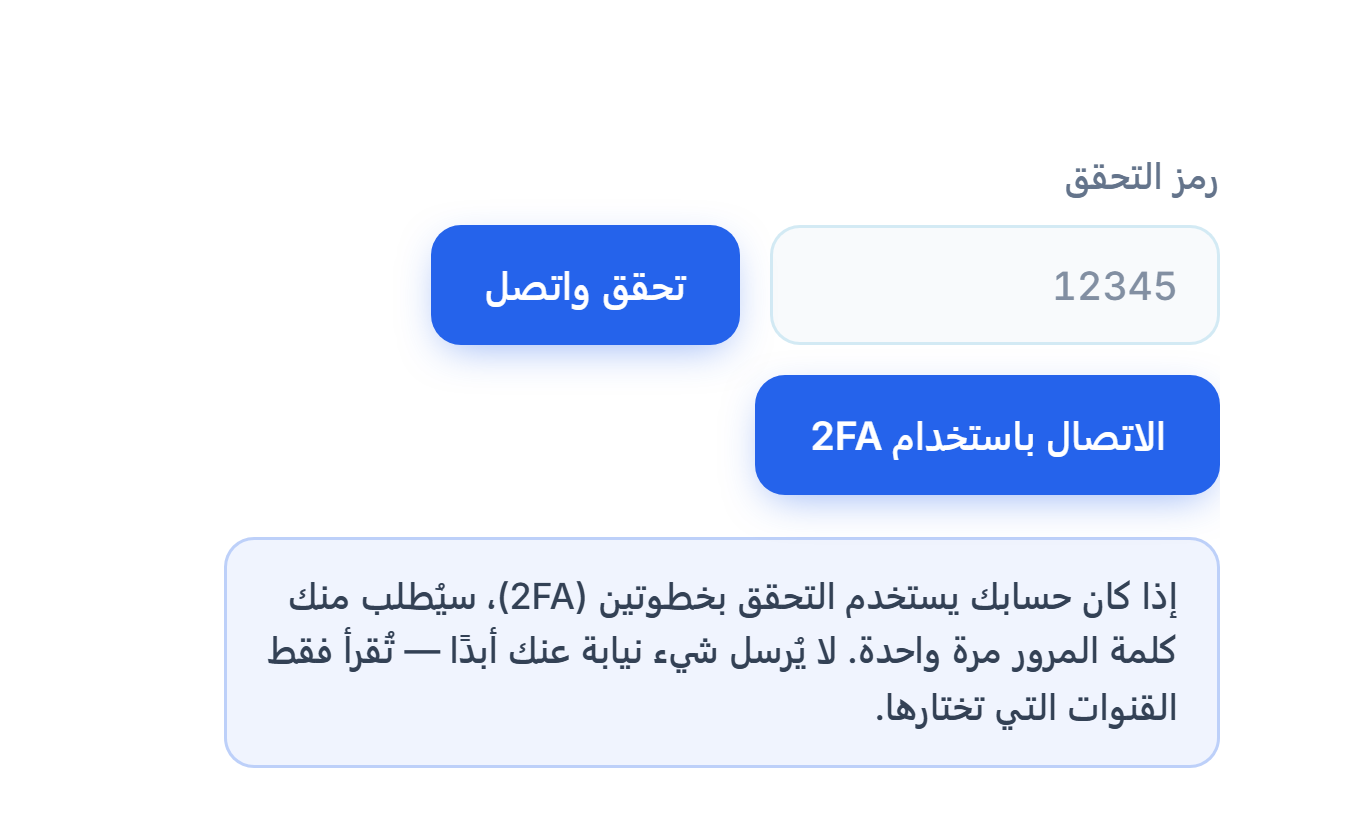
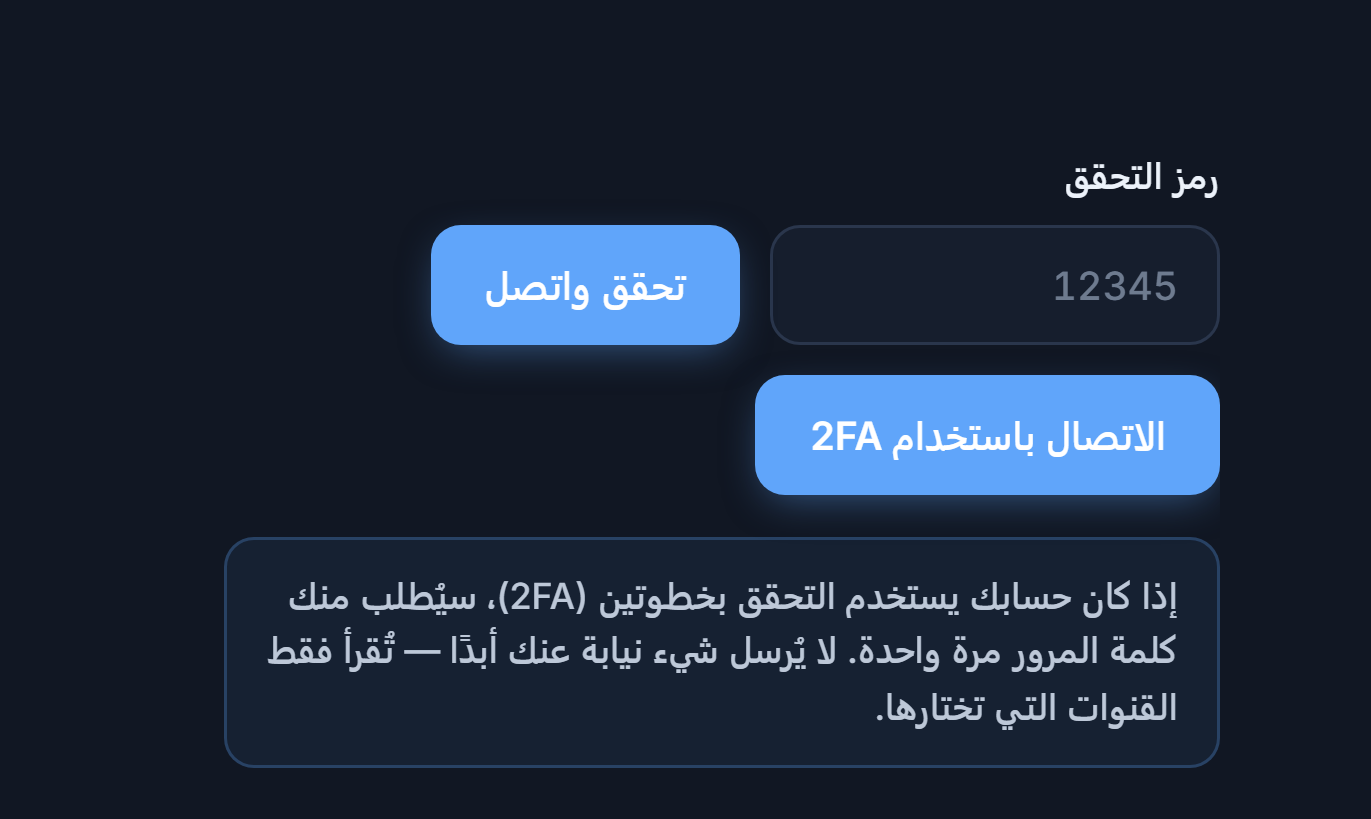
- رمز التحقق — اكتب هنا الرمز المكوّن من 5 أرقام الذي وصل إلى تطبيق Telegram أو عبر SMS إلى هاتفك.
- تحقق واتصل — يؤكد الرمز ويربط حسابك. عند النجاح تظهر كلمة "متصل" في القسم.


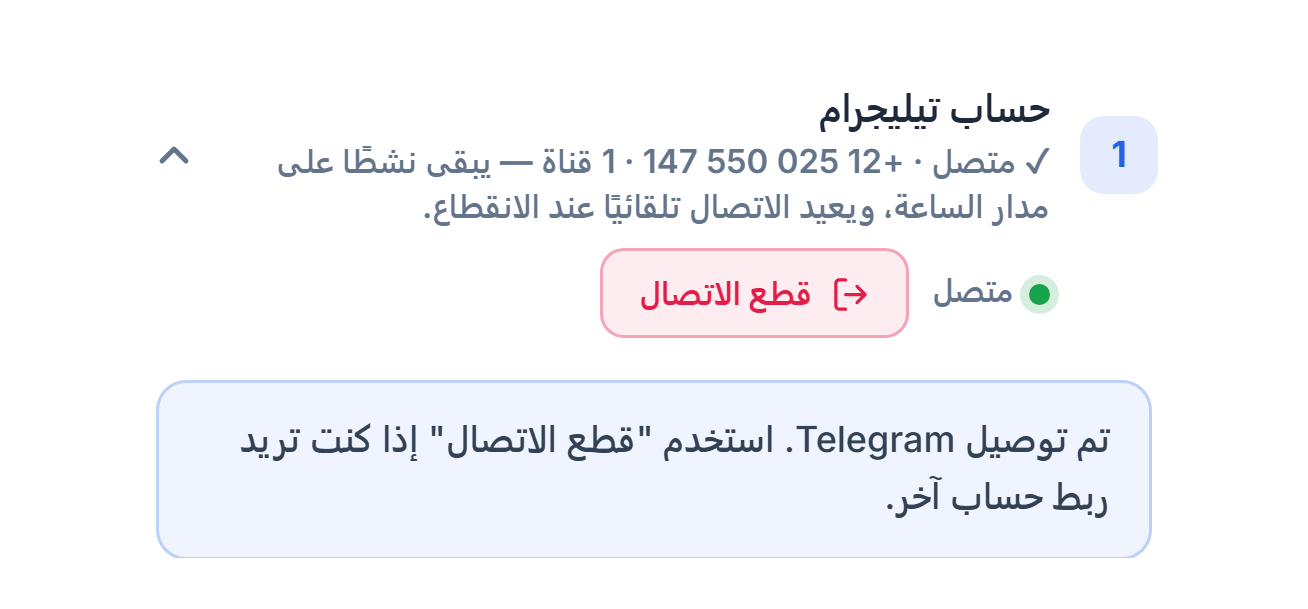
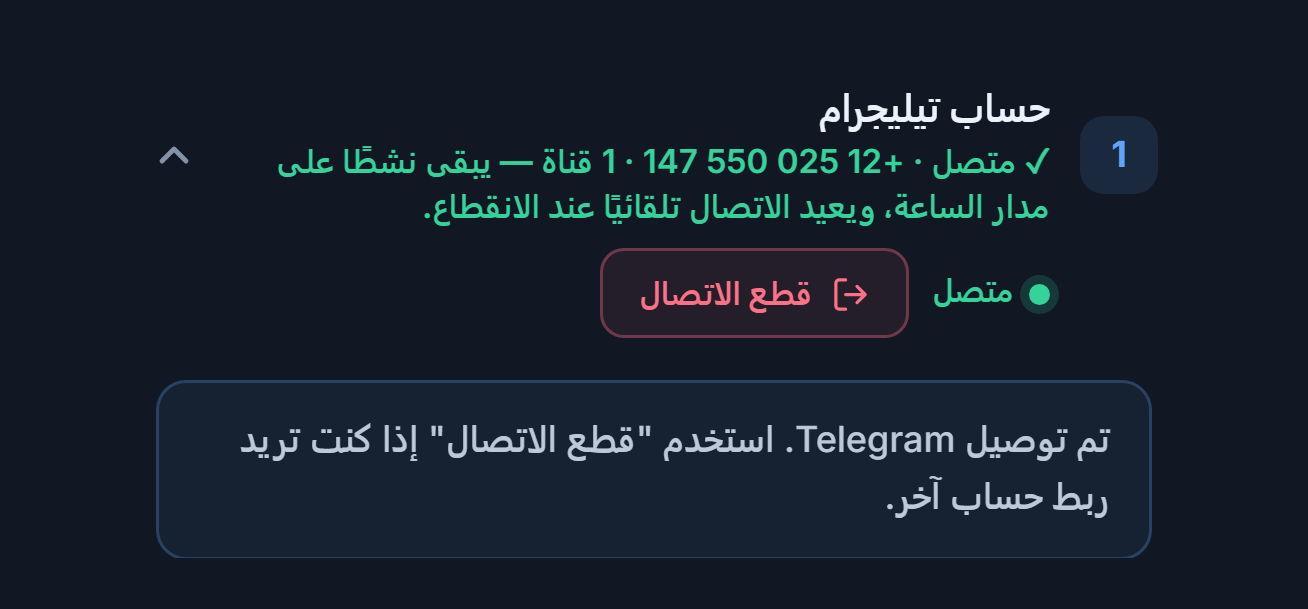
- شارة "متصل" — تظهر كلمة "متصل" باللون الأخضر في عنوان القسم؛ وتحتها الرقم المرتبط وعدد القنوات التي أضفتها.
- قطع الاتصال — استخدمه فقط إذا أردت ربط حساب Telegram آخر. عند القطع تختفي قائمة القنوات ويتوقف البوت؛ وعليك الربط من جديد.
- ملاحظة الاتصال — يُخفى نموذج الهاتف والرمز الآن. يبقى الاتصال مفتوحًا على مدار الساعة (7/24)؛ وإذا انقطع يعيد الاتصال تلقائيًا.
إذا كان لديك تحقق بخطوتين (2FA) على حسابك
- كلمة مرور 2FA والاتصال باستخدام 2FA — إذا كان التحقق بخطوتين مفعّلاً على حساب Telegram، سيُطلب منك كتابة كلمة المرور مرة واحدة بعد الرمز. اكتب كلمة المرور واضغط الاتصال باستخدام 2FA.
بديل: الاتصال باستخدام API ID الخاص بك
يطلب المسار الافتراضي رقم الهاتف فقط. يمكنك عبر رابط أريد استخدام API ID الخاص بي في هذا القسم الاتصال أيضًا باستخدام بيانات تطبيق Telegram الخاصة بك. وإذا لم يكن الاتصال السريع متاحًا في تلك اللحظة، تفتح اللوحة هذا النموذج تلقائيًا.
- my.telegram.org — سجّل الدخول إلى هذا العنوان بهاتفك ← API development tools ← Create an app. يُطلب في النموذج App title وShort name (أي اسم تريده، مثل AlgoVesta) وPlatform (Other)؛ ويمكن ترك URL والوصف فارغين. مجاني. افتح الصفحة في تبويب جديد؛ ولا تغلق تبويب AlgoVesta.
- API ID — القيمة
api_idالتي تراها في my.telegram.org؛ وتتكوّن من أرقام فقط. - API Hash — القيمة
api_hashفي الصفحة نفسها؛ وهي رمز مكوّن من 32 حرفًا.
بعد إدخال API ID وAPI Hash يتابع المسار بنفس الطريقة: رقم الهاتف ← إرسال الرمز ← الرمز ← تحقق واتصل.
الخطوة 7اختر قنوات الإشارات
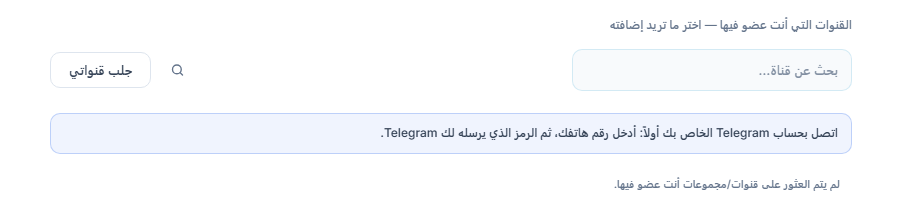
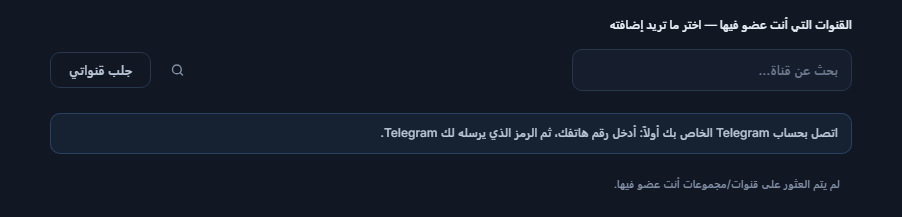
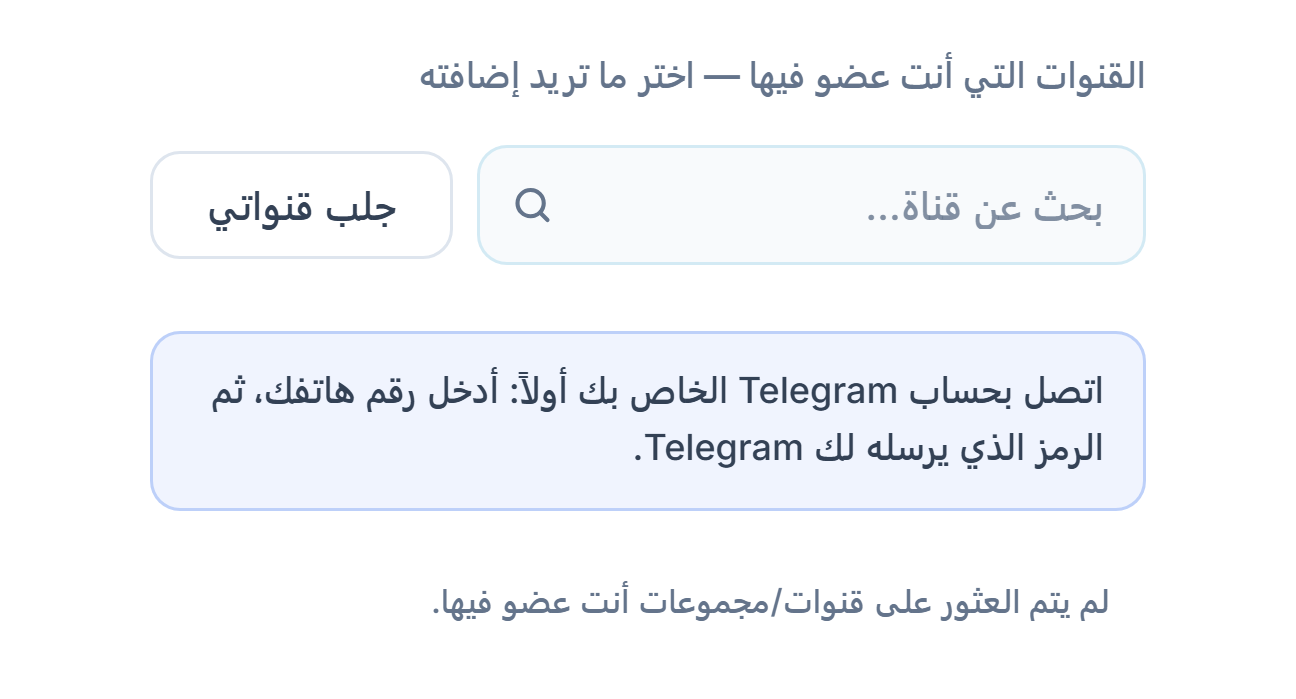
- بحث عن قناة… — يبحث بالاسم بين القنوات المدرَجة.
- جلب قنواتي — يسرد القنوات والمجموعات التي أنت عضو فيها. بجانب كل قناة في القائمة زر إضافة.
- اربط حساب Telegram أولاً — لا تظهر قائمة القنوات قبل ربط الحساب. أكمل الخطوة 6 أولاً.
بعد ربط Telegram يسرد القسم نفسه القنوات التي أنت عضو فيها:
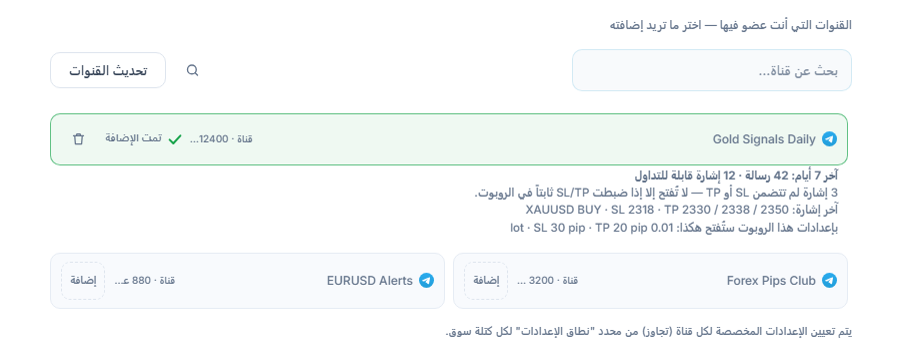
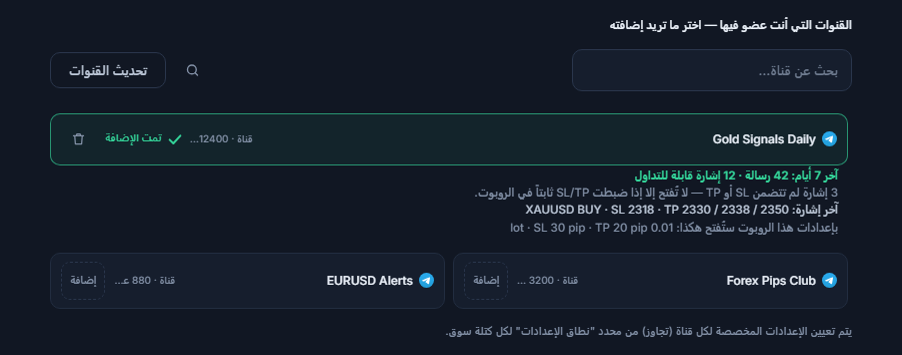
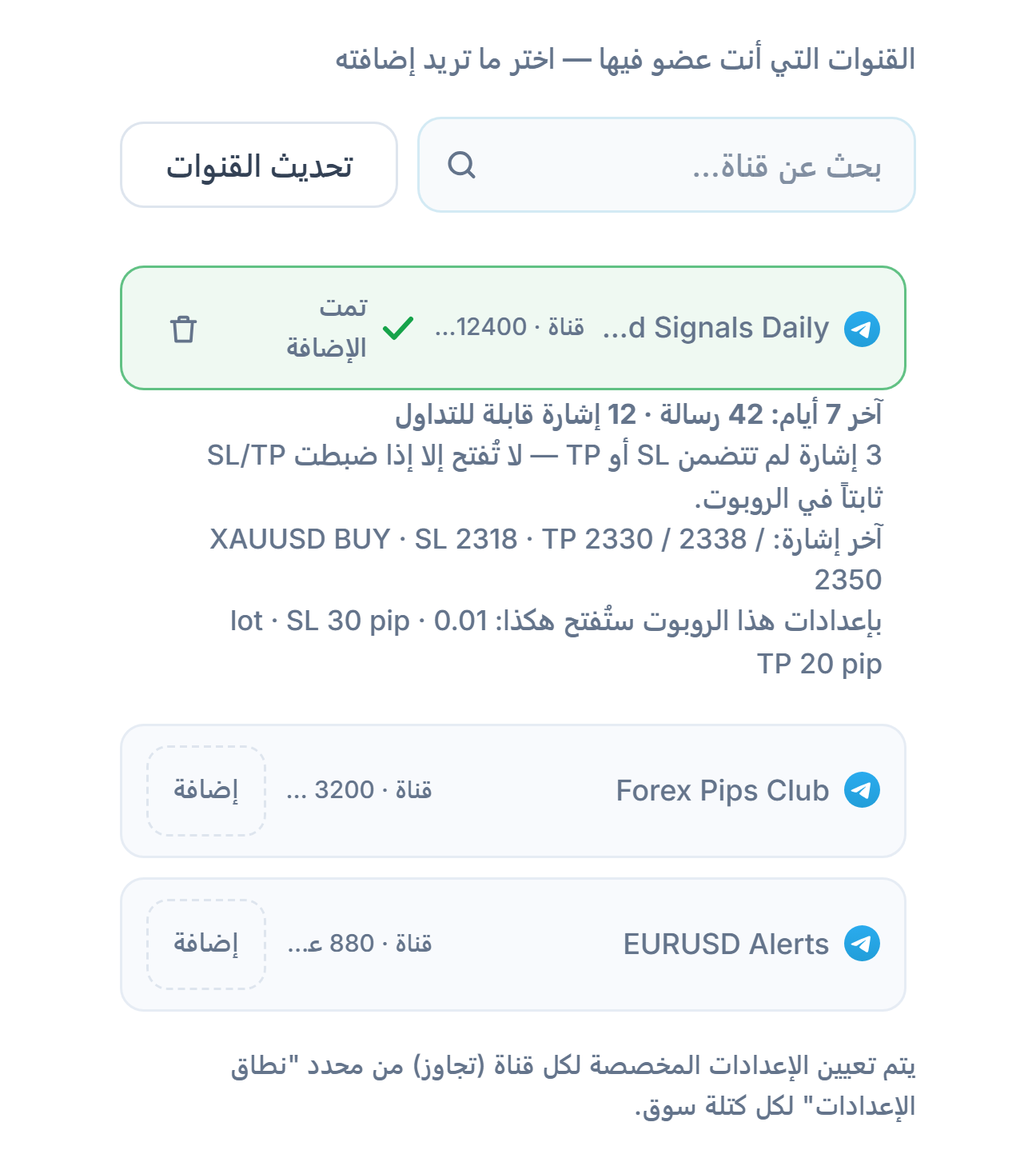
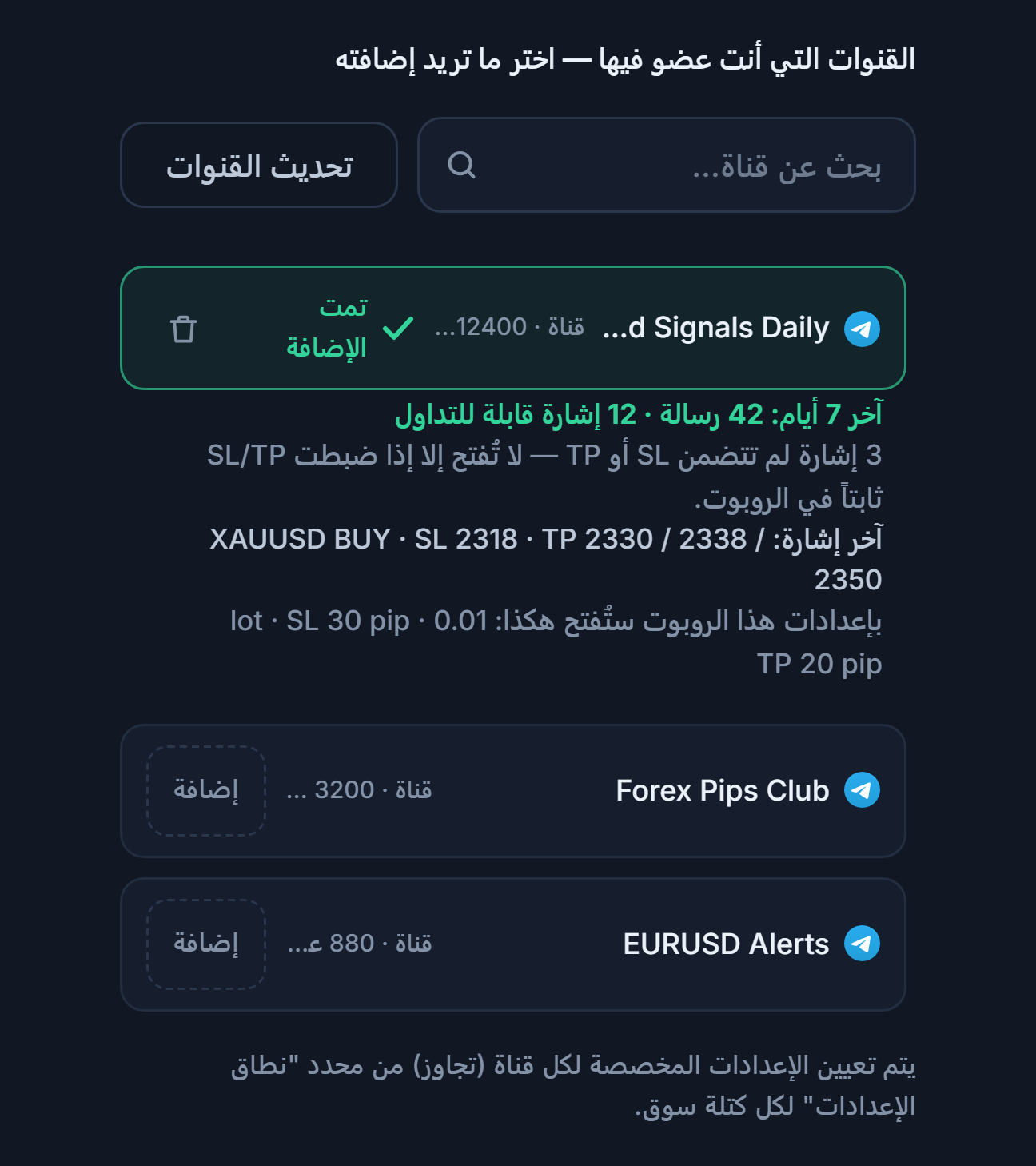
- بحث عن قناة… — للعثور على القناة باسمها في قائمة طويلة.
- تحديث القنوات — هذا هو اسم الزر بعد الربط. إذا انضممت إلى قناة جديدة في Telegram فحدّث القائمة من هنا.
- إضافة — الزر بجوار القناة التي تريد أن يستمع إليها البوت. تصعد القناة التي تضيفها إلى أعلى القائمة وتُضاف أيضًا إلى نطاق الإعدادات في الخطوة 8.
- ✓ تمت الإضافة وأيقونة سلة المهملات — أُضيفت القناة؛ ويمكنك إزالتها بأيقونة سلة المهملات.
- بطاقة القناة — أسفل القناة المضافة يظهر ملخص مثل "آخر 7 أيام: 42 رسالة · 12 إشارة قابلة لفتح صفقة" مع الرمز والاتجاه وقيم SL وTP لآخر إشارة. إذا كانت القناة صامتة أو تعذّرت قراءة رسائلها يظهر هنا تحذير.
الخطوة 8حدّد نطاق الإعدادات والتنفيذ التلقائي
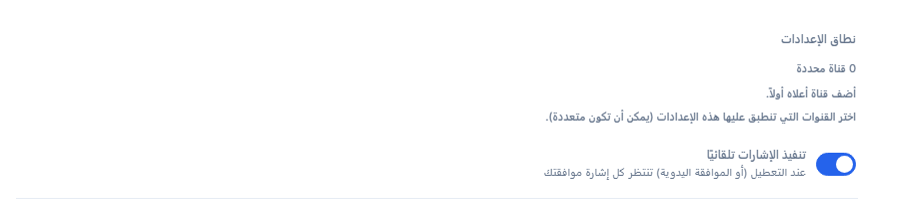
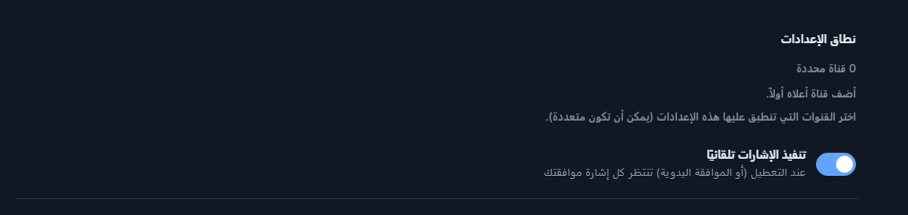
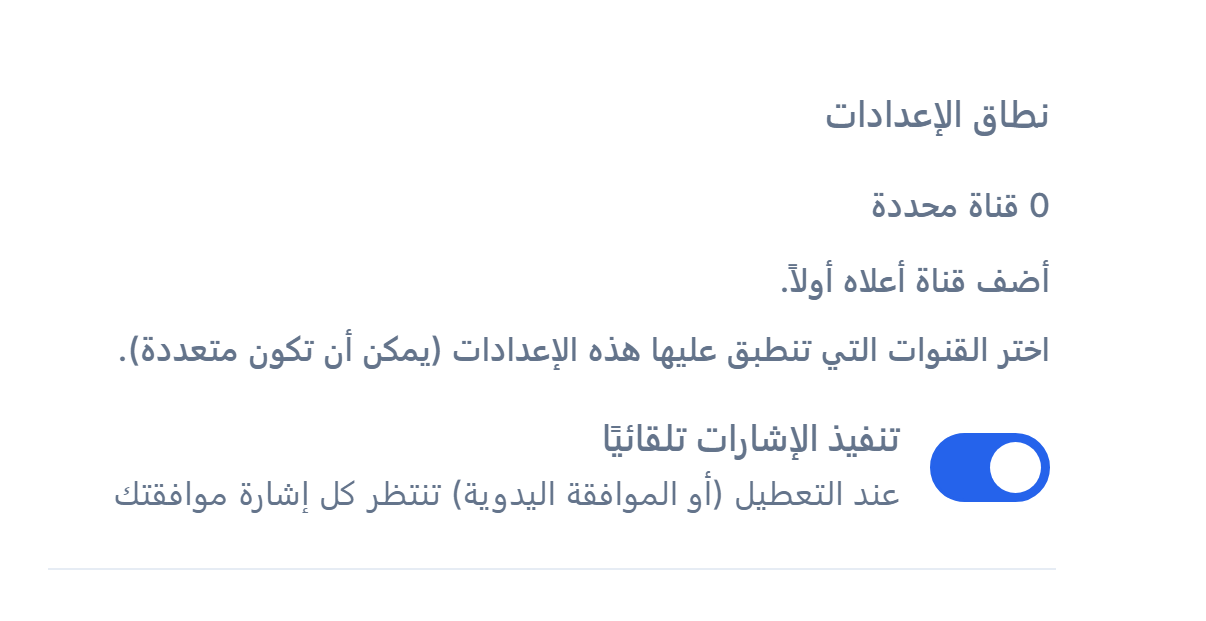
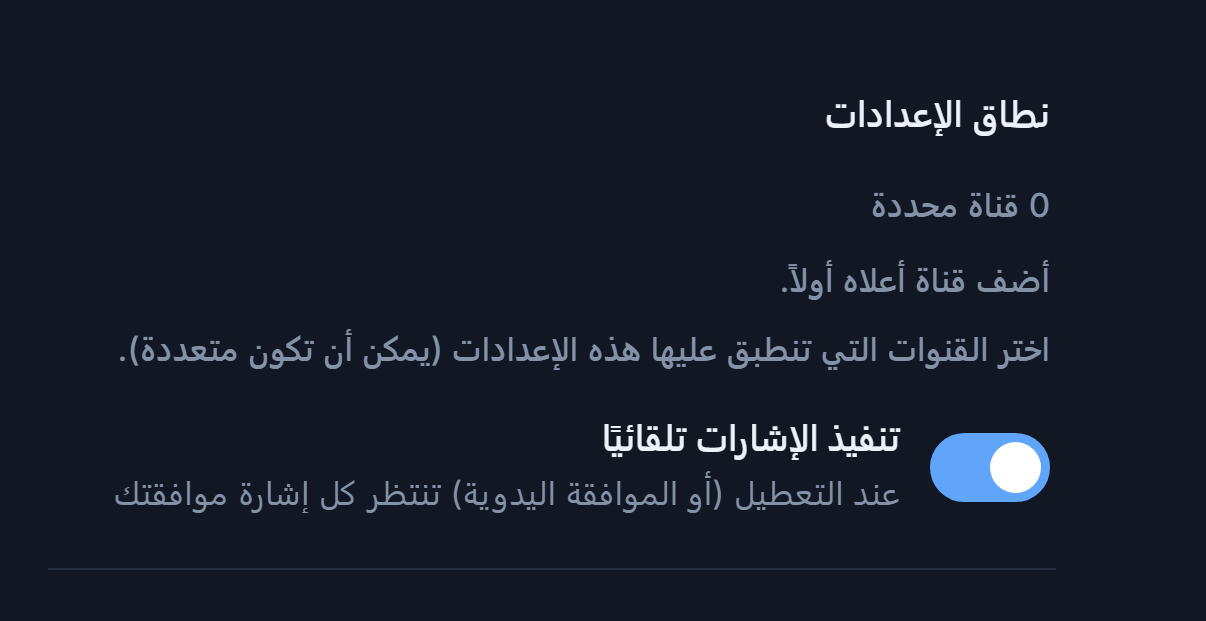
- نطاق الإعدادات — هنا تختار القنوات التي ستُطبَّق عليها إعدادات الفوركس هذه؛ ويمكنك اختيار أكثر من قناة. عليك أولاً إضافة قناة في الخطوة 7؛ وتظهر القنوات المضافة هنا كشرائح قابلة للاختيار. لا يمكن تشغيل بوت Telegram قبل اختيار قناة واحدة على الأقل.
- تنفيذ الإشارات تلقائيًا — إذا كان مفعّلاً تتحول الإشارات إلى أوامر في حساب MT5 دون انتظار. وإذا كان مغلقًا تنتظر كل إشارة موافقتك.
بعد إضافة قناة يبدو نطاق الإعدادات هكذا:
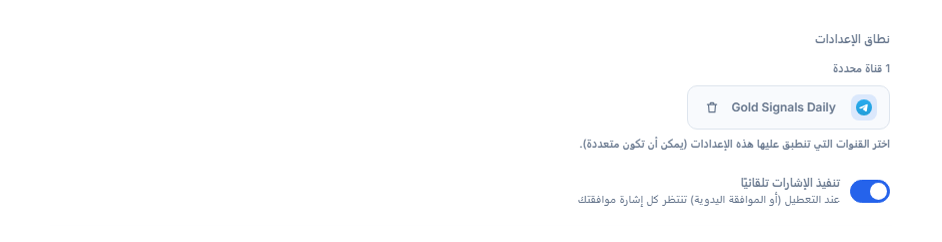
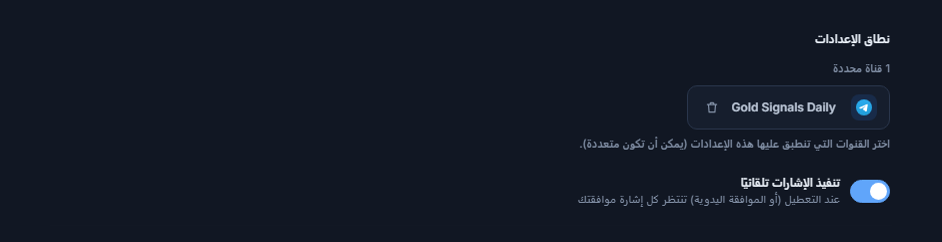
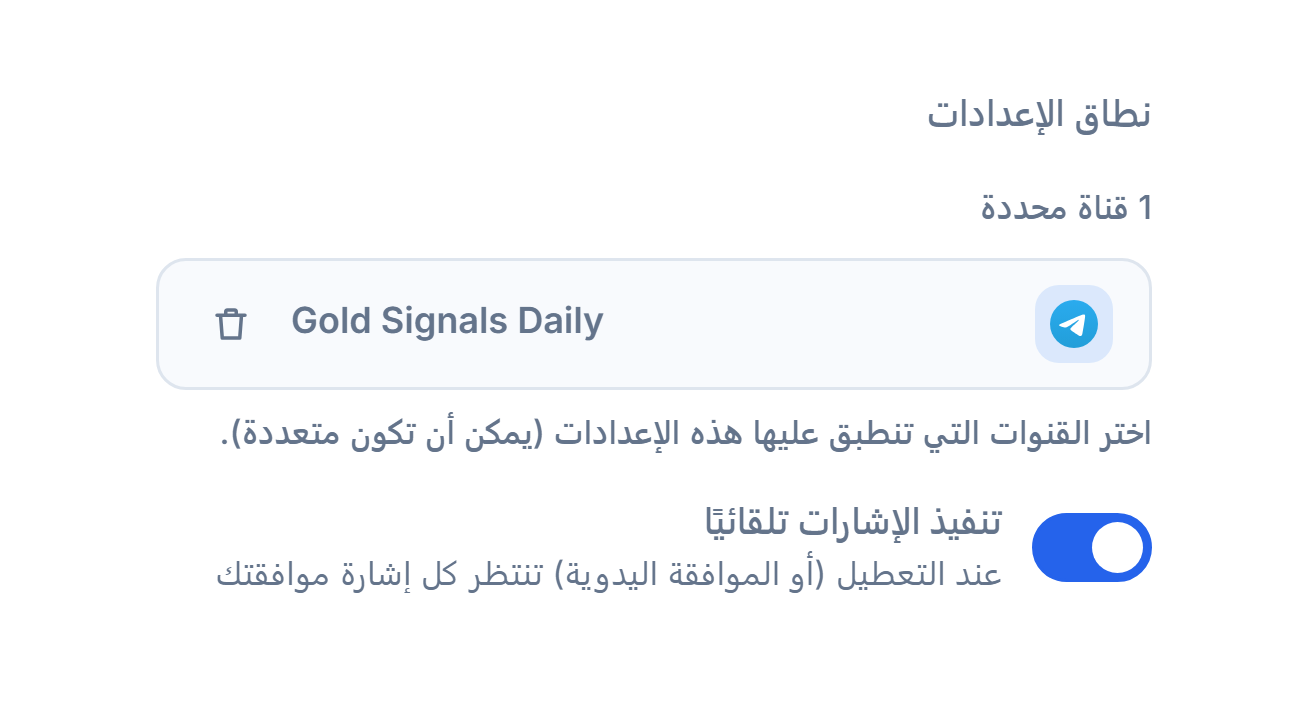
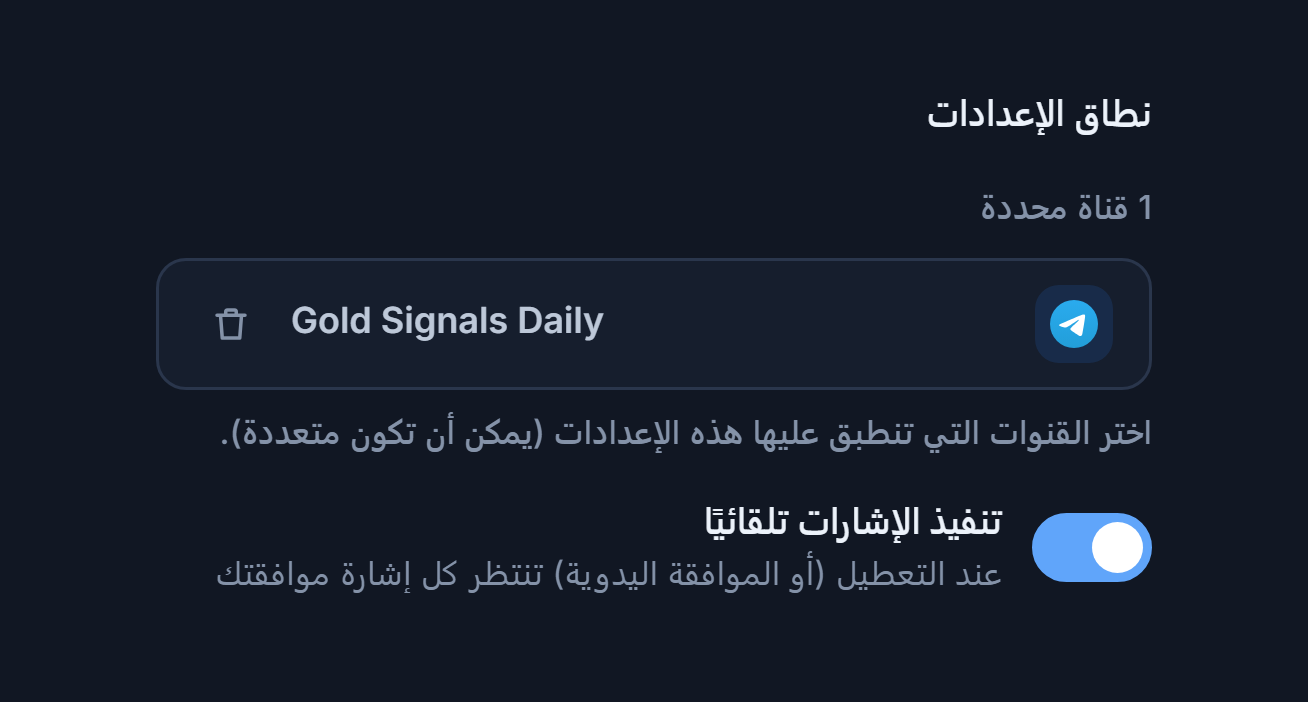
- عدّاد القنوات — مثل "1 قناة محددة"، يُظهر عدد القنوات التي يستمع إليها هذا البوت.
- شارة القناة — كل قناة تضيفها تصبح شارة هنا؛ اضغط عليها لتحديدها أو إلغاء تحديدها. للشارة المحددة علامة صح خضراء. تُعالَج إشارات القنوات المحددة فقط بإعدادات الفوركس لهذا البوت.
- إزالة — أيقونة سلة المهملات على الشارة تُخرج القناة من البوت تمامًا؛ وتختفي كذلك من القائمة في الخطوة 7.
الخطوة 9اربط حساب MetaTrader 5
يحوّل البوت الإشارات إلى أوامر في حساب MT5 الخاص بك. يعمل الحساب على محطات MetaTrader 5 الطرفية التابعة لـ AlgoVesta؛ فلا تحتاج إلى تثبيت MetaTrader أو EA أو VPS على جهازك، ولا يلزم أن يبقى جهازك مفتوحًا. يمكنك ربط الحساب مباشرة من داخل المعالج.
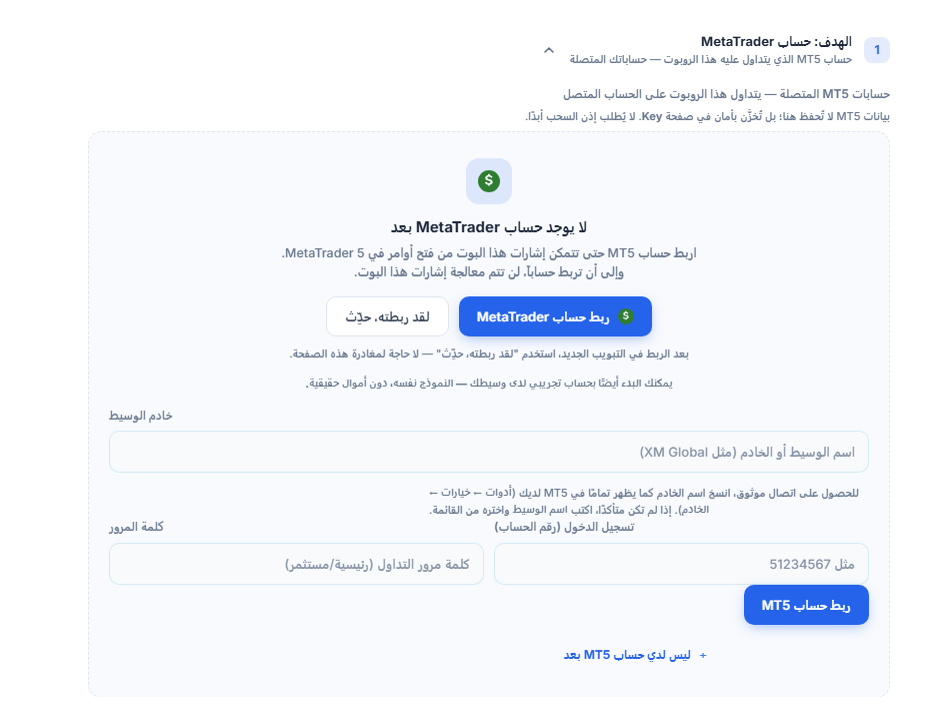
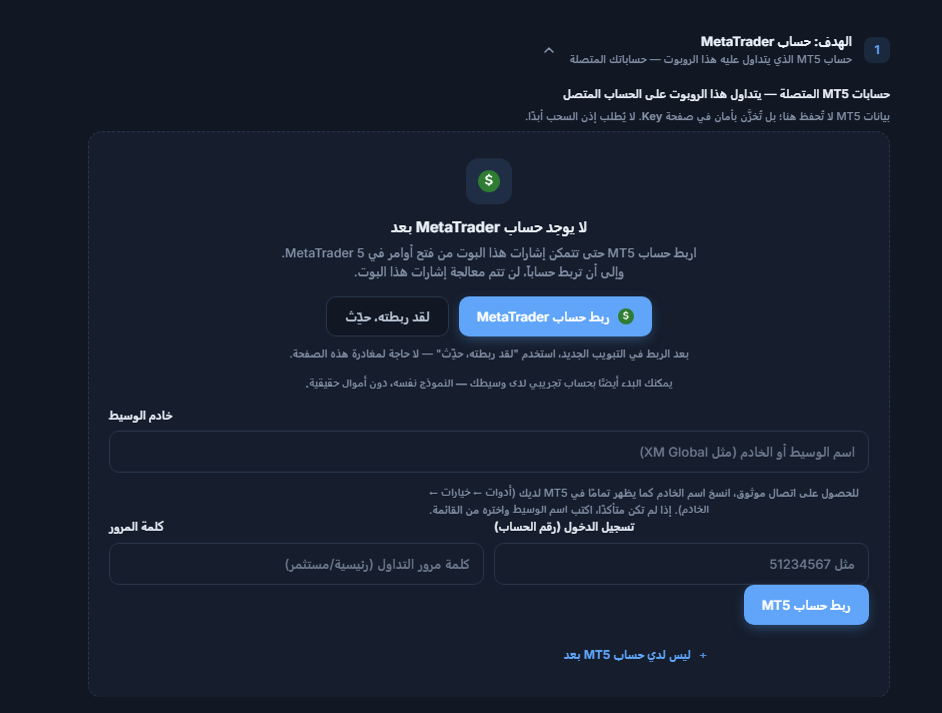
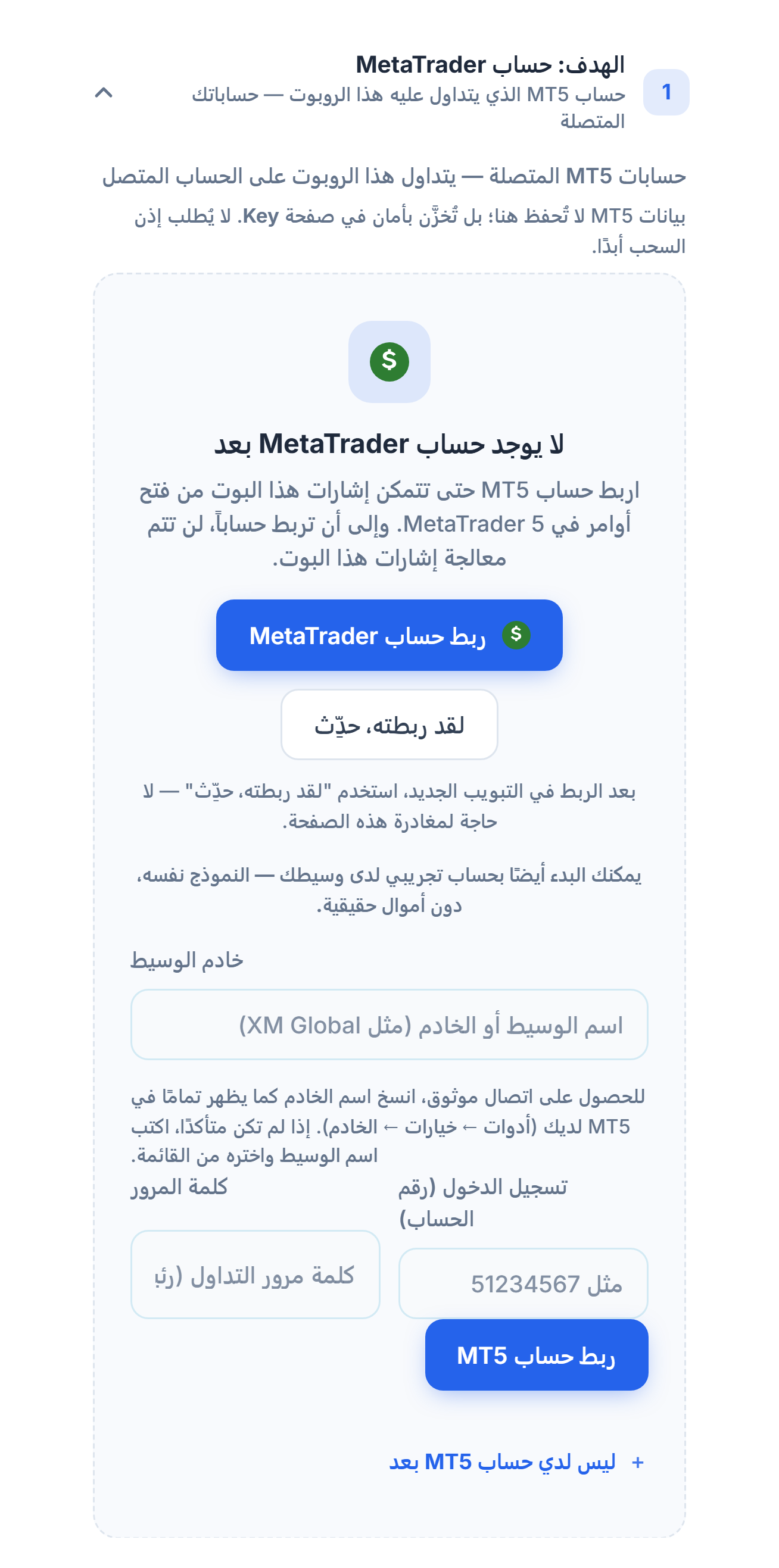
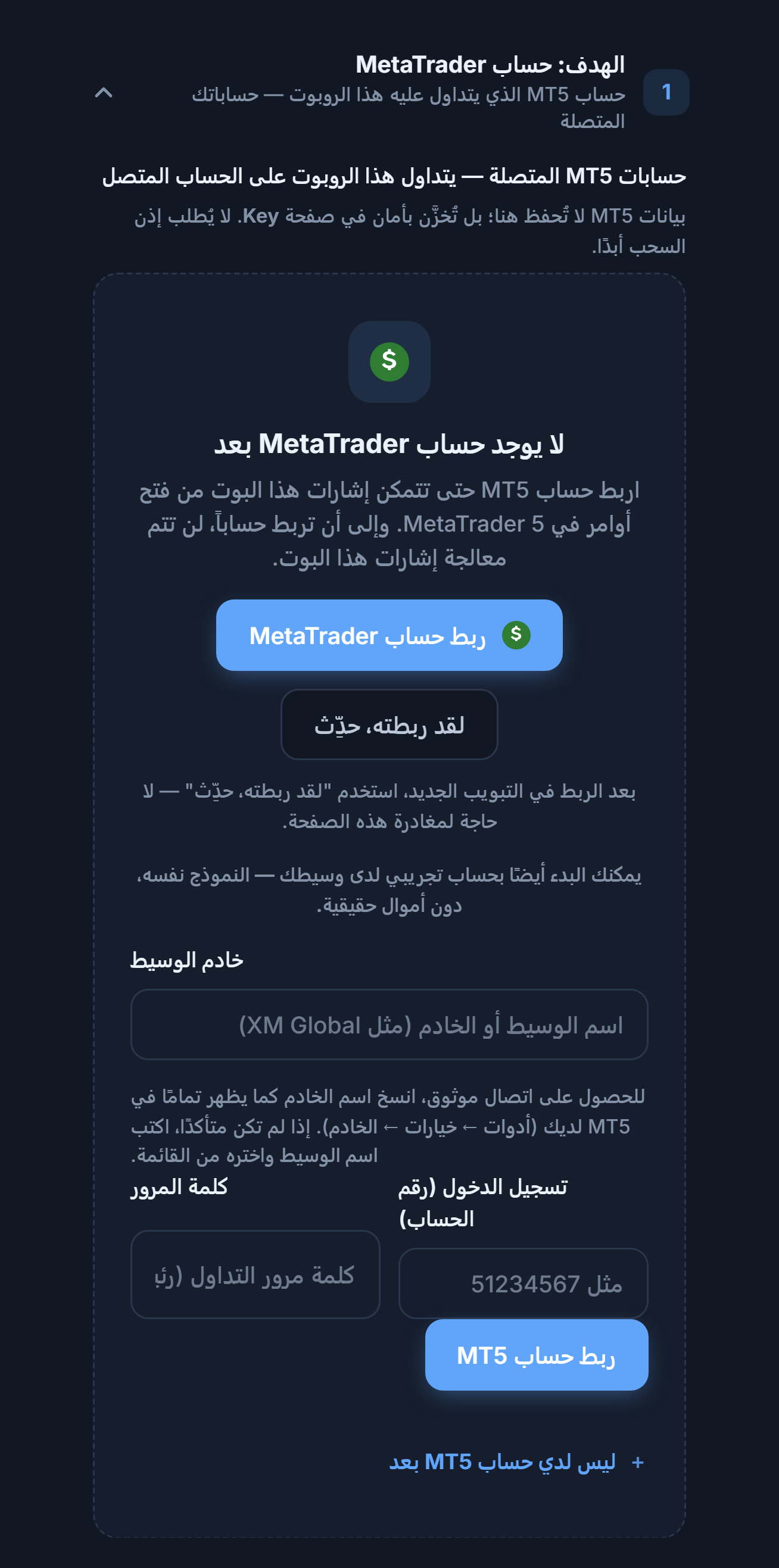
- ربط حساب MetaTrader — يفتح صفحة إدارة الحسابات في تبويب جديد. إذا ربطت الحساب من هناك فاضغط عند عودتك قمت بالربط، حدِّث. يمكنك أيضًا أداء العمل نفسه بالنموذج الموجود أسفله دون مغادرة هذه الصفحة.
- خادم الوسيط — الخادم الذي يرتبط به حساب MT5 الخاص بك. ابدأ بكتابة اسم وسيطك واختر من القائمة.
- تسجيل الدخول (رقم الحساب) — رقم حساب MT5 الخاص بك؛ ويتكوّن من أرقام فقط.
- كلمة المرور — كلمة مرور التداول (master) للحساب. يرسلها وسيطك بالبريد الإلكتروني عند فتح الحساب.
- ربط حساب MT5 — يتحقق من البيانات. قد يستغرق التحقق بضع دقائق؛ وخلالها تظهر العبارتان "جارٍ الاتصال بحساب MT الخاص بك…" و"جارٍ التحقق من الاتصال…". يمكنك مغادرة الصفحة؛ فالتحقق يستمر في الخلفية.
عندما تكتب اسم الوسيط تُفتح قائمة الخوادم. يظهر في كل سطر اسم الخادم وشركة الوسيط ونوع الحساب:
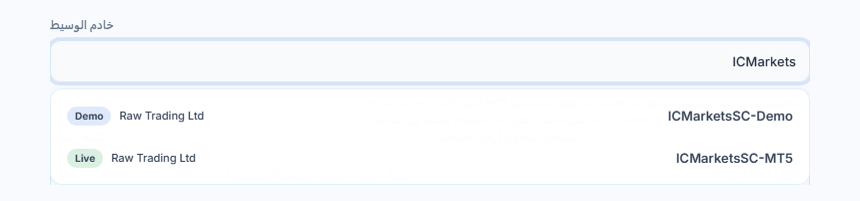
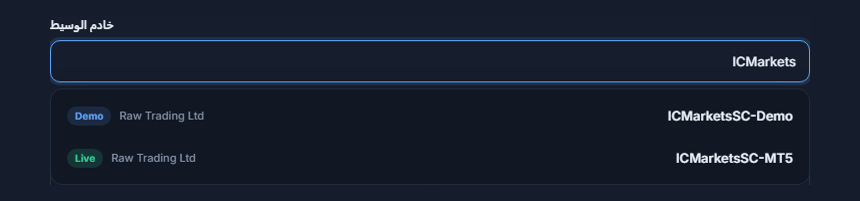
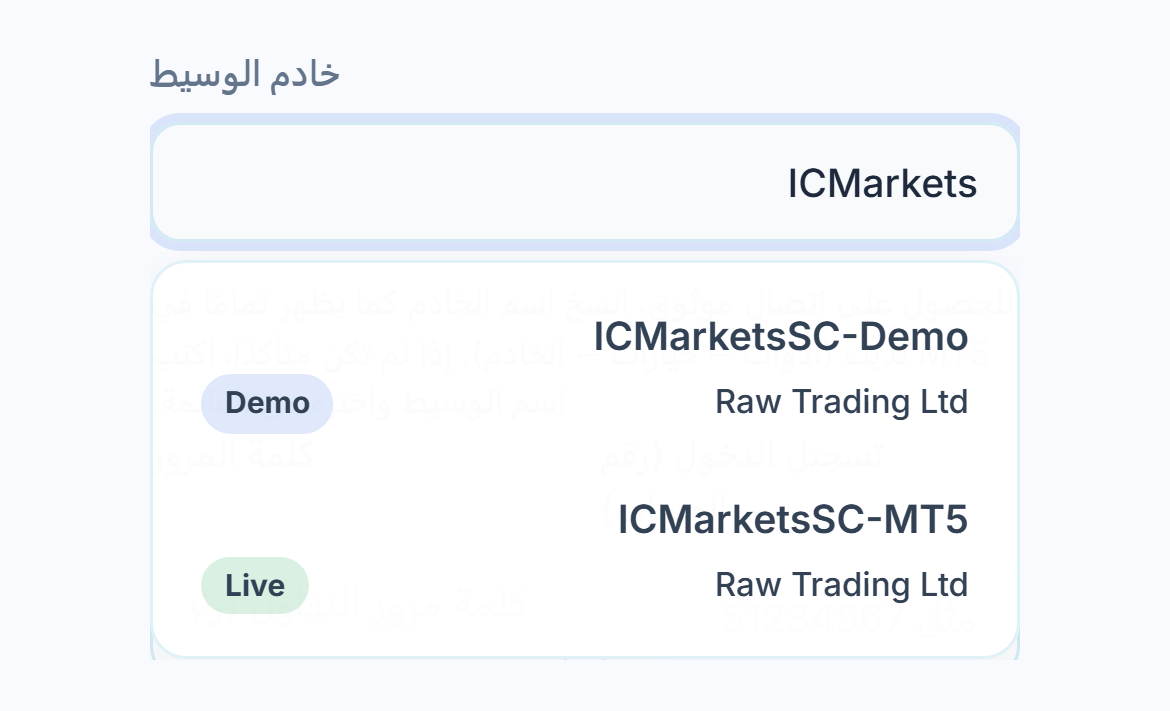
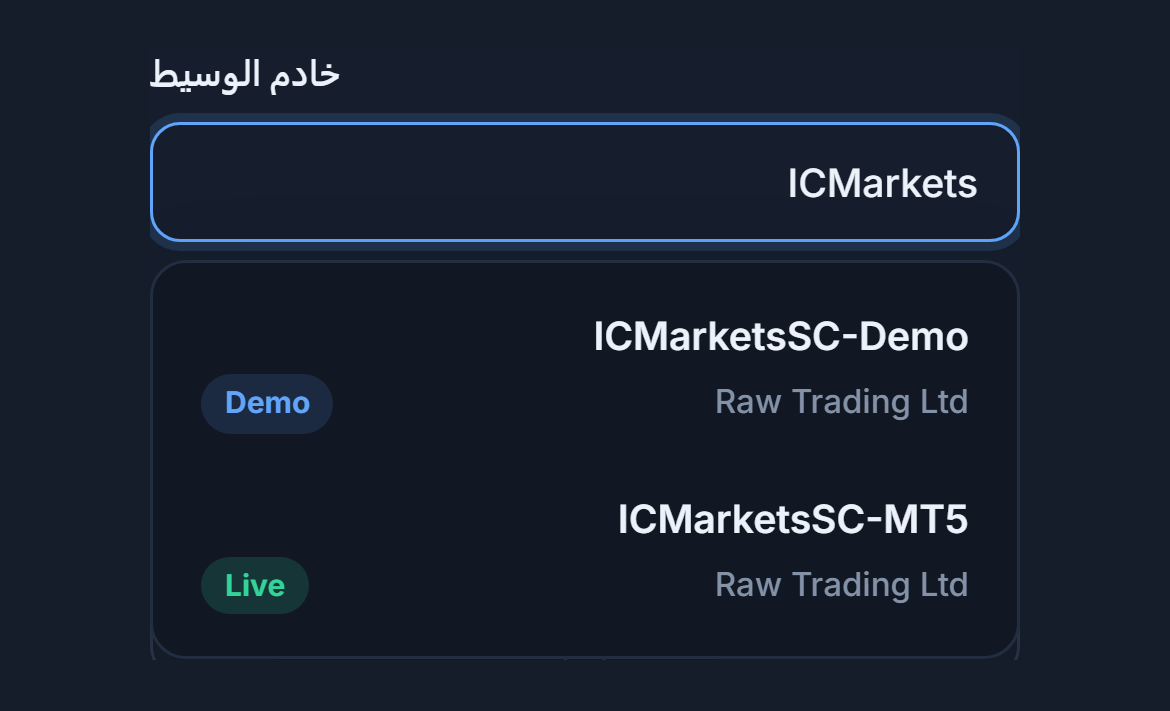
- مربع البحث — اكتب اسم الوسيط أو جزءًا من اسم الخادم؛ وتُعرض الخوادم المطابقة.
- شارة Demo — خادم حسابات تجريبية. اخترها إذا كان حسابك تجريبيًا.
- شارة Live — خادم الحسابات الحقيقية. اختر الخادم المطابق للاسم الذي أعطاك إياه وسيطك؛ ولا تخلط بين التجريبي وLive، فإذا لم يوجد الحساب على ذلك الخادم يتعذّر الاتصال.
بعد ربط الحساب يعرض القسم حساباتك المتصلة:
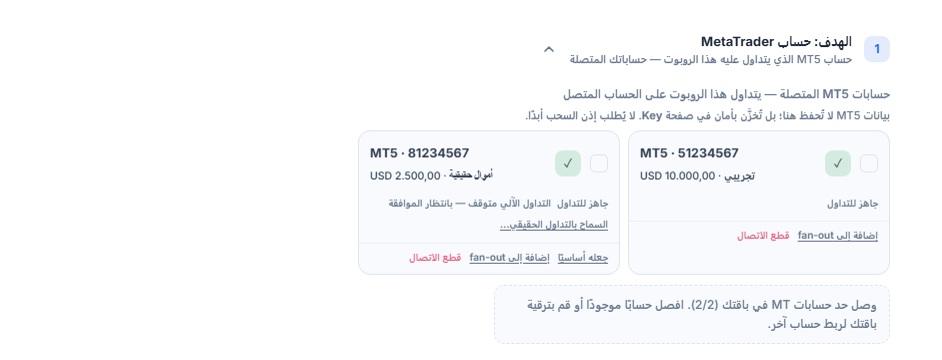
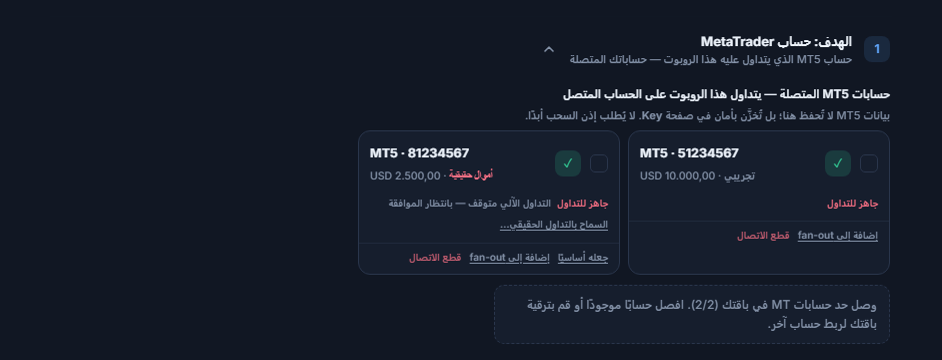
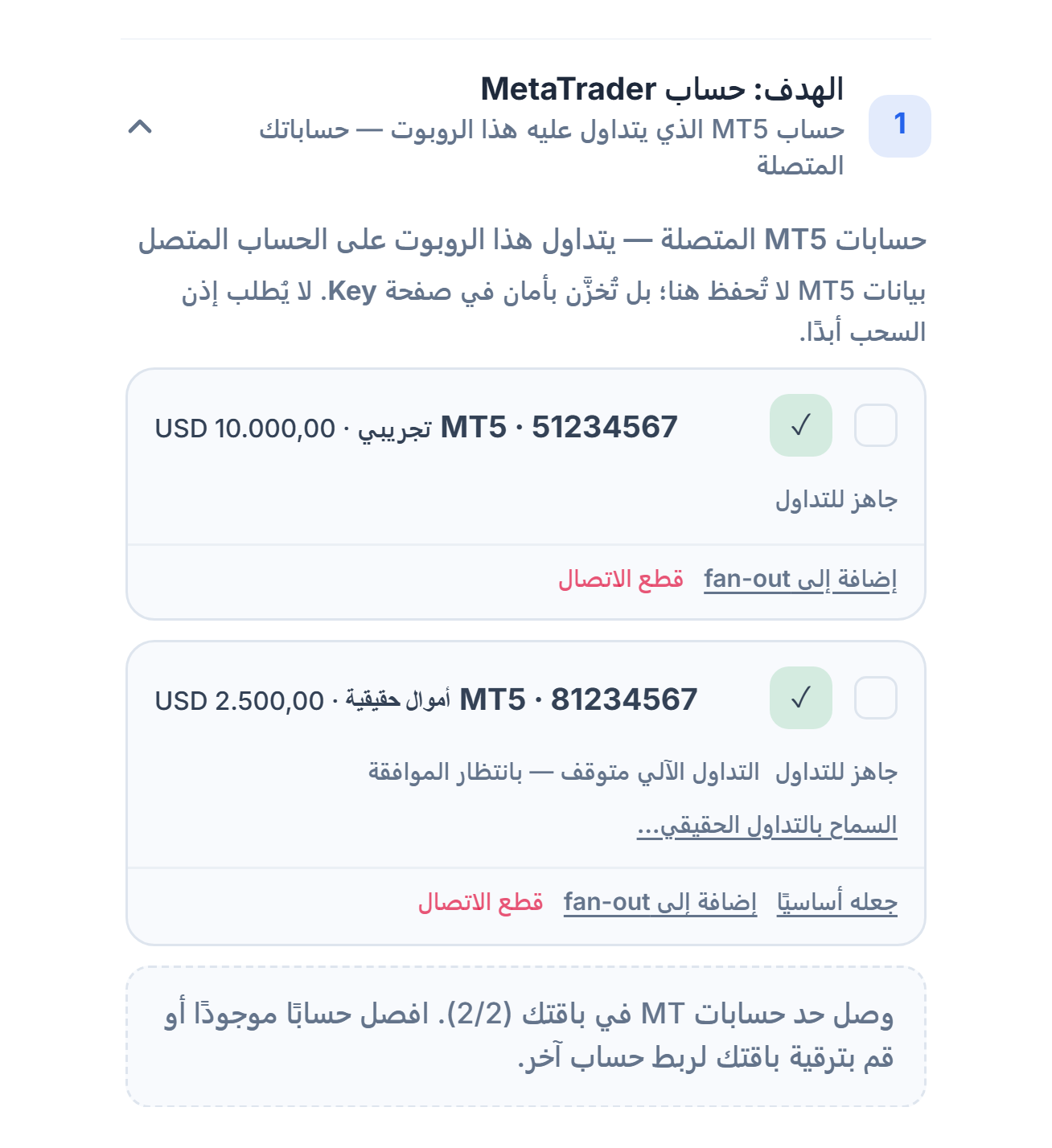
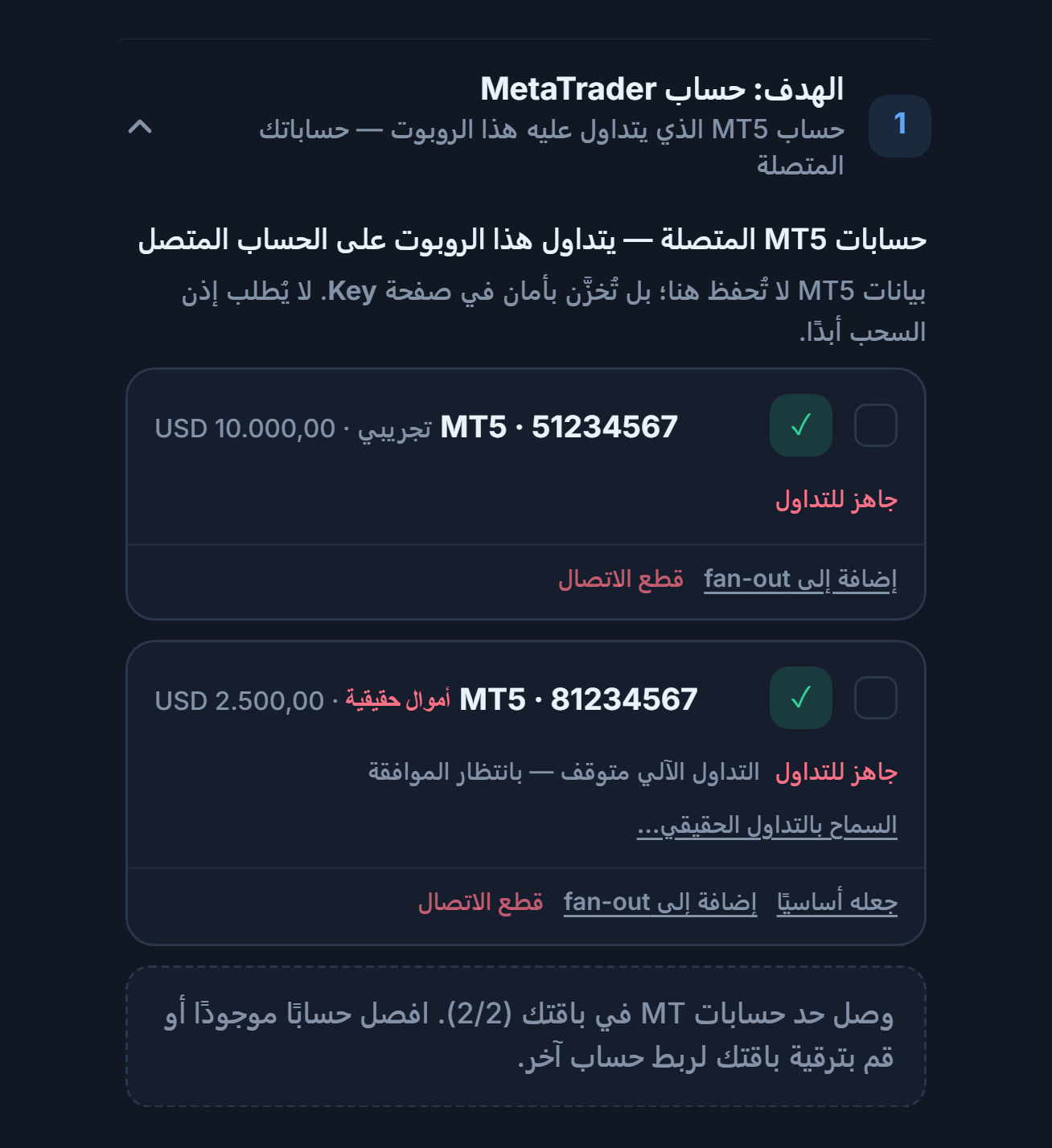
- بطاقة الحساب ومربع الاختيار — كل حساب متصل بطاقة: المنصة ورقم الحساب ونوعه (تجريبي / أموال حقيقية) والرصيد. إذا حددت المربع يفتح هذا البوت صفقات في ذلك الحساب فقط. وإذا لم تحدد أيًّا منها يستخدم البوت حسابك الأساسي.
- وسم "أموال حقيقية" — هذا الحساب حساب بأموال حقيقية.
- السماح بالتداول الحقيقي… — في حساب الأموال الحقيقية يكون التداول الآلي مغلقًا حتى تمنح موافقتك ("التداول الآلي متوقف — بانتظار الموافقة"). عند الضغط على الزر تُطلب الموافقة وتُتحقق هويتك من جديد؛ وبعد الموافقة يستطيع البوت فتح صفقات في هذا الحساب. يمكنك سحب الإذن في أي وقت من المكان نفسه. لا تلزم الموافقة في الحساب التجريبي.
- جعله أساسيًا — إذا كان لديك أكثر من حساب، يحدد أي حساب تستخدمه البوتات التي لم تختر حسابًا. قطع الاتصال يزيل الحساب من اللوحة؛ ولا يمسّ مراكزك المفتوحة.
الخطوة 10اختر وضع اللوت والمخاطرة
لا يوجد في الفوركس إعداد للرافعة المالية في اللوحة؛ فحجم الصفقة يحدده اللوت. أما الرافعة فهي إعداد حسابك لدى وسيطك.
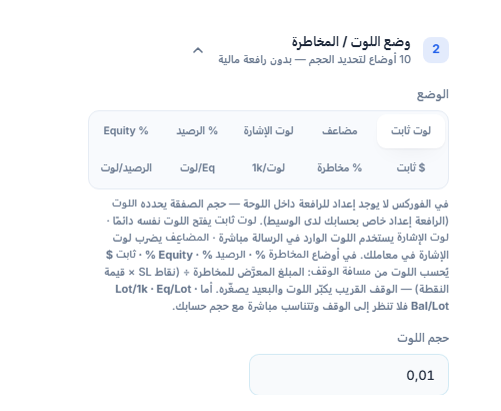
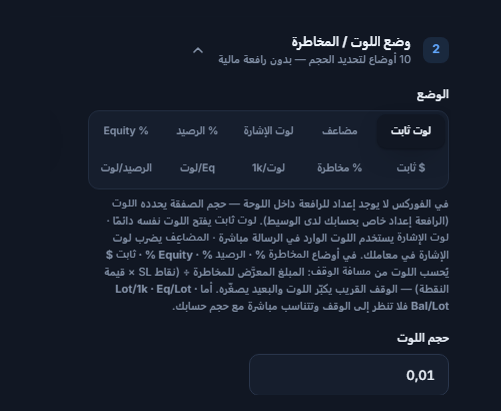
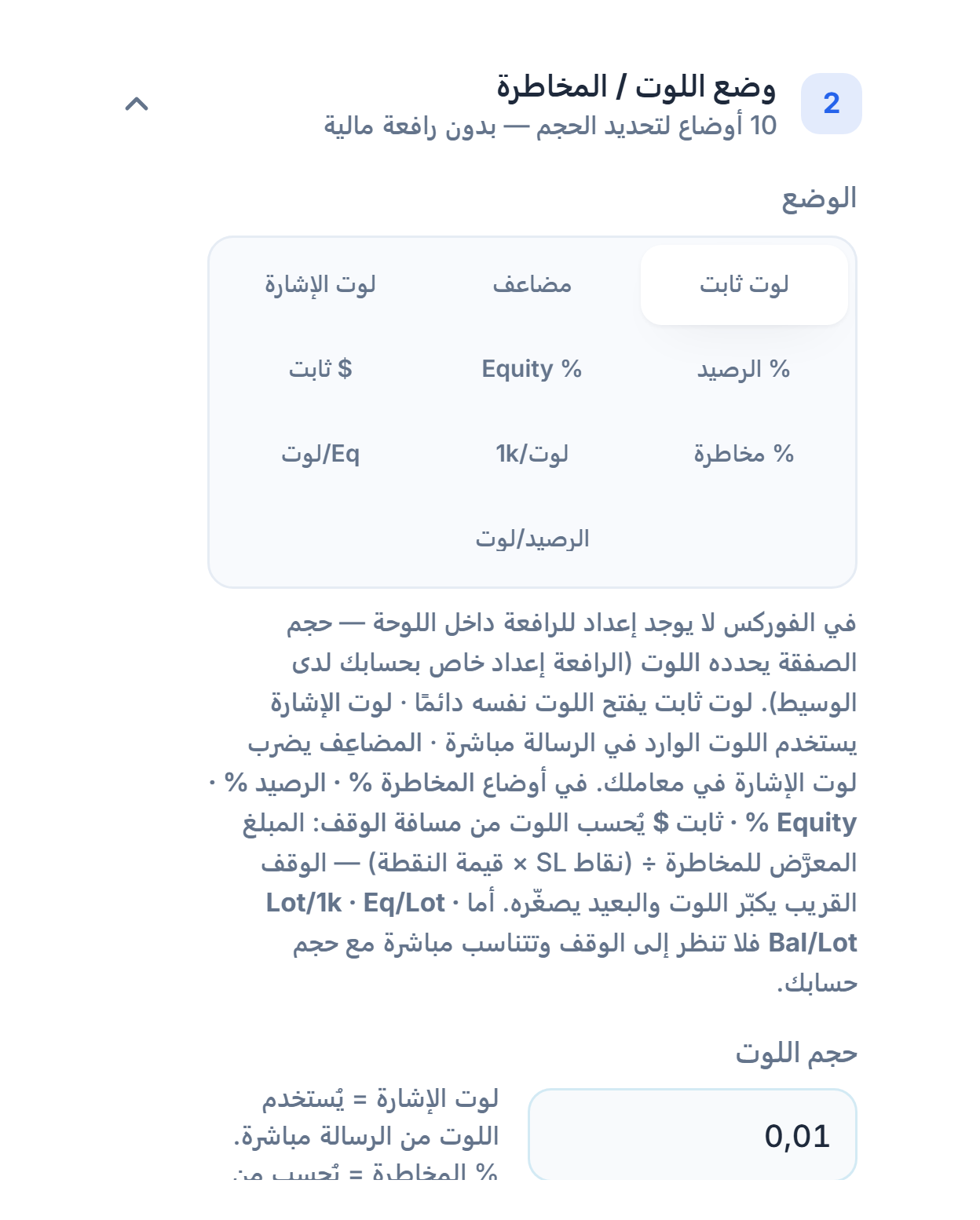
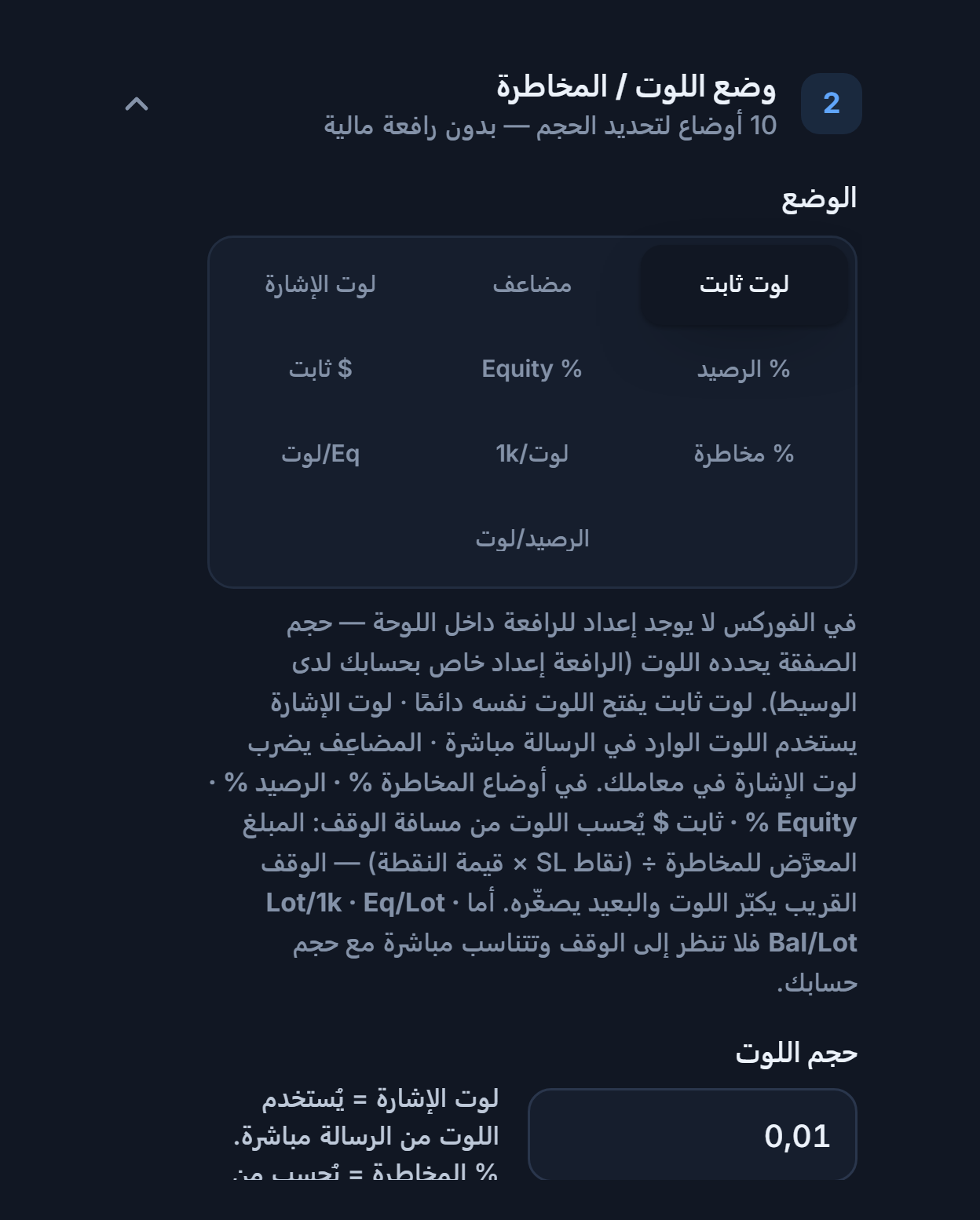
- الوضع — يحدد كيف يُحسب حجم الصفقة.
- حجم اللوت — يظهر في وضعي لوت ثابت ولوت الإشارة. 1.00 = لوت قياسي · 0.10 = ميني · 0.01 = مايكرو لوت (أصغر صفقة عند معظم الوسطاء).
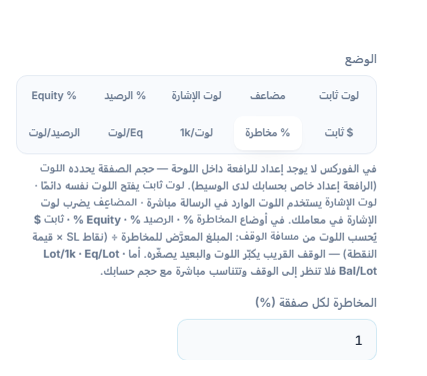
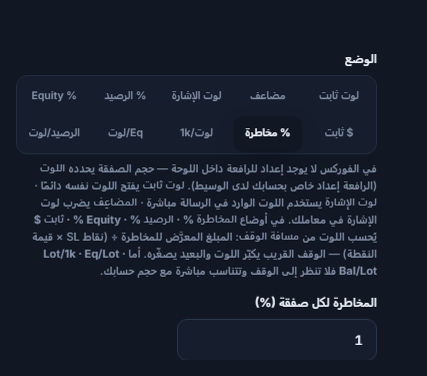
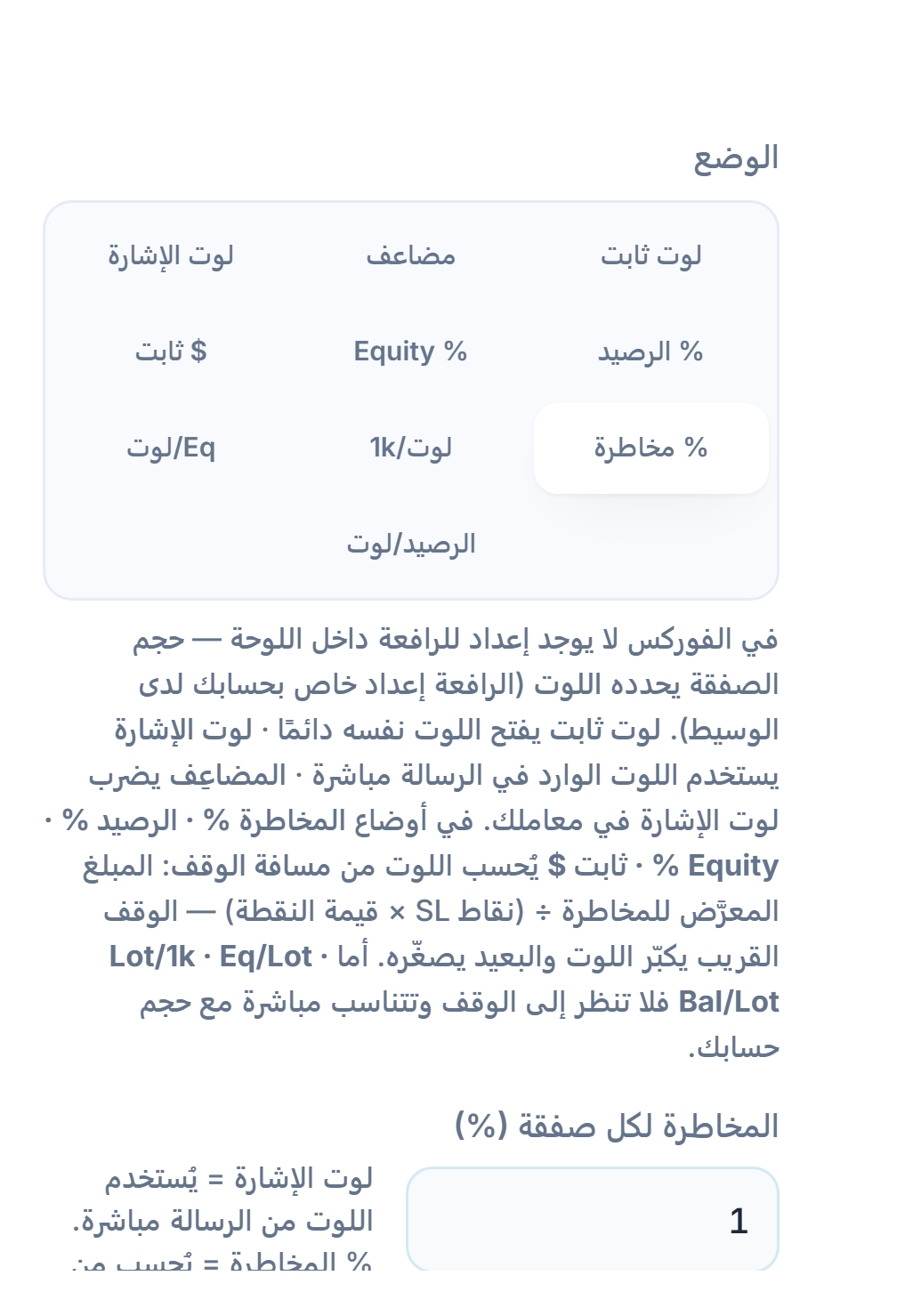
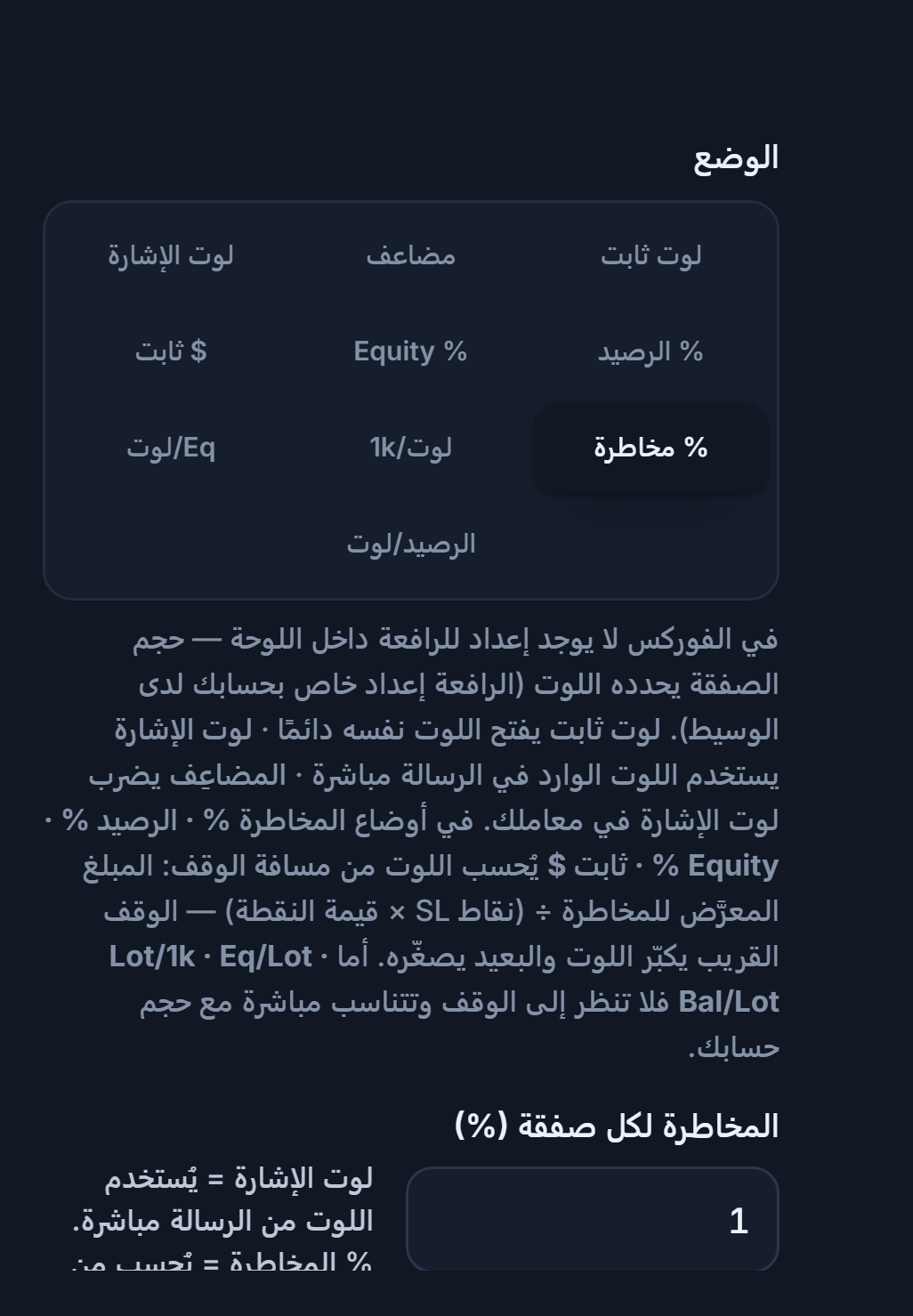
- % مخاطرة — يُحسب اللوت من مسافة الوقف: إذا ضُرب الوقف فإن ما ستخسره يساوي تقريبًا هذه النسبة من حسابك.
- المخاطرة لكل صفقة (%) — الحصة التي تُخاطر بها في صفقة واحدة.
| الوضع | كيف يتحدد اللوت | الحقل |
|---|---|---|
| لوت ثابت | اللوت نفسه في كل صفقة | حجم اللوت |
| لوت الإشارة | يُستخدم اللوت المكتوب في الرسالة مباشرة | حجم اللوت (إذا لم يكن في الرسالة لوت) |
| مضاعف | يُضرب لوت الإشارة في معاملك | المضاعف (× لوت الإشارة) |
| % مخاطرة · % Equity | تُخاطر بنسبة من الـ equity؛ ويُحسب اللوت من مسافة الوقف | المخاطرة لكل صفقة (%) |
| % الرصيد | تُخاطر بنسبة من الرصيد؛ ويُحسب اللوت من مسافة الوقف | المخاطرة لكل صفقة (%) |
| $ ثابت | مبلغ ثابت يُخسر إذا ضُرب الوقف؛ ويُحسب اللوت من مسافة الوقف | المبلغ ($) |
| لوت/1k | هذا القدر من اللوت لكل 1,000 وحدة من الرصيد؛ دون النظر إلى الوقف | المبلغ ($) |
| Eq/لوت · الرصيد/لوت | الـ equity / الرصيد اللازم لـ 1 لوت؛ دون النظر إلى الوقف (مثال: 1,000 ← 5 لوت في حساب 5,000$) | المبلغ ($) |
الحقول الأخرى التي تُفتح حسب الوضع الذي اخترته:
- المضاعف (× لوت الإشارة) — يظهر في وضع المضاعف؛ يُضرب اللوت المكتوب في الرسالة في هذا المعامل.
- المبلغ ($) — يظهر في أوضاع $ ثابت ولوت/1k وEq/لوت والرصيد/لوت؛ ويتغير معناه حسب الوضع (انظر الجدول).
الخطوة 11حدّد TP وSL بالـ pip
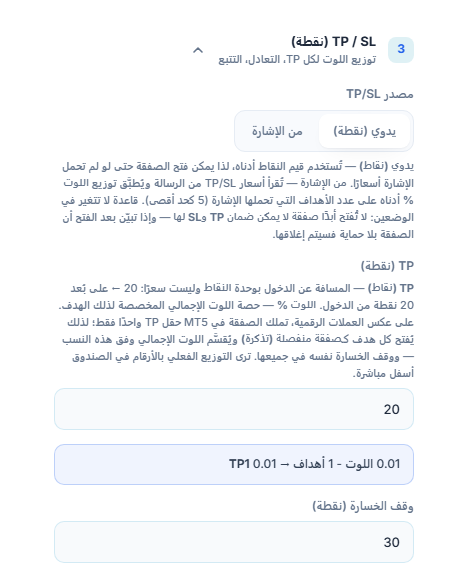
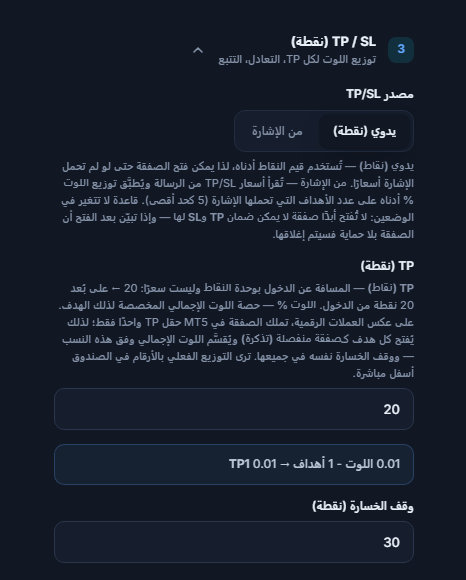
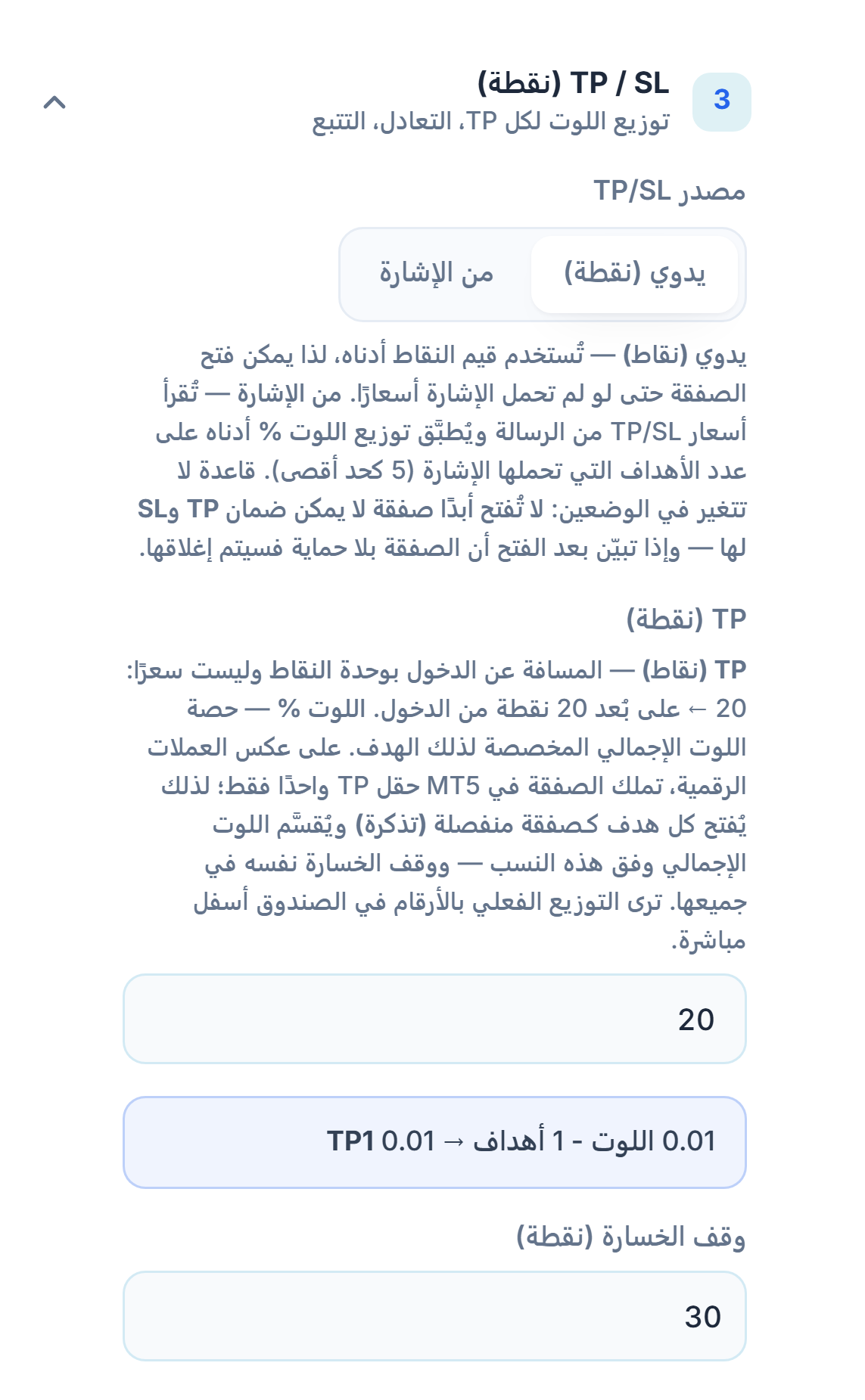
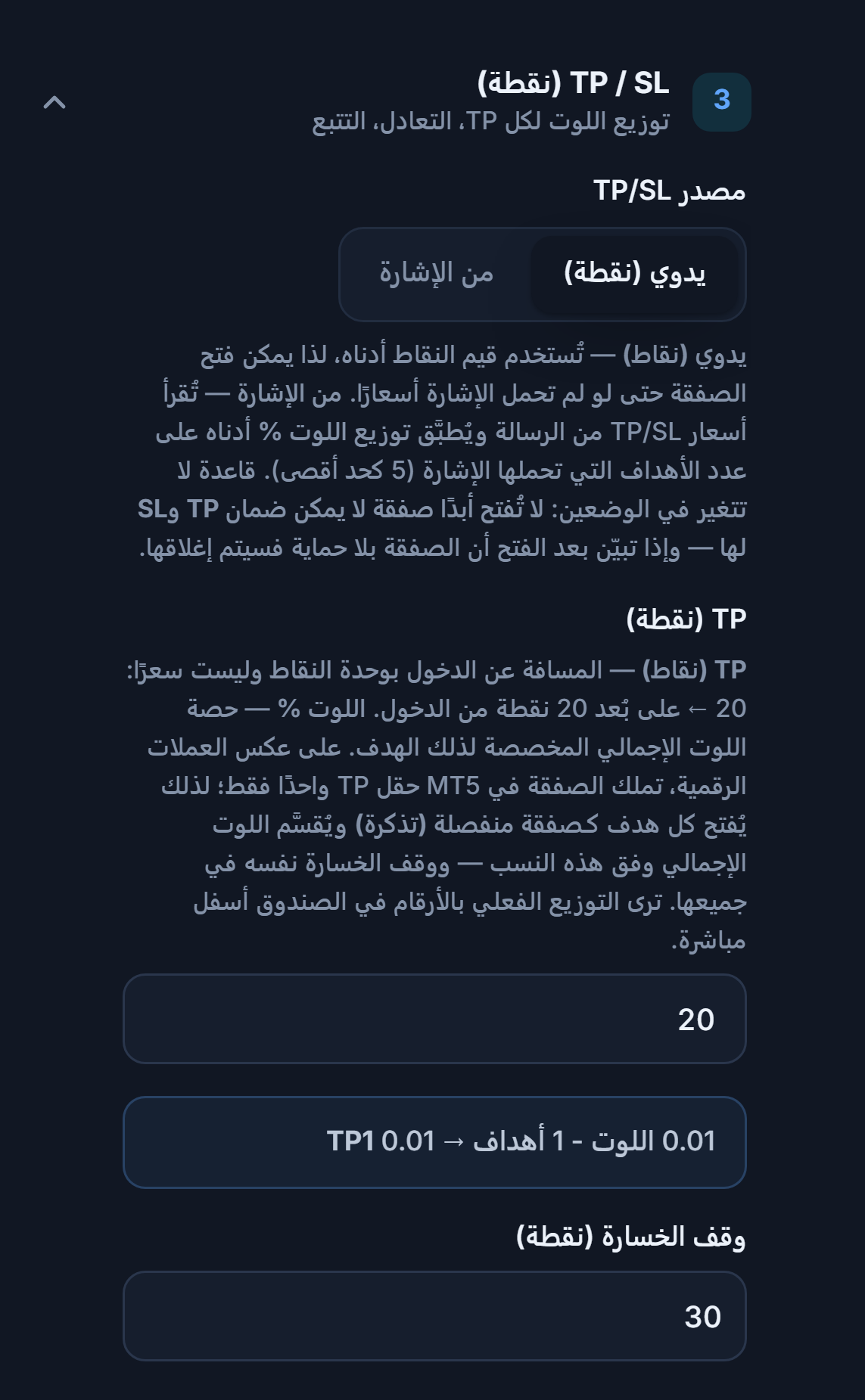
- مصدر TP/SL — يدوي (نقطة) — تُستخدم قيم pip أدناه؛ ويمكن فتح الصفقة حتى لو لم يكن في الإشارة سعر.
- TP (نقطة) — بُعد هدف الربح عن الدخول بوحدة pip (لا بالسعر).
- وقف الخسارة (نقطة) — بُعد الوقف عن الدخول بوحدة pip. إذا كان في الإشارة سعر وقف صريح فيُستخدم هو؛ وإلا يوضع على هذا البُعد من سعر الدخول الفعلي بعد تنفيذ الأمر.
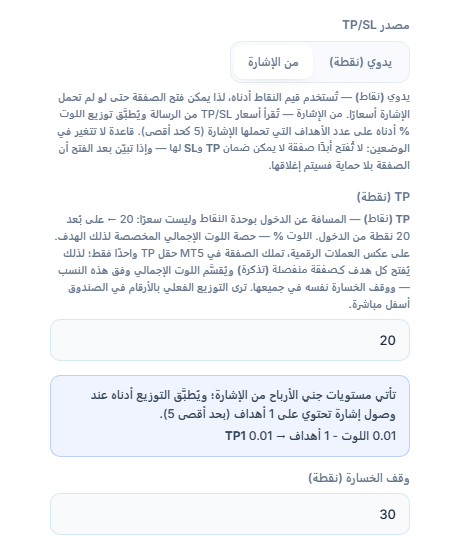
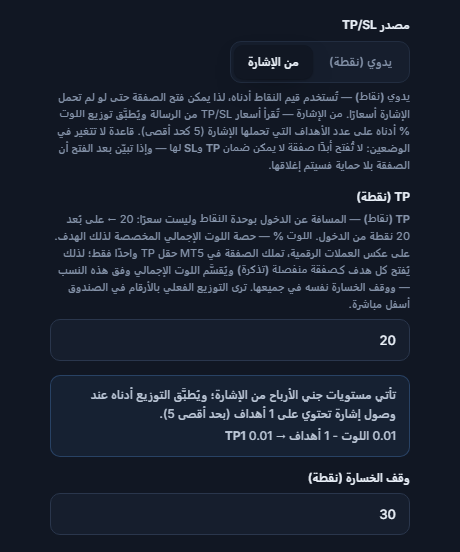
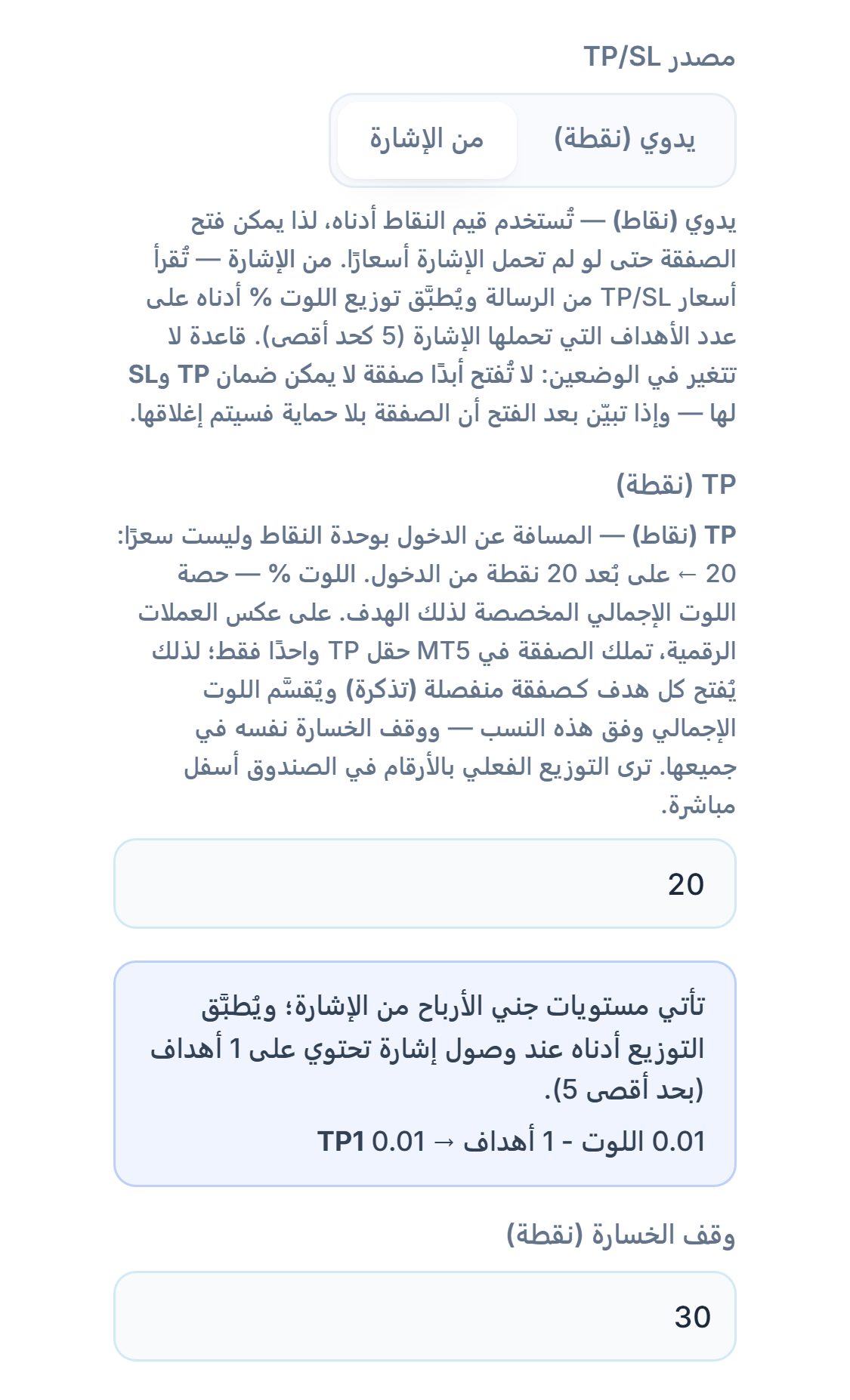
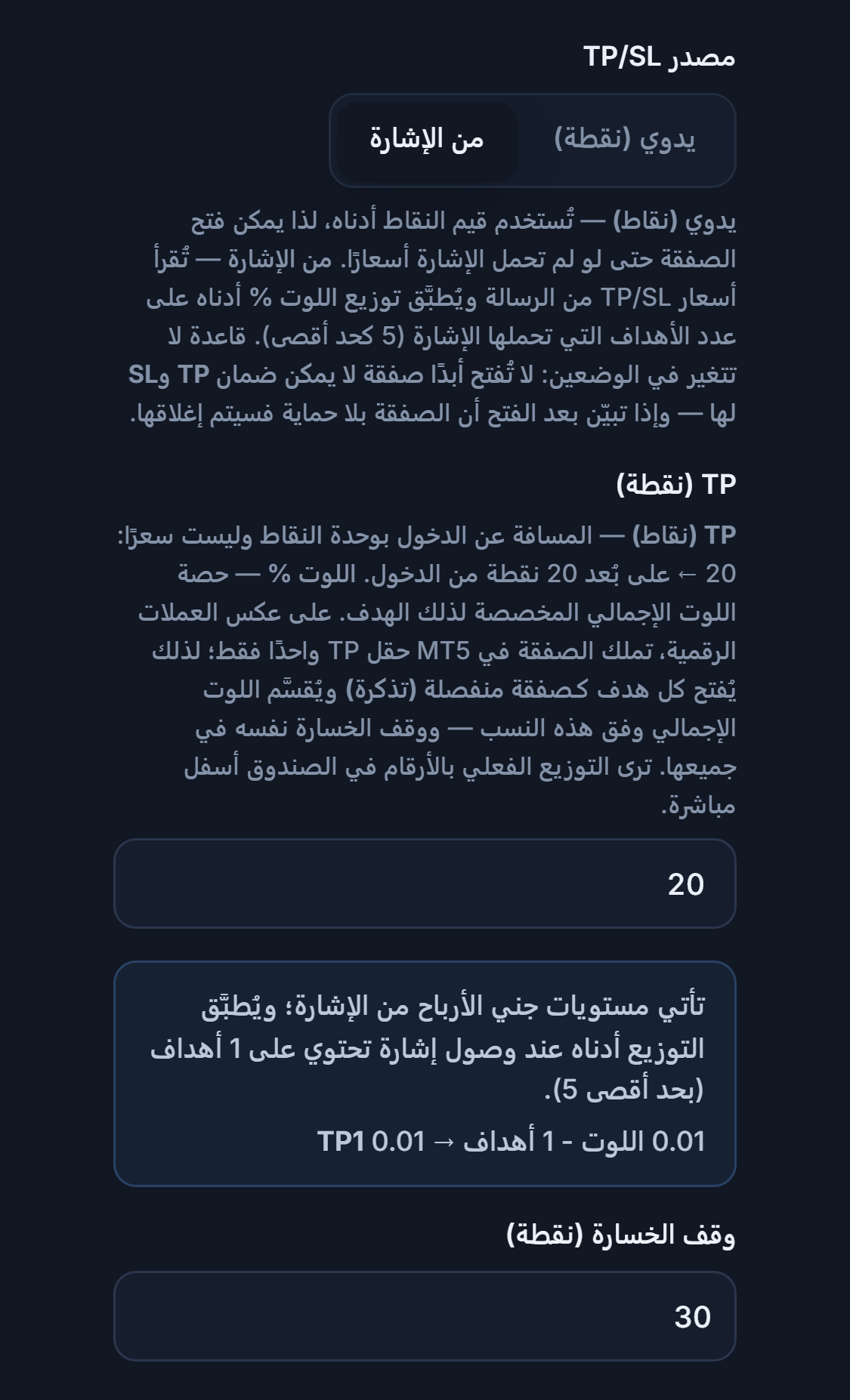
- من الإشارة — يُقرأ سعرا TP وSL من الرسالة. إذا كان في الرسالة أكثر من هدف (5 كحد أقصى) يُفتح مركز منفصل لكل هدف؛ ويحدد توزيعَها عمود لوت % في الوضع المتقدم.
- وقف الخسارة (نقطة) — يظهر أيضًا في وضع من الإشارة وهو شبكة أمان: إذا لم يكن للإشارة سعر وقف أو كان خاطئًا بوضوح تُستخدم قيمة pip هذه.
| المقارنة | يدوي (نقطة) | من الإشارة |
|---|---|---|
| من أين يأتي TP/SL | قيم pip التي ضبطتها | الأسعار في الرسالة |
| إشارة بلا أسعار ("XAUUSD BUY NOW") | تُفتح الصفقة | لا تُفتح صفقة إذا لم يوجد هدف |
| لمن | من تنشر قناته رسائل قصيرة ويريد الحفاظ على مقياس المخاطرة الخاص به | من يثق بـ TP/SL القناة |
الخطوة 12أدخل كابح الخسارة وحدود الصفقات
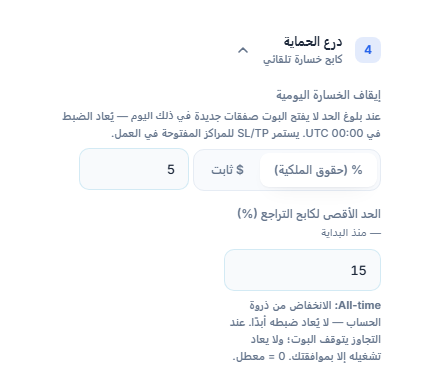
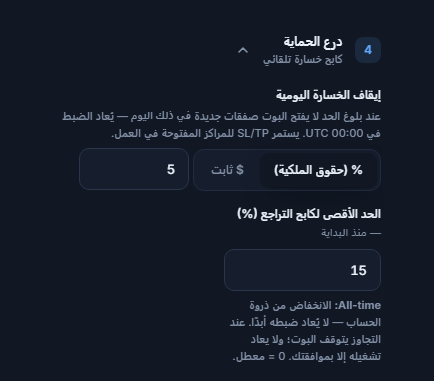
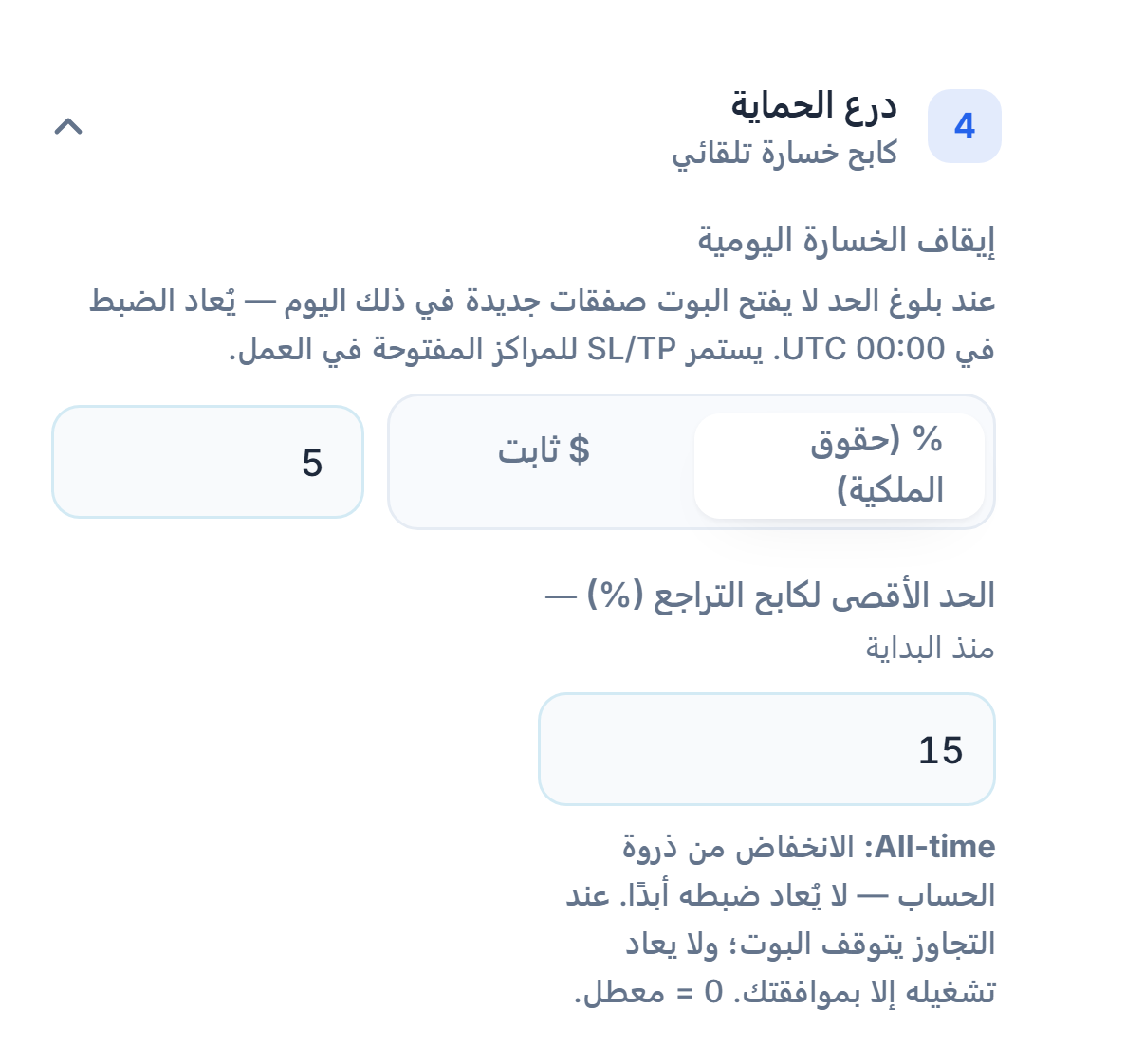
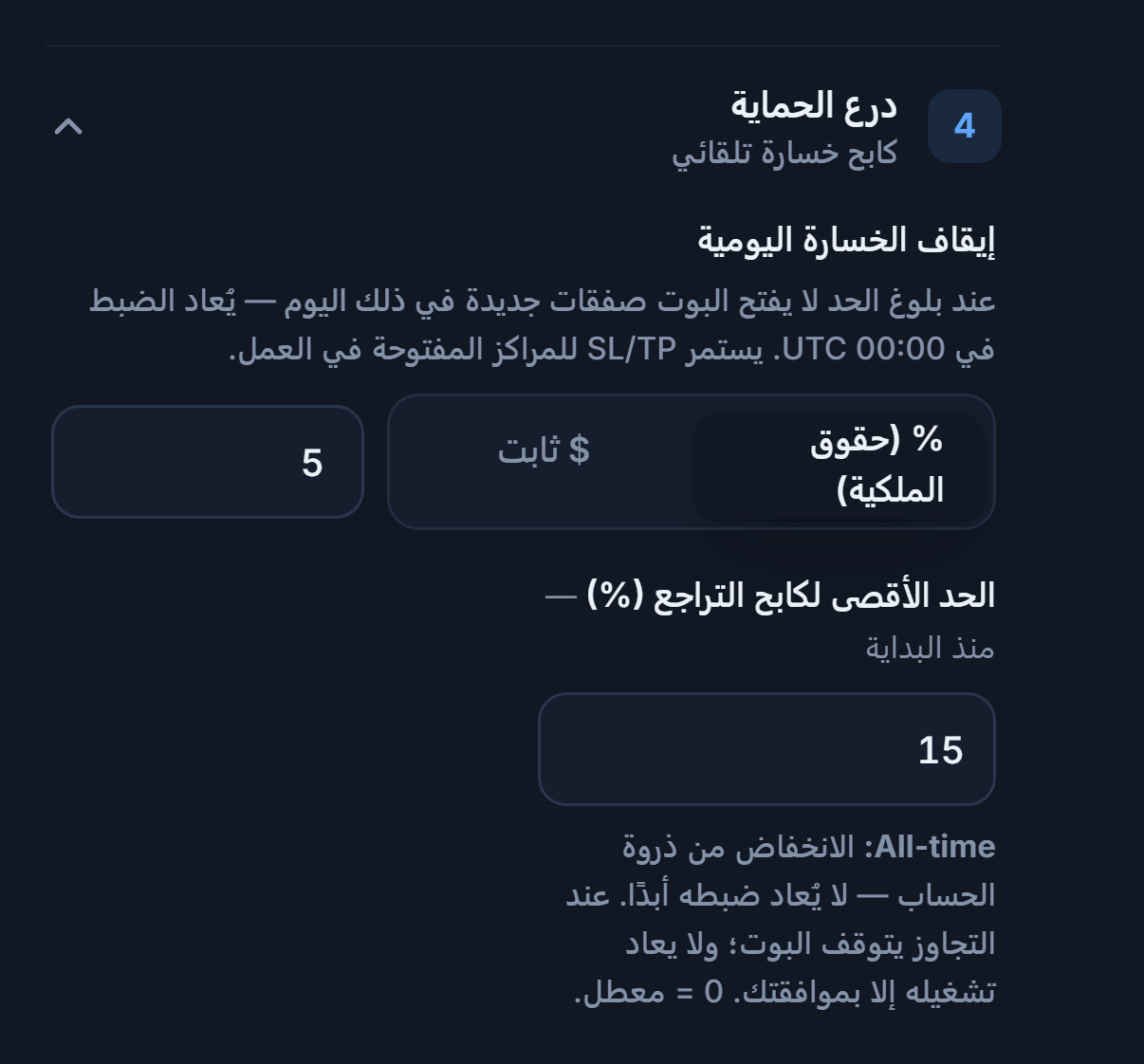
- إيقاف الخسارة اليومية — عندما تبلغ خسارة اليوم هذه القيمة لا يفتح البوت صفقات جديدة في ذلك اليوم؛ وتُعاد عند 00:00 UTC. يستمر عمل SL/TP للمراكز المفتوحة.
- الحد الأقصى لكابح التراجع (%) — إذا انخفض الحساب بهذا القدر عن قمته يتوقف البوت كليًا؛ ولا يُعاد ضبطه أبدًا ولا يبدأ من جديد إلا بموافقتك.
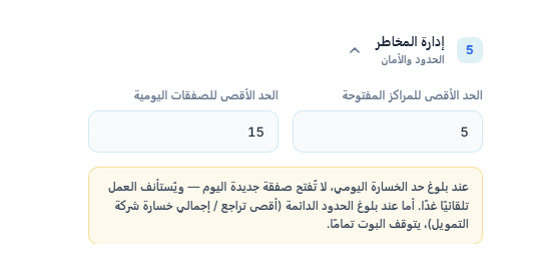
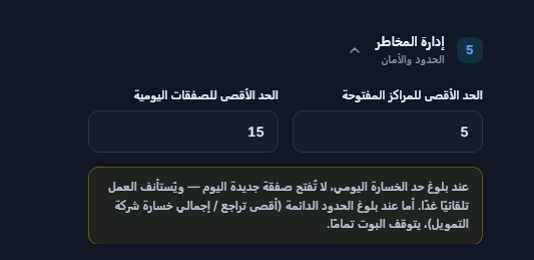
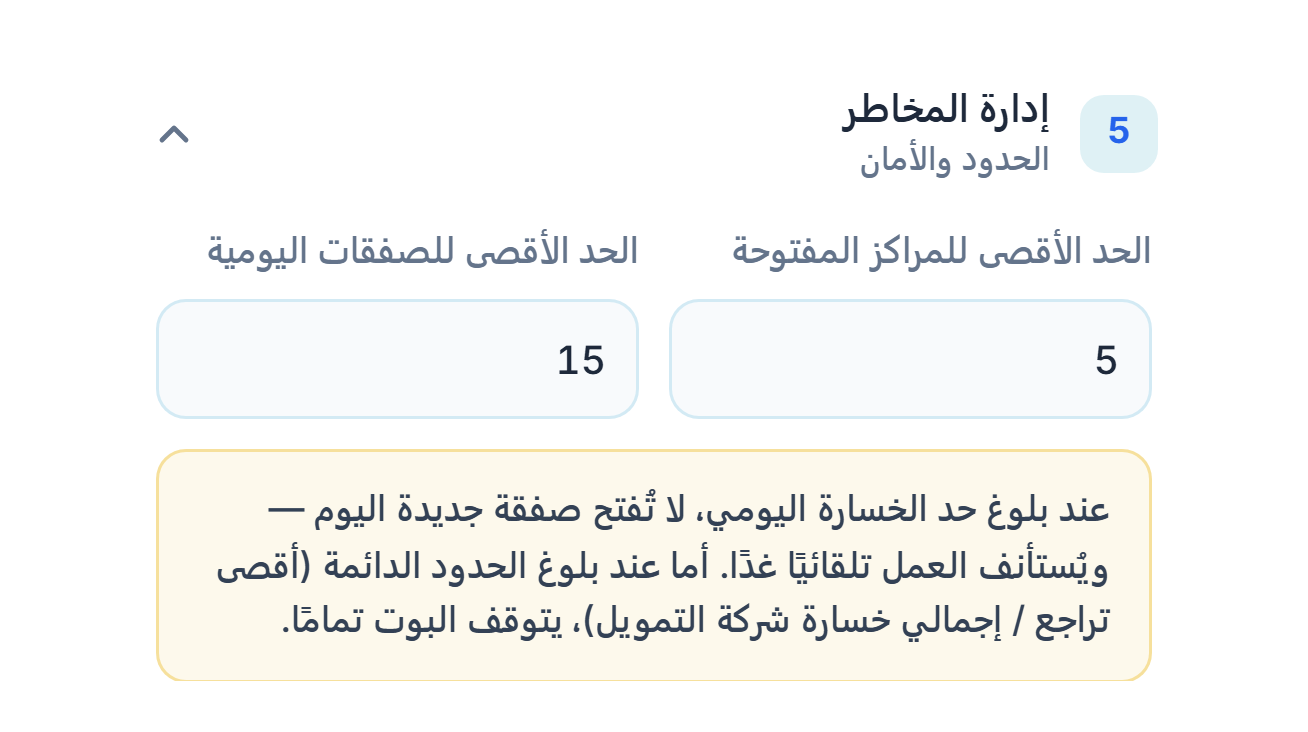
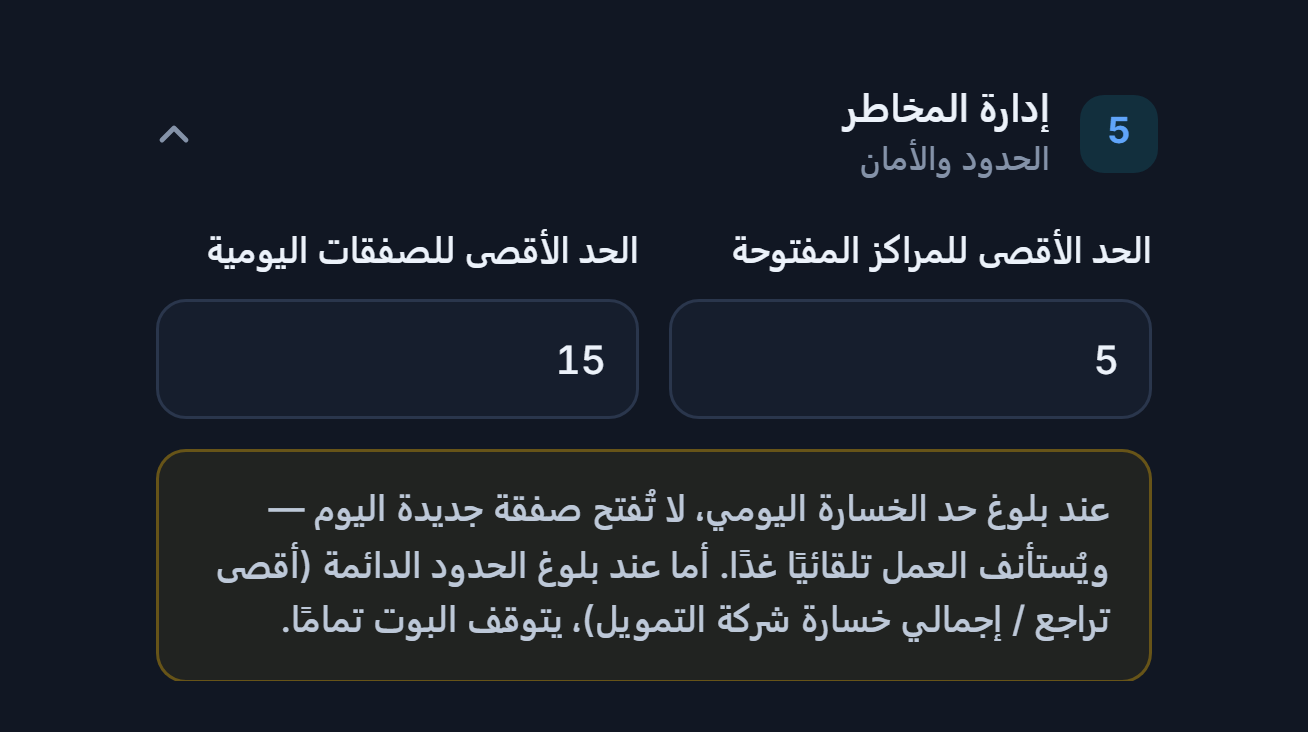
- الحد الأقصى للمراكز المفتوحة — أكبر عدد من المراكز يمكن أن يبقيها هذا البوت مفتوحة في الوقت نفسه. في TP المتعدد يُحسب كل هدف مركزًا منفصلًا.
- الحد الأقصى للصفقات اليومية — أكبر عدد من الصفقات يمكن فتحه في يوم واحد (UTC).
- % (حقوق الملكية) / $ ثابت — يحدد هل حد الخسارة اليومي نسبة مئوية أم مبلغ ثابت.
الخطوة 13راجع الملخص وأنشئ البوت
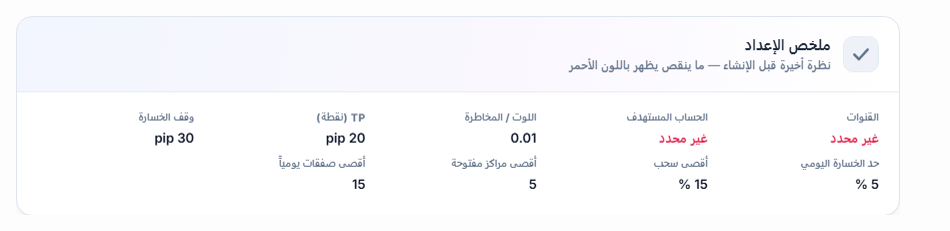
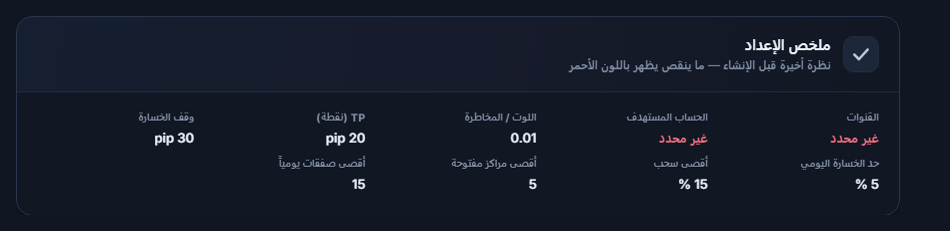
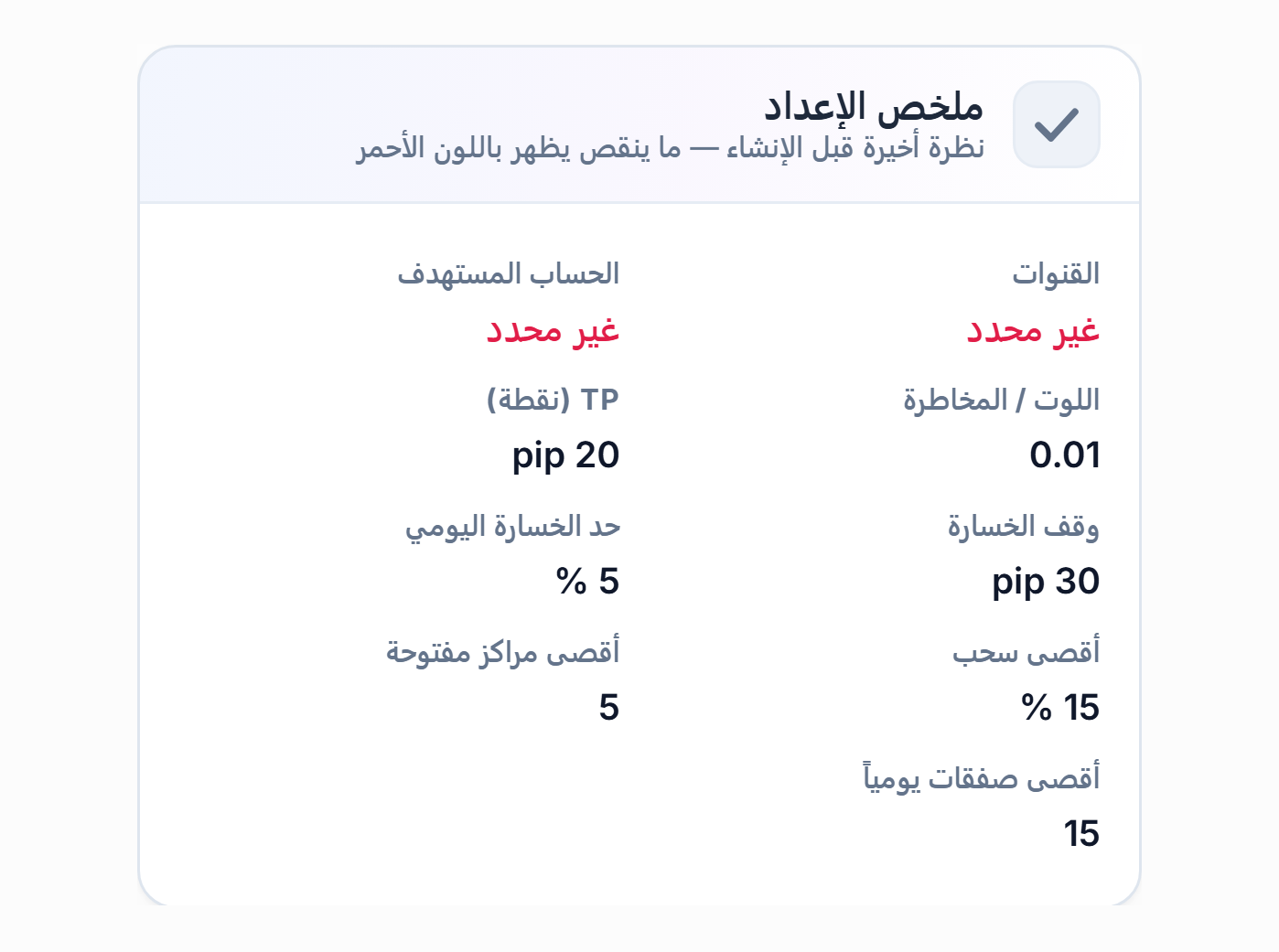
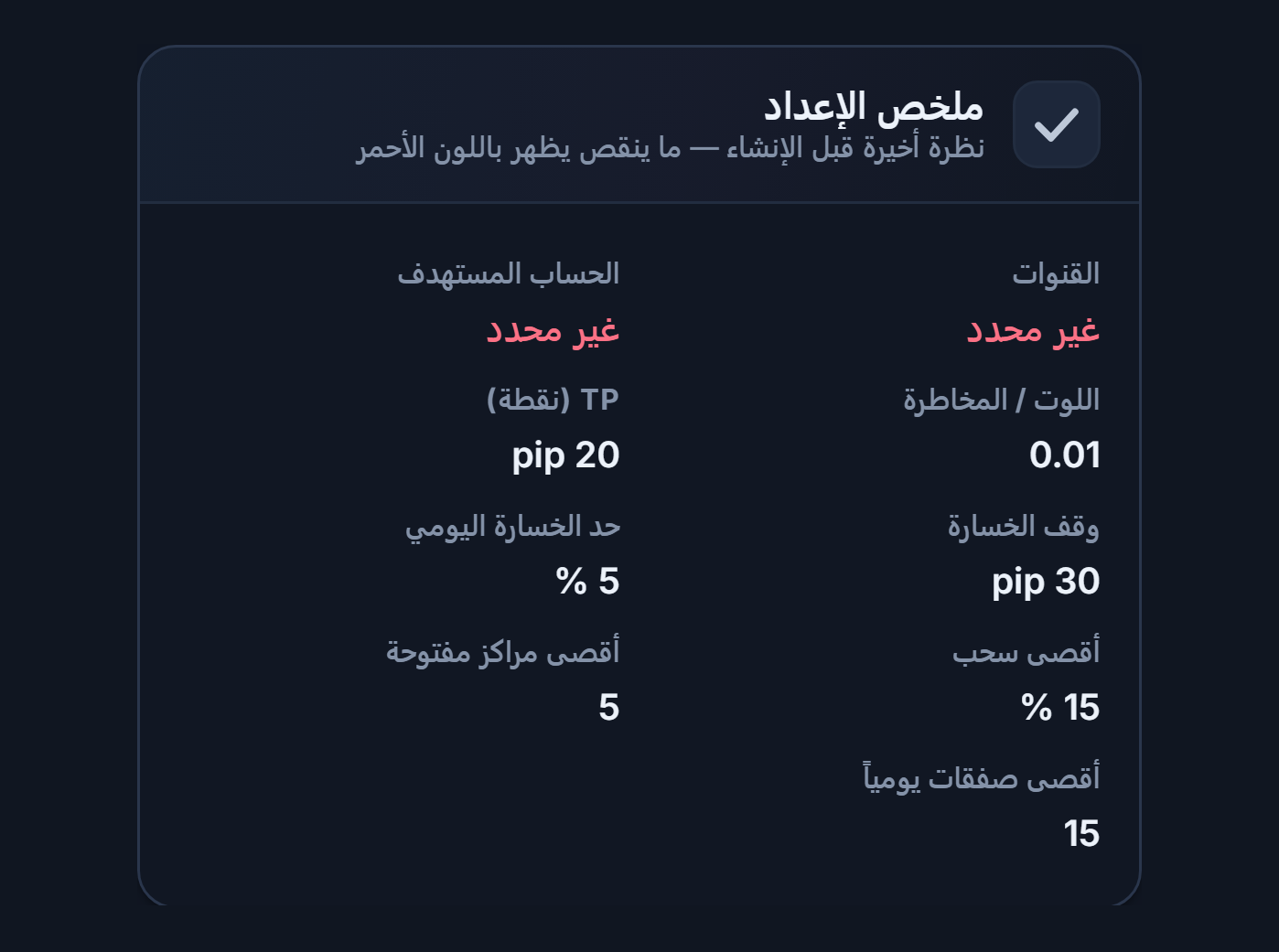
- القناة — إذا لم تكن هناك قناة محددة في نطاق الإعدادات يظهر "غير محدد" بالأحمر. في الصورة أحمر لأنه لم تُحدَّد قناة بعد.
- الحساب المستهدف — إذا لم يكن هناك حساب MT5 متصل يظهر "غير محدد" بالأحمر. لا يفتح البوت صفقات قبل إكمال الحقول الحمراء.
يعرض باقي الملخص قيم اللوت وTP (نقطة) ووقف الخسارة وحد الخسارة اليومي وأقصى تراجع والحد الأقصى للمراكز المفتوحة والحد الأقصى للصفقات اليومية. إذا كان كل شيء صحيحًا فاضغط إنشاء بوت في الأعلى.
إعدادات متقدمة
في الإعداد المتقدم تظهر كل الحقول وتُقسَّم إلى ستة تبويبات. القيم الافتراضية نفسها في الإعداد السريع؛ ويظهر منها المزيد فقط.


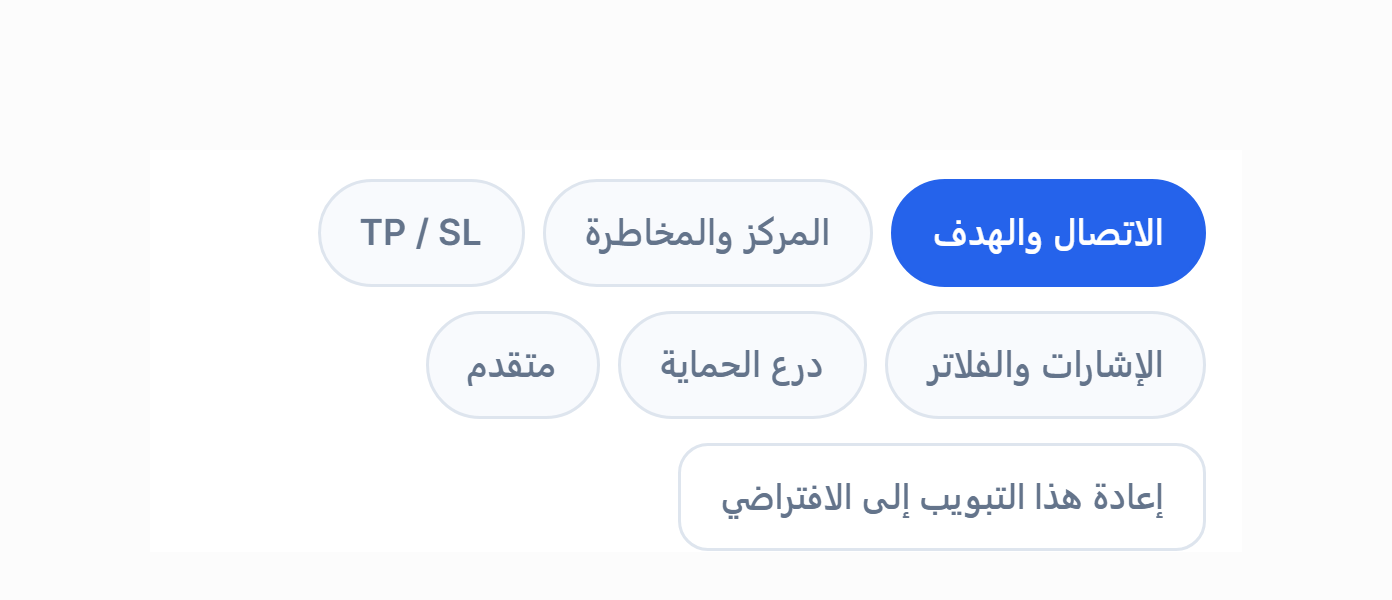
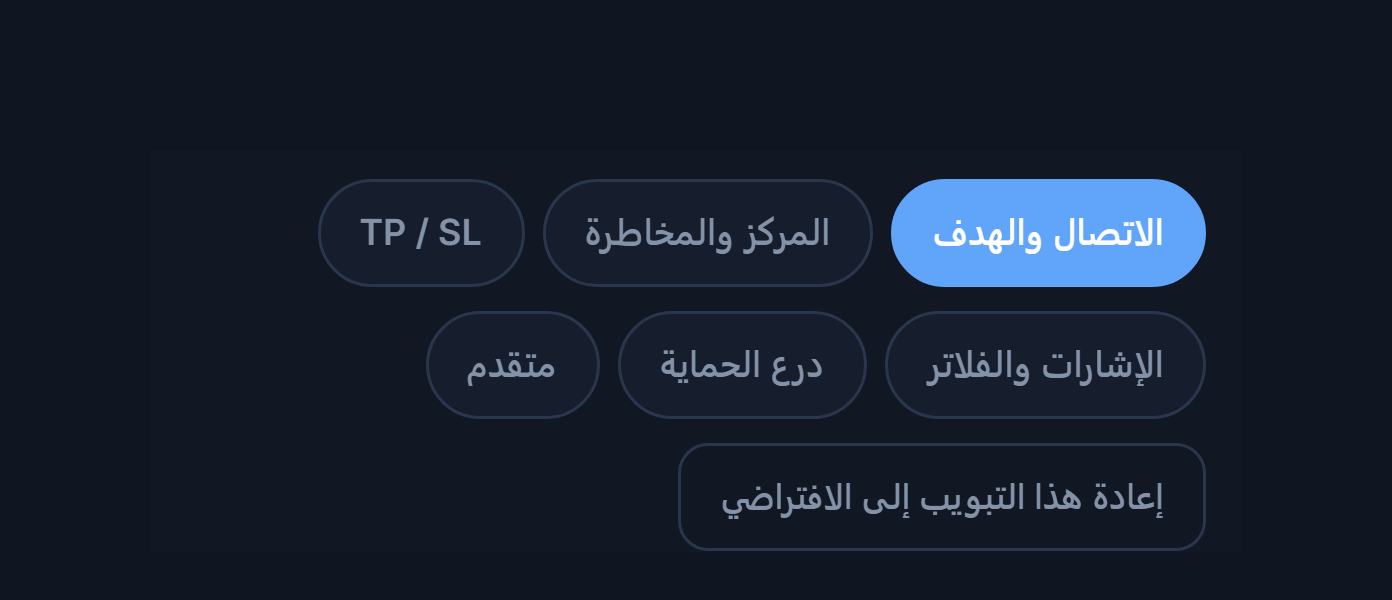
- الاتصال — Telegram والقنوات ونطاق الإعدادات وحساب MT5.
- المركز — وضع اللوت وحدود اللوت وحدود المخاطرة.
- TP وSL — الأهداف المتعددة والتعادل (breakeven) والوقف المتحرك.
- الإشارة — تعيين الرموز وفلاتر الكلمات المفتاحية والتحليل والإشعارات.
- الحماية — كوابح الخسارة والتقويم الاقتصادي وقواعد شركات التمويل (prop-firm).
- متقدم — وضع الأمر وحد الانحراف والسبريد وحدود الاتجاه والوقت.
- إعادة الضبط إلى الافتراضي — يعيد إعدادات التبويب المفتوح إلى قيمها الافتراضية. عدد الحقول التي غيّرتها يظهر كشارة فوق التبويب.
أكثر من TP وتوزيع اللوت
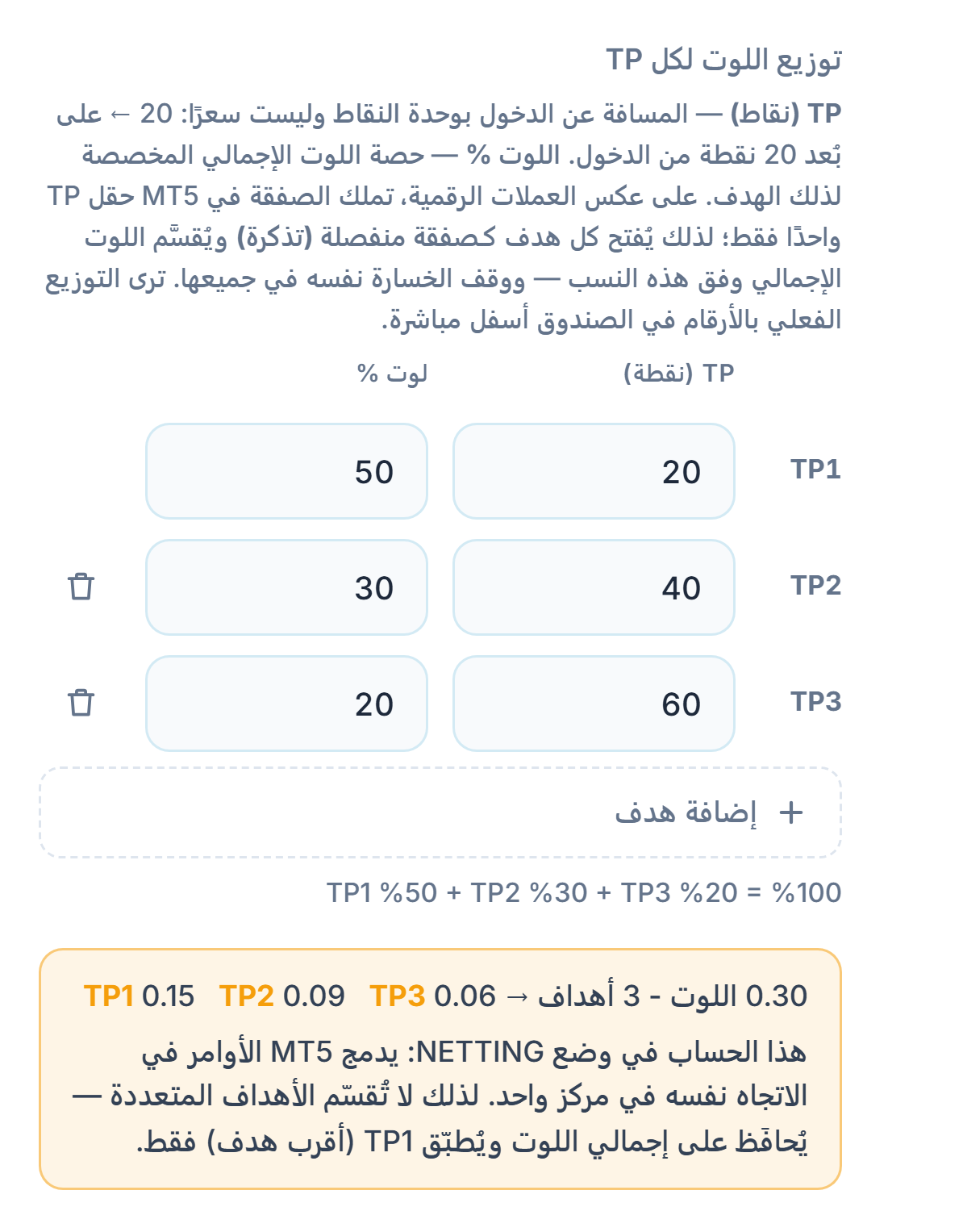
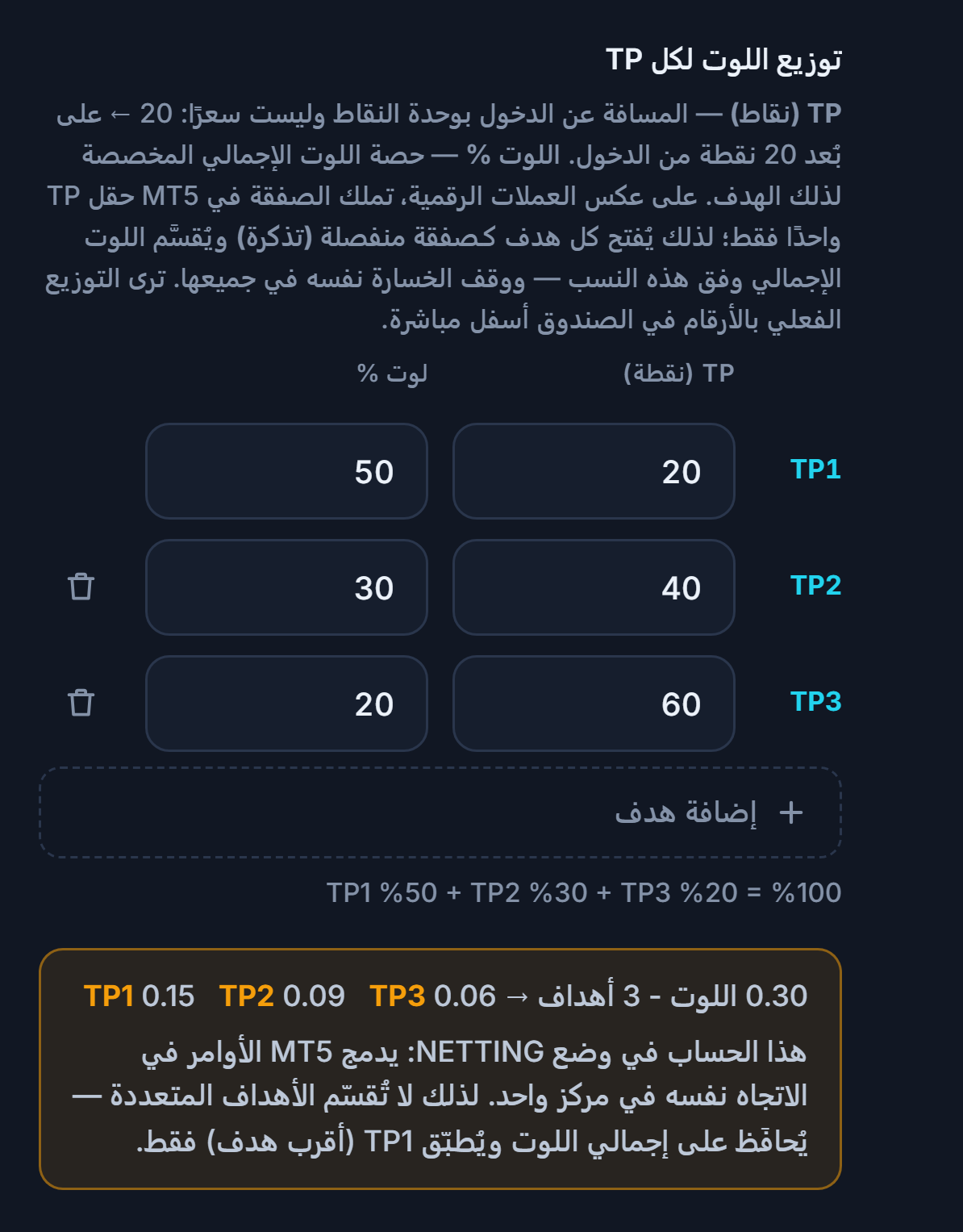
في MT5 للمركز الواحد حقل TP واحد فقط. لذلك عندما تضبط أكثر من هدف يُفتح كل هدف كمركز منفصل (ticket)، ويُقسَّم إجمالي اللوت على الأهداف، وSL واحد في كلها. تعرض اللوحة هذا التقسيم بالأرقام قبل أن تحفظ.
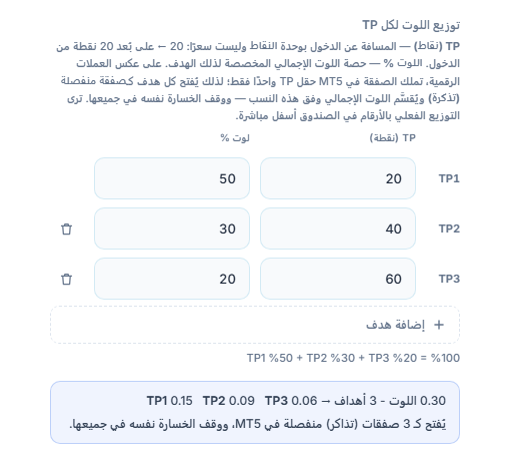
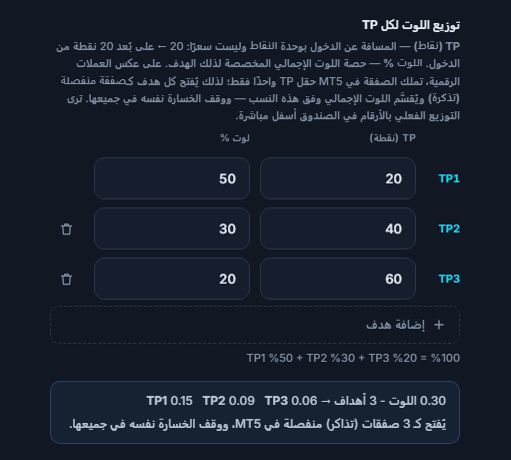
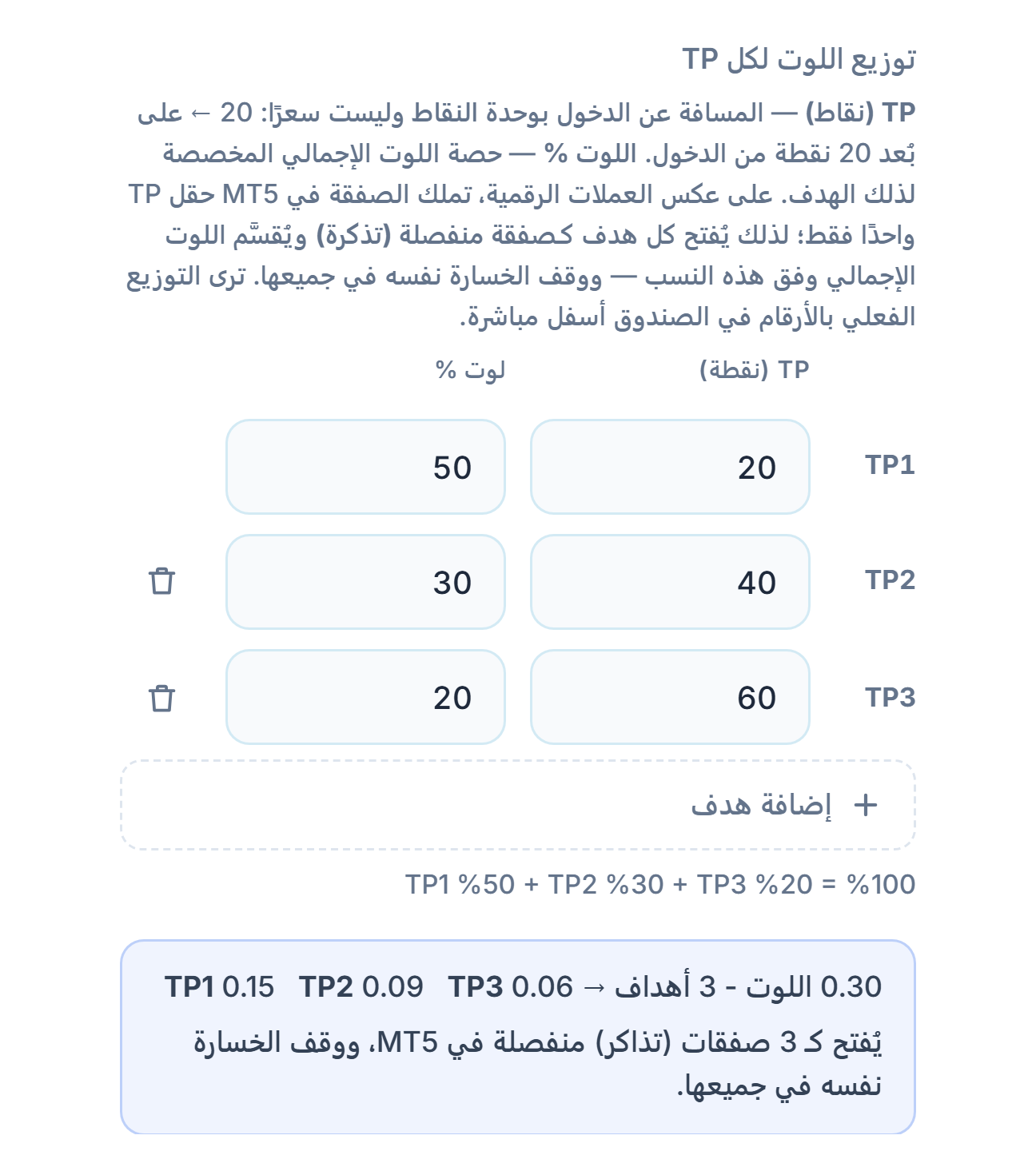
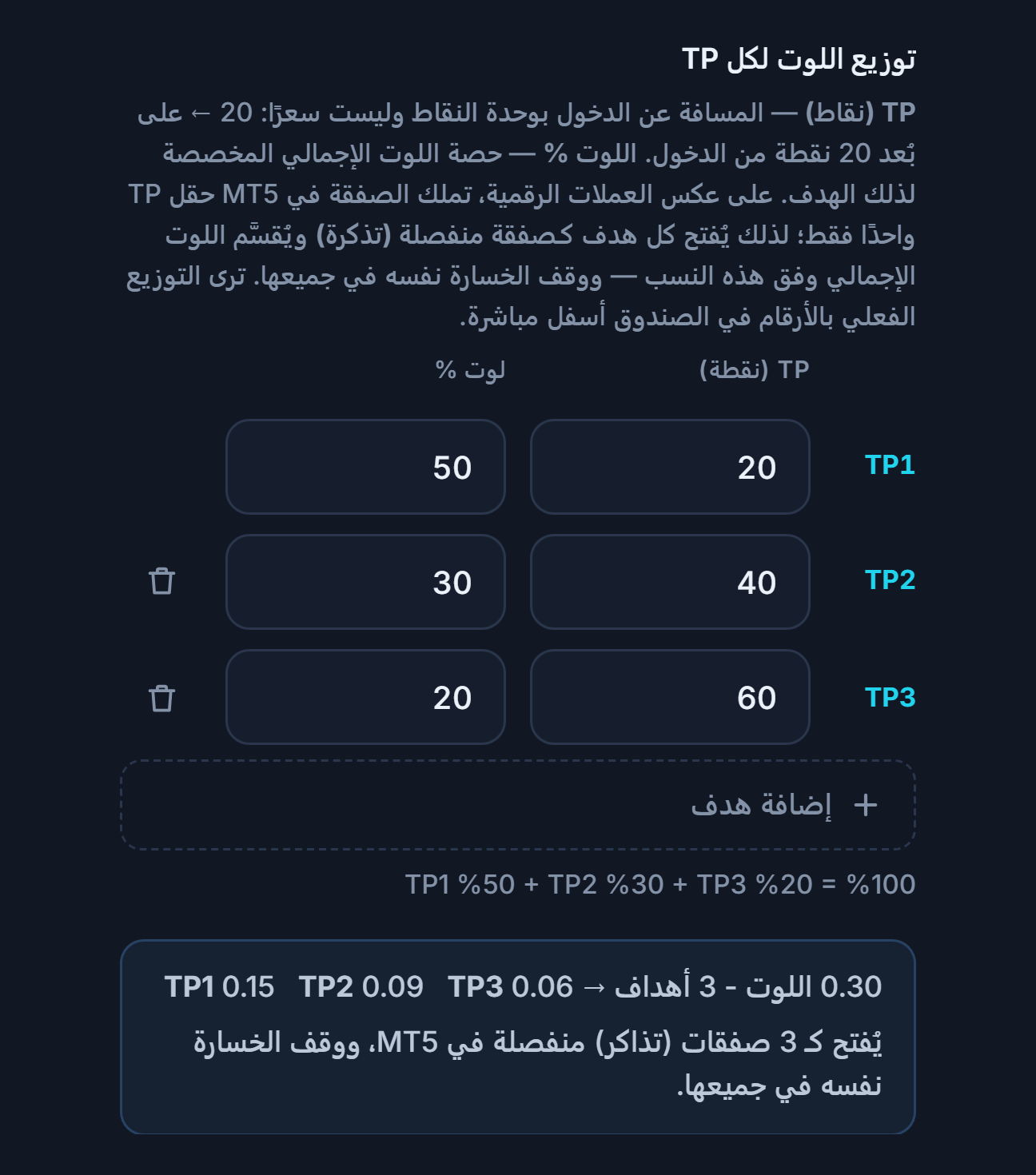
- TP (نقطة) — بُعد كل هدف عن الدخول بوحدة pip. الهدف الأول هو الأقرب.
- لوت % — حصة الهدف من إجمالي اللوت. يجب أن يكون مجموع النسب 100%؛ ويُكتب المجموع تحتها.
- إضافة هدف — يضيف سطر هدف جديدًا (5 كحد أقصى). أيقونة سلة المهملات في السطر تحذف الهدف.
- مربع التقسيم — في وضع لوت ثابت يعرض التقسيم الفعلي: "0.30 اللوت - 3 أهداف ← TP1 0.15 · TP2 0.09 · TP3 0.06" و"يُفتح في MT5 كـ 3 مراكز منفصلة (ticket)". في أوضاع اللوت الأخرى يتضح إجمالي اللوت لحظة الصفقة؛ ولا يكتب المربع سوى الحد الأدنى اللازم من اللوت.
إذا لم يكن إجمالي اللوت كبيرًا بما يكفي ليُخصَّص لكل هدف لوت واحد صالح على الأقل، تحذّرك اللوحة:
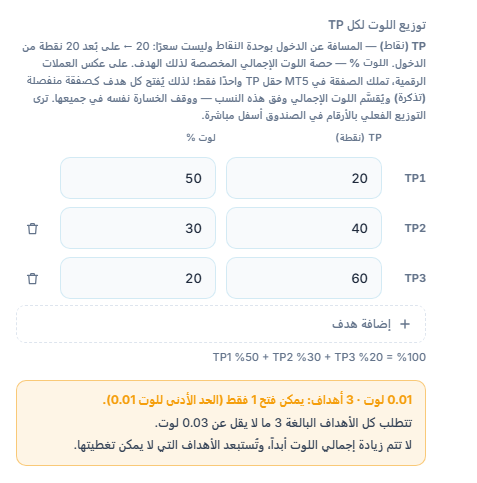
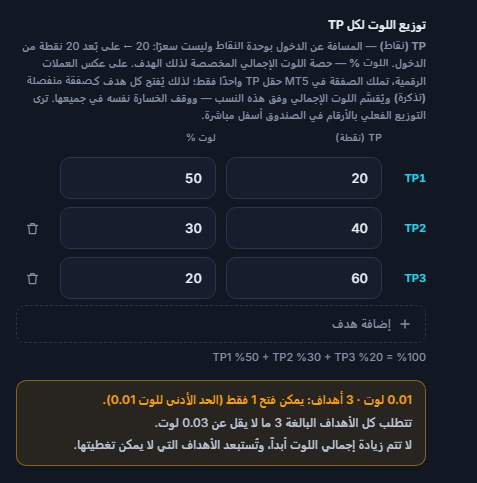
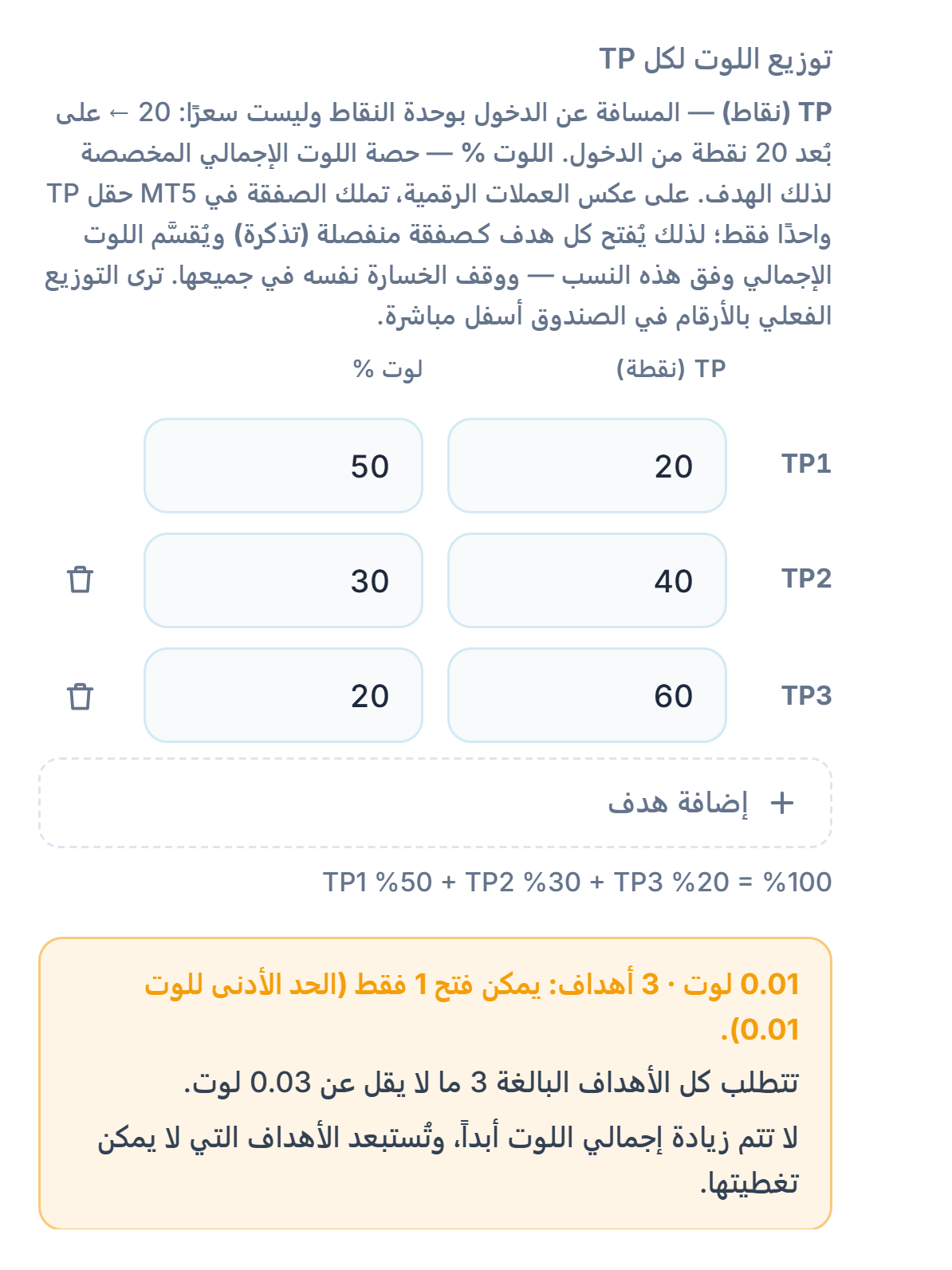
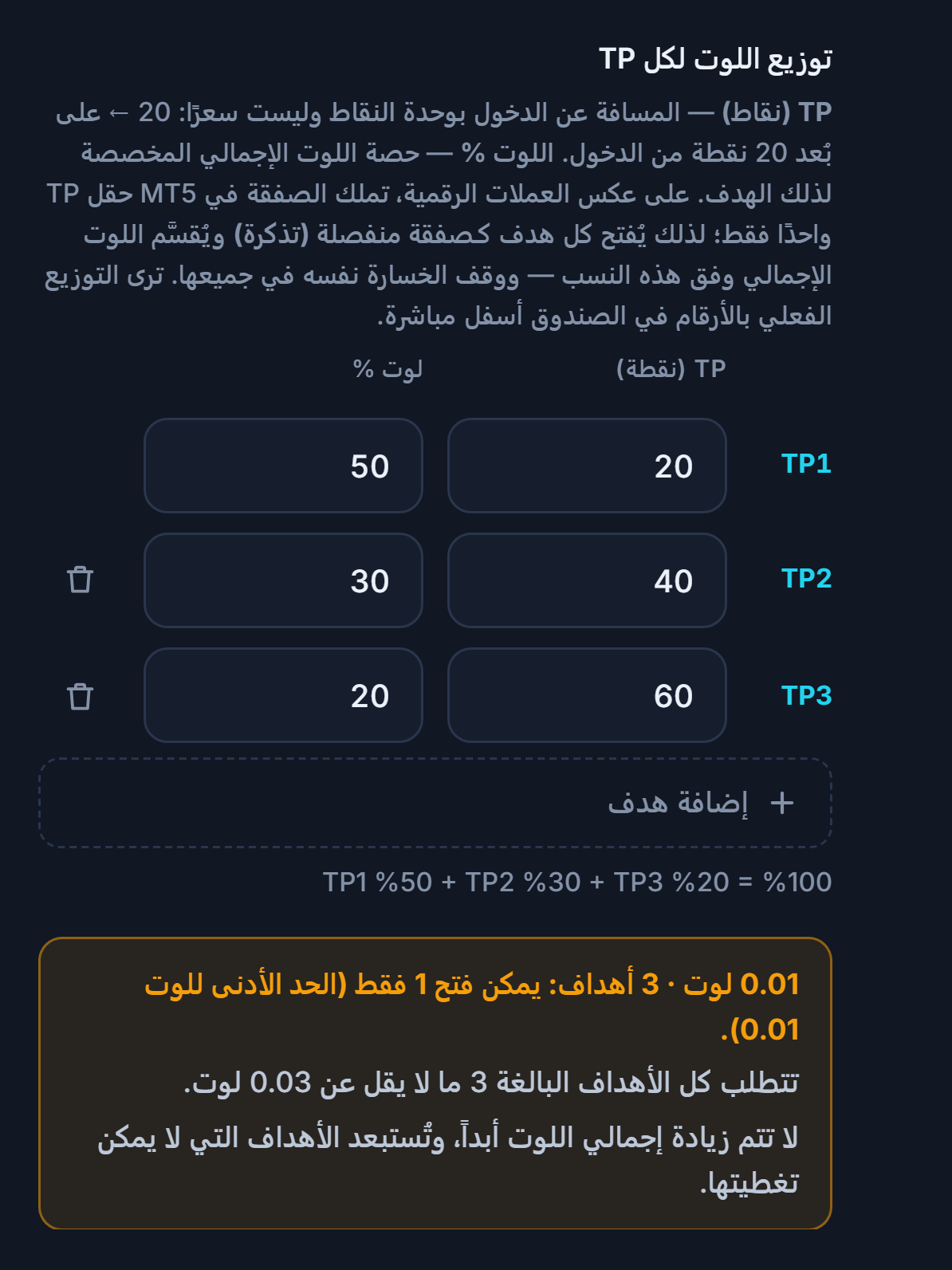
- اللوت غير كافٍ — في المثال لا يمكن تقسيم 0.01 لوت على ثلاثة أهداف؛ يُفتح 1 هدف فقط، ويلزم 0.03 لوت على الأقل للأهداف الثلاثة كلها. إجمالي اللوت لا يُكبَّر أبدًا؛ وتُسقَط الأهداف التي لا يمكن تغطيتها. الحل: زد اللوت أو قلّل عدد الأهداف.
إذا كان حسابك بوضع NETTING فإن MT5 يدمج الأوامر في الاتجاه نفسه في مركز واحد. في هذه الحالة تعرض اللوحة ملاحظة منفصلة:
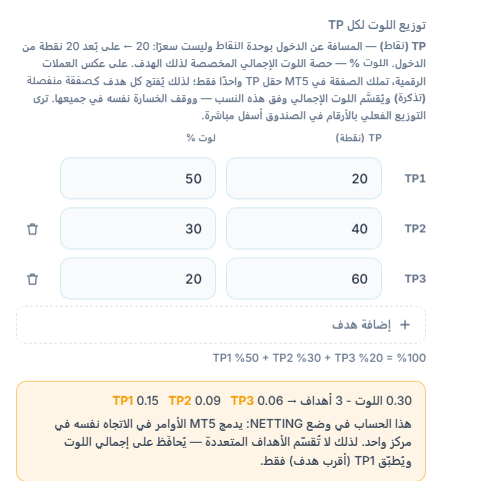
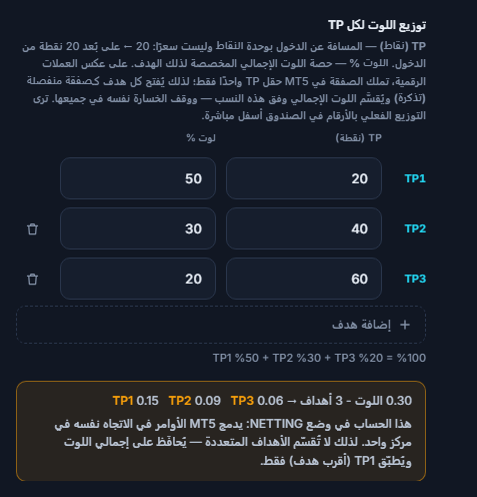
- ملاحظة NETTING — لا تُقسَّم الأهداف المتعددة على مراكز: يُحفظ إجمالي اللوت ويُطبَّق TP1 فقط (الهدف الأقرب). إذا أردت جني الأرباح تدريجيًا فاطلب من وسيطك حسابًا بوضع HEDGING. معظم حسابات الوسطاء HEDGING افتراضيًا.
حدود اللوت (قواعد الوسيط)
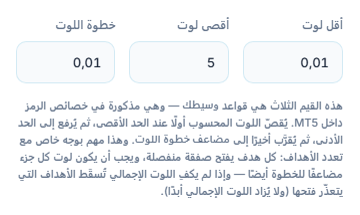
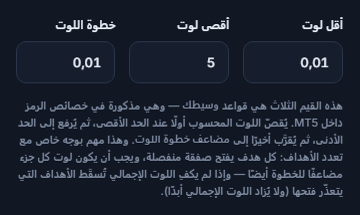
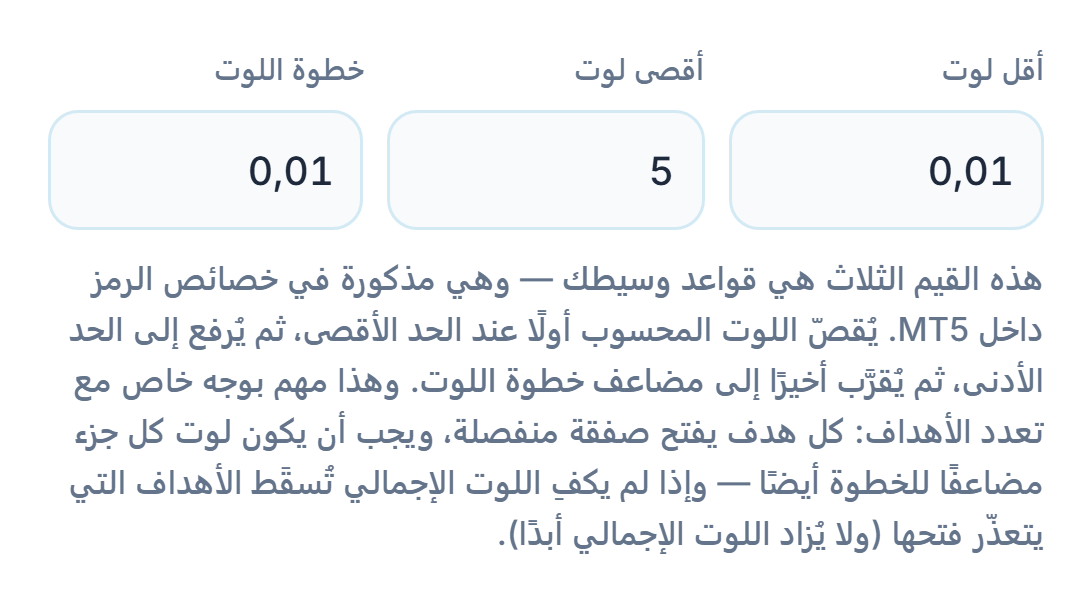
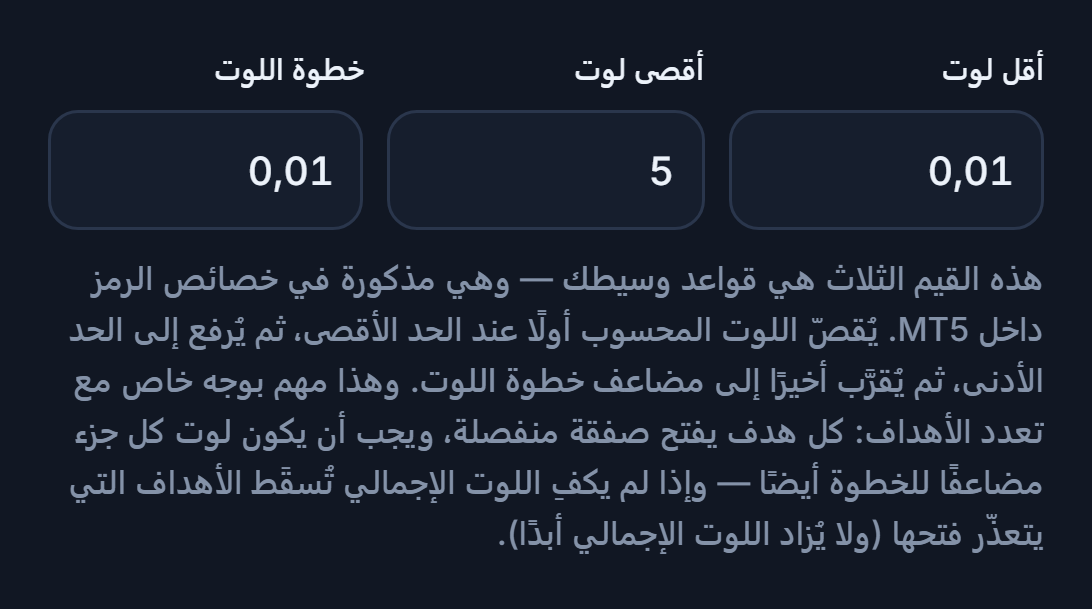
- أقل لوت — أصغر لوت يقبله وسيطك.
- أقصى لوت — أكبر لوت يمكن فتحه في صفقة واحدة؛ وإذا تجاوز اللوت المحسوب هذا الحد يُقصّ إليه.
- خطوة اللوت — الخطوة التي يجب أن يكون اللوت من مضاعفاتها.
هذه القيم الثلاث هي قواعد وسيطك وهي مكتوبة في خصائص الرمز في MT5. يُقصّ اللوت المحسوب أولاً إلى الحد الأقصى، ثم يُرفع إلى الحد الأدنى، وأخيرًا يُقرَّب إلى مضاعف خطوة اللوت.
التعادل والوقف المتحرك والإغلاق الجزئي
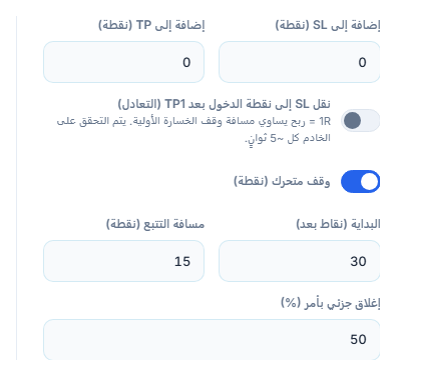
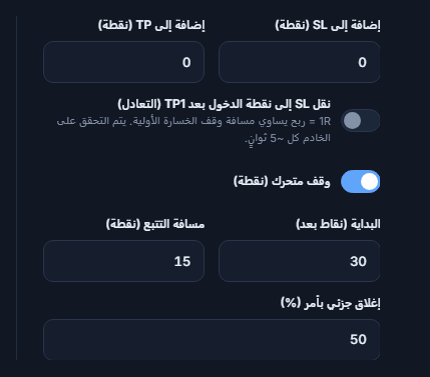
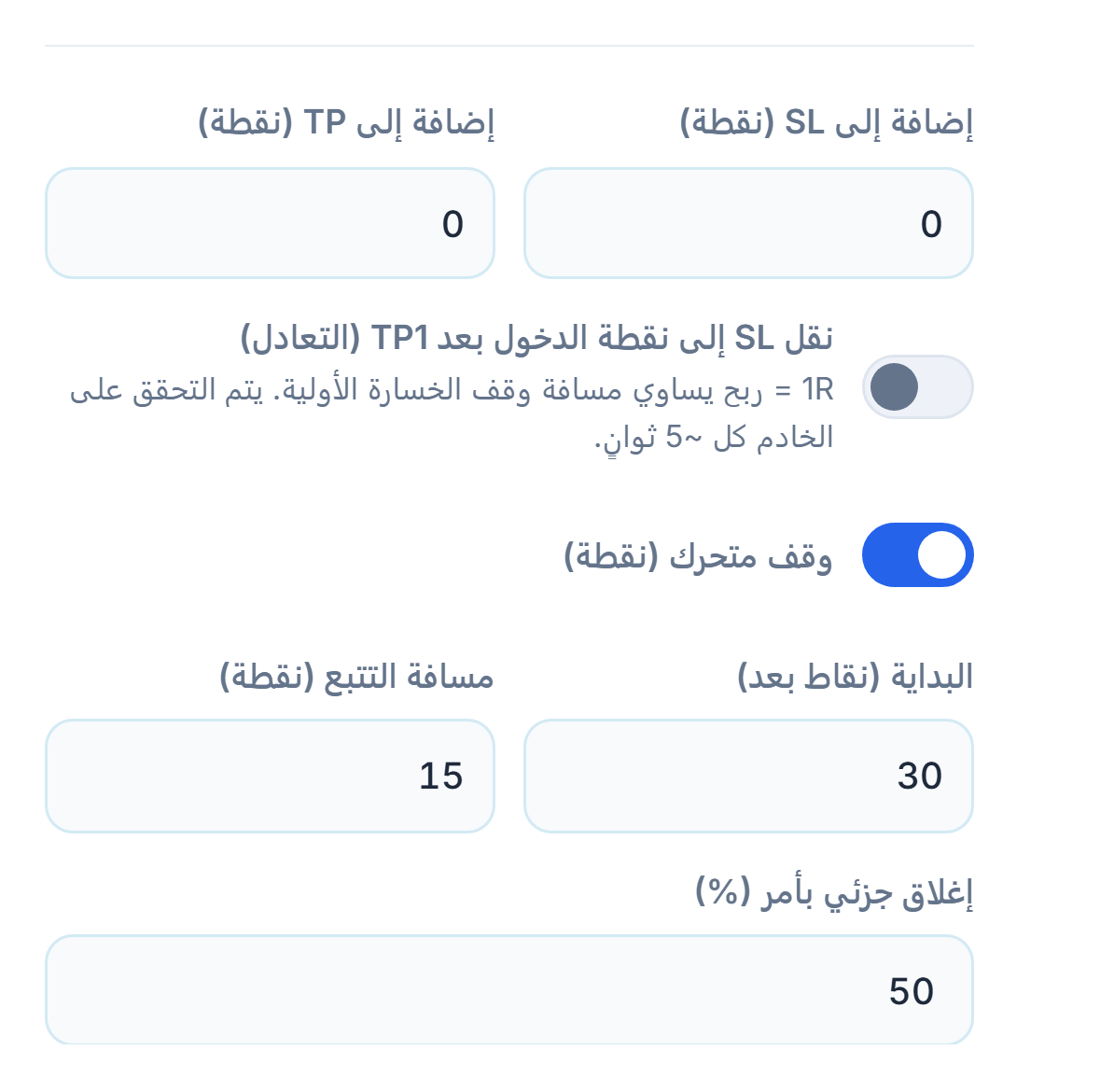
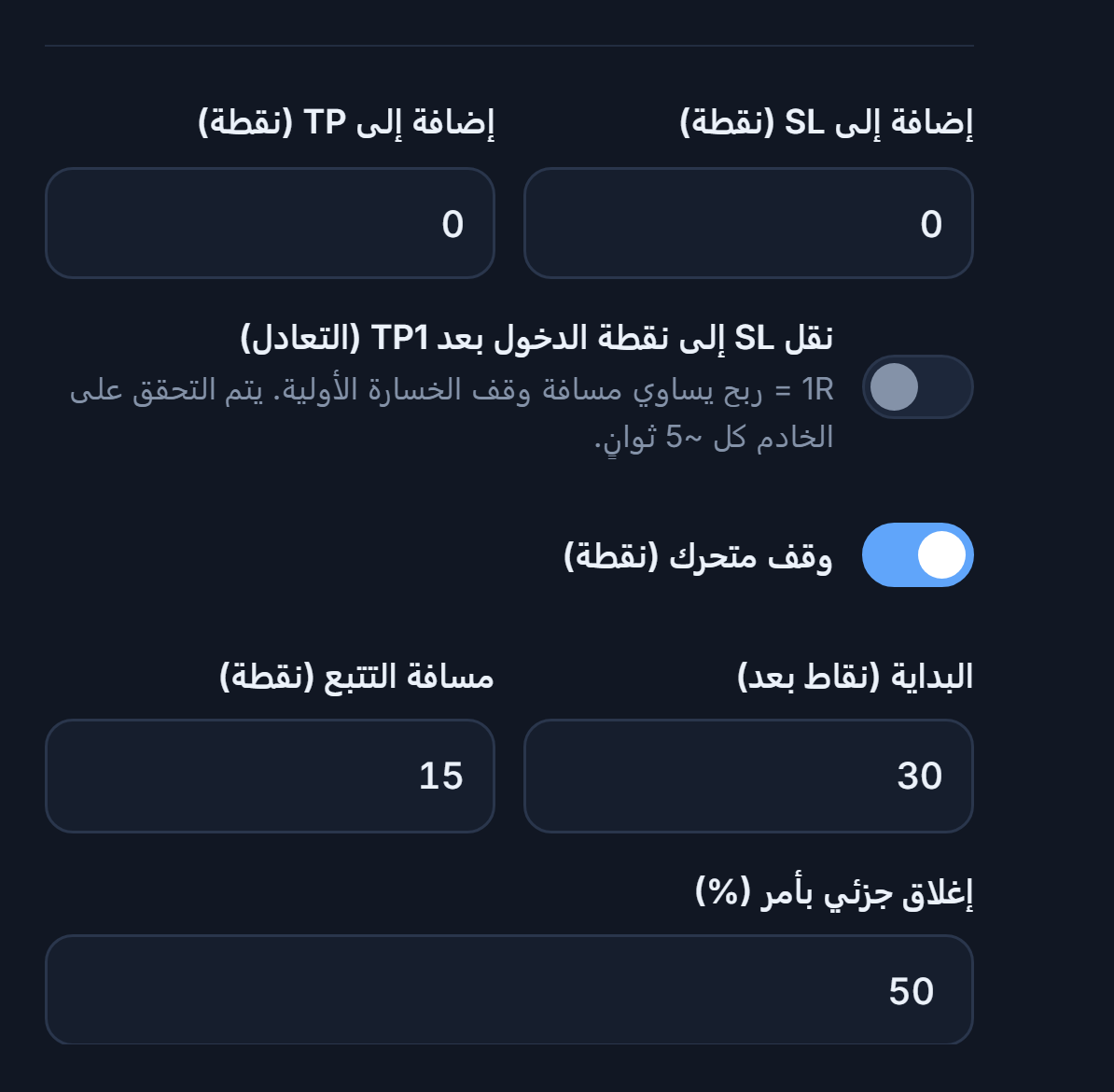
- إضافة إلى SL (نقطة) — يضع وقف الإشارة أبعد بهذا القدر من pip (هامش للسبريد).
- إضافة إلى TP (نقطة) — لإزاحة الأهداف بهذا القدر من pip.
- Breakeven — عندما يبلغ الربح 1R (بقدر مسافة الوقف الأولية) ينتقل SL إلى الدخول. يُفحص على الخادم بفاصل نحو 5 ثوانٍ.
- وقف متحرك (نقطة) — كلما تحرك السعر لصالحك يتبعه سعر الوقف من الخلف.
- مسافتا البدء والتتبع — يبدأ الوقف المتحرك عندما تكون الصفقة رابحة بهذا القدر من pip، ويتبع الوقف السعر من خلفه بهذا القدر من pip.
- إغلاق جزئي بأمر (%) — عندما ترسل القناة رسالة "إغلاق جزئي" يُغلق هذه النسبة من المركز.
- معالجة الإشارات التي تحتوي على SL فقط — إذا كان مفعّلاً تُتخطى الإشارات التي ليس في رسالتها سعر وقف.
- مسافة التتبع (نقطة) — عندما يكون الوقف المتحرك مفعّلاً يتبع الوقفُ السعر من خلفه بهذا القدر من pip.
تعيين الرموز ولاحقة الوسيط
قد يسمّي الوسطاء الرمز نفسه بأسماء مختلفة: GOLD بدل XAUUSD، وEURUSDm أو EURUSD.pro بدل EURUSD. يتعرف البوت على معظمها بنفسه؛ وللأسماء التي لا يتعرف عليها تكتب تعيينًا.
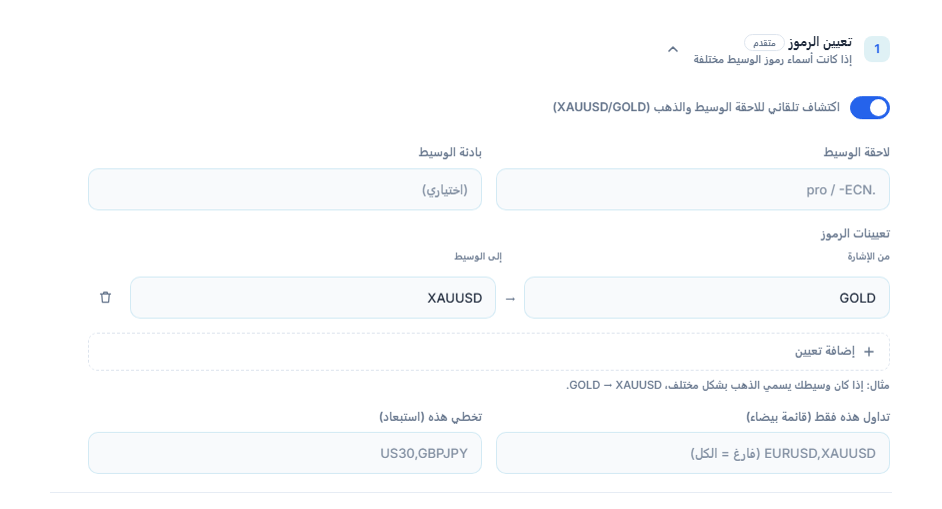
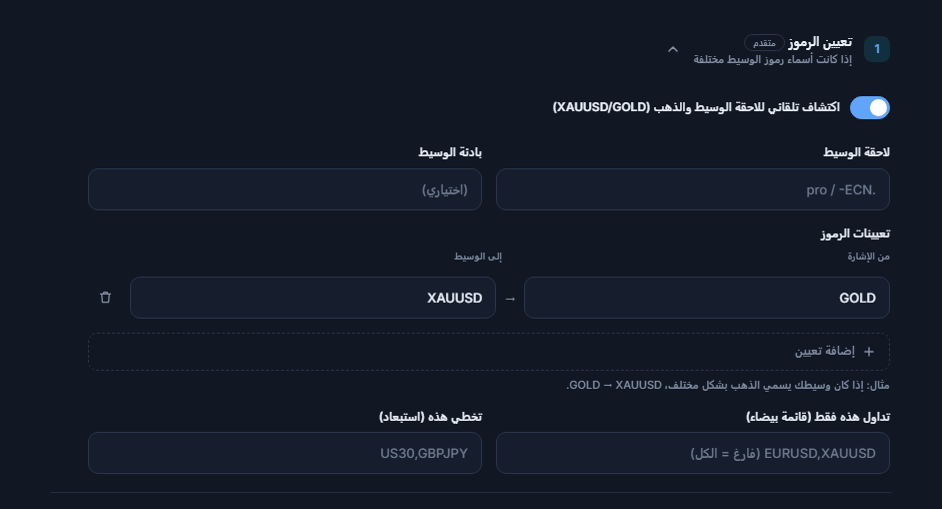
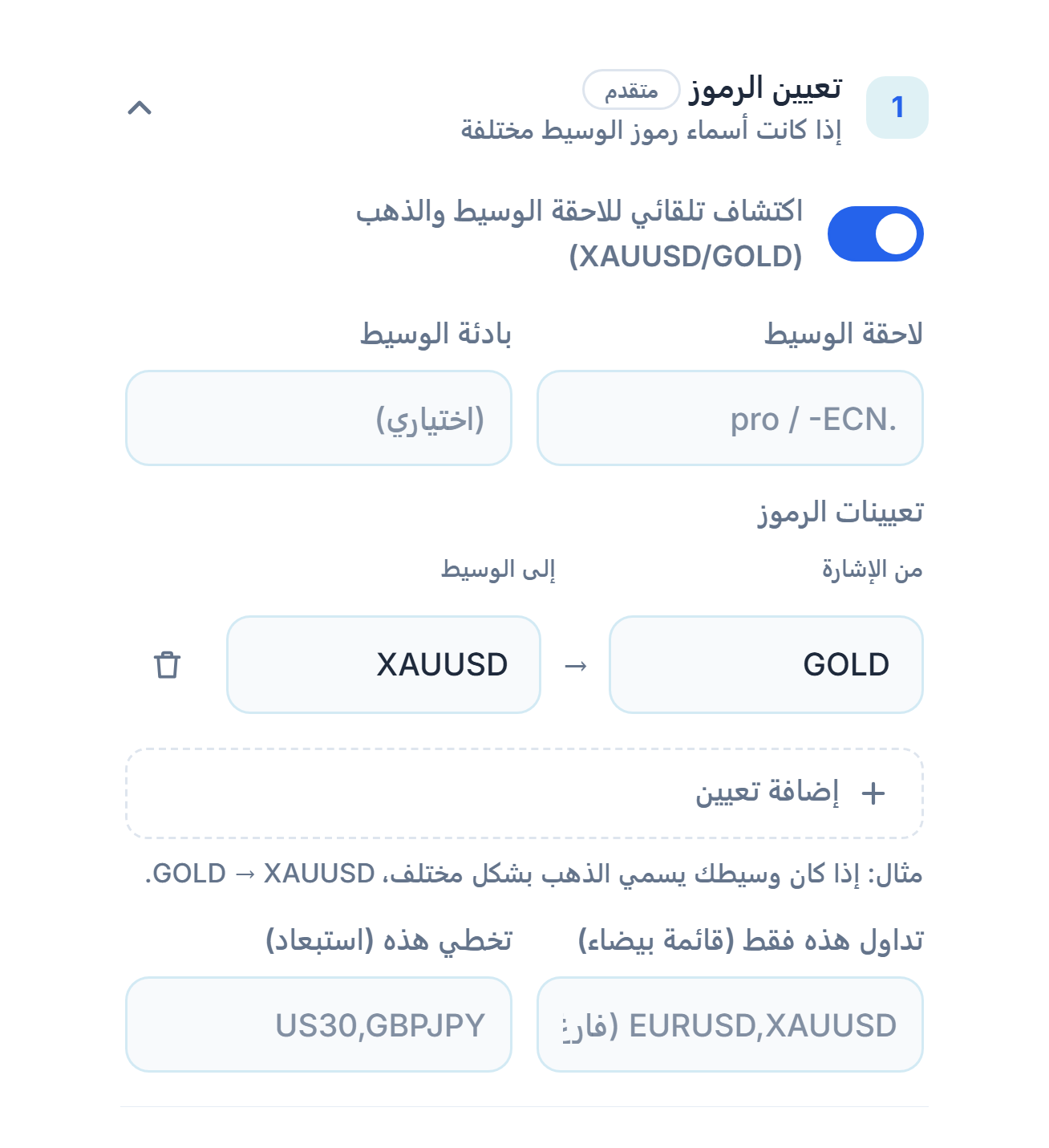
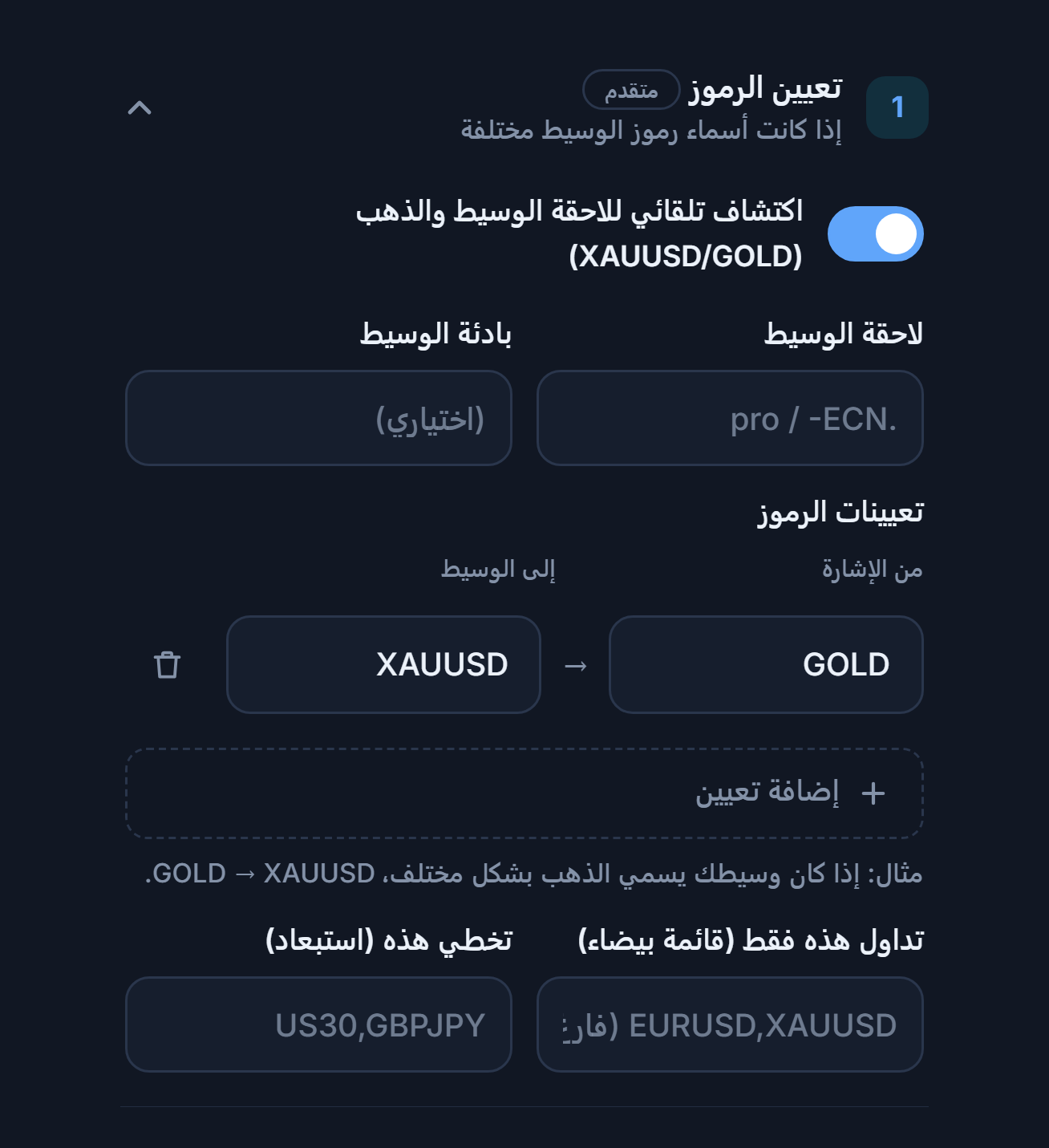
- اكتشاف لاحقة الوسيط والذهب تلقائيًا — يطابق تلقائيًا أسماء الرموز عند وسيطك (XAUUSDm وEURUSD.pro) وتسمية الذهب GOLD/XAUUSD.
- لاحقة الوسيط وبادئته — إذا لم ينجح الاكتشاف التلقائي فاكتب يدويًا الإضافة التي يضعها وسيطك على الرمز.
- تعيينات الرموز — الاسم على اليسار هو الوارد في الإشارة، والاسم على اليمين هو الاسم عند وسيطك.
- إضافة تعيين — يضيف سطر تعيين جديدًا.
- تداول هذه فقط (قائمة بيضاء) — إذا كتبت فلن تُعالَج إلا إشارات هذه الرموز؛ فارغ = الكل.
- تخطي هذه (استبعاد) — لا تُعالَج إشارات هذه الرموز إطلاقًا.
- بادئة الوسيط — اكتبها إذا كان وسيطك يضع إضافة قبل اسم الرمز.
صفِّ الرسائل التي تتحول إلى صفقات
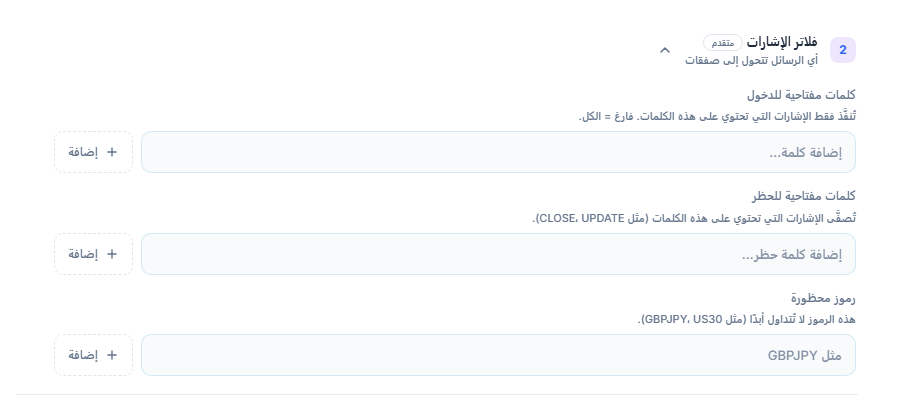
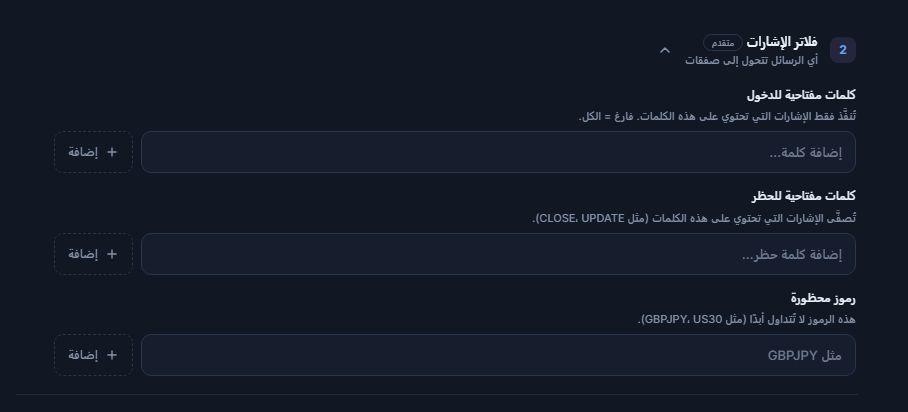
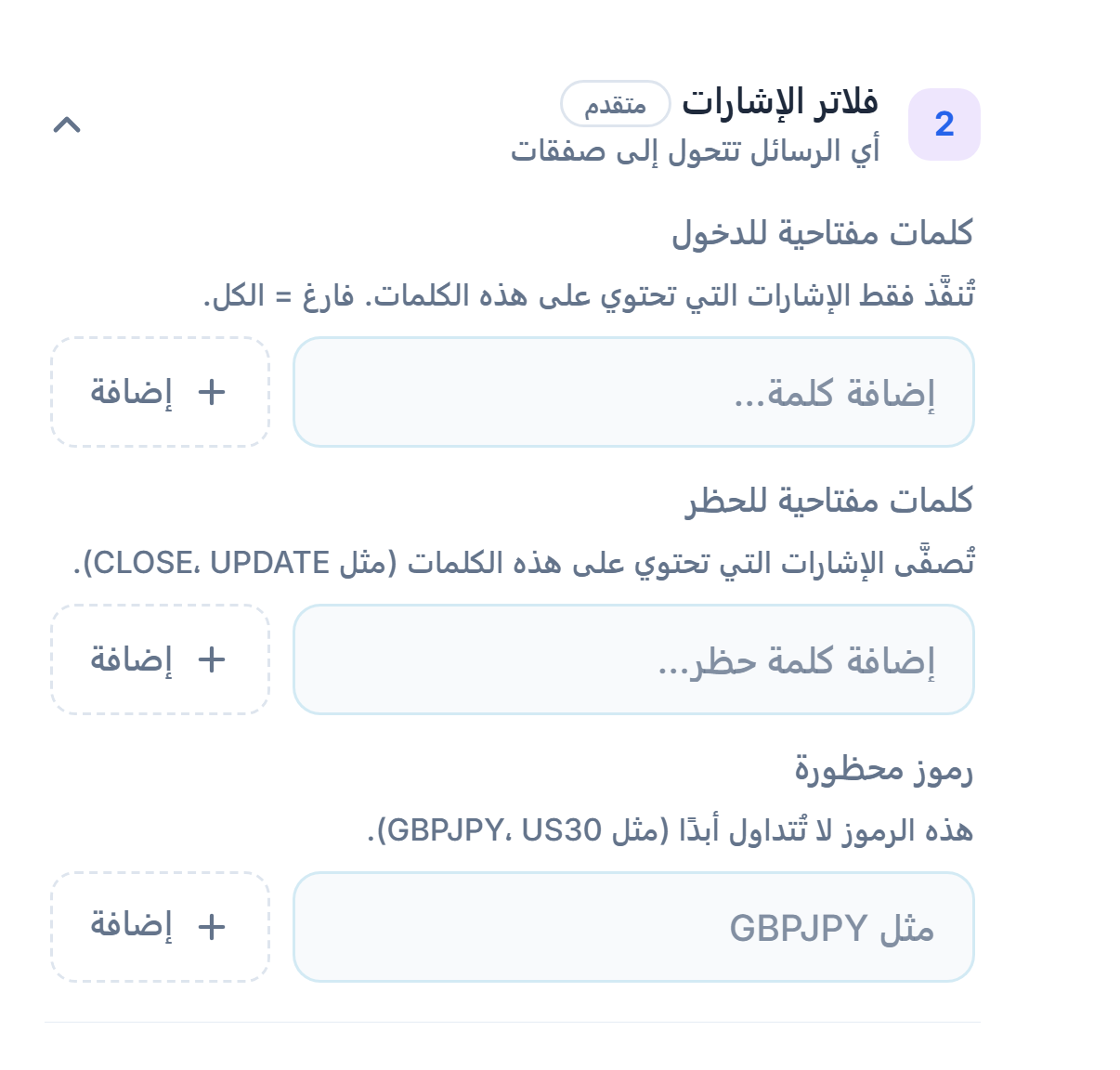
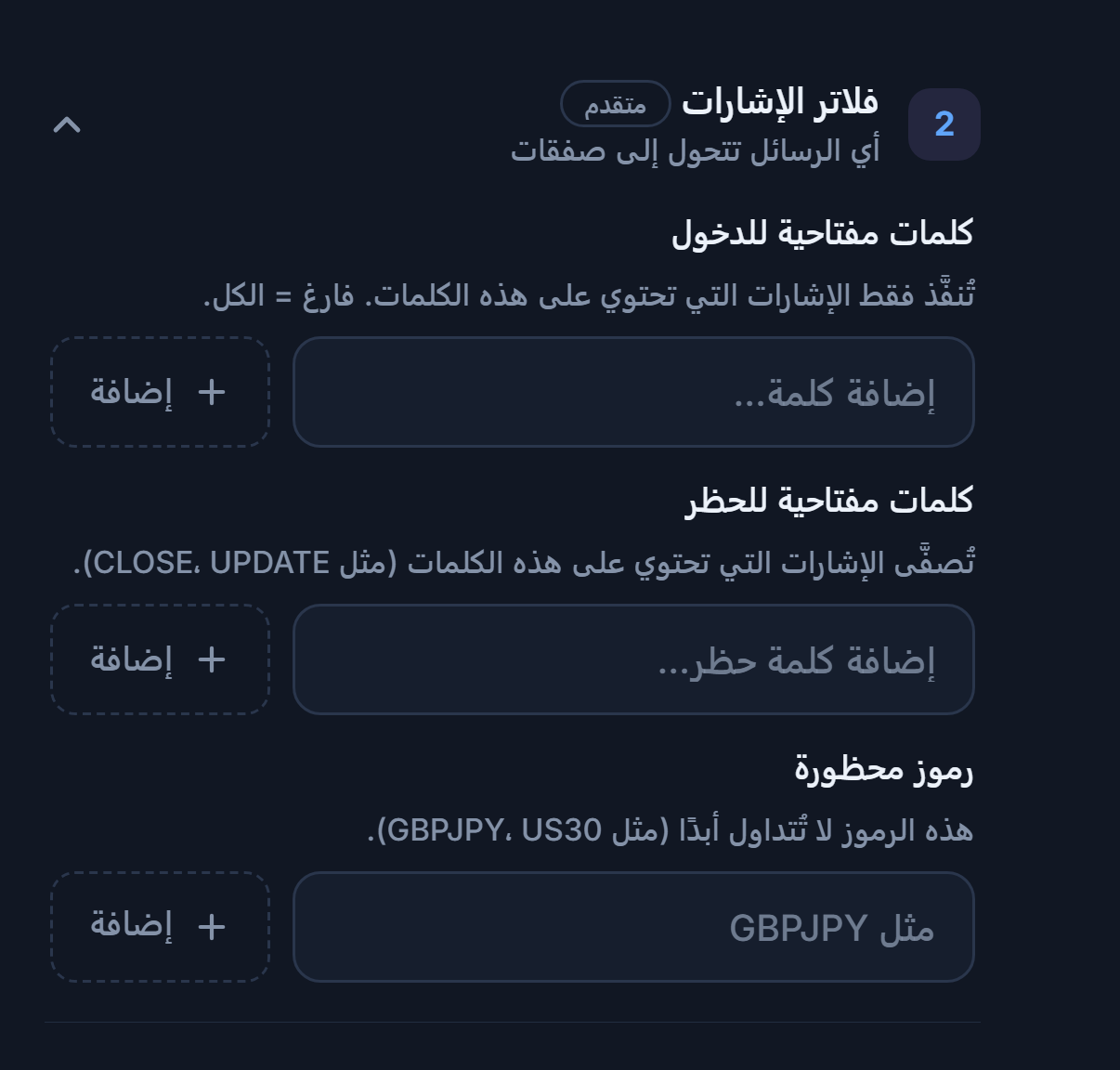
- كلمات مفتاحية للدخول — لا تُنفَّذ إلا الإشارات التي تحتوي على هذه الكلمات. فارغ = الكل.
- كلمات مفتاحية للحظر — تُصفّى الرسائل التي تحتوي على هذه الكلمات.
- رموز محظورة — لا يُتداول بهذه الرموز أبدًا.
إذا كانت رسائل القناة تستخدم كلمات غير قياسية فيمكنك ضبط التحليل بنفسك:
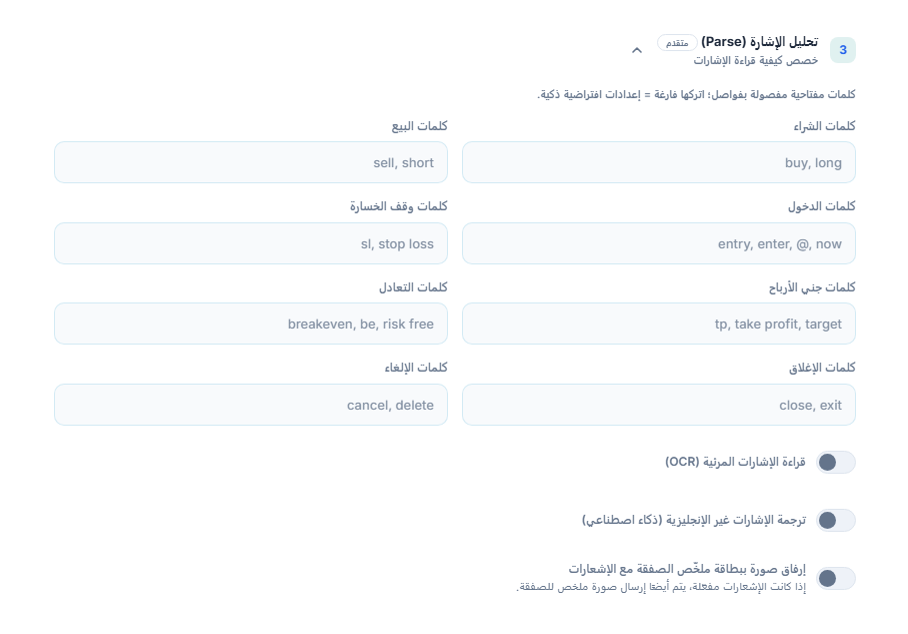
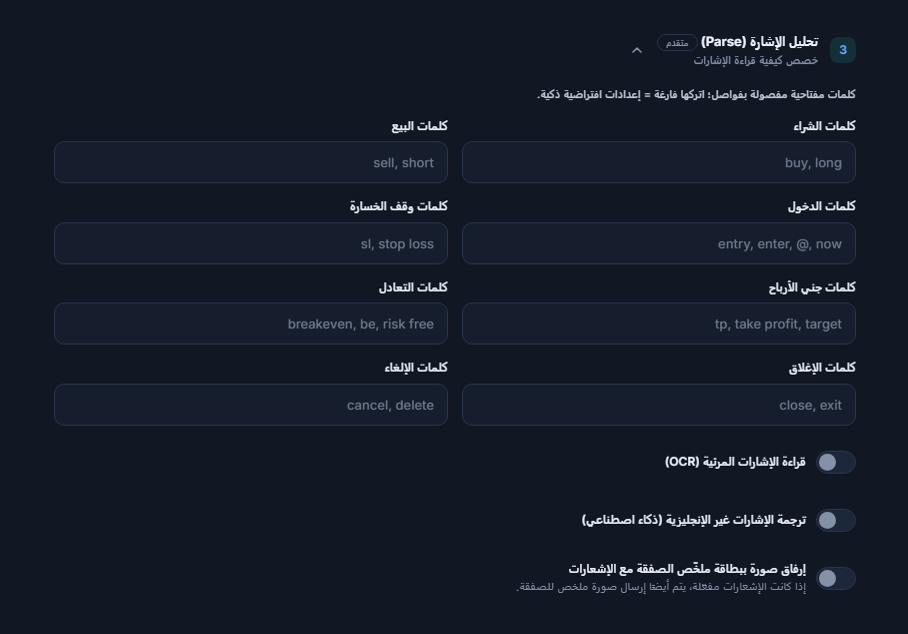
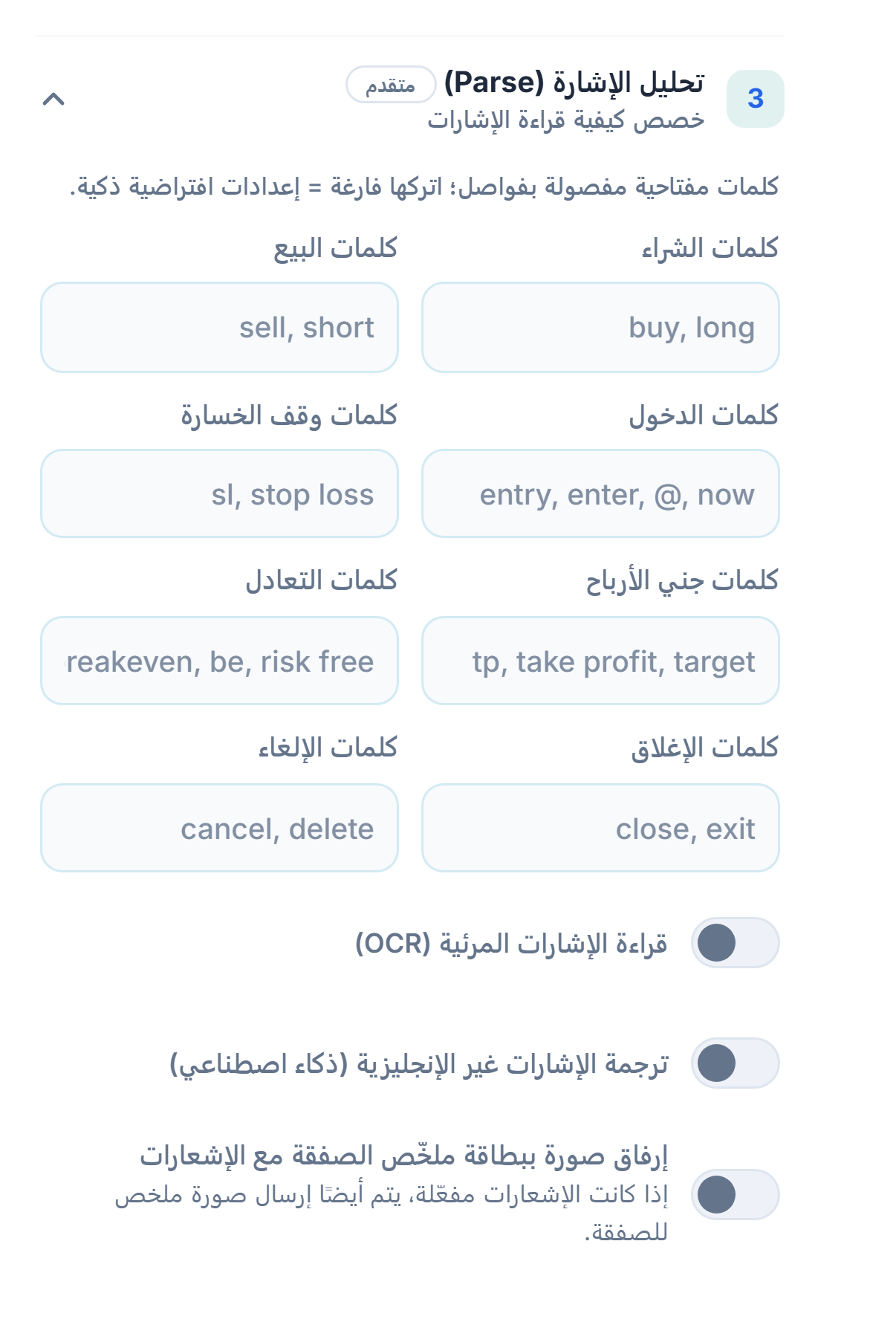
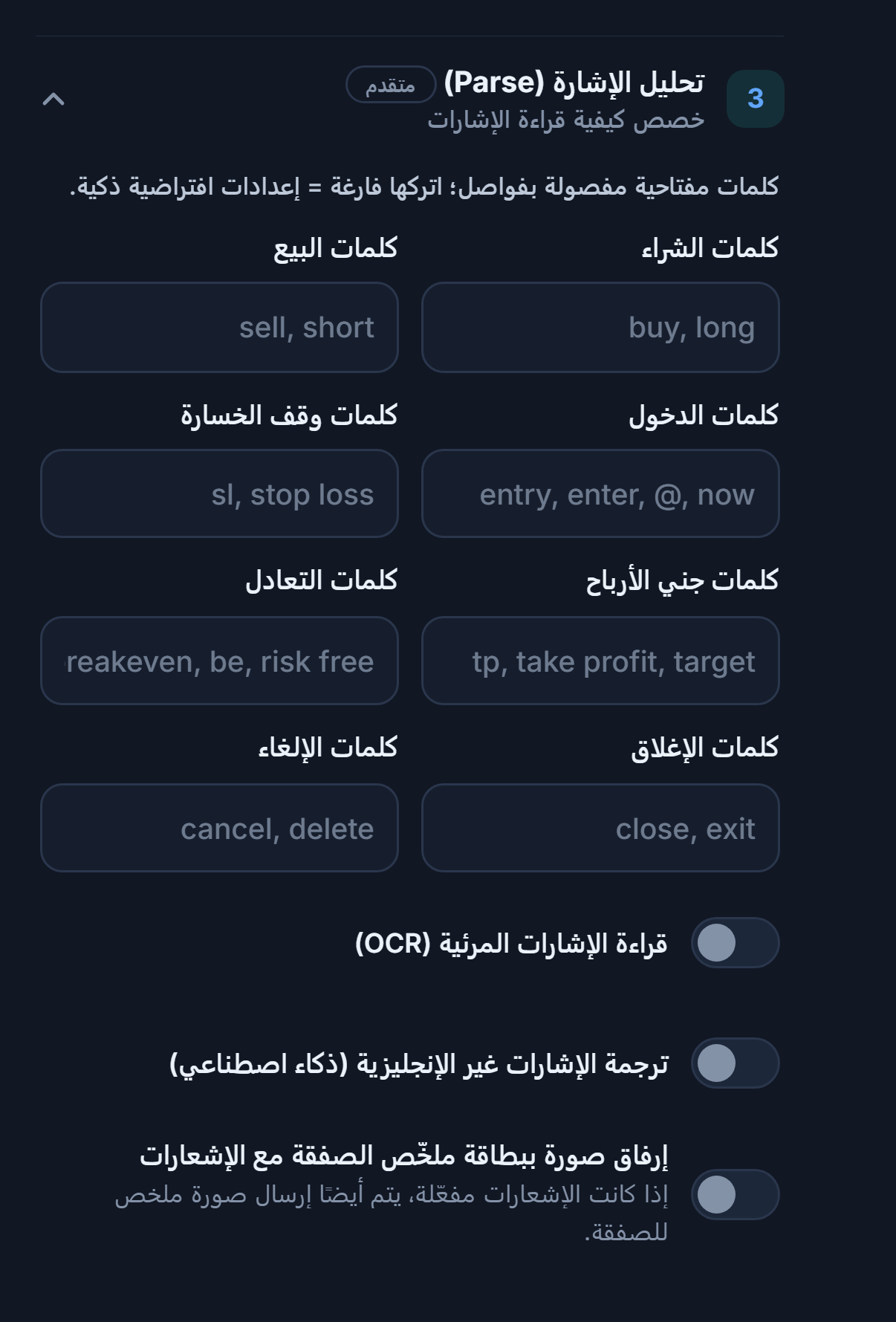
- كلمات الشراء والبيع — أضفها إذا كانت القناة تكتب الاتجاه بشكل مختلف. تُفصل بفاصلة؛ فارغ = افتراضيات ذكية.
- كلمات الدخول ووقف الخسارة وجني الأرباح — إذا كانت القناة تسمّي أسطر الأسعار بأسماء مختلفة.
- كلمات التعادل — عندما ترسل القناة هذه الكلمة ينتقل SL الصفقة المفتوحة إلى الدخول.
- كلمات الإغلاق والإلغاء — عندما ترسل القناة هذه الكلمات تُغلق الصفقة المعنية أو يُلغى الأمر المعلق.
- قراءة الإشارات المرئية (OCR) — للقنوات التي تنشر الإشارة كصورة.
- ترجمة الإشارات غير الإنجليزية (ذكاء اصطناعي) — للقنوات التي تكتب بلغة أخرى.
- إرفاق صورة ببطاقة ملخّص الصفقة مع الإشعارات — إذا كانت الإشعارات مفعّلة تُرسل أيضًا صورة ملخص الصفقة.
- كلمات البيع — إذا كانت القناة تكتب اتجاه البيع بشكل مختلف.
- كلمات الدخول — اسم سطر سعر الدخول.
- كلمات جني الأرباح — اسم أسطر الأهداف.
- كلمات الإلغاء — عندما ترسل القناة هذه الكلمة يُلغى الأمر المعلق.
إشعارات الصفقات
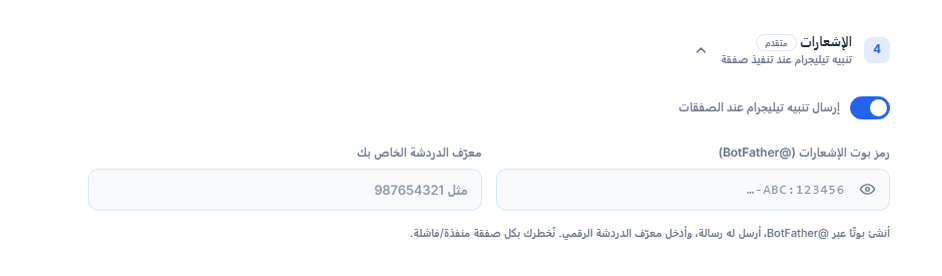
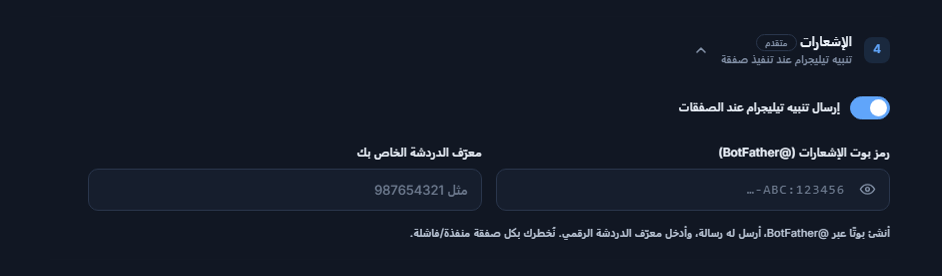
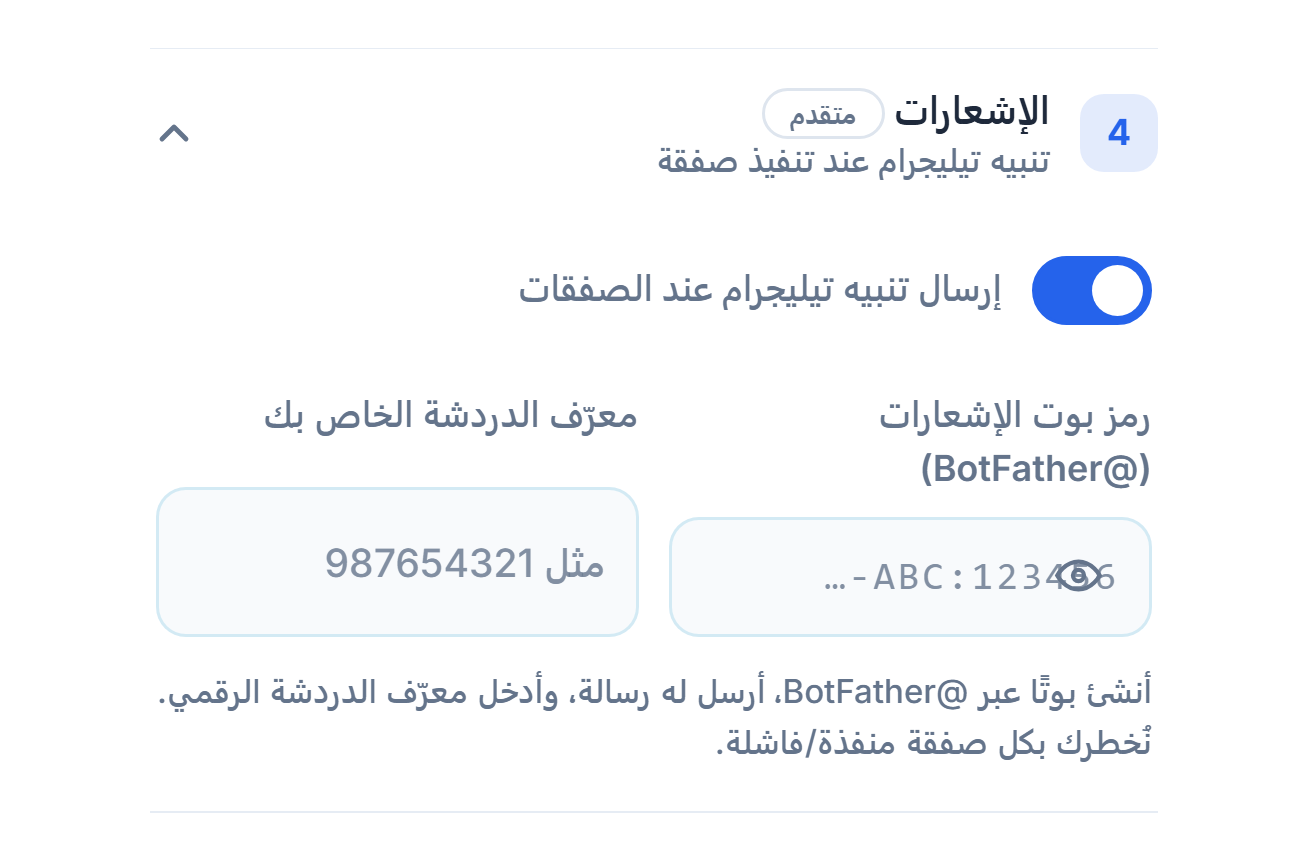
- إرسال تنبيه تيليجرام عند الصفقات — تصلك رسالة من بوت Telegram الخاص بك عند كل صفقة منفَّذة أو فاشلة.
- رمز بوت الإشعارات — الرمز (token) الذي يُعطى عند إنشاء بوت في Telegram عبر @BotFather.
- Chat ID — رقم Chat ID الخاص بك بعد أن ترسل رسالة إلى البوت.
وضع الأمر والانحراف وحد السبريد
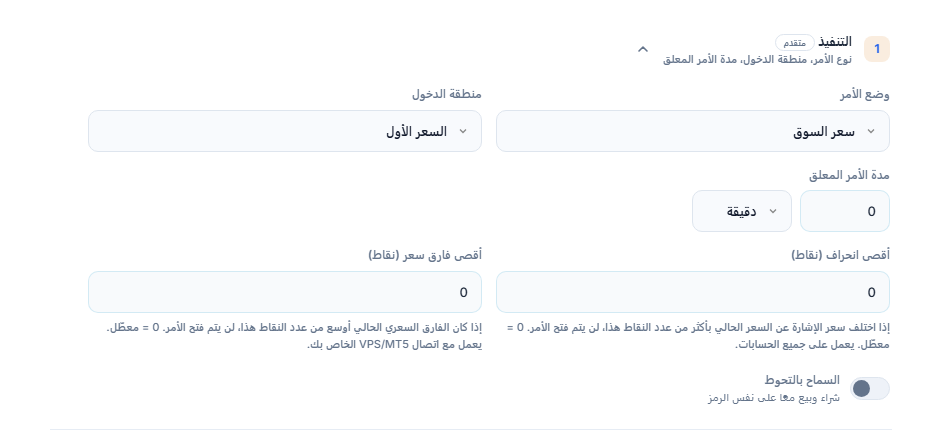
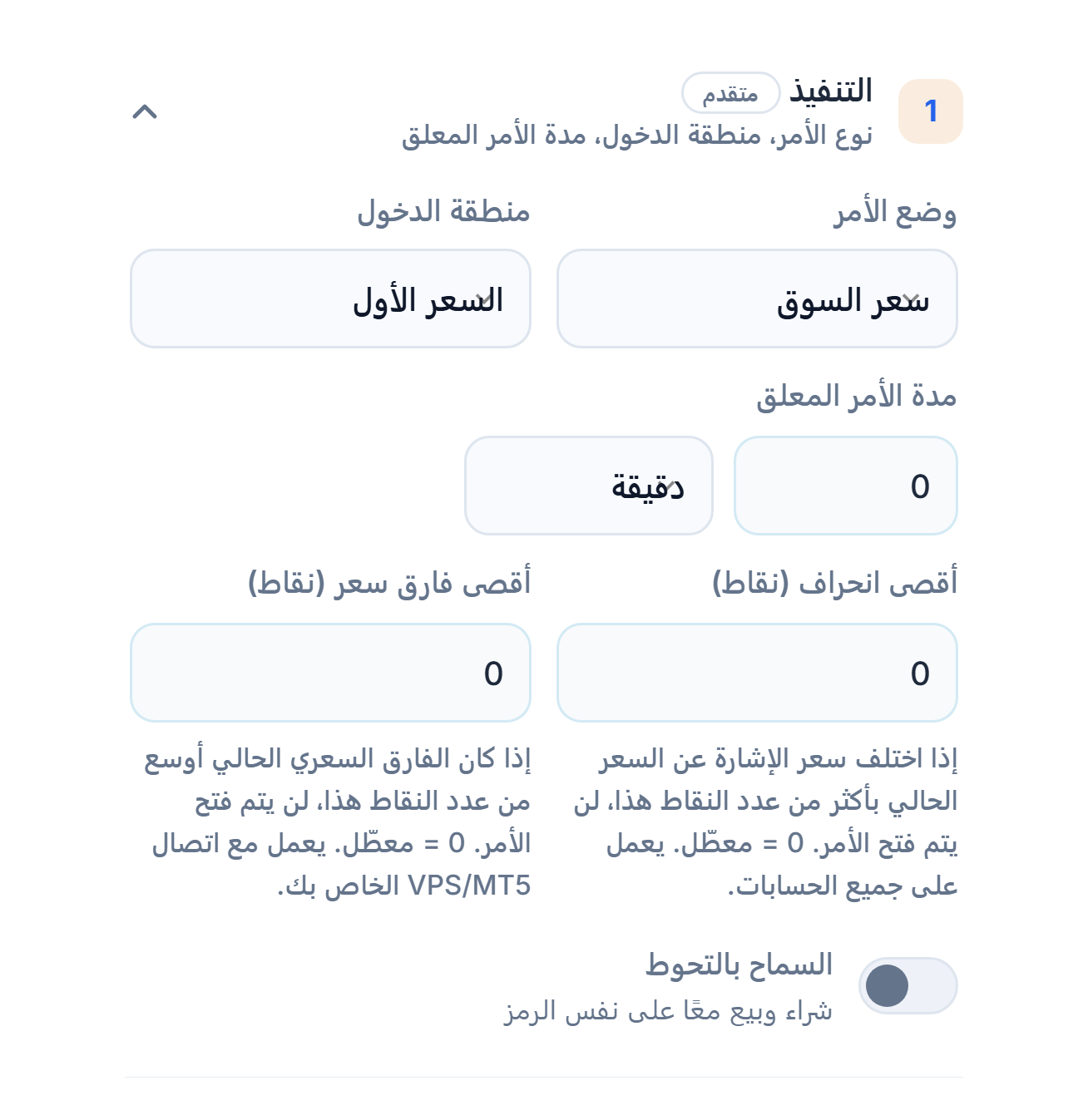
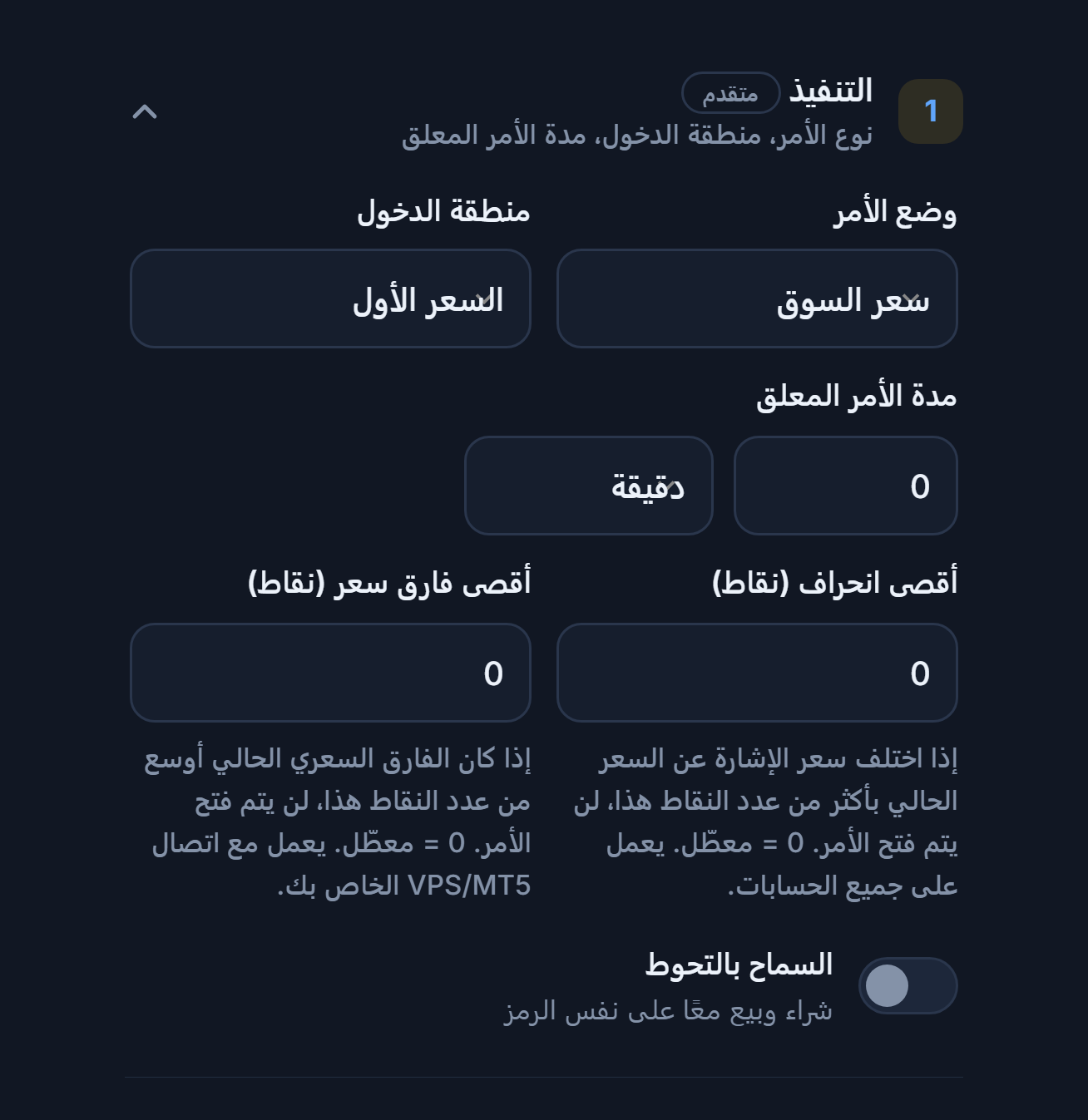
- وضع الأمر — سعر السوق: يُفتح بالسعر اللحظي فور وصول الإشارة. Pending: يوضع أمر limit/stop على سعر الدخول الوارد في الإشارة. منطقة الدخول: يُفتح عندما يدخل السعر النطاق الوارد في الإشارة.
- منطقة الدخول — عندما تعطي الإشارة نطاقًا سعريًا تختار هل يُستخدم السعر الأول أم لا يُفتح إلا وهو داخل النطاق.
- مدة الأمر المعلق — إذا لم يُنفَّذ الأمر المعلق خلال هذه المدة يُلغى؛ وتختار دقائق أو ساعات.
- أقصى انحراف (نقاط) — إذا تجاوز الفرق بين سعر الإشارة والسعر الحالي هذا العدد من pip لا يُفتح الأمر.
- أقصى فارق سعر (نقاط) — إذا كان السبريد الحالي أوسع من هذا العدد من pip لا يُفتح الأمر.
- السماح بالتحوط — يسمح ببقاء مركزي شراء وبيع مفتوحين معًا على الرمز نفسه. وعندما يكون مغلقًا لا تُفتح إشارة جديدة عكس اتجاه مركز مفتوح على الرمز نفسه.
- وحدة المدة — هل مدة الأمر المعلق بالدقائق أم بالساعات.
حدود الاتجاه والتكرار والوقت
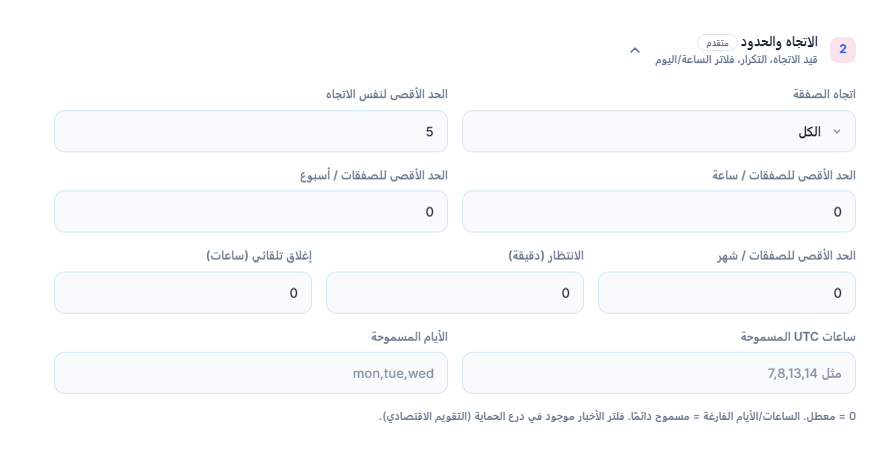
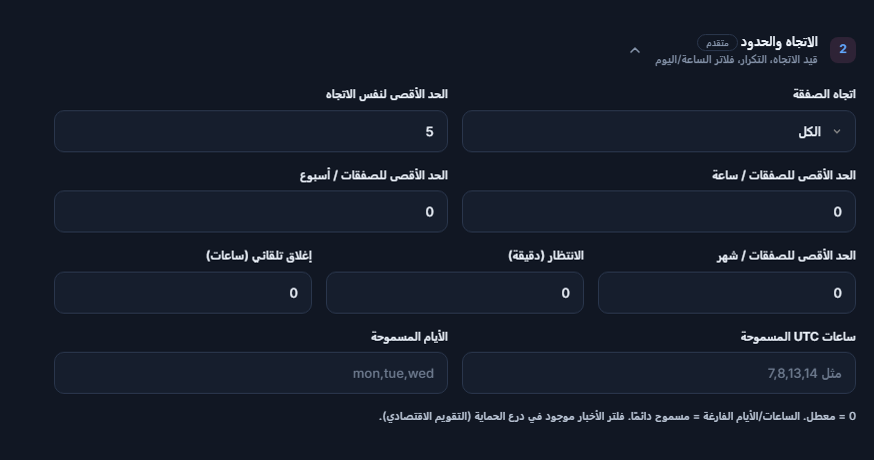
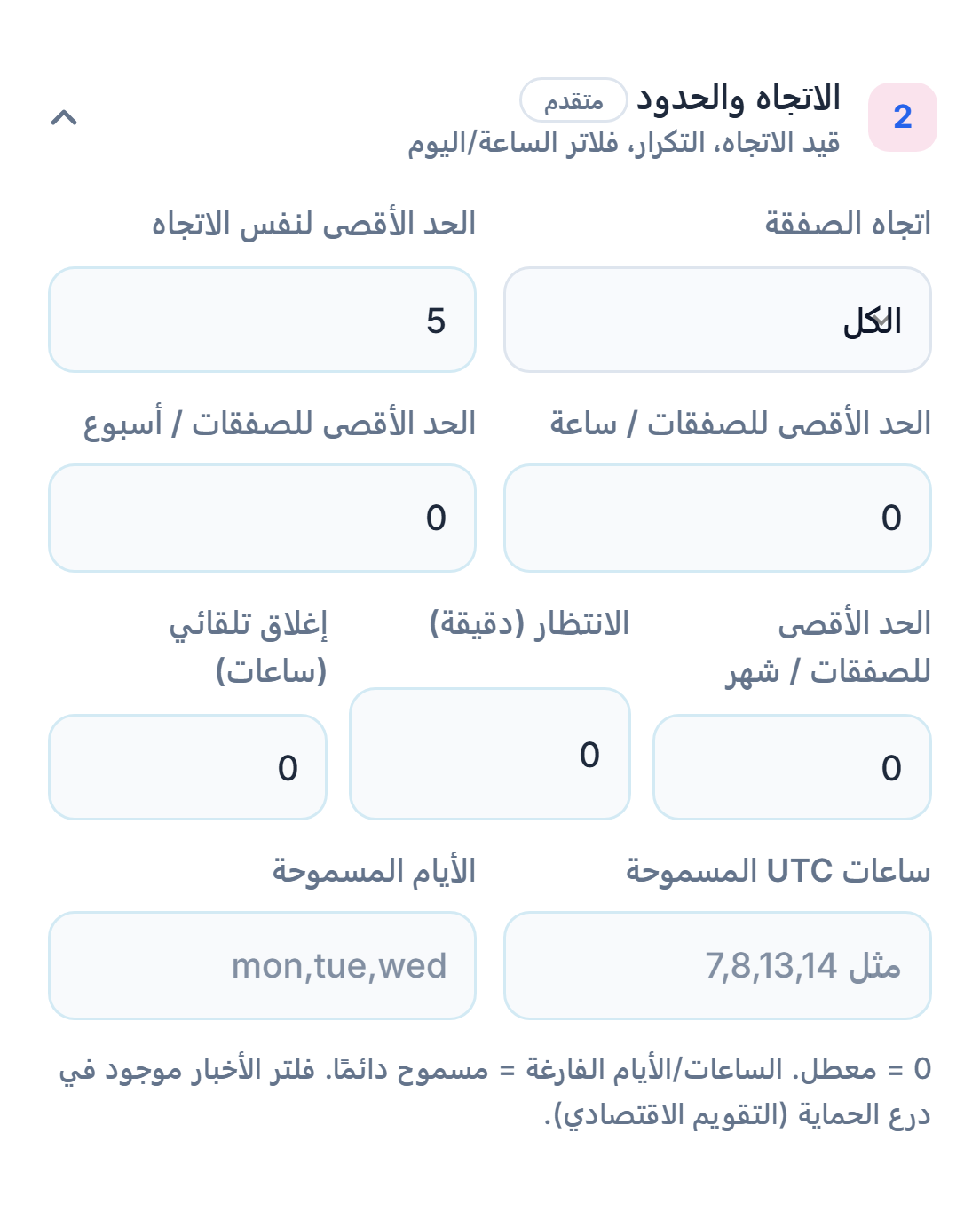
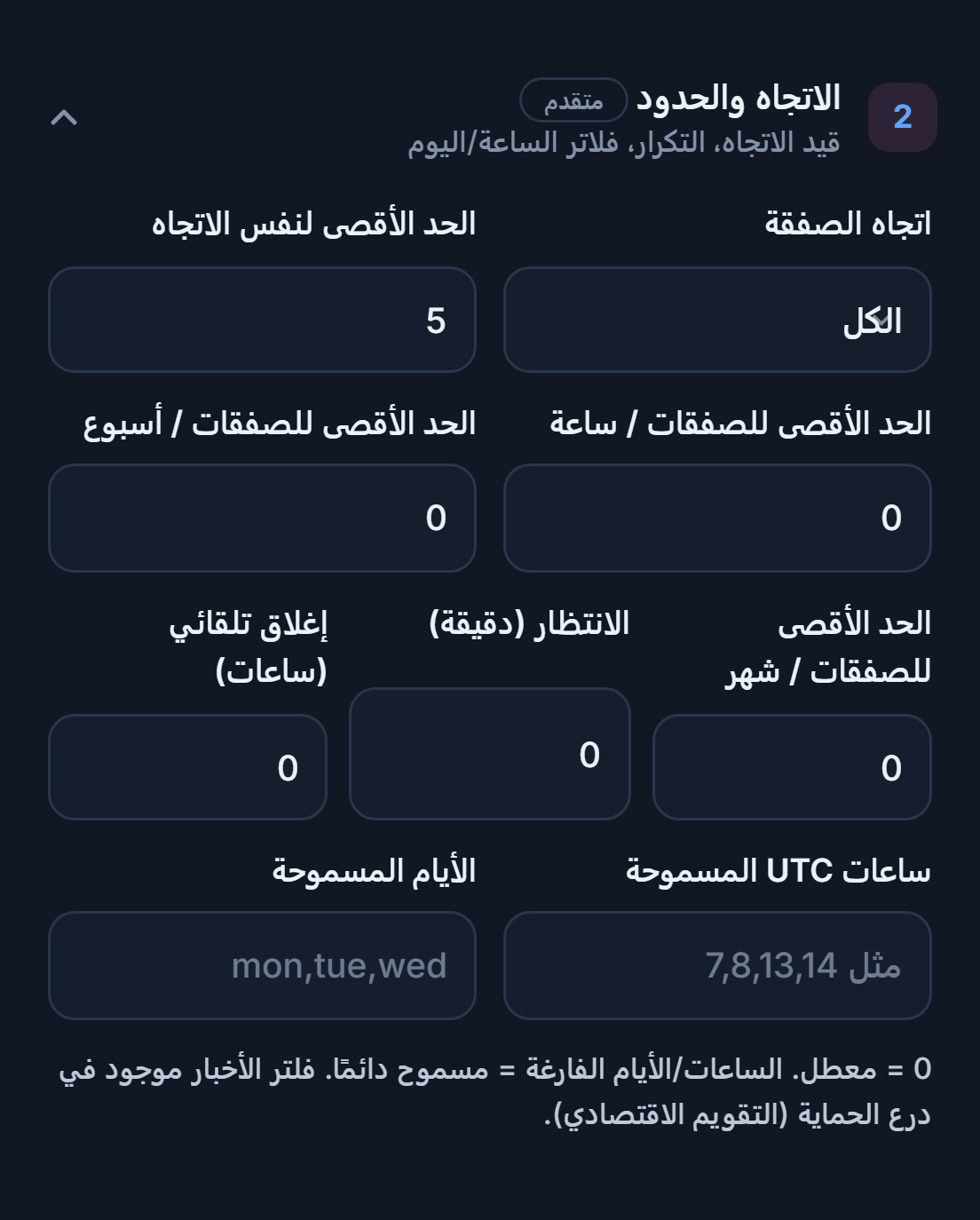
- اتجاه الصفقة — الكل، أو الشراء فقط، أو البيع فقط.
- الحد الأقصى لنفس الاتجاه — كم مركزًا كحد أقصى يمكن أن يبقى مفتوحًا في الوقت نفسه في اتجاه واحد (مثل BUY).
- الحد الأقصى للصفقات / ساعة و/ أسبوع — أكبر عدد من الصفقات يمكن فتحه في هذه المدد.
- الحد الأقصى للصفقات / شهر — أكبر عدد من الصفقات يمكن فتحه في شهر.
- الانتظار (دقيقة) — المدة التي تنتظرها بعد صفقة قبل فتح صفقة جديدة.
- إغلاق تلقائي (ساعات) — تُغلق الصفقة المفتوحة عند انقضاء هذه المدة.
- ساعات UTC المسموحة — لا تُعالَج إلا الإشارات التي تصل في هذه الساعات.
- الأيام المسموحة — لا تُفتح صفقات إلا في هذه الأيام.
- الحد الأقصى للصفقات / أسبوع — أكبر عدد من الصفقات يمكن فتحه في أسبوع.
كوابح الخسارة وقواعد شركات التمويل (prop-firm)
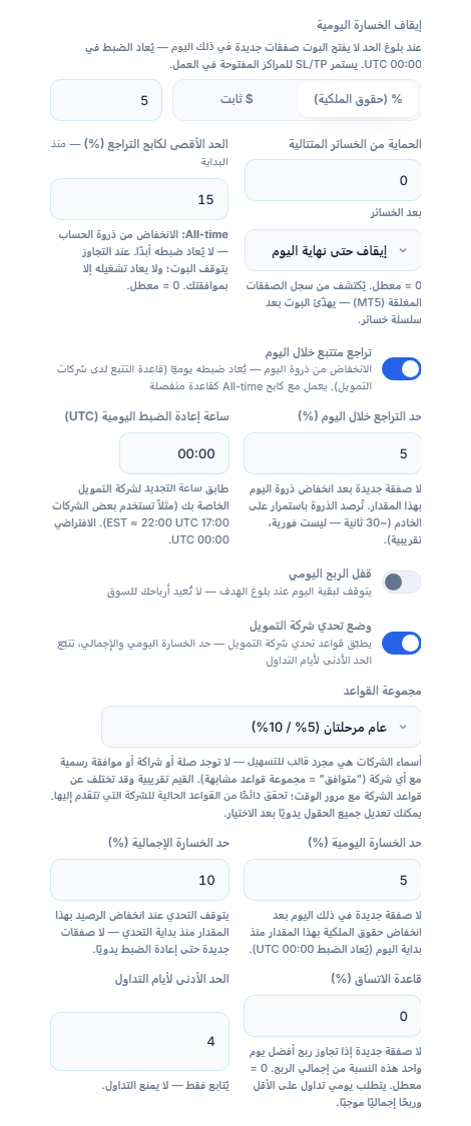
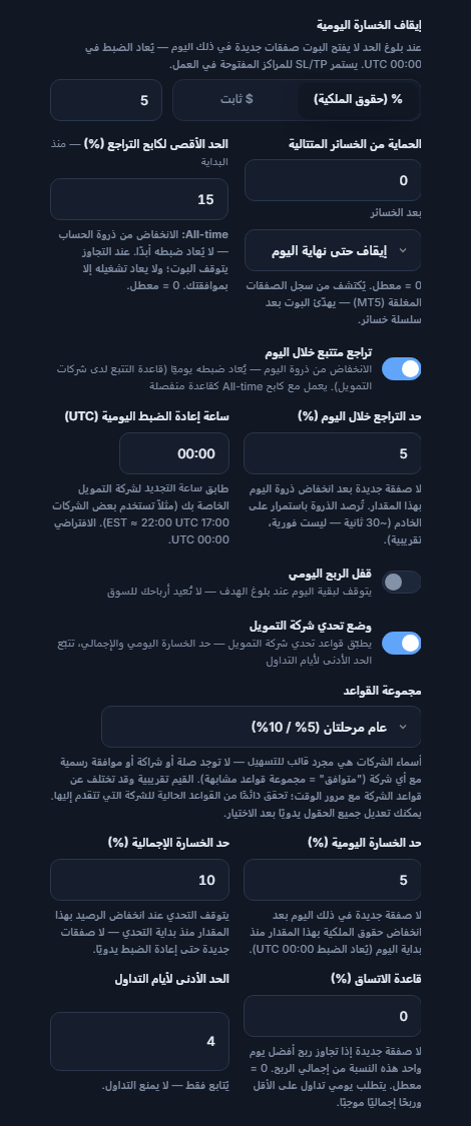
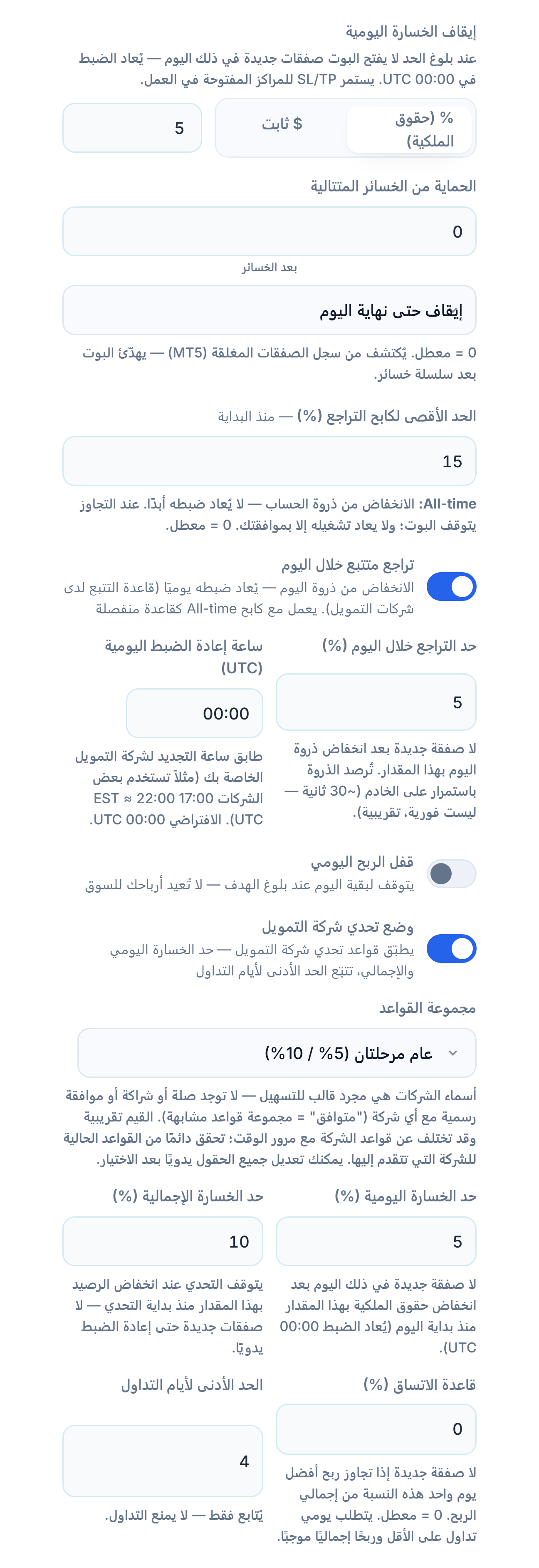
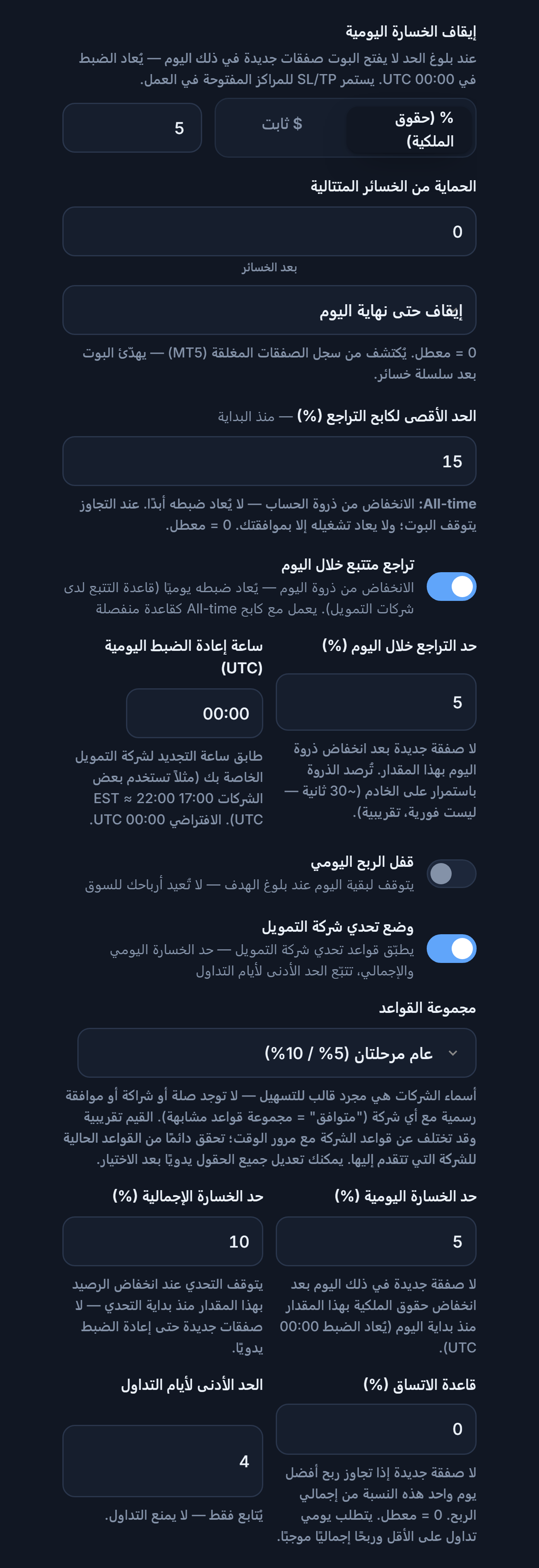
- إيقاف الخسارة اليومية — الحقل الوارد في الخطوة 12.
- الحماية من الخسائر المتتالية — بعد هذا العدد من الخسائر المتتالية يتوقف البوت للمدة التي تختارها (مثلًا حتى نهاية اليوم). يُقرأ سجل الصفقات المغلقة من MT5.
- الحد الأقصى لكابح التراجع — الحقل الوارد في الخطوة 12؛ ولا يُعاد ضبطه أبدًا.
- تراجع متتبع خلال اليوم — عندما ينخفض الحساب بهذا القدر عن قمة ذلك اليوم لا تُفتح صفقات جديدة؛ ويُعاد ضبطه كل يوم. لقاعدة التتبع (trailing) عند شركات التمويل.
- حد التراجع خلال اليوم وساعة إعادة الضبط — نسبة التراجع وساعة UTC التي يُعاد فيها ضبط اليوم؛ طابقها مع ساعة rollover لدى شركة التمويل.
- قفل الربح اليومي — عندما يبلغ هدف الربح اليومي يتوقف البوت حتى نهاية اليوم.
- وضع تحدي شركة التمويل — يطبّق قواعد التحدي (challenge): حد الخسارة اليومي والإجمالي وقاعدة الاتساق ومتابعة الحد الأدنى لأيام التداول.
- مجموعة القواعد — يمكنك اختيار قالب جاهز وتعديل القيم يدويًا. أسماء الشركات مجرد قوالب للتسهيل؛ ولا توجد أي صلة رسمية بأي شركة. تحقق دائمًا من القواعد الحالية للشركة التي تتقدم إليها.
- بعد الخسارة — المدة التي يتوقف فيها البوت عند بلوغ حد الخسائر المتتالية.
- ساعة إعادة الضبط اليومية (UTC) — الساعة التي يُعاد فيها ضبط التراجع خلال اليوم والعدّادات اليومية.
- هدف الربح اليومي (%) — يظهر عندما يكون قفل الربح اليومي مفعّلاً؛ وعند بلوغ هذا الربح يتوقف البوت حتى نهاية اليوم.
- حد الخسارة اليومية (%) — قاعدة التحدي: عندما ينخفض الحساب بهذا القدر عن الـ equity في بداية اليوم لا تُفتح صفقات جديدة في ذلك اليوم (يُعاد ضبطه عند 00:00 UTC).
- حد الخسارة الإجمالية (%) — عندما ينخفض الحساب بهذا القدر عن رصيد بداية التحدي يتوقف التحدي؛ ولا تُفتح صفقات جديدة حتى يُعاد ضبطه يدويًا.
- قاعدة الاتساق (%) — إذا تجاوز أكبر ربح في يوم واحد هذه النسبة من إجمالي الربح لا تُفتح صفقات جديدة. يلزم 2 من أيام التداول على الأقل وإجمالي ربح موجب.
- الحد الأدنى لأيام التداول — أقل عدد من أيام التداول اللازم للتحدي؛ يُتابَع فقط ولا يمنع فتح الصفقات.
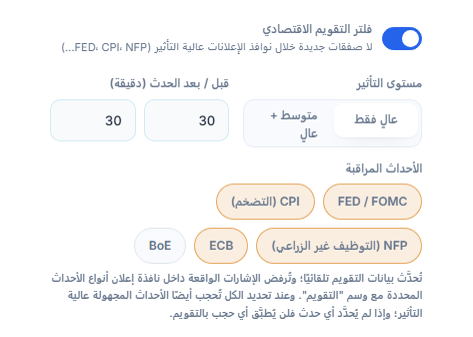
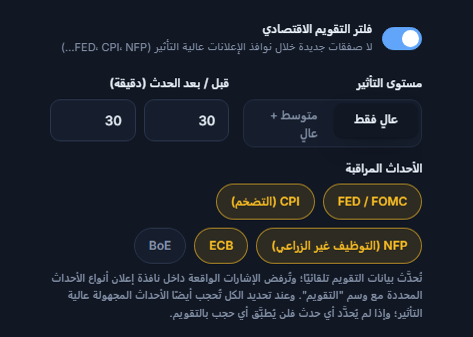
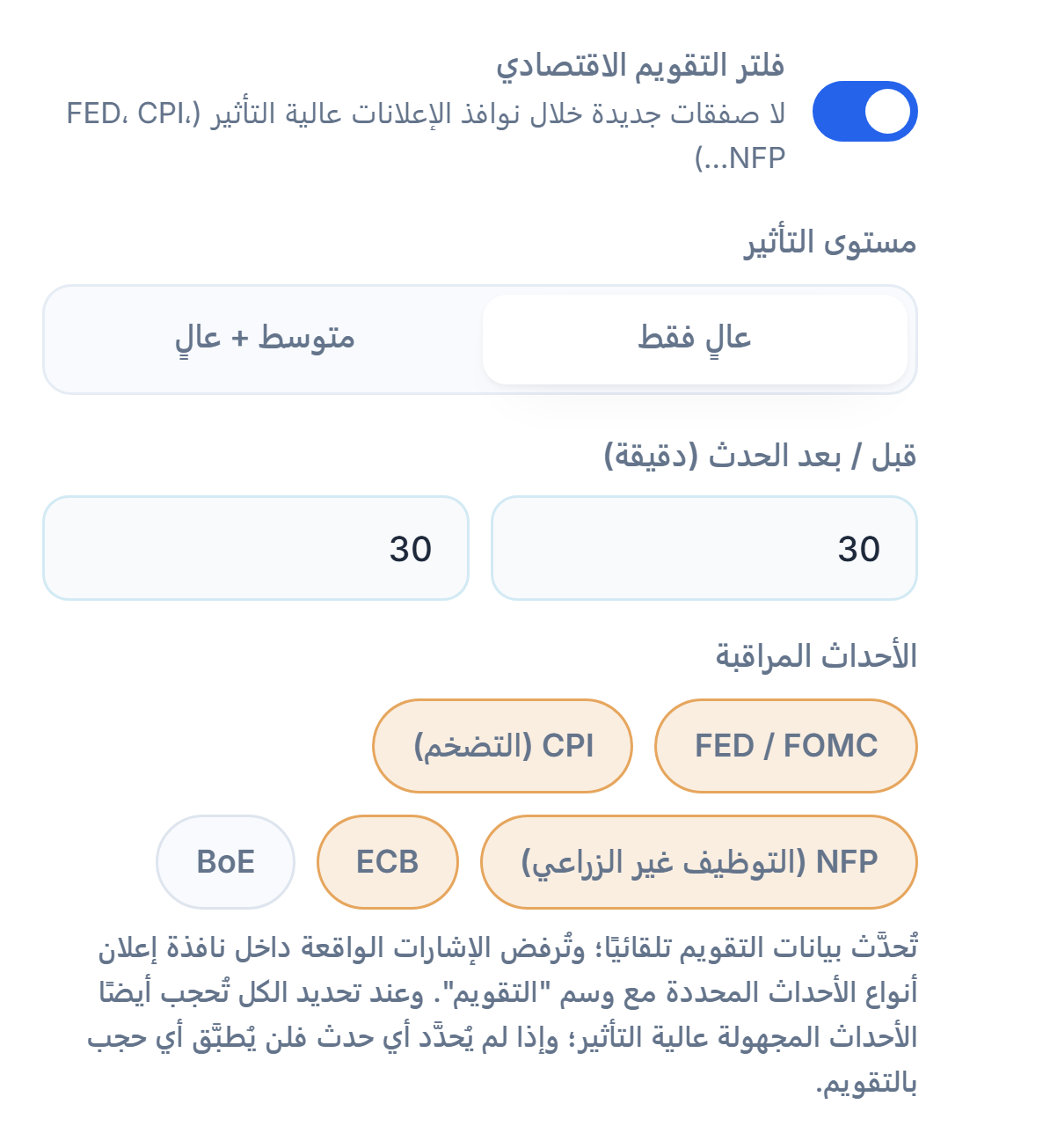
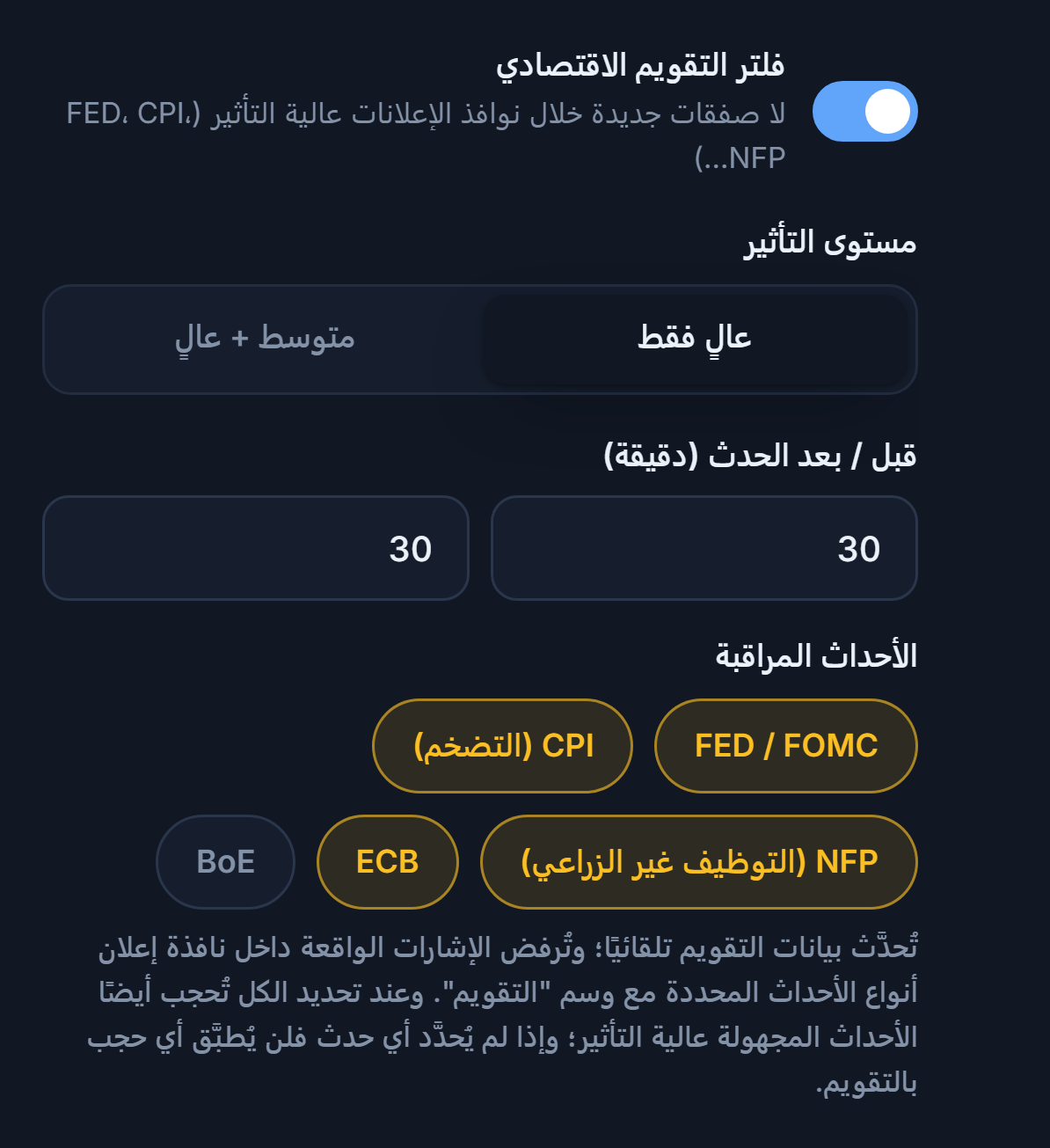
- فلتر التقويم الاقتصادي — لا تُفتح صفقات جديدة حول الأخبار المهمة.
- مستوى التأثير — أي الأخبار من حيث الأهمية تُصفّى.
- قبل الخبر وبعده (دقيقة) — كم دقيقة قبل الخبر وبعده لا تُفتح صفقات.
- أنواع الأحداث — قرارات Fed والتضخم (CPI) والوظائف غير الزراعية (NFP) وقرارات ECB وBoE؛ وما تحدده يُصفّى.
- بعد الخبر (دقيقة) — كم دقيقة بعد الخبر لا تُفتح صفقات جديدة.
- Fed — قرارات الفائدة والتصريحات الصادرة عن البنك المركزي الأمريكي.
- CPI — بيانات التضخم.
- NFP — تقرير الوظائف غير الزراعية الأمريكي.
- ECB — قرارات البنك المركزي الأوروبي.
- BoE — قرارات البنك المركزي البريطاني.
حدود الحساب والرمز
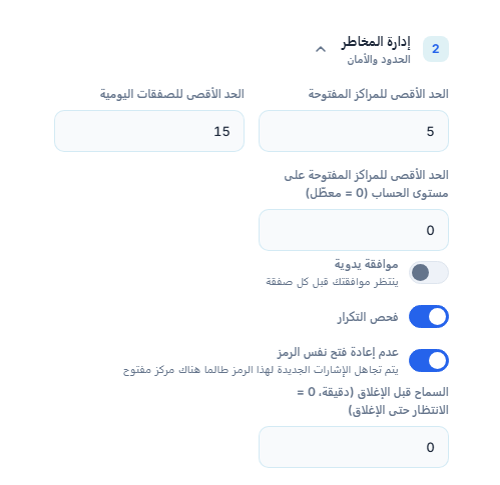
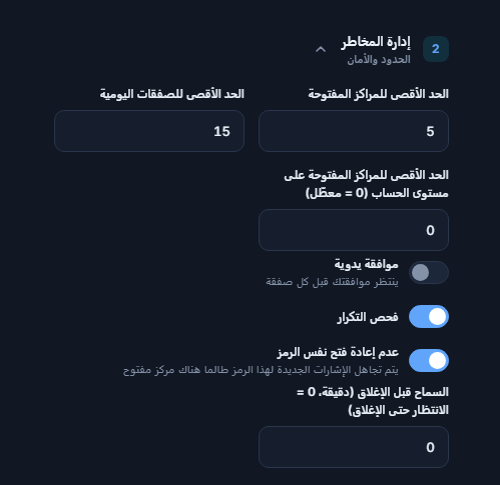
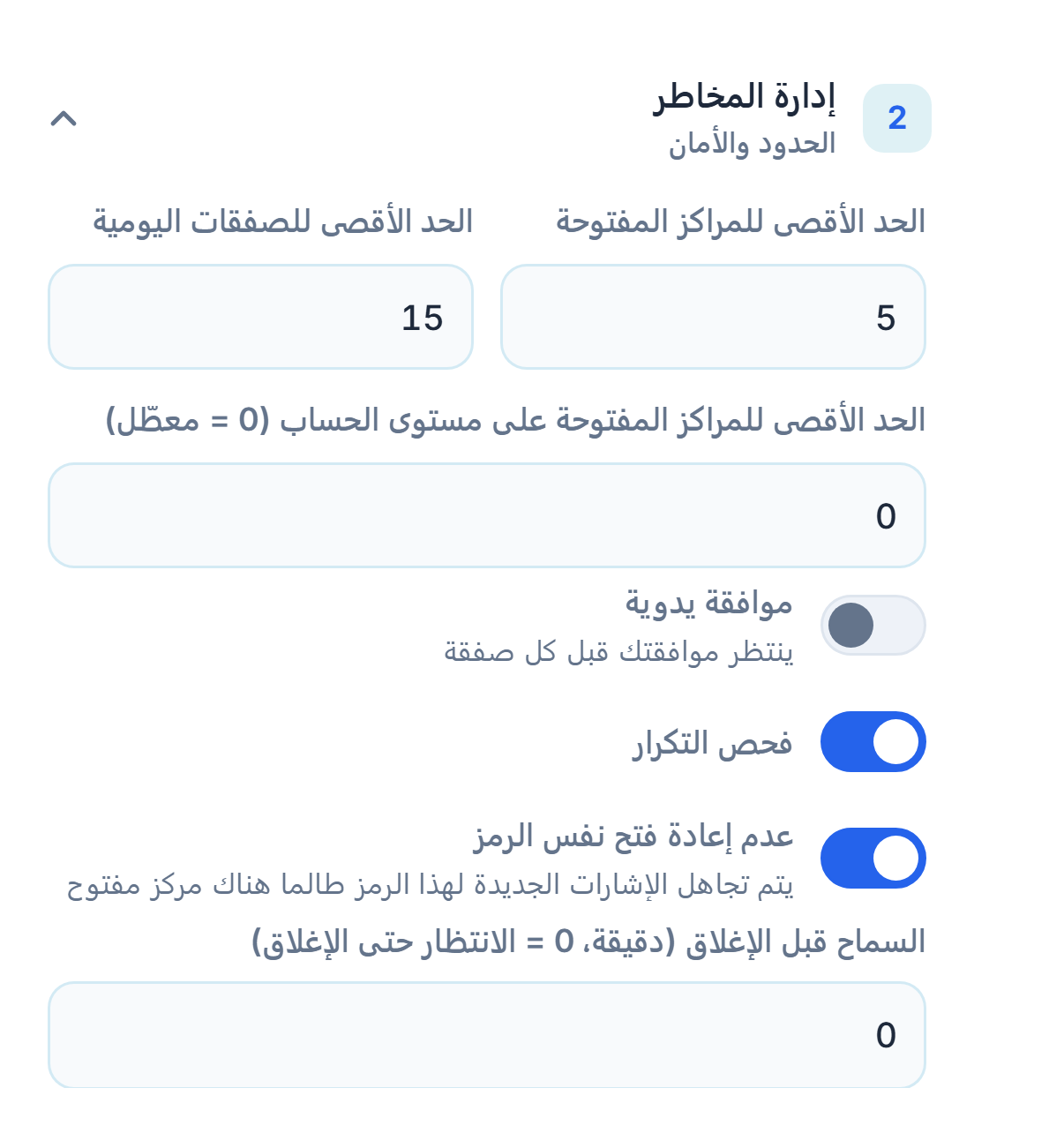
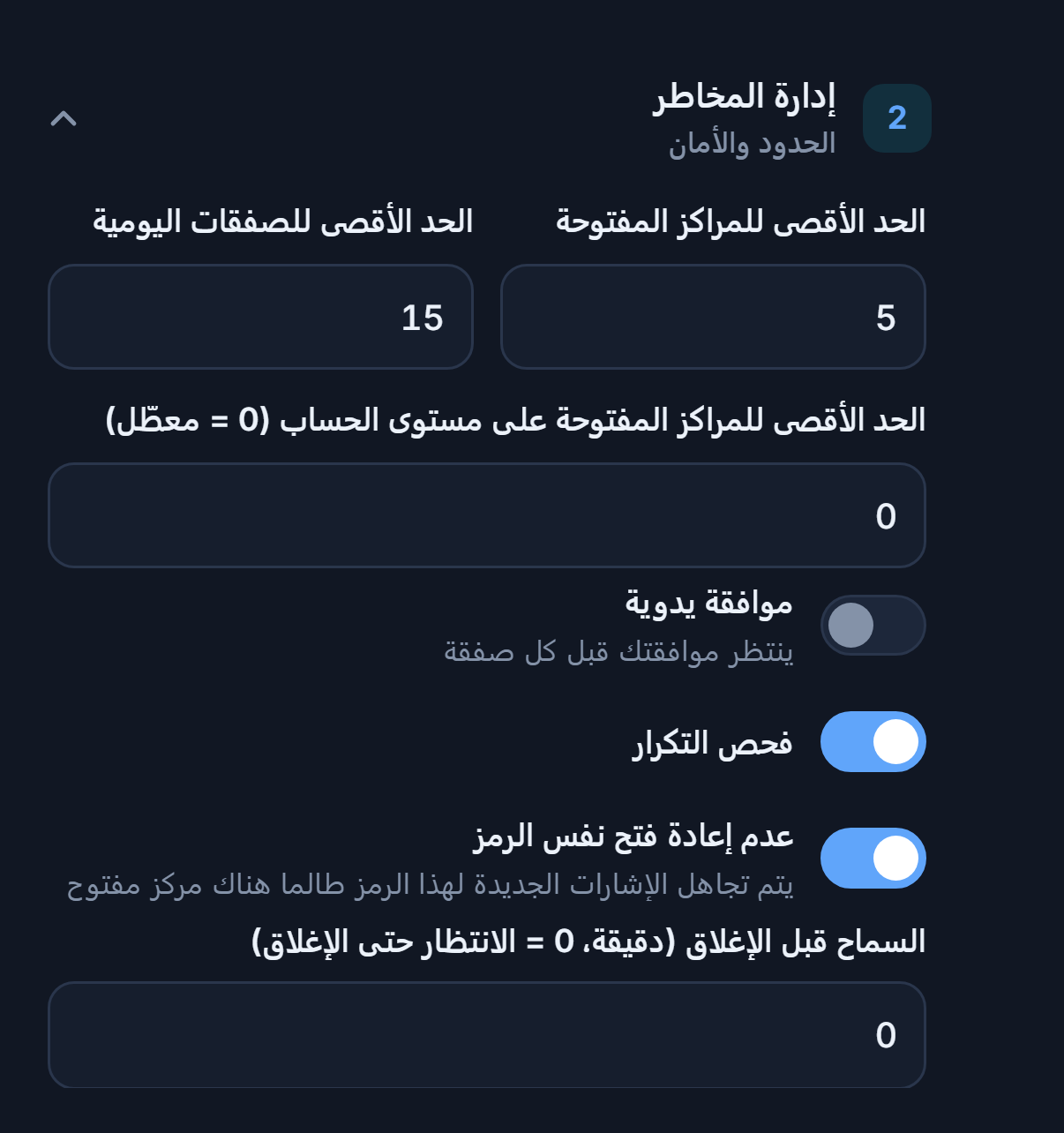
- الحد الأقصى للمراكز المفتوحة — الحقل الوارد في الخطوة 12؛ يعدّ مراكز هذا البوت فقط.
- السقف على مستوى الحساب — إذا كان في حساب MT5 نفسه أكثر من بوت فهذا حد المراكز المفتوحة في الحساب كله.
- موافقة يدوية — تظهر في اللوحة بطاقة موافقة لكل إشارة؛ وإذا لم توافق خلال 45 ثانية لا تُفتح الصفقة.
- فحص التكرار — إذا وصلت الإشارة نفسها مرة ثانية لا تُعالَج.
- عدم فتح صفقة جديدة على الرمز نفسه — ما دام هناك مركز مفتوح على رمز لا تُفتح صفقة جديدة على الرمز نفسه.
- أقل انتظار (دقيقة) — المدة التي يُنتظر فيها لفتح صفقة جديدة على الرمز نفسه.
العكس وفلتر النجاح حسب القناة
داخل قسم Telegram، في الوضع المتقدم، يوجد أكورديون "إعدادات القناة". تُطبَّق الإعدادات هنا على الإشارات الواردة من القناة التي تختارها فقط.
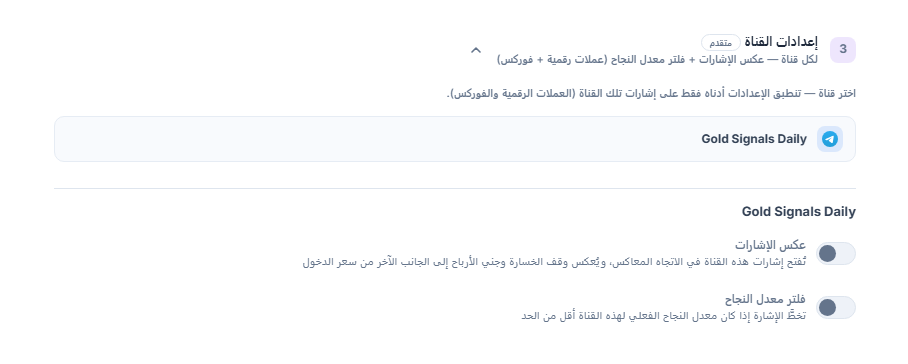
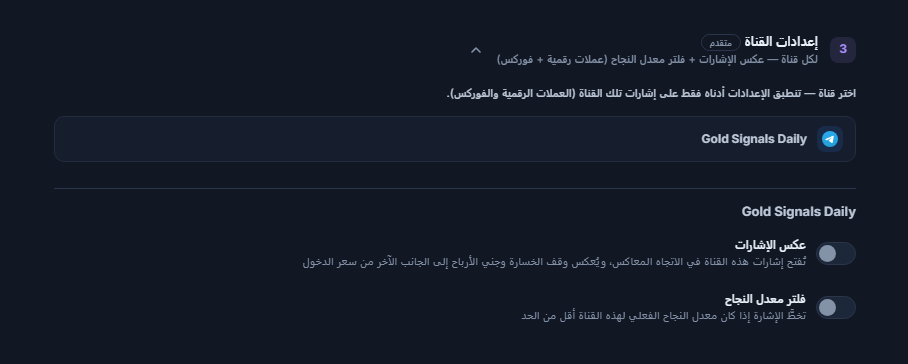
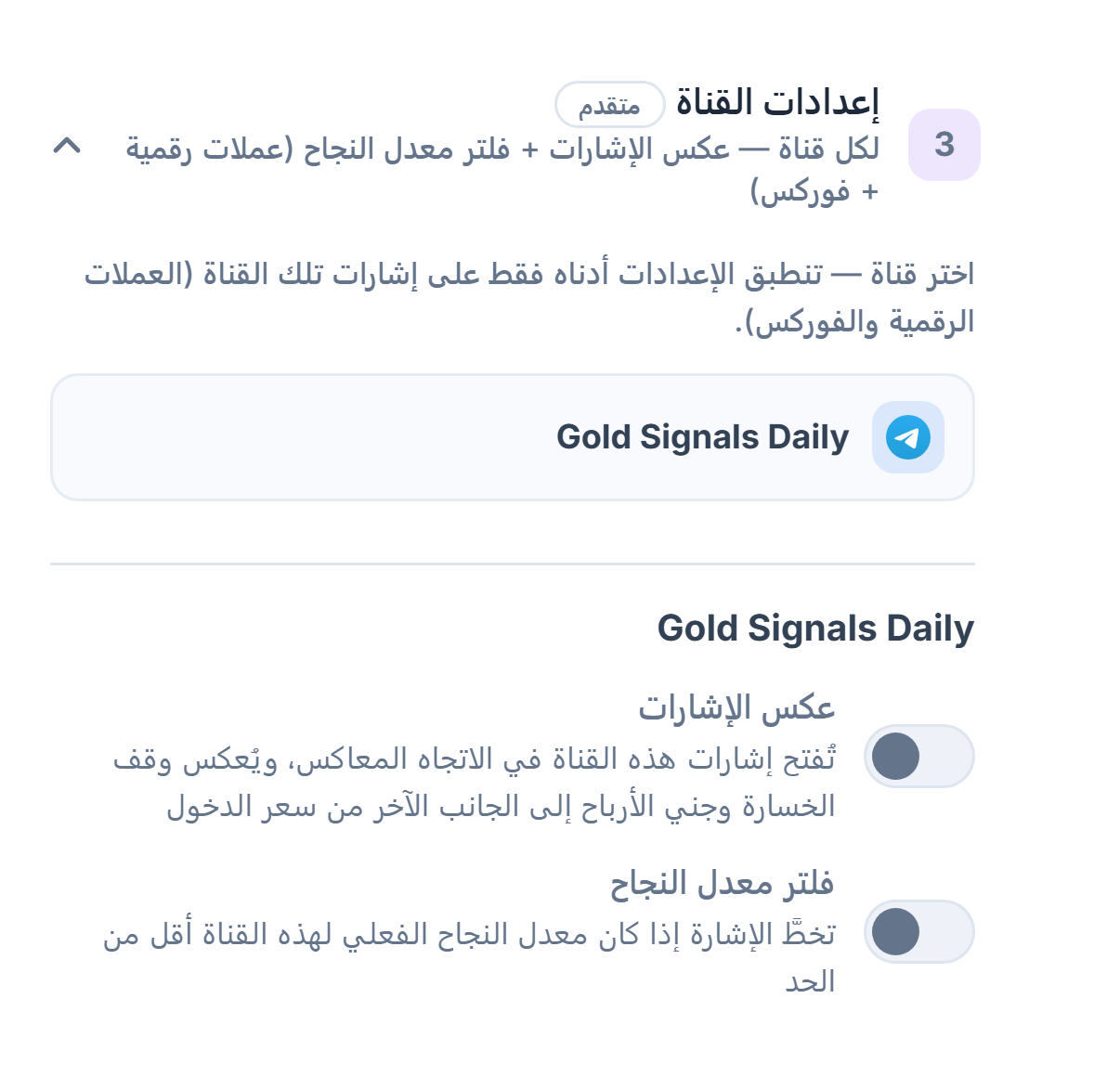
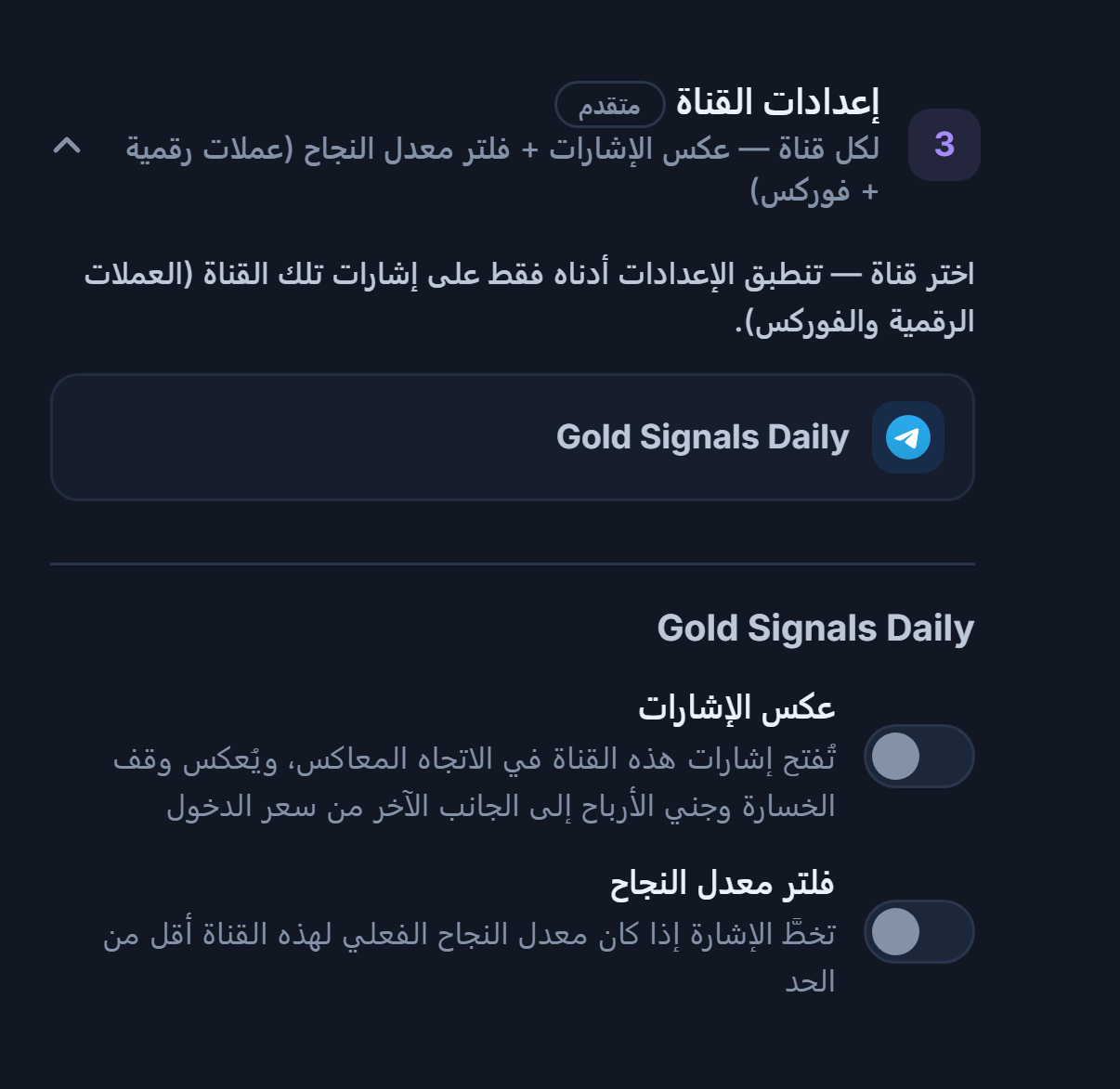
- قائمة القنوات — تُرتَّب هنا القنوات التي أضفتها؛ وعند الضغط على إحداها تُطبَّق الإعدادات تحتها على تلك القناة فقط.
- عكس الإشارات — تُفتح الإشارات الواردة من هذه القناة في الاتجاه المعاكس: BUY → SELL وSELL → BUY. ويُعكس SL وTP إلى الجهة الأخرى من سعر الدخول.
- فلتر معدل النجاح — إذا كان معدل نجاح هذه القناة الفعلي أقل من العتبة تُتخطى الإشارة؛ ويلزم 10 صفقات مغلقة على الأقل.
- الحد الأدنى لمعدل النجاح % — عتبة الفلتر؛ تظهر عندما يكون الفلتر مفعّلاً. يلزم 10 صفقات مغلقة على الأقل؛ وإذا كان العدد أقل يبقى الفلتر غير فعّال.
بعد إنشاء البوت
عندما تضغط إنشاء بوت يُغلق المعالج وتظهر بطاقة بوت جديدة في لوحة بوتاتي. ما بعد ذلك يجري في البطاقة:
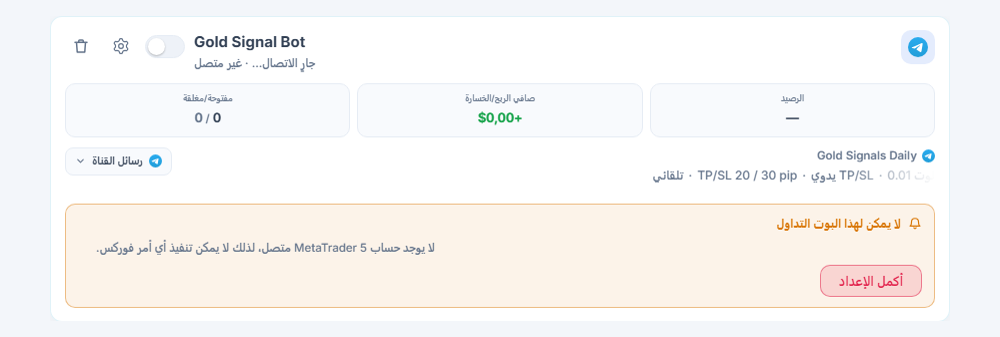
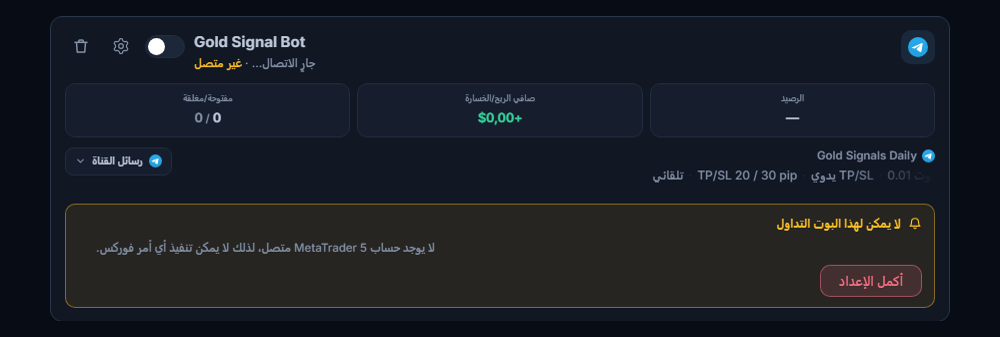
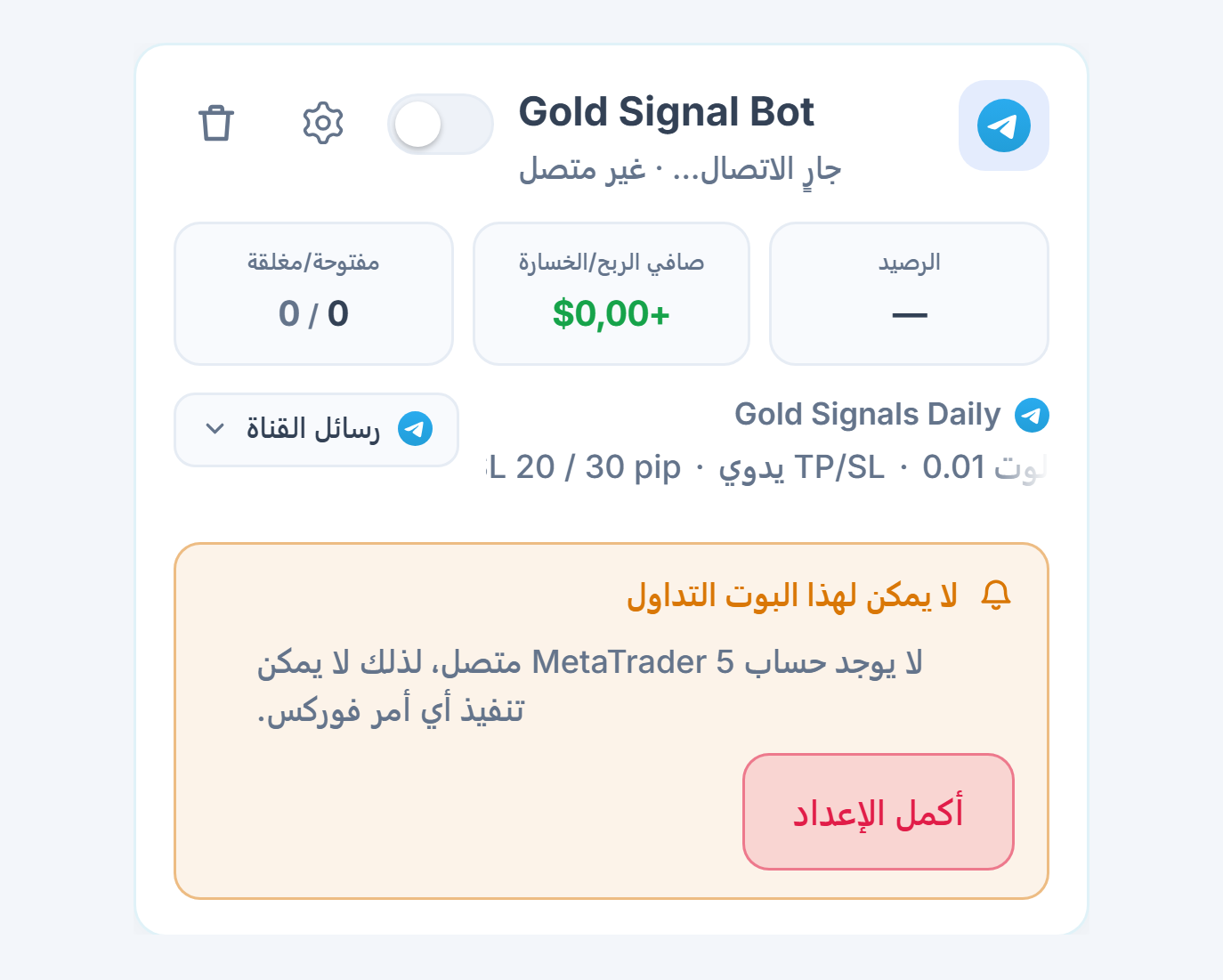
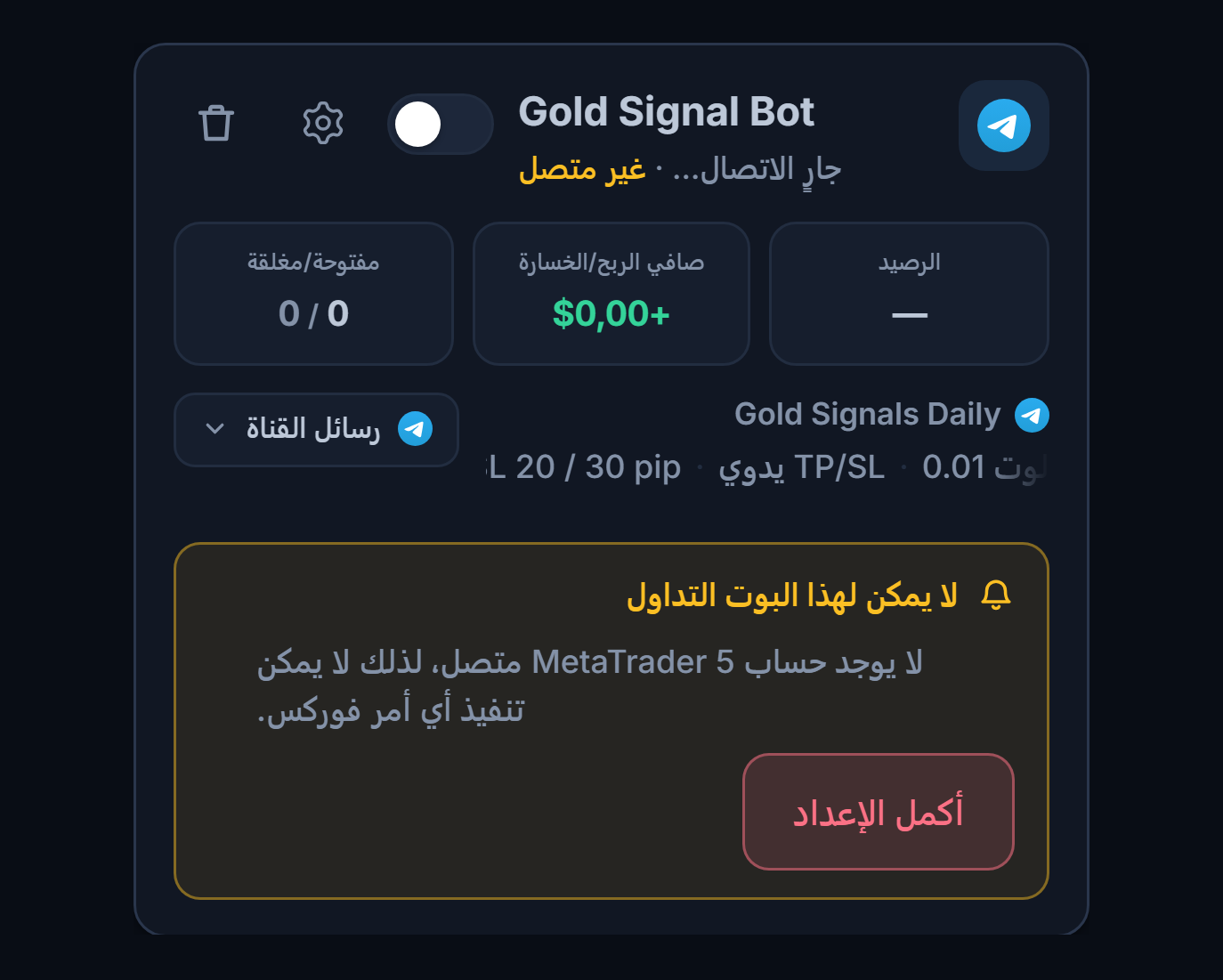
- بطاقة البوت — الاسم والمصدر (Telegram · الفوركس) والحالة.
- قائمة "لا يمكن لهذا البوت التداول" — إذا كان هناك شرط مسبق ناقص (Telegram غير متصل، لم تُختر قناة، لا يوجد حساب MT5) فلا تقول البطاقة "يعمل" بالأخضر؛ بل تكتب النواقص بالترتيب.
- أكمل الإعداد — ينقلك إلى القسم المعني في المعالج؛ وعند إكمال الناقص يصبح البوت جاهزًا للعمل.
- تشغيل / إيقاف — يمكنك من البطاقة إيقاف البوت وإعادة تشغيله. البوت الموقوف لا يعالج إشارات جديدة؛ ولا يمسّ مراكزك المفتوحة ولا SL/TP الخاصة بها في MT5.
- عند وصول أول إشارة — يقرأ البوت الإشارة ويفحص حدودك ويفتح الأمر في حساب MT5؛ ويُكتب SL وTP على المركز ويُتحقق منهما. إذا كانت الموافقة اليدوية مفعّلة تظهر أولاً بطاقة موافقة في اللوحة.
- أين ترى الصفقة — في قسم المراكز المفتوحة في اللوحة يظهر كل ticket في سطر منفصل؛ ويُعرض سعر الدخول واللوت وSL/TP والربح/الخسارة اللحظية كما تُقرأ من MT5. وترى الصفقات نفسها أيضًا في تطبيق MT5 الخاص بك. إذا لم تتحول إشارة إلى صفقة فتكتب البطاقة ملاحظة "وصلت إشارة، لم تُفتح صفقة" وسببها.
- تغيير الإعدادات — عبر تعديل في البطاقة يُفتح المعالج بإعدادات البوت نفسه؛ وتسري التغييرات على الإشارات التالية ولا تتأثر المراكز المفتوحة.
- الإشعارات — يمكنك تفعيل إشعارات Telegram للصفقات المفتوحة والمغلقة والإشارات المرفوضة والأخطاء التي تتطلب تدخلاً من صفحة الإشعارات في اللوحة.
الأسئلة الشائعة
أكثر الأسئلة شيوعًا أثناء الإعداد وبعده. اضغط على سؤال لفتح جوابه.
الاتصال والإعداد
لا. يعمل حساب MT5 الخاص بك على محطات MetaTrader 5 الطرفية التابعة لـ AlgoVesta. لا يلزم أن يكون حاسوبك أو هاتفك مفتوحًا. وإذا أردت يمكنك فتح تطبيق MT5 الخاص بك بالحساب نفسه لمتابعة الصفقات.
أدخل كلمة مرور التداول (master). كلمة مرور investor للقراءة فقط: يتم الاتصال لكن لا يمكن فتح صفقات وتعرض اللوحة "المحطة الطرفية مغلقة أمام التداول". تُستخدم كلمة مرور master لفتح الصفقات وإغلاقها فقط؛ ولا تمنح إذن السحب.
لا، MetaTrader 5 فقط هو المدعوم. يمكنك فتح حساب MT5 من نوع الحساب نفسه لدى وسيطك؛ ومعظم الوسطاء يفعلون ذلك مجانًا.
مكتوب في البريد الإلكتروني الذي أرسله وسيطك عند فتح الحساب. ويظهر أيضًا في MT5 على الحاسوب في الأدوات ← الخيارات ← الخادم، وعلى الجوال في شاشة تفاصيل الحساب. اكتب الاسم كما هو تمامًا أو اكتب اسم الوسيط واختر من القائمة؛ فخوادم الحسابات التجريبية تختلف عن خوادم الحسابات الحقيقية.
يصل الرمز عادة داخل تطبيق Telegram: افتح المحادثة الرسمية باسم "Telegram" وستجد الرمز المكوّن من 5 أرقام هناك. وقد يرسل Telegram الرمز في بعض الحالات إلى هاتفك عبر SMS أيضًا؛ فتحقق من الاثنين. إذا لم يصل الرمز فبعد انتهاء العدّاد التنازلي (نحو 20 ثانية) يمكنك الضغط مجددًا على إرسال الرمز.
لا. لا ترسل AlgoVesta أي رسالة من حساب Telegram الخاص بك، بل تقرأ فقط الرسائل في القنوات التي تختارها. يمكنك في أي وقت إنهاء جلسة AlgoVesta من الإعدادات ← الأجهزة في Telegram.
تعمل التجربة بحدود Pro: 2 من حسابات MT5 و5 بوتات. وفي الباقات: Starter 1 وPro 2 وElite 5 من حسابات MT5. التفاصيل: الباقات والتجربة · الأسعار.
وصلت إشارة لكن لم تُفتح صفقة
في بطاقة البوت تحت آخر إشارة تظهر ملاحظة "وصلت إشارة، لم تُفتح صفقة" وسببها. وإذا استقبل البوت نفسه إشارات متتالية خلال 24 ساعة ولم يتمكن من فتح أي صفقة يُرسَل إليك بريد إلكتروني مرة واحدة أيضًا.
- القناة غير محددة في نطاق الإعدادات — لا يكفي إضافة القناة؛ بل يجب أن تكون محددة أيضًا في نطاق الإعدادات ضمن إعداد الفوركس.
- حساب MT5 غير متصل أو لم تُمنح موافقة الحساب الحقيقي — في الحساب الحقيقي لا تُفتح صفقات دون موافقة السماح بالتداول الحقيقي… (الخطوة 9).
- السوق مغلق — في عطلة نهاية الأسبوع والعطلات لا تتحول الإشارات إلى صفقات.
- الرمز غير موجود عند الوسيط — تظهر "Symbol not available"؛ أضف تعيين الرموز.
- تعذّر ضمان TP أو SL — في وضع من الإشارة لا تُفتح صفقة إذا لم يوجد وقف أو هدف. انتقل إلى وضع يدوي (نقطة) أو أدخل قيمة وقف الخسارة (نقطة).
- البوت موقوف — البوت الموقوف لا يعالج الإشارات الواردة.
- بلغت الخسارة اليومية أو الحد الأقصى للصفقات اليومية — لا تُفتح صفقات جديدة في ذلك اليوم؛ ويستأنف البوت تلقائيًا عند 00:00 UTC.
- التحوط مغلق — لا تُفتح الإشارة القادمة عكس اتجاه مركز مفتوح على الرمز نفسه.
- الفلاتر — قد يكون فلتر الكلمات المفتاحية أو الرمز المحظور أو التقويم الاقتصادي أو حد السبريد/الانحراف أو فلتر الساعات قد تخطّى الإشارة عمدًا.
نعم، إذا كانت قيمة وقف الخسارة (نقطة) لديك مملوءة. بعد تنفيذ الأمر يضع البوت الوقف على هذا العدد من pip من سعر الدخول الفعلي. لا تُفتح أي صفقة لا يمكن ضمان TP وSL لها؛ وإذا تبيّن بعد فتحها أنها بلا حماية تُغلق حفاظًا على السلامة.
هناك سببان محتملان. اللوت غير كافٍ: إذا لم يكن إجمالي اللوت كبيرًا بما يكفي ليُخصَّص لكل هدف لوت صالح واحد على الأقل تُسقَط الأهداف التي لا يمكن تغطيتها (مثلًا 0.01 لوت يفتح هدفًا واحدًا). تكتب اللوحة هذا في مربع برتقالي قبل أن تحفظ. حساب NETTING: يدمج MT5 الأوامر في الاتجاه نفسه؛ وفي هذا الحساب لا تُقسَّم الأهداف المتعددة ويُطبَّق TP1 فقط. التفاصيل: TP متعدد.
لا. فحص التكرار مفعّل افتراضيًا؛ ولا تُعالَج الإشارة نفسها مرة ثانية.
اللوت وpip والأمر
1 pip يساوي 0.0001 وحدة سعر في الأزواج الرئيسية، و0.01 في أزواج JPY، و0.1 في XAUUSD، و0.01 في XAGUSD. في XAUUSD تساوي 20 pip ما مقداره 2.0 وحدة سعر. أما قيمتها النقدية فتعتمد على اللوت وعلى حجم العقد عند الوسيط؛ ويمكنك الاطلاع عليها في خصائص الرمز في MT5.
الرافعة في الفوركس إعداد حسابك لدى وسيطك؛ ولا يوجد حقل للرافعة في اللوحة. حجم الصفقة يحدده اللوت (الخطوة 10).
نعم. عندما يكون اكتشاف لاحقة الوسيط والذهب تلقائيًا مفعّلاً (وهو الافتراضي) تُطابَق تلقائيًا الأسماء ذات الإضافات مثل XAUUSDm وEURUSD.pro والفرق بين GOLD وXAUUSD. وللاسم الذي لا يُعرف أضف سطرًا إلى تعيين الرموز.
لا تتدخل بقرار منها. إذا كان في الحساب نفسه أكثر من بوت فإن كل بوت يدير المراكز التي فتحها بنفسه فقط. أما إذا كان في الحساب بوت واحد فعندما ترسل القناة رسالة "إغلاق" لرمز ما قد يُغلق أيضًا المركز الذي فتحته يدويًا على ذلك الرمز. إذا كنت ستتداول يدويًا فاستخدم حسابًا منفصلًا عن حساب MT5 الذي يستخدمه البوت.
التحكم والأمان
لا. لا يُغلَق المركز إلا في هذه الحالات: إذا ضغطت إغلاق من اللوحة، أو استخدمت زر الطوارئ، أو أرسلت القناة التي تراقبها رسالة إغلاق لهذا المركز، أو تحقق TP أو SL في MT5، أو انتهت مدة إغلاق تلقائي (ساعات) التي ضبطتها بنفسك، أو تعذّر إنشاء SL/TP للصفقة المفتوحة فتُلغى الصفقة فورًا حفاظًا على السلامة.
البوت المتوقف لا يعالج إشارات جديدة؛ ولا تُغلَق مراكزك المفتوحة وتبقى SL/TP الخاصة بها في MT5 في مكانها. إذا أردت الإغلاق فاستخدم إغلاق أو زر الطوارئ من اللوحة.
لم يتوقف، بل توقف لذلك اليوم فقط. تُعاد الحدود اليومية عند 00:00 UTC، ويستأنف البوت العمل تلقائيًا في اليوم التالي. أما كابح أقصى سحب فدائم؛ إذ يتوقف البوت كليًا ولا يعمل مجددًا إلا بموافقتك أنت.
افتح حساب MT5 تجريبيًا مجانيًا لدى وسيطك واربطه بالنموذج الوارد في الخطوة 9؛ واختر من قائمة الخوادم الخادم الذي يحمل شارة تجريبي. لا تلزم الموافقة في الحساب التجريبي ولا يُستخدم مال حقيقي. وعند الانتقال إلى الحقيقي اربط حسابك الحقيقي، وامنح الموافقة عبر السماح بالتداول الحقيقي…، ثم اختر ذلك الحساب في البوت.
استكشاف الأخطاء وإصلاحها
| الحالة | ما ينبغي أن تفعله |
|---|---|
| بقي حساب MT5 في حالة "جارٍ الاتصال" | قد يستغرق التحقق بضع دقائق؛ انتظر ثم اضغط قمت بالربط، حدِّث. وإذا طال الأمر فتحقق من بياناتك. |
| تعذّر التحقق من رقم الحساب أو كلمة المرور | تحقق من رقم الحساب (login) وكلمة مرور التداول (master) بتسجيل الدخول في تطبيق MT5؛ وتأكد من أن الخادم هو نفسه خادم حسابك (تجريبي / Live) ثم أعد الربط. |
| الخادم غير موجود في القائمة | اكتب اسم الخادم كما هو تمامًا في بريد وسيطك أو في MT5. تُقبل الخوادم الجديدة أيضًا؛ والقائمة للمساعدة فقط. |
| "المحطة الطرفية مغلقة أمام التداول" | يحدث غالبًا عند إدخال كلمة مرور investor (للقراءة فقط). اقطع اتصال الحساب وأعد الربط بكلمة مرور master. |
| لا تُفتح صفقات في الحساب الحقيقي | إذا كُتب في بطاقة الحساب "التداول الآلي متوقف — بانتظار الموافقة" فامنح الموافقة عبر السماح بالتداول الحقيقي…. |
| "Symbol not available" | الرمز يرد عند وسيطك باسم مختلف. اعثر على الاسم الكامل في مراقبة السوق (Market Watch) في MT5 وأضف تعيين الرموز أو لاحقة. |
| خطأ حجم (لوت) غير صالح | قد تكون خطوة اللوت عند وسيطك مختلفة. أدخل أقل لوت وأقصى لوت وخطوة اللوت في الإعدادات المتقدمة وفق خصائص الرمز في MT5. |
| فُتح مركز واحد في TP المتعدد | اللوت لا يكفي لعدد الأهداف أو أن الحساب بوضع NETTING. انظر مربع التقسيم في اللوحة (TP متعدد). |
| لم تُفتح إشارة عطلة نهاية الأسبوع | لا تُفتح صفقات والسوق مغلق؛ وهذا طبيعي. |
| لم يصل رمز التحقق | يصل الرمز عادة إلى تطبيق Telegram؛ وقد يصل في بعض الحالات عبر SMS أيضًا، فتحقق من الاثنين. وبعد انتهاء العدّاد التنازلي (نحو 20 ثانية) اضغط مجددًا إرسال الرمز. |
| القناة لا تظهر في القائمة | تأكد من أنك عضو في تلك القناة على Telegram؛ وبعد الانضمام اضغط مجددًا جلب قنواتي. |
| "غير محدد" بالأحمر في الملخص | القناة: أضف قناة واخترها في نطاق الإعدادات. الحساب المستهدف: اربط حساب MT5. |
| الموافقة اليدوية مفعّلة، ولم تُفتح الصفقة | عليك الموافقة على كل إشارة خلال 45 ثانية. وإذا أردت التنفيذ التلقائي فأغلق الموافقة اليدوية. |
مسرد المصطلحات
- MetaTrader 5 (MT5)
- منصة التداول التي يوفرها الوسطاء للفوركس والسلع. تعمل AlgoVesta مع MT5 فقط.
- خادم الوسيط
- الخادم التابع لوسيطك الذي يرتبط به حساب MT5 (مثل ICMarketsSC-Demo). خوادم الحسابات التجريبية والحقيقية مختلفة.
- Login
- رقم حساب MT5.
- كلمة مرور master / investor
- كلمة مرور master تسمح بفتح الصفقات وإغلاقها؛ وكلمة مرور investor تسمح بالقراءة فقط.
- اللوت (Lot)
- وحدة حجم الصفقة. 1.00 = لوت قياسي، 0.10 = ميني لوت، 0.01 = مايكرو لوت.
- خطوة اللوت
- وحدة زيادة اللوت التي يقبلها الوسيط؛ ويجب أن يكون اللوت من مضاعفات هذه الخطوة.
- Pip
- الوحدة القياسية لحركة السعر. 0.0001 في الأزواج الرئيسية، و0.1 في XAUUSD.
- Ticket
- الرقم الفريد لكل مركز في MT5. في TP المتعدد يكون كل هدف ticket منفصلًا.
- HEDGING / NETTING
- في حساب HEDGING يمكن أن تبقى عدة مراكز على الرمز نفسه مفتوحة كلٌّ على حدة. وفي حساب NETTING تُدمج الأوامر في الاتجاه نفسه في مركز واحد.
- السبريد (Spread)
- الفرق بين سعر الشراء وسعر البيع.
- الانحراف (Slippage)
- الفرق بين السعر الوارد في الإشارة والسعر الذي نُفِّذ عنده الأمر فعليًا.
- لاحقة / بادئة
- الحروف التي يضيفها الوسيط إلى اسم الرمز (XAUUSDm، EURUSD.pro).
- TP (جني الأرباح / Take-Profit)
- الهدف الذي يُؤخَذ عنده الربح. يُكتب في هذا المعالج بُعده عن الدخول بوحدة pip.
- SL (وقف الخسارة / Stop-Loss)
- المستوى الذي تُقطَع عنده الخسارة. يُكتب على المركز في MT5.
- R (1R)
- المسافة بين الدخول والوقف؛ وحدة المخاطرة. يتفعّل التعادل (Breakeven) عند هذا الحد.
- التراجع (Drawdown)
- الانخفاض بالنسبة المئوية من أعلى قيمة بلغها الحساب.
- الأمر المعلق (Pending)
- أمر ينتظر ويُنفَّذ عندما يبلغ السعر مستوى محددًا (limit أو stop).
- UTC
- التوقيت العالمي الموحّد. تُعاد الحدود اليومية عند 00:00 UTC.
أدلة ذات صلة
- أنشئ بوت العملات الرقمية من إشارات Telegram — المسار نفسه لمنصات العملات الرقمية.
- ربط حساب Telegram والقناة — نسخة مختصرة لخطوة الربط فقط.
- نسخ إشارات Telegram إلى MT5 ونسخ إشارات Telegram إلى MetaTrader — صفحات المنتج.
- إعداد webhook في TradingView — إذا كان مصدر إشاراتك TradingView.
- الباقات والتجربة — حدود حسابات MT5 والبوتات.
يكمل فريق الدعم لدينا الإعداد معك؛ وإذا أرفقت لقطة شاشة سنحل المشكلة أسرع.