Configure um bot de cripto a partir de sinais do Telegram
Configure passo a passo, vendo cada tela do painel, o bot que transforma os sinais de um canal do Telegram do qual você é membro em ordens automáticas na sua exchange.
- Cerca de 10 minutos
- 13 passos
- Pode ser testado sem risco com o Demo
Resposta curta: na AlgoVesta, os sinais do Telegram viram operações automáticas assim: no painel, escolha Configurar novo bot → Telegram → Crypto; conecte o Telegram com seu número de telefone; adicione o canal de sinais e selecione-o no Escopo das configurações; conecte a chave de API da exchange ou ative o Demo; informe valor, alavancagem, stop e limite de perda diária; clique em Criar Bot. Cada sinal vira uma ordem na sua exchange com os seus limites; o stop é criado como uma ordem real na exchange.
Última verificação: — conferido tela por tela no painel ao vivo. Esta página é atualizada quando o painel muda.
Nesta página
Prepare-se antes de começar
O que você precisa saber antes da configuração
- No assistente, muitas seções mostram “Pode ser feito depois”. Você pode pular essas seções agora e concluí-las depois pelo cartão do bot.
- Não é obrigatório conectar uma conta para criar o bot. Mas o bot não abre operações sem pelo menos um canal selecionado e sem uma conta de destino (chave de API da exchange) ou o modo Demo. Assim que as pendências forem concluídas, o bot pode começar a funcionar.
- No modo Demo, nenhuma ordem real é enviada à sua exchange. Os sinais são processados com um saldo virtual de $5.000. Os resultados virtuais podem se desviar em ±10% do real devido a deslizamento (slippage), liquidez e spread; eles não refletem a realidade com exatidão.
Como o sinal deve aparecer no canal?
O bot lê a mensagem do canal e extrai símbolo, direção e, quando houver, entrada, stop e alvos. Uma mensagem como a abaixo é convertida diretamente em operação:
#BTCUSDT LONG
Entry: 61800 - 62100
SL: 60900
TP1: 63200  TP2: 64500  TP3: 66000
Leverage: 10x
- Símbolo e direção são obrigatórios — formatos como “BTC LONG”, “ETHUSDT SHORT” e “BUY XRP” são lidos. Sem direção ou símbolo, a mensagem não é considerada um sinal e nenhuma operação é aberta.
- Se não houver stop, o bot usa a porcentagem do campo Stop Loss (%); se não houver alvos, são usadas as suas porcentagens de TP. Nenhuma operação é aberta sem stop.
- Se o sinal indicar alavancagem (10x, x10, Lev 10) e o Modo de alavancagem for Do sinal, esse valor é usado; se ultrapassar o limite da exchange, é reduzido ao limite.
- Mensagens apenas de comentário, gráfico ou resultado (“TP1 atingido”, “40% de lucro”) não viram operação.
Configuração rápida (recomendada)
A configuração rápida mostra apenas as configurações necessárias e mais usadas. Para a maioria dos usuários, os padrões aqui são suficientes. Se quiser ver todas as configurações, consulte a seção Configuração avançada.
Passo 1Abra o assistente de configuração
- Começar — Este botão no cartão “Configurar Novo Bot” abre o assistente de configuração.
- Configurar meu primeiro bot — Se você ainda não tem nenhum bot, também pode abrir o mesmo assistente com este botão. Os dois levam ao mesmo lugar.
Passo 2Selecione o Telegram como fonte de sinal
- Cartão do Telegram — Clique no cartão com o selo “Recomendado”. Assim que você clicar, o assistente avança para o passo 2 (seleção do mercado). O bot lê as mensagens dos canais dos quais você é membro e as transforma em ordens.
Passo 3Selecione Crypto como mercado
- Cartão Crypto — Ao clicar no cartão, você vai direto para o passo 3 (configuração). A tela também tem um botão Continuar; os dois fazem a mesma coisa. Se for usar cripto e forex, configure um bot separado para cada um; assim os limites e as contas de destino não se misturam.
Passo 4Selecione o modo de configuração
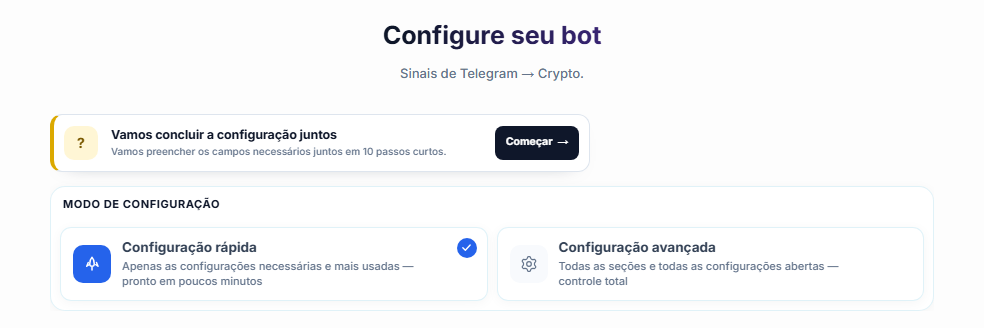
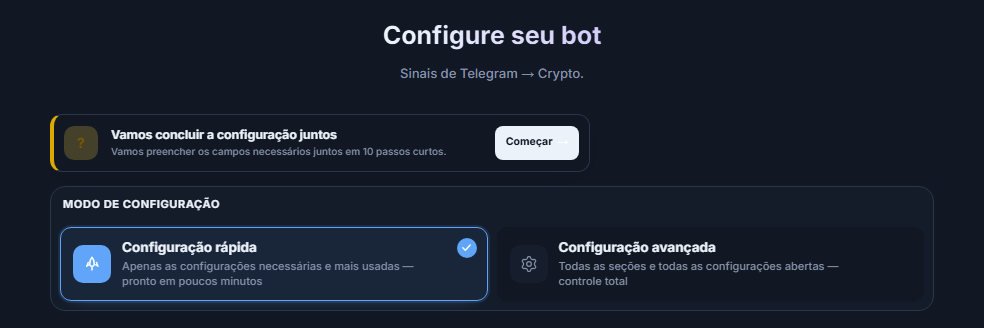
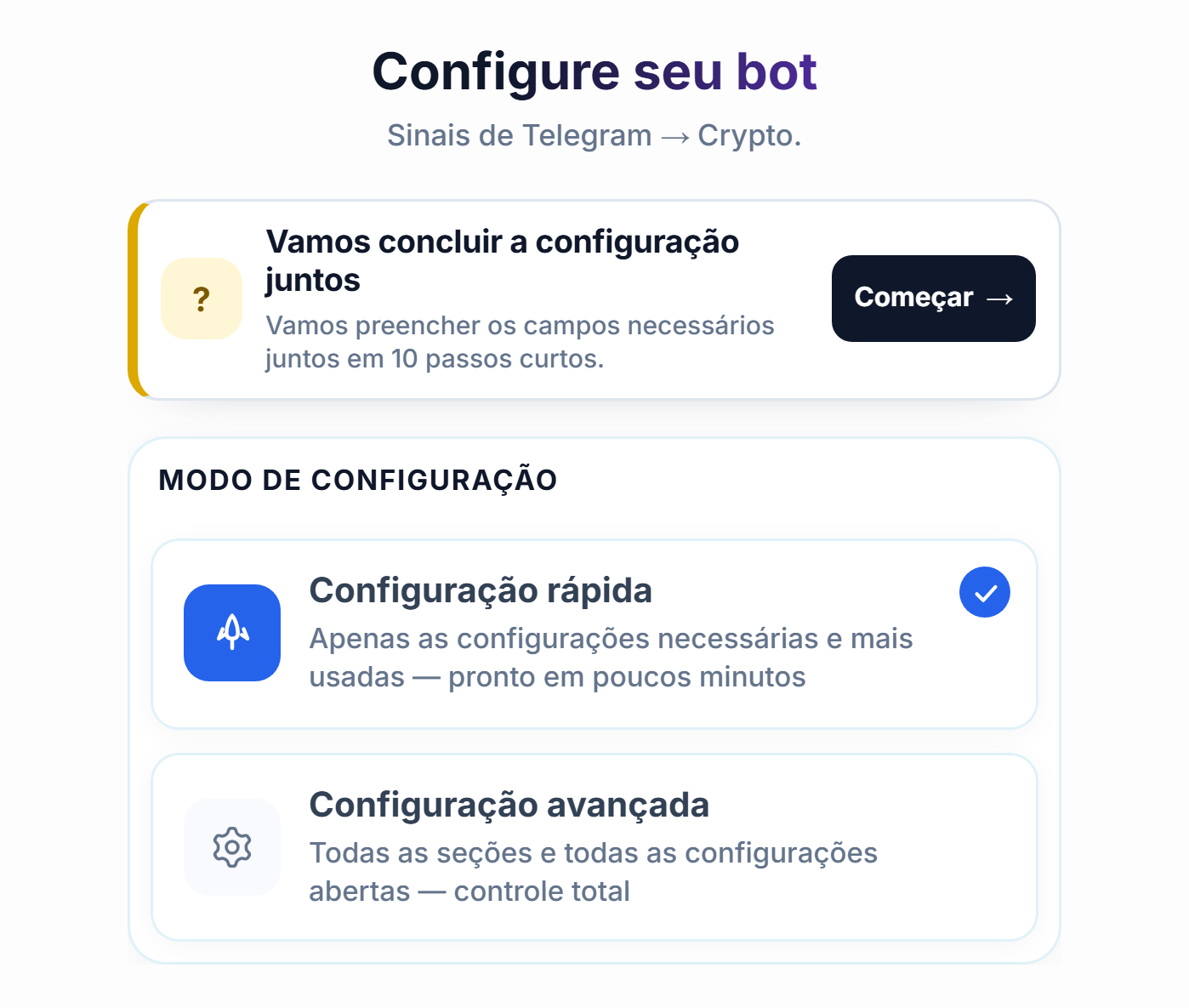
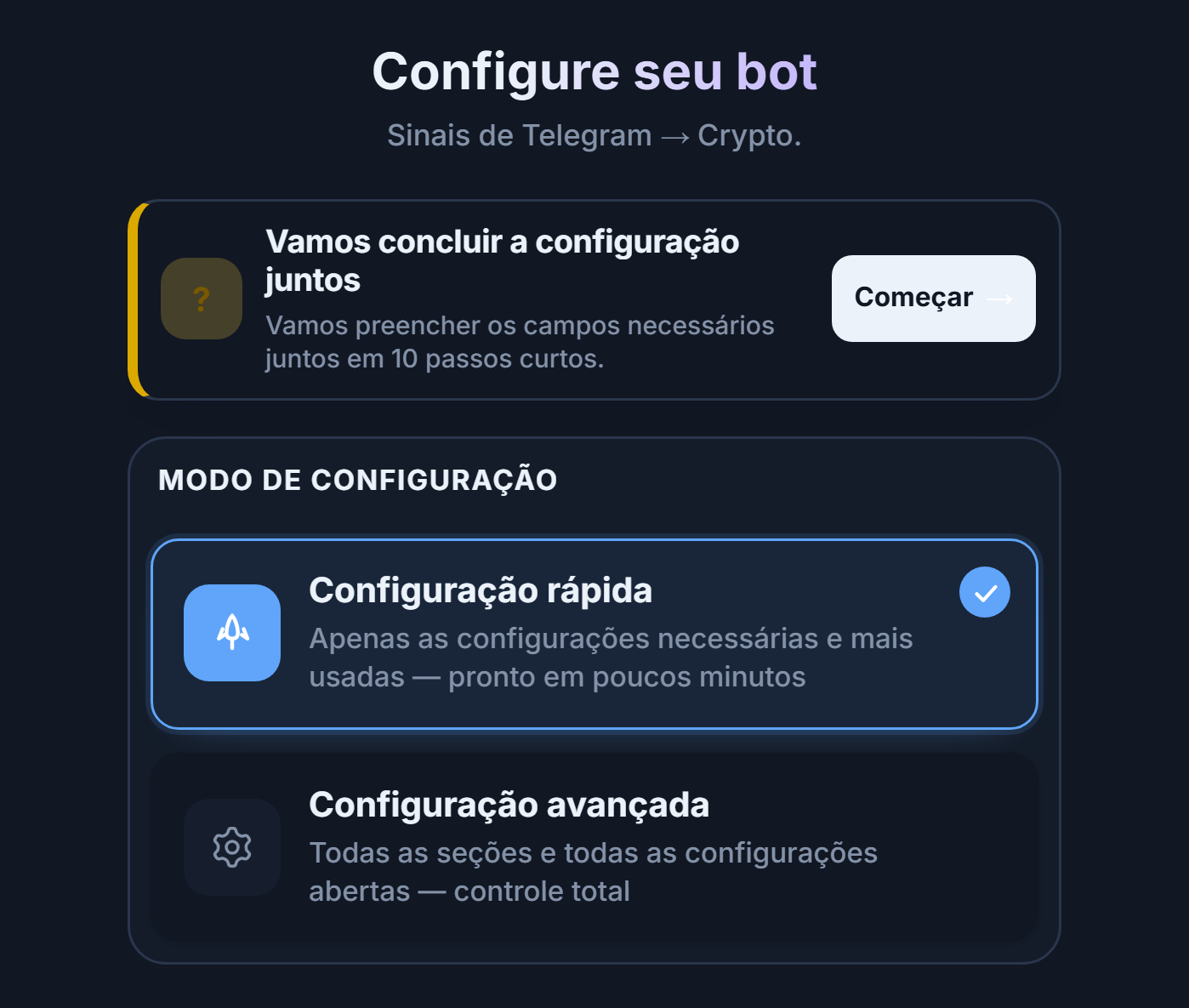
- Vamos concluir a configuração juntos — Começar — Se quiser, você inicia o guia interativo; ele mostra os campos necessários em passos curtos, um de cada vez. Não é obrigatório.
- Configuração rápida — Mostra apenas as configurações necessárias e mais usadas. O fluxo principal deste guia segue este modo.
- Configuração avançada — Abre todas as seções e todas as configurações; elas são divididas em abas. Os detalhes estão na seção Configurações avançadas.
| Comparação | Configuração rápida | Configuração avançada |
|---|---|---|
| Para quem | Quem está configurando o primeiro bot e quer começar com os padrões | Quem quer ajuste fino, como filtro de canal, trailing stop ou regra de prop-firm |
| Campos exibidos | Apenas as configurações necessárias e mais usadas | Todos os campos, em 6 abas |
| Padrões | Os mesmos | Os mesmos; só aparecem mais campos |
| Alterar depois | Você pode trocar de modo a qualquer momento; as configurações não são apagadas, apenas ocultadas | |
Passo 5Dê um nome ao bot e veja o que falta
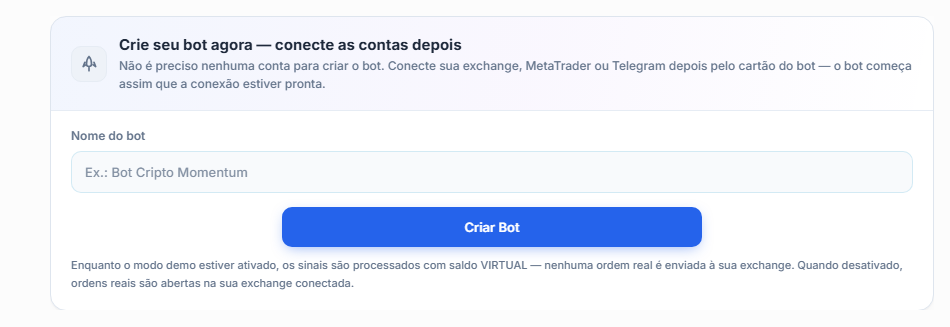
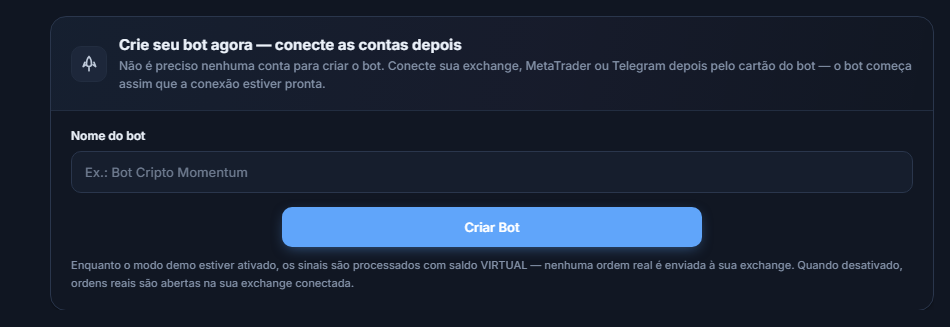
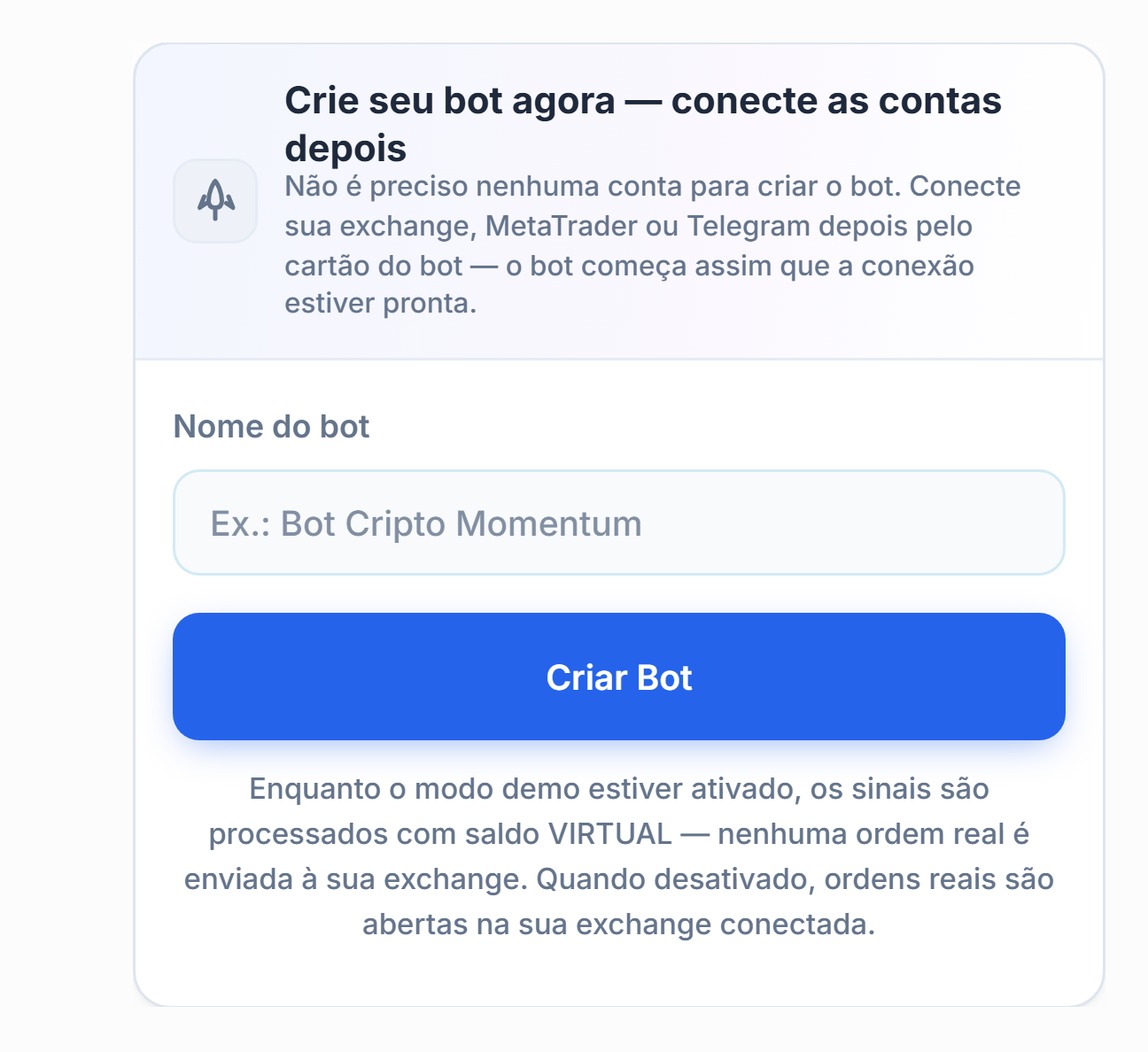
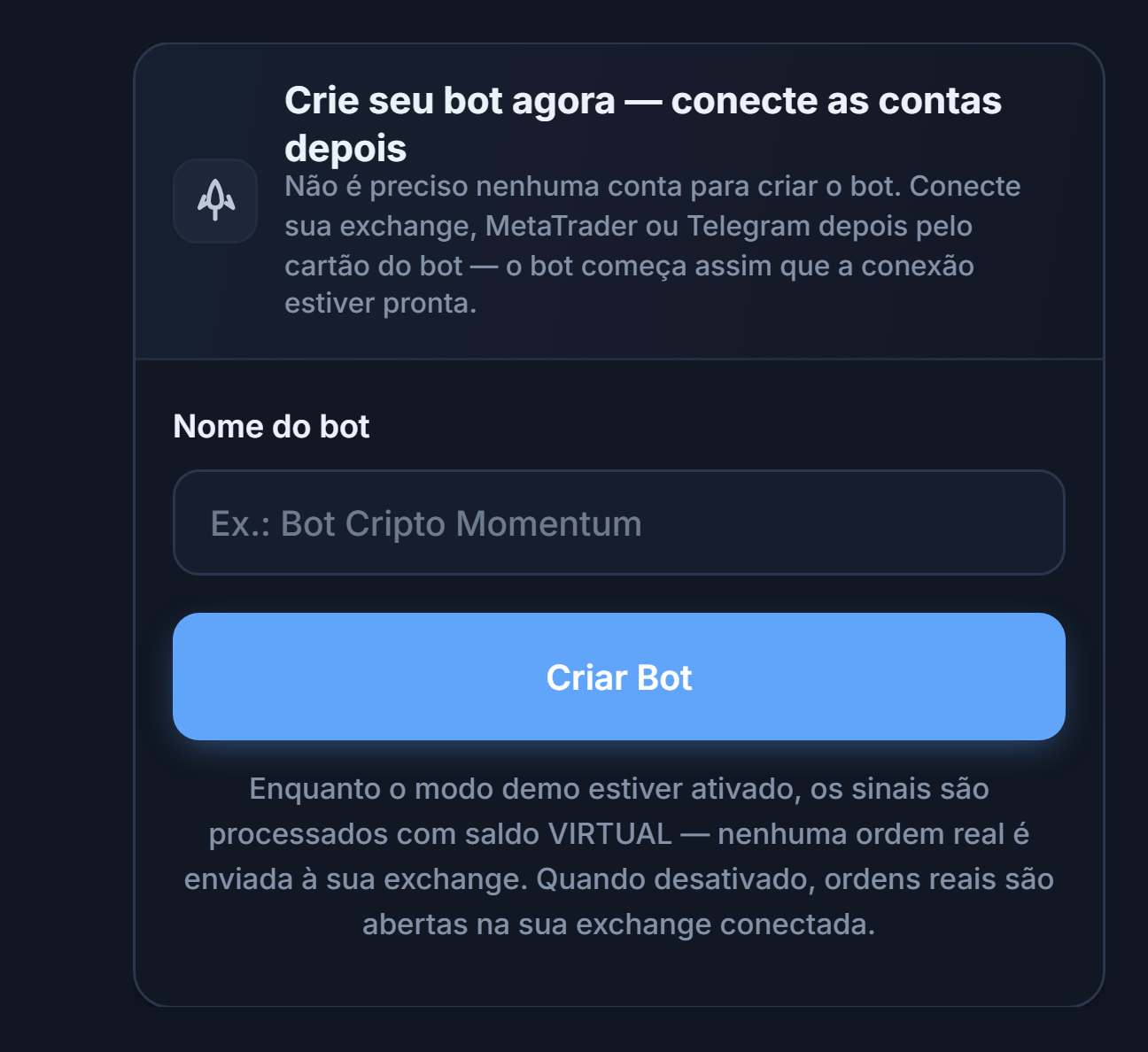
- Nome do bot — Dê um nome ao seu bot; ele aparecerá com esse nome no seu painel.
- Criar Bot — Salva o bot imediatamente. Não é preciso ter uma conta para criar o bot; você pode concluir a conexão do Telegram e da exchange depois, pelo cartão do bot. O bot começa a funcionar assim que as conexões forem concluídas.
Logo abaixo deste painel, aparece uma lista mostrando o que falta para o bot poder funcionar:


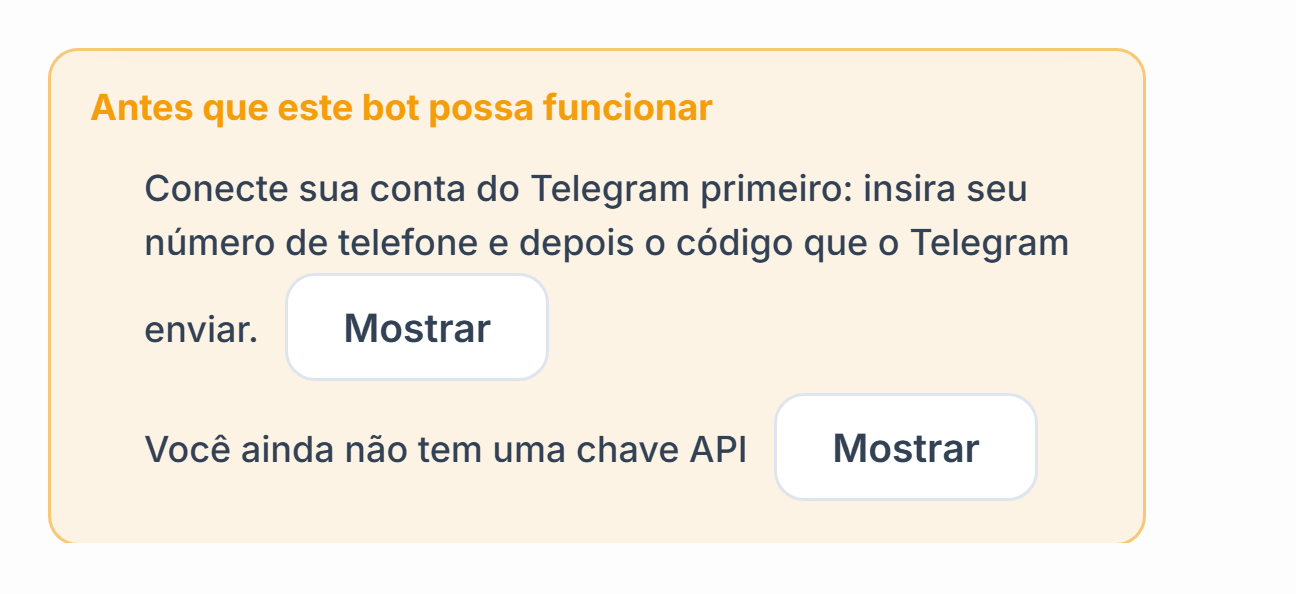
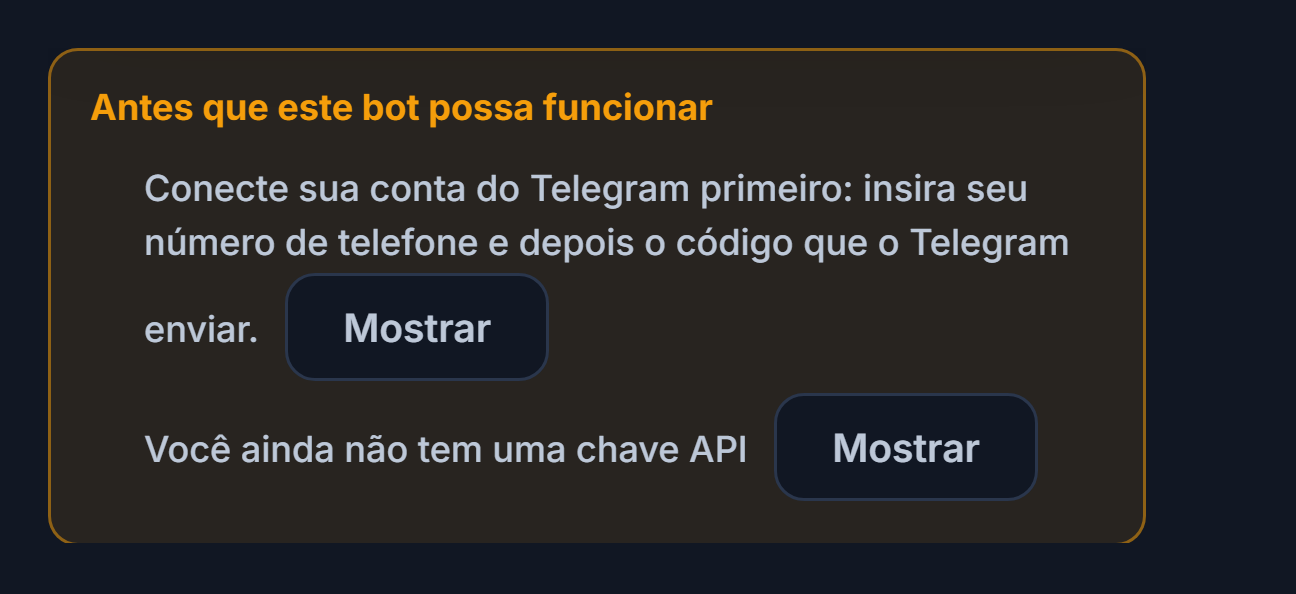
- Mostrar (Telegram) — Leva você diretamente à seção de conexão do Telegram.
- Mostrar (Chave de API) — Leva você à seção de destino da exchange. Lá você pode adicionar uma chave de API ou ativar o modo Demo.
Passo 6Conecte sua conta do Telegram
O bot lê os canais de sinal por meio da sua conta do Telegram. Nada é enviado em seu nome; apenas os canais que você escolher são lidos. A conexão permanece ativa 24 horas por dia e, se cair, reconecta automaticamente.
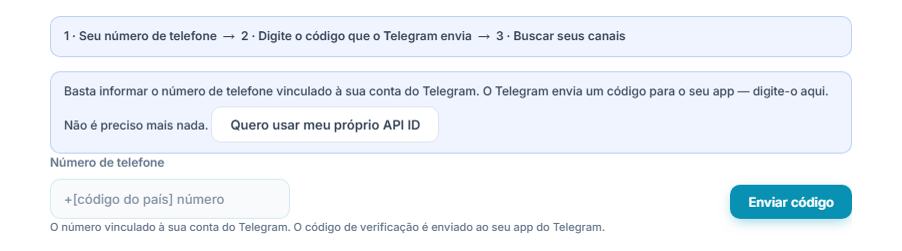
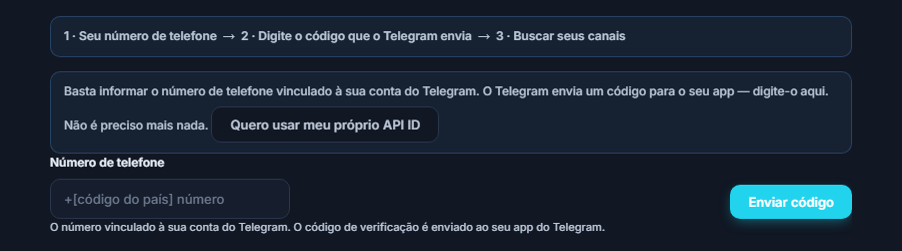
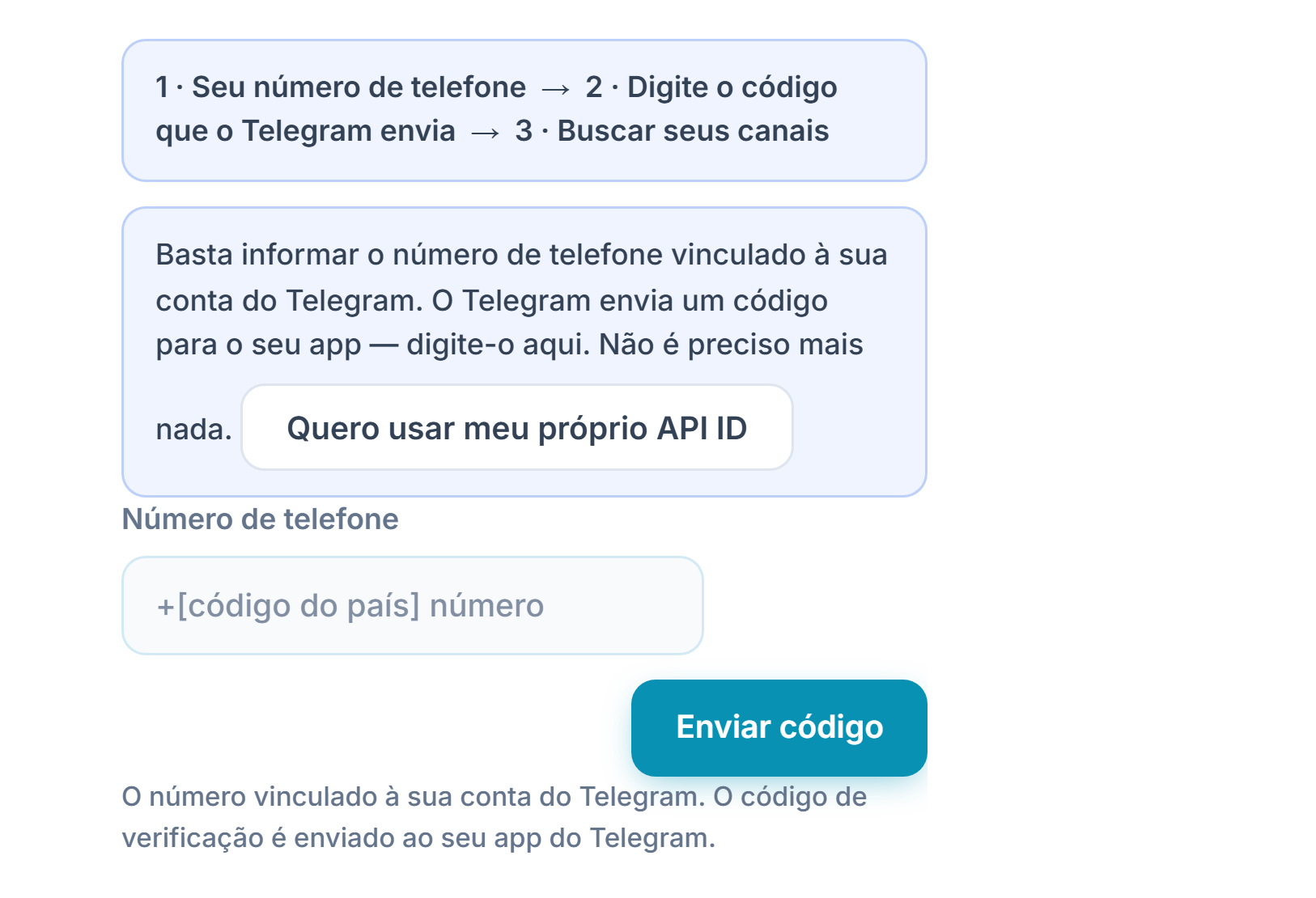
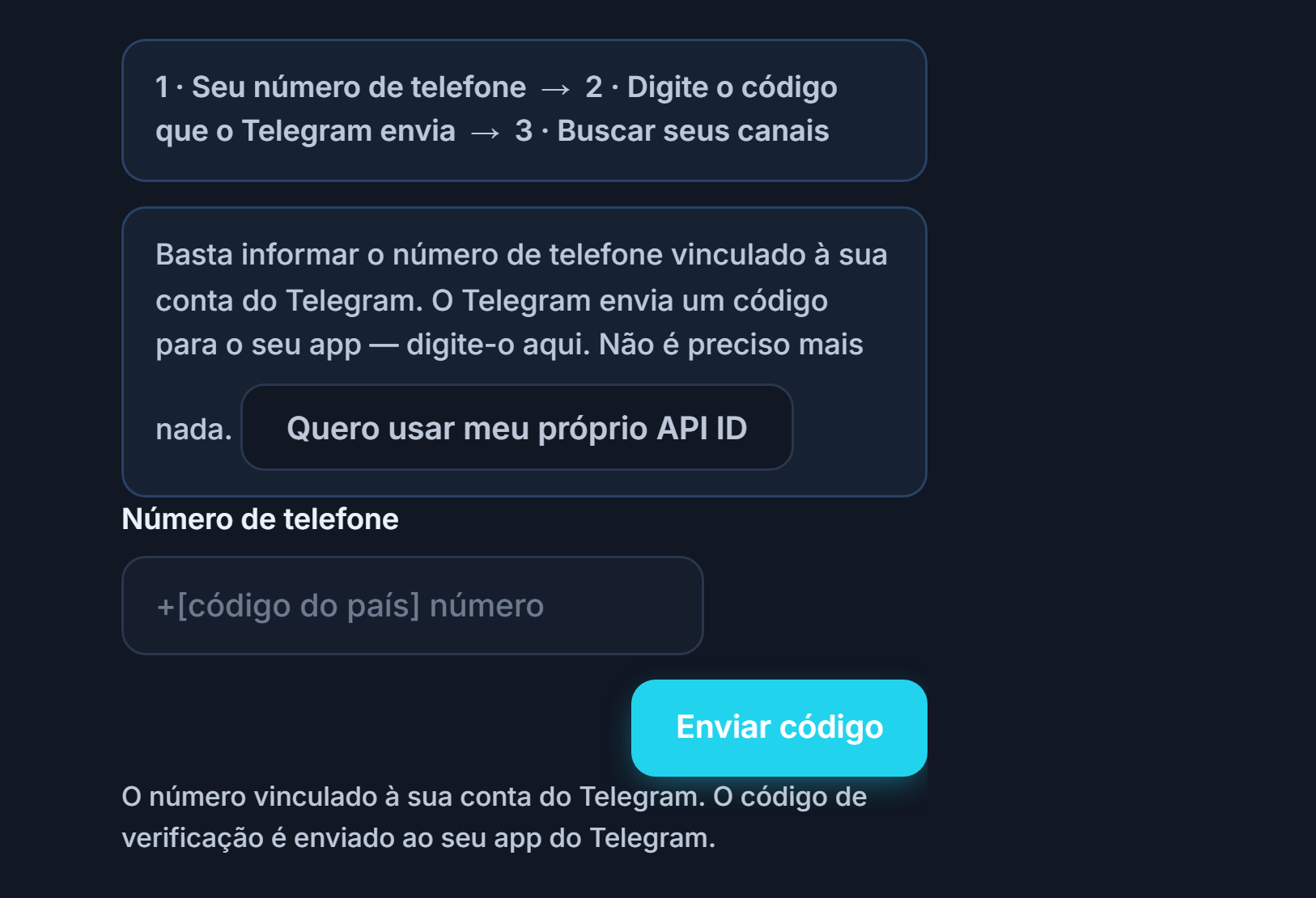
- Barra de passos — Mostra três etapas: 1 · Seu número de telefone → 2 · Digite o código recebido no Telegram → 3 · Buscar canais.
- Número de telefone — Digite o número vinculado à sua conta do Telegram com o código do país.
- Enviar código — Um código de verificação é enviado. Ele geralmente chega no seu aplicativo do Telegram; em alguns casos, também pode chegar por SMS no seu telefone. Depois de clicar no botão, aparece uma contagem regressiva de cerca de 20 segundos antes de você poder clicar novamente.
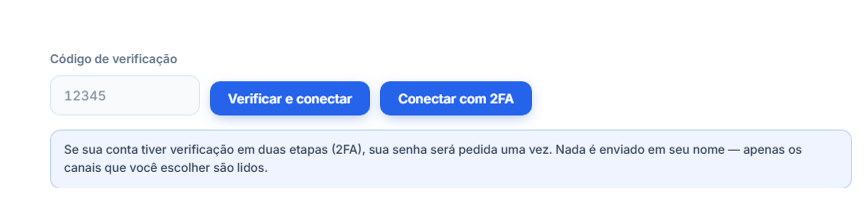
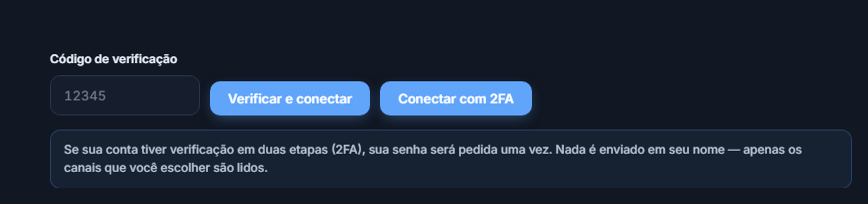
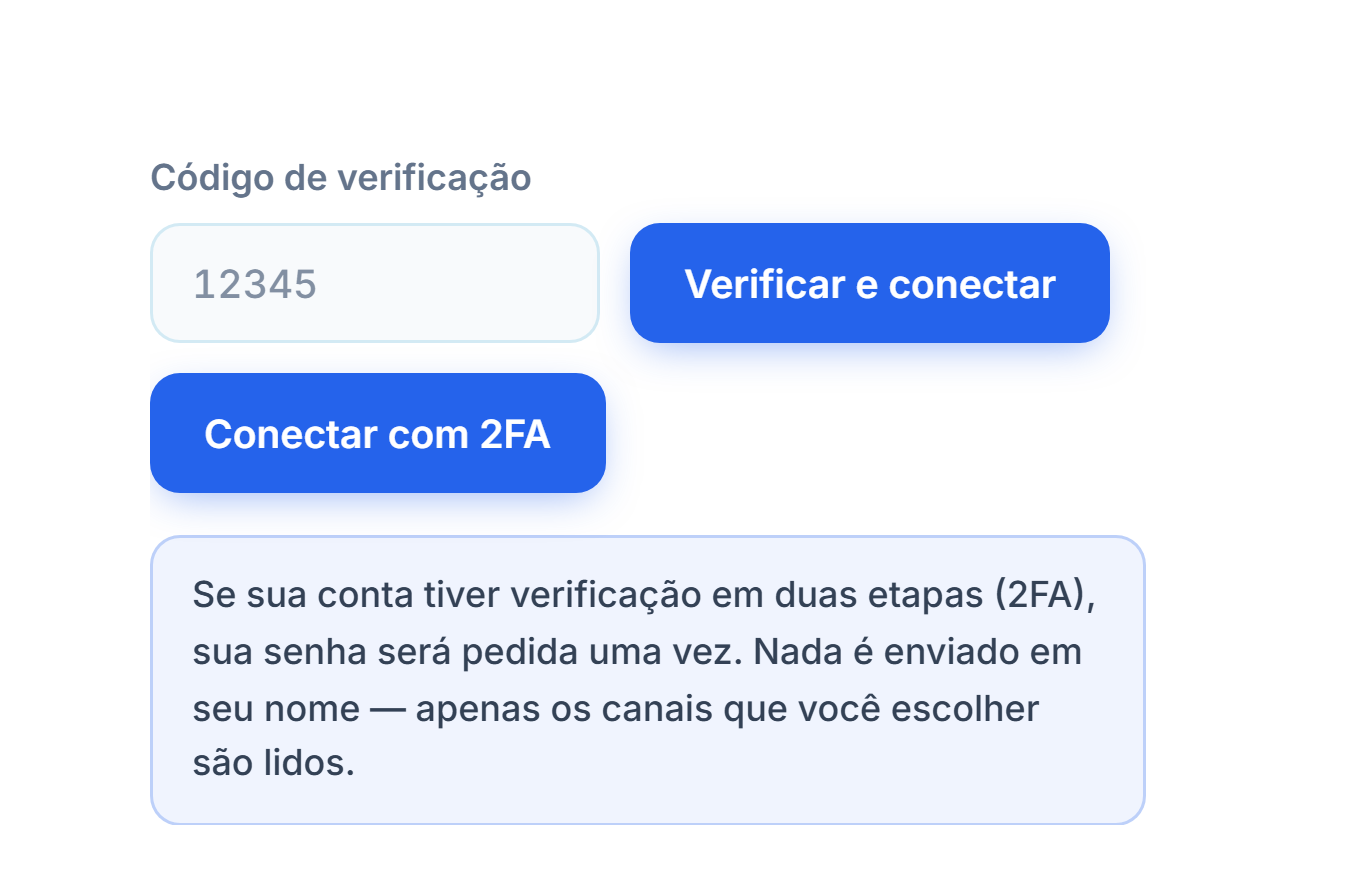
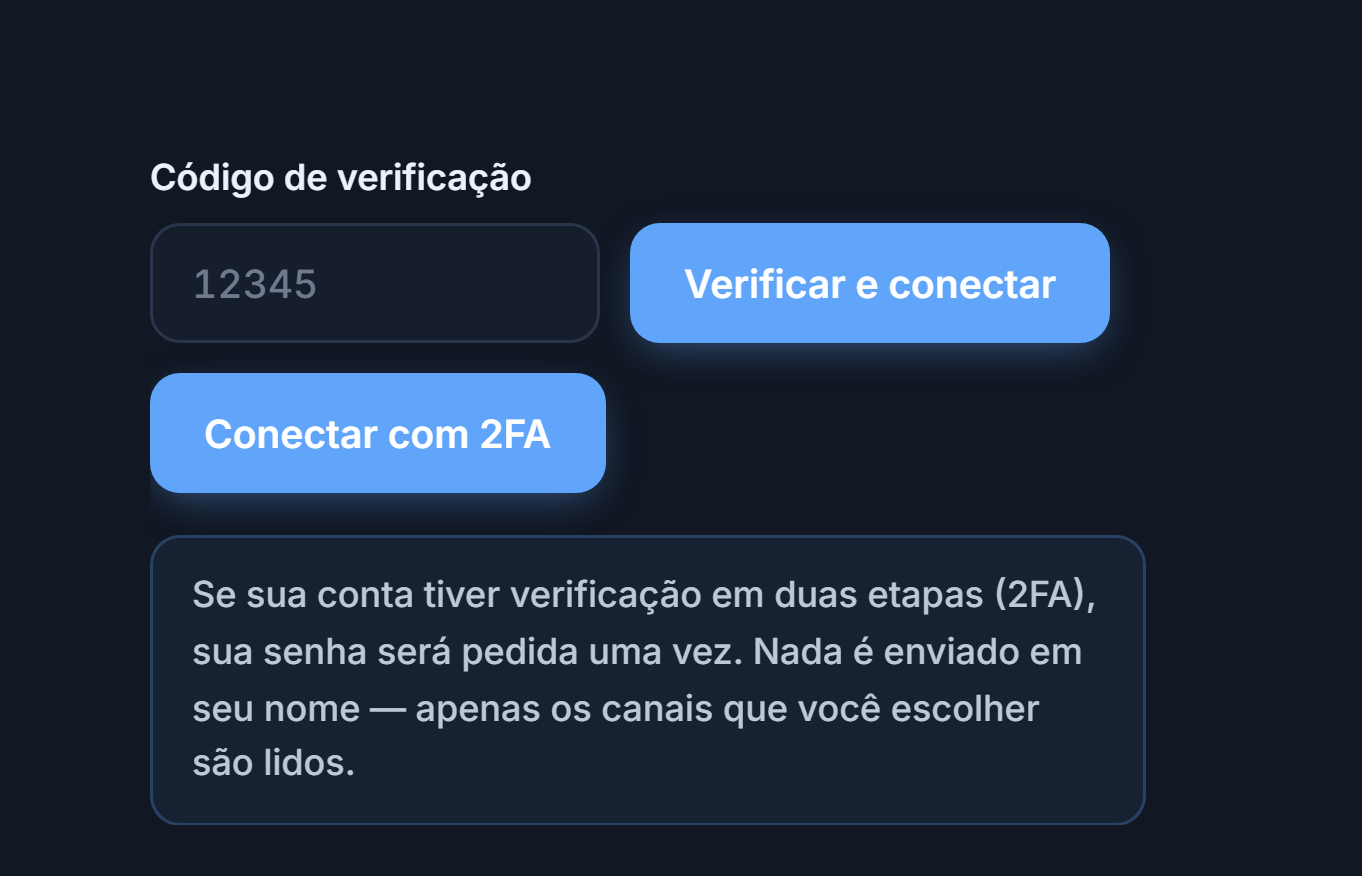
- Código de verificação — Digite aqui o código de 5 dígitos recebido no seu aplicativo do Telegram ou por SMS.
- Verificar e conectar — Confirma o código e conecta sua conta. Se for bem-sucedido, a seção mostra “Conectado”.


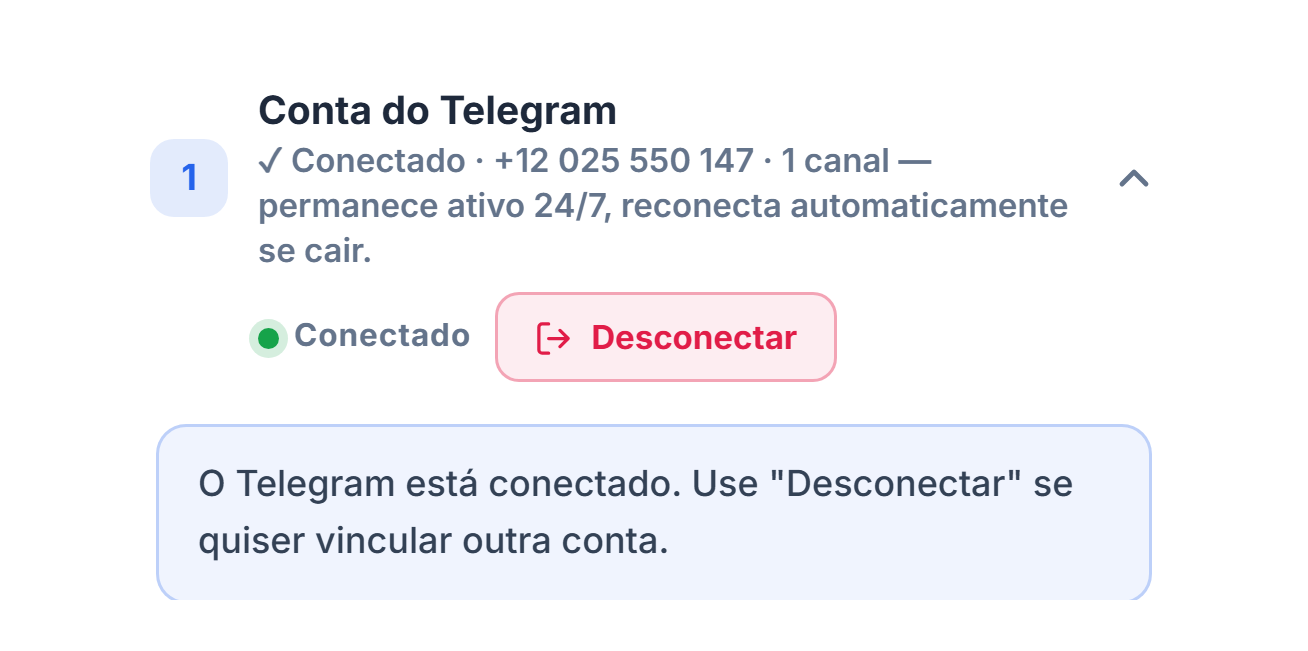
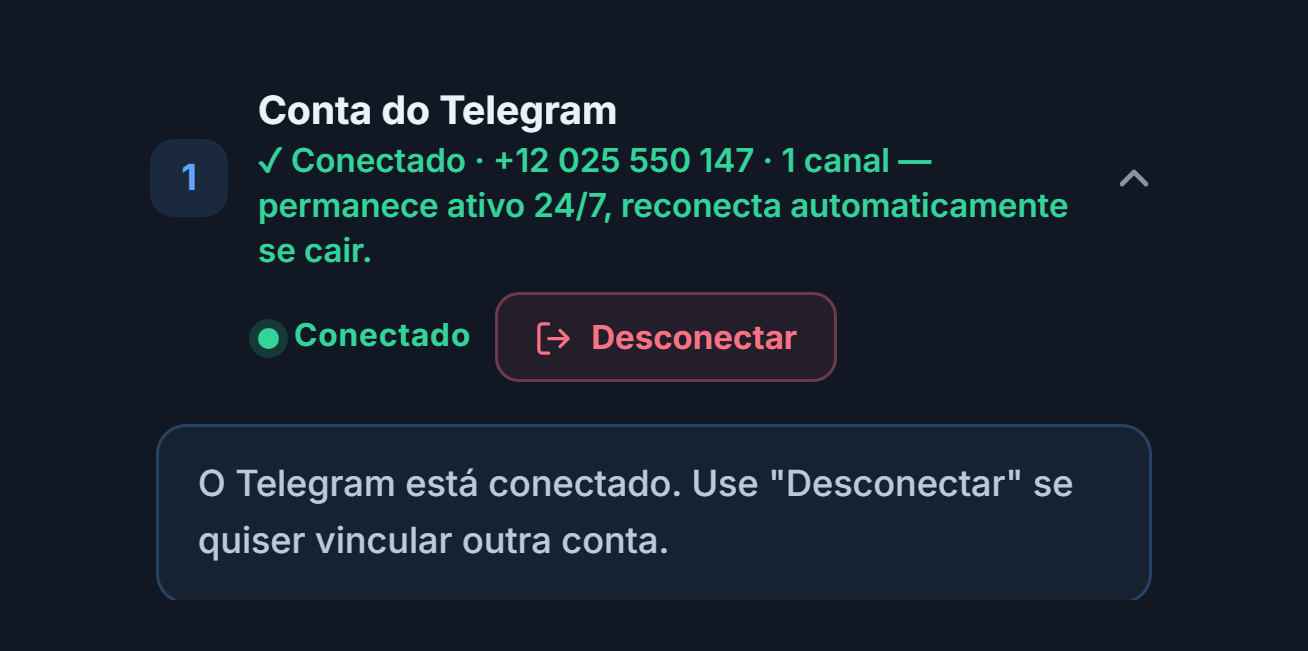
- Selo Conectado — No título da seção aparece “Conectado” em verde; abaixo ficam o número conectado e a quantidade de canais adicionados.
- Desconectar — Use apenas se quiser conectar outra conta do Telegram. Ao desconectar, a lista de canais desaparece e o bot para; será preciso conectar de novo.
- Nota de conexão — O formulário de telefone e código passa a ficar oculto. A conexão permanece ativa 24 horas por dia, 7 dias por semana; se cair, reconecta automaticamente.
Se sua conta tiver verificação em duas etapas (2FA)
- Senha 2FA e Conectar com 2FA — Se a verificação em duas etapas estiver ativada na sua conta do Telegram, depois do código sua senha será pedida uma vez. Digite a senha e clique em Conectar com 2FA.
Alternativa: conecte-se com seu próprio API ID
O caminho padrão pede apenas o número de telefone. Com o link Quero usar meu próprio API ID nesta seção, você também pode se conectar com as informações do seu próprio aplicativo do Telegram. Se a conexão rápida não estiver disponível no momento, o painel abre este formulário automaticamente.
- ← Conectar só com meu número de telefone — Se você entrou neste formulário por engano, volta para o caminho padrão (apenas telefone).
- my.telegram.org — Faça login neste endereço com seu telefone → API development tools → Create an app. O formulário pede App title e Short name (um nome à sua escolha, p. ex. AlgoVesta) e Platform (Other); URL e descrição podem ficar em branco. É gratuito. Abra a página em uma nova aba; não feche a aba da AlgoVesta. O código de login chega no seu aplicativo do Telegram ou por SMS no seu telefone.
- API ID — O valor
api_idque você vê no my.telegram.org; contém apenas números. - API Hash — O valor
api_hashna mesma página; é um código de 32 caracteres. Você pode mostrar/ocultar com o ícone de olho.
Depois de inserir o API ID e o API Hash, o fluxo é o mesmo: número de telefone → Enviar código → código → Verificar e conectar.
Passo 7Selecione os canais de sinal
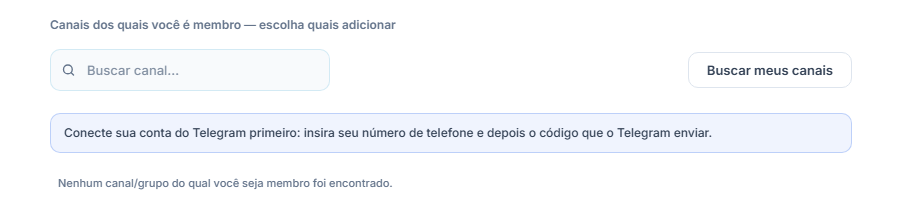
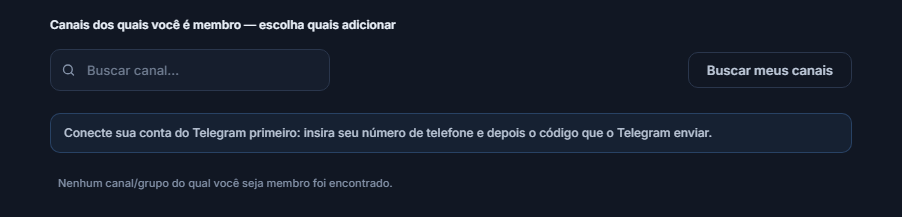
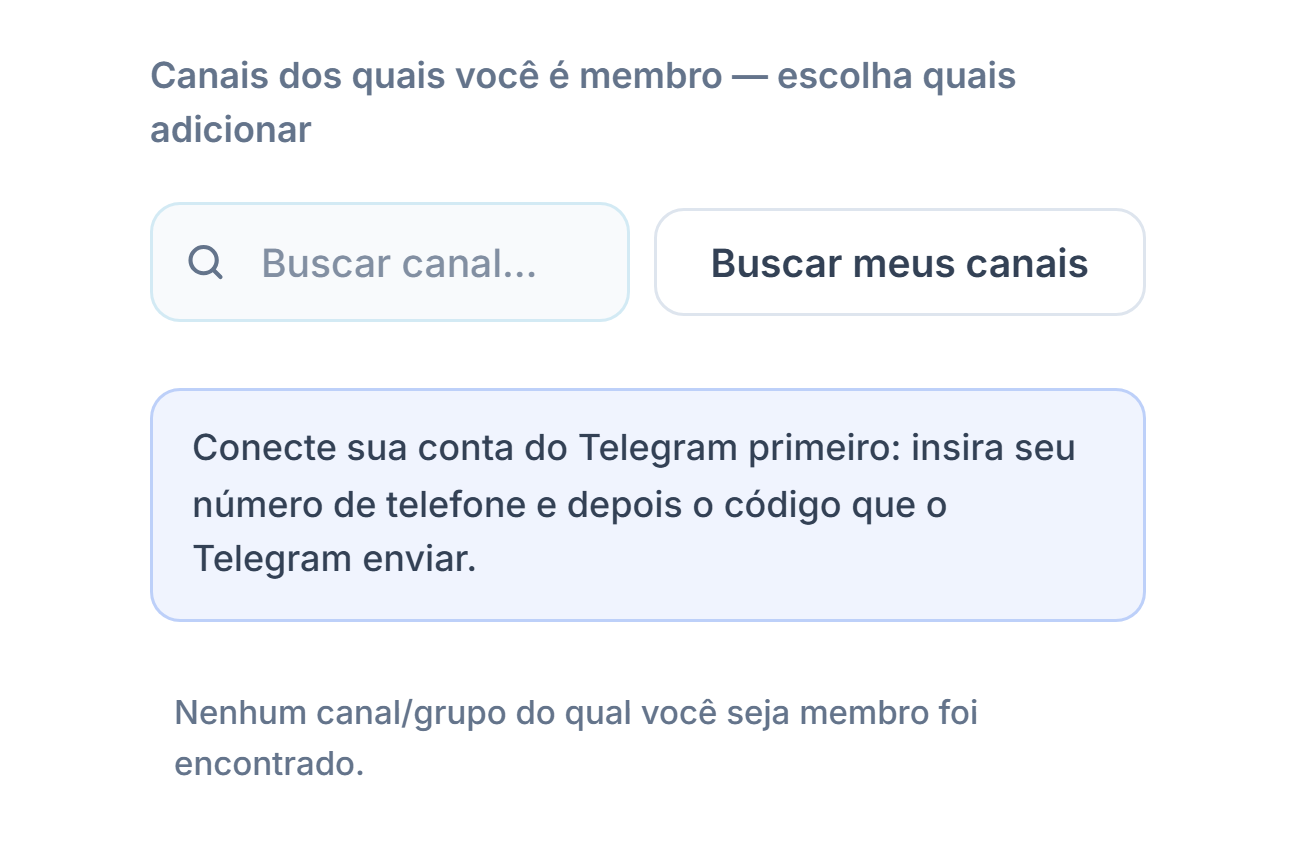
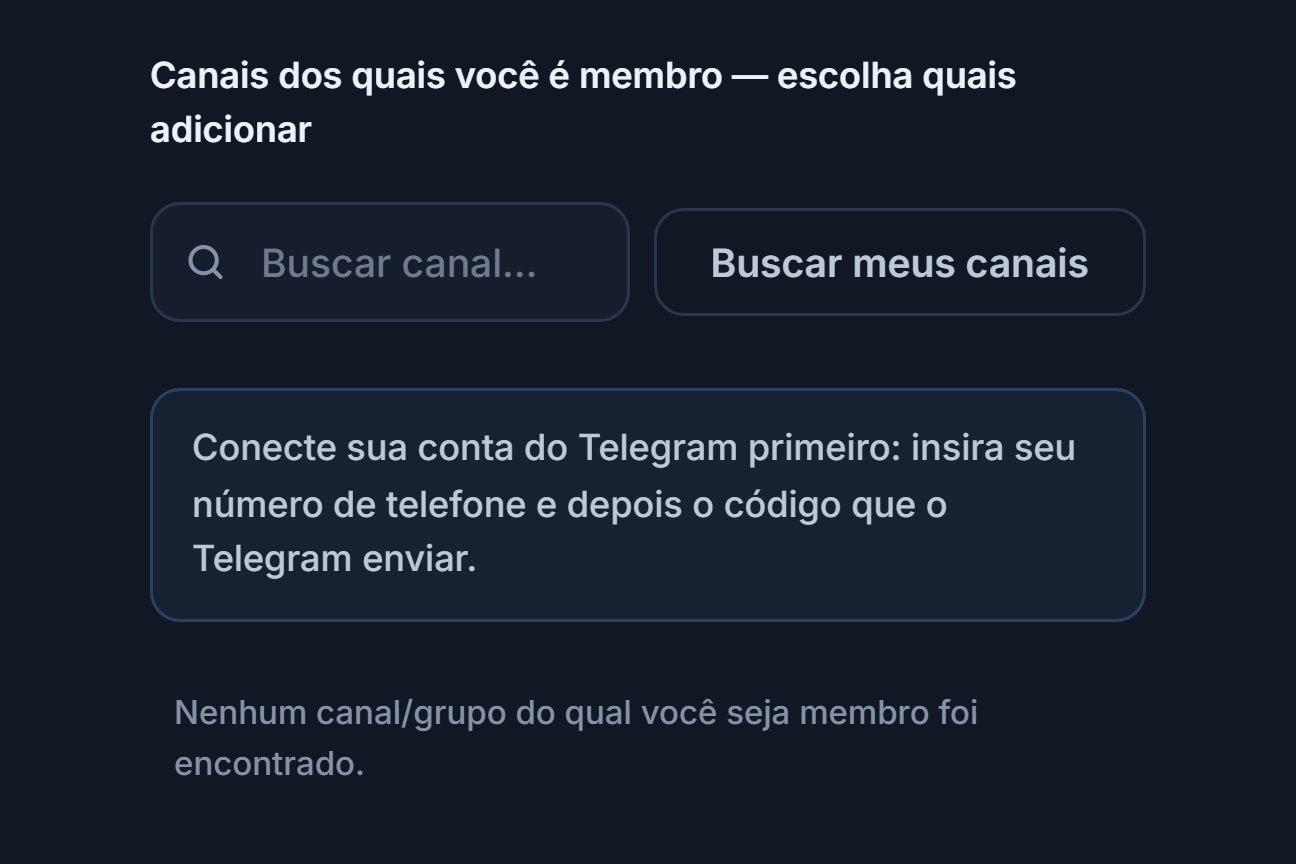
- Buscar canal… — Pesquisa pelo nome entre os canais listados.
- Buscar meus canais — Lista os canais e grupos dos quais você é membro. Ao lado de cada canal na lista há um botão Adicionar; o canal adicionado passa a mostrar “✓ Adicionado”, e você pode removê-lo com o ícone de exclusão.
- Conecte primeiro sua conta do Telegram — A lista de canais não aparece sem a conta conectada. Conclua primeiro o Passo 6.
Depois que o Telegram é conectado, a mesma seção lista os canais dos quais você é membro:
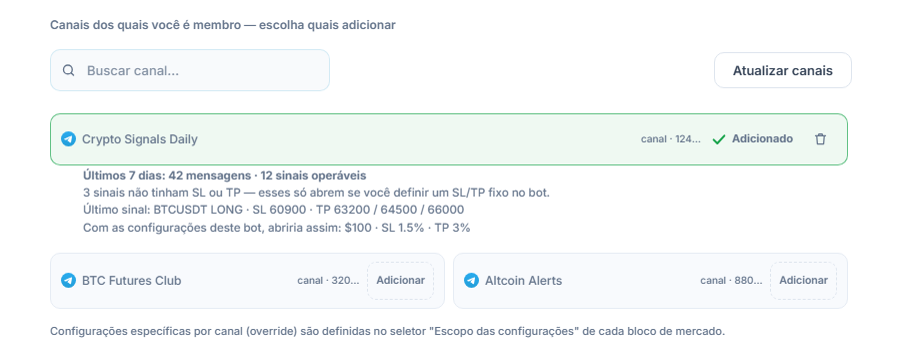
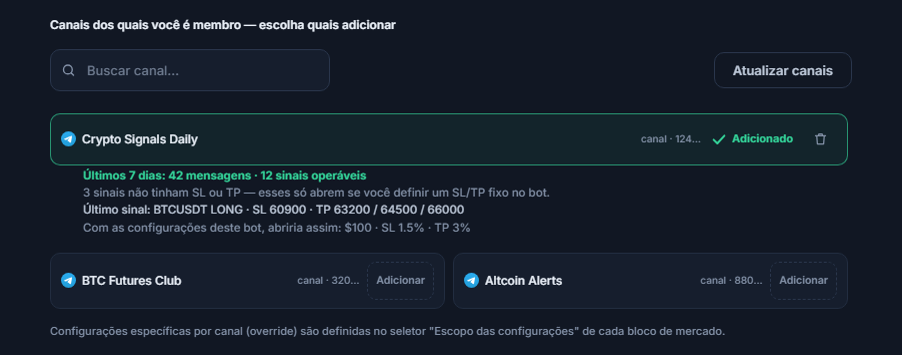
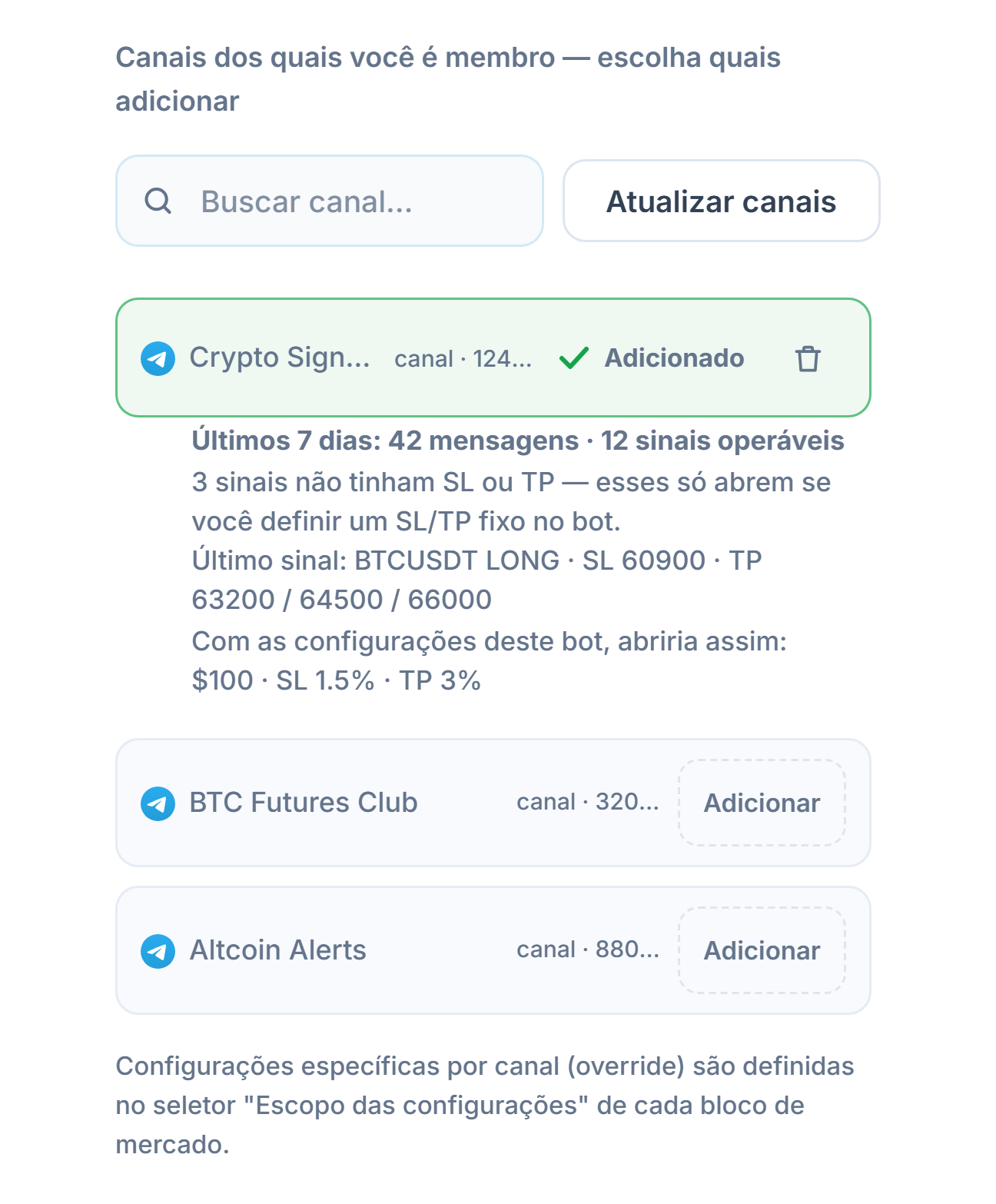
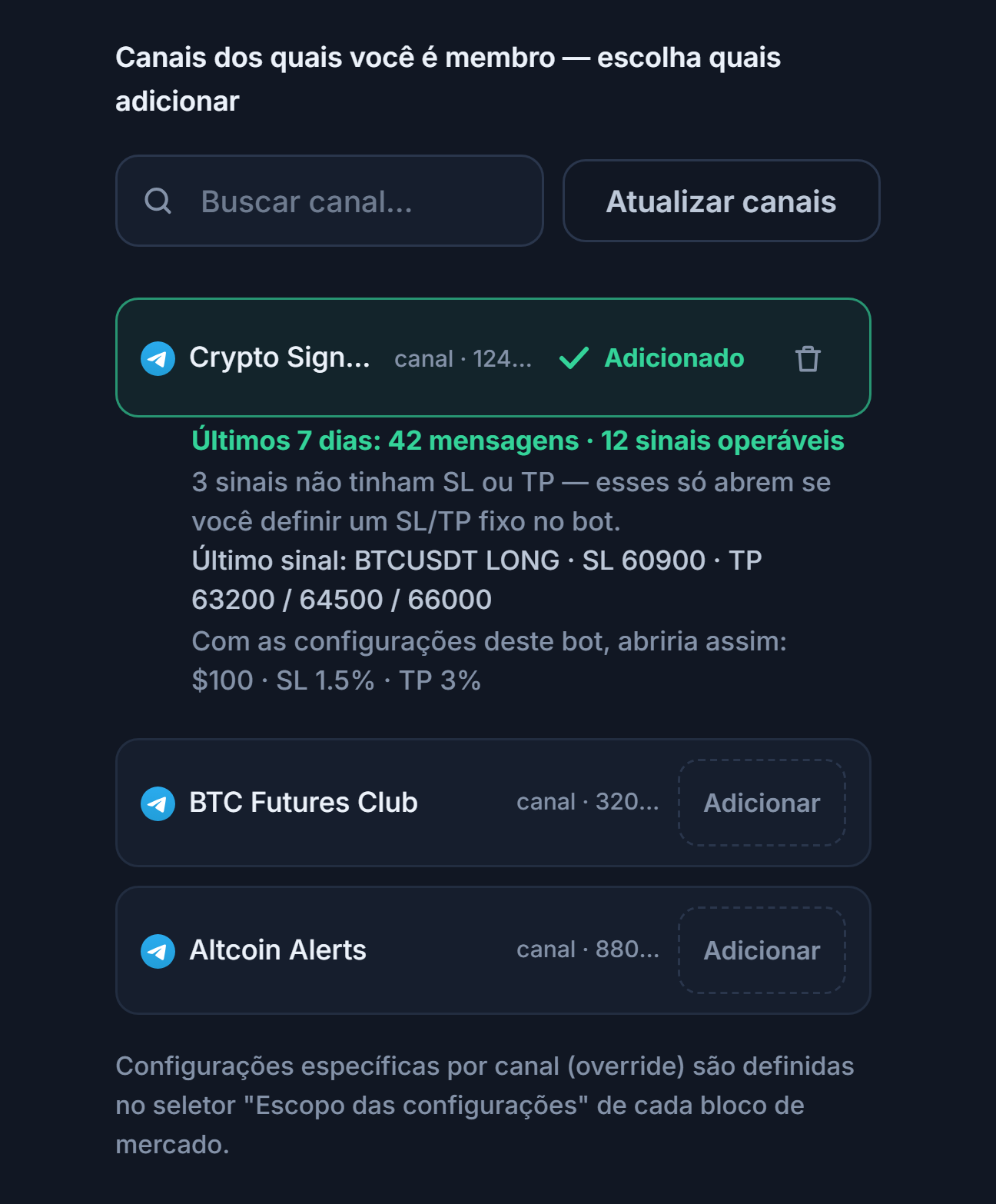
- Buscar canal… — Para encontrar um canal pelo nome em uma lista longa.
- Atualizar canais — Depois de conectar, o botão passa a ter este nome. Se você entrou em um canal novo no Telegram, atualize a lista por aqui.
- Adicionar — O botão ao lado do canal que você quer que o bot monitore. O canal adicionado sobe para o topo da lista e também é incluído no Escopo das configurações do Passo 8.
- ✓ Adicionado e ícone de lixeira — O canal foi adicionado; com o ícone de lixeira você pode removê-lo.
- Verificação do canal — Abaixo do canal adicionado aparece um resumo como “Últimos 7 dias: 42 mensagens · 12 sinais com operação possível” e os valores de símbolo, direção, SL e TP do último sinal. Se o canal estiver em silêncio ou suas mensagens não puderem ser lidas, um aviso aparece aqui.
Passo 8Defina o escopo das configurações e o modo Demo
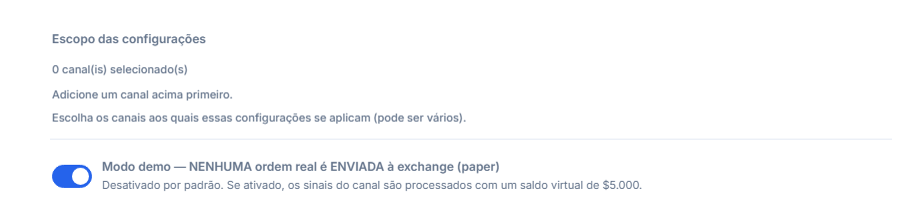
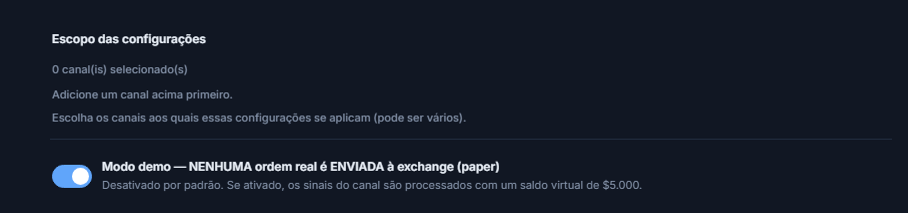
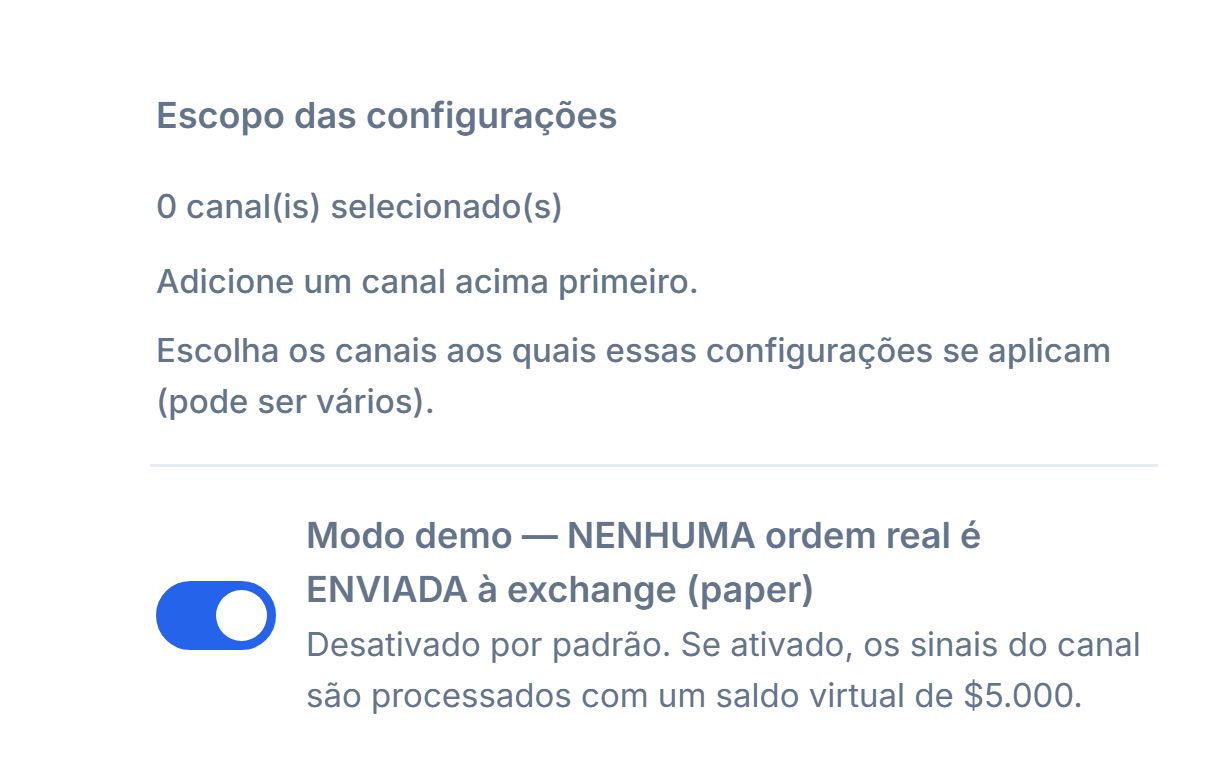
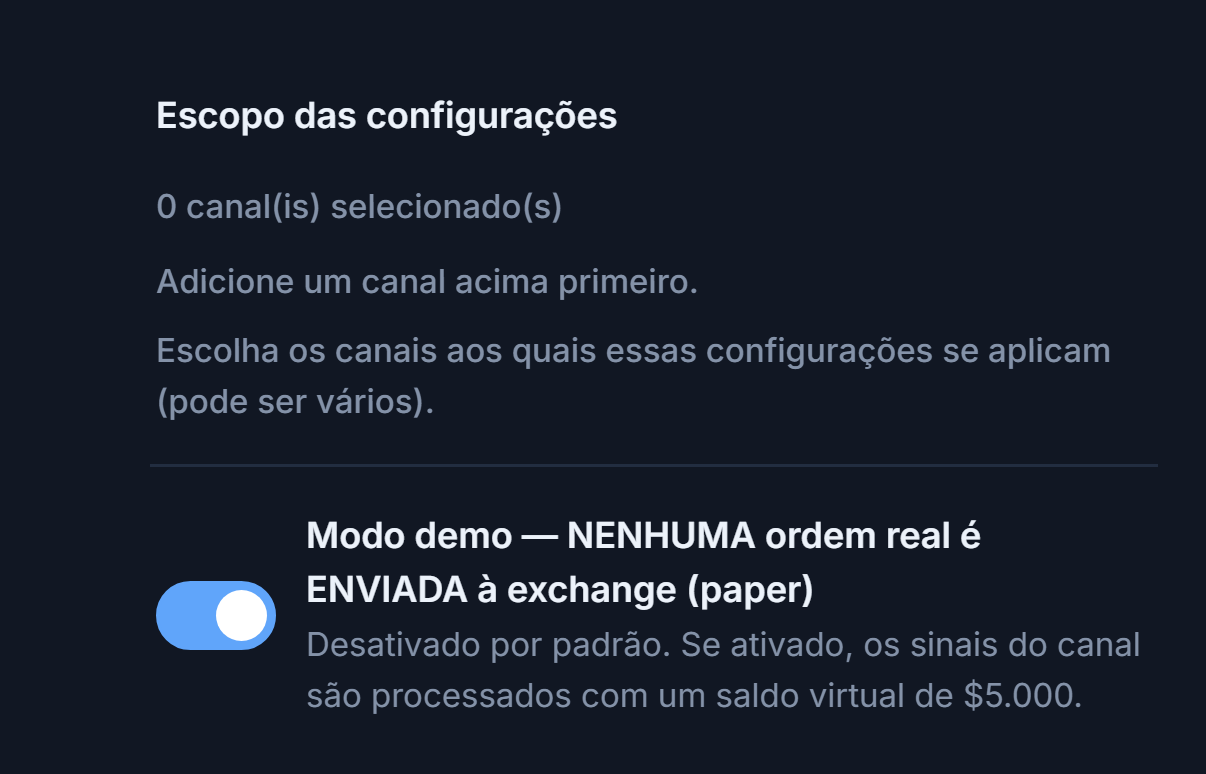
- Escopo das configurações — Você seleciona a quais canais essas configurações de cripto se aplicam; pode escolher mais de um canal. Primeiro você precisa adicionar um canal no Passo 7; os canais adicionados aparecem aqui como chips selecionáveis. Na imagem ainda não há nenhum canal, por isso aparece “0 canais selecionados”. Em um bot do Telegram, o bot não pode ser iniciado sem pelo menos um canal selecionado.
- Modo demo — NENHUMA ordem real é ENVIADA à exchange (paper) — Se você ativar, os sinais do canal são processados com um saldo virtual de $5.000; nenhuma ordem vai para a sua exchange.
Depois de adicionar um canal, o Escopo das configurações fica assim:


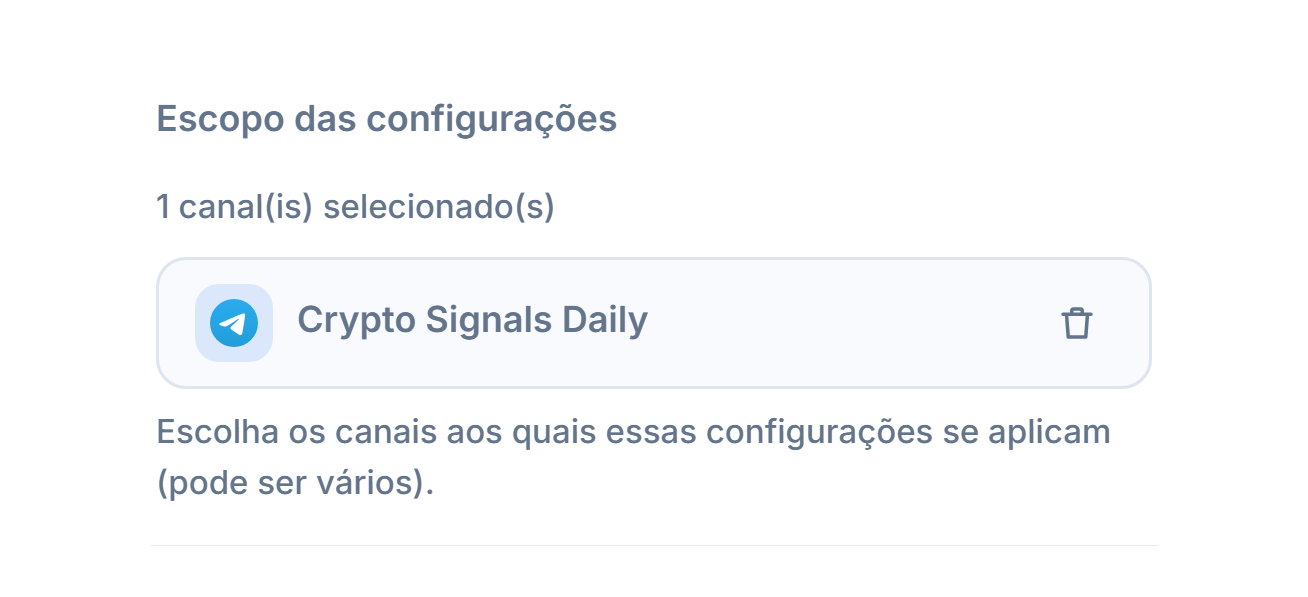
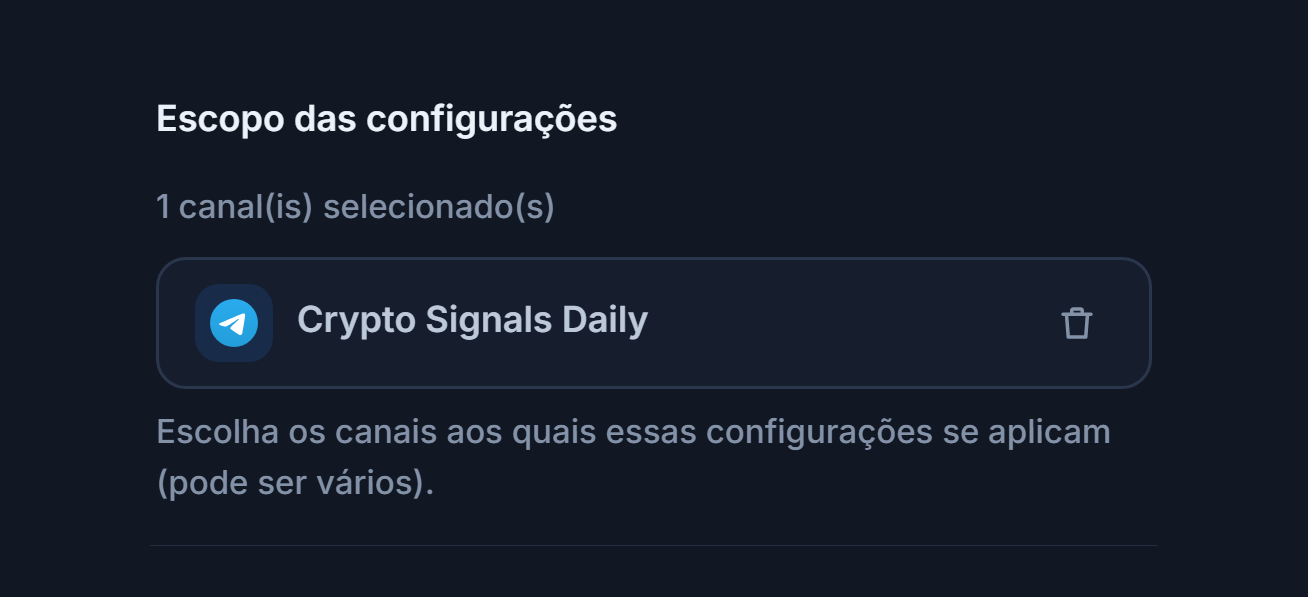
- Contador de canais — Como “1 canal selecionado”, mostra quantos canais este bot monitora.
- Chip do canal — Cada canal adicionado vira um chip aqui; clique para selecionar ou desmarcar. O chip selecionado tem uma marca verde. Somente os sinais dos canais selecionados são processados com as configurações de cripto deste bot.
- Remove — O ícone de lixeira no chip tira o canal do bot por completo; ele também sai da lista do Passo 7.
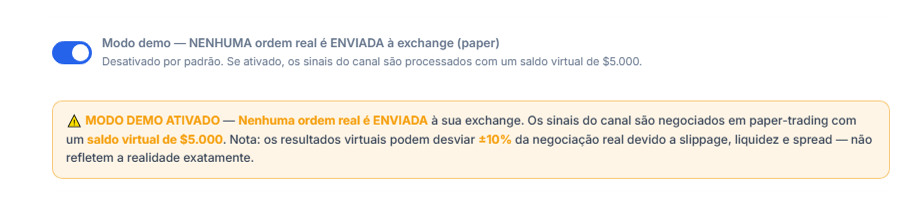
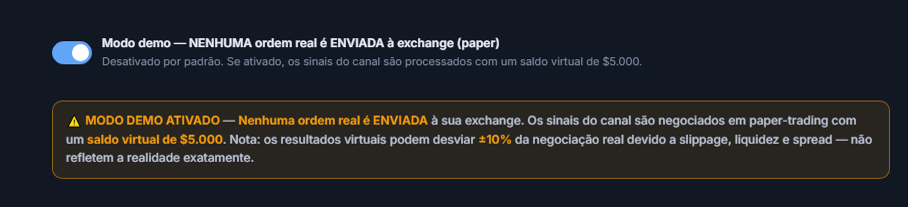
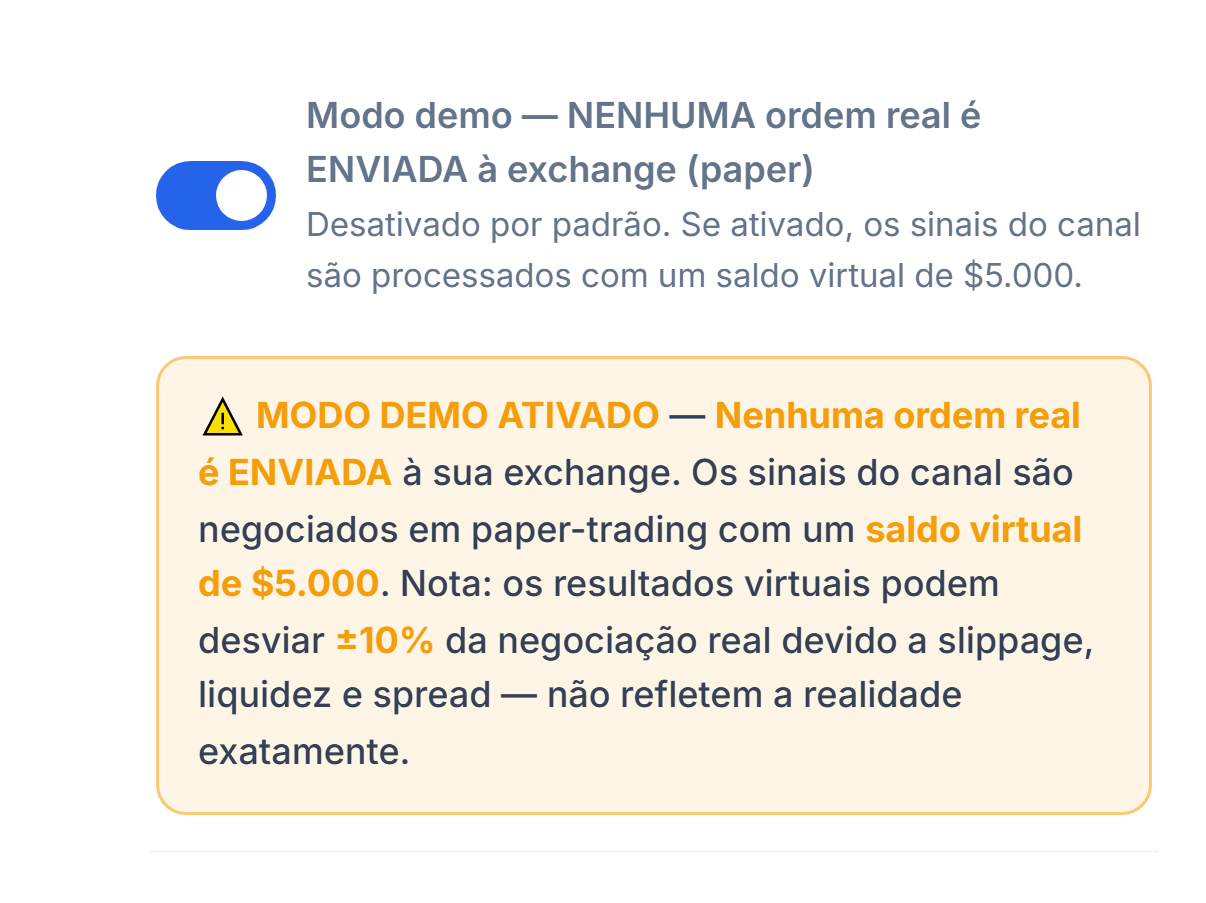
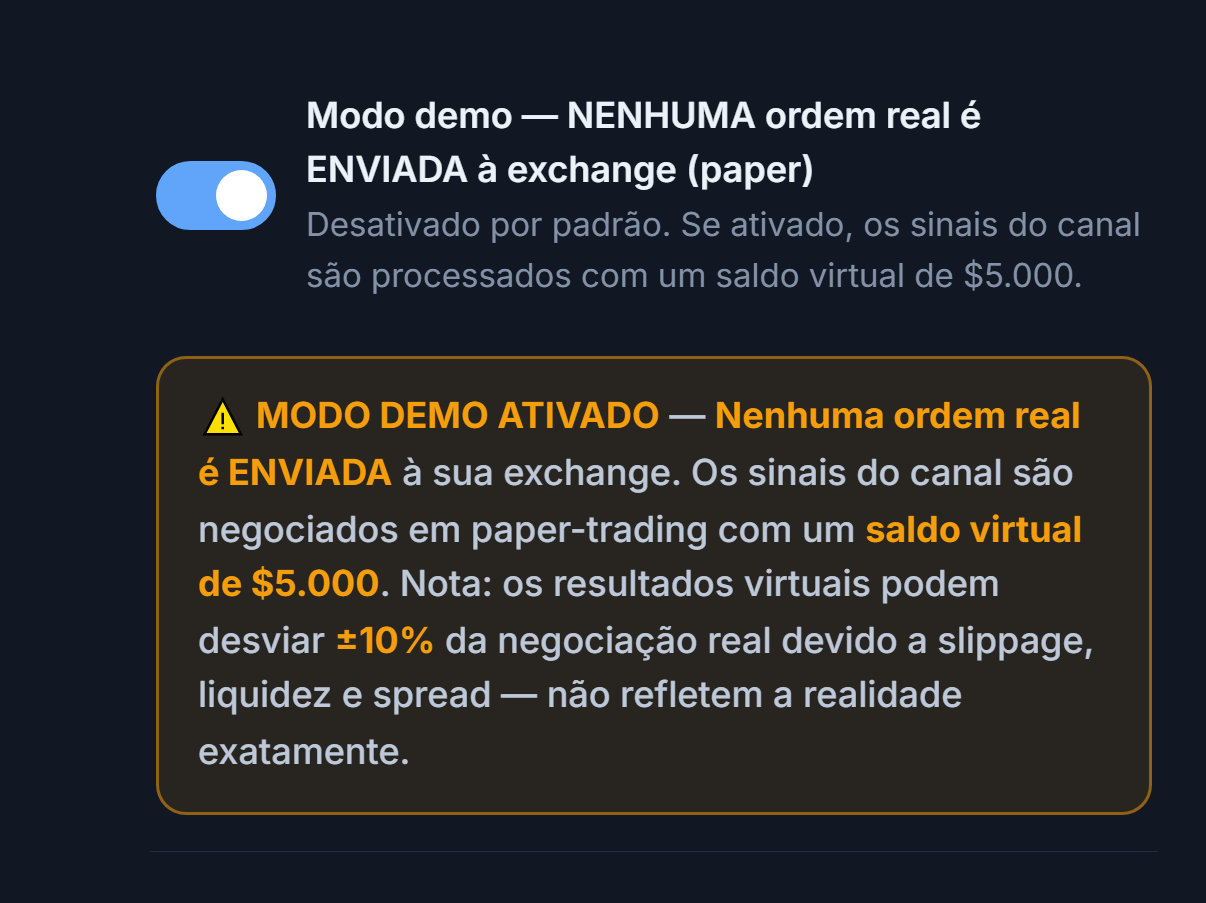
- Chave do Demo ativada — O bot agora opera com saldo virtual.
- Faixa “MODO DEMO ATIVADO” — A faixa laranja fica sempre visível e lembra que nenhuma ordem real está sendo enviada. Os resultados virtuais podem se desviar em até ±10% do real. O selo “Demo” também aparece no cartão do bot.
Passo 9Selecione a exchange onde vai operar
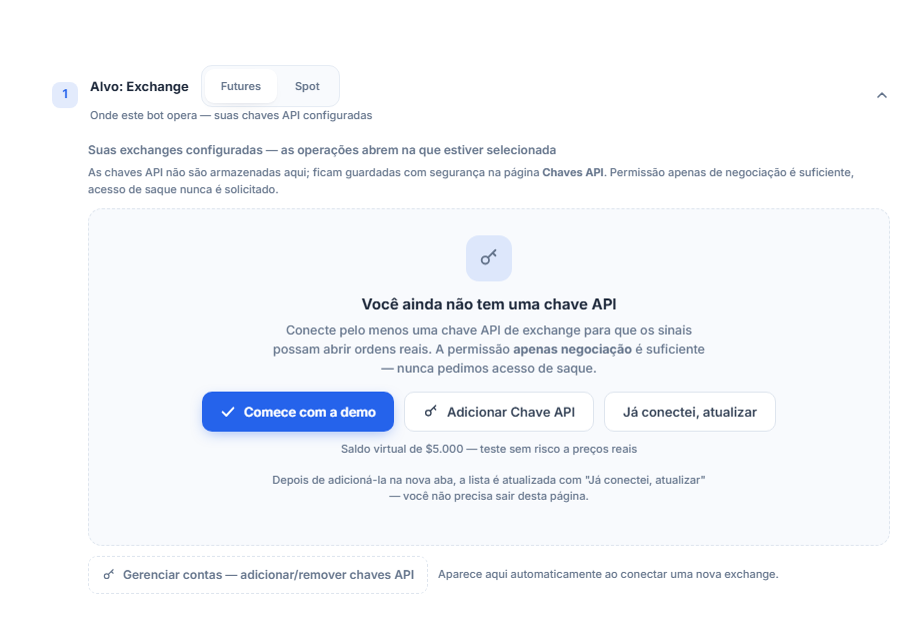
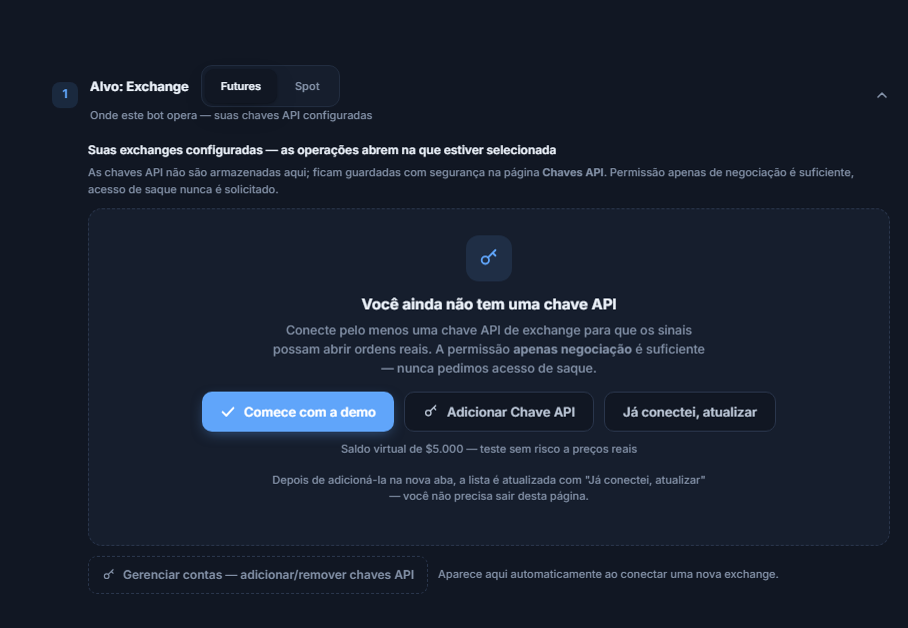
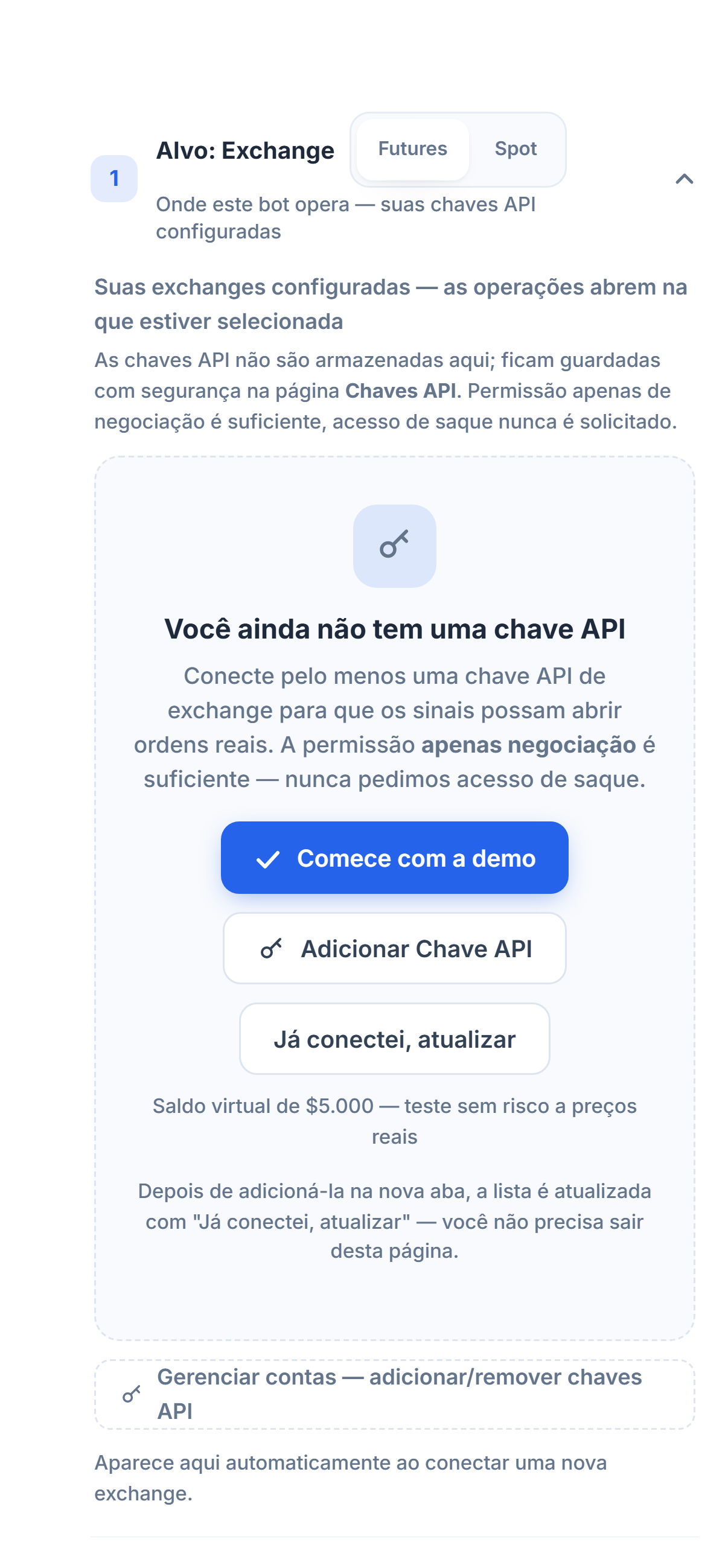
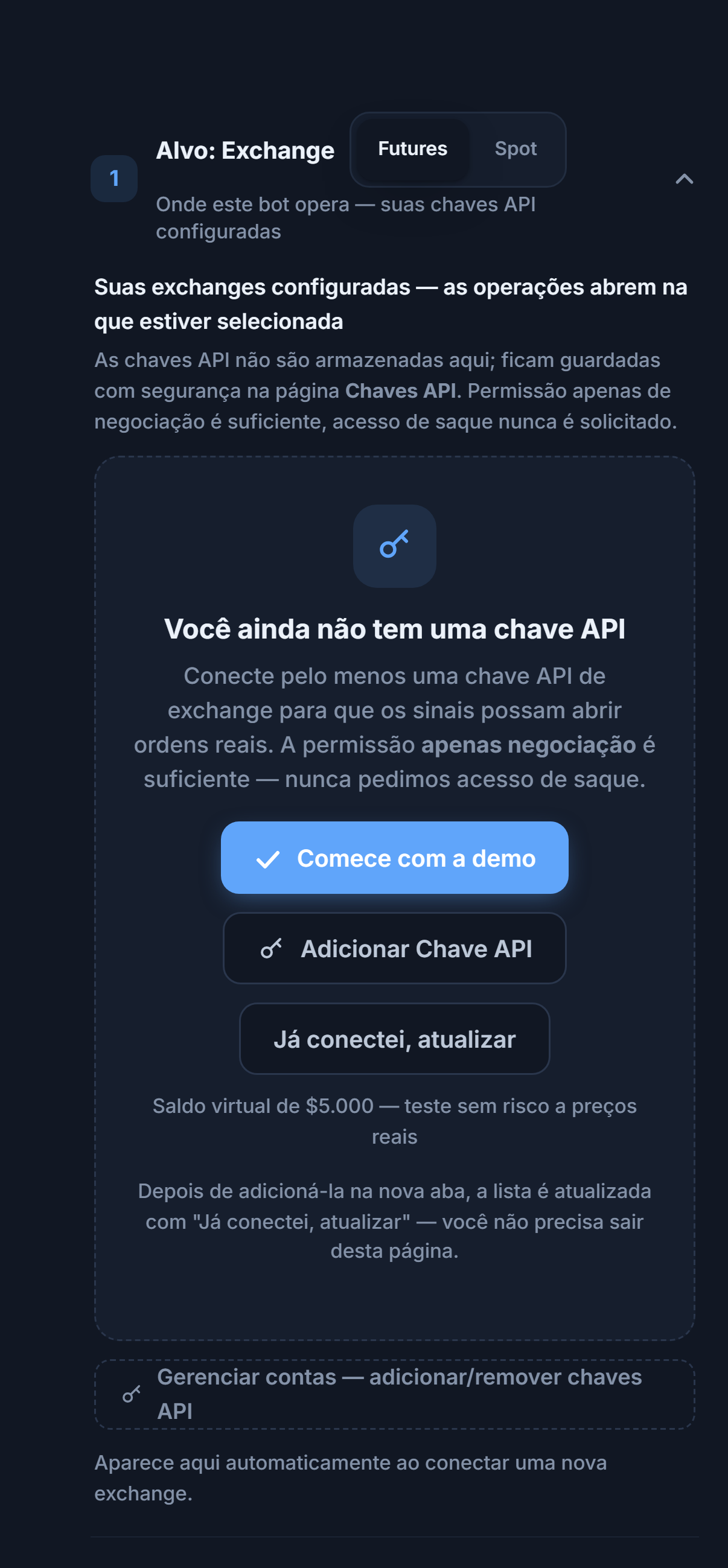
- Futures / Spot — Escolhe o tipo de mercado em que o bot vai operar.
- Comece com a demo — Se você não tem uma chave de API, use este botão para ativar o modo Demo e continuar imediatamente ($5.000 de saldo virtual, com preços ao vivo).
- Adicionar Chave API — Abre a página de Chaves de API. As chaves são armazenadas com segurança lá, não no assistente. Basta a permissão de negociação; a permissão de saque nunca é solicitada.
- Já conectei, atualizar — Depois de adicionar a chave em uma nova aba, use este botão para atualizar a lista; você não precisa sair da página.
- Gerenciar contas — Para adicionar ou remover uma chave de API. A exchange que você acabou de conectar aparece aqui automaticamente.
Depois de adicionar a chave, as exchanges aparecem listadas como cartões; os sinais abrem operações na exchange selecionada:
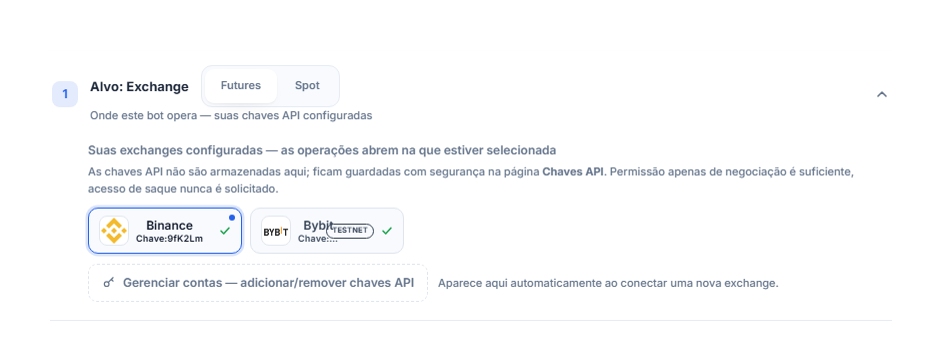
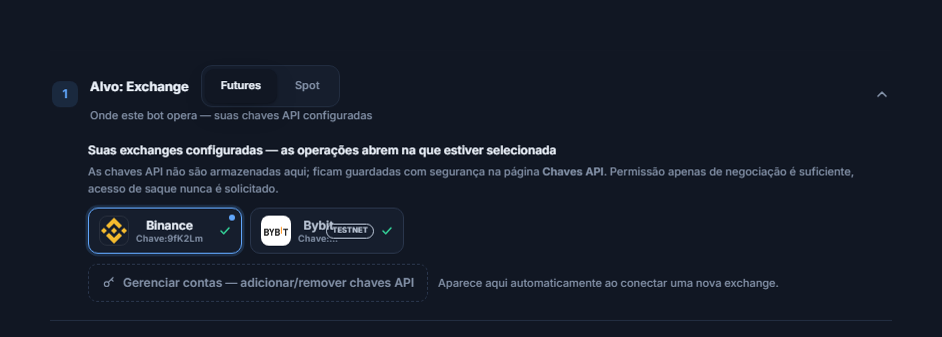
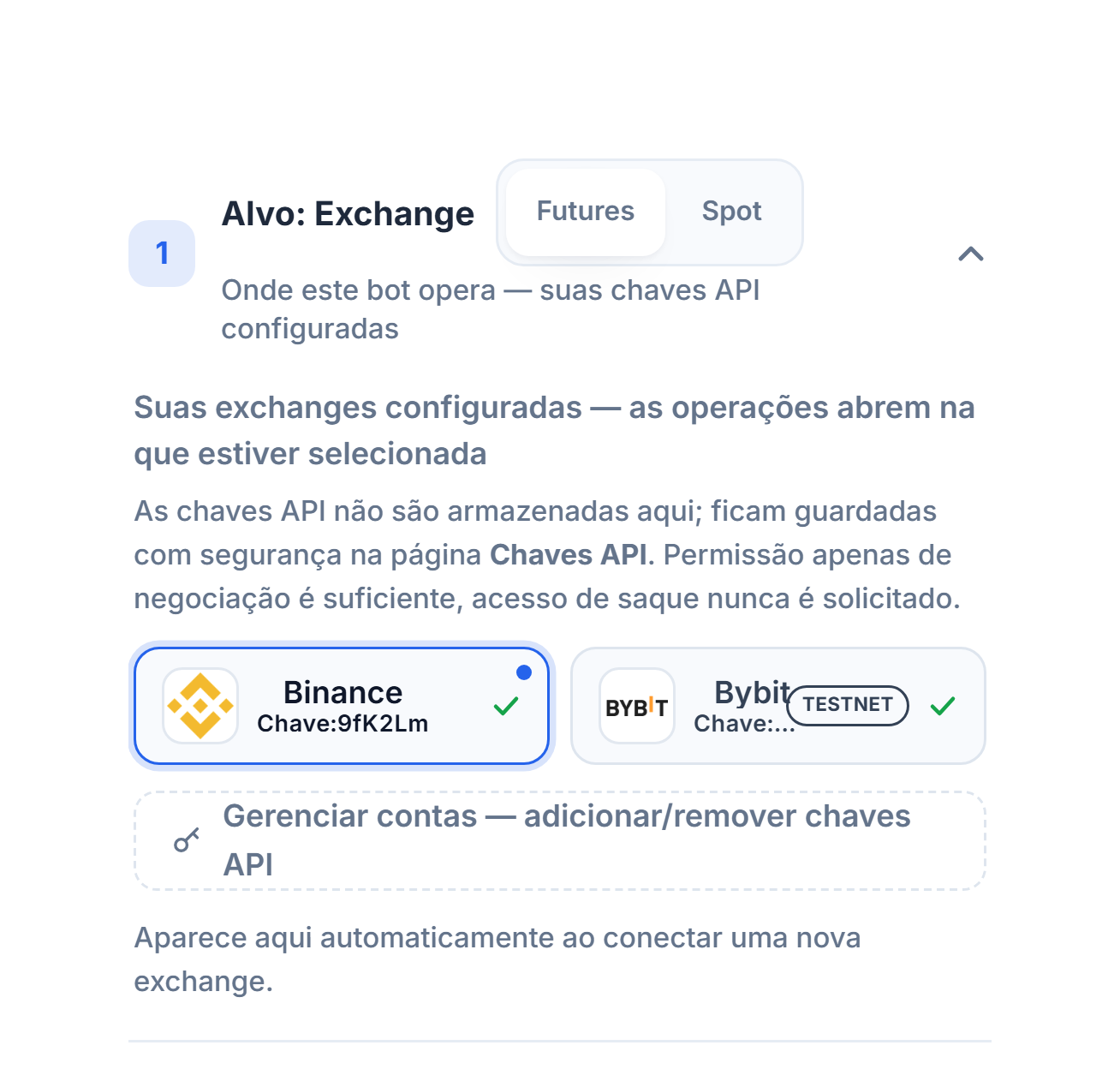
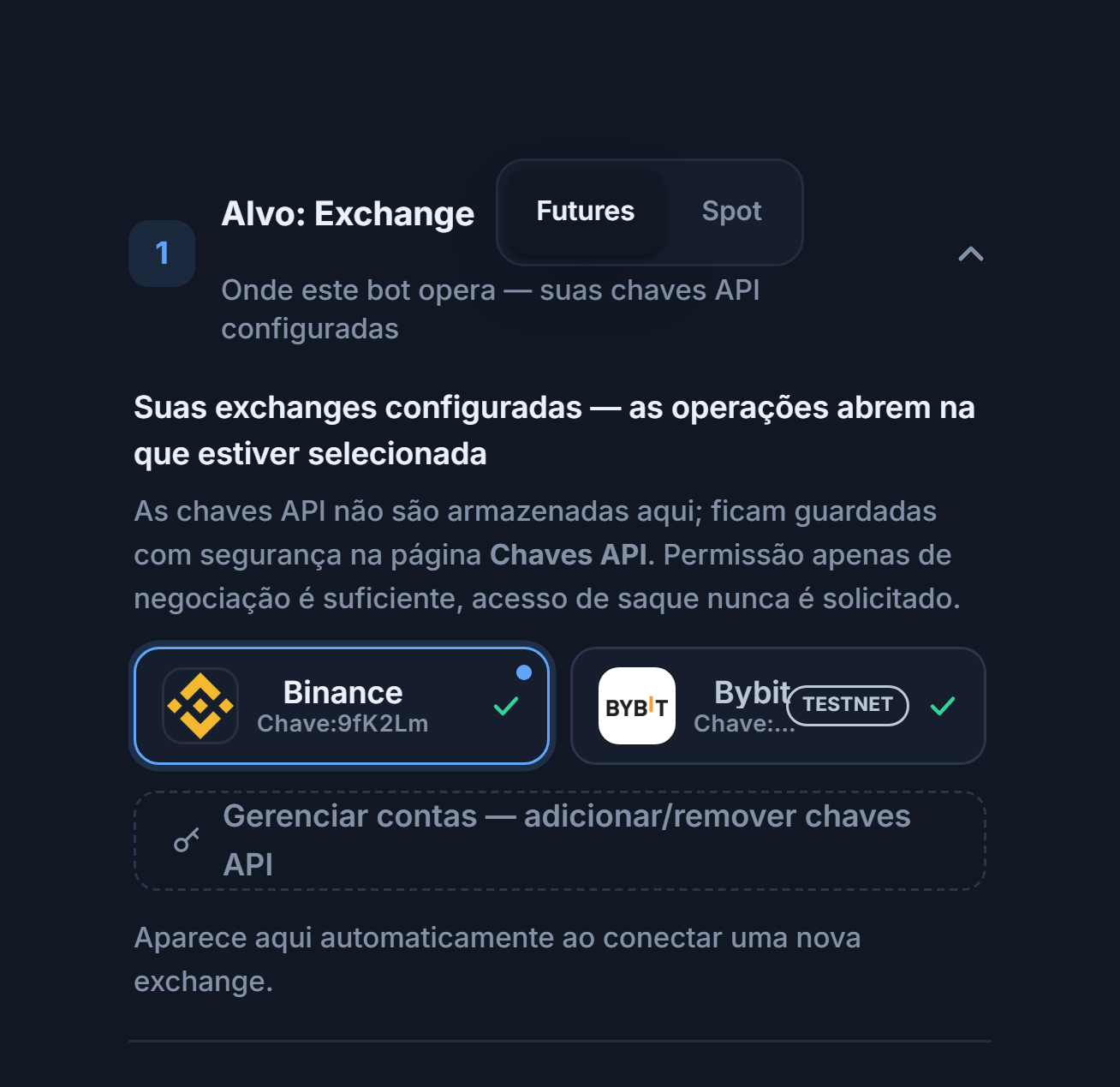
- Futures / Spot — Também pode ser alterado aqui depois que a chave é conectada.
- Cartão da exchange selecionada — O cartão com borda azul é a conta para onde os sinais vão; “Chave: …” são os últimos dígitos da chave. Se você conectou mais de uma exchange, troque clicando.
- Selo TESTNET — Chave de uma conta de teste: saldo e operações não são dinheiro real. Para operar de verdade, escolha uma conta sem o selo testnet.
- Gerenciar contas — Abre a página de Chaves de API; ali você adiciona ou exclui chaves.
| Comparação | Futures (futuros) | Spot |
|---|---|---|
| O que se compra | Um contrato de preço; não a moeda em si | A própria moeda |
| Alavancagem | De 1x a 125x, conforme o limite da exchange | Não há |
| SHORT | Sim | Não; apenas compra e venda |
| TP e SL | Ordens separadas na exchange; é possível criar vários alvos | O stop é criado; na Bybit e na Bitget não é possível criar TP |
| Campo de valor | Margem (garantia) | Valor de compra direto |
Passo 10Ajuste o valor por operação e a alavancagem
Aqui você define quanto dinheiro será destinado a cada operação. Há três modos de valor; a imagem mostra o modo padrão $ fixo, os outros dois são explicados abaixo.
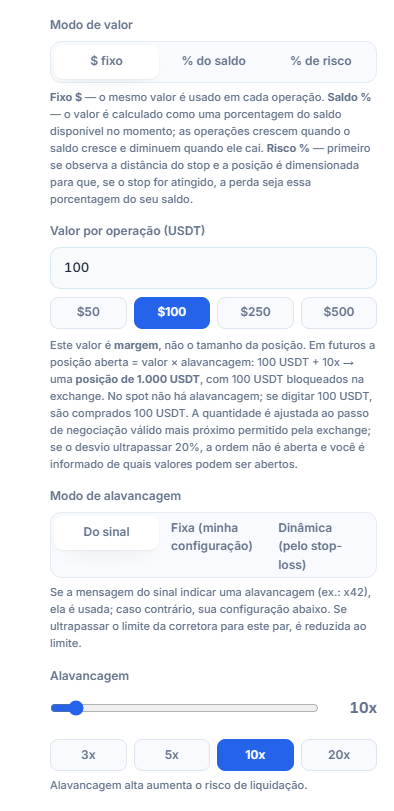
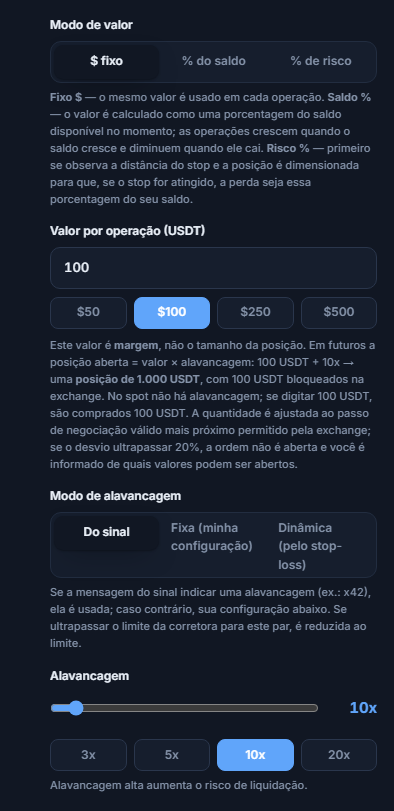
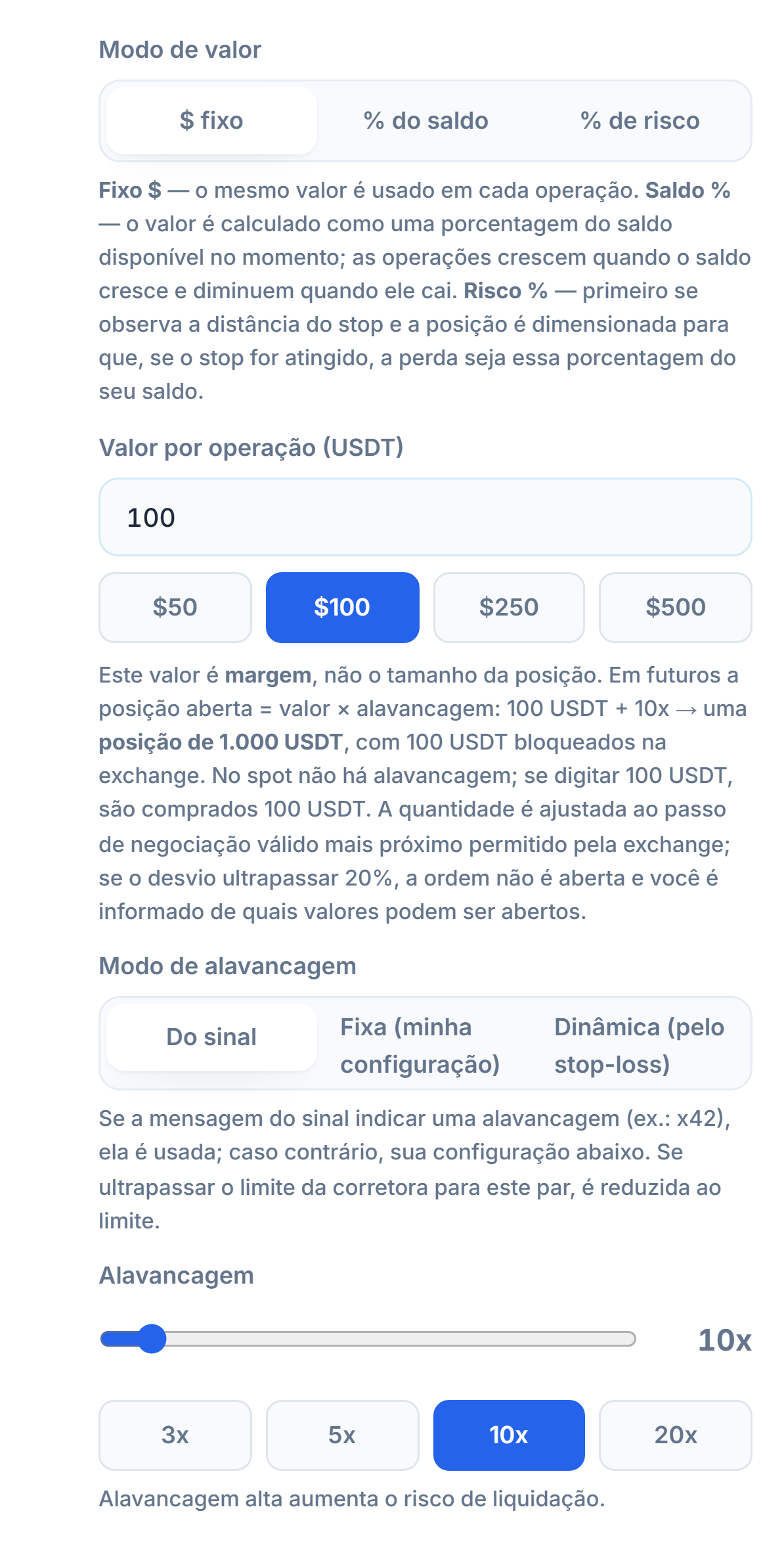
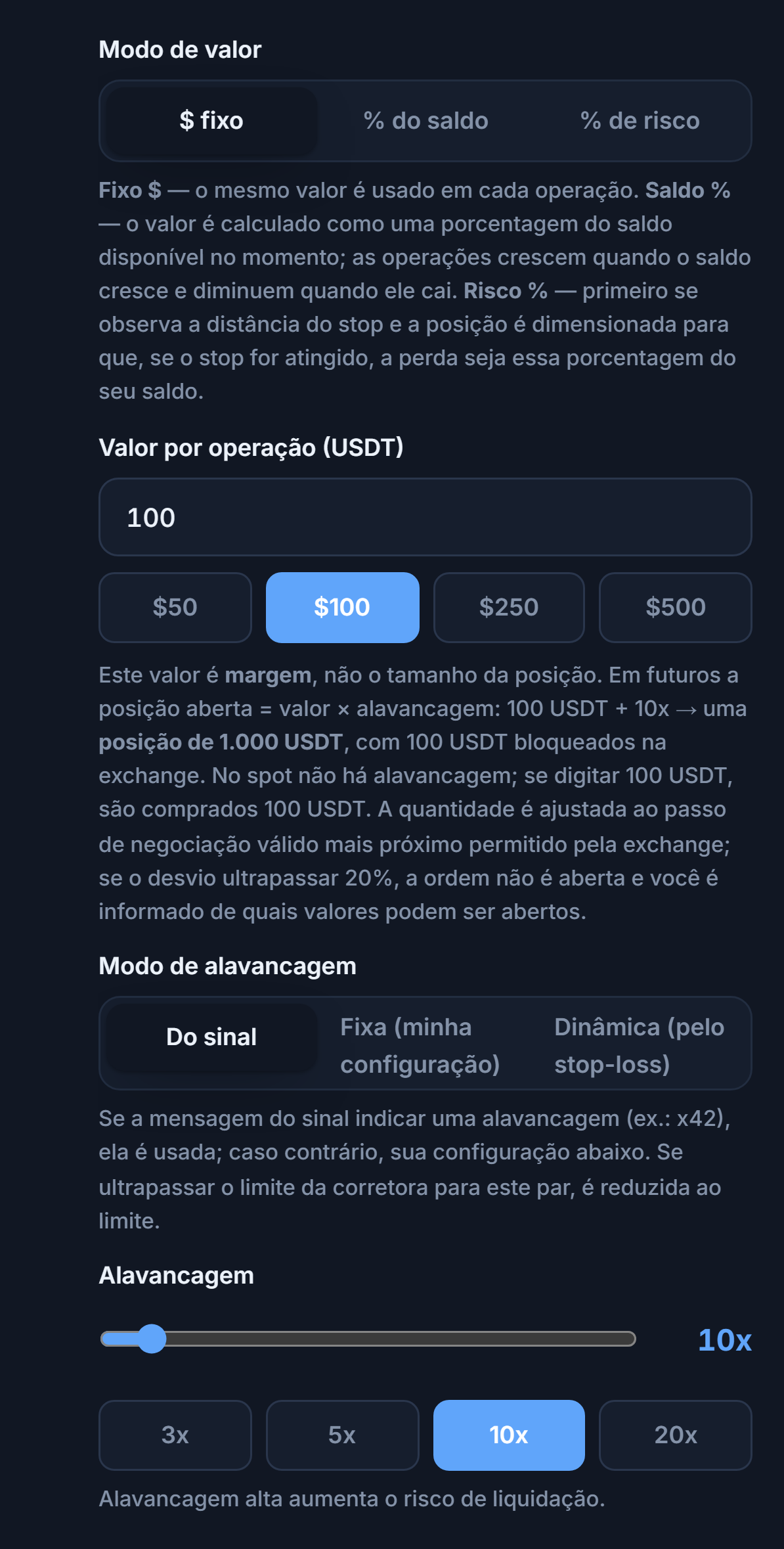
- Modo de valor — $ fixo: o mesmo valor em cada operação. % do saldo: uma porcentagem do saldo disponível; a operação cresce conforme o saldo cresce. % de risco: calculado para que, se o stop for atingido, a perda seja uma determinada porcentagem do saldo.
- Valor por operação (USDT) — Esse valor é a margem (garantia), não o tamanho da posição. Em Futures, posição = valor × alavancagem. Botões rápidos: $50, $100, $250, $500.
- Modo de alavancagem (apenas Futures) — Do sinal: se a mensagem indicar a alavancagem (ex.: x42), ela é usada; se não indicar, é usada a sua configuração. Fixa (minha configuração): a alavancagem do sinal é ignorada. Dinâmica (pelo stop-loss): explicada abaixo. Em qualquer caso, se a alavancagem ultrapassar o limite máximo permitido pela exchange para aquele par, ela é reduzida ao limite.
- Alavancagem (apenas Futures) — Controle deslizante de 1x a 125x; botões rápidos 3x, 5x, 10x, 20x. Uma alavancagem alta aumenta o risco de liquidação.
| Modo de valor | O que faz | Para quem | Exemplo (saldo de 1.000 USDT) |
|---|---|---|---|
| $ Fixo | A mesma margem em cada operação | Quem quer um tamanho de operação previsível | 100 → 100 USDT de margem em cada operação |
| % do saldo | Uma porcentagem do saldo disponível | Quem quer que a operação cresça conforme o saldo cresce | 5% → 50 USDT de margem |
| % de risco | Fixa a perda, se o stop for atingido, em uma porcentagem do saldo | Quem pensa em termos de perda | 1% → cerca de 10 USDT de perda se o stop for atingido; a posição depende da distância do stop |
- % do saldo selecionado — O valor deixa de ser fixo e passa a ser calculado com base no seu saldo.
- Porcentagem do saldo (%) — Cada operação usa esta porcentagem do saldo disponível.
- % de risco selecionado — A posição é calculada com base na distância do stop.
- Risco por operação (%) — Se o stop for atingido, a perda será esta porcentagem do saldo.
- Dinâmica (pelo stop-loss) — Funciona apenas na Binance Futures. A alavancagem é calculada a partir do preço de entrada e do stop-loss, usando a margem de manutenção do par na Binance: é escolhida a maior alavancagem em que o preço de liquidação fique cerca de 0,5% além do stop-loss. Este modo usa margem isolada. Em outras exchanges, ou se os dados não puderem ser lidos, é usado o valor de Alavancagem acima.
Se você escolher Spot, esta seção fica mais simples:
- Valor por operação (USDT) — No Spot, esse valor é diretamente o valor da compra: se você digitar 100 USDT, 100 USDT em moeda são comprados. Os campos Modo de alavancagem e Alavancagem não aparecem, pois não há alavancagem no Spot. Os botões rápidos ($50, $100, $250, $500) preenchem o valor com um toque.
Passo 11Defina os níveis de take-profit (TP) e stop-loss (SL)
Define onde o lucro será realizado (TP) e onde a perda será cortada (SL). Há duas origens: Manual e Do sinal.
| Comparação | Manual | Do sinal |
|---|---|---|
| Alvos (TP) | Suas porcentagens; os alvos do sinal são ignorados | Os preços-alvo da mensagem; a distribuição do fechamento é a sua configuração |
| Stop (SL) | Igual nos dois modos: se o sinal tiver stop, ele é usado; senão, a sua porcentagem | |
| Quando usar | O canal não informa alvos ou você não confia nos alvos dele | O canal informa preços-alvo claros |
| Padrão | Sim | Não |
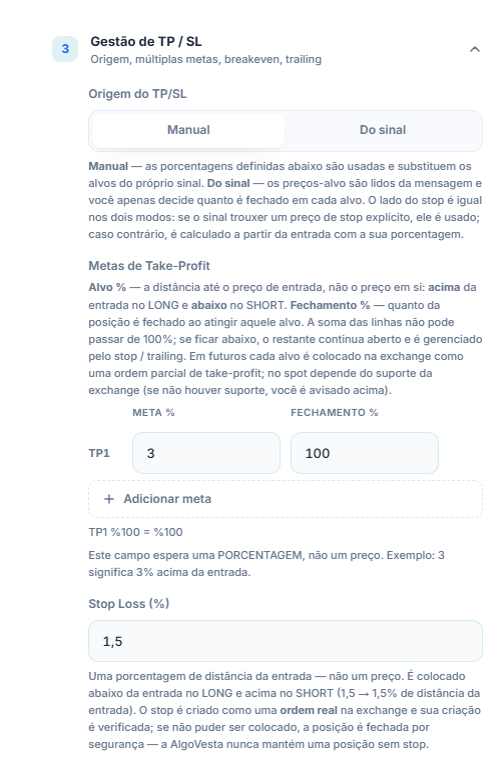
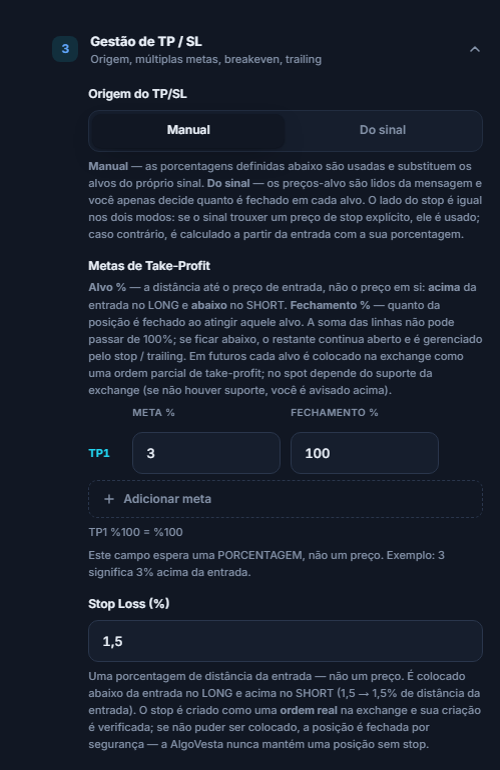
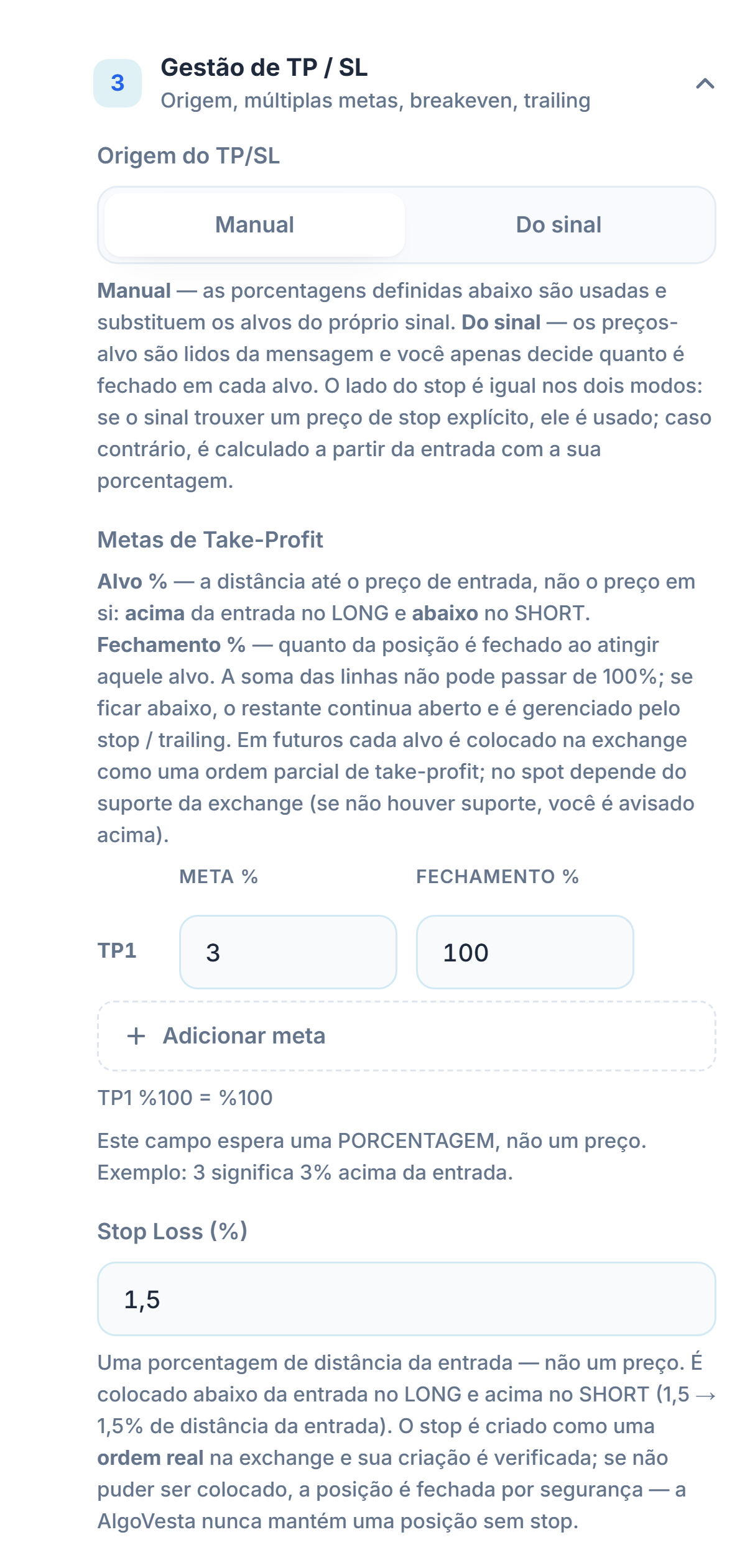
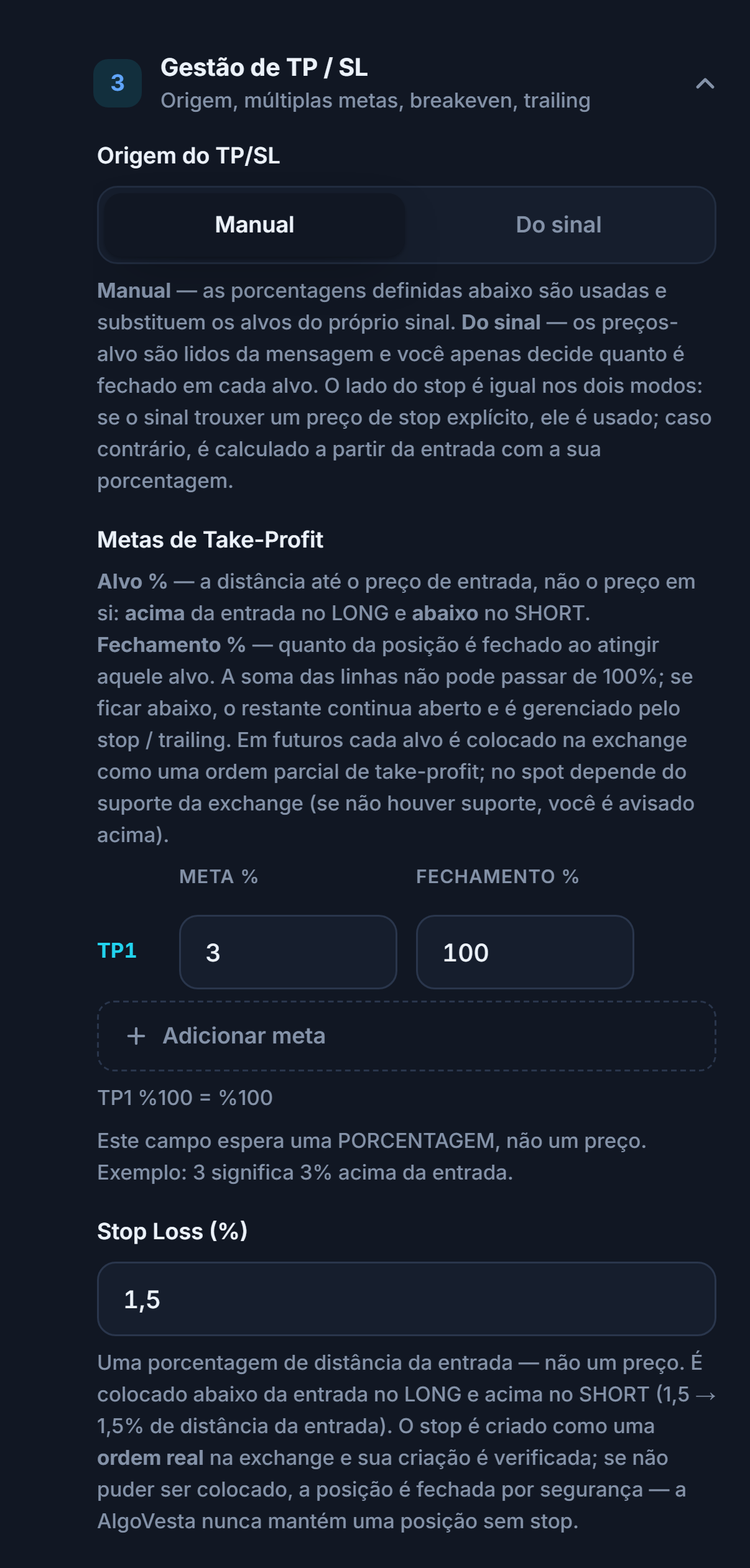
- Origem do TP/SL — Manual: usa as porcentagens que você configurou abaixo, substituindo as metas do próprio sinal. Do sinal: os preços-alvo são lidos da mensagem. O lado do stop é o mesmo nos dois modos: se o sinal tiver um preço de stop explícito, ele é usado; se não tiver, o stop é calculado a partir da entrada, de acordo com a sua porcentagem.
- Metas de Take-Profit — Cada linha tem Meta % (distância da entrada; acima da entrada em LONG, abaixo em SHORT — é uma porcentagem, não um preço) e Fechamento % (quanto da posição fecha ao atingir essa meta). A soma das linhas não pode ultrapassar 100%; se ficar abaixo de 100%, o restante é gerenciado pelo stop/trailing. Em Futures, cada meta se torna uma ordem de take-profit parcial separada na exchange.
- Adicionar meta — Adiciona uma nova linha de TP; você pode excluir a linha com o ícone de lixeira. Exemplo: TP1 2% / 50%, TP2 4% / 50%.
- Stop Loss (%) — Porcentagem de distância da entrada, não um preço. É colocado abaixo da entrada em LONG e acima em SHORT. O stop é configurado na exchange como uma ordem real e sua criação é verificada; se não puder ser configurado, a posição é fechada por segurança.
- Do sinal selecionado — Os valores de TP/SL são lidos da mensagem do sinal (interpretados por inteligência artificial).
- Distribuição do take-profit — Os preços-alvo vêm do sinal; esta configuração define apenas quanto da posição fecha em cada meta. Tudo no TP1 (100%), Dividir igualmente entre os alvos ou As minhas percentagens de fecho.
- Stop Loss (%) — Também aparece no modo Do sinal e é importante: se o sinal tiver um preço de stop, ele é usado; se o sinal não tiver stop, o próprio bot configura o stop a partir da entrada, de acordo com esta porcentagem. Assim, nenhuma operação é aberta sem stop.
- As minhas percentagens de fecho — Você define quanto fecha em cada meta.
- Fechamento % — A proporção a ser fechada em cada linha de TP. As porcentagens de fechamento são escaladas para 100% de acordo com o número de metas que o sinal realmente contém.
- Adicionar meta — Adiciona uma linha para mais uma meta.
Passo 12Defina limites de perda diária e de posições
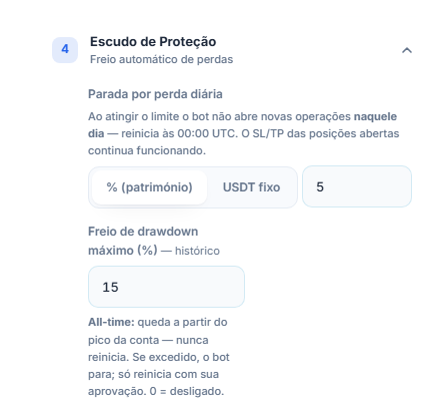
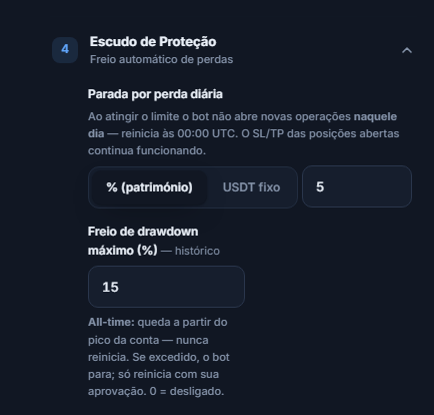
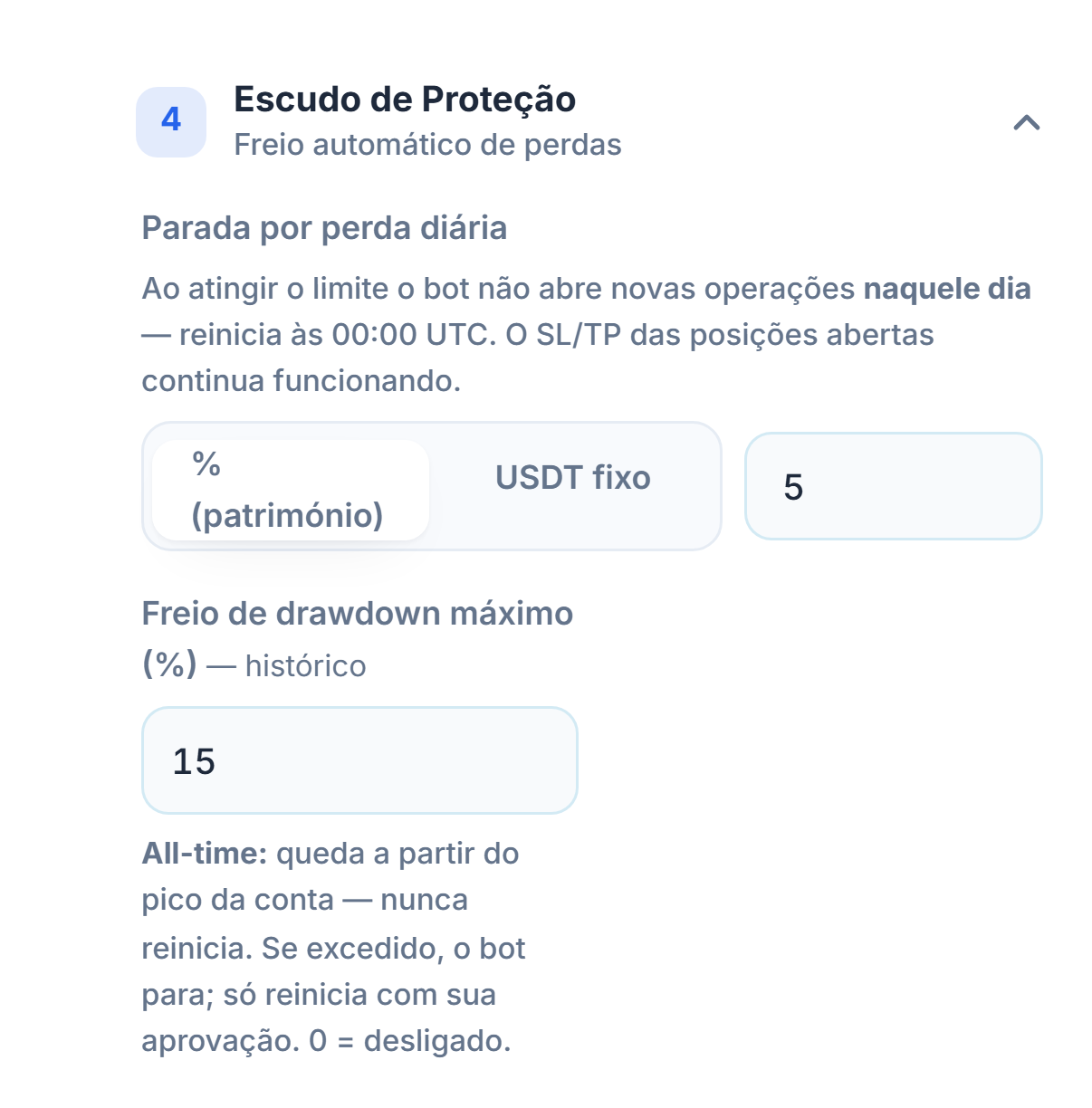
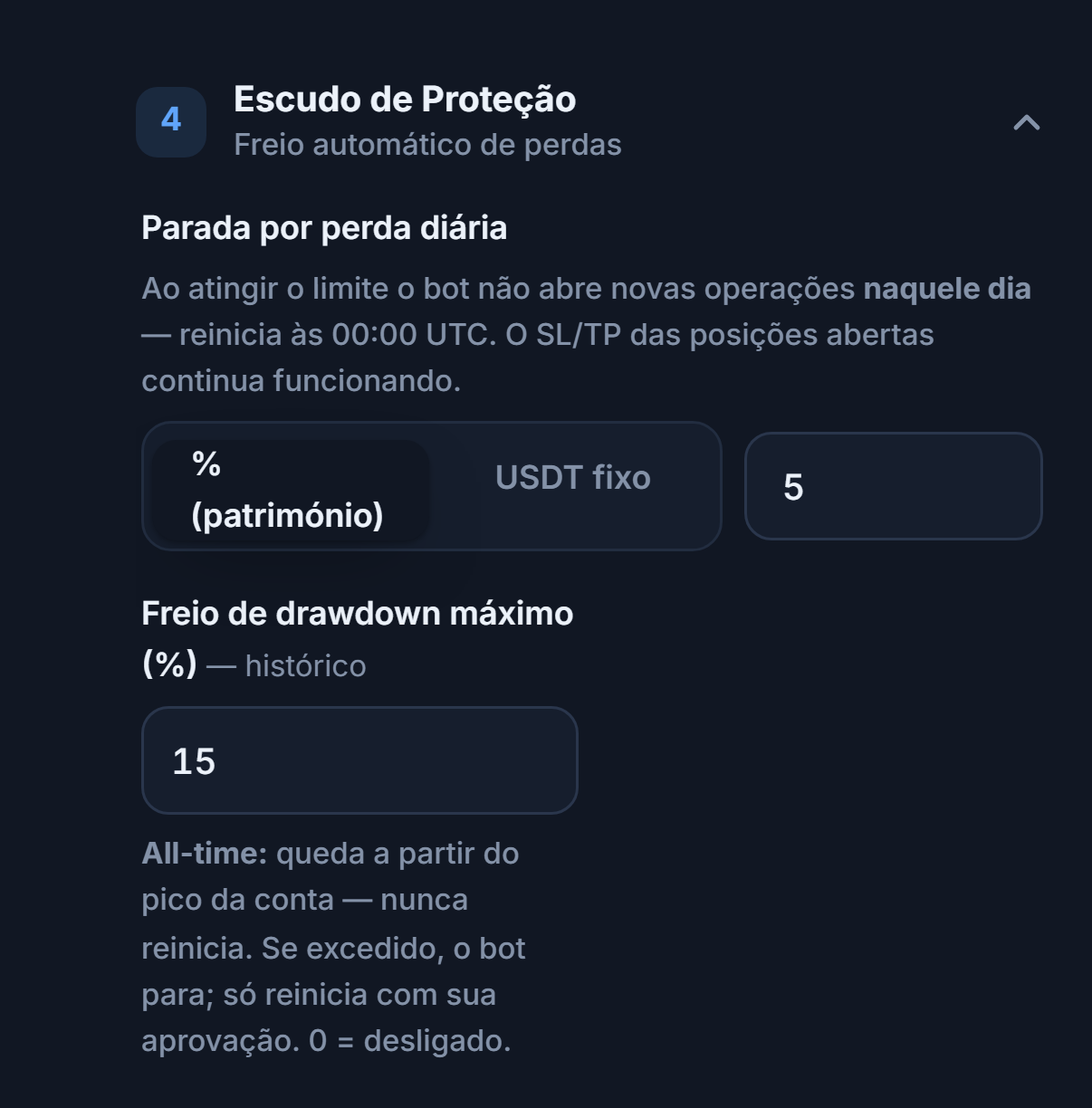
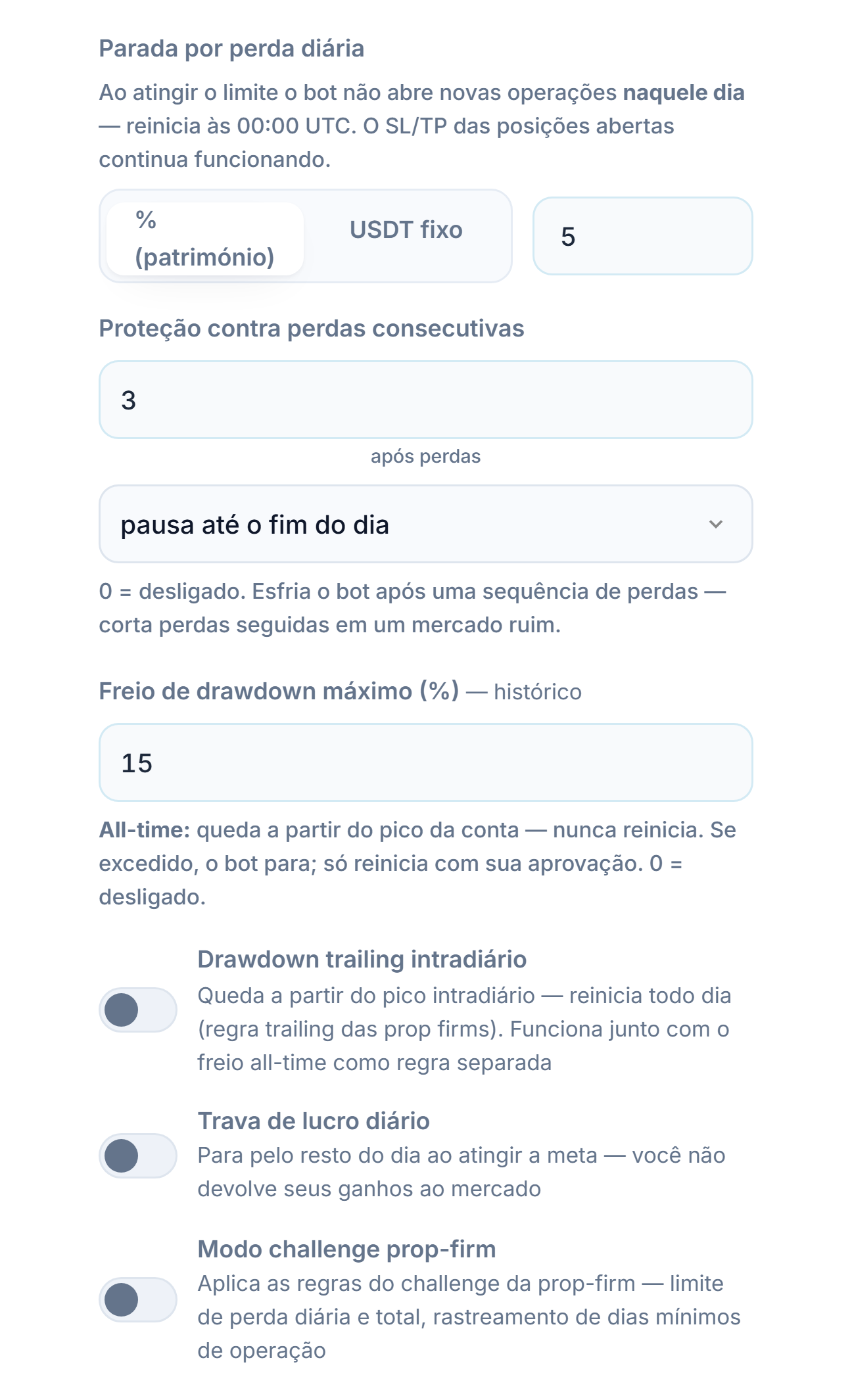
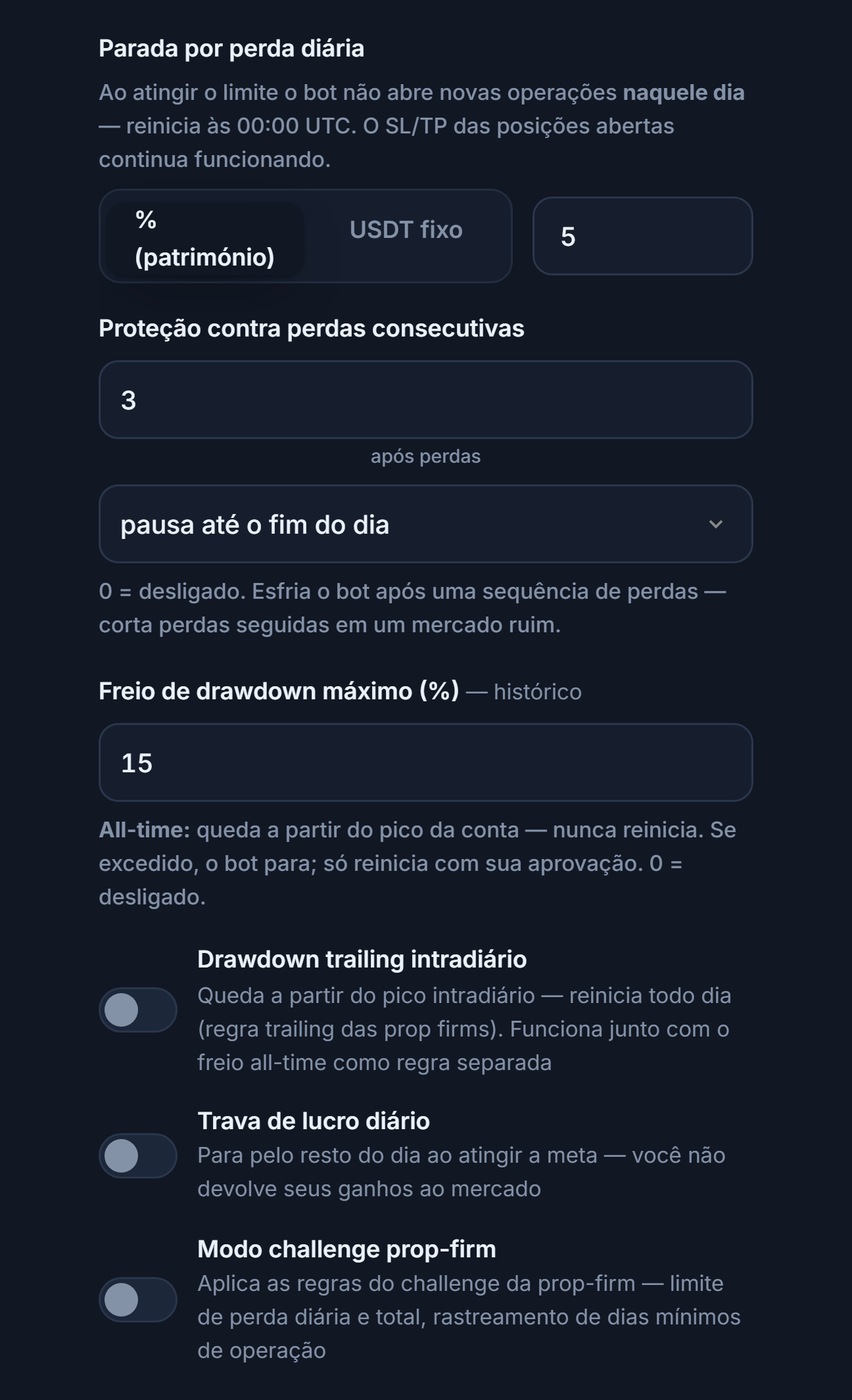
- Parada por perda diária — Ao atingir o limite, o bot não abre novas operações naquele dia; o limite é reiniciado às 00:00 UTC. O SL/TP das posições abertas continua funcionando. Você escolhe a unidade: % (património) ou USDT fixo.
- Freio de drawdown máximo (%) — Todos os tempos: queda em relação ao pico da conta, nunca é reiniciado. Se for ultrapassado, o bot para e só recomeça com a sua aprovação. 0 = desligado.
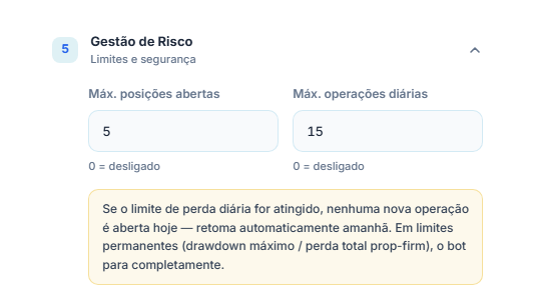
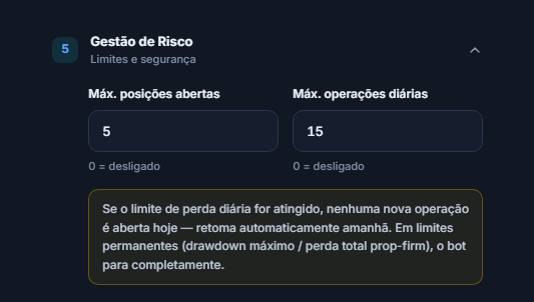
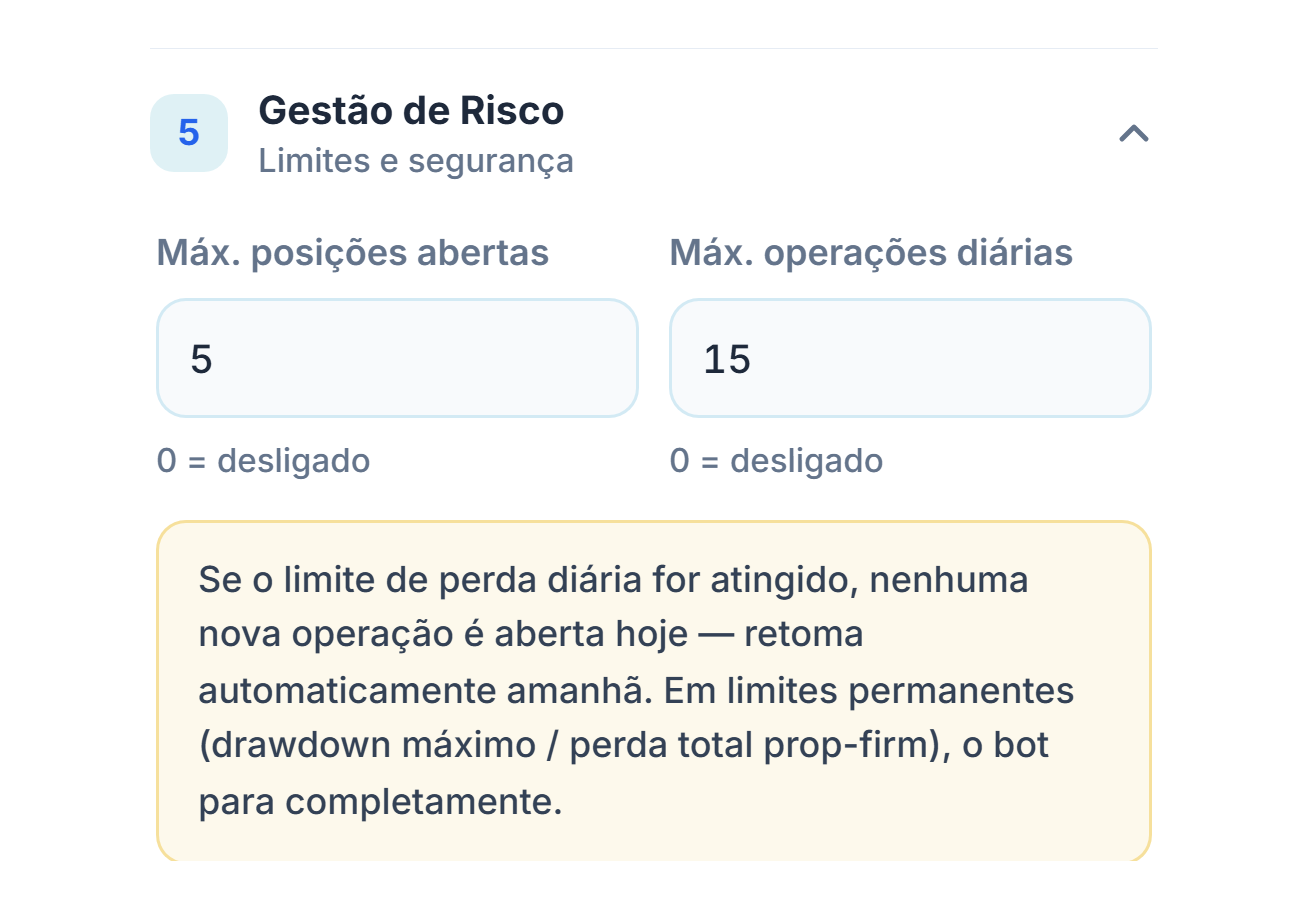
- Máx. posições abertas — Quantas posições podem ficar abertas ao mesmo tempo, no máximo.
- Máx. operações diárias — Quantas operações podem ser abertas, no máximo, em um dia de calendário (reiniciado às 00:00 UTC). 0 = desligado.
Passo 13Confira o resumo e crie o bot
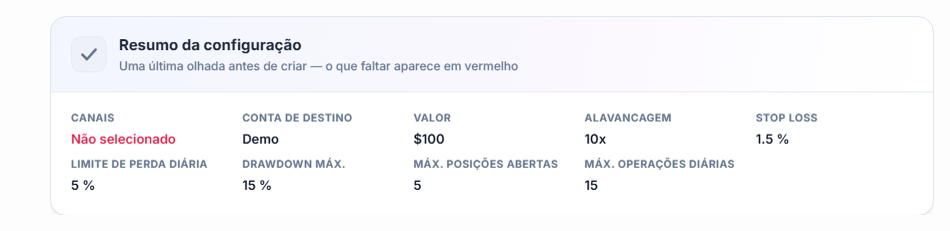
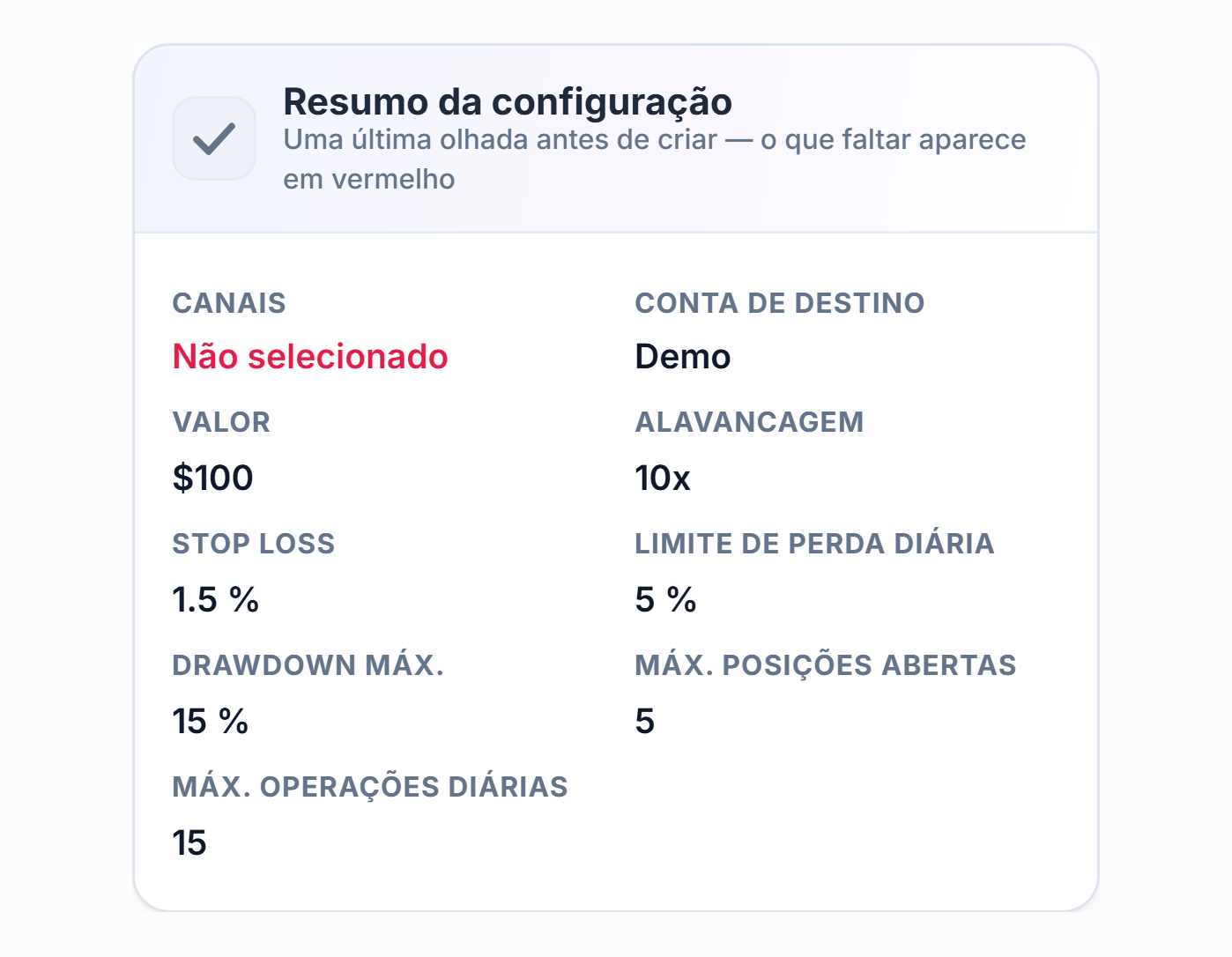
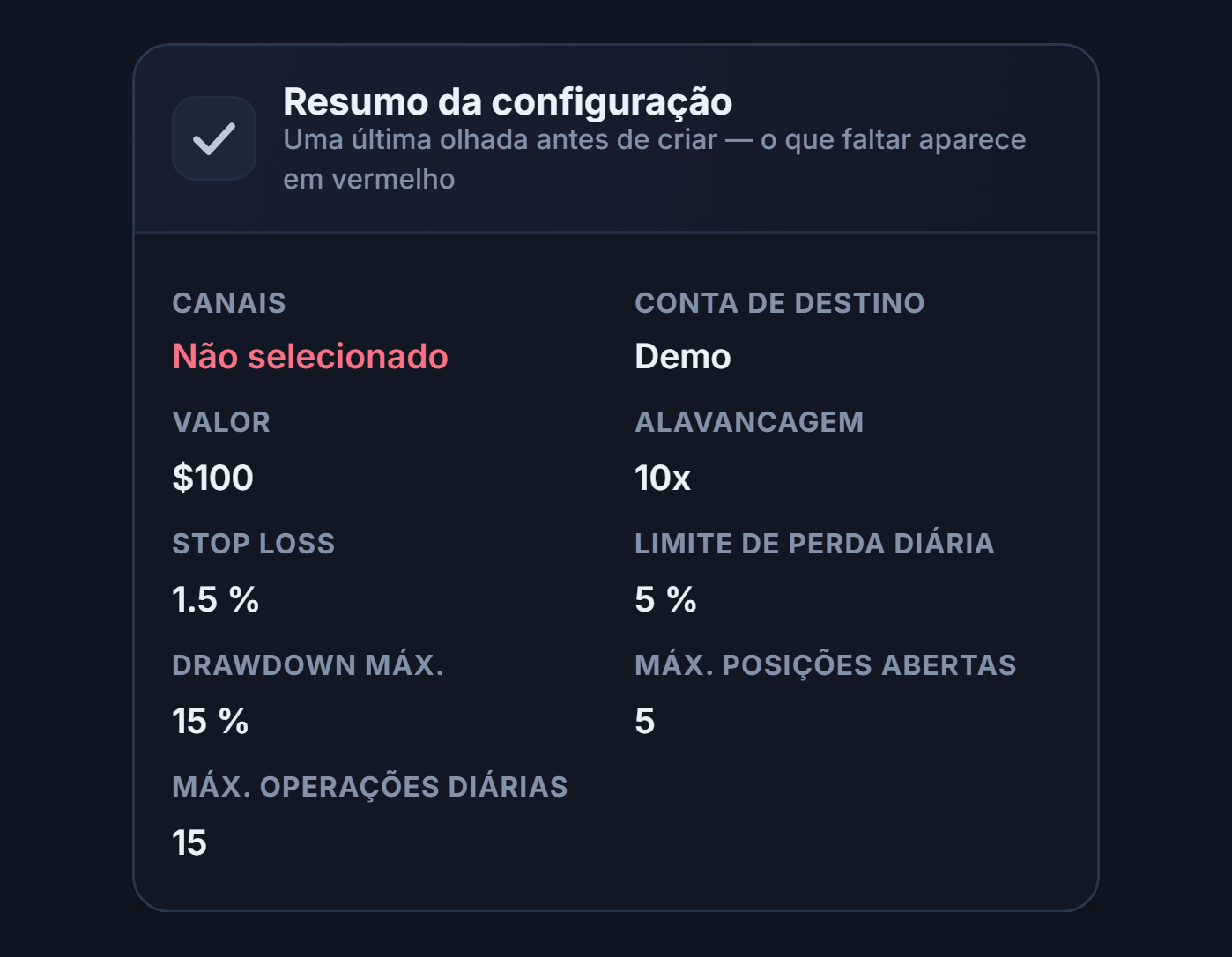
- Canal — Mostra os canais de sinal que você selecionou. Se aparecer “Não selecionado” em vermelho, você ainda não selecionou nenhum canal (Passo 7 e Passo 8).
- Conta de destino — Mostra a conta da exchange onde as operações serão abertas. Se o modo Demo estiver ativado, aparece Demo (como na imagem). Se aparecer “Não selecionado” em vermelho, é porque você ainda não conectou uma chave de API nem ativou o modo Demo (Passo 9).
No resumo, você também vê os valores de Valor, Alavancagem, Stop Loss, Limite de perda diária, Drawdown máx., Máx. posições abertas e Máx. operações diárias. Se tudo estiver correto, preencha o campo Nome do bot no topo da página e clique em Criar Bot. Se houver pendências, o bot é criado mesmo assim, mas não funciona; você conclui as pendências pelo cartão do bot.
Configurações avançadas
Na configuração avançada, a seção Configuração Crypto é dividida em abas. Todos os campos da configuração rápida também estão aqui; além disso, as configurações abaixo ficam disponíveis.
- Conexão & Destino — Escopo das configurações, modo Demo e exchange de destino.
- Posição & Risco — Valor, alavancagem e Gestão de Risco.
- TP / SL — Metas, stop e gestão do stop.
- Sinais & Filtros — Quais mensagens se transformam em operações.
- Escudo de Proteção — Freios automáticos de perda, calendário e filtros de volatilidade.
- Avançado — Hedge, horários e limites de frequência.
- Redefinir esta aba — Após pedir confirmação, redefine as configurações dessa aba para os valores padrão. O número pequeno ao lado do nome da aba é a quantidade de campos que você alterou em relação ao padrão nessa aba.
Inversão e filtro de taxa de acerto por canal
Dentro da seção do Telegram, há um acordeão “Configurações do Canal” visível no modo avançado. As configurações aqui se aplicam apenas aos sinais vindos do canal que você selecionar.
- “Adicione um canal acima primeiro.” — As configurações são por canal; primeiro você precisa adicionar um canal em Canais de Sinal. Depois de adicionar um canal, você o seleciona na lista e vê as configurações abaixo.
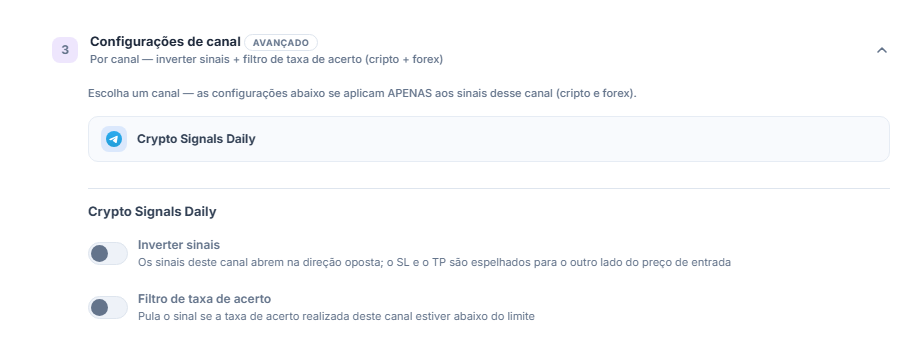
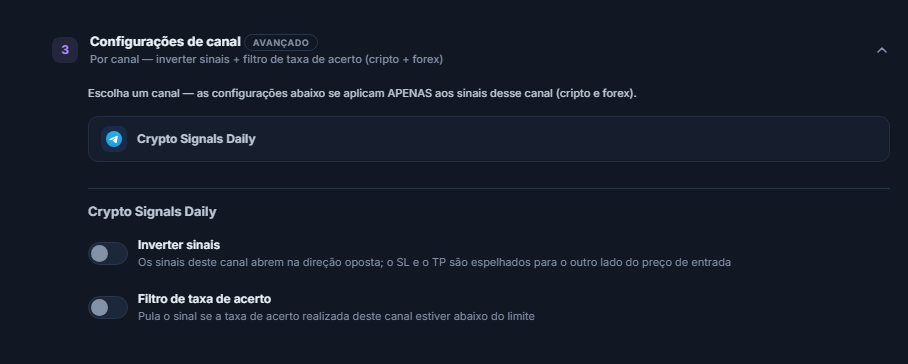
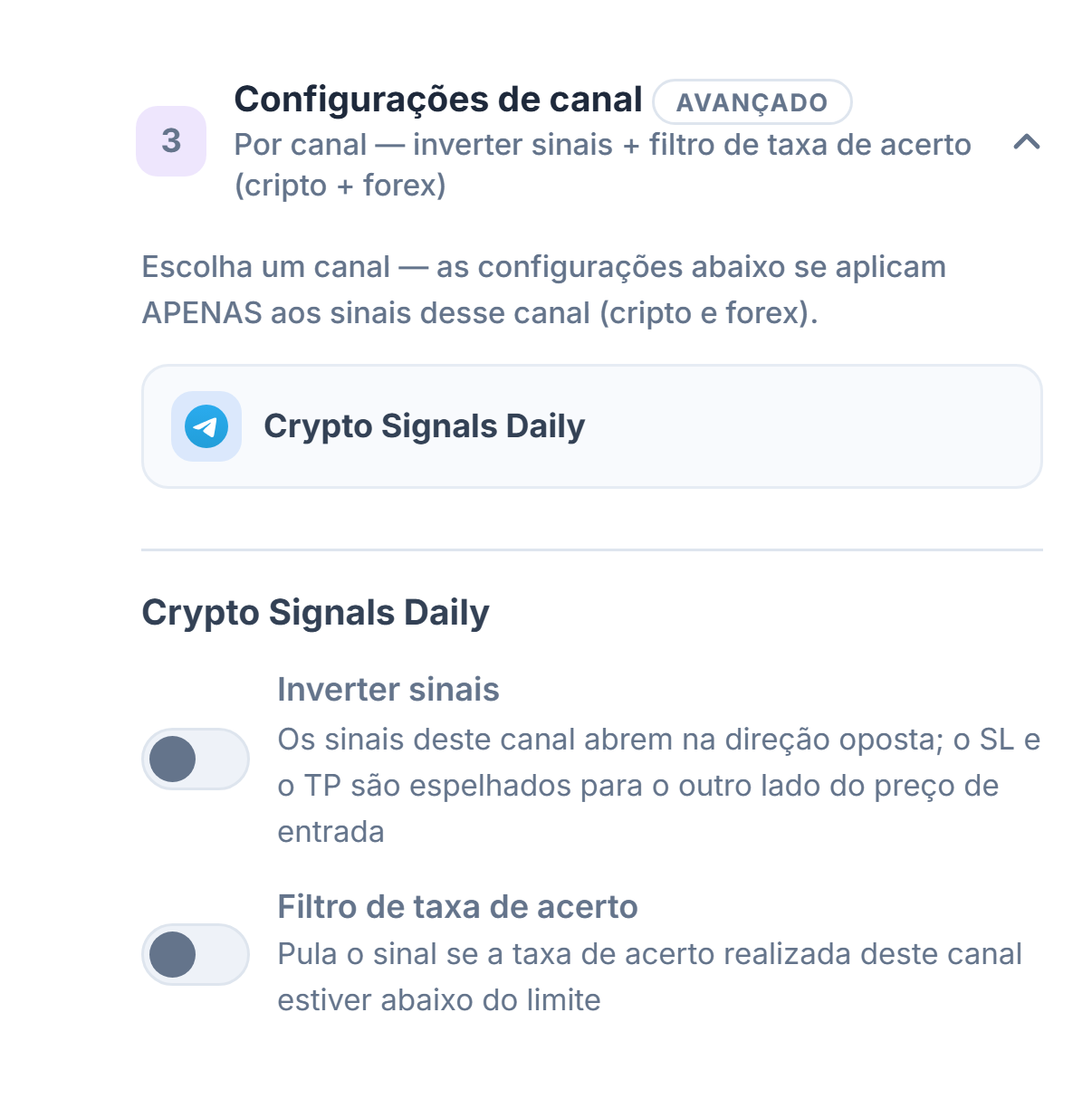
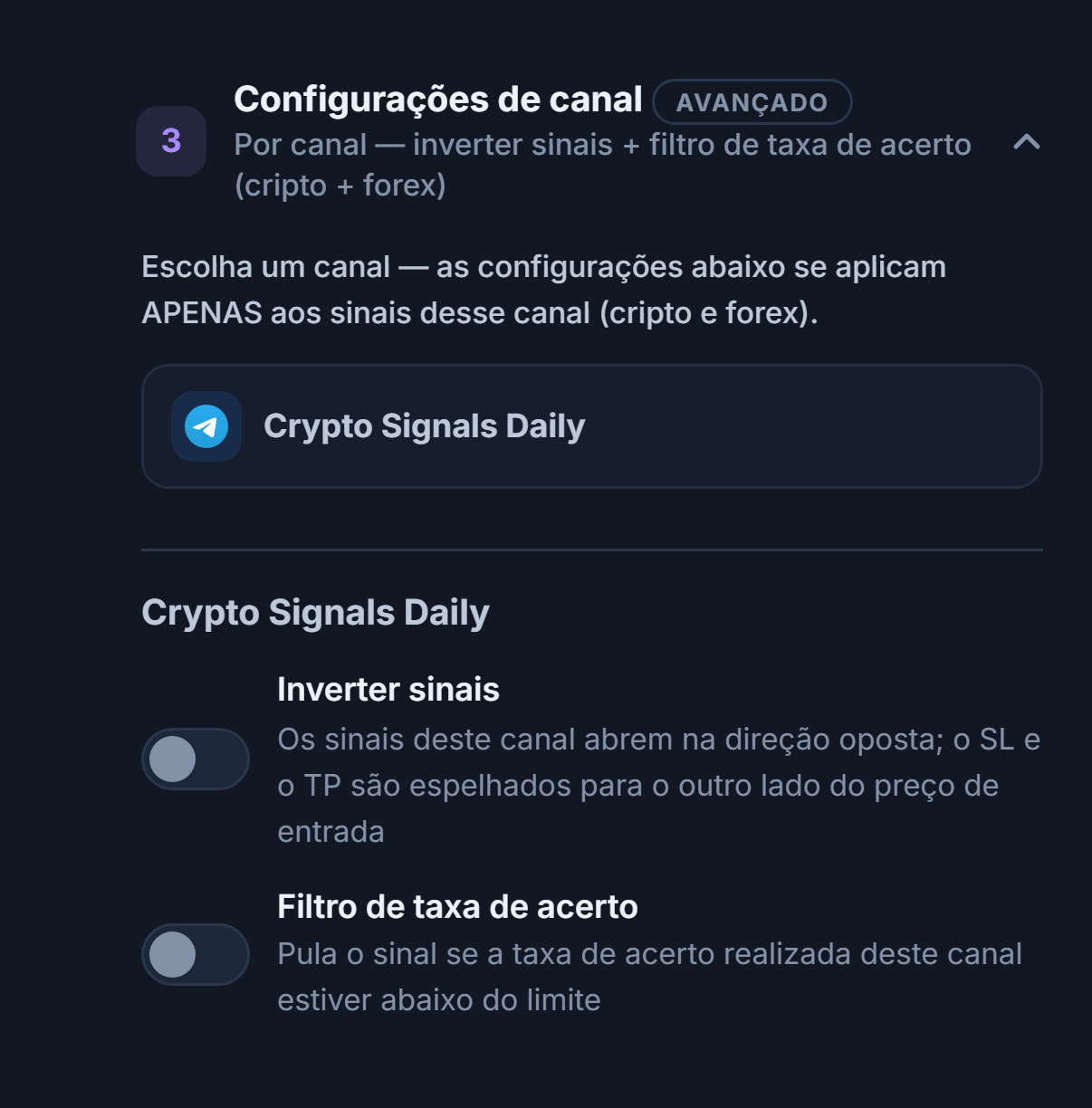
- Lista de canais — Os canais adicionados aparecem aqui; ao clicar em um, o nome dele aparece no título das configurações e as configurações abaixo valem apenas para esse canal.
- Inverter sinais — A chave de direção inversa para o canal selecionado; explicada abaixo.
- Filtro de taxa de acerto — A chave do limite de taxa de acerto para o canal selecionado; explicada abaixo.
- Inverter sinais — Os sinais deste canal são abertos na direção oposta: BUY → SHORT, SELL → LONG. O SL e o TP são espelhados para o outro lado do preço de entrada.
- Filtro de taxa de acerto — Se a taxa de acerto realizada deste canal ficar abaixo do limite, o sinal é ignorado.
- Taxa de acerto mínima % — O limite do filtro; aparece quando o filtro está ativado. São necessárias pelo menos 10 operações fechadas; abaixo disso, o filtro fica inativo.
Ao ativar “Inverter sinais”, aparece uma janela de confirmação que repete o que vai acontecer (BUY → SHORT, SELL → LONG, SL e TP espelhados). Confirmar para ativar, Cancelar para desistir.
Limites de posição e risco
Os campos de valor e alavancagem são os mesmos do Passo 10. No modo avançado, a Gestão de Risco é ampliada com os seguintes campos:
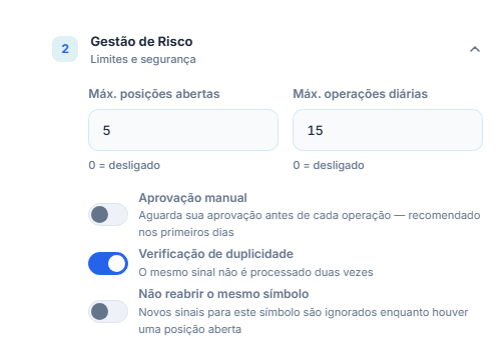
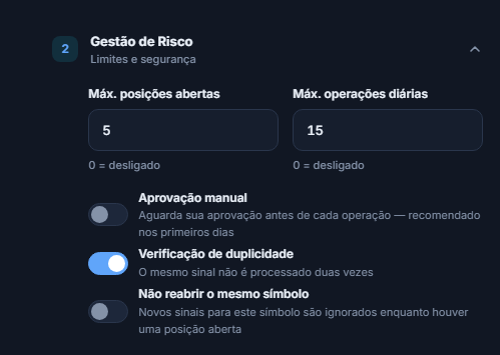
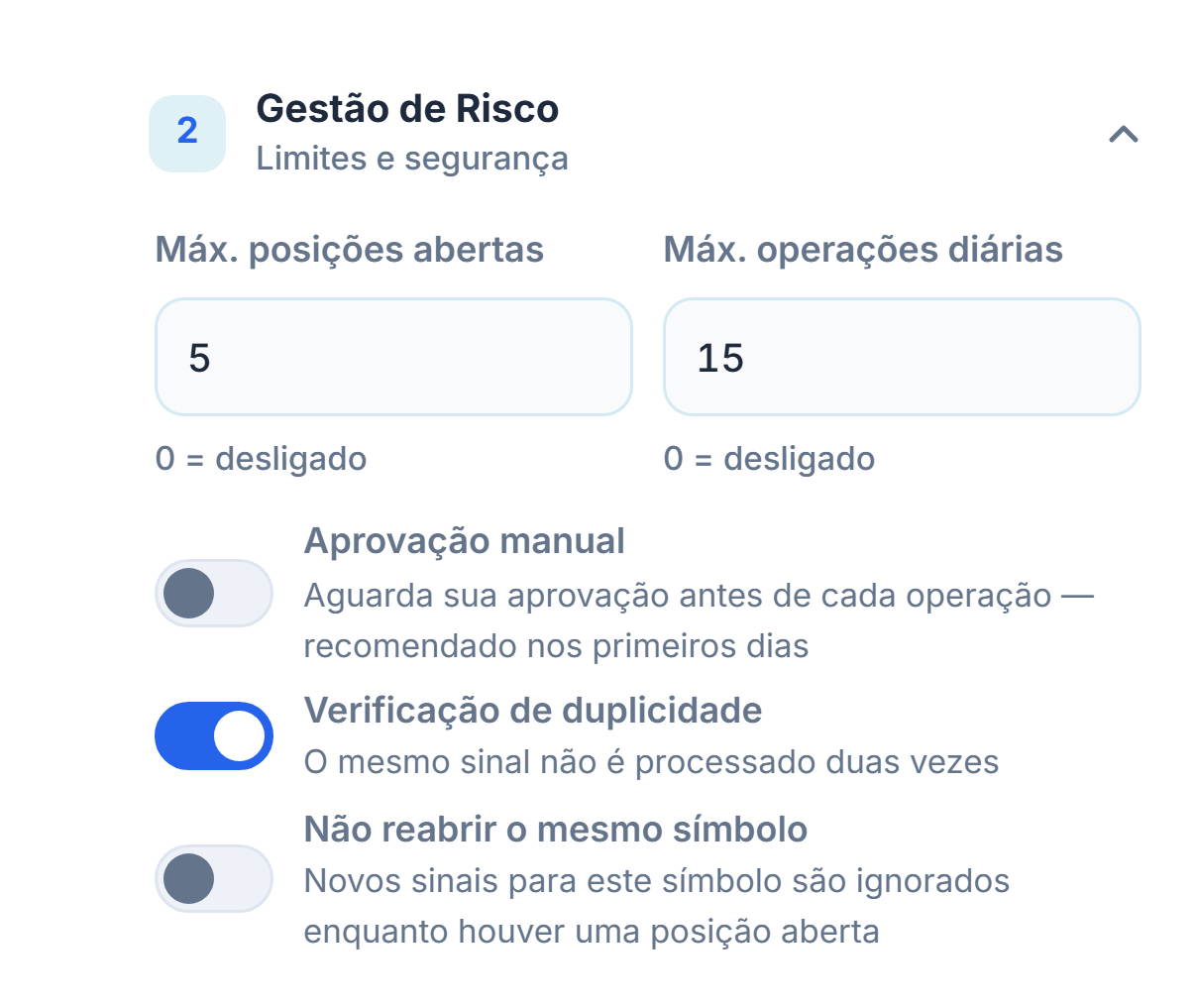
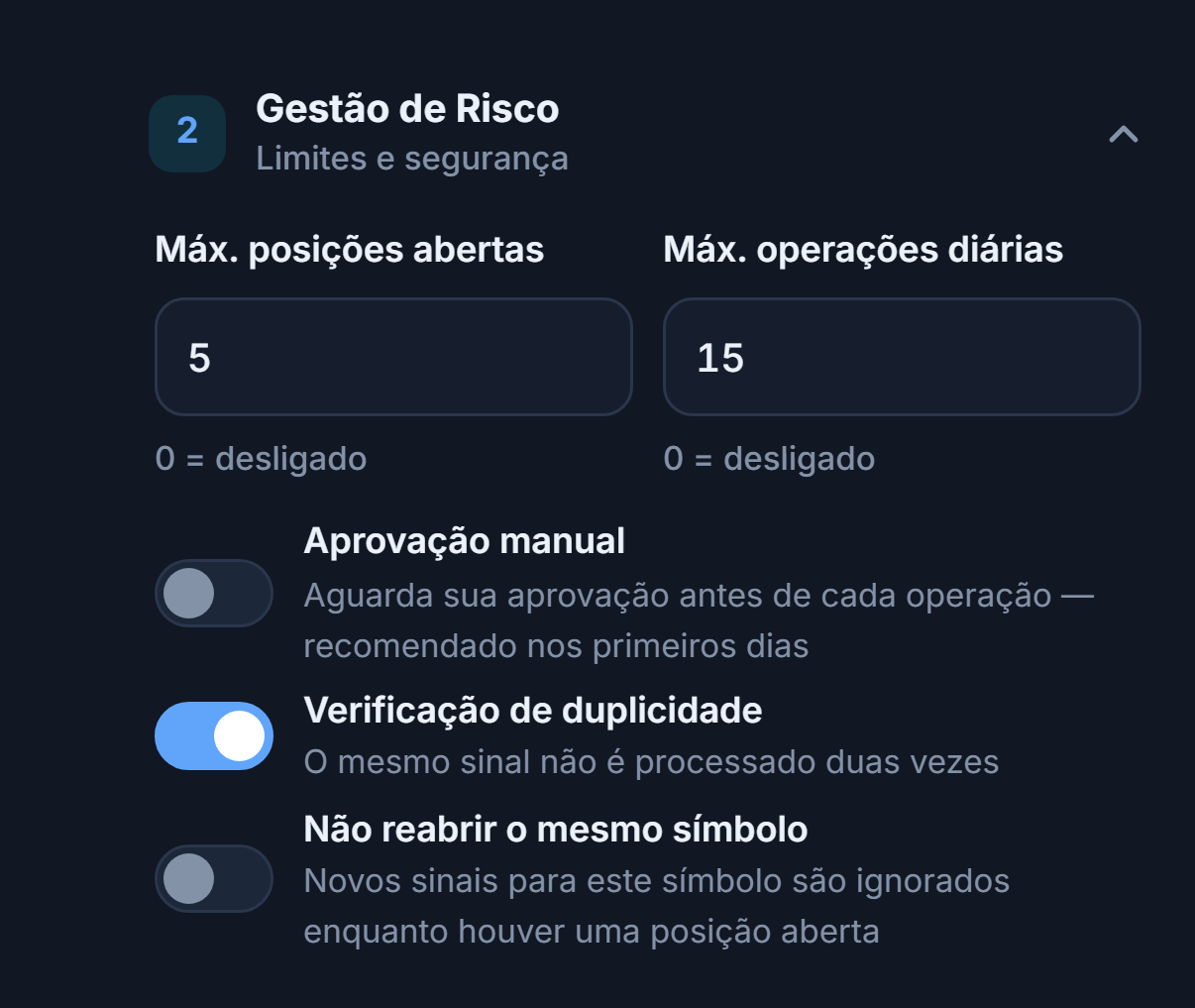
- Máx. posições abertas / Máx. operações diárias — Iguais ao modo rápido (Passo 12).
- Aprovação manual — Espera sua aprovação antes de cada operação ser aberta. Ao ativar, aparece um aviso vermelho: os sinais recebidos não são executados automaticamente, você precisa aprovar cada sinal em até 45 segundos; se não aprovar, a operação não é aberta.
- Verificação de duplicidade — O mesmo sinal não é processado duas vezes.
- Não reabrir o mesmo símbolo — Um novo sinal recebido enquanto houver uma posição aberta nesse símbolo é ignorado.
Campo que aparece ao ativar “Não reabrir o mesmo símbolo”
- Permitir antes de fechar (min) — Aparece quando a configuração acima está ativada. Permite abrir uma nova operação no mesmo símbolo depois de tantos minutos da abertura da posição atual. 0 = esperar até que a posição feche.
Breakeven, SL em escada e trailing stop
Os campos de metas e stop são os mesmos do Passo 11. A coluna “Gestão de SL / TP” à direita se aplica tanto à origem por sinal quanto à manual:
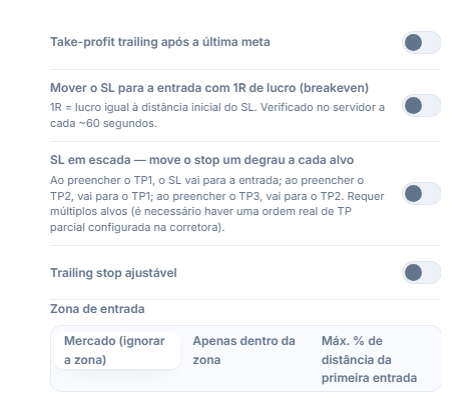
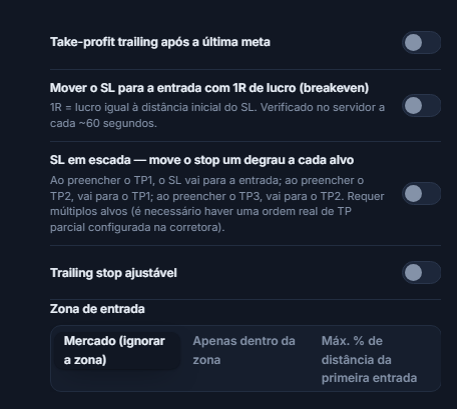
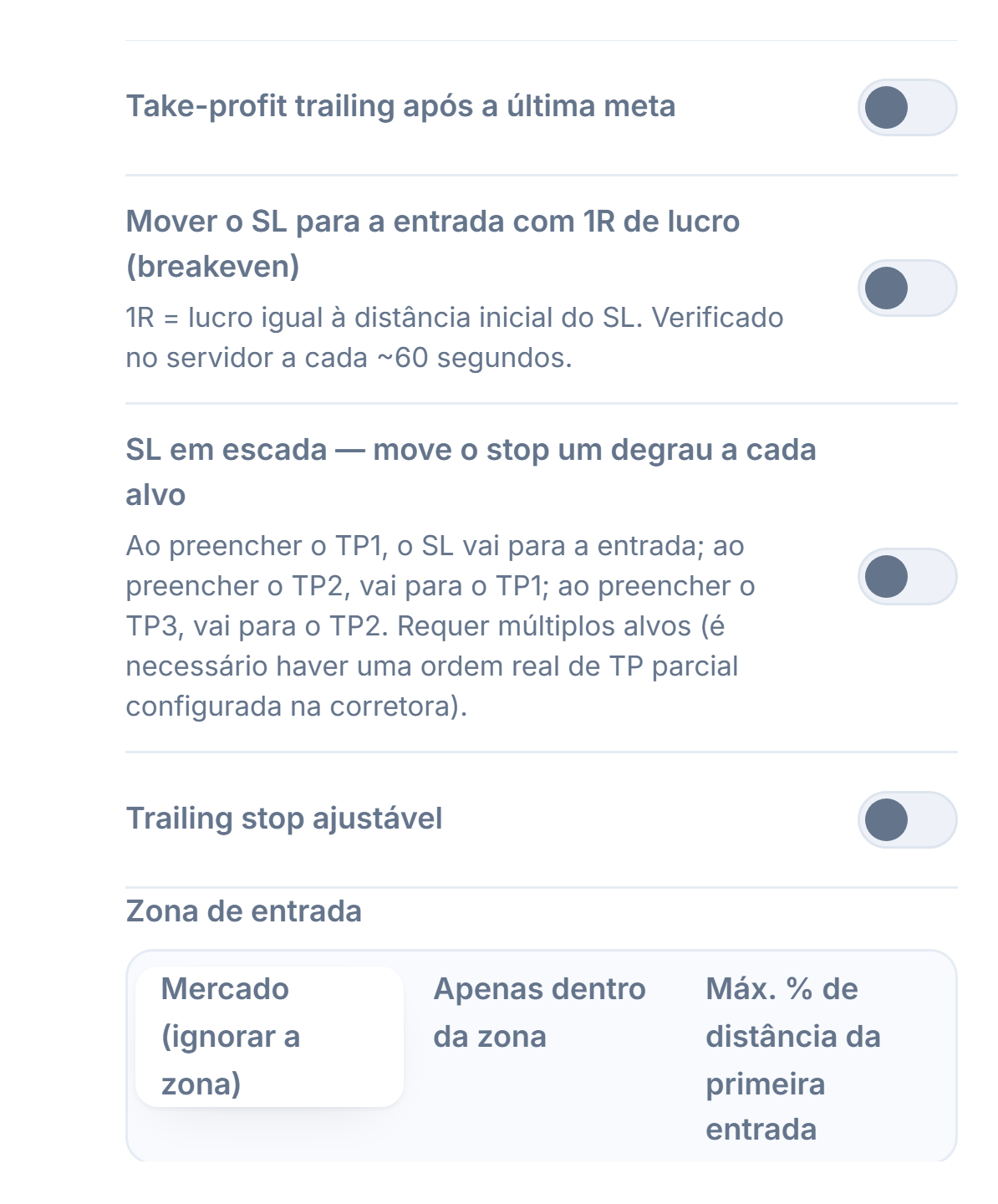
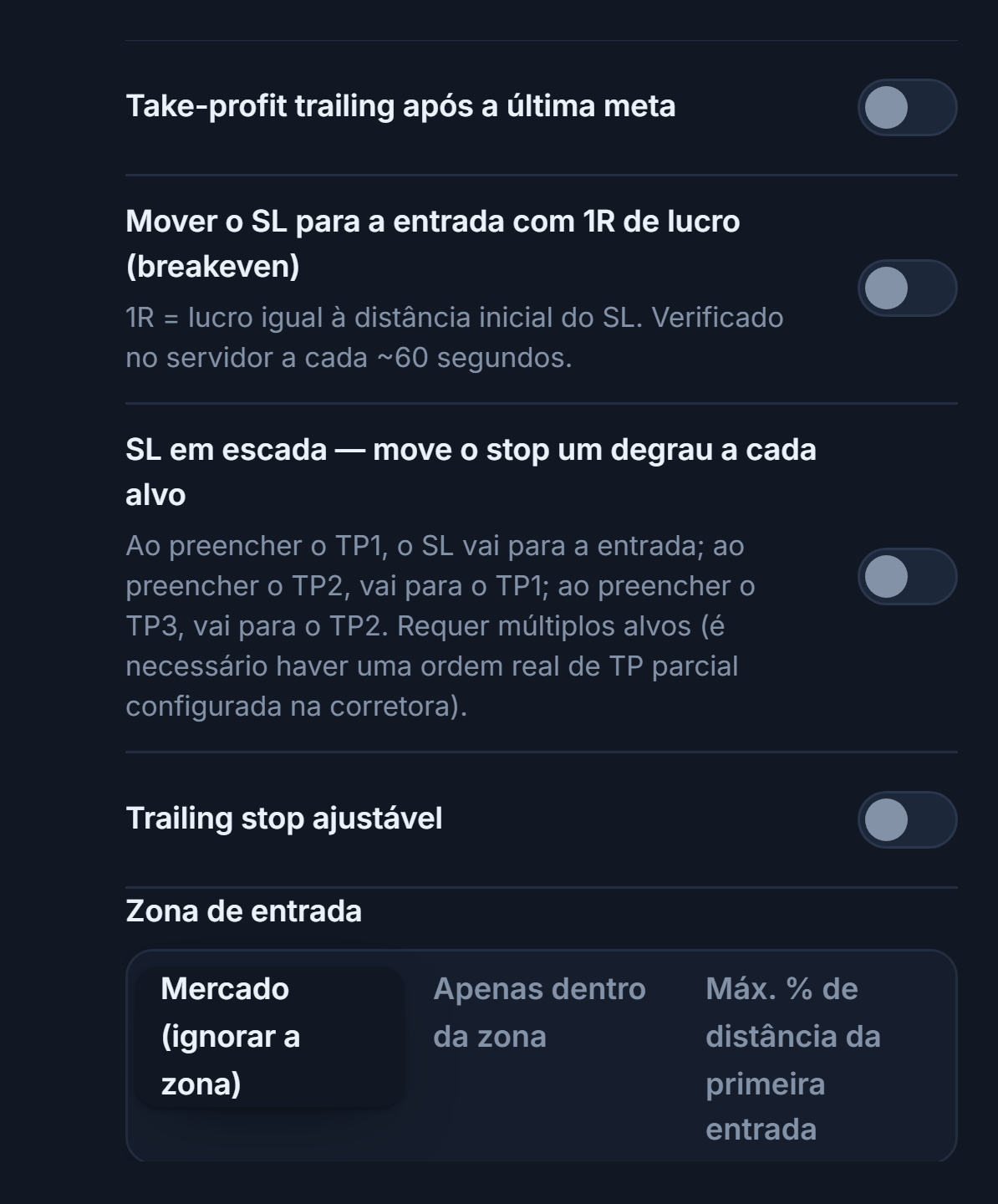
- Take-profit trailing após a última meta — Faz o lucro ser realizado acompanhando o preço depois de atingir a última meta de TP.
- Mover o SL para a entrada com 1R de lucro (breakeven) — Quando o preço avança a seu favor pela distância do stop (1R), o stop é movido para o preço de entrada; assim, na pior das hipóteses, a operação fecha no zero a zero. Verificado no servidor a cada cerca de 60 segundos.
- SL em escada — A cada meta atingida, o stop avança um degrau: quando o TP1 é atingido, o SL vai para a entrada; quando o TP2 é atingido, vai para o TP1; quando o TP3 é atingido, vai para o TP2. Exige múltiplas metas (a ordem de TP parcial precisa realmente estar configurada na exchange).
- Trailing stop ajustável — Conforme o preço avança a seu favor, o stop o acompanha por trás.
- Zona de entrada — Quando o sinal informa uma faixa de entrada, define se a operação ainda deve ser aberta caso o preço já tenha se afastado. Mercado (ignorar a zona), Apenas dentro da zona ou Máx. % de distância da primeira entrada. Apenas o movimento contrário conta; um preço melhor nunca impede a ordem.
Campos que aparecem ao ativar o Trailing stop ajustável
- Ativação (%) / Recuo (%)
- Máx. % de distância da primeira entrada — A ordem não é aberta se o preço se afastar, contra você, mais do que uma determinada porcentagem do preço de entrada indicado no sinal.
- Desvio máx. (%) — O maior desvio permitido.
Filtre quais mensagens se transformam em operações
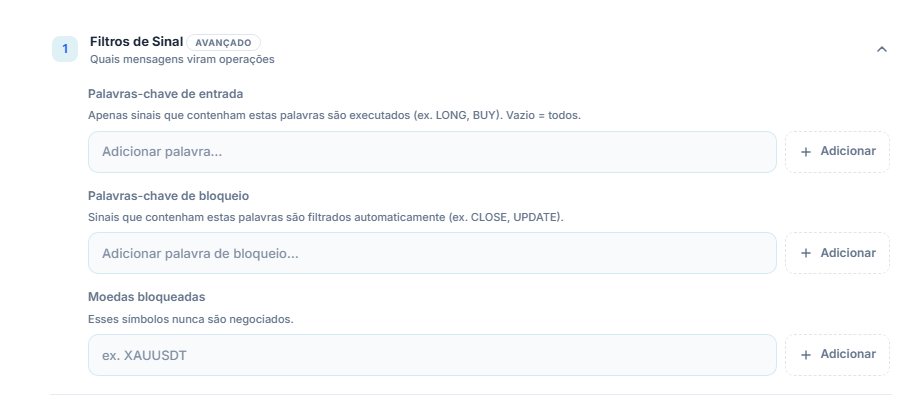
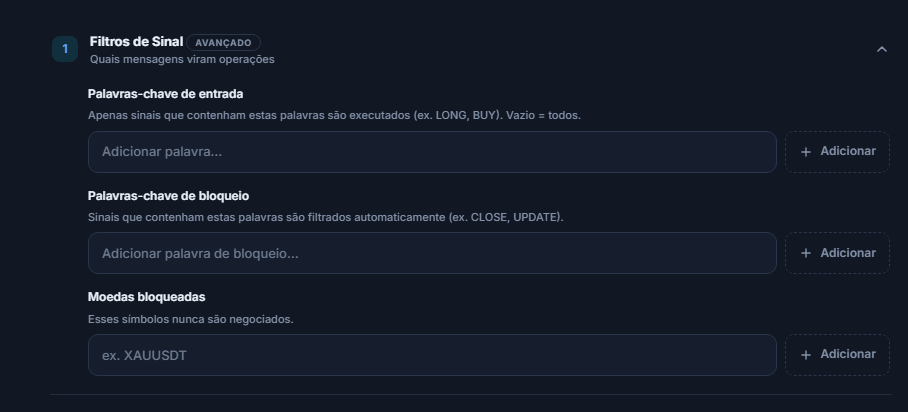
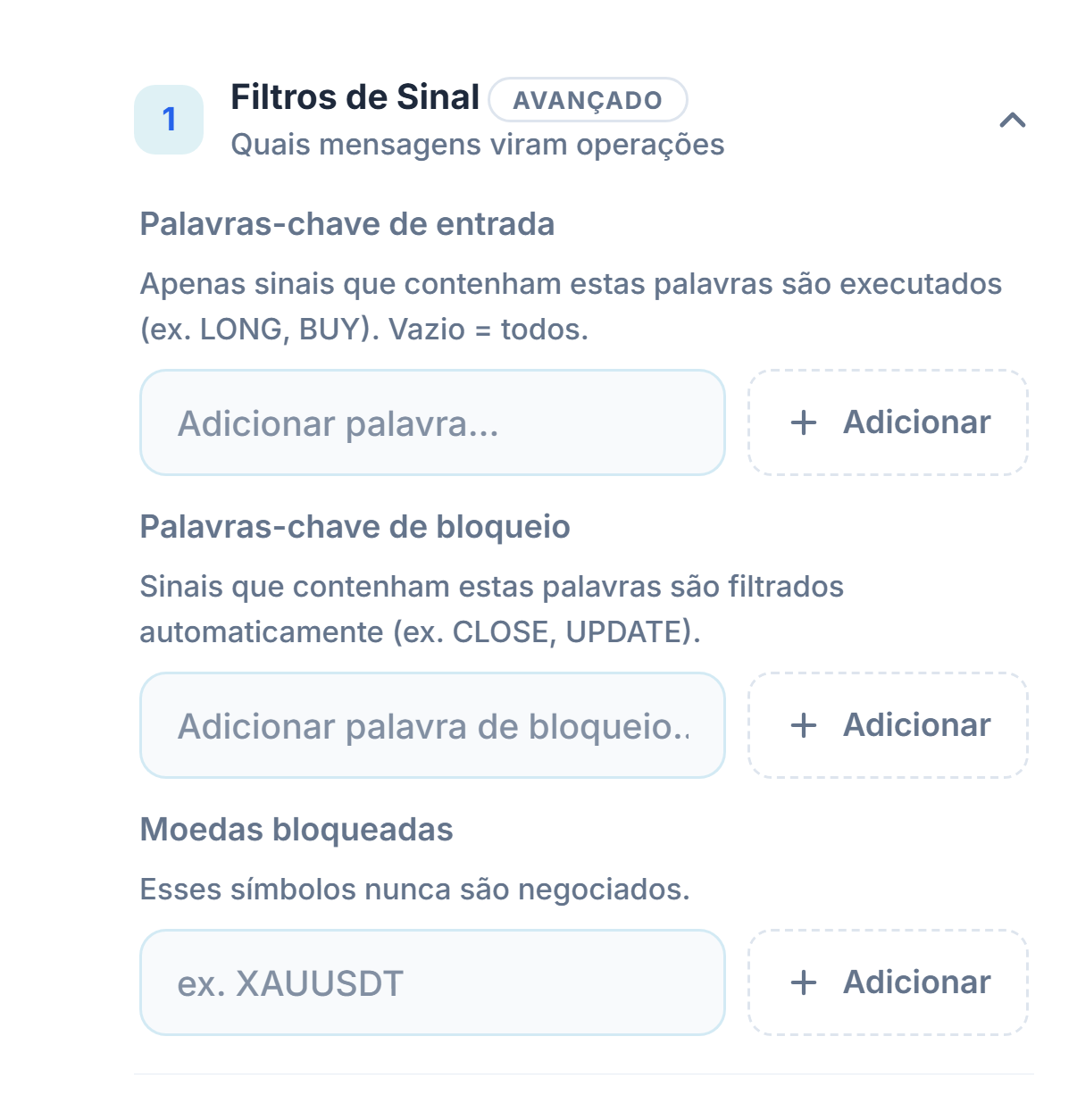
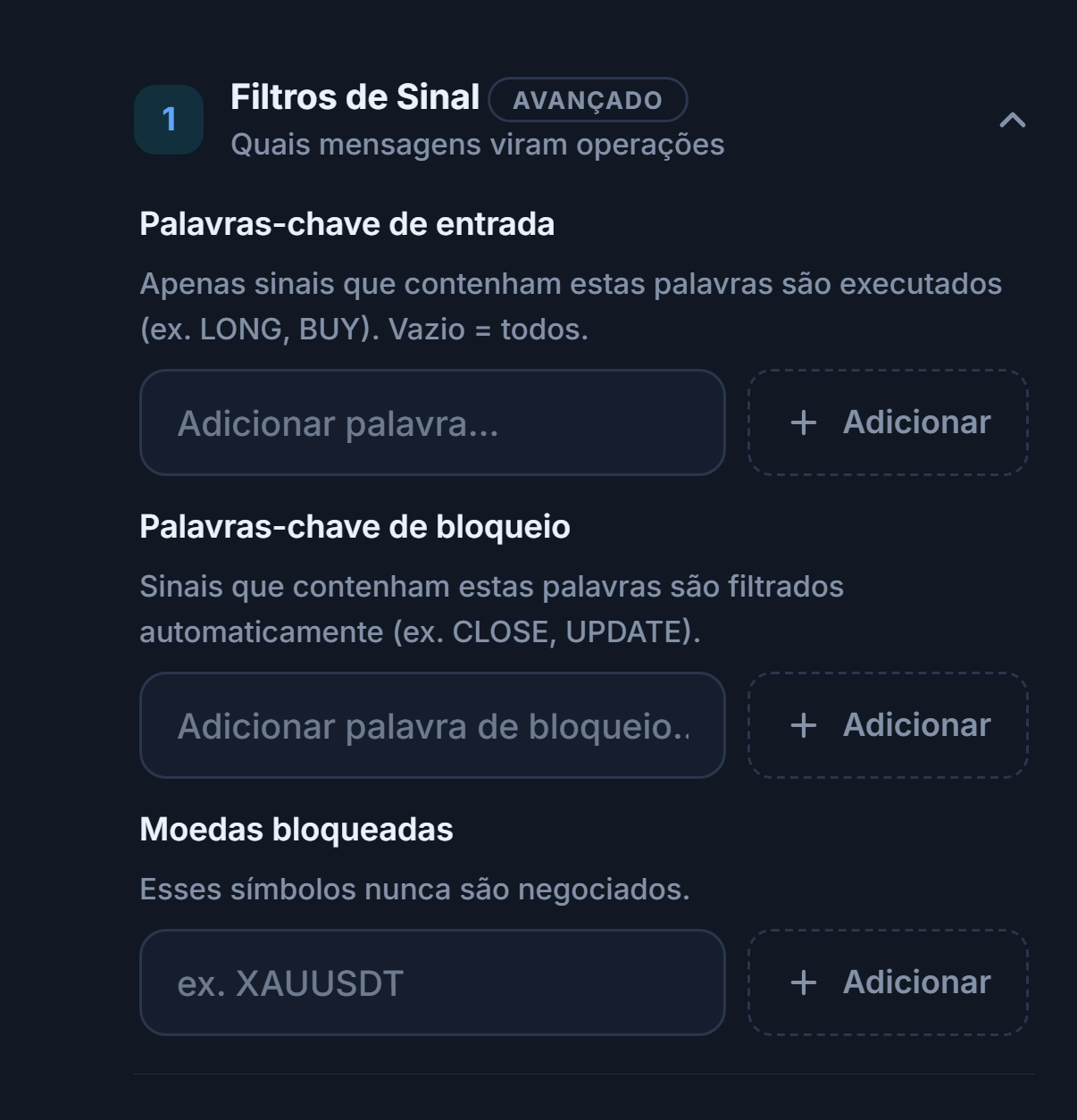
- Palavras-chave de entrada — Apenas sinais que contenham essas palavras são executados. Vazio = todos.
- Palavras-chave de bloqueio — Sinais que contenham essas palavras são filtrados automaticamente.
- Moedas bloqueadas — Esses símbolos nunca se transformam em operações.
Freio de perda, calendário econômico e regras de prop-firm
São freios automáticos que protegem o seu capital. Ao atingir o limite de perda diária, nenhuma nova operação é aberta naquele dia e o funcionamento continua automaticamente no dia seguinte. Em limites permanentes (drawdown máx., perda total prop-firm), o bot para completamente.
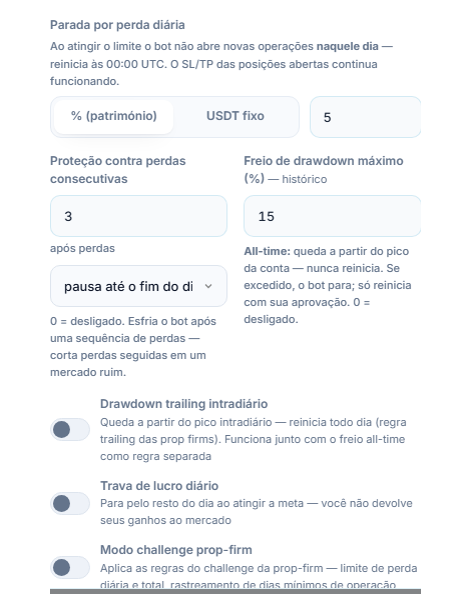
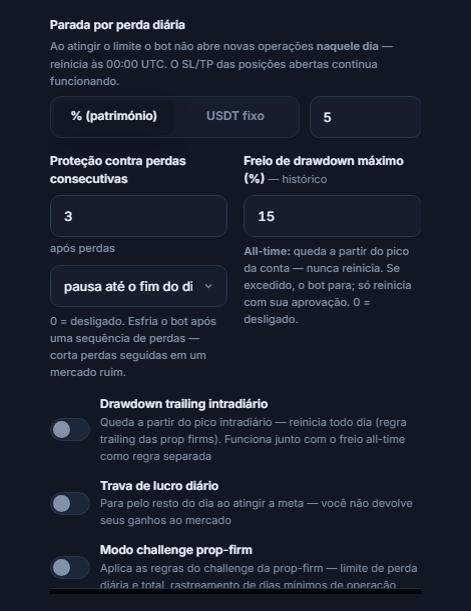
- Parada por perda diária — Explicada no Passo 12.
- Proteção contra perdas consecutivas — Depois de tantos stops seguidos, o bot entra em espera. 0 = desligado.
- Freio de drawdown máximo — Explicado no Passo 12.
- Drawdown trailing intradiário — Acompanha a queda em relação ao pico atingido durante o dia; reinicia todo dia (a regra de trailing das prop firms). Funciona como uma regra separada, junto com o freio de todos os tempos.
- Trava de lucro diário — Ao atingir a meta de lucro diário, o bot para até o fim do dia; assim você não devolve o que ganhou ao mercado.
- Modo challenge prop-firm — Aplica as regras do desafio (challenge) de uma prop-firm: limite de perda diária e total, e acompanhamento de dias mínimos de operação.
Campos que aparecem ao ativar o Drawdown trailing intradiário
- Limite de drawdown intradiário / Hora de reinício diário (UTC)
Campos que aparecem ao ativar o Modo challenge prop-firm
- Conjunto de regras — Modelos prontos: Genérico de 2 fases (5% / 10%), Genérico de 1 fase (4% / 6%), conjuntos de regras compatíveis com algumas empresas (“compatible”) e “Personalizado — vou inserir os valores eu mesmo”. Os nomes das empresas são apenas modelos de conveniência; não há vínculo oficial com nenhuma delas e os valores são aproximados — confirme sempre as regras atuais da empresa em que você está se inscrevendo.
- Limite de perda diária (%) — Nenhuma nova operação é aberta naquele dia ao cair essa porcentagem em relação ao patrimônio do início do dia (reinicia às 00:00 UTC).
- Limite de perda total (%) — Ao cair essa porcentagem em relação ao saldo do início do challenge, o challenge para; nenhuma nova operação é aberta até ser reiniciado manualmente.
- Regra de consistência (%) — Se o maior lucro de um único dia ultrapassar essa porcentagem do lucro total, nenhuma nova operação é aberta. Exige pelo menos 2 dias de operação e lucro total positivo. 0 = desligado.
- Dias mínimos de operação — Apenas acompanhado; não impede a abertura de operações.
- Reiniciar challenge — Reinicia os contadores quando você começa um novo desafio.
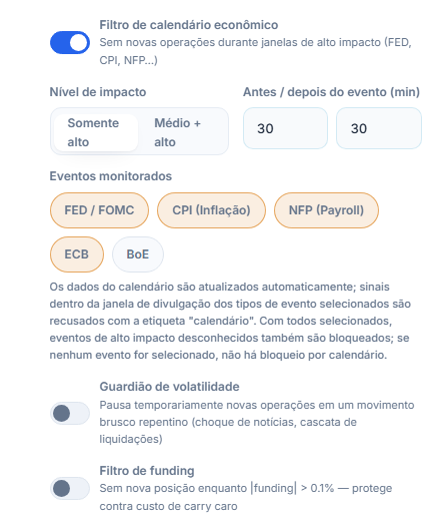
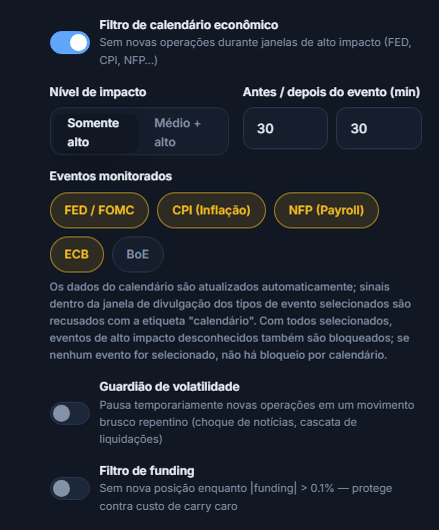
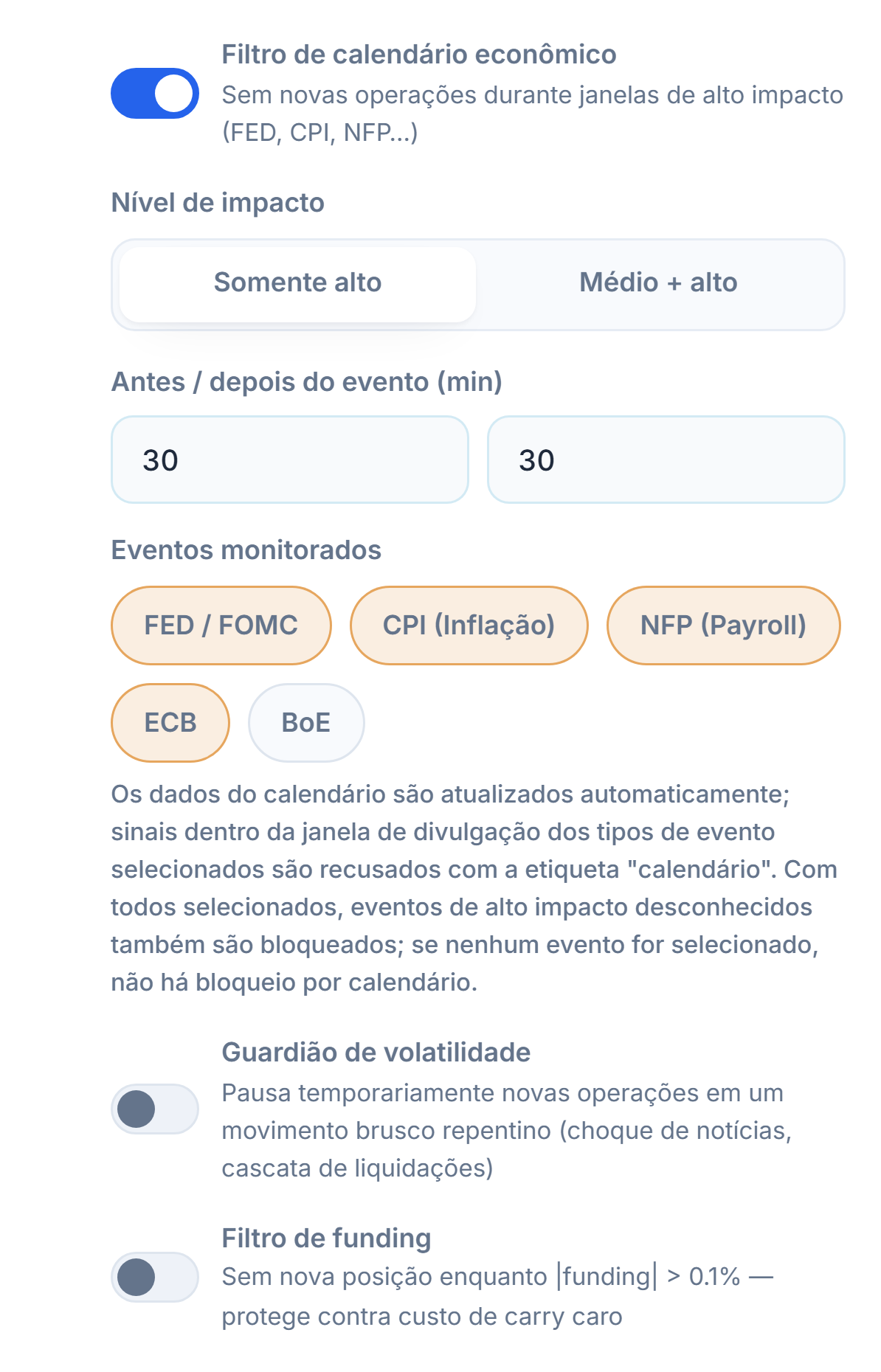
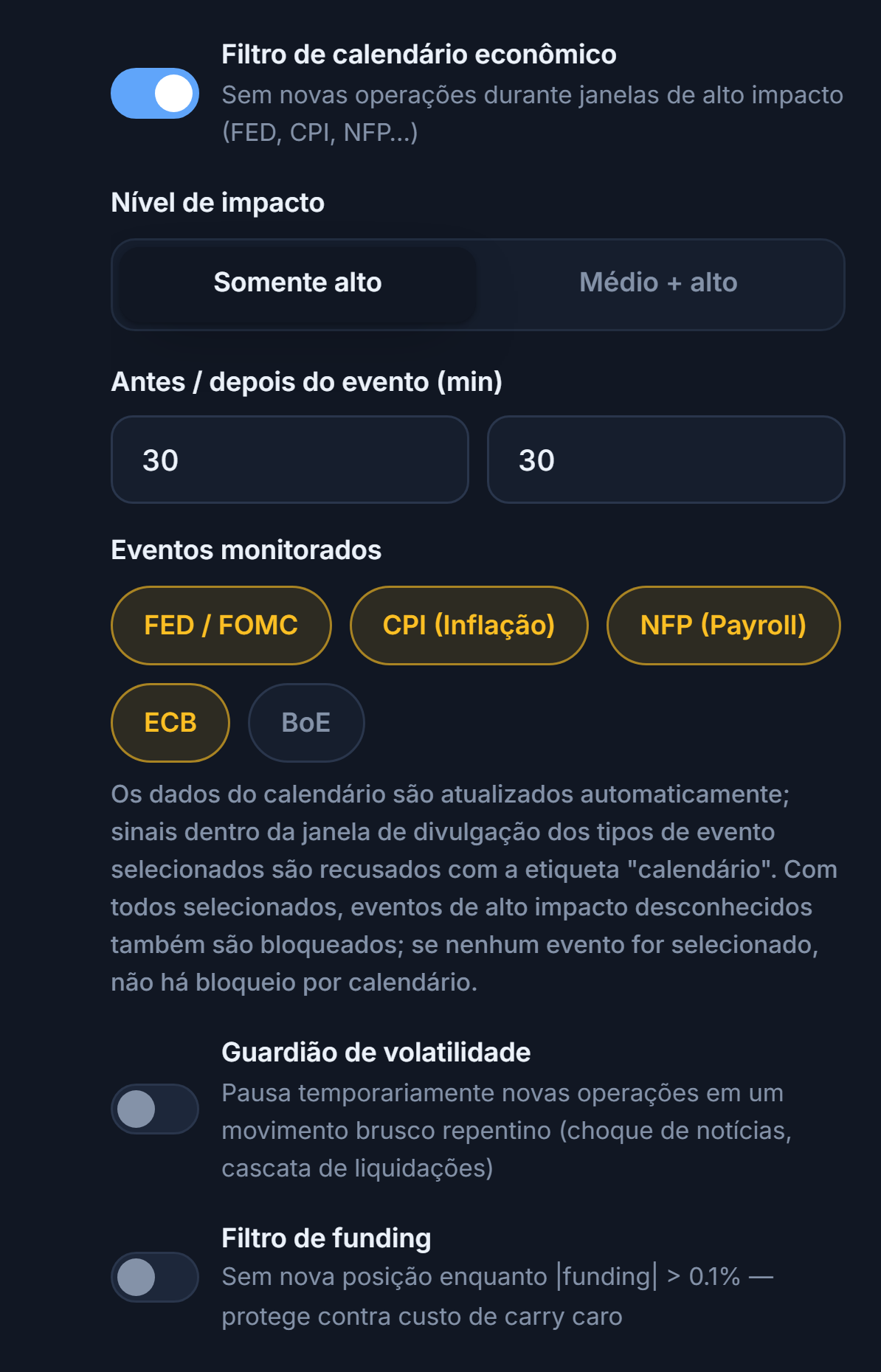
- Filtro de calendário econômico — Nenhuma nova operação é aberta nos horários de divulgações de alto impacto (FED, CPI, NFP…); os sinais dessa janela são rejeitados com o rótulo “calendário”. Os dados do calendário são atualizados automaticamente.
- Nível de impacto e Antes / depois do evento (min)
- Eventos monitorados — Você escolhe em quais tipos de evento o bot vai esperar. Com todos selecionados, eventos desconhecidos de alto impacto também são bloqueados; se nenhum estiver selecionado, não há bloqueio pelo calendário.
- Guardião de volatilidade — Interrompe temporariamente novas operações em movimentos bruscos e repentinos (choque de notícias, onda de liquidações).
- Filtro de funding — Nenhuma nova posição é aberta enquanto o valor absoluto da taxa de funding estiver acima de 0,1%; protege contra um custo de carregamento caro.
Campos que aparecem ao ativar o Guardião de volatilidade
- Limite de movimento em 1 minuto / Tempo de espera — Aparecem quando o Guardião de volatilidade está ativado.
Horários, hedge e limites de frequência de operações
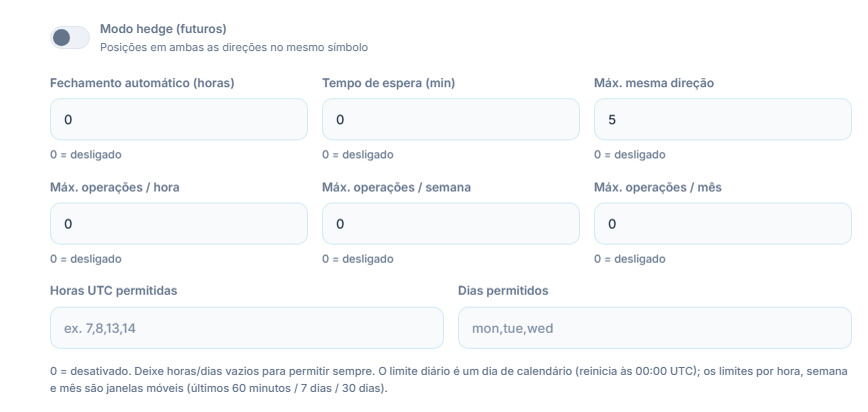
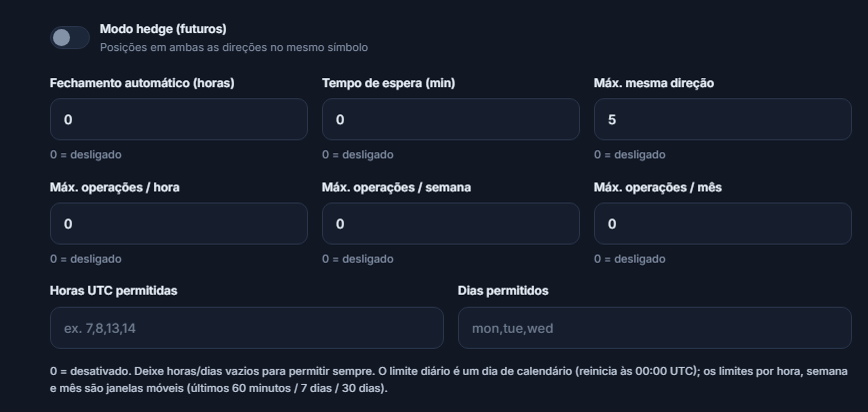
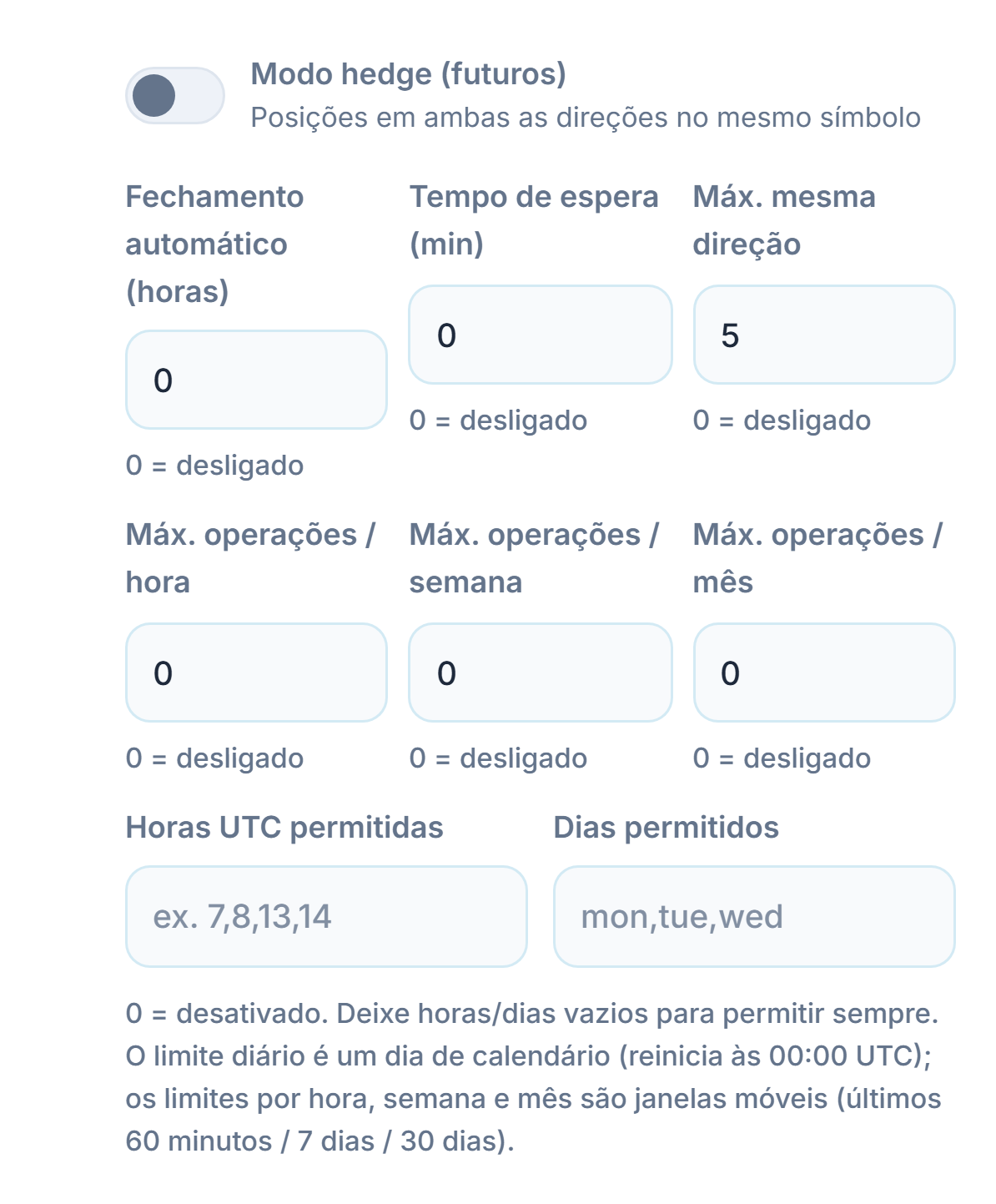
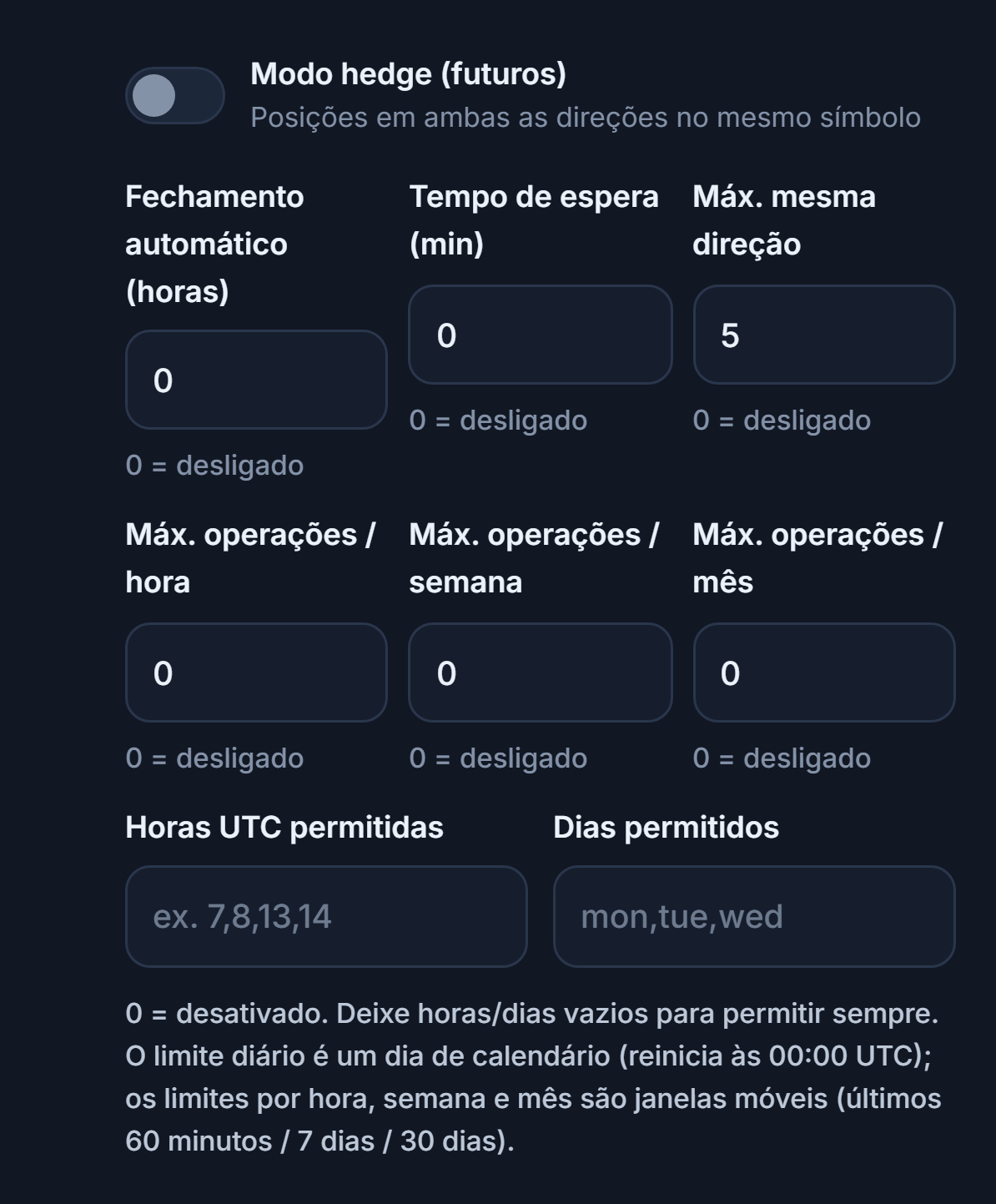
- Modo hedge (futuros) — Permite posições nas duas direções (LONG e SHORT) ao mesmo tempo no mesmo símbolo. Aparece apenas em Futures.
- Fechamento automático (horas) — A posição aberta é fechada depois de tantas horas. 0 = desligado.
- Tempo de espera (min) — Nenhuma nova operação é aberta durante esses minutos após a última operação aberta. 0 = desligado.
- Máx. mesma direção — Quantas posições abertas na mesma direção (ex.: todas LONG) podem existir, no máximo. 0 = desligado.
- Máx. operações / hora — O máximo de operações que podem ser abertas nos últimos 60 minutos. 0 = desligado.
- Máx. operações / semana — O máximo de operações que podem ser abertas nos últimos 7 dias. 0 = desligado.
- Máx. operações / mês — O máximo de operações que podem ser abertas nos últimos 30 dias. 0 = desligado.
- Horas UTC permitidas — O bot só abre operações nesses horários UTC; se deixado em branco, qualquer horário é permitido.
- Dias permitidos — O bot só abre operações nesses dias; se deixado em branco, todos os dias são permitidos. Os dias são escritos com abreviações em inglês.
Depois de criar o bot
Quando você clica em Criar Bot, o assistente fecha e um novo cartão de bot aparece no painel Meus bots. A partir daí, tudo acontece no cartão:
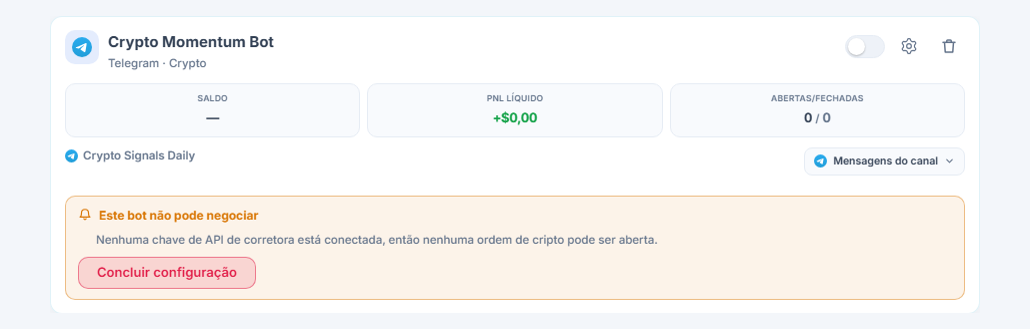
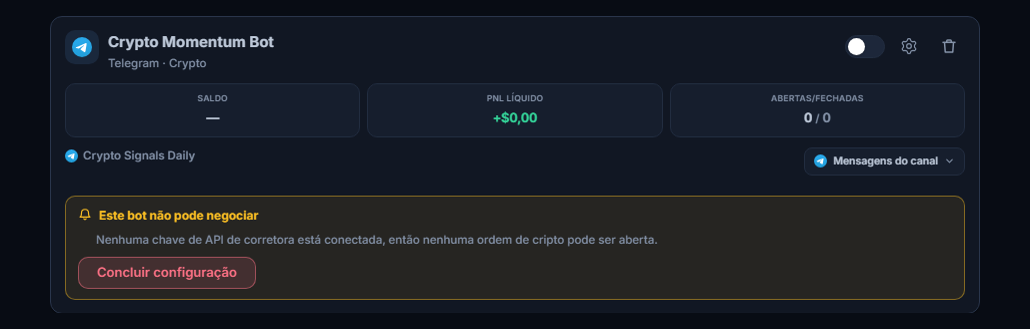
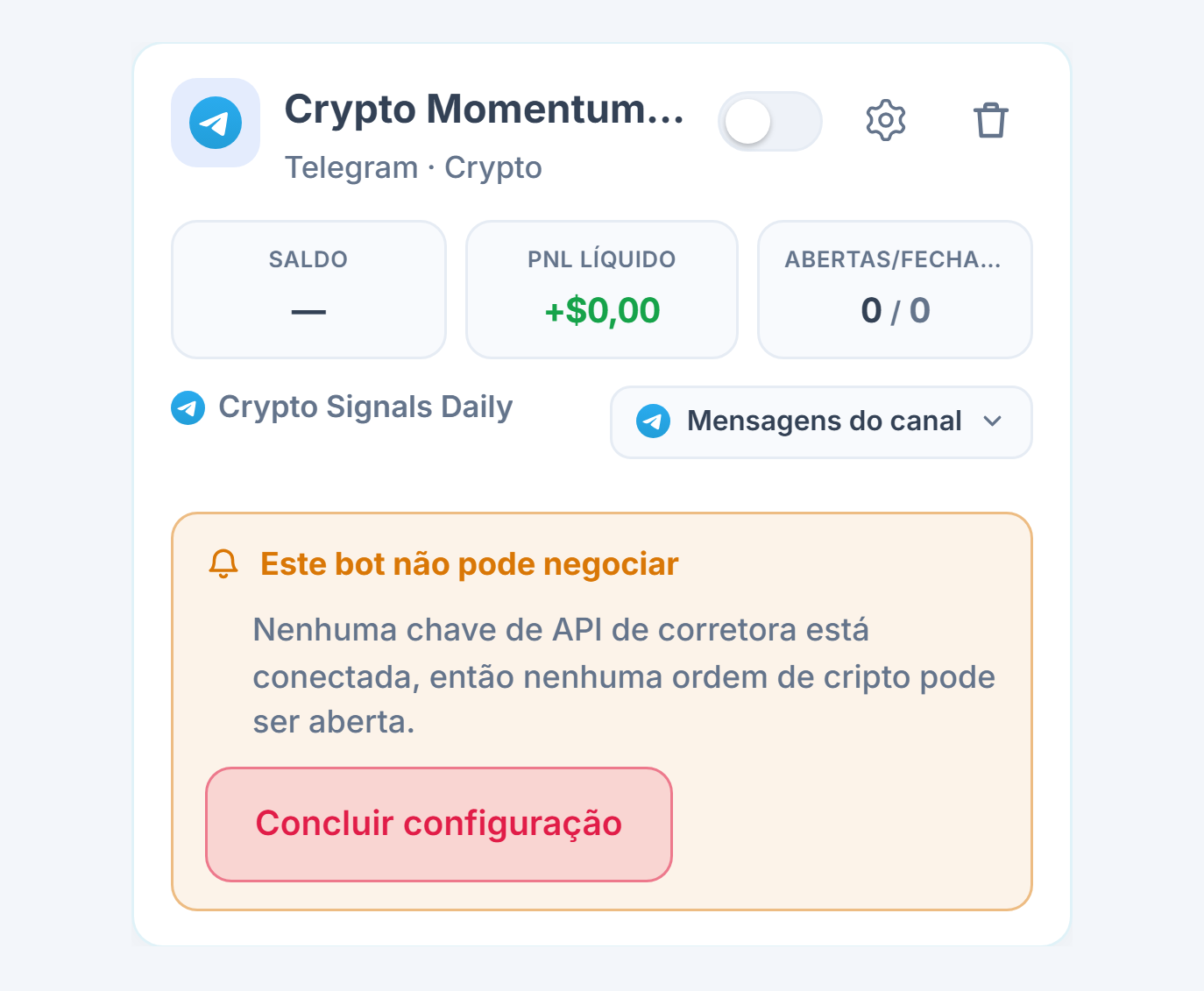
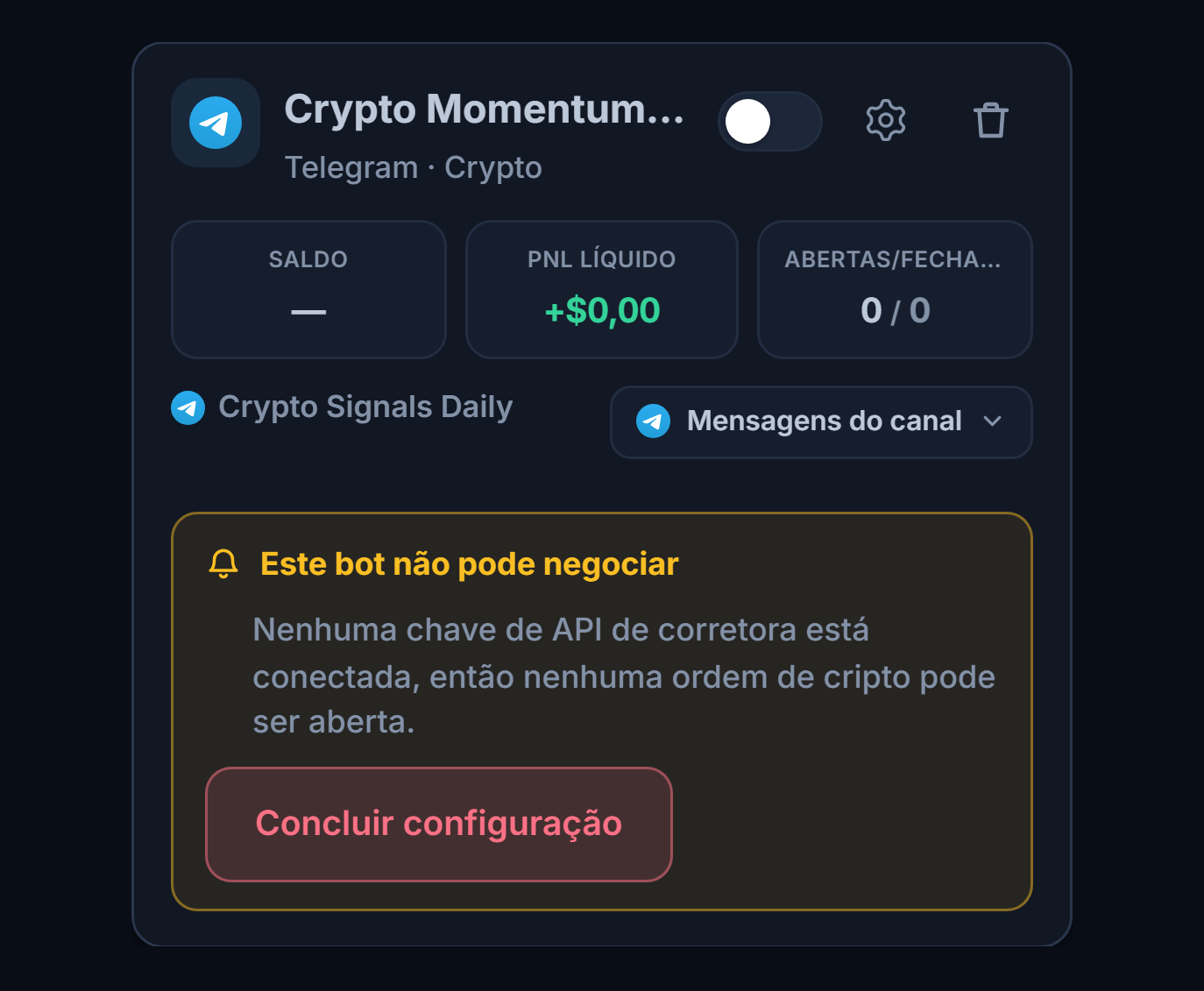
- Cartão do bot — Nome, fonte (Telegram · Crypto) e status. No bot Demo há o selo “Demo”.
- Lista “Este bot não pode abrir operações” — Se faltar alguma pré-condição (Telegram não conectado, nenhum canal selecionado, sem conta de destino), o cartão não mostra o verde “Em execução”; ele lista as pendências em ordem.
- Concluir configuração — Leva você à seção correspondente do assistente; quando a pendência é resolvida, o bot fica pronto para funcionar.
- Iniciar / Parar — Pelo cartão você pode parar e reiniciar o bot. Um bot parado não processa novos sinais; não mexe nas posições abertas nem nas ordens de SL/TP na exchange.
- Quando o primeiro sinal chegar — O bot lê o sinal, confere seus limites e abre a ordem na exchange. Se a aprovação manual estiver ativada, primeiro aparece um cartão de aprovação no painel; se você não aprovar em 45 segundos, a operação não é aberta.
- Onde ver a operação — Na seção Posições abertas do painel, preço de entrada, SL/TP, alavancagem e lucro/prejuízo em tempo real aparecem como lidos da exchange; as operações encerradas vão para Operações fechadas. Se um sinal não virou operação, o cartão mostra a nota “sinal recebido, nenhuma operação aberta” e o motivo.
- Alterar as configurações — Com Editar no cartão, o assistente abre com as configurações do mesmo bot; ao salvar, as alterações valem para os próximos sinais e as posições abertas não são afetadas.
- Notificações — Você pode ativar as notificações do Telegram para operações abertas e fechadas, sinais rejeitados e erros que exigem ação na página Notificações do painel.
Perguntas frequentes
As perguntas mais comuns durante e depois da configuração. Clique em uma pergunta para ver a resposta.
Conexão e configuração
O código geralmente chega dentro do próprio aplicativo do Telegram: abra a conversa oficial chamada “Telegram” no seu telefone ou computador, o código de 5 dígitos está lá. Em alguns casos, o Telegram também pode enviar o código por SMS para o seu telefone; verifique os dois. Se o código não chegar, você pode clicar em Enviar código novamente depois que a contagem regressiva de cerca de 20 segundos terminar.
O teste funciona com os limites do Pro: 5 bots ao mesmo tempo. Nos planos: Starter 2, Pro 5, Elite ilimitado. Detalhes: planos e teste gratuito · preços.
Não. A AlgoVesta não envia nenhuma mensagem pela sua conta do Telegram, ela apenas lê as mensagens dos canais que você escolher. Suas outras conversas, contatos e arquivos não são processados. A qualquer momento, você pode encerrar a sessão da AlgoVesta em Configurações → Dispositivos no Telegram; nesse caso, novos sinais deixam de chegar e você precisa se conectar novamente.
Não. Depois que o código for enviado, mesmo que você atualize a página, aparece a faixa “Continue de onde parou”; basta digitar o código. Se você já criou o bot, pode concluir as etapas pendentes com Concluir configuração no cartão do bot.
O bot só vê os canais e grupos do Telegram dos quais você é membro. Primeiro entre no canal pelo Telegram, depois clique novamente em Buscar meus canais no assistente e digite o nome do canal na caixa de busca.
As ordens são enviadas pelos servidores de negociação da AlgoVesta. Se você for restringir a chave de API por IP, adicione os dois endereços juntos: 188.245.92.153 e 46.224.35.135. Na chave, ative apenas a permissão de negociação; deixe a permissão de saque (withdraw) desativada. A AlgoVesta nunca pede permissão de saque.
O sinal chegou, mas a operação não foi aberta
No cartão do bot, abaixo do último sinal, aparece a nota “sinal recebido, nenhuma operação aberta” com o motivo. Se o mesmo bot receber sinais seguidos em 24 horas sem abrir nenhuma operação, você também recebe um e-mail uma vez. Os motivos mais comuns estão na próxima pergunta.
- O canal não está selecionado no Escopo das configurações — Não basta adicionar o canal; ele também precisa estar selecionado no Escopo das configurações da Configuração Crypto.
- Não há conta de destino — Nenhuma chave de API está conectada e o modo Demo está desligado. No resumo aparece “Conta de destino: Não selecionado”.
- O bot está parado — Um bot parado não processa nenhum sinal recebido. Inicie o bot pelo cartão do bot.
- O limite de perda diária ou o máx. de operações diárias foi atingido — Nenhuma nova operação é aberta naquele dia; o funcionamento continua automaticamente no dia seguinte (00:00 UTC).
- A aprovação manual está ativada — Se você não aprovar o sinal em até 45 segundos, a operação não é aberta.
- A mensagem não foi lida como um sinal — Se a mensagem não tiver direção (LONG/SHORT) ou símbolo, ou se o canal enviou apenas uma mensagem informativa/de comentário, a operação não é aberta.
- O valor não se encaixou no incremento de negociação da exchange — Se o valor desejado se desviar mais de 20% da quantidade mais próxima permitida pela exchange, a ordem não é aberta; o painel informa os valores que podem ser abertos.
- Filtros — Palavra-chave, moeda bloqueada, calendário econômico, guardião de volatilidade, tempo de espera ou “não reabrir o mesmo símbolo” podem ter ignorado o sinal de propósito.
Sim. Se o sinal não tiver um preço de stop, o bot calcula o stop sozinho, a partir da entrada, de acordo com a porcentagem no campo Stop Loss (%). O stop é configurado na exchange como uma ordem real; se não puder ser configurado, a posição é fechada por segurança. A AlgoVesta nunca mantém uma posição sem stop.
Quando o modo de alavancagem é Do sinal, a alavancagem da mensagem é usada, mas em qualquer caso ela é reduzida ao limite máximo permitido pela exchange para aquele par. Se você não quiser usar a alavancagem do sinal de jeito nenhum, mude o Modo de alavancagem para Fixa (minha configuração).
Não. A Verificação de duplicidade fica ativada por padrão; o mesmo sinal não é processado uma segunda vez.
Ordem, valor e exchange
16 exchanges de cripto: Binance, Bybit, OKX, Coinbase, Kraken, KuCoin, Gate.io, Bitget, HTX, BingX, BloFin, Phemex, WOO X, CoinEx, Backpack e Hyperliquid. O guia da chave de API de cada uma está na Central de Ajuda, e a comparação na página Exchanges.
As exchanges aceitam a quantidade em incrementos específicos (passo do lote). O bot escolhe a quantidade válida mais próxima do valor desejado; a diferença pode ser de até 20% e é mostrada no painel. Se a diferença precisar ser maior, a ordem não é aberta e os valores possíveis são informados.
Não, é a margem (garantia). Em Futures, tamanho da posição = valor × alavancagem. Exemplo: 100 USDT de valor e alavancagem de 10x = posição de 1.000 USDT; o saldo bloqueado na exchange é de 100 USDT. No Spot não há alavancagem; se você digitar 100 USDT, 100 USDT em moeda são comprados.
Em Futures, o TP e o SL aparecem na seção de ordens condicionais (TP/SL) da exchange; podem não aparecer na lista de “ordens abertas”. Verifique a aba TP/SL da posição no aplicativo da exchange. Na Bybit e na Bitget, não é possível configurar uma ordem de take-profit no Spot (limitação da exchange); o stop ainda é configurado.
Não. A AlgoVesta gerencia apenas a quantidade que ela mesma abriu e registrou. As posições que você abre manualmente na exchange e o restante do seu saldo permanecem intocados.
Controle e segurança
Não. Uma posição só é fechada nos seguintes casos: se você clicar em Fechar no painel, se você usar o Botão de pânico, se o canal que você monitora enviar uma mensagem de fechamento para aquela posição, se sua ordem de TP ou SL na exchange for atingida, se o tempo do seu Fechamento automático (horas) esgotar, ou se a abertura for imediatamente revertida por segurança porque a ordem de stop não pôde ser configurada.
Um bot parado não processa novos sinais; suas posições abertas não são fechadas. As ordens de TP e SL na exchange permanecem no lugar e continuam funcionando. Se quiser fechar a posição, use Fechar ou o Botão de pânico no painel.
O Botão de pânico (fechar tudo) no painel fecha todas as posições abertas pela AlgoVesta. Ele não toca nas posições que você mesmo abriu na exchange.
Não, ele apenas parou por aquele dia. Os limites diários são reiniciados às 00:00 UTC e o bot continua automaticamente no dia seguinte. Já em limites permanentes, como o Drawdown máx., o bot para completamente e só recomeça com a sua aprovação.
Modo Demo
Não. No modo Demo, nenhuma ordem é enviada à sua exchange; os sinais são processados com um saldo virtual de $5.000 e preços ao vivo. Os resultados virtuais podem se desviar em ±10% do real devido a deslizamento, liquidez e spread.
Primeiro conecte a chave de API da exchange (Passo 9), depois desative a chave do modo Demo nas configurações do bot. No campo “Conta de destino” do resumo, sua exchange deve aparecer agora. Antes de fazer a transição, revise o valor, a alavancagem e os limites de perda de acordo com o seu saldo real.
Solução de problemas
| Situação | O que fazer |
|---|---|
| O código de verificação não chegou | O código geralmente chega no seu aplicativo do Telegram (na conversa “Telegram” do app); em alguns casos também pode chegar por SMS no seu telefone, verifique os dois. Depois que a contagem regressiva de cerca de 20 segundos terminar, você pode clicar em Enviar código novamente. Se a faixa de continuação estiver visível, recomece com O código não chegou? Recomeçar. |
| “O Telegram recebeu muitas solicitações” | Espere o tempo indicado na tela e depois clique em Enviar código novamente. Clicar repetidamente pode aumentar o tempo de espera. |
| “Código incorreto” | Digite novamente, com cuidado, o código de 5 dígitos recebido no aplicativo do Telegram ou por SMS. |
| “O código expirou” | Clique em Enviar código para receber um novo. |
| Número de telefone inválido | Digite o número com o código do país (ex.: +1 202 555 0147 para os EUA). Deve haver uma conta do Telegram vinculada ao número. |
| Senha 2FA incorreta | Digite sua senha de verificação em duas etapas do Telegram (não é a sua senha da AlgoVesta). Tente novamente. |
| “A verificação já está em processamento” | Você clicou duas vezes ao mesmo tempo; espere um pouco e tente novamente. |
| “A conexão rápida não está disponível no momento” | O painel abre seu próprio formulário de API ID; use o caminho do seu próprio API ID. |
| O canal não aparece na lista | Certifique-se de que você é membro do canal no Telegram; o bot só vê os canais dos quais você é membro. Depois de entrar, clique novamente em Buscar meus canais e use a caixa de busca. |
| “Não selecionado” em vermelho no resumo | Canal: adicione o canal e selecione-o no Escopo das configurações. Conta de destino: conecte uma chave de API ou ative o modo Demo. |
| Aprovação manual ativada, a operação não foi aberta | Com a aprovação manual, você precisa aprovar cada sinal em até 45 segundos; um sinal não aprovado não é aberto. Se quiser operação automática, desative a Aprovação manual. |
| A ordem não foi aberta por causa do valor | Se o valor desejado se desviar mais de 20% devido ao incremento de negociação da exchange, a ordem não é aberta; o painel informa os valores possíveis. Ajuste o valor de acordo. |
| O TP não foi configurado no Spot | Na Bybit e na Bitget, não é possível configurar uma ordem de take-profit no Spot (limitação da exchange). O stop-loss ainda é configurado. |
Glossário de termos
- TP (Take-Profit)
- Meta onde o lucro é realizado. Neste assistente, é escrita como uma porcentagem de distância da entrada.
- SL (Stop-Loss)
- Nível onde a perda é cortada. É configurado na exchange como uma ordem real.
- Alavancagem
- Quantas vezes o tamanho da sua margem representa a posição aberta. 10x: com 100 USDT de margem, uma posição de 1.000 USDT. Existe apenas em Futures.
- Margem / garantia
- O valor bloqueado na exchange para a posição. O campo “Valor por operação” é a margem.
- Liquidação
- Quando a exchange fecha a posição à força porque a perda chegou a um nível que consumiria a margem. Esse nível se aproxima conforme a alavancagem aumenta.
- Drawdown
- A queda, em porcentagem, em relação ao pico atingido pela conta.
- R (1R)
- A distância entre a entrada e o stop; a unidade de risco. Quando o preço avança 1R a seu favor, a operação está com lucro igual à distância do stop. O breakeven é acionado nesse limite.
- Breakeven (zero a zero)
- O stop movido para o preço de entrada; depois disso, na pior das hipóteses, a operação fecha sem perda.
- Trailing (de acompanhamento)
- O nível acompanhando o preço por trás, conforme ele avança a seu favor (trailing stop, trailing take-profit).
- Futures (futuros)
- Mercado em que você compra e vende o preço do ativo, não o próprio ativo; permite alavancagem e posições SHORT.
- Spot
- Mercado em que você compra o próprio ativo. Não há alavancagem.
- LONG / SHORT
- LONG: operação na direção em que o preço deve subir. SHORT: operação na direção em que deve cair.
- Demo / paper
- Operações de teste feitas com saldo virtual ($5.000), sem enviar ordens reais à exchange.
- Chave de API
- A chave que você cria na exchange para que o bot possa operar na sua conta. Basta a permissão de negociação; a permissão de saque não é concedida.
- UTC
- Hora universal coordenada.
- Funding
- Taxa paga periodicamente entre as partes LONG e SHORT no mercado de futuros.
Guias relacionados
- Conta do Telegram e conexão de canais — versão curta, apenas da etapa de conexão.
- Modo Demo — como funciona o saldo virtual de $5.000.
- Segurança da chave de API e renovação da chave.
- Copiador de sinais do Telegram e copiar sinais do Telegram para a Binance Futures — páginas do produto.
- Configuração do webhook do TradingView — se a sua fonte de sinal é o TradingView.
Nossa equipe de suporte conclui a configuração com você; se você anexar uma captura de tela, resolvemos mais rápido.