Configurer un bot forex (MT5) à partir de signaux Telegram
L'équipe AlgoVesta · Dernière révision : 30 septembre 2026
Transformez automatiquement les signaux forex et or d'un canal Telegram auquel vous êtes abonné en ordres sur votre propre compte MetaTrader 5, en configurant le bot étape par étape en voyant chaque écran du panneau.
- Environ 15 minutes
- 13 étapes
- Essayable sans risque avec un compte démo du broker
Réponse courte : voici comment les signaux forex Telegram deviennent des ordres automatiques dans AlgoVesta : dans le panneau, choisissez Configurer un nouveau bot → Telegram → Forex ; connectez Telegram avec votre numéro de téléphone ; ajoutez le canal de signaux et sélectionnez-le dans la Portée des réglages ; connectez votre compte MT5 avec le serveur du broker, le numéro de compte MT5 et votre mot de passe de trading (master) ; saisissez le lot, le TP/SL en pips et la limite de perte journalière ; appuyez sur Créer le bot. Chaque signal devient un ordre sur votre compte MT5, dans vos limites. Aucun trade dont le TP et le SL ne peuvent pas être garantis n'est ouvert. Vous n'avez besoin d'installer ni MetaTrader, ni EA, ni VPS sur votre ordinateur.
Dernière vérification : — contrôlé écran par écran dans le panneau. Cette page est mise à jour quand le panneau change.
Sur cette page
Préparez-vous avant de commencer
À savoir avant de commencer
- À côté de nombreuses sections de l'assistant figure la mention « Possible plus tard ». Vous pouvez ignorer ces sections pour l'instant et les compléter plus tard depuis la carte du bot.
- Connecter un compte n'est pas obligatoire pour créer le bot. Mais le bot n'ouvrira aucune position tant qu'au moins un canal n'est pas sélectionné et qu'un compte MT5 connecté n'est pas défini.
- Il n'existe pas de mode Démo à solde virtuel pour le forex ; pour essayer sans risque, ouvrez un compte démo MT5 gratuit chez votre broker et connectez-le. Sur un compte démo, aucun argent réel n'est utilisé.
- MetaTrader 5 uniquement — Les comptes MetaTrader 4 ne sont pas pris en charge.
- Chaque TP est une position distincte — Dans MT5, une position n'a qu'un seul champ TP. Si vous définissez plusieurs objectifs, une position distincte (ticket) est ouverte pour chaque objectif et le lot total est réparti entre ces objectifs ; le SL est identique sur toutes. Détails : TP multiples.
- Le pip varie selon le symbole — Sur les paires majeures, 1 pip vaut 0,0001 ; sur XAUUSD, 0,1 ; sur XAGUSD, 0,01. Les suffixes du symbole du broker (comme XAUUSDm, EURUSD.pro) sont reconnus automatiquement.
- Le marché est fermé le week-end — Un signal reçu pendant que le marché est fermé n'est pas transformé en trade ; la carte du bot en indique la raison.
À quoi doit ressembler le signal dans le canal ?
Le bot lit le message du canal et en extrait le symbole, le sens et, s'ils existent, l'entrée, le stop et les objectifs. Un message comme celui-ci est directement transformé en ordre :
XAUUSD BUY
Entry: 2322 - 2325
SL: 2318
TP1: 2330
TP2: 2338
TP3: 2350
- Symbole et sens obligatoires — Les formats « XAUUSD BUY », « EURUSD SELL », « GOLD BUY NOW » sont lus. Sans sens ou sans symbole, le message n'est pas considéré comme un signal et aucun trade ne s'ouvre.
- Sans stop ni objectif — Si votre source TP/SL est Manuel (pip), vos valeurs en pips sont utilisées (Étape 11). En mode Du signal, un signal sans stop ni objectif n'ouvre aucun trade.
- Si un lot est indiqué — Si votre mode de lot est Lot du Signal, le lot du message est utilisé ; dans les autres modes, c'est votre réglage qui prévaut (Étape 10).
- Les messages qui ne contiennent qu'un commentaire, un graphique ou un partage de résultat (« TP1 atteint », « +120 pips ») ne sont pas transformés en ordres.
Configuration rapide (recommandée)
La configuration rapide n'affiche que les réglages nécessaires et les plus utilisés. Pour la plupart des utilisateurs, les valeurs par défaut ici suffisent. Si vous souhaitez voir tous les réglages, consultez la section Réglages avancés.
Étape 1Ouvrez l'assistant de configuration
- Commencer — Ce bouton sur la carte « Configurer un nouveau bot » ouvre l'assistant de configuration.
- Configurer mon premier bot — Si vous n'avez pas encore de bot, vous pouvez ouvrir le même assistant avec ce bouton. Les deux mènent au même endroit.
Étape 2Choisissez Telegram comme source de signaux
- Carte Telegram — Cliquez sur la carte portant le badge « Recommandé ». Dès que vous cliquez, vous passez à l'étape 2 (choix du marché). Le bot lit les messages des canaux auxquels vous êtes abonné et les transforme en ordres.
Étape 3Choisissez Forex comme marché
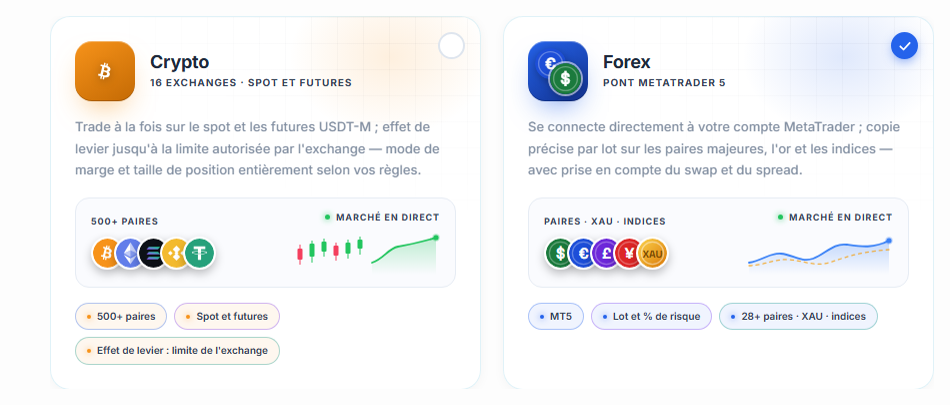
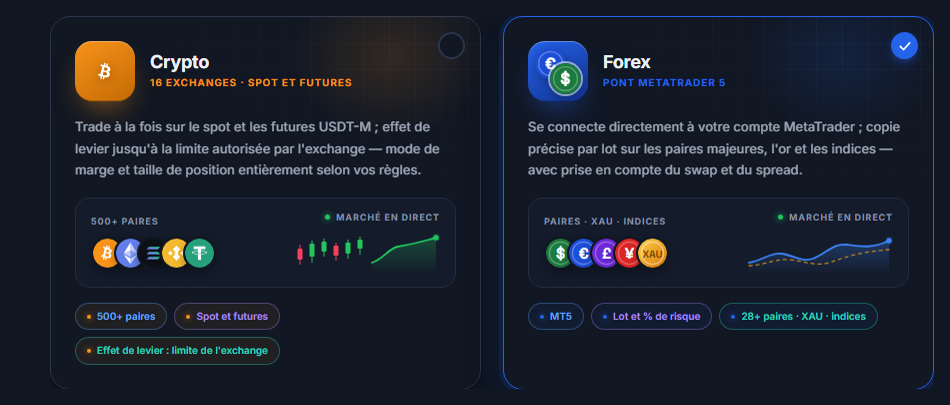
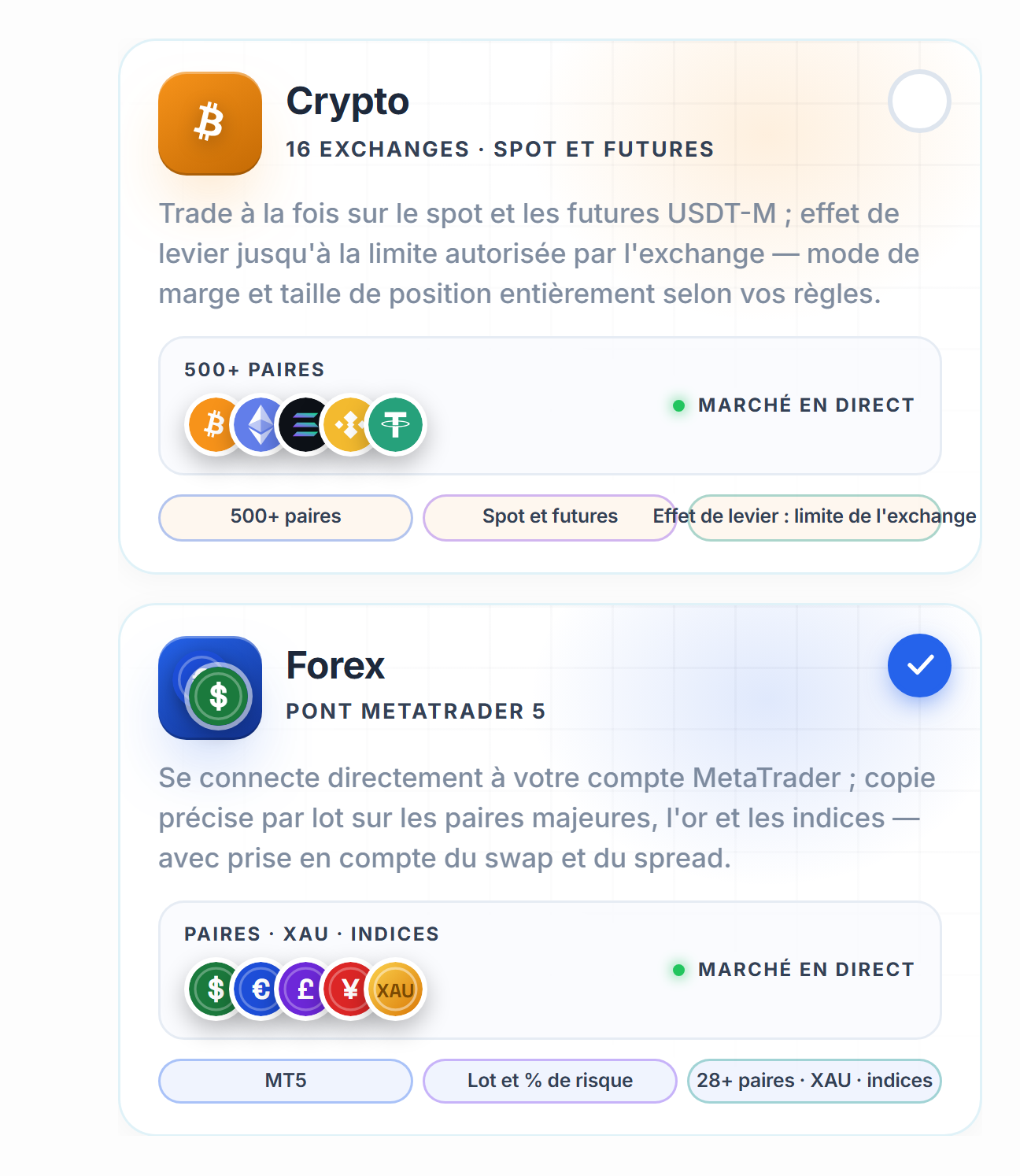
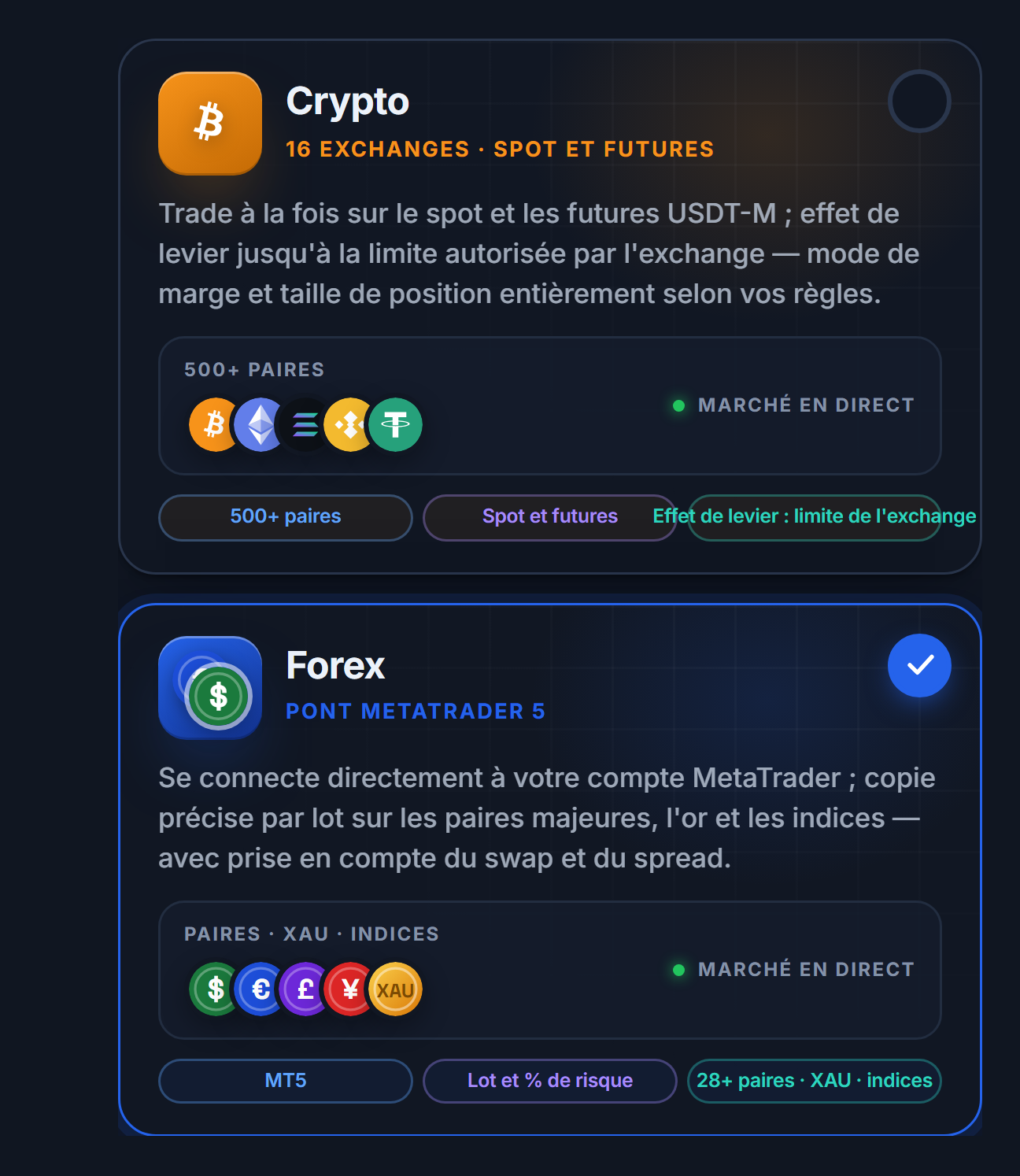
- Carte Forex — Elle concerne les paires de devises et les symboles négociés sur MetaTrader 5, comme l'or et l'argent. Cliquer sur la carte vous amène directement à l'étape 3 (configuration). Si vous comptez utiliser à la fois la crypto et le forex, configurez un bot séparé pour chacun ; ainsi les limites et les comptes cibles ne se mélangent pas.
Étape 4Choisissez le mode de configuration
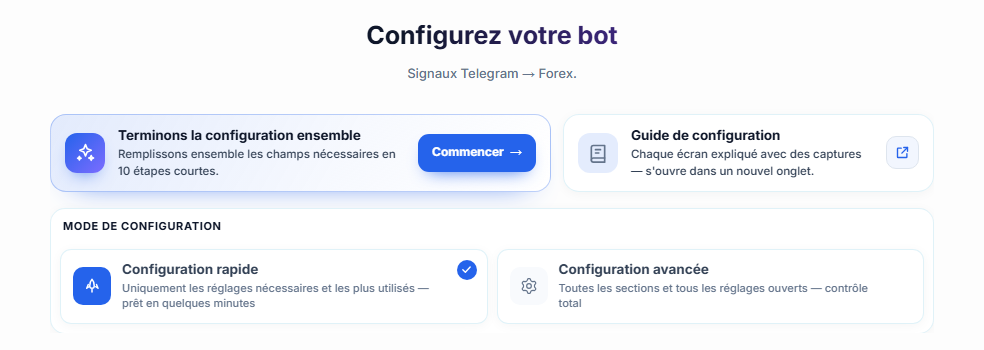
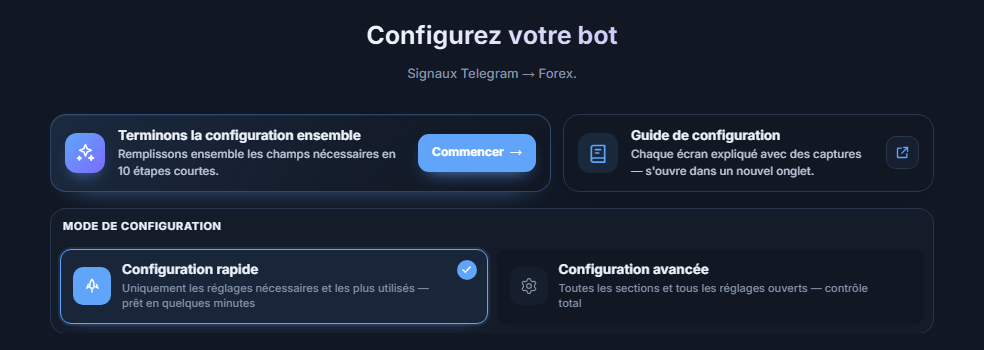
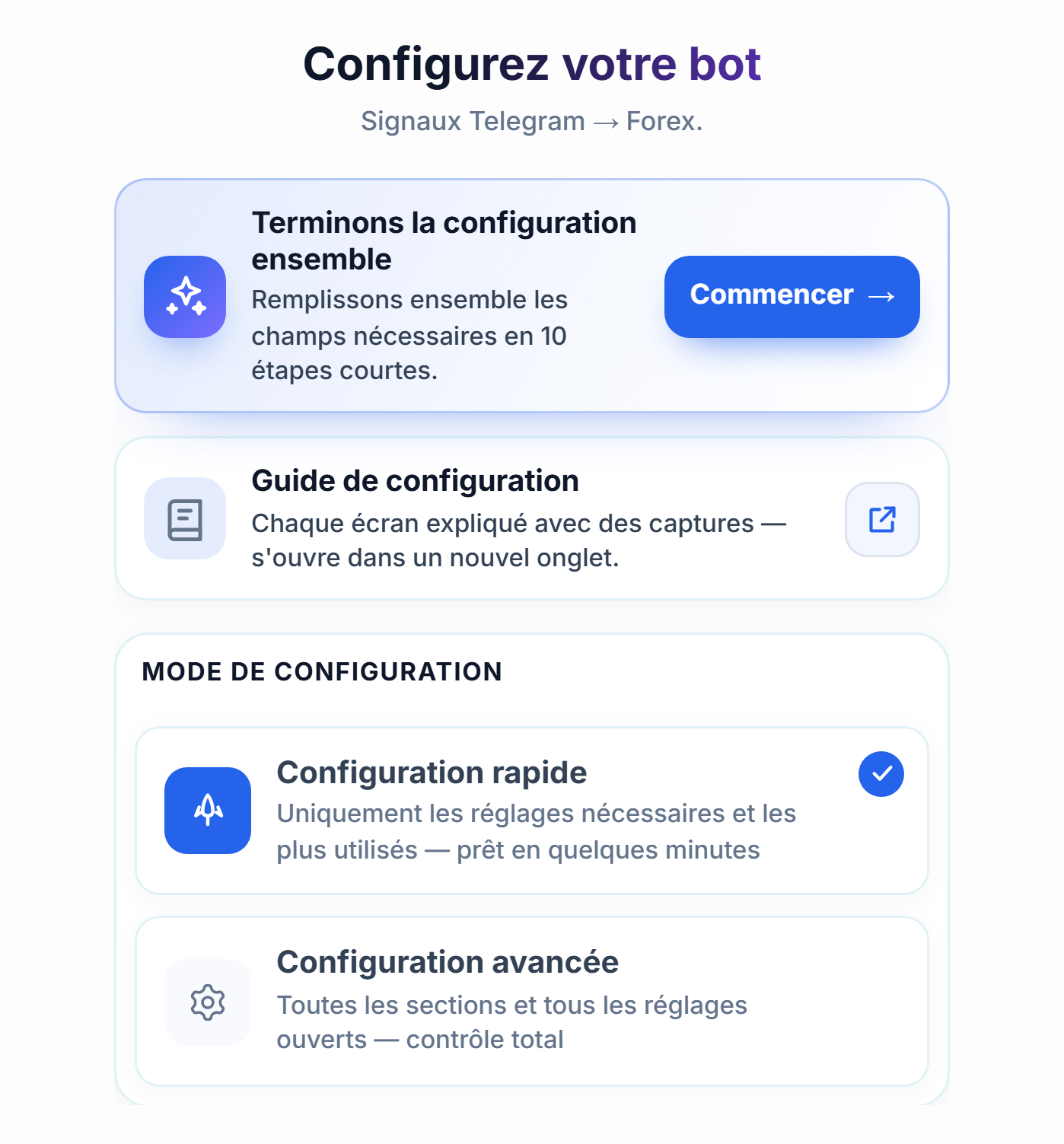
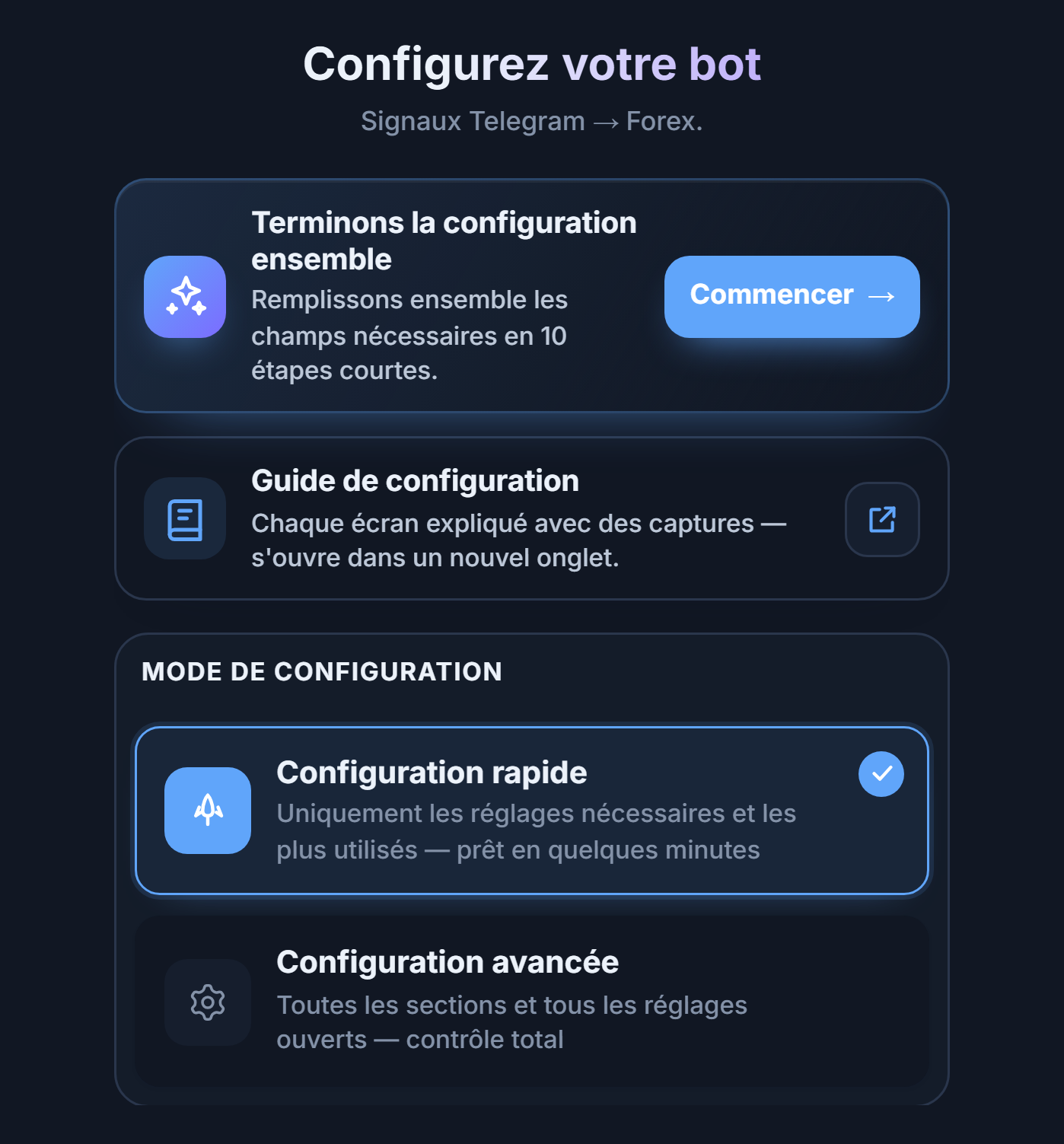
- Terminons la configuration ensemble — Commencer — Vous pouvez lancer le guide interactif ; il vous montre les champs nécessaires un par un, en courtes étapes. Ce n'est pas obligatoire.
- Guide de configuration — Chaque écran expliqué avec des captures — s'ouvre dans un nouvel onglet.
- Configuration rapide — N'affiche que les réglages nécessaires et les plus utilisés. Le déroulé principal de ce guide suit ce mode.
- Configuration avancée — Ouvre toutes les sections et tous les réglages ; les réglages sont répartis en onglets. Les détails se trouvent dans la section Réglages avancés.
| Comparaison | Configuration rapide | Configuration avancée |
|---|---|---|
| Pour qui | Celui qui configure son premier bot et veut démarrer avec les valeurs par défaut | Celui qui veut un réglage fin : TP multiples, mappage des symboles, trailing stop, règle de prop-firm |
| Champs affichés | Uniquement les réglages nécessaires et fréquents | Tous les champs, répartis en 6 onglets |
| Tableau des TP | Un seul objectif (TP en pips) | Plusieurs objectifs et pourcentage de lot par objectif |
| Modification ultérieure | Vous pouvez changer de mode à tout moment ; les réglages ne sont pas effacés, ils sont masqués | |
Étape 5Donnez un nom au bot et voyez ce qui manque
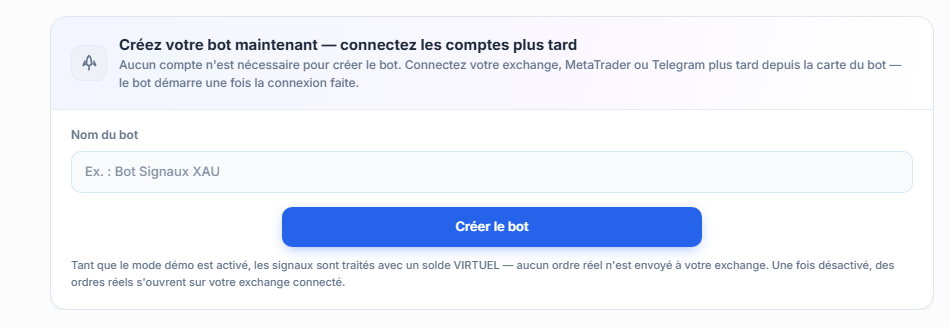
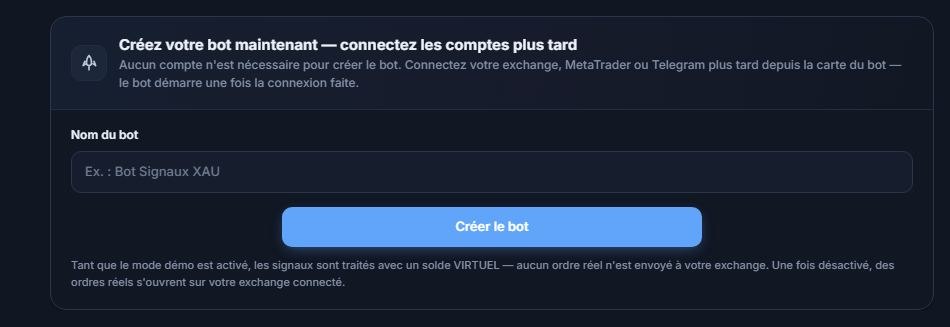
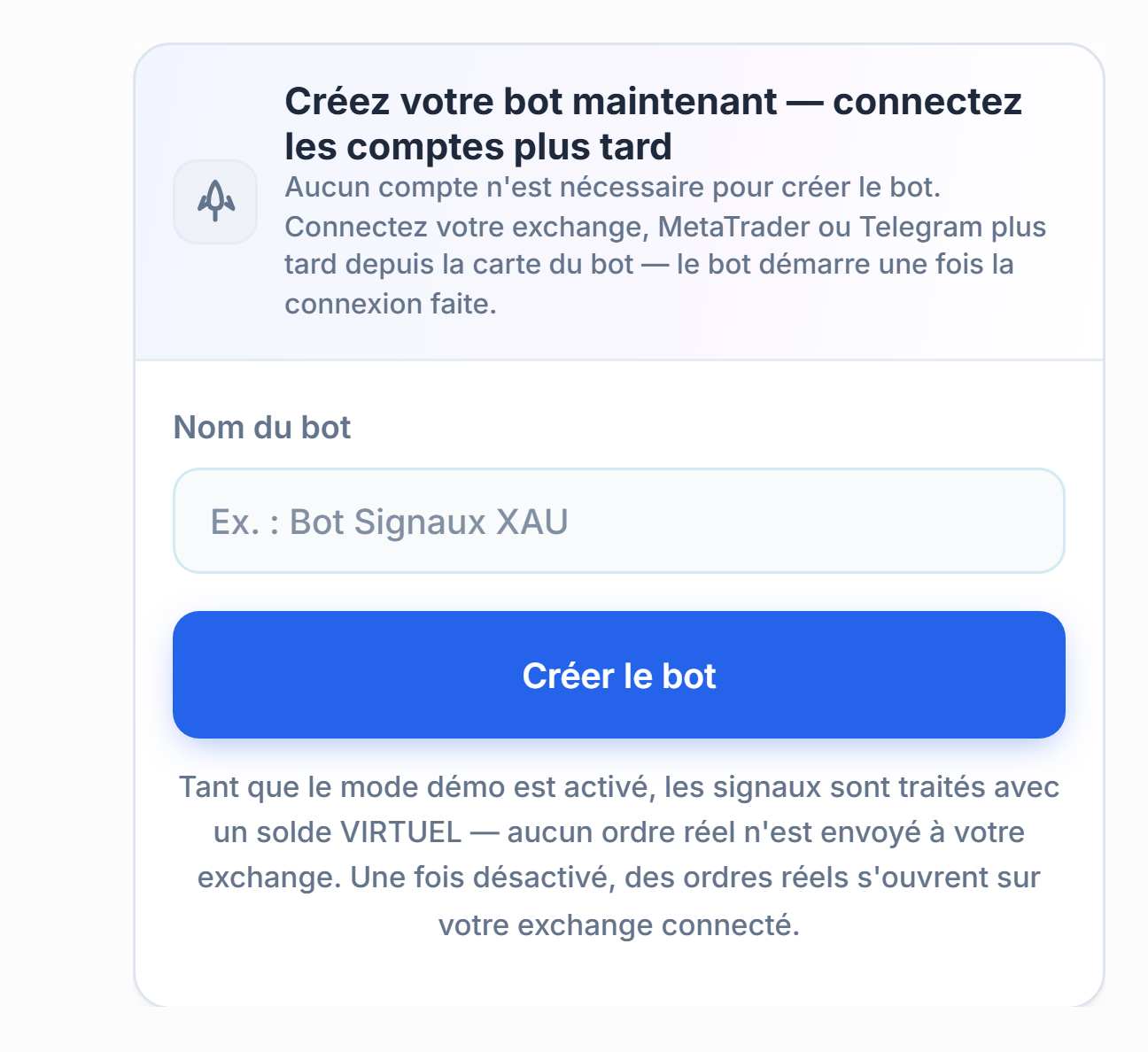
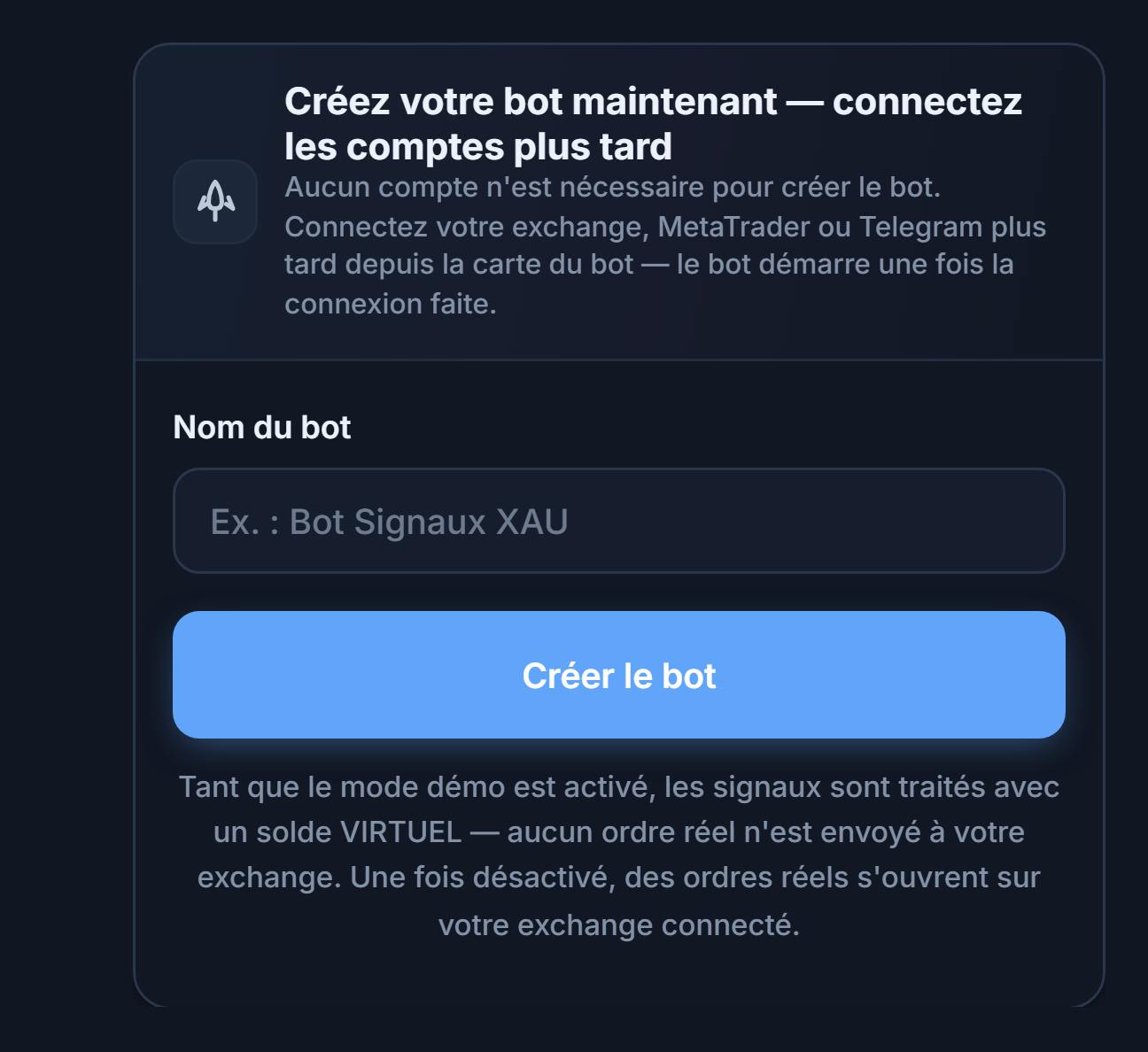
- Nom du bot — Donnez un nom à votre bot ; il apparaîtra sous ce nom dans votre panneau.
- Créer le bot — Enregistre le bot immédiatement. Aucun compte n'est nécessaire pour créer un bot ; vous pouvez compléter plus tard la connexion Telegram et MT5 depuis la carte du bot. Le bot démarre une fois les connexions terminées.
Juste en dessous de ce panneau, une liste indique ce qui manque pour que le bot puisse fonctionner :


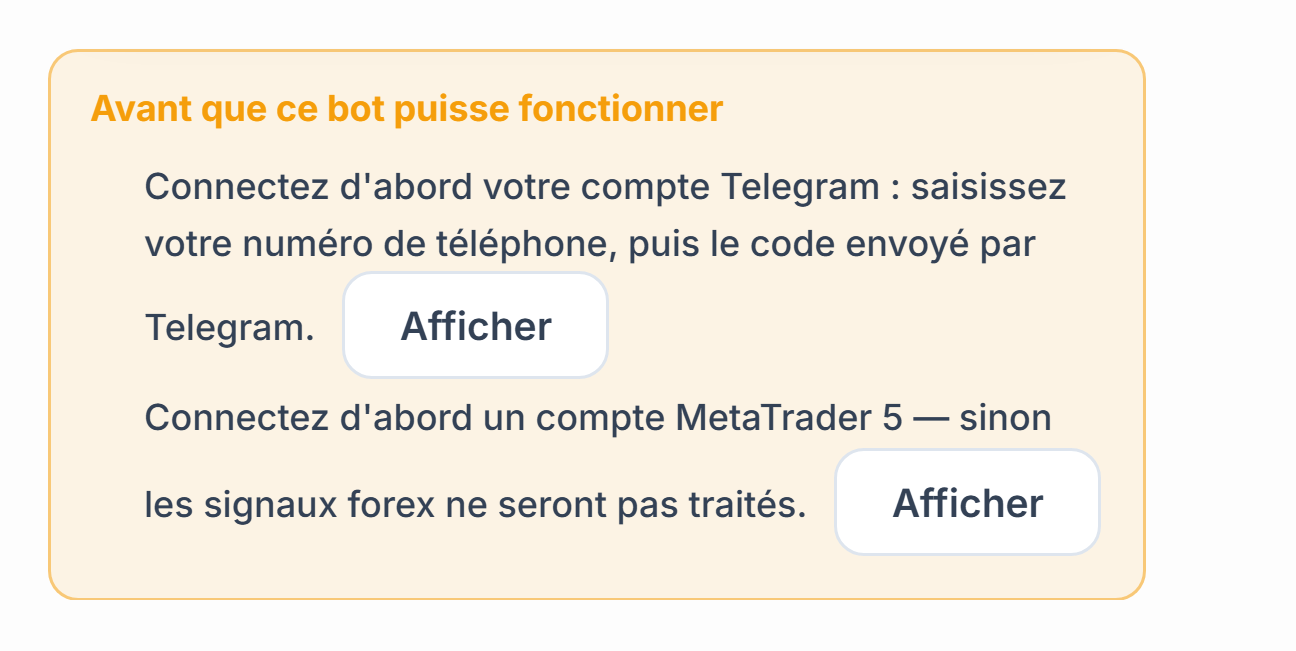
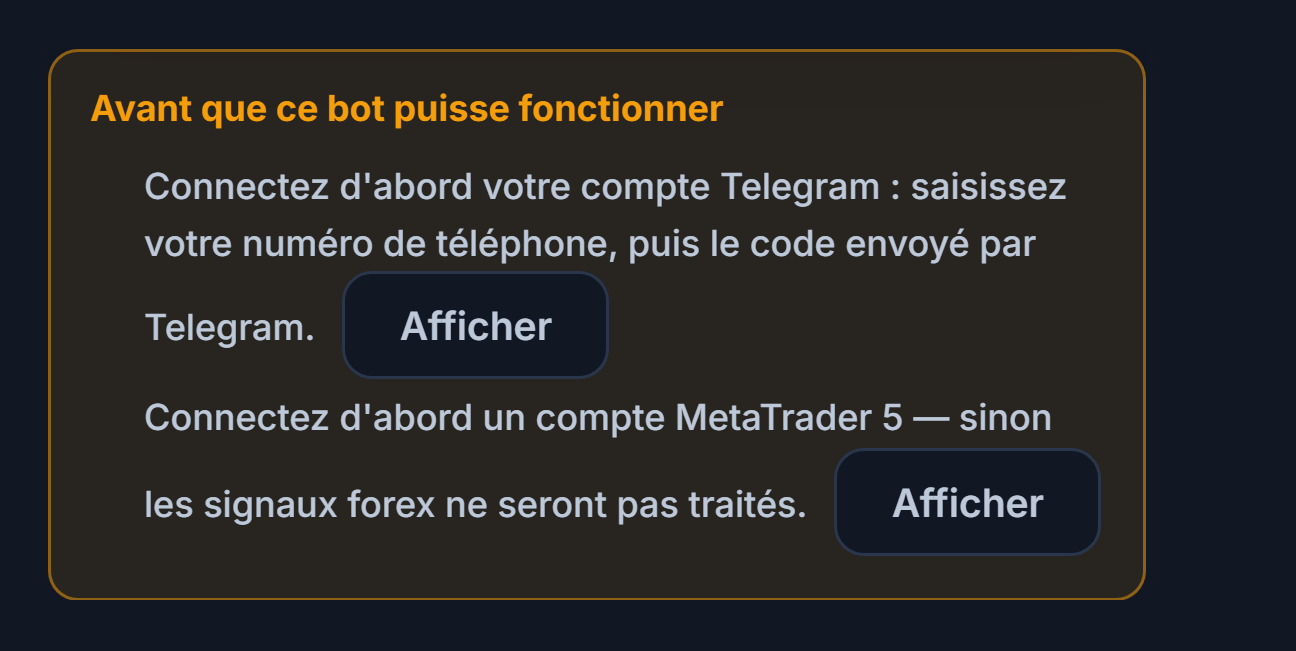
- Afficher (Telegram) — Vous emmène directement à la section de connexion Telegram.
- Afficher (compte MetaTrader 5) — Vous emmène à la section du compte MT5. Les signaux forex ne sont pas traités sans compte MT5 connecté.
Étape 6Connectez votre compte Telegram
Le bot lit les canaux de signaux via votre propre compte Telegram. Rien n'est envoyé en votre nom ; seuls les canaux que vous avez choisis sont lus. La connexion reste active 24 h/24 et 7 j/7, et se reconnecte automatiquement en cas de coupure.
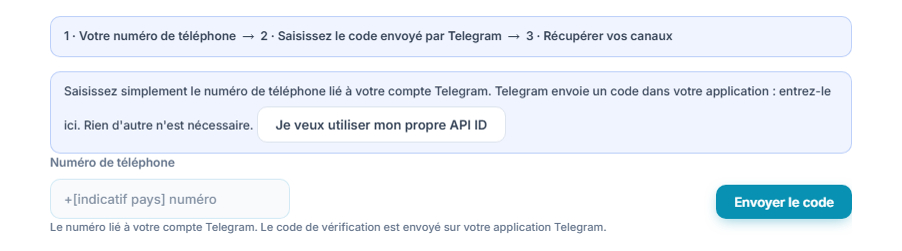
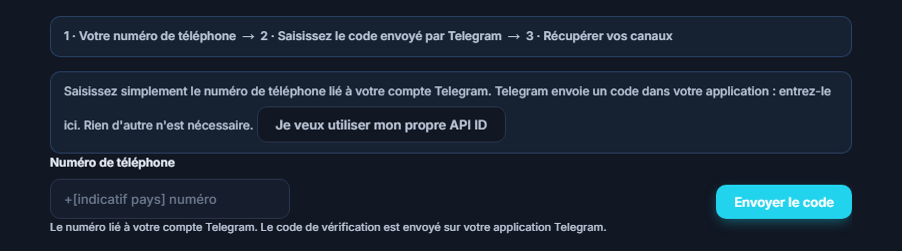
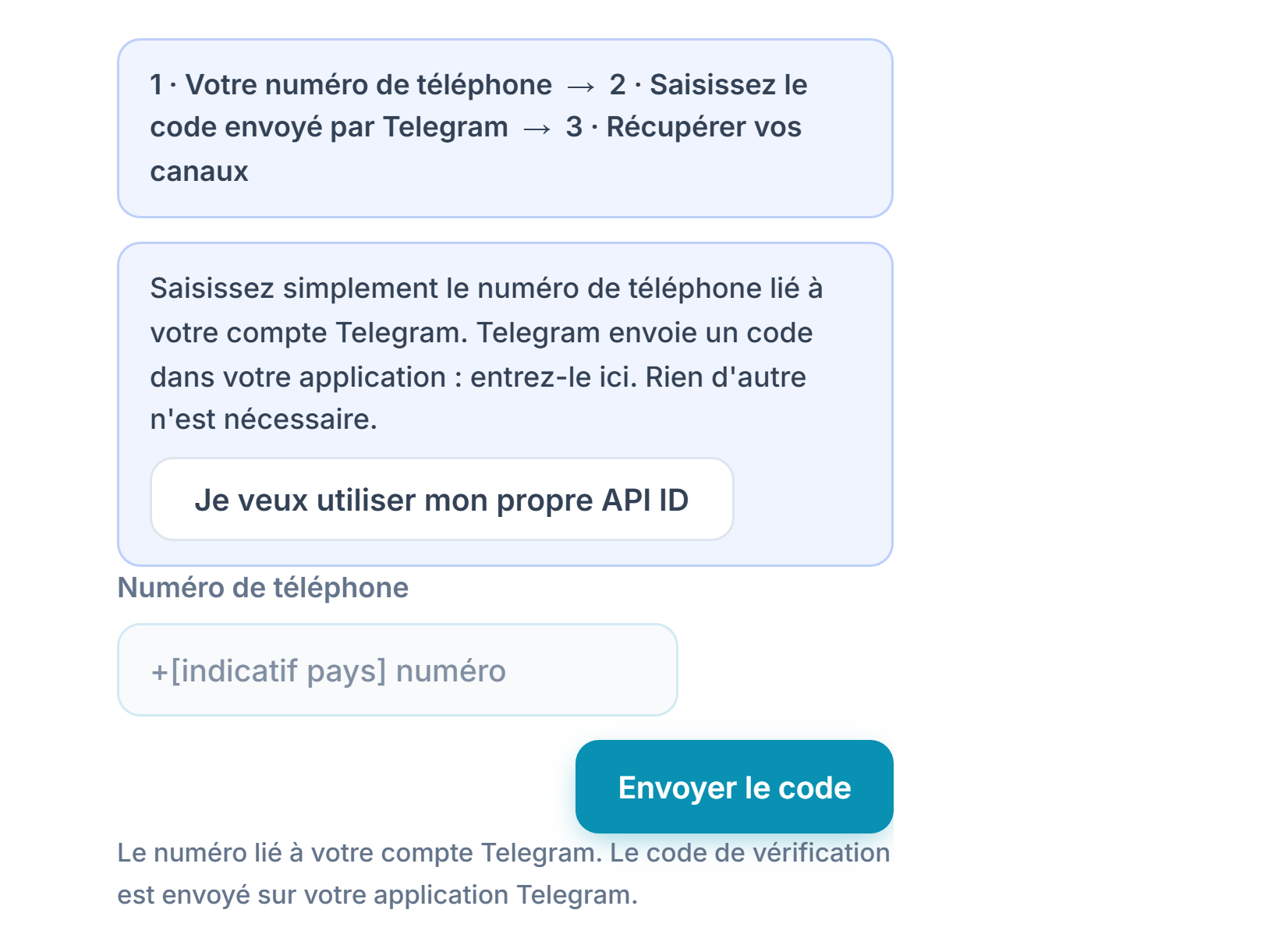
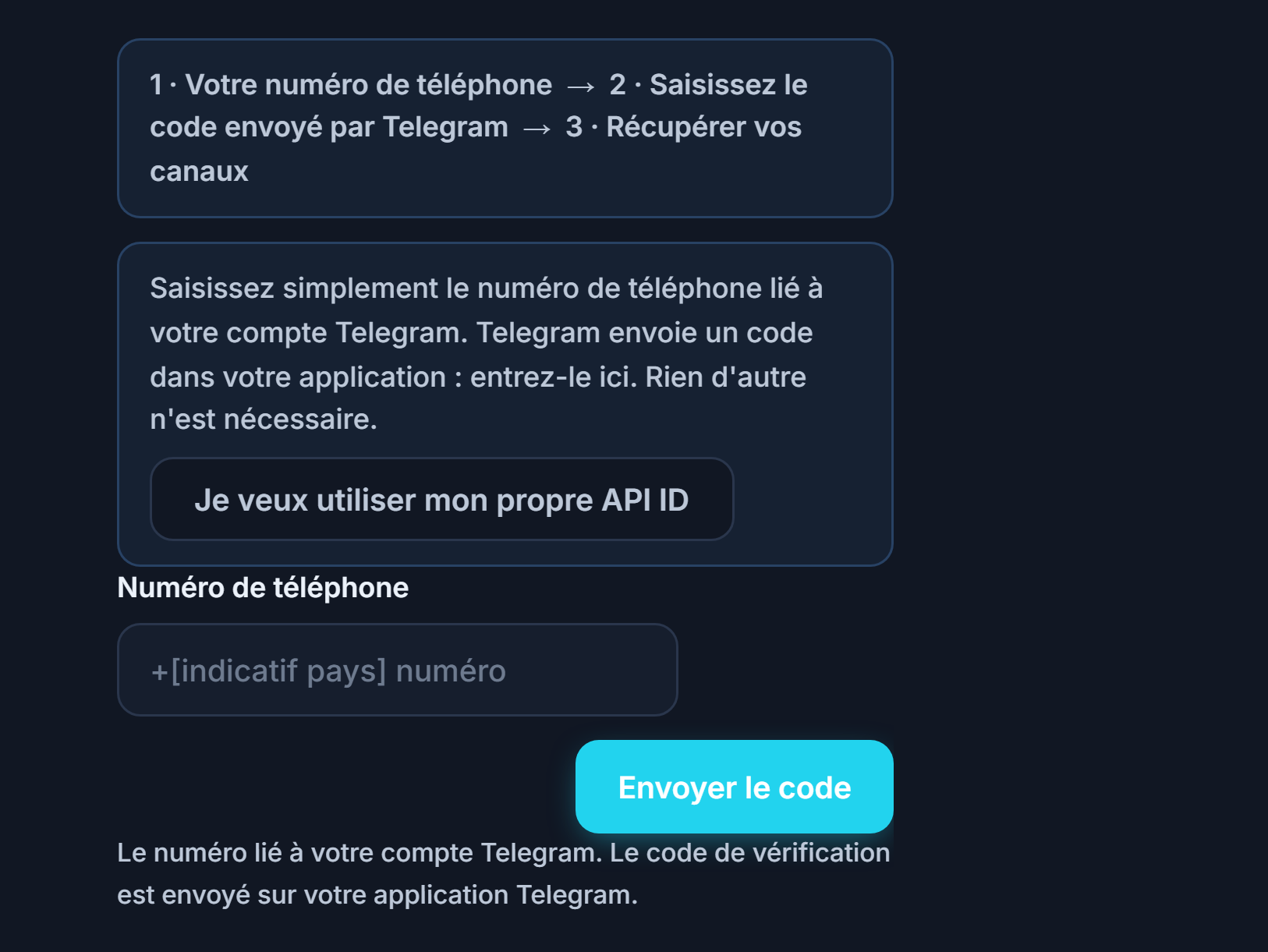
- Barre d'étapes — Affiche trois étapes : 1 · Votre numéro de téléphone → 2 · Saisissez le code reçu de Telegram → 3 · Récupérez les canaux.
- Numéro de Téléphone — Saisissez le numéro lié à votre compte Telegram avec l'indicatif du pays.
- Envoyer le code — Un code de vérification est envoyé. Le code arrive généralement dans votre application Telegram ; dans certains cas, il peut aussi arriver par SMS sur votre téléphone. Après avoir appuyé sur le bouton, un compte à rebours d'environ 20 secondes s'affiche avant de pouvoir réappuyer.
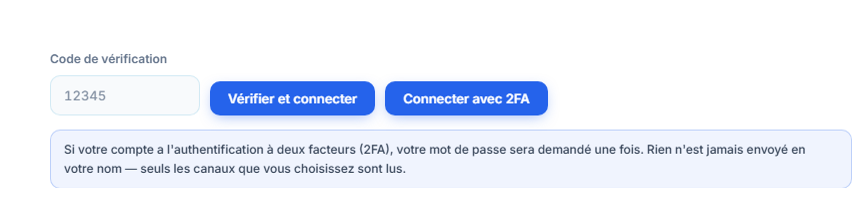
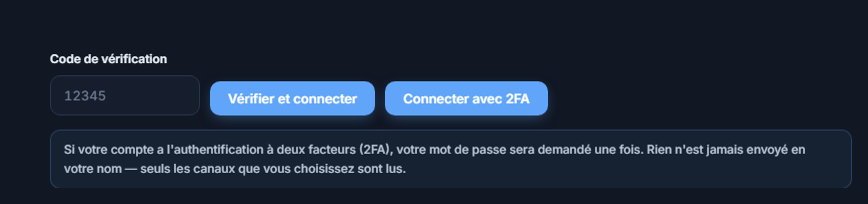
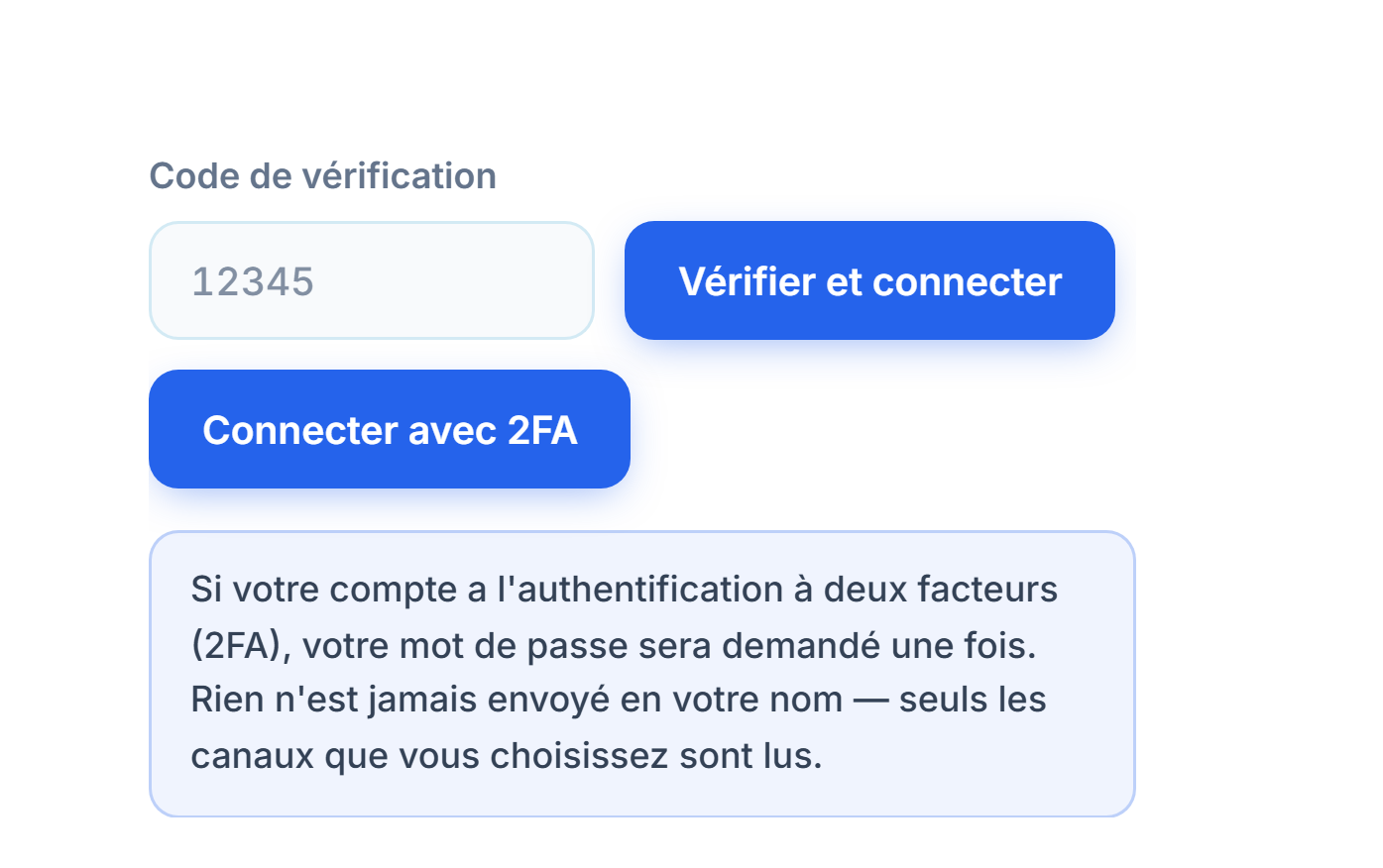
- Code de Vérification — Saisissez ici le code à 5 chiffres reçu dans votre application Telegram ou par SMS sur votre téléphone.
- Vérifier et Connecter — Valide le code et connecte votre compte. En cas de succès, la section affiche « Connecté ».
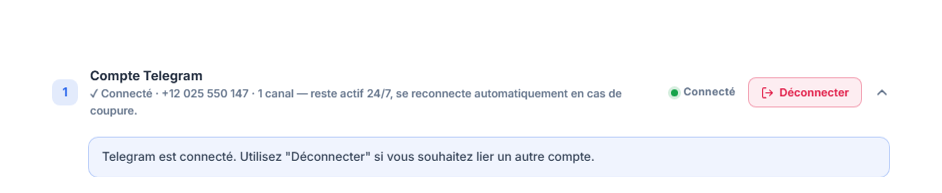
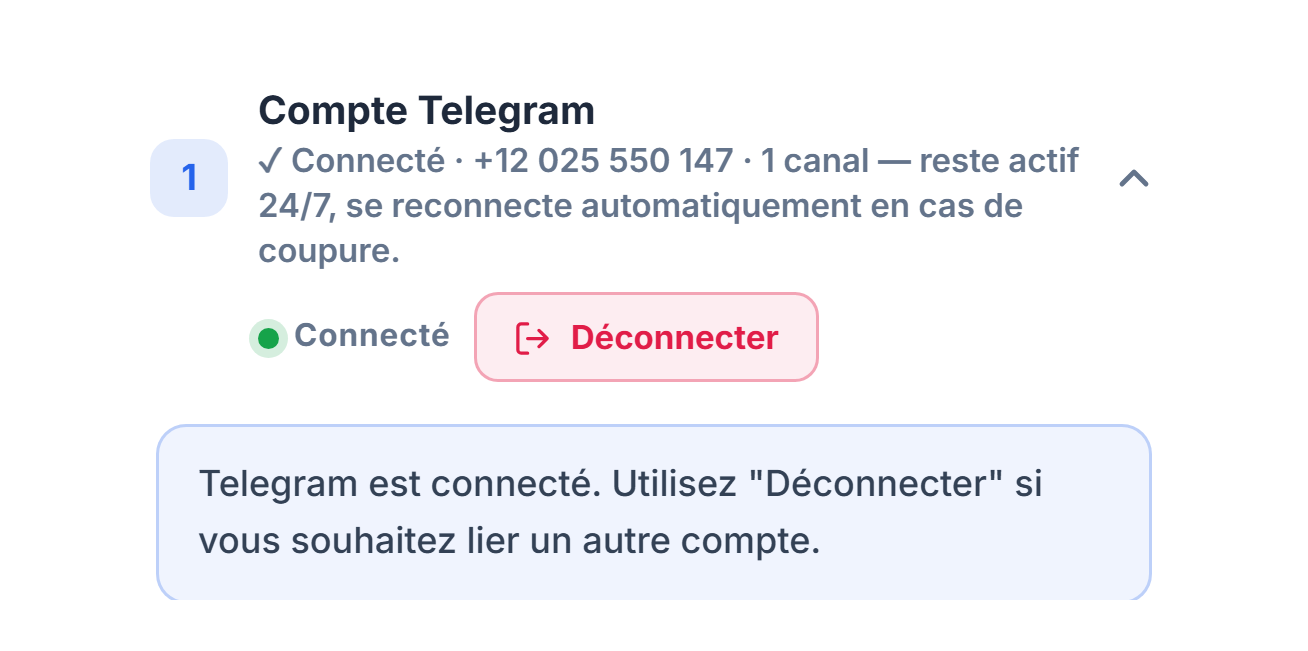
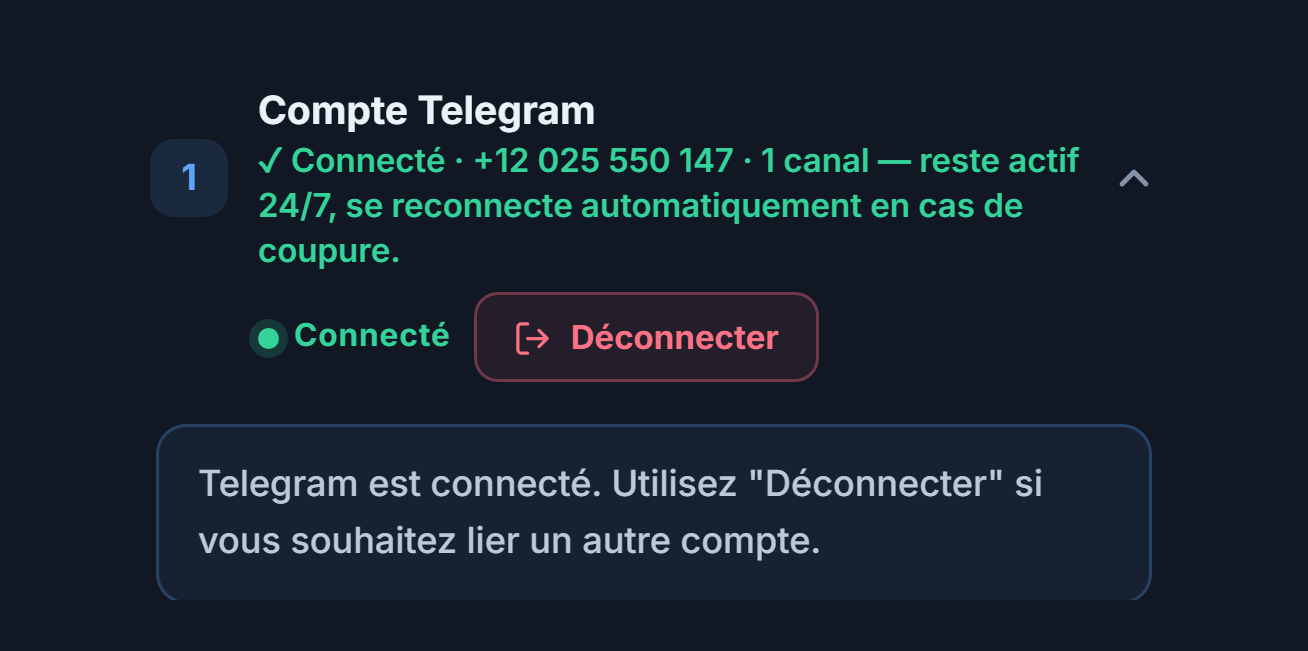
- Badge Connecté — Le titre de la section affiche « Connecté » en vert ; en dessous figurent le numéro connecté et le nombre de canaux ajoutés.
- Déconnecter — À utiliser uniquement si vous voulez connecter un autre compte Telegram. Une fois déconnecté, la liste des canaux disparaît et le bot s'arrête ; vous devrez vous reconnecter.
- Note de connexion — Le formulaire du téléphone et du code est désormais masqué. La connexion reste active 24 h/24 et 7 j/7 ; si elle est coupée, elle se rétablit automatiquement.
Si votre compte a la vérification en deux étapes (2FA)
- Mot de passe 2FA et Connecter avec 2FA — Si la vérification en deux étapes est activée sur votre compte Telegram, votre mot de passe vous sera demandé une fois après le code. Saisissez le mot de passe et appuyez sur Connecter avec 2FA.
Alternative : connectez-vous avec votre propre API ID
Le chemin par défaut ne demande que le numéro de téléphone. Le lien Je veux utiliser mon propre API ID de la section vous permet de vous connecter également avec vos propres informations d'application Telegram. Si la connexion rapide n'est pas disponible à ce moment, le panneau ouvre automatiquement ce formulaire.
- my.telegram.org — Connectez-vous à cette adresse avec votre téléphone → API development tools → Create an app. Le formulaire demande un App title et un Short name (le nom de votre choix, par ex. AlgoVesta) ainsi qu'une Platform (Other) ; l'URL et la description peuvent rester vides. C'est gratuit. Ouvrez la page dans un nouvel onglet ; ne fermez pas l'onglet AlgoVesta.
- API ID — La valeur
api_idque vous voyez sur my.telegram.org ; elle ne comporte que des chiffres. - API Hash — La valeur
api_hashsur la même page ; un code de 32 caractères.
Une fois l'API ID et l'API Hash saisis, le flux est identique : numéro de téléphone → Envoyer le code → code → Vérifier et Connecter.
Étape 7Choisissez les canaux de signaux
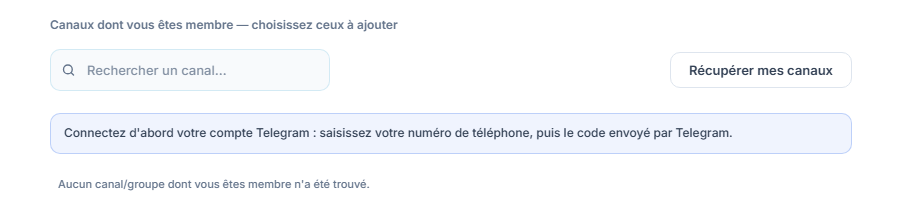
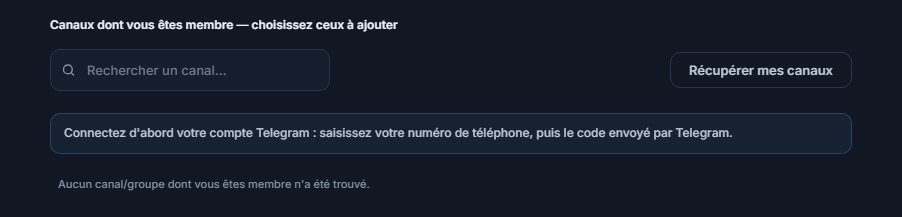
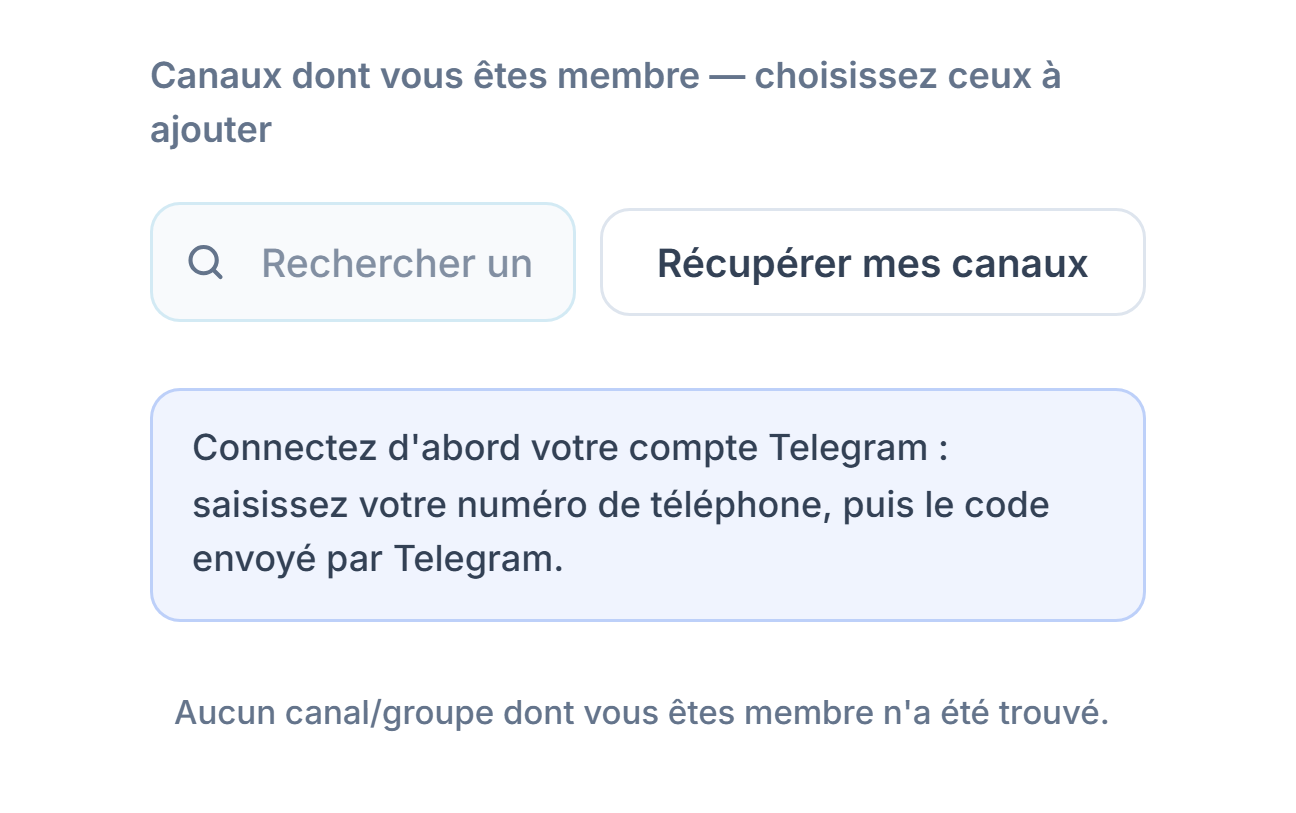
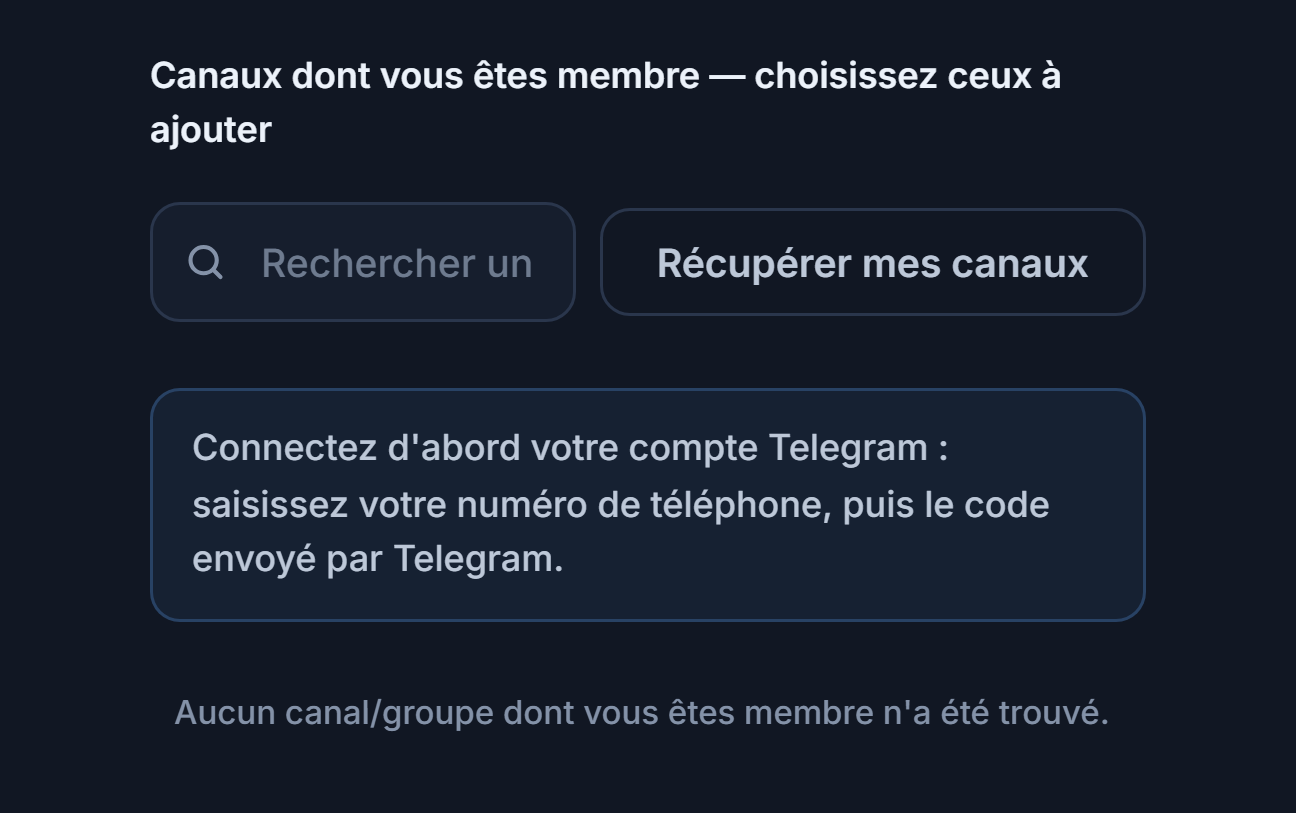
- Rechercher un canal… — Recherche par nom parmi les canaux listés.
- Récupérer mes canaux — Liste les canaux et groupes auxquels vous êtes abonné. Chaque canal de la liste a un bouton Ajouter à côté.
- Connectez d'abord votre compte Telegram — La liste des canaux n'apparaît pas tant que le compte n'est pas connecté. Terminez d'abord l'Étape 6.
Une fois Telegram connecté, la même section liste les canaux auxquels vous êtes abonné :
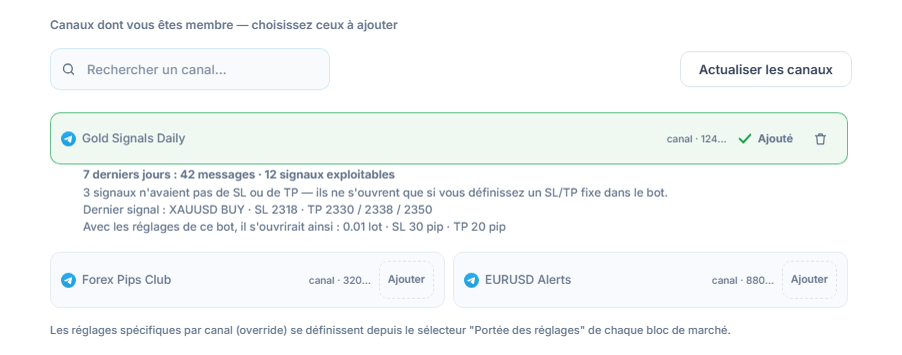
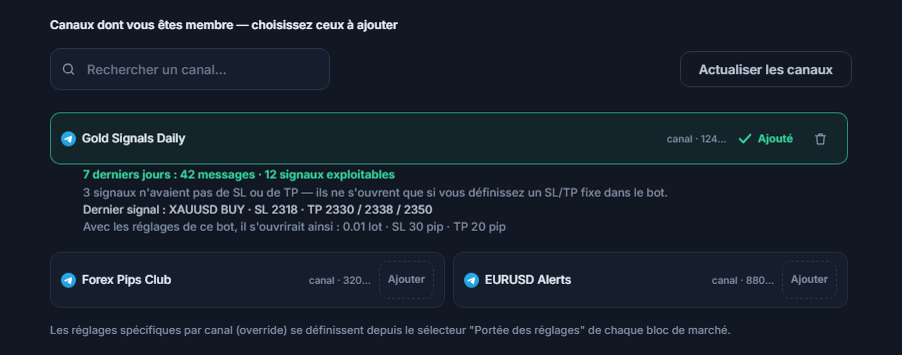
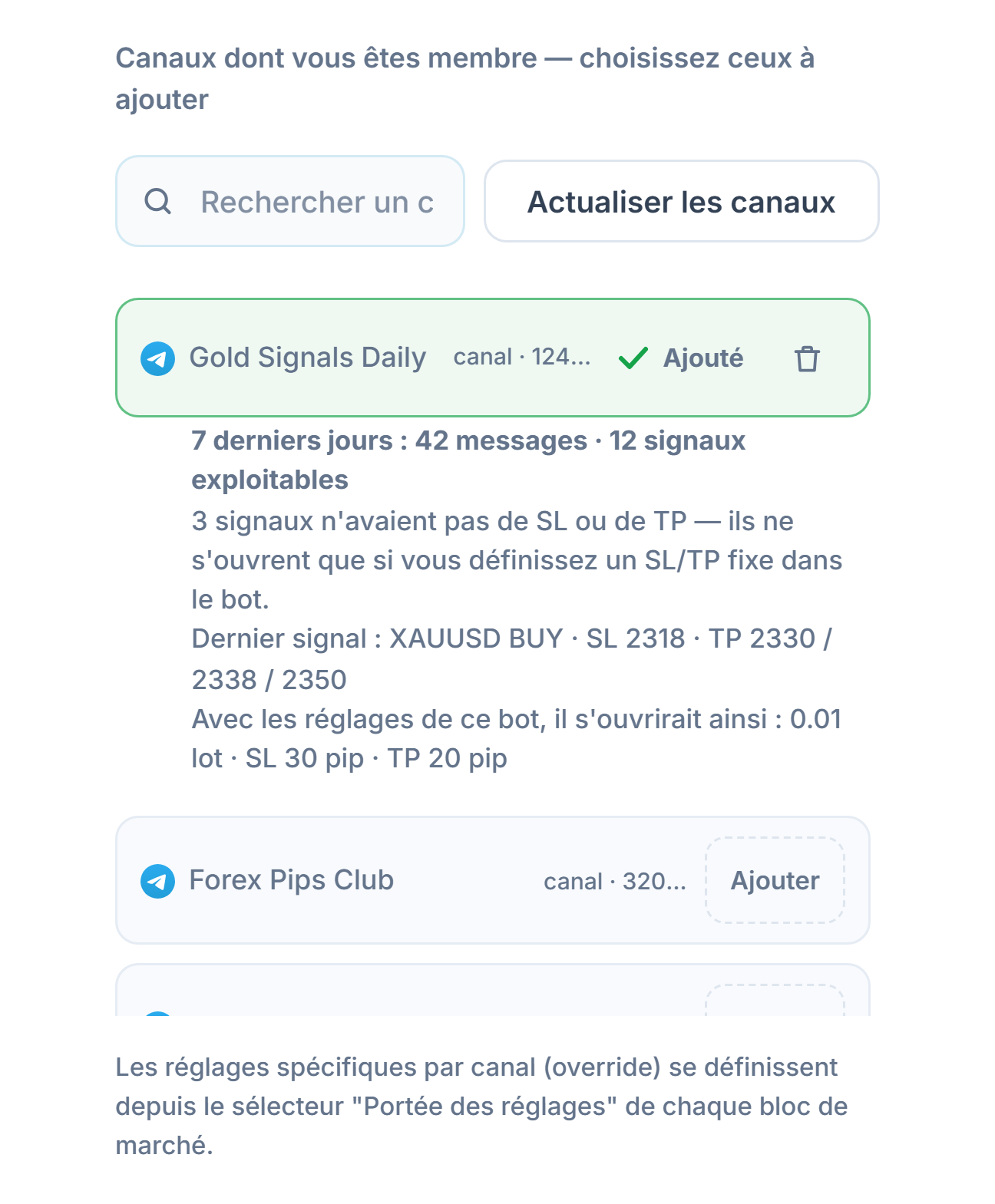
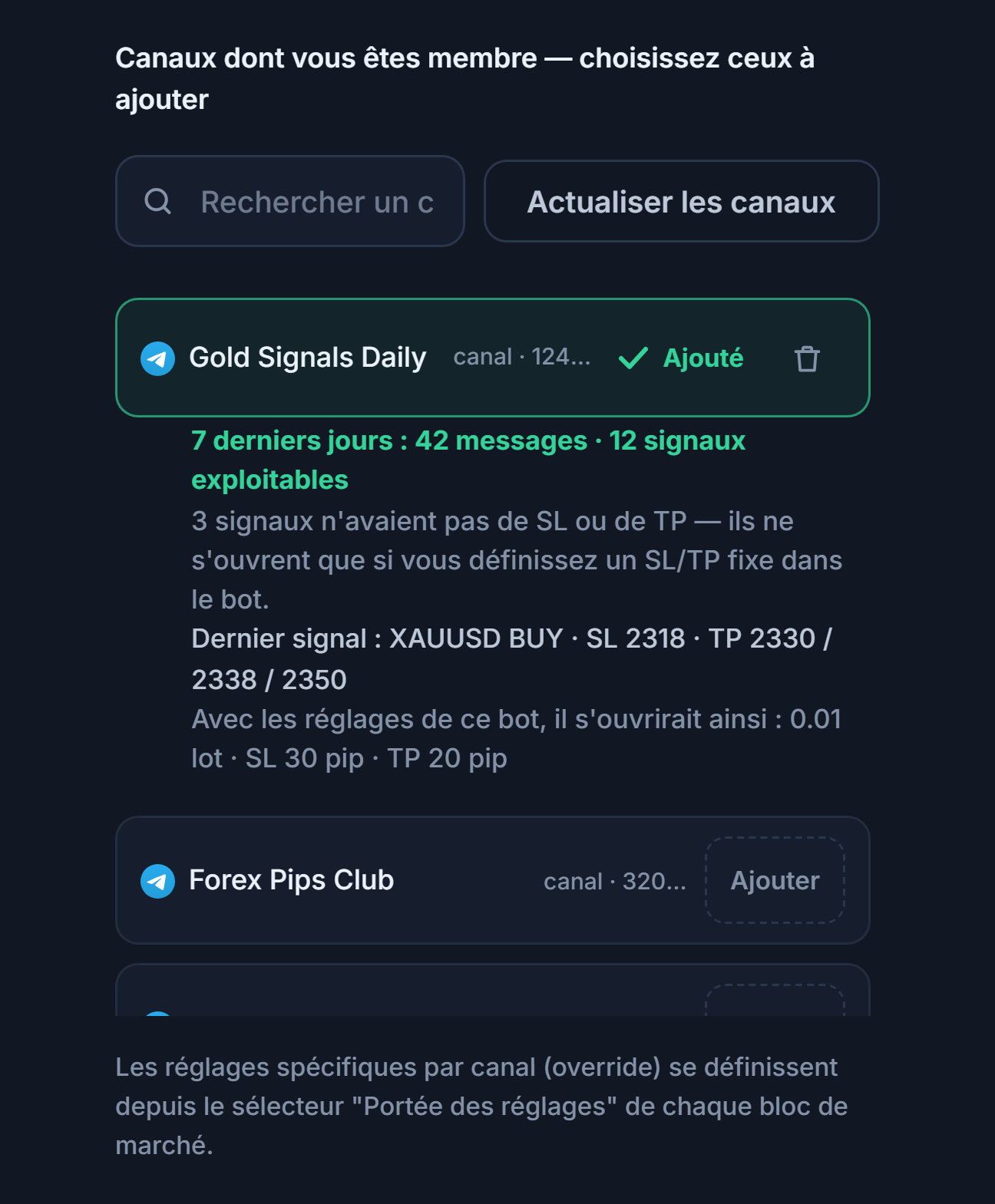
- Rechercher un canal… — Pour trouver un canal par son nom dans une longue liste.
- Actualiser les canaux — Après la connexion, le bouton porte ce nom. Si vous avez rejoint un nouveau canal sur Telegram, vous actualisez la liste ici.
- Ajouter — Le bouton à côté du canal que vous voulez faire écouter au bot. Le canal ajouté remonte en haut de la liste et est aussi ajouté à la Portée des réglages de l'Étape 8.
- ✓ Ajouté et icône de corbeille — Le canal est ajouté ; vous pouvez le retirer avec l'icône de corbeille.
- Bilan du canal — Sous le canal ajouté figurent un résumé comme « 7 derniers jours : 42 messages · 12 signaux exploitables » ainsi que le symbole, le sens, le SL et les TP du dernier signal. Si le canal est silencieux ou si ses messages sont illisibles, un avertissement apparaît ici.
Étape 8Définissez la portée des réglages et l'exécution automatique
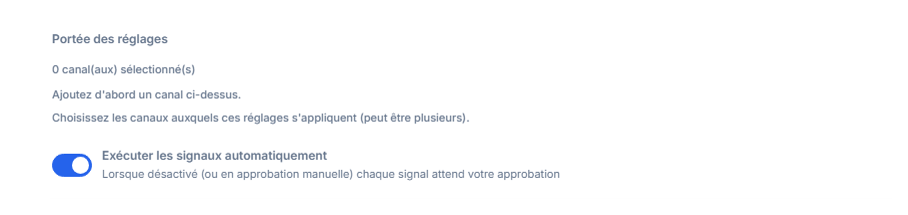
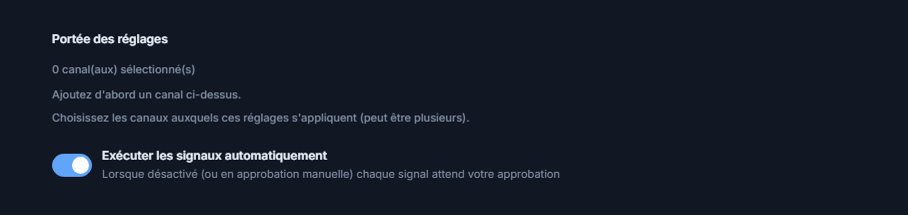
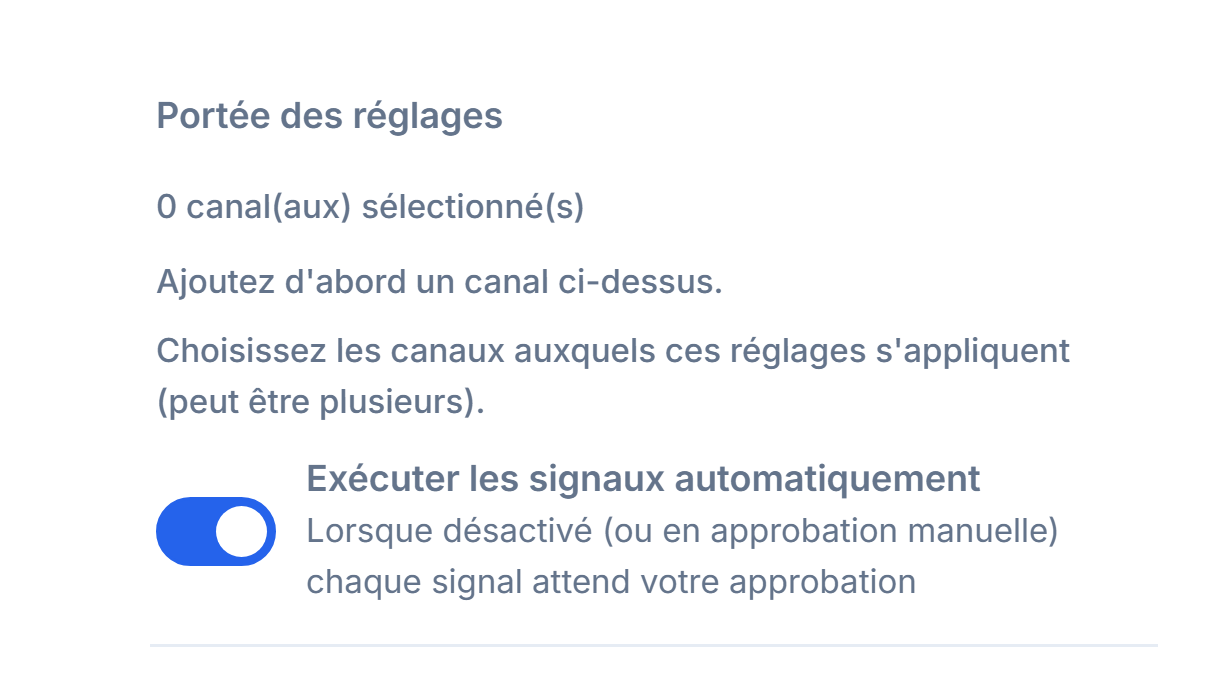
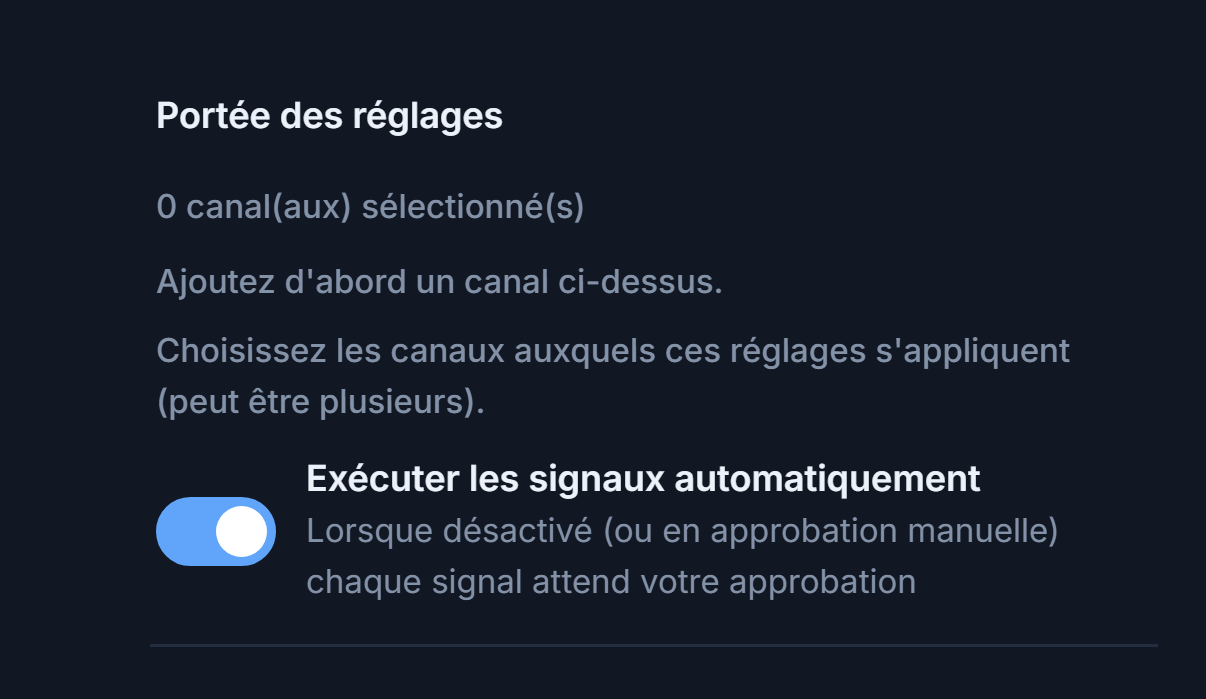
- Portée des réglages — Vous choisissez les canaux dont les signaux seront soumis à ces réglages forex ; vous pouvez sélectionner plusieurs canaux. Vous devez d'abord ajouter un canal à l'Étape 7 ; les canaux ajoutés apparaissent ici sous forme de puces sélectionnables. Pour un bot Telegram, le bot ne peut pas démarrer sans qu'au moins un canal soit sélectionné.
- Exécuter les signaux automatiquement — Quand il est activé, les signaux deviennent des ordres sur votre compte MT5 sans attendre. Quand il est désactivé, chaque signal attend votre approbation.
Une fois un canal ajouté, la Portée des réglages ressemble à ceci :
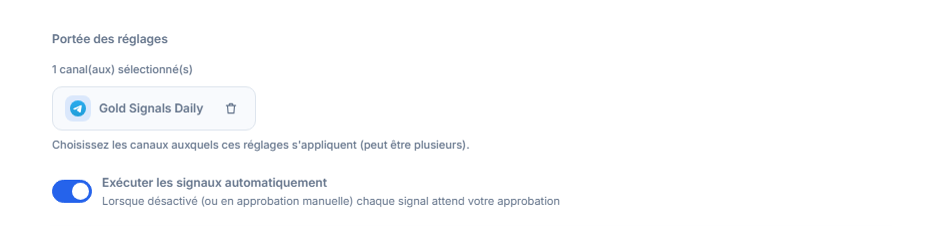
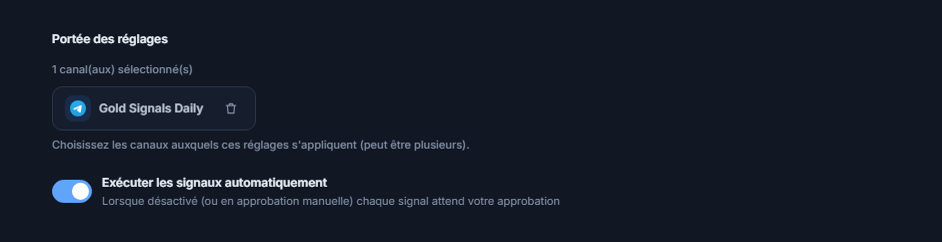
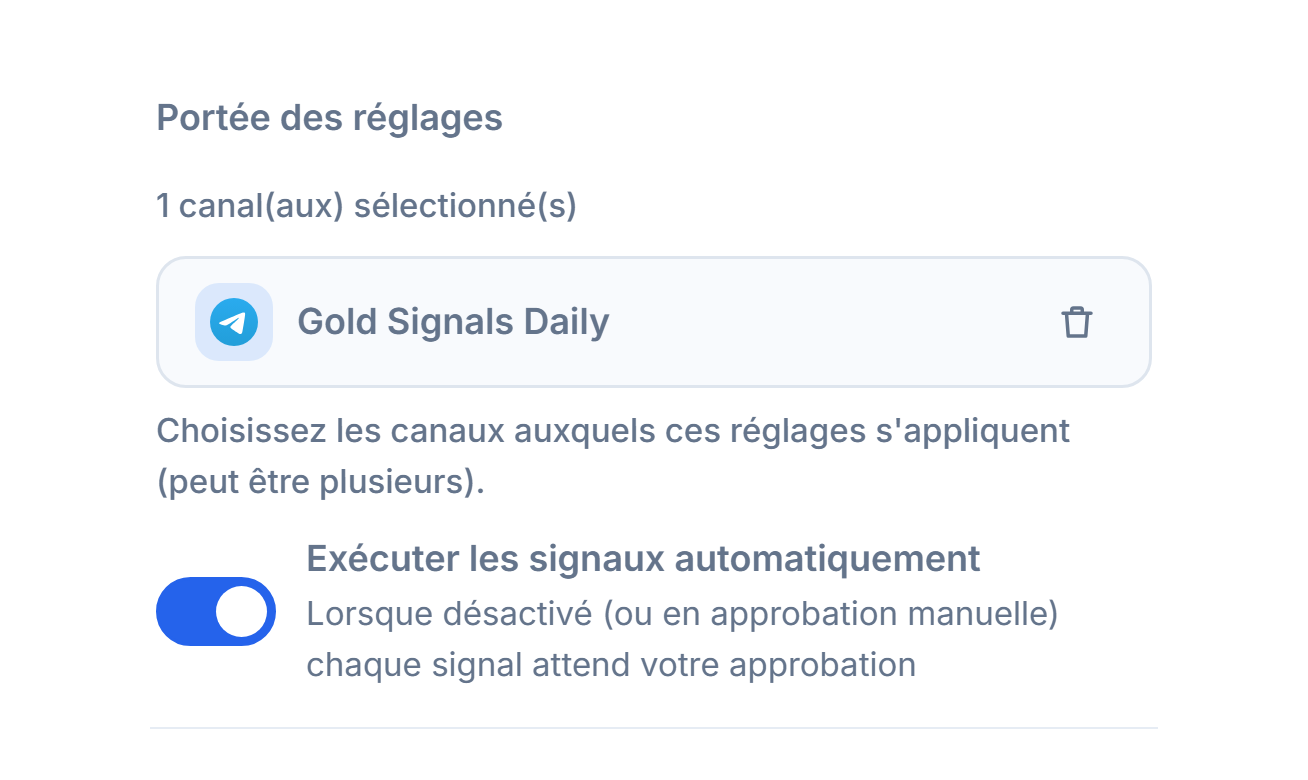
- Compteur de canaux — Comme « 1 canal sélectionné », il indique combien de canaux ce bot écoute.
- Puce de canal — Chaque canal ajouté devient une puce ici ; en cliquant dessus, vous le sélectionnez ou le désélectionnez. Une puce sélectionnée porte une coche verte. Seuls les signaux des canaux sélectionnés sont traités avec les réglages forex de ce bot.
- Supprimer — L'icône de corbeille sur la puce retire complètement le canal du bot ; il disparaît aussi de la liste de l'Étape 7.
Étape 9Connectez votre compte MetaTrader 5
Le bot transforme les signaux en ordres sur votre compte MT5. Le compte tourne sur les terminaux MetaTrader 5 d'AlgoVesta ; vous n'avez besoin d'installer ni MetaTrader, ni EA, ni VPS sur votre ordinateur, et il n'est pas nécessaire de laisser votre ordinateur allumé. Vous pouvez connecter le compte directement depuis l'assistant.
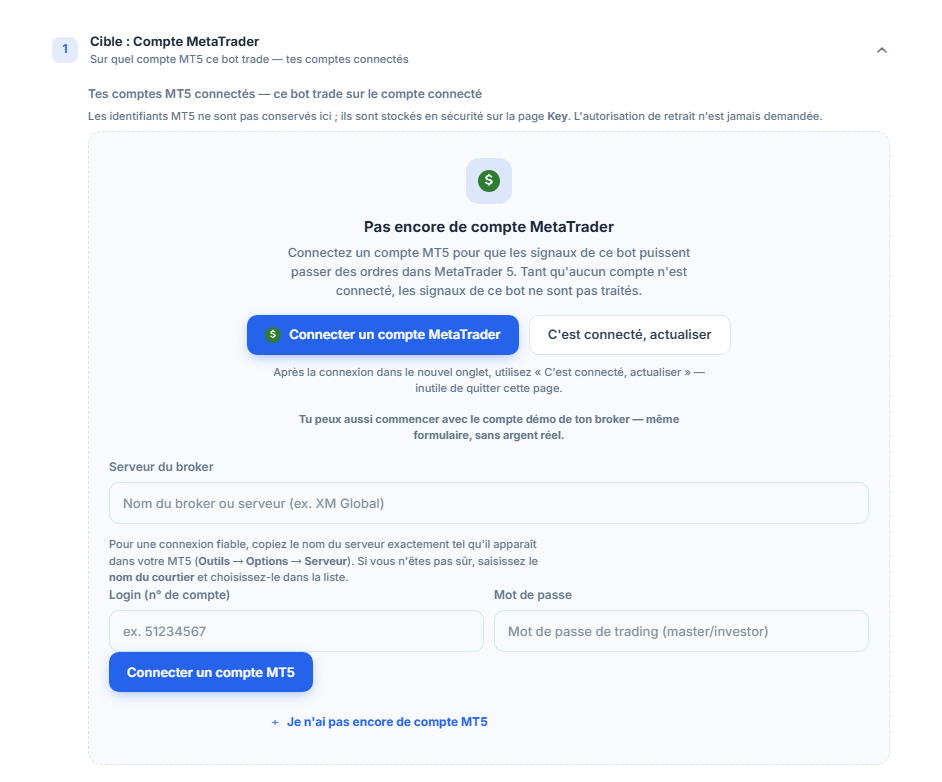
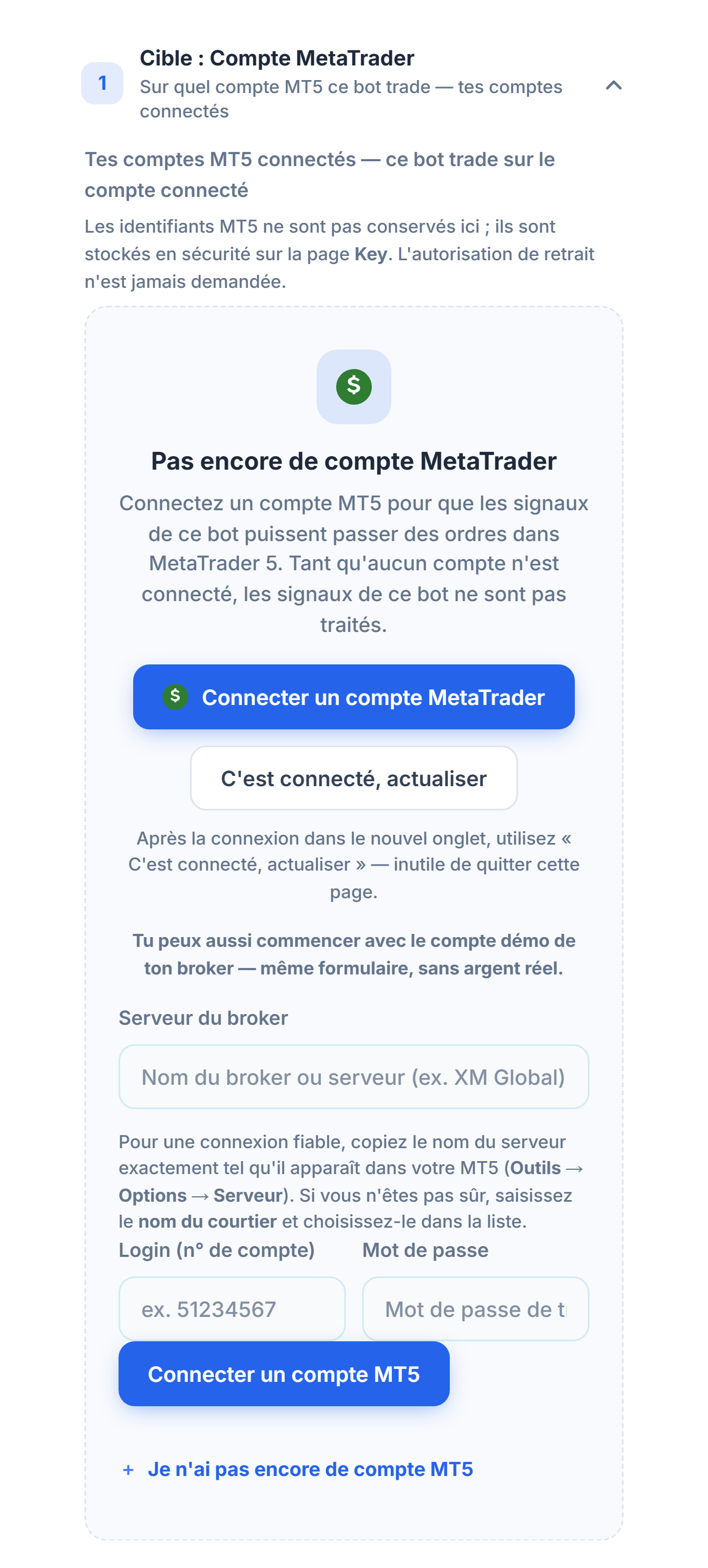
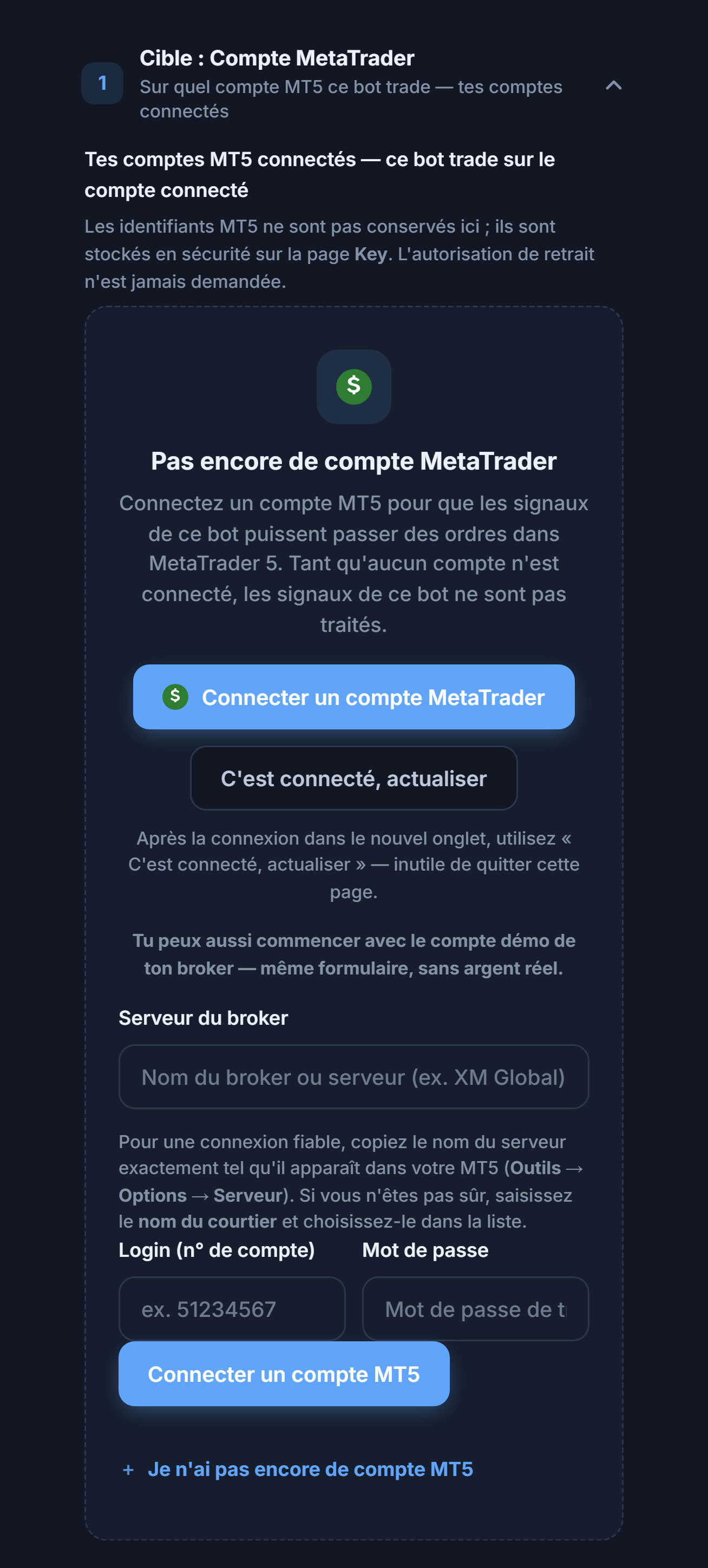
- Connecter un compte MetaTrader — Ouvre la page de gestion des comptes dans un nouvel onglet. Si vous avez connecté le compte de là-bas, appuyez sur C'est connecté, actualiser en revenant. Vous pouvez aussi faire la même chose sans quitter cette page, avec le formulaire juste en dessous.
- Serveur du broker — Le serveur auquel votre compte MT5 est lié. Commencez à saisir le nom de votre broker et choisissez dans la liste.
- Login (n° de compte) — Votre numéro de compte MT5 ; il ne comporte que des chiffres.
- Mot de passe — Le mot de passe de trading (master) du compte. Votre broker l'envoie par e-mail à l'ouverture du compte.
- Connecter un compte MT5 — Vérifie les informations. La vérification peut prendre quelques minutes ; pendant ce temps, « Connexion à ton compte MT… » et « Vérification de la connexion… » s'affichent. Vous pouvez quitter la page, la vérification continue en arrière-plan.
Quand vous saisissez le nom du broker, la liste des serveurs s'ouvre. Chaque ligne affiche le nom du serveur, la société du broker et le type de compte :
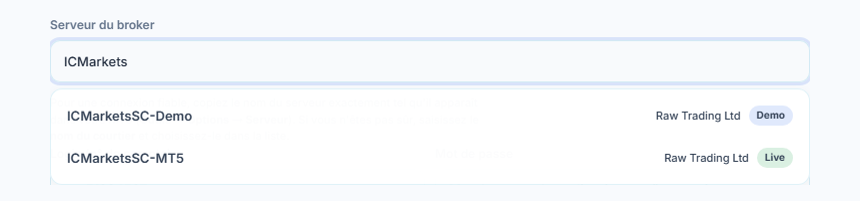
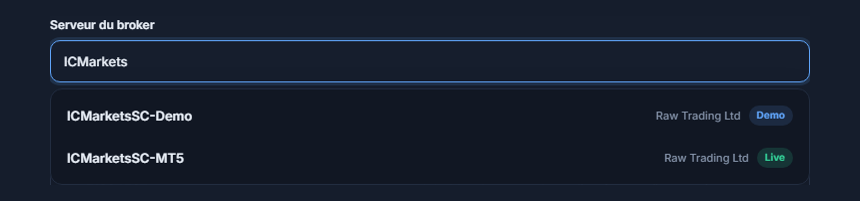
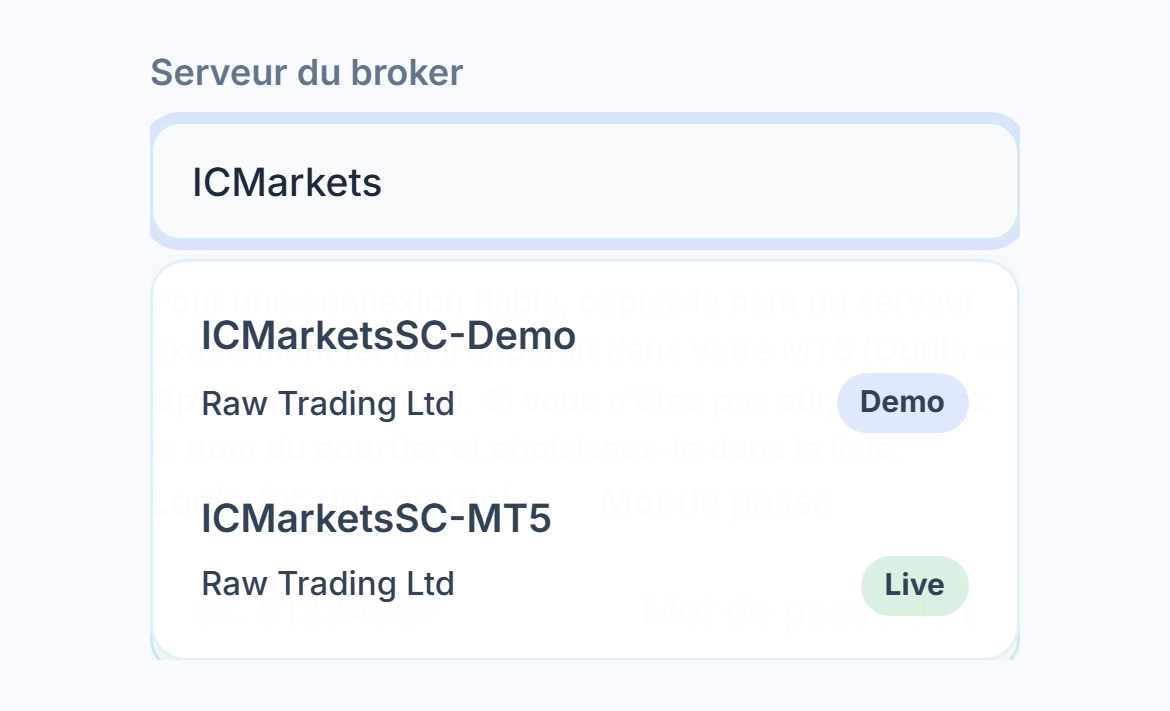
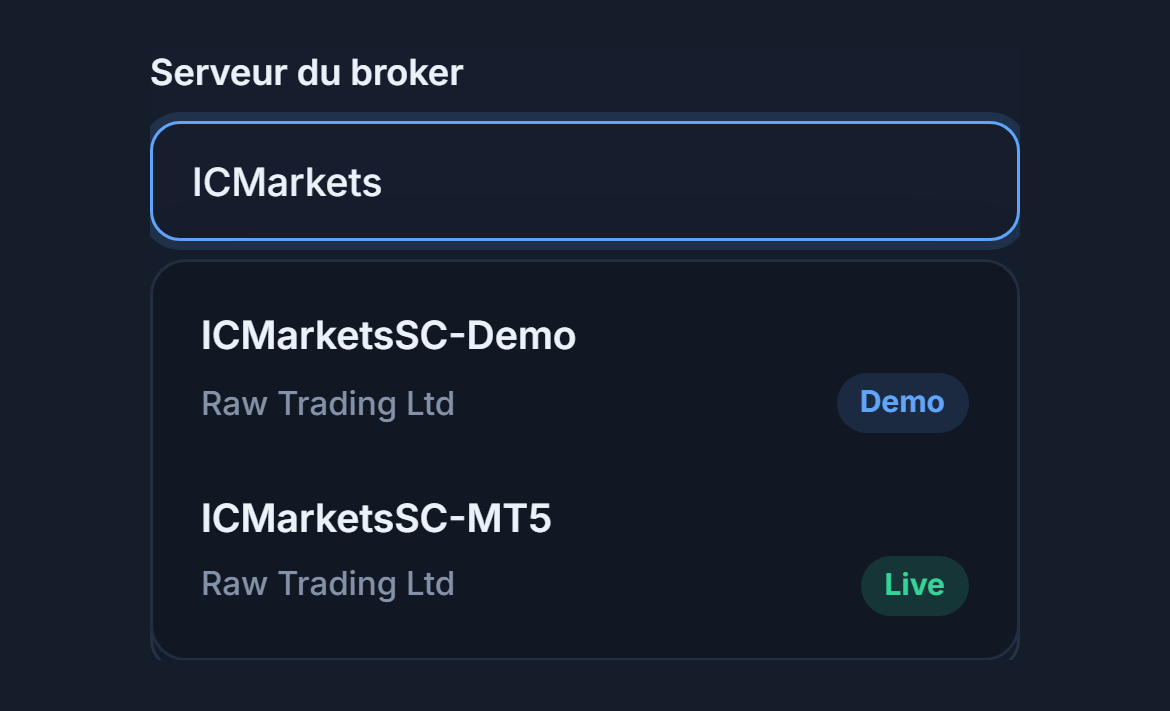
- Champ de recherche — Saisissez le nom du broker ou une partie du nom du serveur ; les serveurs correspondants sont listés.
- Badge Demo — Serveur de compte démo. Choisissez-le si votre compte est un compte démo.
- Badge Live — Serveur de compte réel. Choisissez celui qui correspond au nom de serveur fourni par votre broker ; ne confondez pas Démo et Live, car si le compte n'existe pas sur ce serveur, la connexion ne peut pas s'établir.
Une fois le compte connecté, la section affiche vos comptes connectés :
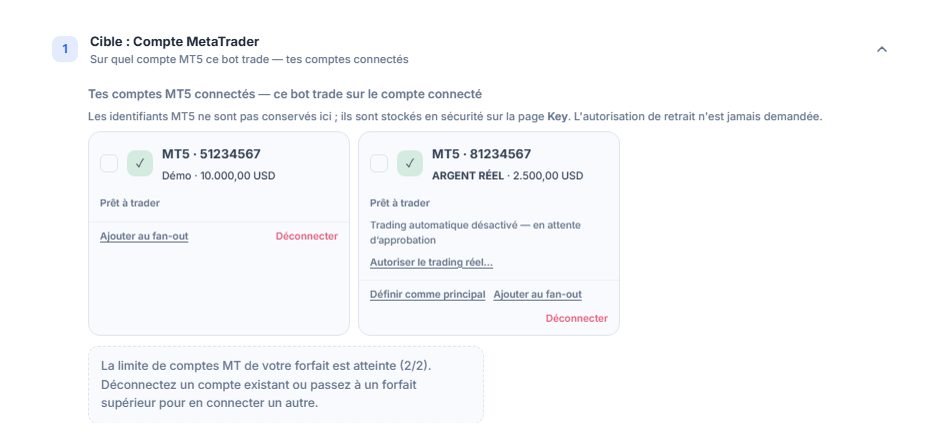
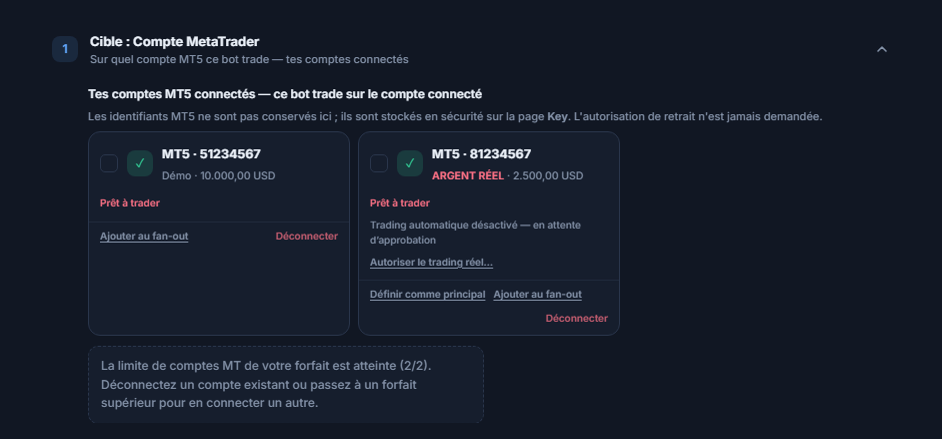
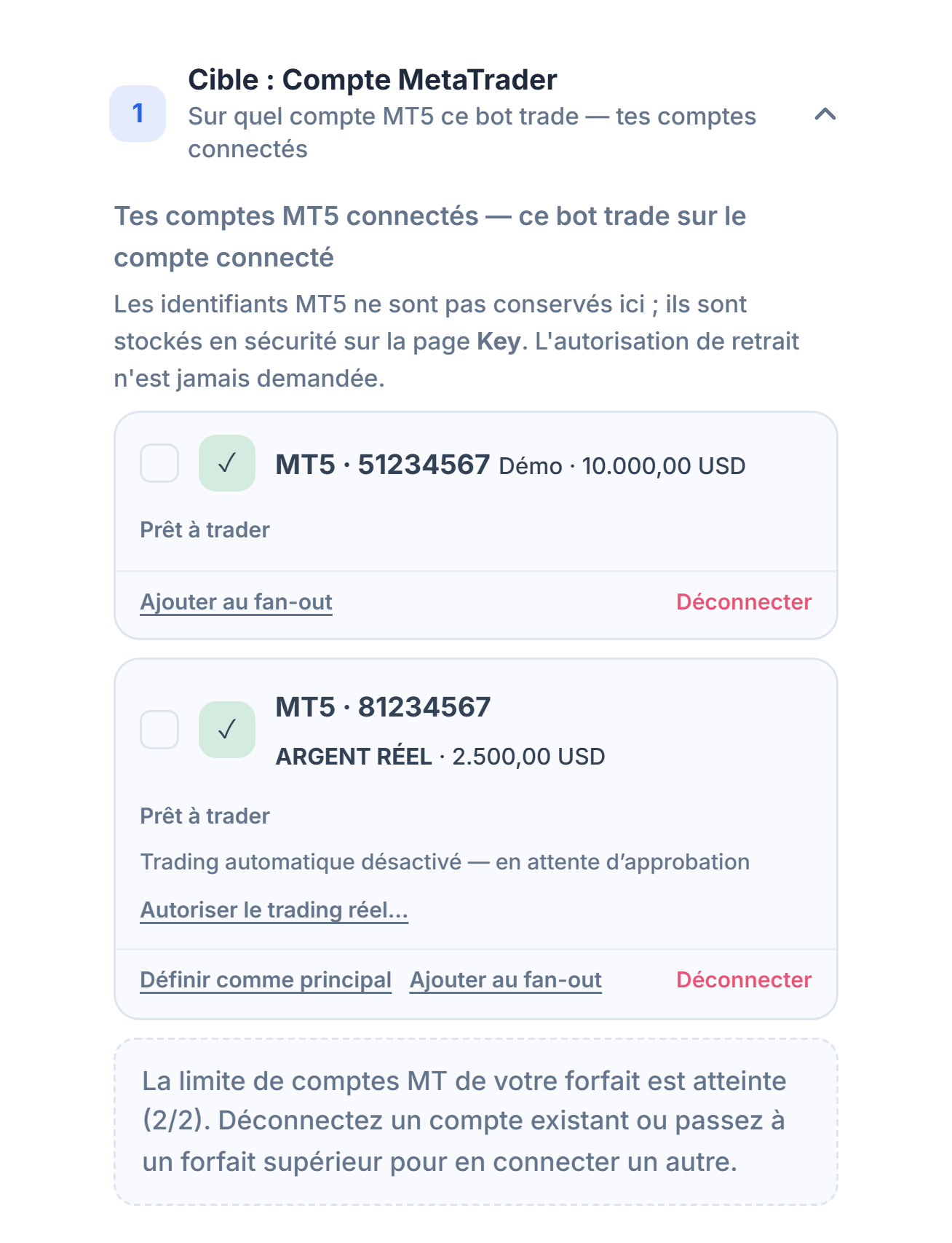
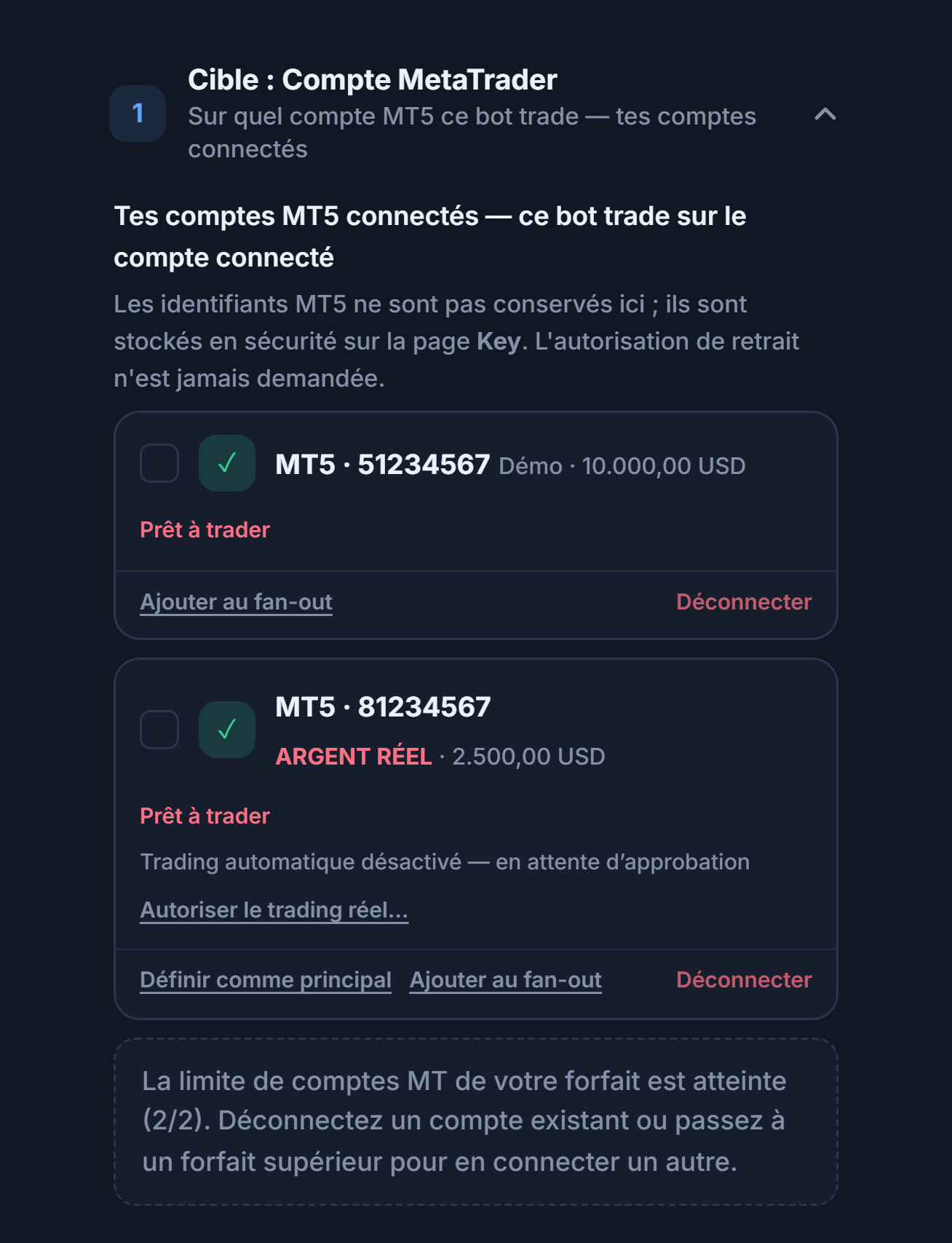
- Carte de compte et case de sélection — Chaque compte connecté est une carte : plateforme, numéro de compte, type (Démo / ARGENT RÉEL) et solde. Si vous cochez la case, ce bot ouvre des trades uniquement sur ce compte. Si vous n'en cochez aucune, le bot utilise votre compte principal.
- Étiquette ARGENT RÉEL — Ce compte est un compte d'argent réel.
- Autoriser le trading réel… — Sur un compte d'argent réel, le trading automatique est désactivé tant que vous n'avez pas donné votre accord (« Trading automatique désactivé — en attente d’approbation »). Quand vous appuyez sur le bouton, une confirmation est demandée et votre identité est revérifiée ; après l'approbation, le bot peut ouvrir des trades sur ce compte. Vous pouvez retirer cette autorisation à tout moment au même endroit. Un compte démo n'a pas besoin d'approbation.
- Définir comme principal — Si vous avez plusieurs comptes, détermine quel compte utiliseront les bots pour lesquels aucun compte n'est sélectionné. Déconnecter retire le compte du panneau ; vos positions ouvertes ne sont pas touchées.
Étape 10Choisissez le mode de lot et de risque
En forex, le panneau n'a pas de réglage d'effet de levier ; c'est le lot qui détermine la taille du trade. L'effet de levier est un réglage propre à votre compte chez votre broker.
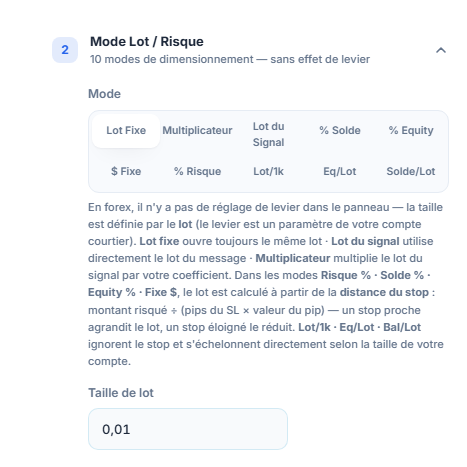
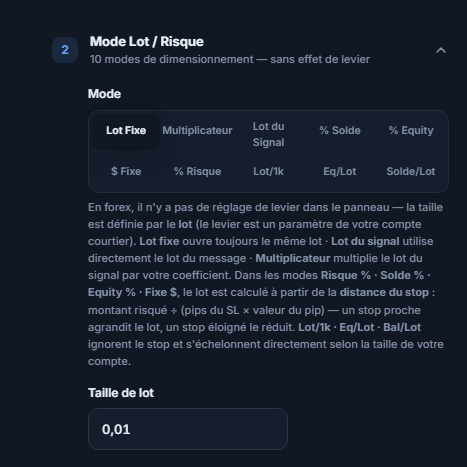
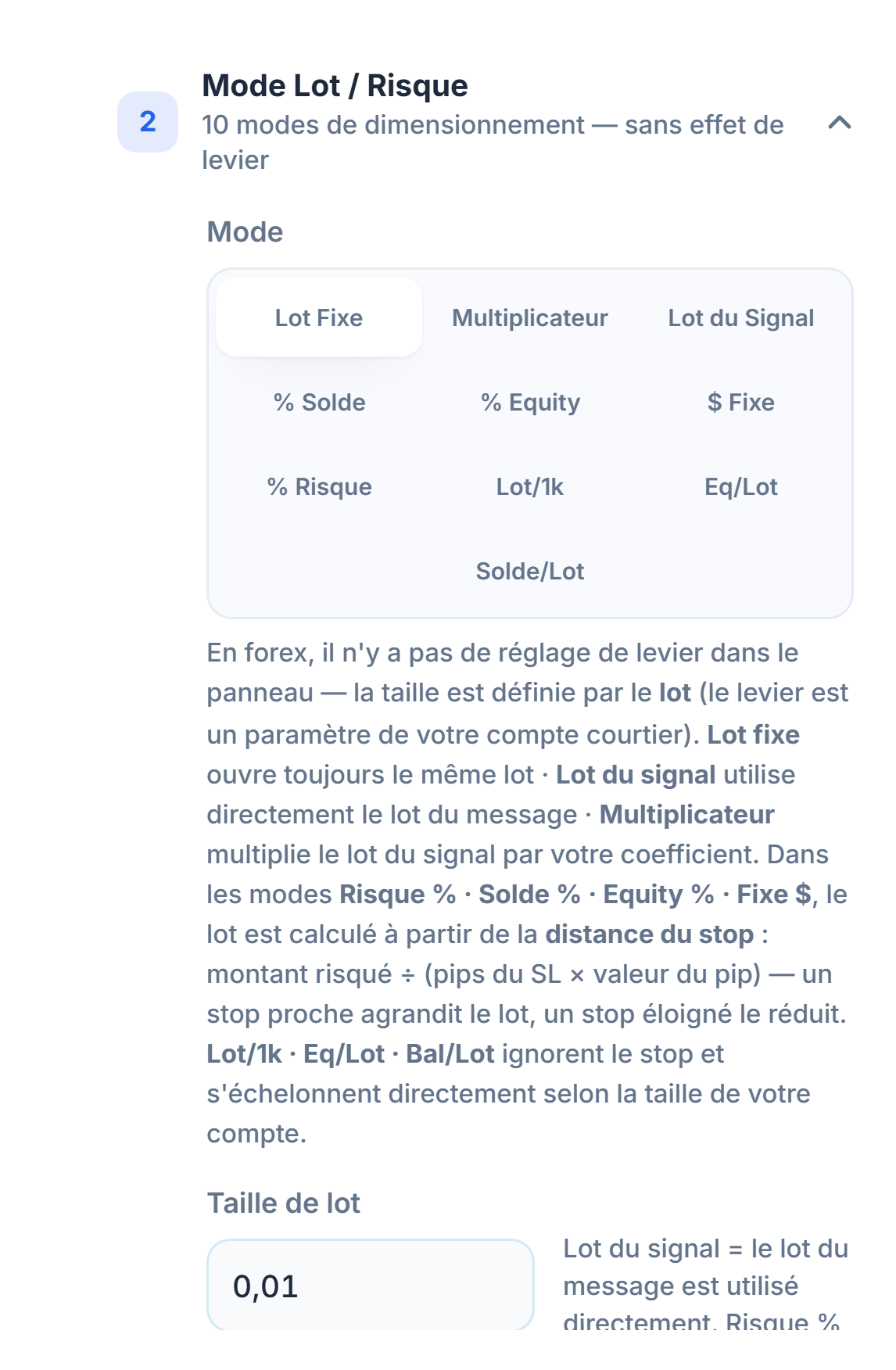
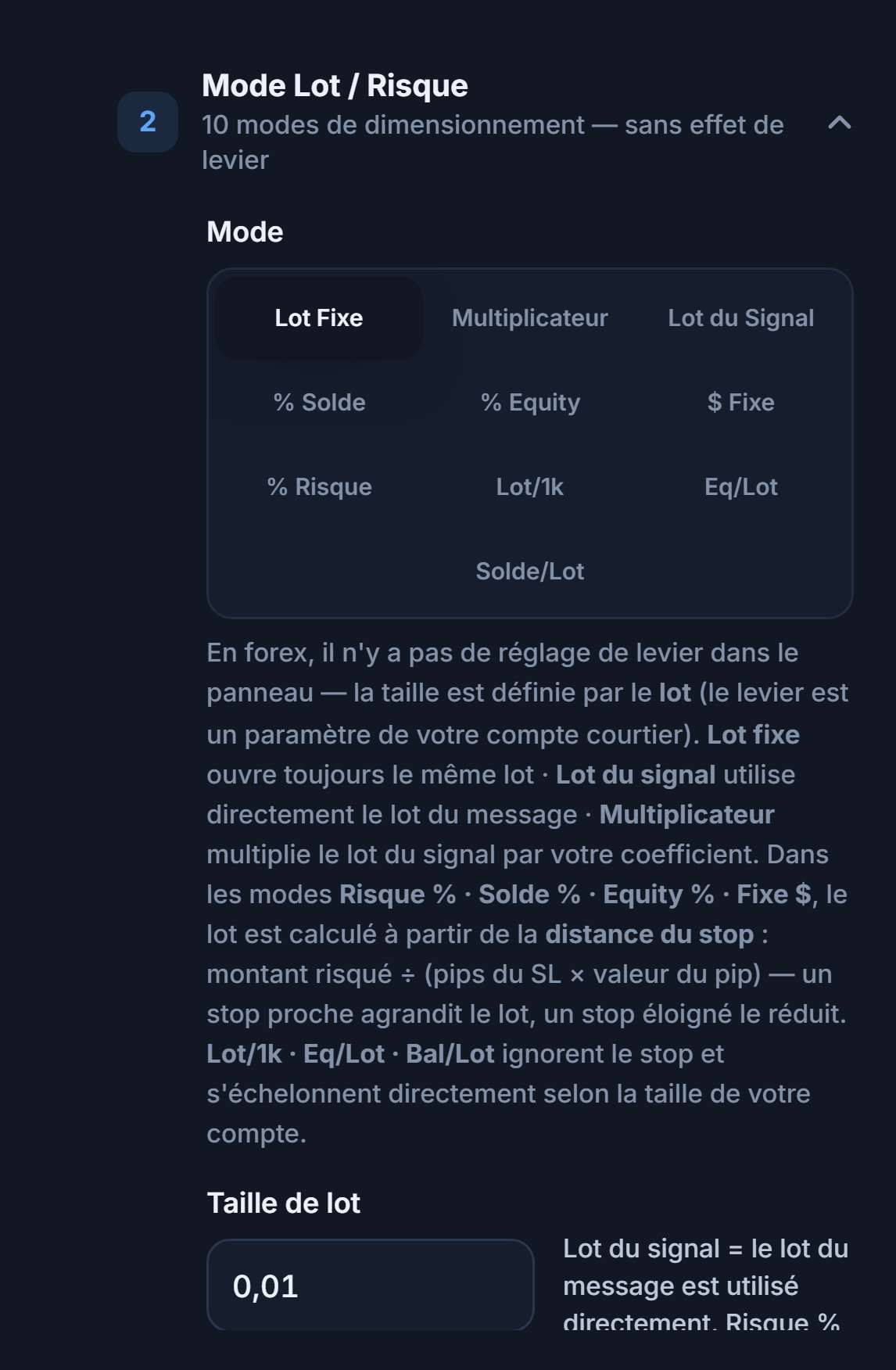
- Mode — Choisit comment la taille du trade est calculée.
- Taille de lot — Visible dans les modes Lot Fixe et Lot du Signal. 1,00 = lot standard · 0,10 = mini · 0,01 = micro-lot (le plus petit trade chez la plupart des brokers).
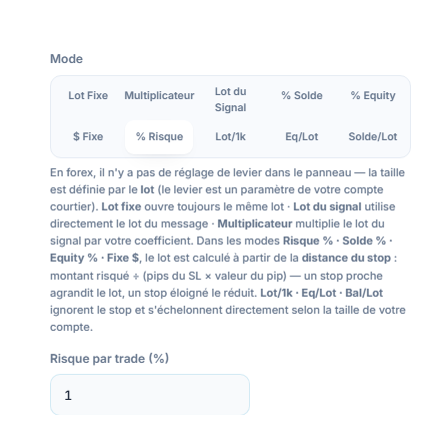
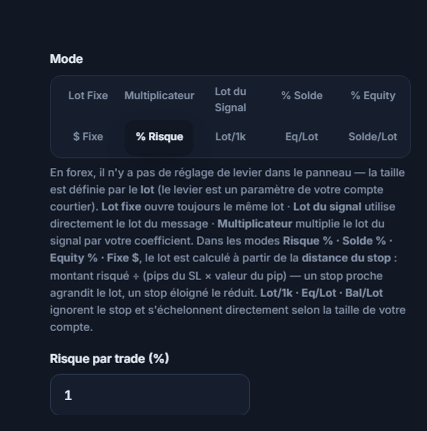
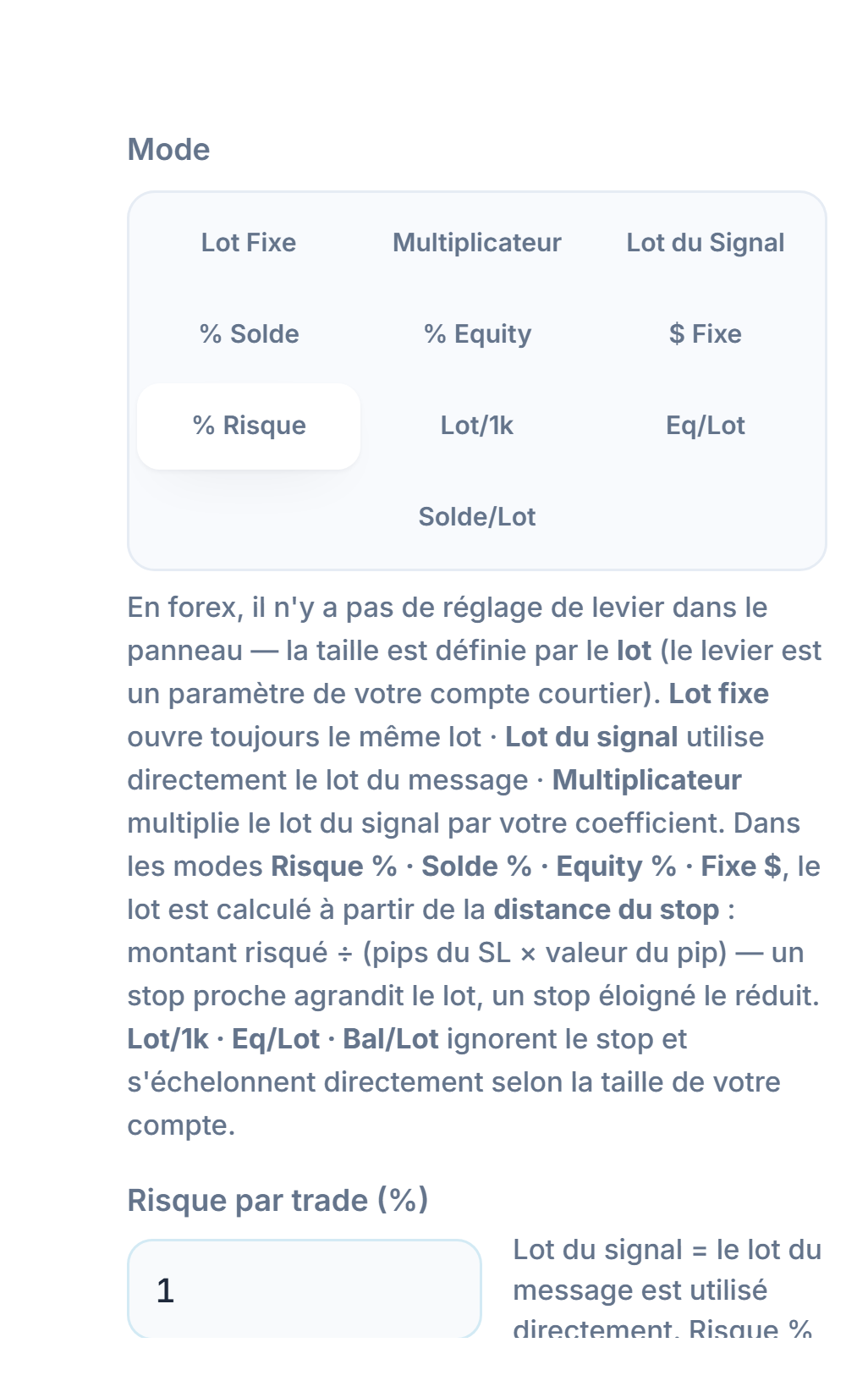
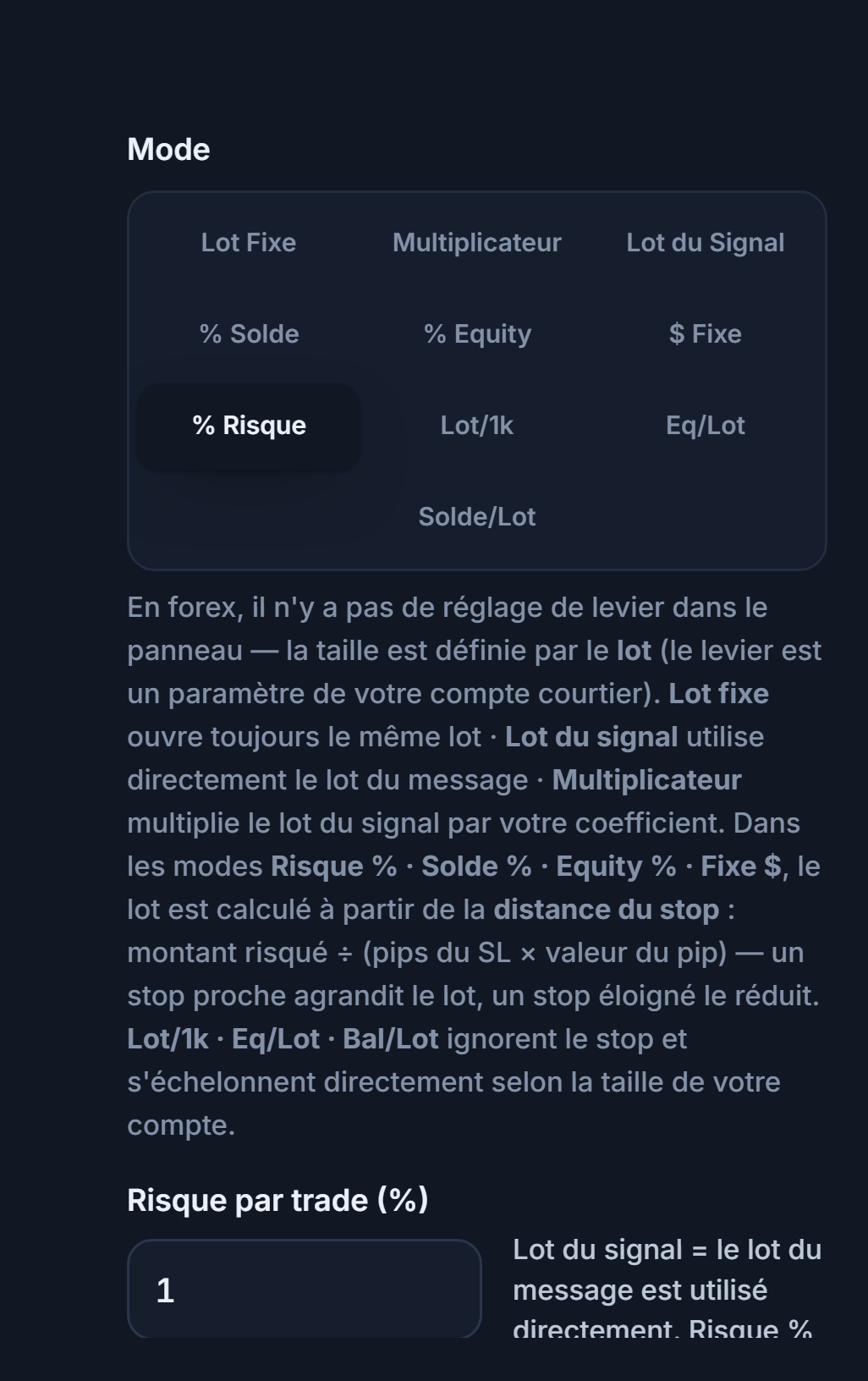
- % Risque — Le lot est calculé à partir de la distance du stop : si le stop est touché, le montant que vous perdez représente environ ce pourcentage de votre compte.
- Risque par trade (%) — La part risquée sur un seul trade.
| Mode | Comment le lot est déterminé | Champ |
|---|---|---|
| Lot Fixe | Le même lot à chaque trade | Taille de lot |
| Lot du Signal | Le lot du message est utilisé tel quel | Taille de lot (si le message n'indique pas de lot) |
| Multiplicateur | Le lot du signal est multiplié par votre coefficient | Multiplicateur (× lot du signal) |
| % Risque · % Equity | Un pourcentage de l'equity est risqué ; le lot est calculé à partir de la distance du stop | Risque par trade (%) |
| % Solde | Un pourcentage du solde est risqué ; le lot est calculé à partir de la distance du stop | Risque par trade (%) |
| $ Fixe | Un montant fixe perdu si le stop est touché ; le lot est calculé à partir de la distance du stop | Montant ($) |
| Lot/1k | Ce nombre de lots pour chaque tranche de 1 000 unités de solde ; ne tient pas compte du stop | Montant ($) |
| Eq/Lot · Solde/Lot | L'equity / le solde nécessaire pour 1 lot ; ne tient pas compte du stop (ex. 1 000 → 5 lots sur un compte de 5 000 $) | Montant ($) |
Les autres champs qui s'ouvrent selon le mode choisi :
- Multiplicateur (× lot du signal) — Visible en mode Multiplicateur ; le lot du message est multiplié par ce coefficient.
- Montant ($) — Visible dans les modes $ Fixe, Lot/1k, Eq/Lot et Solde/Lot ; sa signification change selon le mode (voir le tableau).
Étape 11Définissez le TP et le SL en pips
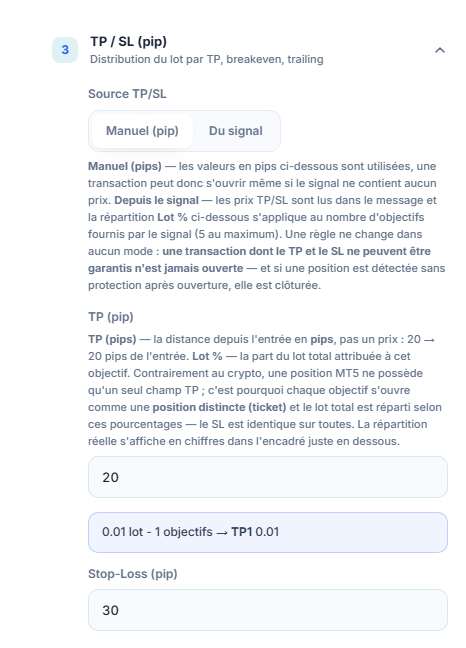
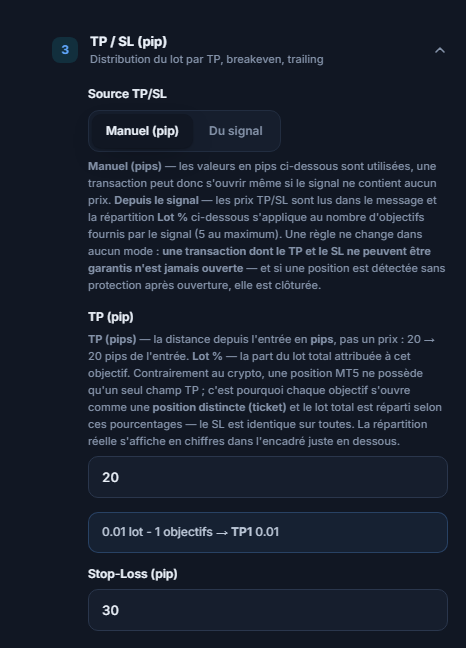
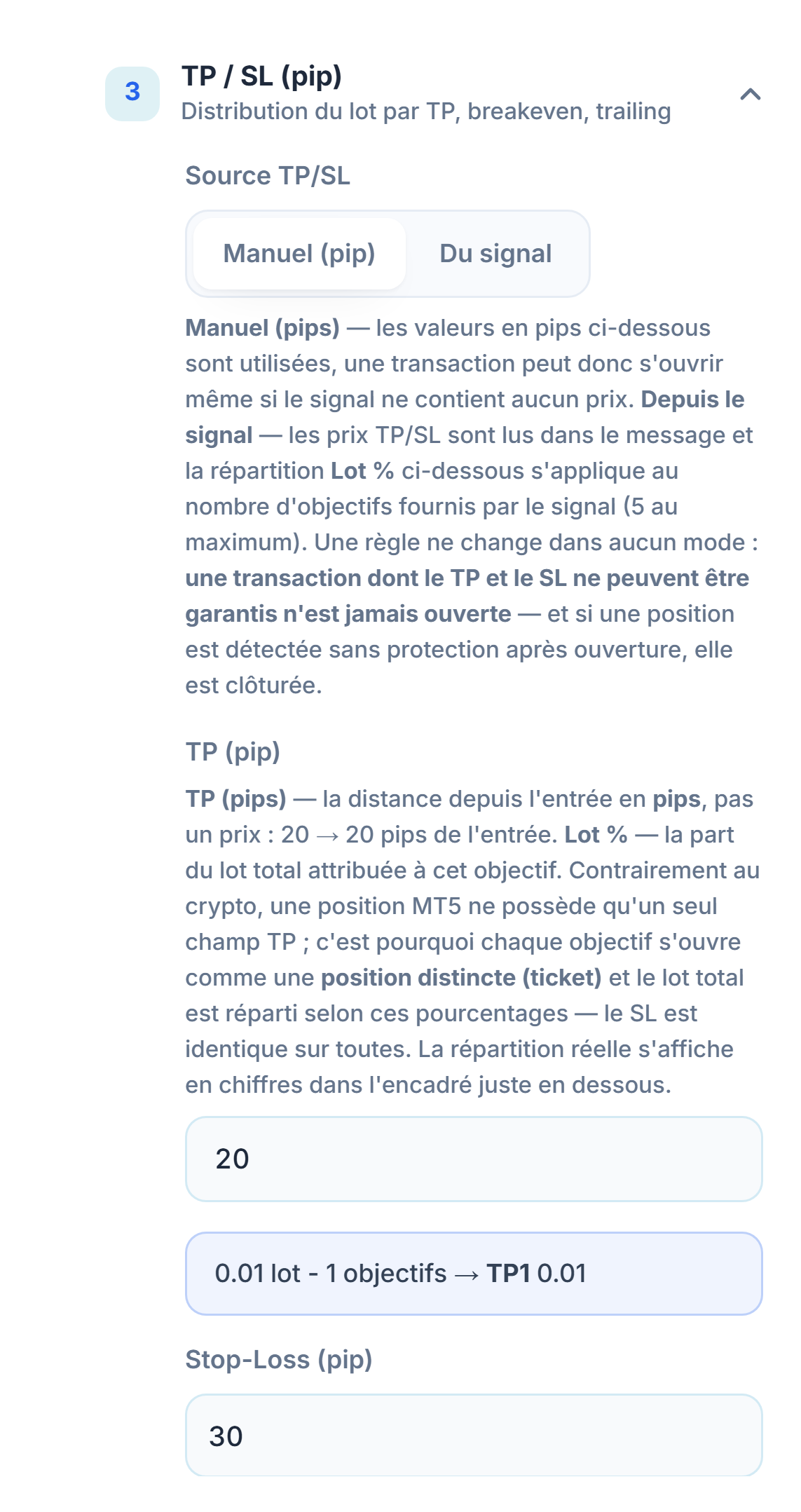
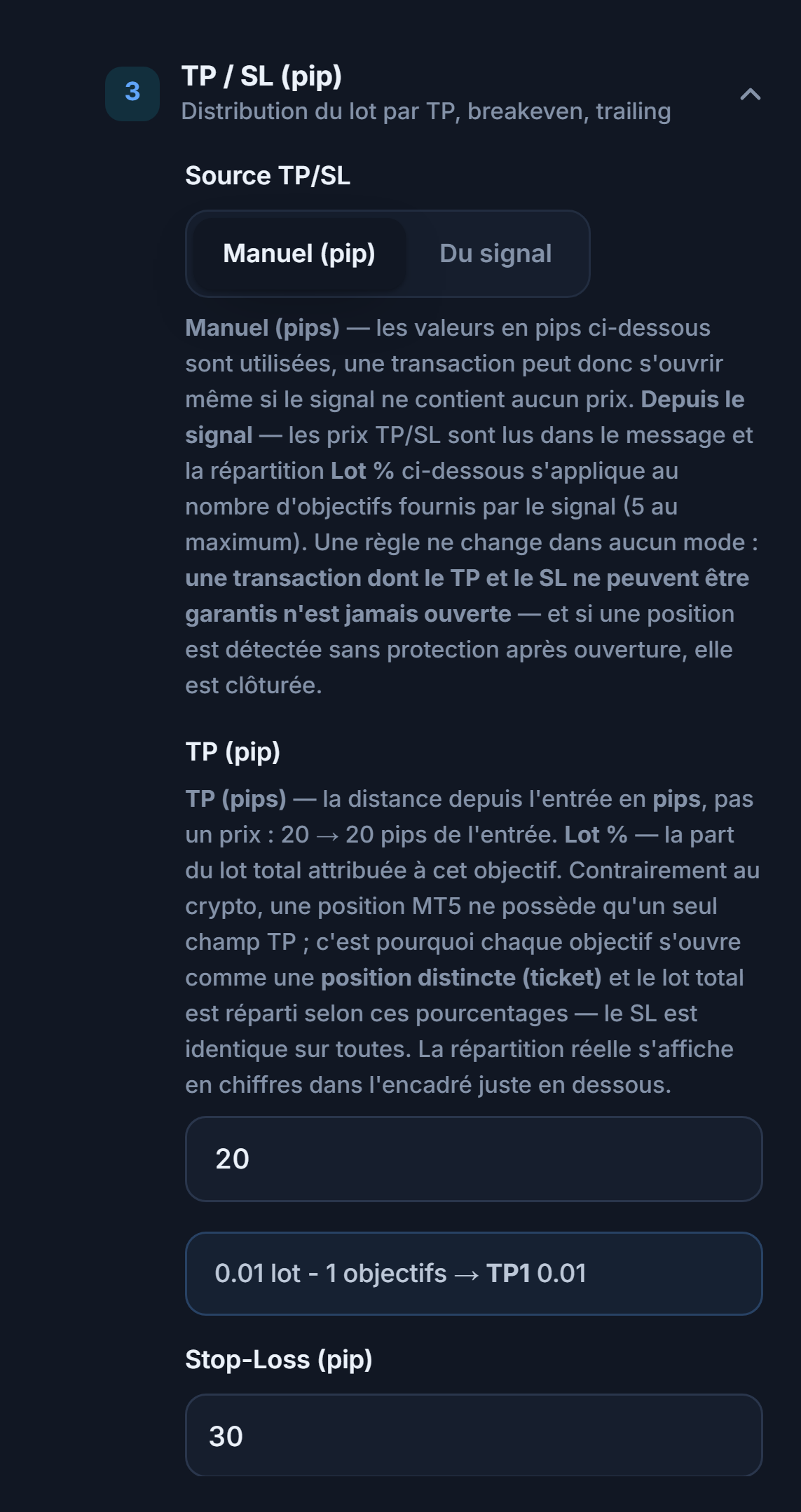
- Source TP/SL — Manuel (pip) — Les valeurs en pips ci-dessous sont utilisées ; un trade peut s'ouvrir même si le signal ne contient aucun prix.
- TP (pip) — La distance de l'objectif de profit par rapport à l'entrée, en pips (et non en prix).
- Stop-Loss (pip) — La distance du stop par rapport à l'entrée, en pips. Si le signal contient un prix de stop explicite, c'est celui-ci qui est utilisé ; sinon le stop est placé à cette distance du prix d'entrée réel une fois l'ordre exécuté.
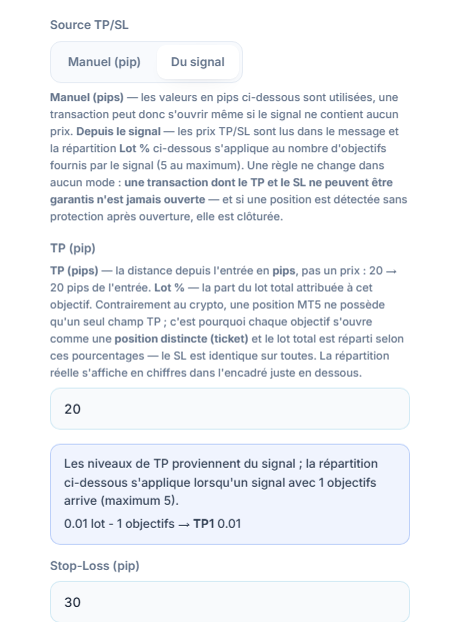
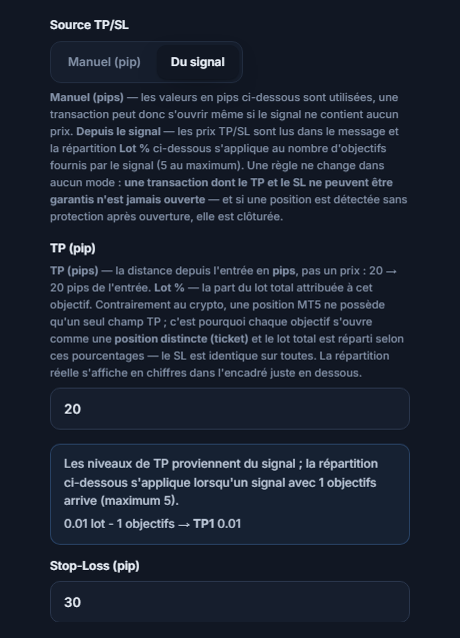
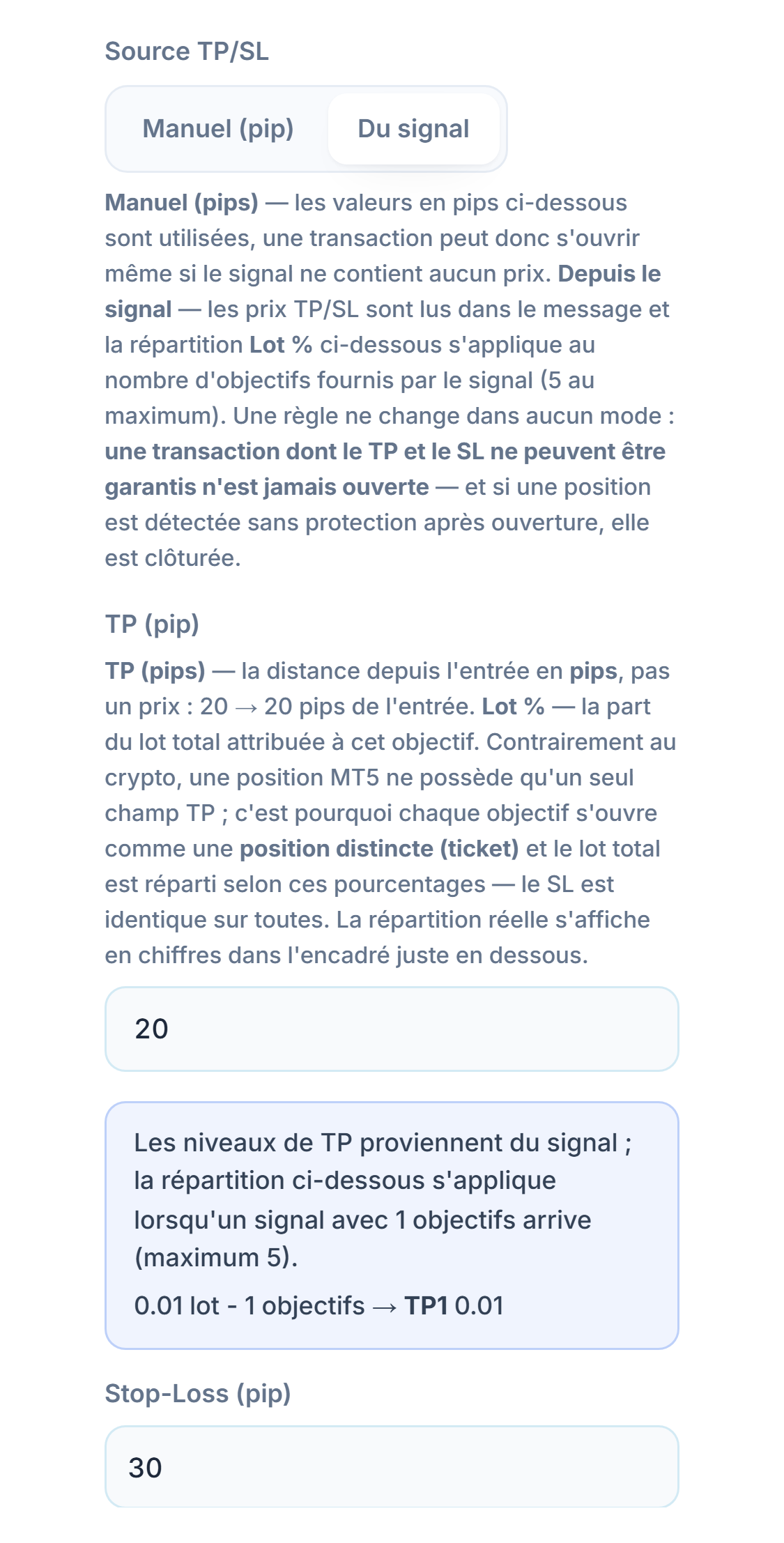
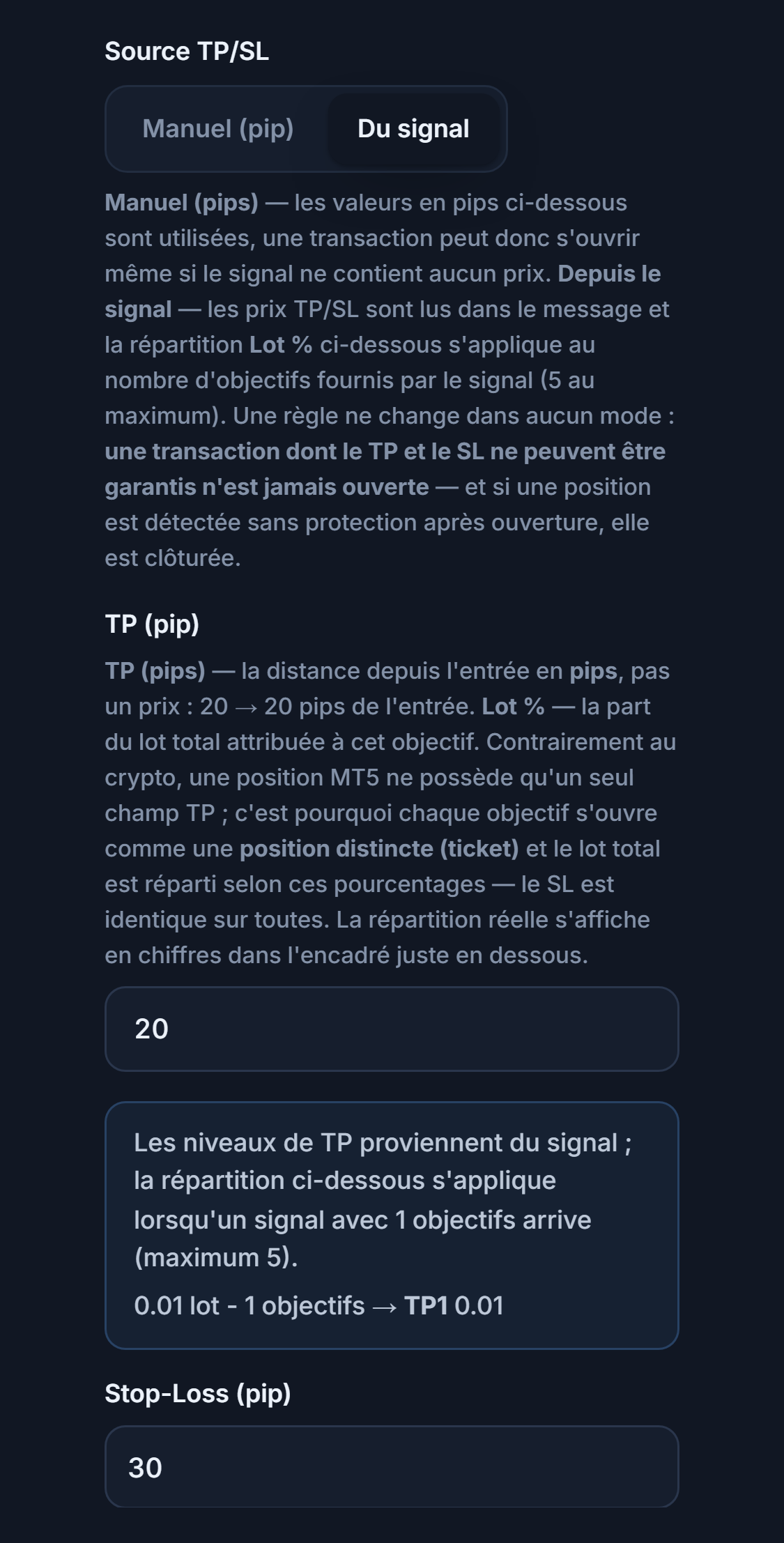
- Du signal — Les prix de TP et de SL sont lus dans le message. Si le message contient plusieurs objectifs (5 au maximum), une position distincte est ouverte pour chaque objectif ; la répartition est déterminée par la colonne Lot % du mode avancé.
- Stop-Loss (pip) — Visible aussi en mode Du signal, c'est un filet de sécurité : si le signal n'a pas de prix de stop ou si celui-ci est manifestement erroné, cette valeur en pips est utilisée.
| Comparaison | Manuel (pip) | Du signal |
|---|---|---|
| D'où viennent le TP/SL | Vos valeurs en pips | Les prix du message |
| Signal sans prix (« XAUUSD BUY NOW ») | Le trade s'ouvre | Sans objectif, le trade ne s'ouvre pas |
| Pour qui | Celui dont le canal envoie des messages courts et qui veut garder sa propre mesure du risque | Celui qui fait confiance au TP/SL du canal |
Étape 12Saisissez le frein de perte et les limites de trades
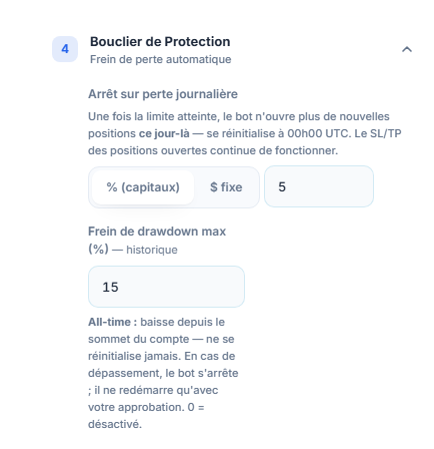
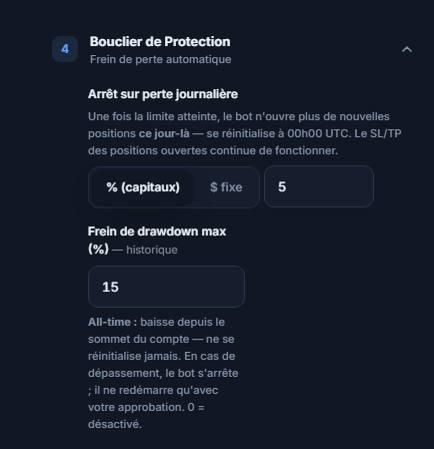
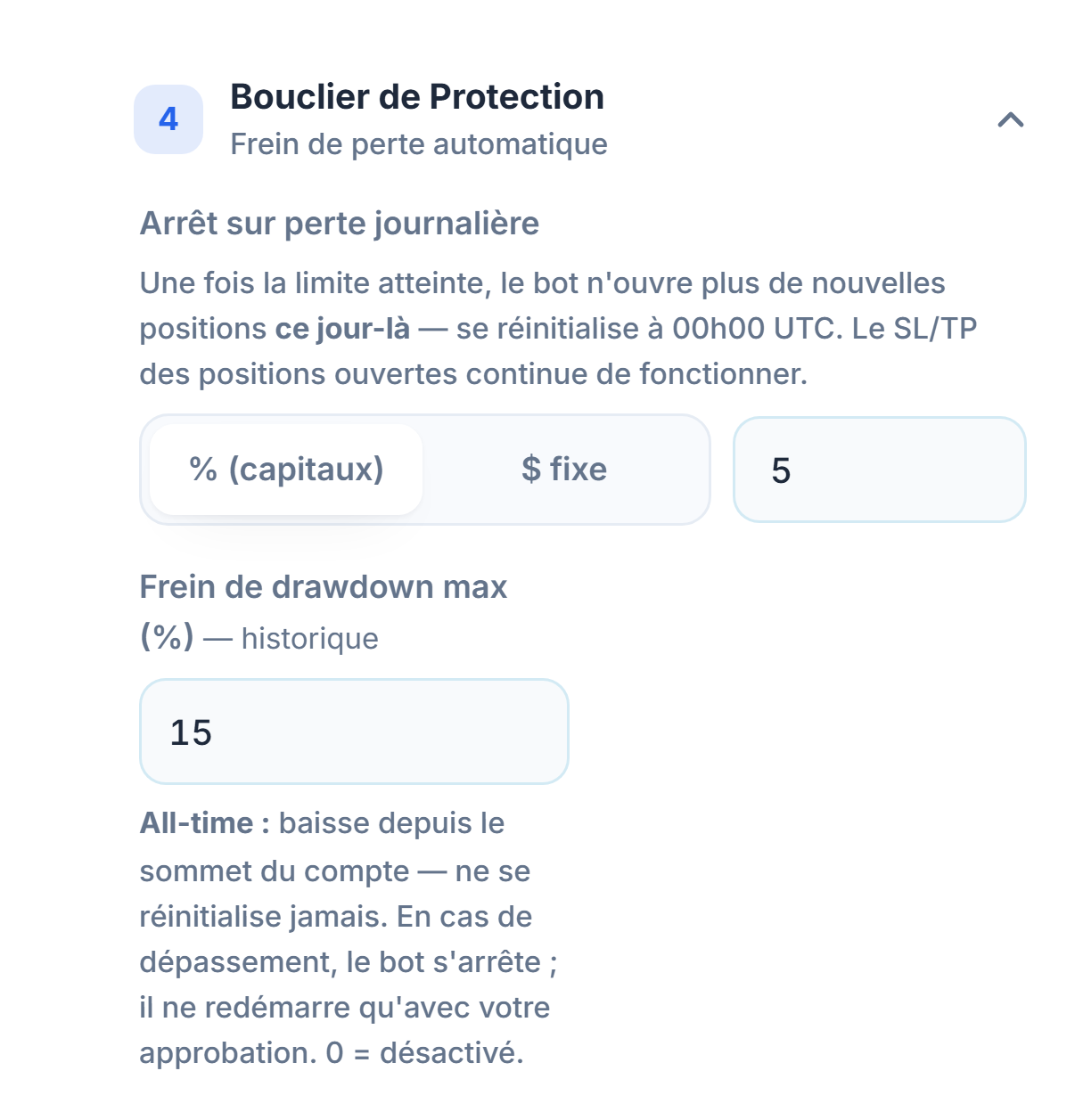
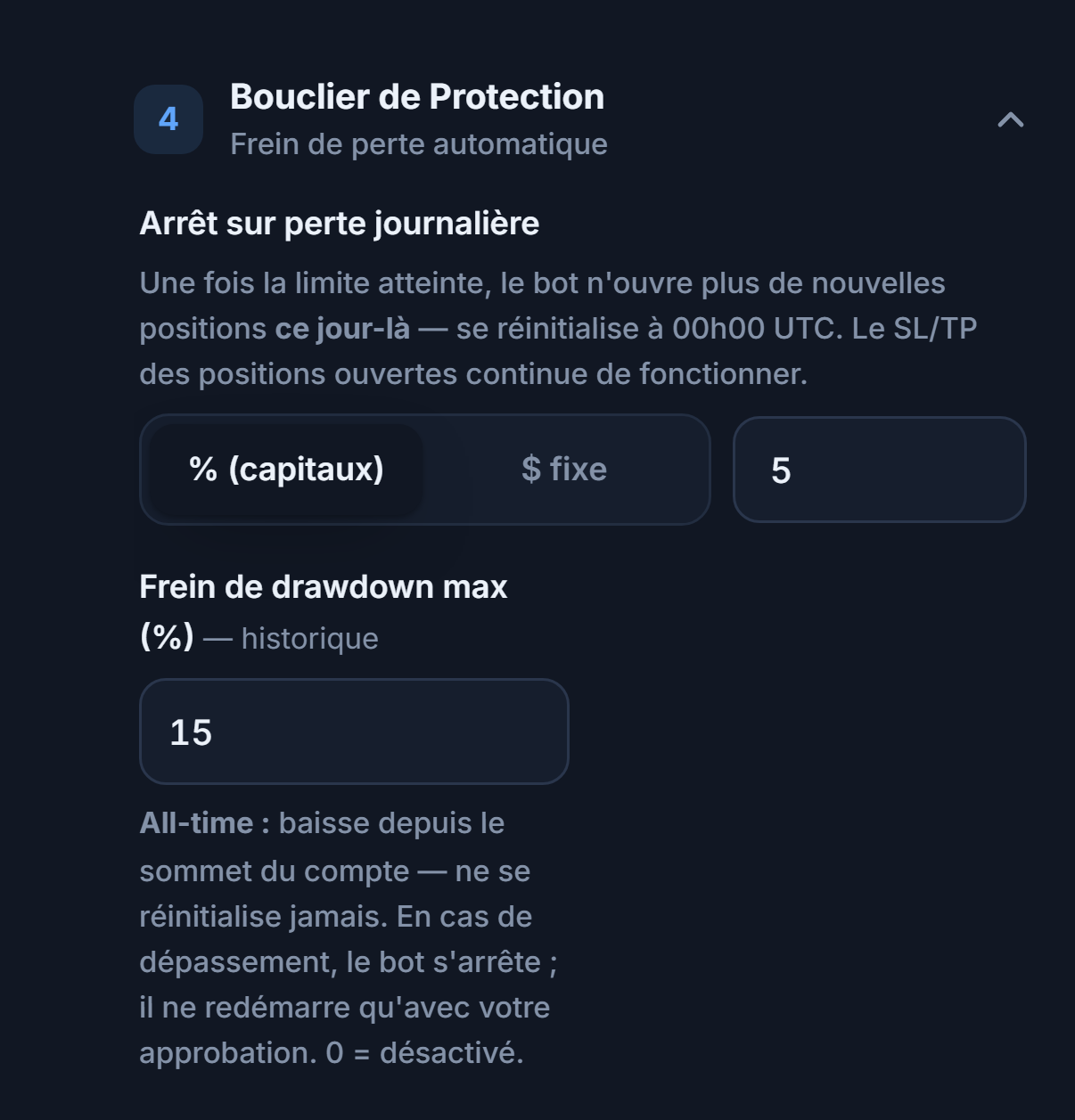
- Arrêt sur perte journalière — Quand la perte du jour atteint cette valeur, le bot n'ouvre plus de nouveau trade ce jour-là ; le compteur se réinitialise à 00:00 UTC. Le SL/TP des positions ouvertes continue de fonctionner.
- Frein de drawdown max (%) — Si le compte baisse de ce pourcentage par rapport à son sommet, le bot s'arrête complètement ; il ne se réinitialise jamais et ne repart qu'avec votre accord.
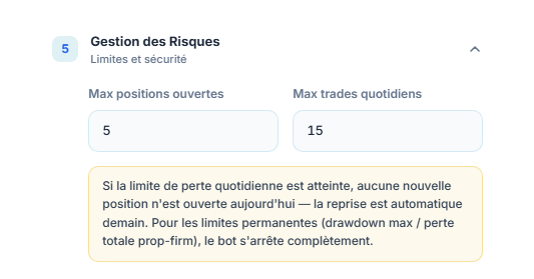
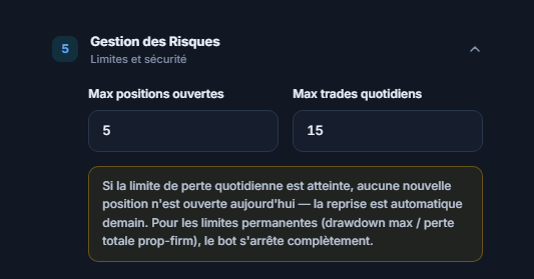
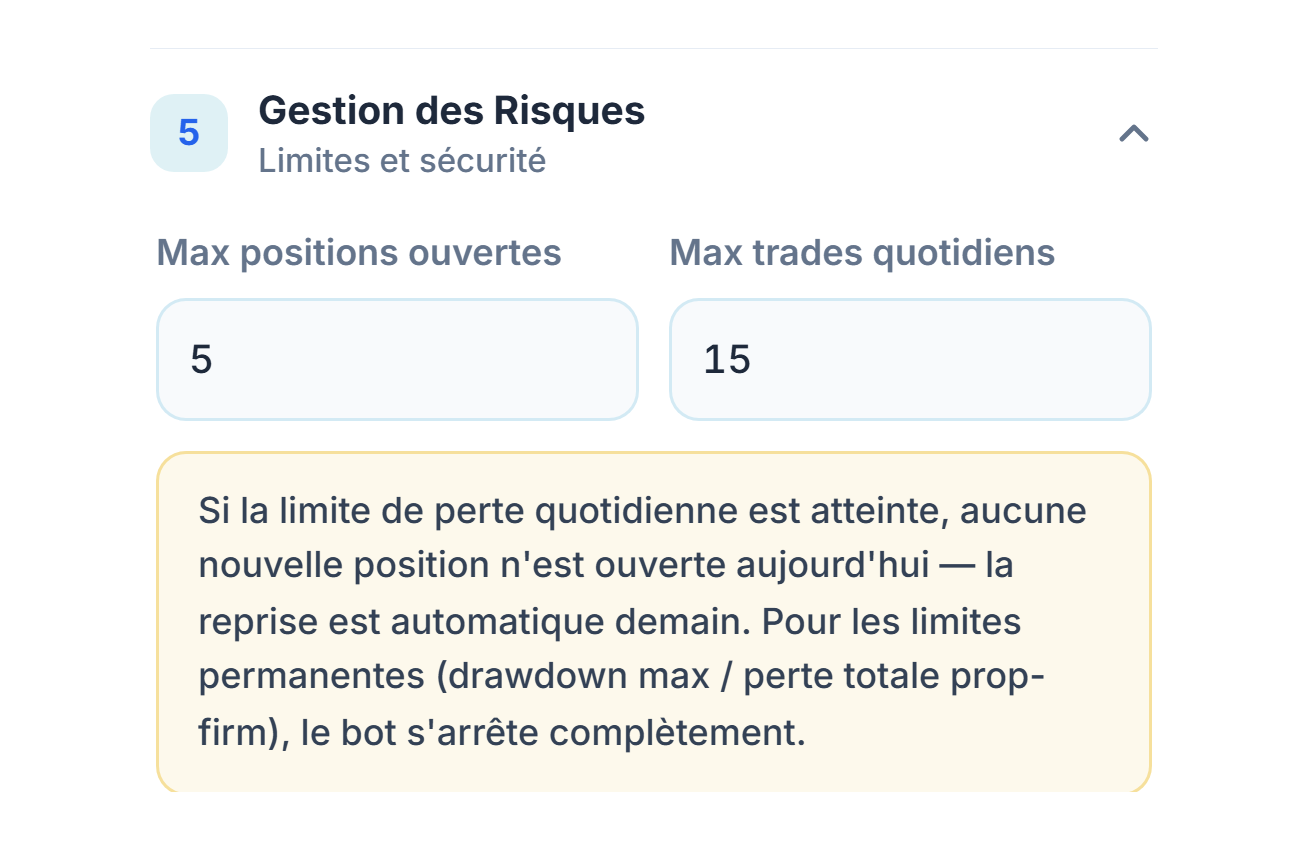
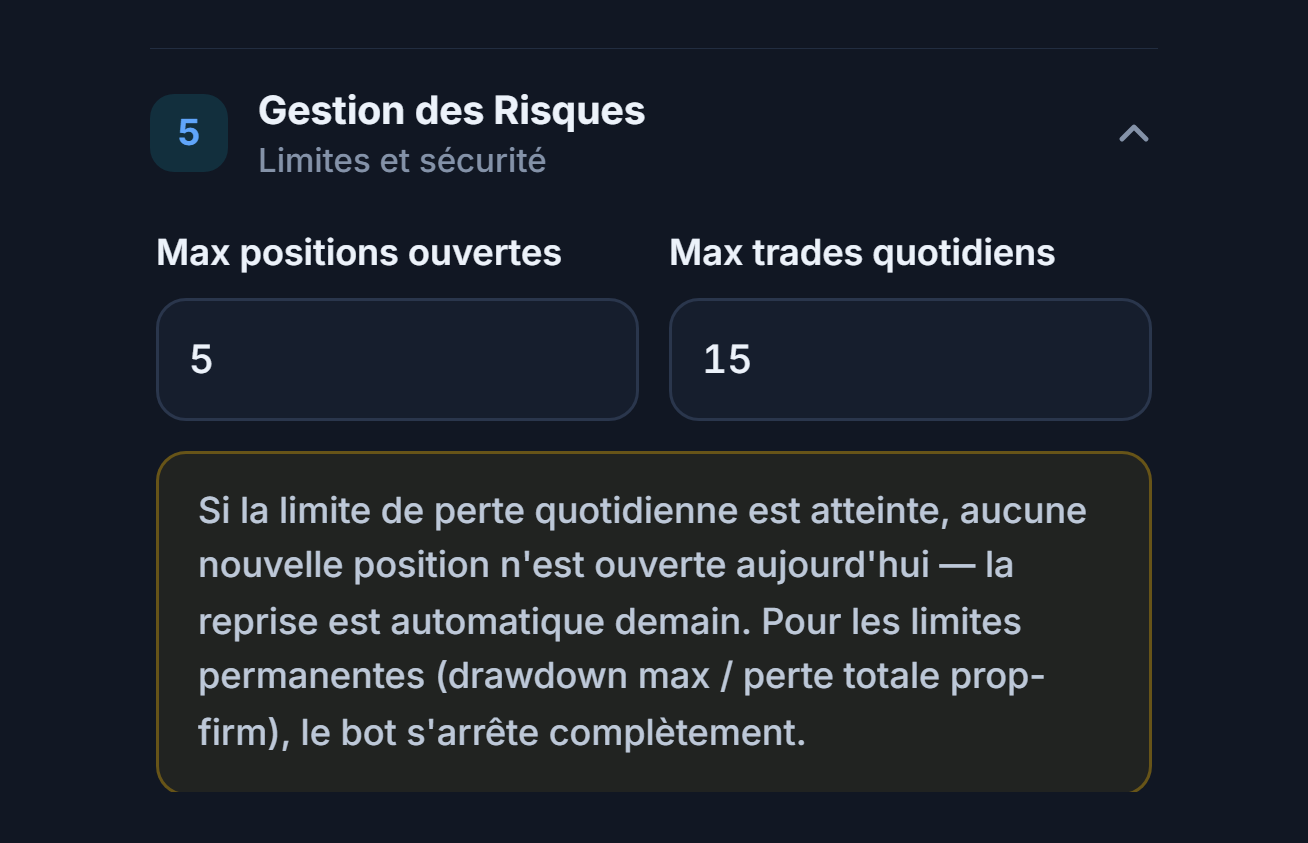
- Max positions ouvertes — Le nombre maximal de positions que ce bot peut garder ouvertes en même temps. Avec plusieurs TP, chaque objectif compte comme une position distincte.
- Max trades quotidiens — Le nombre maximal de trades qui peuvent être ouverts en une journée (UTC).
- % (capitaux) / $ fixe — Choisit si la limite de perte journalière est un pourcentage ou un montant fixe.
Étape 13Vérifiez le récapitulatif et créez le bot
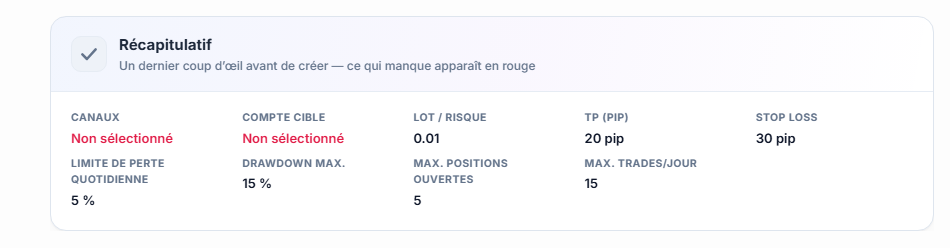
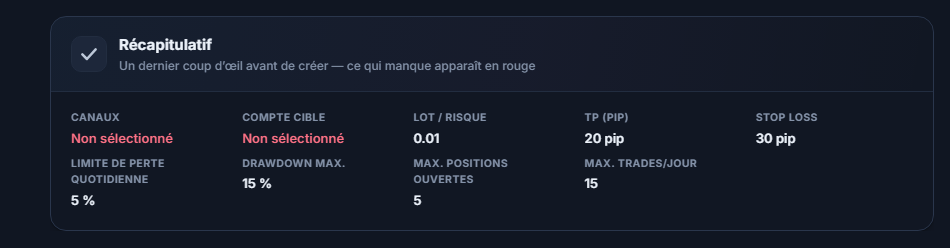
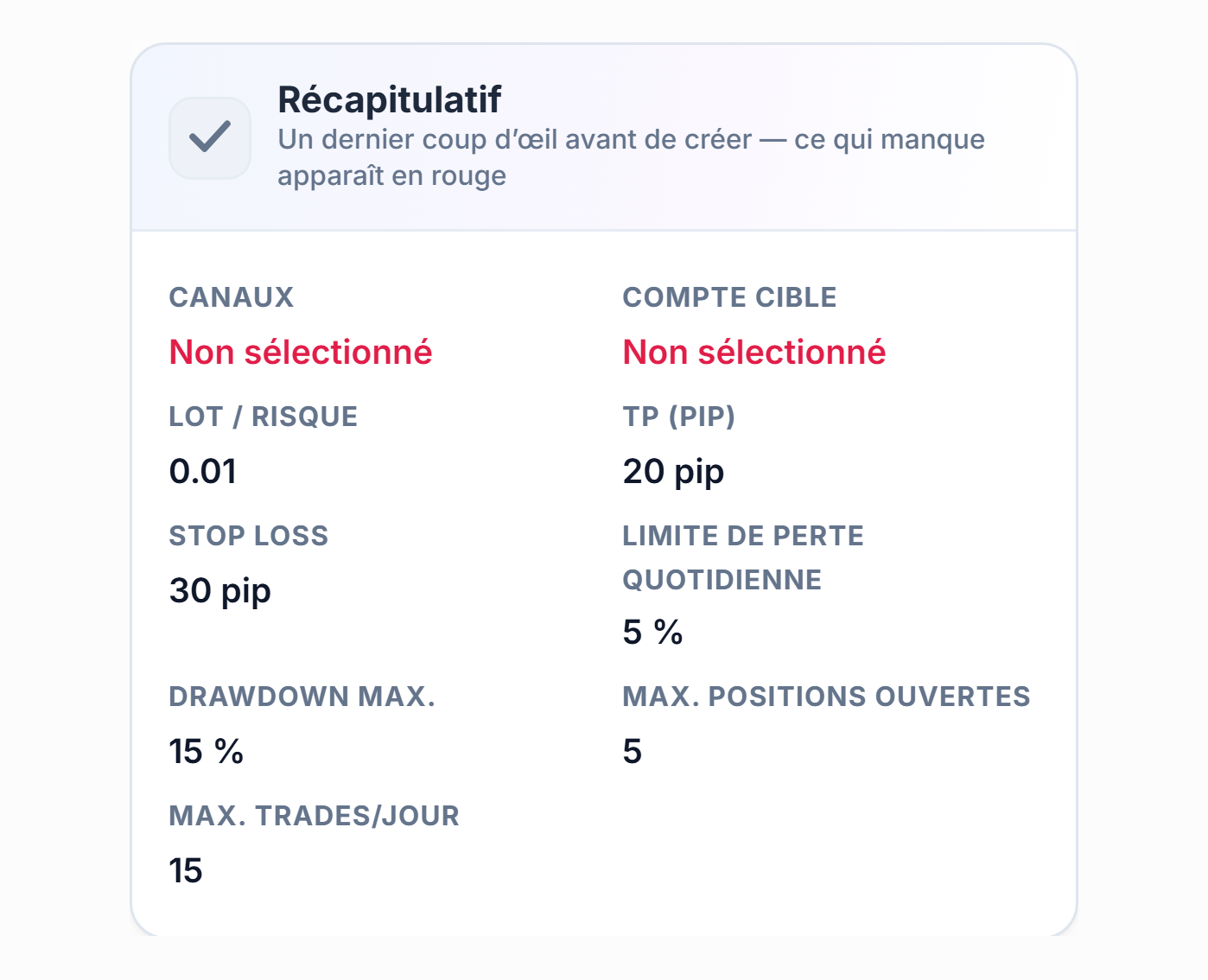
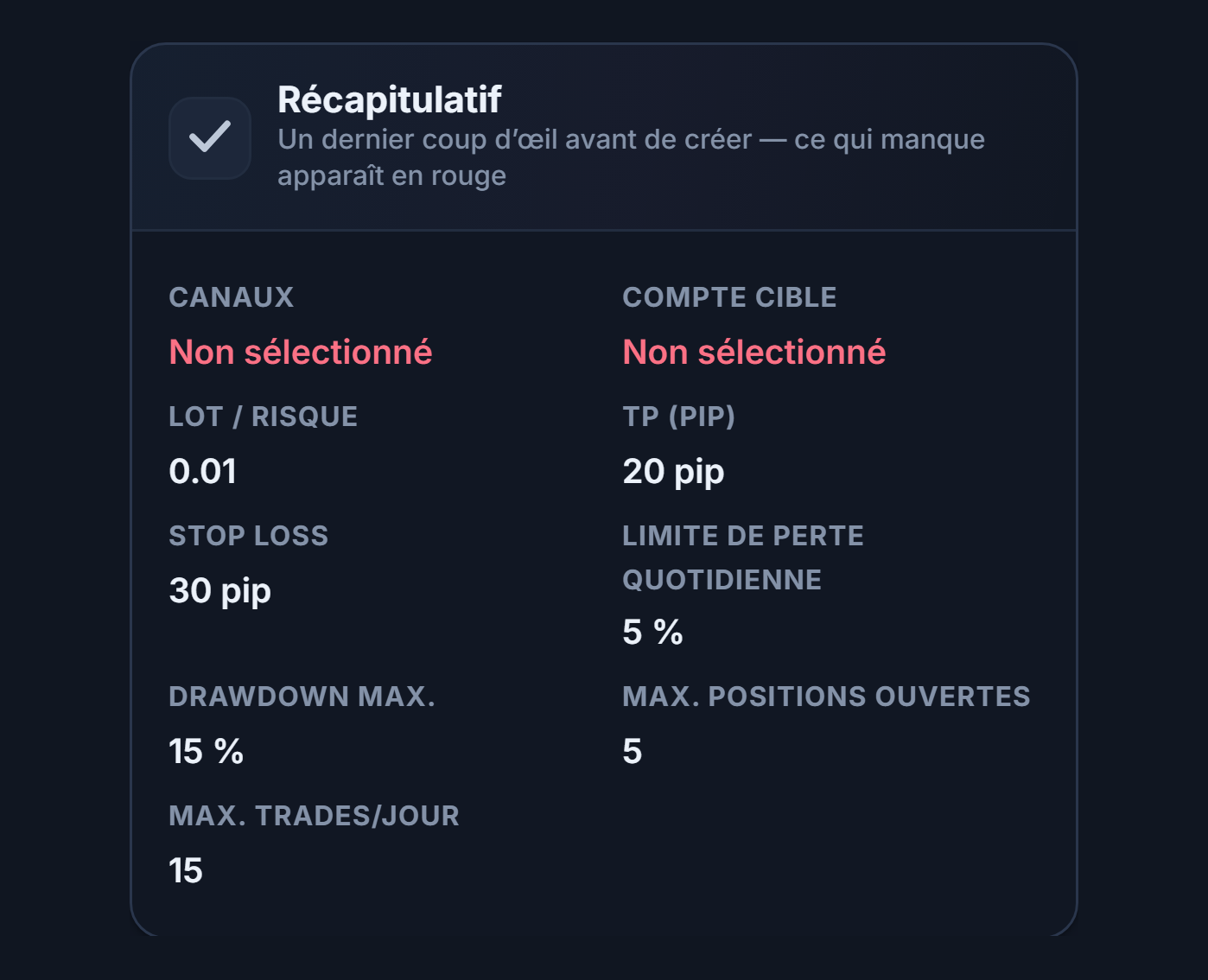
- Canal — S'il n'y a aucun canal sélectionné dans la portée des réglages, « Non sélectionné » s'affiche en rouge. Sur l'image, il est rouge parce qu'aucun canal n'est encore sélectionné.
- Compte cible — S'il n'y a aucun compte MT5 connecté, « Non sélectionné » s'affiche en rouge. Tant que les champs rouges ne sont pas complétés, le bot n'ouvre aucun trade.
Le reste du récapitulatif affiche les valeurs du lot, du TP (pip), du Stop-Loss, de la limite de perte journalière, du drawdown max., du nombre max. de positions ouvertes et du nombre max. de trades quotidiens. Si tout est correct, appuyez sur Créer le bot tout en haut.
Réglages avancés
Dans la configuration avancée, tous les champs sont visibles et répartis en six onglets. Les valeurs par défaut sont les mêmes que dans la configuration rapide ; il y en a simplement davantage à l'écran.


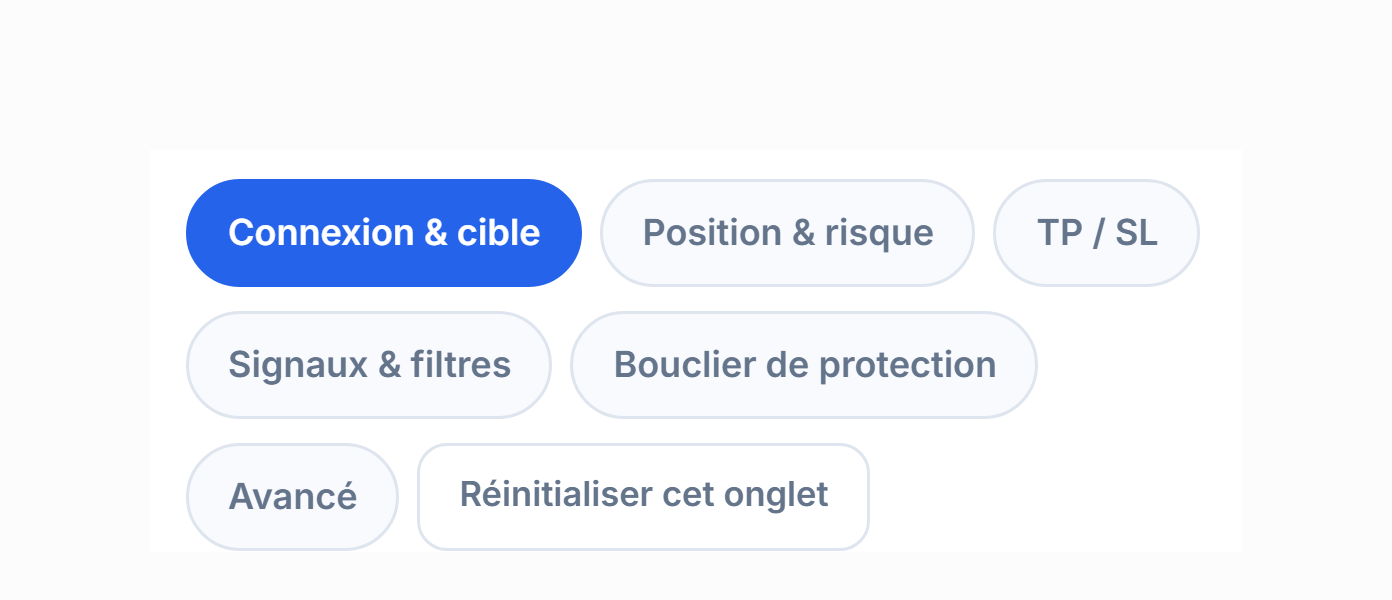
- Connexion — Telegram, canaux, portée des réglages et compte MT5.
- Position — Mode de lot, limites de lot et limites de risque.
- TP et SL — Objectifs multiples, breakeven, trailing stop.
- Signal — Mappage des symboles, filtres par mots-clés, analyse et notifications.
- Protection — Freins de perte, calendrier économique, règles de prop-firm.
- Avancé — Mode d'ordre, limite d'écart et de spread, limites de sens et de temps.
- Rétablir les valeurs par défaut — Remet les réglages de l'onglet ouvert à leurs valeurs par défaut. Le nombre de champs que vous avez modifiés apparaît sous forme de badge au-dessus de l'onglet.
TP multiples et répartition du lot
Dans MT5, une position n'a qu'un seul champ TP. C'est pourquoi, quand vous définissez plusieurs objectifs, chaque objectif est ouvert comme une position distincte (ticket), le lot total est réparti entre les objectifs et le SL est identique sur toutes. Le panneau vous montre la répartition en chiffres avant que vous enregistriez.
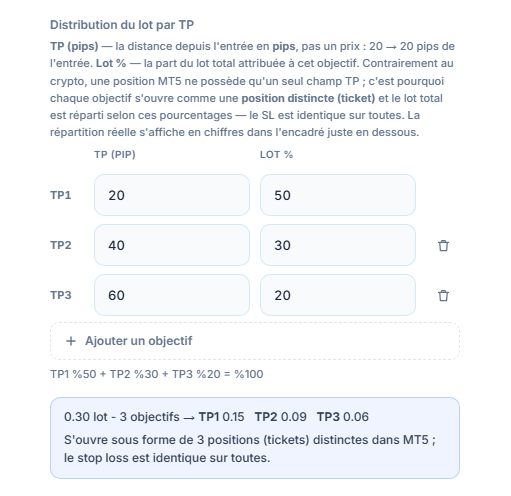
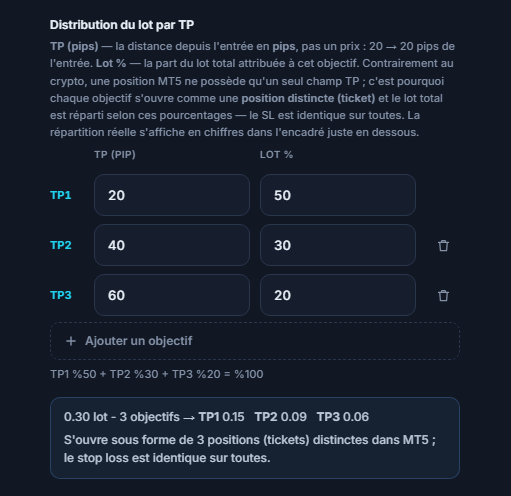
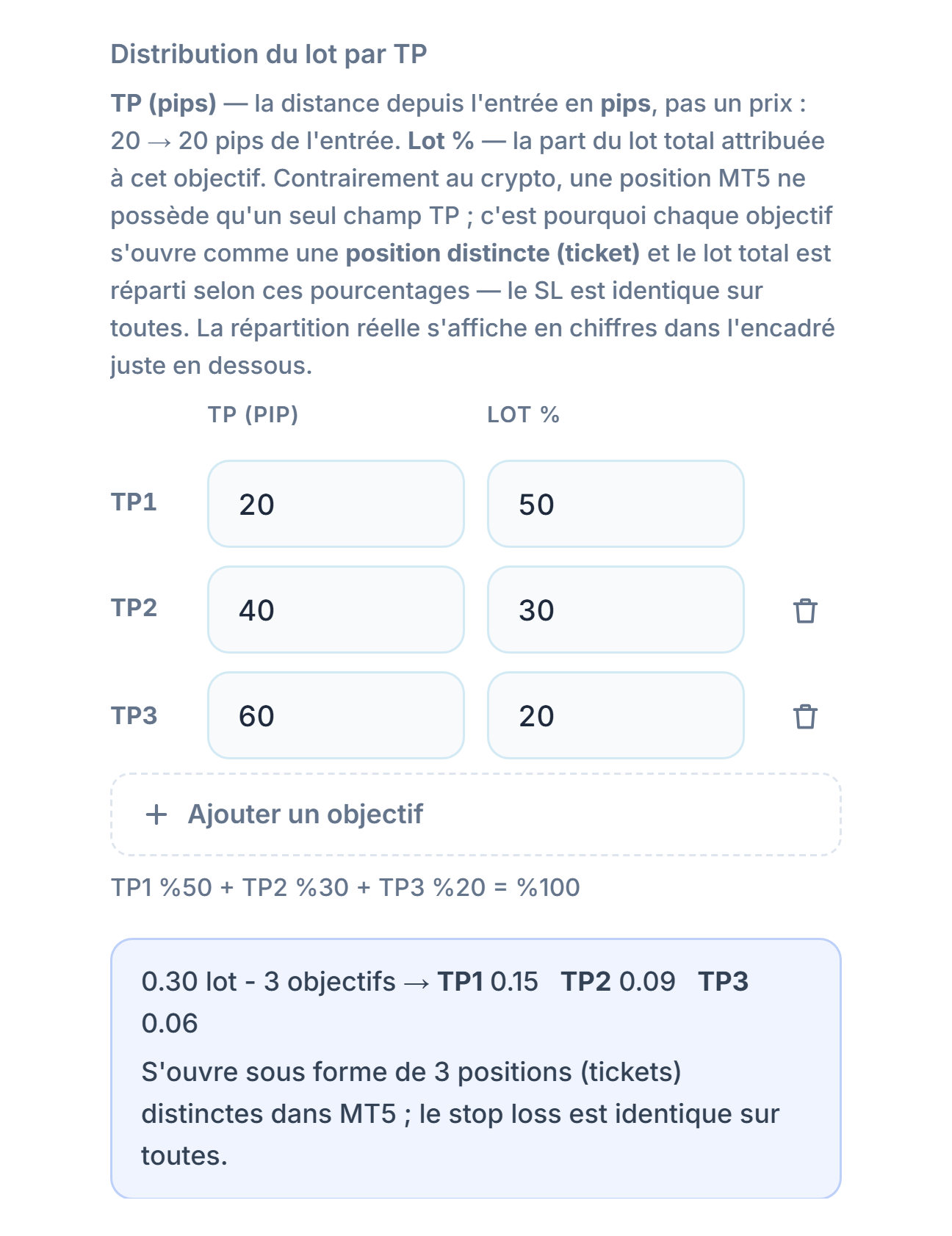
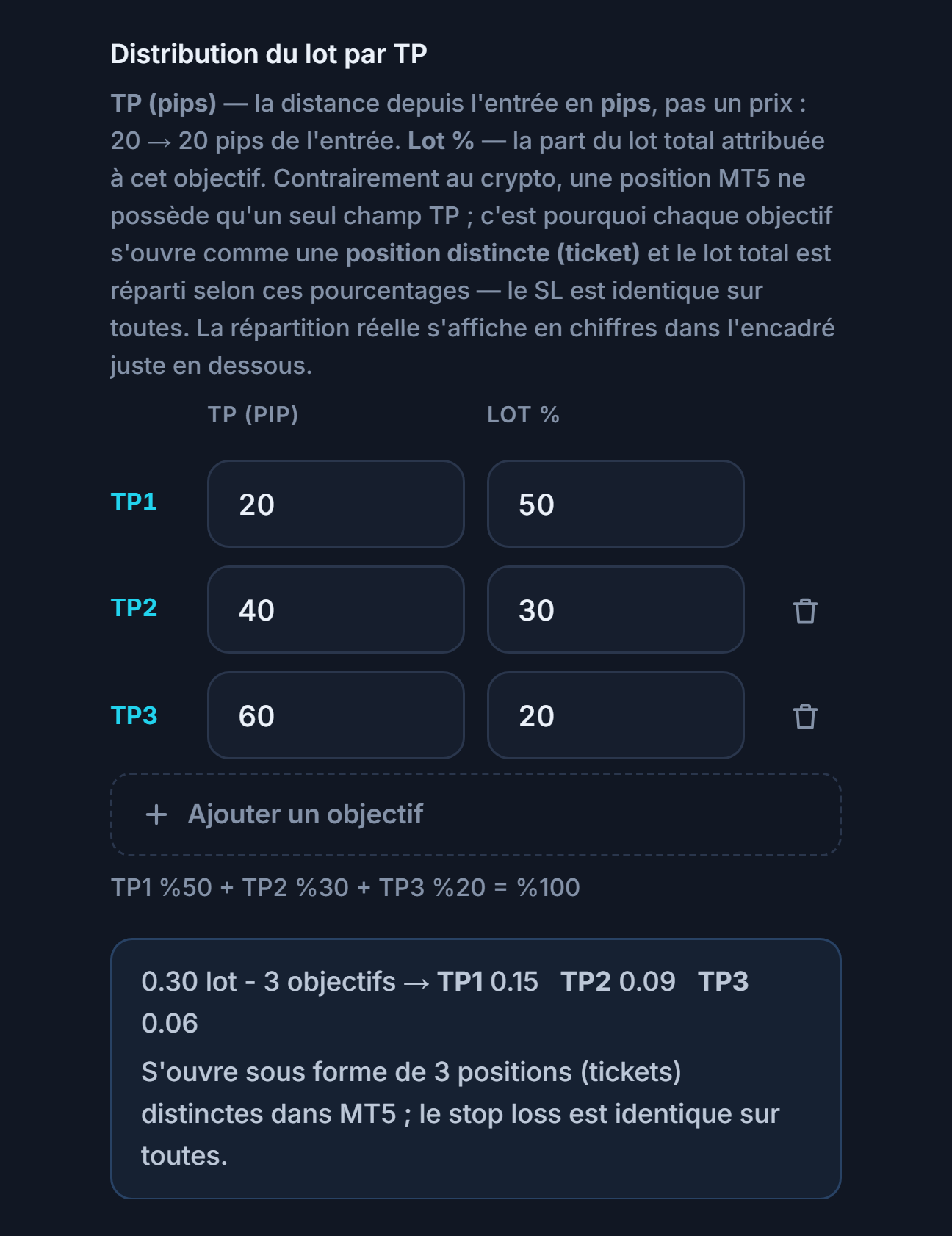
- TP (pip) — La distance en pips de chaque objectif par rapport à l'entrée. Le premier objectif est le plus proche.
- Lot % — La part du lot total attribuée à cet objectif. La somme des pourcentages doit être de 100 % ; le total s'affiche en dessous.
- Ajouter un objectif — Ajoute une nouvelle ligne d'objectif (5 au maximum). L'icône de corbeille sur la ligne supprime l'objectif.
- Encadré de répartition — En mode Lot Fixe, il montre la répartition réelle : « 0.30 lot - 3 objectifs → TP1 0.15 · TP2 0.09 · TP3 0.06 » et « Ouvert comme 3 positions distinctes (tickets) dans MT5 ». Dans les autres modes de lot, le lot total n'est connu qu'au moment du trade ; l'encadré n'indique que le lot minimum requis.
Si le lot total n'est pas assez grand pour qu'au moins un lot valide revienne à chaque objectif, le panneau vous avertit :
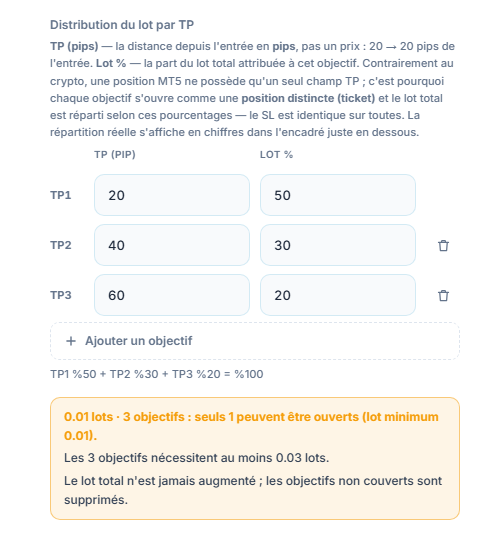
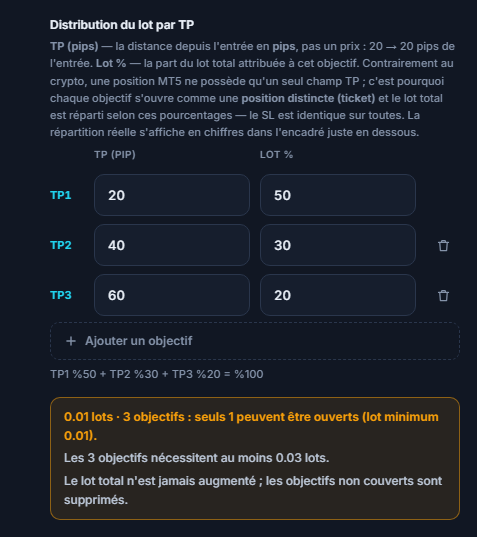
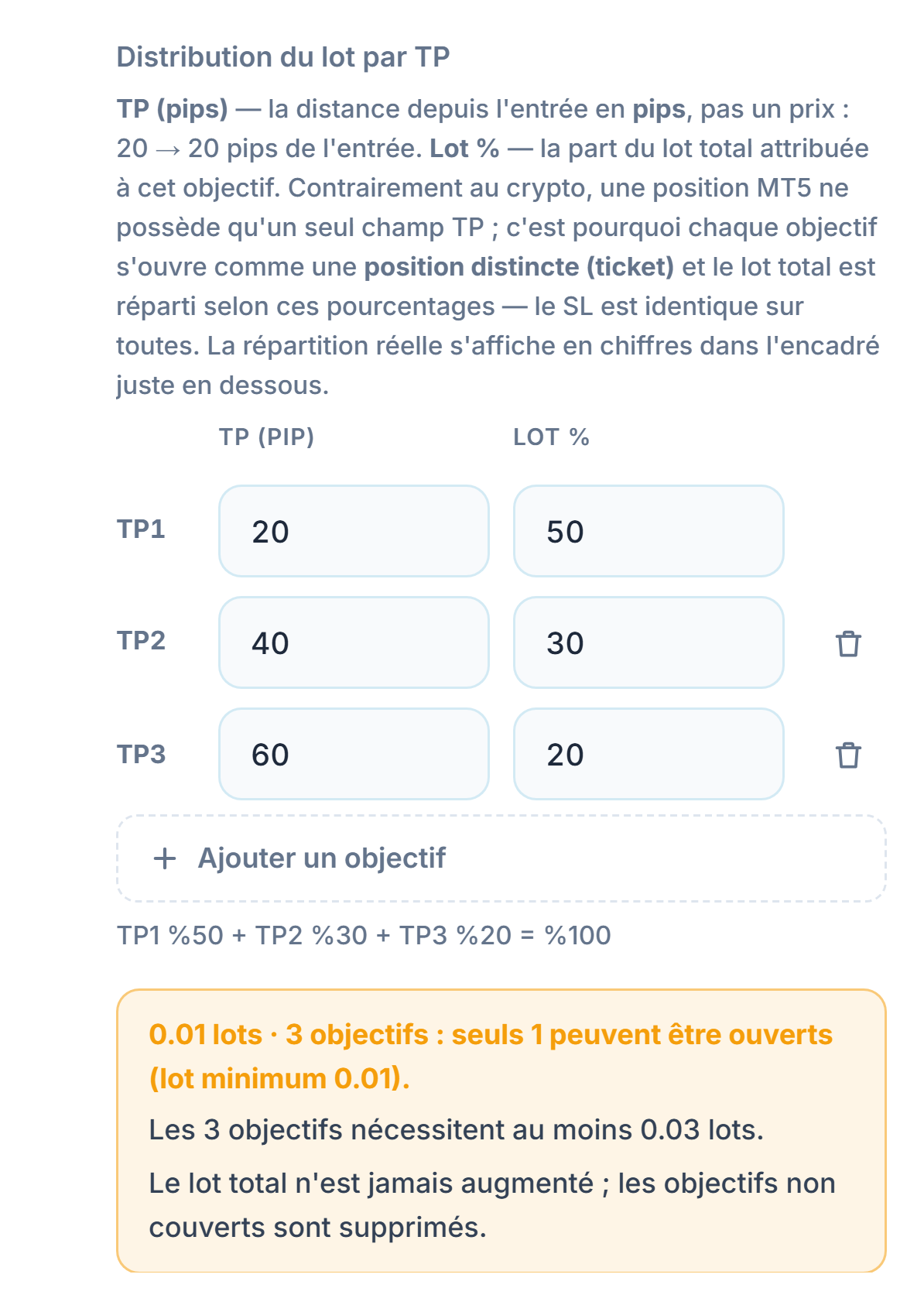
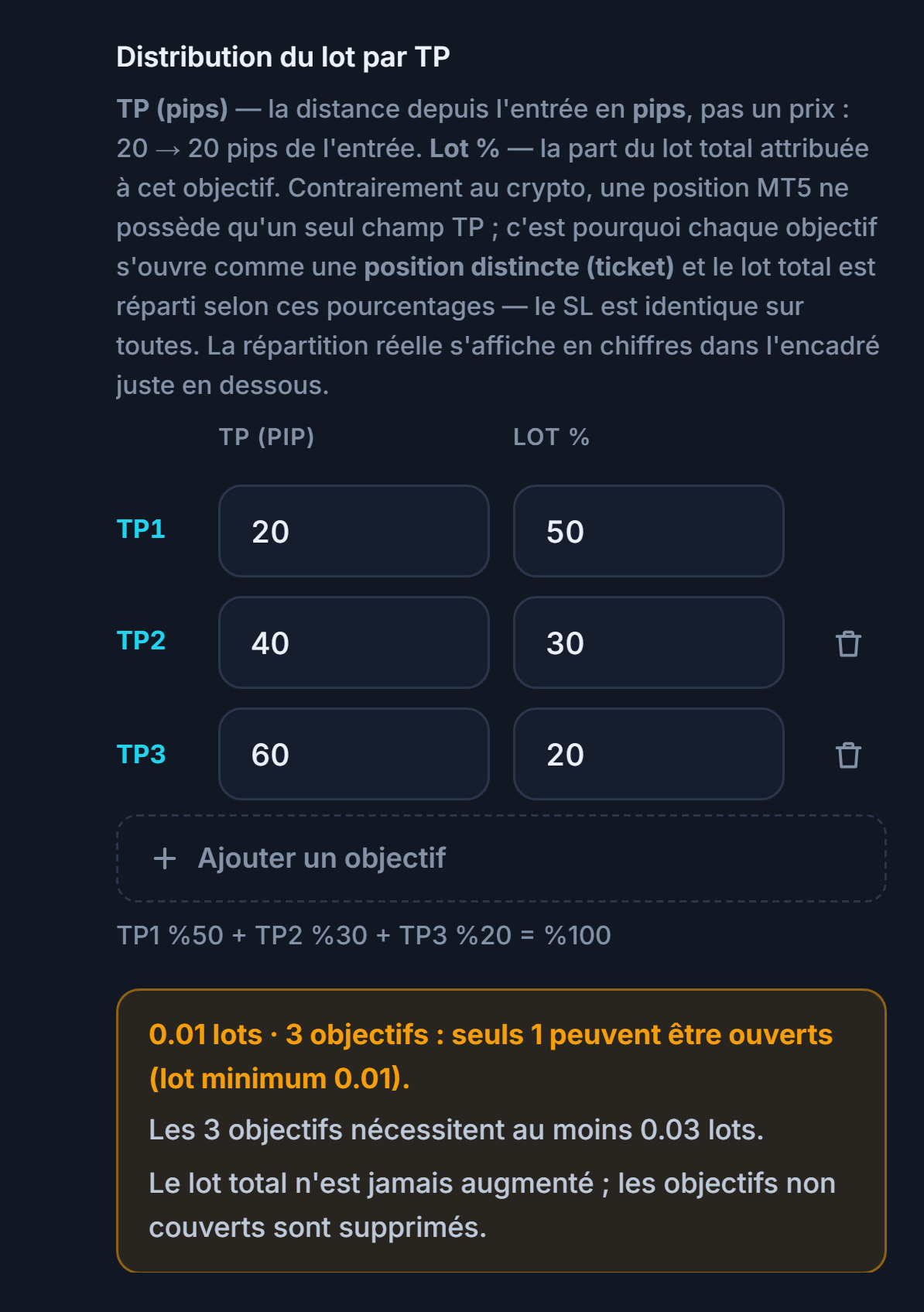
- Lot insuffisant — Dans l'exemple, 0,01 lot ne peut pas être réparti entre trois objectifs ; 1 objectif seulement est ouvert et il faut au moins 0,03 lot pour les trois. Le lot total n'est jamais augmenté ; les objectifs qui ne peuvent pas être servis sont abandonnés. Solution : augmentez le lot ou réduisez le nombre d'objectifs.
Si votre compte est en mode NETTING, MT5 fusionne les ordres de même sens en une seule position. Dans ce cas, le panneau affiche une note distincte :
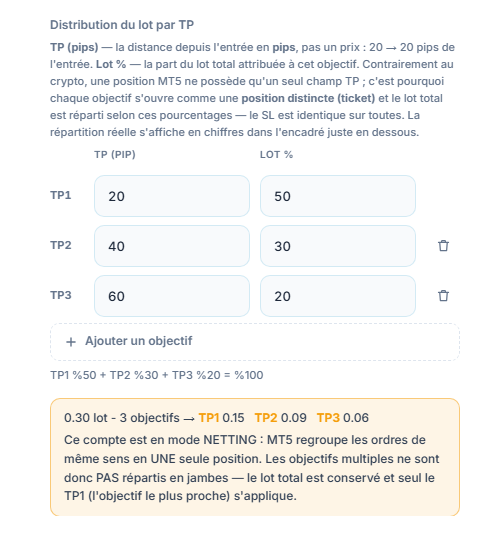
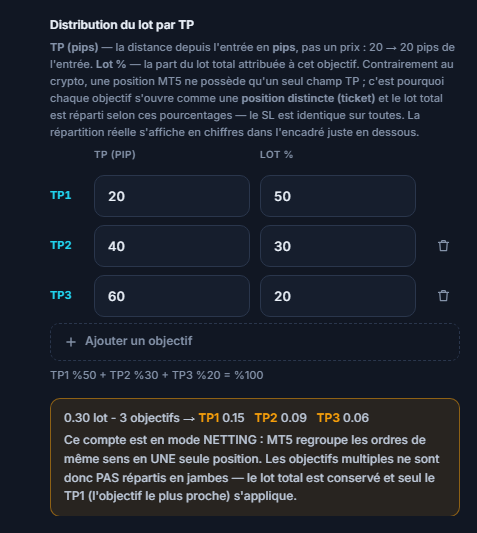
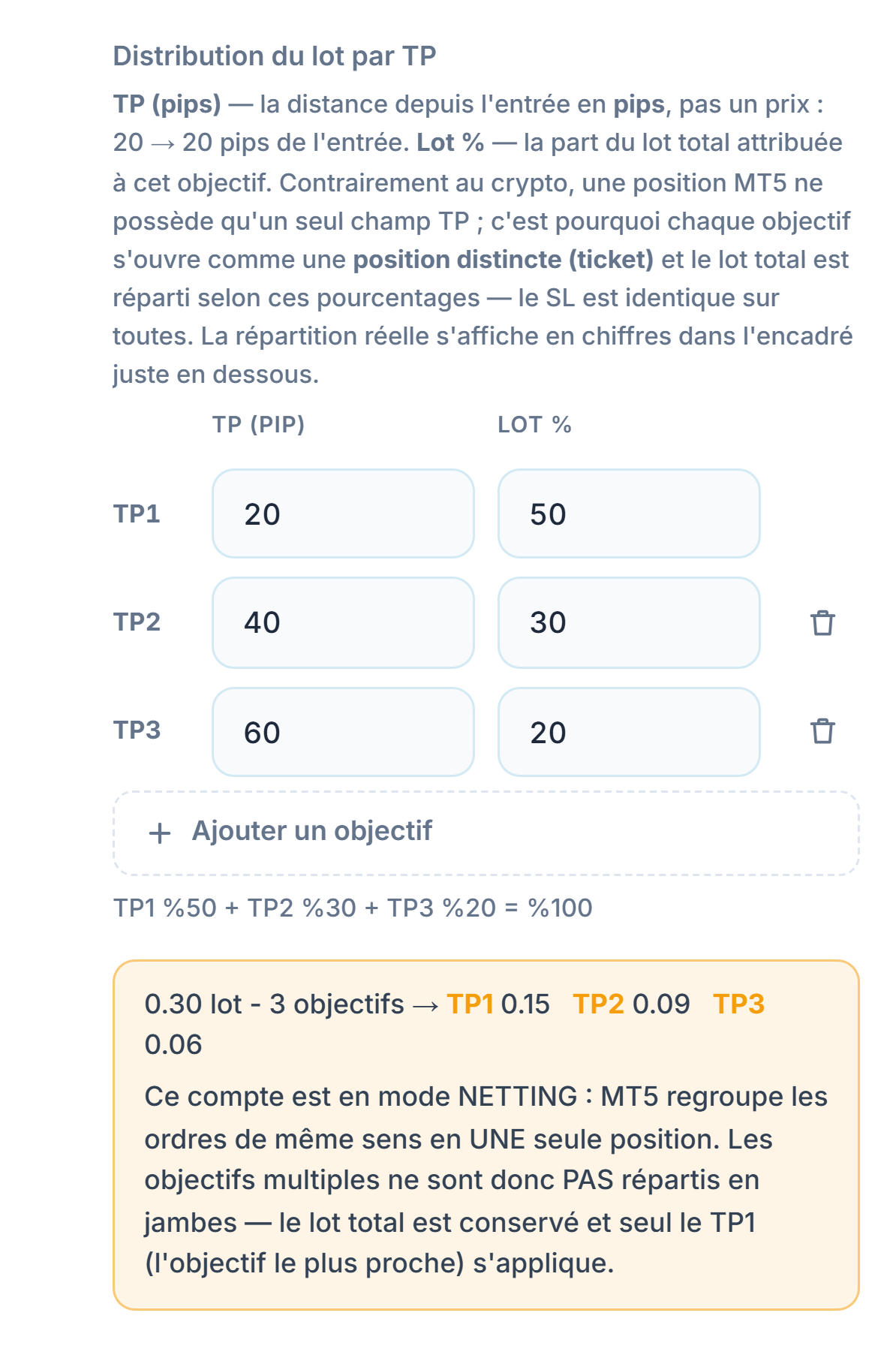
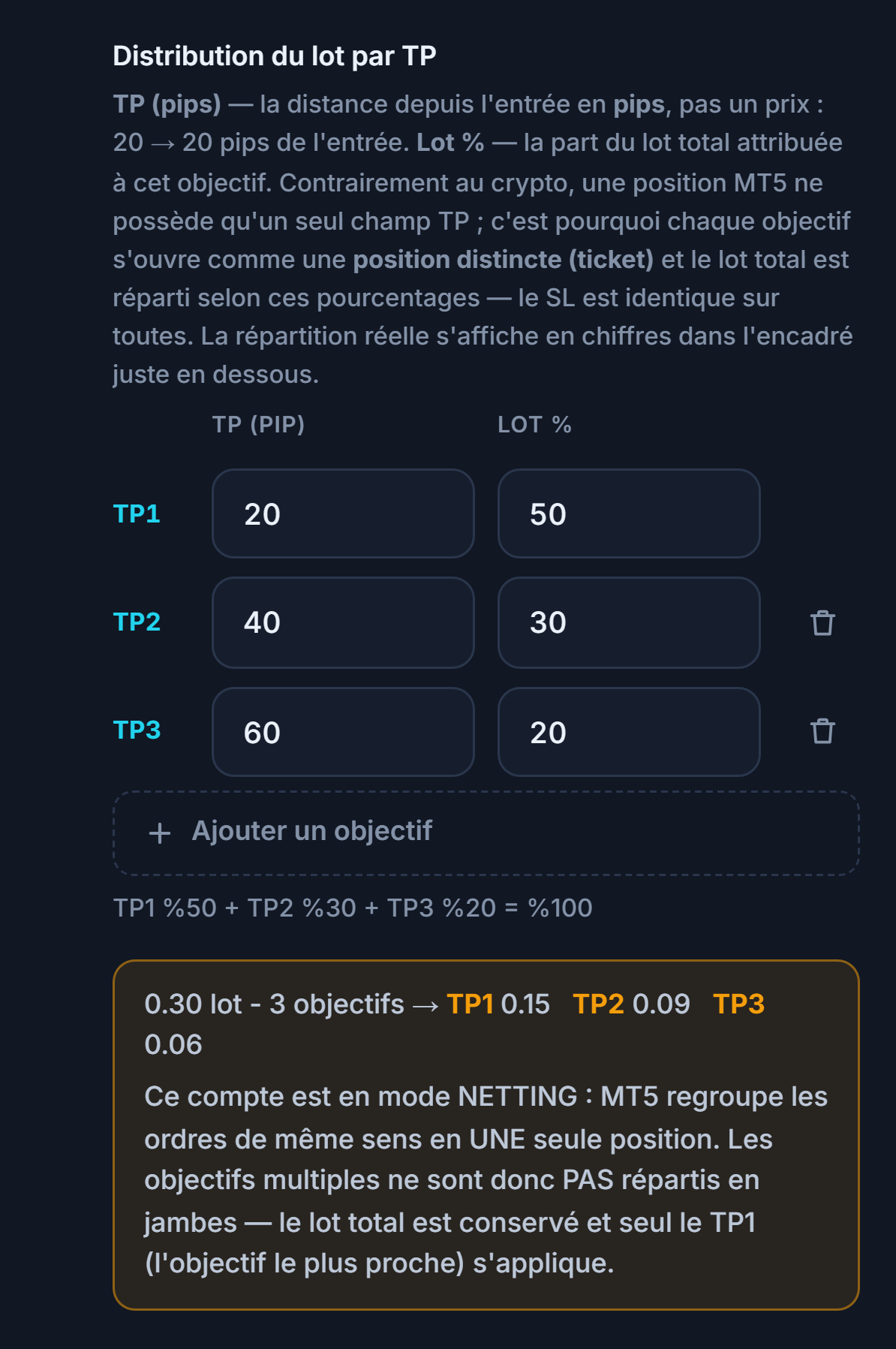
- Note NETTING — Les objectifs multiples ne sont pas répartis en jambes : le lot total est conservé et seul le TP1 (l'objectif le plus proche) est appliqué. Si vous voulez prendre vos profits par paliers, demandez à votre broker un compte en mode HEDGING. La plupart des comptes de brokers sont en HEDGING par défaut.
Limites de lot (règles du broker)
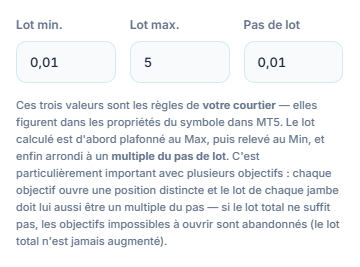
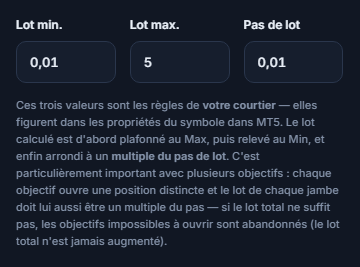
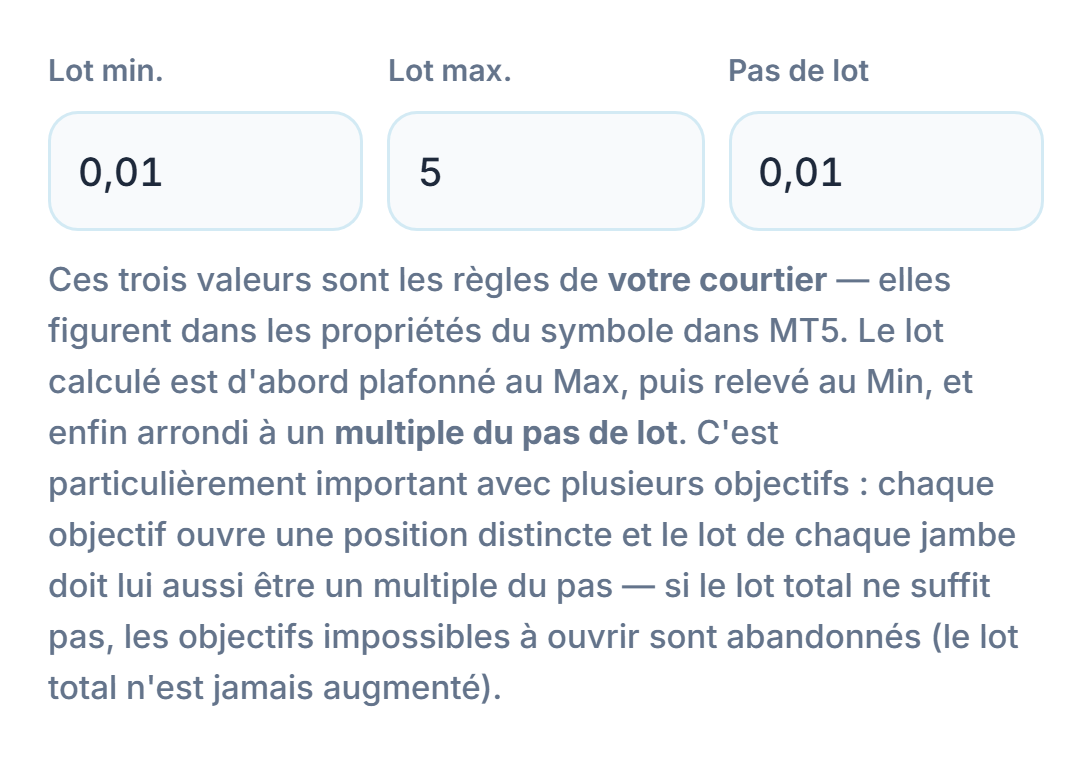
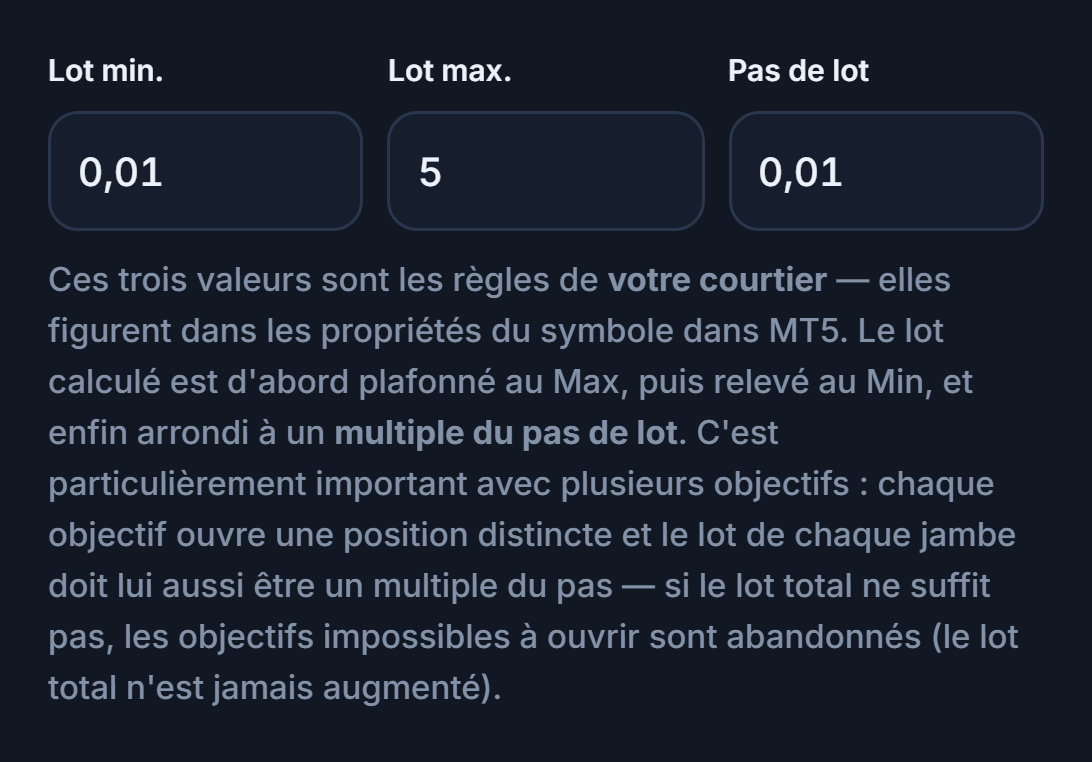
- Lot min. — Le plus petit lot accepté par votre broker.
- Lot max. — Le plus grand lot qui peut être ouvert sur un seul trade ; si le lot calculé le dépasse, il est ramené à cette valeur.
- Pas de lot — Le pas dont le lot doit être un multiple.
Ces trois valeurs sont les règles de votre broker et figurent dans les propriétés du symbole dans MT5. Le lot calculé est d'abord ramené au Max, puis remonté au Min, et enfin arrondi au multiple du pas de lot.
Breakeven, trailing stop et clôture partielle
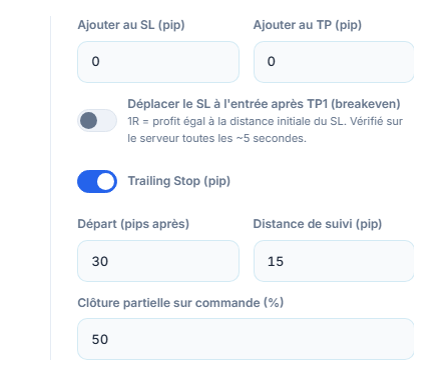
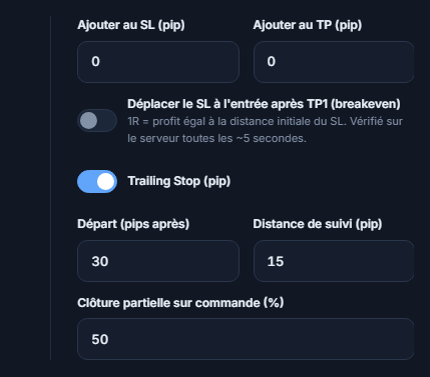
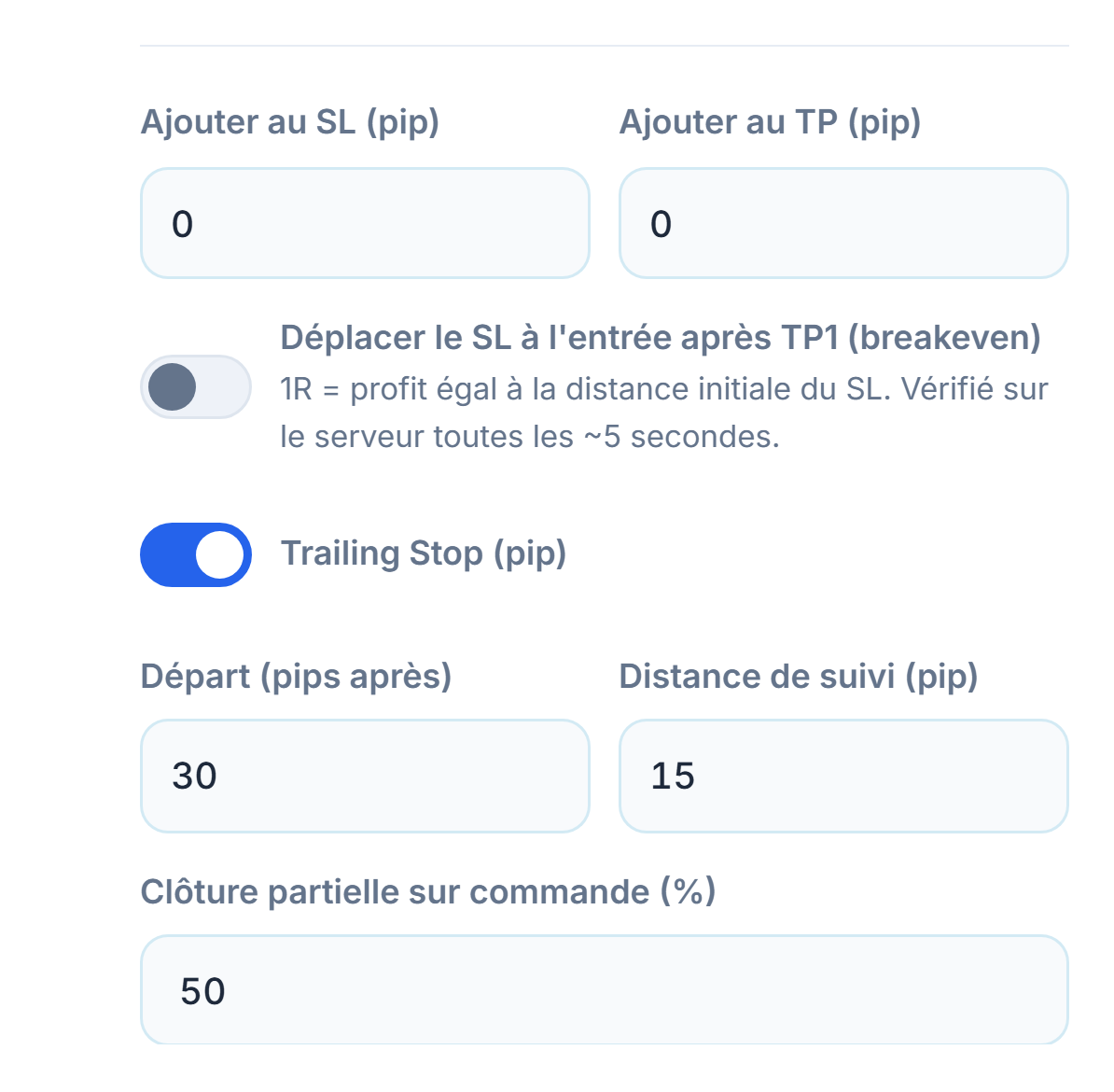
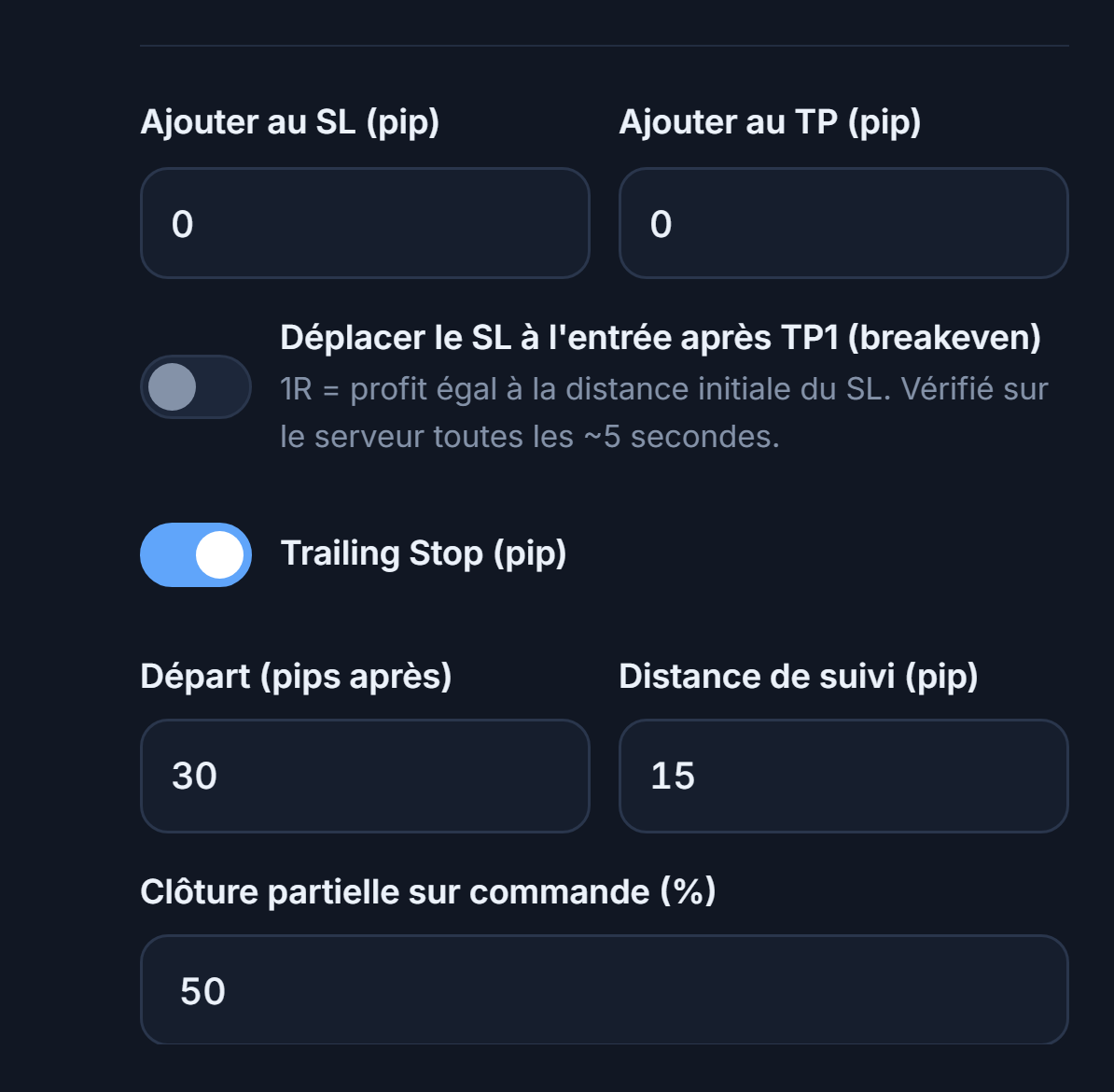
- Ajouter au SL (pip) — Place le stop du signal à ce nombre de pips plus loin (marge pour le spread).
- Ajouter au TP (pip) — Pour décaler les objectifs de ce nombre de pips.
- Breakeven — Quand le profit atteint 1R (la distance initiale du stop), le SL est déplacé à l'entrée. Le contrôle est effectué côté serveur environ toutes les 5 secondes.
- Trailing Stop (pip) — À mesure que le prix va dans votre sens, le prix du stop le suit par l'arrière.
- Début et distance de suivi — Le trailing démarre quand le trade est en profit de ce nombre de pips, et le stop suit le prix à cette distance en pips derrière lui.
- Clôture partielle sur commande (%) — Quand le canal envoie un message de « clôture partielle », ce pourcentage de la position est fermé.
- Traiter uniquement les signaux incluant un SL — Quand il est activé, les signaux dont le message n'indique pas de prix de stop sont ignorés.
- Distance de suivi (pip) — Quand le trailing est activé, le stop suit le prix à cette distance en pips derrière lui.
Mappage des symboles et suffixe du broker
Les brokers peuvent nommer le même symbole différemment : GOLD au lieu de XAUUSD, EURUSDm ou EURUSD.pro au lieu de EURUSD. Le bot les reconnaît seul dans la plupart des cas ; pour les noms qu'il ne reconnaît pas, vous écrivez un mappage.
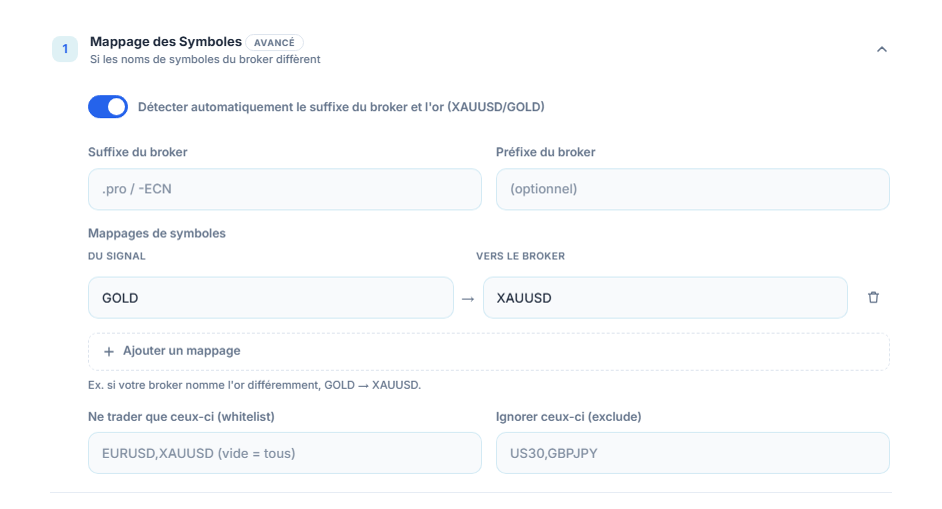
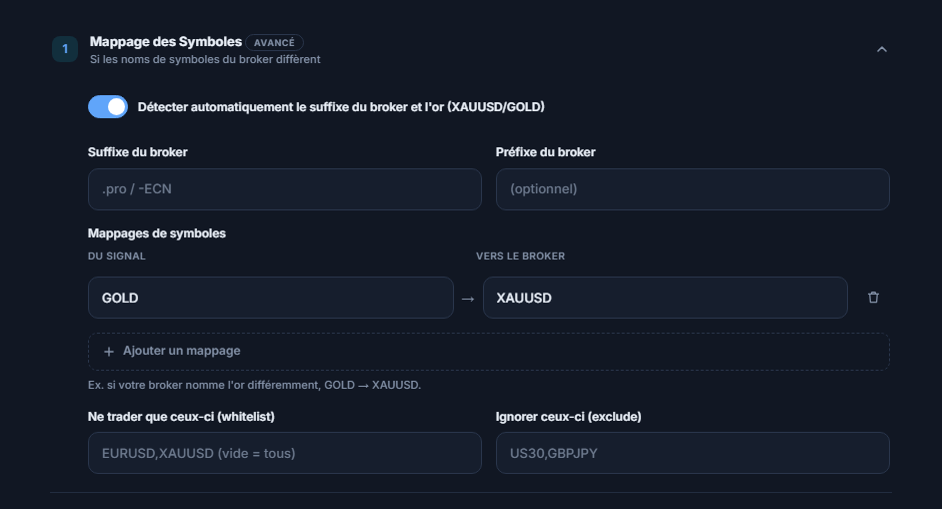
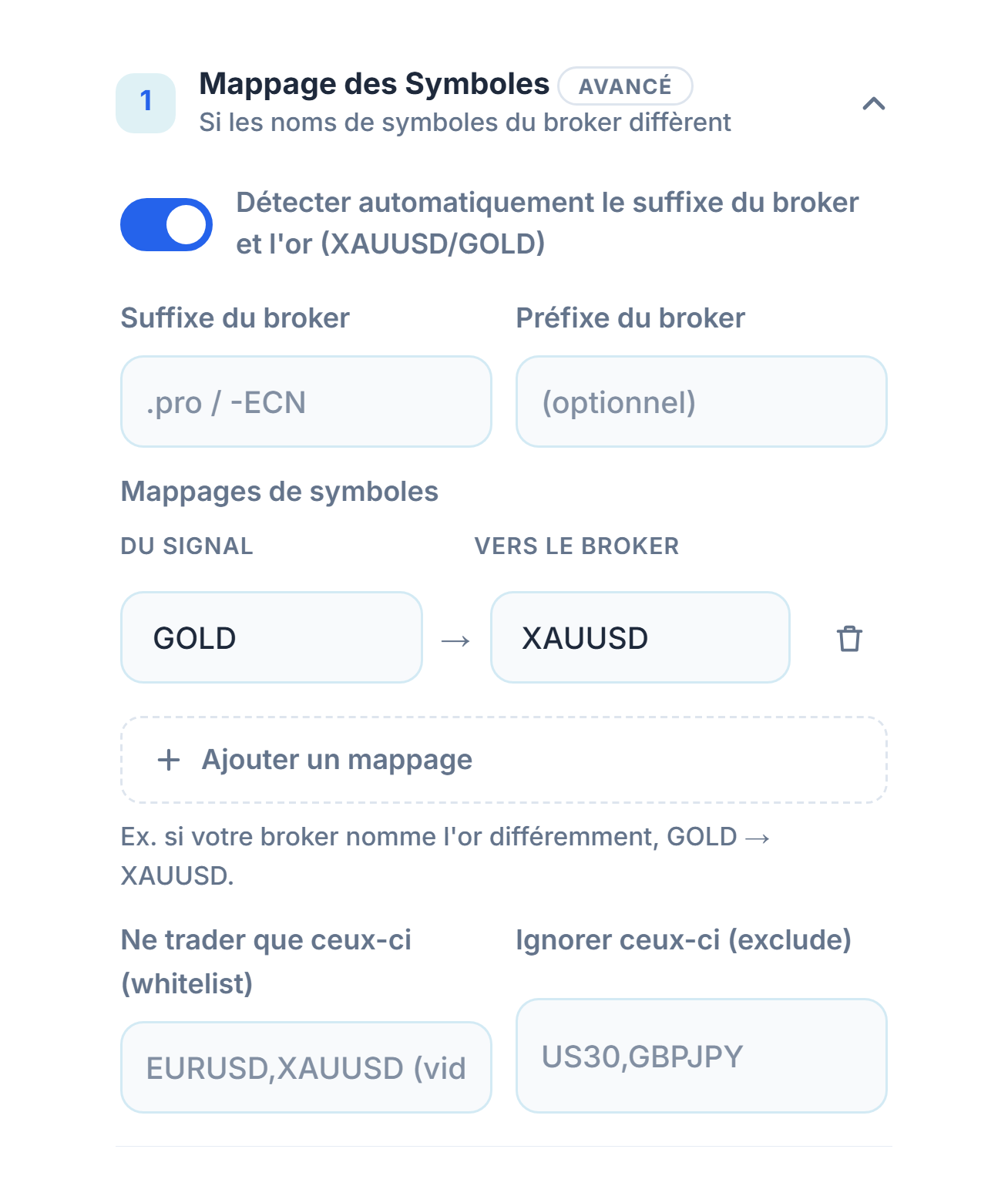
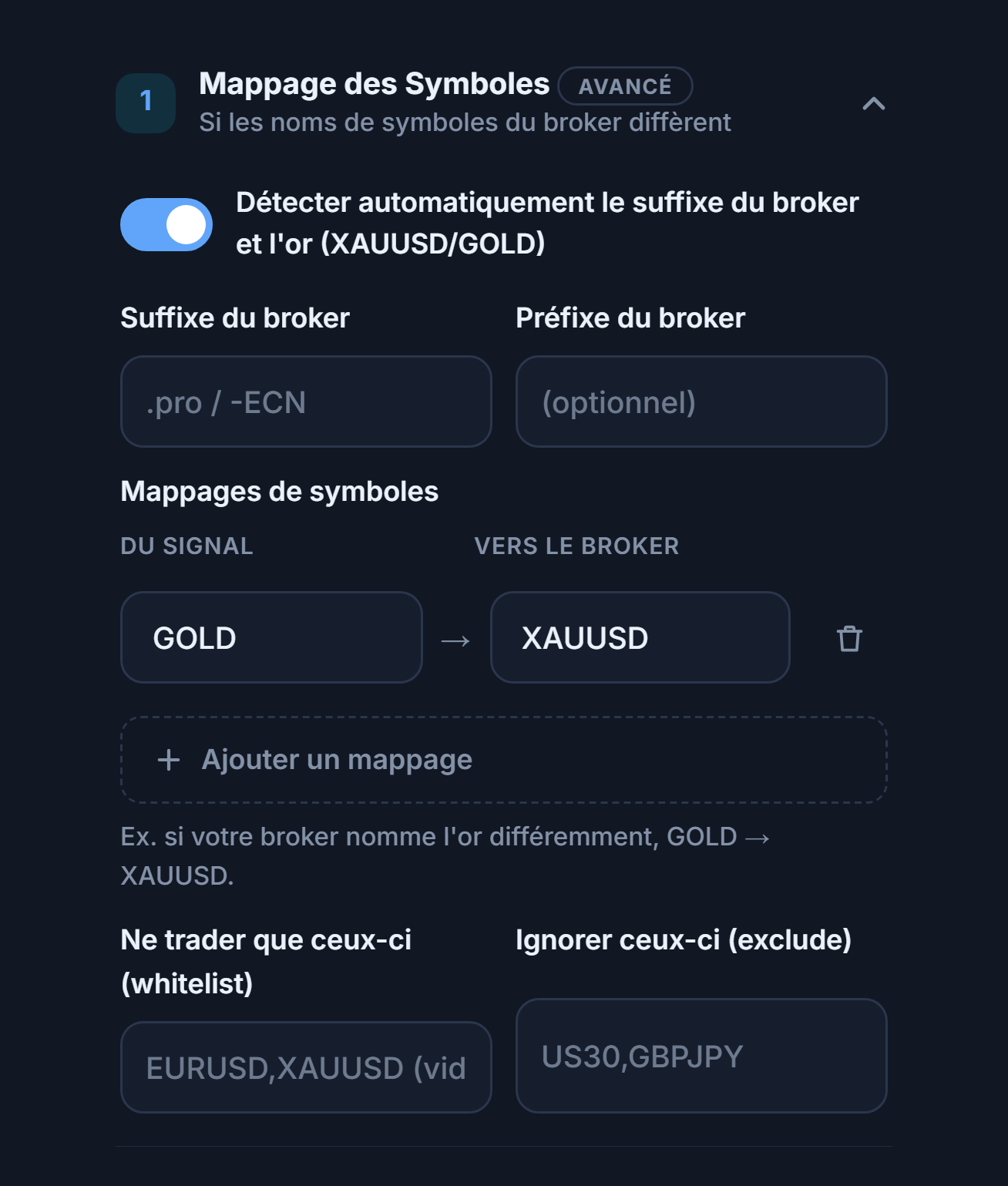
- Détecter automatiquement le suffixe du broker et l'or — Fait correspondre seul les noms de symboles de votre broker (XAUUSDm, EURUSD.pro) et la dénomination GOLD/XAUUSD de l'or.
- Suffixe et préfixe du broker — Si la détection automatique échoue, saisissez à la main l'ajout de symbole de votre broker.
- Mappages de symboles — Le nom de gauche est celui du signal, celui de droite est celui de votre broker.
- Ajouter un mappage — Ajoute une nouvelle ligne de mappage.
- Ne trader que ceux-ci (whitelist) — Si vous la remplissez, seuls les signaux de ces symboles sont traités ; vide = tous.
- Ignorer ceux-ci (exclude) — Les signaux de ces symboles ne sont jamais traités.
- Préfixe du broker — À renseigner si votre broker ajoute un préfixe devant le nom du symbole.
Filtrez les messages qui seront transformés en trades
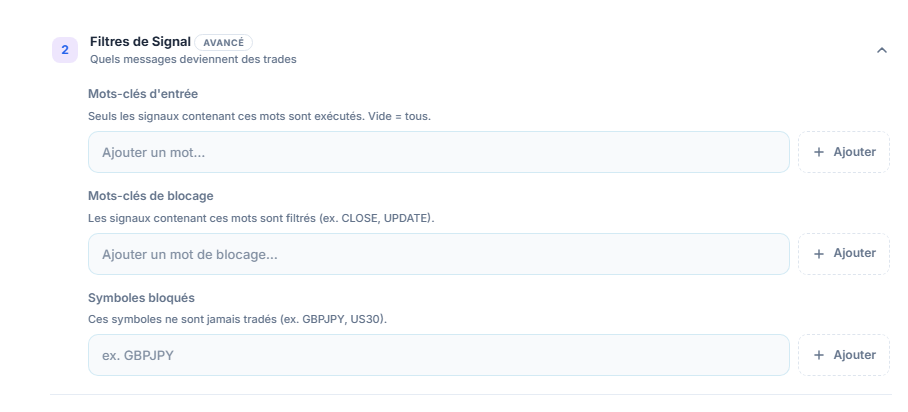
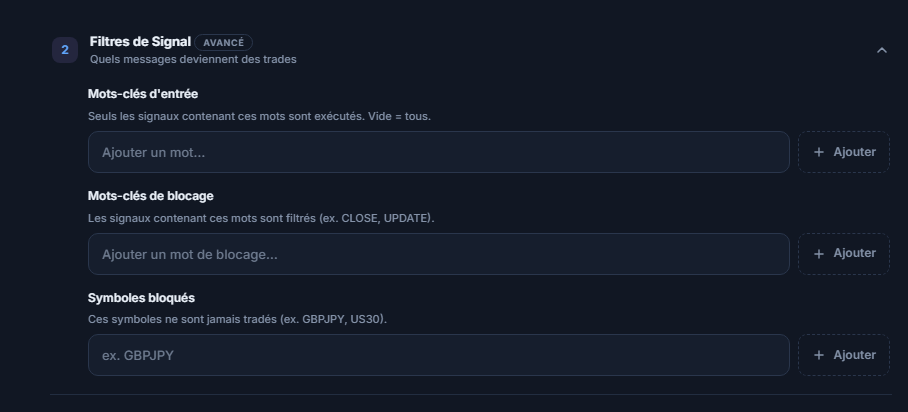
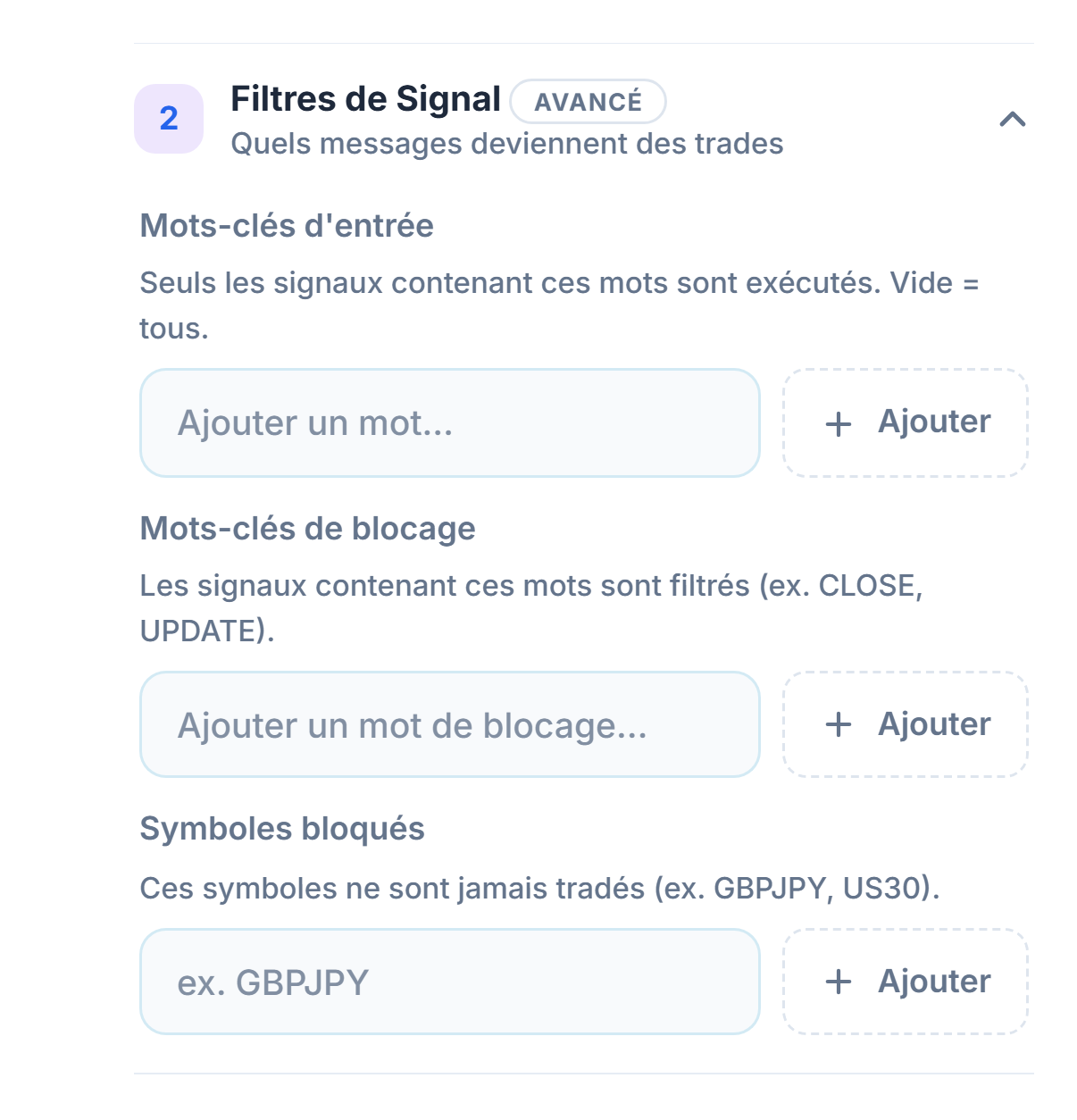
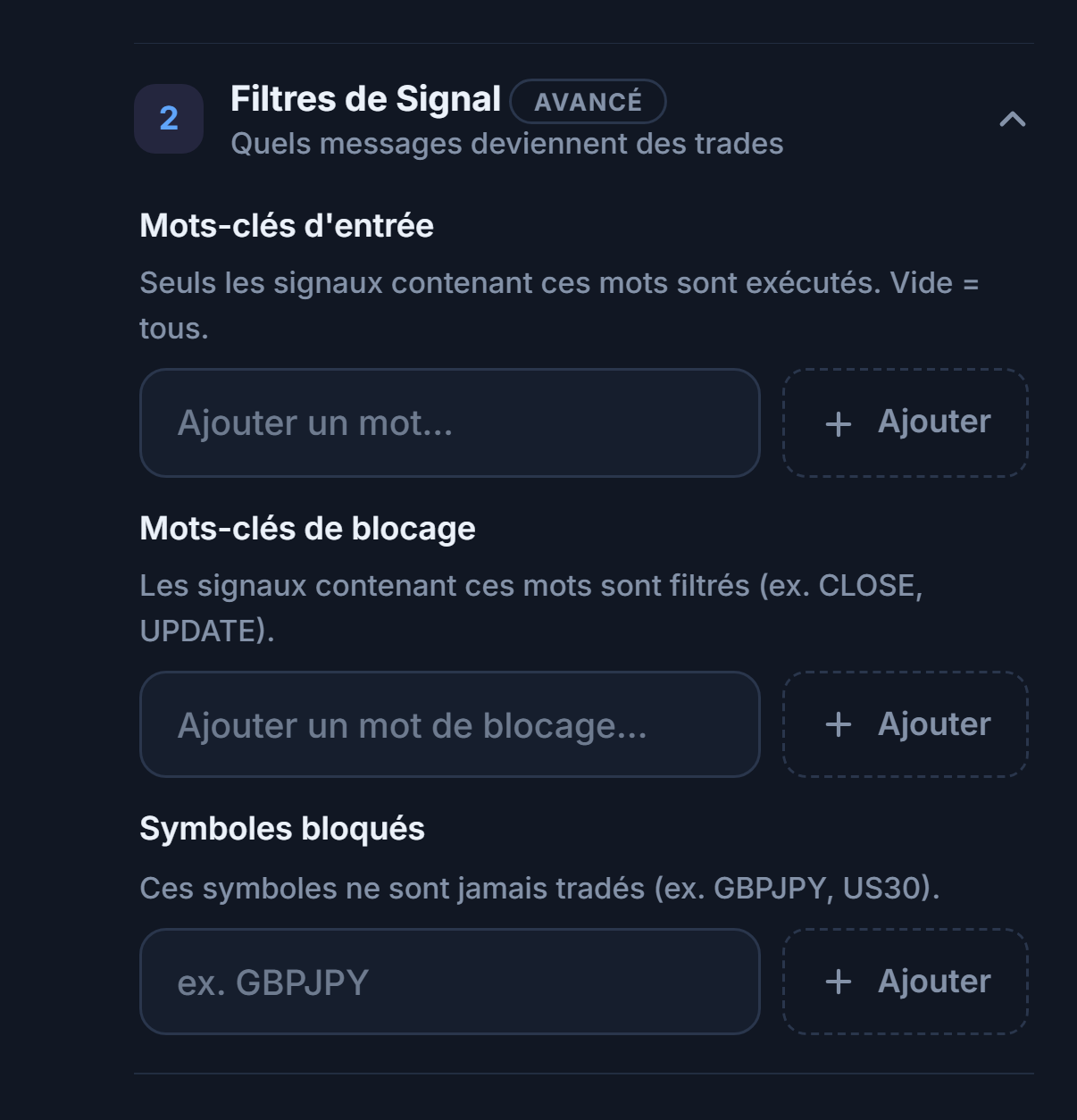
- Mots-clés d'entrée — Seuls les signaux contenant ces mots sont exécutés. Vide = tous.
- Mots-clés de blocage — Les messages contenant ces mots sont filtrés.
- Symboles bloqués — Ces symboles ne sont jamais tradés.
Si les messages du canal utilisent des mots non standard, vous pouvez régler vous-même l'analyse :
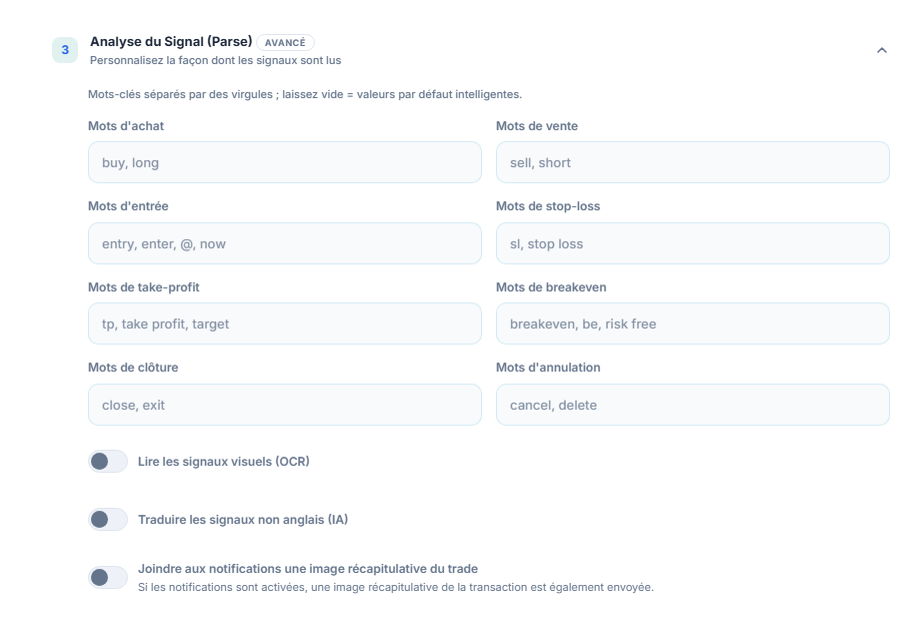
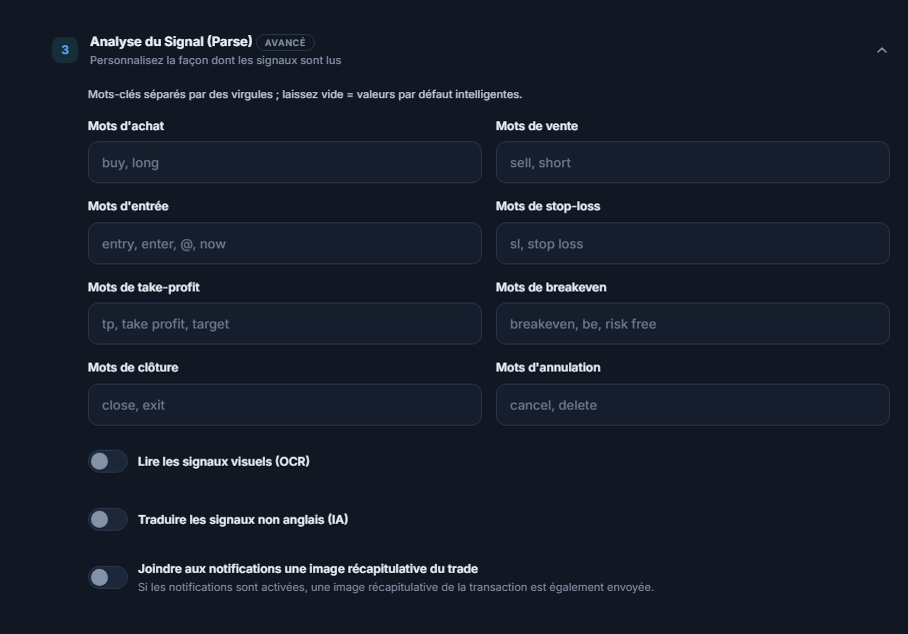
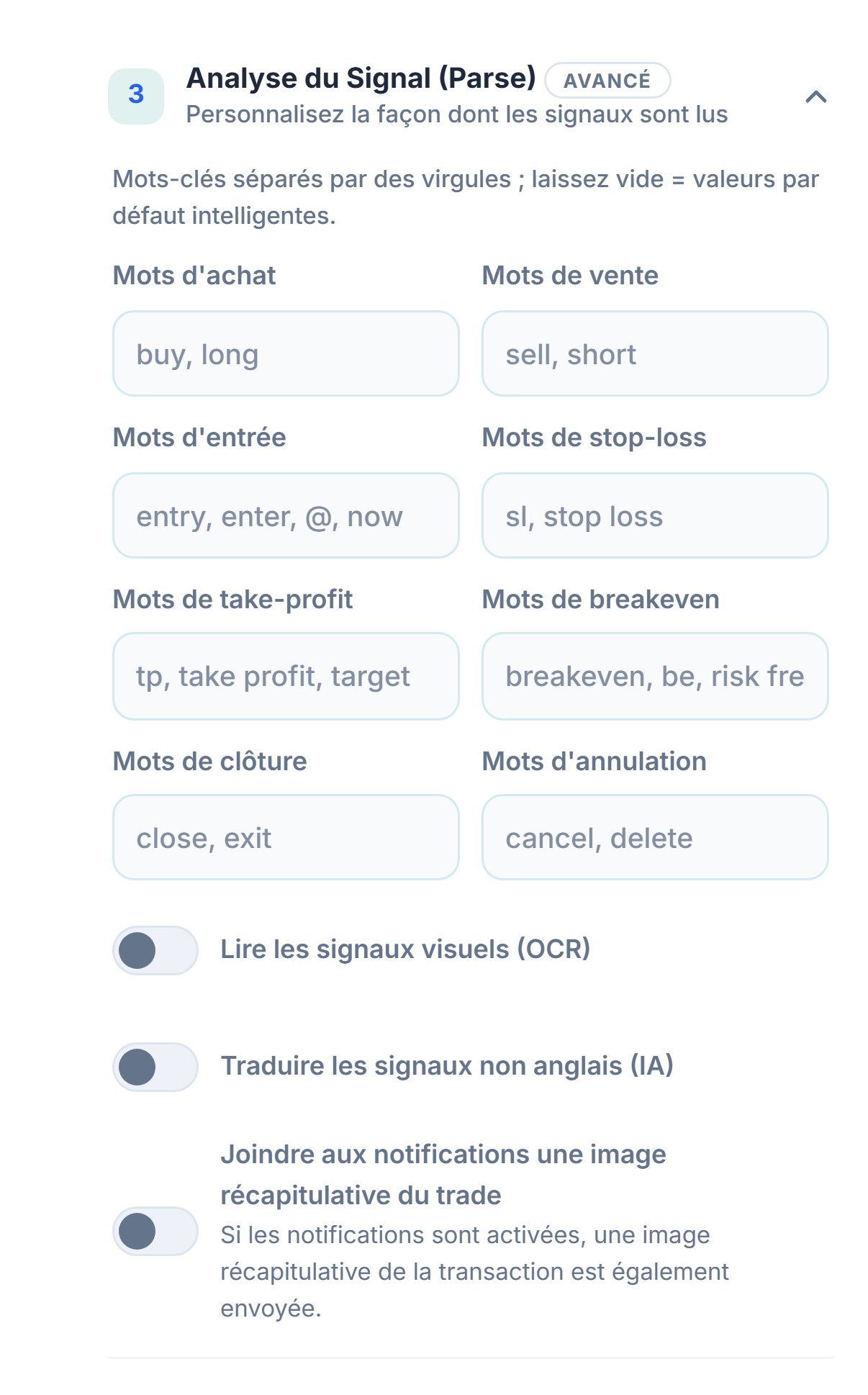
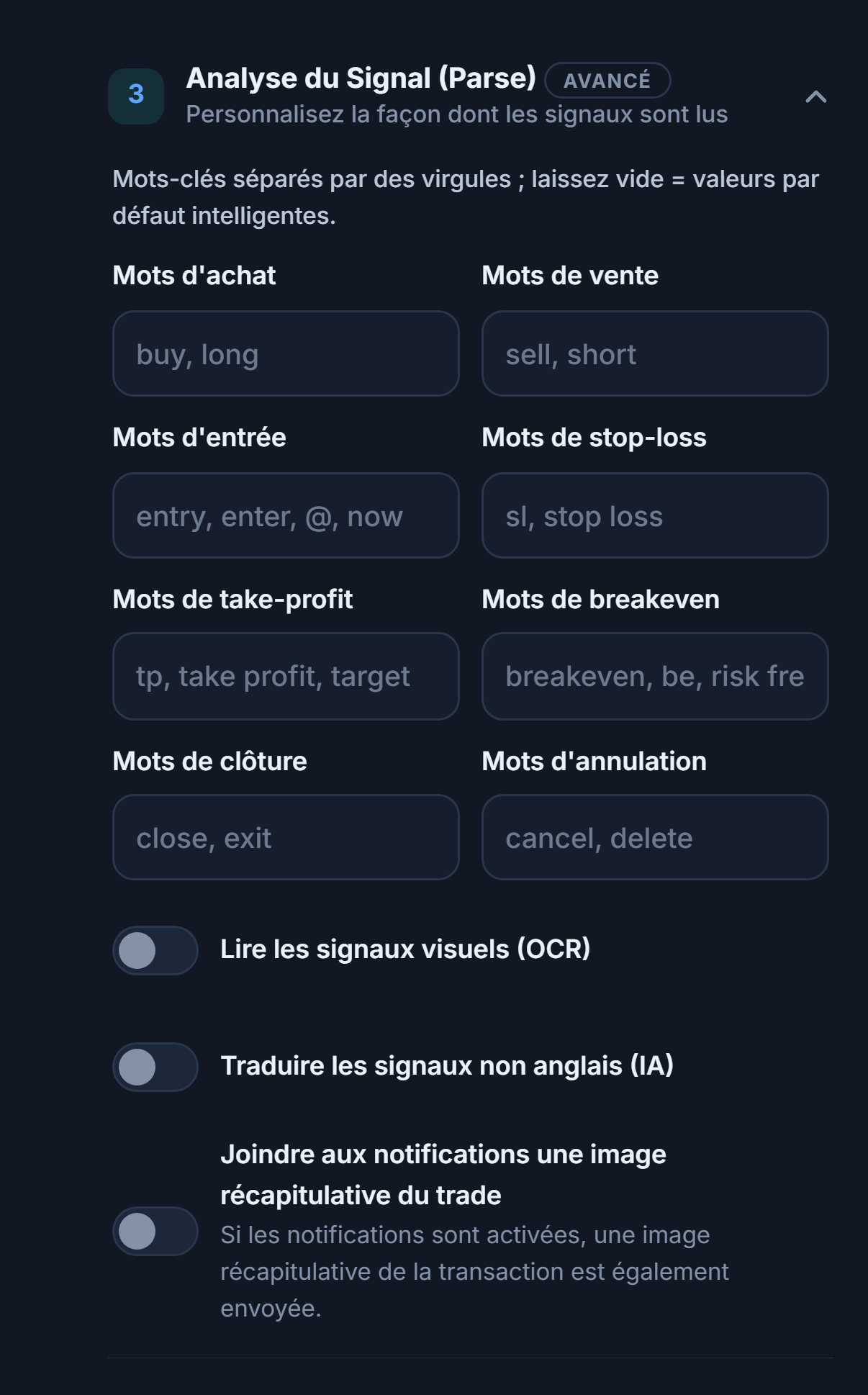
- Mots d'achat et de vente — À ajouter si le canal écrit le sens différemment. Séparés par des virgules ; vide = valeurs par défaut intelligentes.
- Mots d'entrée, de stop-loss et de take-profit — Si le canal nomme autrement les lignes de prix.
- Mots de breakeven — Quand le canal envoie ce mot, le SL du trade ouvert est déplacé à l'entrée.
- Mots de clôture et d'annulation — Quand le canal envoie ces mots, le trade concerné est fermé ou l'ordre en attente est annulé.
- Lire les signaux visuels (OCR) — Pour les canaux qui partagent le signal sous forme d'image.
- Traduire les signaux non anglais (IA) — Pour les canaux qui écrivent dans une autre langue.
- Joindre aux notifications une image récapitulative du trade — Si les notifications sont activées, une image récapitulative du trade est aussi envoyée.
- Mots de vente — Si le canal écrit le sens de vente différemment.
- Mots d'entrée — Le nom de la ligne du prix d'entrée.
- Mots de take-profit — Le nom des lignes d'objectifs.
- Mots d'annulation — Quand le canal envoie ce mot, l'ordre en attente est annulé.
Notifications de trades
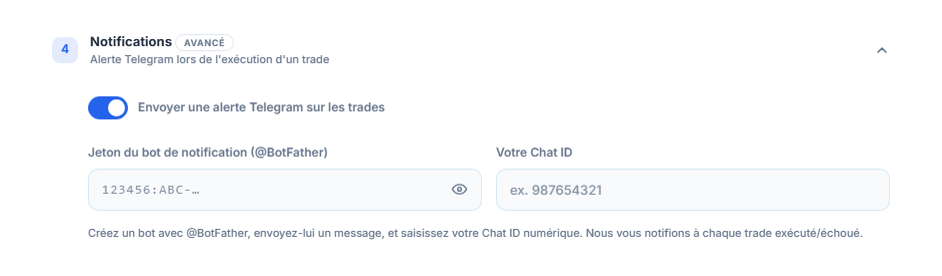
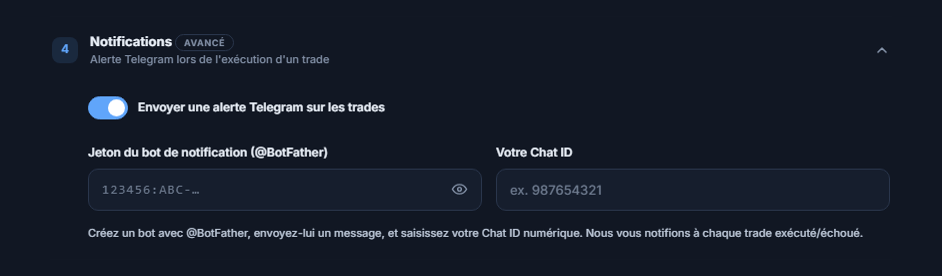
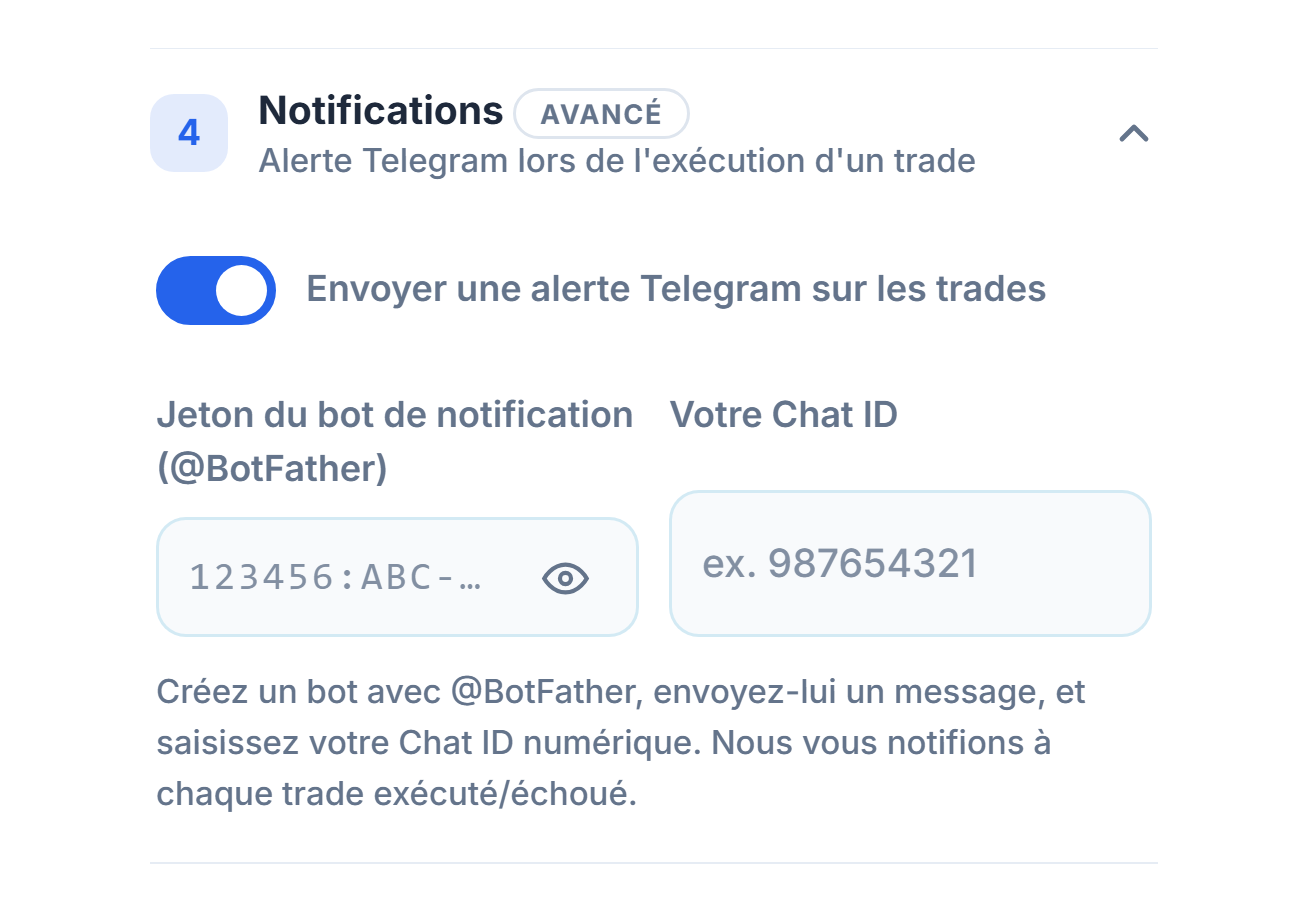
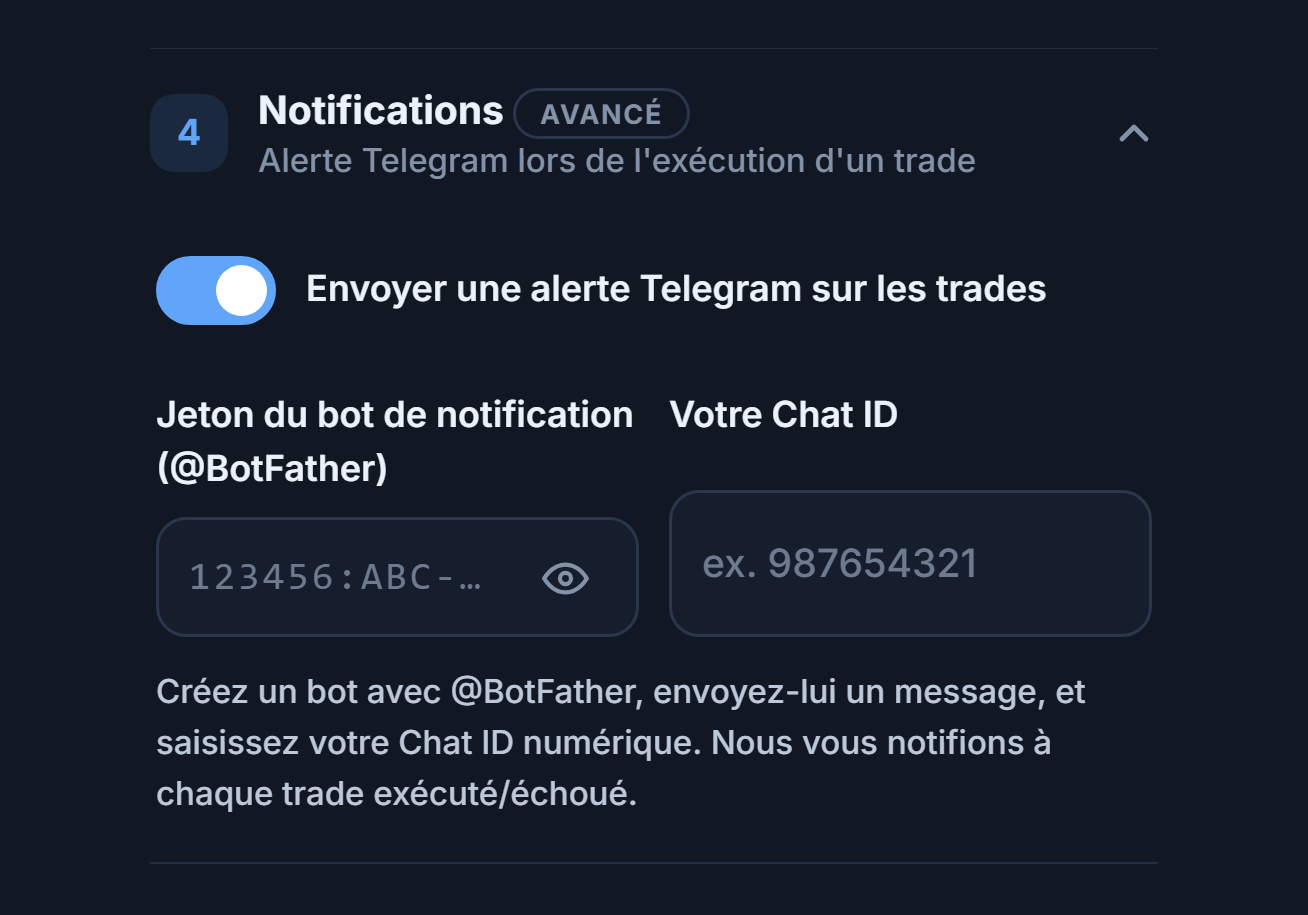
- Envoyer une alerte Telegram sur les trades — À chaque trade exécuté ou échoué, vous recevez un message de votre propre bot Telegram.
- Jeton du bot de notification — Le jeton donné quand vous créez un bot avec @BotFather sur Telegram.
- Chat ID — Votre Chat ID numérique, après avoir envoyé un message au bot.
Mode d'ordre, écart et limite de spread
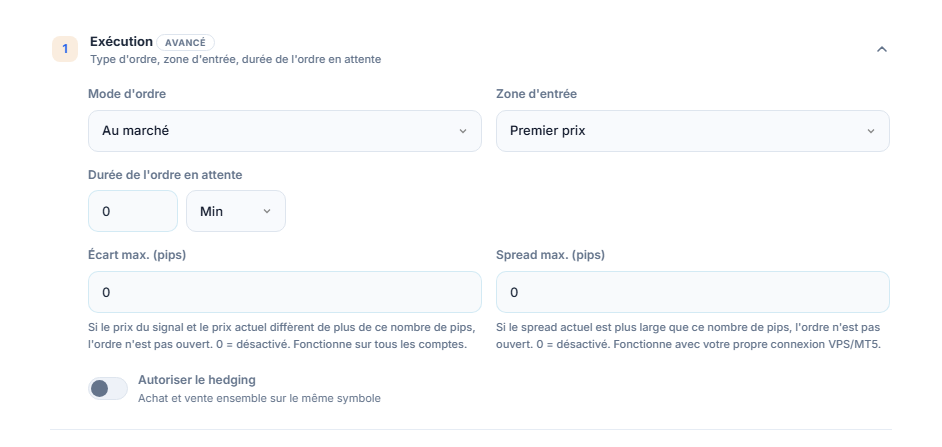
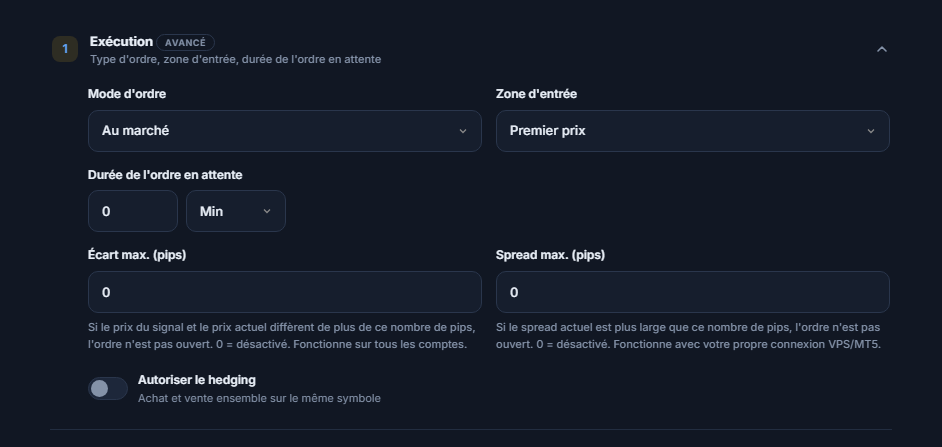
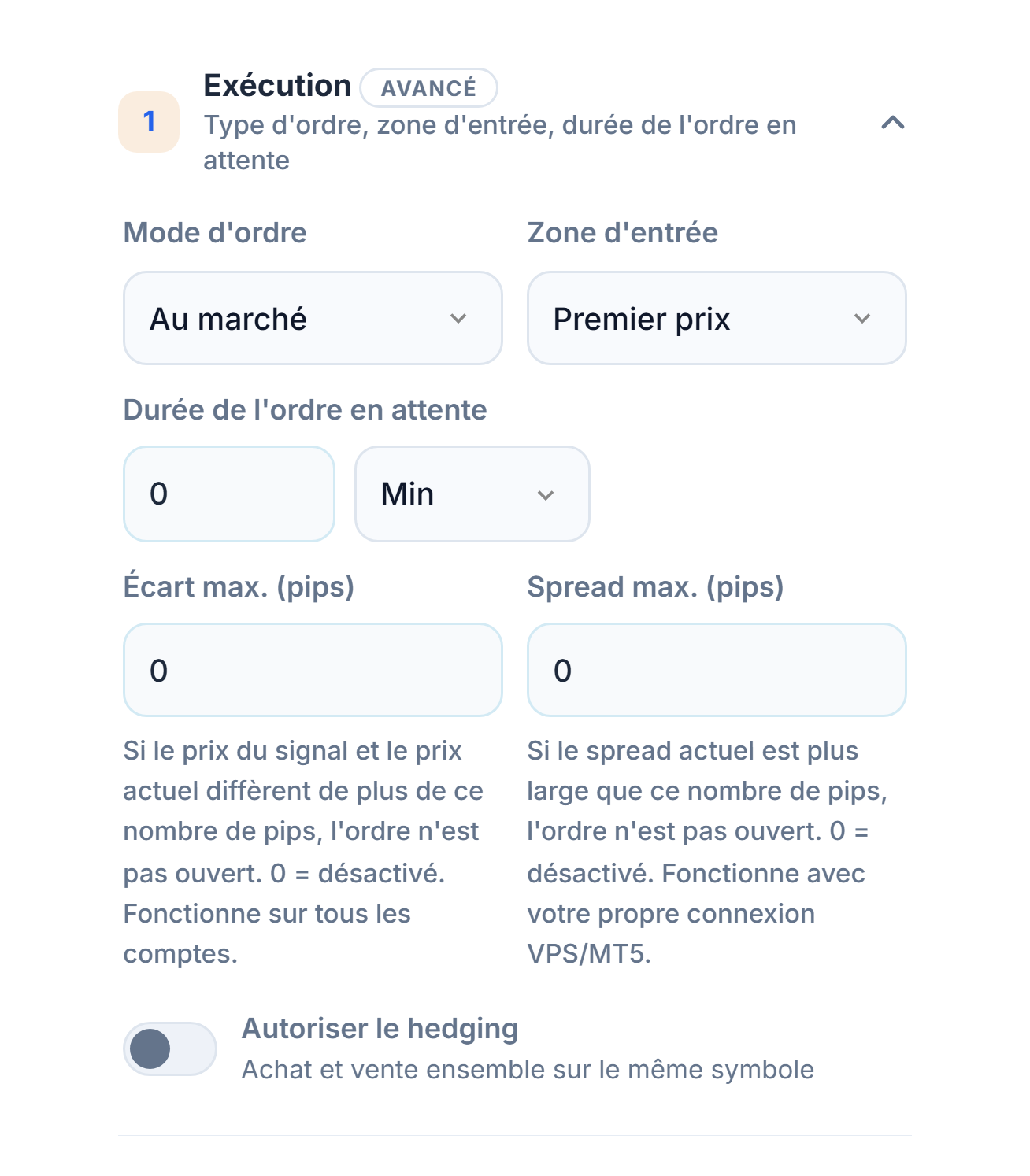
- Mode d'ordre — Au marché : s'ouvre au prix du moment dès que le signal arrive. Pending : un ordre limite/stop est placé au prix d'entrée du signal. Zone d'entrée : s'ouvre quand le prix entre dans la fourchette du signal.
- Zone d'entrée — Quand le signal donne une fourchette de prix, choisit d'utiliser le premier prix ou de n'ouvrir que lorsque le prix est dans la zone.
- Durée de l'ordre en attente — Si l'ordre en attente n'est pas exécuté dans ce délai, il est annulé ; on choisit en minutes ou en heures.
- Écart max. (pips) — Si l'écart entre le prix du signal et le prix actuel dépasse ce nombre de pips, l'ordre n'est pas ouvert.
- Spread max. (pips) — Si le spread actuel est supérieur à ce nombre de pips, l'ordre n'est pas ouvert.
- Autoriser le hedging — Permet que des positions d'achat et de vente sur le même symbole soient ouvertes en même temps. Quand il est désactivé, un nouveau signal de sens opposé à une position ouverte sur le même symbole n'est pas ouvert.
- Unité de durée — Indique si la durée de l'ordre en attente est en minutes ou en heures.
Limites de sens, de fréquence et de temps
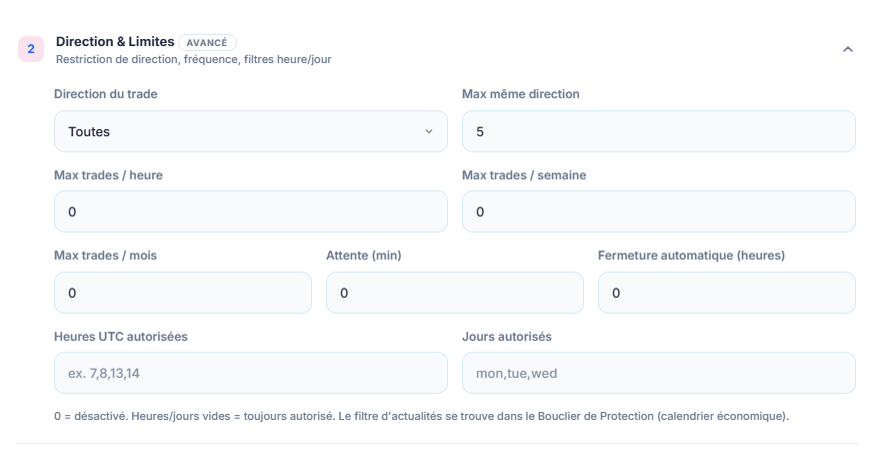
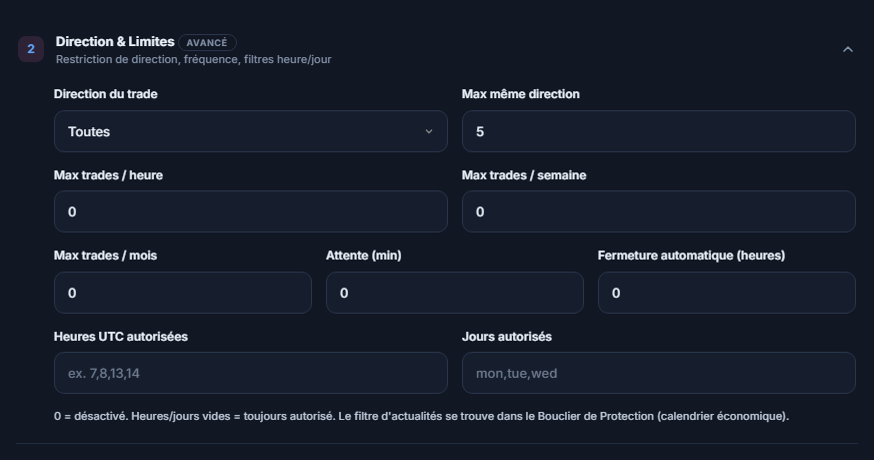
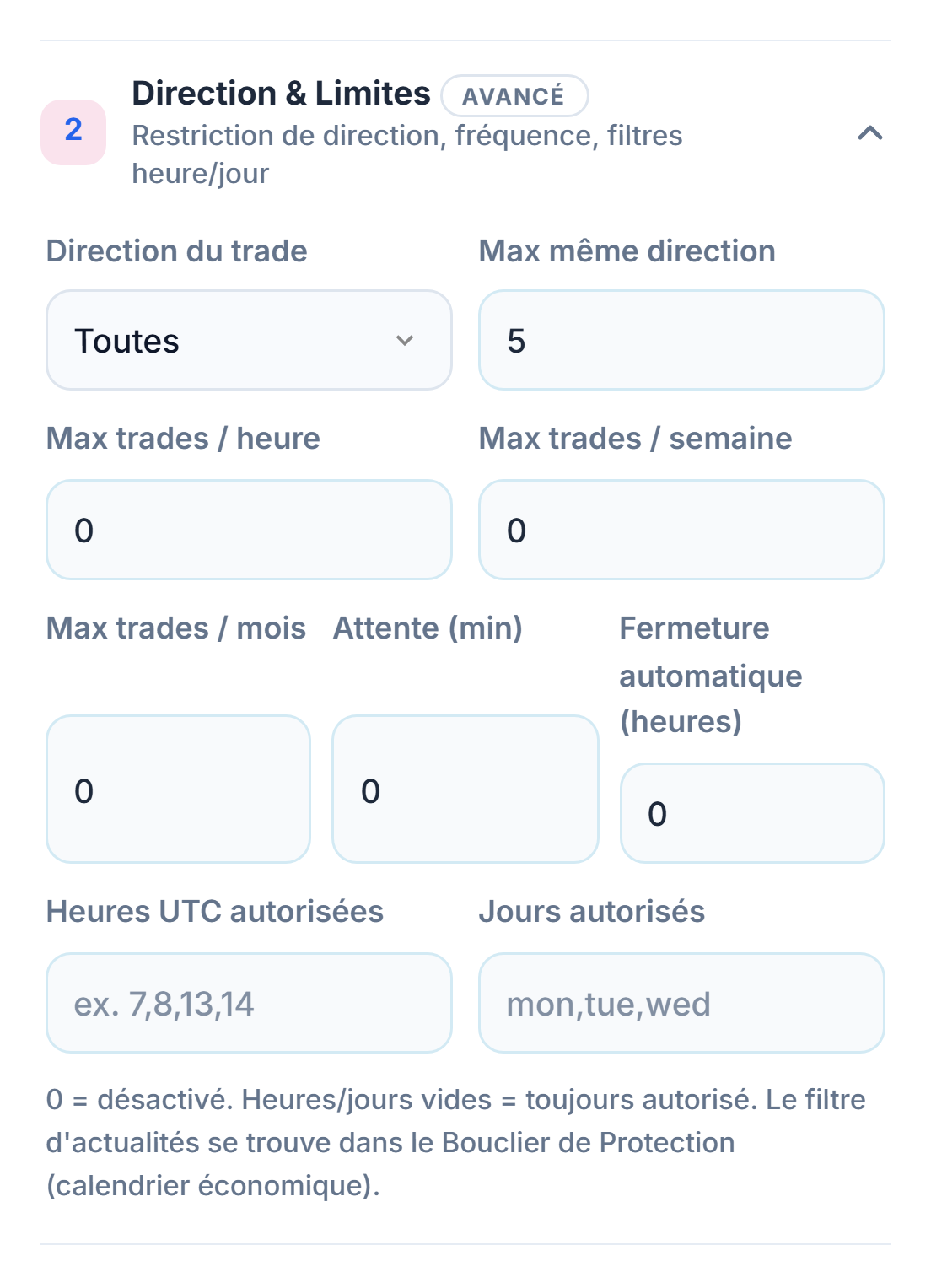
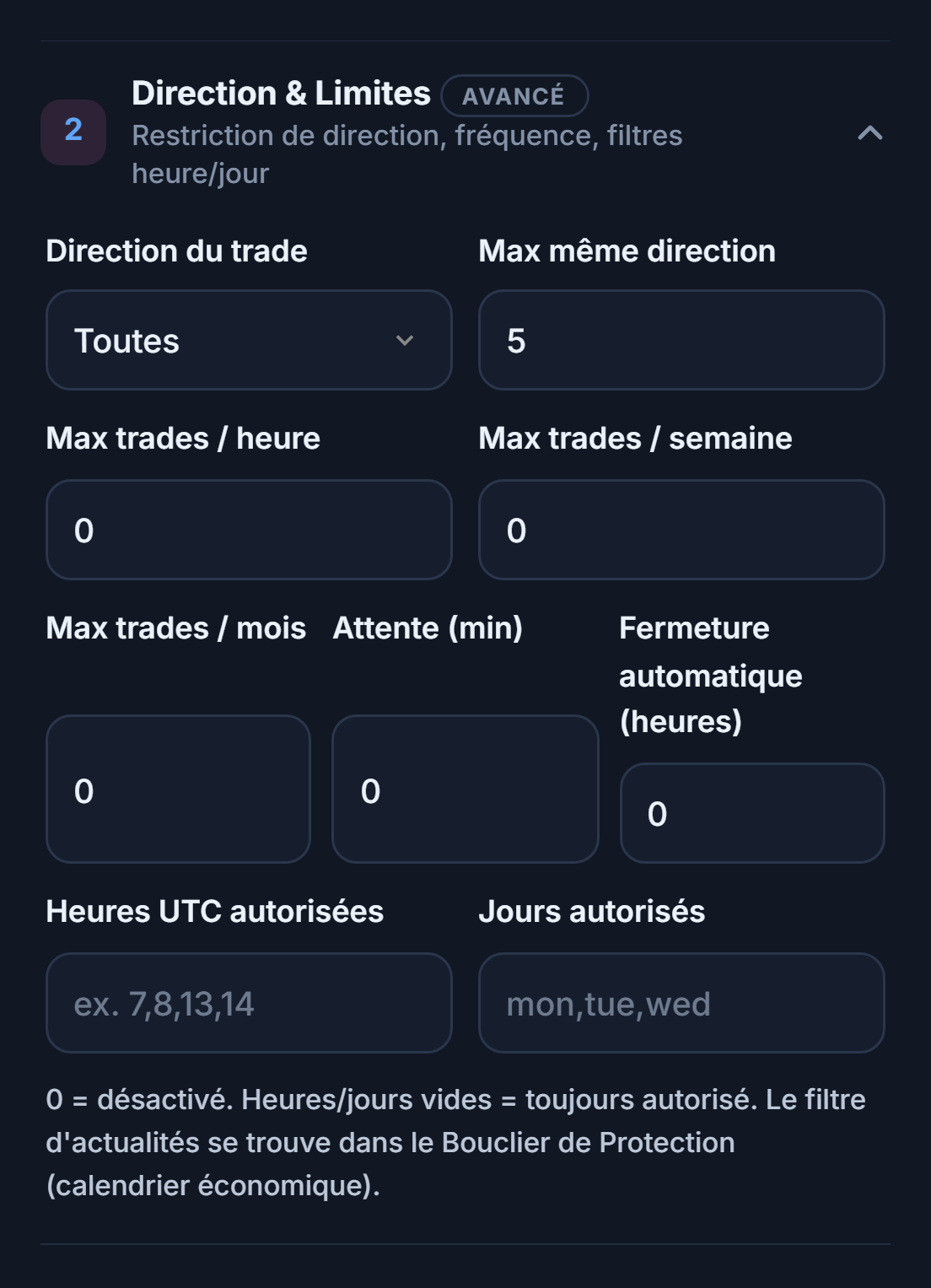
- Direction du trade — Toutes, achats uniquement ou ventes uniquement.
- Max même direction — Le nombre maximal de positions qui peuvent être ouvertes en même temps dans le même sens (ex. BUY).
- Max trades / heure et / semaine — Le nombre maximal de trades qui peuvent être ouverts sur ces périodes.
- Max trades / mois — Le nombre maximal de trades qui peuvent être ouverts en un mois.
- Attente (min) — Le délai à attendre après un trade avant d'en ouvrir un nouveau.
- Fermeture automatique (heures) — Un trade ouvert est fermé à l'expiration de ce délai.
- Heures UTC autorisées — Seuls les signaux reçus à ces heures sont traités.
- Jours autorisés — Les trades ne s'ouvrent que ces jours-là.
- Max trades / semaine — Le nombre maximal de trades qui peuvent être ouverts en une semaine.
Freins de perte et règles de prop-firm
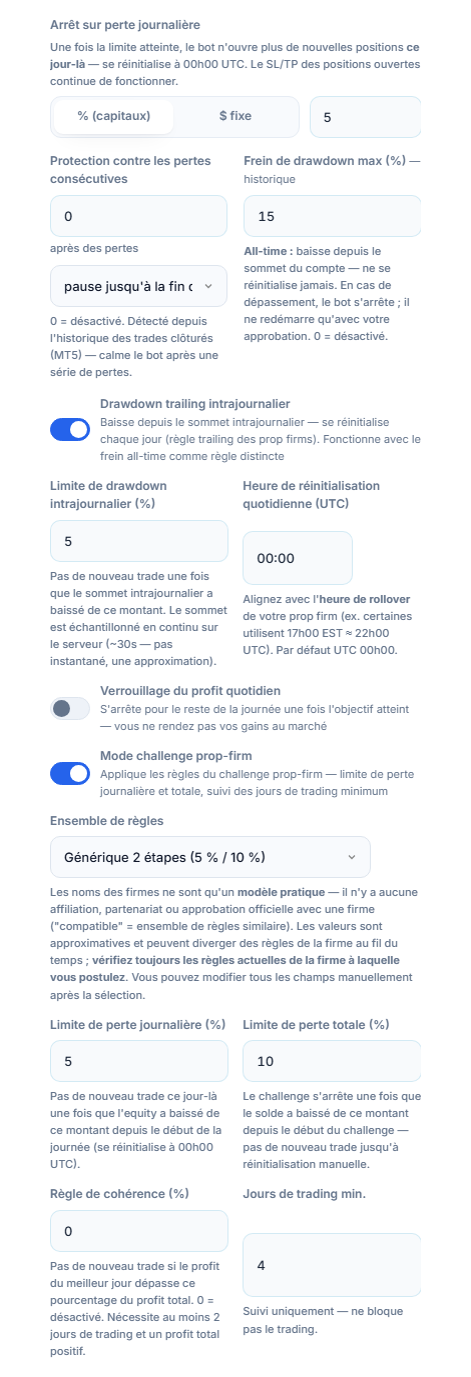
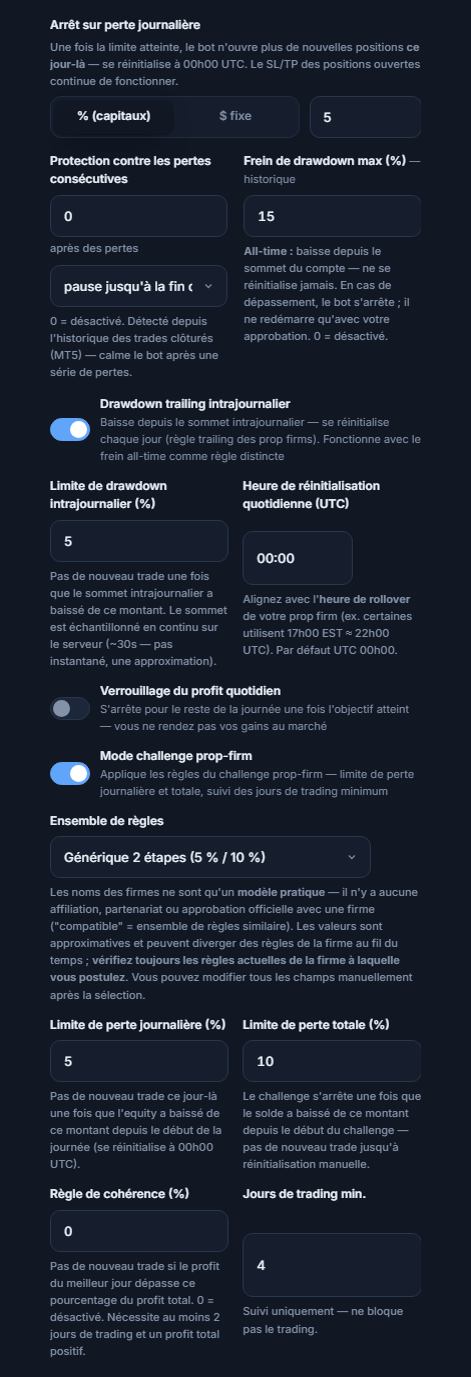
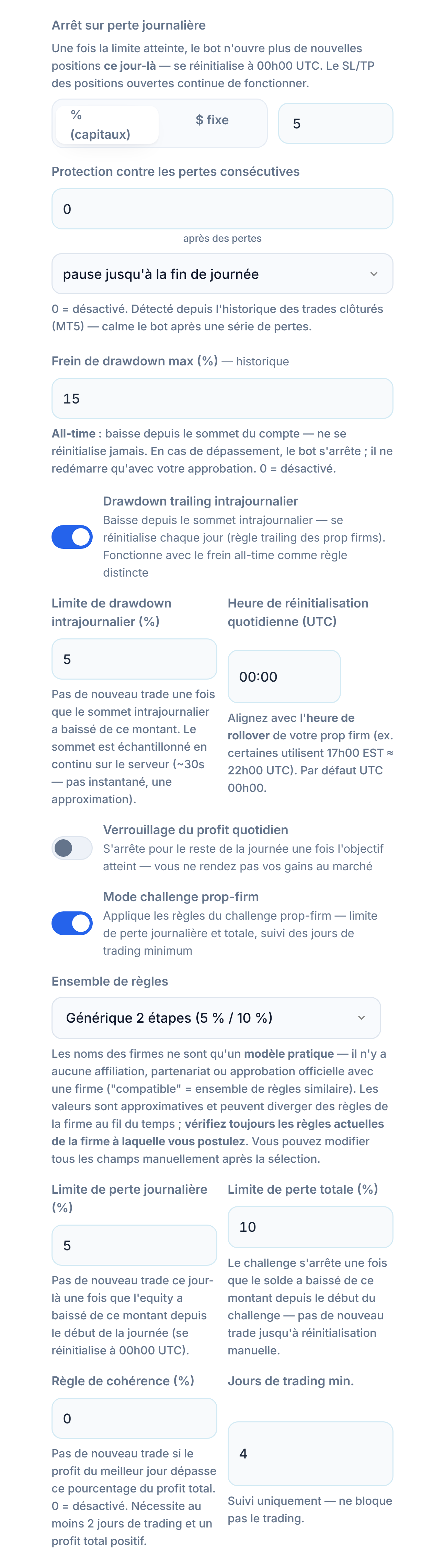
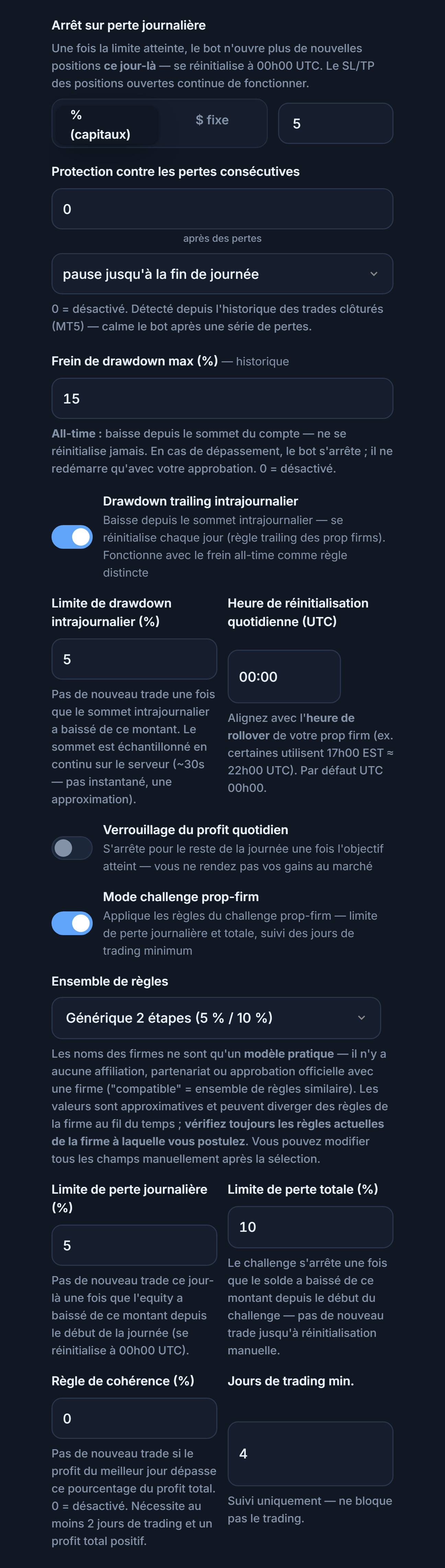
- Arrêt sur perte journalière — Le champ de l'Étape 12.
- Protection contre les pertes consécutives — Après ce nombre de pertes d'affilée, le bot s'arrête pour la durée que vous choisissez (ex. jusqu'à la fin de la journée). L'historique des trades fermés est lu depuis MT5.
- Frein de drawdown max — Le champ de l'Étape 12 ; ne se réinitialise jamais.
- Drawdown trailing intrajournalier — Quand la baisse par rapport au sommet de la journée atteint cette valeur, aucun nouveau trade ne s'ouvre ; se réinitialise chaque jour. Pour la règle de trailing des prop firms.
- Limite de baisse intrajournalière et heure de réinitialisation — Le pourcentage de baisse et l'heure UTC à laquelle la journée se réinitialise ; alignez-la sur l'heure de rollover de la prop firm.
- Verrouillage du profit quotidien — Quand l'objectif de profit quotidien est atteint, le bot s'arrête jusqu'à la fin de la journée.
- Mode challenge prop-firm — Applique les règles du challenge : limite de perte journalière et totale, règle de cohérence, suivi du minimum de jours de trading.
- Ensemble de règles — Vous pouvez choisir un modèle prêt à l'emploi puis modifier les valeurs à la main. Les noms de firmes ne sont que des modèles de commodité ; il n'existe aucun lien officiel avec une firme. Vérifiez impérativement les règles à jour de la firme auprès de laquelle vous vous inscrivez.
- Après une perte — Combien de temps le bot s'arrête quand la limite de pertes consécutives est atteinte.
- Heure de réinitialisation quotidienne (UTC) — L'heure à laquelle la baisse intrajournalière et les compteurs quotidiens sont remis à zéro.
- Objectif de profit quotidien (%) — Visible quand le verrouillage du profit quotidien est activé ; quand ce profit est atteint, le bot s'arrête jusqu'à la fin de la journée.
- Limite de perte journalière (%) — Règle du challenge : quand l'equity baisse de ce pourcentage par rapport à l'equity du début de journée, aucun nouveau trade ne s'ouvre ce jour-là (réinitialisation à 00:00 UTC).
- Limite de perte totale (%) — Quand le solde baisse de ce pourcentage par rapport au solde de départ du challenge, le challenge s'arrête ; aucun nouveau trade ne s'ouvre tant qu'il n'est pas réinitialisé à la main.
- Règle de cohérence (%) — Si le plus gros profit d'une seule journée dépasse ce pourcentage du profit total, aucun nouveau trade ne s'ouvre. Il faut au moins 2 jours de trading et un profit total positif.
- Jours de trading min. — Le nombre minimal de jours de trading requis pour le challenge ; il est seulement suivi et n'empêche pas l'ouverture de trades.
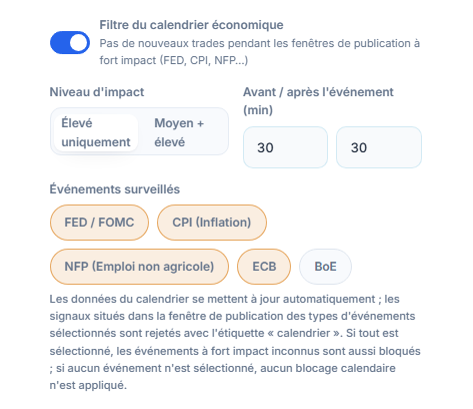
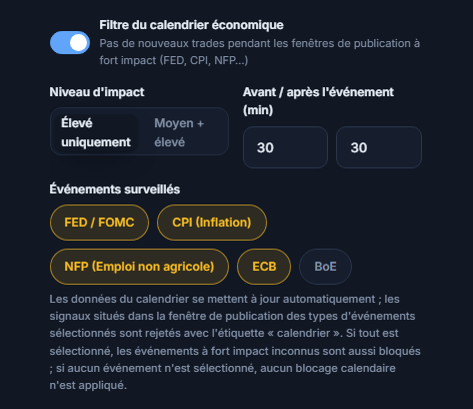
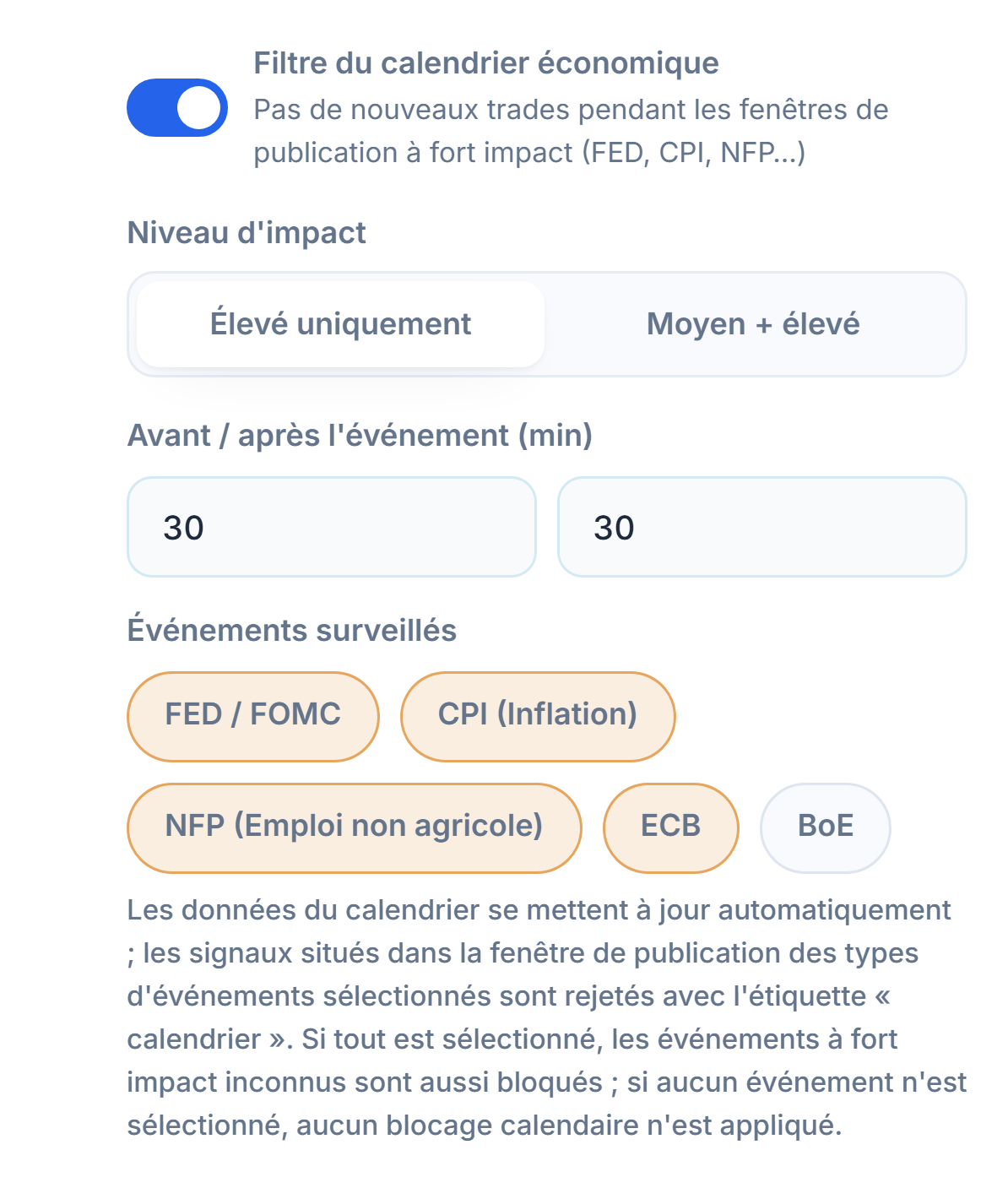
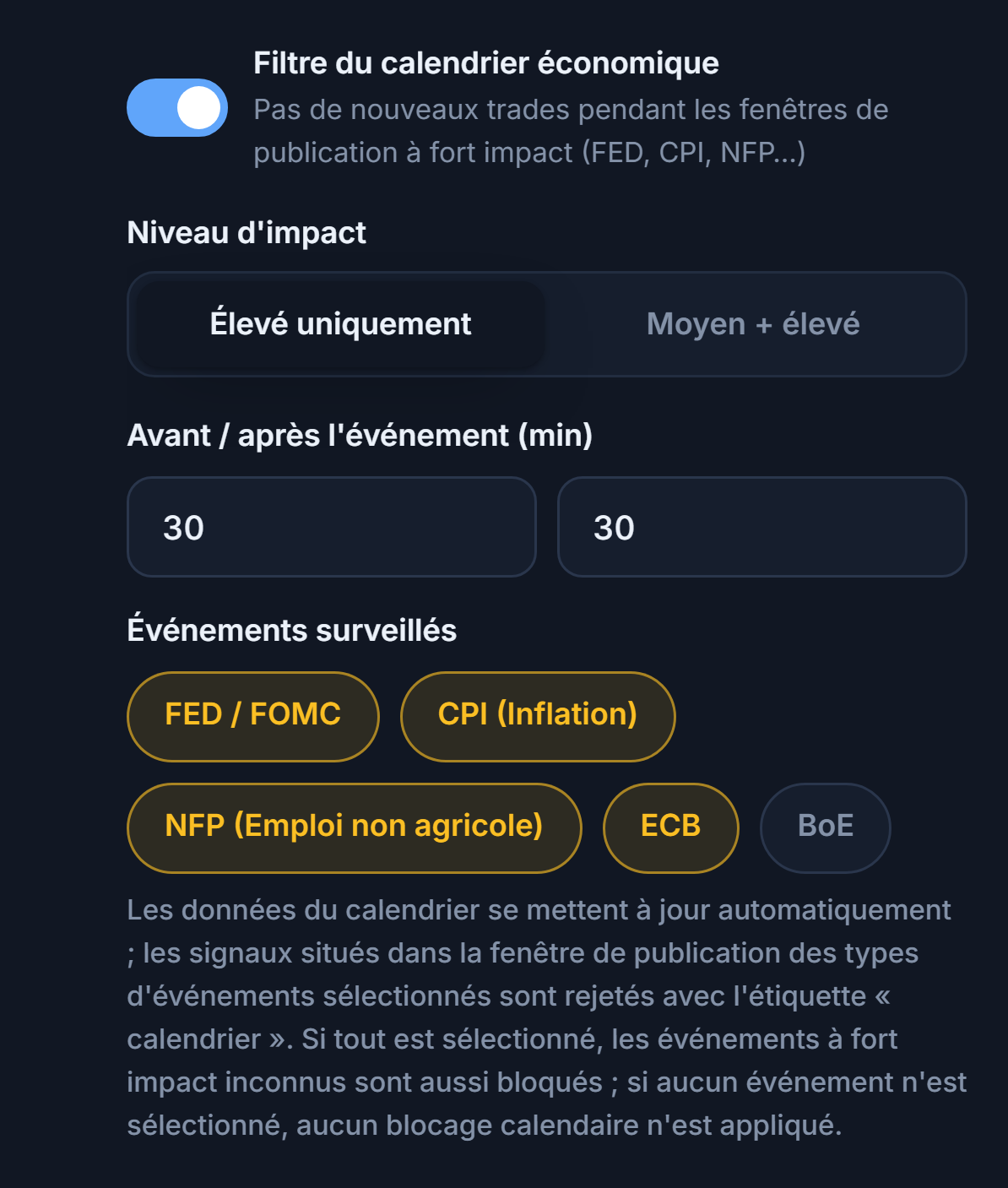
- Filtre du calendrier économique — Aucun nouveau trade ne s'ouvre autour des actualités importantes.
- Niveau d'impact — L'importance des actualités à filtrer.
- Avant et après l'actualité (min) — Combien de minutes avant et après l'actualité aucun trade ne doit s'ouvrir.
- Types d'événements — Les décisions de la Fed, l'inflation (CPI), l'emploi non agricole (NFP), les décisions de l'ECB et de la BoE ; ce que vous cochez est filtré.
- Après l'actualité (min) — Combien de minutes après l'actualité aucun nouveau trade ne s'ouvre.
- Fed — Les décisions de taux et les communications de la banque centrale américaine.
- CPI — Les données d'inflation.
- NFP — Le rapport américain sur l'emploi non agricole.
- ECB — Les décisions de la Banque centrale européenne.
- BoE — Les décisions de la Banque d'Angleterre.
Limites du compte et des symboles
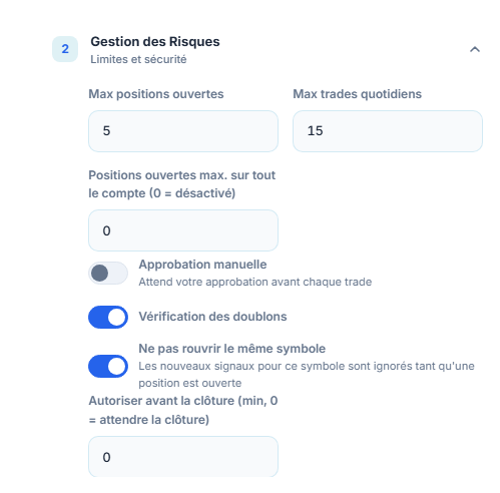
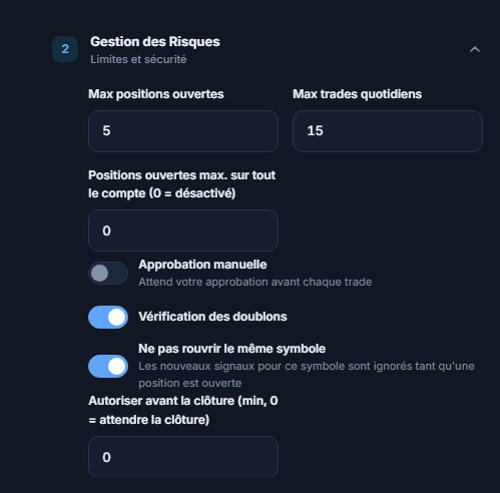
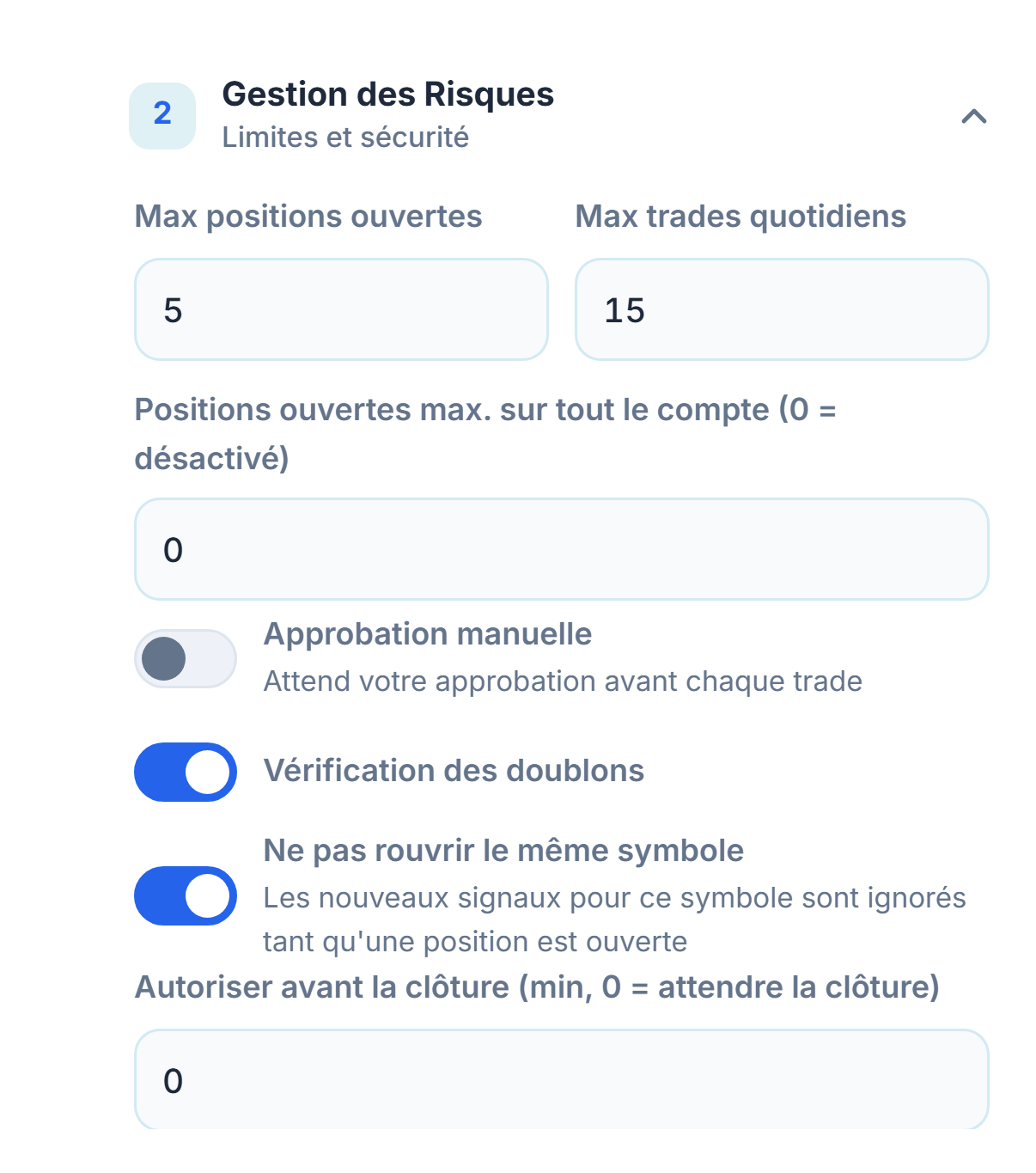
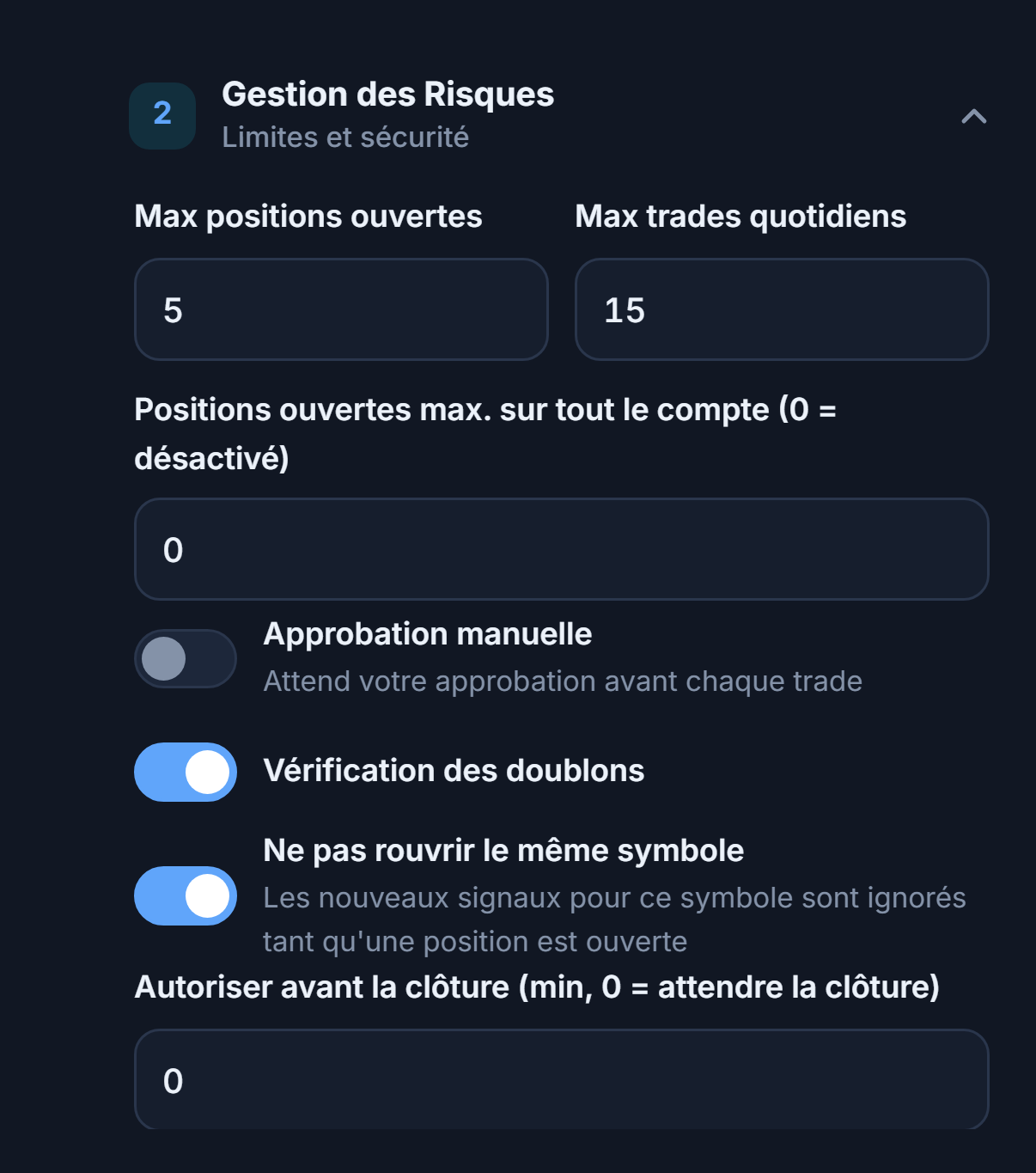
- Max positions ouvertes — Le champ de l'Étape 12 ; ne compte que les positions de ce bot.
- Plafond pour tout le compte — S'il y a plusieurs bots sur le même compte MT5, la limite de positions ouvertes sur l'ensemble du compte.
- Approbation manuelle — Pour chaque signal, une carte d'approbation apparaît dans le panneau ; si vous n'approuvez pas dans les 45 secondes, le trade ne s'ouvre pas.
- Vérification des doublons — Si le même signal arrive une seconde fois, il n'est pas traité.
- Ne pas rouvrir de trade sur le même symbole — Tant qu'une position est ouverte sur un symbole, aucun nouveau trade ne s'ouvre sur ce même symbole.
- Attente minimale (min) — Le délai à attendre avant un nouveau trade sur le même symbole.
Inversion par canal et filtre de réussite
À l'intérieur de la section Telegram, en mode avancé, se trouve l'accordéon « Réglages du canal ». Les réglages qui s'y trouvent s'appliquent uniquement aux signaux provenant du canal que vous avez sélectionné.
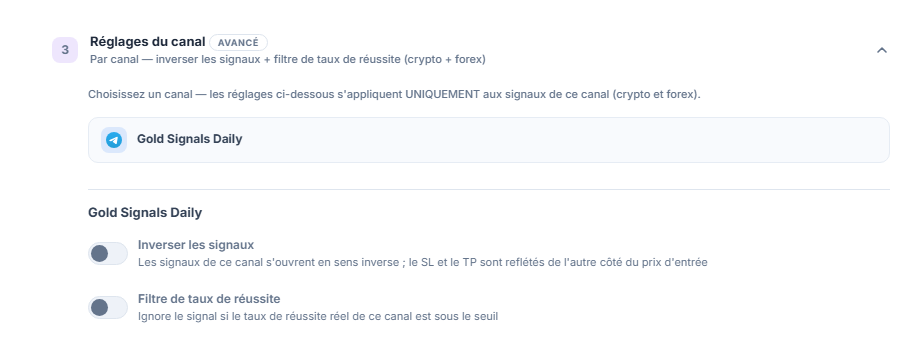
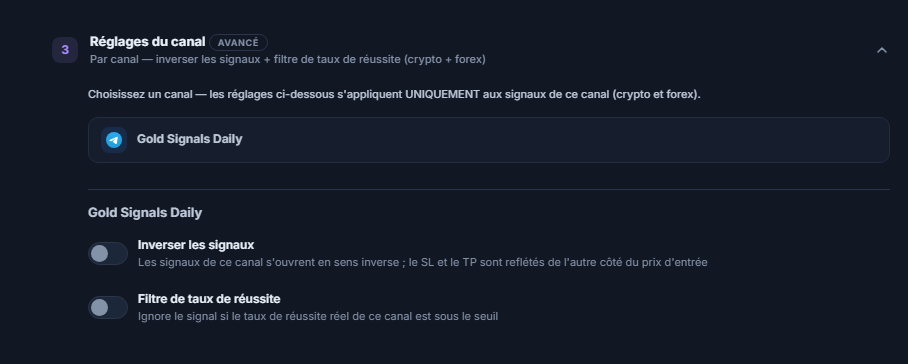
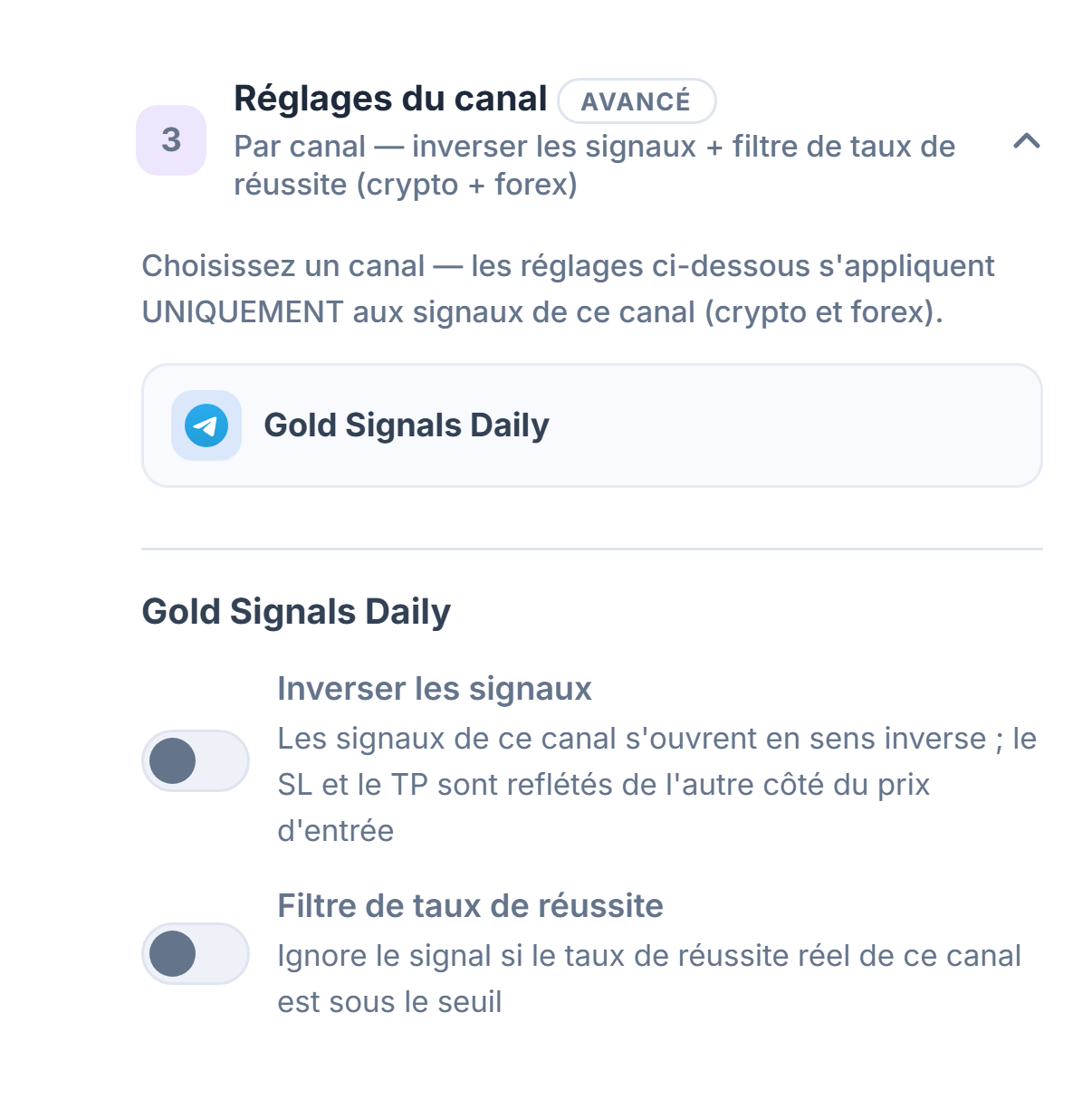
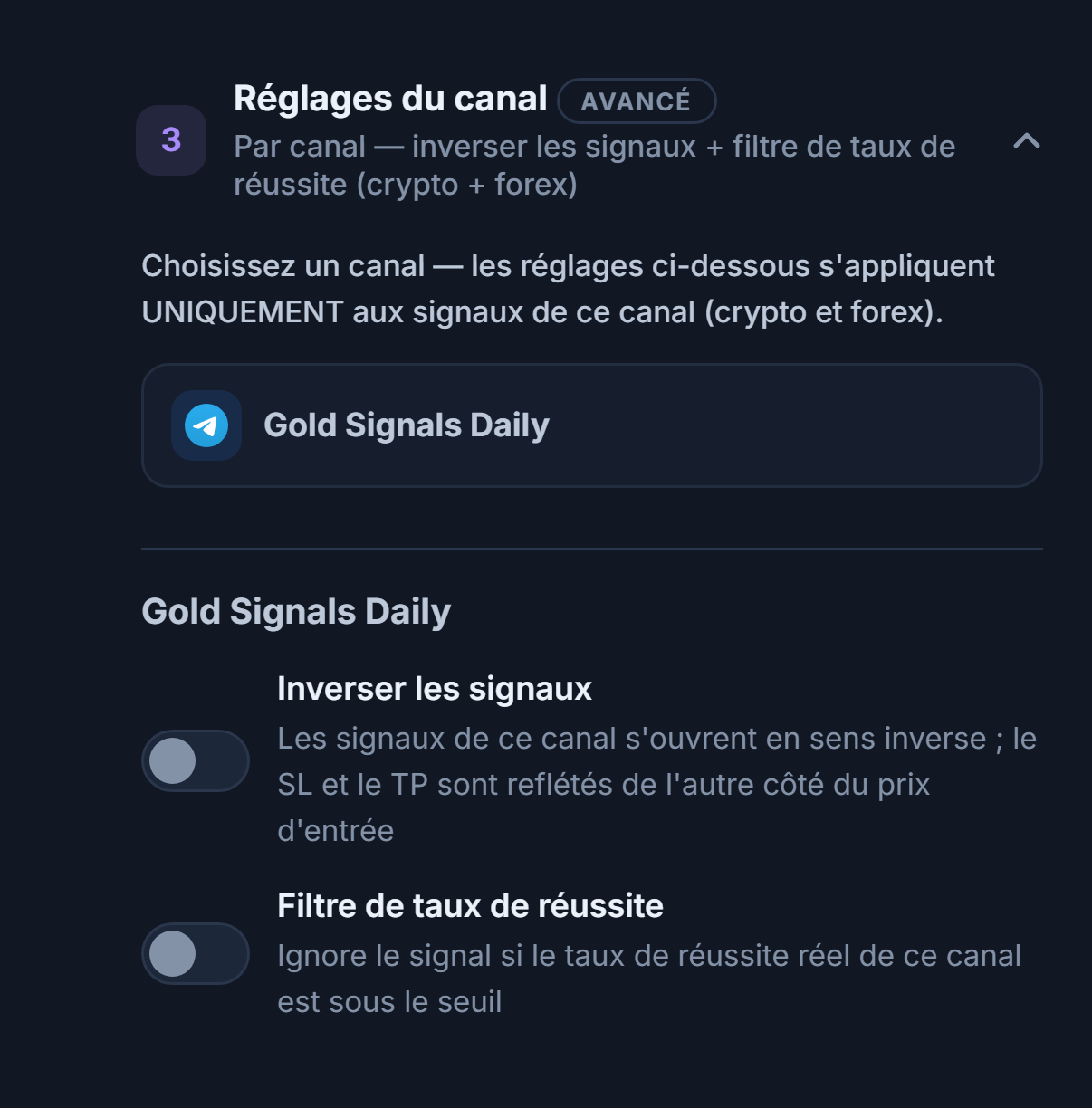
- Liste des canaux — Les canaux que vous avez ajoutés sont listés ici ; quand vous cliquez sur l'un d'eux, les réglages en dessous ne s'appliquent qu'à ce canal.
- Inverser les signaux — Les signaux de ce canal sont ouverts dans le sens inverse : BUY → SELL, SELL → BUY. Le SL et le TP sont reflétés de l'autre côté du prix d'entrée.
- Filtre de taux de réussite — Si le taux de réussite réalisé de ce canal est sous le seuil, le signal est ignoré ; au moins 10 trades fermés sont nécessaires.
- Taux de réussite minimum % — Le seuil du filtre ; visible quand le filtre est activé. Au moins 10 trades fermés sont nécessaires ; en dessous, le filtre reste inactif.
Après la création du bot
Quand vous appuyez sur Créer le bot, l'assistant se ferme et une nouvelle carte de bot apparaît dans le panneau Mes bots. La suite se passe sur la carte :
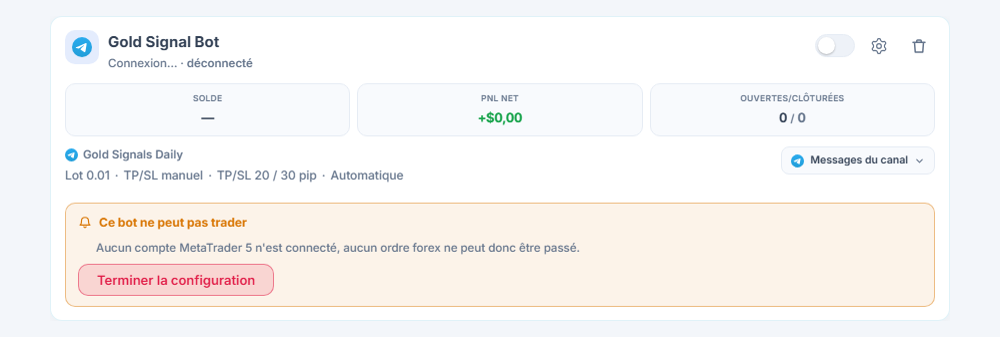
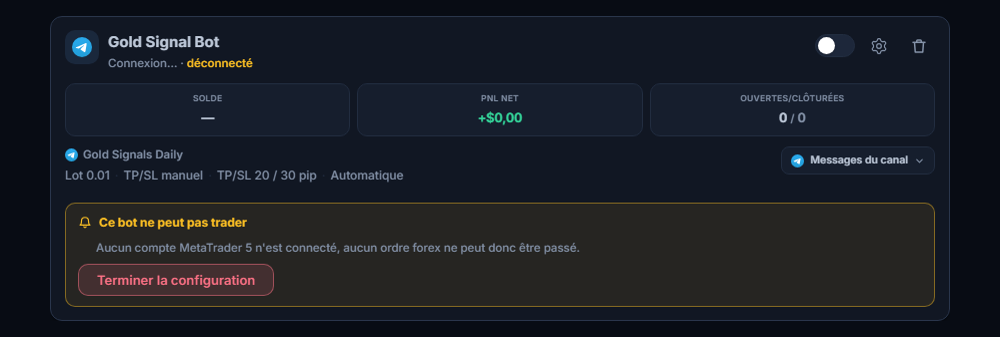
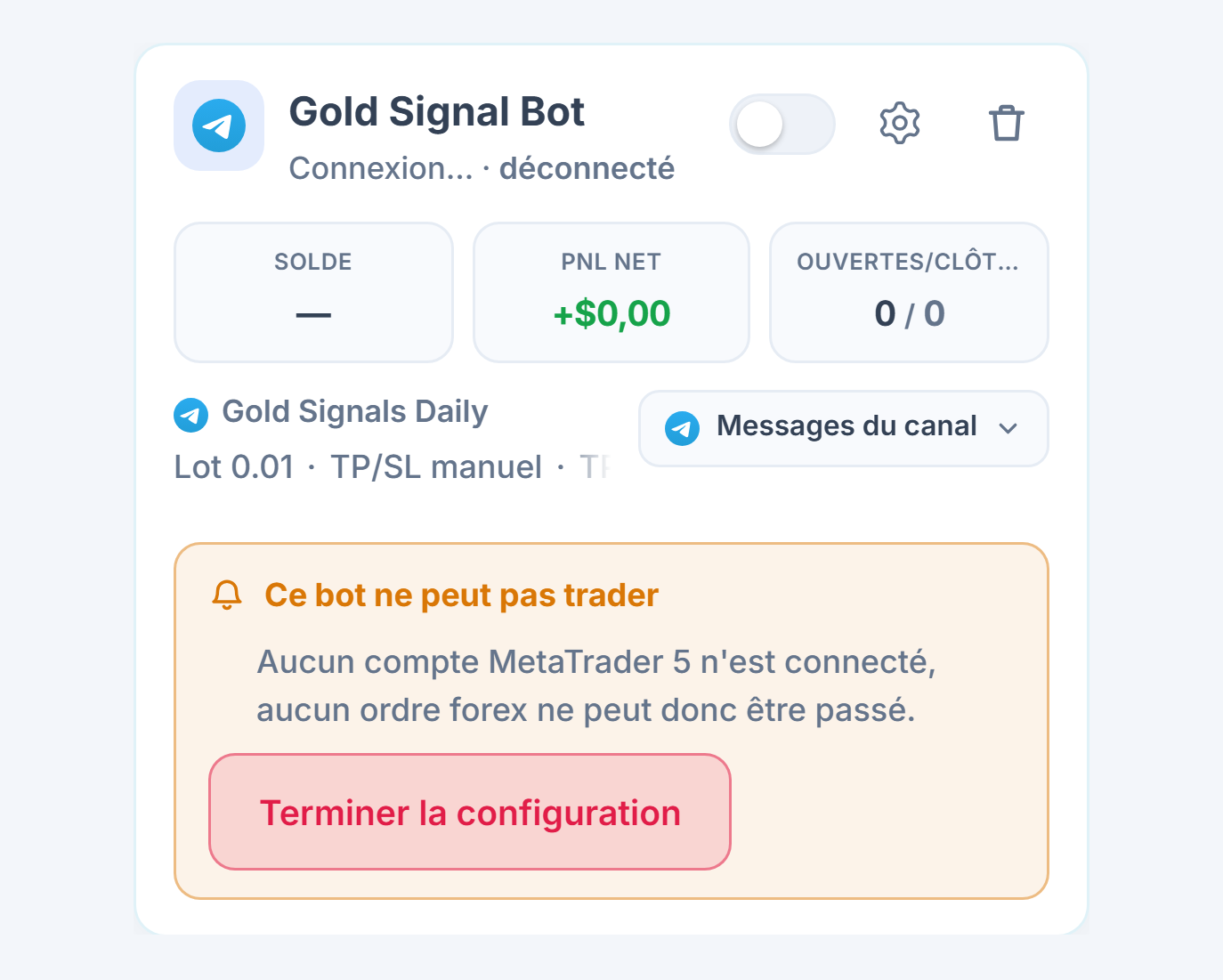
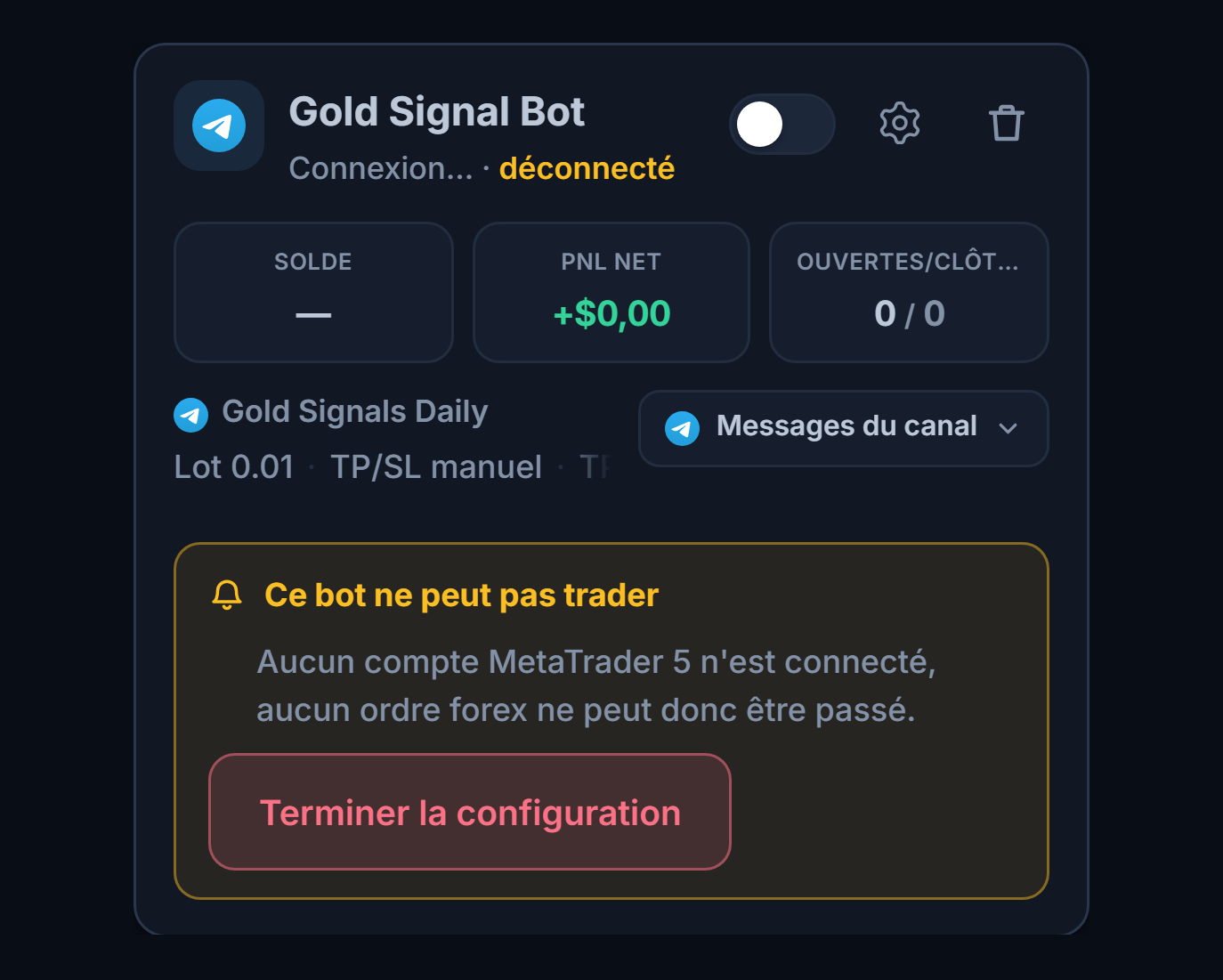
- Carte du bot — Nom, source (Telegram · Forex) et statut.
- Liste « Ce bot ne peut pas trader » — S'il manque une condition préalable (Telegram non connecté, aucun canal sélectionné, pas de compte MT5), la carte n'affiche pas « En cours » en vert ; elle écrit les éléments manquants dans l'ordre.
- Terminer la configuration — Vous emmène à la section correspondante de l'assistant ; une fois l'élément manquant complété, le bot est prêt à fonctionner.
- Démarrer / Arrêter — Depuis la carte, vous pouvez arrêter et redémarrer le bot. Un bot arrêté ne traite pas les nouveaux signaux ; il ne touche ni à vos positions ouvertes ni à leurs SL/TP dans MT5.
- Quand le premier signal arrive — Le bot lit le signal, vérifie vos limites et ouvre l'ordre sur votre compte MT5 ; le SL et le TP sont inscrits sur la position et vérifiés. Si l'approbation manuelle est activée, une carte d'approbation apparaît d'abord dans le panneau.
- Où voir le trade — Dans la section Positions ouvertes du panneau, chaque ticket est une ligne distincte ; le prix d'entrée, le lot, le SL/TP et le profit/la perte en temps réel sont affichés tels que lus depuis MT5. Vous voyez aussi les mêmes trades dans votre propre application MT5. Si un signal n'a pas été transformé en trade, la carte affiche la note « signal reçu, aucune position ouverte » et la raison.
- Modifier les réglages — Avec Modifier sur la carte, l'assistant s'ouvre avec les réglages du même bot ; la modification s'applique aux signaux suivants, les positions ouvertes ne sont pas affectées.
- Notifications — Vous pouvez activer les notifications Telegram pour les trades ouverts et fermés, les signaux rejetés et les erreurs nécessitant une intervention depuis la page Notifications du panneau.
Questions fréquentes
Les questions les plus posées pendant et après la configuration. Cliquez sur une question pour ouvrir sa réponse.
Connexion et configuration
Non. Votre compte MT5 tourne sur les terminaux MetaTrader 5 d'AlgoVesta. Il n'est pas nécessaire que votre ordinateur ou votre téléphone soit allumé. Si vous le souhaitez, vous pouvez ouvrir votre propre application MT5 avec le même compte pour suivre les trades.
Saisissez le mot de passe de trading (master). Le mot de passe investor est en lecture seule : la connexion s'établit mais aucun trade ne peut être ouvert, et le panneau affiche « Trading désactivé sur le terminal ». Le mot de passe master sert uniquement à ouvrir et fermer des trades ; il ne donne pas le droit de retirer de l'argent.
Non, seul MetaTrader 5 est pris en charge. Vous pouvez ouvrir chez votre broker un compte MT5 du même type ; la plupart des brokers le font gratuitement.
Il figure dans l'e-mail envoyé par votre broker à l'ouverture du compte. Il apparaît aussi dans MT5 sur ordinateur sous Outils → Options → Serveur, et sur mobile dans l'écran des détails du compte. Saisissez le nom exactement tel quel, ou saisissez le nom du broker et choisissez dans la liste ; les serveurs démo et réel sont différents.
Le code arrive généralement dans votre application Telegram : ouvrez la conversation officielle nommée « Telegram », le code à 5 chiffres s'y trouve. Dans certains cas, Telegram peut aussi envoyer le code par SMS sur votre téléphone ; vérifiez les deux. Si le code n'arrive pas, vous pouvez réappuyer sur Envoyer le code une fois le compte à rebours d'environ 20 secondes terminé.
Non. AlgoVesta n'envoie aucun message depuis votre compte Telegram, il lit uniquement les messages des canaux que vous avez choisis. À tout moment, vous pouvez mettre fin à la session AlgoVesta dans Paramètres → Appareils de Telegram.
L'essai fonctionne avec les limites Pro : 2 comptes MT5 et 5 bots. Dans les forfaits : Starter 1, Pro 2, Elite 5 comptes MT5. Détails : forfaits et essai · tarifs.
Le signal est arrivé mais aucun trade ne s'est ouvert
Sur la carte du bot, sous le dernier signal, la note « signal reçu, aucune position ouverte » et sa raison s'affichent. Si ce même bot reçoit des signaux à la suite pendant 24 heures sans ouvrir aucun trade, un e-mail vous est aussi envoyé une fois.
- Le canal n'est pas sélectionné dans la Portée des réglages — Ajouter le canal ne suffit pas ; il doit aussi être sélectionné dans la Portée des réglages de la Configuration Forex.
- Le compte MT5 n'est pas connecté ou l'approbation du compte réel n'a pas été donnée — Sur un compte réel, aucun trade ne s'ouvre sans l'approbation Autoriser le trading réel… (Étape 9).
- Marché fermé — Le week-end et les jours fériés, le signal n'est pas transformé en trade.
- Symbole absent chez le broker — « Symbol not available » s'affiche ; ajoutez un mappage des symboles.
- Le TP ou le SL n'a pas pu être garanti — En mode Du signal, si le stop ou l'objectif manque, le trade ne s'ouvre pas. Passez au mode Manuel (pip) ou saisissez la valeur Stop-Loss (pip).
- Le bot est arrêté — Un bot arrêté ne traite pas les signaux entrants.
- La limite de perte journalière ou le nombre max. de trades quotidiens est atteint — Aucun nouveau trade ne s'ouvre ce jour-là ; le bot reprend automatiquement à 00:00 UTC.
- Hedging désactivé — Un signal de sens opposé à une position ouverte sur le même symbole n'est pas ouvert.
- Filtres — Un mot-clé, un symbole bloqué, le calendrier économique, la limite de spread/écart ou le filtre horaire peut avoir ignoré le signal volontairement.
Oui, si votre valeur Stop-Loss (pip) est renseignée. Une fois l'ordre exécuté, le bot place le stop à ce nombre de pips du prix d'entrée réel. Un trade dont le TP et le SL ne peuvent pas être garantis n'est jamais ouvert ; s'il est constaté sans protection après l'ouverture, il est fermé par mesure de sécurité.
Il y a deux causes possibles. Lot insuffisant : si le lot total n'est pas assez grand pour qu'au moins un lot valide revienne à chaque objectif, les objectifs qui ne peuvent pas être servis sont abandonnés (ex. 0,01 lot n'ouvre qu'un seul objectif). Le panneau l'indique dans l'encadré orange avant l'enregistrement. Compte NETTING : MT5 fusionne les ordres de même sens ; sur ce compte, les objectifs multiples ne sont pas répartis et seul le TP1 est appliqué. Détails : TP multiples.
Non. La Vérification des doublons est activée par défaut ; le même signal n'est pas traité une seconde fois.
Lot, pip et ordre
1 pip vaut 0,0001 unité de prix sur les paires majeures, 0,01 sur les paires JPY, 0,1 sur XAUUSD et 0,01 sur XAGUSD. Sur XAUUSD, 20 pips = 2,0 unités de prix. La valeur monétaire dépend du lot et de la taille de contrat du broker ; vous pouvez la consulter dans les propriétés du symbole dans MT5.
En forex, l'effet de levier est un réglage de votre compte chez votre broker ; le panneau n'a pas de champ de levier. C'est le lot qui détermine la taille du trade (Étape 10).
Oui. Quand Détecter automatiquement le suffixe du broker et l'or est activé (par défaut), les noms avec suffixe comme XAUUSDm, EURUSD.pro et la différence GOLD/XAUUSD sont mis en correspondance automatiquement. Pour un nom non reconnu, ajoutez une ligne dans le Mappage des symboles.
Pas de sa propre initiative. S'il y a plusieurs bots sur le même compte, chaque bot ne gère que les positions qu'il a ouvertes. S'il n'y a qu'un seul bot sur le compte, quand le canal envoie un message « fermer » pour un symbole, la position que vous avez ouverte à la main sur ce symbole peut aussi être fermée. Si vous tradez à la main, utilisez un compte MT5 distinct de celui que le bot utilise.
Contrôle et sécurité
Non. Une position ne se ferme que dans les cas suivants : si vous appuyez sur Fermer dans le panneau, si vous utilisez le Bouton panique, si le canal que vous suivez envoie un message de clôture pour cette position, si le TP ou le SL dans MT5 est atteint, si la durée Fermeture automatique (heures) que vous avez réglée expire, ou si, parce que le SL/TP du trade ouvert n'a pas pu être posé, l'ouverture est annulée immédiatement par mesure de sécurité.
Un bot arrêté ne traite pas les nouveaux signaux ; vos positions ouvertes ne sont pas fermées et leurs SL/TP dans MT5 restent en place. Si vous voulez les fermer, utilisez Fermer dans le panneau ou le Bouton panique.
Non, il s'est arrêté pour la journée. Les limites quotidiennes se réinitialisent à 00:00 UTC et le bot reprend automatiquement le lendemain. Le frein de Drawdown max., lui, est permanent ; le bot s'arrête complètement et ne redémarre qu'avec votre accord.
Ouvrez un compte démo MT5 gratuit chez votre broker et connectez-le avec le formulaire de l'Étape 9 ; dans la liste des serveurs, choisissez le serveur portant le badge Démo. Un compte démo n'a pas besoin d'approbation et n'utilise pas d'argent réel. Pour passer au réel, connectez votre compte réel, donnez votre accord avec Autoriser le trading réel… et sélectionnez ce compte dans le bot.
Dépannage
| Situation | Que faire |
|---|---|
| Le compte MT5 reste sur « Connexion en cours » | La vérification peut prendre quelques minutes ; patientez et appuyez sur C'est connecté, actualiser. Si cela dure, vérifiez vos informations. |
| Le numéro de compte ou le mot de passe n'a pas pu être validé | Vérifiez le login et le mot de passe de trading (master) en vous connectant dans votre application MT5 ; assurez-vous que le serveur est bien celui de votre compte (Démo / Live) et reconnectez-vous. |
| Le serveur n'est pas dans la liste | Saisissez le nom du serveur exactement comme dans l'e-mail de votre broker ou dans MT5. Les nouveaux serveurs sont aussi acceptés ; la liste n'est qu'une aide. |
| « Trading désactivé sur le terminal » | Cela arrive généralement quand le mot de passe investor (lecture seule) a été saisi. Déconnectez le compte et reconnectez-le avec le mot de passe master. |
| Aucun trade ne s'ouvre sur le compte réel | Si la carte du compte affiche « Trading automatique désactivé — en attente d’approbation », donnez votre accord avec Autoriser le trading réel…. |
| « Symbol not available » | Le symbole existe sous un autre nom chez votre broker. Trouvez le nom exact dans l'Observation du marché de MT5 et ajoutez un mappage des symboles ou un suffixe. |
| Erreur de volume (lot) invalide | Le pas de lot de votre broker peut être différent. Saisissez Lot min., Lot max. et Pas de lot dans Avancé d'après les propriétés du symbole dans MT5. |
| Une seule position s'est ouverte avec des TP multiples | Le lot ne suffit pas pour le nombre d'objectifs ou le compte est en mode NETTING. Regardez l'encadré de répartition dans le panneau (TP multiples). |
| Le signal du week-end ne s'est pas ouvert | Aucun trade ne s'ouvre quand le marché est fermé ; c'est normal. |
| Le code de vérification n'est pas arrivé | Le code arrive généralement dans votre application Telegram ; dans certains cas, il peut aussi arriver par SMS, vérifiez les deux. Quand le compte à rebours d'environ 20 secondes est terminé, réappuyez sur Envoyer le code. |
| Le canal n'apparaît pas dans la liste | Assurez-vous d'être abonné à ce canal sur Telegram ; après vous être abonné, appuyez de nouveau sur Récupérer mes canaux. |
| « Non sélectionné » en rouge dans le récapitulatif | Canal : ajoutez un canal et sélectionnez-le dans la Portée des réglages. Compte cible : connectez le compte MT5. |
| L'approbation manuelle est activée, aucun trade ne s'est ouvert | Vous devez approuver chaque signal dans les 45 secondes. Si vous voulez du trading automatique, désactivez l'Approbation manuelle. |
Glossaire des termes
- MetaTrader 5 (MT5)
- La plateforme de trading proposée par les brokers pour les opérations sur le forex et les matières premières. AlgoVesta fonctionne uniquement avec MT5.
- Serveur du broker
- Le serveur de votre broker auquel votre compte MT5 est lié (ex. ICMarketsSC-Demo). Les serveurs des comptes démo et réels sont différents.
- Login
- Le numéro de compte MT5.
- Mot de passe master / investor
- Le mot de passe master permet d'ouvrir et de fermer des trades ; le mot de passe investor ne permet que la lecture.
- Lot
- L'unité de taille d'un trade. 1,00 = lot standard, 0,10 = mini-lot, 0,01 = micro-lot.
- Pas de lot
- L'incrément de lot accepté par le broker ; le lot doit être un multiple de ce pas.
- Pip
- L'unité standard de mouvement de prix. 0,0001 sur les paires majeures, 0,1 sur XAUUSD.
- Ticket
- Le numéro unique de chaque position dans MT5. Avec plusieurs TP, chaque objectif est un ticket distinct.
- HEDGING / NETTING
- Sur un compte HEDGING, plusieurs positions sur le même symbole peuvent rester ouvertes séparément. Sur un compte NETTING, les ordres de même sens fusionnent en une seule position.
- Spread
- La différence entre le prix d'achat et le prix de vente.
- Écart (slippage)
- La différence entre le prix du signal et le prix auquel l'ordre a réellement été exécuté.
- Suffixe / préfixe
- Les lettres que le broker ajoute au nom du symbole (XAUUSDm, EURUSD.pro).
- TP (Take-Profit / prise de profit)
- L'objectif où le profit sera pris. Dans cet assistant, la distance par rapport à l'entrée est indiquée en pips.
- SL (Stop-Loss / arrêt de perte)
- Le niveau où la perte sera arrêtée. Dans MT5, il est inscrit sur la position.
- R (1R)
- La distance entre l'entrée et le stop ; l'unité de risque. Le breakeven se déclenche à ce seuil.
- Drawdown
- La baisse en pourcentage depuis le sommet atteint par le compte.
- Ordre en attente (pending)
- Un ordre en attente qui sera exécuté quand le prix atteindra un niveau donné (limite ou stop).
- UTC
- Le temps universel coordonné. Les limites quotidiennes se réinitialisent à 00:00 UTC.
Guides associés
- Configurer un bot crypto à partir de signaux Telegram — le même déroulé, pour les exchanges crypto.
- Connexion du compte et du canal Telegram — la version courte de l'étape de connexion uniquement.
- Copier les signaux Telegram vers MT5 et Copier les signaux Telegram vers MetaTrader — pages produit.
- Configuration du webhook TradingView — si votre source de signaux est TradingView.
- Forfaits et essai — limites de comptes MT5 et de bots.
Notre équipe de support termine la configuration avec vous ; si vous joignez une capture d'écran, nous résolvons le problème plus vite.