Telegram सिग्नल से फॉरेक्स (MT5) बॉट सेट करें
AlgoVesta टीम · अंतिम समीक्षा: 30 सितंबर 2026
जिस Telegram चैनल के आप सदस्य हैं, उसके फॉरेक्स और सोने के सिग्नल को अपने MetaTrader 5 खाते में अपने-आप ऑर्डर में बदलने वाले बॉट को, पैनल की हर स्क्रीन देखते हुए चरण-दर-चरण सेट करें।
- लगभग 15 मिनट
- 13 चरण
- ब्रोकर के डेमो खाते से बिना जोखिम आज़माया जा सकता है
संक्षिप्त उत्तर: AlgoVesta में Telegram फॉरेक्स सिग्नल इस तरह अपने-आप ट्रेड में बदलते हैं: पैनल में नया बॉट सेट करें → Telegram → Forex चुनें; अपने फ़ोन नंबर से Telegram जोड़ें; सिग्नल चैनल जोड़कर सेटिंग्स स्कोप में उसे चुनें; ब्रोकर सर्वर, MT5 खाता संख्या और ट्रेडिंग (master) पासवर्ड से MT5 खाता कनेक्ट करें; lot, TP/SL pip और दैनिक नुकसान सीमा भरें; बॉट बनाएं दबाएँ। हर सिग्नल आपकी सीमाओं के साथ MT5 खाते में ऑर्डर बन जाता है। जिस ट्रेड में TP और SL की गारंटी न हो, वह खोला ही नहीं जाता। अपने कंप्यूटर पर MetaTrader, EA या VPS इंस्टॉल करने की ज़रूरत नहीं है।
अंतिम सत्यापन: — पैनल पर स्क्रीन-दर-स्क्रीन जाँचा गया। पैनल बदलने पर यह पेज अपडेट होता है।
इस पेज पर
शुरू करने से पहले तैयार रखें
सेटअप से पहले जो जानना ज़रूरी है
- विज़ार्ड में कई हिस्सों के पास “बाद में भी कर सकते हैं” लिखा होता है। इन हिस्सों को अभी छोड़कर बाद में बॉट कार्ड से पूरा कर सकते हैं।
- बॉट बनाने के लिए खाता जोड़ना ज़रूरी नहीं है। लेकिन बॉट कम से कम एक चैनल चुने बिना और कनेक्टेड MT5 खाते के बिना ट्रेड नहीं खोलता।
- फॉरेक्स में वर्चुअल बैलेंस वाला डेमो मोड नहीं है; बिना जोखिम आज़माने के लिए अपने ब्रोकर से मुफ़्त MT5 डेमो खाता खोलें और उसे कनेक्ट करें। डेमो खाते में असली पैसा इस्तेमाल नहीं होता।
- केवल MetaTrader 5 — MetaTrader 4 खाते समर्थित नहीं हैं।
- हर TP एक अलग पोज़िशन है — MT5 में एक पोज़िशन का सिर्फ़ एक TP फ़ील्ड होता है। एक से ज़्यादा लक्ष्य सेट करने पर हर लक्ष्य के लिए अलग पोज़िशन (ticket) खुलती है और कुल lot इन लक्ष्यों में बँट जाता है; SL सभी में एक ही रहता है। विवरण: एकाधिक TP।
- Pip सिंबल के हिसाब से बदलता है — मेजर पेयर में 1 pip 0.0001, XAUUSD में 0.1 और XAGUSD में 0.01 होता है। ब्रोकर सिंबल के अंत के जोड़ (जैसे XAUUSDm, EURUSD.pro) अपने-आप पहचाने जाते हैं।
- सप्ताहांत में बाज़ार बंद रहता है — बाज़ार बंद होने पर आया सिग्नल ट्रेड में नहीं बदलता; बॉट कार्ड पर इसका कारण लिखा होता है।
चैनल में सिग्नल कैसा दिखना चाहिए?
बॉट चैनल का मैसेज पढ़कर प्रतीक, दिशा, अगर हो तो एंट्री, stop और लक्ष्य की कीमतें निकालता है। नीचे जैसा मैसेज सीधे ट्रेड में बदल जाता है:
XAUUSD BUY
Entry: 2322 - 2325
SL: 2318
TP1: 2330
TP2: 2338
TP3: 2350
- सिंबल और दिशा ज़रूरी हैं — “XAUUSD BUY”, “EURUSD SELL”, “GOLD BUY NOW” जैसे रूप पढ़े जाते हैं। दिशा या सिंबल न हो तो मैसेज सिग्नल नहीं माना जाता और ट्रेड नहीं खुलता।
- Stop या लक्ष्य न हो तो — अगर आपका TP/SL स्रोत मैन्युअल (पिप) है तो आपकी pip वैल्यू इस्तेमाल होती हैं (चरण 11)। सिग्नल से मोड में stop और लक्ष्य के बिना सिग्नल ट्रेड नहीं खोलता।
- अगर मैसेज में lot लिखा हो — अगर आपका lot मोड सिग्नल लॉट है तो मैसेज का lot इस्तेमाल होता है; दूसरे मोड में आपकी सेटिंग मान्य रहती है (चरण 10)।
- सिर्फ़ टिप्पणी, चार्ट या नतीजे का पोस्ट वाले मैसेज (“TP1 हिट हुआ”, “+120 pip”) ट्रेड में नहीं बदलते।
त्वरित सेटअप (सुझाया गया)
त्वरित सेटअप केवल ज़रूरी और सबसे ज़्यादा इस्तेमाल होने वाली सेटिंग्स दिखाता है। ज़्यादातर उपयोगकर्ताओं के लिए यहाँ के डिफ़ॉल्ट काफ़ी हैं। सभी सेटिंग्स देखनी हों तो उन्नत सेटिंग्स हिस्सा देखें।
चरण 1सेटअप विज़ार्ड खोलें
- शुरू करें — “नया बॉट सेट करें” कार्ड का यह बटन सेटअप विज़ार्ड खोलता है।
- अपना पहला बॉट सेट करें — अगर अभी आपका कोई बॉट नहीं है तो इसी विज़ार्ड को इस बटन से भी खोल सकते हैं। दोनों एक ही जगह ले जाते हैं।
चरण 2सिग्नल स्रोत के रूप में Telegram चुनें
- Telegram कार्ड — “अनुशंसित” बैज वाले कार्ड पर क्लिक करें। क्लिक करते ही चरण 2 (बाज़ार चुनने) पर पहुँच जाते हैं। बॉट, आपके सदस्य वाले चैनलों के मैसेज पढ़कर उन्हें ऑर्डर में बदलता है।
चरण 3बाज़ार के रूप में Forex चुनें
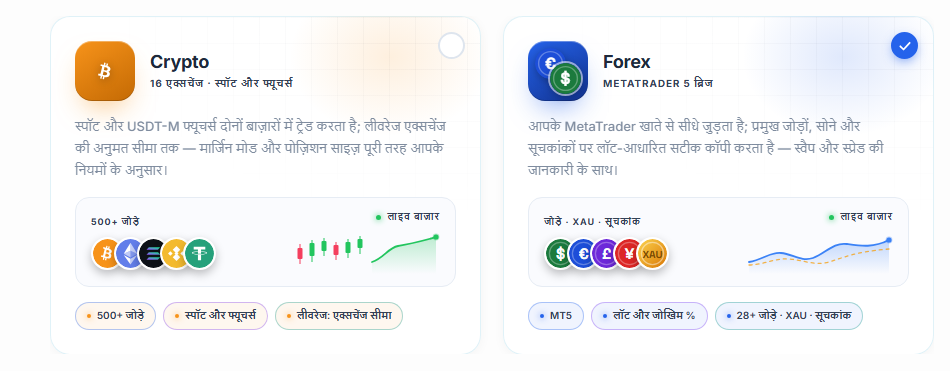
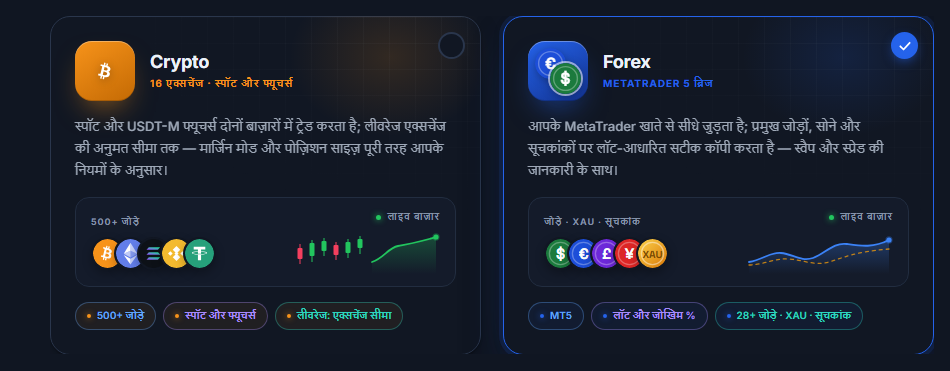
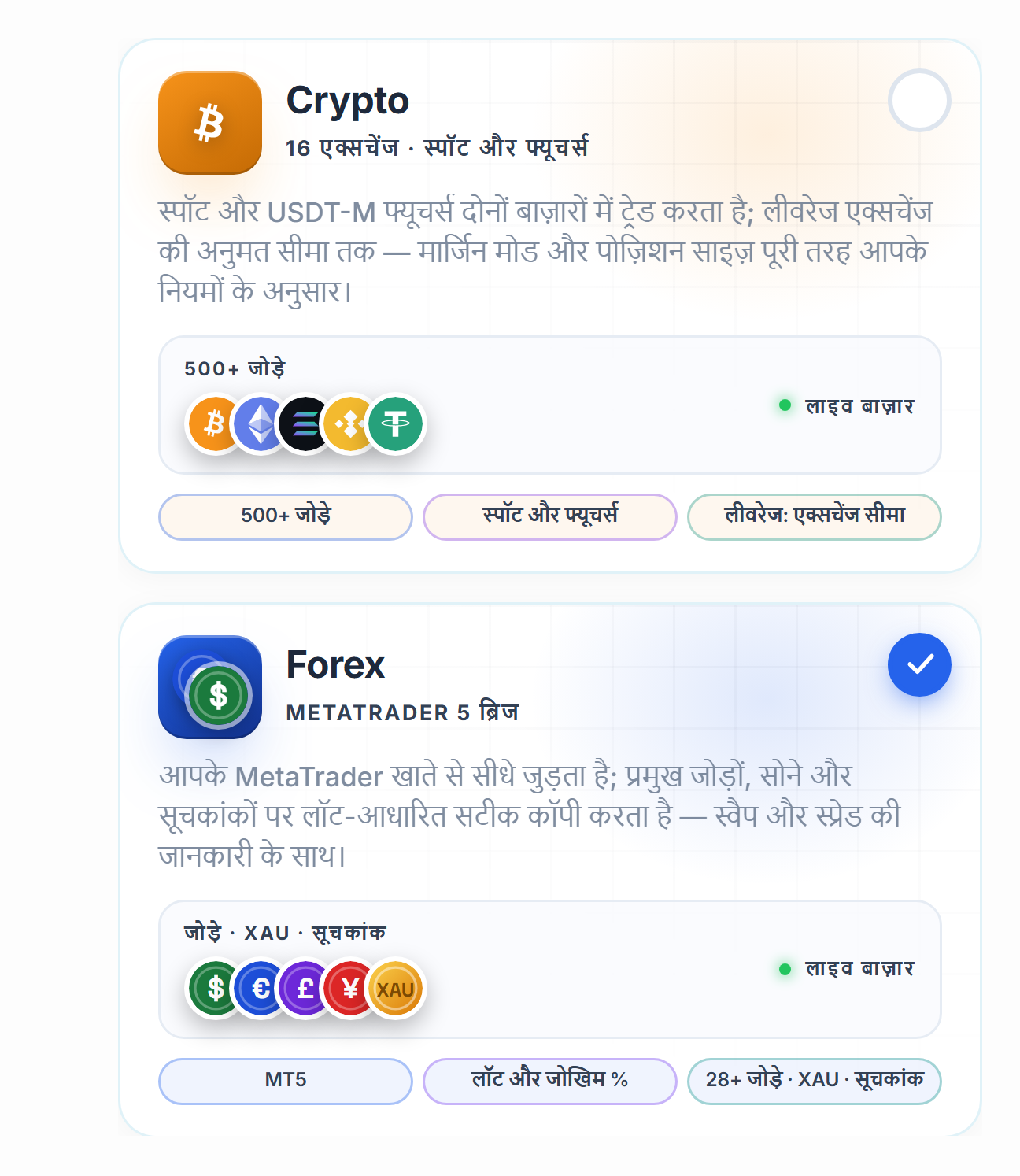
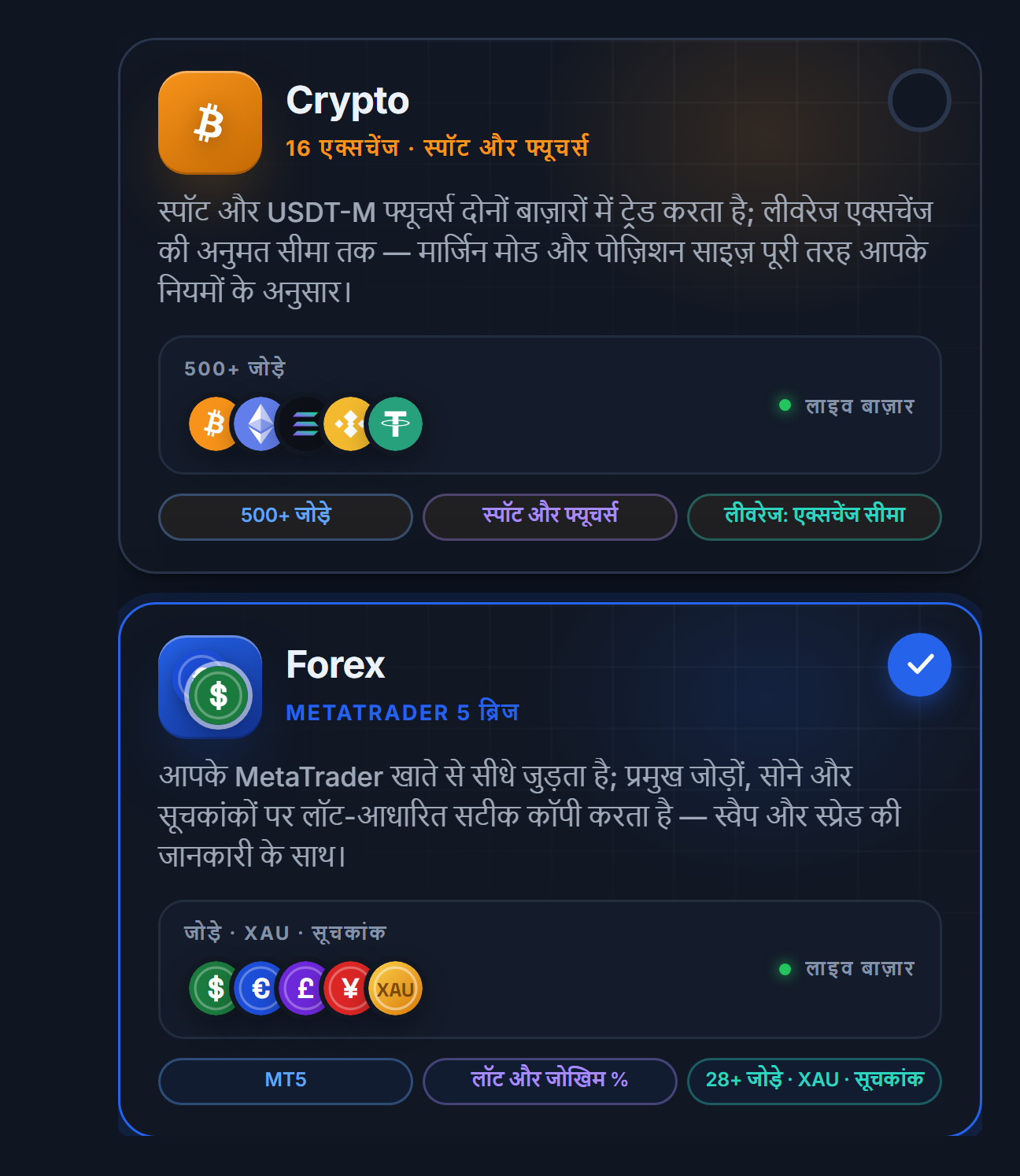
- Forex कार्ड — मुद्रा जोड़ियाँ, सोना और चाँदी जैसे MetaTrader 5 पर ट्रेड होने वाले सिंबल के लिए है। कार्ड पर क्लिक करते ही सीधे चरण 3 (सेटअप) पर पहुँच जाते हैं। अगर क्रिप्टो और फॉरेक्स दोनों इस्तेमाल करने हैं तो हर एक के लिए अलग बॉट बनाएँ; इससे सीमाएँ और लक्ष्य खाते आपस में नहीं मिलते।
चरण 4सेटअप मोड चुनें
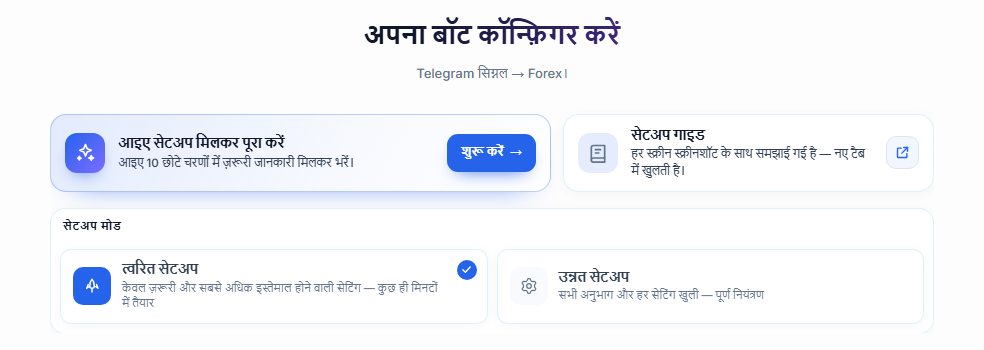
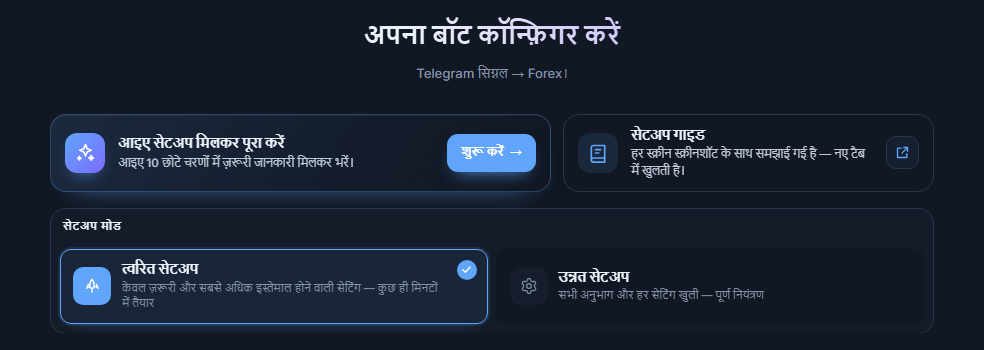
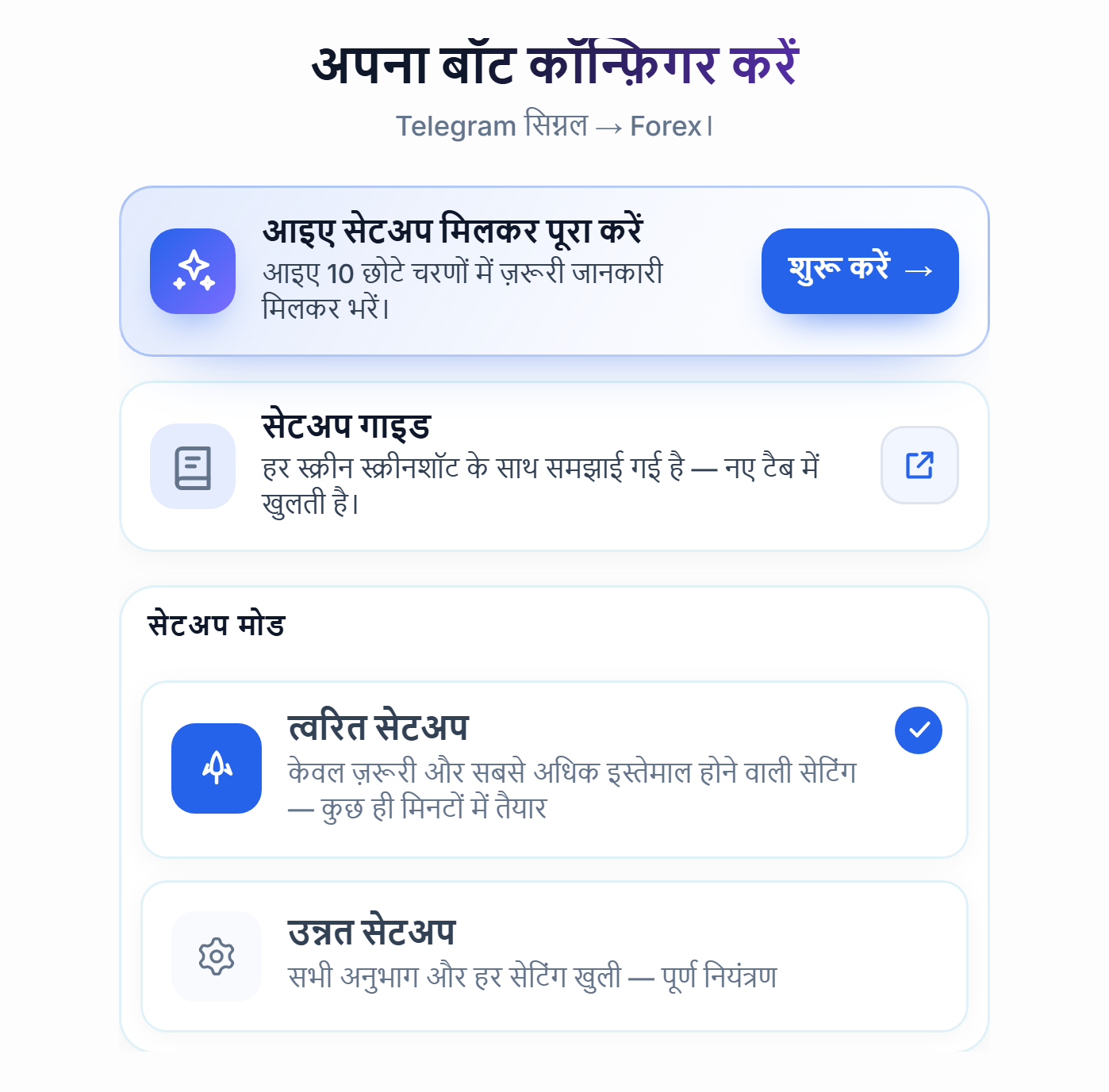
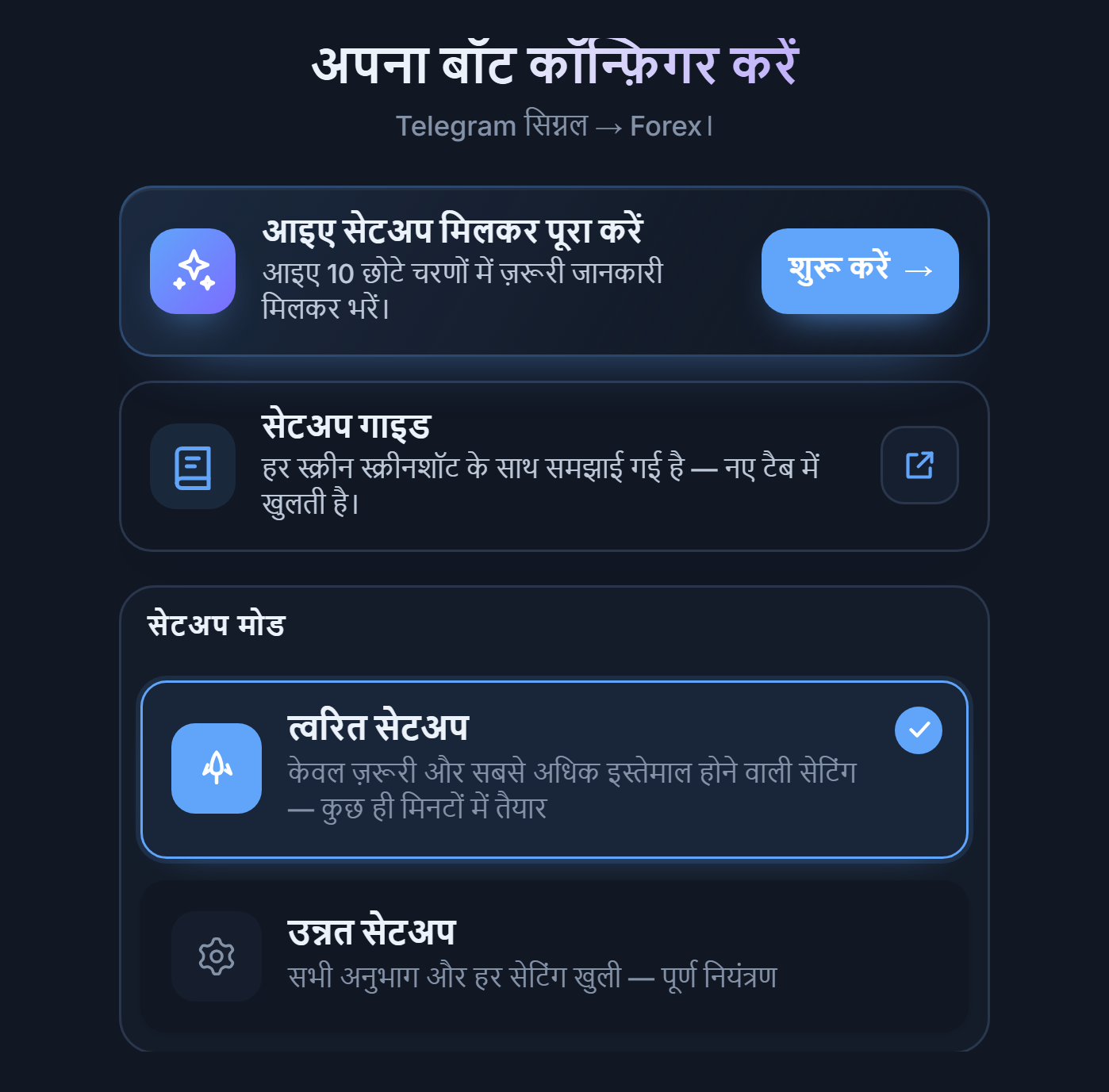
- सेटअप साथ में पूरा करते हैं — शुरू करें — चाहें तो इंटरैक्टिव गाइड शुरू कर सकते हैं; यह ज़रूरी फ़ील्ड को छोटे-छोटे चरणों में क्रम से दिखाता है। ज़रूरी नहीं है।
- सेटअप गाइड — हर स्क्रीन स्क्रीनशॉट के साथ समझाई गई है — नए टैब में खुलती है।
- त्वरित सेटअप — केवल ज़रूरी और सबसे ज़्यादा इस्तेमाल होने वाली सेटिंग्स दिखाता है। इस गाइड का मुख्य प्रवाह इसी मोड पर आधारित है।
- उन्नत सेटअप — सभी हिस्से और हर सेटिंग खोलता है; सेटिंग्स टैब में बँटी होती हैं। विवरण उन्नत सेटिंग्स हिस्से में है।
| तुलना | त्वरित सेटअप | उन्नत सेटअप |
|---|---|---|
| किसके लिए | जो पहला बॉट सेट कर रहे हैं और डिफ़ॉल्ट से शुरू करना चाहते हैं | जिन्हें एकाधिक TP, सिंबल मैपिंग, ट्रेलिंग स्टॉप, प्रॉप-फर्म नियम जैसी बारीक ट्यूनिंग चाहिए |
| दिखने वाले फ़ील्ड | केवल ज़रूरी और अक्सर इस्तेमाल होने वाली सेटिंग्स | सभी फ़ील्ड, 6 टैब में |
| TP तालिका | एक लक्ष्य (TP pip) | एक से ज़्यादा लक्ष्य और हर लक्ष्य के लिए lot प्रतिशत |
| बाद में बदलना | जब चाहें मोड बदल सकते हैं; सेटिंग्स मिटती नहीं, छिप जाती हैं | |
चरण 5बॉट को नाम दें और कमियाँ देखें
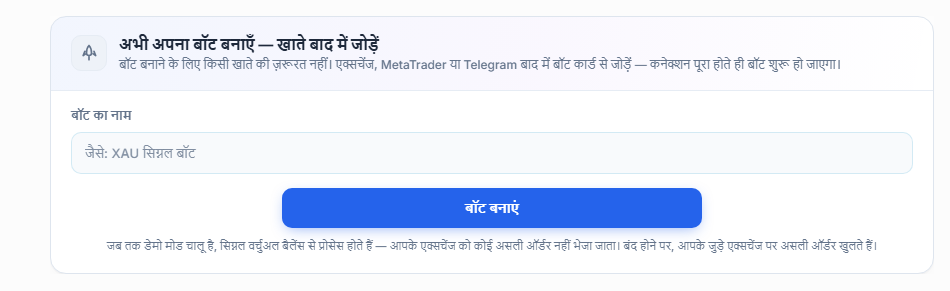
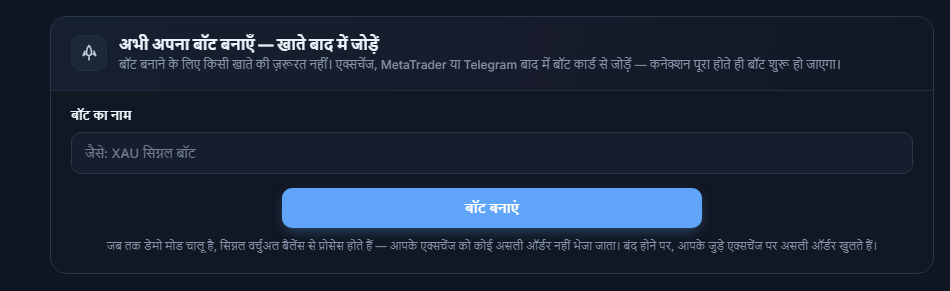
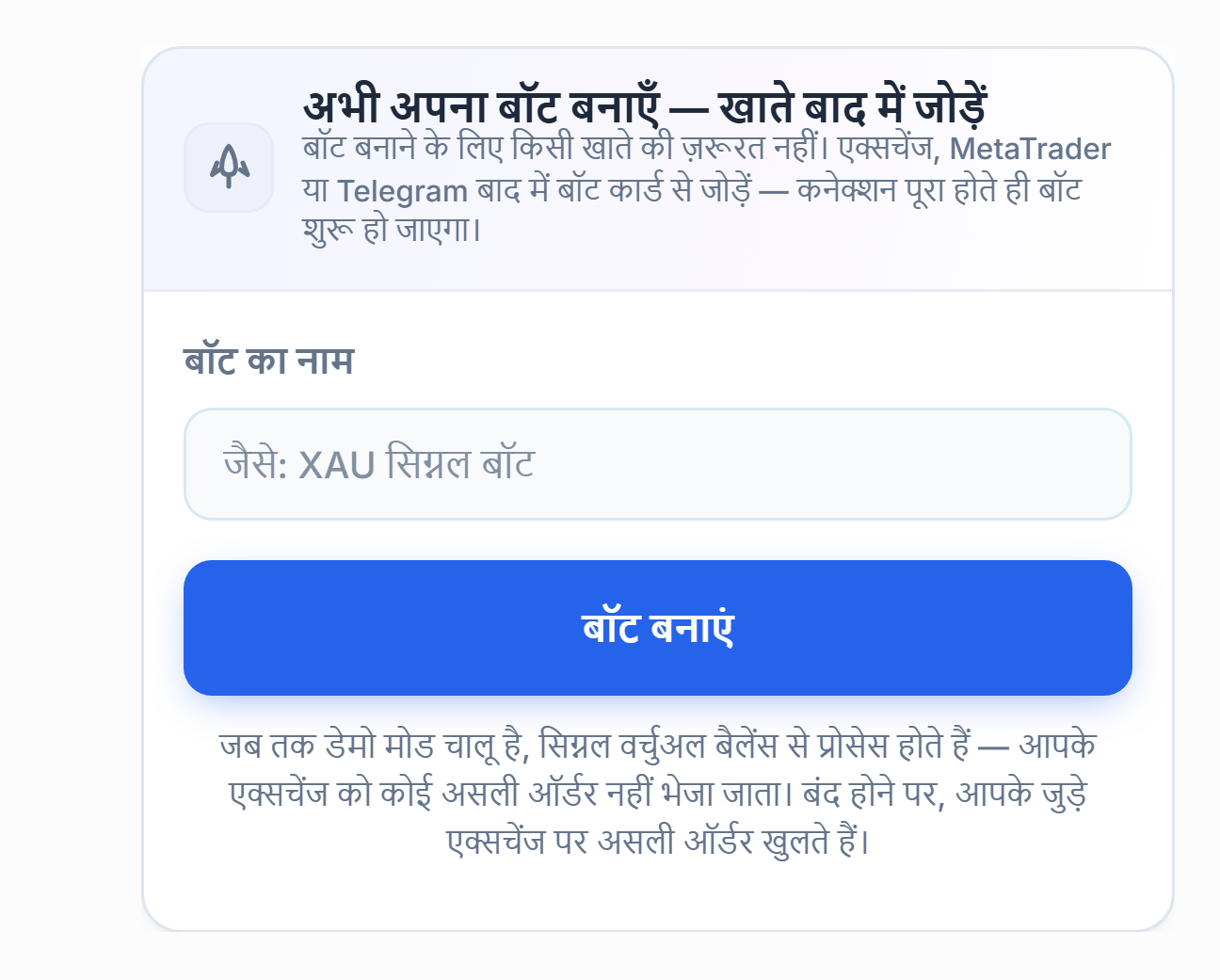
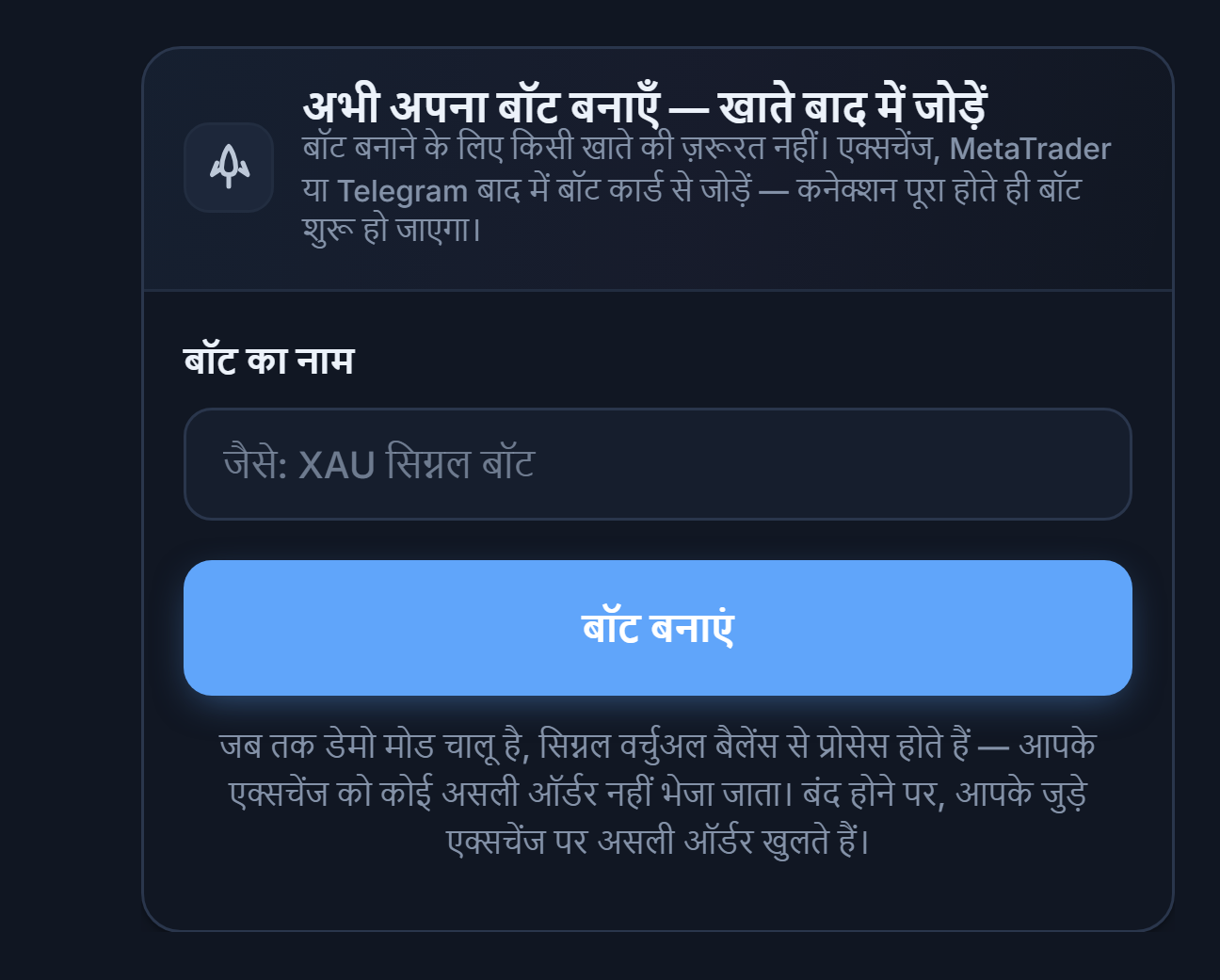
- बॉट का नाम — अपने बॉट को एक नाम दें; आपके पैनल में वह इसी नाम से दिखेगा।
- बॉट बनाएं — बॉट को तुरंत सेव करता है। बॉट बनाने के लिए खाता ज़रूरी नहीं है; Telegram और MT5 कनेक्शन बाद में बॉट कार्ड से पूरा कर सकते हैं। कनेक्शन पूरे होते ही बॉट शुरू हो जाता है।
इस पैनल के ठीक नीचे, बॉट के चलने के लिए क्या कमी है यह दिखाने वाली एक सूची दिखती है:


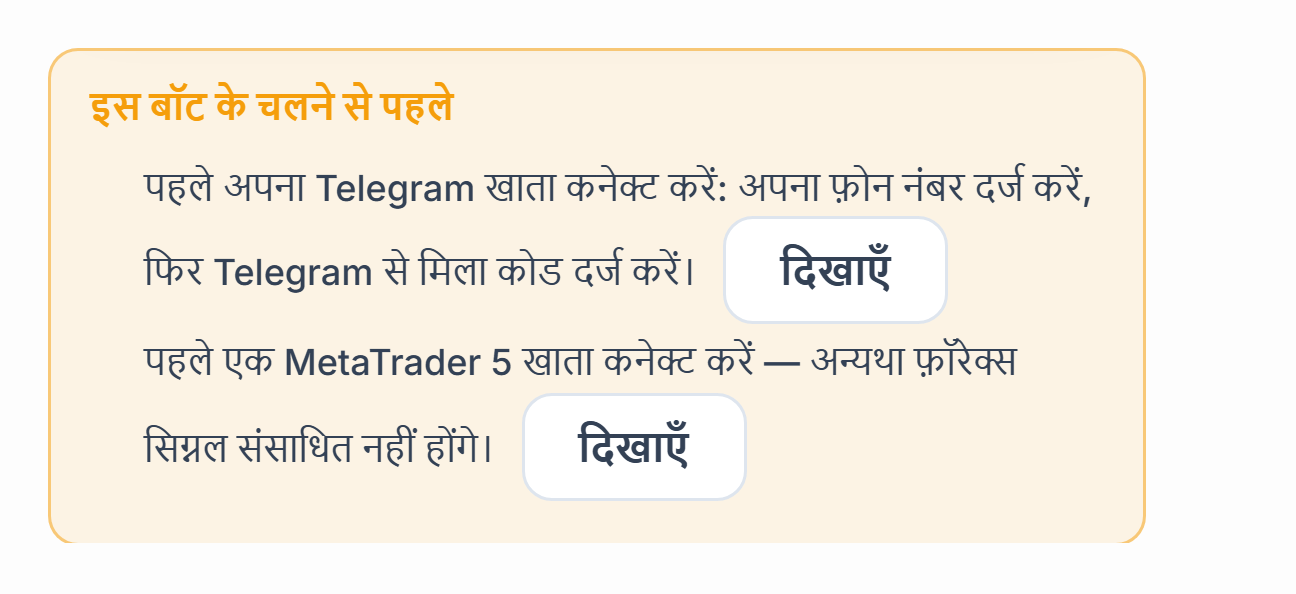
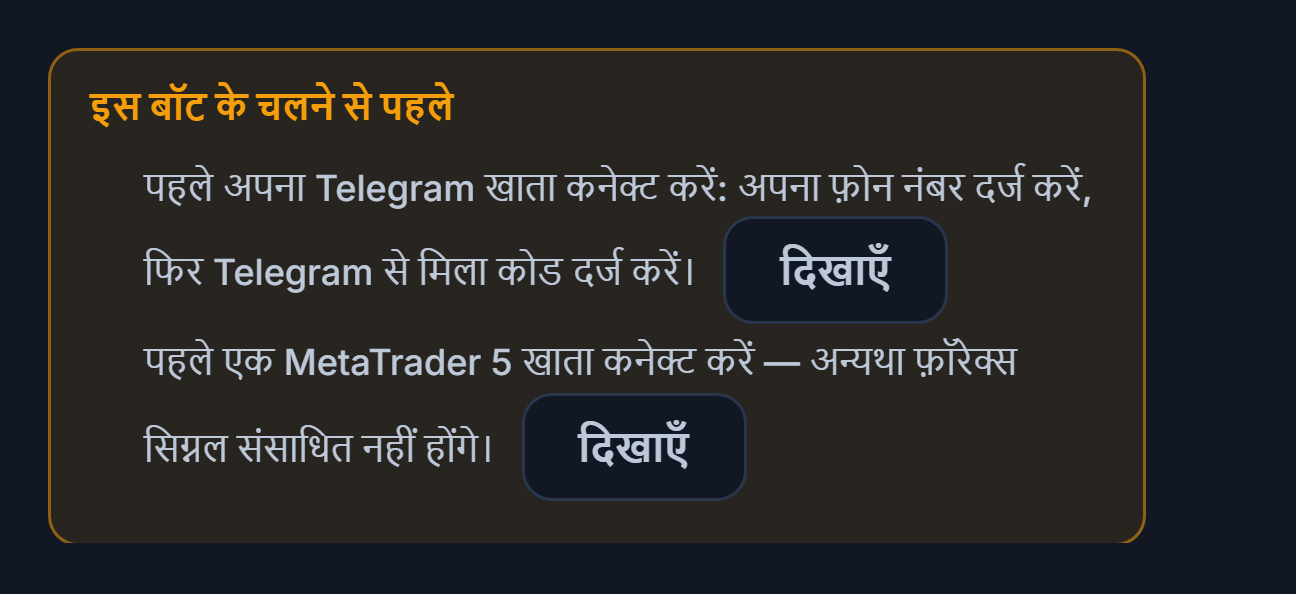
- दिखाएँ (Telegram) — आपको सीधे Telegram कनेक्शन वाले हिस्से में ले जाता है।
- दिखाएँ (MetaTrader 5 खाता) — आपको MT5 खाते वाले हिस्से में ले जाता है। फॉरेक्स सिग्नल कनेक्टेड MT5 खाते के बिना प्रोसेस नहीं होते।
चरण 6अपना Telegram खाता कनेक्ट करें
बॉट, सिग्नल चैनलों को आपके Telegram खाते के ज़रिए पढ़ता है। आपकी ओर से कुछ भी नहीं भेजा जाता; केवल आपके चुने हुए चैनल पढ़े जाते हैं। कनेक्शन 7/24 चालू रहता है, टूटने पर अपने-आप दोबारा जुड़ जाता है।
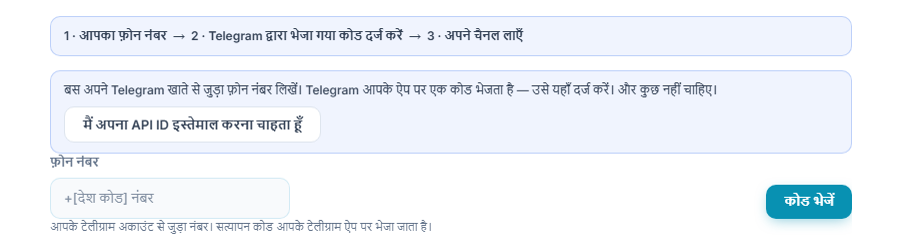
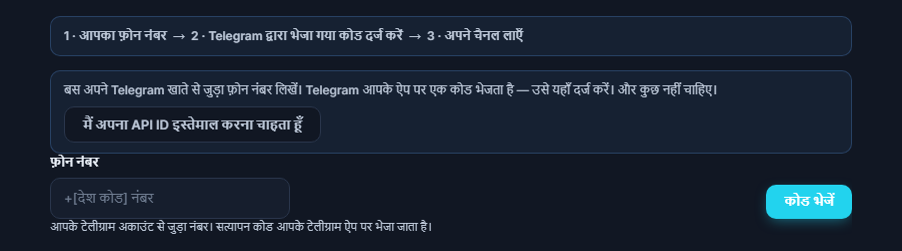
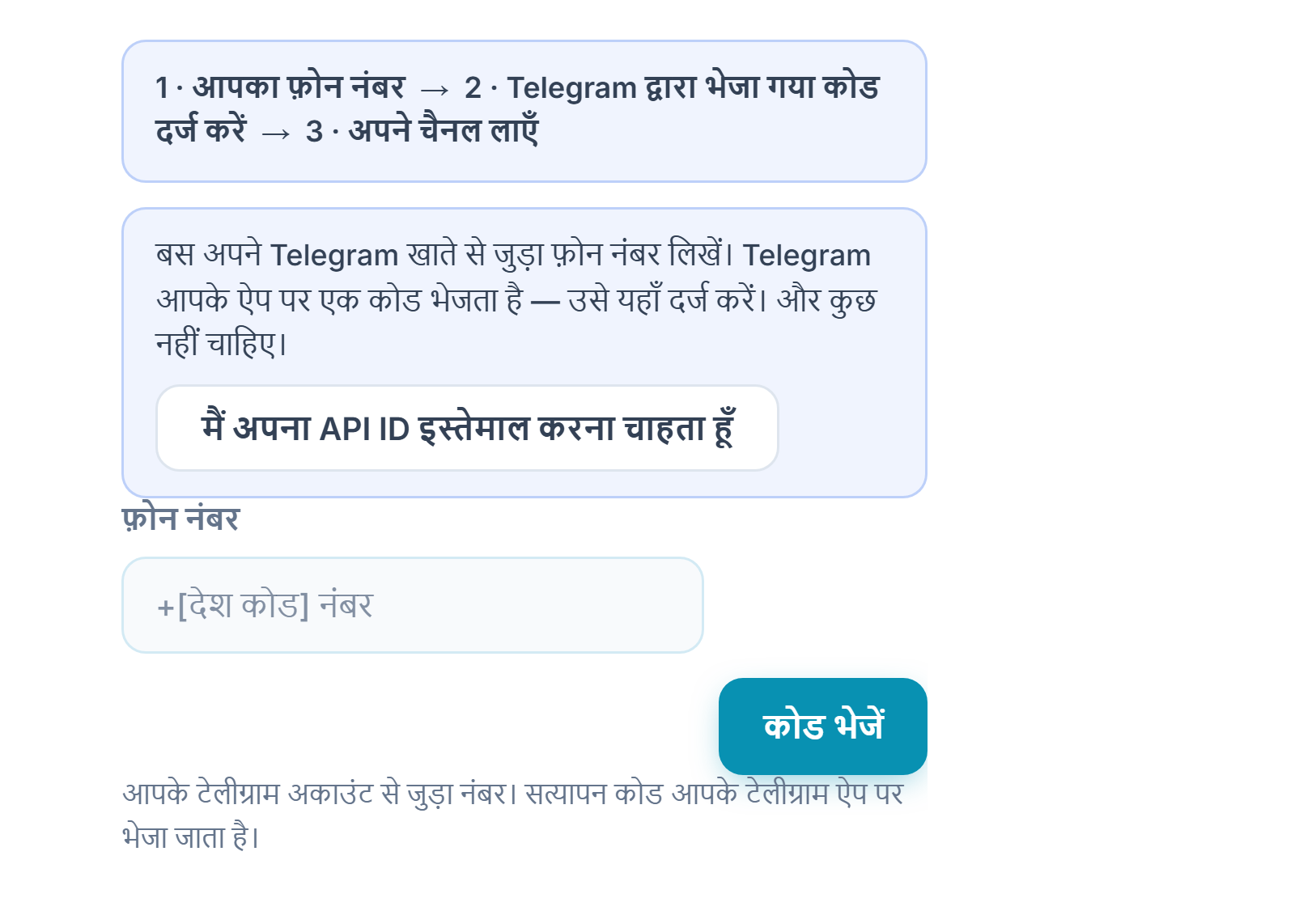
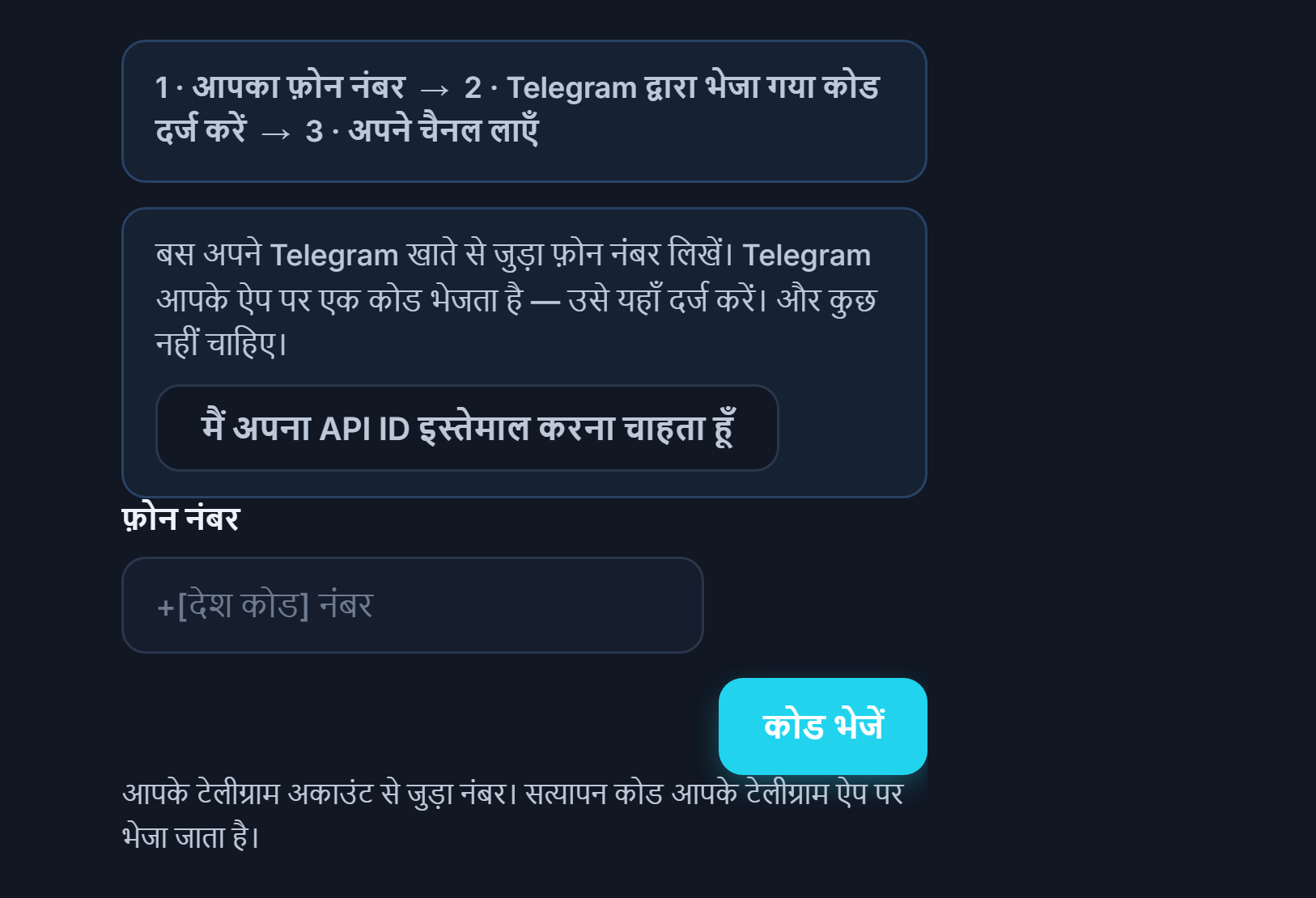
- चरण पट्टी — तीन चरण दिखाती है: 1 · आपका फ़ोन नंबर → 2 · Telegram पर आया कोड लिखें → 3 · चैनल लाएँ।
- फ़ोन नंबर — Telegram खाते से जुड़ा नंबर देश कोड के साथ लिखें।
- कोड भेजें — वेरिफिकेशन कोड भेजा जाता है। कोड आमतौर पर आपके Telegram ऐप में आता है; कुछ मामलों में फ़ोन पर SMS से भी आ सकता है। बटन दबाने के बाद दोबारा दबाने के लिए लगभग 20 सेकंड की उलटी गिनती चलती है।
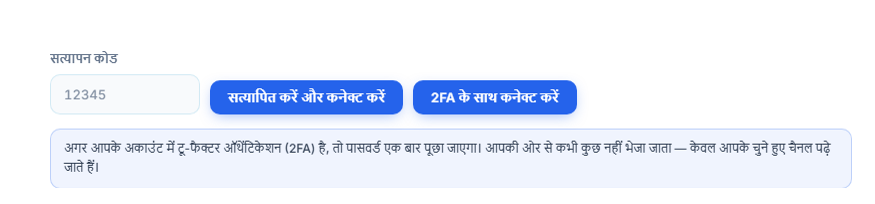
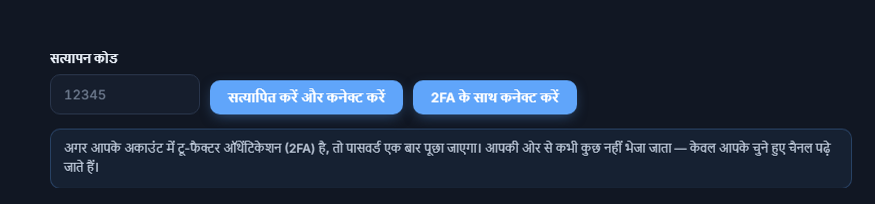
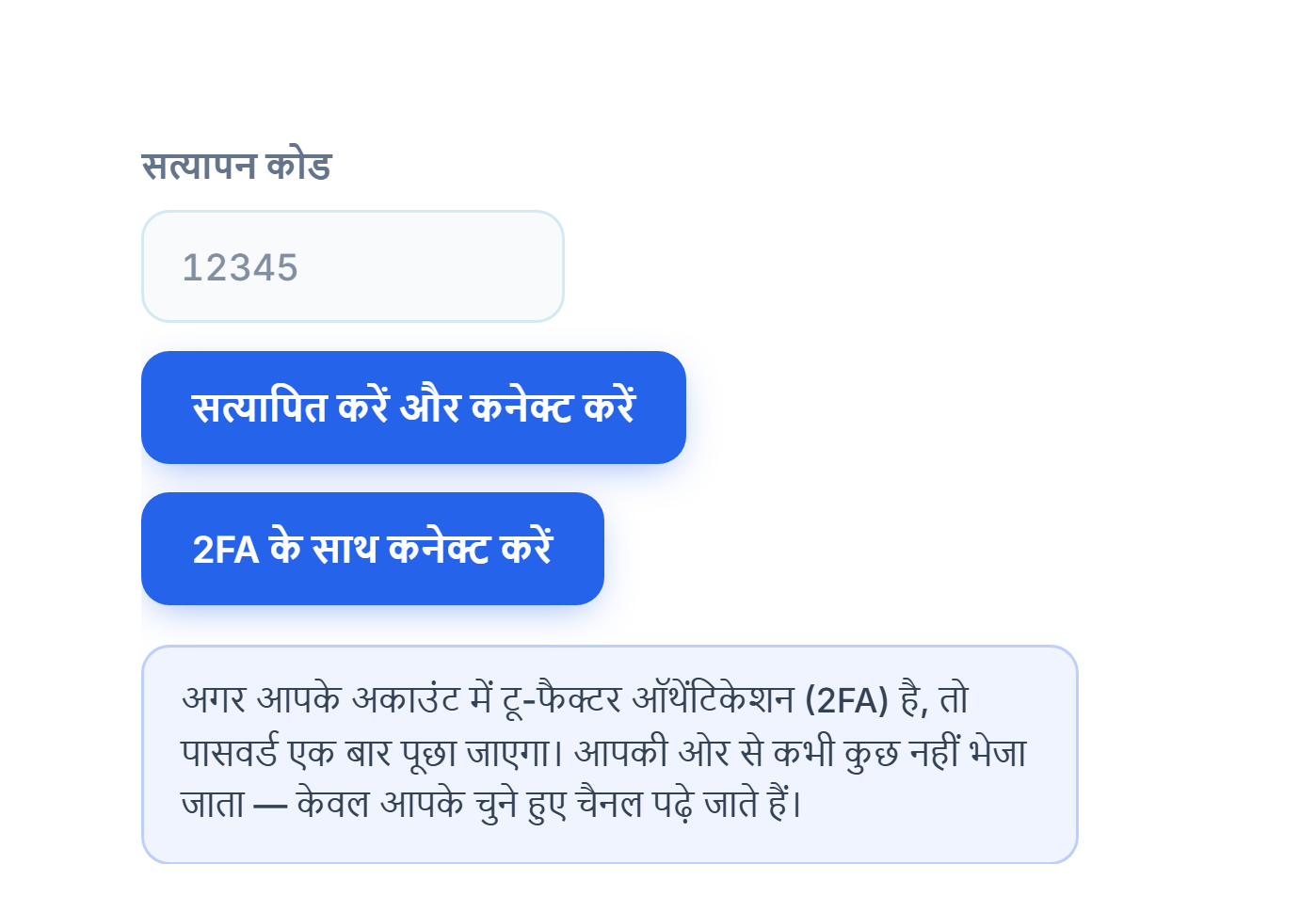
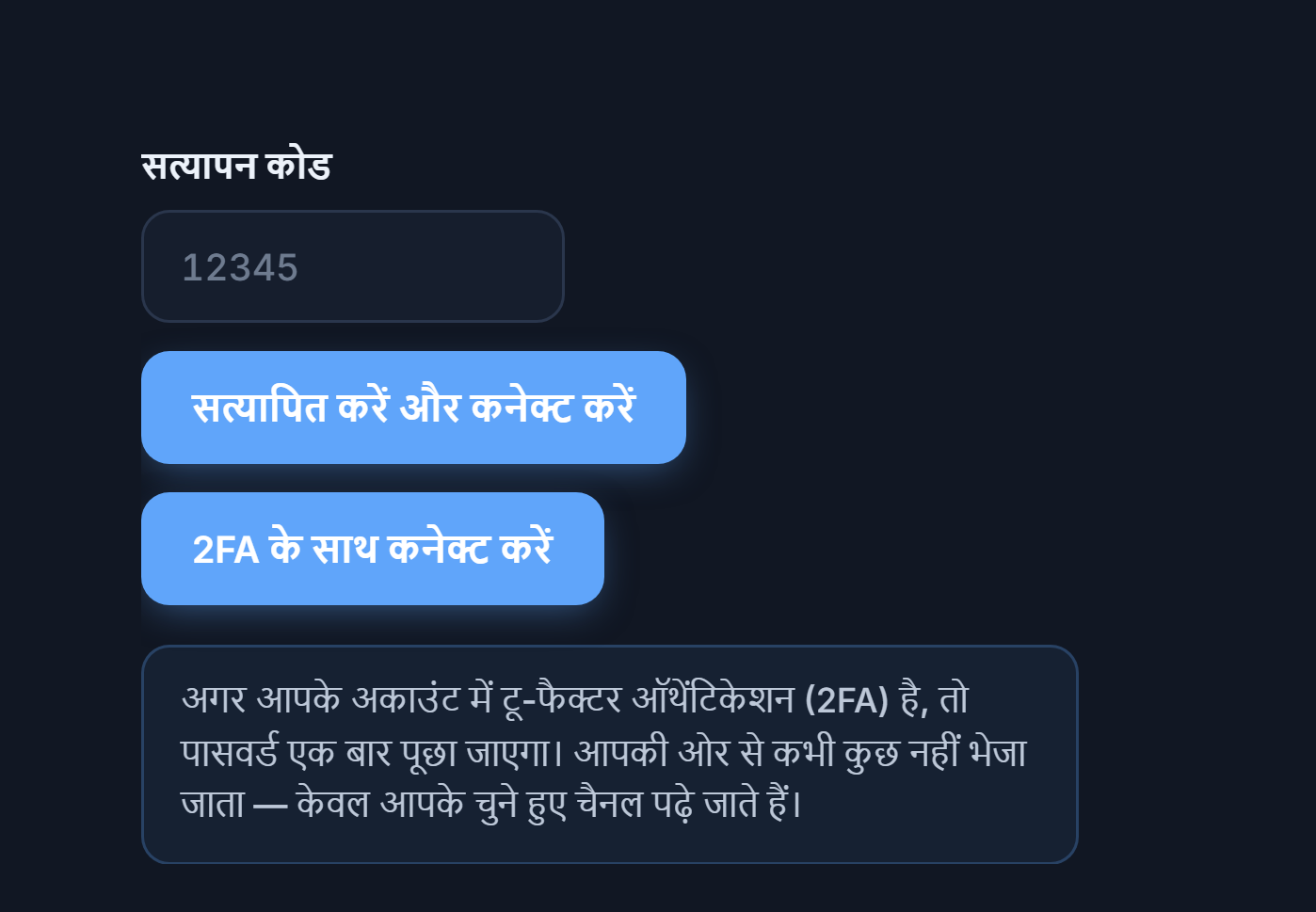
- सत्यापन कोड — Telegram ऐप में या SMS से फ़ोन पर आया 5 अंकों का कोड यहाँ लिखें।
- सत्यापित करें और कनेक्ट करें — कोड की पुष्टि करता है और आपका खाता जोड़ता है। सफल होने पर उस हिस्से में “कनेक्टेड” लिखा दिखता है।


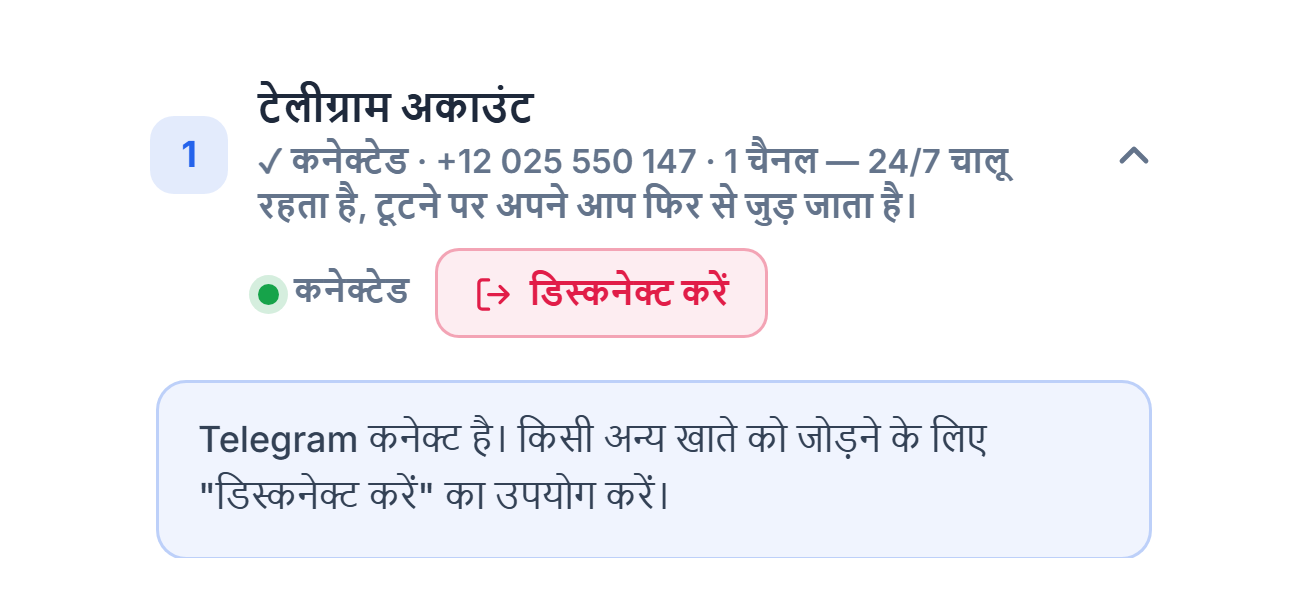
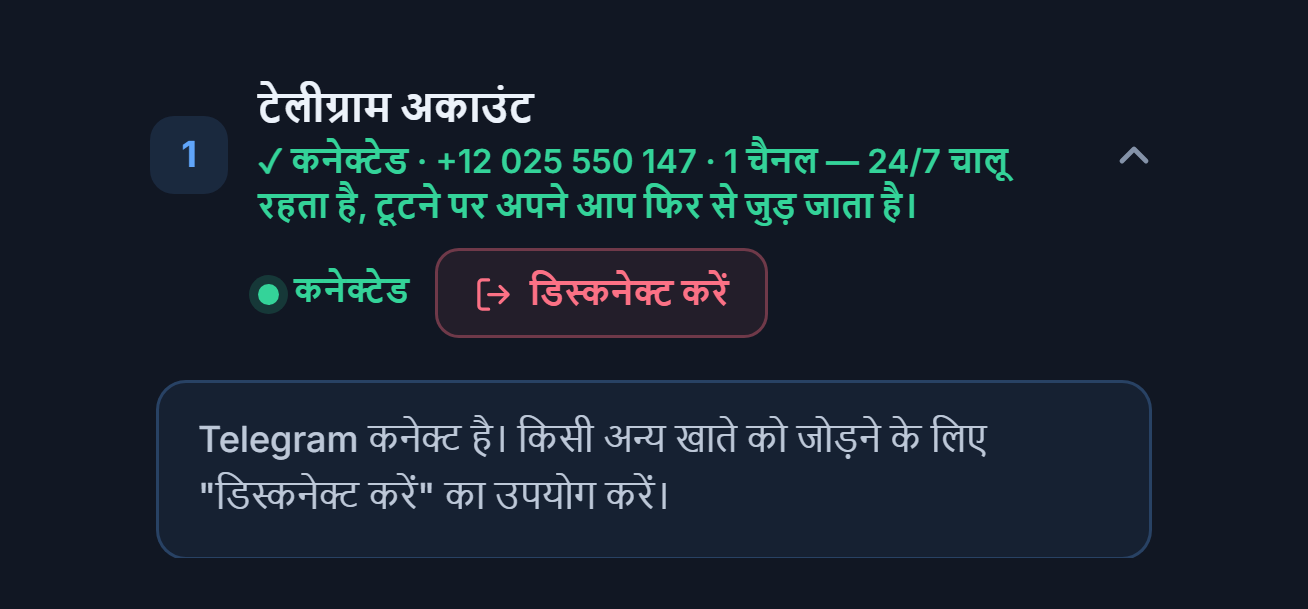
- कनेक्टेड बैज — हिस्से के शीर्षक में हरे रंग में “कनेक्टेड” लिखा होता है; उसके नीचे जुड़ा हुआ नंबर और आपके जोड़े चैनलों की संख्या दिखती है।
- डिस्कनेक्ट करें — इसे केवल तभी इस्तेमाल करें जब कोई दूसरा Telegram खाता कनेक्ट करना हो। डिस्कनेक्ट करने पर चैनल सूची गायब हो जाती है और बॉट रुक जाता है; आपको फिर से कनेक्ट करना होगा।
- कनेक्शन नोट — फ़ोन और कोड का फ़ॉर्म अब छिप जाता है। कनेक्शन 7/24 चालू रहता है; टूटने पर अपने-आप दोबारा जुड़ जाता है।
अगर आपके खाते में टू-स्टेप वेरिफिकेशन (2FA) है
- 2FA पासवर्ड और 2FA के साथ कनेक्ट करें — अगर आपके Telegram खाते में टू-स्टेप वेरिफिकेशन चालू है तो कोड के बाद आपका पासवर्ड एक बार पूछा जाता है। पासवर्ड लिखकर 2FA के साथ कनेक्ट करें दबाएँ।
विकल्प: अपने API ID से कनेक्ट करें
डिफ़ॉल्ट तरीके में केवल फ़ोन नंबर माँगा जाता है। हिस्से में मौजूद मैं अपना API ID इस्तेमाल करना चाहता हूँ लिंक से आप अपनी Telegram ऐप जानकारी के साथ भी कनेक्ट कर सकते हैं। अगर तेज़ कनेक्शन उस समय उपलब्ध न हो तो पैनल यह फ़ॉर्म अपने-आप खोल देता है।
- my.telegram.org — इस पते पर अपने फ़ोन से लॉगिन करें → API development tools → Create an app। फ़ॉर्म में App title और Short name (आपकी पसंद का कोई नाम, जैसे AlgoVesta) के साथ Platform (Other) माँगा जाता है; URL और विवरण खाली छोड़ सकते हैं। यह मुफ़्त है। पेज को नए टैब में खोलें; AlgoVesta वाला टैब बंद न करें।
- API ID — my.telegram.org पर दिखने वाली
api_idवैल्यू; यह केवल अंकों से बनी होती है। - API Hash — उसी पेज पर दिखने वाली
api_hashवैल्यू; यह 32 अक्षरों का कोड है।
API ID और API Hash डालने के बाद प्रवाह वही रहता है: फ़ोन नंबर → कोड भेजें → कोड → सत्यापित करें और कनेक्ट करें।
चरण 7सिग्नल चैनल चुनें
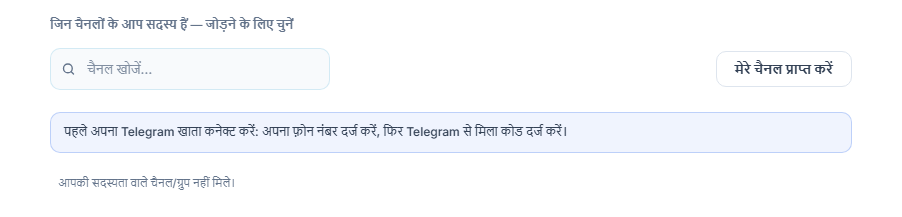
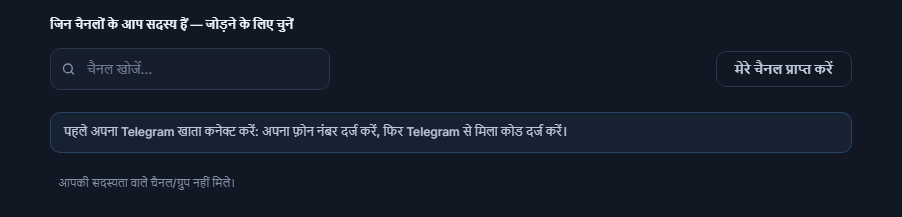
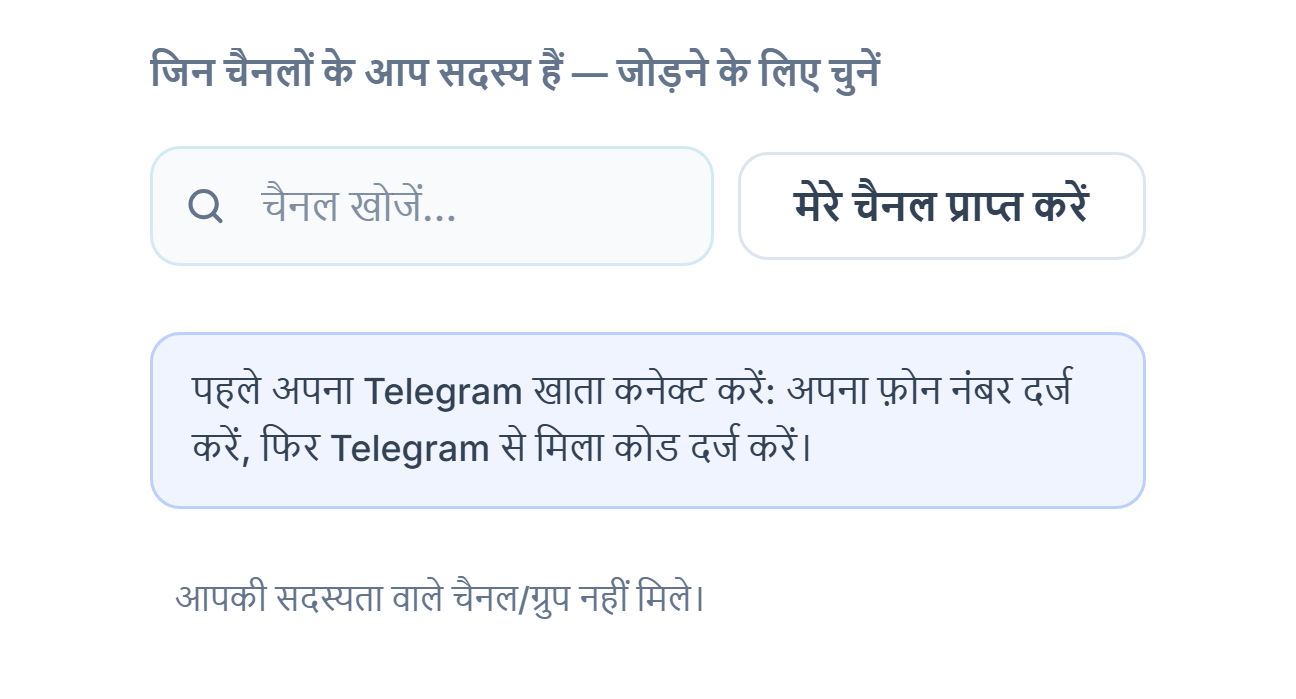
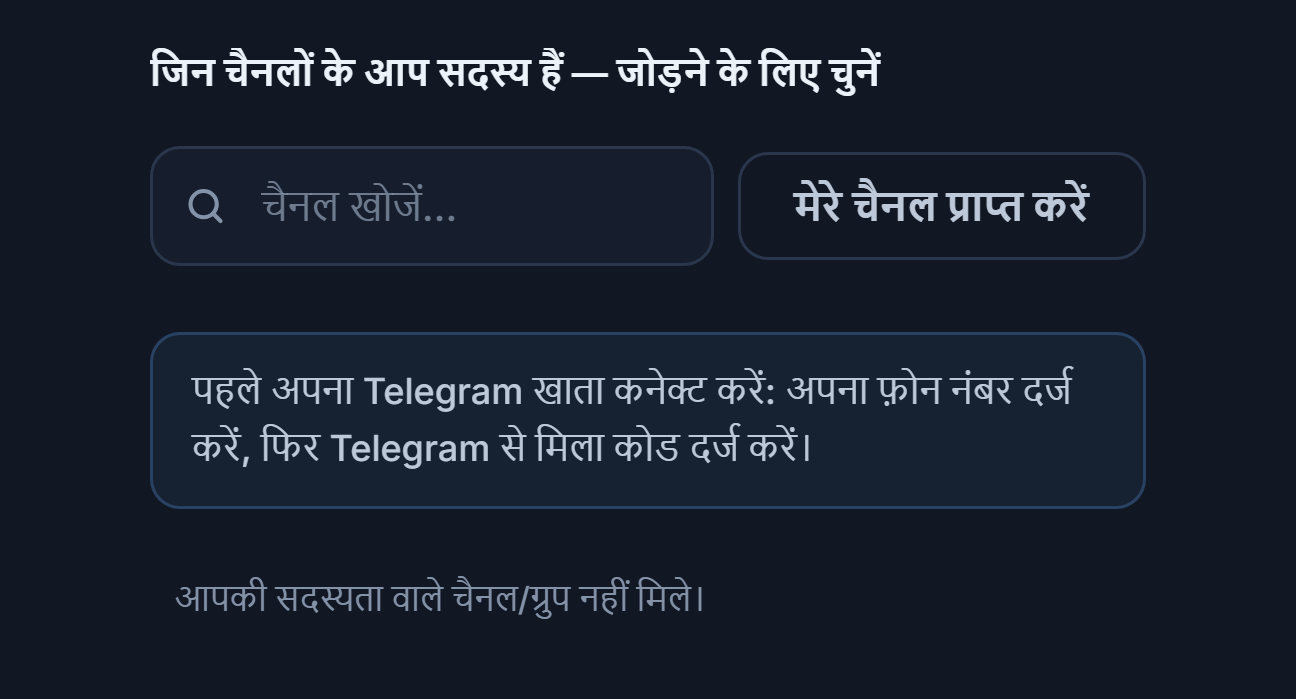
- चैनल खोजें… — सूची में आए चैनलों में नाम से खोज करता है।
- मेरे चैनल प्राप्त करें — आप जिन चैनलों और ग्रुपों के सदस्य हैं उन्हें सूचीबद्ध करता है। सूची में हर चैनल के बगल में जोड़ें होता है।
- पहले Telegram खाता कनेक्ट करें — खाता कनेक्ट किए बिना चैनल सूची नहीं आती। पहले चरण 6 पूरा करें।
Telegram कनेक्ट होने के बाद यही हिस्सा आपके सदस्य वाले चैनलों की सूची दिखाता है:
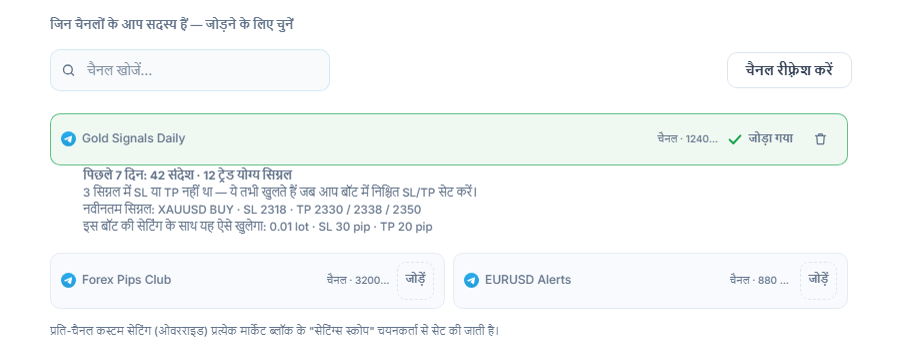
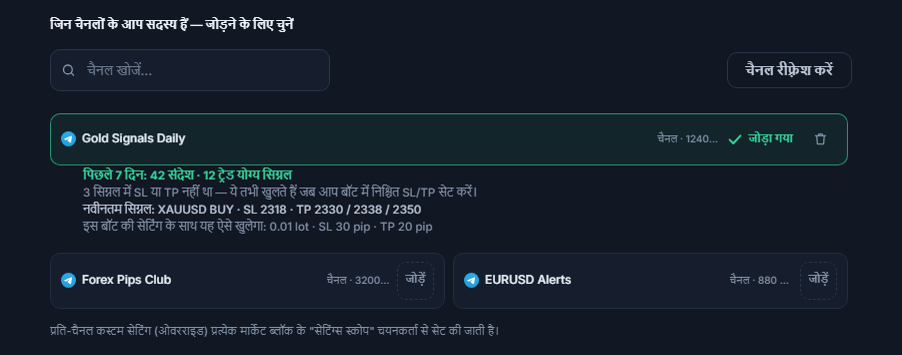
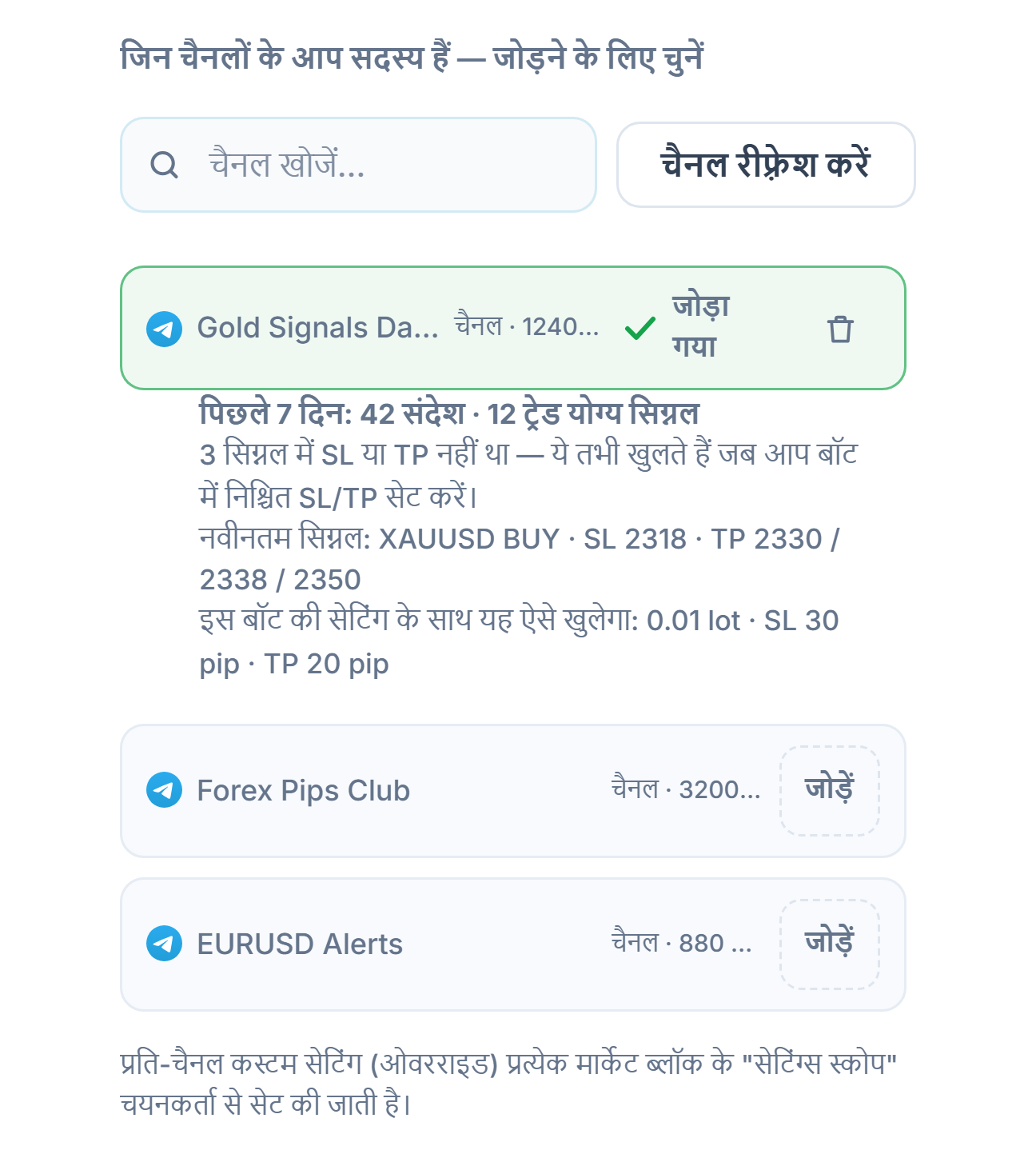
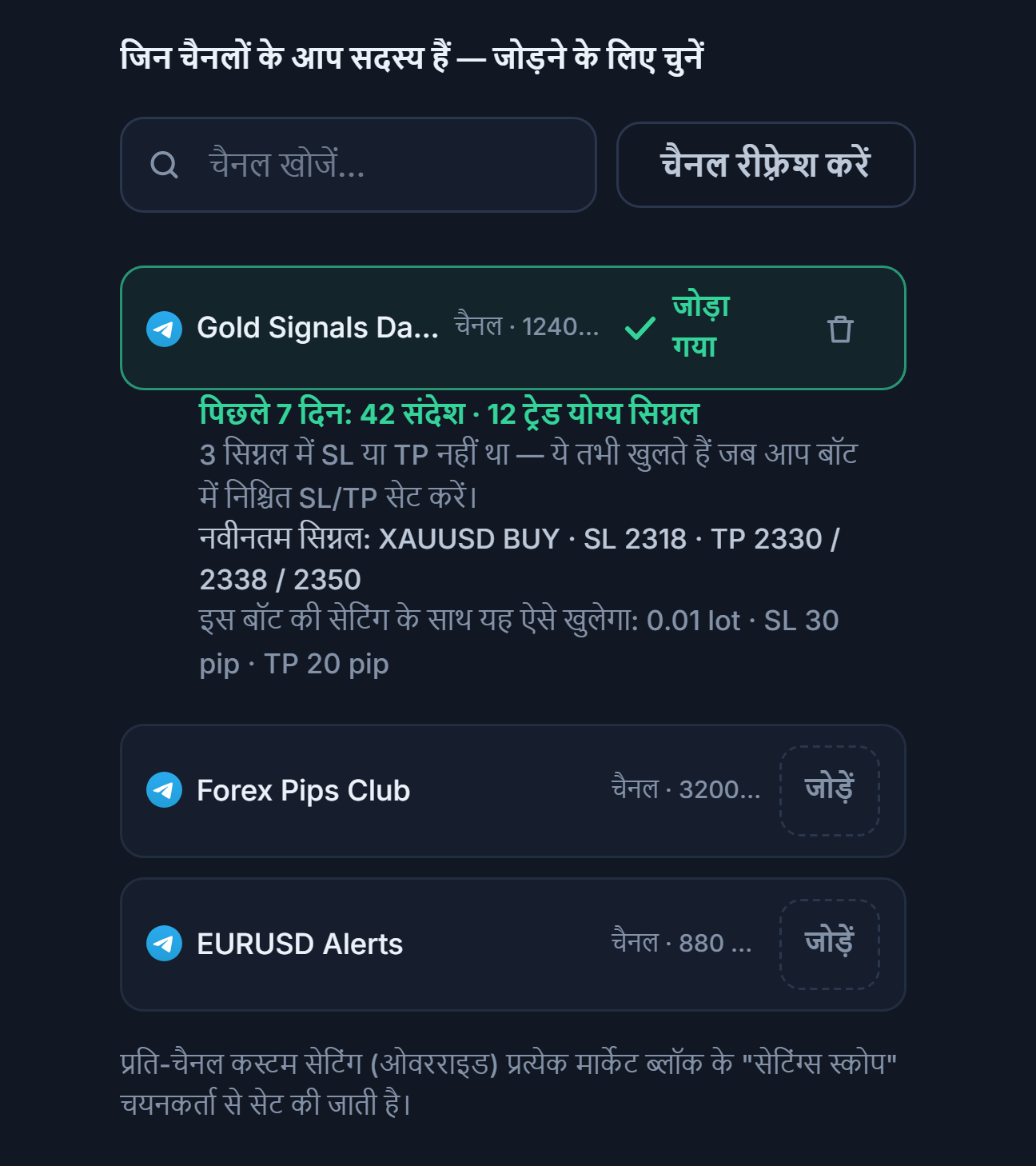
- चैनल खोजें… — लंबी सूची में चैनल को नाम से ढूँढने के लिए।
- चैनल रीफ़्रेश करें — कनेक्ट होने के बाद बटन का यही नाम होता है। अगर आप Telegram में किसी नए चैनल से जुड़े हैं तो सूची को यहाँ से ताज़ा कर सकते हैं।
- जोड़ें — जिस चैनल को आप बॉट से सुनवाना चाहते हैं, उसके बगल का बटन। जोड़ा गया चैनल सूची में सबसे ऊपर आ जाता है और चरण 8 की सेटिंग्स स्कोप में भी जुड़ जाता है।
- ✓ जोड़ा गया और कचरे का आइकन — चैनल जुड़ गया; कचरे के आइकन से उसे वापस हटा सकते हैं।
- चैनल रिपोर्ट कार्ड — जोड़े गए चैनल के नीचे “पिछले 7 दिन: 42 मैसेज · 12 ट्रेड खोलने लायक सिग्नल” जैसा सारांश और आख़िरी सिग्नल के सिंबल, दिशा, SL और TP की वैल्यू दिखती हैं। चैनल शांत हो या उसके मैसेज पढ़े न जा रहे हों तो यहाँ चेतावनी आती है।
चरण 8सेटिंग्स स्कोप और स्वतः निष्पादन तय करें
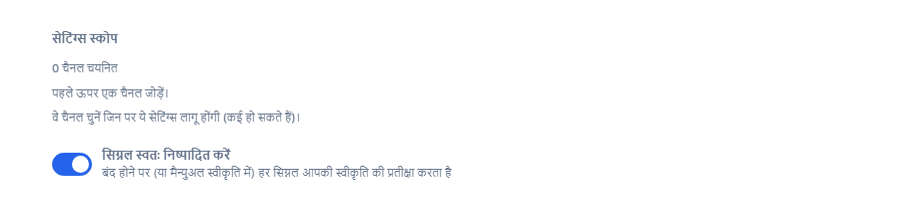

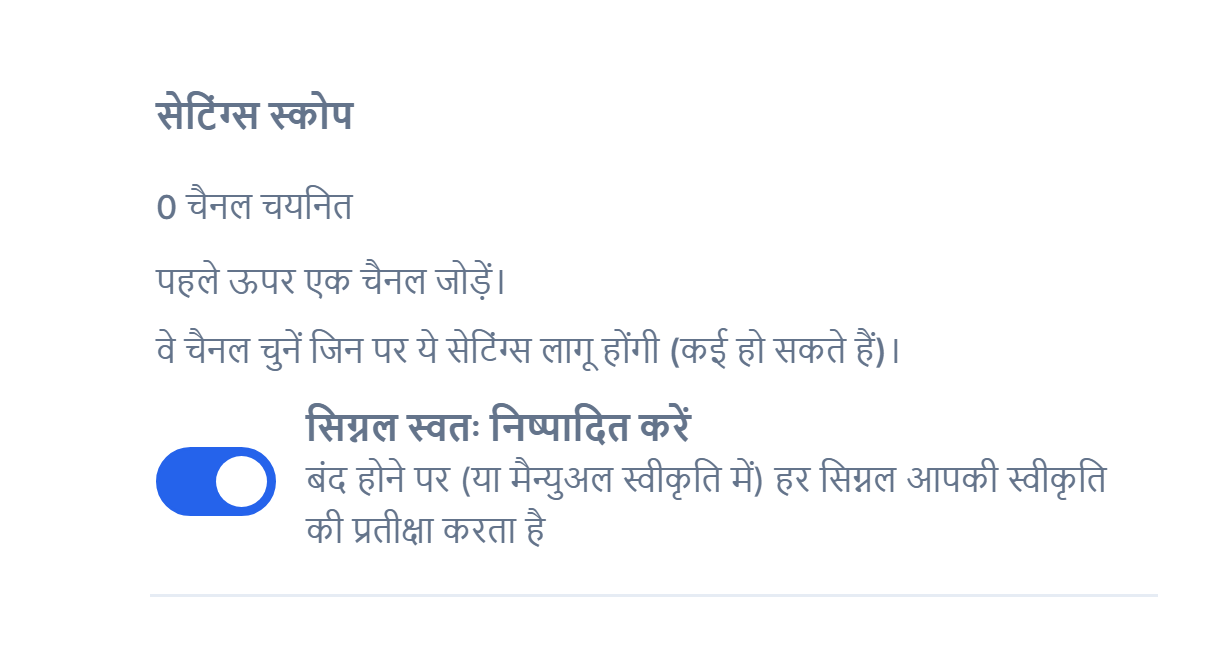

- सेटिंग्स स्कोप — आप चुनते हैं कि ये फॉरेक्स सेटिंग्स किन चैनलों से आए सिग्नल पर लागू होंगी; एक से ज़्यादा चैनल चुन सकते हैं। पहले चरण 7 में चैनल जोड़ना होगा; जोड़े गए चैनल यहाँ चुनने लायक चिप के रूप में दिखते हैं। Telegram बॉट में कम से कम एक चैनल चुने बिना बॉट शुरू नहीं हो सकता।
- सिग्नल स्वतः निष्पादित करें — चालू होने पर सिग्नल बिना इंतज़ार MT5 खाते में ऑर्डर बन जाते हैं। बंद होने पर हर सिग्नल आपकी मंज़ूरी का इंतज़ार करता है।
चैनल जोड़ने के बाद सेटिंग्स स्कोप ऐसा दिखता है:
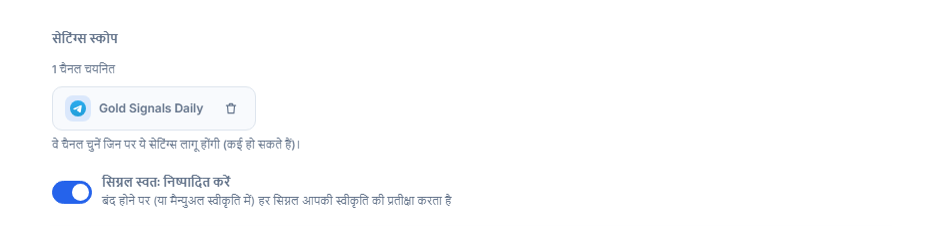
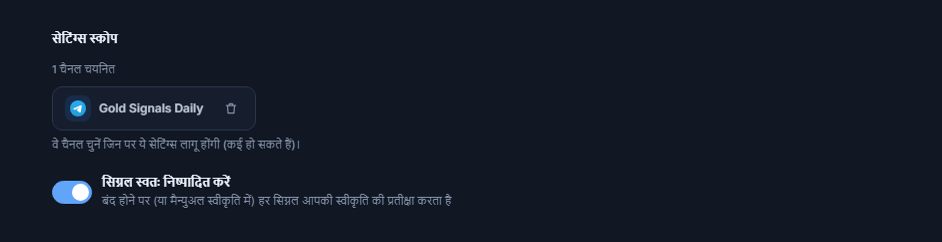
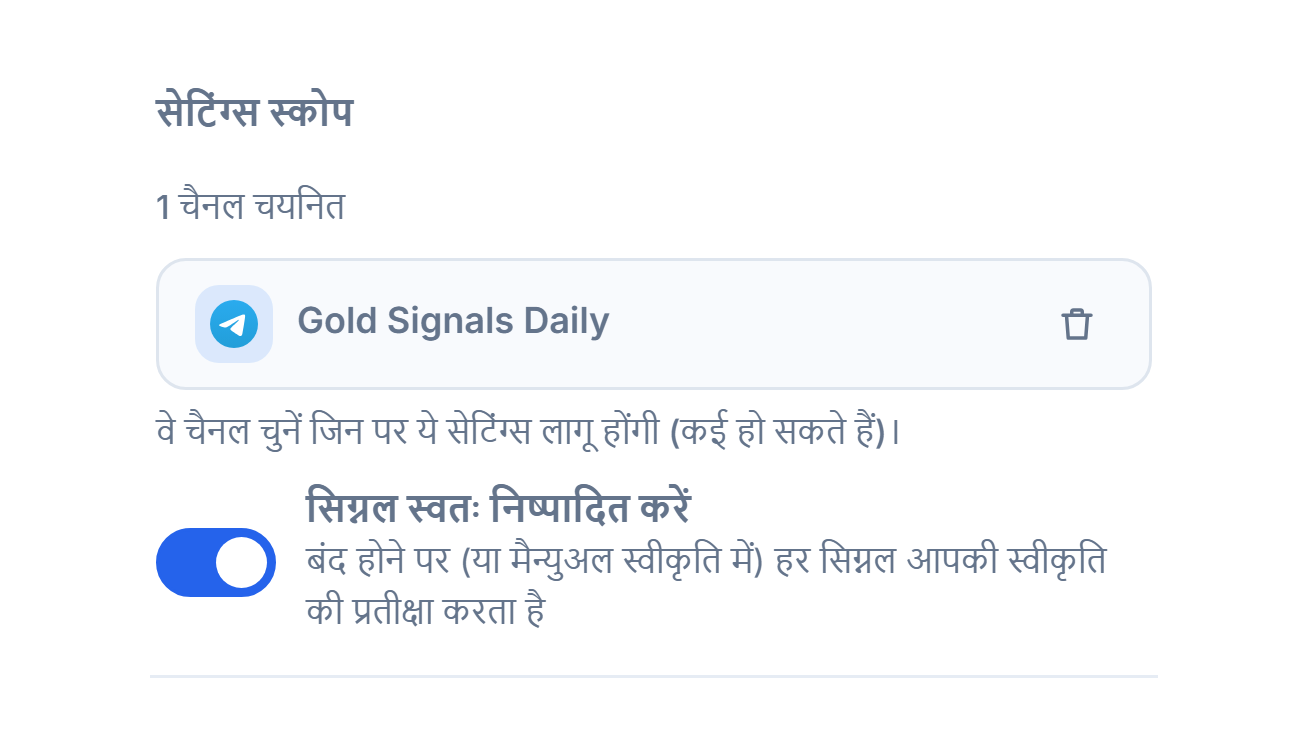
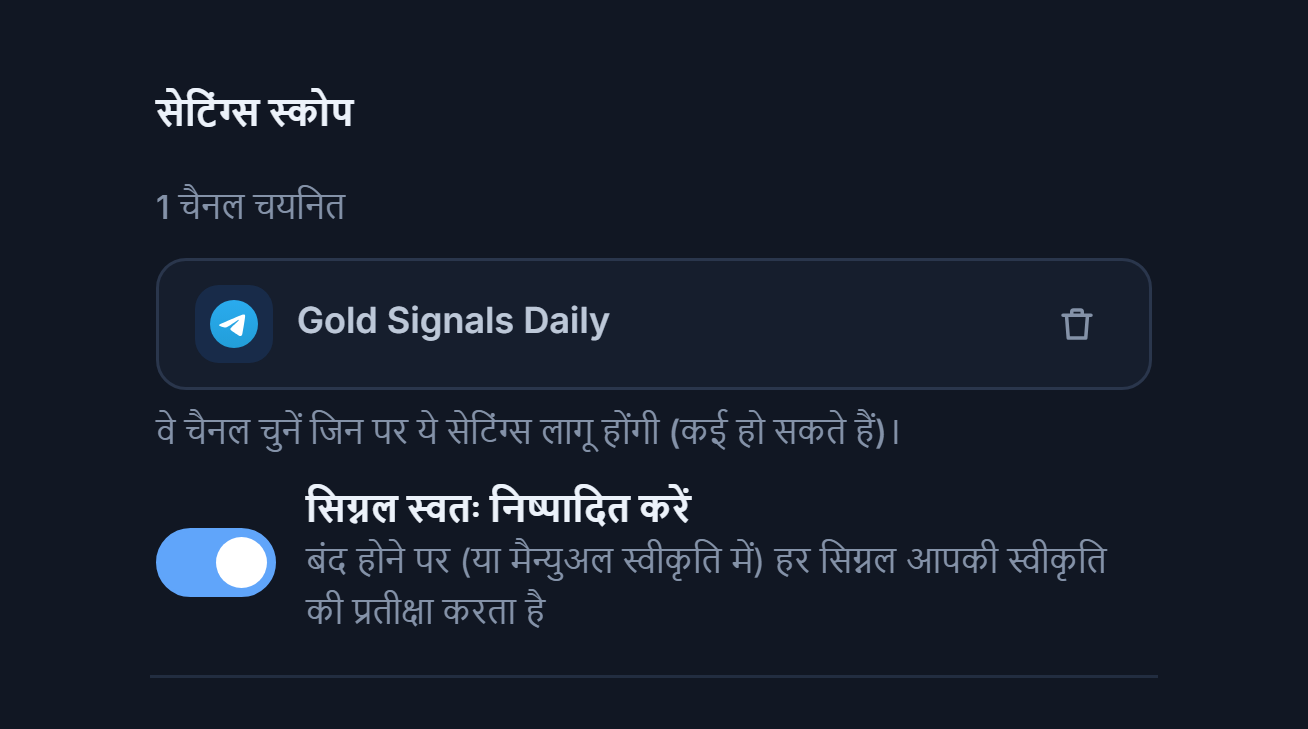
- चैनल काउंटर — “1 चैनल चयनित” जैसा, यह दिखाता है कि यह बॉट कितने चैनल सुन रहा है।
- चैनल चिप — आपका जोड़ा हर चैनल यहाँ एक चिप बन जाता है; क्लिक करके उसे चुनते या चयन हटाते हैं। चुने हुए चिप पर हरा टिक होता है। केवल चुने हुए चैनलों के सिग्नल इस बॉट की फॉरेक्स सेटिंग्स से प्रोसेस होते हैं।
- हटाएं — चिप पर कचरे का आइकन चैनल को बॉट से पूरी तरह हटा देता है; वह चरण 7 की सूची से भी गायब हो जाता है।
चरण 9MetaTrader 5 खाता कनेक्ट करें
बॉट, सिग्नल को आपके MT5 खाते में ऑर्डर में बदलता है। खाता AlgoVesta के अपने MetaTrader 5 टर्मिनलों पर चलता है; आपको अपने कंप्यूटर पर MetaTrader, EA या VPS इंस्टॉल करने की ज़रूरत नहीं है और कंप्यूटर चालू रखना भी ज़रूरी नहीं है। खाता सीधे विज़ार्ड के अंदर से कनेक्ट कर सकते हैं।
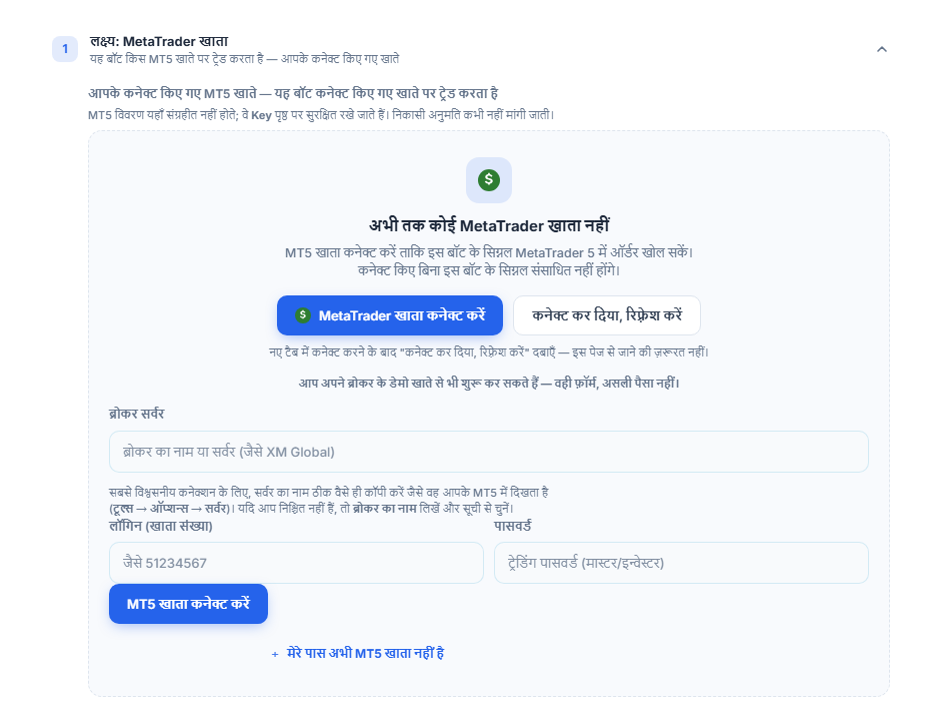
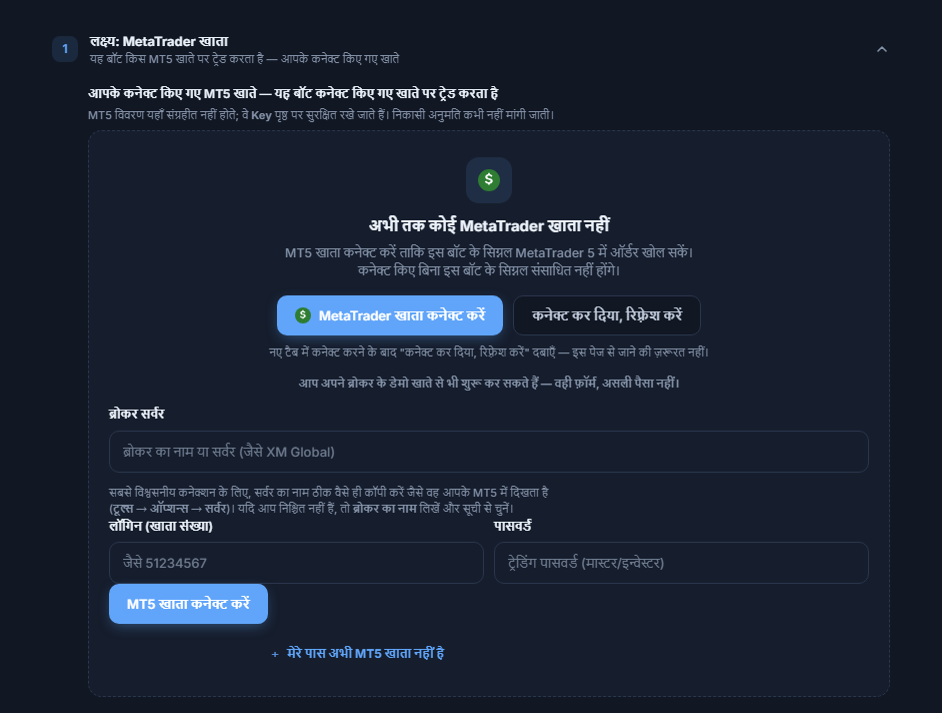
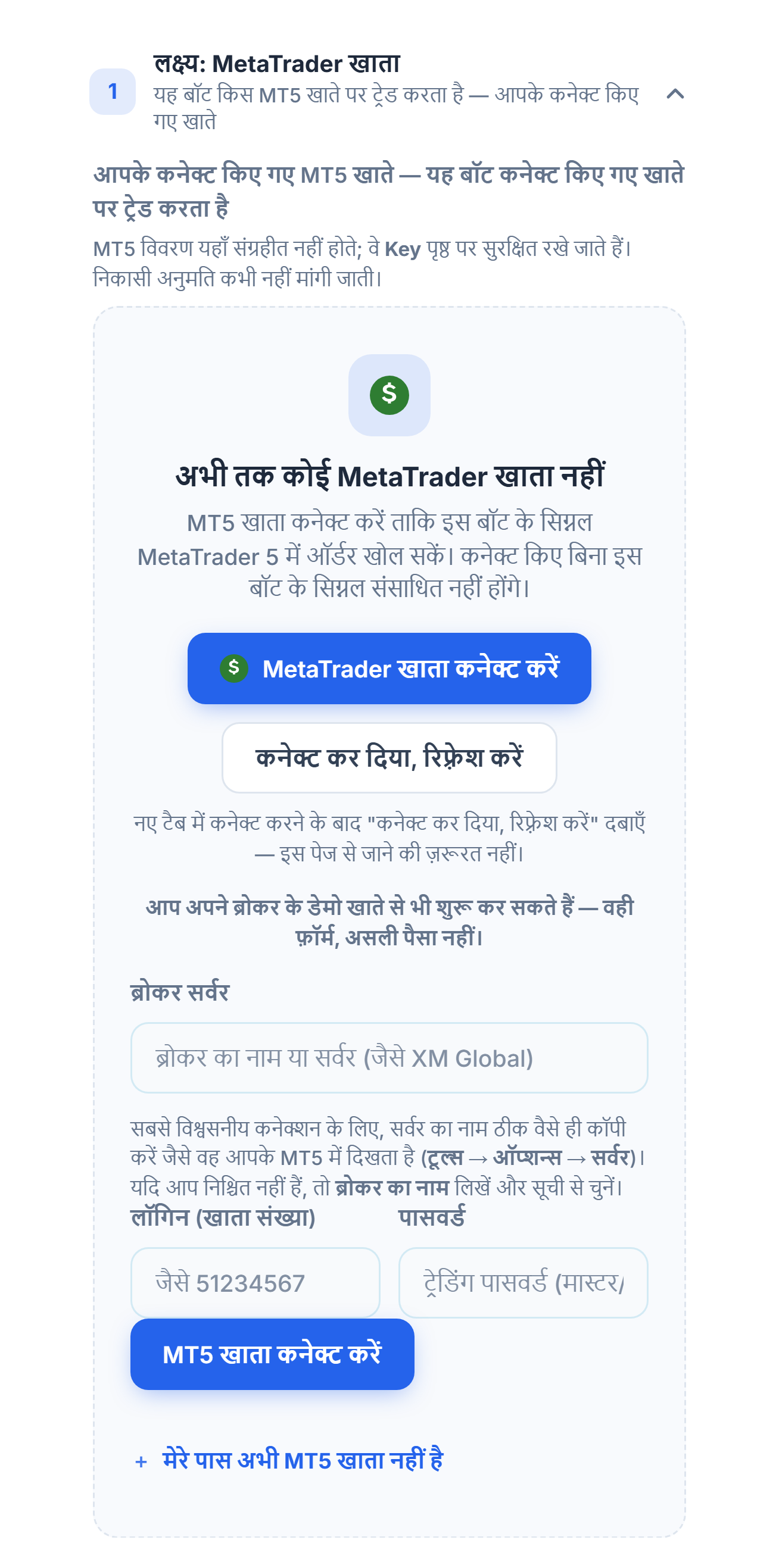
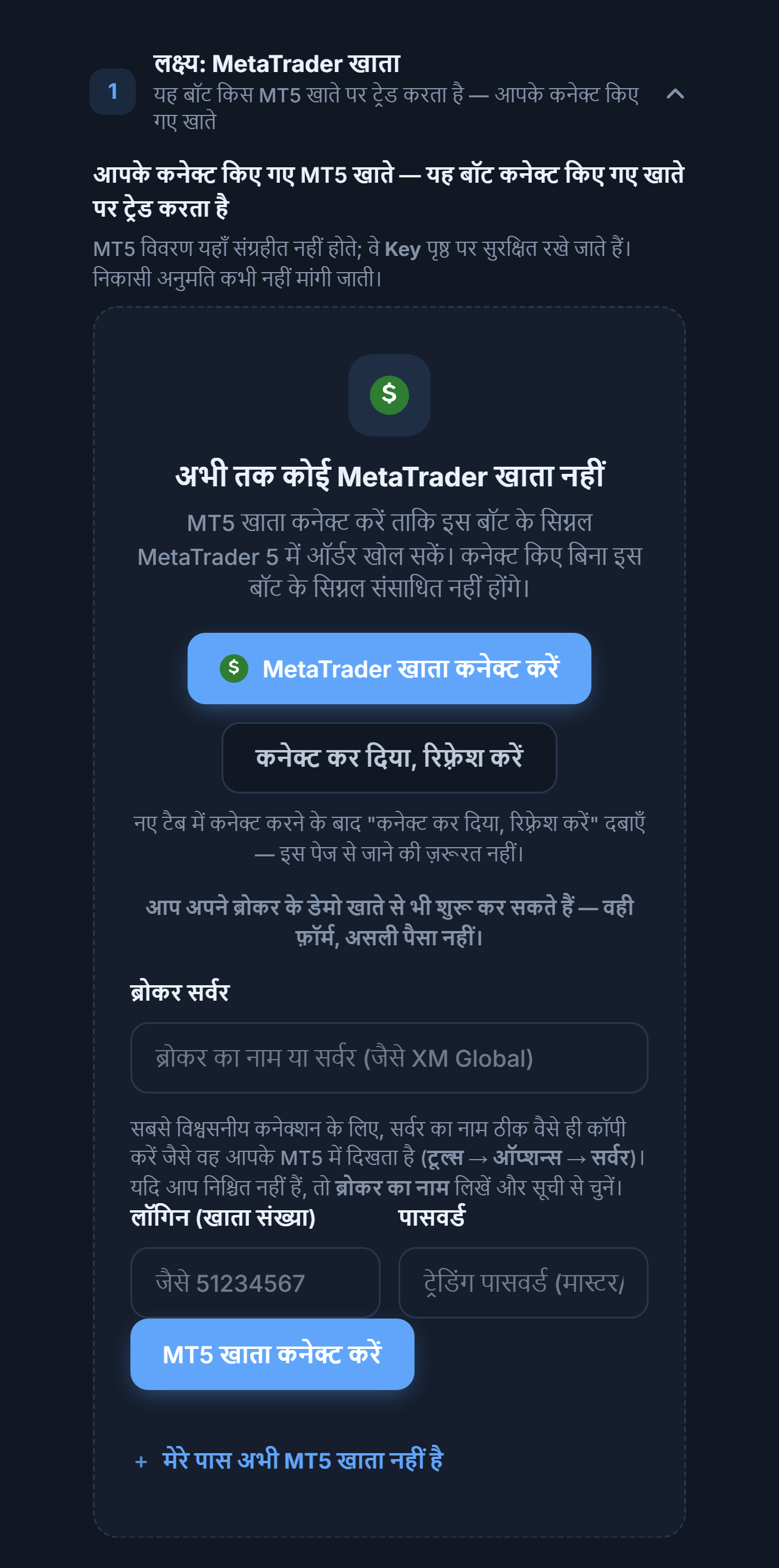
- MetaTrader खाता कनेक्ट करें — खाता प्रबंधन पेज को नए टैब में खोलता है। वहाँ से कनेक्ट करने के बाद लौटकर कनेक्ट कर दिया, रिफ़्रेश करें दबाएँ। यही काम इस पेज से बाहर गए बिना ठीक नीचे के फ़ॉर्म से भी कर सकते हैं।
- ब्रोकर सर्वर — वह सर्वर जिससे आपका MT5 खाता जुड़ा है। अपने ब्रोकर का नाम लिखना शुरू करें और सूची से चुनें।
- लॉगिन (खाता संख्या) — आपका MT5 खाता संख्या; यह केवल अंकों से बनी होती है।
- पासवर्ड — खाते का ट्रेडिंग (master) पासवर्ड। ब्रोकर खाता खुलने पर इसे ईमेल से भेजता है।
- MT5 खाता कनेक्ट करें — जानकारी सत्यापित करता है। सत्यापन में कुछ मिनट लग सकते हैं; इस दौरान “आपके MT खाते से कनेक्ट किया जा रहा है…” और “कनेक्शन सत्यापित किया जा रहा है…” लिखा दिखता है। आप पेज से बाहर जा सकते हैं, सत्यापन बैकग्राउंड में चलता रहता है।
ब्रोकर का नाम लिखने पर सर्वर सूची खुलती है। हर पंक्ति में सर्वर का नाम, ब्रोकर कंपनी और खाते का प्रकार दिखता है:
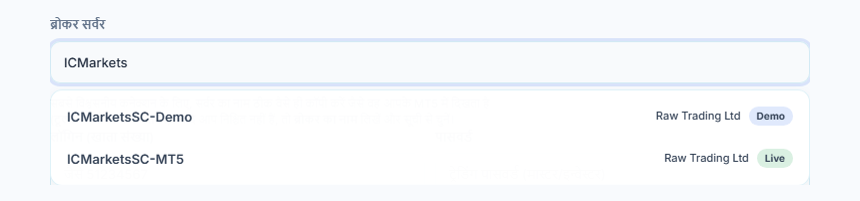
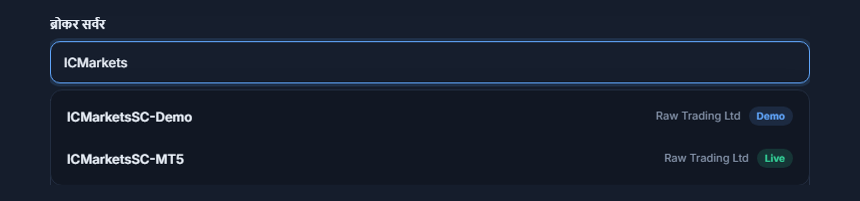
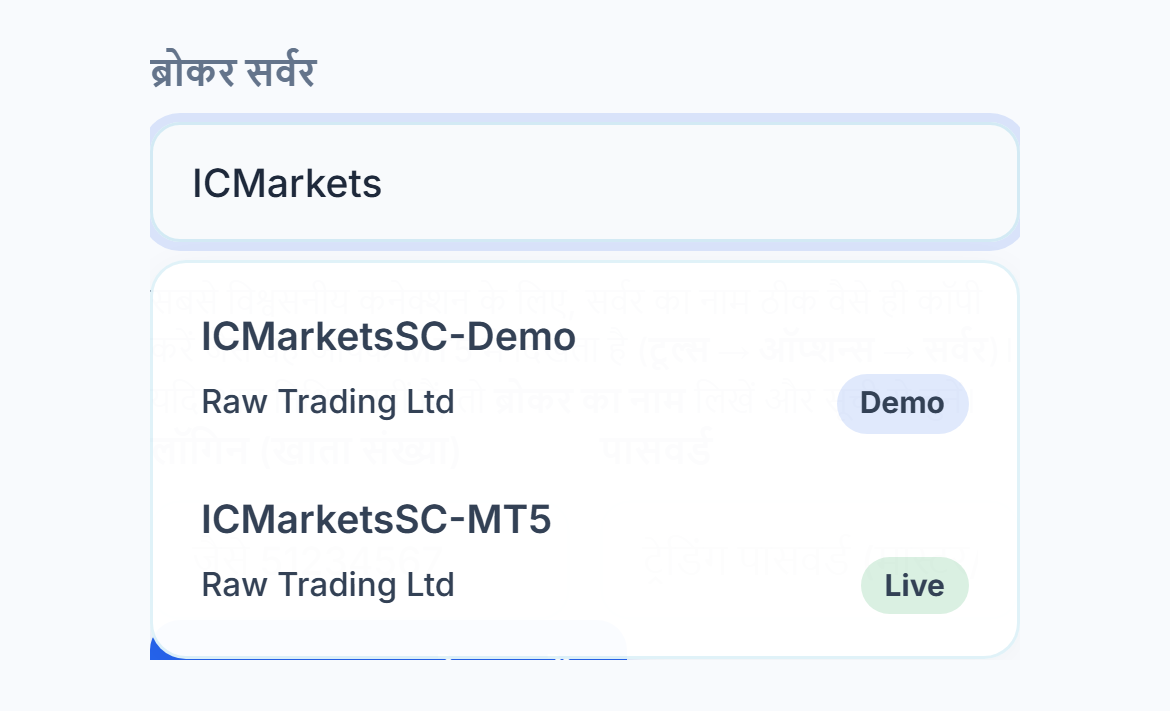
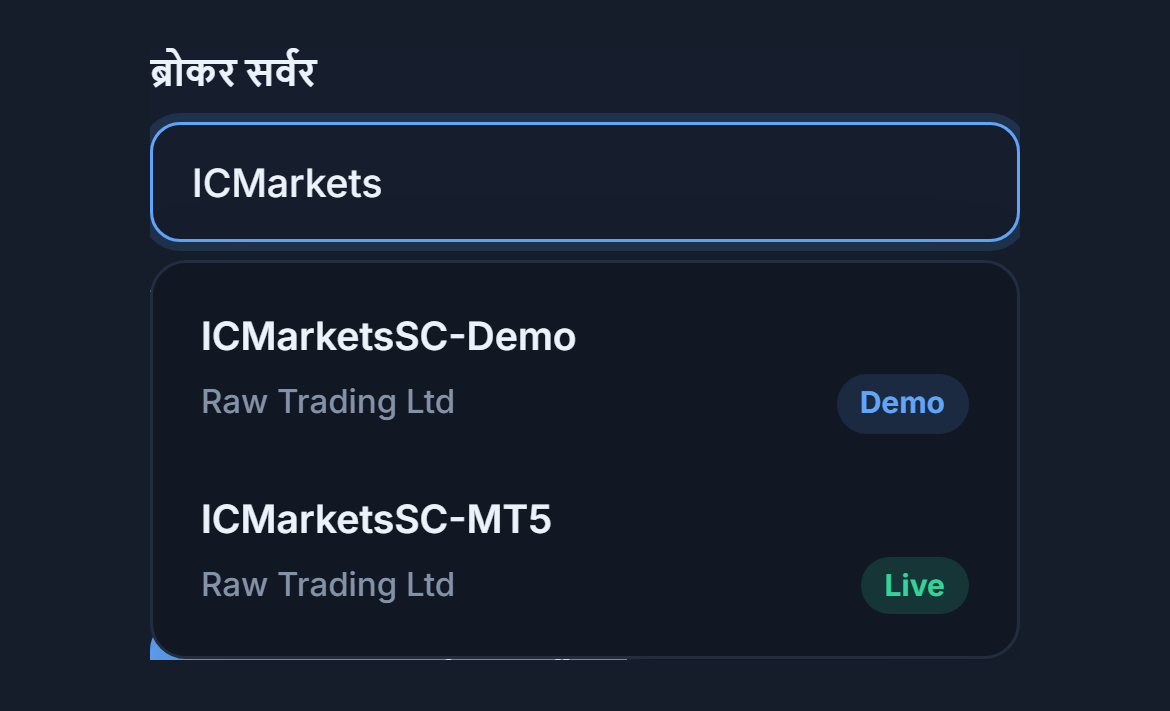
- खोज बॉक्स — ब्रोकर का नाम या सर्वर के नाम का कोई हिस्सा लिखें; मेल खाने वाले सर्वर सूचीबद्ध होते हैं।
- डेमो बैज — डेमो खाते का सर्वर। आपका खाता डेमो है तो यही चुनें।
- लाइव बैज — असली खाते का सर्वर। वही चुनें जो आपके ब्रोकर के दिए सर्वर के नाम से मेल खाता हो; Demo और Live को आपस में न मिलाएँ, खाता उस सर्वर पर न मिले तो कनेक्शन नहीं बनता।
खाता कनेक्ट होने के बाद यह हिस्सा जुड़े हुए खाते दिखाता है:
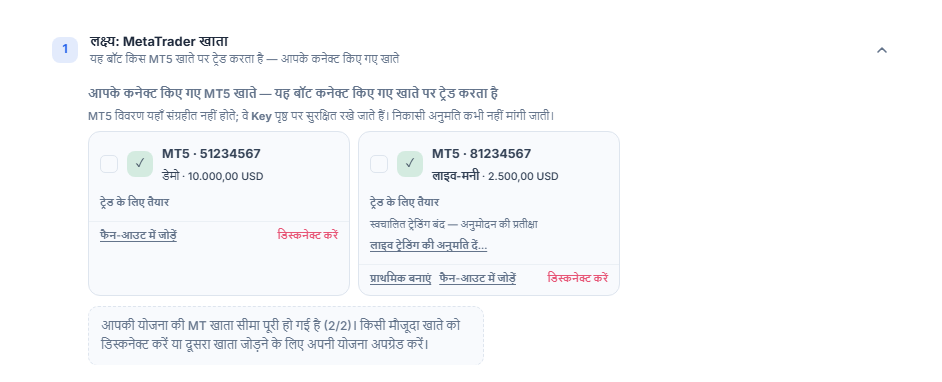
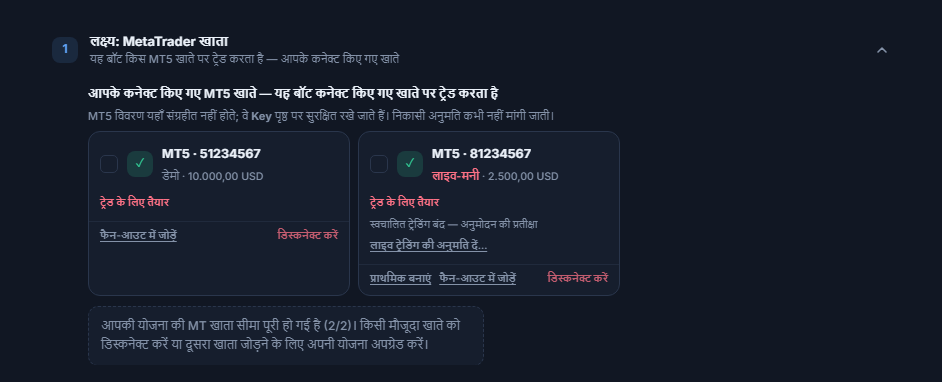
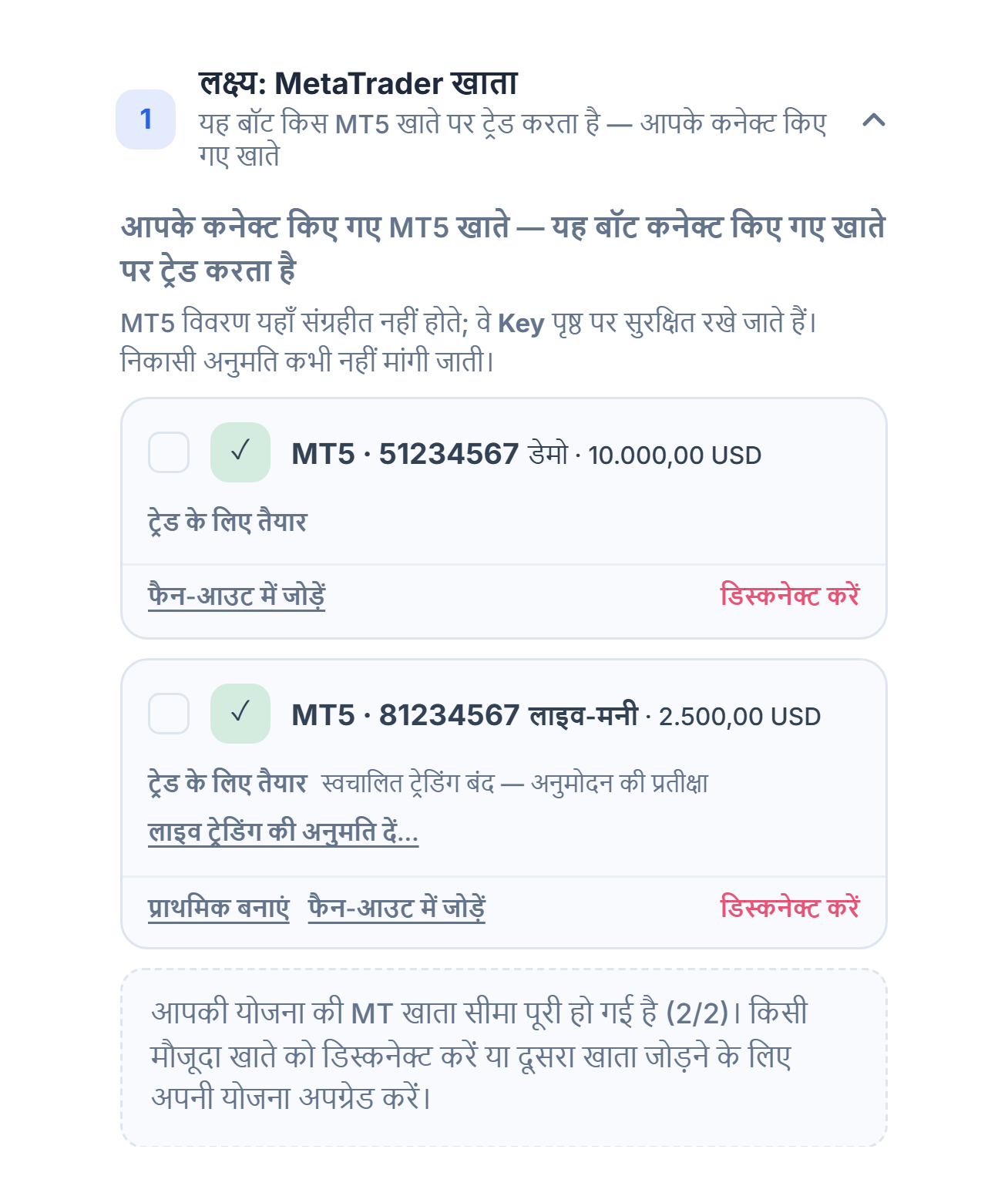
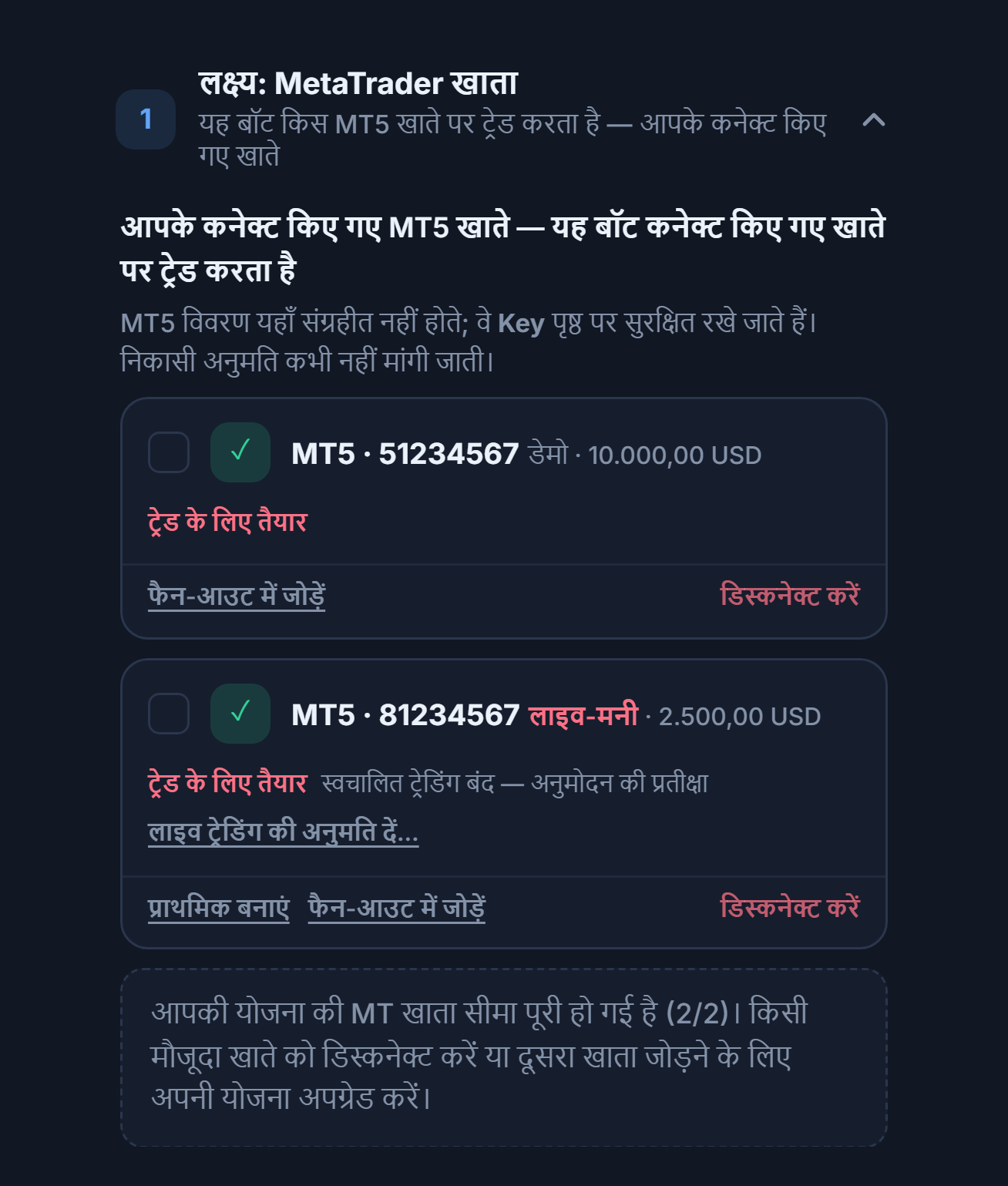
- खाता कार्ड और चयन बॉक्स — हर जुड़ा खाता एक कार्ड है: प्लेटफ़ॉर्म, खाता संख्या, प्रकार (डेमो / लाइव-मनी) और बैलेंस। बॉक्स पर टिक करने पर यह बॉट केवल उसी खाते में ट्रेड खोलता है। किसी को भी टिक न करें तो बॉट अपना प्राथमिक खाता इस्तेमाल करता है।
- लाइव-मनी लेबल — यह खाता असली पैसे वाला खाता है।
- लाइव ट्रेडिंग की अनुमति दें… — असली पैसे वाले खाते में स्वचालित ट्रेडिंग आपके अनुमति देने तक बंद रहती है (“स्वचालित ट्रेडिंग बंद — अनुमोदन की प्रतीक्षा”)। बटन दबाने पर पुष्टि माँगी जाती है और आपकी पहचान फिर से सत्यापित की जाती है; अनुमति के बाद बॉट इस खाते में ट्रेड खोल सकता है। अनुमति को आप उसी जगह से जब चाहें हटा सकते हैं। डेमो खाते में अनुमति की ज़रूरत नहीं है।
- प्राथमिक बनाएं — अगर आपके एक से ज़्यादा खाते हैं तो यह तय करता है कि जिन बॉट में खाता चुना नहीं गया वे कौन-सा खाता इस्तेमाल करेंगे। डिस्कनेक्ट करें खाते को पैनल से हटा देता है; आपकी खुली पोज़िशन को नहीं छूता।
चरण 10lot और जोखिम मोड चुनें
फॉरेक्स में पैनल पर लीवरेज सेटिंग नहीं होती; ट्रेड का आकार लॉट तय करता है। लीवरेज आपके ब्रोकर में आपके खाते की अपनी सेटिंग है।
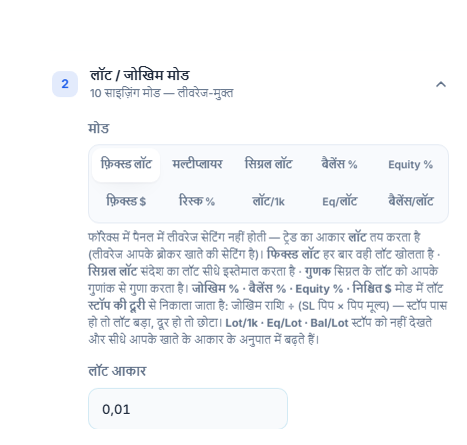
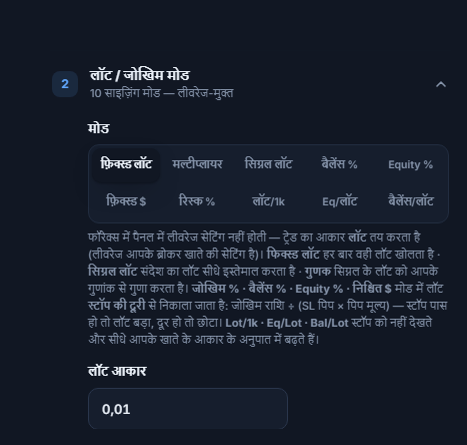
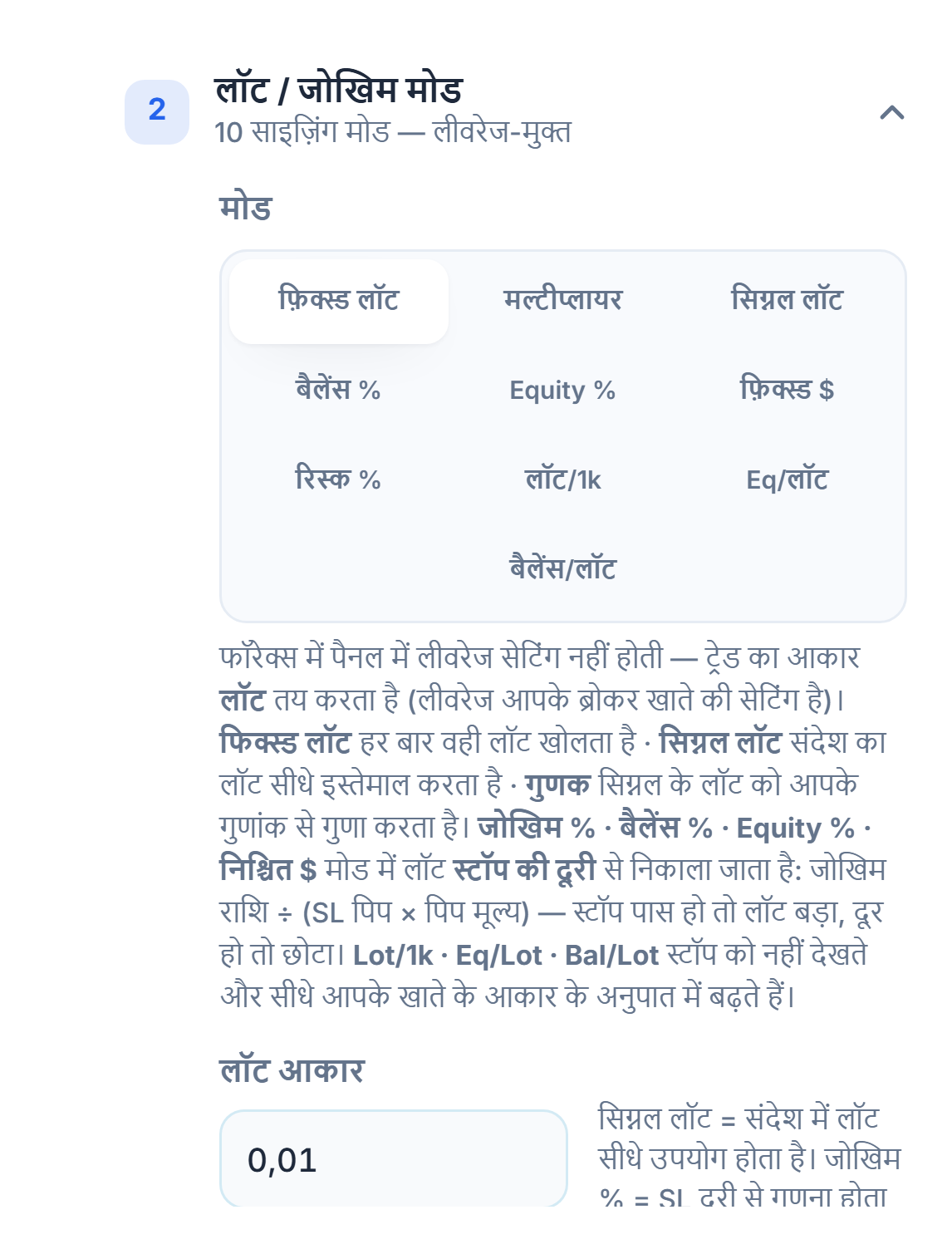
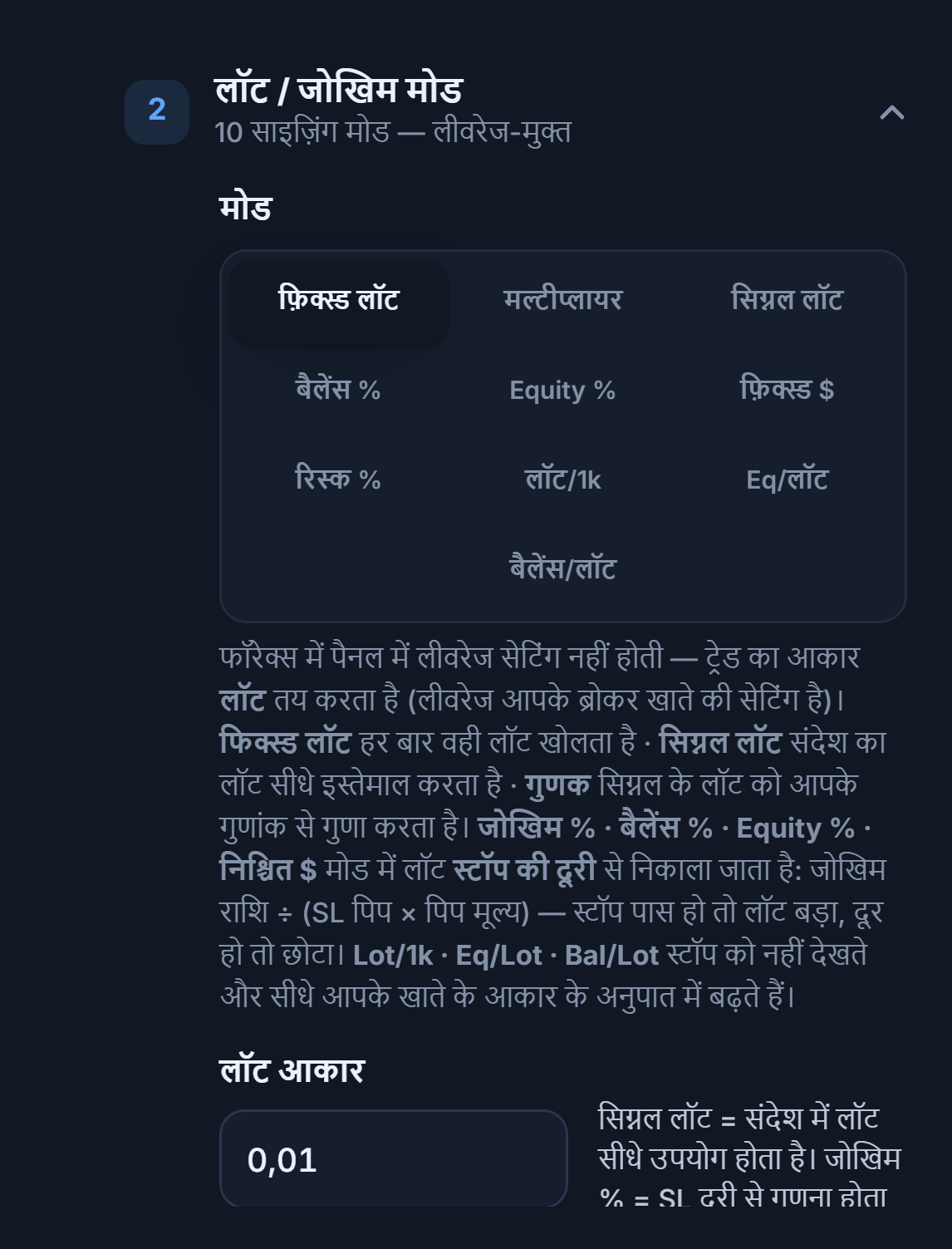
- मोड — ट्रेड का आकार कैसे निकाला जाएगा यह चुनता है।
- लॉट आकार — फ़िक्स्ड लॉट और सिग्नल लॉट मोड में दिखता है। 1.00 = स्टैंडर्ड lot · 0.10 = मिनी · 0.01 = माइक्रो lot (ज़्यादातर ब्रोकर में सबसे छोटा ट्रेड)।
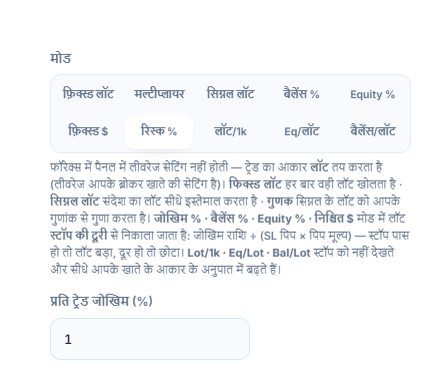
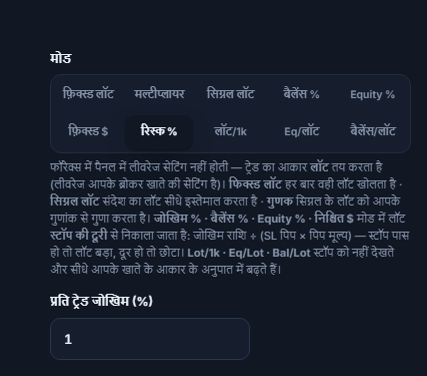
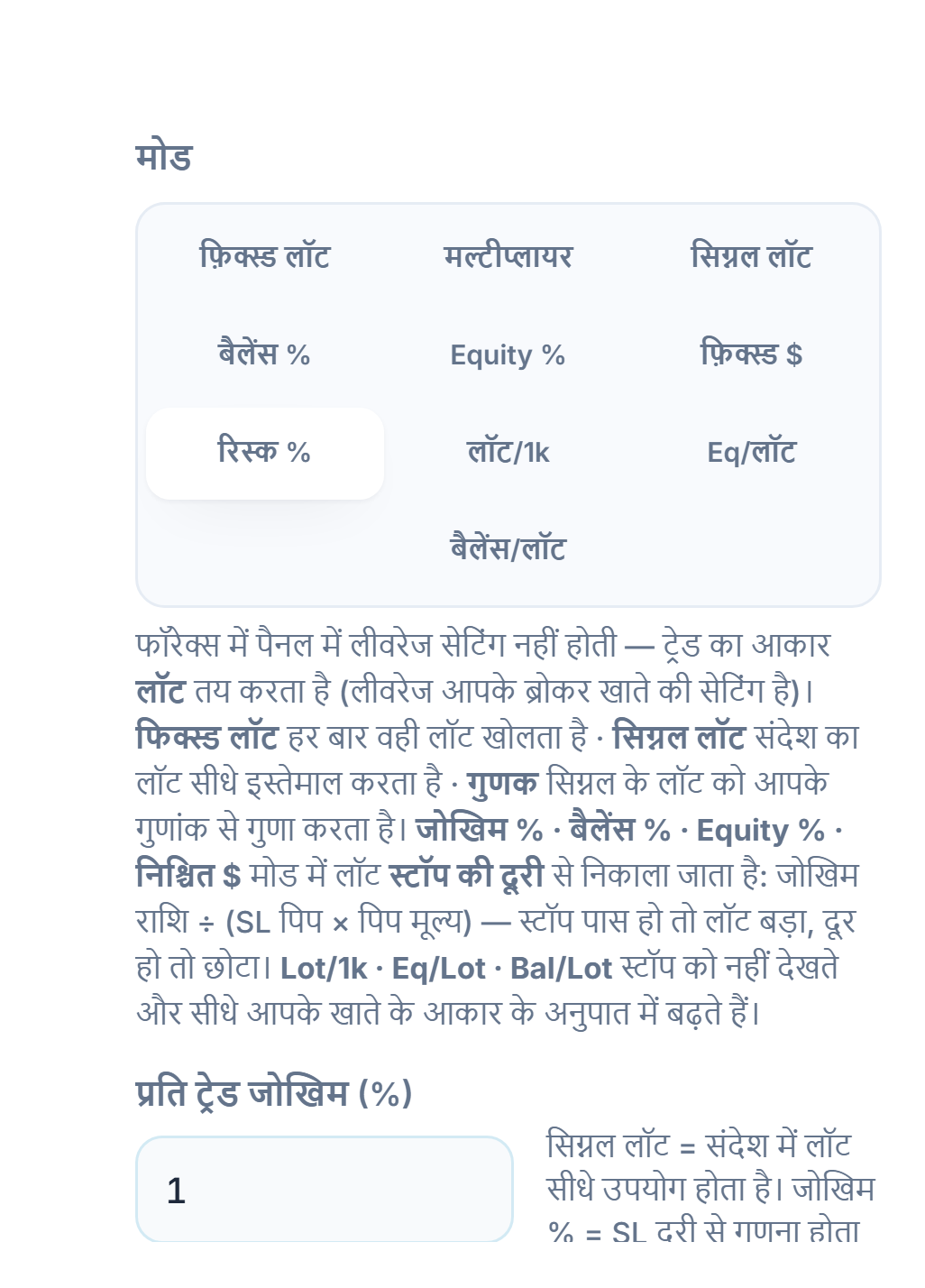
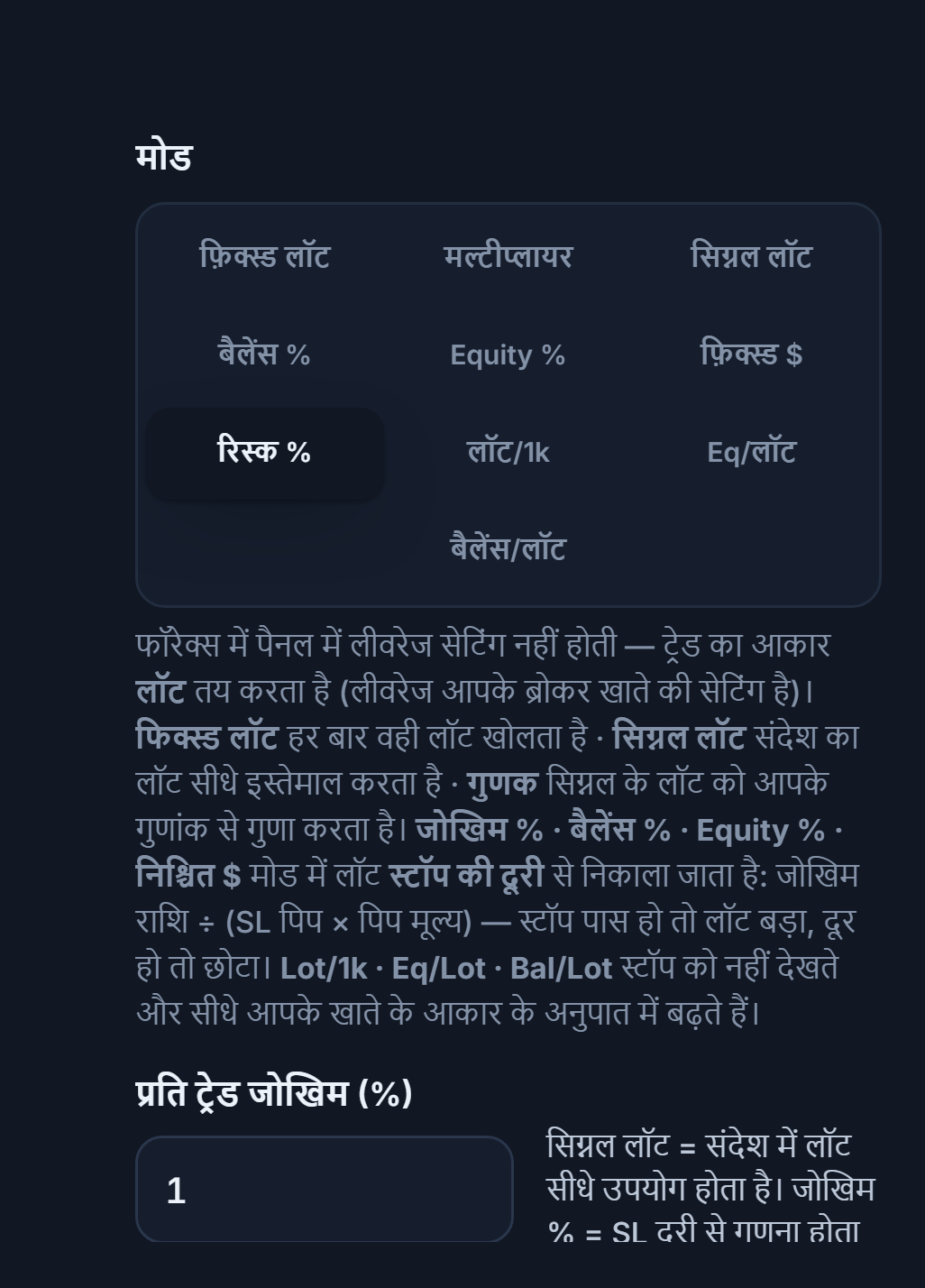
- रिस्क % — Lot, stop की दूरी से निकाला जाता है: stop लगने पर आप जो रकम गँवाएँगे वह आपके खाते का लगभग इतना प्रतिशत होगी।
- प्रति ट्रेड जोखिम (%) — एक ट्रेड में जोखिम पर लगाया जाने वाला हिस्सा।
| मोड | Lot कैसे तय होता है | फ़ील्ड |
|---|---|---|
| फ़िक्स्ड लॉट | हर ट्रेड में एक ही lot | लॉट आकार |
| सिग्नल लॉट | मैसेज में दिया lot सीधे इस्तेमाल होता है | लॉट आकार (अगर मैसेज में lot न हो) |
| मल्टीप्लायर | सिग्नल के lot को आपके गुणांक से गुणा किया जाता है | मल्टीप्लायर (× सिग्नल लॉट) |
| रिस्क % · Equity % | Equity का प्रतिशत जोखिम पर लगाया जाता है; lot, stop की दूरी से निकाला जाता है | प्रति ट्रेड जोखिम (%) |
| बैलेंस % | बैलेंस का प्रतिशत जोखिम पर लगाया जाता है; lot, stop की दूरी से निकाला जाता है | प्रति ट्रेड जोखिम (%) |
| फ़िक्स्ड $ | stop लगने पर गँवाई जाने वाली तय रकम; lot, stop की दूरी से निकाला जाता है | राशि ($) |
| लॉट/1k | हर 1,000 यूनिट बैलेंस के लिए इतना lot; stop नहीं देखता | राशि ($) |
| Eq/लॉट · बैलेंस/लॉट | 1 lot के लिए ज़रूरी equity / बैलेंस; stop नहीं देखता (जैसे 1,000 → $5,000 के खाते में 5 lot) | राशि ($) |
चुने गए मोड के हिसाब से खुलने वाले अन्य फ़ील्ड:
- मल्टीप्लायर (× सिग्नल लॉट) — मल्टीप्लायर मोड में दिखता है; मैसेज का lot इस गुणांक से गुणा होता है।
- राशि ($) — फ़िक्स्ड $, लॉट/1k, Eq/लॉट और बैलेंस/लॉट मोड में दिखता है; इसका अर्थ मोड के हिसाब से बदलता है (तालिका देखें)।
चरण 11TP और SL को pip में तय करें
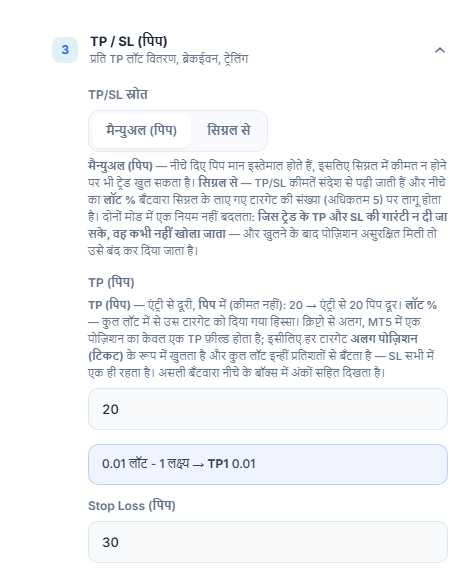
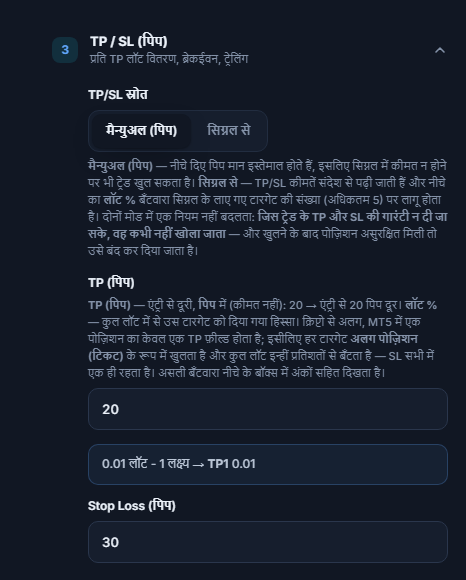
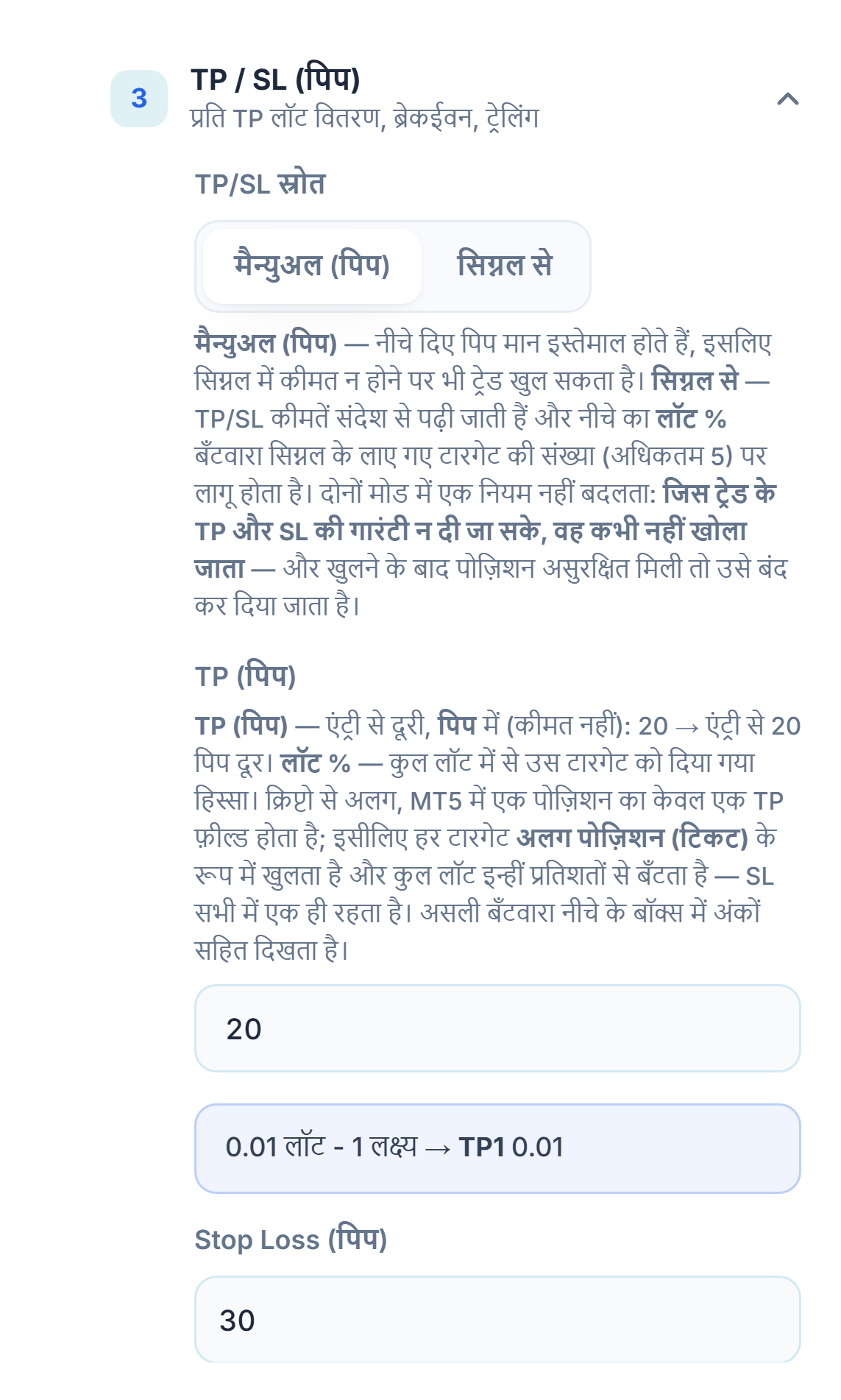
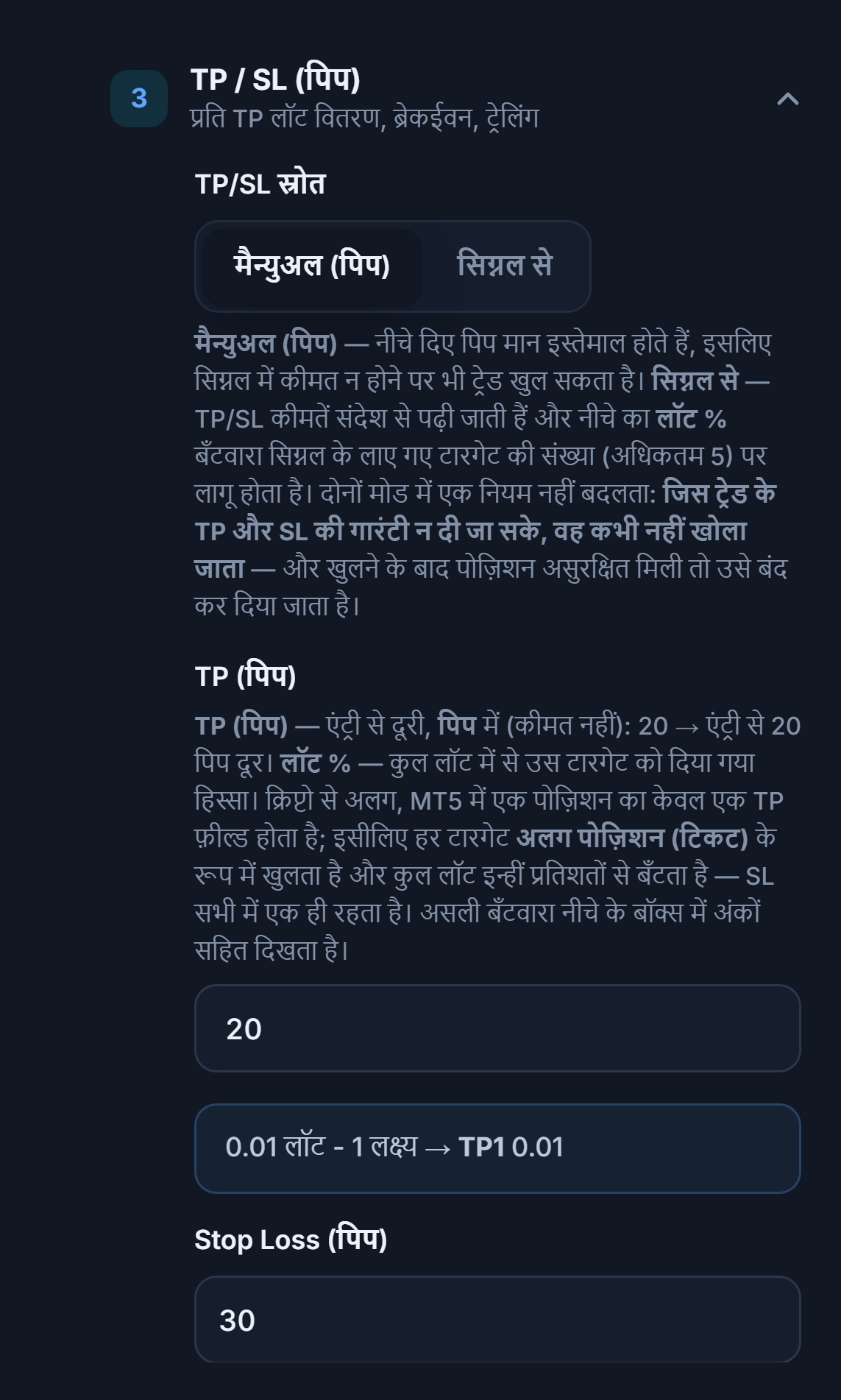
- TP/SL स्रोत — मैन्युअल (पिप) — नीचे की pip वैल्यू इस्तेमाल होती हैं; सिग्नल में कीमत न हो तब भी ट्रेड खुल सकता है।
- TP (पिप) — लाभ लक्ष्य की एंट्री से दूरी, pip में (कीमत में नहीं)।
- Stop Loss (पिप) — Stop की एंट्री से दूरी, pip में। सिग्नल में साफ़ stop कीमत हो तो वही इस्तेमाल होती है; न हो तो ऑर्डर भरने के बाद असली एंट्री कीमत से इतनी दूरी पर लगाया जाता है।
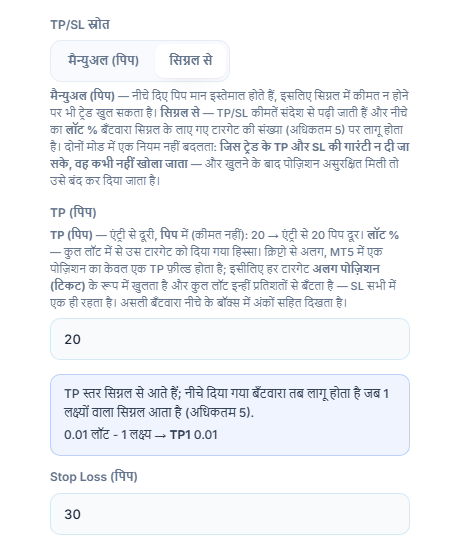
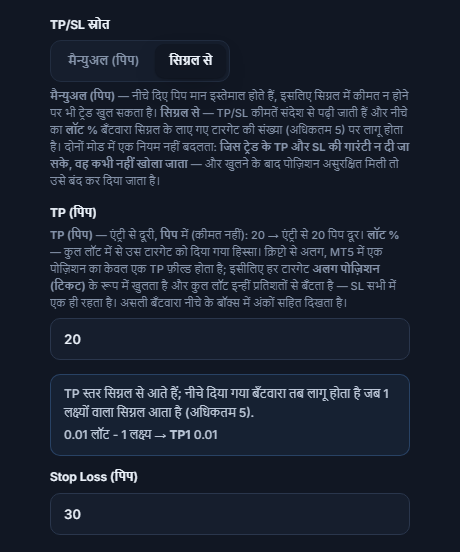
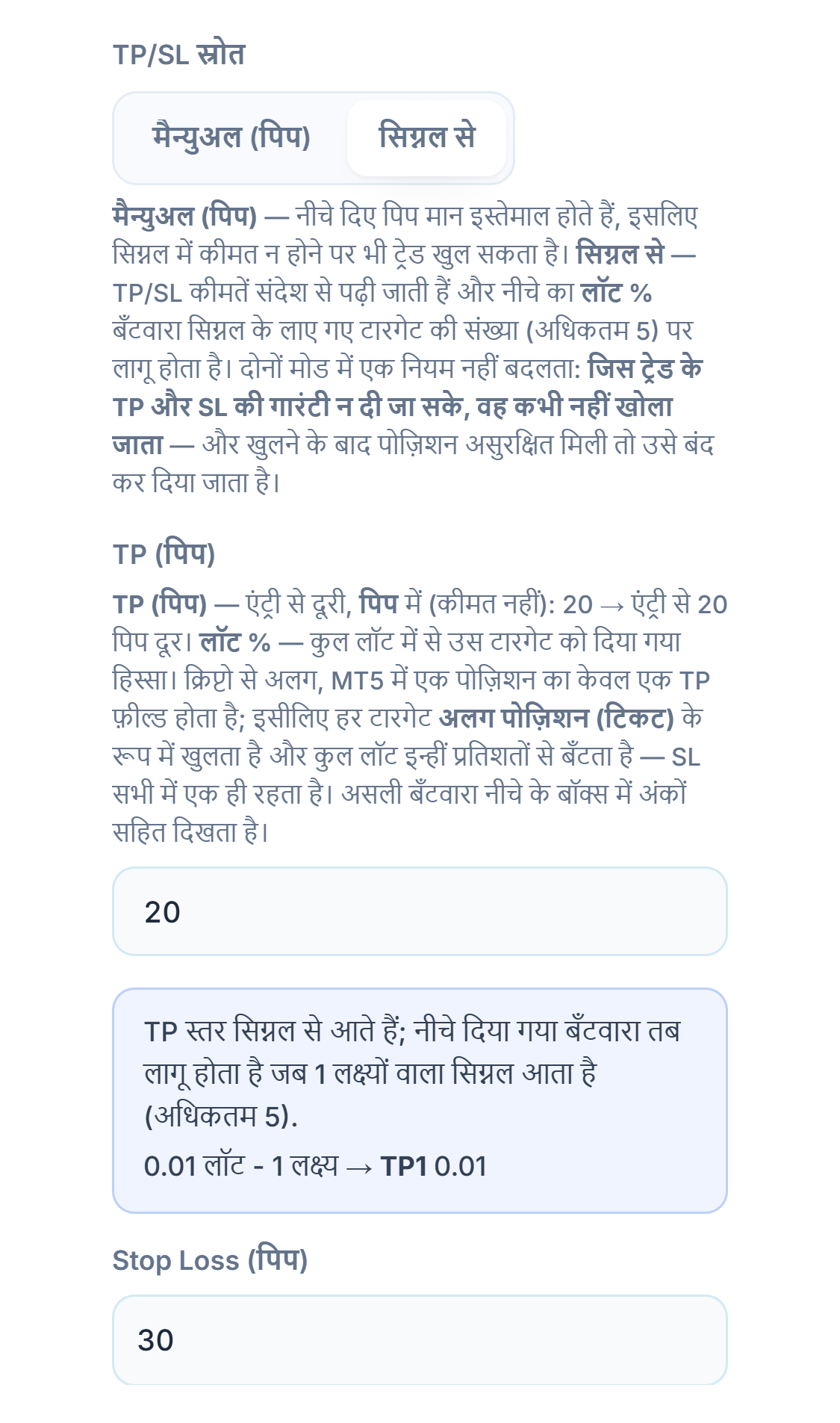
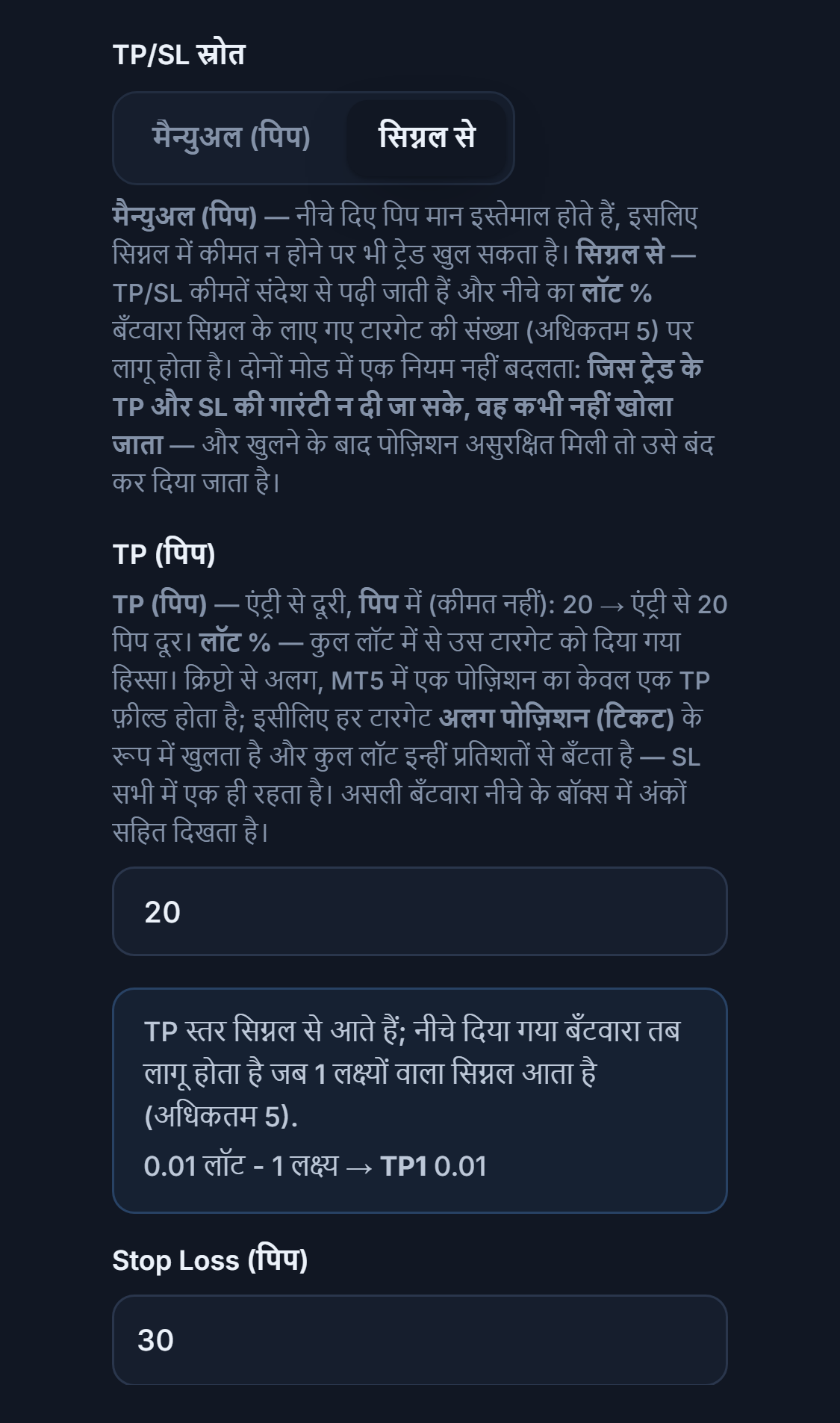
- सिग्नल से — TP और SL की कीमतें मैसेज से पढ़ी जाती हैं। मैसेज में एक से ज़्यादा लक्ष्य हों (अधिकतम 5) तो हर लक्ष्य के लिए अलग पोज़िशन खुलती है; वितरण उन्नत मोड का लॉट % कॉलम तय करता है।
- Stop Loss (पिप) — सिग्नल से मोड में भी दिखता है और सुरक्षा जाल है: सिग्नल में stop कीमत न हो या साफ़ तौर पर गलत हो तो यह pip वैल्यू इस्तेमाल होती है।
| तुलना | मैन्युअल (पिप) | सिग्नल से |
|---|---|---|
| TP/SL कहाँ से आता है | आपकी pip वैल्यू | मैसेज में दी गई कीमतें |
| बिना कीमत का सिग्नल (“XAUUSD BUY NOW”) | ट्रेड खुलता है | लक्ष्य न हो तो ट्रेड नहीं खुलता |
| किसके लिए | जिसका चैनल छोटे मैसेज भेजता है और जो अपना जोखिम-माप खुद बनाए रखना चाहता है | जो चैनल के TP/SL पर भरोसा करता है |
चरण 12नुकसान ब्रेक और ट्रेड सीमाएँ भरें
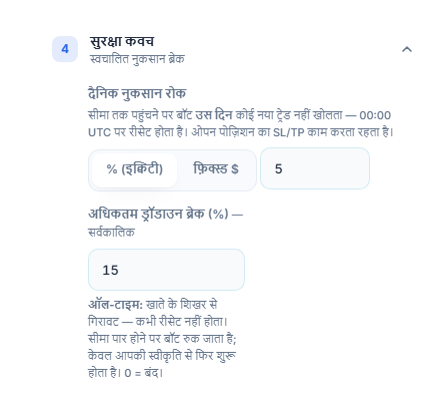
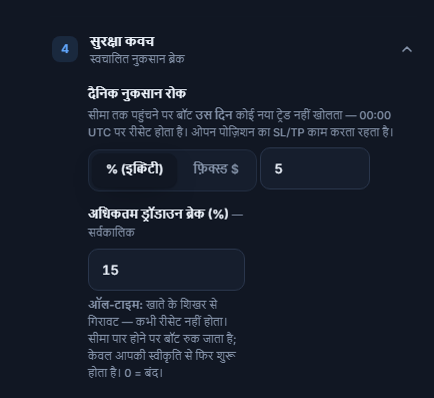
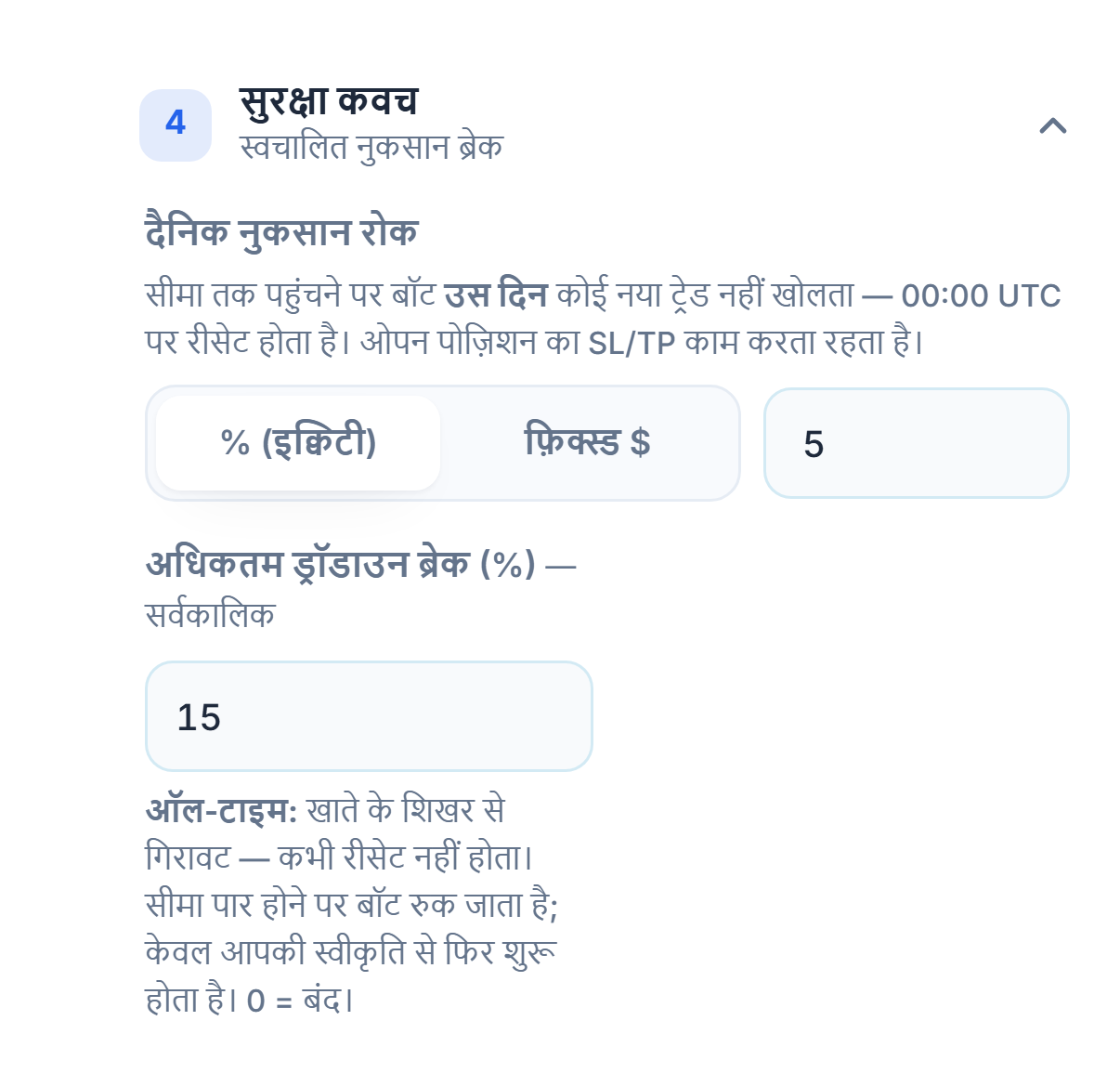
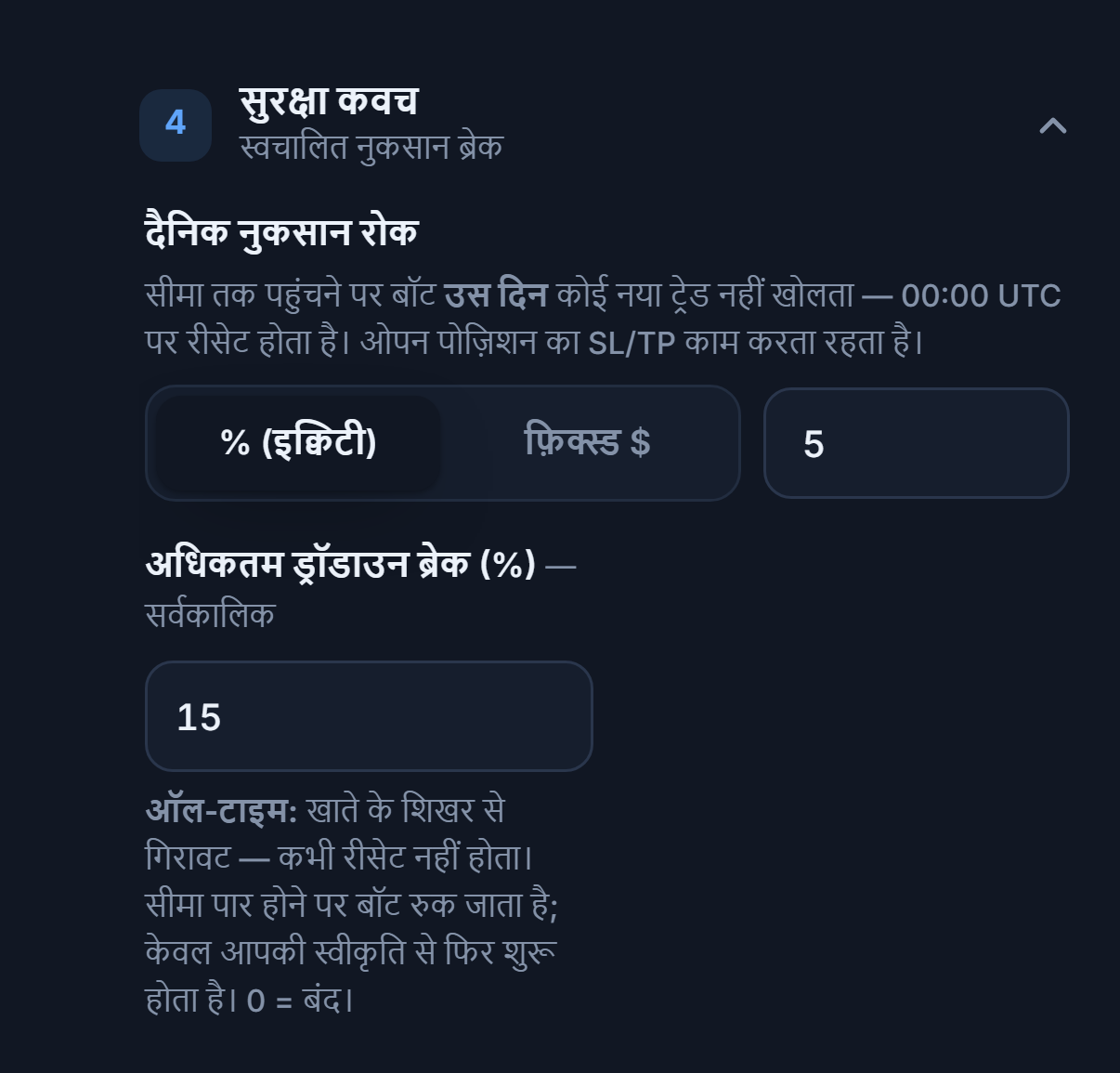
- डेली loss stop — उस दिन का नुकसान इस वैल्यू तक पहुँचते ही बॉट उस दिन नया ट्रेड नहीं खोलता; यह 00:00 UTC पर रीसेट होता है। खुली पोज़िशन के SL/TP काम करते रहते हैं।
- अधिकतम ड्रॉडाउन ब्रेक (%) — खाता अपने शिखर से इतना गिर जाए तो बॉट पूरी तरह रुक जाता है; यह कभी रीसेट नहीं होता और केवल आपकी मंज़ूरी से दोबारा शुरू होता है।
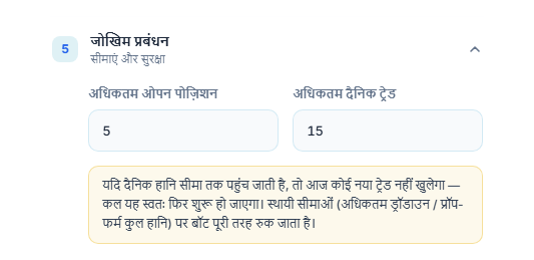
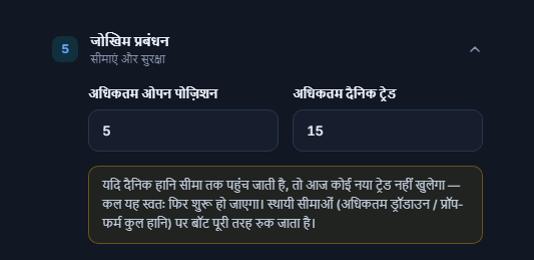
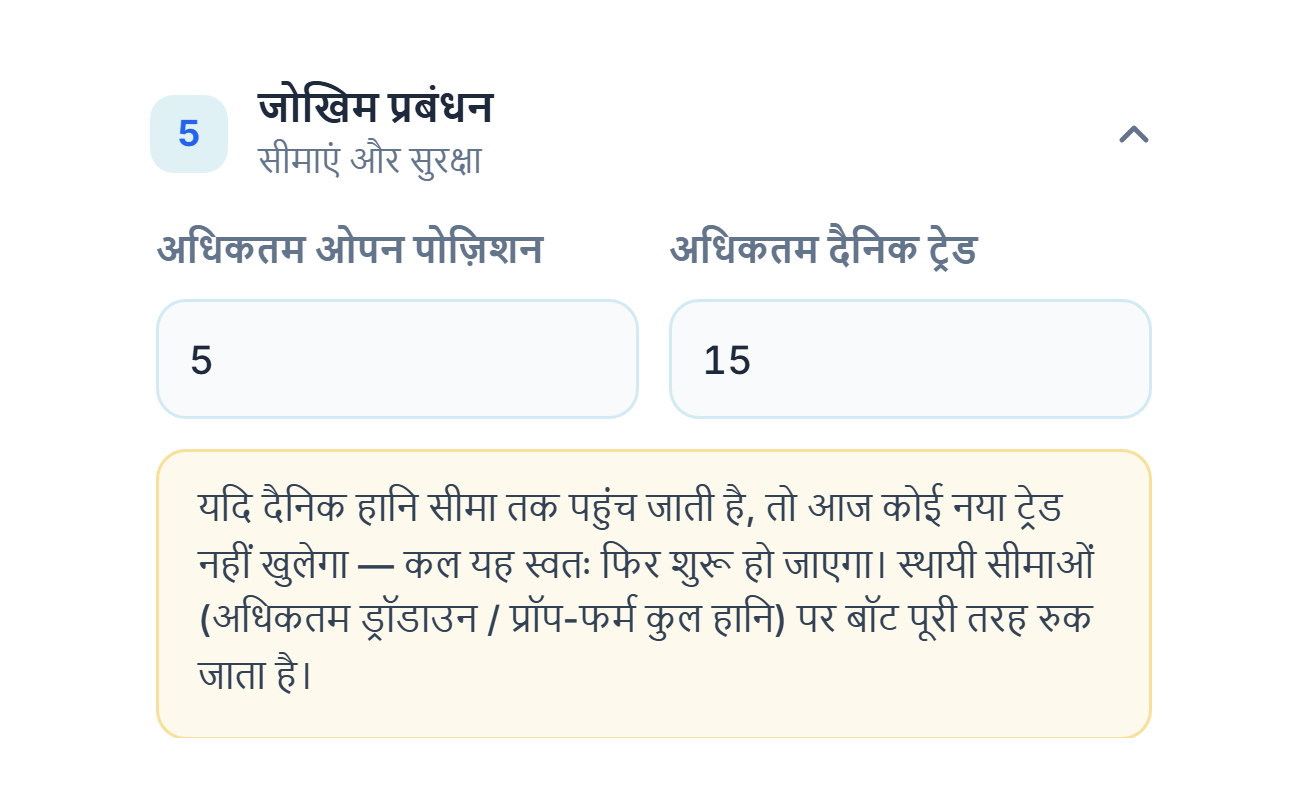
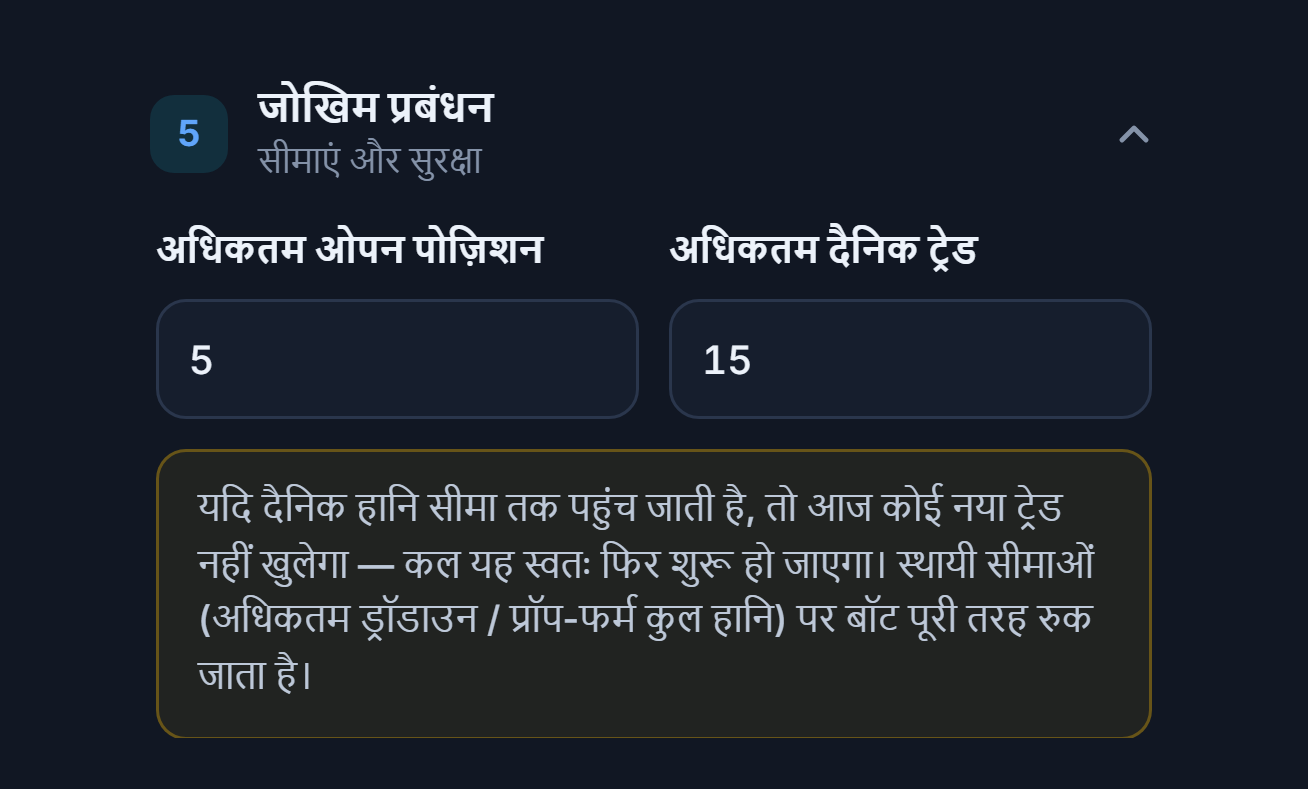
- अधिकतम ओपन पोज़िशन — यह बॉट एक समय में ज़्यादा से ज़्यादा जितनी पोज़िशन खुली रख सकता है। एकाधिक TP में हर लक्ष्य एक अलग पोज़िशन गिना जाता है।
- अधिकतम दैनिक ट्रेड — एक दिन (UTC) में खोले जा सकने वाले ज़्यादा से ज़्यादा ट्रेड।
- % (इक्विटी) / फ़िक्स्ड $ — चुनता है कि दैनिक नुकसान सीमा प्रतिशत में होगी या तय रकम में।
चरण 13सारांश जाँचें और बॉट बनाएँ
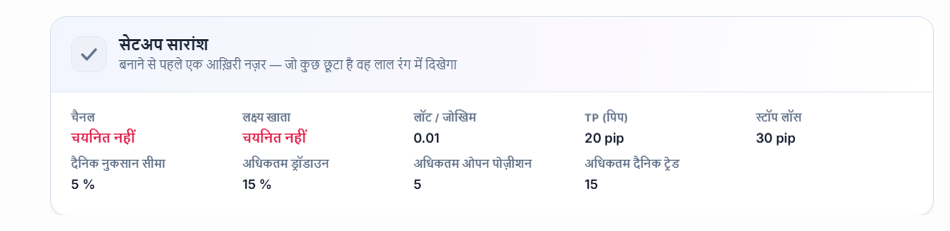
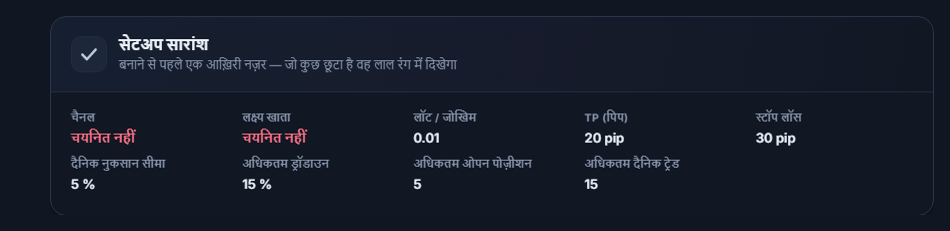
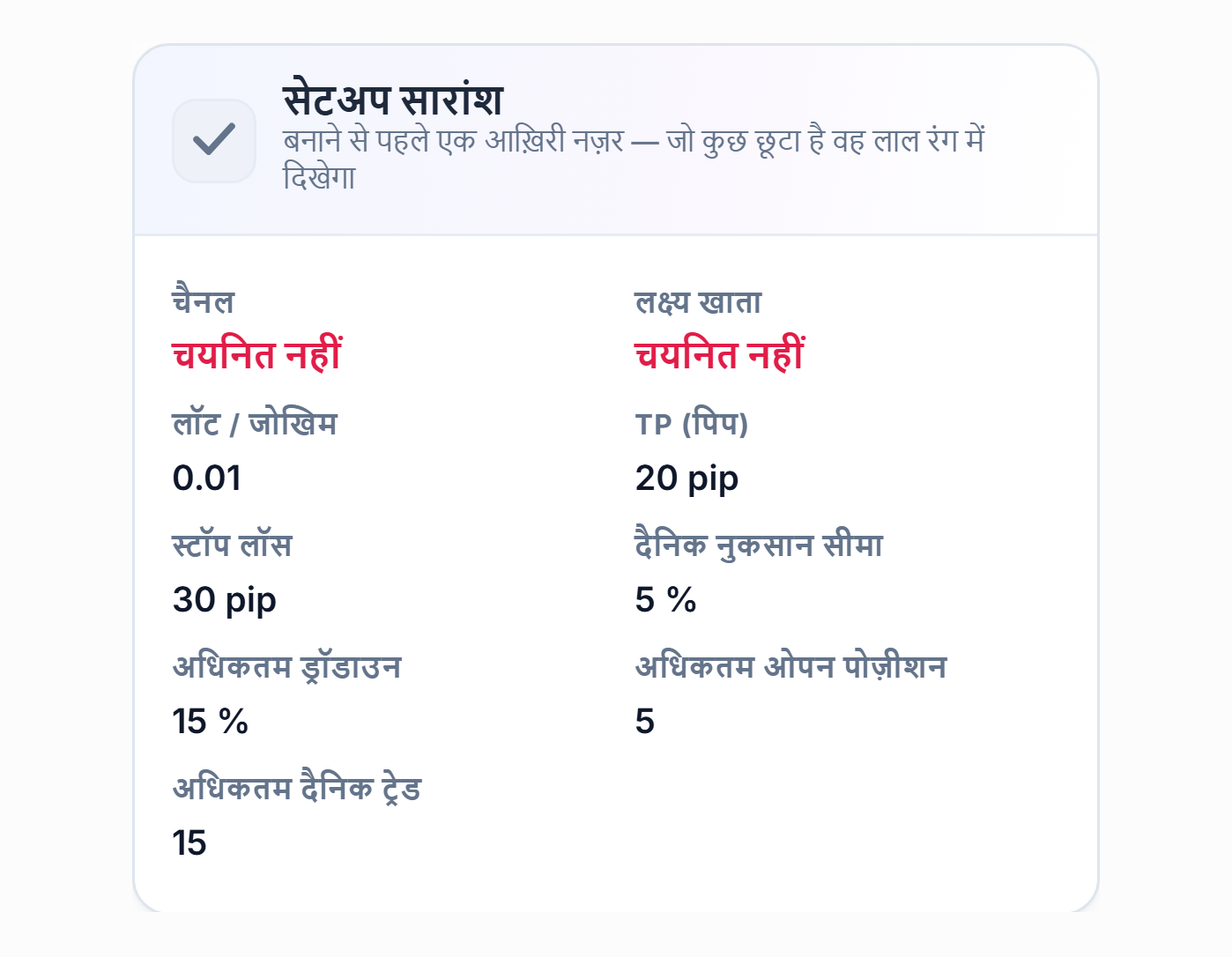
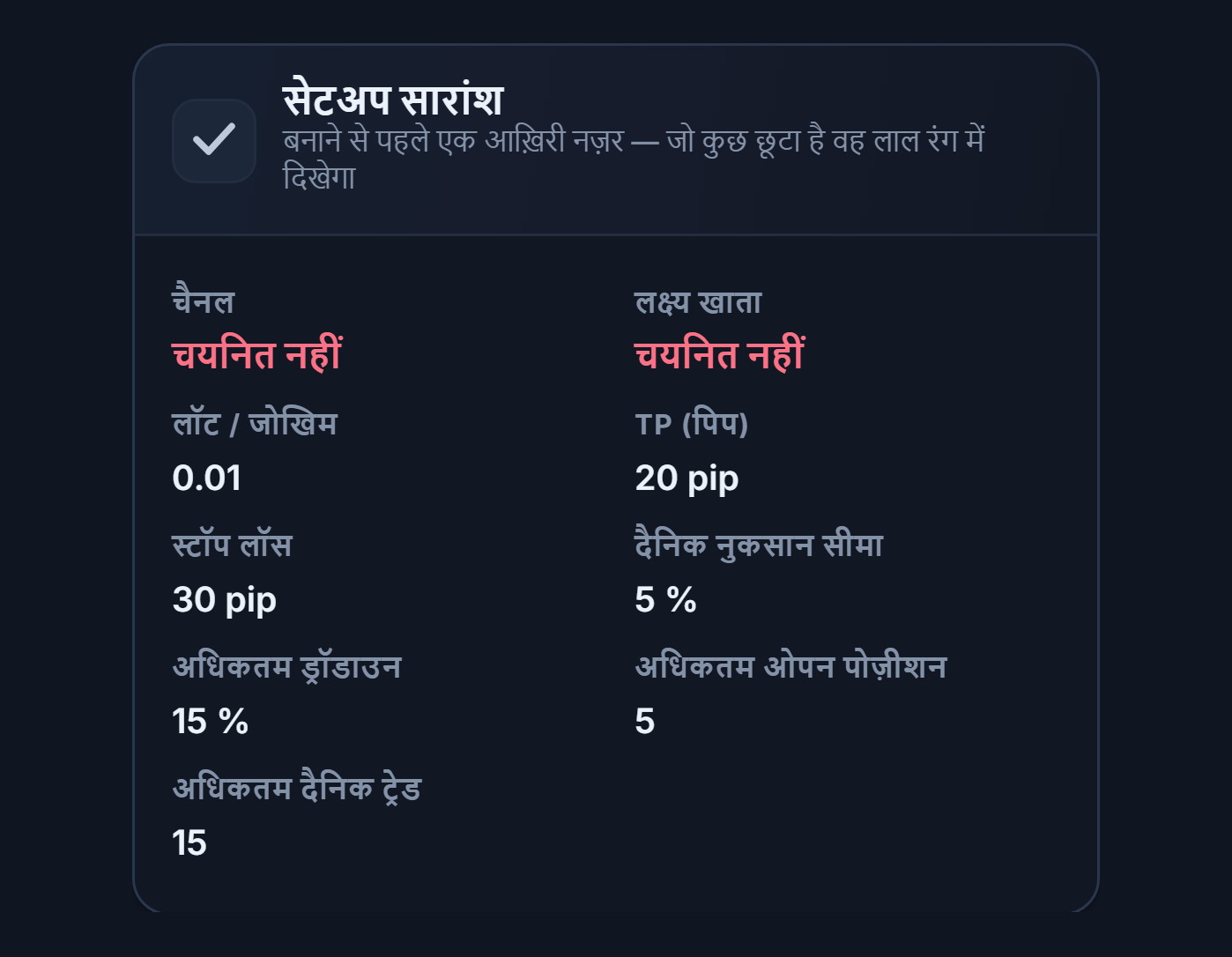
- चैनल — सेटिंग्स स्कोप में कोई चैनल चुना न हो तो लाल रंग में “चयनित नहीं” लिखा आता है। चित्र में अभी कोई चैनल चुना नहीं गया, इसलिए यह लाल है।
- लक्ष्य खाता — कनेक्टेड MT5 खाता न हो तो लाल रंग में “चयनित नहीं” लिखा आता है। लाल फ़ील्ड पूरे किए बिना बॉट ट्रेड नहीं खोलता।
सारांश का बाकी हिस्सा lot, TP (pip), Stop Loss, दैनिक नुकसान सीमा, अधिकतम ड्रॉडाउन, अधिकतम ओपन पोज़िशन और अधिकतम दैनिक ट्रेड की वैल्यू दिखाता है। सब कुछ सही हो तो सबसे ऊपर बॉट बनाएं दबाएँ।
उन्नत सेटिंग्स
उन्नत सेटअप में सभी फ़ील्ड दिखते हैं और छह टैब में बँटे होते हैं। डिफ़ॉल्ट त्वरित सेटअप जैसे ही हैं; बस ज़्यादा फ़ील्ड दिखते हैं।


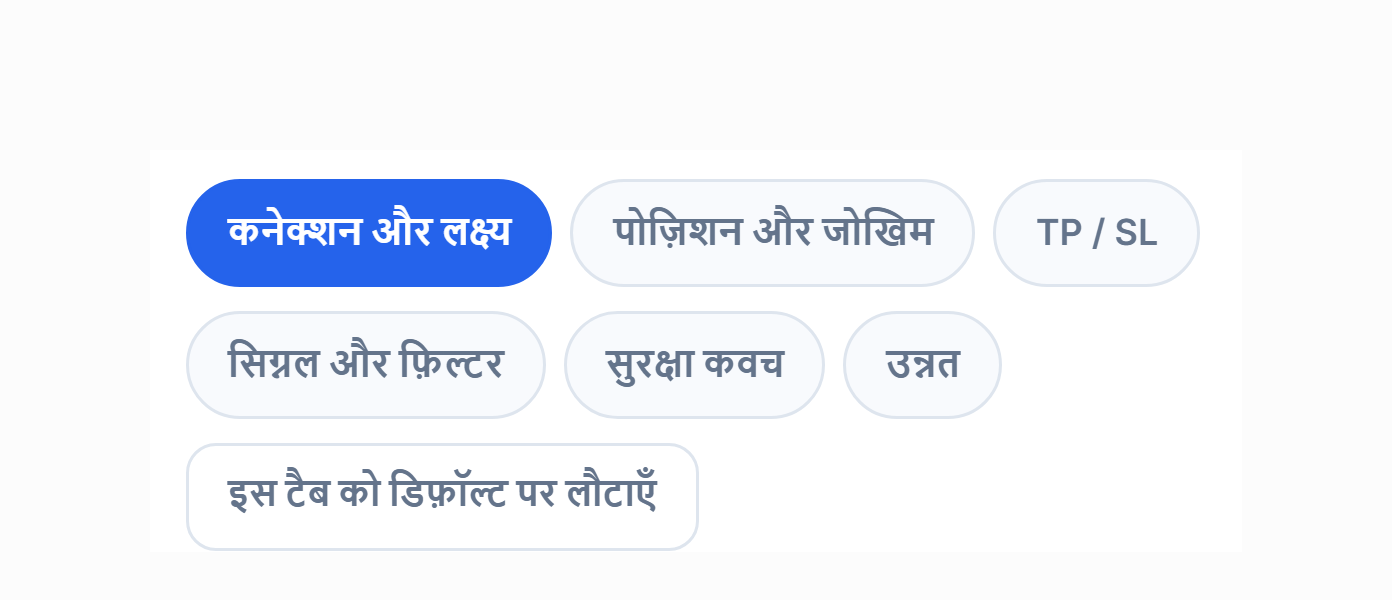
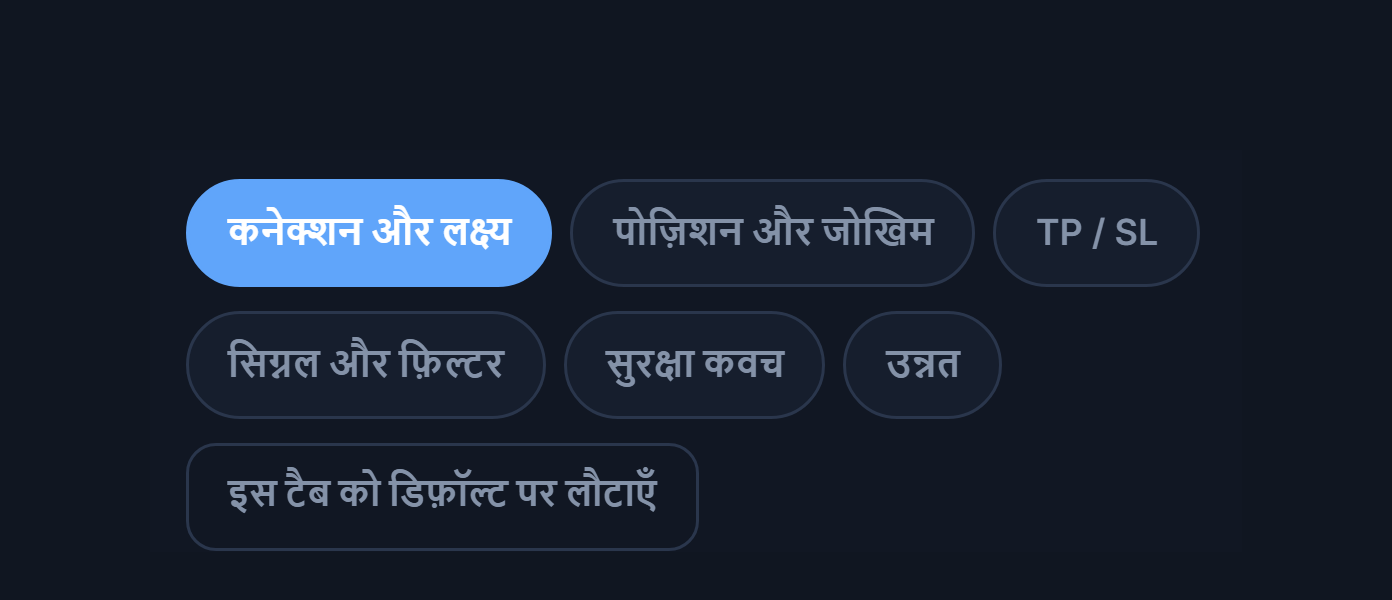
- कनेक्शन — Telegram, चैनल, सेटिंग्स स्कोप और MT5 खाता।
- पोज़िशन — Lot मोड, lot सीमाएँ और जोखिम सीमाएँ।
- TP और SL — एकाधिक लक्ष्य, breakeven, ट्रेलिंग स्टॉप।
- सिग्नल — सिंबल मैपिंग, कीवर्ड फ़िल्टर, पार्सिंग और सूचनाएँ।
- सुरक्षा — नुकसान ब्रेक, आर्थिक कैलेंडर, प्रॉप-फर्म नियम।
- उन्नत — ऑर्डर मोड, विचलन और स्प्रेड सीमा, दिशा और समय सीमाएँ।
- डिफ़ॉल्ट पर लौटाएँ — खुले टैब की सेटिंग्स को डिफ़ॉल्ट वैल्यू पर ले आता है। आपने जितने फ़ील्ड बदले हैं उनकी संख्या टैब के ऊपर बैज के रूप में दिखती है।
एक से ज़्यादा TP और lot का वितरण
MT5 में एक पोज़िशन का सिर्फ़ एक TP फ़ील्ड होता है। इसलिए एक से ज़्यादा लक्ष्य सेट करने पर हर लक्ष्य एक अलग पोज़िशन (ticket) के रूप में खुलता है, कुल lot लक्ष्यों में बँट जाता है और SL सभी में एक ही रहता है। पैनल यह बँटवारा आपके सेव करने से पहले अंकों में दिखा देता है।
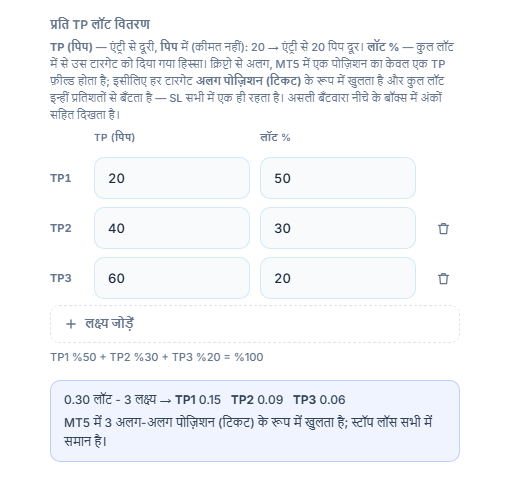
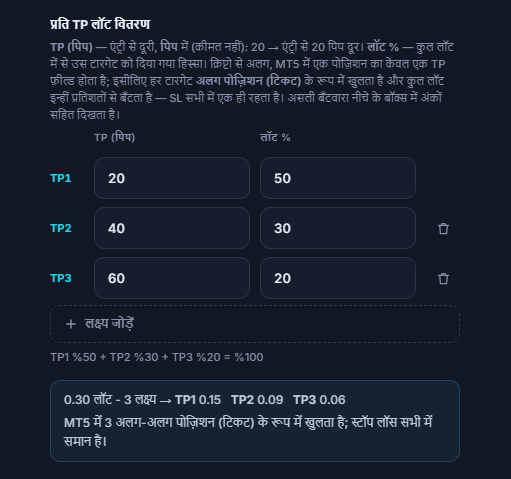
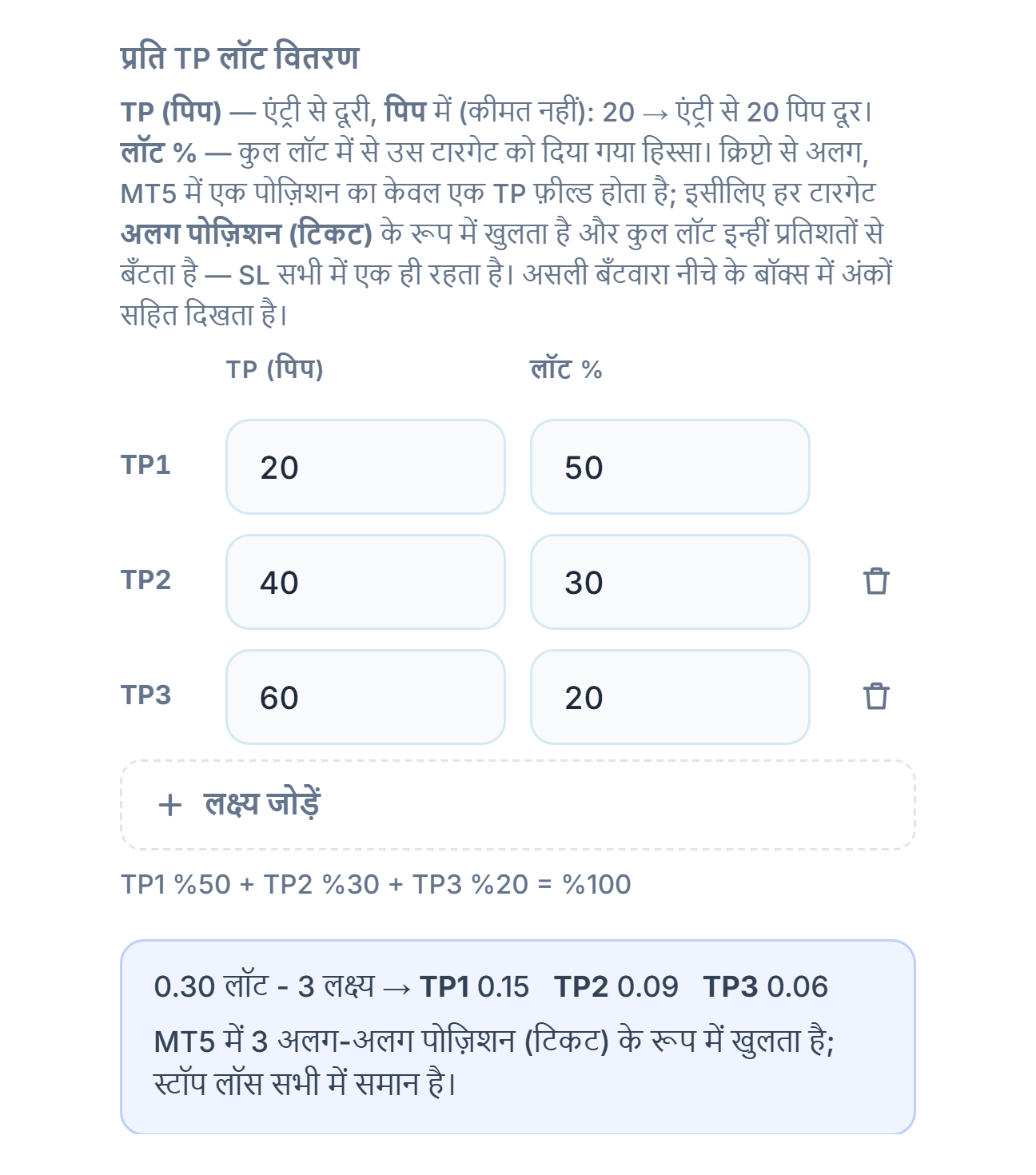
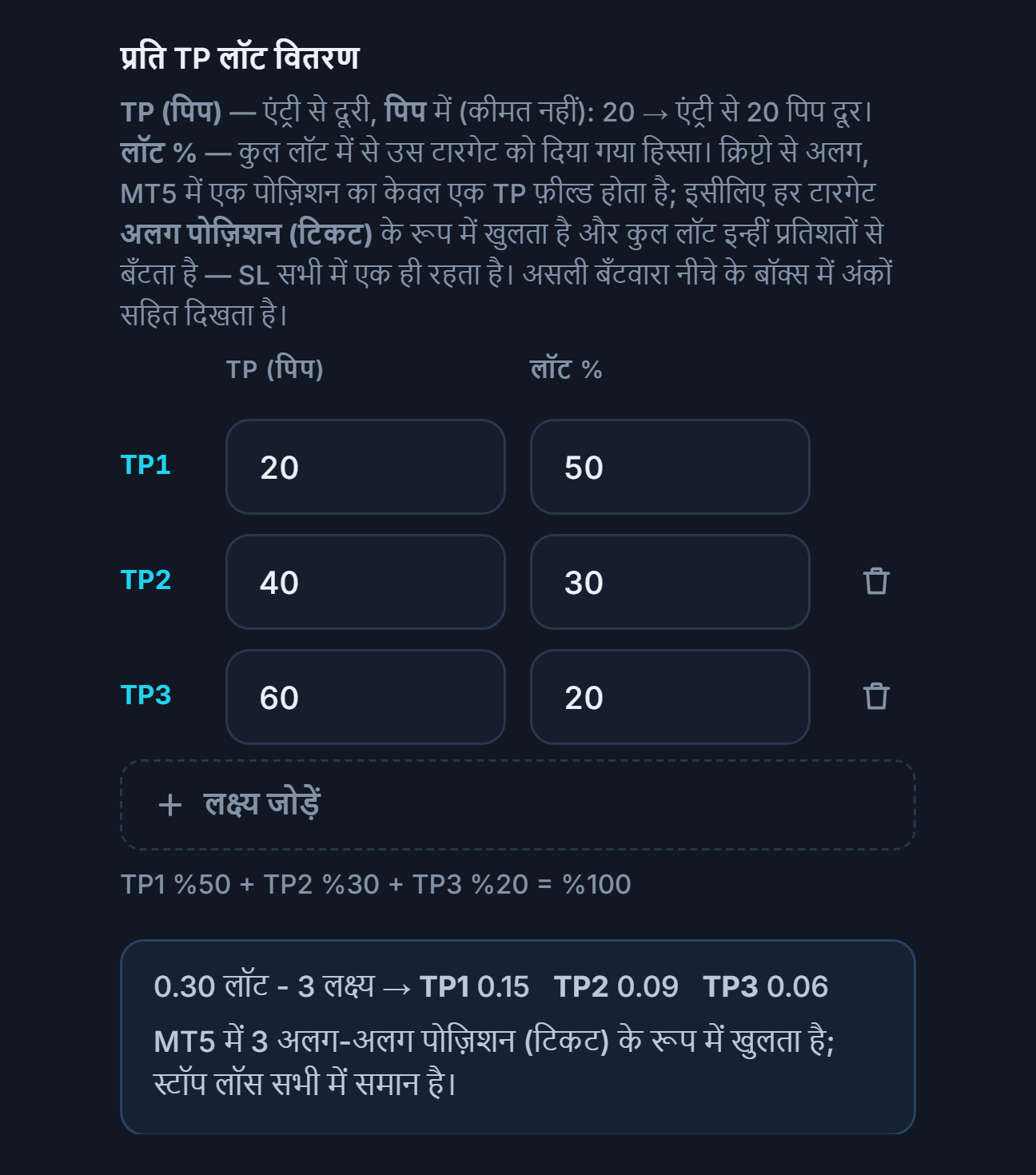
- TP (पिप) — हर लक्ष्य की एंट्री से pip दूरी। पहला लक्ष्य सबसे नज़दीकी होता है।
- लॉट % — कुल lot का उस लक्ष्य को मिलने वाला हिस्सा। प्रतिशतों का जोड़ 100% होना चाहिए; नीचे कुल जोड़ लिखा होता है।
- लक्ष्य जोड़ें — एक नई लक्ष्य पंक्ति जोड़ता है (अधिकतम 5)। पंक्ति का कचरे वाला आइकन उस लक्ष्य को हटा देता है।
- वितरण बॉक्स — फ़िक्स्ड लॉट मोड में असली बँटवारा दिखाता है: “0.30 lot - 3 लक्ष्य → TP1 0.15 · TP2 0.09 · TP3 0.06” और “MT5 में 3 अलग पोज़िशन (ticket) के रूप में खुलता है”। दूसरे lot मोड में कुल lot ट्रेड के समय ही तय होता है; बॉक्स केवल ज़रूरी न्यूनतम lot लिखता है।
अगर कुल lot इतना बड़ा नहीं है कि हर लक्ष्य को कम से कम एक मान्य lot मिल सके, तो पैनल चेतावनी देता है:
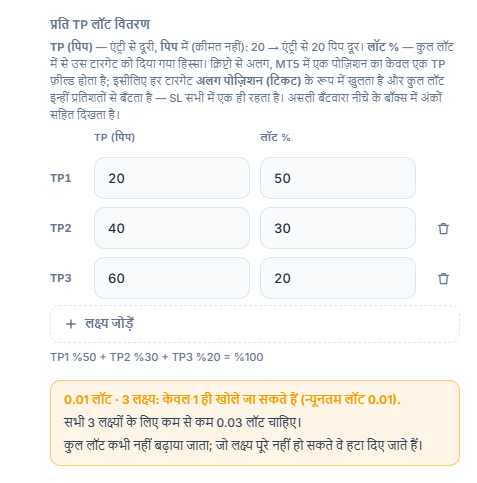
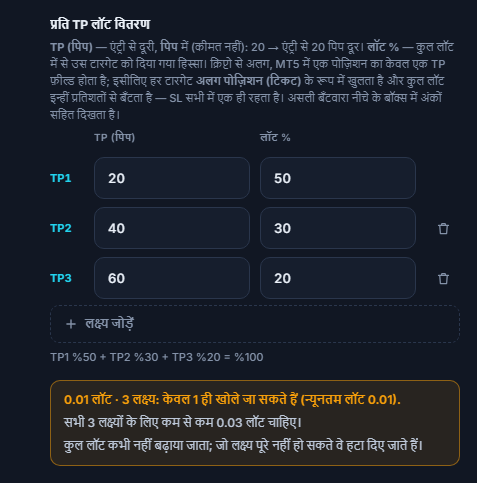
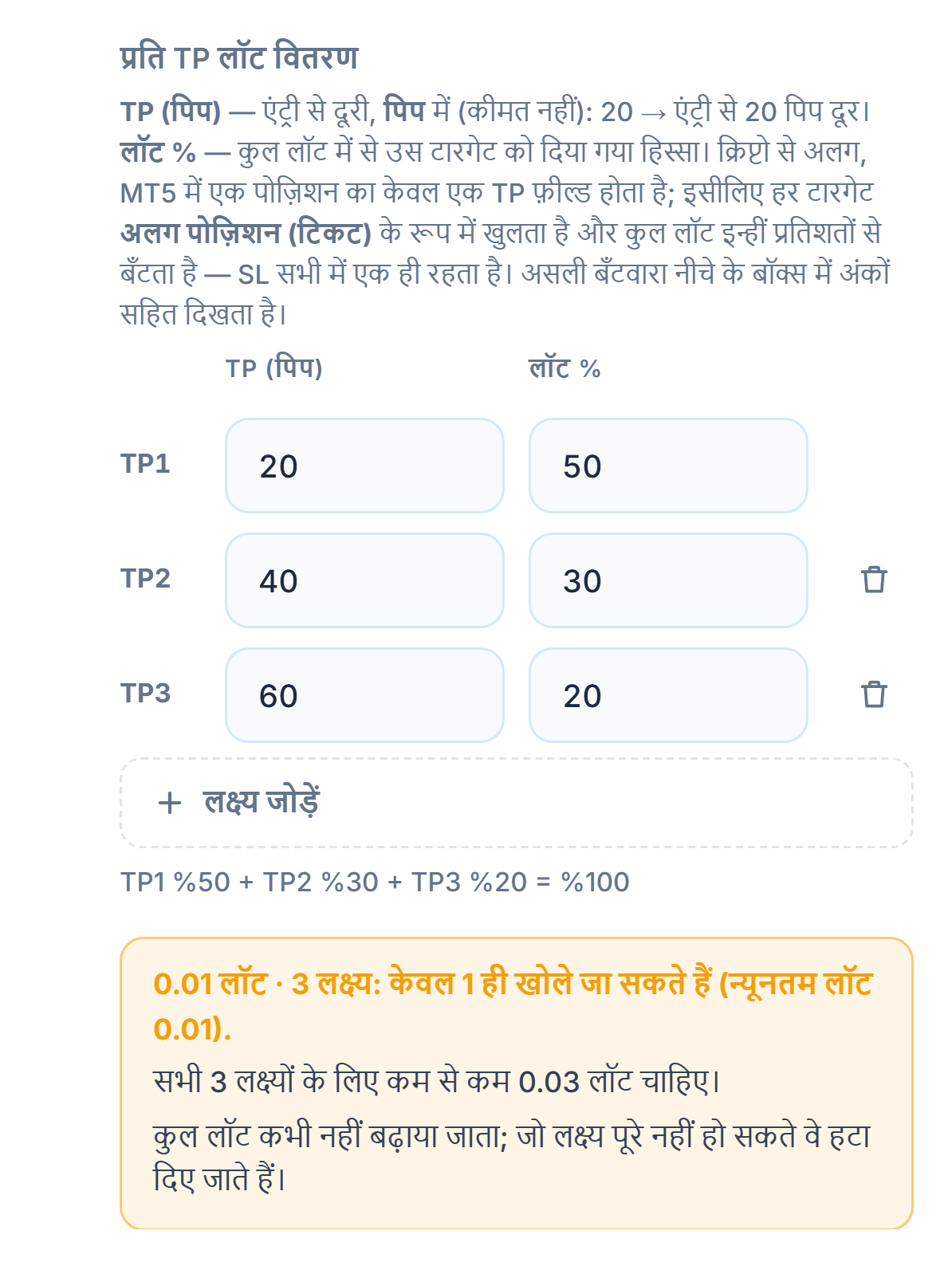
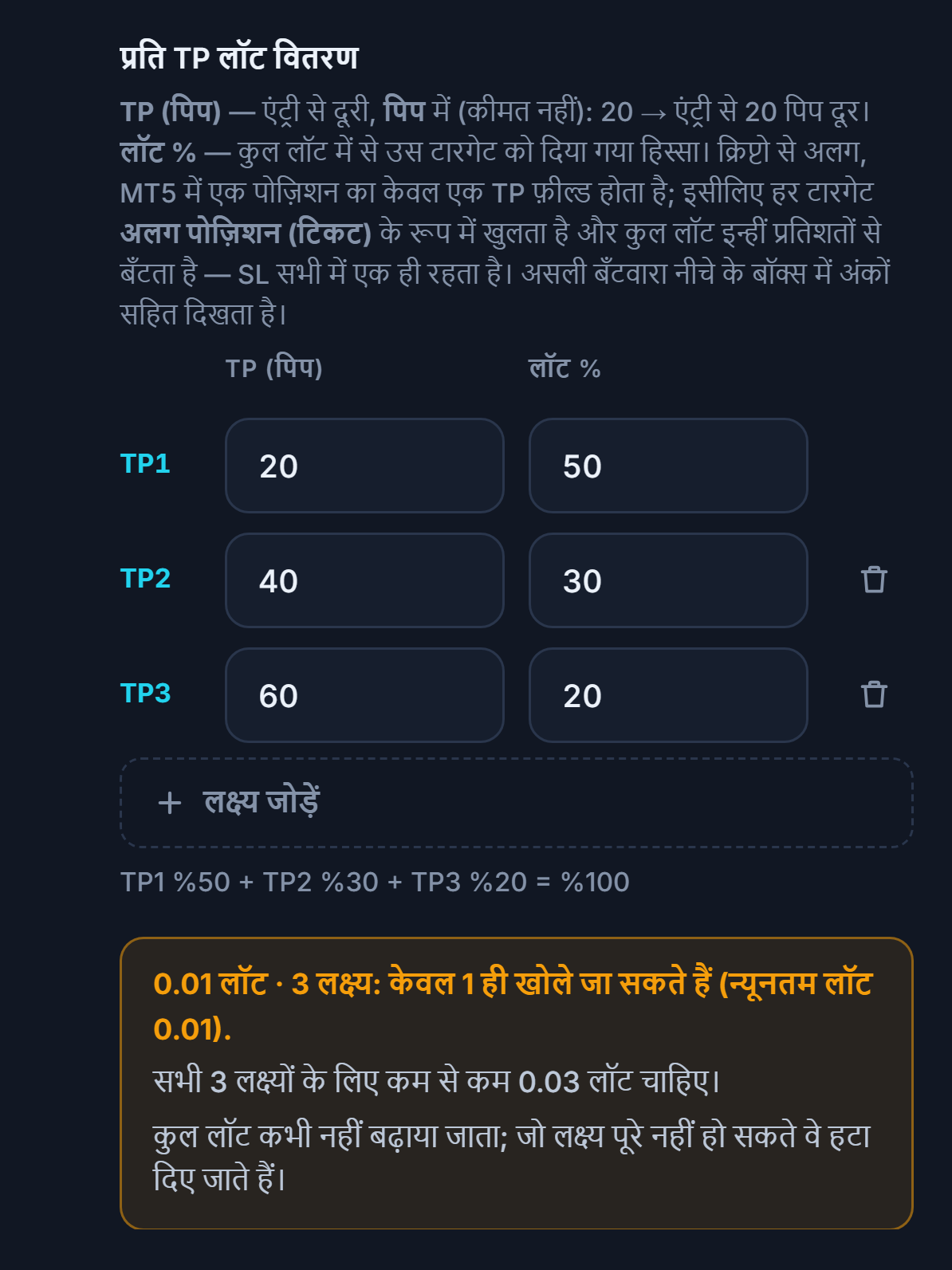
- Lot अपर्याप्त — उदाहरण में 0.01 lot तीन लक्ष्यों में नहीं बँट सकता; केवल 1 लक्ष्य खुलता है और तीनों लक्ष्यों के लिए कम से कम 0.03 lot चाहिए। कुल lot कभी बढ़ाया नहीं जाता; जो लक्ष्य पूरे नहीं हो सकते उन्हें छोड़ दिया जाता है। समाधान: lot बढ़ाएँ या लक्ष्यों की संख्या घटाएँ।
अगर आपका खाता NETTING मोड में है तो MT5 एक ही दिशा के ऑर्डर एक पोज़िशन में मिला देता है। ऐसे में पैनल एक अलग नोट दिखाता है:
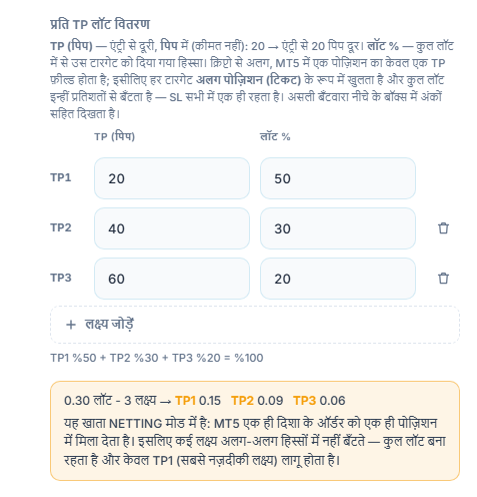
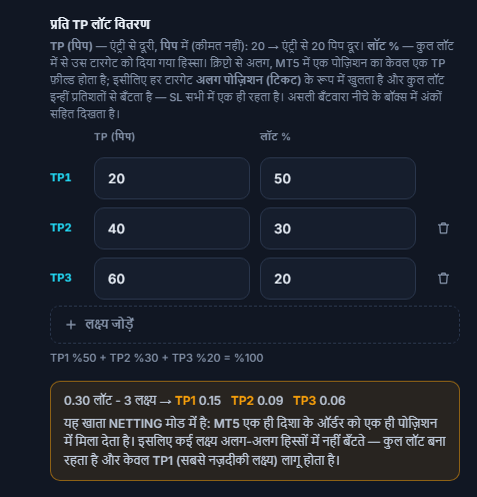
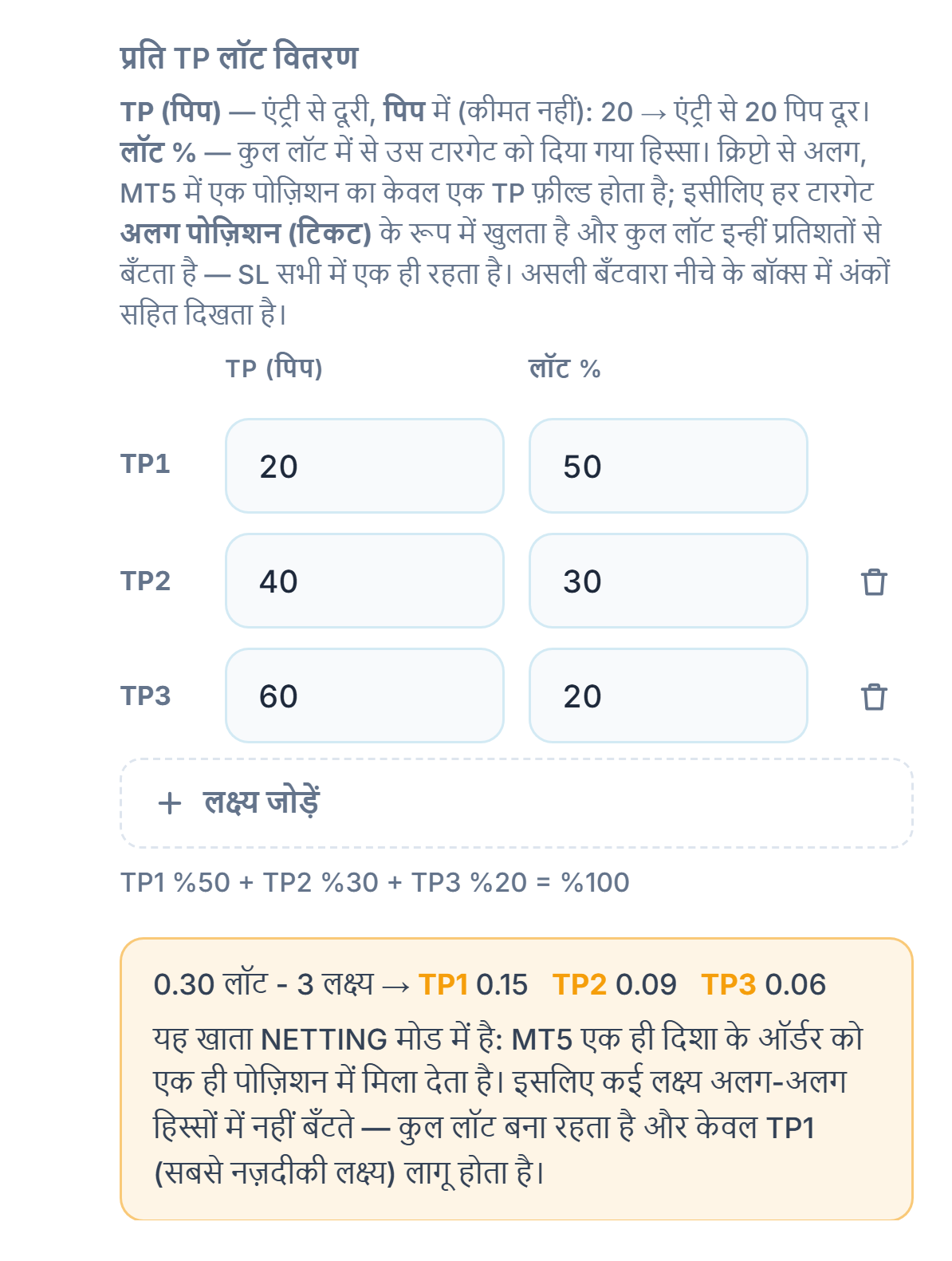
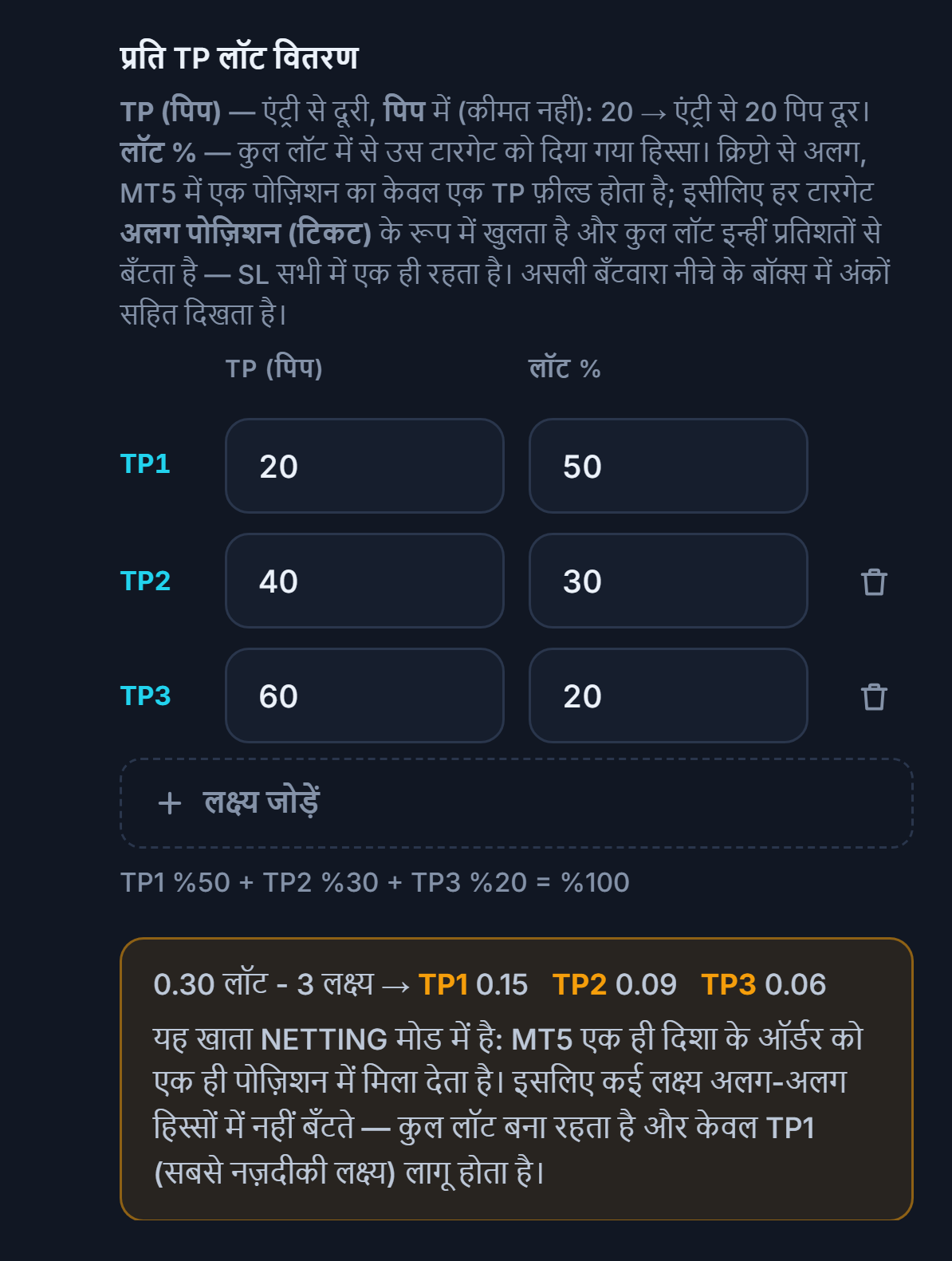
- NETTING नोट — एकाधिक लक्ष्य हिस्सों में नहीं बँटते: कुल lot बना रहता है और केवल TP1 (सबसे नज़दीकी लक्ष्य) लागू होता है। चरणबद्ध लाभ लेना चाहें तो अपने ब्रोकर से HEDGING मोड वाला खाता माँगें। ज़्यादातर ब्रोकर खाते डिफ़ॉल्ट रूप से HEDGING ही होते हैं।
Lot सीमाएँ (ब्रोकर के नियम)
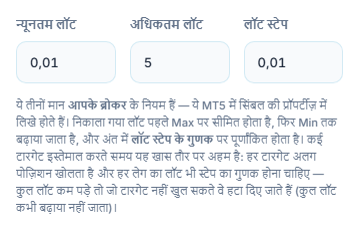
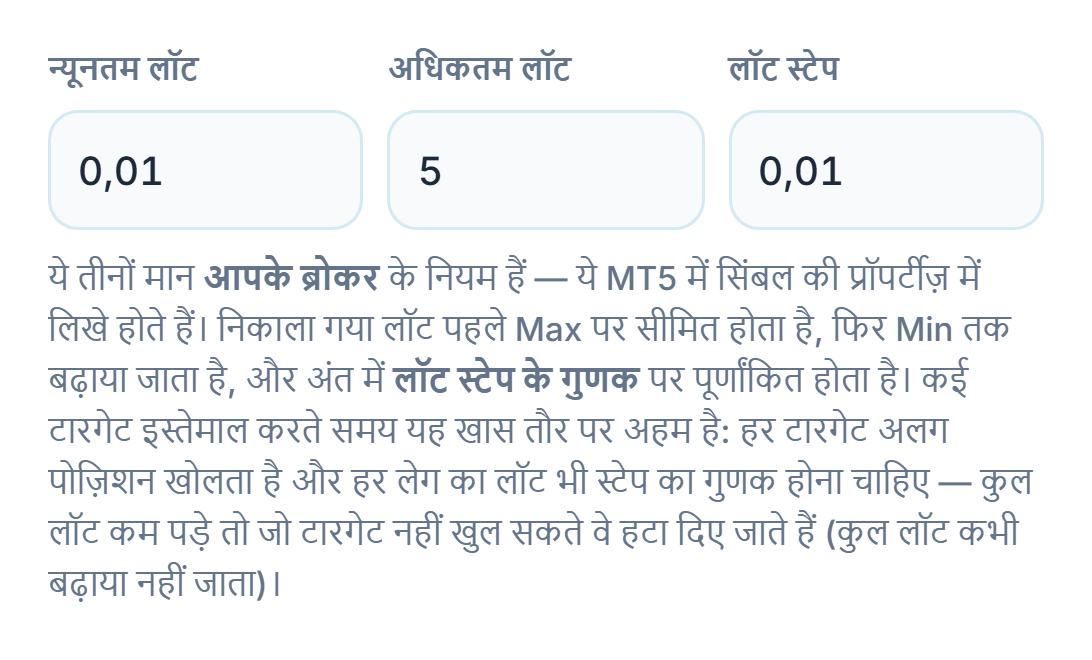
- न्यूनतम लॉट — आपके ब्रोकर में स्वीकार होने वाला सबसे छोटा lot।
- अधिकतम लॉट — एक ट्रेड में खोला जा सकने वाला सबसे बड़ा lot; निकाला गया lot इससे ज़्यादा हो तो इसी पर काट दिया जाता है।
- लॉट स्टेप — वह कदम जिसका lot गुणज होना चाहिए।
ये तीनों वैल्यू आपके ब्रोकर के नियम हैं और MT5 में सिंबल की प्रॉपर्टीज़ में लिखी होती हैं। निकाला गया lot पहले अधिकतम पर काटा जाता है, फिर न्यूनतम तक लाया जाता है, और अंत में lot स्टेप के गुणज पर राउंड किया जाता है।
Breakeven, ट्रेलिंग स्टॉप और आंशिक क्लोज़
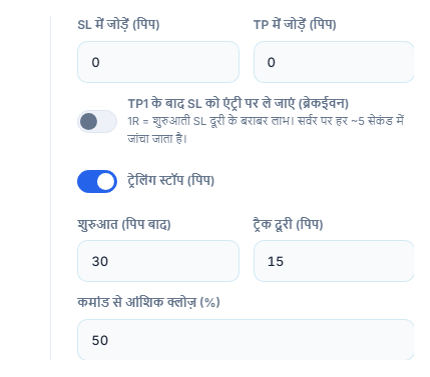
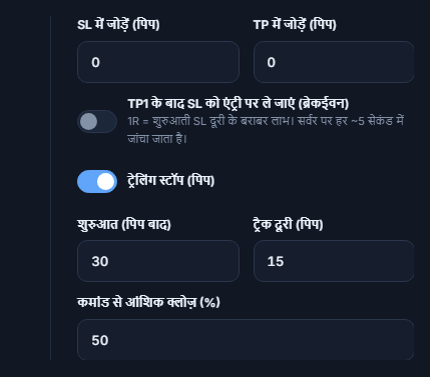
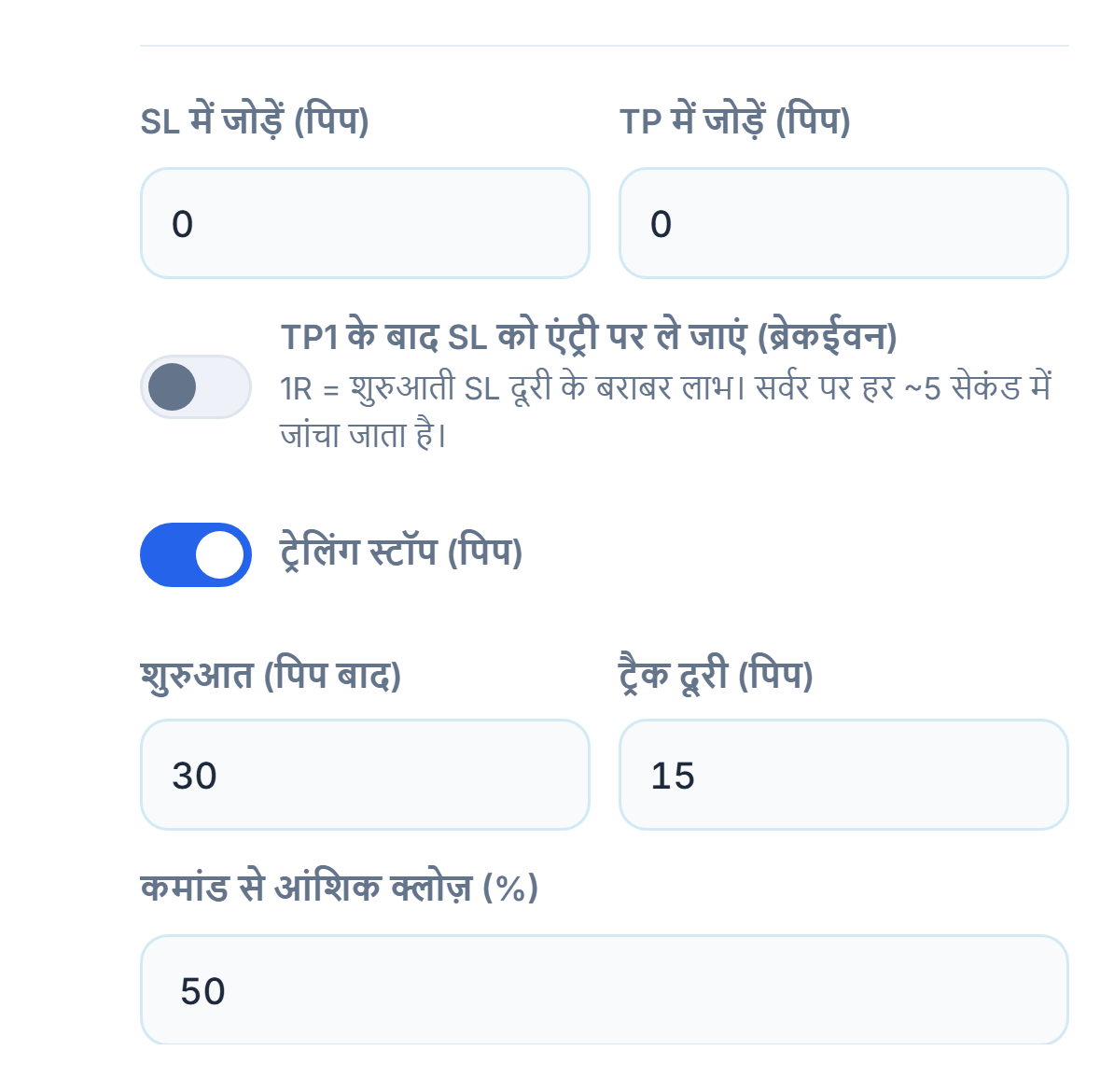
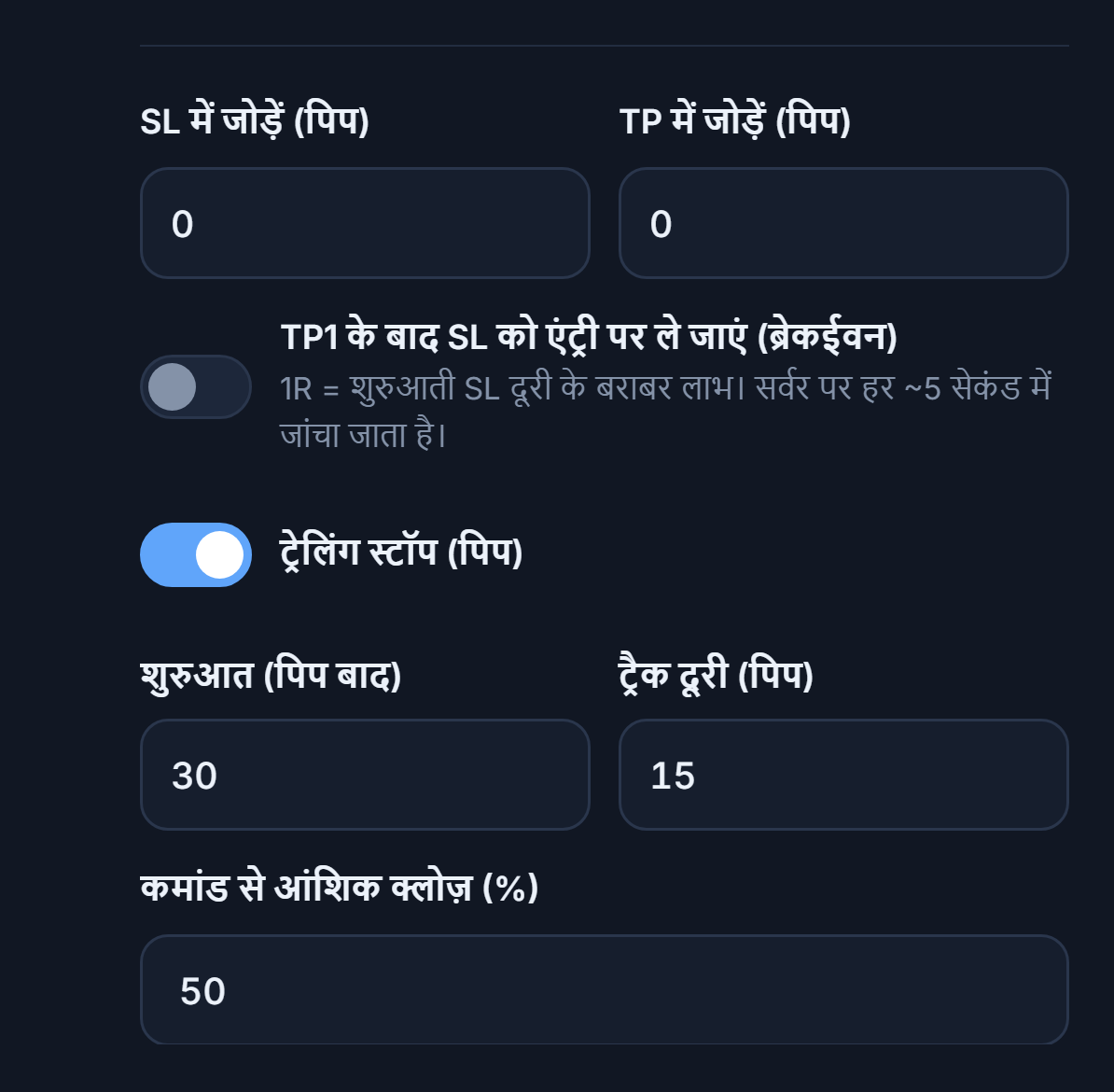
- SL में जोड़ें (पिप) — सिग्नल के stop को इतने pip और दूर रखता है (स्प्रेड की गुंजाइश)।
- TP में जोड़ें (पिप) — लक्ष्यों को इतने pip आगे खिसकाने के लिए।
- Breakeven — लाभ 1R (शुरुआती stop दूरी के बराबर) तक पहुँचते ही SL एंट्री पर खिसका दिया जाता है। सर्वर पर लगभग हर 5 सेकंड में जाँचा जाता है।
- ट्रेलिंग स्टॉप (पिप) — कीमत आपके पक्ष में जाती है तो stop कीमत पीछे-पीछे चलती है।
- शुरुआत और ट्रैक दूरी — ट्रेलिंग तब शुरू होती है जब ट्रेड इतने pip के लाभ में हो, और stop कीमत से इतने pip पीछे रहकर चलता है।
- कमांड से आंशिक क्लोज़ (%) — चैनल “आंशिक क्लोज़” मैसेज भेजे तो पोज़िशन का इतना प्रतिशत बंद किया जाता है।
- केवल SL वाले सिग्नल प्रोसेस करें — चालू हो तो जिन सिग्नल के मैसेज में stop कीमत न हो उन्हें छोड़ दिया जाता है।
- ट्रैक दूरी (पिप) — ट्रेलिंग चालू हो तो stop, कीमत से इतने pip पीछे रहकर चलता है।
सिंबल मैपिंग और ब्रोकर सफ़िक्स
ब्रोकर एक ही सिंबल को अलग नाम दे सकते हैं: XAUUSD की जगह GOLD, EURUSD की जगह EURUSDm या EURUSD.pro। बॉट ज़्यादातर मामलों में इन्हें खुद पहचान लेता है; जिन नामों को नहीं पहचानता उनके लिए आप मैपिंग लिखते हैं।
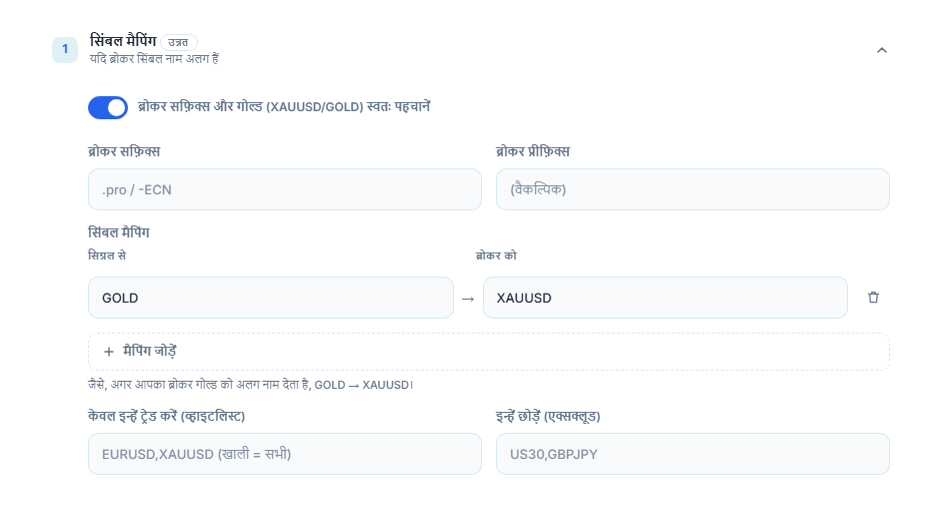
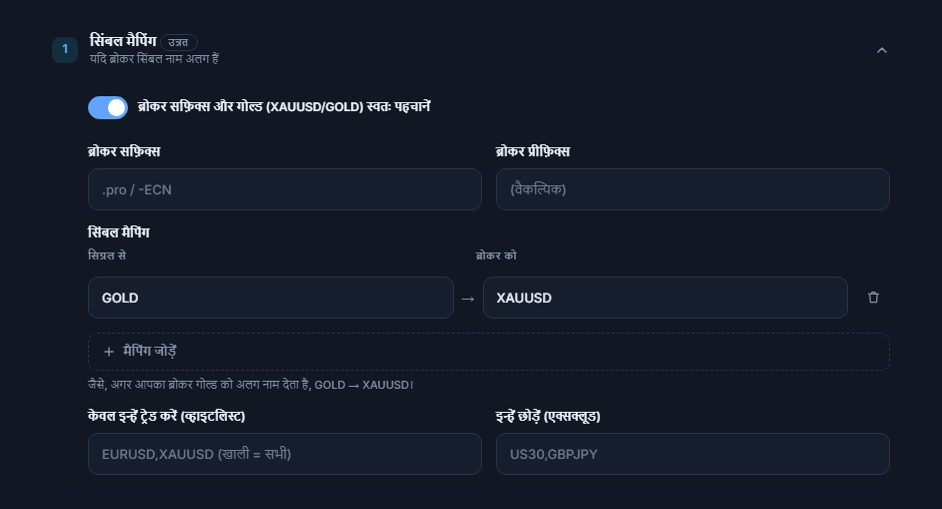
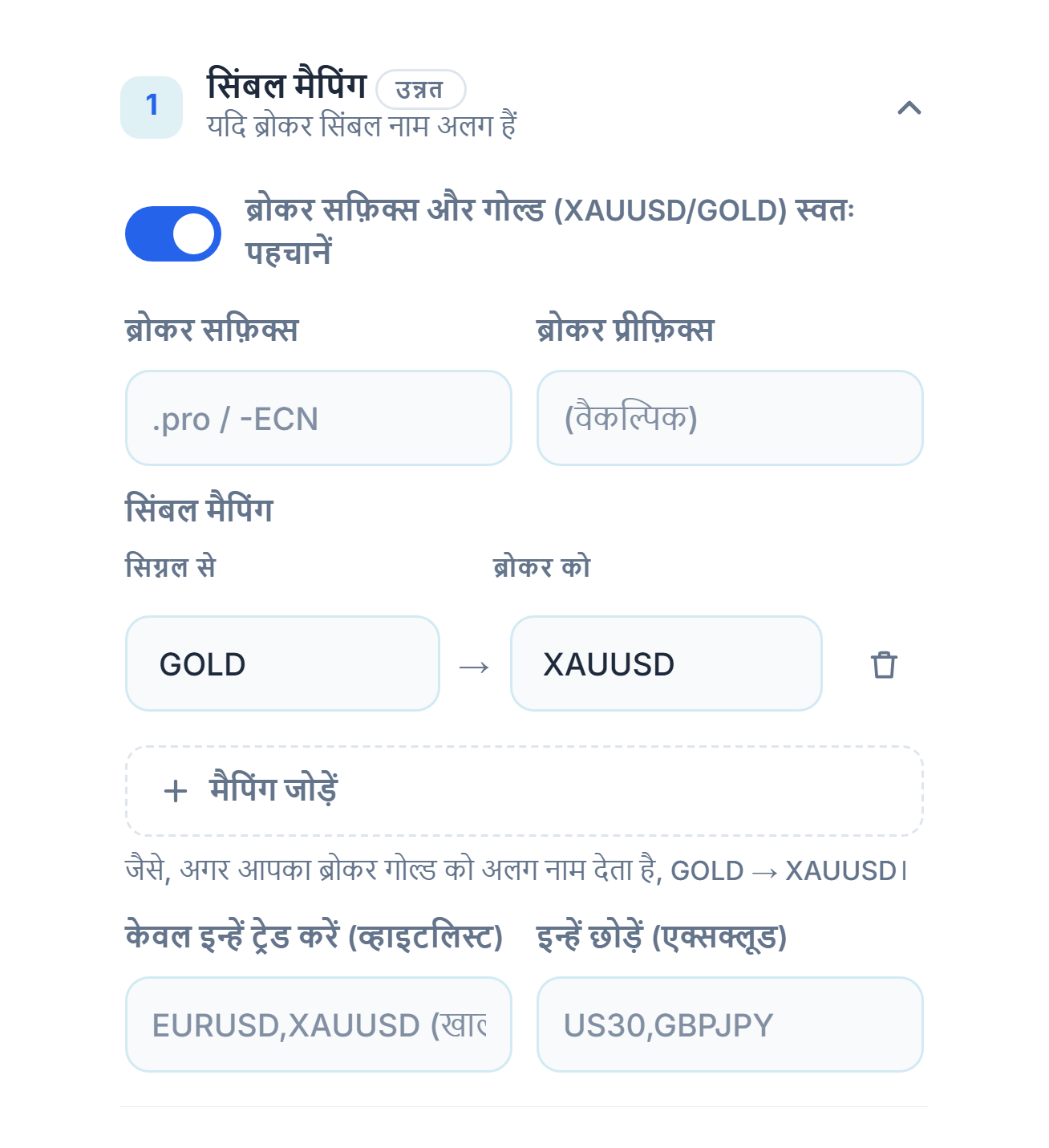
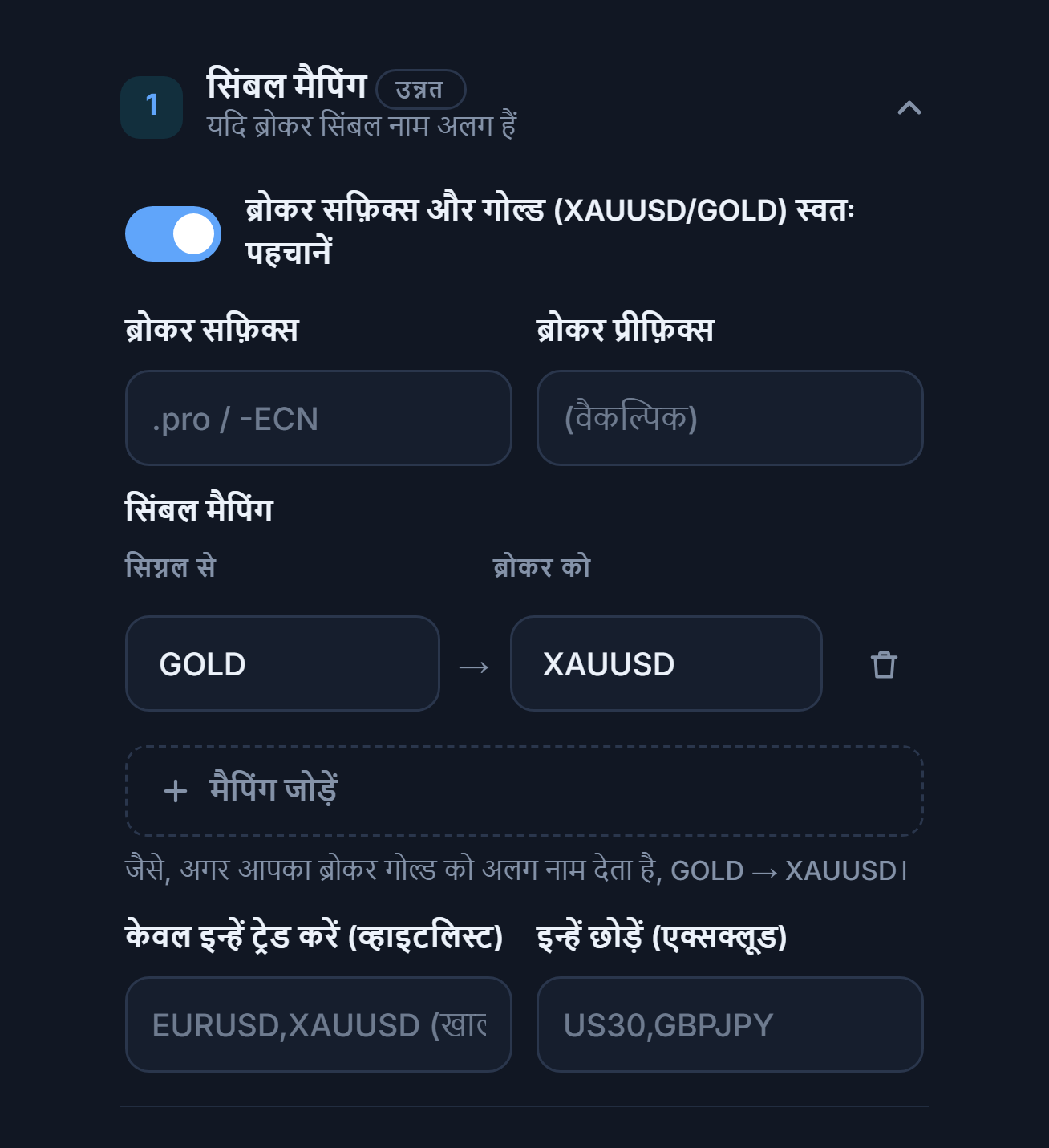
- ब्रोकर सफ़िक्स और सोना अपने-आप पहचानें — आपके ब्रोकर के सिंबल नामों (XAUUSDm, EURUSD.pro) और सोने के GOLD/XAUUSD नामकरण को अपने-आप मिला देता है।
- ब्रोकर सफ़िक्स और प्रीफ़िक्स — ऑटो-पहचान न चले तो अपने ब्रोकर के सिंबल का जोड़ हाथ से लिखें।
- सिंबल मैपिंग — बाईं ओर का नाम सिग्नल में आने वाला है, दाईं ओर का आपके ब्रोकर का नाम है।
- मैपिंग जोड़ें — एक नई मैपिंग पंक्ति जोड़ता है।
- केवल इन्हें ट्रेड करें (व्हाइटलिस्ट) — लिखने पर केवल इन्हीं सिंबल के सिग्नल प्रोसेस होते हैं; खाली = सभी।
- इन्हें छोड़ें (एक्सक्लूड) — इन सिंबल के सिग्नल कभी प्रोसेस नहीं होते।
- ब्रोकर प्रीफ़िक्स — अगर आपका ब्रोकर सिंबल नाम के आगे कुछ जोड़ता है तो लिखें।
किन मैसेज को ट्रेड में बदलना है, यह फ़िल्टर करें
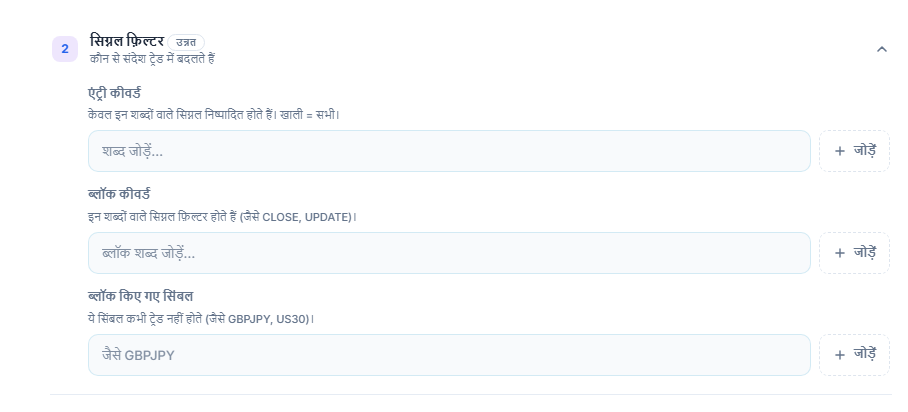
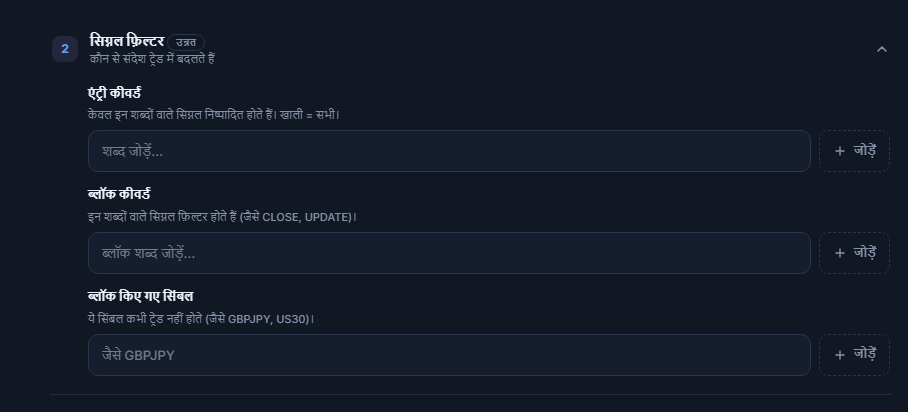
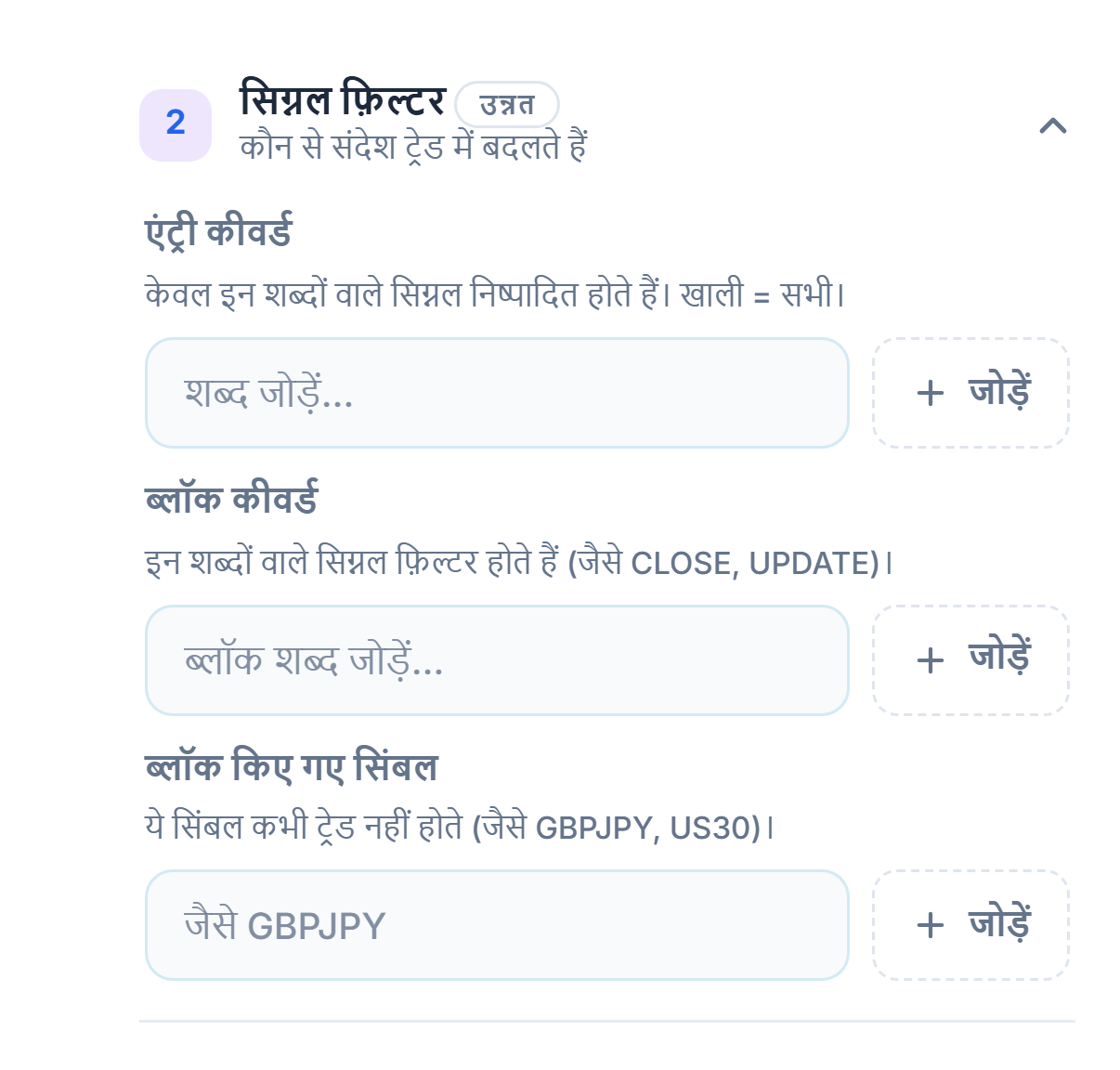
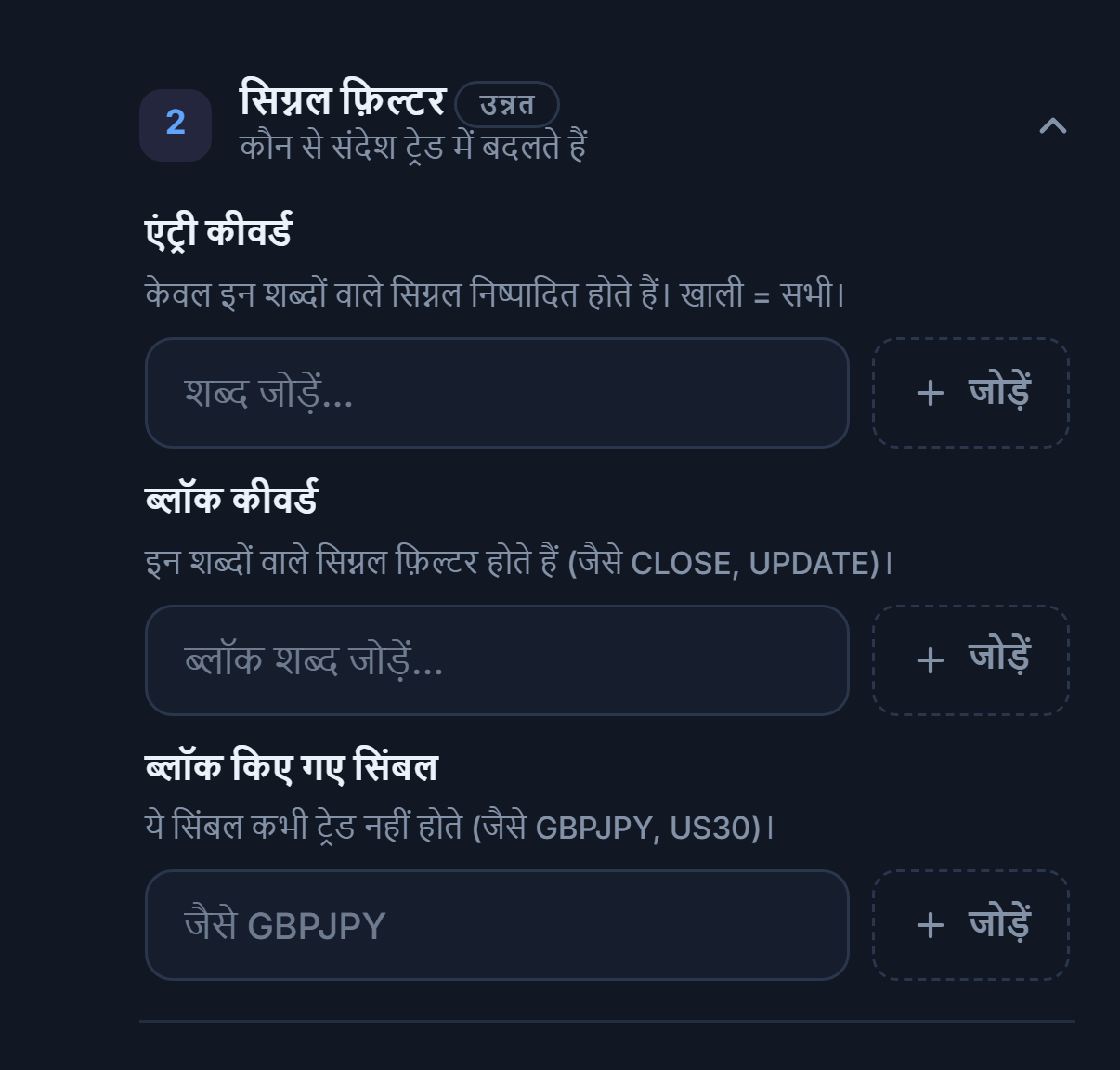
- एंट्री कीवर्ड — केवल इन शब्दों वाले सिग्नल निष्पादित होते हैं। खाली = सभी।
- ब्लॉक कीवर्ड — इन शब्दों वाले मैसेज फ़िल्टर हो जाते हैं।
- ब्लॉक किए गए सिंबल — इन सिंबल में कभी ट्रेड नहीं होता।
अगर चैनल के मैसेज मानक से अलग शब्द इस्तेमाल करते हैं तो पार्सिंग आप खुद ट्यून कर सकते हैं:
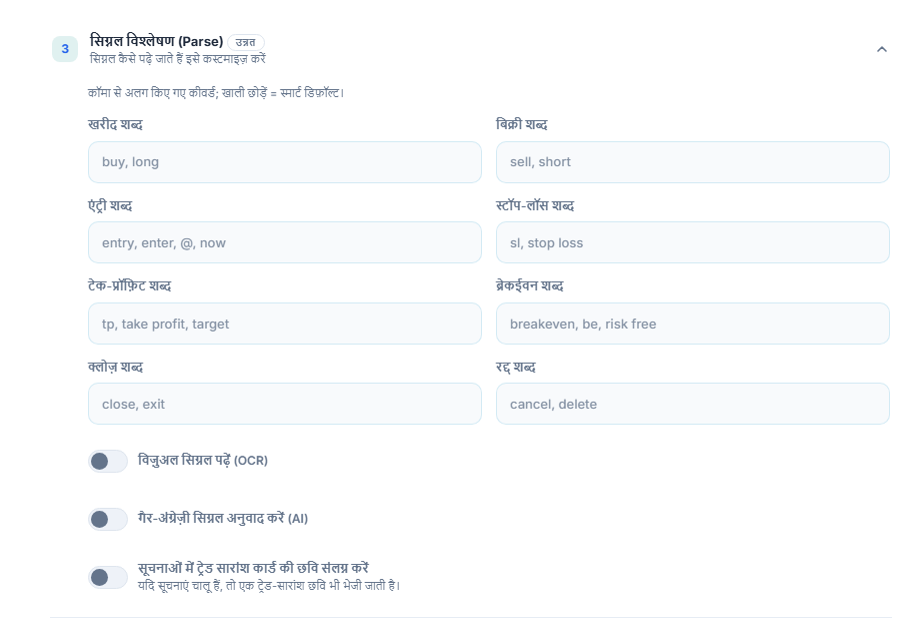
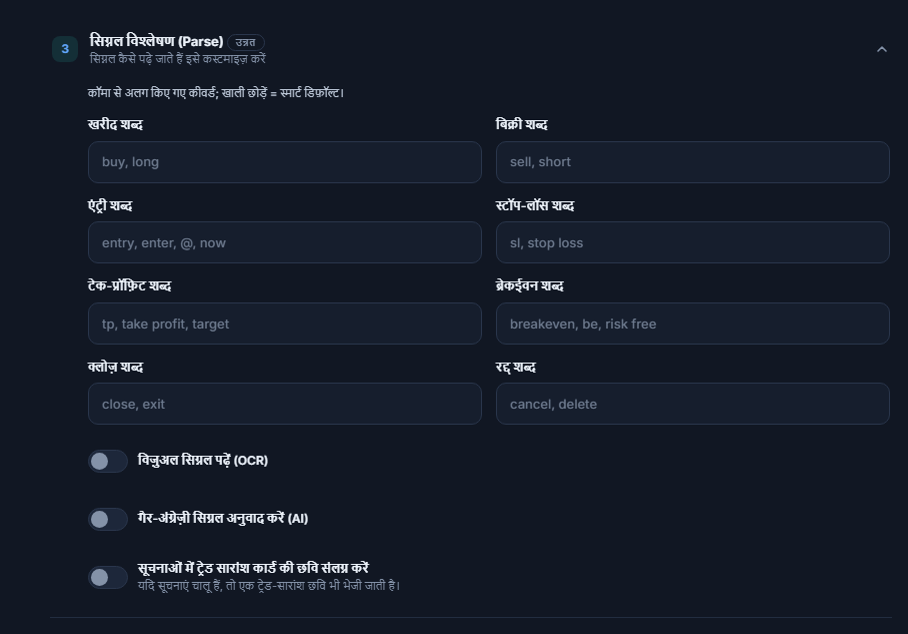
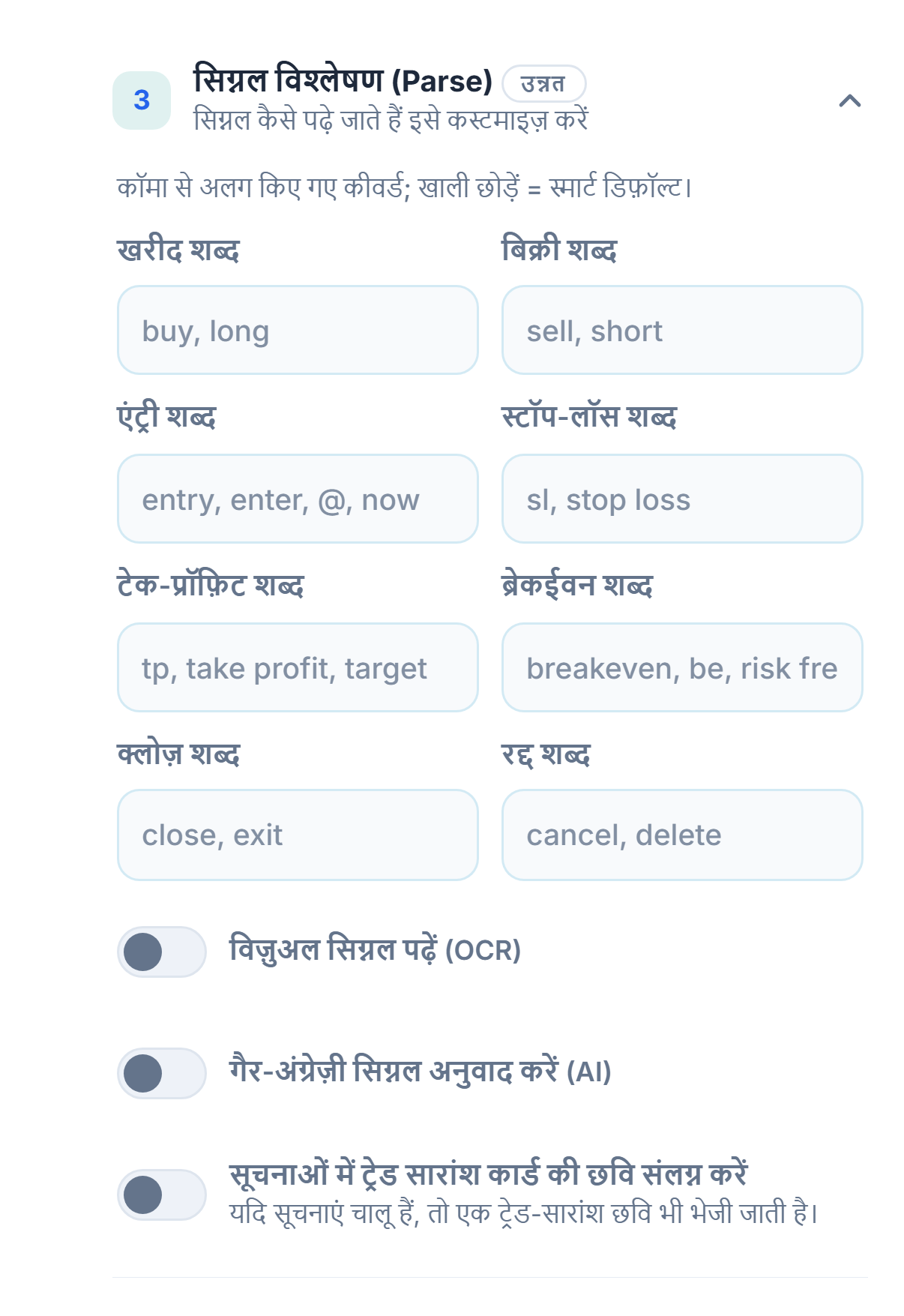
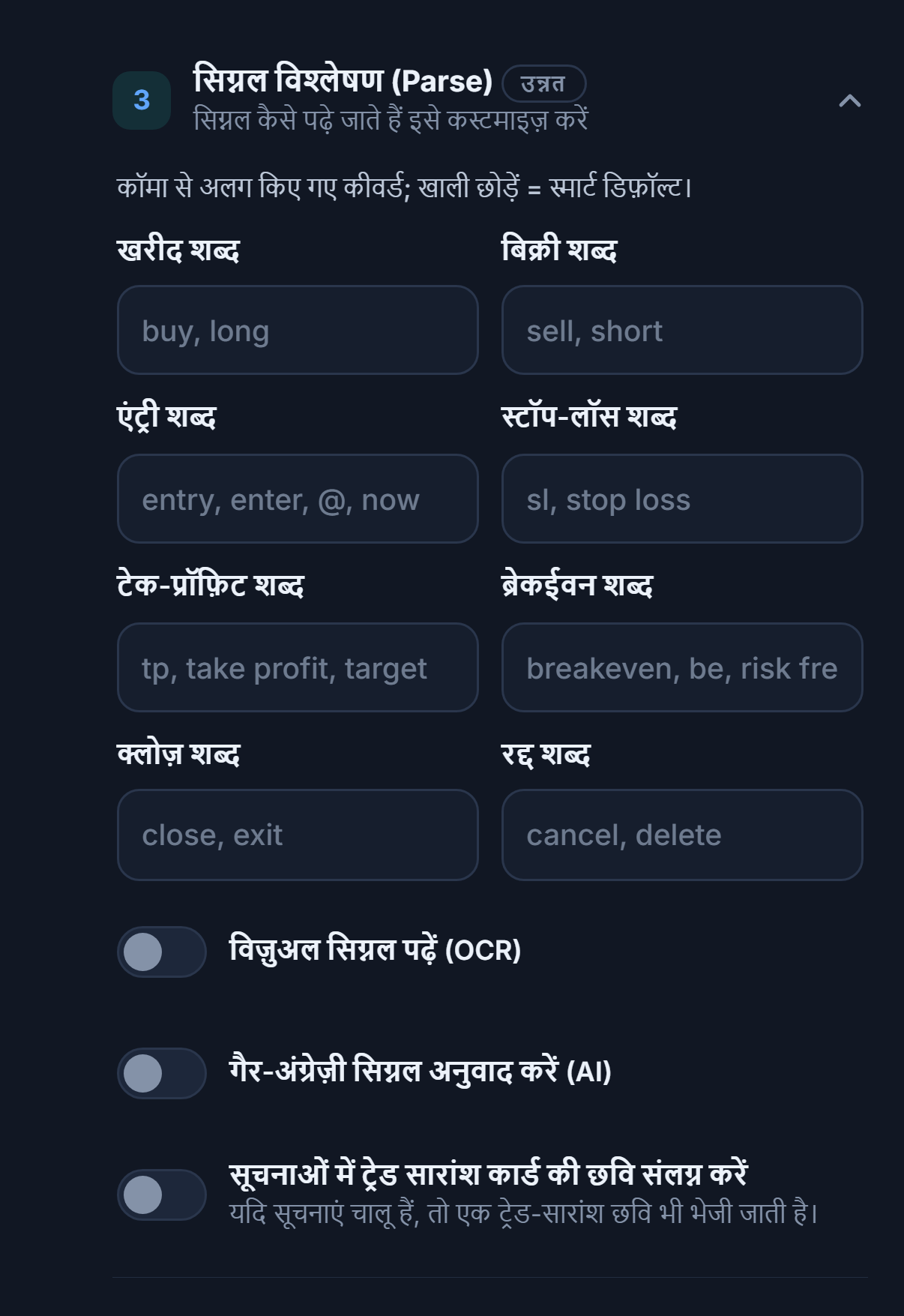
- खरीद और बिक्री शब्द — चैनल दिशा को अलग तरह लिखता हो तो जोड़ें। कॉमा से अलग किए जाते हैं; खाली = स्मार्ट डिफ़ॉल्ट।
- एंट्री, stop-loss और टेक-प्रॉफ़िट शब्द — चैनल कीमत वाली पंक्तियों को अलग नाम देता हो तो।
- ब्रेकईवन शब्द — चैनल यह शब्द भेजे तो खुले ट्रेड का SL एंट्री पर खिसका दिया जाता है।
- क्लोज़ और रद्द शब्द — चैनल ये शब्द भेजे तो संबंधित ट्रेड बंद हो जाता है या पेंडिंग ऑर्डर रद्द हो जाता है।
- विज़ुअल सिग्नल पढ़ें (OCR) — उन चैनलों के लिए जो सिग्नल तस्वीर के रूप में डालते हैं।
- गैर-अंग्रेज़ी सिग्नल अनुवाद करें (AI) — दूसरी भाषा में लिखने वाले चैनलों के लिए।
- सूचनाओं में ट्रेड सारांश कार्ड की छवि संलग्न करें — सूचना चालू हो तो ट्रेड की सारांश छवि भी भेजी जाती है।
- बिक्री शब्द — चैनल बिक्री दिशा को अलग तरह लिखता हो तो।
- एंट्री शब्द — एंट्री कीमत वाली पंक्ति का नाम।
- टेक-प्रॉफ़िट शब्द — लक्ष्य पंक्तियों का नाम।
- रद्द शब्द — चैनल यह शब्द भेजे तो पेंडिंग ऑर्डर रद्द हो जाता है।
ट्रेड सूचनाएँ
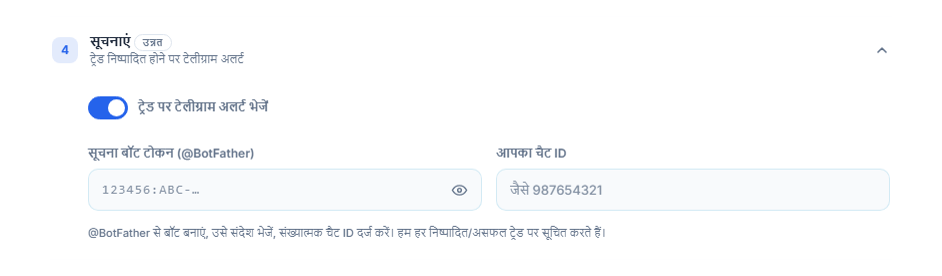
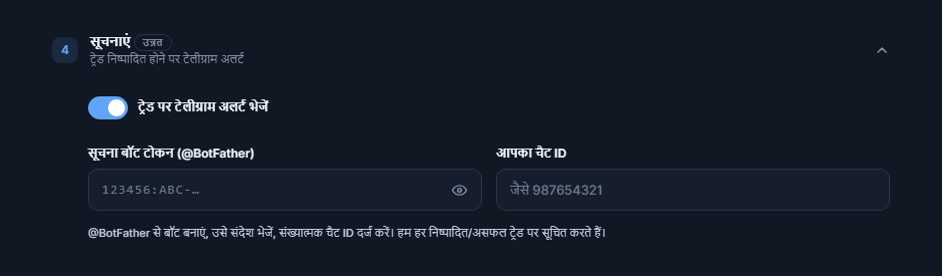
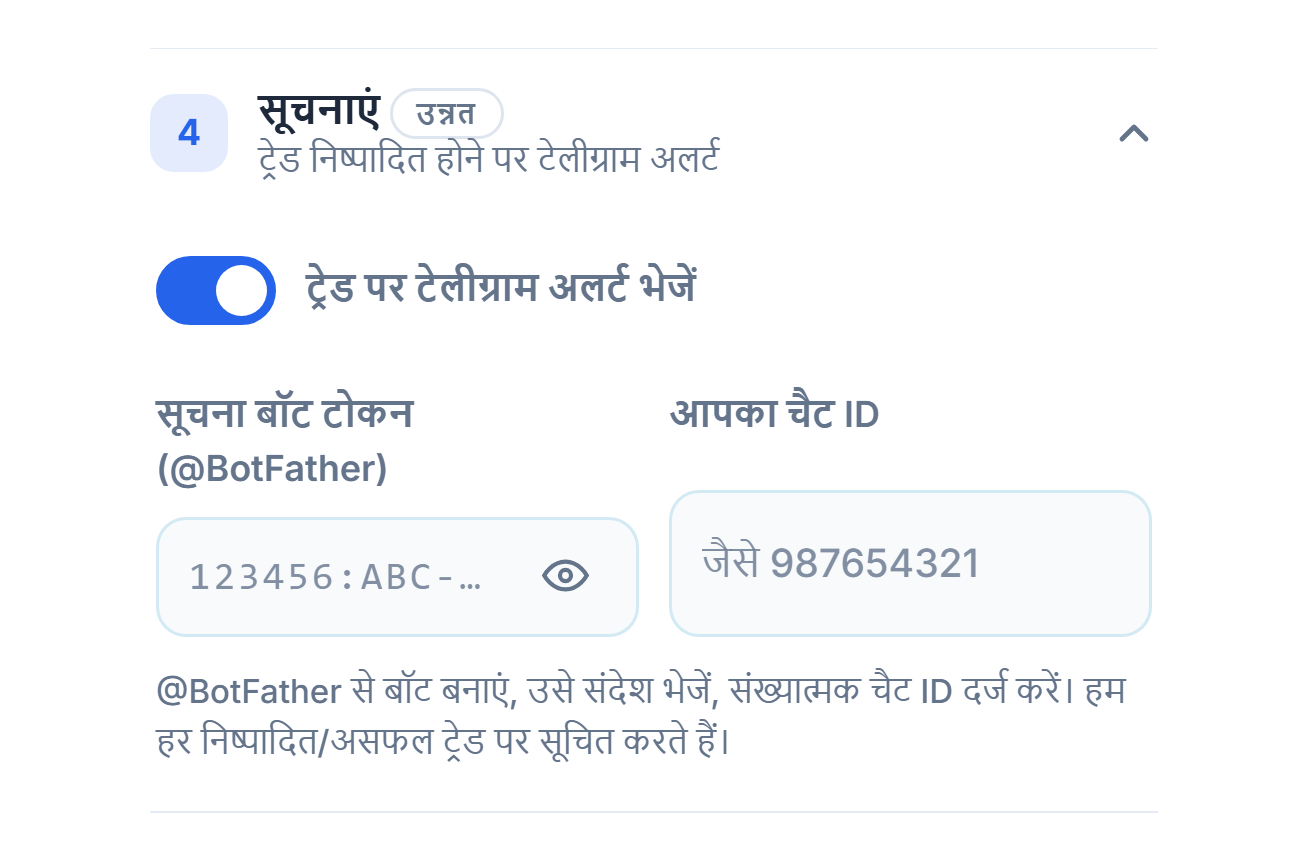
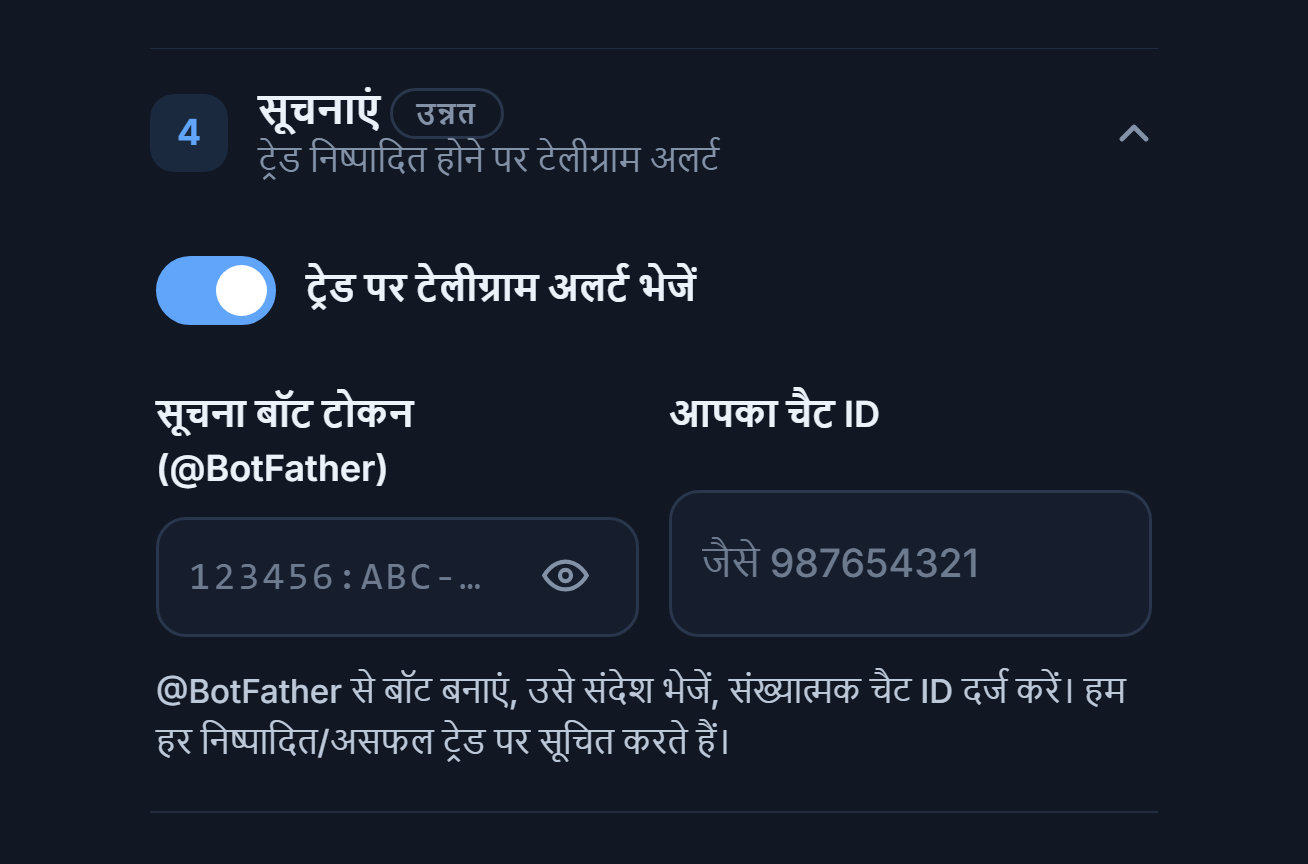
- ट्रेड पर टेलीग्राम अलर्ट भेजें — हर निष्पादित या विफल ट्रेड पर आपको अपने Telegram बॉट से मैसेज मिलता है।
- सूचना बॉट टोकन — Telegram में @BotFather से बॉट बनाने पर मिलने वाला टोकन।
- Chat ID — बॉट को एक मैसेज भेजने के बाद आपकी संख्यात्मक chat ID।
ऑर्डर मोड, विचलन और स्प्रेड सीमा
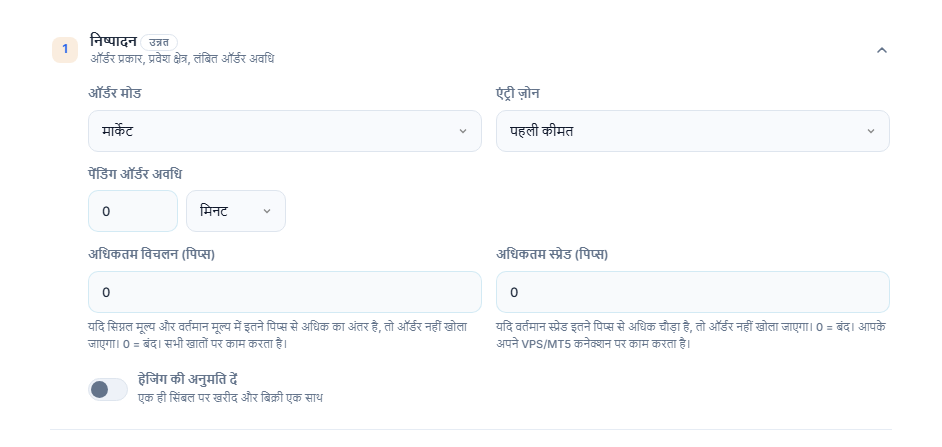
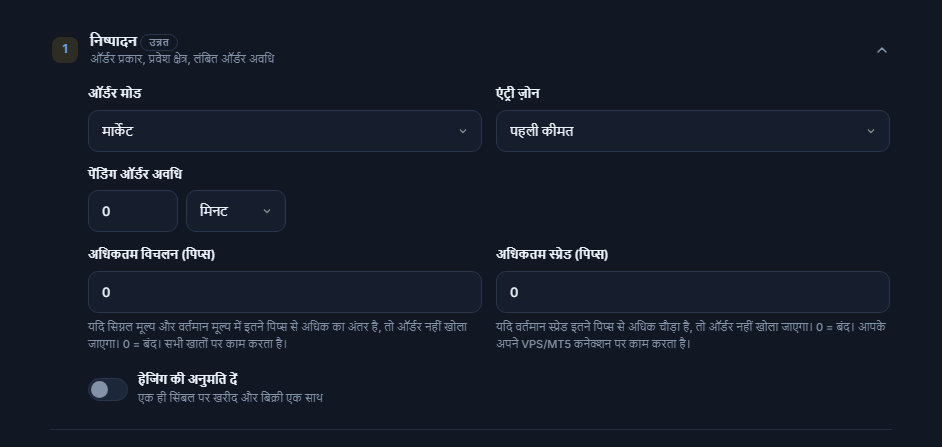
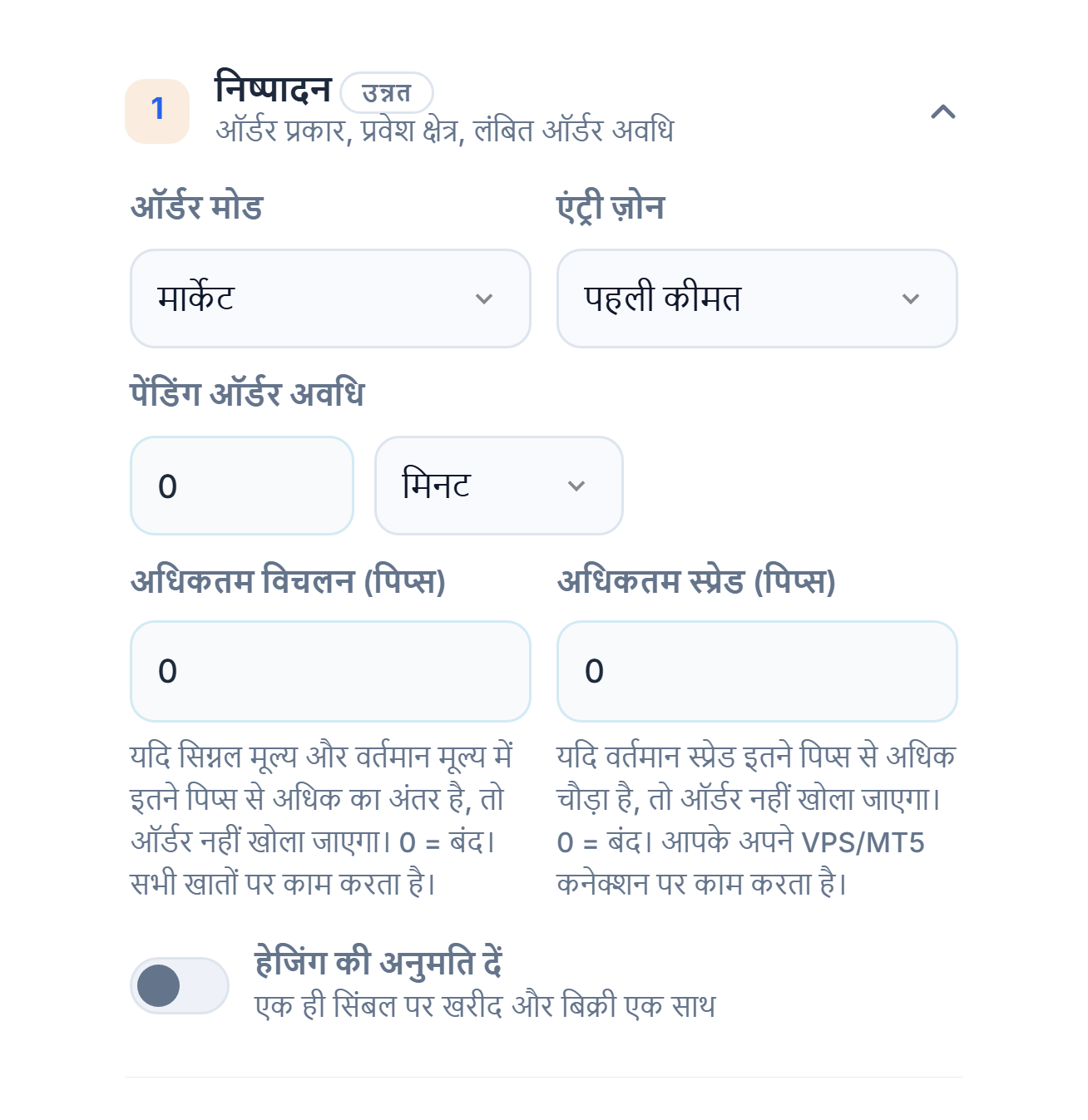
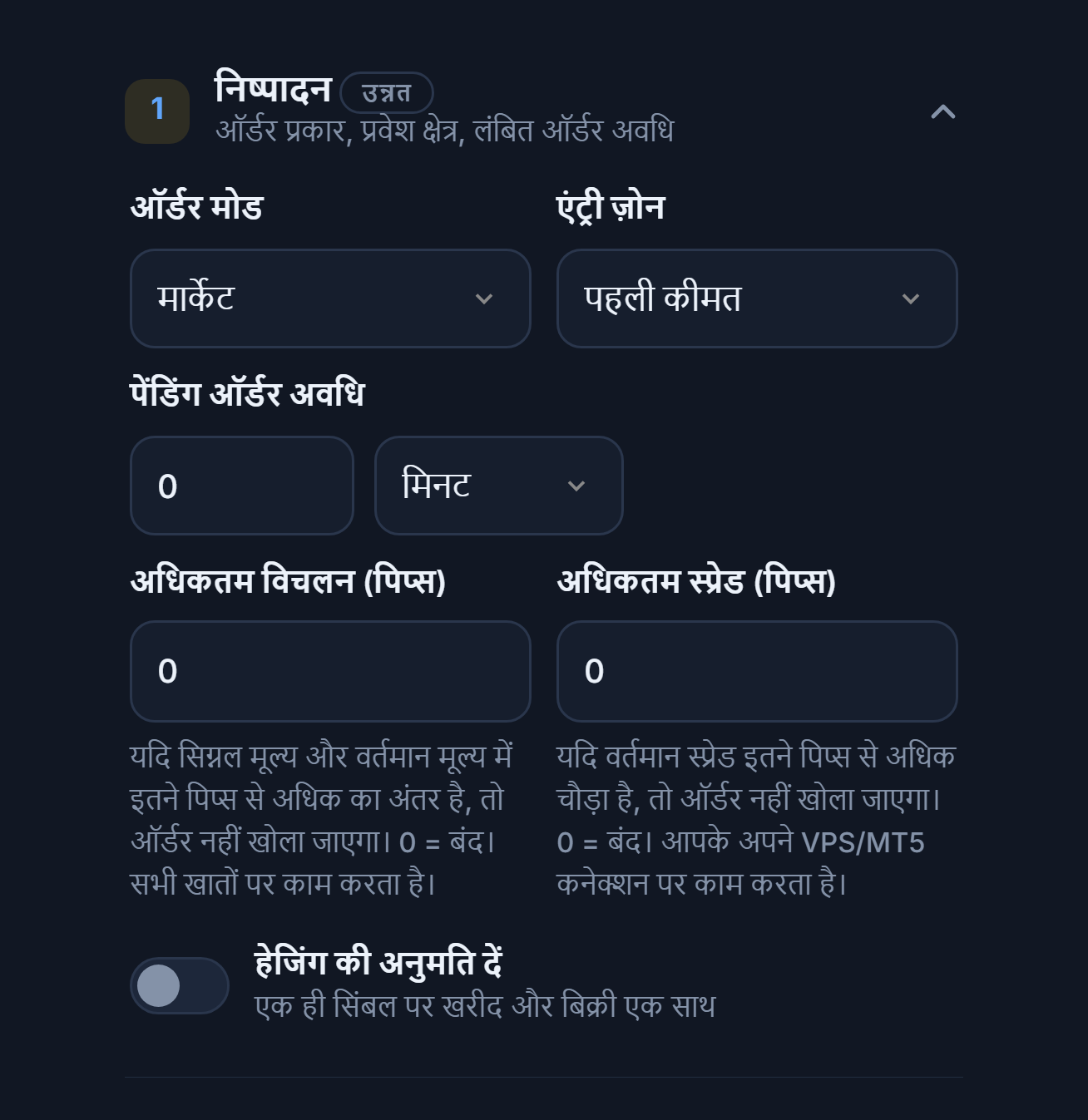
- ऑर्डर मोड — मार्केट: सिग्नल आते ही मौजूदा कीमत पर खुलता है। Pending: सिग्नल की एंट्री कीमत पर limit/stop ऑर्डर लगता है। एंट्री ज़ोन: कीमत सिग्नल की सीमा में आते ही खुलता है।
- एंट्री ज़ोन — सिग्नल कीमत की सीमा देता है तो यह चुनता है कि पहली कीमत इस्तेमाल होगी या केवल ज़ोन के अंदर रहते हुए ही ट्रेड खुलेगा।
- पेंडिंग ऑर्डर अवधि — पेंडिंग ऑर्डर इस अवधि में न भरे तो रद्द हो जाता है; मिनट या घंटे चुने जाते हैं।
- अधिकतम विचलन (पिप्स) — सिग्नल की कीमत और मौजूदा कीमत का अंतर इतने pip से ज़्यादा हो तो ऑर्डर नहीं खुलता।
- अधिकतम स्प्रेड (पिप्स) — मौजूदा स्प्रेड इतने pip से ज़्यादा चौड़ा हो तो ऑर्डर नहीं खुलता।
- हेजिंग की अनुमति दें — एक ही सिंबल पर खरीद और बिक्री की पोज़िशन एक साथ खुली रहने देता है। बंद हो तो उसी सिंबल पर खुली पोज़िशन की उलटी दिशा में आया नया सिग्नल नहीं खुलता।
- अवधि इकाई — पेंडिंग ऑर्डर की अवधि मिनट में है या घंटे में।
दिशा, आवृत्ति और समय सीमाएँ
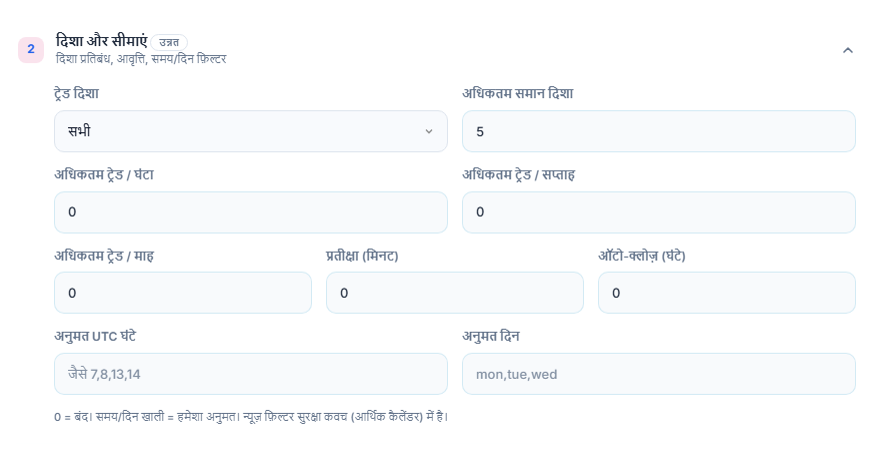
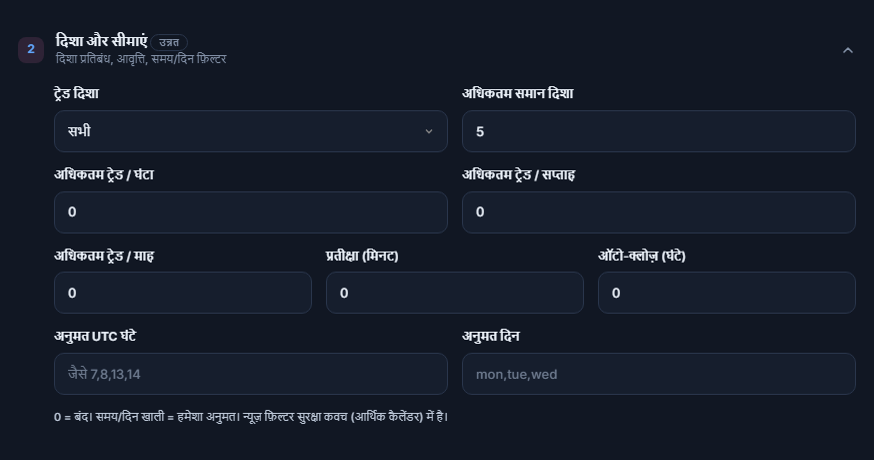
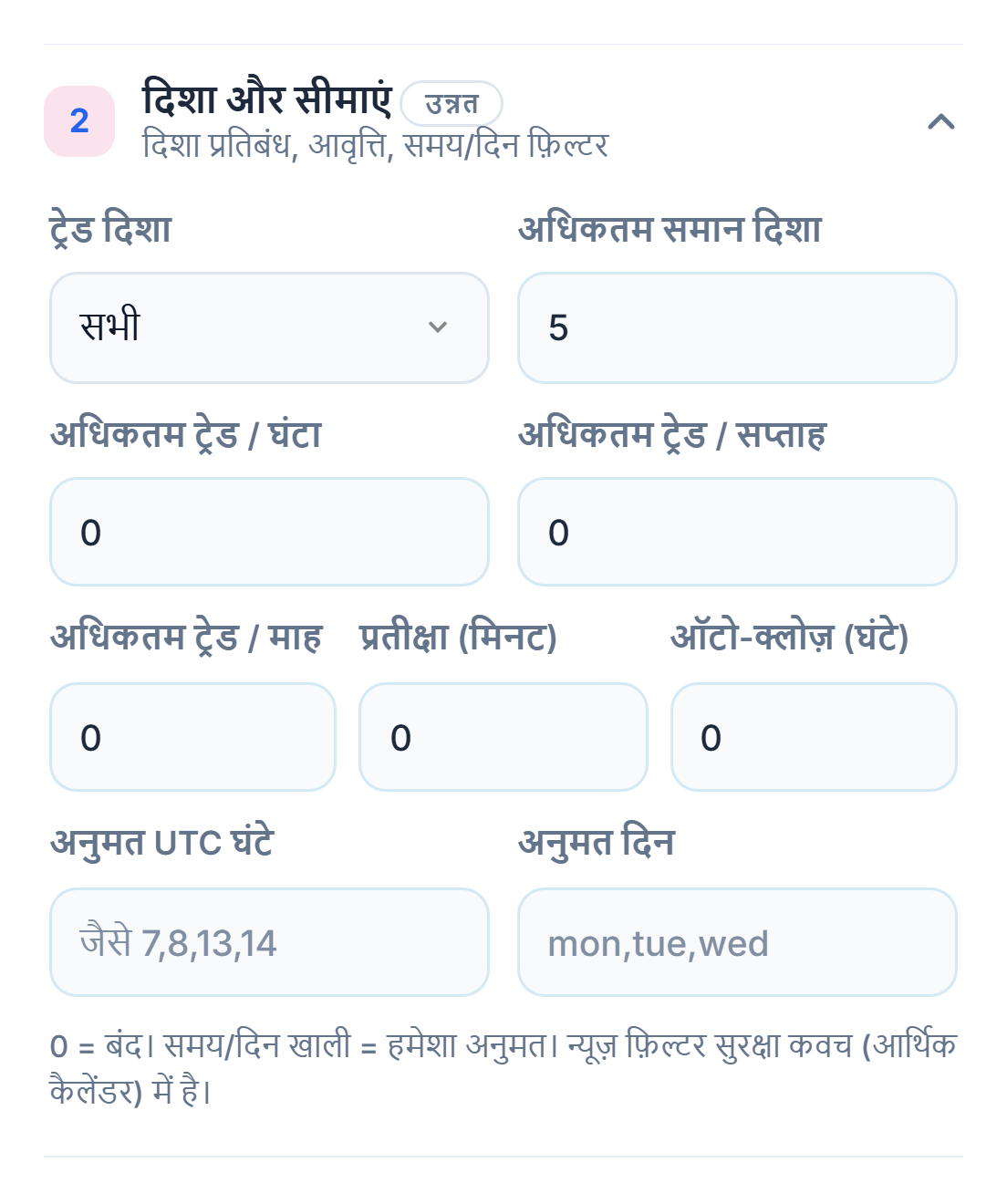
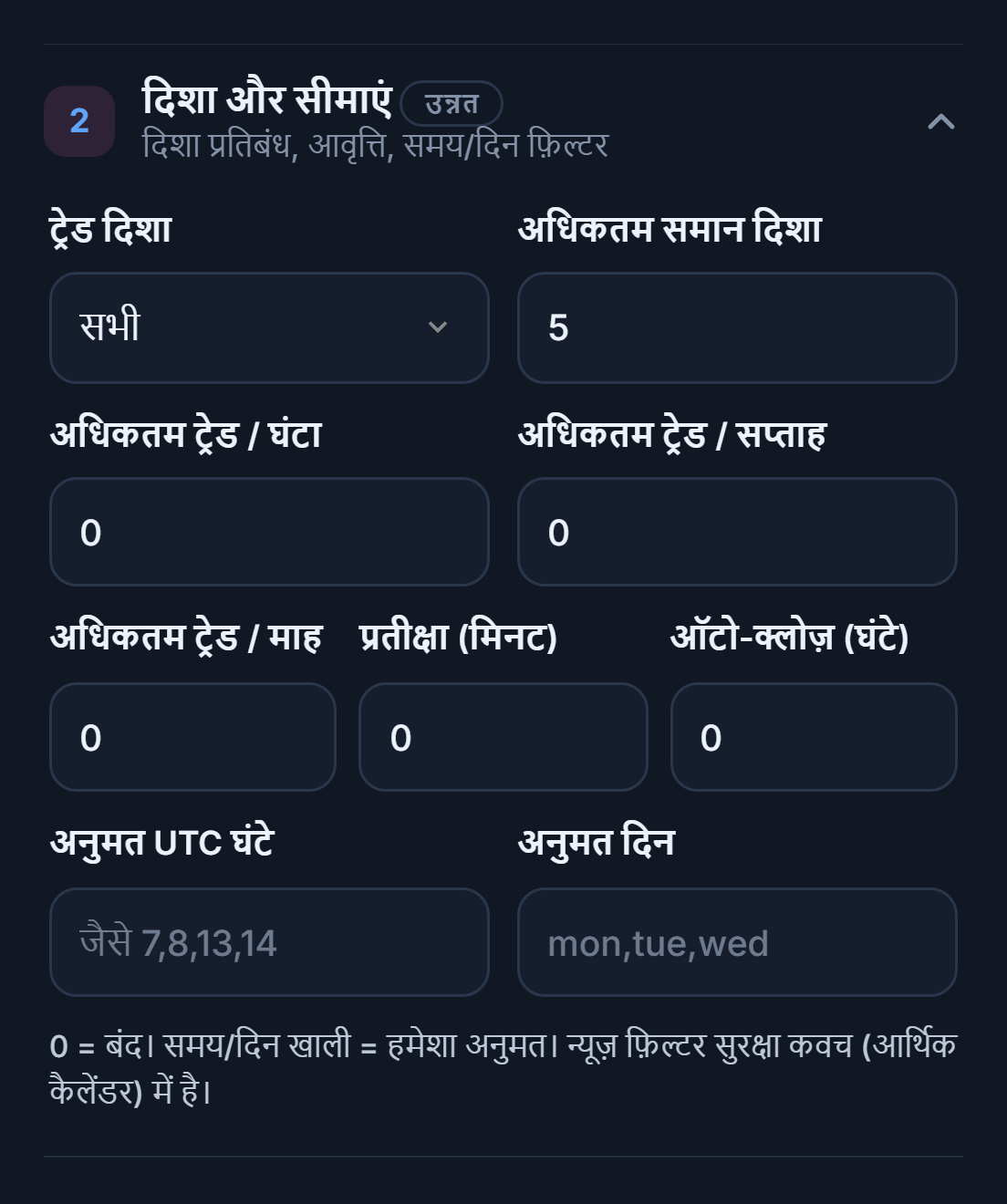
- ट्रेड दिशा — सभी, केवल खरीद या केवल बिक्री।
- अधिकतम समान दिशा — एक ही दिशा (जैसे BUY) में एक साथ ज़्यादा से ज़्यादा कितनी पोज़िशन खुली हो सकती हैं।
- अधिकतम ट्रेड / घंटा और / सप्ताह — इन अवधियों में खोले जा सकने वाले ज़्यादा से ज़्यादा ट्रेड।
- अधिकतम ट्रेड / माह — एक महीने में खोले जा सकने वाले ज़्यादा से ज़्यादा ट्रेड।
- प्रतीक्षा (मिनट) — एक ट्रेड के बाद नया ट्रेड खोलने से पहले रुकने का समय।
- ऑटो-क्लोज़ (घंटे) — खुला ट्रेड यह अवधि पूरी होने पर बंद कर दिया जाता है।
- अनुमत UTC घंटे — केवल इन्हीं घंटों में आए सिग्नल प्रोसेस होते हैं।
- अनुमत दिन — केवल इन्हीं दिनों में ट्रेड खुलता है।
- अधिकतम ट्रेड / सप्ताह — एक सप्ताह में खोले जा सकने वाले ज़्यादा से ज़्यादा ट्रेड।
नुकसान ब्रेक और प्रॉप-फर्म नियम
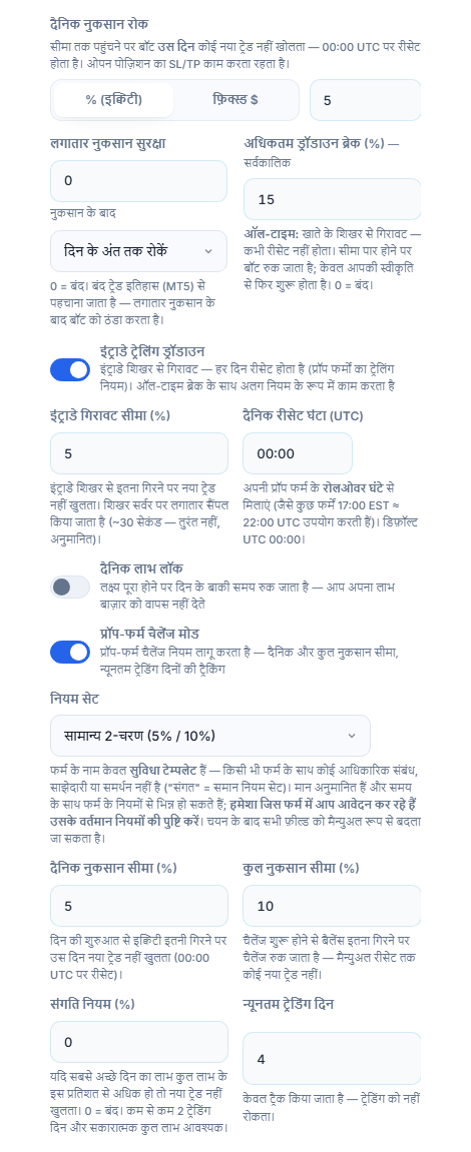
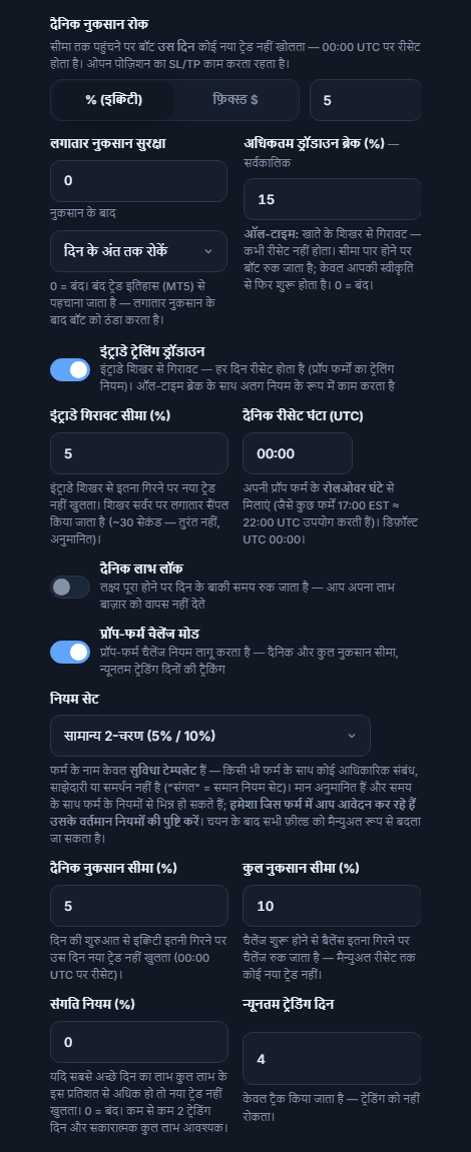
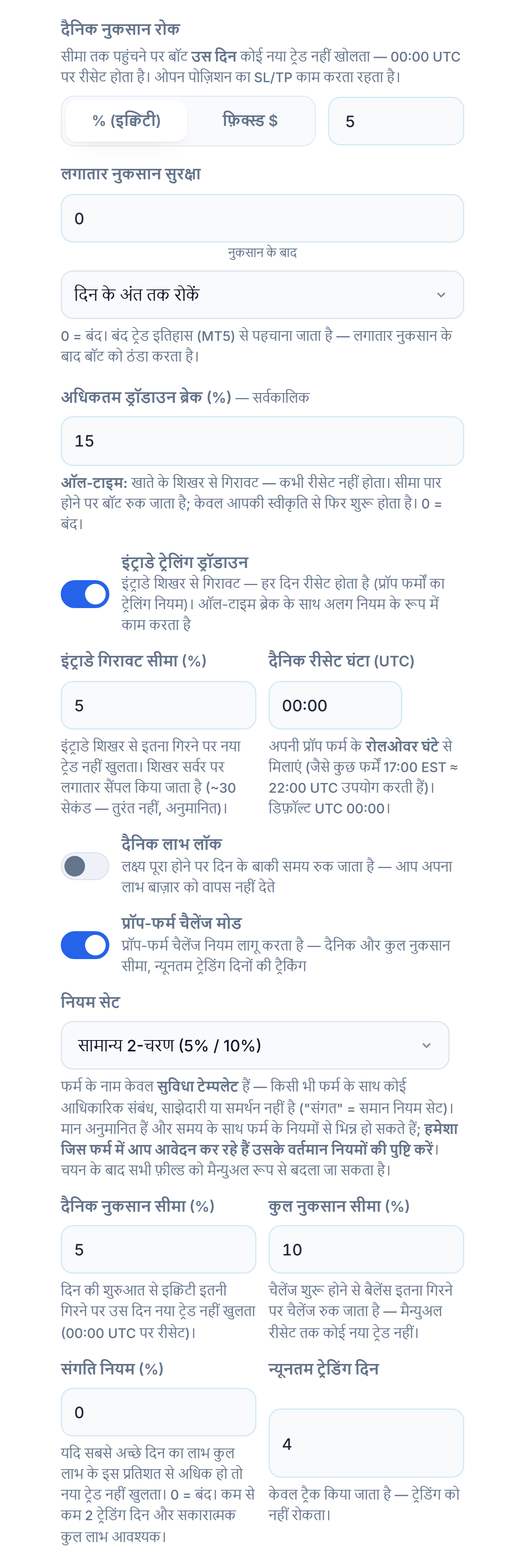
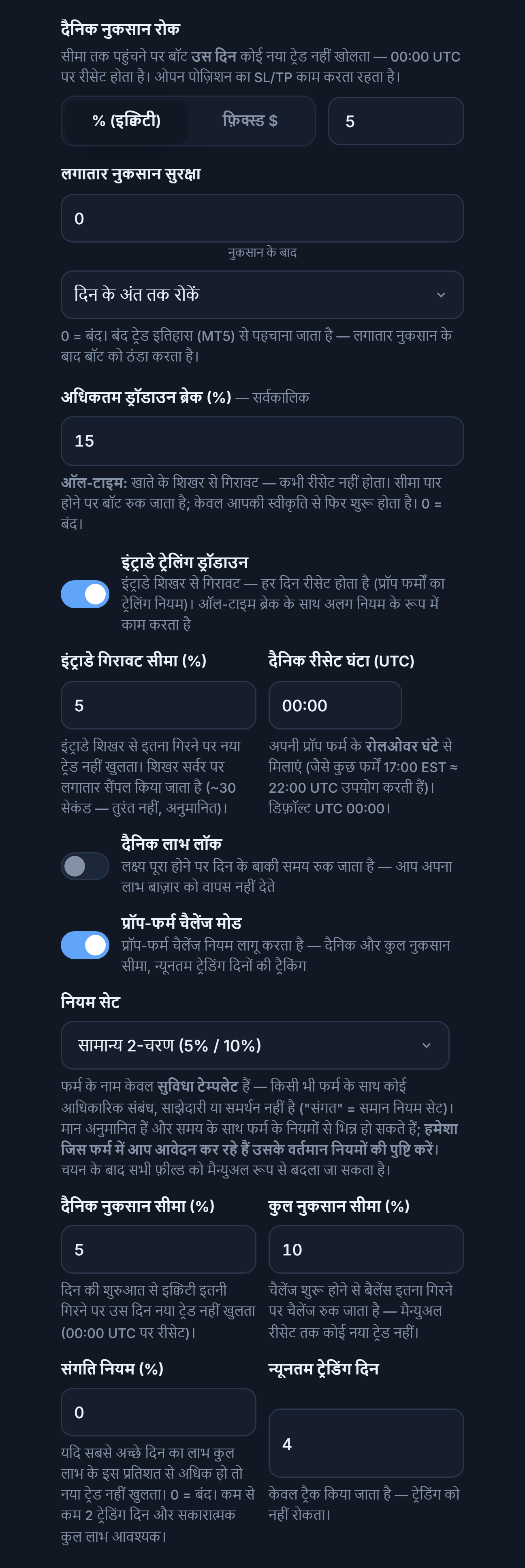
- डेली loss stop — चरण 12 वाला फ़ील्ड।
- लगातार नुकसान सुरक्षा — इतने लगातार नुकसान के बाद बॉट आपकी चुनी अवधि तक रुक जाता है (जैसे दिन के अंत तक)। बंद हुए ट्रेड का इतिहास MT5 से पढ़ा जाता है।
- अधिकतम ड्रॉडाउन ब्रेक — चरण 12 वाला फ़ील्ड; कभी रीसेट नहीं होता।
- इंट्राडे ट्रेलिंग ड्रॉडाउन — उस दिन के शिखर से इतनी गिरावट होने पर नया ट्रेड नहीं खुलता; हर दिन रीसेट होता है। प्रॉप फर्मों के ट्रेलिंग नियम के लिए।
- इंट्राडे गिरावट सीमा और रीसेट घंटा — गिरावट का प्रतिशत और दिन किस UTC घंटे पर रीसेट होगा; इसे प्रॉप फर्म के रोलओवर घंटे से मिलाएँ।
- दैनिक लाभ लॉक — दैनिक लाभ लक्ष्य तक पहुँचते ही बॉट दिन के अंत तक रुक जाता है।
- प्रॉप-फर्म चैलेंज मोड — चैलेंज के नियम लागू करता है: दैनिक और कुल नुकसान सीमा, संगति नियम, न्यूनतम ट्रेडिंग दिनों की निगरानी।
- नियम सेट — तैयार टेम्पलेट चुनकर वैल्यू हाथ से बदल सकते हैं। फ़र्मों के नाम केवल सुविधा के टेम्पलेट हैं; किसी भी फ़र्म से कोई आधिकारिक संबंध नहीं है। जिस फ़र्म में आवेदन कर रहे हैं उसके मौजूदा नियम ज़रूर जाँच लें।
- नुकसान के बाद — लगातार नुकसान की सीमा तक पहुँचने पर बॉट कितनी देर रुकेगा।
- दैनिक रीसेट घंटा (UTC) — इंट्राडे गिरावट और दैनिक काउंटर जिस घंटे पर रीसेट होते हैं।
- दैनिक लाभ लक्ष्य (%) — दैनिक लाभ लॉक चालू होने पर दिखता है; इस लाभ तक पहुँचते ही बॉट दिन के अंत तक रुक जाता है।
- दैनिक नुकसान सीमा (%) — चैलेंज का नियम: दिन की शुरुआत की equity से इतनी गिरावट होते ही उस दिन नया ट्रेड नहीं खुलता (00:00 UTC पर रीसेट होता है)।
- कुल नुकसान सीमा (%) — चैलेंज की शुरुआत के बैलेंस से इतनी गिरावट होते ही चैलेंज रुक जाता है; हाथ से रीसेट किए जाने तक नया ट्रेड नहीं खुलता।
- संगति नियम (%) — सबसे बड़े एक दिन का लाभ कुल लाभ के इस प्रतिशत से ज़्यादा हो जाए तो नया ट्रेड नहीं खुलता। कम से कम 2 ट्रेडिंग दिन और सकारात्मक कुल लाभ चाहिए।
- न्यूनतम ट्रेडिंग दिन — चैलेंज के लिए ज़रूरी न्यूनतम ट्रेडिंग दिन; केवल ट्रैक किया जाता है, ट्रेड खोलने को नहीं रोकता।
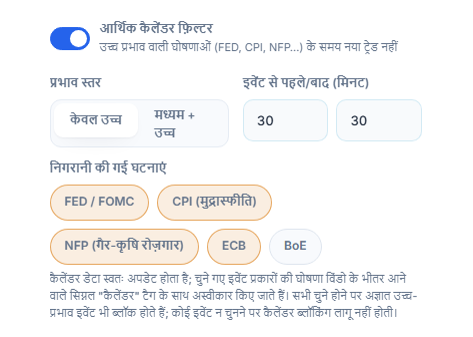
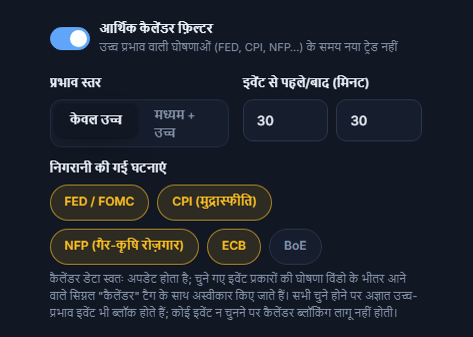
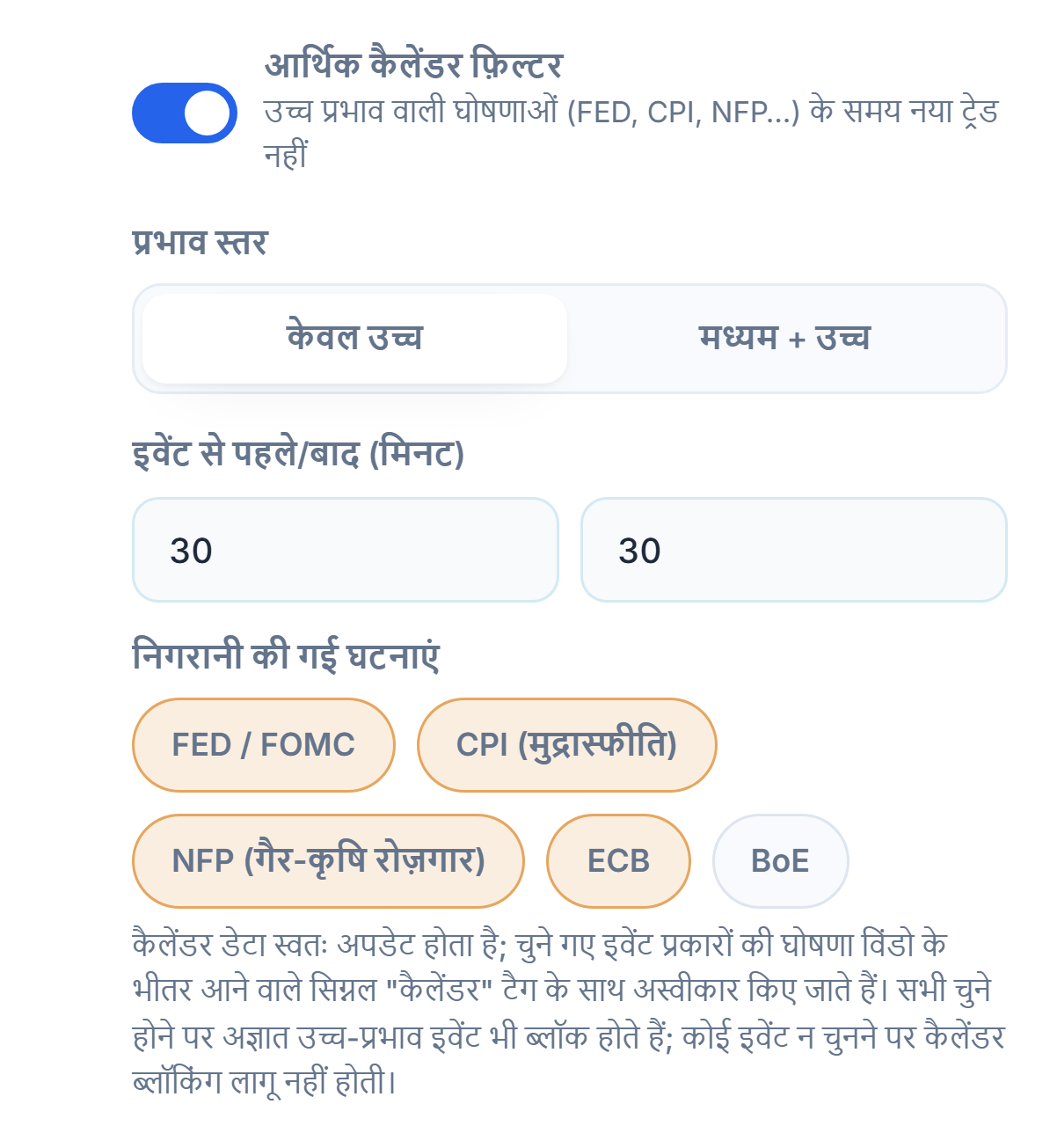
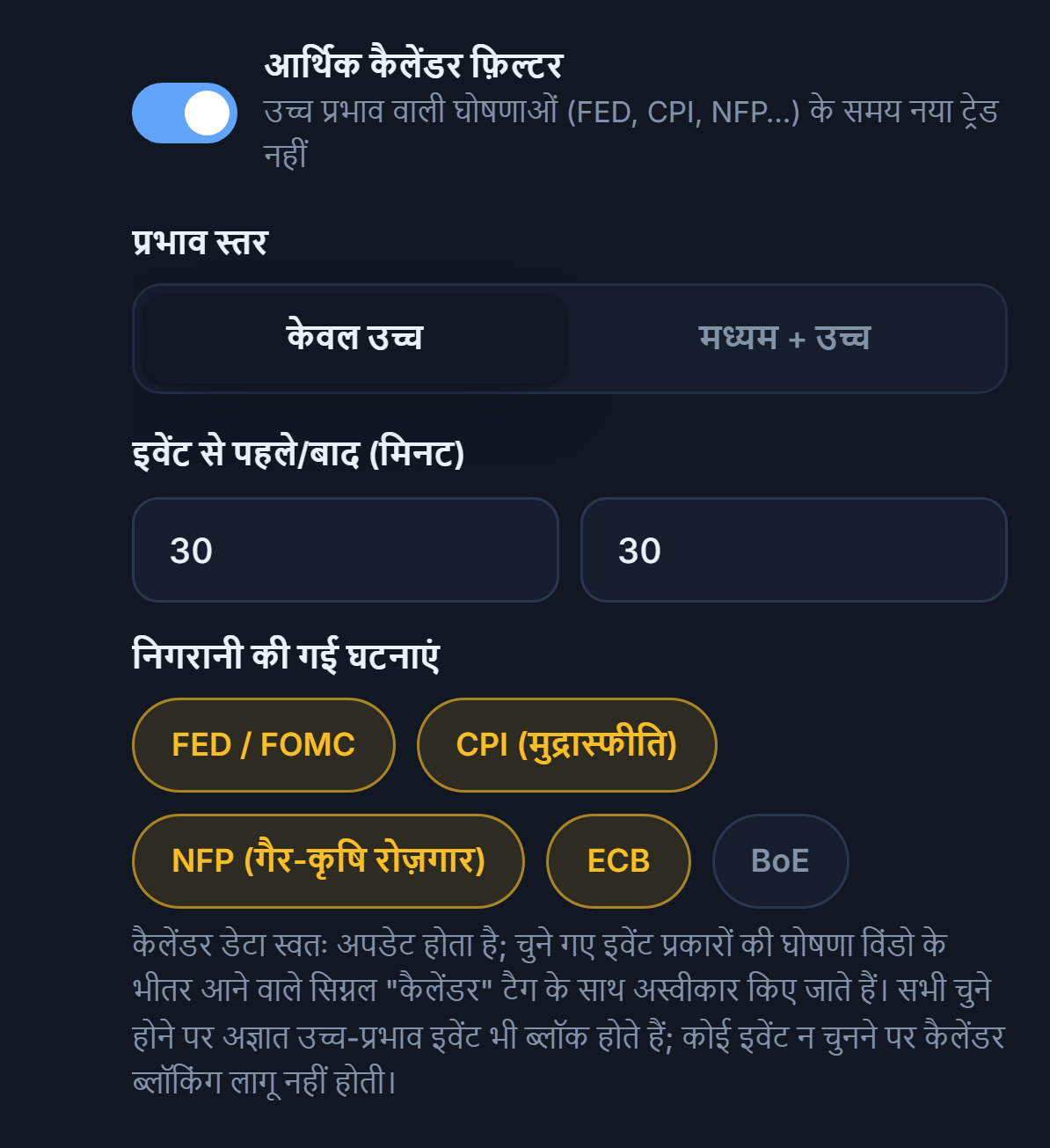
- आर्थिक कैलेंडर फ़िल्टर — अहम ख़बरों के आसपास नया ट्रेड नहीं खुलता।
- प्रभाव स्तर — किस महत्व की ख़बरों को फ़िल्टर करना है।
- ख़बर से पहले और बाद (मिनट) — ख़बर से कितने मिनट पहले और बाद तक ट्रेड नहीं खुलेगा।
- इवेंट के प्रकार — Fed, महँगाई (CPI), अमेरिकी गैर-कृषि रोज़गार (NFP), ECB और BoE के फ़ैसले; जिन पर आप टिक करें वे फ़िल्टर होते हैं।
- ख़बर के बाद (मिनट) — ख़बर के बाद कितने मिनट तक नया ट्रेड नहीं खुलेगा।
- Fed — अमेरिकी केंद्रीय बैंक के ब्याज दर फ़ैसले और बयान।
- CPI — महँगाई के आँकड़े।
- NFP — अमेरिकी गैर-कृषि रोज़गार रिपोर्ट।
- ECB — यूरोपीय केंद्रीय बैंक के फ़ैसले।
- BoE — ब्रिटेन के केंद्रीय बैंक के फ़ैसले।
खाता और सिंबल सीमाएँ
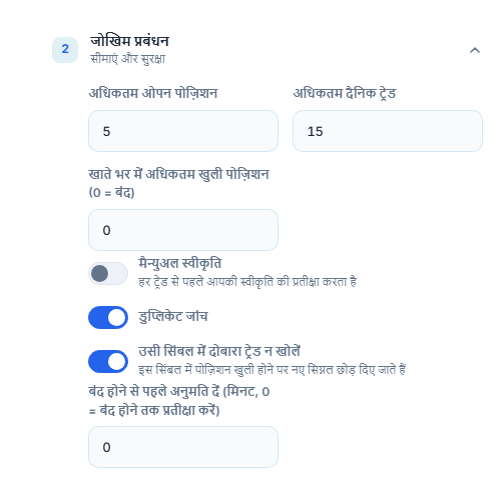
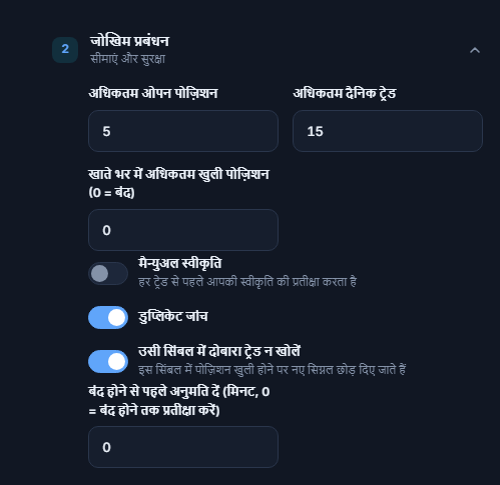
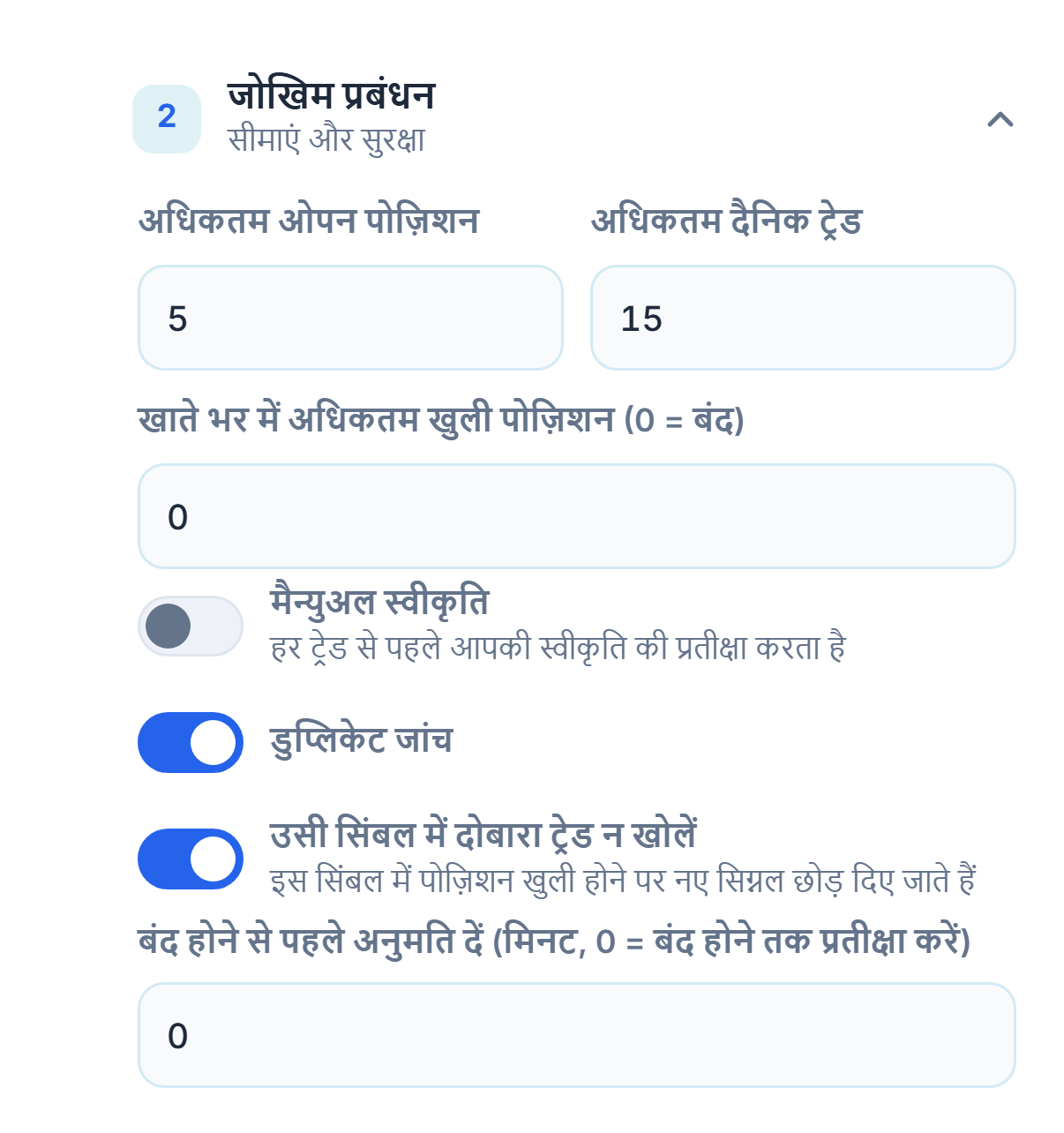
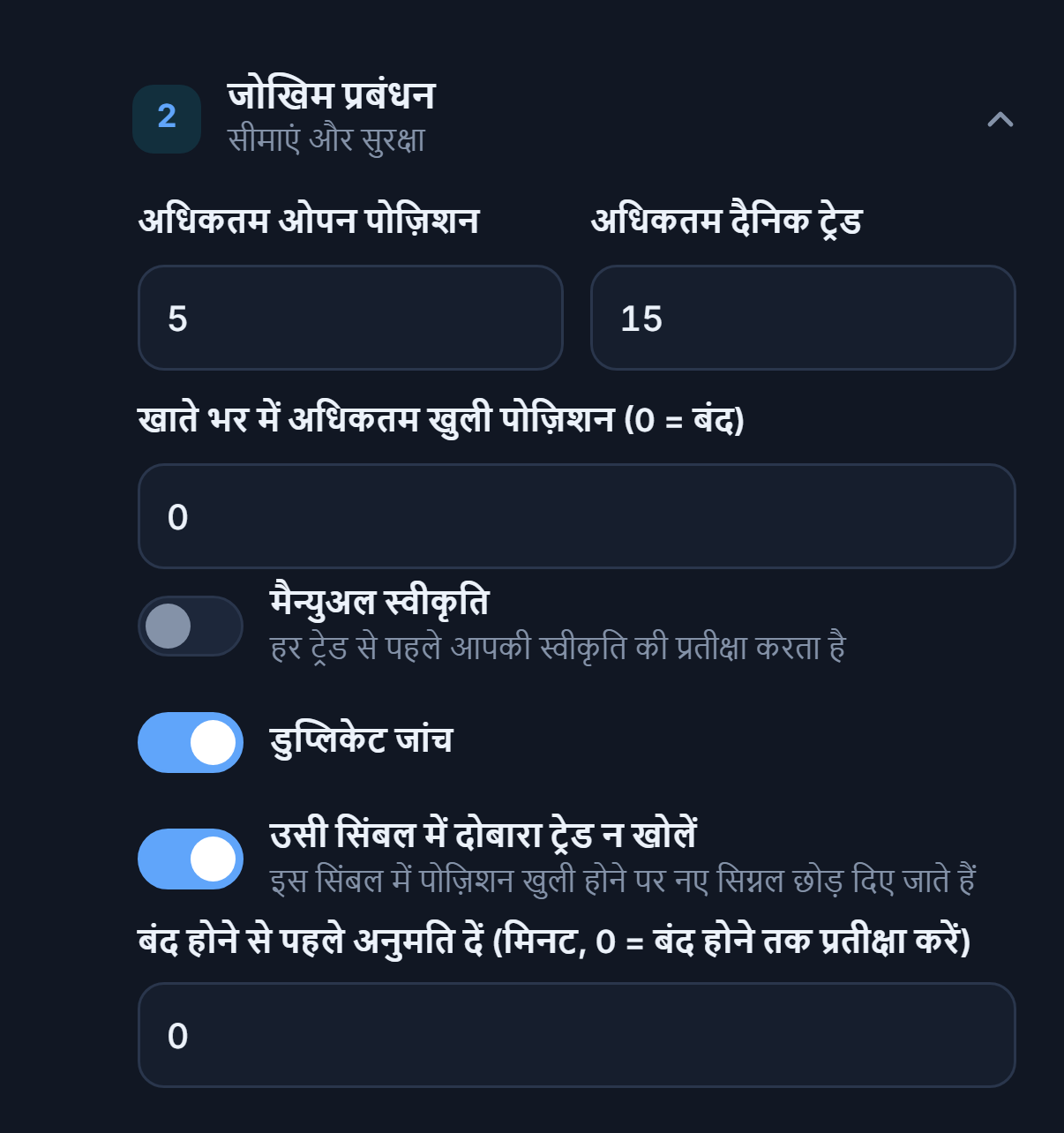
- अधिकतम ओपन पोज़िशन — चरण 12 वाला फ़ील्ड; केवल इसी बॉट की पोज़िशन गिनता है।
- खाता-व्यापी सीमा — एक ही MT5 खाते पर एक से ज़्यादा बॉट हों तो पूरे खाते की खुली पोज़िशन की सीमा।
- मैन्युअल स्वीकृति — हर सिग्नल के लिए पैनल में एक मंज़ूरी कार्ड आता है; 45 सेकंड में मंज़ूर न करें तो ट्रेड नहीं खुलता।
- डुप्लिकेट जांच — वही सिग्नल दूसरी बार आए तो प्रोसेस नहीं होता।
- उसी सिंबल पर दोबारा ट्रेड न खोलें — किसी सिंबल पर खुली पोज़िशन होते हुए उसी सिंबल पर नया ट्रेड नहीं खुलता।
- न्यूनतम प्रतीक्षा (मिनट) — उसी सिंबल पर नया ट्रेड खोलने के लिए रुकने का समय।
चैनल के हिसाब से उलटना और सफलता फ़िल्टर
Telegram वाले हिस्से के अंदर, उन्नत मोड में दिखने वाला “चैनल सेटिंग्स” एकॉर्डियन है। यहाँ की सेटिंग्स केवल आपके चुने चैनल से आए सिग्नल पर लागू होती हैं।
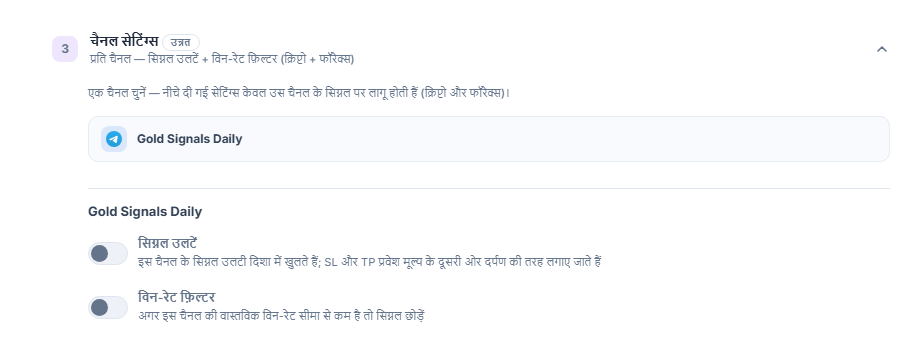
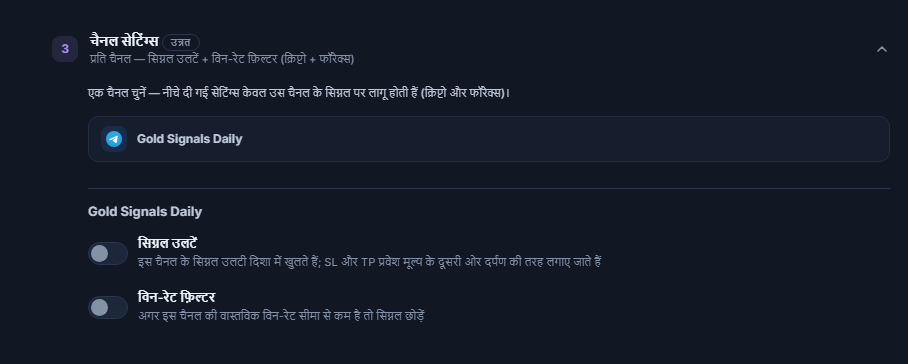
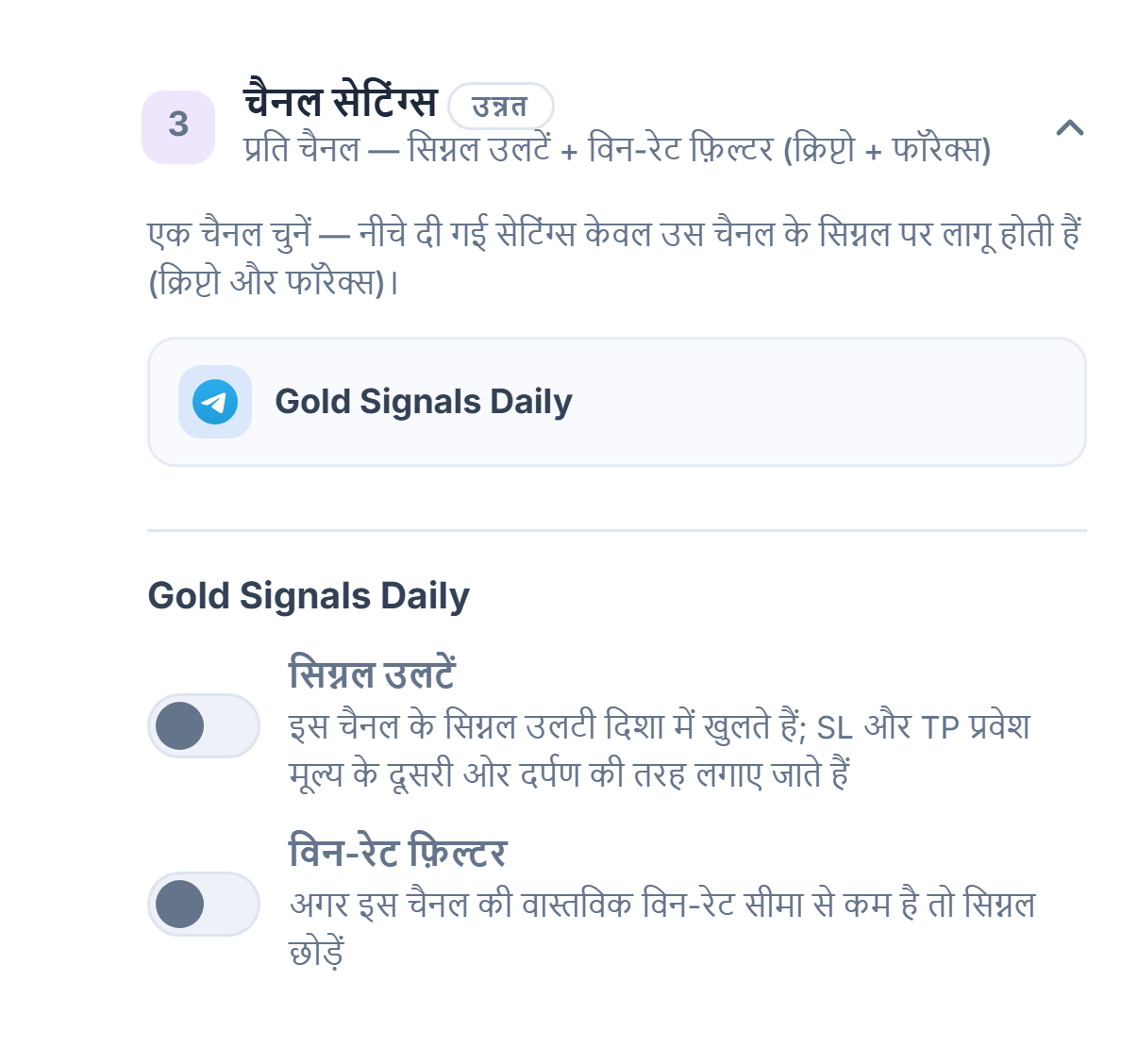
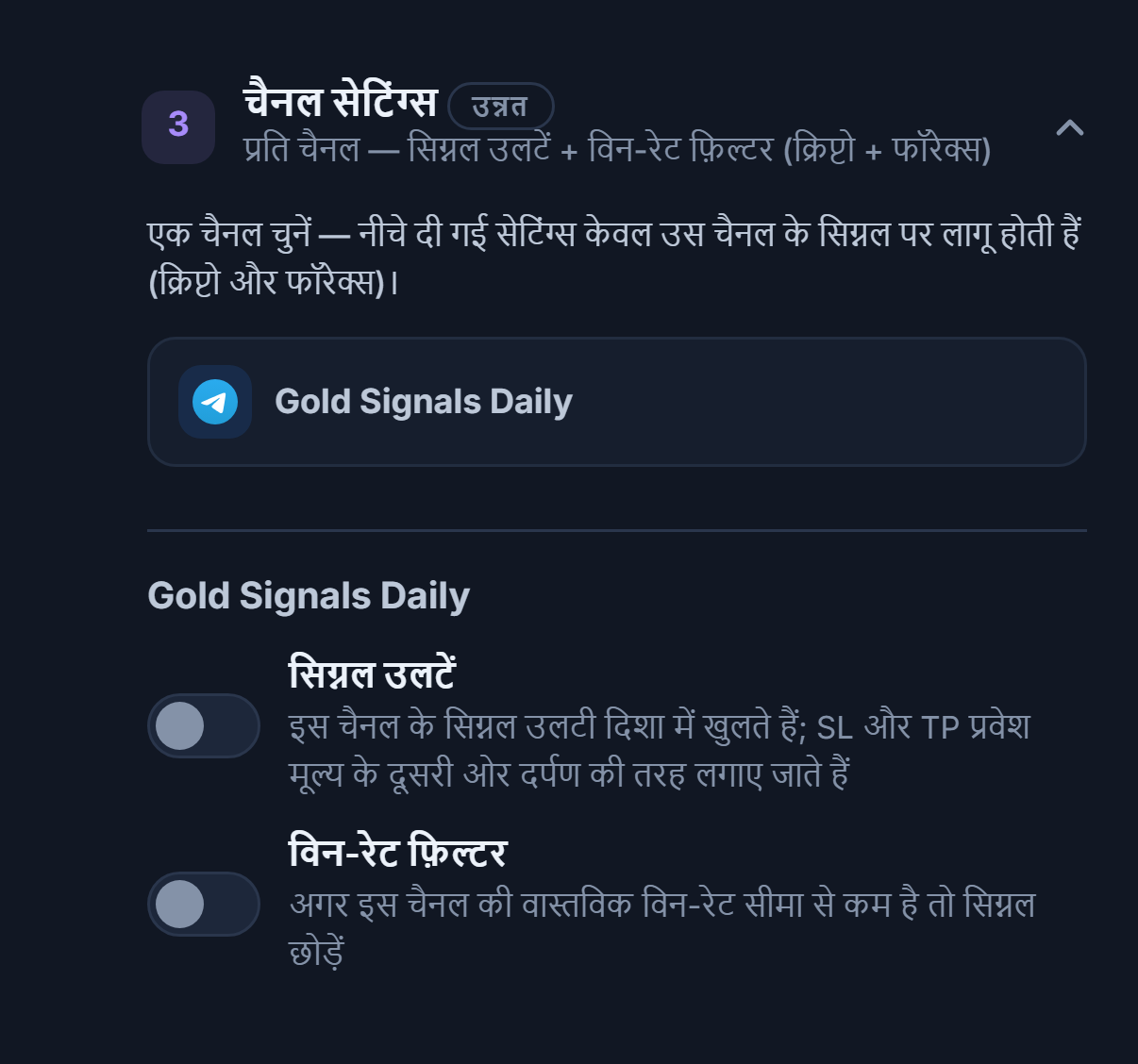
- चैनल सूची — आपके जोड़े चैनल यहाँ क्रम से दिखते हैं; किसी पर क्लिक करने पर उसके नीचे की सेटिंग्स केवल उसी चैनल पर लागू होती हैं।
- सिग्नल उलटें — इस चैनल के सिग्नल उलटी दिशा में खुलते हैं: BUY → SELL, SELL → BUY। SL और TP एंट्री कीमत के दूसरी ओर आइने की तरह पलट जाते हैं।
- विन-रेट फ़िल्टर — इस चैनल की वास्तविक सफलता दर सीमा से नीचे हो तो सिग्नल छोड़ दिया जाता है; कम से कम 10 बंद हुए ट्रेड चाहिए।
- न्यूनतम विन-रेट % — फ़िल्टर की सीमा; फ़िल्टर चालू होने पर दिखती है। कम से कम 10 बंद हुए ट्रेड चाहिए; उससे कम हों तो फ़िल्टर निष्क्रिय रहता है।
बॉट बनाने के बाद
बॉट बनाएं दबाते ही विज़ार्ड बंद हो जाता है और मेरे बॉट पैनल में एक नया बॉट कार्ड दिखता है। इसके बाद का सब कुछ कार्ड पर होता है:
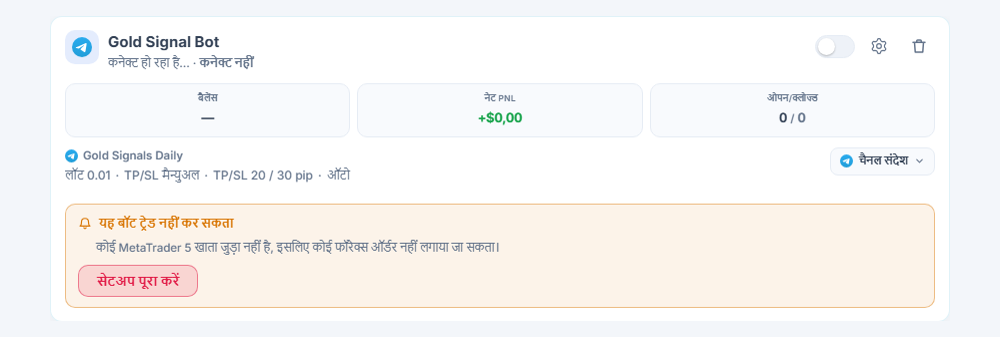
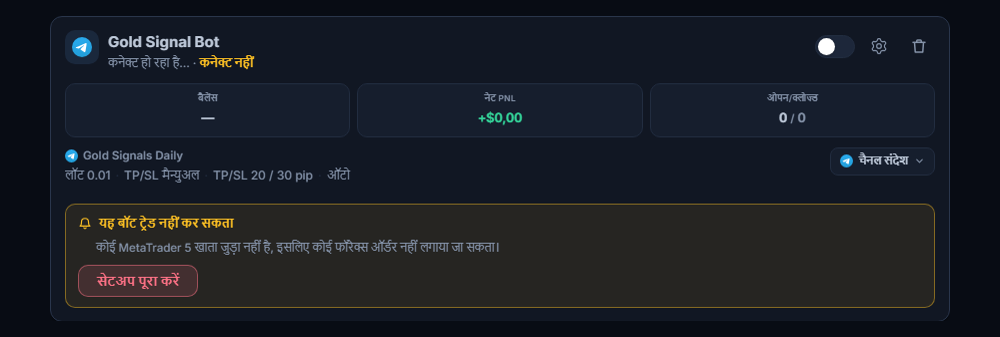
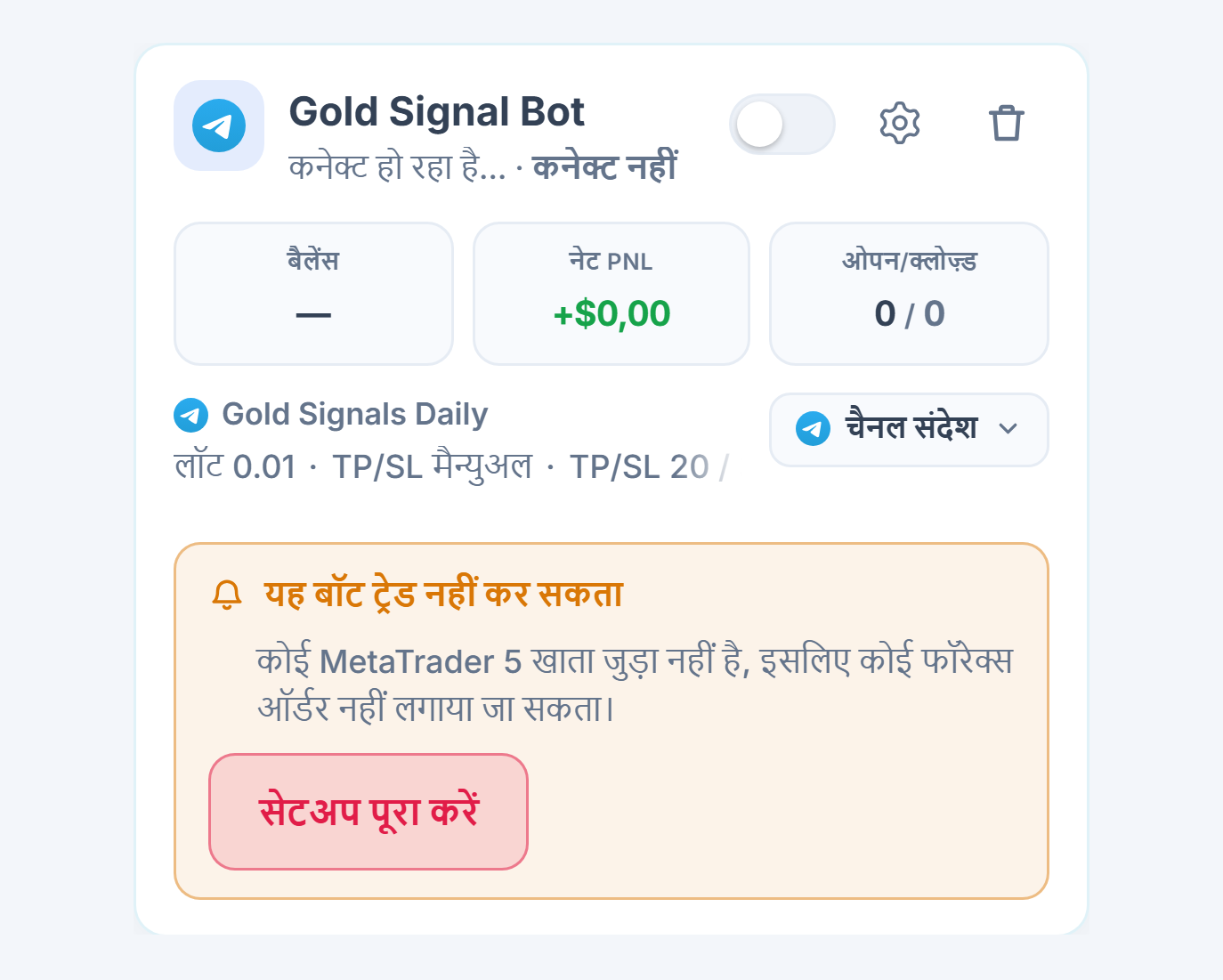
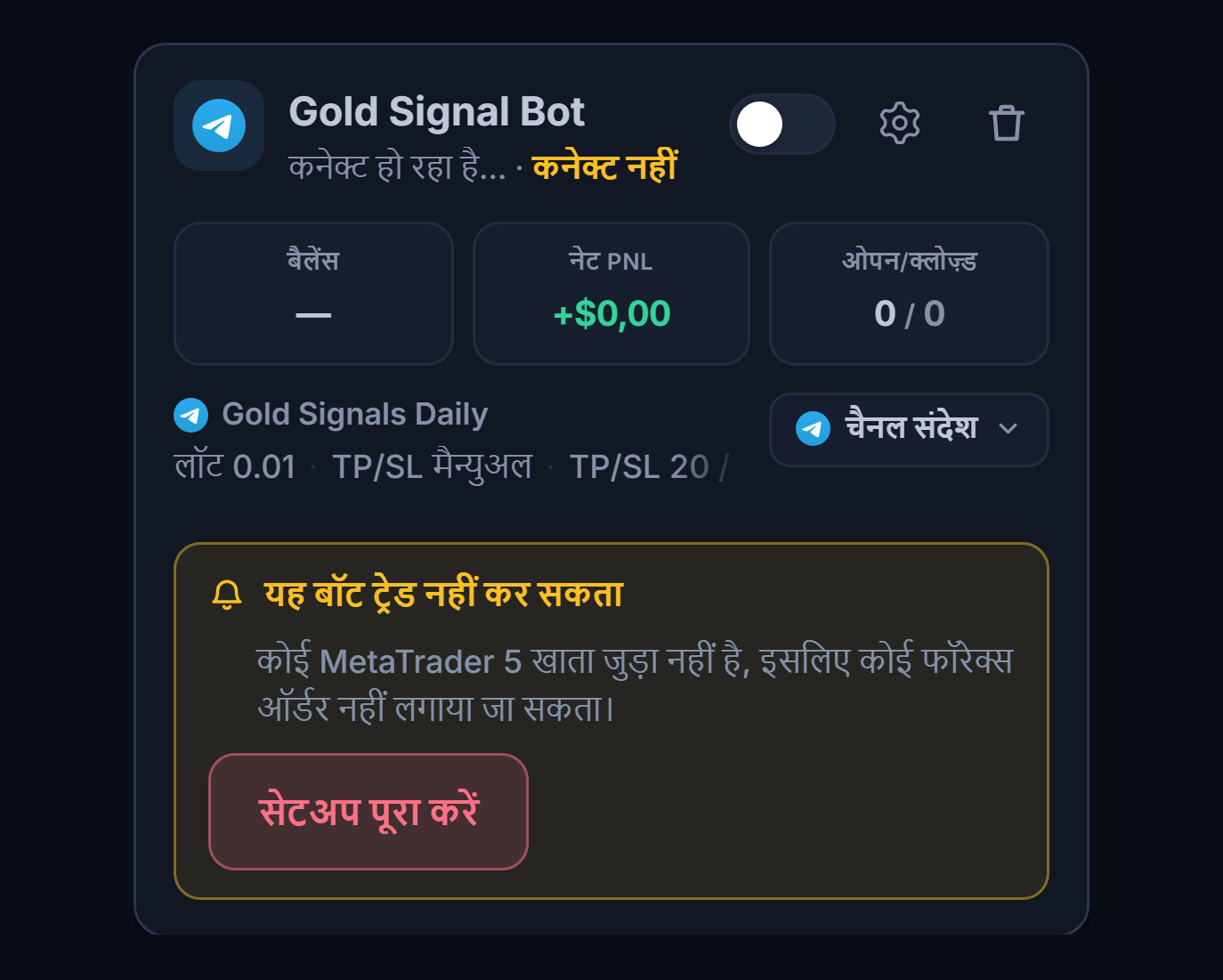
- बॉट कार्ड — नाम, स्रोत (Telegram · Forex) और स्थिति।
- “यह बॉट ट्रेड नहीं कर सकता” सूची — कोई ज़रूरी शर्त अधूरी हो (Telegram कनेक्ट नहीं, चैनल नहीं चुना, MT5 खाता नहीं) तो कार्ड हरे रंग में “चल रहा है” नहीं कहता; कमियाँ क्रम से लिखता है।
- सेटअप पूरा करें — आपको विज़ार्ड के संबंधित हिस्से में ले जाता है; कमी पूरी होते ही बॉट चलने के लिए तैयार हो जाता है।
- शुरू / रोकें — कार्ड से बॉट को रोक और दोबारा शुरू कर सकते हैं। रोका गया बॉट नए सिग्नल प्रोसेस नहीं करता; आपकी खुली पोज़िशन और MT5 में लगे SL/TP को नहीं छूता।
- पहला सिग्नल आने पर — बॉट सिग्नल पढ़ता है, आपकी सीमाएँ जाँचता है और MT5 खाते में ऑर्डर खोलता है; SL और TP पोज़िशन पर लिखे जाते हैं और सत्यापित किए जाते हैं। मैन्युअल स्वीकृति चालू हो तो पहले पैनल में एक मंज़ूरी कार्ड आता है।
- ट्रेड कहाँ दिखता है — पैनल के खुली पोज़िशन हिस्से में हर ticket अलग पंक्ति है; एंट्री कीमत, lot, SL/TP और मौजूदा लाभ/नुकसान वैसे ही दिखाए जाते हैं जैसे MT5 से पढ़े गए हैं। वही ट्रेड आप अपने MT5 ऐप में भी देखते हैं। कोई सिग्नल ट्रेड में नहीं बदला तो कार्ड पर “सिग्नल मिला, कोई ट्रेड नहीं खुला” नोट और उसका कारण लिखा होता है।
- सेटिंग्स बदलना — कार्ड पर संपादित करें से विज़ार्ड उसी बॉट की सेटिंग्स के साथ खुलता है; बदलाव आगे के सिग्नल पर लागू होता है, खुली पोज़िशन प्रभावित नहीं होतीं।
- सूचनाएं — खुले और बंद हुए ट्रेड, अस्वीकृत सिग्नल और दखल माँगने वाली त्रुटियों के लिए Telegram सूचनाएँ पैनल के सूचनाएं पेज से चालू कर सकते हैं।
अक्सर पूछे जाने वाले सवाल
सेटअप के दौरान और बाद में सबसे ज़्यादा पूछे जाने वाले सवाल। किसी सवाल पर क्लिक करके जवाब खोलें।
कनेक्शन और सेटअप
नहीं। आपका MT5 खाता AlgoVesta के अपने MetaTrader 5 टर्मिनलों पर चलता है। आपके कंप्यूटर या फ़ोन का चालू होना ज़रूरी नहीं है। चाहें तो अपना MT5 ऐप उसी खाते से खोलकर ट्रेड देख सकते हैं।
ट्रेडिंग (master) पासवर्ड डालें। Investor पासवर्ड केवल-पढ़ने वाला होता है: कनेक्शन बन जाता है लेकिन ट्रेड नहीं खोला जा सकता और पैनल “टर्मिनल पर ट्रेडिंग बंद है” कहता है। Master पासवर्ड सिर्फ़ ट्रेड खोलने-बंद करने के काम आता है; पैसे निकालने की अनुमति नहीं देता।
नहीं, केवल MetaTrader 5 समर्थित है। आप अपने ब्रोकर से उसी खाता प्रकार का MT5 खाता खुलवा सकते हैं; ज़्यादातर ब्रोकर यह मुफ़्त में करते हैं।
आपके ब्रोकर ने खाता खोलते समय जो ईमेल भेजा था उसमें लिखा होता है। MT5 डेस्कटॉप पर Tools → Options → Server, और मोबाइल पर खाते के विवरण की स्क्रीन में भी दिखता है। नाम ठीक वैसा ही लिखें या ब्रोकर का नाम लिखकर सूची से चुनें; डेमो और लाइव सर्वर अलग होते हैं।
कोड आमतौर पर आपके Telegram ऐप के अंदर आता है: “Telegram” नाम की आधिकारिक चैट खोलें, 5 अंकों का कोड वहीं है। Telegram कुछ मामलों में कोड फ़ोन पर SMS से भी भेज सकता है; दोनों जगह देखें। कोड न आए तो लगभग 20 सेकंड की उलटी गिनती खत्म होने के बाद कोड भेजें दोबारा दबा सकते हैं।
नहीं। AlgoVesta आपके Telegram खाते से कोई मैसेज नहीं भेजता, केवल आपके चुने चैनलों के मैसेज पढ़ता है। आप जब चाहें Telegram के सेटिंग्स → डिवाइस हिस्से से AlgoVesta का सेशन खत्म कर सकते हैं।
ट्रायल Pro की सीमाओं के साथ चलता है: 2 MT5 खाते और 5 बॉट। पैकेजों में: Starter में 1, Pro में 2, Elite में 5 MT5 खाते। विवरण: पैकेज और ट्रायल · मूल्य निर्धारण।
सिग्नल आया लेकिन ट्रेड नहीं खुला
बॉट कार्ड पर आख़िरी सिग्नल के नीचे “सिग्नल मिला, कोई ट्रेड नहीं खुला” नोट और उसका कारण लिखा होता है। अगर वही बॉट 24 घंटे में लगातार सिग्नल पाकर भी कोई ट्रेड न खोल सके तो आपको एक बार ईमेल भी भेजा जाता है।
- चैनल सेटिंग्स स्कोप में चुना नहीं गया — चैनल जोड़ना काफ़ी नहीं; फॉरेक्स सेटअप के सेटिंग्स स्कोप में भी चुना होना चाहिए।
- MT5 खाता कनेक्ट नहीं है या लाइव खाते की मंज़ूरी नहीं दी गई — लाइव खाते में लाइव ट्रेडिंग की अनुमति दें… की मंज़ूरी के बिना ट्रेड नहीं खुलता (चरण 9)।
- बाज़ार बंद — सप्ताहांत और छुट्टियों में सिग्नल ट्रेड में नहीं बदलता।
- सिंबल ब्रोकर में नहीं है — “Symbol not available” लिखा आता है; सिंबल मैपिंग जोड़ें।
- TP या SL की सुरक्षा सुनिश्चित नहीं हो सकी — सिग्नल से मोड में stop या लक्ष्य न हो तो ट्रेड नहीं खुलता। मैन्युअल (पिप) मोड पर जाएँ या Stop Loss (पिप) वैल्यू डालें।
- बॉट रोका हुआ है — रोका गया बॉट आने वाले सिग्नल प्रोसेस नहीं करता।
- दैनिक नुकसान सीमा या अधिकतम दैनिक ट्रेड पूरे हो गए — उस दिन नया ट्रेड नहीं खुलता; 00:00 UTC पर अपने-आप दोबारा चालू हो जाता है।
- हेजिंग बंद है — उसी सिंबल पर खुली पोज़िशन की उलटी दिशा में आया सिग्नल नहीं खुलता।
- फ़िल्टर — कीवर्ड, ब्लॉक किया गया सिंबल, आर्थिक कैलेंडर, स्प्रेड/विचलन सीमा या घंटे का फ़िल्टर सिग्नल को जानबूझकर छोड़ चुका हो सकता है।
हाँ, अगर आपकी Stop Loss (पिप) वैल्यू भरी है। ऑर्डर भरने के बाद बॉट stop को असली एंट्री कीमत से इतने pip दूर लगाता है। जिस ट्रेड में TP और SL की गारंटी न हो वह खोला ही नहीं जाता; खुलने के बाद बिना सुरक्षा का दिखे तो सुरक्षा के लिहाज़ से बंद कर दिया जाता है।
दो संभावित कारण हैं। Lot अपर्याप्त: कुल lot इतना बड़ा नहीं कि हर लक्ष्य को कम से कम एक मान्य lot मिले तो जो लक्ष्य पूरे नहीं हो सकते उन्हें छोड़ दिया जाता है (जैसे 0.01 lot में एक ही लक्ष्य खुलता है)। पैनल यह सेव करने से पहले नारंगी बॉक्स में लिखता है। NETTING खाता: MT5 एक ही दिशा के ऑर्डर मिला देता है; इस खाते में एकाधिक लक्ष्य नहीं बँटते और केवल TP1 लागू होता है। विवरण: एकाधिक TP।
नहीं। डुप्लिकेट जांच डिफ़ॉल्ट रूप से चालू रहती है; वही सिग्नल दूसरी बार प्रोसेस नहीं होता।
Lot, pip और ऑर्डर
1 pip मेजर पेयर में 0.0001, JPY पेयर में 0.01, XAUUSD में 0.1 और XAGUSD में 0.01 कीमत इकाई है। XAUUSD में 20 pip = 2.0 कीमत इकाई। इसका पैसे में मान lot और ब्रोकर के कॉन्ट्रैक्ट साइज़ पर निर्भर करता है; MT5 में सिंबल की प्रॉपर्टीज़ से देख सकते हैं।
फॉरेक्स में लीवरेज आपके ब्रोकर में खाते की सेटिंग है; पैनल में लीवरेज फ़ील्ड नहीं है। ट्रेड का आकार lot तय करता है (चरण 10)।
हाँ। ब्रोकर सफ़िक्स और सोना अपने-आप पहचानें चालू होने पर (डिफ़ॉल्ट) XAUUSDm, EURUSD.pro जैसे जुड़े नाम और GOLD/XAUUSD का फ़र्क अपने-आप मिला दिए जाते हैं। किसी न पहचाने गए नाम के लिए सिंबल मैपिंग में पंक्ति जोड़ें।
अपनी मर्ज़ी से नहीं छूता। एक ही खाते में एक से ज़्यादा बॉट हों तो हर बॉट केवल अपनी खोली पोज़िशन संभालता है। खाते में एक ही बॉट हो तो, चैनल किसी सिंबल के लिए “बंद करें” मैसेज भेजे तो उस सिंबल पर आपकी हाथ से खोली पोज़िशन भी बंद हो सकती है। हाथ से ट्रेड करना हो तो बॉट वाले MT5 खाते से अलग खाता इस्तेमाल करें।
नियंत्रण और सुरक्षा
नहीं। कोई पोज़िशन केवल इन स्थितियों में बंद होती है: आप पैनल से बंद करें दबाएँ, आप पैनिक बटन इस्तेमाल करें, आपका फ़ॉलो किया चैनल उस पोज़िशन के लिए क्लोज़ मैसेज भेजे, MT5 में TP या SL हिट हो जाए, आपकी खुद सेट की ऑटो-क्लोज़ (घंटे) अवधि पूरी हो जाए, या खुले ट्रेड का SL/TP न लग पाने के कारण उस ट्रेड को सुरक्षा के लिहाज़ से तुरंत वापस ले लिया जाए।
रोका गया बॉट नए सिग्नल प्रोसेस नहीं करता; आपकी खुली पोज़िशन बंद नहीं होतीं और MT5 में लगे SL/TP अपनी जगह रहते हैं। बंद करना चाहें तो पैनल से बंद करें या पैनिक बटन इस्तेमाल करें।
बंद नहीं हुआ, उस दिन के लिए रुका है। दैनिक सीमाएँ 00:00 UTC पर रीसेट होती हैं और बॉट अगले दिन अपने-आप चल पड़ता है। अधिकतम ड्रॉडाउन ब्रेक स्थायी होता है; बॉट पूरी तरह रुक जाता है और केवल आपकी मंज़ूरी से दोबारा शुरू होता है।
अपने ब्रोकर से मुफ़्त MT5 डेमो खाता खोलें और चरण 9 के फ़ॉर्म से कनेक्ट करें; सर्वर सूची से डेमो बैज वाला सर्वर चुनें। डेमो खाते में मंज़ूरी की ज़रूरत नहीं होती और असली पैसा इस्तेमाल नहीं होता। असली पर जाते समय अपना लाइव खाता कनेक्ट करें, लाइव ट्रेडिंग की अनुमति दें… से मंज़ूरी दें और बॉट में वही खाता चुनें।
समस्या-निवारण
| स्थिति | आपको क्या करना चाहिए |
|---|---|
| MT5 खाता “कनेक्ट हो रहा है” स्थिति में अटक गया | सत्यापन में कुछ मिनट लग सकते हैं; इंतज़ार करें और कनेक्ट कर दिया, रिफ़्रेश करें दबाएँ। ज़्यादा देर लगे तो अपनी जानकारी जाँचें। |
| खाता संख्या या पासवर्ड सत्यापित नहीं हुआ | Login और ट्रेडिंग (master) पासवर्ड को अपने MT5 ऐप में लॉगिन करके जाँचें; पक्का करें कि सर्वर आपके खाते वाला ही है (Demo / Live) और दोबारा कनेक्ट करें। |
| सर्वर सूची में नहीं है | सर्वर का नाम ठीक वैसा ही लिखें जैसा ब्रोकर के ईमेल या MT5 में है। नए सर्वर भी स्वीकार किए जाते हैं; सूची केवल सहायक है। |
| “टर्मिनल पर ट्रेडिंग बंद है” | आमतौर पर investor (केवल-पढ़ने वाला) पासवर्ड डालने पर होता है। खाते को डिस्कनेक्ट करें और master पासवर्ड से दोबारा कनेक्ट करें। |
| लाइव खाते में ट्रेड नहीं खुल रहा | खाता कार्ड पर “स्वचालित ट्रेडिंग बंद — अनुमोदन की प्रतीक्षा” लिखा हो तो लाइव ट्रेडिंग की अनुमति दें… से मंज़ूरी दें। |
| “Symbol not available” | सिंबल ब्रोकर में अलग नाम से है। MT5 के मार्केट वॉच (Market Watch) में पूरा नाम ढूँढें और सिंबल मैपिंग या सफ़िक्स जोड़ें। |
| अमान्य वॉल्यूम (lot) त्रुटि | आपके ब्रोकर का lot स्टेप अलग हो सकता है। उन्नत सेटिंग्स में न्यूनतम लॉट, अधिकतम लॉट और लॉट स्टेप को MT5 में सिंबल की प्रॉपर्टीज़ के हिसाब से भरें। |
| एकाधिक TP में एक ही पोज़िशन खुली | Lot लक्ष्यों की संख्या के लिए काफ़ी नहीं है या खाता NETTING मोड में है। पैनल के वितरण बॉक्स को देखें (एकाधिक TP)। |
| सप्ताहांत का सिग्नल नहीं खुला | बाज़ार बंद होने पर ट्रेड नहीं खुलता; यह सामान्य है। |
| सत्यापन कोड नहीं आया | कोड आमतौर पर आपके Telegram ऐप में आता है; कुछ मामलों में SMS से भी आ सकता है, दोनों जगह देखें। लगभग 20 सेकंड की उलटी गिनती खत्म होने पर कोड भेजें दोबारा दबाएँ। |
| चैनल सूची में नहीं दिख रहा | पक्का करें कि आप उस चैनल के Telegram में सदस्य हैं; सदस्य बनने के बाद मेरे चैनल प्राप्त करें फिर दबाएँ। |
| सारांश में लाल “चयनित नहीं” | चैनल: चैनल जोड़कर सेटिंग्स स्कोप में चुनें। लक्ष्य खाता: MT5 खाता कनेक्ट करें। |
| मैन्युअल स्वीकृति चालू है, ट्रेड नहीं खुला | हर सिग्नल को 45 सेकंड के अंदर मंज़ूर करना होता है। स्वचालित ट्रेडिंग चाहिए तो मैन्युअल स्वीकृति बंद करें। |
शब्दावली
- MetaTrader 5 (MT5)
- फॉरेक्स और कमोडिटी ट्रेडिंग के लिए ब्रोकरों का दिया ट्रेडिंग प्लेटफ़ॉर्म। AlgoVesta केवल MT5 के साथ काम करता है।
- ब्रोकर सर्वर
- आपके MT5 खाते से जुड़ा, आपके ब्रोकर का सर्वर (जैसे ICMarketsSC-Demo)। डेमो और लाइव खातों के सर्वर अलग होते हैं।
- लॉगिन
- MT5 खाता संख्या।
- Master / investor पासवर्ड
- Master पासवर्ड से ट्रेड खोलना-बंद करना संभव है; investor पासवर्ड केवल पढ़ने की अनुमति देता है।
- लॉट (Lot)
- ट्रेड के आकार की इकाई। 1.00 = स्टैंडर्ड lot, 0.10 = मिनी lot, 0.01 = माइक्रो lot।
- लॉट स्टेप
- ब्रोकर द्वारा स्वीकार की जाने वाली lot बढ़ोतरी की इकाई; lot इस स्टेप का गुणज होना चाहिए।
- Pip
- कीमत की चाल की मानक इकाई। मेजर पेयर में 0.0001, XAUUSD में 0.1।
- Ticket
- MT5 में हर पोज़िशन का अद्वितीय नंबर। एकाधिक TP में हर लक्ष्य एक अलग ticket होता है।
- HEDGING / NETTING
- HEDGING खाते में एक ही सिंबल की एक से ज़्यादा पोज़िशन अलग-अलग खुली रह सकती हैं। NETTING खाते में एक ही दिशा के ऑर्डर एक पोज़िशन में मिल जाते हैं।
- स्प्रेड
- खरीद और बिक्री कीमत के बीच का अंतर।
- विचलन (slippage)
- सिग्नल की कीमत और ऑर्डर के वास्तव में भरे जाने की कीमत के बीच का अंतर।
- सफ़िक्स / प्रीफ़िक्स
- ब्रोकर द्वारा सिंबल नाम में जोड़े गए अक्षर (XAUUSDm, EURUSD.pro)।
- TP (Take-Profit / लाभ लेना)
- वह लक्ष्य जहाँ लाभ लिया जाएगा। इस विज़ार्ड में एंट्री से दूरी pip में लिखी जाती है।
- SL (Stop-Loss / नुकसान रोकना)
- वह स्तर जहाँ नुकसान काटा जाएगा। MT5 में पोज़िशन पर लिखा जाता है।
- R (1R)
- एंट्री और stop के बीच की दूरी; जोखिम की इकाई। Breakeven इसी सीमा पर सक्रिय होता है।
- ड्रॉडाउन
- खाते के शिखर से प्रतिशत में गिरावट।
- पेंडिंग ऑर्डर
- किसी तय कीमत पर पहुँचने पर भरा जाने वाला प्रतीक्षारत ऑर्डर (limit या stop)।
- UTC
- दुनिया का साझा समय। दैनिक सीमाएँ 00:00 UTC पर रीसेट होती हैं।
संबंधित गाइड
- Telegram सिग्नल से क्रिप्टो बॉट सेट करें — यही प्रवाह क्रिप्टो एक्सचेंजों के लिए।
- Telegram खाता और चैनल कनेक्शन — केवल कनेक्शन वाले चरण का छोटा रूप।
- Telegram सिग्नल को MT5 में कॉपी करना और Telegram सिग्नल को MetaTrader में कॉपी करना — प्रोडक्ट पेज।
- TradingView webhook सेटअप — अगर आपका सिग्नल स्रोत TradingView है।
- पैकेज और ट्रायल — MT5 खाते और बॉट की सीमाएँ।
हमारी सपोर्ट टीम सेटअप आपके साथ मिलकर पूरा करती है; स्क्रीनशॉट जोड़ेंगे तो हम और जल्दी हल कर पाएँगे।