Configura il bot forex (MT5) dai segnali Telegram
Il team di AlgoVesta · Ultima revisione: 30 settembre 2026
Configura passo dopo passo, vedendo ogni schermata del pannello, il bot che trasforma automaticamente in ordini sul tuo conto MetaTrader 5 i segnali forex e sull'oro di un canale Telegram di cui sei membro.
- Circa 15 minuti
- 13 passaggi
- Puoi provarlo senza rischi con un conto demo del broker
Risposta breve: In AlgoVesta i segnali forex di Telegram diventano operazioni automatiche così: nel pannello scegli Configura nuovo bot → Telegram → Forex; collega Telegram con il tuo numero di telefono; aggiungi il canale dei segnali e selezionalo in Ambito impostazioni; con il server del broker, il numero del conto MT5 e la password di trading (master) collega l'account MT5; inserisci lotto, pip di TP/SL e limite di perdita giornaliera; premi Crea Bot. Ogni segnale diventa un ordine sul tuo conto MT5 con i tuoi limiti. Non viene aperta nessuna operazione di cui non si possano garantire TP e SL. Non devi installare MetaTrader, EA o VPS sul tuo computer.
Ultima verifica: — controllato schermata per schermata sul pannello. Quando il pannello cambia, questa pagina viene aggiornata.
In questa pagina
Prepara tutto prima di iniziare
Cosa devi sapere prima della configurazione
- Accanto a molte sezioni della procedura guidata trovi la scritta "Si può fare dopo". Puoi saltare queste sezioni ora e completarle più tardi dalla scheda del bot.
- Per creare il bot non è necessario collegare un account. Ma il bot non apre operazioni finché non è selezionato almeno un canale e non c'è un conto MT5 collegato.
- Nel forex non esiste una modalità Demo con saldo virtuale; per provare senza rischi, apri gratuitamente un conto demo MT5 presso il tuo broker e collega quello. Su un conto demo non si usa denaro reale.
- Solo MetaTrader 5 — I conti MetaTrader 4 non sono supportati.
- Ogni TP è una posizione separata — In MT5 una posizione ha un solo campo TP. Se imposti più obiettivi, per ogni obiettivo viene aperta una posizione separata (ticket) e il lotto totale viene diviso tra gli obiettivi; lo SL è lo stesso per tutte. Dettagli: TP multiplo.
- Il pip dipende dal simbolo — Nelle coppie principali 1 pip vale 0,0001, su XAUUSD 0,1, su XAGUSD 0,01. I suffissi finali del simbolo del broker (come XAUUSDm, EURUSD.pro) vengono riconosciuti automaticamente.
- Nel fine settimana il mercato è chiuso — Un segnale che arriva a mercato chiuso non diventa un'operazione; il motivo è scritto nella scheda del bot.
Come deve apparire il segnale nel canale?
Il bot legge il messaggio del canale ed estrae simbolo, direzione e, se presenti, i prezzi di ingresso, stop e obiettivo. Un messaggio come quello qui sotto diventa direttamente un'operazione:
XAUUSD BUY
Entry: 2322 - 2325
SL: 2318
TP1: 2330
TP2: 2338
TP3: 2350
- Simbolo e direzione sono obbligatori — Vengono letti formati come "XAUUSD BUY", "EURUSD SELL", "GOLD BUY NOW". Se mancano la direzione o il simbolo, il messaggio non è considerato un segnale e non viene aperta nessuna operazione.
- Se mancano stop o obiettivo — Se la tua fonte TP/SL è Manuale (pip), vengono usati i tuoi valori in pip (Passo 11). In modalità Dal segnale, un segnale senza stop e obiettivo non apre operazioni.
- Se è indicato il lotto — Se la tua modalità lotto è Lotto del Segnale, viene usato il lotto del messaggio; nelle altre modalità vale la tua impostazione (Passo 10).
- I messaggi che contengono solo commenti, grafici o risultati ("TP1 raggiunto", "+120 pip") non diventano operazioni.
Configurazione rapida (consigliata)
La configurazione rapida mostra solo le impostazioni necessarie e usate più spesso. Per la maggior parte degli utenti bastano i valori predefiniti. Se vuoi vedere tutte le impostazioni, consulta la sezione Impostazioni avanzate.
Passo 1Apri la procedura guidata di configurazione
- Inizia — Questo pulsante nella scheda "Configura nuovo bot" apre la procedura guidata.
- Configura il tuo primo bot — Se non hai ancora nessun bot, puoi aprire la stessa procedura anche con questo pulsante. Entrambi portano allo stesso posto.
Passo 2Scegli Telegram come fonte dei segnali
- Scheda Telegram — Clicca sulla scheda con il badge "Consigliato". Appena clicchi, passi al passo 2 (scelta del mercato). Il bot legge i messaggi dei canali di cui sei membro e li trasforma in ordini.
Passo 3Scegli Forex come mercato
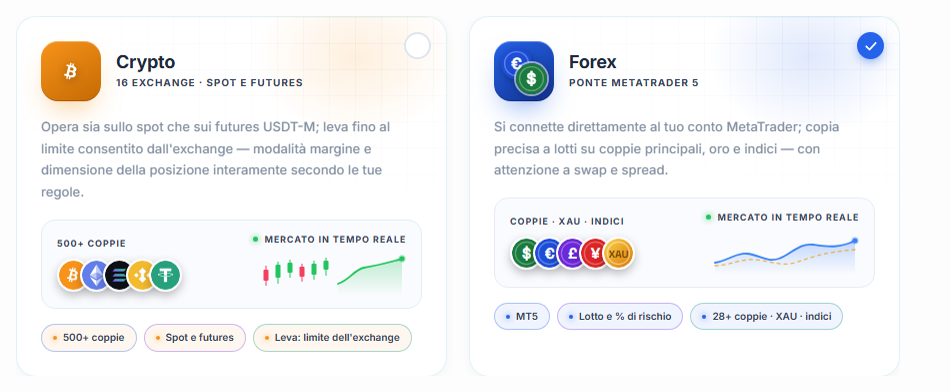
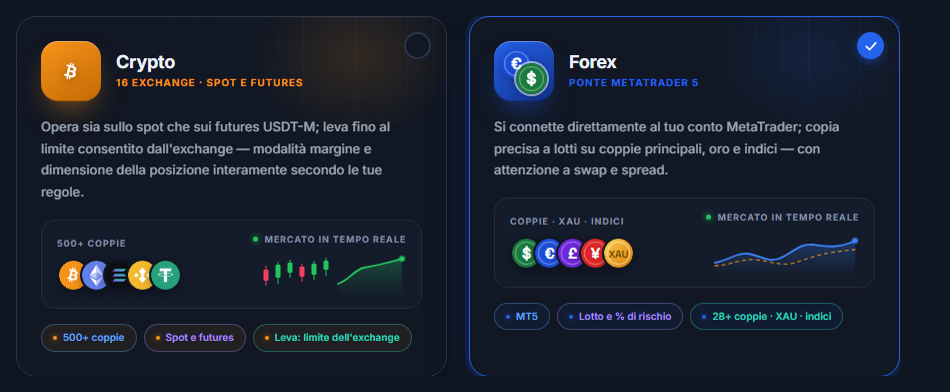
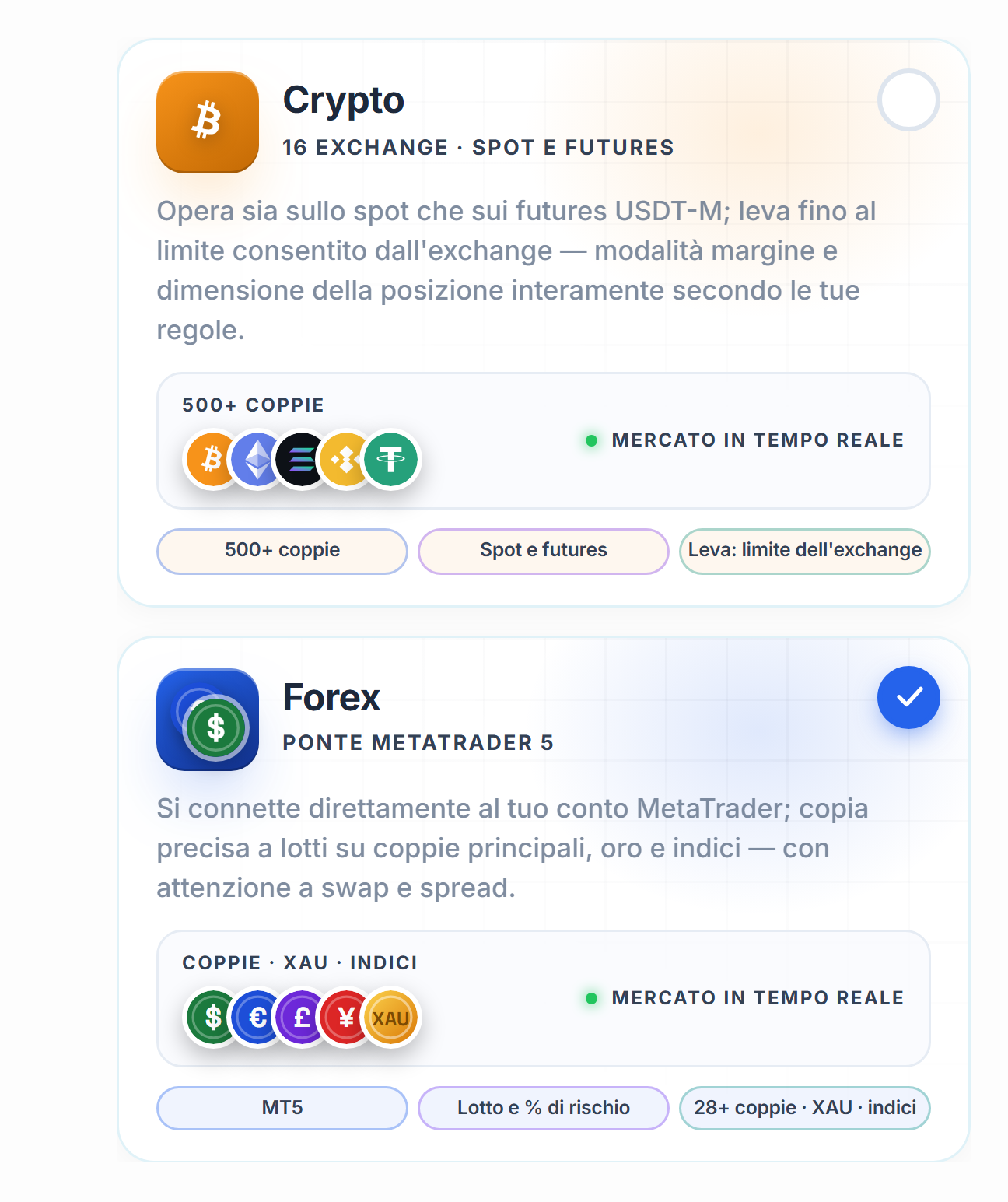
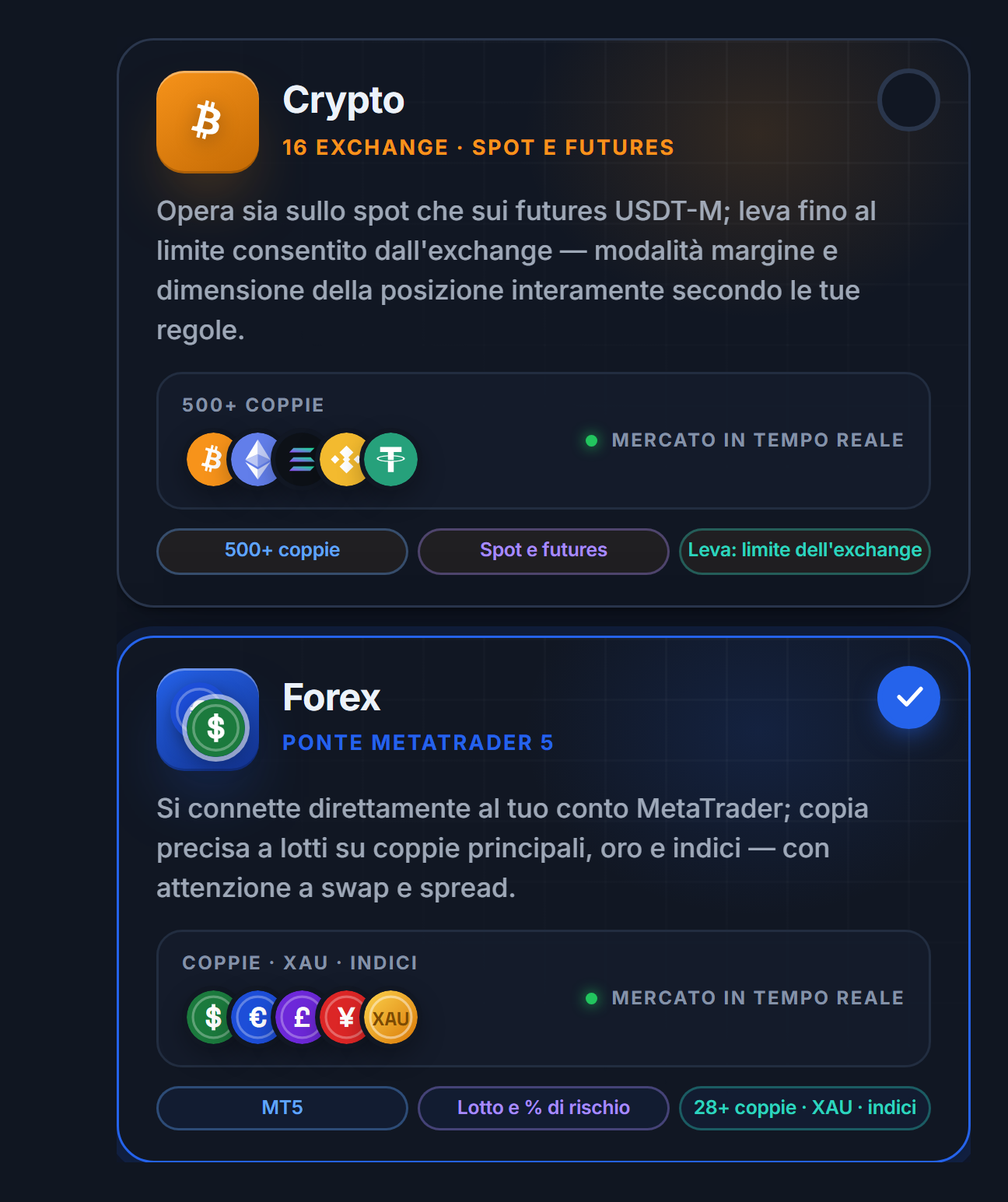
- Scheda Forex — È per i simboli negoziati su MetaTrader 5, come coppie di valute, oro e argento. Quando clicchi sulla scheda, passi direttamente al passo 3 (configurazione). Se userai sia crypto sia forex, crea un bot separato per ciascuno: così limiti e conti di destinazione non si mescolano.
Passo 4Scegli la modalità di configurazione
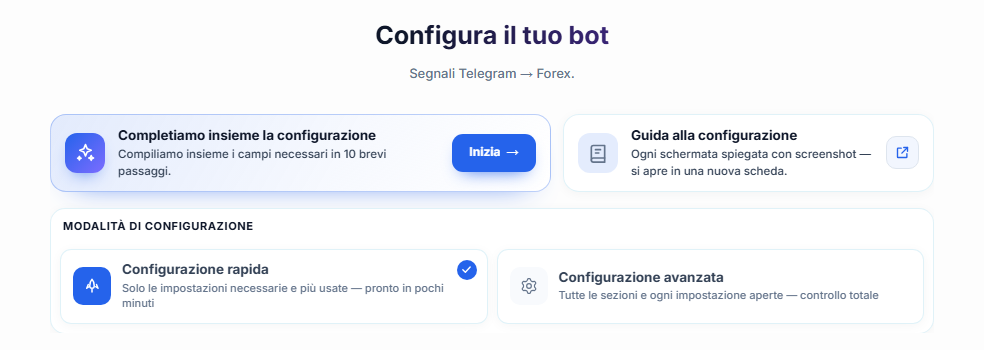
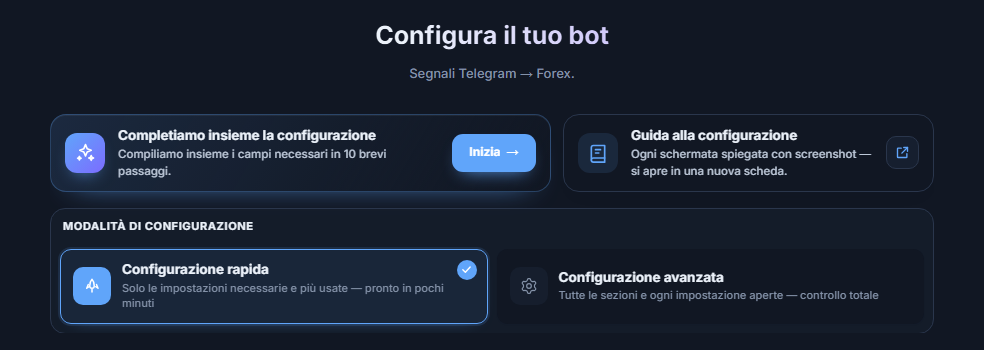
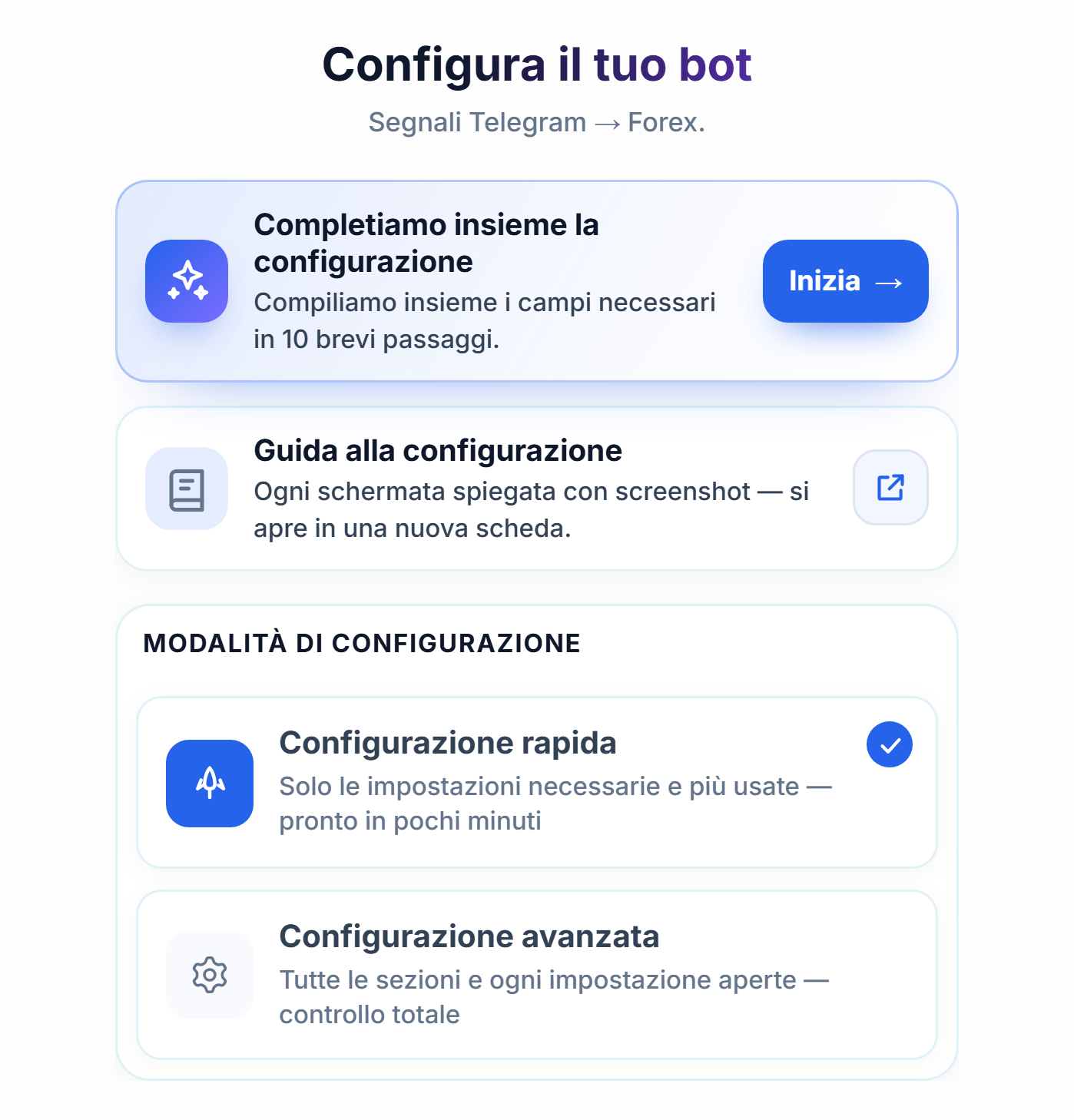
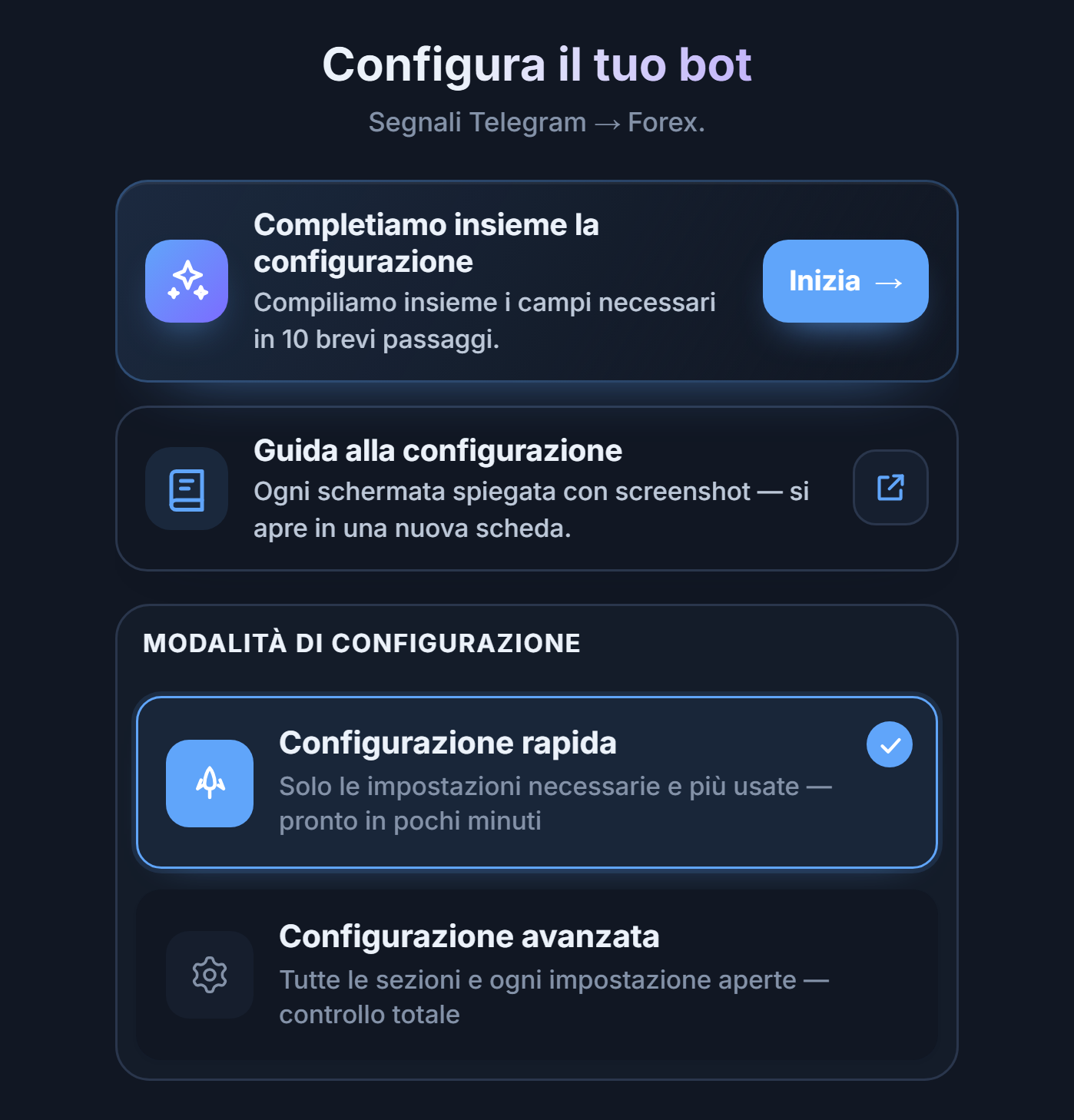
- Completiamo la configurazione insieme — Inizia — Se vuoi, avvii la guida interattiva, che ti mostra i campi necessari uno dopo l'altro in brevi passaggi. Non è obbligatoria.
- Guida alla configurazione — Ogni schermata spiegata con screenshot — si apre in una nuova scheda.
- Configurazione rapida — Mostra solo le impostazioni necessarie e usate più spesso. Il flusso principale di questa guida segue questa modalità.
- Configurazione avanzata — Apre tutte le sezioni e ogni impostazione; le impostazioni sono divise in schede. I dettagli sono nella sezione Impostazioni avanzate.
| Confronto | Configurazione rapida | Configurazione avanzata |
|---|---|---|
| Per chi è pensato | Chi configura il primo bot e vuole iniziare con i valori predefiniti | Chi vuole regolazioni fini come TP multiplo, mappatura dei simboli, trailing stop, regole prop-firm |
| Campi visibili | Solo le impostazioni necessarie e più usate | Tutti i campi, in 6 schede |
| Tabella TP | Un solo obiettivo (TP in pip) | Più obiettivi e percentuale di lotto per obiettivo |
| Modifica successiva | Puoi cambiare modalità in qualsiasi momento; le impostazioni non vengono cancellate, solo nascoste | |
Passo 5Dai un nome al bot e guarda cosa manca
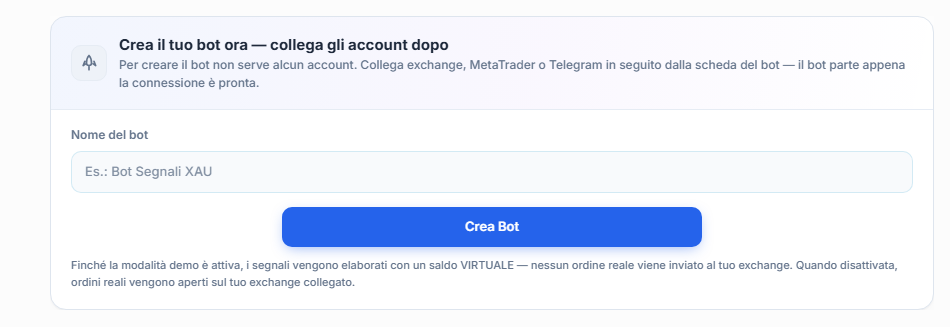
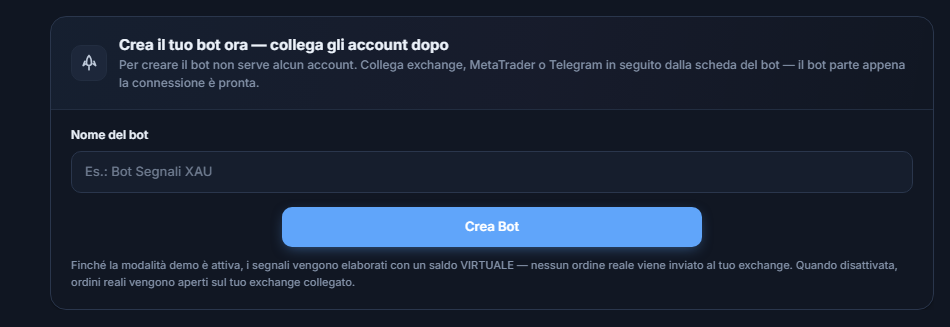
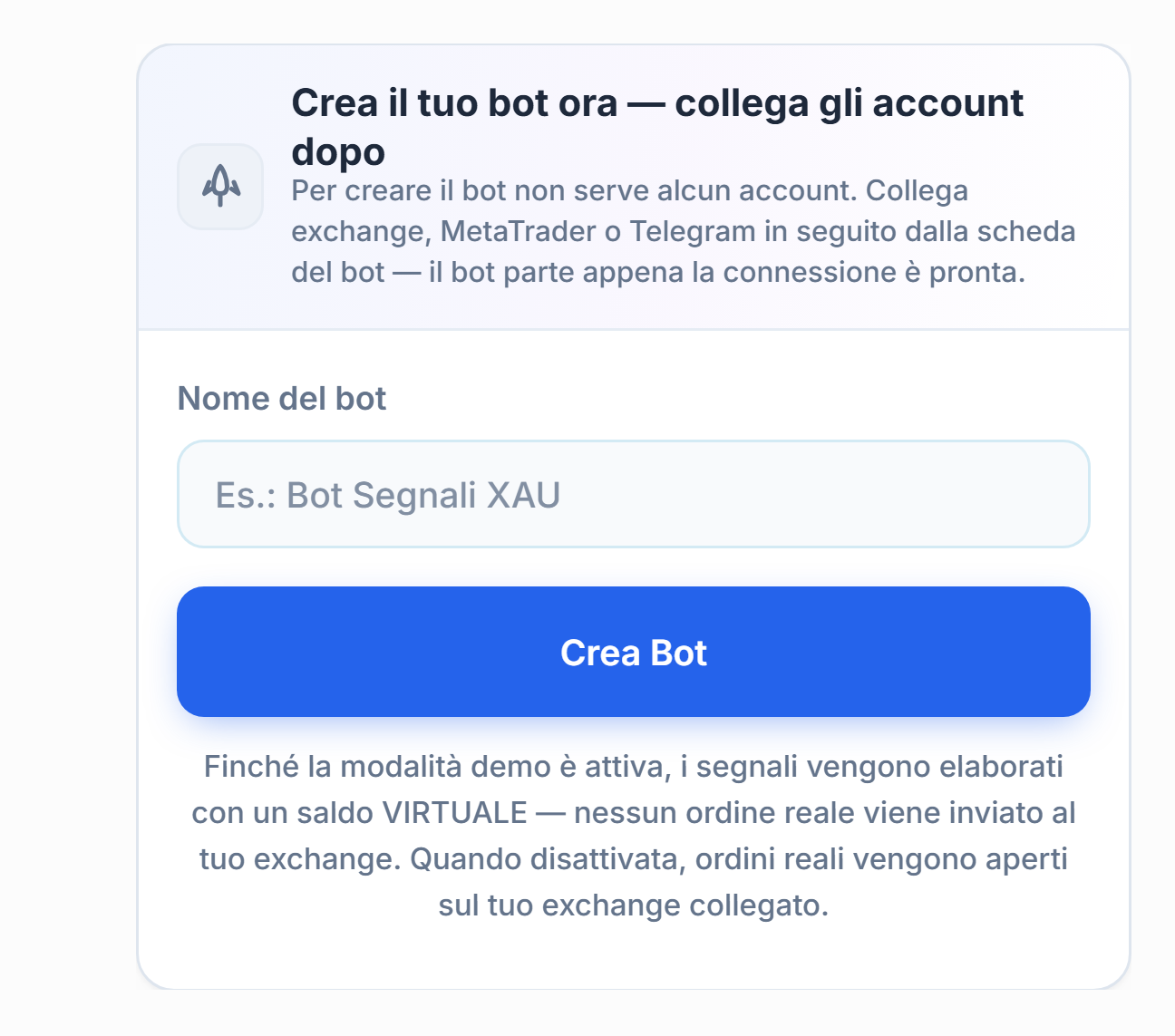
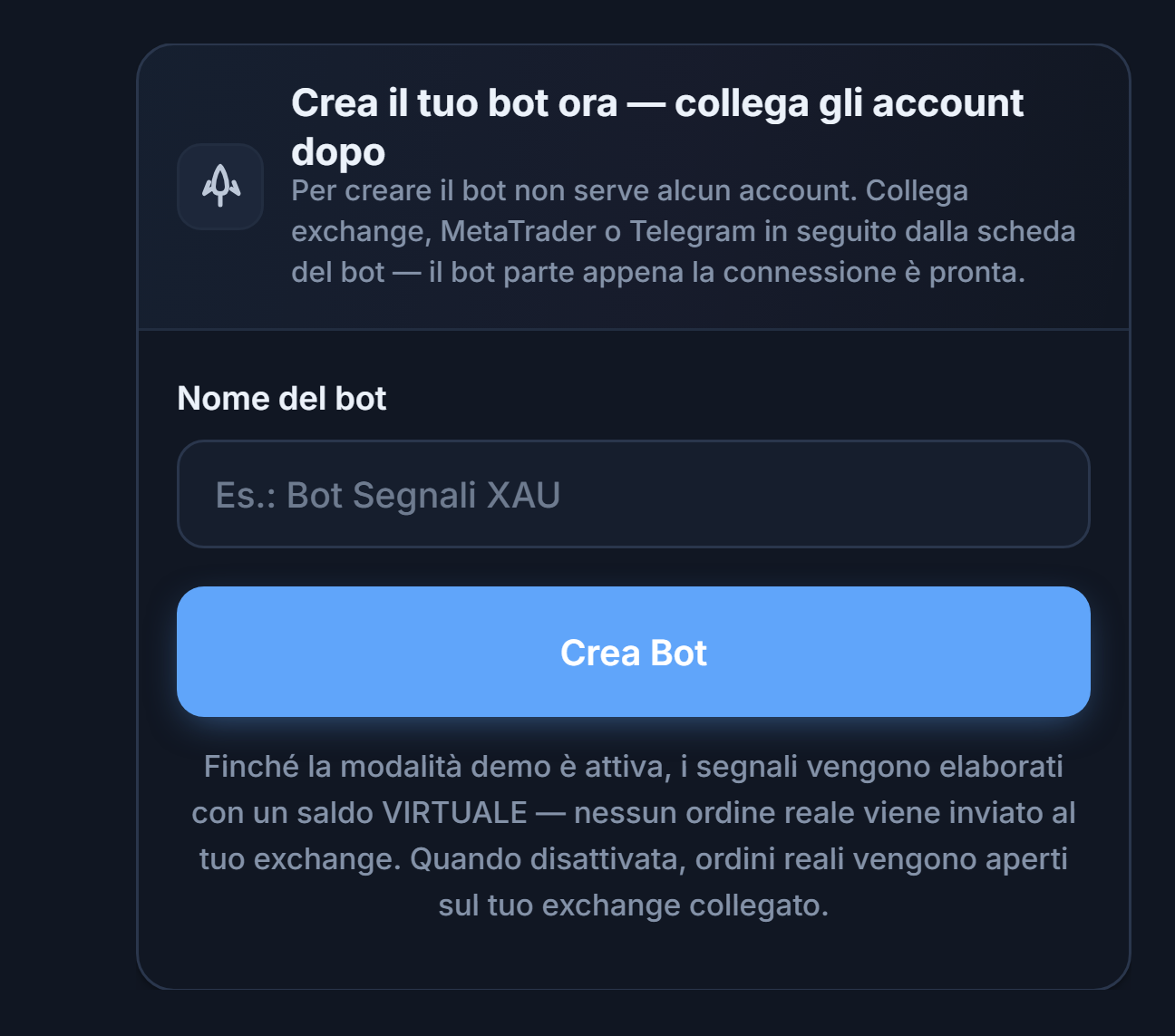
- Nome del bot — Dai un nome al tuo bot; comparirà con questo nome nel pannello.
- Crea Bot — Salva subito il bot. Per creare il bot non serve un account; puoi completare il collegamento a Telegram e a MT5 più tardi dalla scheda del bot. Il bot si avvia quando i collegamenti sono completati.
Subito sotto questo pannello compare un elenco che mostra cosa manca perché il bot possa funzionare:


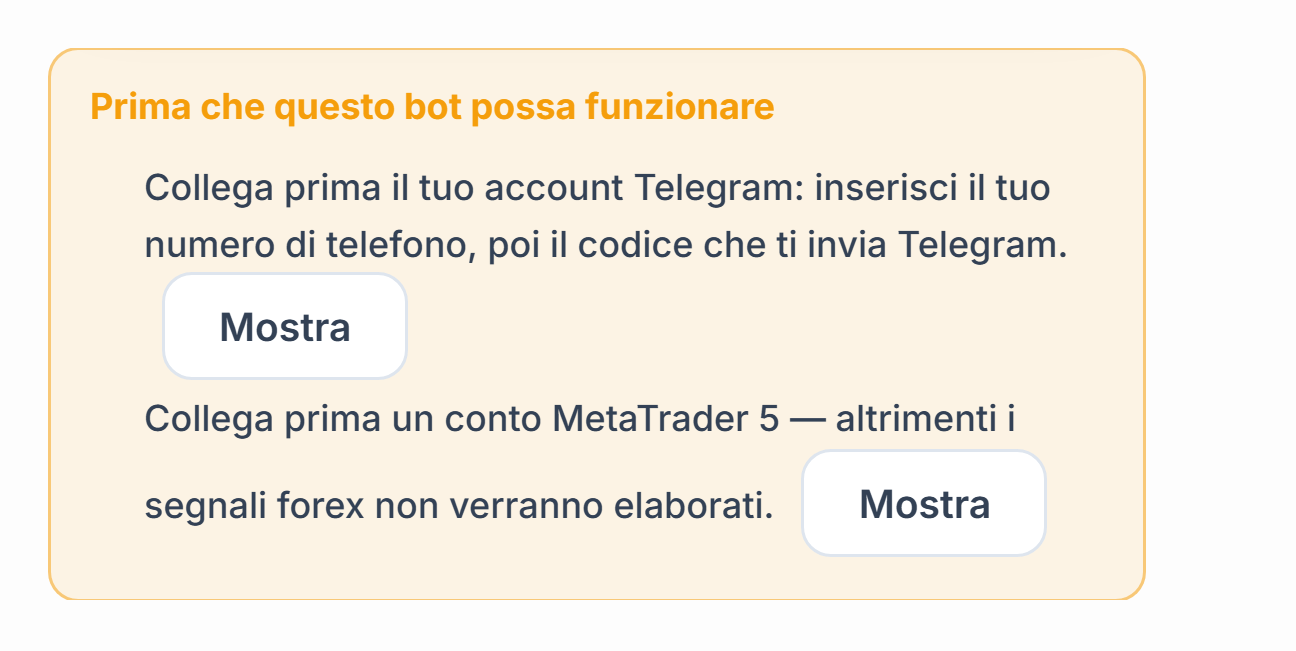
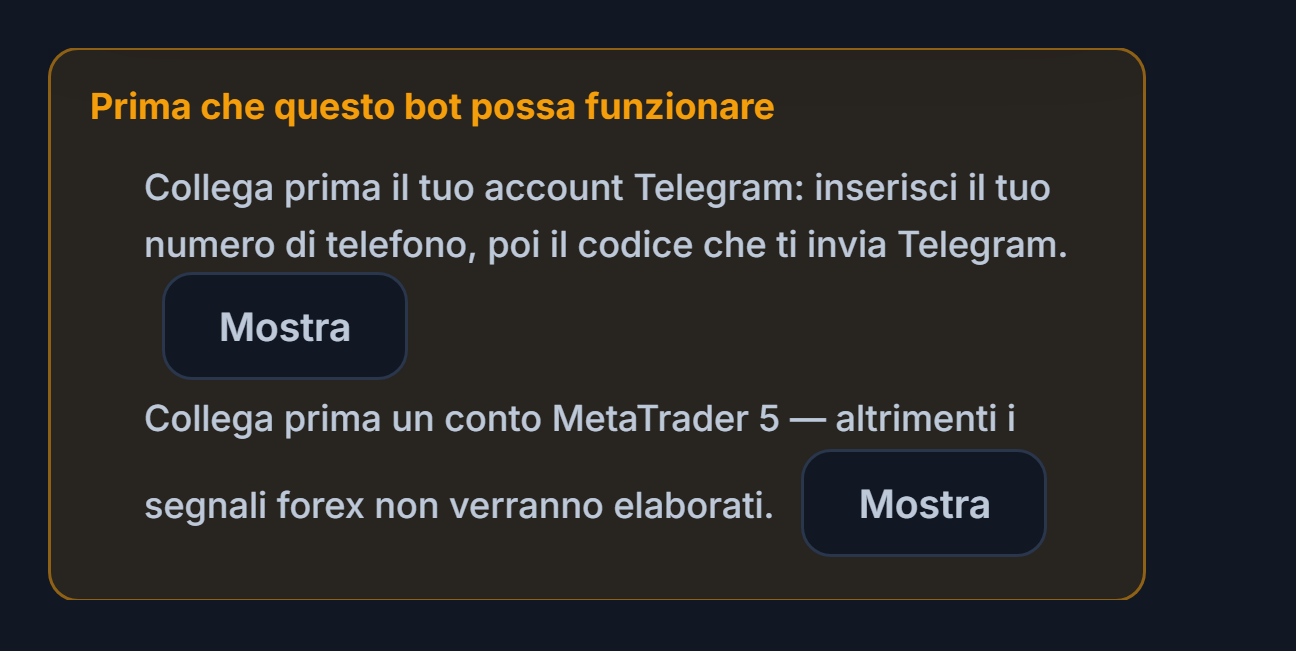
- Mostra (Telegram) — Ti porta direttamente alla sezione di collegamento a Telegram.
- Mostra (conto MetaTrader 5) — Ti porta alla sezione del conto MT5. I segnali forex non vengono elaborati senza un conto MT5 collegato.
Passo 6Collega il tuo account Telegram
Il bot legge i canali segnale tramite il tuo account Telegram. Non viene inviato nulla a tuo nome; vengono letti solo i canali che scegli. Il collegamento resta attivo 7/24; se si interrompe si riconnette automaticamente.
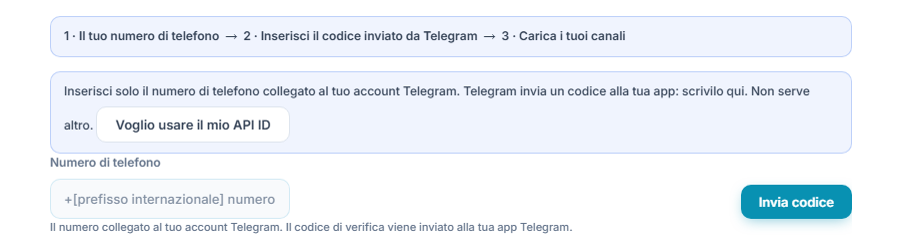
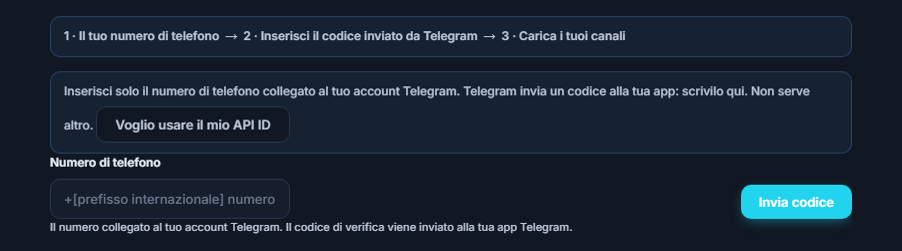
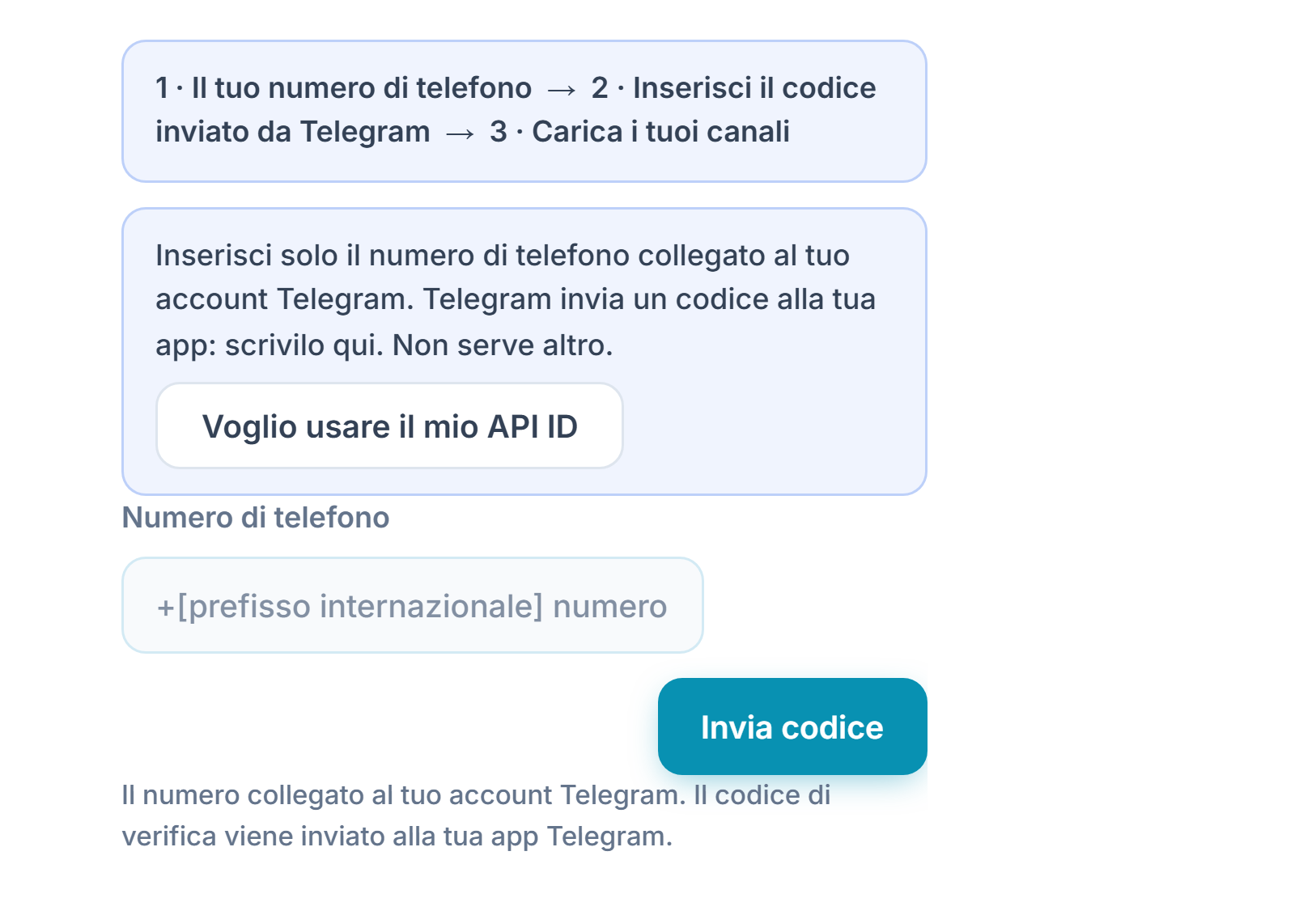
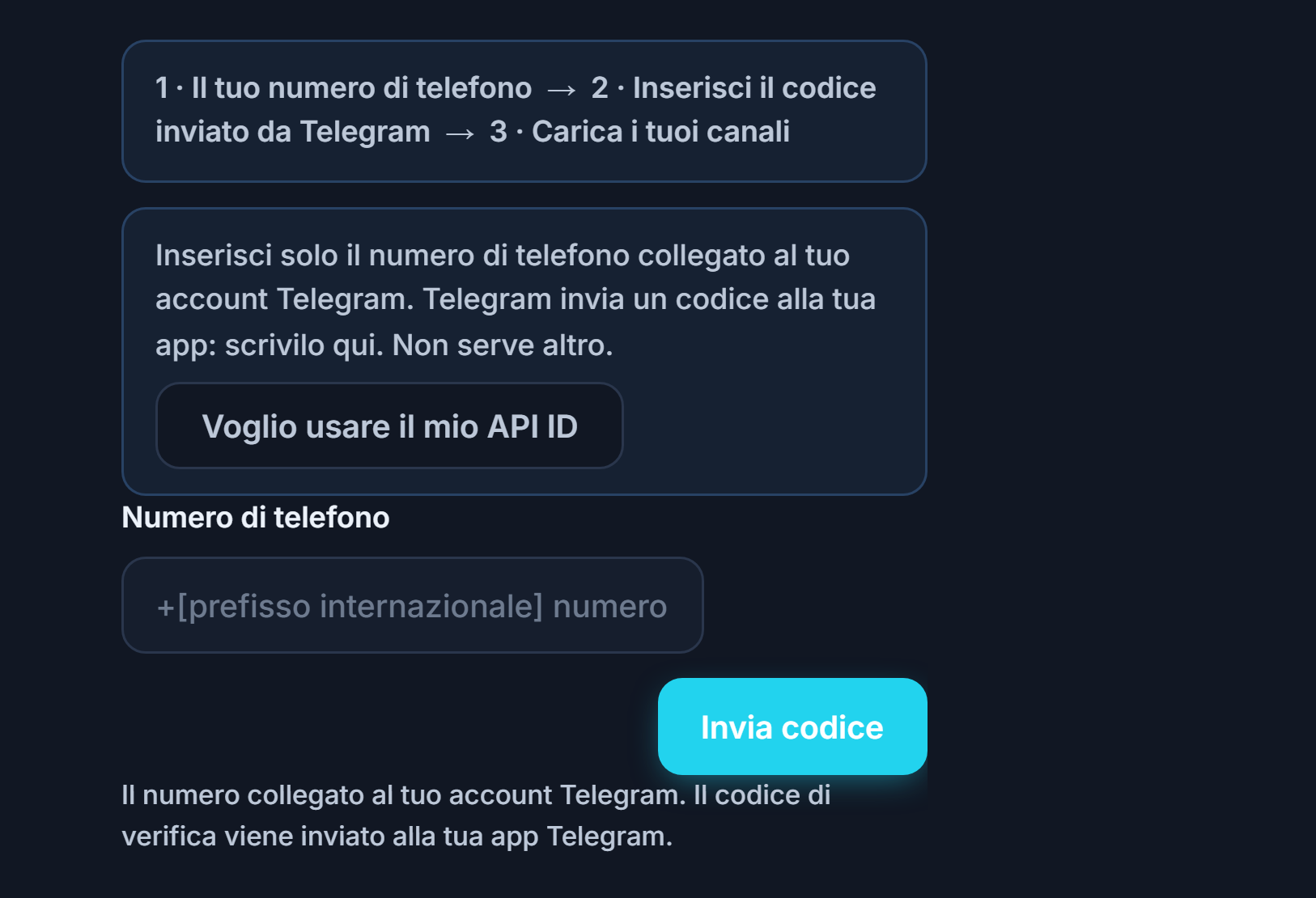
- Barra dei passaggi — Mostra tre passaggi: 1 · Il tuo numero di telefono → 2 · Scrivi il codice ricevuto su Telegram → 3 · Recupera i canali.
- Numero di telefono — Scrivi il numero collegato al tuo account Telegram con il prefisso internazionale.
- Invia codice — Viene inviato il codice di verifica. Il codice arriva di solito nella tua app Telegram; in alcuni casi può arrivare anche via SMS sul telefono. Dopo aver premuto il pulsante compare un conto alla rovescia di circa 20 secondi prima di poterlo premere di nuovo.
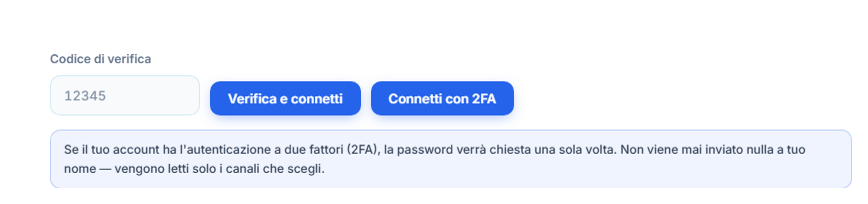
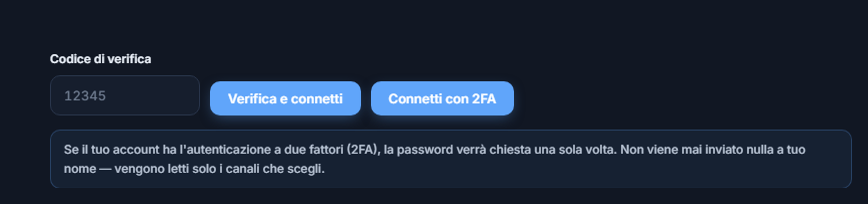
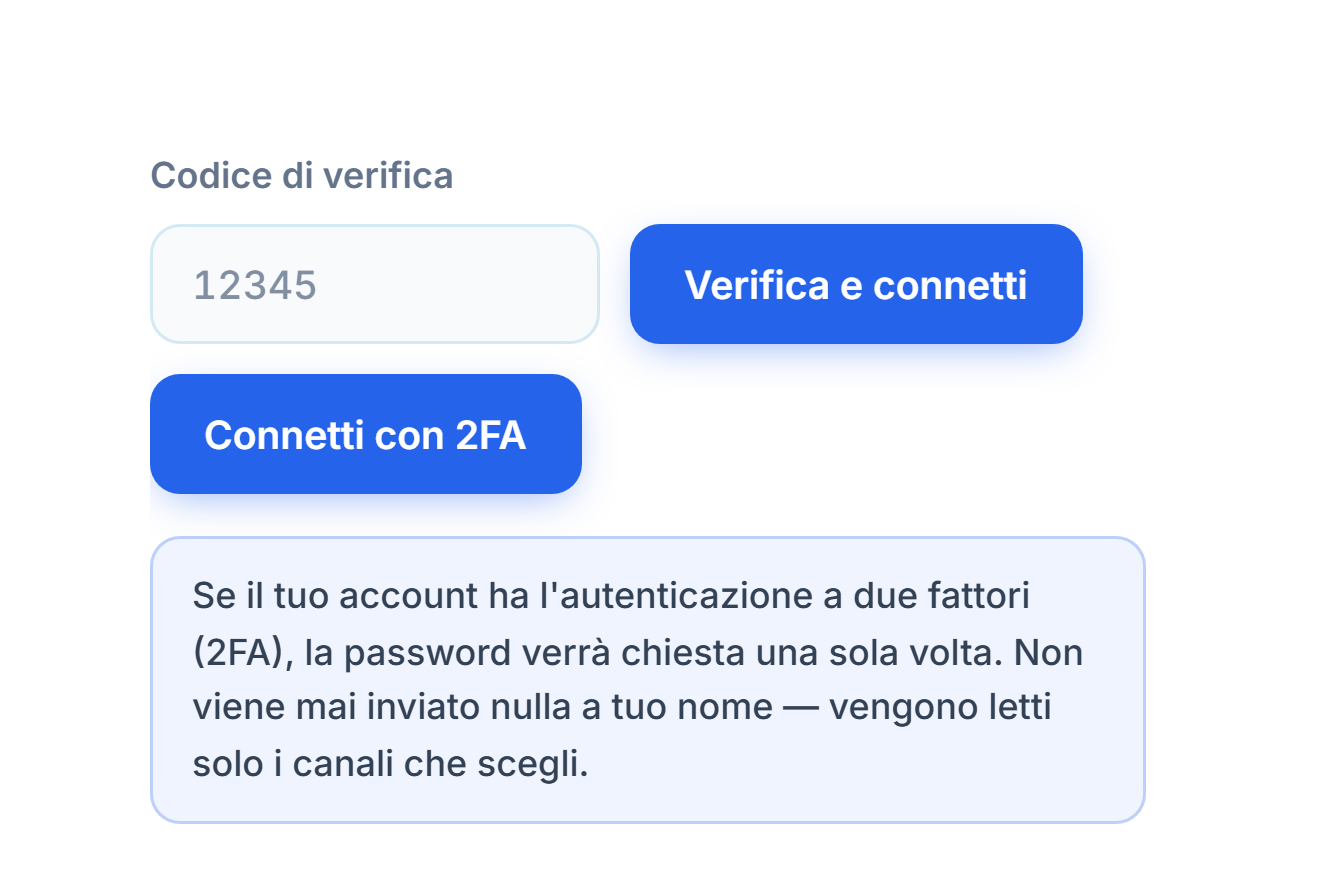
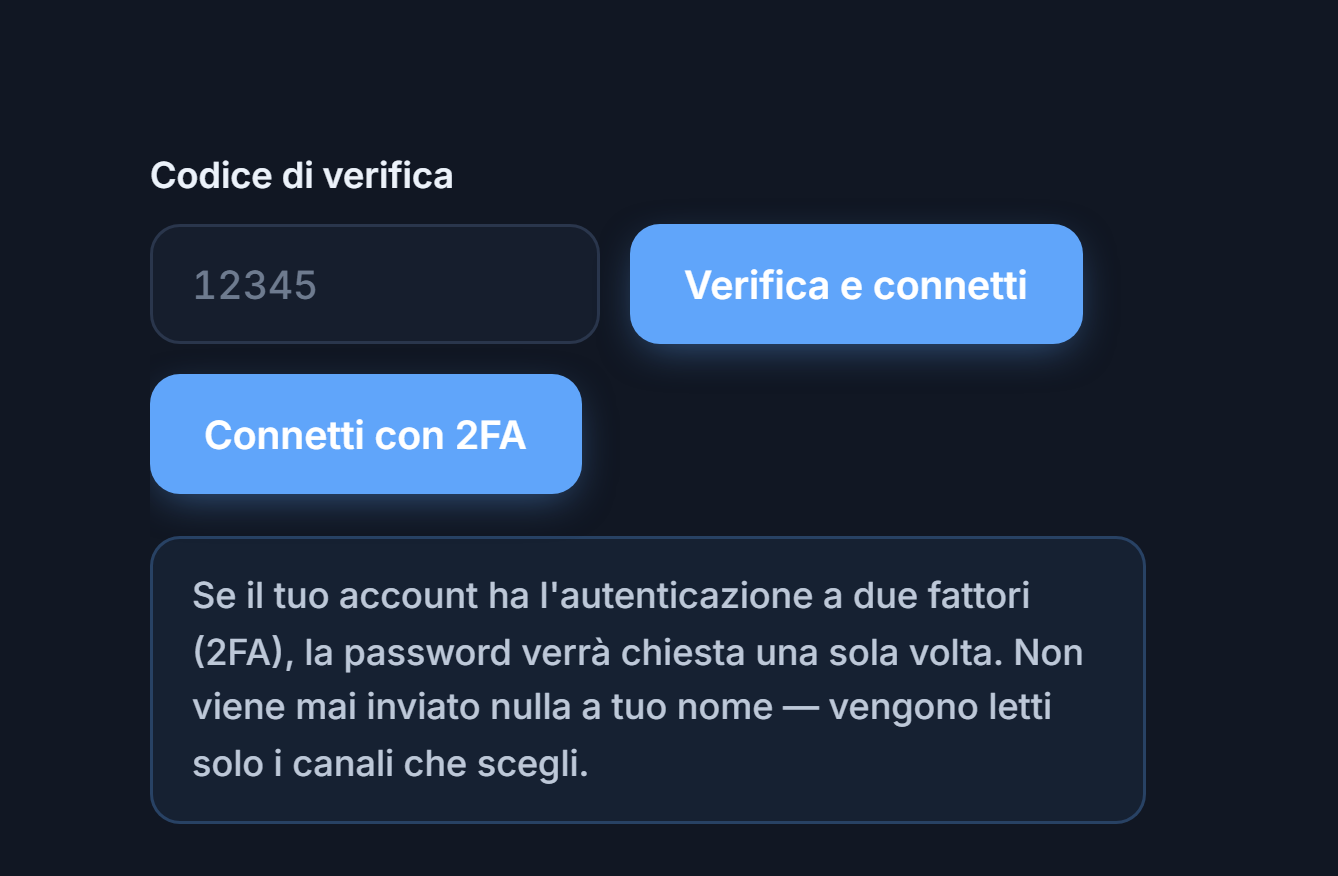
- Codice di verifica — Scrivi qui il codice di 5 cifre ricevuto nella tua app Telegram o via SMS sul telefono.
- Verifica e collega — Conferma il codice e collega il tuo account. Se riesce, nella sezione compare "Connesso".
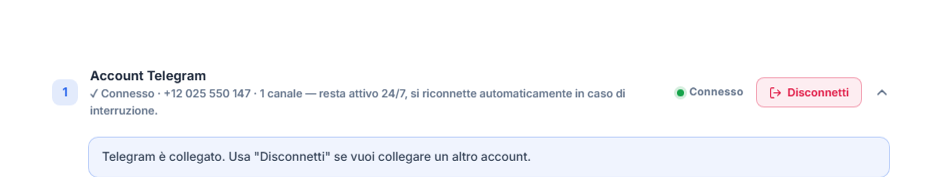
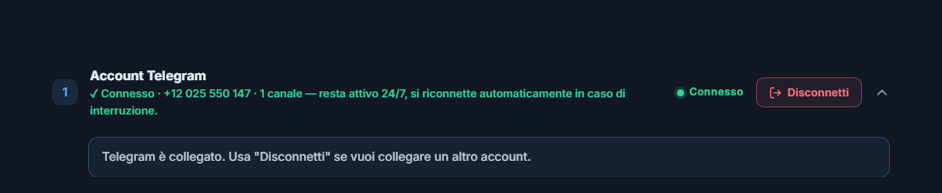
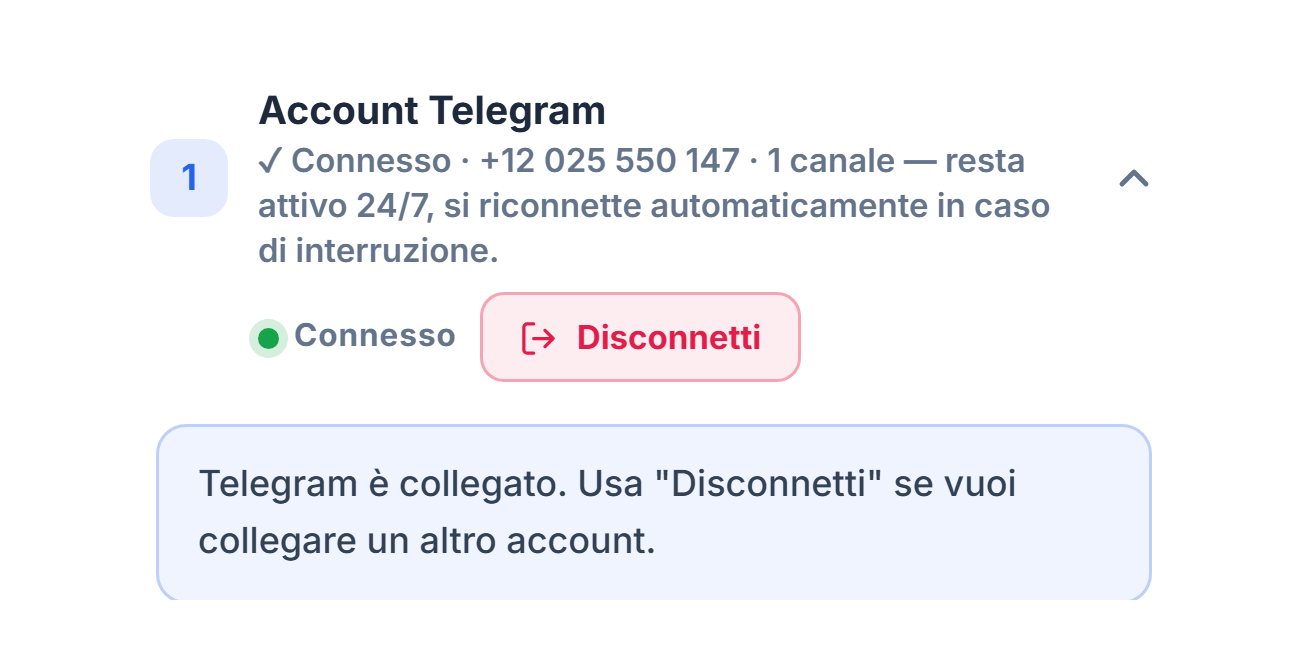
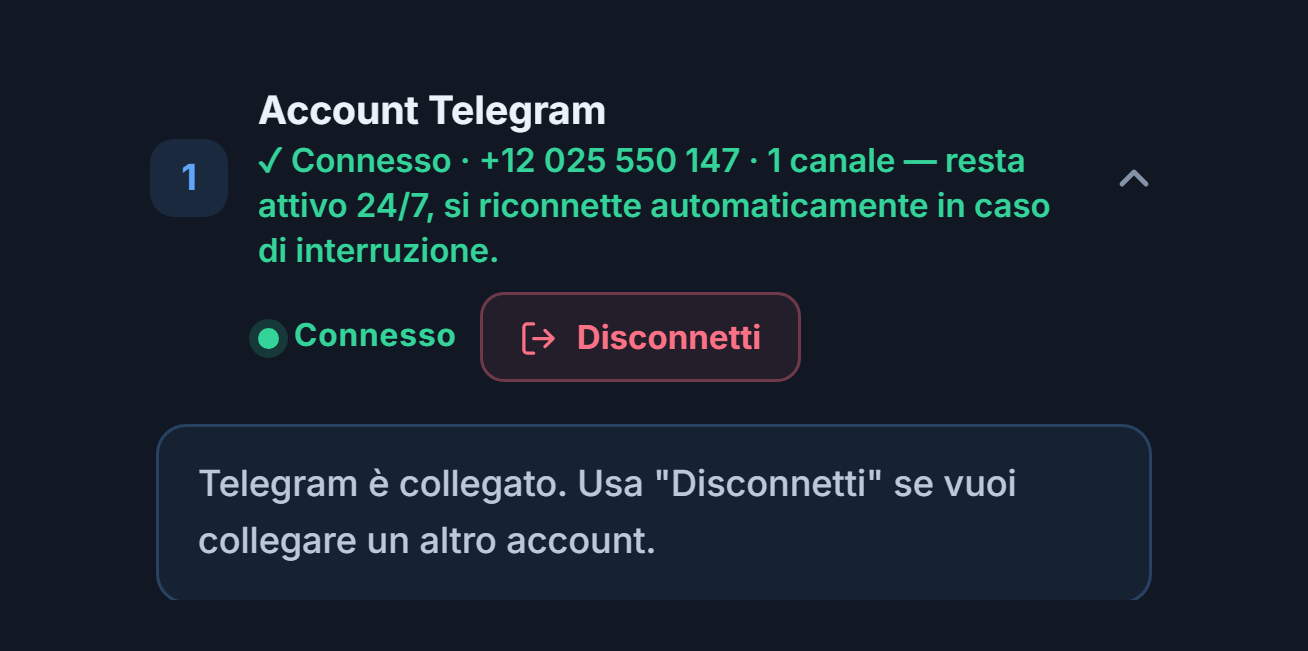
- Badge Connesso — Nel titolo della sezione compare "Connesso" in verde; sotto si vedono il numero collegato e il numero di canali che hai aggiunto.
- Disconnetti — Usalo solo se vuoi collegare un altro account Telegram. Dopo la disconnessione l'elenco dei canali scompare e il bot si ferma; devi ricollegarti.
- Nota sul collegamento — Il modulo di telefono e codice ora è nascosto. Il collegamento resta sempre attivo 7/24; se cade, si ricollega automaticamente.
Se il tuo account ha la verifica in due passaggi (2FA)
- Password 2FA e Connetti con 2FA — Se sul tuo account Telegram è attiva la verifica in due passaggi, dopo il codice ti verrà chiesta una volta la password. Scrivi la password e premi Connetti con 2FA.
Alternativa: collegati con il tuo API ID
Il percorso predefinito richiede solo il numero di telefono. Con il collegamento Voglio usare il mio API ID nella sezione puoi collegarti anche con le informazioni della tua app Telegram. Se la connessione rapida non è disponibile in quel momento, il pannello apre automaticamente questo modulo.
- my.telegram.org — Accedi a questo indirizzo con il tuo telefono → API development tools → Create an app. Nel modulo ti vengono chiesti App title e Short name (un nome a tua scelta, es. AlgoVesta) e Platform (Other); URL e descrizione possono restare vuoti. È gratuito. Apri la pagina in una nuova scheda; non chiudere la scheda di AlgoVesta.
- API ID — Il valore
api_idche vedi su my.telegram.org; è composto solo da cifre. - Hash API — Il valore
api_hashnella stessa pagina; è un codice di 32 caratteri.
Dopo aver inserito API ID e Hash API, il flusso è identico: numero di telefono → Invia codice → codice → Verifica e collega.
Passo 7Scegli i canali segnale
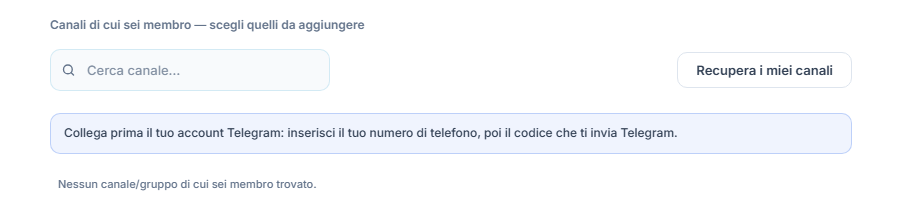
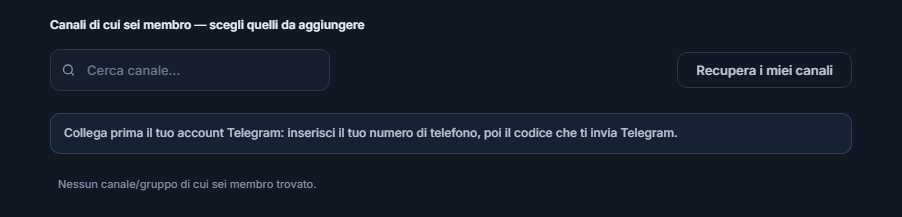
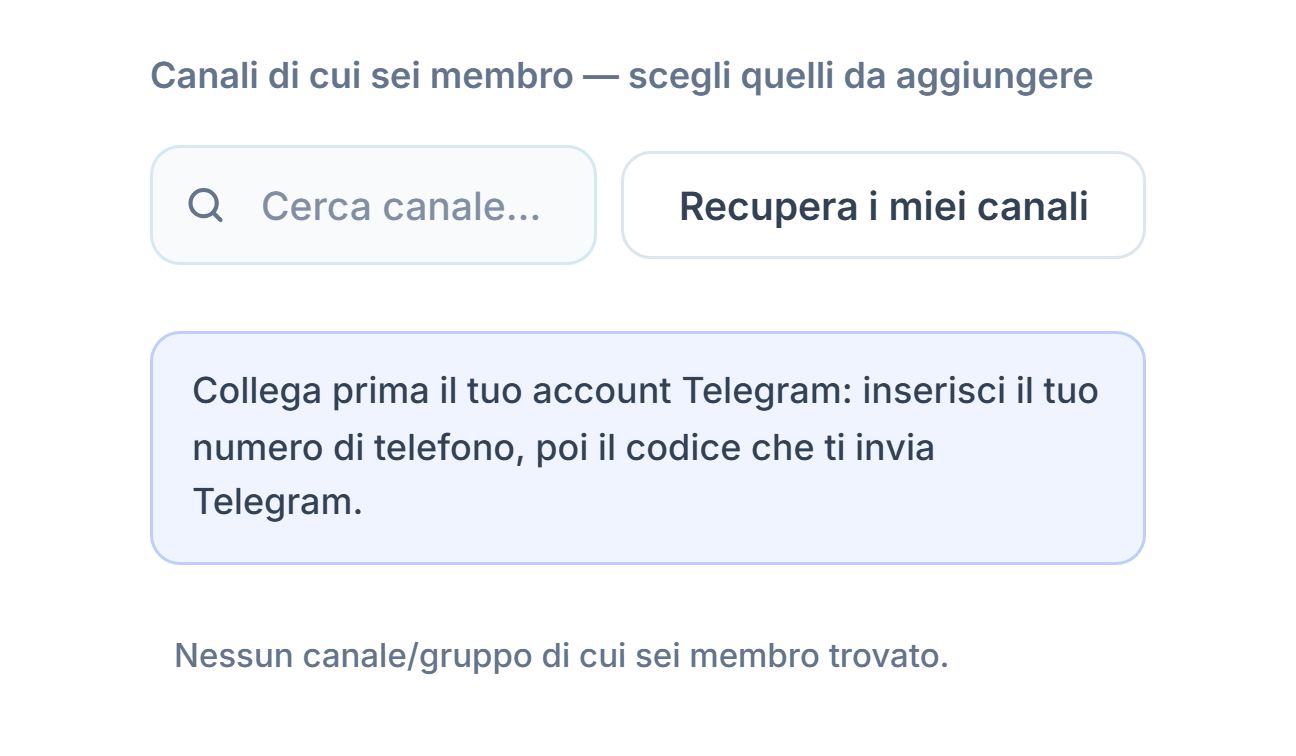
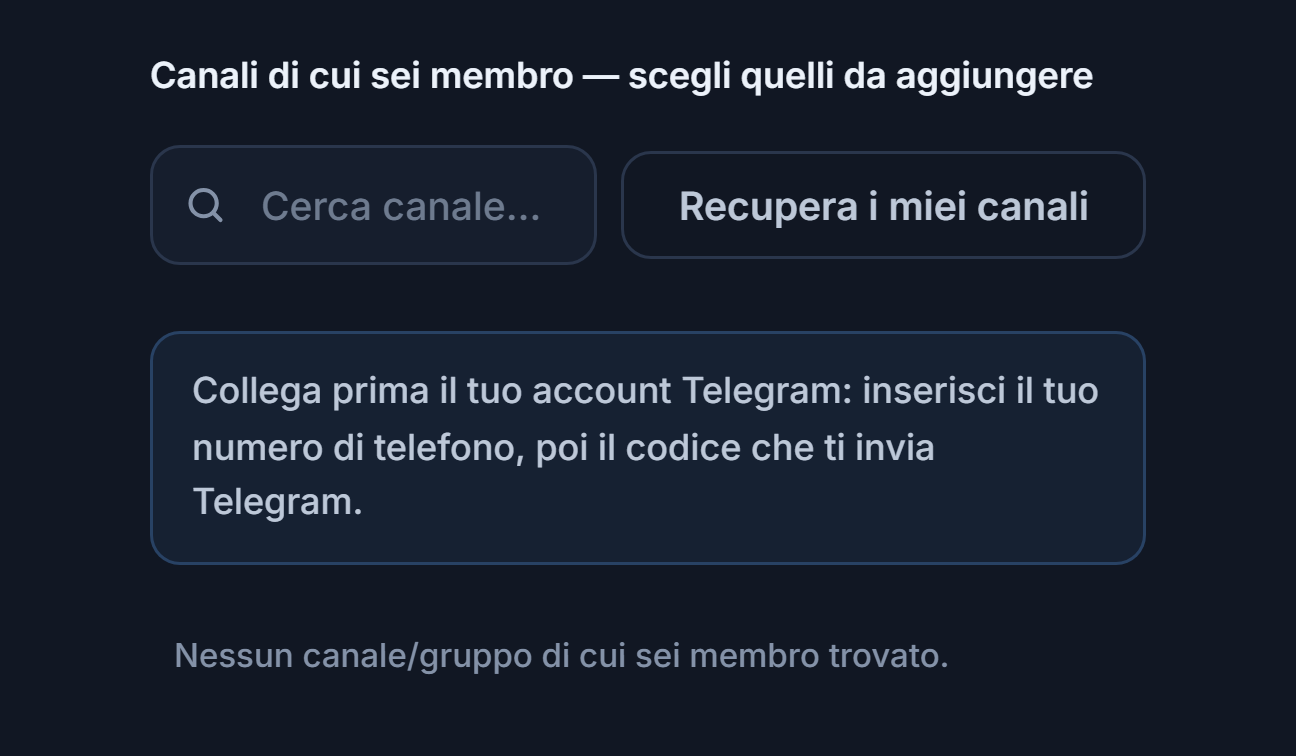
- Cerca canale… — Cerca per nome tra i canali elencati.
- Recupera i miei canali — Elenca i canali e i gruppi di cui sei membro. Accanto a ogni canale nell'elenco c'è Aggiungi.
- Collega prima il tuo account Telegram — L'elenco dei canali non compare finché l'account non è collegato. Completa prima il Passo 6.
Dopo il collegamento di Telegram, la stessa sezione elenca i canali di cui sei membro:
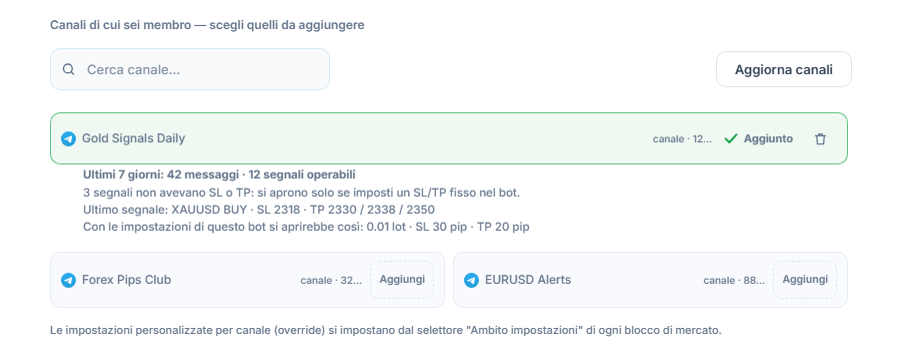
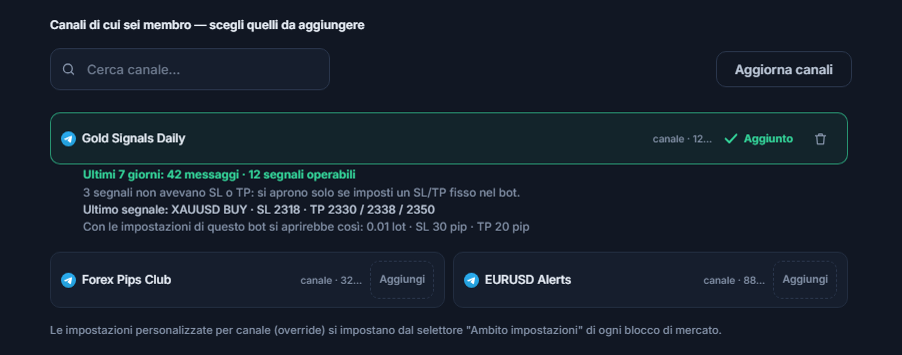
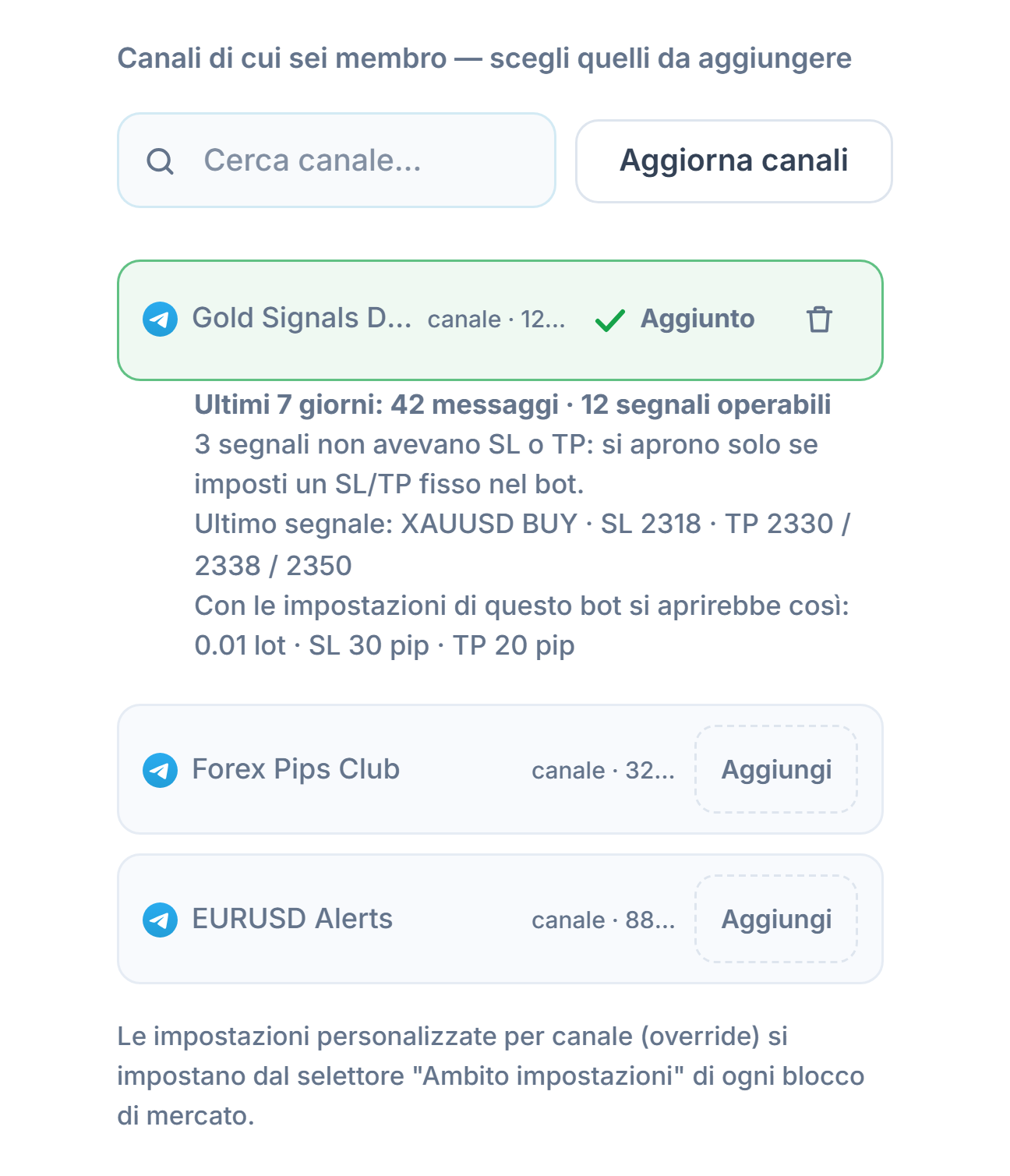
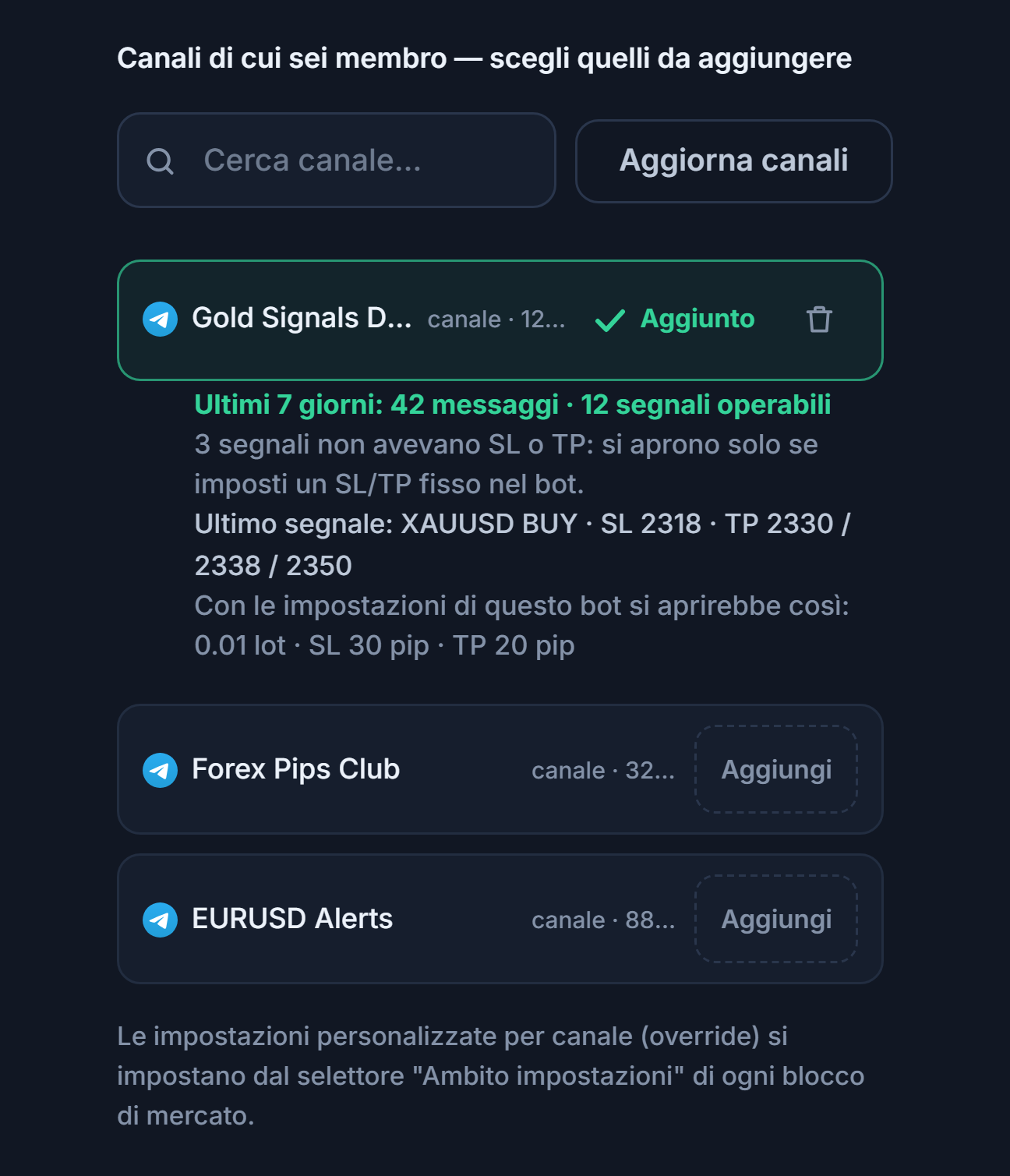
- Cerca canale… — Per trovare un canale per nome in un elenco lungo.
- Aggiorna canali — Dopo il collegamento il pulsante si chiama così. Se su Telegram ti sei iscritto a un nuovo canale, aggiorni l'elenco da qui.
- Aggiungi — Il pulsante accanto al canale che vuoi far ascoltare al bot. Il canale aggiunto sale in cima all'elenco e viene aggiunto anche all'Ambito impostazioni del Passo 8.
- ✓ Aggiunto e icona del cestino — Il canale è stato aggiunto; con l'icona del cestino puoi rimuoverlo.
- Scheda del canale — Sotto il canale aggiunto compare un riepilogo come "Ultimi 7 giorni: 42 messaggi · 12 segnali da cui si può aprire un'operazione" e i valori di simbolo, direzione, SL e TP dell'ultimo segnale. Se il canale è silenzioso o i suoi messaggi non si leggono, qui compare un avviso.
Passo 8Definisci l'ambito delle impostazioni e l'esecuzione automatica
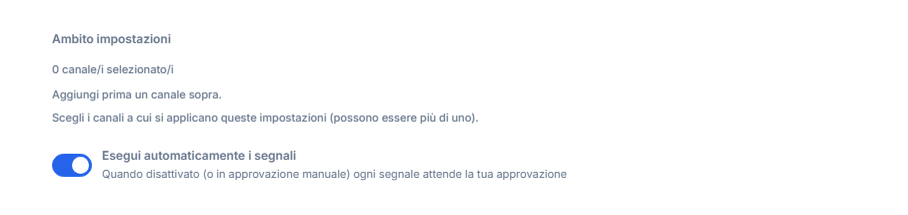
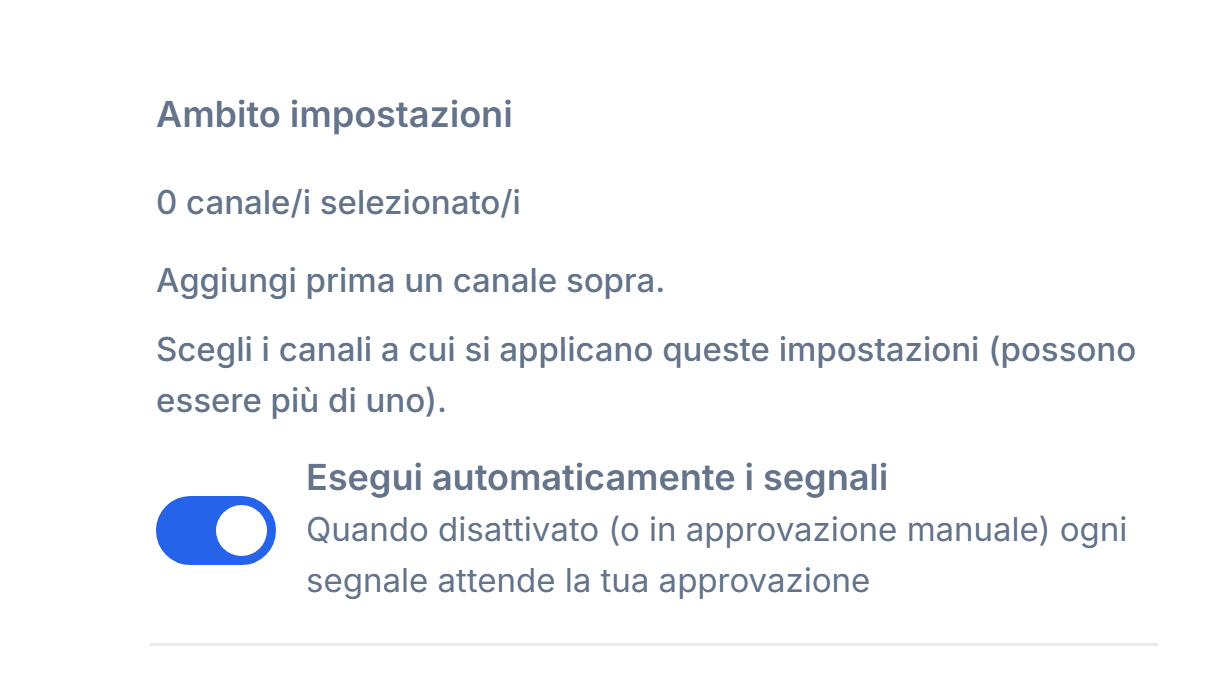
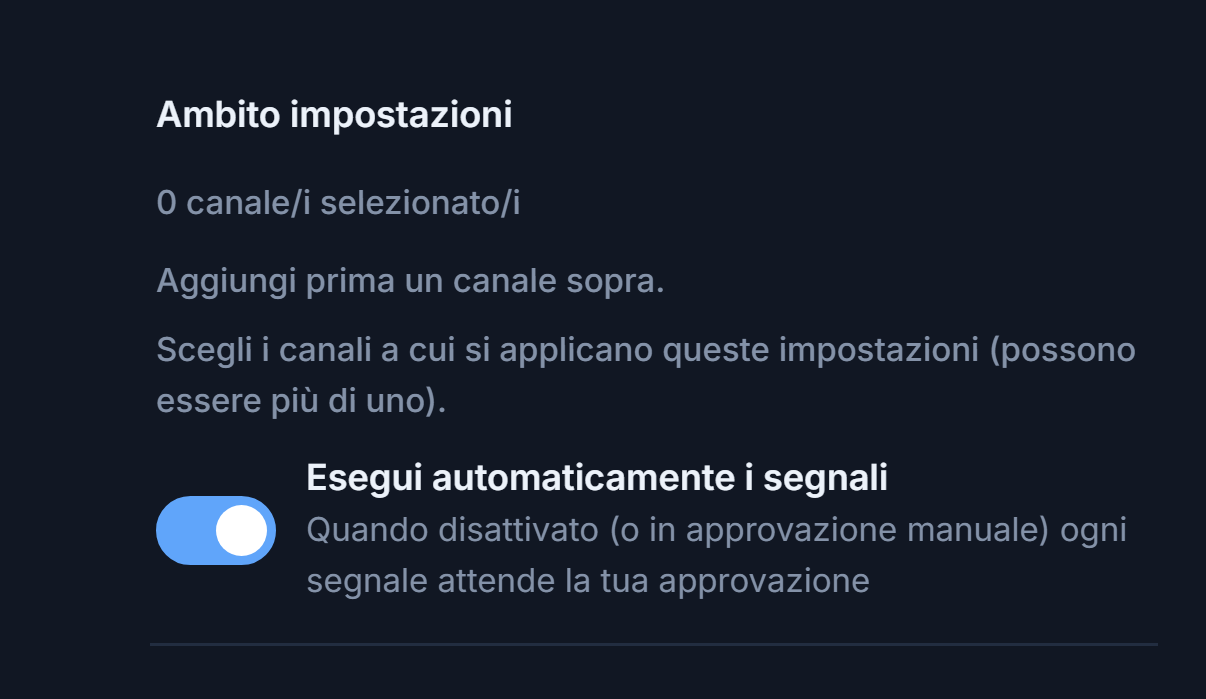
- Ambito impostazioni — Scegli a quali canali si applicano queste impostazioni forex; puoi selezionare più canali. Devi prima aggiungere un canale al Passo 7; i canali aggiunti compaiono qui come chip selezionabili. Nel bot Telegram il bot non può essere avviato senza selezionare almeno un canale.
- Esegui automaticamente i segnali — Quando è attivo, i segnali diventano ordini sul tuo conto MT5 senza attese. Quando è disattivato, ogni segnale aspetta la tua approvazione.
Dopo aver aggiunto un canale, l'Ambito impostazioni appare così:
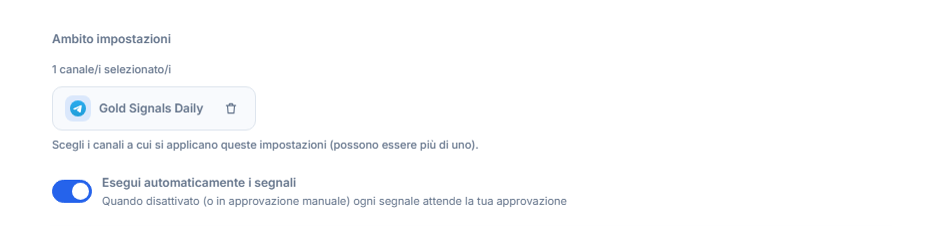
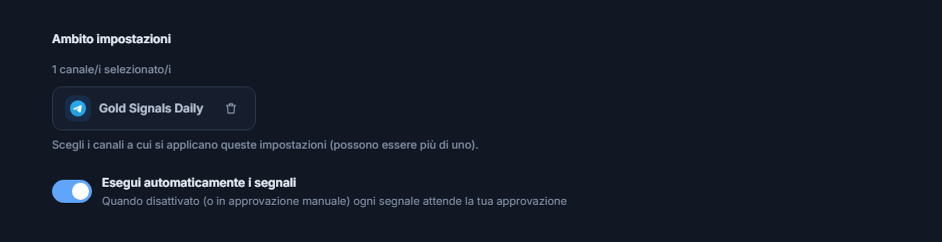
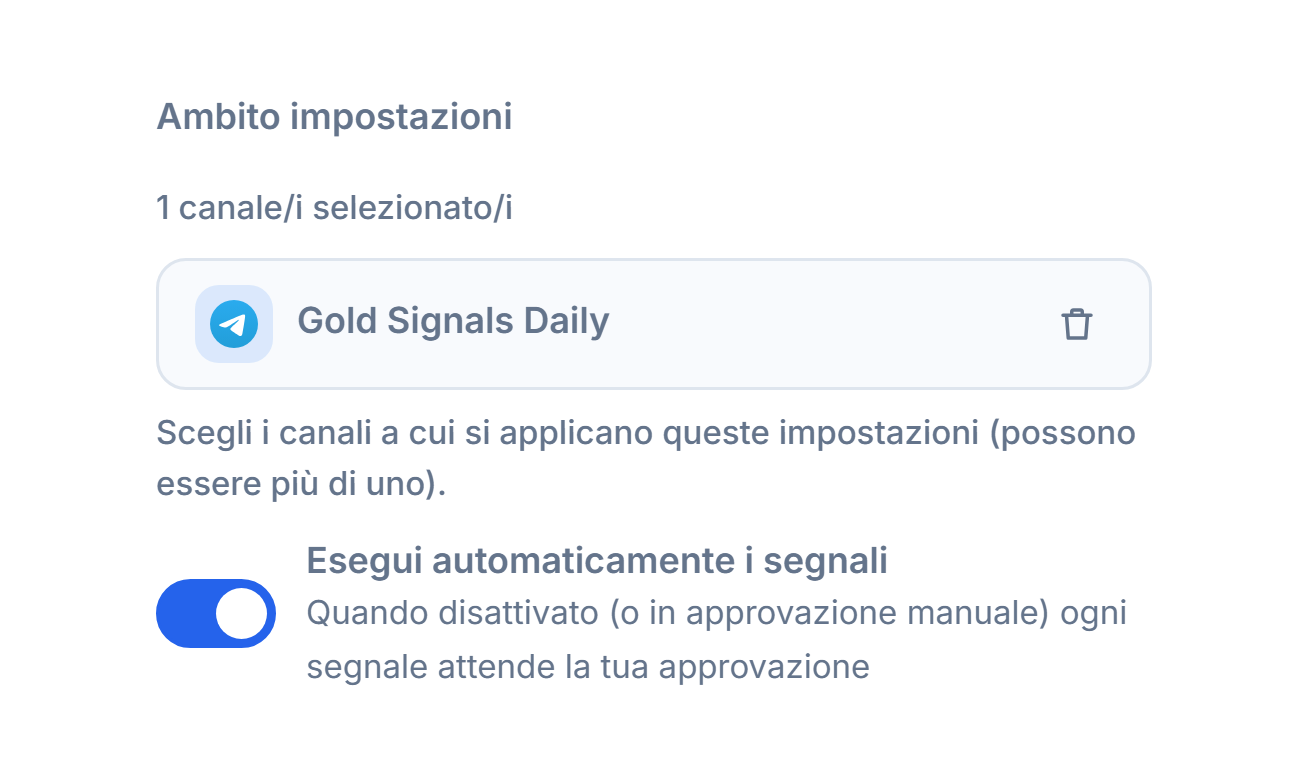
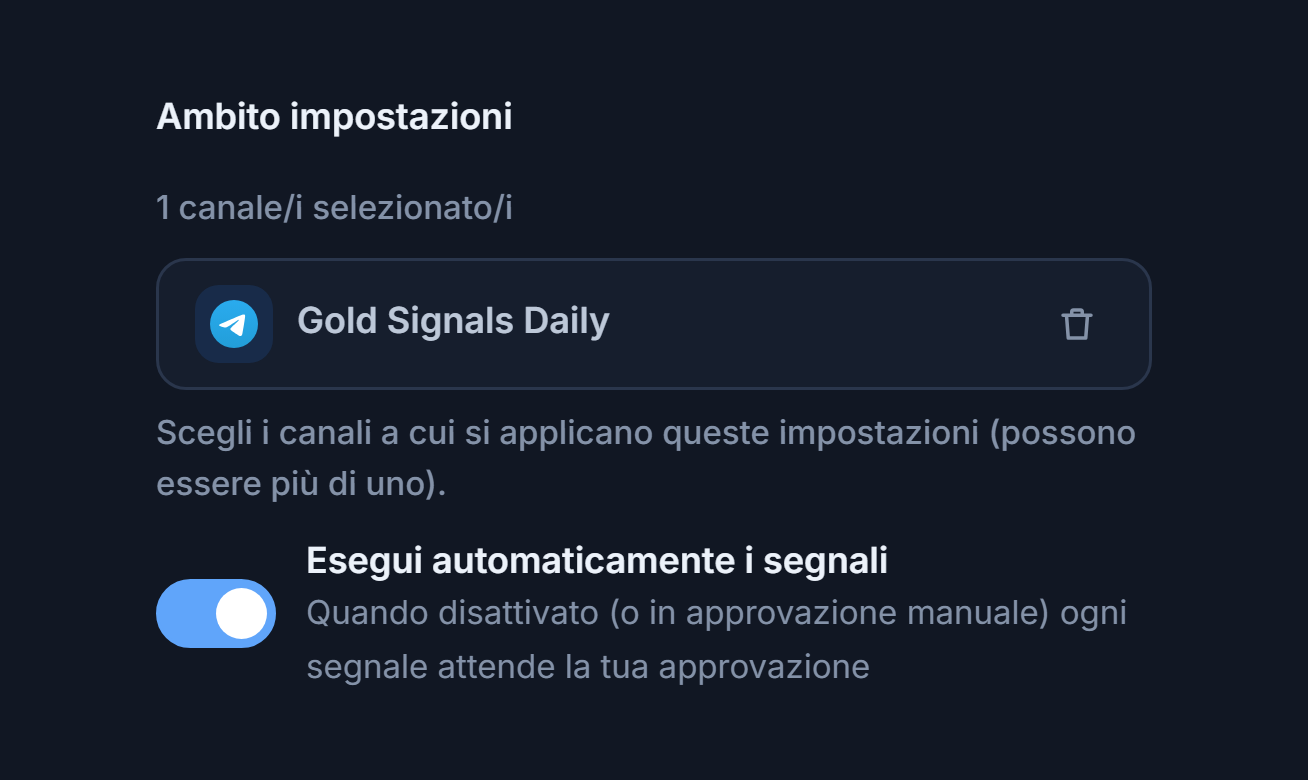
- Contatore dei canali — Come "1 canale selezionato", mostra quanti canali ascolta questo bot.
- Chip del canale — Ogni canale che aggiungi diventa qui un chip; cliccandoci lo selezioni o lo deselezioni. Il chip selezionato ha un segno di spunta verde. Solo i segnali dei canali selezionati vengono elaborati con le impostazioni forex di questo bot.
- Remove — L'icona del cestino sul chip toglie del tutto il canale dal bot; scompare anche dall'elenco del Passo 7.
Passo 9Collega il conto MetaTrader 5
Il bot trasforma i segnali in ordini sul tuo conto MT5. Il conto gira sui terminali MetaTrader 5 di AlgoVesta; non devi installare MetaTrader, EA o VPS sul tuo computer e il computer non deve restare acceso. Puoi collegare il conto direttamente dalla procedura guidata.
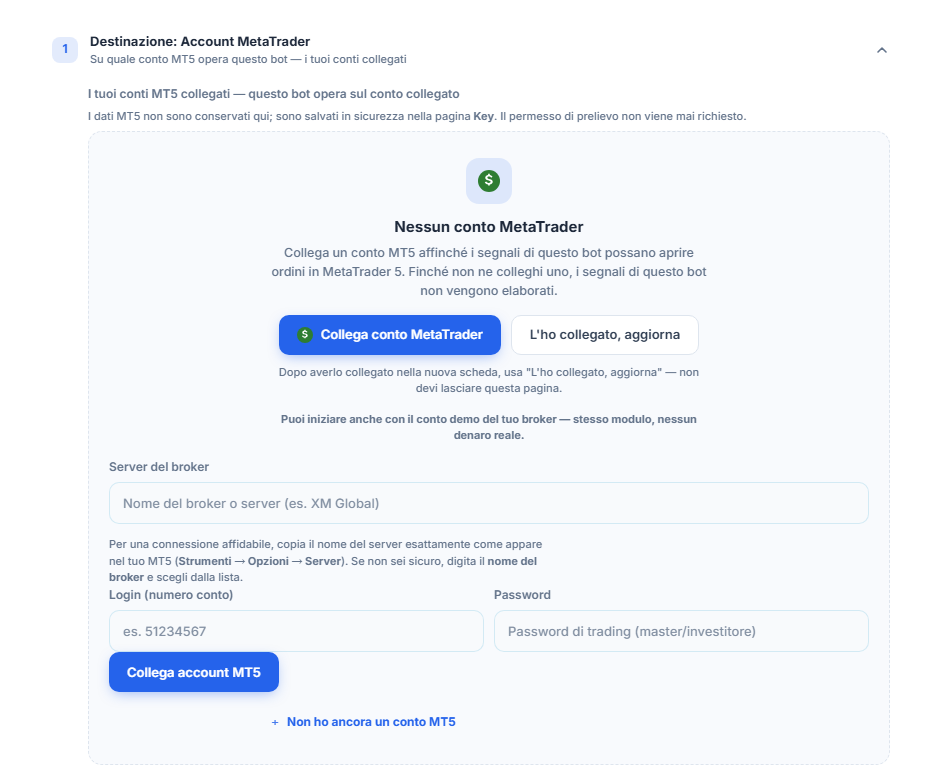
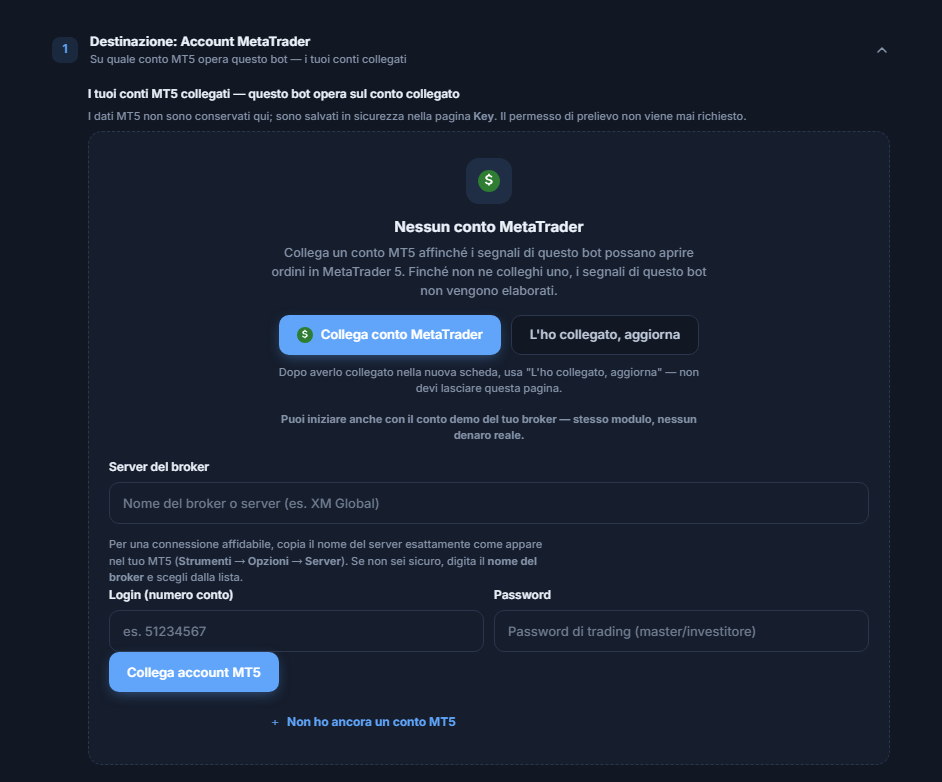
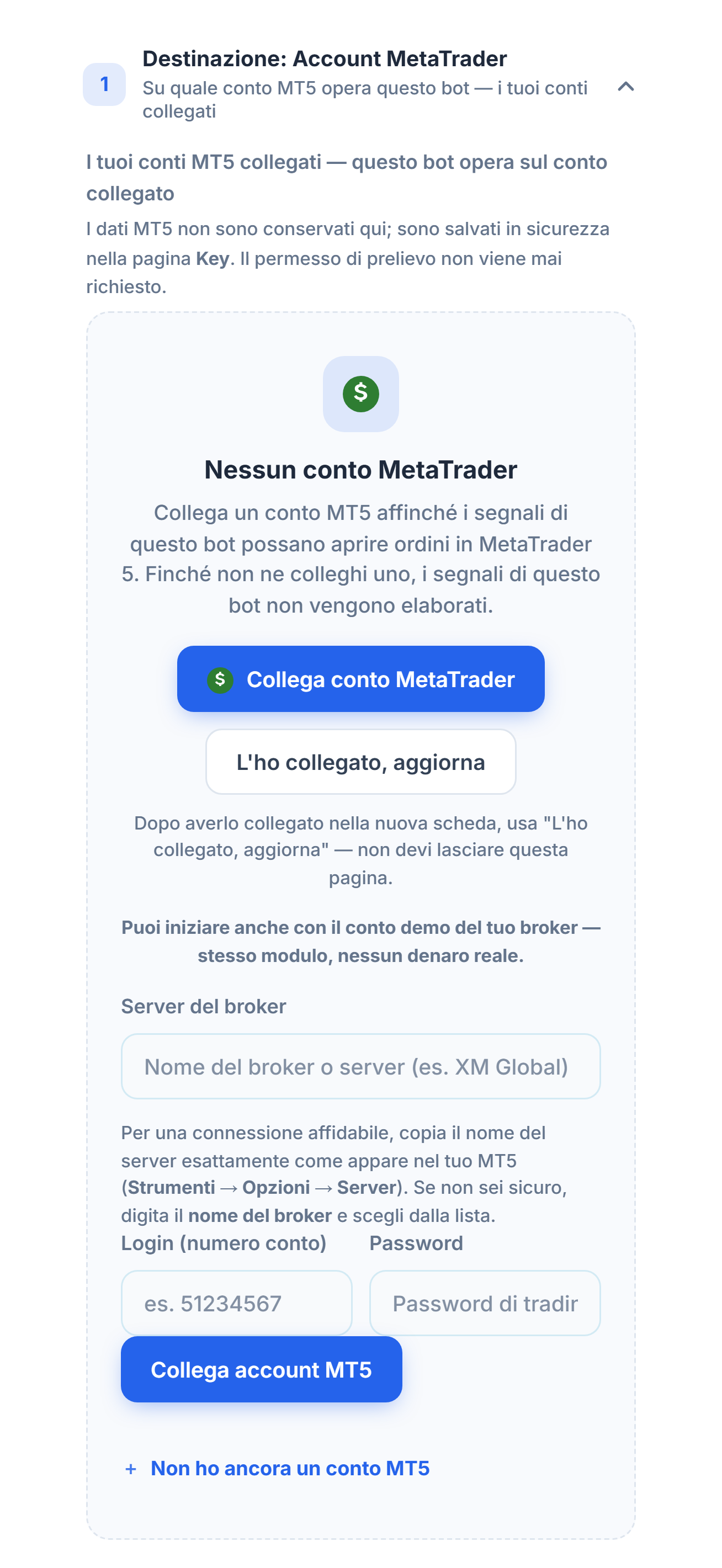
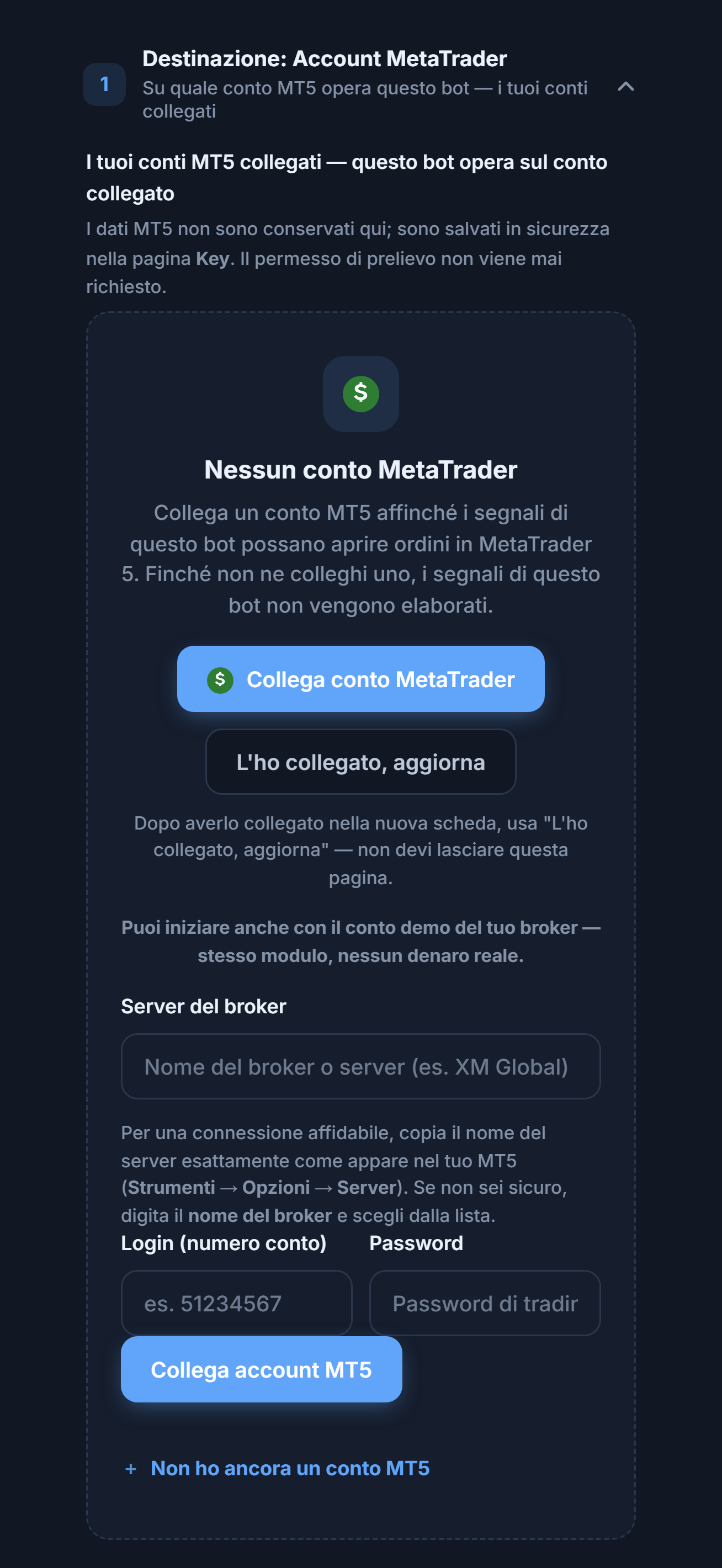
- Collega conto MetaTrader — Apre la pagina di gestione dei conti in una nuova scheda. Se hai collegato da lì, al ritorno premi L'ho collegato, aggiorna. Lo stesso risultato lo ottieni anche senza lasciare questa pagina, con il modulo qui sotto.
- Server del broker — Il server a cui è collegato il tuo conto MT5. Comincia a scrivere il nome del tuo broker e scegli dall'elenco.
- Login (numero conto) — Il numero del tuo conto MT5; è composto solo da cifre.
- Password — La password di trading (master) del conto. Il broker te la invia via e-mail all'apertura del conto.
- Collega account MT5 — Verifica i dati. La verifica può richiedere alcuni minuti; nel frattempo compaiono "Connessione al tuo conto MT in corso…" e "Verifica della connessione in corso…". Puoi lasciare la pagina, la verifica continua in background.
Quando scrivi il nome del broker si apre l'elenco dei server. In ogni riga vedi il nome del server, la società del broker e il tipo di conto:
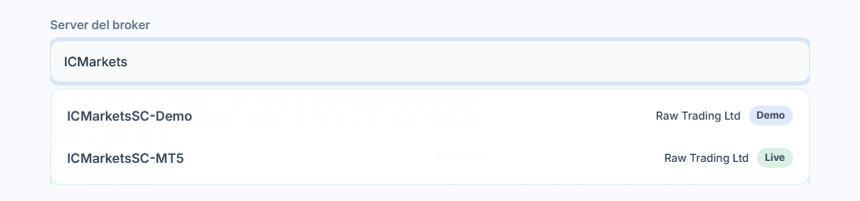
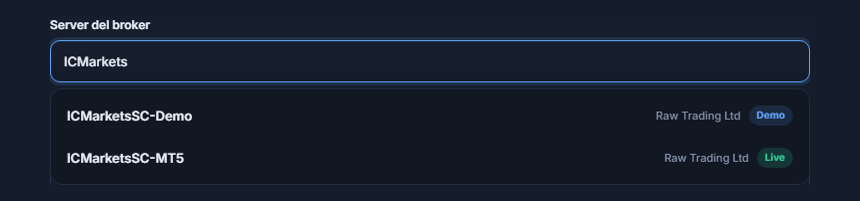
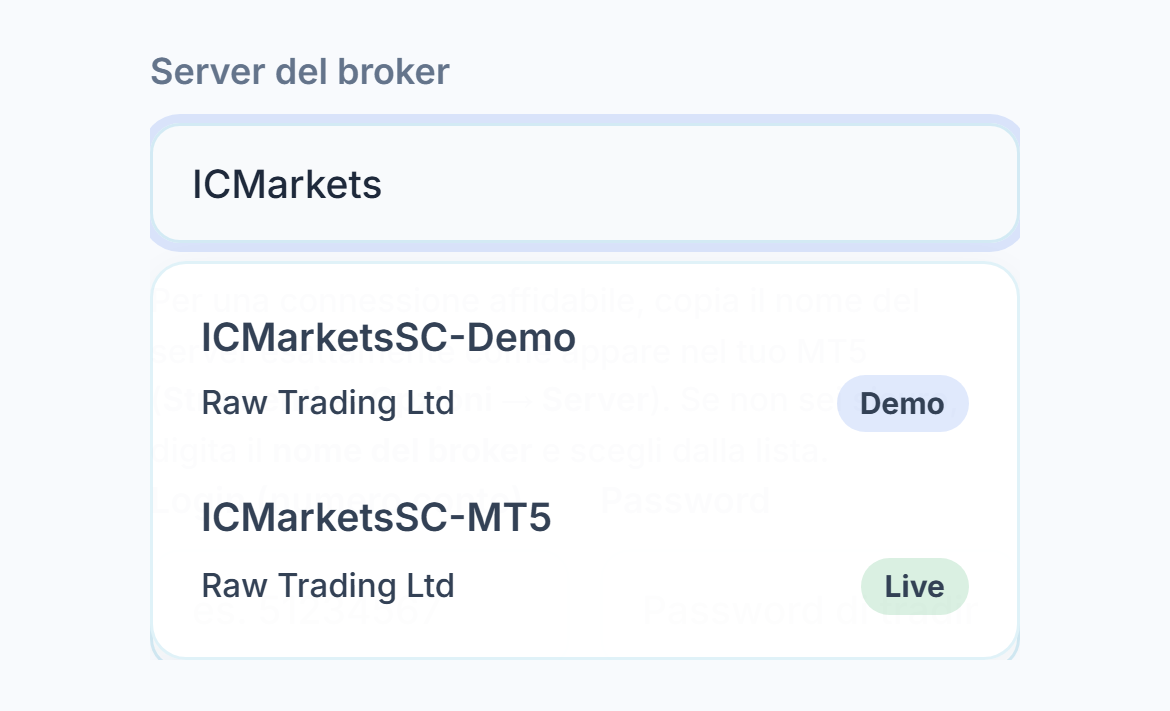
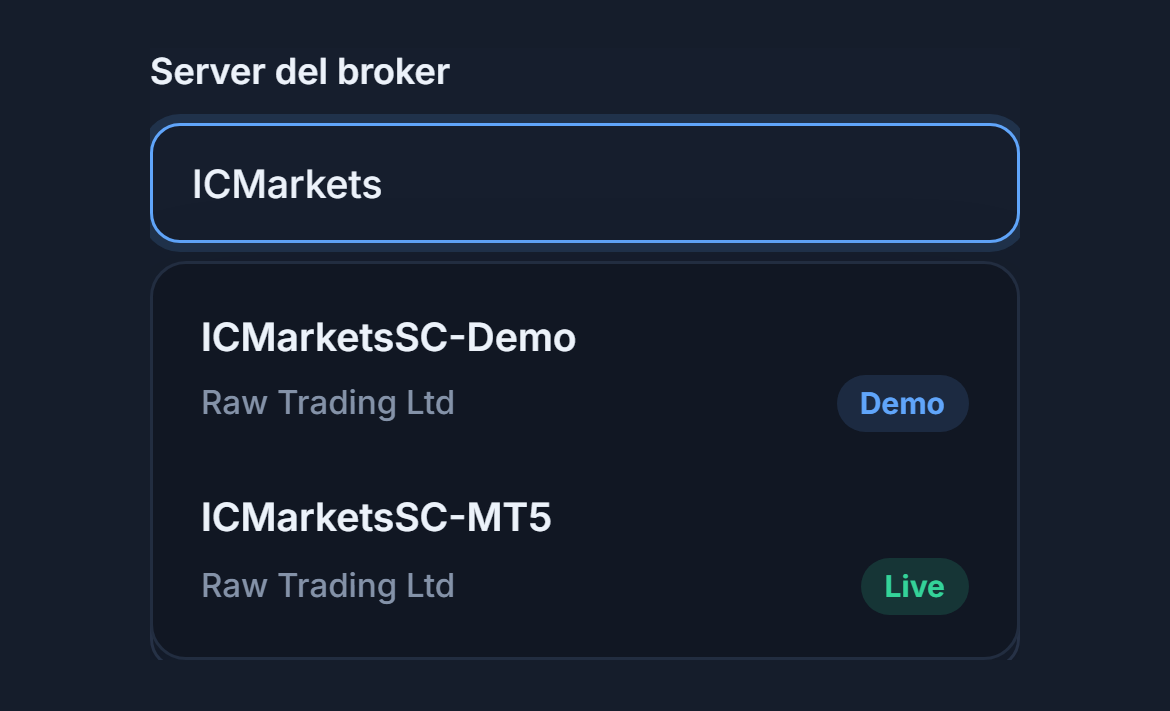
- Casella di ricerca — Scrivi il nome del broker o una parte del nome del server; vengono elencati i server corrispondenti.
- Badge Demo — Server dei conti demo. Se il tuo conto è demo, scegli questo.
- Badge Live — Server dei conti reali. Scegli quello uguale al nome del server indicato dal tuo broker; non confondere Demo e Live: se il conto non si trova su quel server, il collegamento non riesce.
Dopo il collegamento del conto, la sezione mostra i tuoi conti collegati:
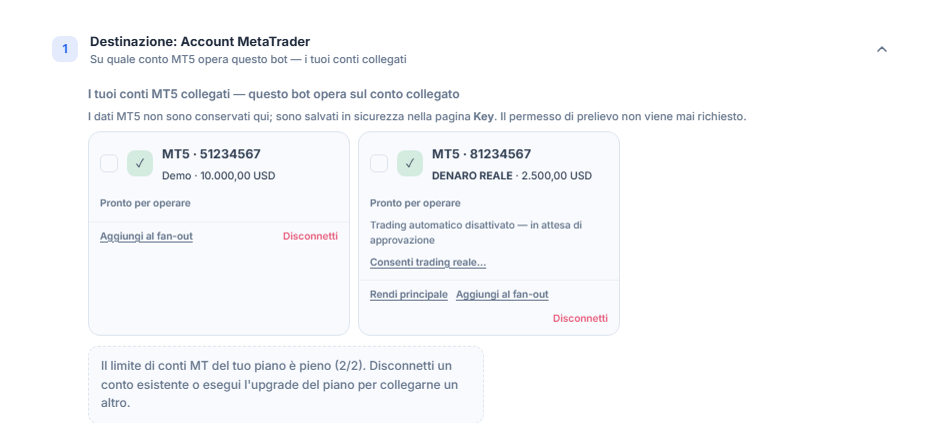
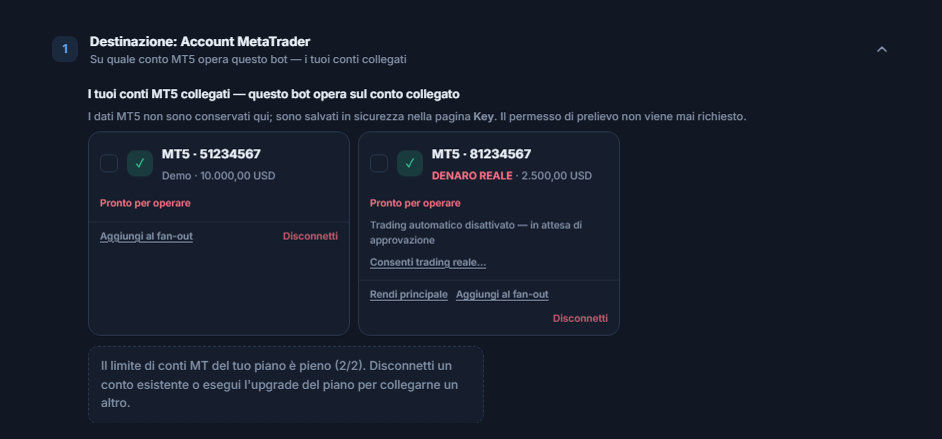
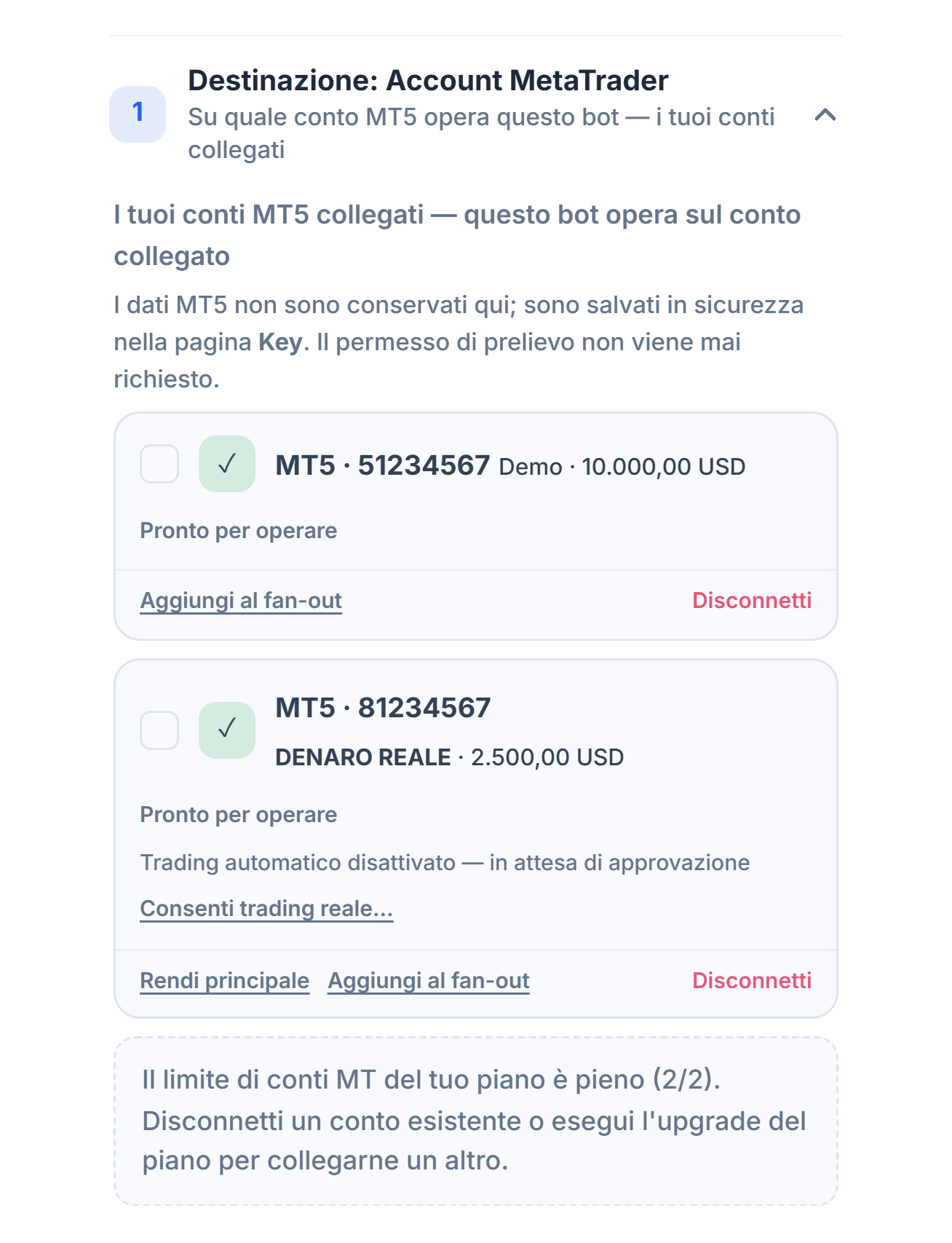
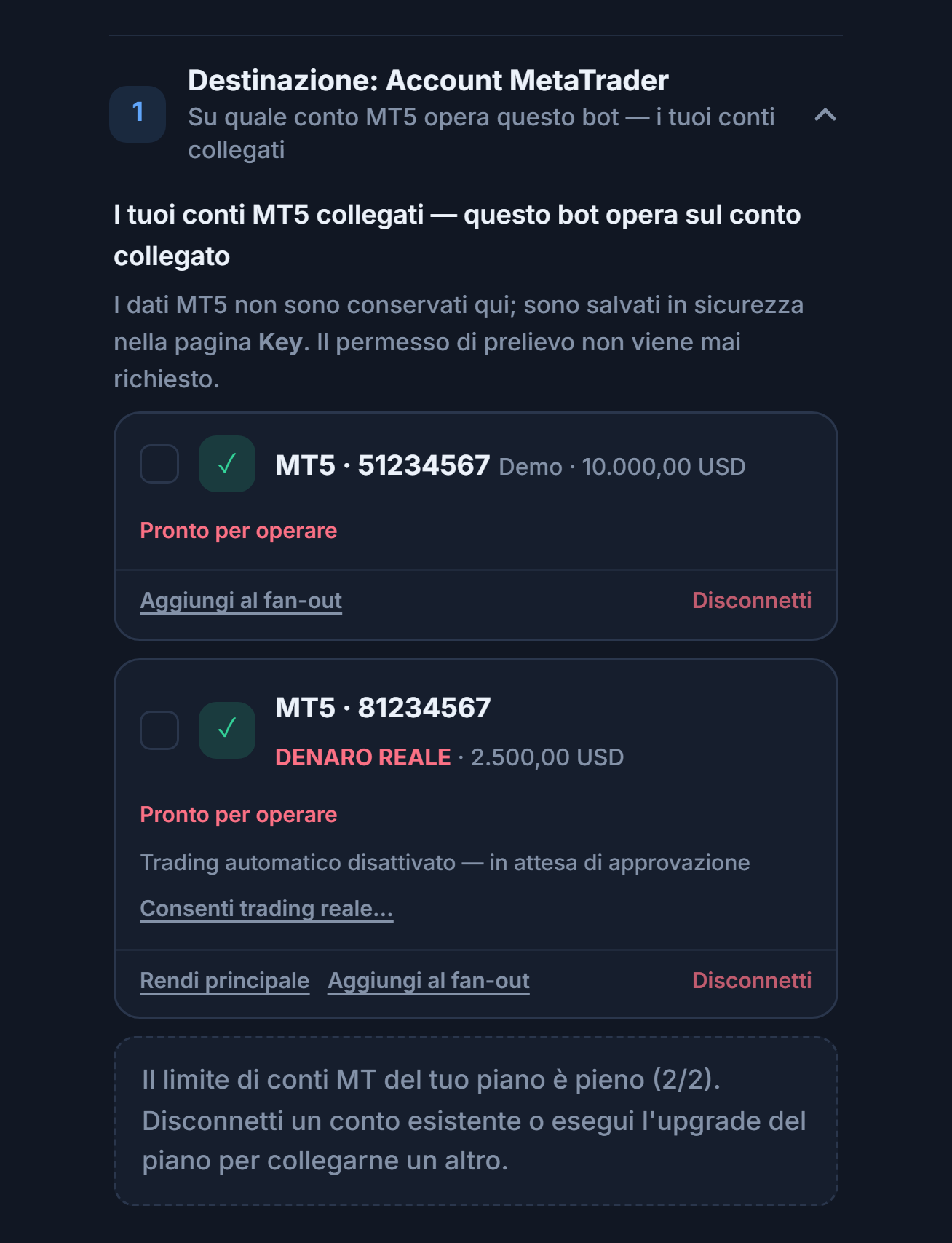
- Scheda del conto e casella di selezione — Ogni conto collegato è una scheda: piattaforma, numero del conto, tipo (Demo / DENARO REALE) e saldo. Se spunti la casella, questo bot apre operazioni solo su quel conto. Se non ne spunti nessuna, il bot usa il suo conto principale.
- Etichetta DENARO REALE — Questo conto è un conto con denaro reale.
- Consenti trading reale… — Su un conto con denaro reale il trading automatico resta disattivato finché non dai la tua approvazione ("Trading automatico disattivato — in attesa di approvazione"). Quando premi il pulsante ti viene chiesta la conferma e la tua identità viene verificata di nuovo; dopo l'approvazione il bot può aprire operazioni su questo conto. Puoi revocare il consenso dallo stesso punto in qualsiasi momento. Su un conto demo non serve l'approvazione.
- Rendi principale — Se hai più conti, stabilisce quale conto usano i bot per cui non hai fatto una selezione. Disconnetti rimuove il conto dal pannello; non tocca le posizioni aperte.
Passo 10Scegli la modalità lotto e rischio
Nel forex nel pannello non c'è l'impostazione della leva; la dimensione dell'operazione è determinata dal lotto. La leva è un'impostazione del tuo conto presso il broker.
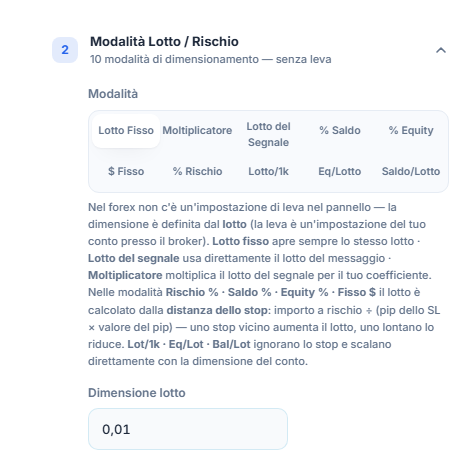
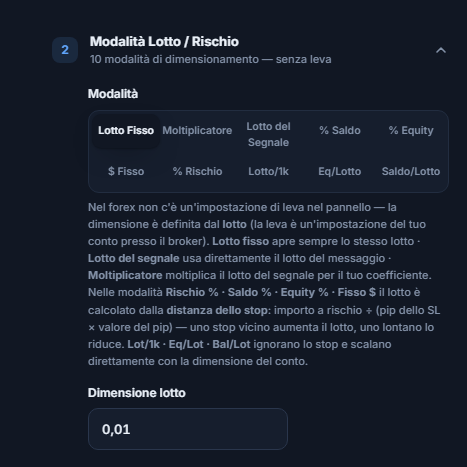
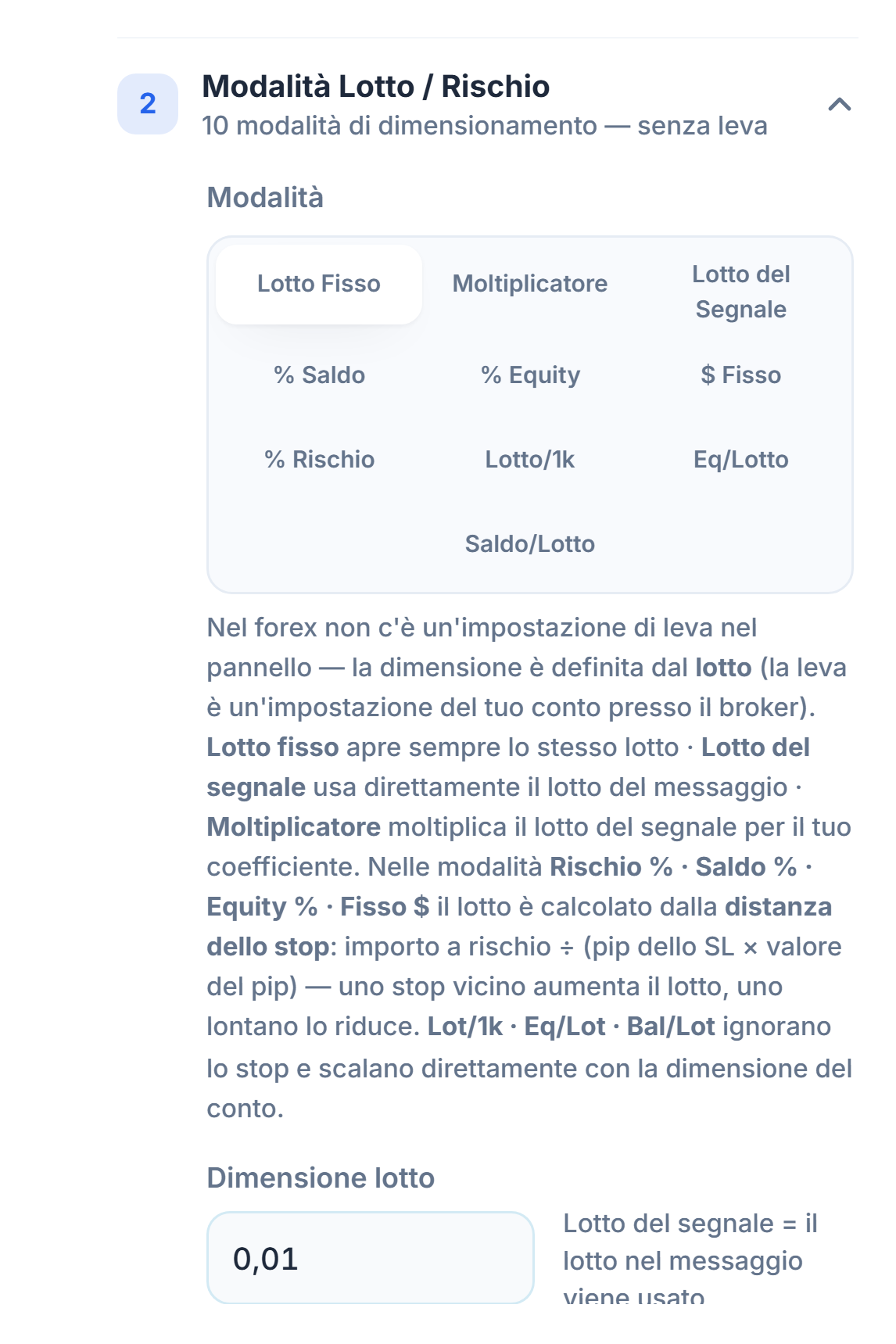
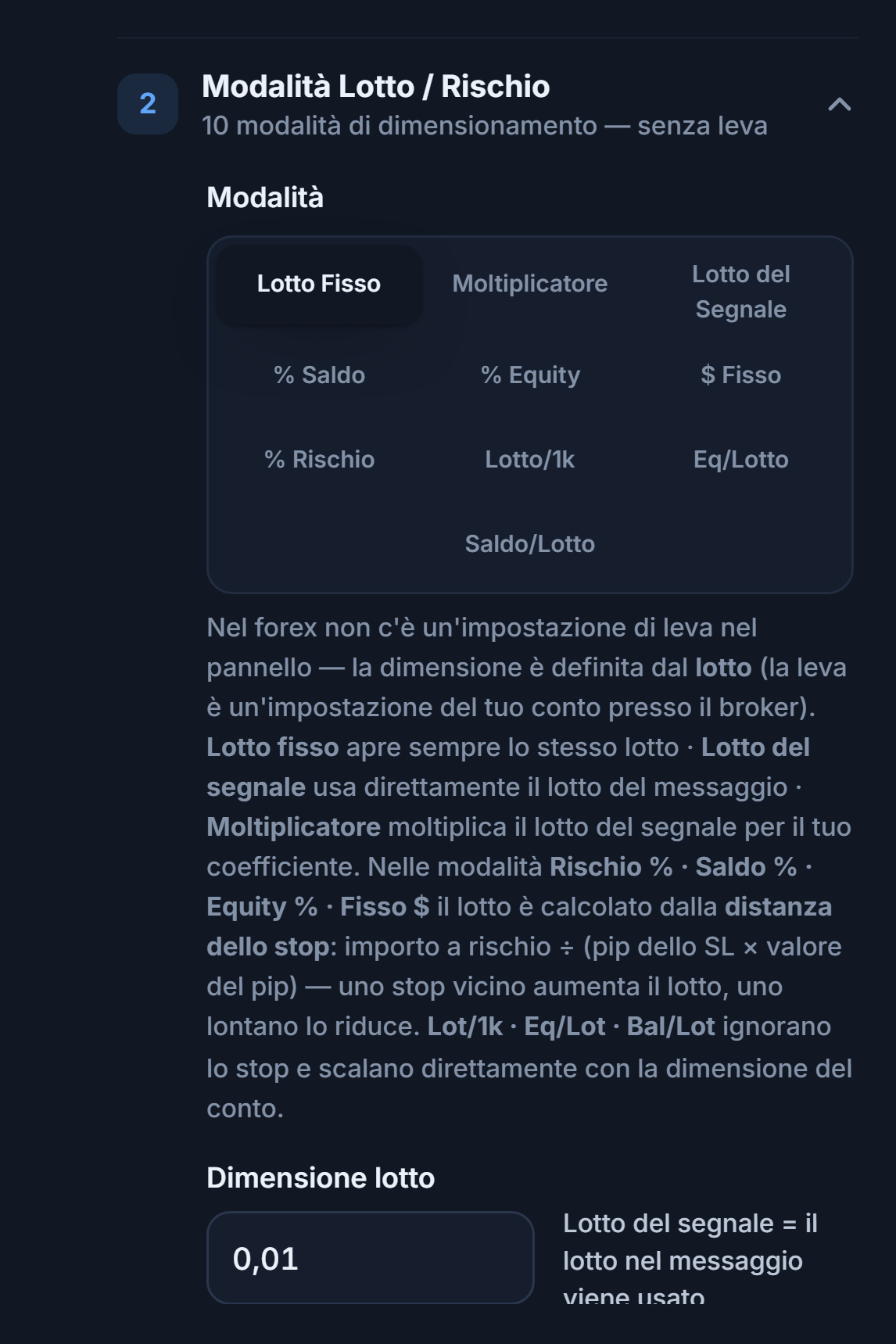
- Modalità — Sceglie come viene calcolata la dimensione dell'operazione.
- Dimensione lotto — Compare nelle modalità Lotto Fisso e Lotto del Segnale. 1,00 = lotto standard · 0,10 = mini · 0,01 = micro lotto (presso la maggior parte dei broker l'operazione più piccola).
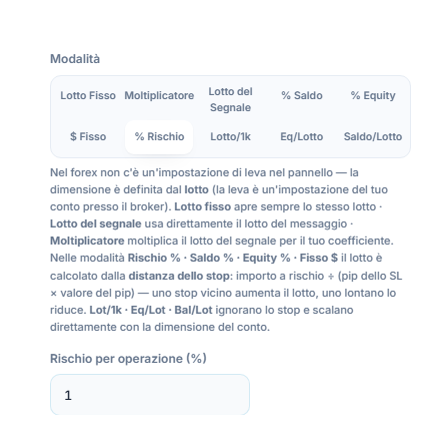
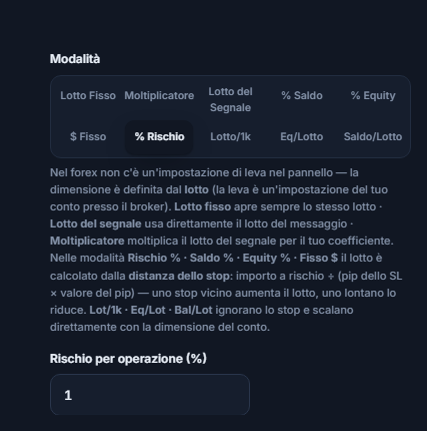
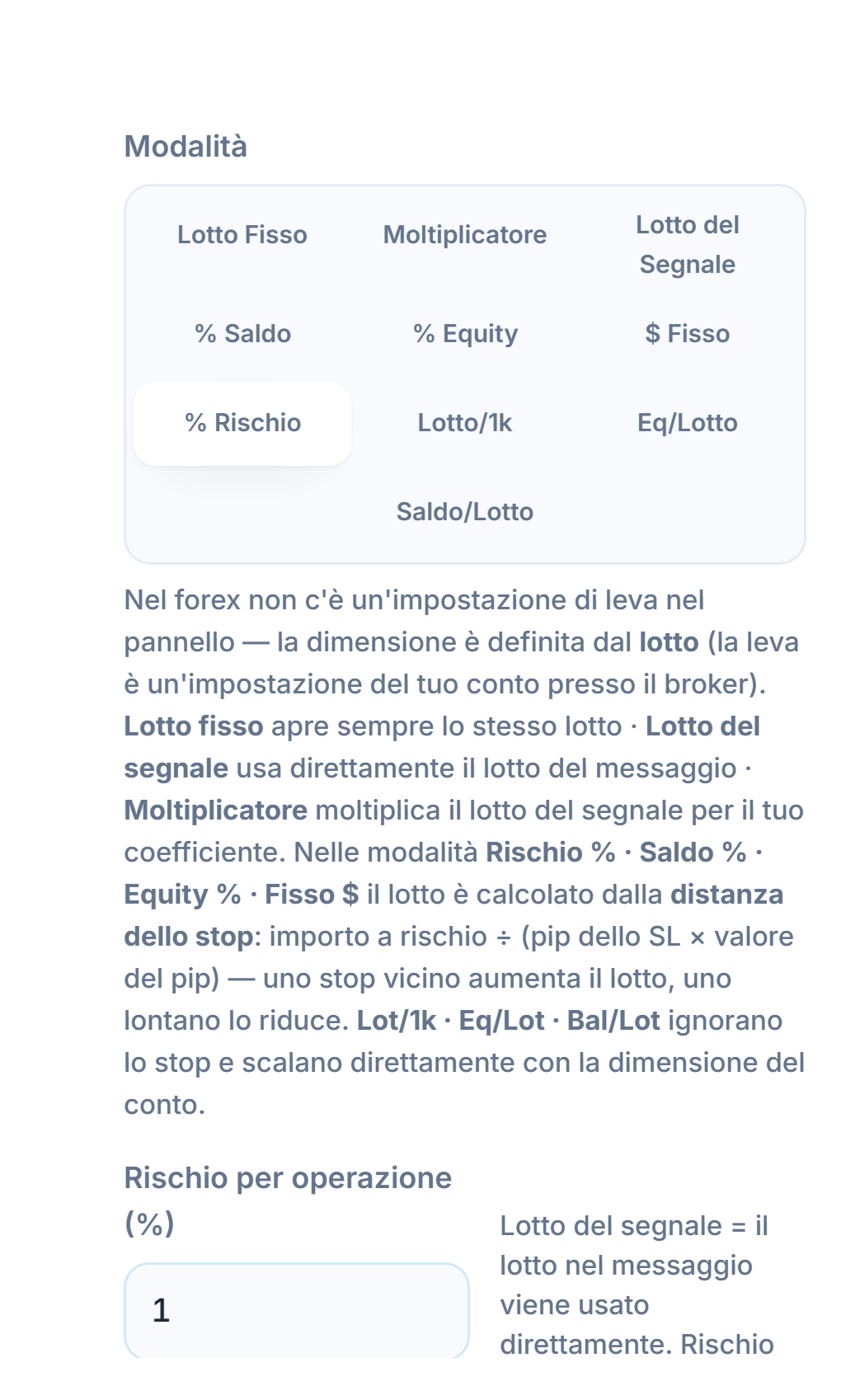
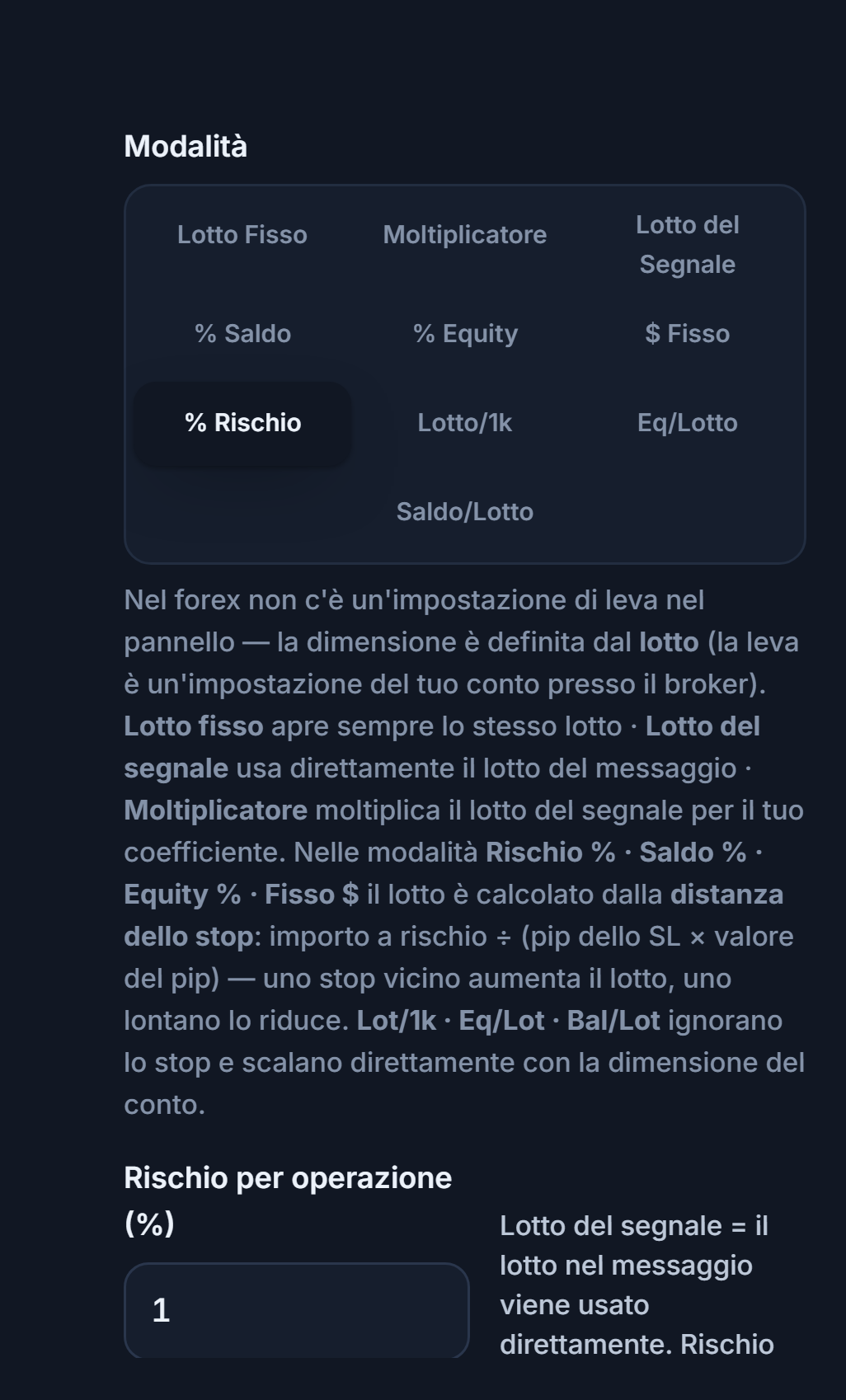
- Rischio % — Il lotto viene calcolato dalla distanza dello stop: se lo stop scatta, la perdita è circa questa percentuale del tuo conto.
- Rischio per operazione (%) — La quota rischiata in una singola operazione.
| Modalità | Come viene determinato il lotto | Campo |
|---|---|---|
| Lotto Fisso | Lo stesso lotto a ogni operazione | Dimensione lotto |
| Lotto del Segnale | Si usa direttamente il lotto del messaggio | Dimensione lotto (se il messaggio non indica il lotto) |
| Moltiplicatore | Il lotto del segnale viene moltiplicato per il tuo coefficiente | Moltiplicatore (× lotto segnale) |
| Rischio % · % Equity | Si rischia una percentuale dell'equity; il lotto è calcolato dalla distanza dello stop | Rischio per operazione (%) |
| % Saldo | Si rischia una percentuale del saldo; il lotto è calcolato dalla distanza dello stop | Rischio per operazione (%) |
| $ Fisso | Importo fisso che si perde se scatta lo stop; il lotto è calcolato dalla distanza dello stop | Importo ($) |
| Lotto/1k | Questo lotto per ogni 1.000 unità di saldo; non guarda lo stop | Importo ($) |
| Eq/Lotto · Saldo/Lotto | Equity / saldo necessario per 1 lotto; non guarda lo stop (es. 1.000 → su un conto da 5.000 $ sono 5 lotti) | Importo ($) |
Altri campi che si aprono a seconda della modalità scelta:
- Moltiplicatore (× lotto segnale) — Compare nella modalità Moltiplicatore; il lotto del messaggio viene moltiplicato per questo coefficiente.
- Importo ($) — Compare nelle modalità $ Fisso, Lotto/1k, Eq/Lotto e Saldo/Lotto; il significato cambia in base alla modalità (vedi la tabella).
Passo 11Imposta TP e SL in pip
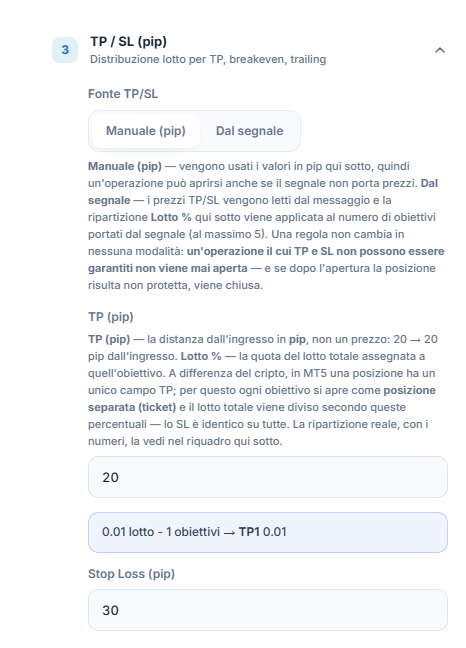
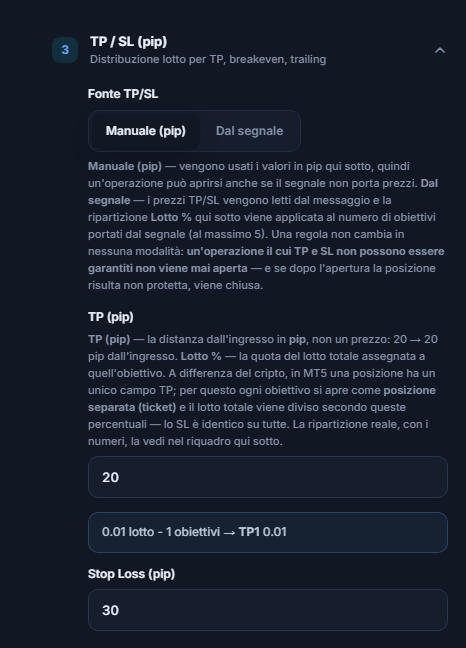
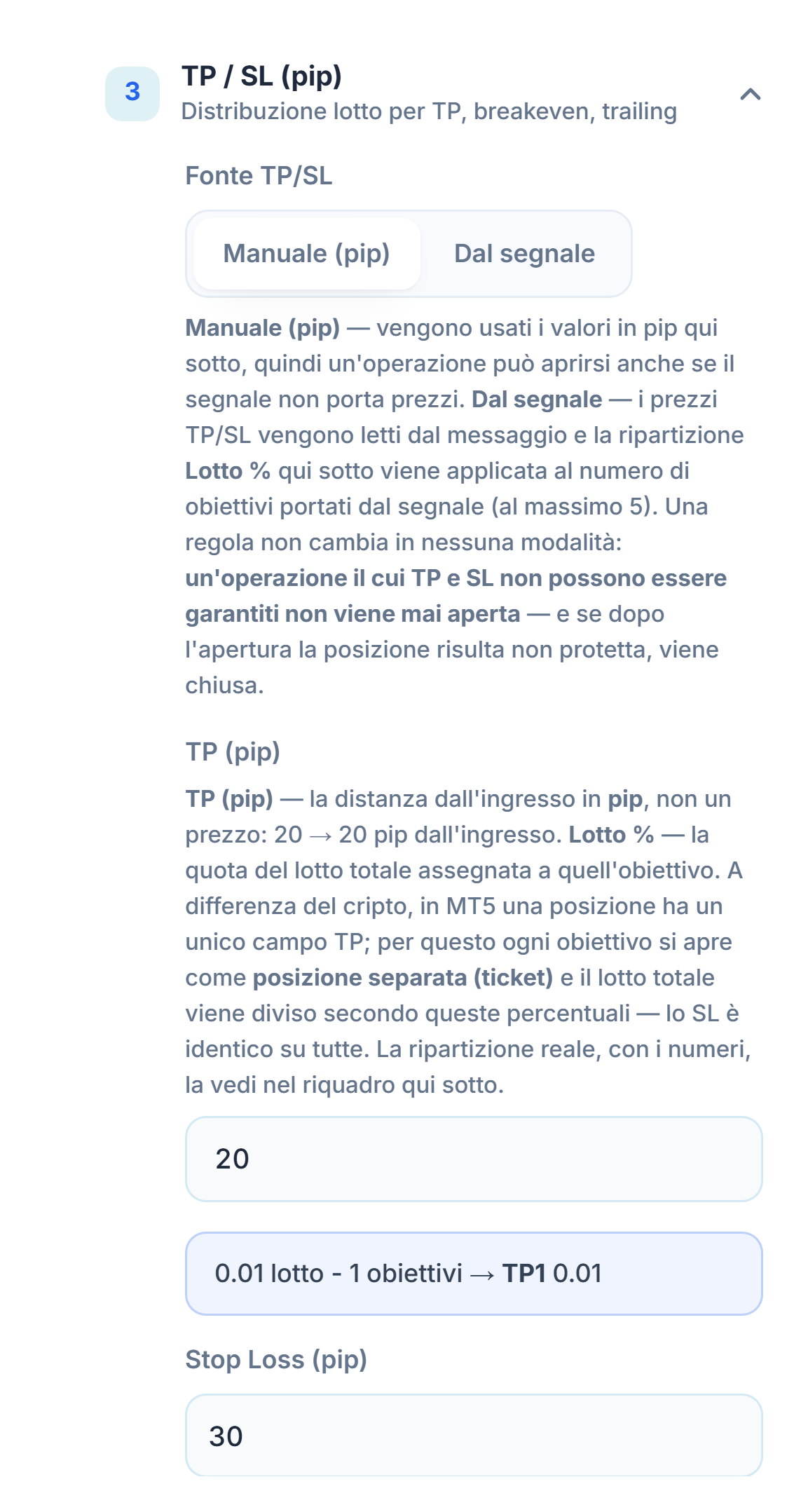
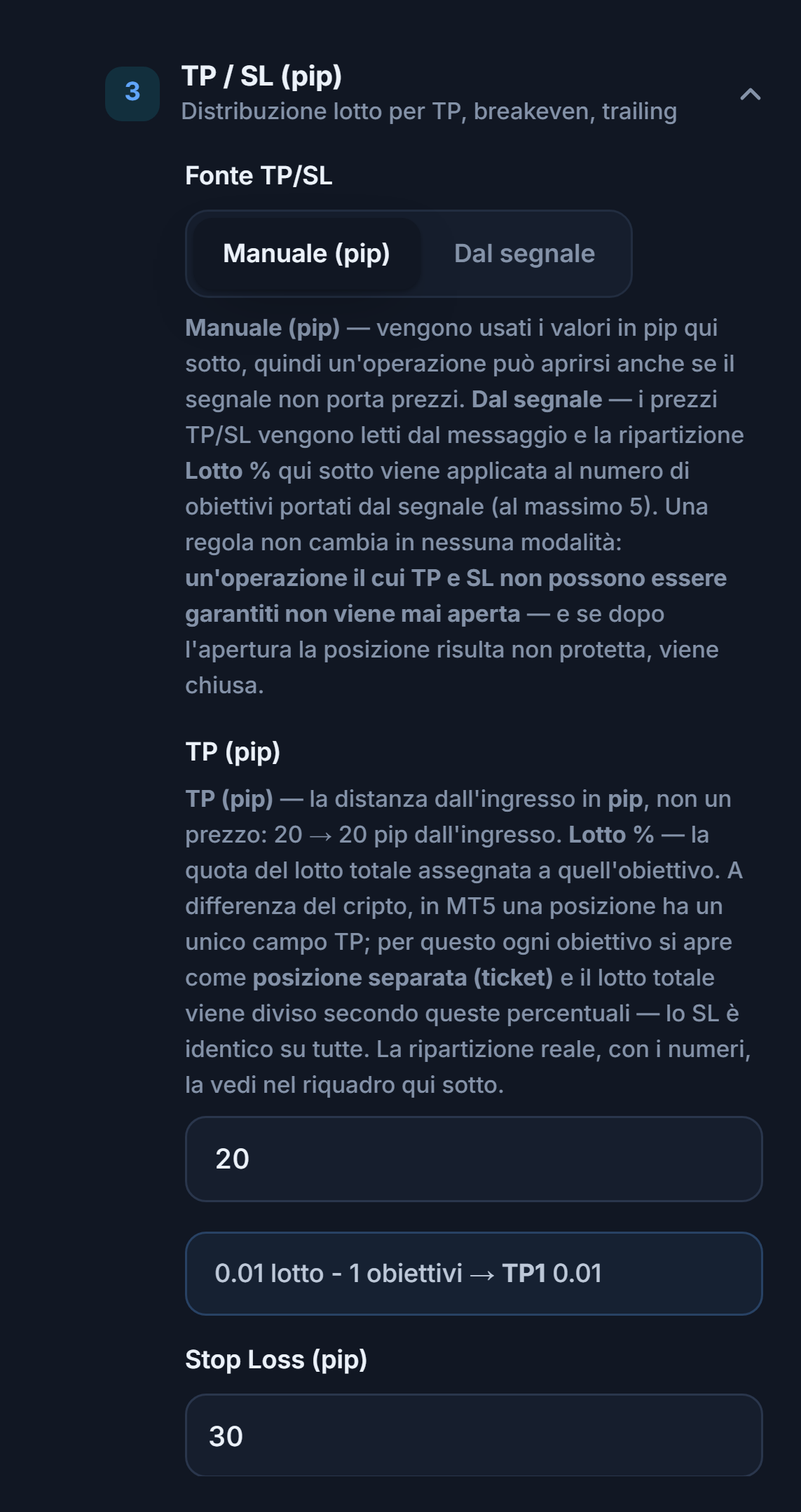
- Fonte TP/SL — Manuale (pip) — Vengono usati i valori in pip qui sotto; l'operazione può aprirsi anche se nel segnale non ci sono prezzi.
- TP (pip) — La distanza dell'obiettivo di profitto dall'ingresso, in pip (non in prezzo).
- Stop Loss (pip) — La distanza dello stop dall'ingresso, in pip. Se nel segnale c'è un prezzo di stop esplicito, viene usato quello; altrimenti, dopo l'esecuzione dell'ordine, viene impostato a questa distanza dal prezzo di ingresso reale.
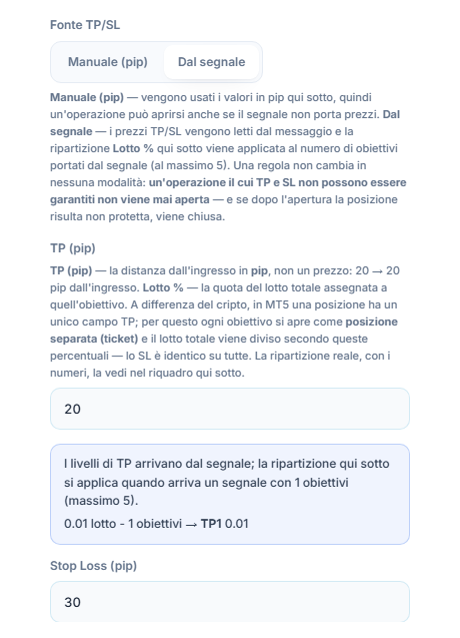
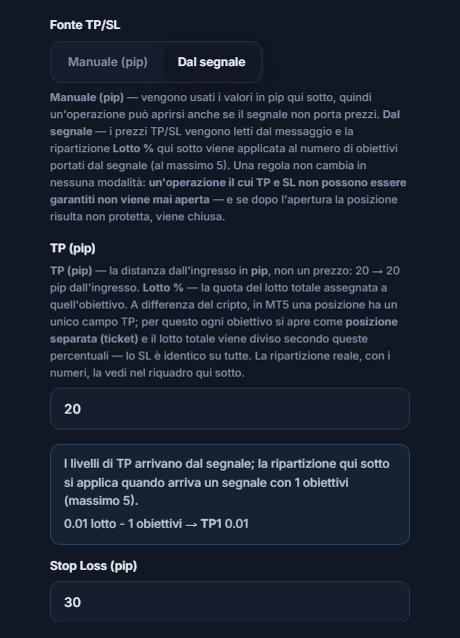
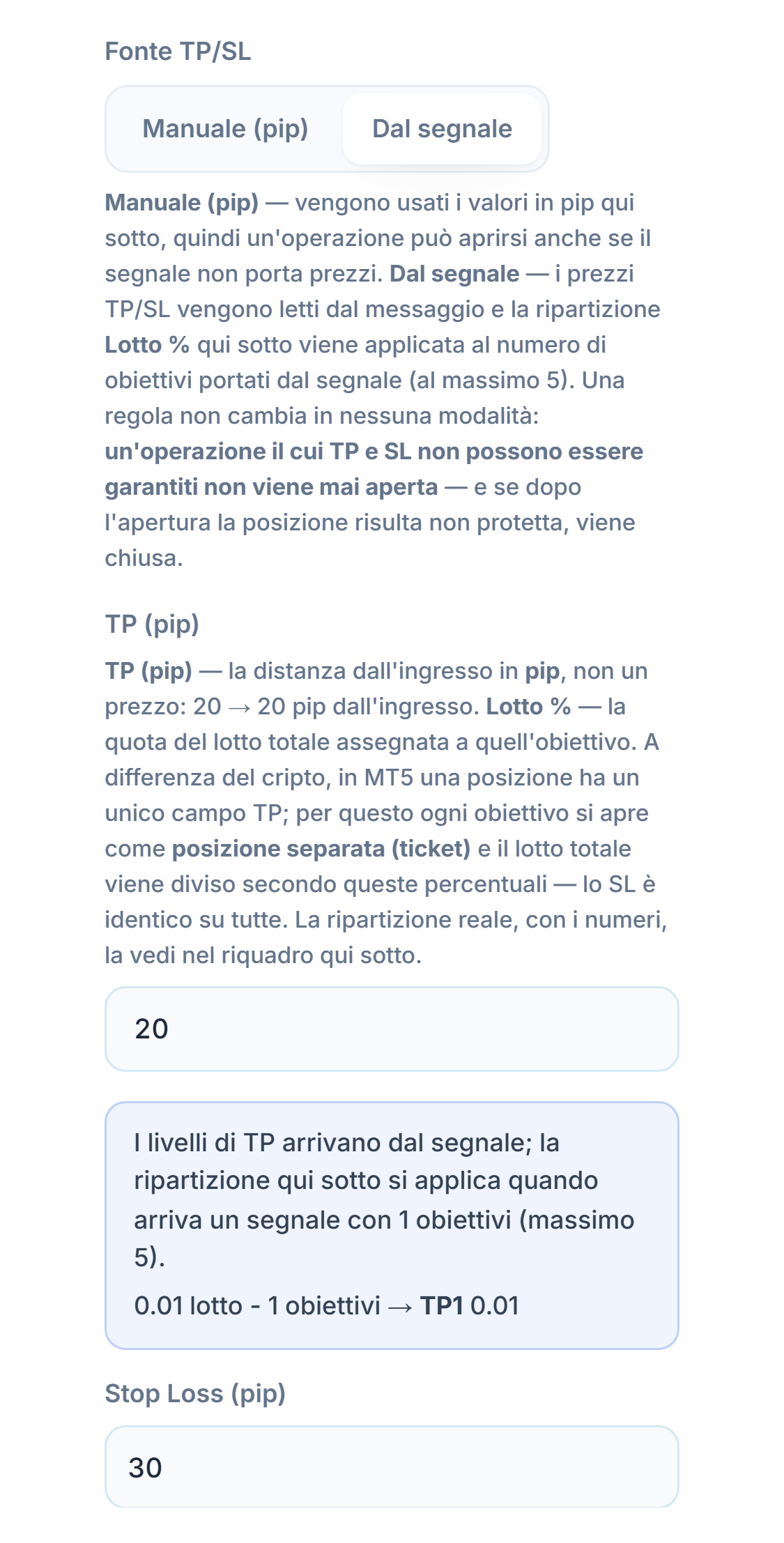
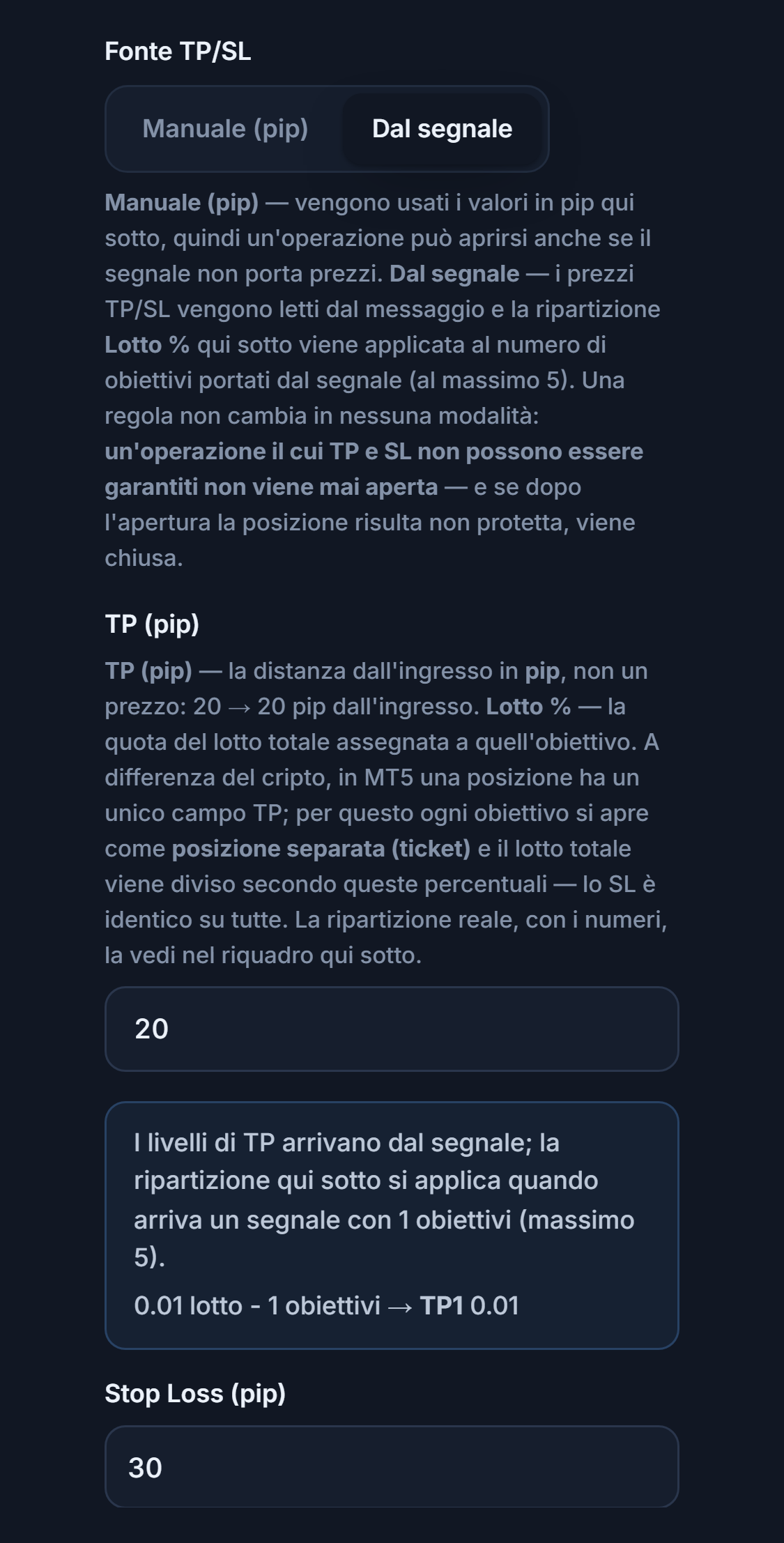
- Dal segnale — I prezzi di TP e SL vengono letti dal messaggio. Se il messaggio contiene più obiettivi (fino a 5), per ogni obiettivo viene aperta una posizione separata; la ripartizione è determinata dalla colonna Lotto % nella modalità avanzata.
- Stop Loss (pip) — Compare anche nella modalità Dal segnale ed è una rete di sicurezza: se il segnale non ha il prezzo dello stop o è chiaramente errato, si usa questo valore in pip.
| Confronto | Manuale (pip) | Dal segnale |
|---|---|---|
| Da dove arrivano TP/SL | I tuoi valori in pip | I prezzi nel messaggio |
| Segnale senza prezzi ("XAUUSD BUY NOW") | L'operazione viene aperta | Senza obiettivo l'operazione non viene aperta |
| Per chi è pensato | Per chi segue un canale con messaggi brevi e vuole mantenere la propria misura di rischio | Per chi si fida di TP/SL del canale |
Passo 12Inserisci il freno alle perdite e i limiti di operatività
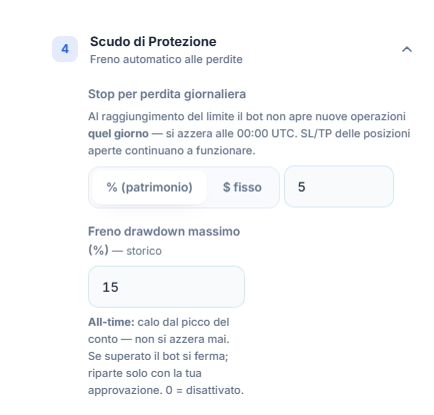
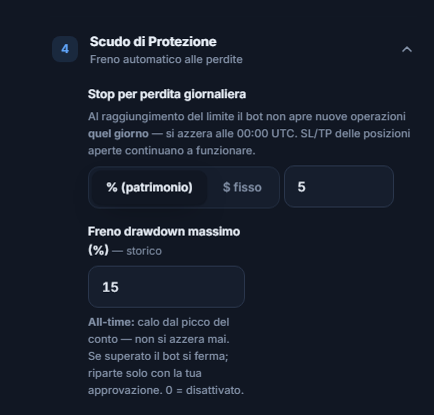
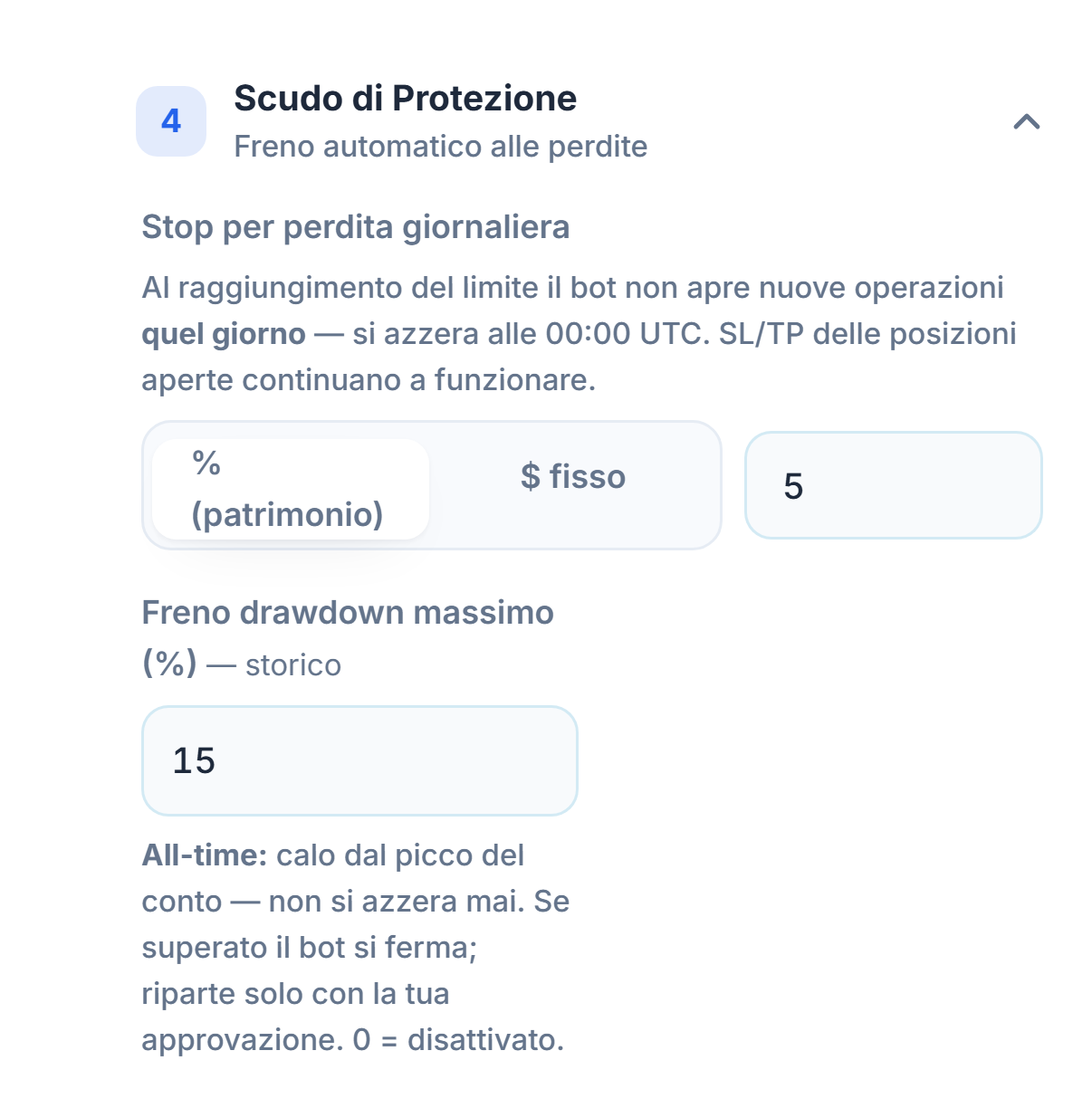
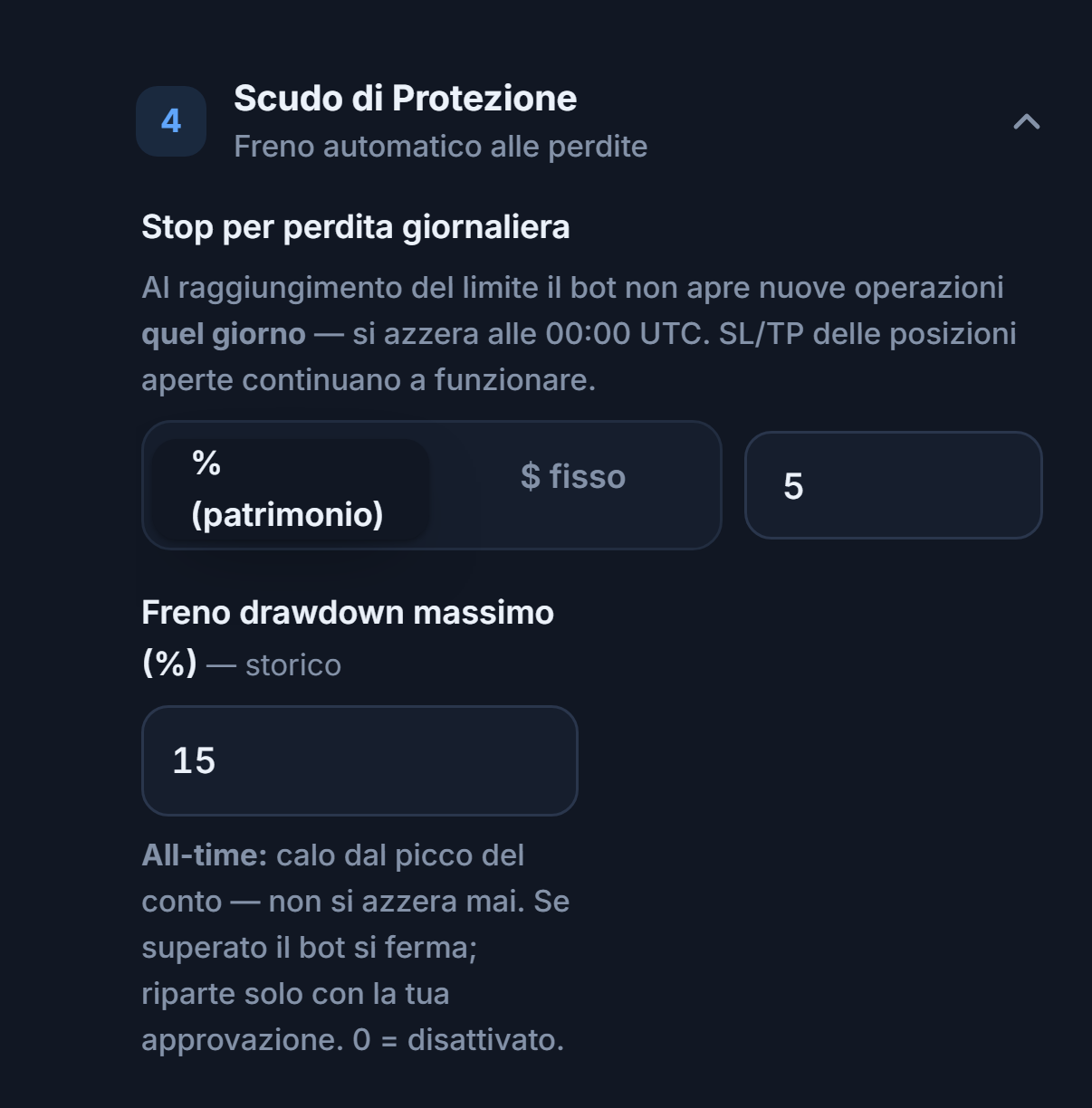
- Stop di perdita giornaliera — Quando la perdita di quel giorno raggiunge questo valore, il bot non apre nuove operazioni per quel giorno; si azzera alle 00:00 UTC. Gli SL/TP delle posizioni aperte continuano a funzionare.
- Freno drawdown massimo (%) — Se il conto scende di questa percentuale dal suo massimo, il bot si ferma del tutto; non si azzera mai e riparte solo con la tua approvazione.
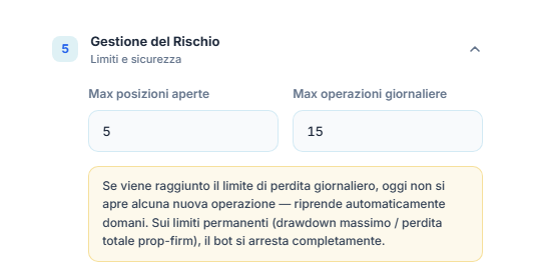
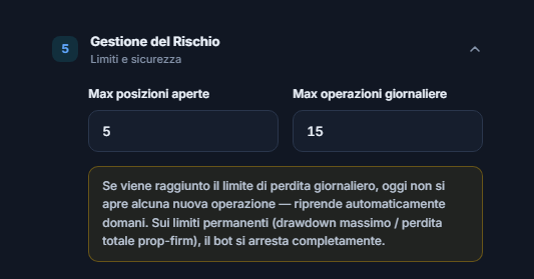
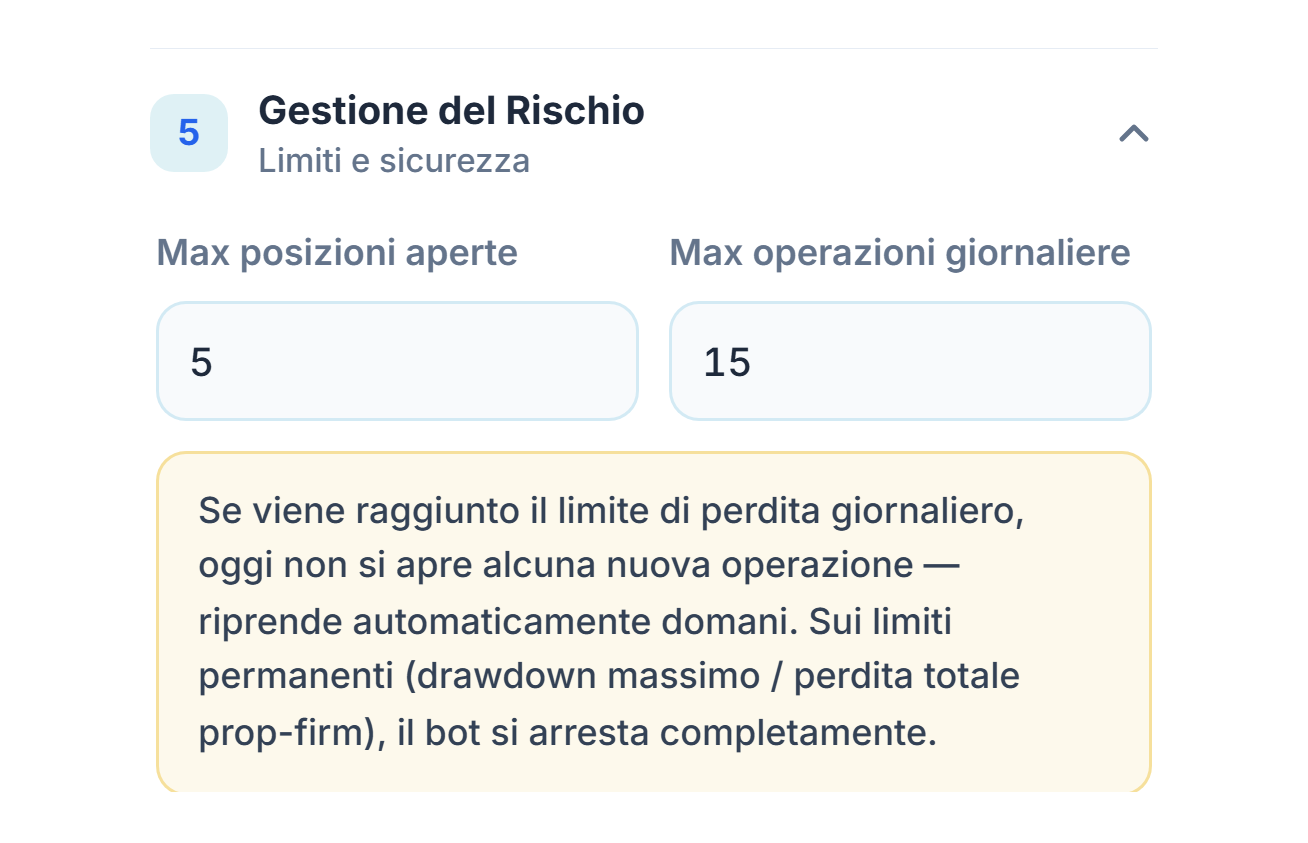
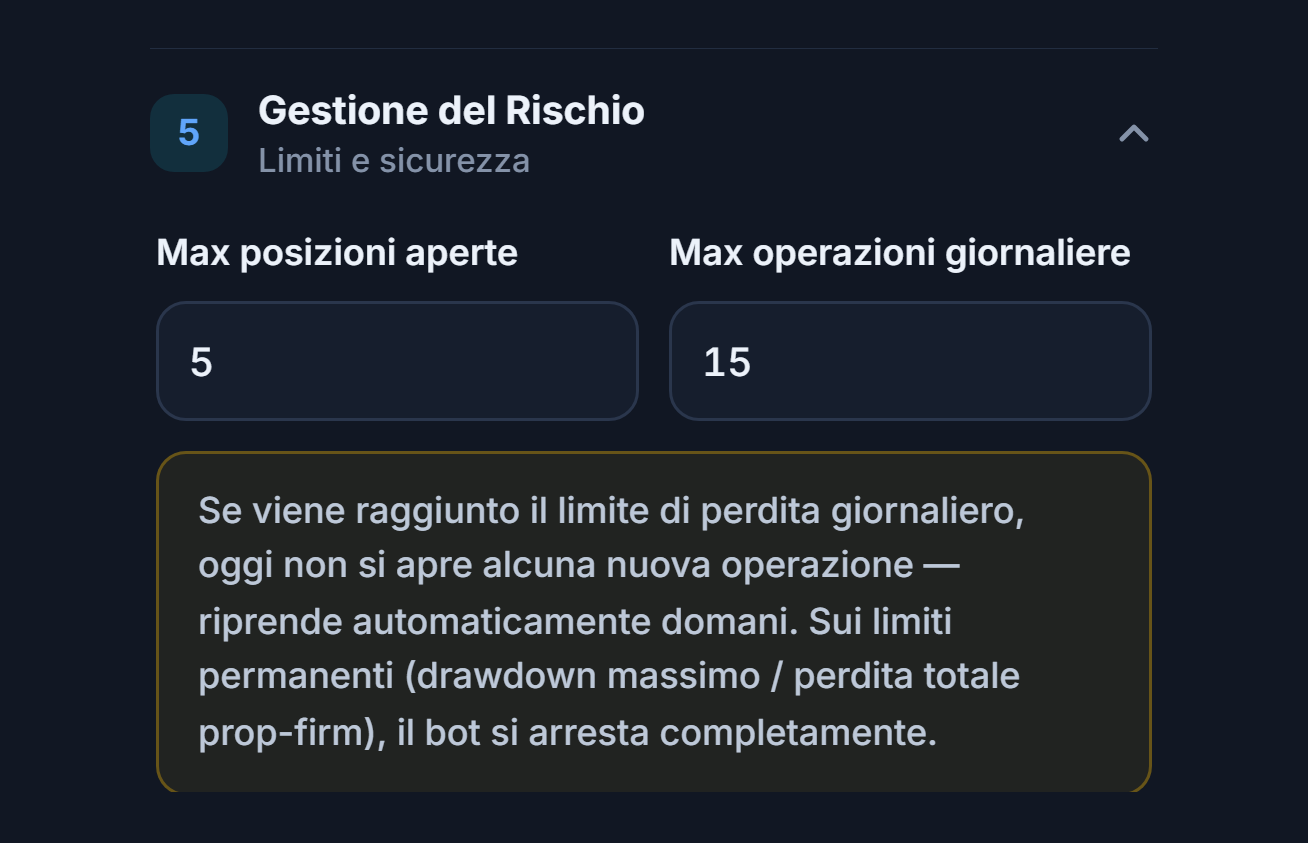
- Max posizioni aperte — Il numero massimo di posizioni che questo bot può tenere aperte contemporaneamente. Con il TP multiplo ogni obiettivo conta come una posizione.
- Max operazioni giornaliere — Il numero massimo di operazioni che si possono aprire in un giorno (UTC).
- % (patrimonio) / $ fisso — Sceglie se il limite di perdita giornaliera è una percentuale o un importo fisso.
Passo 13Controlla il riepilogo e crea il bot
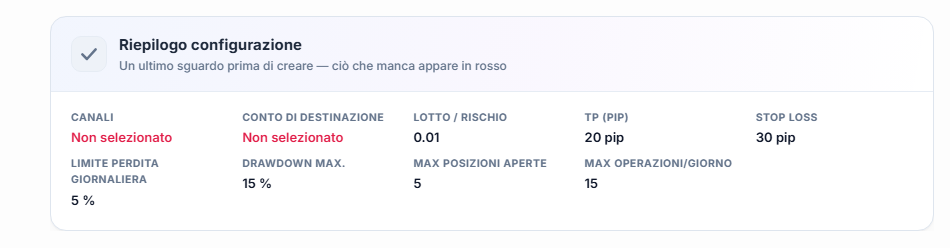
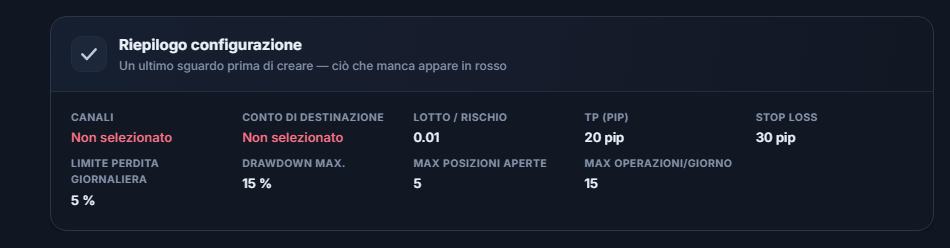
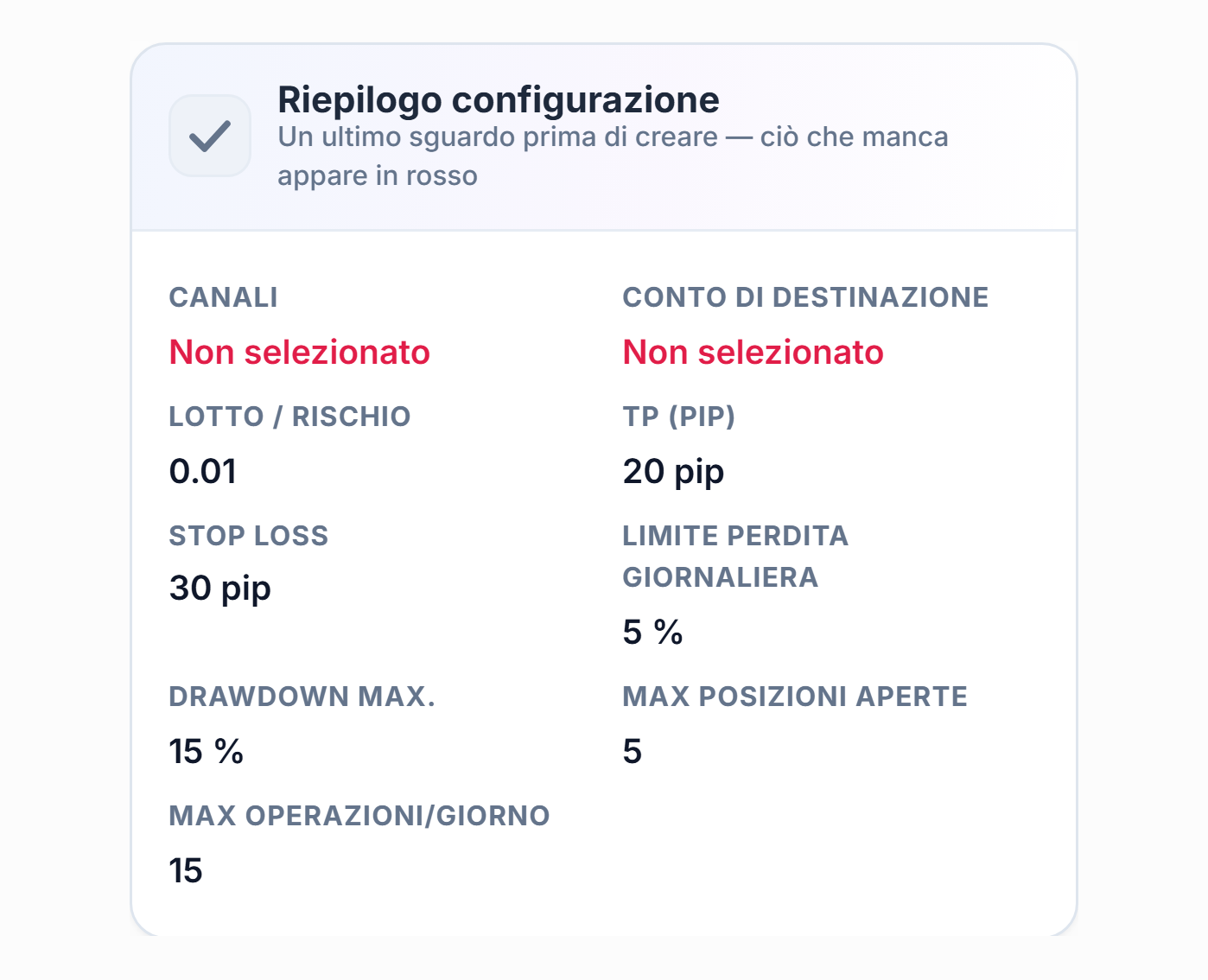
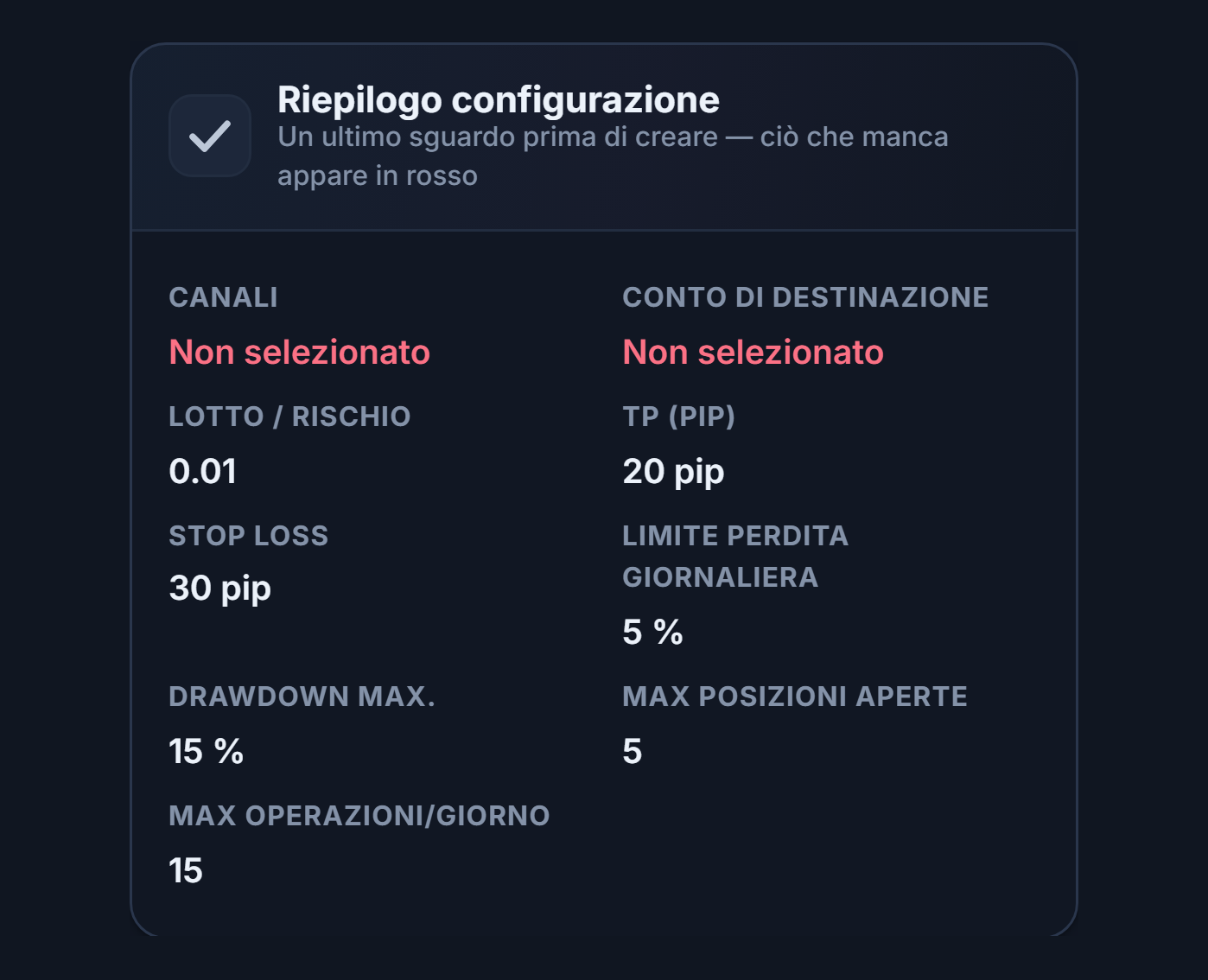
- Canale — Se nell'ambito delle impostazioni non c'è nessun canale selezionato, compare in rosso "Non selezionato". Nell'immagine è rosso perché non è ancora stato selezionato nessun canale.
- Conto di destinazione — Se non c'è un conto MT5 collegato, compare in rosso "Non selezionato". Finché i campi rossi non sono completati, il bot non apre operazioni.
Il resto del riepilogo mostra i valori di lotto, TP (pip), Stop Loss, limite di perdita giornaliera, drawdown max., max posizioni aperte e max operazioni giornaliere. Se è tutto corretto, premi Crea Bot in alto.
Impostazioni avanzate
Nella configurazione avanzata tutti i campi sono visibili e divisi in sei schede. I valori predefiniti sono gli stessi della configurazione rapida; si vede solo di più.


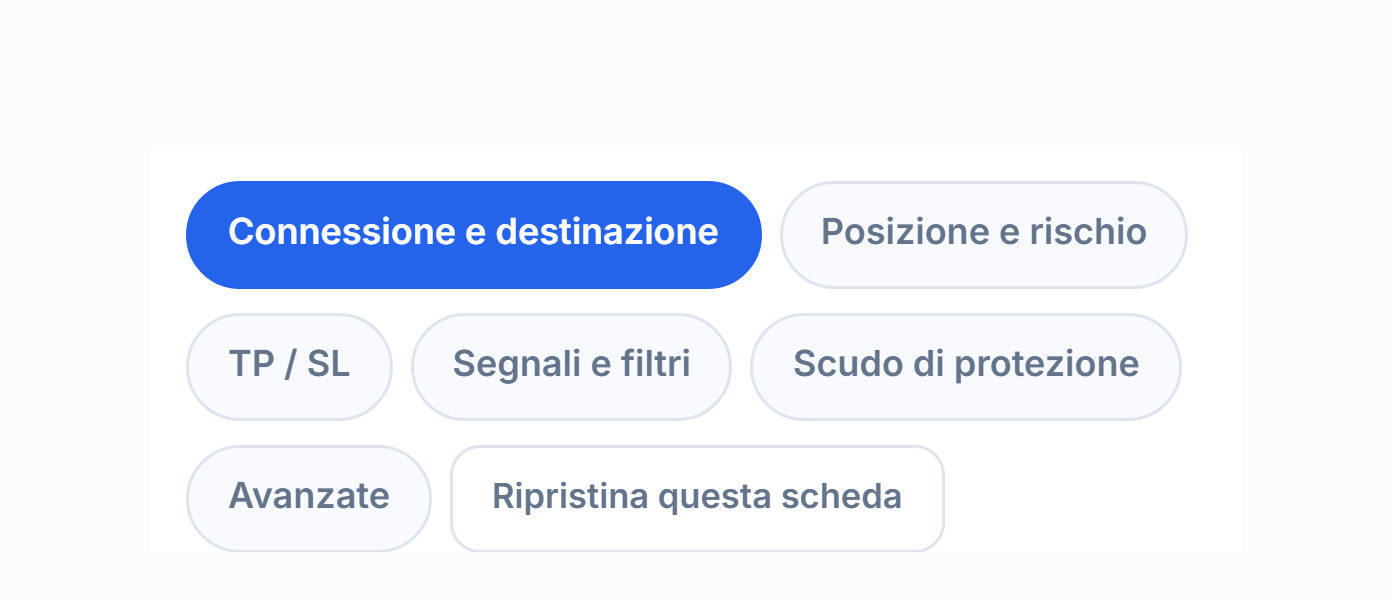
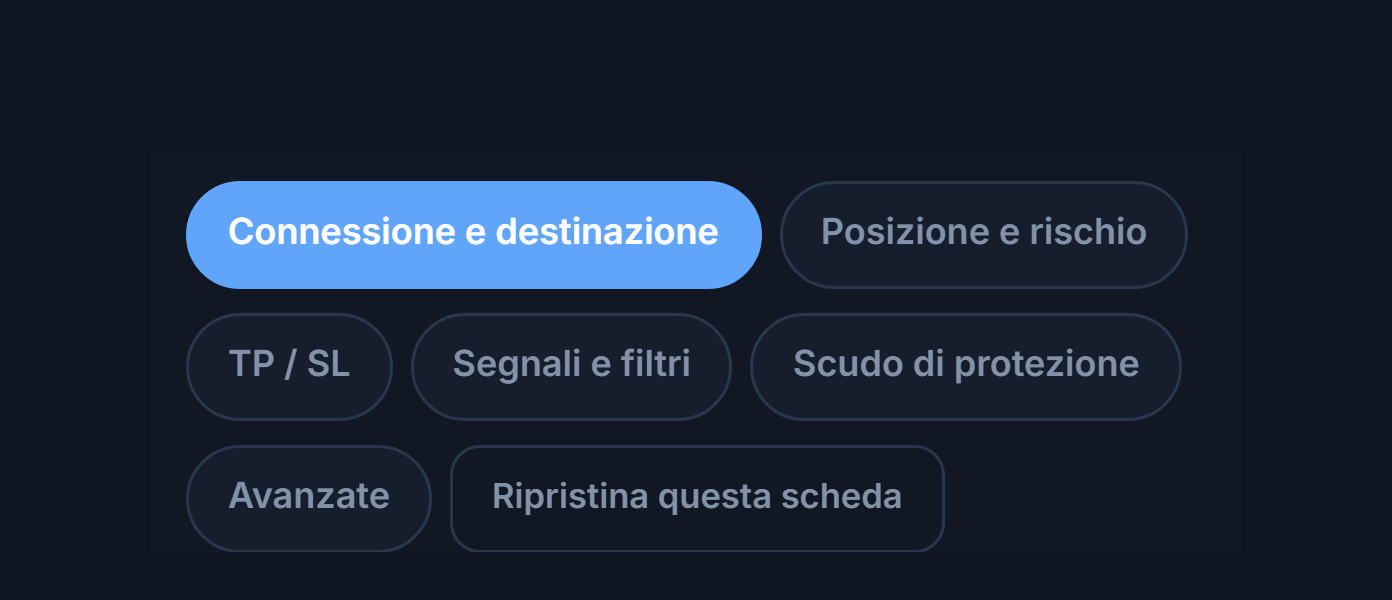
- Connessione — Telegram, canali, ambito delle impostazioni e conto MT5.
- Posizione — Modalità lotto, limiti di lotto e limiti di rischio.
- TP e SL — Obiettivi multipli, breakeven, trailing stop.
- Segnale — Mappatura dei simboli, filtri per parole chiave, analisi e notifiche.
- Protezione — Freni alle perdite, calendario economico, regole prop-firm.
- Avanzate — Modalità ordine, limite di deviazione e di spread, limiti di direzione e di orario.
- Ripristina predefiniti — Riporta ai valori predefiniti le impostazioni della scheda aperta. Il numero di campi che hai modificato compare come badge sopra la scheda.
TP multiplo e distribuzione del lotto
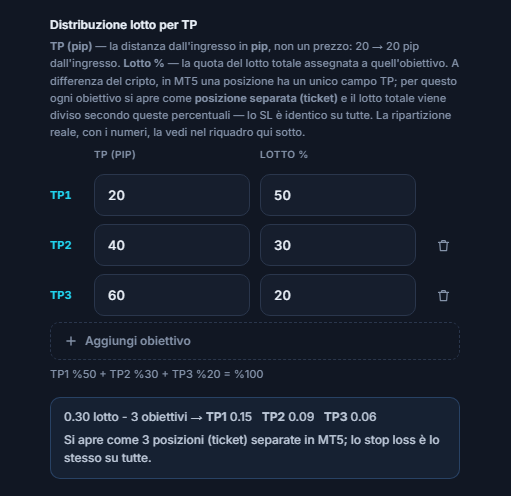
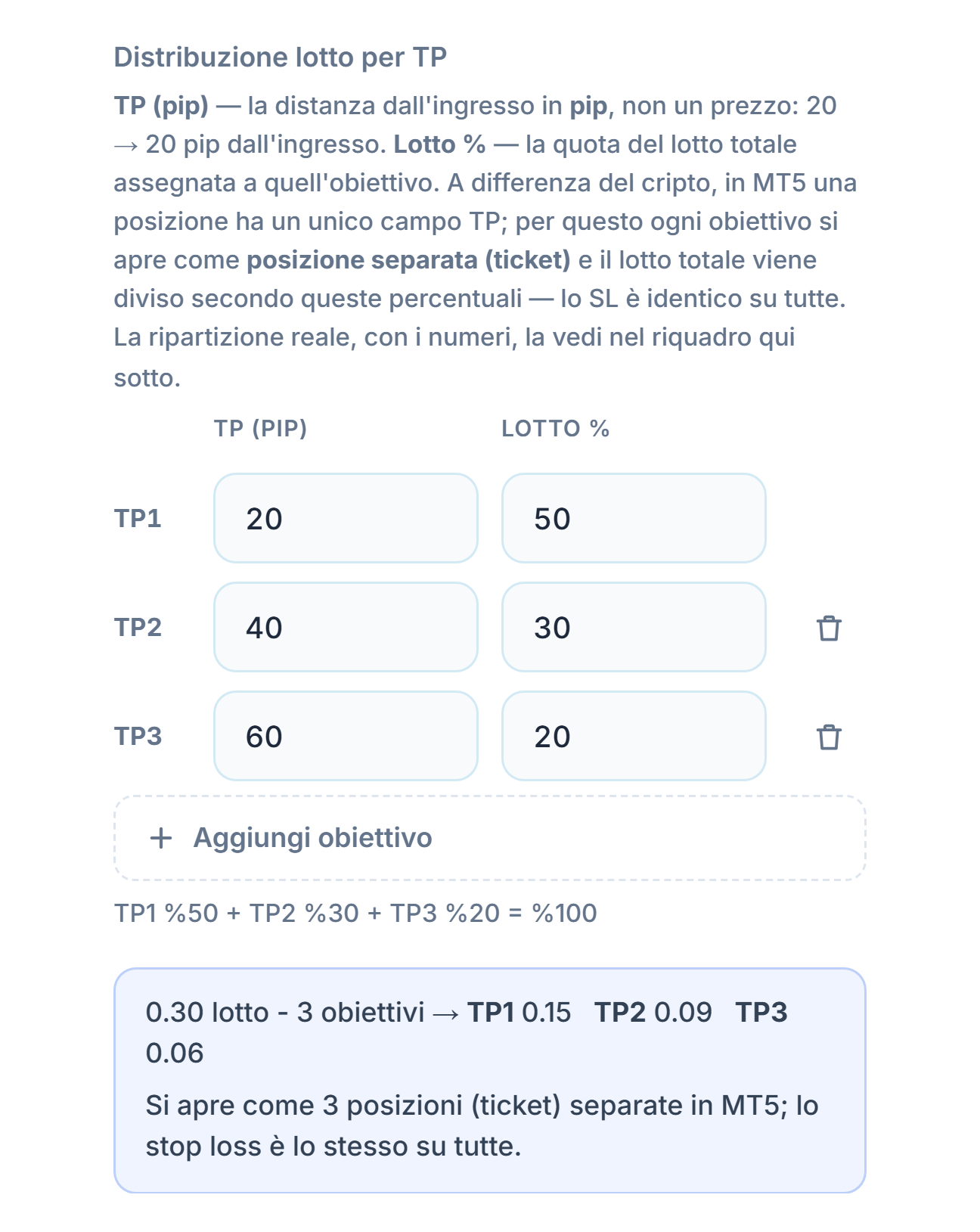
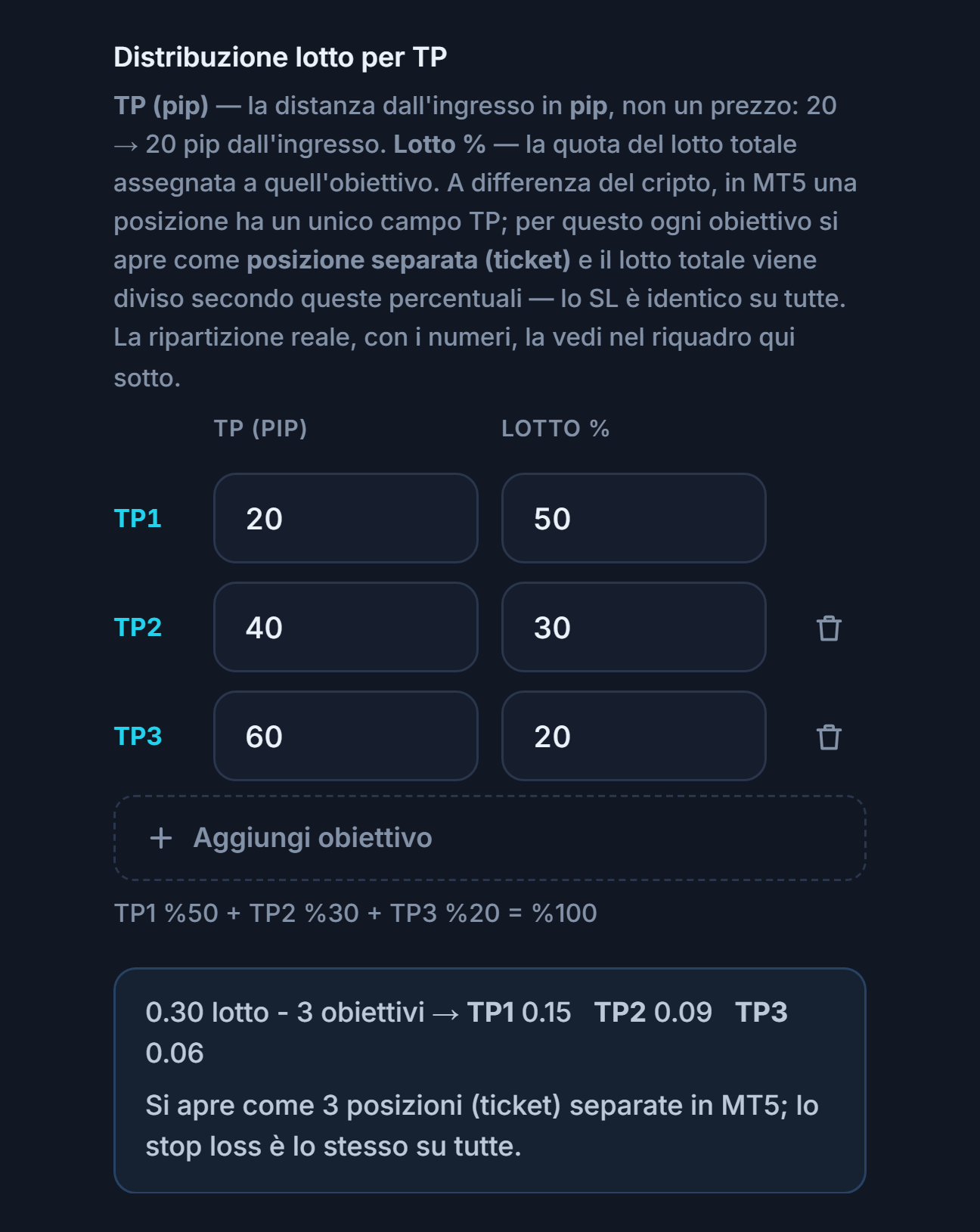
In MT5 una posizione ha un solo campo TP. Per questo, quando imposti più obiettivi, ogni obiettivo viene aperto come posizione separata (ticket), il lotto totale viene diviso tra gli obiettivi e lo SL è lo stesso per tutti. Il pannello ti mostra la ripartizione in numeri prima che tu salvi.
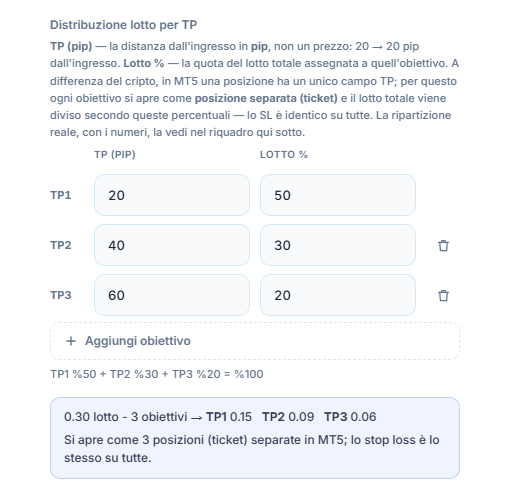
- TP (pip) — La distanza in pip di ogni obiettivo dall'ingresso. Il primo obiettivo è il più vicino.
- Lotto % — La quota del lotto totale assegnata a quell'obiettivo. La somma delle percentuali deve essere 100%; sotto compare il totale.
- Aggiungi obiettivo — Aggiunge una nuova riga di obiettivo (fino a 5). L'icona del cestino sulla riga elimina l'obiettivo.
- Riquadro di ripartizione — Nella modalità Lotto Fisso mostra la ripartizione reale: "0.30 lotti - 3 obiettivi → TP1 0.15 · TP2 0.09 · TP3 0.06" e "Viene aperto come 3 posizioni separate (ticket) in MT5". Nelle altre modalità il lotto totale si conosce solo al momento dell'operazione; il riquadro scrive solo il lotto minimo necessario.
Se il lotto totale non è abbastanza grande da assegnare almeno un lotto valido a ogni obiettivo, il pannello ti avvisa:
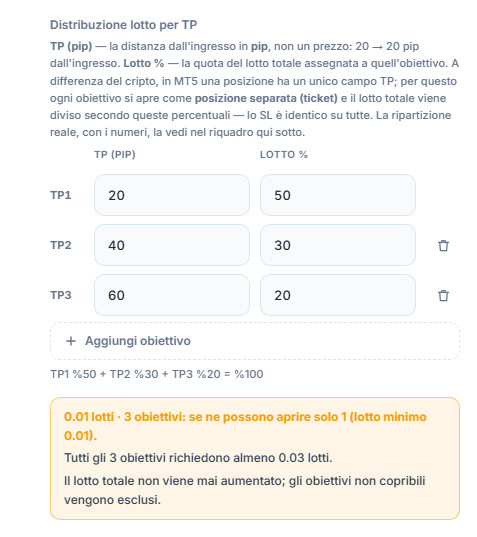
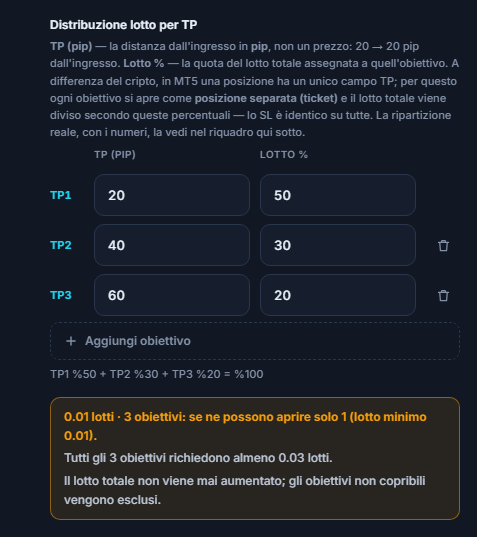
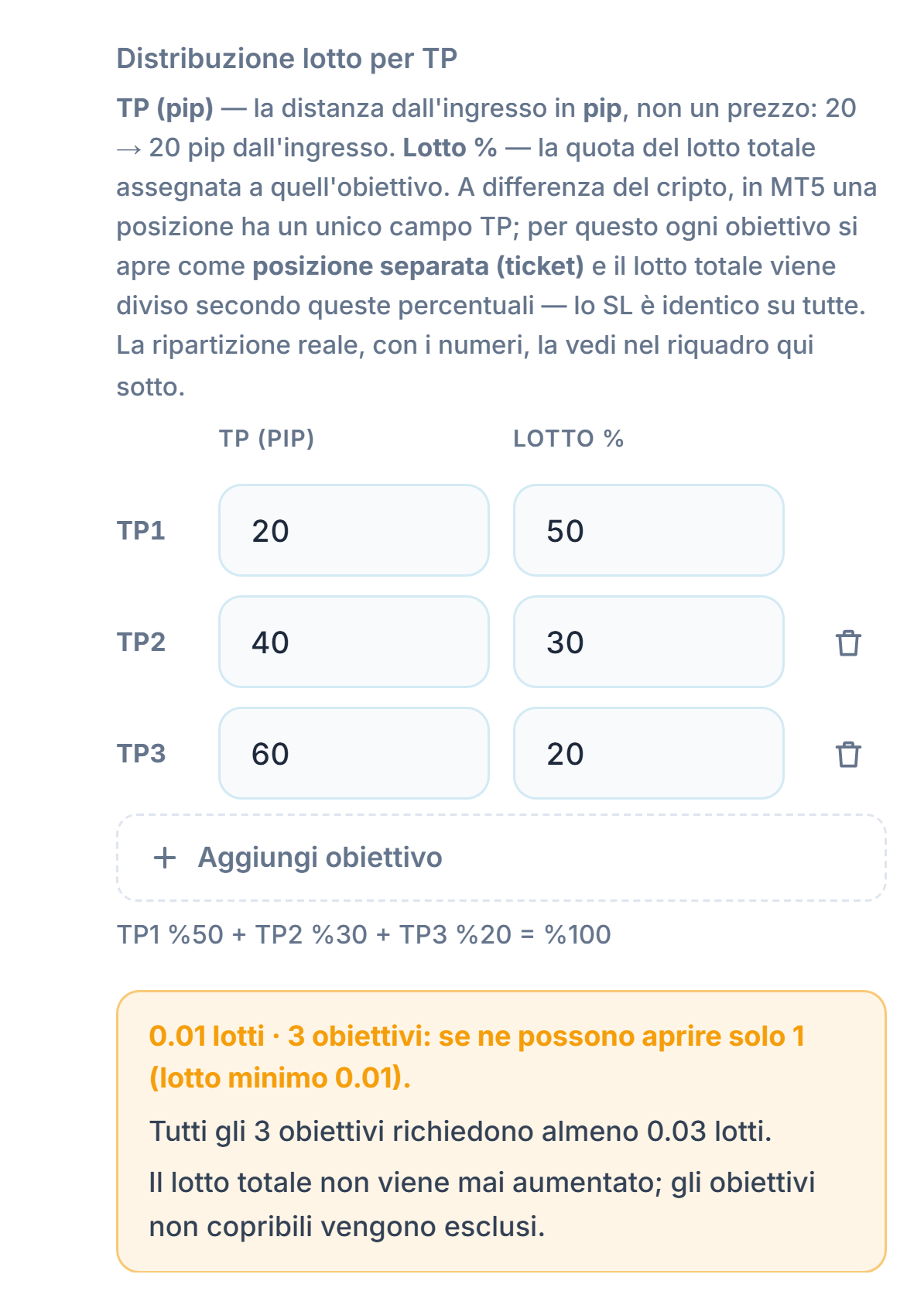
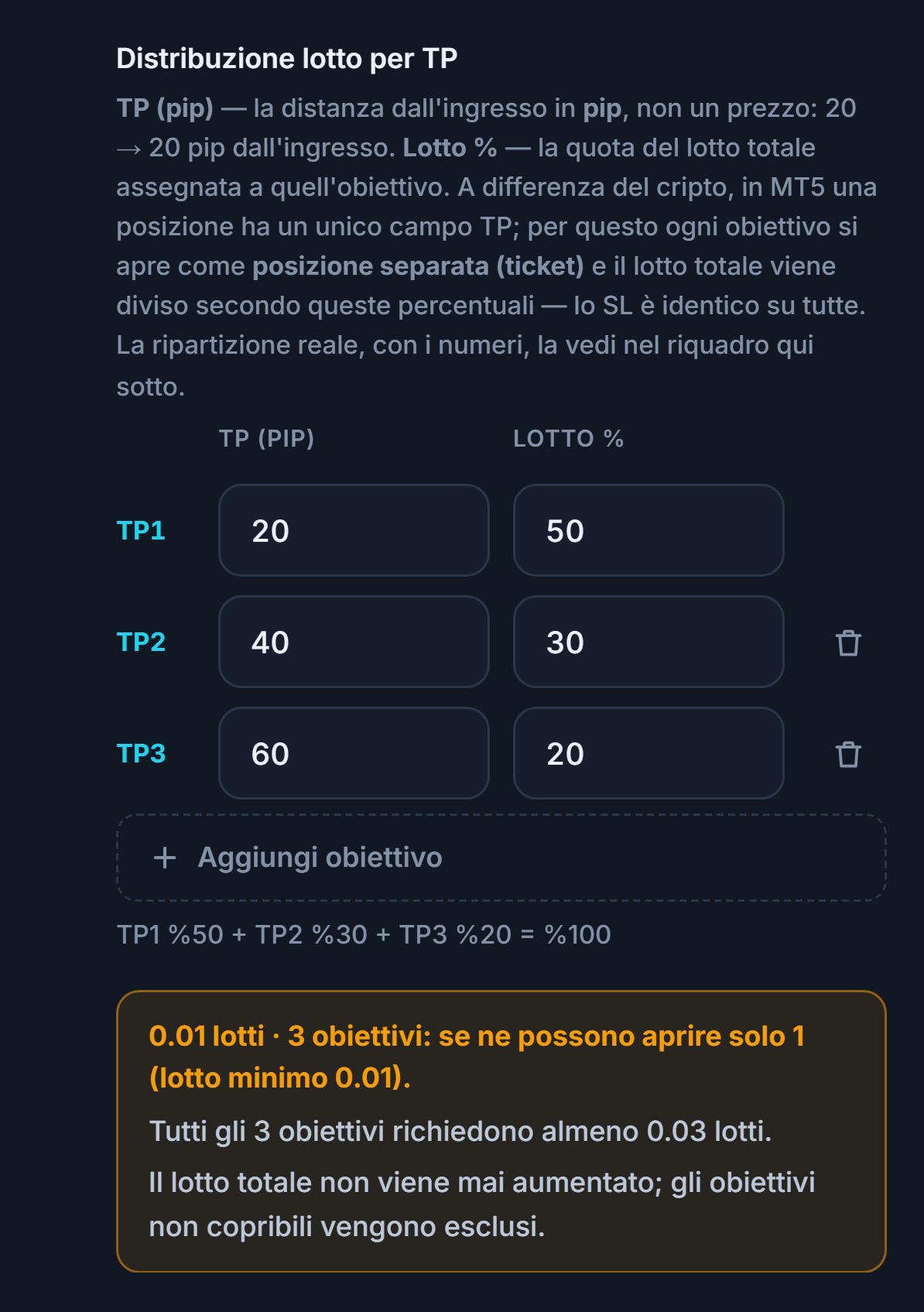
- Lotto insufficiente — Nell'esempio 0,01 lotti non si possono dividere in tre obiettivi; si apre solo 1 obiettivo e per tutti e tre servono almeno 0,03 lotti. Il lotto totale non viene mai aumentato; gli obiettivi che non si possono coprire vengono scartati. Soluzione: aumenta il lotto o riduci il numero di obiettivi.
Se il tuo conto è in modalità NETTING, MT5 unisce gli ordini nella stessa direzione in un'unica posizione. In questo caso il pannello mostra una nota a parte:
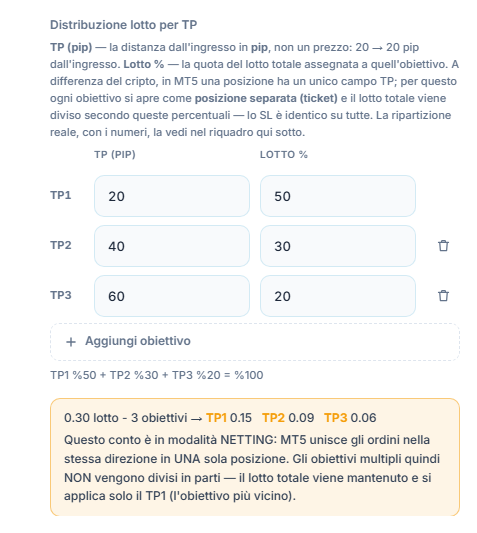
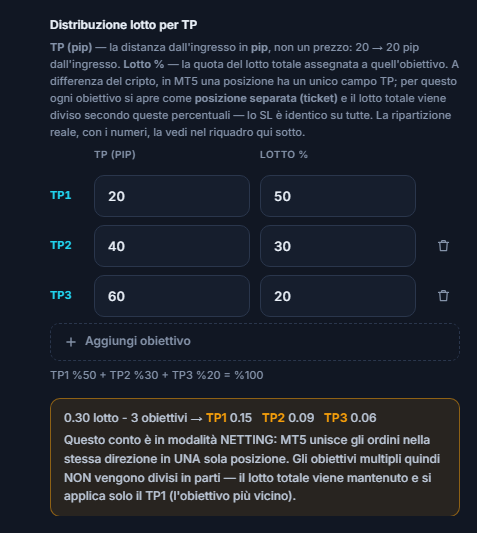
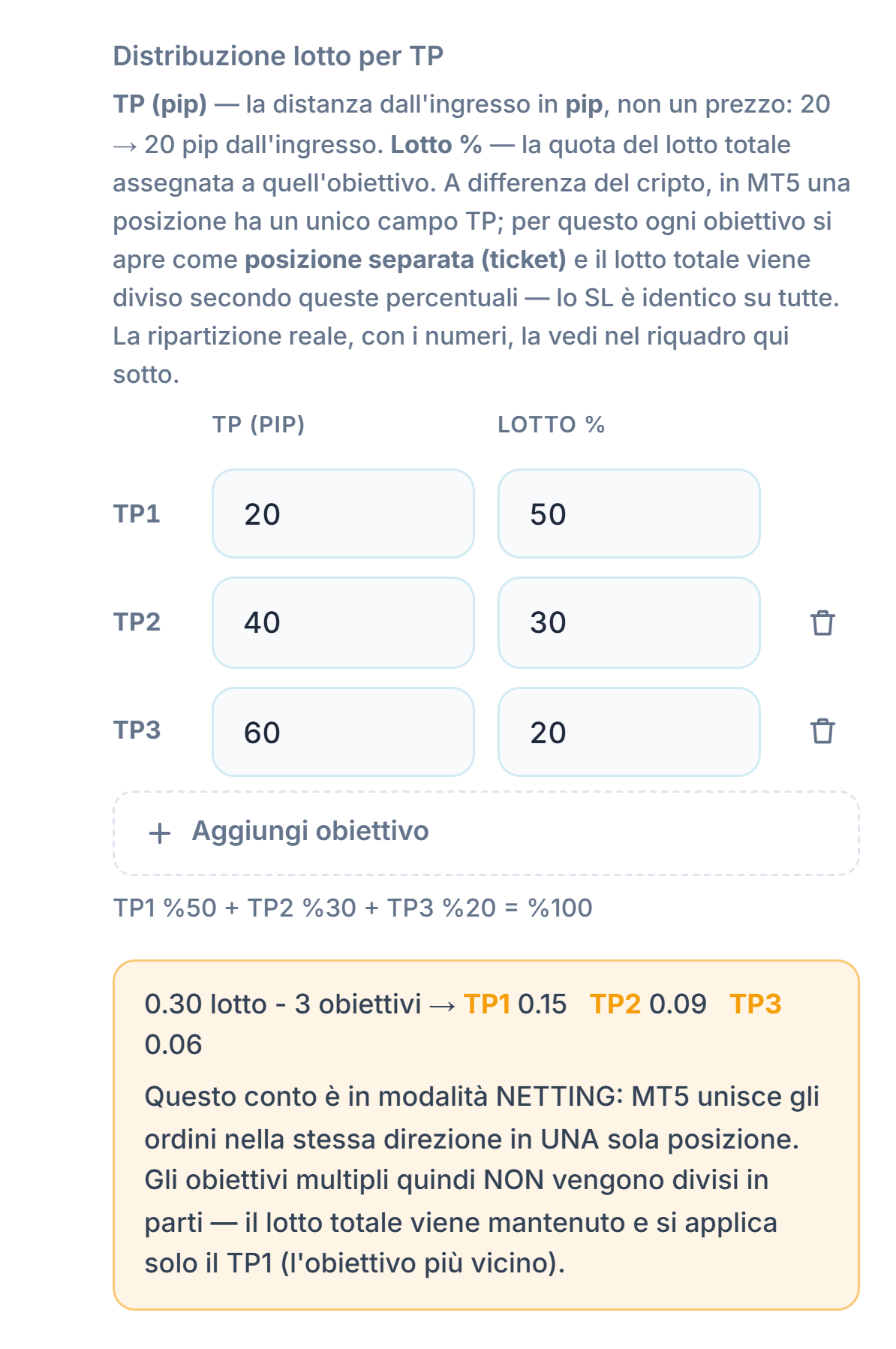
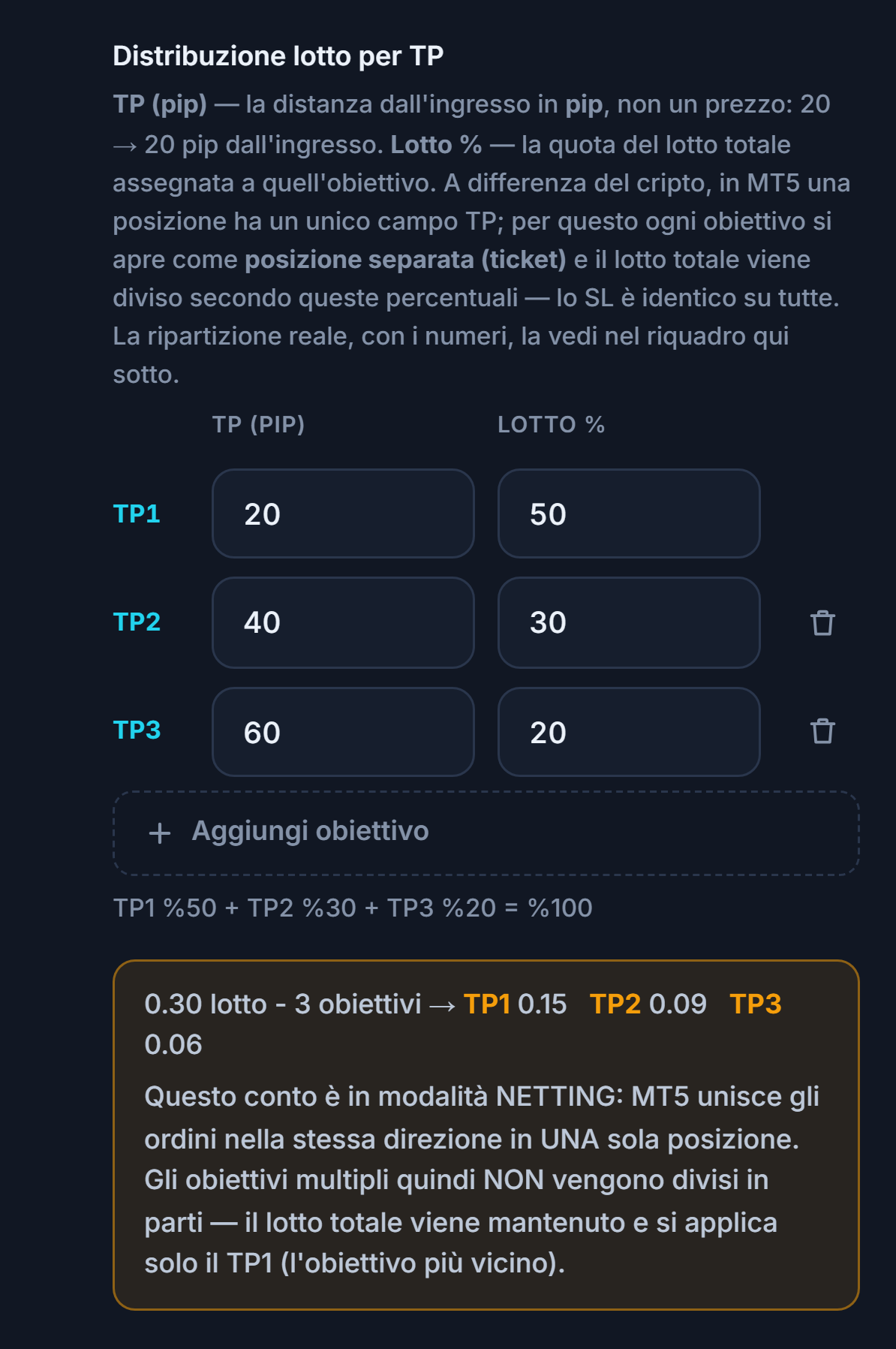
- Nota NETTING — L'obiettivo multiplo non viene diviso in più posizioni: il lotto totale viene mantenuto e viene applicato solo TP1 (l'obiettivo più vicino). Se vuoi incassare i profitti a scaglioni, chiedi al tuo broker un conto in modalità HEDGING. La maggior parte dei conti dei broker è HEDGING per impostazione predefinita.
Limiti di lotto (regole del broker)
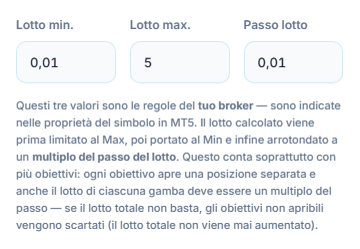
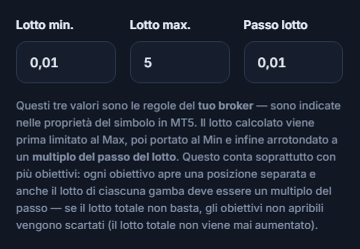
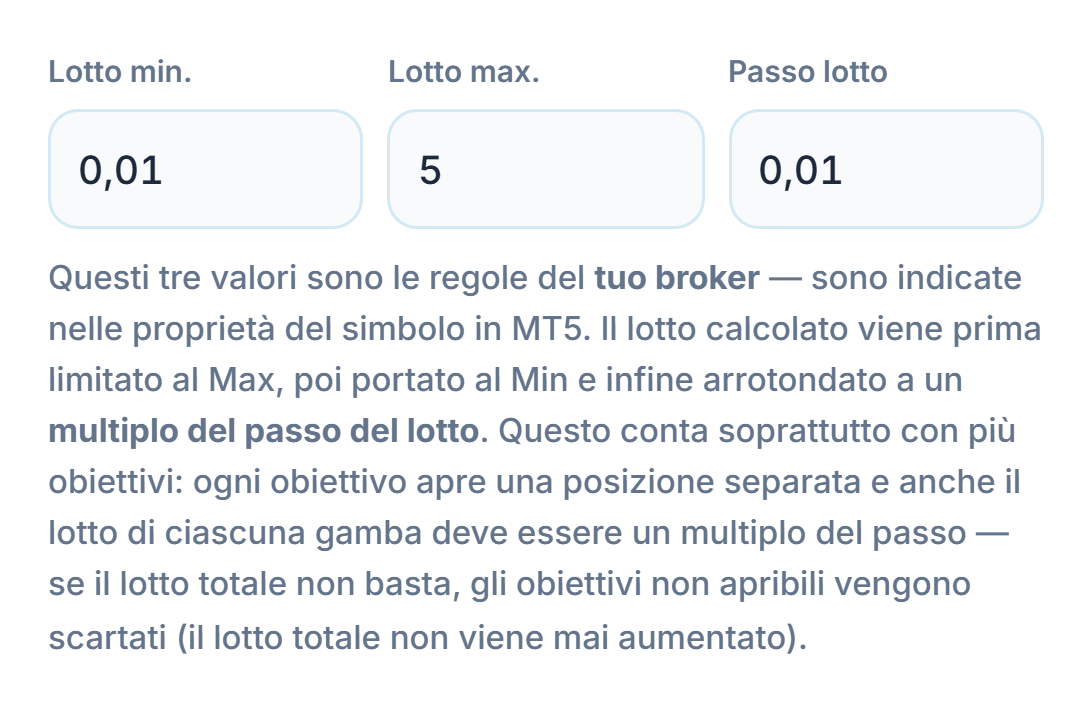
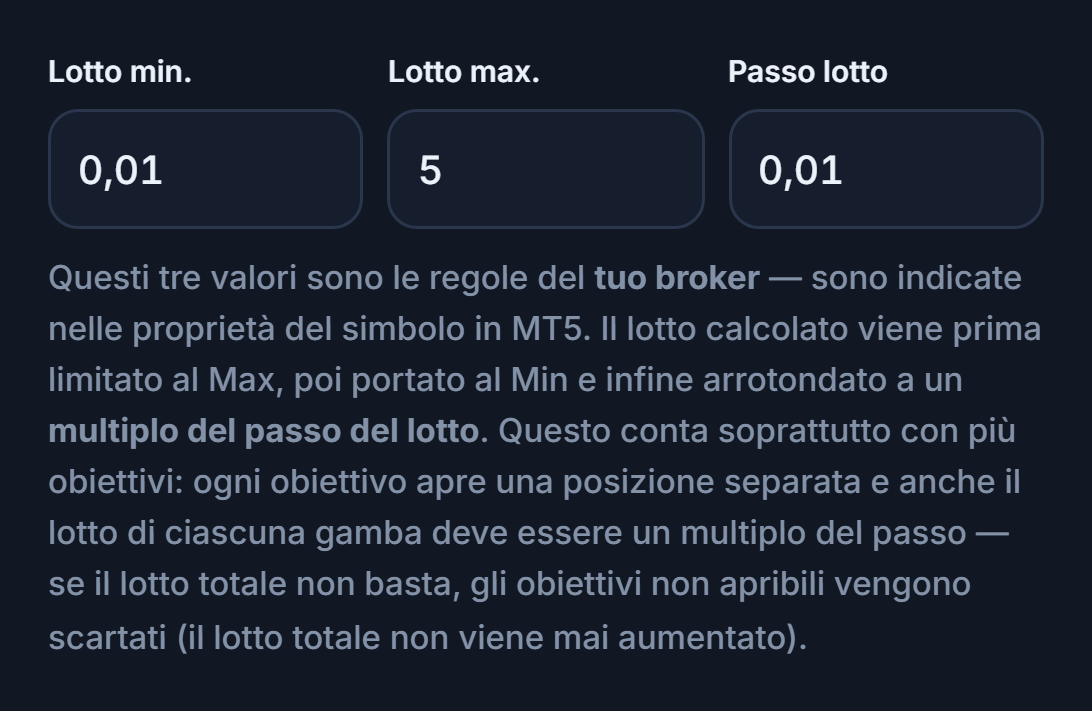
- Lotto min. — Il lotto più piccolo accettato dal tuo broker.
- Lotto max. — Il lotto più grande apribile in una singola operazione; se il lotto calcolato lo supera, viene ridotto a questo valore.
- Passo lotto — Il passo di cui il lotto deve essere multiplo.
Questi tre valori sono regole del tuo broker e sono scritti nelle specifiche del simbolo in MT5. Il lotto calcolato viene prima ridotto al massimo, poi portato al minimo e infine arrotondato al multiplo del passo del lotto.
Breakeven, trailing stop e chiusura parziale
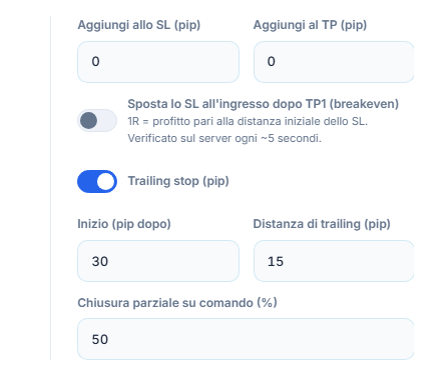
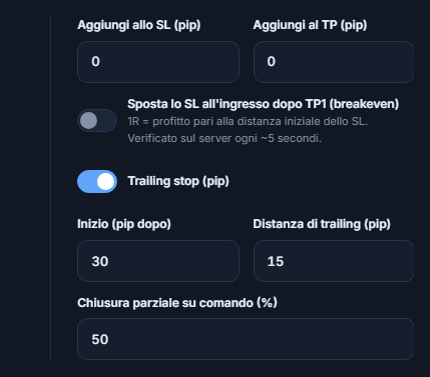
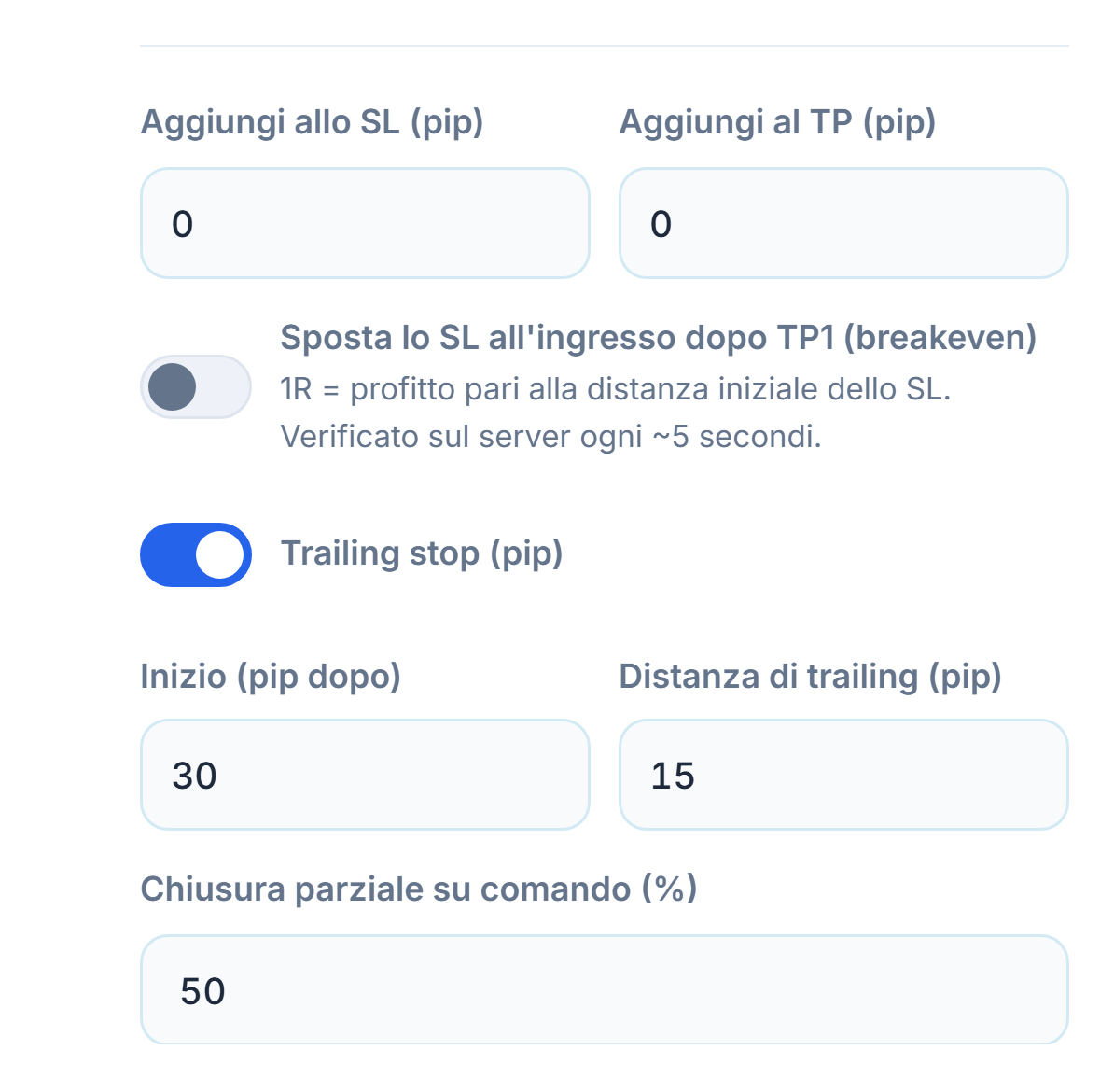
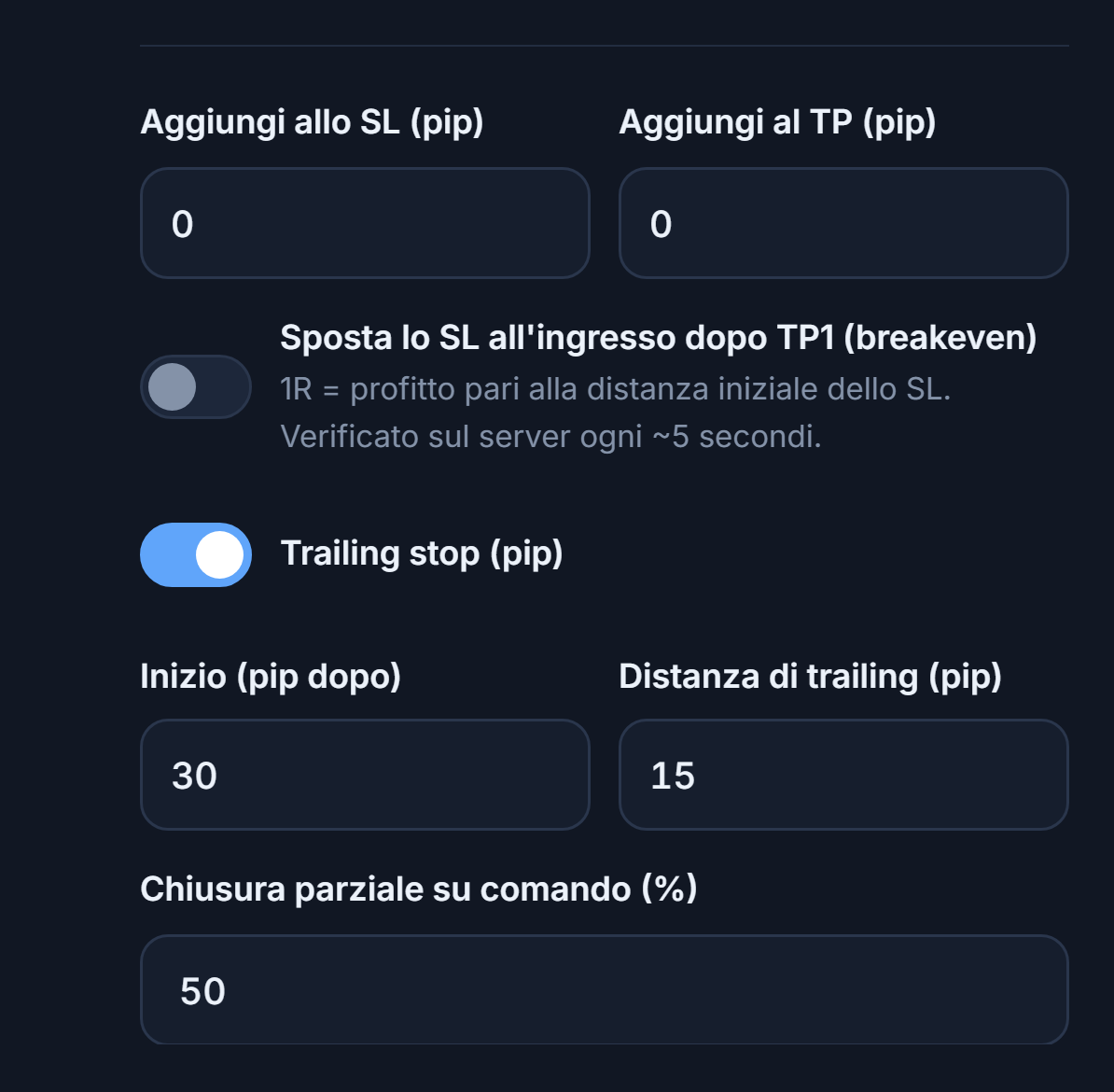
- Aggiungi allo SL (pip) — Mette lo stop del segnale più lontano di questi pip (margine per lo spread).
- Aggiungi al TP (pip) — Per spostare gli obiettivi di questi pip.
- Breakeven — Quando il profitto raggiunge 1R (la distanza iniziale dello stop), lo SL viene spostato sull'ingresso. Il controllo sul server avviene circa ogni 5 secondi.
- Trailing stop (pip) — Man mano che il prezzo va a tuo favore, il prezzo dello stop lo segue da dietro.
- Distanza di partenza e di trailing — Il trailing parte quando l'operazione è in profitto di questi pip e lo stop segue il prezzo a questa distanza in pip.
- Chiusura parziale su comando (%) — Quando il canale invia un messaggio di "chiusura parziale", viene chiusa questa percentuale della posizione.
- Elabora solo segnali che includono SL — Se è attivo, i segnali senza prezzo di stop nel messaggio vengono saltati.
- Distanza di trailing (pip) — Con il trailing attivo, lo stop segue il prezzo a questa distanza in pip.
Mappatura dei simboli e suffisso del broker
I broker possono chiamare lo stesso simbolo in modi diversi: GOLD invece di XAUUSD, EURUSDm o EURUSD.pro invece di EURUSD. Il bot li riconosce da solo nella maggior parte dei casi; per i nomi che non riconosce scrivi una mappatura.
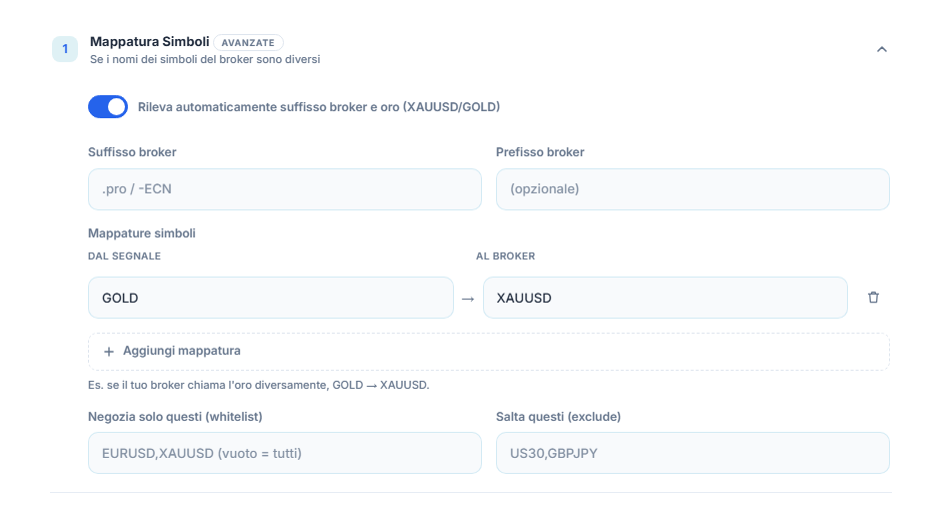
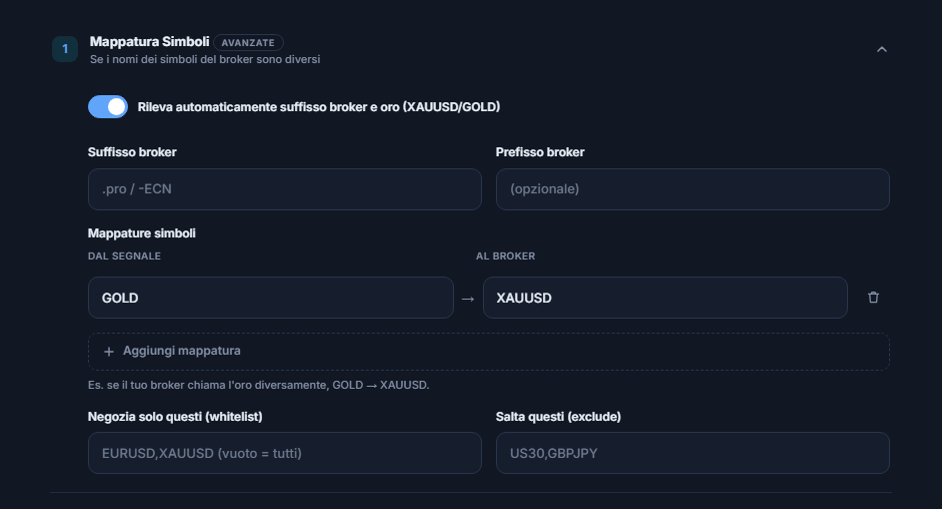
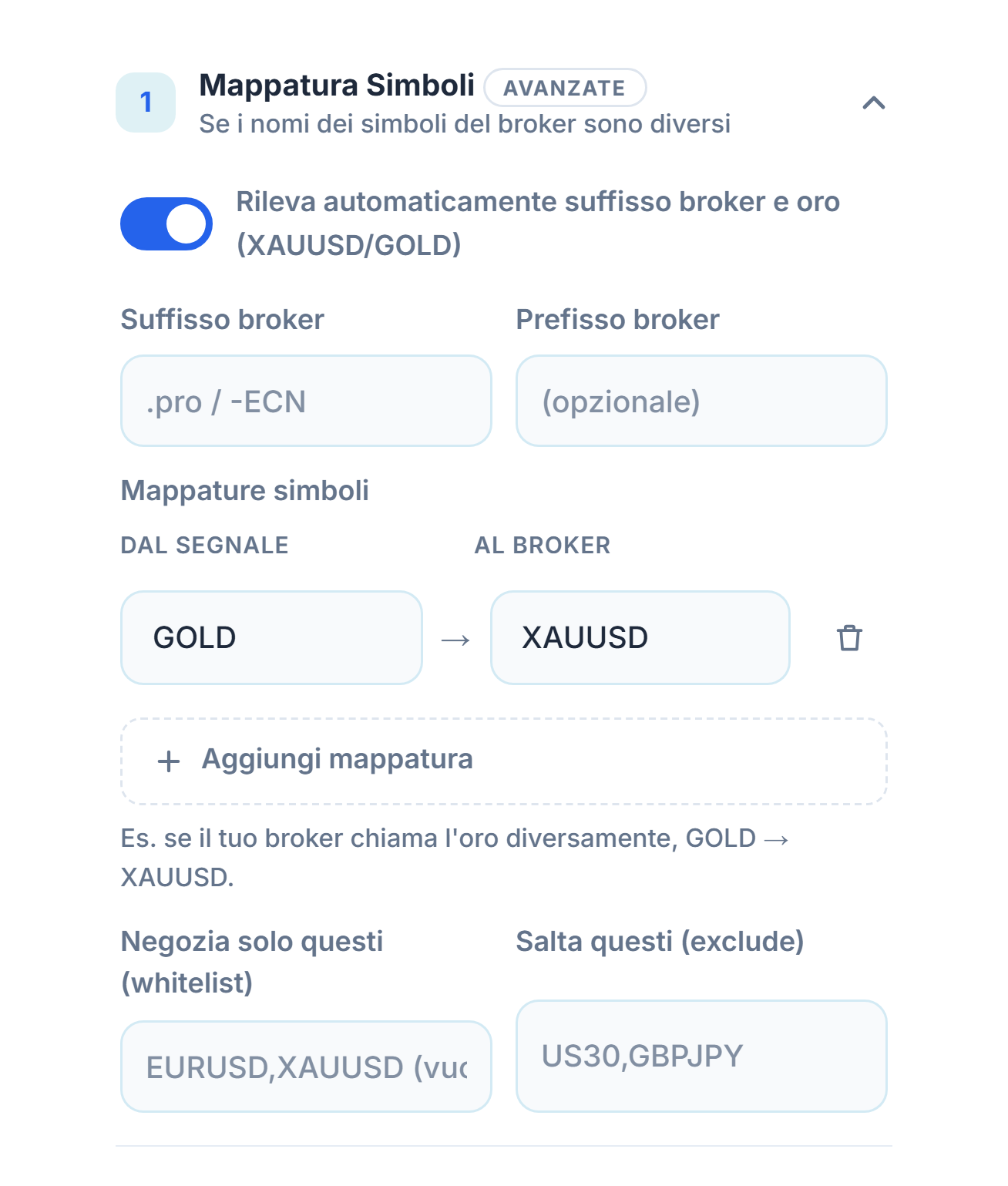
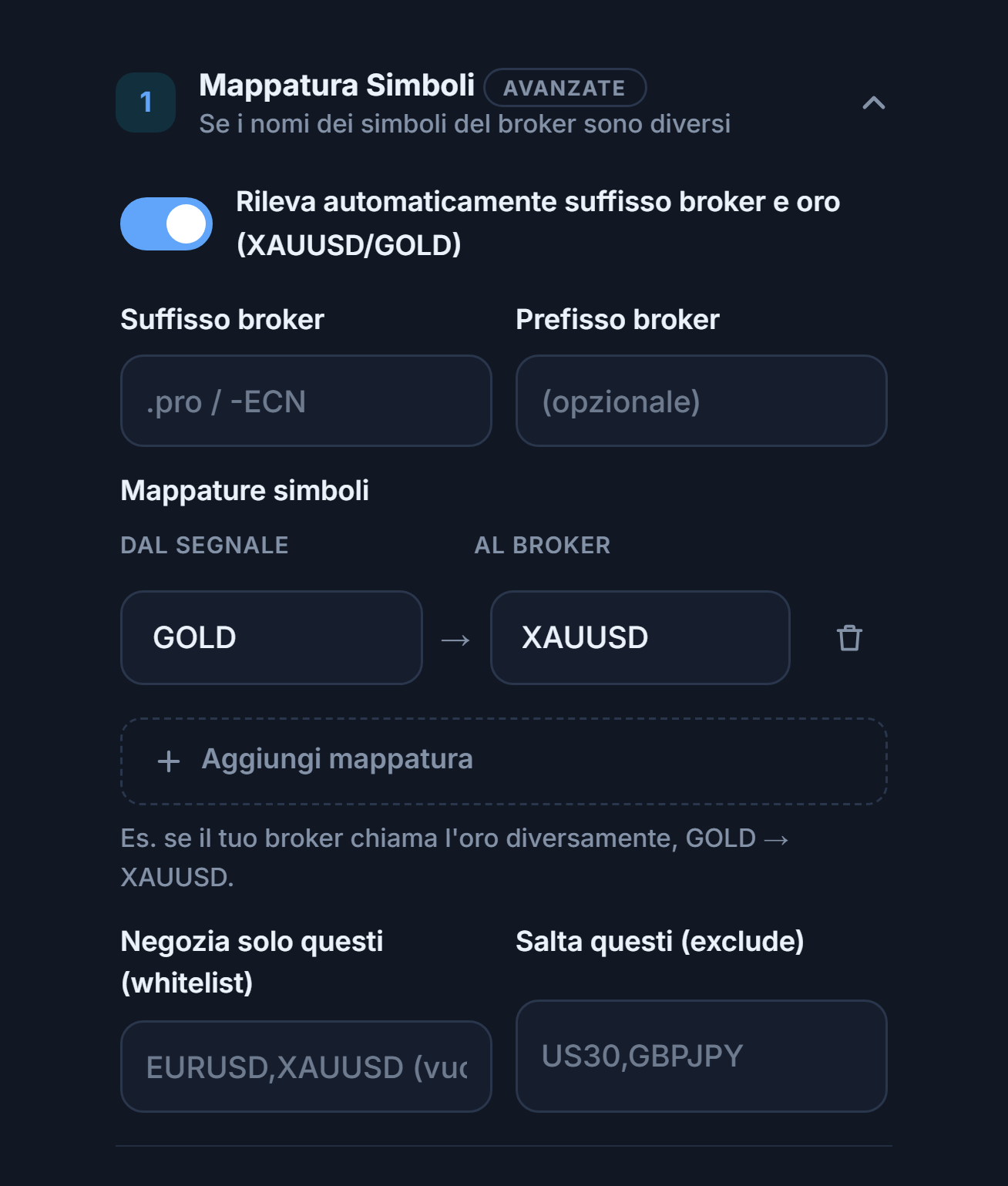
- Rileva automaticamente suffisso broker e oro — Abbina da solo i nomi dei simboli del tuo broker (XAUUSDm, EURUSD.pro) e la denominazione GOLD/XAUUSD dell'oro.
- Suffisso e prefisso broker — Se il rilevamento automatico non funziona, scrivi a mano l'aggiunta al simbolo del tuo broker.
- Mappature simboli — Il nome a sinistra è quello che compare nel segnale, quello a destra è il nome presso il tuo broker.
- Aggiungi mappatura — Aggiunge una nuova riga di mappatura.
- Negozia solo questi (whitelist) — Se lo compili, vengono elaborati solo i segnali di questi simboli; vuoto = tutti.
- Salta questi (exclude) — I segnali di questi simboli non vengono mai elaborati.
- Prefisso broker — Scrivilo se il broker aggiunge qualcosa davanti al nome del simbolo.
Filtra quali messaggi diventano operazioni
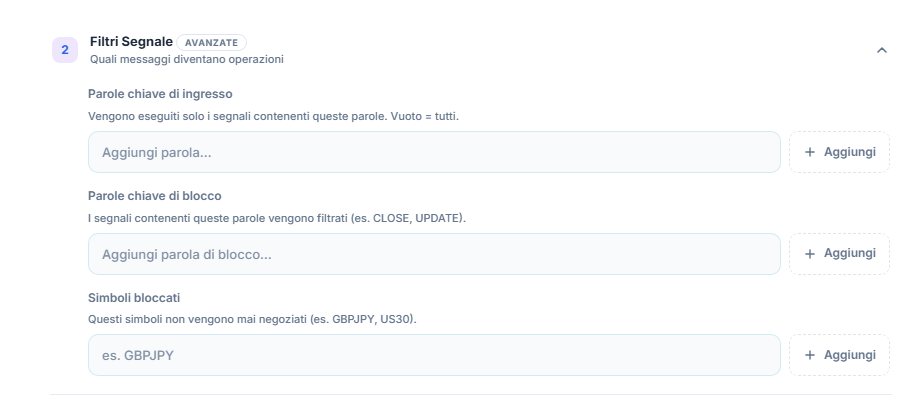
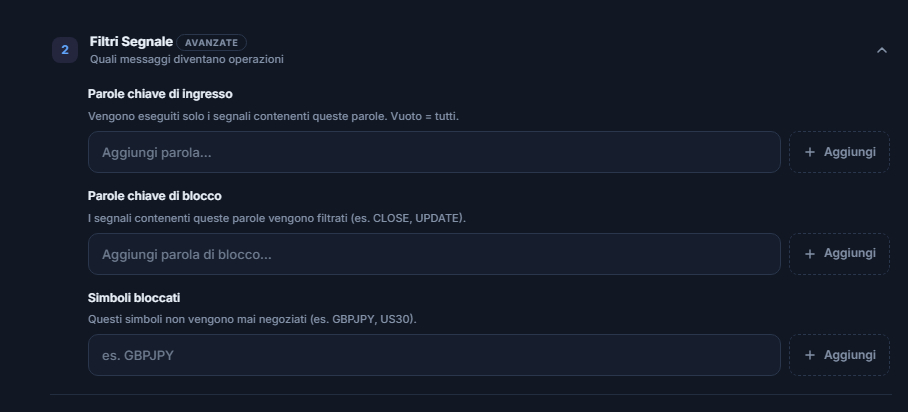
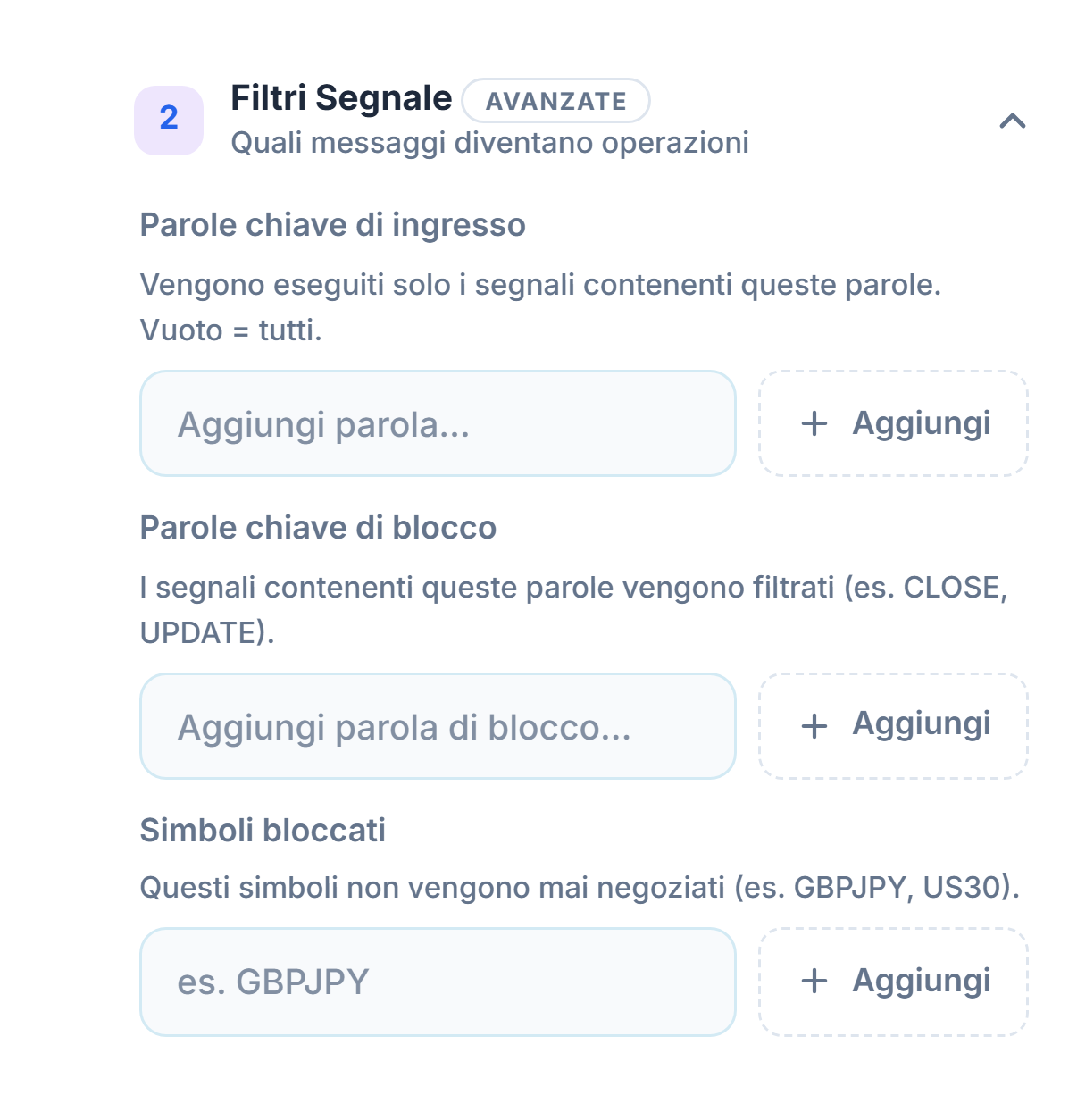
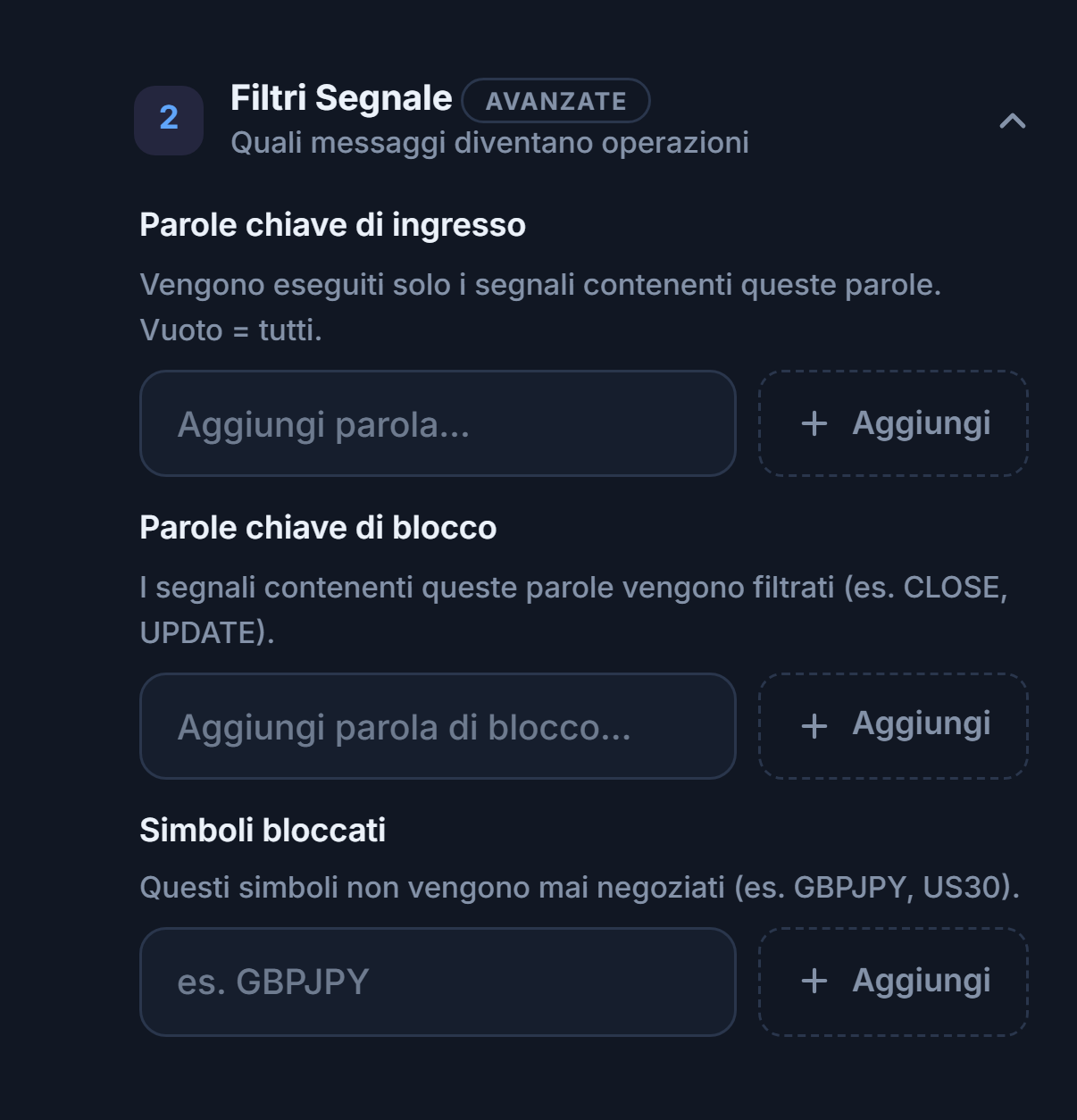
- Parole chiave di ingresso — Vengono eseguiti solo i segnali che contengono queste parole. Vuoto = tutti.
- Parole chiave di blocco — I messaggi che contengono queste parole vengono filtrati.
- Simboli bloccati — Questi simboli non vengono mai negoziati.
Se i messaggi del canale usano parole non standard, puoi regolare tu l'analisi:
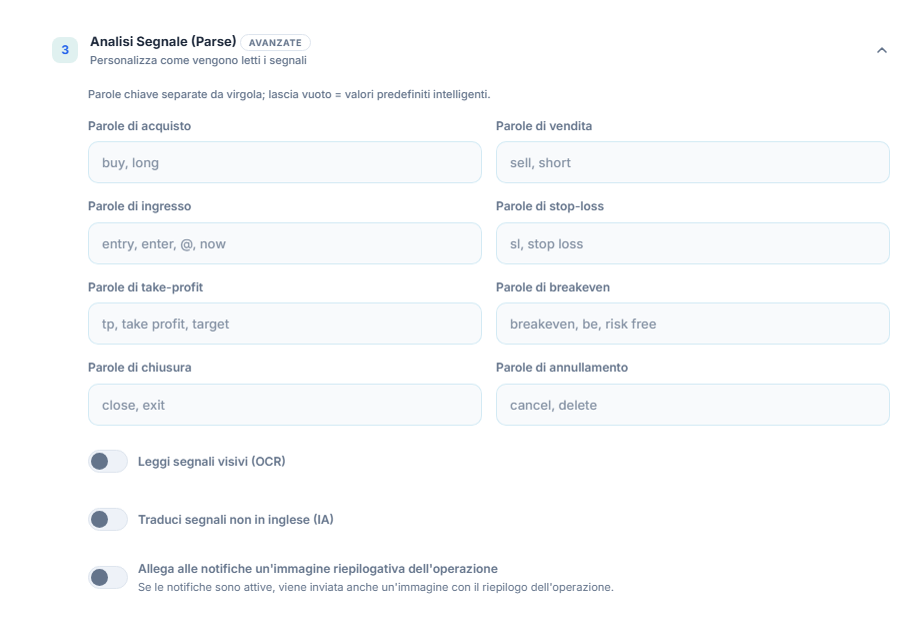
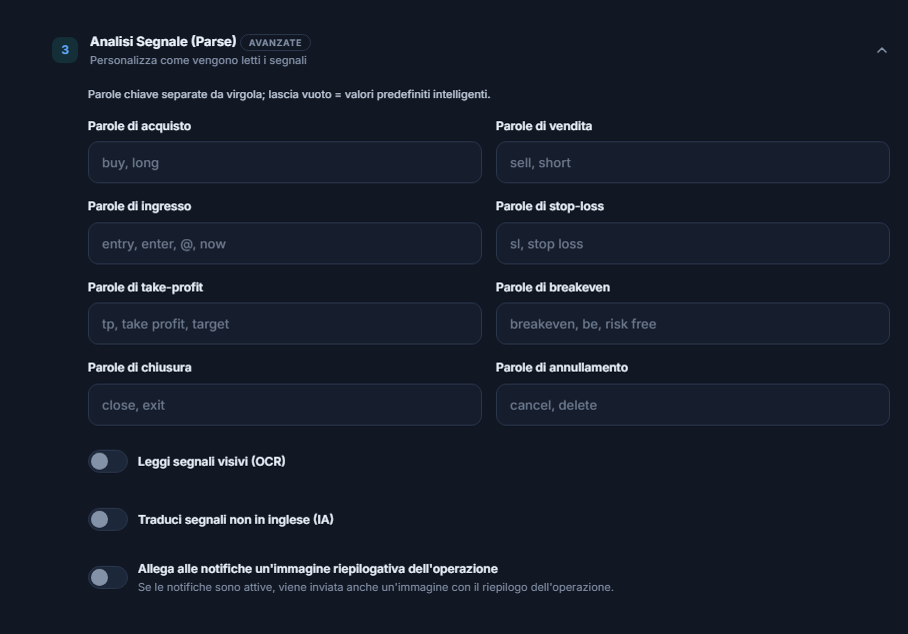
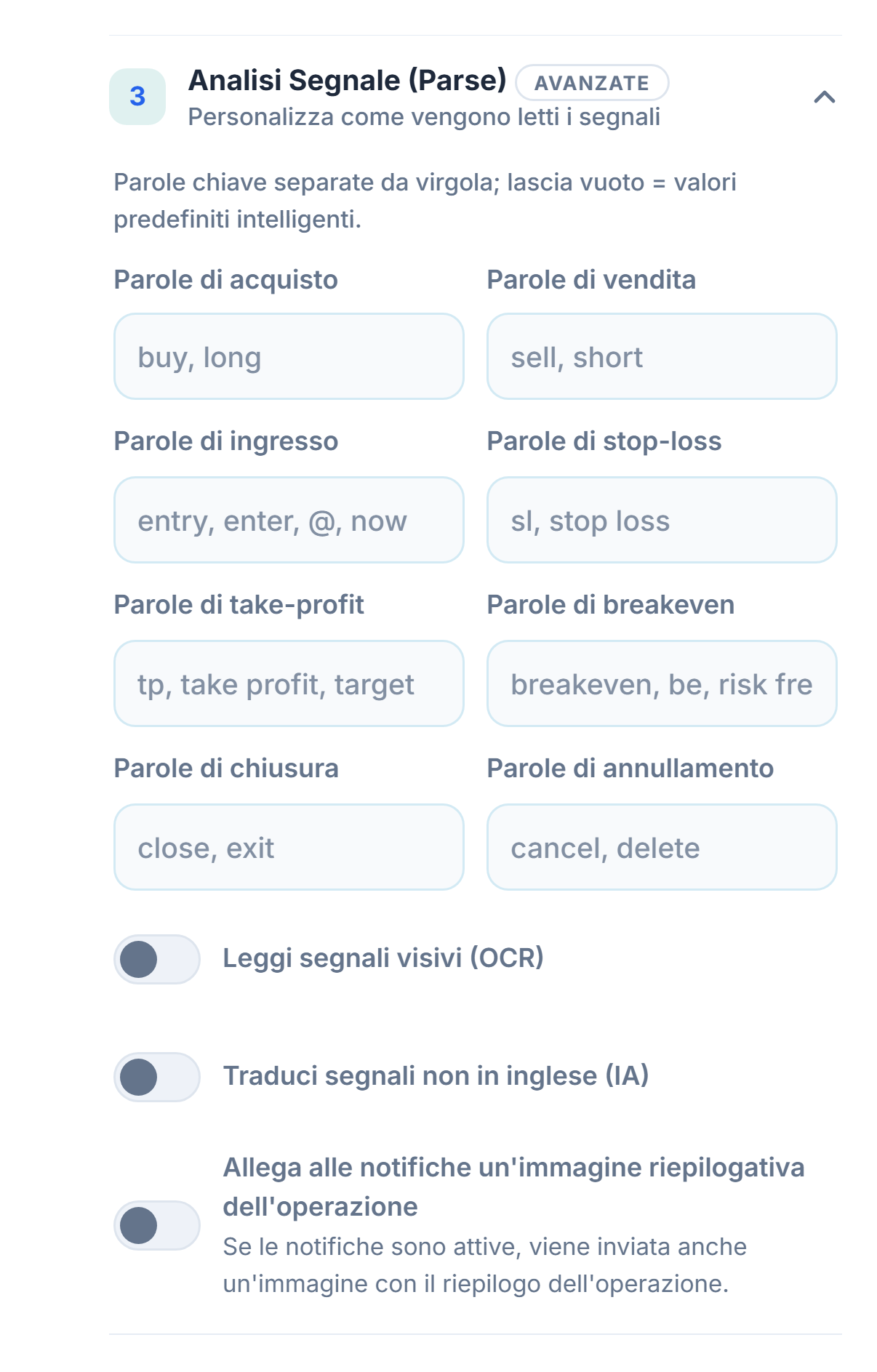
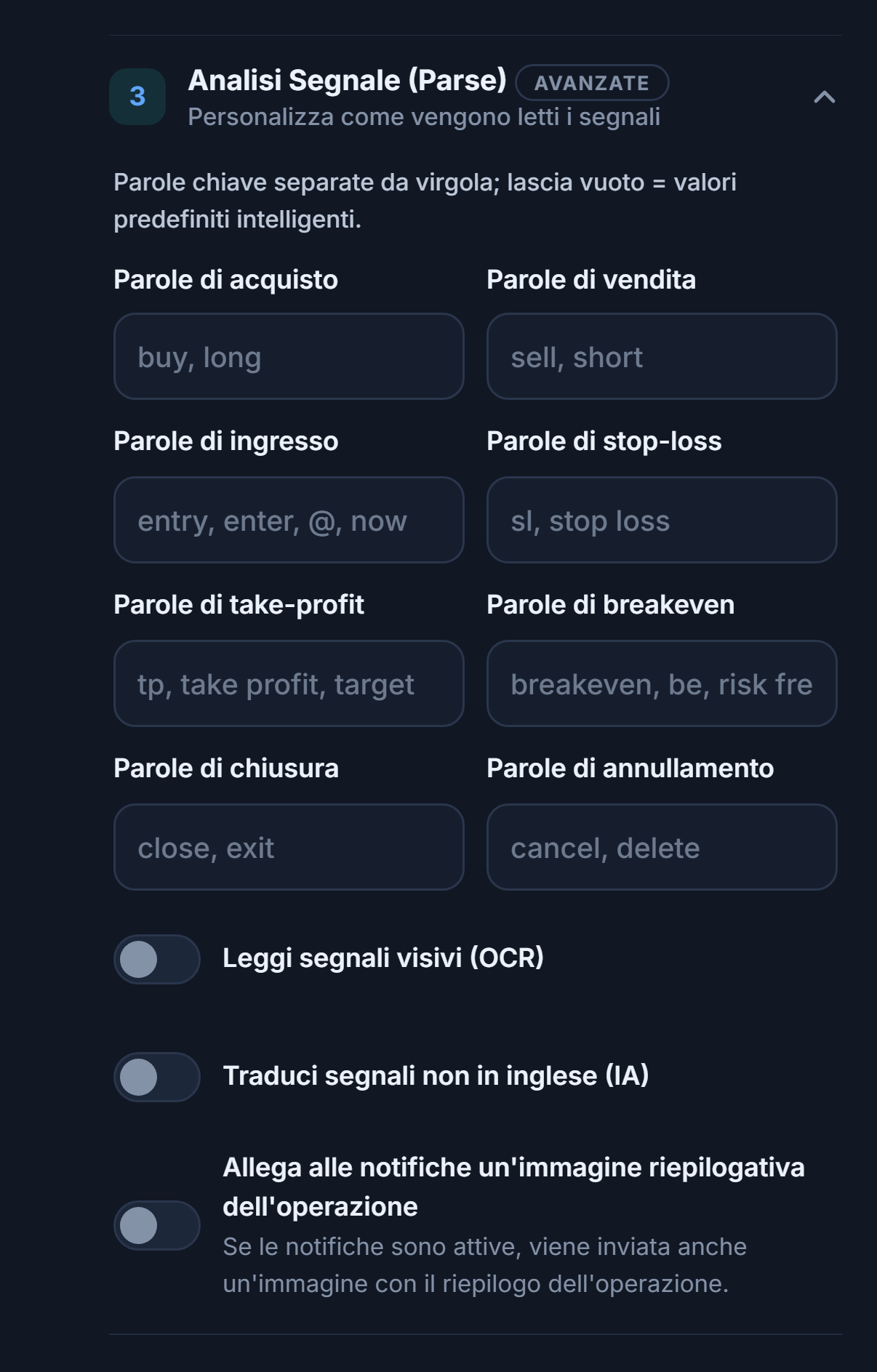
- Parole di acquisto e di vendita — Aggiungile se il canale scrive la direzione in modo diverso. Si separano con la virgola; vuoto = valori predefiniti intelligenti.
- Parole di ingresso, stop-loss e take-profit — Se il canale dà nomi diversi alle righe dei prezzi.
- Parole di breakeven — Quando il canale invia questa parola, lo SL dell'operazione aperta viene spostato sull'ingresso.
- Parole di chiusura e di annullamento — Quando il canale invia queste parole, l'operazione corrispondente viene chiusa oppure l'ordine in sospeso viene annullato.
- Leggi segnali visivi (OCR) — Per i canali che condividono il segnale come immagine.
- Traduci segnali non in inglese (IA) — Per i canali che scrivono in un'altra lingua.
- Allega alle notifiche un'immagine riepilogativa dell'operazione — Se la notifica è attiva, viene inviata anche l'immagine riepilogativa dell'operazione.
- Parole di vendita — Se il canale scrive la direzione di vendita in modo diverso.
- Parole ingresso — Il nome della riga del prezzo di ingresso.
- Parole di take-profit — Il nome delle righe degli obiettivi.
- Parole di annullamento — Quando il canale invia questa parola, l'ordine in sospeso viene annullato.
Notifiche delle operazioni
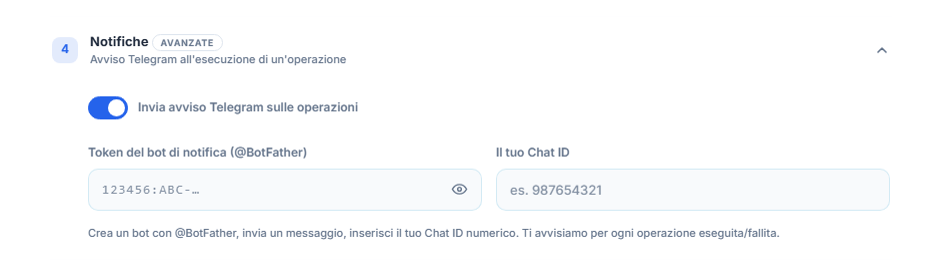
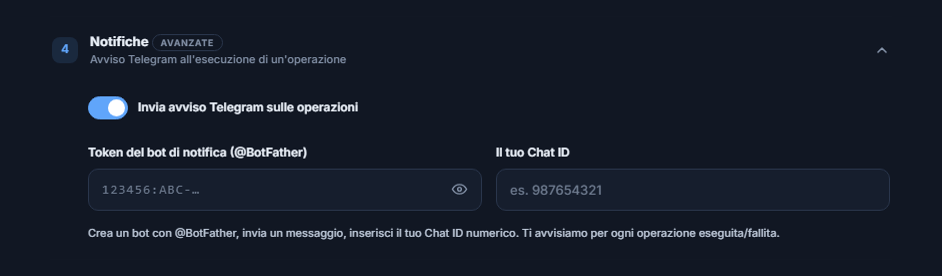
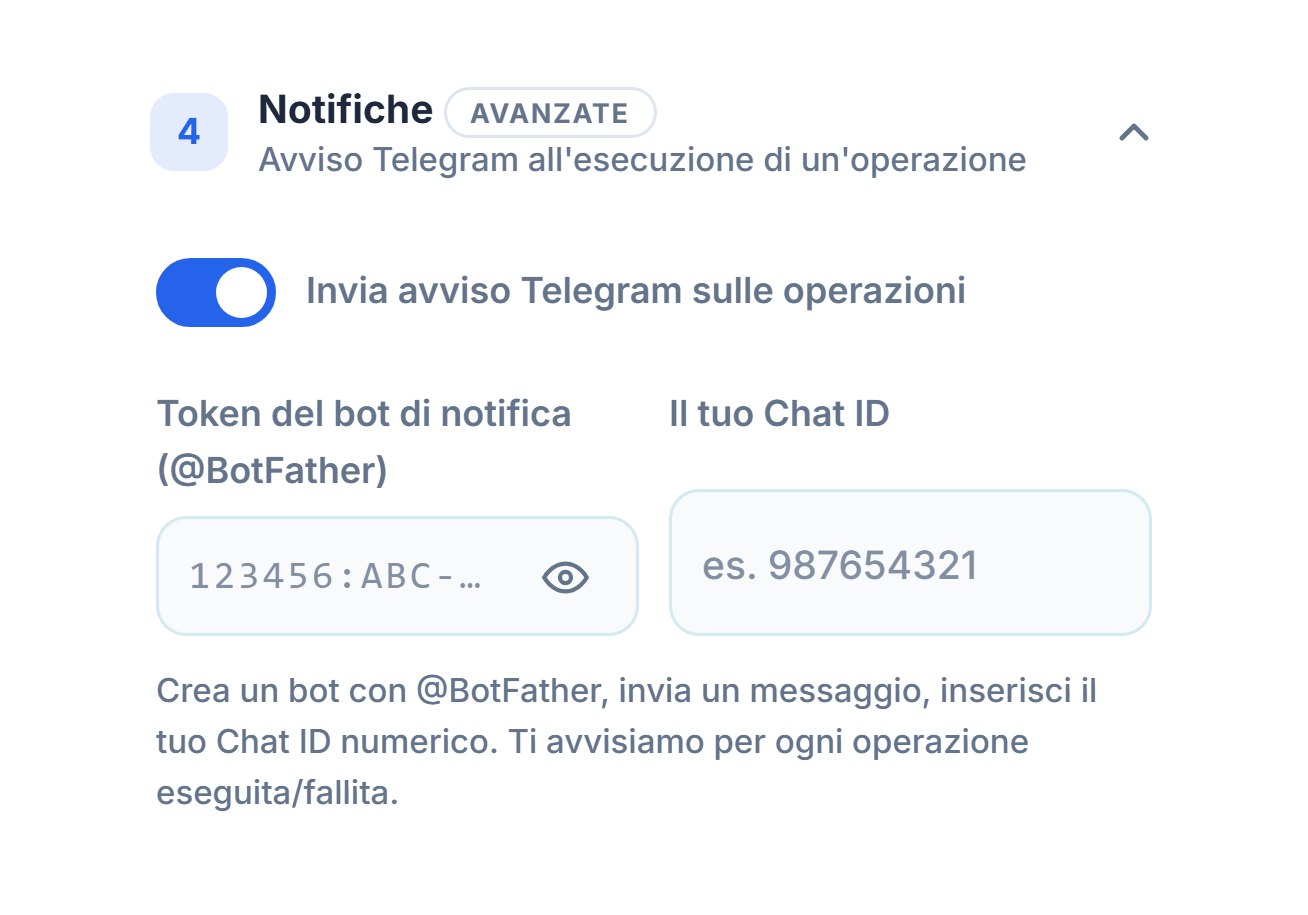
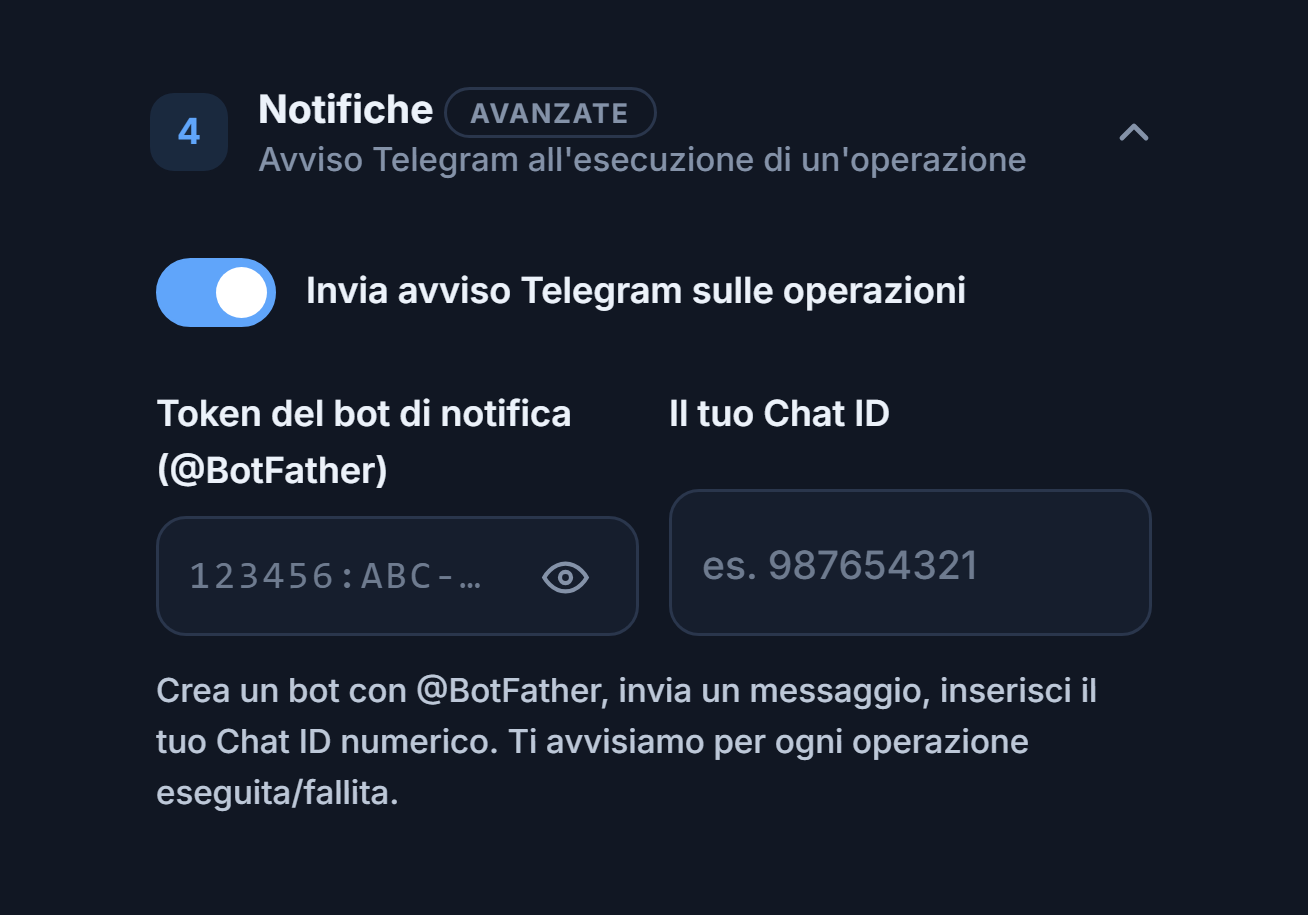
- Invia avviso Telegram sulle operazioni — Per ogni operazione eseguita o fallita ricevi un messaggio dal tuo bot Telegram.
- Token del bot di notifica — Il token che ricevi quando crei un bot su Telegram con @BotFather.
- Chat ID — Il tuo chat ID numerico, dopo aver scritto un messaggio al bot.
Modalità ordine, deviazione e limite di spread
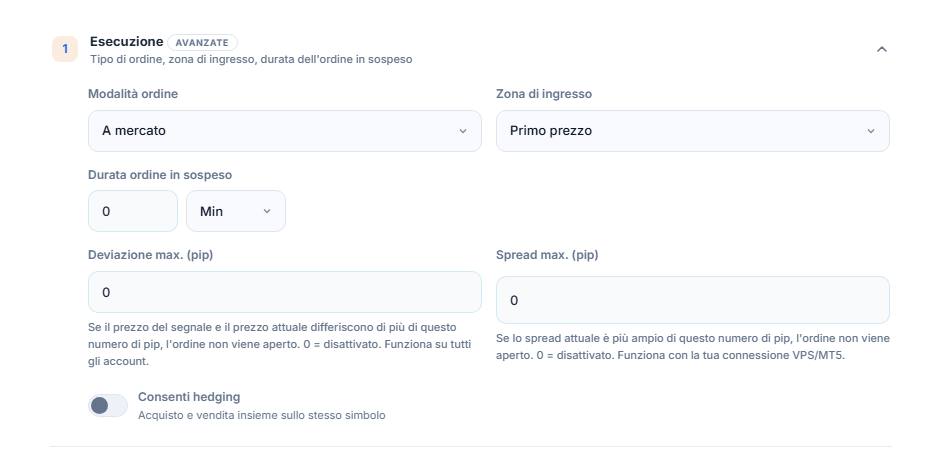
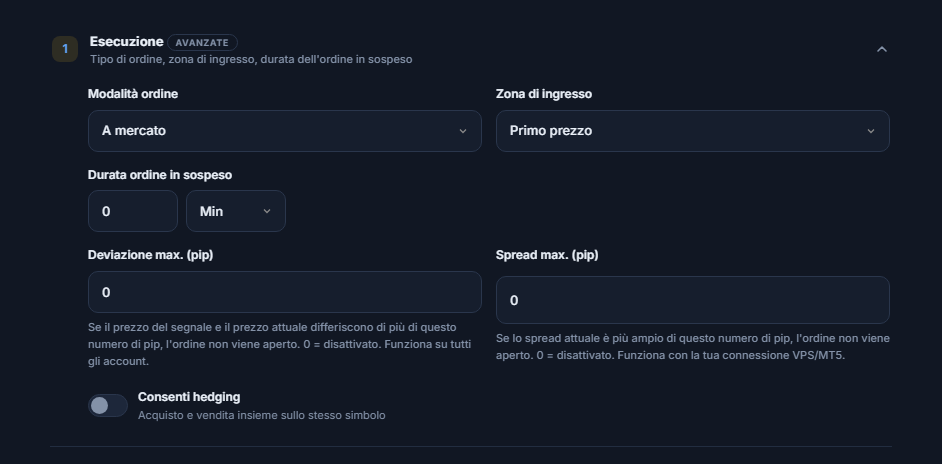
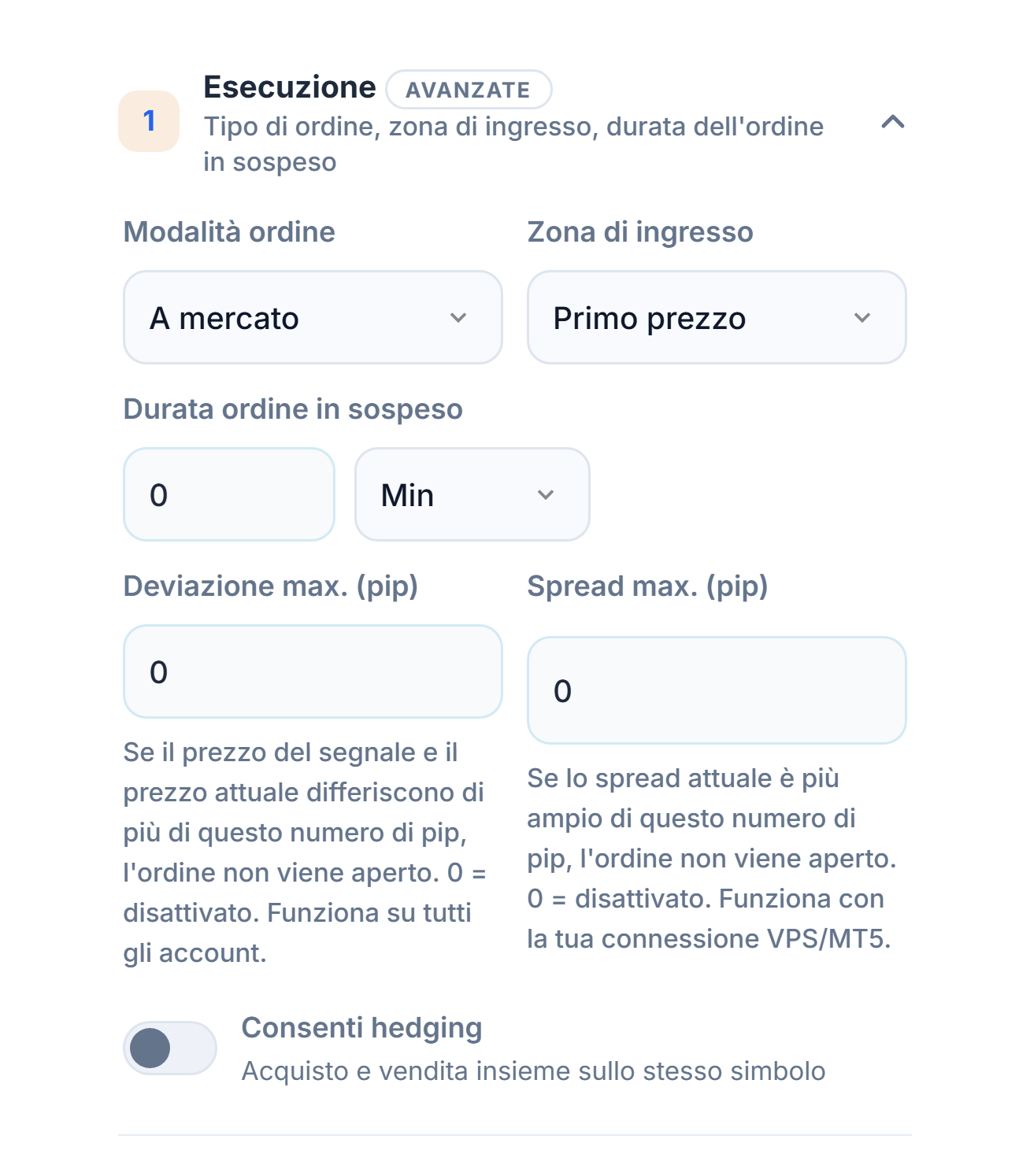
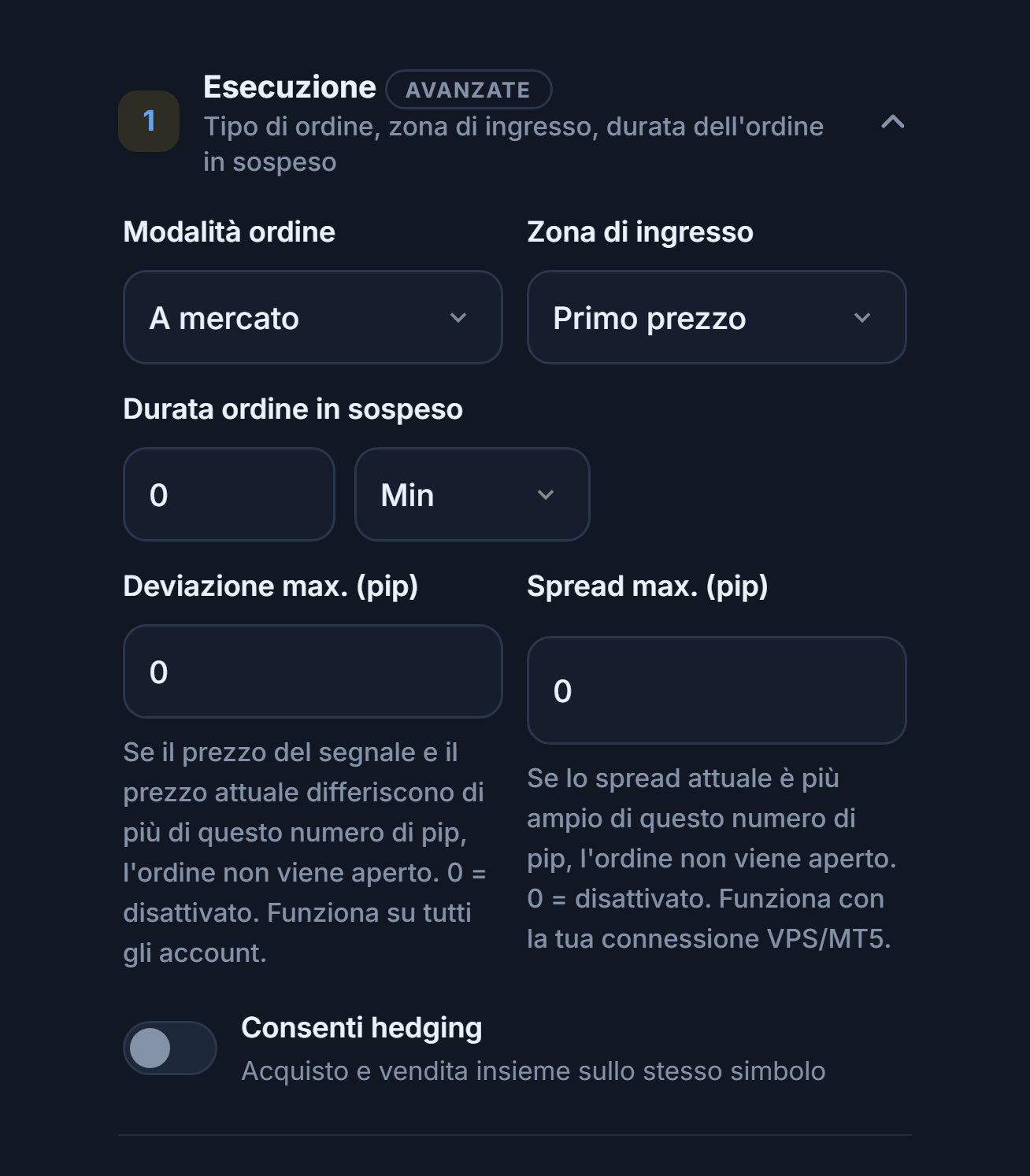
- Modalità ordine — A mercato: si apre al prezzo corrente non appena arriva il segnale. Pending: viene inserito un ordine limit/stop al prezzo di ingresso del segnale. Zona di ingresso: si apre quando il prezzo entra nell'intervallo del segnale.
- Zona di ingresso — Quando il segnale indica un intervallo di prezzo, sceglie se usare il primo prezzo o aprire solo quando il prezzo è dentro la zona.
- Durata ordine in sospeso — Se l'ordine in attesa non viene eseguito entro questo tempo, viene annullato; si scelgono minuti o ore.
- Deviazione max. (pip) — Se la differenza tra il prezzo del segnale e il prezzo corrente supera questi pip, l'ordine non viene aperto.
- Spread max. (pip) — Se lo spread corrente è più ampio di questi pip, l'ordine non viene aperto.
- Consenti hedging — Permette di tenere aperte insieme posizioni di acquisto e di vendita sullo stesso simbolo. Se è disattivato, un nuovo segnale in direzione opposta a una posizione aperta sullo stesso simbolo non viene aperto.
- Unità di durata — Se la durata dell'ordine in sospeso è in minuti o in ore.
Limiti di direzione, frequenza e orario
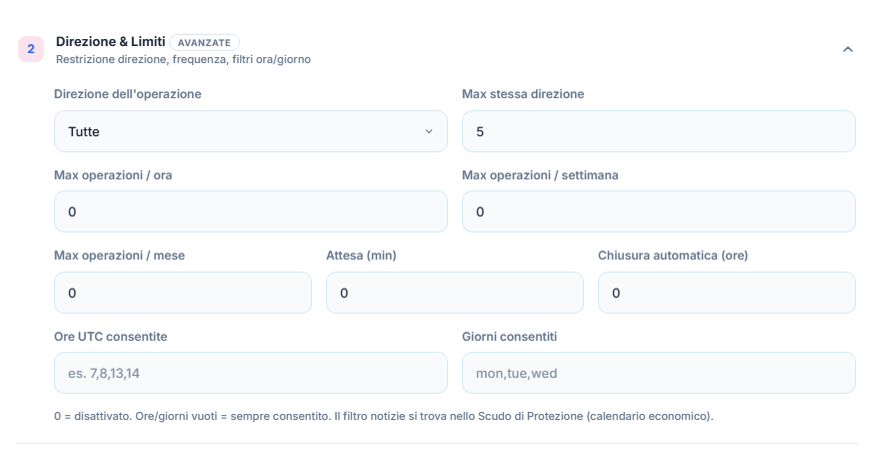
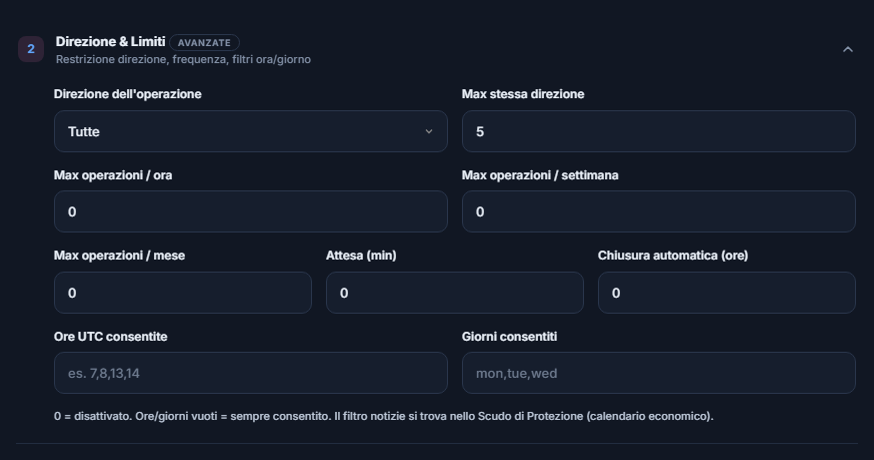
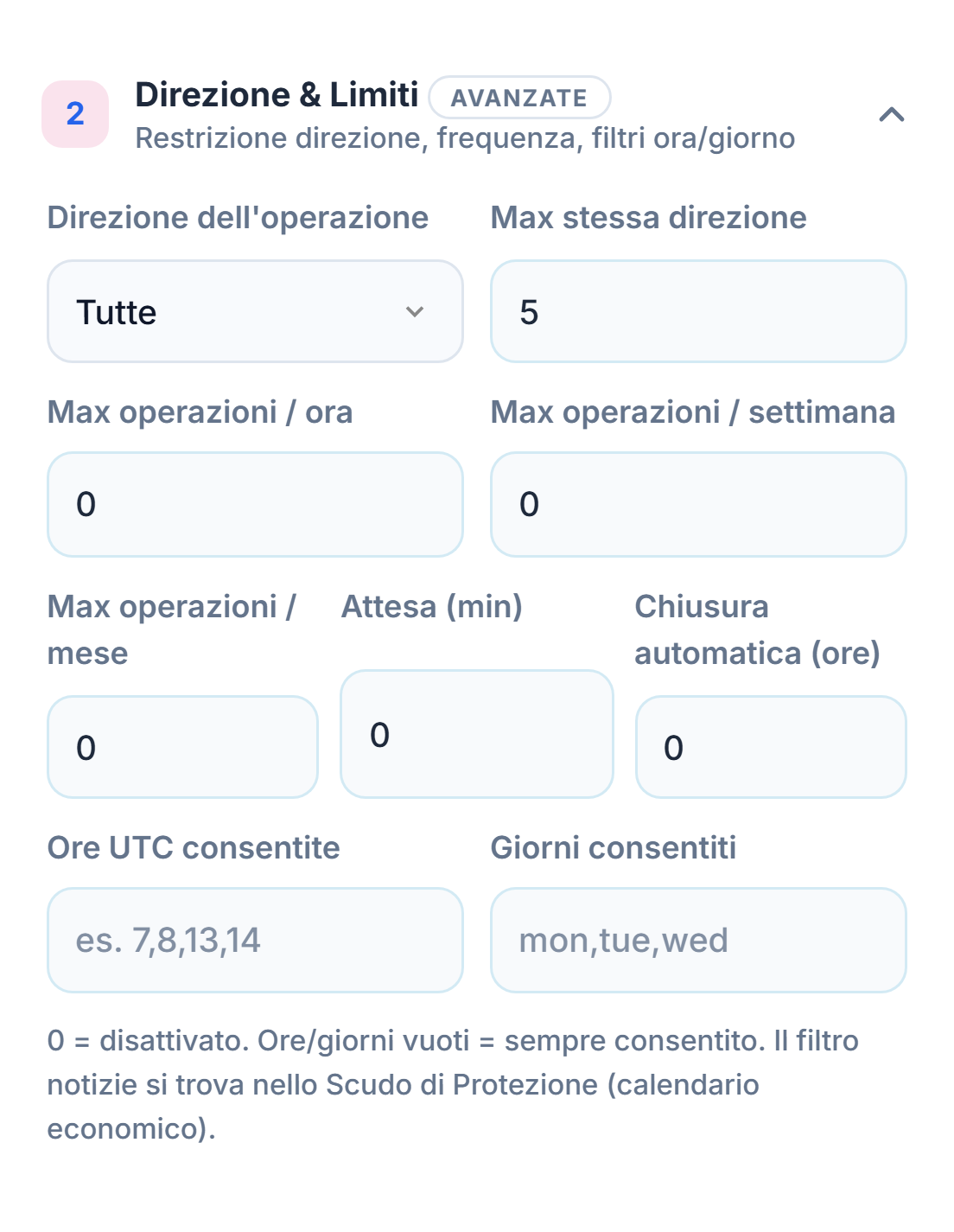
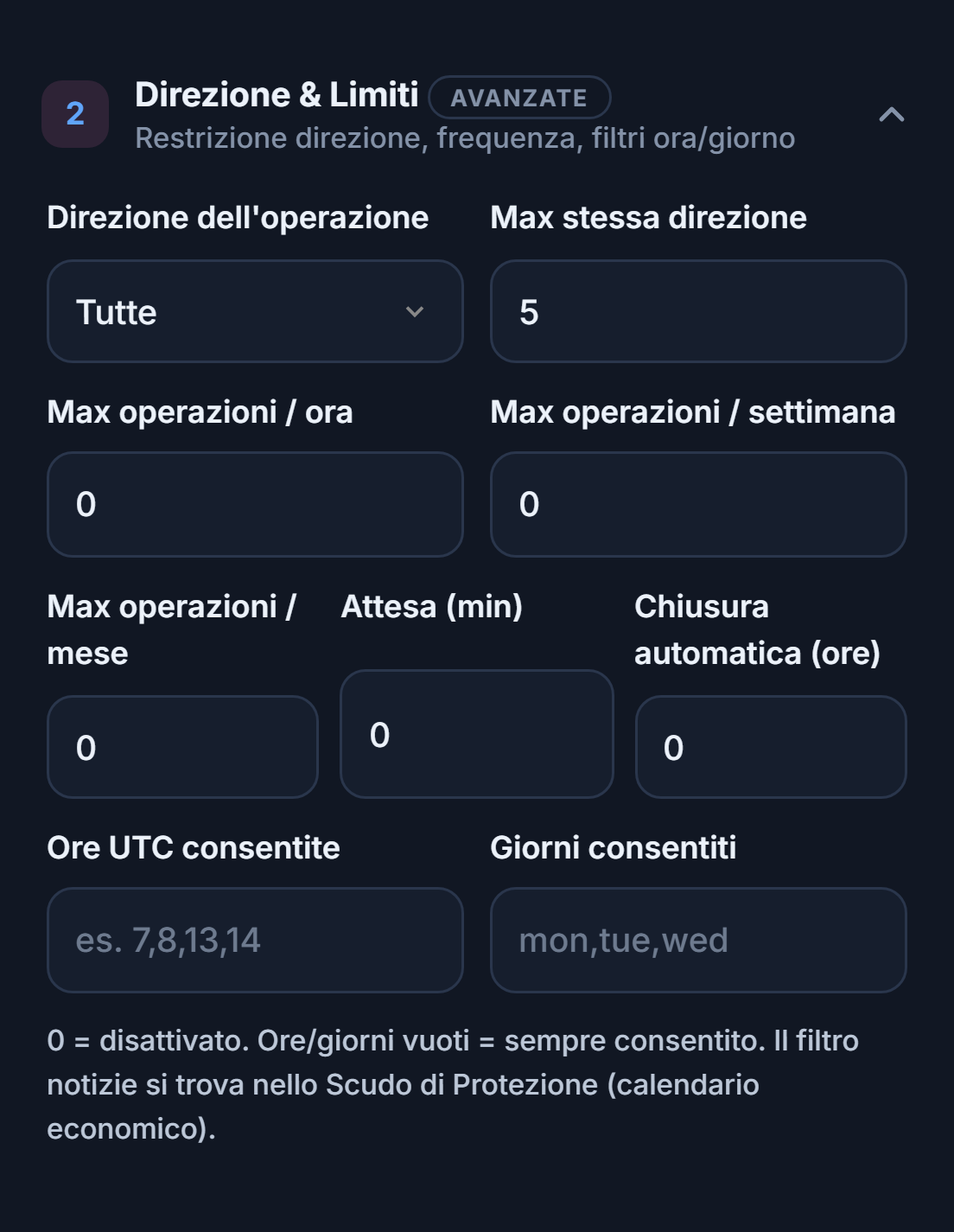
- Direzione dell'operazione — Tutti, solo acquisti o solo vendite.
- Max stessa direzione — Quante posizioni nella stessa direzione (es. BUY) possono essere aperte contemporaneamente.
- Max operazioni / ora e / settimana — Il numero massimo di operazioni apribili in questi periodi.
- Max operazioni / mese — Il numero massimo di operazioni apribili in un mese.
- Attesa (min) — Il tempo da attendere dopo un'operazione prima di aprirne una nuova.
- Chiusura automatica (ore) — L'operazione aperta viene chiusa allo scadere di questo tempo.
- Ore UTC consentite — Vengono elaborati solo i segnali che arrivano in queste ore.
- Giorni consentiti — Le operazioni si aprono solo in questi giorni.
- Max operazioni / settimana — Il numero massimo di operazioni apribili in una settimana.
Freni alle perdite e regole prop-firm
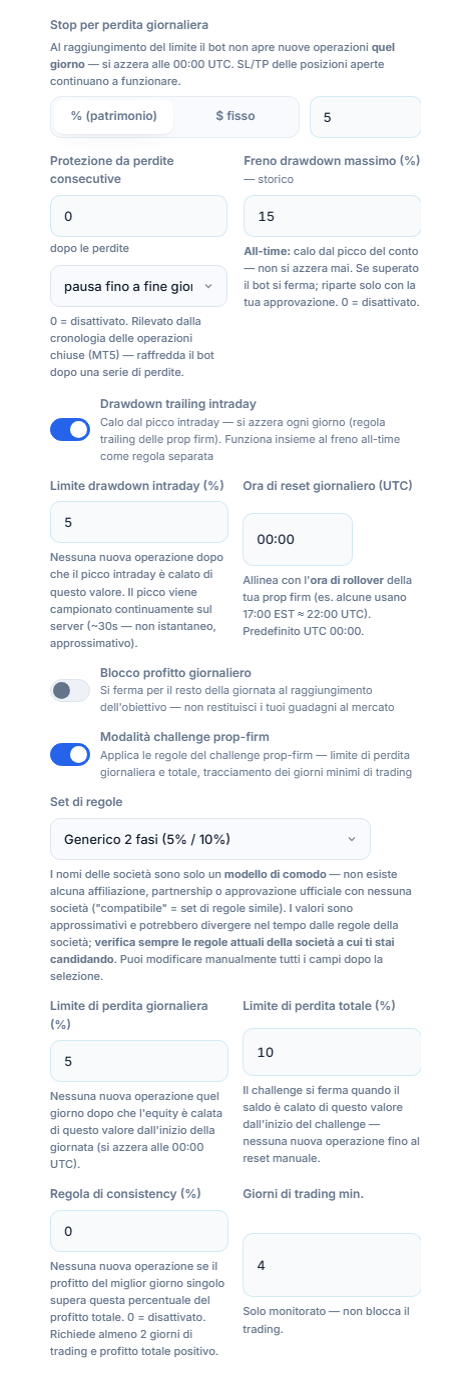
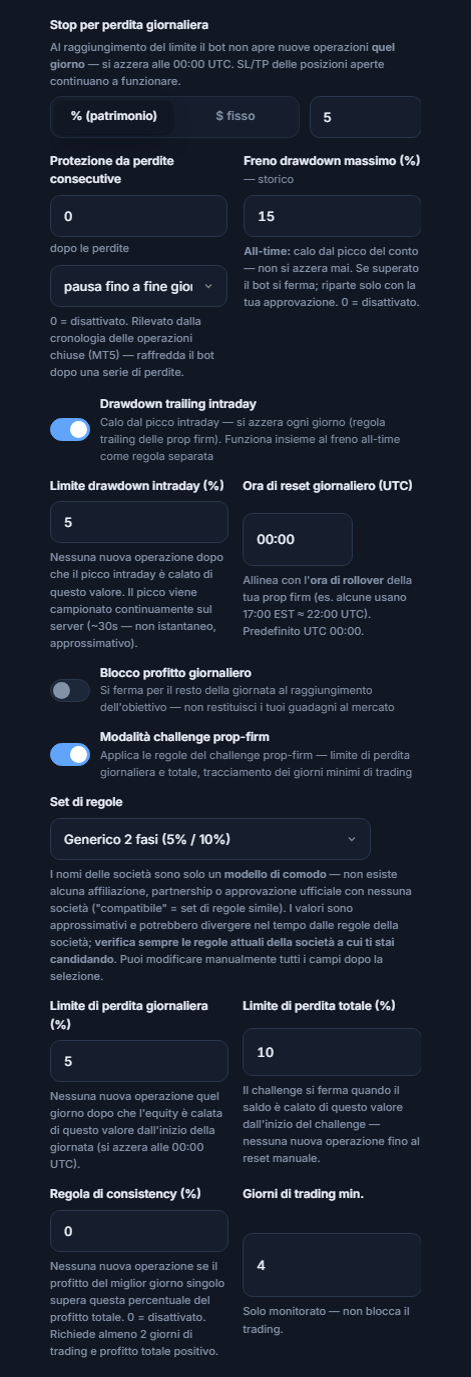
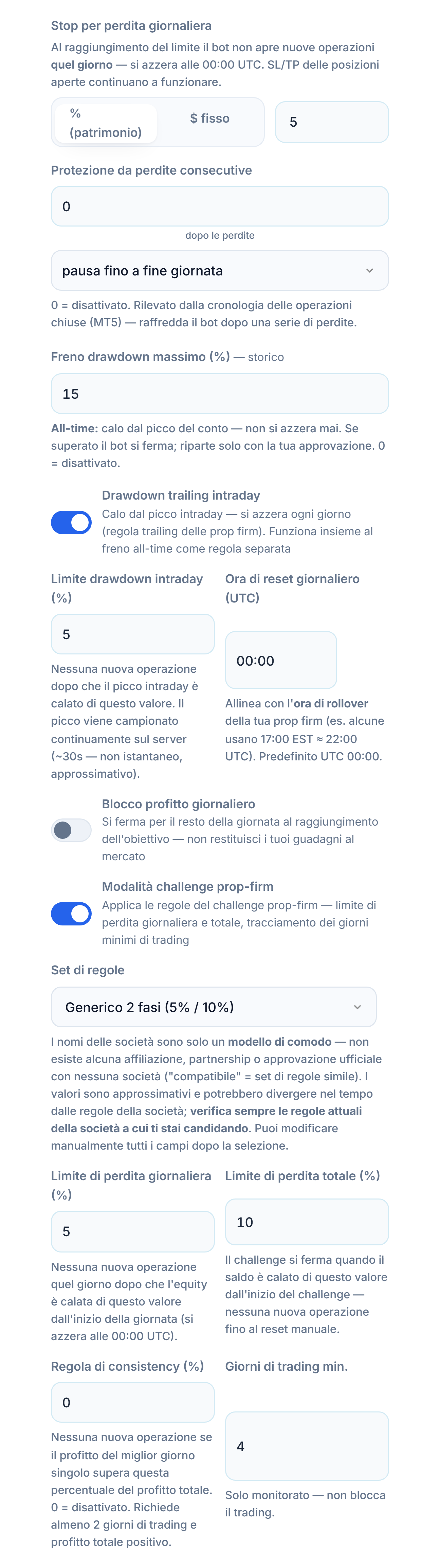
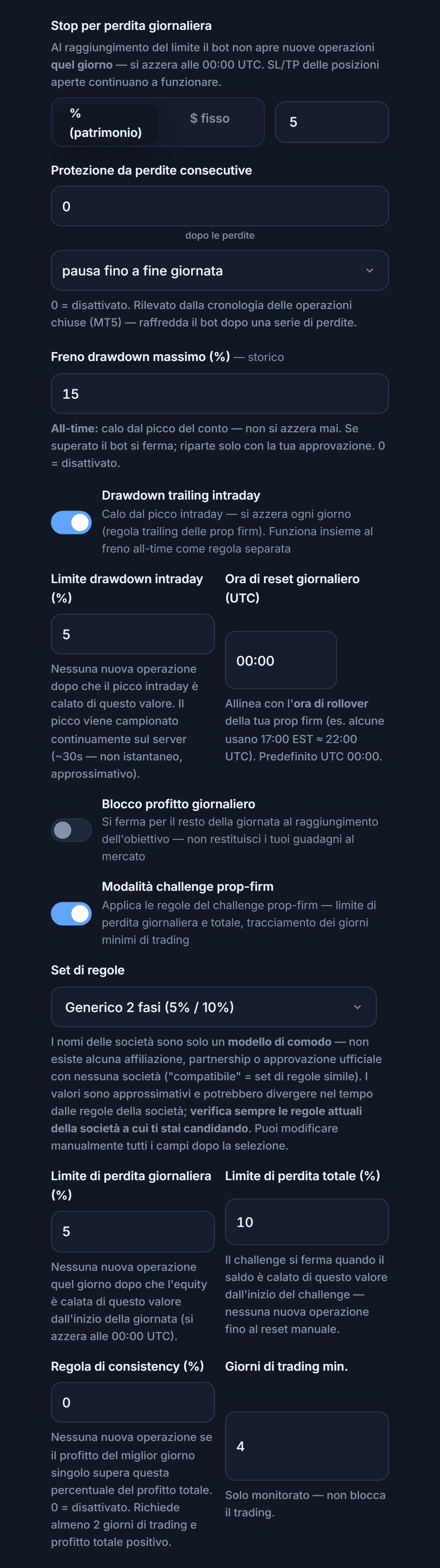
- Stop di perdita giornaliera — Il campo del Passo 12.
- Protezione da perdite consecutive — Dopo questo numero di perdite di fila il bot si ferma per il tempo che scegli (es. fino a fine giornata). Lo storico delle operazioni chiuse viene letto da MT5.
- Freno drawdown massimo — Il campo del Passo 12; non si azzera mai.
- Drawdown trailing intraday — Quando si scende di questa percentuale dal massimo della giornata, non vengono aperte nuove operazioni; si azzera ogni giorno. Per la regola trailing delle prop firm.
- Limite di calo intraday e ora di reset — La percentuale di calo e l'ora UTC in cui la giornata si azzera; fai coincidere l'ora con quella di rollover della prop firm.
- Blocco profitto giornaliero — Quando si raggiunge l'obiettivo di profitto giornaliero, il bot si ferma fino a fine giornata.
- Modalità challenge prop-firm — Applica le regole della challenge: limite di perdita giornaliera e totale, regola di consistency, monitoraggio dei giorni minimi di trading.
- Set di regole — Puoi scegliere un modello già pronto e modificare i valori a mano. I nomi delle società sono solo modelli di comodo; non c'è alcun legame ufficiale con nessuna società. Verifica sempre le regole aggiornate della società a cui ti iscrivi.
- Dopo la perdita — Per quanto tempo il bot si ferma quando raggiunge il limite di perdite consecutive.
- Ora di reset giornaliero (UTC) — L'ora in cui si azzerano il calo intraday e i contatori giornalieri.
- Obiettivo di profitto giornaliero (%) — Compare quando il blocco profitto giornaliero è attivo; quando si raggiunge questo profitto, il bot si ferma fino a fine giornata.
- Limite di perdita giornaliera (%) — Regola della challenge: quando si scende di questa percentuale rispetto all'equity di inizio giornata, quel giorno non vengono aperte nuove operazioni (si azzera alle 00:00 UTC).
- Limite di perdita totale (%) — Quando si scende di questa percentuale rispetto al saldo di inizio challenge, la challenge si ferma; non vengono aperte nuove operazioni finché non la azzeri a mano.
- Regola di consistency (%) — Se il profitto del singolo giorno migliore supera questa percentuale del profitto totale, non vengono aperte nuove operazioni. Servono almeno 2 giorni di trading e un profitto totale positivo.
- Giorni di trading min. — I giorni di trading minimi richiesti dalla challenge; vengono solo monitorati, non impediscono di aprire operazioni.
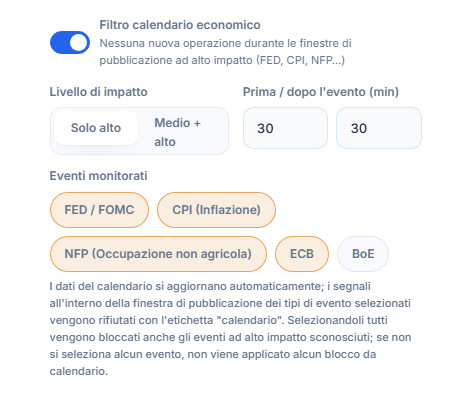
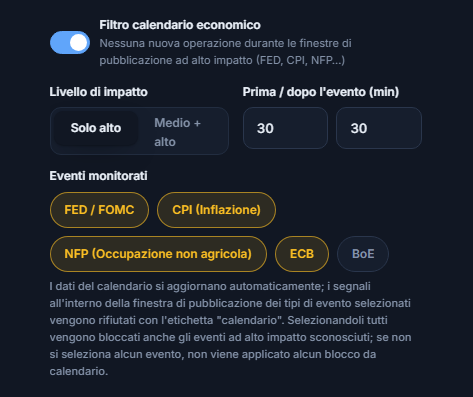
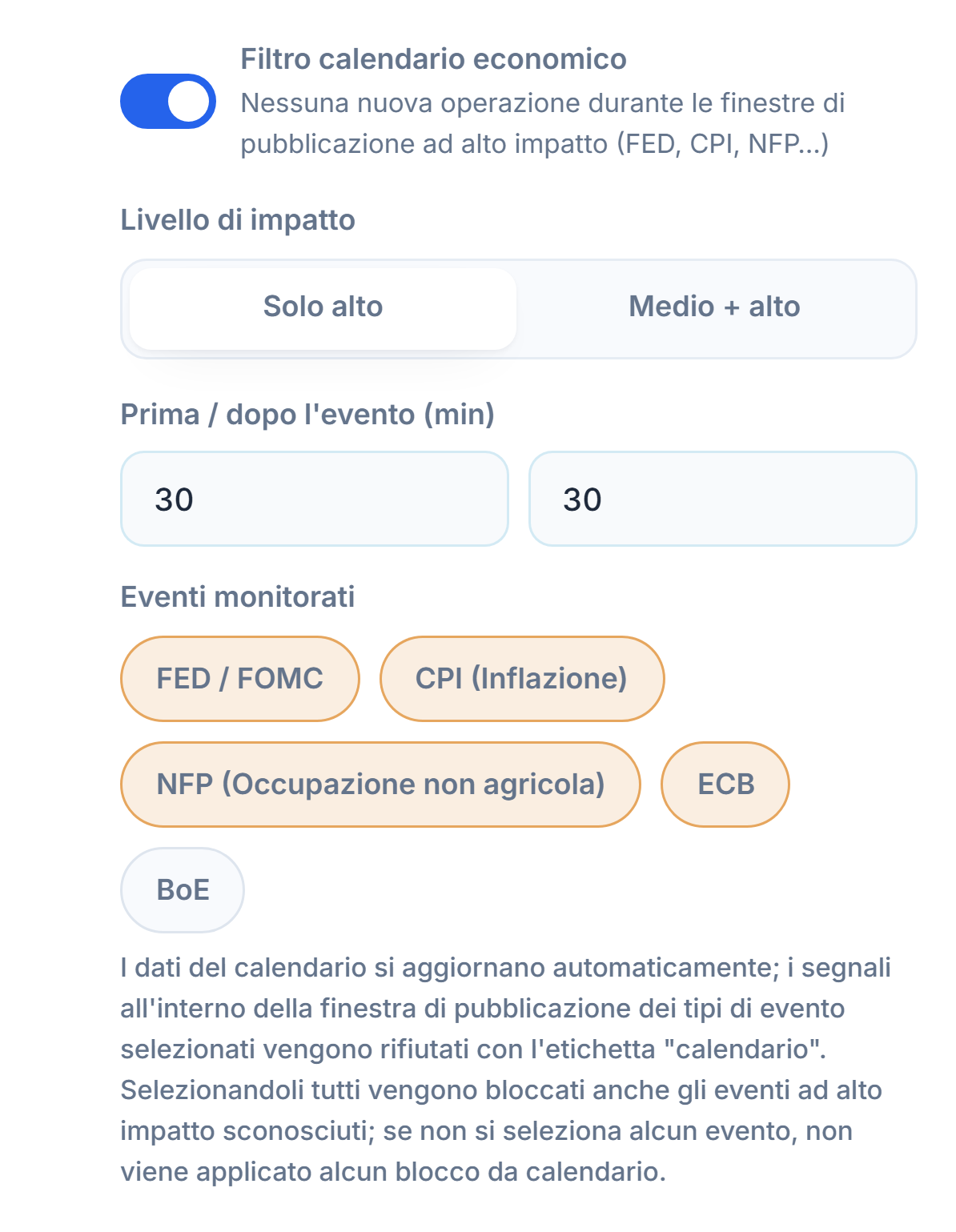
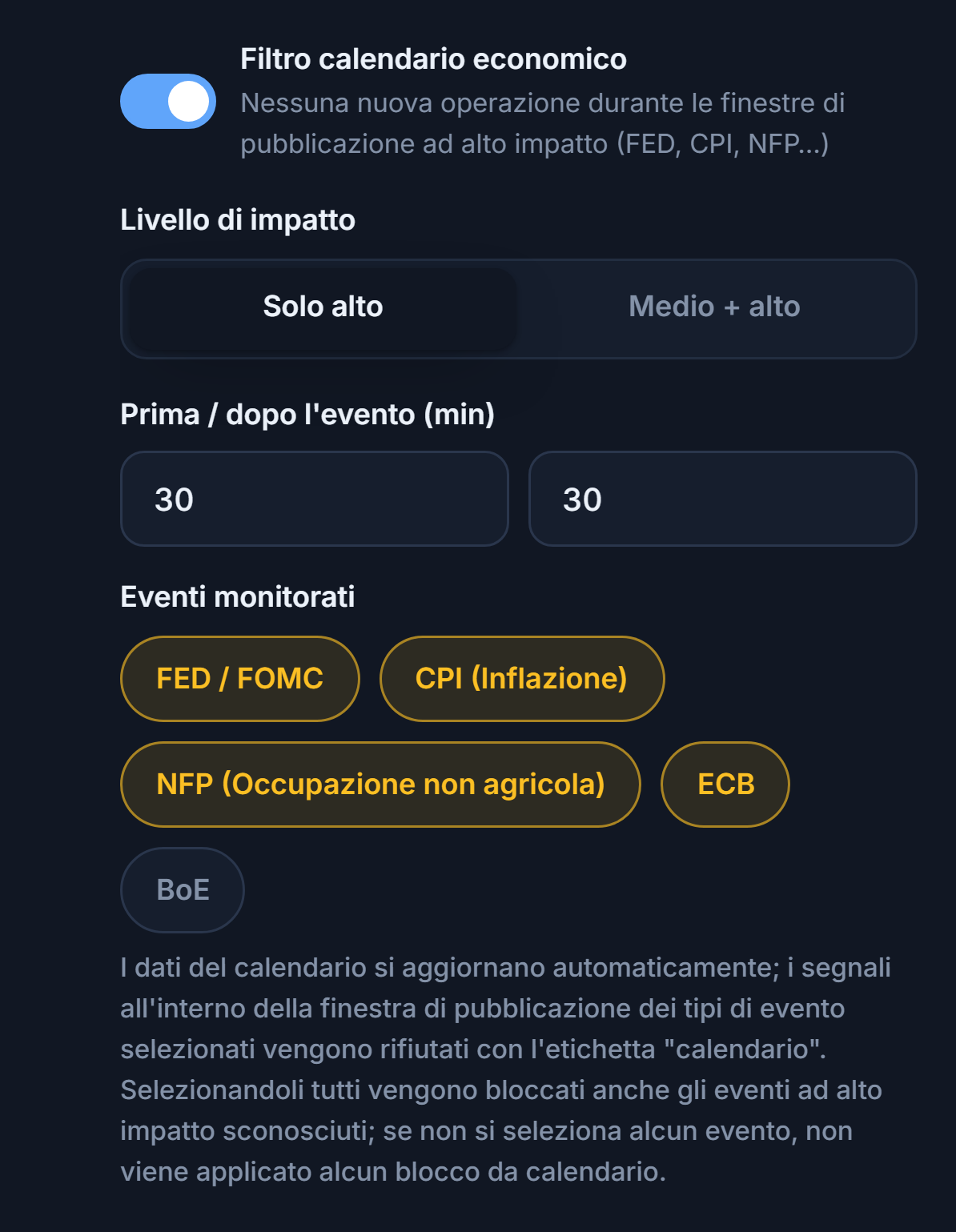
- Filtro calendario economico — Intorno alle notizie importanti non vengono aperte nuove operazioni.
- Livello di impatto — Di quale importanza devono essere le notizie da filtrare.
- Prima e dopo la notizia (min) — Quanti minuti prima e dopo la notizia non si aprono operazioni.
- Tipi di evento — Decisioni di Fed, inflazione (CPI), occupazione non agricola (NFP), ECB e BoE; quelli che spunti vengono filtrati.
- Dopo la notizia (min) — Quanti minuti dopo la notizia non si aprono nuove operazioni.
- Fed — Decisioni sui tassi e comunicazioni della banca centrale USA.
- CPI — Dati sull'inflazione.
- NFP — Rapporto USA sull'occupazione non agricola.
- ECB — Decisioni della Banca centrale europea.
- BoE — Decisioni della banca centrale del Regno Unito.
Limiti di conto e di simbolo
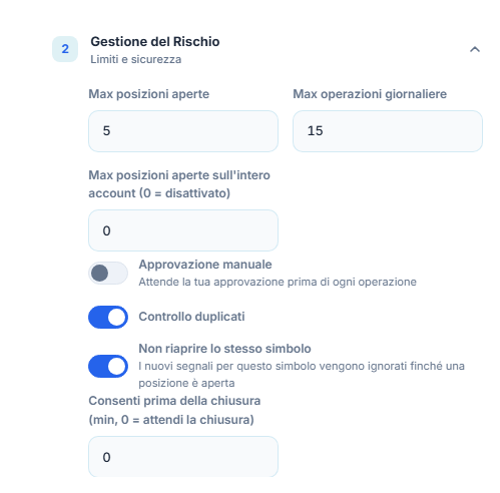
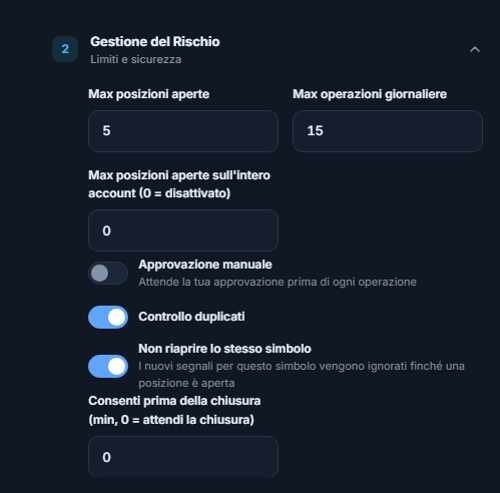
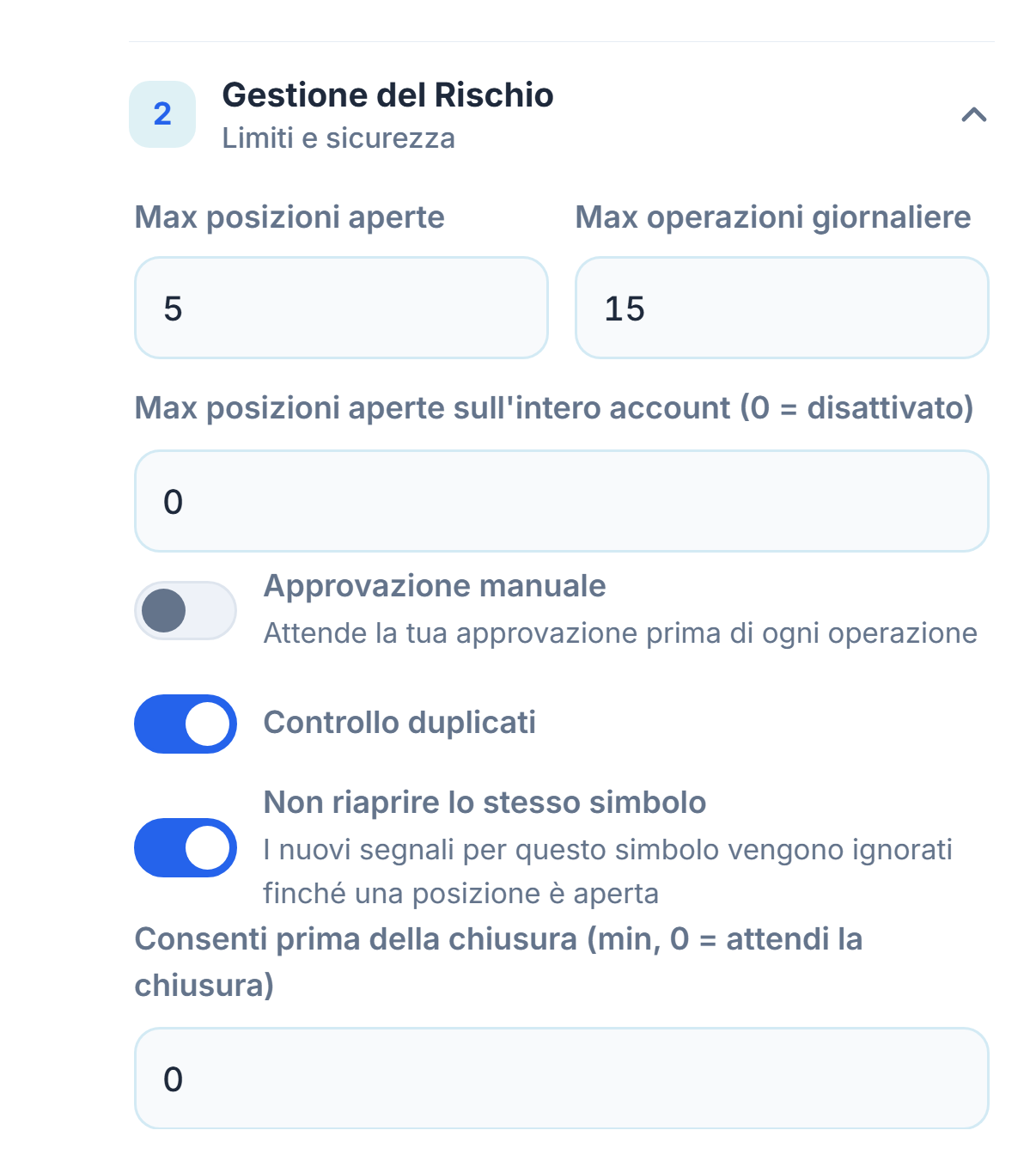
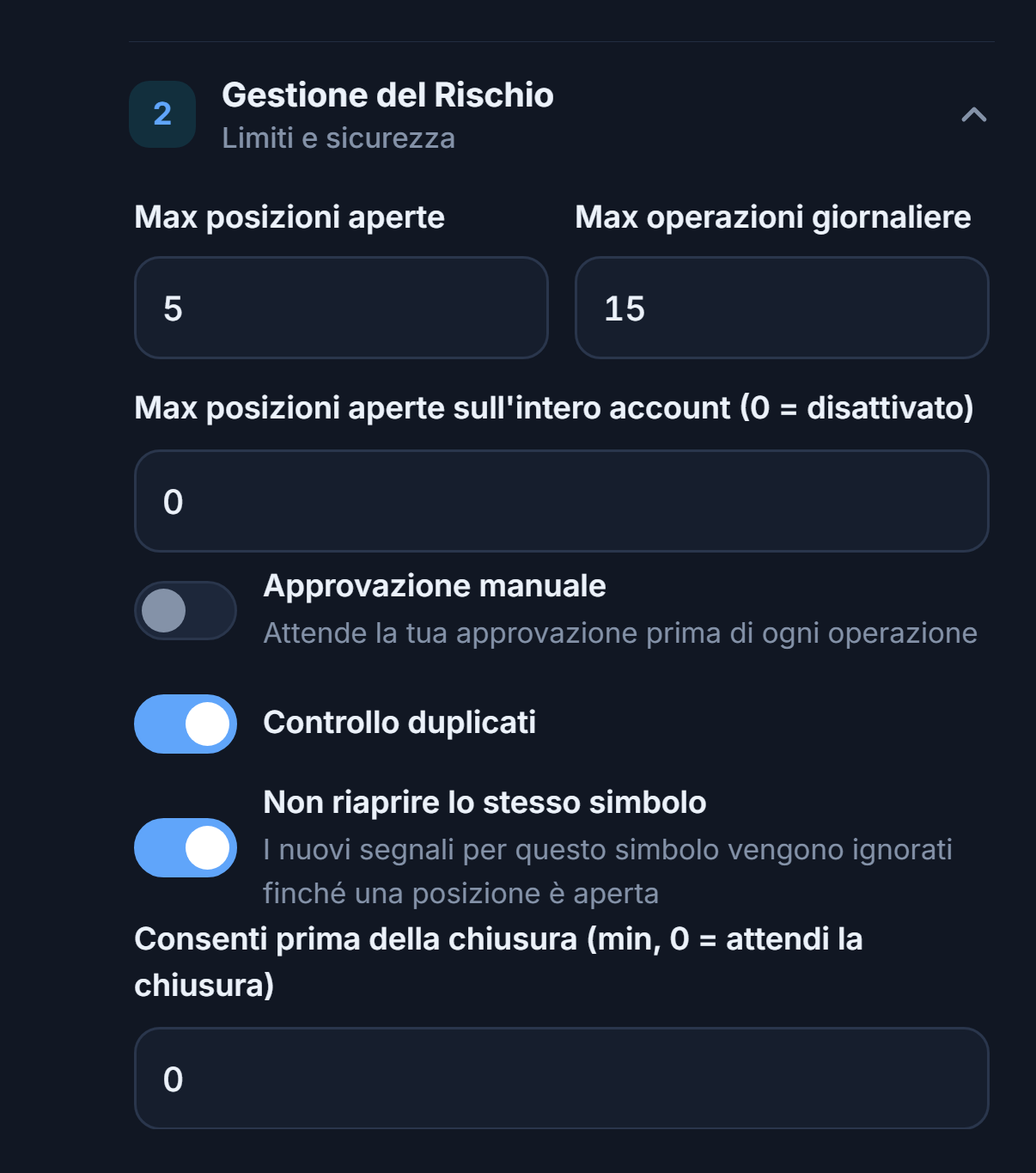
- Max posizioni aperte — Il campo del Passo 12; conta solo le posizioni di questo bot.
- Limite a livello di conto — Se sullo stesso conto MT5 ci sono più bot, il limite di posizioni aperte sull'intero conto.
- Approvazione manuale — Per ogni segnale compare nel pannello una scheda di approvazione; se non approvi entro 45 secondi, l'operazione non viene aperta.
- Controllo duplicati — Se lo stesso segnale arriva una seconda volta, non viene elaborato.
- Non riaprire sullo stesso simbolo — Finché c'è una posizione aperta su un simbolo, non si apre una nuova operazione sullo stesso simbolo.
- Attesa minima (min) — Il tempo da attendere per una nuova operazione sullo stesso simbolo.
Inversione e filtro di successo per canale
All'interno della sezione Telegram, in modalità avanzata, compare la fisarmonica "Impostazioni canale". Le impostazioni qui si applicano solo ai segnali del canale che selezioni.
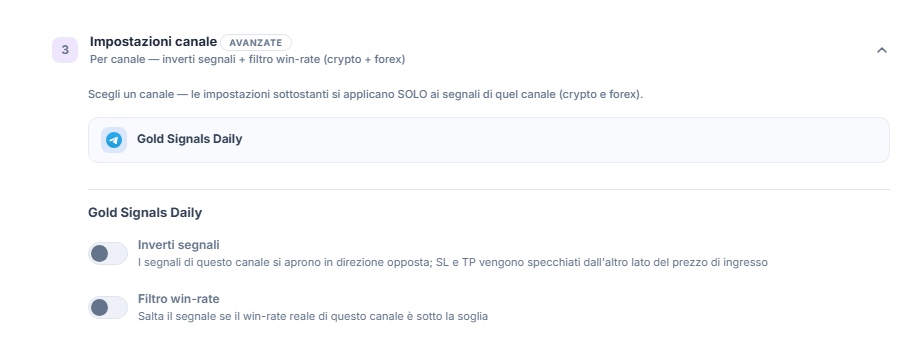
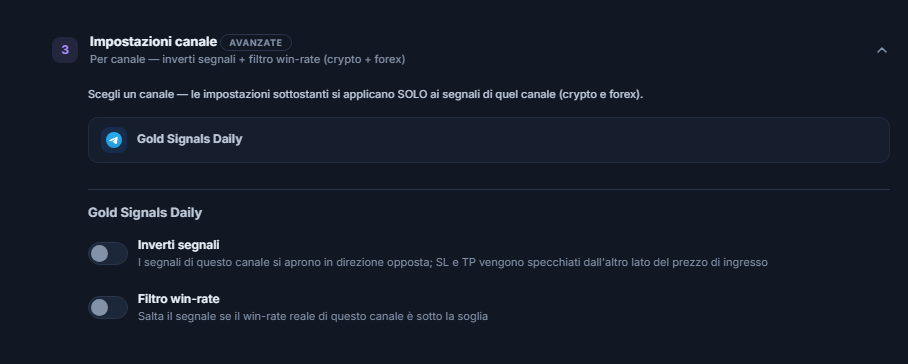
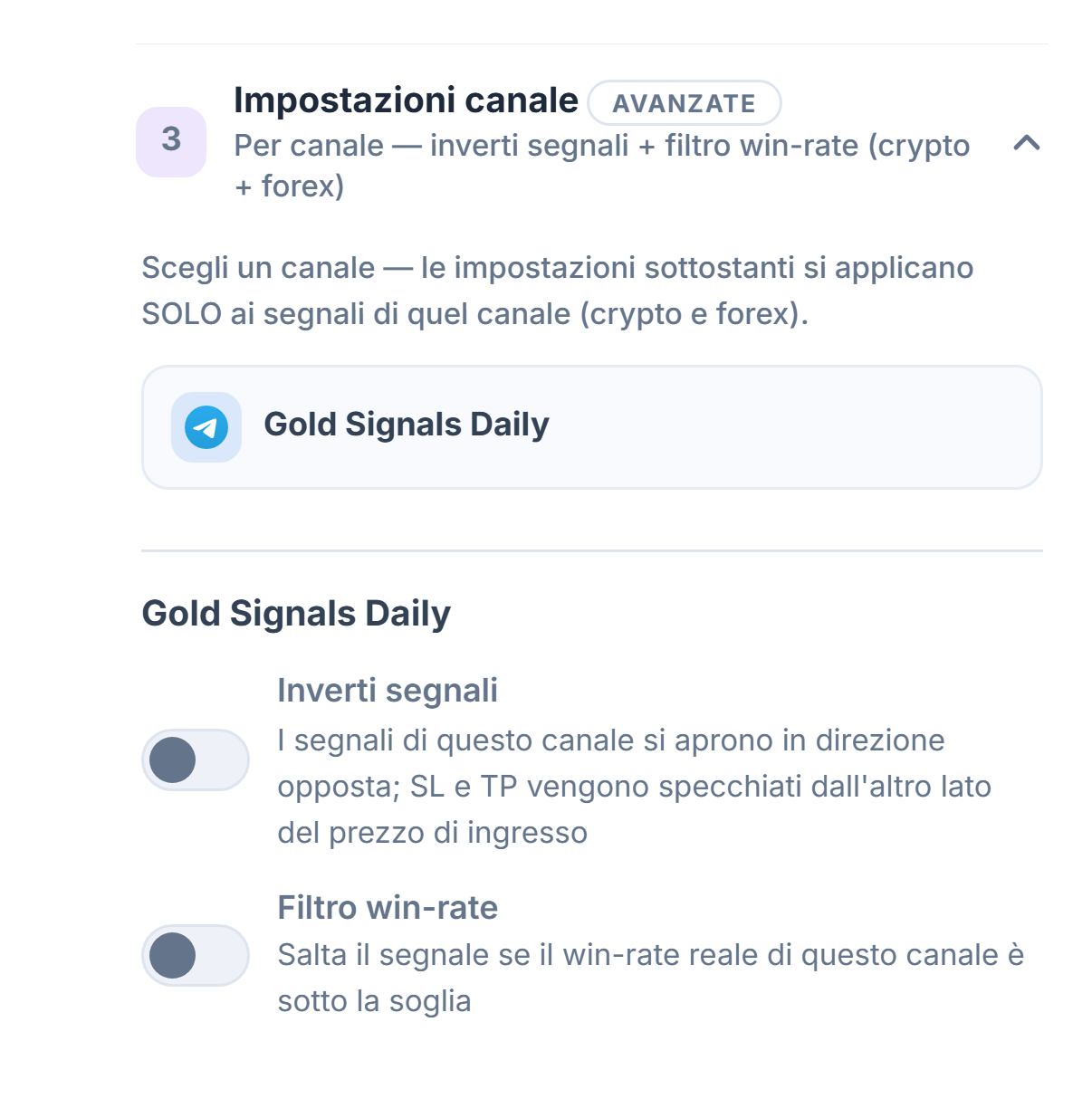
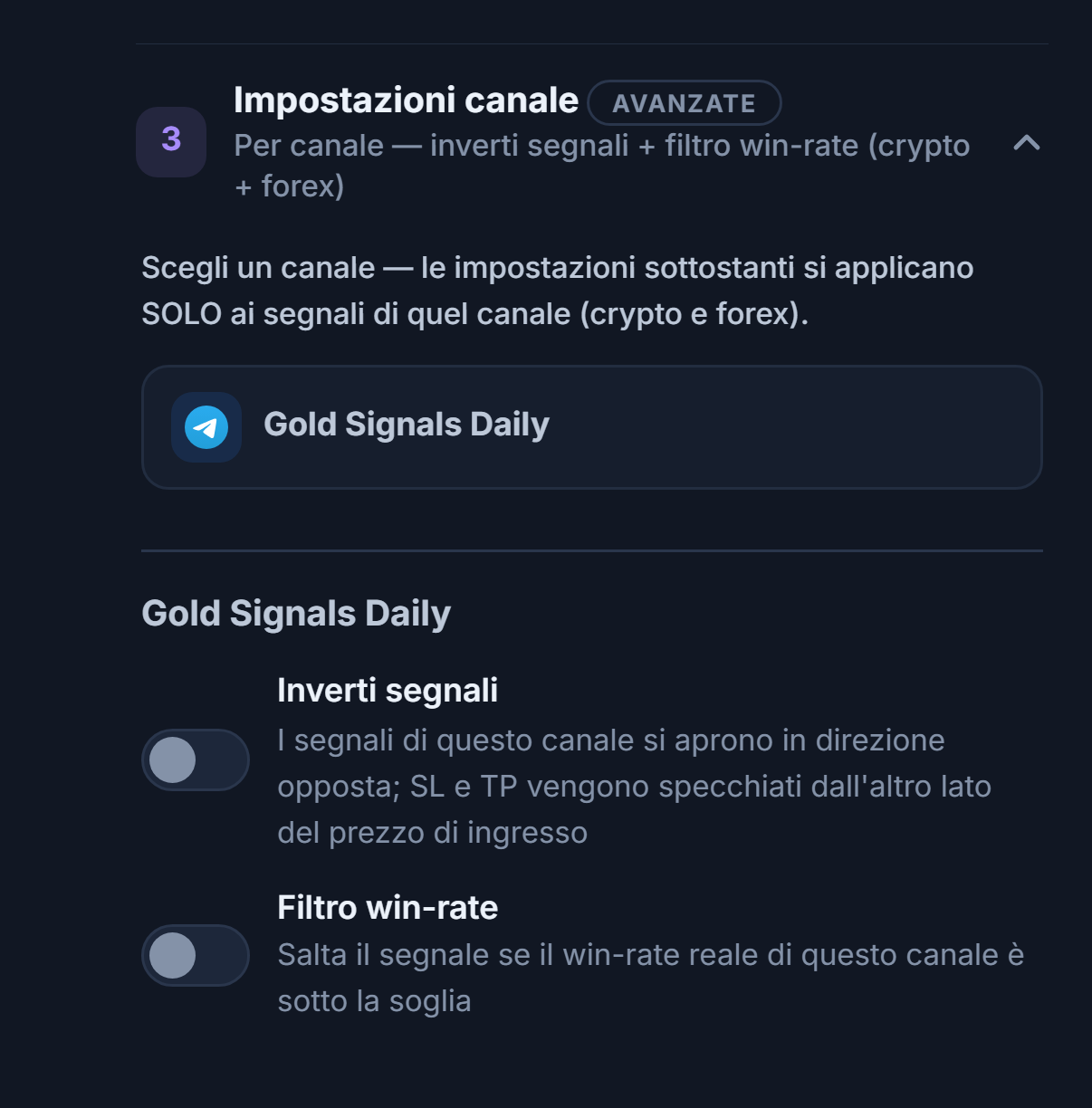
- Elenco dei canali — I canali che hai aggiunto sono elencati qui; quando clicchi su uno, le impostazioni sotto si applicano solo a quel canale.
- Inverti segnali — I segnali di questo canale vengono aperti in direzione opposta: BUY → SELL, SELL → BUY. SL e TP vengono specchiati sull'altro lato del prezzo di ingresso.
- Filtro win-rate — Se il win-rate realizzato di questo canale è sotto la soglia, il segnale viene saltato; servono almeno 10 operazioni chiuse.
- Win-rate minimo % — La soglia del filtro; compare quando il filtro è attivo. Servono almeno 10 operazioni chiuse; sotto questo numero il filtro resta inattivo.
Dopo aver creato il bot
Quando premi Crea Bot, la procedura guidata si chiude e in I miei bot compare la scheda del nuovo bot. Da qui in poi tutto avviene nella scheda:
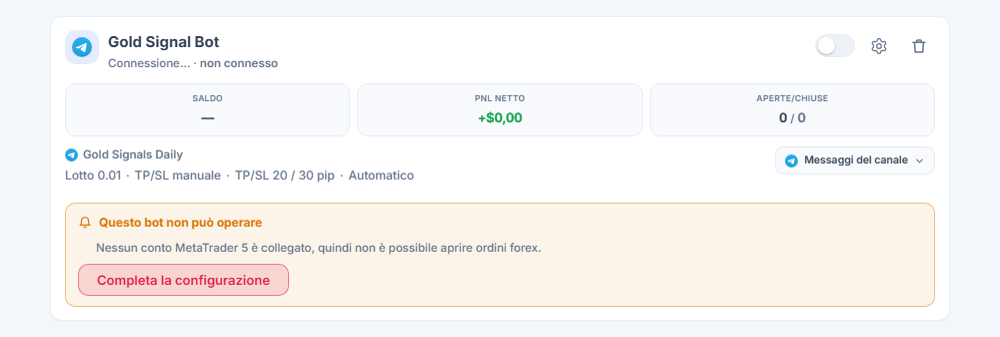
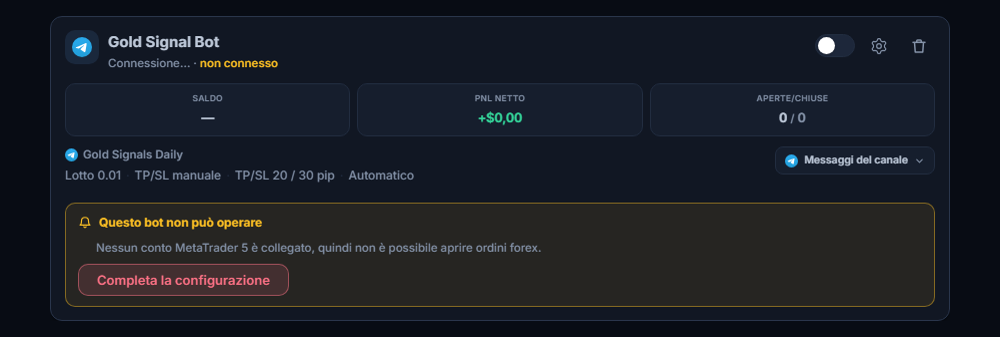
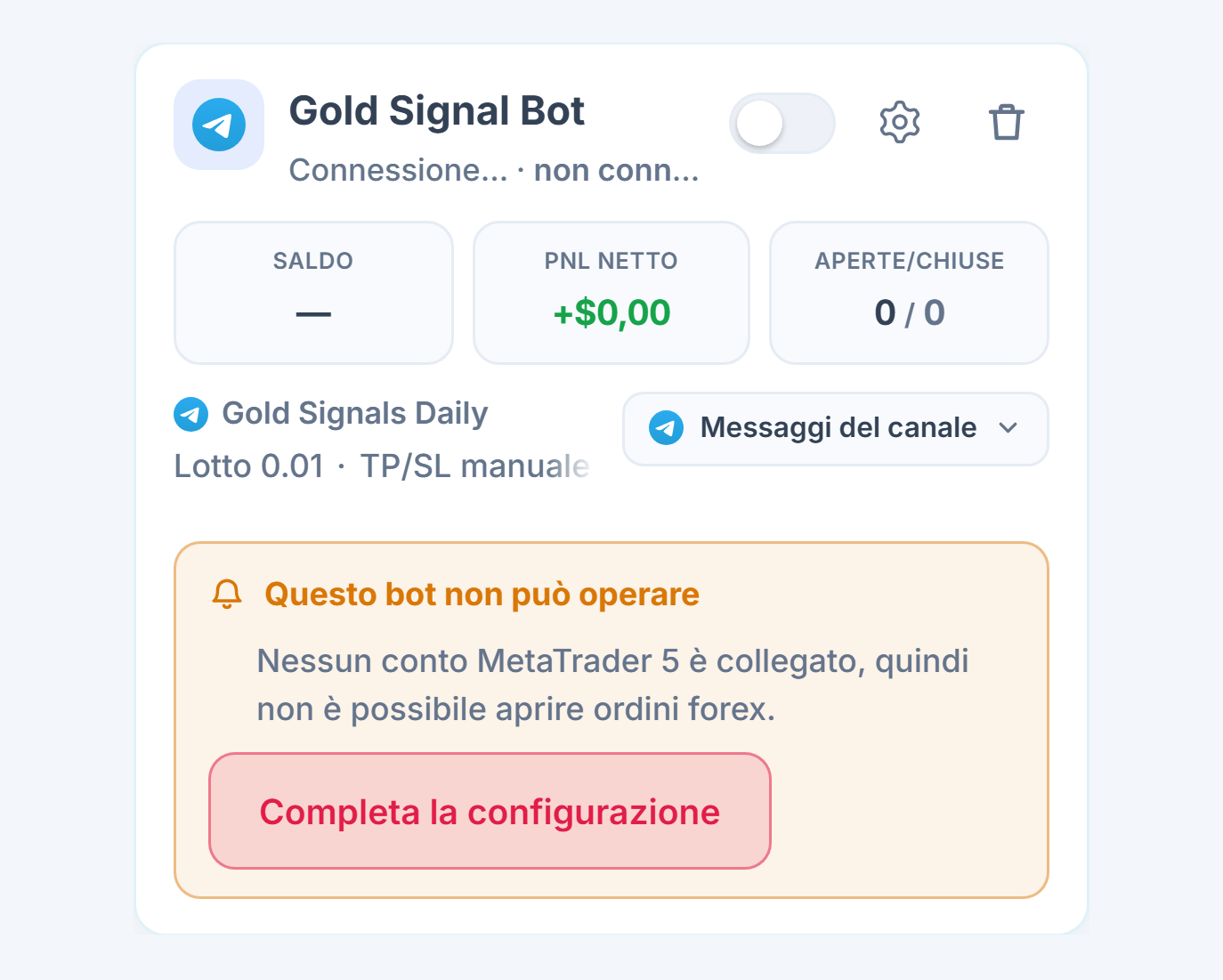
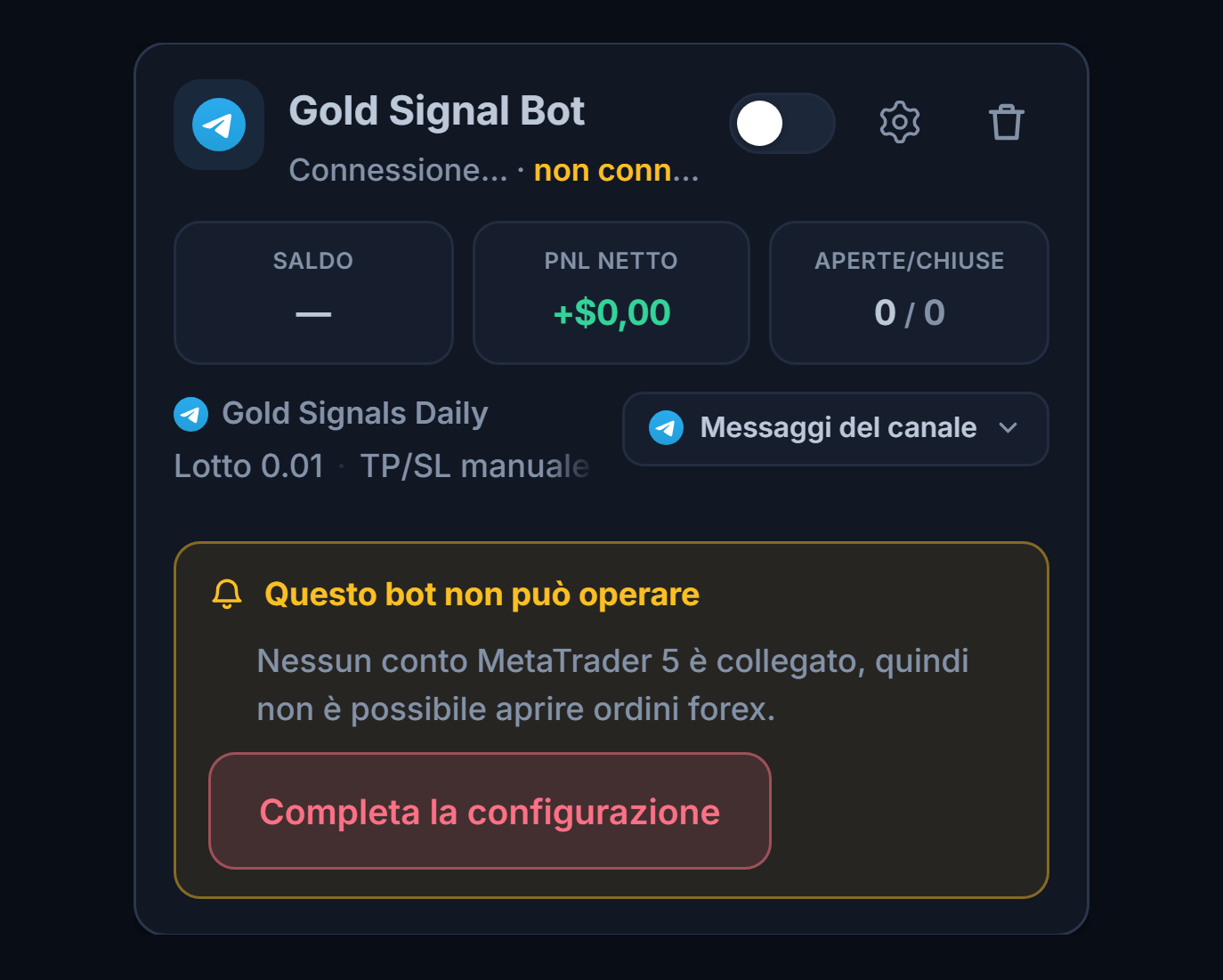
- Scheda del bot — Nome, fonte (Telegram · Forex) e stato.
- Elenco "Questo bot non può operare" — Se manca un prerequisito (Telegram non collegato, nessun canale selezionato, nessun conto MT5), la scheda non mostra il verde "In esecuzione"; scrive in ordine cosa manca.
- Completa la configurazione — Ti porta alla sezione corrispondente della procedura guidata; quando ciò che mancava è completato, il bot è pronto a funzionare.
- Avvia / Ferma — Dalla scheda puoi fermare il bot e riavviarlo. Un bot fermato non elabora nuovi segnali; non tocca le tue posizioni aperte né i loro SL/TP in MT5.
- Quando arriva il primo segnale — Il bot legge il segnale, controlla i tuoi limiti e apre l'ordine sul tuo conto MT5; SL e TP vengono scritti sulla posizione e verificati. Se l'approvazione manuale è attiva, prima compare nel pannello una scheda di approvazione.
- Dove vedi l'operazione — Nella sezione Posizioni aperte del pannello ogni ticket è una riga separata; prezzo di ingresso, lotto, SL/TP e profitto/perdita in tempo reale sono mostrati così come vengono letti da MT5. Vedi le stesse operazioni anche nella tua app MT5. Se un segnale non è diventato un'operazione, nella scheda compaiono la nota "segnale ricevuto, nessuna operazione aperta" e il motivo.
- Modificare le impostazioni — Con Modifica sulla scheda, la procedura guidata si apre con le impostazioni dello stesso bot; la modifica vale per i segnali successivi, le posizioni aperte non sono interessate.
- Notifiche — Puoi attivare le notifiche Telegram per operazioni aperte e chiuse, segnali rifiutati ed errori che richiedono un intervento dalla pagina Notifiche del pannello.
Domande frequenti
Le domande più frequenti durante e dopo la configurazione. Clicca su una domanda per aprire la risposta.
Collegamento e configurazione
No. Il tuo conto MT5 gira sui terminali MetaTrader 5 di AlgoVesta. Non serve che il computer o il telefono siano accesi. Se vuoi, puoi aprire la tua app MT5 con lo stesso conto e seguire le operazioni.
Inserisci la password di trading (master). La password investor è di sola lettura: il collegamento viene stabilito ma non si possono aprire operazioni e il pannello dice "Terminale disabilitato al trading". La password master serve solo per aprire e chiudere operazioni; non dà il permesso di prelievo.
No, è supportato solo MetaTrader 5. Puoi aprire presso il tuo broker un conto MT5 dello stesso tipo; la maggior parte dei broker lo fa gratuitamente.
È scritto nell'e-mail che il broker invia all'apertura del conto. Lo vedi anche in MT5 su desktop in Strumenti → Opzioni → Server e su mobile nella schermata dei dettagli del conto. Scrivi il nome esattamente com'è oppure scrivi il nome del broker e scegli dall'elenco; i server demo e reali sono diversi.
Il codice arriva di solito dentro la tua app Telegram: apri la chat ufficiale chiamata "Telegram", il codice di 5 cifre è lì. In alcuni casi Telegram può inviare il codice anche via SMS sul telefono; controlla entrambi. Se il codice non arriva, dopo il conto alla rovescia di circa 20 secondi puoi premere di nuovo Invia codice.
No. AlgoVesta non invia nessun messaggio dal tuo account Telegram, legge solo i messaggi dei canali che scegli tu. In qualsiasi momento puoi terminare la sessione di AlgoVesta da Impostazioni → Dispositivi di Telegram.
La prova funziona con i limiti del piano Pro: 2 conti MT5 e 5 bot. Nei piani: Starter 1, Pro 2, Elite 5 conti MT5. Dettagli: piani e prova gratuita · prezzi.
Il segnale è arrivato ma l'operazione non è stata aperta
Nella scheda del bot, sotto l'ultimo segnale, compare la nota "segnale ricevuto, nessuna operazione aperta" con il motivo. Se lo stesso bot riceve segnali a ripetizione nell'arco di 24 ore senza riuscire ad aprire nessuna operazione, ti viene inviata anche una e-mail, una sola volta.
- Il canale non è selezionato nell'ambito delle impostazioni — Non basta aggiungere il canale; deve essere selezionato anche nell'Ambito impostazioni di Configurazione Forex.
- Il conto MT5 non è collegato o non è stata data l'approvazione per il conto reale — Su un conto reale, senza l'approvazione di Consenti trading reale… non si aprono operazioni (Passo 9).
- Mercato chiuso — Nel fine settimana e nei giorni festivi il segnale non diventa un'operazione.
- Il simbolo non esiste presso il broker — Compare "Symbol not available"; aggiungi una mappatura dei simboli.
- Non è stato possibile garantire TP o SL — Nella modalità Dal segnale, se mancano stop o obiettivo, l'operazione non viene aperta. Passa alla modalità Manuale (pip) oppure inserisci il valore di Stop Loss (pip).
- Bot fermato — Un bot fermato non elabora i segnali in arrivo.
- Limite di perdita giornaliera o max operazioni giornaliere raggiunto — Quel giorno non si aprono nuove operazioni; riprende automaticamente alle 00:00 UTC.
- Hedging disattivato — Un segnale in direzione opposta a una posizione aperta sullo stesso simbolo non viene aperto.
- Filtri — Parola chiave, simbolo bloccato, calendario economico, limite di spread/deviazione o filtro orario possono aver saltato il segnale di proposito.
Sì, se il valore di Stop Loss (pip) è compilato. Dopo l'esecuzione dell'ordine il bot imposta lo stop a questa distanza in pip dal prezzo di ingresso reale. Un'operazione di cui non si possono garantire TP e SL non viene mai aperta; se dopo l'apertura risulta senza protezione, viene chiusa per motivi di sicurezza.
Ci sono due possibili motivi. Lotto insufficiente: se il lotto totale non è abbastanza grande da assegnare almeno un lotto valido a ogni obiettivo, gli obiettivi che non si possono coprire vengono scartati (es. 0,01 lotti apre un solo obiettivo). Il pannello lo scrive nel riquadro arancione prima che tu salvi. Conto NETTING: MT5 unisce gli ordini nella stessa direzione; su questo conto l'obiettivo multiplo non viene diviso e viene applicato solo TP1. Dettagli: TP multiplo.
No. Il Controllo duplicati è attivo per impostazione predefinita; lo stesso segnale non viene elaborato una seconda volta.
Lotto, pip e ordine
1 pip corrisponde a 0,0001 unità di prezzo nelle coppie principali, 0,01 nelle coppie JPY, 0,1 su XAUUSD e 0,01 su XAGUSD. Su XAUUSD 20 pip = 2,0 unità di prezzo. Il valore in denaro dipende dal lotto e dalla dimensione del contratto del broker; puoi vederlo nelle specifiche del simbolo in MT5.
Nel forex la leva è un'impostazione del tuo conto presso il broker; nel pannello non c'è un campo per la leva. La dimensione dell'operazione è determinata dal lotto (Passo 10).
Sì. Con Rileva automaticamente suffisso broker e oro attivo (predefinito), i nomi con suffisso come XAUUSDm, EURUSD.pro e la differenza GOLD/XAUUSD vengono abbinati da soli. Per un nome non riconosciuto aggiungi una riga in Mappatura dei simboli.
Di sua iniziativa no. Se sullo stesso conto ci sono più bot, ogni bot gestisce solo le posizioni che ha aperto lui. Se sul conto c'è un solo bot, quando il canale invia un messaggio di "chiusura" per un simbolo, può chiudersi anche la posizione che hai aperto a mano su quel simbolo. Se farai operazioni a mano, usa un conto diverso da quello MT5 usato dal bot.
Controllo e sicurezza
No. Una posizione si chiude solo in questi casi: se premi Chiudi dal pannello, se usi il Pulsante Panico, se il canale che segui invia un messaggio di chiusura per quella posizione, se scatta il TP o lo SL in MT5, se scade il tempo di Chiusura automatica (ore) che hai impostato tu, oppure se l'apertura viene annullata subito per motivi di sicurezza perché non è stato possibile impostare SL/TP dell'operazione aperta.
Un bot fermato non elabora nuovi segnali; le tue posizioni aperte non vengono chiuse e i loro SL/TP in MT5 restano al loro posto. Se vuoi chiuderle, usa Chiudi dal pannello oppure il Pulsante Panico.
Non si è spento, si è fermato per quel giorno. I limiti giornalieri si azzerano alle 00:00 UTC e il bot riprende automaticamente il giorno dopo. Il freno del drawdown max. invece è permanente: il bot si ferma del tutto e riparte solo con la tua approvazione.
Apri gratuitamente un conto demo MT5 presso il tuo broker e collegalo con il modulo del Passo 9; nell'elenco dei server scegli quello con il badge Demo. Su un conto demo non serve l'approvazione e non si usa denaro reale. Quando passi al reale, collega il tuo conto reale, dai l'approvazione con Consenti trading reale… e seleziona quel conto nel bot.
Risoluzione dei problemi
| Situazione | Cosa devi fare |
|---|---|
| Il conto MT5 è rimasto in stato "Connessione" | La verifica può richiedere alcuni minuti; aspetta e premi L'ho collegato, aggiorna. Se dura a lungo, controlla i tuoi dati. |
| Numero di conto o password non verificati | Verifica login e password di trading (master) accedendo nella tua app MT5; assicurati che il server sia lo stesso del tuo conto (Demo / Live) e ricollega. |
| Il server non è nell'elenco | Scrivi il nome del server esattamente come nell'e-mail del broker o in MT5. Sono accettati anche server nuovi; l'elenco è solo un aiuto. |
| "Terminale disabilitato al trading" | Di solito succede quando è stata inserita la password investor (sola lettura). Disconnetti il conto e ricollegalo con la password master. |
| Sul conto reale non si aprono operazioni | Se nella scheda del conto c'è scritto "Trading automatico disattivato — in attesa di approvazione", dai l'approvazione con Consenti trading reale…. |
| "Symbol not available" | Il simbolo presso il broker ha un nome diverso. Trova il nome completo in Market Watch di MT5 e aggiungi una mappatura dei simboli o un suffisso. |
| Errore di volume (lotto) non valido | Il passo del lotto del tuo broker può essere diverso. Inserisci Lotto min., Lotto max. e Passo lotto in Avanzate secondo le specifiche del simbolo in MT5. |
| Con il TP multiplo è stata aperta una sola posizione | Il lotto non basta per il numero di obiettivi oppure il conto è in modalità NETTING. Guarda il riquadro di ripartizione nel pannello (TP multiplo). |
| Il segnale del fine settimana non è stato aperto | A mercato chiuso non si aprono operazioni; è normale. |
| Il codice di verifica non è arrivato | Il codice arriva di solito nella tua app Telegram; in alcuni casi può arrivare anche via SMS, controlla entrambi. Quando finisce il conto alla rovescia di circa 20 secondi, premi di nuovo Invia codice. |
| Il canale non compare nell'elenco | Assicurati di essere membro di quel canale su Telegram; dopo esserti iscritto premi di nuovo Recupera i miei canali. |
| "Non selezionato" in rosso nel riepilogo | Canale: aggiungi un canale e selezionalo nell'Ambito impostazioni. Conto di destinazione: collega il conto MT5. |
| Approvazione manuale attiva, operazione non aperta | Devi approvare ogni segnale entro 45 secondi. Se vuoi il trading automatico, disattiva l'Approvazione manuale. |
Glossario dei termini
- MetaTrader 5 (MT5)
- La piattaforma di trading che i broker offrono per le operazioni su forex e materie prime. AlgoVesta funziona solo con MT5.
- Server del broker
- Il server del tuo broker a cui è collegato il conto MT5 (es. ICMarketsSC-Demo). I server dei conti demo e reali sono diversi.
- Login
- Il numero del conto MT5.
- Password master / investor
- La password master permette di aprire e chiudere operazioni; la password investor permette solo la lettura.
- Lotto
- L'unità della dimensione dell'operazione. 1,00 = lotto standard, 0,10 = mini lotto, 0,01 = micro lotto.
- Passo lotto
- L'unità di incremento del lotto accettata dal broker; il lotto deve essere un multiplo di questo passo.
- Pip
- L'unità standard del movimento di prezzo. 0,0001 nelle coppie principali, 0,1 su XAUUSD.
- Ticket
- Il numero univoco di ogni posizione in MT5. Con il TP multiplo ogni obiettivo è un ticket separato.
- HEDGING / NETTING
- In un conto HEDGING sullo stesso simbolo possono restare aperte più posizioni separate. In un conto NETTING gli ordini nella stessa direzione si uniscono in un'unica posizione.
- Spread
- La differenza tra il prezzo di acquisto e quello di vendita.
- Deviazione (slippage)
- La differenza tra il prezzo del segnale e il prezzo a cui l'ordine viene effettivamente eseguito.
- Suffisso / prefisso
- Le lettere che il broker aggiunge al nome del simbolo (XAUUSDm, EURUSD.pro).
- TP (Take-Profit / Incassa il profitto)
- L'obiettivo a cui incassare il profitto. In questa procedura guidata la distanza dall'ingresso si scrive in pip.
- SL (Stop-Loss / Ferma la perdita)
- Il livello a cui tagliare la perdita. In MT5 viene scritto sulla posizione.
- R (1R)
- La distanza tra ingresso e stop; l'unità di rischio. Il breakeven scatta a questa soglia.
- Drawdown
- Il calo percentuale rispetto al massimo raggiunto dal conto.
- Ordine pending
- Un ordine in attesa che viene eseguito quando il prezzo raggiunge un certo livello (limit o stop).
- UTC
- L'ora universale coordinata. I limiti giornalieri si azzerano alle 00:00 UTC.
Guide correlate
- Configura il bot crypto dai segnali Telegram — lo stesso flusso per gli exchange crypto.
- Collegamento dell'account Telegram e dei canali — la versione breve del solo passo di collegamento.
- Copiare i segnali Telegram su MT5 e Copiare i segnali Telegram su MetaTrader — le pagine del prodotto.
- Configurazione del webhook TradingView — se la tua fonte di segnali è TradingView.
- Piani e prova gratuita — limiti di conti MT5 e di bot.
Il nostro team di assistenza completa la configurazione insieme a te; se alleghi uno screenshot risolviamo più in fretta.