Telegramシグナルから外国為替(MT5)ボットを設定する
AlgoVesta チーム · 最終確認日:2026年9月30日
参加しているTelegramチャンネルの外国為替・ゴールドのシグナルを、あなた自身のMetaTrader 5口座で自動的に注文へ変換するボットを、パネルの各画面を見ながらステップごとに設定します。
- 約15分
- 13ステップ
- ブローカーのデモ口座でリスクなく試せます
簡単な答え: AlgoVestaでTelegramの外国為替シグナルを自動処理するには、パネルで新しいボットを設定 → Telegram → Forexを選び、電話番号でTelegramを接続し、シグナルチャンネルを追加して設定範囲で選択し、ブローカーサーバー、MT5口座番号、取引(マスター)パスワードでMT5口座を接続し、ロット、TP/SLのpip、日次損失上限を入力して、ボットを作成を押します。各シグナルはあなたの上限に従ってMT5口座で注文になります。TPとSLを保証できない取引は一切開かれません。パソコンにMetaTrader、EA、VPSをインストールする必要はありません。
最終確認: — パネルで画面ごとに確認済み。パネルが変わるとこのページも更新されます。
このページの内容
始める前に用意するもの
設定を始める前に知っておくこと
- ウィザードでは多くのセクションの横に「後でも可能」と表示されます。これらのセクションは今は飛ばして、後でボットカードから完了できます。
- ボットを作成するのにアカウントの接続は必須ではありません。ただし、ボットはチャンネルを最低1つ選択し、接続済みのMT5口座がなければ取引を開きません。
- 外国為替には仮想残高のデモモードがありません。リスクなく試すには、ブローカーで無料のMT5デモ口座を開設して接続してください。デモ口座では実際の資金は使われません。
- MetaTrader 5のみ — MetaTrader 4の口座には対応していません。
- TPごとに別のポジションになります — MT5ではポジションのTP欄は1つだけです。複数のターゲットを設定すると、ターゲットごとに別のポジション(ticket)が開かれ、合計ロットがそれらのターゲットに分割されます。SLはすべて同じです。詳細:複数TP。
- pipは銘柄によって異なります — 主要通貨ペアでは1 pipは0.0001、XAUUSDでは0.1、XAGUSDでは0.01です。ブローカーの銘柄名の末尾(XAUUSDm、EURUSD.proなど)は自動的に認識されます。
- 週末は市場が閉まっています — 市場が閉まっている間に届いたシグナルは取引になりません。ボットカードに理由が表示されます。
チャンネルのシグナルはどのような形式であるべきか
ボットはチャンネルのメッセージを読み取り、銘柄、方向、そして存在すればエントリー、ストップ、ターゲットの価格を抽出します。次のようなメッセージはそのまま取引処理に変換されます:
XAUUSD BUY
Entry: 2322 - 2325
SL: 2318
TP1: 2330
TP2: 2338
TP3: 2350
- 銘柄と方向は必須 — 「XAUUSD BUY」「EURUSD SELL」「GOLD BUY NOW」といった形式が読み取られます。方向または銘柄がない場合、そのメッセージはシグナルとして扱われず、取引は開かれません。
- ストップやターゲットがない場合 — TP/SLソースが手動(pip)なら、あなたのpip値が使われます(ステップ 11)。シグナルからモードでは、ストップとターゲットのないシグナルは取引を開きません。
- ロットが書かれている場合 — ロットモードがシグナルロットならメッセージのロットが使われます。他のモードではあなたの設定が有効です(ステップ 10)。
- コメント、チャート、結果の共有のみを含むメッセージ(「TP1到達」「+120 pip」)は取引処理に変換されません。
クイック設定(推奨)
クイック設定では、必要かつ最もよく使われる設定のみが表示されます。多くのユーザーにとって、ここでのデフォルト値で十分です。すべての設定を確認したい場合は詳細設定のセクションをご覧ください。
ステップ 1設定ウィザードを開く
- 始める — 「新しいボットを設定」カードのこのボタンで設定ウィザードが開きます。
- 最初のボットを設定 — まだボットがない場合は、このボタンからも同じウィザードを開けます。どちらも同じ画面に進みます。
ステップ 2シグナルソースとしてTelegramを選択
- Telegramカード — 「おすすめ」バッジの付いたカードをタップします。タップした瞬間にステップ2(市場の選択)へ進みます。ボットは参加しているチャンネルのメッセージを読み取り、注文へ変換します。
ステップ 3市場としてForexを選択
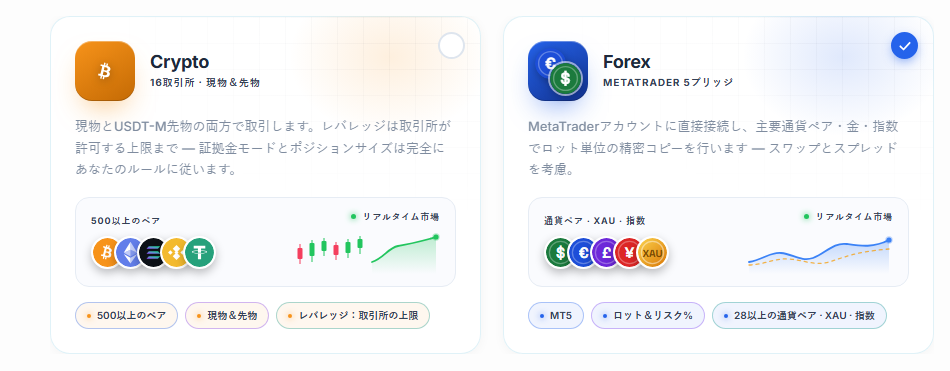
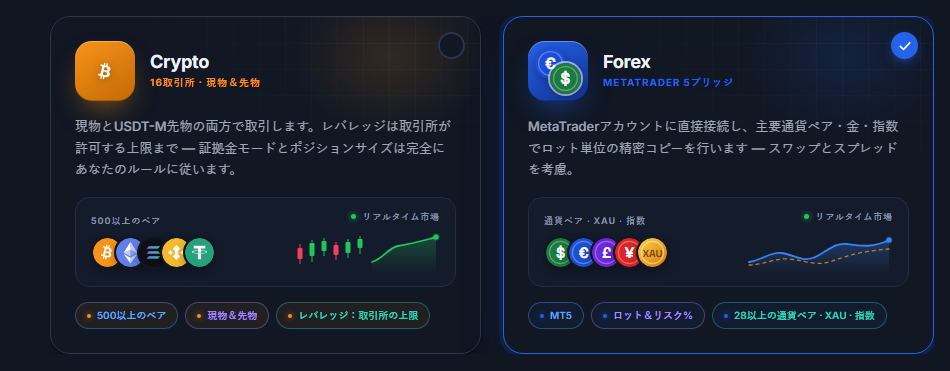
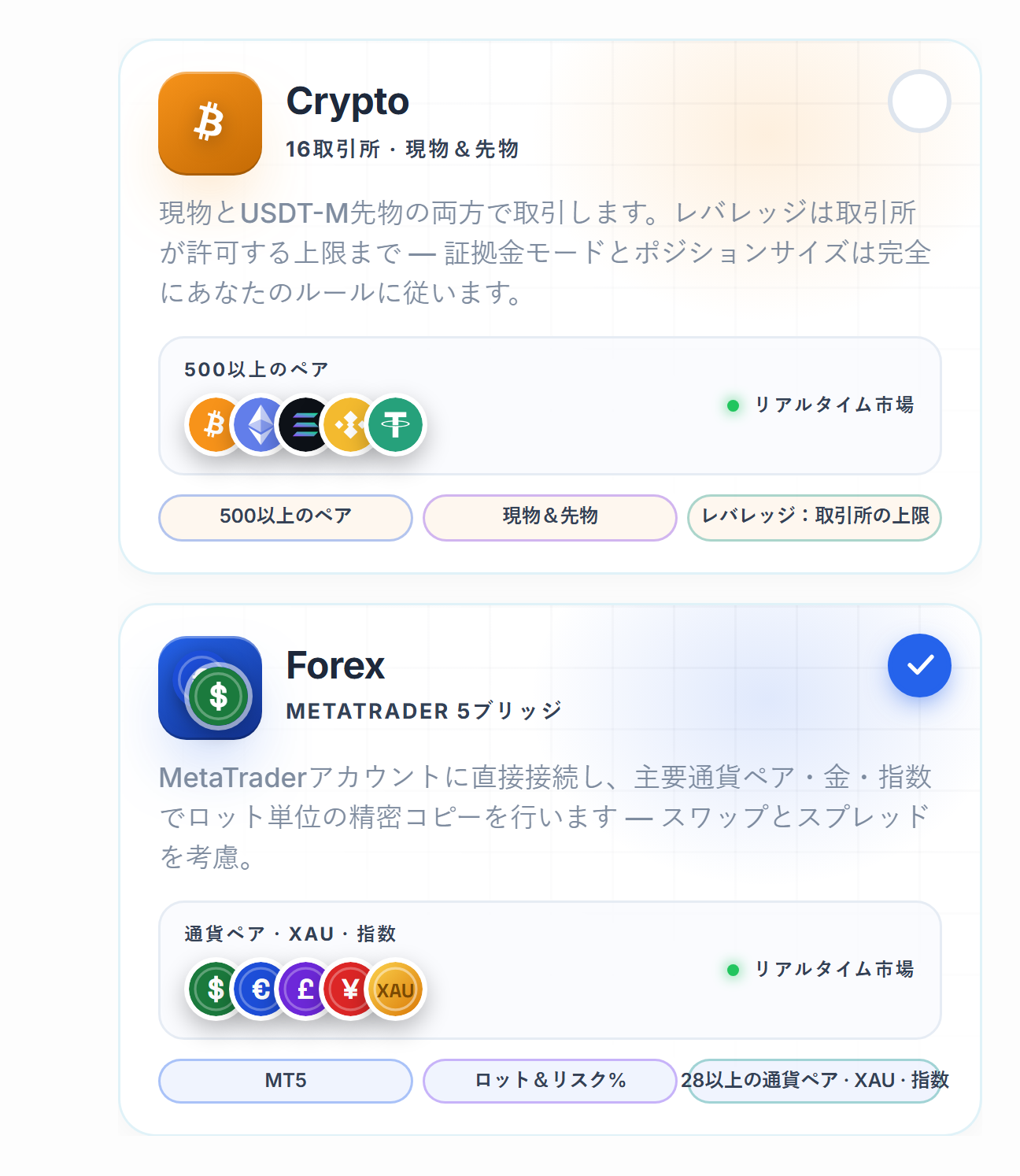
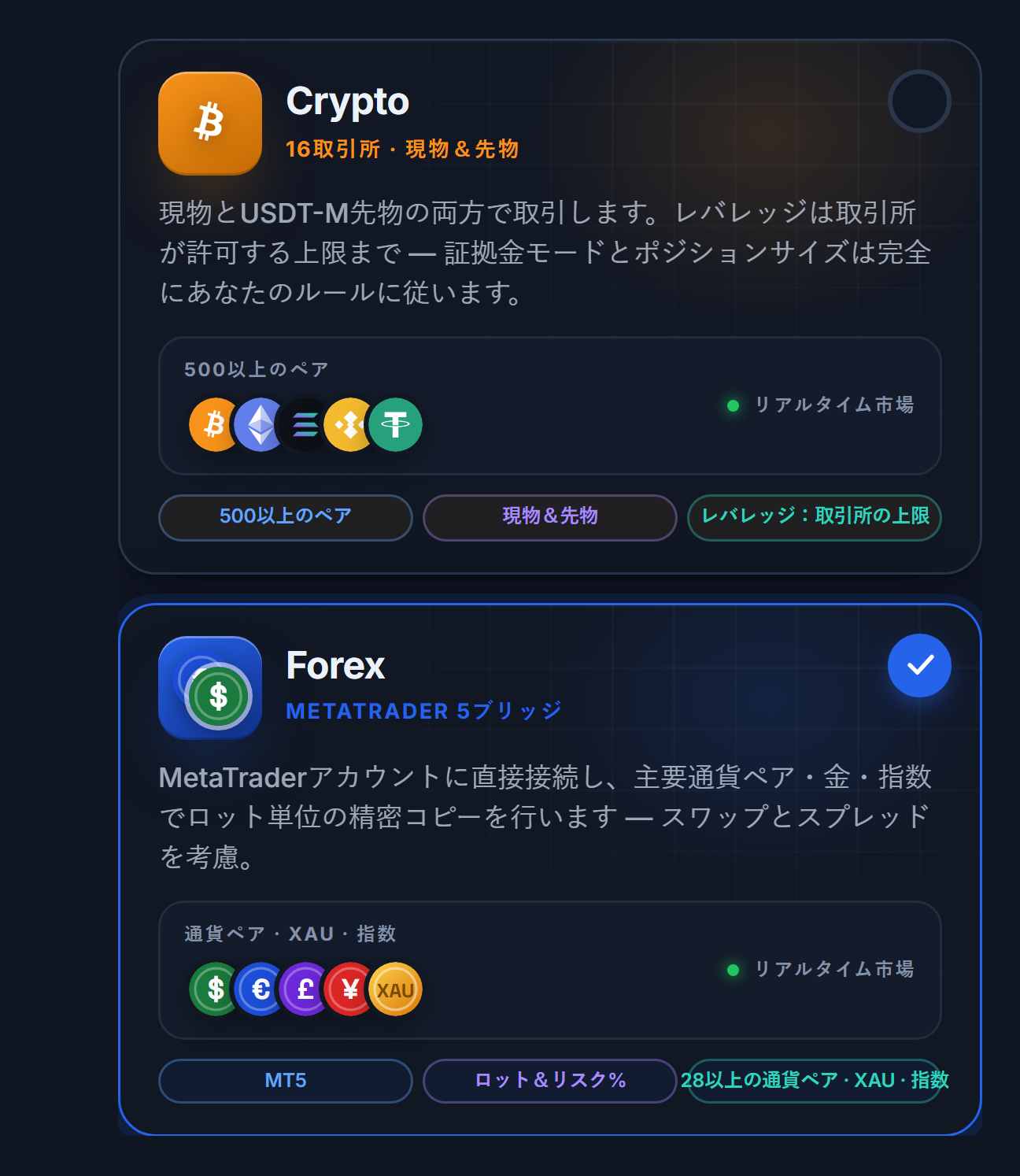
- Forexカード — 通貨ペア、ゴールド、シルバーなど、MetaTrader 5で取引される銘柄向けです。カードをタップすると、そのままステップ3(設定)へ進みます。暗号資産と外国為替の両方を使う場合は、それぞれ別のボットを作成してください。そうすることで、上限や対象口座が混ざりません。
ステップ 4設定モードを選択
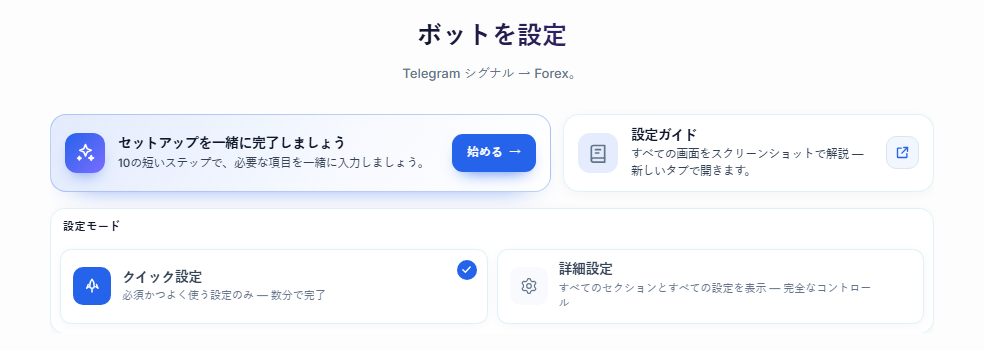
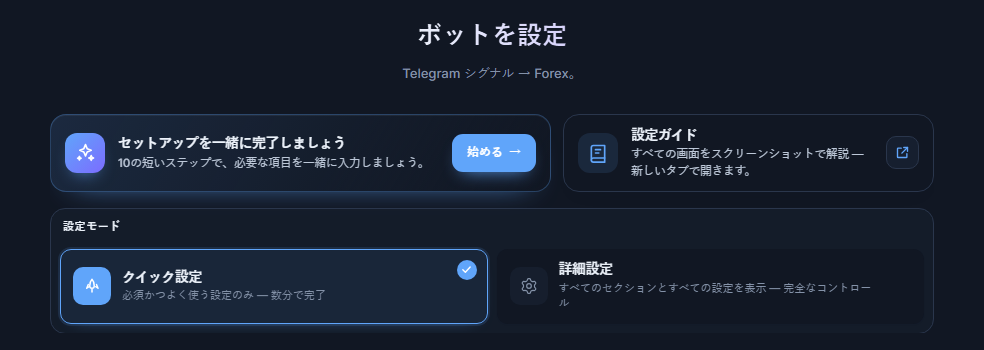
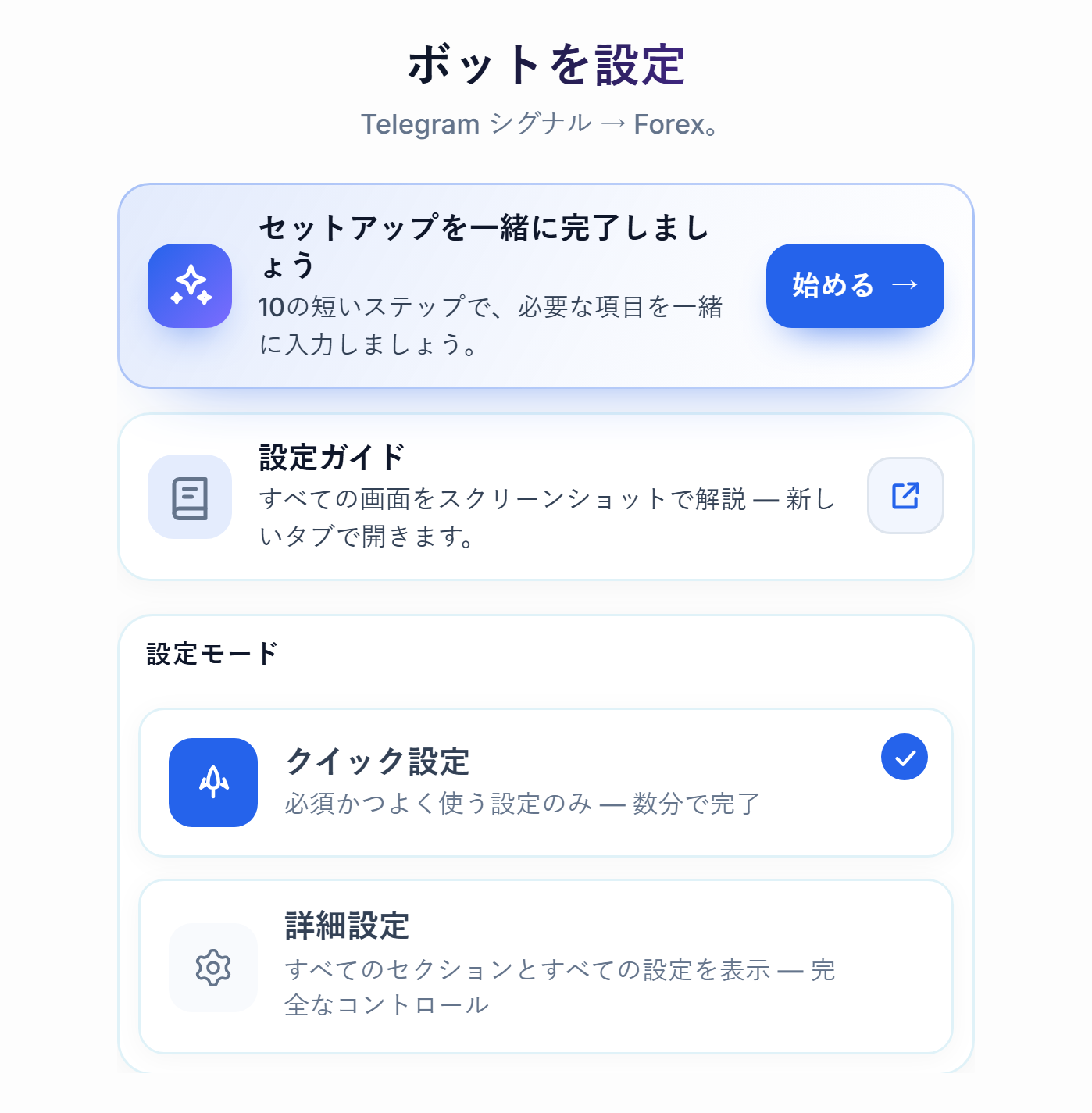
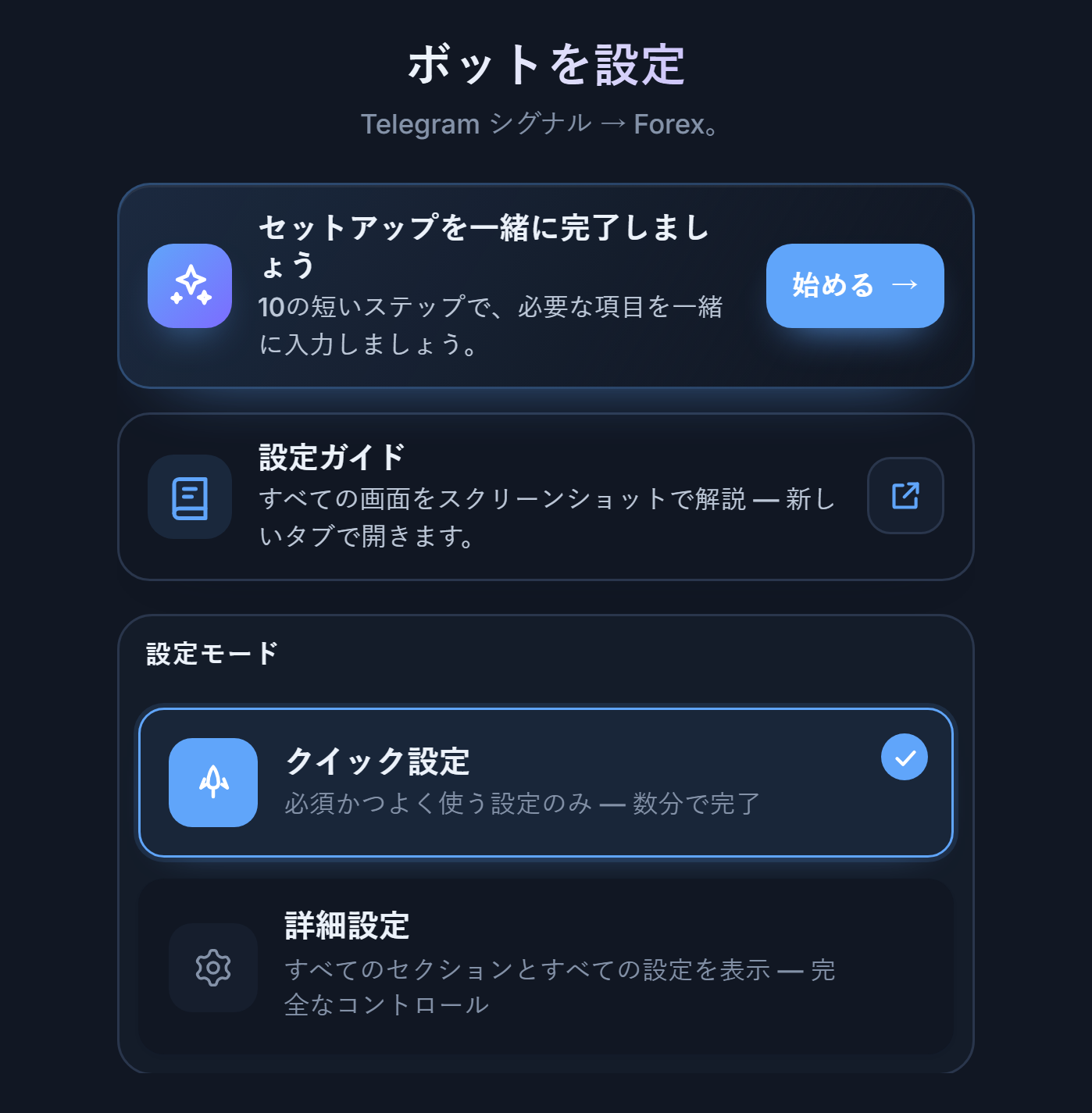
- 一緒に設定を完了しましょう — 始める — 必要に応じて対話形式のガイドを開始できます。必須項目を短いステップで順に表示します。必須ではありません。
- 設定ガイド — すべての画面をスクリーンショットで解説 — 新しいタブで開きます。
- クイック設定 — 必要かつ最もよく使われる設定のみを表示します。このガイドのメインの流れはこのモードに基づいています。
- 詳細設定 — すべてのセクションとすべての設定項目を表示し、設定はタブに分かれます。詳細は詳細設定セクションをご覧ください。
| 比較 | クイック設定 | 詳細設定 |
|---|---|---|
| 対象 | 初めてボットを設定し、デフォルトで始めたい方 | 複数TP、シンボルマッピング、トレーリングストップ、プロップファームのルールなど細かい調整をしたい方 |
| 表示される項目 | 必要で頻繁に使う設定のみ | すべての項目(6つのタブ) |
| TP表 | ターゲット1つ(TP pip) | 複数のターゲットと、ターゲットごとのロット割合 |
| 後から変更 | いつでもモードを切り替えられます。設定は削除されず、非表示になるだけです | |
ステップ 5ボットに名前を付けて、不足項目を確認する
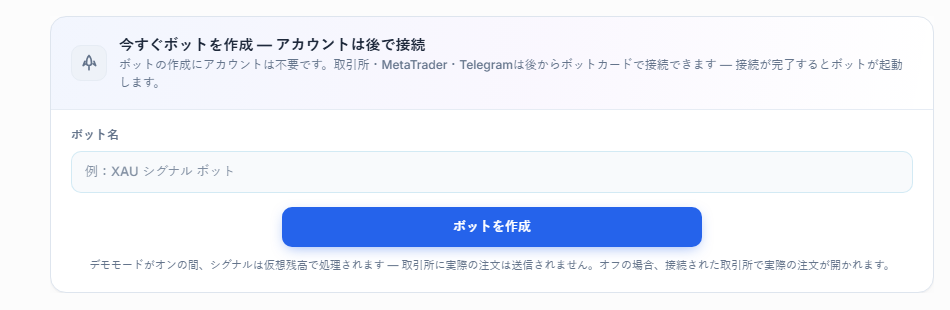
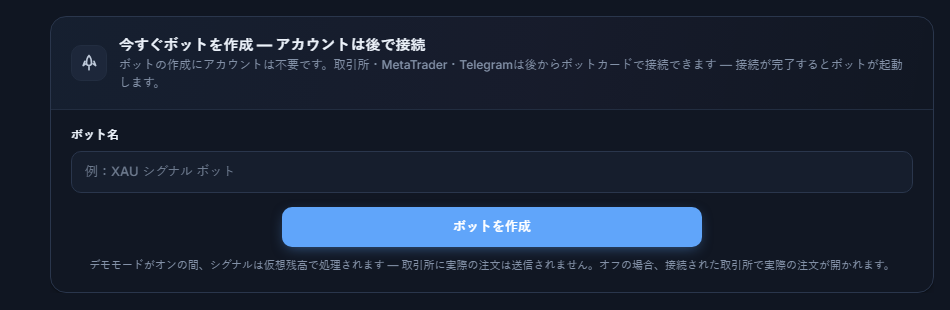
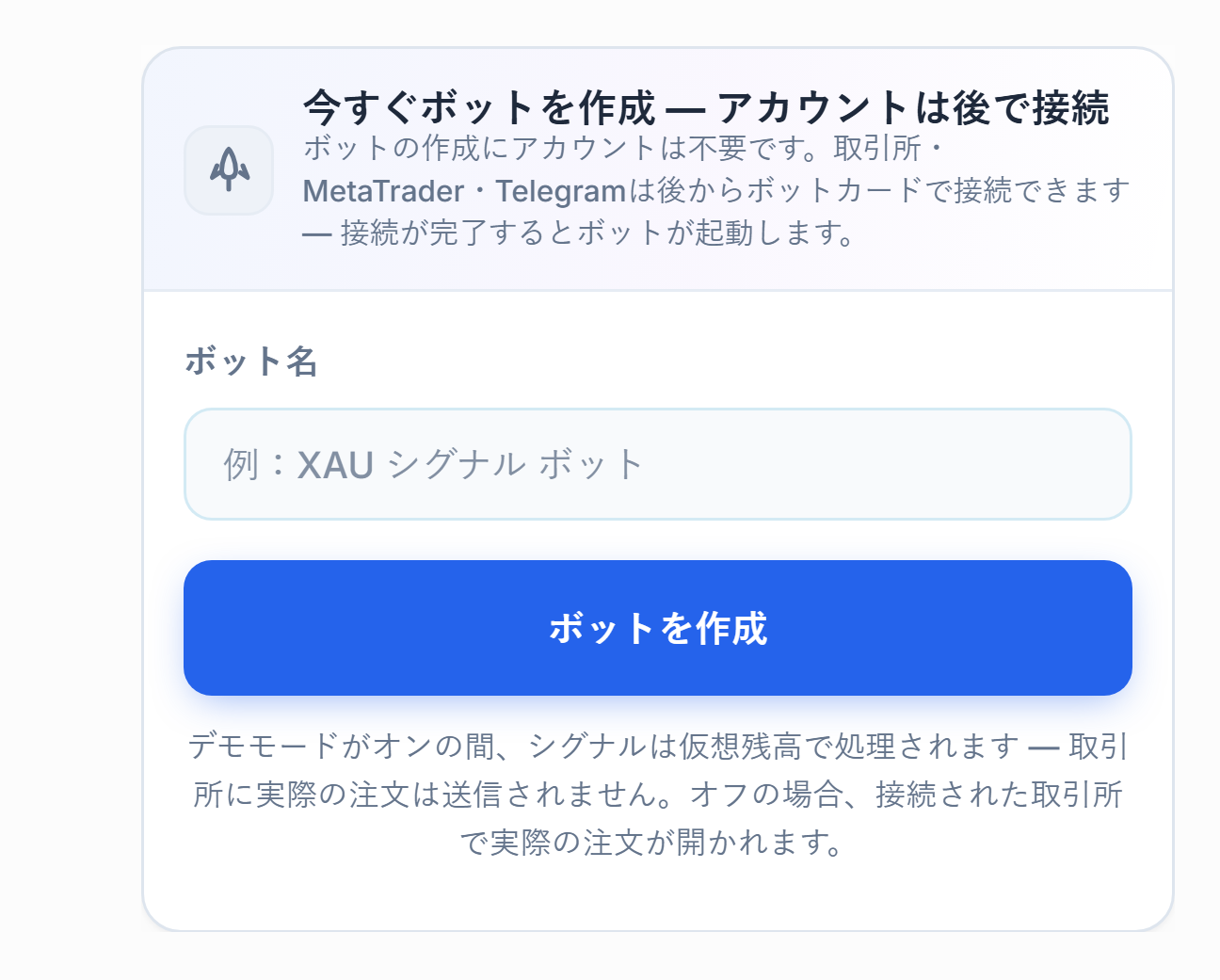
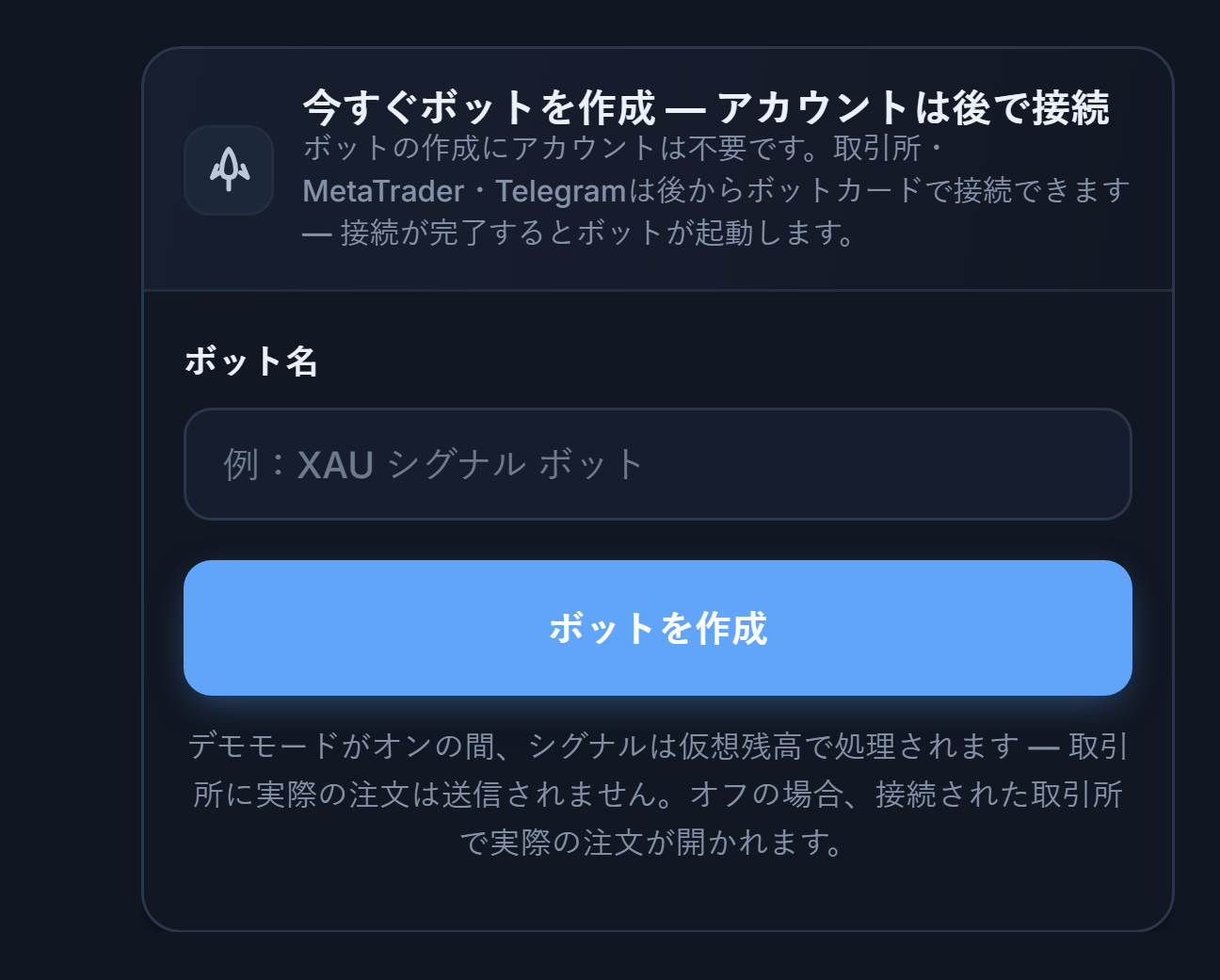
- ボット名 — ボットに名前を付けます。パネルにこの名前で表示されます。
- ボットを作成 — ボットを即座に保存します。ボットの作成にアカウントは不要です。TelegramとMT5の接続は、後でボットカードから完了できます。ボットは接続が完了すると動作を開始します。
このパネルのすぐ下に、ボットが動作するために何が不足しているかを示すリストが表示されます:


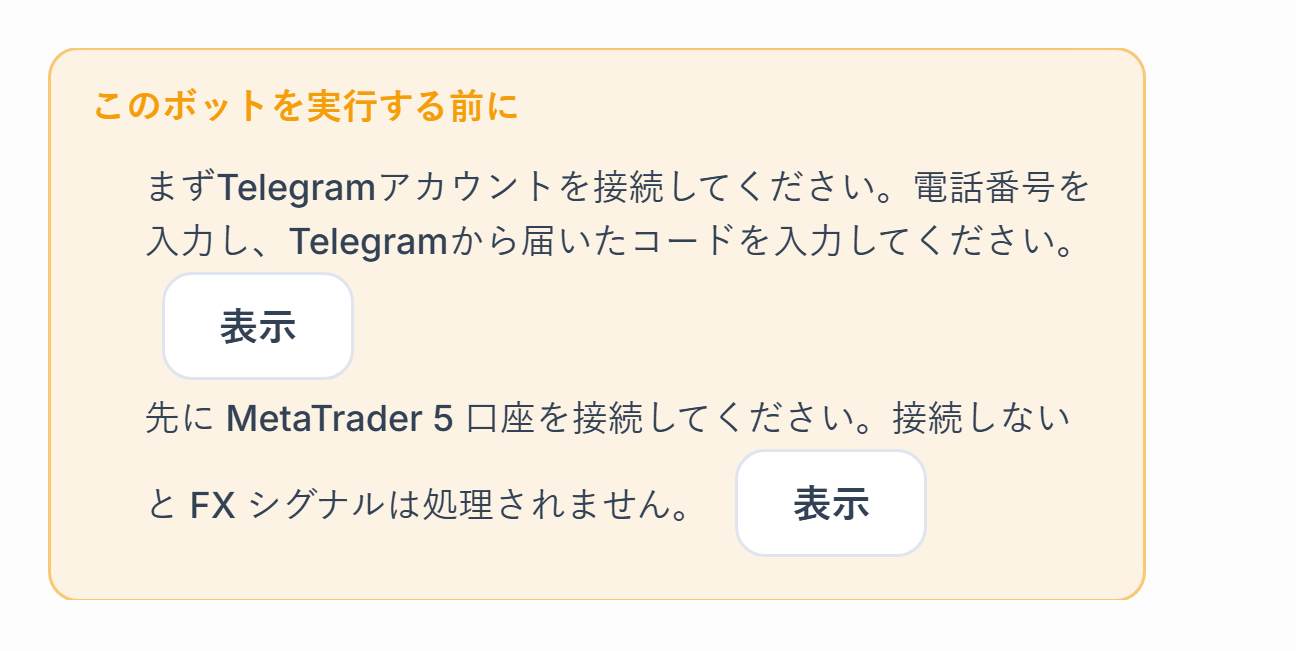
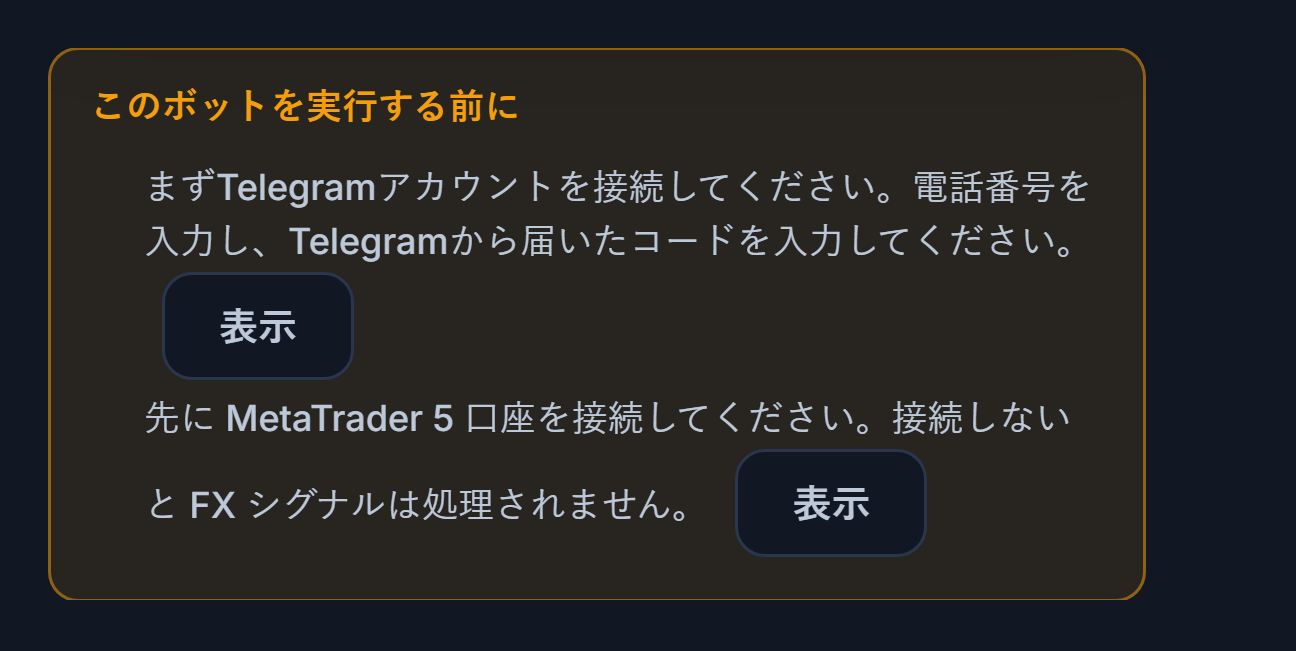
- 表示(Telegram) — Telegram接続セクションへ直接移動します。
- 表示(MetaTrader 5口座) — MT5口座のセクションへ移動します。外国為替のシグナルは、MT5口座が接続されていないと処理されません。
ステップ 6Telegramアカウントを接続する
ボットはあなたのTelegramアカウントを通じてシグナルチャンネルを読み取ります。あなたの代わりに何かが送信されることはなく、選択したチャンネルのみが読み取られます。接続は7/24維持され、切断されると自動的に再接続します。
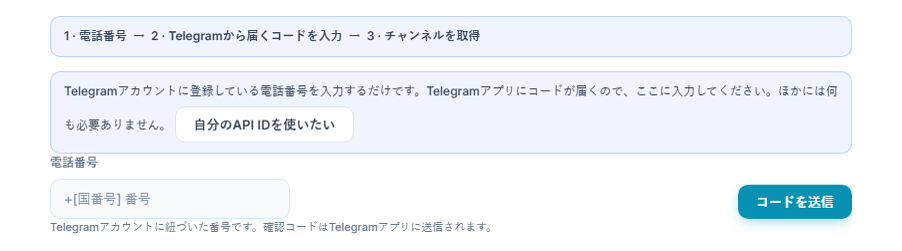
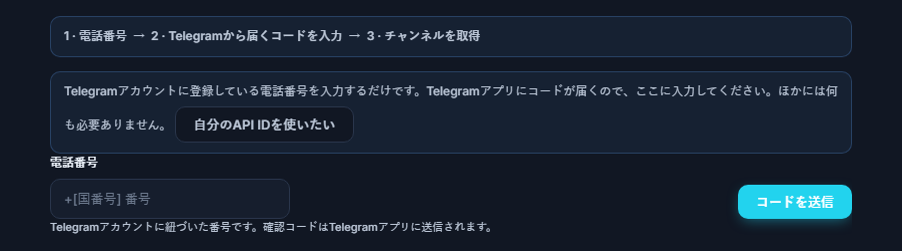
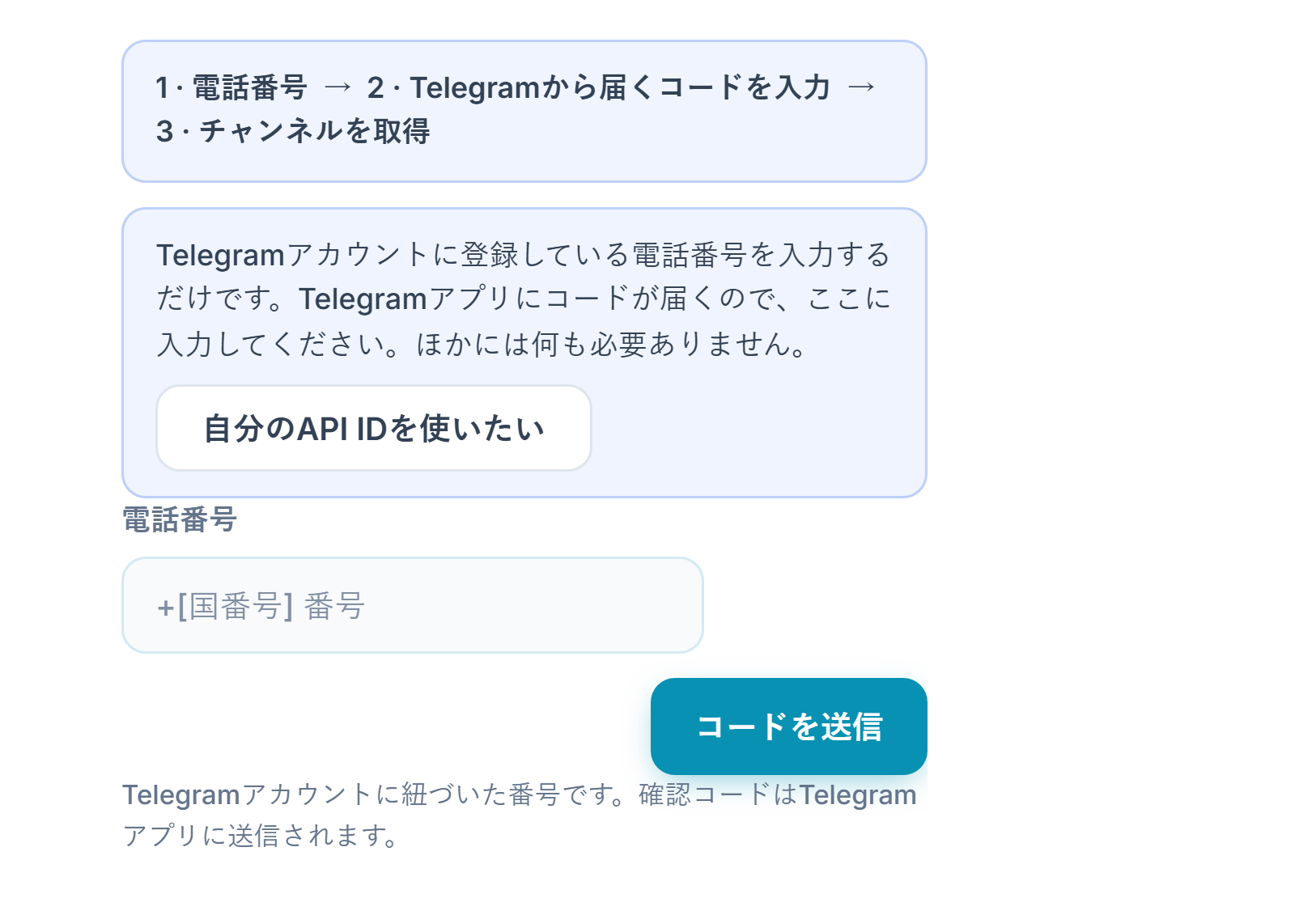
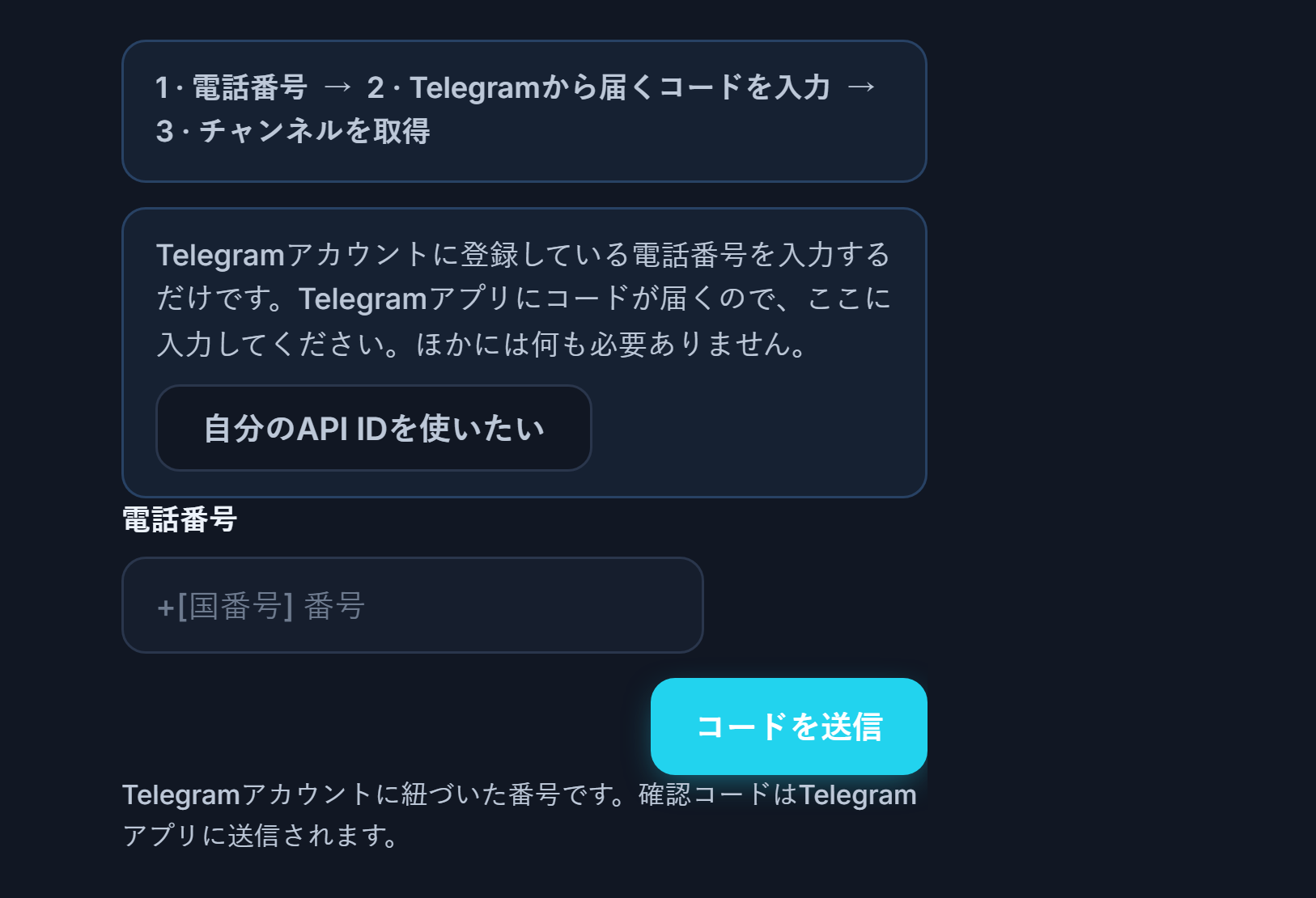
- ステップバー — 3つのステップを表示します:1・あなたの電話番号 → 2・Telegramに届いたコードを入力 → 3・チャンネルを取得。
- 電話番号 — Telegramアカウントに登録されている番号を国番号付きで入力します。
- コードを送信 — 確認コードが送信されます。コードは通常Telegramアプリに届きますが、場合によっては電話にSMSとして届くこともあります。ボタンを押した後、再度押せるようになるまで約20秒のカウントダウンが表示されます。
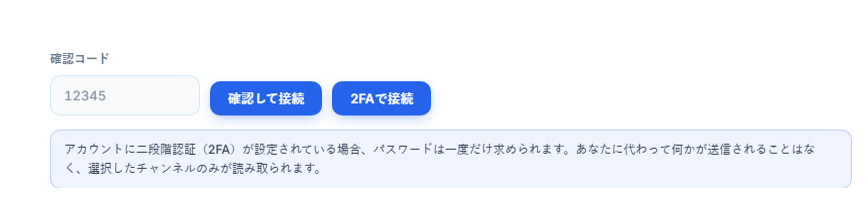
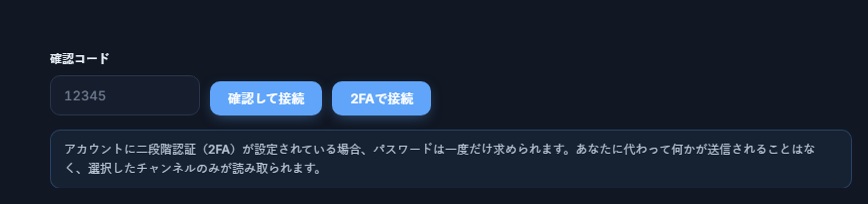
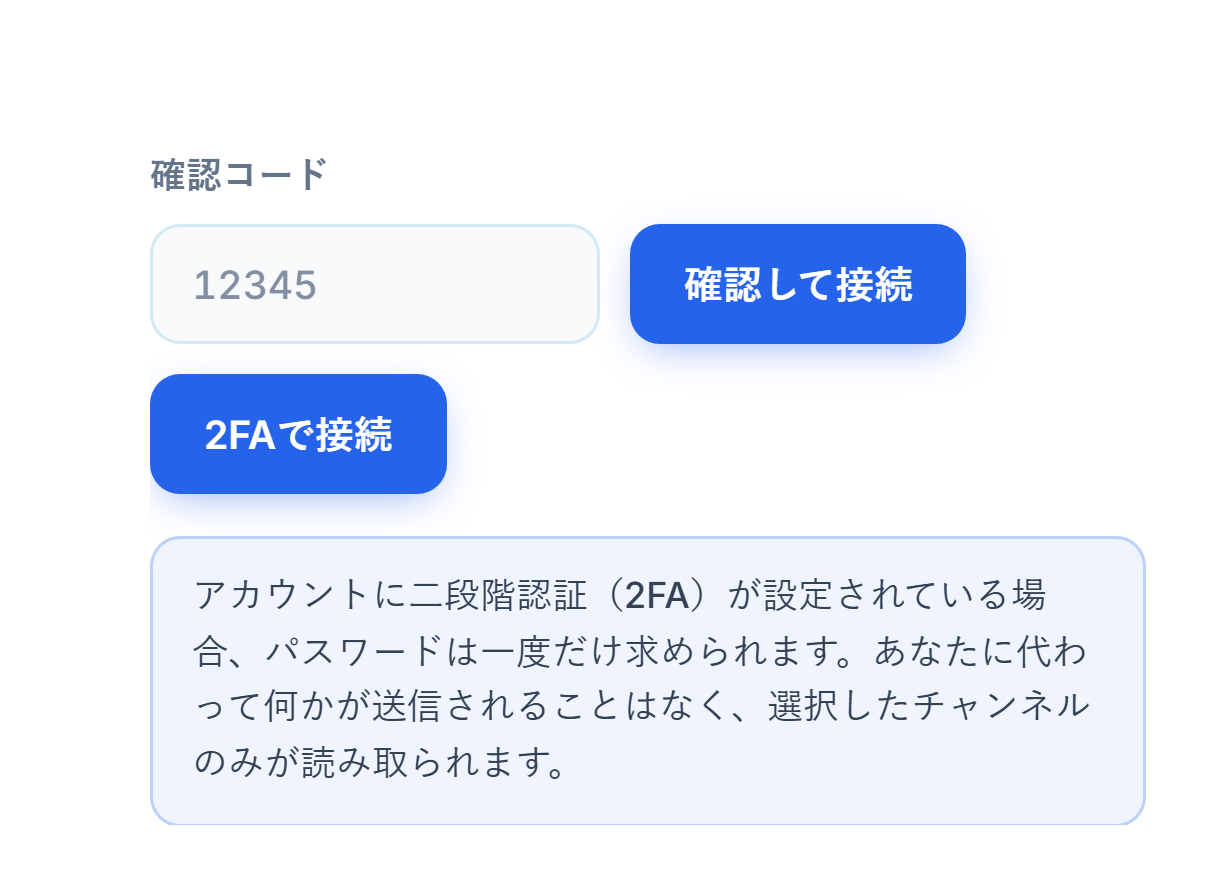
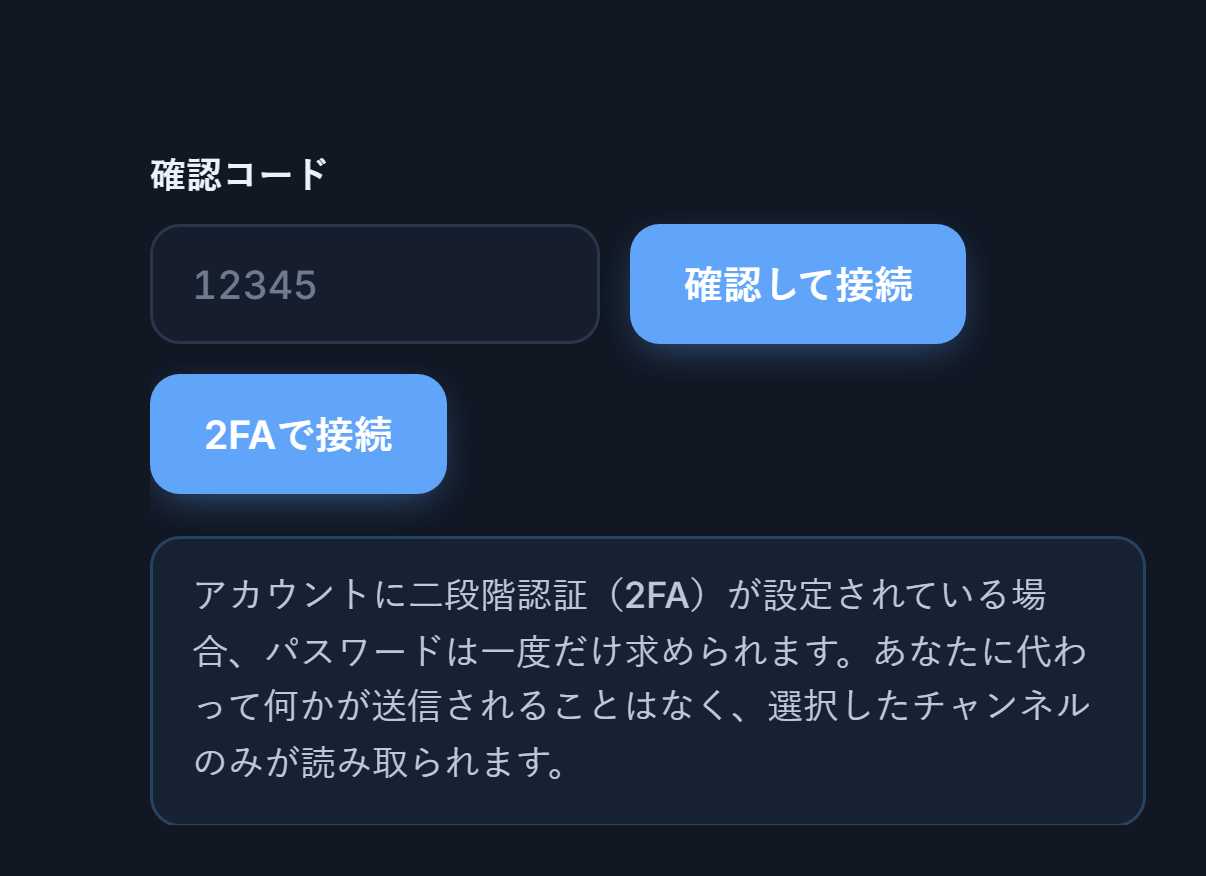
- 確認コード — Telegramアプリまたは電話へのSMSで届いた5桁のコードをここに入力します。
- 確認して接続 — コードを確認し、アカウントを接続します。成功すると、セクションに「接続済み」と表示されます。


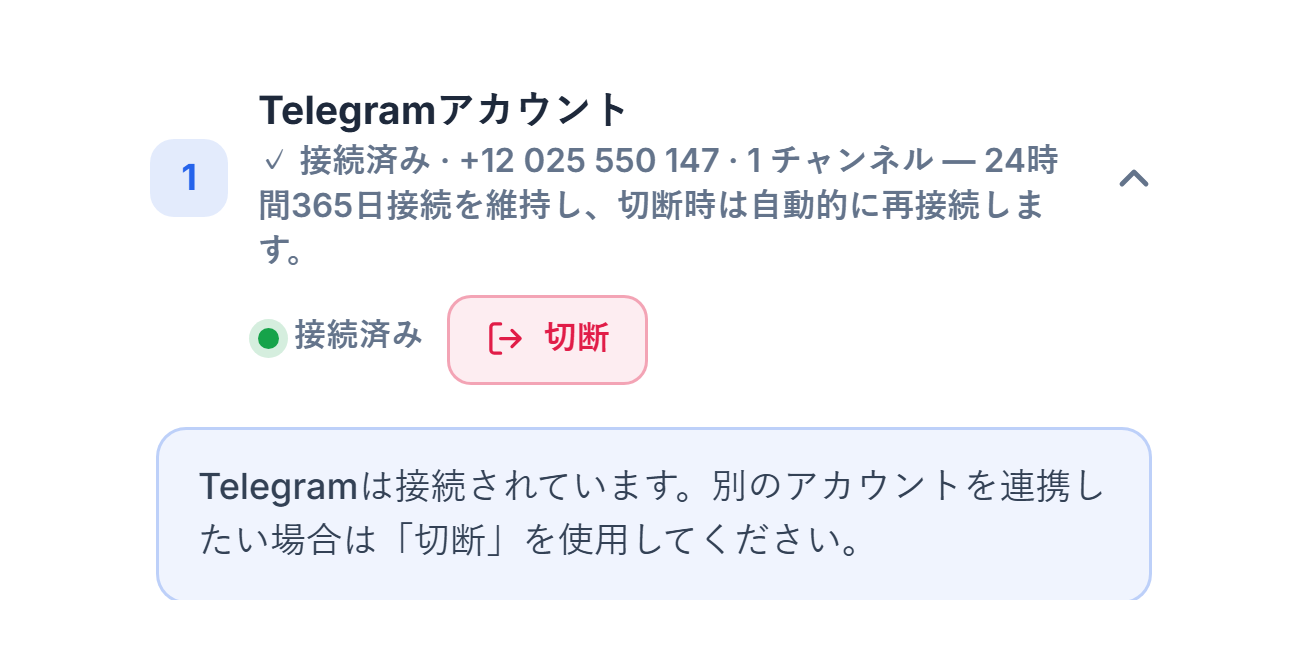
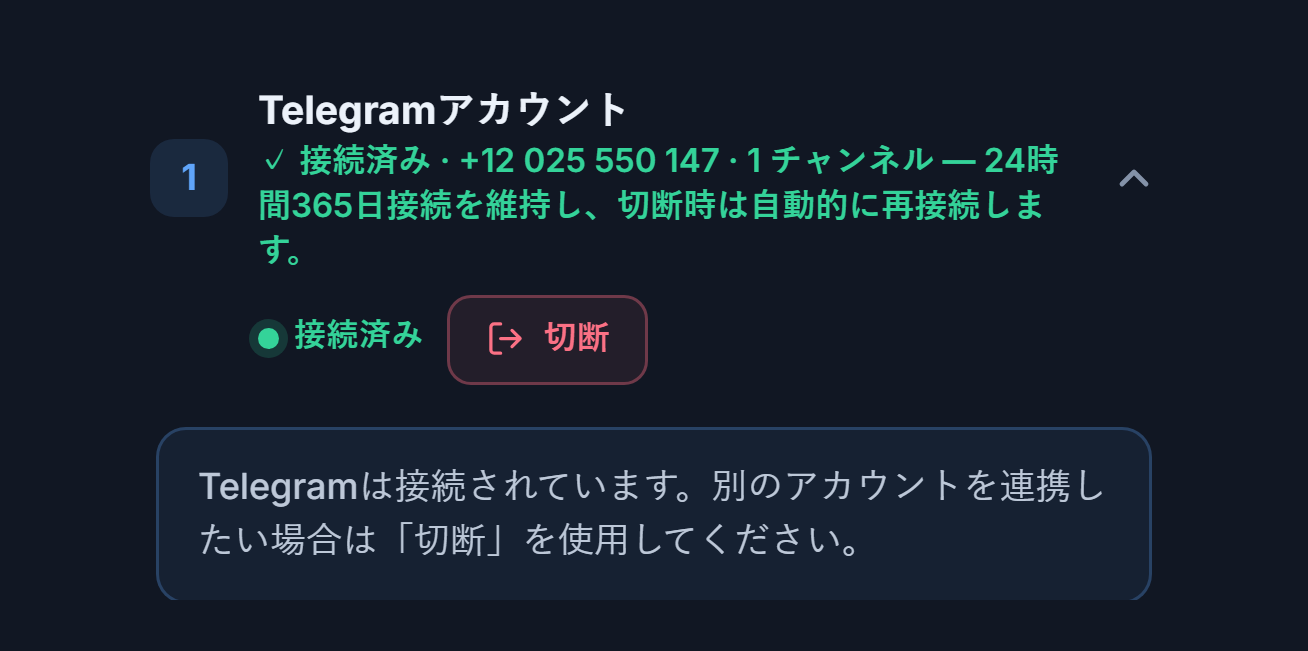
- 「接続済み」バッジ — セクション見出しに緑の「接続済み」と表示され、その下に接続中の番号と追加したチャンネル数が表示されます。
- 切断 — 別のTelegramアカウントを接続したい場合にのみ使用します。切断するとチャンネル一覧が消えてボットが停止するため、再接続が必要になります。
- 接続に関する注記 — 電話番号とコードのフォームは非表示になります。接続は7/24維持され、切れた場合は自動的に再接続されます。
アカウントで二段階認証(2FA)を有効にしている場合
- 2FAパスワードと2FAで接続 — Telegramアカウントで二段階認証がオンになっている場合、コードの後にパスワードが一度だけ尋ねられます。パスワードを入力して2FAで接続を押してください。
代替方法:自分のAPI IDで接続する
デフォルトの方法は電話番号のみを求めます。セクション内の自分のAPI IDを使いたいのリンクから、ご自身のTelegramアプリ情報でも接続できます。クイック接続がその時点で利用できない場合、パネルはこのフォームを自動的に開きます。
- my.telegram.org — このアドレスに電話番号でログインし、API development tools → Create an appと進みます。フォームではApp titleとShort name(任意の名前、例:AlgoVesta)、そしてPlatform(Other)の入力が求められます。URLと説明欄は空欄のままで構いません。無料です。このページは新しいタブで開いてください。AlgoVestaのタブは閉じないでください。
- API ID — my.telegram.orgに表示される
api_idの値です。数字のみで構成されています。 - APIハッシュ — 同じページにある
api_hashの値です。32文字のコードです。
API IDとAPI Hashを入力した後の流れは同じです:電話番号 → コードを送信 → コード → 確認して接続。
ステップ 7シグナルチャンネルを選択
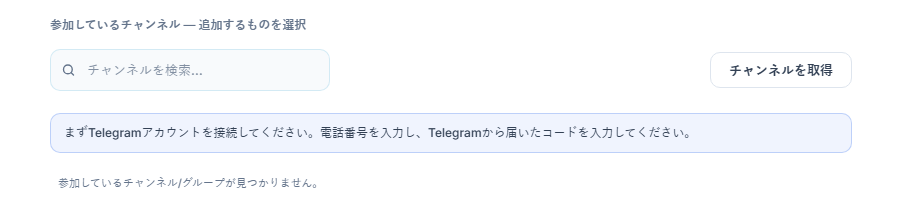
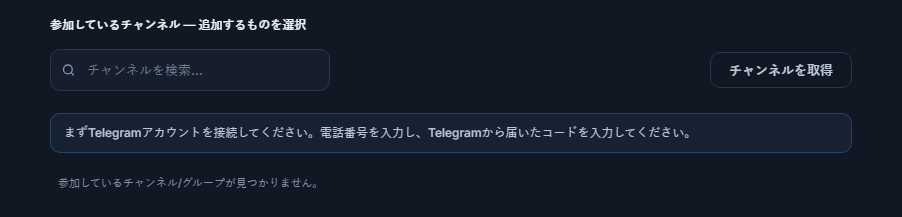
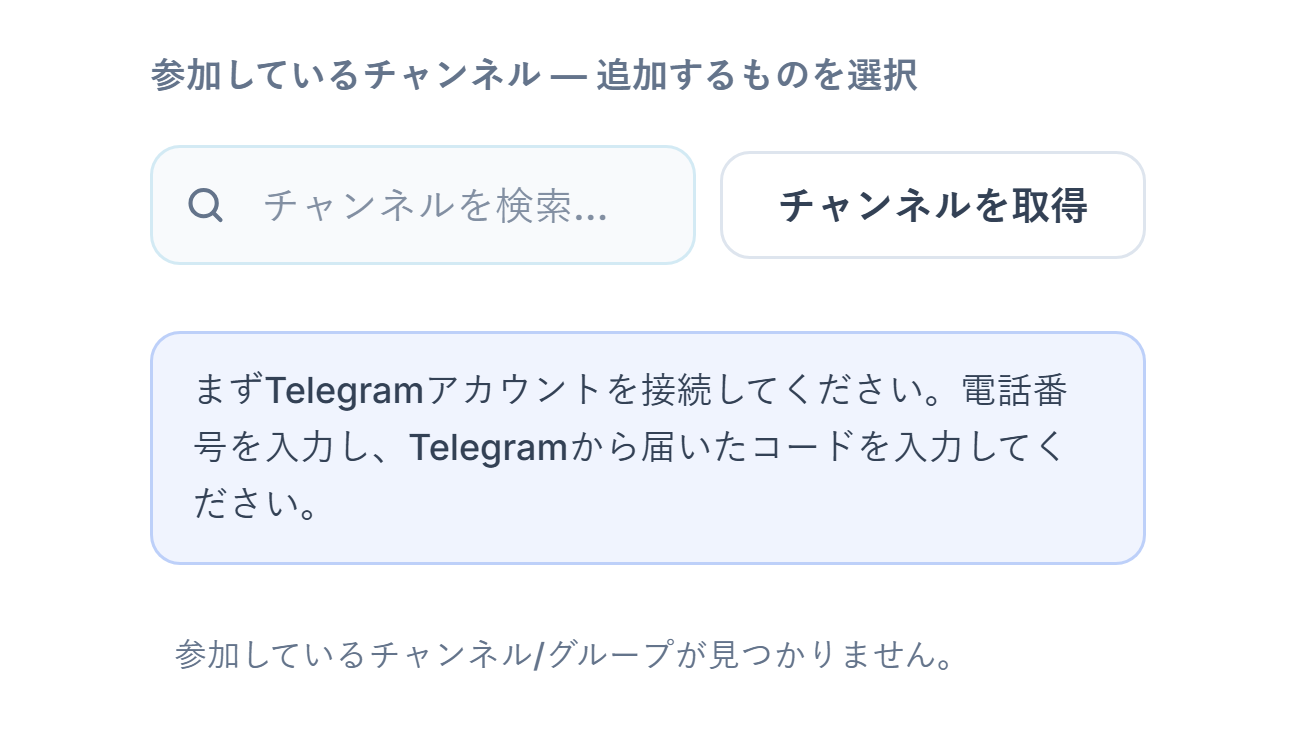
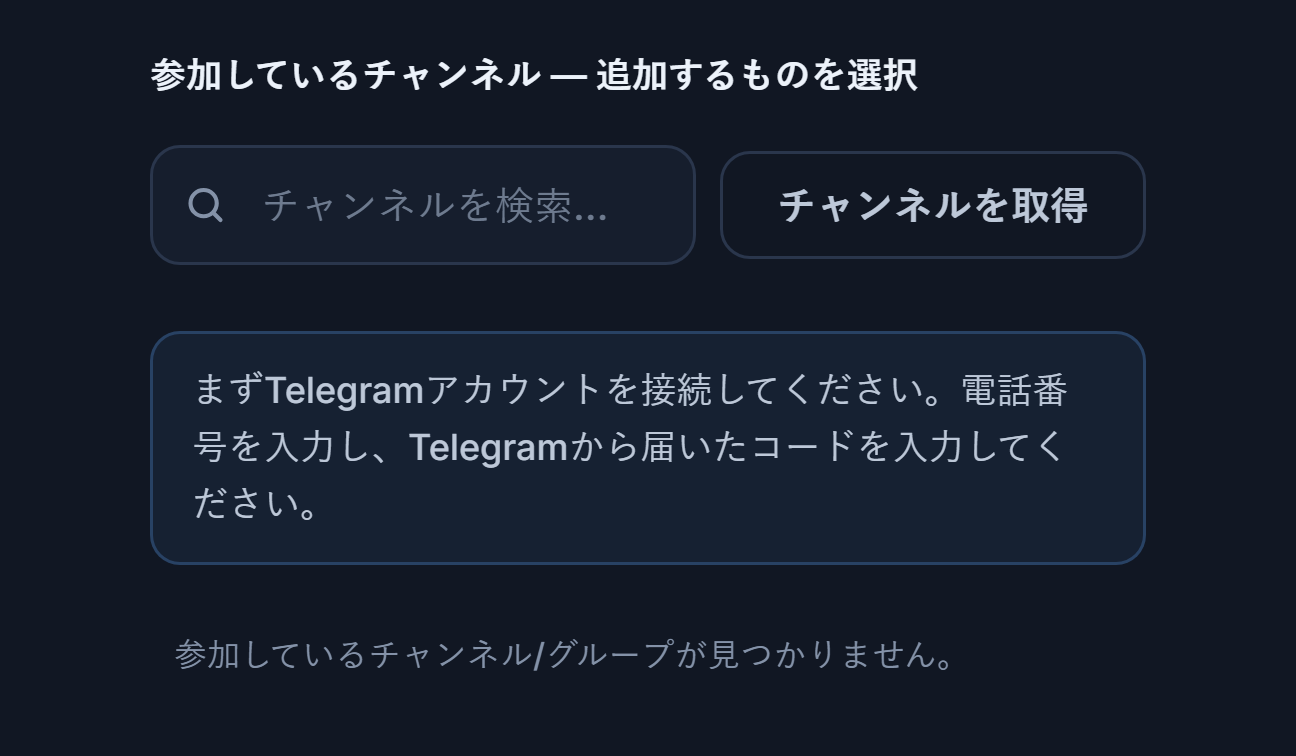
- チャンネルを検索… — 一覧に表示されたチャンネルを名前で検索します。
- チャンネルを取得 — 参加しているチャンネルとグループを一覧表示します。一覧の各チャンネルの横には追加があります。
- 先にTelegramアカウントを接続してください — アカウントを接続しないとチャンネル一覧は表示されません。先にステップ 6を完了してください。
Telegramを接続すると、同じセクションに参加しているチャンネルが一覧表示されます:
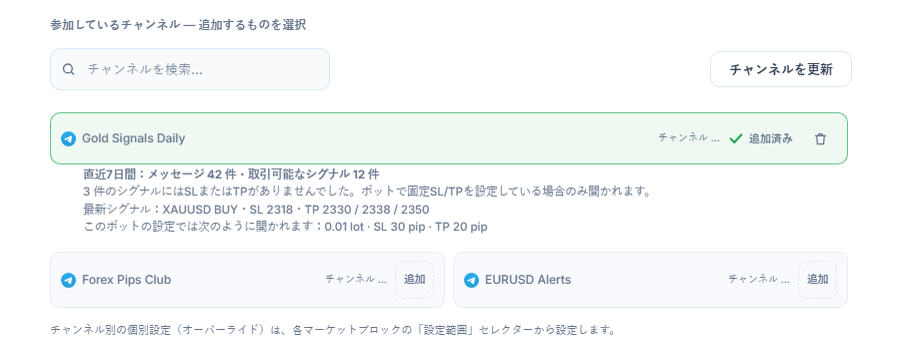
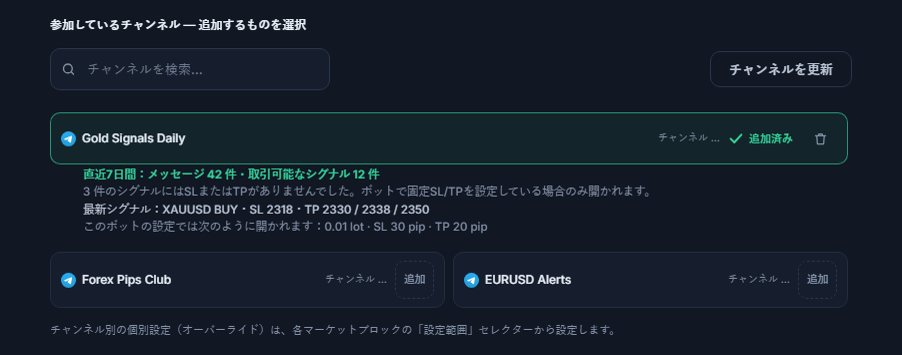
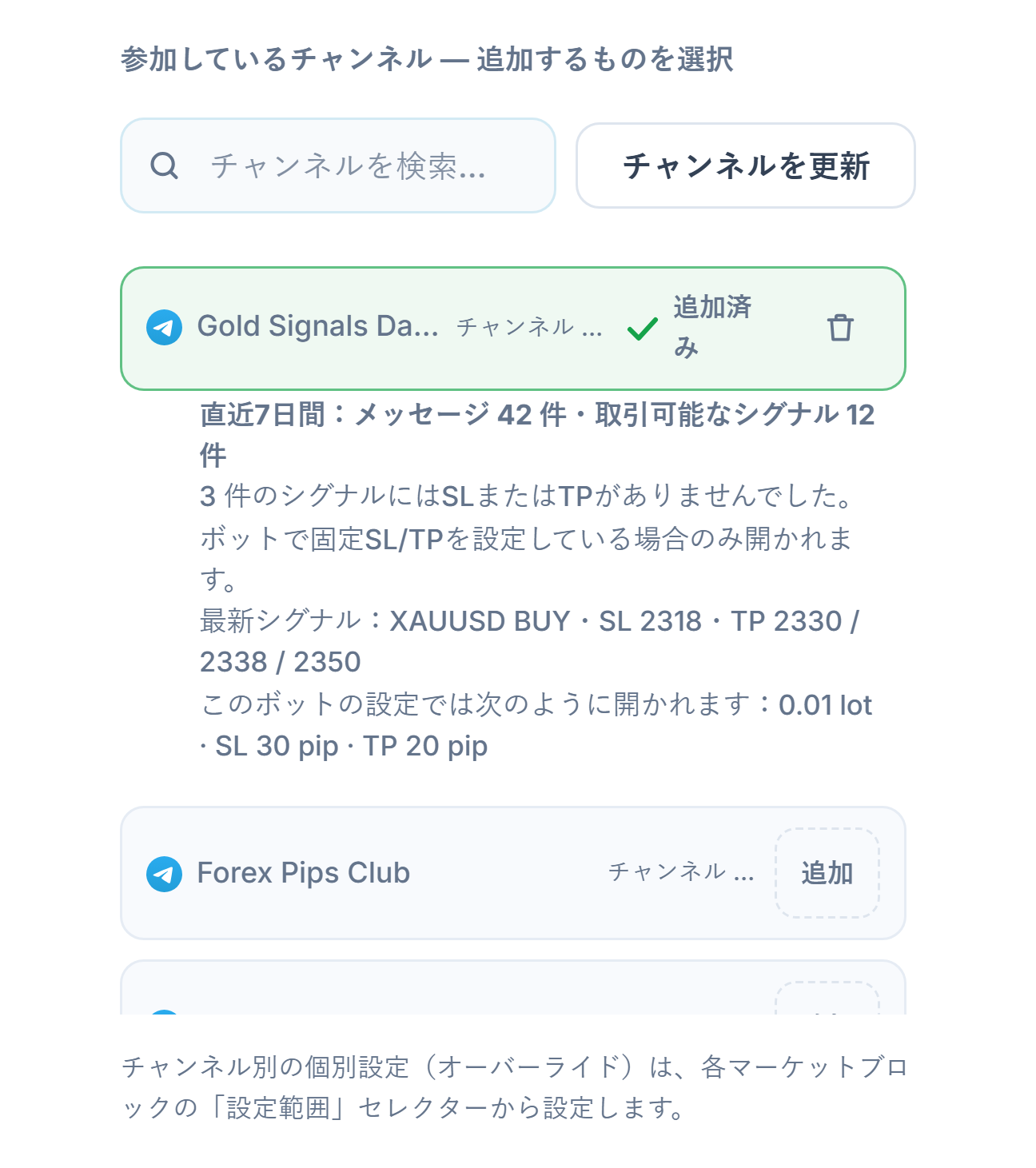
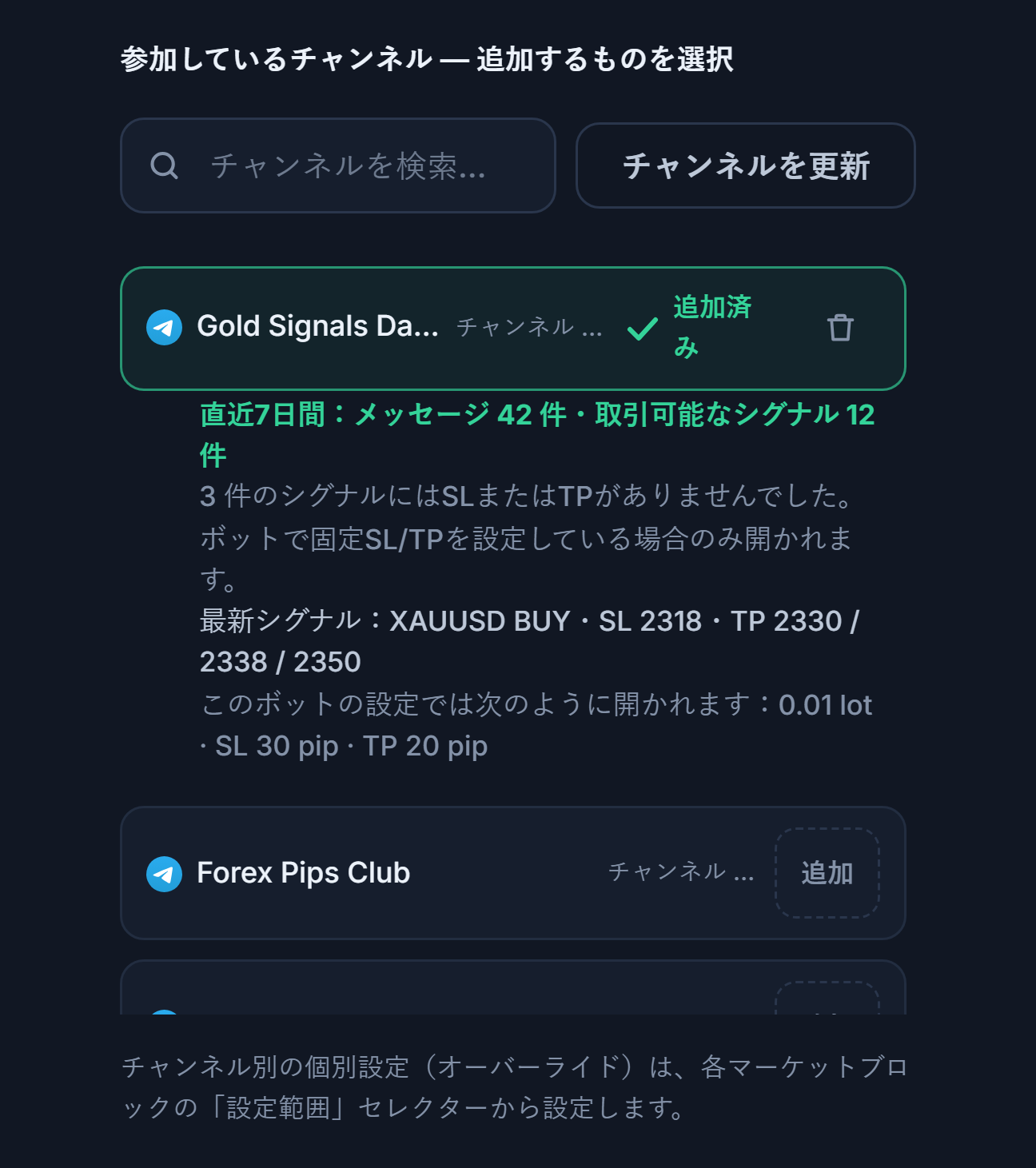
- チャンネルを検索… — 長い一覧からチャンネルを名前で探すためのものです。
- チャンネルを更新 — 接続後、ボタンの名前はこれになります。Telegramで新しいチャンネルに参加した場合は、ここで一覧を更新します。
- 追加 — ボットに監視させたいチャンネルの横にあるボタンです。追加したチャンネルは一覧の先頭に移動し、ステップ 8の設定範囲にも追加されます。
- ✓ 追加済みとゴミ箱アイコン — チャンネルが追加されました。ゴミ箱アイコンで取り除くことができます。
- チャンネル成績表 — 追加したチャンネルの下に「過去7日間: 42件のメッセージ · 12件の取引可能なシグナル」のような要約と、最新シグナルの銘柄、方向、SL、TPの値が表示されます。チャンネルが静かな場合やメッセージが読み取れない場合は、ここに警告が表示されます。
ステップ 8設定範囲と自動実行を決める
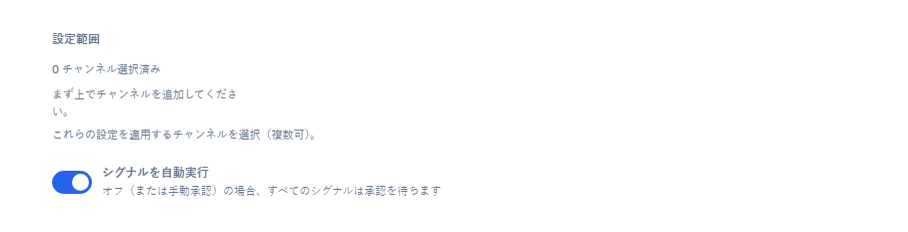

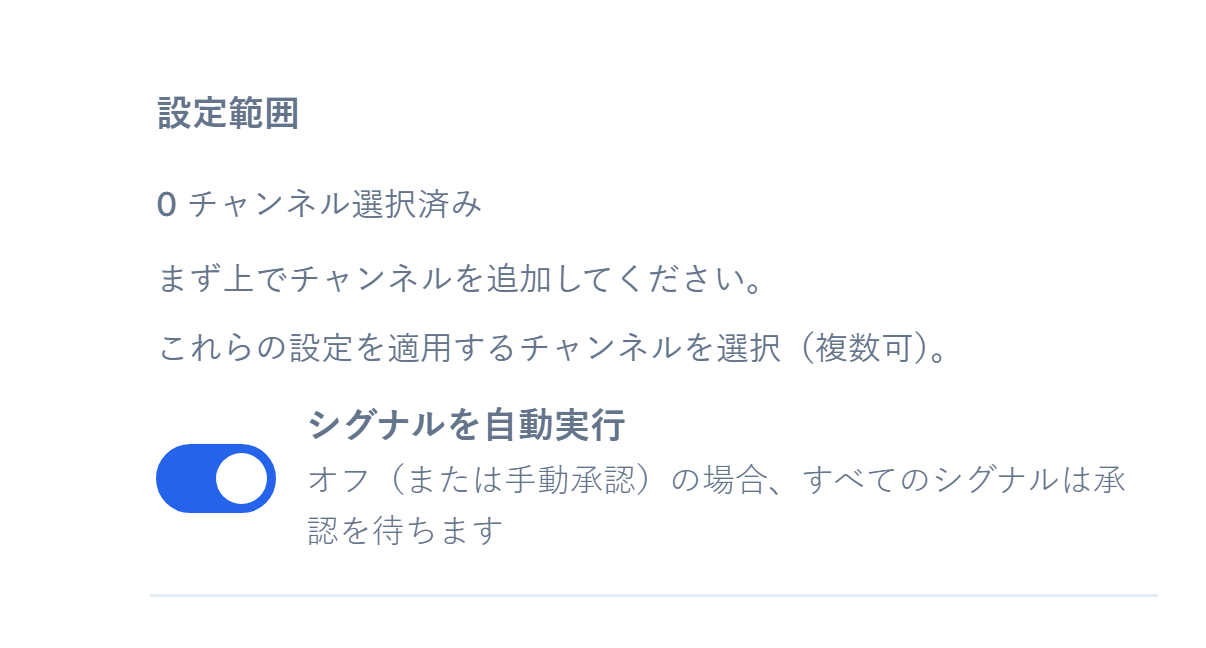
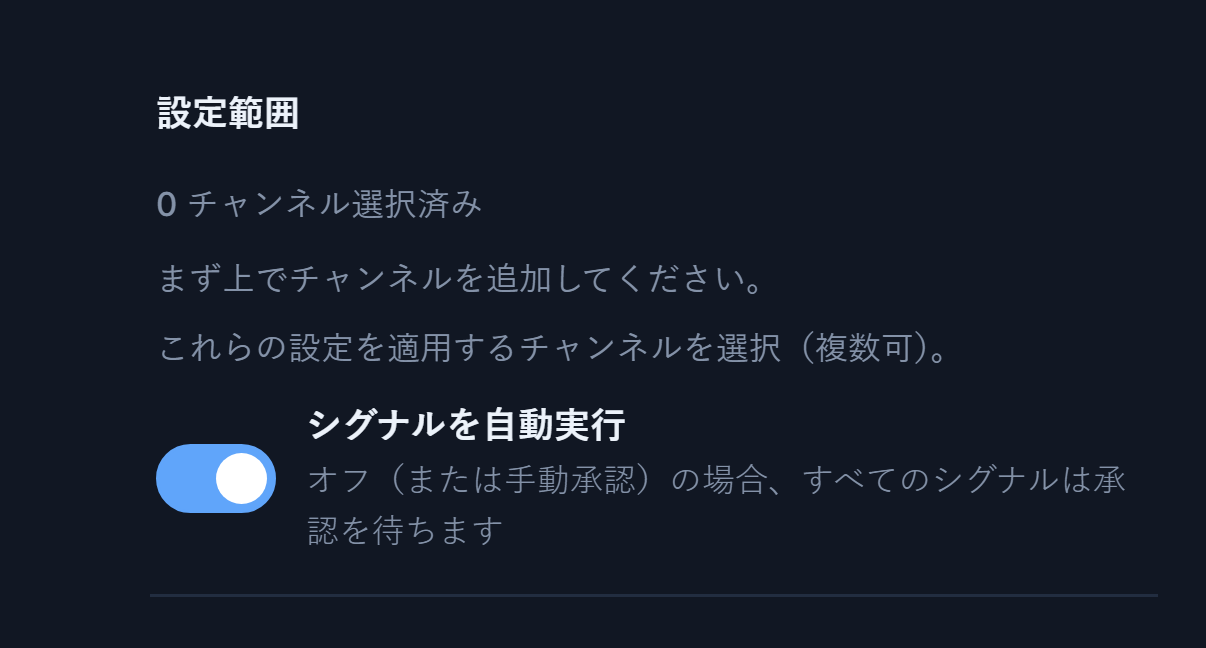
- 設定範囲 — この外国為替の設定を、どのチャンネルからのシグナルに適用するかを選択します。複数のチャンネルを選択できます。先にステップ7でチャンネルを追加する必要があります。追加したチャンネルは、ここで選択可能なチップとして表示されます。Telegramボットでは、最低1つのチャンネルを選択しないとボットを開始できません。
- シグナルを自動実行 — オンのときは、シグナルが待たずにMT5口座で注文になります。オフのときは、各シグナルがあなたの承認を待ちます。
チャンネルを追加すると、設定範囲は次のように表示されます:
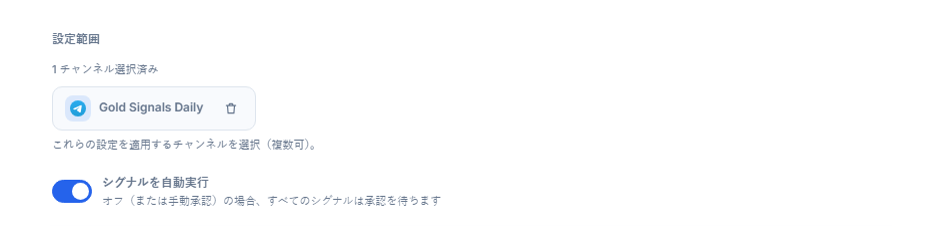
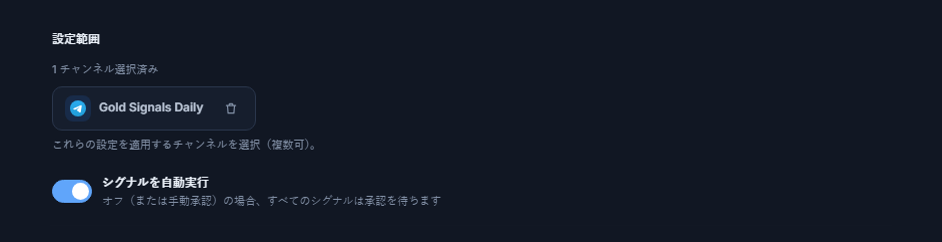
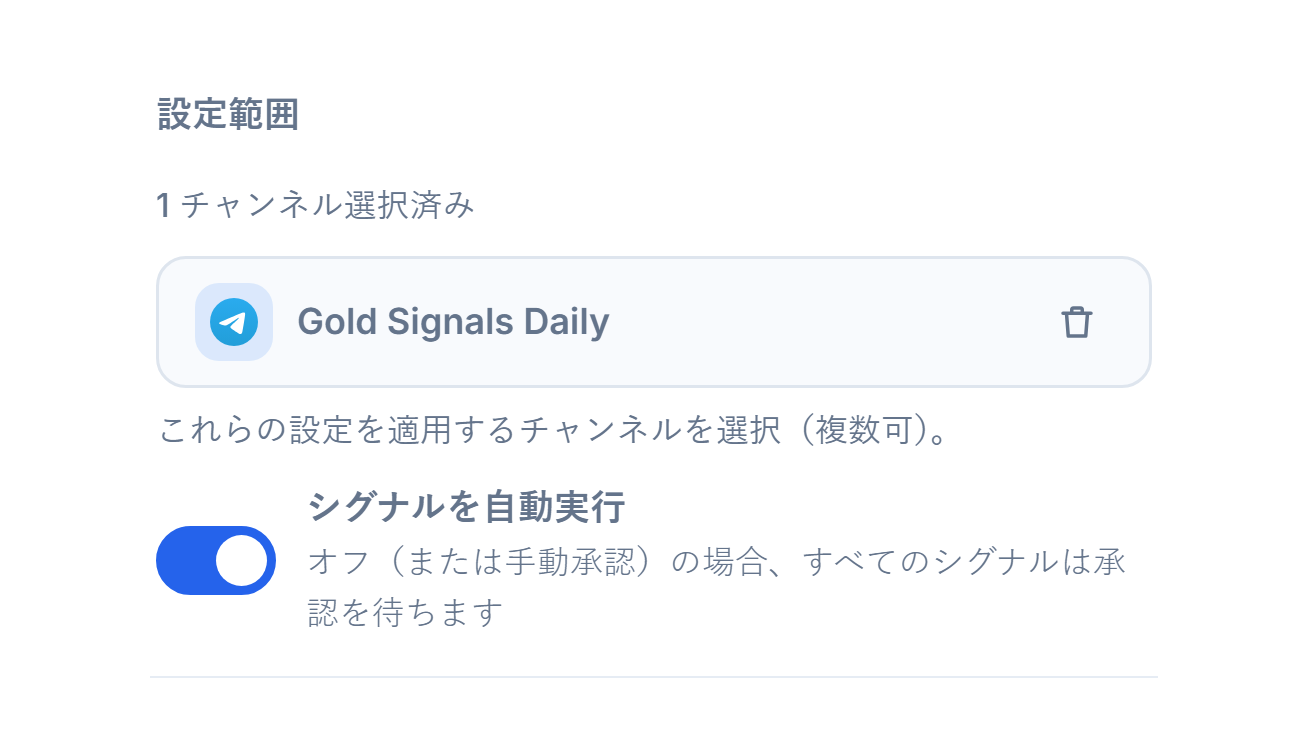
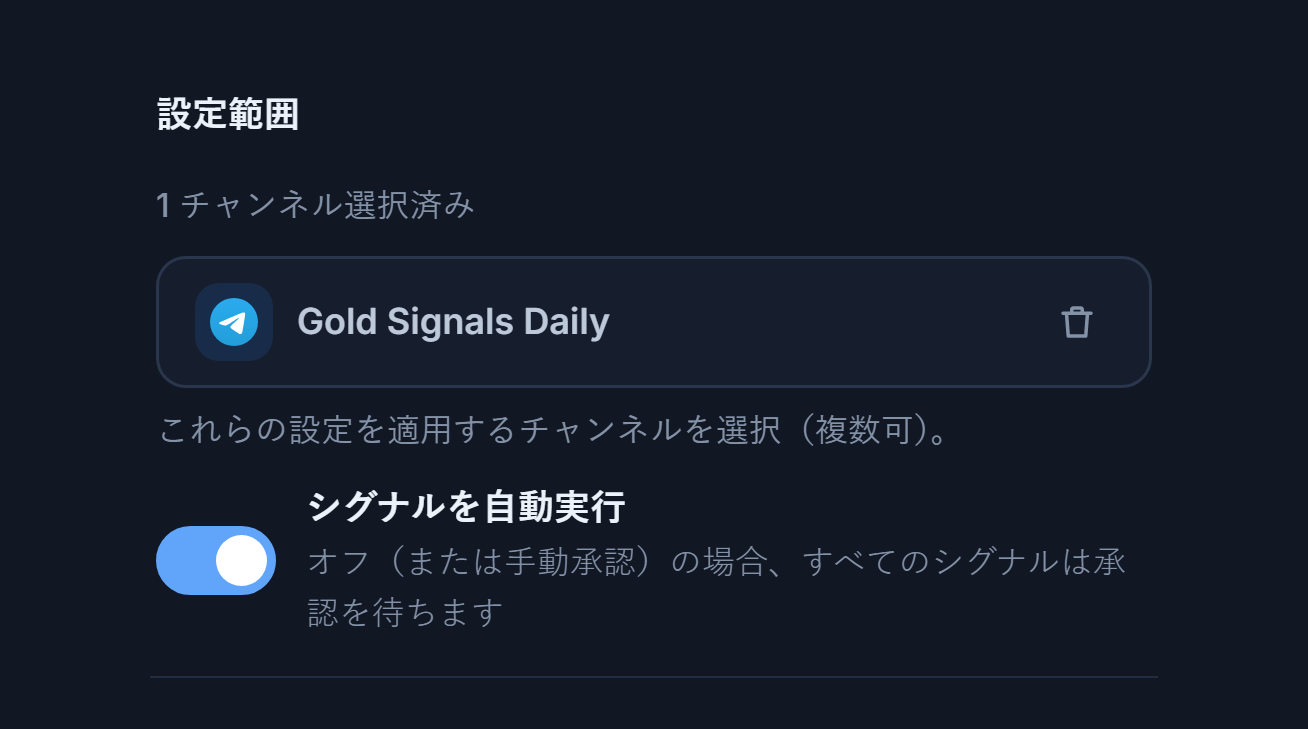
- チャンネルカウンター — 「1チャンネル選択中」のように、このボットがいくつのチャンネルを監視しているかを示します。
- チャンネルチップ — 追加した各チャンネルがここでチップになり、クリックして選択または選択解除できます。選択中のチップには緑のチェックが付きます。選択したチャンネルのシグナルのみが、このボットの外国為替設定で処理されます。
- 削除 — チップのゴミ箱アイコンでチャンネルをボットから完全に取り除きます。ステップ 7の一覧からも消えます。
ステップ 9MetaTrader 5口座を接続する
ボットはシグナルをあなたのMT5口座で注文に変換します。口座はAlgoVesta自身のMetaTrader 5ターミナル上で動作するため、パソコンにMetaTrader、EA、VPSをインストールする必要はなく、パソコンを起動したままにする必要もありません。口座はウィザードの中から直接接続できます。
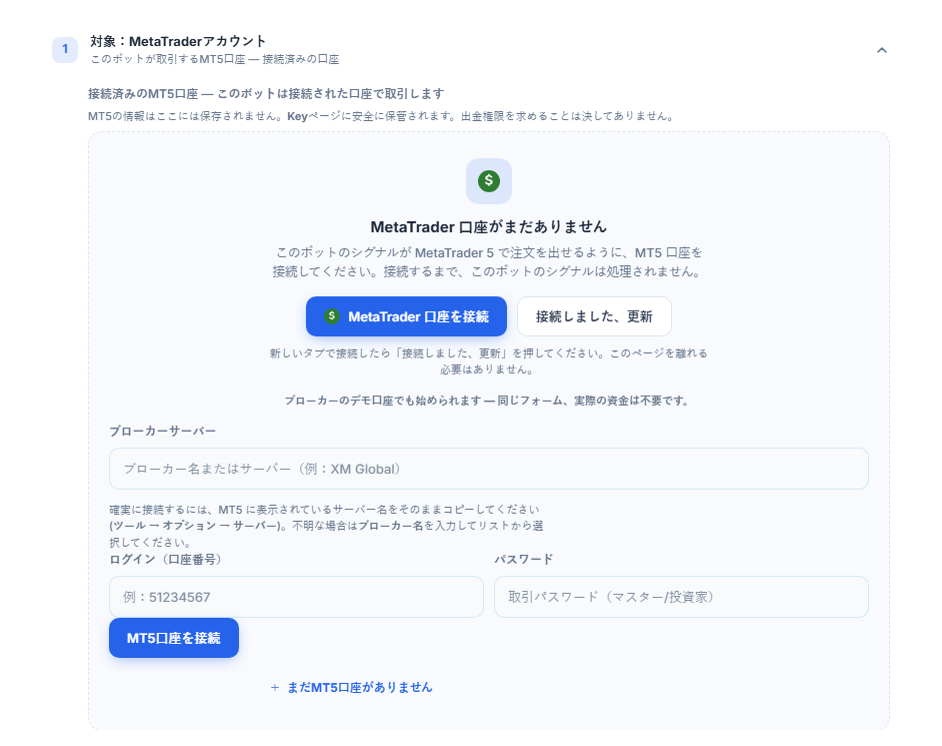
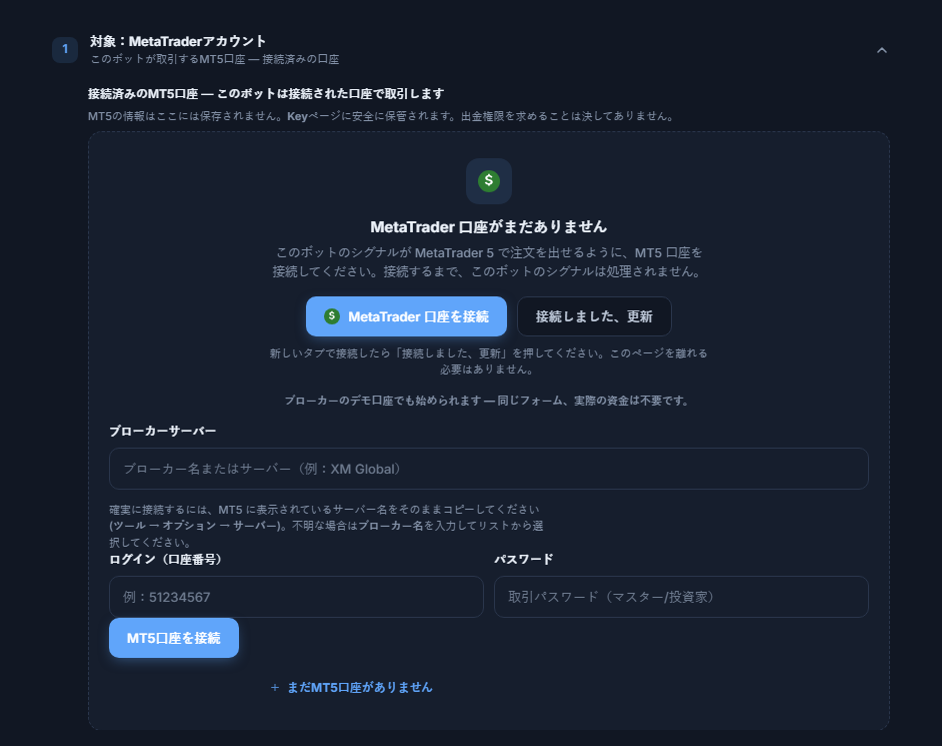
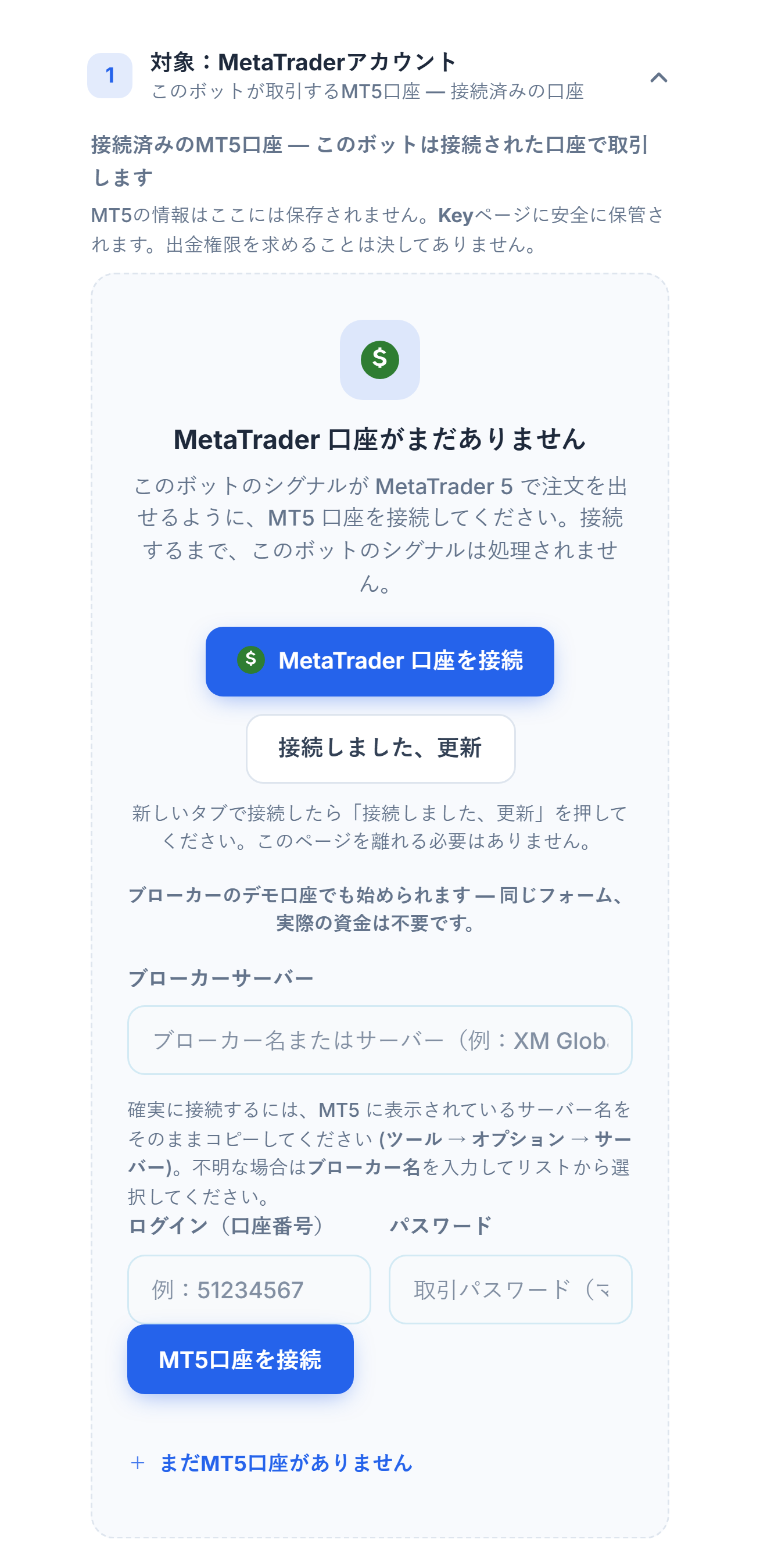
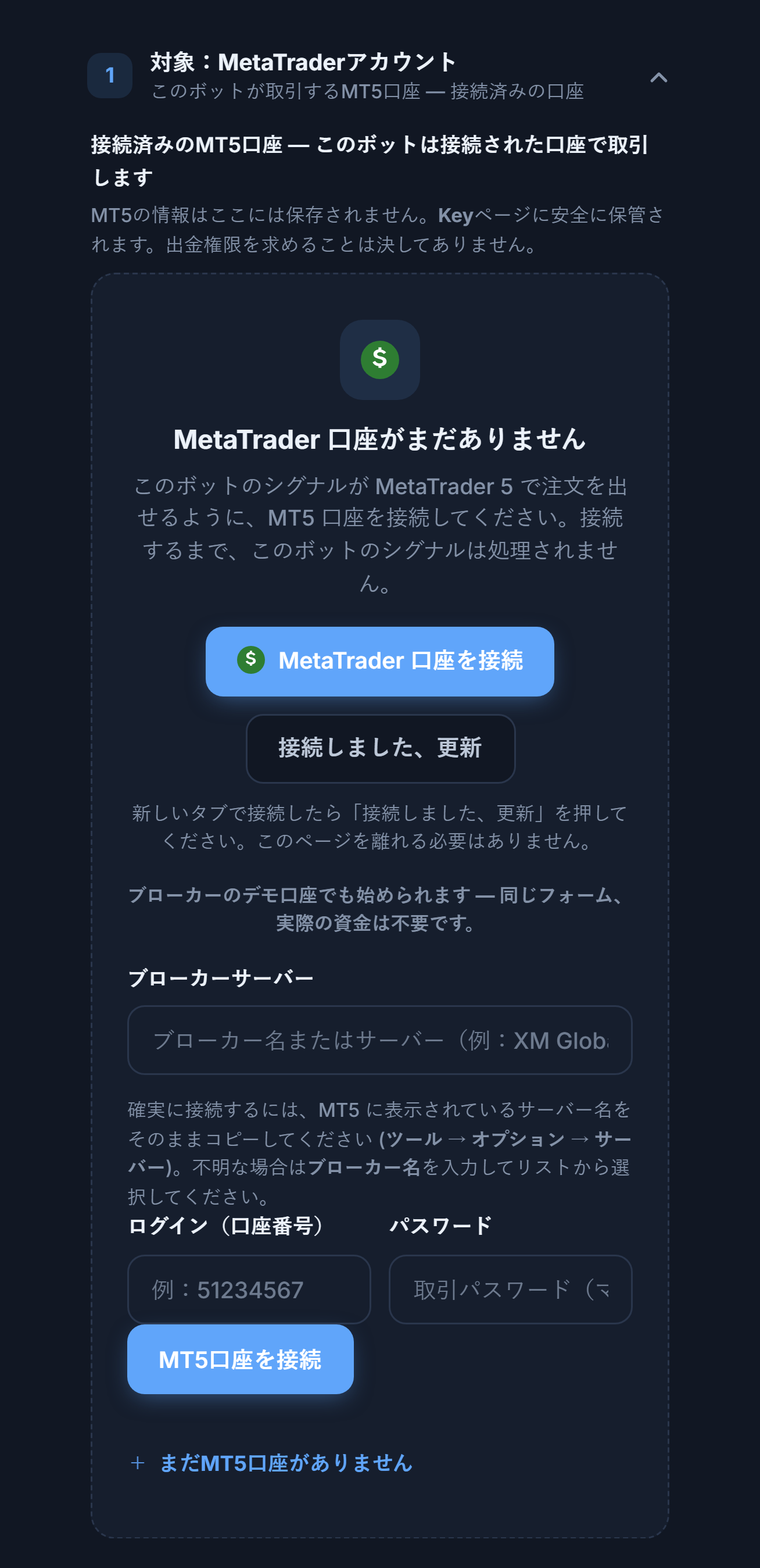
- MetaTrader 口座を接続 — 口座管理ページを新しいタブで開きます。そこで接続した場合は、戻ってきたら接続しました、更新を押してください。同じことを、このページを離れずに、すぐ下のフォームで行うこともできます。
- ブローカーサーバー — MT5口座が接続されているサーバーです。ブローカー名を入力し始めて、一覧から選択します。
- ログイン(口座番号) — あなたのMT5口座番号です。数字のみで構成されています。
- パスワード — 口座の取引(マスター)パスワードです。ブローカーが口座開設時にメールで送ってきます。
- MT5口座を接続 — 入力情報を確認します。確認には数分かかることがあり、その間は「MT口座に接続しています…」と「接続を確認しています…」と表示されます。ページを離れても、確認はバックグラウンドで続きます。
ブローカー名を入力すると、サーバー一覧が開きます。各行にはサーバー名、ブローカー会社、口座の種類が表示されます:
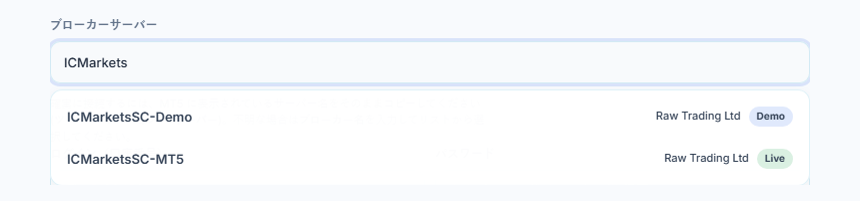
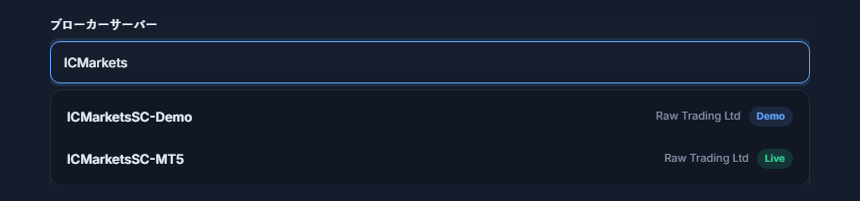
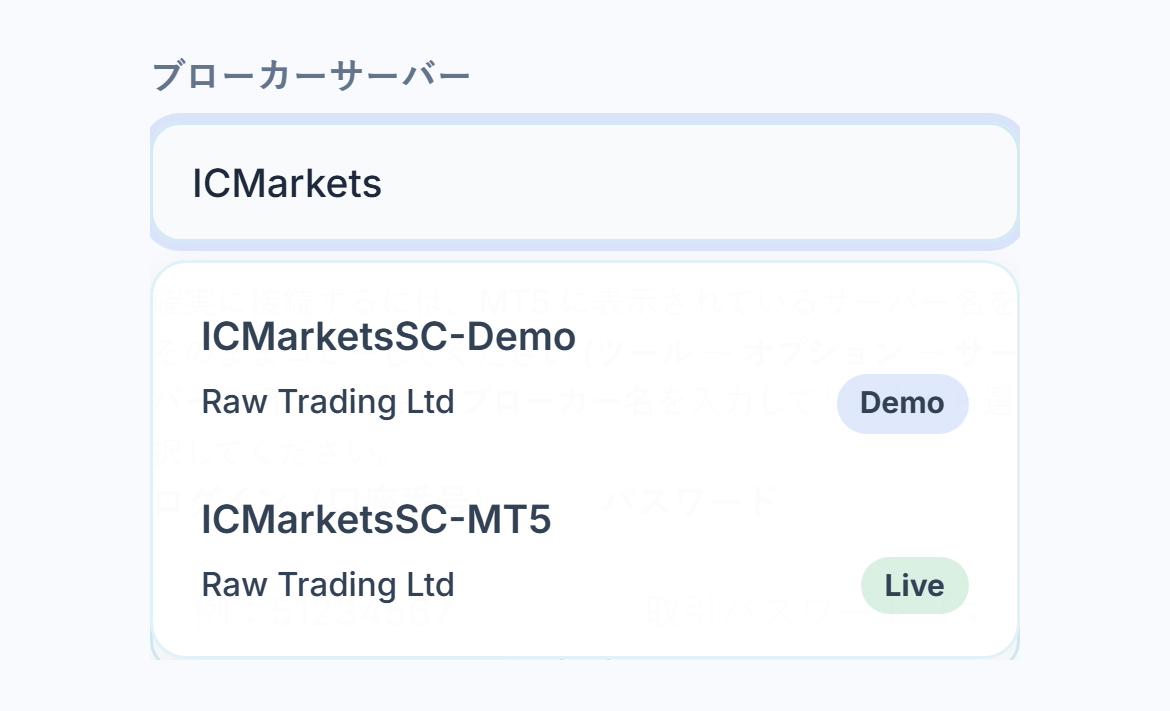
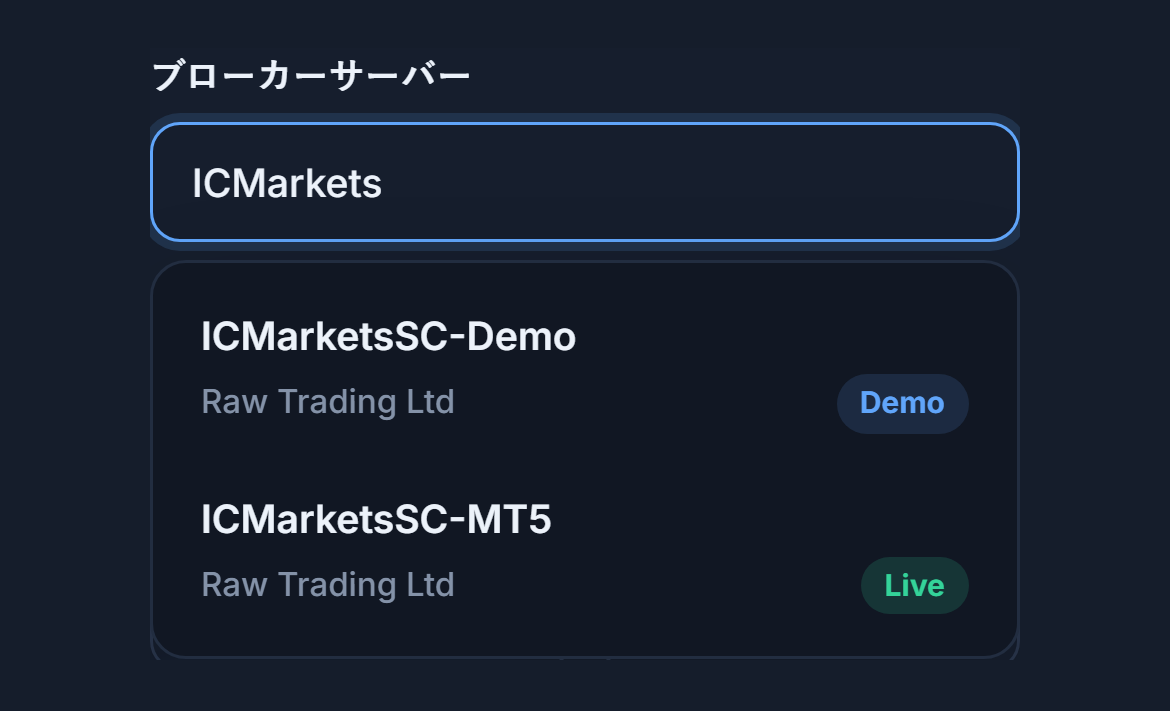
- 検索ボックス — ブローカー名またはサーバー名の一部を入力すると、一致するサーバーが一覧表示されます。
- Demoバッジ — デモ口座のサーバーです。口座がデモの場合はこちらを選びます。
- Liveバッジ — 実口座のサーバーです。ブローカーから渡されたサーバー名と同じものを選んでください。デモとLiveを取り違えないでください。そのサーバーに口座が存在しないと接続できません。
口座を接続すると、セクションに接続済みの口座が表示されます:
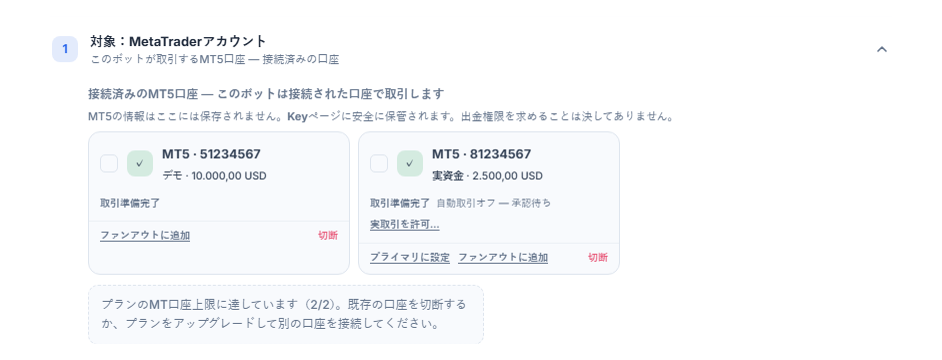
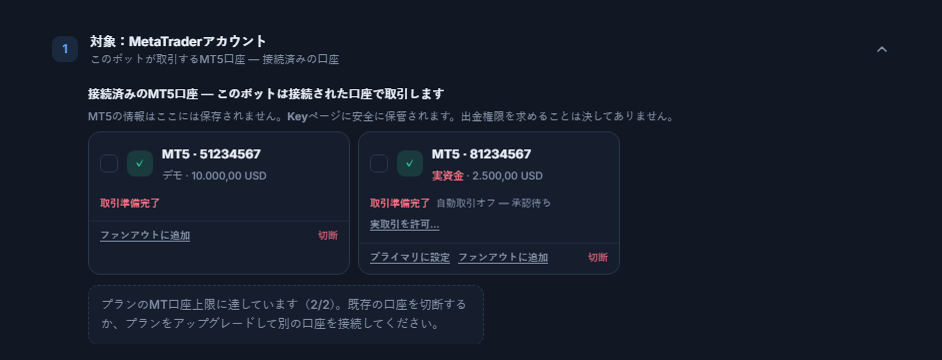
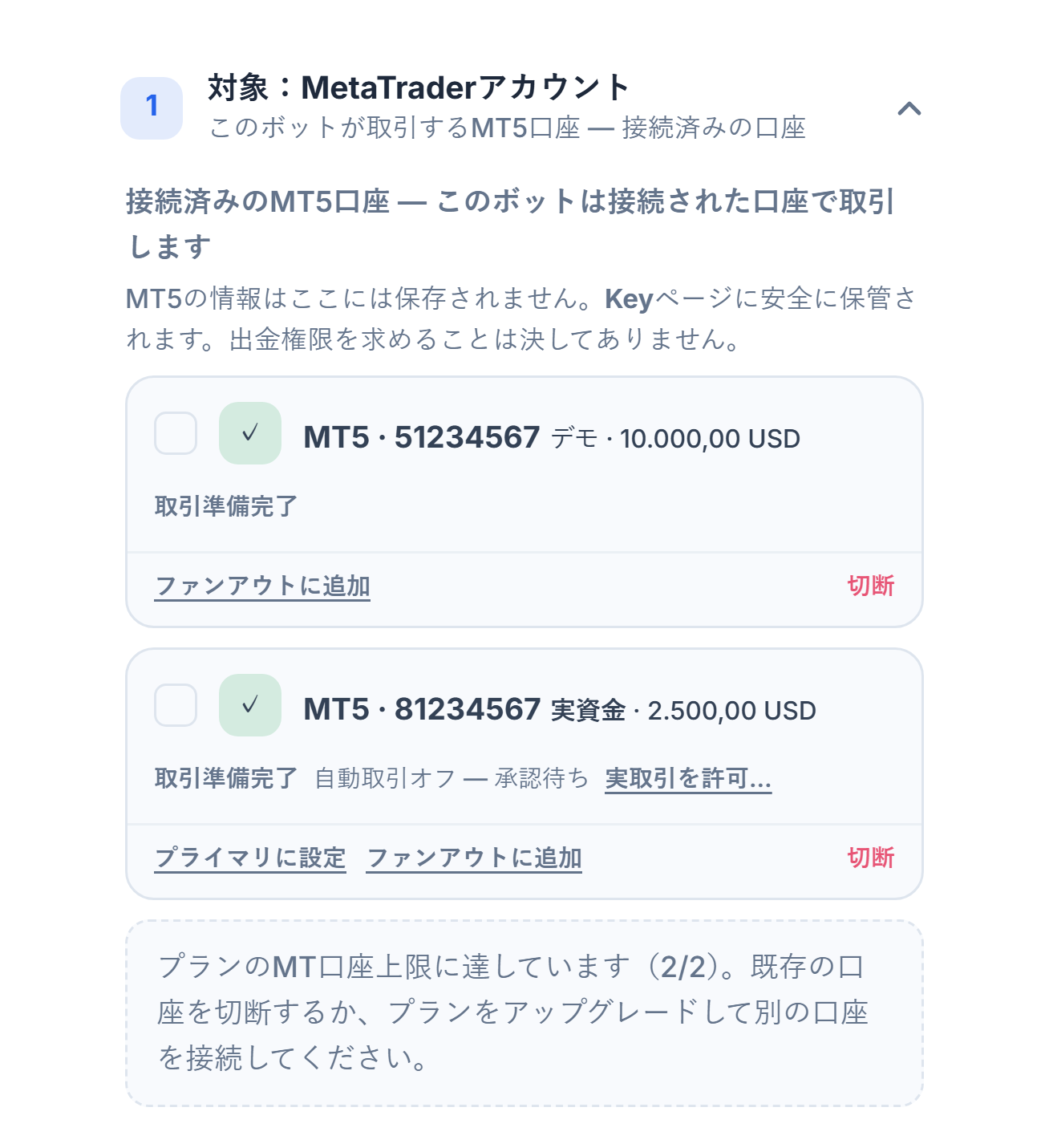
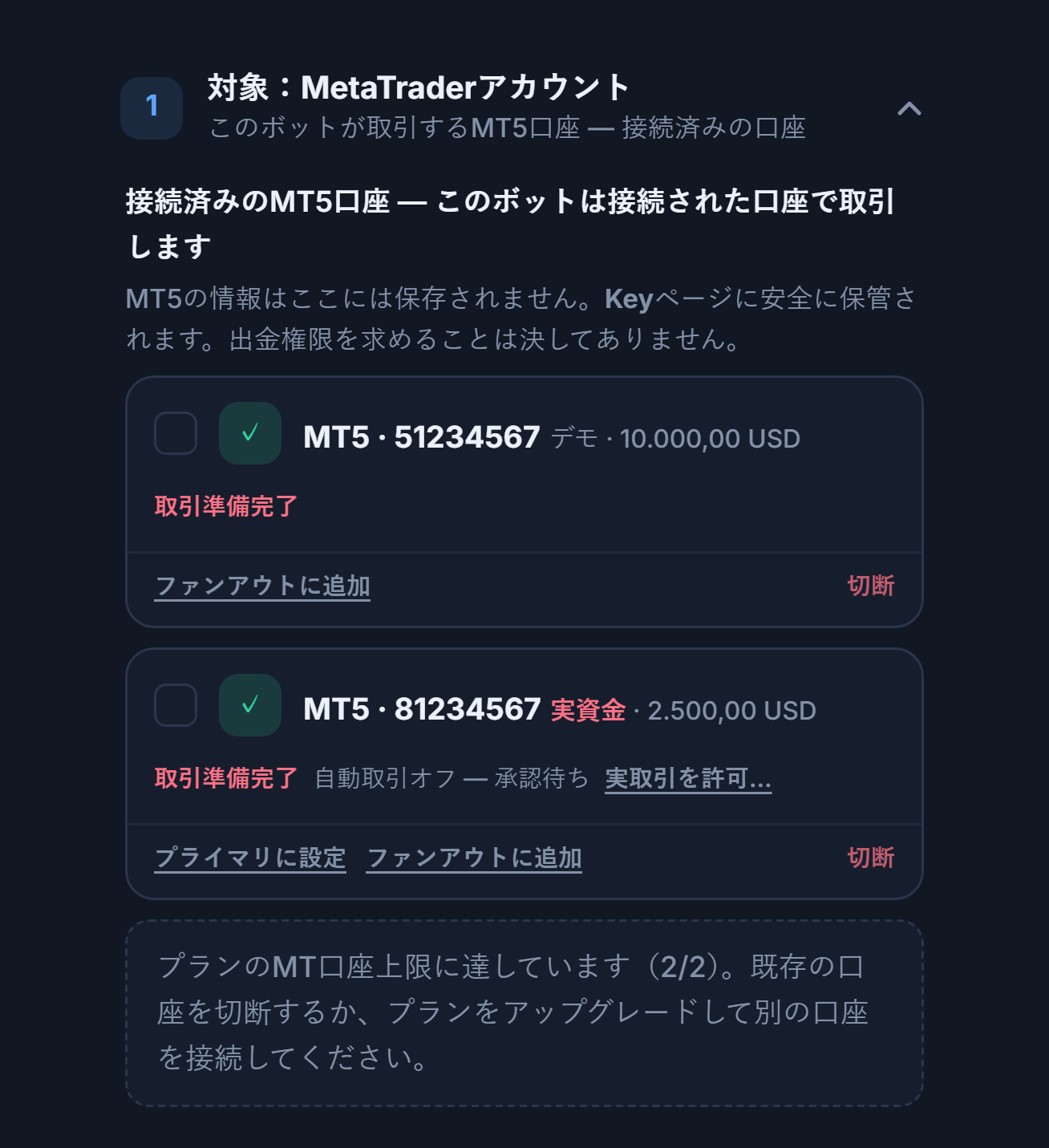
- 口座カードと選択ボックス — 接続済みの各口座が1枚のカードになり、プラットフォーム、口座番号、種類(デモ / 実資金)、残高が表示されます。ボックスにチェックを入れると、このボットはその口座でのみ取引を開きます。どれにもチェックを入れない場合、ボットはプライマリ口座を使用します。
- 実資金ラベル — この口座が実際の資金の口座であることを示します。
- 実取引を許可… — 実資金の口座では、あなたが承認するまで自動取引はオフです(「自動取引オフ — 承認待ち」)。ボタンを押すと確認が求められ、本人確認が再度行われます。承認後、ボットはこの口座で取引を開けるようになります。許可はいつでも同じ場所から取り消せます。デモ口座では承認は不要です。
- プライマリに設定 — 複数の口座がある場合、口座を選択していないボットがどの口座を使うかを決めます。切断は口座をパネルから取り除きますが、オープンポジションには触れません。
ステップ 10ロットとリスクモードを選択
外国為替では、パネルにレバレッジの設定がありません。取引の大きさはロットで決まります。レバレッジはブローカーにあるあなたの口座自体の設定です。
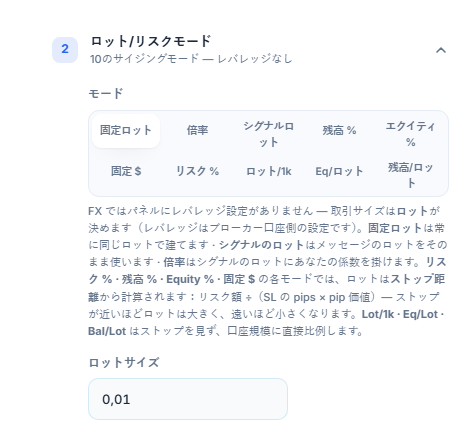
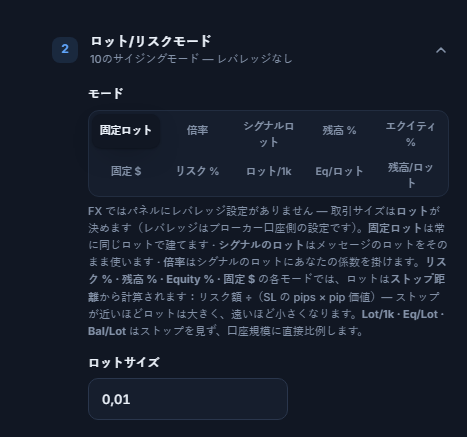
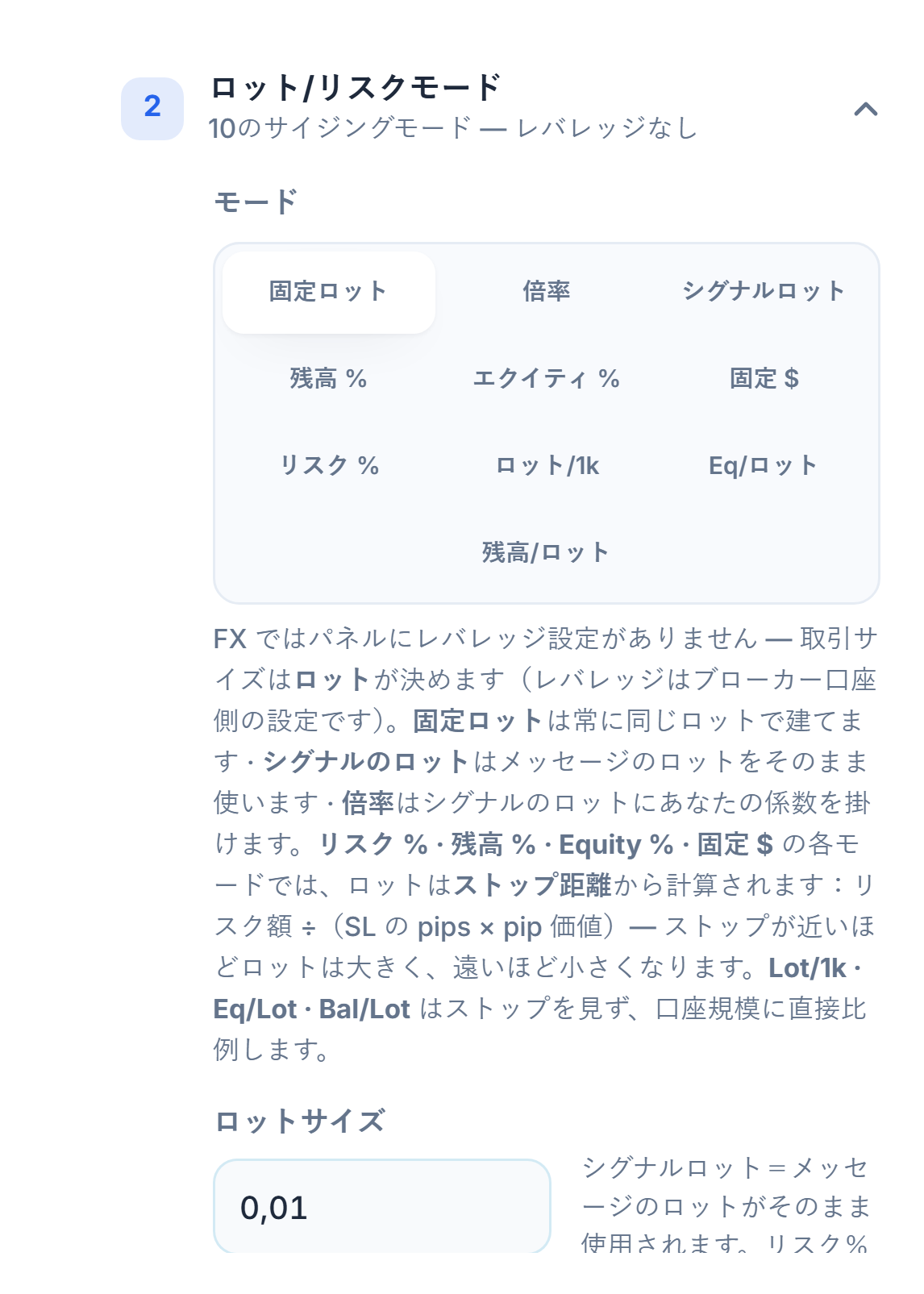
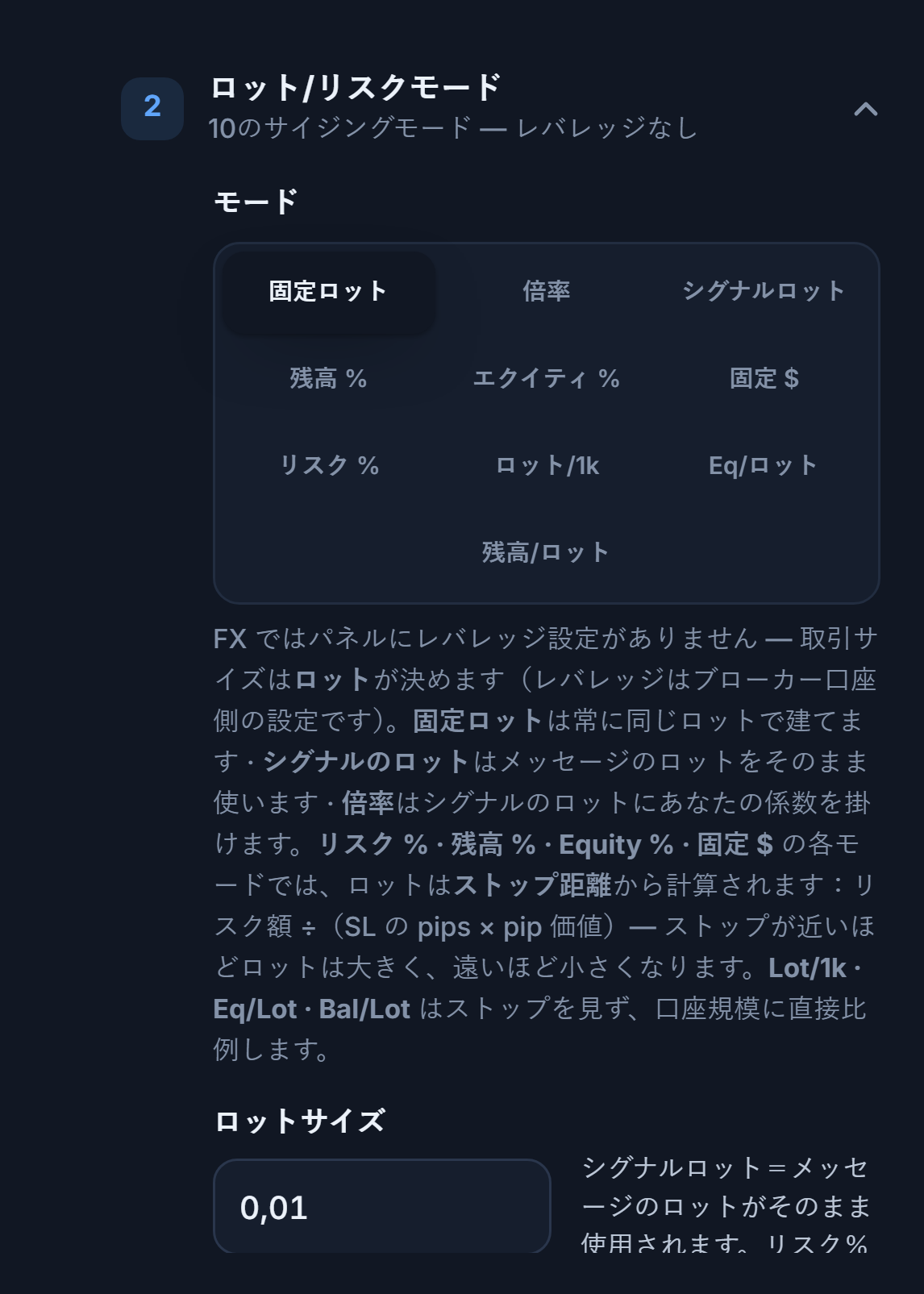
- モード — 取引の大きさをどのように計算するかを選びます。
- ロットサイズ — 固定ロットとシグナルロットのモードで表示されます。1.00 = スタンダードロット · 0.10 = ミニ · 0.01 = マイクロロット(多くのブローカーで最小の取引単位)。
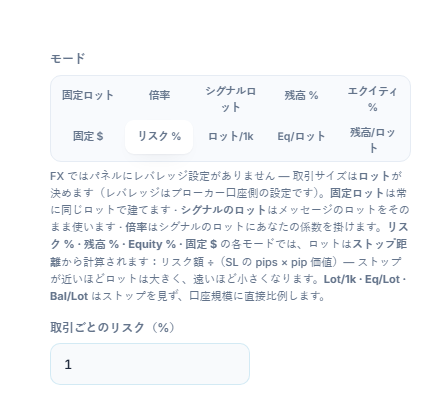
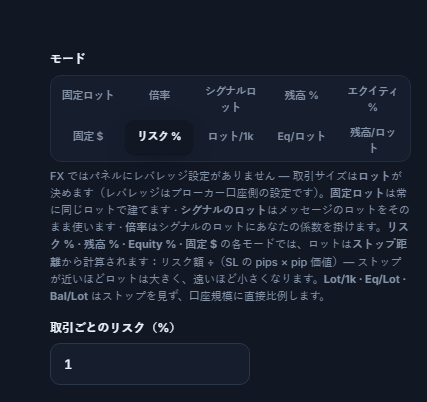
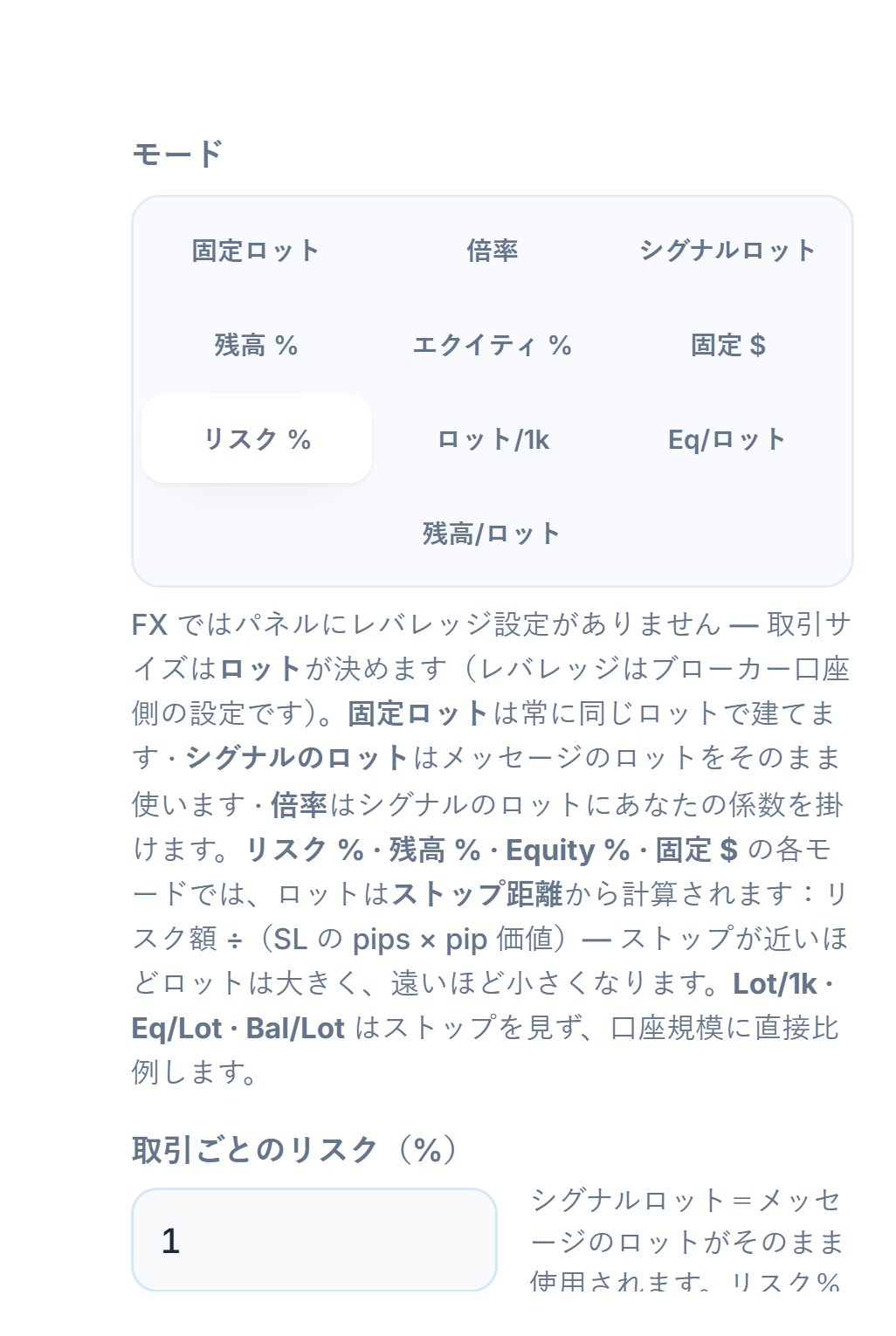
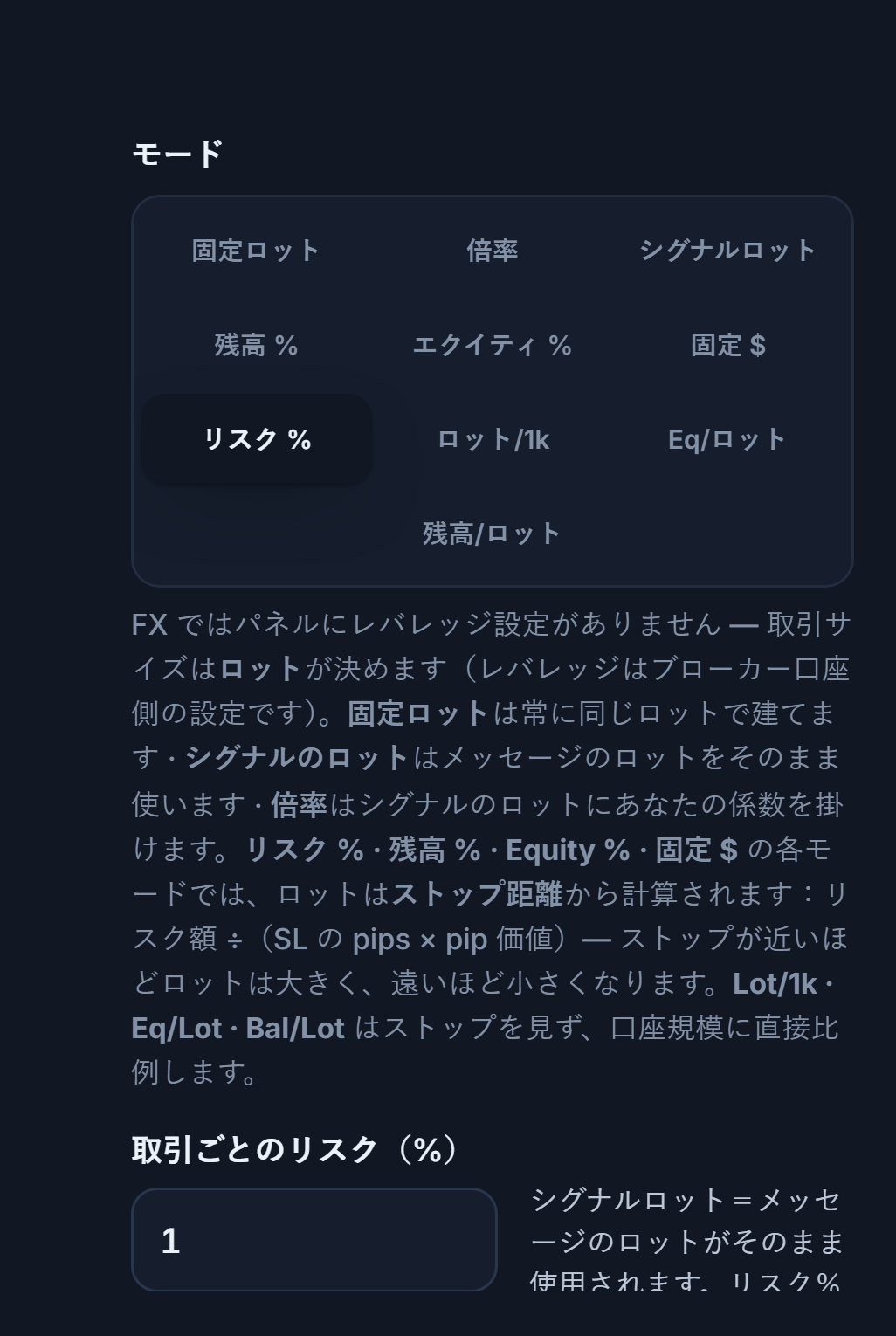
- リスク % — ロットはストップまでの距離から計算されます。ストップにかかった場合の損失額が、口座のおよそこの割合になります。
- 取引ごとのリスク(%) — 1回の取引でリスクにさらす割合です。
| モード | ロットの決まり方 | 入力欄 |
|---|---|---|
| 固定ロット | すべての取引で同じロット | ロットサイズ |
| シグナルロット | メッセージのロットがそのまま使われます | ロットサイズ(メッセージにロットがない場合) |
| 倍率 | シグナルのロットにあなたの係数が掛けられます | 倍率(× シグナルロット) |
| リスク % · エクイティ % | エクイティの割合がリスクにさらされ、ロットはストップまでの距離から計算されます | 取引ごとのリスク(%) |
| 残高 % | 残高の割合がリスクにさらされ、ロットはストップまでの距離から計算されます | 取引ごとのリスク(%) |
| 固定 $ | ストップにかかった場合に失う固定額。ロットはストップまでの距離から計算されます | 金額($) |
| ロット/1k | 残高1,000単位ごとにこのロット数。ストップは参照しません | 金額($) |
| Eq/ロット · 残高/ロット | 1ロットに必要なエクイティ / 残高。ストップは参照しません(例:1,000 → 5,000 $の口座で5ロット) | 金額($) |
選択したモードに応じて表示される、その他の入力欄:
- 倍率(× シグナルロット) — 倍率モードで表示されます。メッセージのロットにこの係数が掛けられます。
- 金額($) — 固定 $、ロット/1k、Eq/ロット、残高/ロットのモードで表示されます。意味はモードによって変わります(表を参照)。
ステップ 11TPとSLをpipで設定する
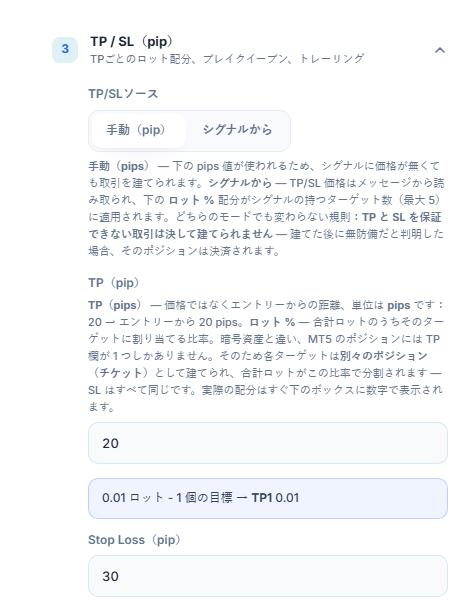
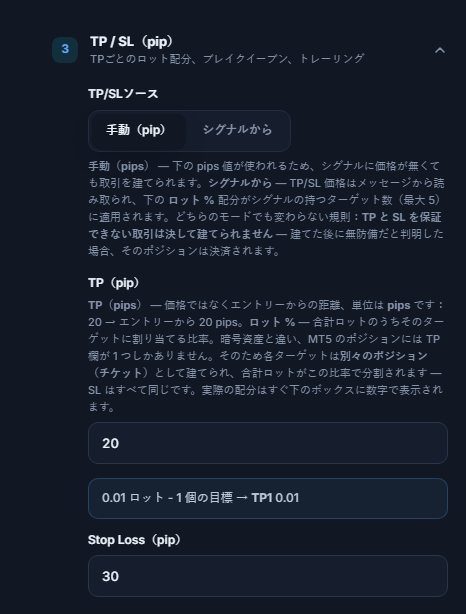
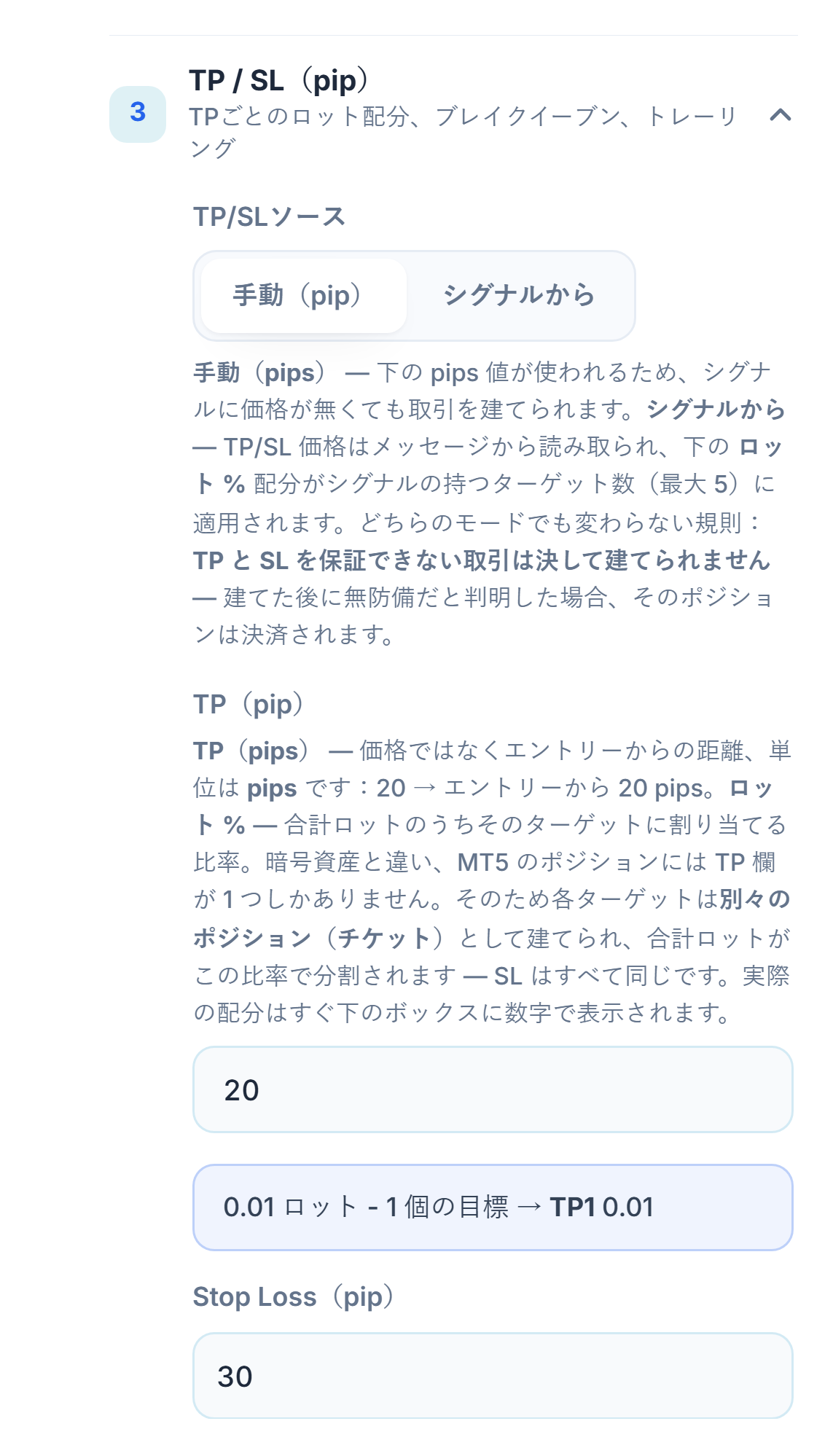
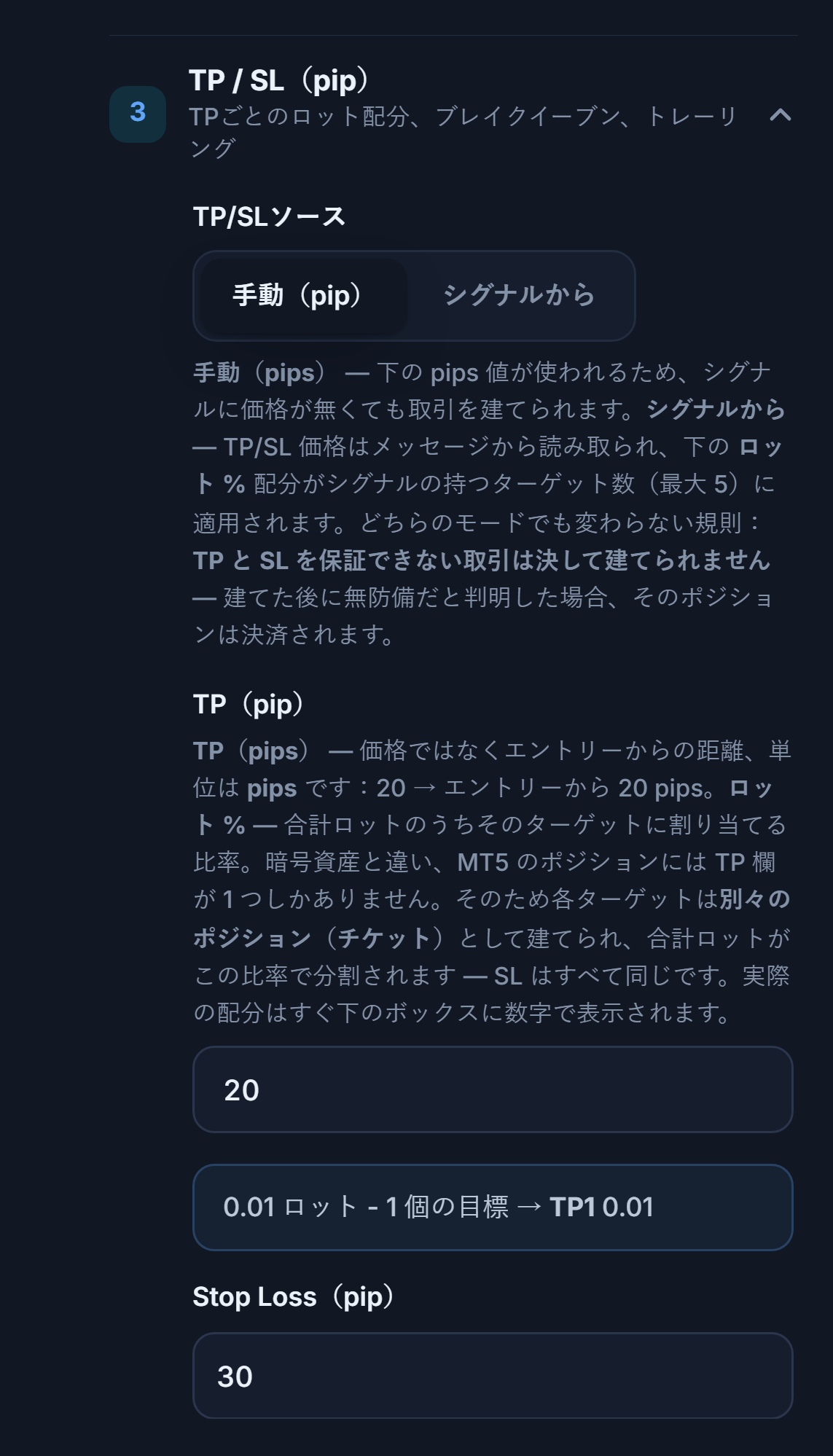
- TP/SLソース — 手動(pip) — 下のpip値が使われます。シグナルに価格がなくても取引を開けます。
- TP(pip) — 利益目標のエントリーからの距離をpipで指定します(価格ではありません)。
- Stop Loss(pip) — ストップのエントリーからの距離をpipで指定します。シグナルに明確なストップ価格がある場合はそちらが使われます。ない場合は、注文が約定した後、実際のエントリー価格からこの距離に設定されます。
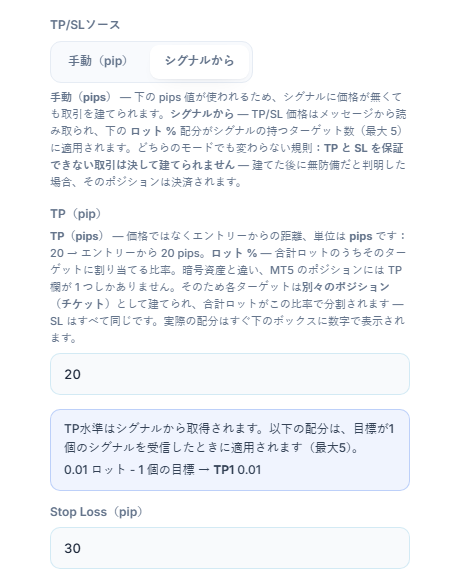
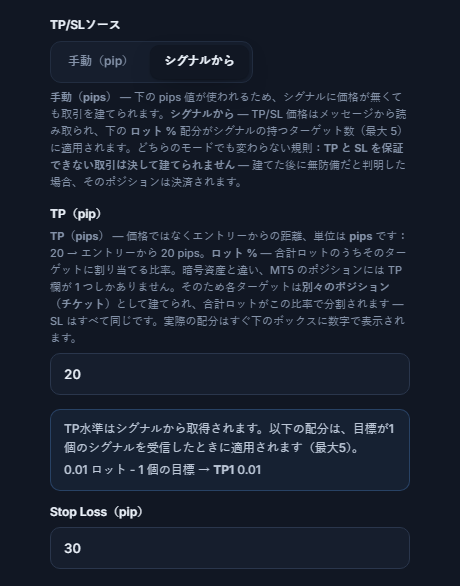
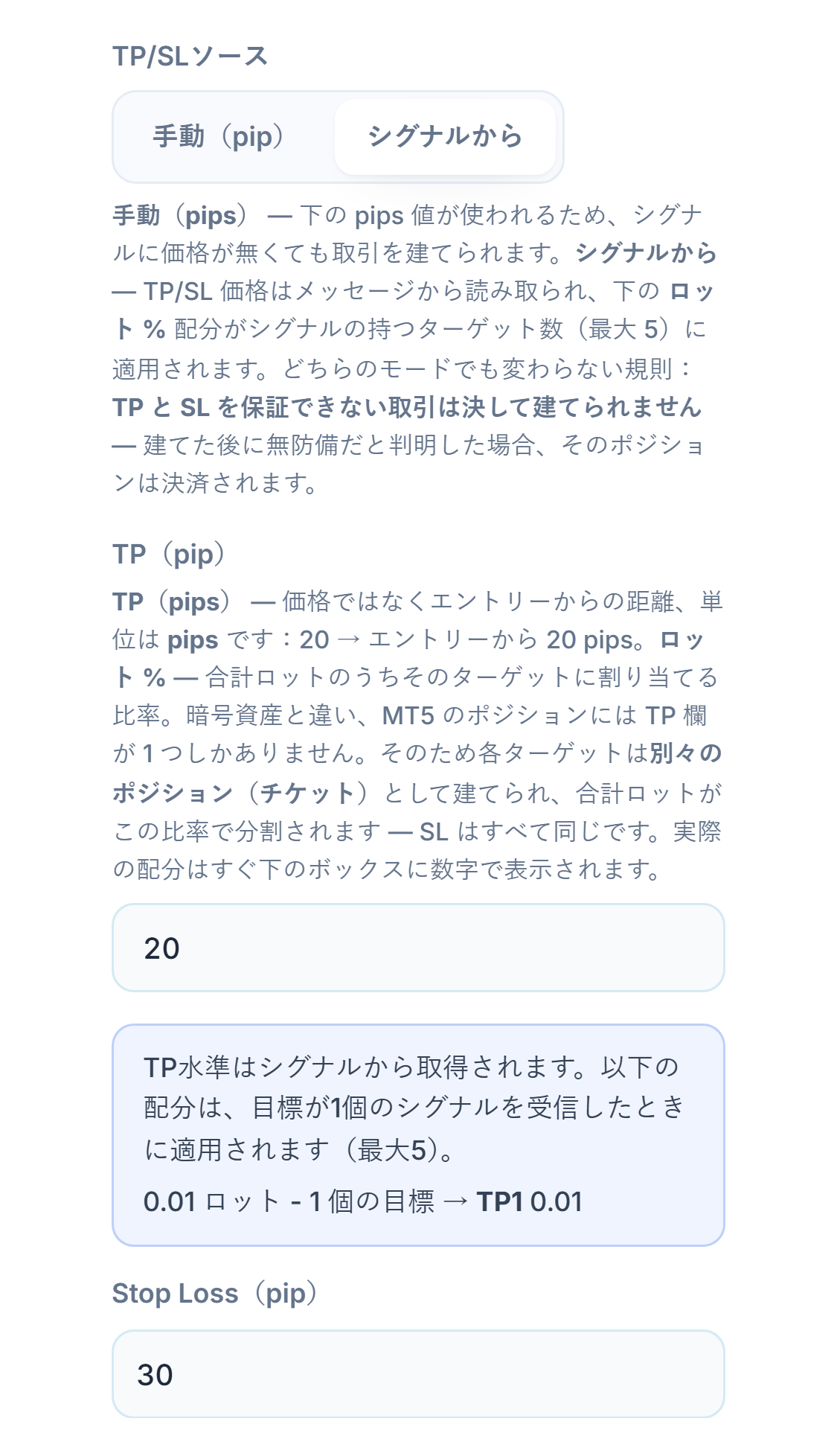
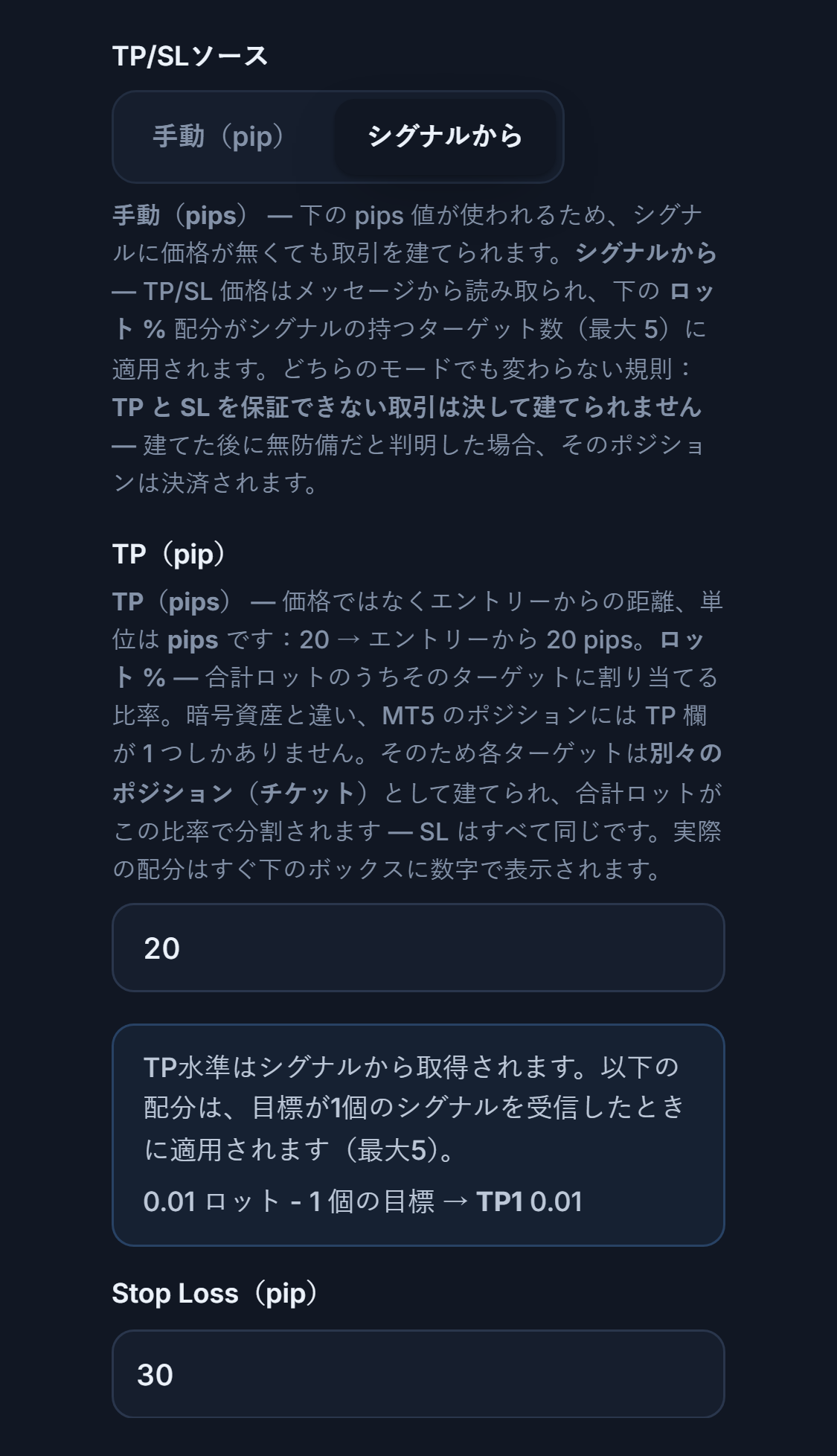
- シグナルから — TPとSLの価格がメッセージから読み取られます。メッセージに複数のターゲットがある場合(最大5つ)、ターゲットごとに別のポジションが開かれます。配分は、詳細モードのロット %列で決まります。
- Stop Loss(pip) — シグナルからモードでも表示され、安全網の役割を果たします。シグナルにストップ価格がない場合、または明らかに誤っている場合は、このpip値が使われます。
| 比較 | 手動(pip) | シグナルから |
|---|---|---|
| TP/SLの出どころ | あなたのpip値 | メッセージ内の価格 |
| 価格のないシグナル(「XAUUSD BUY NOW」) | 取引が開かれます | ターゲットがなければ取引は開かれません |
| 対象 | 短いメッセージを送るチャンネルで、自分のリスク基準を守りたい方 | チャンネルのTP/SLを信頼している方 |
ステップ 12損失ブレーキと取引上限を入力する
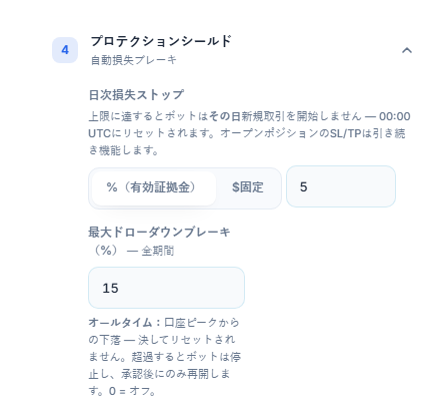
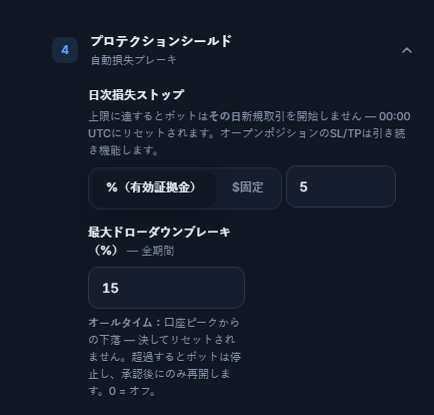
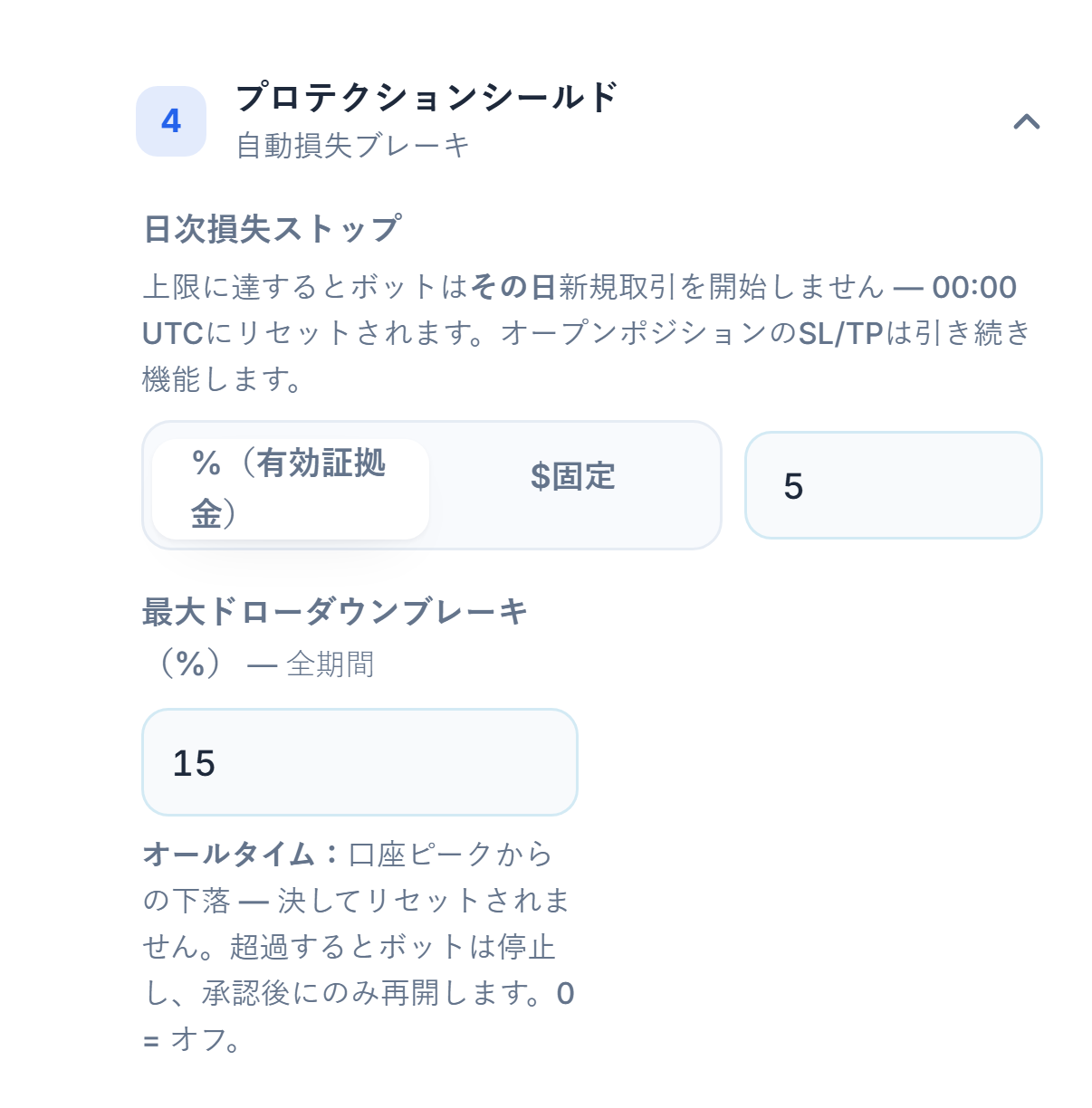
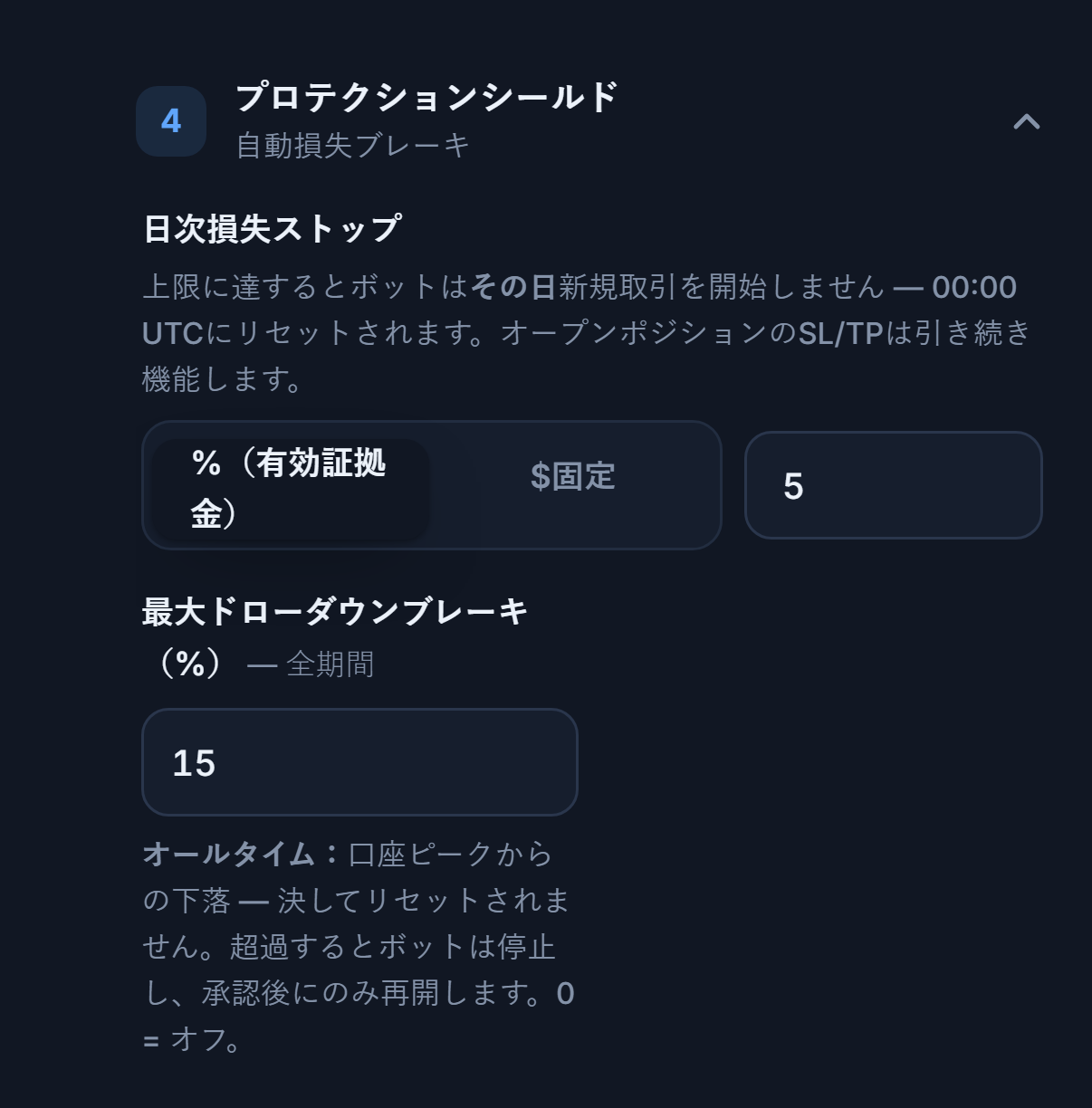
- 日次損失ストップ — その日の損失がこの値に達すると、ボットはその日は新しい取引を開きません。00:00 UTCにリセットされます。オープンポジションのSL/TPは動作し続けます。
- 最大ドローダウンブレーキ(%) — 口座が最高値からこれだけ下落すると、ボットは完全に停止します。リセットされることはなく、あなたの承認があった場合にのみ再開します。
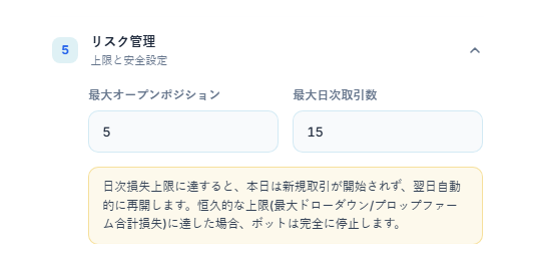
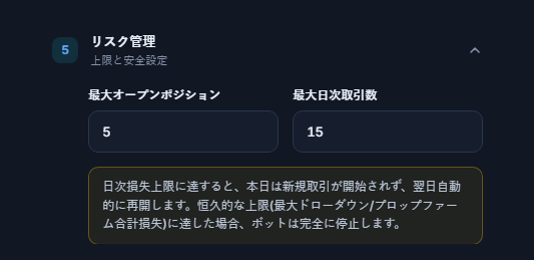
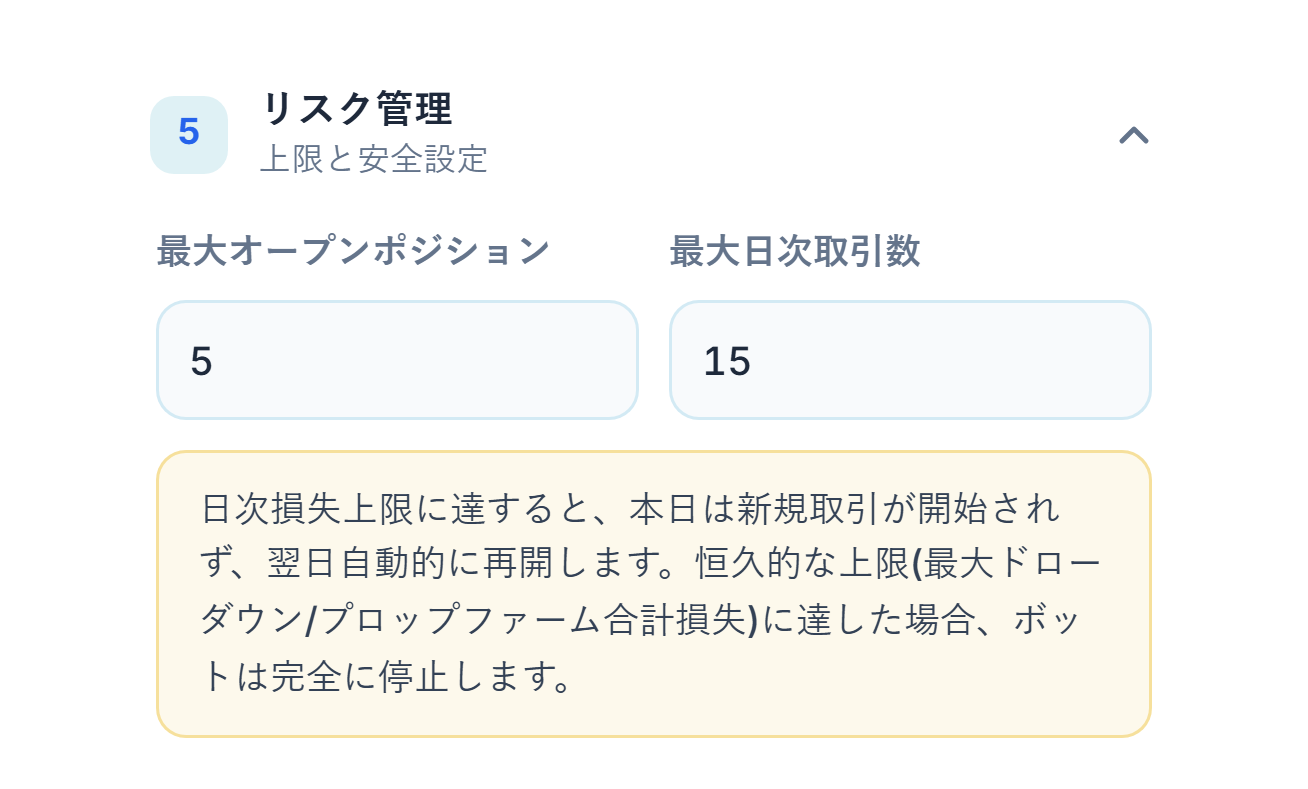
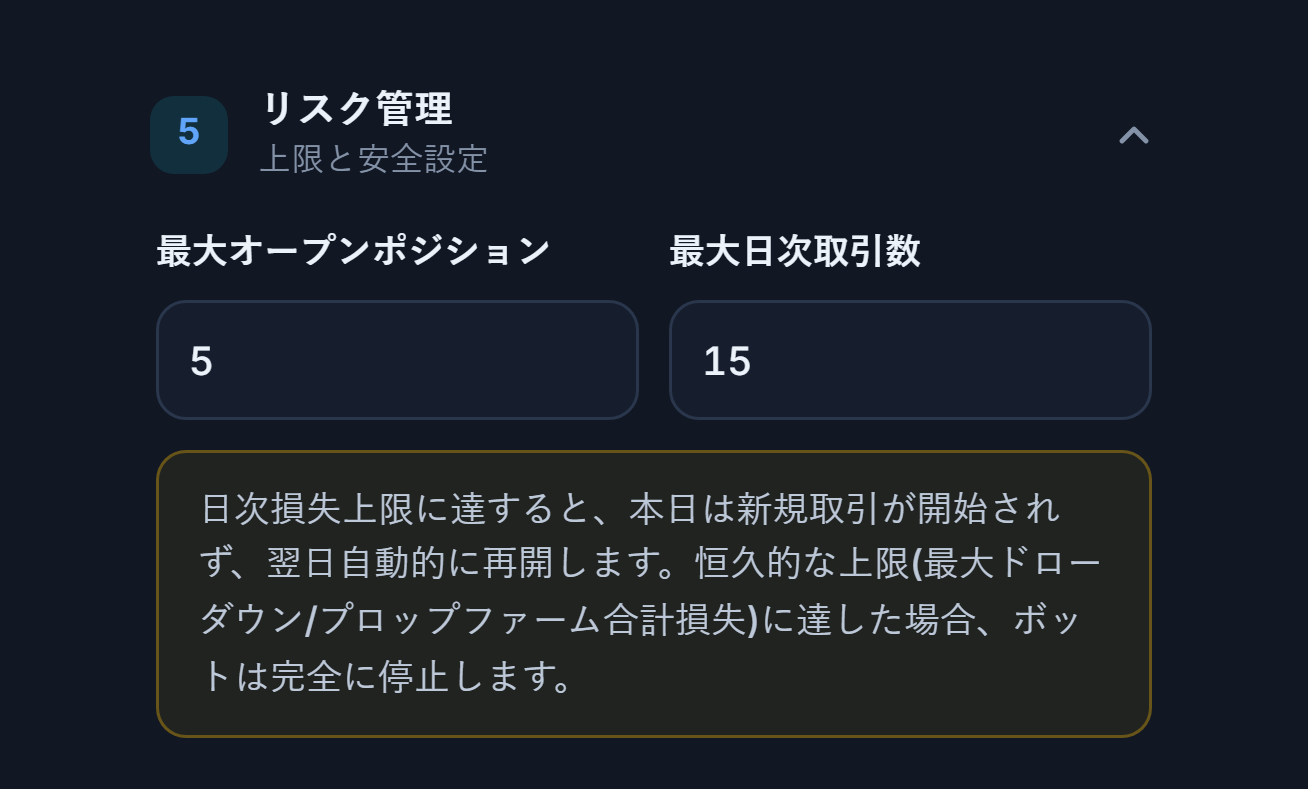
- 最大オープンポジション — このボットが同時に保有できるポジションの最大数です。複数TPでは、ターゲットごとに1ポジションとして数えられます。
- 最大日次取引数 — 1日(UTC)に開ける取引の最大数です。
- %(有効証拠金) / $固定 — 日次損失上限をパーセントにするか固定額にするかを選びます。
ステップ 13概要を確認してボットを作成する
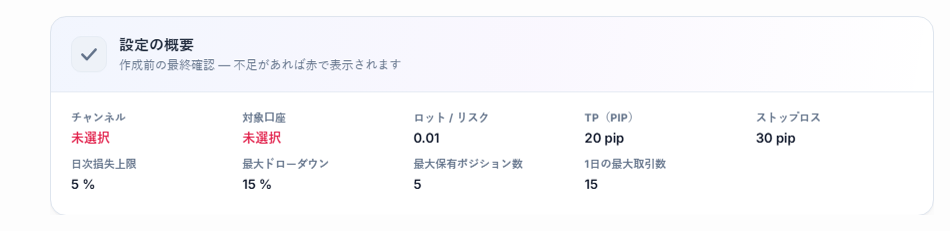
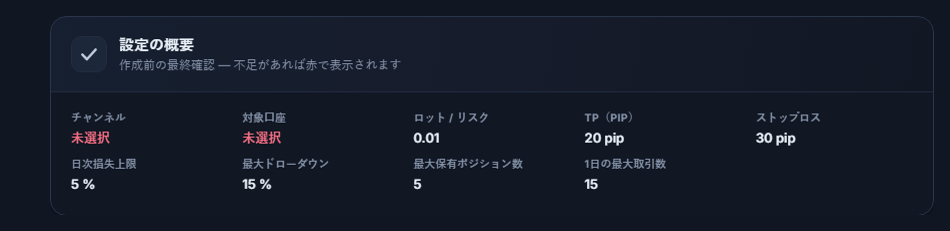
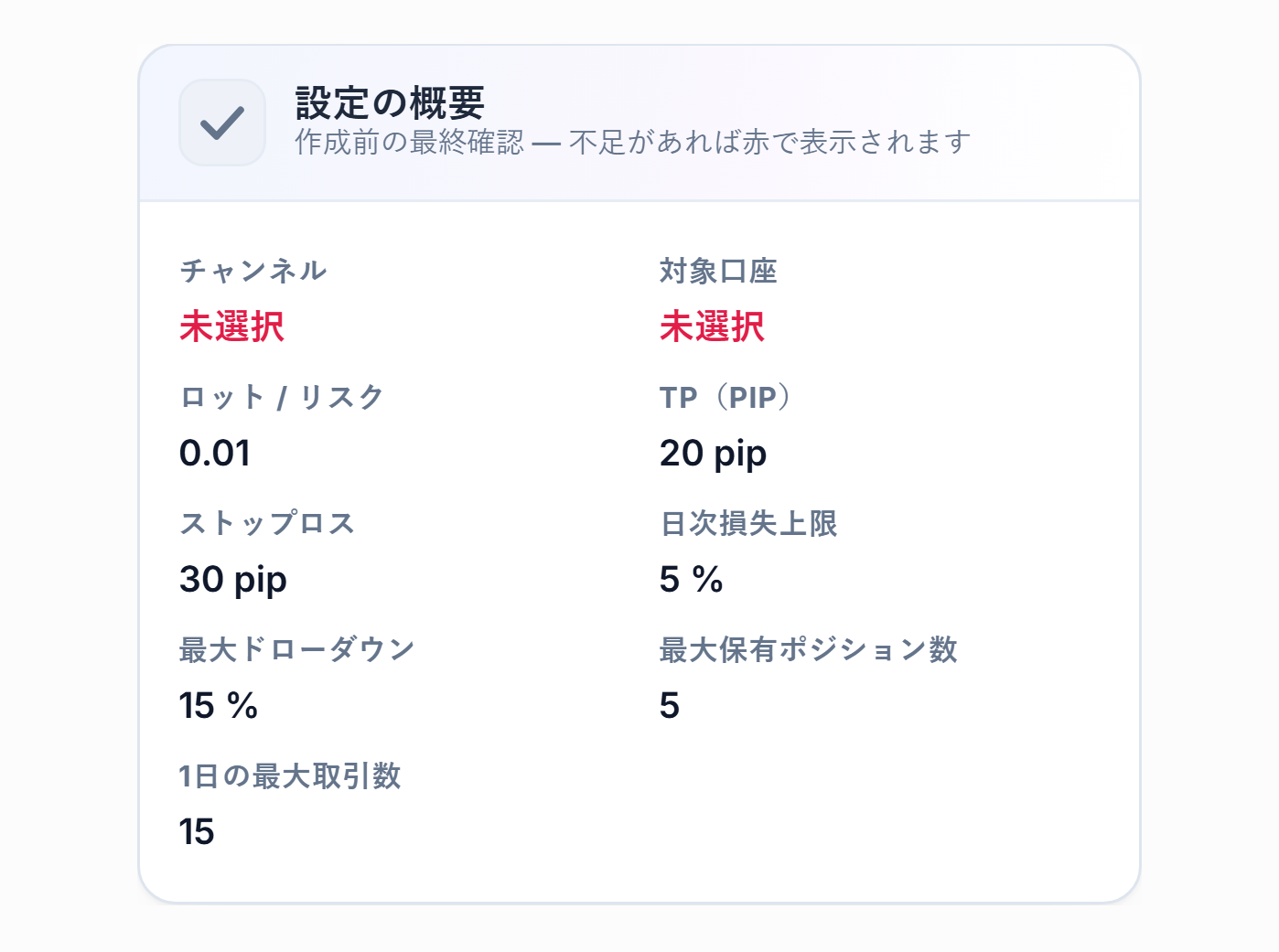
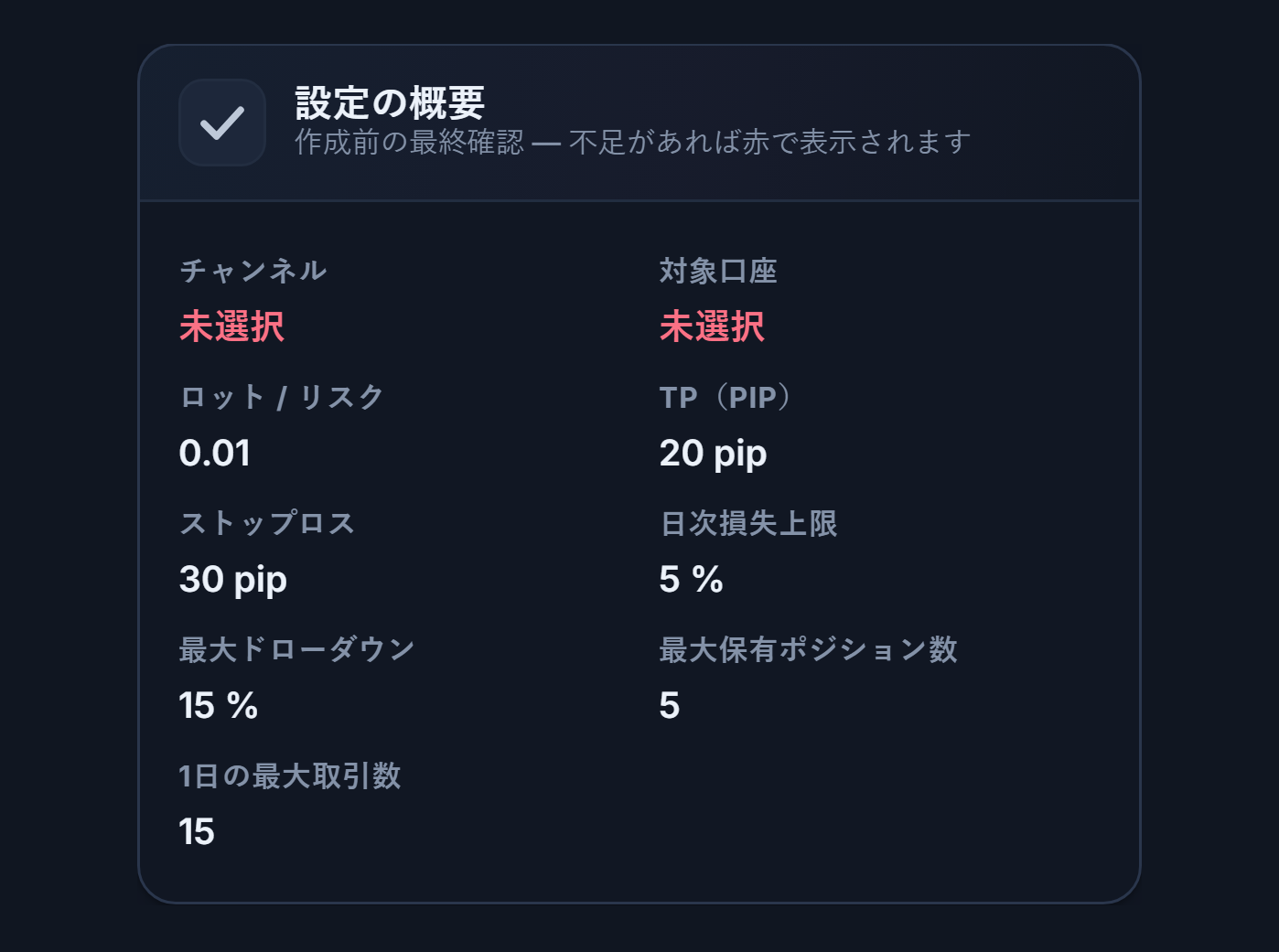
- チャンネル — 設定範囲で選択されたチャンネルがない場合、赤字で「未選択」と表示されます。画像ではまだチャンネルを選択していないため、赤になっています。
- 対象口座 — 接続済みのMT5口座がない場合、赤字で「未選択」と表示されます。赤い欄が完了するまで、ボットは取引を開きません。
概要の残りの部分には、ロット、TP(pip)、Stop Loss、日次損失上限、最大ドローダウン、最大オープンポジション、最大日次取引数の値が表示されます。すべて正しければ、一番上のボットを作成を押してください。
詳細設定
詳細設定では、すべての項目が表示され、6つのタブに分かれます。デフォルト値はクイック設定と同じで、表示される項目が増えるだけです。


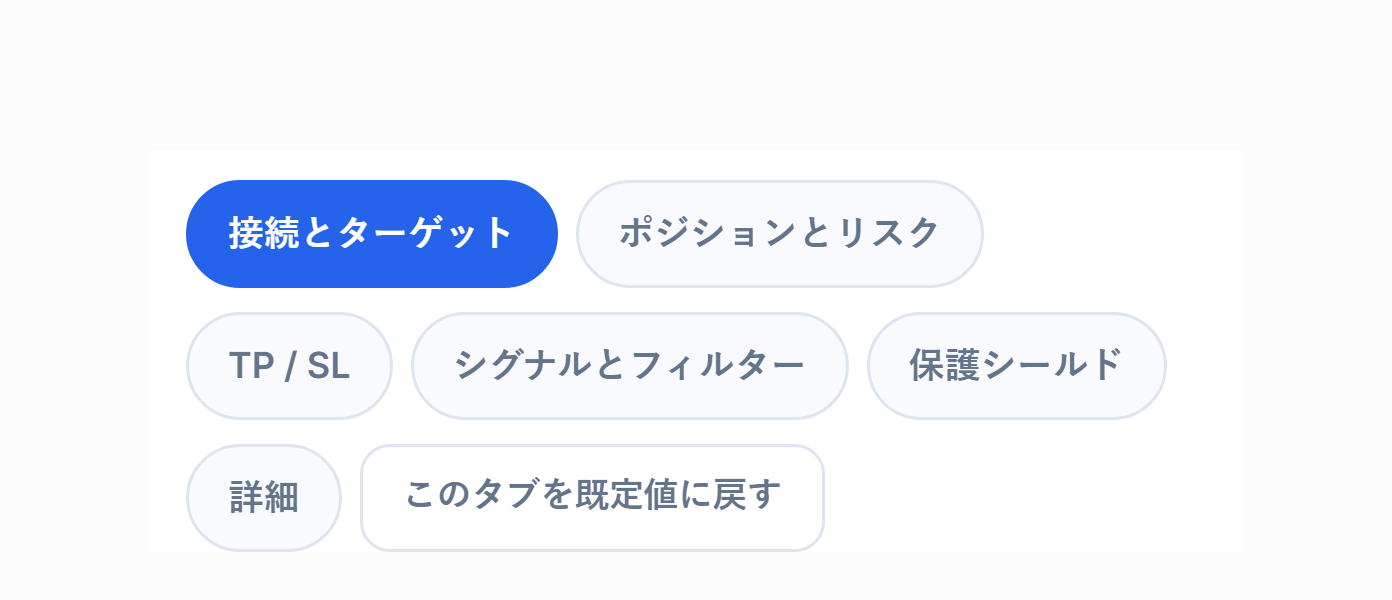
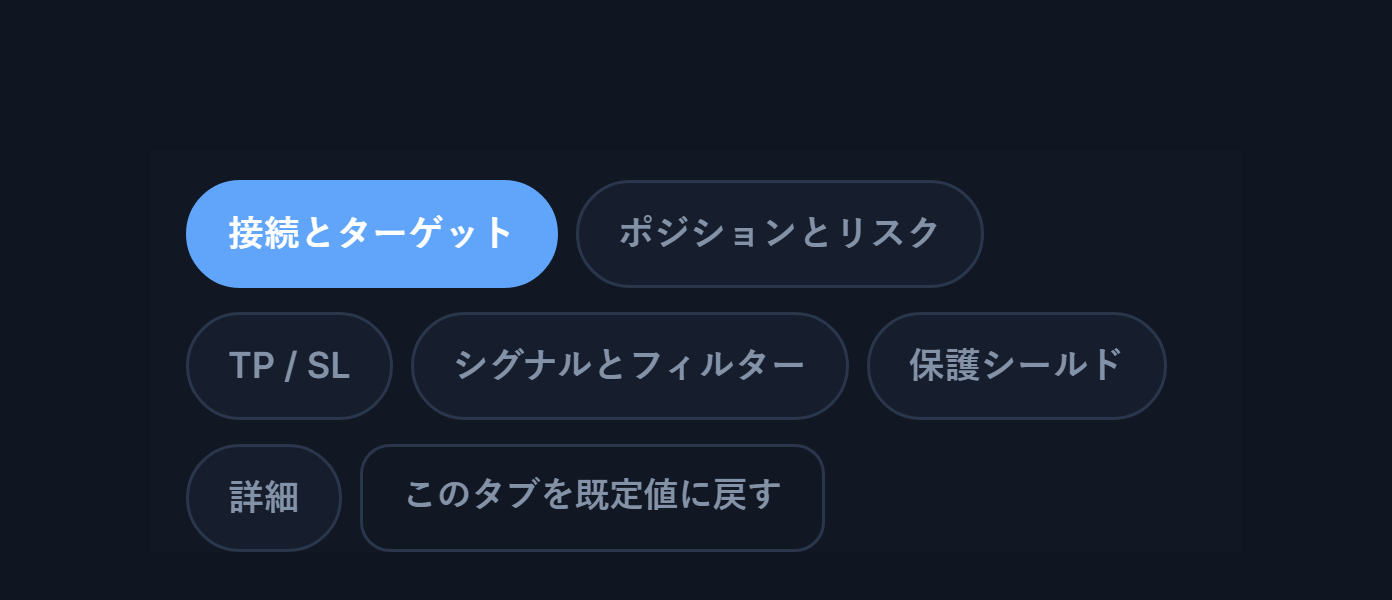
- 接続 — Telegram、チャンネル、設定範囲、MT5口座。
- ポジション — ロットモード、ロット上限、リスク上限。
- TPとSL — 複数ターゲット、ブレイクイーブン、トレーリングストップ。
- シグナル — シンボルマッピング、キーワードフィルター、解析、通知。
- 保護 — 損失ブレーキ、経済指標カレンダー、プロップファームのルール。
- 詳細 — 注文モード、乖離とスプレッドの上限、方向と時間の上限。
- デフォルトに戻す — 開いているタブの設定をデフォルト値に戻します。変更した項目の数は、タブの上にバッジとして表示されます。
複数のTPとロット配分
MT5ではポジションにTP欄が1つしかありません。そのため複数のターゲットを設定すると、ターゲットごとに別のポジション(ticket)として開かれ、合計ロットがターゲットに分割され、SLはすべて同じになります。パネルは、保存する前にその分割を数値で表示します。
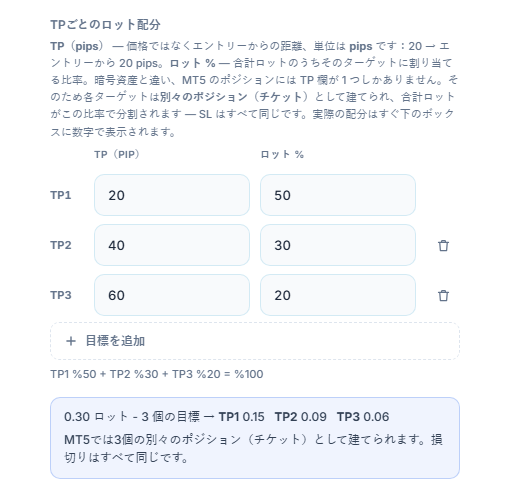
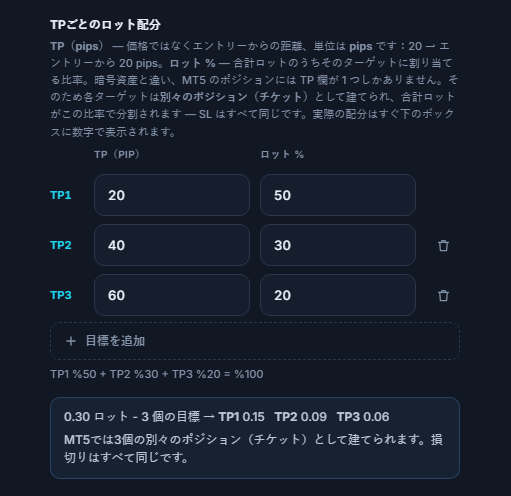
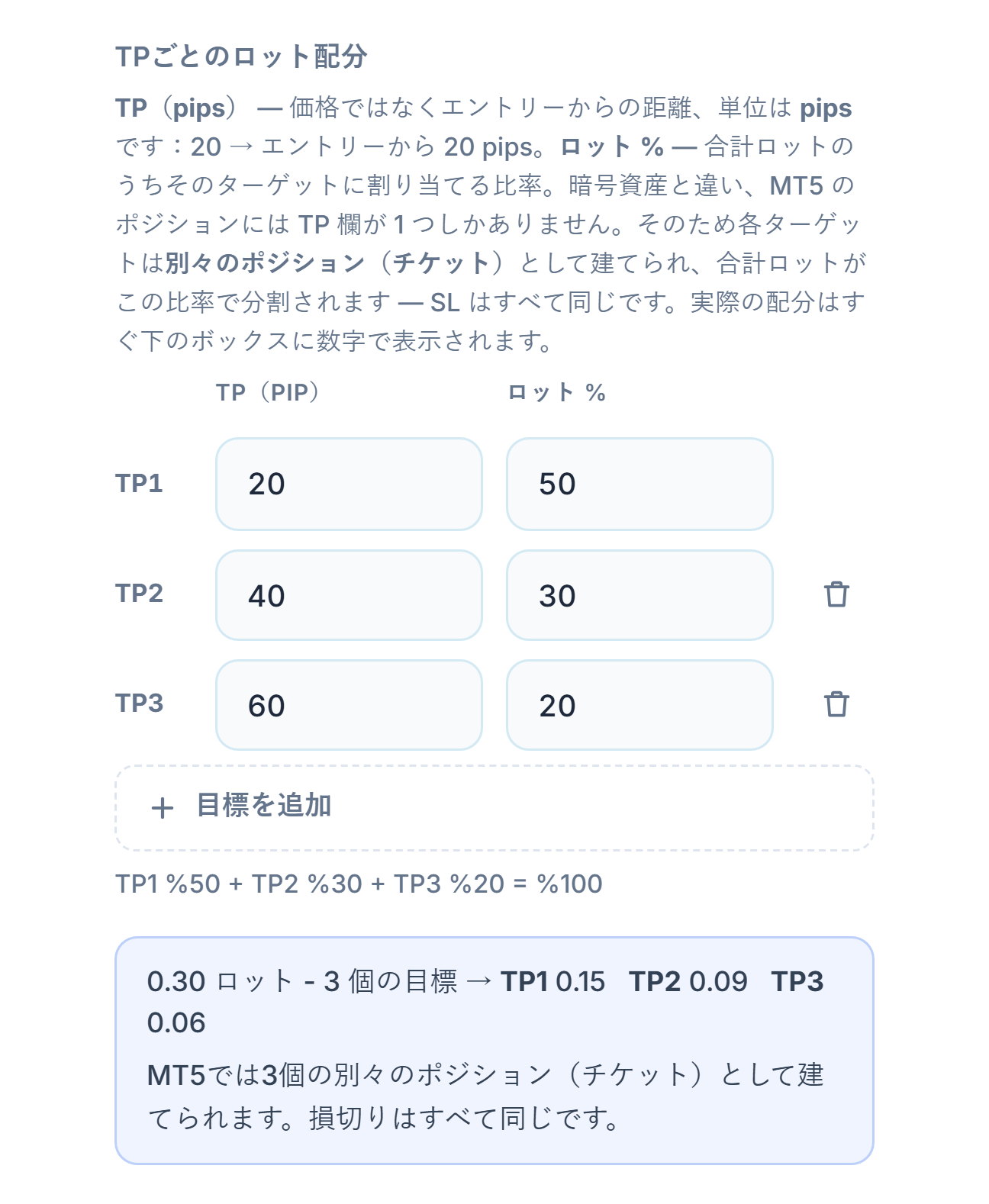
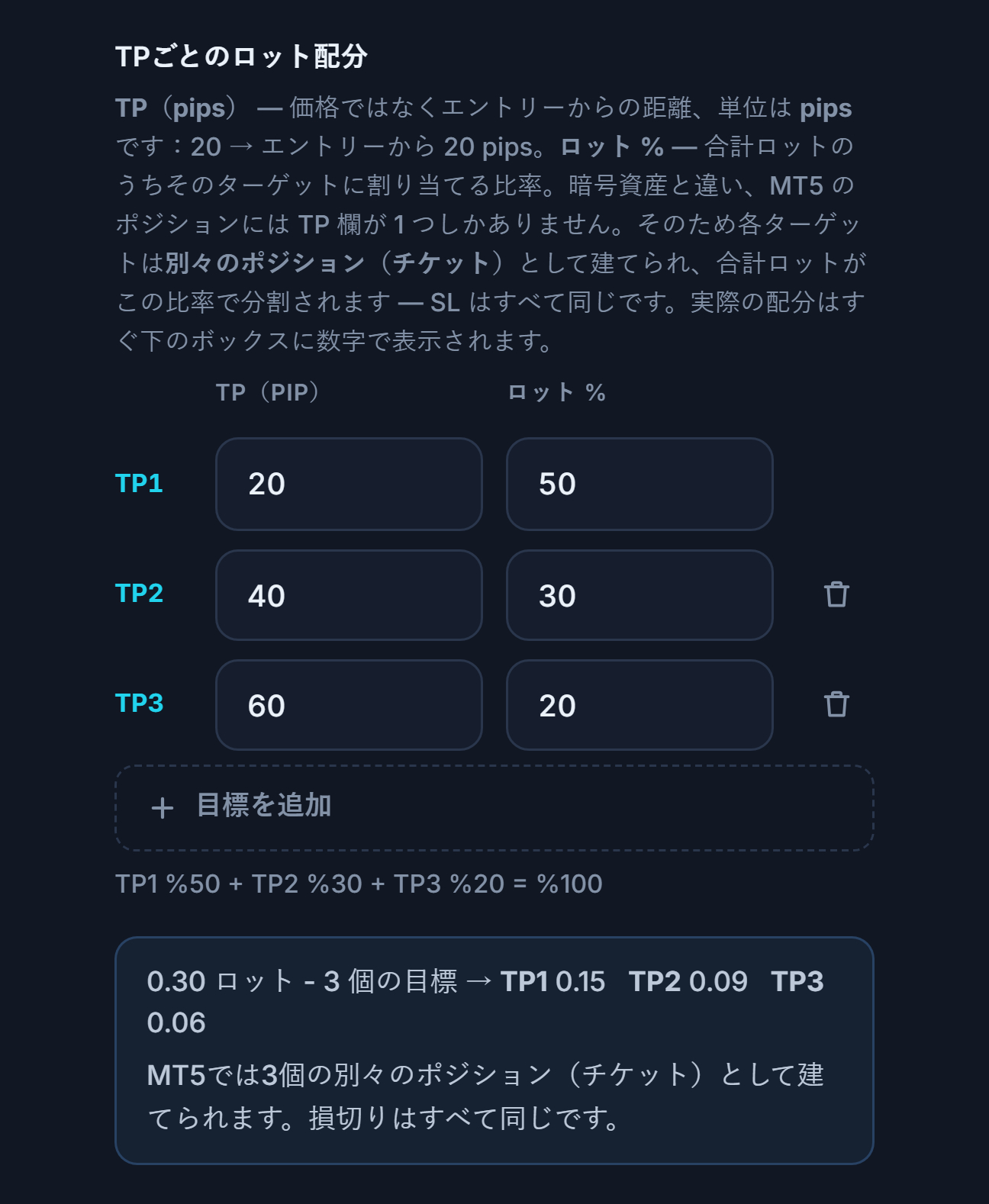
- TP(pip) — 各ターゲットのエントリーからのpip距離です。最初のターゲットが最も近いものです。
- ロット % — 合計ロットのうち、そのターゲットに割り当てる割合です。割合の合計は100%でなければならず、その下に合計が表示されます。
- 目標を追加 — 新しいターゲット行を追加します(最大5つ)。行のゴミ箱アイコンでターゲットを削除します。
- 分割ボックス — 固定ロットモードでは実際の分割を表示します:「0.30 ロット - 3 個の目標 → TP1 0.15 · TP2 0.09 · TP3 0.06」と「MT5で3つの別ポジション(ticket)として開かれます」。他のロットモードでは合計ロットが取引の時点で決まるため、ボックスには必要な最小ロットのみが表示されます。
合計ロットが、各ターゲットに少なくとも1つの有効なロットを割り当てられる大きさでない場合、パネルが警告します:
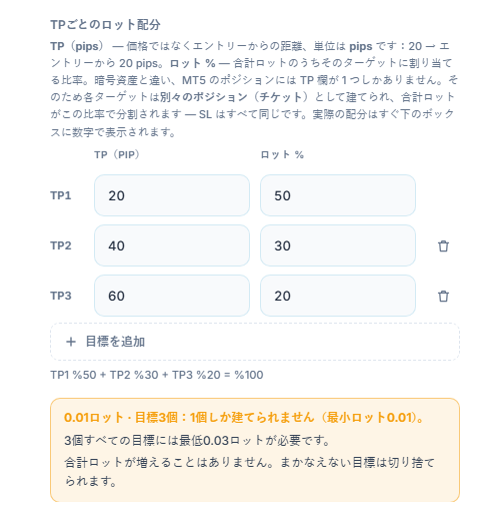
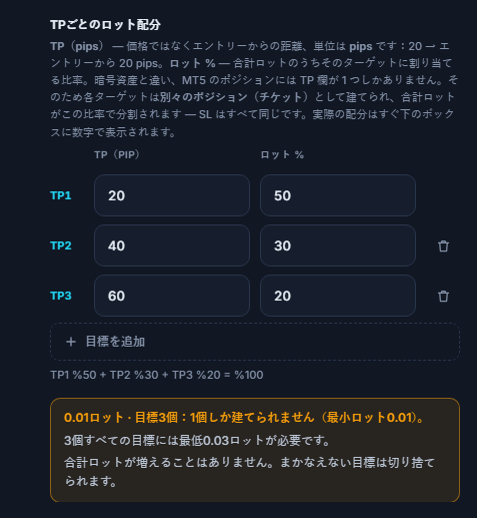
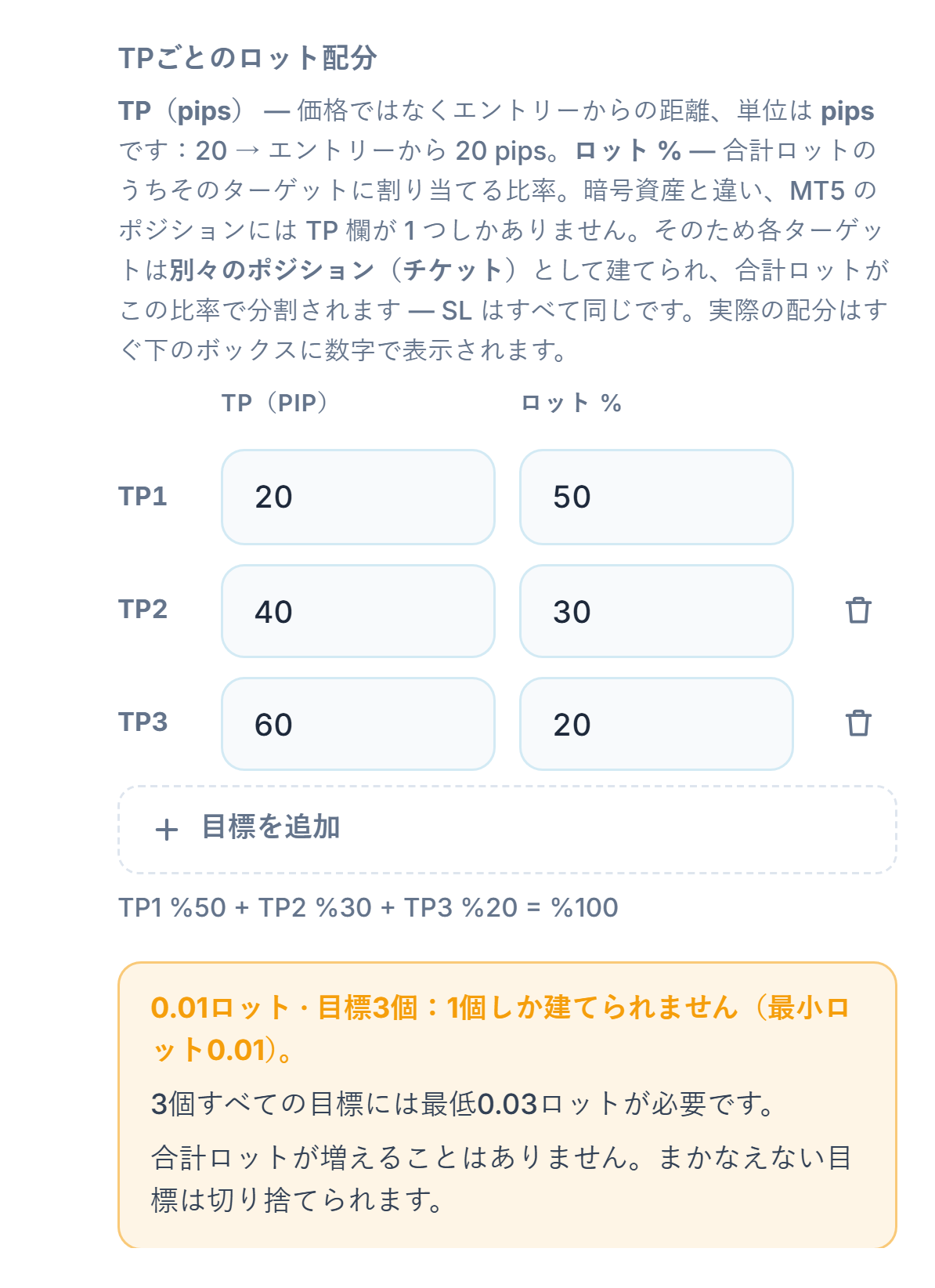
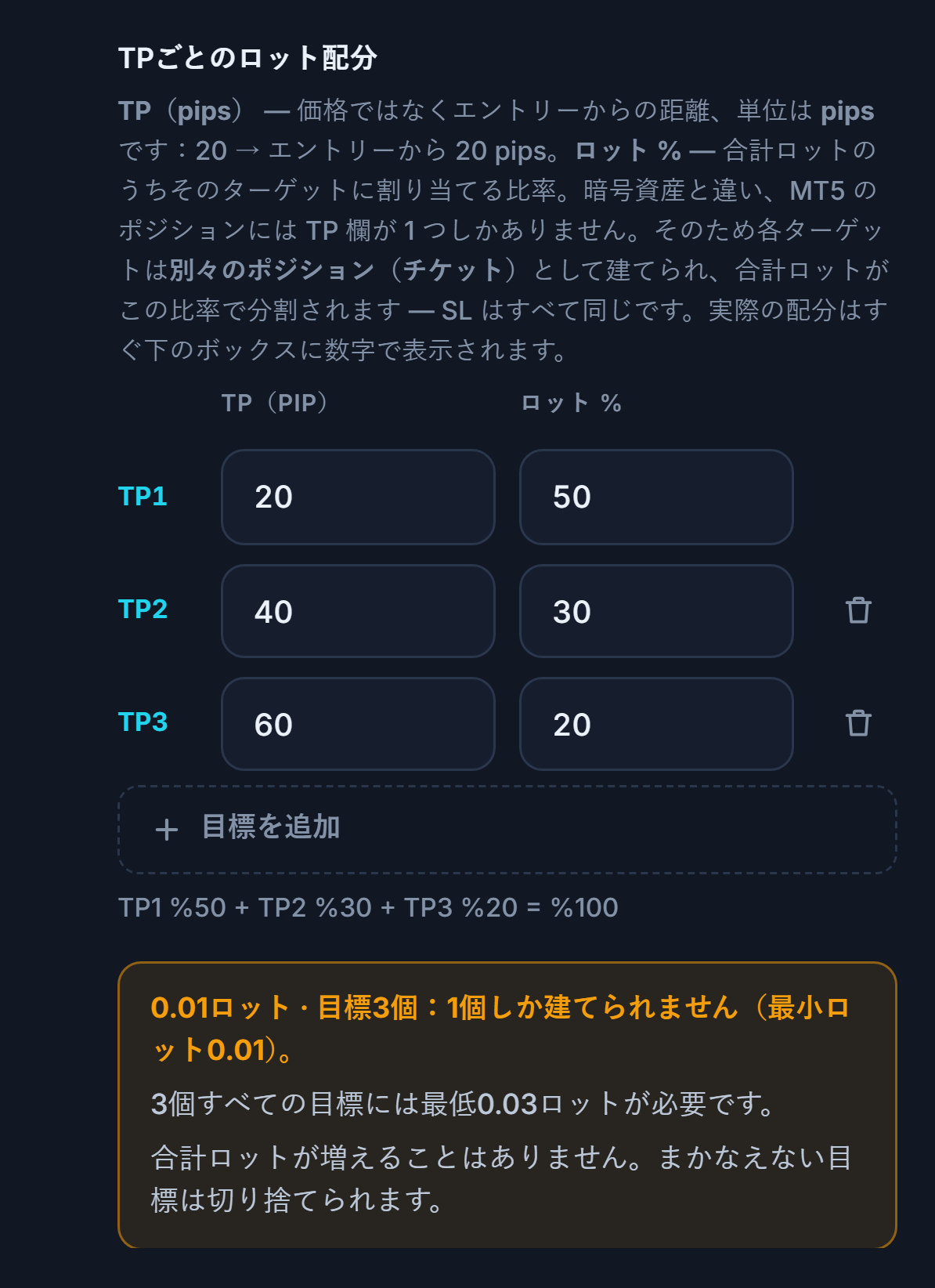
- ロット不足 — この例では0.01ロットを3つのターゲットに分割できないため、開かれるのは1ターゲットのみで、3つのターゲットすべてには最低0.03ロットが必要です。合計ロットが増やされることはありません。対応できないターゲットは除外されます。対処法:ロットを増やすか、ターゲット数を減らします。
口座がNETTINGモードの場合、MT5は同じ方向の注文を1つのポジションにまとめます。この場合、パネルは別の注記を表示します:
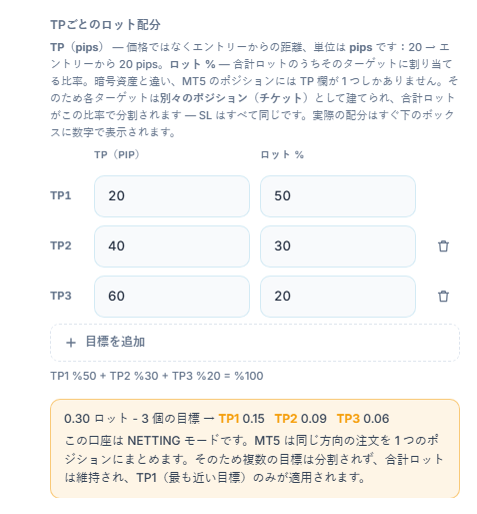
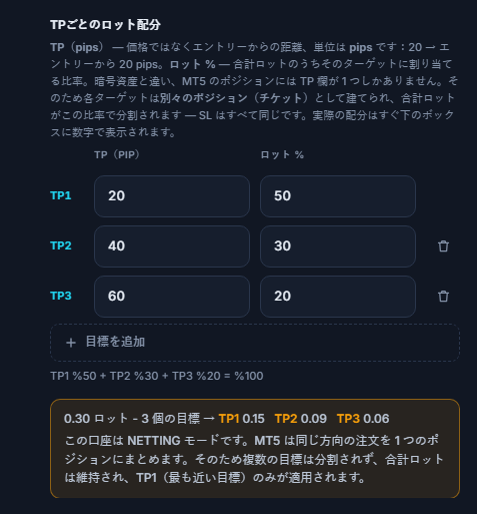
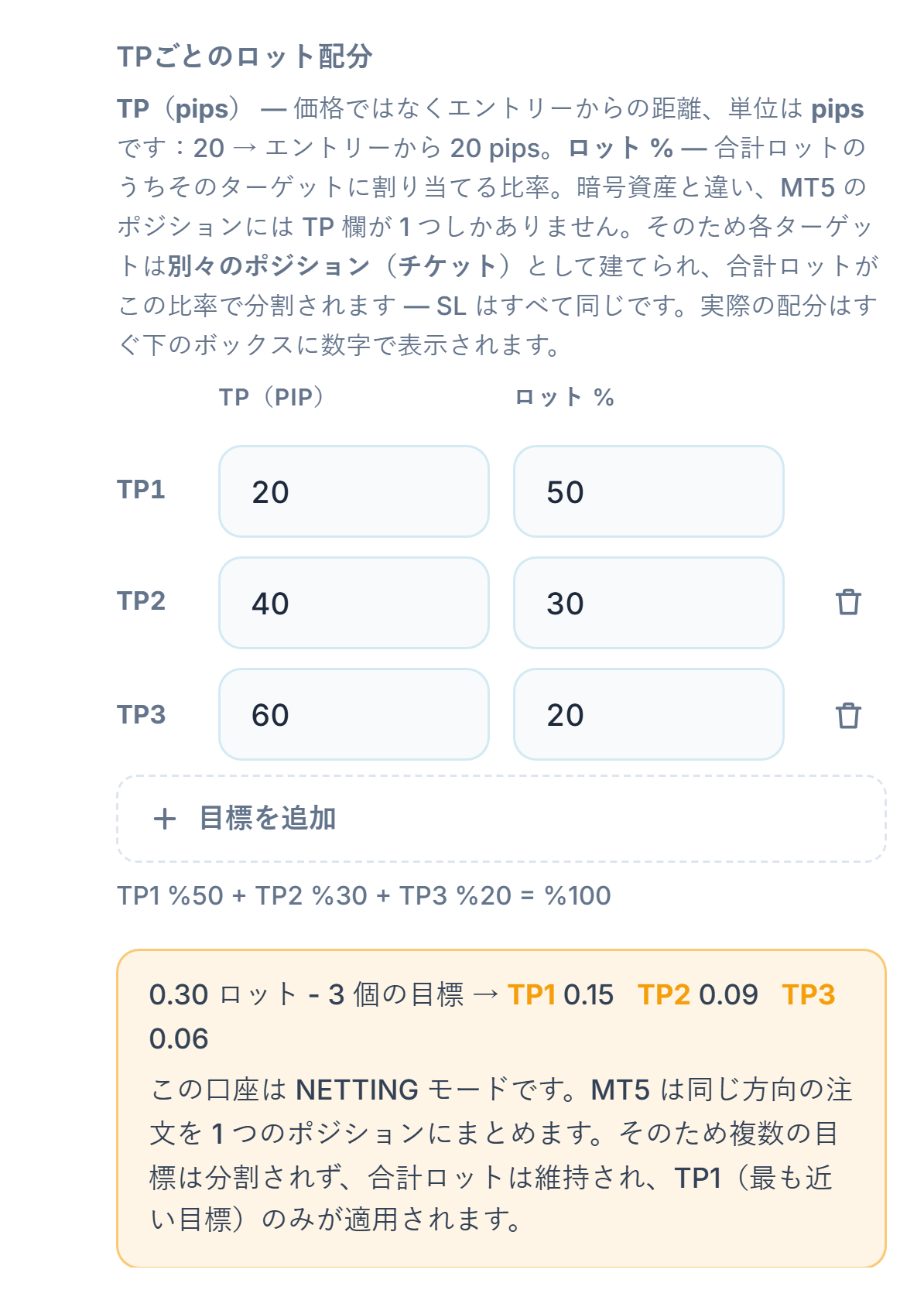
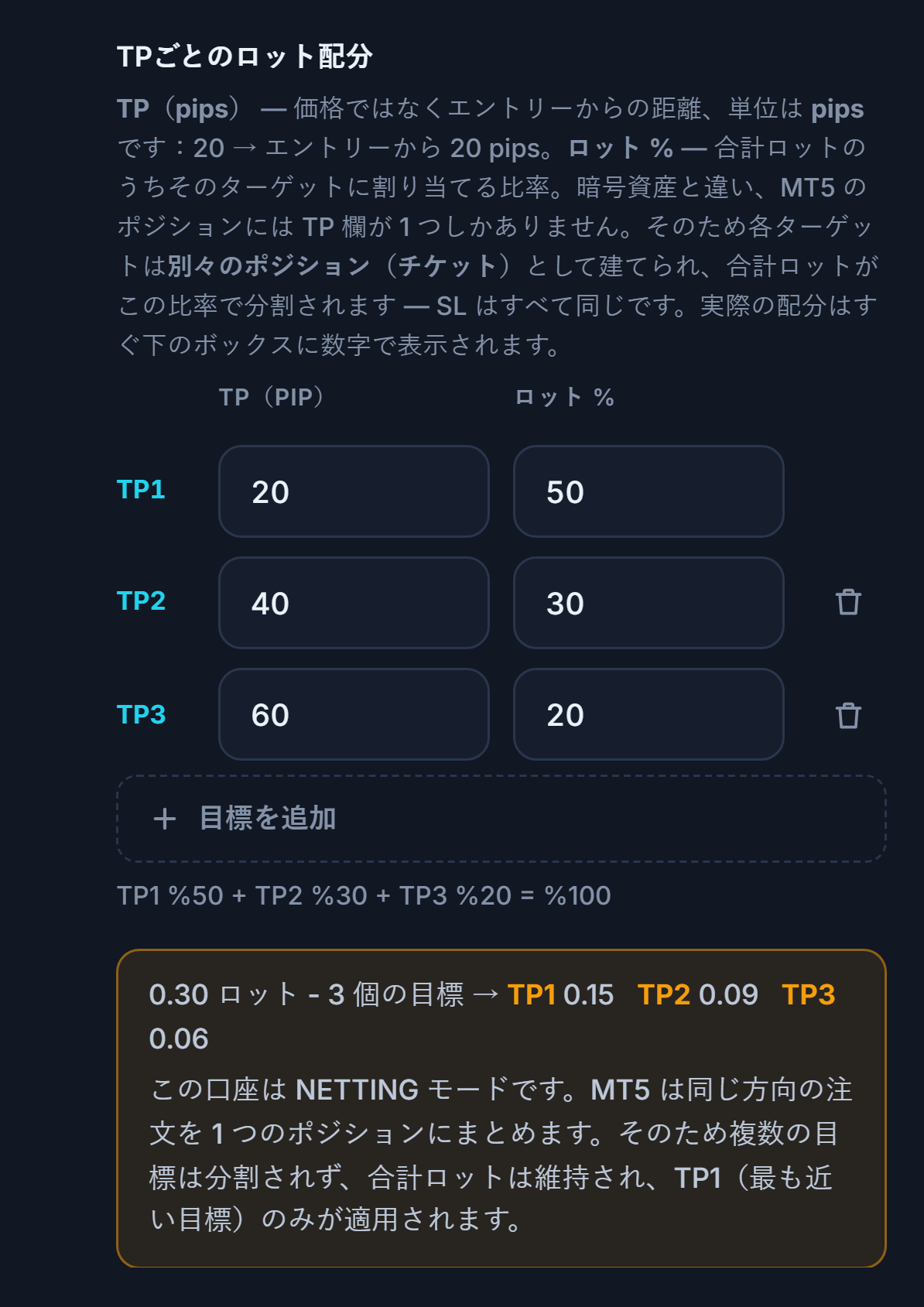
- NETTINGの注記 — 複数ターゲットは分割されません。合計ロットは維持され、TP1(最も近いターゲット)のみが適用されます。段階的に利益を確定したい場合は、ブローカーにHEDGINGモードの口座を依頼してください。多くのブローカーの口座はデフォルトでHEDGINGです。
ロット上限(ブローカーのルール)
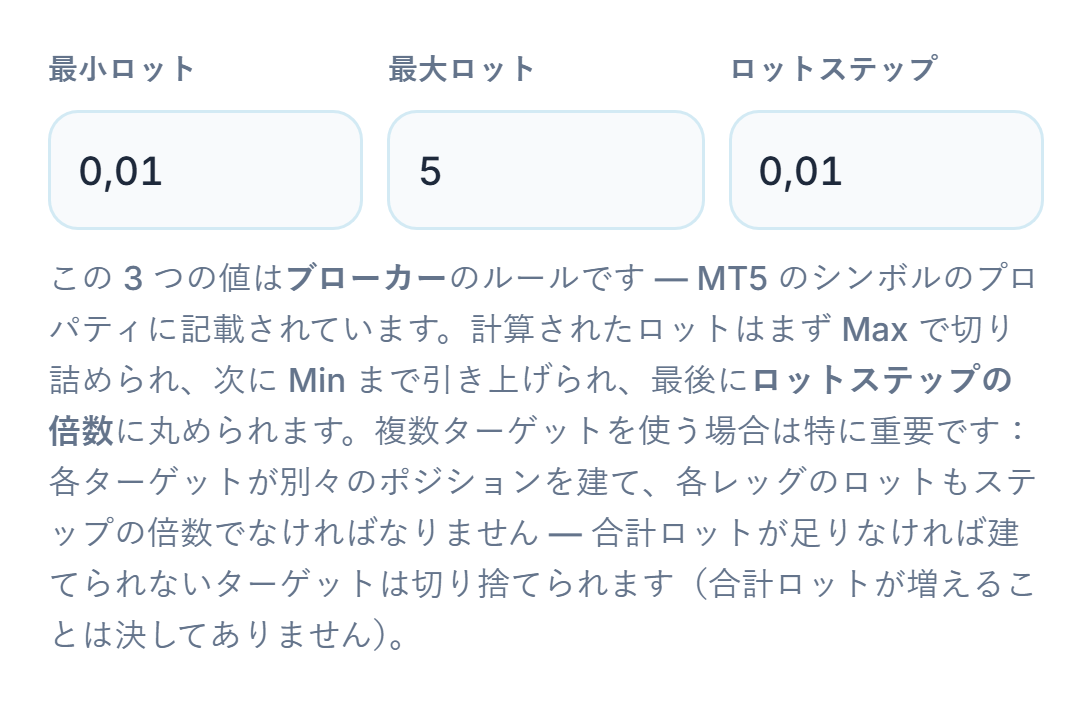
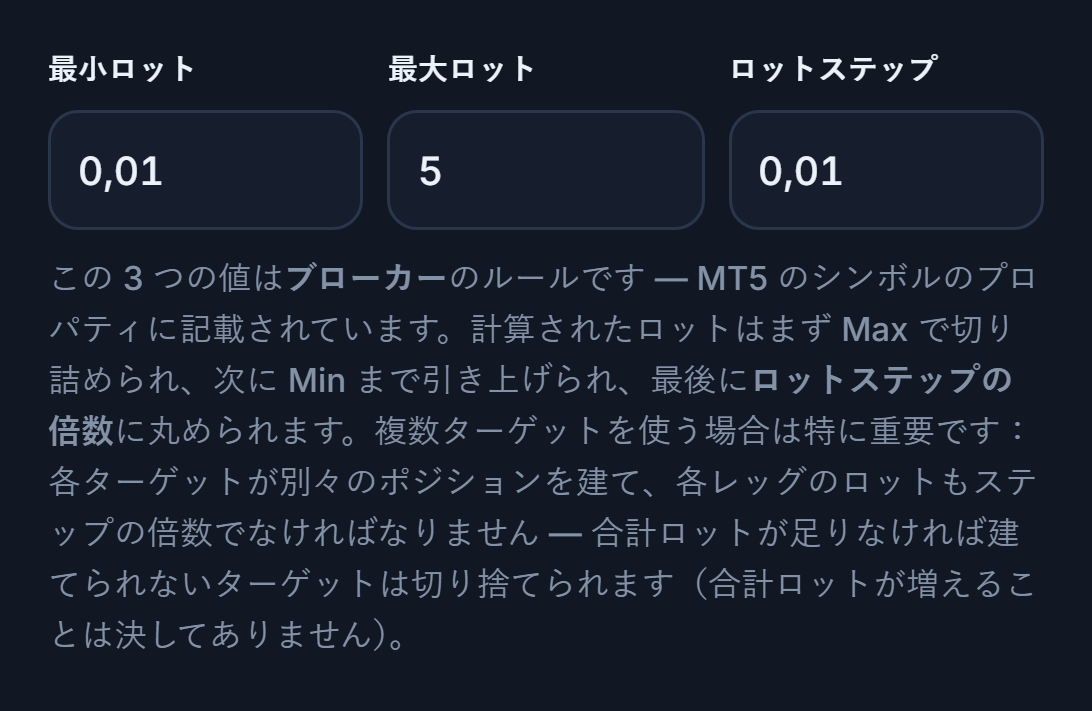
- 最小ロット — ブローカーが受け付ける最小のロットです。
- 最大ロット — 1回の取引で開ける最大のロットです。計算されたロットがこれを超えると、この値に切り詰められます。
- ロットステップ — ロットがその倍数でなければならない刻み幅です。
この3つの値はブローカーのルールで、MT5では銘柄のプロパティに記載されています。計算されたロットは、まず最大に切り詰められ、次に最小に引き上げられ、最後にロットステップの倍数に丸められます。
ブレイクイーブン、トレーリングストップ、部分決済
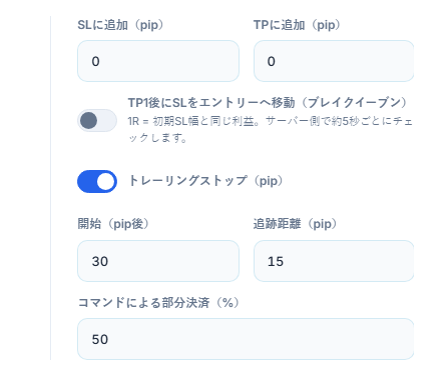
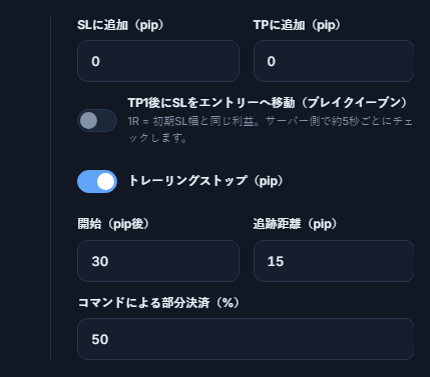
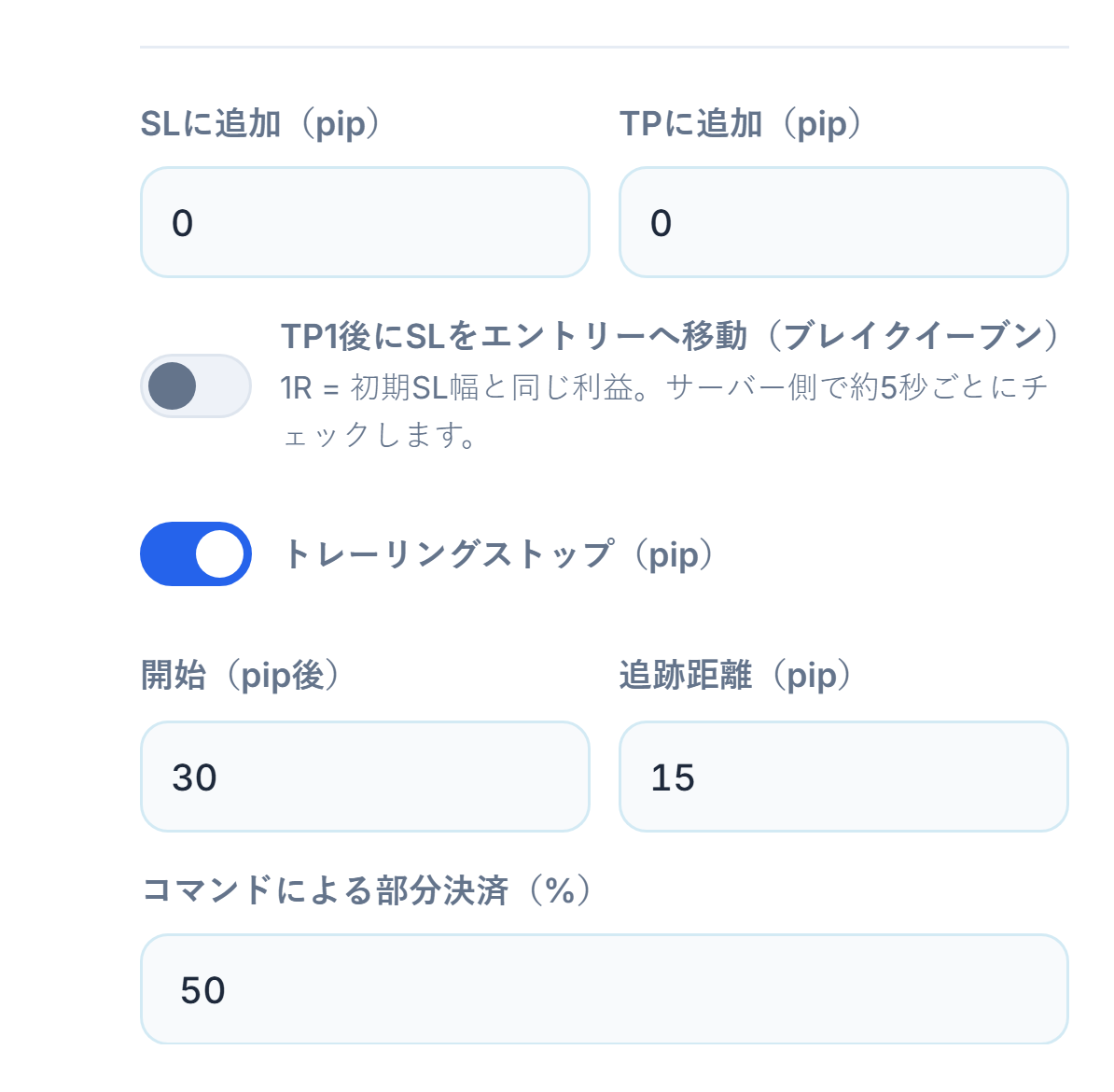
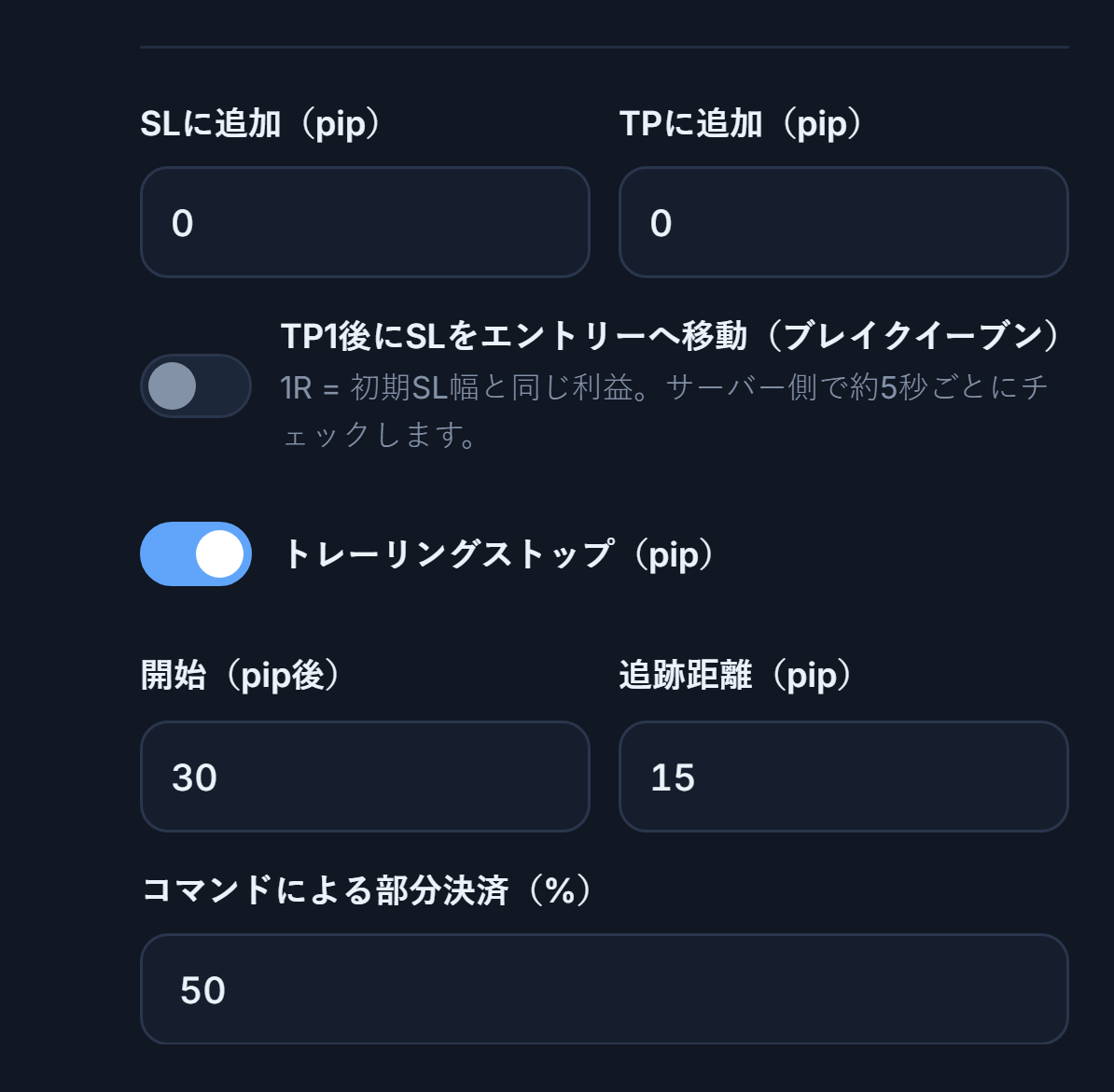
- SLに追加(pip) — シグナルのストップを、この分のpipだけ遠くに置きます(スプレッドの余裕)。
- TPに追加(pip) — ターゲットをこの分のpipだけずらします。
- Breakeven — 利益が1R(当初のストップ距離と同じ幅)に達すると、SLがエントリーに移動します。サーバー側で約5秒間隔で確認されます。
- トレーリングストップ(pip) — 価格があなたに有利に動くにつれ、ストップ価格が後から追従します。
- 開始と追跡距離 — トレーリングは、取引がこの分のpipの利益になったときに始まり、ストップは価格からこの分のpip後ろを追従します。
- コマンドによる部分決済(%) — チャンネルが「部分決済」のメッセージを送ったとき、ポジションのこの割合がクローズされます。
- SLを含むシグナルのみ処理 — オンにすると、メッセージにストップ価格のないシグナルはスキップされます。
- 追跡距離(pip) — トレーリングがオンのとき、ストップは価格からこの分のpip後ろを追従します。
シンボルマッピングとブローカーサフィックス
ブローカーによって同じ銘柄の名前が異なることがあります:XAUUSDの代わりにGOLD、EURUSDの代わりにEURUSDmやEURUSD.proなど。ボットはほとんどの場合これらを自分で認識します。認識できない名前については、マッピングを追加します。
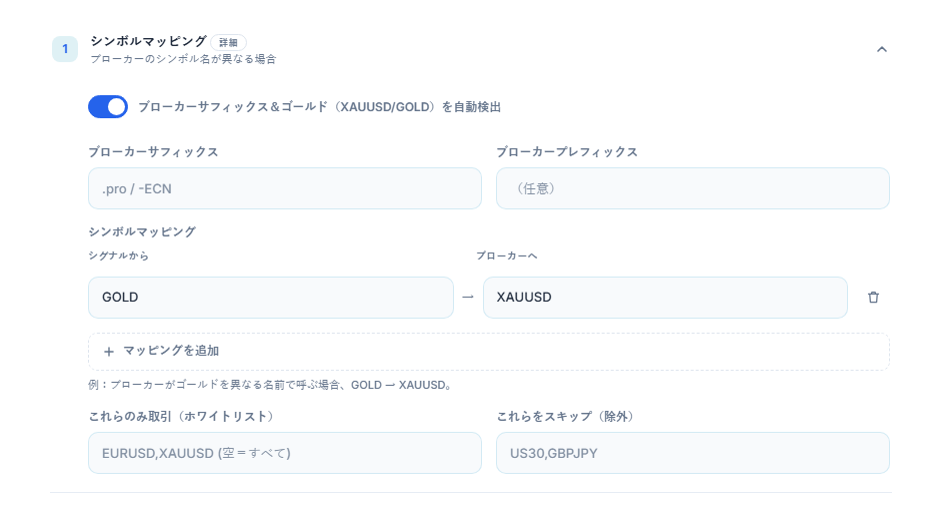
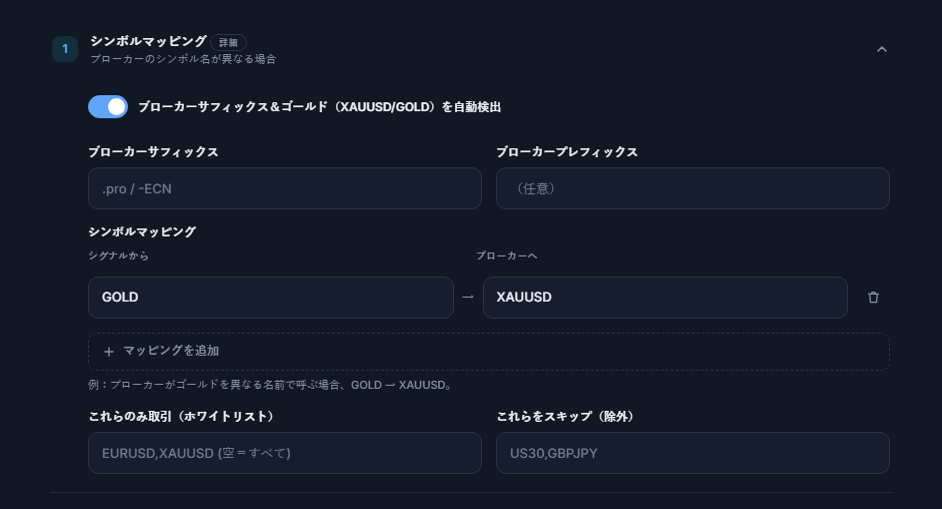
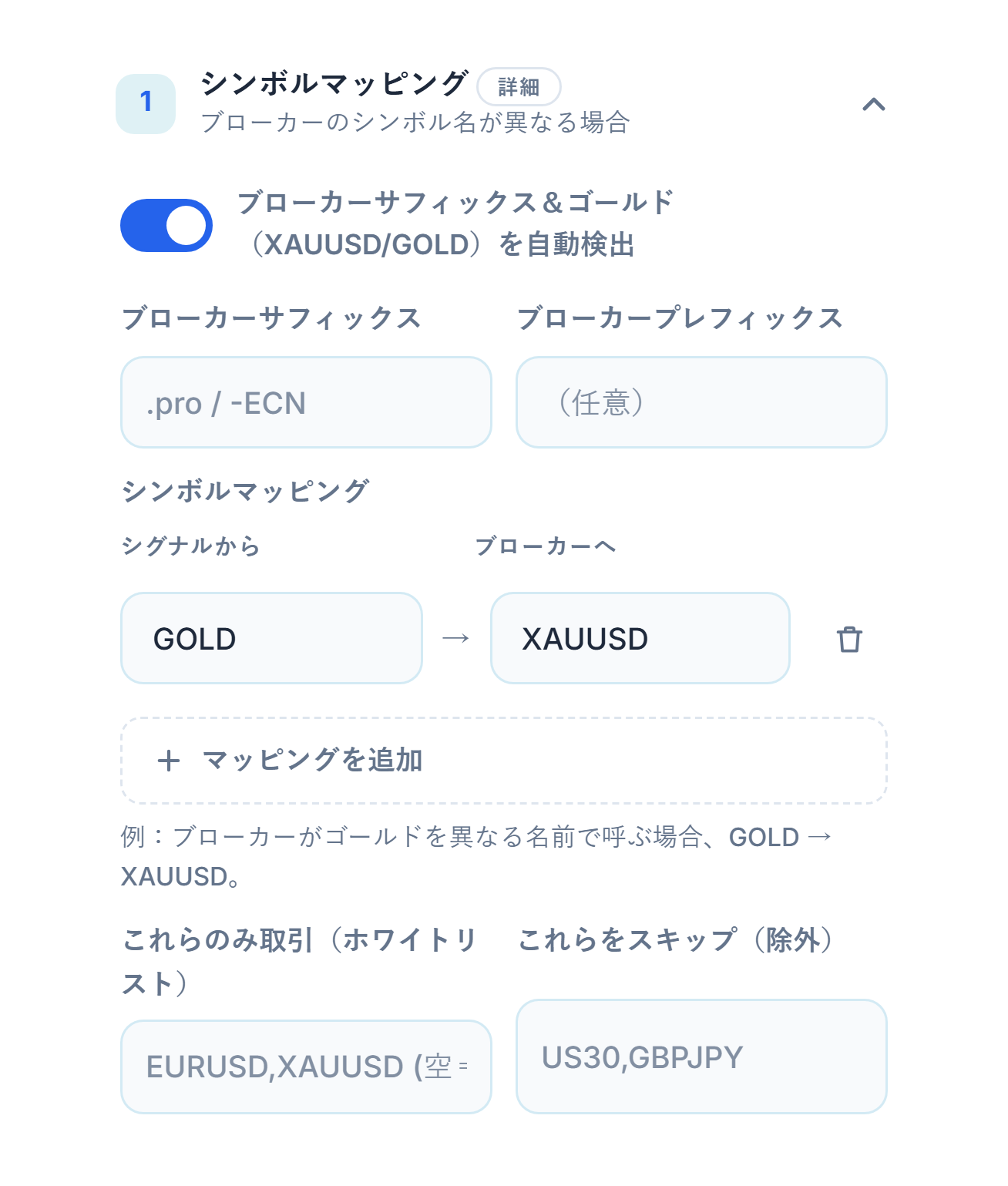
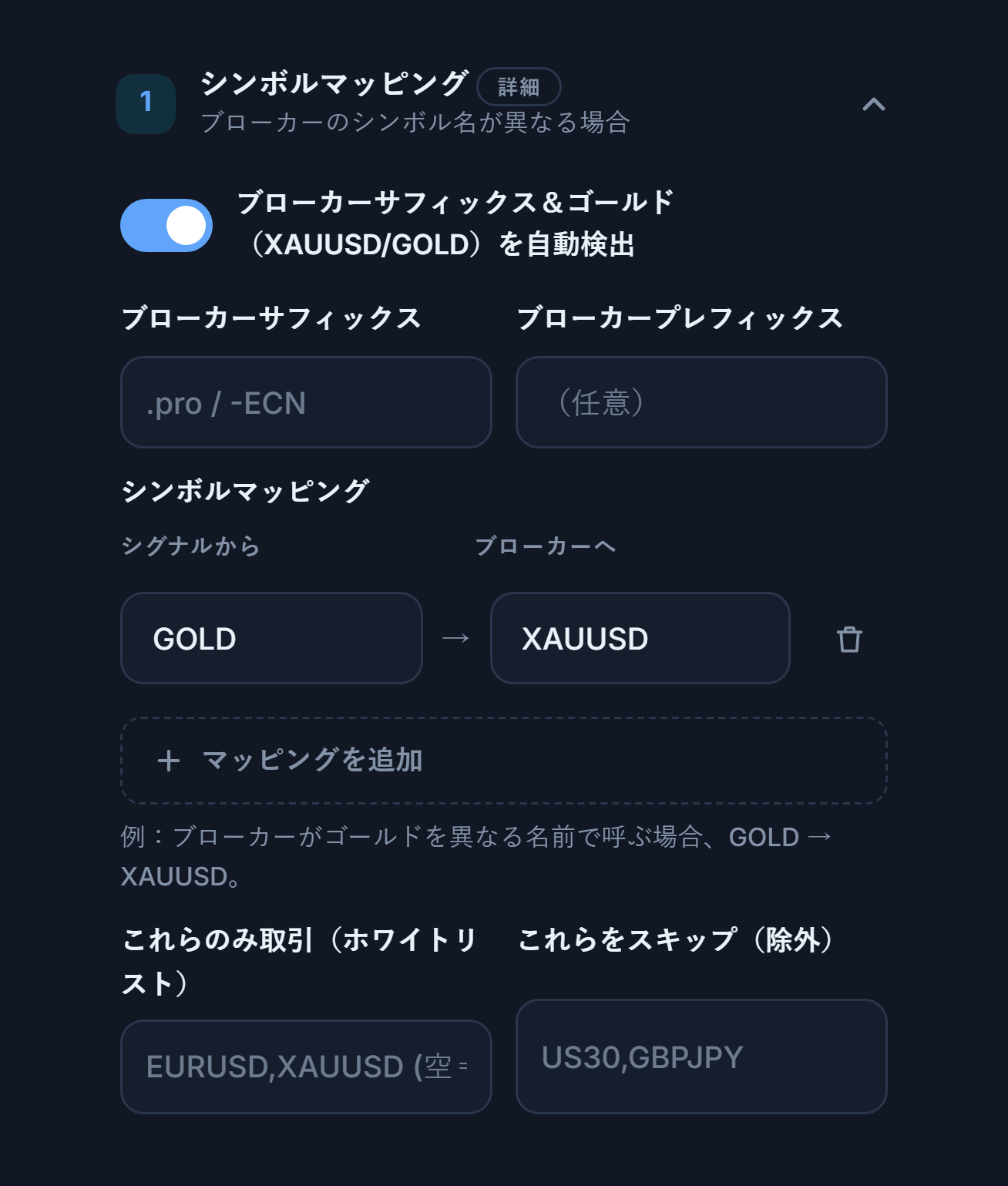
- ブローカーのサフィックスとゴールドを自動検出 — ブローカーの銘柄名(XAUUSDm、EURUSD.pro)と、ゴールドのGOLD/XAUUSDという呼び名を自動的にマッピングします。
- ブローカーサフィックスとプレフィックス — 自動検出がうまくいかない場合、ブローカーの銘柄の付加部分を手入力します。
- シンボルマッピング — 左側がシグナルに出てくる名前、右側がブローカーでの名前です。
- マッピングを追加 — 新しいマッピング行を追加します。
- これらのみ取引(ホワイトリスト) — 入力すると、これらの銘柄のシグナルのみが処理されます。空欄 = すべて。
- これらをスキップ(除外) — これらの銘柄のシグナルは一切処理されません。
- ブローカープレフィックス — ブローカーが銘柄名の前に付加部分を置いている場合に入力します。
どのメッセージを取引に変換するかをフィルターする
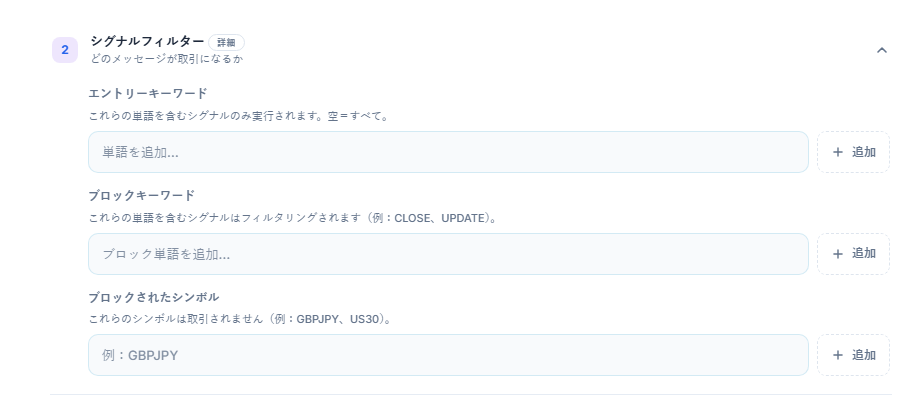
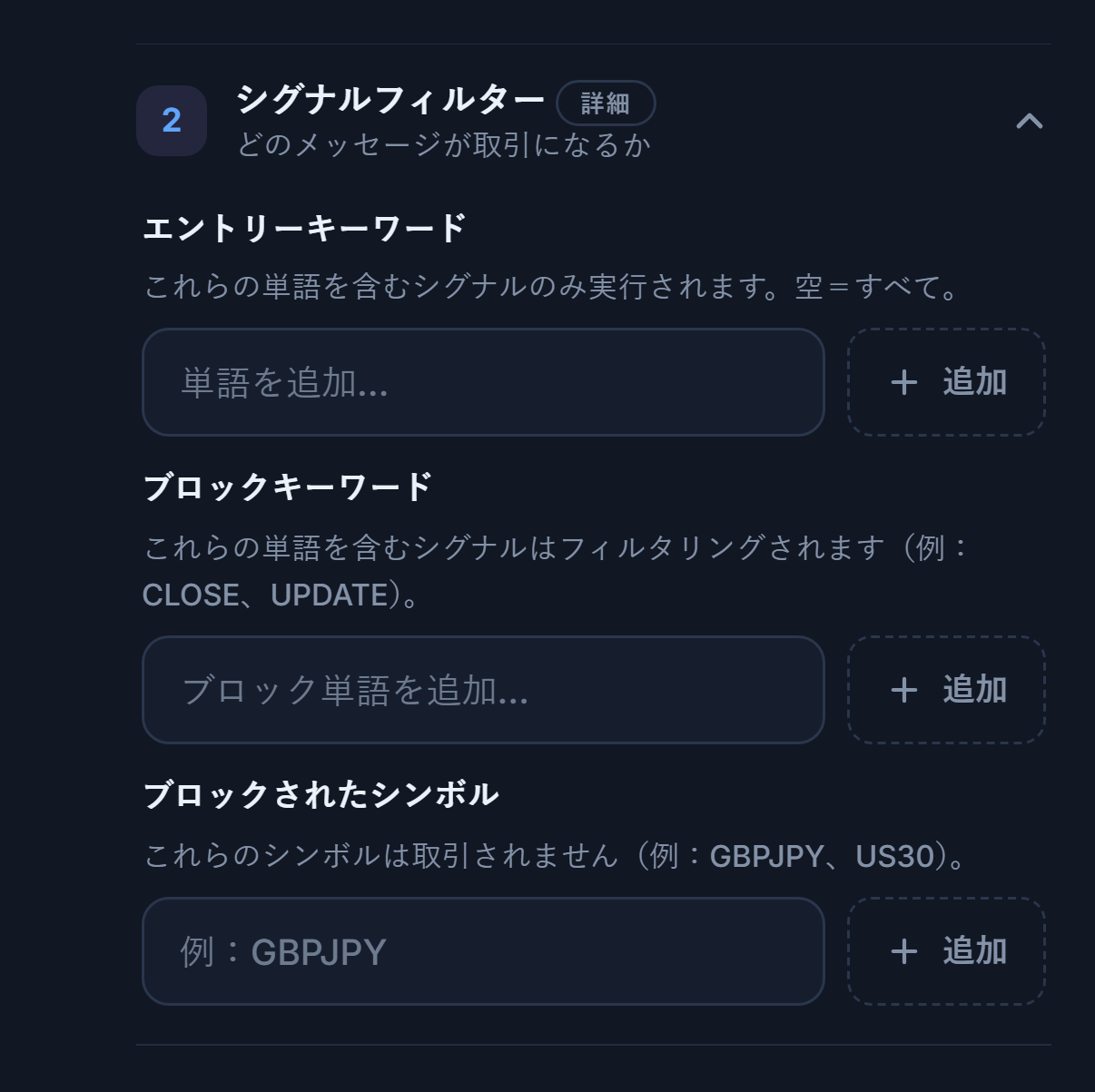
- エントリーキーワード — これらの単語を含むシグナルのみが実行されます。空欄 = すべて。
- ブロックキーワード — これらの単語を含むメッセージはフィルターされます。
- ブロックされたシンボル — これらの銘柄は一切取引されません。
チャンネルのメッセージが標準とは異なる言葉を使っている場合は、解析を自分で調整できます:
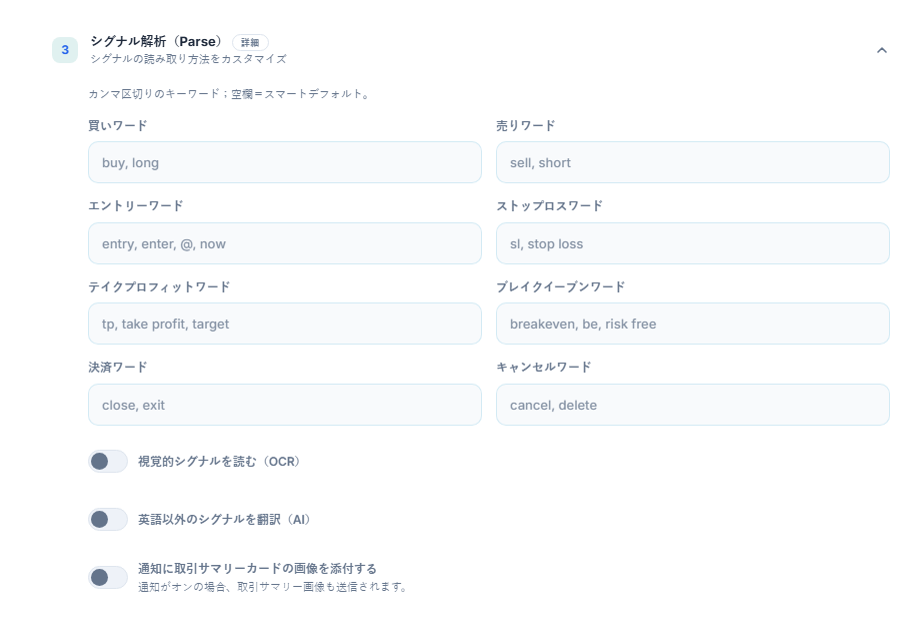
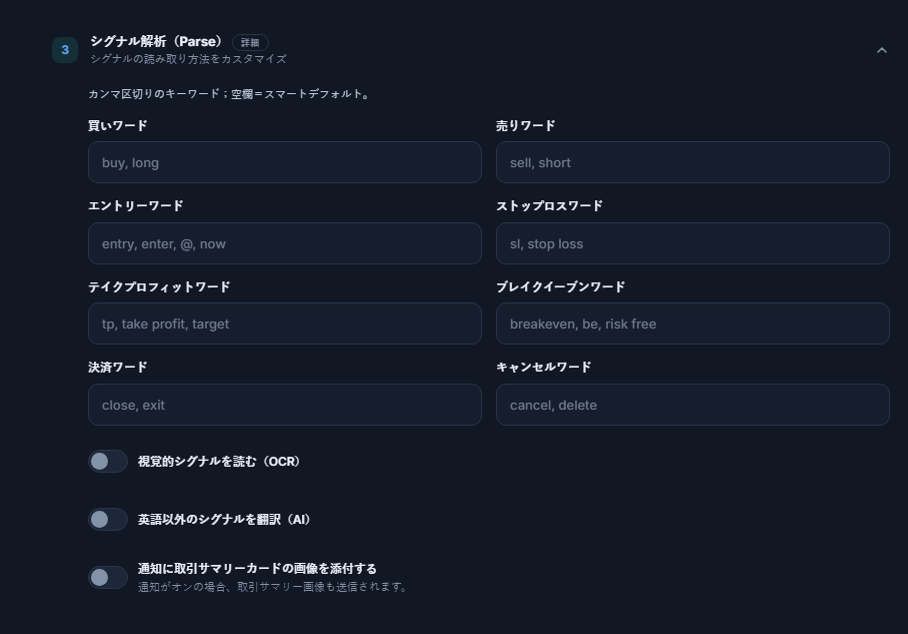
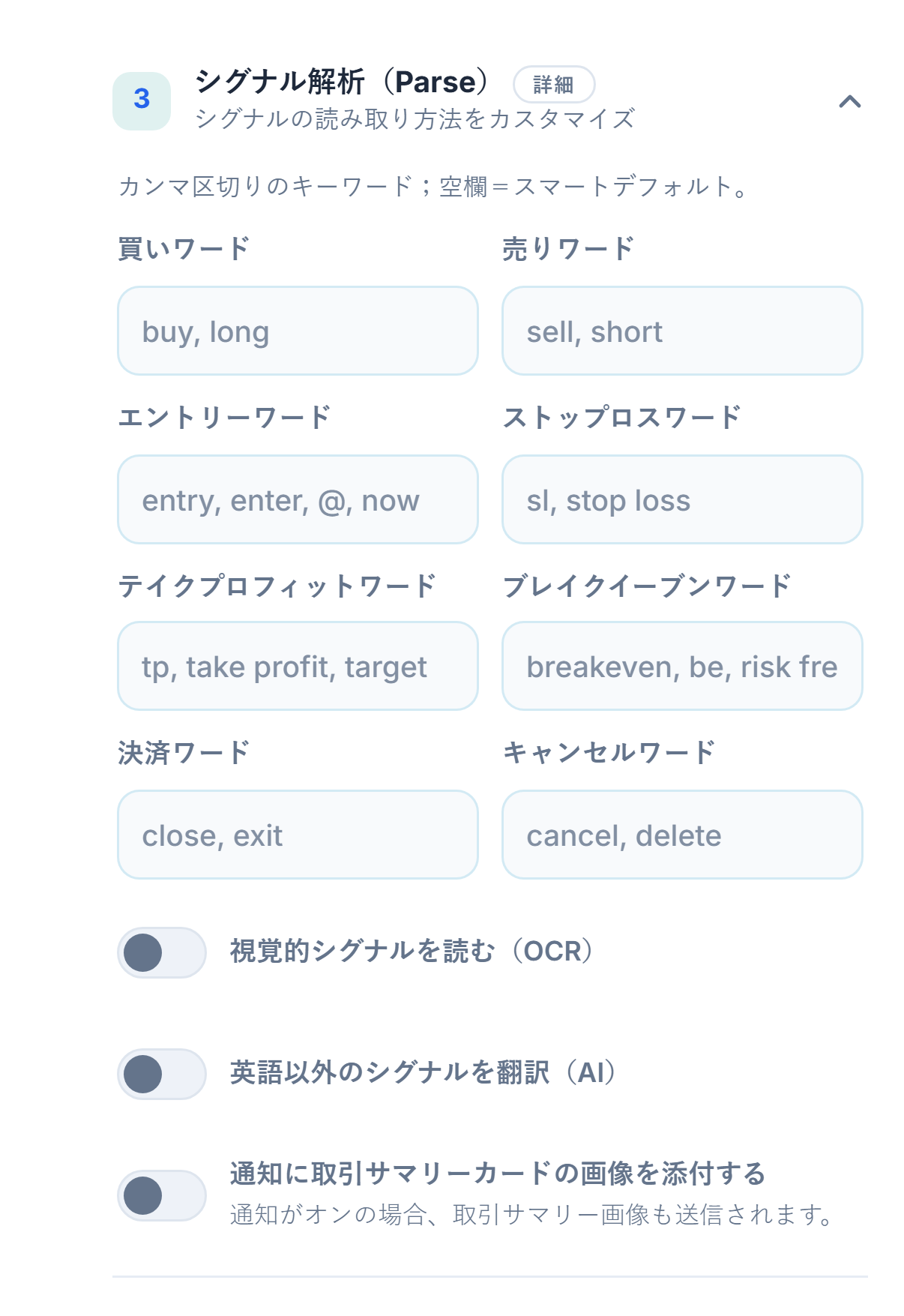
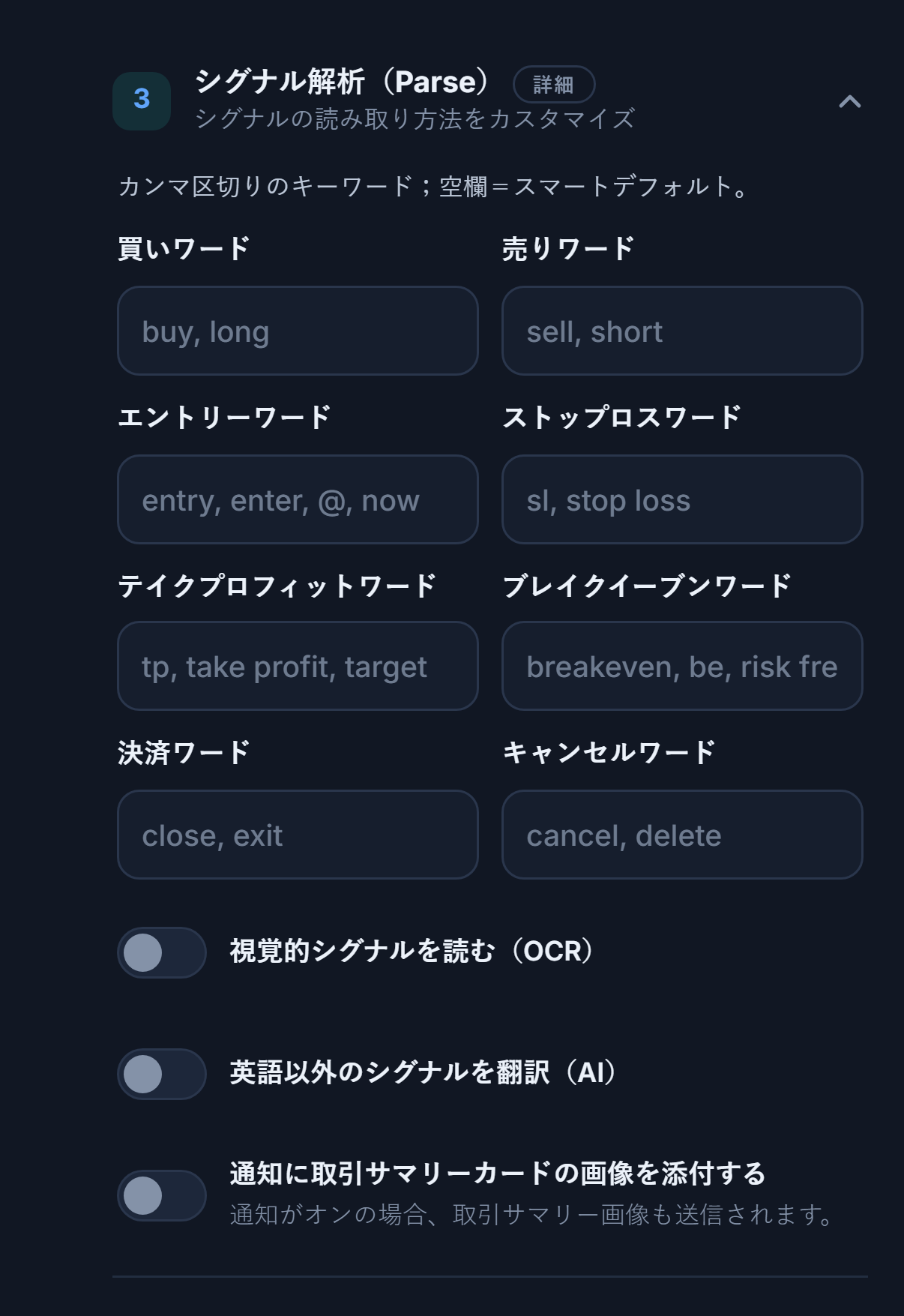
- 買いワードと売りワード — チャンネルが方向を別の書き方で表記している場合に追加します。カンマ区切りで、空欄 = 自動のデフォルト。
- エントリー、ストップロス、テイクプロフィットのワード — チャンネルが価格の行を別の名前で呼んでいる場合に使います。
- ブレイクイーブンワード — チャンネルがこの言葉を送ると、オープン中の取引のSLがエントリーに移動します。
- クローズワードとキャンセルワード — チャンネルがこれらの言葉を送ると、該当する取引がクローズされるか、待機中の注文がキャンセルされます。
- 視覚的シグナルを読む(OCR) — シグナルを画像で共有するチャンネル向けです。
- 英語以外のシグナルを翻訳(AI) — 他の言語で書かれるチャンネル向けです。
- 通知に取引サマリーカードの画像を添付する — 通知がオンのとき、取引の要約画像も送信されます。
- 売りワード — チャンネルが売りの方向を別の書き方で表記している場合に使います。
- エントリーワード — エントリー価格の行の名前です。
- テイクプロフィットワード — ターゲット行の名前です。
- キャンセルワード — チャンネルがこの言葉を送ると、待機中の注文がキャンセルされます。
取引の通知
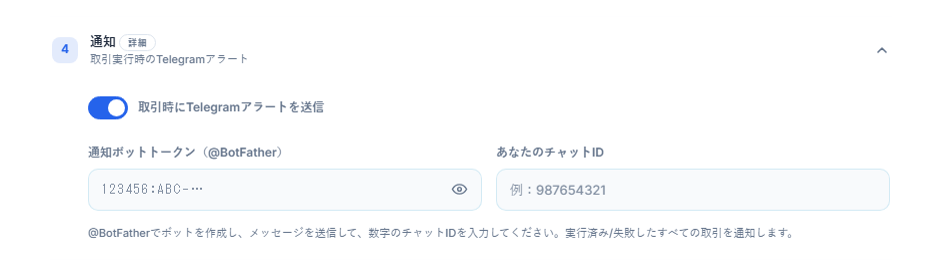
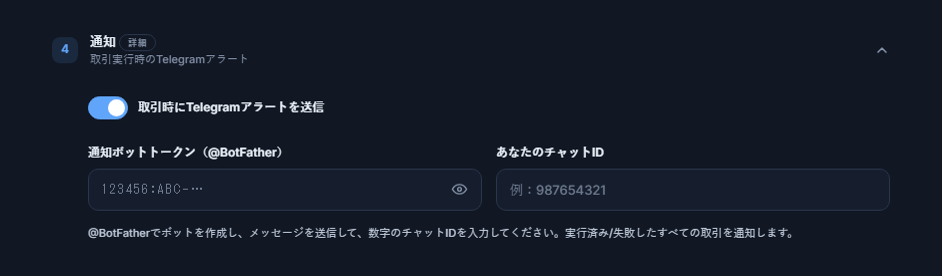
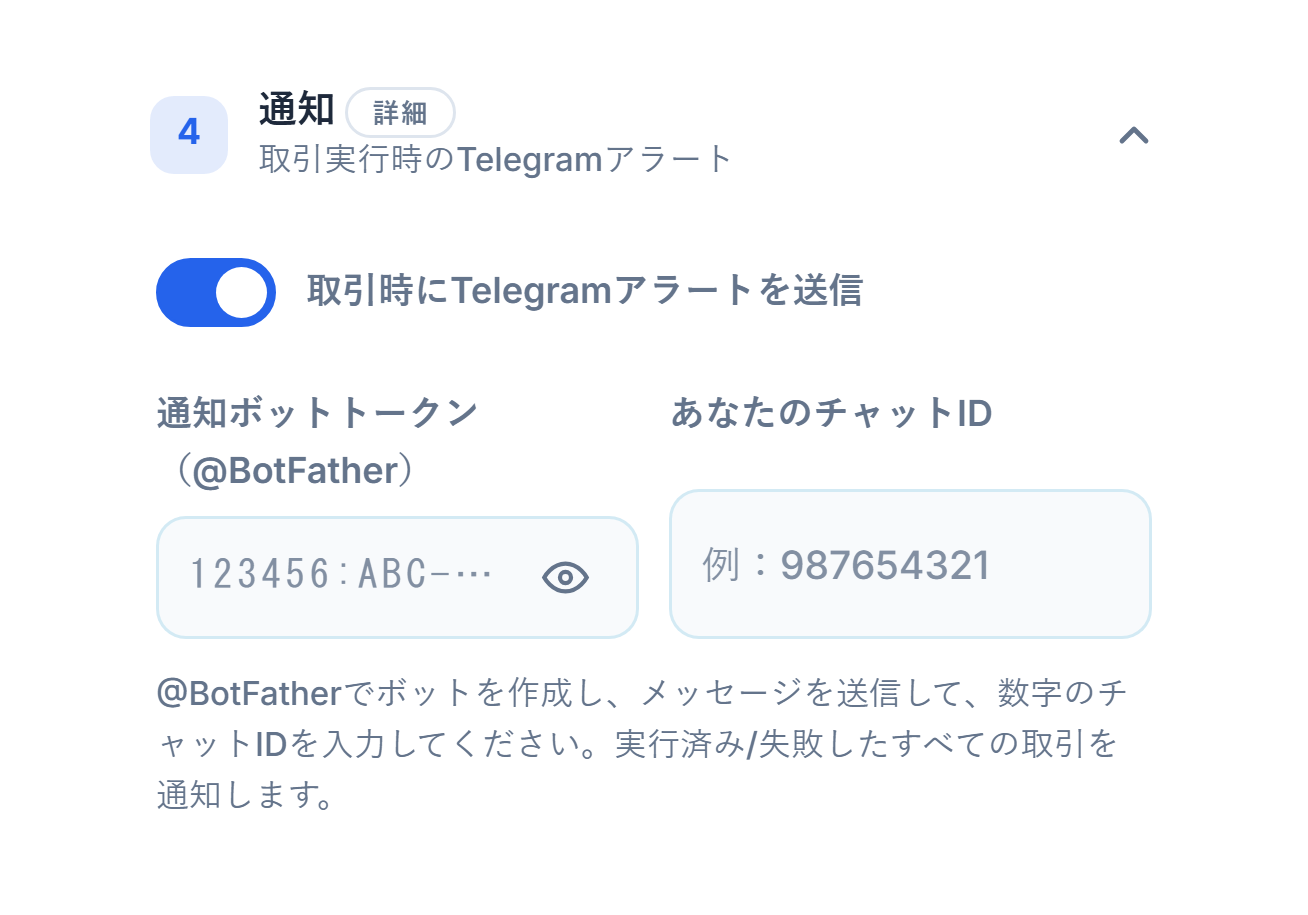
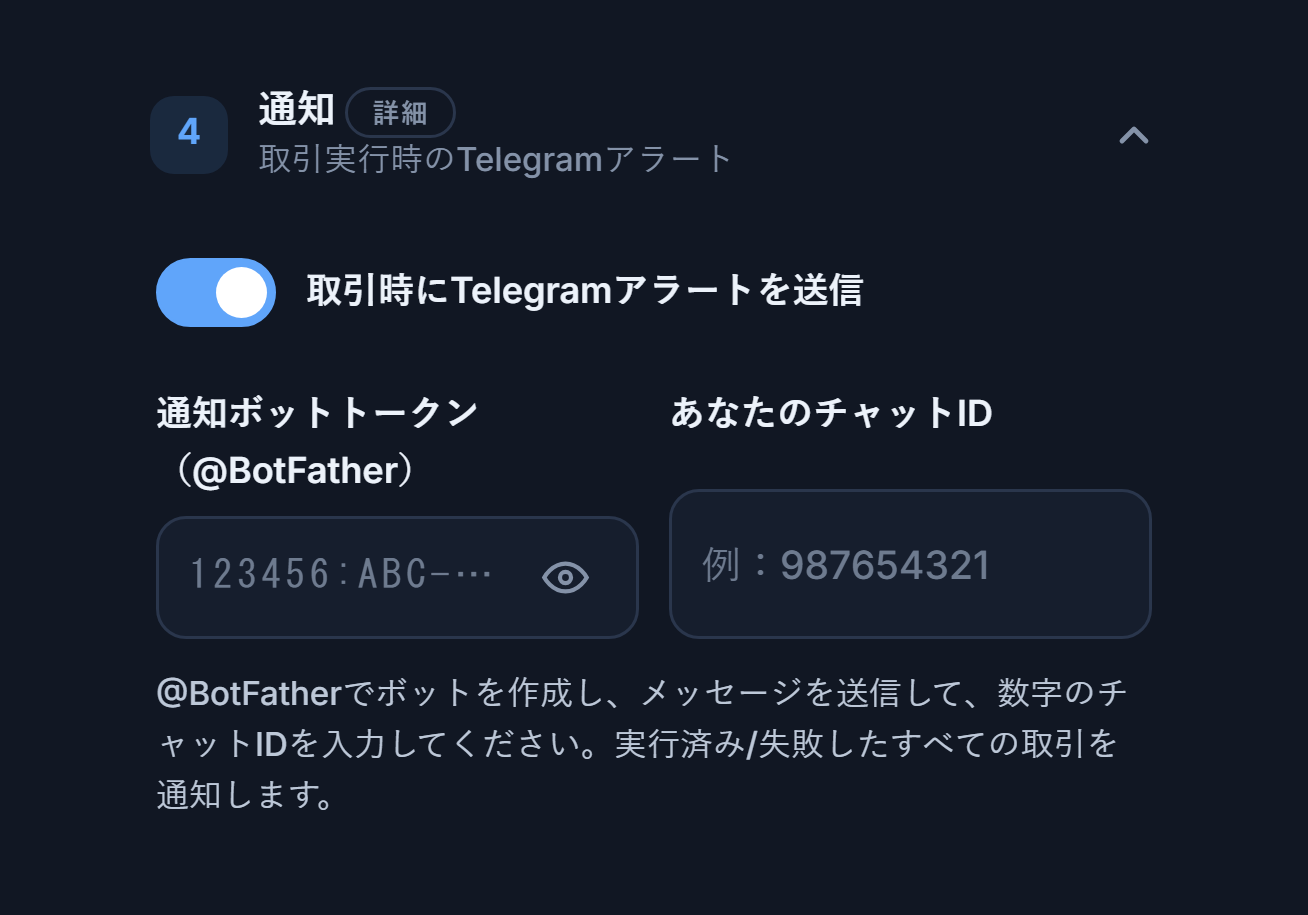
- 取引時にTelegramアラートを送信 — 実行された取引や失敗した取引ごとに、あなた自身のTelegramボットからメッセージを受け取ります。
- 通知ボットのトークン — Telegramで@BotFatherを使ってボットを作成すると渡されるトークンです。
- Chat ID — ボットにメッセージを送った後に確認できる、数字のチャットIDです。
注文モード、乖離、スプレッド上限
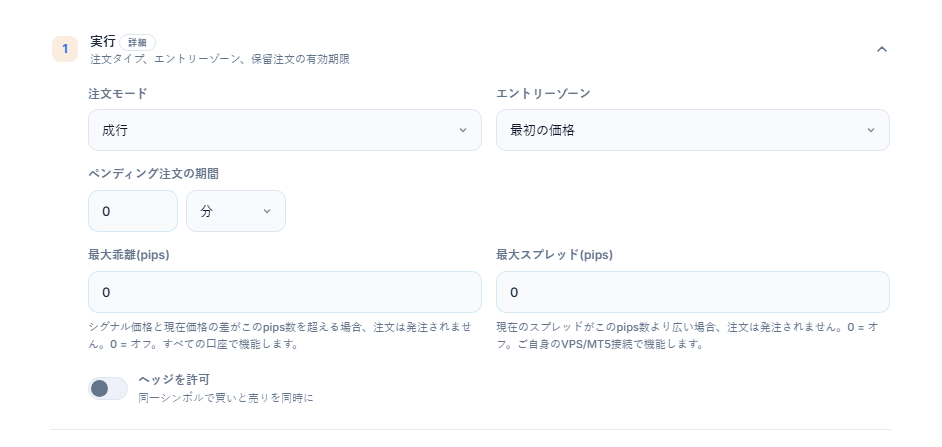
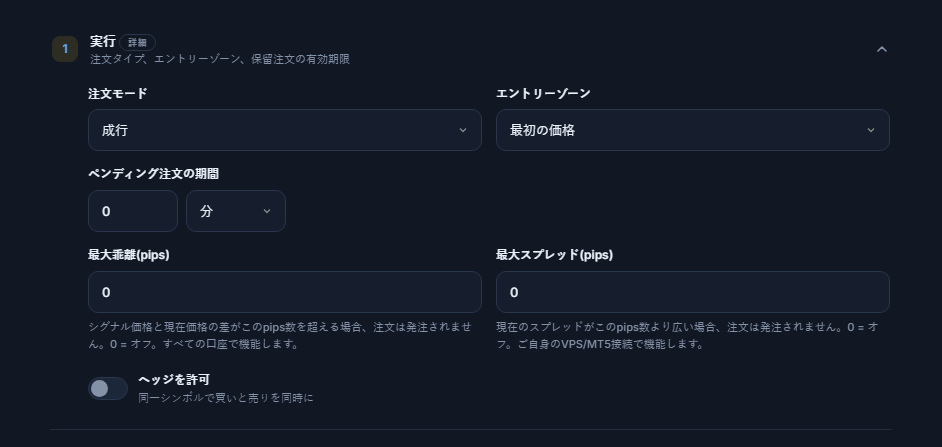
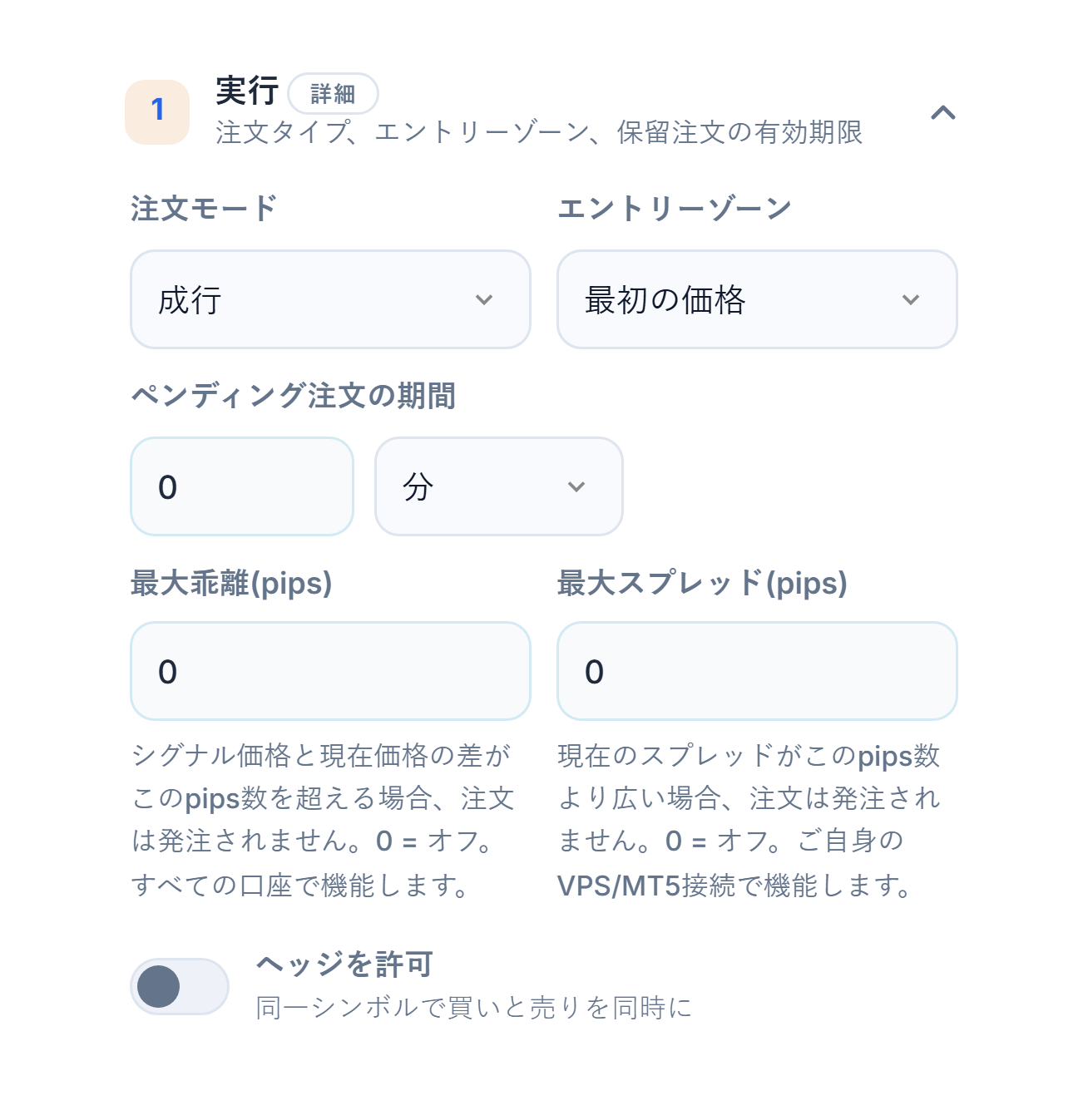
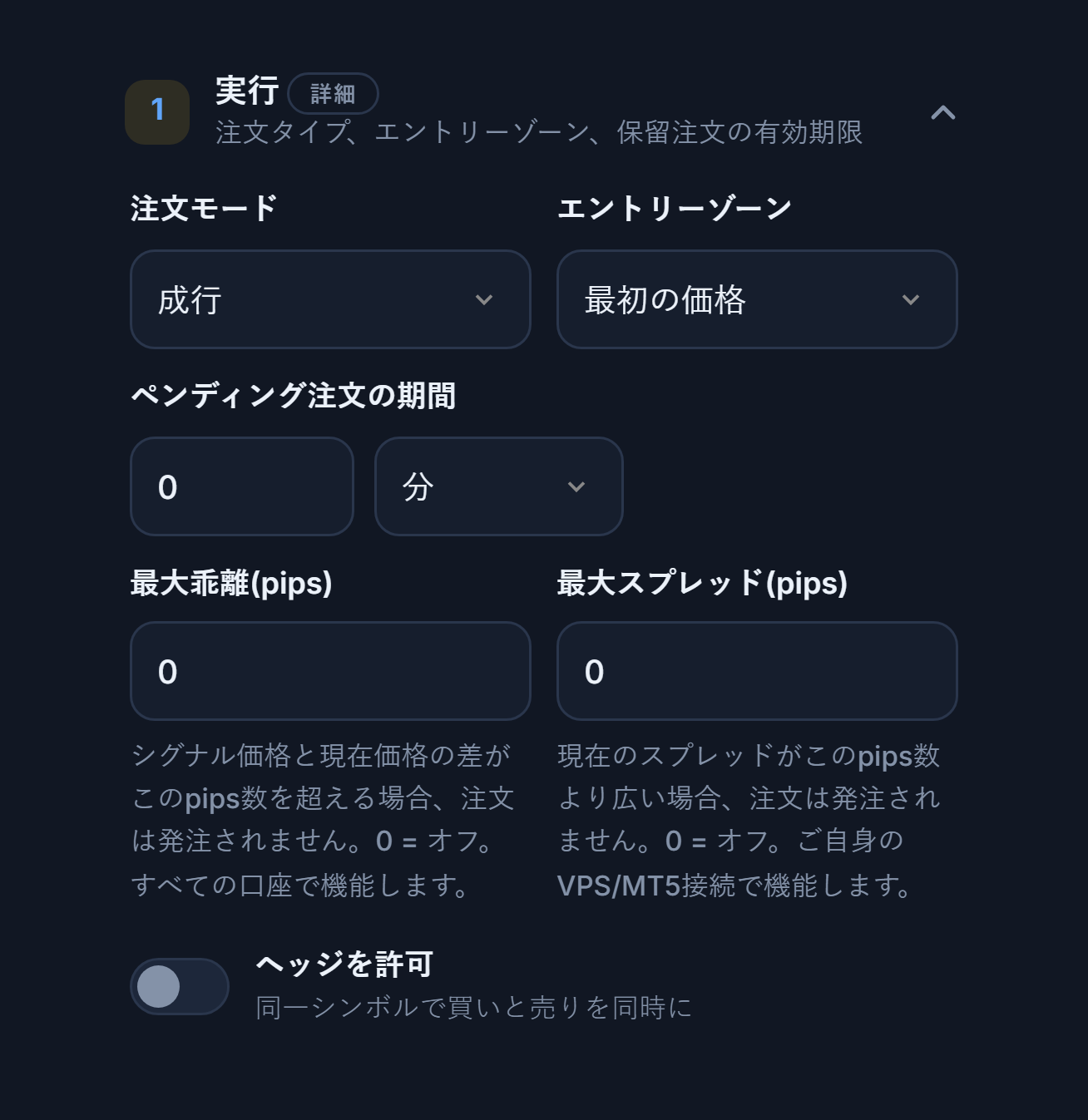
- 注文モード — 成行:シグナルが届き次第、現在の価格で開きます。Pending:シグナルのエントリー価格にリミット/ストップ注文を置きます。エントリーゾーン:価格がシグナルの範囲に入ったときに開きます。
- エントリーゾーン — シグナルが価格の範囲を示している場合に、最初の価格を使うか、範囲内にあるときだけ開くかを選びます。
- ペンディング注文の期間 — 待機中の注文がこの期間内に約定しなければキャンセルされます。分または時間を選びます。
- 最大乖離(pips) — シグナルの価格と現在の価格との差がこのpipを超えると、注文は開かれません。
- 最大スプレッド(pips) — 現在のスプレッドがこのpipより広いと、注文は開かれません。
- ヘッジを許可 — 同じ銘柄で買いと売りのポジションが同時にオープンであることを許可します。オフのときは、同じ銘柄にオープンポジションがある間に逆方向の新しいシグナルが届いても開かれません。
- 期間の単位 — ペンディング注文の期間が分か時間かを選びます。
方向、頻度、時間の上限
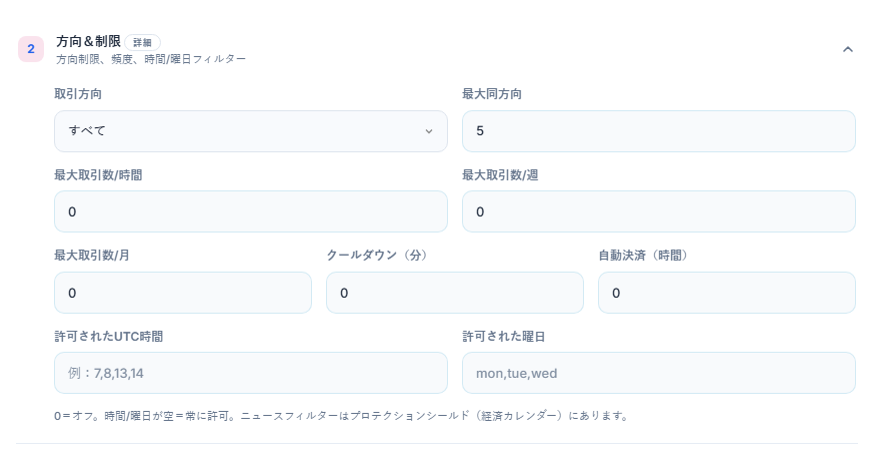
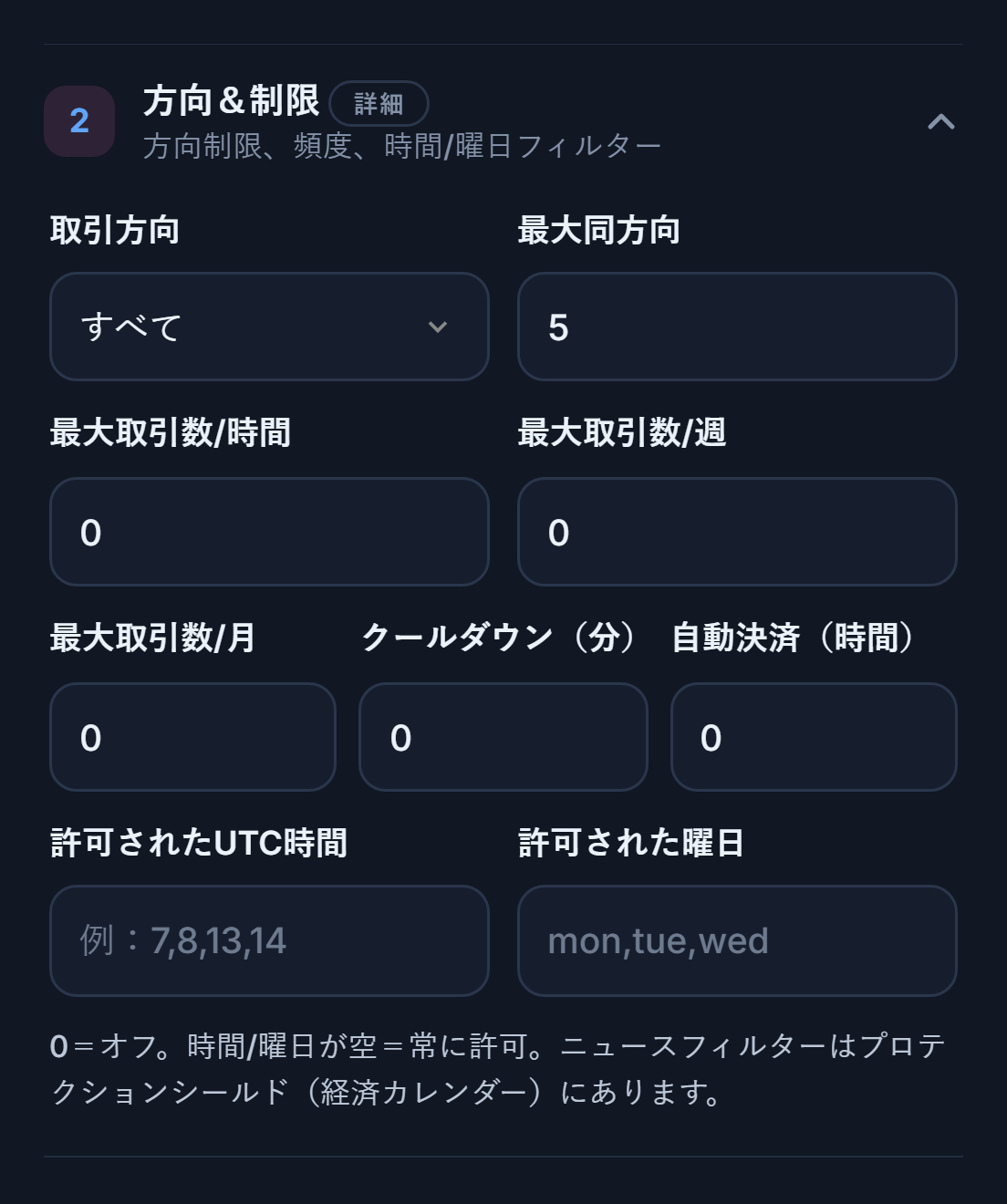
- 取引方向 — すべて、買いのみ、または売りのみ。
- 最大同方向 — 同じ方向(例:BUY)で同時にオープンにできるポジションの最大数です。
- 最大取引数/時間と/週 — それぞれの期間内に開ける取引の最大数です。
- 最大取引数/月 — 1か月に開ける取引の最大数です。
- クールダウン(分) — 1回の取引の後、次の取引を開くまでに待つ時間です。
- 自動決済(時間) — オープン中の取引は、この時間が経過するとクローズされます。
- 許可されたUTC時間 — これらの時間に届いたシグナルのみが処理されます。
- 許可された曜日 — これらの曜日にのみ取引が開かれます。
- 最大取引数/週 — 1週間に開ける取引の最大数です。
損失ブレーキとプロップファームのルール
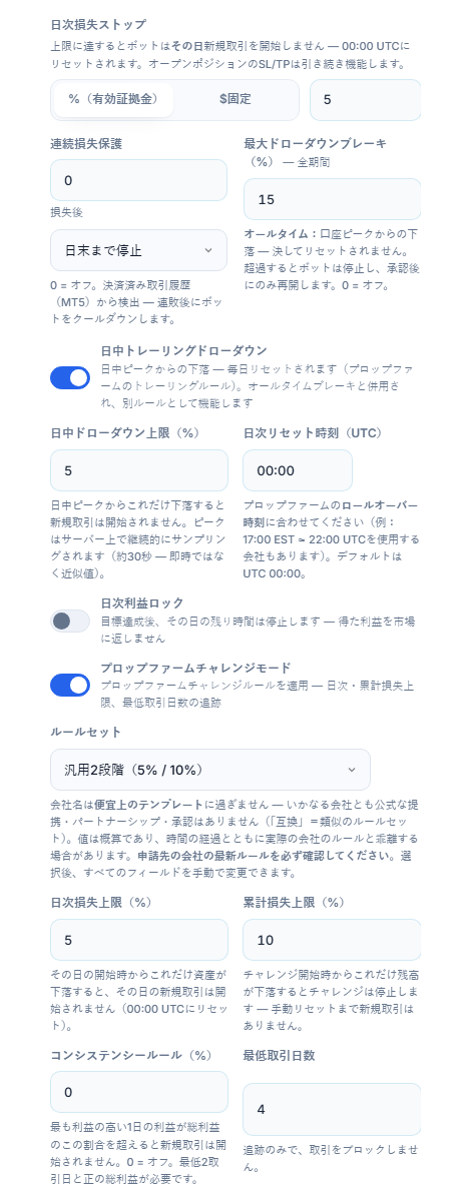
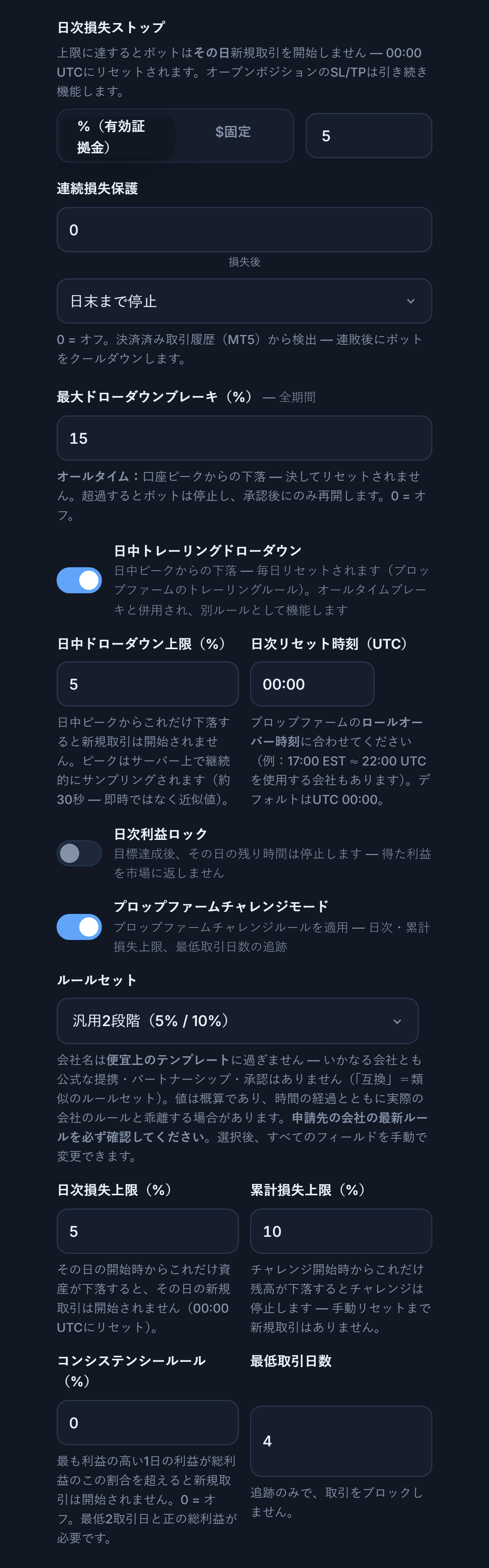
- 日次損失ストップ — ステップ 12の項目です。
- 連続損失保護 — これだけ連続して損失が出ると、ボットは選択した期間停止します(例:日末まで)。クローズした取引の履歴はMT5から読み取られます。
- 最大ドローダウンブレーキ — ステップ 12の項目です。リセットされることはありません。
- 日中トレーリングドローダウン — その日の最高値からこれだけ下落すると、新しい取引は開かれません。毎日リセットされます。プロップファームのトレーリングルール用です。
- 日中下落の上限とリセット時刻 — 下落率と、1日のどのUTC時刻でリセットするかを指定します。プロップファームのロールオーバー時刻に合わせてください。
- 日次利益ロック — 日次の利益目標に達すると、ボットは日末まで停止します。
- プロップファームチャレンジモード — チャレンジのルールを適用します:日次および累計の損失上限、コンシステンシールール、最低取引日数の追跡。
- ルールセット — 用意されたテンプレートを選んで、値を手動で変更できます。ファーム名は便宜上のテンプレートにすぎず、どのファームとも公式な関係はありません。応募するファームの最新のルールを必ず確認してください。
- 損失後 — 連続損失の上限に達した後、ボットがどれだけの期間停止するかを指定します。
- 日次リセット時刻(UTC) — 日中の下落と日次カウンターがリセットされる時刻です。
- 日次利益目標(%) — 日次利益ロックがオンのときに表示されます。この利益に達すると、ボットは日末まで停止します。
- 日次損失上限(%) — チャレンジのルール:その日の始まりのエクイティからこれだけ下落すると、その日は新しい取引が開かれません(00:00 UTCにリセット)。
- 累計損失上限(%) — チャレンジ開始時の残高からこれだけ下落すると、チャレンジは停止します。手動でリセットされるまで、新しい取引は開かれません。
- コンシステンシールール(%) — 最大の1日の利益が累計利益のこの割合を超えると、新しい取引は開かれません。少なくとも2取引日と、プラスの累計利益が必要です。
- 最低取引日数 — チャレンジに必要な最低限の取引日数です。追跡されるだけで、取引の開始は妨げません。
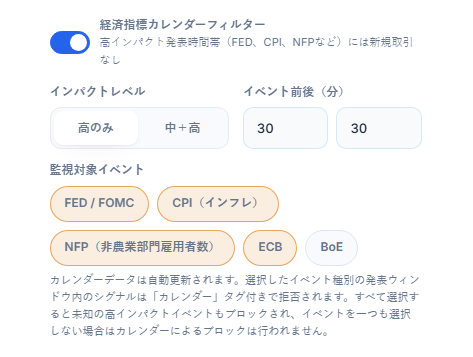
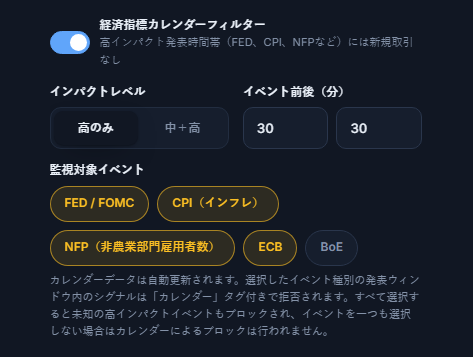
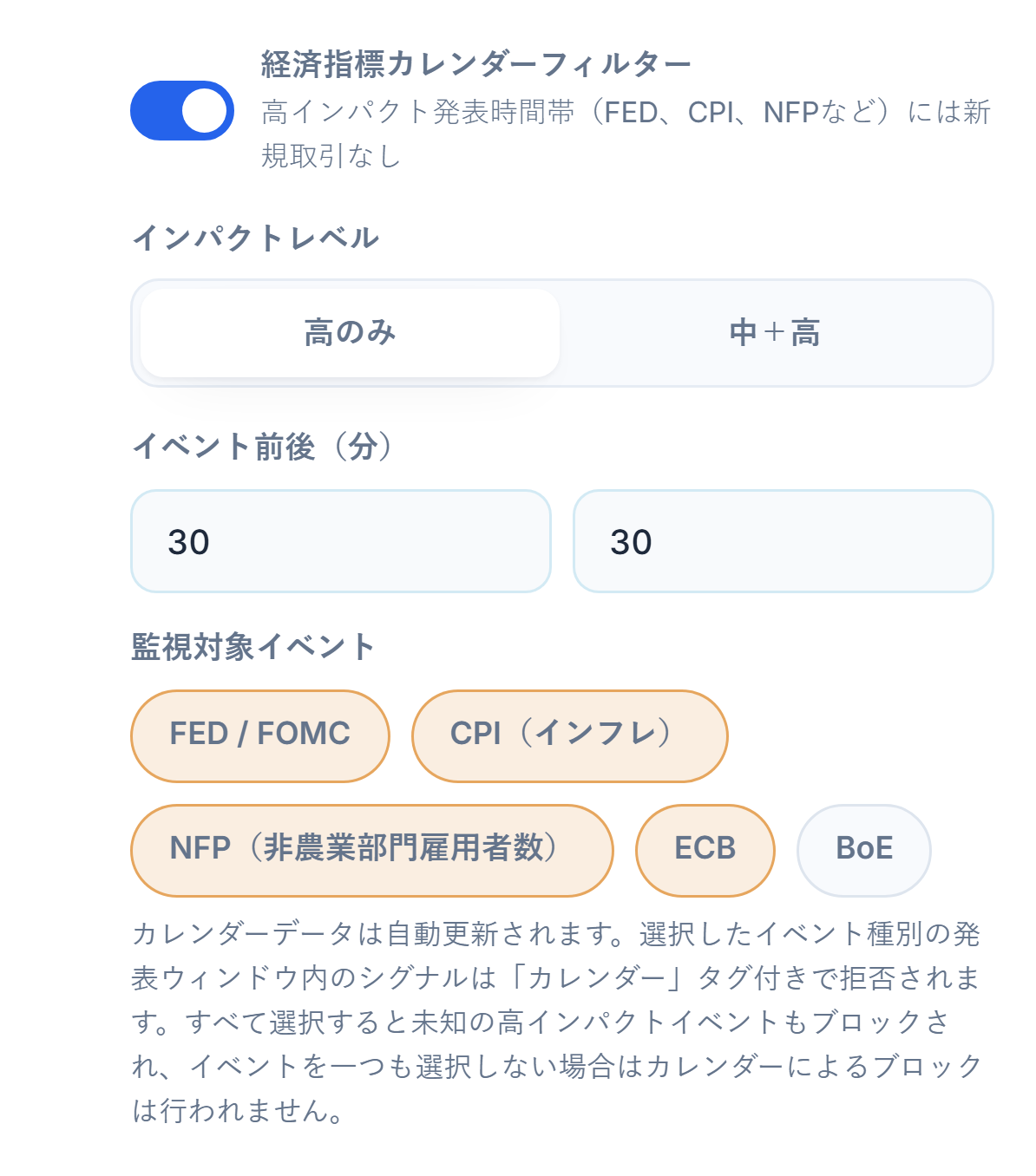
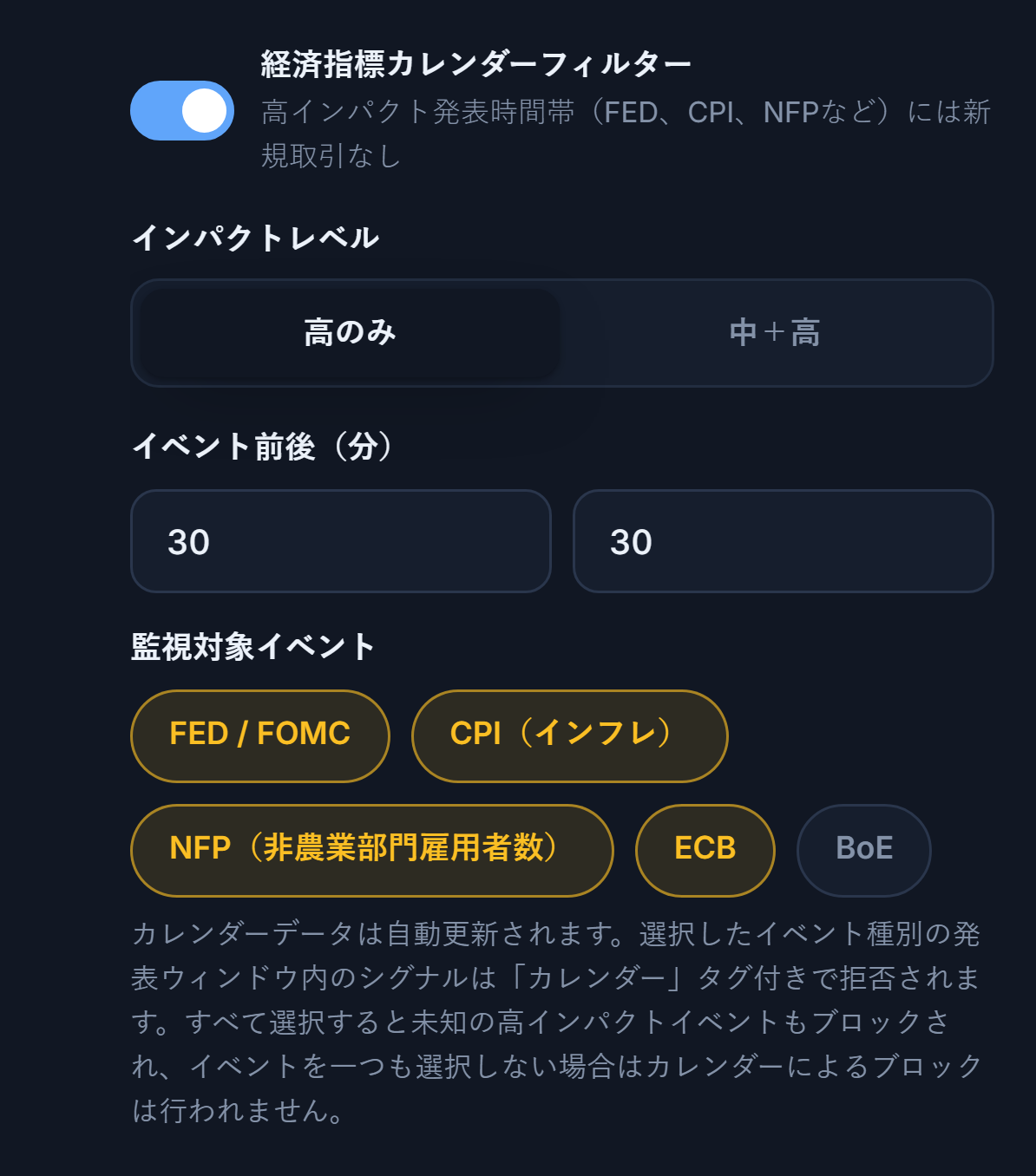
- 経済指標カレンダーフィルター — 重要なニュースの前後では、新しい取引は開かれません。
- インパクトレベル — どの重要度のニュースをフィルターするかを指定します。
- ニュース前後(分) — ニュースの何分前と何分後まで取引を開かないかを指定します。
- イベントの種類 — Fed、インフレ(CPI)、米雇用統計(NFP)、ECBとBoEの決定。チェックを入れたものがフィルターされます。
- ニュース後(分) — ニュースの後、何分間は新しい取引を開かないかを指定します。
- Fed — 米国の中央銀行の金利決定と発表です。
- CPI — インフレ指標です。
- NFP — 米国の非農業部門雇用者数の報告です。
- ECB — 欧州中央銀行の決定です。
- BoE — イングランド銀行の決定です。
口座と銘柄の上限
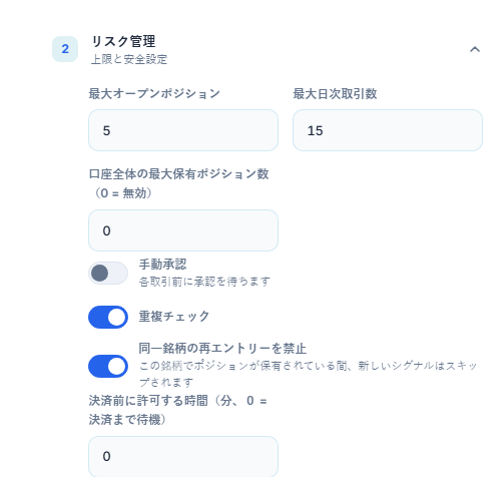
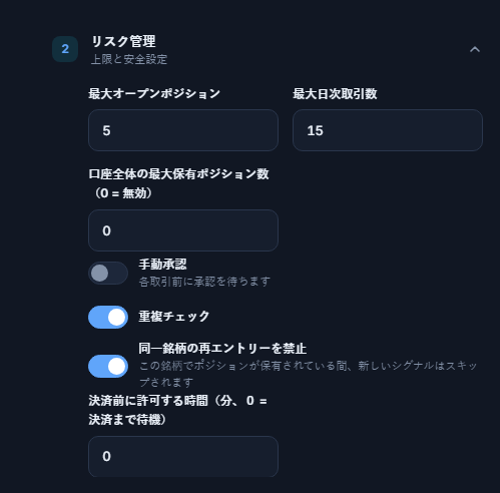
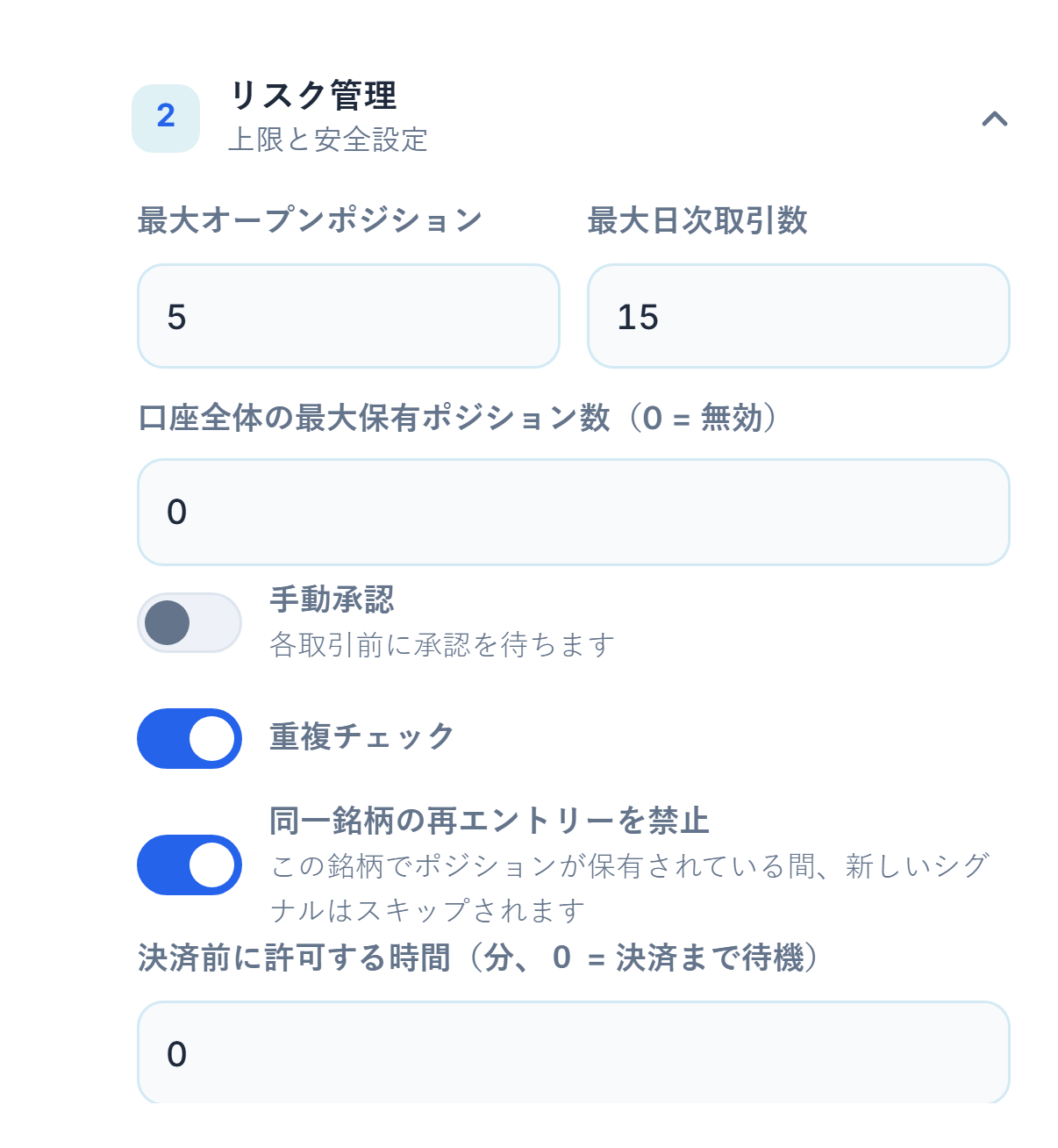
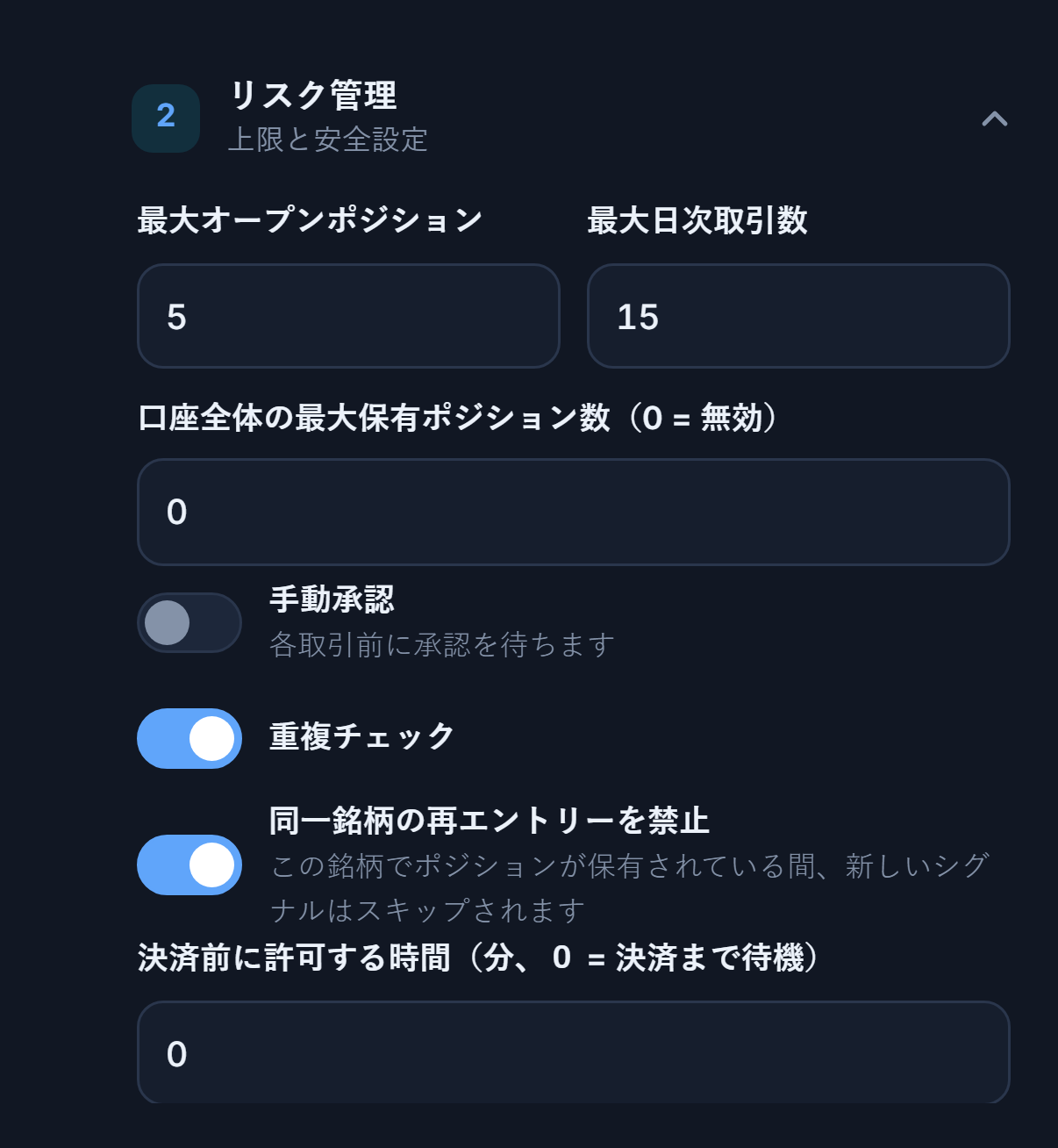
- 最大オープンポジション — ステップ 12の項目です。このボットのポジションのみを数えます。
- 口座全体の上限 — 同じMT5口座に複数のボットがある場合に、口座全体でのオープンポジションの上限を設定します。
- 手動承認 — シグナルごとにパネルに承認カードが表示されます。45秒以内に承認しないと、取引は開かれません。
- 重複チェック — 同じシグナルが2回届いても、処理されません。
- 同じ銘柄での再エントリー禁止 — 銘柄にオープンポジションがある間は、同じ銘柄で新しい取引は開かれません。
- 最小待機時間(分) — 同じ銘柄で新しい取引を開くまでに待つ時間です。
チャンネルごとの反転と勝率フィルター
Telegramセクションの中に、詳細モードで表示される「チャンネル設定」アコーディオンがあります。ここでの設定は選択したチャンネルからのシグナルにのみ適用されます。
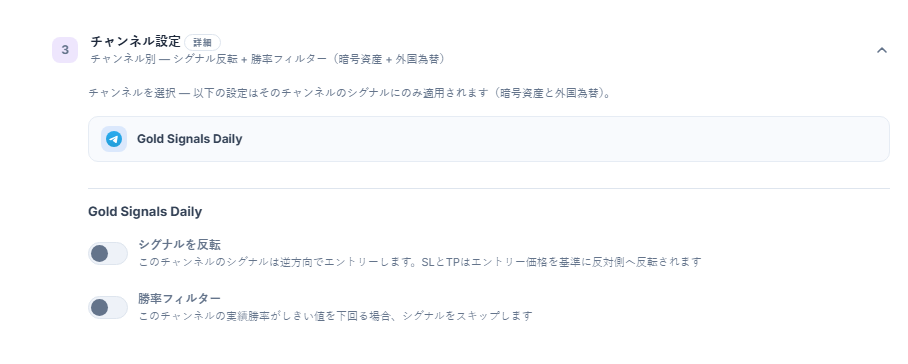
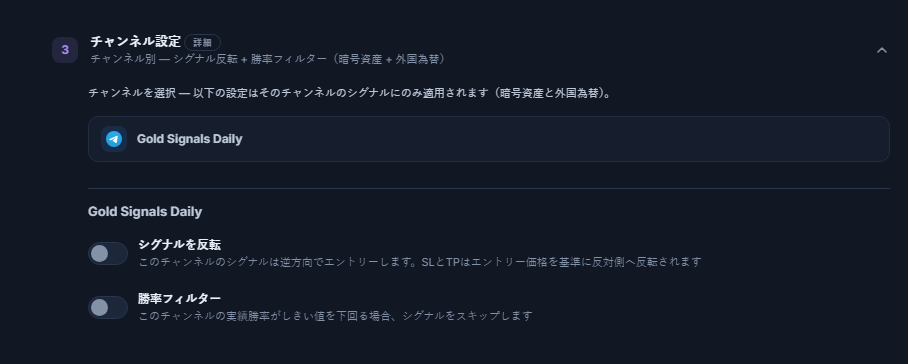
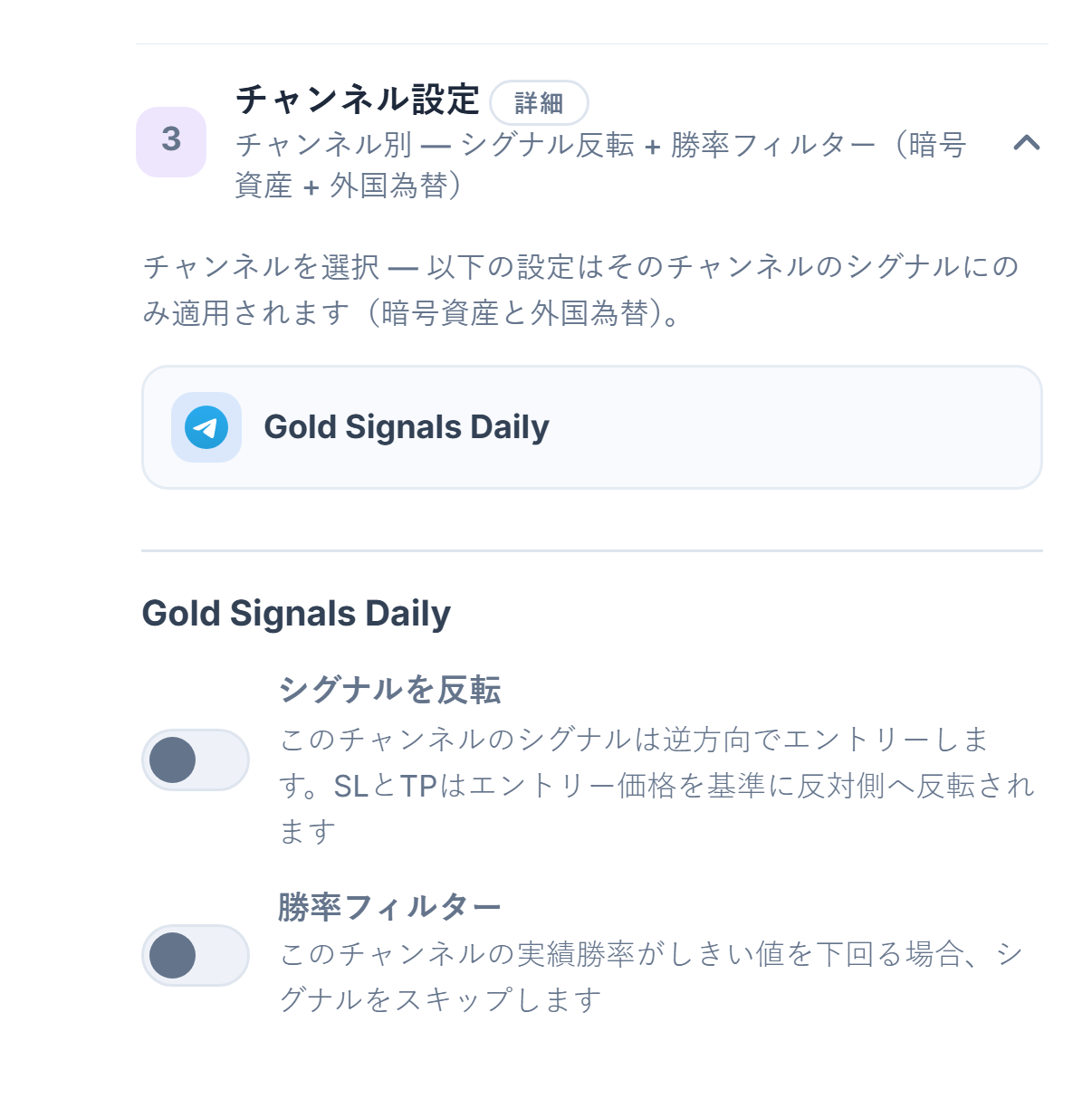
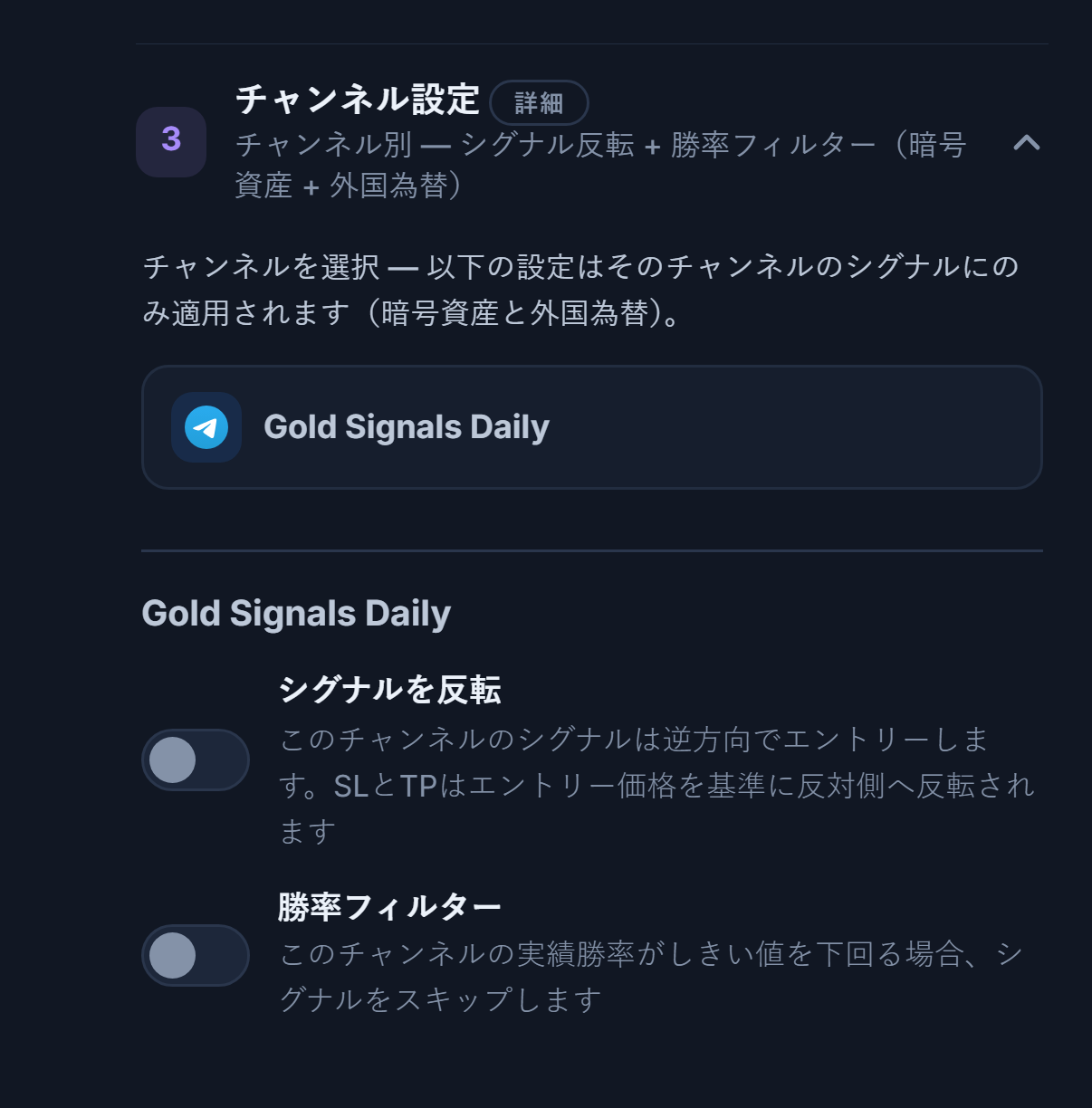
- チャンネル一覧 — 追加したチャンネルがここに並びます。1つをタップすると、その下の設定がそのチャンネルにのみ適用されます。
- シグナルを反転 — このチャンネルからのシグナルが逆方向で開かれます:BUY → SELL、SELL → BUY。SLとTPはエントリー価格の反対側に反転されます。
- 勝率フィルター — このチャンネルの実際の勝率がしきい値を下回っている場合、シグナルはスキップされます。クローズした取引が最低10件必要です。
- 最低勝率 % — フィルターのしきい値です。フィルターがオンのときに表示されます。クローズした取引が最低10件必要で、それ未満の場合フィルターは無効のままです。
ボットを作成した後
ボットを作成を押すとウィザードが閉じ、マイボットパネルに新しいボットカードが表示されます。これ以降はカード上で管理します:
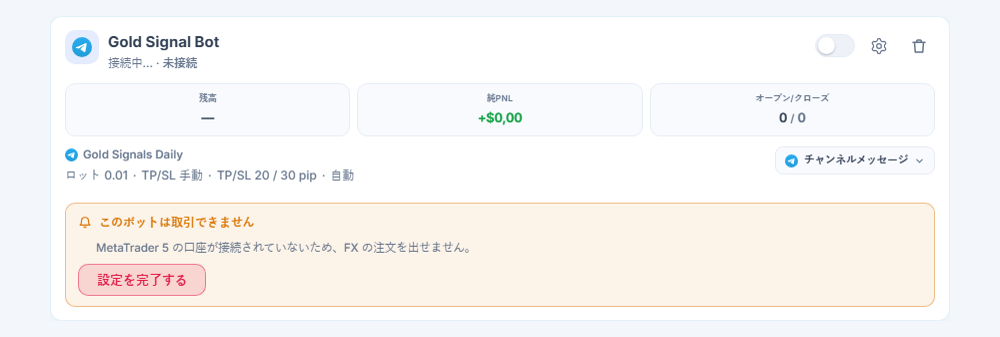
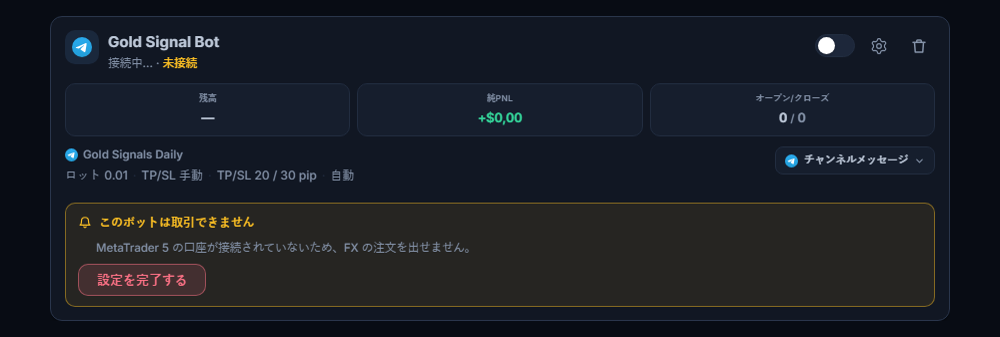
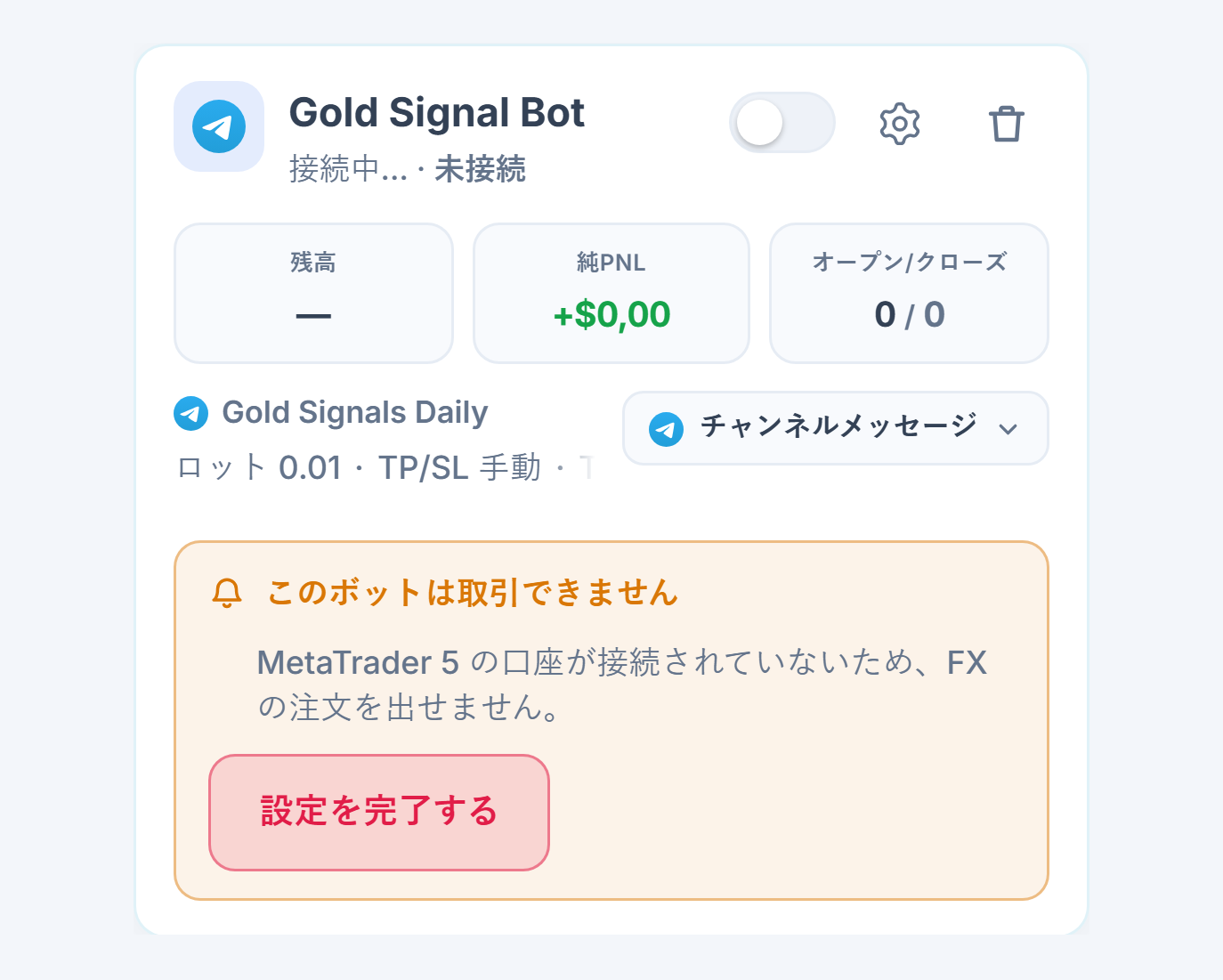
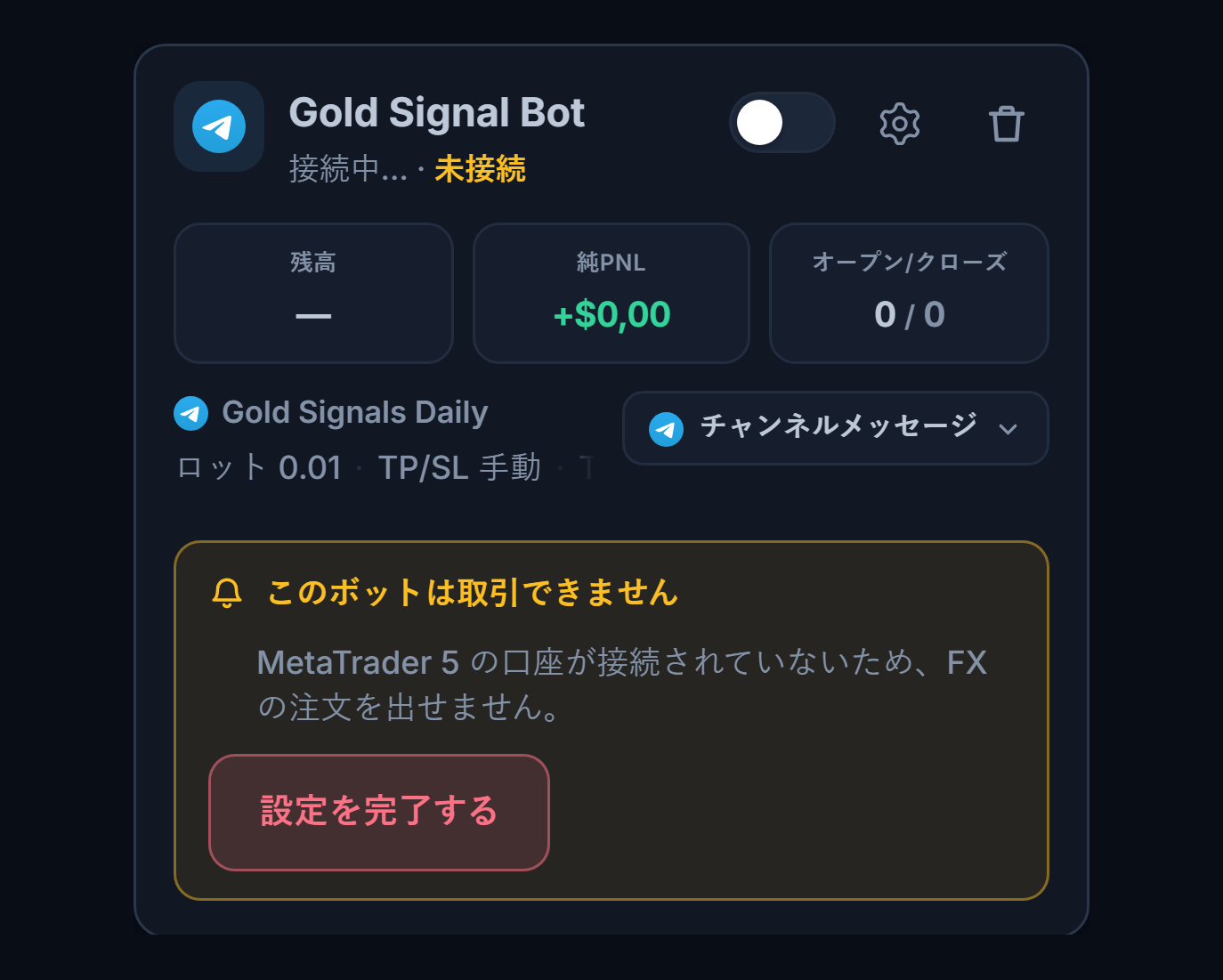
- ボットカード — 名前、ソース(Telegram · Forex)、状態が表示されます。
- 「このボットは取引できません」リスト — 前提条件が不足している場合(Telegram未接続、チャンネル未選択、MT5口座なし)、カードは緑の「稼働中」とは表示せず、不足項目を順に一覧表示します。
- 設定を完了する — ウィザードの該当セクションに移動します。不足が解消されると、ボットは稼働可能になります。
- 開始 / 停止 — カードからボットを停止し、再開できます。停止したボットは新しいシグナルを処理しません。オープンポジションやMT5上のSL/TPには触れません。
- 最初のシグナルが届いたとき — ボットはシグナルを読み取り、上限を確認して、MT5口座で注文を開きます。SLとTPはポジションに書き込まれ、確認されます。手動承認がオンの場合は、まずパネルに承認カードが表示されます。
- 取引を確認する場所 — パネルのオープンポジションセクションでは、各ticketが別の行になります。エントリー価格、ロット、SL/TP、リアルタイムの損益がMT5から読み取ったとおりに表示されます。同じ取引はご自身のMT5アプリでも確認できます。シグナルが取引にならなかった場合は、カードに「シグナル受信、取引なし」という注記と理由が表示されます。
- 設定の変更 — カードの編集でウィザードが同じボットの設定で開きます。変更は以降のシグナルに適用され、オープンポジションは影響を受けません。
- 通知 — 開いた取引・クローズした取引、拒否されたシグナル、対応が必要なエラーについて、パネルの通知ページからTelegram通知をオンにできます。
よくある質問
設定中および設定後によく寄せられる質問です。質問をタップすると回答が開きます。
接続と設定
いいえ。あなたのMT5口座はAlgoVesta自身のMetaTrader 5ターミナル上で動作します。パソコンやスマートフォンを起動したままにする必要はありません。ご希望なら、ご自身のMT5アプリで同じ口座を開いて取引を確認できます。
取引(マスター)パスワードを入力してください。インベスターパスワードは読み取り専用です。接続はできますが、取引は開けず、パネルに「ターミナルでの取引が無効です」と表示されます。マスターパスワードは取引の開閉にのみ使われ、出金権限は与えません。
いいえ、MetaTrader 5のみに対応しています。ブローカーで同じ種類の口座をMT5で開設できます。多くのブローカーは無料で対応しています。
ブローカーが口座開設時に送ったメールに記載されています。MT5のデスクトップ版ではツール → オプション → サーバー、モバイル版では口座の詳細画面にも表示されます。名前を一字一句入力するか、ブローカー名を入力して一覧から選択してください。デモとライブのサーバーは異なります。
コードは通常Telegramアプリ内に届きます。「Telegram」という名前の公式チャットを開くと、そこに5桁のコードがあります。場合によってはTelegramが電話にSMSとしてコードを送ることもあるため、両方を確認してください。コードが届かない場合は、約20秒のカウントダウンが終わった後、再度コードを送信を押せます。
いいえ。AlgoVestaはあなたのTelegramアカウントからメッセージを一切送信しません。あなたが選択したチャンネルのメッセージのみを読み取ります。いつでもTelegramの設定 → デバイスからAlgoVestaのセッションを終了できます。
シグナルは届いたが、取引が開かれなかった
ボットカードの最新シグナルの下に、「シグナル受信、取引なし」という注記と理由が表示されます。同じボットが24時間以内に連続してシグナルを受信しながら一度も取引を開けなかった場合、1回だけメールでも通知されます。
- チャンネルが設定範囲で選択されていない — チャンネルを追加するだけでは不十分です。外国為替設定の設定範囲でも選択されている必要があります。
- MT5口座が接続されていない、または実口座の承認がされていない — 実口座では、実取引を許可…で承認しないと取引は開かれません(ステップ 9)。
- 市場が閉まっている — 週末や祝日には、シグナルは取引になりません。
- 銘柄がブローカーにない — 「Symbol not available」と表示されます。シンボルマッピングを追加してください。
- TPまたはSLを確保できなかった — シグナルからモードでストップやターゲットがないと、取引は開かれません。手動(pip)モードに切り替えるか、Stop Loss(pip)の値を入力してください。
- ボットが停止している — 停止中のボットは届いたシグナルを処理しません。
- 日次損失上限または最大日次取引数に達した — その日は新しい取引が開かれません。00:00 UTCに自動的に再開します。
- ヘッジがオフ — 同じ銘柄にオープンポジションがある間、逆方向のシグナルは開かれません。
- フィルター — キーワード、ブロックされたシンボル、経済指標カレンダー、スプレッド/乖離の上限、または時間フィルターが、シグナルを意図的にスキップした可能性があります。
はい、Stop Loss(pip)の値が入力されていれば開きます。ボットは注文が約定した後、実際のエントリー価格からこの分のpip離れた位置にストップを設定します。TPとSLを保証できない取引は一切開かれず、開かれた後に保護がないことが判明した場合は安全のためクローズされます。
考えられる理由は2つあります。ロット不足:合計ロットが、各ターゲットに少なくとも1つの有効なロットを割り当てられる大きさでない場合、対応できないターゲットは除外されます(例:0.01ロットではターゲット1つしか開きません)。パネルは保存する前に、これをオレンジのボックスで表示します。NETTING口座:MT5は同じ方向の注文をまとめます。この口座では複数ターゲットは分割されず、TP1のみが適用されます。詳細:複数TP。
いいえ。重複チェックはデフォルトでオンになっており、同じシグナルは2回目には処理されません。
ロット、pip、注文
1 pipは、主要通貨ペアでは0.0001、JPYペアでは0.01、XAUUSDでは0.1、XAGUSDでは0.01の価格単位です。XAUUSDでは20 pip = 2.0価格単位です。この金額的な価値は、ロットとブローカーの契約サイズによって決まります。MT5の銘柄のプロパティで確認できます。
外国為替では、レバレッジはブローカーにあるあなたの口座の設定です。パネルにはレバレッジの入力欄がありません。取引の大きさはロットで決まります(ステップ 10)。
はい。ブローカーのサフィックスとゴールドを自動検出がオン(デフォルト)の場合、XAUUSDmやEURUSD.proのような付加部分つきの名前や、GOLD/XAUUSDの違いは自動的にマッピングされます。認識されない名前については、シンボルマッピングに行を追加してください。
自分の判断では干渉しません。同じ口座に複数のボットがある場合、各ボットは自分が開いたポジションだけを管理します。口座にボットが1つだけの場合、チャンネルが銘柄についての「クローズ」メッセージを送ると、その銘柄であなたが手動で開いたポジションもクローズされる可能性があります。手動で取引する予定なら、ボットが使うMT5口座とは別の口座を使ってください。
コントロールとセキュリティ
いいえ。ポジションがクローズされるのは次の場合のみです:パネルで閉じるを押した場合、パニックボタンを使用した場合、監視しているチャンネルがそのポジションのクローズメッセージを送信した場合、MT5上のTPまたはSLが約定した場合、自分で設定した自動決済(時間)の時間が経過した場合、または開かれた取引のSL/TPを設定できなかったため、安全のために建玉が即座に取り消された場合です。
停止中のボットは新しいシグナルを処理しません。オープンポジションはクローズされず、MT5上のSL/TPもそのまま残ります。ポジションをクローズしたい場合は、パネルの閉じるまたはパニックボタンを使用してください。
停止したのではなく、その日だけ一時停止しています。日次の上限は00:00 UTCにリセットされ、ボットは翌日自動的に再開します。一方、最大ドローダウンブレーキは恒久的です。ボットは完全に停止し、あなたが承認した場合のみ再開します。
ブローカーで無料のMT5デモ口座を開設し、ステップ 9のフォームで接続してください。サーバー一覧からデモバッジの付いたサーバーを選びます。デモ口座では承認は不要で、実際の資金は使われません。実際の取引に切り替えるときは、実口座を接続し、実取引を許可…で承認を与え、ボットでその口座を選択してください。
トラブルシューティング
| 状況 | 対処方法 |
|---|---|
| MT5口座が「接続中」のまま止まっている | 確認には数分かかることがあります。待ってから接続しました、更新を押してください。長引く場合は入力情報を確認してください。 |
| 口座番号またはパスワードを確認できなかった | ログインと取引(マスター)パスワードを、MT5アプリでログインして確認してください。サーバーがあなたの口座と同じ(デモ / Live)であることを確認し、接続し直してください。 |
| サーバーが一覧にない | サーバー名を、ブローカーのメールまたはMT5にあるとおりに一字一句入力してください。新しいサーバーも受け付けられます。一覧はあくまで補助です。 |
| 「ターミナルでの取引が無効です」 | 通常は、インベスター(読み取り専用)パスワードを入力したときに起こります。口座の接続を切断し、マスターパスワードで接続し直してください。 |
| 実口座で取引が開かれない | 口座カードに「自動取引オフ — 承認待ち」と表示されている場合は、実取引を許可…で承認してください。 |
| 「Symbol not available」 | 銘柄がブローカーでは別の名前になっています。MT5の気配値表示で正確な名前を確認し、シンボルマッピングまたはサフィックスを追加してください。 |
| 無効なボリューム(ロット)エラー | ブローカーのロットステップが異なる可能性があります。詳細タブの最小ロット、最大ロット、ロットステップを、MT5の銘柄プロパティに合わせて入力してください。 |
| 複数TPなのにポジションが1つしか開かれなかった | ロットがターゲット数に足りないか、口座がNETTINGモードです。パネルの分割ボックスを確認してください(複数TP)。 |
| 週末のシグナルが開かれなかった | 市場が閉まっている間は取引が開かれません。これは正常です。 |
| 確認コードが届かない | コードは通常Telegramアプリに届きます。場合によってはSMSとして届くこともあるため、両方を確認してください。約20秒のカウントダウンが終わったら、再度コードを送信を押してください。 |
| チャンネルが一覧に表示されない | そのチャンネルにTelegramで参加していることを確認してください。参加後、チャンネルを取得を再度押してください。 |
| 概要に赤字で「未選択」と表示される | チャンネル:チャンネルを追加し、設定範囲で選択してください。対象口座:MT5口座を接続してください。 |
| 手動承認がオンで、取引が開かれなかった | 各シグナルを45秒以内に承認する必要があります。自動取引を希望する場合は手動承認をオフにしてください。 |
用語集
- MetaTrader 5(MT5)
- 外国為替やコモディティの取引のために、ブローカーが提供する取引プラットフォーム。AlgoVestaはMT5のみに対応しています。
- ブローカーサーバー
- MT5口座が接続されている、ブローカーのサーバー(例:ICMarketsSC-Demo)。デモ口座とライブ口座ではサーバーが異なります。
- ログイン
- MT5の口座番号。
- マスター / インベスターパスワード
- マスターパスワードは取引の開閉を許可し、インベスターパスワードは閲覧のみを許可します。
- ロット
- 取引の大きさの単位。1.00 = スタンダードロット、0.10 = ミニロット、0.01 = マイクロロット。
- ロットステップ
- ブローカーが受け付けるロットの刻み幅。ロットはこの刻みの倍数でなければなりません。
- Pip
- 価格変動の標準的な単位。主要通貨ペアでは0.0001、XAUUSDでは0.1。
- Ticket
- MT5で各ポジションに付く固有の番号。複数TPでは、各ターゲットが別のticketになります。
- HEDGING / NETTING
- HEDGING口座では、同じ銘柄の複数のポジションを別々にオープンのまま保てます。NETTING口座では、同じ方向の注文が1つのポジションにまとめられます。
- スプレッド
- 買値と売値の差。
- 乖離(スリッページ)
- シグナルの価格と、注文が実際に約定した価格との差。
- サフィックス / プレフィックス
- ブローカーが銘柄名に付け足す文字(XAUUSDm、EURUSD.pro)。
- TP(Take-Profit/利確)
- 利益を確定する目標値。このウィザードでは、エントリーからの距離をpipで入力します。
- SL(Stop-Loss/損切り)
- 損失を打ち切る水準。MT5ではポジションに書き込まれます。
- R (1R)
- エントリーとストップの間の距離。リスクの単位です。ブレイクイーブンはこのしきい値で発動します。
- ドローダウン
- 口座が到達した最高値からの下落率。
- Pending注文
- 特定の価格に達したときに約定する待機中の注文(リミットまたはストップ)。
- UTC
- 世界共通時刻。日次の上限は00:00 UTCにリセットされます。
関連ガイド
- Telegramシグナルから暗号資産ボットを設定する — 同じ流れの、暗号資産取引所向けのガイドです。
- Telegramアカウントとチャンネルの接続 — 接続ステップのみの短縮版です。
- TelegramシグナルをMT5にコピーとTelegramシグナルをMetaTraderにコピー — 製品ページ。
- TradingView webhook設定 — シグナルソースがTradingViewの場合。
- プランとトライアル — MT5口座とボットの上限。
サポートチームが設定を一緒に完了させます。スクリーンショットを添付いただくと、より迅速に解決できます。