Configure um bot de forex (MT5) a partir de sinais do Telegram
Equipe AlgoVesta · Última revisão: 30 de setembro de 2026
Configure passo a passo, vendo cada tela do painel, o bot que transforma os sinais de forex e ouro de um canal do Telegram do qual você é membro em ordens automáticas na sua própria conta MetaTrader 5.
- Cerca de 15 minutos
- 13 passos
- Pode ser testado sem risco com uma conta demo da corretora
Resposta curta: na AlgoVesta, os sinais de forex do Telegram viram operações automáticas assim: no painel, escolha Configurar novo bot → Telegram → Forex; conecte o Telegram com seu número de telefone; adicione o canal de sinais e selecione-o no Escopo das configurações; conecte sua conta MT5 com o servidor da corretora, o número da conta e a senha de negociação (master) em Conectar conta MT5; informe o lote, os pips de TP/SL e o limite de perda diária; clique em Criar Bot. Cada sinal vira uma ordem na sua conta MT5 com os seus limites. Nenhuma operação é aberta se o TP e o SL não puderem ser garantidos. Você não precisa instalar MetaTrader, EA nem VPS no seu computador.
Última verificação: — conferido tela por tela no painel. Esta página é atualizada quando o painel muda.
Nesta página
Prepare antes de começar
O que você precisa saber antes de configurar
- Ao lado de várias seções do assistente aparece “Pode ser feito depois”. Você pode pular essas seções agora e concluí-las depois pelo cartão do bot.
- Para criar o bot, não é obrigatório conectar contas. Mas o bot não abre operações sem pelo menos um canal selecionado e sem uma conta MT5 conectada.
- No forex não existe o modo Demo com saldo virtual; para testar sem risco, abra uma conta demo MT5 gratuita na sua corretora e conecte-a. Em uma conta demo não se usa dinheiro real.
- Somente MetaTrader 5 — Contas MetaTrader 4 não são suportadas.
- Cada TP é uma posição separada — No MT5, uma posição tem um único campo de TP. Se você configurar vários alvos, é aberta uma posição separada (ticket) para cada alvo e o lote total é dividido entre eles; o SL é o mesmo em todas. Detalhes: Vários TPs.
- O pip muda conforme o símbolo — Nos pares principais, 1 pip é 0,0001; no XAUUSD, 0,1; no XAGUSD, 0,01. Os sufixos no símbolo da corretora (como XAUUSDm, EURUSD.pro) são reconhecidos automaticamente.
- O mercado fica fechado no fim de semana — Um sinal recebido com o mercado fechado não vira operação; o cartão do bot mostra o motivo.
Como o sinal deve aparecer no canal?
O bot lê a mensagem do canal e extrai símbolo, direção e, quando houver, os preços de entrada, stop e alvo. Uma mensagem como a abaixo é convertida diretamente em operação:
XAUUSD BUY
Entry: 2322 - 2325
SL: 2318
TP1: 2330
TP2: 2338
TP3: 2350
- Símbolo e direção são obrigatórios — formatos como “XAUUSD BUY”, “EURUSD SELL” e “GOLD BUY NOW” são lidos. Sem direção ou símbolo, a mensagem não é considerada um sinal e nenhuma operação é aberta.
- Se não houver stop ou alvo — se a sua origem de TP/SL for Manual (pip), são usados os seus valores em pips (Passo 11). No modo Do sinal, um sinal sem stop e sem alvo não abre operação.
- Se o sinal indicar o lote — se o seu modo de lote for Lote do Sinal, o lote da mensagem é usado; nos outros modos vale a sua configuração (Passo 10).
- Mensagens que contêm apenas comentário, gráfico ou resultado (“TP1 atingido”, “+120 pips”) não viram operação.
Configuração rápida (recomendada)
A configuração rápida mostra apenas as configurações necessárias e mais usadas. Para a maioria dos usuários, os padrões aqui são suficientes. Se quiser ver todas as configurações, consulte a seção Configurações avançadas.
Passo 1Abra o assistente de configuração
- Começar — Este botão no cartão “Configurar novo bot” abre o assistente de configuração.
- Configurar meu primeiro bot — Se você ainda não tem nenhum bot, também pode abrir o mesmo assistente com este botão. Os dois levam ao mesmo lugar.
Passo 2Selecione o Telegram como fonte de sinal
- Cartão do Telegram — Clique no cartão com o selo “Recomendado”. Assim que você clicar, o assistente avança para o passo 2 (seleção do mercado). O bot lê as mensagens dos canais dos quais você é membro e as transforma em ordens.
Passo 3Selecione Forex como mercado
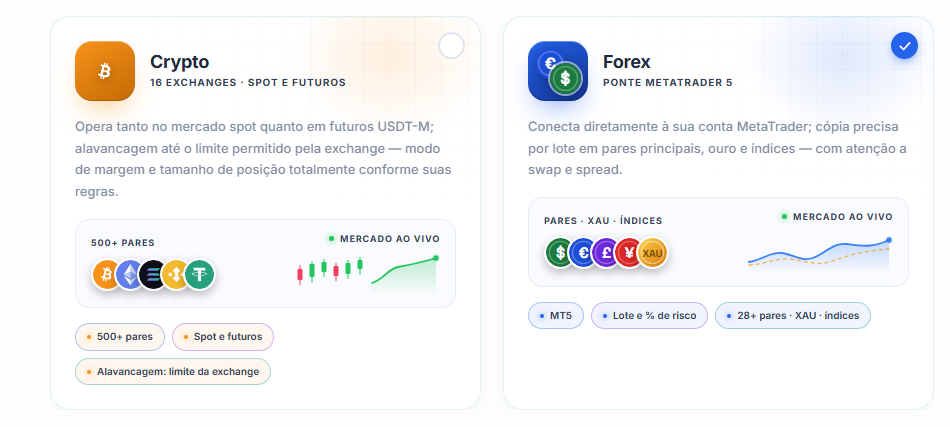
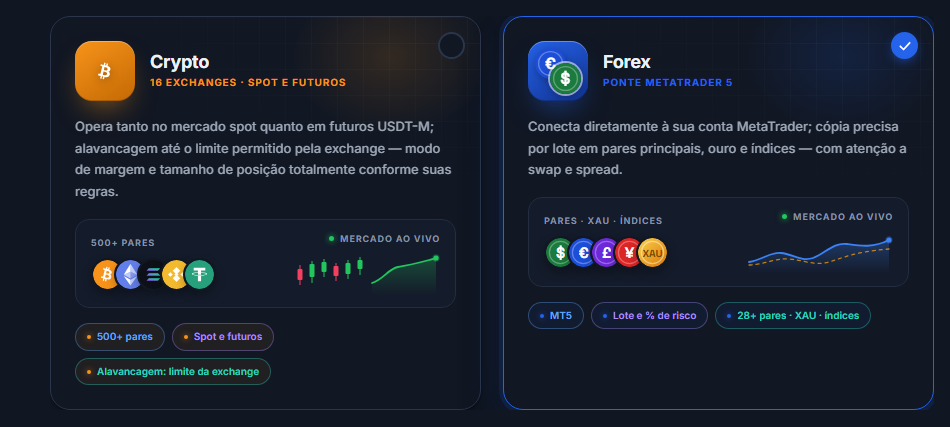
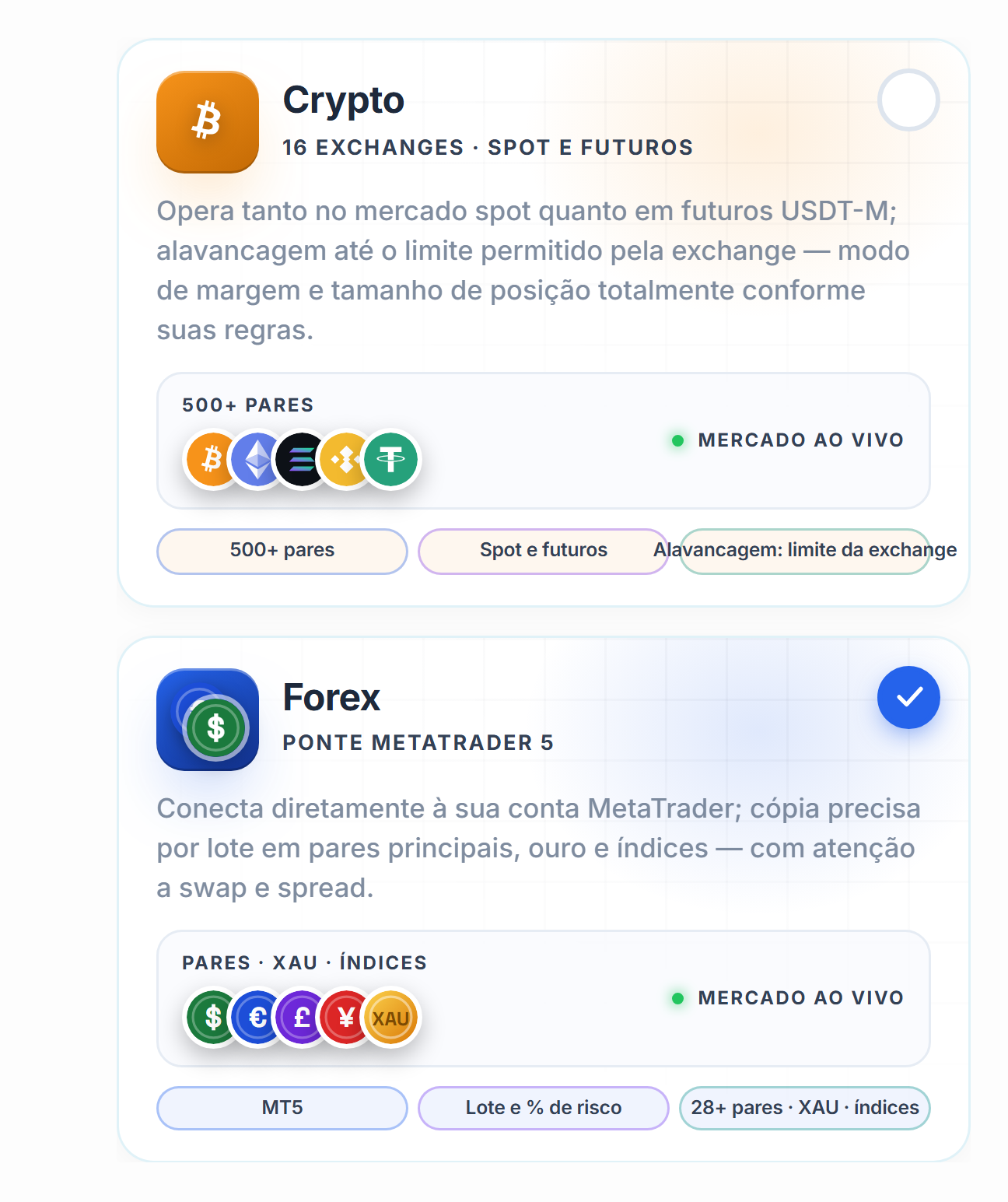
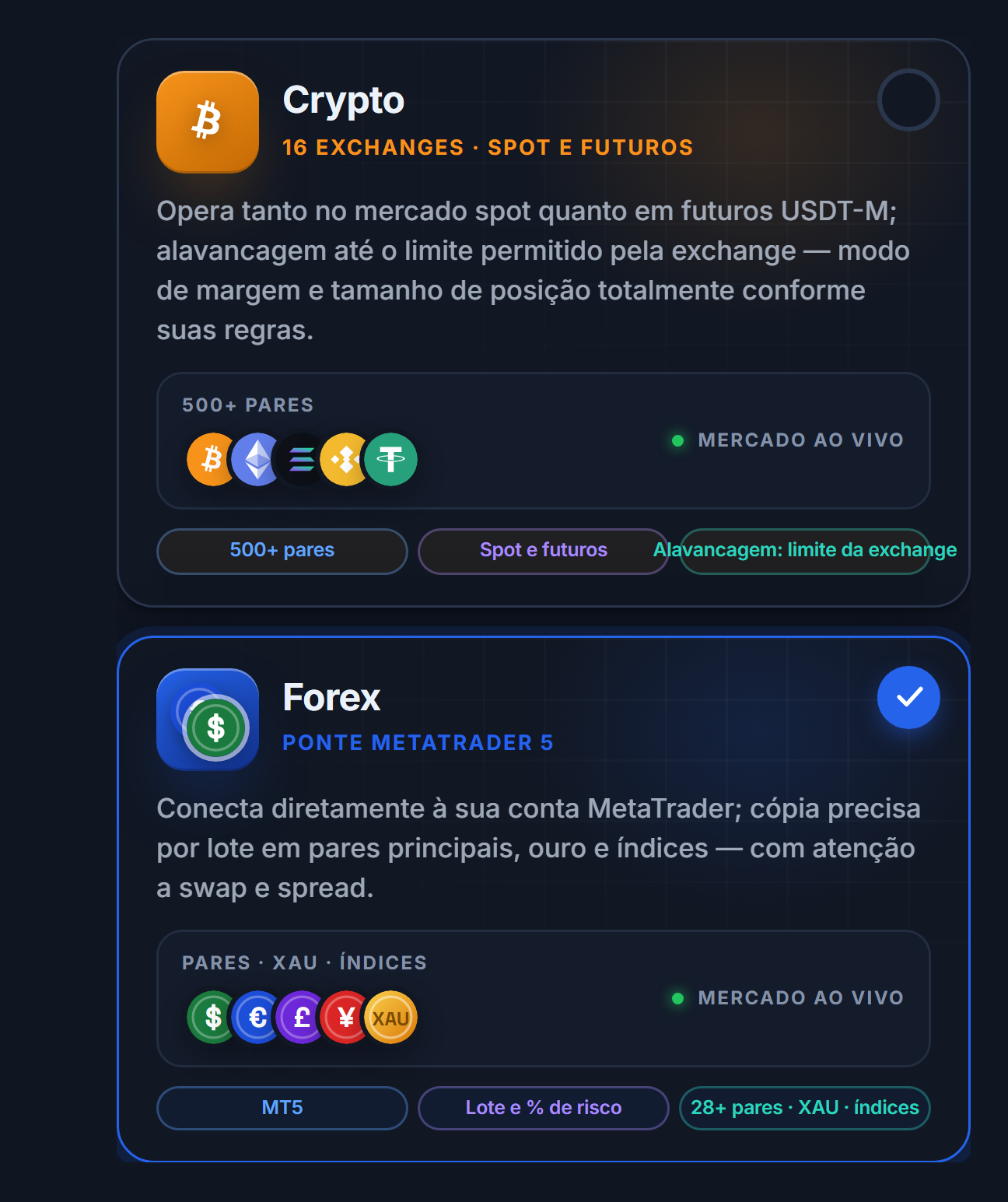
- Cartão Forex — É para pares de moedas e símbolos negociados no MetaTrader 5, como ouro e prata. Ao clicar no cartão, você vai direto para o passo 3 (configuração). Se for usar cripto e forex, configure um bot separado para cada um; assim os limites e as contas de destino não se misturam.
Passo 4Selecione o modo de configuração
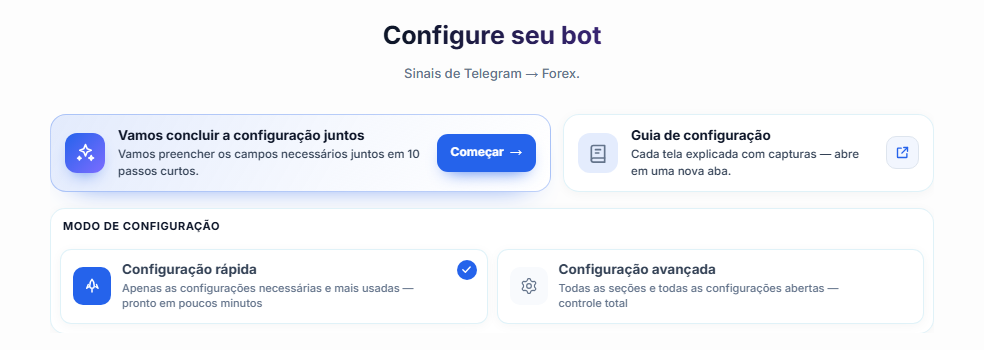
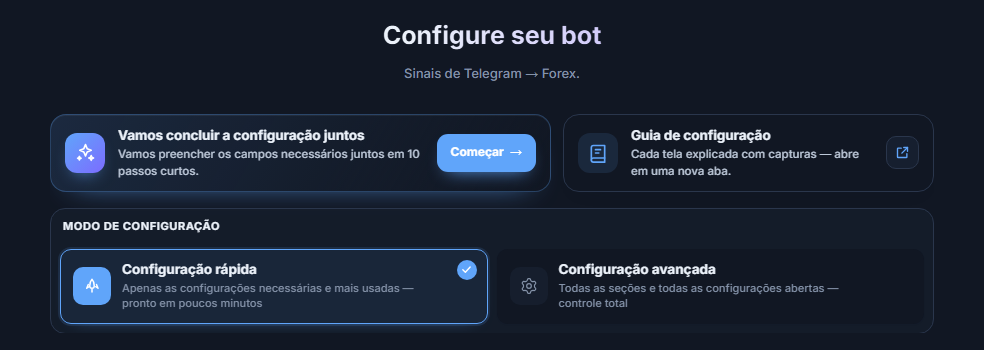
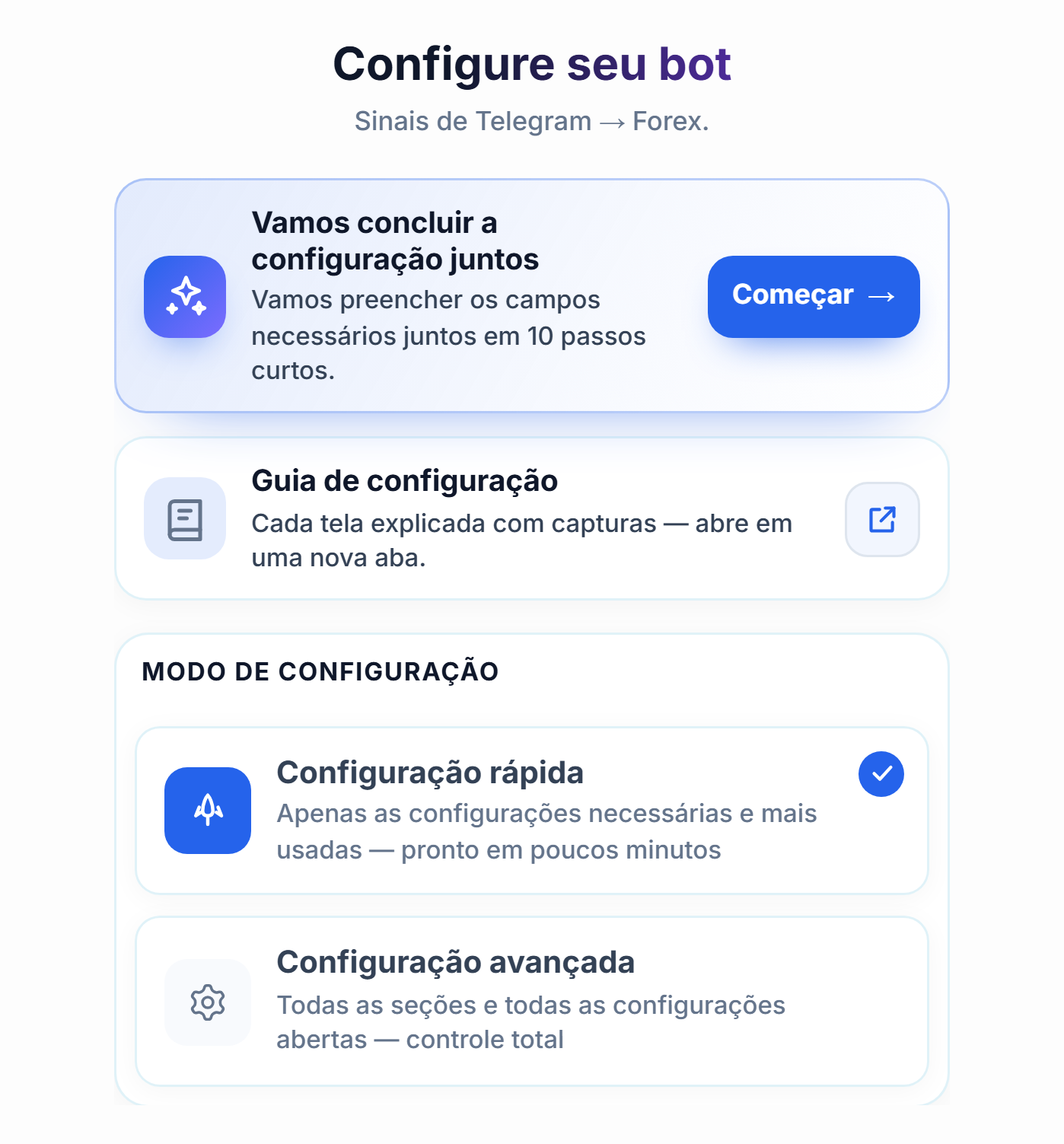
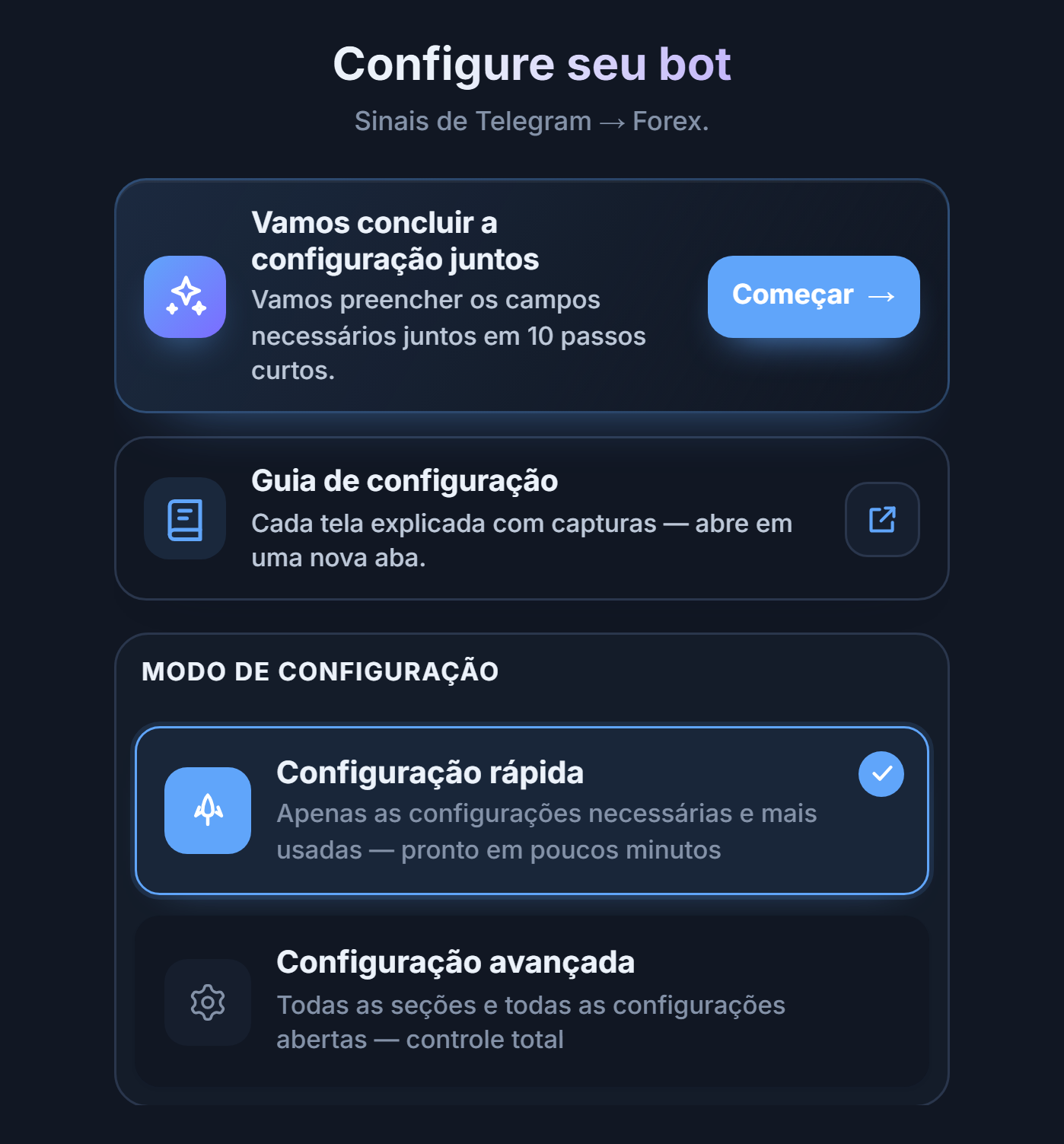
- Vamos concluir a configuração juntos — Começar — Se quiser, você inicia o guia interativo; ele mostra os campos necessários em passos curtos, um de cada vez. Não é obrigatório.
- Guia de configuração — Cada tela explicada com capturas — abre em uma nova aba.
- Configuração rápida — Mostra apenas as configurações necessárias e mais usadas. O fluxo principal deste guia segue este modo.
- Configuração avançada — Abre todas as seções e todas as configurações; elas são divididas em abas. Os detalhes estão na seção Configurações avançadas.
| Comparação | Configuração rápida | Configuração avançada |
|---|---|---|
| Para quem é | Quem está configurando o primeiro bot e quer começar com os padrões | Quem quer ajuste fino, como vários TPs, mapeamento de símbolos, trailing stop ou regra de prop-firm |
| Campos exibidos | Apenas as configurações necessárias e mais usadas | Todos os campos, em 6 abas |
| Tabela de TP | Um único alvo (TP em pips) | Vários alvos e a porcentagem de lote por alvo |
| Alterar depois | Você pode trocar de modo a qualquer momento; as configurações não são apagadas, apenas ocultadas | |
Passo 5Dê um nome ao bot e veja o que falta
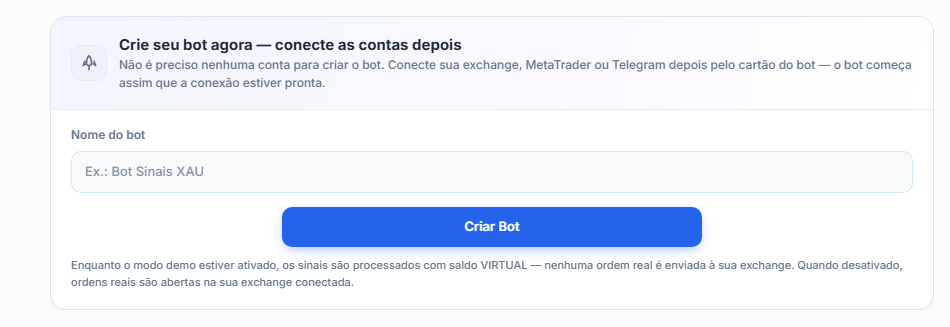
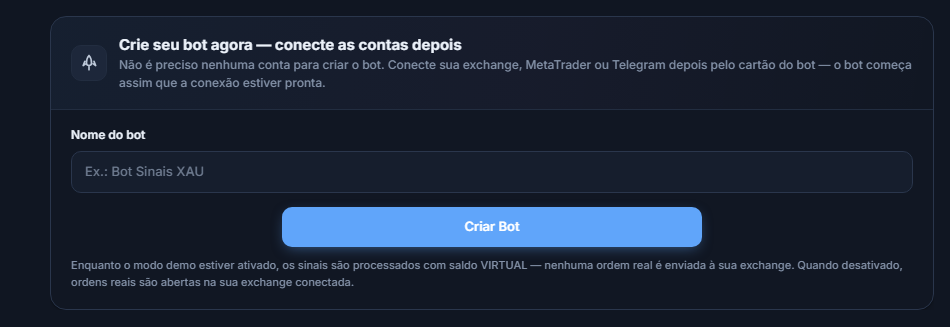
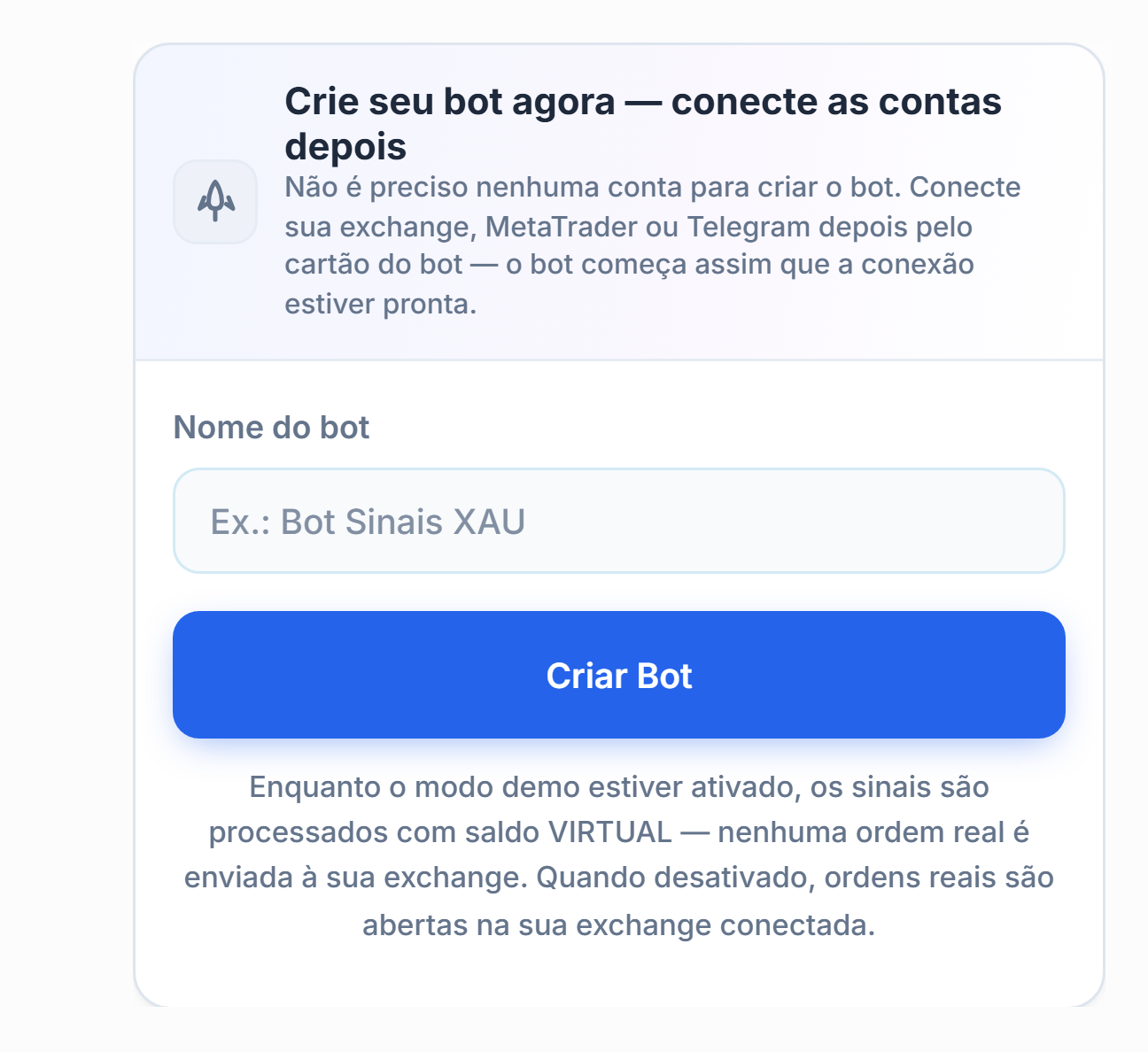
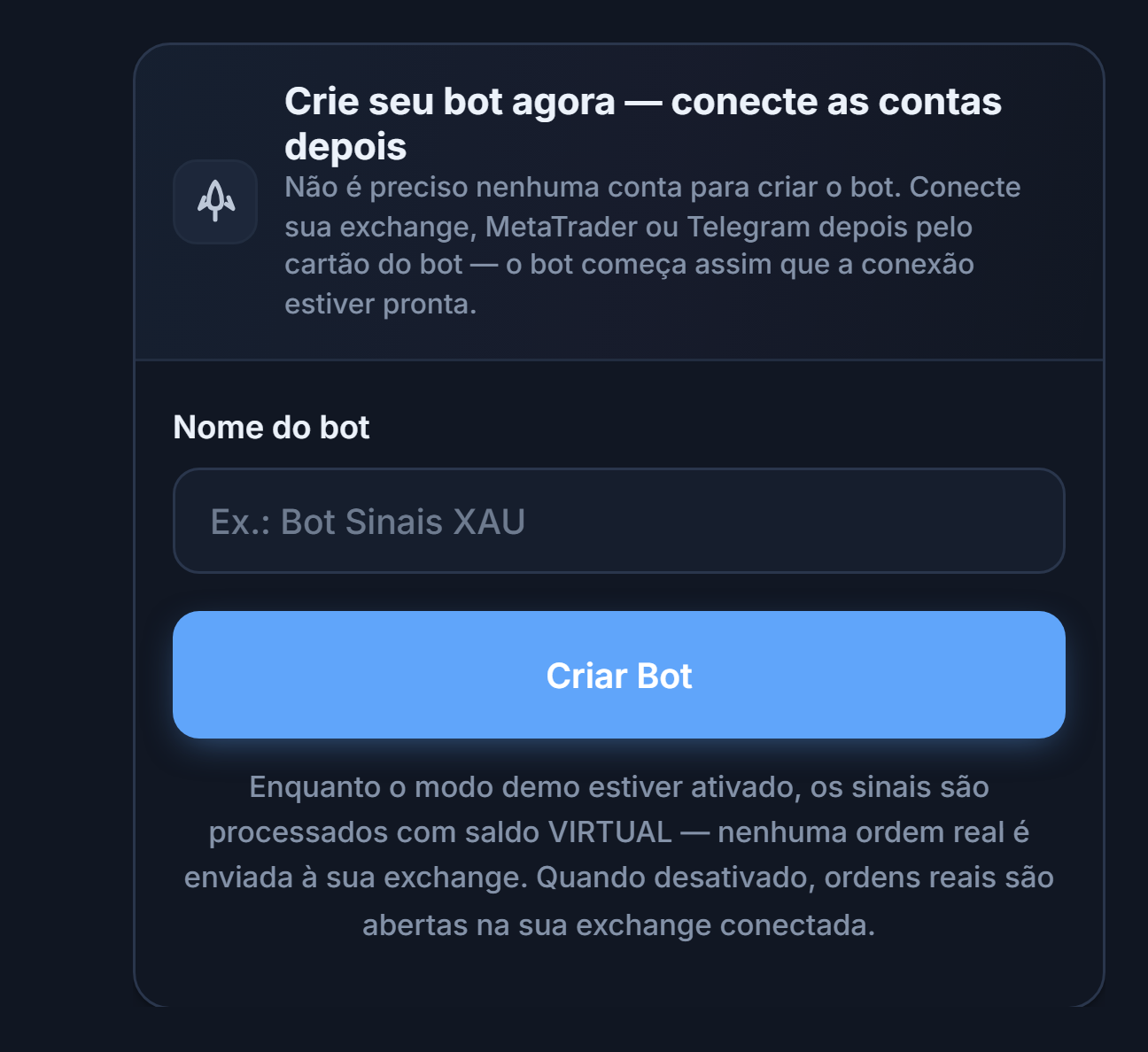
- Nome do bot — Dê um nome ao seu bot; ele aparece com esse nome no painel.
- Criar Bot — Salva o bot na hora. Para criar um bot não é preciso ter contas; você pode concluir a conexão do Telegram e do MT5 depois, pelo cartão do bot. O bot começa a funcionar quando as conexões estiverem completas.
Logo abaixo deste painel aparece uma lista que mostra o que falta para o bot poder funcionar:


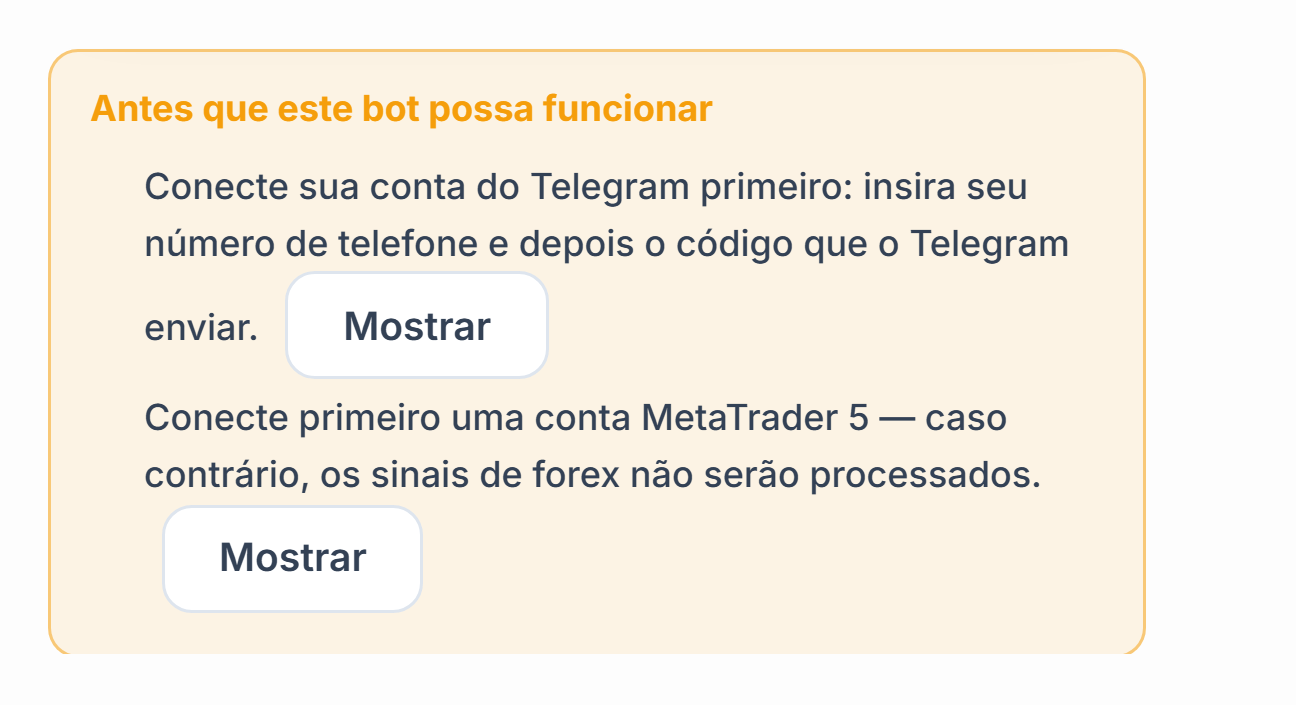
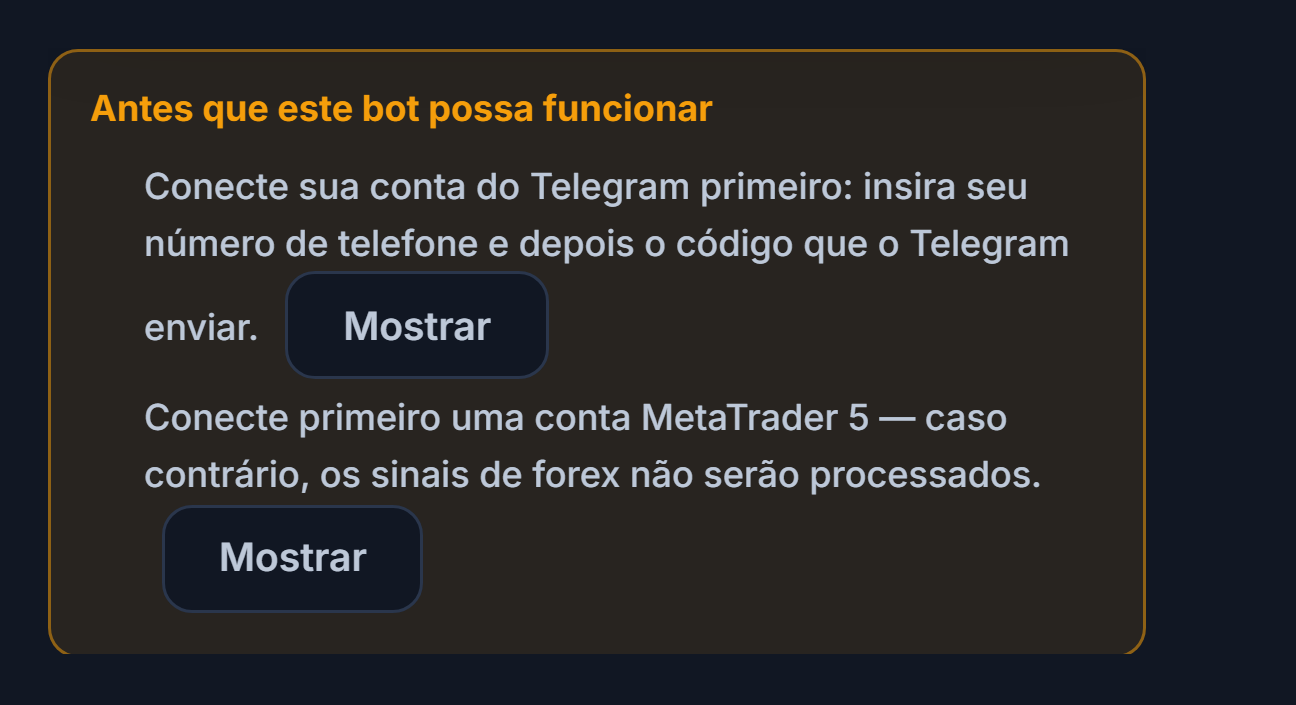
- Mostrar (Telegram) — Leva você direto à seção de conexão do Telegram.
- Mostrar (conta MetaTrader 5) — Leva você à seção da conta MT5. Os sinais de forex não são processados sem uma conta MT5 conectada.
Passo 6Conecte sua conta do Telegram
O bot lê os canais de sinal por meio da sua conta do Telegram. Nada é enviado em seu nome; apenas os canais que você escolher são lidos. A conexão permanece ativa 7/24 e, se cair, reconecta automaticamente.
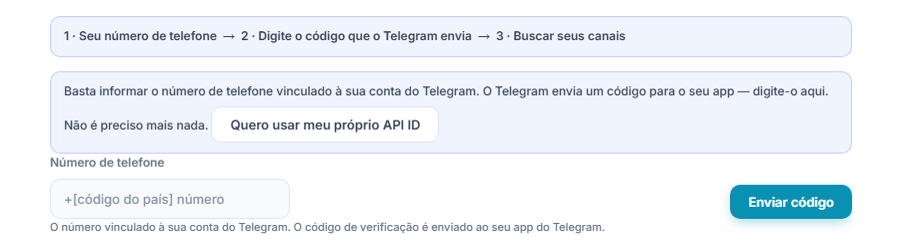
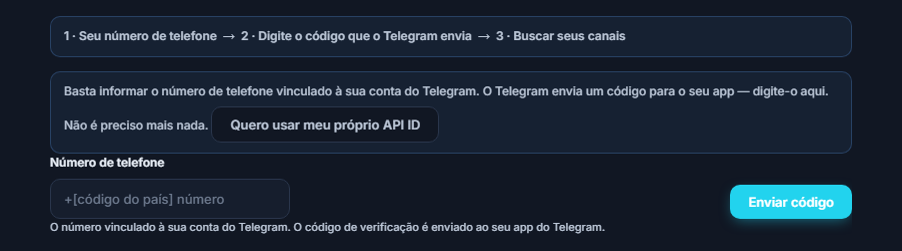
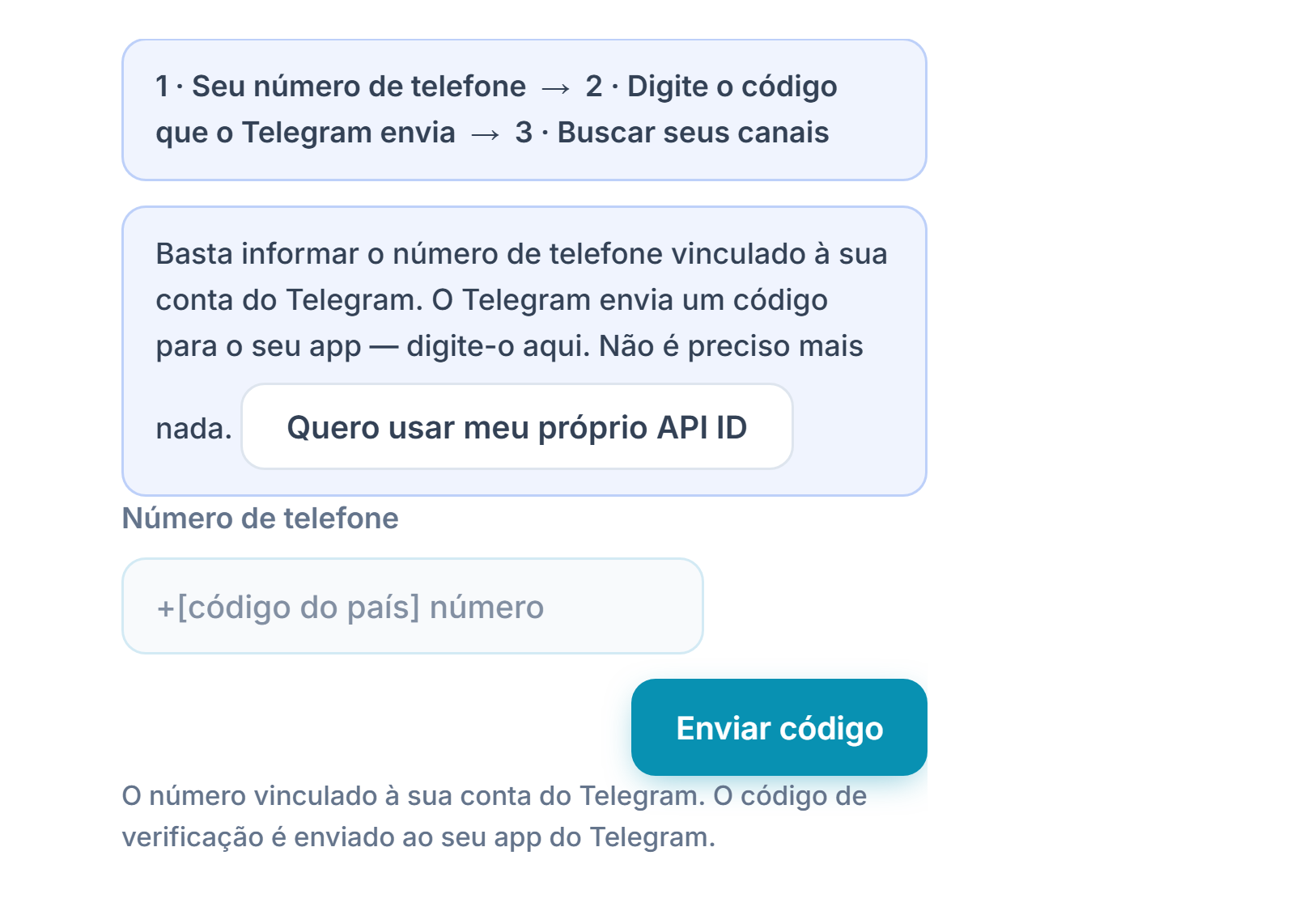
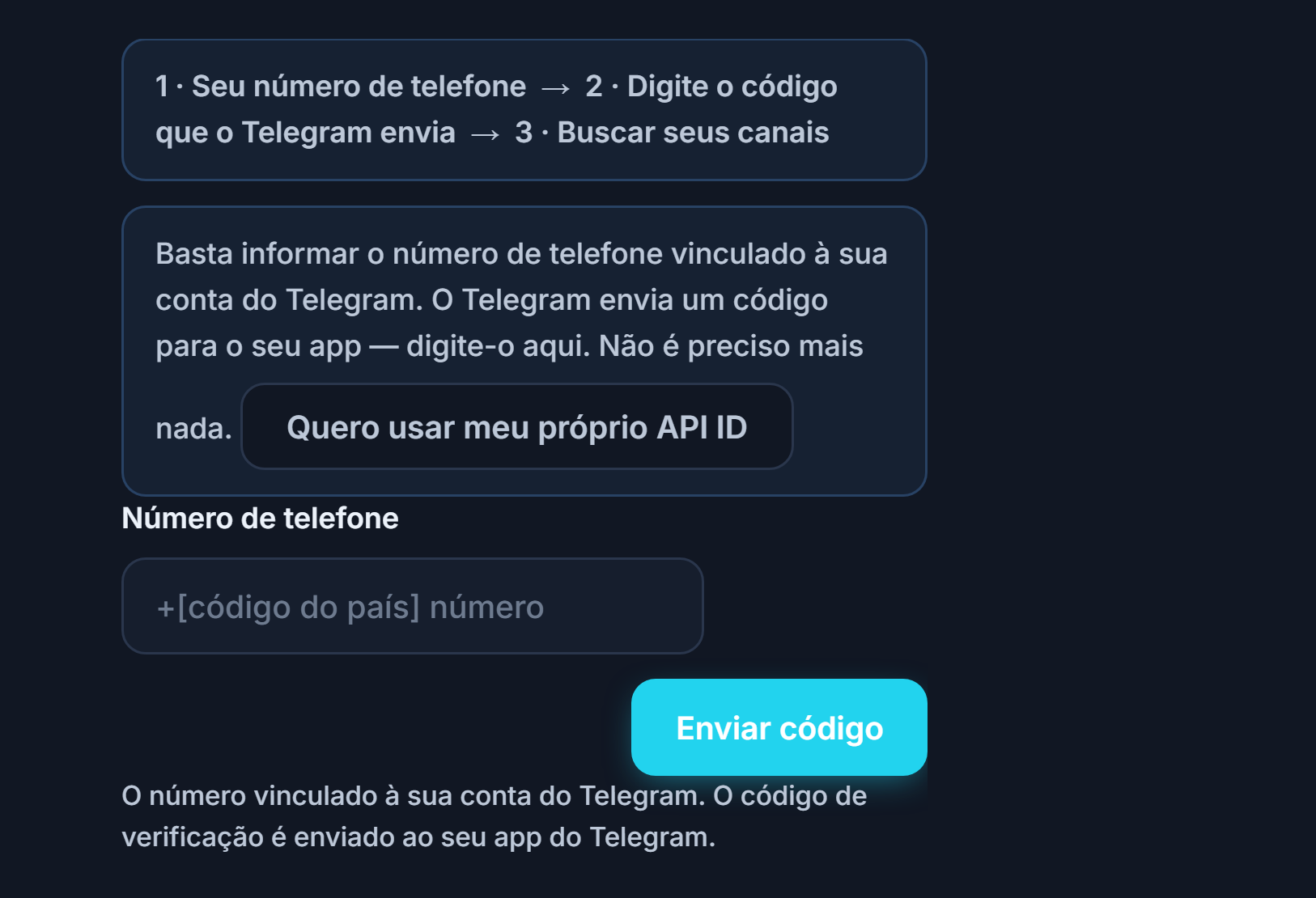
- Barra de passos — Mostra três etapas: 1 · Seu número de telefone → 2 · Digite o código recebido no Telegram → 3 · Buscar canais.
- Número de telefone — Digite o número vinculado à sua conta do Telegram com o código do país.
- Enviar código — Um código de verificação é enviado. Ele geralmente chega no seu aplicativo do Telegram; em alguns casos, também pode chegar por SMS no seu telefone. Depois de clicar no botão, aparece uma contagem regressiva de cerca de 20 segundos antes de você poder clicar novamente.
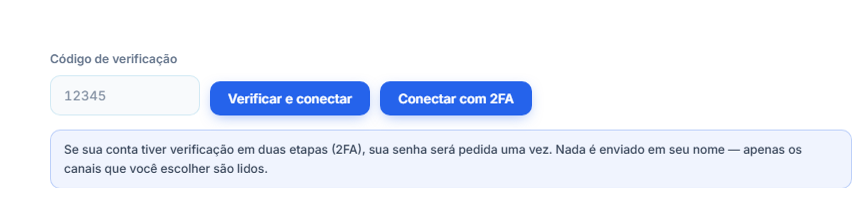
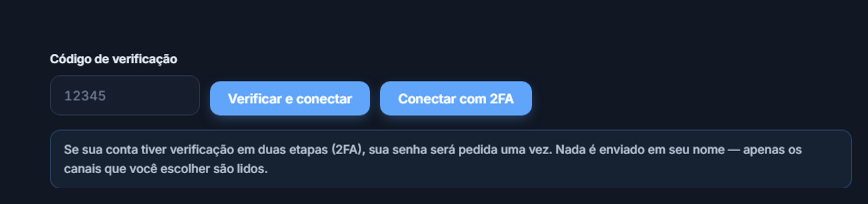
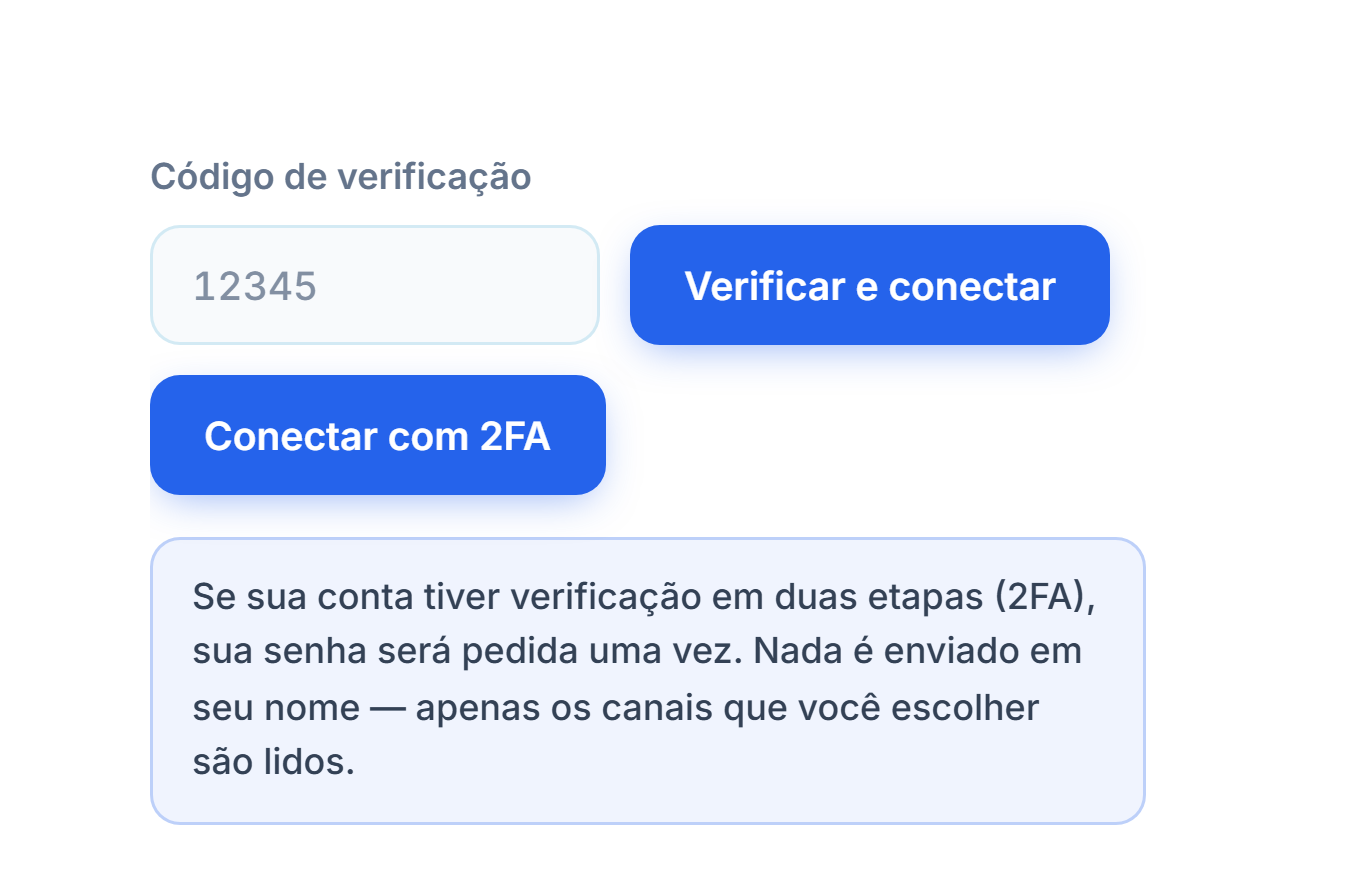
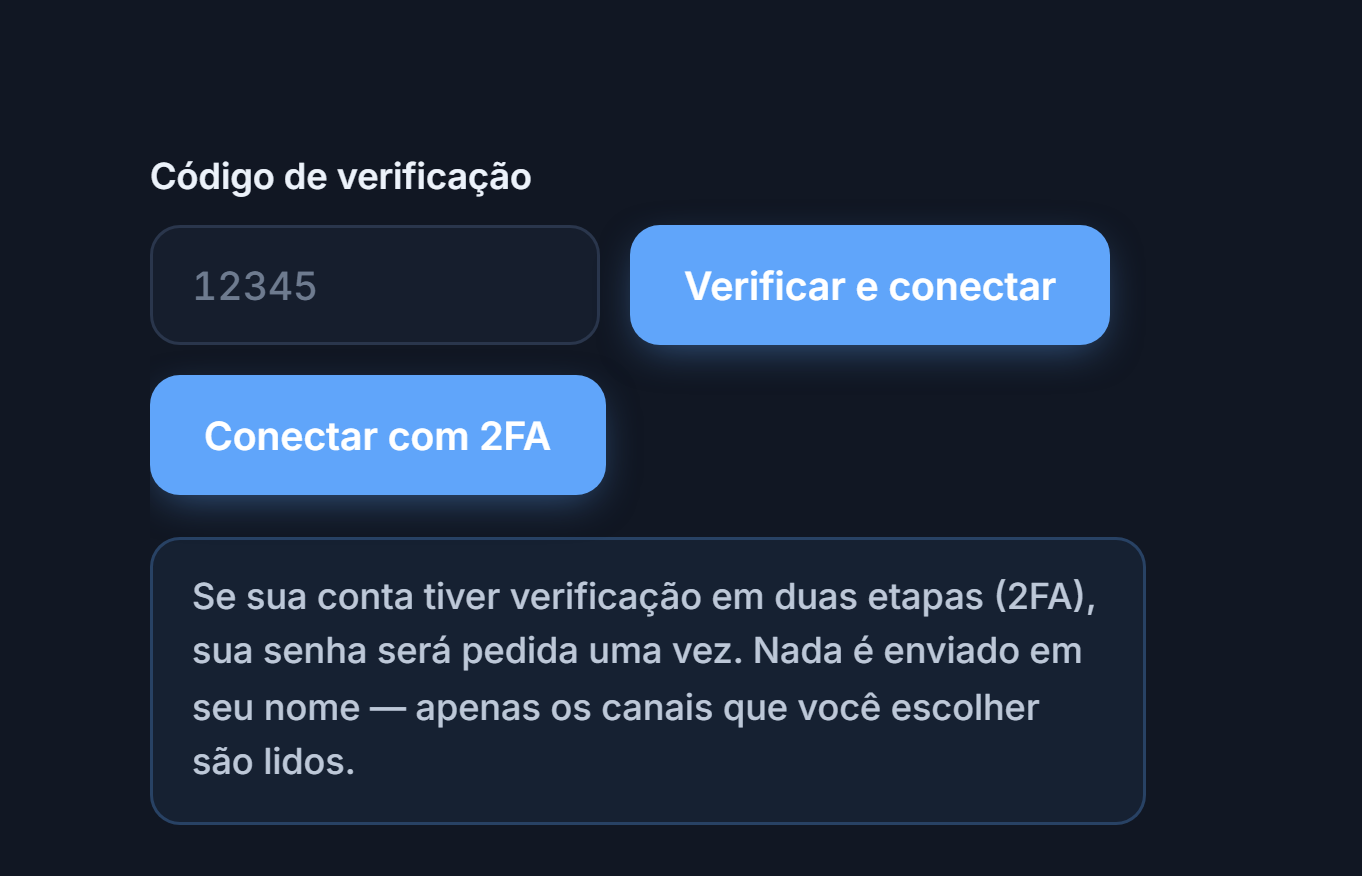
- Código de Verificação — Digite aqui o código de 5 dígitos recebido no seu aplicativo do Telegram ou por SMS.
- Verificar e conectar — Confirma o código e conecta sua conta. Se for bem-sucedido, a seção mostra “Conectado”.


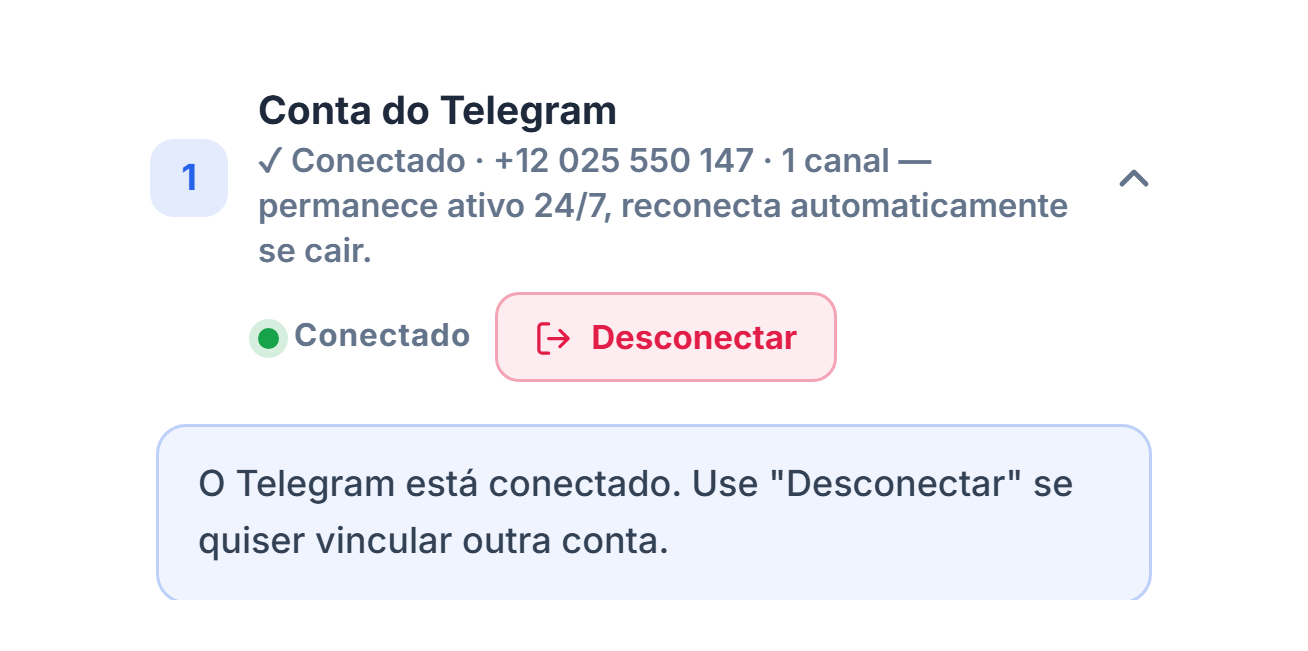
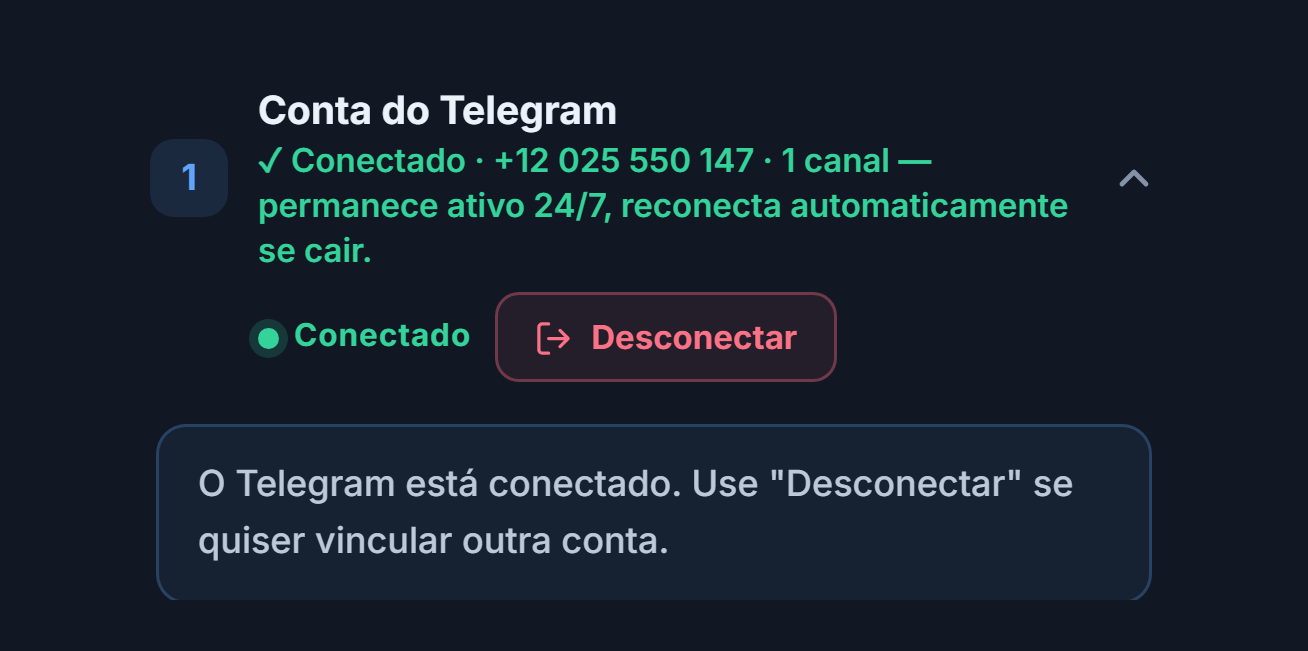
- Selo Conectado — No título da seção aparece “Conectado” em verde; abaixo ficam o número conectado e a quantidade de canais adicionados.
- Desconectar — Use apenas se quiser conectar outra conta do Telegram. Ao desconectar, a lista de canais desaparece e o bot para; será preciso conectar de novo.
- Nota de conexão — O formulário de telefone e código passa a ficar oculto. A conexão permanece ativa 7/24; se cair, reconecta automaticamente.
Se sua conta tiver verificação em duas etapas (2FA)
- Senha 2FA e Conectar com 2FA — Se a verificação em duas etapas estiver ativada na sua conta do Telegram, depois do código sua senha será pedida uma vez. Digite a senha e clique em Conectar com 2FA.
Alternativa: conecte-se com seu próprio API ID
O caminho padrão pede apenas o número de telefone. Com o link Quero usar meu próprio API ID nesta seção, você também pode se conectar com as informações do seu próprio aplicativo do Telegram. Se a conexão rápida não estiver disponível no momento, o painel abre este formulário automaticamente.
- my.telegram.org — Faça login neste endereço com seu telefone → API development tools → Create an app. O formulário pede App title e Short name (um nome à sua escolha, p. ex. AlgoVesta) e Platform (Other); URL e descrição podem ficar em branco. É gratuito. Abra a página em uma nova aba; não feche a aba da AlgoVesta.
- API ID — O valor
api_idque você vê no my.telegram.org; contém apenas números. - Hash da API — O valor
api_hashna mesma página; é um código de 32 caracteres.
Depois de inserir o API ID e o Hash da API, o fluxo é o mesmo: número de telefone → Enviar código → código → Verificar e conectar.
Passo 7Selecione os canais de sinal
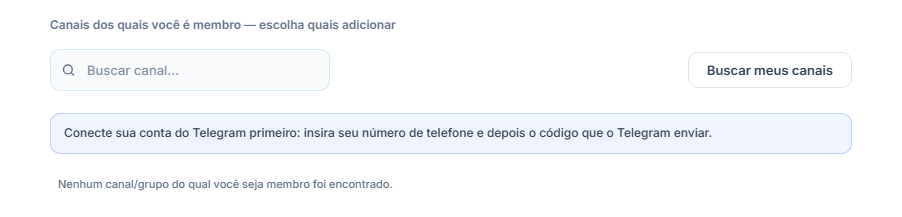
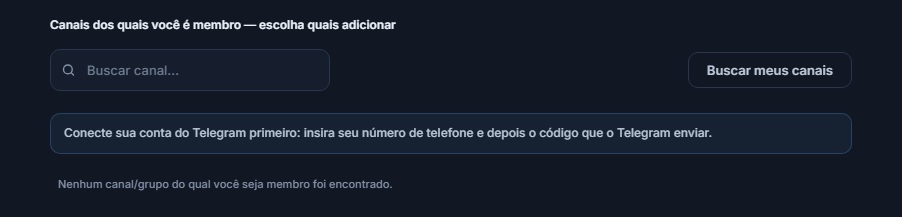
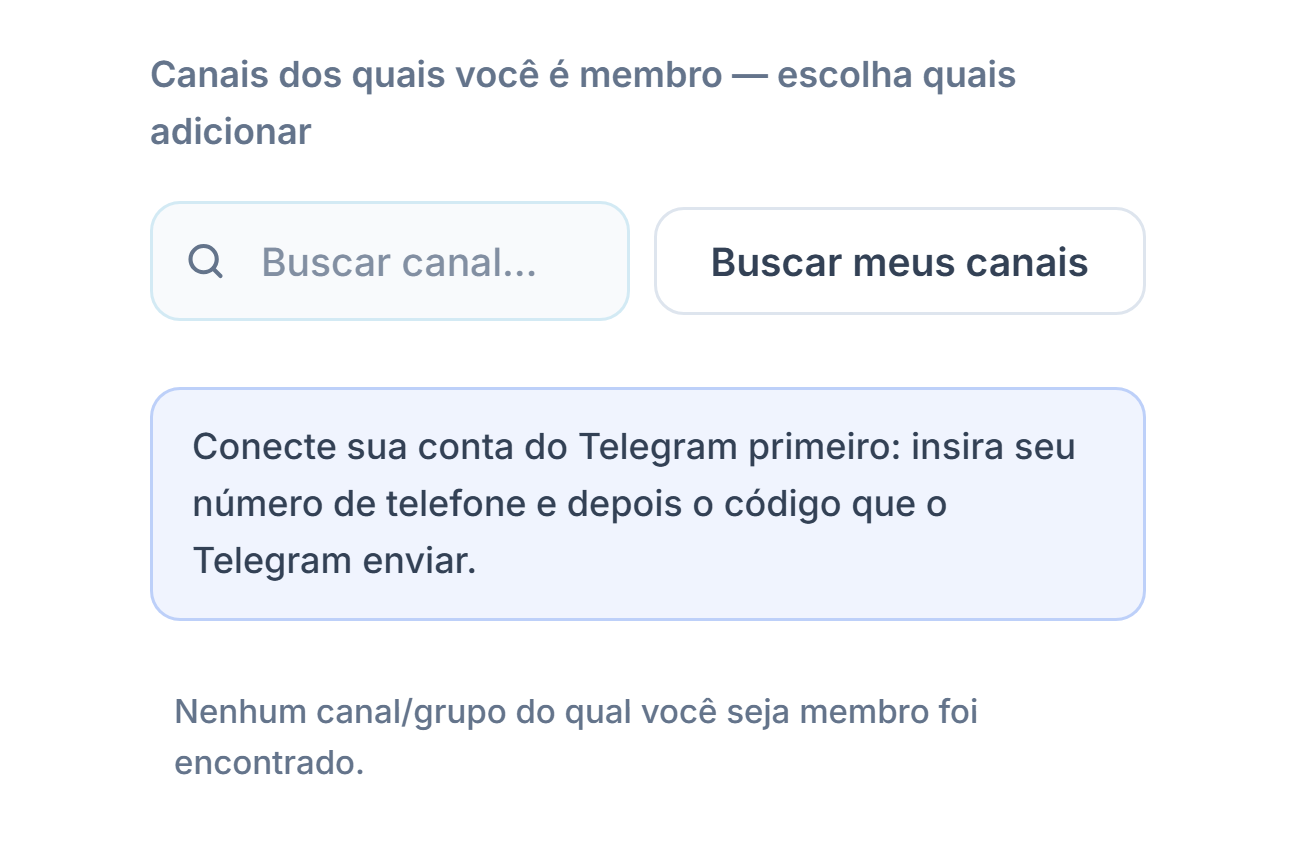
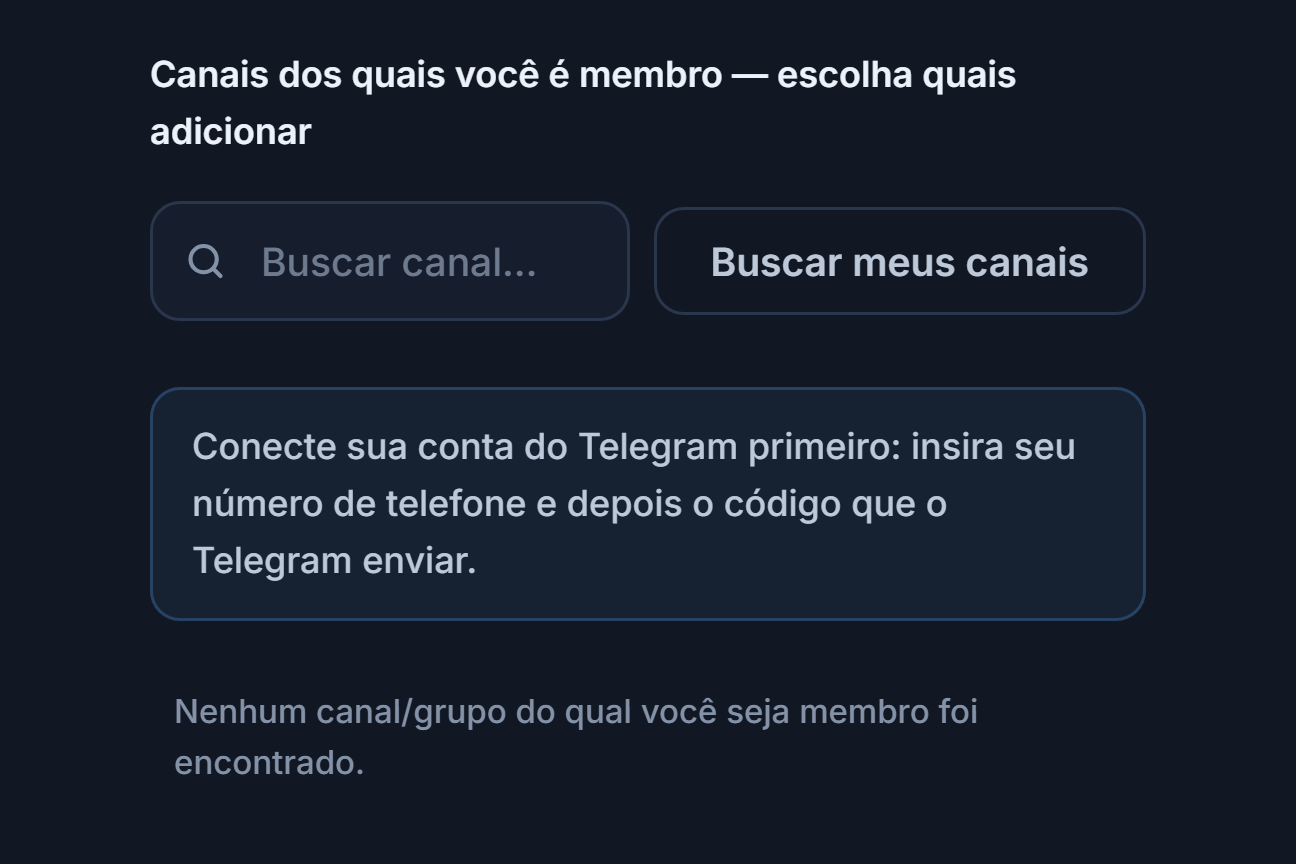
- Buscar canal… — Pesquisa pelo nome entre os canais listados.
- Buscar meus canais — Lista os canais e grupos dos quais você é membro. Ao lado de cada canal na lista há um botão Adicionar.
- Conecte primeiro sua conta do Telegram — A lista de canais não aparece sem a conta conectada. Conclua primeiro o Passo 6.
Depois que o Telegram é conectado, a mesma seção lista os canais dos quais você é membro:
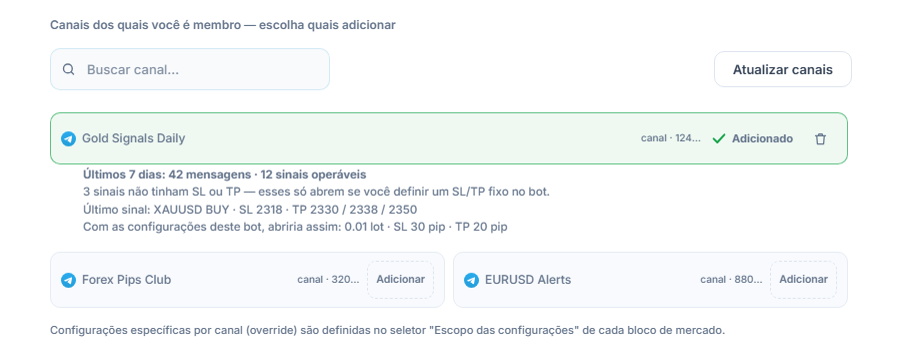
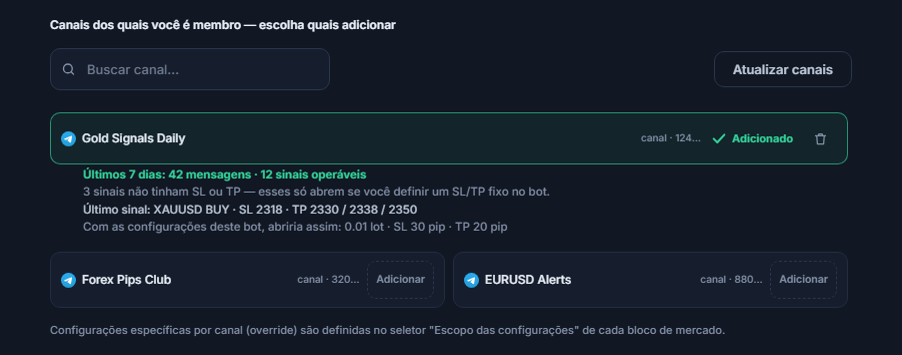
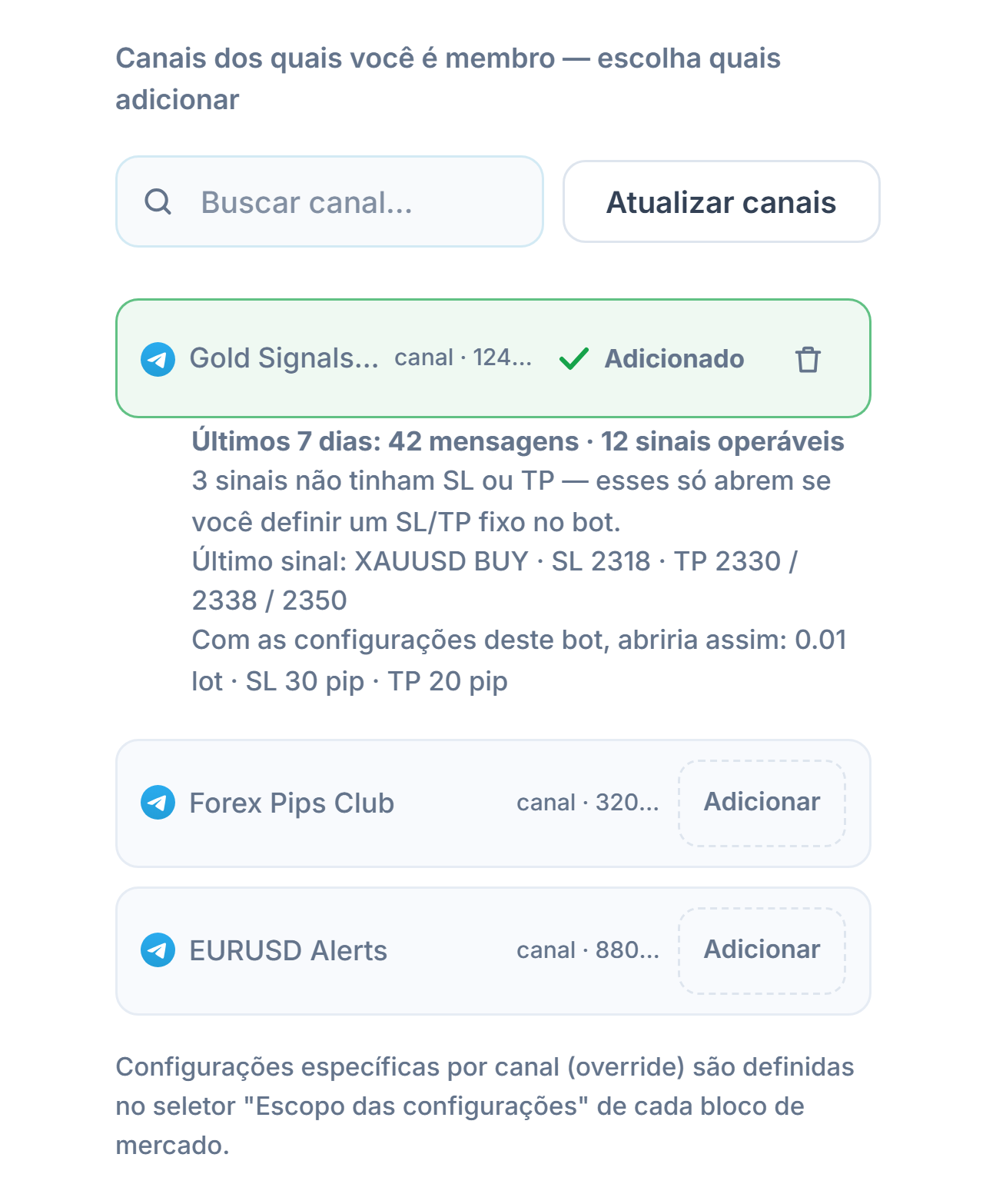
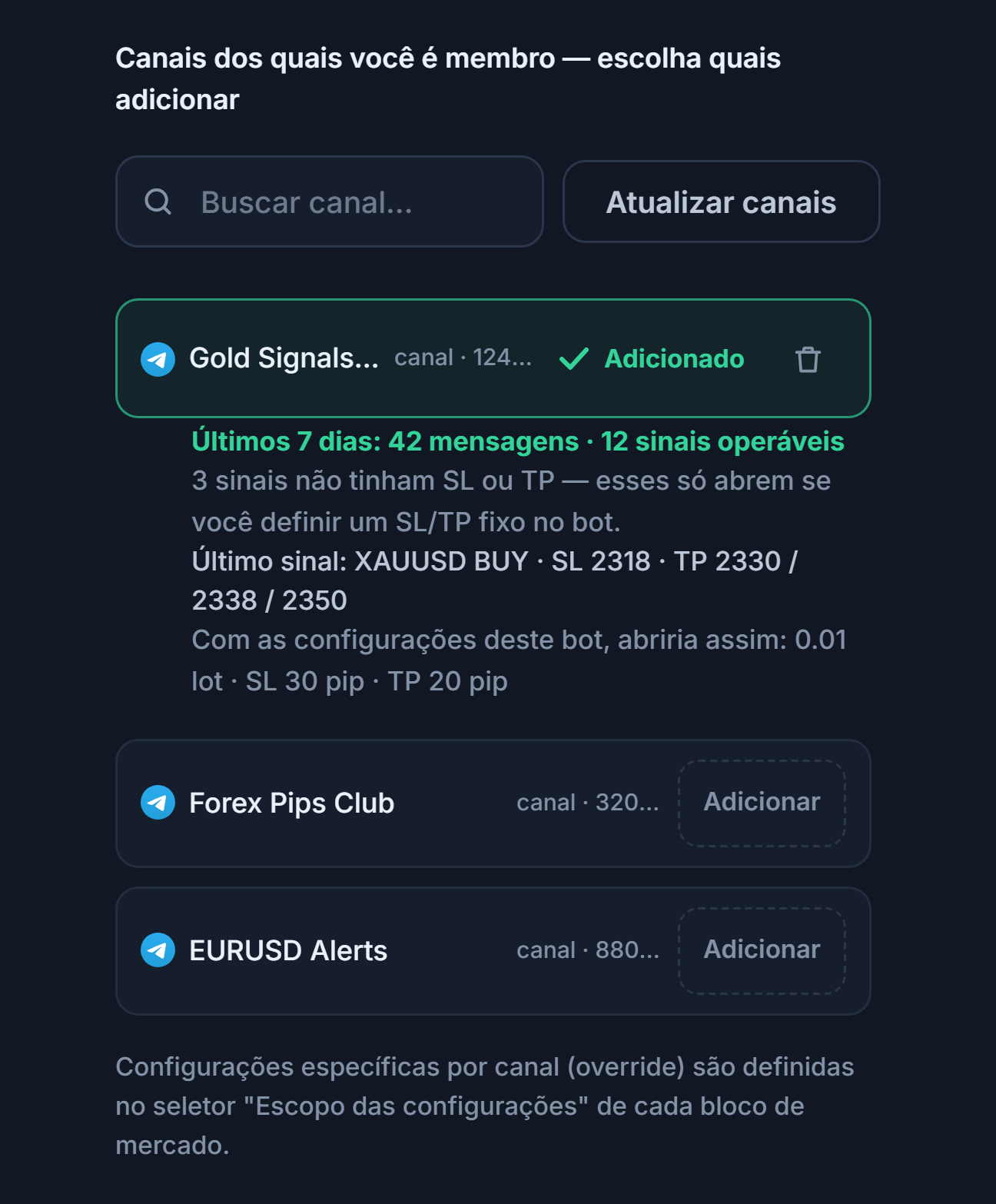
- Buscar canal… — Para encontrar um canal pelo nome em uma lista longa.
- Atualizar canais — Depois de conectar, o botão passa a ter este nome. Se você entrou em um canal novo no Telegram, atualize a lista por aqui.
- Adicionar — O botão ao lado do canal que você quer que o bot monitore. O canal adicionado sobe para o topo da lista e também é incluído no Escopo das configurações do Passo 8.
- ✓ Adicionado e ícone de lixeira — O canal foi adicionado; com o ícone de lixeira você pode removê-lo.
- Verificação do canal — Abaixo do canal adicionado aparece um resumo como “Últimos 7 dias: 42 mensagens · 12 sinais com operação possível” e os valores de símbolo, direção, SL e TP do último sinal. Se o canal estiver em silêncio ou suas mensagens não puderem ser lidas, um aviso aparece aqui.
Passo 8Defina o escopo das configurações e a execução automática
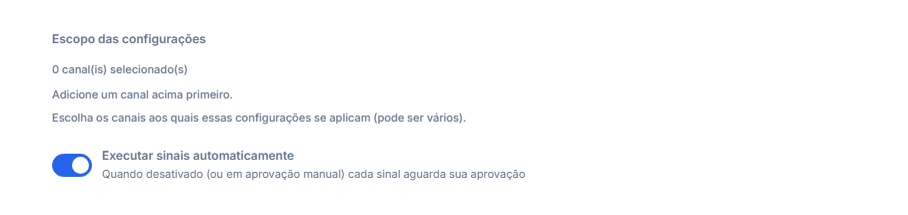
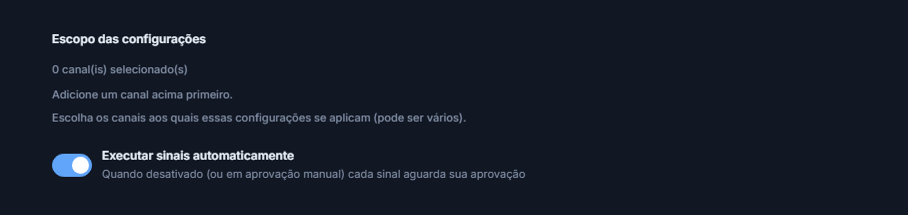
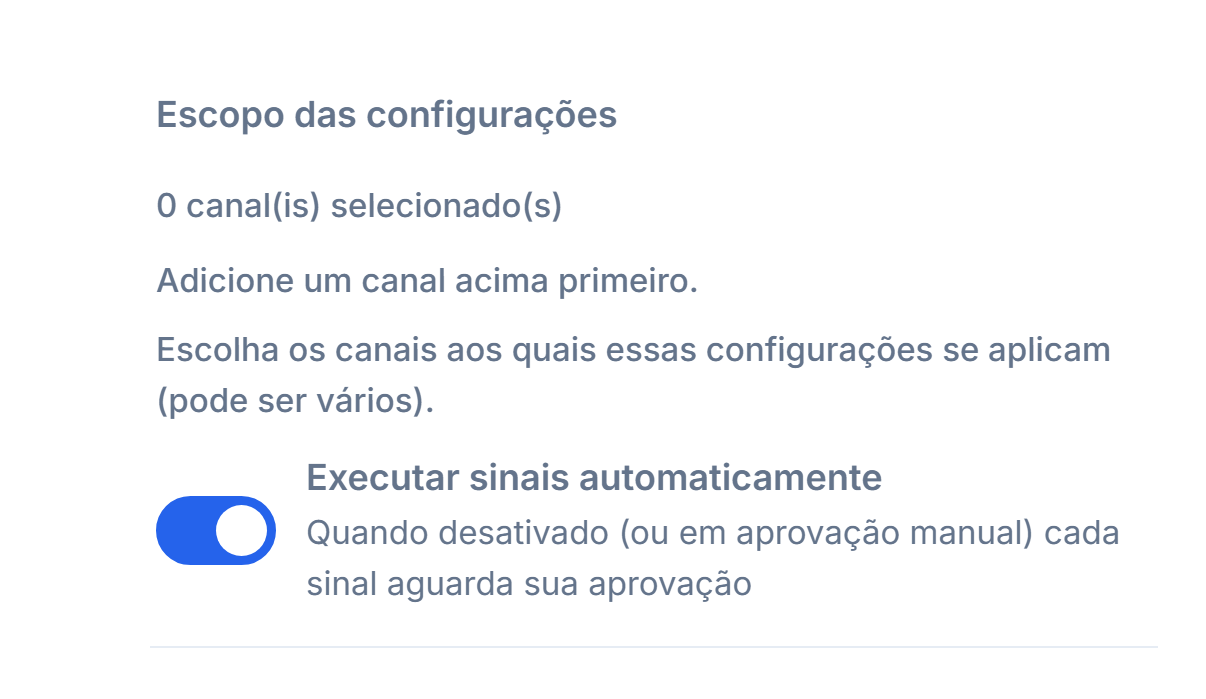
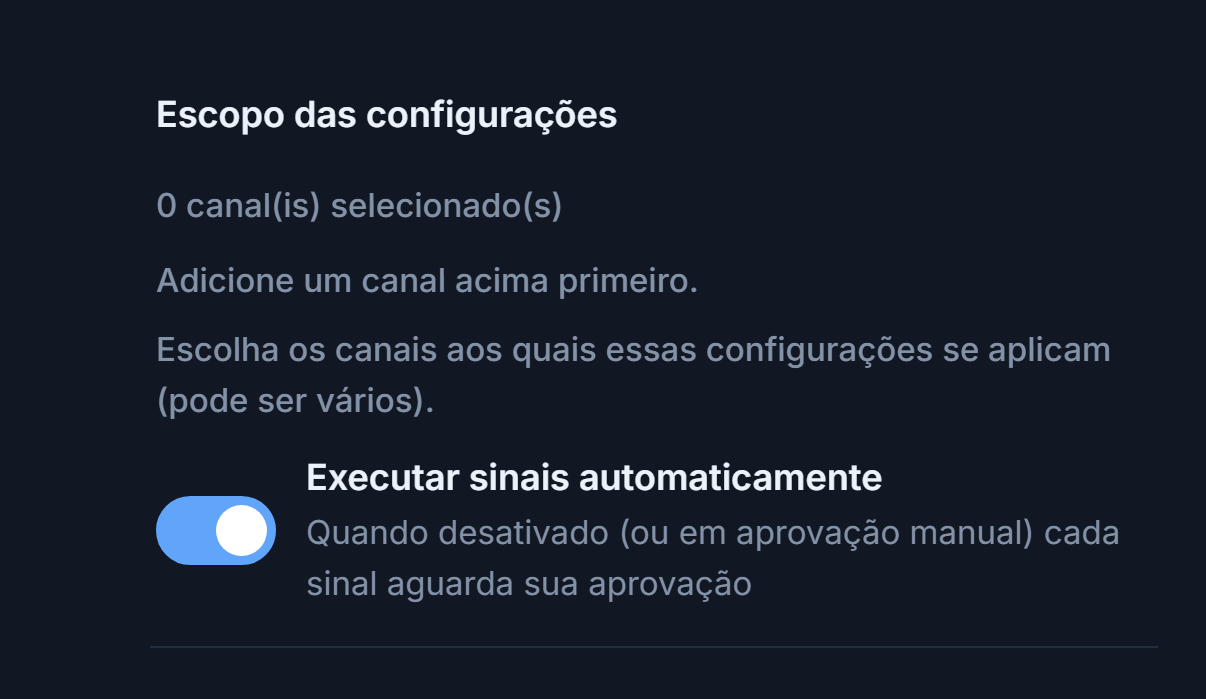
- Escopo das configurações — Você seleciona a quais canais essas configurações de forex se aplicam; pode escolher mais de um canal. Primeiro você precisa adicionar um canal no Passo 7; os canais adicionados aparecem aqui como chips selecionáveis. Em um bot do Telegram, o bot não pode ser iniciado sem pelo menos um canal selecionado.
- Executar sinais automaticamente — Quando ativada, os sinais viram ordens na sua conta MT5 sem espera. Quando desativada, cada sinal aguarda a sua aprovação.
Depois de adicionar um canal, o Escopo das configurações fica assim:
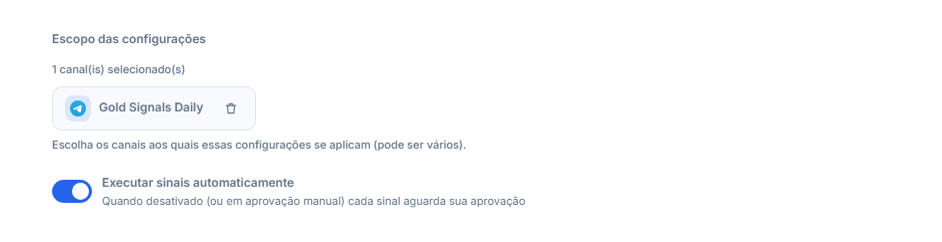
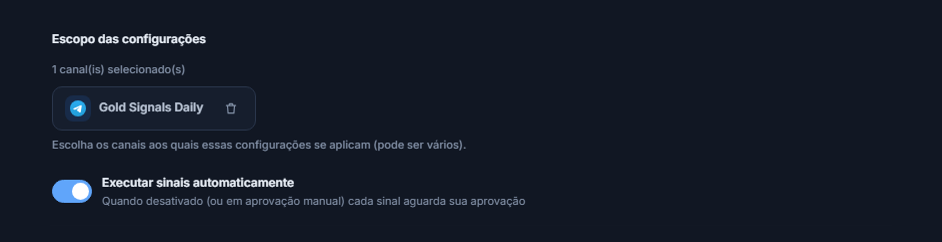
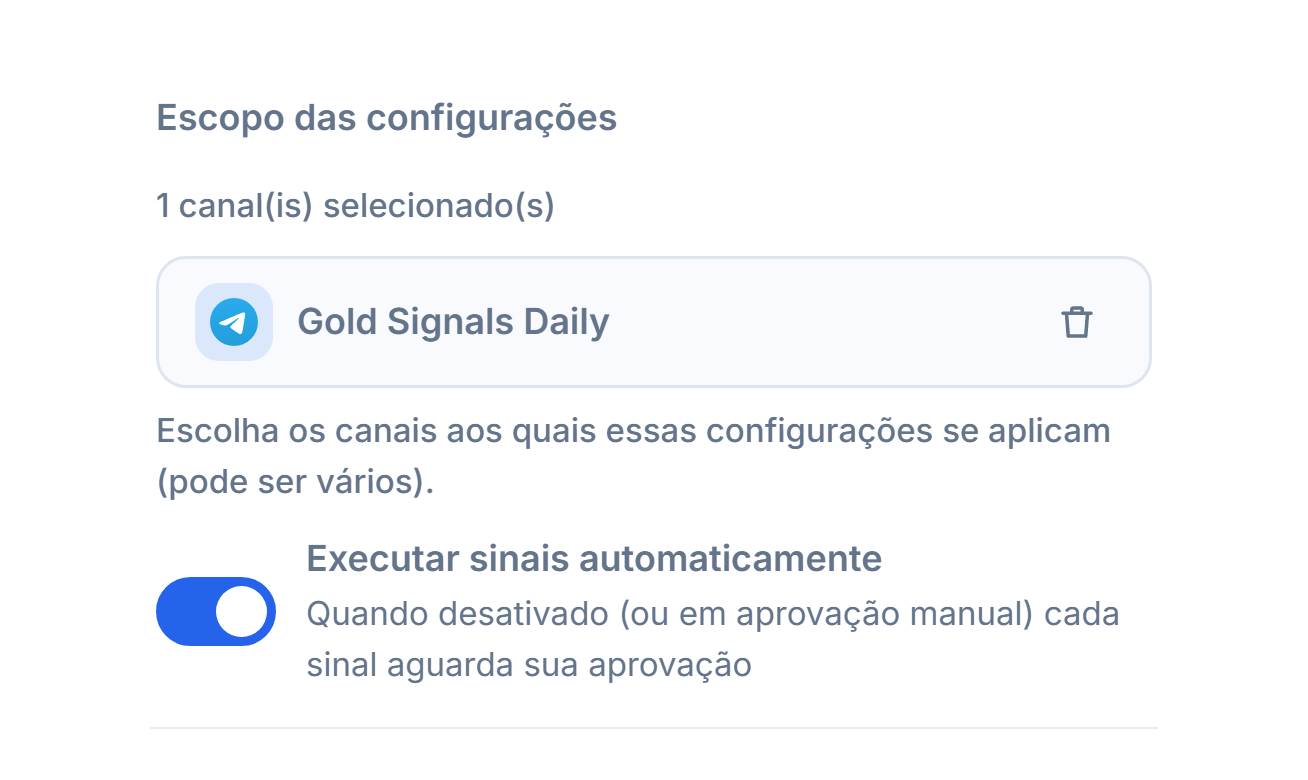
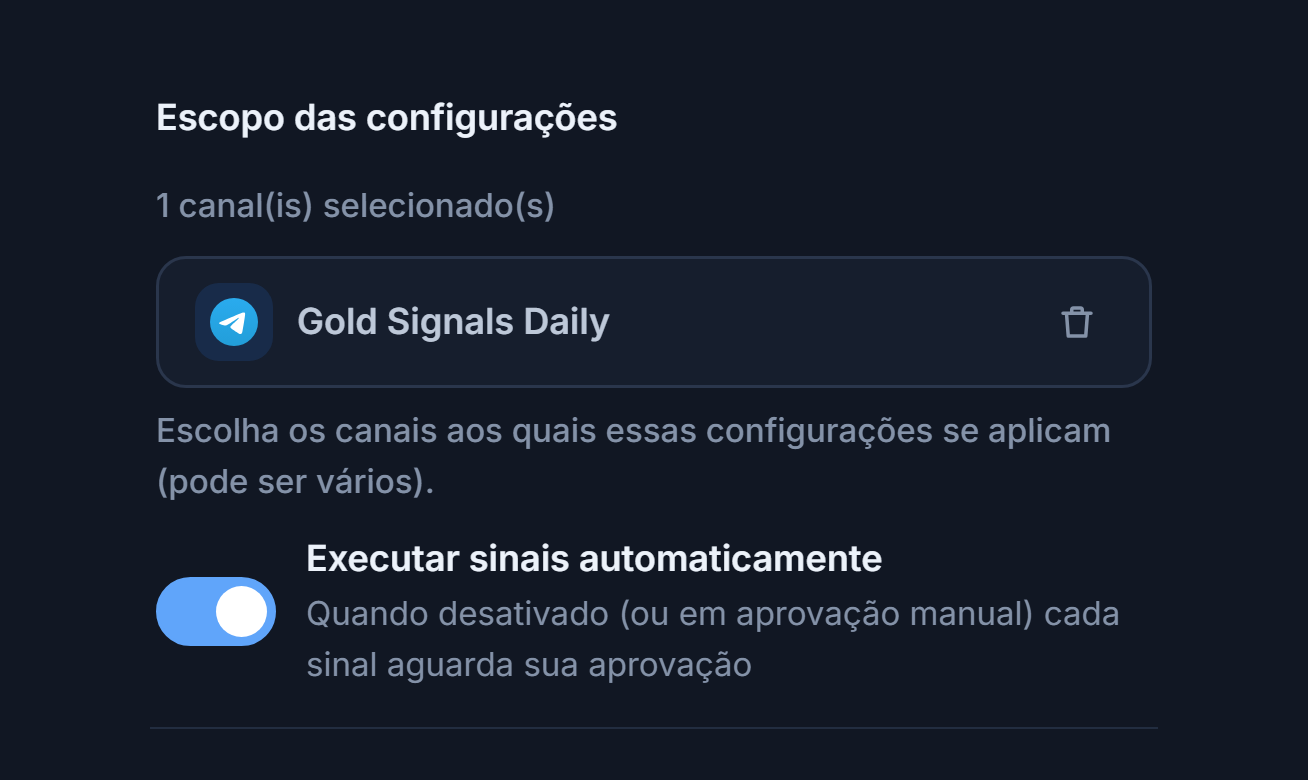
- Contador de canais — Como “1 canal selecionado”, mostra quantos canais este bot monitora.
- Chip do canal — Cada canal adicionado vira um chip aqui; clique para selecionar ou desmarcar. O chip selecionado tem uma marca verde. Somente os sinais dos canais selecionados são processados com as configurações de forex deste bot.
- Remove — O ícone de lixeira no chip tira o canal do bot por completo; ele também sai da lista do Passo 7.
Passo 9Conecte a conta MetaTrader 5
O bot transforma os sinais em ordens na sua conta MT5. A conta roda nos terminais MetaTrader 5 próprios da AlgoVesta; você não precisa instalar MetaTrader, EA nem VPS no seu computador e ele não precisa ficar ligado. Você pode conectar a conta diretamente de dentro do assistente.
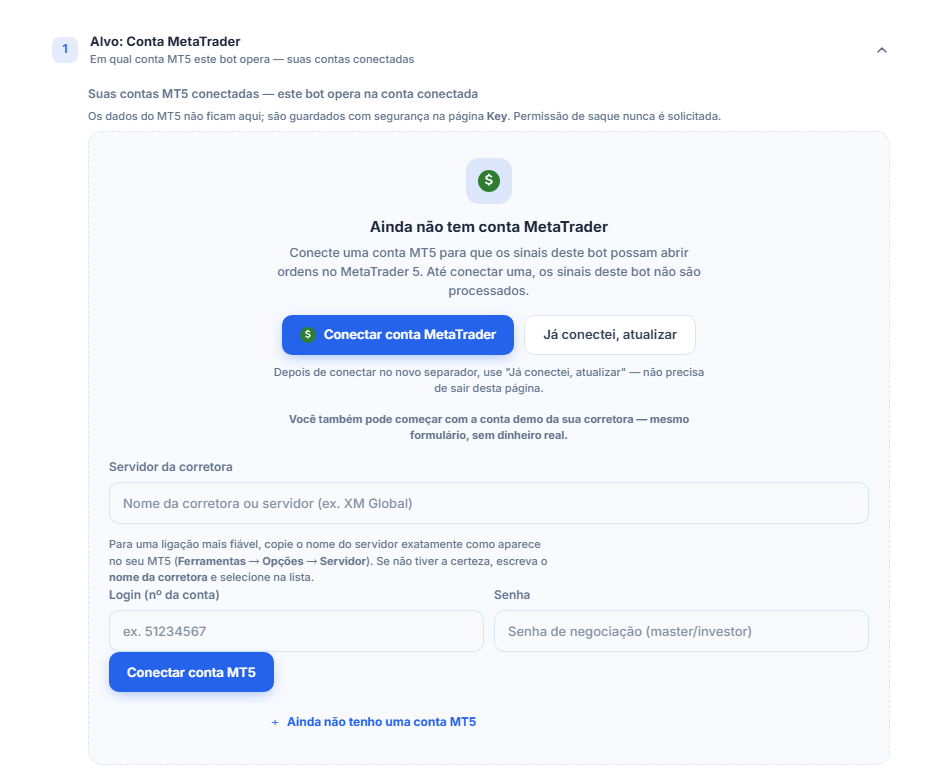
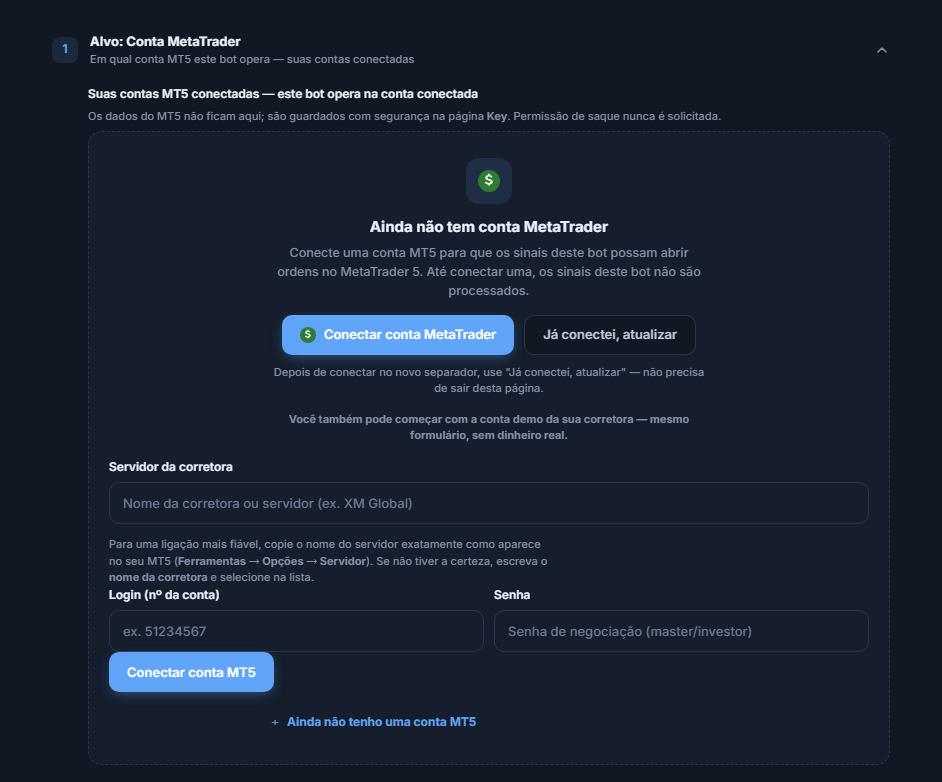
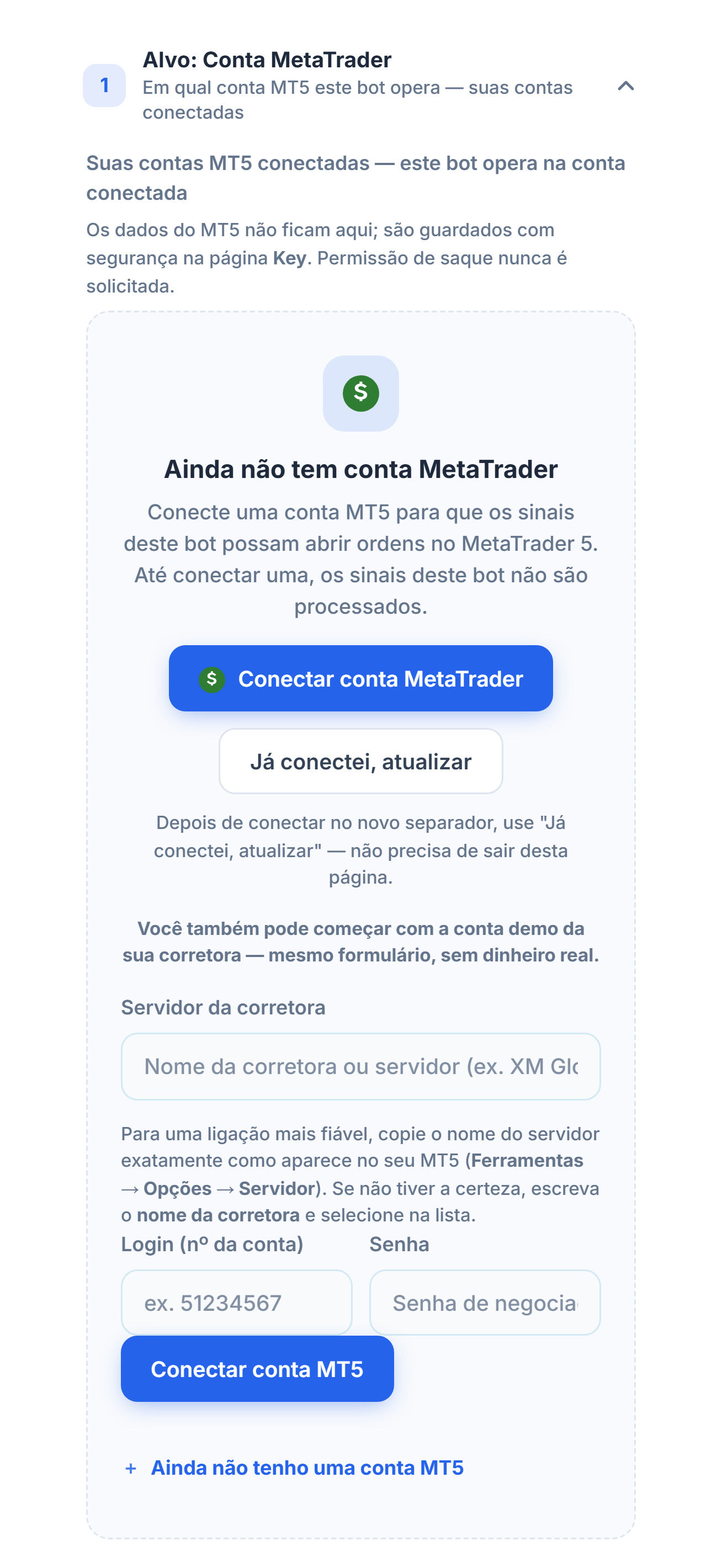
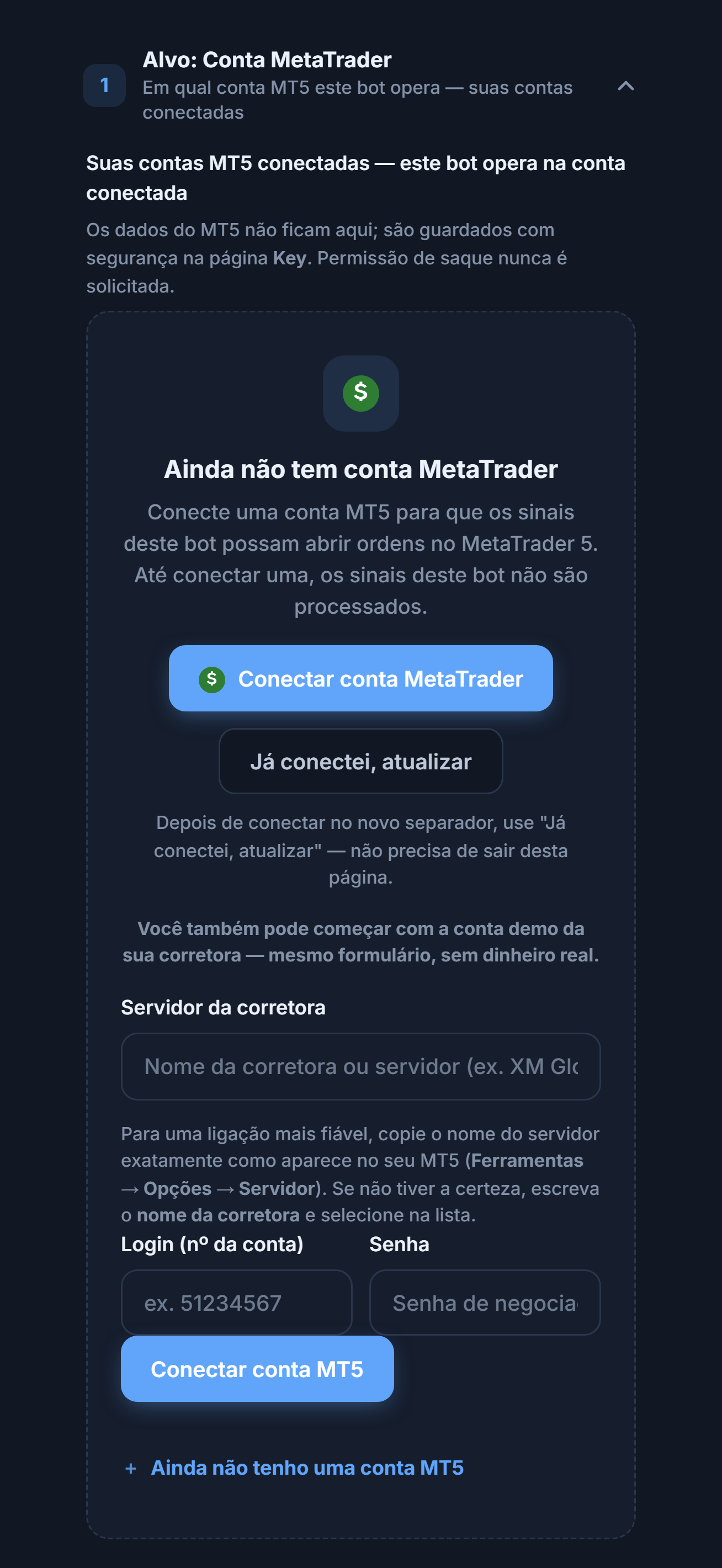
- Conectar conta MetaTrader — Abre a página de gerenciamento de contas em uma nova aba. Se você conectou por lá, ao voltar clique em Já conectei, atualizar. Você também pode fazer a mesma coisa sem sair desta página, com o formulário logo abaixo.
- Servidor da corretora — O servidor ao qual a sua conta MT5 está vinculada. Comece a digitar o nome da sua corretora e escolha na lista.
- Login (nº da conta) — O número da sua conta MT5; contém apenas números.
- Senha — A senha de negociação (master) da conta. A corretora a envia por e-mail na abertura da conta.
- Conectar conta MT5 — Verifica as informações. A verificação pode levar alguns minutos; nesse meio-tempo aparecem “Conectando à sua conta MT…” e “Verificando a conexão…”. Você pode sair da página, a verificação continua em segundo plano.
Ao digitar o nome da corretora, a lista de servidores é aberta. Cada linha mostra o nome do servidor, a empresa da corretora e o tipo de conta:
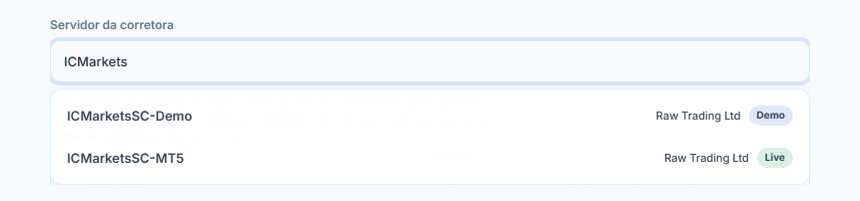
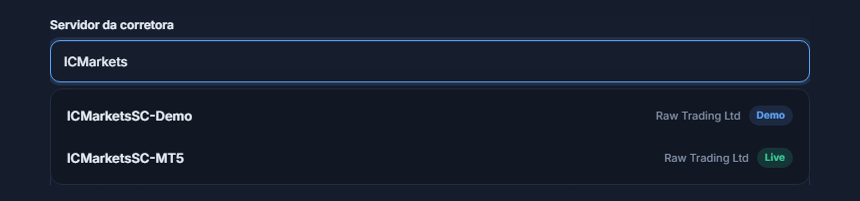
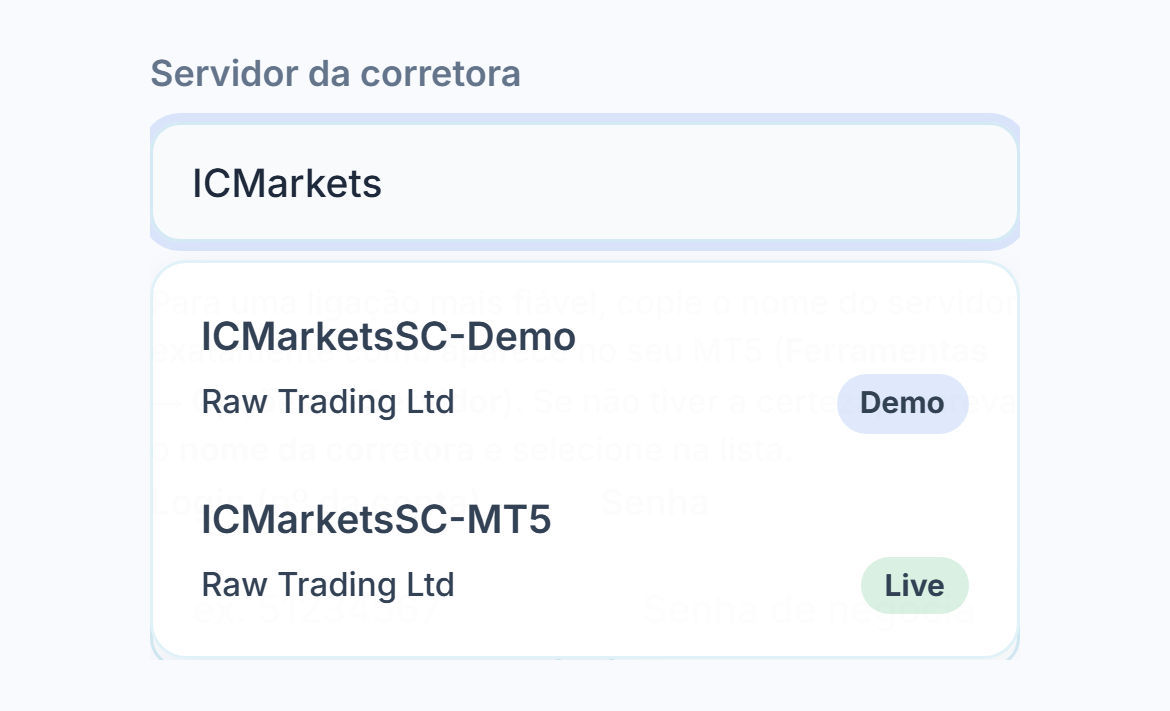
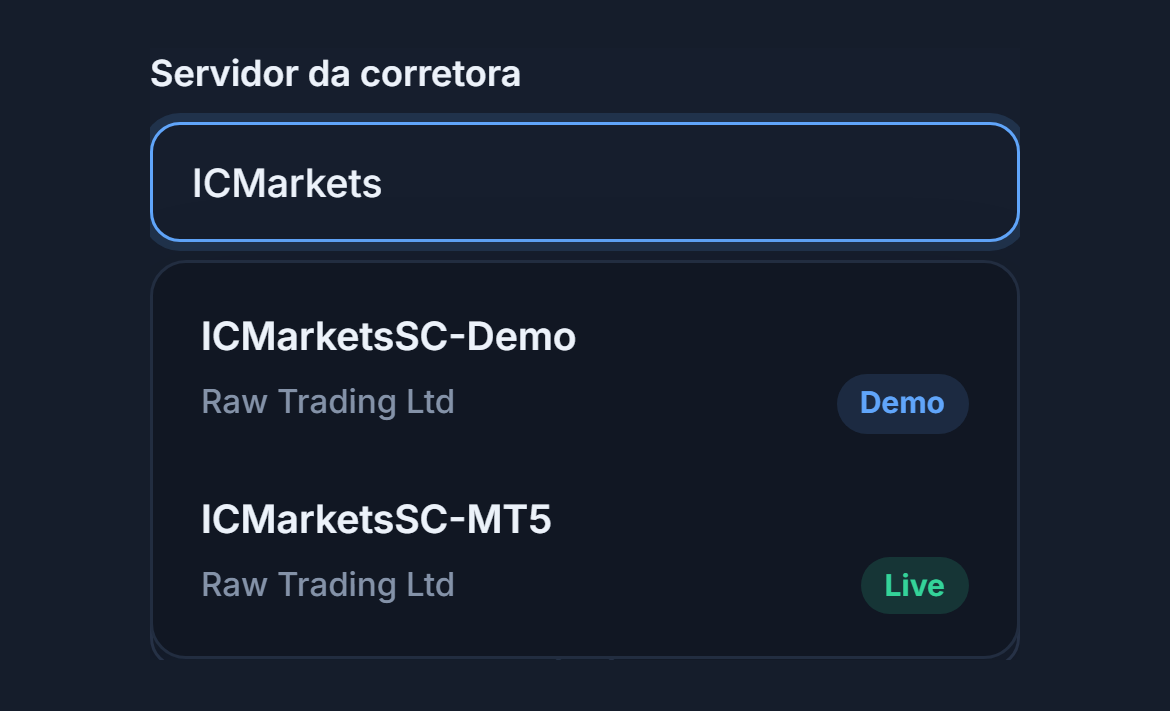
- Caixa de busca — Digite o nome da corretora ou parte do nome do servidor; os servidores correspondentes são listados.
- Selo Demo — Servidor de conta demo. Se a sua conta for demo, escolha este.
- Selo Live — Servidor de conta real. Escolha o que for igual ao nome de servidor fornecido pela sua corretora; não confunda Demo com Live, pois, se a conta não existir naquele servidor, a conexão não é estabelecida.
Depois que a conta é conectada, a seção mostra as suas contas conectadas:
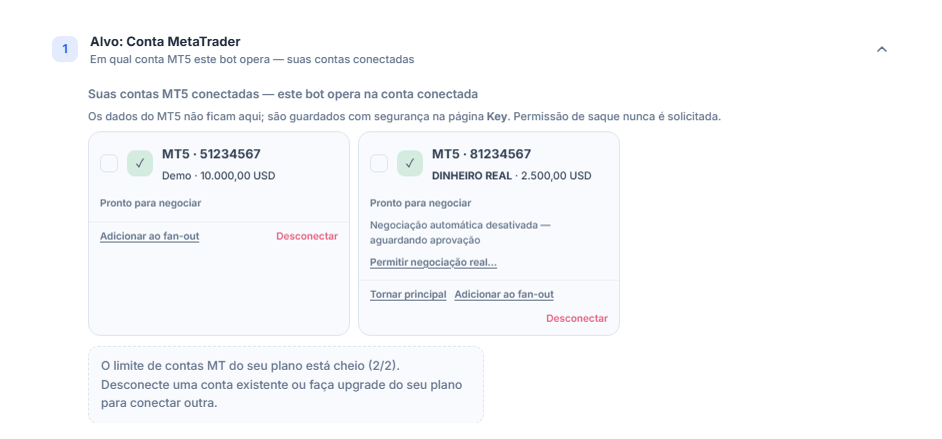
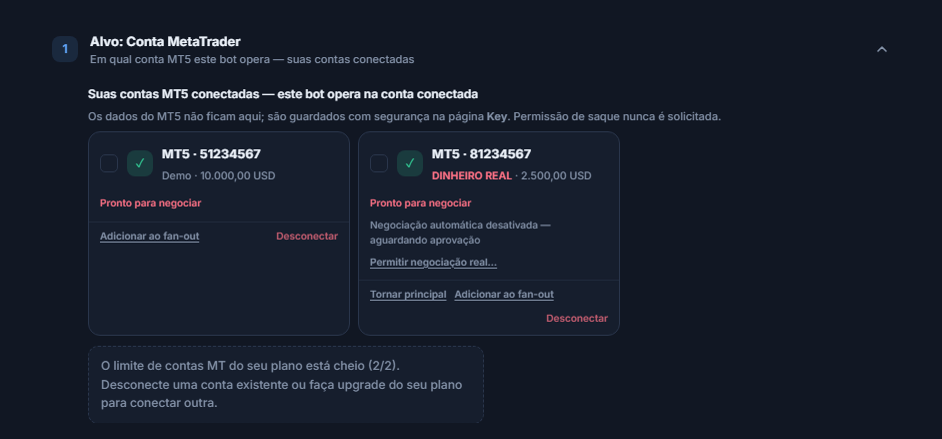
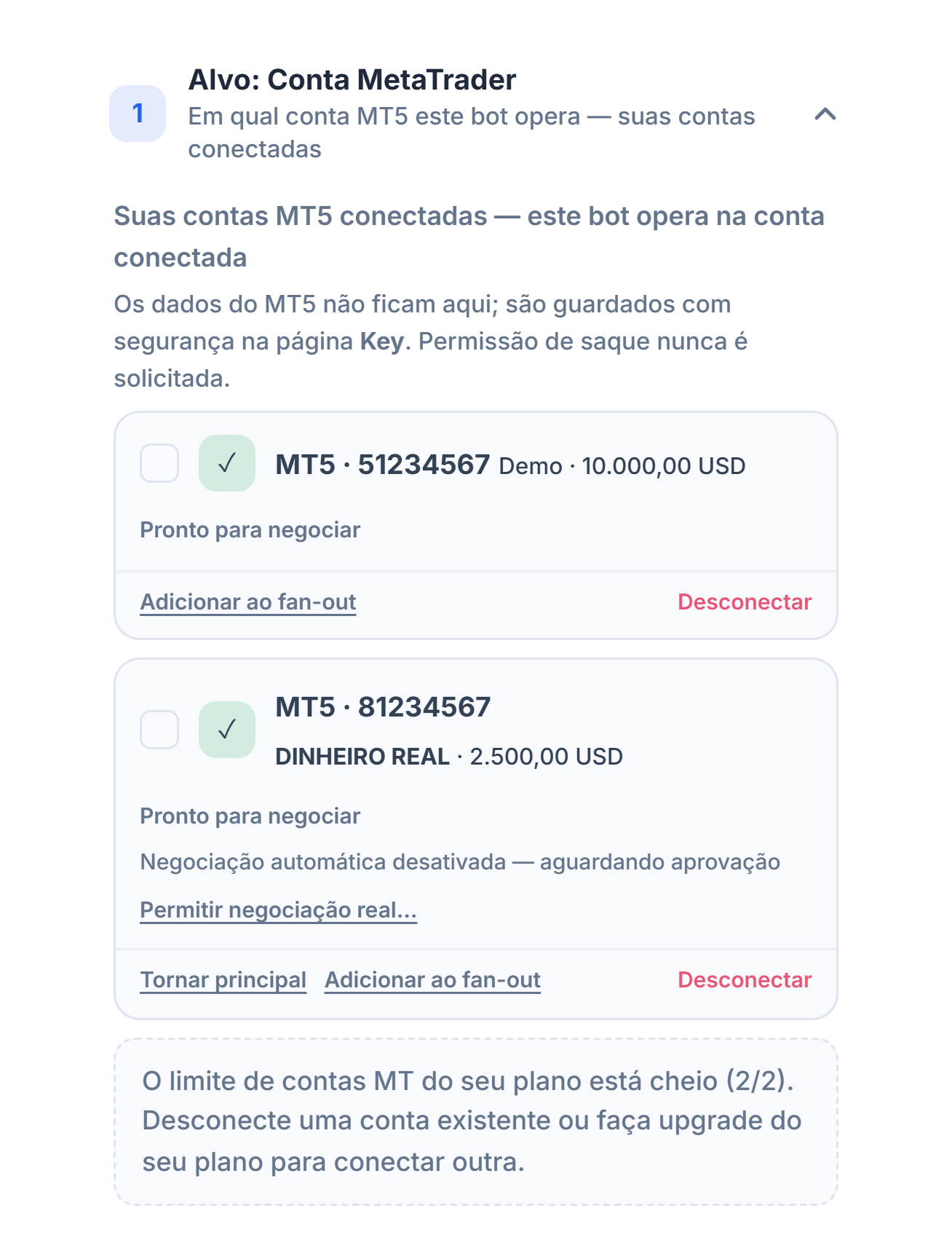
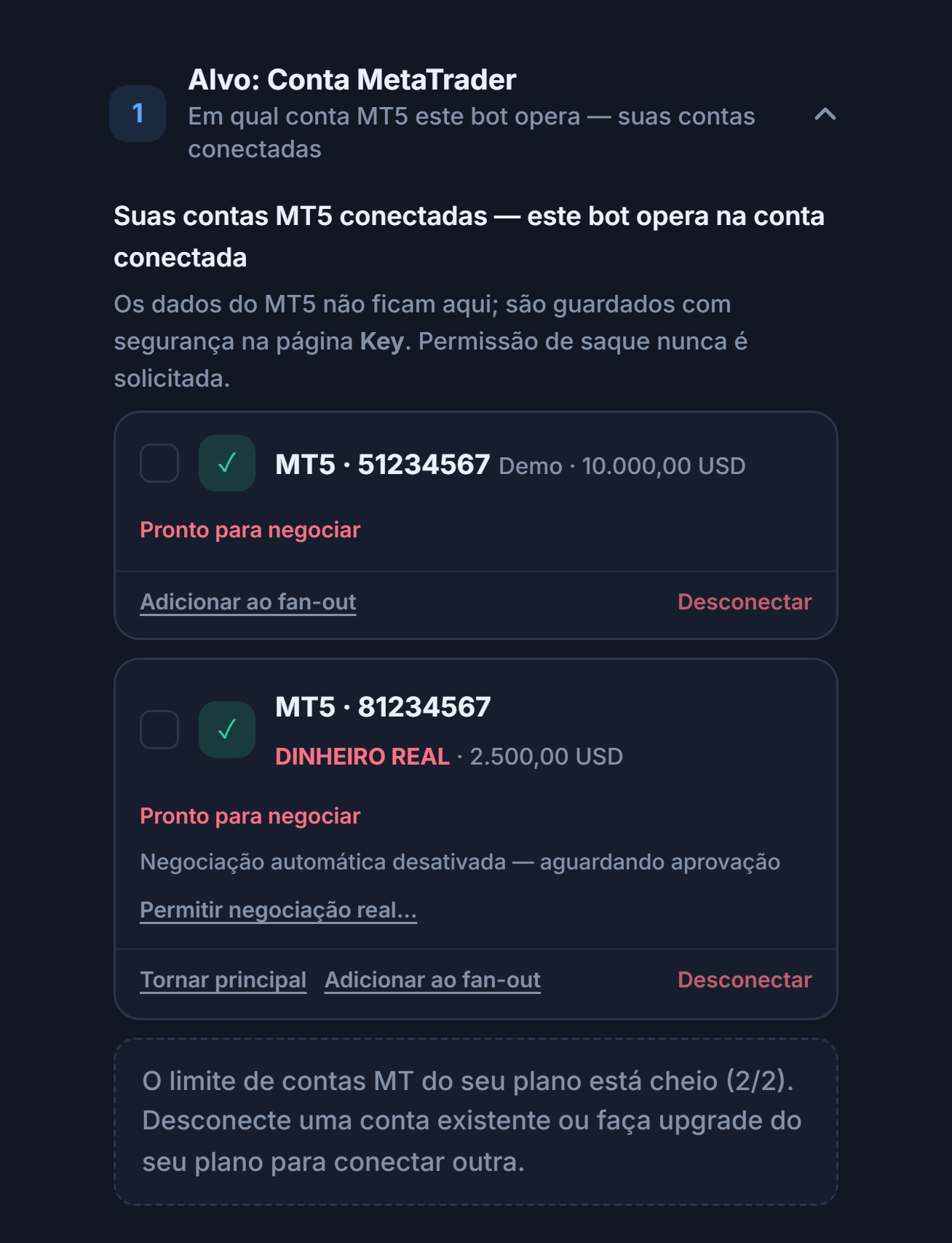
- Cartão da conta e caixa de seleção — Cada conta conectada é um cartão: plataforma, número da conta, tipo (Demo / DINHEIRO REAL) e saldo. Se você marcar a caixa, este bot abre operações somente naquela conta. Se não marcar nenhuma, o bot usa a sua conta principal.
- Selo DINHEIRO REAL — Esta conta é uma conta de dinheiro real.
- Permitir negociação real… — Em uma conta de dinheiro real, a negociação automática fica desativada até você dar a aprovação (“Negociação automática desativada — aguardando aprovação”). Ao clicar no botão, é pedida a confirmação e a sua identidade é verificada de novo; depois da aprovação, o bot pode abrir operações nessa conta. Você pode retirar a permissão a qualquer momento, no mesmo lugar. Em uma conta demo não é preciso aprovar.
- Tornar principal — Se você tiver mais de uma conta, define qual conta será usada pelos bots sem seleção. Desconectar remove a conta do painel; não mexe nas suas posições abertas.
Passo 10Selecione o modo de lote e risco
No forex não existe configuração de alavancagem no painel; o tamanho da operação é definido pelo lote. A alavancagem é uma configuração da sua conta na corretora.
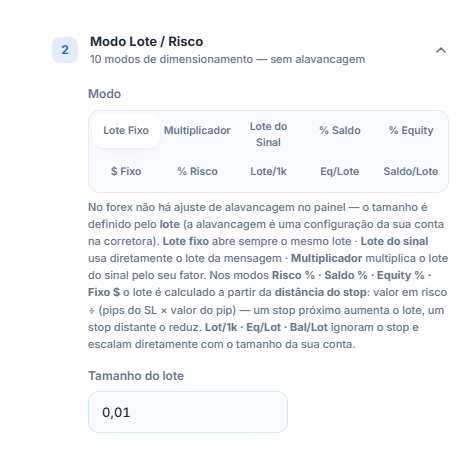
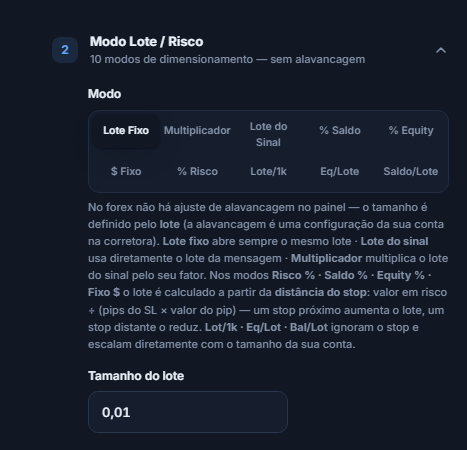
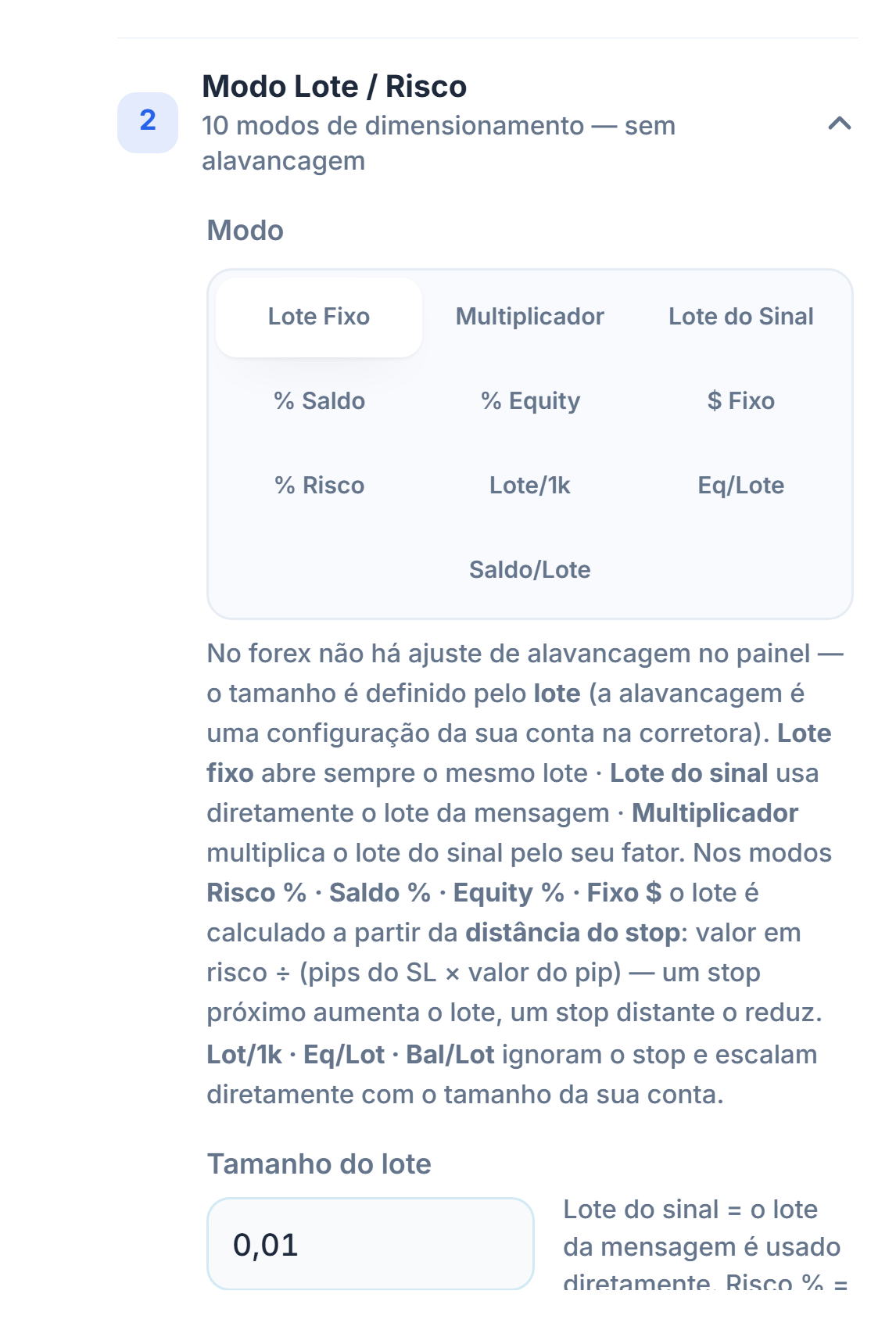
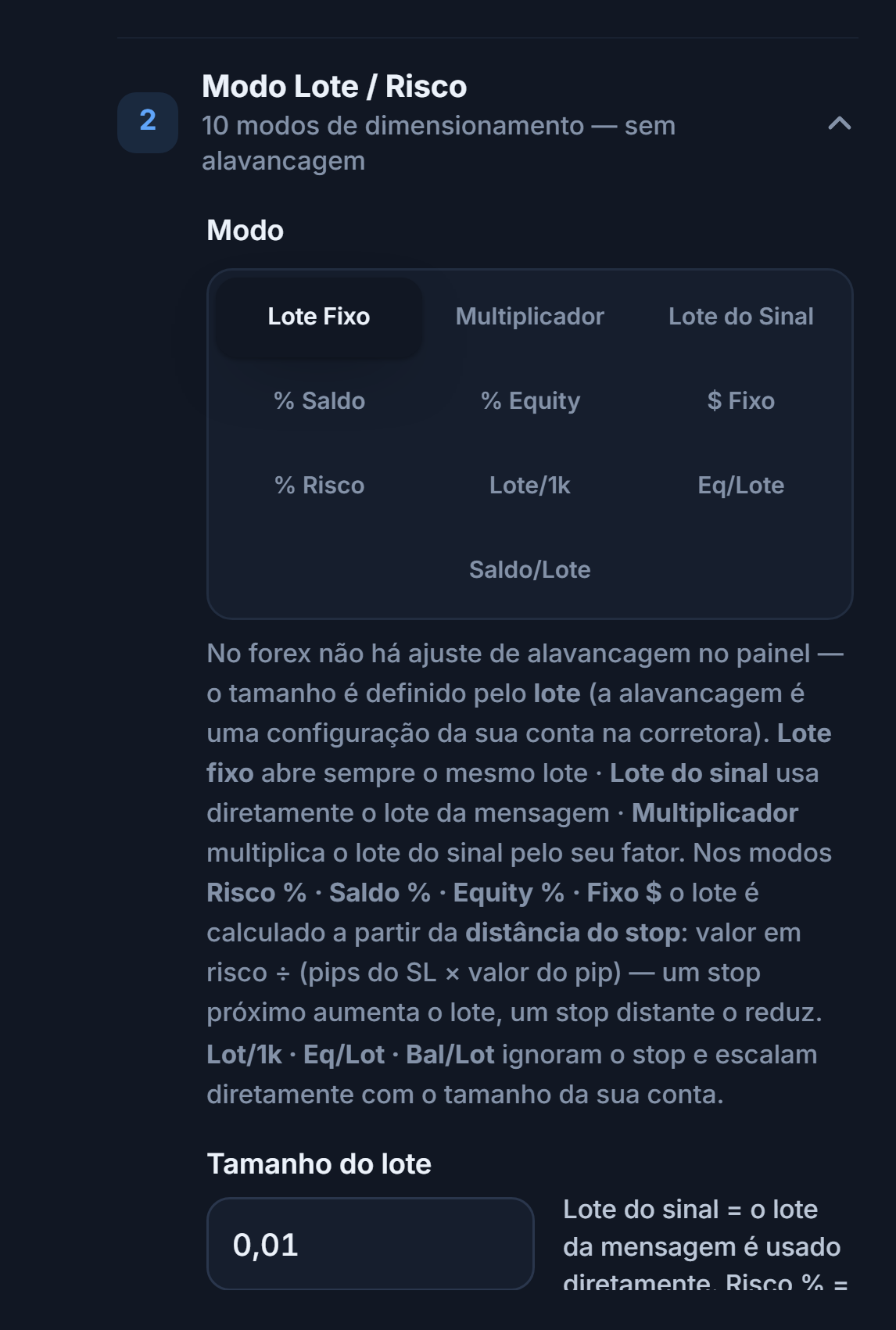
- Modo — Define como o tamanho da operação é calculado.
- Tamanho do lote — Aparece nos modos Lote Fixo e Lote do Sinal. 1,00 = lote padrão · 0,10 = mini · 0,01 = micro lote (na maioria das corretoras, a menor operação).
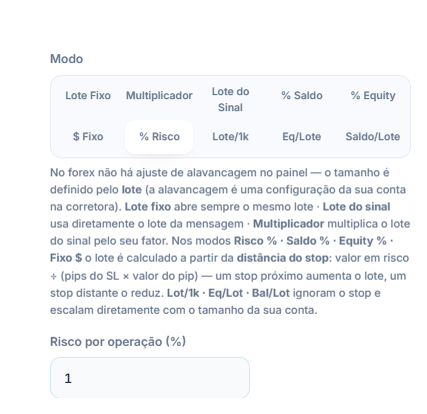
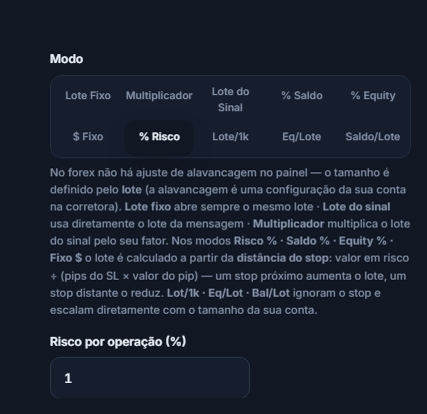
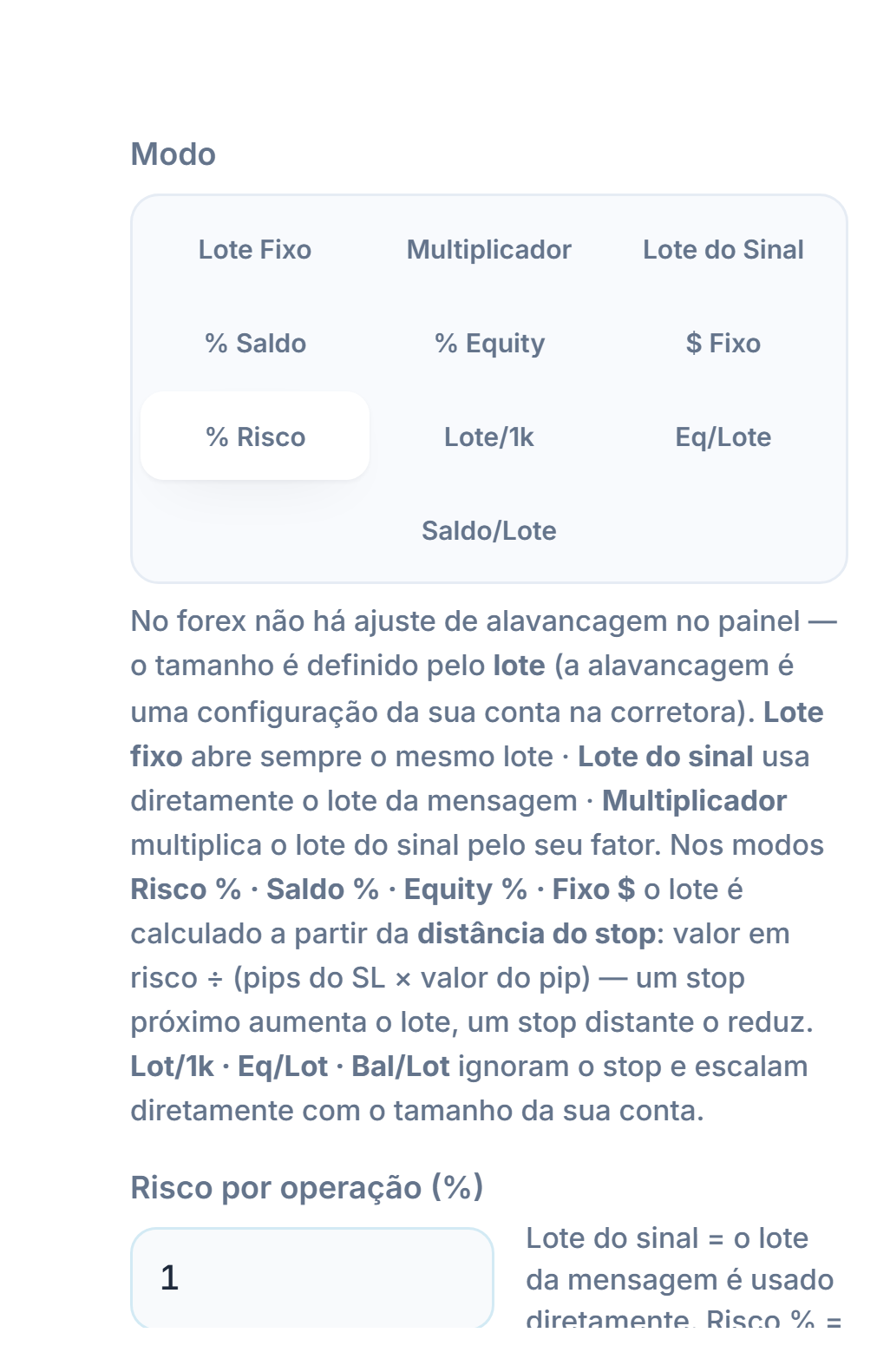
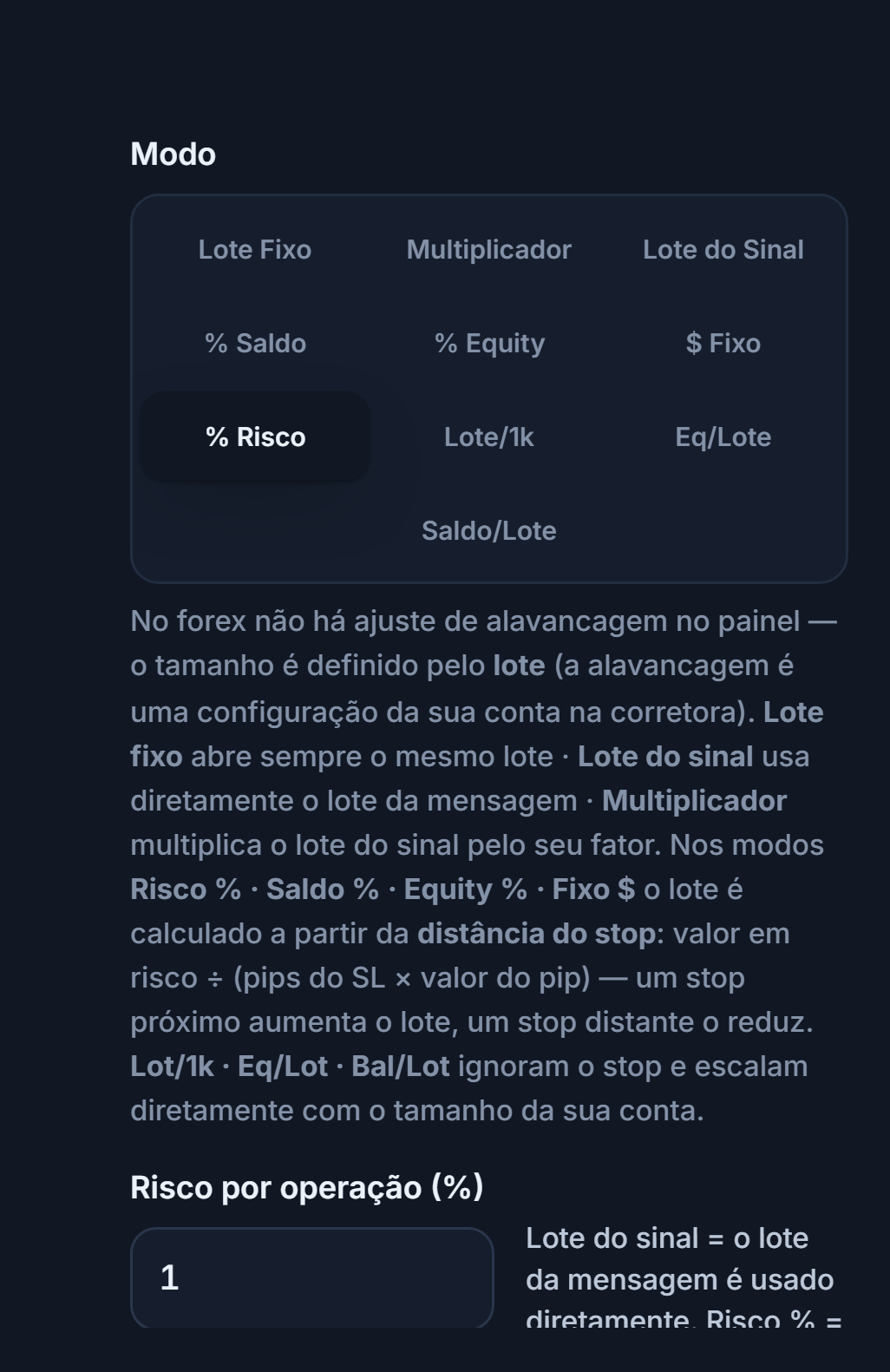
- % Risco — O lote é calculado a partir da distância do stop: o valor que você perderia se o stop for atingido fica em torno desta porcentagem da sua conta.
- Risco por operação (%) — A parcela arriscada em uma única operação.
| Modo | Como o lote é definido | Campo |
|---|---|---|
| Lote Fixo | O mesmo lote em todas as operações | Tamanho do lote |
| Lote do Sinal | O lote da mensagem é usado diretamente | Tamanho do lote (se a mensagem não tiver lote) |
| Multiplicador | O lote do sinal é multiplicado pelo seu coeficiente | Multiplicador (× lote do sinal) |
| % Risco · % Equity | Uma porcentagem do equity é arriscada; o lote é calculado a partir da distância do stop | Risco por operação (%) |
| % Saldo | Uma porcentagem do saldo é arriscada; o lote é calculado a partir da distância do stop | Risco por operação (%) |
| $ fixo | Valor fixo que seria perdido se o stop for atingido; o lote é calculado a partir da distância do stop | Valor ($) |
| Lote/1k | Este tanto de lote para cada 1.000 unidades de saldo; não considera o stop | Valor ($) |
| Eq/Lote · Saldo/Lote | Equity / saldo necessário para 1 lote; não considera o stop (ex.: 1.000 → 5 lotes em uma conta de 5.000 $) | Valor ($) |
Outros campos que se abrem conforme o modo escolhido:
- Multiplicador (× lote do sinal) — Aparece no modo Multiplicador; o lote da mensagem é multiplicado por este coeficiente.
- Valor ($) — Aparece nos modos $ fixo, Lote/1k, Eq/Lote e Saldo/Lote; o significado muda conforme o modo (veja a tabela).
Passo 11Defina TP e SL em pips
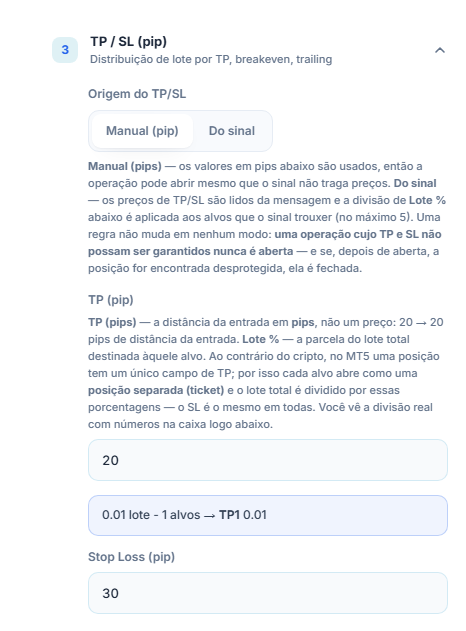
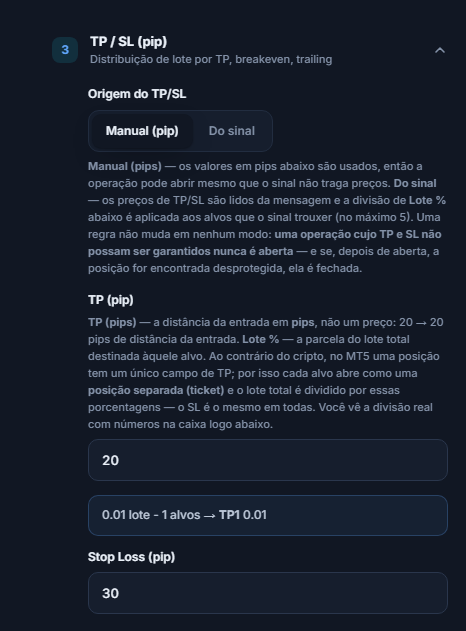
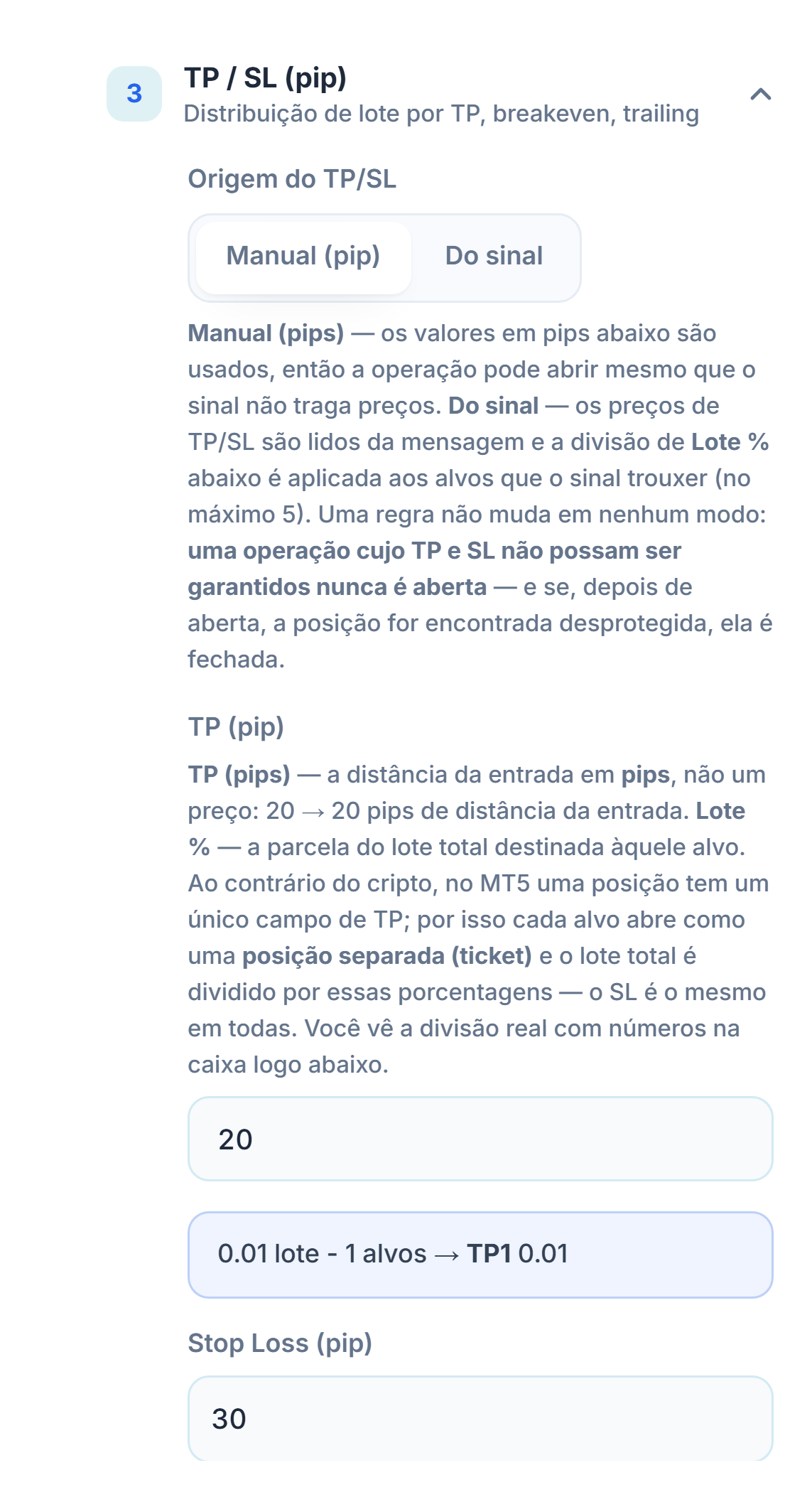
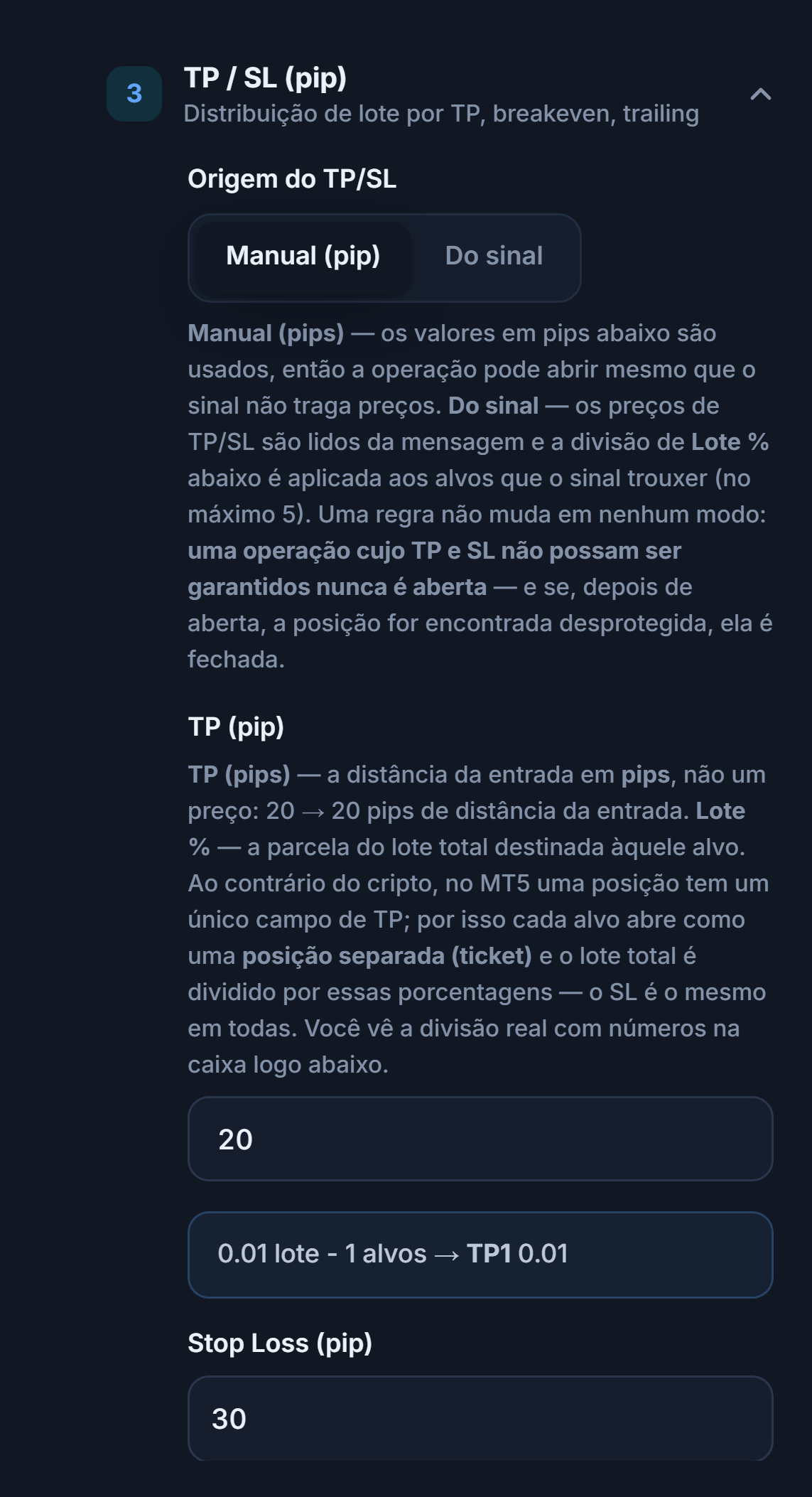
- Origem do TP/SL — Manual (pip) — São usados os valores em pips abaixo; a operação pode ser aberta mesmo que o sinal não tenha preço.
- TP (pip) — A distância da meta de lucro até a entrada, em pips (não em preço).
- Stop Loss (pip) — A distância do stop até a entrada, em pips. Se o sinal trouxer um preço de stop explícito, esse é usado; caso contrário, depois que a ordem é executada, o stop é colocado a essa distância do preço de entrada real.
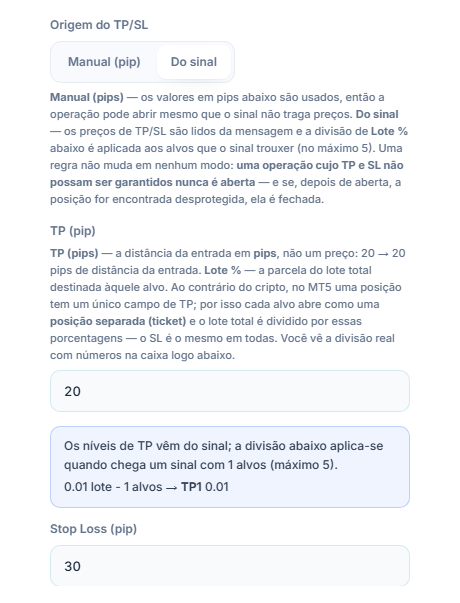
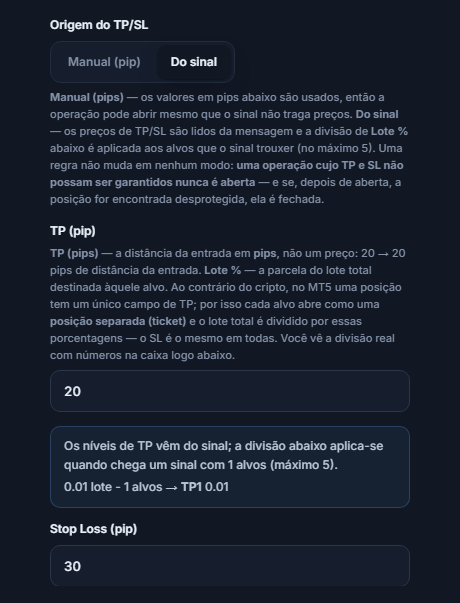
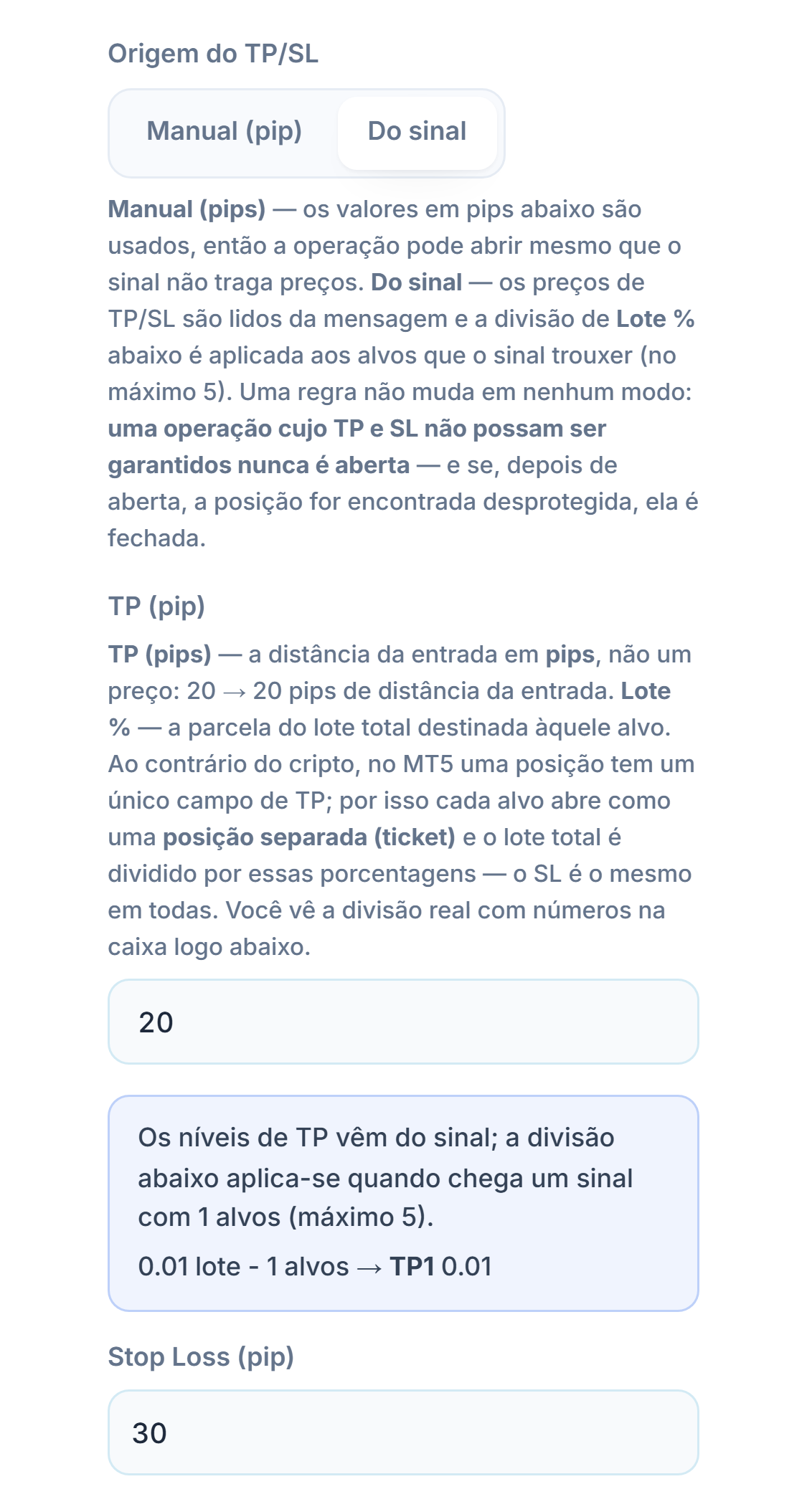
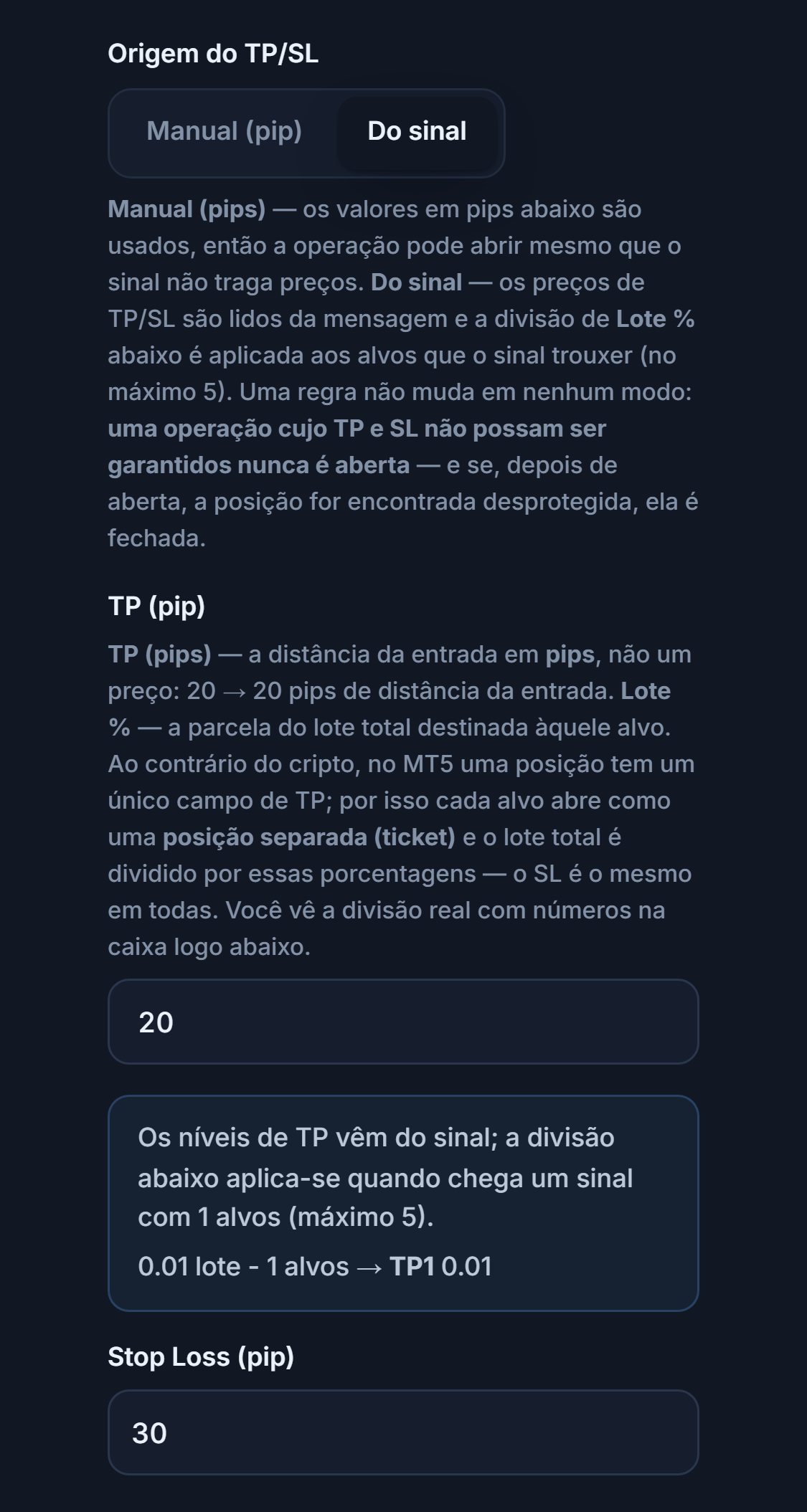
- Do sinal — Os preços de TP e SL são lidos da mensagem. Se a mensagem tiver vários alvos (no máximo 5), é aberta uma posição separada para cada alvo; a divisão é definida pela coluna Lote % no modo avançado.
- Stop Loss (pip) — Também aparece no modo Do sinal e é a rede de segurança: se o sinal não tiver preço de stop ou se ele estiver claramente errado, este valor em pips é usado.
| Comparação | Manual (pip) | Do sinal |
|---|---|---|
| De onde vêm TP/SL | Os seus valores em pips | Os preços da mensagem |
| Sinal sem preços (“XAUUSD BUY NOW”) | A operação é aberta | Sem alvo, a operação não é aberta |
| Para quem é | Quem segue um canal que manda mensagens curtas e quer manter a sua própria medida de risco | Quem confia no TP/SL do canal |
Passo 12Informe o freio de perda e os limites de operações
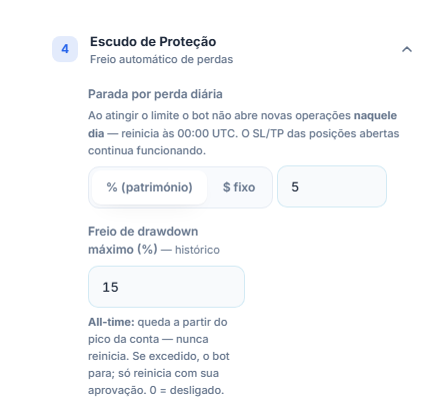
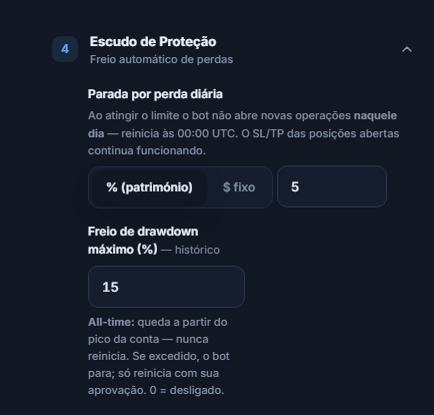
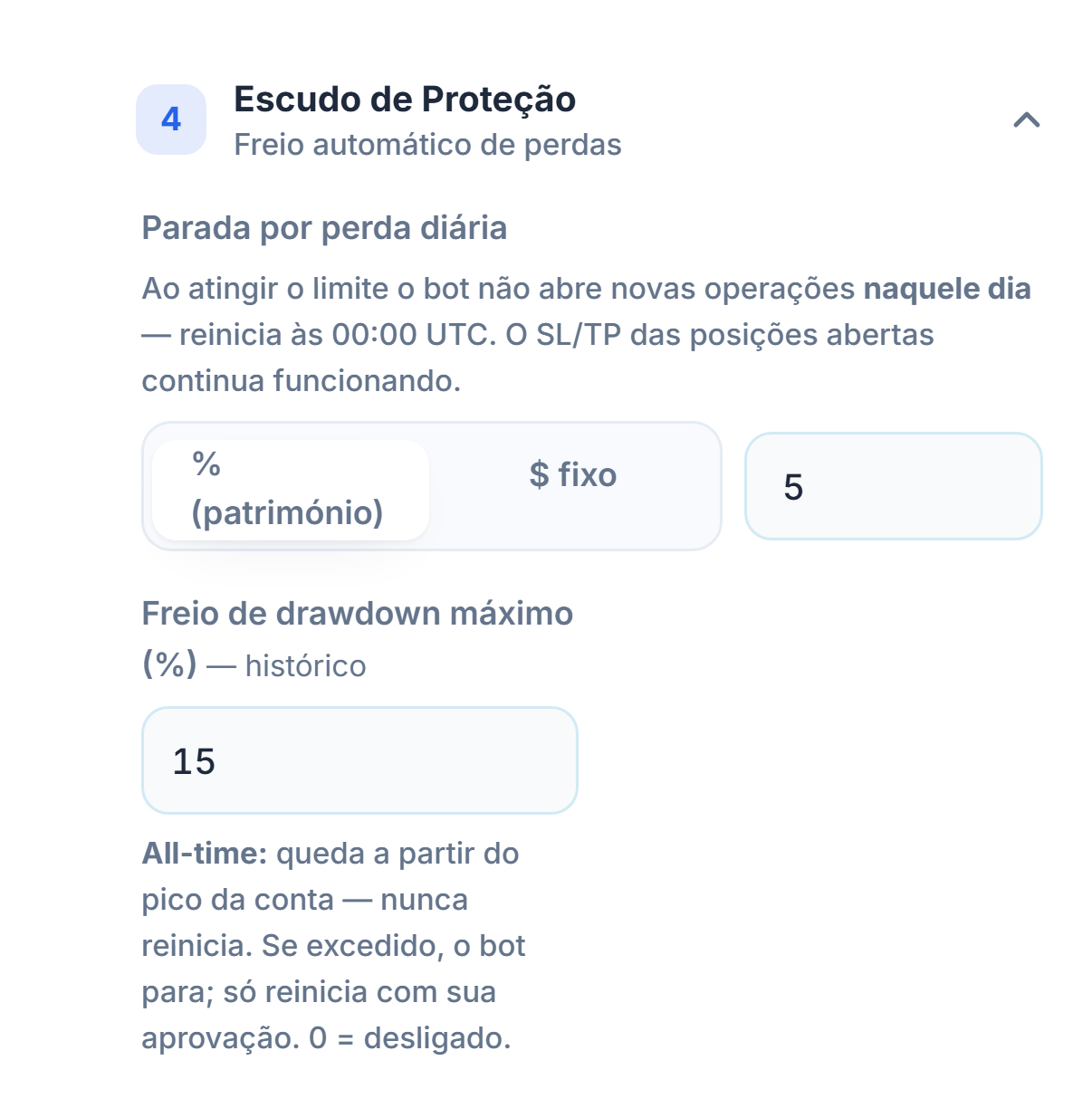
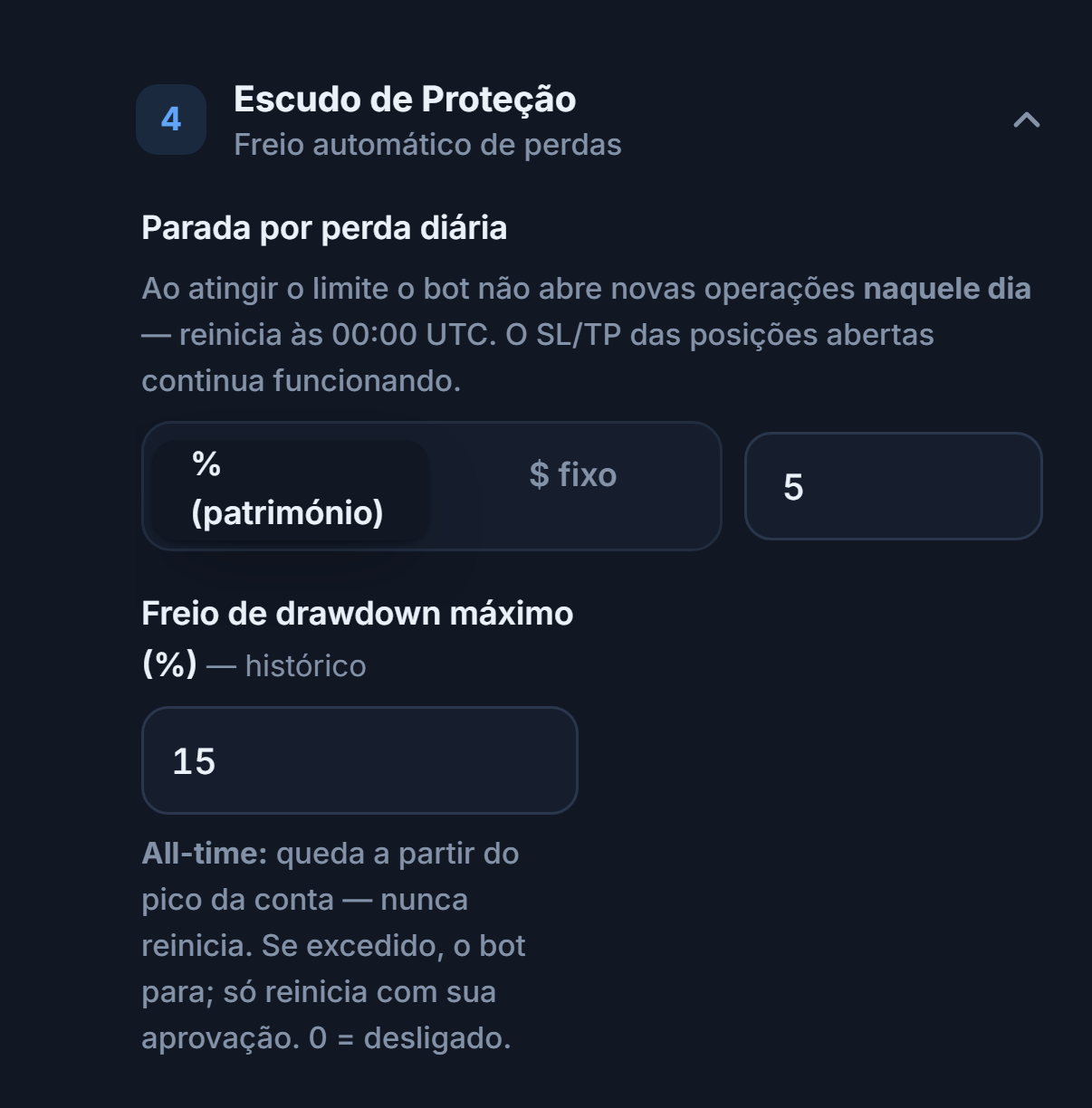
- Parada por perda diária — Quando a perda do dia atinge este valor, o bot não abre novas operações naquele dia; é zerado às 00:00 UTC. O SL/TP das posições abertas continua funcionando.
- Freio de drawdown máximo (%) — Se a conta cair este tanto a partir do seu pico, o bot para por completo; nunca é zerado e só volta a funcionar com a sua aprovação.
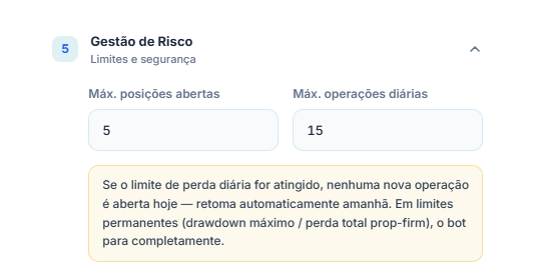
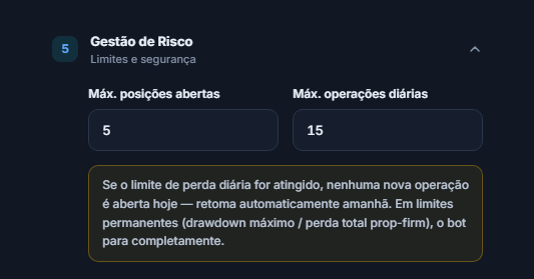
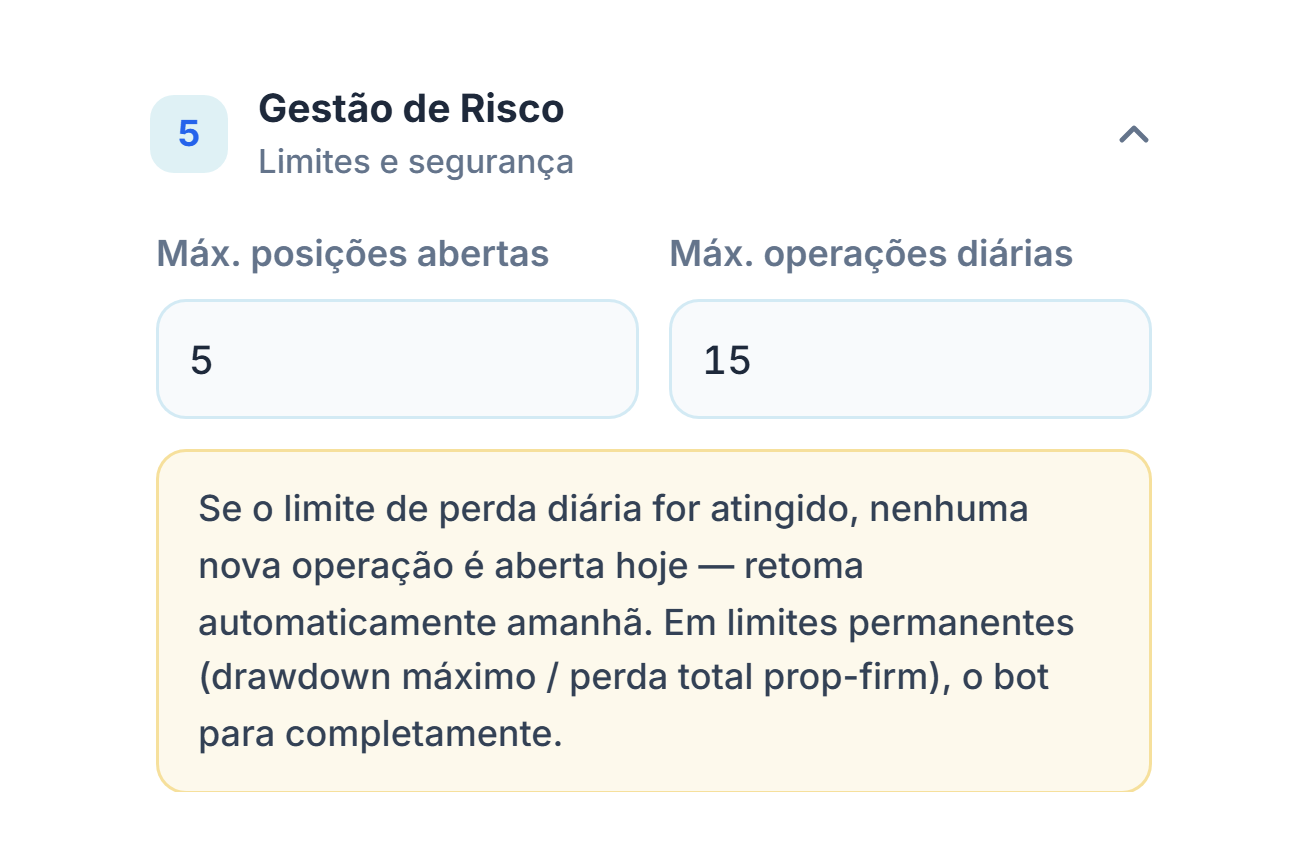
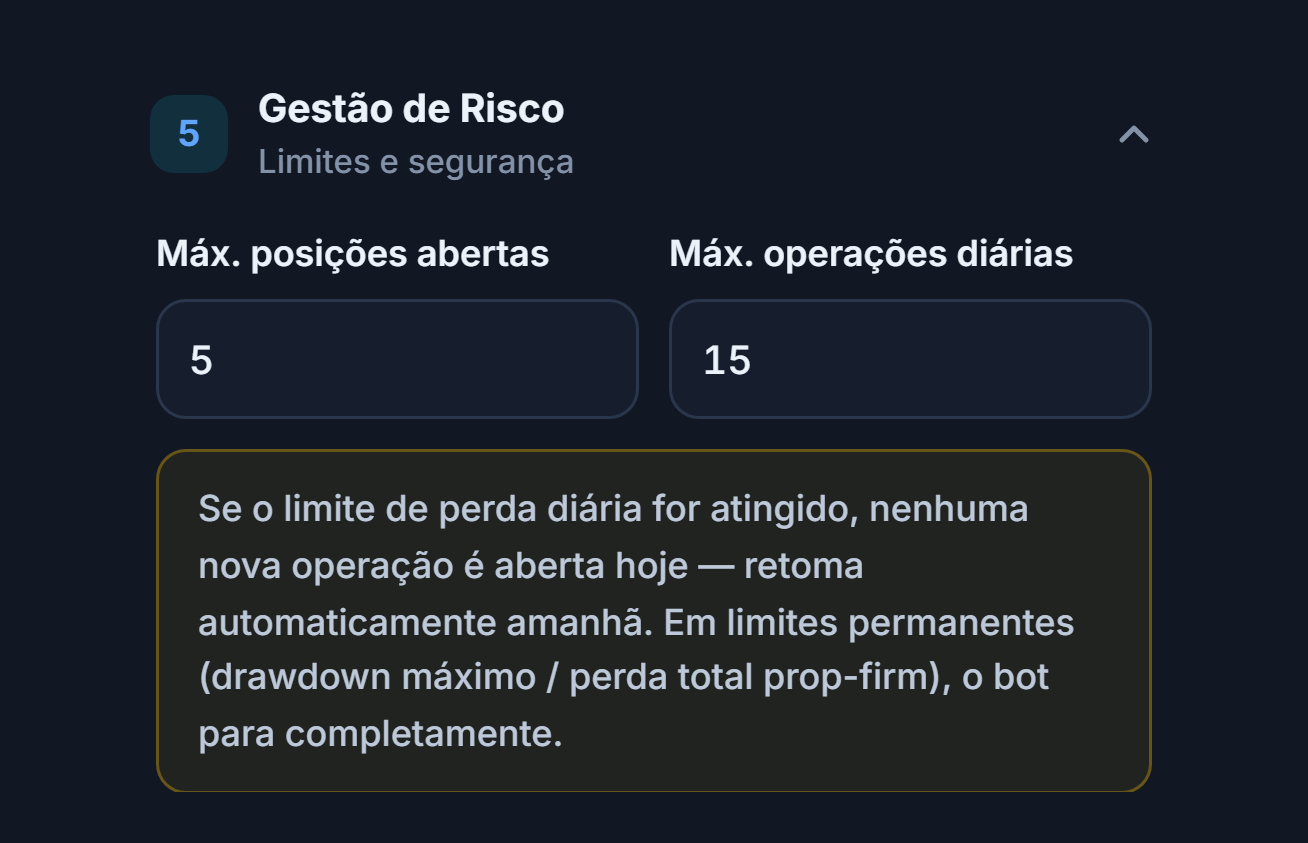
- Máx. posições abertas — O maior número de posições que este bot pode manter abertas ao mesmo tempo. Com vários TPs, cada alvo conta como uma posição separada.
- Máx. operações diárias — O maior número de operações que podem ser abertas em um dia (UTC).
- % (património) / $ fixo — Define se o limite de perda diária é uma porcentagem ou um valor fixo.
Passo 13Confira o resumo e crie o bot
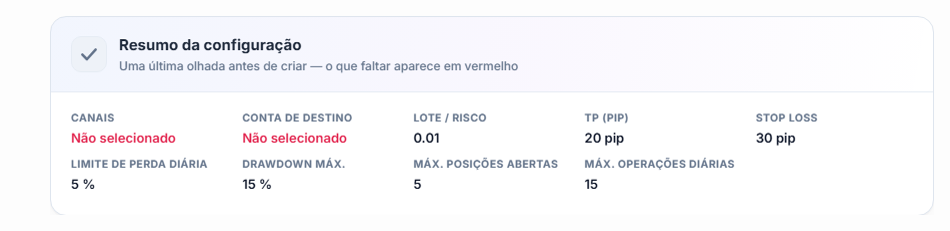
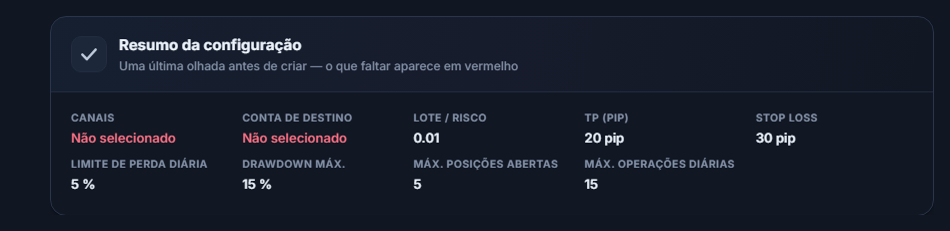
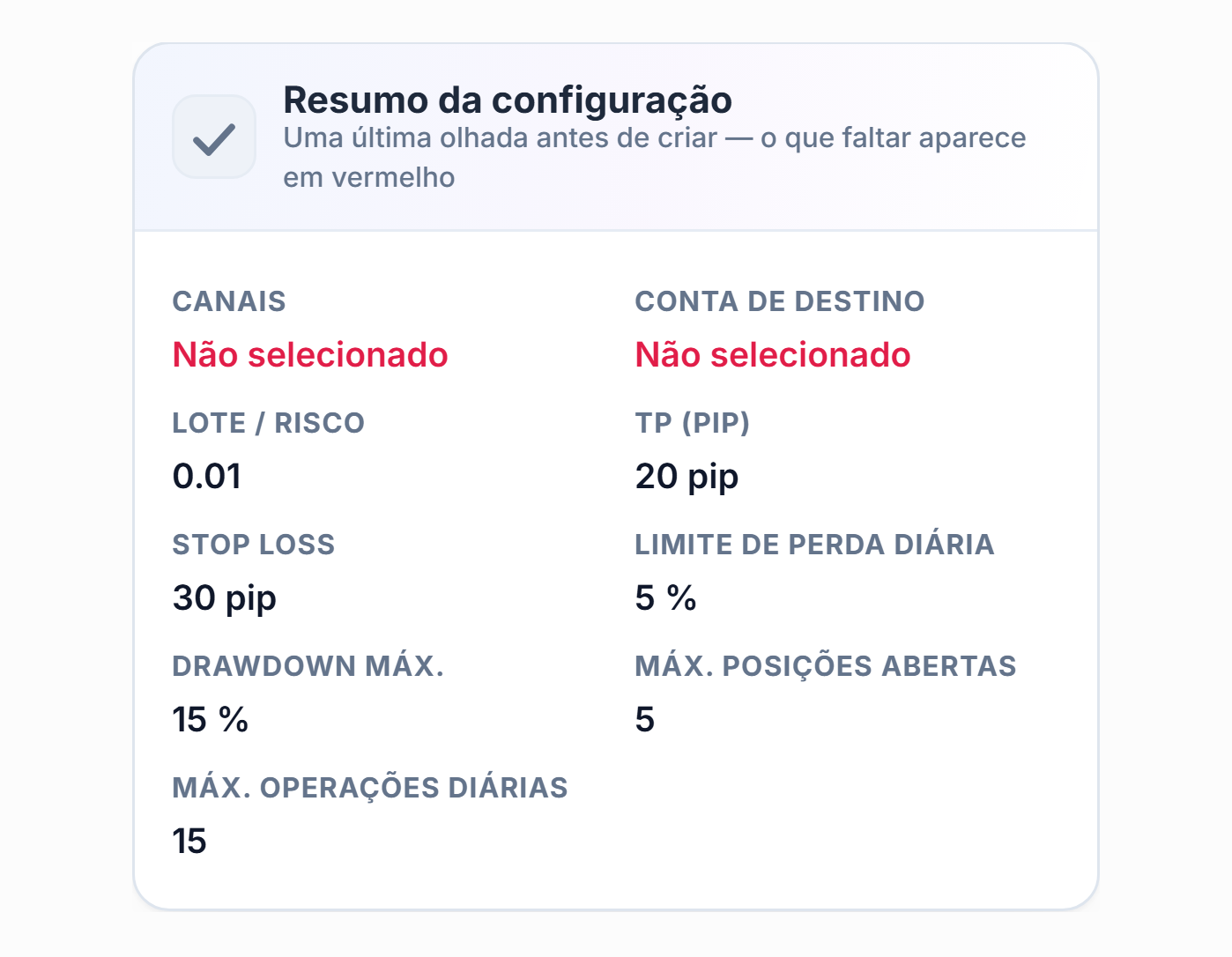
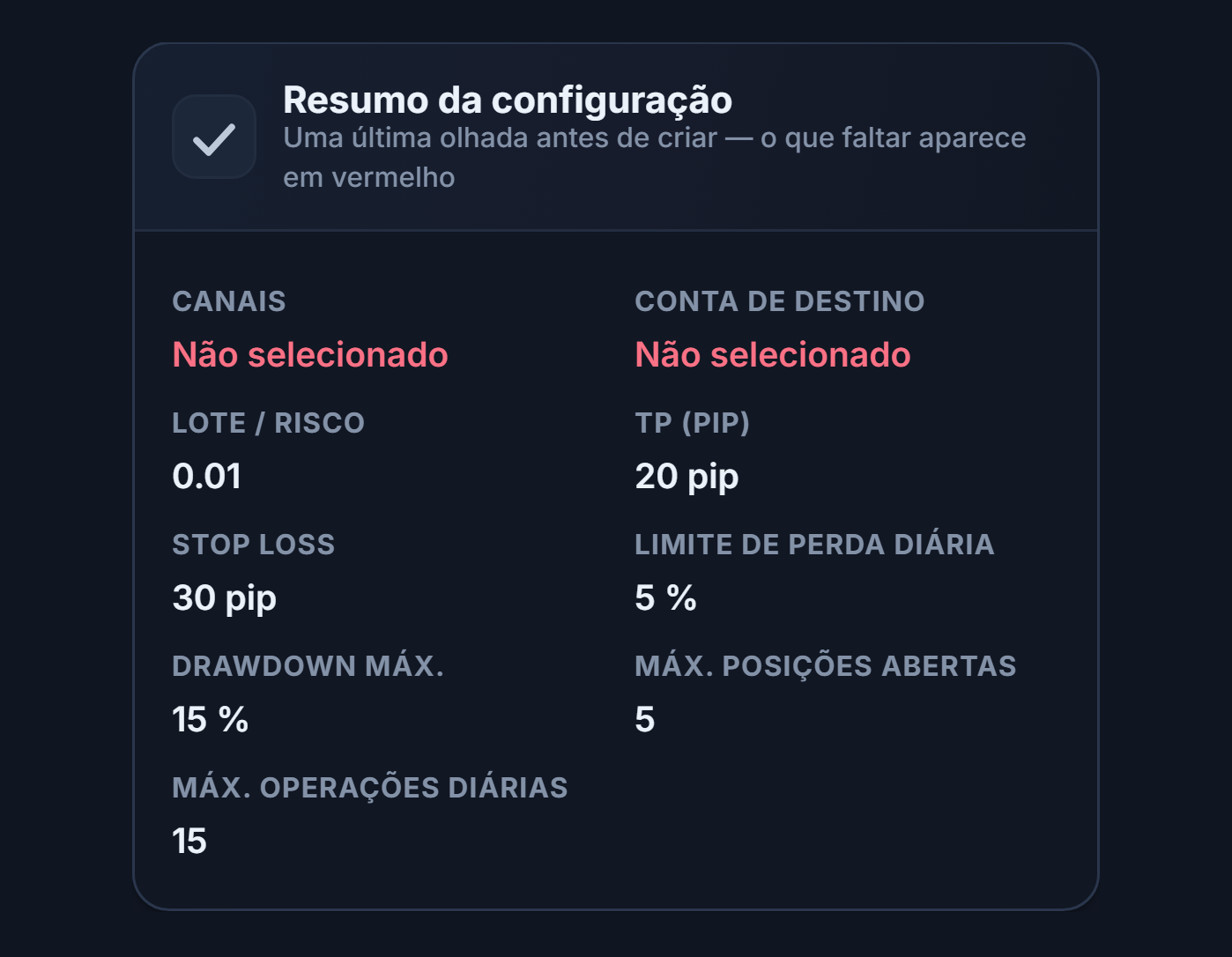
- Canal — Se não houver canal selecionado no escopo das configurações, aparece “Não selecionado” em vermelho. Na imagem está em vermelho porque ainda não há canal selecionado.
- Conta de destino — Se não houver conta MT5 conectada, aparece “Não selecionado” em vermelho. Enquanto os campos vermelhos não forem concluídos, o bot não abre operações.
O restante do resumo mostra os valores de lote, TP (pip), Stop Loss, limite de perda diária, drawdown máx., máx. de posições abertas e máx. de operações diárias. Se tudo estiver correto, clique em Criar Bot no topo.
Configurações avançadas
Na configuração avançada, todos os campos ficam visíveis e são divididos em seis abas. Os padrões são os mesmos da configuração rápida; só aparecem mais campos.


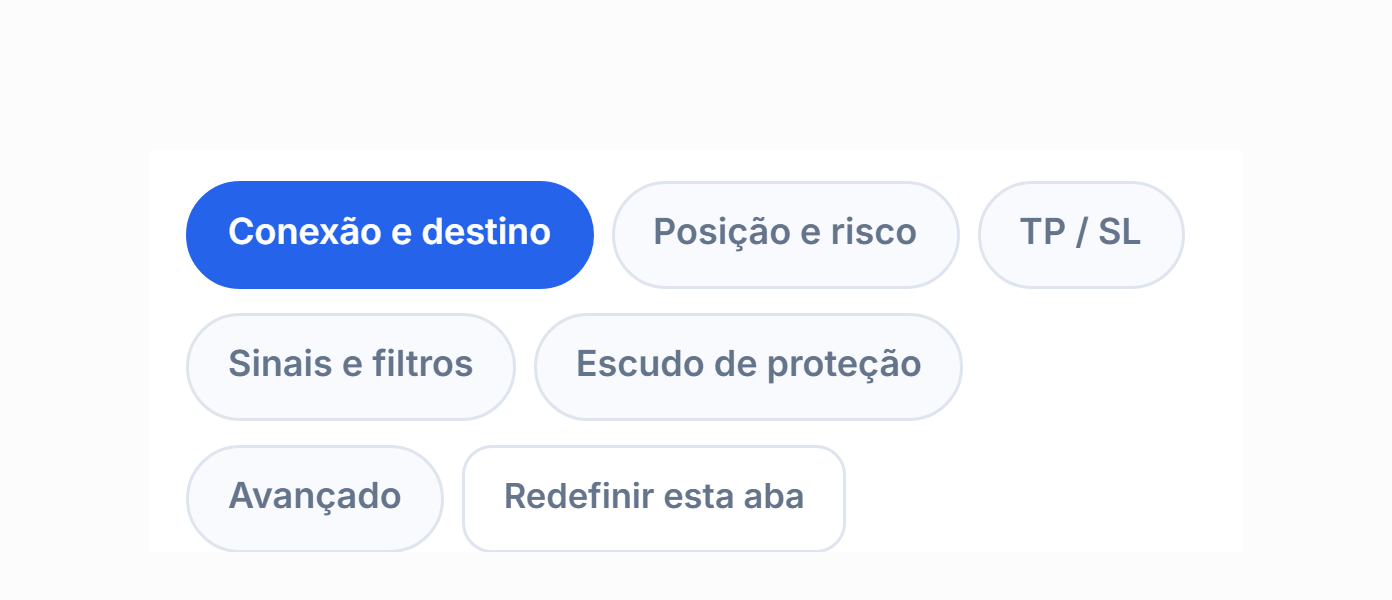
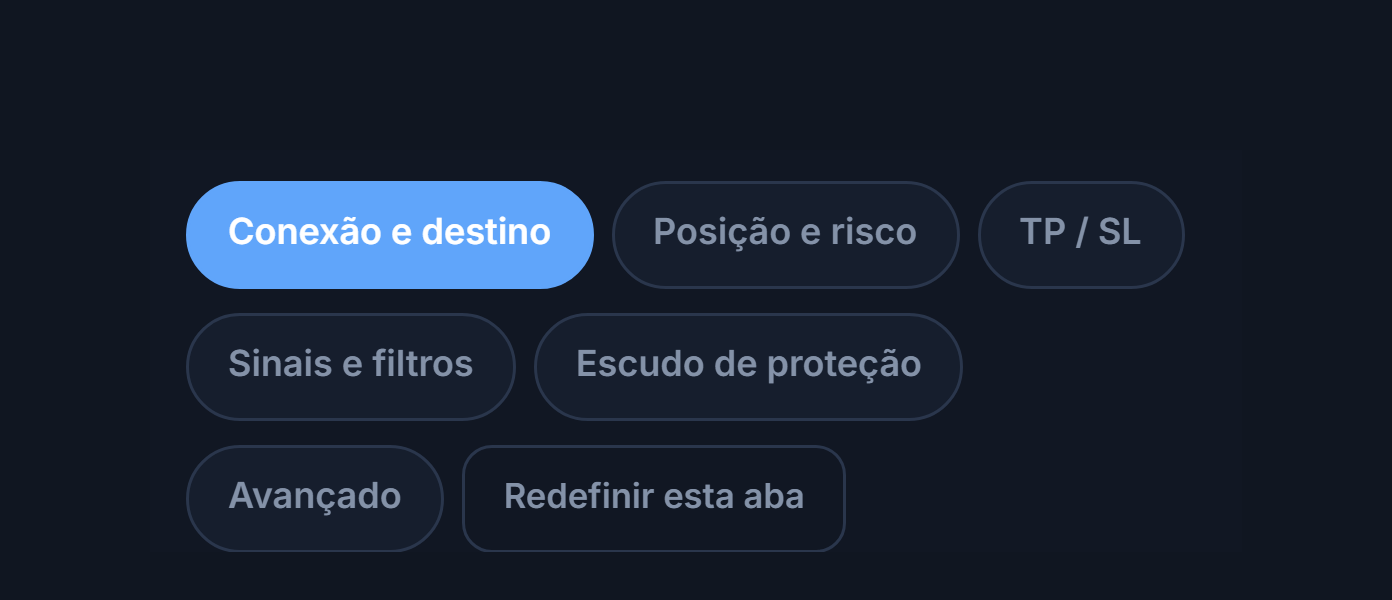
- Conexão — Telegram, canais, escopo das configurações e conta MT5.
- Posição — Modo de lote, limites de lote e limites de risco.
- TP e SL — Vários alvos, breakeven, trailing stop.
- Sinal — Mapeamento de símbolos, filtros de palavras-chave, análise e notificações.
- Proteção — Freios de perda, calendário econômico, regras de prop-firm.
- Avançado — Modo de ordem, limite de desvio e de spread, limites de direção e de horário.
- Restaurar padrão — Devolve as configurações da aba aberta aos valores padrão. O número de campos que você alterou aparece como selo acima da aba.
Vários TPs e divisão do lote
No MT5, uma posição tem um único campo de TP. Por isso, quando você configura vários alvos, cada alvo é aberto como uma posição separada (ticket), o lote total é dividido entre os alvos e o SL é o mesmo em todas. O painel mostra a divisão em números antes de você salvar.
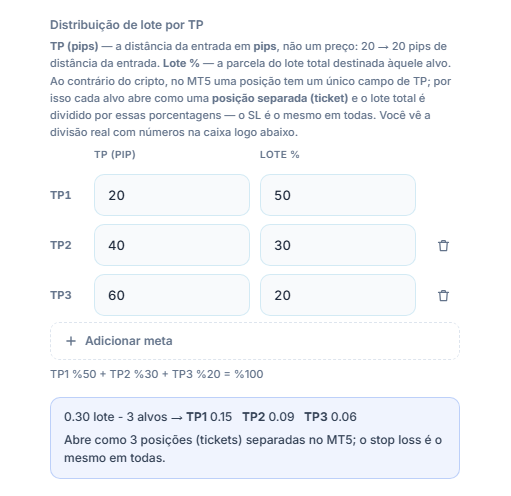
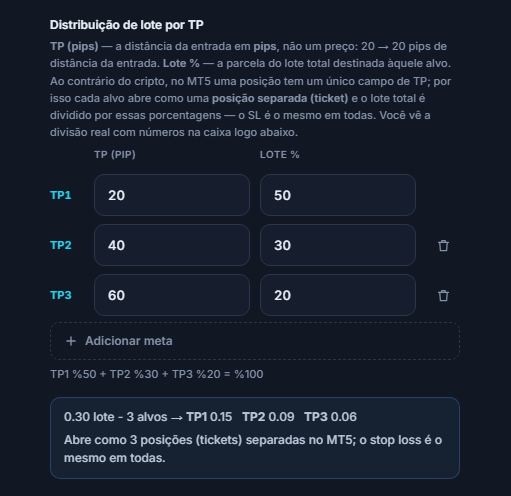
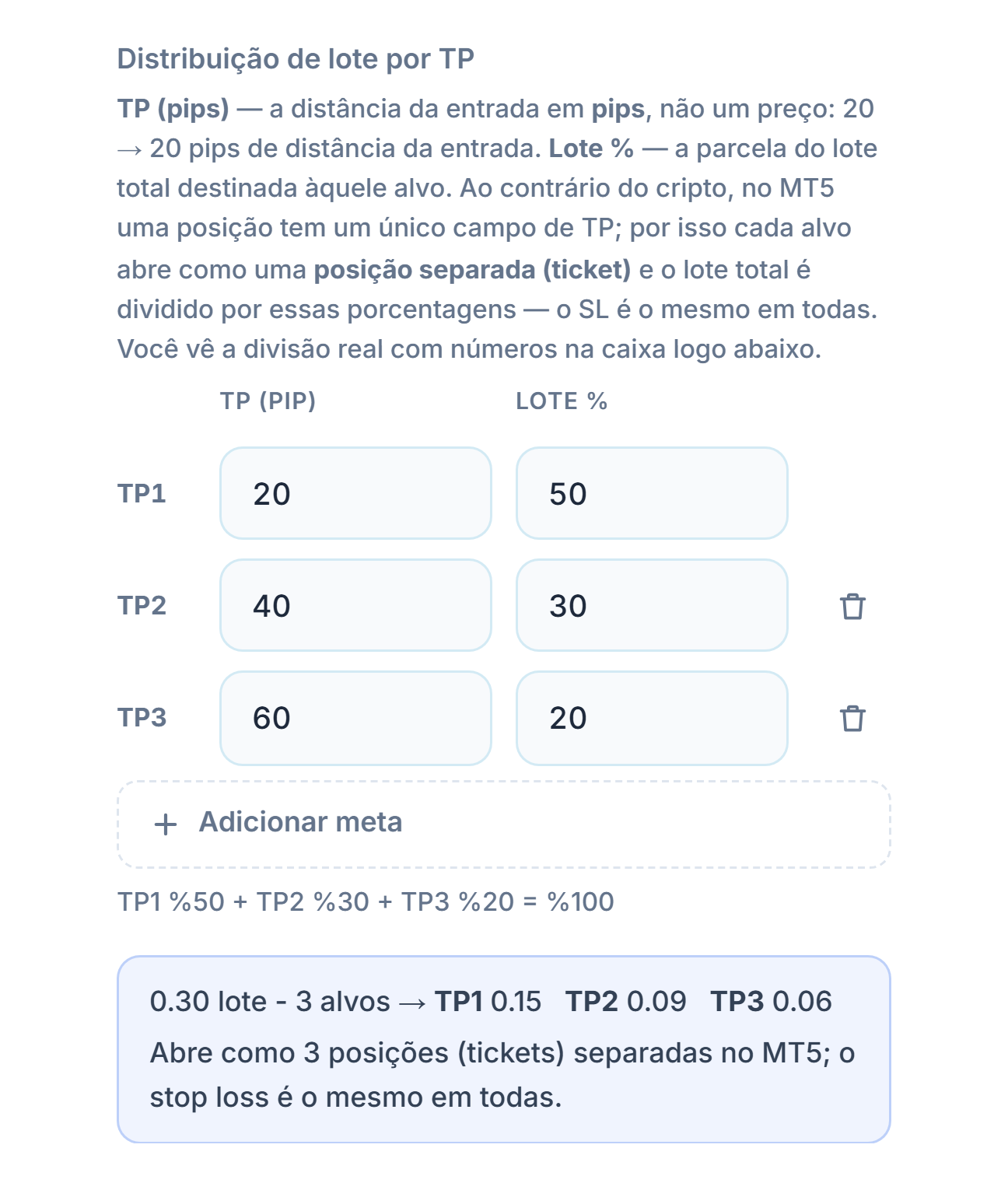
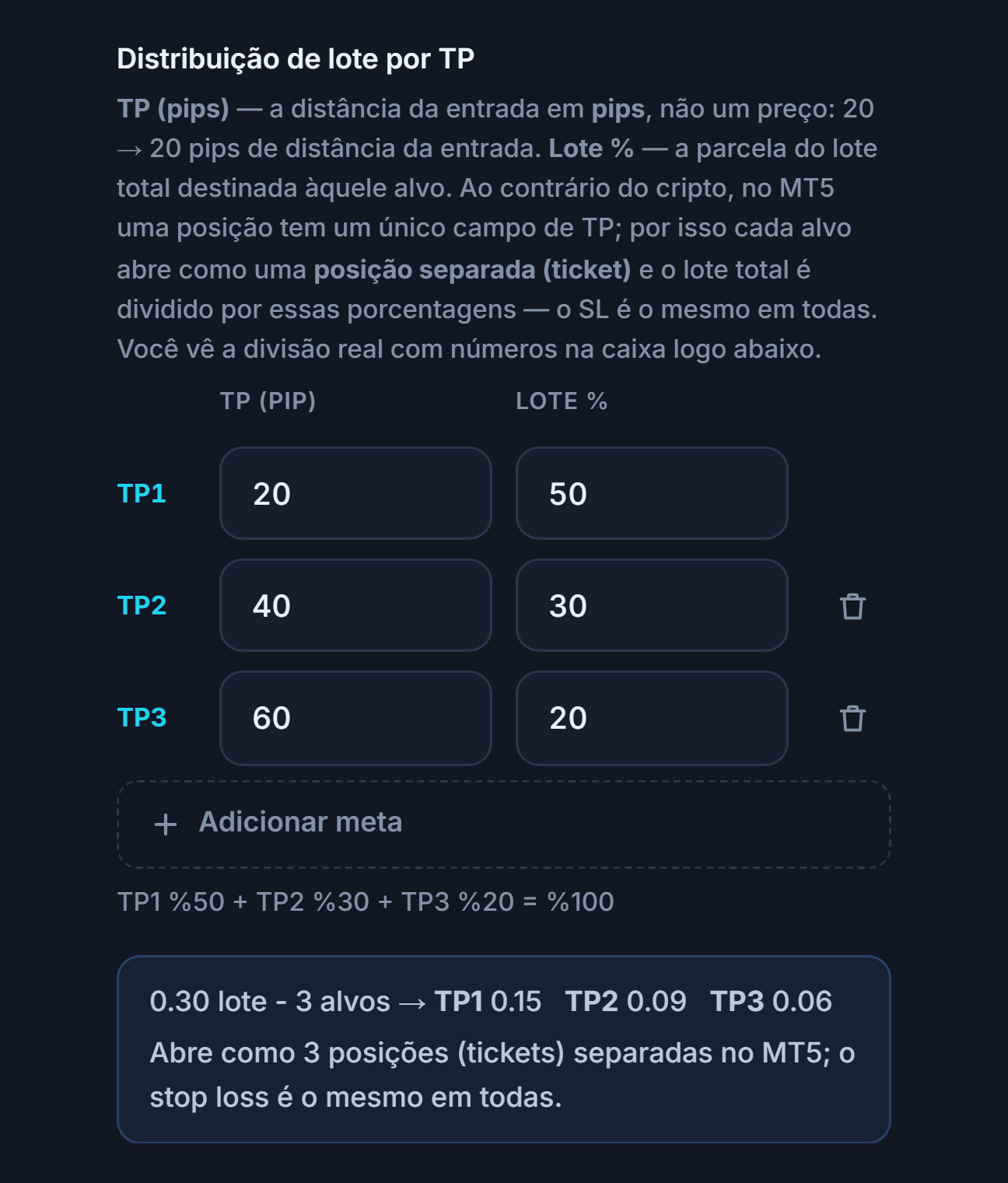
- TP (pip) — A distância em pips de cada alvo até a entrada. O primeiro alvo é o mais próximo.
- Lote % — A parte do lote total destinada àquele alvo. A soma das porcentagens deve ser 100%; o total aparece abaixo.
- Adicionar meta — Adiciona uma nova linha de alvo (no máximo 5). O ícone de lixeira na linha apaga o alvo.
- Caixa de divisão — No modo Lote Fixo, mostra a divisão real: “0.30 lote - 3 alvos → TP1 0.15 · TP2 0.09 · TP3 0.06” e “Aberto como 3 posições separadas (ticket) no MT5”. Nos outros modos de lote, o lote total só é conhecido no momento da operação; a caixa mostra apenas o lote mínimo necessário.
O painel avisa se o lote total não for grande o bastante para que cada alvo receba pelo menos um lote válido:
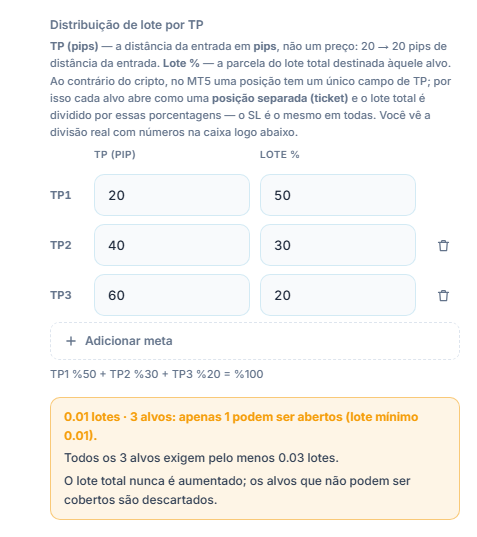
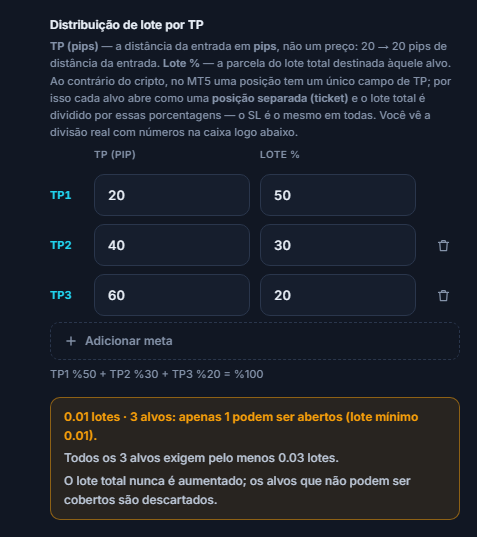
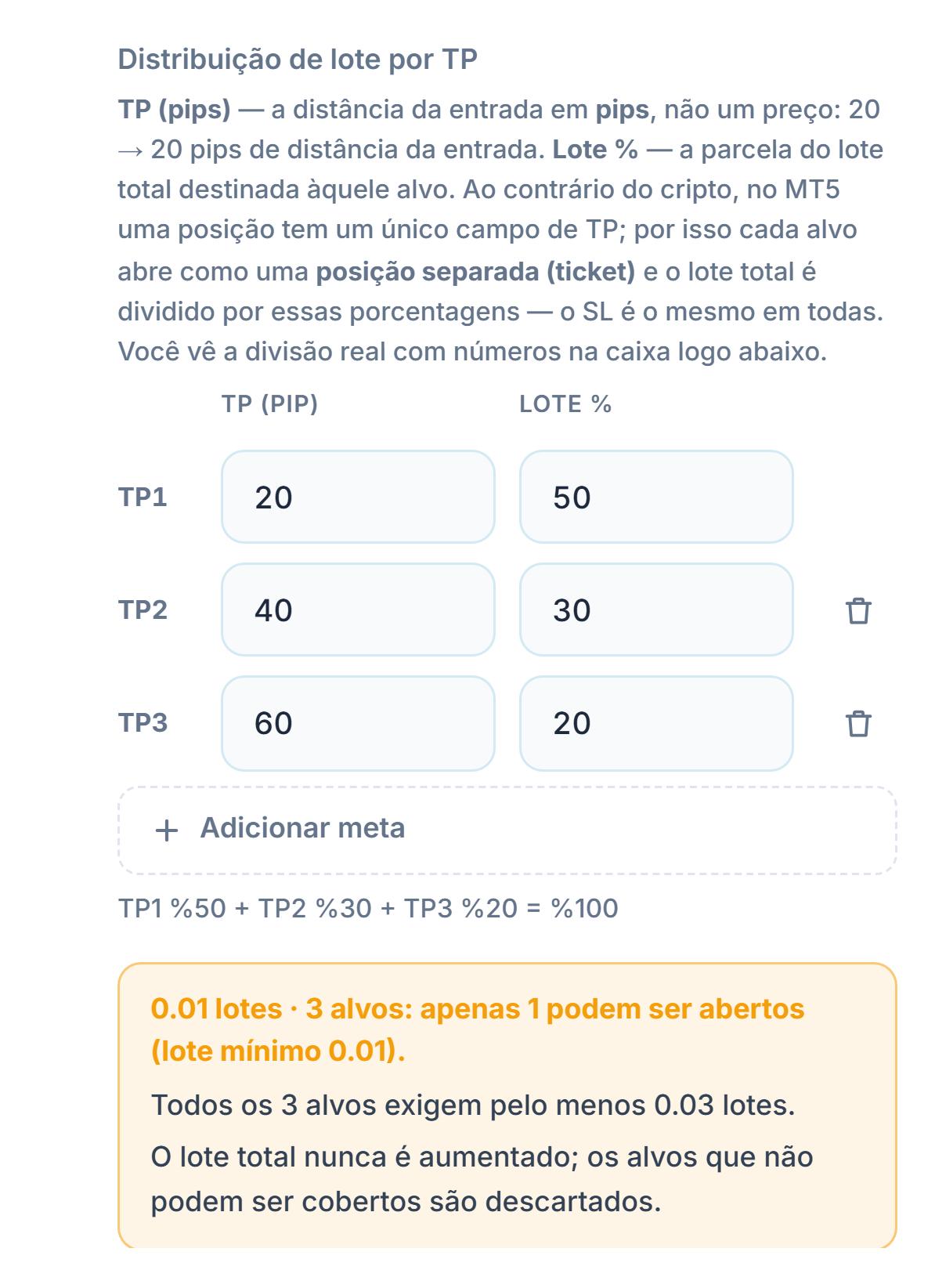
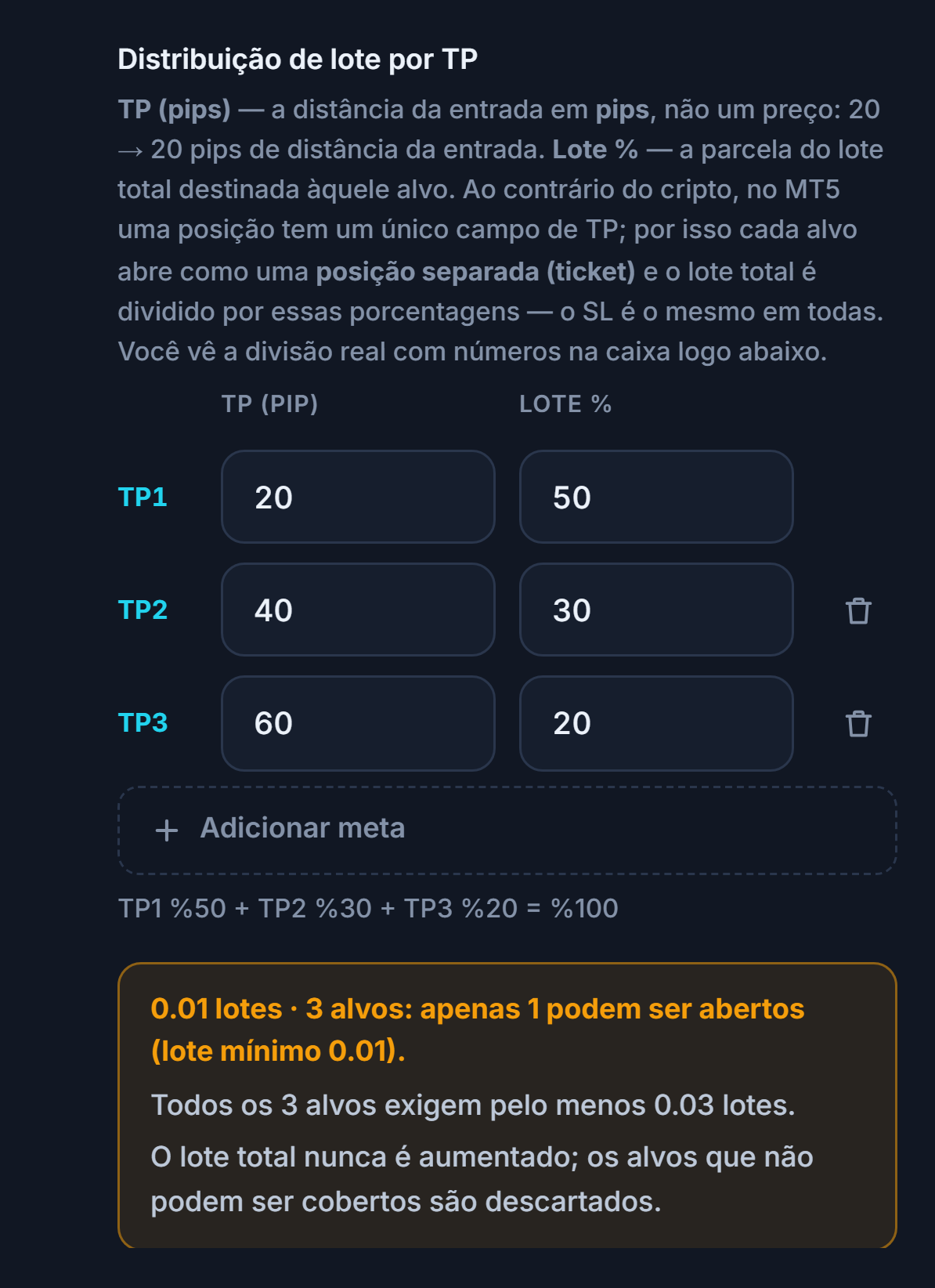
- Lote insuficiente — No exemplo, 0,01 lote não pode ser dividido em três alvos; apenas 1 alvo é aberto e, para os três alvos, são necessários pelo menos 0,03 lote. O lote total nunca é aumentado; os alvos que não podem ser atendidos são descartados. Solução: aumente o lote ou reduza o número de alvos.
Se a sua conta estiver no modo NETTING, o MT5 combina as ordens da mesma direção em uma única posição. Nesse caso, o painel mostra uma nota separada:
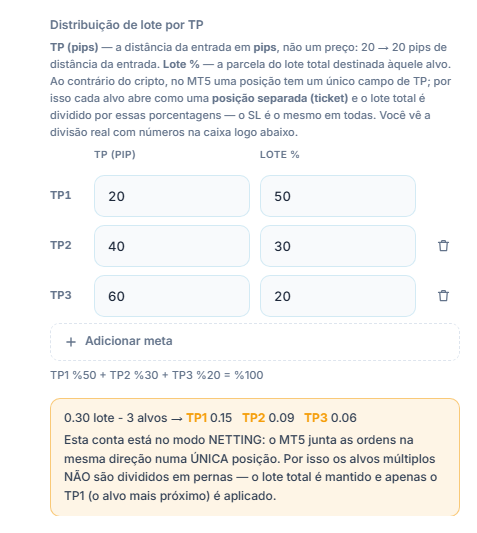
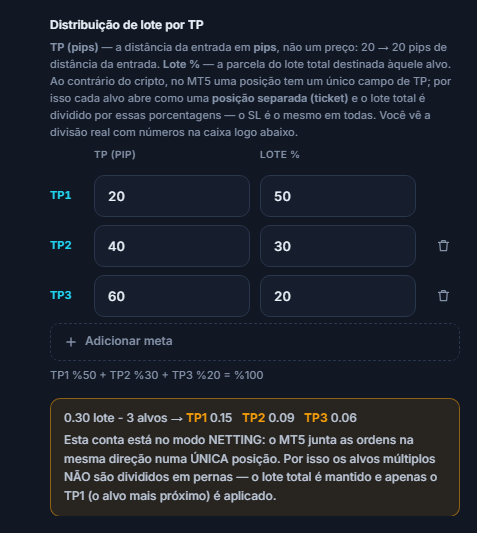
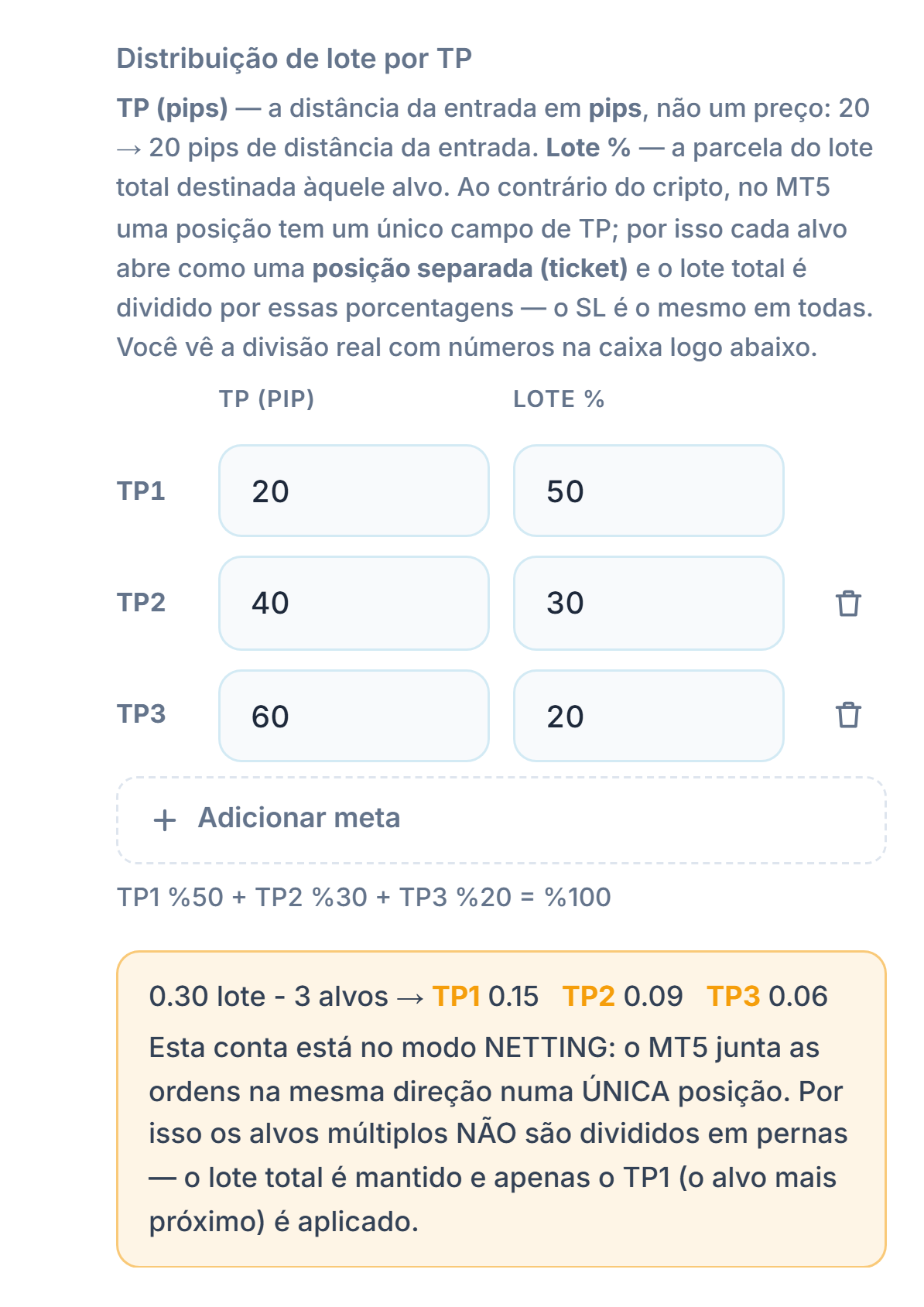
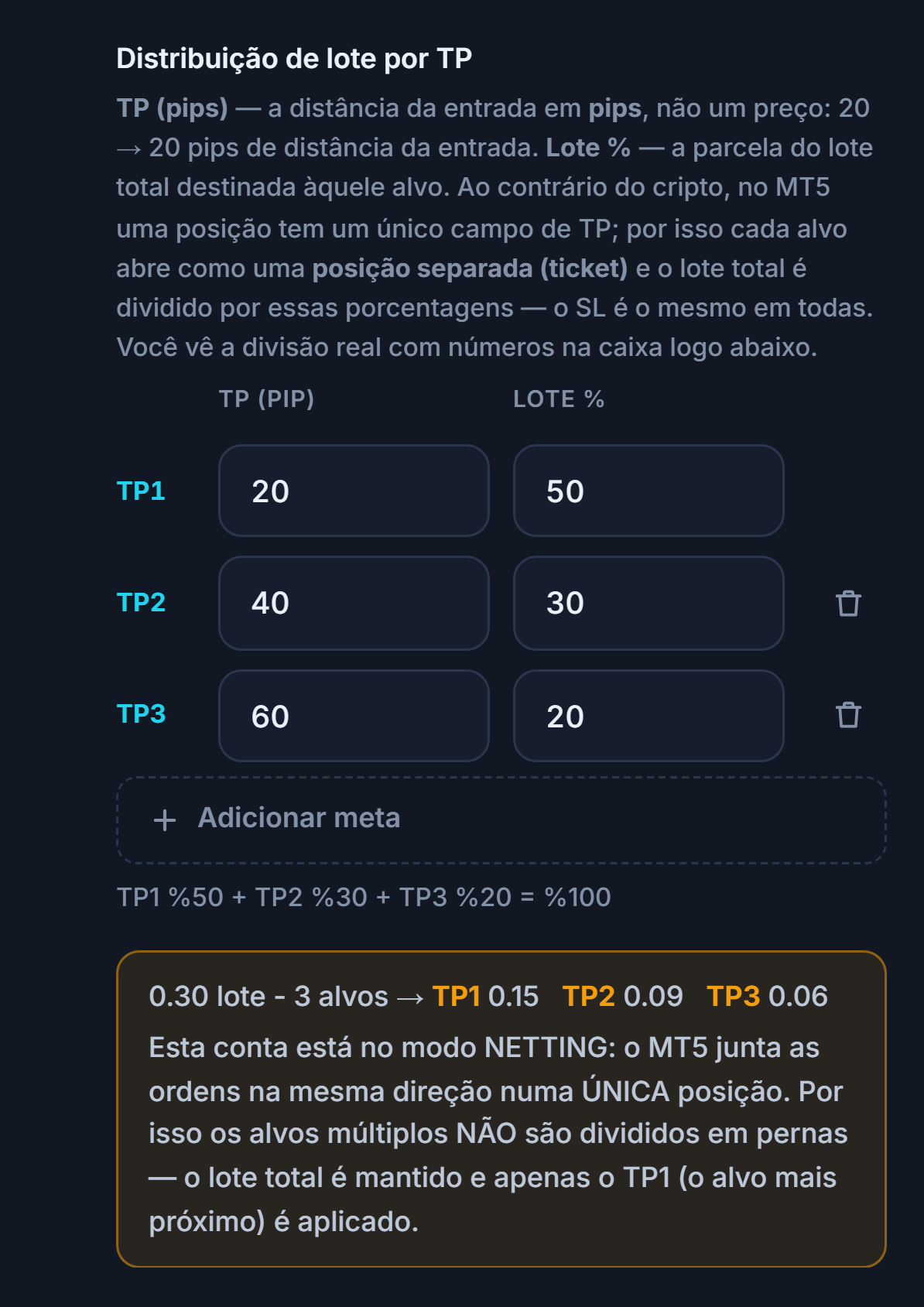
- Nota NETTING — Os vários alvos não são divididos em posições: o lote total é mantido e apenas o TP1 (o alvo mais próximo) é aplicado. Se quiser realizar lucros em etapas, peça à sua corretora uma conta no modo HEDGING. A maioria das contas de corretoras é HEDGING por padrão.
Limites de lote (regras da corretora)
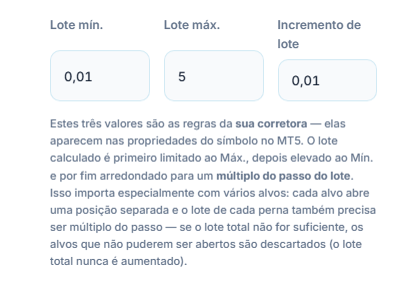
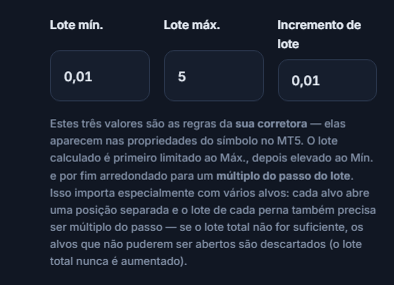
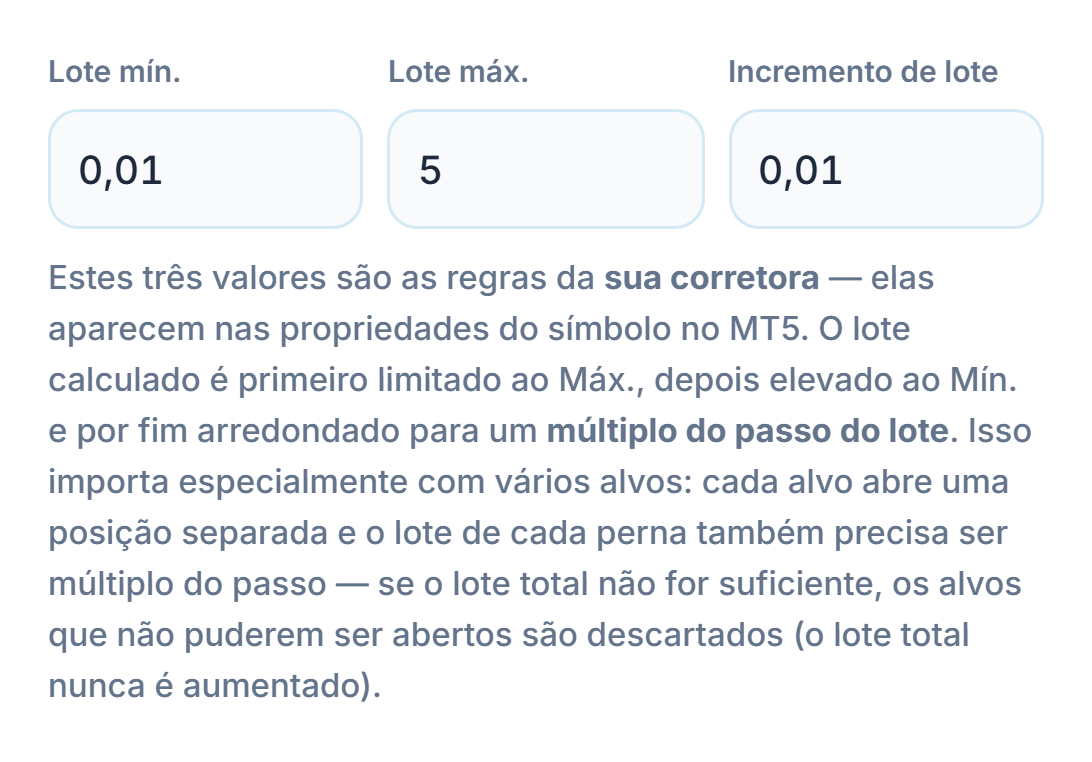
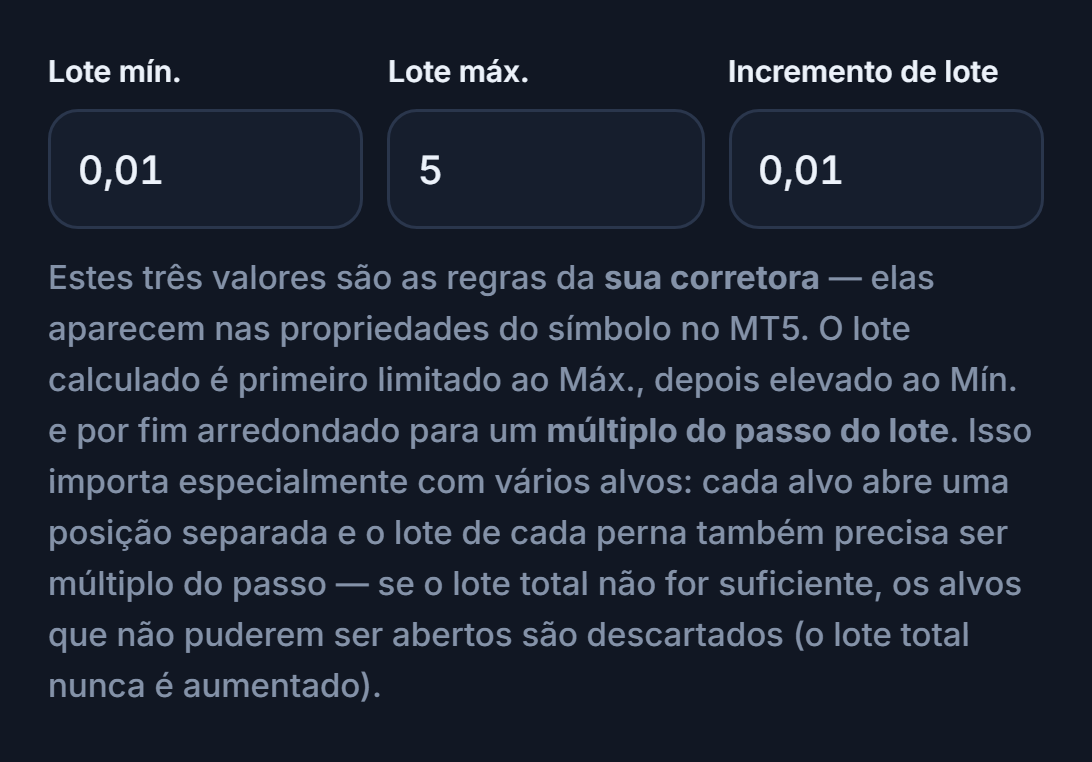
- Lote mín. — O menor lote aceito pela sua corretora.
- Lote máx. — O maior lote que pode ser aberto em uma única operação; se o lote calculado o ultrapassar, é limitado a ele.
- Passo do lote — O passo de que o lote deve ser múltiplo.
Esses três valores são regras da sua corretora e constam nas especificações do símbolo no MT5. O lote calculado é primeiro limitado ao máximo, depois elevado ao mínimo e, por último, arredondado para um múltiplo do passo do lote.
Breakeven, trailing stop e fechamento parcial
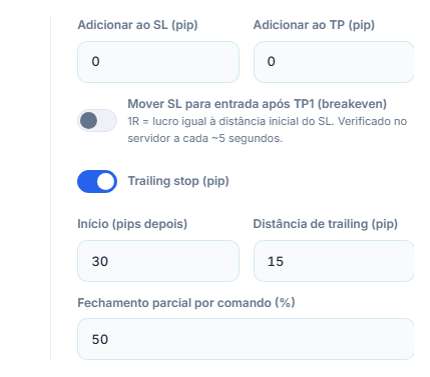
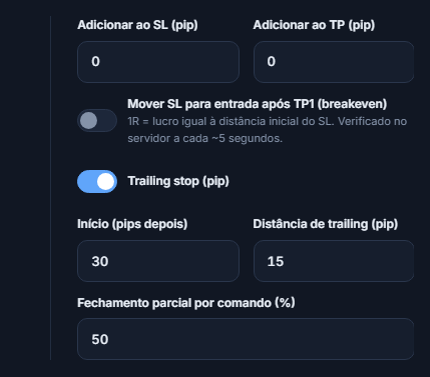
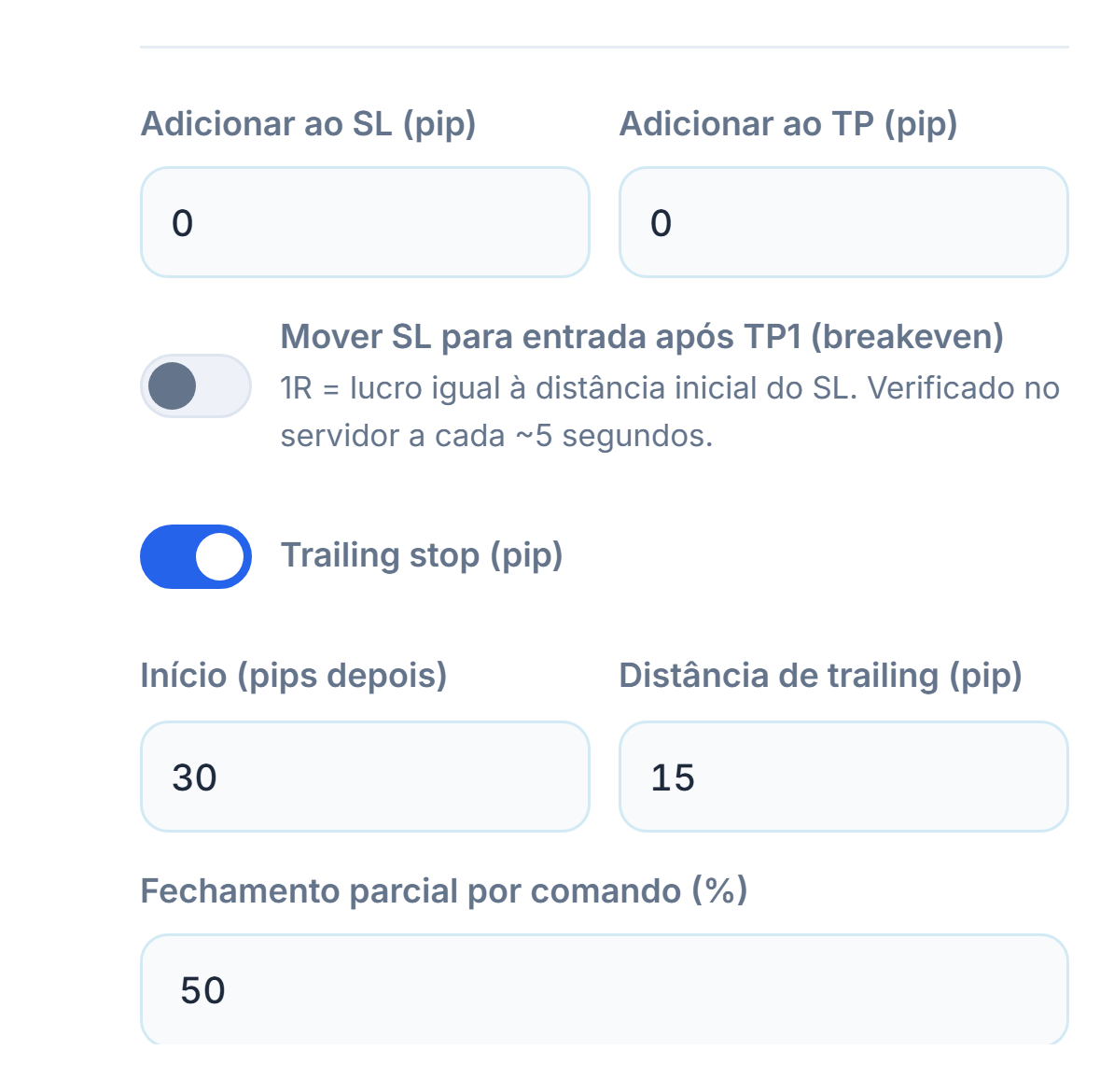
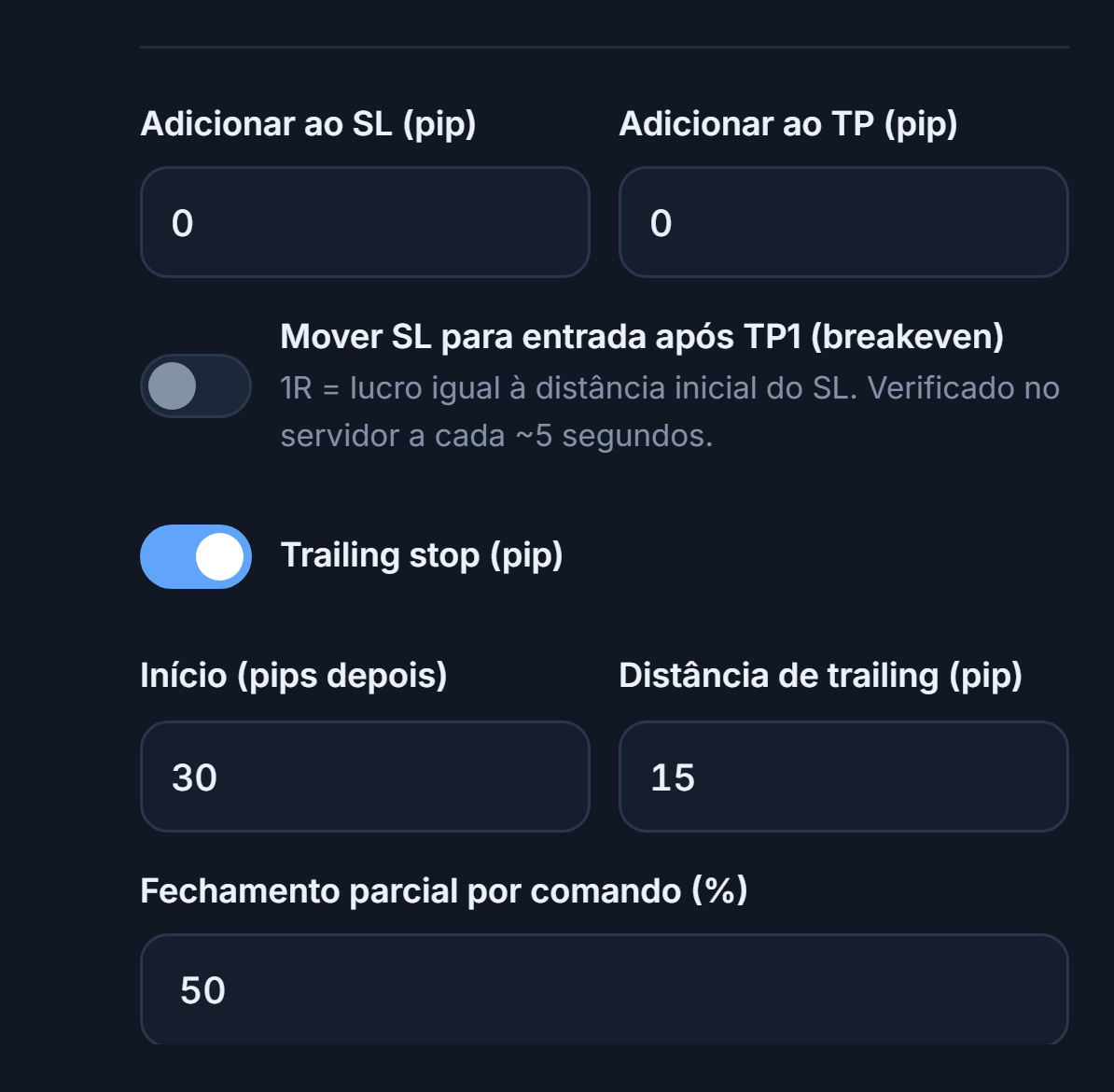
- Adicionar ao SL (pip) — Coloca o stop do sinal mais longe por este número de pips (folga para o spread).
- Adicionar ao TP (pip) — Para deslocar os alvos por este número de pips.
- Breakeven — Quando o lucro atinge 1R (a distância do stop inicial), o SL é movido para a entrada. A verificação é feita no servidor a cada cerca de 5 segundos.
- Trailing stop (pip) — À medida que o preço avança a seu favor, o stop o acompanha por trás.
- Início e distância de trailing — O trailing começa quando a operação está com este número de pips de lucro e o stop acompanha o preço a esta distância, em pips.
- Fechamento parcial por comando (%) — Quando o canal envia uma mensagem de “fechar parcialmente”, esta porcentagem da posição é fechada.
- Processar apenas sinais que incluam SL — Quando ativada, os sinais cuja mensagem não tem preço de stop são ignorados.
- Distância de trailing (pip) — Com o trailing ativado, o stop acompanha o preço a esta distância, em pips.
Mapeamento de símbolos e sufixo da corretora
As corretoras podem dar nomes diferentes ao mesmo símbolo: GOLD em vez de XAUUSD, EURUSDm ou EURUSD.pro em vez de EURUSD. O bot reconhece esses nomes sozinho na maioria dos casos; para os nomes que ele não reconhece, você escreve um mapeamento.
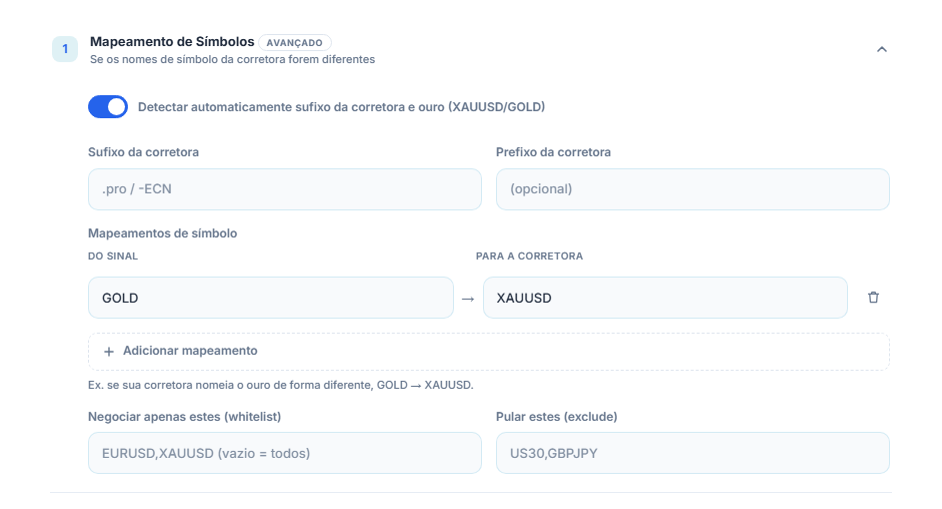
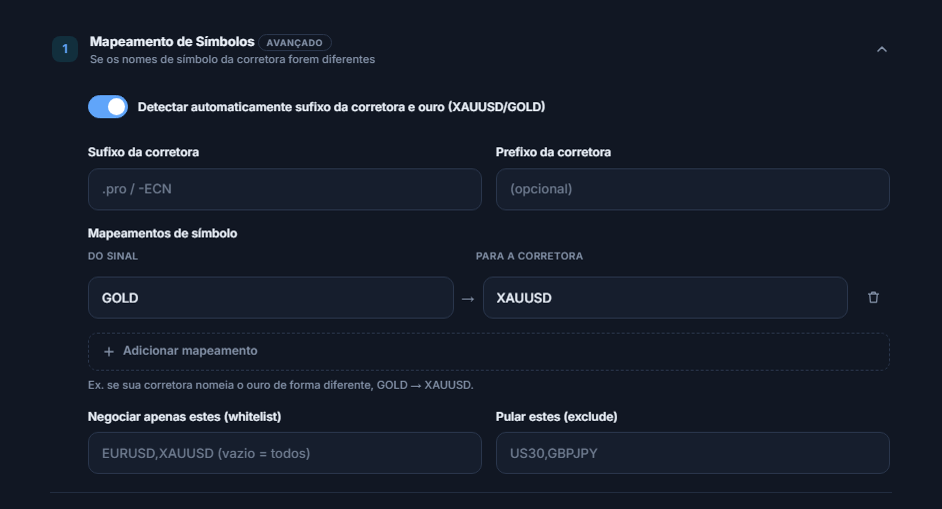
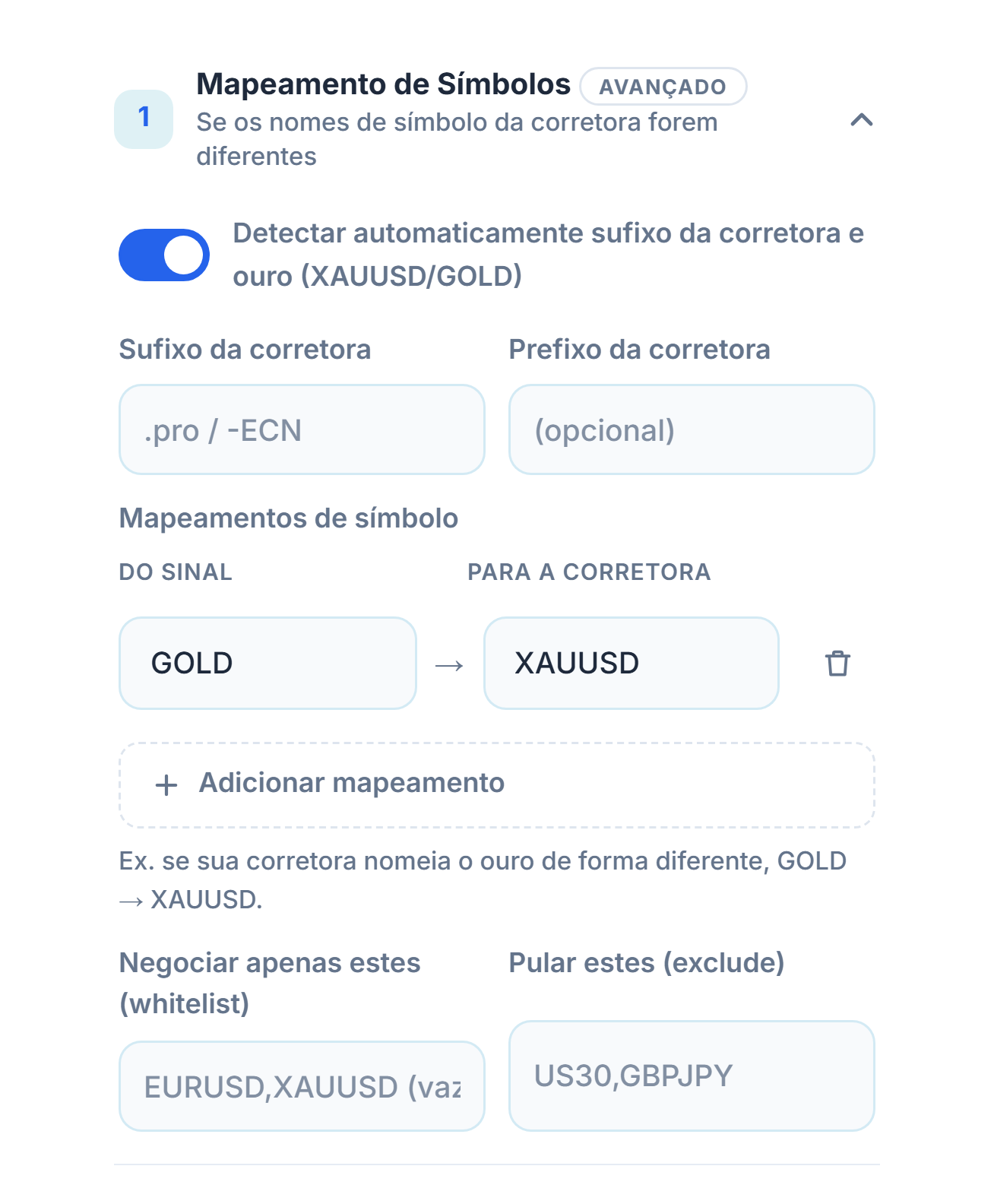
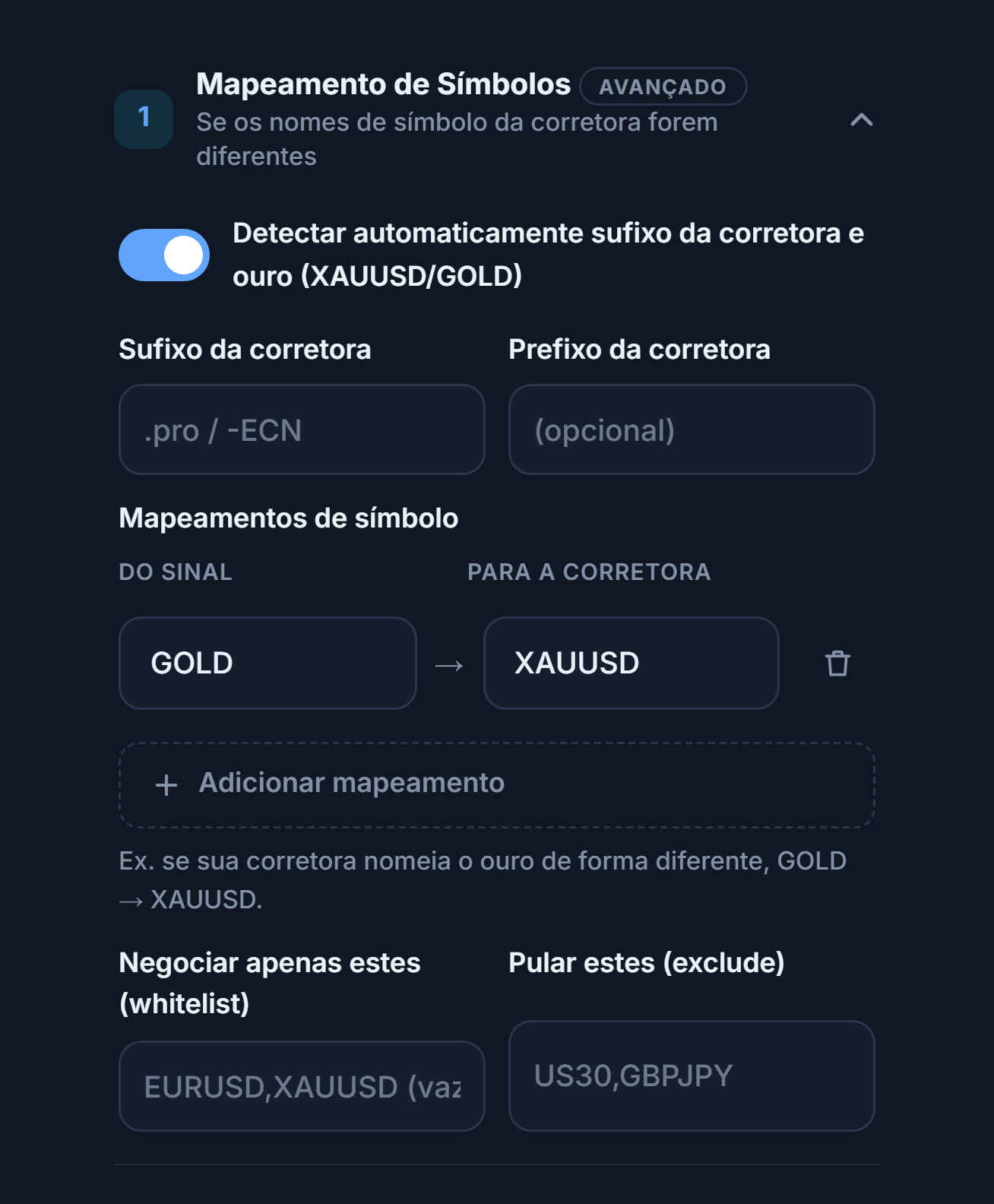
- Detectar automaticamente o sufixo da corretora e o ouro — Associa sozinho os nomes de símbolo da sua corretora (XAUUSDm, EURUSD.pro) e a nomenclatura GOLD/XAUUSD do ouro.
- Sufixo e prefixo da corretora — Se a detecção automática não funcionar, digite manualmente o complemento de símbolo da sua corretora.
- Mapeamentos de símbolo — O nome da esquerda é o que aparece no sinal, o da direita é o nome na sua corretora.
- Adicionar mapeamento — Adiciona uma nova linha de mapeamento.
- Negociar apenas estes (whitelist) — Se você preencher, somente os sinais desses símbolos são processados; vazio = todos.
- Pular estes (exclude) — Os sinais desses símbolos nunca são processados.
- Prefixo da corretora — Preencha se a corretora coloca um complemento antes do nome do símbolo.
Filtre quais mensagens viram operação
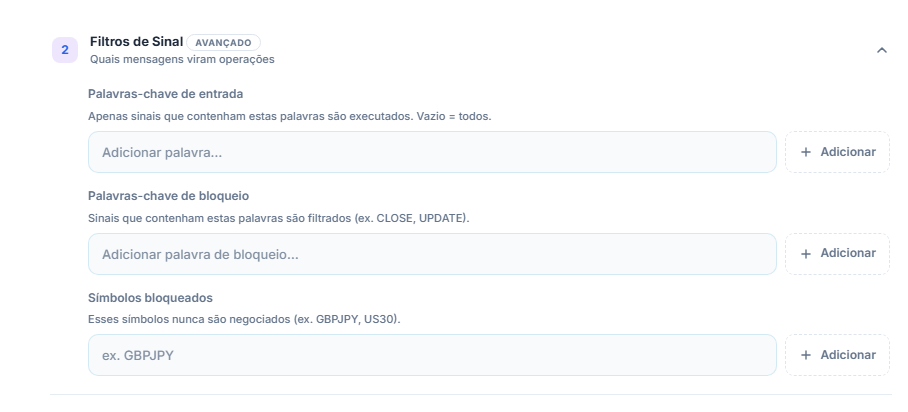
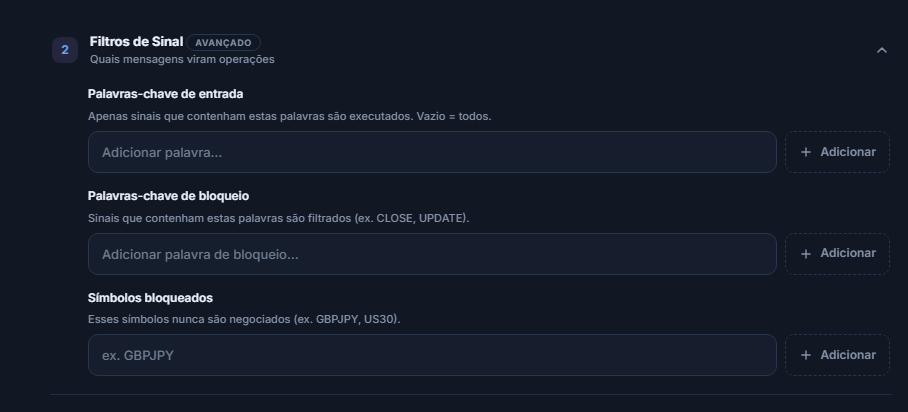
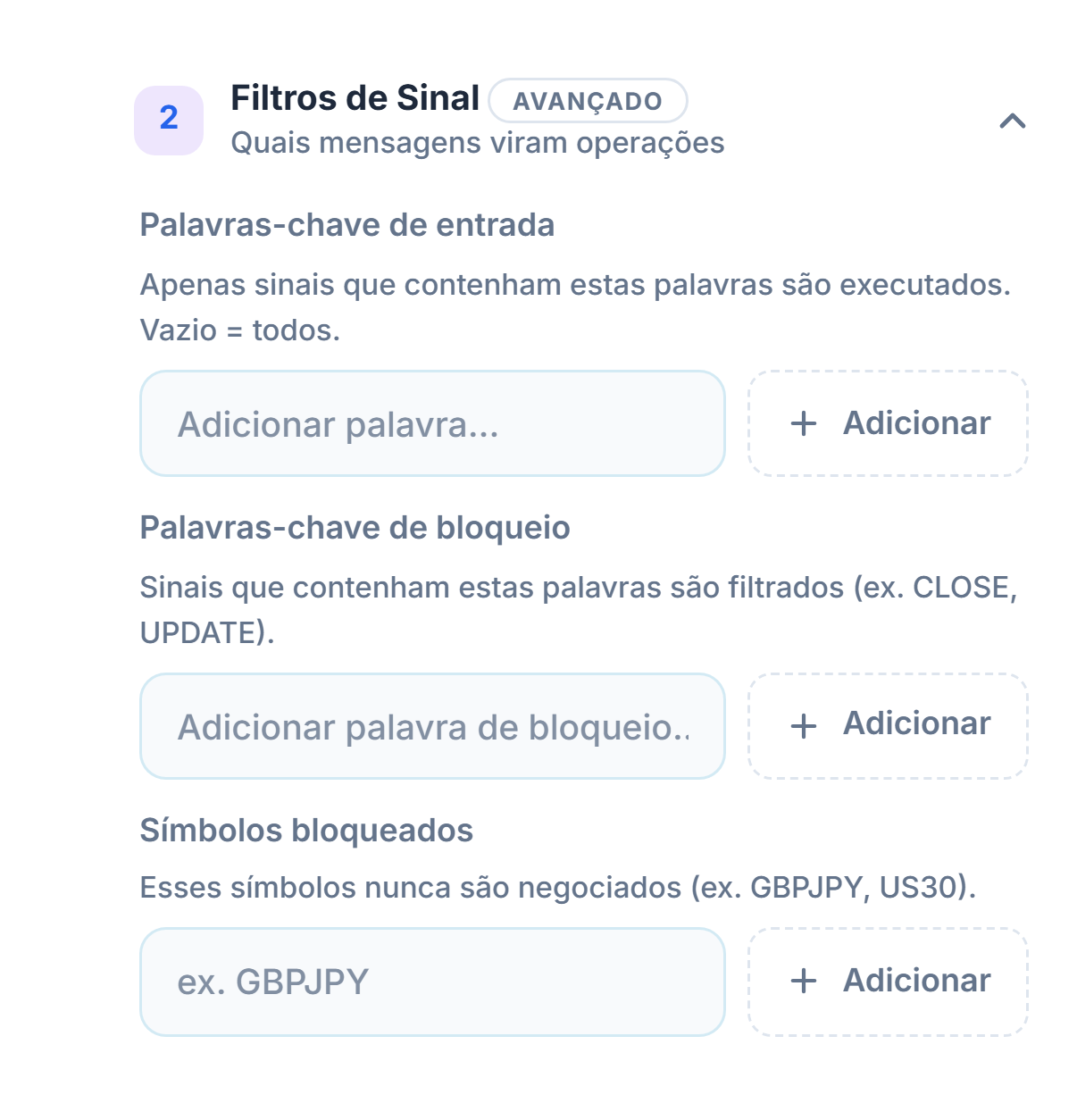
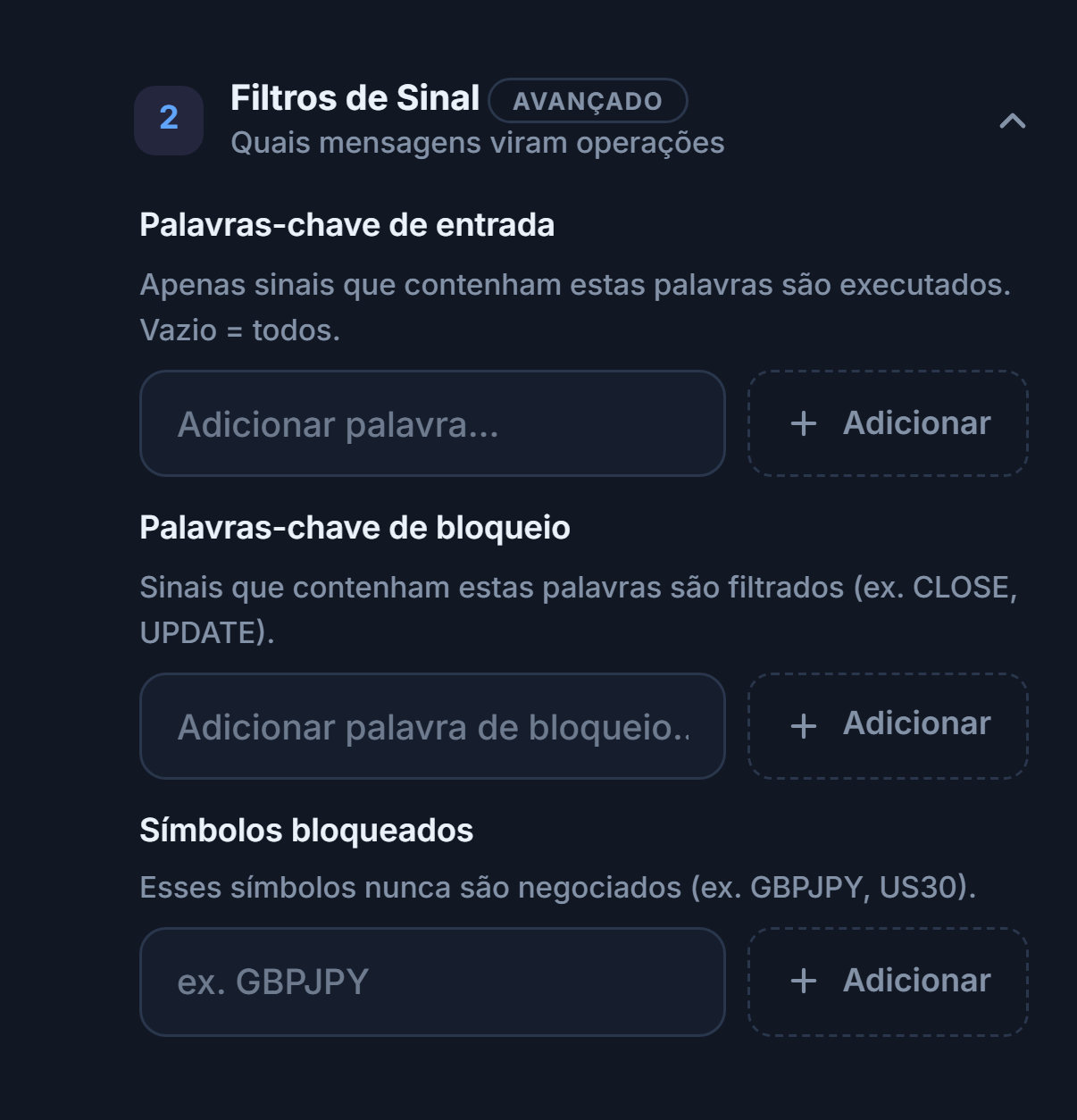
- Palavras-chave de entrada — Somente os sinais que contêm essas palavras são executados. Vazio = todos.
- Palavras-chave de bloqueio — As mensagens que contêm essas palavras são filtradas.
- Símbolos bloqueados — Esses símbolos nunca são negociados.
Se as mensagens do canal usam palavras fora do padrão, você mesmo pode ajustar a análise:
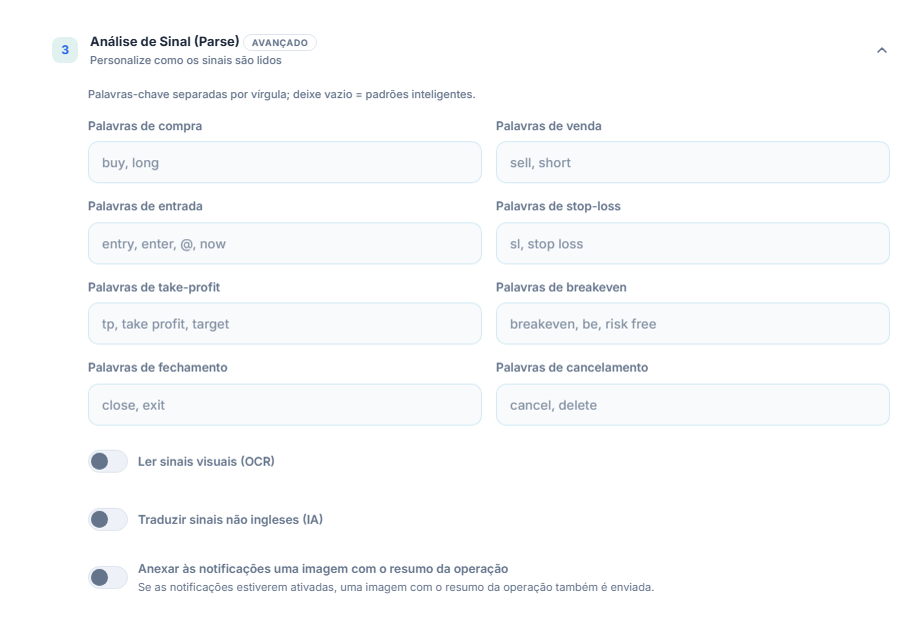
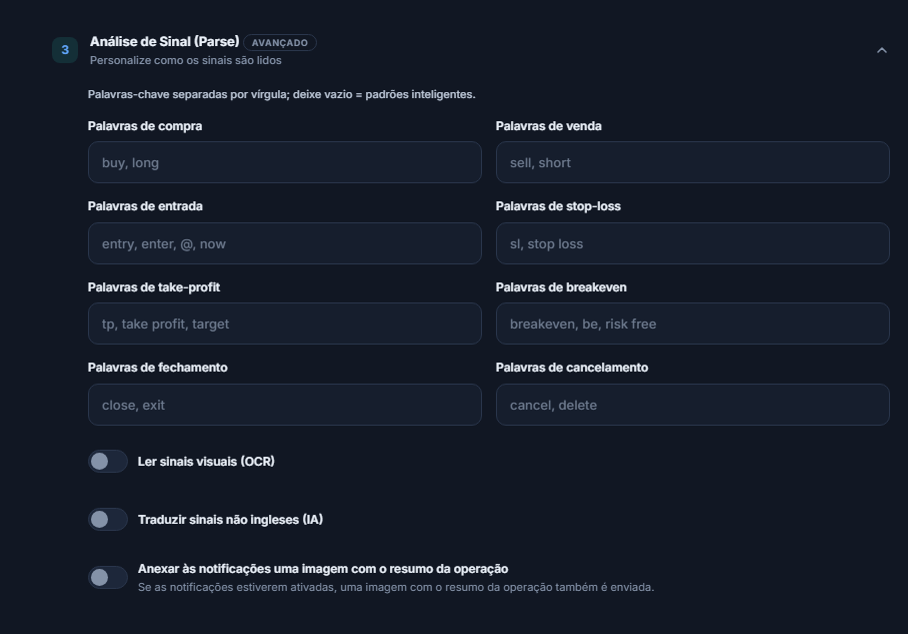
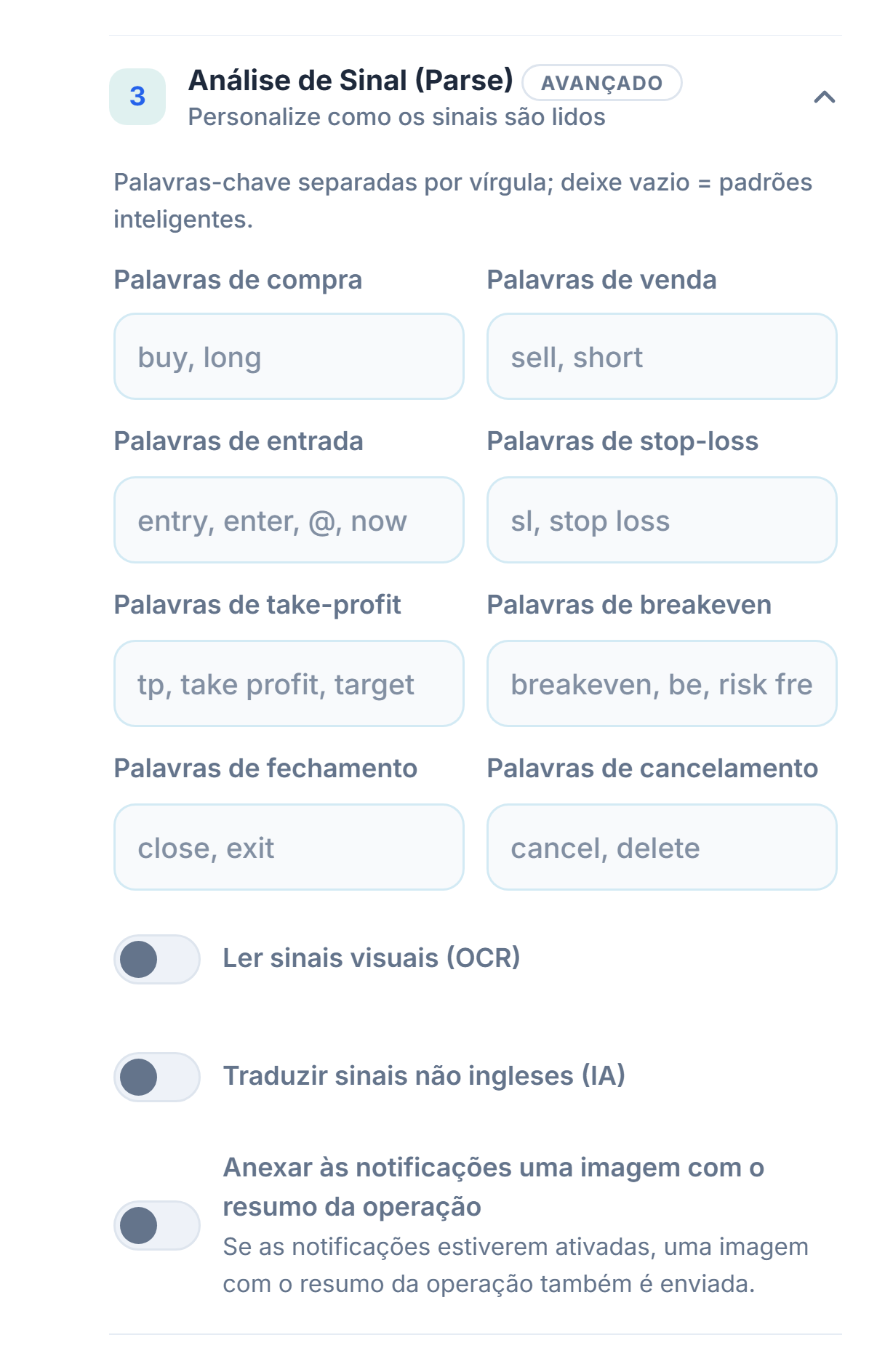
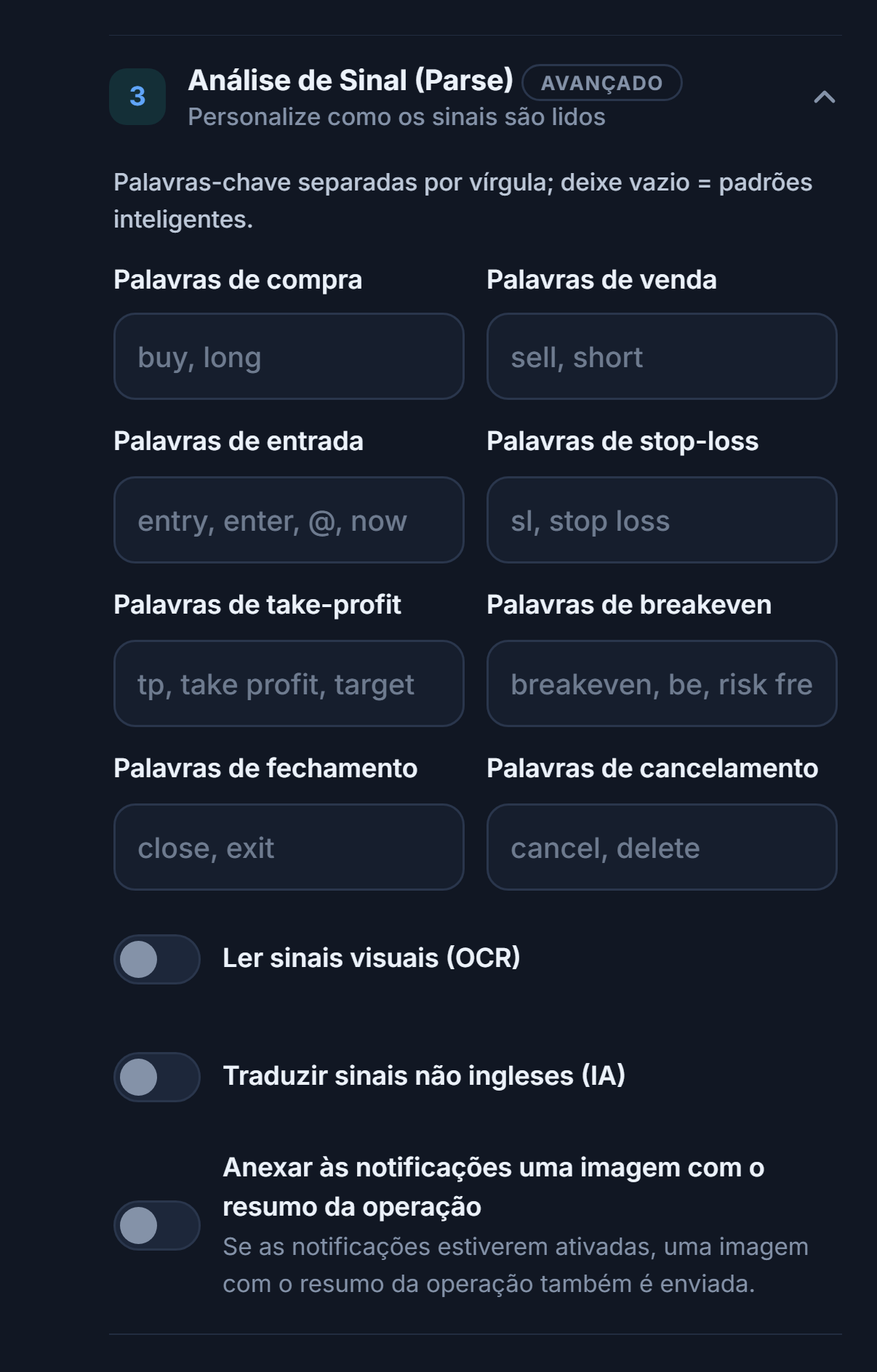
- Palavras de compra e de venda — Adicione se o canal escreve a direção de outro jeito. Separadas por vírgula; vazio = padrões inteligentes.
- Palavras de entrada, stop-loss e take-profit — Se o canal dá nomes diferentes às linhas de preço.
- Palavras de breakeven — Quando o canal envia essa palavra, o SL da operação aberta é movido para a entrada.
- Palavras de fechamento e de cancelamento — Quando o canal envia essas palavras, a operação correspondente é fechada ou a ordem pendente é cancelada.
- Ler sinais visuais (OCR) — Para canais que compartilham o sinal como imagem.
- Traduzir sinais não ingleses (IA) — Para canais que escrevem em outro idioma.
- Anexar às notificações uma imagem com o resumo da operação — Se a notificação estiver ativada, também é enviada a imagem de resumo da operação.
- Palavras de venda — Se o canal escreve a direção de venda de outro jeito.
- Palavras de entrada — O nome da linha do preço de entrada.
- Palavras de take-profit — O nome das linhas de alvo.
- Palavras de cancelamento — Quando o canal envia essa palavra, a ordem pendente é cancelada.
Notificações de operações
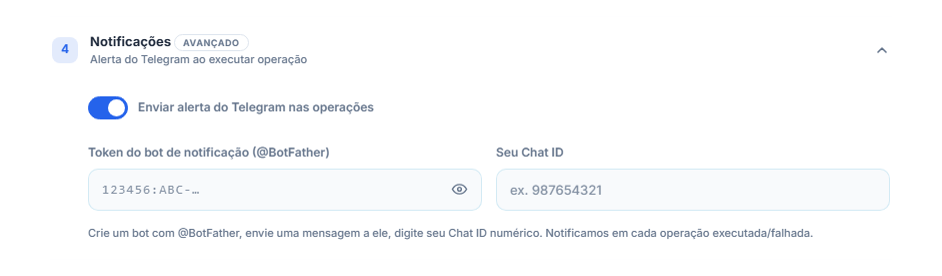
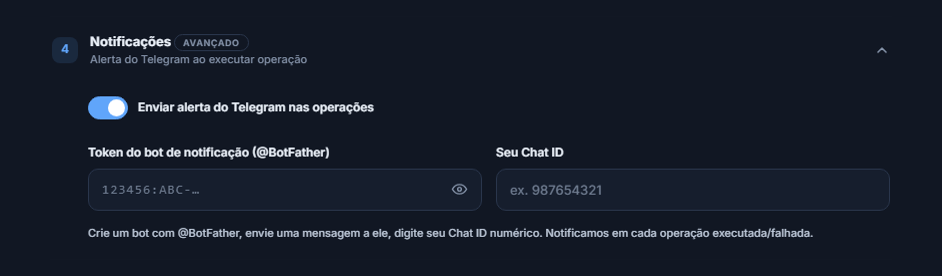
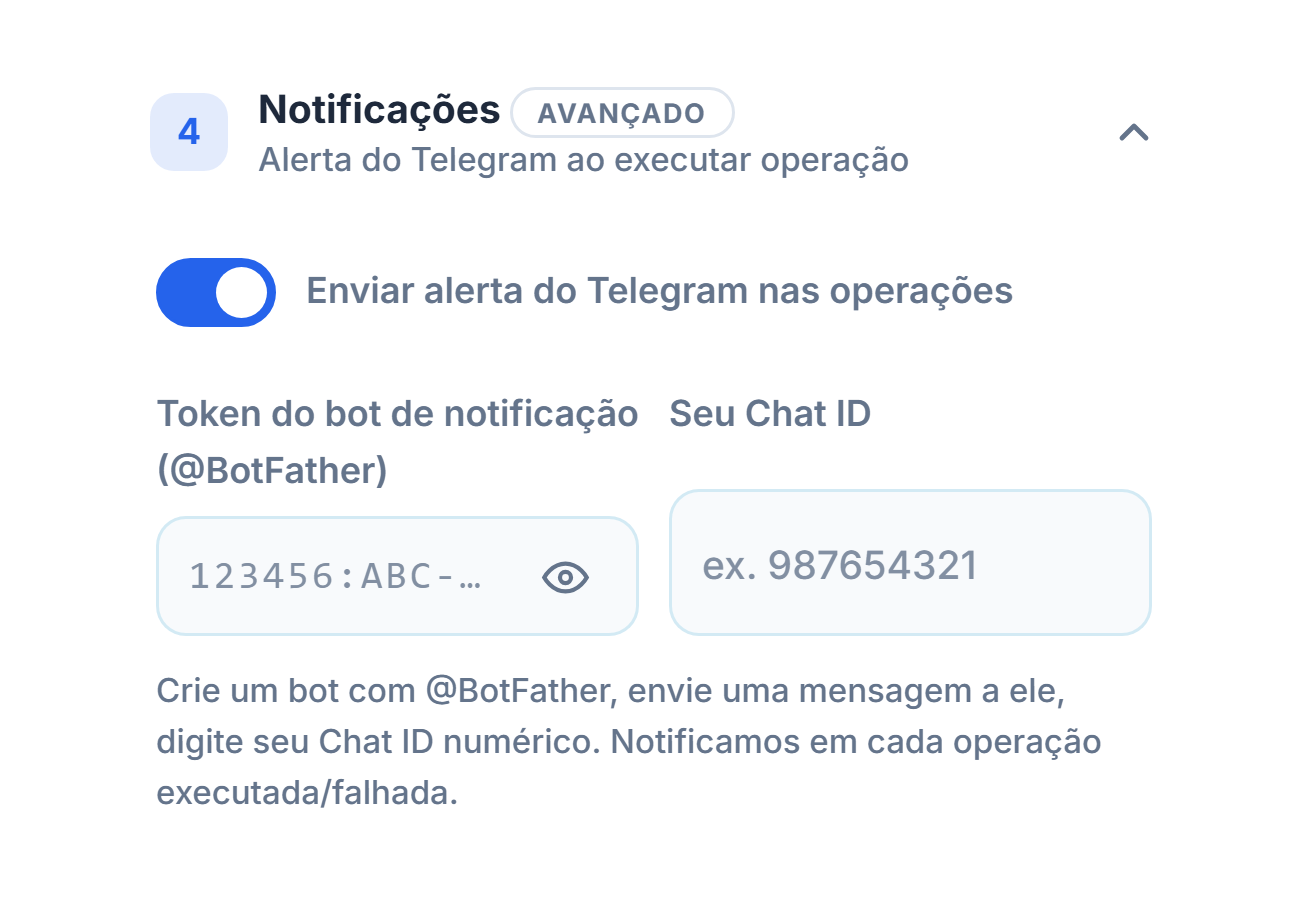
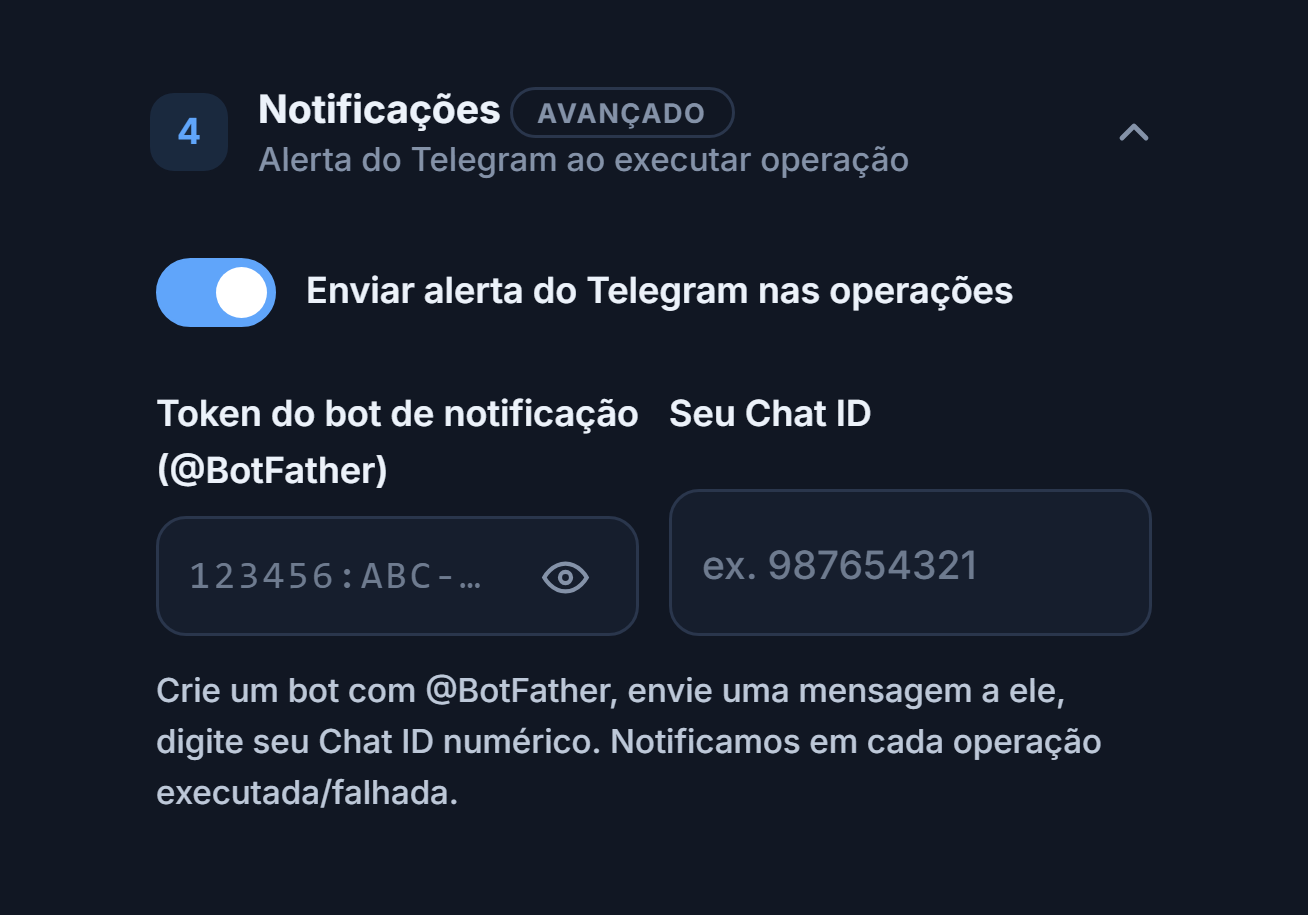
- Enviar alerta do Telegram nas operações — A cada operação executada ou que falhar, você recebe uma mensagem do seu próprio bot do Telegram.
- Token do bot de notificação — O token fornecido ao criar um bot no Telegram com o @BotFather.
- Chat ID — O seu Chat ID numérico, depois de enviar uma mensagem ao bot.
Modo de ordem, desvio e limite de spread
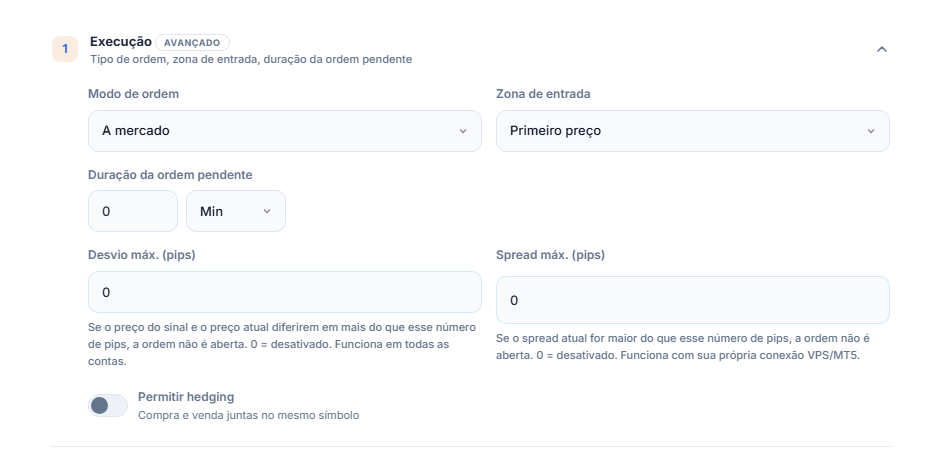
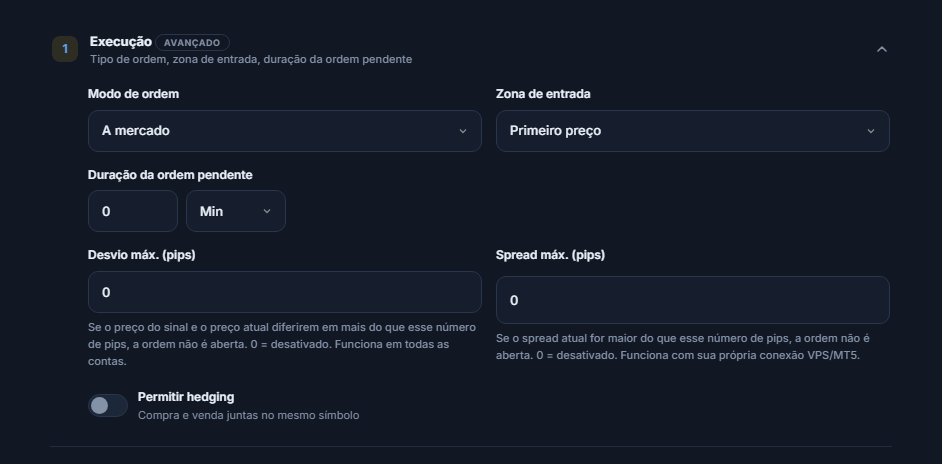
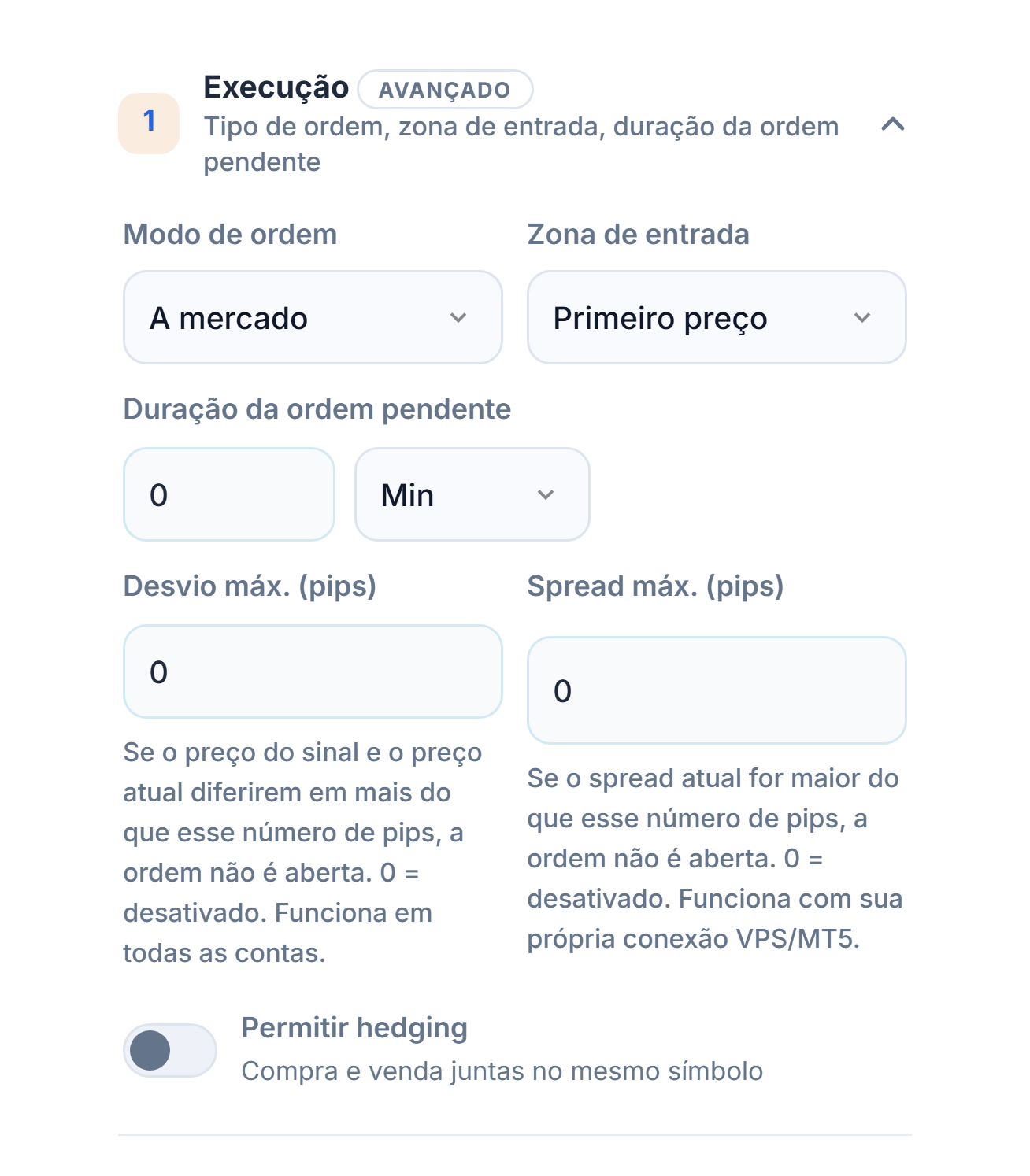
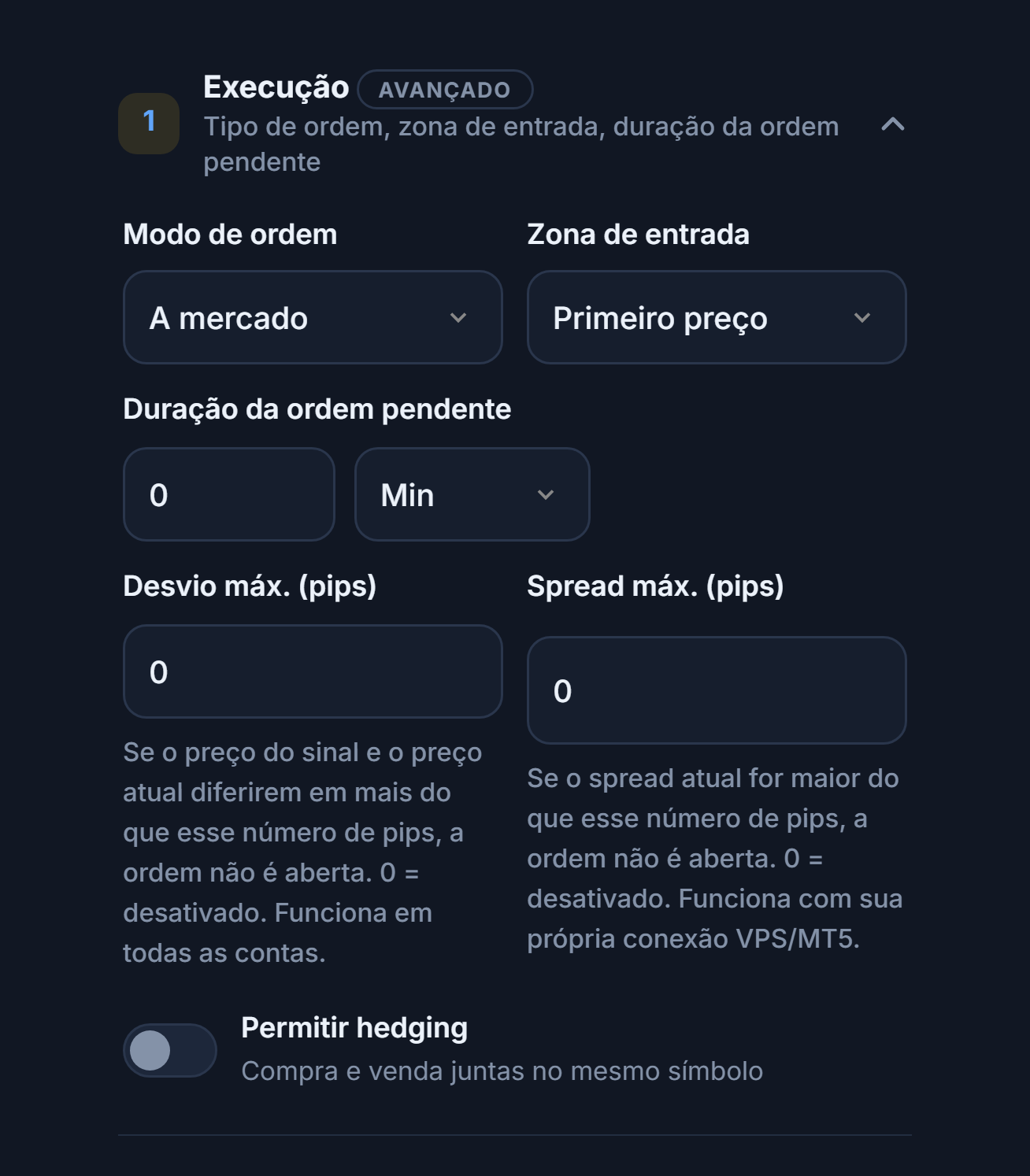
- Modo de ordem — A mercado: é aberta ao preço atual assim que o sinal chega. Pending: uma ordem limit/stop é colocada no preço de entrada do sinal. Zona de entrada: abre quando o preço entra na faixa indicada no sinal.
- Zona de entrada — Quando o sinal indica uma faixa de preço, define se o primeiro preço será usado ou se a operação só abre enquanto o preço estiver dentro da zona.
- Duração da ordem pendente — Se a ordem pendente não for executada nesse tempo, ela é cancelada; escolhem-se minutos ou horas.
- Desvio máx. (pips) — Se a diferença entre o preço do sinal e o preço atual ultrapassar este número de pips, a ordem não é aberta.
- Spread máx. (pips) — Se o spread atual for maior que este número de pips, a ordem não é aberta.
- Permitir hedging — Permite que posições de compra e de venda fiquem abertas ao mesmo tempo no mesmo símbolo. Quando desativada, um novo sinal na direção oposta à de uma posição aberta no mesmo símbolo não é aberto.
- Unidade de tempo — Se a duração da ordem pendente é em minutos ou em horas.
Limites de direção, frequência e horário
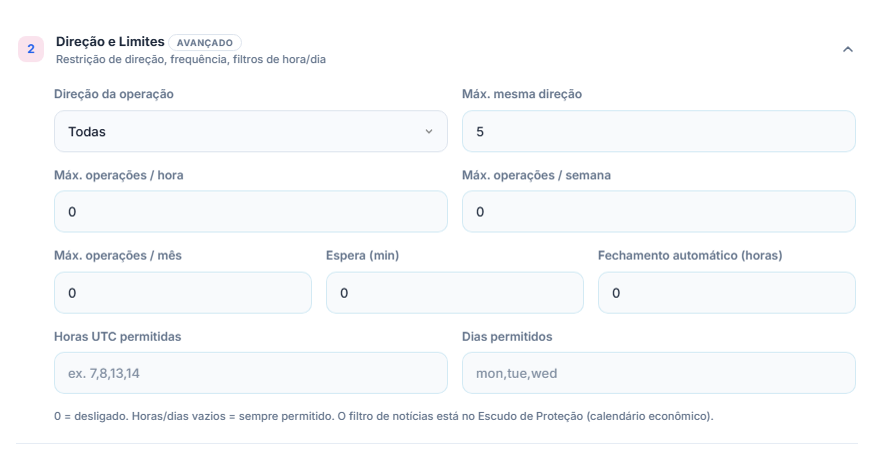
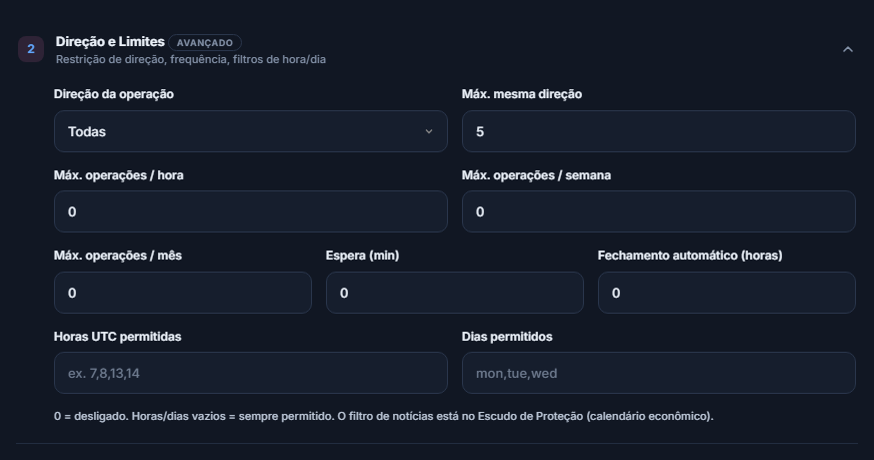
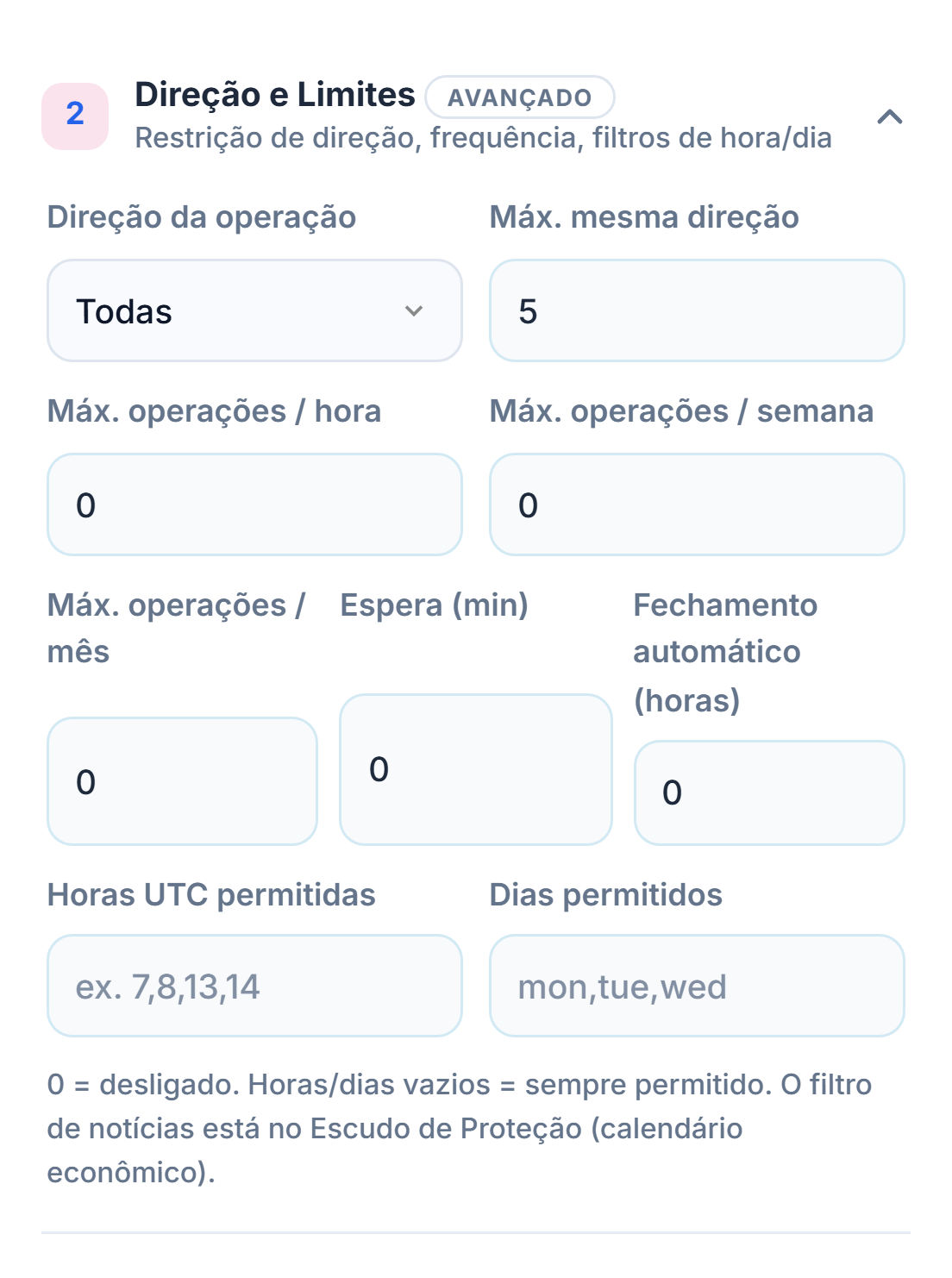
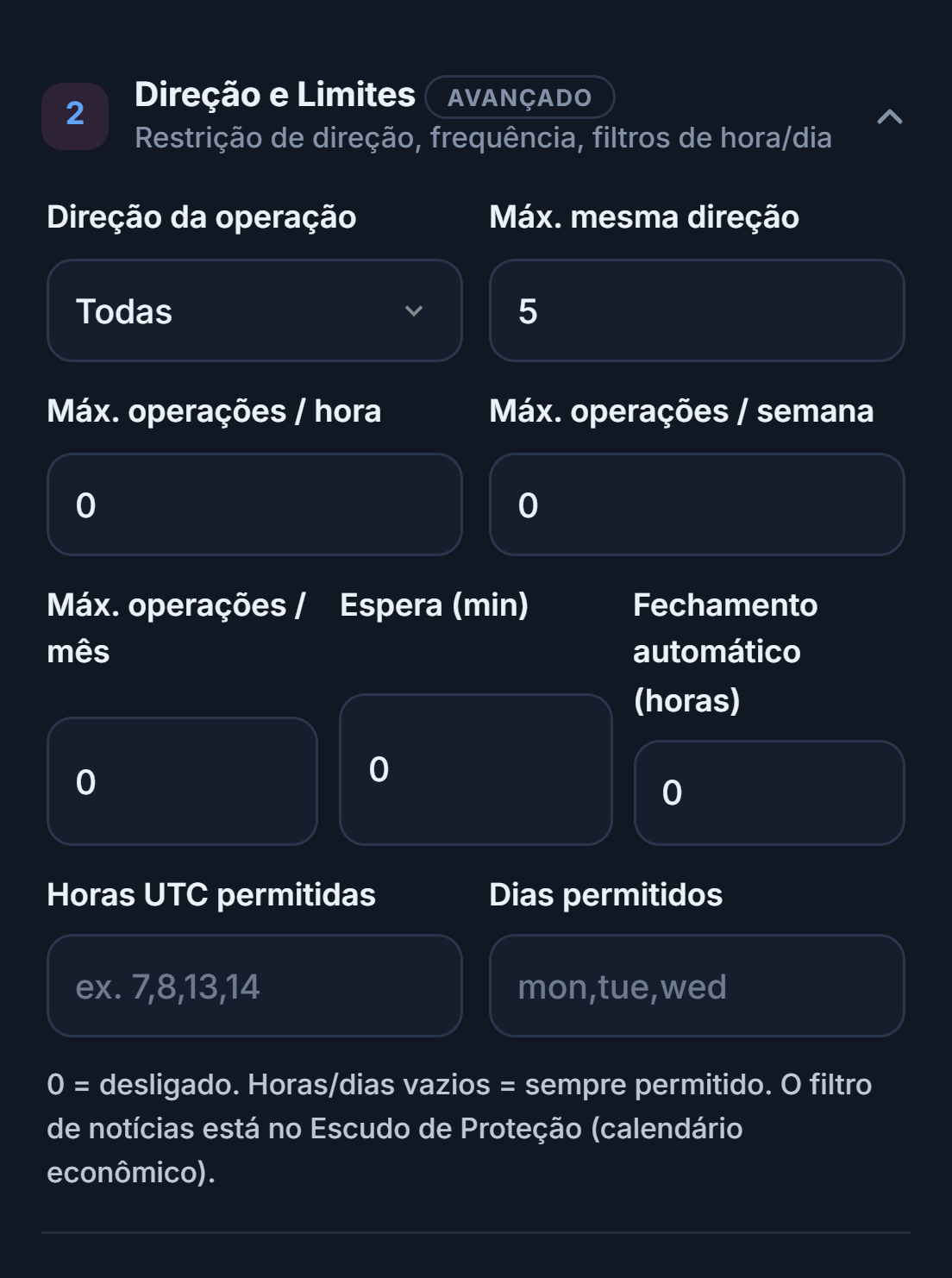
- Direção da operação — Todos, somente compra ou somente venda.
- Máx. mesma direção — Quantas posições na mesma direção (p. ex. BUY) podem ficar abertas ao mesmo tempo, no máximo.
- Máx. operações / hora e / semana — O maior número de operações que podem ser abertas nesses períodos.
- Máx. operações / mês — O maior número de operações que podem ser abertas em um mês.
- Espera (min) — O tempo a esperar depois de uma operação antes de abrir uma nova.
- Fechamento automático (horas) — A operação aberta é fechada quando este tempo se esgota.
- Horas UTC permitidas — Somente os sinais recebidos nestas horas são processados.
- Dias permitidos — Operações só são abertas nestes dias.
- Máx. operações / semana — O maior número de operações que podem ser abertas em uma semana.
Freios de perda e regras de prop-firm
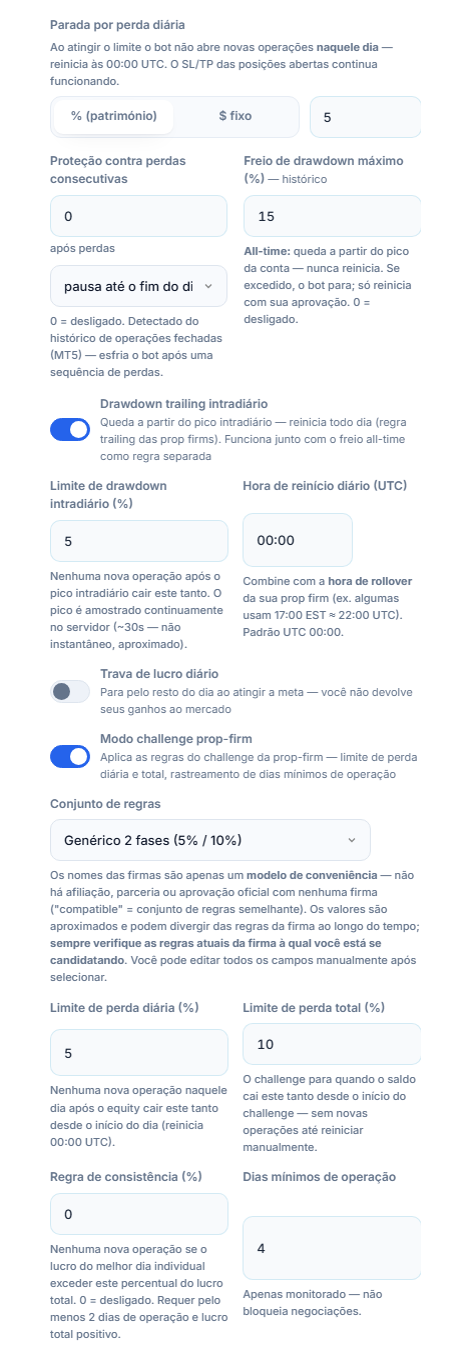
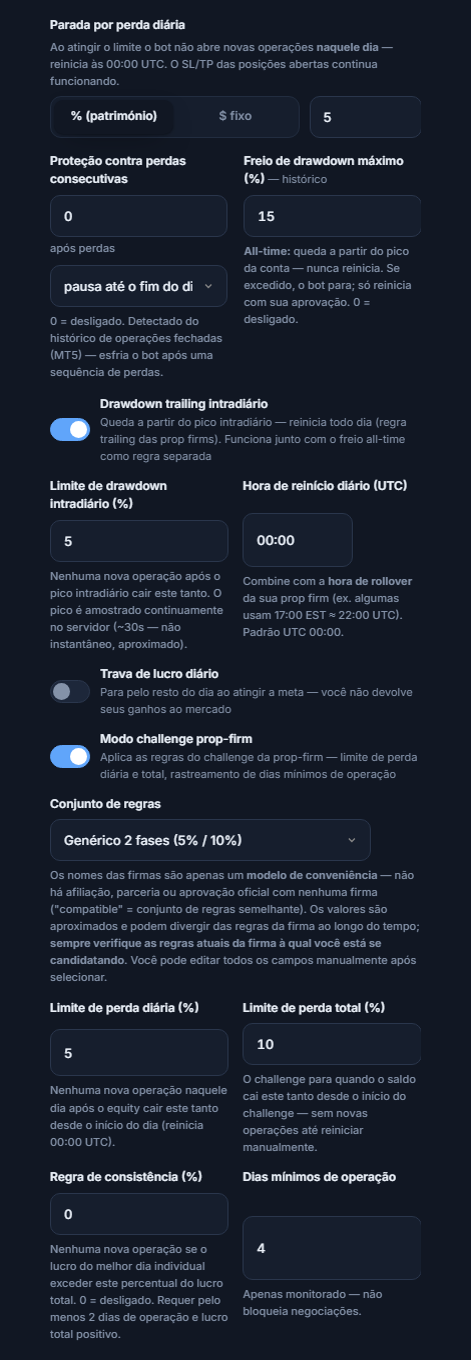
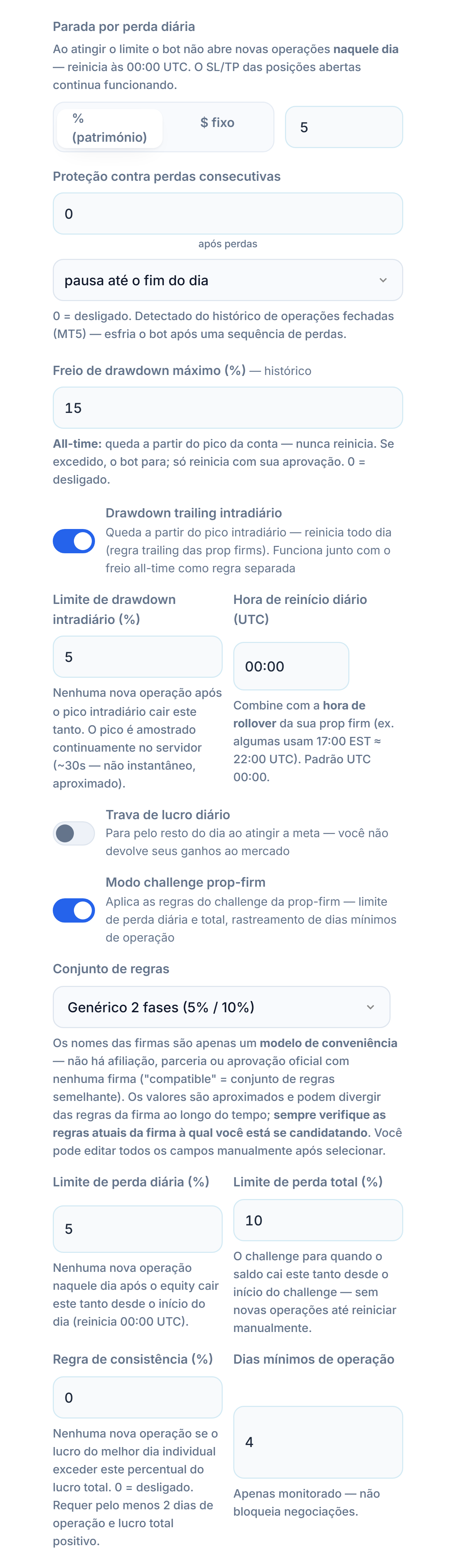
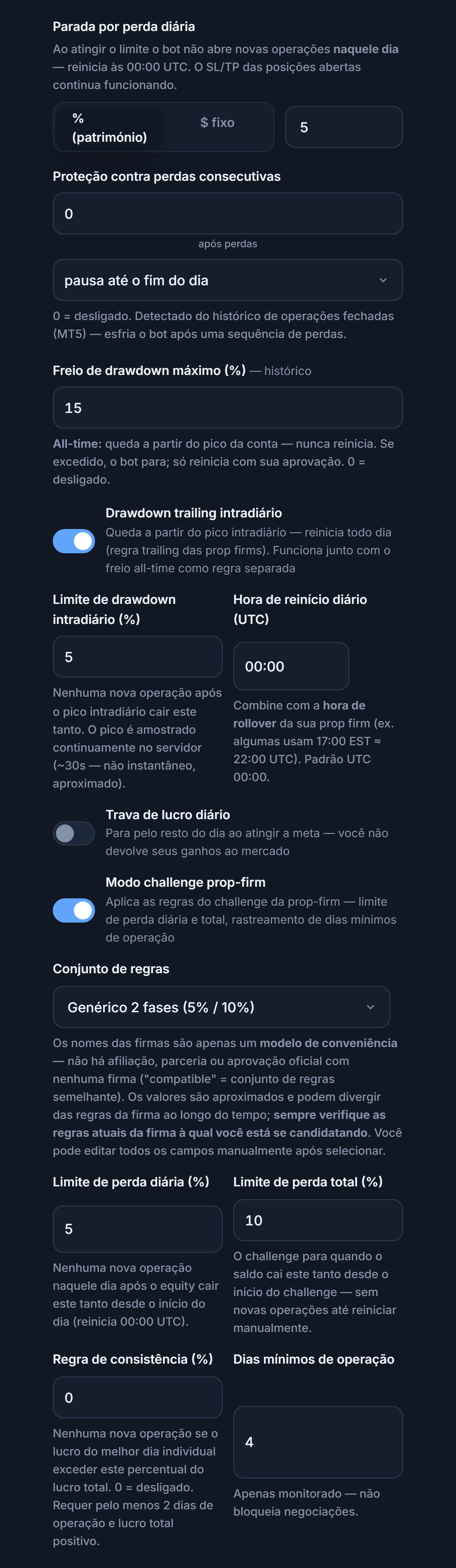
- Parada por perda diária — O campo do Passo 12.
- Proteção contra perdas consecutivas — Depois deste número de perdas seguidas, o bot para pelo tempo que você escolher (p. ex. até o fim do dia). O histórico de operações fechadas é lido do MT5.
- Drawdown máx. — O campo do Passo 12; nunca é zerado.
- Drawdown trailing intradiário — Quando a queda a partir do pico do dia chega a este valor, não são abertas novas operações; é zerado todos os dias. Para a regra de trailing das prop firms.
- Limite de queda intradiária e hora de reinício — A porcentagem de queda e a hora UTC do dia em que ele é zerado; alinhe com a hora de rollover da sua prop firm.
- Trava de lucro diário — Ao atingir a meta de lucro diário, o bot para até o fim do dia.
- Modo challenge prop-firm — Aplica as regras do challenge: limite de perda diária e total, regra de consistência, acompanhamento dos dias mínimos de operação.
- Conjunto de regras — Você pode escolher um modelo pronto e alterar os valores manualmente. Os nomes das firmas são apenas modelos de conveniência; não há nenhum vínculo oficial com nenhuma firma. Confirme sempre as regras atuais da firma em que você se inscreveu.
- Depois da perda — Por quanto tempo o bot para ao atingir o limite de perdas consecutivas.
- Hora de reinício diário (UTC) — A hora em que a queda intradiária e os contadores diários são zerados.
- Meta de lucro diário (%) — Aparece com a trava de lucro diário ativada; ao atingir este lucro, o bot para até o fim do dia.
- Limite de perda diária (%) — Regra do challenge: quando a queda em relação ao equity do início do dia chega a este valor, não são abertas novas operações naquele dia (zerado às 00:00 UTC).
- Limite de perda total (%) — Quando a queda em relação ao saldo inicial do challenge chega a este valor, o challenge para; nenhuma nova operação é aberta até que seja zerado manualmente.
- Regra de consistência (%) — Se o lucro do maior dia isolado ultrapassar esta porcentagem do lucro total, não são abertas novas operações. São necessários pelo menos 2 dias de operação e lucro total positivo.
- Dias mínimos de operação — O mínimo de dias de operação exigido pelo challenge; é apenas acompanhado, não impede a abertura de operações.
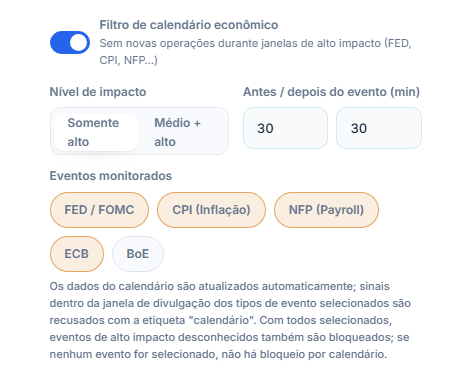
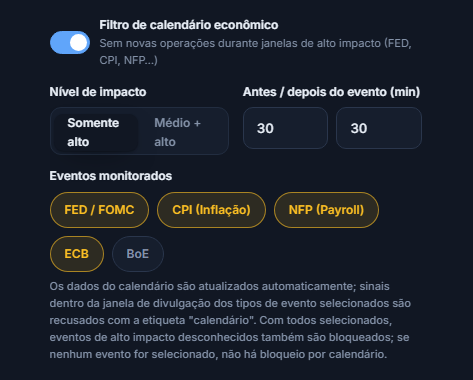
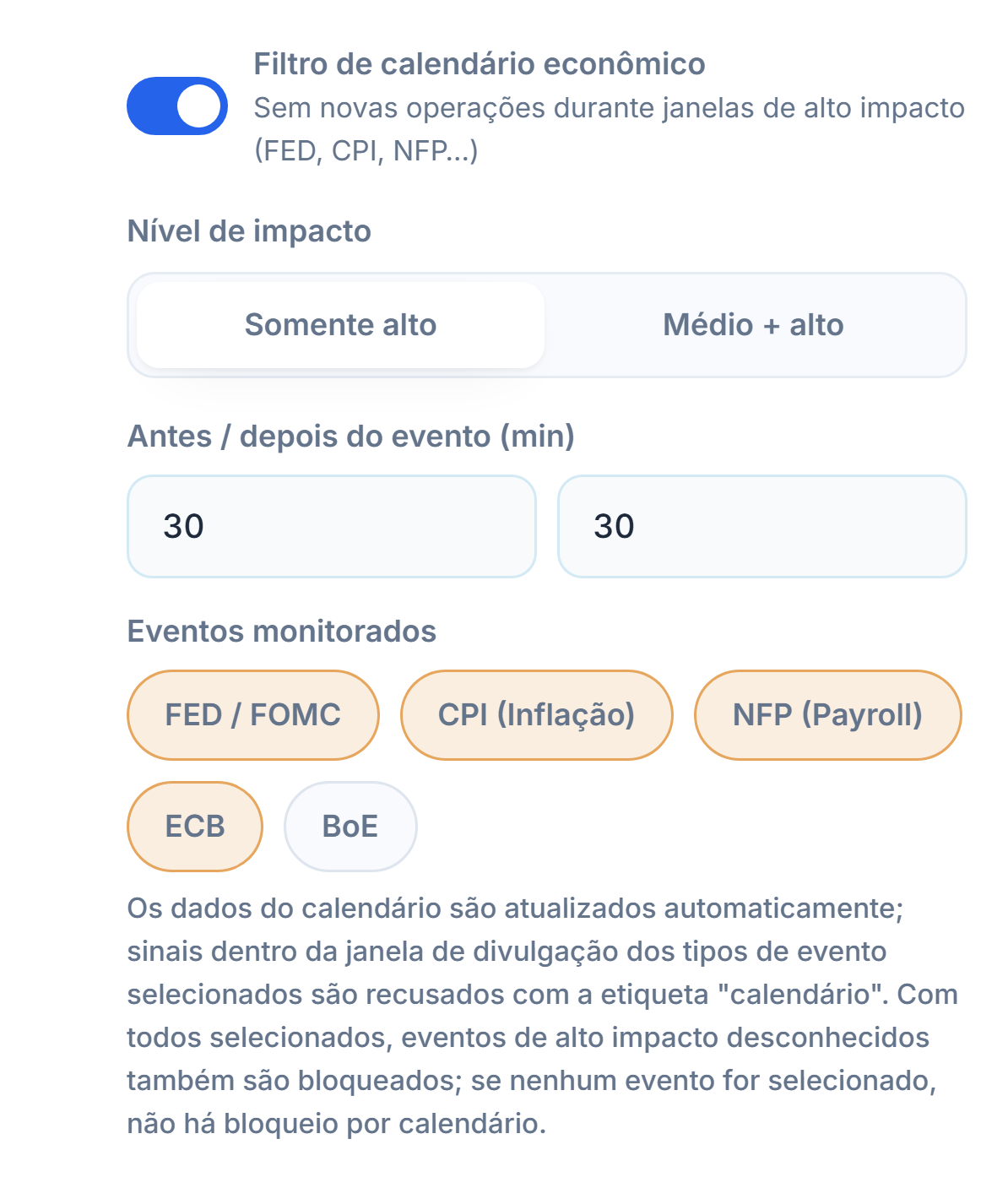
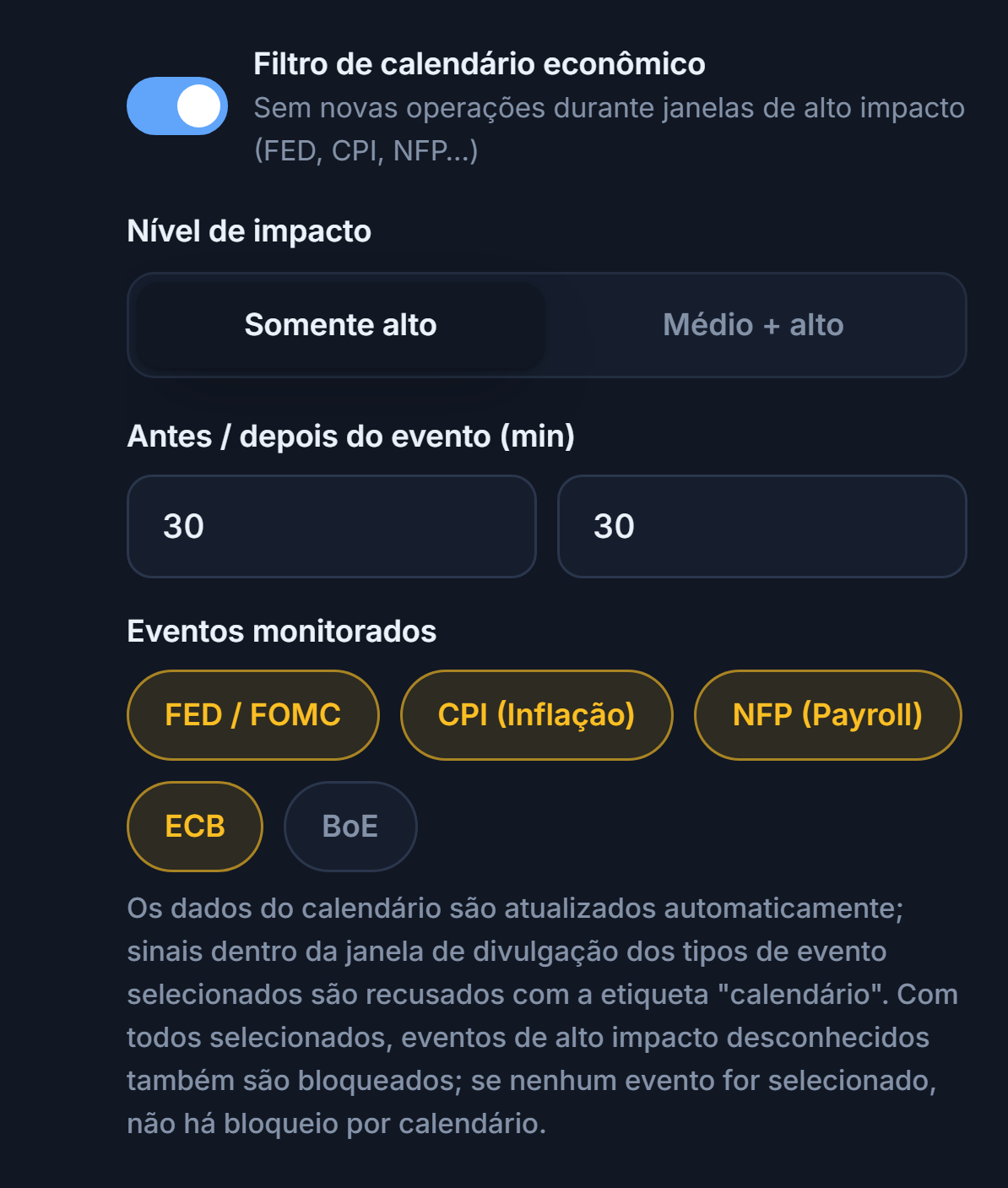
- Filtro de calendário econômico — Não são abertas novas operações em torno de notícias importantes.
- Nível de impacto — Quais notícias, por grau de importância, serão filtradas.
- Antes e depois da notícia (min) — Quantos minutos antes e depois da notícia nenhuma operação será aberta.
- Tipos de evento — Decisões do Fed, inflação (CPI), emprego não agrícola (NFP), ECB e BoE; o que você marcar é filtrado.
- Depois da notícia (min) — Por quantos minutos depois da notícia nenhuma nova operação será aberta.
- Fed — Decisões de juros e comunicados do Banco Central dos EUA.
- CPI — Dados de inflação.
- NFP — Relatório de emprego não agrícola dos EUA.
- ECB — Decisões do Banco Central Europeu.
- BoE — Decisões do Banco da Inglaterra.
Limites da conta e do símbolo
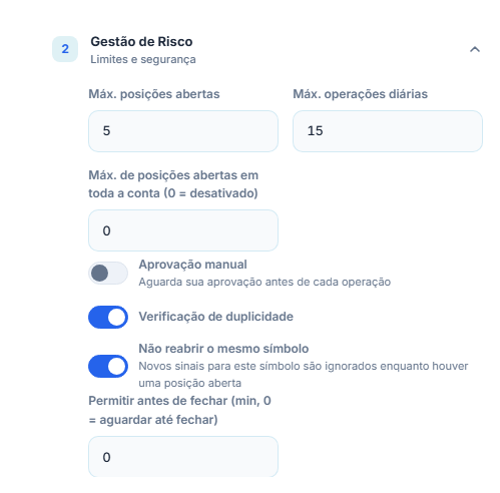
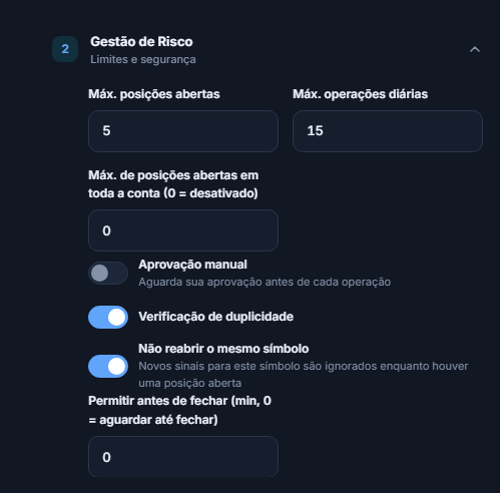
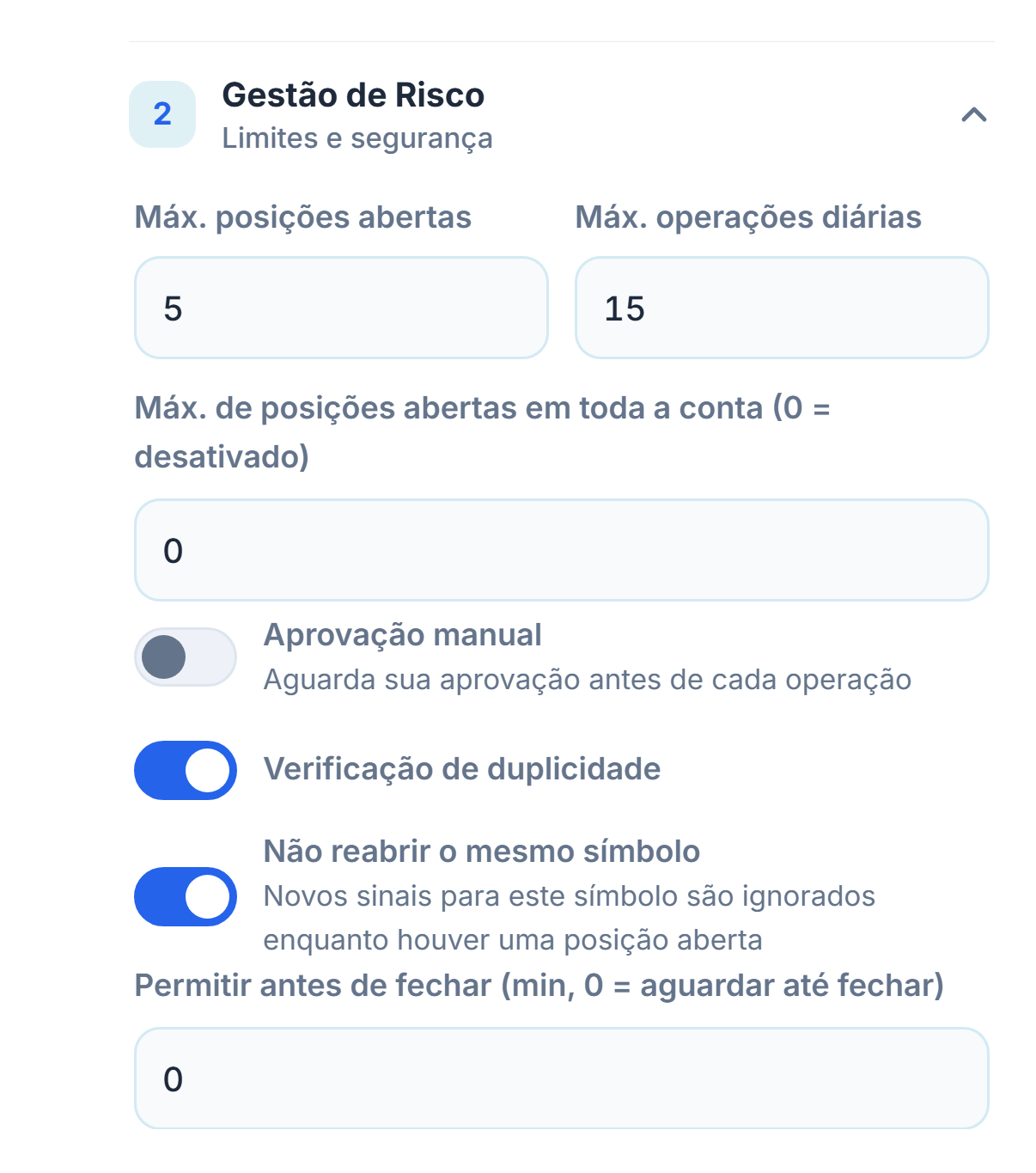
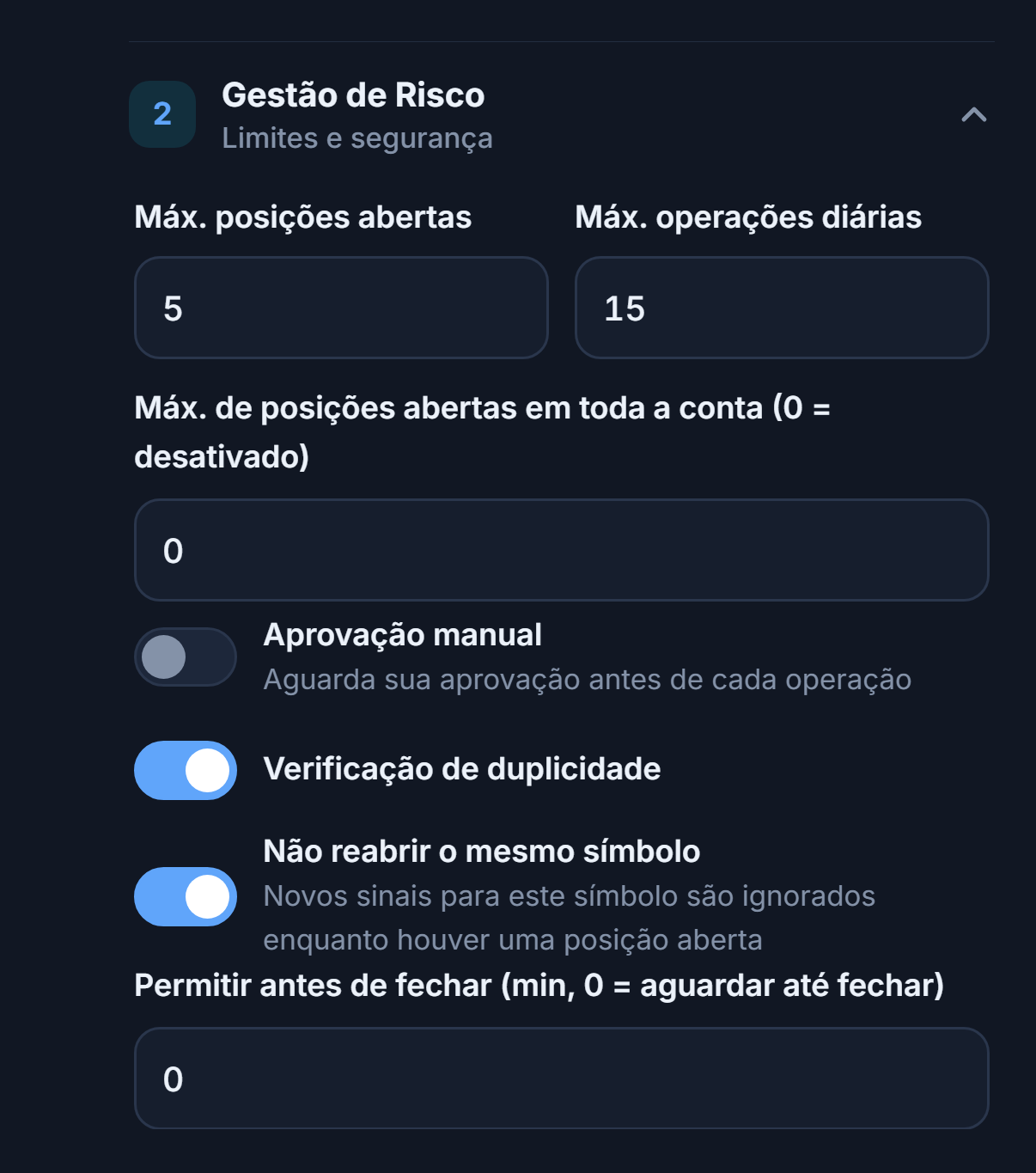
- Máx. posições abertas — O campo do Passo 12; conta apenas as posições deste bot.
- Teto em toda a conta — Se houver mais de um bot na mesma conta MT5, é o limite de posições abertas em toda a conta.
- Aprovação manual — Para cada sinal aparece um cartão de aprovação no painel; se você não aprovar em 45 segundos, a operação não é aberta.
- Verificação de duplicidade — Se o mesmo sinal chegar uma segunda vez, ele não é processado.
- Não abrir nova operação no mesmo símbolo — Enquanto houver uma posição aberta em um símbolo, não é aberta nova operação nesse mesmo símbolo.
- Espera mínima (min) — O tempo a esperar por uma nova operação no mesmo símbolo.
Inversão por canal e filtro de taxa de acerto
Dentro da seção do Telegram, no modo avançado, há o acordeão “Configurações de canal”. As configurações aqui se aplicam somente aos sinais do canal que você selecionar.
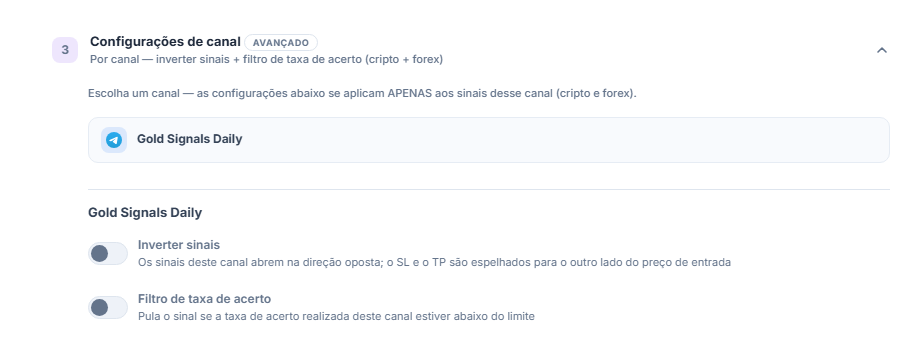
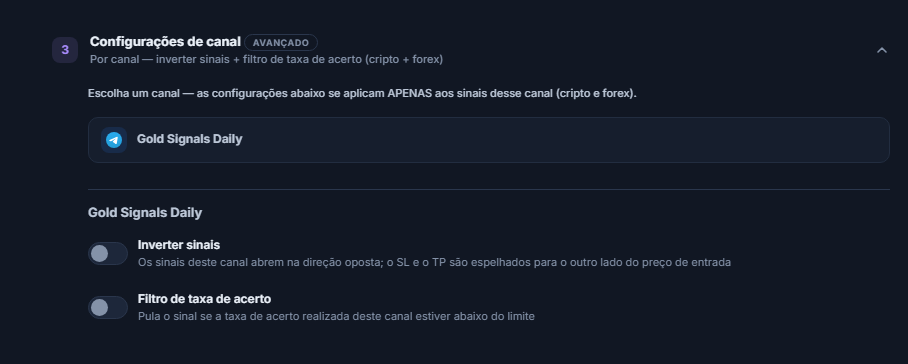
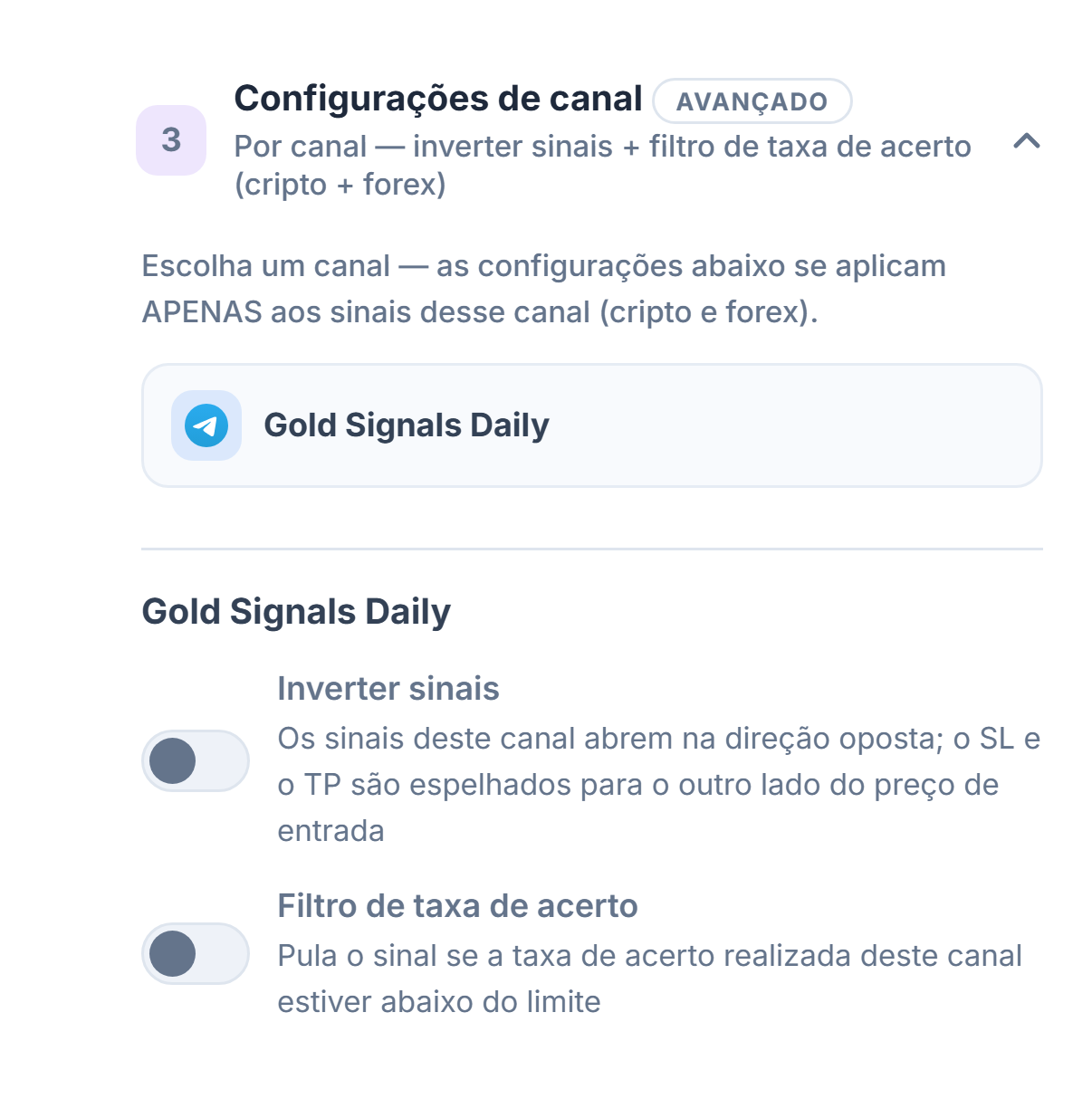
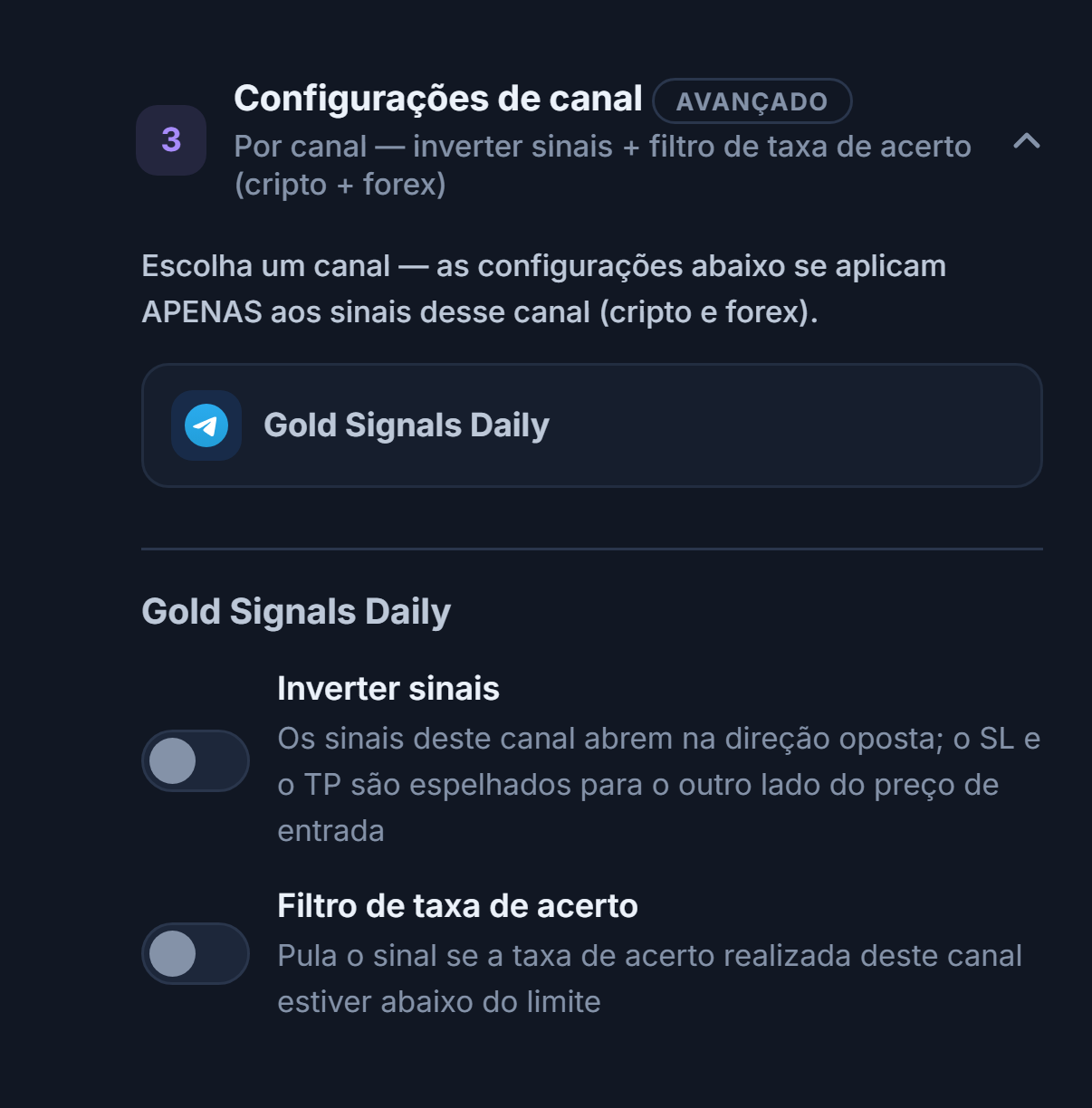
- Lista de canais — Os canais que você adicionou ficam listados aqui; ao clicar em um, as configurações abaixo dele se aplicam somente àquele canal.
- Inverter sinais — Os sinais deste canal são abertos na direção oposta: BUY → SELL, SELL → BUY. O SL e o TP são espelhados para o outro lado do preço de entrada.
- Filtro de taxa de acerto — Se a taxa de acerto realizada deste canal estiver abaixo do limite, o sinal é ignorado; são necessárias pelo menos 10 operações fechadas.
- Taxa de acerto mínima % — O limite do filtro; aparece com o filtro ativado. São necessárias pelo menos 10 operações fechadas; abaixo disso o filtro fica inativo.
Depois de criar o bot
Quando você clica em Criar Bot, o assistente fecha e um novo cartão de bot aparece no painel Meus bots. A partir daí, tudo acontece no cartão:
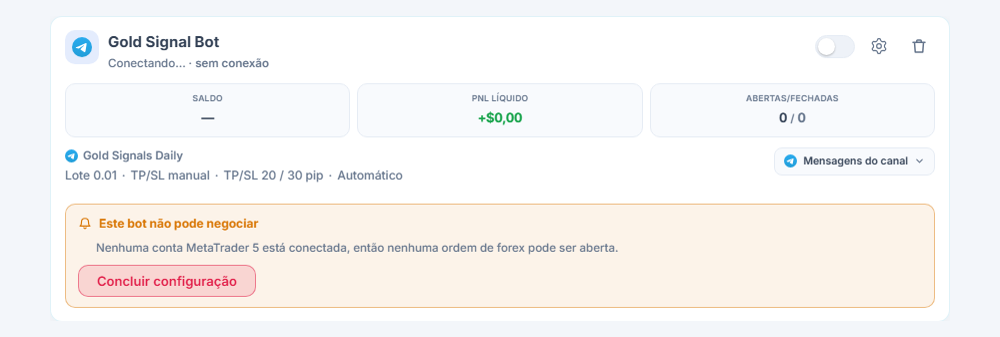
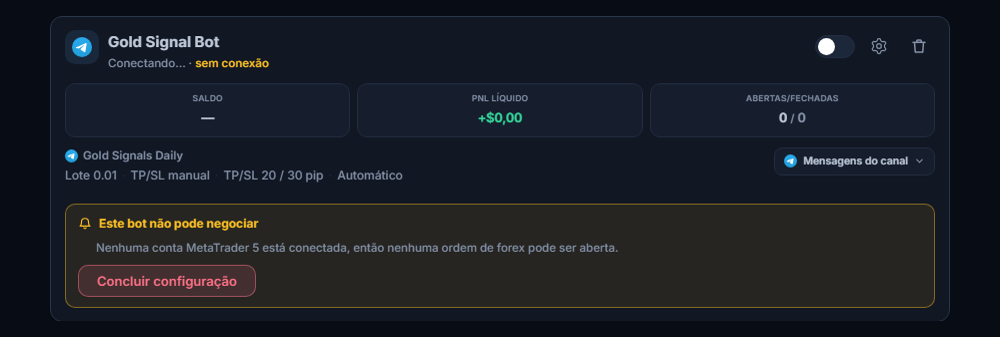
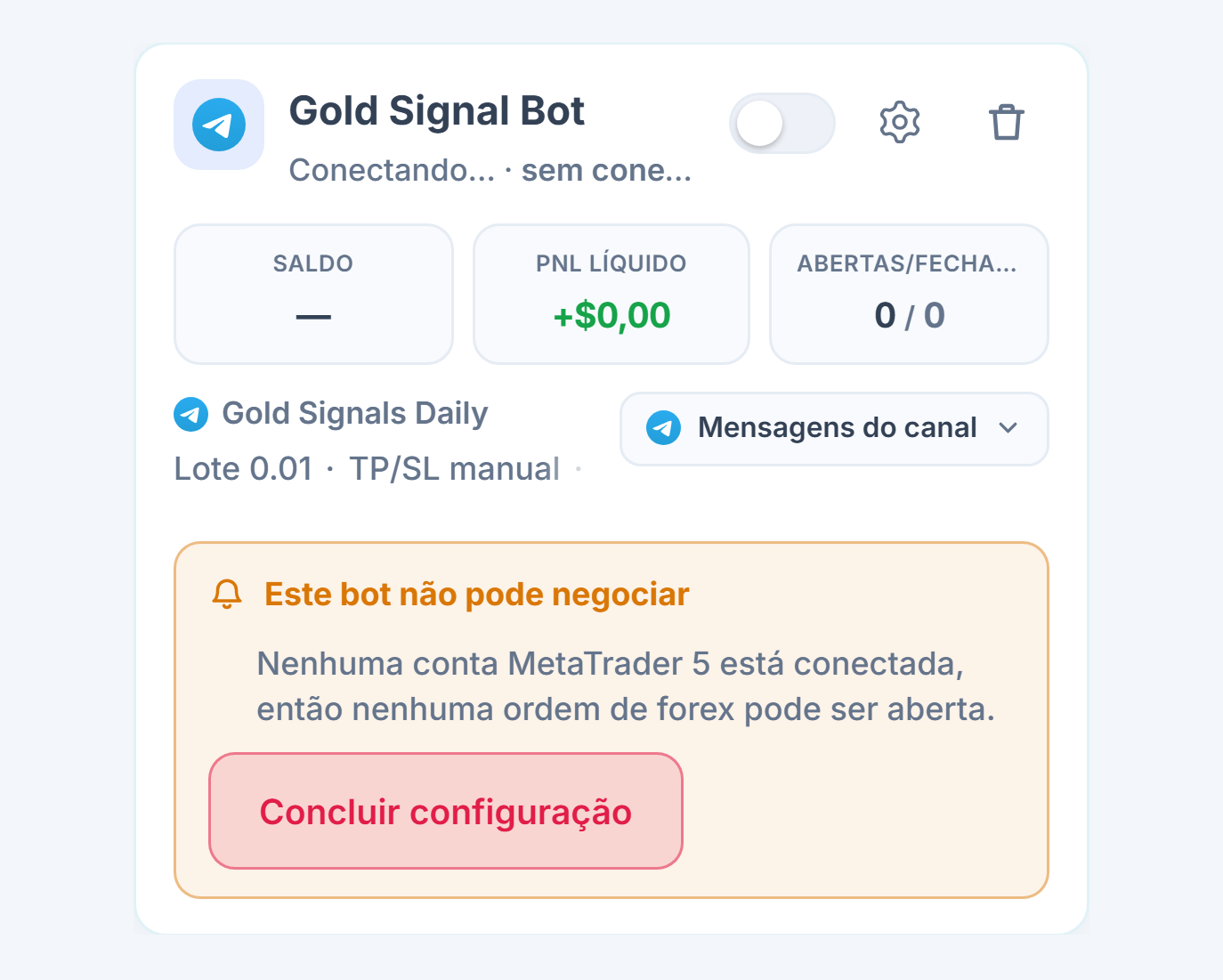
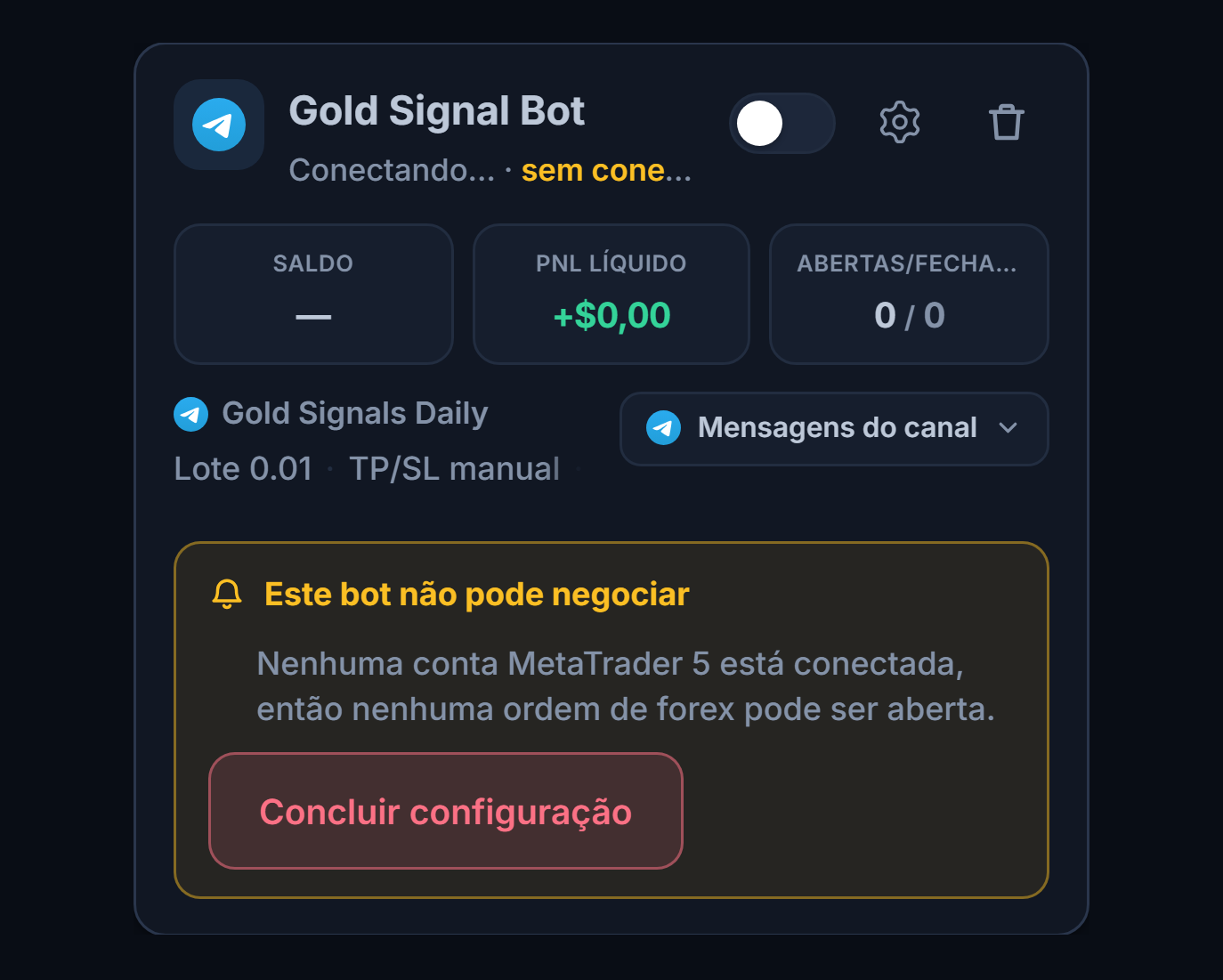
- Cartão do bot — Nome, fonte (Telegram · Forex) e status.
- Lista “Este bot não pode negociar” — Se faltar alguma pré-condição (Telegram não conectado, nenhum canal selecionado, sem conta MT5), o cartão não mostra o verde “Em Execução”; ele lista as pendências em ordem.
- Concluir configuração — Leva você à seção correspondente do assistente; quando a pendência é resolvida, o bot fica pronto para funcionar.
- Iniciar / Parar — Pelo cartão você pode parar e reiniciar o bot. Um bot parado não processa novos sinais; não mexe nas posições abertas nem no SL/TP delas no MT5.
- Quando o primeiro sinal chegar — O bot lê o sinal, confere seus limites e abre a ordem na sua conta MT5; o SL e o TP são gravados na posição e verificados. Se a aprovação manual estiver ativada, primeiro aparece um cartão de aprovação no painel.
- Onde ver a operação — Na seção Posições abertas do painel, cada ticket é uma linha separada; preço de entrada, lote, SL/TP e lucro/prejuízo em tempo real aparecem como lidos do MT5. Você vê as mesmas operações também no seu próprio aplicativo MT5. Se um sinal não virou operação, o cartão mostra a nota “sinal recebido, nenhuma operação aberta” e o motivo.
- Alterar as configurações — Com Editar no cartão, o assistente abre com as configurações do mesmo bot; ao salvar, as alterações valem para os próximos sinais e as posições abertas não são afetadas.
- Notificações — Você pode ativar as notificações do Telegram para operações abertas e fechadas, sinais rejeitados e erros que exigem ação na página Notificações do painel.
Perguntas frequentes
As perguntas mais frequentes durante e depois da configuração. Clique em uma pergunta para abrir a resposta.
Conexão e configuração
Não. Sua conta MT5 roda nos terminais MetaTrader 5 próprios da AlgoVesta. Seu computador ou celular não precisa estar ligado. Se quiser, você pode abrir o seu próprio aplicativo MT5 com a mesma conta e acompanhar as operações.
Informe a senha de negociação (master). A senha investor é somente leitura: a conexão é feita, mas não é possível abrir operações e o painel diz “Terminal com negociação desativada”. A senha master serve apenas para abrir e fechar operações; ela não dá permissão de saque.
Não, somente o MetaTrader 5 é suportado. Você pode abrir uma conta MT5 do mesmo tipo na sua corretora; a maioria das corretoras faz isso gratuitamente.
Ele consta no e-mail que a sua corretora enviou na abertura da conta. No MT5 para computador, aparece em Ferramentas → Opções → Servidor; no celular, na tela de detalhes da conta. Digite o nome exatamente como está ou digite o nome da corretora e escolha na lista; os servidores demo e real são diferentes.
O código geralmente chega dentro do aplicativo do Telegram: abra a conversa oficial chamada “Telegram”, o código de 5 dígitos está lá. Em alguns casos, o Telegram também pode enviar o código por SMS para o seu telefone; verifique os dois. Se o código não chegar, depois que a contagem regressiva de cerca de 20 segundos terminar, você pode clicar em Enviar código novamente.
Não. A AlgoVesta não envia nenhuma mensagem a partir da sua conta do Telegram; apenas lê as mensagens dos canais que você escolheu. A qualquer momento, você pode encerrar a sessão da AlgoVesta em Configurações → Dispositivos do Telegram.
O teste funciona com os limites do Pro: 2 contas MT5 e 5 bots. Nos planos: Starter 1, Pro 2, Elite 5 contas MT5. Detalhes: planos e teste gratuito · preços.
O sinal chegou, mas a operação não foi aberta
No cartão do bot, abaixo do último sinal, aparece a nota “sinal recebido, nenhuma operação aberta” e o motivo. Se o mesmo bot receber sinais em sequência durante 24 horas e não conseguir abrir nenhuma operação, você também recebe um e-mail, uma única vez.
- O canal não está selecionado no Escopo das configurações — Adicionar o canal não basta; ele também precisa estar selecionado no Escopo das configurações da Configuração Forex.
- A conta MT5 não está conectada ou a aprovação da conta real não foi dada — Em uma conta real, nenhuma operação é aberta sem a aprovação de Permitir negociação real… (Passo 9).
- Mercado fechado — Nos fins de semana e feriados, o sinal não vira operação.
- O símbolo não existe na corretora — Aparece “Symbol not available”; adicione um mapeamento de símbolos.
- O TP ou o SL não puderam ser garantidos — No modo Do sinal, se não houver stop ou alvo, a operação não é aberta. Mude para o modo Manual (pip) ou informe o valor de Stop Loss (pip).
- O bot está parado — Um bot parado não processa os sinais recebidos.
- O limite de perda diária ou o máx. de operações diárias foi atingido — Naquele dia não são abertas novas operações; o bot retoma automaticamente às 00:00 UTC.
- Hedging desativado — Um sinal na direção oposta à de uma posição aberta no mesmo símbolo não é aberto.
- Filtros — Palavra-chave, símbolo bloqueado, calendário econômico, limite de spread/desvio ou filtro de horário pode ter ignorado o sinal de propósito.
Sim, se o seu valor de Stop Loss (pip) estiver preenchido. Depois que a ordem é executada, o bot coloca o stop a esse número de pips do preço de entrada real. Uma operação cujo TP e SL não possam ser garantidos nunca é aberta; se, depois de aberta, ela for vista sem proteção, é fechada por segurança.
Há dois motivos possíveis. Lote insuficiente: se o lote total não for grande o bastante para que cada alvo receba pelo menos um lote válido, os alvos que não podem ser atendidos são descartados (ex.: 0,01 lote abre um único alvo). O painel mostra isso em uma caixa laranja antes de você salvar. Conta NETTING: o MT5 combina as ordens da mesma direção; nessa conta os vários alvos não são divididos e apenas o TP1 é aplicado. Detalhes: Vários TPs.
Não. A Verificação de duplicidade vem ativada por padrão; o mesmo sinal não é processado uma segunda vez.
Lote, pip e ordem
1 pip equivale a 0,0001 unidade de preço nos pares principais, 0,01 nos pares com JPY, 0,1 no XAUUSD e 0,01 no XAGUSD. No XAUUSD, 20 pips = 2,0 unidades de preço. O valor em dinheiro disso depende do lote e do tamanho do contrato da corretora; você pode ver isso nas especificações do símbolo no MT5.
No forex, a alavancagem é uma configuração da sua conta na corretora; o painel não tem campo de alavancagem. O tamanho da operação é definido pelo lote (Passo 10).
Sim. Com Detectar automaticamente o sufixo da corretora e o ouro ativada (padrão), nomes com complemento, como XAUUSDm e EURUSD.pro, e a diferença entre GOLD/XAUUSD são associados automaticamente. Para um nome não reconhecido, adicione uma linha em Mapeamento de símbolos.
Por iniciativa própria, não. Se houver mais de um bot na mesma conta, cada bot gerencia apenas as posições que ele mesmo abriu. Se a conta tiver um único bot, quando o canal enviar uma mensagem de “fechar” para um símbolo, a posição que você abriu manualmente nesse símbolo também pode ser fechada. Se for operar manualmente, use uma conta separada da conta MT5 que o bot usa.
Controle e segurança
Não. Uma posição só é fechada nestes casos: se você clicar em Fechar no painel, se usar o Botão de Pânico, se o canal que você acompanha enviar uma mensagem de fechamento para aquela posição, se o TP ou o SL no MT5 forem atingidos, se o prazo do Fechamento automático (horas) que você configurou se esgotar, ou se a abertura for desfeita imediatamente por segurança porque o SL/TP da operação aberta não pôde ser criado.
Um bot parado não processa novos sinais; suas posições abertas não são fechadas e o SL/TP delas no MT5 continua no lugar. Se quiser fechá-las, use Fechar no painel ou o Botão de Pânico.
Não foi desligado, parou por aquele dia. Os limites diários são zerados às 00:00 UTC e o bot retoma automaticamente no dia seguinte. Já o freio de Drawdown máx. é permanente; o bot para por completo e só volta a funcionar com a sua aprovação.
Abra uma conta demo MT5 gratuita na sua corretora e conecte-a com o formulário do Passo 9; na lista de servidores, escolha o servidor com o selo Demo. Em uma conta demo não é preciso aprovar e nenhum dinheiro real é usado. Ao passar para o real, conecte a sua conta real, dê a aprovação com Permitir negociação real… e selecione essa conta no bot.
Solução de problemas
| Situação | O que fazer |
|---|---|
| A conta MT5 ficou no estado “Conectando” | A verificação pode levar alguns minutos; aguarde e clique em Já conectei, atualizar. Se demorar muito, confira as suas informações. |
| Não foi possível verificar o número da conta ou a senha | Confirme o login e a senha de negociação (master) entrando no seu aplicativo MT5; certifique-se de que o servidor é o mesmo da sua conta (Demo / Live) e conecte de novo. |
| O servidor não está na lista | Digite o nome do servidor exatamente como no e-mail da sua corretora ou no MT5. Servidores novos também são aceitos; a lista é apenas uma ajuda. |
| “Terminal com negociação desativada” | Geralmente acontece quando se informa a senha investor (somente leitura). Desconecte a conta e conecte de novo com a senha master. |
| Não abre operações na conta real | Se o cartão da conta mostrar “Negociação automática desativada — aguardando aprovação”, dê a aprovação com Permitir negociação real…. |
| “Symbol not available” | O símbolo tem outro nome na sua corretora. Encontre o nome completo na Observação do Mercado do MT5 e adicione um mapeamento de símbolos ou um sufixo. |
| Erro de volume (lote) inválido | O passo de lote da sua corretora pode ser diferente. Informe Lote mín., Lote máx. e Passo do lote, em Avançado, conforme as especificações do símbolo no MT5. |
| Foi aberta uma única posição com vários TPs | O lote não é suficiente para o número de alvos ou a conta está no modo NETTING. Veja a caixa de divisão no painel (Vários TPs). |
| O sinal do fim de semana não foi aberto | Com o mercado fechado, nenhuma operação é aberta; isso é normal. |
| O código de verificação não chegou | O código geralmente chega no seu aplicativo do Telegram; em alguns casos, também pode chegar por SMS, verifique os dois. Quando a contagem regressiva de cerca de 20 segundos terminar, clique em Enviar código novamente. |
| O canal não aparece na lista | Confirme que você é membro desse canal no Telegram; depois de entrar, clique em Buscar meus canais de novo. |
| “Não selecionado” em vermelho no resumo | Canal: adicione um canal e selecione-o no Escopo das configurações. Conta de destino: conecte a conta MT5. |
| Aprovação manual ativada, operação não aberta | Você precisa aprovar cada sinal em até 45 segundos. Se quiser negociação automática, desative a Aprovação manual. |
Glossário de termos
- MetaTrader 5 (MT5)
- A plataforma de negociação que as corretoras oferecem para operações de forex e commodities. A AlgoVesta funciona somente com o MT5.
- Servidor da corretora
- O servidor da sua corretora ao qual a conta MT5 está vinculada (ex.: ICMarketsSC-Demo). Os servidores de contas demo e reais são diferentes.
- Login
- O número da conta MT5.
- Senha master / investor
- A senha master permite abrir e fechar operações; a senha investor permite apenas leitura.
- Lote
- A unidade de tamanho da operação. 1,00 = lote padrão, 0,10 = mini lote, 0,01 = micro lote.
- Passo do lote
- A unidade de incremento de lote aceita pela corretora; o lote deve ser múltiplo desse passo.
- Pip
- A unidade padrão do movimento de preço. 0,0001 nos pares principais, 0,1 no XAUUSD.
- Ticket
- O número único de cada posição no MT5. Com vários TPs, cada alvo é um ticket separado.
- HEDGING / NETTING
- Em uma conta HEDGING, várias posições no mesmo símbolo podem ficar abertas separadamente. Em uma conta NETTING, as ordens da mesma direção se combinam em uma única posição.
- Spread
- A diferença entre o preço de compra e o de venda.
- Desvio (slippage)
- A diferença entre o preço do sinal e o preço em que a ordem foi de fato executada.
- Sufixo / prefixo
- As letras que a corretora acrescenta ao nome do símbolo (XAUUSDm, EURUSD.pro).
- TP (Take-Profit / realizar lucro)
- A meta em que o lucro é realizado. Neste assistente, a distância até a entrada é escrita em pips.
- SL (Stop-Loss / limitar a perda)
- O nível em que a perda é cortada. No MT5, é gravado na posição.
- R (1R)
- A distância entre a entrada e o stop; a unidade de risco. O breakeven é acionado nesse limite.
- Drawdown
- A queda, em porcentagem, em relação ao pico atingido pela conta.
- Ordem pendente
- Uma ordem em espera que será executada quando o preço chegar a um valor determinado (limit ou stop).
- UTC
- A hora universal coordenada. Os limites diários são zerados às 00:00 UTC.
Guias relacionados
- Configure um bot de cripto a partir de sinais do Telegram — o mesmo fluxo, para exchanges de cripto.
- Conta do Telegram e conexão de canais — versão curta, apenas da etapa de conexão.
- Copiar sinais do Telegram para o MT5 e copiar sinais do Telegram para o MetaTrader — páginas do produto.
- Configuração do webhook do TradingView — se a sua fonte de sinal é o TradingView.
- Planos e teste gratuito — limites de contas MT5 e de bots.
Nossa equipe de suporte conclui a configuração com você; se você anexar uma captura de tela, resolvemos mais rápido.