Telegram sinyallerinden forex (MT5) botu kur
AlgoVesta Ekibi · Son gözden geçirme: 30 Eylül 2026
Üye olduğun bir Telegram kanalındaki forex ve altın sinyallerini kendi MetaTrader 5 hesabında otomatik emre dönüştüren botu, panelin her ekranını görerek adım adım kur.
- Yaklaşık 15 dakika
- 13 adım
- Broker demo hesabıyla risksiz denenebilir
Kısa cevap: AlgoVesta’da Telegram forex sinyalleri şöyle otomatik işleme döner: panelde Yeni Bot Kur → Telegram → Forex seç; telefon numaranla Telegram’ı bağla; sinyal kanalını ekleyip Ayar kapsamında seç; broker sunucusu, MT5 hesap numarası ve işlem (master) şifrenle MT5 hesabını bağla; lot, TP/SL pip ve günlük zarar limitini gir; Botu Oluştur’a bas. Her sinyal senin limitlerinle MT5 hesabında emre dönüşür. TP ve SL’si garanti edilemeyen hiçbir işlem açılmaz. Bilgisayarına MetaTrader, EA ya da VPS kurman gerekmez.
Son doğrulama: — panelde ekran ekran kontrol edildi. Panel değişince bu sayfa güncellenir.
Bu sayfada
Başlamadan önce hazırla
Kurulumdan önce bilmen gerekenler
- Sihirbazda birçok bölümün yanında “Sonra da yapabilirsin” yazar. Bu bölümleri şimdi atlayıp daha sonra bot kartından tamamlayabilirsin.
- Botu oluşturmak için hesap bağlamak şart değildir. Ama bot en az bir kanal seçilmeden ve bağlı bir MT5 hesabı olmadan işlem açmaz.
- Forexte sanal bakiyeli Demo modu yoktur; risksiz denemek için brokerinden ücretsiz bir MT5 demo hesabı açıp onu bağla. Demo hesapta gerçek para kullanılmaz.
- Yalnızca MetaTrader 5 — MetaTrader 4 hesapları desteklenmez.
- Her TP ayrı bir pozisyondur — MT5’te bir pozisyonun tek TP alanı vardır. Birden fazla hedef kurarsan her hedef için ayrı bir pozisyon (ticket) açılır ve toplam lot bu hedeflere bölünür; SL hepsinde aynıdır. Ayrıntı: Çoklu TP.
- Pip sembole göre değişir — Majör paritelerde 1 pip 0,0001, XAUUSD’de 0,1, XAGUSD’de 0,01’dir. Broker sembolündeki son ekler (XAUUSDm, EURUSD.pro gibi) otomatik tanınır.
- Hafta sonu piyasa kapalıdır — Piyasa kapalıyken gelen sinyal işleme dönüşmez; bot kartında nedeni yazar.
Kanaldaki sinyal nasıl görünmeli?
Bot, kanal mesajını okuyup sembol, yön, varsa giriş, stop ve hedef fiyatlarını çıkarır. Aşağıdaki gibi bir mesaj doğrudan işleme dönüşür:
XAUUSD BUY
Entry: 2322 - 2325
SL: 2318
TP1: 2330
TP2: 2338
TP3: 2350
- Sembol ve yön zorunlu — “XAUUSD BUY”, “EURUSD SELL”, “GOLD BUY NOW” biçimleri okunur. Yön ya da sembol yoksa mesaj sinyal sayılmaz ve işlem açılmaz.
- Stop ya da hedef yoksa — TP/SL kaynağın Manuel (pip) ise senin pip değerlerin kullanılır (Adım 11). Sinyalden modunda stop ve hedefi olmayan sinyal işlem açmaz.
- Lot yazıyorsa — Lot modun Sinyal Lotu ise mesajdaki lot kullanılır; diğer modlarda senin ayarın geçerlidir (Adım 10).
- Yalnız yorum, grafik ya da sonuç paylaşımı içeren mesajlar (“TP1 vurdu”, “+120 pip”) işleme dönüşmez.
Hızlı kurulum (önerilen)
Hızlı kurulum yalnızca gerekli ve en sık kullanılan ayarları gösterir. Çoğu kullanıcı için buradaki varsayılanlar yeterlidir. Tüm ayarları görmek istersen Gelişmiş ayarlar bölümüne bak.
Adım 1Kurulum sihirbazını aç
- Başla — “Yeni Bot Kur” kartındaki bu düğme kurulum sihirbazını açar.
- İlk Botunu Kur — Henüz botun yoksa aynı sihirbazı bu düğmeyle de açabilirsin. İkisi aynı yere gider.
Adım 2Sinyal kaynağı olarak Telegram’ı seç
- Telegram kartı — “Önerilen” rozetli karta tıkla. Tıkladığın anda 2. adıma (piyasa seçimine) geçilir. Bot, üye olduğun kanallardaki mesajları okuyup emre dönüştürür.
Adım 3Piyasa olarak Forex’i seç
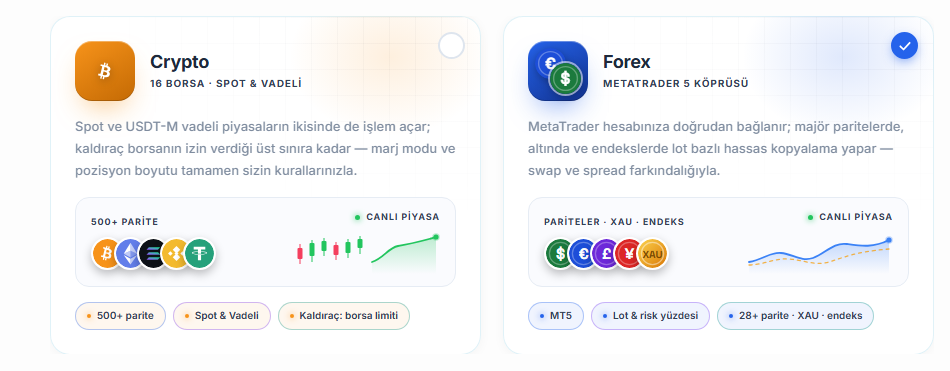
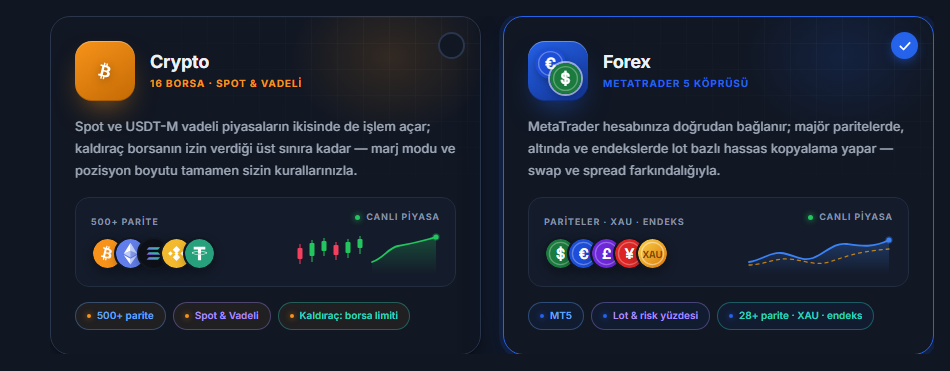
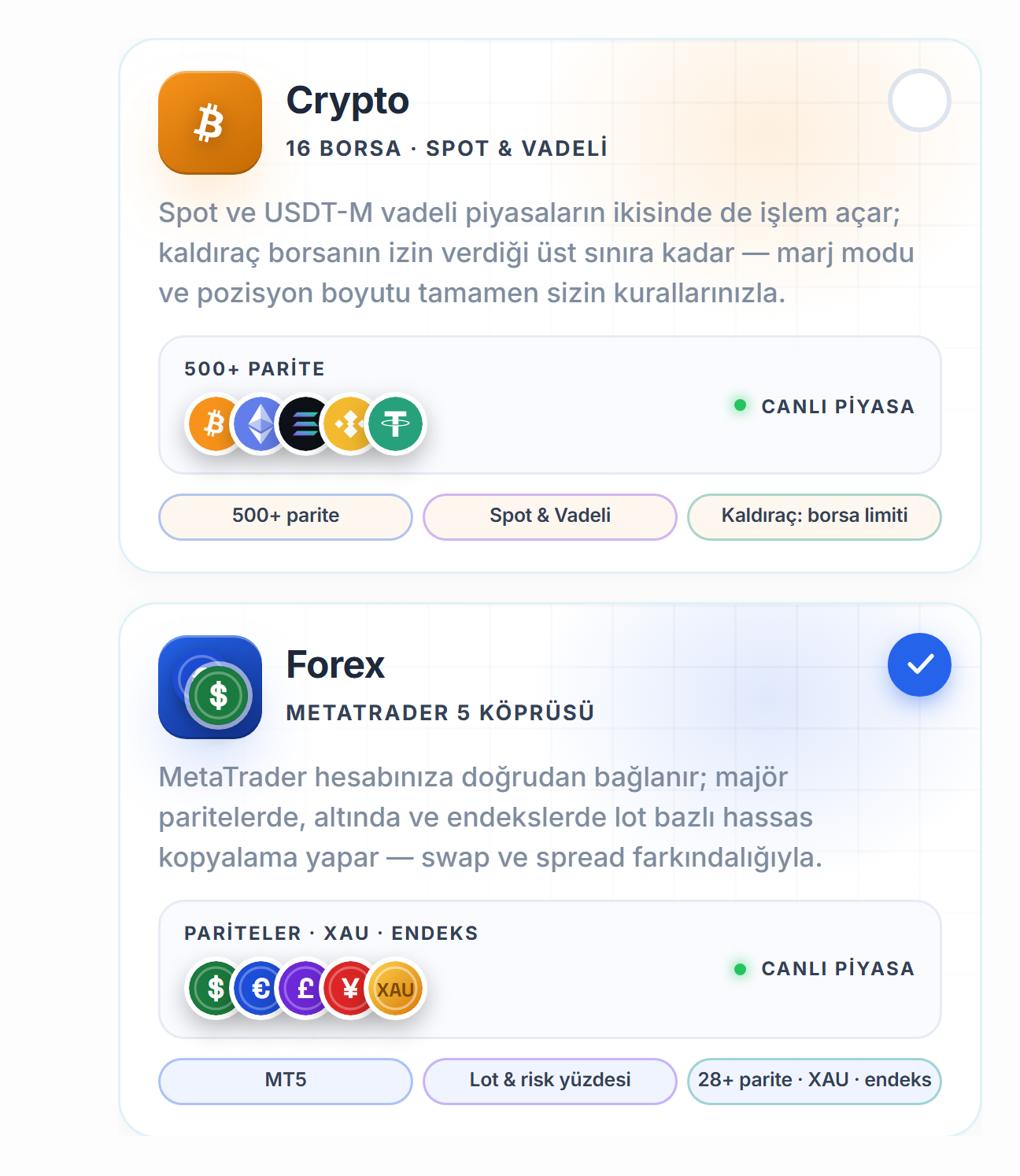
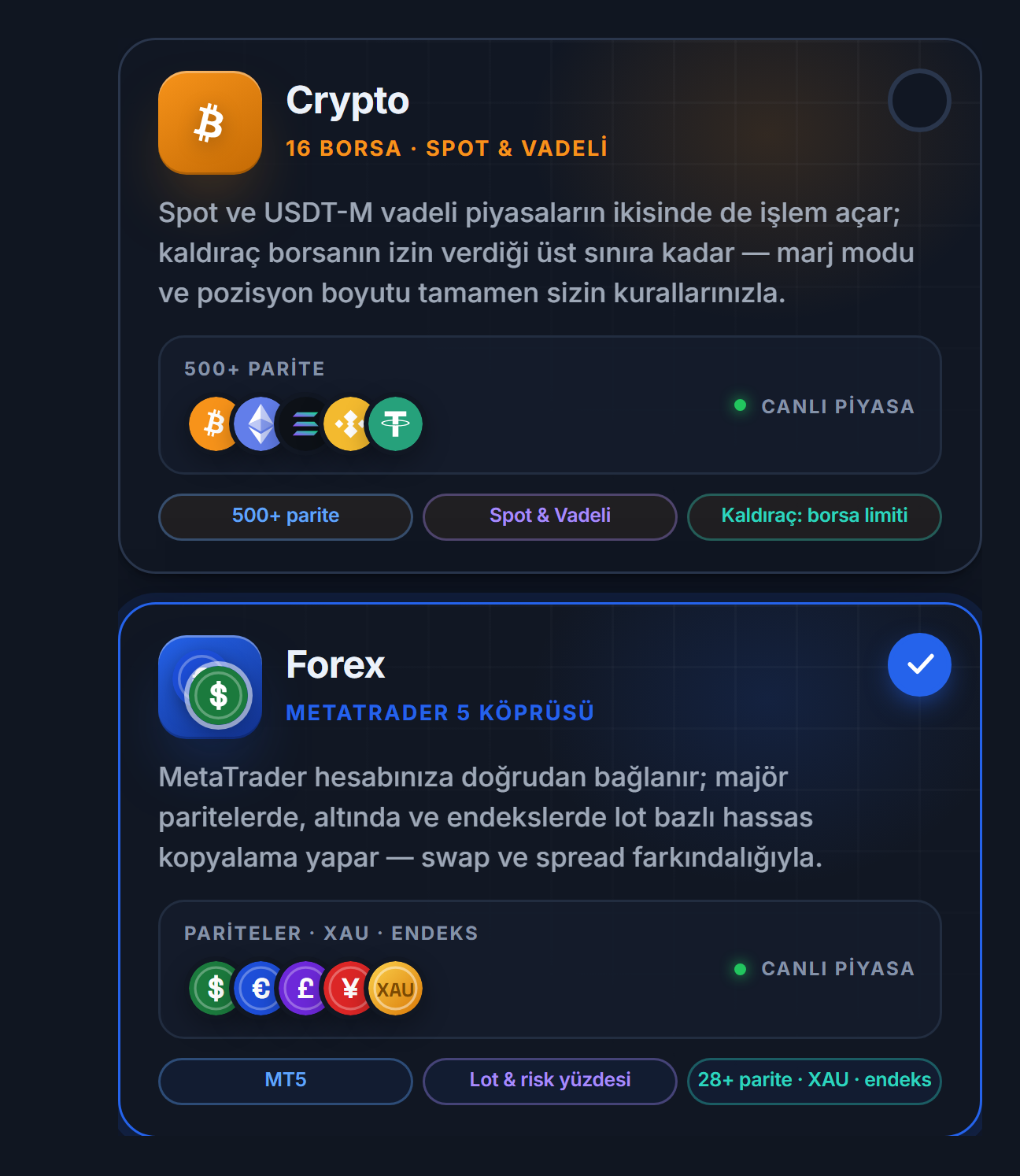
- Forex kartı — Döviz pariteleri, altın ve gümüş gibi MetaTrader 5’te işlem gören semboller içindir. Karta tıkladığında doğrudan 3. adıma (kurulum) geçilir. Hem kripto hem forex kullanacaksan her biri için ayrı bot kur; böylece limitler ve hedef hesaplar birbirine karışmaz.
Adım 4Kurulum modunu seç
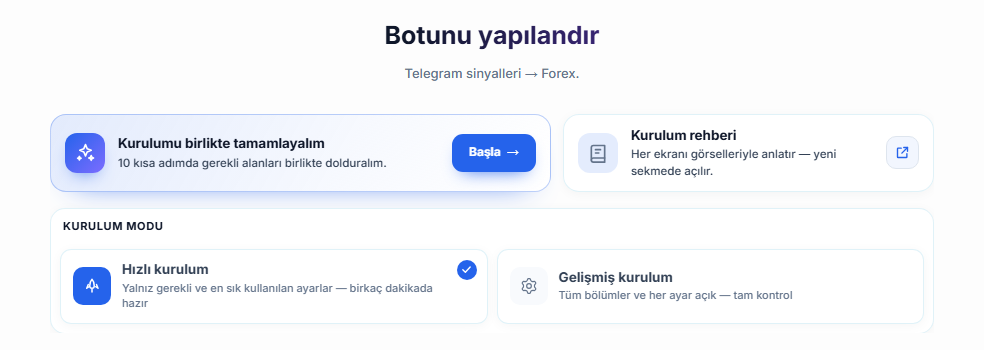
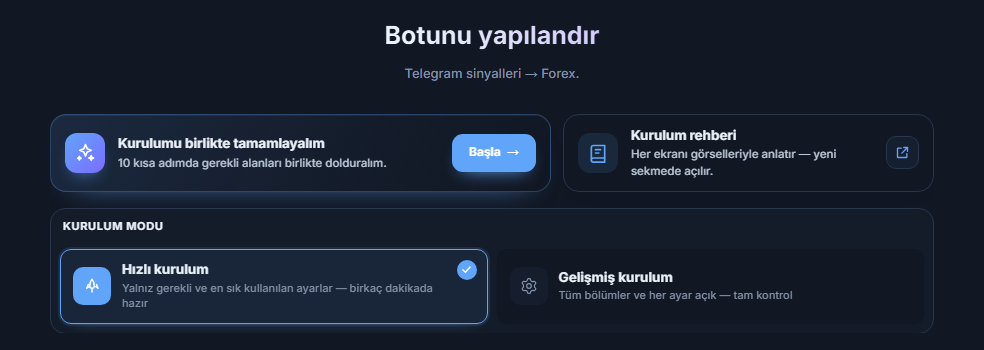
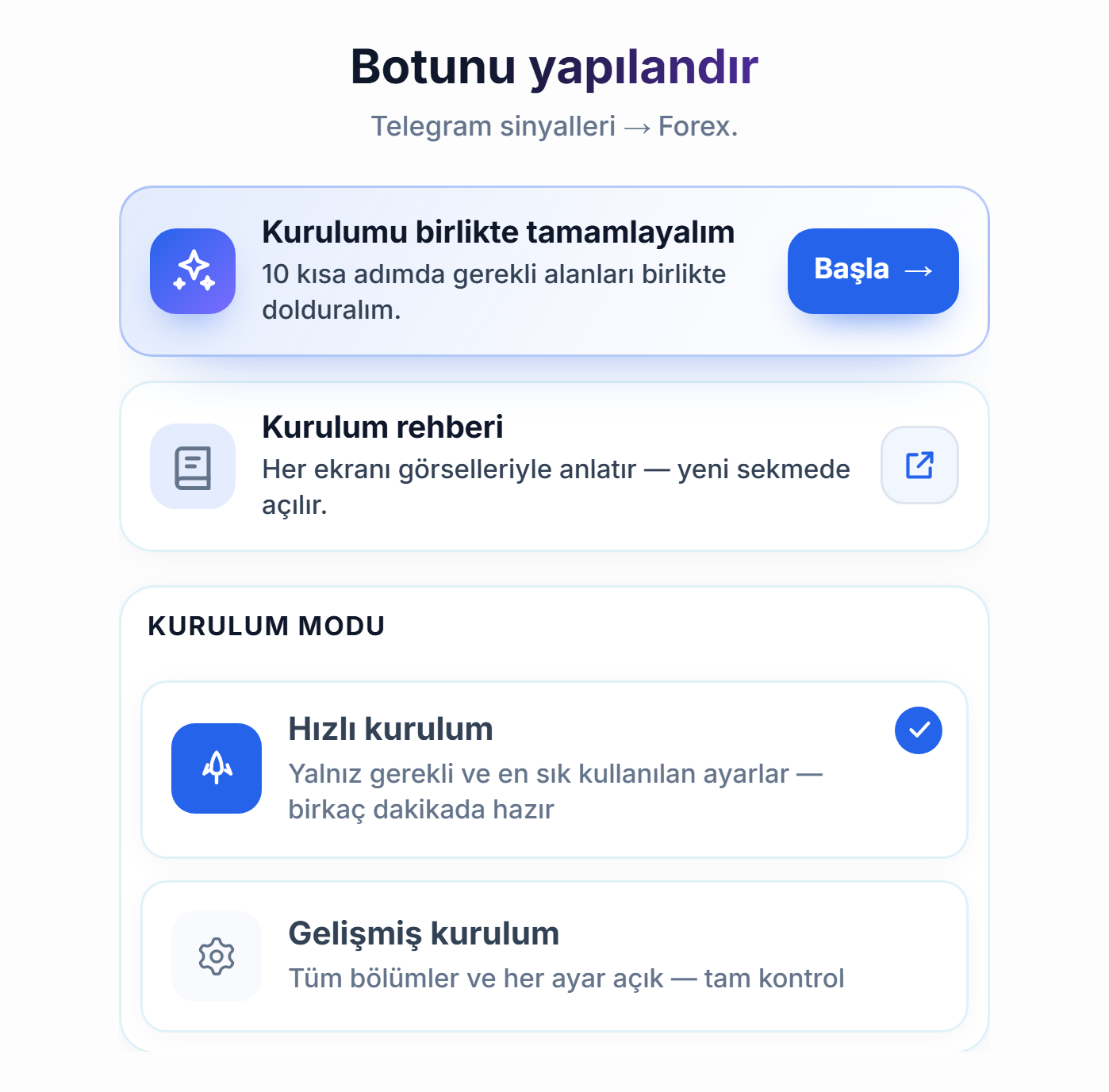
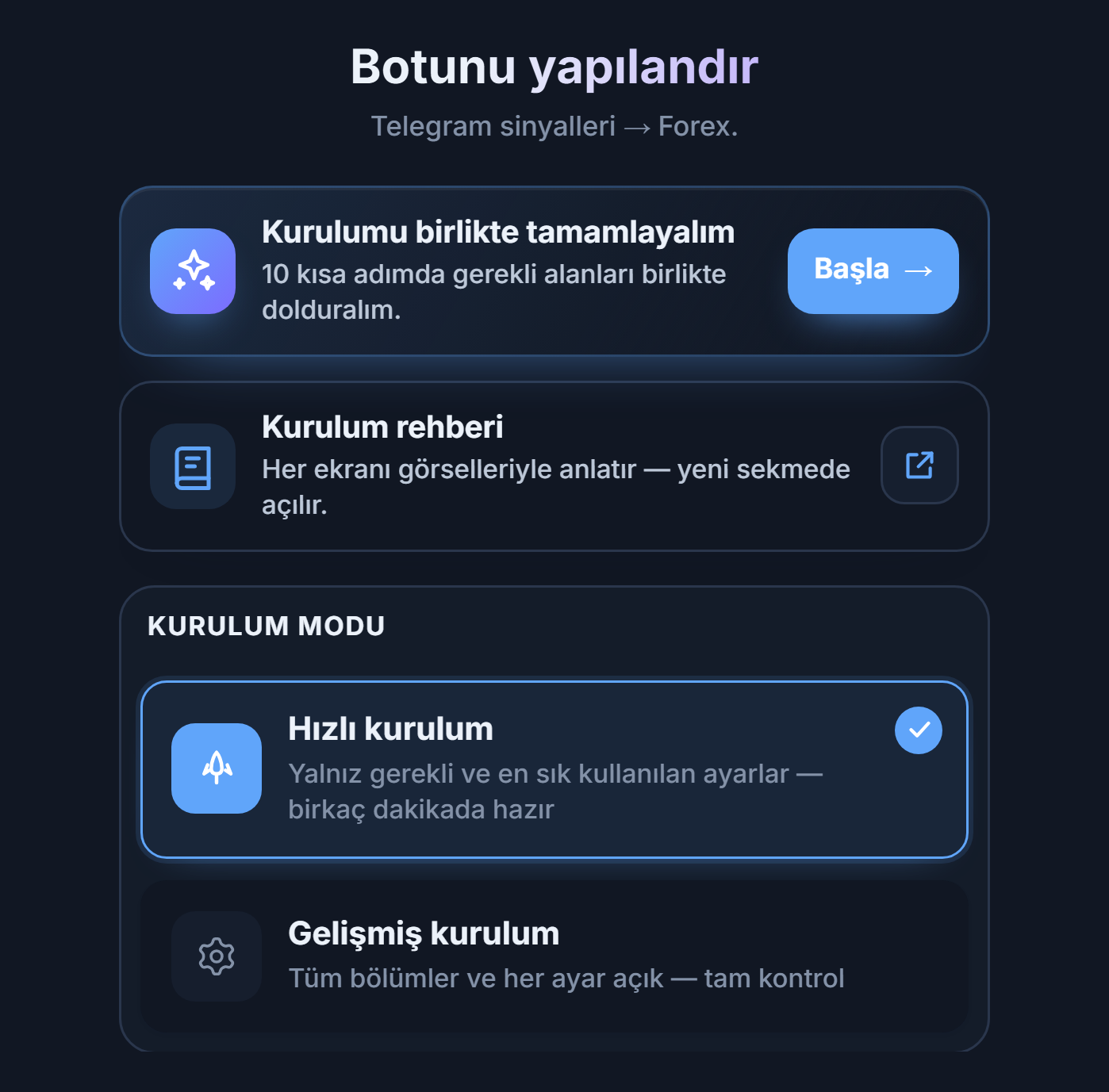
- Kurulumu birlikte tamamlayalım — Başla — İstersen etkileşimli rehberi başlatırsın; gerekli alanları kısa adımlarla sırayla gösterir. Zorunlu değildir.
- Kurulum rehberi — Her ekranı görselleriyle anlatır — yeni sekmede açılır.
- Hızlı kurulum — Yalnız gerekli ve en sık kullanılan ayarları gösterir. Bu rehberin ana akışı bu mod üzerindendir.
- Gelişmiş kurulum — Tüm bölümleri ve her ayarı açar; ayarlar sekmelere bölünür. Ayrıntısı Gelişmiş ayarlar bölümünde.
| Karşılaştırma | Hızlı kurulum | Gelişmiş kurulum |
|---|---|---|
| Kimin için | İlk botunu kuran, varsayılanlarla başlamak isteyen | Çoklu TP, sembol eşleme, trailing stop, prop-firm kuralı gibi ince ayar isteyen |
| Görünen alanlar | Yalnız gerekli ve sık kullanılan ayarlar | Tüm alanlar, 6 sekmede |
| TP tablosu | Tek hedef (TP pip) | Birden fazla hedef ve hedef başına lot yüzdesi |
| Sonradan değiştirme | İstediğin an mod değiştirebilirsin; ayarlar silinmez, gizlenir | |
Adım 5Bota ad ver ve eksikleri gör
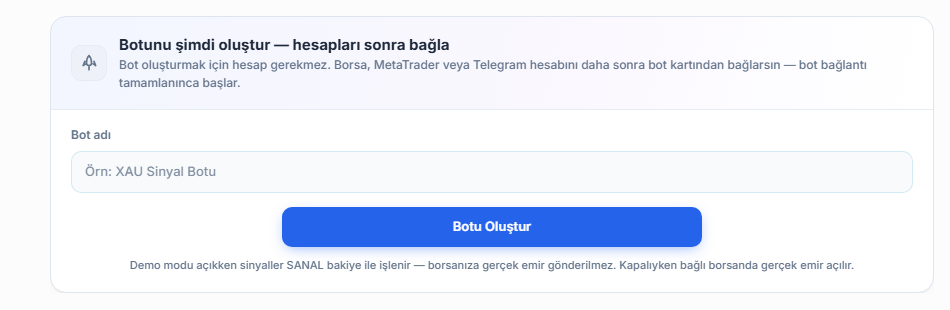
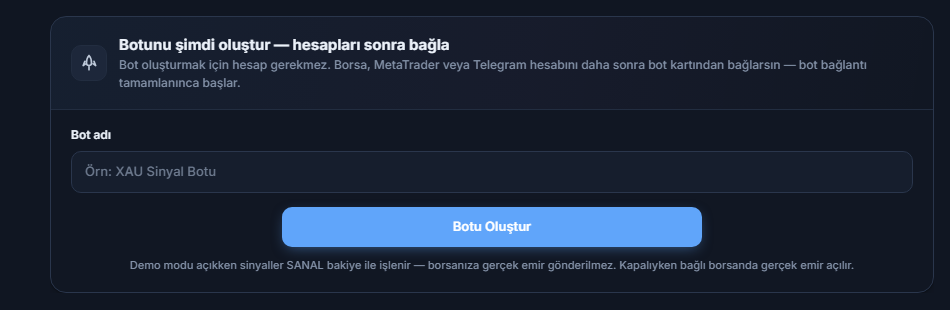
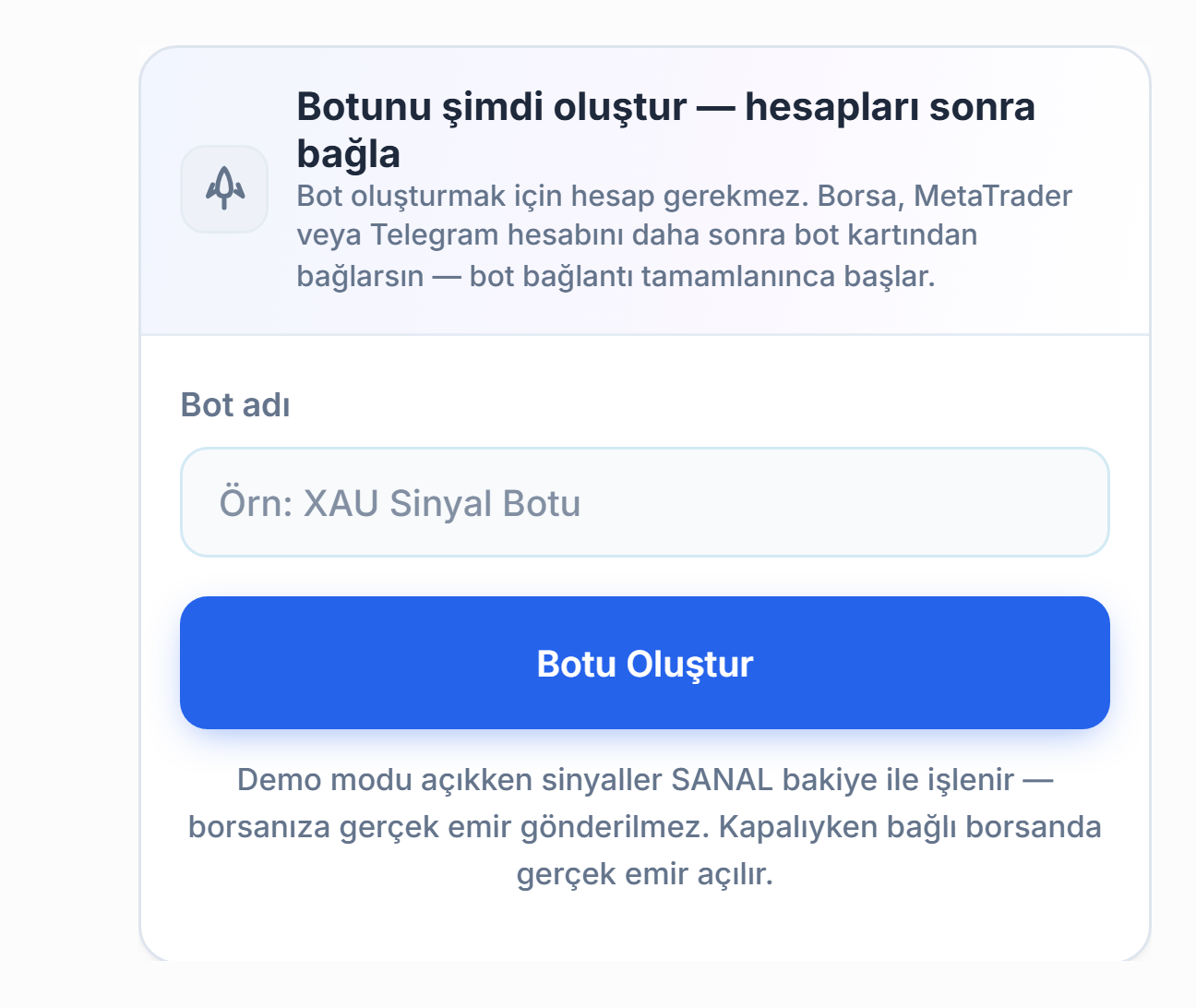
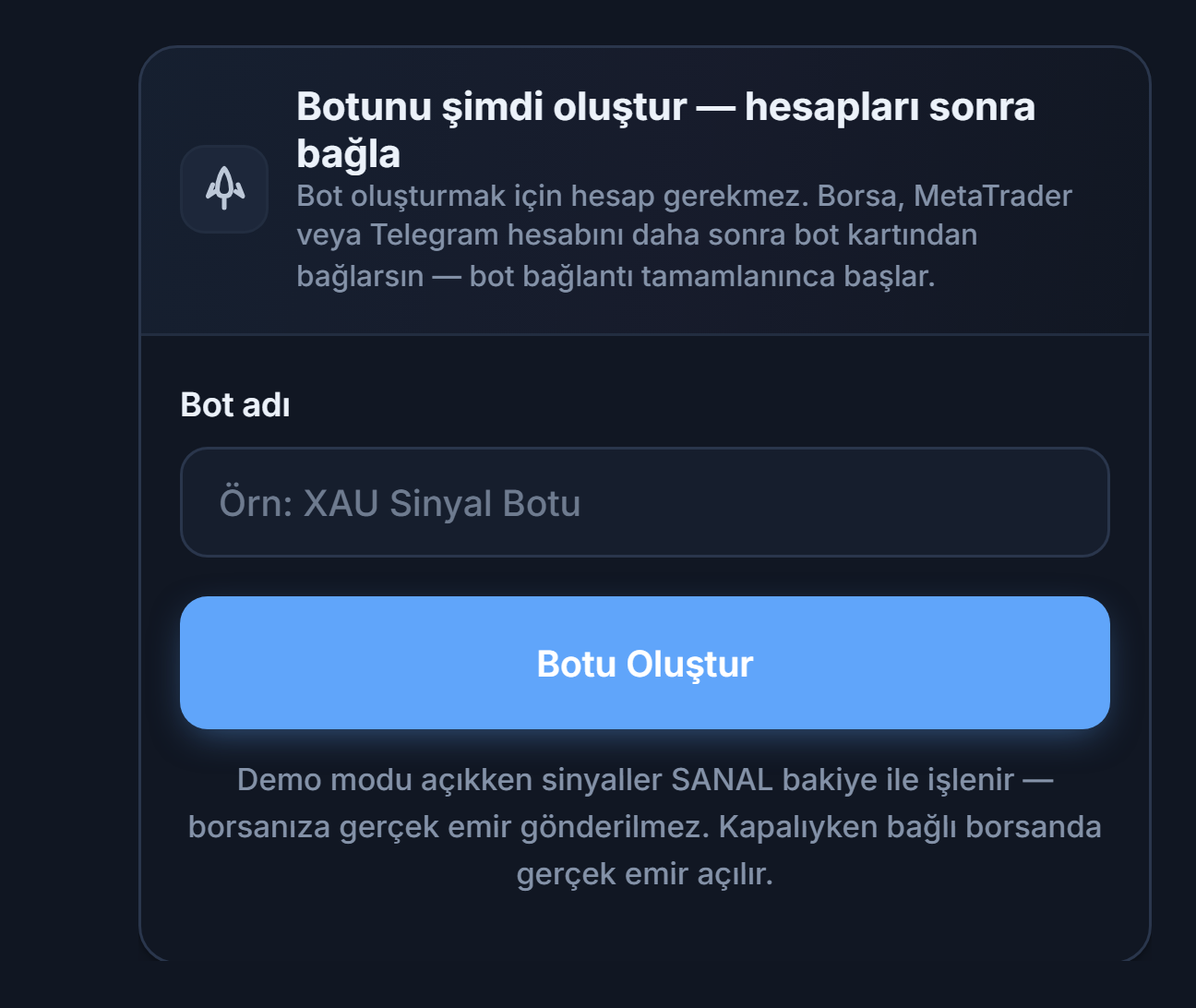
- Bot adı — Botuna bir isim ver; panelinde bu adla görünür.
- Botu Oluştur — Botu hemen kaydeder. Bot oluşturmak için hesap gerekmez; Telegram ve MT5 bağlantısını daha sonra bot kartından tamamlayabilirsin. Bot, bağlantılar tamamlanınca başlar.
Bu panelin hemen altında, botun çalışabilmesi için neyin eksik olduğunu gösteren bir liste çıkar:


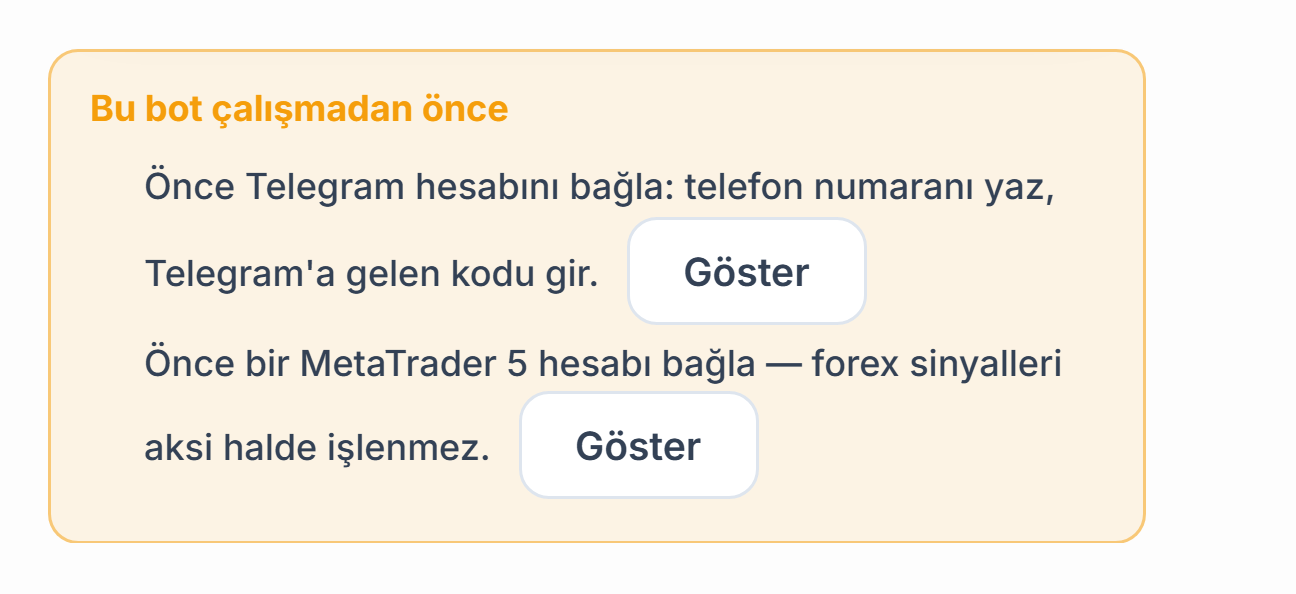
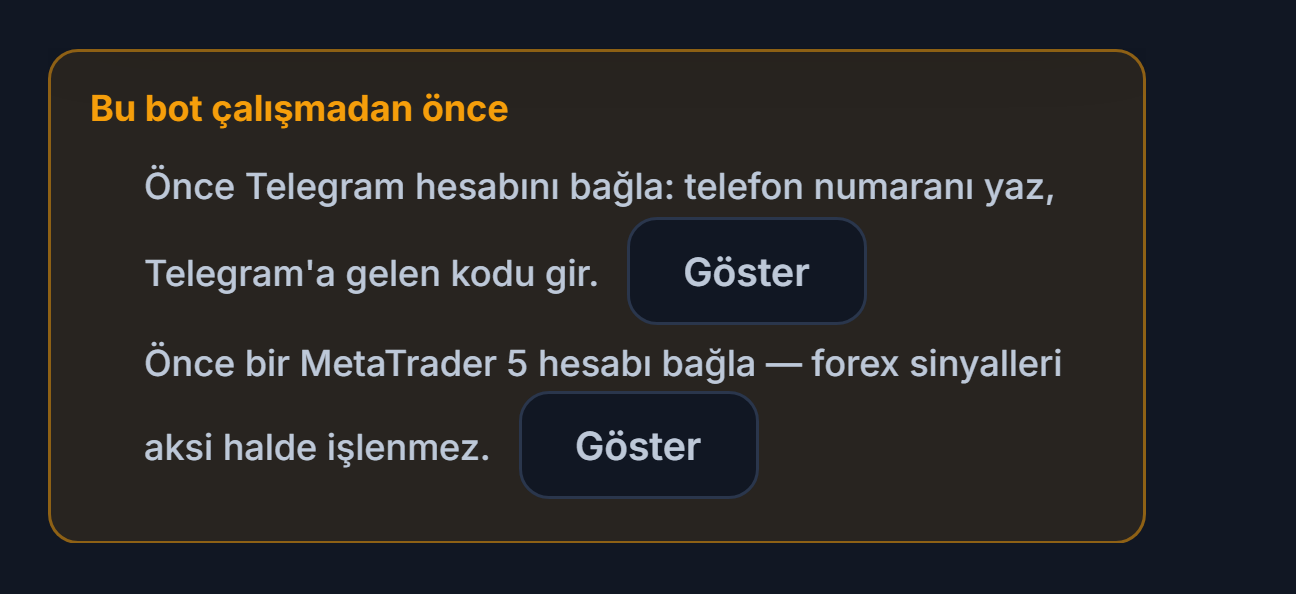
- Göster (Telegram) — Seni doğrudan Telegram bağlantı bölümüne götürür.
- Göster (MetaTrader 5 hesabı) — Seni MT5 hesabı bölümüne götürür. Forex sinyalleri bağlı bir MT5 hesabı olmadan işlenmez.
Adım 6Telegram hesabını bağla
Bot, sinyal kanallarını senin Telegram hesabın üzerinden okur. Hiçbir şey senin adına gönderilmez; yalnızca seçtiğin kanallar okunur. Bağlantı 7/24 açık kalır, koparsa otomatik yeniden bağlanır.
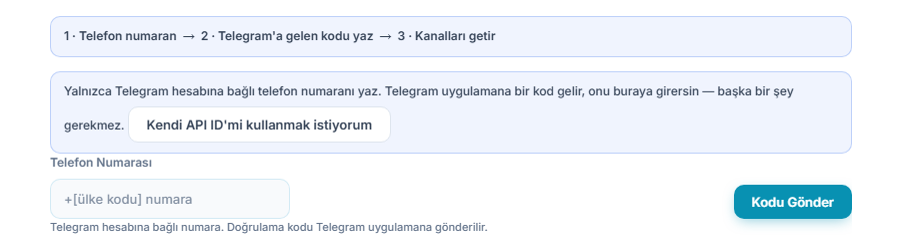
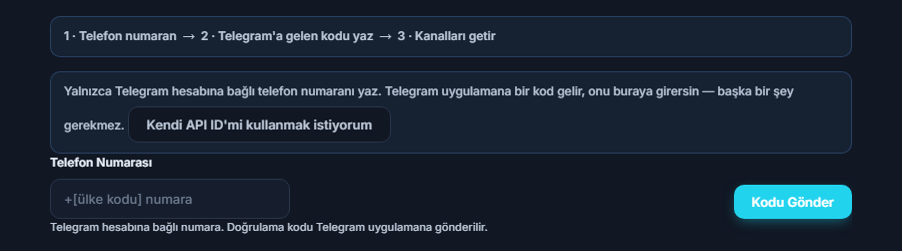
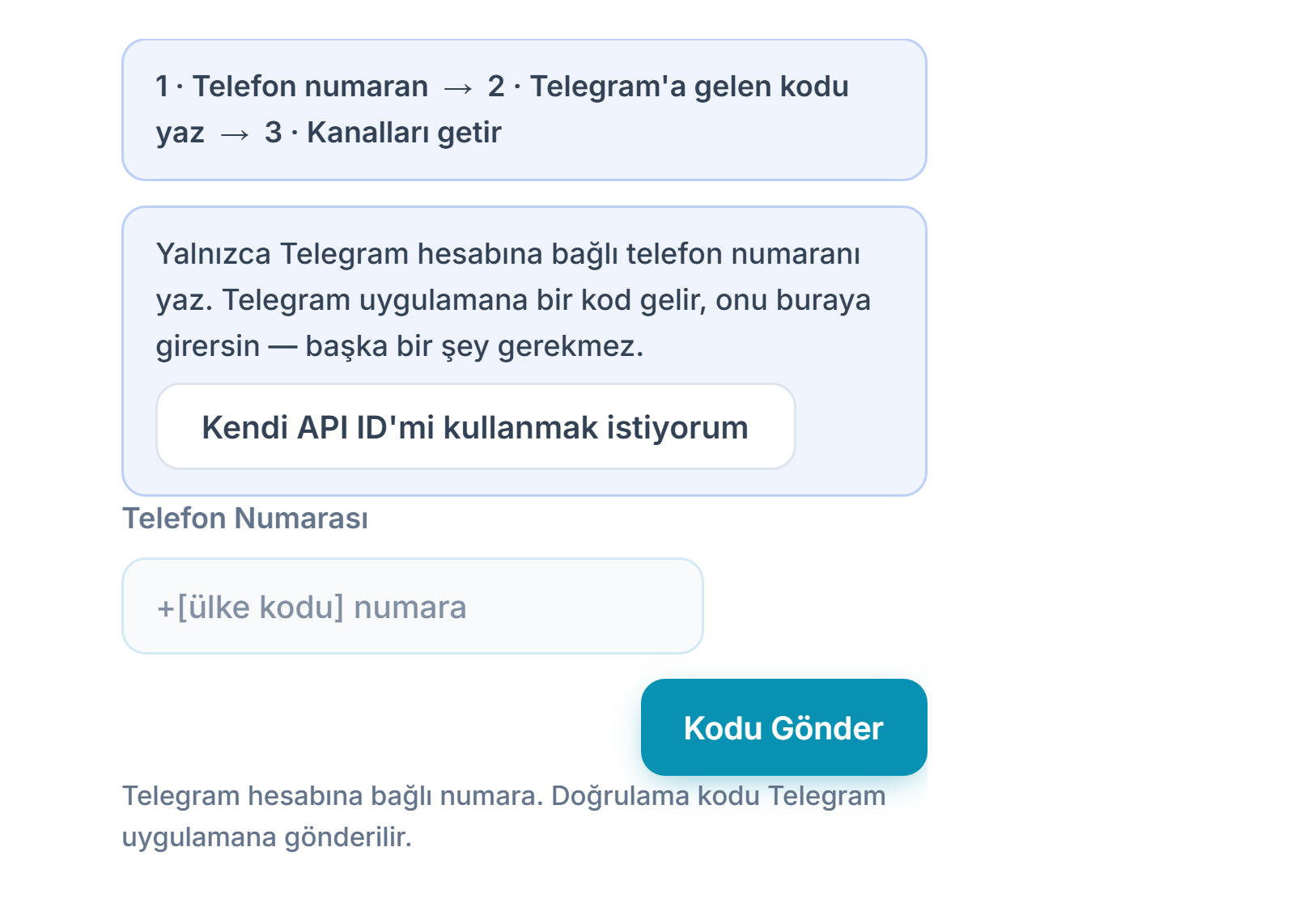
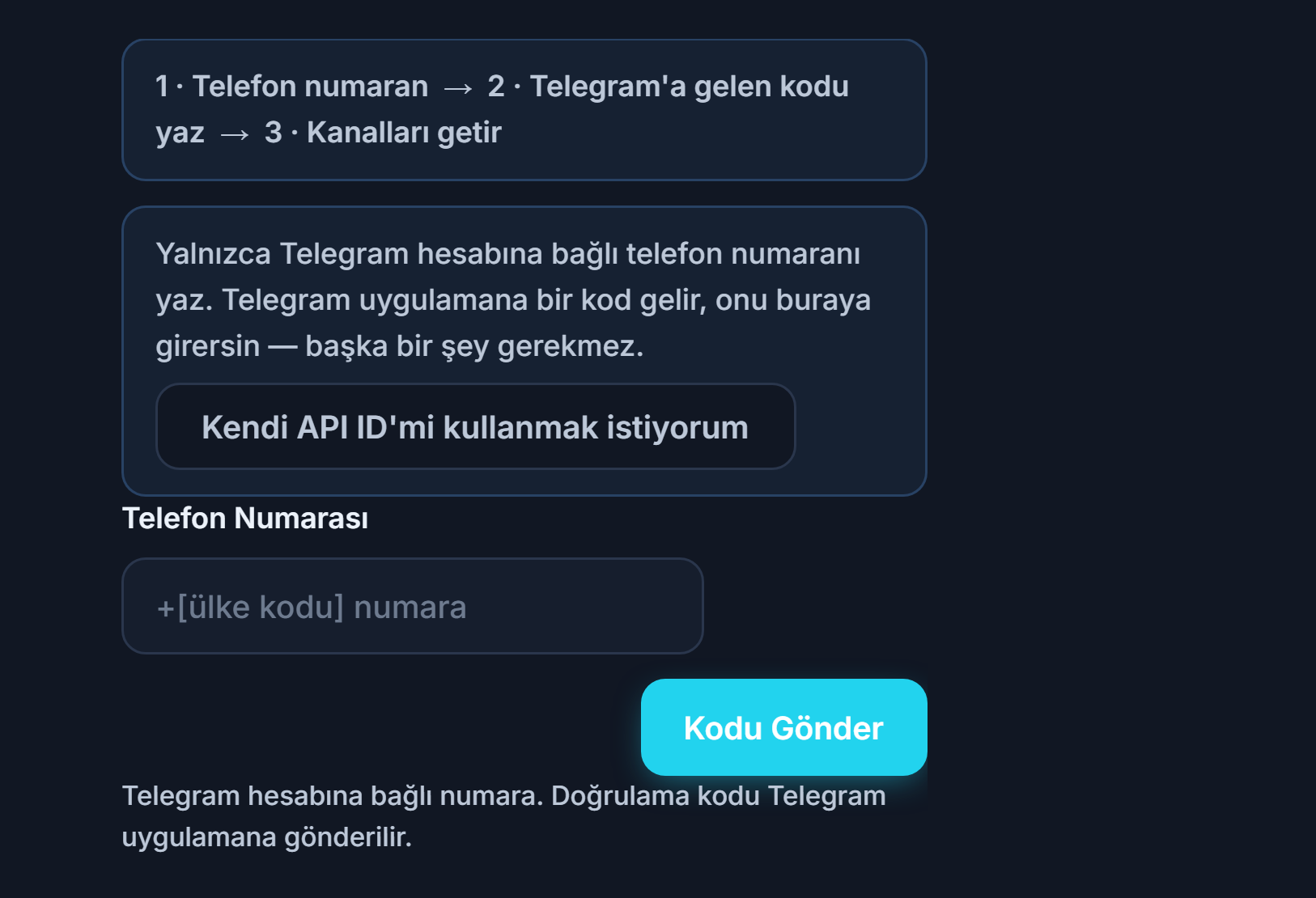
- Adım şeridi — Üç adımı gösterir: 1 · Telefon numaran → 2 · Telegram'a gelen kodu yaz → 3 · Kanalları getir.
- Telefon Numarası — Telegram hesabına bağlı numarayı ülke koduyla yaz.
- Kodu Gönder — Doğrulama kodu gönderilir. Kod genellikle Telegram uygulamana gelir; bazı durumlarda telefonuna SMS olarak da gelebilir. Düğmeye bastıktan sonra yeniden basabilmek için yaklaşık 20 saniyelik bir geri sayım çıkar.
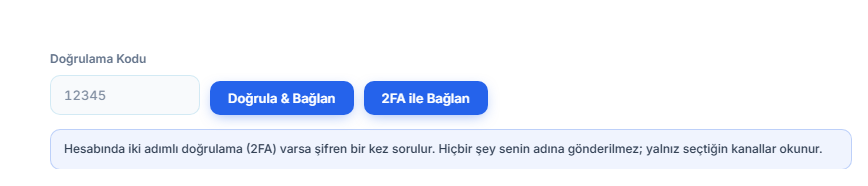
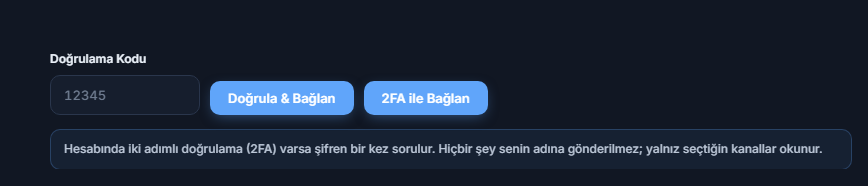
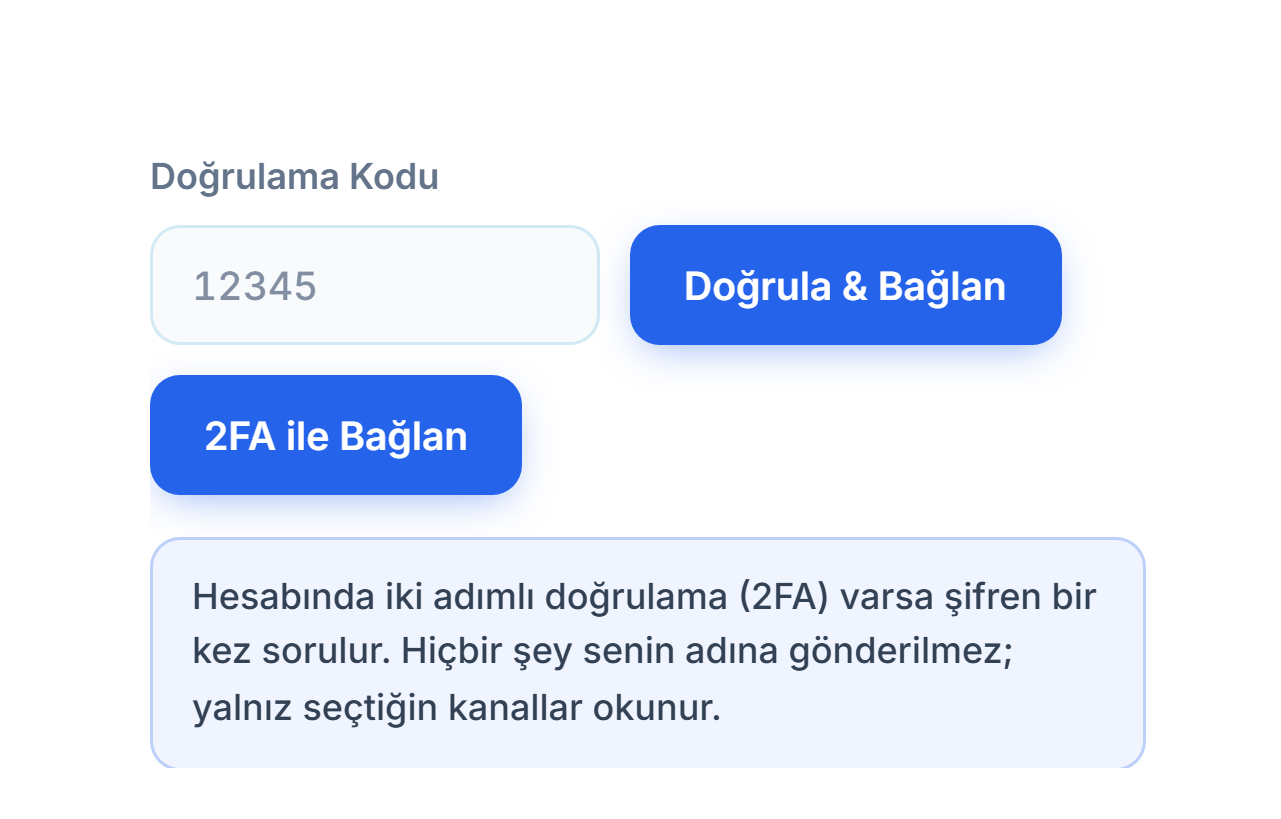
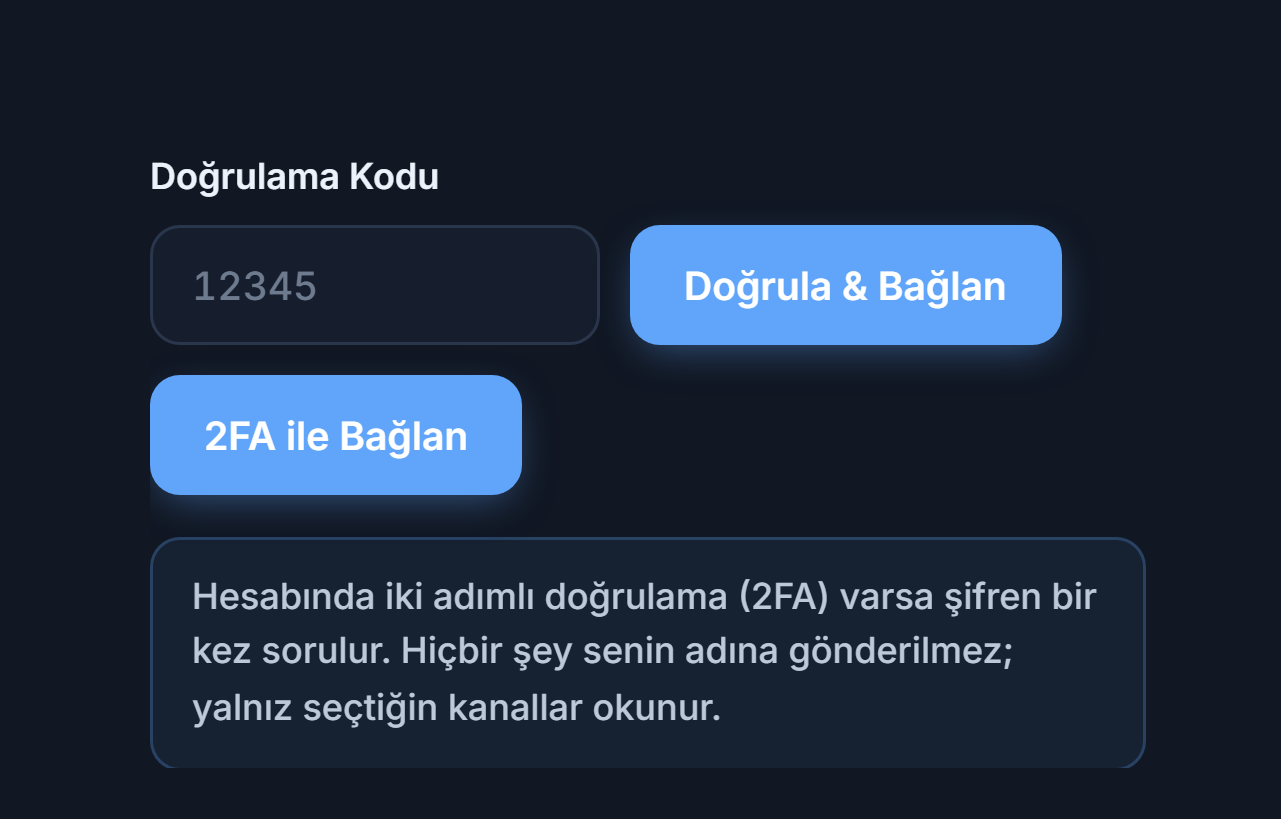
- Doğrulama Kodu — Telegram uygulamana ya da SMS ile telefonuna gelen 5 haneli kodu buraya yaz.
- Doğrula & Bağlan — Kodu onaylar ve hesabını bağlar. Başarılı olursa bölümde “Bağlı” yazar.


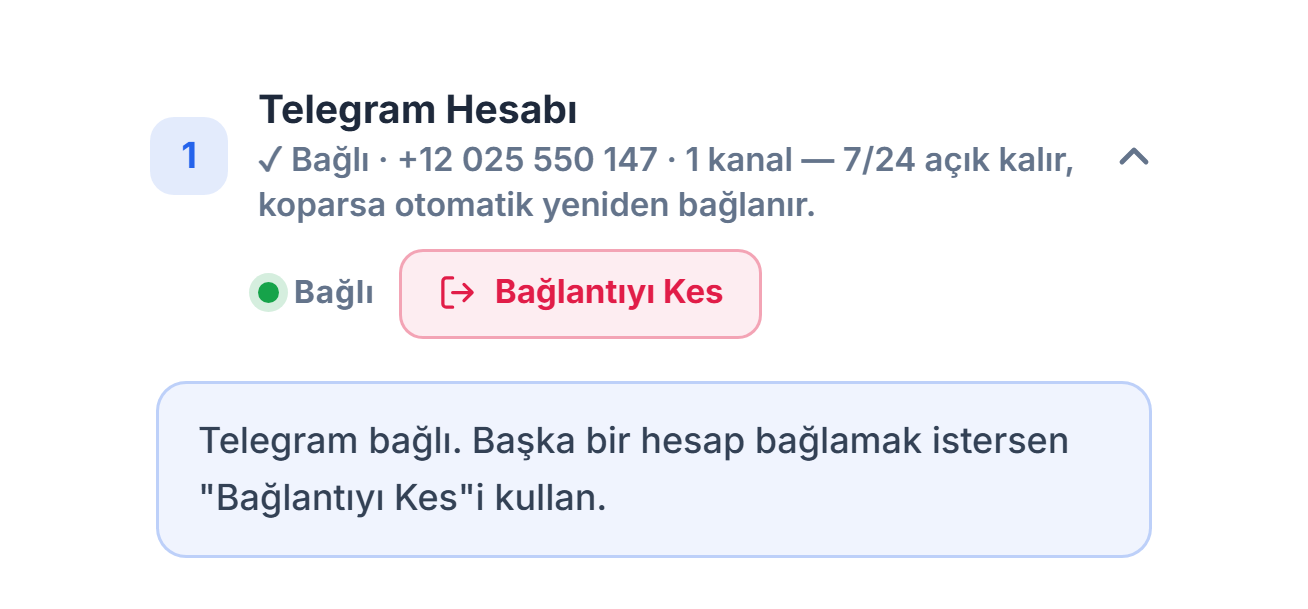
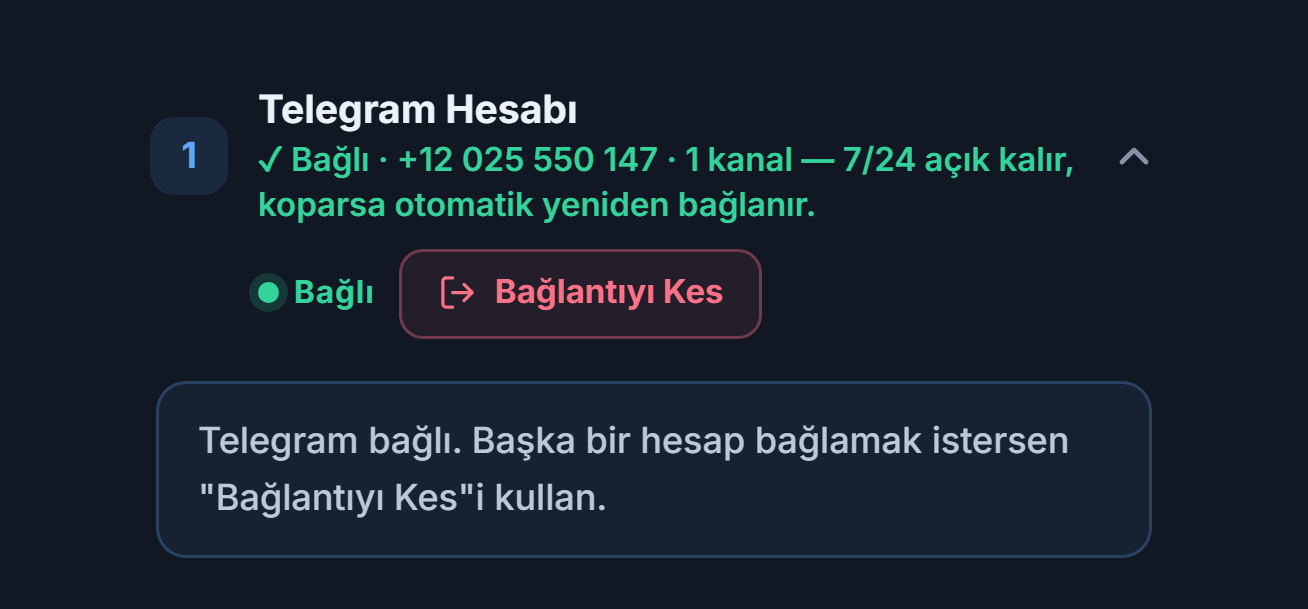
- Bağlı rozeti — Bölüm başlığında yeşil “Bağlı” yazar; altında bağlı numara ve eklediğin kanal sayısı görünür.
- Bağlantıyı Kes — Yalnızca başka bir Telegram hesabı bağlamak istersen kullan. Kesince kanal listesi kaybolur ve bot durur; yeniden bağlanman gerekir.
- Bağlantı notu — Telefon ve kod formu artık gizlenir. Bağlantı 7/24 açık kalır; koparsa otomatik yeniden bağlanır.
Hesabında iki adımlı doğrulama (2FA) varsa
- 2FA Şifresi ve 2FA ile Bağlan — Telegram hesabında iki adımlı doğrulama açıksa, koddan sonra şifren bir kez sorulur. Şifreyi yazıp 2FA ile Bağlan’a bas.
Alternatif: kendi API ID’nle bağlan
Varsayılan yol yalnızca telefon numarası ister. Bölümdeki Kendi API ID'mi kullanmak istiyorum bağlantısıyla kendi Telegram uygulama bilgilerinle de bağlanabilirsin. Hızlı bağlantı o an kullanılamıyorsa panel bu formu kendiliğinden açar.
- my.telegram.org — Bu adrese telefonunla giriş yap → API development tools → Create an app. Formda App title ve Short name (istediğin bir ad, örn. AlgoVesta) ile Platform (Other) istenir; URL ve açıklama boş bırakılabilir. Ücretsizdir. Sayfayı yeni sekmede aç; AlgoVesta sekmesini kapatma.
- API ID — my.telegram.org’da gördüğün
api_iddeğeri; yalnızca rakamlardan oluşur. - API Hash — Aynı sayfadaki
api_hashdeğeri; 32 karakterlik bir koddur.
API ID ve API Hash’i girdikten sonra akış aynıdır: telefon numarası → Kodu Gönder → kod → Doğrula & Bağlan.
Adım 7Sinyal kanallarını seç
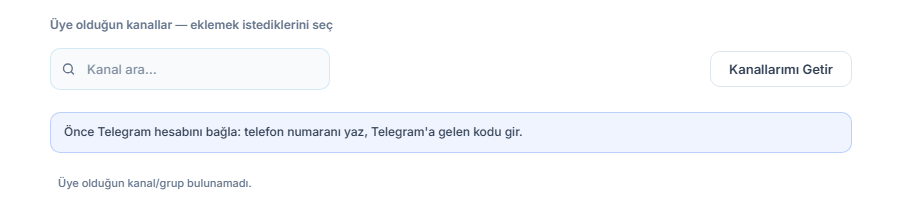
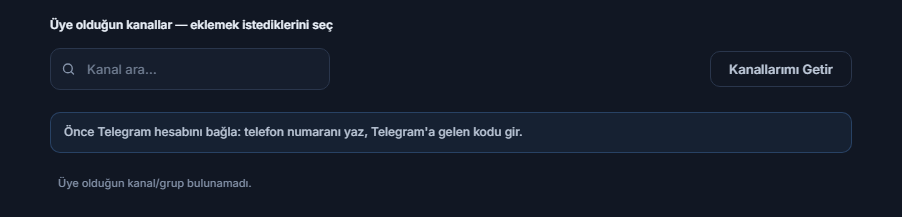
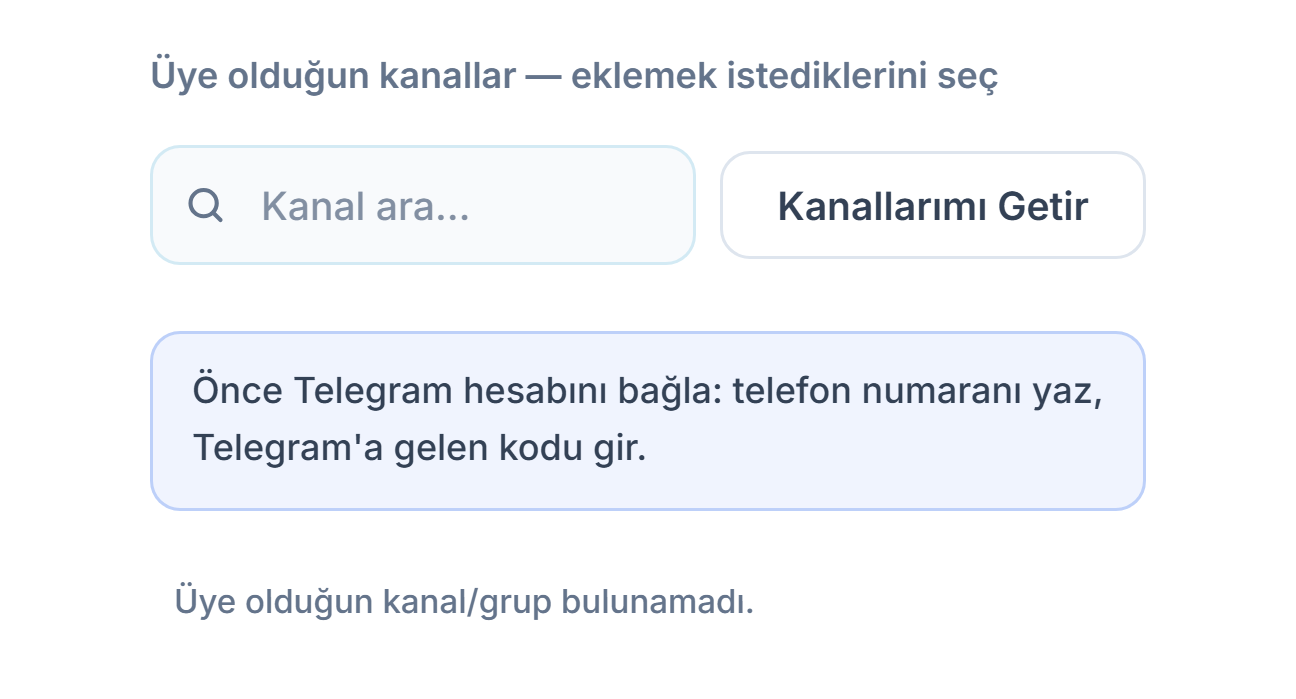
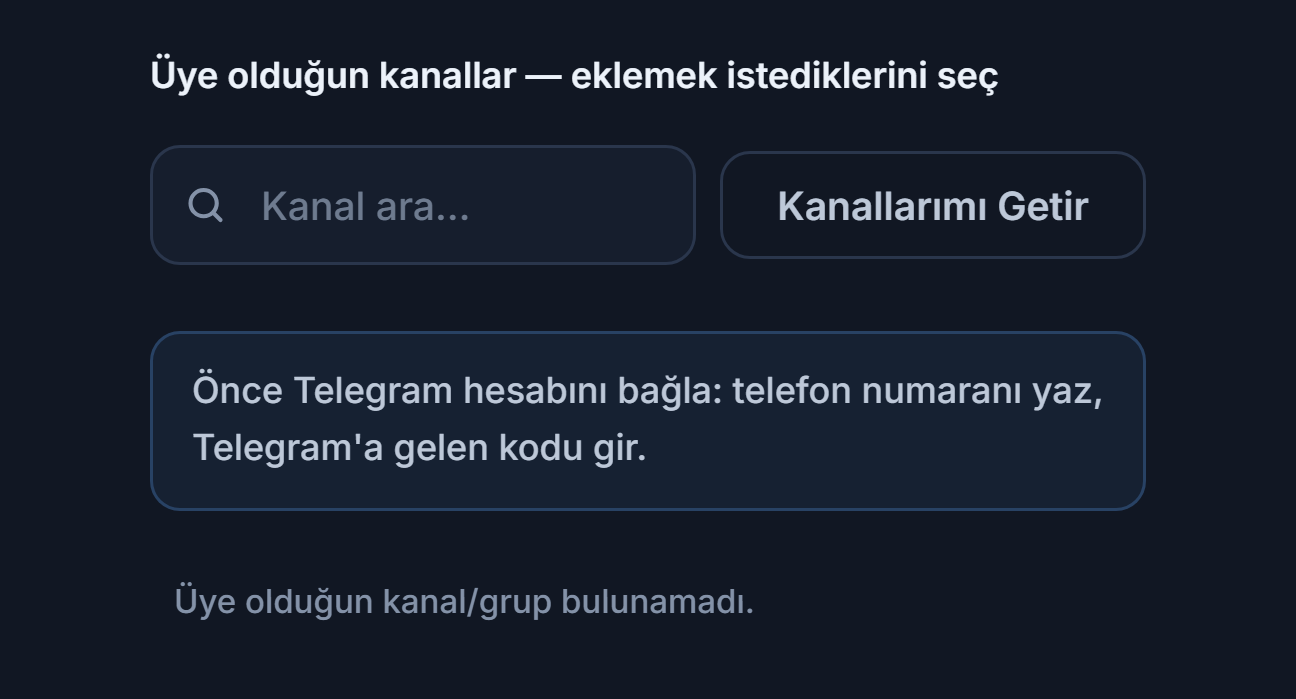
- Kanal ara… — Listelenen kanallar arasında adıyla arama yapar.
- Kanallarımı Getir — Üye olduğun kanal ve grupları listeler. Listede her kanalın yanında Ekle vardır.
- Önce Telegram hesabını bağla — Hesap bağlanmadan kanal listesi gelmez. Önce Adım 6’yı tamamla.
Telegram bağlandıktan sonra aynı bölüm üye olduğun kanalları listeler:
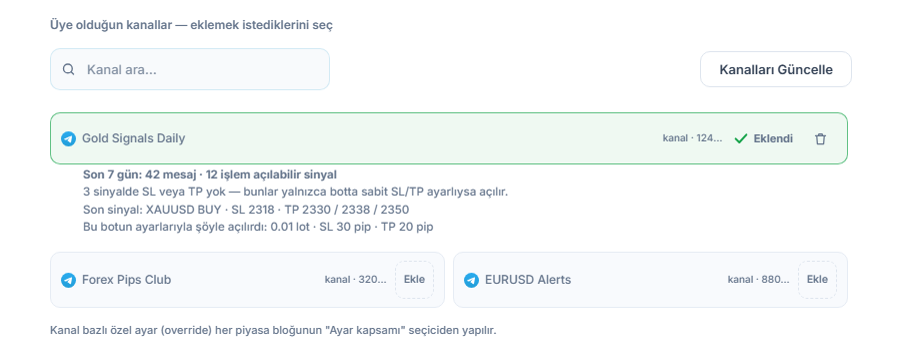
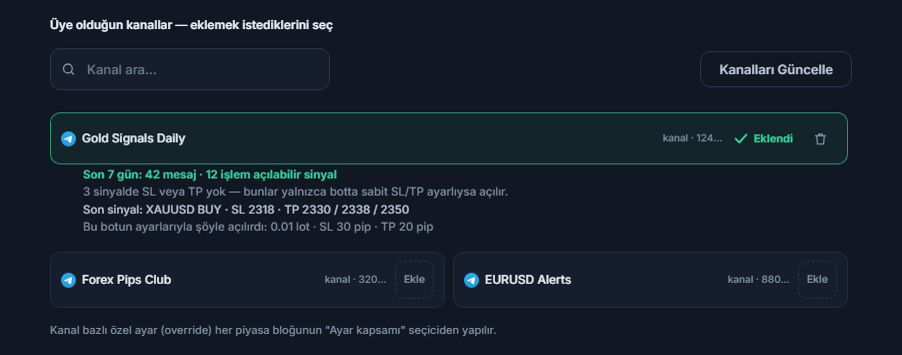
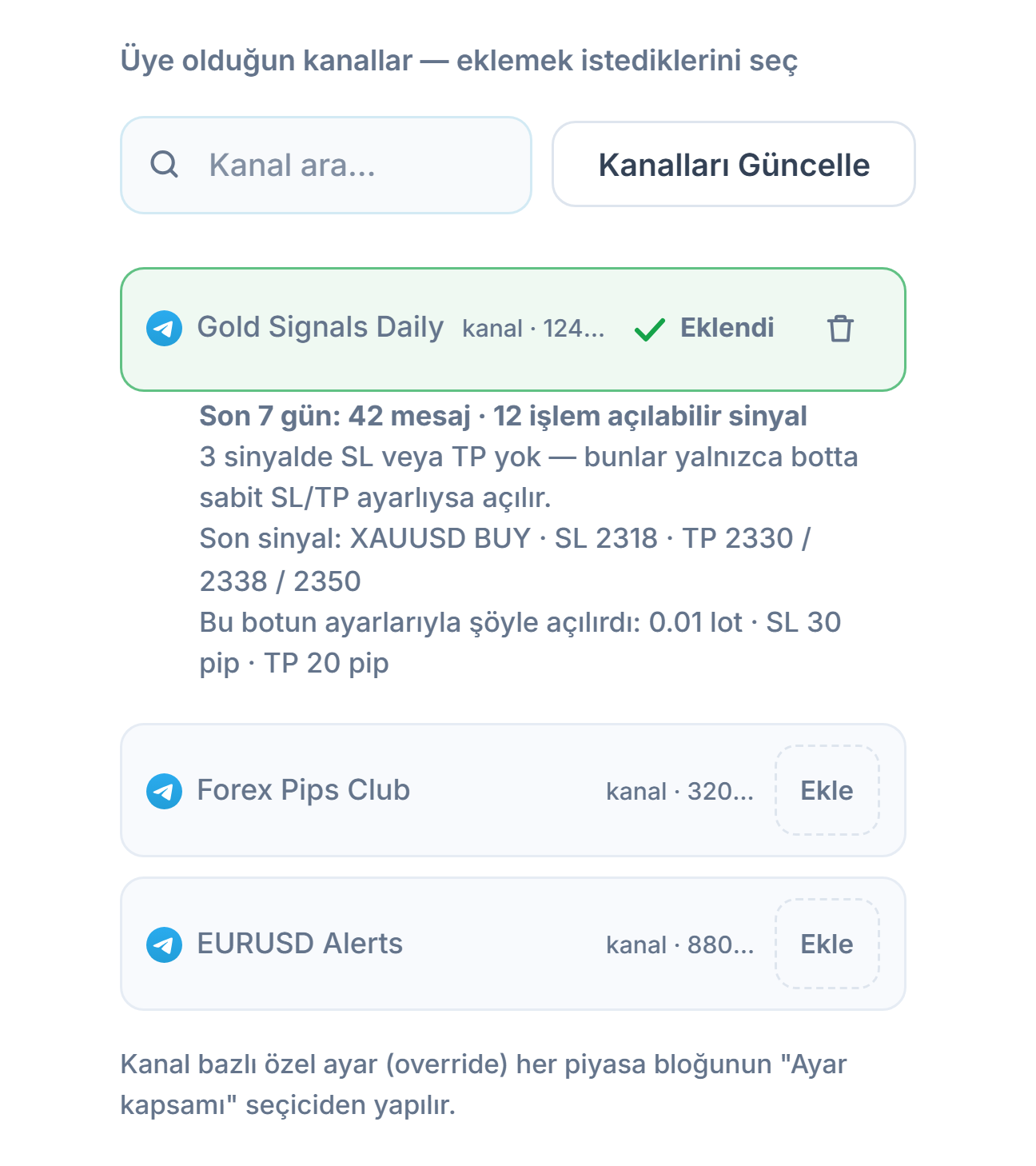
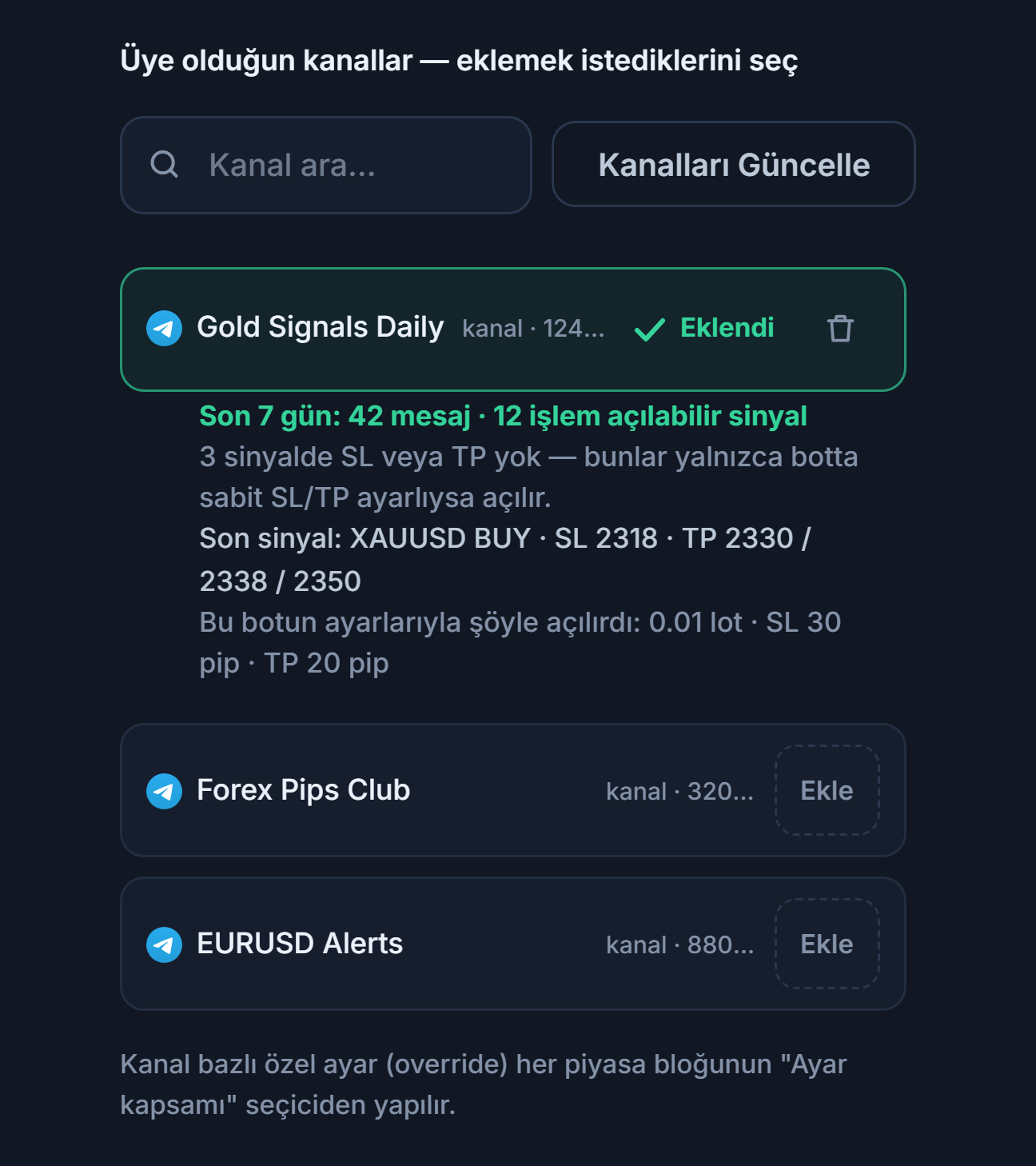
- Kanal ara… — Uzun listede kanalı adıyla bulmak için.
- Kanalları Güncelle — Bağlandıktan sonra düğmenin adı budur. Telegram’da yeni bir kanala katıldıysan listeyi buradan tazelersin.
- Ekle — Botun dinlemesini istediğin kanalın yanındaki düğme. Eklediğin kanal listenin en üstüne çıkar ve Adım 8’deki Ayar kapsamına da eklenir.
- ✓ Eklendi ve çöp simgesi — Kanal eklendi; çöp simgesiyle geri çıkarabilirsin.
- Kanal karnesi — Eklenen kanalın altında “Son 7 gün: 42 mesaj · 12 işlem açılabilir sinyal” gibi bir özet ve son sinyalin sembol, yön, SL ve TP değerleri görünür. Kanal sessizse ya da mesajları okunamıyorsa burada uyarı çıkar.
Adım 8Ayar kapsamını ve otomatik yürütmeyi belirle
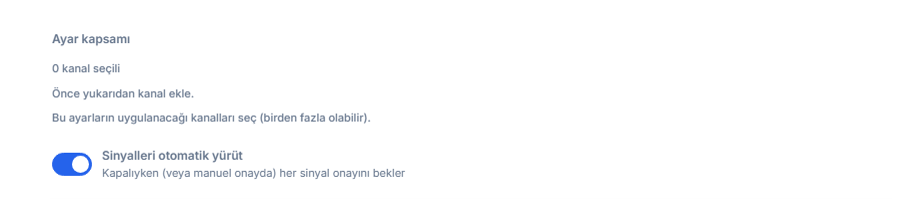
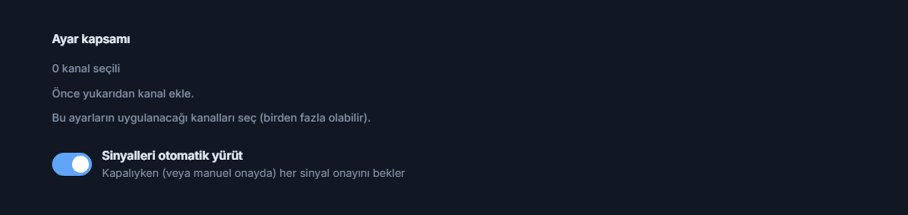
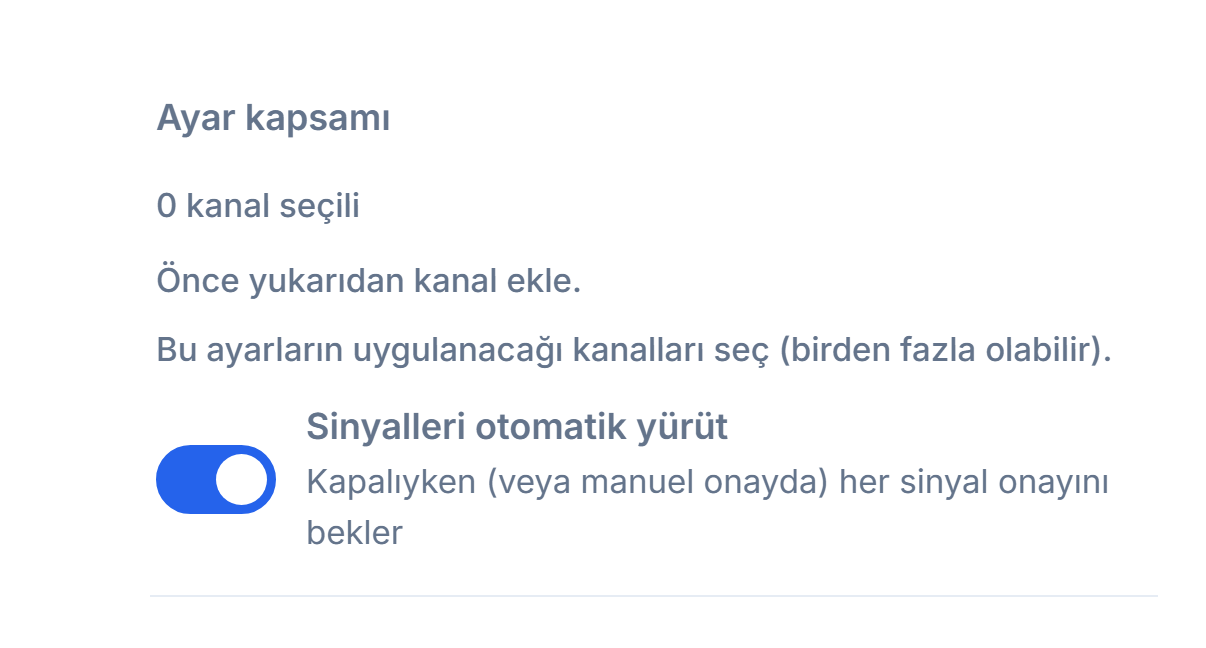
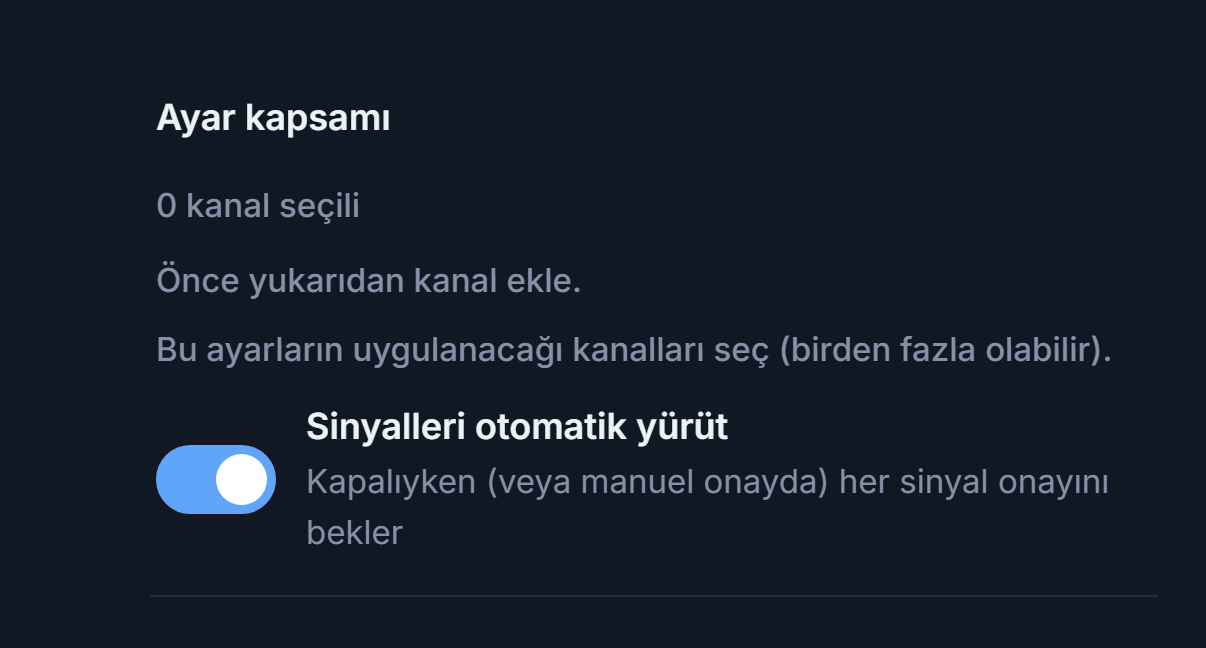
- Ayar kapsamı — Bu forex ayarlarının hangi kanallardan gelen sinyallere uygulanacağını seçersin; birden fazla kanal seçebilirsin. Önce Adım 7’de kanal eklemelisin; eklenen kanallar burada seçilebilir çip olarak görünür. Telegram botunda en az bir kanal seçilmeden bot başlatılamaz.
- Sinyalleri otomatik yürüt — Açıkken sinyaller beklemeden MT5 hesabında emre dönüşür. Kapalıyken her sinyal senin onayını bekler.
Kanal ekledikten sonra Ayar kapsamı şöyle görünür:
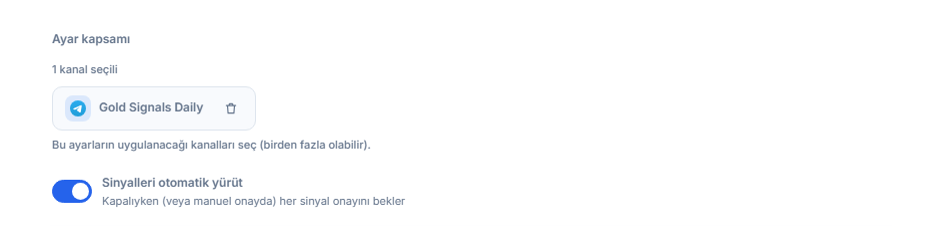
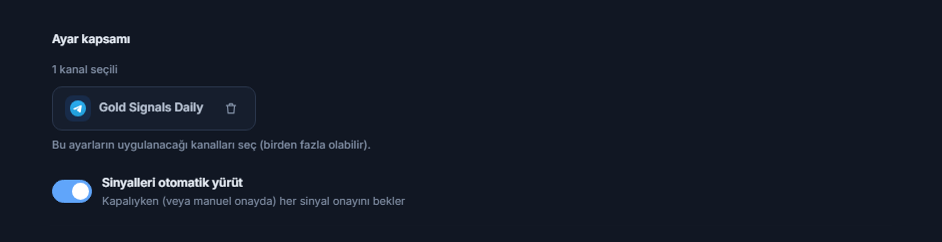
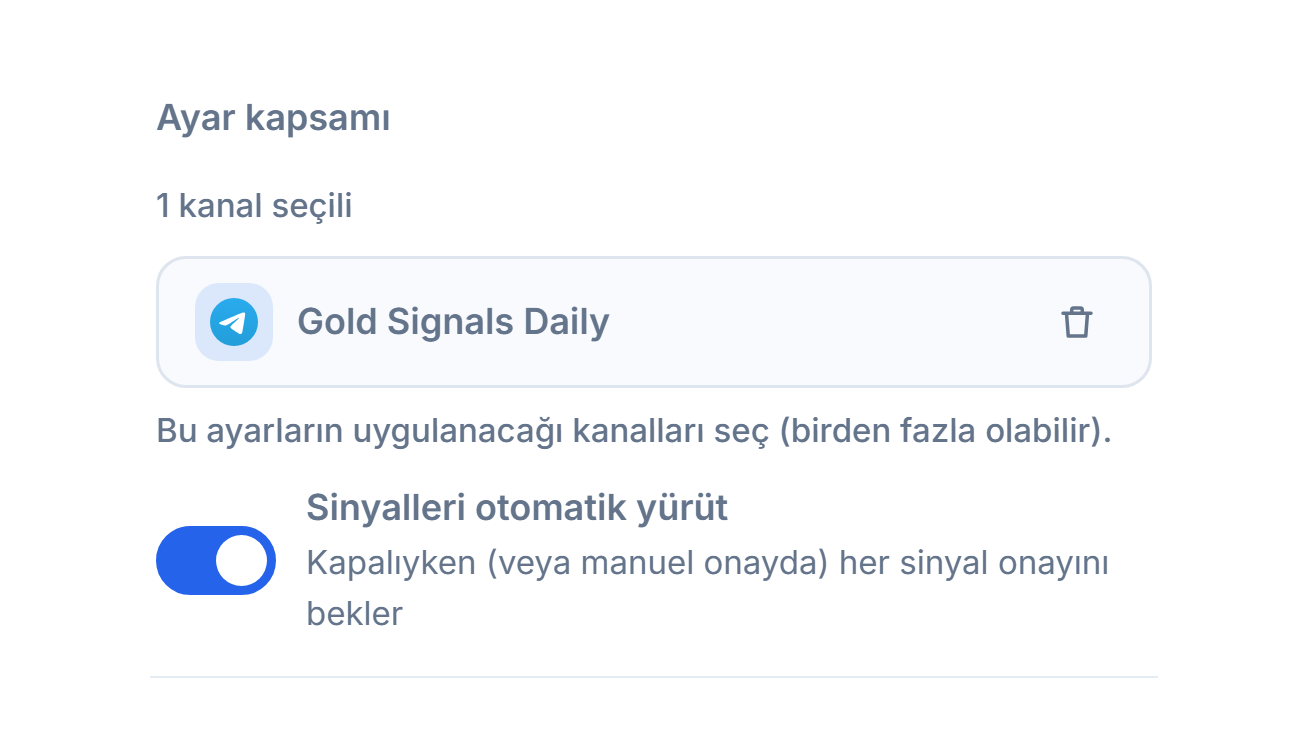
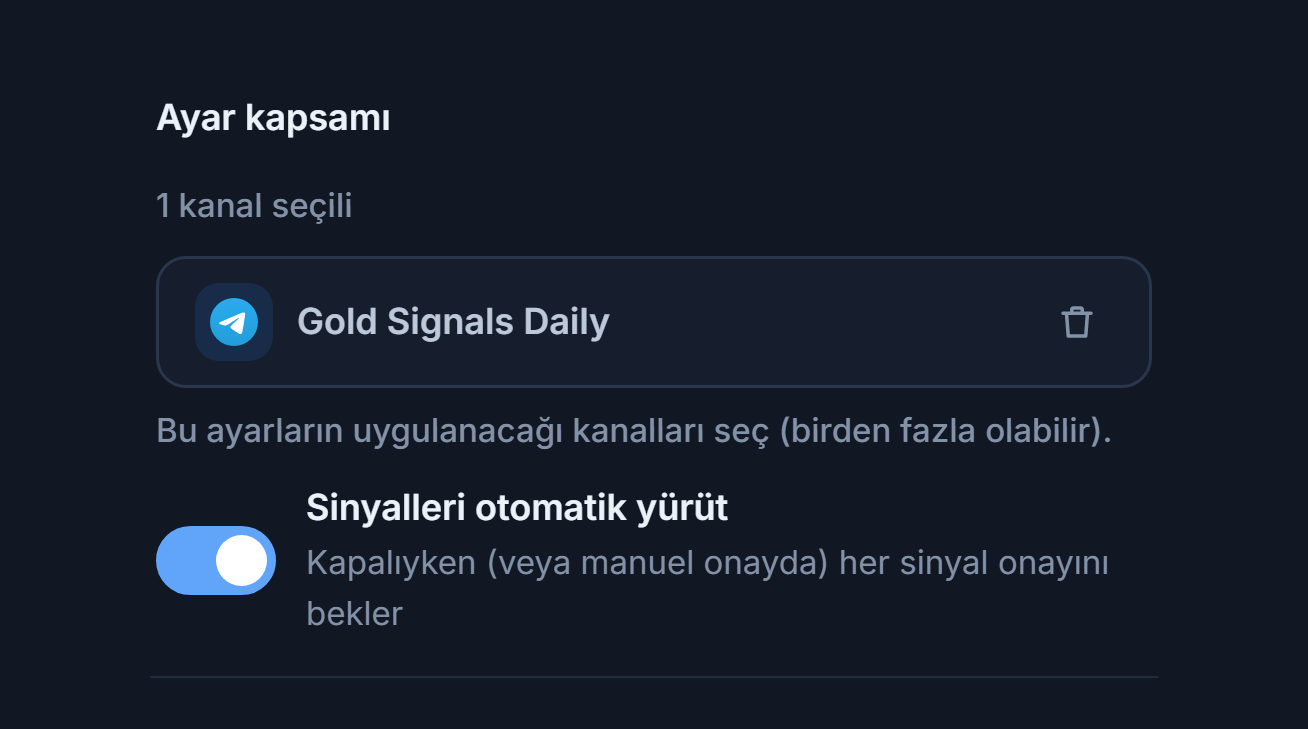
- Kanal sayacı — “1 kanal seçili” gibi, bu botun kaç kanalı dinlediğini gösterir.
- Kanal çipi — Eklediğin her kanal burada bir çip olur; tıklayarak seçer ya da seçimi kaldırırsın. Seçili çipte yeşil tik vardır. Yalnız seçili kanalların sinyalleri bu botun forex ayarlarıyla işlenir.
- Kaldır — Çipteki çöp simgesi kanalı bottan tamamen çıkarır; Adım 7’deki listeden de kalkar.
Adım 9MetaTrader 5 hesabını bağla
Bot, sinyalleri senin MT5 hesabında emre dönüştürür. Hesap AlgoVesta’nın kendi MetaTrader 5 terminallerinde çalışır; bilgisayarına MetaTrader, EA ya da VPS kurman gerekmez ve bilgisayarının açık kalması gerekmez. Hesabı doğrudan sihirbazın içinden bağlayabilirsin.
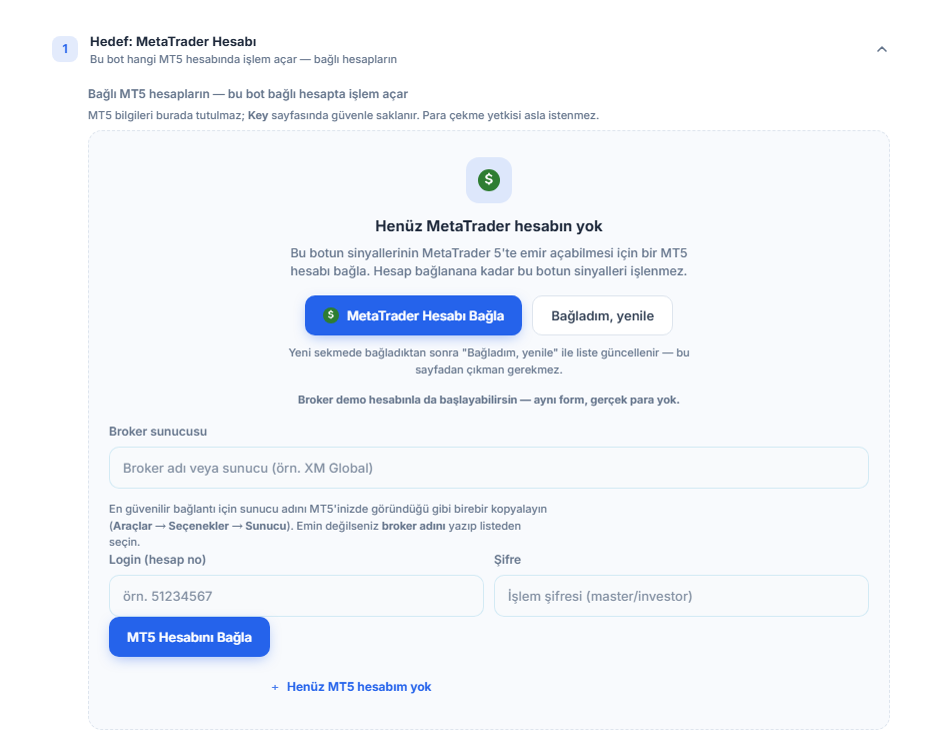
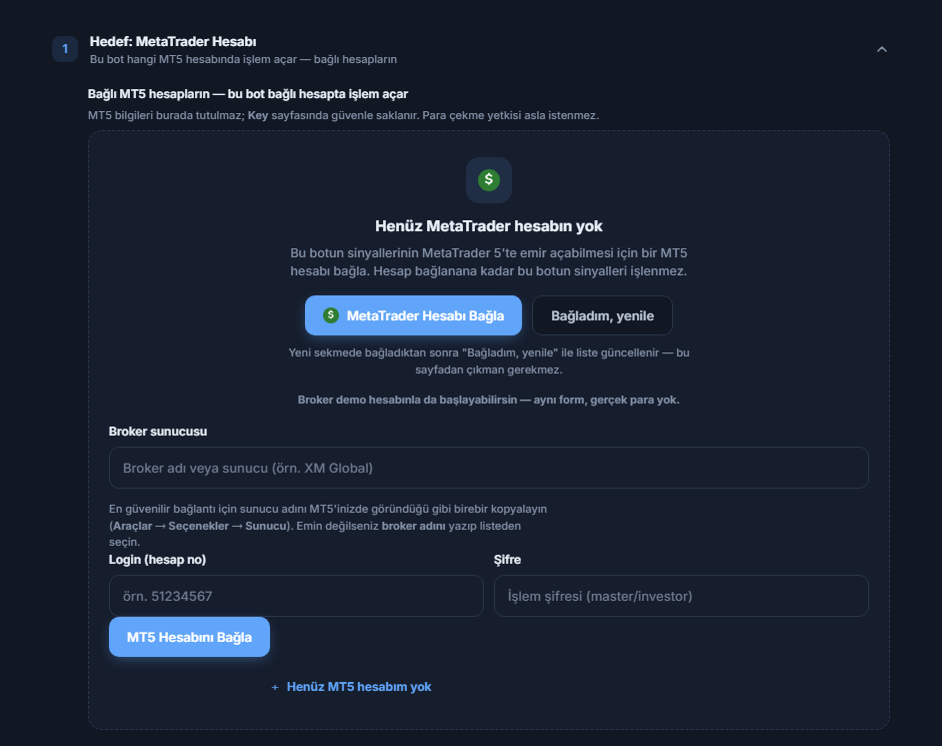
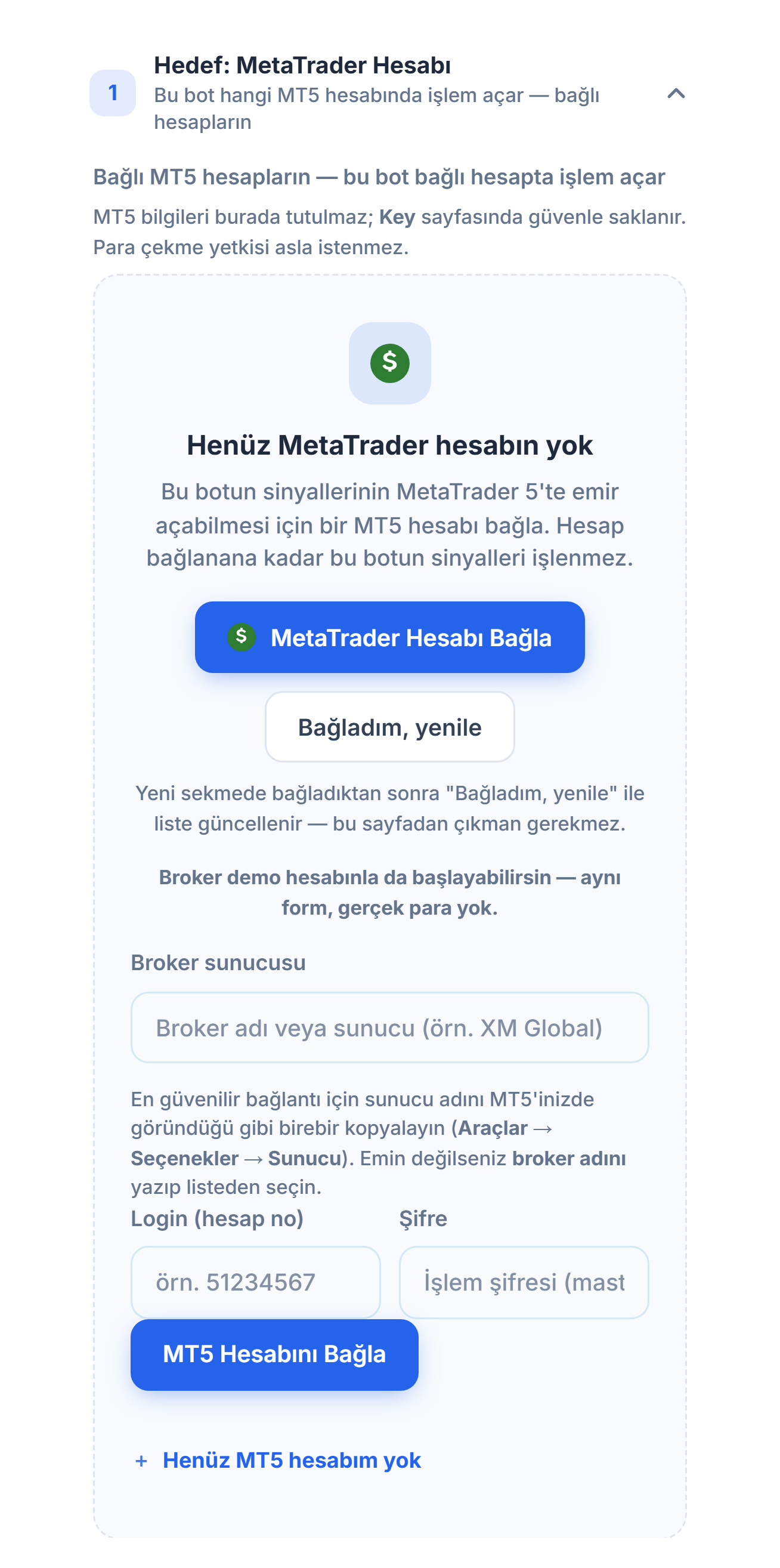
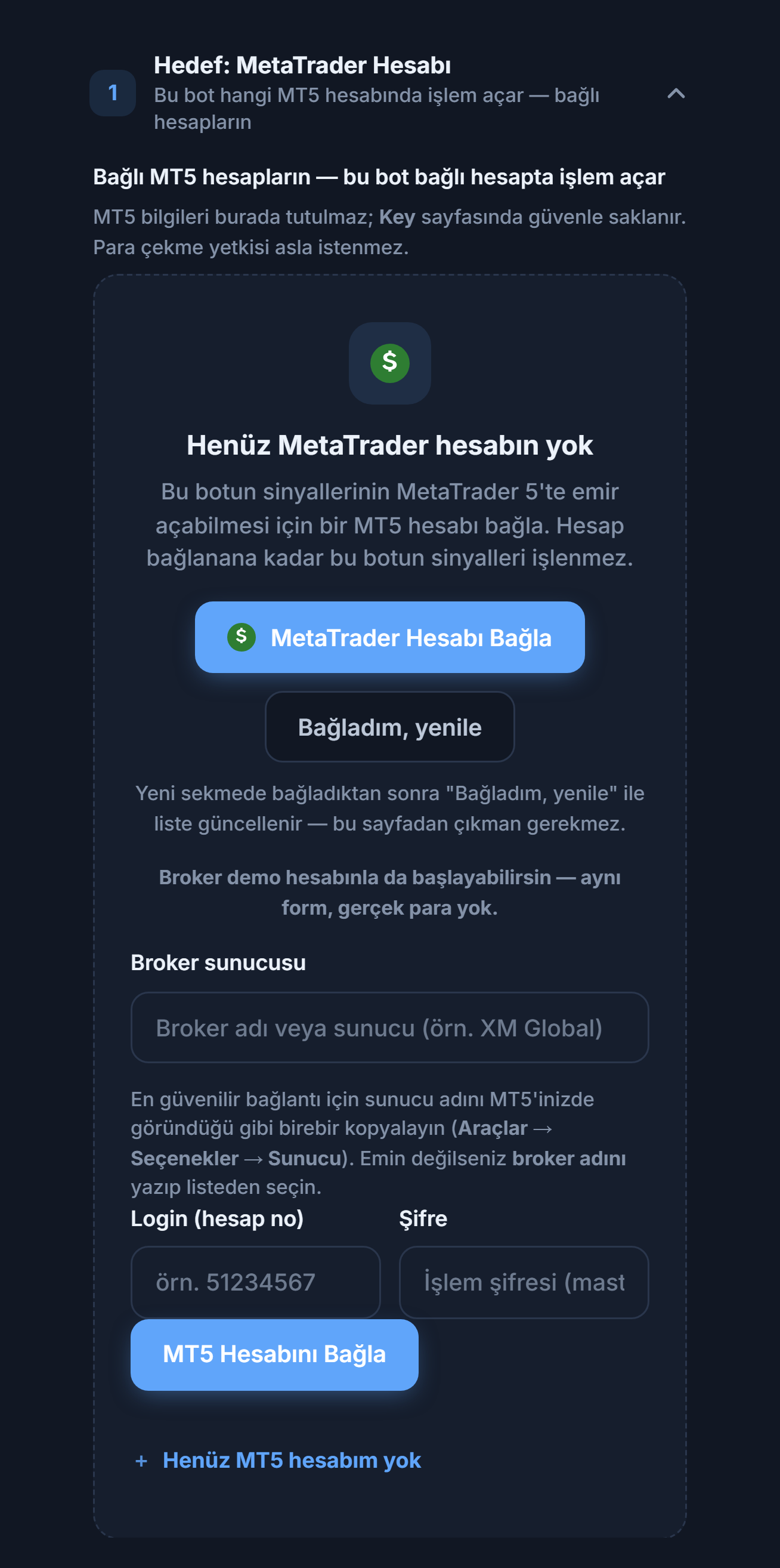
- MetaTrader Hesabı Bağla — Hesap yönetim sayfasını yeni sekmede açar. Oradan bağladıysan dönünce Bağladım, yenile’ye bas. Aynı işi hemen aşağıdaki formla bu sayfadan çıkmadan da yapabilirsin.
- Broker sunucusu — MT5 hesabının bağlı olduğu sunucu. Brokerinin adını yazmaya başla ve listeden seç.
- Login (hesap no) — MT5 hesap numaran; yalnızca rakamlardan oluşur.
- Şifre — Hesabın işlem (master) şifresi. Brokerin hesap açılışında e-postayla gönderir.
- MT5 Hesabını Bağla — Bilgileri doğrular. Doğrulama birkaç dakika sürebilir; bu sırada “MT hesabına bağlanılıyor…” ve “Bağlantı doğrulanıyor…” yazar. Sayfadan çıkabilirsin, doğrulama arka planda sürer.
Broker adını yazdığında sunucu listesi açılır. Her satırda sunucu adı, broker şirketi ve hesap türü görünür:
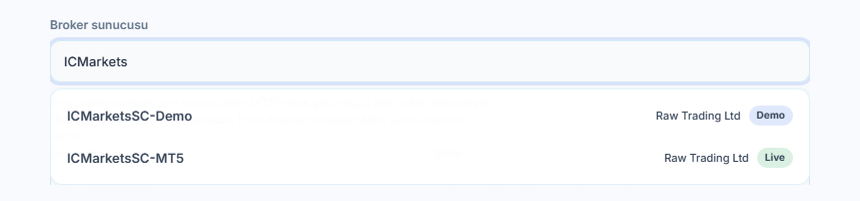
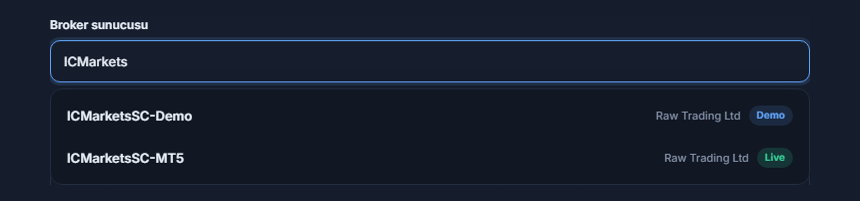
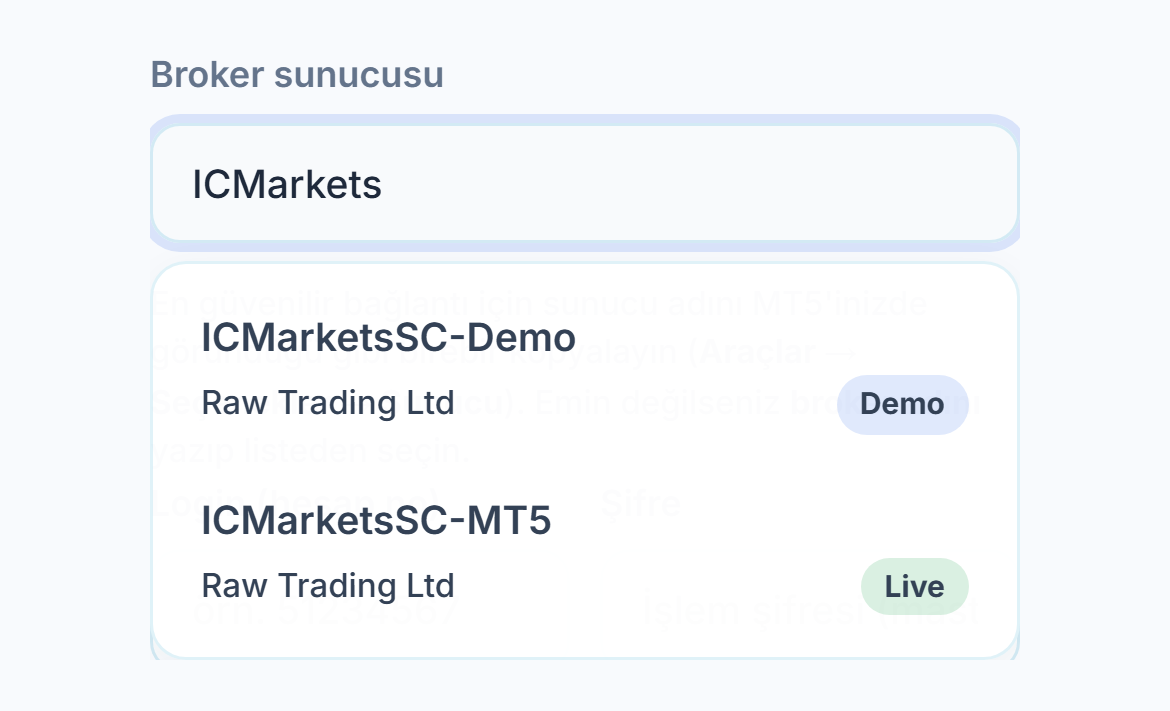
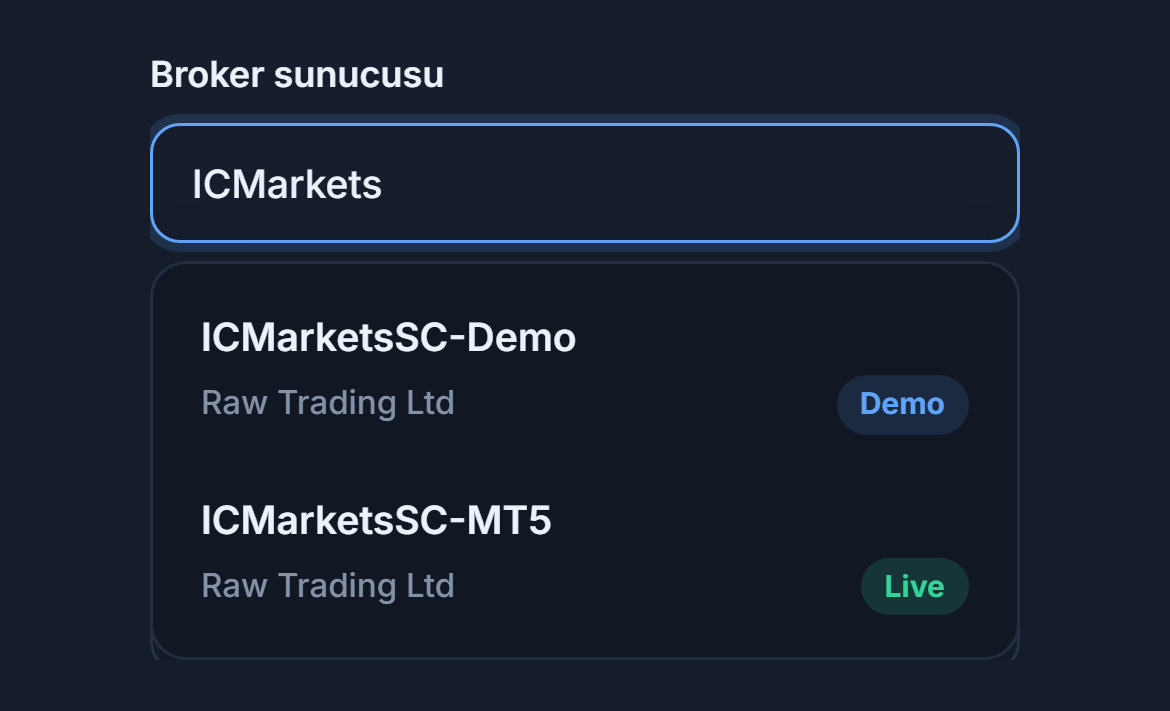
- Arama kutusu — Broker adını ya da sunucu adının bir kısmını yaz; eşleşen sunucular listelenir.
- Demo rozeti — Demo hesap sunucusu. Hesabın demo ise bunu seç.
- Live rozeti — Gerçek hesap sunucusu. Brokerinin verdiği sunucu adıyla aynı olanı seç; Demo ile Live’ı karıştırma, hesap o sunucuda bulunmazsa bağlantı kurulamaz.
Hesap bağlandıktan sonra bölüm bağlı hesaplarını gösterir:
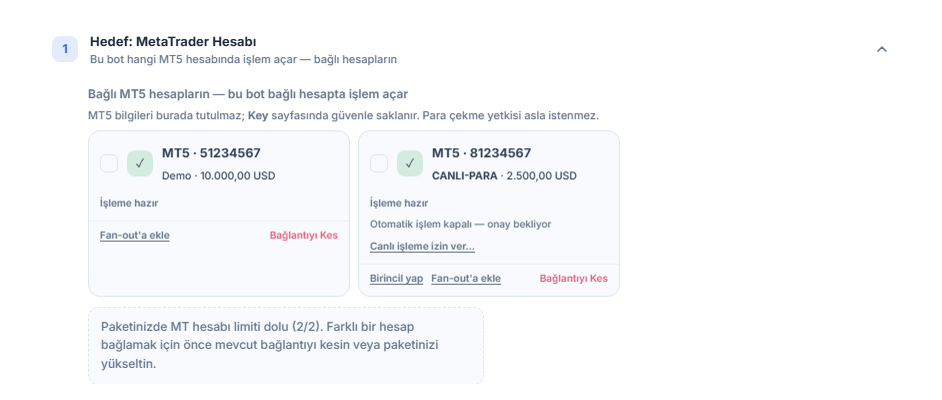
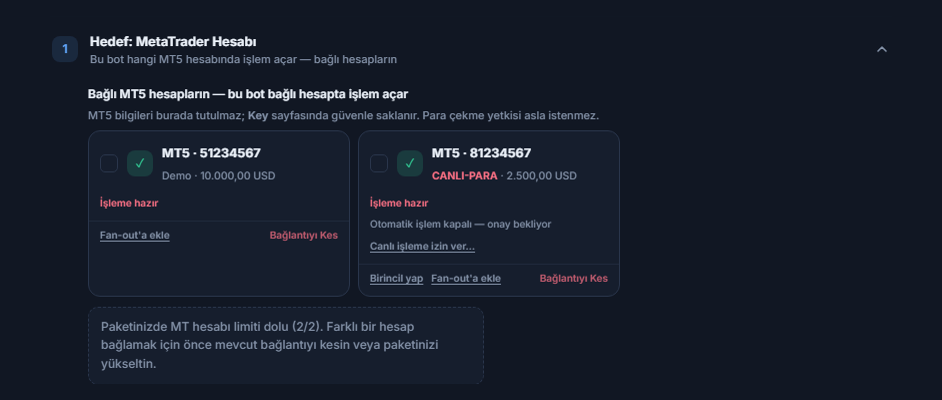
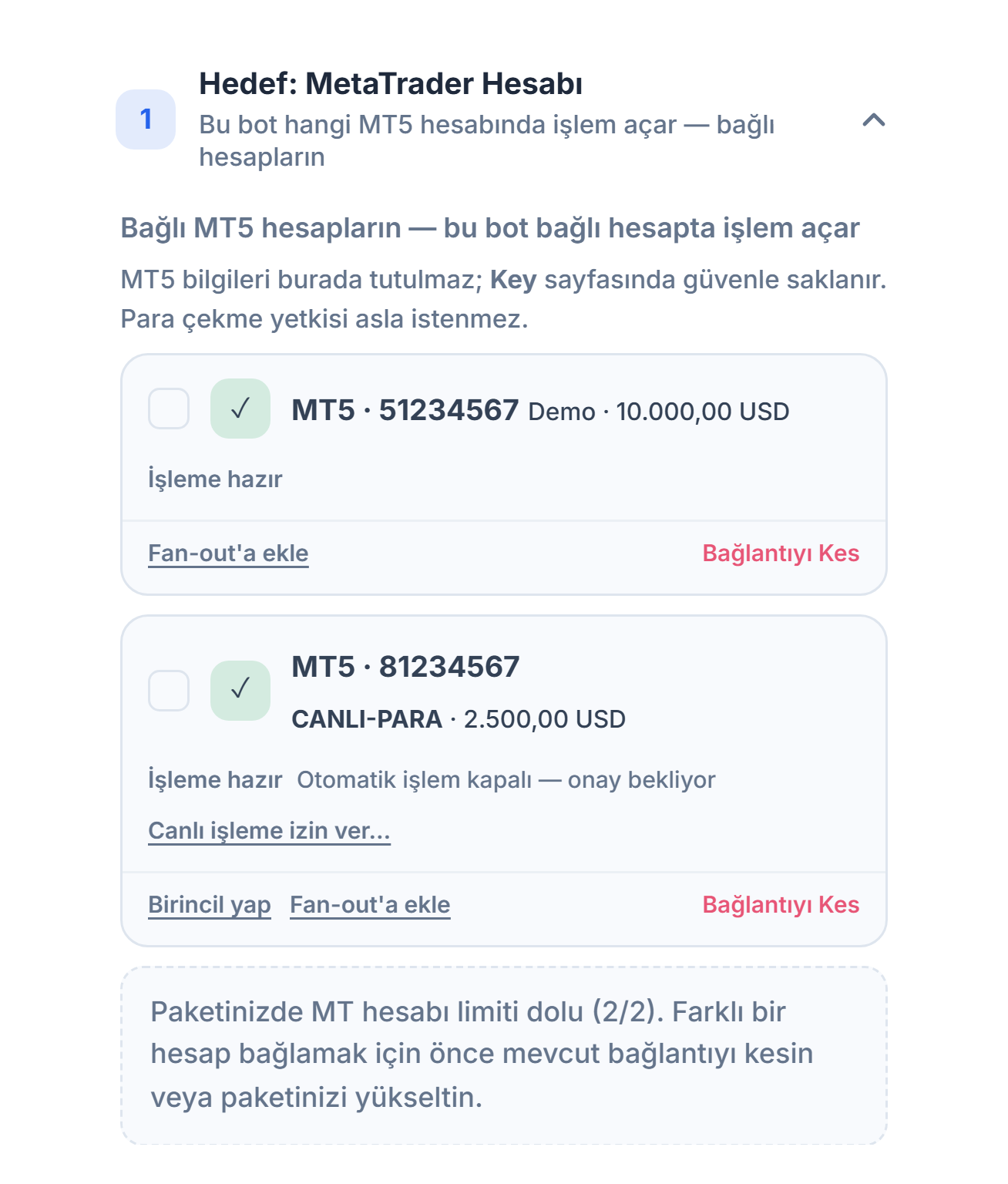
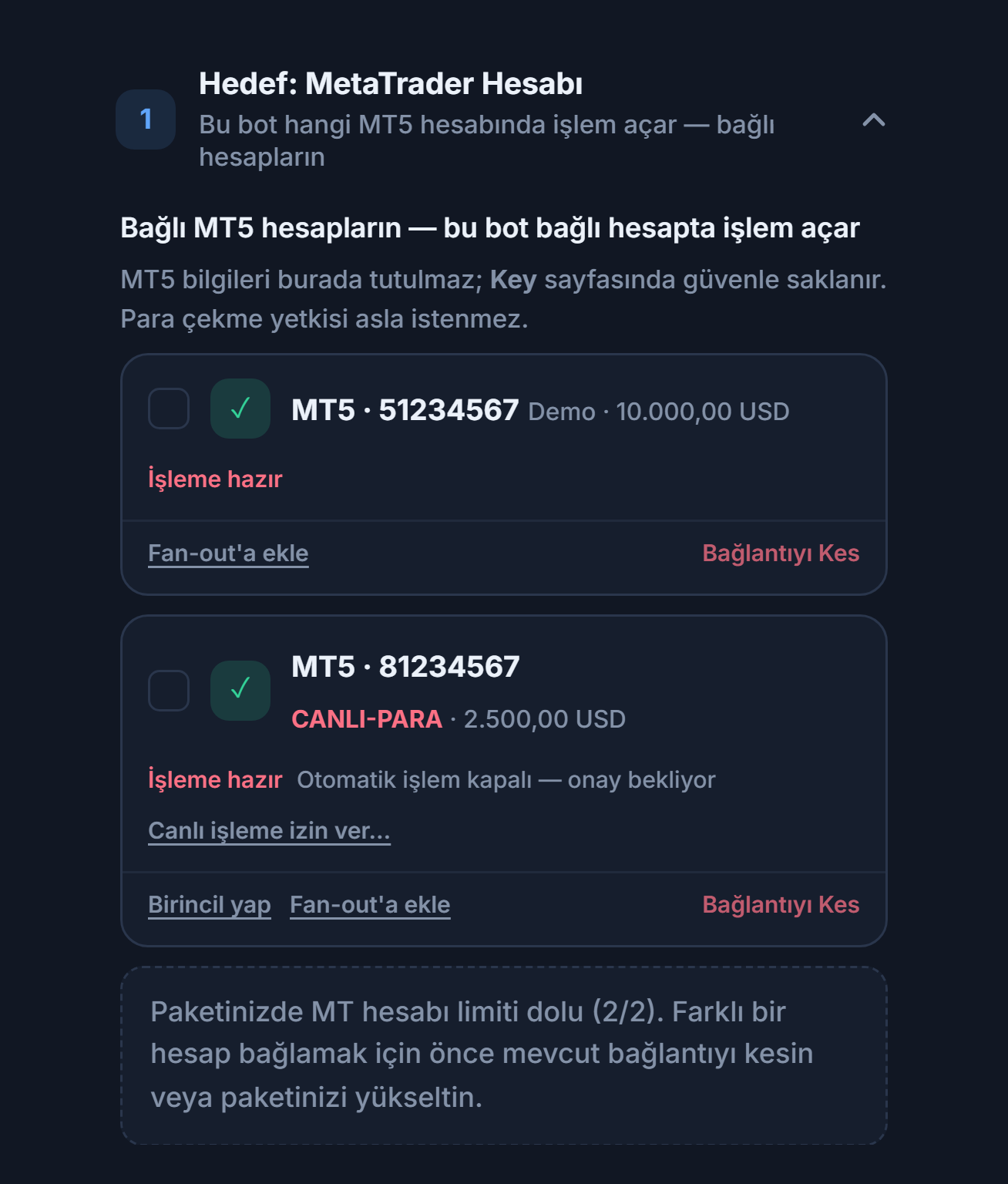
- Hesap kartı ve seçim kutusu — Her bağlı hesap bir karttır: platform, hesap numarası, türü (Demo / CANLI-PARA) ve bakiye. Kutuyu işaretlersen bu bot yalnızca o hesapta işlem açar. Hiçbirini işaretlemezsen bot birincil hesabını kullanır.
- CANLI-PARA etiketi — Bu hesap gerçek para hesabıdır.
- Canlı işleme izin ver… — Gerçek para hesabında otomatik işlem, sen onay verene kadar kapalıdır (“Otomatik işlem kapalı — onay bekliyor”). Düğmeye bastığında onay istenir ve kimliğin yeniden doğrulanır; onaydan sonra bot bu hesapta işlem açabilir. İzni aynı yerden istediğin an kaldırabilirsin. Demo hesapta onay gerekmez.
- Birincil yap — Birden fazla hesabın varsa, seçim yapılmamış botların hangi hesabı kullanacağını belirler. Bağlantıyı Kes hesabı panelden kaldırır; açık pozisyonlarına dokunmaz.
Adım 10Lot ve risk modunu seç
Forexte panelde kaldıraç ayarı yoktur; işlemin büyüklüğünü lot belirler. Kaldıraç brokerindeki hesabının kendi ayarıdır.
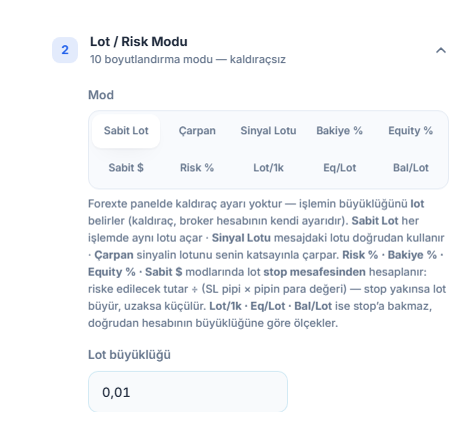
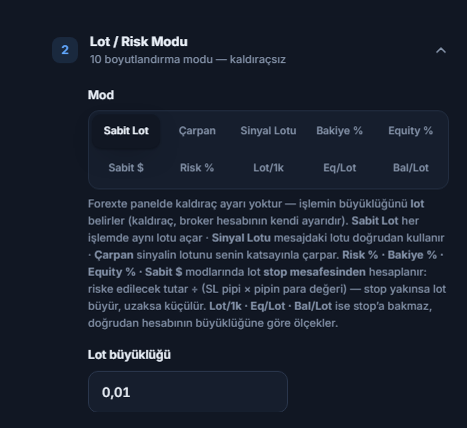
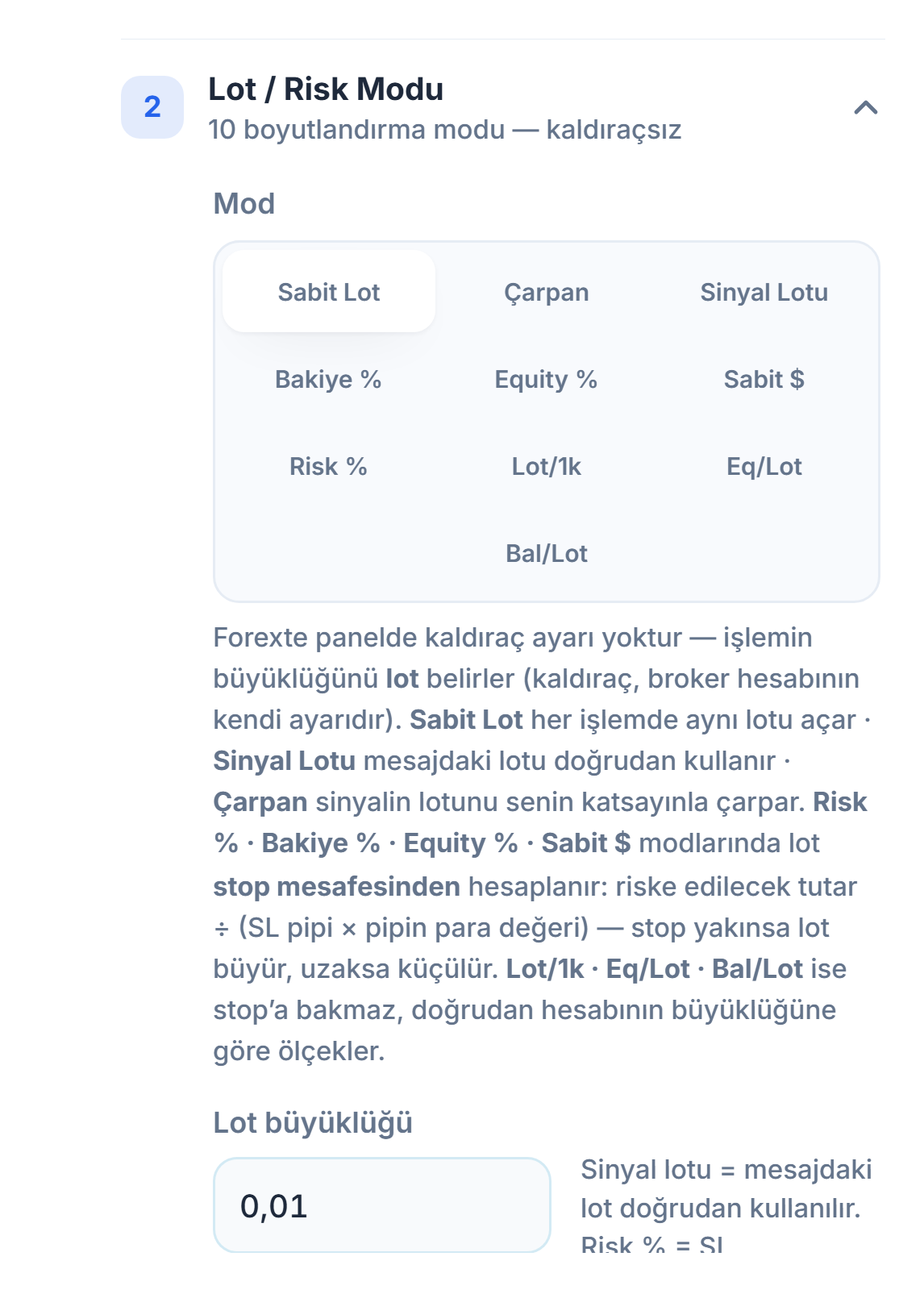
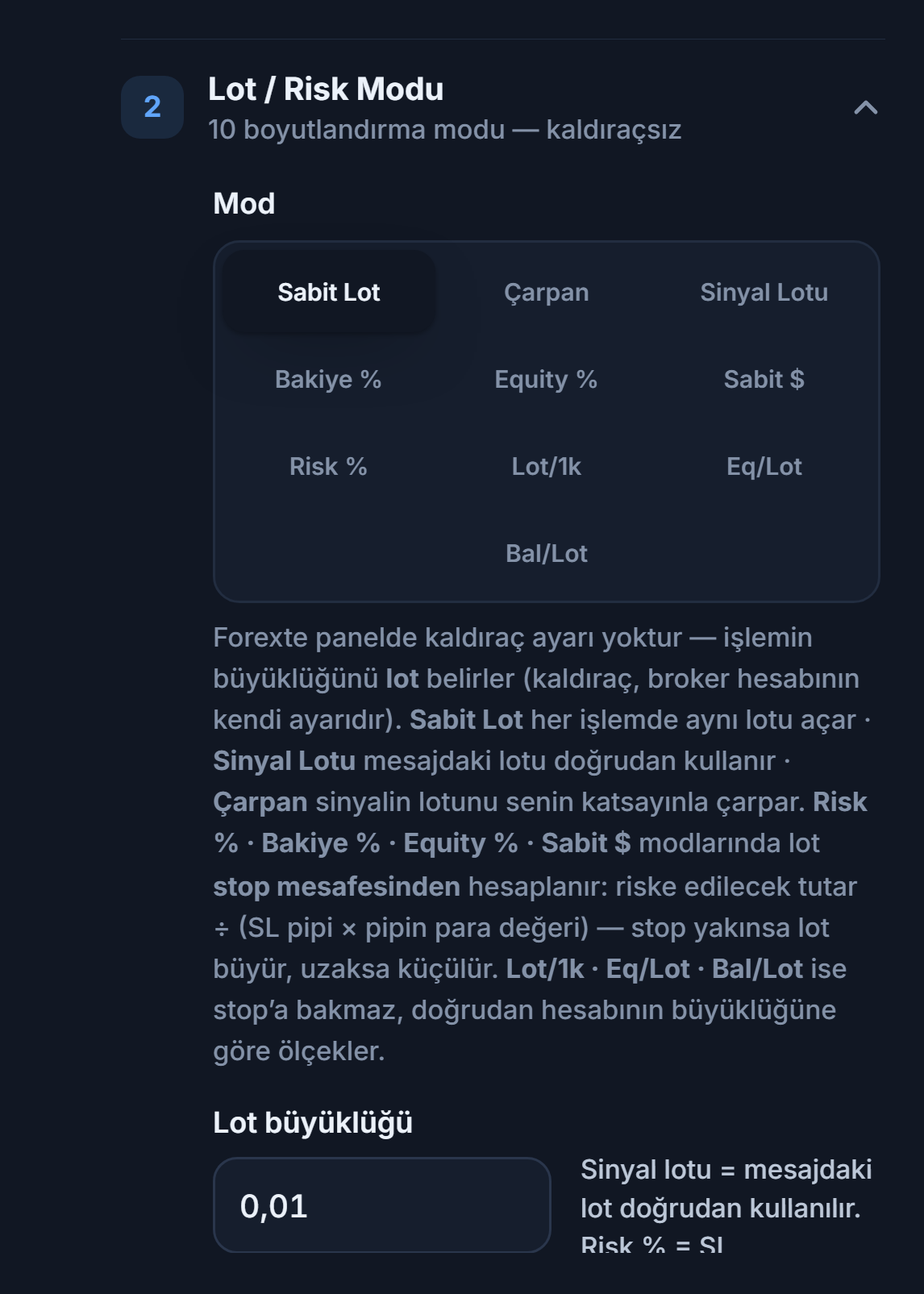
- Mod — İşlem büyüklüğünün nasıl hesaplanacağını seçer.
- Lot büyüklüğü — Sabit Lot ve Sinyal Lotu modlarında görünür. 1,00 = standart lot · 0,10 = mini · 0,01 = mikro lot (çoğu brokerde en küçük işlem).
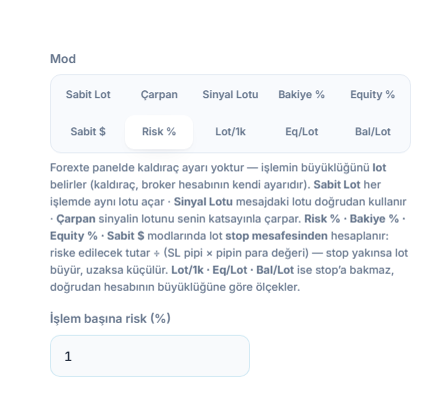
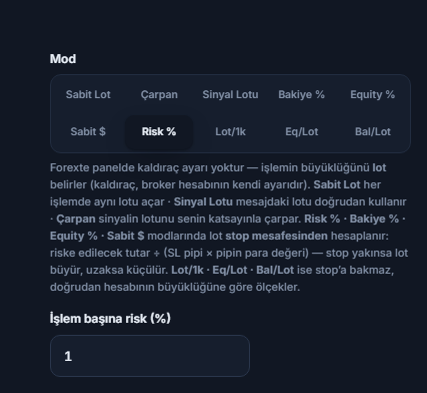
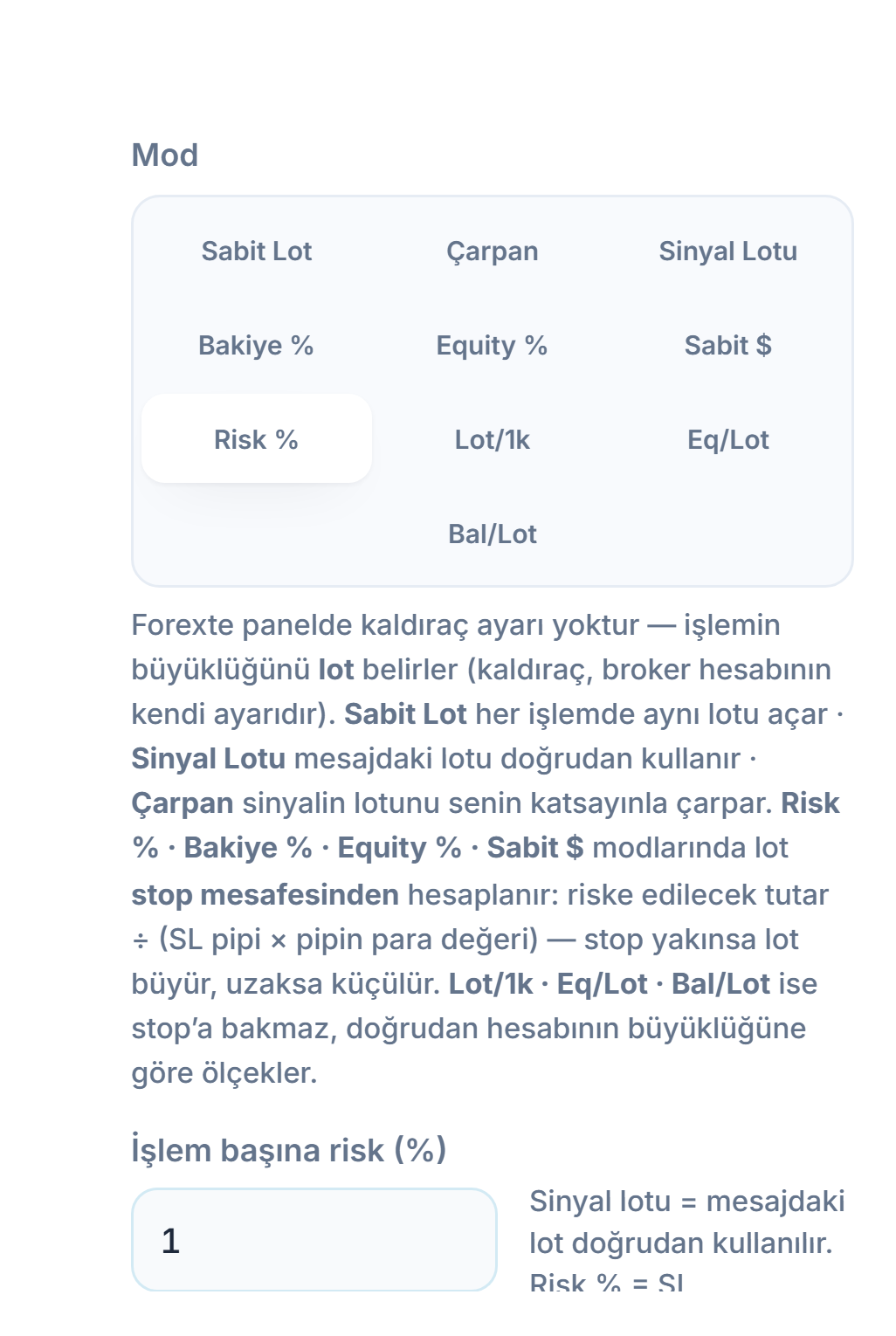
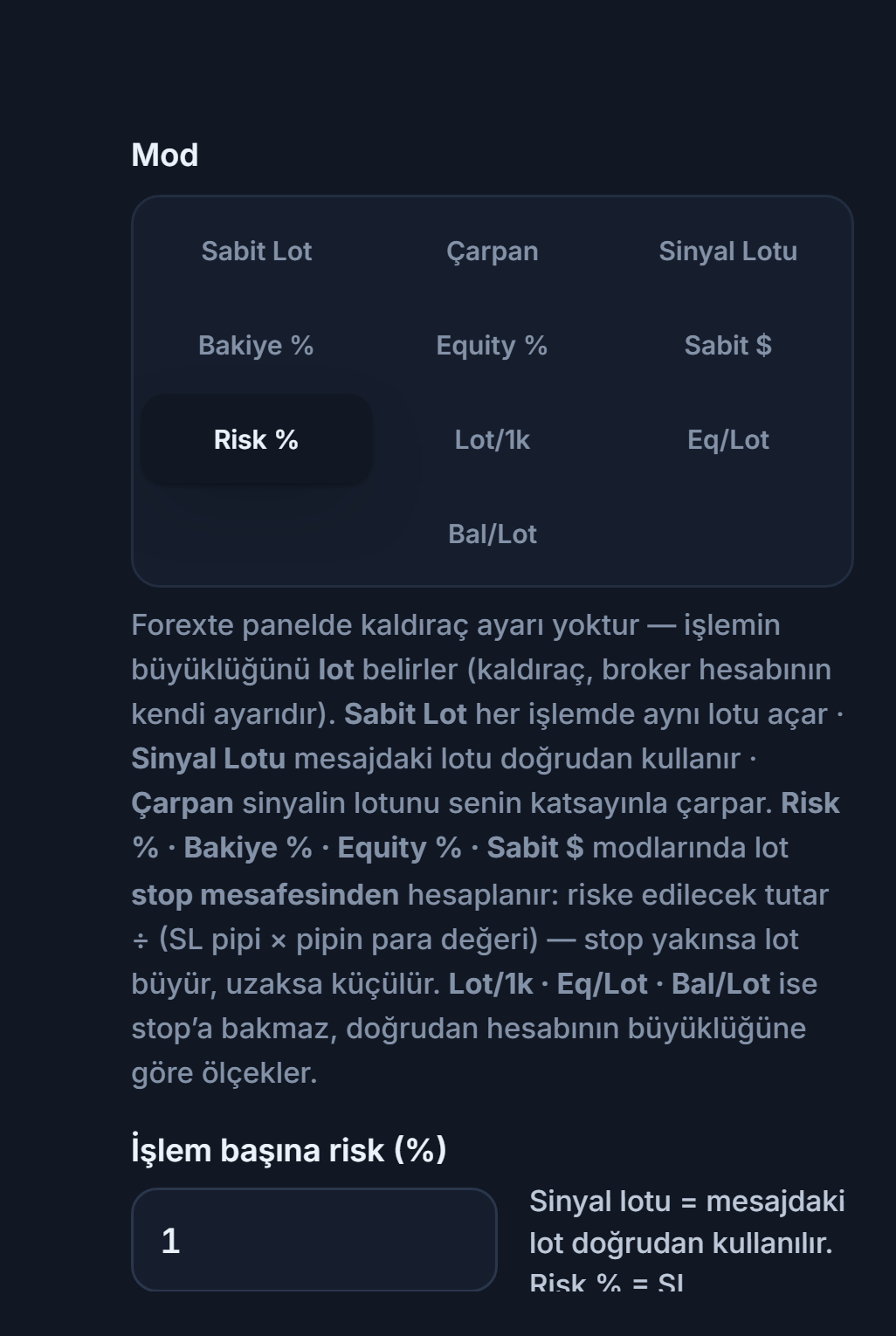
- Risk % — Lot, stop mesafesinden hesaplanır: stop olursa kaybedeceğin tutar hesabının yaklaşık bu yüzdesi olur.
- İşlem başına risk (%) — Tek işlemde riske edilecek pay.
| Mod | Lot nasıl belirlenir | Alan |
|---|---|---|
| Sabit Lot | Her işlemde aynı lot | Lot büyüklüğü |
| Sinyal Lotu | Mesajdaki lot doğrudan kullanılır | Lot büyüklüğü (mesajda lot yoksa) |
| Çarpan | Sinyalin lotu senin katsayınla çarpılır | Çarpan (× sinyal lotu) |
| Risk % · Equity % | Equity’nin yüzdesi riske edilir; lot stop mesafesinden hesaplanır | İşlem başına risk (%) |
| Bakiye % | Bakiyenin yüzdesi riske edilir; lot stop mesafesinden hesaplanır | İşlem başına risk (%) |
| Sabit $ | Stop olursa kaybedilecek sabit tutar; lot stop mesafesinden hesaplanır | Tutar ($) |
| Lot/1k | Her 1.000 birim bakiye için bu kadar lot; stop’a bakmaz | Tutar ($) |
| Eq/Lot · Bal/Lot | 1 lot için gereken equity / bakiye; stop’a bakmaz (örn. 1.000 → 5.000 $ hesapta 5 lot) | Tutar ($) |
Seçtiğin moda göre açılan diğer alanlar:
- Çarpan (× sinyal lotu) — Çarpan modunda görünür; mesajdaki lot bu katsayıyla çarpılır.
- Tutar ($) — Sabit $, Lot/1k, Eq/Lot ve Bal/Lot modlarında görünür; anlamı moda göre değişir (tabloya bak).
Adım 11TP ve SL’yi pip olarak belirle
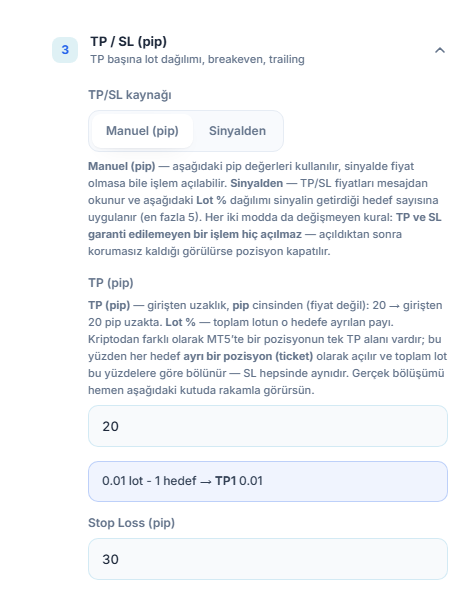
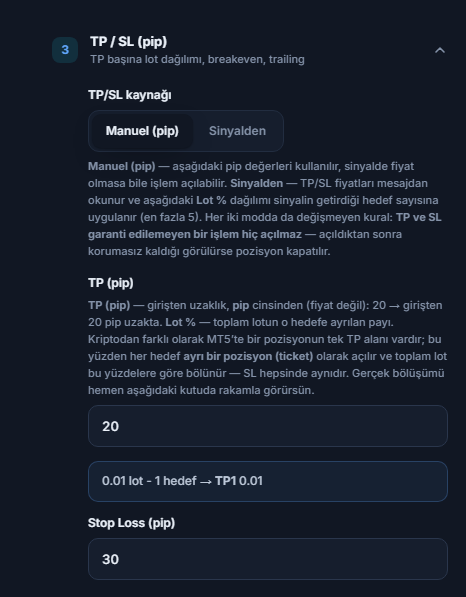
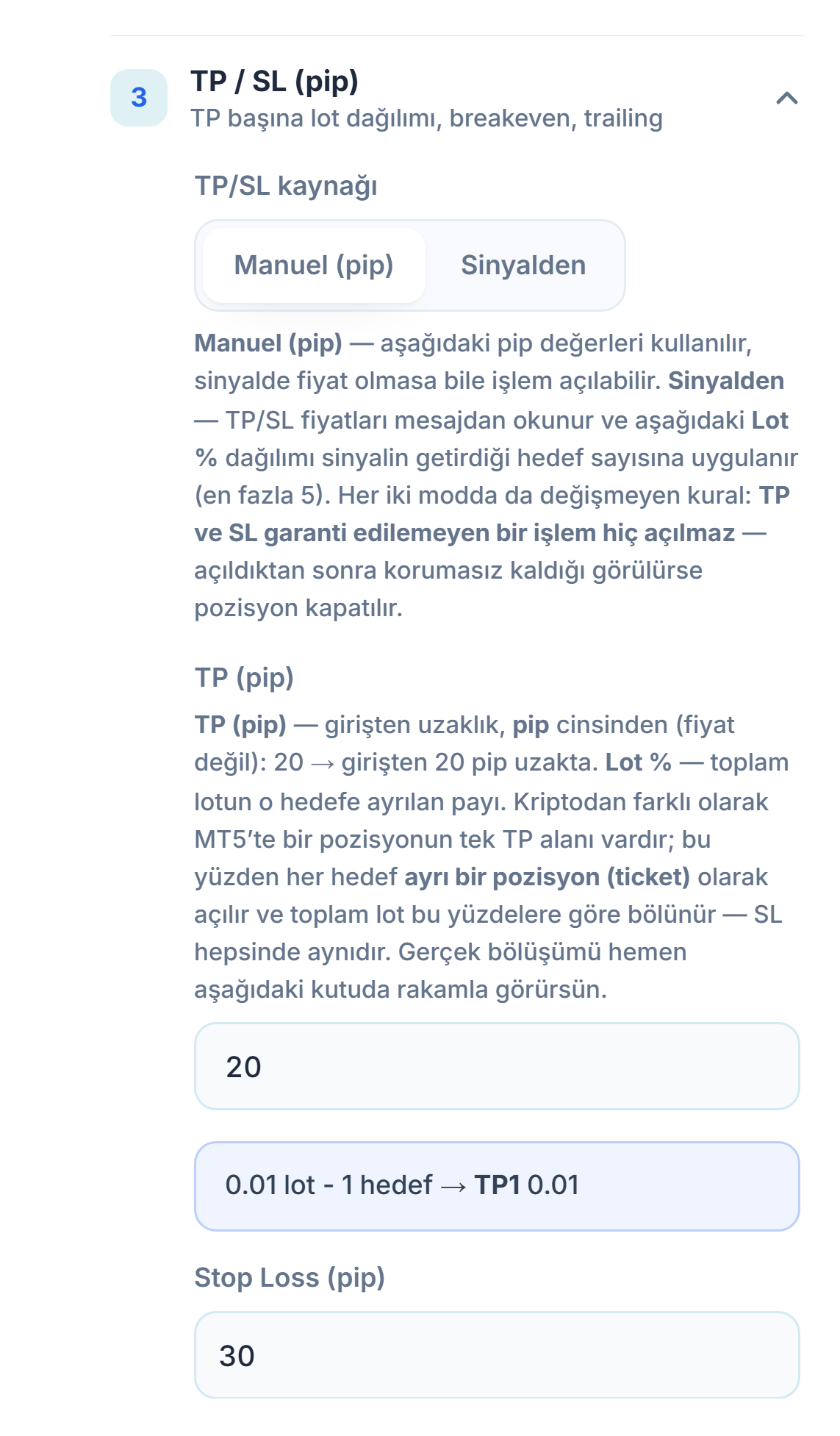
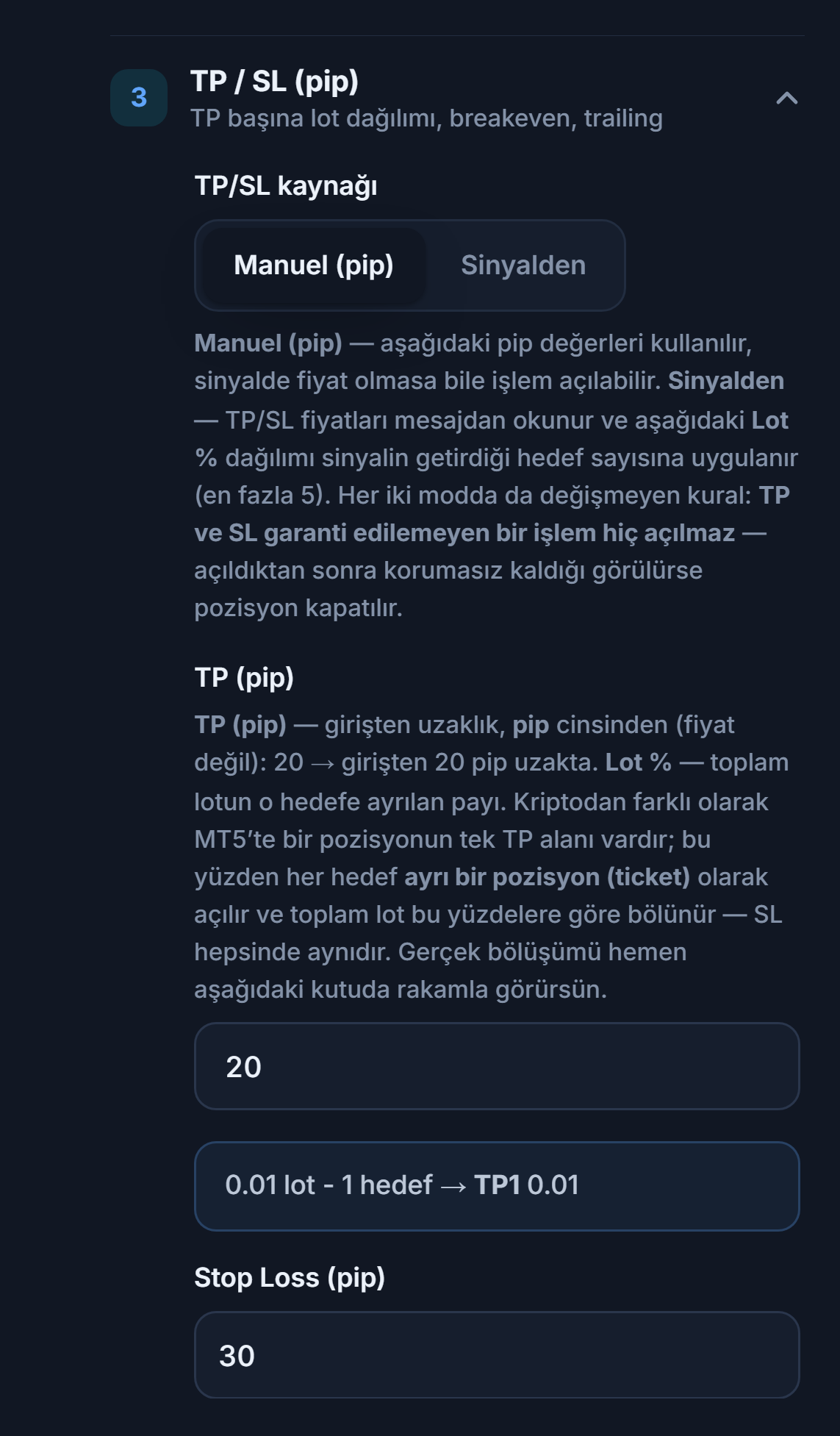
- TP/SL kaynağı — Manuel (pip) — Aşağıdaki pip değerleri kullanılır; sinyalde fiyat olmasa bile işlem açılabilir.
- TP (pip) — Kâr hedefinin girişten uzaklığı, pip cinsinden (fiyat değil).
- Stop Loss (pip) — Stop’un girişten uzaklığı, pip cinsinden. Sinyalde açık bir stop fiyatı varsa o kullanılır; yoksa emir dolduktan sonra gerçek giriş fiyatından bu kadar uzağa kurulur.
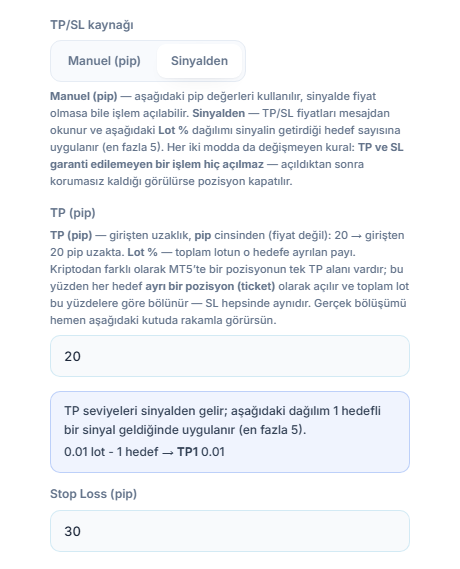
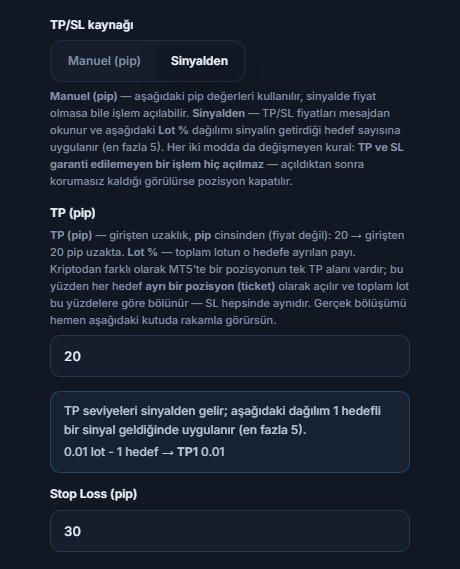
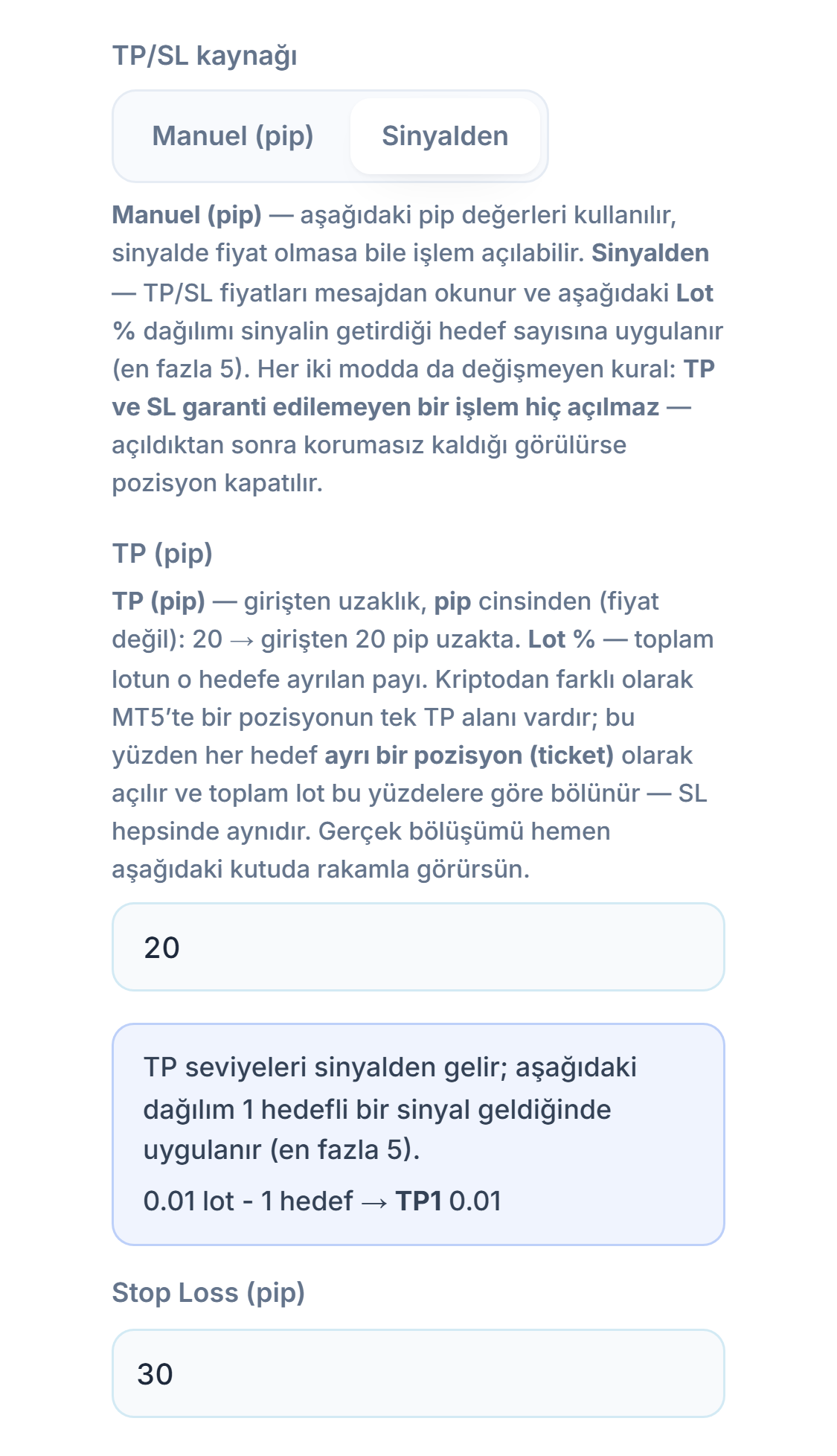
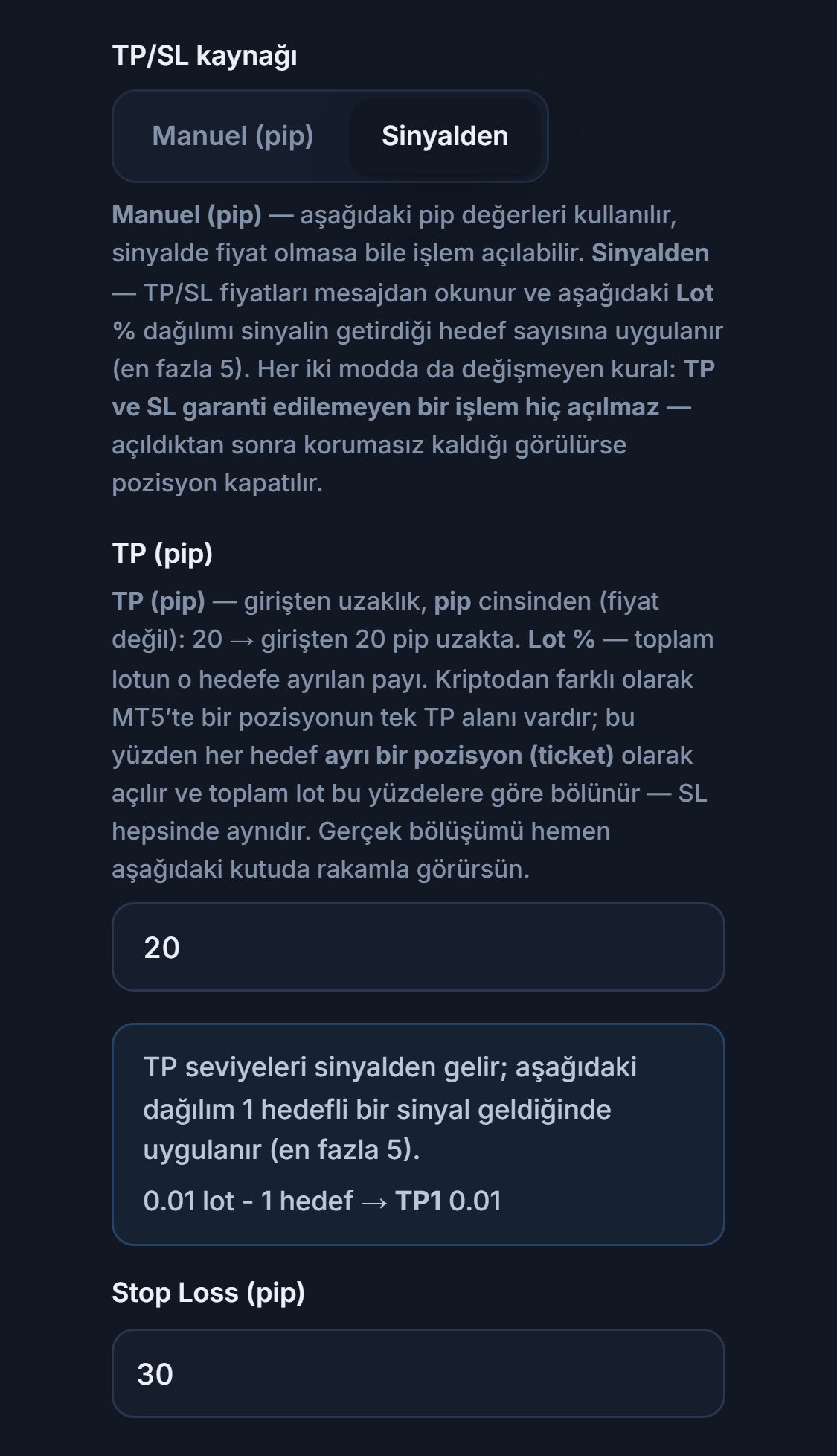
- Sinyalden — TP ve SL fiyatları mesajdan okunur. Mesajda birden fazla hedef varsa (en fazla 5) her hedef için ayrı pozisyon açılır; dağılımı gelişmiş moddaki Lot % sütunu belirler.
- Stop Loss (pip) — Sinyalden modunda da görünür ve güvenlik ağıdır: sinyalin stop fiyatı yoksa ya da açıkça hatalıysa bu pip değeri kullanılır.
| Karşılaştırma | Manuel (pip) | Sinyalden |
|---|---|---|
| TP/SL nereden gelir | Senin pip değerlerin | Mesajdaki fiyatlar |
| Fiyatsız sinyal (“XAUUSD BUY NOW”) | İşlem açılır | Hedef yoksa işlem açılmaz |
| Kimin için | Kanalı kısa mesaj atan, kendi risk ölçüsünü korumak isteyen | Kanalın TP/SL’sine güvenen |
Adım 12Zarar freni ve işlem limitlerini gir
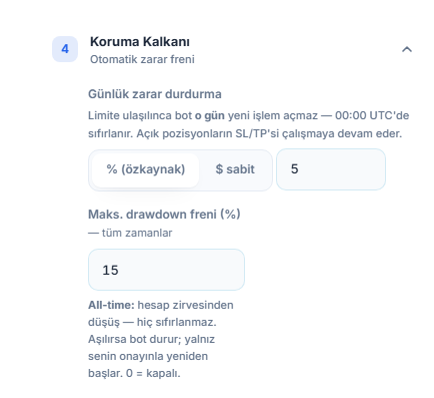
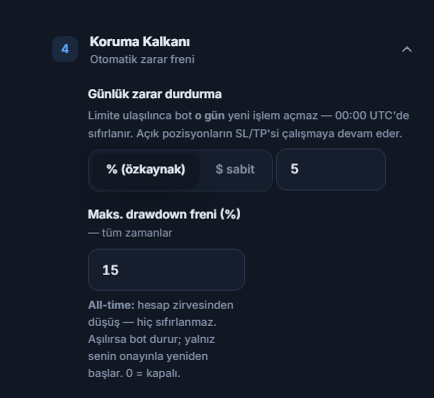
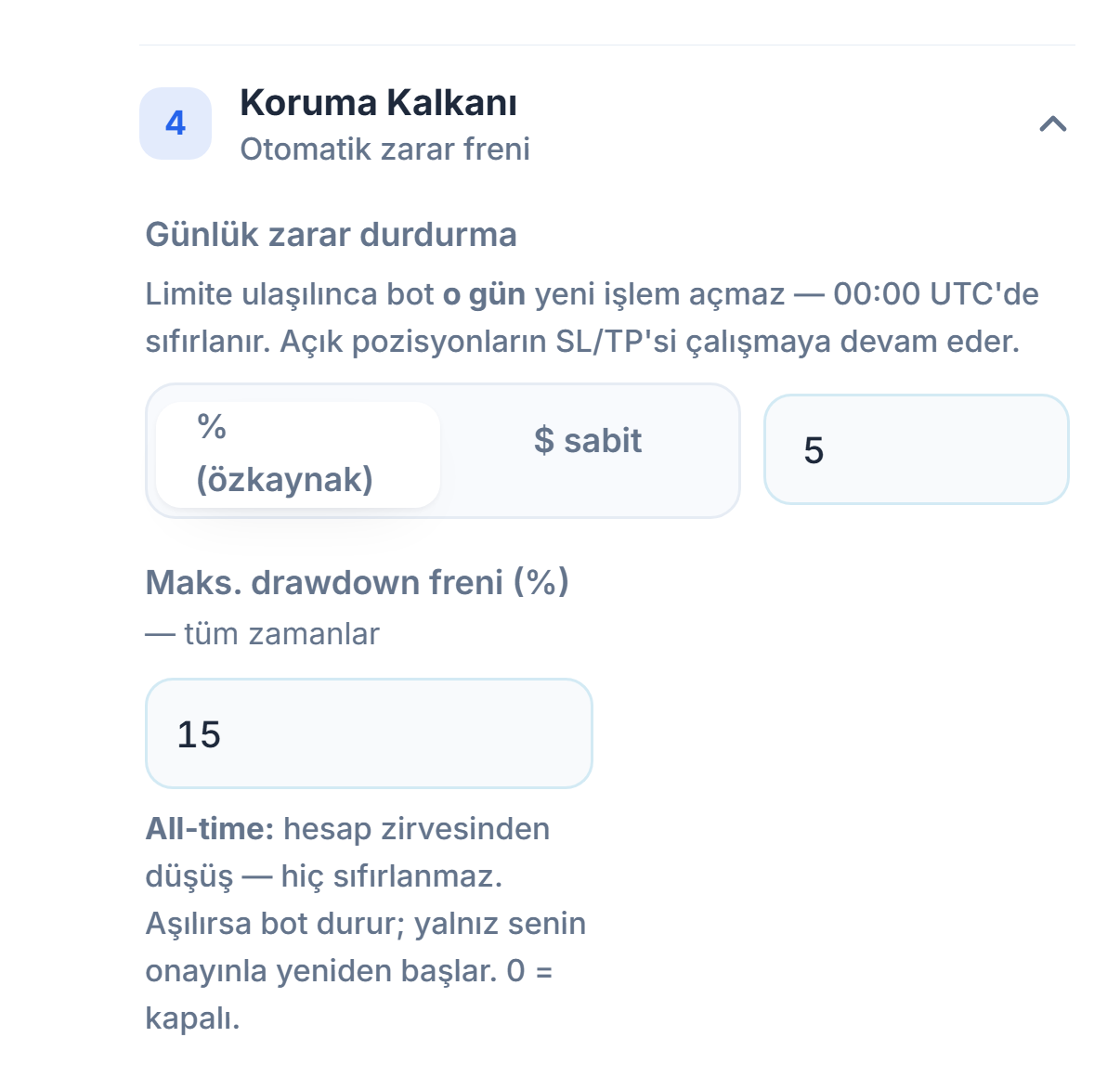
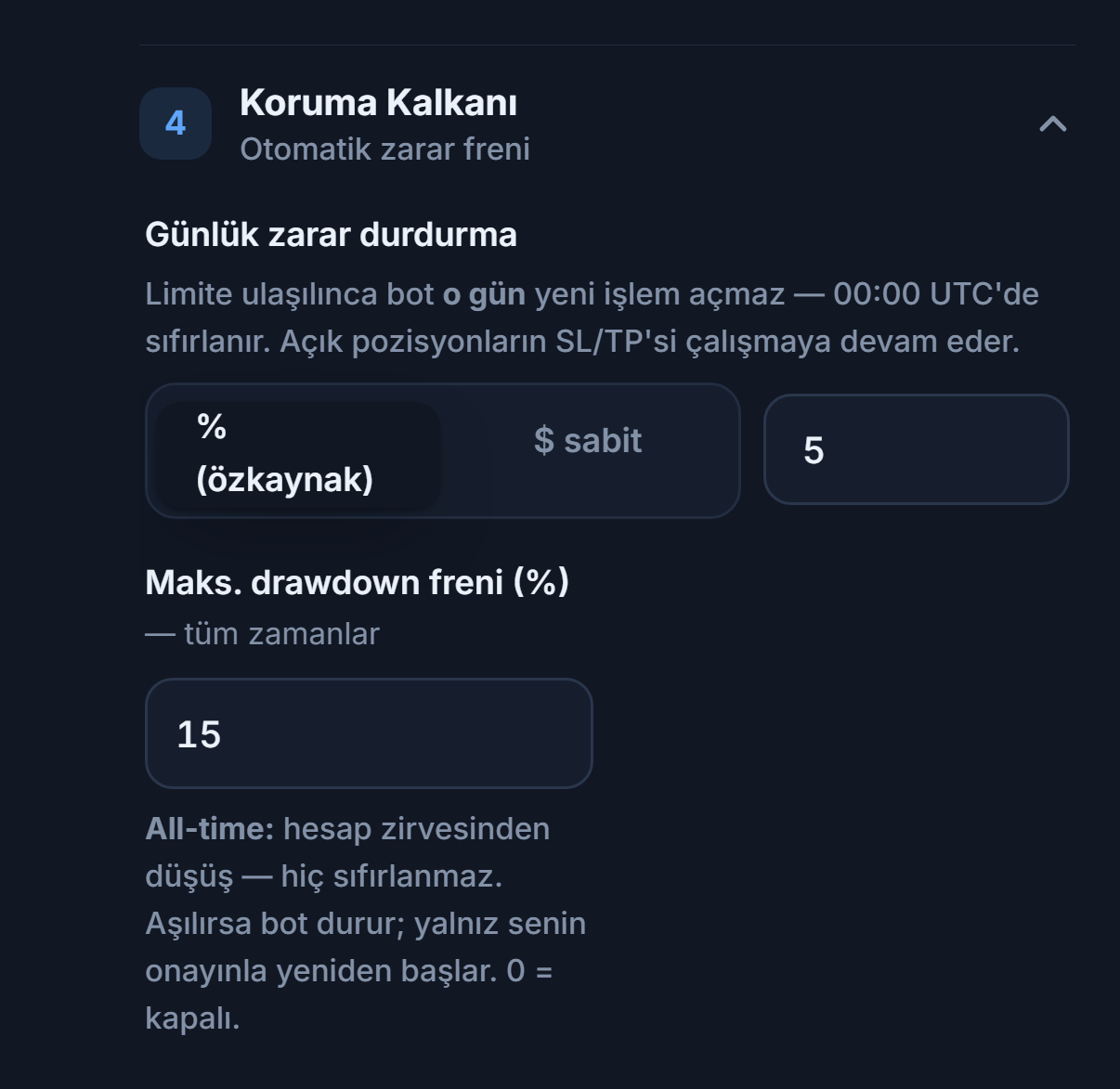
- Günlük zarar durdurma — O günkü zarar bu değere ulaşınca bot o gün yeni işlem açmaz; 00:00 UTC’de sıfırlanır. Açık pozisyonların SL/TP’si çalışmaya devam eder.
- Maks. drawdown freni (%) — Hesabın zirvesinden bu kadar düşüş olursa bot tamamen durur; hiç sıfırlanmaz ve yalnız senin onayınla yeniden başlar.
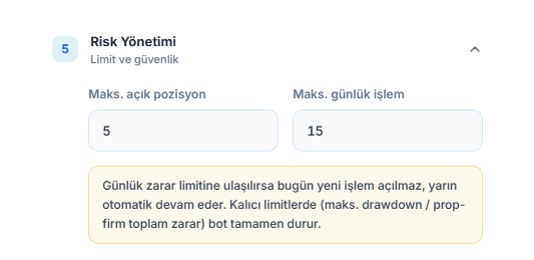
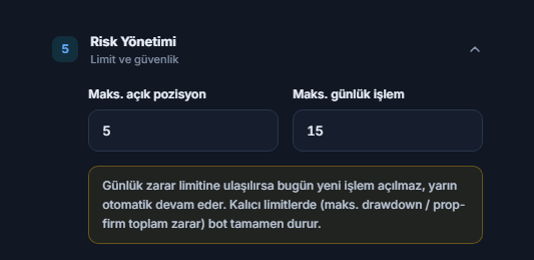
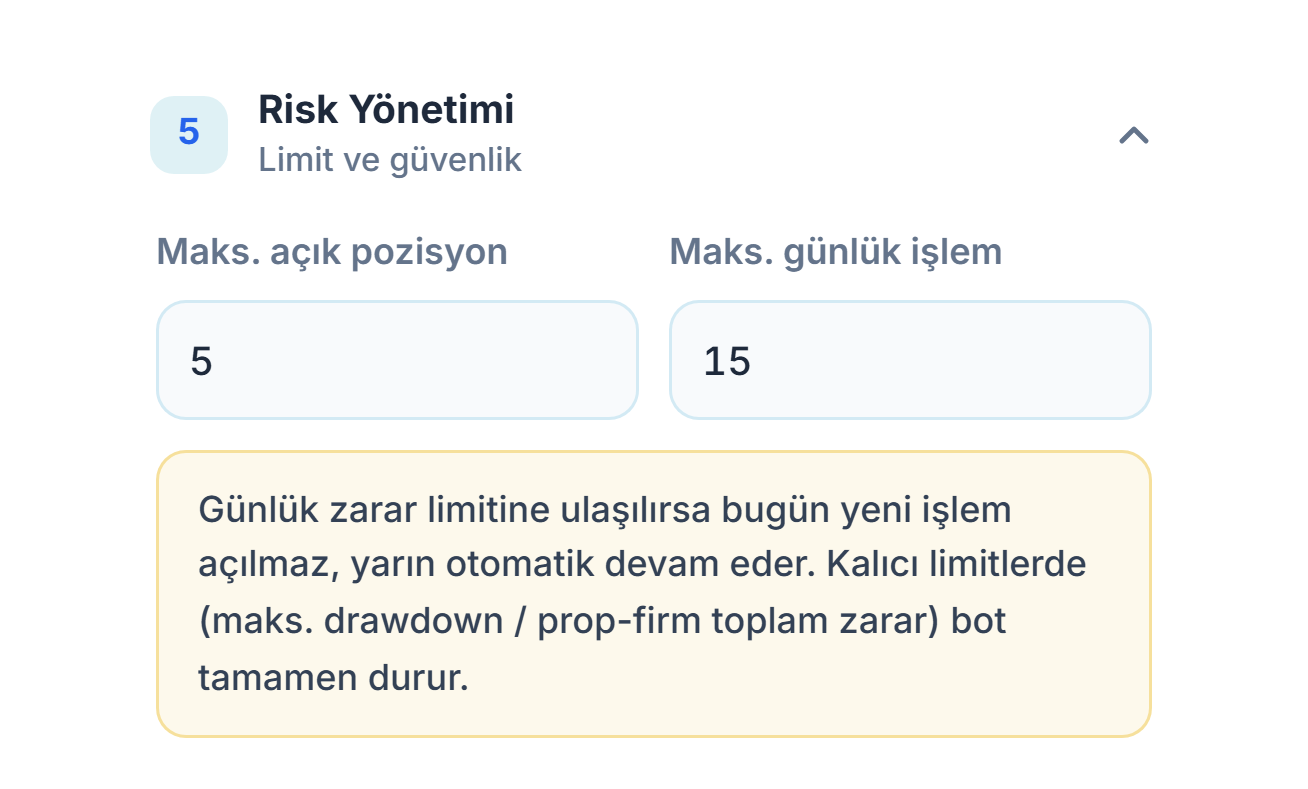
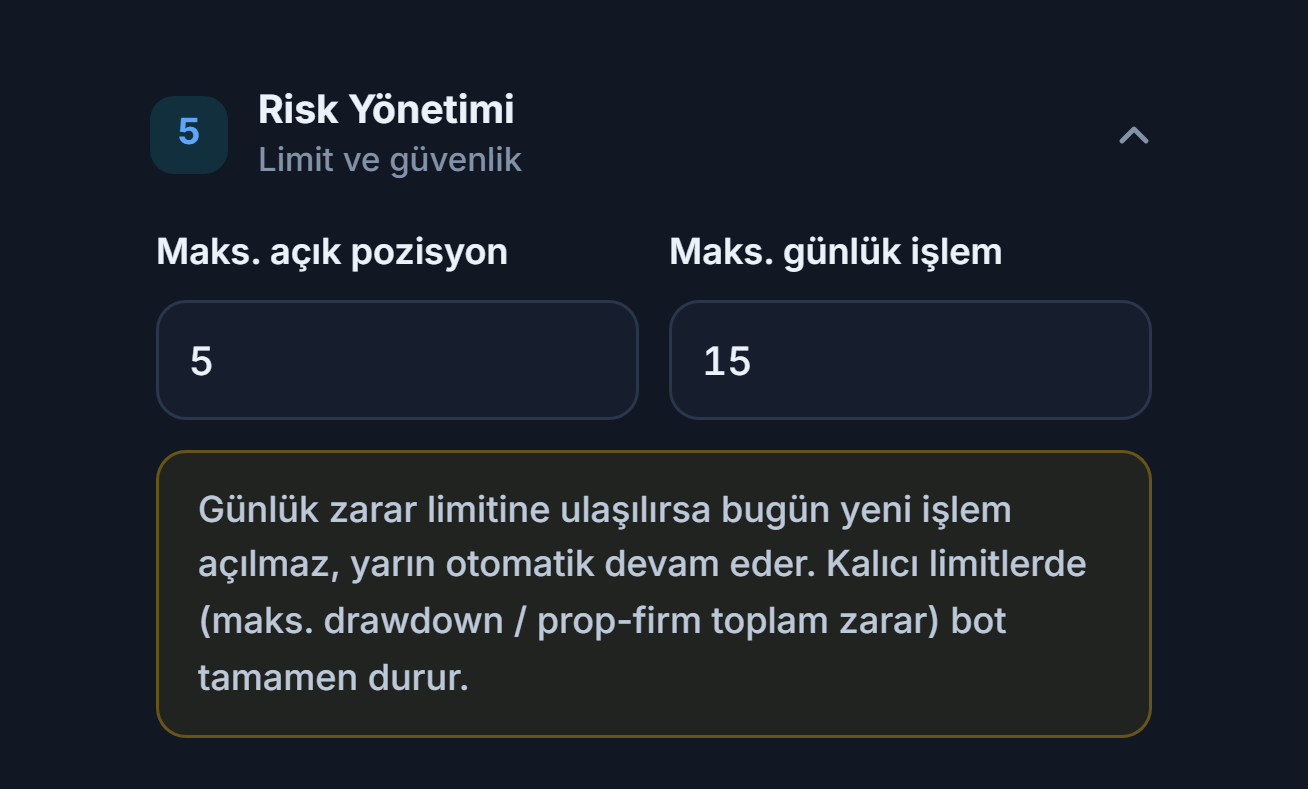
- Maks. açık pozisyon — Bu botun aynı anda açık tutabileceği en fazla pozisyon. Çoklu TP’de her hedef ayrı pozisyon sayılır.
- Maks. günlük işlem — Bir günde (UTC) açılabilecek en fazla işlem.
- % (özkaynak) / $ sabit — Günlük zarar limitinin yüzde mi sabit tutar mı olduğunu seçer.
Adım 13Özeti kontrol et ve botu oluştur
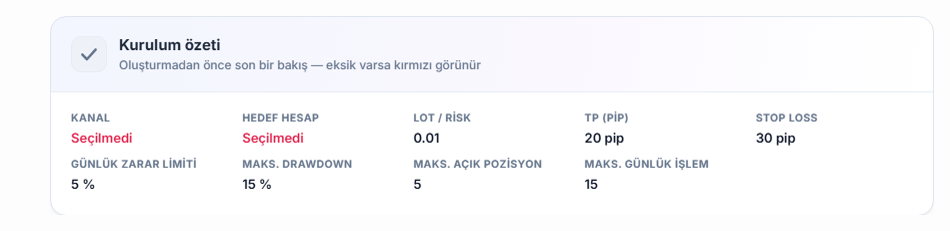
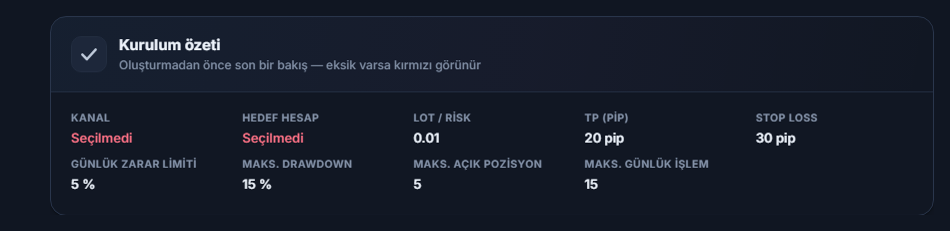
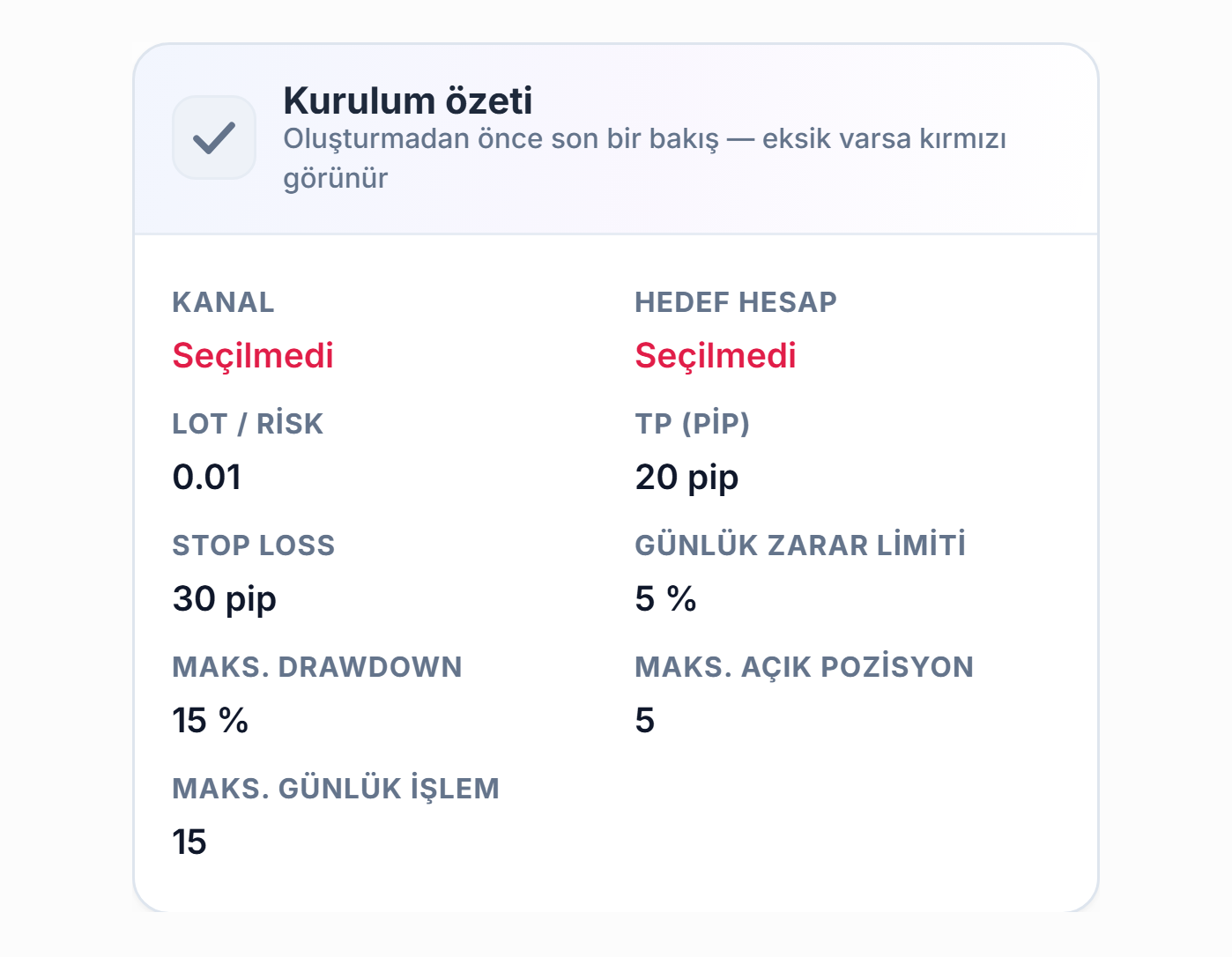
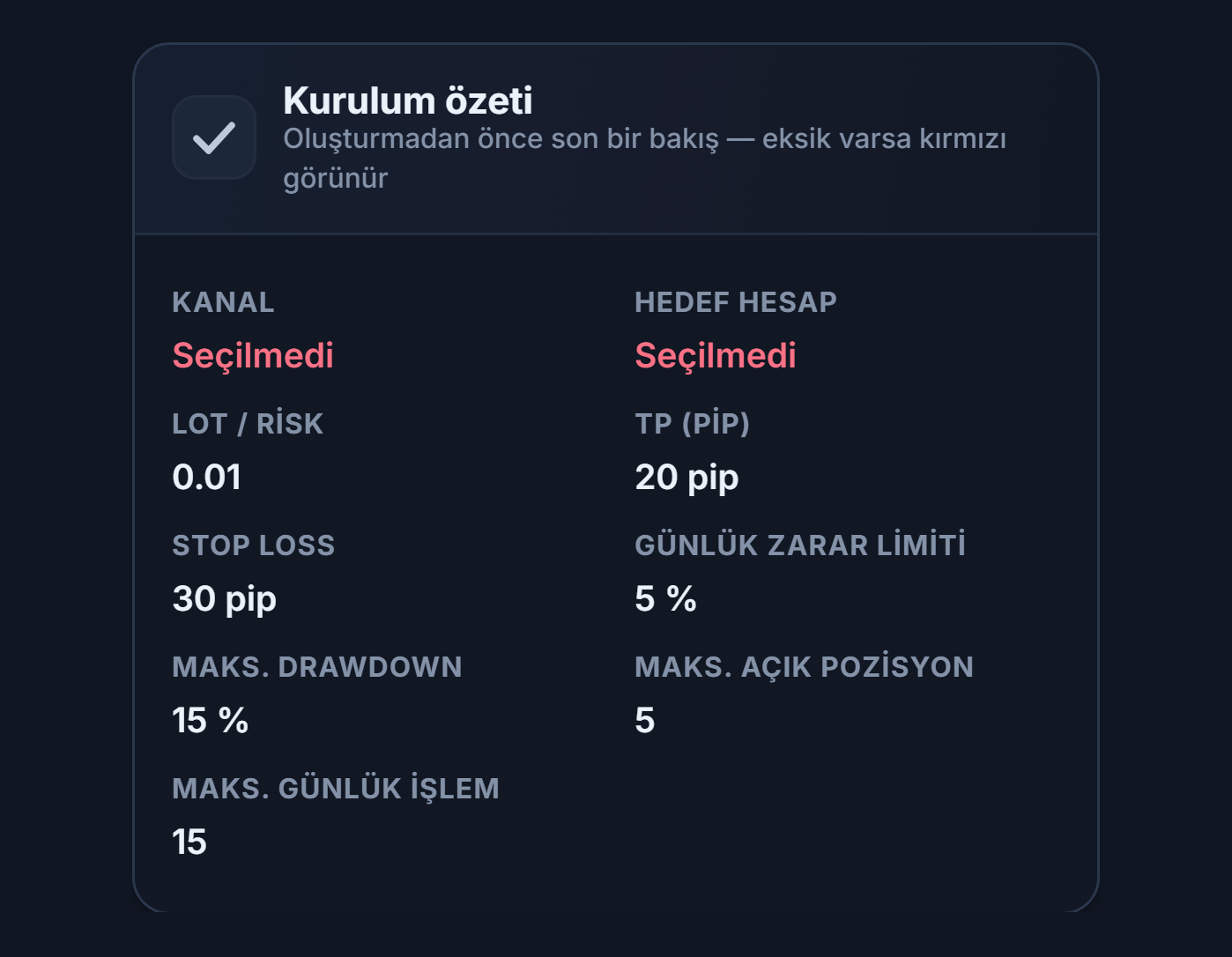
- Kanal — Ayar kapsamında seçili kanal yoksa kırmızı “Seçilmedi” yazar. Görselde henüz kanal seçilmediği için kırmızıdır.
- Hedef hesap — Bağlı MT5 hesabı yoksa kırmızı “Seçilmedi” yazar. Kırmızı alanlar tamamlanmadan bot işlem açmaz.
Özetin geri kalanı lot, TP (pip), Stop Loss, günlük zarar limiti, maks. drawdown, maks. açık pozisyon ve maks. günlük işlem değerlerini gösterir. Her şey doğruysa en üstteki Botu Oluştur’a bas.
Gelişmiş ayarlar
Gelişmiş kurulumda tüm alanlar görünür ve altı sekmeye bölünür. Varsayılanlar hızlı kurulumla aynıdır; yalnızca daha fazlası görünür.


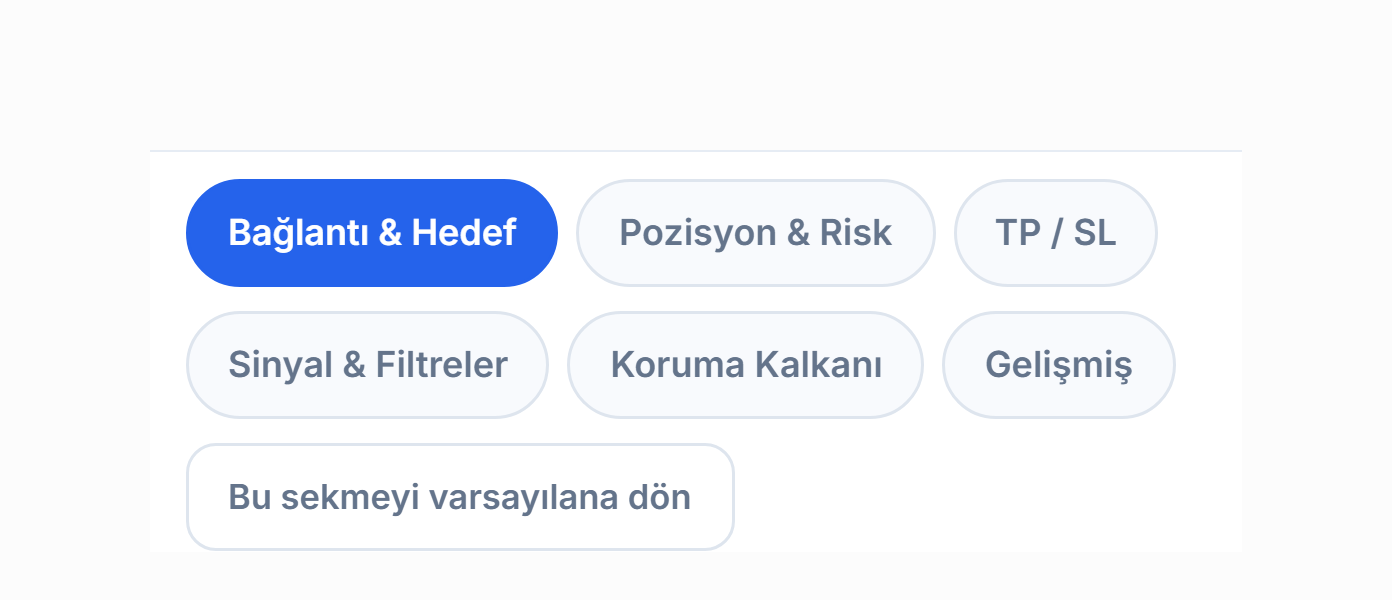
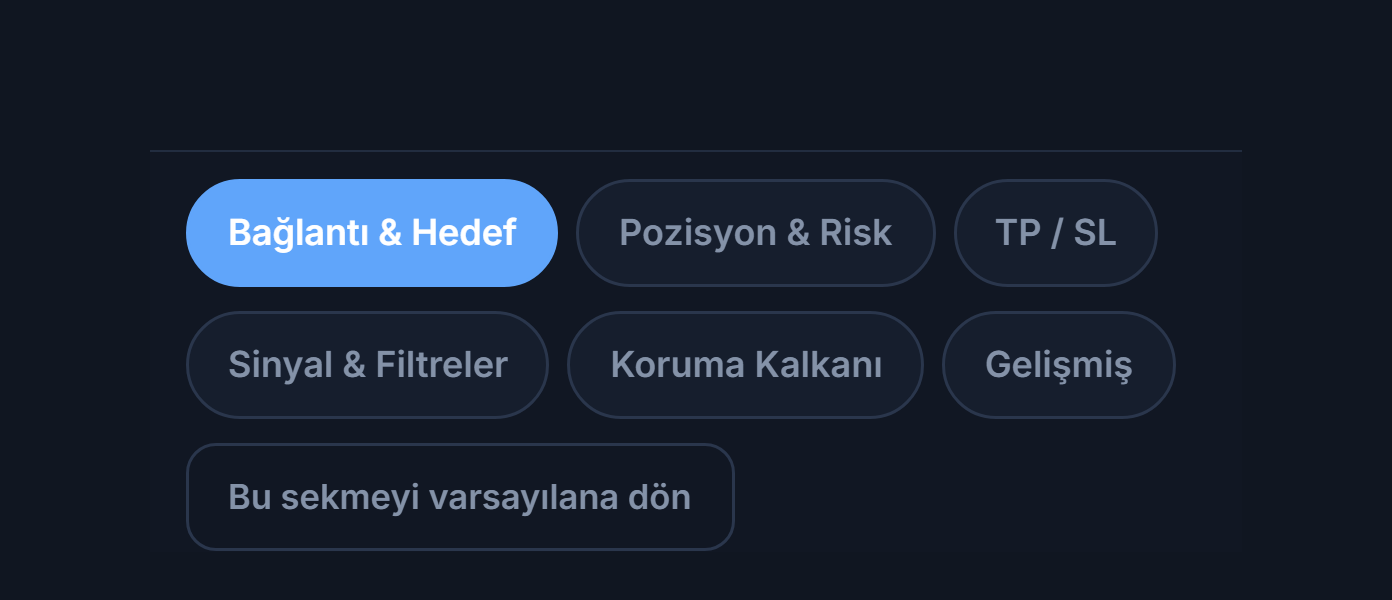
- Bağlantı — Telegram, kanallar, ayar kapsamı ve MT5 hesabı.
- Pozisyon — Lot modu, lot limitleri ve risk limitleri.
- TP ve SL — Çoklu hedef, breakeven, trailing stop.
- Sinyal — Sembol eşleme, anahtar kelime filtreleri, ayrıştırma ve bildirimler.
- Koruma — Zarar frenleri, ekonomik takvim, prop-firm kuralları.
- Gelişmiş — Emir modu, sapma ve spread sınırı, yön ve zaman limitleri.
- Varsayılana döndür — Açık sekmedeki ayarları varsayılan değerlere getirir. Değiştirdiğin alan sayısı sekmenin üzerinde rozet olarak görünür.
Birden fazla TP ve lot dağılımı
MT5’te bir pozisyonun yalnızca tek TP alanı vardır. Bu yüzden birden fazla hedef kurduğunda her hedef ayrı bir pozisyon (ticket) olarak açılır, toplam lot hedeflere bölünür ve SL hepsinde aynıdır. Panel bölüşümü sen kaydetmeden önce rakamla gösterir.
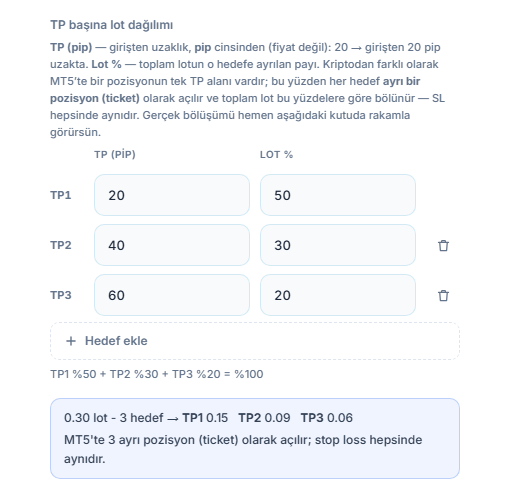
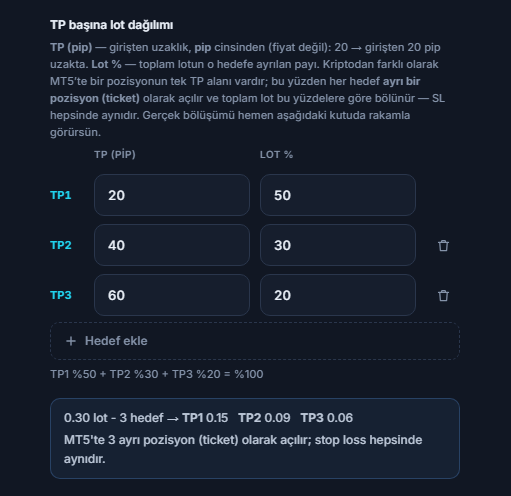
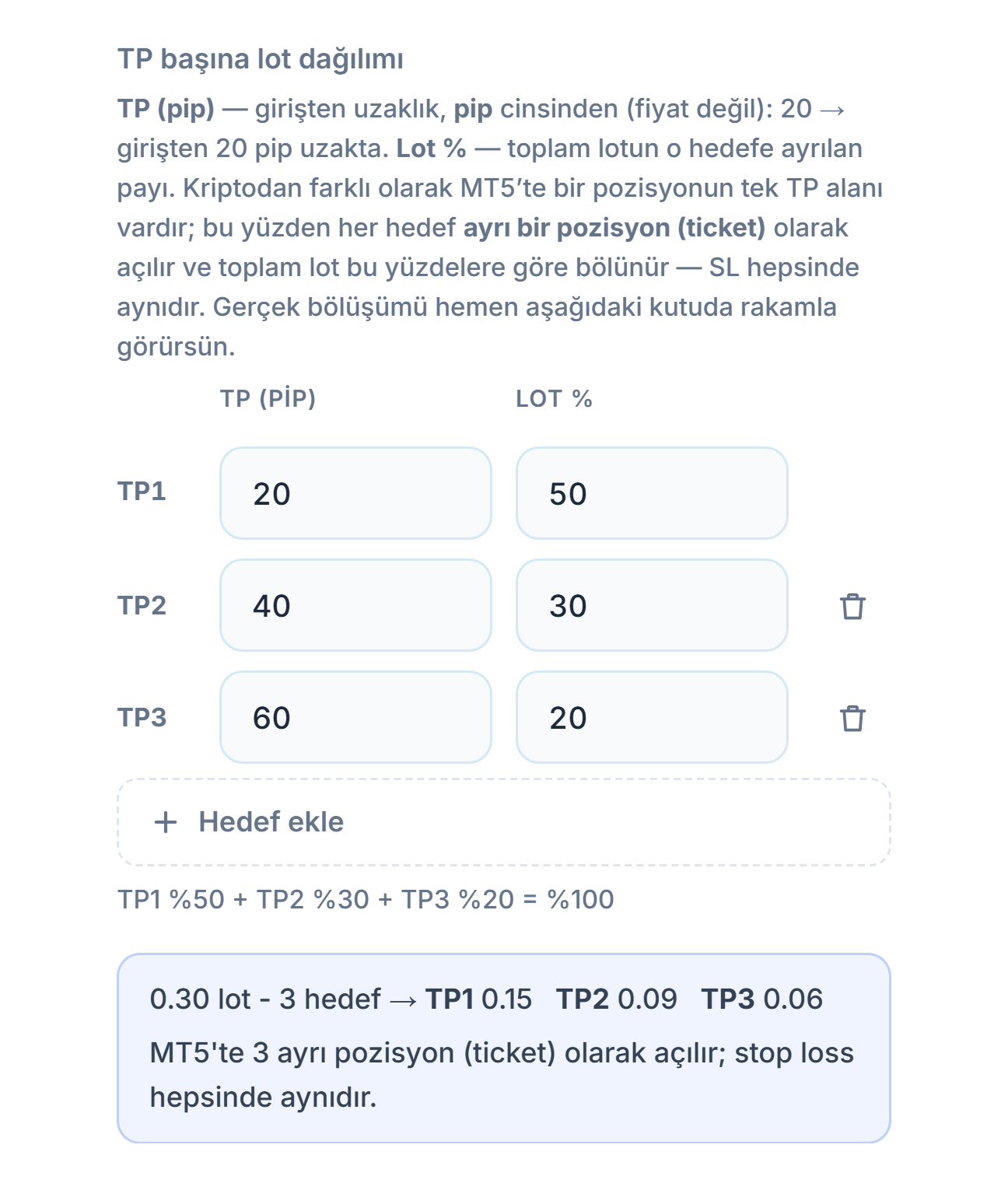
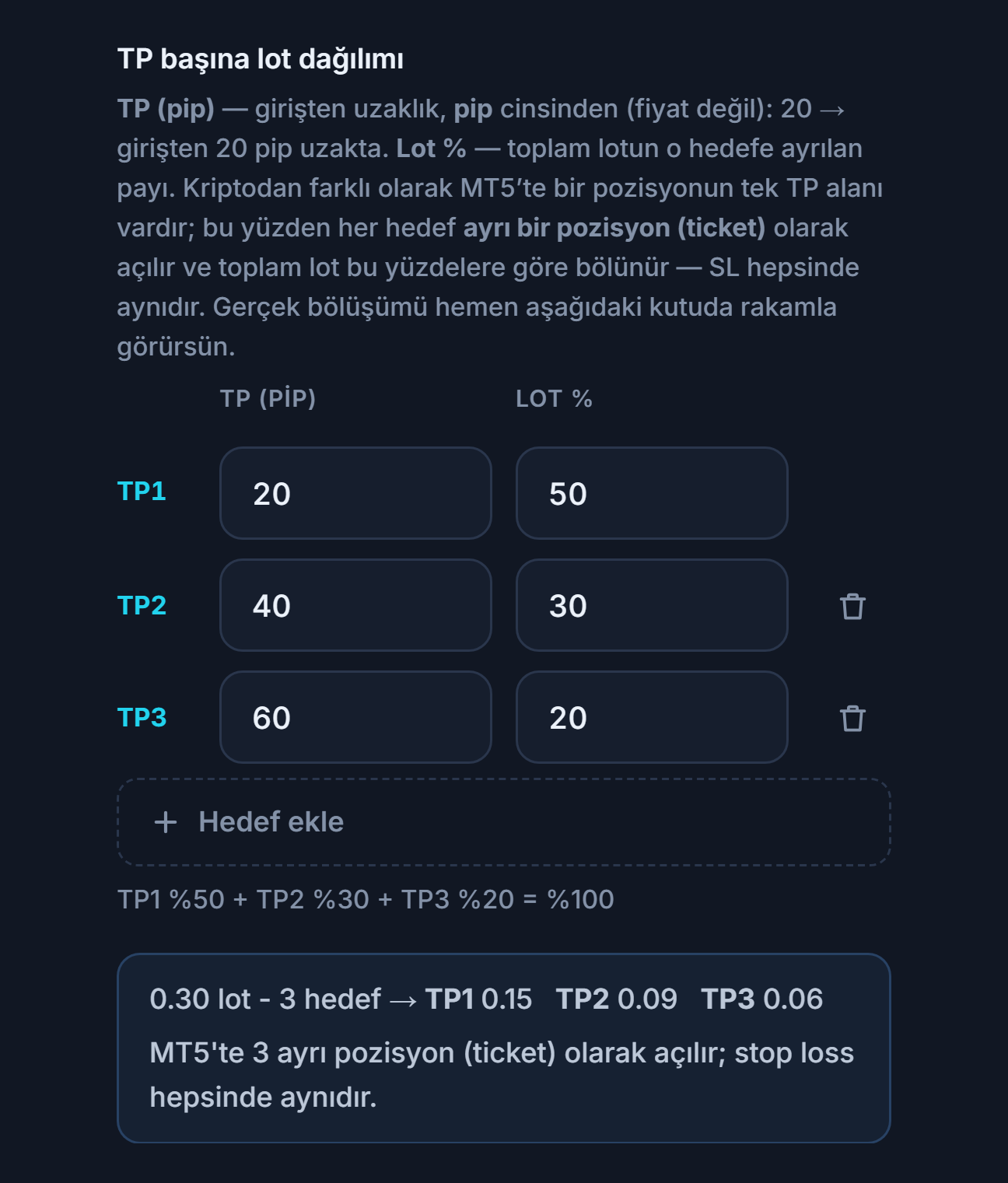
- TP (pip) — Her hedefin girişten pip uzaklığı. İlk hedef en yakın olandır.
- Lot % — Toplam lotun o hedefe ayrılan payı. Yüzdelerin toplamı %100 olmalıdır; altında toplam yazar.
- Hedef ekle — Yeni bir hedef satırı ekler (en fazla 5). Satırdaki çöp simgesi hedefi siler.
- Bölüşüm kutusu — Sabit Lot modunda gerçek bölüşümü gösterir: “0.30 lot - 3 hedef → TP1 0.15 · TP2 0.09 · TP3 0.06” ve “MT5’te 3 ayrı pozisyon (ticket) olarak açılır”. Diğer lot modlarında toplam lot işlem anında belli olur; kutu yalnızca gereken en az lotu yazar.
Toplam lot her hedefe en az bir geçerli lot düşecek kadar büyük değilse panel uyarır:
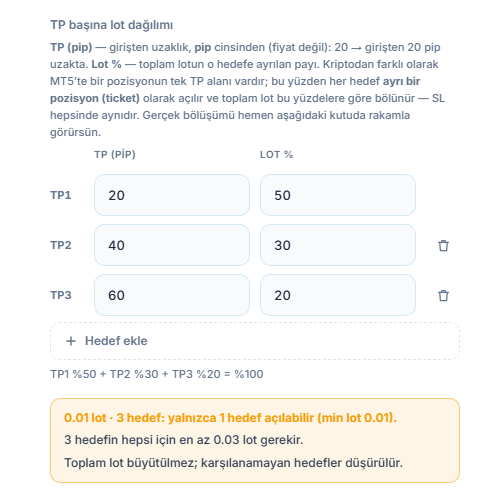
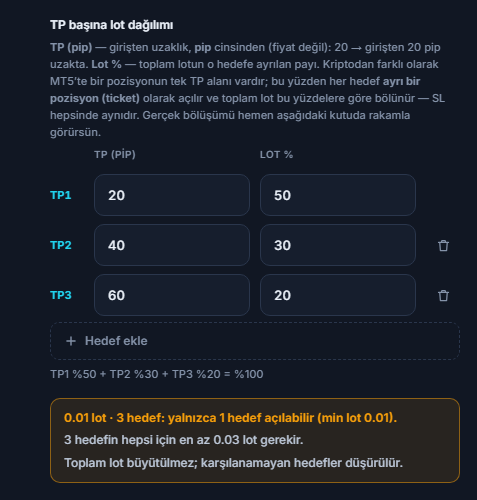
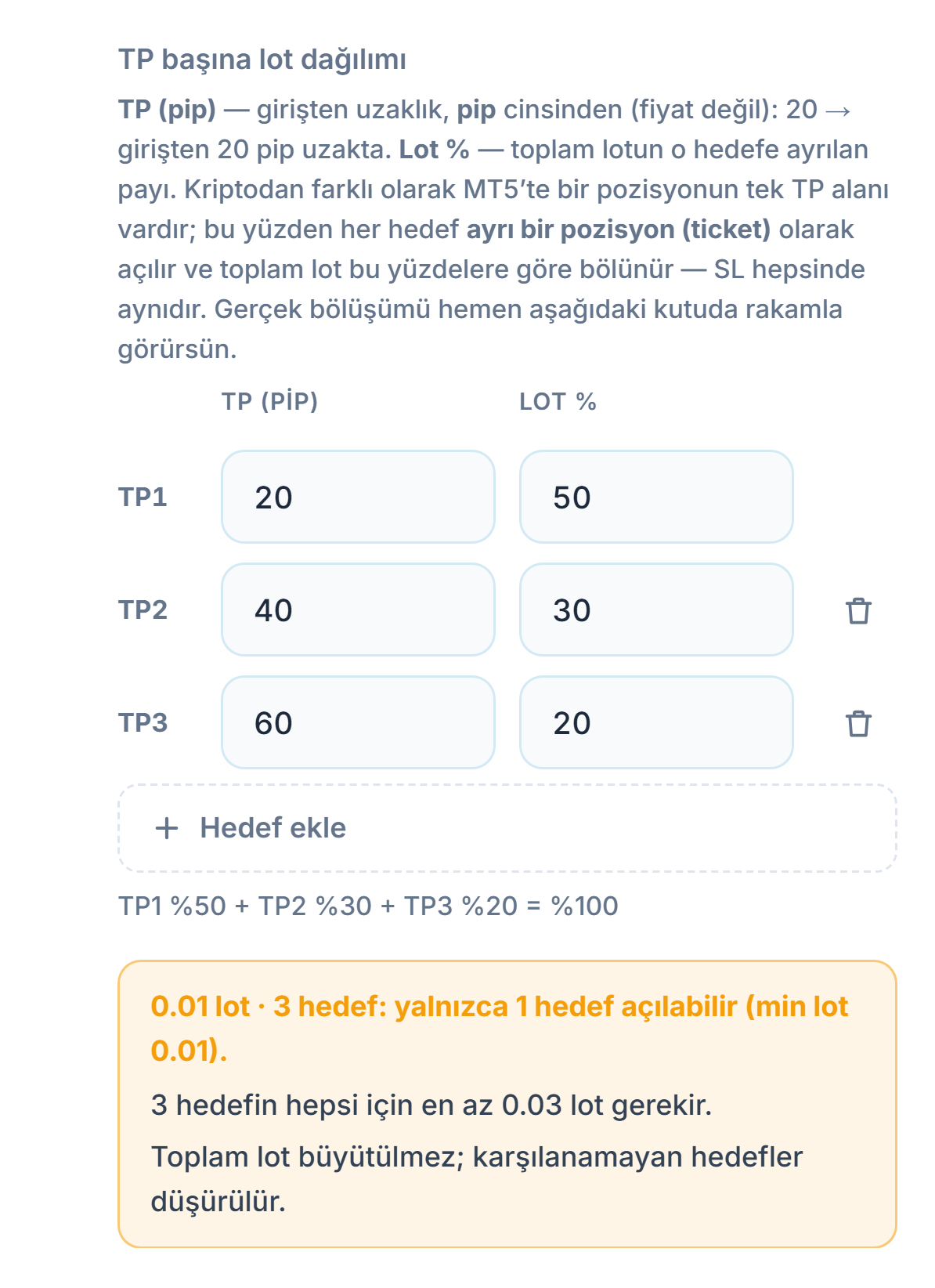
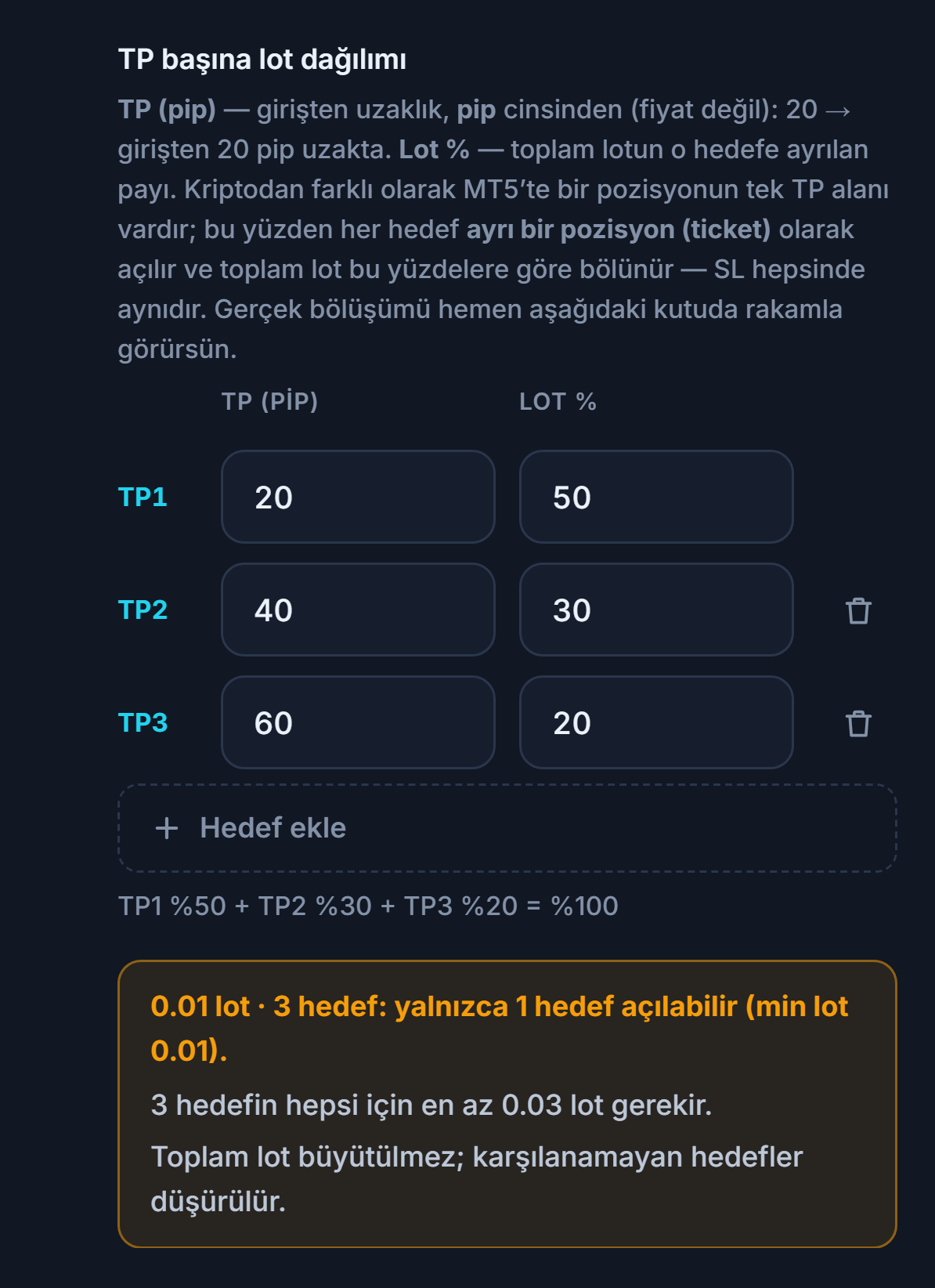
- Lot yetersiz — Örnekte 0,01 lot üç hedefe bölünemez; yalnızca 1 hedef açılır ve üç hedefin hepsi için en az 0,03 lot gerekir. Toplam lot asla büyütülmez; karşılanamayan hedefler düşürülür. Çözüm: lotu artır ya da hedef sayısını azalt.
Hesabın NETTING modundaysa MT5 aynı yöndeki emirleri tek pozisyonda birleştirir. Bu durumda panel ayrı bir not gösterir:
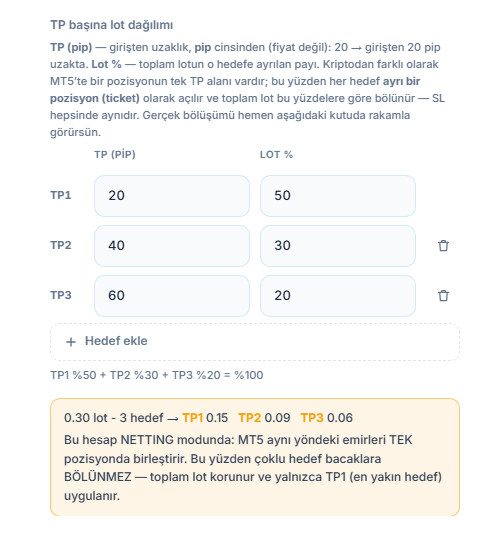
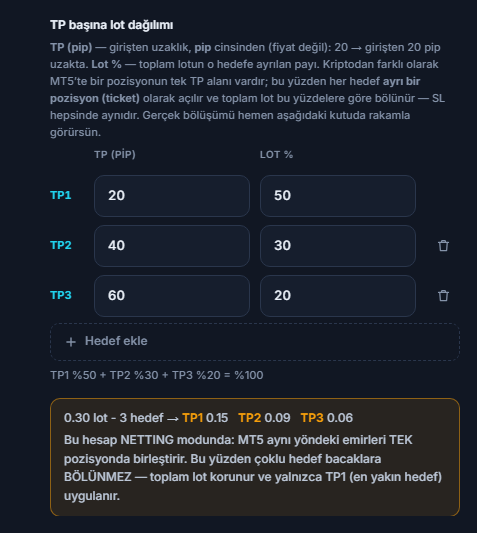
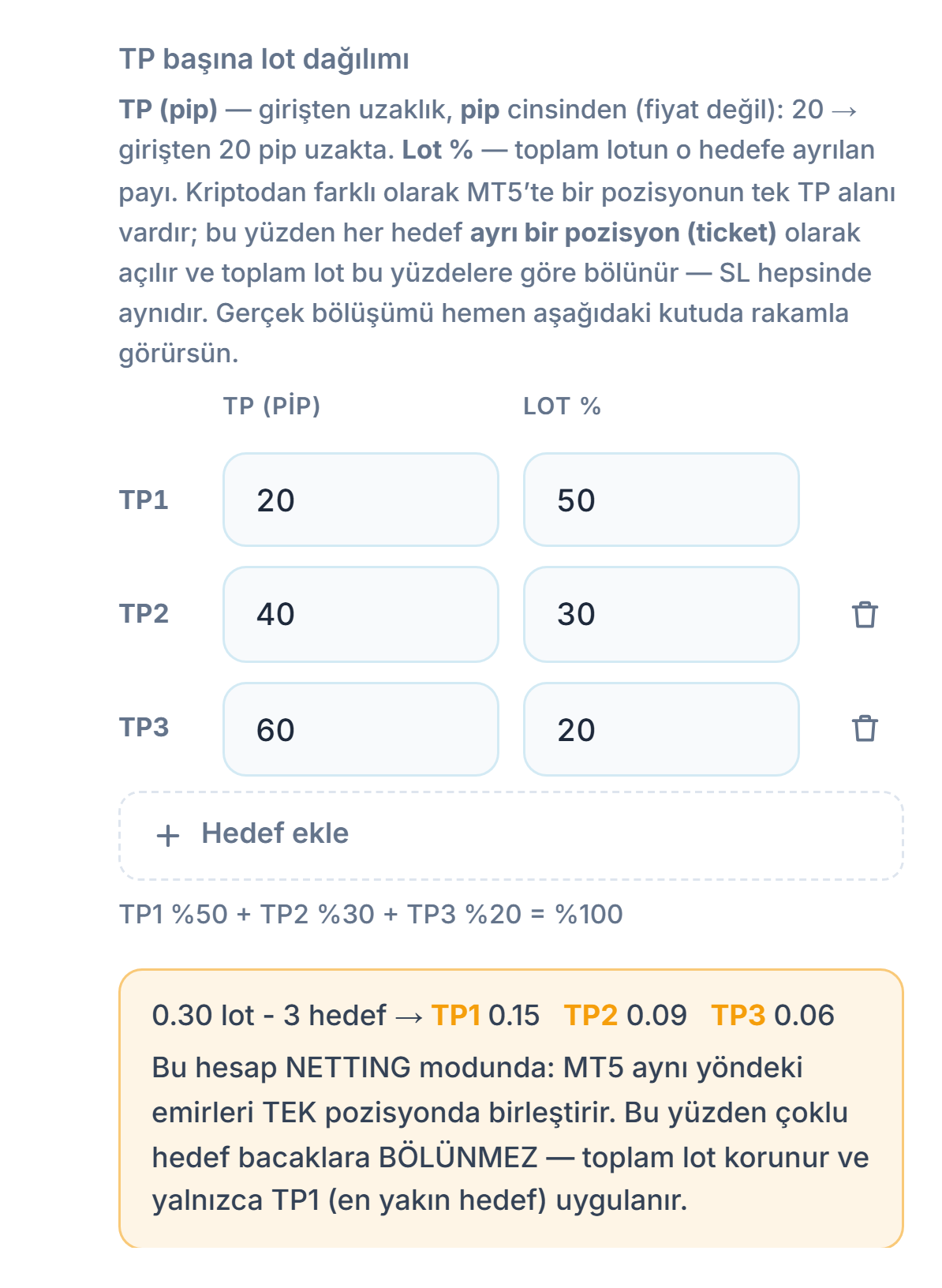
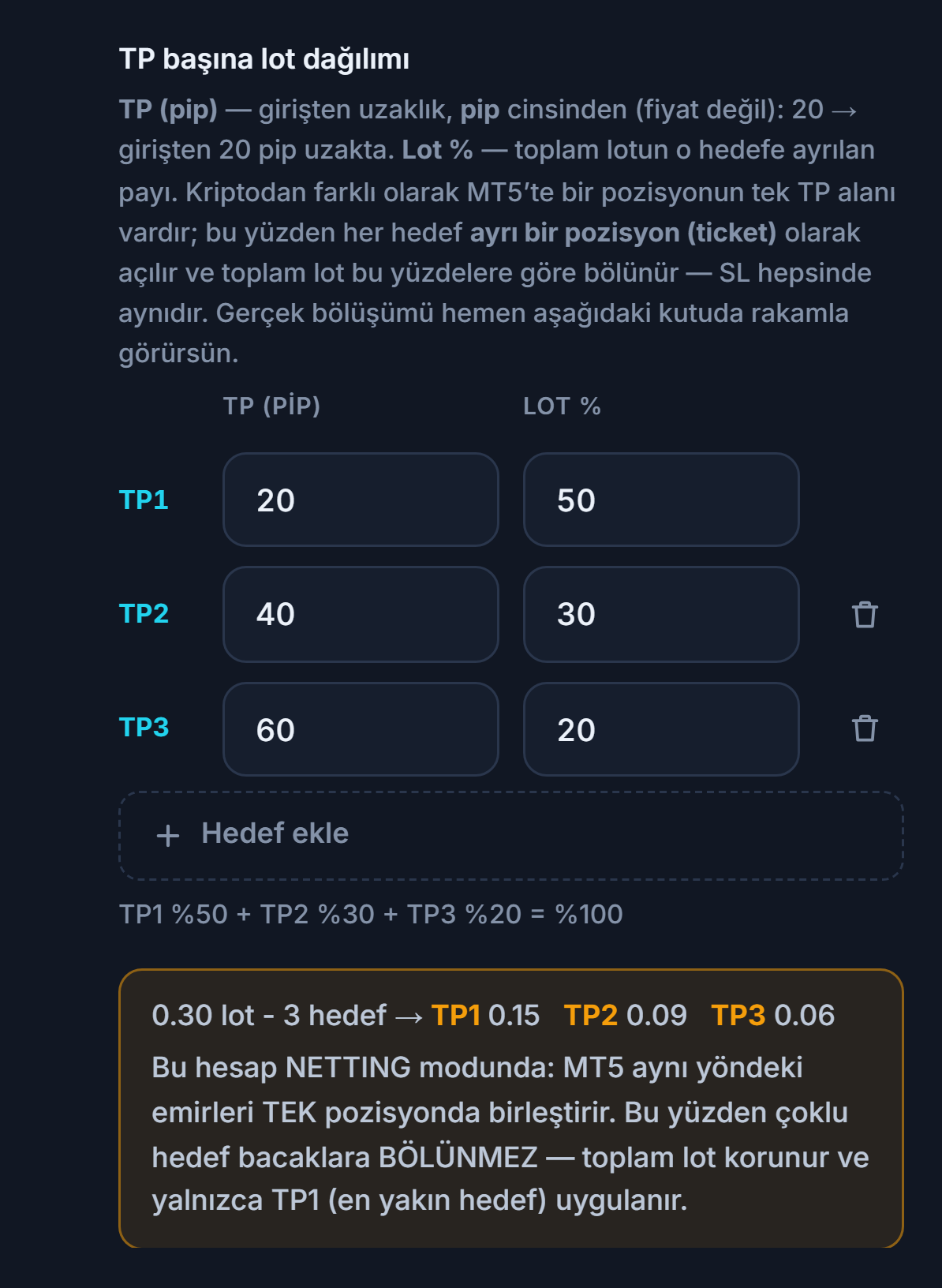
- NETTING notu — Çoklu hedef bacaklara bölünmez: toplam lot korunur ve yalnızca TP1 (en yakın hedef) uygulanır. Kademeli kâr almak istiyorsan brokerinden HEDGING modlu bir hesap iste. Çoğu broker hesabı varsayılan olarak HEDGING’dir.
Lot limitleri (broker kuralları)
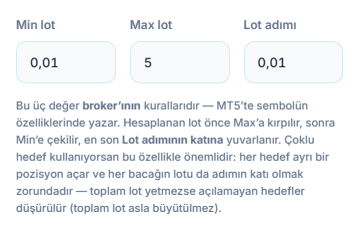
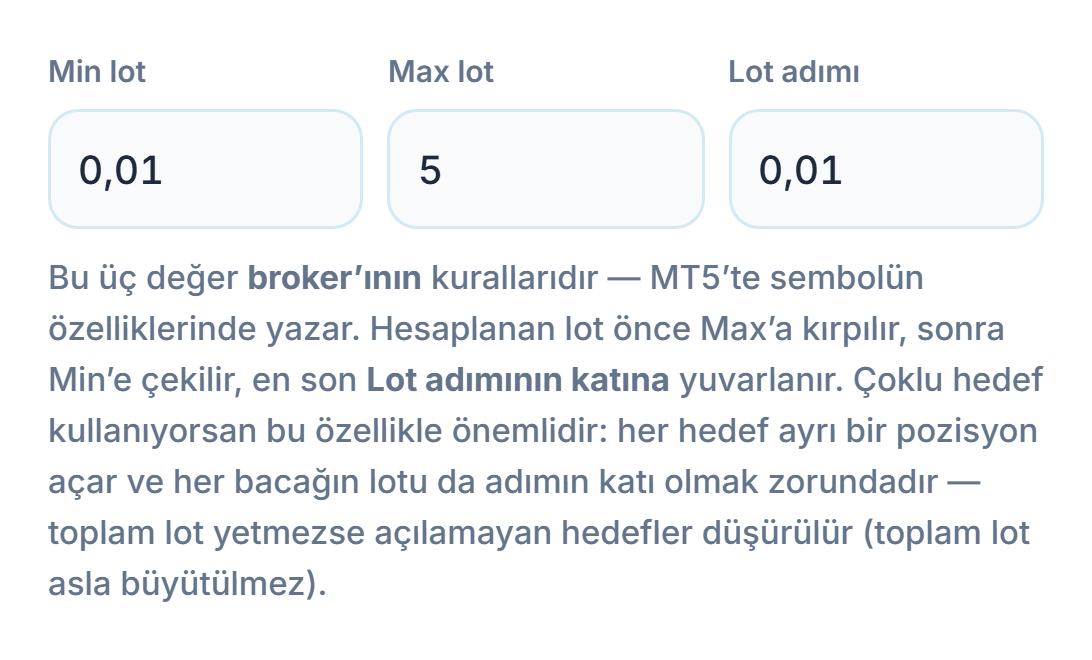
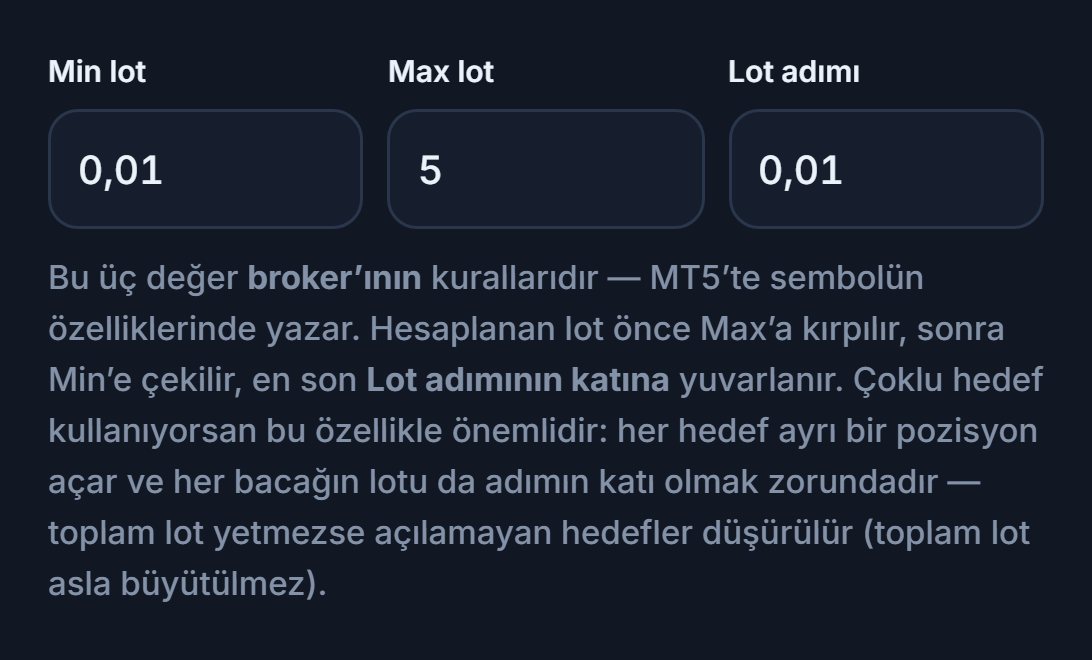
- Min lot — Brokerinin kabul ettiği en küçük lot.
- Max lot — Tek işlemde açılabilecek en büyük lot; hesaplanan lot bunu aşarsa buna kırpılır.
- Lot adımı — Lotun katı olması gereken adım.
Bu üç değer brokerinin kurallarıdır ve MT5’te sembolün özelliklerinde yazar. Hesaplanan lot önce Max’a kırpılır, sonra Min’e çekilir, en son lot adımının katına yuvarlanır.
Breakeven, trailing stop ve kısmi kapama
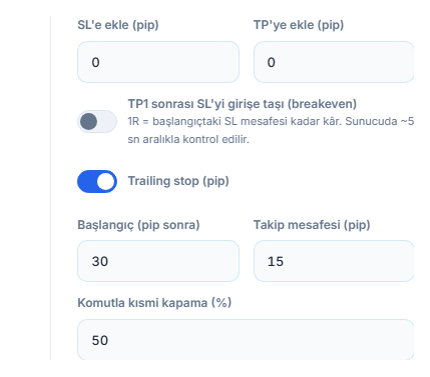
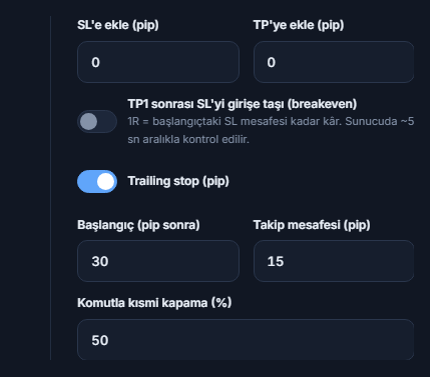
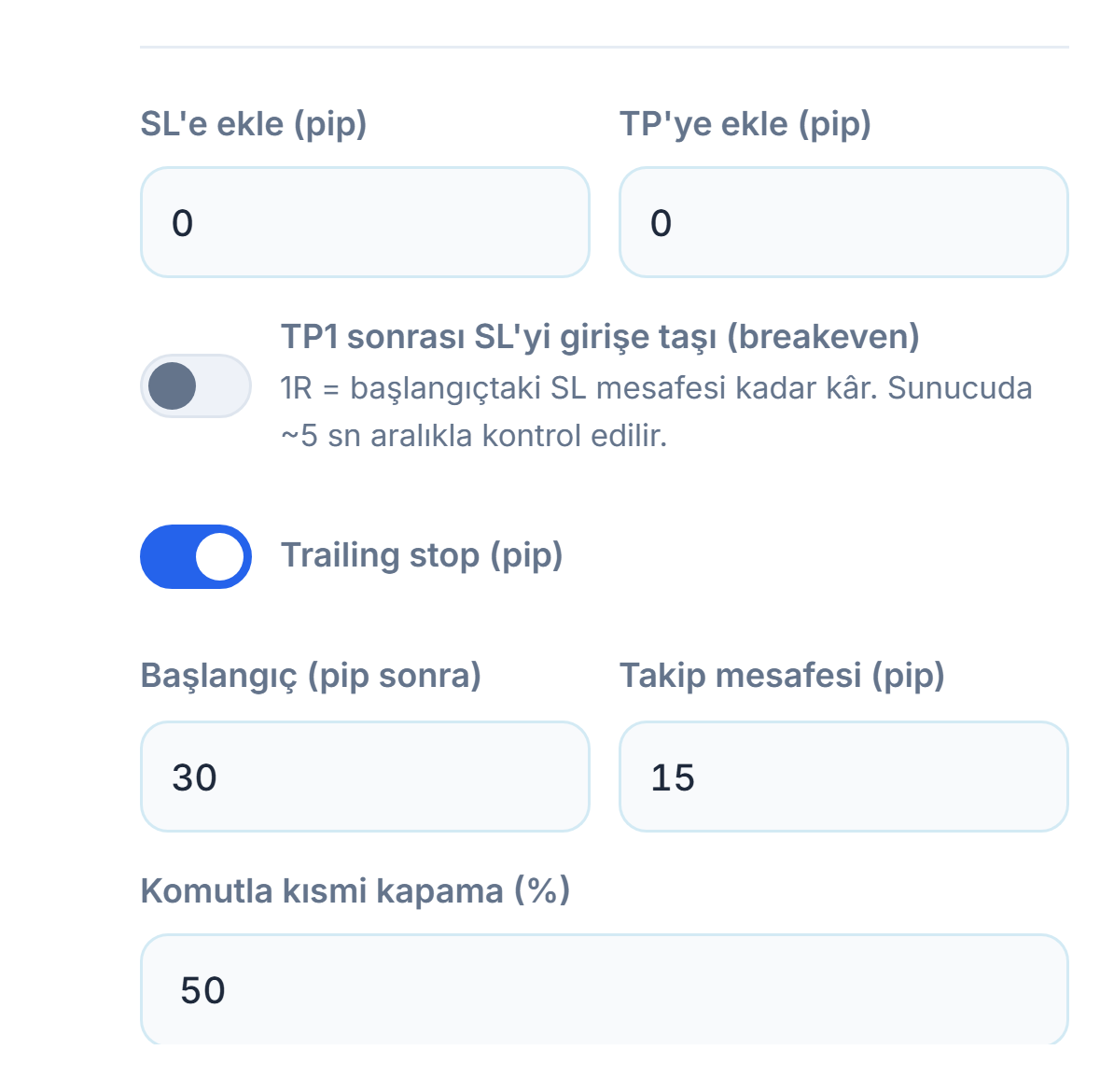
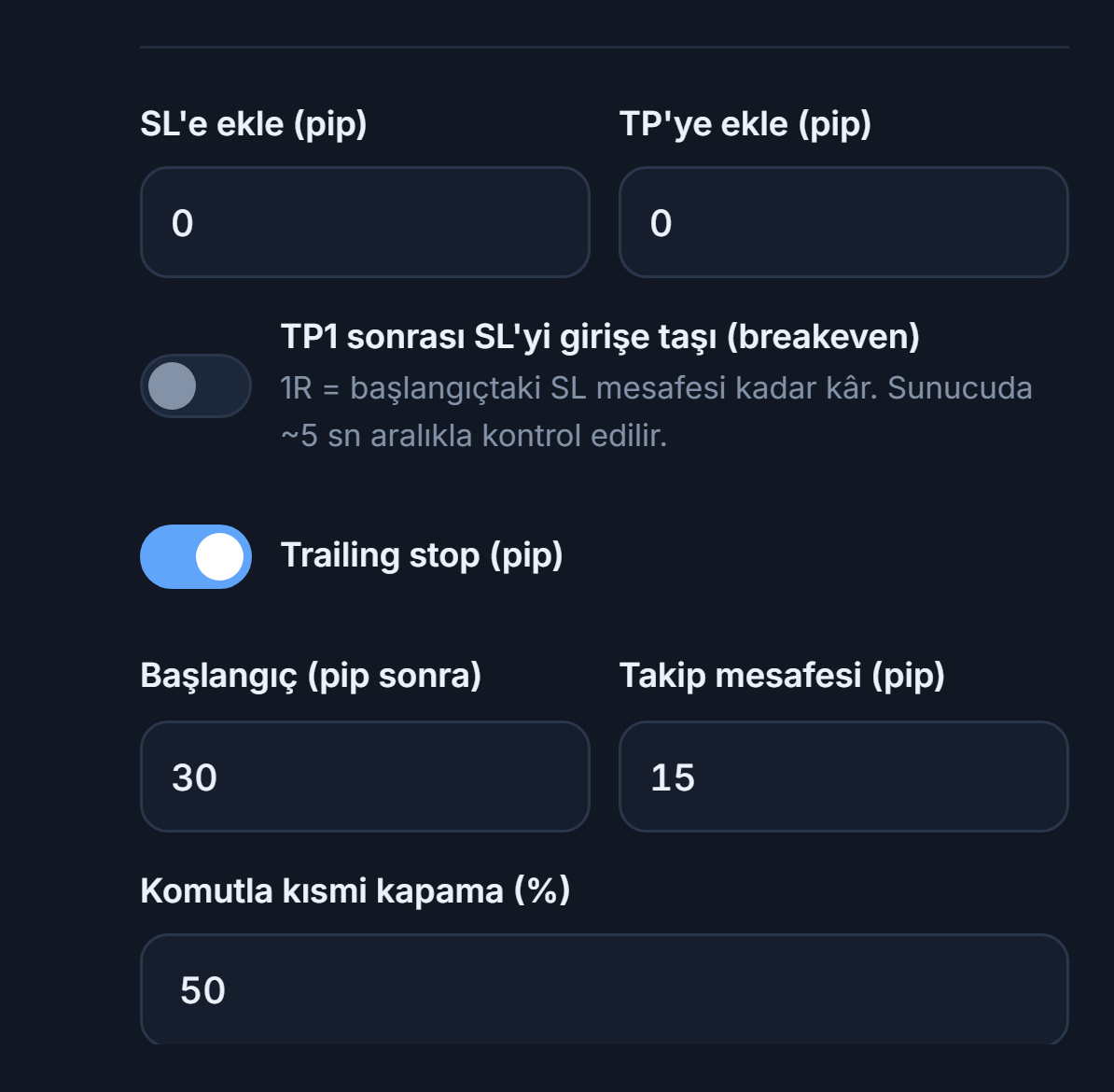
- SL'e ekle (pip) — Sinyalin stop’unu bu kadar pip daha uzağa koyar (spread payı).
- TP'ye ekle (pip) — Hedefleri bu kadar pip ötelemek için.
- Breakeven — Kâr 1R’ye (başlangıçtaki stop mesafesi kadar) ulaşınca SL girişe taşınır. Sunucuda yaklaşık 5 saniye aralıkla kontrol edilir.
- Trailing stop (pip) — Fiyat lehine gittikçe stop fiyatı arkadan takip eder.
- Başlangıç ve takip mesafesi — Trailing, işlem bu kadar pip kârdayken başlar ve stop fiyatın bu kadar pip gerisinden takip eder.
- Komutla kısmi kapama (%) — Kanal “kısmi kapat” mesajı gönderdiğinde pozisyonun bu yüzdesi kapatılır.
- Yalnız SL içeren sinyalleri işle — Açıksa mesajında stop fiyatı olmayan sinyaller atlanır.
- Takip mesafesi (pip) — Trailing açıkken stop, fiyatın bu kadar pip gerisinden takip eder.
Sembol eşleme ve broker soneki
Brokerler aynı sembolü farklı adlandırabilir: XAUUSD yerine GOLD, EURUSD yerine EURUSDm ya da EURUSD.pro. Bot bunları çoğu durumda kendisi tanır; tanımadığı adlar için eşleme yazarsın.
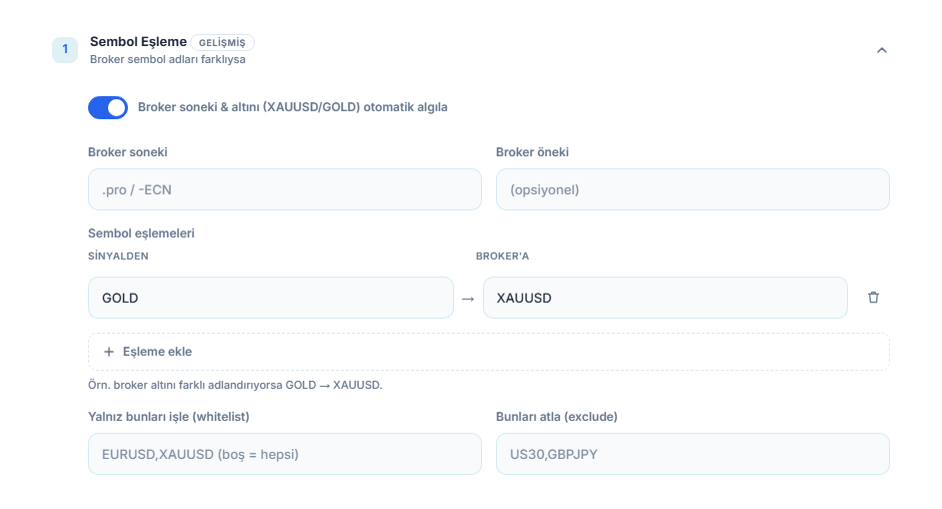
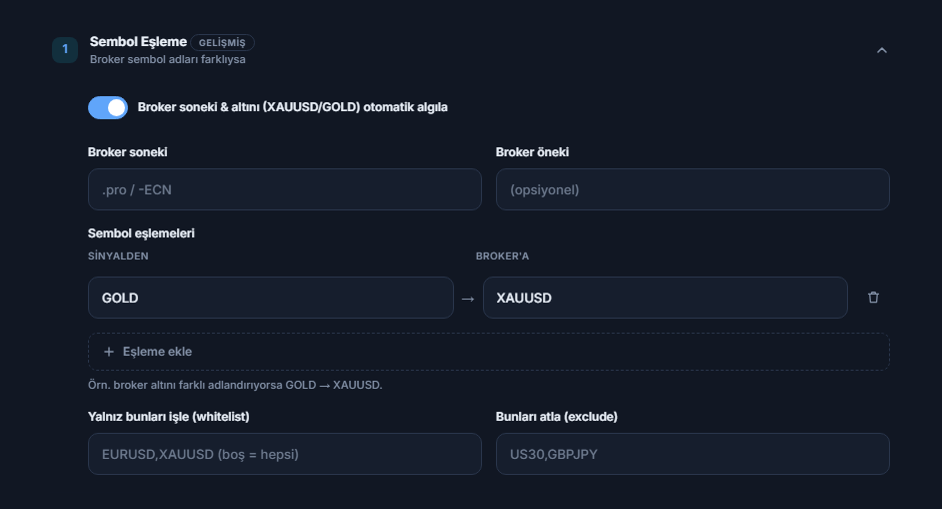
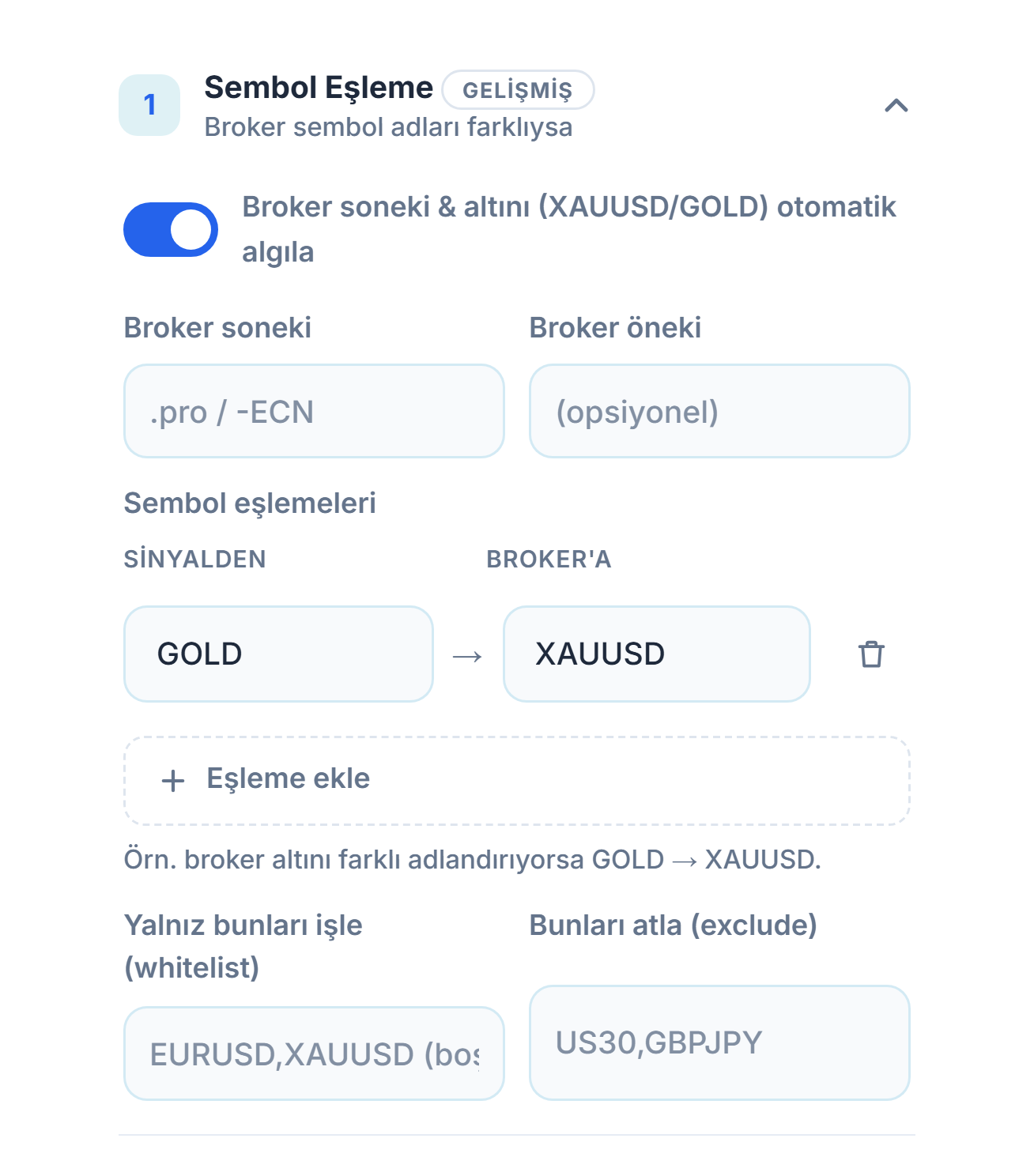
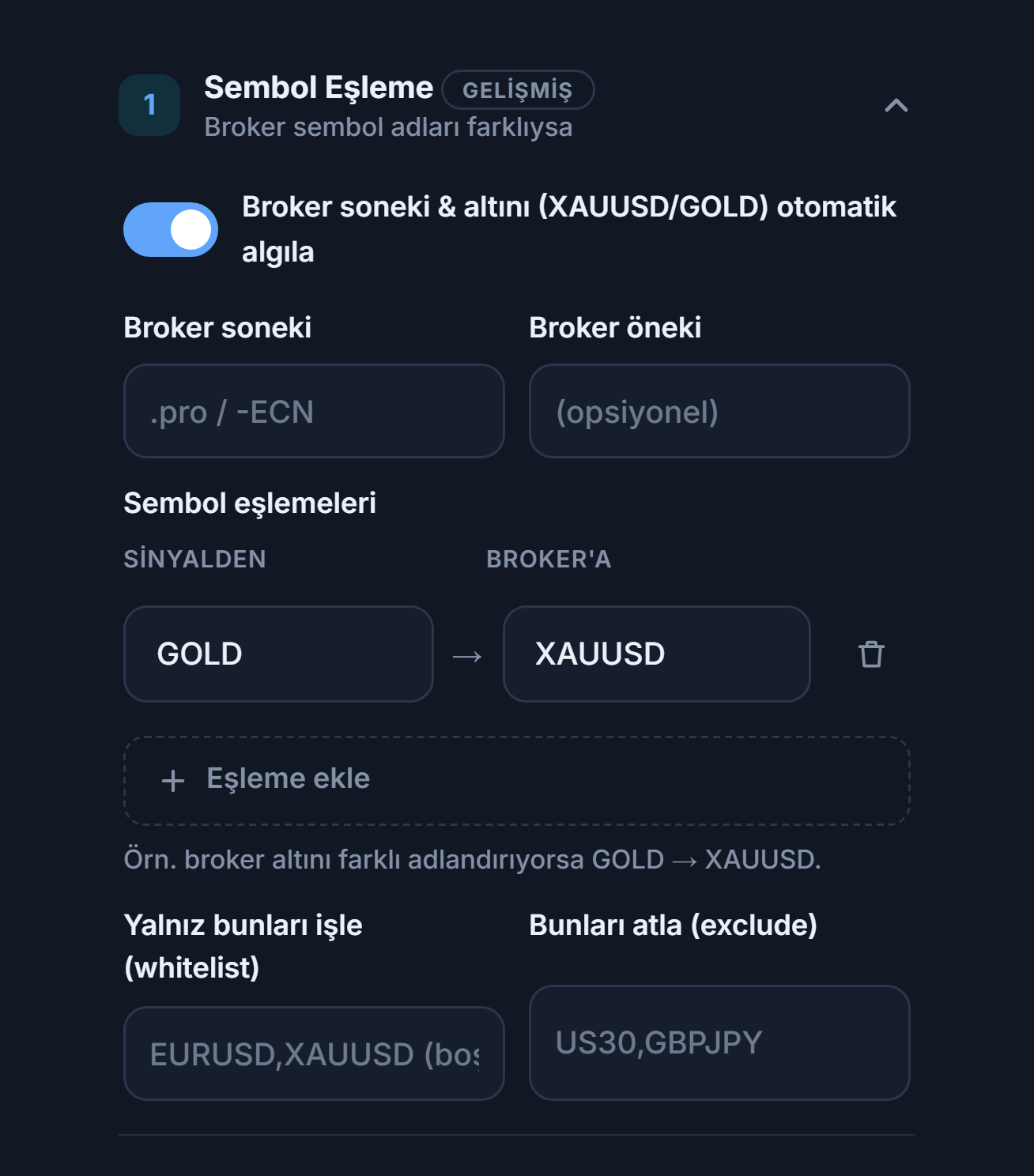
- Broker soneki ve altını otomatik algıla — Brokerindeki sembol adlarını (XAUUSDm, EURUSD.pro) ve altının GOLD/XAUUSD adlandırmasını kendiliğinden eşler.
- Broker soneki ve öneki — Otomatik algılama tutmazsa brokerinin sembol ekini elle yaz.
- Sembol eşlemeleri — Soldaki ad sinyalde geçen, sağdaki brokerindeki addır.
- Eşleme ekle — Yeni bir eşleme satırı ekler.
- Yalnız bunları işle (whitelist) — Yazarsan yalnız bu sembollerin sinyalleri işlenir; boş = hepsi.
- Bunları atla (exclude) — Bu sembollerin sinyalleri hiç işlenmez.
- Broker öneki — Brokerin sembol adının önüne ek koyuyorsa yaz.
Hangi mesajların işleme döneceğini filtrele
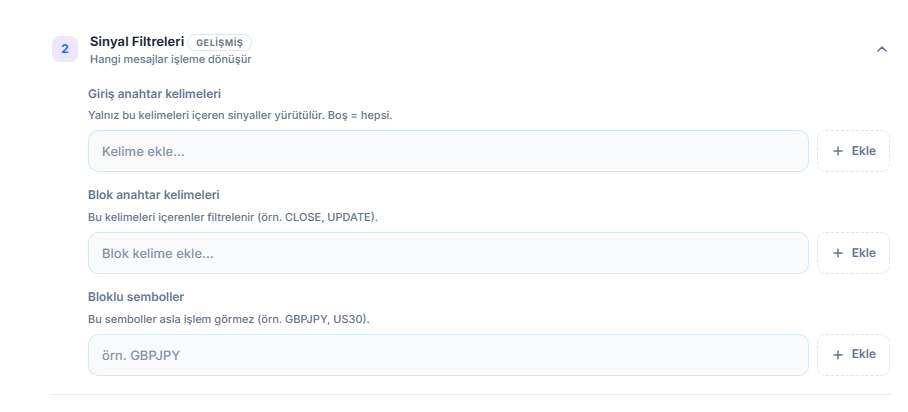
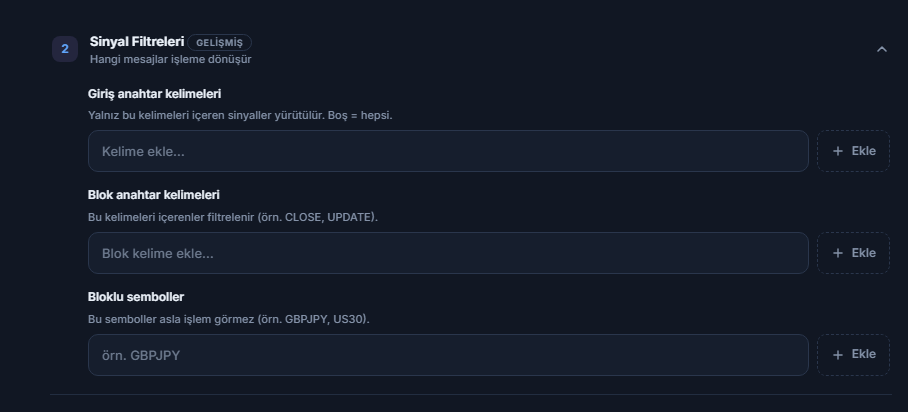
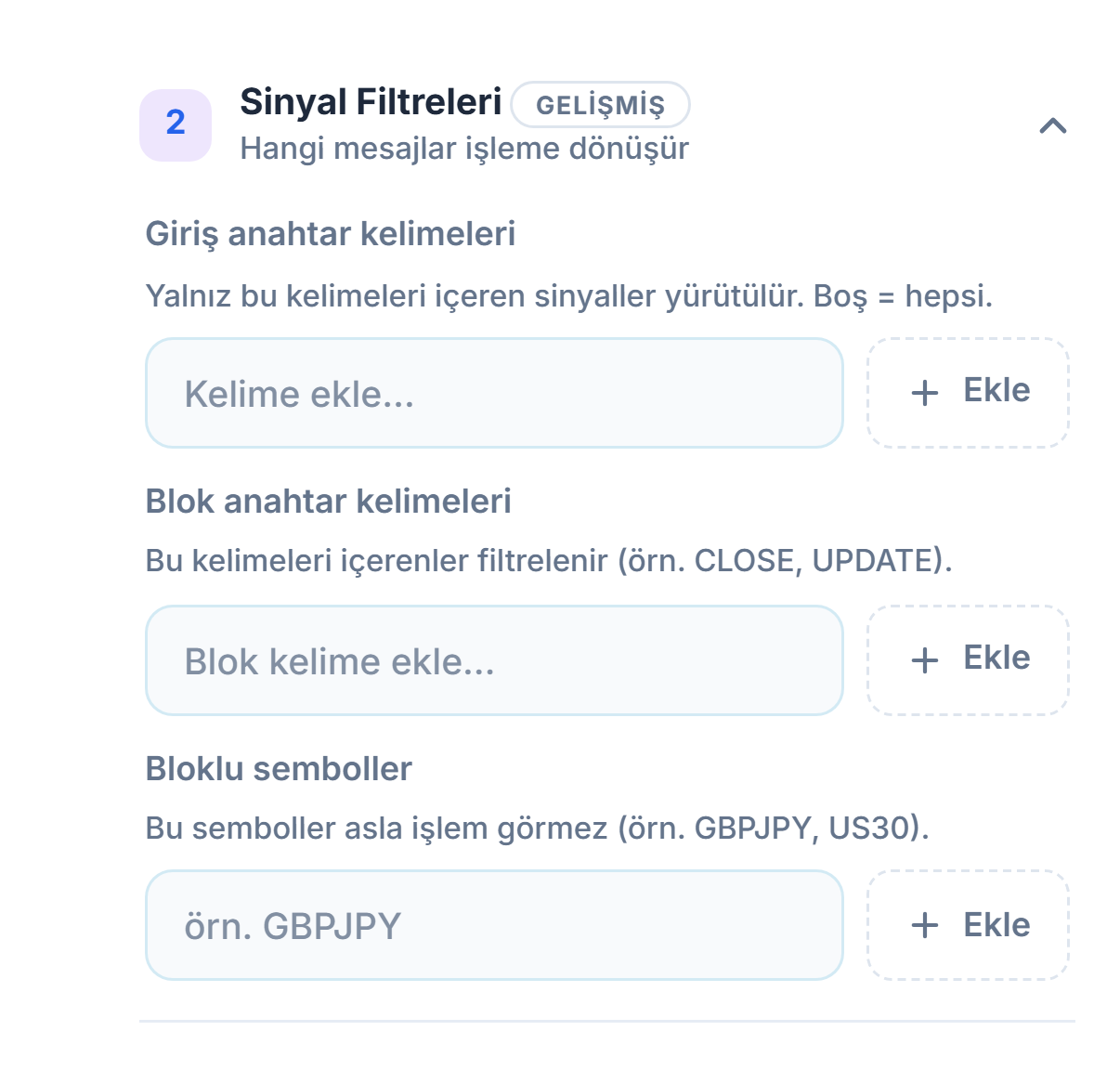
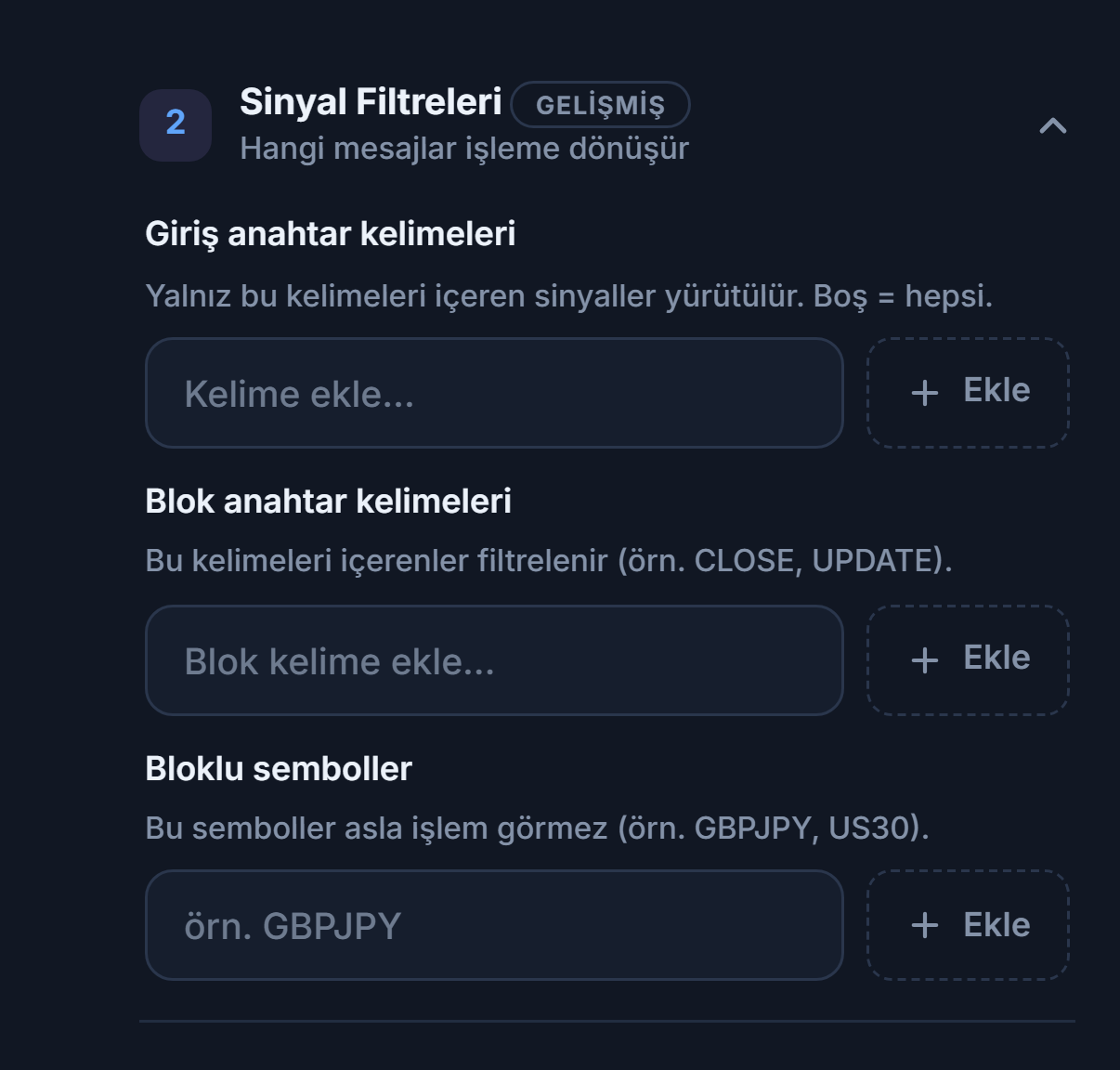
- Giriş anahtar kelimeleri — Yalnız bu kelimeleri içeren sinyaller yürütülür. Boş = hepsi.
- Blok anahtar kelimeleri — Bu kelimeleri içeren mesajlar filtrelenir.
- Bloklu semboller — Bu semboller asla işlem görmez.
Kanalın mesajları standart dışı kelimeler kullanıyorsa ayrıştırmayı kendin ayarlayabilirsin:
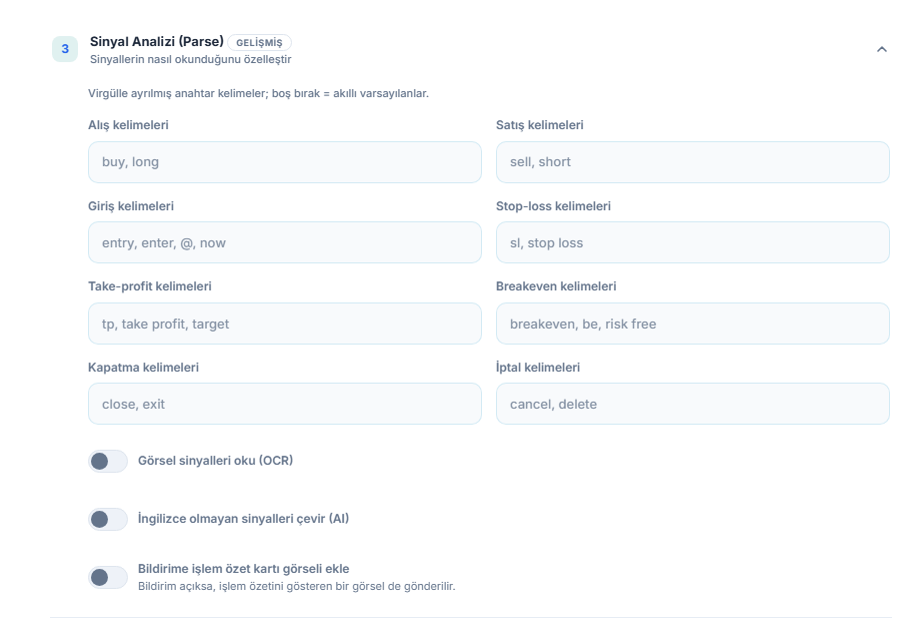
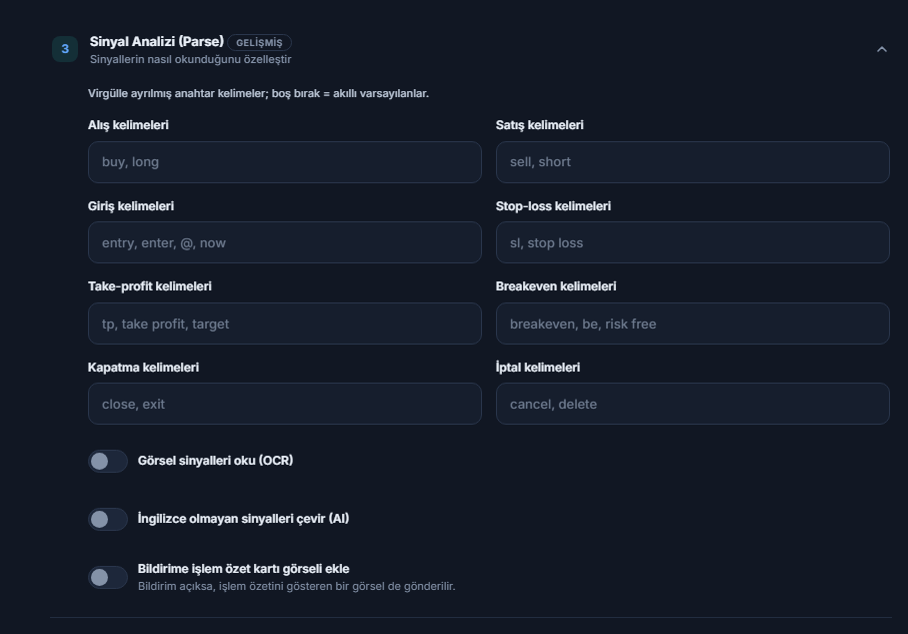
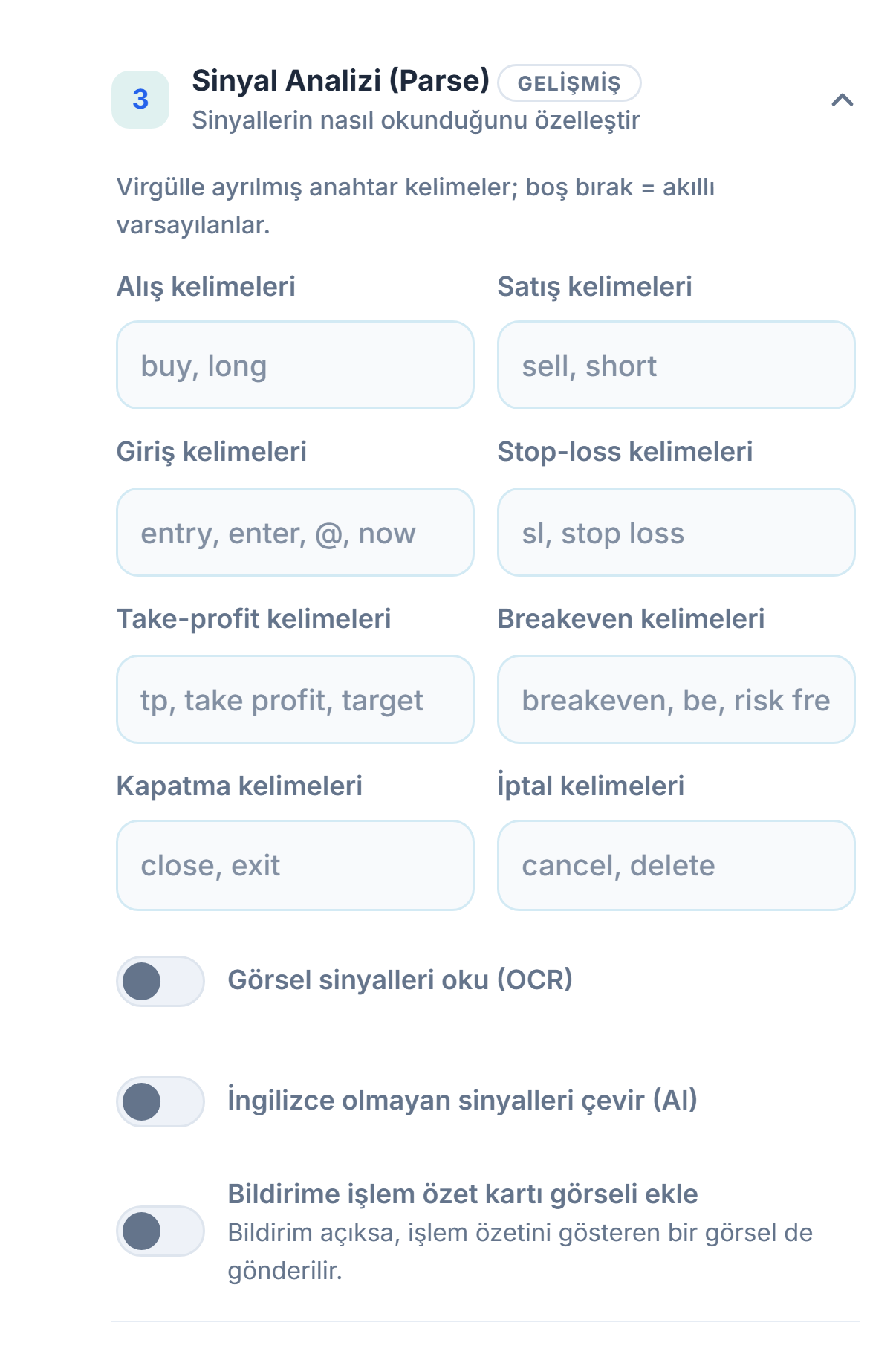
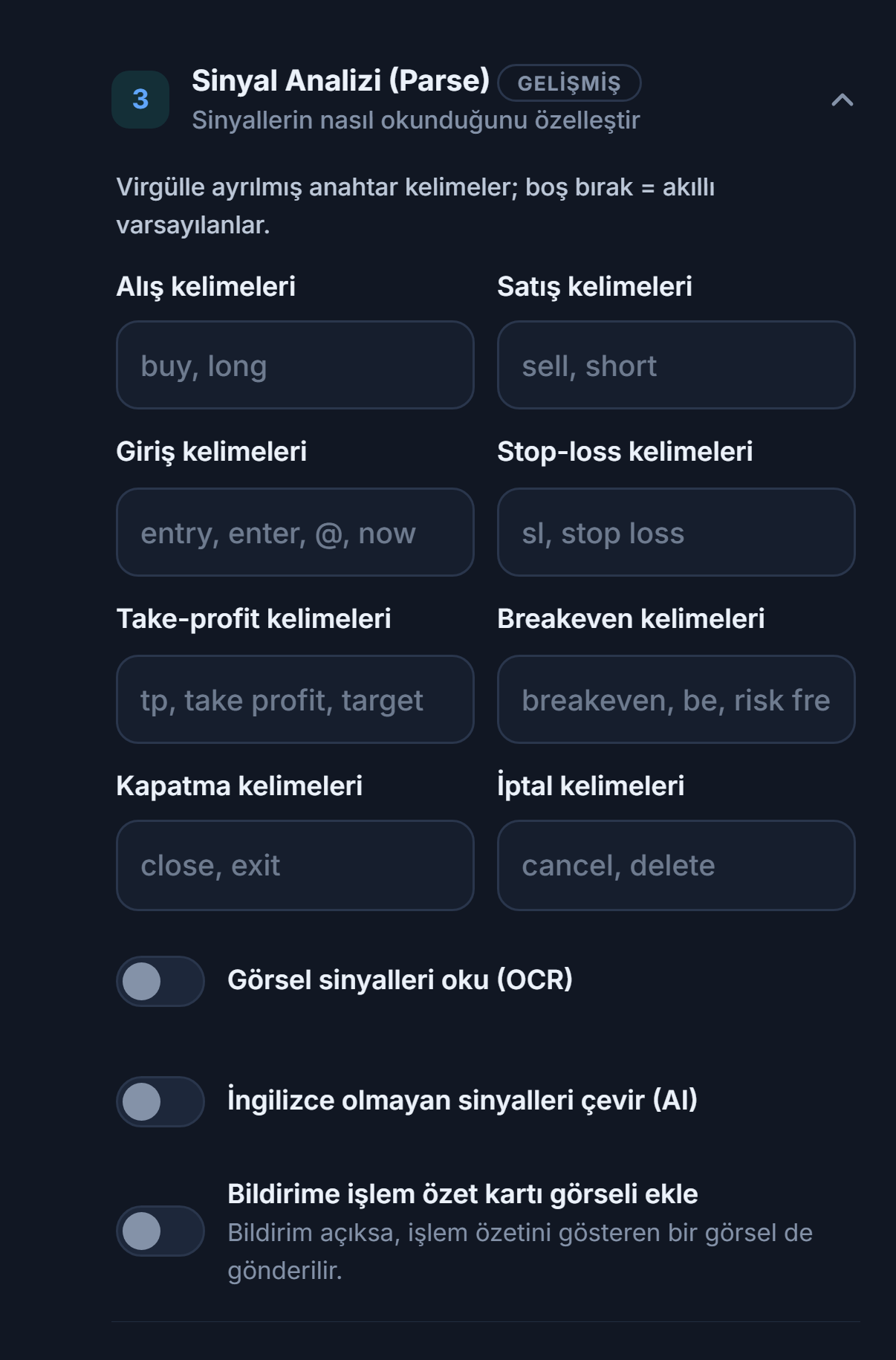
- Alış ve satış kelimeleri — Kanal yönü farklı yazıyorsa ekle. Virgülle ayrılır; boş = akıllı varsayılanlar.
- Giriş, stop-loss ve take-profit kelimeleri — Kanal fiyat satırlarını farklı adlandırıyorsa.
- Breakeven kelimeleri — Kanal bu kelimeyi gönderdiğinde açık işlemin SL’si girişe taşınır.
- Kapatma ve iptal kelimeleri — Kanal bu kelimeleri gönderdiğinde ilgili işlem kapatılır ya da bekleyen emir iptal edilir.
- Görsel sinyalleri oku (OCR) — Sinyali resim olarak paylaşan kanallar için.
- İngilizce olmayan sinyalleri çevir (AI) — Başka dilde yazan kanallar için.
- Bildirime işlem özet kartı görseli ekle — Bildirim açıksa işlemin özet görseli de gönderilir.
- Satış kelimeleri — Kanal satış yönünü farklı yazıyorsa.
- Giriş kelimeleri — Giriş fiyatı satırının adı.
- Take-profit kelimeleri — Hedef satırlarının adı.
- İptal kelimeleri — Kanal bu kelimeyi gönderdiğinde bekleyen emir iptal edilir.
İşlem bildirimleri
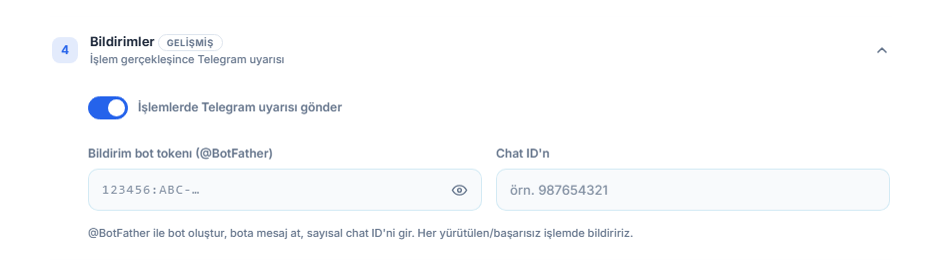
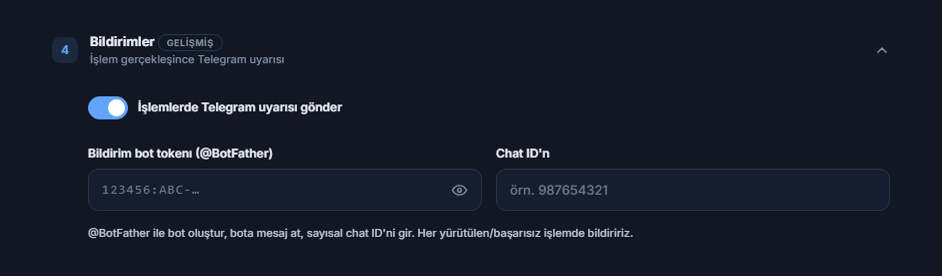
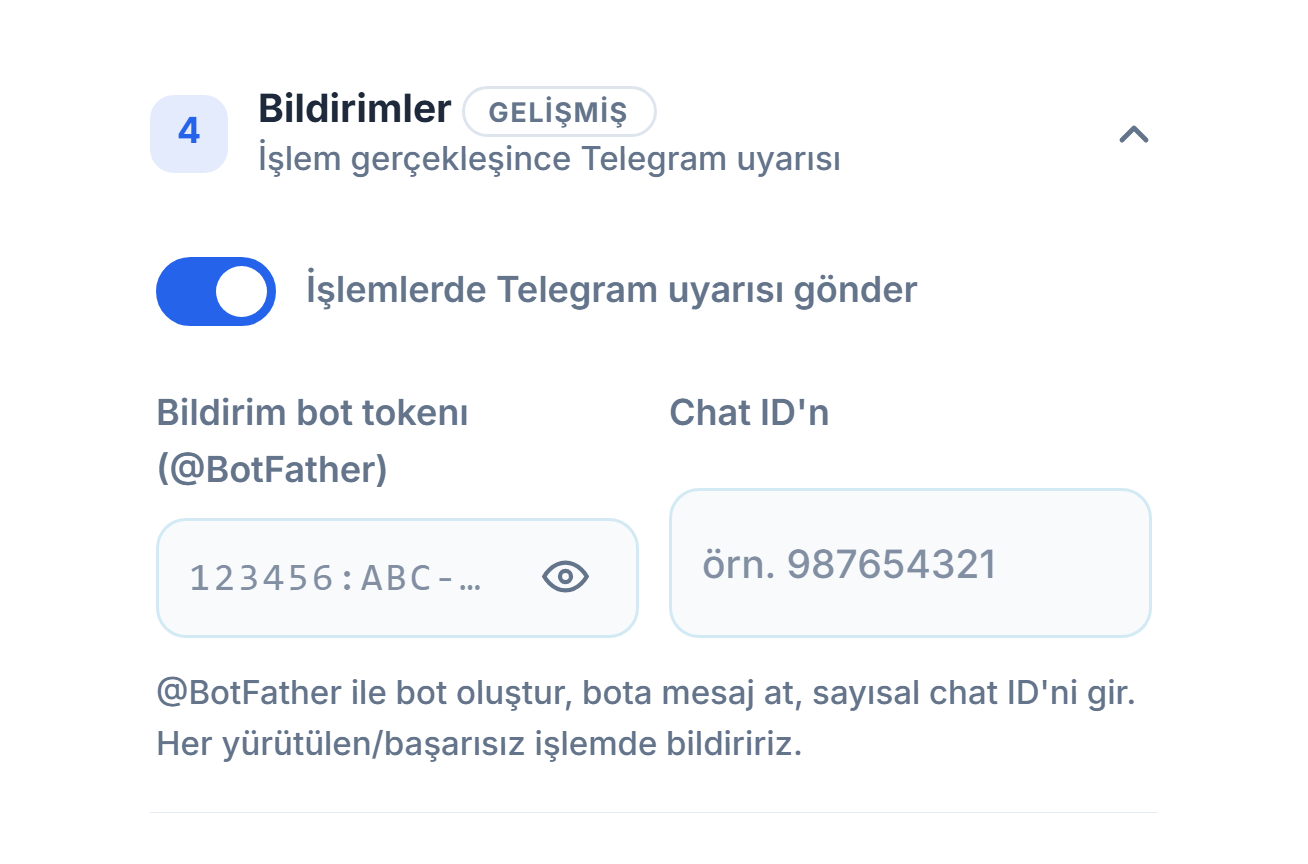
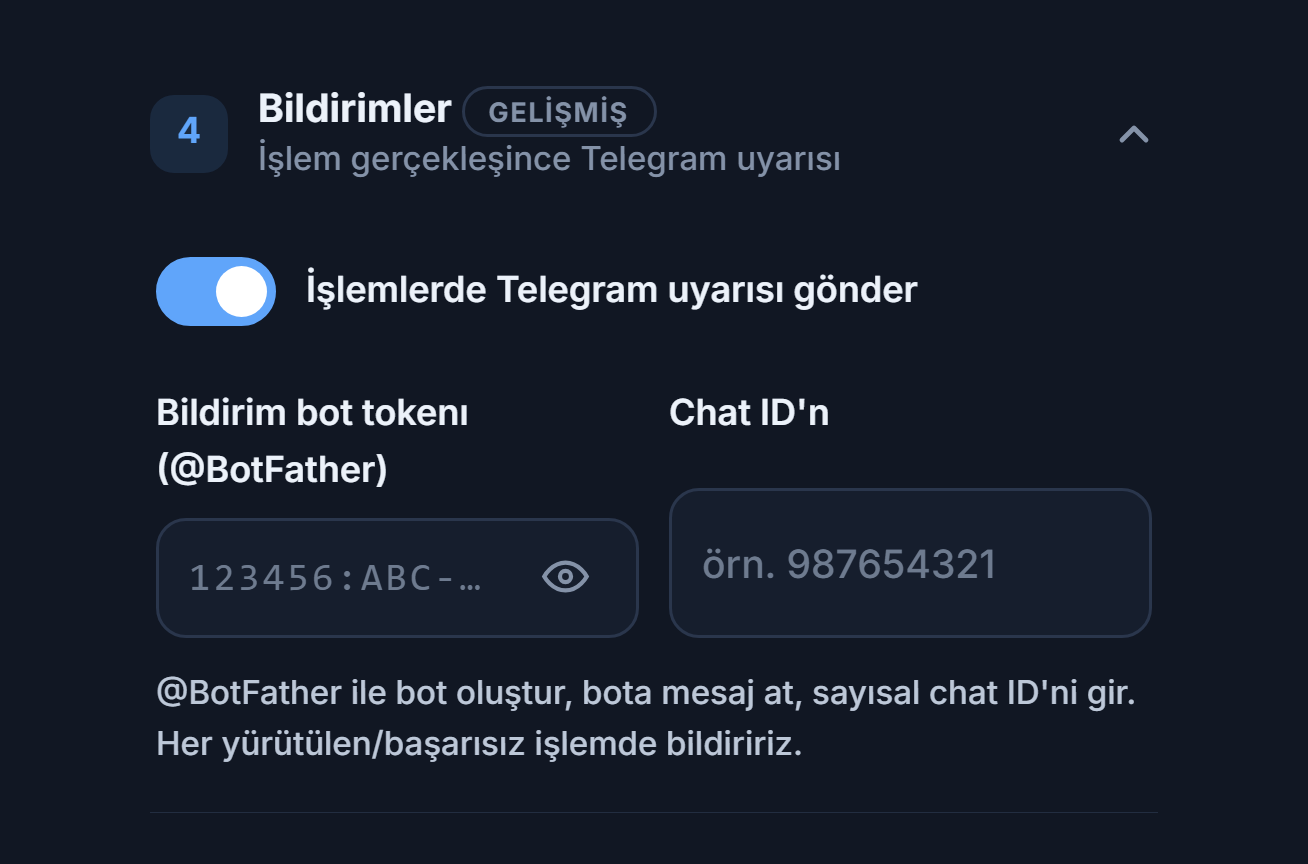
- İşlemlerde Telegram uyarısı gönder — Her yürütülen ya da başarısız işlemde kendi Telegram botundan mesaj alırsın.
- Bildirim bot tokenı — Telegram’da @BotFather ile bir bot oluşturunca verilen token.
- Chat ID — Bota bir mesaj attıktan sonra sayısal chat ID’n.
Emir modu, sapma ve spread sınırı
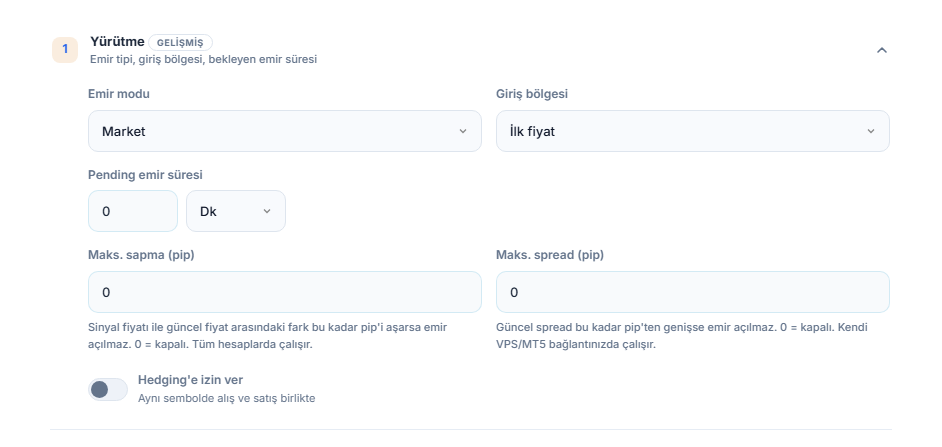
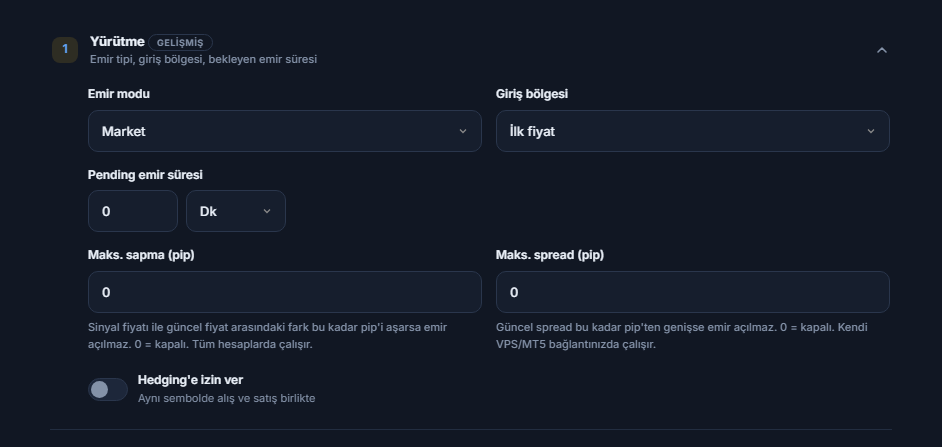
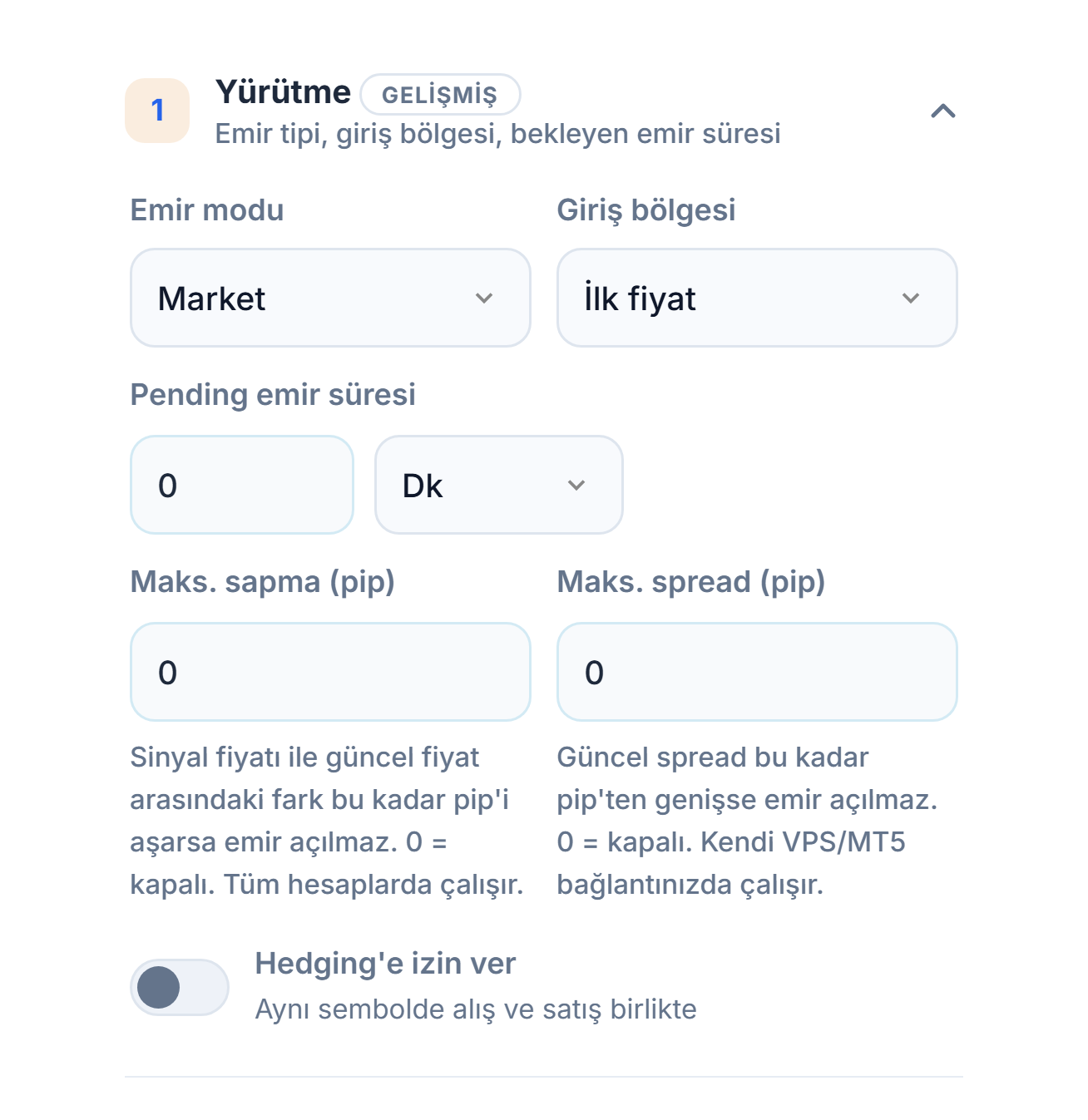
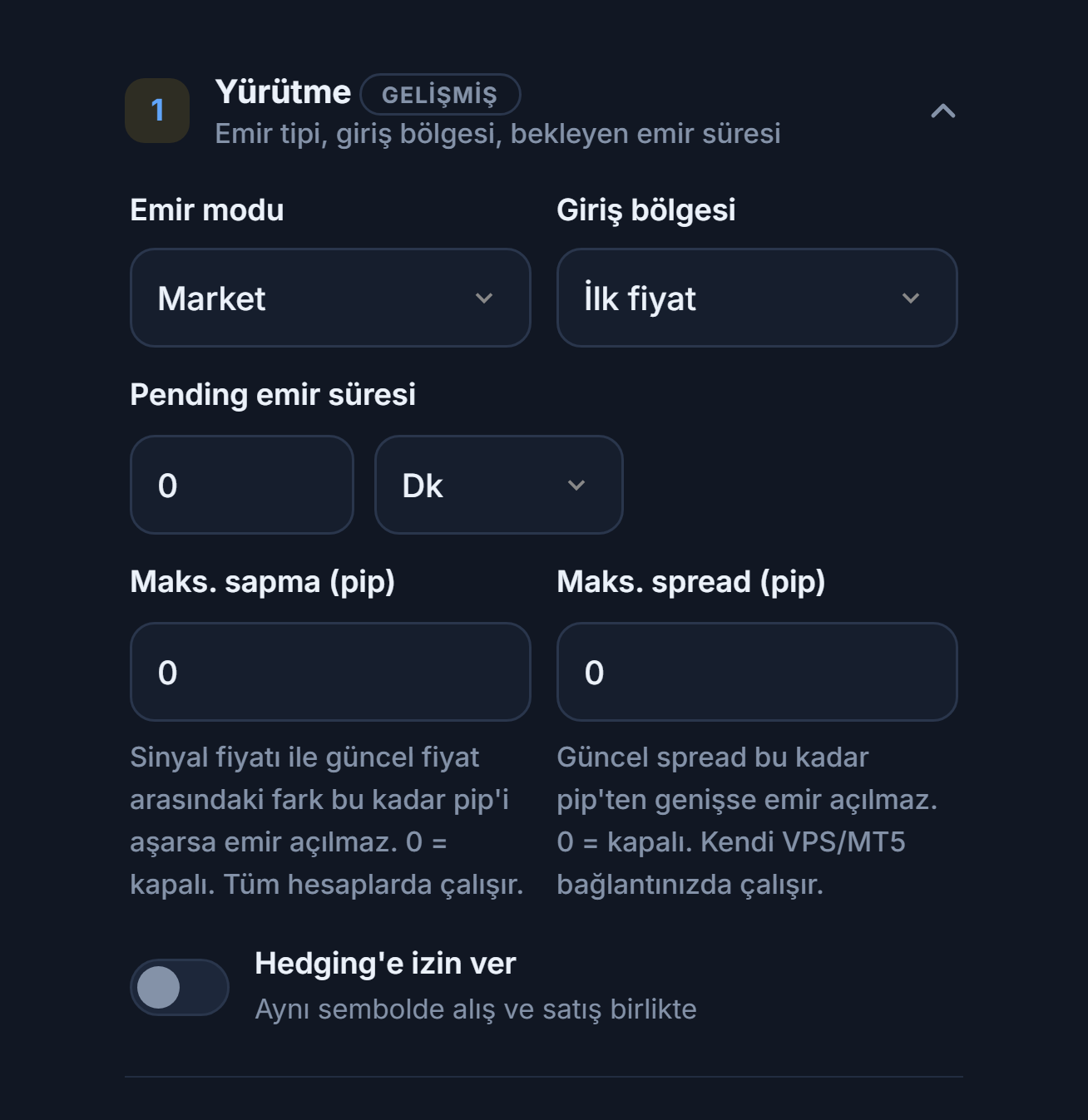
- Emir modu — Market: sinyal gelir gelmez anlık fiyattan açılır. Pending: sinyaldeki giriş fiyatına limit/stop emri konur. Giriş bölgesi: fiyat sinyaldeki aralığa girince açılır.
- Giriş bölgesi — Sinyal bir fiyat aralığı verdiğinde ilk fiyatı mı kullanacağını, yoksa yalnız bölge içindeyken mi açacağını seçer.
- Pending emir süresi — Bekleyen emir bu süre içinde dolmazsa iptal edilir; dakika ya da saat seçilir.
- Maks. sapma (pip) — Sinyal fiyatı ile güncel fiyat arasındaki fark bu kadar pip’i aşarsa emir açılmaz.
- Maks. spread (pip) — Güncel spread bu kadar pip’ten genişse emir açılmaz.
- Hedging'e izin ver — Aynı sembolde alış ve satış pozisyonlarının birlikte açık olmasına izin verir. Kapalıyken aynı sembolde açık pozisyonun tersi yönde gelen yeni sinyal açılmaz.
- Süre birimi — Pending emir süresinin dakika mı saat mi olduğu.
Yön, sıklık ve zaman limitleri
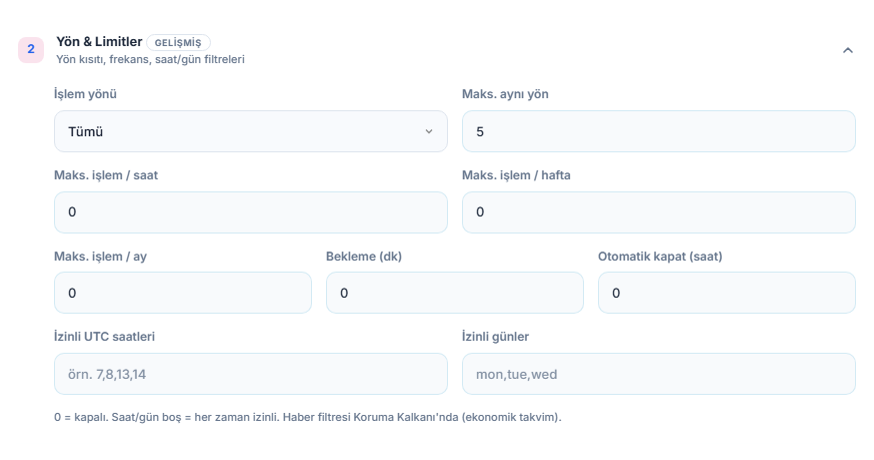
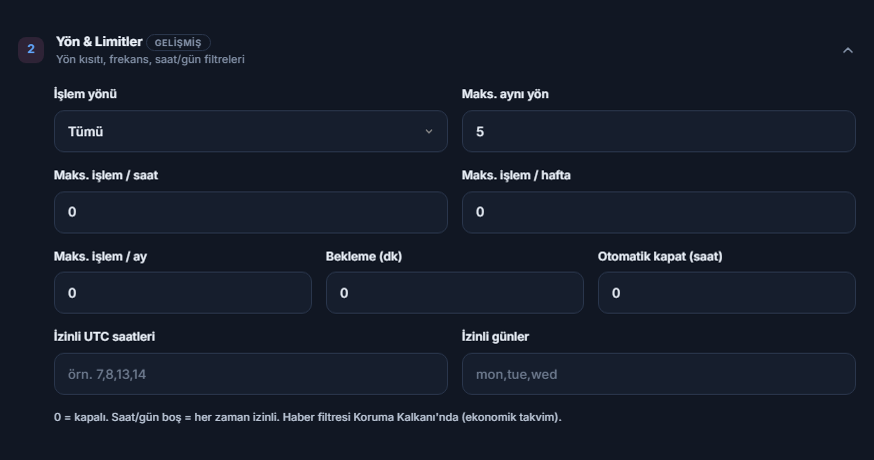
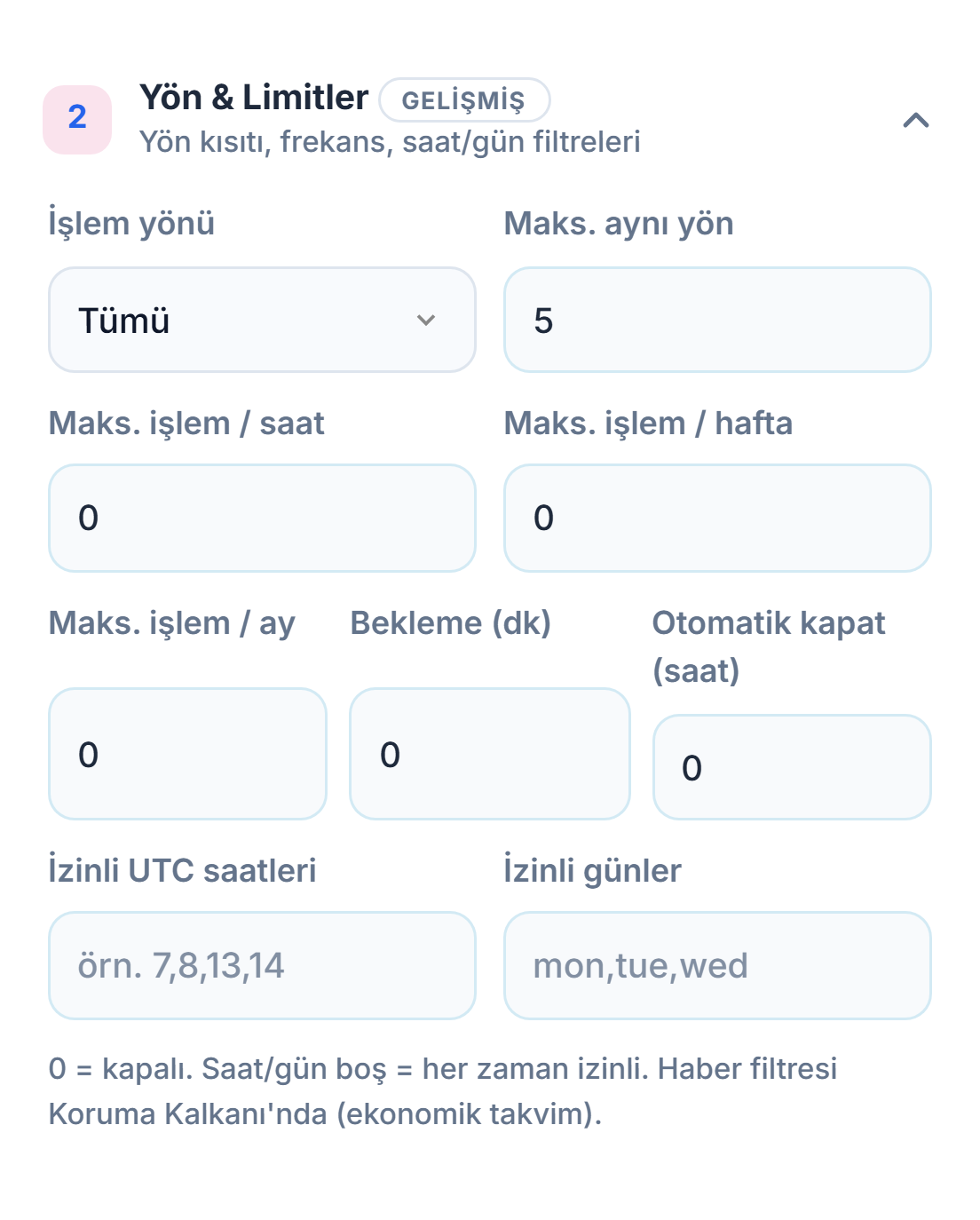
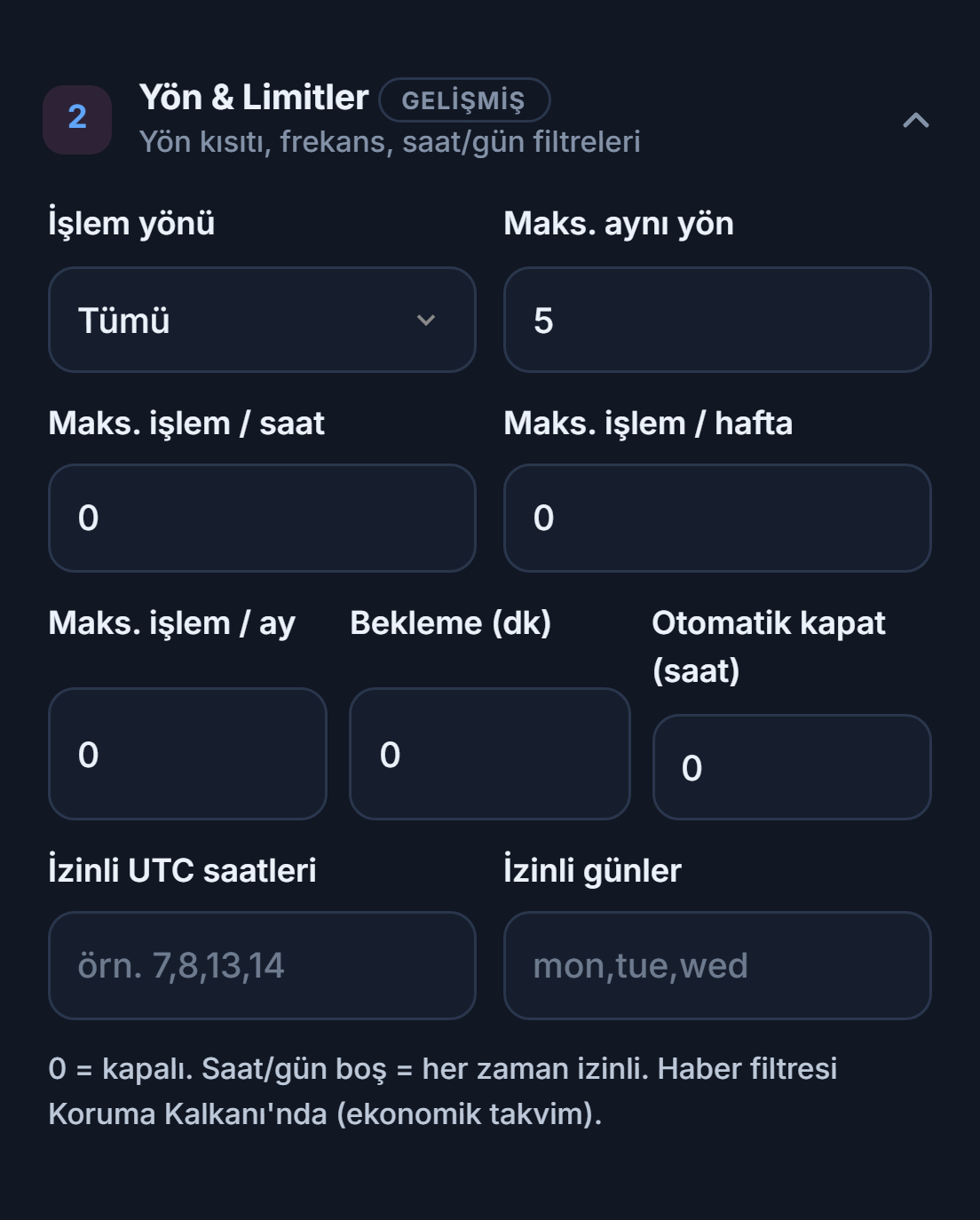
- İşlem yönü — Tümü, yalnız alış ya da yalnız satış.
- Maks. aynı yön — Aynı yönde (ör. BUY) aynı anda en fazla kaç pozisyon açık olabileceği.
- Maks. işlem / saat ve / hafta — Bu sürelerde açılabilecek en fazla işlem.
- Maks. işlem / ay — Bir ayda açılabilecek en fazla işlem.
- Bekleme (dk) — Bir işlemden sonra yeni işlem açmadan önce beklenecek süre.
- Otomatik kapat (saat) — Açık işlem bu süre dolunca kapatılır.
- İzinli UTC saatleri — Yalnız bu saatlerde gelen sinyaller işlenir.
- İzinli günler — Yalnız bu günlerde işlem açılır.
- Maks. işlem / hafta — Bir haftada açılabilecek en fazla işlem.
Zarar frenleri ve prop-firm kuralları
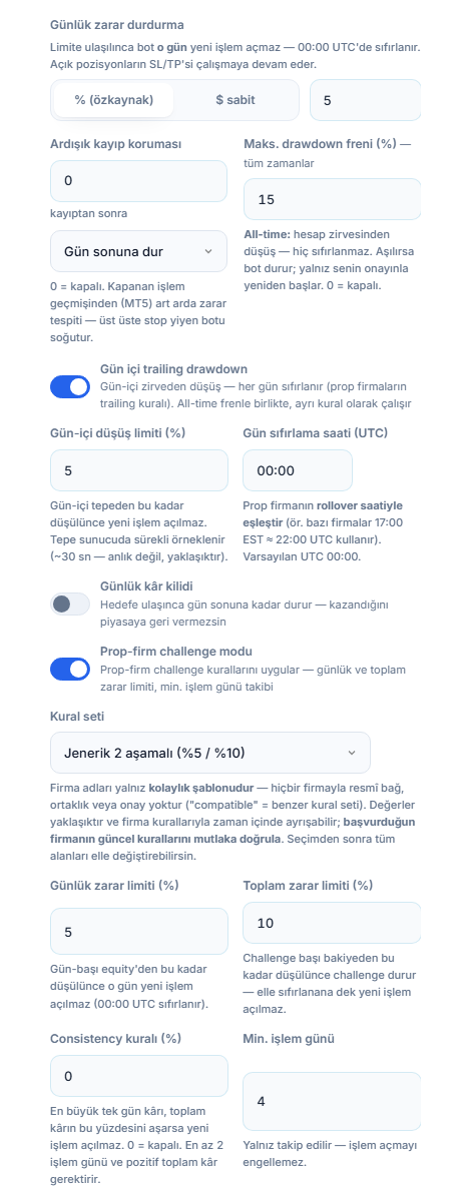
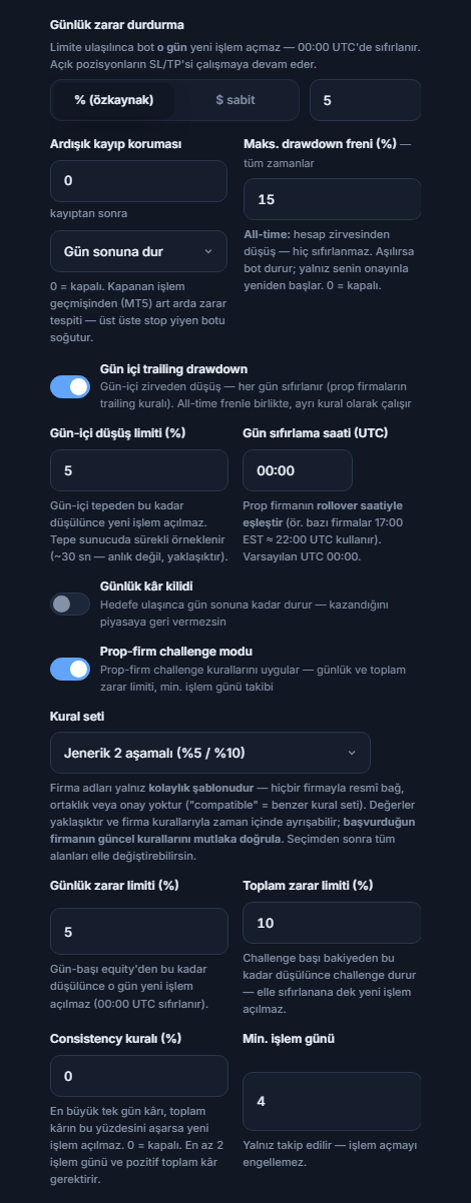
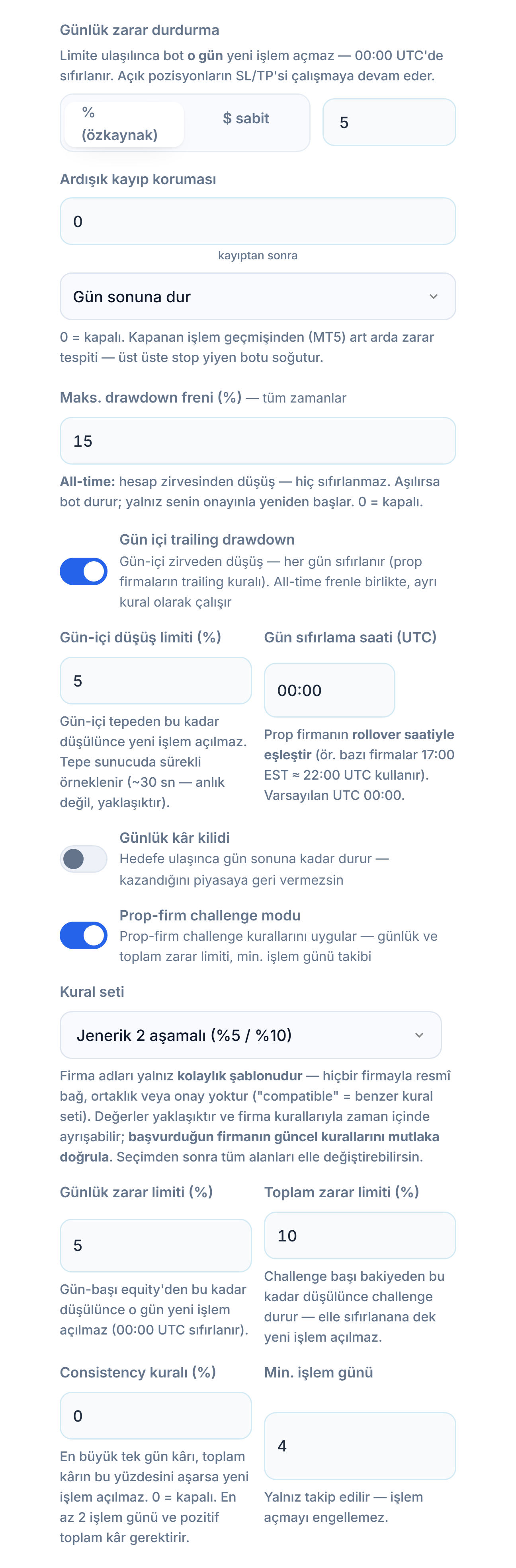
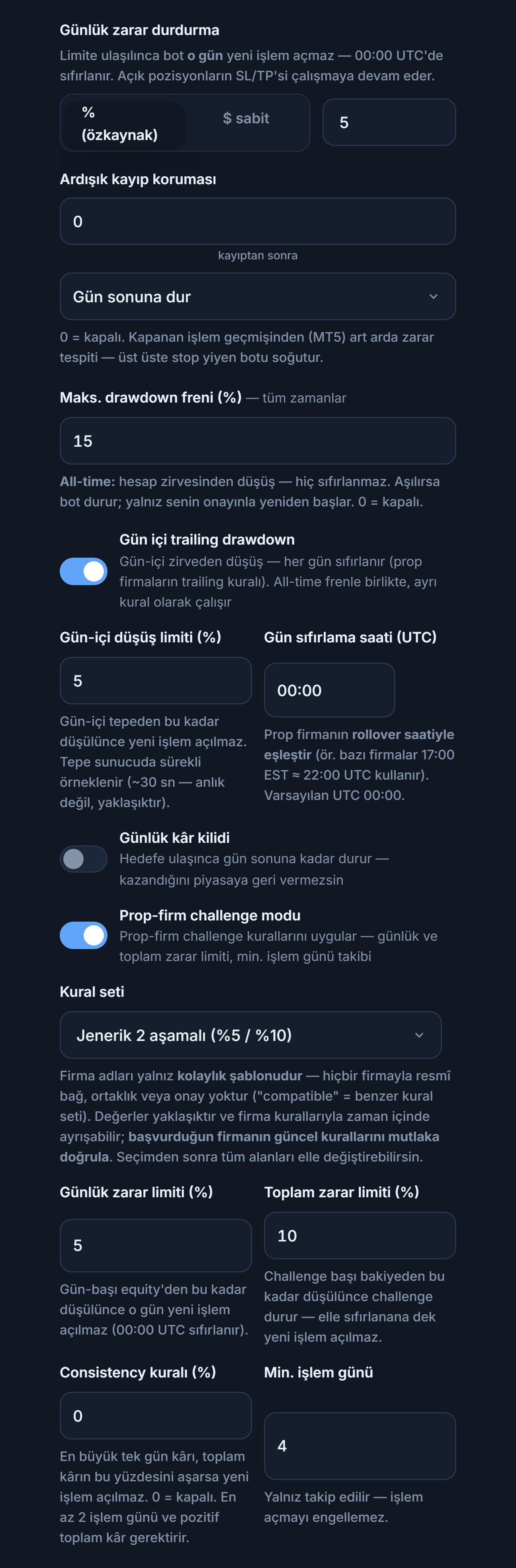
- Günlük zarar durdurma — Adım 12’deki alan.
- Ardışık kayıp koruması — Bu kadar art arda zarardan sonra bot seçtiğin süre boyunca durur (ör. gün sonuna kadar). Kapanan işlem geçmişi MT5’ten okunur.
- Maks. drawdown freni — Adım 12’deki alan; hiç sıfırlanmaz.
- Gün içi trailing drawdown — O günün zirvesinden bu kadar düşüş olunca yeni işlem açılmaz; her gün sıfırlanır. Prop firmaların trailing kuralı için.
- Gün-içi düşüş limiti ve sıfırlama saati — Düşüş yüzdesi ve günün hangi UTC saatinde sıfırlanacağı; prop firmanın rollover saatiyle eşleştir.
- Günlük kâr kilidi — Günlük kâr hedefine ulaşınca bot gün sonuna kadar durur.
- Prop-firm challenge modu — Challenge kurallarını uygular: günlük ve toplam zarar limiti, tutarlılık kuralı, minimum işlem günü takibi.
- Kural seti — Hazır bir şablon seçip değerleri elle değiştirebilirsin. Firma adları yalnız kolaylık şablonudur; hiçbir firmayla resmî bağ yoktur. Başvurduğun firmanın güncel kurallarını mutlaka doğrula.
- Kayıptan sonra — Ardışık kayıp sınırına ulaşınca botun ne kadar duracağı.
- Gün sıfırlama saati (UTC) — Gün içi düşüş ve günlük sayaçların sıfırlandığı saat.
- Günlük kâr hedefi (%) — Günlük kâr kilidi açıkken görünür; bu kâra ulaşınca bot gün sonuna kadar durur.
- Günlük zarar limiti (%) — Challenge kuralı: gün başı equity’den bu kadar düşülünce o gün yeni işlem açılmaz (00:00 UTC sıfırlanır).
- Toplam zarar limiti (%) — Challenge başı bakiyeden bu kadar düşülünce challenge durur; elle sıfırlanana dek yeni işlem açılmaz.
- Consistency kuralı (%) — En büyük tek gün kârı toplam kârın bu yüzdesini aşarsa yeni işlem açılmaz. En az 2 işlem günü ve pozitif toplam kâr gerekir.
- Min. işlem günü — Challenge için gereken en az işlem günü; yalnız takip edilir, işlem açmayı engellemez.
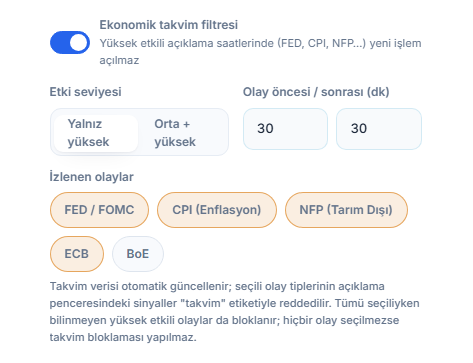
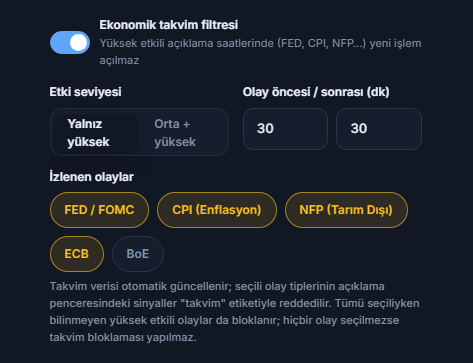
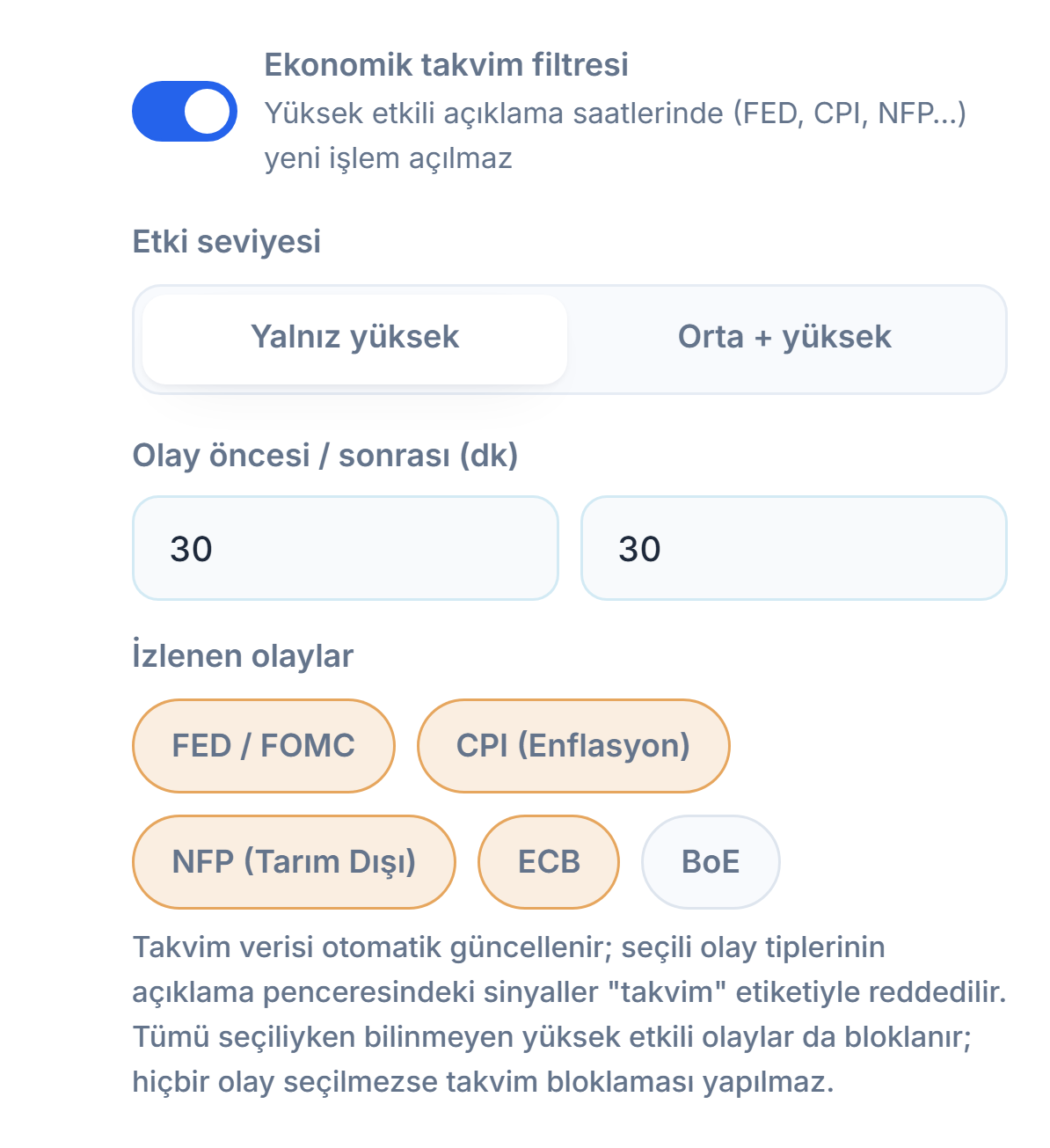
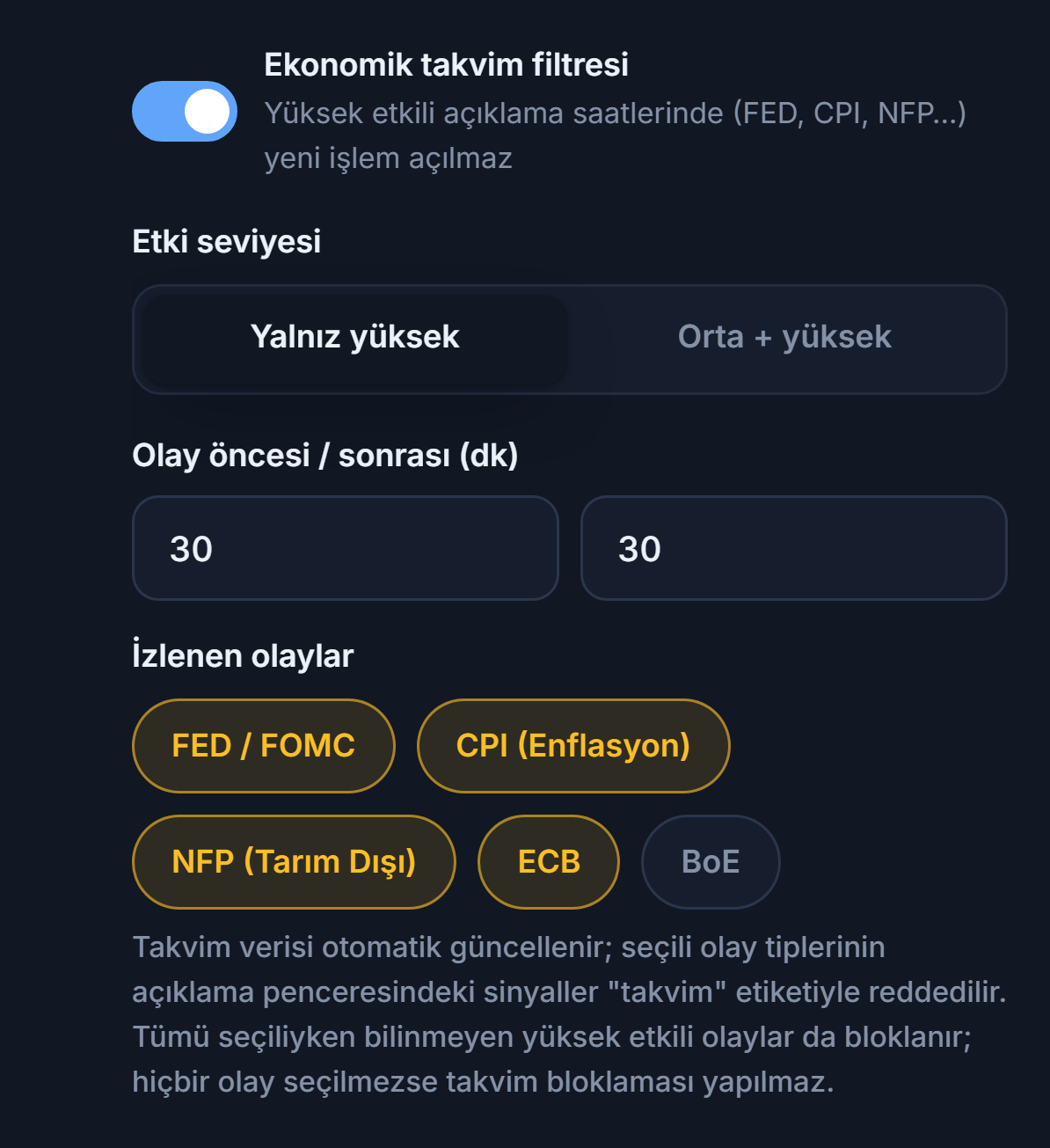
- Ekonomik takvim filtresi — Önemli haberlerin çevresinde yeni işlem açılmaz.
- Etki seviyesi — Hangi önemdeki haberlerin filtreleneceği.
- Haber öncesi ve sonrası (dk) — Haberden kaç dakika önce ve sonra işlem açılmayacağı.
- Olay türleri — Fed, enflasyon (CPI), tarım dışı istihdam (NFP), ECB ve BoE kararları; işaretlediklerin filtrelenir.
- Haber sonrası (dk) — Haberden sonra kaç dakika yeni işlem açılmayacağı.
- Fed — ABD Merkez Bankası faiz kararları ve açıklamaları.
- CPI — Enflasyon verileri.
- NFP — ABD tarım dışı istihdam raporu.
- ECB — Avrupa Merkez Bankası kararları.
- BoE — İngiltere Merkez Bankası kararları.
Hesap ve sembol limitleri
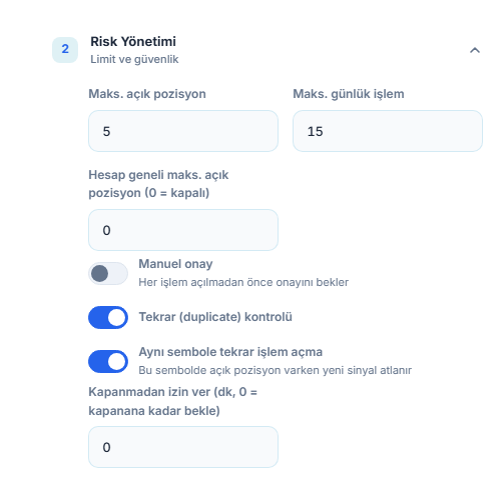
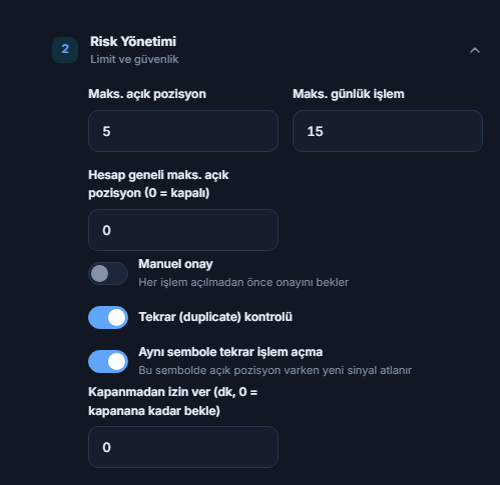
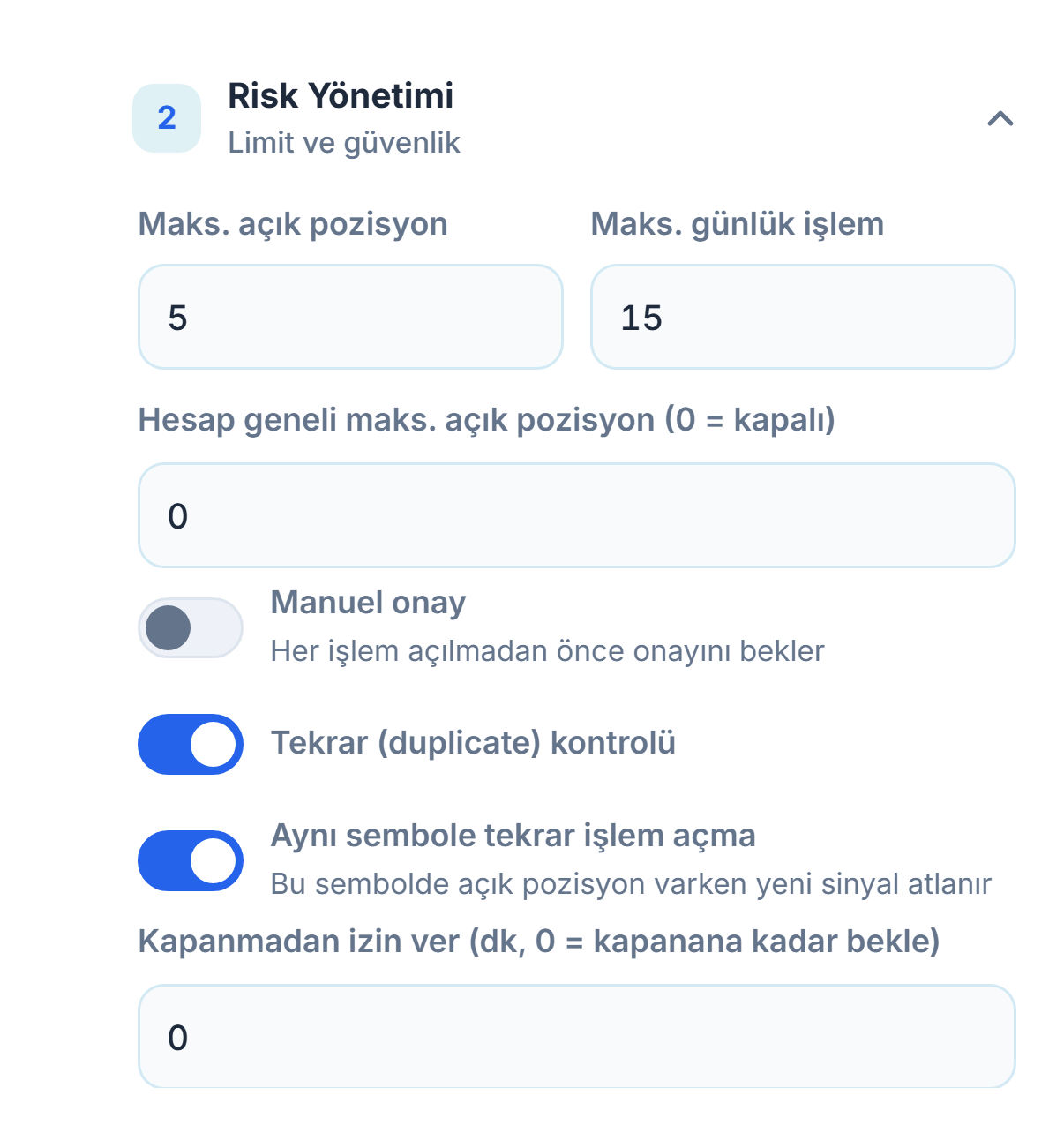
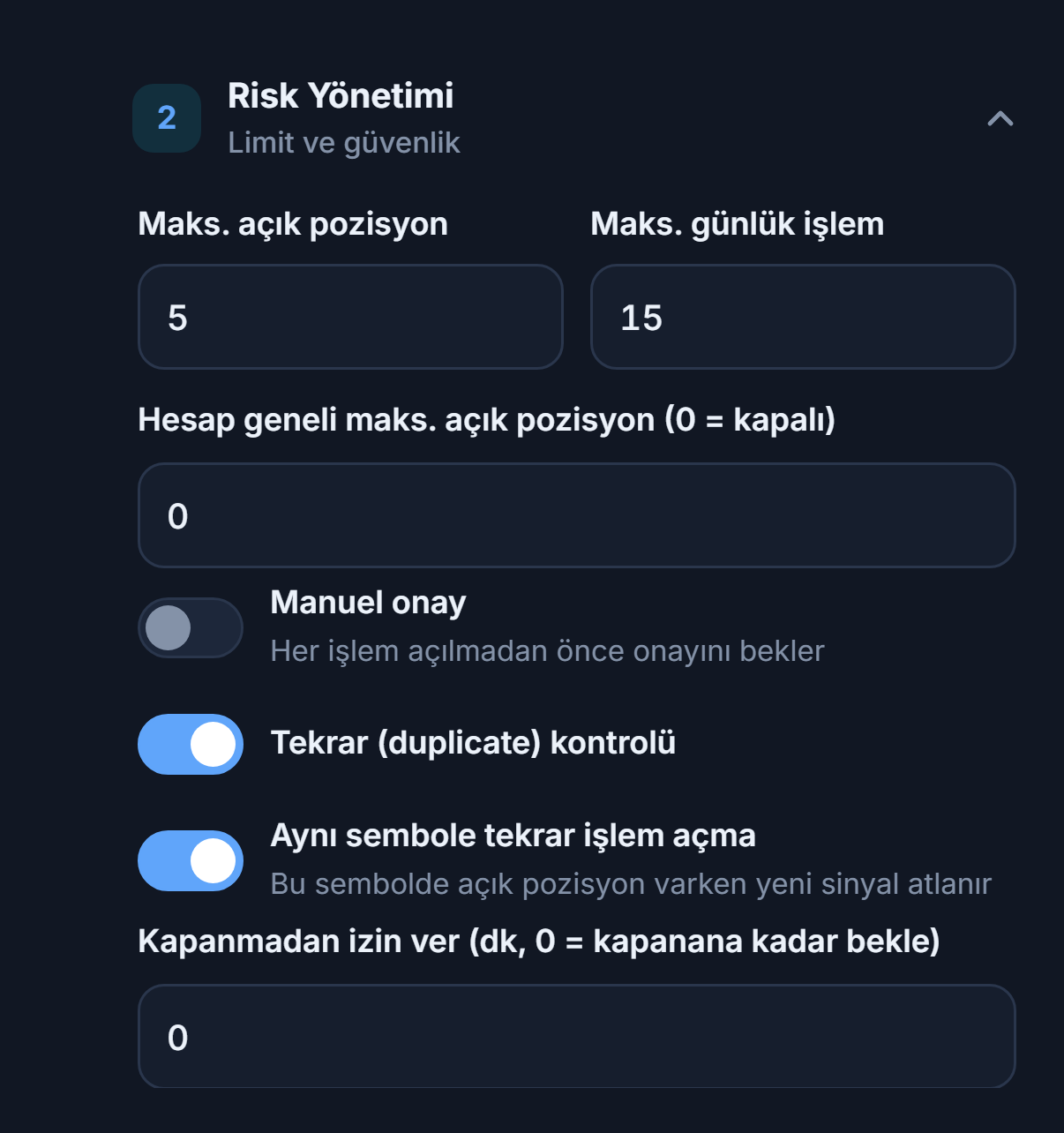
- Maks. açık pozisyon — Adım 12’deki alan; yalnız bu botun pozisyonlarını sayar.
- Hesap genelinde tavan — Aynı MT5 hesabında birden fazla bot varsa hesabın tamamındaki açık pozisyon sınırı.
- Manuel onay — Her sinyal için panelde bir onay kartı çıkar; 45 saniye içinde onaylamazsan işlem açılmaz.
- Tekrar (duplicate) kontrolü — Aynı sinyal ikinci kez gelirse işlenmez.
- Aynı sembolde tekrar işlem açma — Bir sembolde açık pozisyon varken aynı sembolde yeni işlem açılmaz.
- En az bekleme (dk) — Aynı sembolde yeni işlem için beklenecek süre.
Kanal bazında ters çevirme ve başarı filtresi
Telegram bölümünün içinde, gelişmiş modda görünen “Kanal Ayarları” akordeonu vardır. Buradaki ayarlar yalnız seçtiğin kanaldan gelen sinyallere uygulanır.
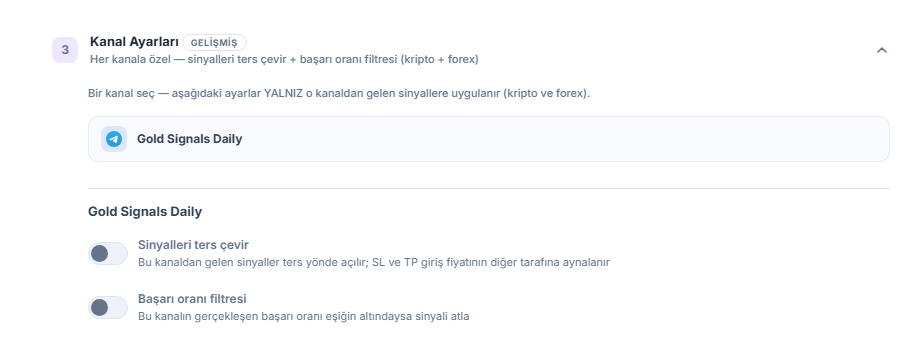
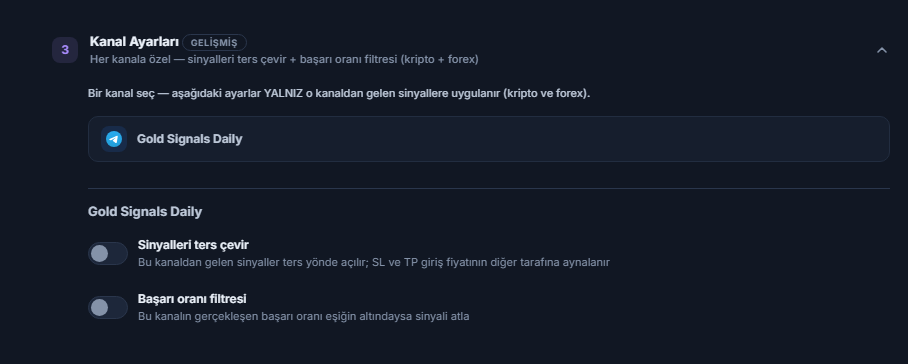
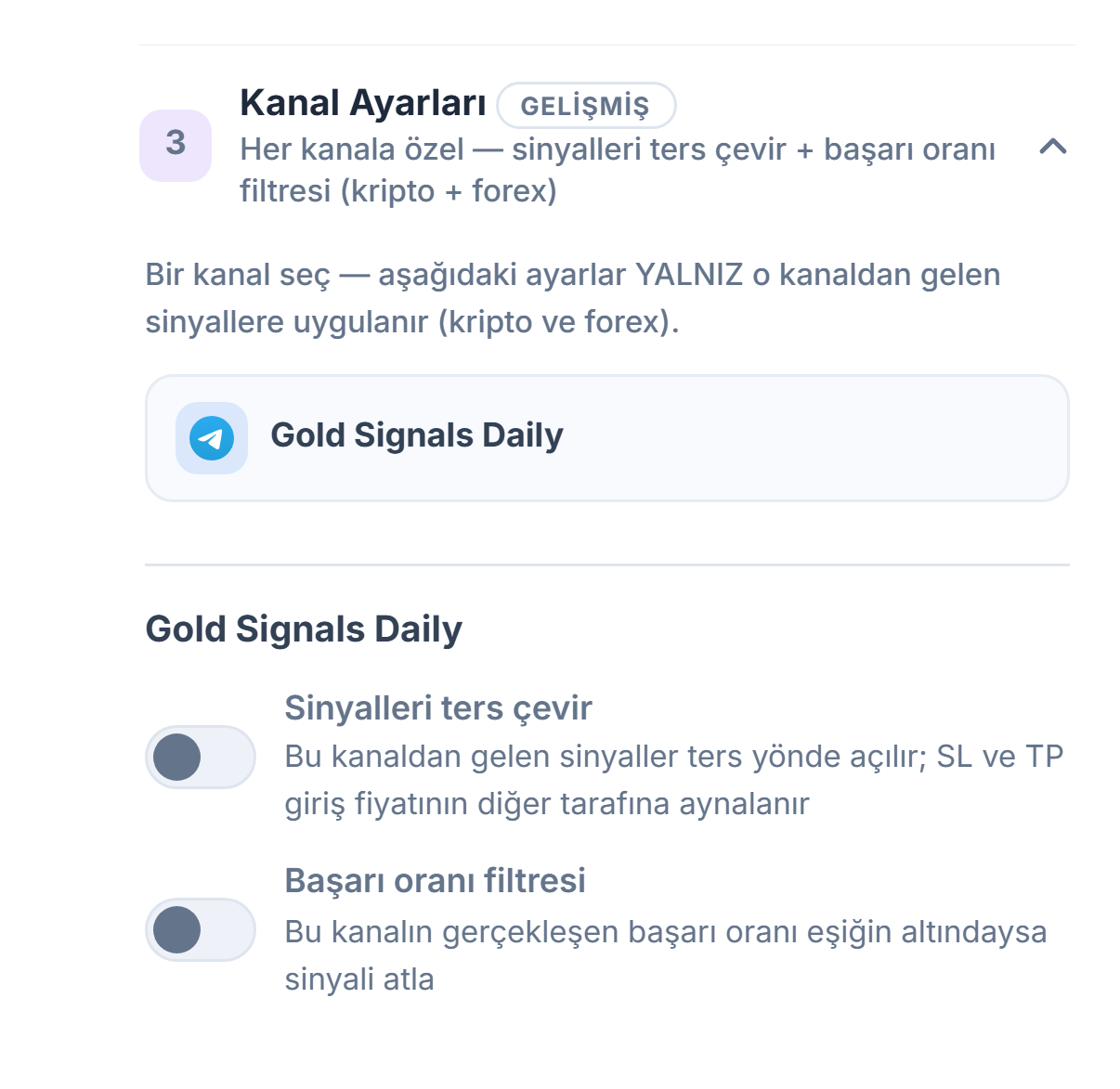
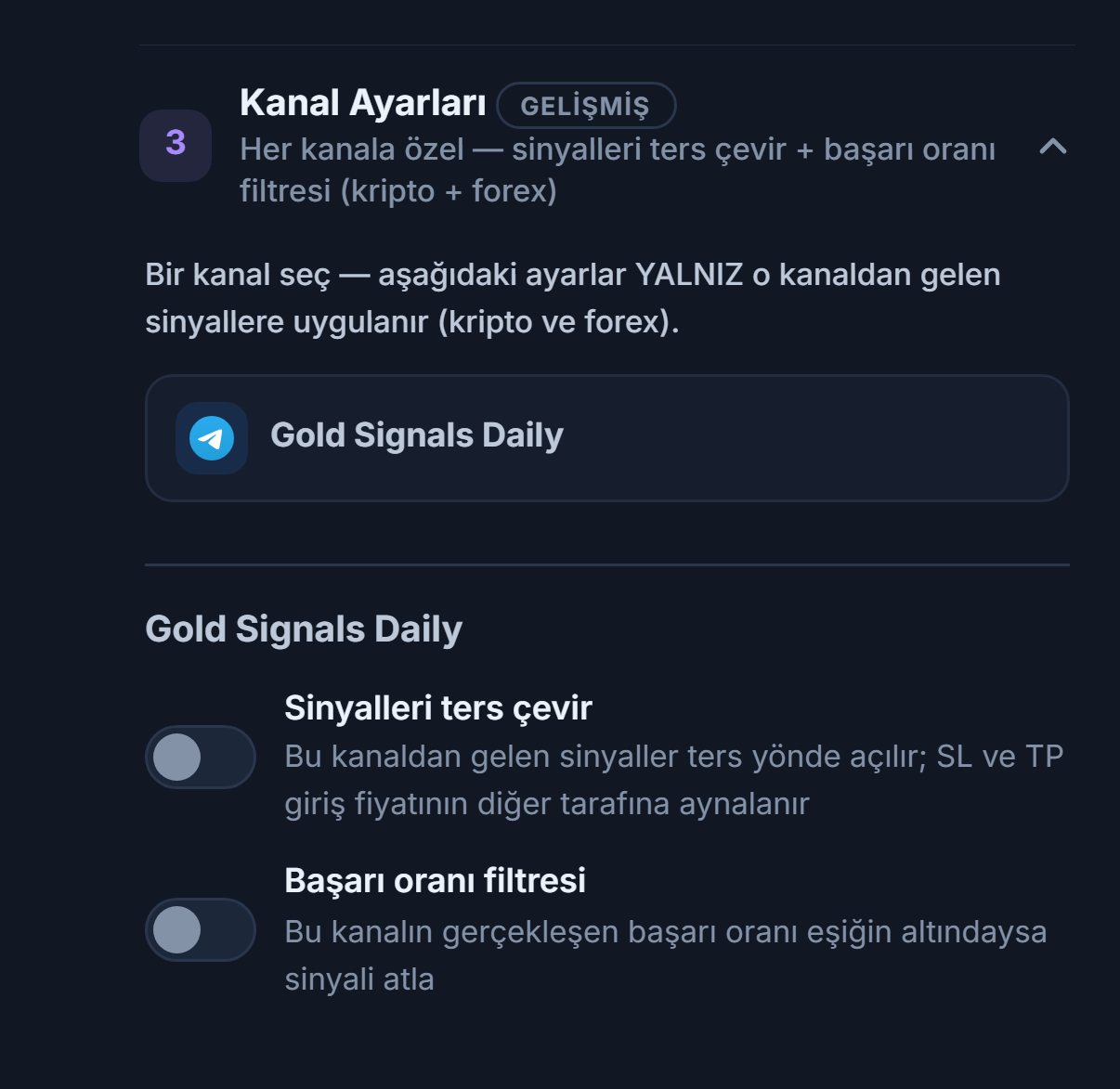
- Kanal listesi — Eklediğin kanallar burada sıralanır; birine tıklayınca altındaki ayarlar yalnız o kanala uygulanır.
- Sinyalleri ters çevir — Bu kanaldan gelen sinyaller ters yönde açılır: BUY → SELL, SELL → BUY. SL ve TP giriş fiyatının diğer tarafına aynalanır.
- Başarı oranı filtresi — Bu kanalın gerçekleşen başarı oranı eşiğin altındaysa sinyal atlanır; en az 10 kapanmış işlem gerekir.
- Minimum başarı oranı % — Filtrenin eşiği; filtre açıkken görünür. En az 10 kapanmış işlem gerekir; altındaysa filtre pasif kalır.
Botu oluşturduktan sonra
Botu Oluştur’a bastığında sihirbaz kapanır ve Botlarım panelinde yeni bir bot kartı belirir. Bundan sonrası kartta yaşar:
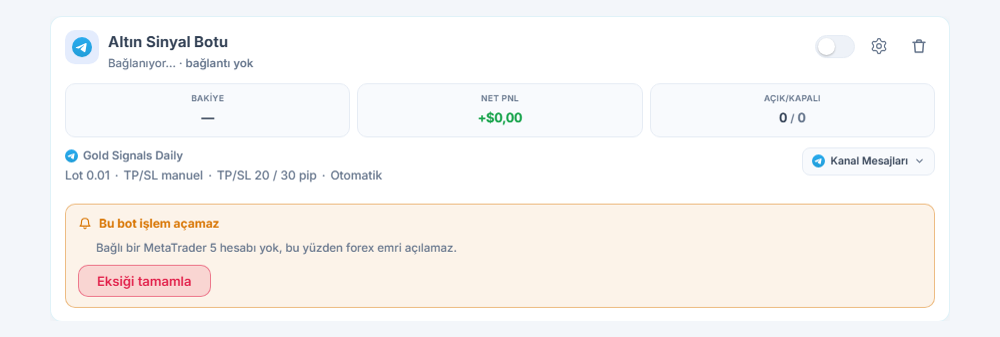
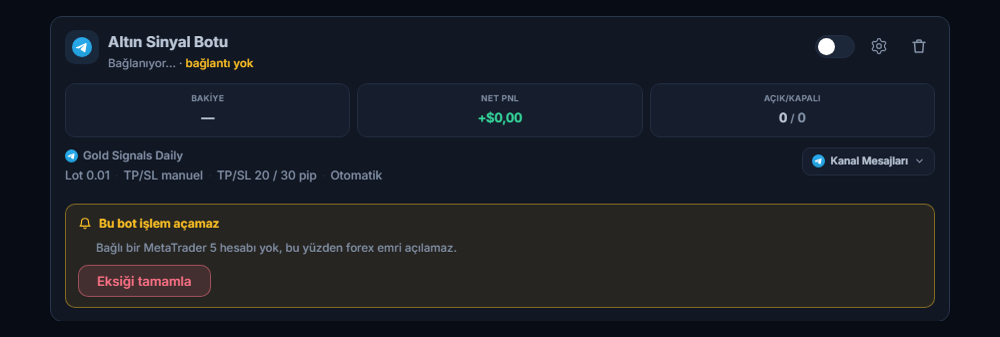
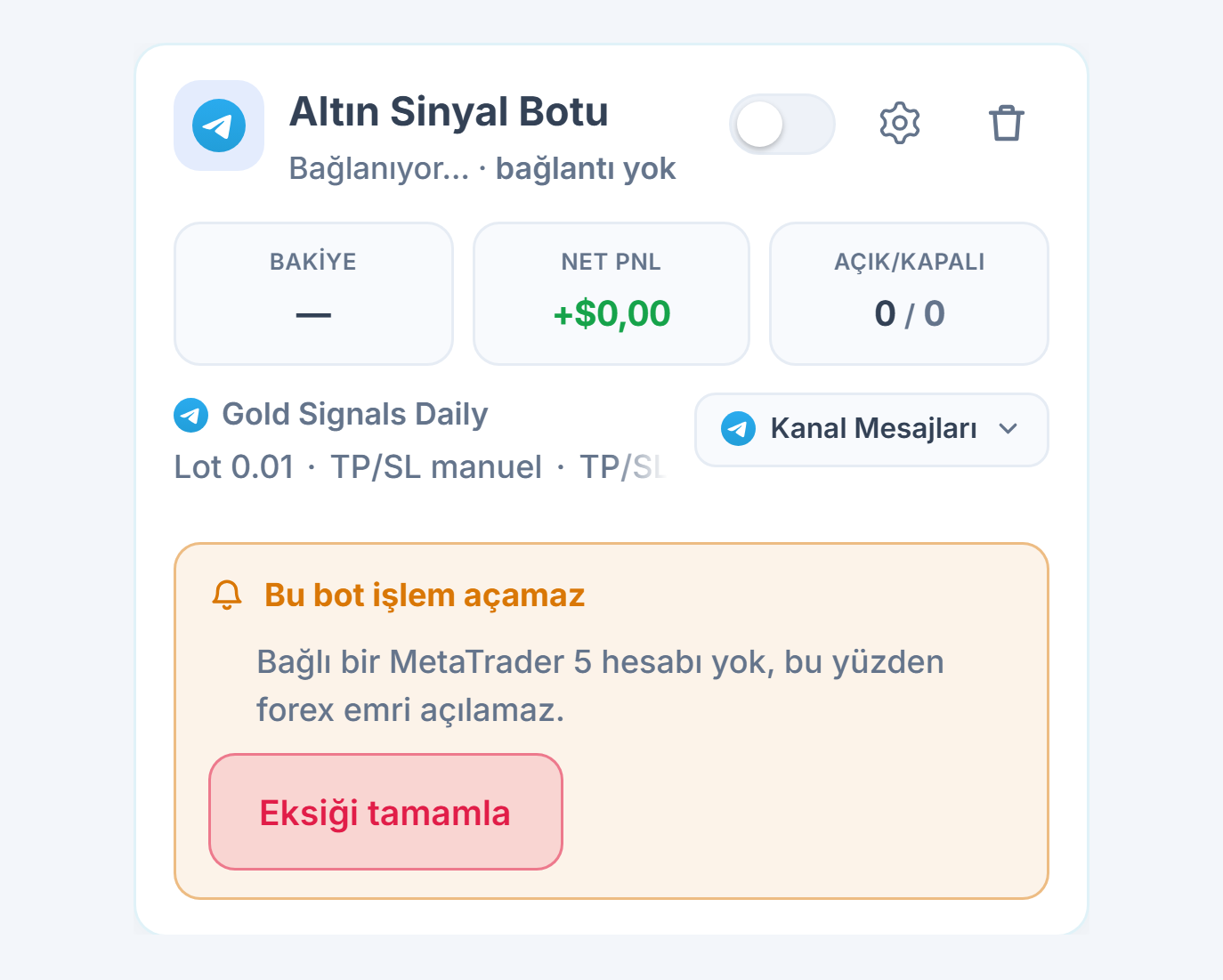
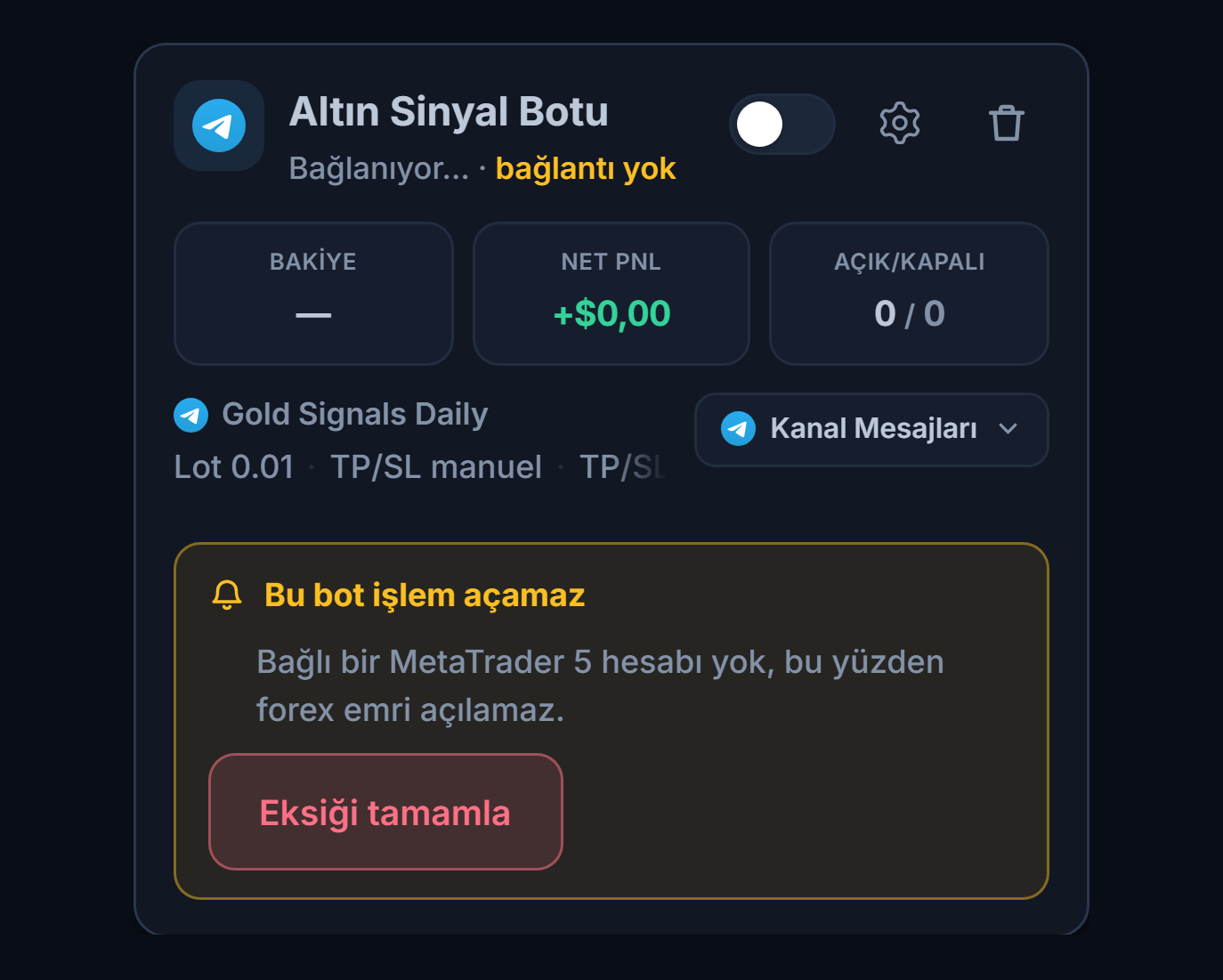
- Bot kartı — Ad, kaynak (Telegram · Forex) ve durum.
- “Bu bot işlem açamaz” listesi — Eksik bir ön koşul varsa (Telegram bağlı değil, kanal seçilmedi, MT5 hesabı yok) kart yeşil “Çalışıyor” demez; eksikleri sırayla yazar.
- Eksiği tamamla — Seni sihirbazın ilgili bölümüne götürür; eksik tamamlanınca bot çalışmaya hazır olur.
- Başlat / Durdur — Karttan botu durdurabilir ve yeniden başlatabilirsin. Durdurulan bot yeni sinyal işlemez; açık pozisyonlarına ve MT5’teki SL/TP’lerine dokunmaz.
- İlk sinyal geldiğinde — Bot sinyali okur, limitlerini kontrol eder ve MT5 hesabında emri açar; SL ve TP pozisyona yazılır ve doğrulanır. Manuel onay açıksa önce panelde bir onay kartı çıkar.
- İşlemi nerede görürsün — Panelin Açık pozisyonlar bölümünde her ticket ayrı satırdır; giriş fiyatı, lot, SL/TP ve anlık kâr/zarar MT5’ten okunduğu gibi gösterilir. Aynı işlemleri kendi MT5 uygulamanda da görürsün. Bir sinyal işleme dönüşmediyse kartta “sinyal geldi, işlem açılmadı” notu ve nedeni yazar.
- Ayarları değiştirme — Karttaki Düzenle ile sihirbaz aynı botun ayarlarıyla açılır; değişiklik sonraki sinyallere uygulanır, açık pozisyonlar etkilenmez.
- Bildirimler — Açılan ve kapanan işlemler, reddedilen sinyaller ve müdahale gerektiren hatalar için Telegram bildirimlerini panelin Bildirimler sayfasından açabilirsin.
Sık sorulan sorular
Kurulum sırasında ve sonrasında en çok sorulanlar. Bir soruya tıklayarak cevabını aç.
Bağlantı ve kurulum
Hayır. MT5 hesabın AlgoVesta’nın kendi MetaTrader 5 terminallerinde çalışır. Bilgisayarının ya da telefonunun açık olması gerekmez. İstersen kendi MT5 uygulamanı aynı hesapla açıp işlemleri izleyebilirsin.
İşlem (master) şifresini gir. Investor şifresi salt-okunurdur: bağlantı kurulur ama işlem açılamaz ve panel “Terminal işleme kapalı” der. Master şifre yalnızca işlem açıp kapatmaya yarar; para çekme yetkisi vermez.
Hayır, yalnızca MetaTrader 5 desteklenir. Brokerinden aynı hesap türünde bir MT5 hesabı açabilirsin; çoğu broker bunu ücretsiz yapar.
Brokerinin hesap açılışında gönderdiği e-postada yazar. MT5 masaüstünde Araçlar → Seçenekler → Sunucu, mobilde hesap ayrıntıları ekranında da görünür. Adı birebir yaz ya da broker adını yazıp listeden seç; demo ve canlı sunucular farklıdır.
Kod genellikle Telegram uygulamanın içine gelir: “Telegram” adlı resmî sohbeti aç, 5 haneli kod oradadır. Telegram bazı durumlarda kodu telefonuna SMS olarak da gönderebilir; ikisine de bak. Kod gelmezse yaklaşık 20 saniyelik geri sayım bittikten sonra Kodu Gönder’e yeniden basabilirsin.
Hayır. AlgoVesta Telegram hesabından hiçbir mesaj göndermez, yalnızca senin seçtiğin kanallardaki mesajları okur. İstediğin an Telegram’ın Ayarlar → Cihazlar bölümünden AlgoVesta oturumunu sonlandırabilirsin.
Deneme Pro limitleriyle çalışır: 2 MT5 hesabı ve 5 bot. Paketlerde: Starter 1, Pro 2, Elite 5 MT5 hesabı. Ayrıntı: paketler ve deneme · fiyatlandırma.
Sinyal geldi ama işlem açılmadı
Bot kartında son sinyalin altında “sinyal geldi, işlem açılmadı” notu ve nedeni yazar. Aynı bot 24 saat içinde üst üste sinyal alıp hiç işlem açamazsa sana bir kez e-posta da gönderilir.
- Kanal Ayar kapsamında seçili değil — Kanalı eklemek yetmez; Forex Kurulumu’ndaki Ayar kapsamı’nda da seçili olmalı.
- MT5 hesabı bağlı değil ya da canlı hesap onayı verilmedi — Canlı hesapta Canlı işleme izin ver… onayı olmadan işlem açılmaz (Adım 9).
- Piyasa kapalı — Hafta sonu ve tatillerde sinyal işleme dönüşmez.
- Sembol brokerinde yok — “Symbol not available” yazar; Sembol eşleme ekle.
- TP ya da SL güvence altına alınamadı — Sinyalden modunda stop veya hedef yoksa işlem açılmaz. Manuel (pip) moduna geç ya da Stop Loss (pip) değerini gir.
- Bot durdurulmuş — Durdurulan bot gelen sinyalleri işlemez.
- Günlük zarar limiti ya da maks. günlük işlem doldu — O gün yeni işlem açılmaz; 00:00 UTC’de otomatik devam eder.
- Hedging kapalı — Aynı sembolde açık pozisyonun tersi yönde gelen sinyal açılmaz.
- Filtreler — Anahtar kelime, bloklu sembol, ekonomik takvim, spread/sapma sınırı ya da saat filtresi sinyali bilerek atlamış olabilir.
Evet, Stop Loss (pip) değerin doluysa. Bot emir dolduktan sonra stopu gerçek giriş fiyatından bu kadar pip uzağa kurar. TP ve SL’si garanti edilemeyen işlem hiç açılmaz; açıldıktan sonra korumasız kaldığı görülürse güvenlik gereği kapatılır.
İki olası neden var. Lot yetersiz: toplam lot her hedefe en az bir geçerli lot düşecek kadar büyük değilse karşılanamayan hedefler düşürülür (ör. 0,01 lot tek hedef açar). Panel bunu kaydetmeden önce turuncu kutuda yazar. NETTING hesap: MT5 aynı yöndeki emirleri birleştirir; bu hesapta çoklu hedef bölünmez ve yalnız TP1 uygulanır. Ayrıntı: Çoklu TP.
Hayır. Tekrar (duplicate) kontrolü varsayılan olarak açıktır; aynı sinyal ikinci kez işlenmez.
Lot, pip ve emir
1 pip majör paritelerde 0,0001, JPY paritelerinde 0,01, XAUUSD’de 0,1 ve XAGUSD’de 0,01 fiyat birimidir. XAUUSD’de 20 pip = 2,0 fiyat birimi. Bunun para değeri lota ve brokerin sözleşme büyüklüğüne bağlıdır; MT5’te sembolün özelliklerinden bakabilirsin.
Forexte kaldıraç brokerindeki hesabının ayarıdır; panelde kaldıraç alanı yoktur. İşlem büyüklüğünü lot belirler (Adım 10).
Evet. Broker soneki ve altını otomatik algıla açıkken (varsayılan) XAUUSDm, EURUSD.pro gibi ekli adlar ve GOLD/XAUUSD farkı kendiliğinden eşlenir. Tanınmayan bir ad için Sembol eşleme’ye satır ekle.
Kendi kararıyla dokunmaz. Aynı hesapta birden fazla bot varsa her bot yalnızca kendi açtığı pozisyonları yönetir. Hesapta tek bot varsa, kanal bir sembol için “kapat” mesajı gönderdiğinde o sembolde elle açtığın pozisyon da kapanabilir. Elle işlem yapacaksan botun kullandığı MT5 hesabından ayrı bir hesap kullan.
Kontrol ve güvenlik
Hayır. Bir pozisyon yalnızca şu durumlarda kapanır: panelden Kapat’a basarsan, Panik Butonu’nu kullanırsan, izlediğin kanal o pozisyon için kapatma mesajı gönderirse, MT5’teki TP ya da SL dolarsa, kendi ayarladığın Otomatik kapat (saat) süresi dolarsa veya açılan işlemin SL/TP’si kurulamadığı için açılış güvenlik gereği hemen geri alınırsa.
Durdurulan bot yeni sinyalleri işlemez; açık pozisyonların kapanmaz ve MT5’teki SL/TP’leri yerinde kalır. Kapatmak istersen panelden Kapat’ı ya da Panik Butonu’nu kullan.
Kapanmadı, o gün için durdu. Günlük limitler 00:00 UTC’de sıfırlanır ve bot ertesi gün otomatik devam eder. Maks. drawdown freni ise kalıcıdır; bot tamamen durur ve yalnız senin onayınla yeniden başlar.
Brokerinden ücretsiz bir MT5 demo hesabı aç ve Adım 9’daki formla bağla; sunucu listesinden Demo rozetli sunucuyu seç. Demo hesapta onay gerekmez ve gerçek para kullanılmaz. Gerçeğe geçerken canlı hesabını bağla, Canlı işleme izin ver… ile onay ver ve botta o hesabı seç.
Sorun giderme
| Durum | Ne yapmalısın |
|---|---|
| MT5 hesabı “Bağlanıyor” durumunda kaldı | Doğrulama birkaç dakika sürebilir; bekle ve Bağladım, yenile’ye bas. Uzun sürerse bilgilerini kontrol et. |
| Hesap numarası ya da şifre doğrulanamadı | Login’i ve işlem (master) şifresini MT5 uygulamanda giriş yaparak doğrula; sunucunun hesabınla aynı olduğundan (Demo / Live) emin ol ve yeniden bağlan. |
| Sunucu listede yok | Sunucu adını brokerinin e-postasındaki ya da MT5’teki gibi birebir yaz. Yeni sunucular da kabul edilir; liste yalnızca yardımcıdır. |
| “Terminal işleme kapalı” | Genellikle investor (salt-okunur) şifre girildiğinde olur. Hesabın bağlantısını kes ve master şifreyle yeniden bağlan. |
| Canlı hesapta işlem açılmıyor | Hesap kartında “Otomatik işlem kapalı — onay bekliyor” yazıyorsa Canlı işleme izin ver… ile onay ver. |
| “Symbol not available” | Sembol brokerinde farklı adla geçiyor. MT5 Piyasa Gözlemi’nde tam adı bul ve Sembol eşleme ya da sonek ekle. |
| Geçersiz hacim (lot) hatası | Brokerinin lot adımı farklı olabilir. Gelişmiş’teki Min lot, Max lot ve Lot adımı’nı MT5’teki sembol özelliklerine göre gir. |
| Çoklu TP’de tek pozisyon açıldı | Lot hedef sayısına yetmiyor ya da hesap NETTING modunda. Paneldeki bölüşüm kutusuna bak (Çoklu TP). |
| Hafta sonu sinyali açılmadı | Piyasa kapalıyken işlem açılmaz; bu normaldir. |
| Doğrulama kodu gelmedi | Kod genellikle Telegram uygulamana gelir; bazı durumlarda SMS olarak da gelebilir, ikisine de bak. Yaklaşık 20 saniyelik geri sayım bitince Kodu Gönder’e yeniden bas. |
| Kanal listede görünmüyor | O kanala Telegram’da üye olduğundan emin ol; üye olduktan sonra Kanallarımı Getir’e tekrar bas. |
| Özette kırmızı “Seçilmedi” | Kanal: kanal ekleyip Ayar kapsamında seç. Hedef hesap: MT5 hesabını bağla. |
| Manuel onay açık, işlem açılmadı | Her sinyali 45 saniye içinde onaylaman gerekir. Otomatik işlem istiyorsan Manuel onayı kapat. |
Terimler sözlüğü
- MetaTrader 5 (MT5)
- Forex ve emtia işlemleri için brokerlerin sunduğu işlem platformu. AlgoVesta yalnız MT5 ile çalışır.
- Broker sunucusu
- MT5 hesabının bağlı olduğu, brokerine ait sunucu (ör. ICMarketsSC-Demo). Demo ve canlı hesapların sunucuları farklıdır.
- Login
- MT5 hesap numarası.
- Master / investor şifre
- Master şifre işlem açıp kapatmaya izin verir; investor şifre yalnız okumaya izin verir.
- Lot
- İşlem büyüklüğü birimi. 1,00 = standart lot, 0,10 = mini lot, 0,01 = mikro lot.
- Lot adımı
- Brokerin kabul ettiği lot artış birimi; lot bu adımın katı olmalıdır.
- Pip
- Fiyat hareketinin standart birimi. Majör paritelerde 0,0001, XAUUSD’de 0,1.
- Ticket
- MT5’te her pozisyonun benzersiz numarası. Çoklu TP’de her hedef ayrı bir ticket’tır.
- HEDGING / NETTING
- HEDGING hesapta aynı sembolde birden fazla pozisyon ayrı ayrı açık kalabilir. NETTING hesapta aynı yöndeki emirler tek pozisyonda birleşir.
- Spread
- Alış ve satış fiyatı arasındaki fark.
- Sapma (slippage)
- Sinyaldeki fiyat ile emrin gerçekten dolduğu fiyat arasındaki fark.
- Sonek / önek
- Brokerin sembol adına eklediği harfler (XAUUSDm, EURUSD.pro).
- TP (Take-Profit / Kâr al)
- Kârın alınacağı hedef. Bu sihirbazda girişe olan uzaklık pip ile yazılır.
- SL (Stop-Loss / Zarar durdur)
- Zararın kesileceği seviye. MT5’te pozisyonun üzerine yazılır.
- R (1R)
- Giriş ile stop arasındaki mesafe; risk birimi. Breakeven bu eşikte tetiklenir.
- Drawdown
- Hesabın ulaştığı zirveden yüzde olarak düşüş.
- Pending emir
- Belirli bir fiyata gelince dolacak bekleyen emir (limit ya da stop).
- UTC
- Dünya ortak saati. Günlük limitler 00:00 UTC’de sıfırlanır.
İlgili rehberler
- Telegram sinyallerinden kripto botu kur — aynı akışın kripto borsaları için olanı.
- Telegram hesabı ve kanal bağlantısı — yalnız bağlantı adımının kısa sürümü.
- Telegram sinyallerini MT5’e kopyalama ve Telegram sinyallerini MetaTrader’a kopyalama — ürün sayfaları.
- TradingView webhook kurulumu — sinyal kaynağın TradingView ise.
- Paketler ve deneme — MT5 hesap ve bot sınırları.
Destek ekibimiz kurulumu seninle birlikte tamamlar; ekran görüntüsü eklersen daha hızlı çözeriz.