Настройте форекс-бота (MT5) по сигналам из Telegram
Команда AlgoVesta · Последняя проверка: 30 сентября 2026 г.
Настройте шаг за шагом, видя каждый экран панели, бота, который автоматически превращает форекс- и золотые сигналы из Telegram-канала, на который вы подписаны, в ордера на вашем счёте MetaTrader 5.
- Около 15 минут
- 13 шагов
- Можно опробовать без риска на демо-счёте брокера
Кратко: Так в AlgoVesta форекс-сигналы из Telegram автоматически превращаются в сделки: в панели выберите Настроить нового бота → Telegram → Форекс; подключите Telegram по номеру телефона; добавьте сигнальный канал и выберите его в разделе Область настроек; выберите Подключить счёт MT5, указав сервер брокера, номер счёта MT5 и торговый (master) пароль; задайте лот, TP/SL в pip и дневной лимит убытка; нажмите Создать бота. Каждый сигнал превращается в ордер на вашем счёте MT5 с вашими лимитами. Сделка, для которой нельзя гарантировать TP и SL, не открывается. Устанавливать MetaTrader, EA или VPS на свой компьютер не нужно.
Последняя проверка: — проверено на панели экран за экраном. При изменении панели эта страница обновляется.
На этой странице
Что подготовить перед началом
Что нужно знать до настройки
- Рядом со многими разделами мастера написано «Можно сделать позже». Эти разделы можно сейчас пропустить и позже завершить их с карточки бота.
- Для создания бота подключать счёт не обязательно. Но бот не откроет ни одной сделки, пока не выбран хотя бы один канал и нет подключённого счёта MT5.
- На форексе нет режима Демо с виртуальным балансом; чтобы попробовать без риска, откройте у брокера бесплатный демо-счёт MT5 и подключите его. На демо-счёте реальные деньги не используются.
- Только MetaTrader 5 — счета MetaTrader 4 не поддерживаются.
- Каждый TP — это отдельная позиция — в MT5 у позиции только одно поле TP. Если вы задаёте несколько целей, для каждой цели открывается отдельная позиция (ticket), а общий лот делится между этими целями; SL у всех одинаковый. Подробнее: Несколько TP.
- Pip зависит от символа — на мажорных парах 1 pip равен 0,0001, на XAUUSD — 0,1, на XAGUSD — 0,01. Окончания в символе брокера (например, XAUUSDm, EURUSD.pro) распознаются автоматически.
- В выходные рынок закрыт — сигнал, пришедший при закрытом рынке, в сделку не превращается; причина указана на карточке бота.
Как должен выглядеть сигнал в канале?
Бот читает сообщение канала и извлекает символ, направление и, если они есть, цены входа, стопа и цели. Сообщение вроде приведённого ниже сразу превращается в сделку:
XAUUSD BUY
Entry: 2322 - 2325
SL: 2318
TP1: 2330
TP2: 2338
TP3: 2350
- Символ и направление обязательны — читаются форматы «XAUUSD BUY», «EURUSD SELL», «GOLD BUY NOW». Если нет направления или символа, сообщение не считается сигналом и сделка не открывается.
- Если нет стопа или цели — когда ваш источник TP/SL — Вручную (пункты), используются ваши значения в pip (Шаг 11). В режиме Из сигнала сигнал без стопа и цели сделку не открывает.
- Если указан лот — когда ваш режим лота — Лот из сигнала, используется лот из сообщения; в остальных режимах действует ваша настройка (Шаг 10).
- Сообщения, содержащие только комментарий, график или отчёт о результате («TP1 достигнут», «+120 pip») в сделку не превращаются.
Быстрая настройка (рекомендуется)
Быстрая настройка показывает только необходимые и самые часто используемые параметры. Для большинства пользователей значений по умолчанию здесь достаточно. Если хотите увидеть все настройки, смотрите раздел Расширенные настройки.
Шаг 1Откройте мастер настройки
- Начать — эта кнопка на карточке «Настроить нового бота» открывает мастер настройки.
- Настроить первого бота — если у вас ещё нет ботов, этот же мастер можно открыть и этой кнопкой. Обе ведут в одно и то же место.
Шаг 2Выберите Telegram в качестве источника сигналов
- Карточка Telegram — нажмите на карточку с меткой «Рекомендуется». В тот же момент вы перейдёте ко 2-му шагу (выбору рынка). Бот читает сообщения в каналах, на которые вы подписаны, и превращает их в ордера.
Шаг 3Выберите Форекс в качестве рынка
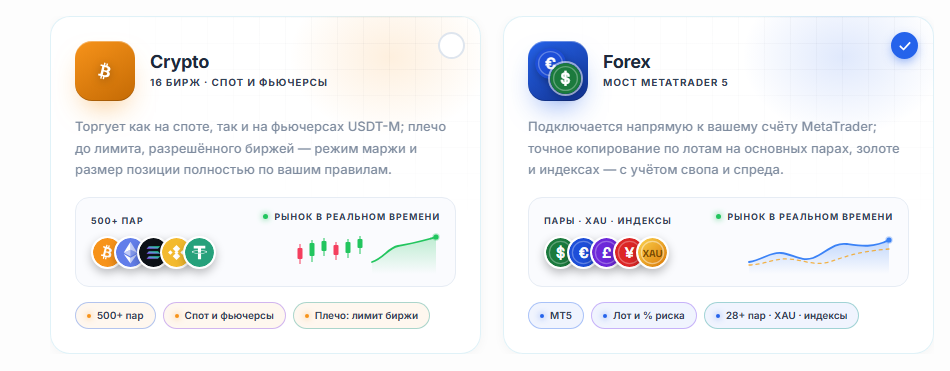
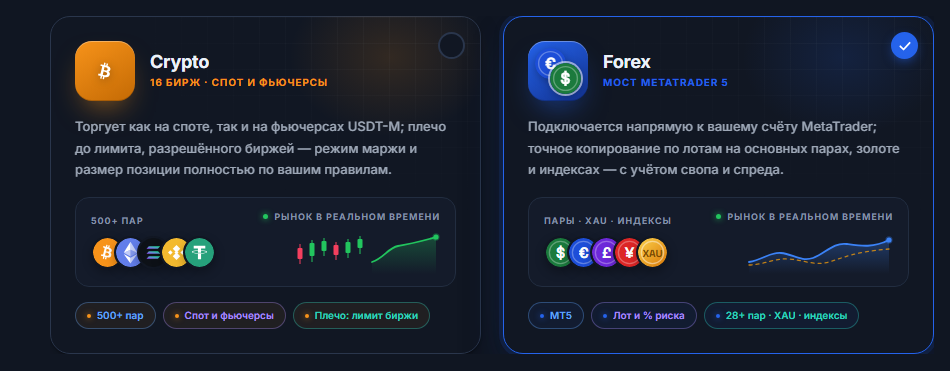
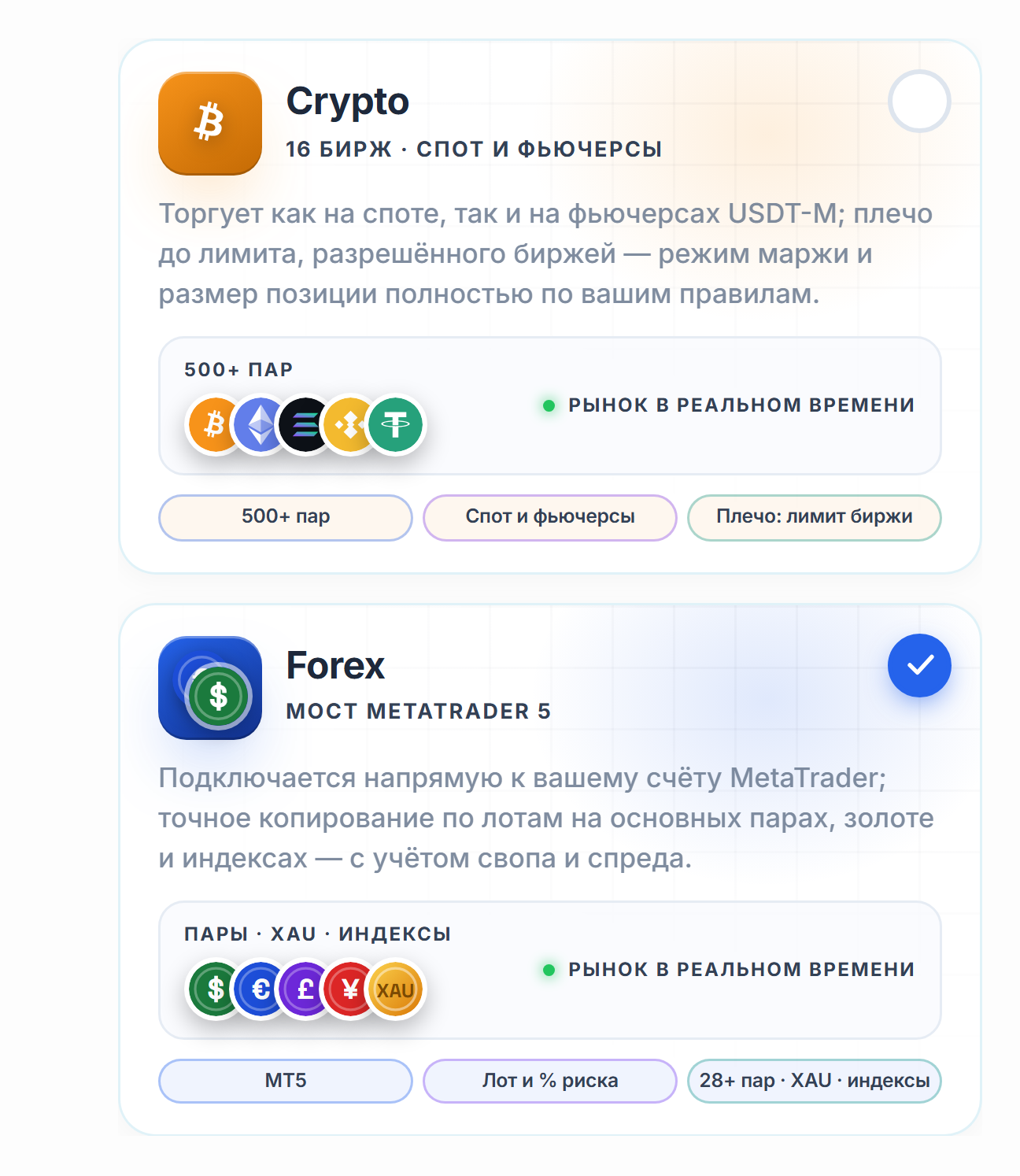
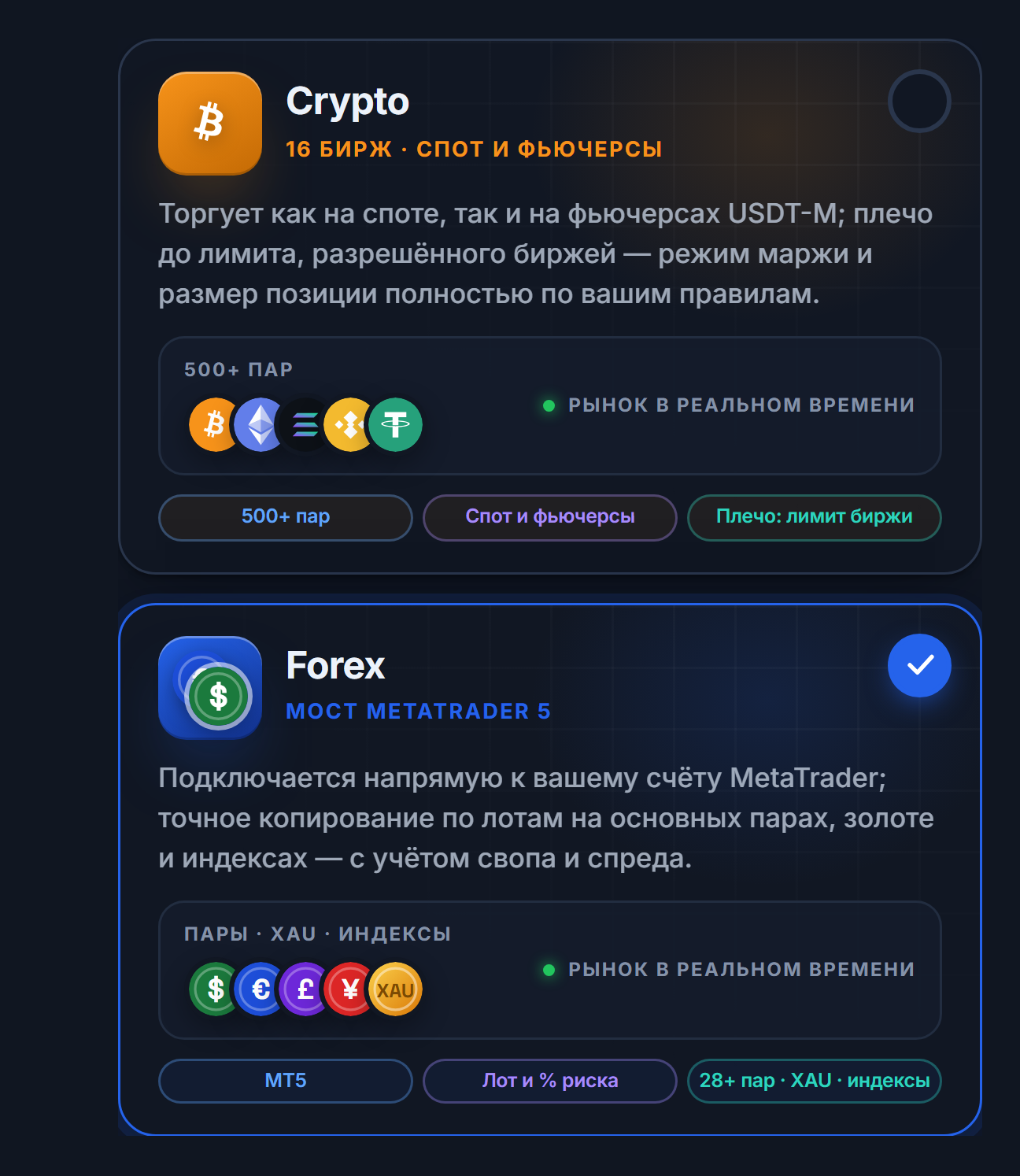
- Карточка Форекс — для валютных пар, золота, серебра и других символов, которыми торгуют в MetaTrader 5. После нажатия на карточку вы сразу переходите к 3-му шагу (настройке). Если вы будете использовать и крипто, и форекс, настройте для каждого отдельного бота; так лимиты и целевые счета не будут смешиваться.
Шаг 4Выберите режим настройки
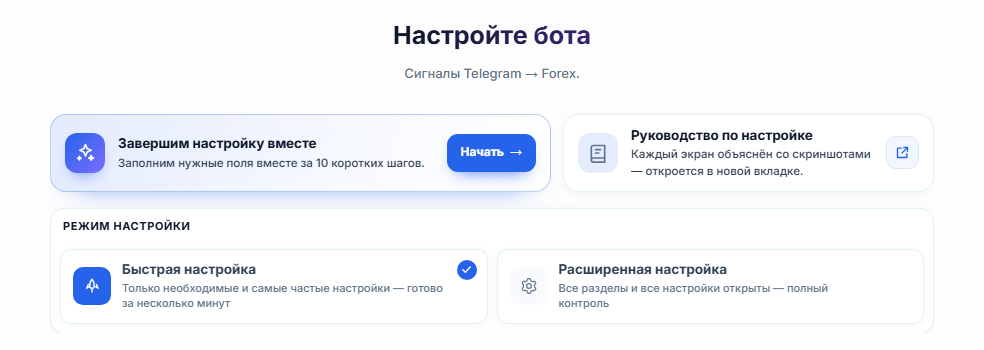
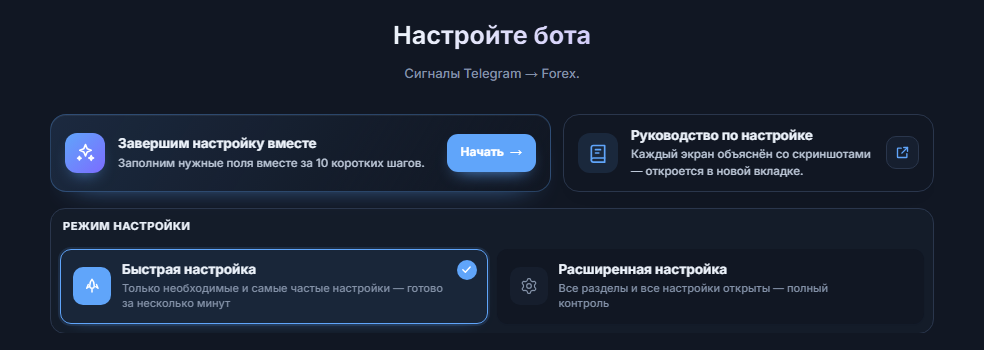
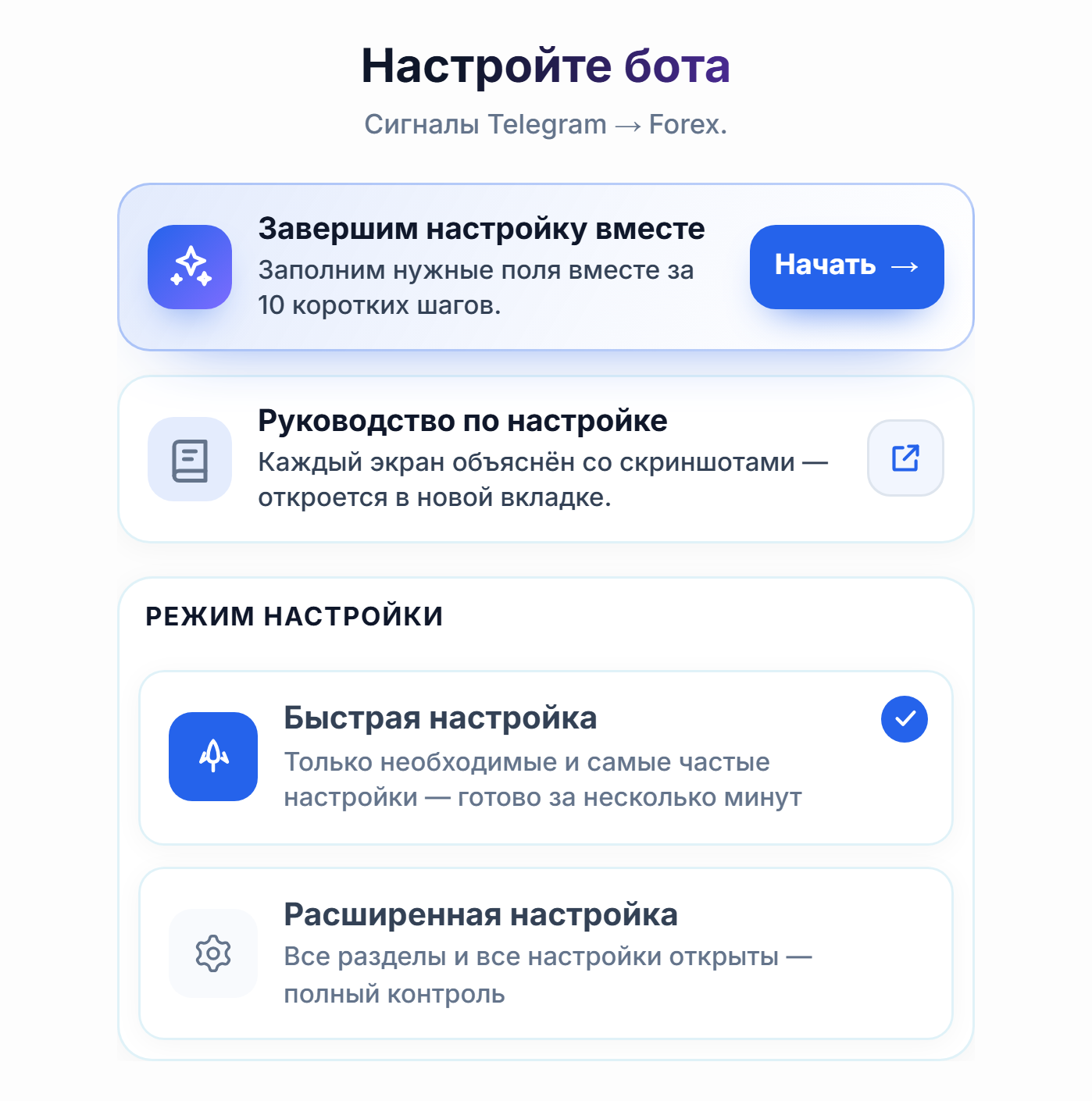
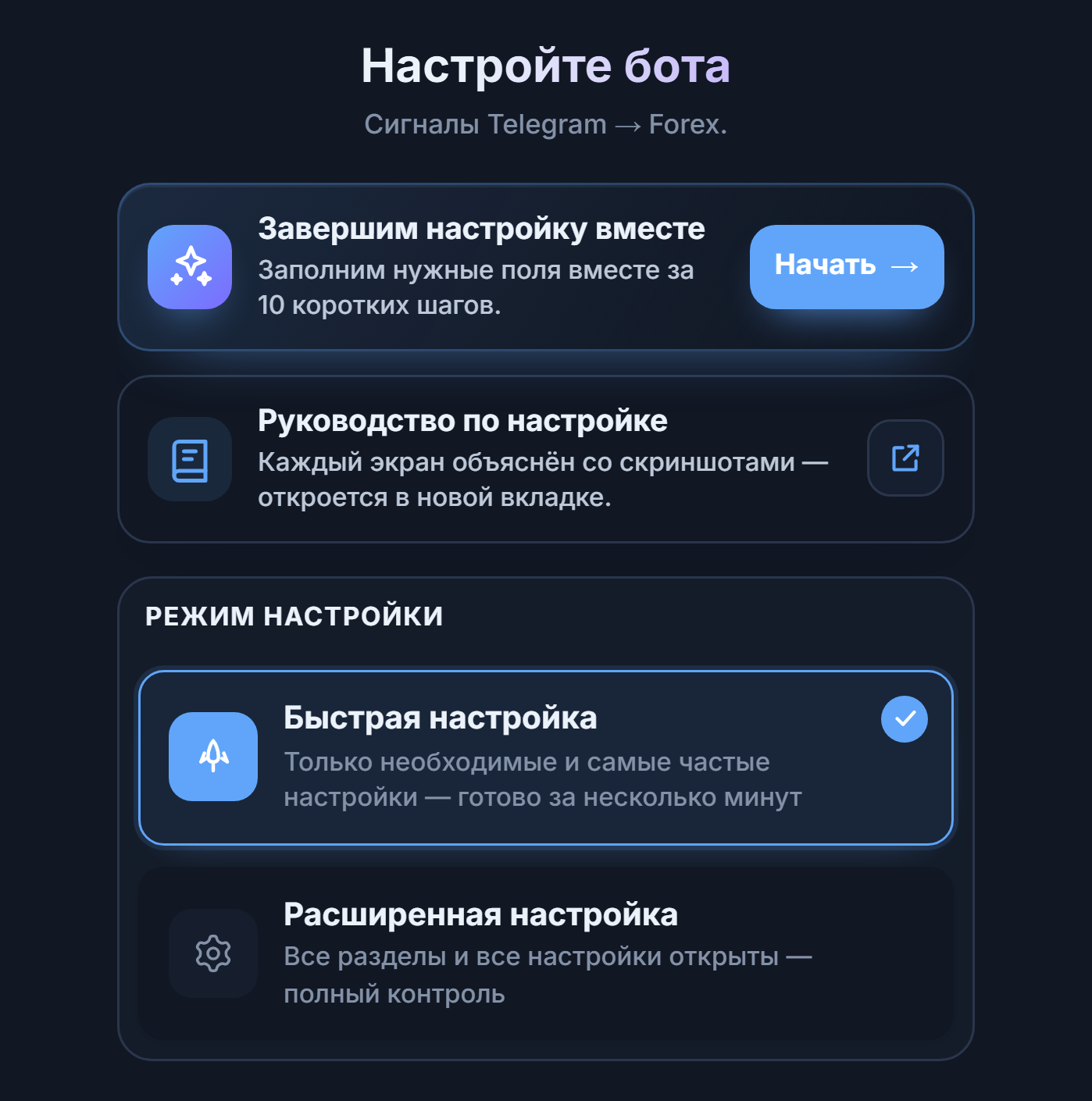
- Давайте пройдём настройку вместе — Начать — при желании вы запускаете интерактивное руководство; оно последовательно, короткими шагами показывает нужные поля. Не обязательно.
- Руководство по настройке — Каждый экран объяснён со скриншотами — откроется в новой вкладке.
- Быстрая настройка — показывает только необходимые и самые часто используемые параметры. Основной поток этого руководства построен именно на этом режиме.
- Расширенная настройка — открывает все разделы и каждую настройку; настройки разбиты по вкладкам. Подробности — в разделе Расширенные настройки.
| Сравнение | Быстрая настройка | Расширенная настройка |
|---|---|---|
| Для кого | Для тех, кто настраивает первого бота и хочет начать со значений по умолчанию | Для тех, кому нужна тонкая настройка: несколько TP, сопоставление символов, трейлинг-стоп, правила проп-фирмы |
| Видимые поля | Только необходимые и часто используемые настройки | Все поля, на 6 вкладках |
| Таблица TP | Одна цель (TP в pip) | Несколько целей и процент лота на каждую цель |
| Изменение позже | Режим можно переключить в любой момент; настройки не удаляются, а скрываются | |
Шаг 5Назовите бота и посмотрите, чего не хватает
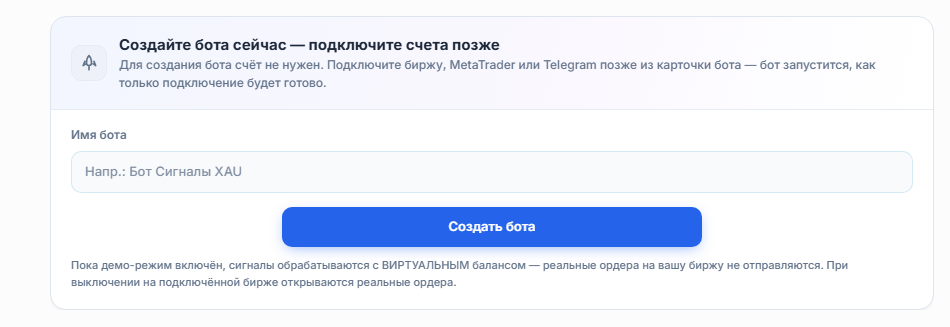
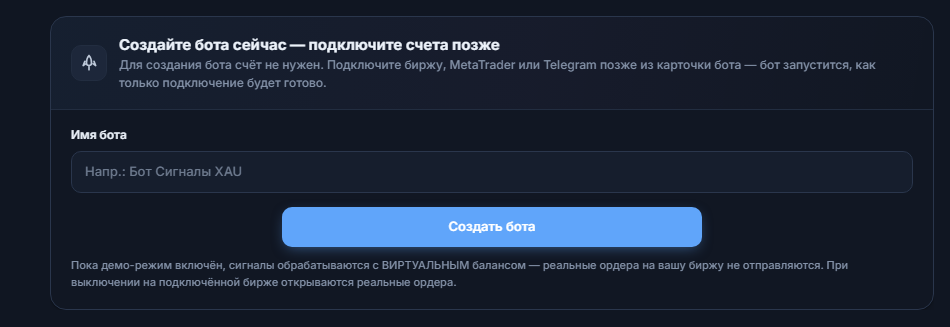
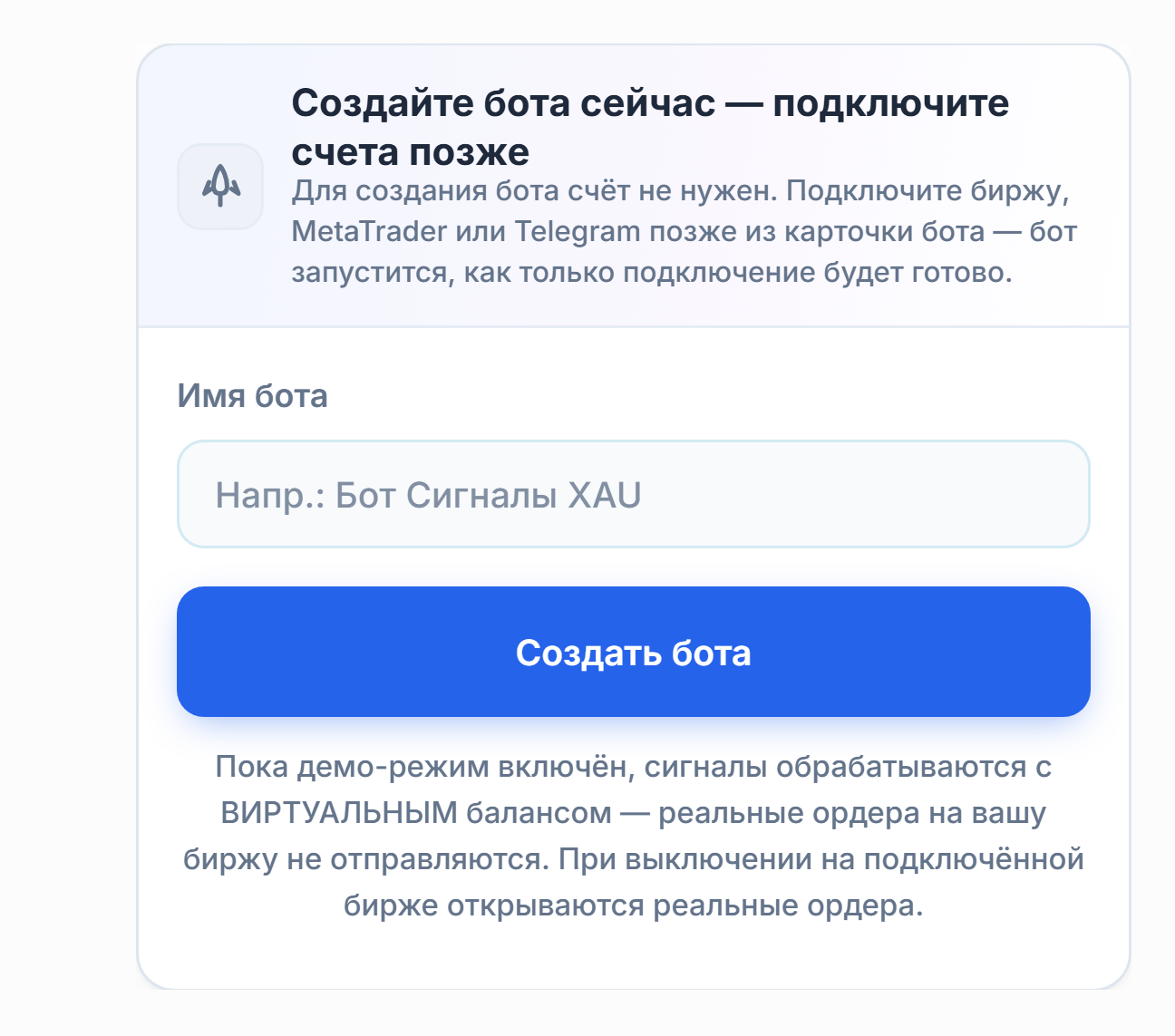
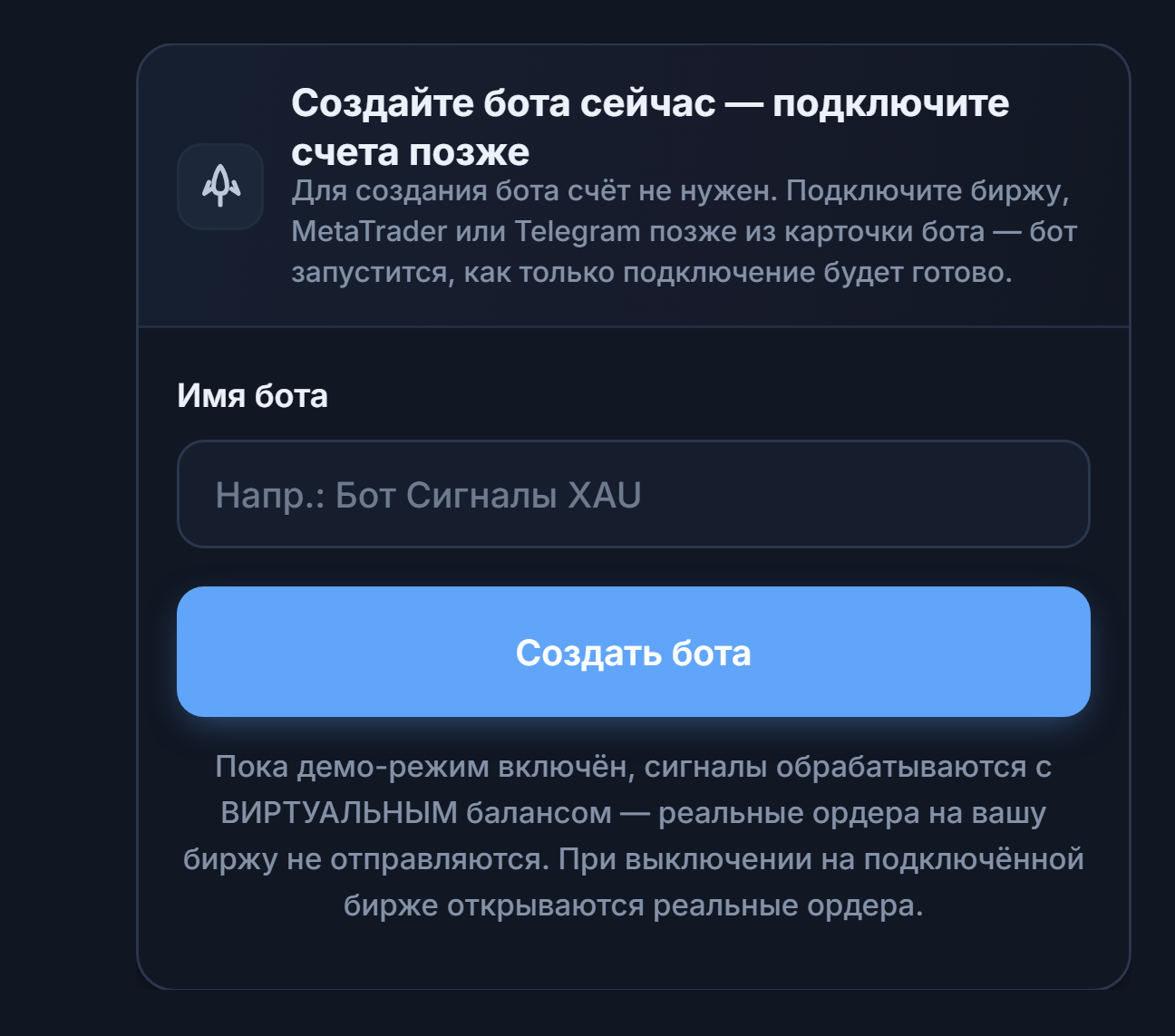
- Имя бота — дайте боту название; под этим именем он будет отображаться в вашей панели.
- Создать бота — сразу сохраняет бота. Для создания бота счёт не требуется; подключение Telegram и MT5 можно завершить позже с карточки бота. Бот начнёт работу, когда подключения будут завершены.
Сразу под этой панелью появляется список того, чего не хватает боту для работы:


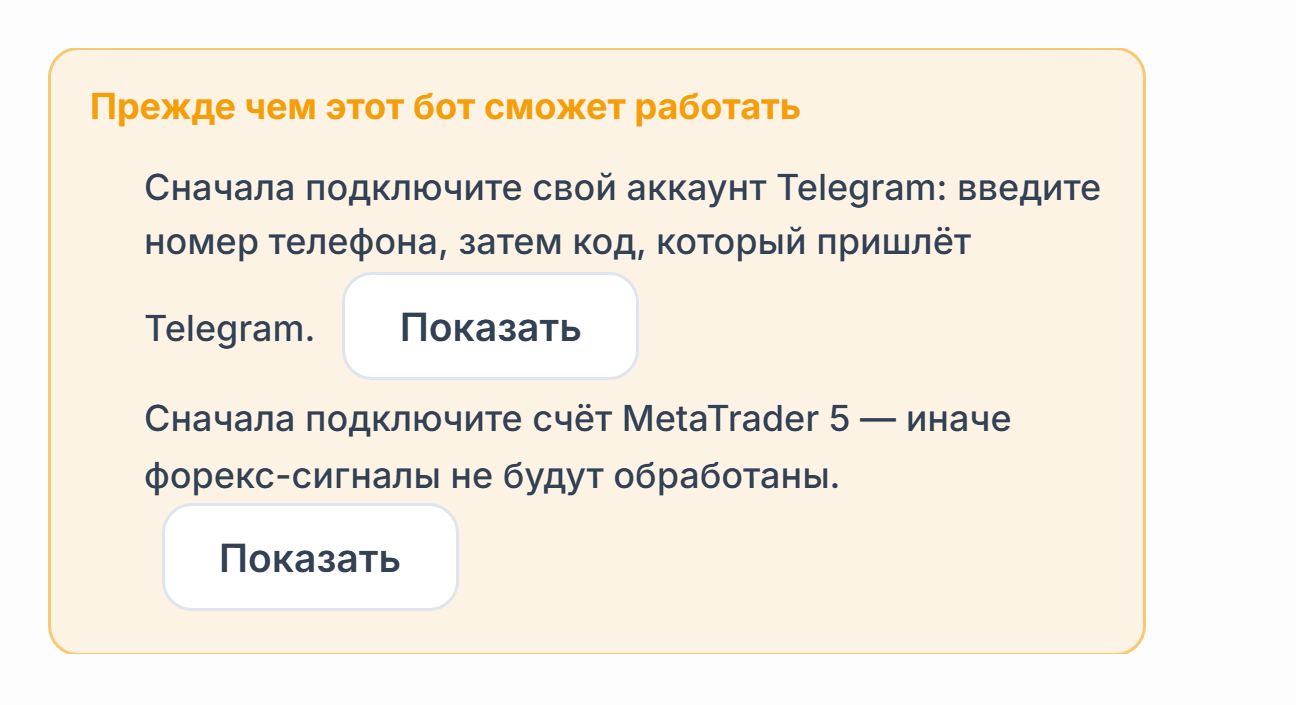
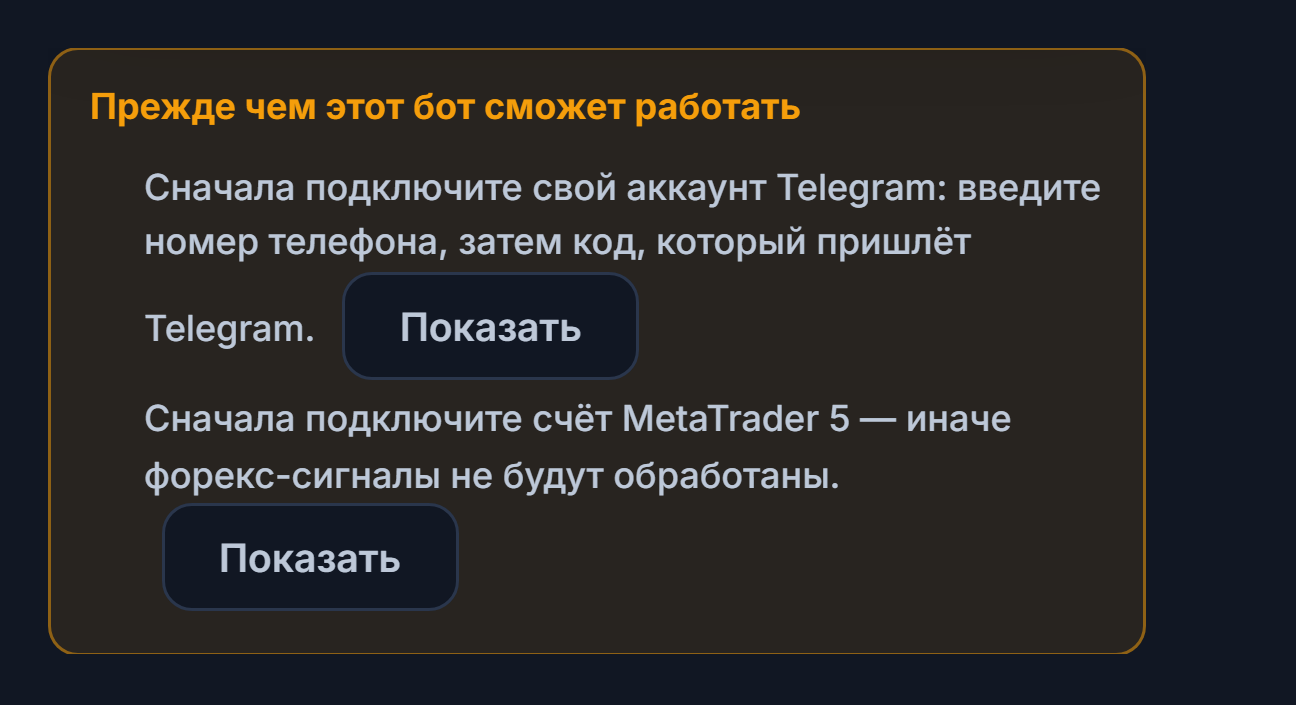
- Показать (Telegram) — переносит вас прямо к разделу подключения Telegram.
- Показать (счёт MetaTrader 5) — переносит вас к разделу счёта MT5. Форекс-сигналы не обрабатываются без подключённого счёта MT5.
Шаг 6Подключите аккаунт Telegram
Бот читает сигнальные каналы через ваш аккаунт Telegram. От вашего имени ничего не отправляется; читаются только выбранные вами каналы. Подключение остаётся активным 7/24, а при обрыве переподключается автоматически.
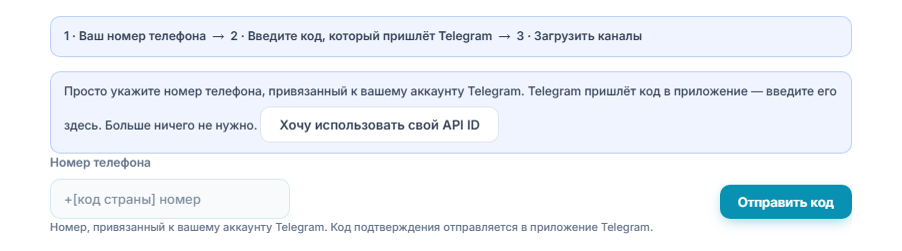
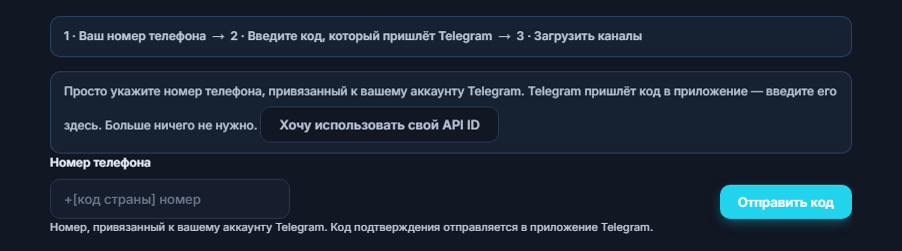
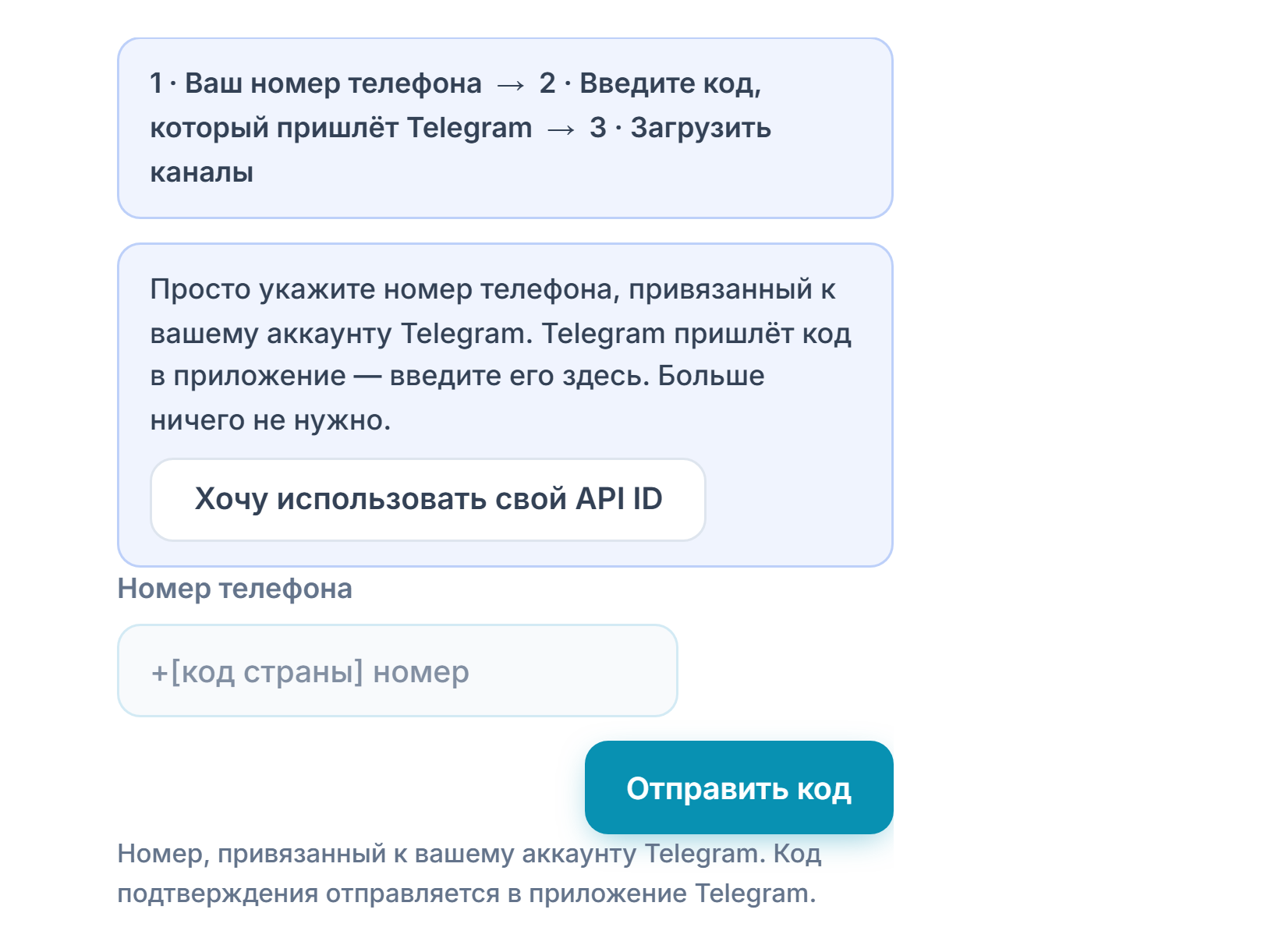
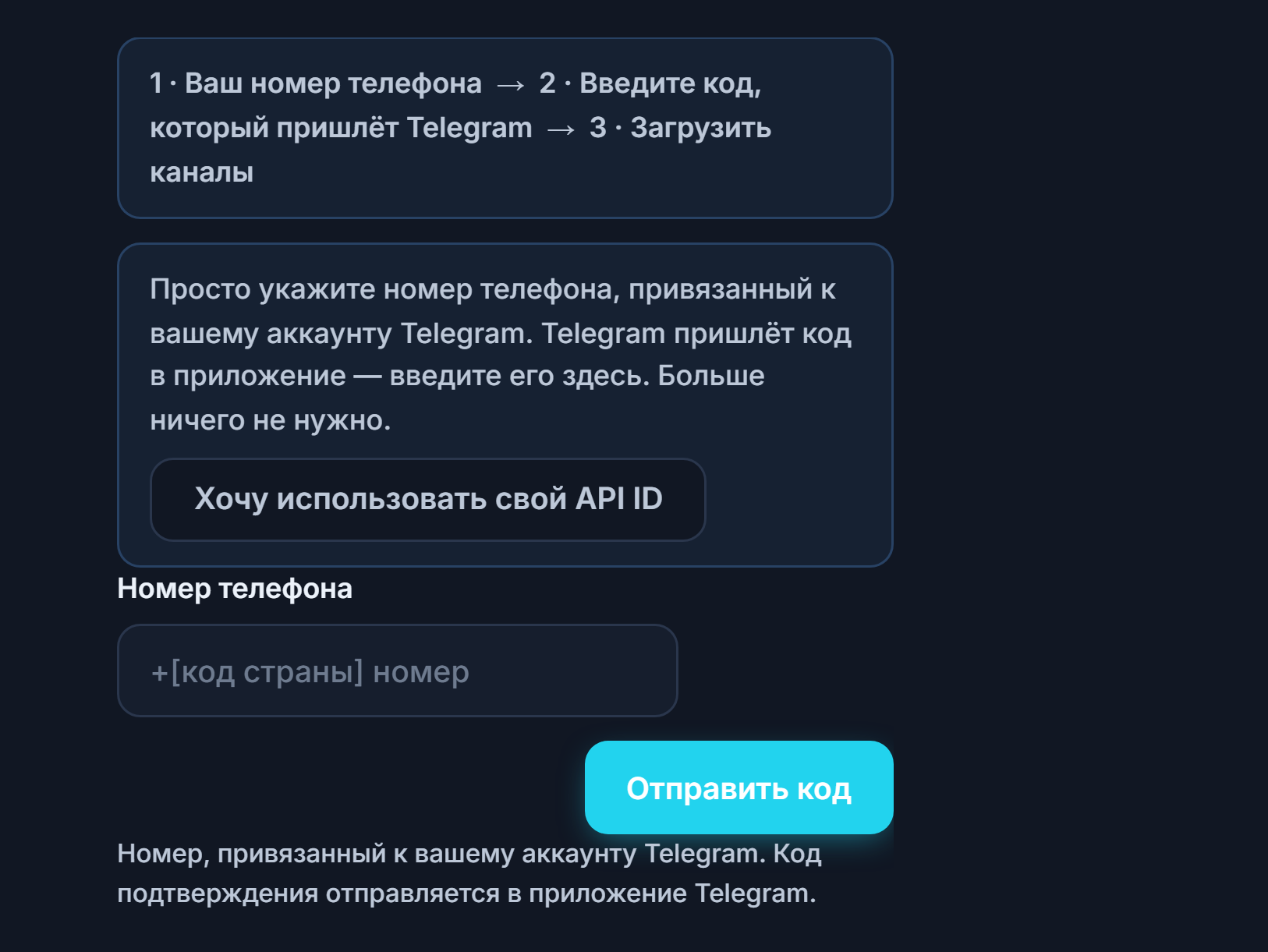
- Индикатор шагов — показывает три шага: 1 · Ваш номер телефона → 2 · Введите код, пришедший в Telegram → 3 · Получить каналы.
- Номер телефона — введите номер, привязанный к вашему аккаунту Telegram, с кодом страны.
- Отправить код — отправляется код подтверждения. Обычно код приходит в приложение Telegram; в некоторых случаях он также может прийти на телефон в виде SMS. После нажатия кнопки появляется обратный отсчёт примерно на 20 секунд, после которого можно нажать снова.
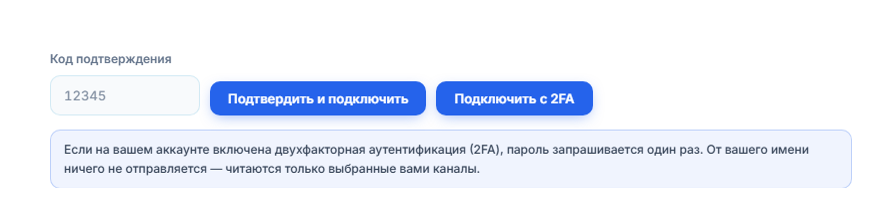
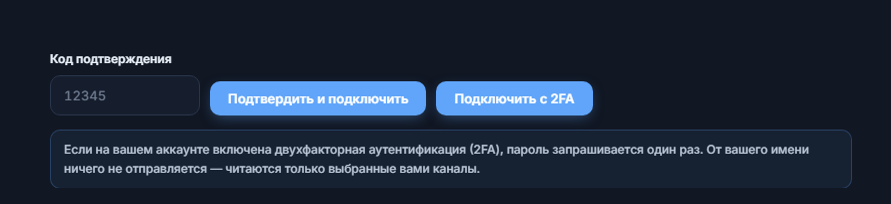
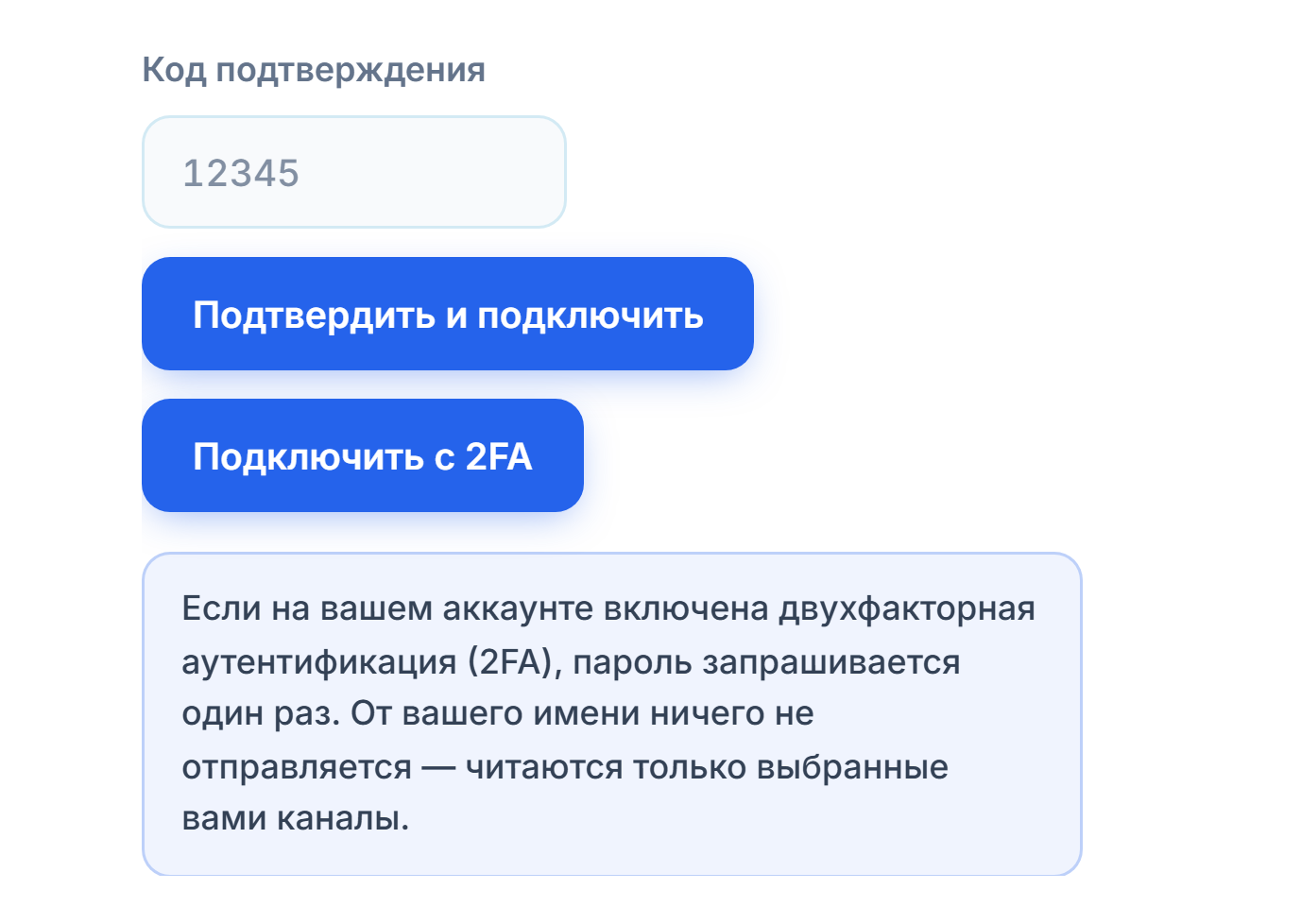
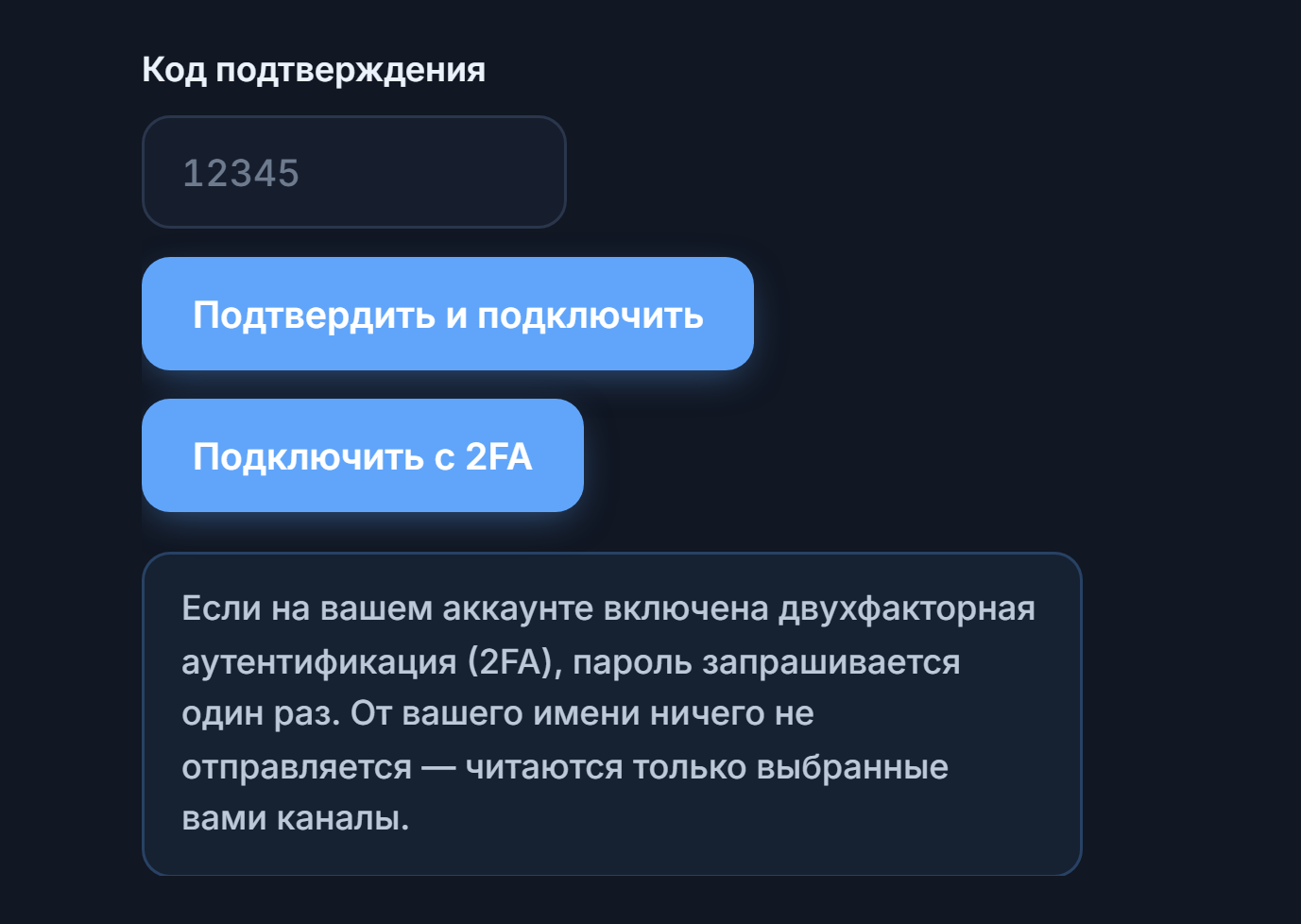
- Код подтверждения — введите сюда 5-значный код, пришедший в приложение Telegram или по SMS.
- Подтвердить и подключить — подтверждает код и подключает ваш аккаунт. При успехе в разделе появится надпись «Подключено».
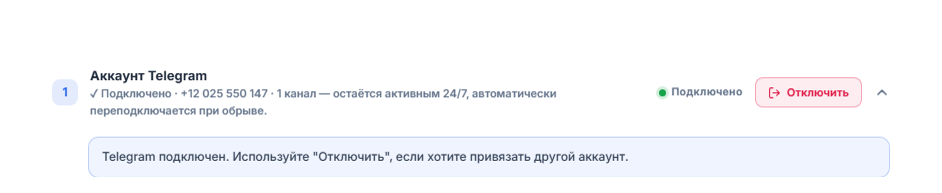
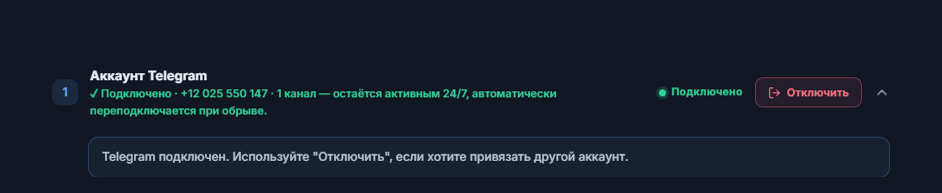
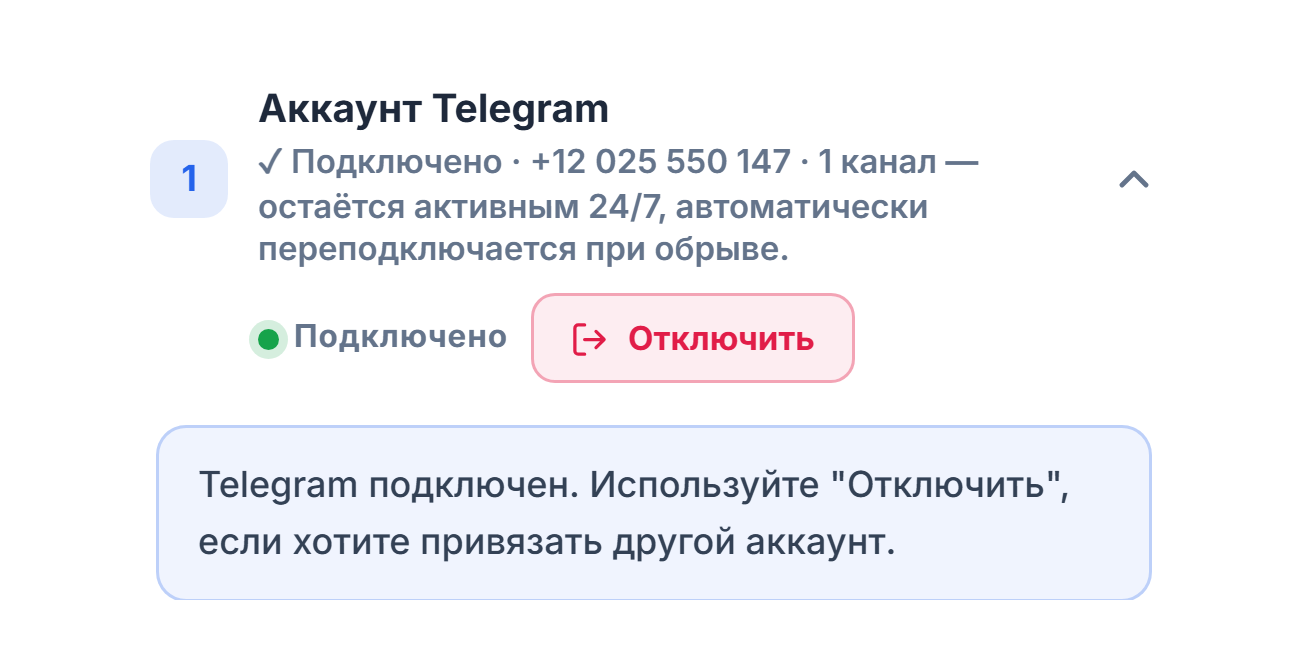
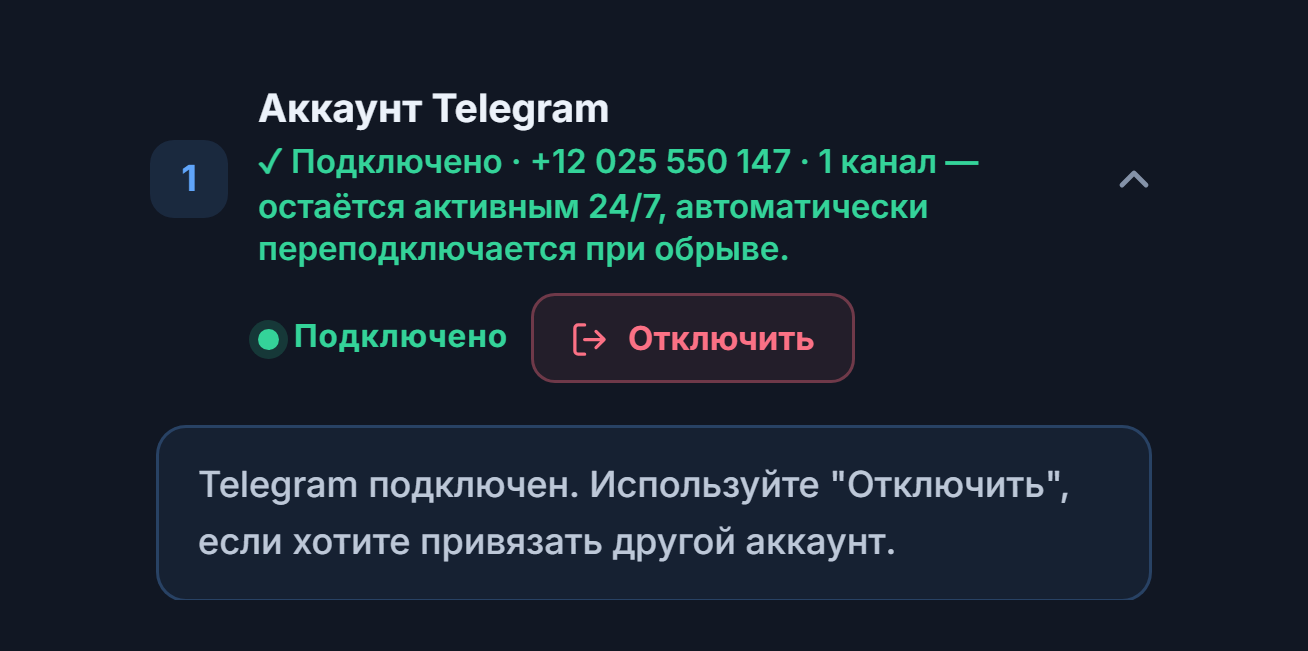
- Значок «Подключено» — в заголовке раздела зелёным написано «Подключено»; ниже видны подключённый номер и количество добавленных каналов.
- Отключить — пользуйтесь, только если хотите подключить другой аккаунт Telegram. После отключения список каналов пропадает, а бот останавливается; подключаться придётся заново.
- Заметка о подключении — форма телефона и кода теперь скрыта. Подключение остаётся активным 7/24; при обрыве оно восстанавливается автоматически.
Если на вашем аккаунте включена двухфакторная аутентификация (2FA)
- Пароль 2FA и Подключить с 2FA — если в вашем аккаунте Telegram включена двухфакторная аутентификация, после кода один раз запросят ваш пароль. Введите пароль и нажмите Подключить с 2FA.
Альтернатива: подключение со своим API ID
Путь по умолчанию требует только номер телефона. По ссылке Хочу использовать свой API ID в этом разделе вы можете подключиться, используя данные собственного приложения Telegram. Если быстрое подключение в данный момент недоступно, панель откроет эту форму автоматически.
- my.telegram.org — войдите на этот сайт по своему номеру телефона → API development tools → Create an app. В форме запрашиваются App title и Short name (любое название, напр. AlgoVesta) и Platform (Other); URL и описание можно оставить пустыми. Бесплатно. Откройте страницу в новой вкладке; не закрывайте вкладку AlgoVesta.
- API ID — значение
api_id, которое вы видите на my.telegram.org; состоит только из цифр. - API Hash — значение
api_hashна той же странице; код из 32 символов.
После ввода API ID и API Hash дальнейший процесс такой же: номер телефона → Отправить код → код → Подтвердить и подключить.
Шаг 7Выберите сигнальные каналы
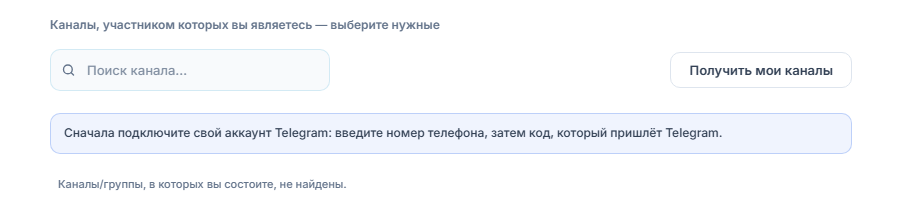
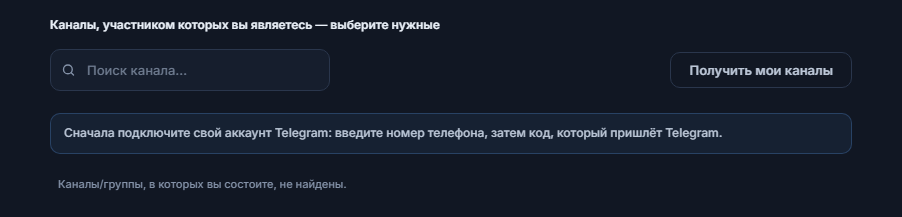
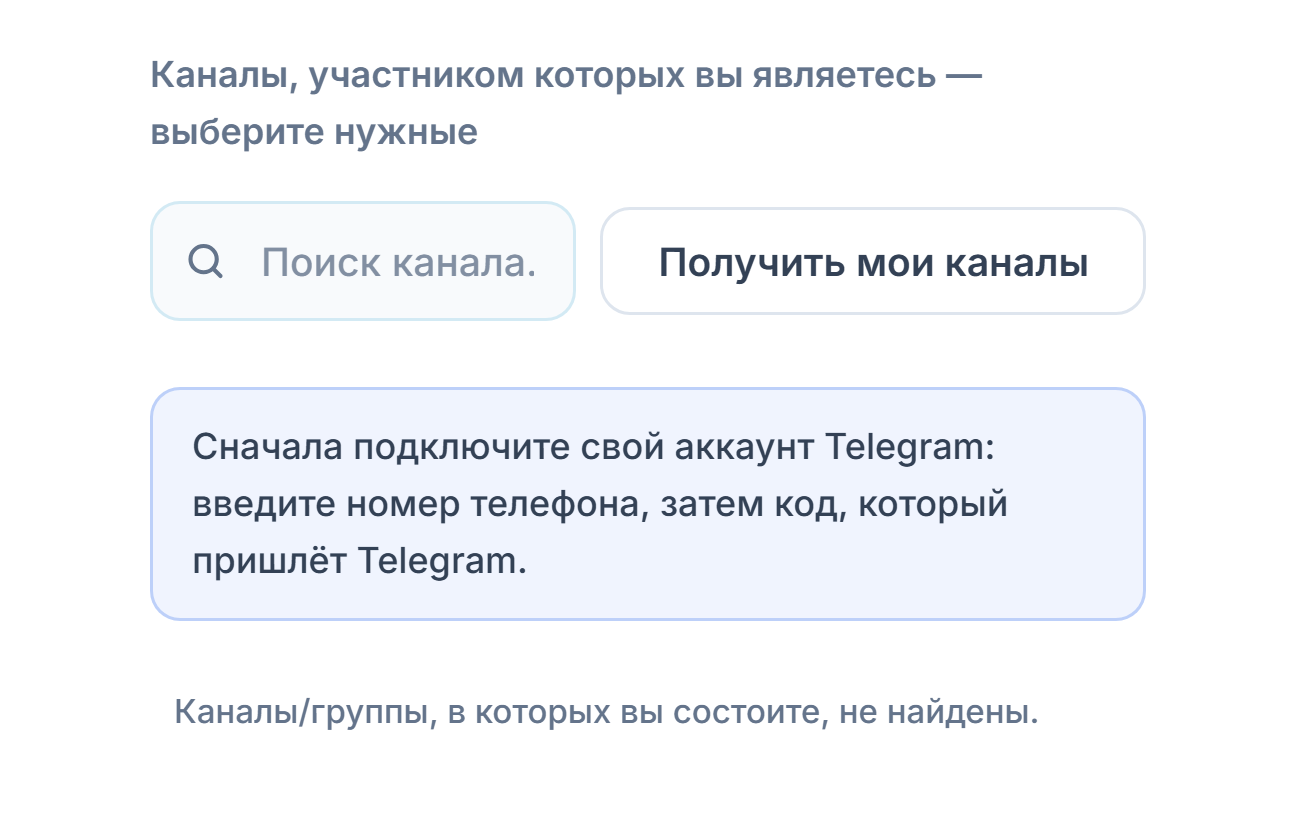
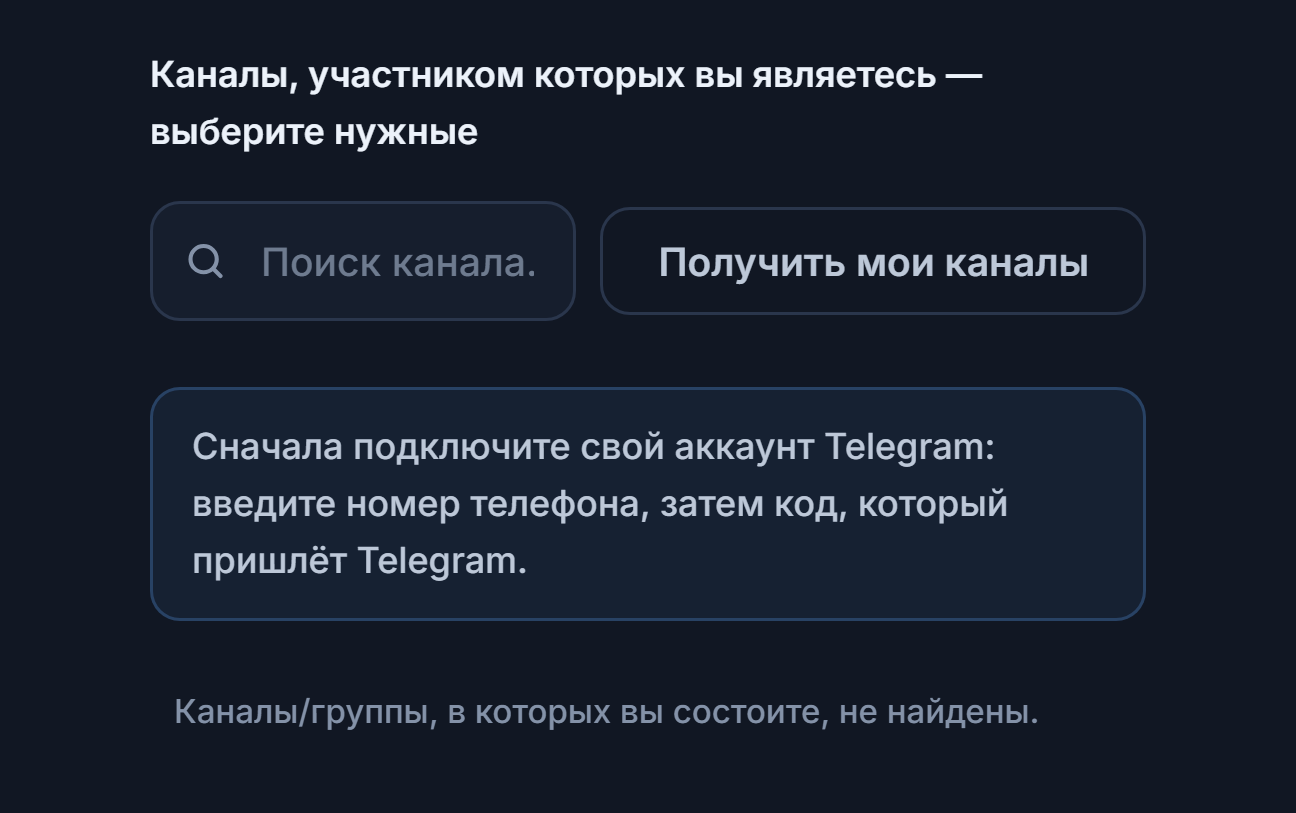
- Поиск канала… — выполняет поиск по имени среди перечисленных каналов.
- Получить мои каналы — выводит список каналов и групп, на которые вы подписаны. Рядом с каждым каналом в списке есть кнопка Добавить.
- Сначала подключите аккаунт Telegram — пока аккаунт не подключён, список каналов не появится. Сначала завершите Шаг 6.
После подключения Telegram тот же раздел показывает каналы, на которые вы подписаны:
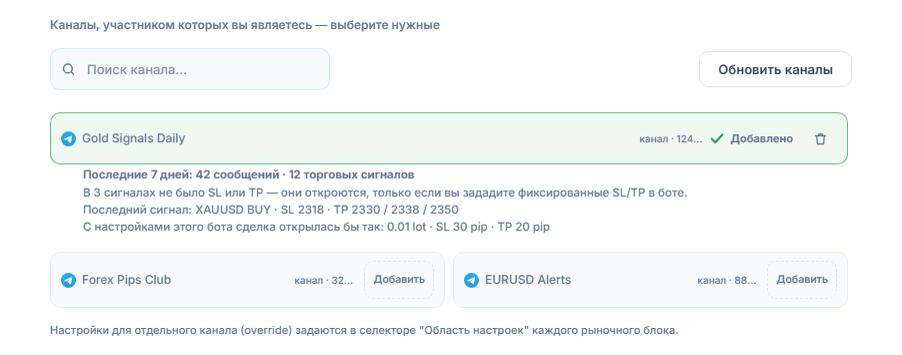
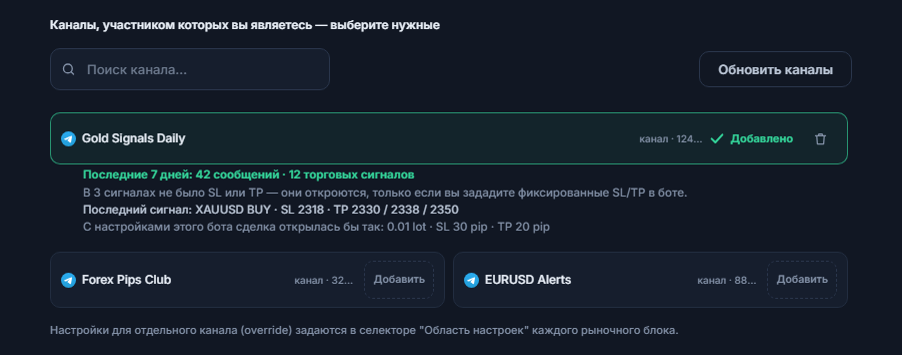
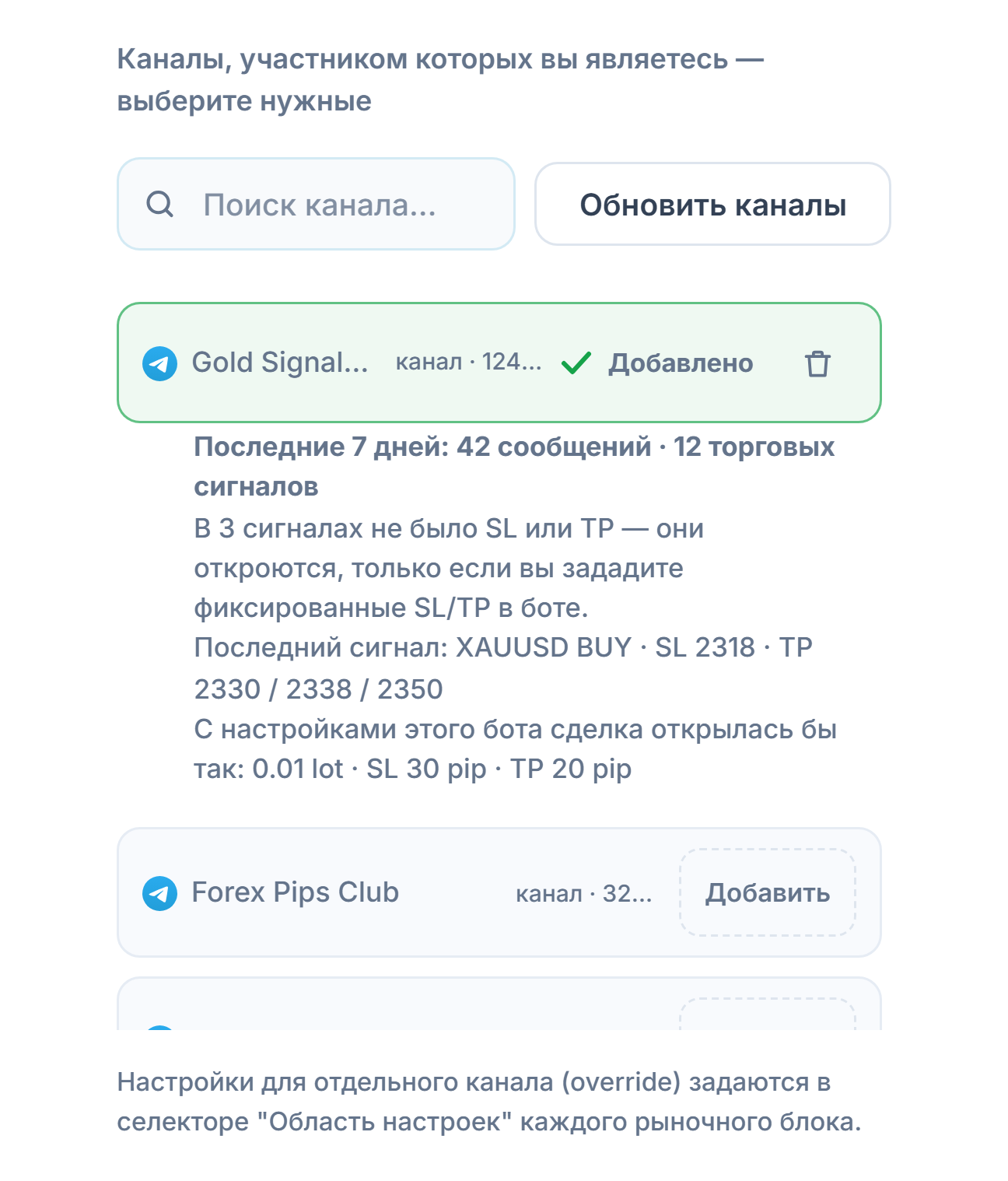
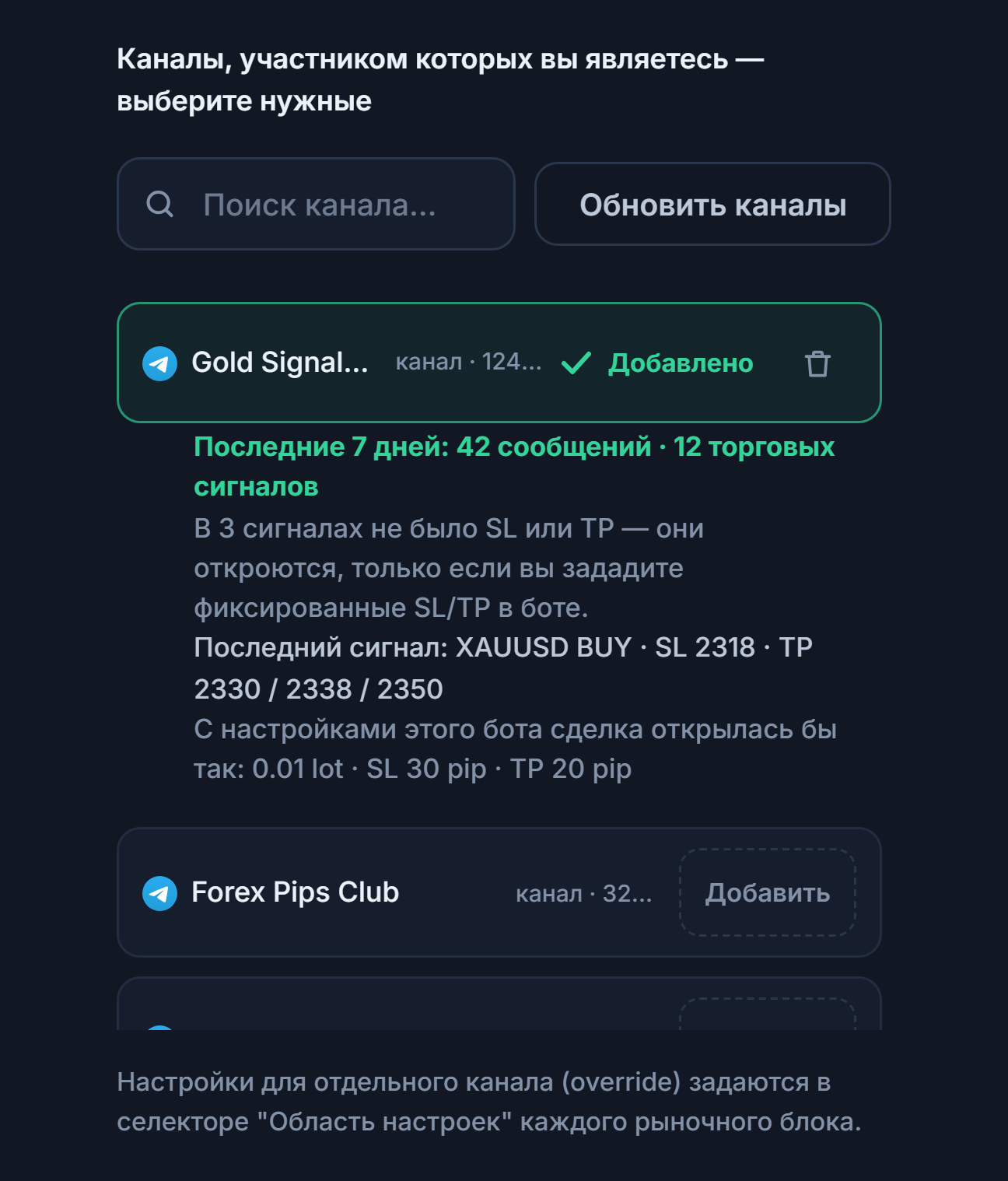
- Поиск канала… — чтобы найти канал по названию в длинном списке.
- Обновить каналы — после подключения кнопка называется так. Если вы вступили в новый канал в Telegram, обновите список здесь.
- Добавить — кнопка рядом с каналом, который должен слушать бот. Добавленный канал поднимается в начало списка и также попадает в область настроек из Шага 8.
- ✓ Добавлен и значок корзины — канал добавлен; значком корзины его можно убрать.
- Сводка канала — под добавленным каналом видна сводка вроде «Последние 7 дней: 42 сообщения · 12 сигналов, по которым можно открыть сделку», а также символ, направление, SL и TP последнего сигнала. Если канал молчит или его сообщения нечитаемы, здесь появится предупреждение.
Шаг 8Определите область настроек и автоматическое исполнение
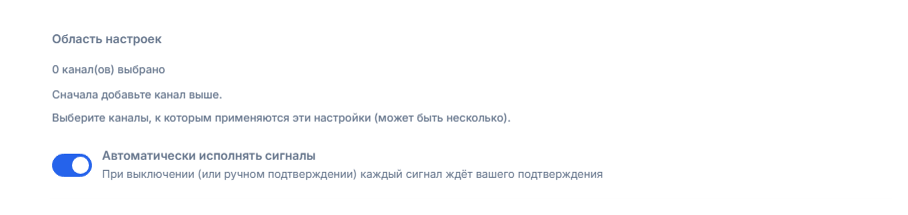
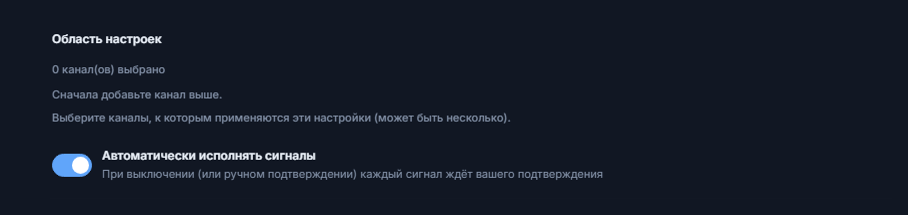
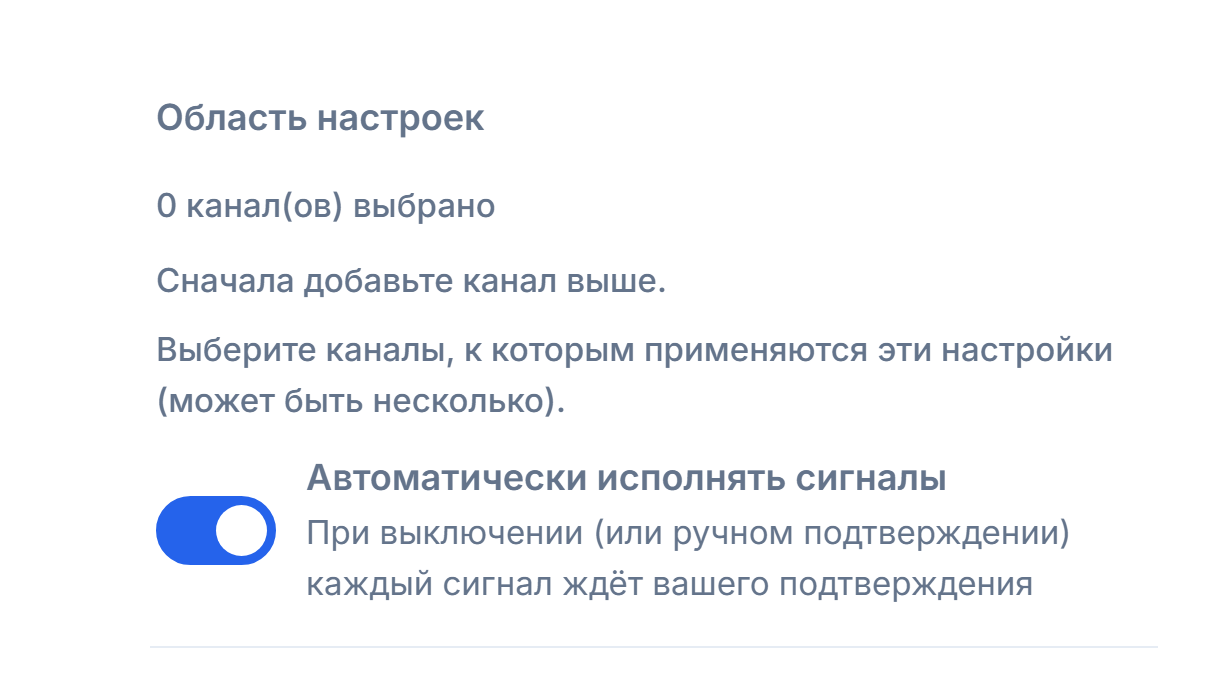
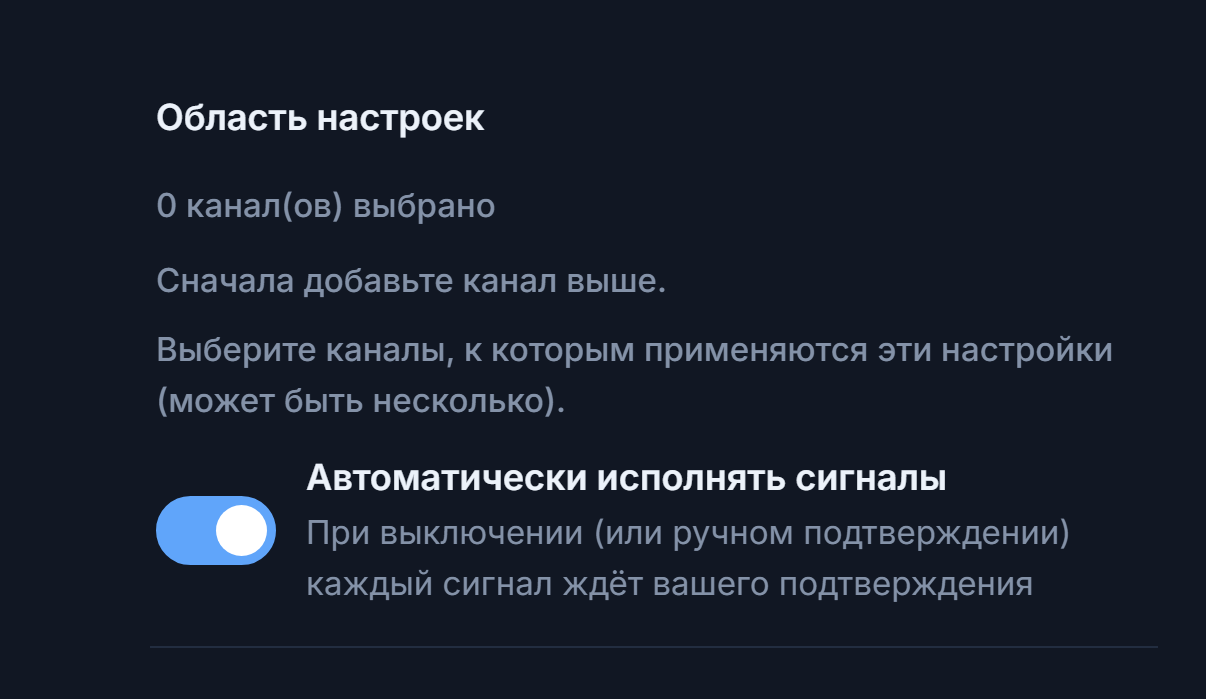
- Область настроек — здесь вы выбираете, к сигналам из каких каналов будут применяться эти форекс-настройки; можно выбрать несколько каналов. Сначала нужно добавить канал на шаге 7; добавленные каналы появятся здесь в виде выбираемых чипов. В боте Telegram нельзя запустить бота, не выбрав хотя бы один канал.
- Автоматически исполнять сигналы — когда включено, сигналы сразу превращаются в ордера на вашем счёте MT5. Когда выключено, каждый сигнал ждёт вашего подтверждения.
После добавления канала область настроек выглядит так:
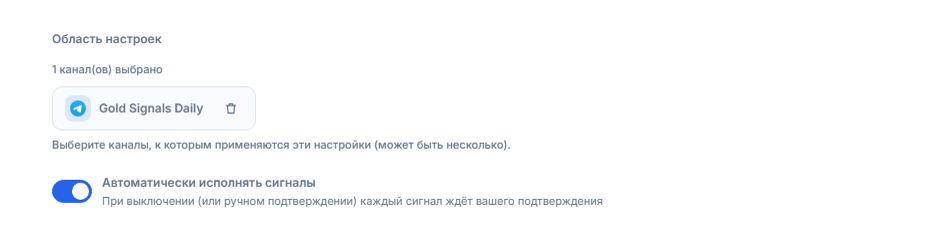
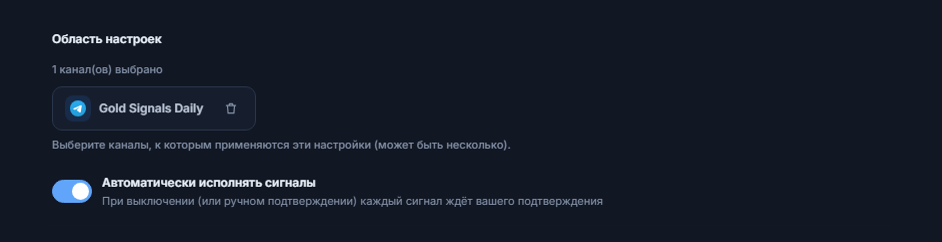
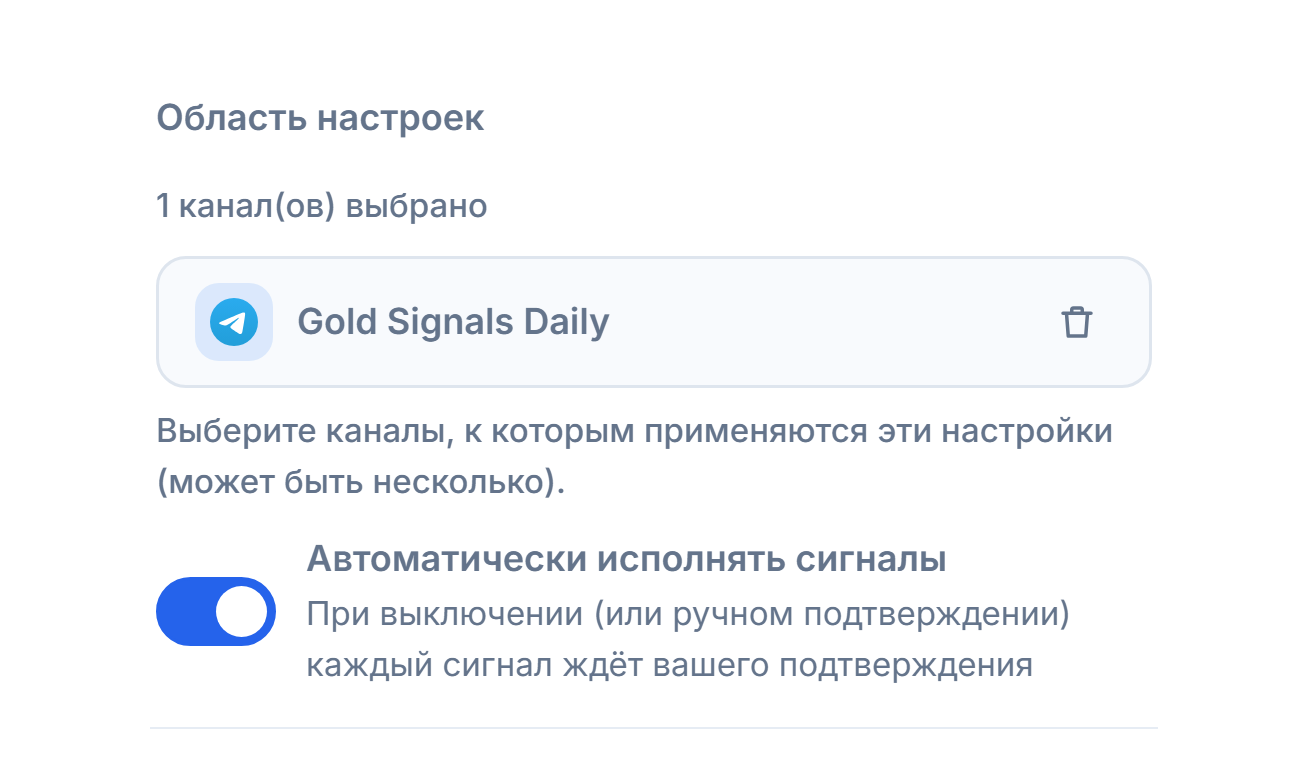
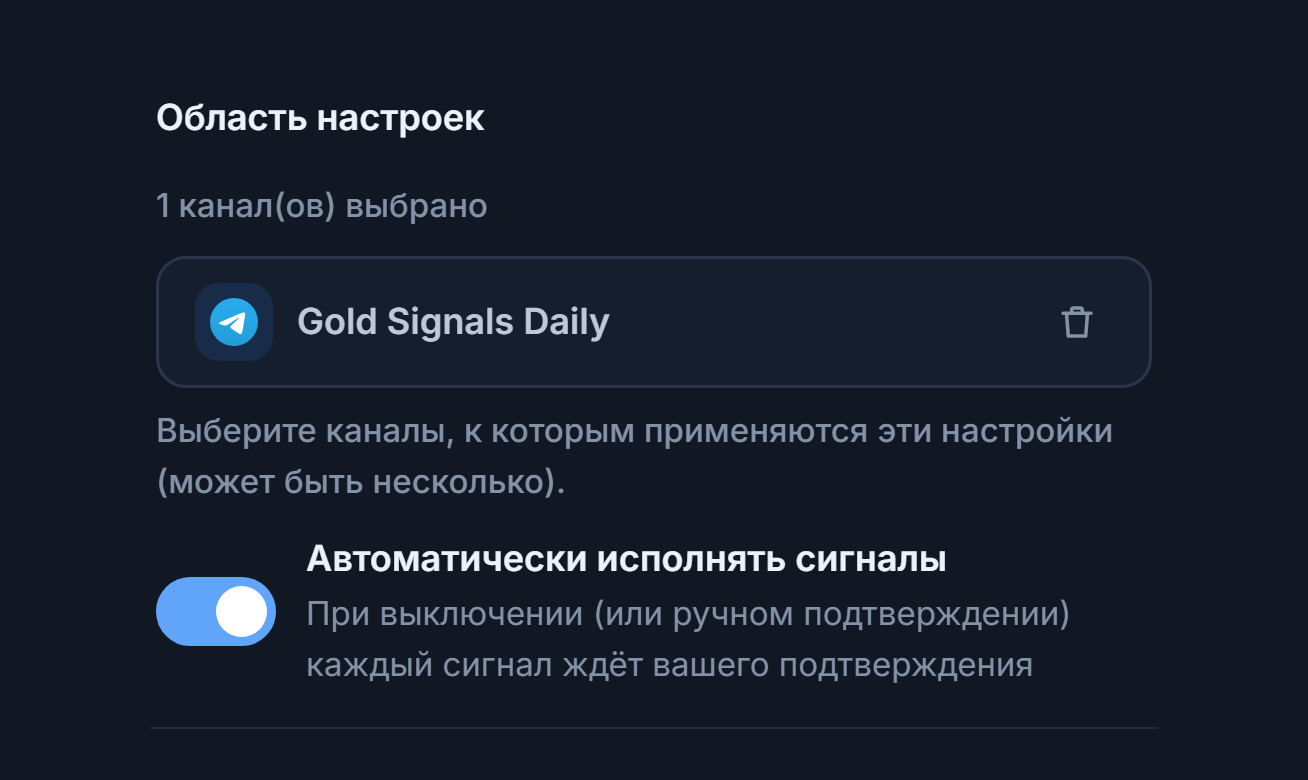
- Счётчик каналов — например, «выбран 1 канал»: показывает, сколько каналов слушает этот бот.
- Чип канала — каждый добавленный канал становится здесь чипом; щёлкая по нему, вы выбираете канал или снимаете выбор. У выбранного чипа зелёная галочка. С форекс-настройками этого бота обрабатываются только сигналы выбранных каналов.
- Remove — значок корзины на чипе полностью убирает канал из бота; он исчезает и из списка в Шаге 7.
Шаг 9Подключите счёт MetaTrader 5
Бот превращает сигналы в ордера на вашем счёте MT5. Счёт работает на собственных терминалах MetaTrader 5 от AlgoVesta; устанавливать MetaTrader, EA или VPS на свой компьютер не нужно, и компьютер не обязан быть включённым. Счёт можно подключить прямо внутри мастера.
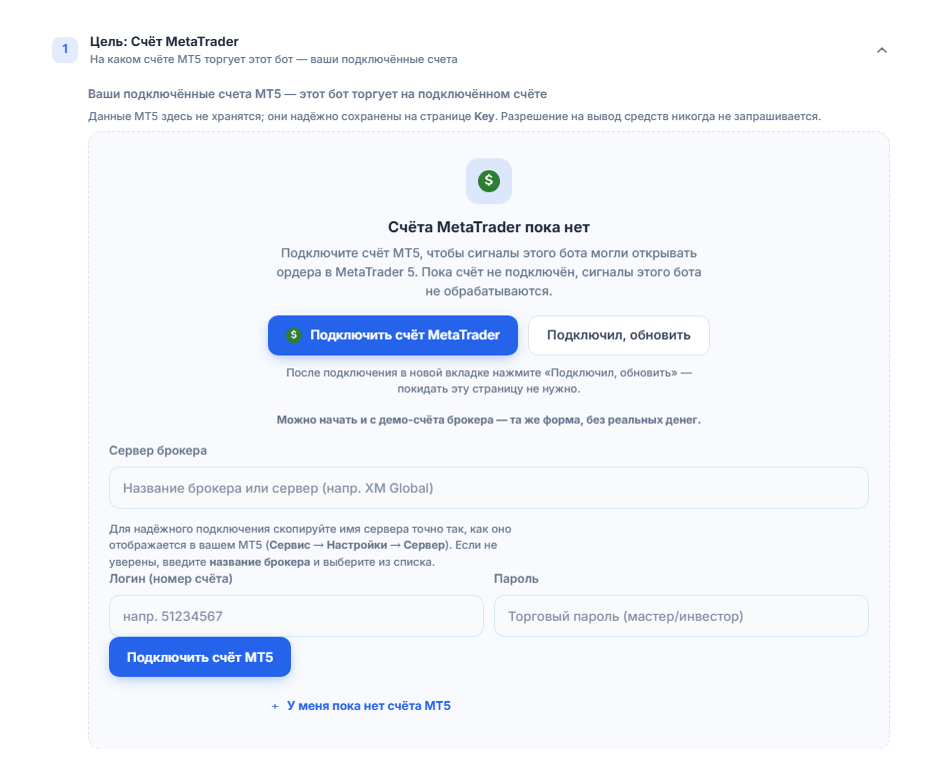
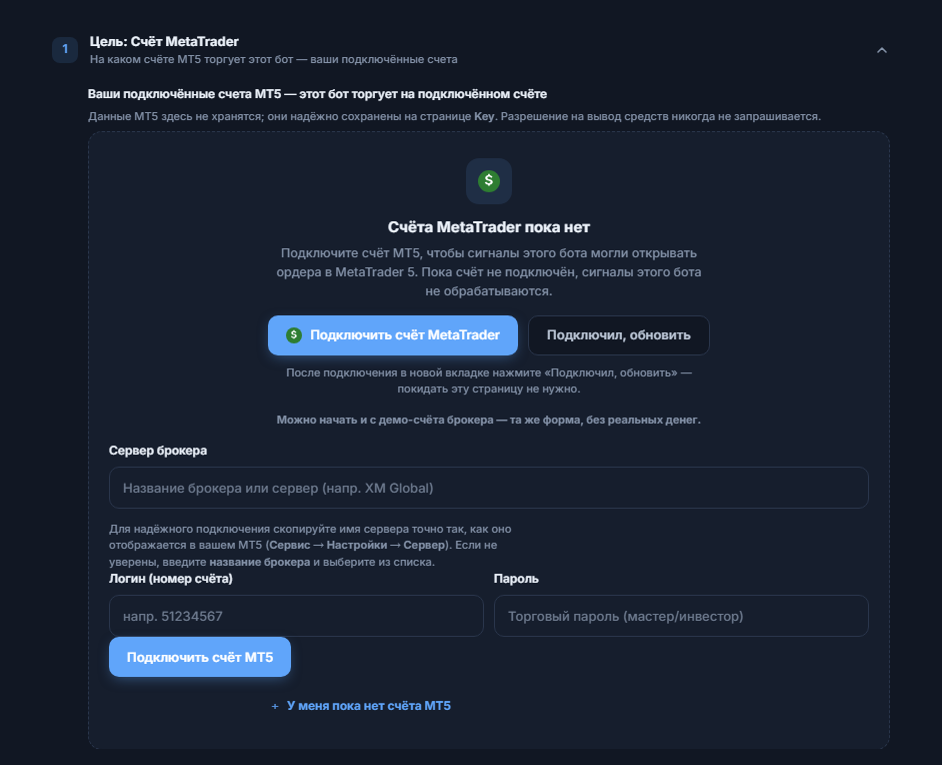
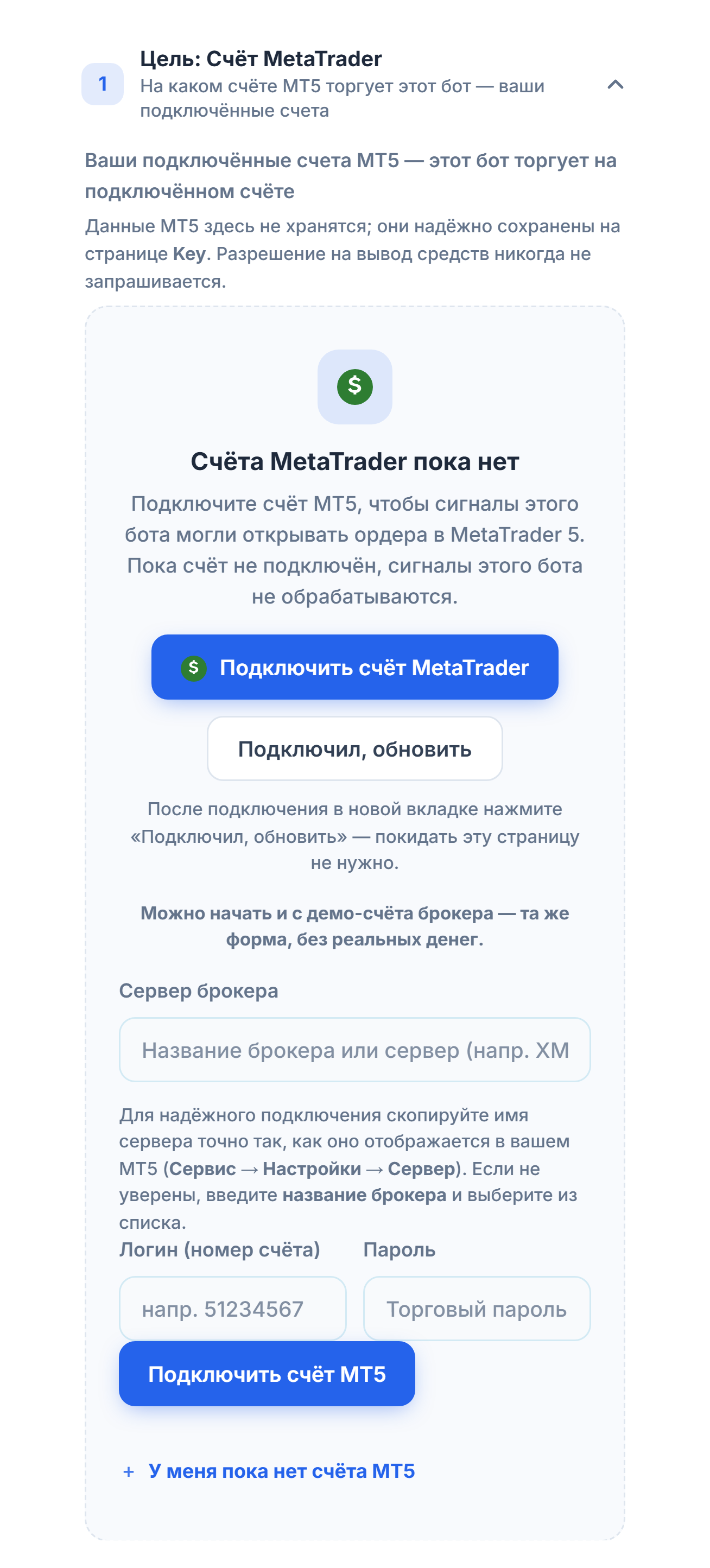
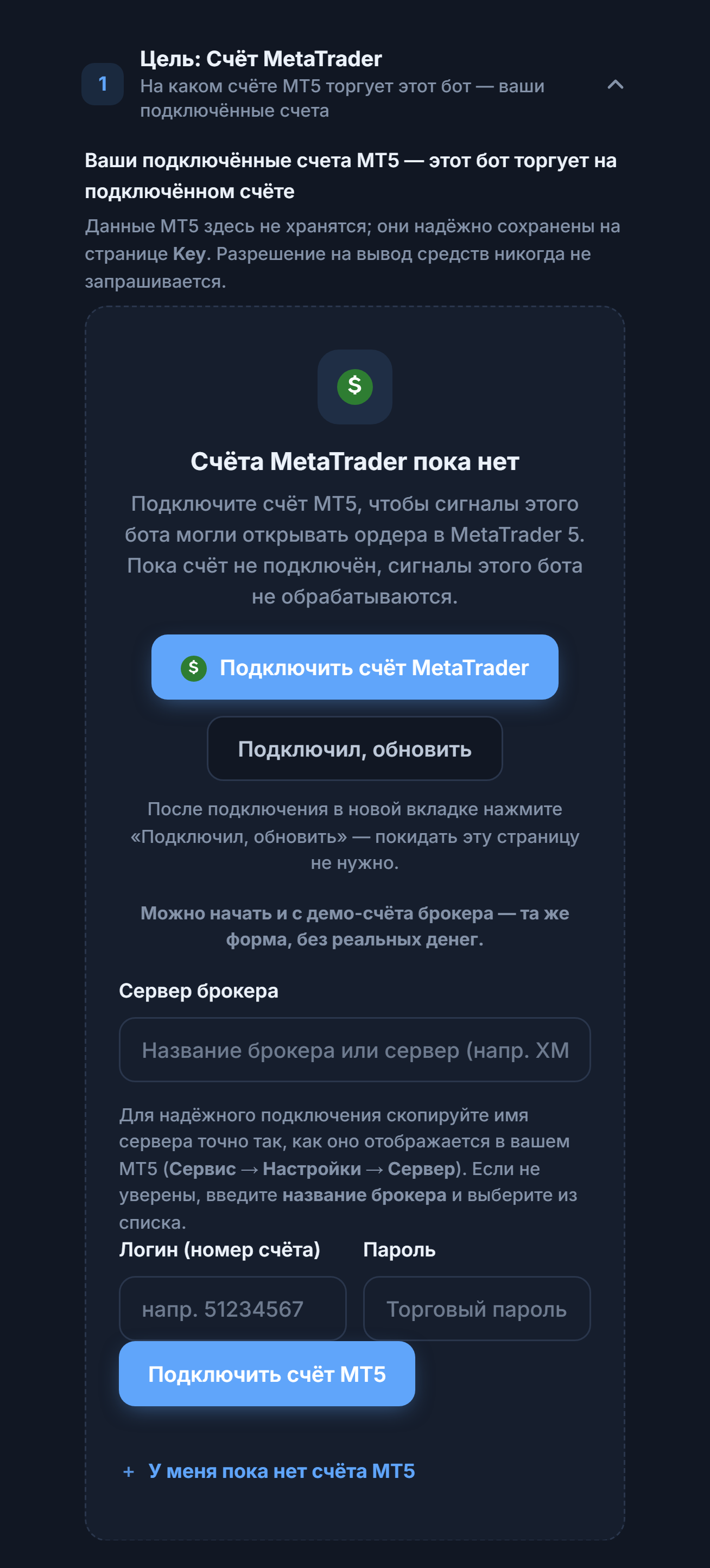
- Подключить счёт MetaTrader — открывает страницу управления счетами в новой вкладке. Если вы подключили счёт там, после возвращения нажмите Подключил, обновить. То же самое можно сделать, не покидая эту страницу, с помощью формы прямо ниже.
- Сервер брокера — сервер, к которому привязан ваш счёт MT5. Начните вводить название брокера и выберите из списка.
- Логин (номер счёта) — номер вашего счёта MT5; состоит только из цифр.
- Пароль — торговый (master) пароль счёта. Брокер присылает его по e-mail при открытии счёта.
- Подключить счёт MT5 — проверяет данные. Проверка может занять несколько минут; в это время отображается «Подключение к вашему счёту MT…» и «Проверка подключения…». Страницу можно покинуть, проверка продолжится в фоне.
Когда вы вводите название брокера, открывается список серверов. В каждой строке видны название сервера, компания-брокер и тип счёта:
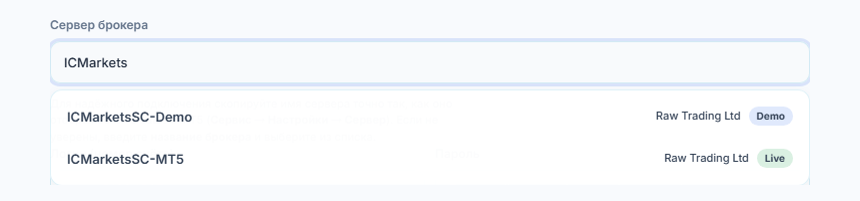
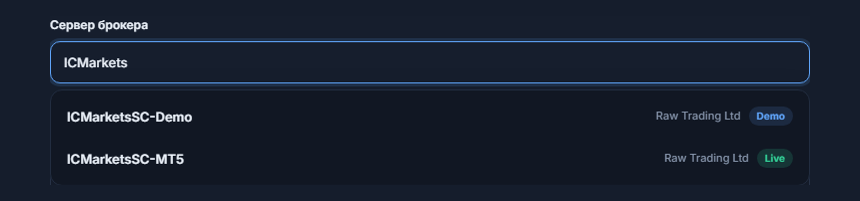
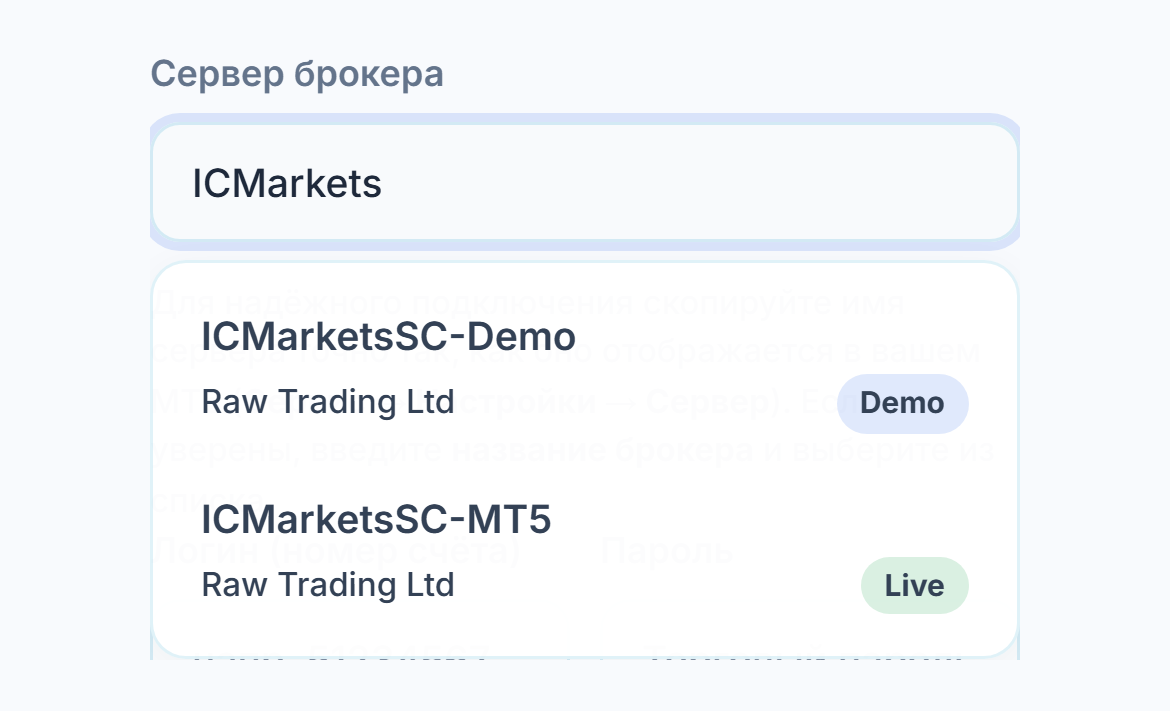
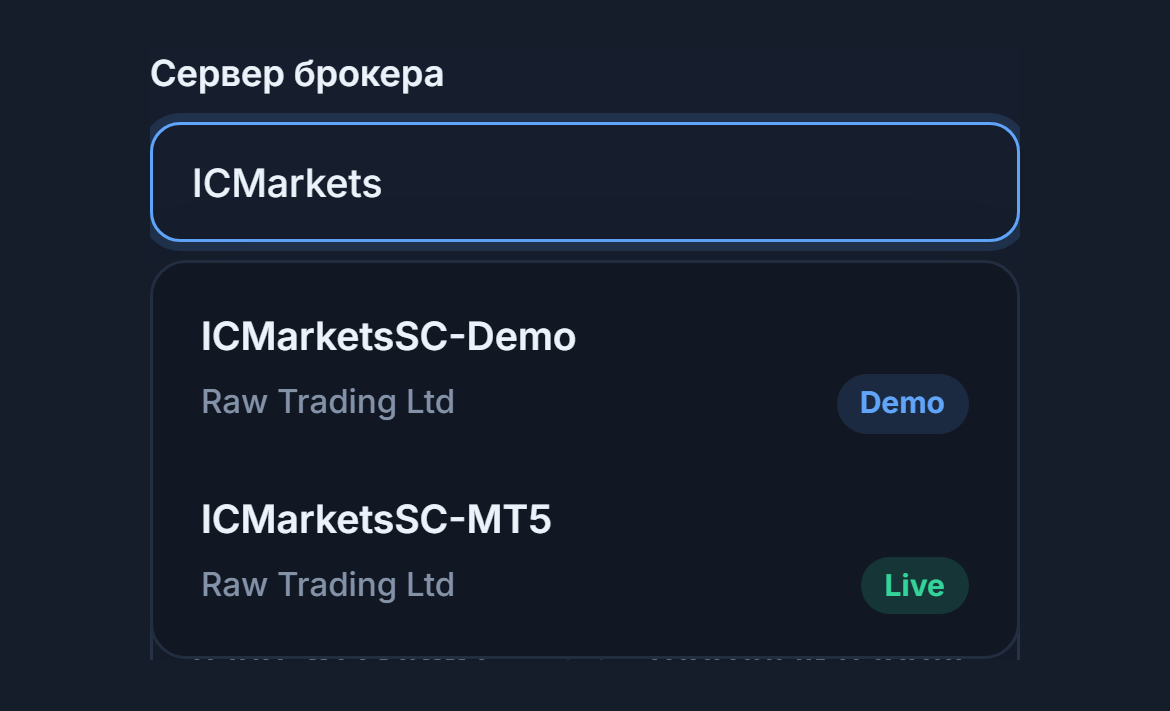
- Поле поиска — введите название брокера или часть названия сервера; подходящие серверы появятся в списке.
- Значок «Demo» — сервер демо-счетов. Если ваш счёт демонстрационный, выберите его.
- Значок Live — сервер реальных счетов. Выберите тот, что совпадает с названием сервера, которое дал ваш брокер; не путайте Демо и Live: если счёт на этом сервере не найден, подключение не установится.
После подключения счёта раздел показывает ваши подключённые счета:
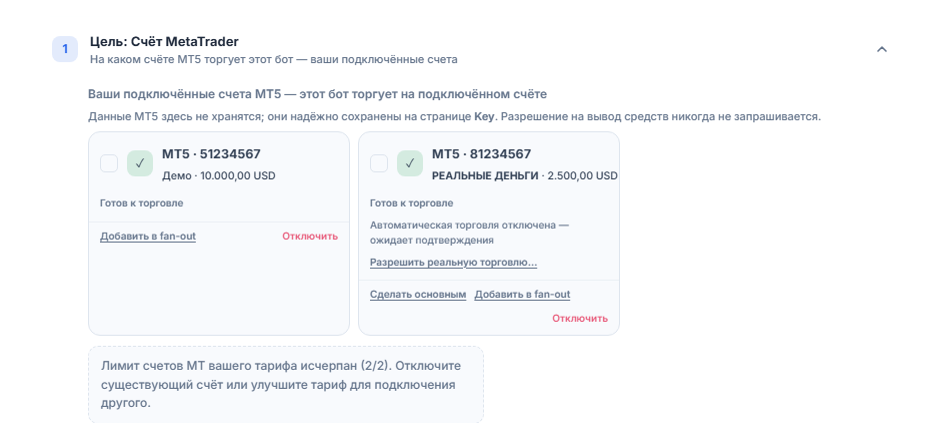
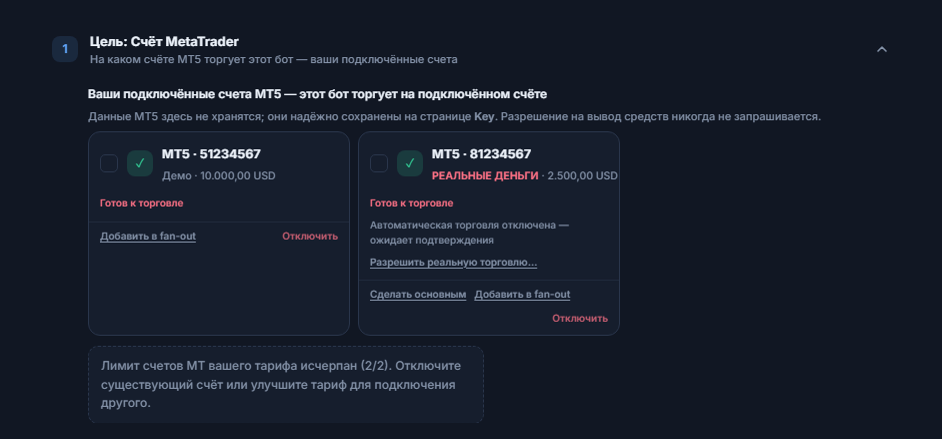
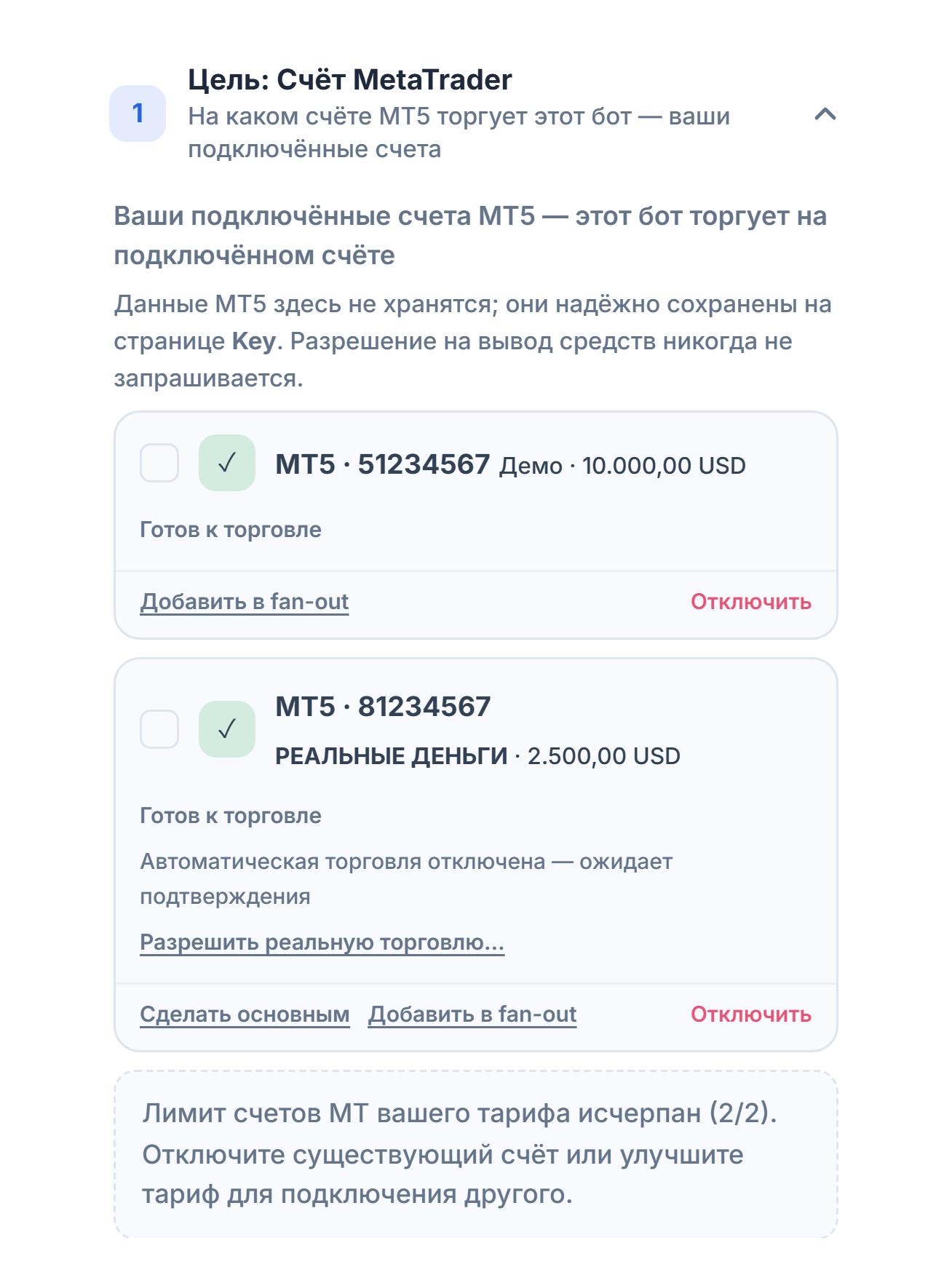
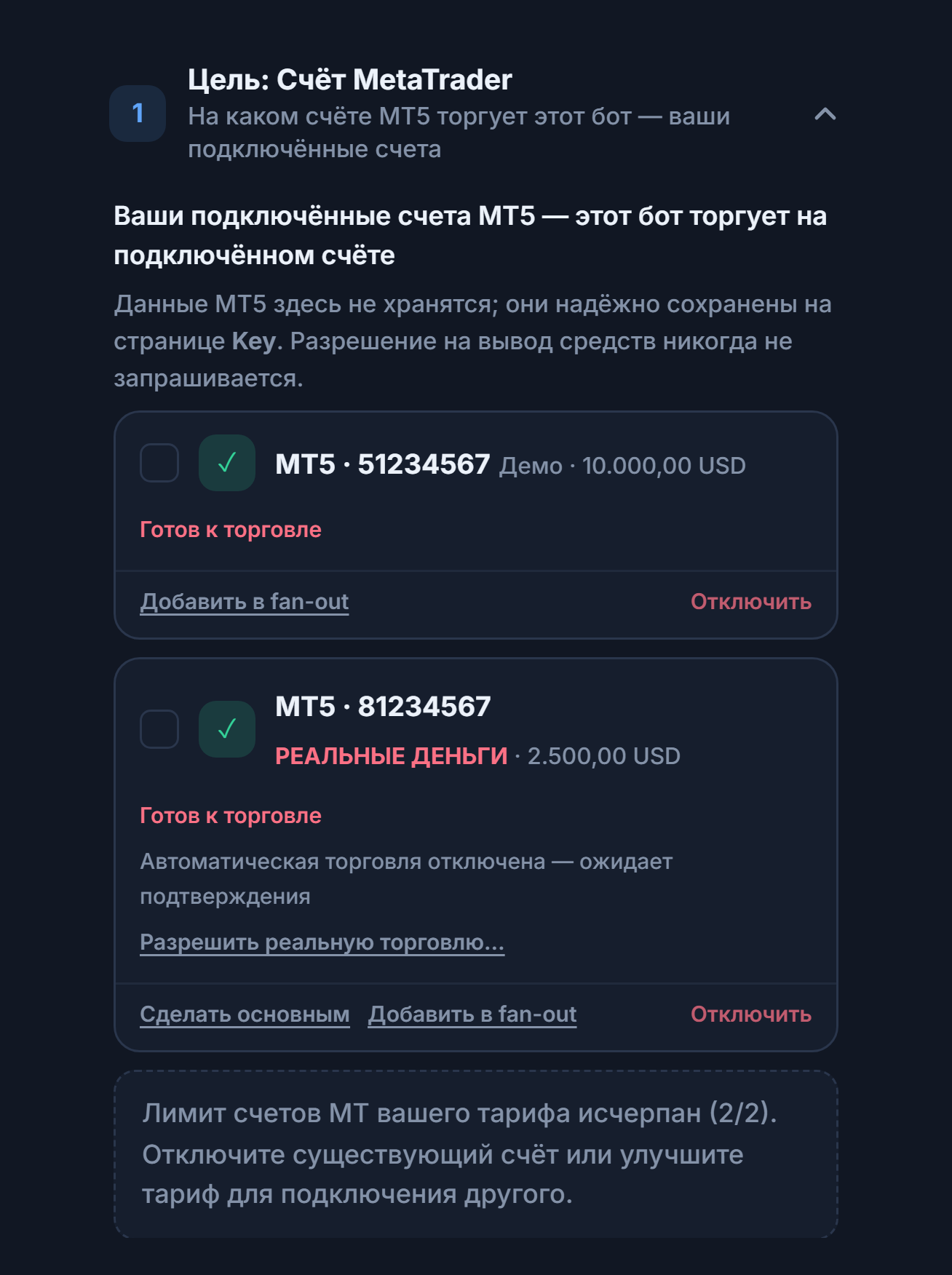
- Карточка счёта и флажок выбора — каждый подключённый счёт представлен карточкой: платформа, номер счёта, тип (Демо / РЕАЛЬНЫЕ ДЕНЬГИ) и баланс. Если поставить флажок, этот бот будет открывать сделки только на этом счёте. Если не отметить ни один, бот использует ваш основной счёт.
- Метка РЕАЛЬНЫЕ ДЕНЬГИ — это счёт с реальными деньгами.
- Разрешить реальную торговлю… — на счёте с реальными деньгами автоматическая торговля отключена, пока вы не дадите разрешение («Автоматическая торговля отключена — ожидает подтверждения»). При нажатии кнопки запрашивается подтверждение и повторная проверка вашей личности; после подтверждения бот сможет открывать сделки на этом счёте. Разрешение можно отозвать в том же месте в любой момент. На демо-счёте подтверждение не нужно.
- Сделать основным — если у вас несколько счетов, определяет, какой счёт будут использовать боты, для которых выбор не сделан. Отключить убирает счёт из панели; ваши открытые позиции он не затрагивает.
Шаг 10Выберите режим лота и риска
На форексе в панели нет настройки плеча; размер сделки определяет лот. Плечо — это собственная настройка вашего счёта у брокера.
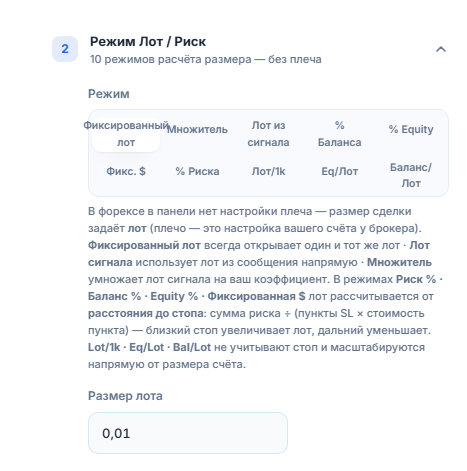
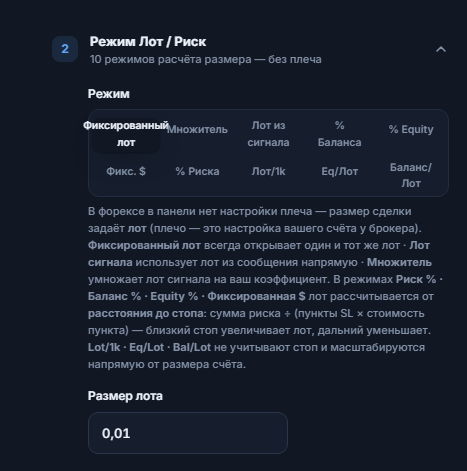
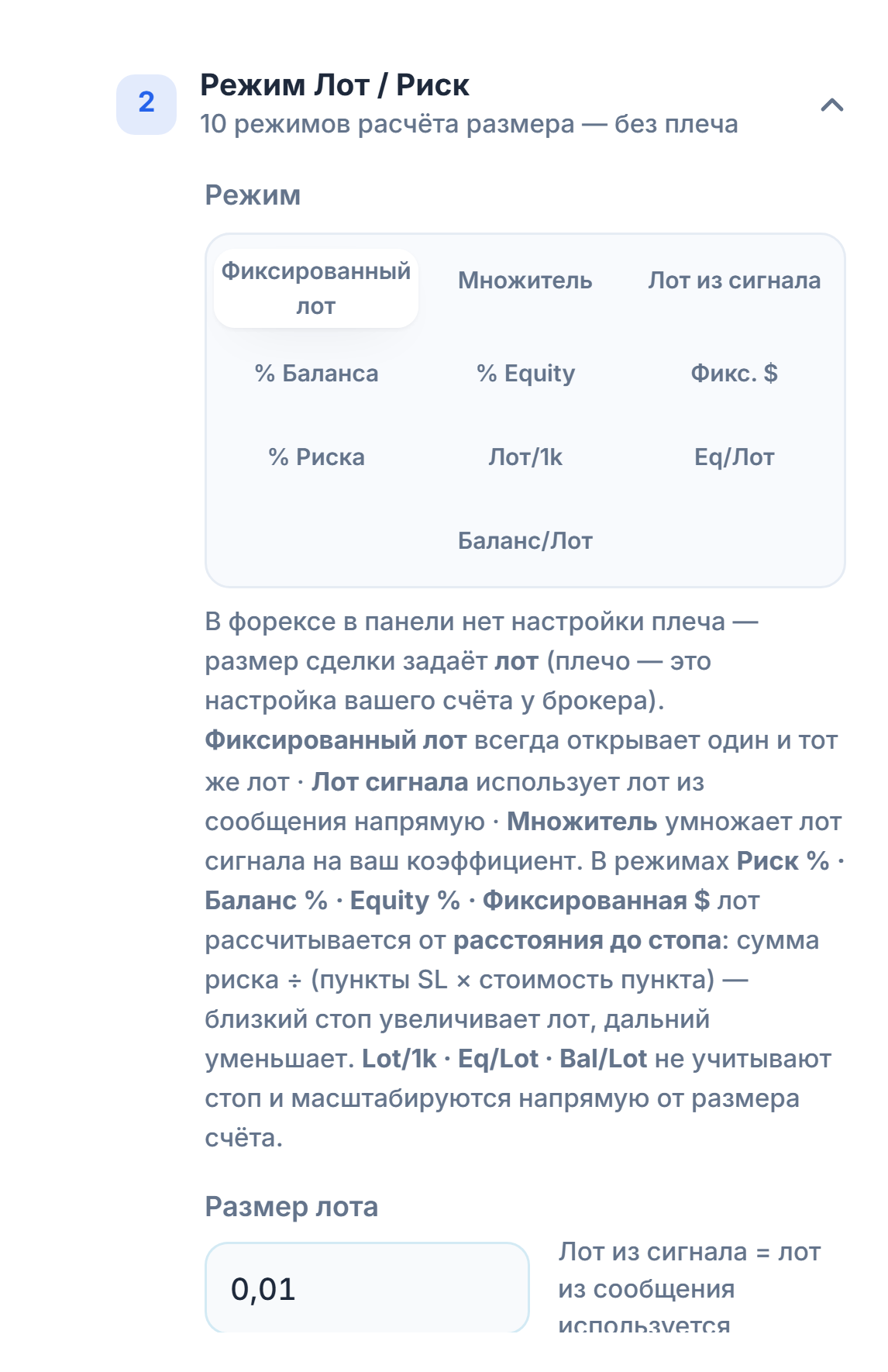
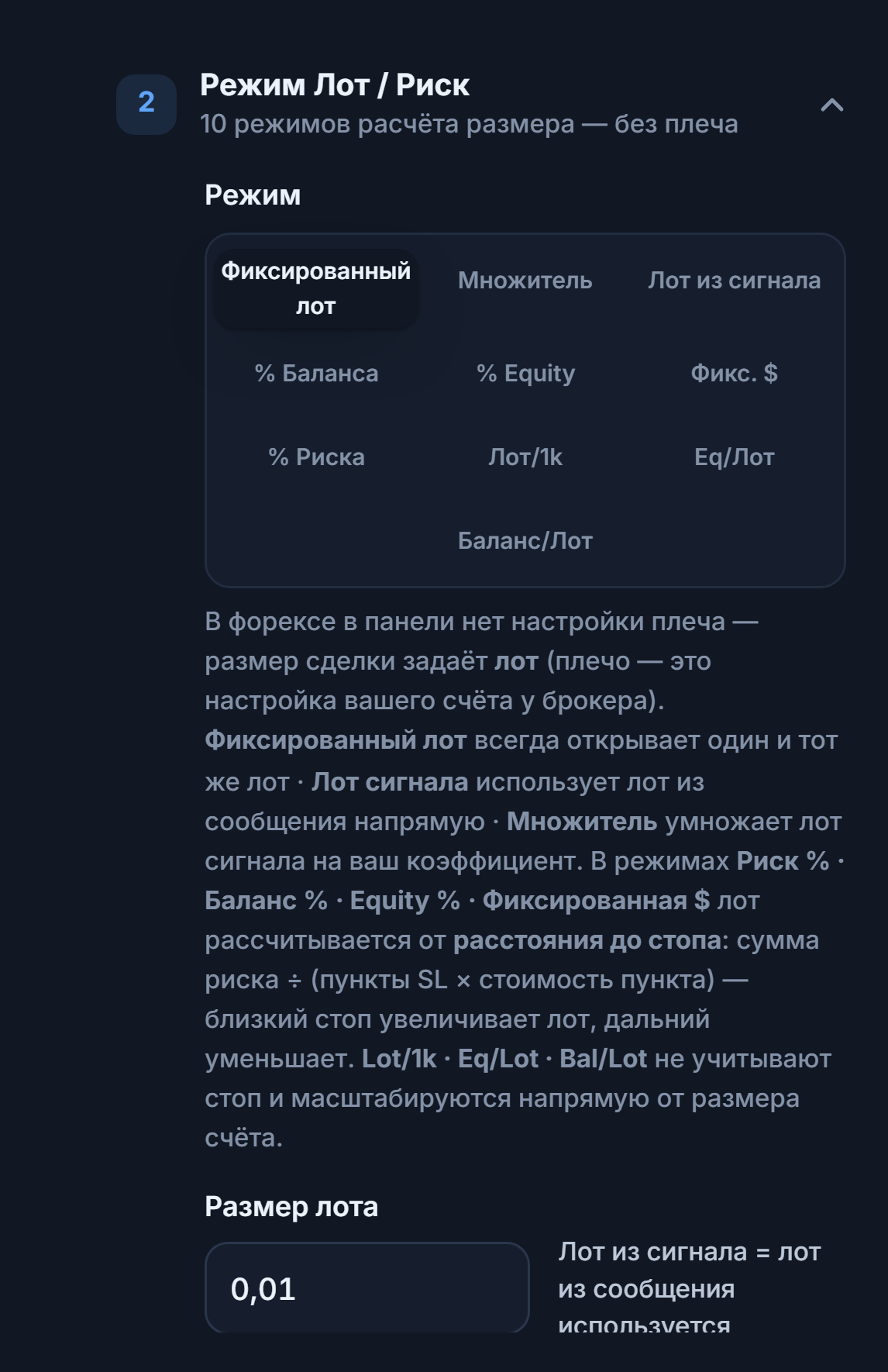
- Режим — выбирает, как рассчитывается размер сделки.
- Размер лота — отображается в режимах «Фиксированный лот» и «Лот из сигнала». 1,00 = стандартный лот · 0,10 = мини-лот · 0,01 = микро-лот (у большинства брокеров наименьшая сделка).
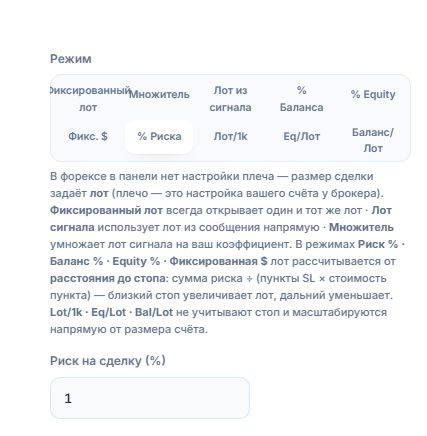
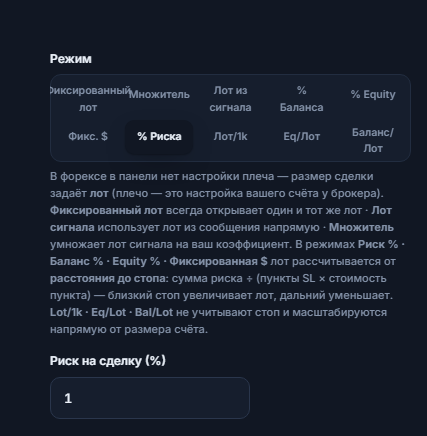
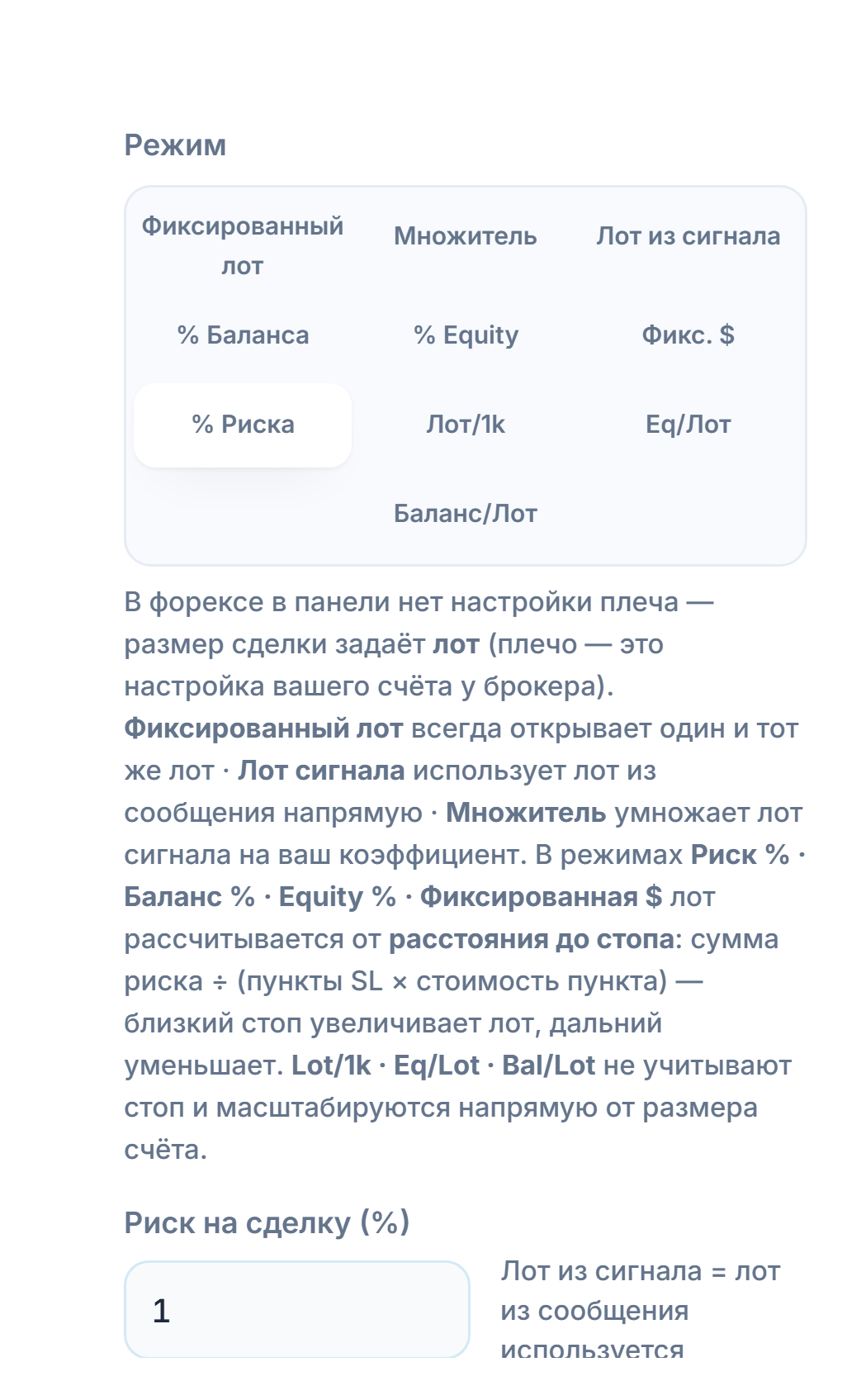
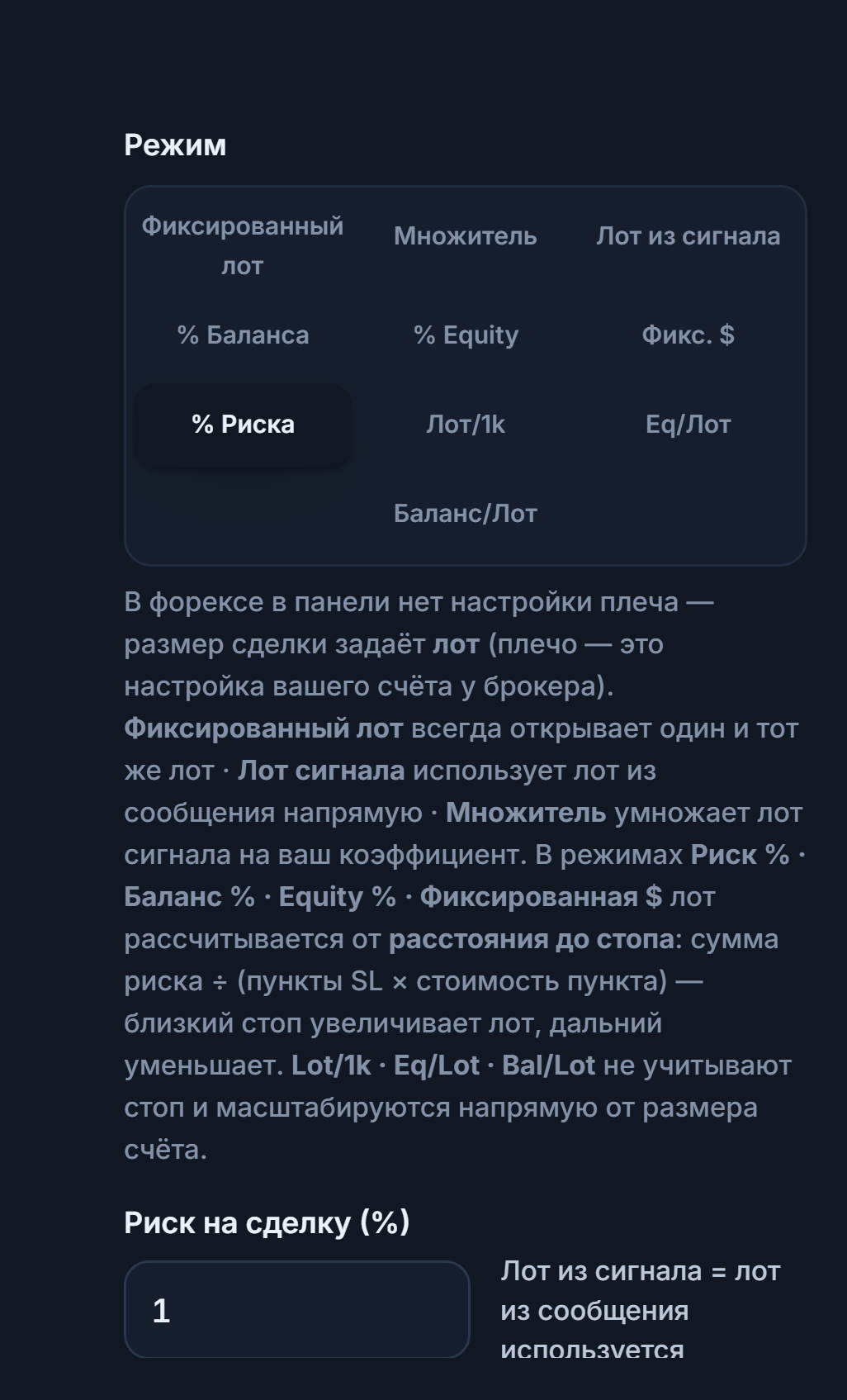
- % Риска — лот рассчитывается по расстоянию до стопа: если стоп сработает, убыток составит примерно этот процент от вашего счёта.
- Риск на сделку (%) — доля, рискуемая в одной сделке.
| Режим | Как определяется лот | Поле |
|---|---|---|
| Фиксированный лот | Один и тот же лот в каждой сделке | Размер лота |
| Лот из сигнала | Лот из сообщения используется напрямую | Размер лота (если в сообщении нет лота) |
| Множитель | Лот сигнала умножается на ваш коэффициент | Множитель (× лот сигнала) |
| % Риска · % Equity | Рискуется процент от equity; лот рассчитывается по расстоянию до стопа | Риск на сделку (%) |
| % Баланса | Рискуется процент от баланса; лот рассчитывается по расстоянию до стопа | Риск на сделку (%) |
| Фикс. $ | Фиксированная сумма, которая будет потеряна при срабатывании стопа; лот рассчитывается по расстоянию до стопа | Сумма ($) |
| Лот/1k | Столько лотов на каждые 1.000 единиц баланса; стоп не учитывается | Сумма ($) |
| Eq/Лот · Баланс/Лот | Equity / баланс, необходимые на 1 лот; стоп не учитывается (напр. 1.000 → 5 лотов на счёте 5.000 $) | Сумма ($) |
Другие поля, которые открываются в зависимости от выбранного режима:
- Множитель (× лот сигнала) — отображается в режиме «Множитель»; лот из сообщения умножается на этот коэффициент.
- Сумма ($) — отображается в режимах «Фикс. $», «Лот/1k», «Eq/Лот» и «Баланс/Лот»; смысл зависит от режима (см. таблицу).
Шаг 11Задайте TP и SL в pip
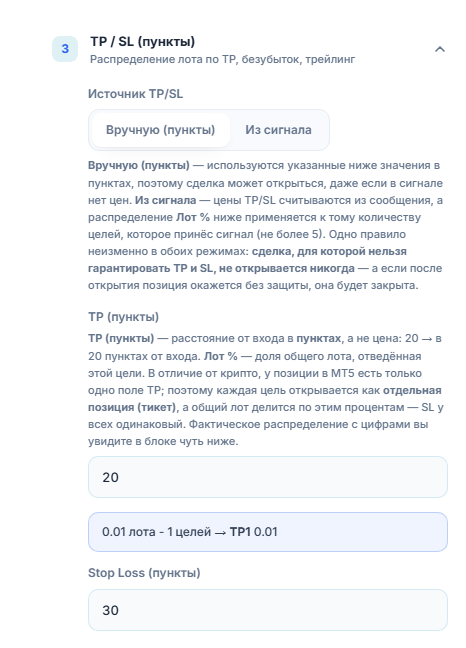
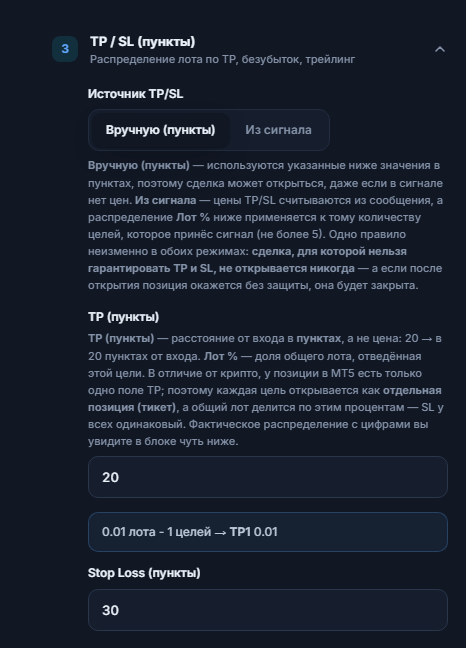
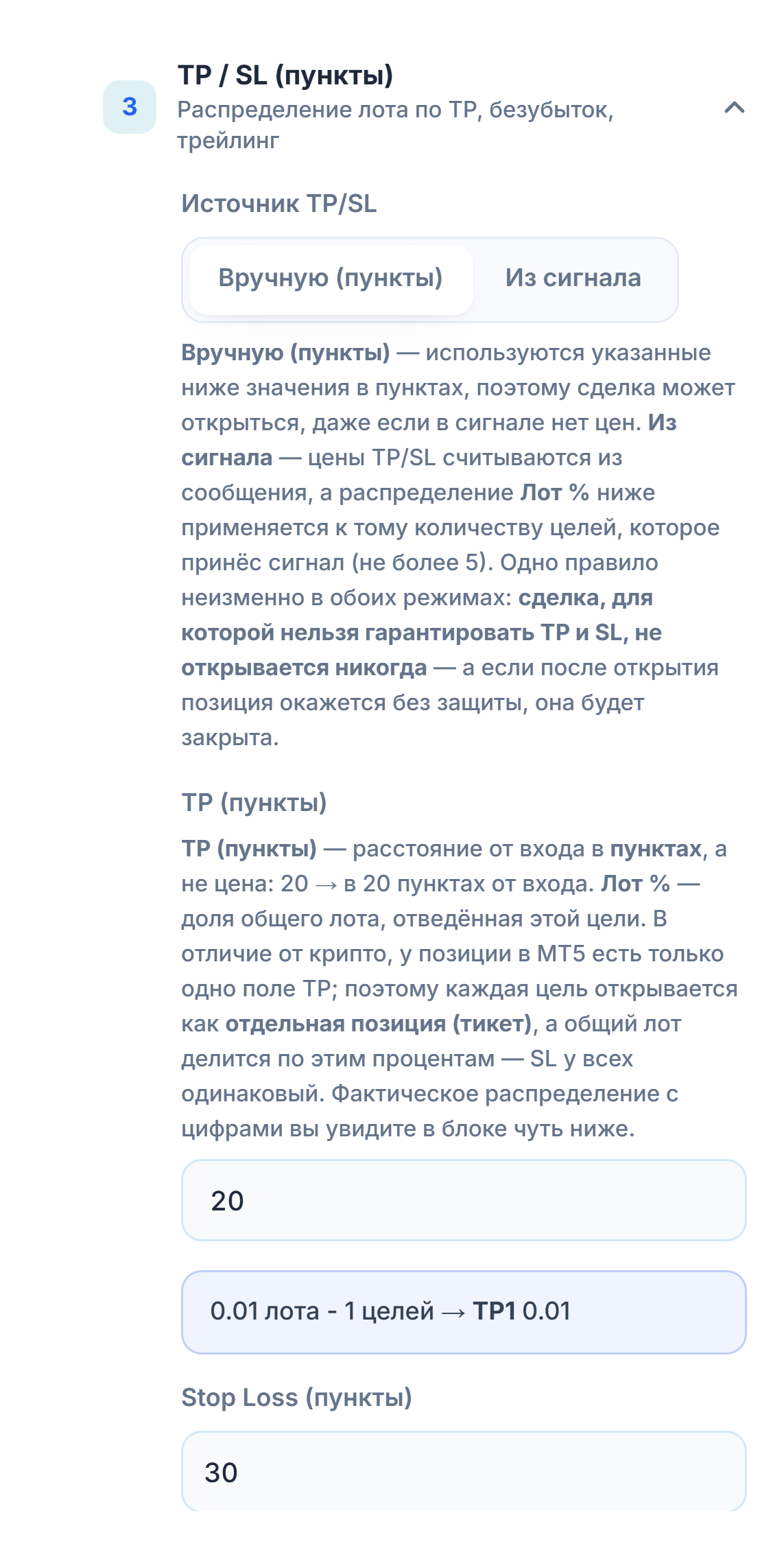
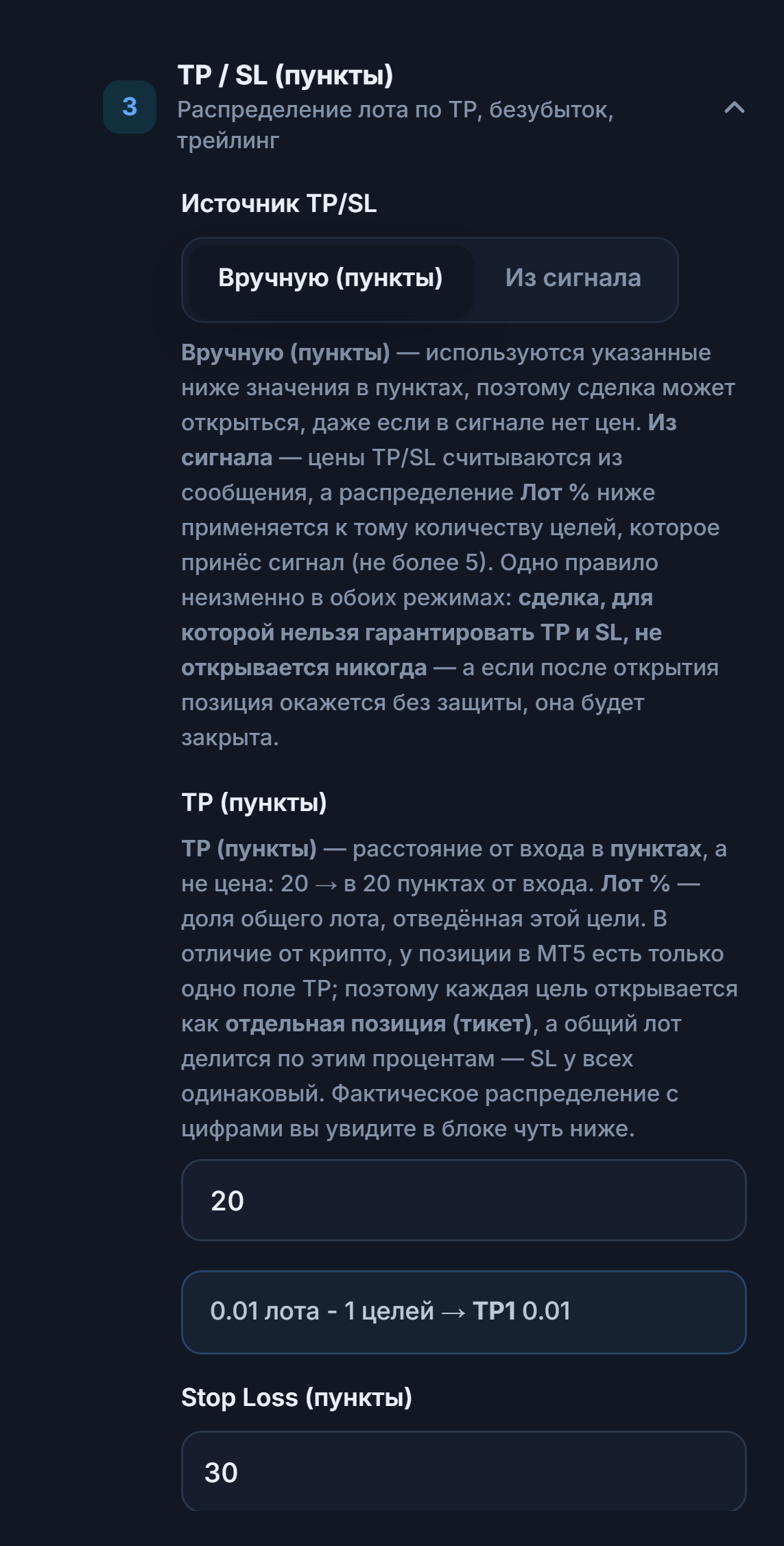
- Источник TP/SL — Вручную (пункты) — используются приведённые ниже значения в pip; сделку можно открыть, даже если в сигнале нет цен.
- TP (пункты) — расстояние от входа до цели по прибыли в pip (а не цена).
- Stop Loss (пункты) — расстояние от входа до стопа в pip. Если в сигнале указана явная цена стопа, используется она; если нет, стоп ставится на это расстояние от реальной цены входа после исполнения ордера.
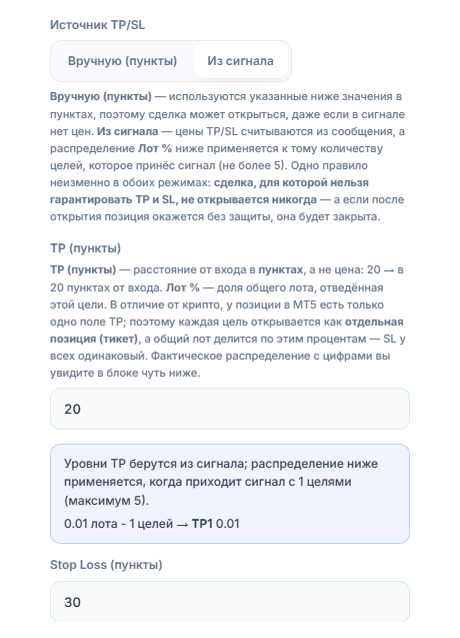
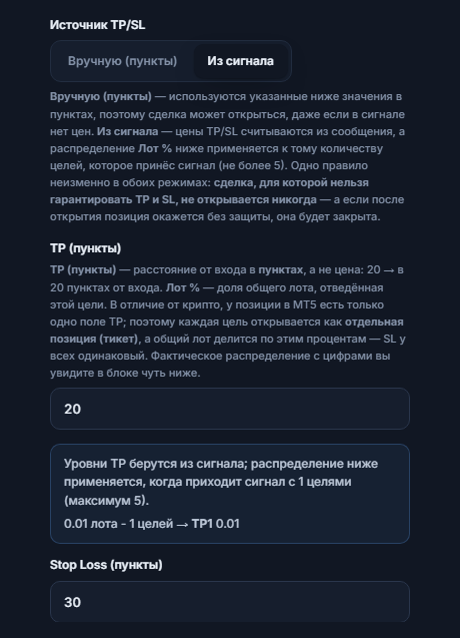
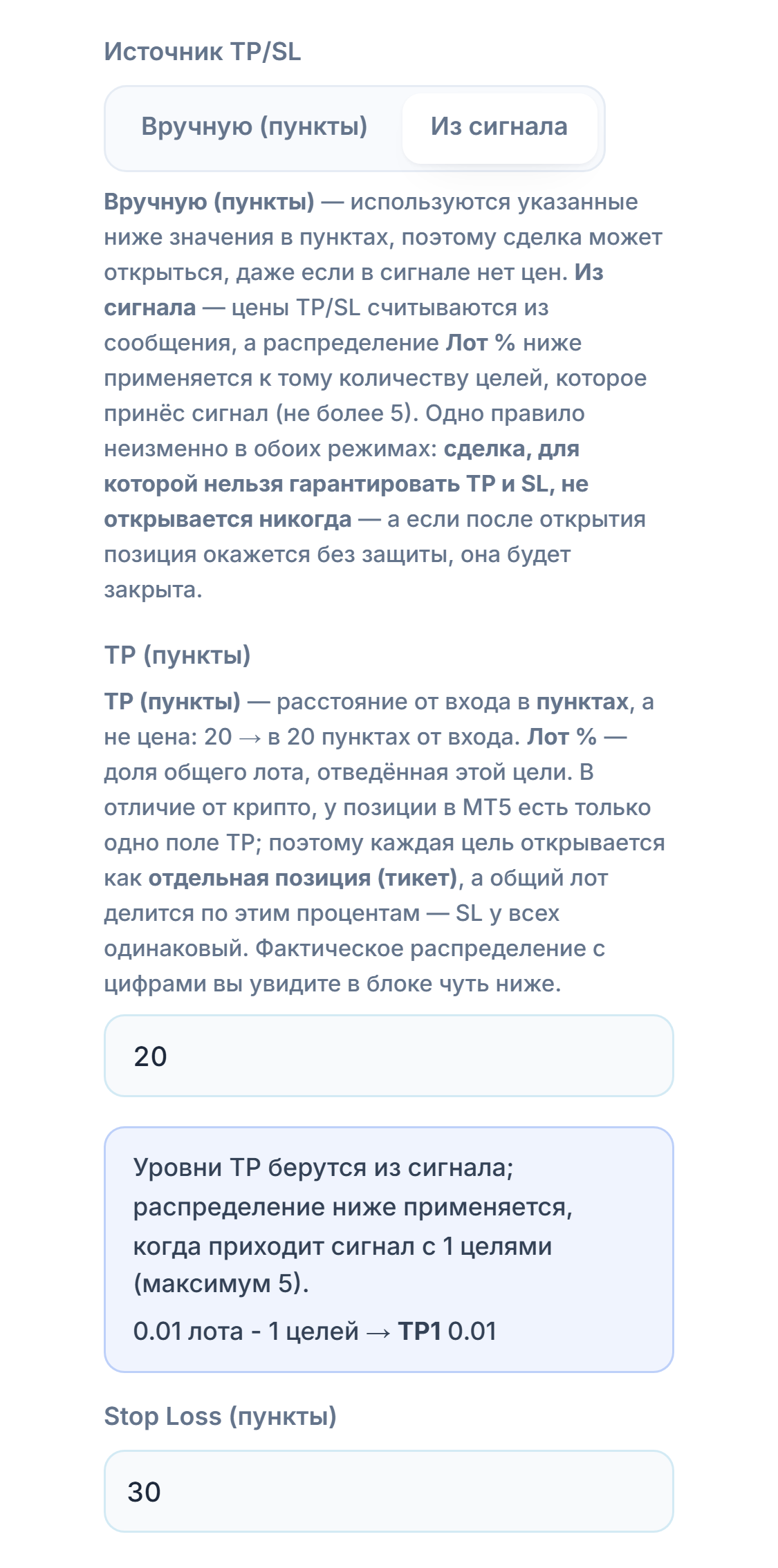
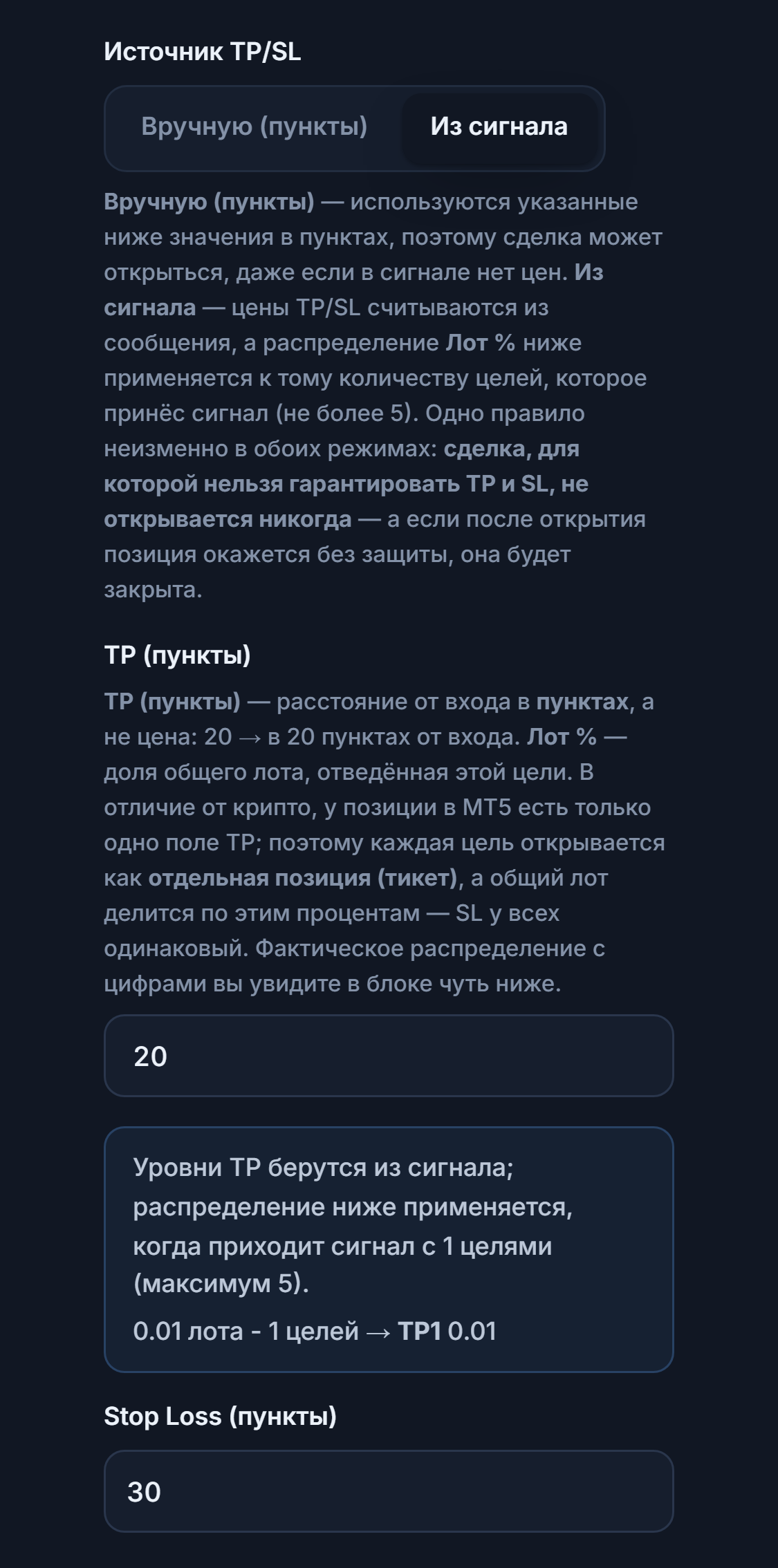
- Из сигнала — цены TP и SL считываются из сообщения. Если в сообщении несколько целей (не более 5), для каждой цели открывается отдельная позиция; распределение определяет столбец Лот % в расширенном режиме.
- Stop Loss (пункты) — отображается и в режиме «Из сигнала» и служит страховкой: если в сигнале нет цены стопа или она явно ошибочна, используется это значение в pip.
| Сравнение | Вручную (пункты) | Из сигнала |
|---|---|---|
| Откуда берутся TP/SL | Ваши значения в pip | Цены из сообщения |
| Сигнал без цен («XAUUSD BUY NOW») | Сделка открывается | Если нет цели, сделка не открывается |
| Для кого | Для тех, у кого канал присылает короткие сообщения и кто хочет сохранить собственную меру риска | Для тех, кто доверяет TP/SL канала |
Шаг 12Введите тормоз убытка и лимиты сделок
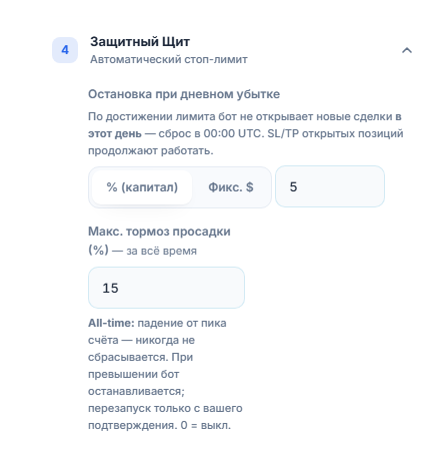
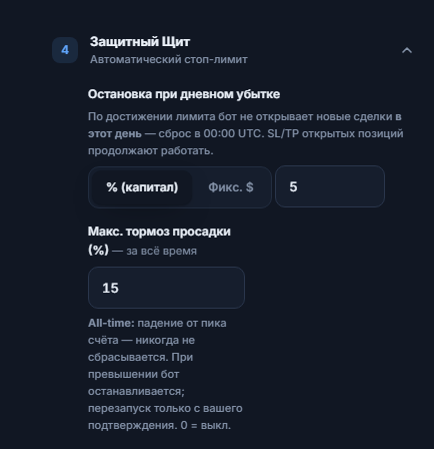
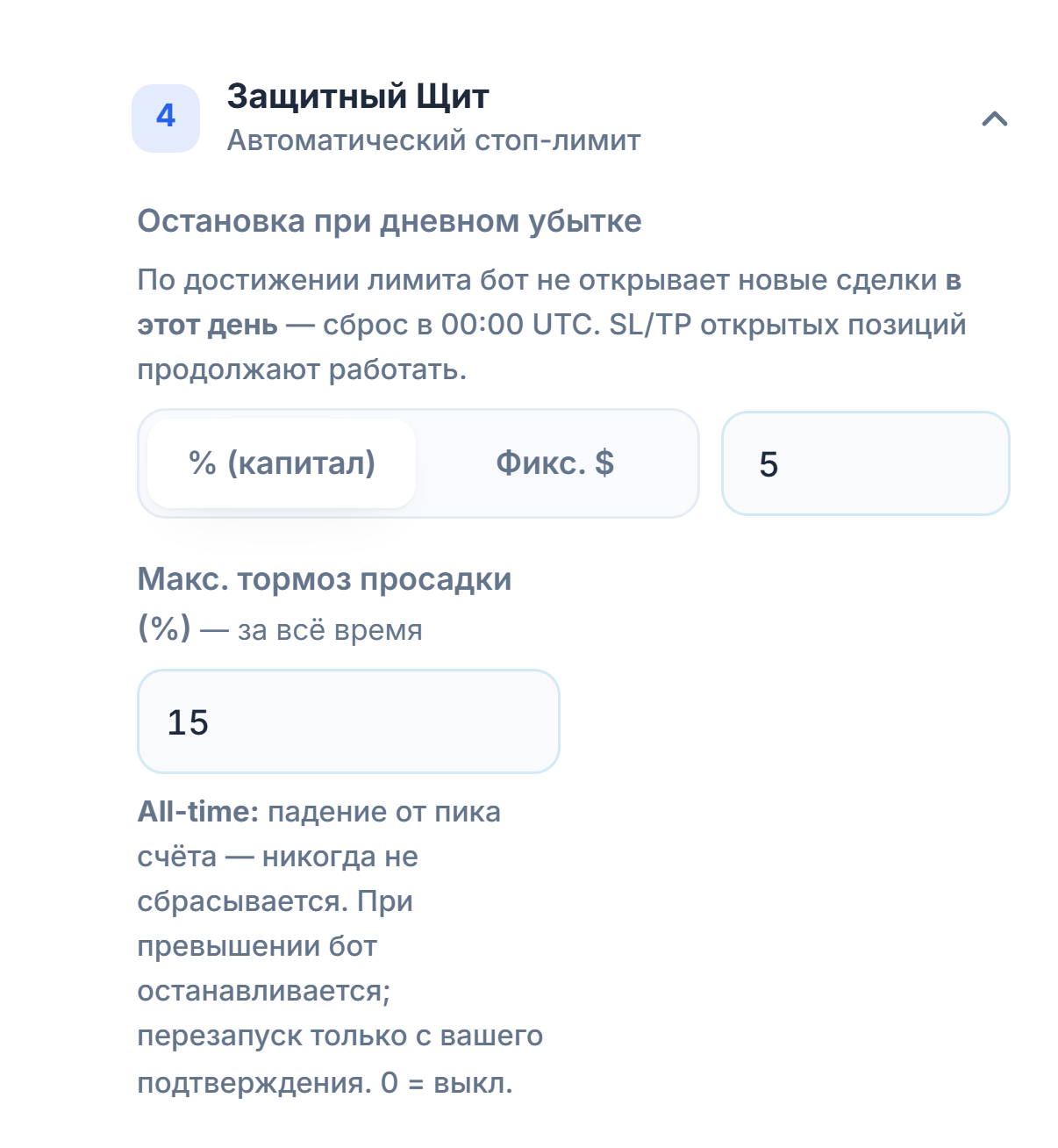
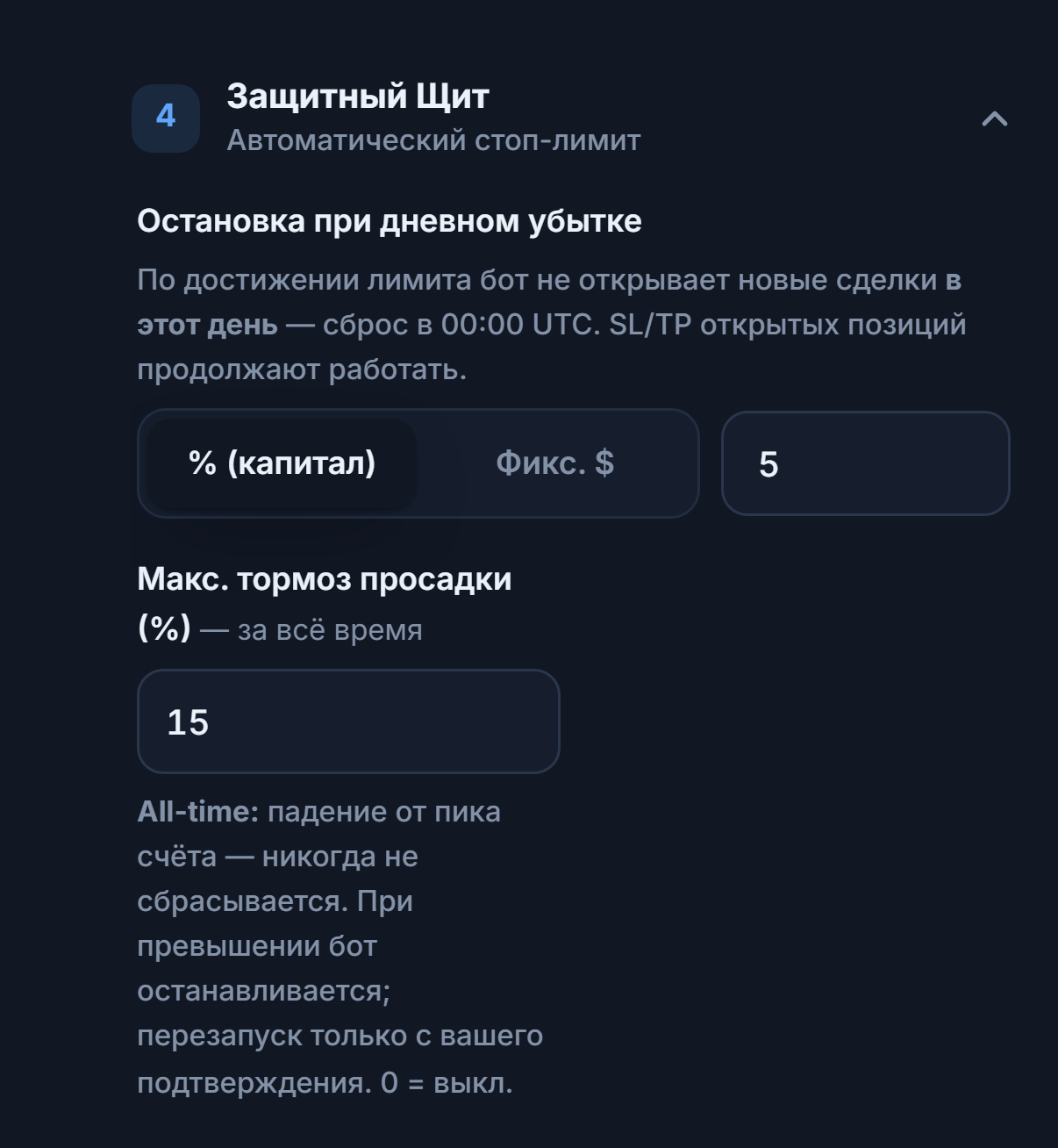
- Остановка по дневному убытку — когда убыток за день достигает этого значения, бот в этот день не открывает новых сделок; сбрасывается в 00:00 UTC. SL/TP открытых позиций продолжают работать.
- Макс. тормоз просадки (%) — если счёт падает на эту величину от своего пика, бот полностью останавливается; не сбрасывается никогда и возобновляется только с вашего одобрения.
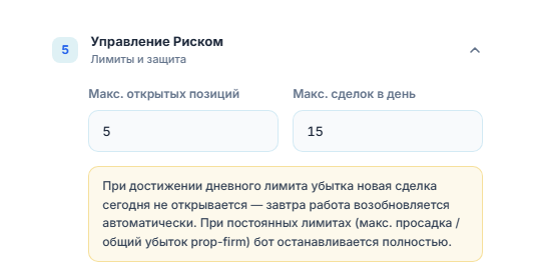
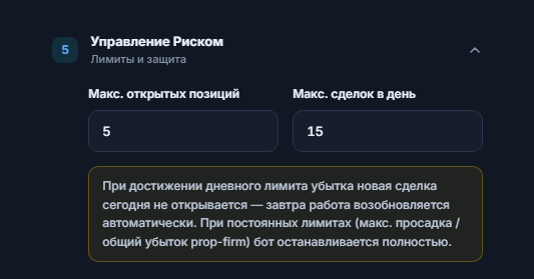
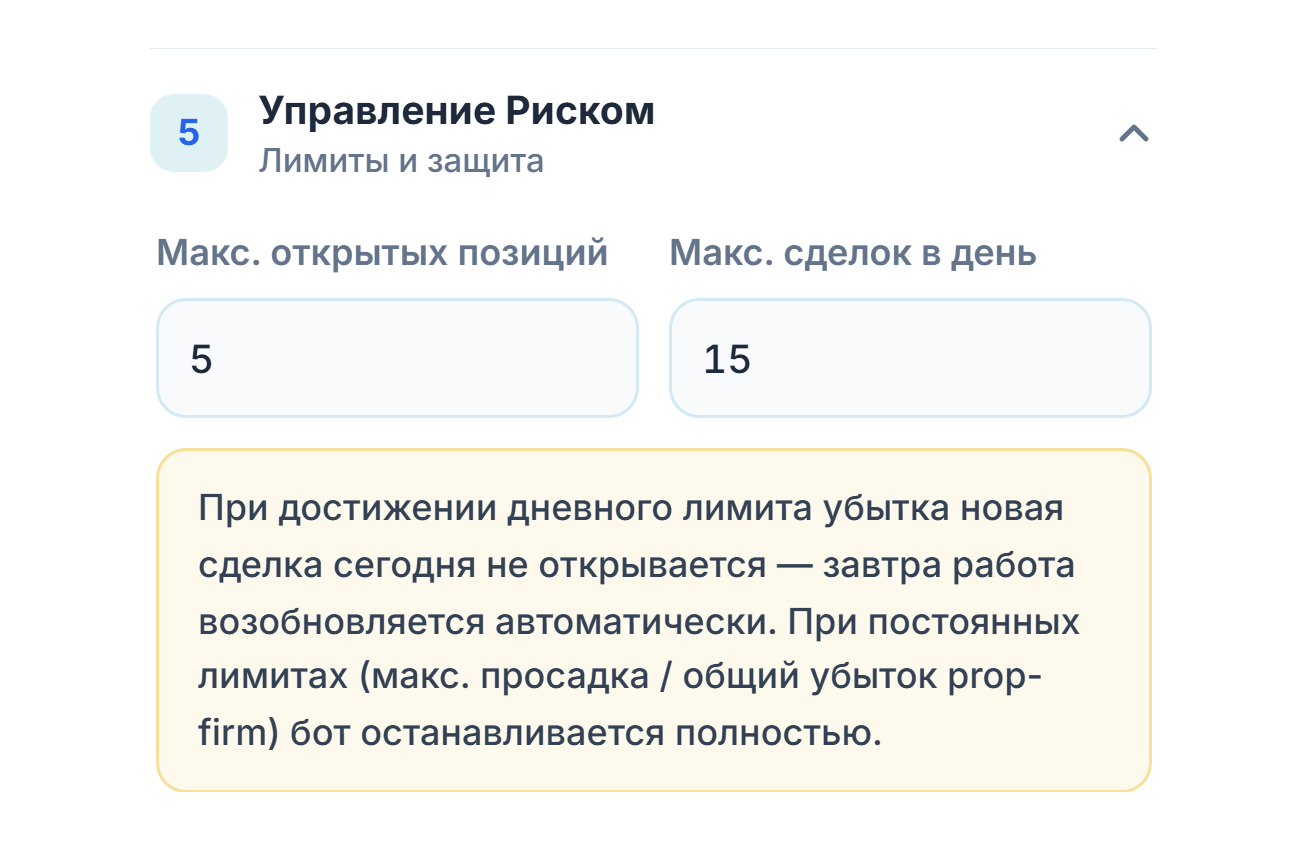
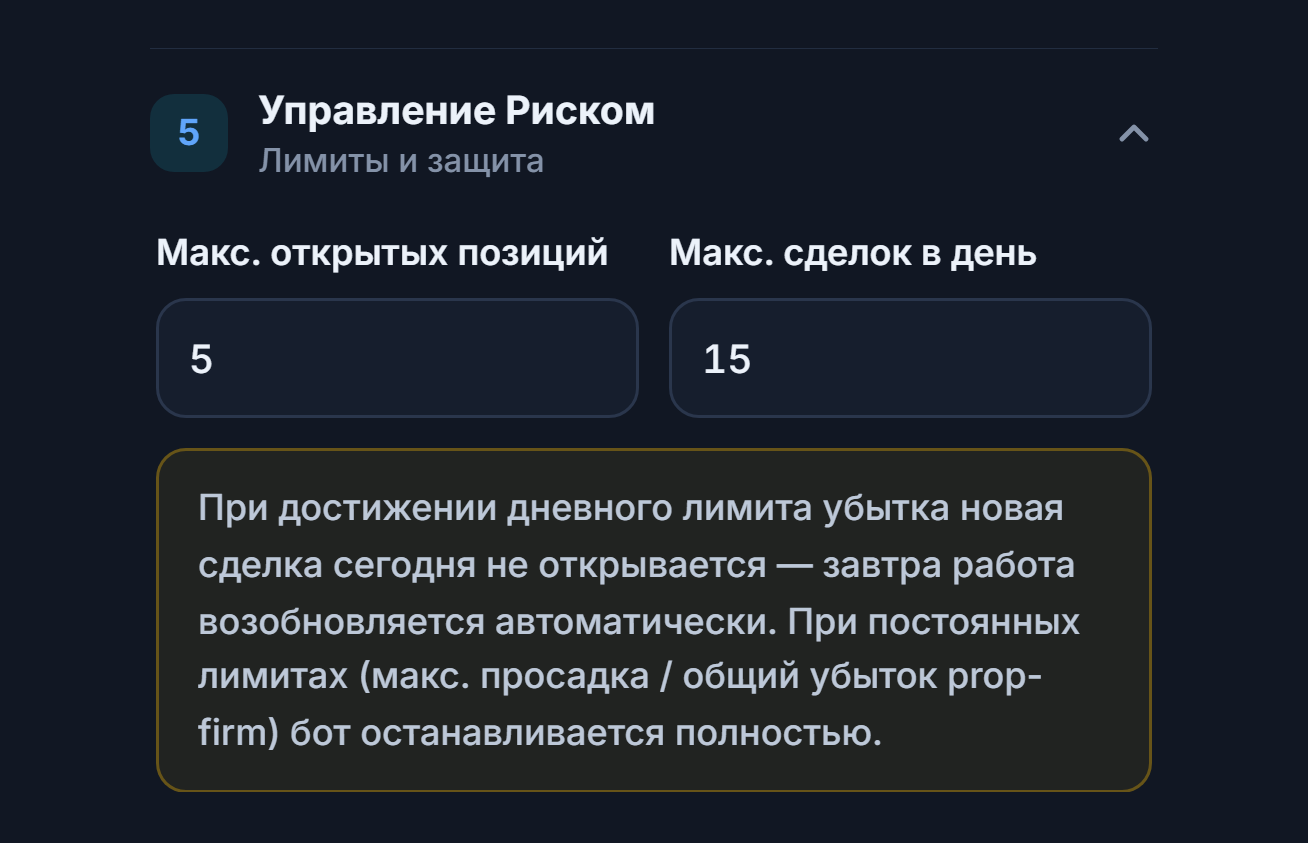
- Макс. открытых позиций — наибольшее число позиций, которое этот бот может держать открытыми одновременно. При нескольких TP каждая цель считается отдельной позицией.
- Макс. сделок в день — наибольшее число сделок, которое можно открыть за день (UTC).
- % (капитал) / Фикс. $ — выбирает, задан ли дневной лимит убытка в процентах или фиксированной суммой.
Шаг 13Проверьте сводку и создайте бота
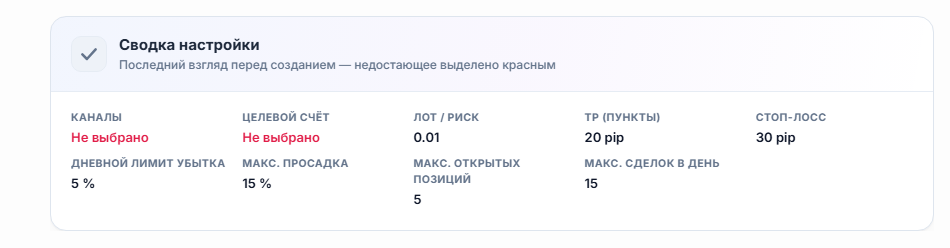
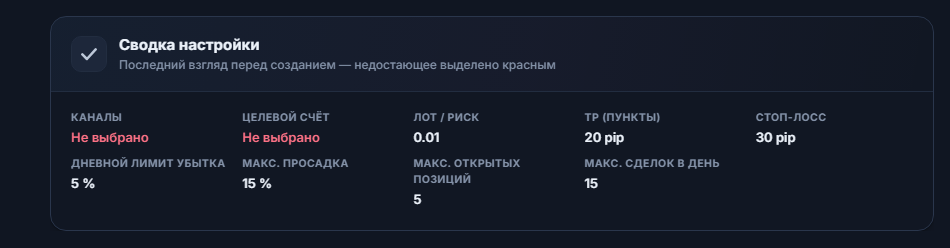
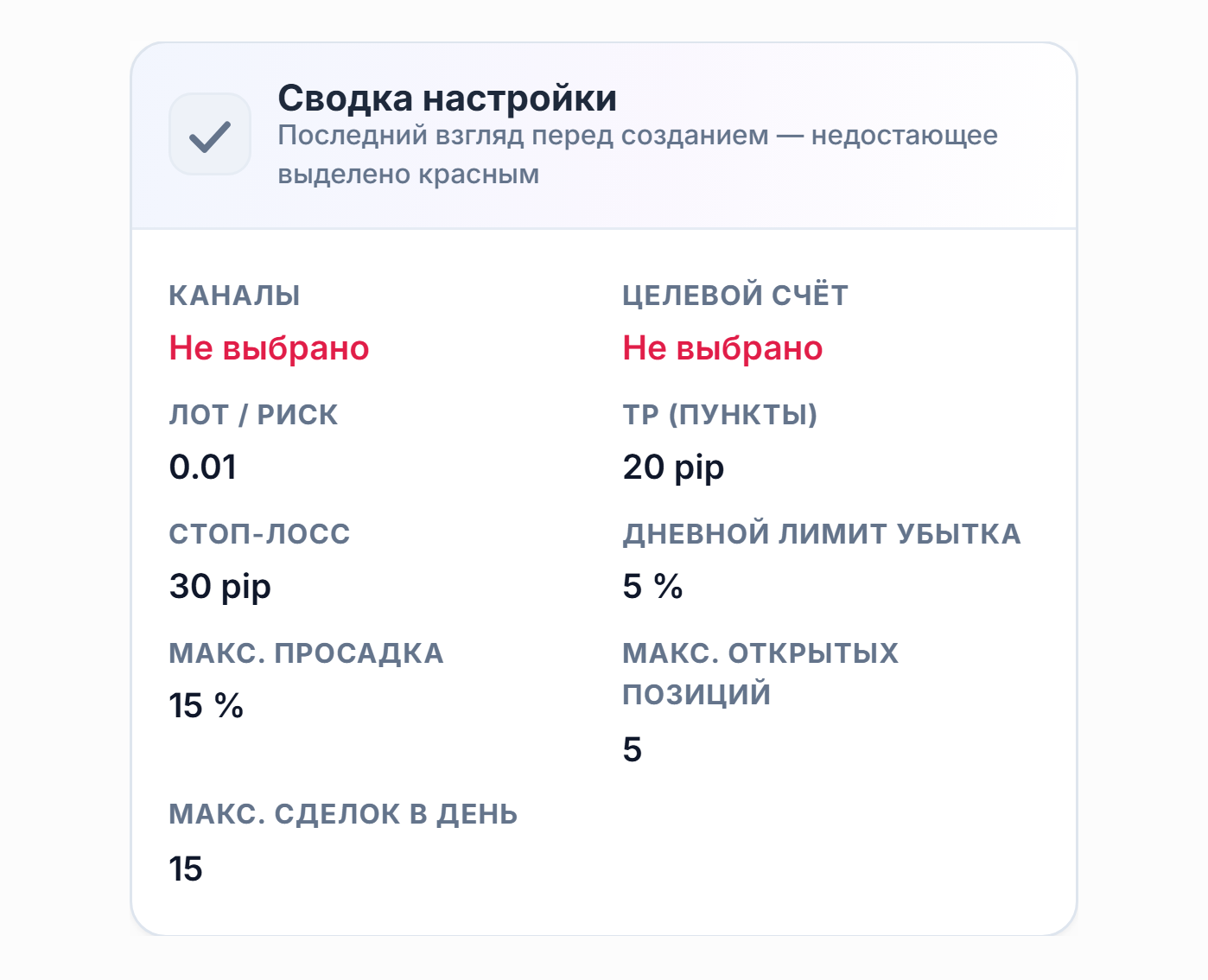
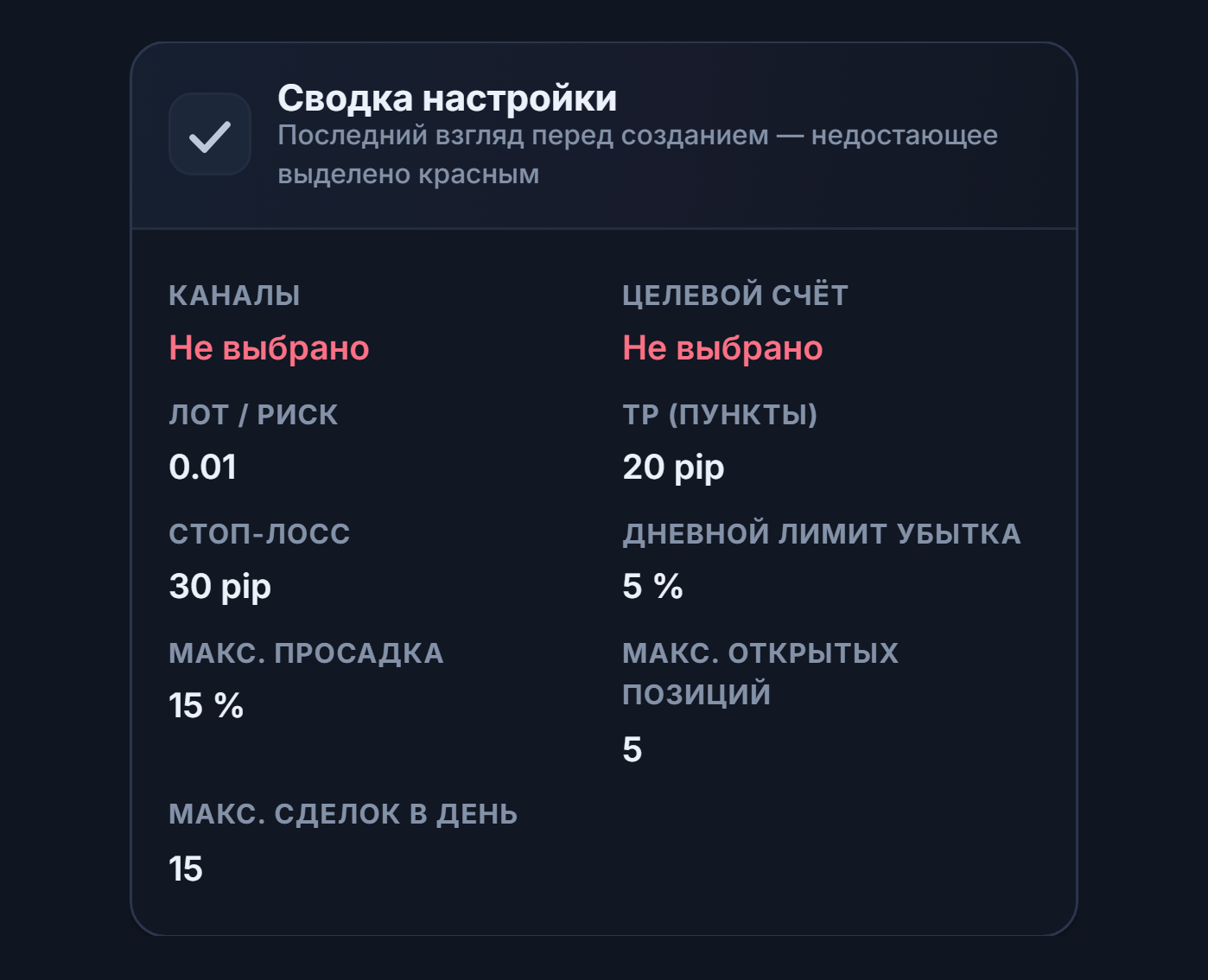
- Канал — если в области настроек не выбран ни один канал, красным написано «Не выбрано». На изображении он красный, потому что канал ещё не выбран.
- Целевой счёт — если нет подключённого счёта MT5, красным написано «Не выбрано». Пока красные поля не заполнены, бот не откроет сделку.
В остальной части сводки показаны значения лота, TP (пункты), Stop Loss, дневного лимита убытка, макс. просадки, макс. числа открытых позиций и макс. числа сделок в день. Если всё верно, нажмите Создать бота в самом верху.
Расширенные настройки
В расширенной настройке видны все поля, и они разбиты на шесть вкладок. Значения по умолчанию такие же, как в быстрой настройке; просто видно больше.


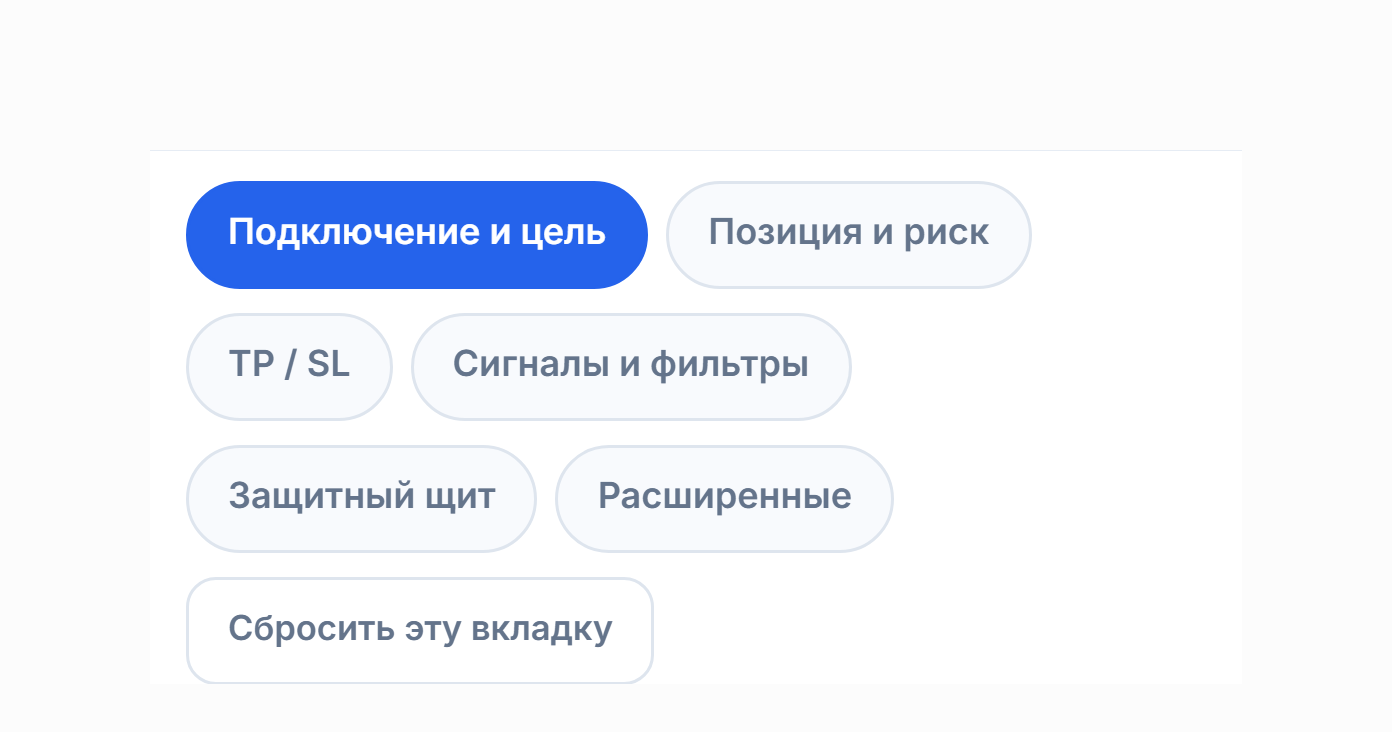
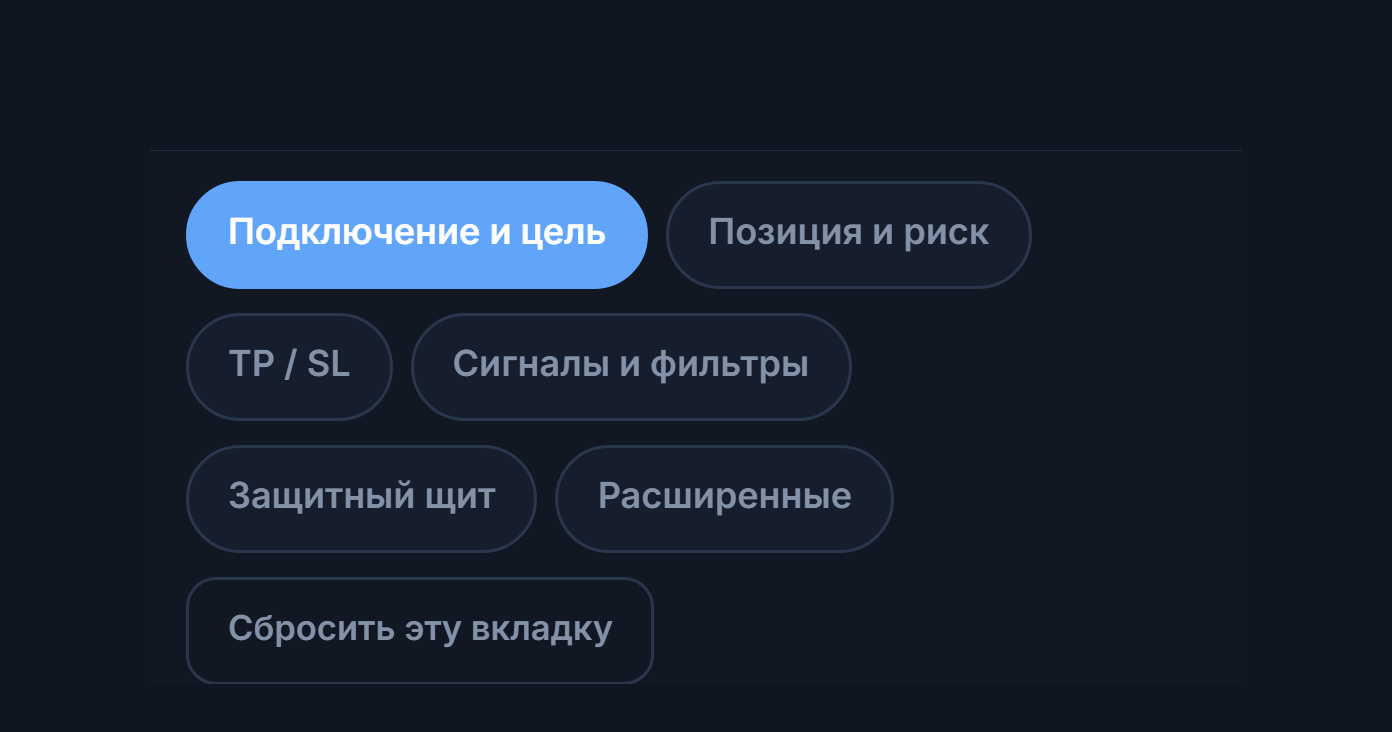
- Подключение — Telegram, каналы, область настроек и счёт MT5.
- Позиция — режим лота, лимиты лота и лимиты риска.
- TP и SL — несколько целей, безубыток, трейлинг-стоп.
- Сигнал — сопоставление символов, фильтры по ключевым словам, разбор сообщений и уведомления.
- Защита — тормоза убытка, экономический календарь, правила проп-фирм.
- Расширенные — режим ордера, лимиты отклонения и спреда, лимиты направления и времени.
- Сбросить к значениям по умолчанию — возвращает настройки на открытой вкладке к значениям по умолчанию. Число изменённых вами полей отображается значком над вкладкой.
Несколько TP и распределение лота
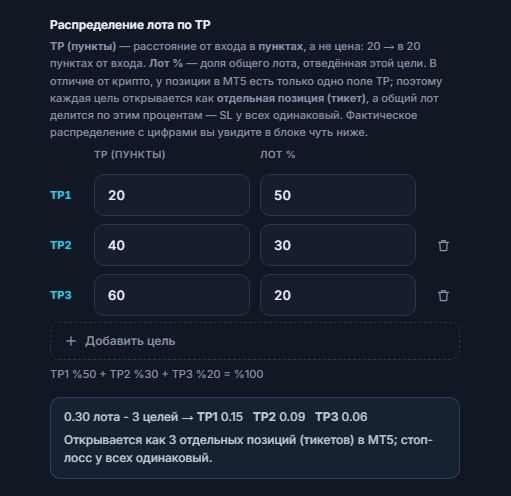
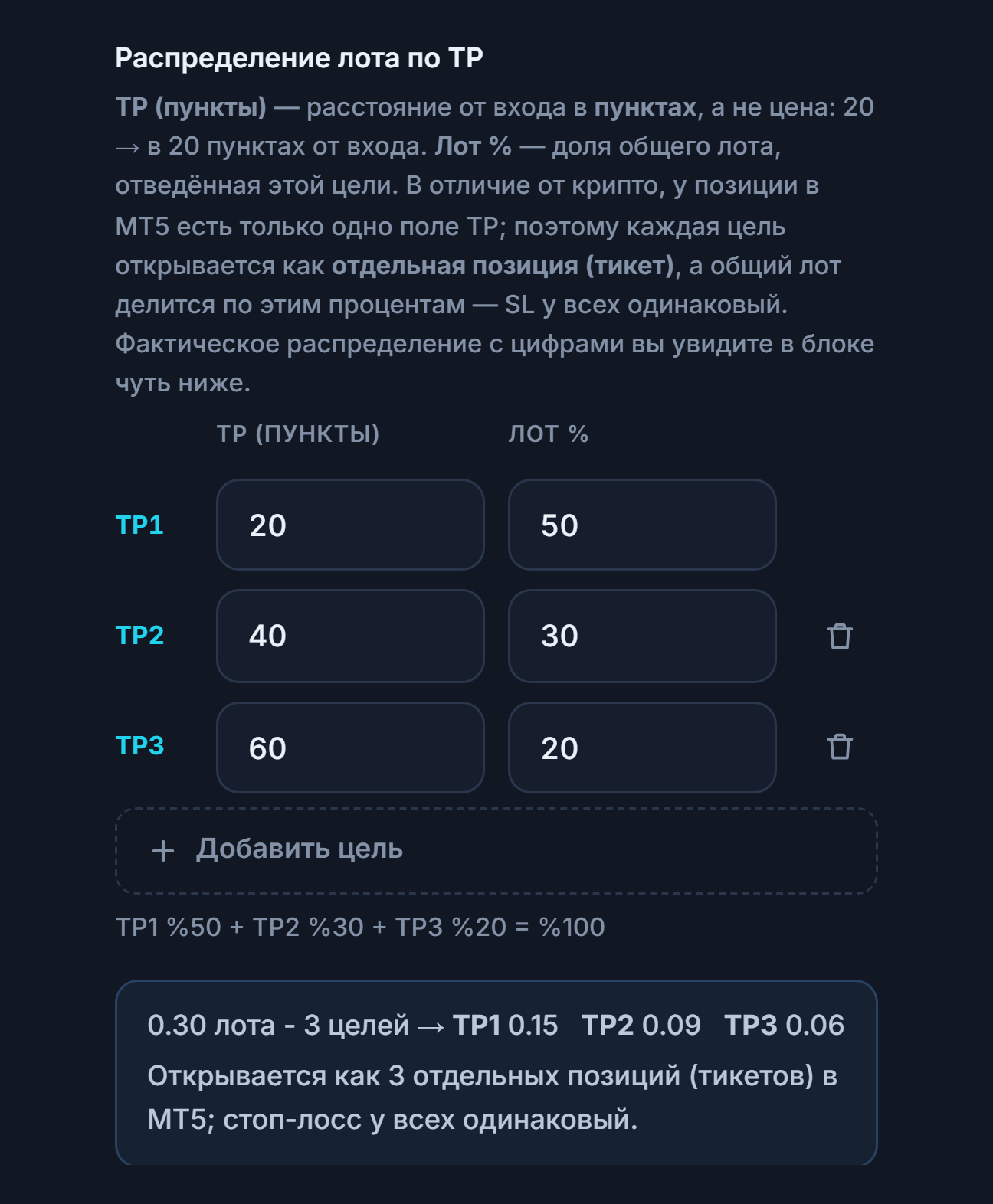
В MT5 у позиции только одно поле TP. Поэтому, когда вы задаёте несколько целей, каждая цель открывается как отдельная позиция (ticket), общий лот делится между целями, а SL у всех одинаковый. Панель показывает это распределение в числах ещё до сохранения.
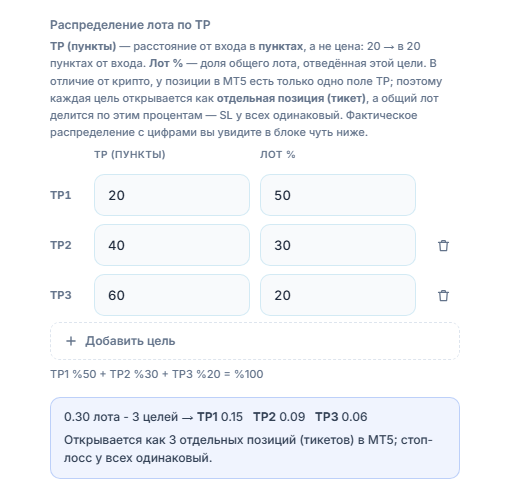
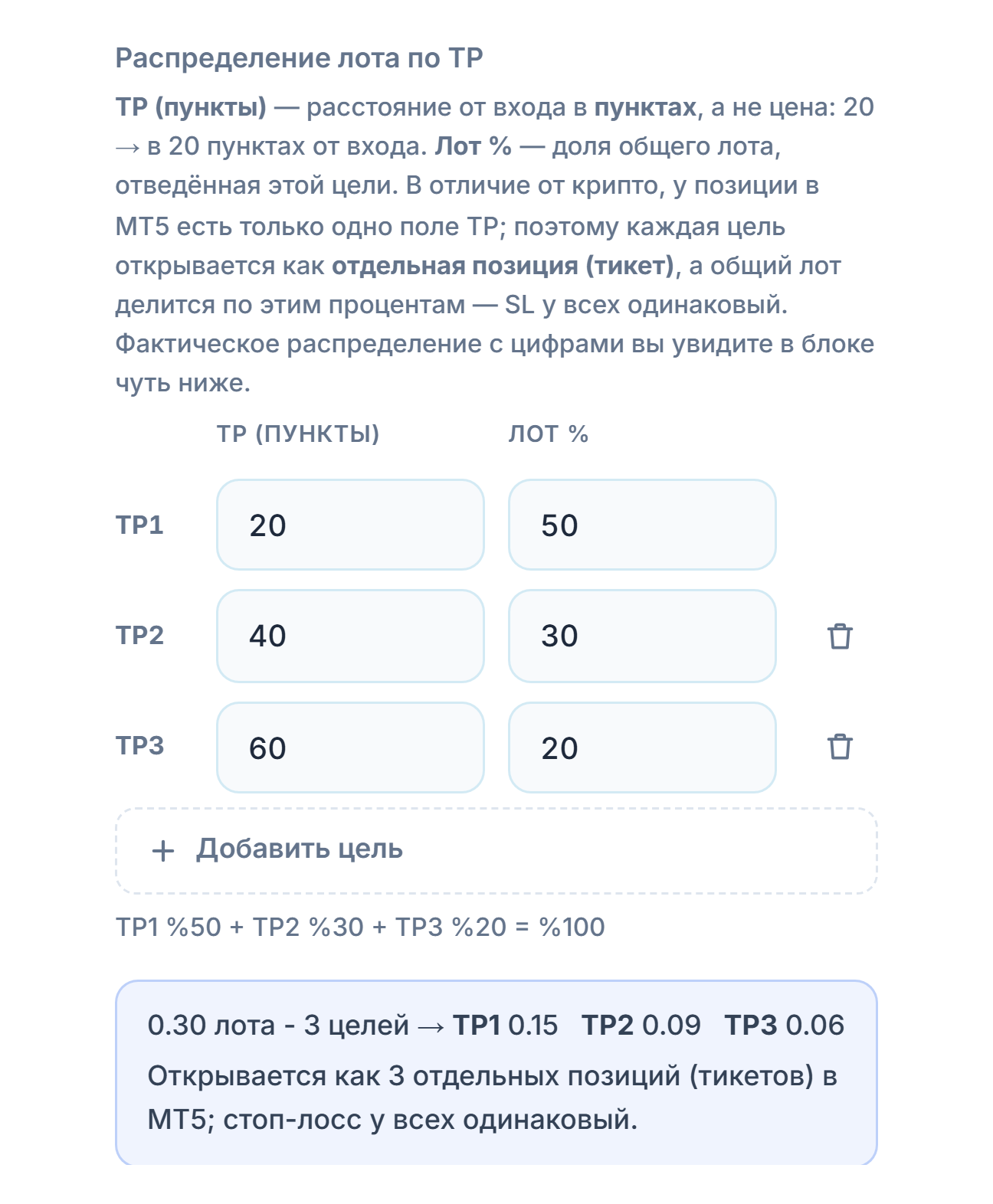
- TP (пункты) — расстояние каждой цели от входа в pip. Первая цель — самая близкая.
- Лот % — доля общего лота, выделяемая этой цели. Сумма процентов должна быть 100 %; под ними указана сумма.
- Добавить цель — добавляет новую строку цели (не более 5). Значок корзины в строке удаляет цель.
- Блок распределения — в режиме «Фиксированный лот» показывает реальное распределение: «0.30 лота - 3 цели → TP1 0.15 · TP2 0.09 · TP3 0.06» и «Открывается как 3 отдельные позиции (ticket) в MT5». В остальных режимах лота общий лот становится известен в момент сделки; блок лишь указывает необходимый минимум лота.
Если общий лот недостаточно велик, чтобы на каждую цель пришёлся хотя бы один допустимый лот, панель предупреждает:
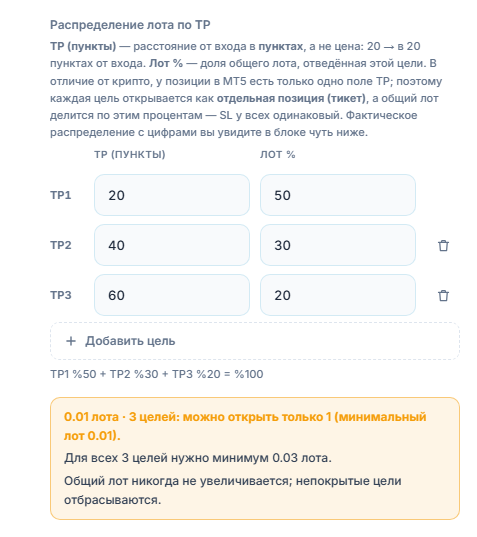
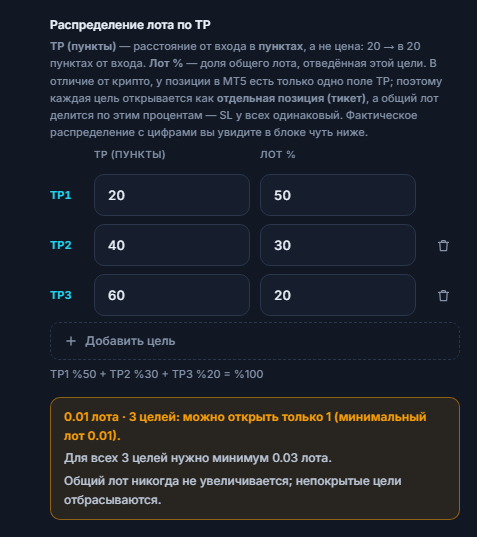
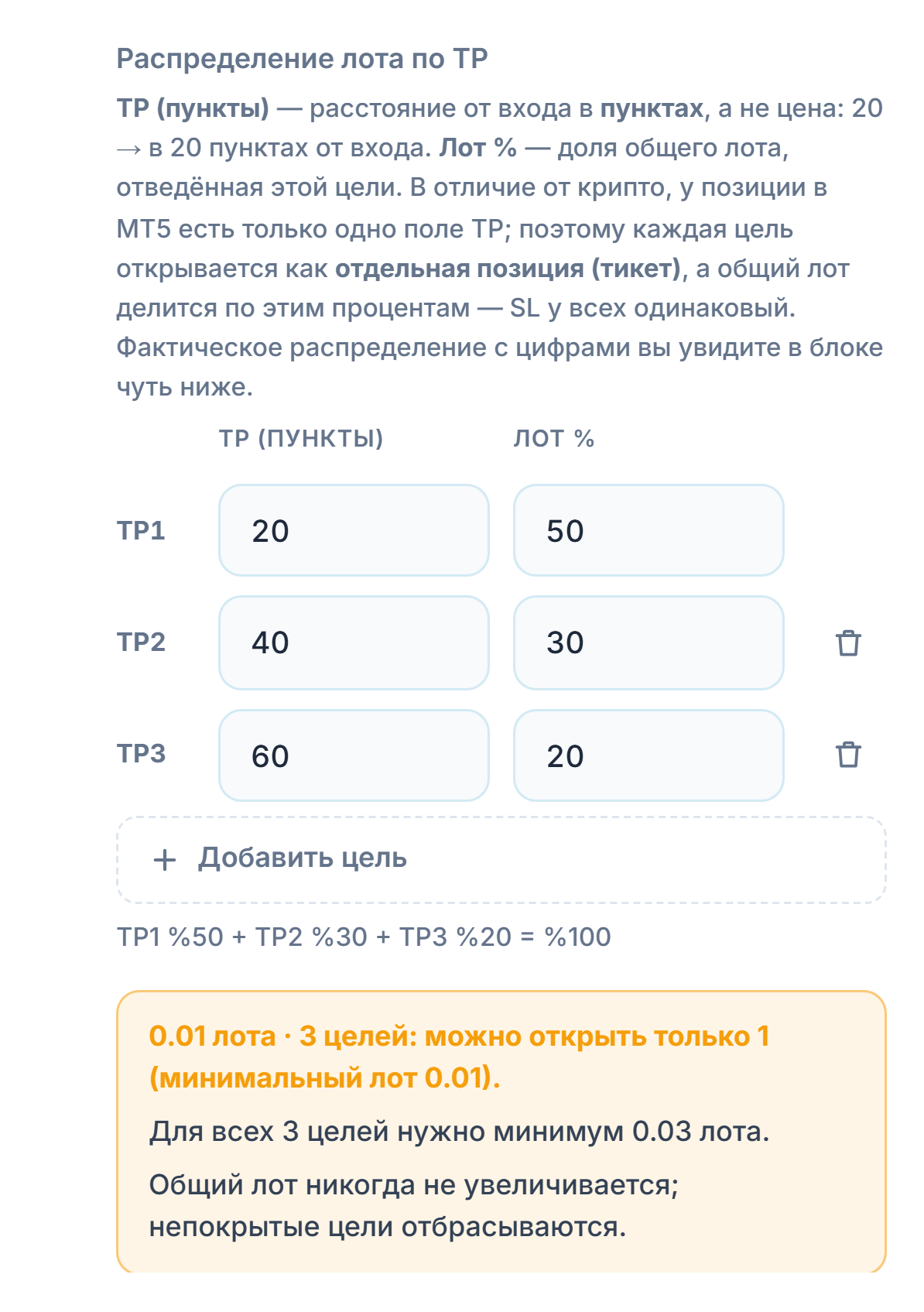
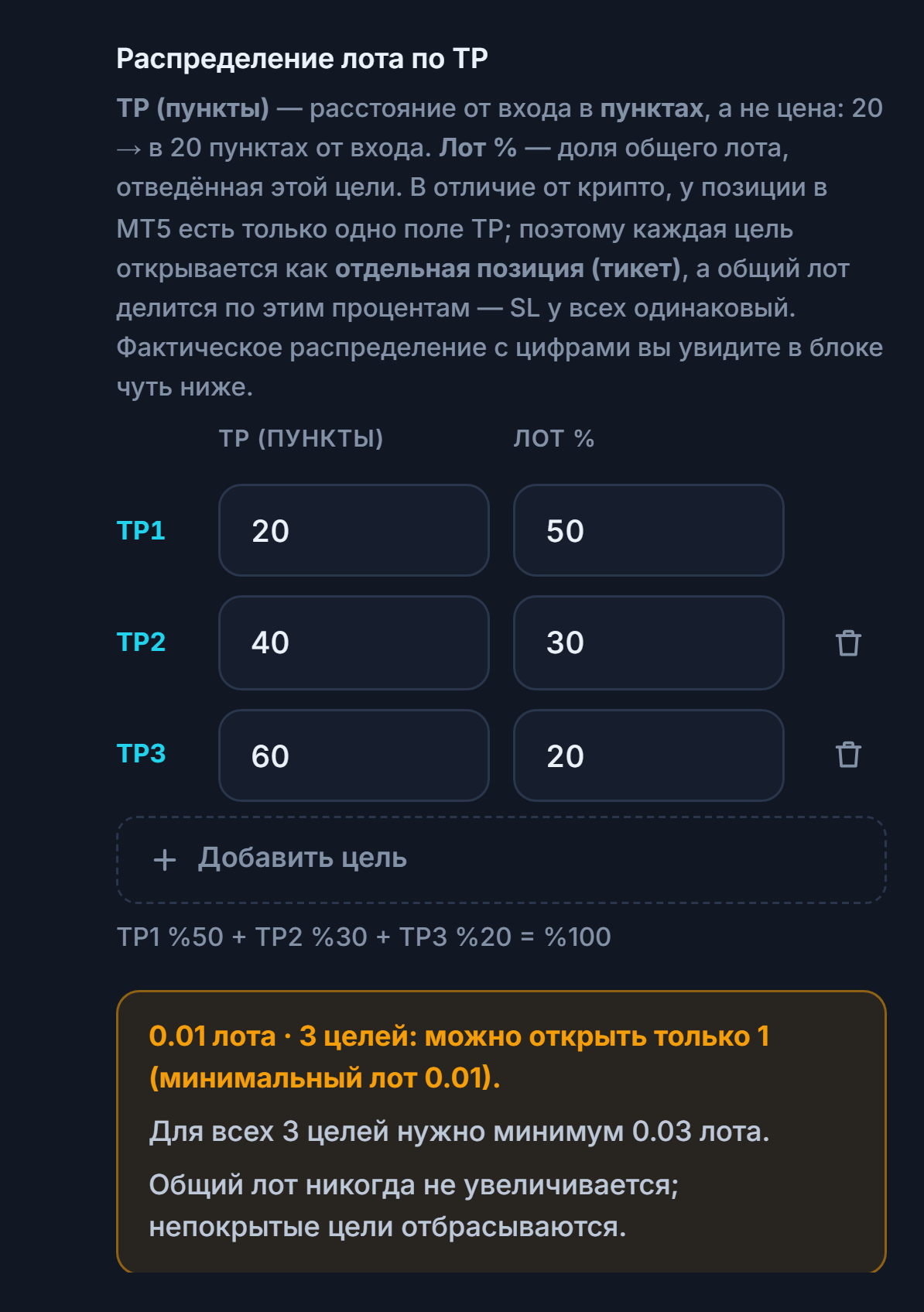
- Лота не хватает — в примере 0,01 лота нельзя разделить на три цели; открывается только 1 цель, а для всех трёх целей нужно не менее 0,03 лота. Общий лот никогда не увеличивается; цели, которые не удаётся обеспечить, отбрасываются. Решение: увеличьте лот или уменьшите число целей.
Если ваш счёт работает в режиме NETTING, MT5 объединяет ордера одного направления в одну позицию. В этом случае панель показывает отдельную заметку:
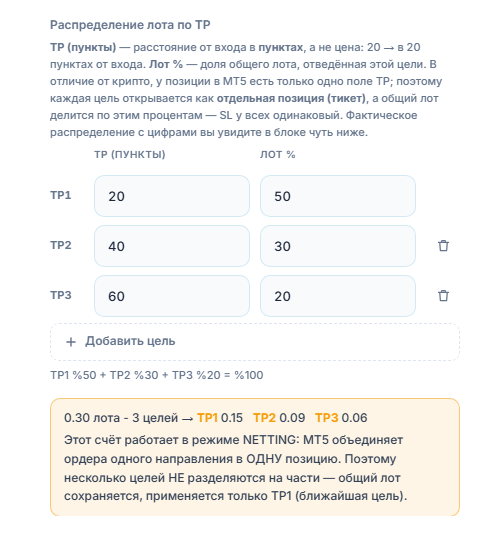
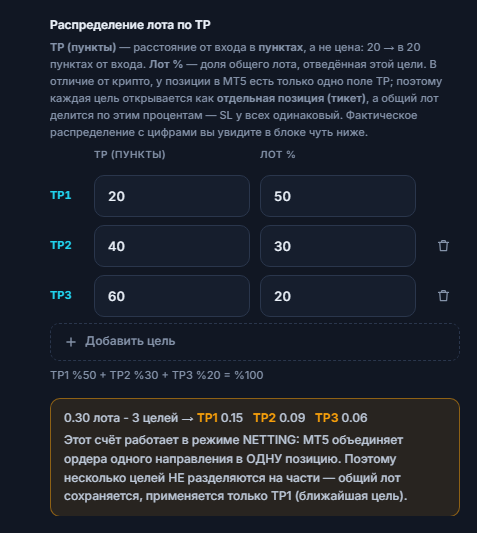
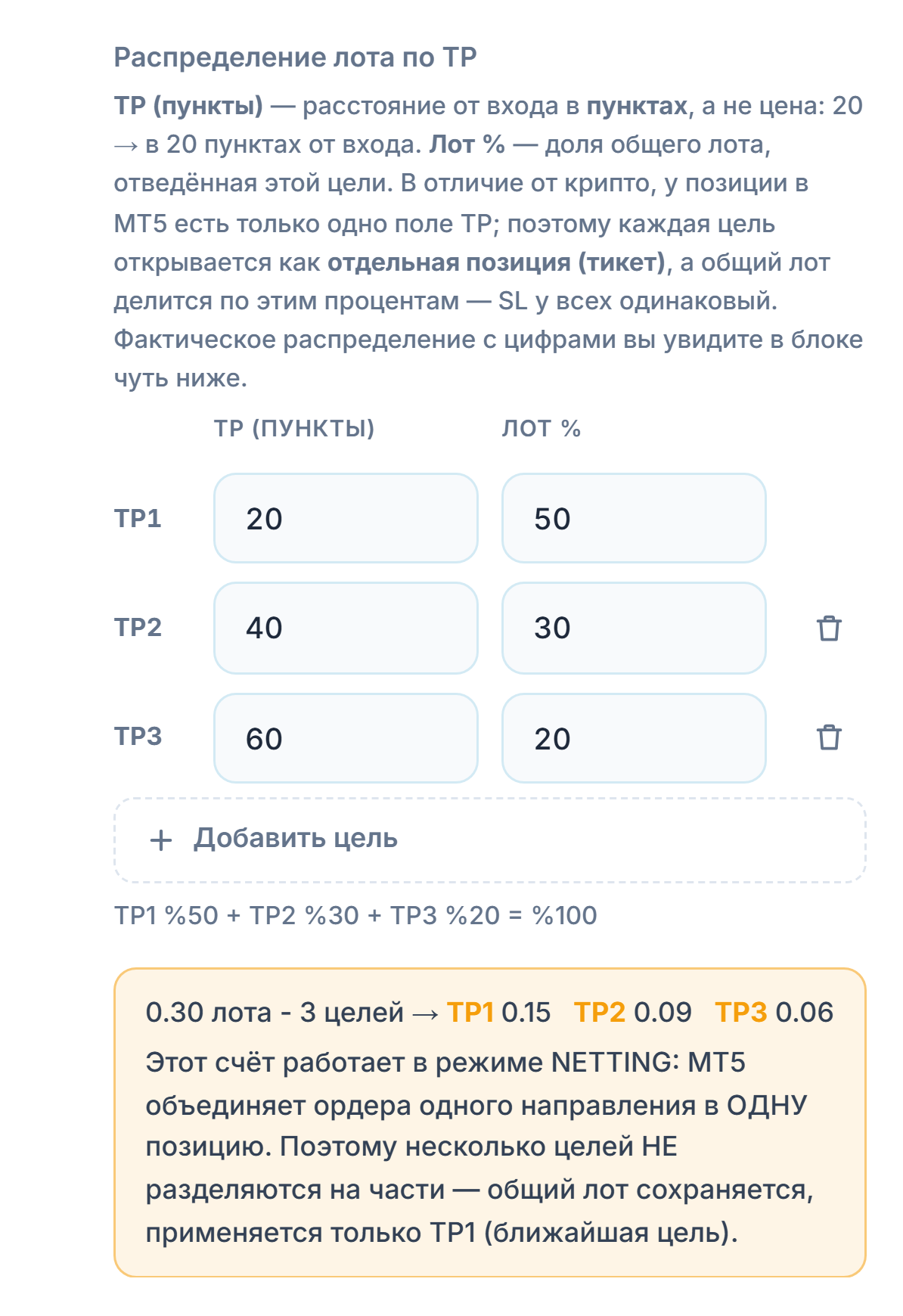
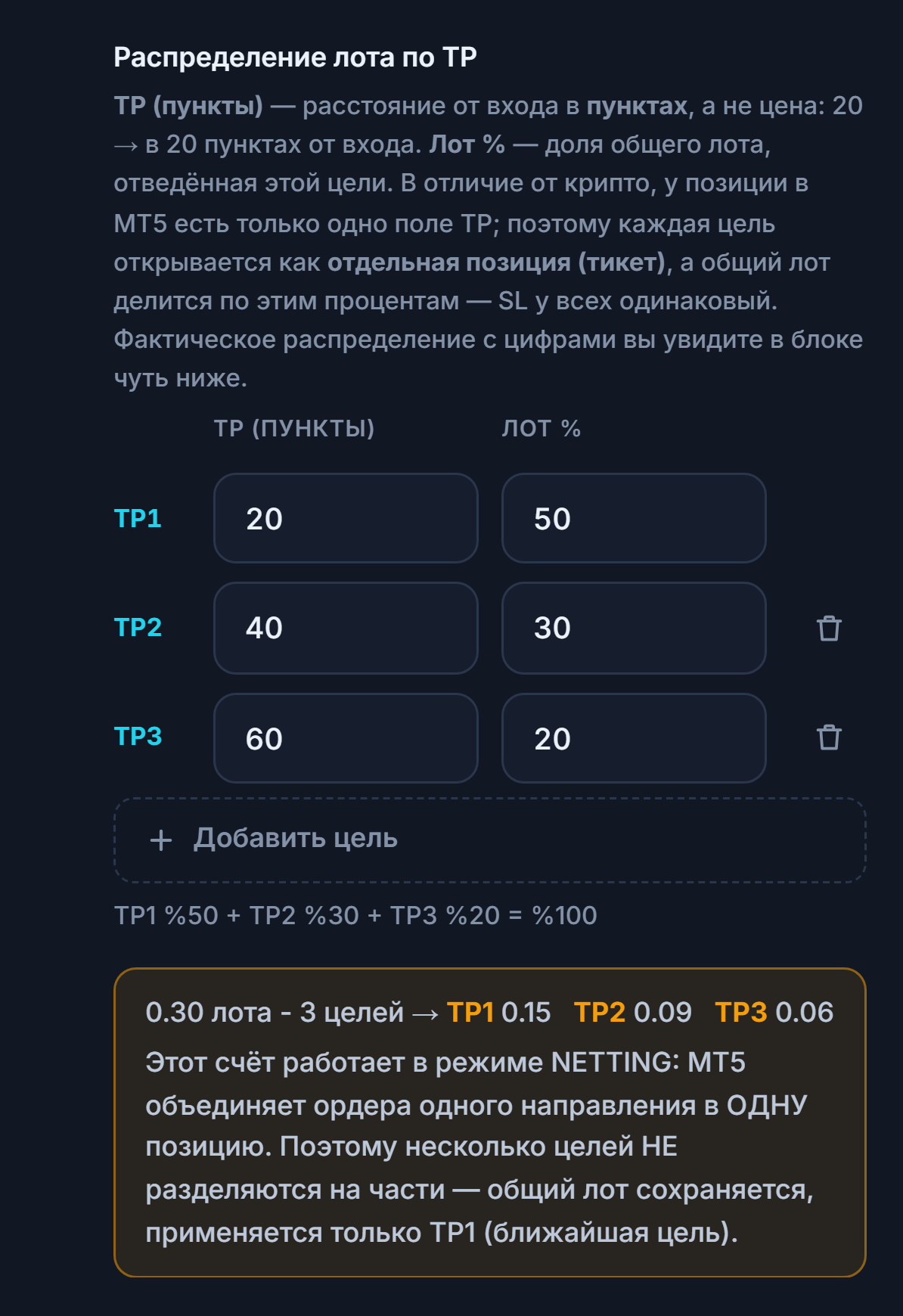
- Заметка о NETTING — несколько целей не делятся на части: общий лот сохраняется, и применяется только TP1 (ближайшая цель). Если хотите фиксировать прибыль по частям, попросите у брокера счёт в режиме HEDGING. У большинства брокерских счетов по умолчанию режим HEDGING.
Лимиты лота (правила брокера)
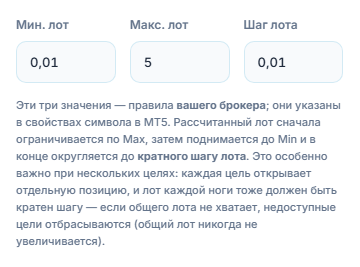
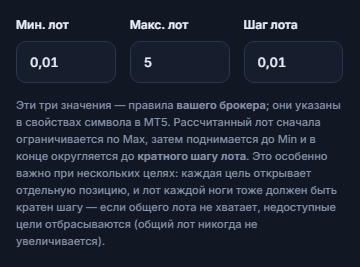
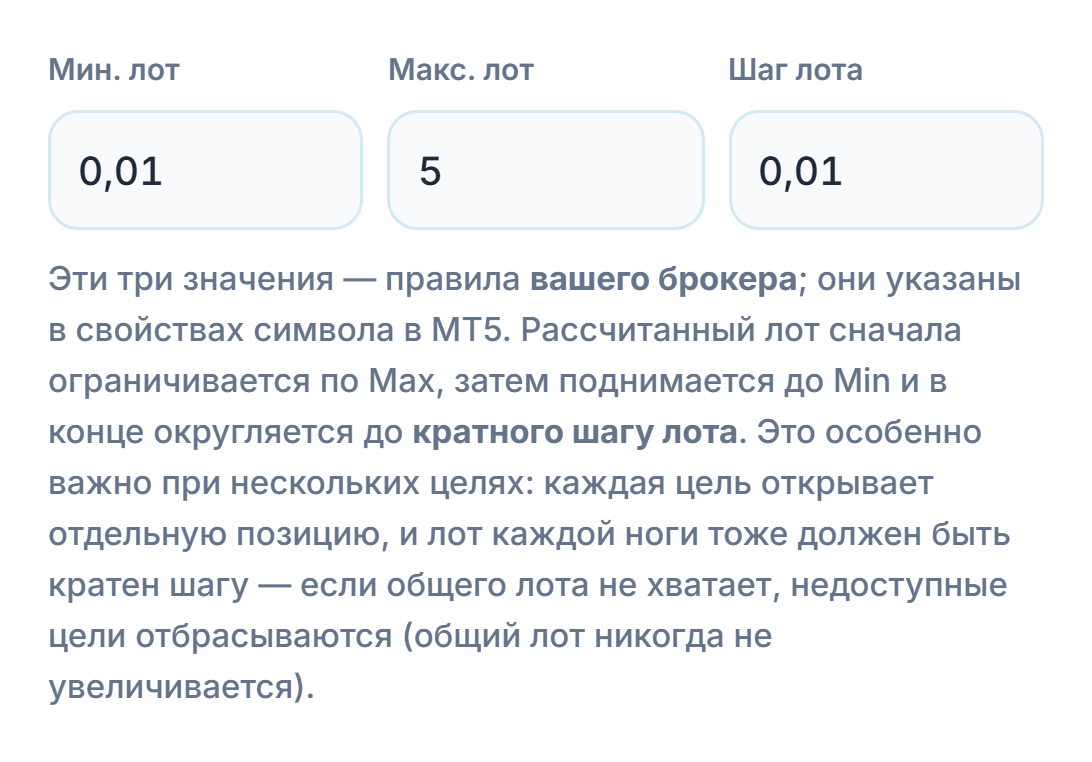
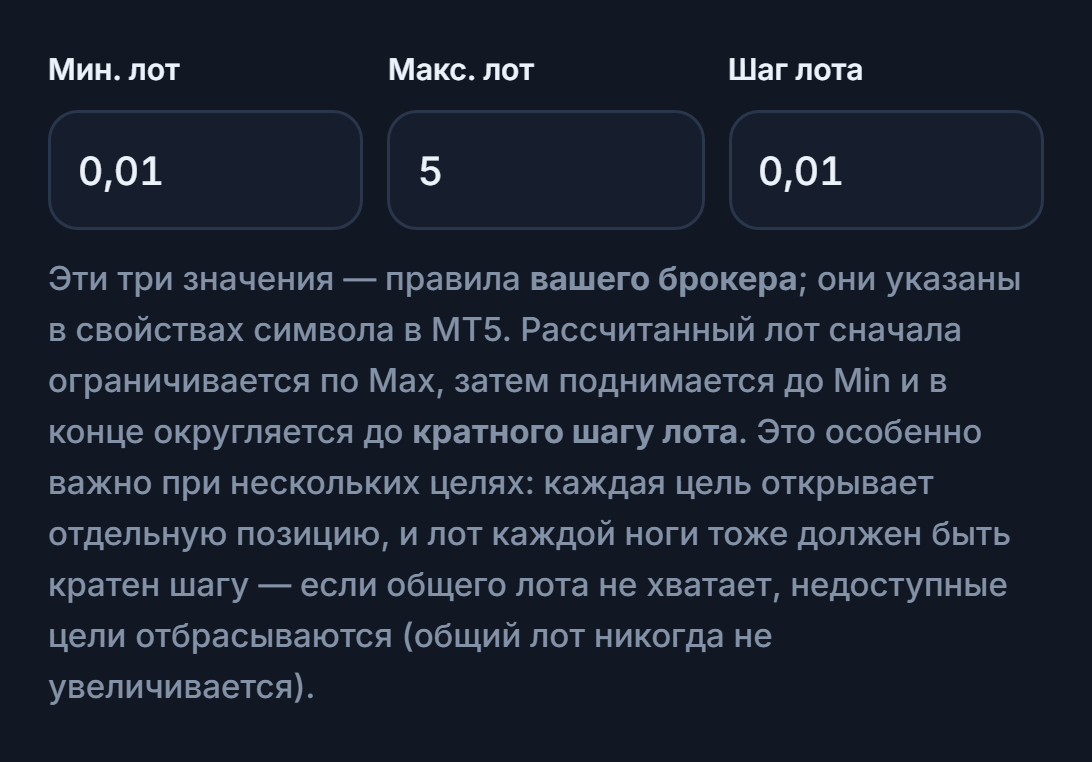
- Мин. лот — наименьший лот, который принимает ваш брокер.
- Макс. лот — наибольший лот, который можно открыть в одной сделке; если рассчитанный лот его превышает, он обрезается до этого значения.
- Шаг лота — шаг, кратным которому должен быть лот.
Эти три значения — правила вашего брокера, и они указаны в свойствах символа в MT5. Рассчитанный лот сначала обрезается до максимума, затем поднимается до минимума, и в самом конце округляется до кратного шага лота.
Безубыток, трейлинг-стоп и частичное закрытие
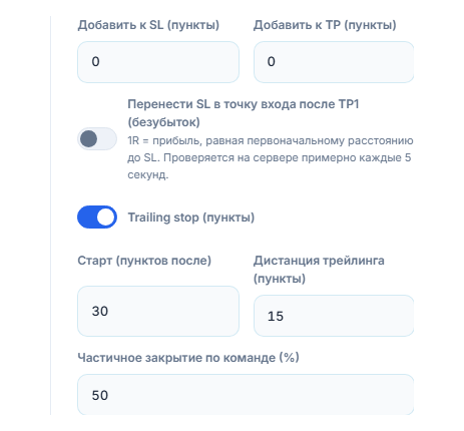
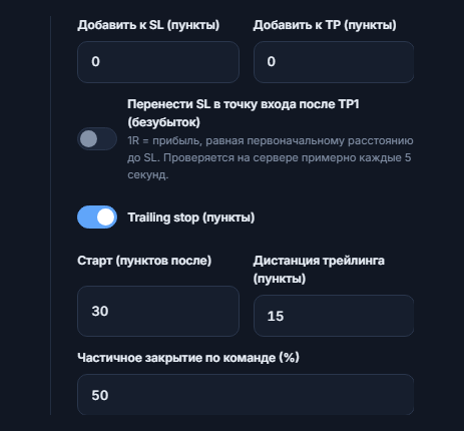
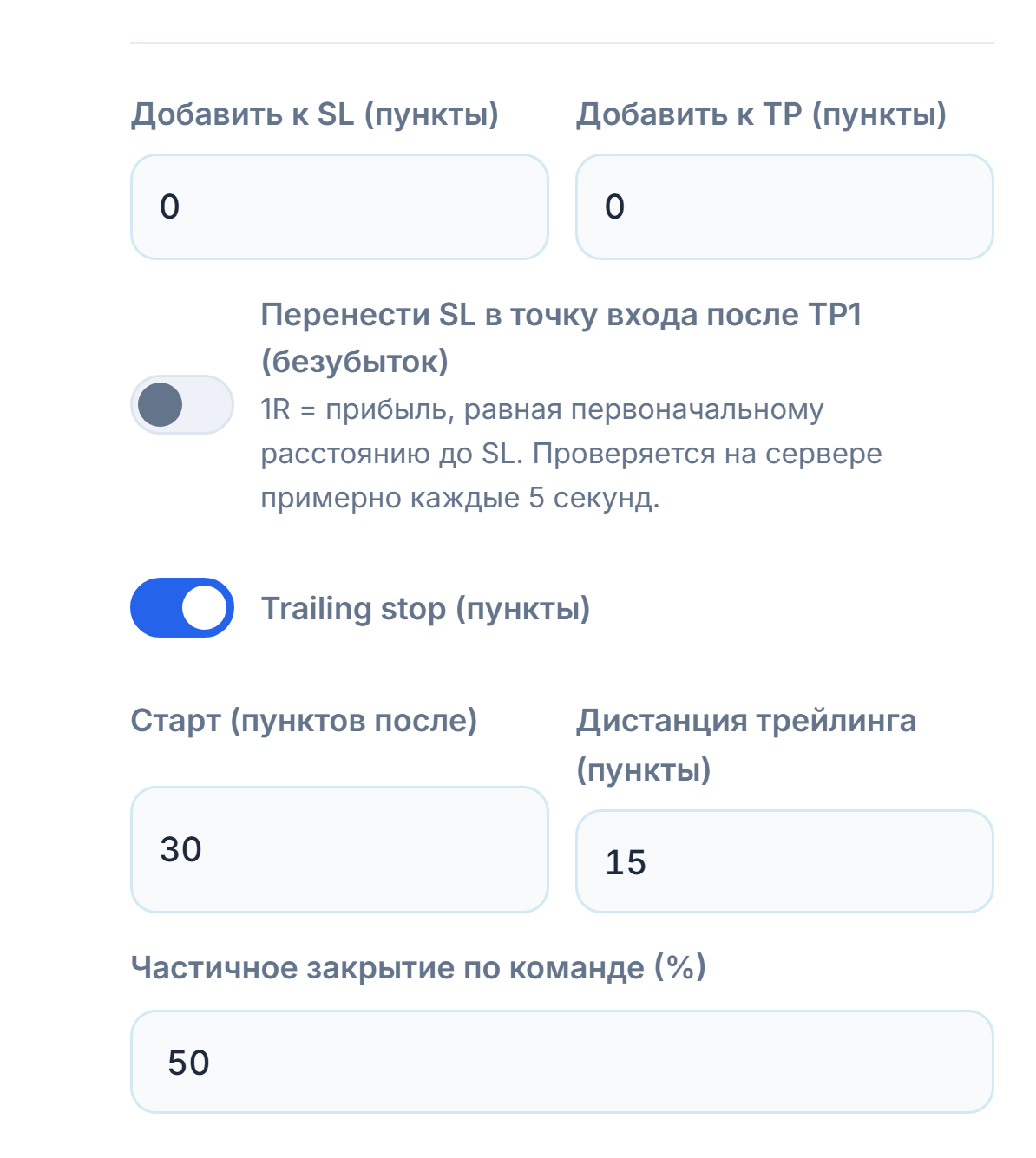
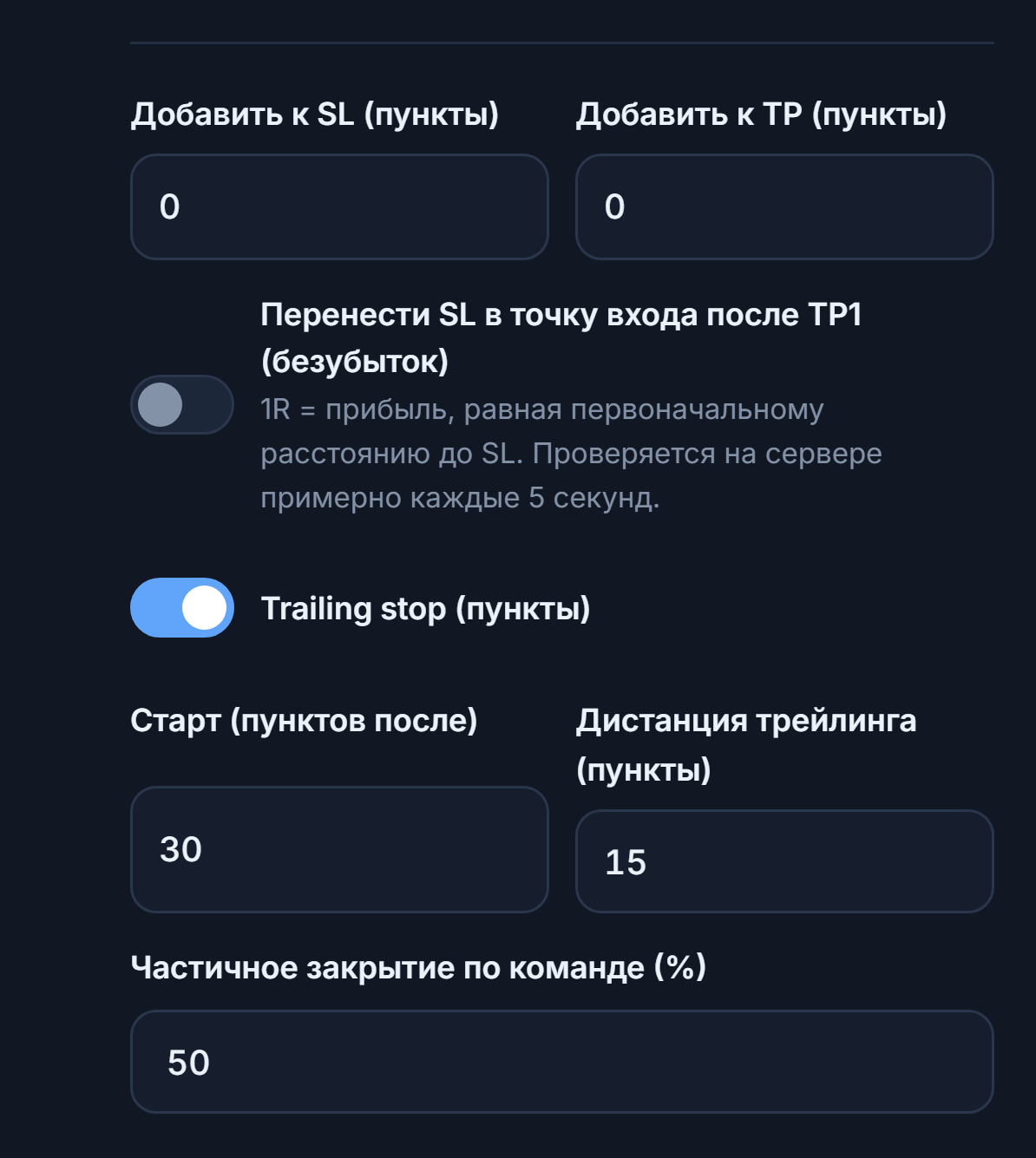
- Добавить к SL (пункты) — отодвигает стоп сигнала ещё на столько pip (запас на спред).
- Добавить к TP (пункты) — чтобы сдвинуть цели на столько pip.
- Breakeven — когда прибыль достигает 1R (расстояния начального стопа), SL переносится на вход. Проверяется на сервере примерно раз в 5 секунд.
- Trailing stop (пункты) — по мере движения цены в вашу пользу стоп следует за ценой сзади.
- Начальная и следящая дистанция — трейлинг начинается, когда сделка в прибыли на столько pip, а стоп следует за ценой на таком расстоянии в pip.
- Частичное закрытие по команде (%) — когда канал присылает сообщение «закрыть часть», закрывается этот процент позиции.
- Обрабатывать только сигналы с SL — если включено, сигналы, в которых нет цены стопа, пропускаются.
- Дистанция трейлинга (пункты) — когда трейлинг включён, стоп следует за ценой на таком расстоянии в pip.
Сопоставление символов и суффикс брокера
Брокеры могут называть один и тот же символ по-разному: GOLD вместо XAUUSD, EURUSDm или EURUSD.pro вместо EURUSD. В большинстве случаев бот сам их узнаёт; для неузнанных названий вы задаёте сопоставление.
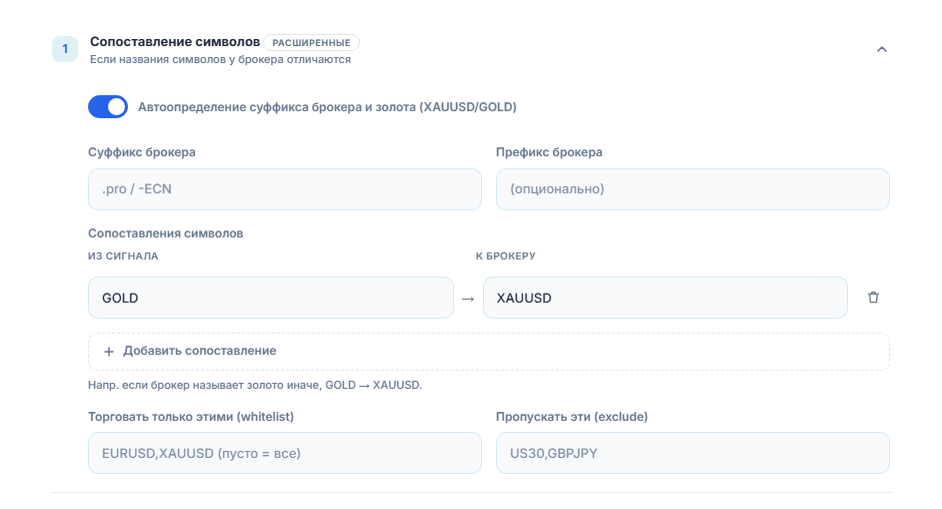
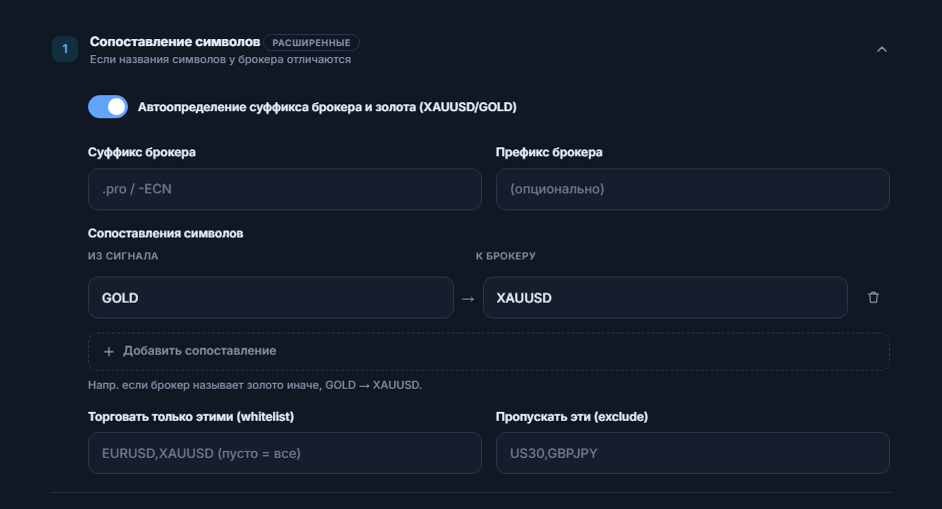
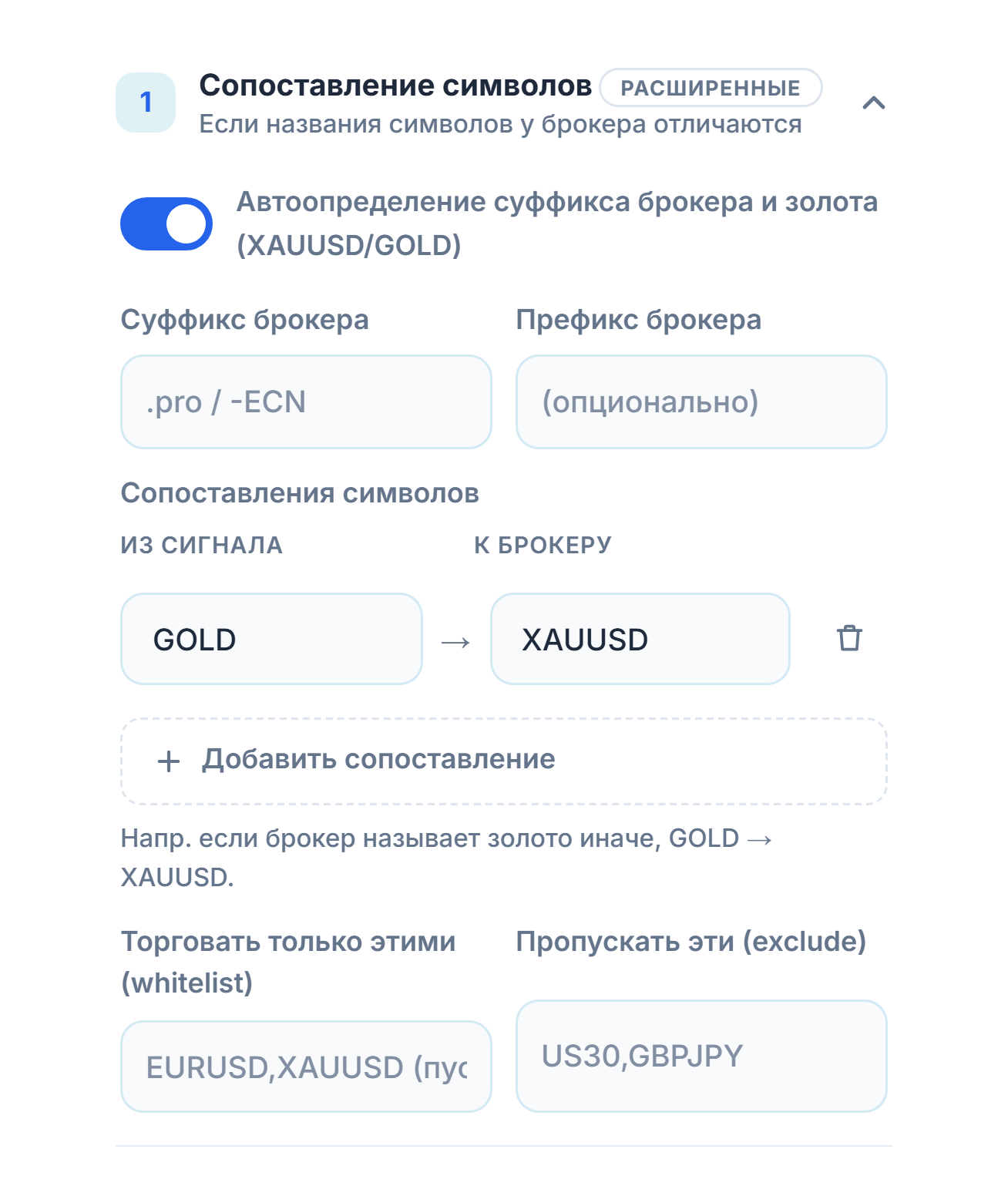
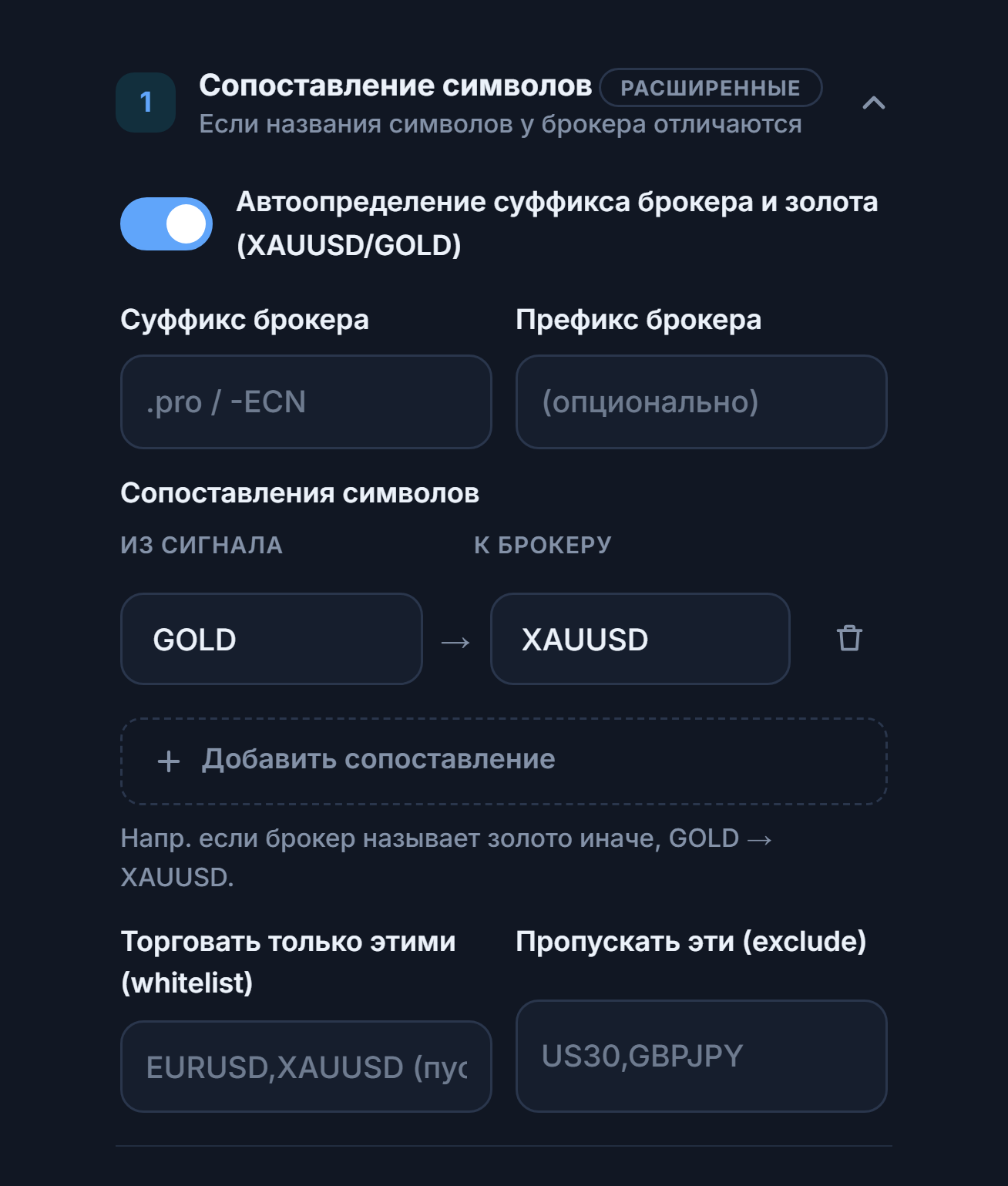
- Автоопределение суффикса брокера и золота — само сопоставляет названия символов у вашего брокера (XAUUSDm, EURUSD.pro) и обозначения золота GOLD/XAUUSD.
- Суффикс и префикс брокера — если автоопределение не сработало, введите окончание символа у вашего брокера вручную.
- Сопоставления символов — название слева встречается в сигнале, название справа — у вашего брокера.
- Добавить сопоставление — добавляет новую строку сопоставления.
- Торговать только этими (whitelist) — если заполнить, обрабатываются только сигналы по этим символам; пусто = все.
- Пропускать эти (exclude) — сигналы по этим символам не обрабатываются вообще.
- Префикс брокера — укажите, если брокер добавляет что-то перед названием символа.
Фильтруйте, какие сообщения превращаются в сделки
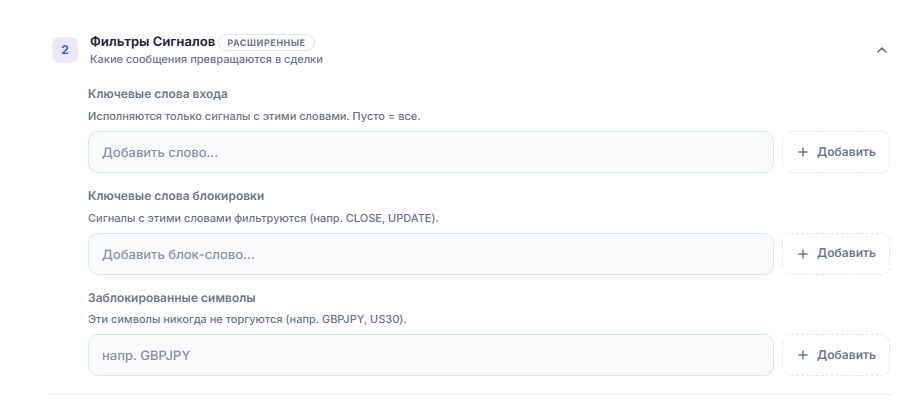
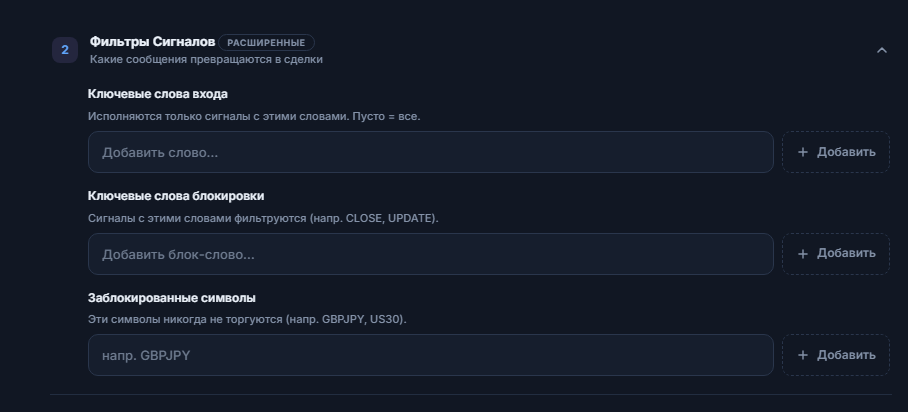
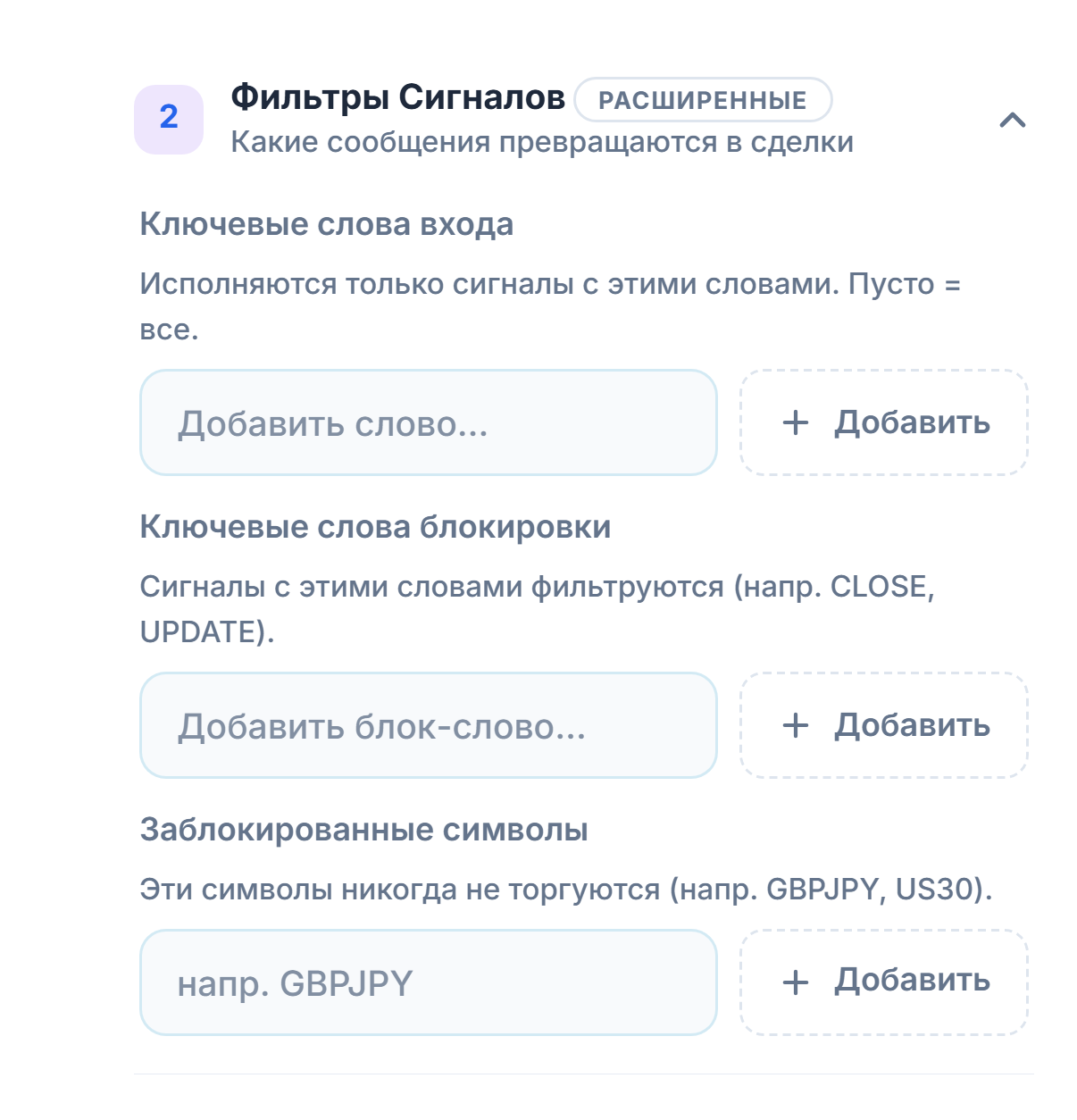
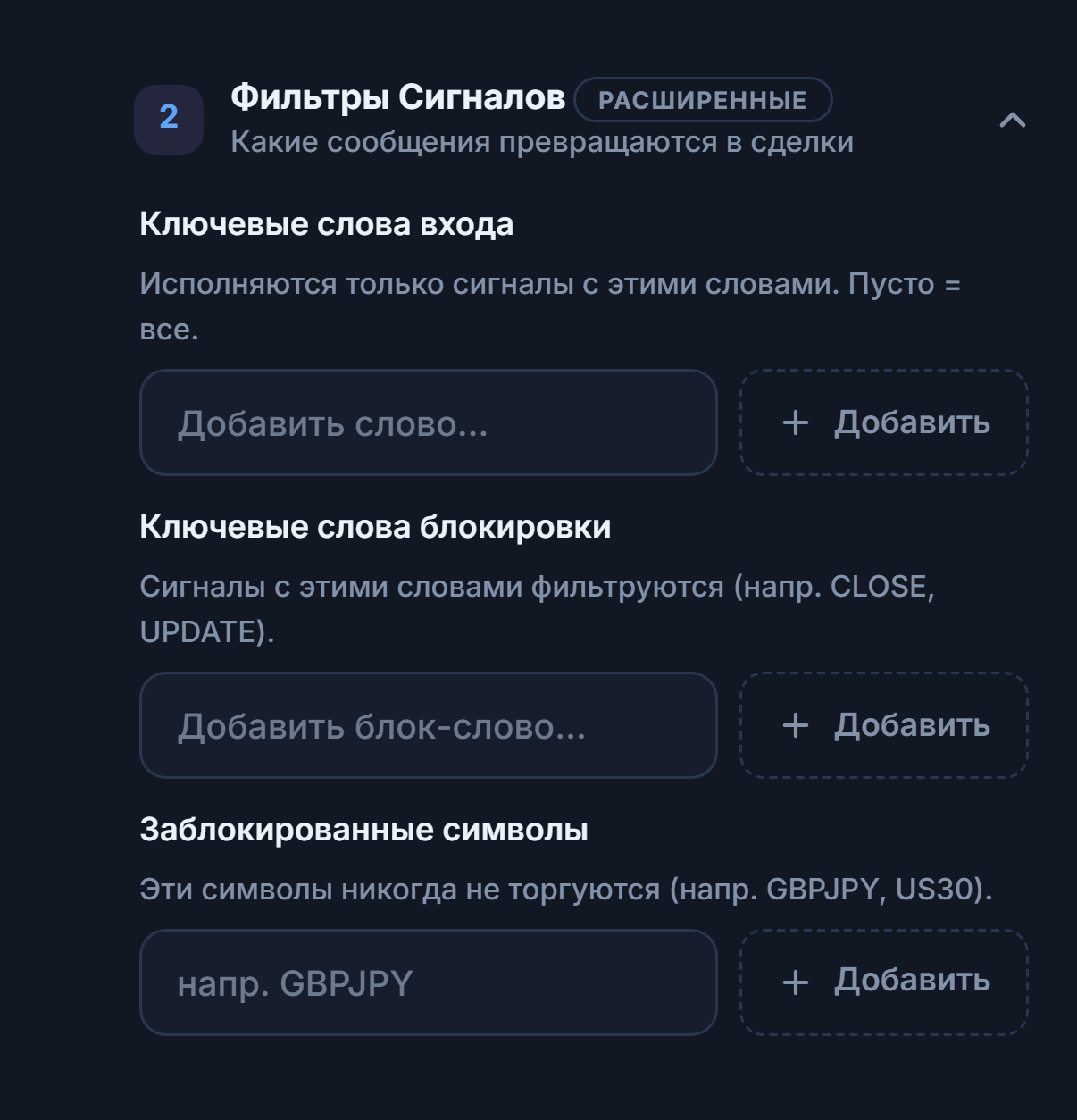
- Ключевые слова входа — исполняются только сигналы, содержащие эти слова. Пусто = все.
- Ключевые слова блокировки — сообщения, содержащие эти слова, отфильтровываются.
- Заблокированные символы — по этим символам никогда не торгуют.
Если сообщения канала используют нестандартные слова, разбор можно настроить самостоятельно:
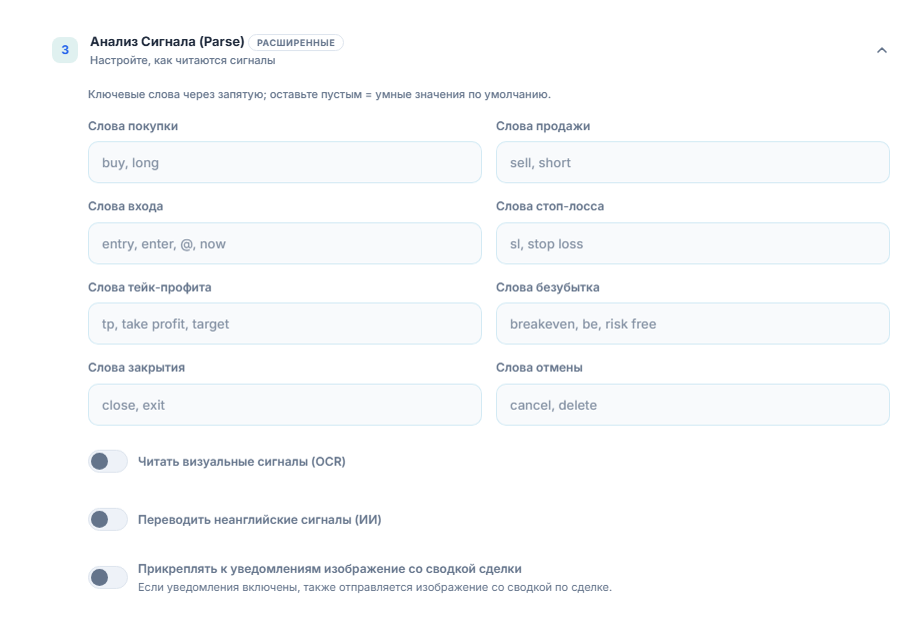
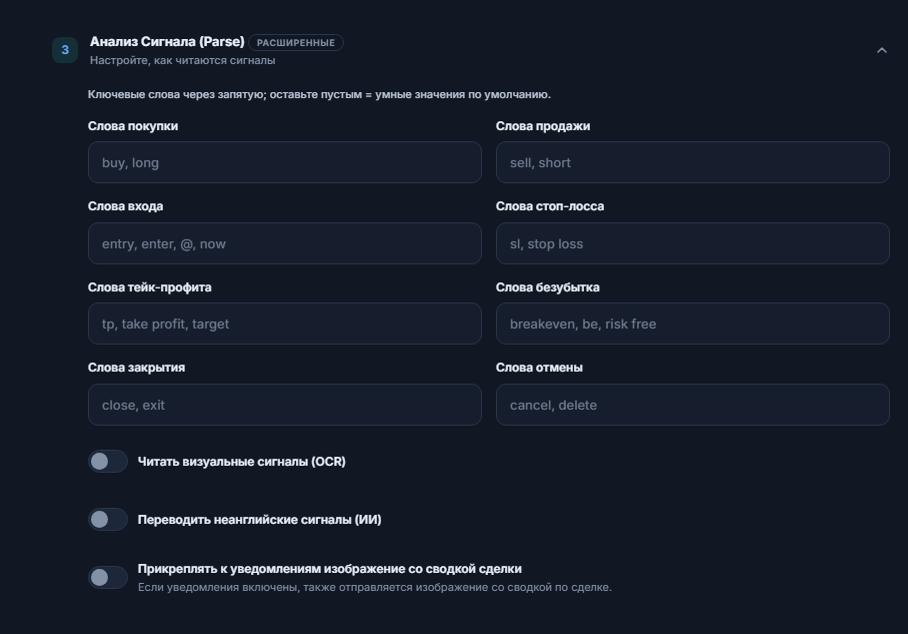
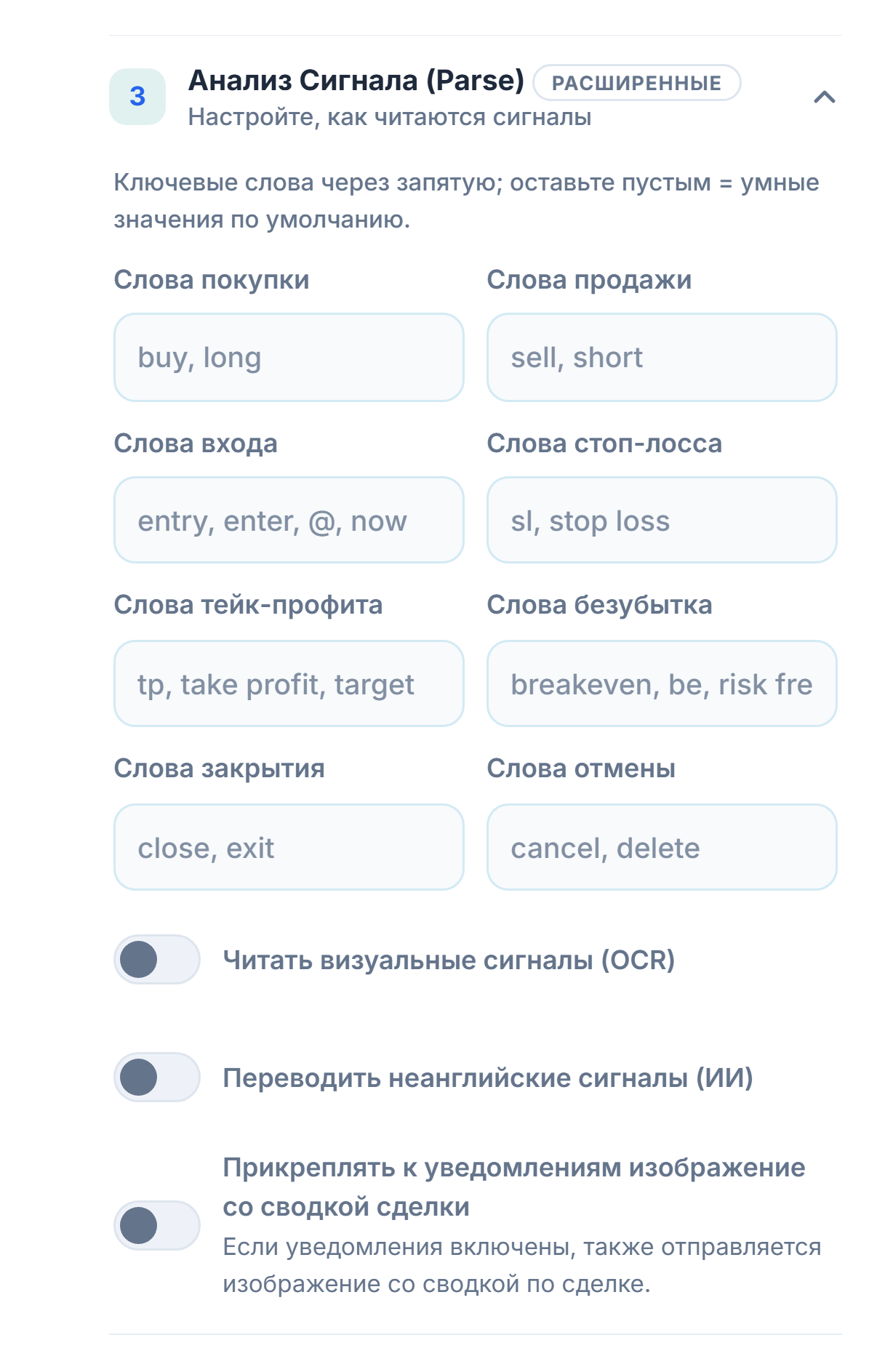
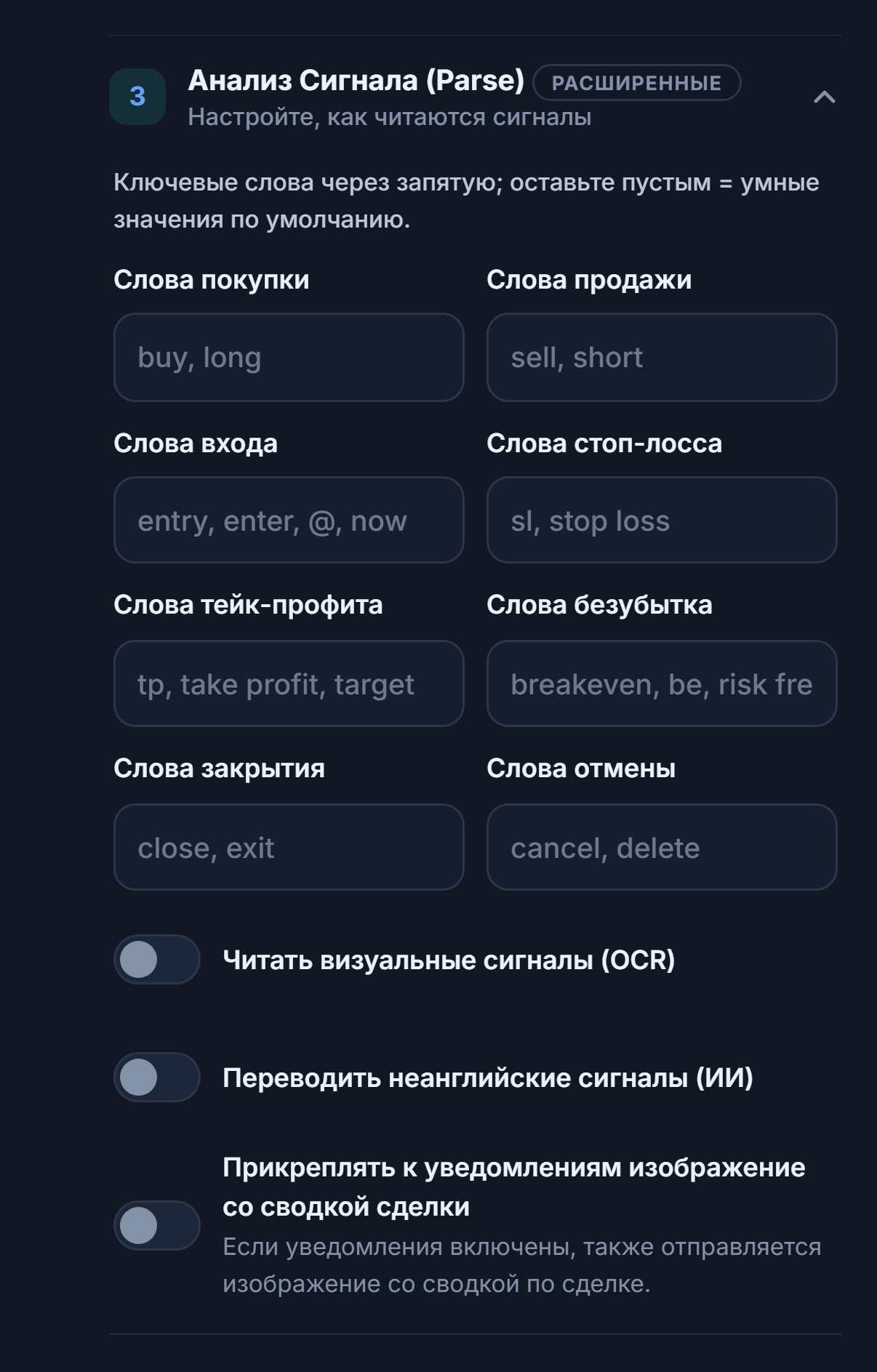
- Слова покупки и продажи — добавьте, если канал пишет направление иначе. Через запятую; пусто = умные значения по умолчанию.
- Слова входа, стоп-лосса и тейк-профита — если канал называет строки с ценами по-другому.
- Слова безубытка — когда канал присылает это слово, SL открытой сделки переносится на вход.
- Слова закрытия и отмены — когда канал присылает эти слова, соответствующая сделка закрывается или отложенный ордер отменяется.
- Читать визуальные сигналы (OCR) — для каналов, которые публикуют сигнал в виде изображения.
- Переводить неанглийские сигналы (ИИ) — для каналов, пишущих на другом языке.
- Прикреплять к уведомлениям изображение со сводкой сделки — если уведомление включено, отправляется и сводное изображение сделки.
- Слова продажи — если канал пишет направление продажи иначе.
- Слова входа — название строки с ценой входа.
- Слова тейк-профита — название строк с целями.
- Слова отмены — когда канал присылает это слово, отложенный ордер отменяется.
Уведомления о сделках
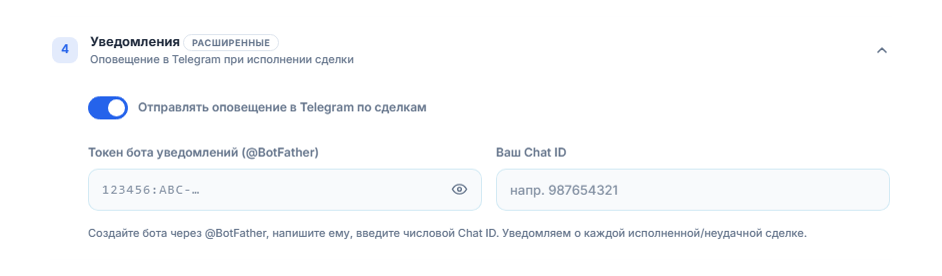
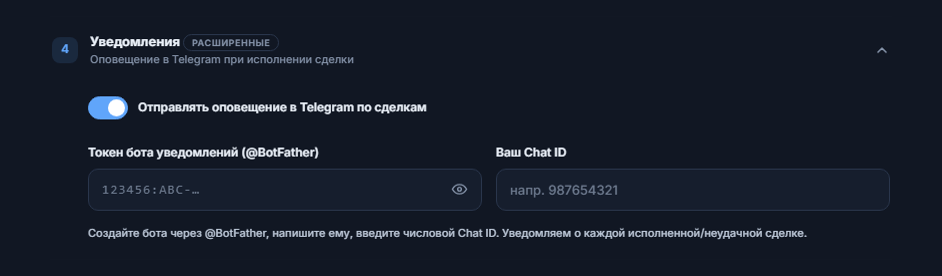
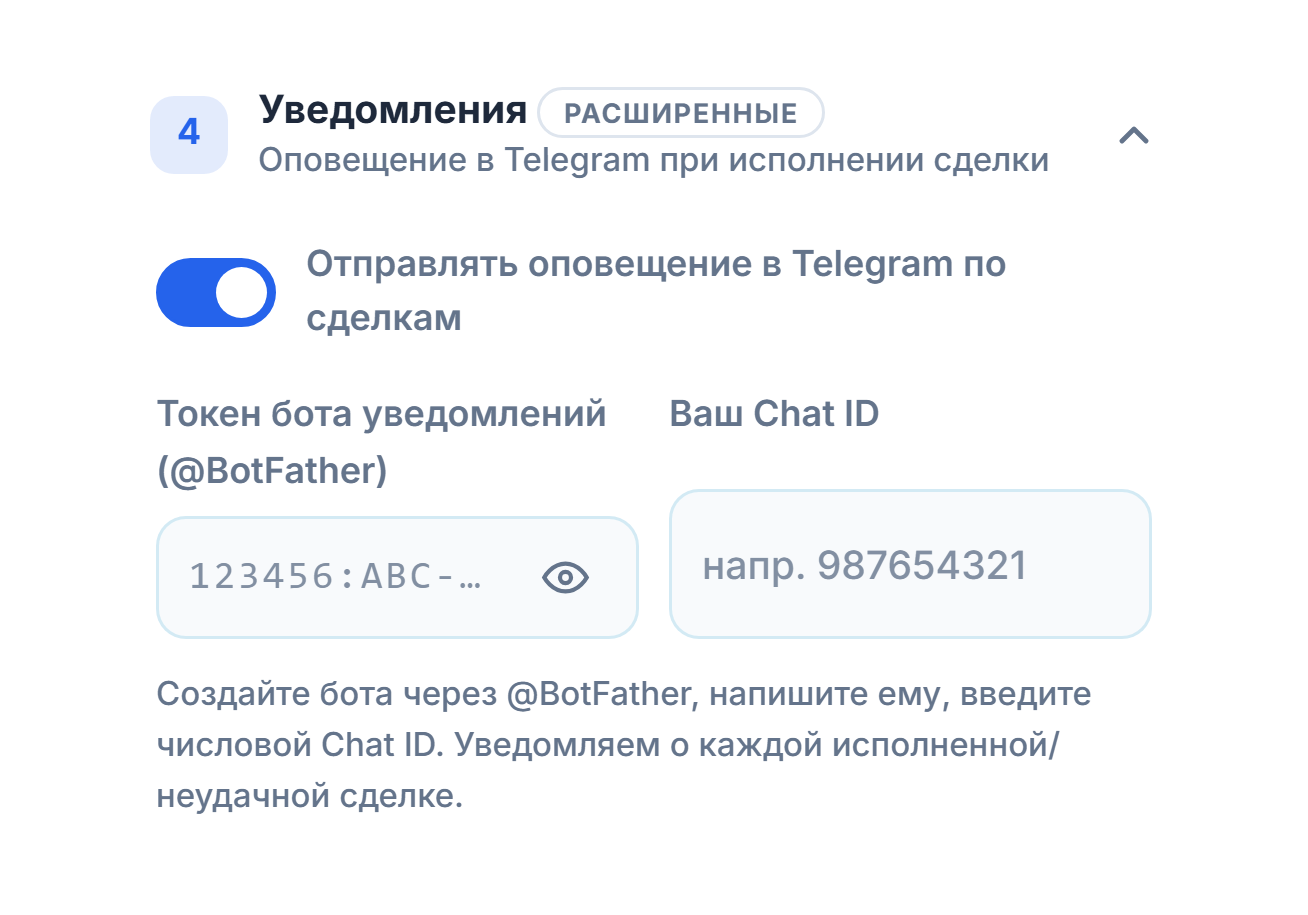
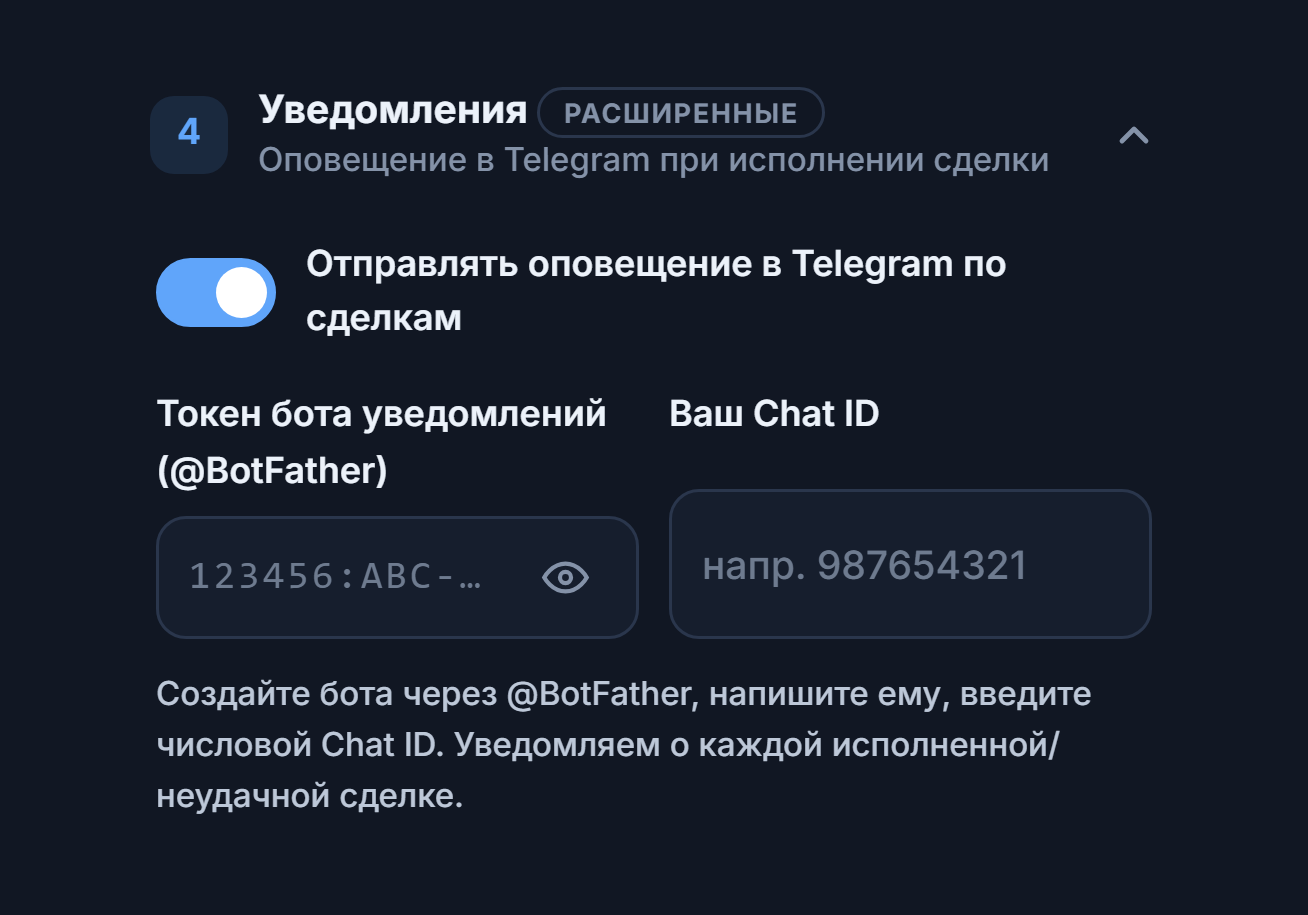
- Отправлять оповещение в Telegram по сделкам — при каждой исполненной или неудавшейся сделке вы получаете сообщение от собственного Telegram-бота.
- Токен бота для уведомлений — токен, выдаваемый при создании бота в Telegram через @BotFather.
- Chat ID — ваш числовой chat ID после того, как вы отправили боту сообщение.
Режим ордера, отклонение и лимит спреда
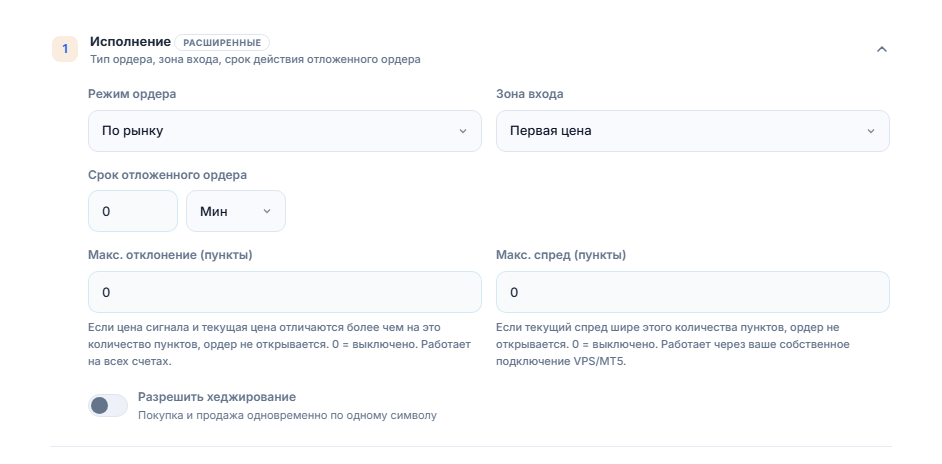
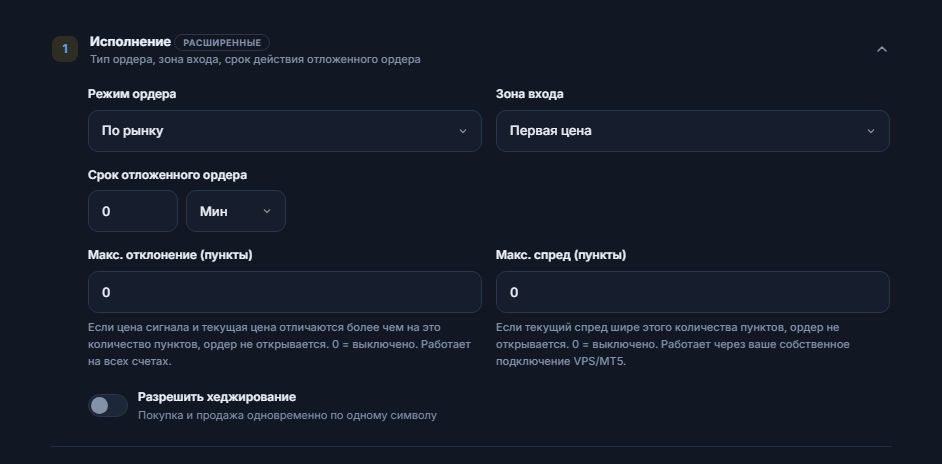
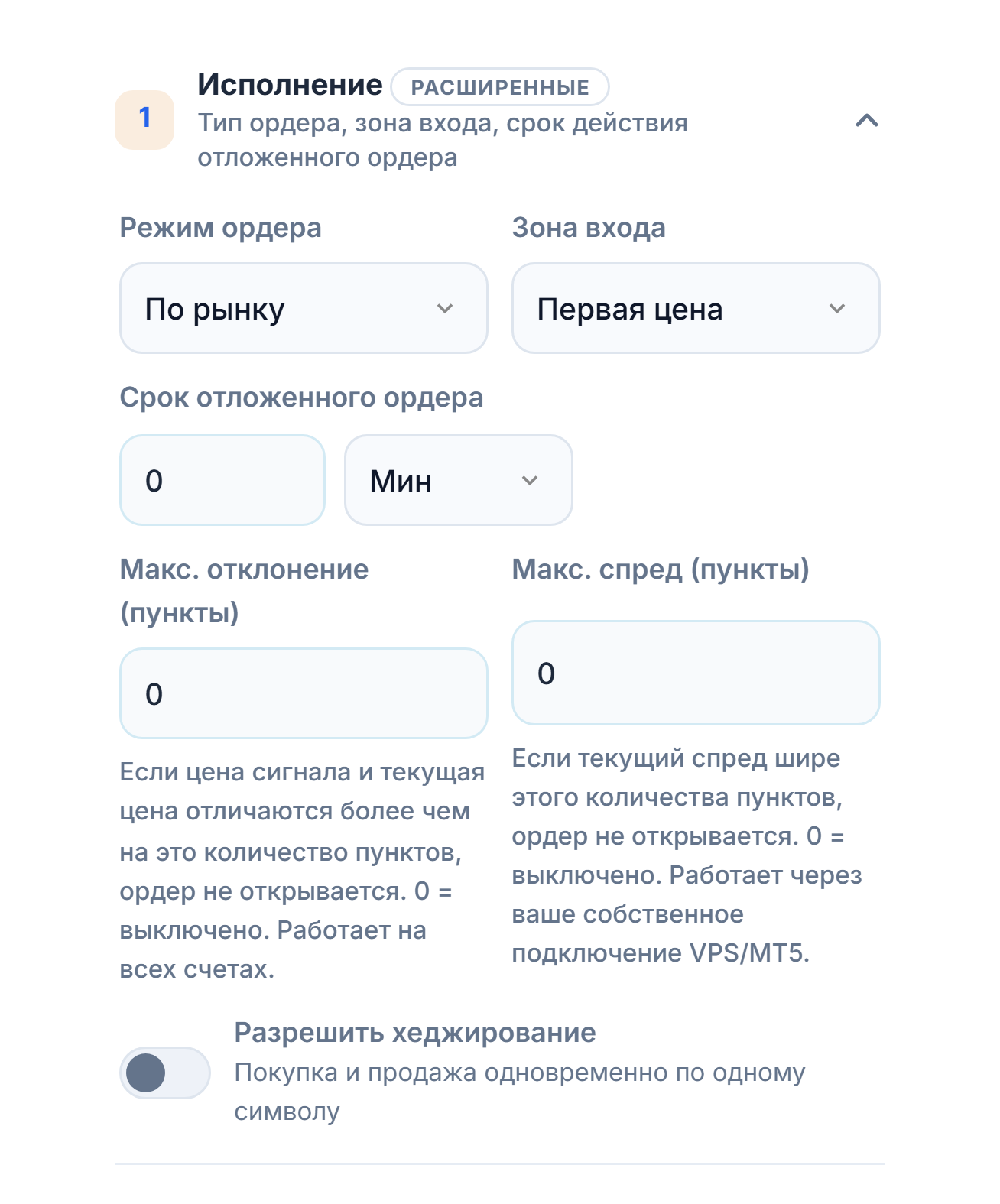
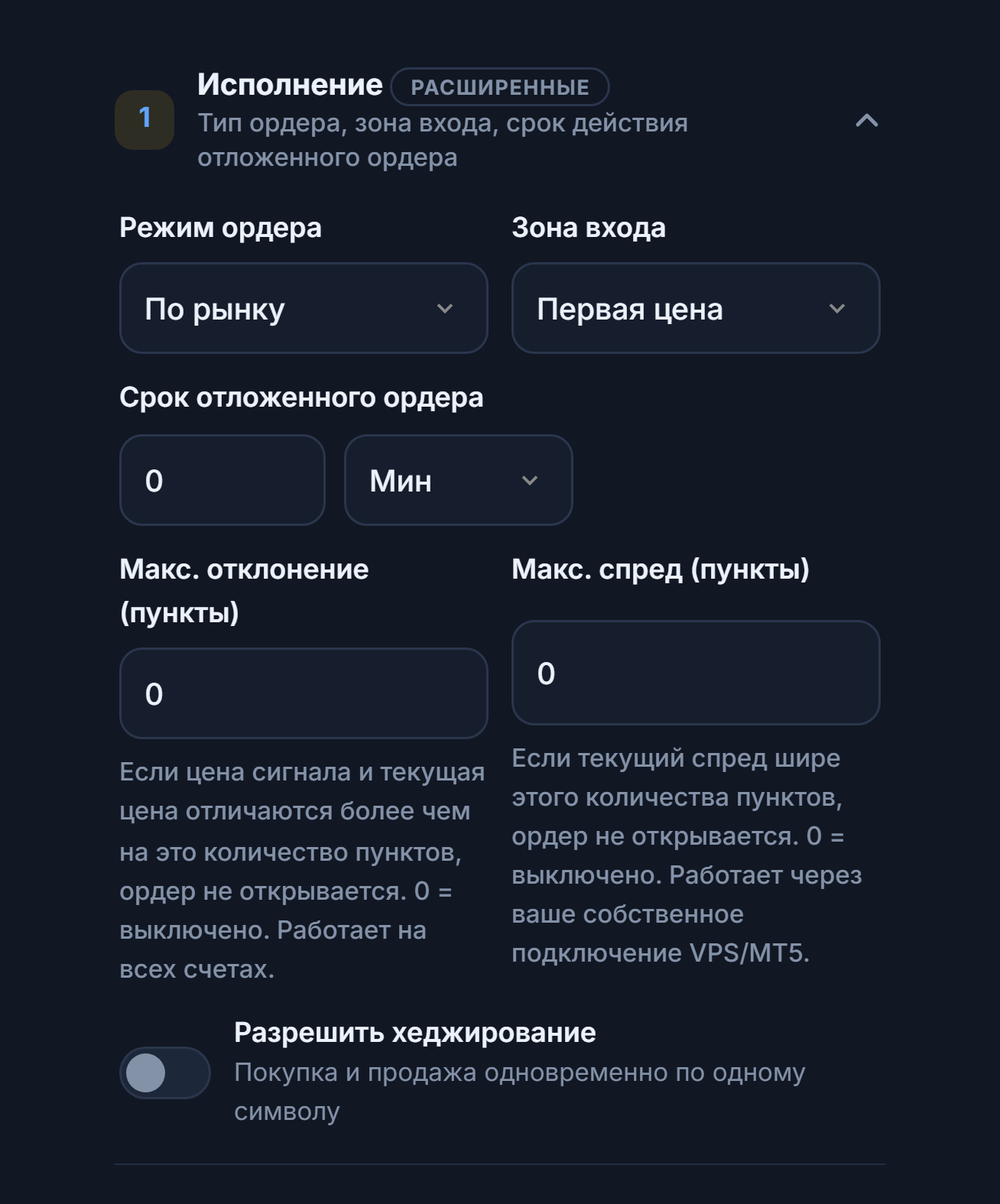
- Режим ордера — По рынку: открывается по текущей цене сразу после получения сигнала. Pending: по цене входа из сигнала выставляется лимитный/стоп-ордер. Зона входа: открывается, когда цена входит в диапазон из сигнала.
- Зона входа — когда сигнал указывает диапазон цен, выбирает: использовать первую цену или открывать только тогда, когда цена внутри зоны.
- Срок отложенного ордера — если отложенный ордер не исполнился за этот срок, он отменяется; выбираются минуты или часы.
- Макс. отклонение (пункты) — если разница между ценой сигнала и текущей ценой превышает столько pip, ордер не открывается.
- Макс. спред (пункты) — если текущий спред шире, чем столько pip, ордер не открывается.
- Разрешить хеджирование — позволяет держать открытыми покупку и продажу по одному и тому же символу одновременно. Когда выключено, новый сигнал в противоположном направлении по символу, где уже есть открытая позиция, не открывается.
- Единица срока — в чём измеряется срок отложенного ордера: в минутах или в часах.
Лимиты направления, частоты и времени
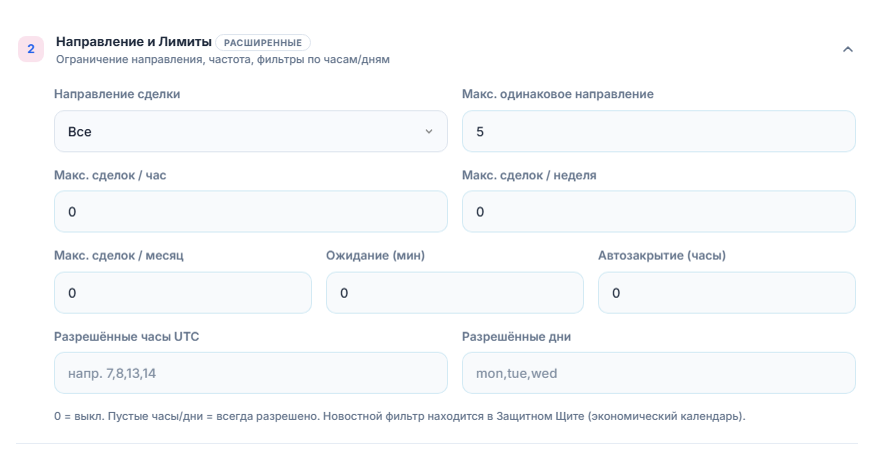
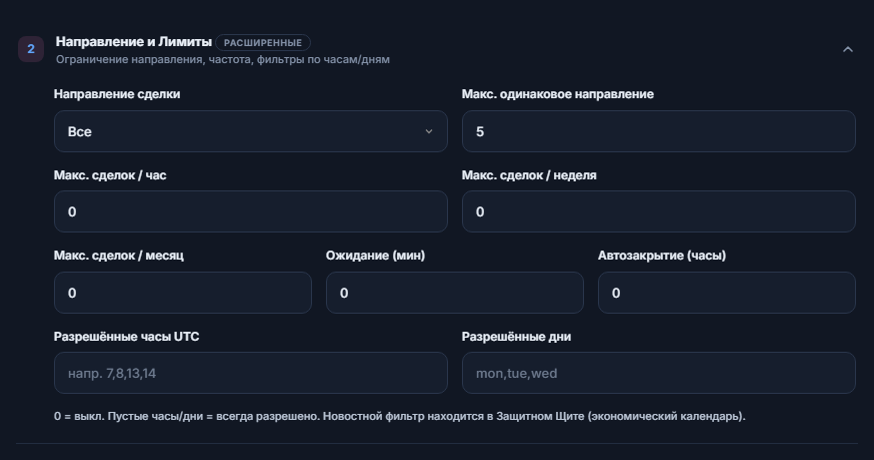
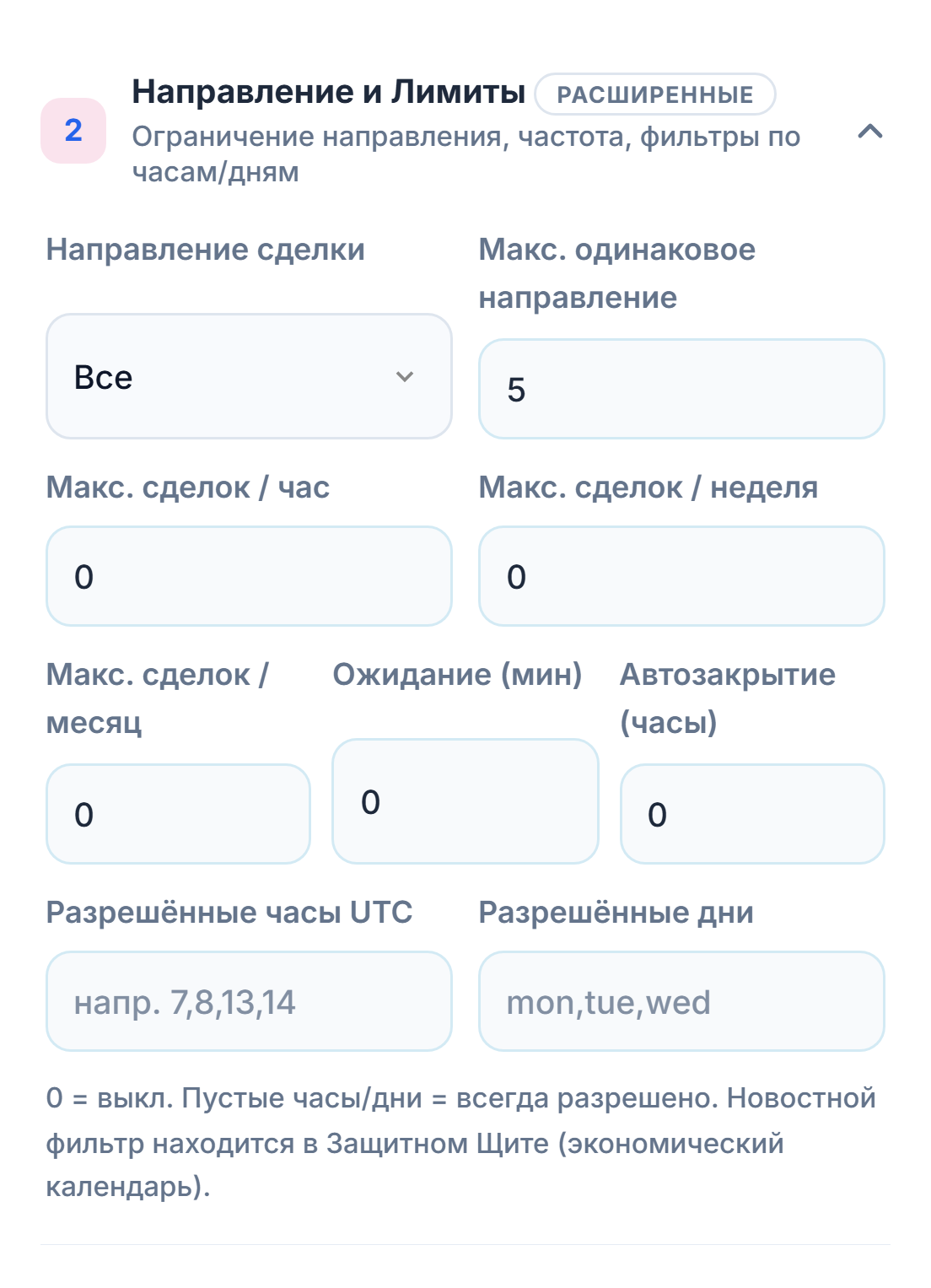
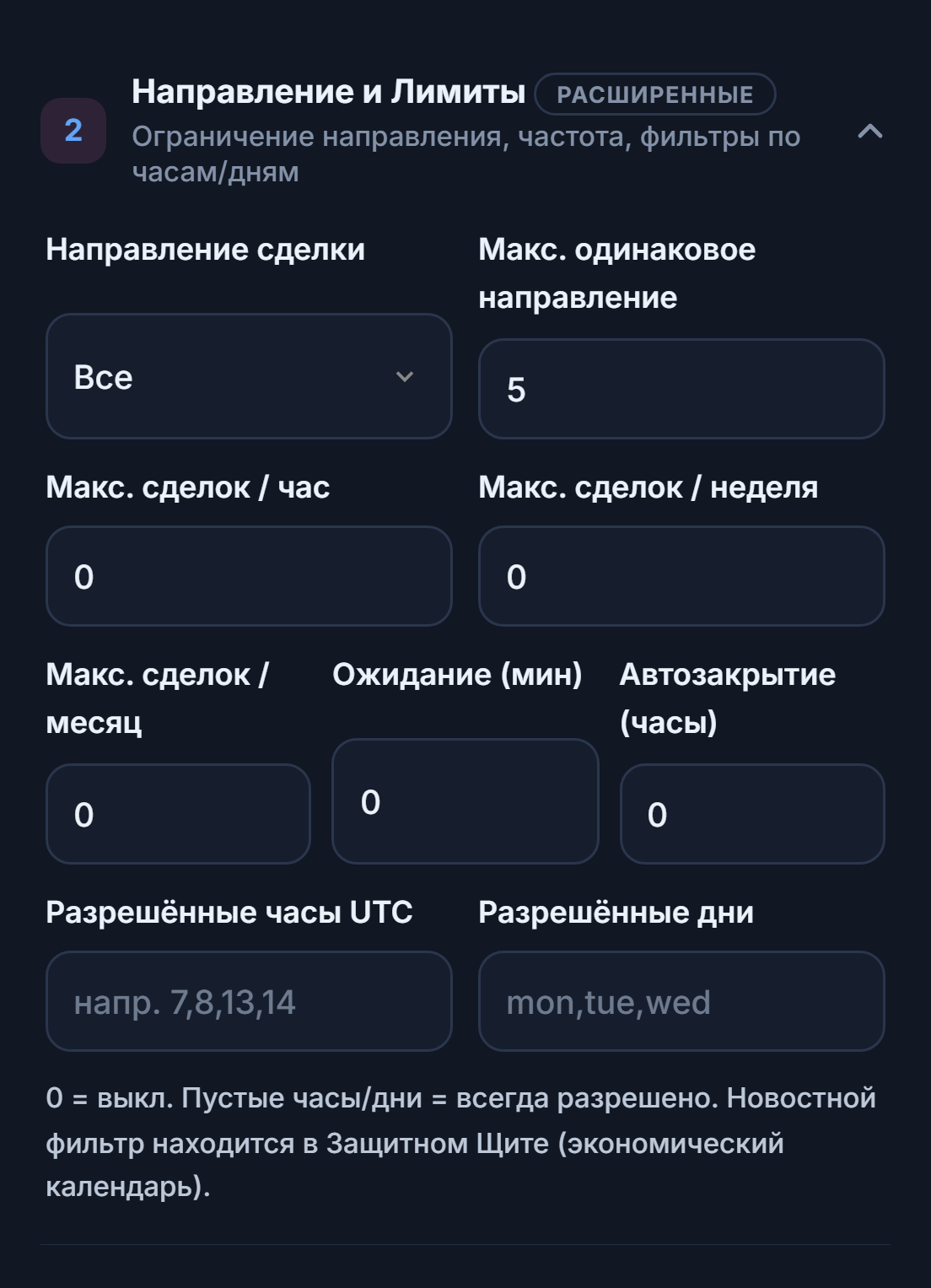
- Направление сделки — Все, только покупка или только продажа.
- Макс. одинаковое направление — сколько позиций одного направления (напр., BUY) может быть открыто одновременно.
- Макс. сделок / час и / неделя — наибольшее число сделок, которое можно открыть за эти периоды.
- Макс. сделок / месяц — наибольшее число сделок, которое можно открыть за месяц.
- Ожидание (мин) — сколько нужно ждать после сделки, прежде чем открывать новую.
- Автозакрытие (часы) — открытая сделка закрывается по истечении этого срока.
- Разрешённые часы UTC — обрабатываются только сигналы, пришедшие в эти часы.
- Разрешённые дни — сделки открываются только в эти дни.
- Макс. сделок / неделя — наибольшее число сделок, которое можно открыть за неделю.
Тормоза убытка и правила проп-фирм
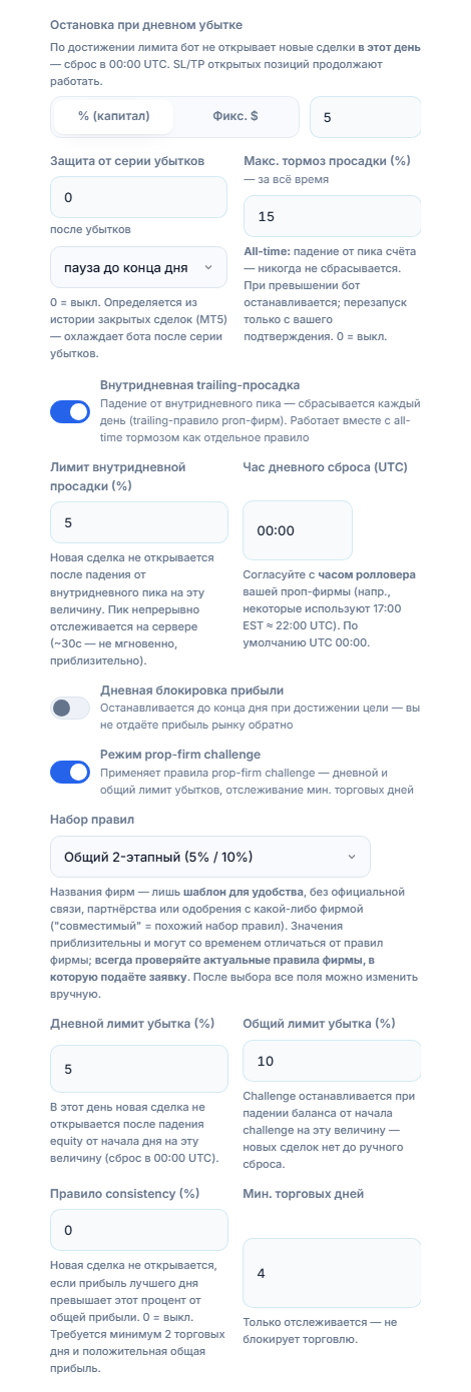
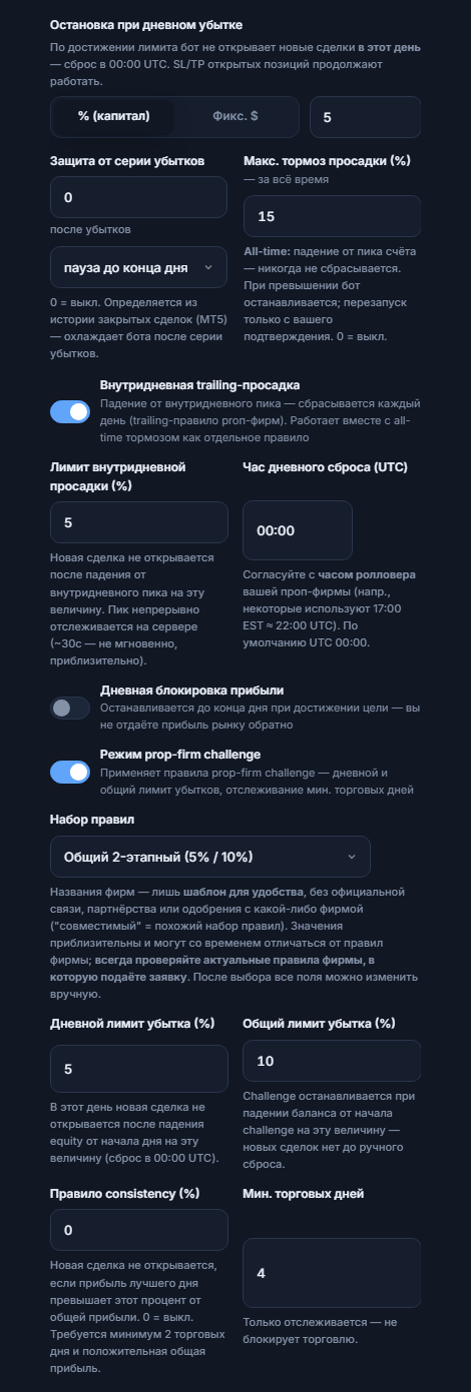
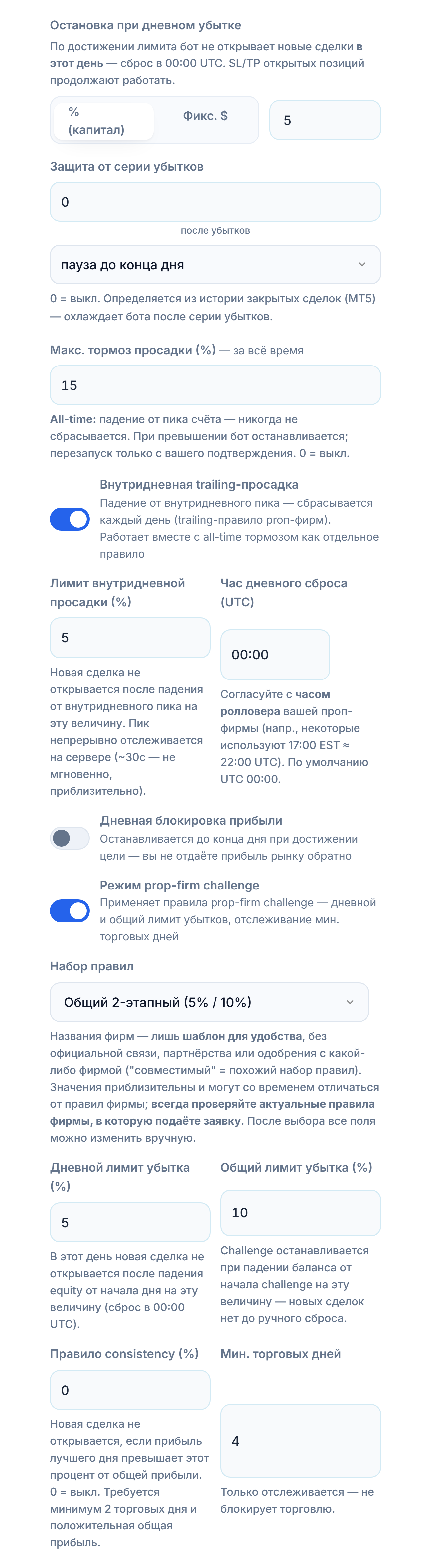
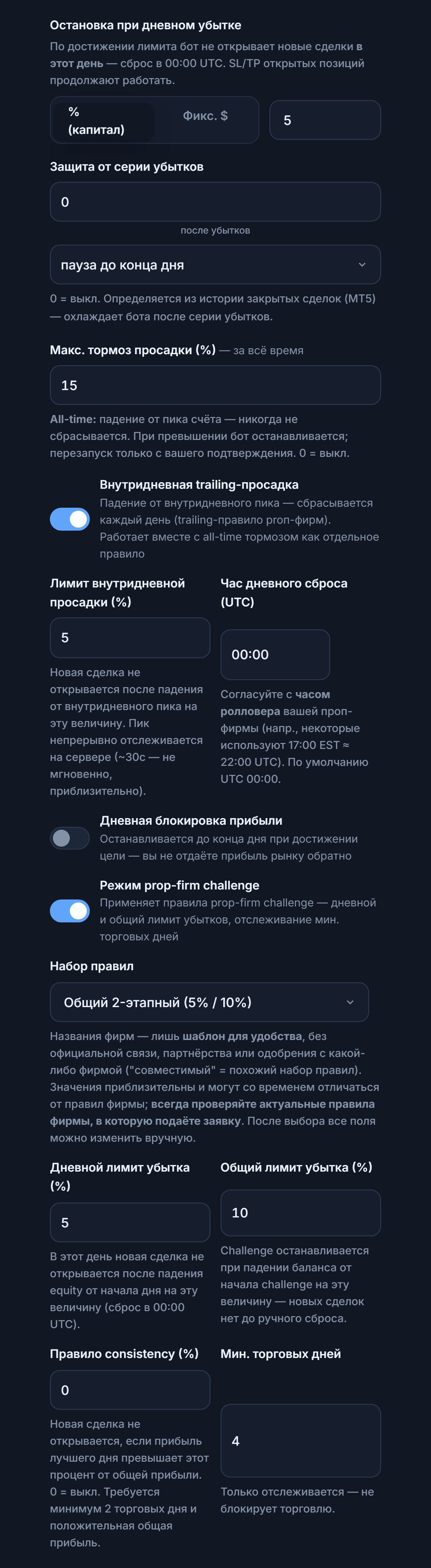
- Остановка по дневному убытку — поле из Шага 12.
- Защита от серии убытков — после стольких убытков подряд бот останавливается на выбранное вами время (напр., до конца дня). История закрытых сделок считывается из MT5.
- Макс. тормоз просадки — поле из Шага 12; не сбрасывается никогда.
- Внутридневная trailing-просадка — когда падение от пика за день достигает этой величины, новые сделки не открываются; сбрасывается каждый день. Для trailing-правила проп-фирм.
- Лимит внутридневного падения и час сброса — процент падения и час UTC, в который сбрасывается день; сопоставьте с часом rollover вашей проп-фирмы.
- Дневная блокировка прибыли — когда достигается дневная цель по прибыли, бот останавливается до конца дня.
- Режим prop-firm challenge — применяет правила challenge: дневной и общий лимит убытка, правило consistency, отслеживание минимального числа торговых дней.
- Набор правил — можно выбрать готовый шаблон и изменить значения вручную. Названия фирм — лишь удобные шаблоны; с этими фирмами нет никакой официальной связи. Обязательно сверьтесь с актуальными правилами той фирмы, куда подаётесь.
- После убытка — на сколько бот останавливается, когда достигнут предел серии убытков.
- Час дневного сброса (UTC) — час, в который сбрасываются внутридневное падение и дневные счётчики.
- Дневная цель прибыли (%) — отображается, когда включена дневная блокировка прибыли; при достижении этой прибыли бот останавливается до конца дня.
- Дневной лимит убытка (%) — правило challenge: когда падение от equity на начало дня достигает этой величины, в этот день новые сделки не открываются (сбрасывается в 00:00 UTC).
- Общий лимит убытка (%) — когда падение от баланса на начало challenge достигает этой величины, challenge останавливается; пока он не сброшен вручную, новые сделки не открываются.
- Правило consistency (%) — если прибыль самого большого дня превышает этот процент от общей прибыли, новые сделки не открываются. Нужны как минимум 2 торговых дня и положительная общая прибыль.
- Мин. торговых дней — минимальное число торговых дней, необходимое для challenge; только отслеживается и не мешает открывать сделки.
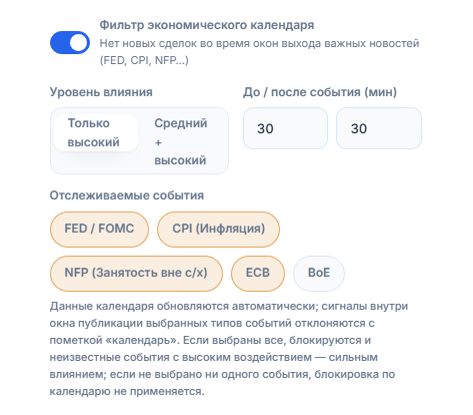
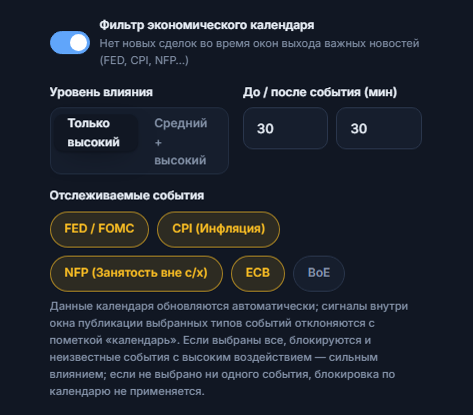
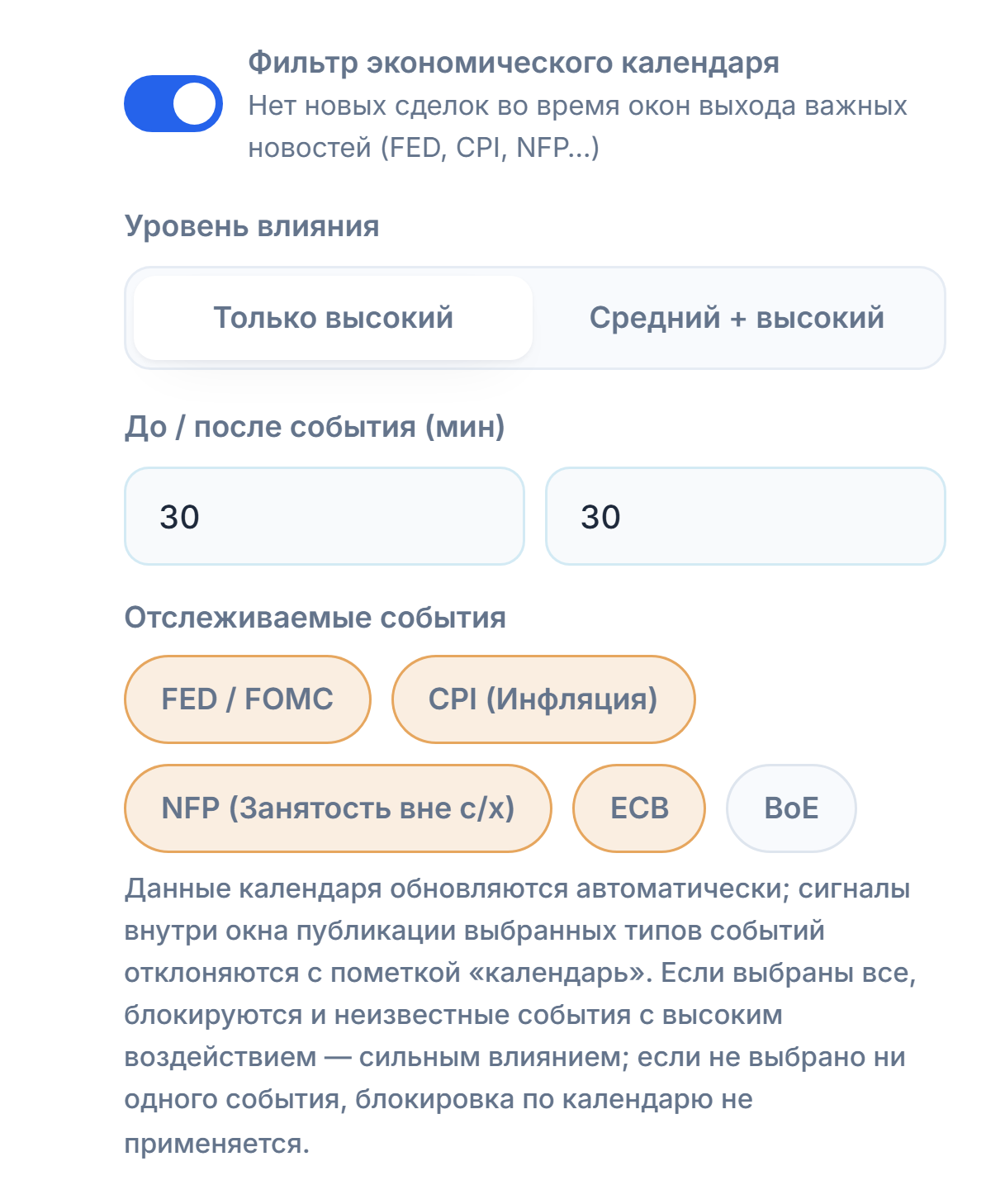
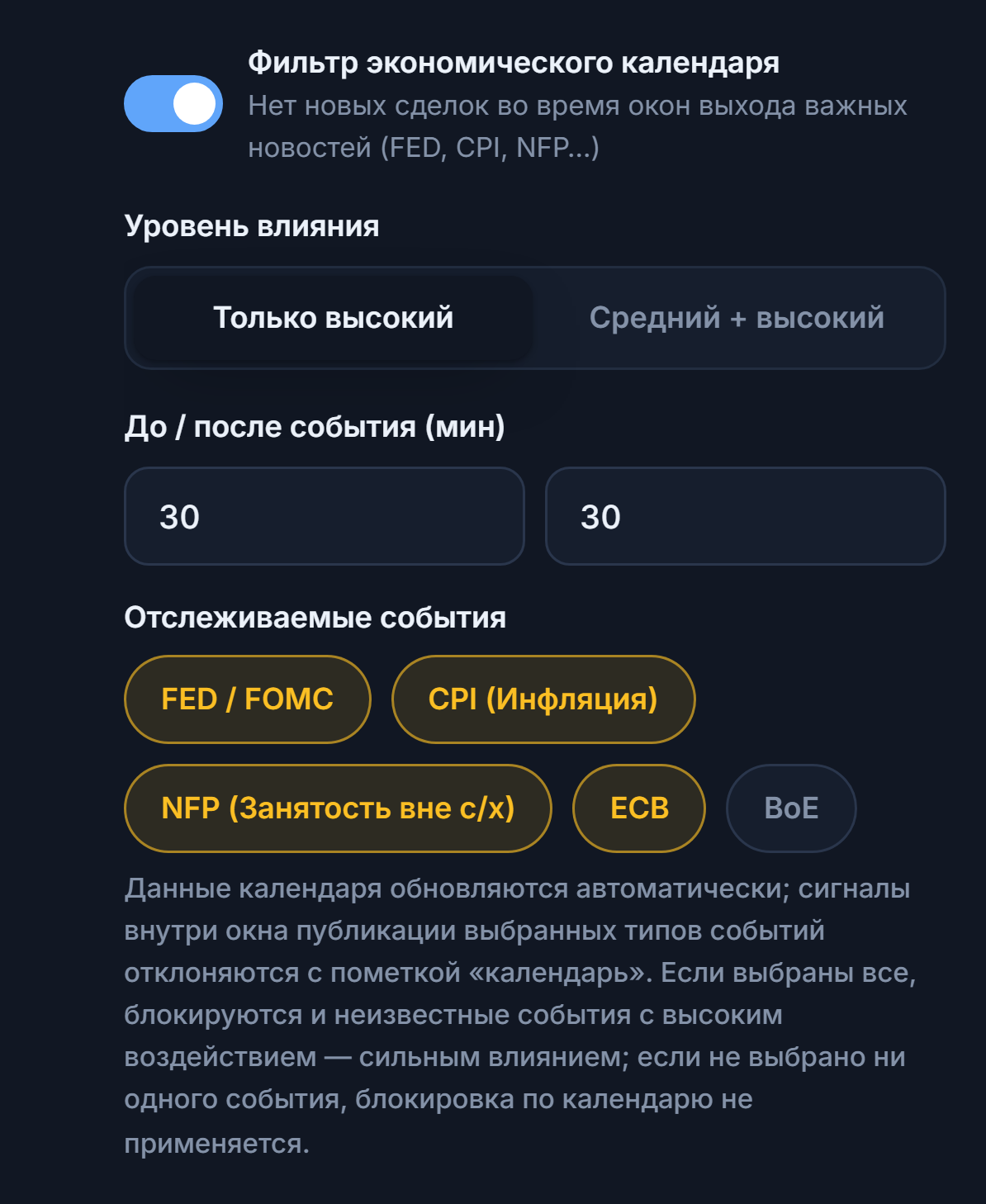
- Фильтр экономического календаря — вокруг важных новостей новые сделки не открываются.
- Уровень влияния — новости какой важности фильтруются.
- До и после новости (мин) — за сколько минут до новости и через сколько минут после неё сделки не открываются.
- Типы событий — решения Fed, инфляция (CPI), данные по занятости вне сельского хозяйства США (NFP), решения ECB и BoE; фильтруются те, что вы отметили.
- После новости (мин) — сколько минут после новости новые сделки не открываются.
- Fed — решения и заявления Федеральной резервной системы США по ставке.
- CPI — данные по инфляции.
- NFP — отчёт США по занятости вне сельского хозяйства.
- ECB — решения Европейского центрального банка.
- BoE — решения Банка Англии.
Лимиты счёта и символа
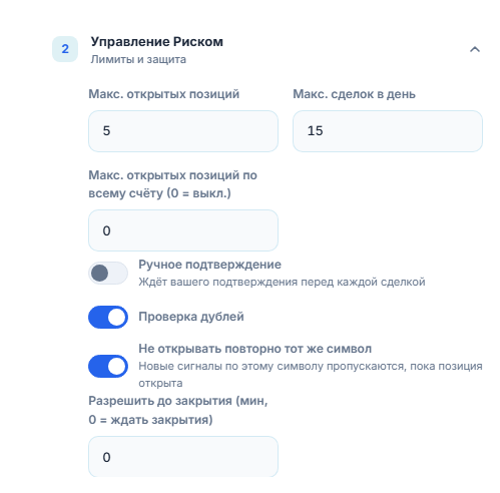
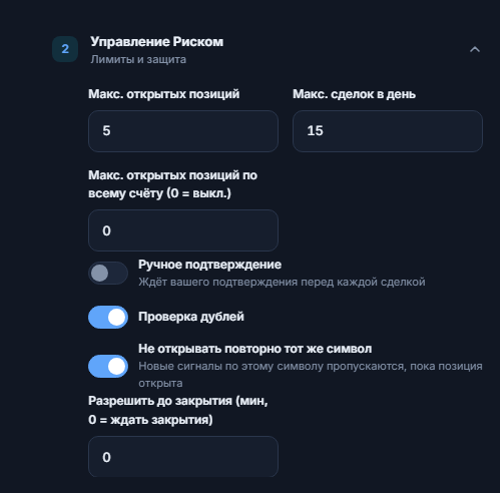
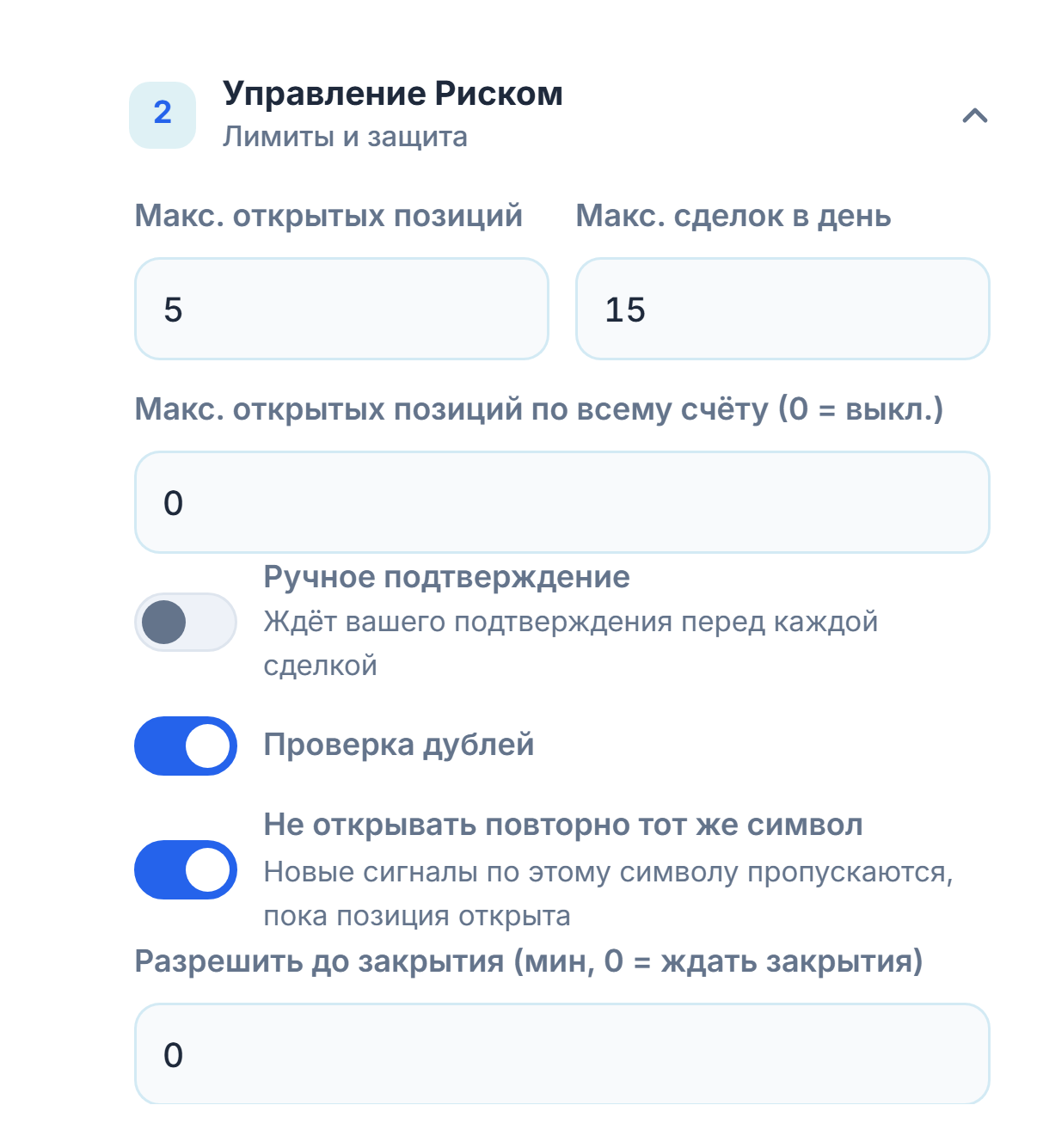
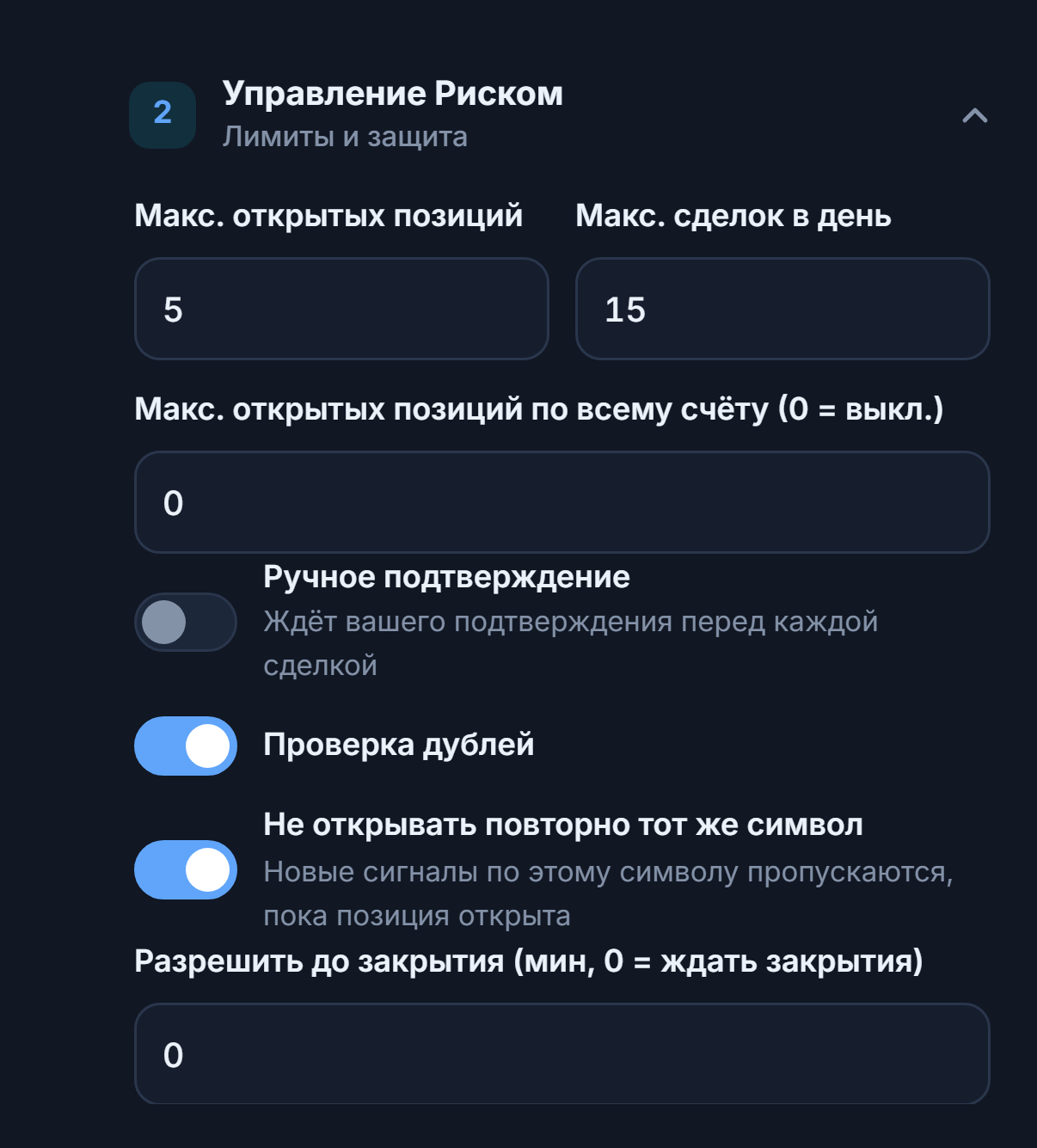
- Макс. открытых позиций — поле из Шага 12; считает только позиции этого бота.
- Лимит на весь счёт — если на одном счёте MT5 несколько ботов, предел числа открытых позиций по всему счёту.
- Ручное подтверждение — по каждому сигналу в панели появляется карточка подтверждения; если не подтвердить её в течение 45 секунд, сделка не открывается.
- Проверка дублей — если тот же сигнал приходит во второй раз, он не обрабатывается.
- Не открывать повторно по тому же символу — пока по символу есть открытая позиция, новая сделка по этому символу не открывается.
- Минимальное ожидание (мин) — сколько нужно ждать до новой сделки по тому же символу.
Реверс и фильтр по проценту успеха для отдельного канала
Внутри раздела Telegram, в расширенном режиме, есть аккордеон «Настройки канала». Настройки здесь применяются только к сигналам из выбранного вами канала.
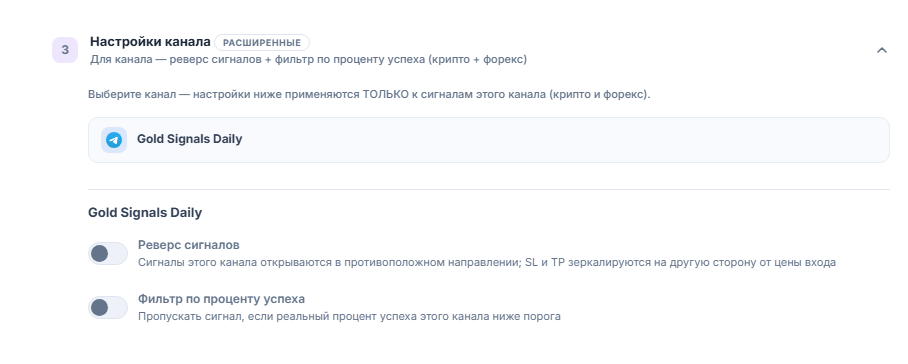
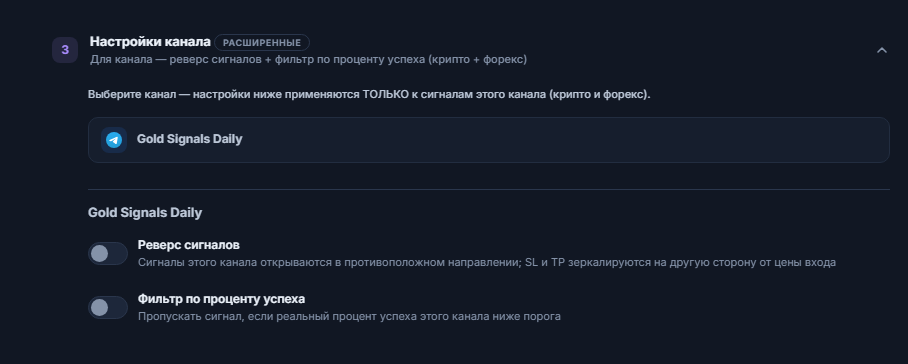
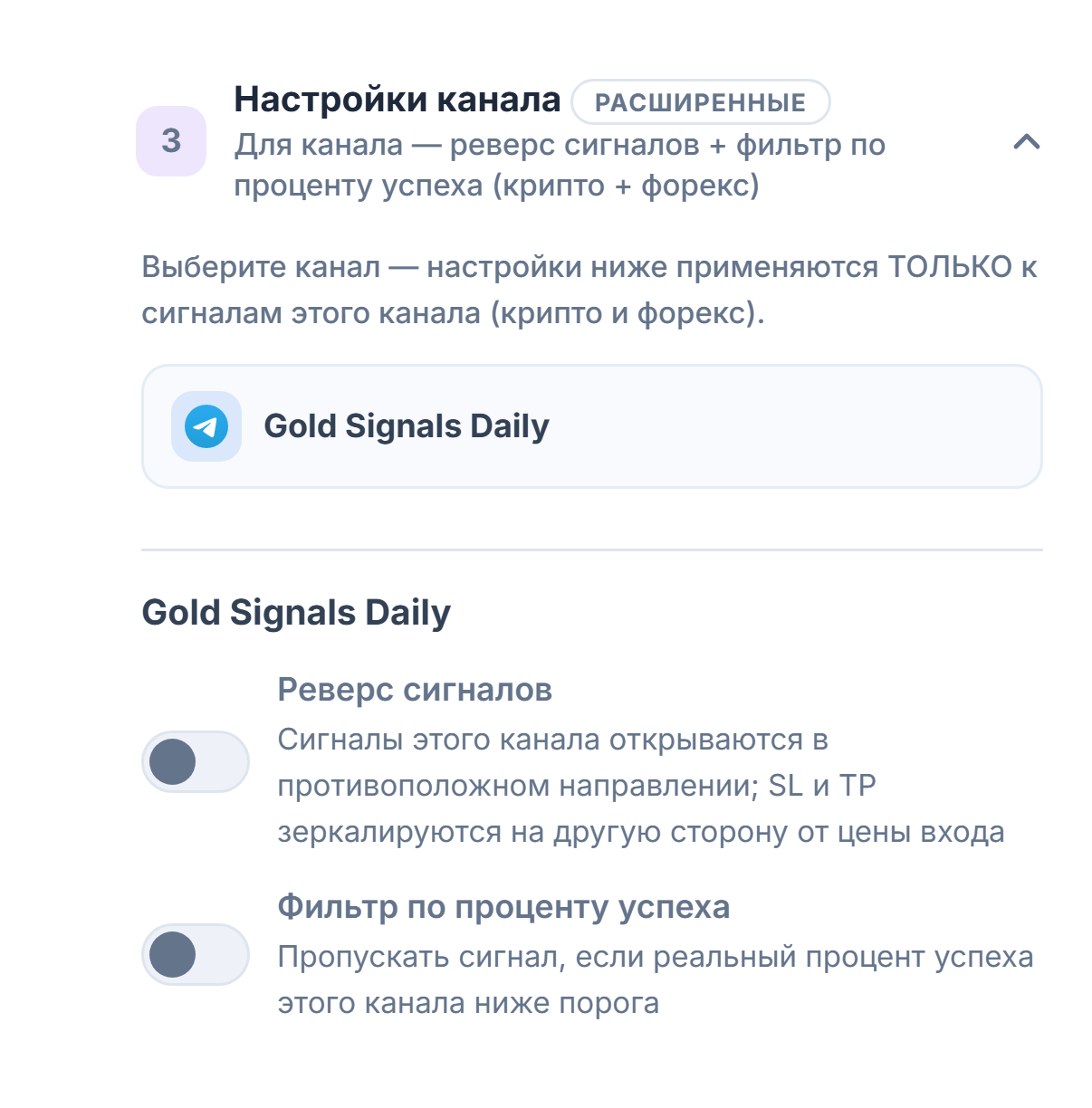
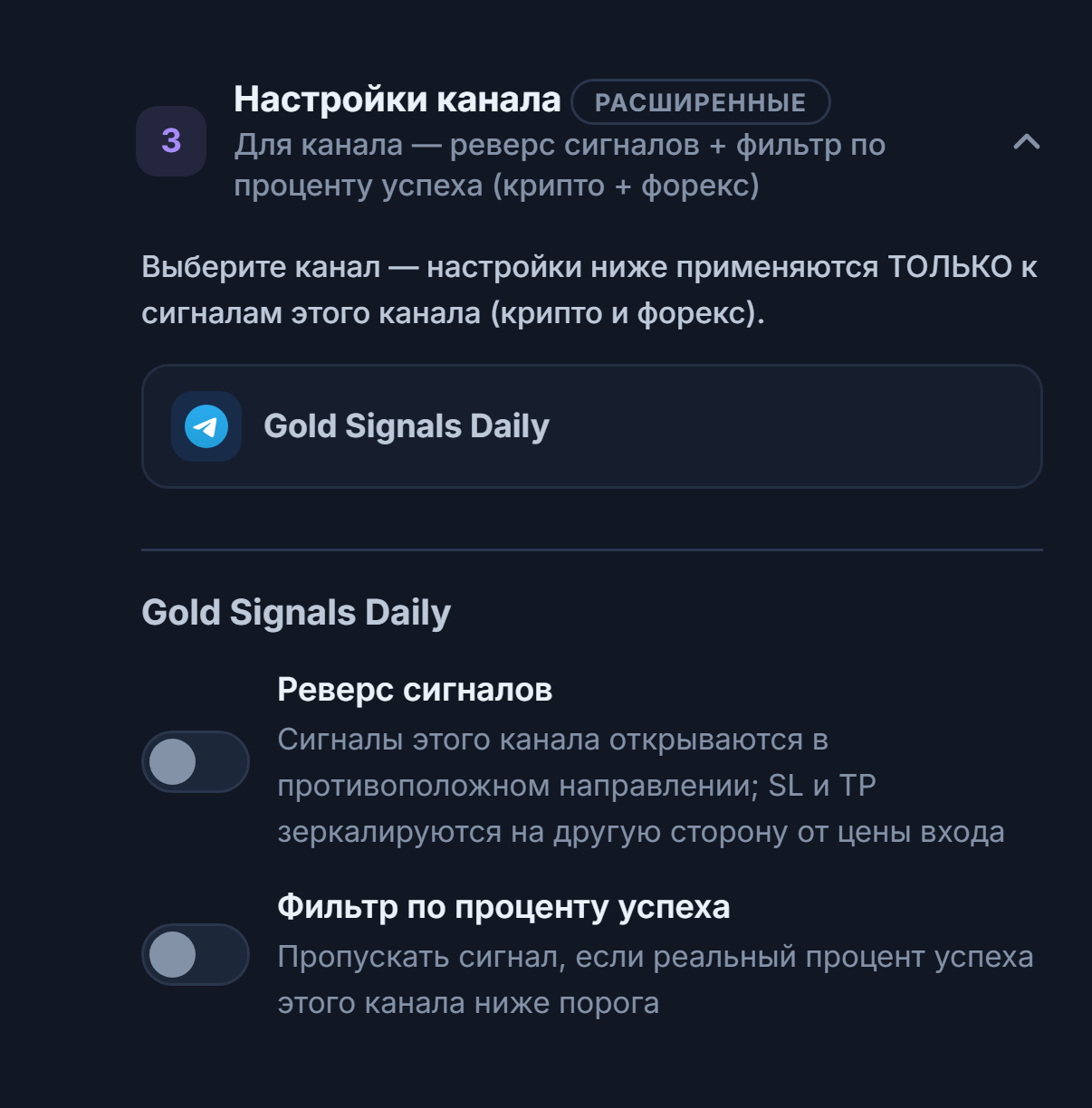
- Список каналов — добавленные вами каналы перечислены здесь; когда вы нажимаете на один из них, настройки под ним применяются только к этому каналу.
- Реверс сигналов — сигналы из этого канала открываются в обратном направлении: BUY → SELL, SELL → BUY. SL и TP отражаются относительно цены входа на противоположную сторону.
- Фильтр по проценту успеха — если фактический процент успеха этого канала ниже порога, сигнал пропускается; нужно как минимум 10 закрытых сделок.
- Минимальный процент успеха % — порог фильтра; отображается, когда фильтр включён. Нужно как минимум 10 закрытых сделок; при меньшем числе фильтр остаётся неактивным.
После создания бота
После нажатия Создать бота мастер закрывается, и в панели Мои боты появляется новая карточка бота. Дальнейшее происходит на карточке:
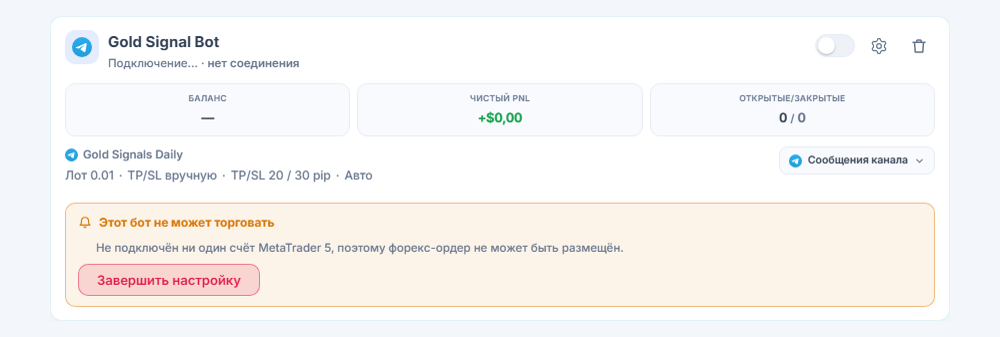
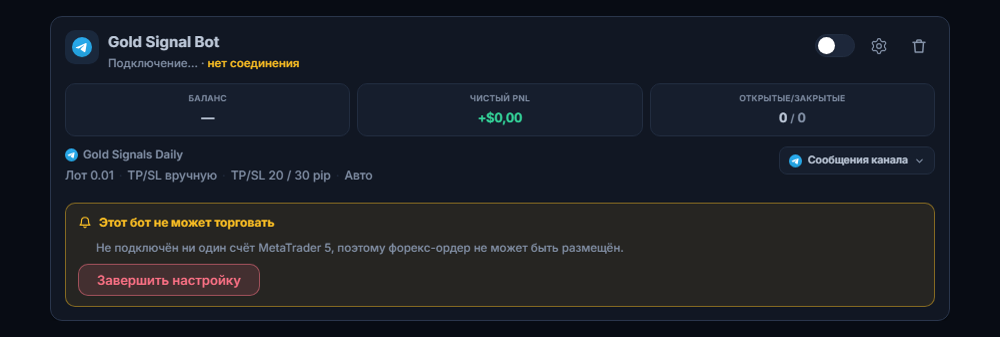
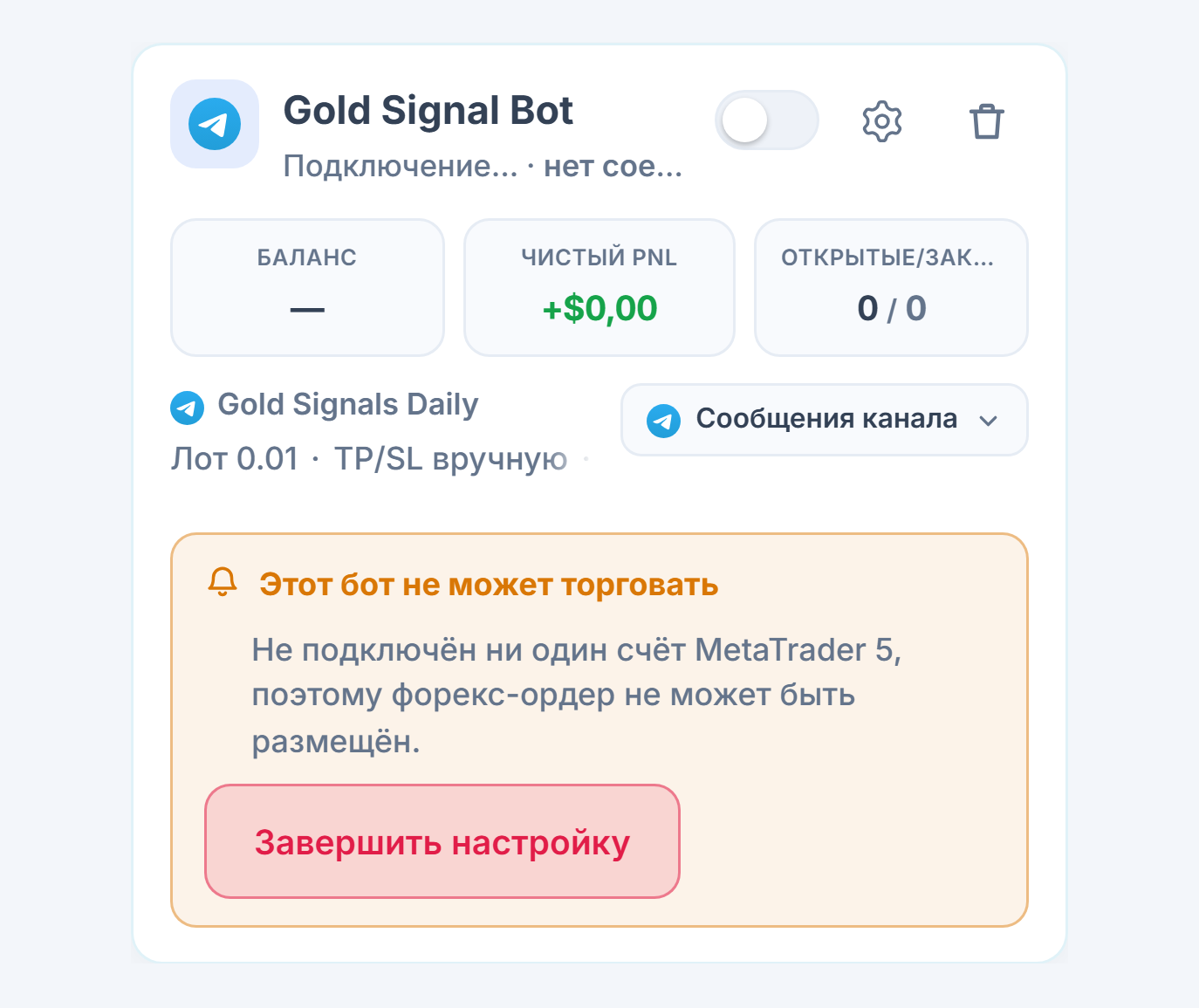
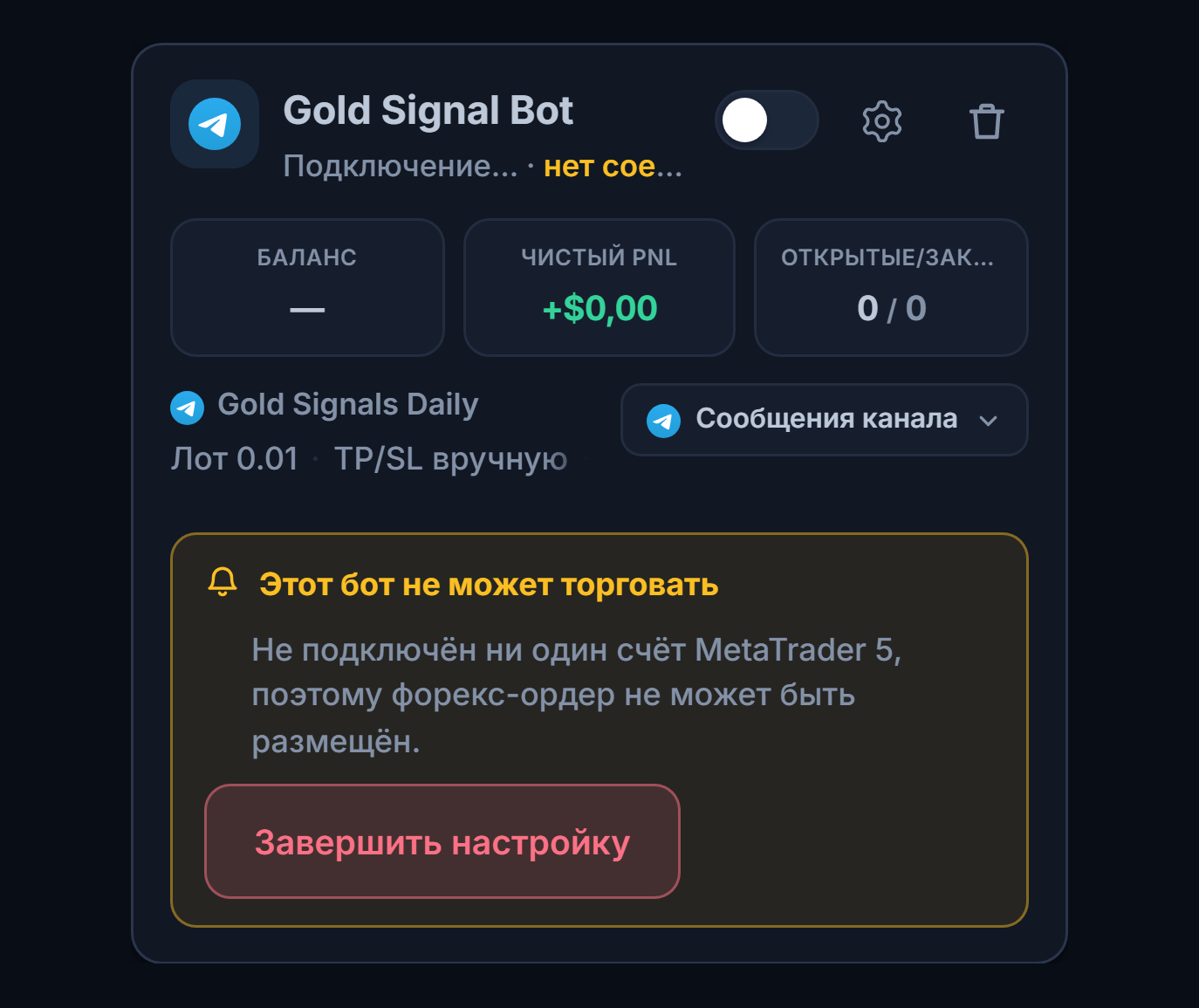
- Карточка бота — имя, источник (Telegram · Форекс) и статус.
- Список «Этот бот не может торговать» — если не хватает какого-то предусловия (Telegram не подключён, канал не выбран, нет счёта MT5), карточка не показывает зелёное «Работает»; недостающее перечислено по порядку.
- Завершить настройку — переводит вас в нужный раздел мастера; когда недостающее заполнено, бот готов к работе.
- Запустить / Остановить — с карточки можно остановить бота и запустить снова. Остановленный бот не обрабатывает новые сигналы; открытые позиции и SL/TP в MT5 он не затрагивает.
- Когда придёт первый сигнал — бот читает сигнал, проверяет ваши лимиты и открывает ордер на вашем счёте MT5; SL и TP записываются в позицию и проверяются. Если включено ручное подтверждение, сначала в панели появляется карточка подтверждения.
- Где увидеть сделку — в разделе панели Открытые позиции каждый ticket — отдельная строка; цена входа, лот, SL/TP и текущая прибыль/убыток показываются так, как они считаны из MT5. Те же сделки вы увидите и в своём приложении MT5. Если сигнал не превратился в сделку, на карточке написано «сигнал получен, сделка не открыта» и указана причина.
- Изменение настроек — кнопка Изменить на карточке открывает мастер с настройками этого же бота; изменения применяются к следующим сигналам, открытые позиции не затрагиваются.
- Уведомления — уведомления в Telegram об открытых и закрытых сделках, отклонённых сигналах и ошибках, требующих вмешательства, можно включить на странице Уведомления панели.
Часто задаваемые вопросы
Самые частые вопросы во время и после настройки. Нажмите на вопрос, чтобы открыть ответ.
Подключение и настройка
Нет. Ваш счёт MT5 работает на собственных терминалах MetaTrader 5 от AlgoVesta. Компьютер или телефон включённым держать не нужно. При желании вы можете открыть своё приложение MT5 с тем же счётом и следить за сделками.
Введите торговый (master) пароль. Investor-пароль предназначен только для чтения: подключение устанавливается, но сделки открывать нельзя, и панель сообщает «Терминал закрыт для торговли». Master-пароль служит только для открытия и закрытия сделок; права на вывод средств он не даёт.
Нет, поддерживается только MetaTrader 5. Вы можете открыть у брокера счёт MT5 того же типа; большинство брокеров делают это бесплатно.
Оно указано в письме, которое брокер присылает при открытии счёта. Также оно видно в MT5 на компьютере в разделе Сервис → Настройки → Сервер, а в мобильном приложении — на экране сведений о счёте. Введите название в точности как есть или введите название брокера и выберите из списка; серверы демо и реальных счетов различаются.
Код обычно приходит прямо в приложение Telegram: откройте официальный чат под названием «Telegram» — там будет 5-значный код. В некоторых случаях Telegram может также отправить код на телефон в виде SMS; проверьте оба варианта. Если код не пришёл, после обратного отсчёта примерно на 20 секунд можно снова нажать Отправить код.
Нет. AlgoVesta не отправляет никаких сообщений с вашего аккаунта Telegram — только читает сообщения в выбранных вами каналах. В любой момент вы можете завершить сессию AlgoVesta в разделе Telegram Настройки → Устройства.
Пробный период работает с лимитами Pro: 2 счёта MT5 и 5 ботов. По тарифам: Starter — 1, Pro — 2, Elite — 5 счетов MT5. Подробнее: тарифы и пробный период · цены.
Сигнал пришёл, но сделка не открылась
На карточке бота под последним сигналом появляется заметка «сигнал получен, сделка не открыта» и причина. Если один и тот же бот в течение 24 часов подряд получает сигналы и ни разу не открывает сделку, вам один раз придёт письмо по электронной почте.
- Канал не выбран в области настроек — недостаточно просто добавить канал; он также должен быть выбран в Области настроек раздела «Настройка Форекс».
- Счёт MT5 не подключён или не дано подтверждение для реального счёта — на реальном счёте без подтверждения Разрешить реальную торговлю… сделки не открываются (Шаг 9).
- Рынок закрыт — в выходные и праздники сигнал в сделку не превращается.
- Символа нет у брокера — пишется «Symbol not available»; добавьте сопоставление символов.
- TP или SL не удалось гарантировать — в режиме «Из сигнала» сделка не открывается, если нет стопа или цели. Переключитесь на режим «Вручную (пункты)» или введите значение Stop Loss (пункты).
- Бот остановлен — остановленный бот не обрабатывает пришедшие сигналы.
- Достигнут дневной лимит убытка или макс. число сделок в день — в этот день новая сделка не откроется; в 00:00 UTC работа возобновится автоматически.
- Хеджирование выключено — сигнал в направлении, противоположном открытой позиции по тому же символу, не открывается.
- Фильтры — ключевое слово, заблокированный символ, экономический календарь, лимит спреда/отклонения или фильтр по времени могли осознанно пропустить сигнал.
Да, если заполнено ваше значение Stop Loss (пункты). После исполнения ордера бот ставит стоп на такое расстояние в pip от реальной цены входа. Сделка, для которой нельзя гарантировать TP и SL, не открывается вообще; если после открытия выяснится, что она осталась без защиты, она закрывается из соображений безопасности.
Возможны две причины. Лота не хватает: если общий лот недостаточно велик, чтобы на каждую цель пришёлся хотя бы один допустимый лот, цели, которые не удаётся обеспечить, отбрасываются (напр., 0,01 лота открывает одну цель). Панель пишет об этом в оранжевом блоке ещё до сохранения. Счёт NETTING: MT5 объединяет ордера одного направления; на таком счёте несколько целей не делятся, и применяется только TP1. Подробнее: Несколько TP.
Нет. Проверка дублей по умолчанию включена; один и тот же сигнал не обрабатывается второй раз.
Лот, pip и ордер
1 pip — это 0,0001 единицы цены на мажорных парах, 0,01 на парах с JPY, 0,1 на XAUUSD и 0,01 на XAGUSD. На XAUUSD 20 pip = 2,0 единицы цены. Денежное выражение зависит от лота и размера контракта у брокера; посмотреть его можно в свойствах символа в MT5.
На форексе плечо — это настройка вашего счёта у брокера; в панели поля плеча нет. Размер сделки определяет лот (Шаг 10).
Да. Когда включено автоопределение суффикса брокера и золота (по умолчанию), названия с окончанием вроде XAUUSDm, EURUSD.pro и разница GOLD/XAUUSD сопоставляются автоматически. Для неузнанного названия добавьте строку в Сопоставление символов.
По собственному решению — нет. Если на одном счёте несколько ботов, каждый бот управляет только теми позициями, которые открыл сам. Если на счёте один бот, то когда канал присылает сообщение «закрыть» по какому-либо символу, позиция по этому символу, открытая вами вручную, тоже может закрыться. Если вы собираетесь торговать вручную, используйте счёт, отдельный от того счёта MT5, которым пользуется бот.
Контроль и безопасность
Нет. Позиция закрывается только в следующих случаях: вы нажали Закрыть в панели, вы использовали Кнопку паники, отслеживаемый вами канал прислал сообщение о закрытии этой позиции, в MT5 сработал TP или SL, истекло заданное вами время автозакрытия (часы), либо открытие немедленно отменено из соображений безопасности из-за невозможности выставить SL/TP для открытой сделки.
Остановленный бот не обрабатывает новые сигналы; ваши открытые позиции не закрываются, а их SL/TP в MT5 остаются на месте. Если хотите закрыть позицию, используйте в панели кнопку Закрыть или Кнопку паники.
Нет, он остановился только на этот день. Дневные лимиты сбрасываются в 00:00 UTC, и на следующий день бот возобновляет работу автоматически. Тормоз макс. просадки постоянный; бот останавливается полностью и возобновляется только с вашего одобрения.
Откройте у брокера бесплатный демо-счёт MT5 и подключите его через форму из Шага 9; в списке серверов выберите сервер со значком Демо. На демо-счёте подтверждение не нужно, и реальные деньги не используются. Когда будете переходить на реальную торговлю, подключите реальный счёт, дайте подтверждение через Разрешить реальную торговлю… и выберите этот счёт в боте.
Устранение неполадок
| Ситуация | Что делать |
|---|---|
| Счёт MT5 завис в состоянии «Подключение» | Проверка может занять несколько минут; подождите и нажмите Подключил, обновить. Если это затянулось, проверьте свои данные. |
| Номер счёта или пароль не прошли проверку | Проверьте логин и торговый (master) пароль, войдя в своё приложение MT5; убедитесь, что сервер совпадает с вашим счётом (Демо / Live), и подключитесь заново. |
| Сервера нет в списке | Введите название сервера в точности так, как в письме брокера или в MT5. Новые серверы тоже принимаются; список лишь помощник. |
| «Терминал закрыт для торговли» | Обычно это случается, когда введён investor-пароль (только чтение). Отключите счёт и подключитесь заново с master-паролем. |
| На реальном счёте сделки не открываются | Если на карточке счёта написано «Автоматическая торговля отключена — ожидает подтверждения», дайте подтверждение через Разрешить реальную торговлю…. |
| «Symbol not available» | У вашего брокера этот символ называется иначе. Найдите полное название в Обзоре рынка MT5 и добавьте сопоставление символов или суффикс. |
| Ошибка недопустимого объёма (лота) | Шаг лота у вашего брокера может быть другим. Введите Мин. лот, Макс. лот и Шаг лота в расширенных настройках в соответствии со свойствами символа в MT5. |
| При нескольких TP открылась одна позиция | Лота не хватает на число целей либо счёт в режиме NETTING. Посмотрите на блок распределения в панели (Несколько TP). |
| Сигнал выходного дня не открылся | При закрытом рынке сделки не открываются; это нормально. |
| Код подтверждения не пришёл | Код обычно приходит в приложение Telegram; в некоторых случаях он также может прийти в виде SMS — проверьте оба варианта. После обратного отсчёта примерно на 20 секунд снова нажмите Отправить код. |
| Канал не отображается в списке | Убедитесь, что вы подписаны на этот канал в Telegram; после подписки снова нажмите Получить мои каналы. |
| В сводке красным написано «Не выбрано» | Канал: добавьте канал и выберите его в области настроек. Целевой счёт: подключите счёт MT5. |
| Включено ручное подтверждение, сделка не открылась | Каждый сигнал нужно подтвердить в течение 45 секунд. Если хотите автоматическую торговлю, выключите ручное подтверждение. |
Словарь терминов
- MetaTrader 5 (MT5)
- Торговая платформа, которую брокеры предлагают для форекса и сырьевых товаров. AlgoVesta работает только с MT5.
- Сервер брокера
- Сервер вашего брокера, к которому привязан счёт MT5 (напр., ICMarketsSC-Demo). У демо- и реальных счетов серверы разные.
- Логин
- Номер счёта MT5.
- Master / investor пароль
- Master-пароль позволяет открывать и закрывать сделки; investor-пароль позволяет только читать.
- Лот
- Единица размера сделки. 1,00 = стандартный лот, 0,10 = мини-лот, 0,01 = микро-лот.
- Шаг лота
- Единица, на которую брокер допускает изменение лота; лот должен быть кратен этому шагу.
- Pip
- Стандартная единица движения цены. На мажорных парах 0,0001, на XAUUSD 0,1.
- Ticket
- Уникальный номер каждой позиции в MT5. При нескольких TP каждая цель — отдельный ticket.
- HEDGING / NETTING
- На счёте HEDGING по одному символу можно держать открытыми несколько позиций по отдельности. На счёте NETTING ордера одного направления объединяются в одну позицию.
- Спред
- Разница между ценой покупки и ценой продажи.
- Отклонение (slippage)
- Разница между ценой в сигнале и ценой, по которой ордер реально исполнился.
- Суффикс / префикс
- Буквы, которые брокер добавляет к названию символа (XAUUSDm, EURUSD.pro).
- TP (Take-Profit / Тейк-профит)
- Цель, на которой фиксируется прибыль. В этом мастере расстояние до входа указывается в pip.
- SL (Stop-Loss / Стоп-лосс)
- Уровень, на котором отсекается убыток. Записывается в позицию в MT5.
- R (1R)
- Расстояние между входом и стопом; единица риска. На этом пороге срабатывает безубыток.
- Drawdown (просадка)
- Падение от достигнутого счётом пика, в процентах.
- Pending-ордер (отложенный)
- Ожидающий ордер, который исполнится, когда цена дойдёт до заданного уровня (лимитный или стоп).
- UTC
- Всемирное координированное время. Дневные лимиты сбрасываются в 00:00 UTC.
Связанные руководства
- Настройте крипто-бота по сигналам из Telegram — тот же процесс для криптобирж.
- Подключение аккаунта Telegram и канала — краткая версия только шага подключения.
- Копирование сигналов Telegram в MT5 и Копирование сигналов Telegram в MetaTrader — страницы продуктов.
- Настройка вебхука TradingView — если ваш источник сигналов — TradingView.
- Тарифы и пробный период — лимиты по счетам MT5 и ботам.
Наша служба поддержки поможет вам завершить настройку; если приложите скриншот, мы решим вопрос быстрее.