Configura un bot de forex (MT5) a partir de señales de Telegram
Equipo de AlgoVesta · Última revisión: 30 de septiembre de 2026
Configura paso a paso, viendo cada pantalla del panel, el bot que convierte automáticamente en órdenes de tu propia cuenta de MetaTrader 5 las señales de forex y oro de un canal de Telegram al que estás suscrito.
- Aproximadamente 15 minutos
- 13 pasos
- Se puede probar sin riesgo con una cuenta demo del bróker
Respuesta corta: En AlgoVesta, las señales de forex de Telegram se convierten en operaciones automáticas así: en el panel elige Configurar nuevo bot → Telegram → Forex; conecta Telegram con tu número de teléfono; añade el canal de señales y selecciónalo en el Alcance de configuración; con el servidor del bróker, el número de cuenta MT5 y tu contraseña de trading (master) pulsa Conectar cuenta MT5; introduce el lote, los pips de TP/SL y el límite de pérdida diaria; pulsa Crear Bot. Cada señal se convierte en una orden en tu cuenta MT5 con tus límites. No se abre ninguna operación cuyo TP y SL no se puedan garantizar. No necesitas instalar MetaTrader, un EA ni un VPS en tu ordenador.
Última verificación: — comprobado pantalla por pantalla en el panel. Cuando cambie el panel, esta página se actualiza.
En esta página
Prepara esto antes de empezar
Lo que debes saber antes de configurar
- Junto a muchas secciones del asistente aparece “Se puede hacer después”. Puedes omitir estas secciones ahora y completarlas más tarde desde la tarjeta del bot.
- No es necesario conectar una cuenta para crear el bot. Pero el bot no abrirá operaciones sin al menos un canal seleccionado y sin una cuenta MT5 conectada.
- En forex no existe un modo Demo con saldo virtual; para probar sin riesgo, abre una cuenta demo MT5 gratuita en tu bróker y conéctala. En una cuenta demo no se usa dinero real.
- Solo MetaTrader 5 — Las cuentas de MetaTrader 4 no son compatibles.
- Cada TP es una posición independiente — En MT5 una posición tiene un único campo de TP. Si configuras varios objetivos, se abre una posición (ticket) distinta para cada objetivo y el lote total se reparte entre ellos; el SL es el mismo en todas. Detalles: TP múltiple.
- El pip depende del símbolo — En los pares mayores 1 pip es 0,0001, en XAUUSD es 0,1 y en XAGUSD es 0,01. Los sufijos del símbolo del bróker (como XAUUSDm o EURUSD.pro) se reconocen automáticamente.
- El fin de semana el mercado está cerrado — Una señal que llega con el mercado cerrado no se convierte en operación; el motivo aparece en la tarjeta del bot.
¿Cómo debe verse la señal en el canal?
El bot lee el mensaje del canal y extrae el símbolo, la dirección y, si los hay, los precios de entrada, stop y objetivo. Un mensaje como el siguiente se convierte directamente en una operación:
XAUUSD BUY
Entry: 2322 - 2325
SL: 2318
TP1: 2330
TP2: 2338
TP3: 2350
- Símbolo y dirección son obligatorios — Se leen formatos como “XAUUSD BUY”, “EURUSD SELL”, “GOLD BUY NOW”. Si falta la dirección o el símbolo, el mensaje no se considera señal y no se abre ninguna operación.
- Si no hay stop u objetivo — Si tu fuente de TP/SL es Manual (pip), se usan tus valores en pips (Paso 11). En el modo De la señal, una señal sin stop ni objetivo no abre operación.
- Si la señal indica lote — Si tu modo de lote es Lote de Señal, se usa el lote del mensaje; en los demás modos manda tu ajuste (Paso 10).
- Los mensajes que solo contienen comentarios, gráficos o resultados (“TP1 alcanzado”, “+120 pips”) no se convierten en operaciones.
Configuración rápida (recomendada)
La configuración rápida solo muestra los ajustes necesarios y más utilizados. Para la mayoría de los usuarios, los valores predeterminados aquí son suficientes. Si quieres ver todos los ajustes, consulta la sección Ajustes avanzados.
Paso 1Abre el asistente de configuración
- Empezar — Este botón, en la tarjeta “Configurar nuevo bot”, abre el asistente de configuración.
- Configura tu primer bot — Si todavía no tienes ningún bot, también puedes abrir el mismo asistente con este botón. Ambos llevan al mismo sitio.
Paso 2Elige Telegram como fuente de señales
- Tarjeta de Telegram — Pulsa la tarjeta con la insignia “Recomendado”. Al pulsarla pasas directamente al paso 2 (elección del mercado). El bot lee los mensajes de los canales a los que estás suscrito y los convierte en órdenes.
Paso 3Elige Forex como mercado
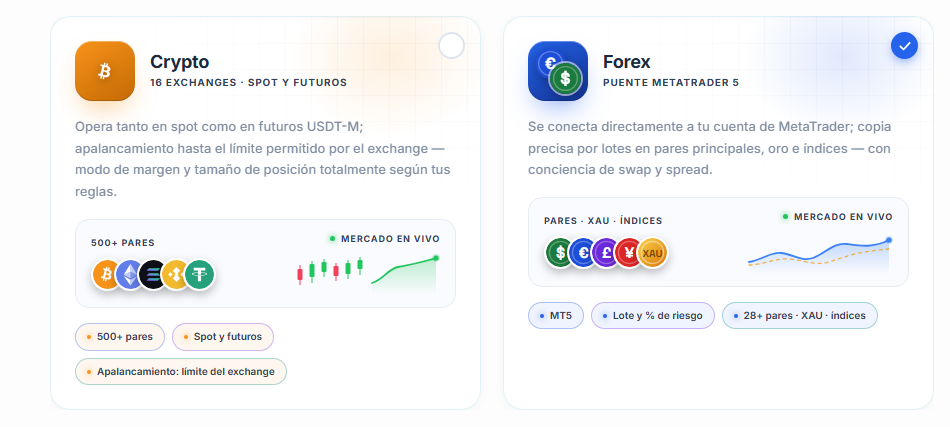
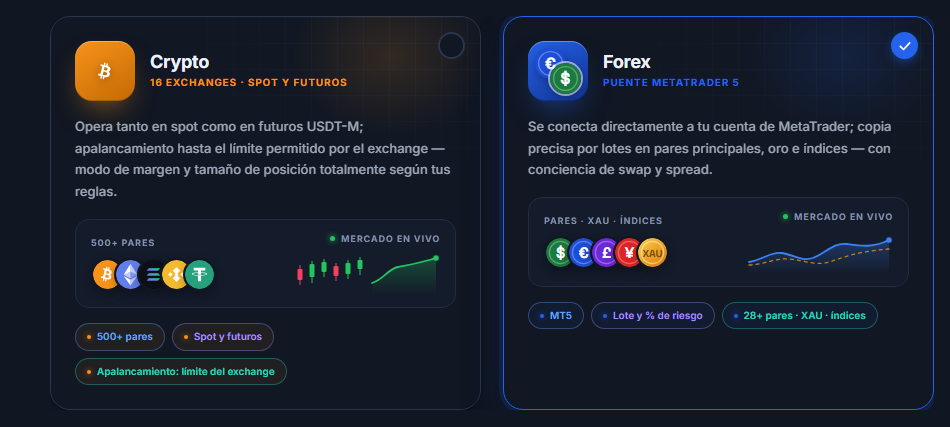
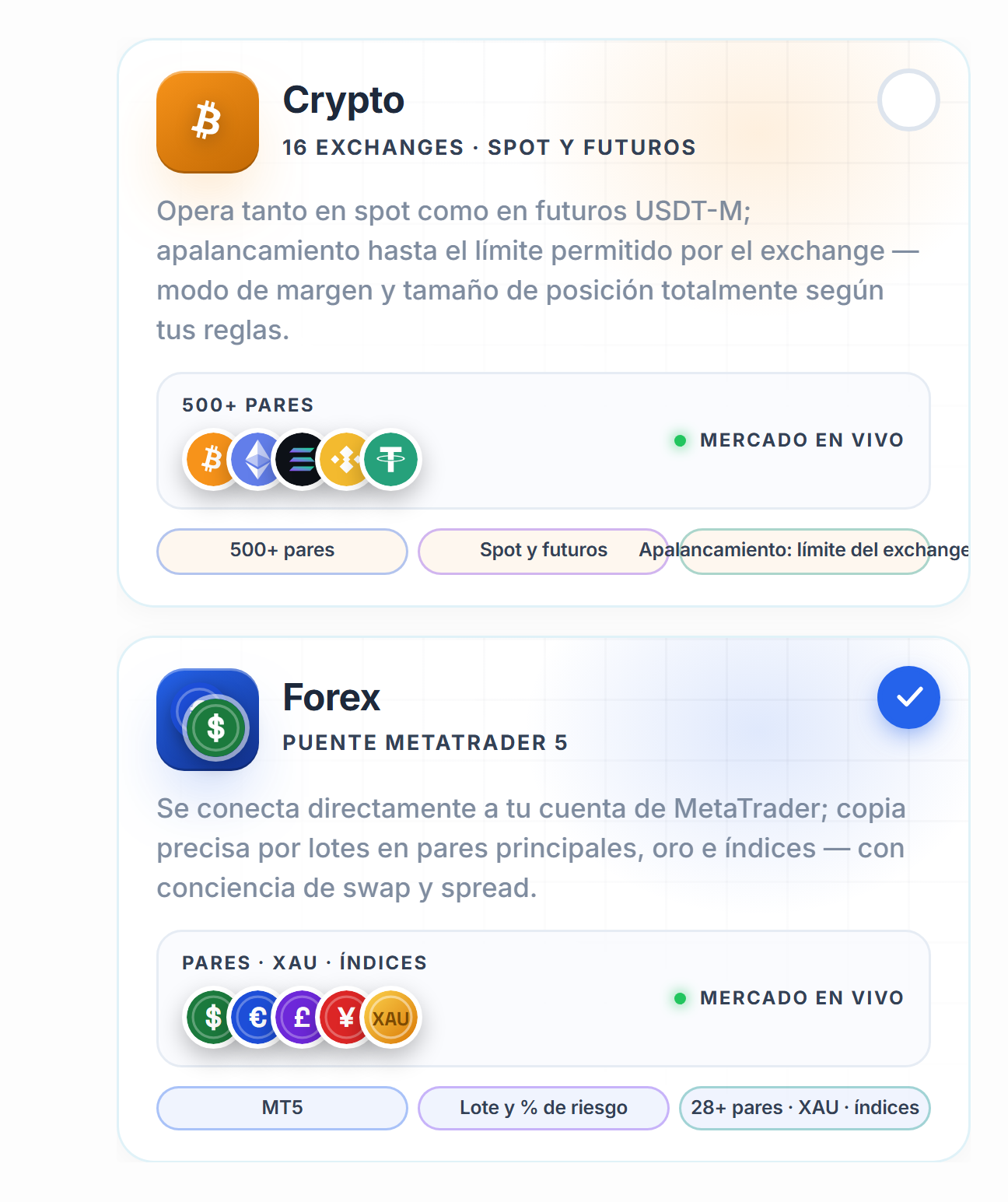
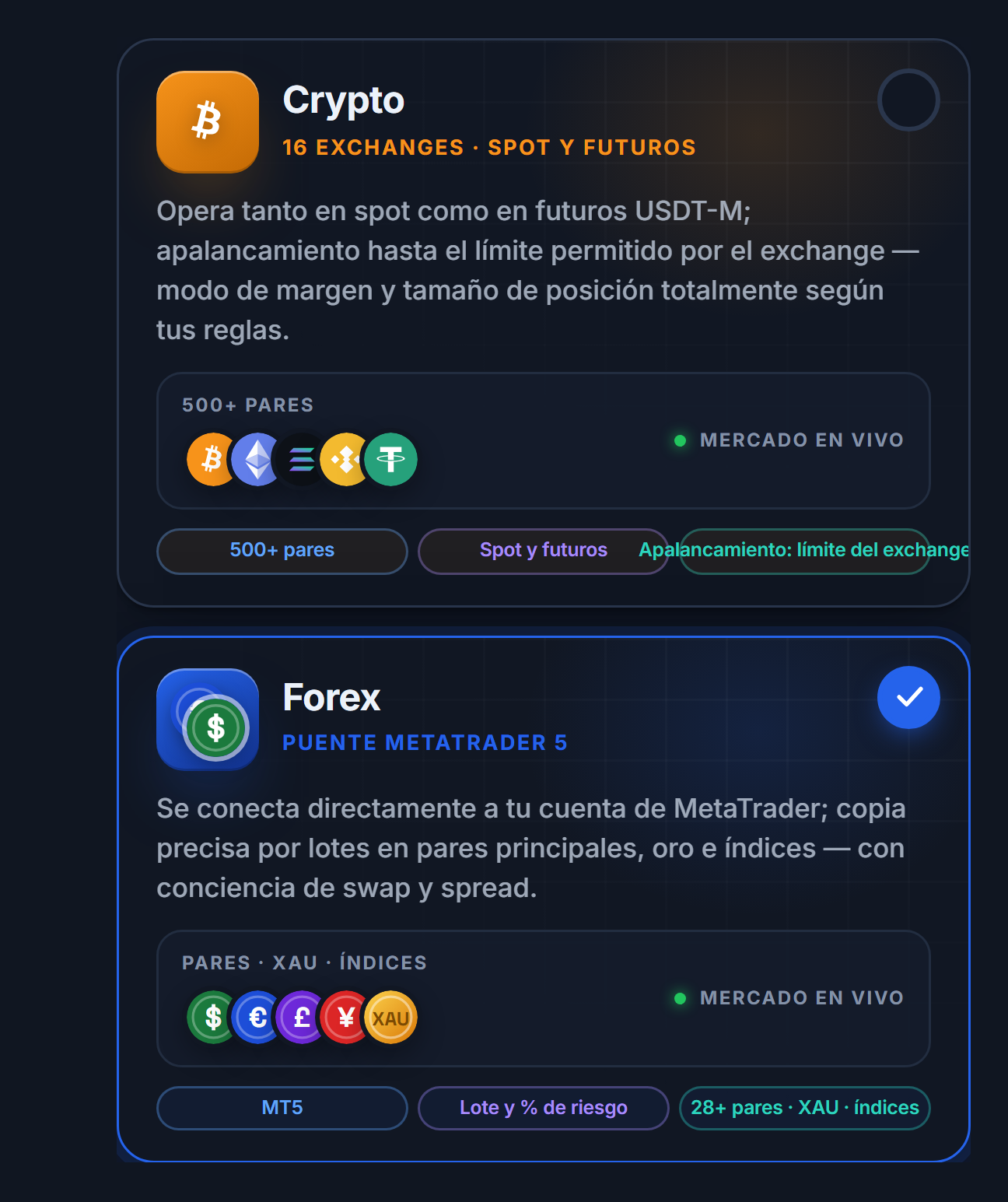
- Tarjeta de Forex — Es para los pares de divisas y los símbolos que se operan en MetaTrader 5, como el oro y la plata. Al pulsar la tarjeta pasas directamente al paso 3 (configuración). Si vas a usar tanto cripto como forex, configura un bot distinto para cada uno; así los límites y las cuentas destino no se mezclan.
Paso 4Elige el modo de configuración
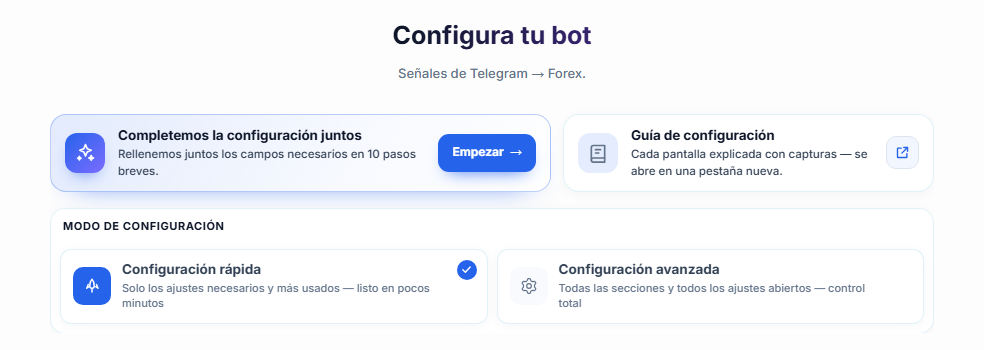
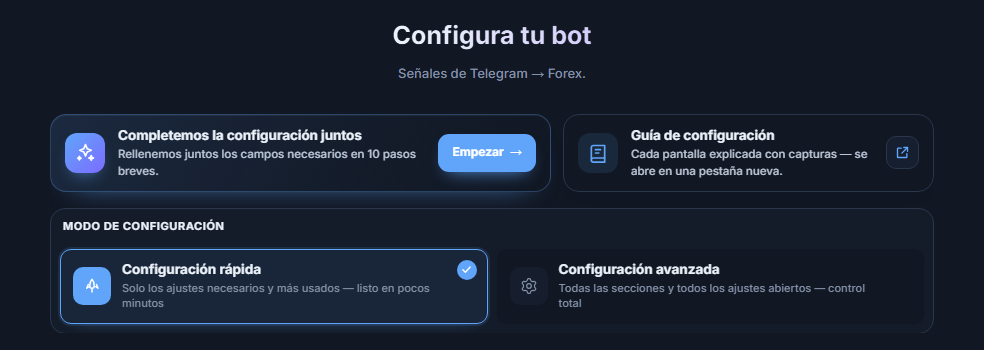
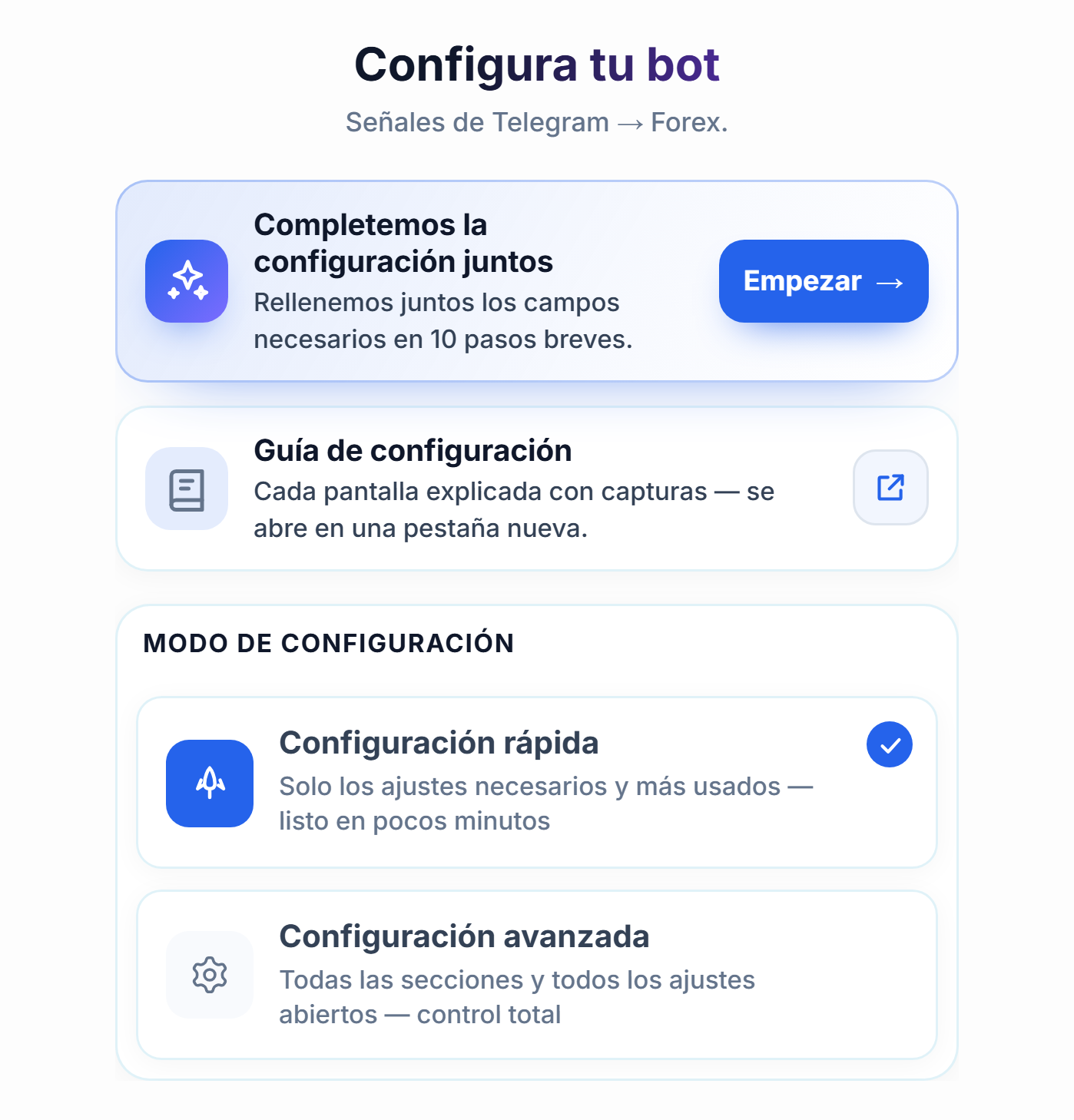
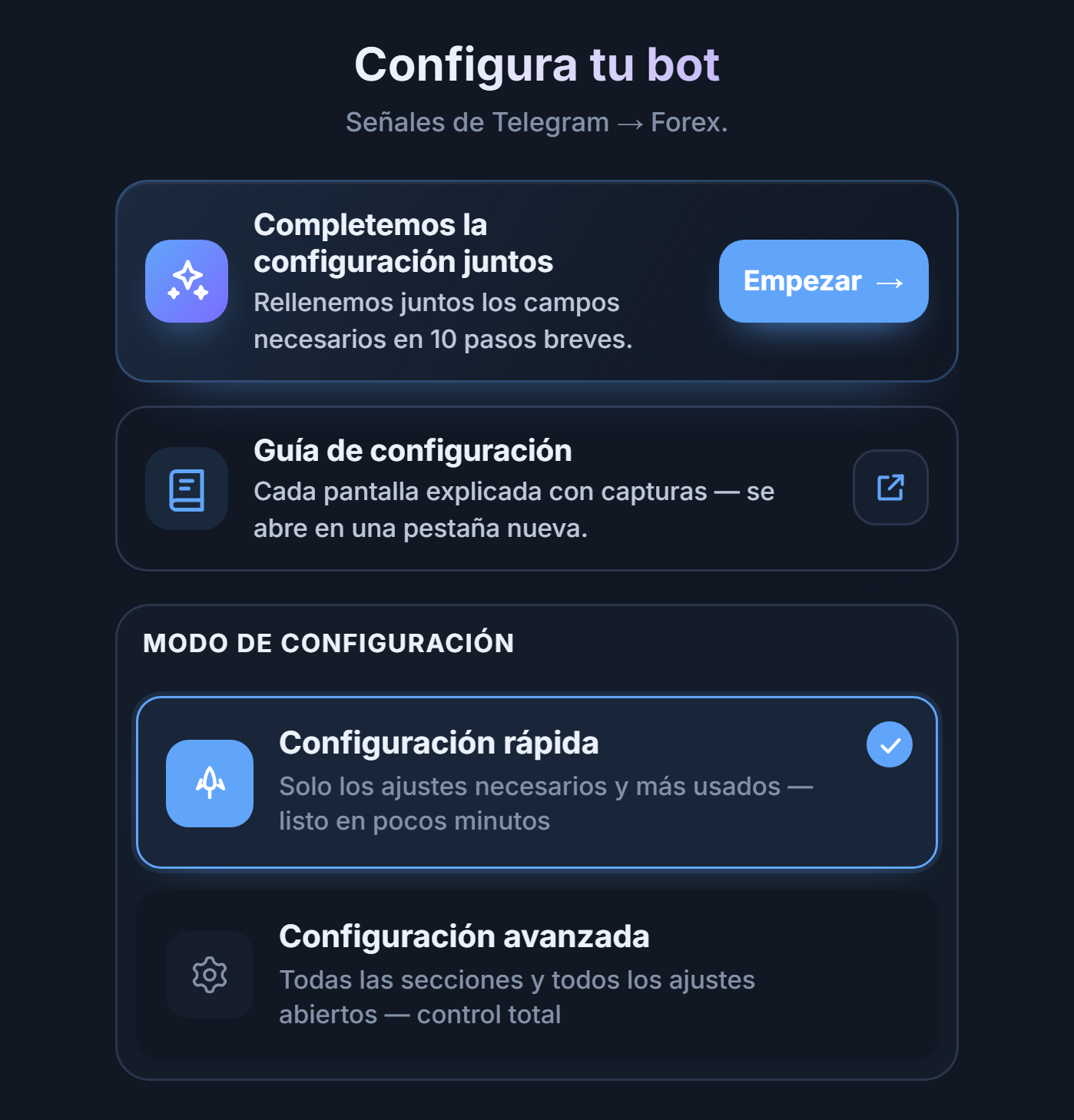
- Completemos la configuración juntos — Empezar — Si quieres, inicias la guía interactiva, que te muestra en orden los campos necesarios con pasos breves. No es obligatoria.
- Guía de configuración — Cada pantalla explicada con capturas — se abre en una pestaña nueva.
- Configuración rápida — Muestra solo los ajustes necesarios y más utilizados. El flujo principal de esta guía sigue este modo.
- Configuración avanzada — Abre todas las secciones y todos los ajustes; los ajustes se dividen en pestañas. Los detalles están en la sección Ajustes avanzados.
| Comparación | Configuración rápida | Configuración avanzada |
|---|---|---|
| Para quién es | Para quien configura su primer bot y quiere empezar con los valores predeterminados | Para quien quiere afinar: TP múltiple, mapeo de símbolos, trailing stop, reglas de prop-firm |
| Campos visibles | Solo los ajustes necesarios y más usados | Todos los campos, en 6 pestañas |
| Tabla de TP | Un solo objetivo (TP en pips) | Varios objetivos y porcentaje de lote por objetivo |
| Cambiarlo después | Puedes cambiar de modo cuando quieras; los ajustes no se borran, se ocultan | |
Paso 5Ponle nombre al bot y mira lo que falta
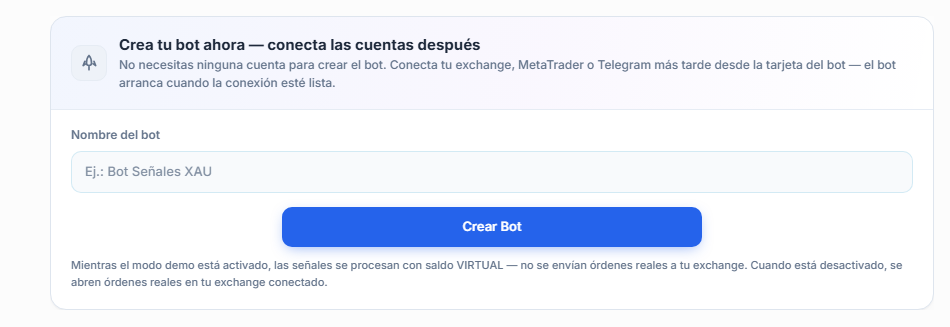
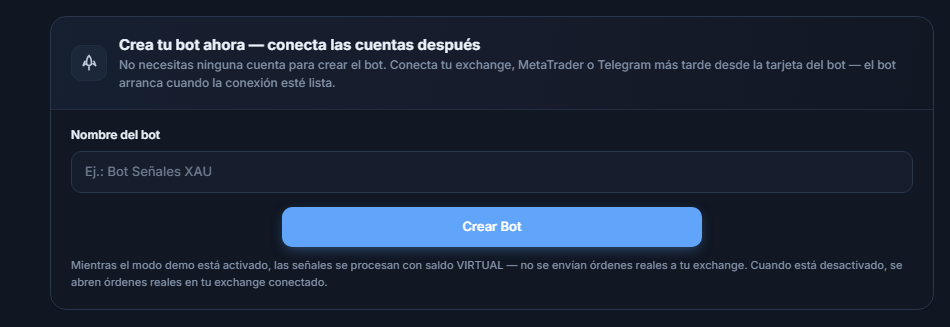
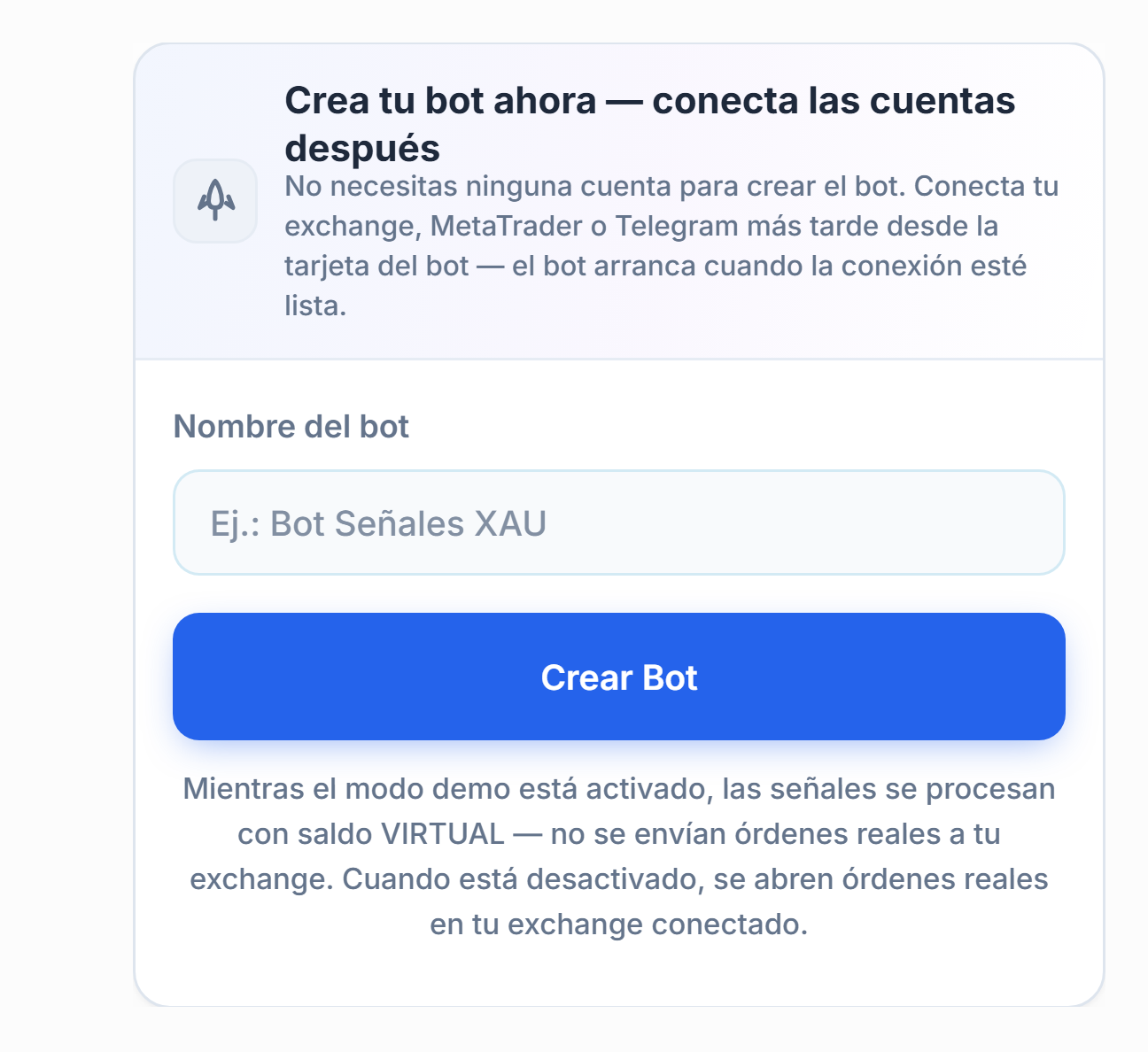
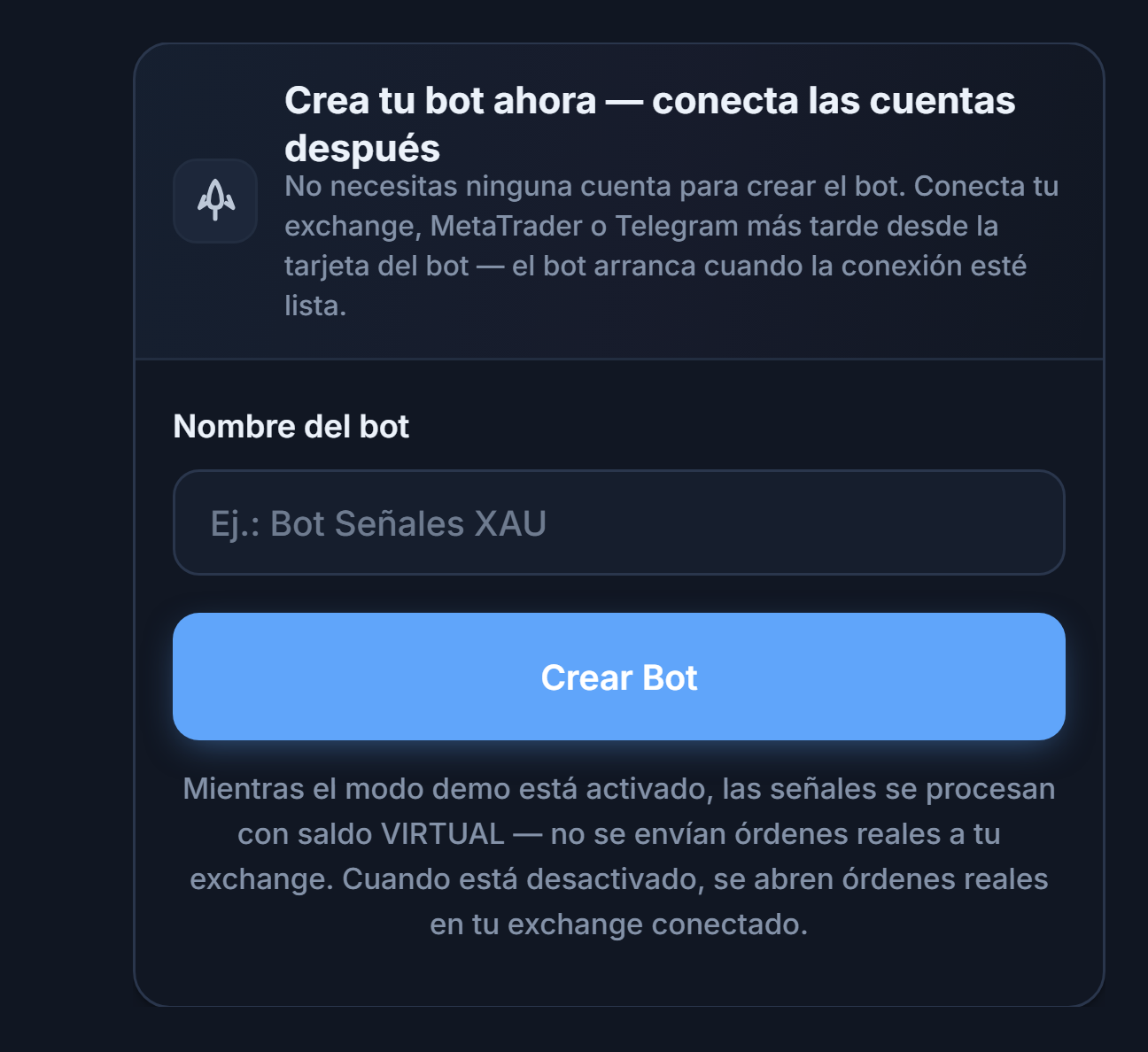
- Nombre del bot — Ponle un nombre a tu bot; aparecerá con ese nombre en tu panel.
- Crear Bot — Guarda el bot al instante. Para crear un bot no hace falta ninguna cuenta; puedes completar la conexión de Telegram y de MT5 más tarde desde la tarjeta del bot. El bot arranca cuando las conexiones estén completas.
Justo debajo de este panel aparece una lista que muestra qué falta para que el bot pueda funcionar:


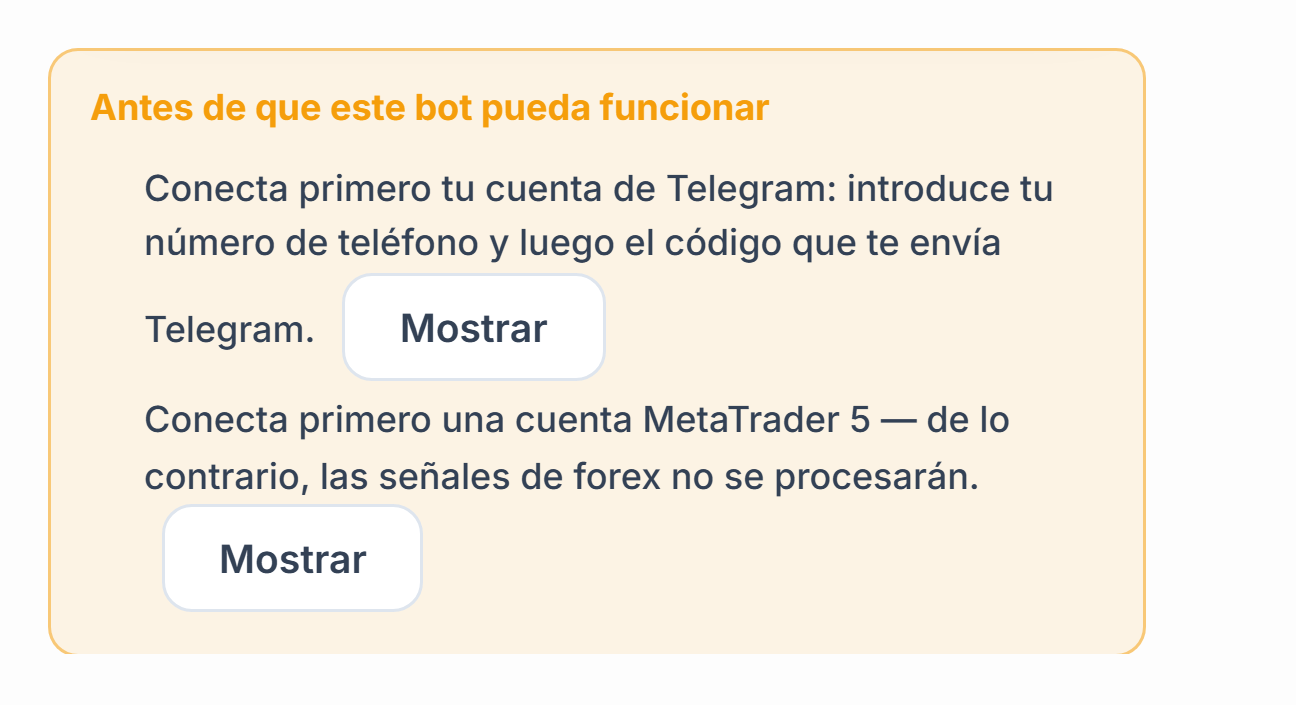
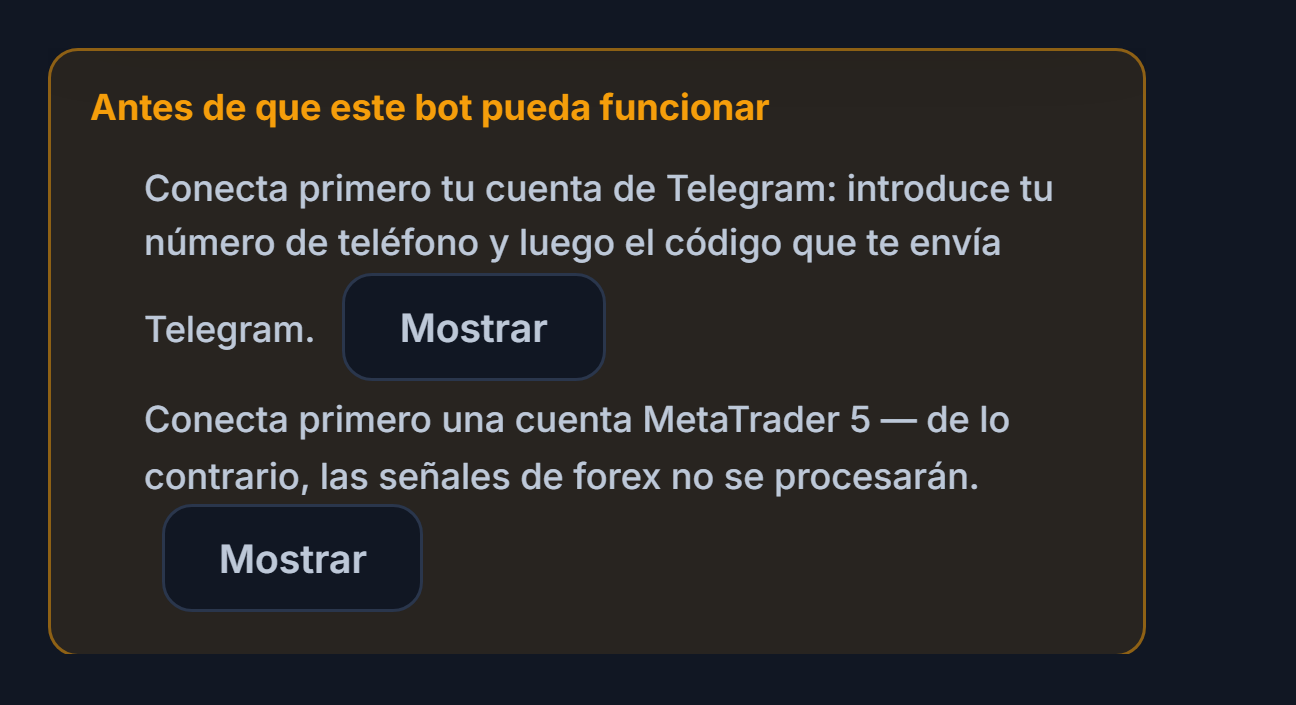
- Mostrar (Telegram) — Te lleva directamente a la sección de conexión de Telegram.
- Mostrar (cuenta de MetaTrader 5) — Te lleva a la sección de la cuenta MT5. Las señales de forex no se procesan sin una cuenta MT5 conectada.
Paso 6Conecta tu cuenta de Telegram
El bot lee los canales de señales a través de tu propia cuenta de Telegram. No se envía nada en tu nombre; solo se leen los canales que elijas. La conexión permanece activa 24/7 y, si se corta, se reconecta automáticamente.
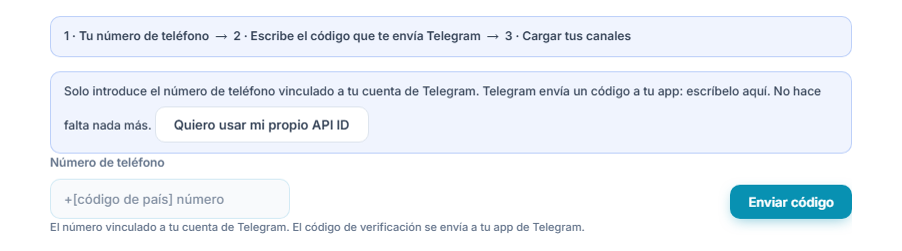
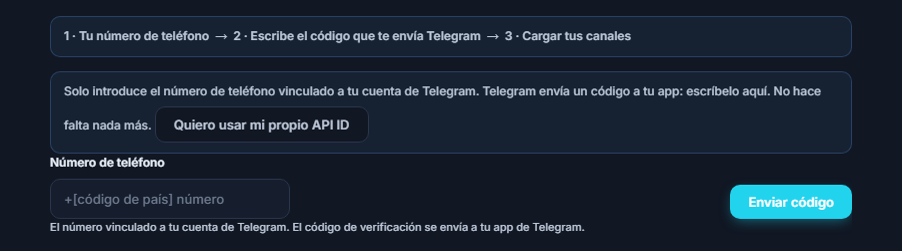
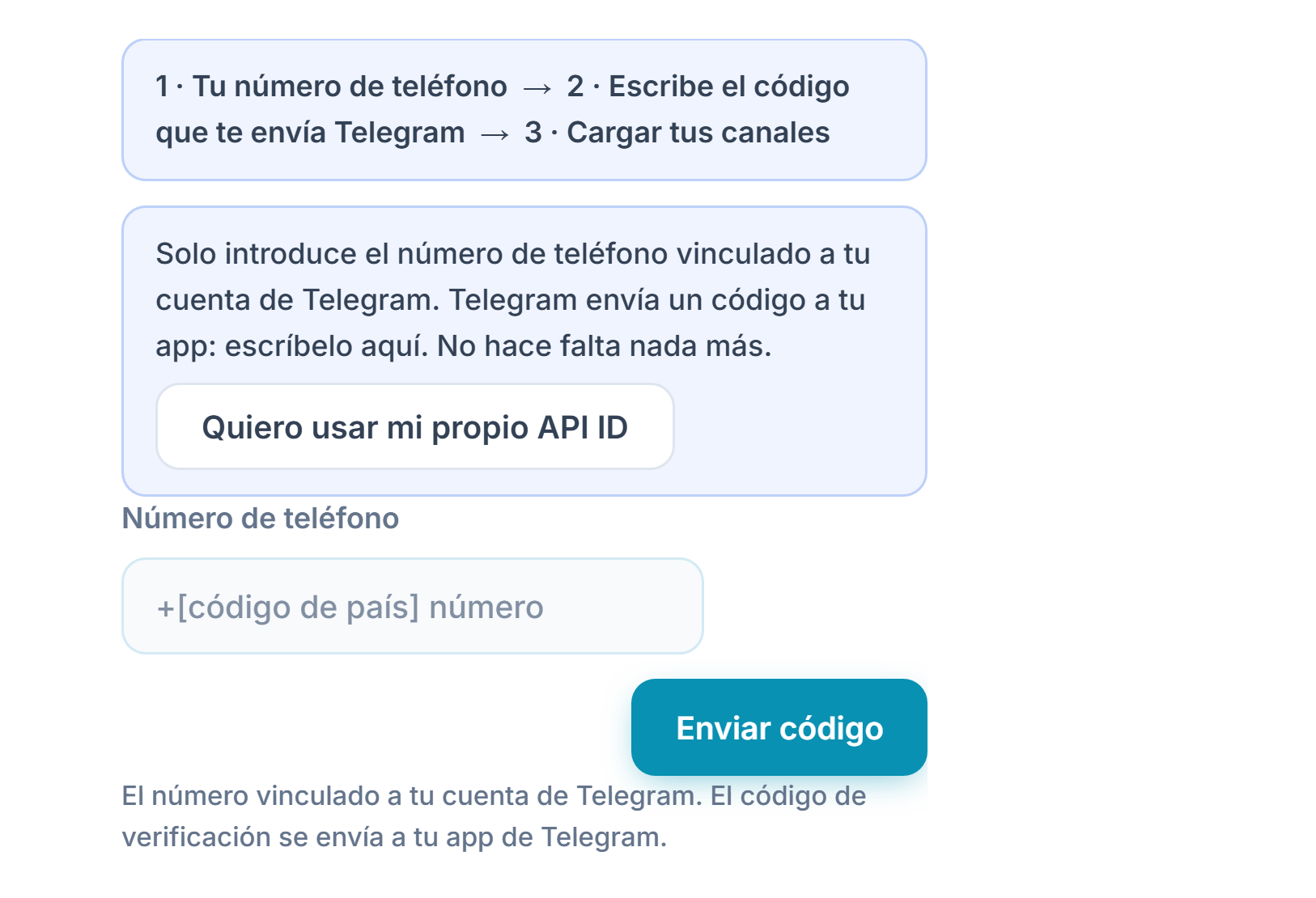
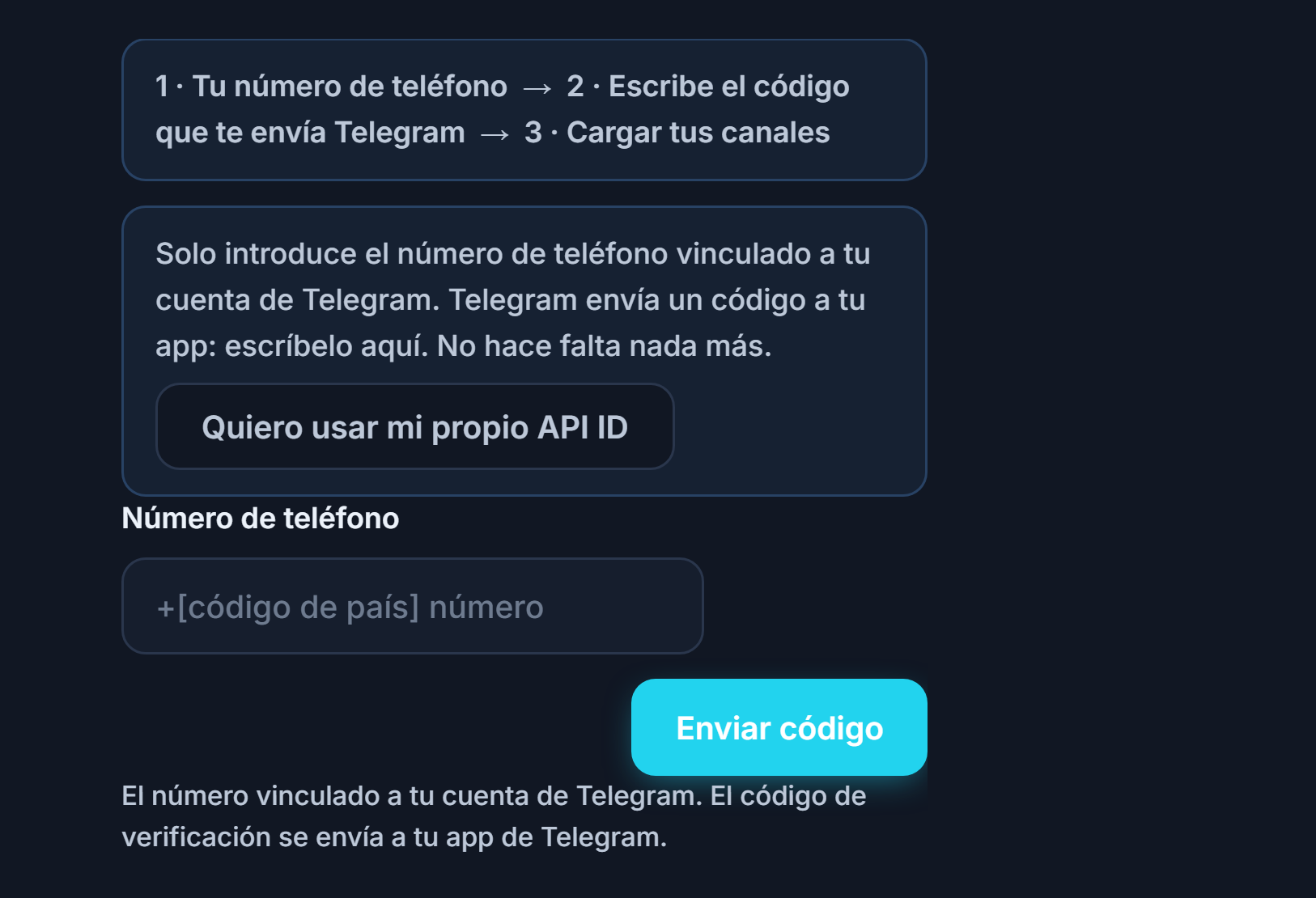
- Barra de pasos — Muestra tres pasos: 1 · Tu número de teléfono → 2 · Escribe el código que llega a Telegram → 3 · Trae tus canales.
- Número de Teléfono — Escribe el número vinculado a tu cuenta de Telegram con el código de país.
- Enviar código — Se envía un código de verificación. El código suele llegar a tu aplicación de Telegram; en algunos casos también puede llegar por SMS a tu teléfono. Después de pulsar el botón aparece una cuenta atrás de unos 20 segundos antes de poder pulsarlo de nuevo.
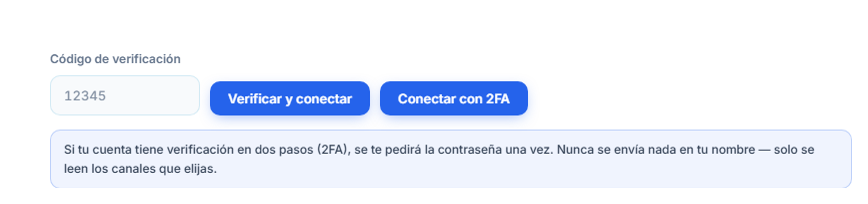
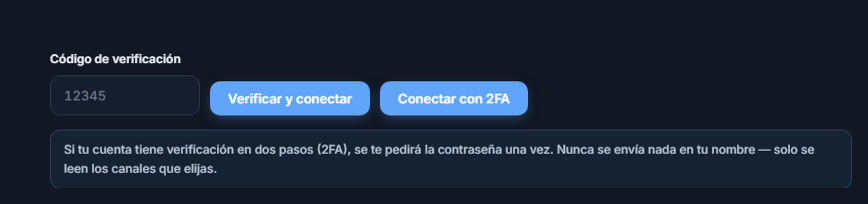
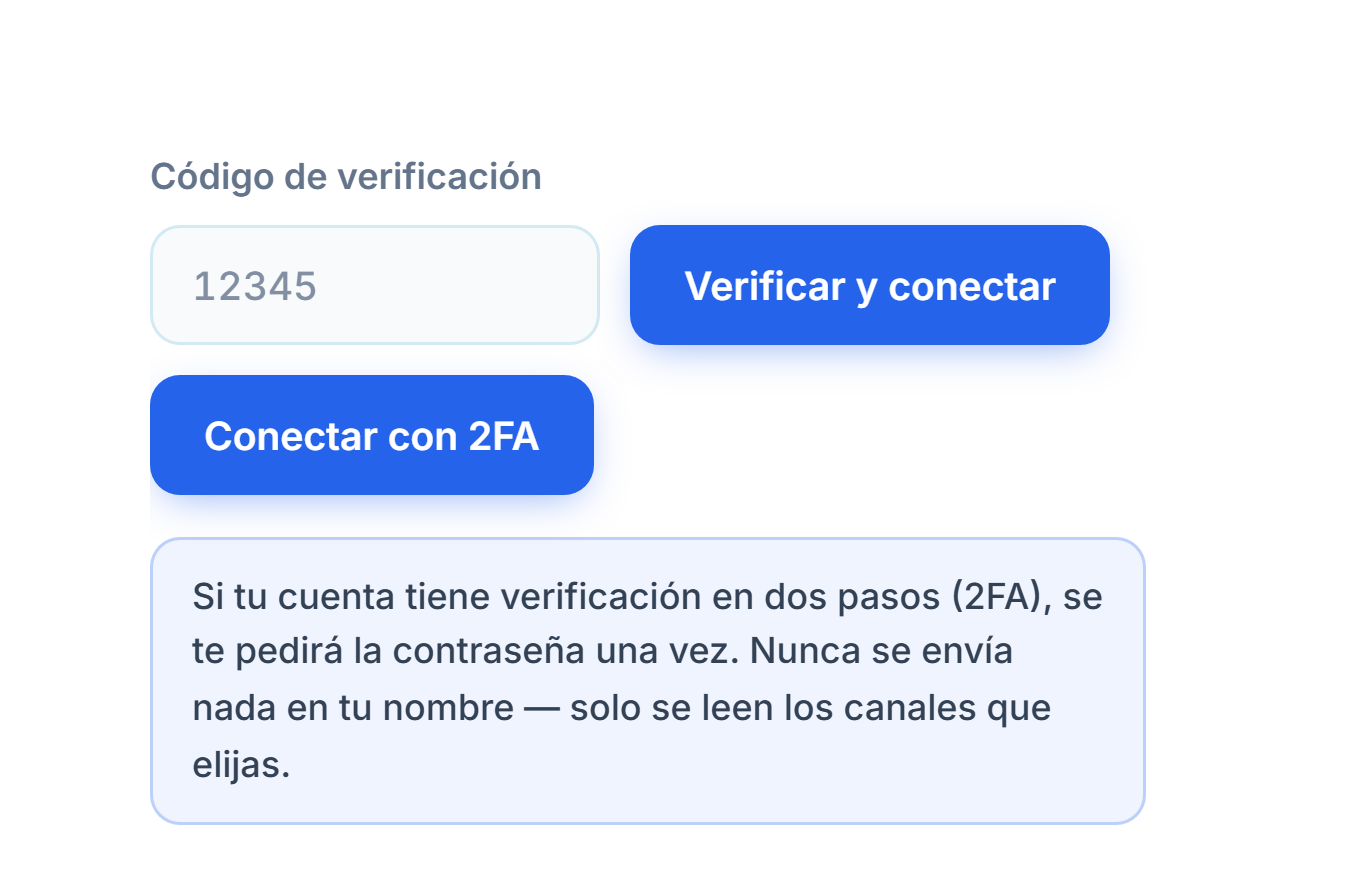
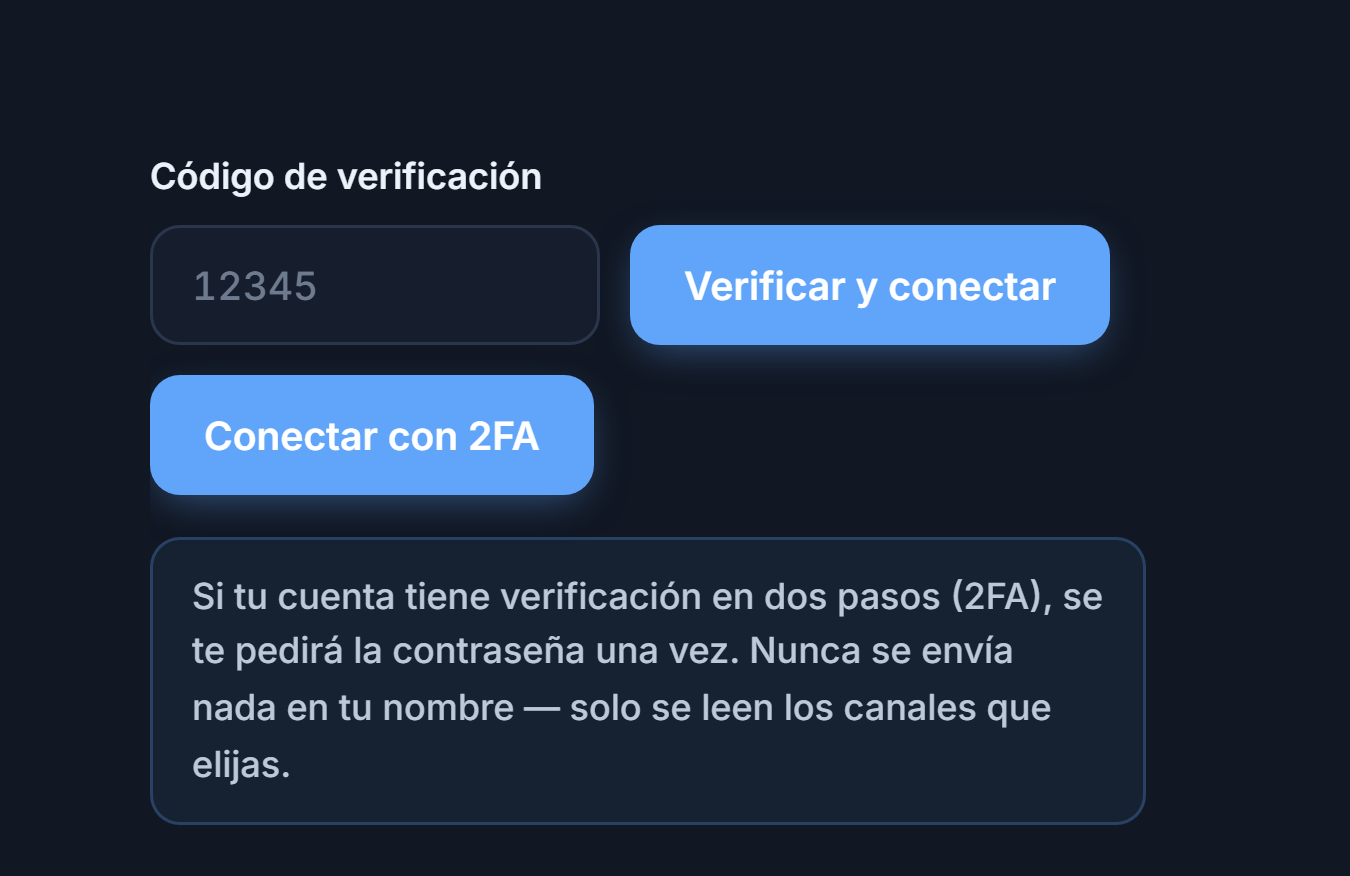
- Código de Verificación — Escribe aquí el código de 5 dígitos que te llegó a la aplicación de Telegram o por SMS.
- Verificar y Conectar — Confirma el código y conecta tu cuenta. Si tiene éxito, en la sección aparecerá “Conectado”.
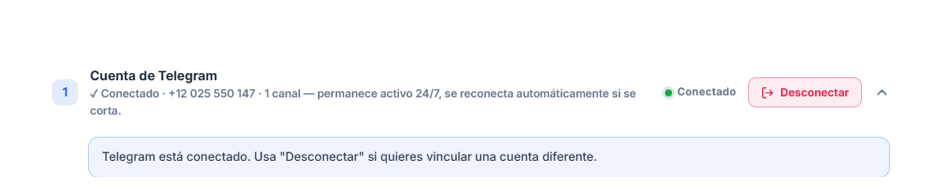
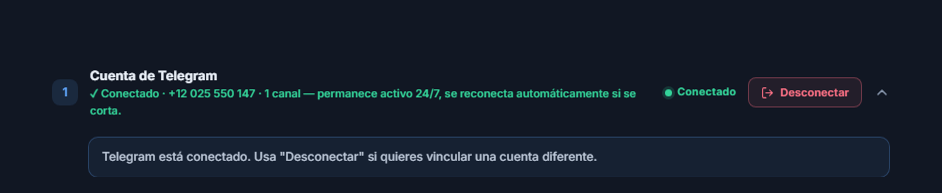
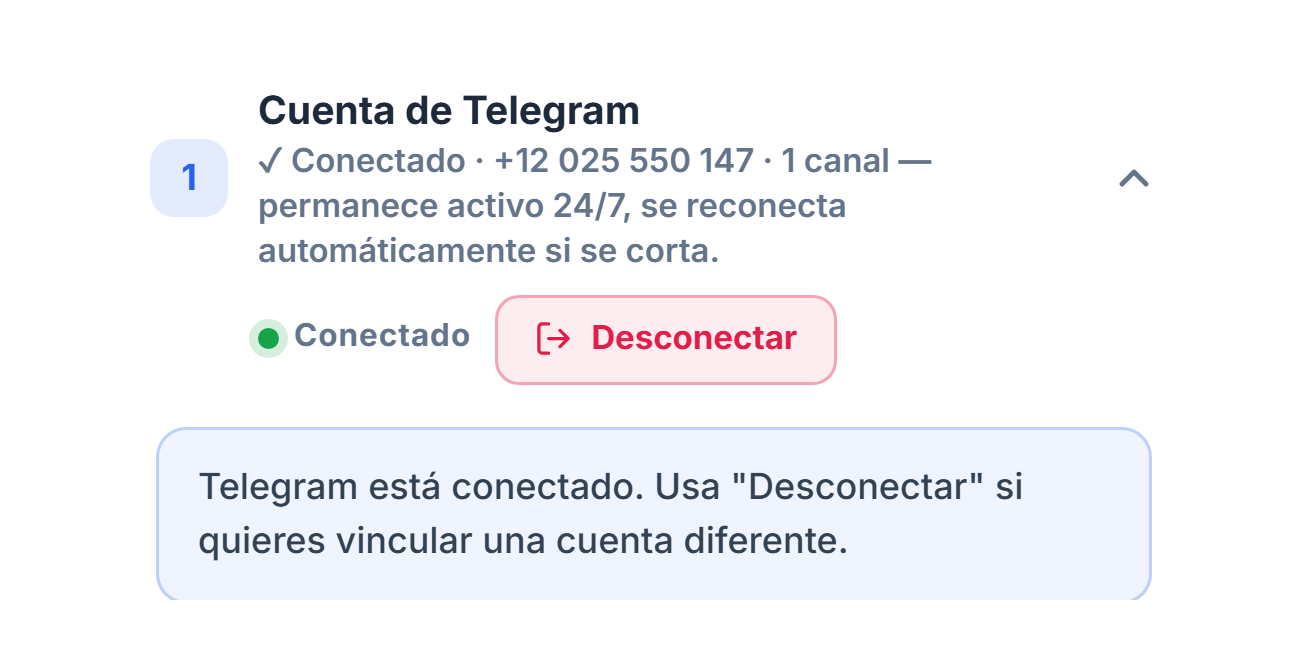
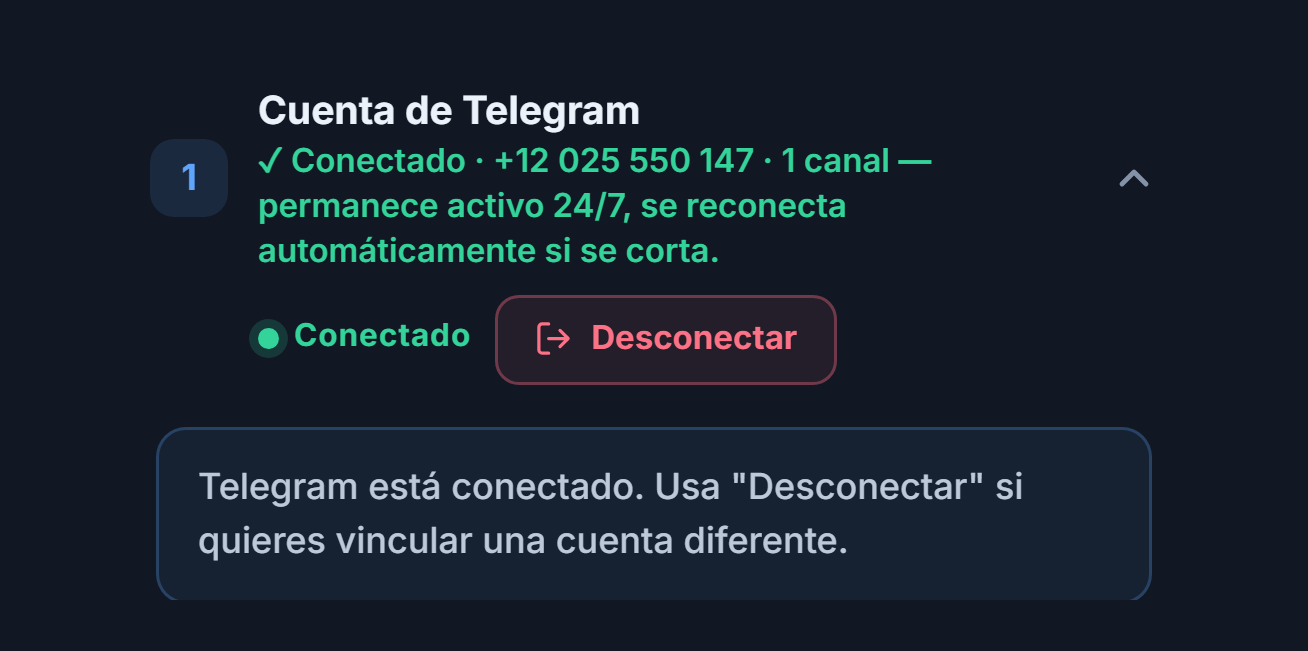
- Insignia Conectado — En el título de la sección aparece “Conectado” en verde; debajo se ven el número conectado y la cantidad de canales que has añadido.
- Desconectar — Úsalo solo si quieres conectar otra cuenta de Telegram. Al desconectar, la lista de canales desaparece y el bot se detiene; tendrás que volver a conectarte.
- Nota de conexión — El formulario de teléfono y código ya se oculta. La conexión permanece abierta 24/7; si se corta, se reconecta automáticamente.
Si tu cuenta tiene verificación en dos pasos (2FA)
- Contraseña 2FA y Conectar con 2FA — Si tu cuenta de Telegram tiene activada la verificación en dos pasos, después del código se te pedirá tu contraseña una sola vez. Escríbela y pulsa Conectar con 2FA.
Alternativa: conéctate con tu propio API ID
La vía predeterminada solo pide el número de teléfono. Con el enlace Quiero usar mi propio API ID de la sección también puedes conectarte con los datos de tu propia aplicación de Telegram. Si en ese momento la conexión rápida no está disponible, el panel abre este formulario por sí mismo.
- my.telegram.org — Inicia sesión en esta dirección con tu teléfono → API development tools → Create an app. En el formulario se piden App title y Short name (el nombre que quieras, p. ej. AlgoVesta) y Platform (Other); la URL y la descripción pueden quedar vacías. Es gratis. Abre la página en una pestaña nueva; no cierres la pestaña de AlgoVesta.
- API ID — El valor
api_idque ves en my.telegram.org; son solo números. - API Hash — El valor
api_hashde la misma página; es un código de 32 caracteres.
Después de introducir el API ID y el API Hash el flujo es el mismo: número de teléfono → Enviar código → código → Verificar y Conectar.
Paso 7Elige los canales de señales
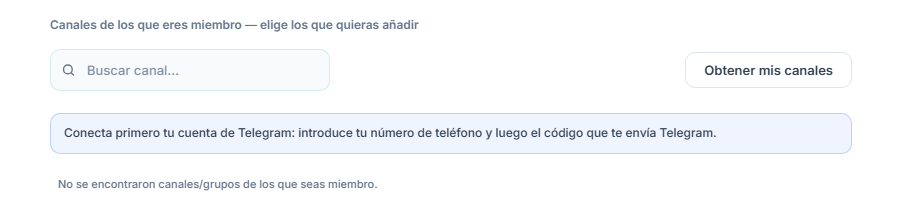
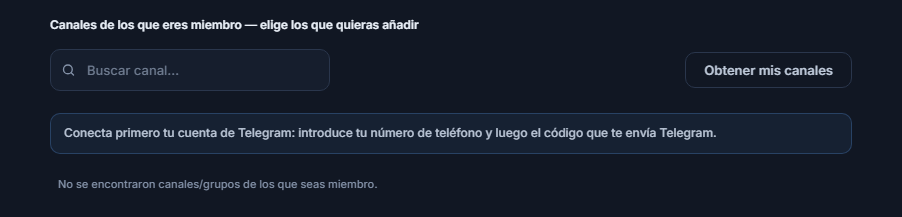
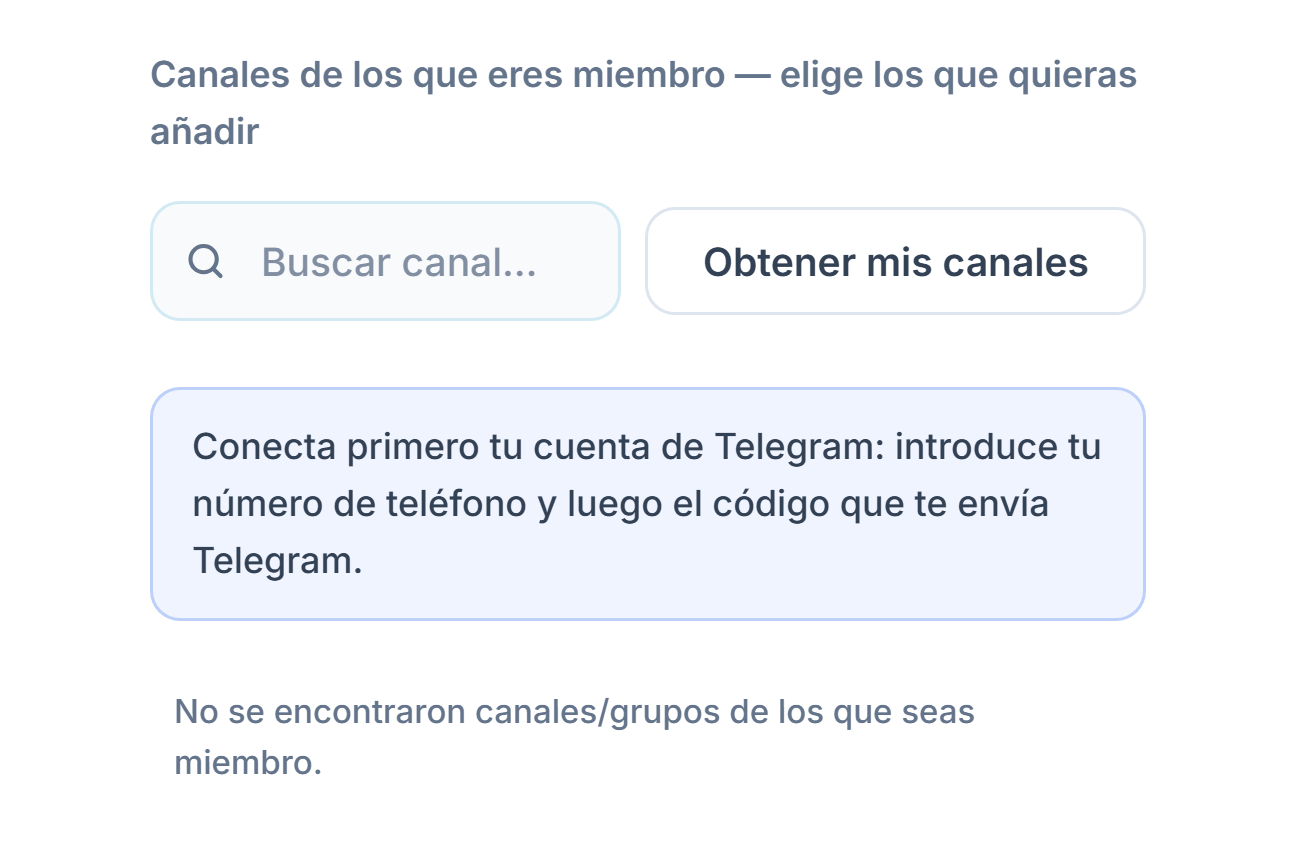
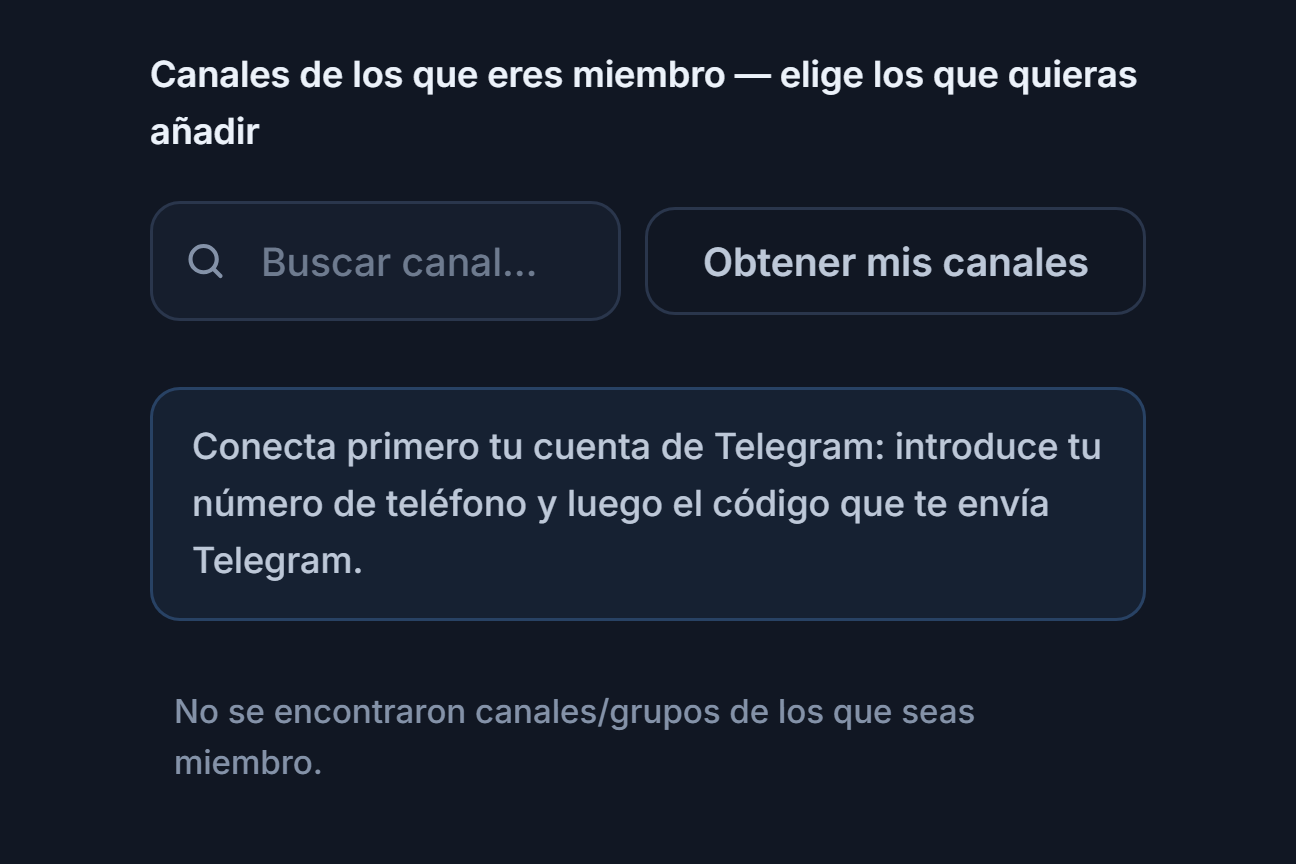
- Buscar canal… — Busca por nombre entre los canales listados.
- Obtener mis canales — Lista los canales y grupos a los que estás suscrito. Junto a cada canal de la lista hay un botón Agregar.
- Primero conecta tu cuenta de Telegram — Si la cuenta no está conectada, la lista de canales no aparece. Completa primero el Paso 6.
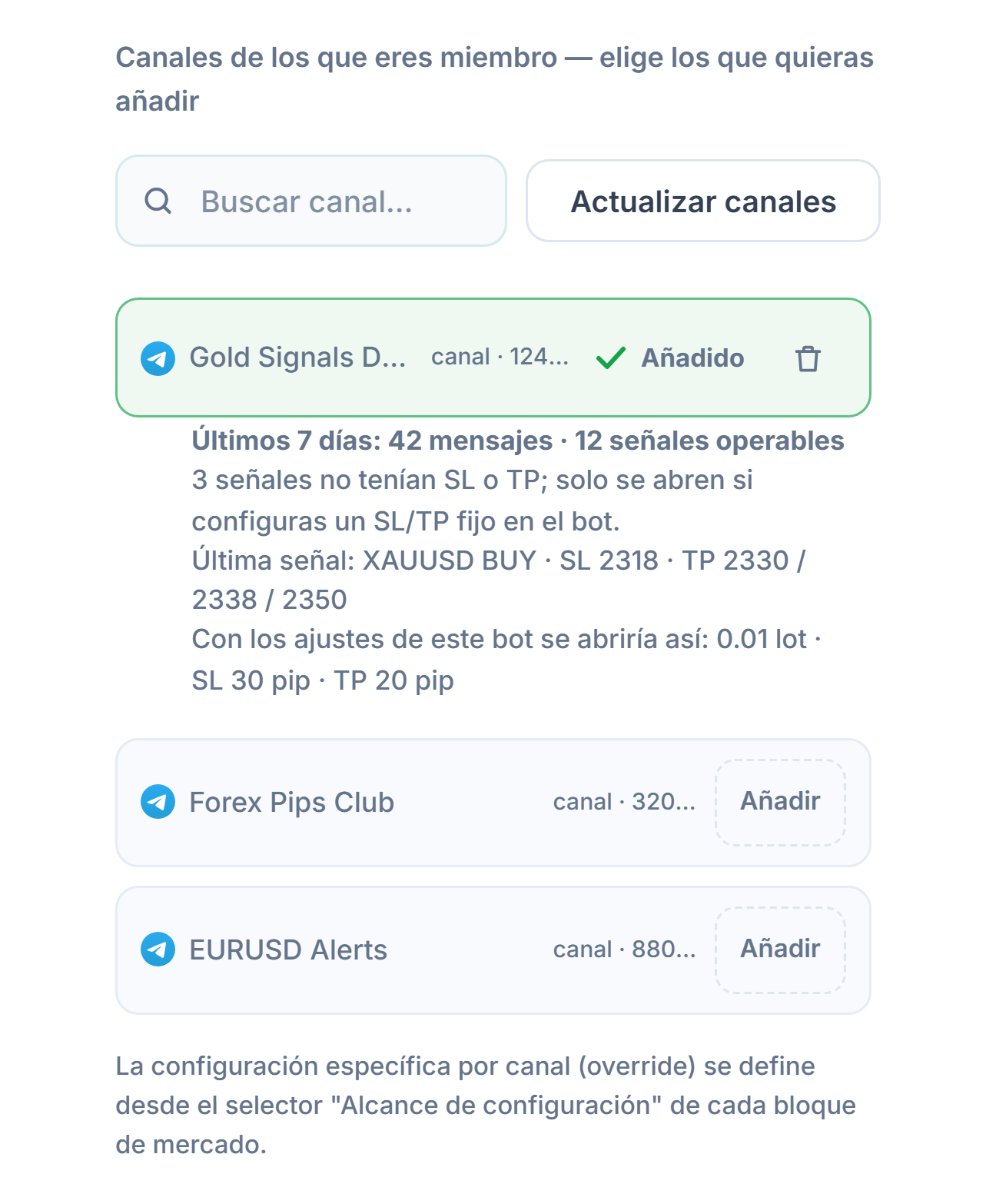
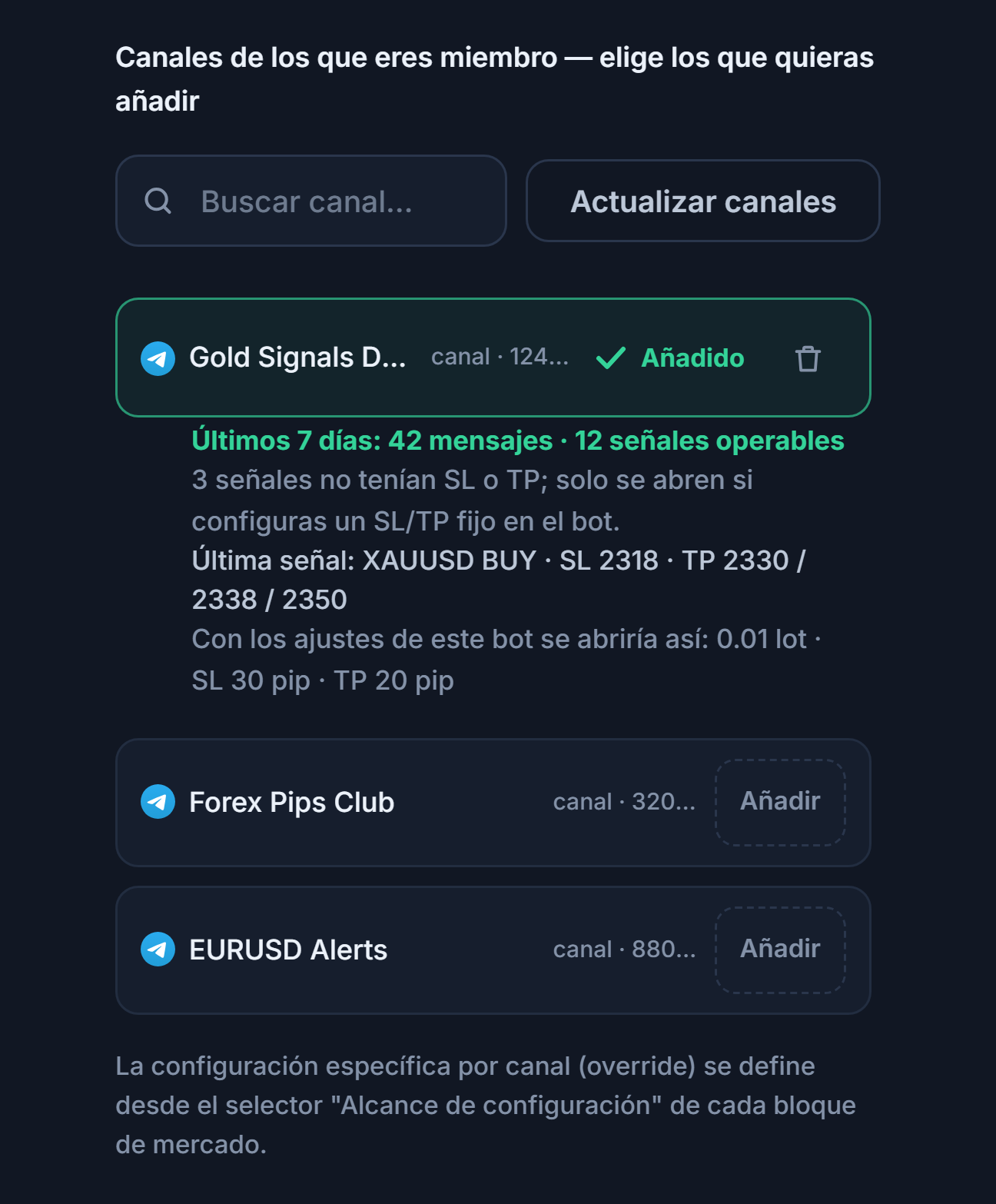
Después de conectar Telegram, la misma sección lista los canales a los que estás suscrito:
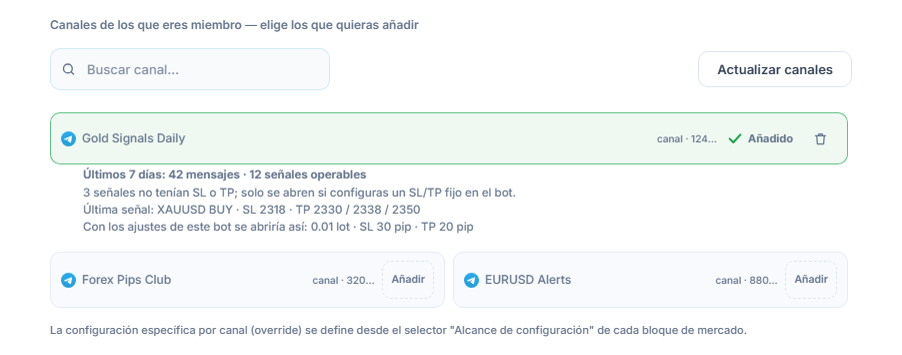
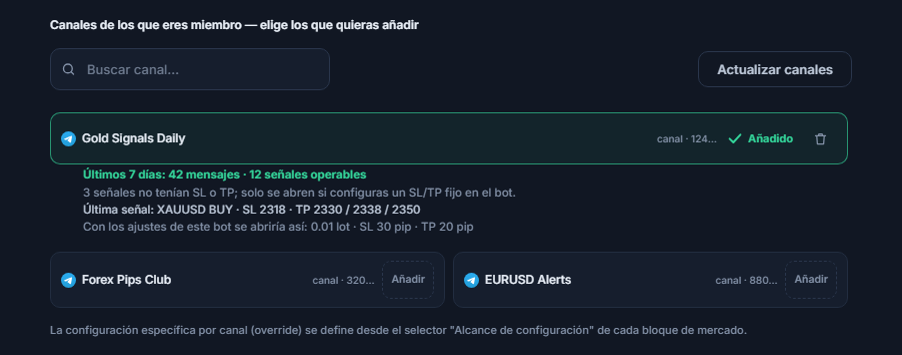
- Buscar canal… — Para encontrar un canal por su nombre en una lista larga.
- Actualizar canales — Este es el nombre del botón una vez conectado. Si te has unido a un canal nuevo en Telegram, actualiza la lista desde aquí.
- Agregar — El botón junto al canal que quieres que el bot escuche. El canal añadido sube a lo más alto de la lista y también se incorpora al Alcance de configuración del Paso 8.
- ✓ Añadido y el icono de papelera — El canal está añadido; con el icono de papelera puedes quitarlo de nuevo.
- Ficha del canal — Bajo el canal añadido aparece un resumen como “Últimos 7 días: 42 mensajes · 12 señales operables” y el símbolo, la dirección, el SL y el TP de la última señal. Si el canal está en silencio o sus mensajes no se pueden leer, aquí aparece un aviso.
Paso 8Define el alcance de la configuración y la ejecución automática
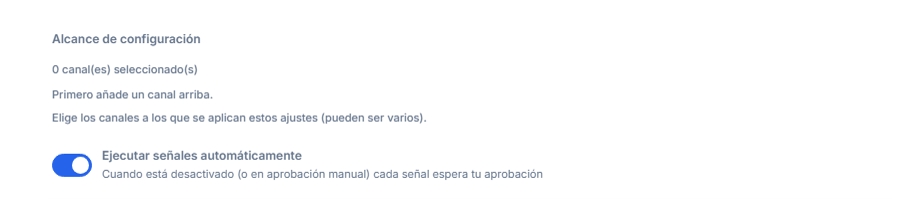
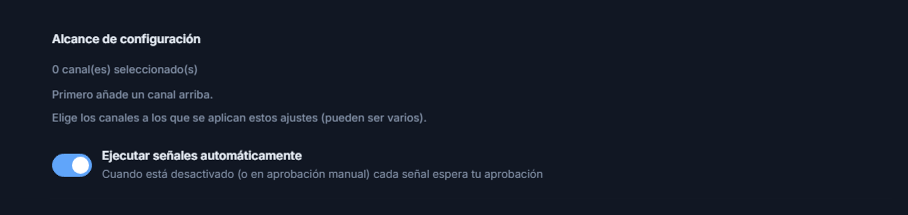
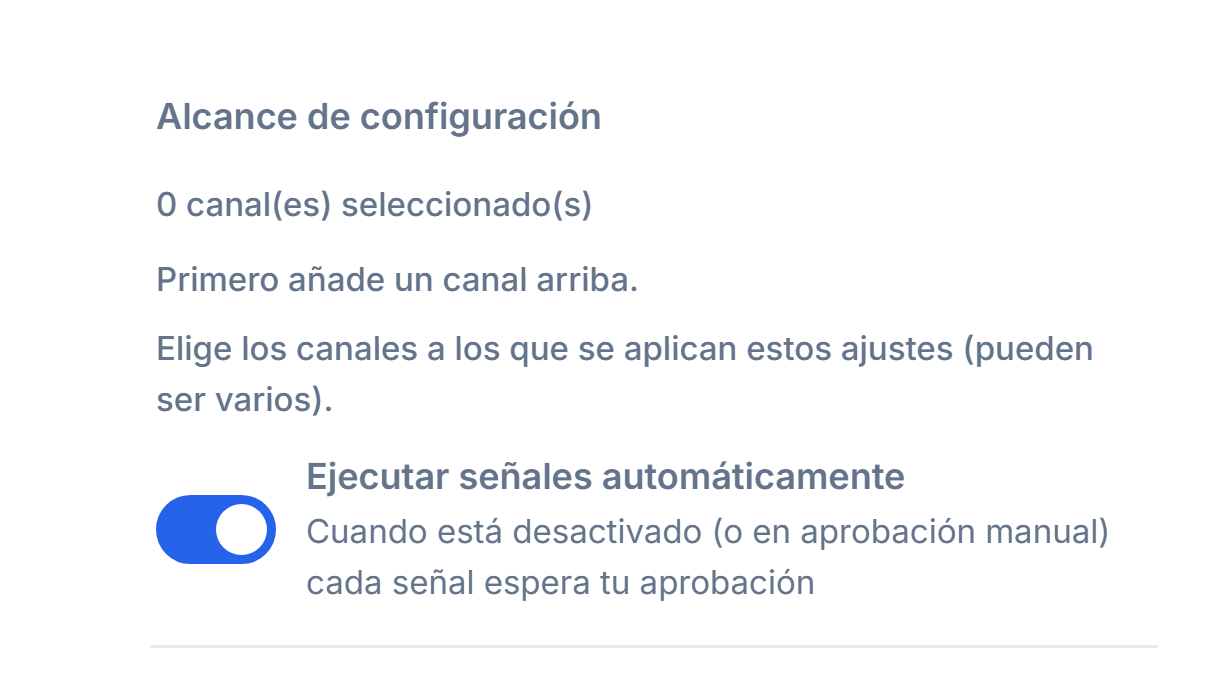
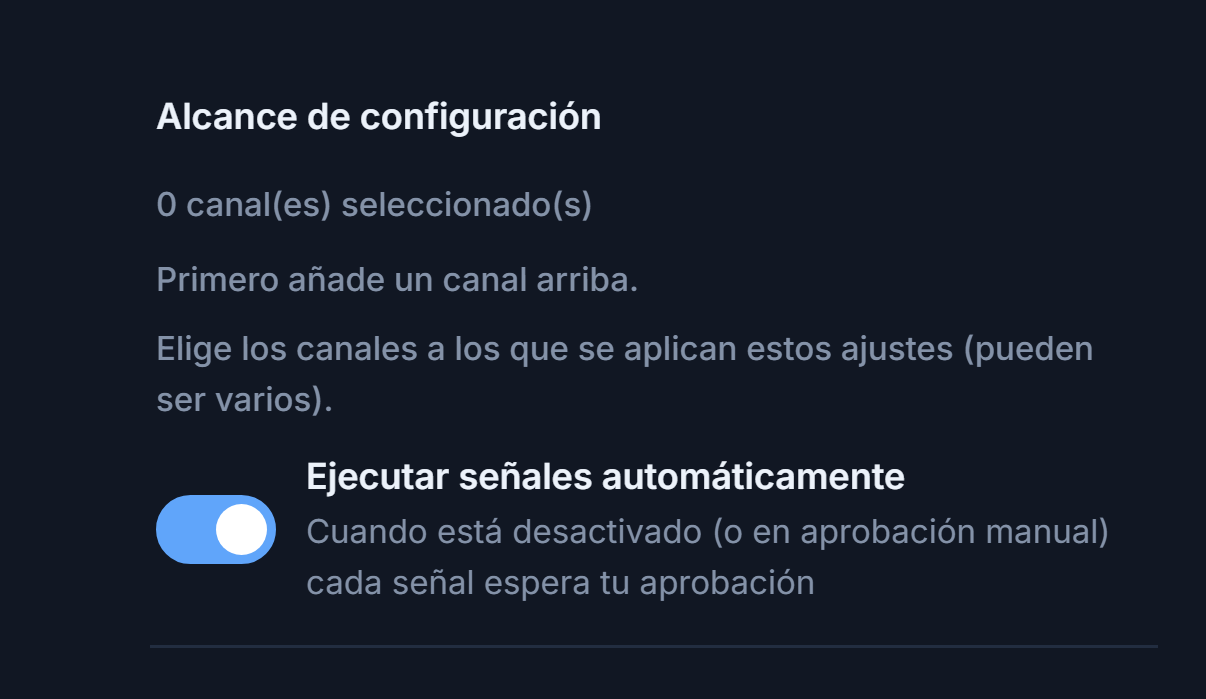
- Alcance de configuración — Eliges a las señales de qué canales se aplicarán estos ajustes de forex; puedes elegir varios canales. Primero debes añadir canales en el Paso 7; los canales añadidos aparecen aquí como chips seleccionables. En un bot de Telegram no se puede iniciar el bot sin haber elegido al menos un canal.
- Ejecutar señales automáticamente — Si está activado, las señales se convierten en órdenes de tu cuenta MT5 sin esperar. Si está desactivado, cada señal espera tu aprobación.
Después de añadir un canal, el Alcance de configuración se ve así:
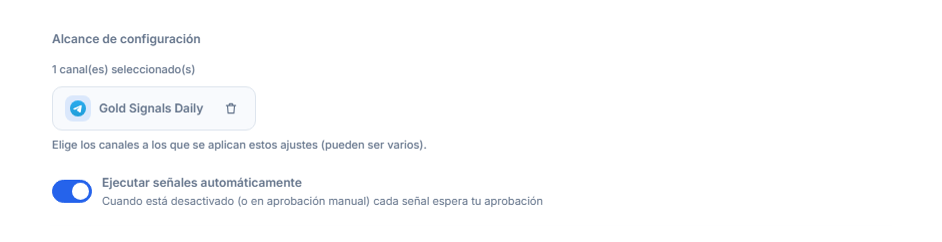
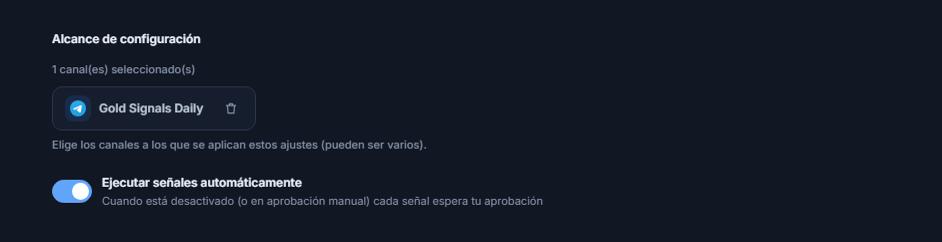
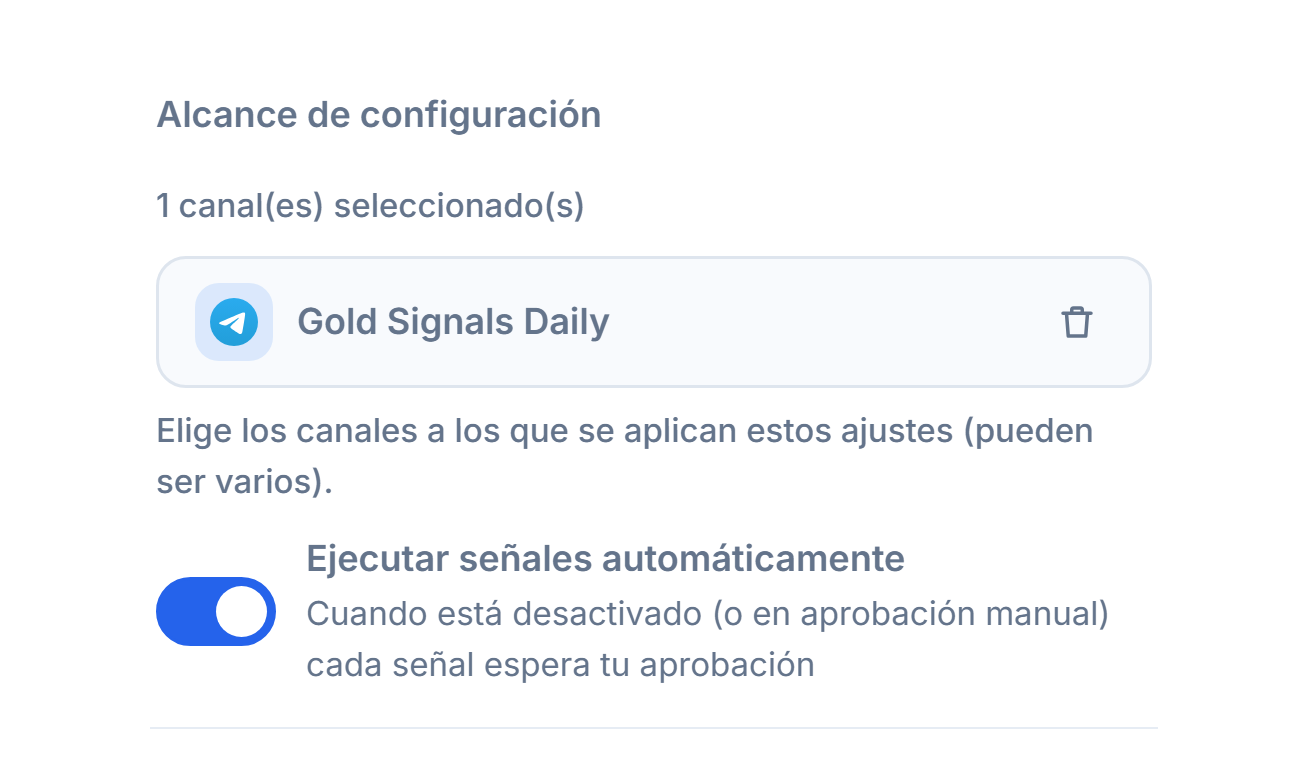
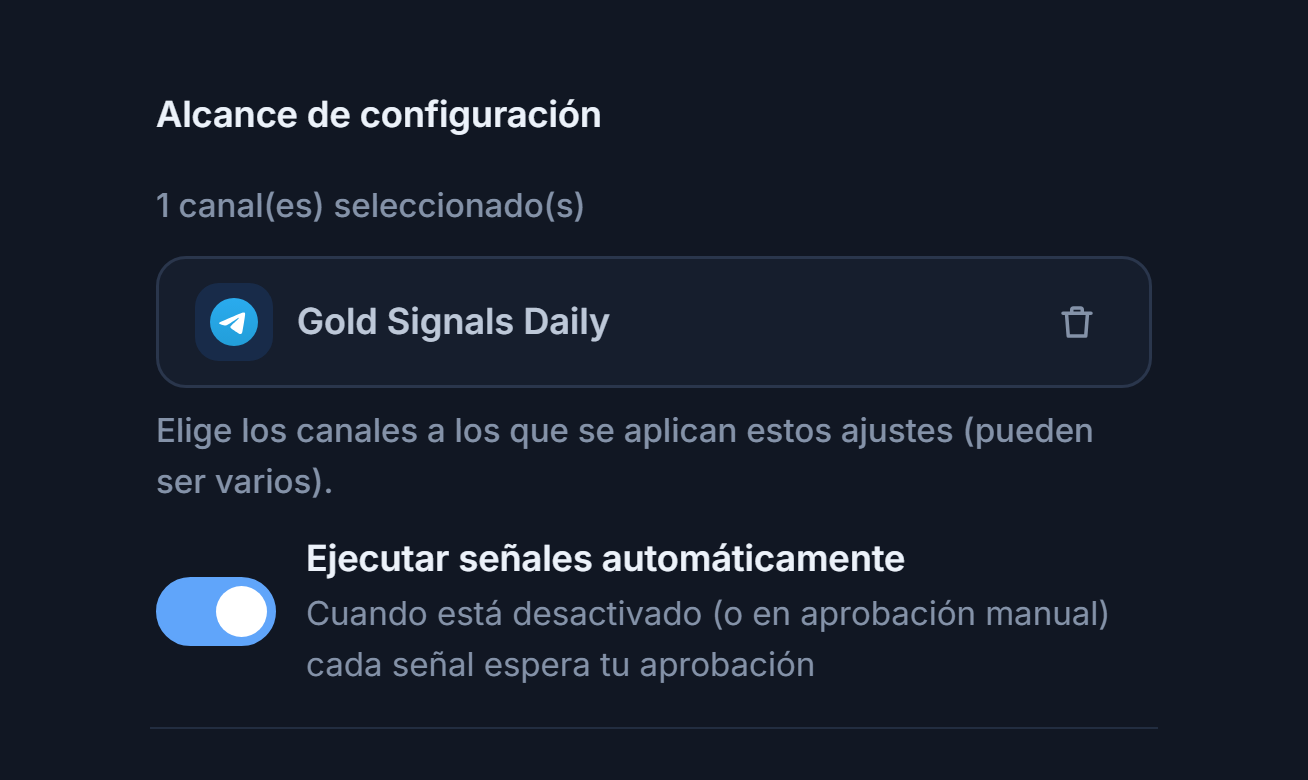
- Contador de canales — Algo como “1 canal seleccionado”; muestra cuántos canales escucha este bot.
- Chip del canal — Cada canal que añades se convierte aquí en un chip; al pulsarlo lo seleccionas o quitas la selección. El chip seleccionado lleva una marca verde. Solo las señales de los canales seleccionados se procesan con los ajustes de forex de este bot.
- Eliminar — El icono de papelera del chip quita el canal del bot por completo; también desaparece de la lista del Paso 7.
Paso 9Conecta tu cuenta de MetaTrader 5
El bot convierte las señales en órdenes de tu cuenta MT5. La cuenta funciona en los terminales propios de MetaTrader 5 de AlgoVesta; no necesitas instalar MetaTrader, un EA ni un VPS en tu ordenador, y no hace falta que tu ordenador permanezca encendido. Puedes conectar la cuenta directamente desde el asistente.
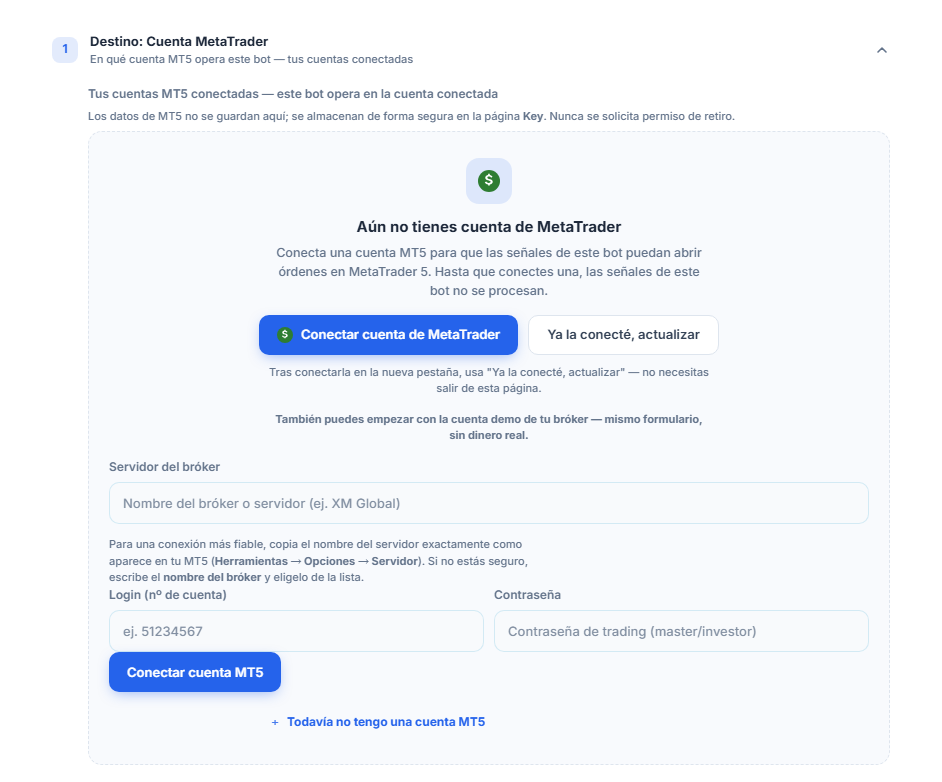
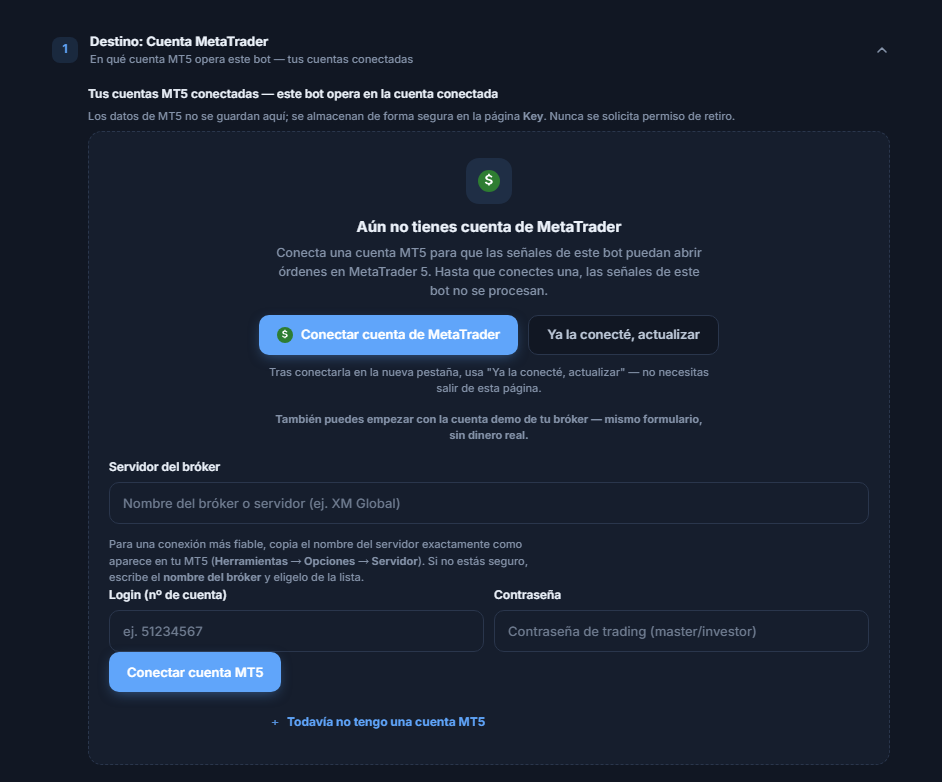
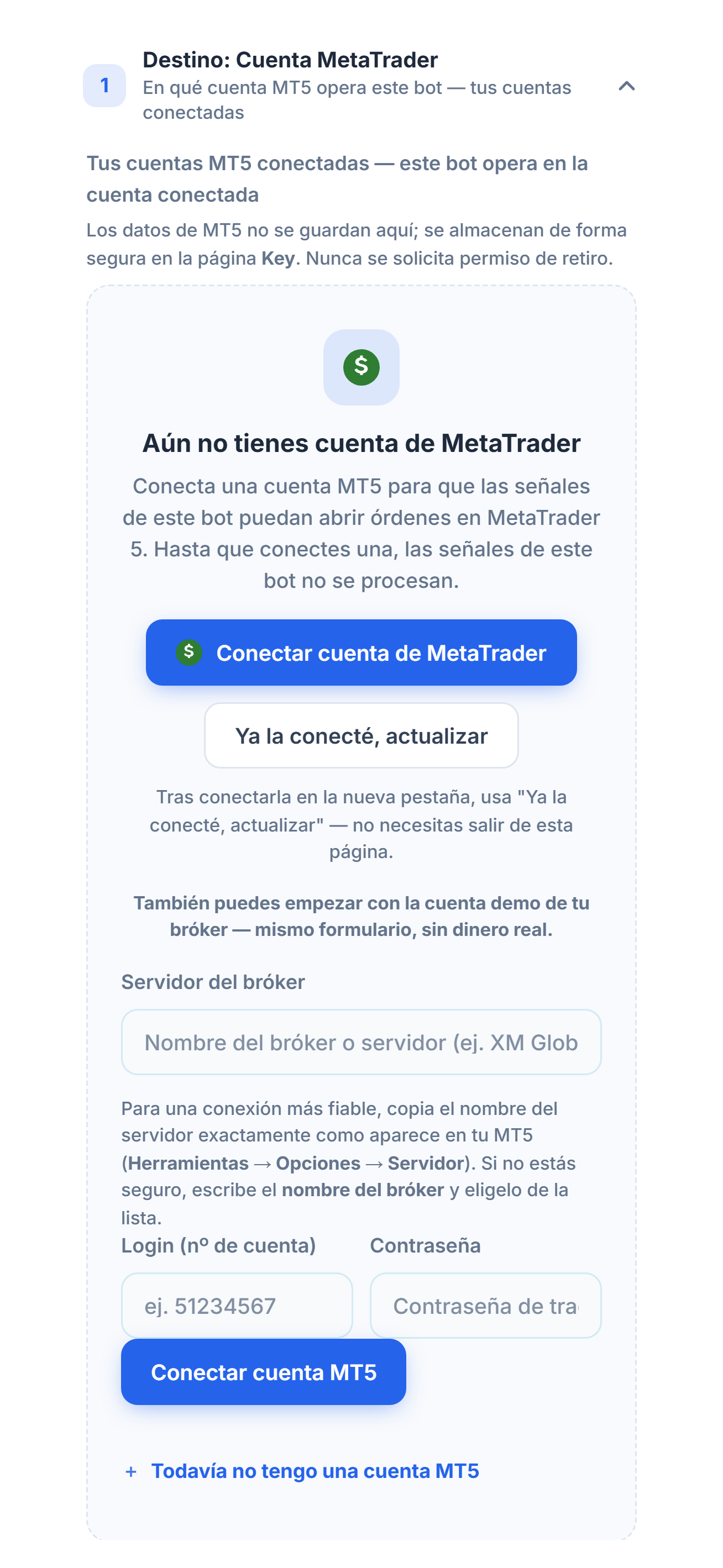
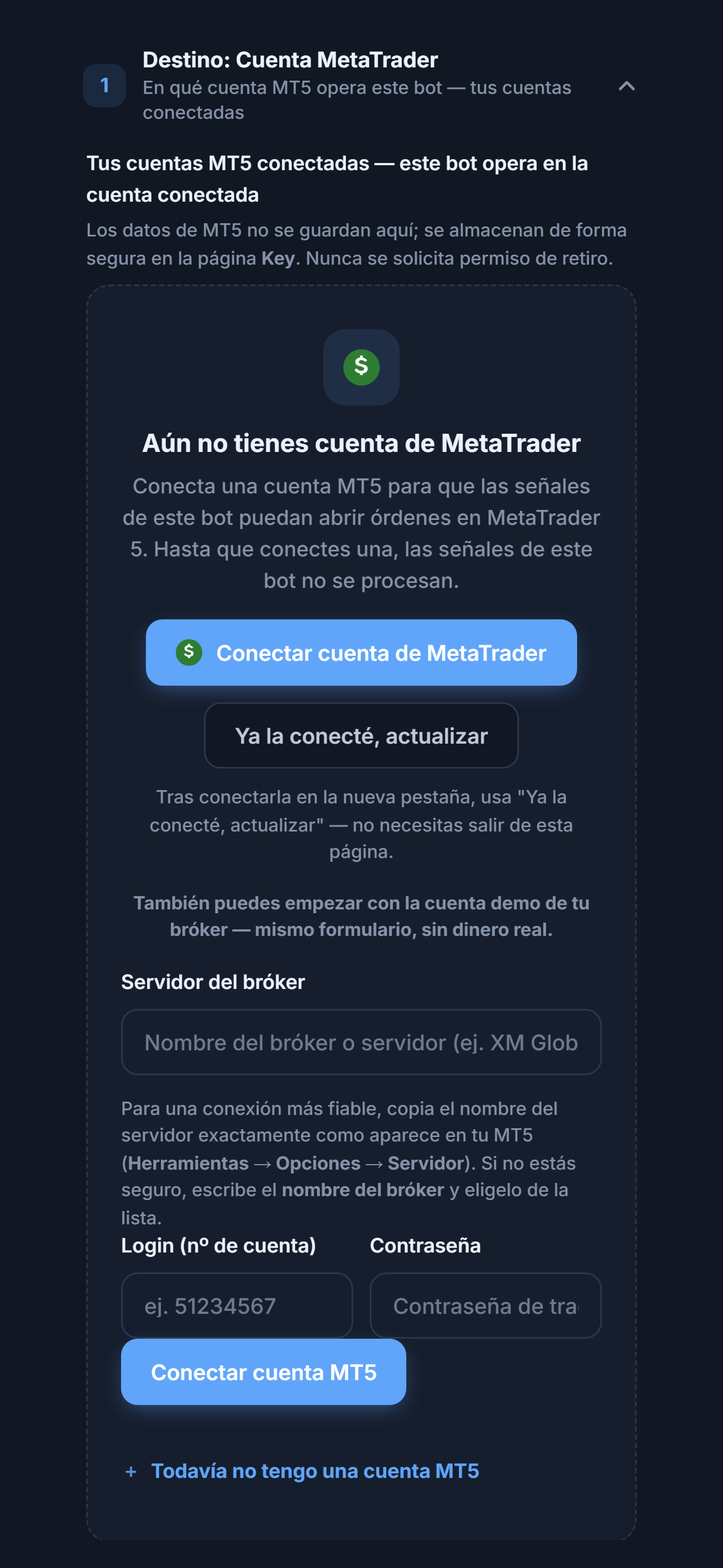
- Conectar cuenta de MetaTrader — Abre la página de gestión de cuentas en una pestaña nueva. Si conectaste la cuenta allí, al volver pulsa Ya la conecté, actualizar. Lo mismo puedes hacerlo sin salir de esta página con el formulario de justo debajo.
- Servidor del bróker — El servidor al que está vinculada tu cuenta MT5. Empieza a escribir el nombre de tu bróker y elígelo de la lista.
- Login (nº de cuenta) — Tu número de cuenta MT5; son solo números.
- Contraseña — La contraseña de trading (master) de la cuenta. Tu bróker te la envía por correo al abrir la cuenta.
- Conectar cuenta MT5 — Verifica los datos. La verificación puede tardar unos minutos; mientras tanto aparece “Conectando con tu cuenta MT…” y “Verificando la conexión…”. Puedes salir de la página: la verificación continúa en segundo plano.
Al escribir el nombre del bróker se abre la lista de servidores. En cada fila se ven el nombre del servidor, la empresa del bróker y el tipo de cuenta:
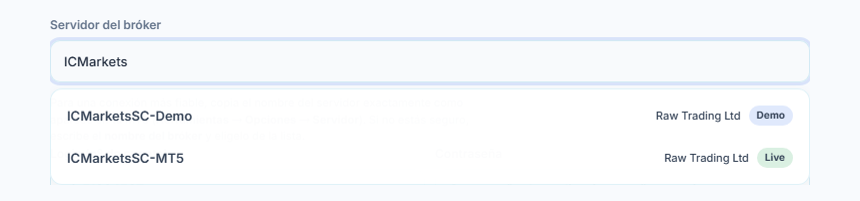
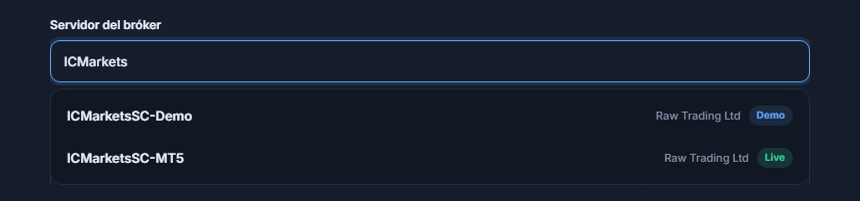
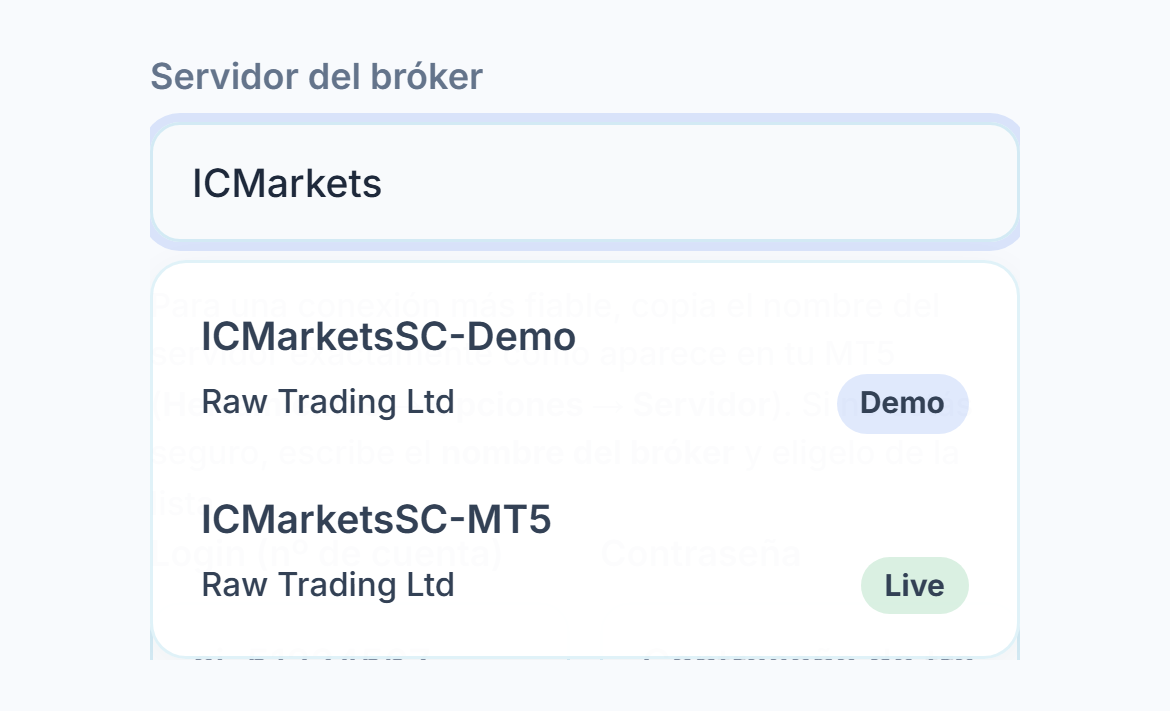
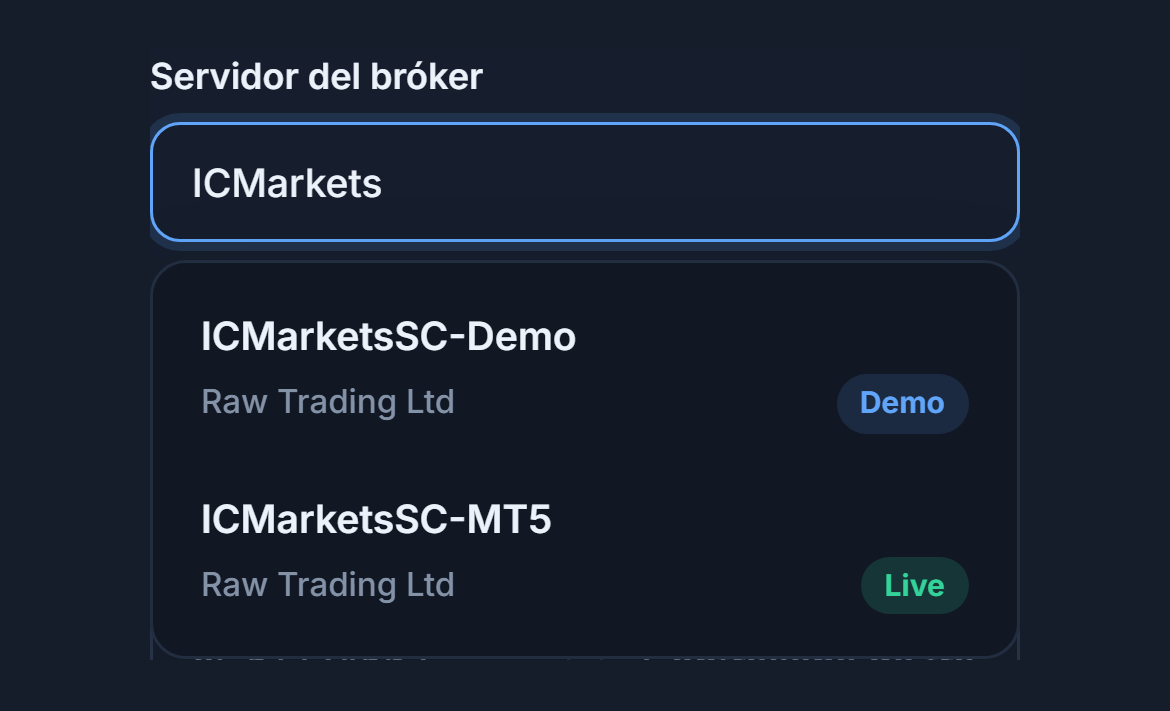
- Cuadro de búsqueda — Escribe el nombre del bróker o una parte del nombre del servidor; se listan los servidores que coinciden.
- Insignia Demo — Servidor de cuentas demo. Si tu cuenta es demo, elige este.
- Insignia Live — Servidor de cuentas reales. Elige el que coincida con el nombre de servidor que te dio tu bróker; no confundas Demo con Live: si la cuenta no existe en ese servidor, no se puede establecer la conexión.
Una vez conectada la cuenta, la sección muestra tus cuentas conectadas:
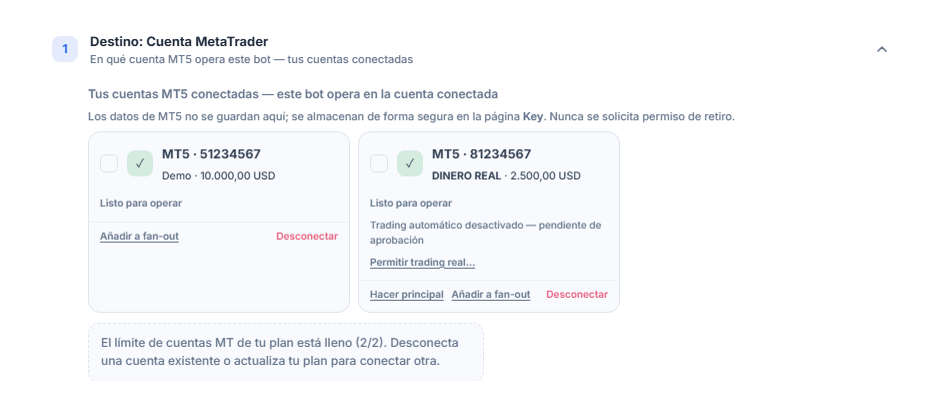
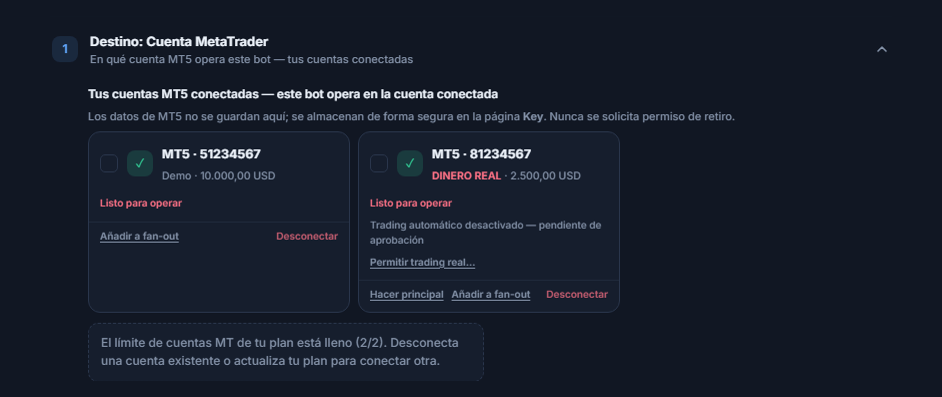
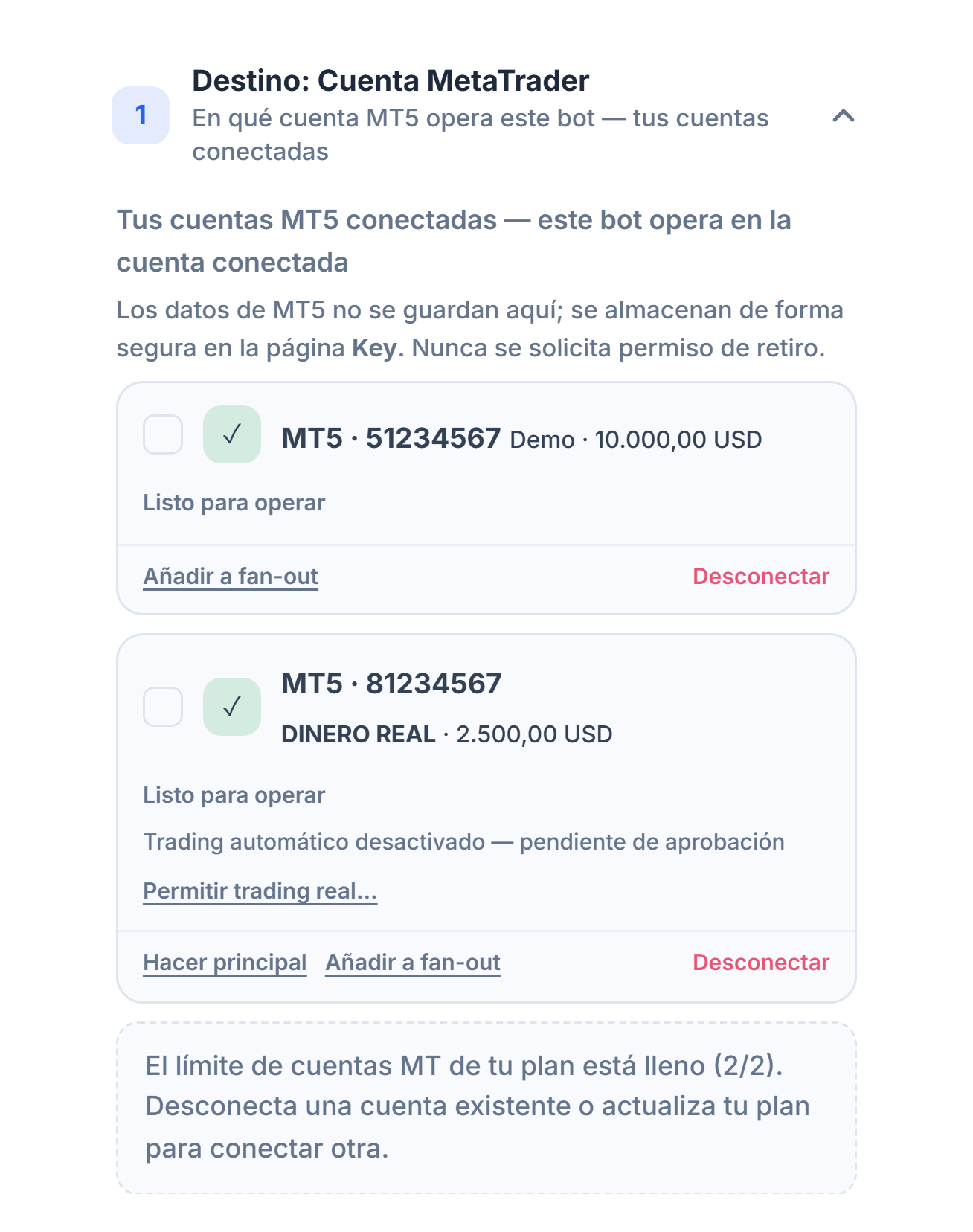
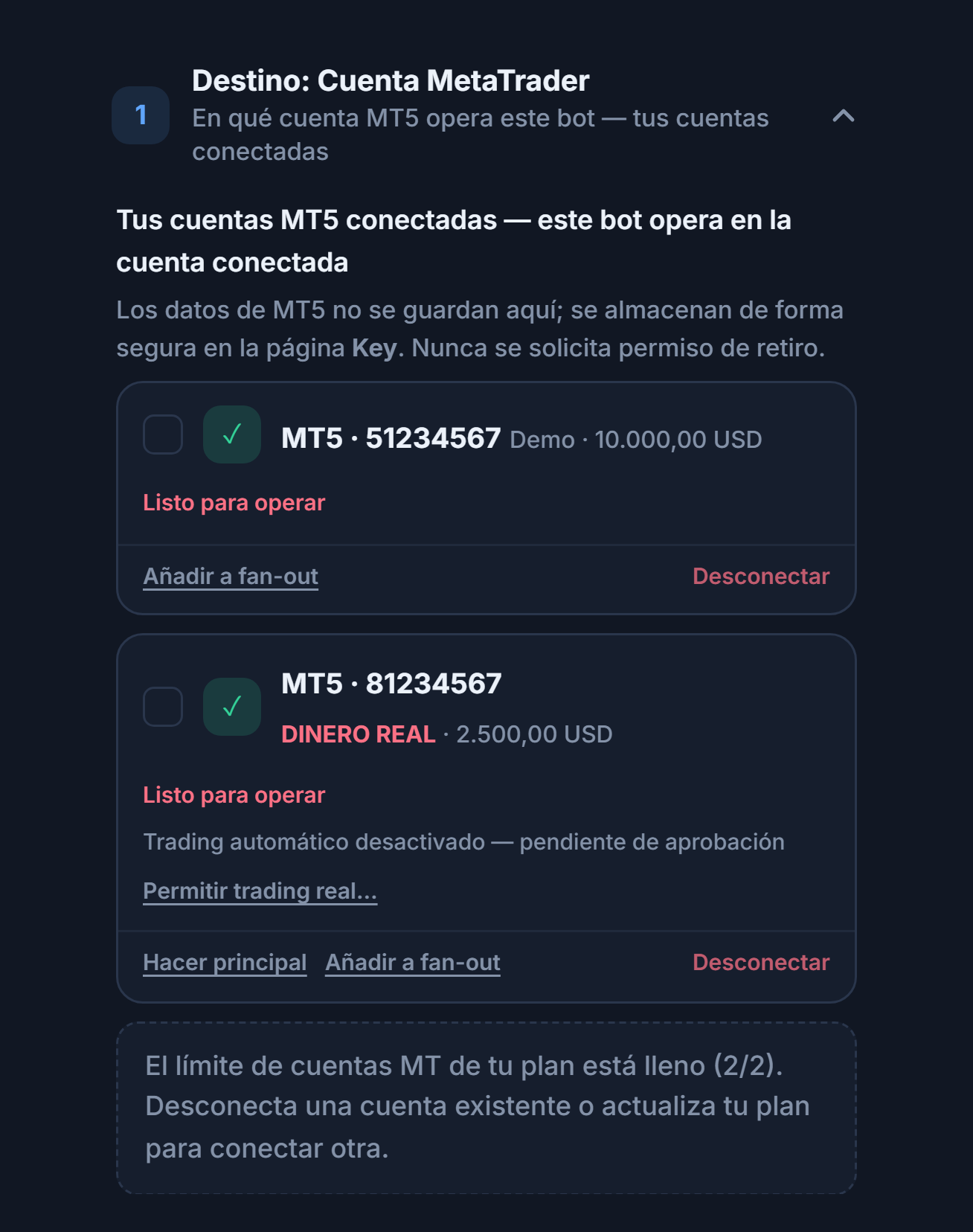
- Tarjeta de cuenta y casilla de selección — Cada cuenta conectada es una tarjeta: plataforma, número de cuenta, tipo (Demo / DINERO REAL) y saldo. Si marcas la casilla, este bot abre operaciones solo en esa cuenta. Si no marcas ninguna, el bot usa tu cuenta principal.
- Etiqueta DINERO REAL — Esta cuenta es una cuenta de dinero real.
- Permitir trading real… — En una cuenta de dinero real, el trading automático está desactivado hasta que des tu aprobación (“Trading automático desactivado — pendiente de aprobación”). Al pulsar el botón se pide confirmación y se vuelve a verificar tu identidad; tras la aprobación, el bot puede abrir operaciones en esta cuenta. Puedes retirar el permiso desde el mismo sitio cuando quieras. En una cuenta demo no hace falta aprobación.
- Hacer principal — Si tienes varias cuentas, define qué cuenta usan los bots que no tienen ninguna seleccionada. Desconectar quita la cuenta del panel; no toca tus posiciones abiertas.
Paso 10Elige el modo de lote y de riesgo
En forex el panel no tiene ajuste de apalancamiento; el tamaño de la operación lo determina el lote. El apalancamiento es un ajuste de tu propia cuenta en el bróker.
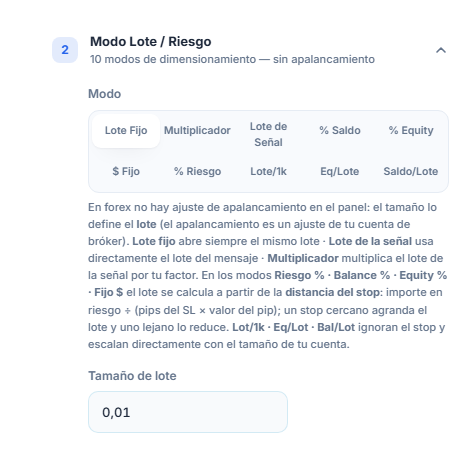
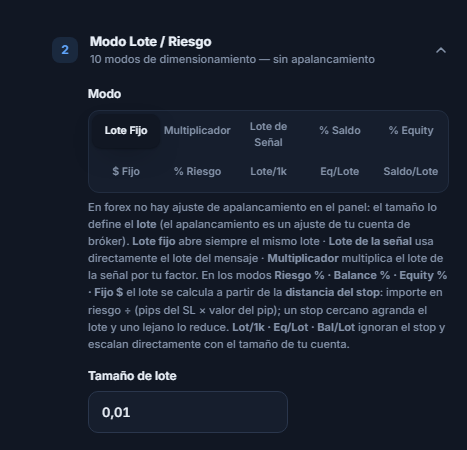
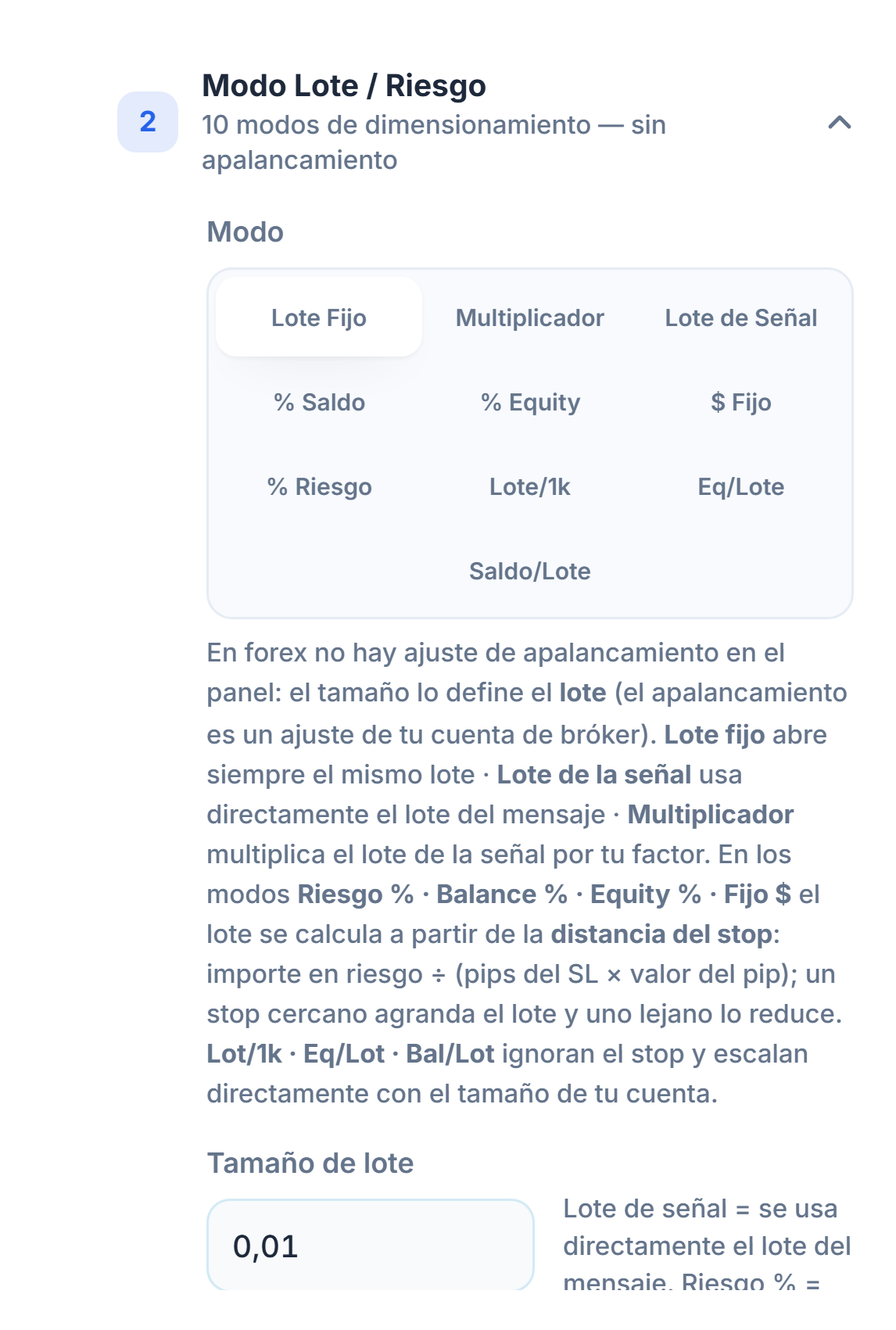
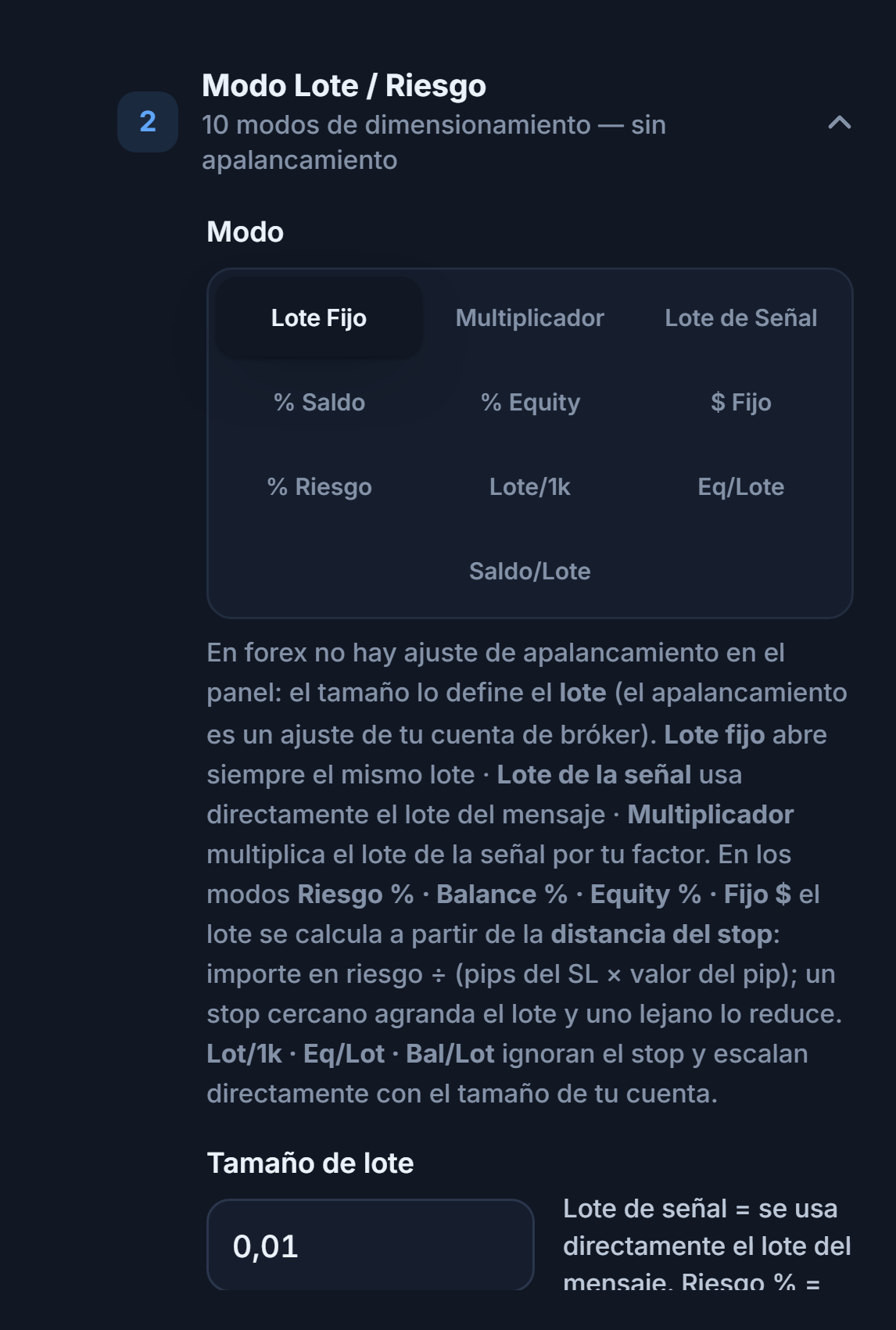
- Modo — Elige cómo se calcula el tamaño de la operación.
- Tamaño de lote — Aparece en los modos Lote Fijo y Lote de Señal. 1,00 = lote estándar · 0,10 = mini · 0,01 = micro lote (la operación más pequeña en la mayoría de los brókeres).
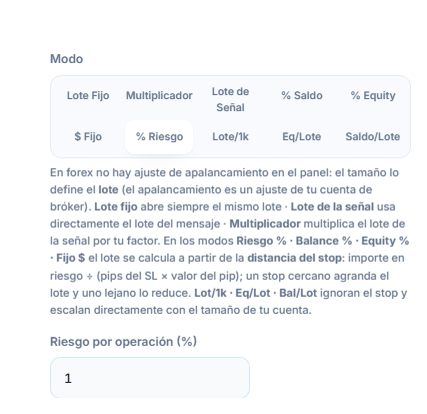
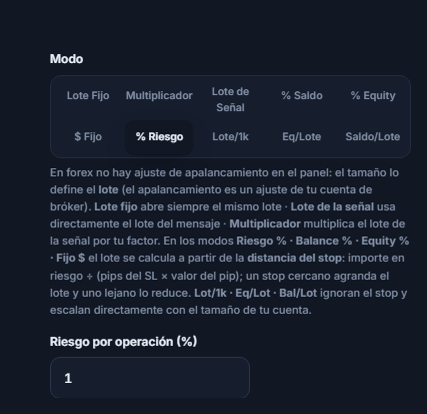
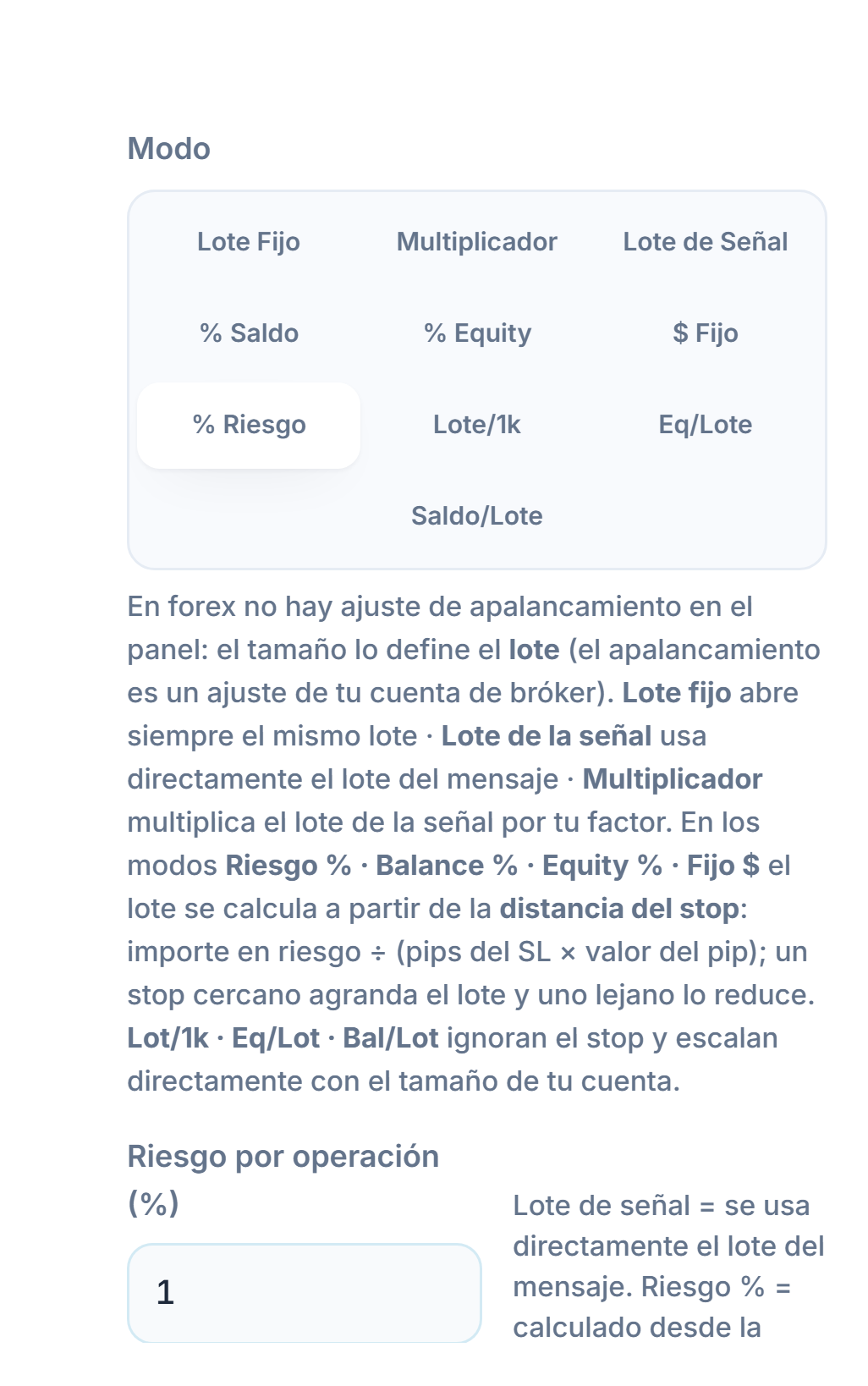
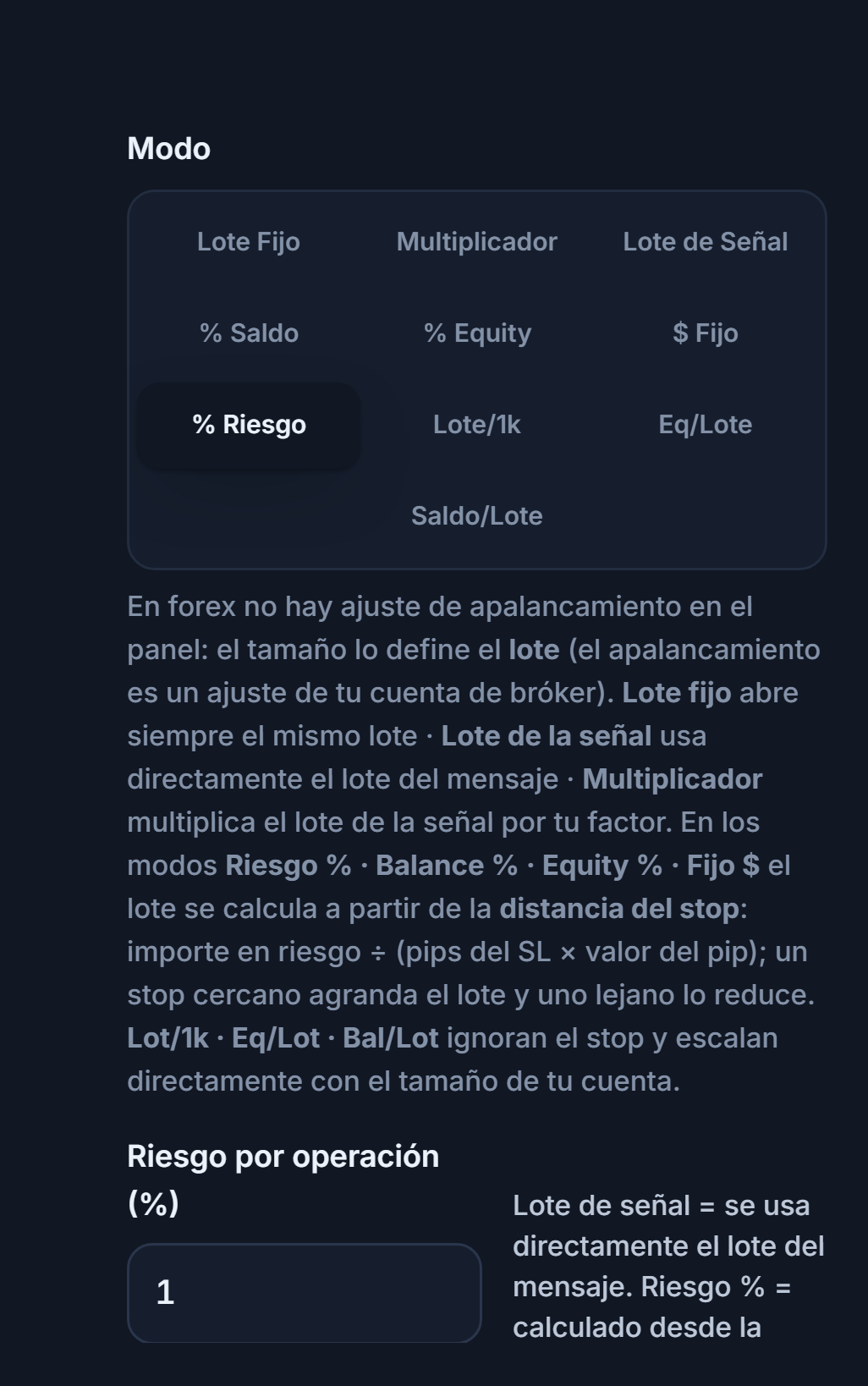
- % Riesgo — El lote se calcula a partir de la distancia al stop: si salta el stop, lo que perderás será aproximadamente este porcentaje de tu cuenta.
- Riesgo por operación (%) — La parte que se arriesga en una sola operación.
| Modo | Cómo se determina el lote | Campo |
|---|---|---|
| Lote Fijo | El mismo lote en cada operación | Tamaño de lote |
| Lote de Señal | Se usa directamente el lote del mensaje | Tamaño de lote (si el mensaje no trae lote) |
| Multiplicador | El lote de la señal se multiplica por tu coeficiente | Multiplicador (× lote de señal) |
| % Riesgo · % Equity | Se arriesga un porcentaje del equity; el lote se calcula a partir de la distancia al stop | Riesgo por operación (%) |
| % Saldo | Se arriesga un porcentaje del saldo; el lote se calcula a partir de la distancia al stop | Riesgo por operación (%) |
| $ Fijo | Un importe fijo que se perdería si salta el stop; el lote se calcula a partir de la distancia al stop | Importe ($) |
| Lote/1k | Este lote por cada 1.000 unidades de saldo; no mira el stop | Importe ($) |
| Eq/Lote · Saldo/Lote | El equity / saldo necesario para 1 lote; no mira el stop (p. ej. 1.000 → 5 lotes en una cuenta de 5.000 $) | Importe ($) |
Otros campos que aparecen según el modo elegido:
- Multiplicador (× lote de señal) — Aparece en el modo Multiplicador; el lote del mensaje se multiplica por este coeficiente.
- Importe ($) — Aparece en los modos $ Fijo, Lote/1k, Eq/Lote y Saldo/Lote; su significado cambia según el modo (mira la tabla).
Paso 11Define el TP y el SL en pips
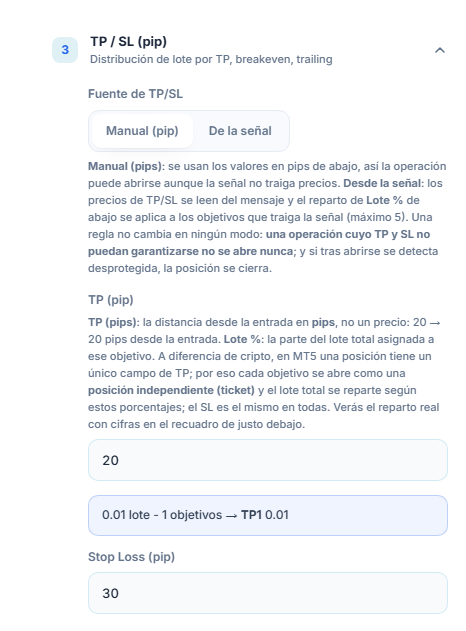
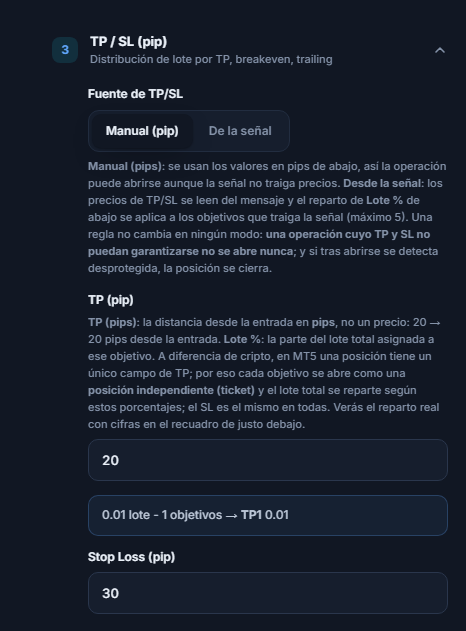
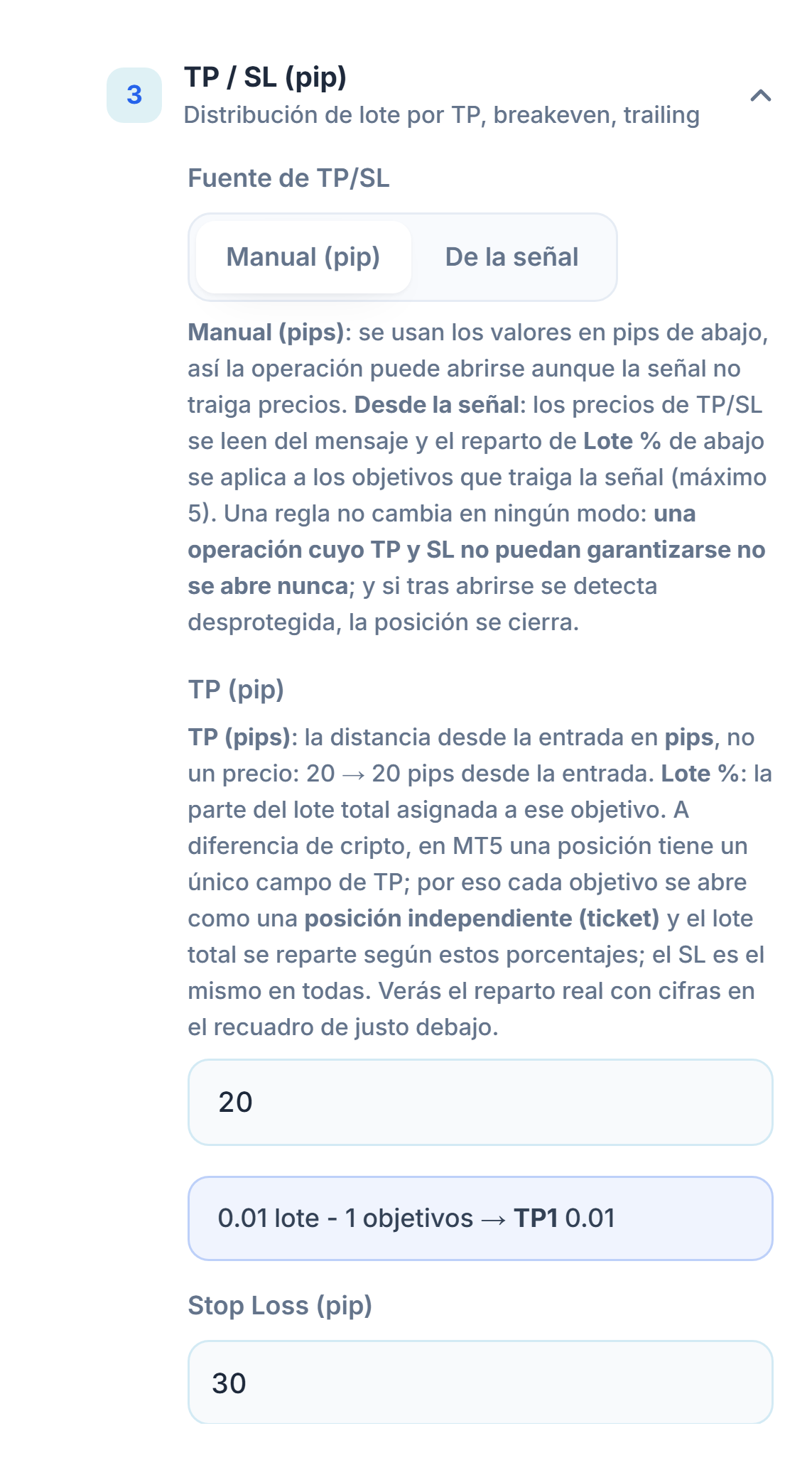
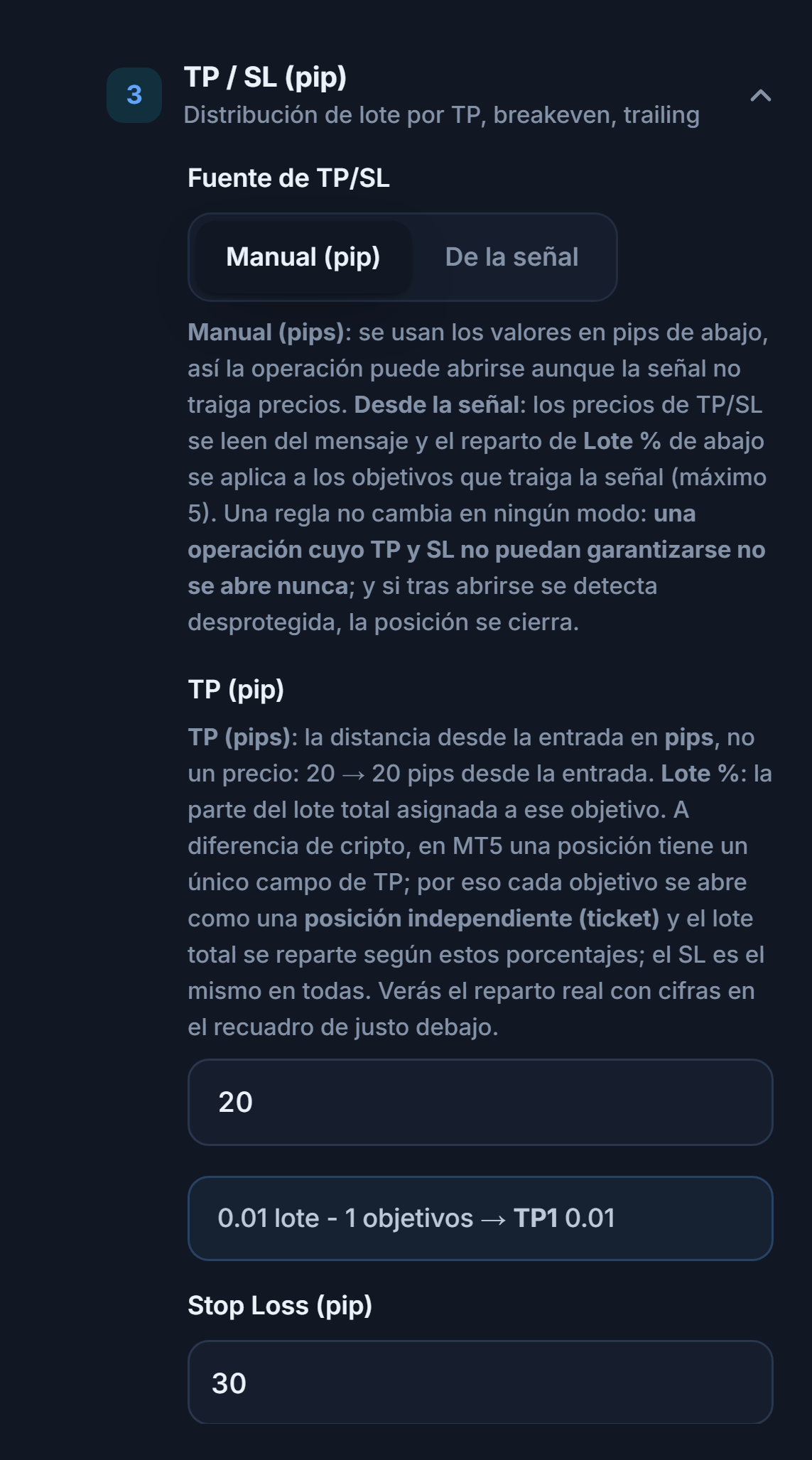
- Fuente de TP/SL — Manual (pip) — Se usan los valores en pips de abajo; la operación se puede abrir aunque la señal no traiga precios.
- TP (pips) — La distancia del objetivo de ganancia a la entrada, en pips (no en precio).
- Stop Loss (pip) — La distancia del stop a la entrada, en pips. Si la señal trae un precio de stop explícito, se usa ese; si no, una vez ejecutada la orden se coloca a esta distancia del precio de entrada real.
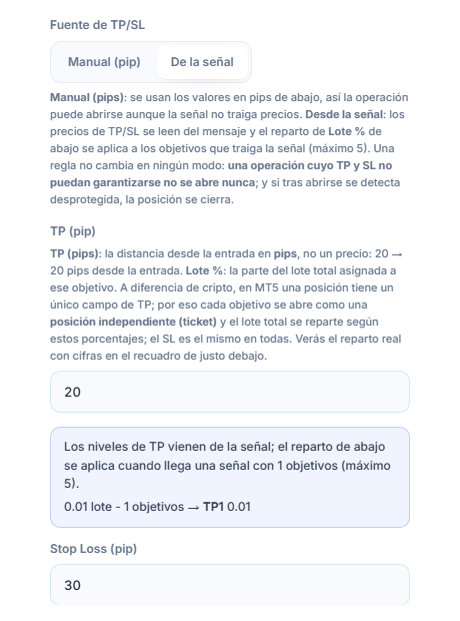
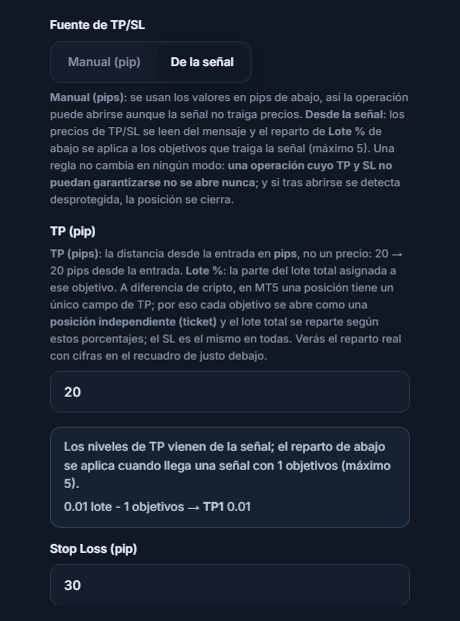
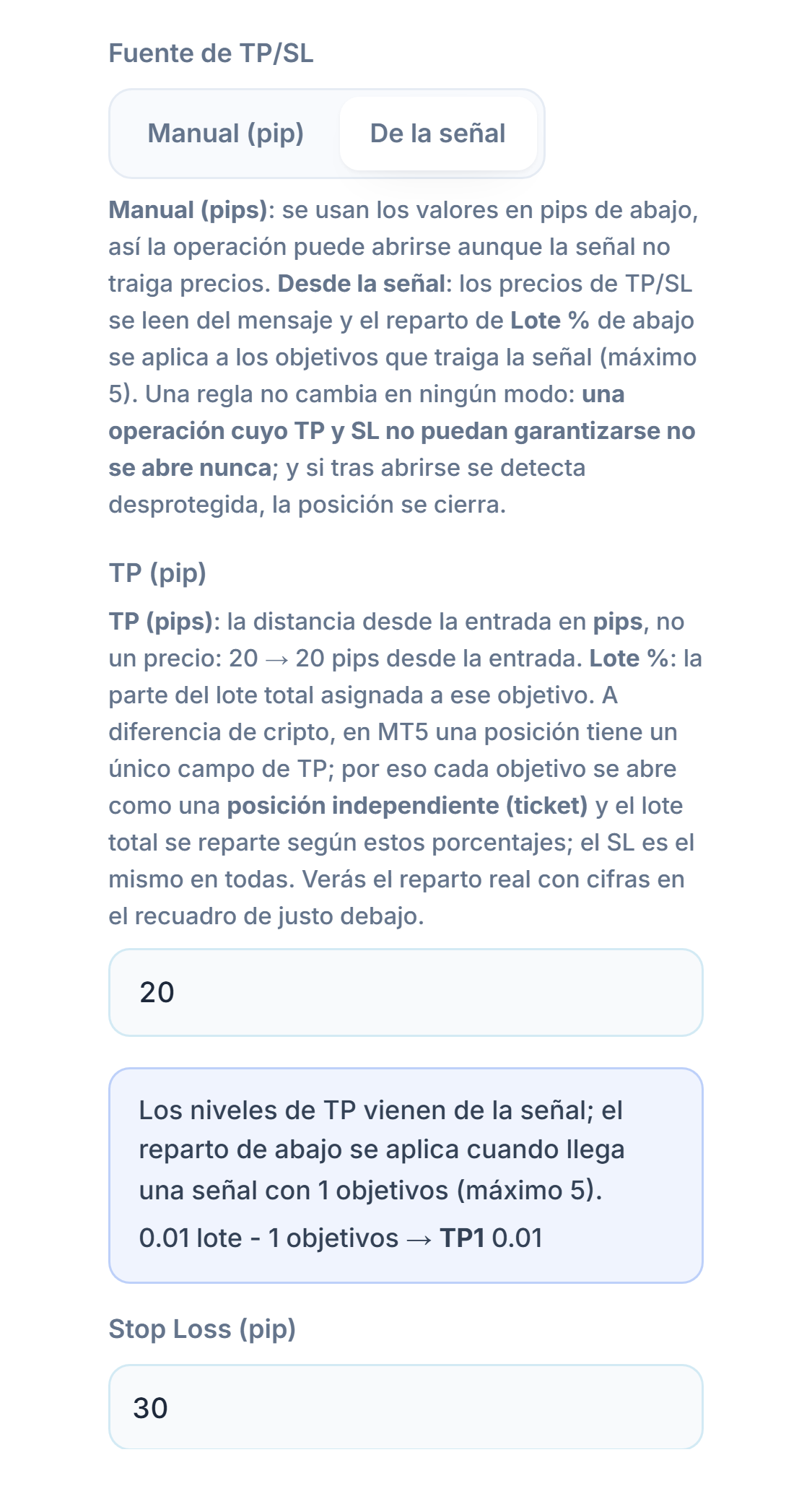
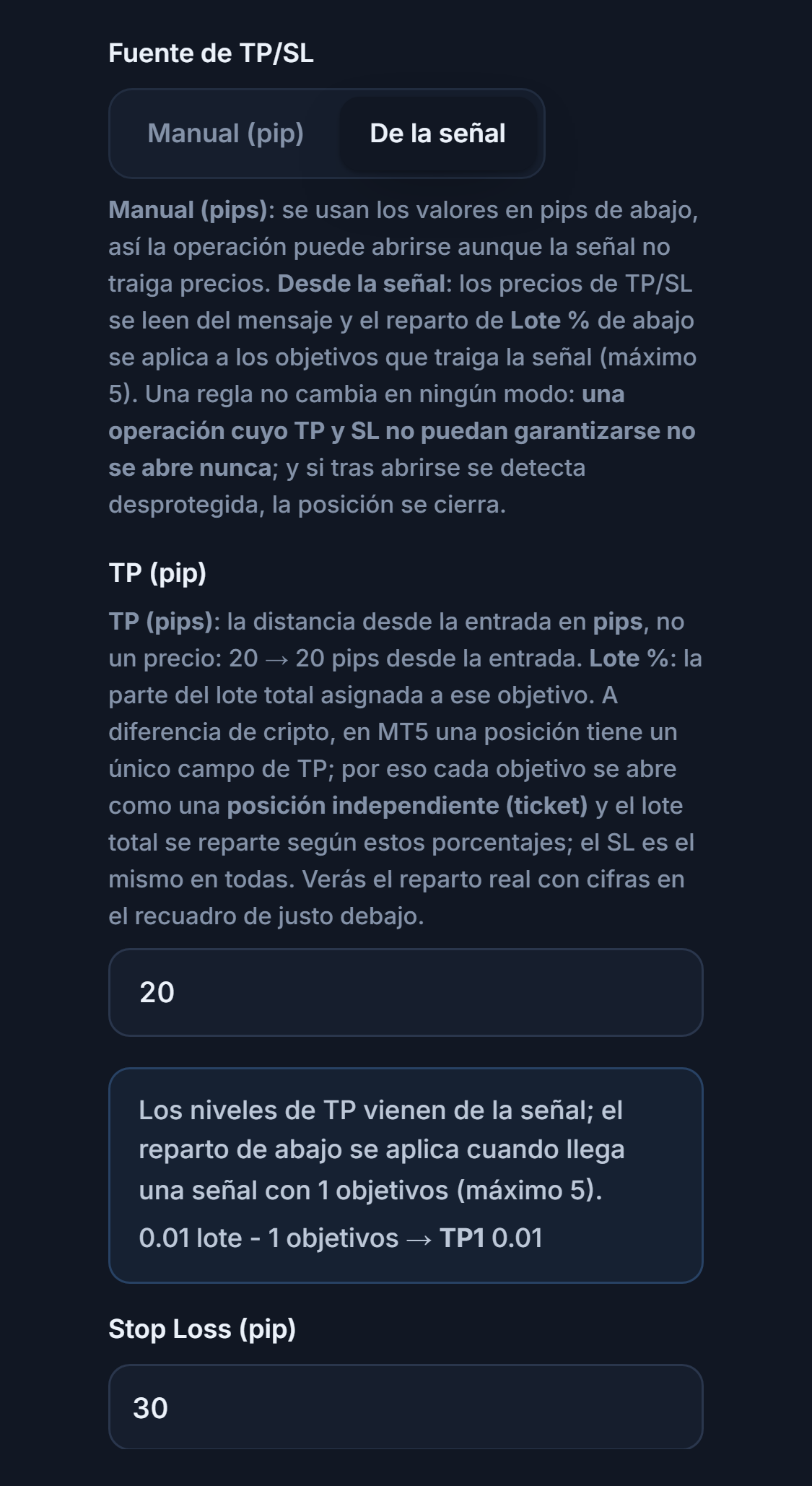
- De la señal — Los precios de TP y SL se leen del mensaje. Si el mensaje trae varios objetivos (hasta 5), se abre una posición distinta por cada objetivo; el reparto lo determina la columna Lote % del modo avanzado.
- Stop Loss (pip) — También aparece en el modo De la señal y es una red de seguridad: se usa este valor en pips si la señal no trae precio de stop o si este es claramente erróneo.
| Comparación | Manual (pip) | De la señal |
|---|---|---|
| De dónde vienen el TP y el SL | De tus valores en pips | De los precios del mensaje |
| Señal sin precios (“XAUUSD BUY NOW”) | Se abre la operación | Si no hay objetivo, no se abre la operación |
| Para quién es | Para quien sigue un canal de mensajes cortos y quiere mantener su propia medida de riesgo | Para quien confía en el TP/SL del canal |
Paso 12Introduce el freno de pérdidas y los límites de operaciones
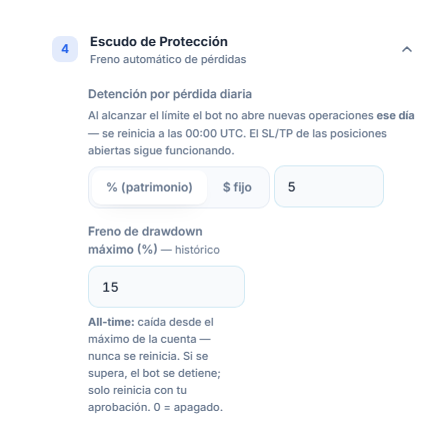
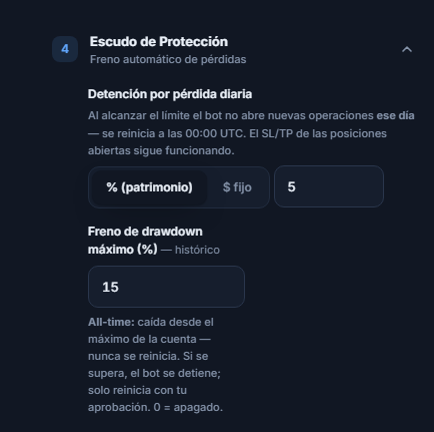
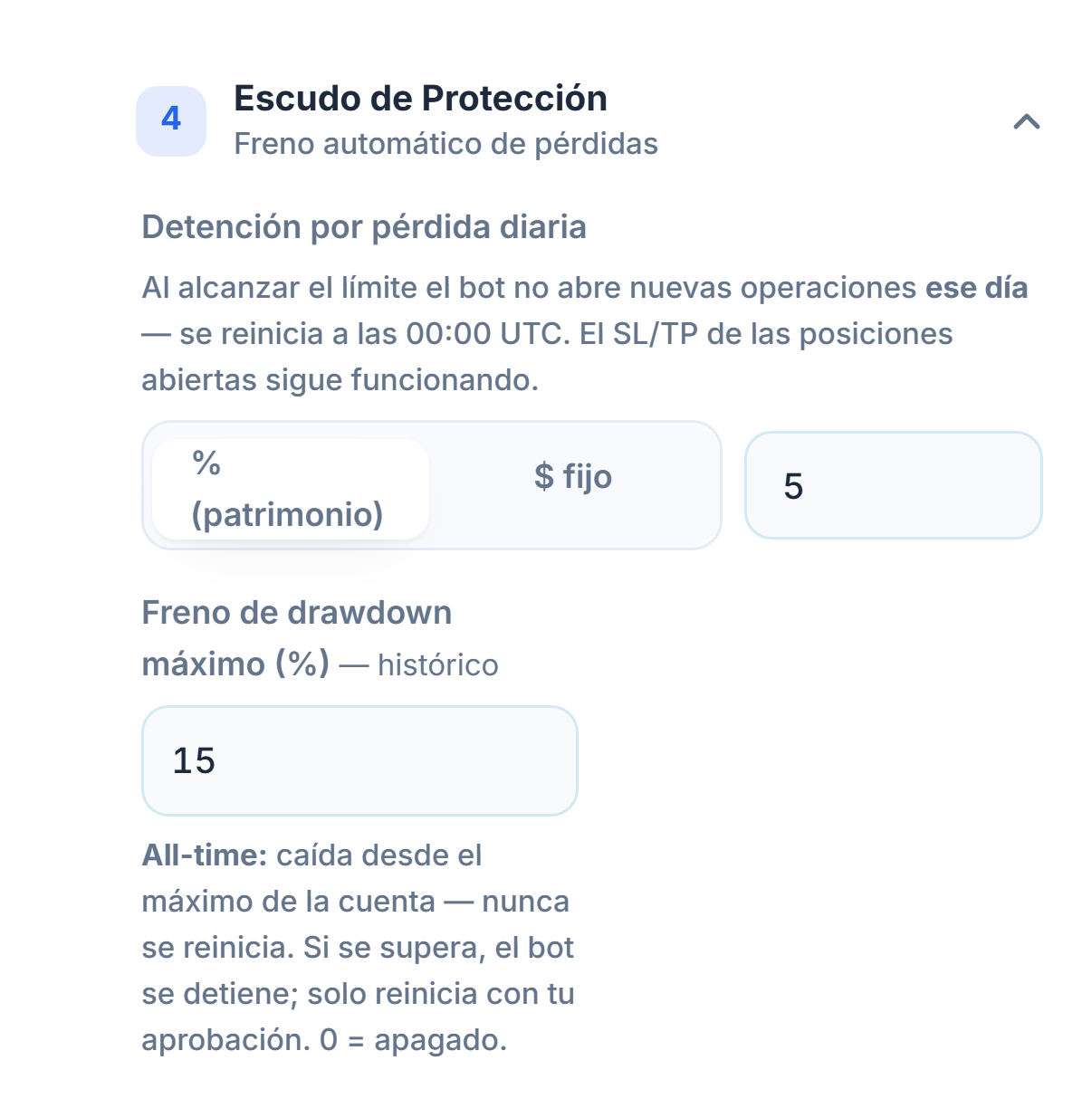
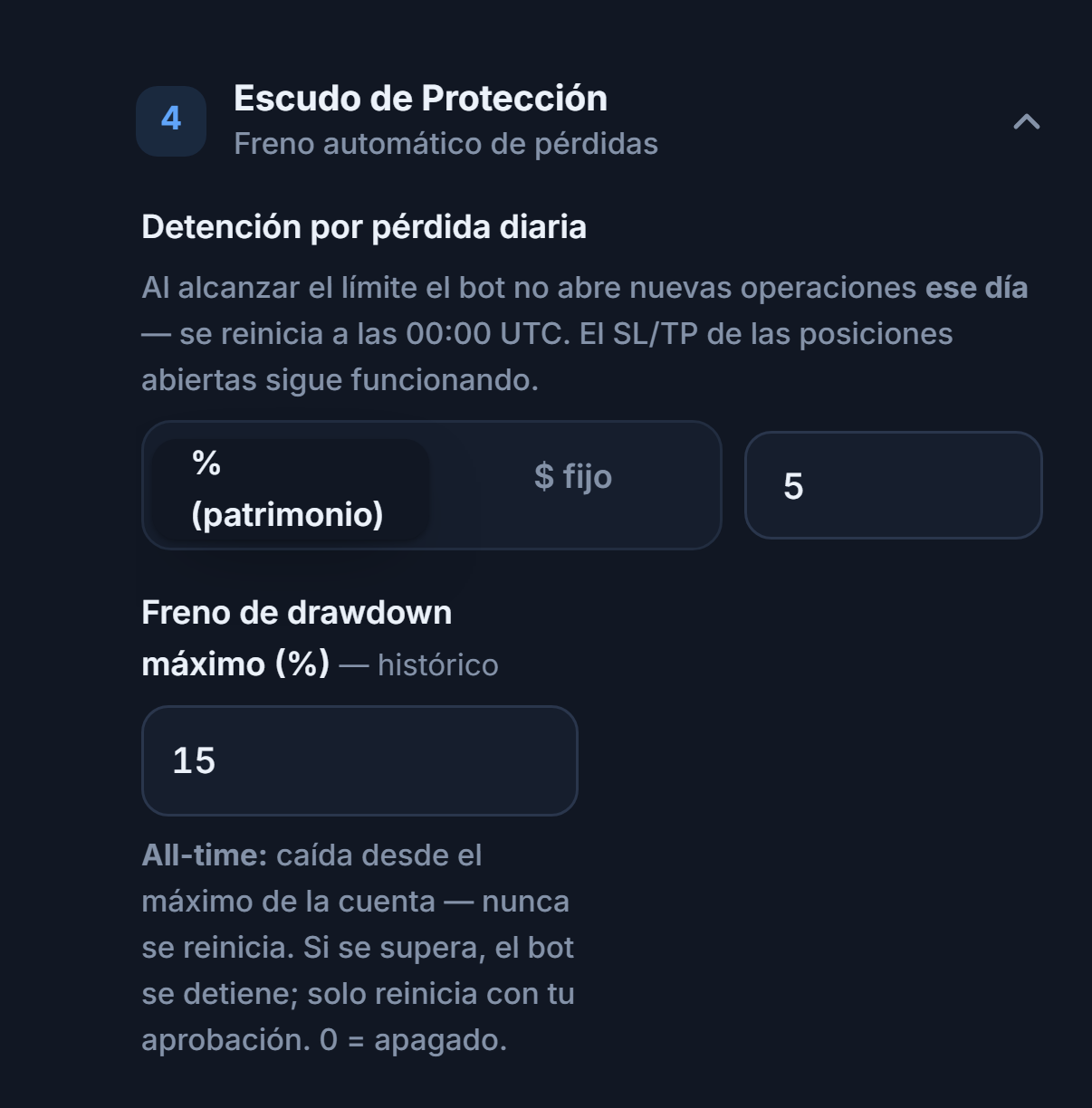
- Detención por pérdida diaria — Cuando la pérdida del día alcanza este valor, el bot no abre nuevas operaciones ese día; se reinicia a las 00:00 UTC. El SL/TP de las posiciones abiertas sigue funcionando.
- Freno de drawdown máximo (%) — Si la cuenta cae este porcentaje desde su máximo, el bot se detiene por completo; nunca se reinicia solo y solo vuelve a arrancar con tu aprobación.
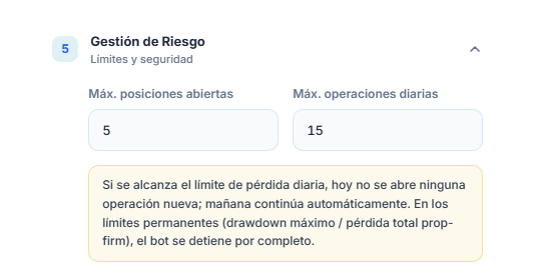
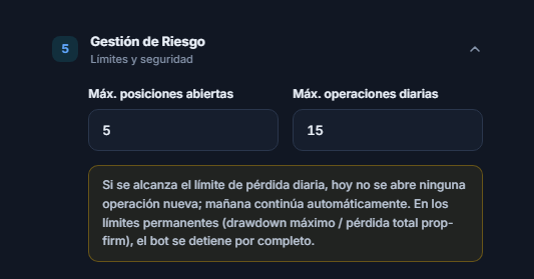
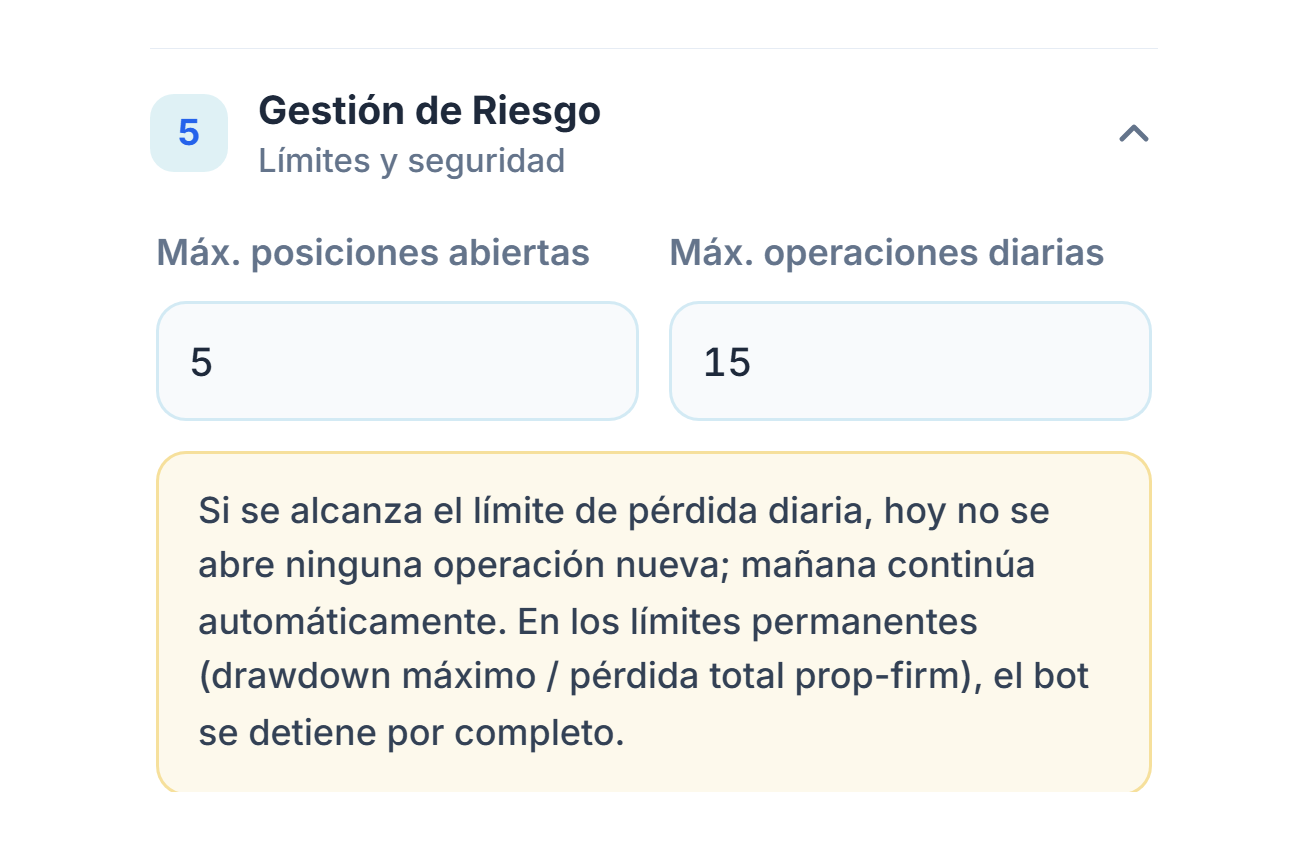
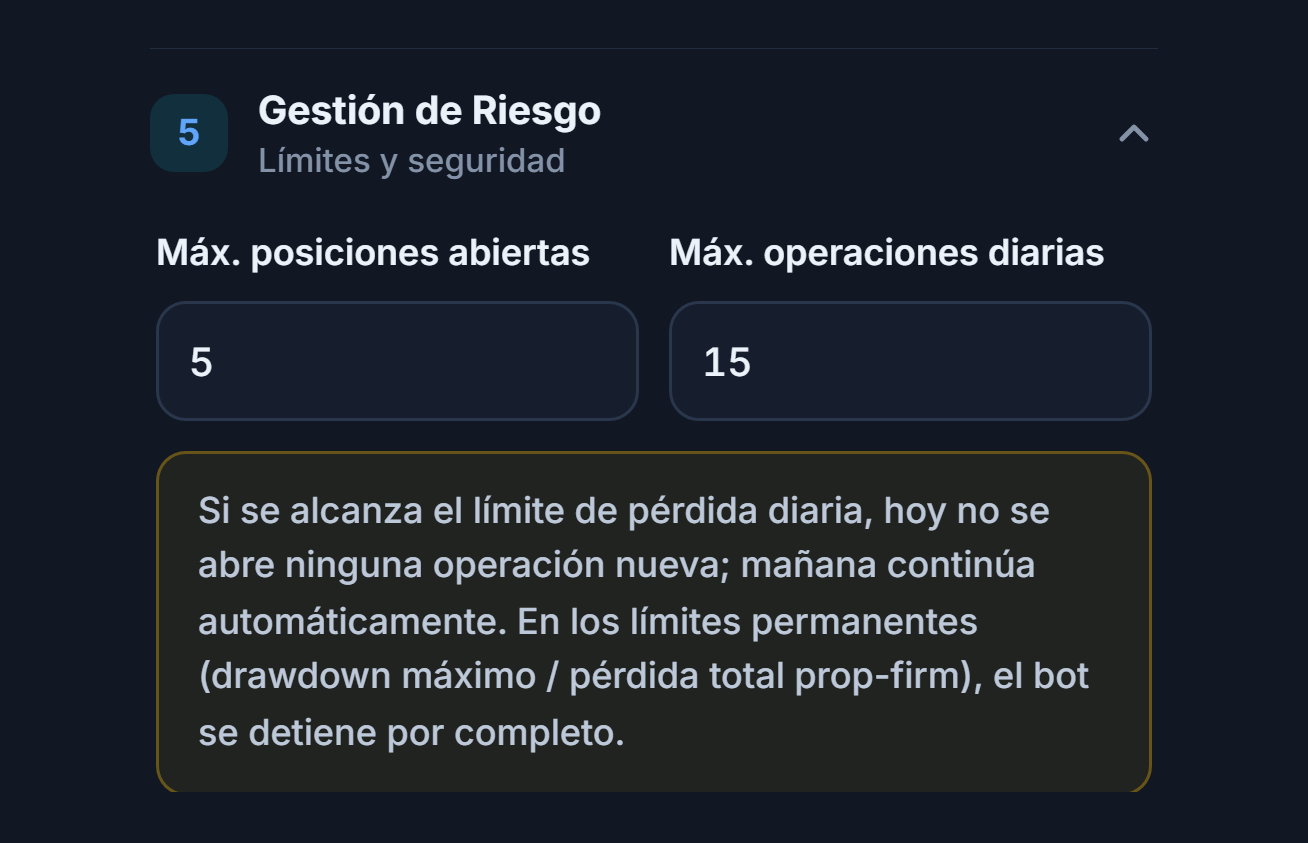
- Máx. posiciones abiertas — El máximo de posiciones que este bot puede mantener abiertas a la vez. En el TP múltiple, cada objetivo cuenta como una posición.
- Máx. operaciones diarias — El máximo de operaciones que se pueden abrir en un día (UTC).
- % (patrimonio) / $ fijo — Elige si el límite de pérdida diaria es un porcentaje o un importe fijo.
Paso 13Revisa el resumen y crea el bot
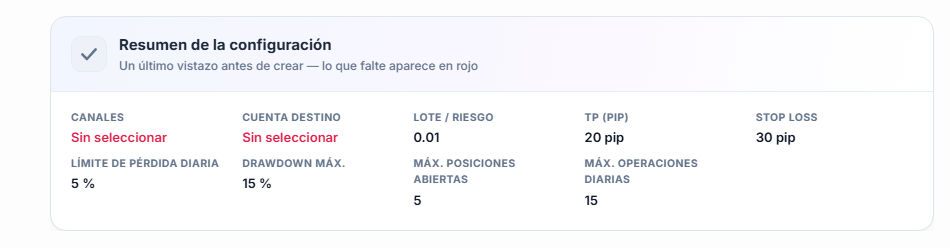
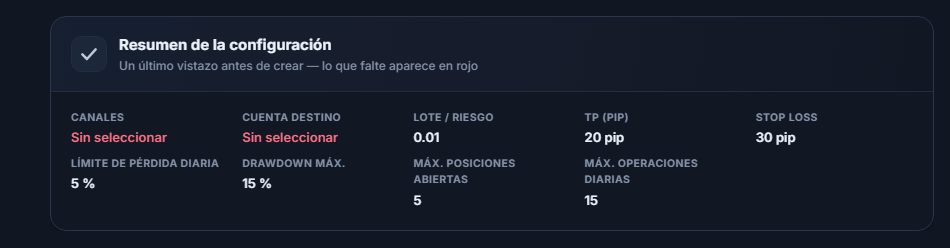
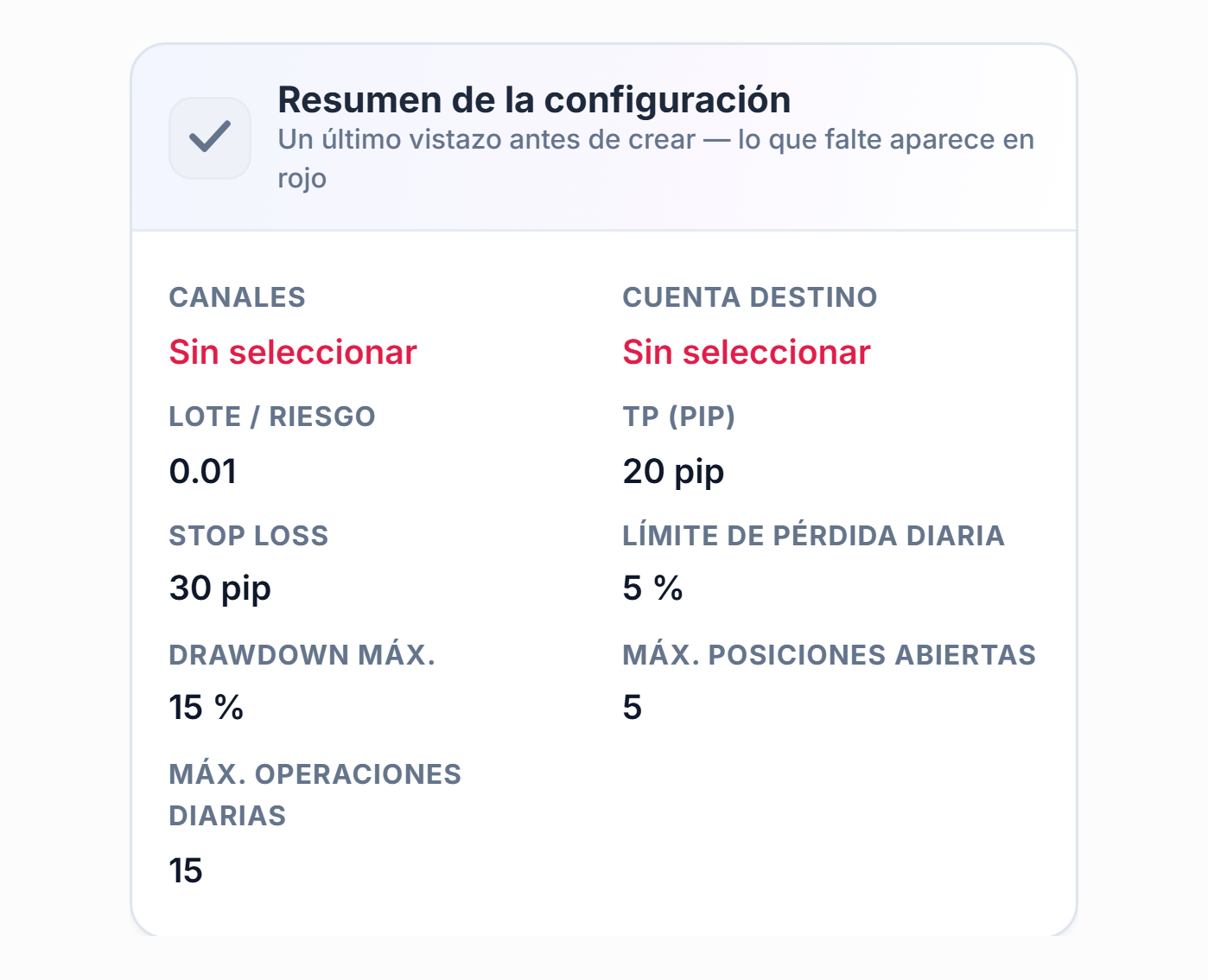
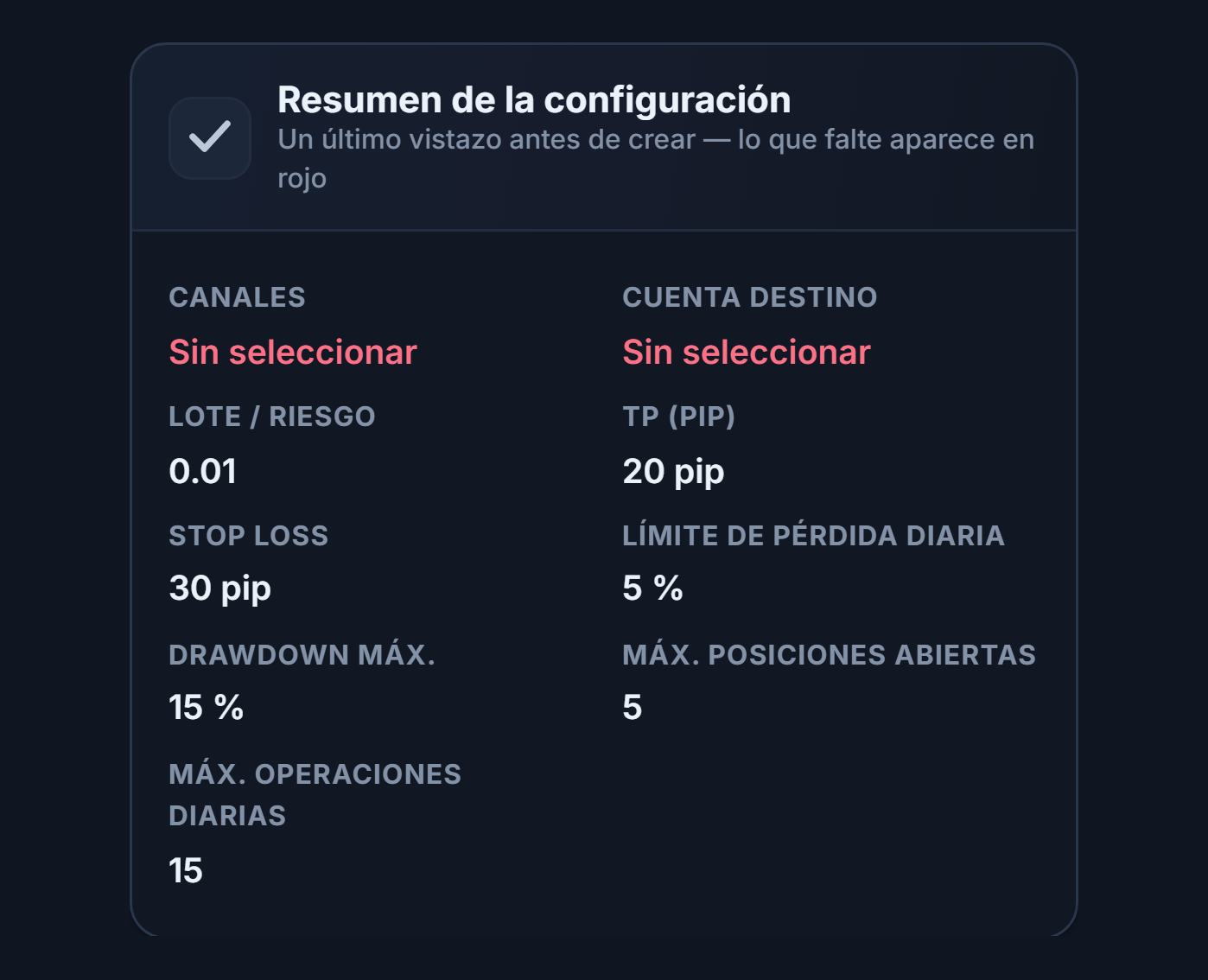
- Canal — Si no hay ningún canal seleccionado en el alcance de configuración, aparece en rojo “Sin seleccionar”. En la imagen está en rojo porque todavía no se ha seleccionado ningún canal.
- Cuenta destino — Si no hay ninguna cuenta MT5 conectada, aparece en rojo “Sin seleccionar”. El bot no abre operaciones hasta que se completen los campos en rojo.
El resto del resumen muestra los valores de lote, TP (pip), Stop Loss, límite de pérdida diaria, drawdown máximo, máx. posiciones abiertas y máx. operaciones diarias. Si todo está correcto, pulsa Crear Bot, arriba del todo.
Ajustes avanzados
En la configuración avanzada todos los campos son visibles y se dividen en seis pestañas. Los valores predeterminados son los mismos que en la configuración rápida; solo se muestra más.


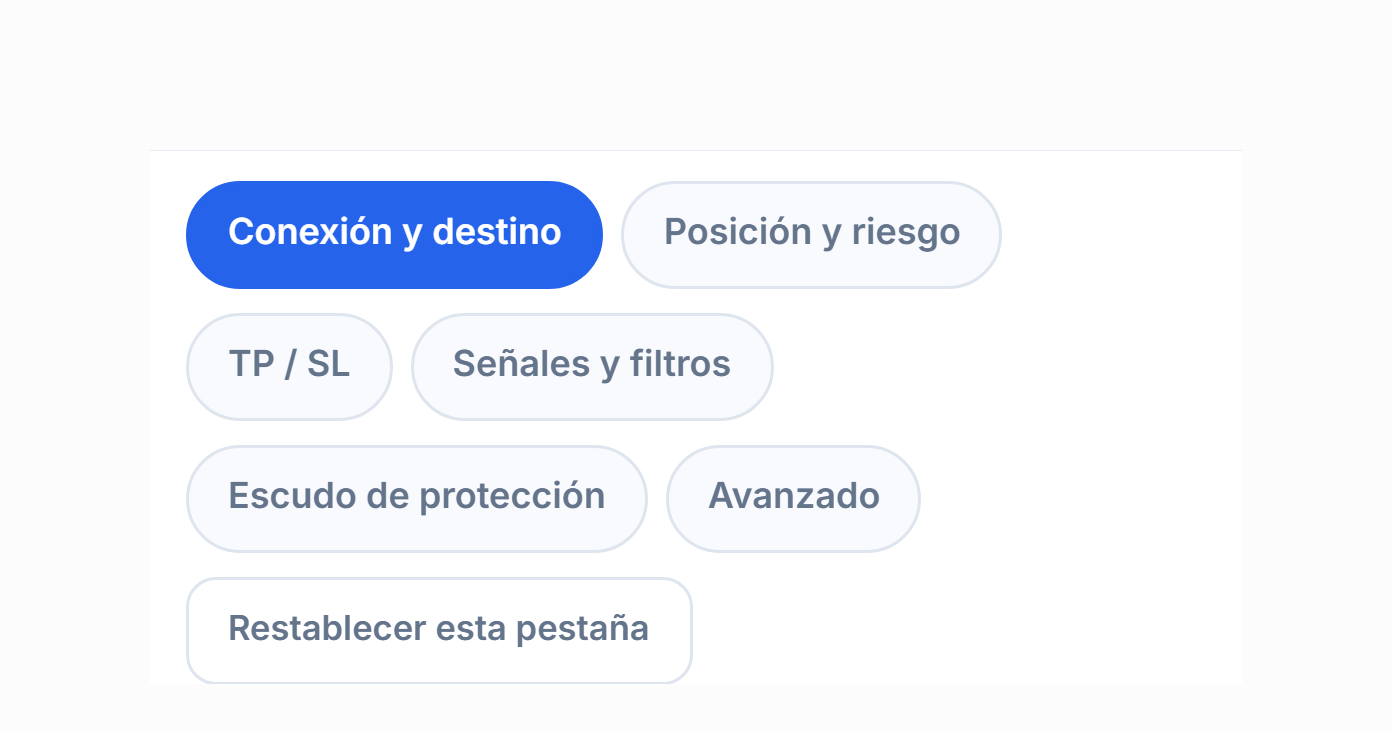
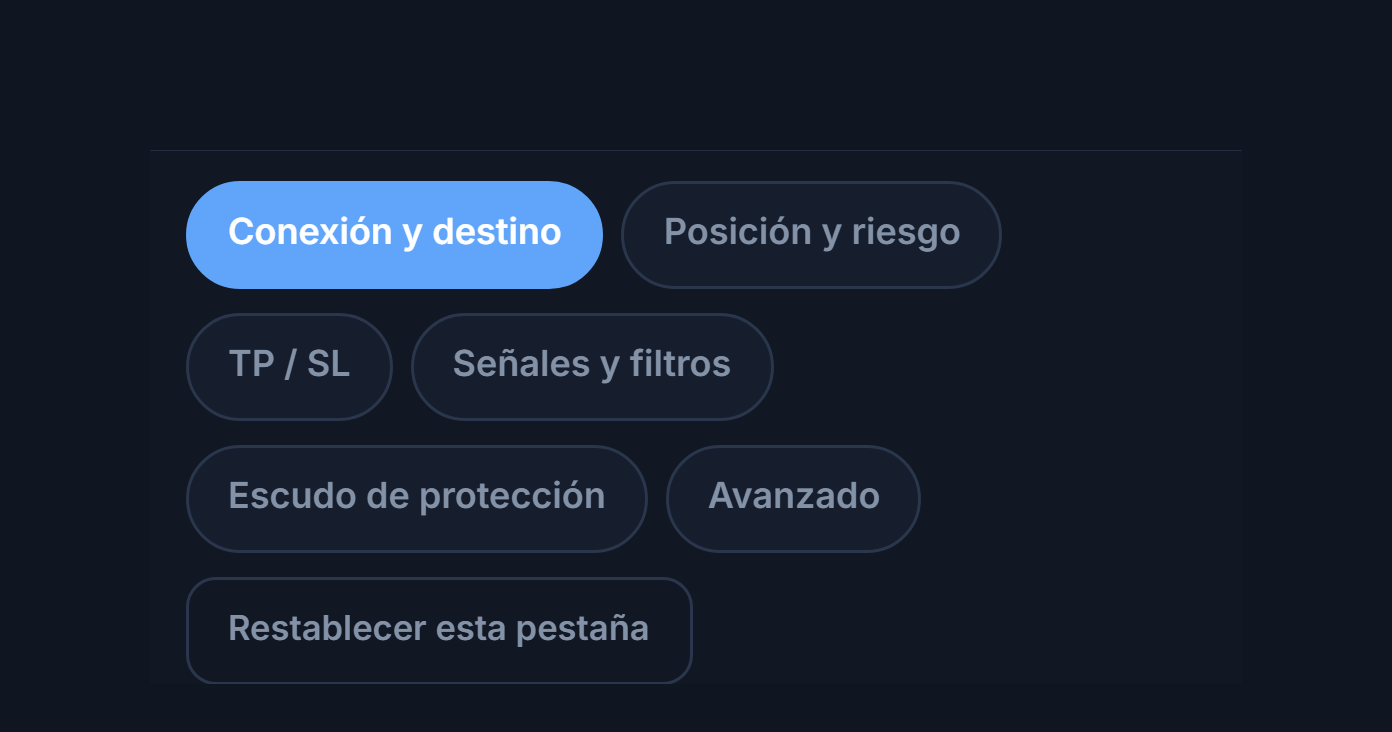
- Conexión — Telegram, canales, alcance de configuración y cuenta MT5.
- Posición — Modo de lote, límites de lote y límites de riesgo.
- TP y SL — Objetivos múltiples, breakeven, trailing stop.
- Señal — Mapeo de símbolos, filtros de palabras clave, análisis y notificaciones.
- Protección — Frenos de pérdidas, calendario económico, reglas de prop-firm.
- Avanzado — Modo de orden, límites de desviación y de spread, límites de dirección y de horario.
- Restablecer valores predeterminados — Devuelve los ajustes de la pestaña abierta a sus valores predeterminados. El número de campos que has cambiado aparece como insignia sobre la pestaña.
Varios TP y reparto del lote
En MT5 una posición tiene un único campo de TP. Por eso, cuando configuras varios objetivos, cada objetivo se abre como una posición (ticket) independiente, el lote total se reparte entre los objetivos y el SL es el mismo en todos. El panel te muestra el reparto con cifras antes de que guardes.
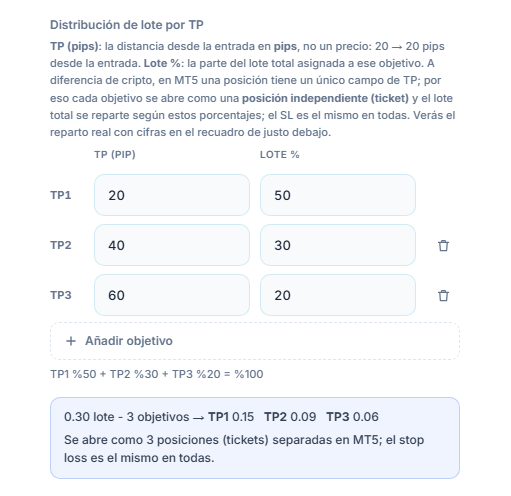
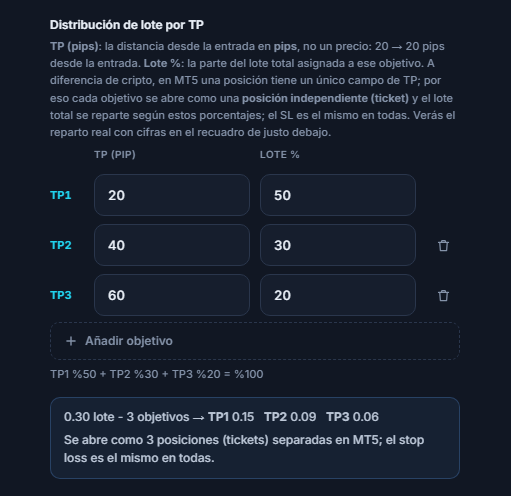
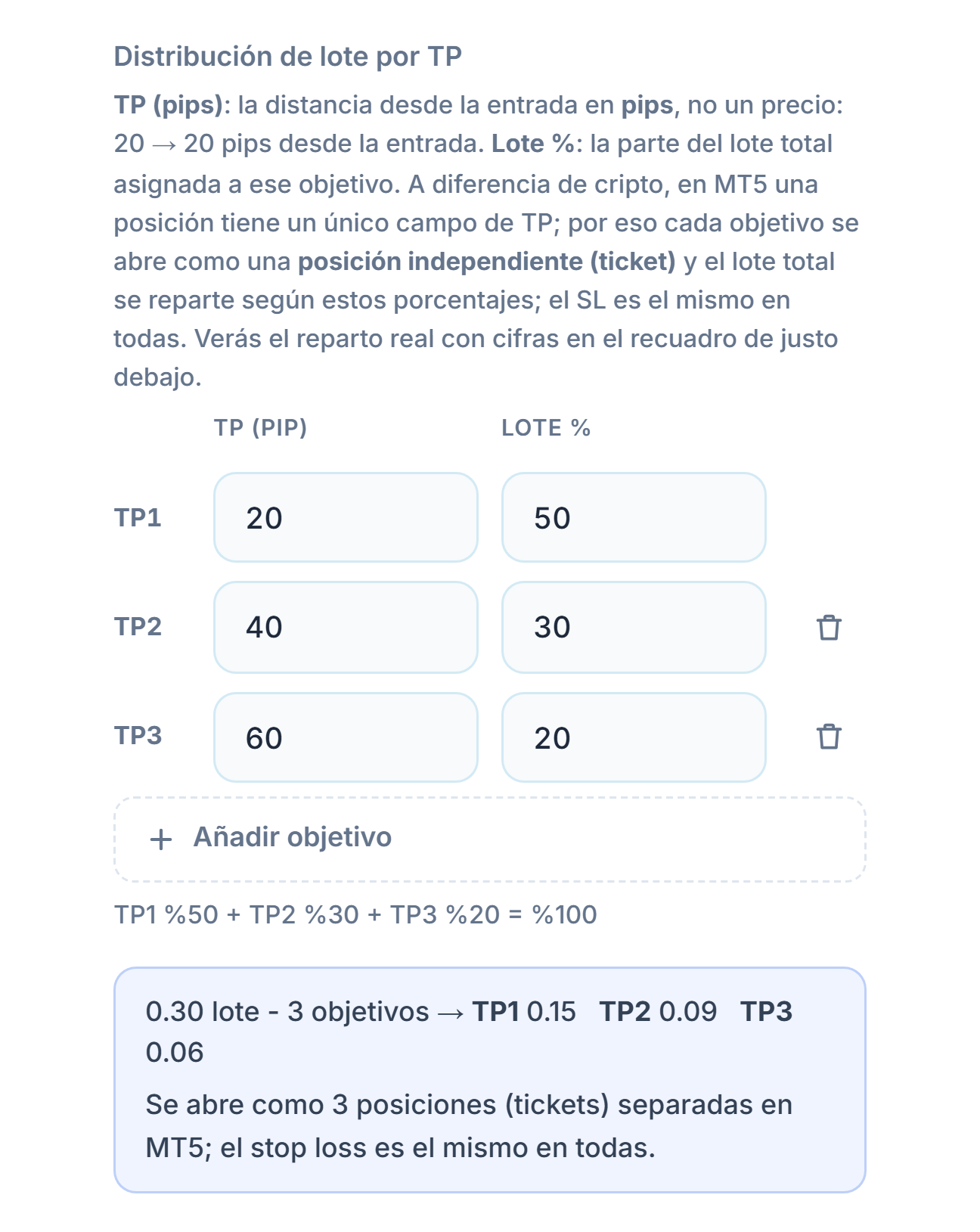
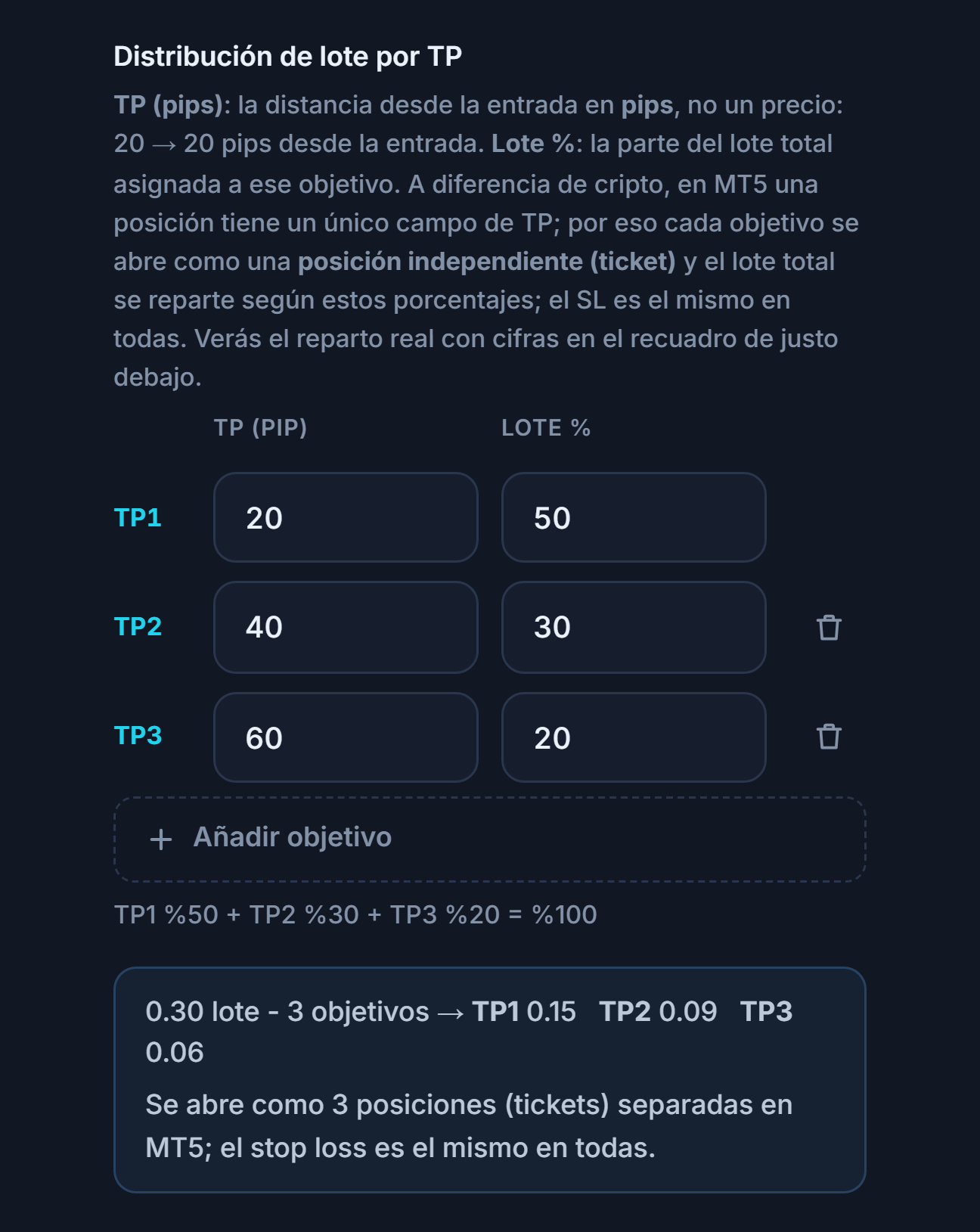
- TP (pips) — La distancia en pips de cada objetivo a la entrada. El primer objetivo es el más cercano.
- Lote % — La parte del lote total asignada a ese objetivo. La suma de los porcentajes debe ser el 100 %; debajo aparece el total.
- Añadir objetivo — Añade una nueva fila de objetivo (hasta 5). El icono de papelera de la fila elimina el objetivo.
- Cuadro de reparto — En el modo Lote Fijo muestra el reparto real: “0.30 lot - 3 hedef → TP1 0.15 · TP2 0.09 · TP3 0.06” y “Se abre como 3 posiciones (tickets) independientes en MT5”. En los demás modos de lote, el lote total se conoce en el momento de la operación; el cuadro solo indica el lote mínimo necesario.
Si el lote total no es lo bastante grande como para que a cada objetivo le toque al menos un lote válido, el panel te avisa:
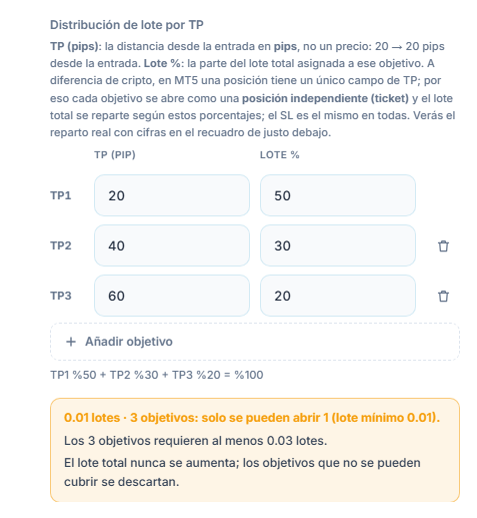
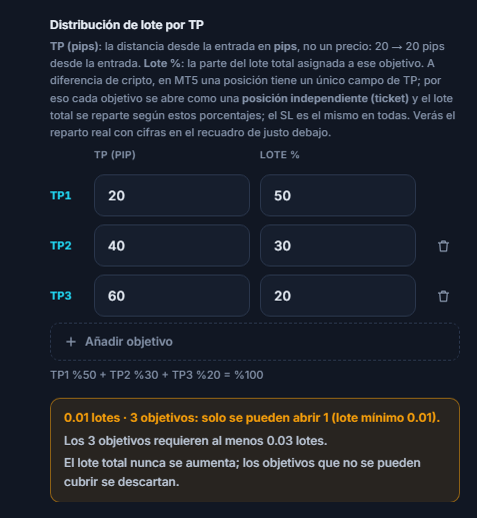
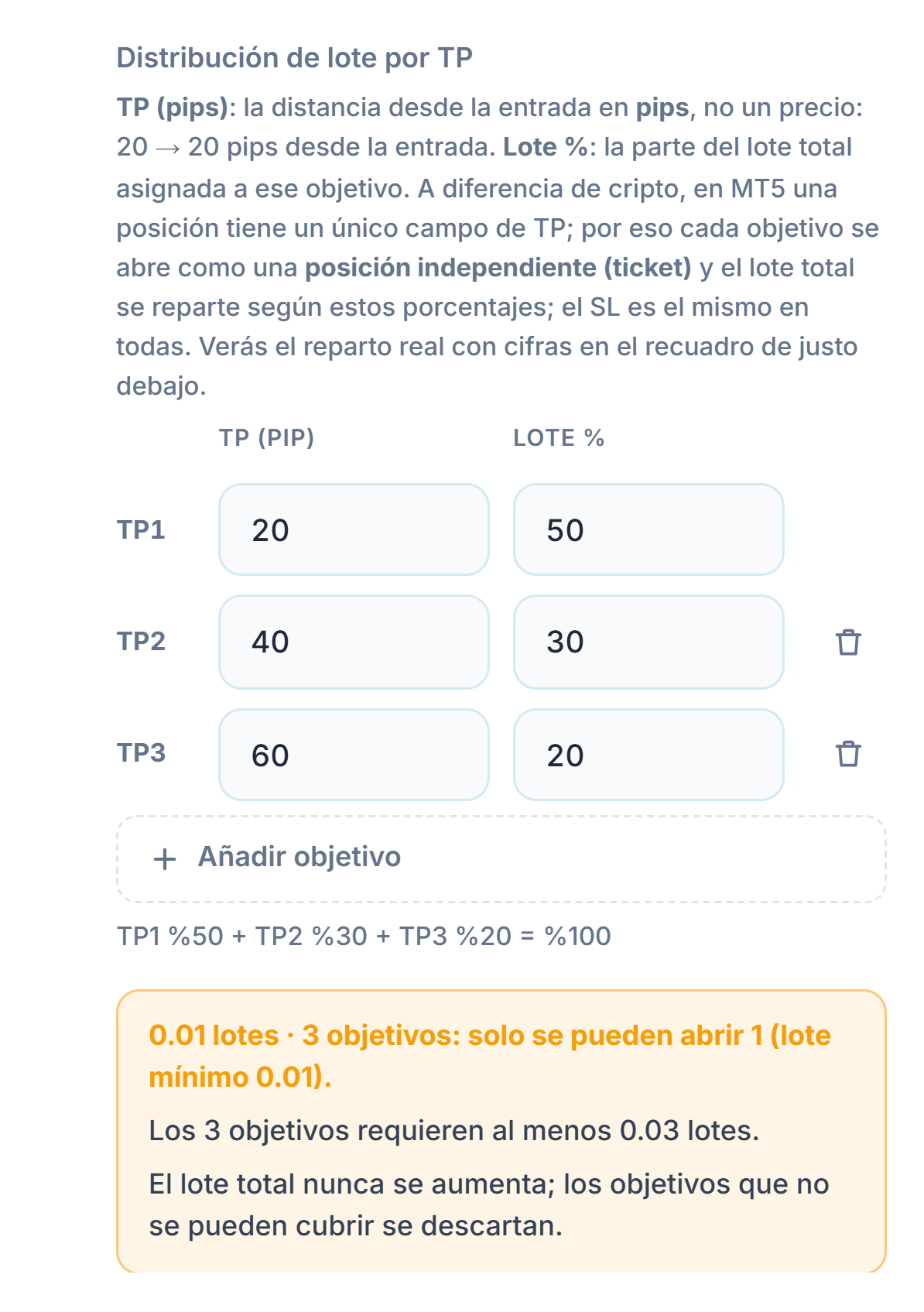
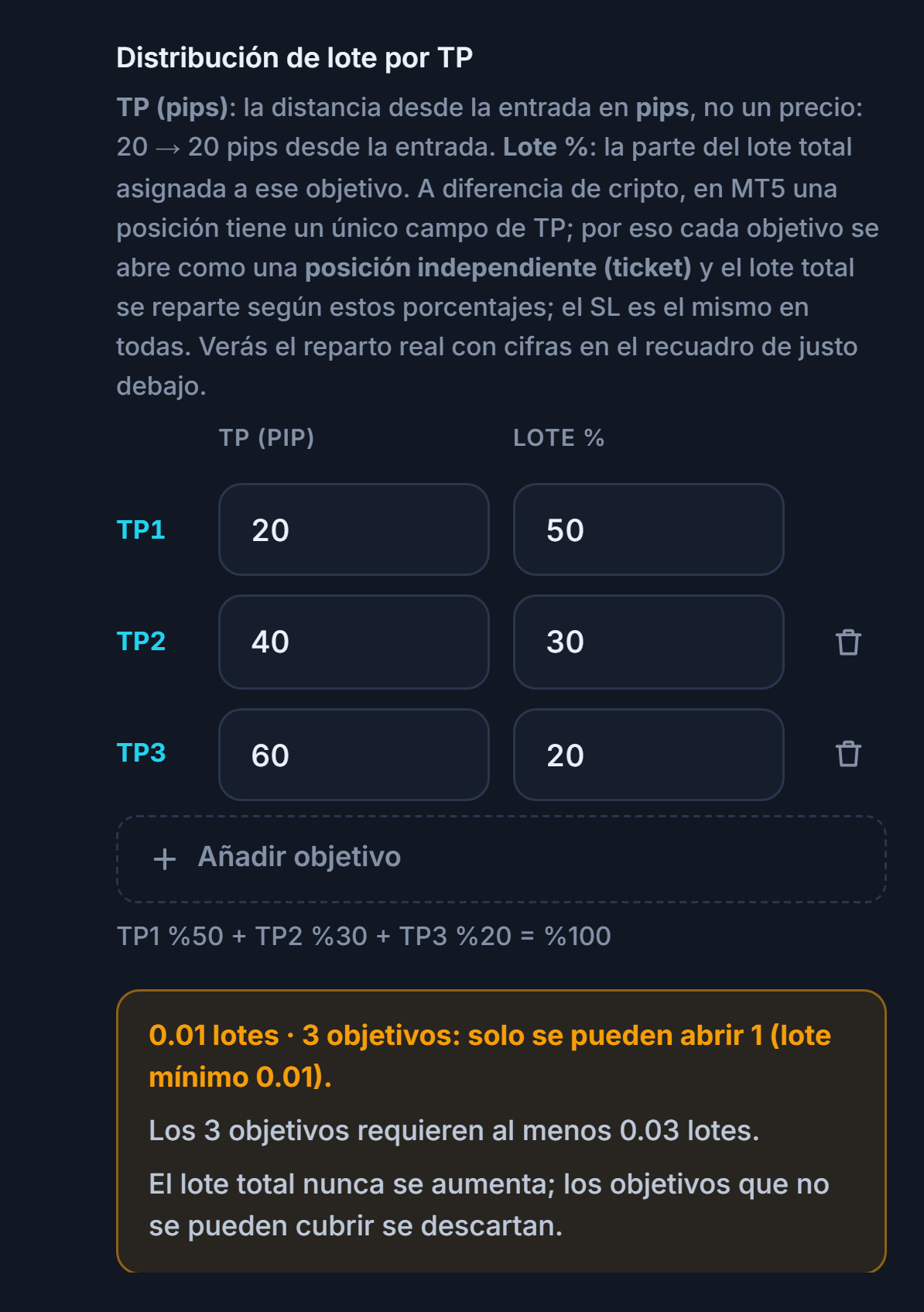
- Lote insuficiente — En el ejemplo, 0,01 lote no se puede repartir entre tres objetivos; solo se abre 1 objetivo y para los tres hacen falta al menos 0,03 lote. El lote total nunca se aumenta; los objetivos que no se pueden cubrir se descartan. Solución: aumenta el lote o reduce el número de objetivos.
Si tu cuenta está en modo NETTING, MT5 fusiona en una sola posición las órdenes de la misma dirección. En ese caso el panel muestra una nota aparte:
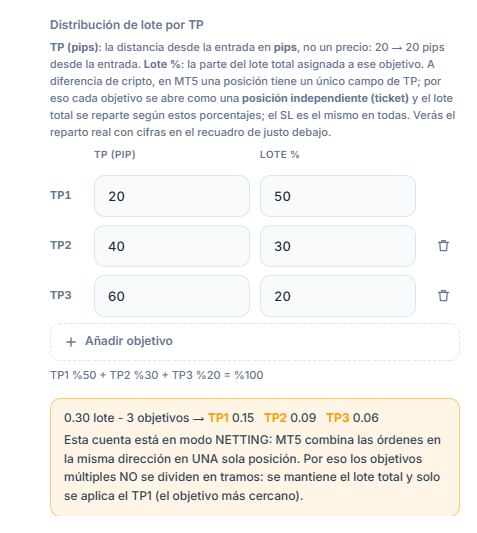
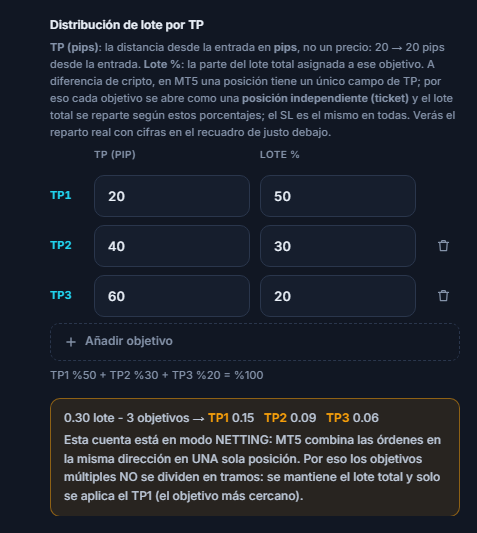
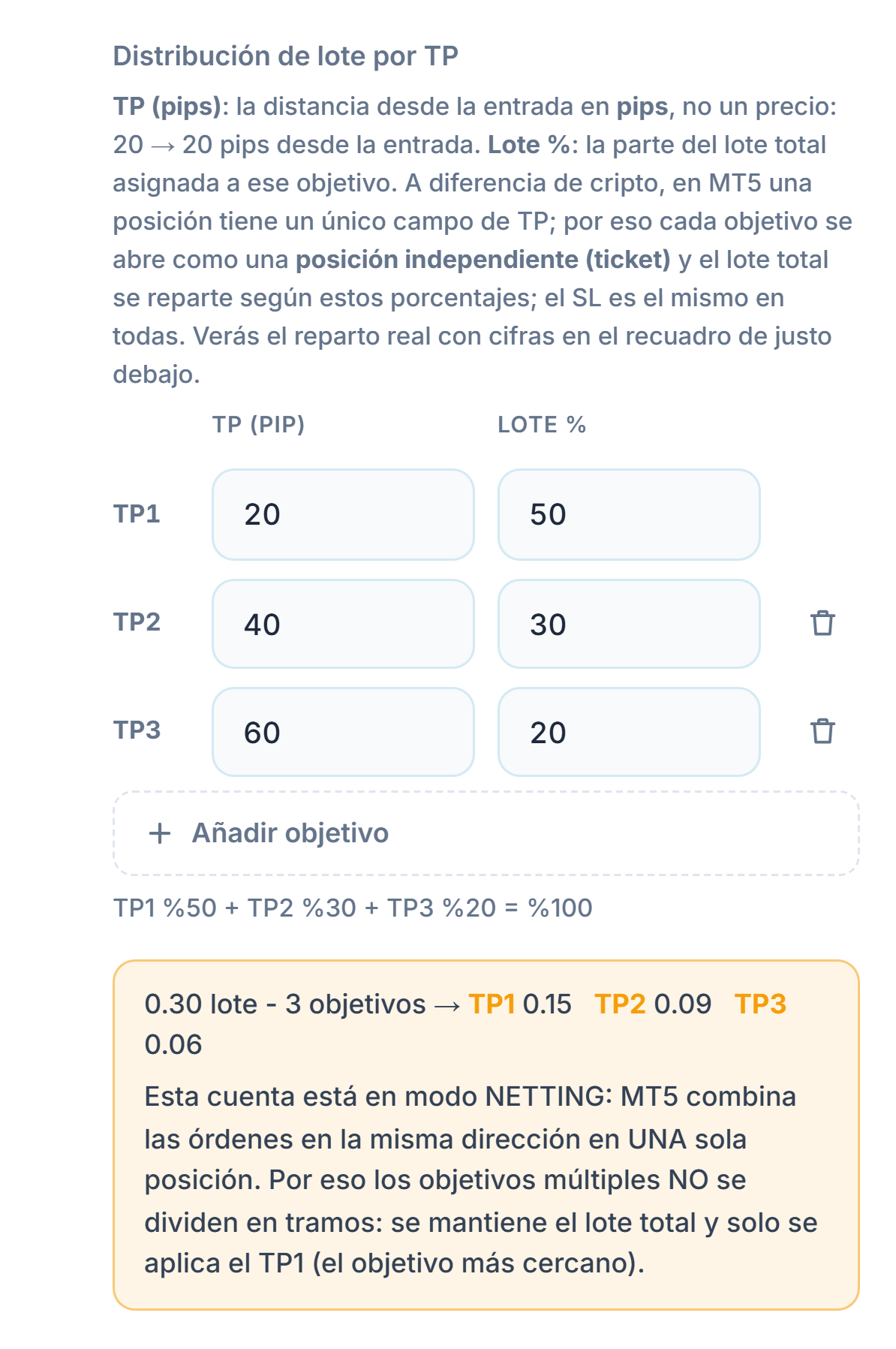
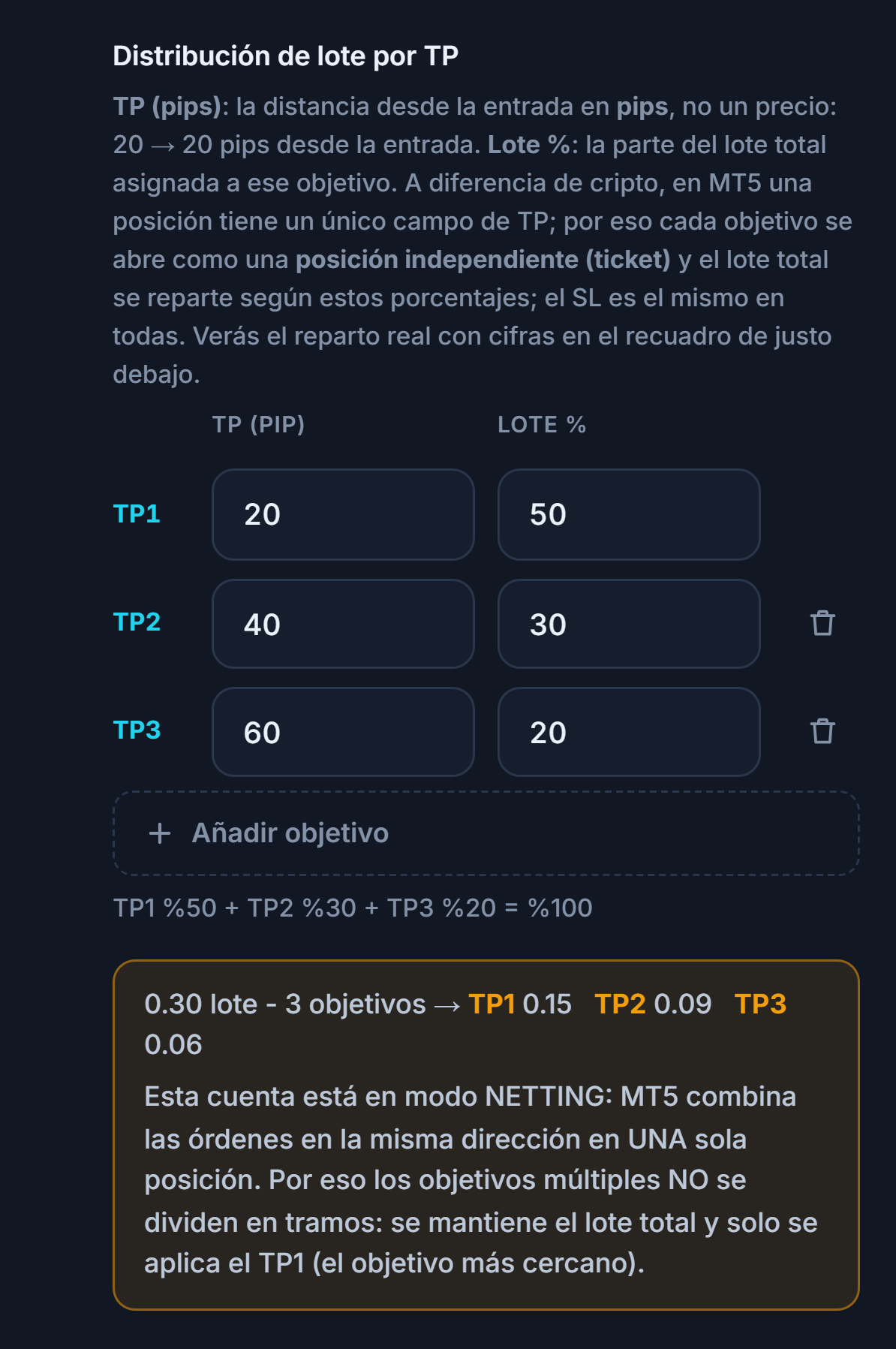
- Nota NETTING — Los objetivos múltiples no se reparten en posiciones: se conserva el lote total y solo se aplica el TP1 (el objetivo más cercano). Si quieres tomar ganancias de forma escalonada, pide a tu bróker una cuenta en modo HEDGING. La mayoría de las cuentas de bróker son HEDGING de forma predeterminada.
Límites de lote (reglas del bróker)
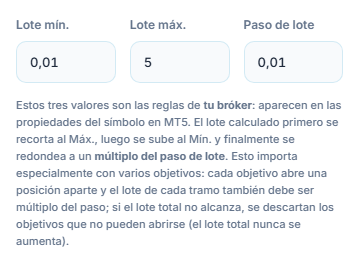
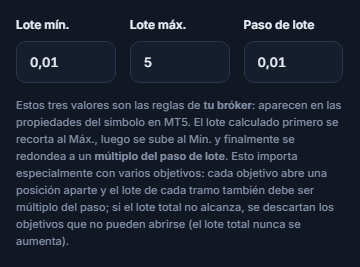
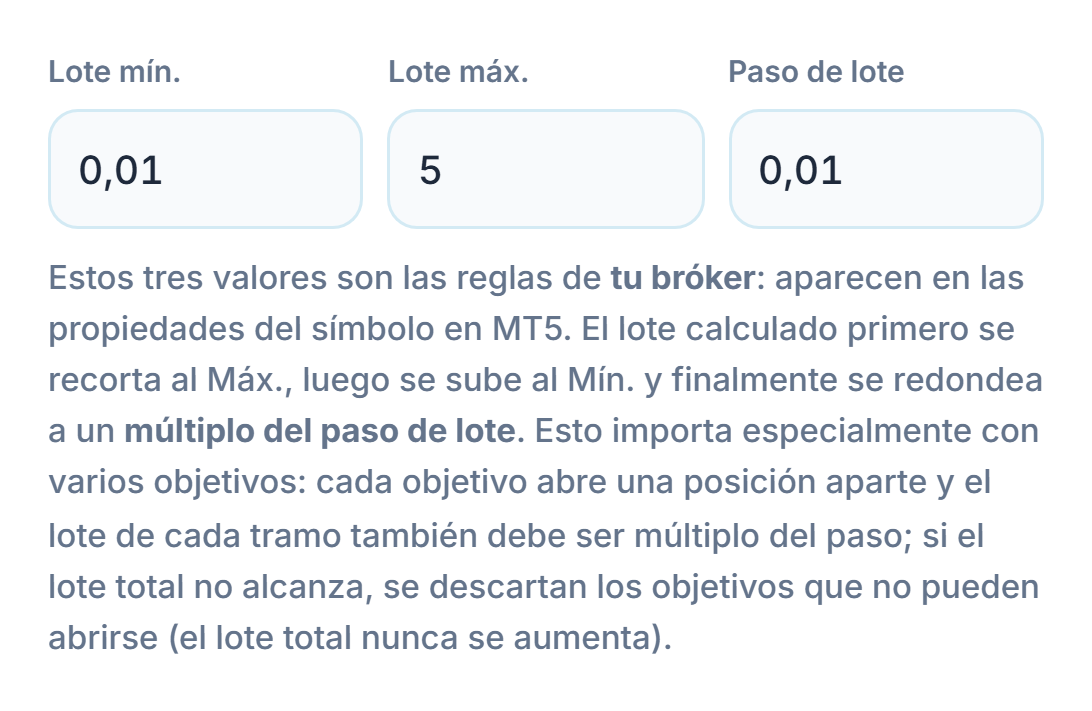
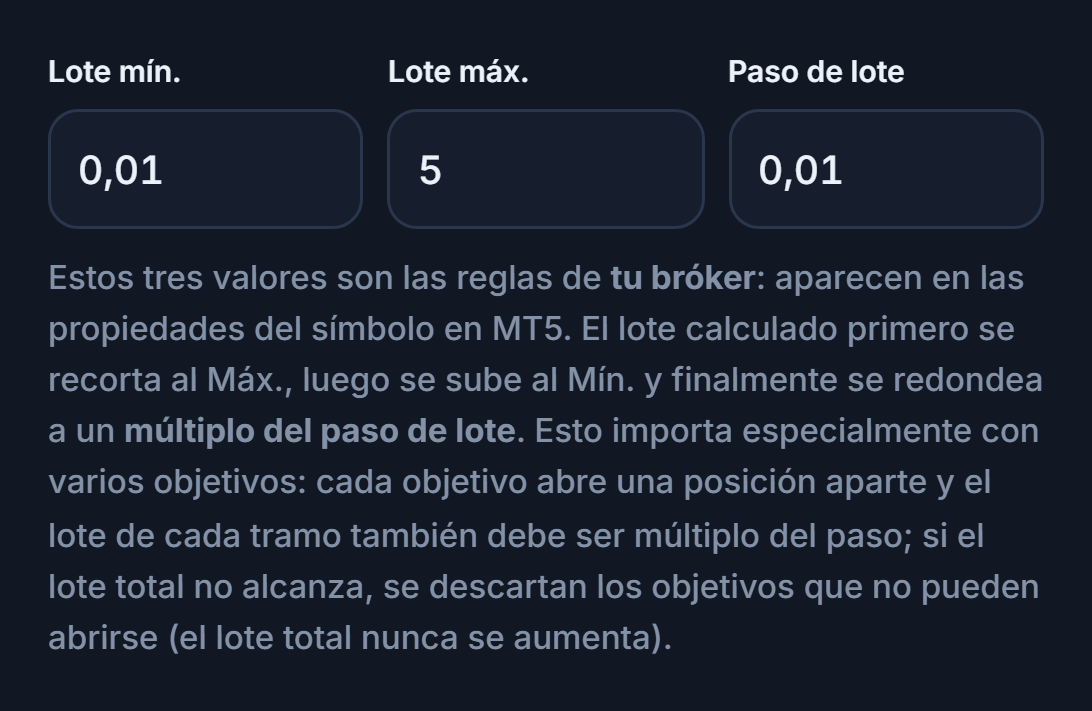
- Lote mín. — El lote más pequeño que acepta tu bróker.
- Lote máx. — El lote más grande que se puede abrir en una sola operación; si el lote calculado lo supera, se recorta a este valor.
- Paso de lote — El paso del que el lote debe ser múltiplo.
Estos tres valores son reglas de tu bróker y figuran en las especificaciones del símbolo en MT5. El lote calculado primero se recorta al máximo, luego se sube al mínimo y por último se redondea al múltiplo del paso de lote.
Breakeven, trailing stop y cierre parcial
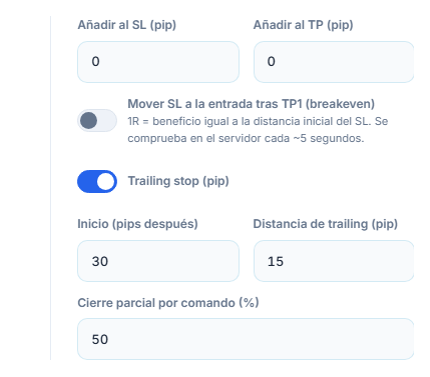
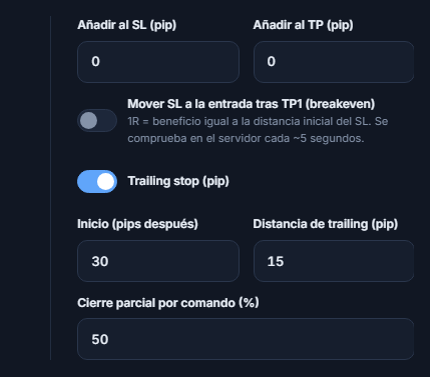
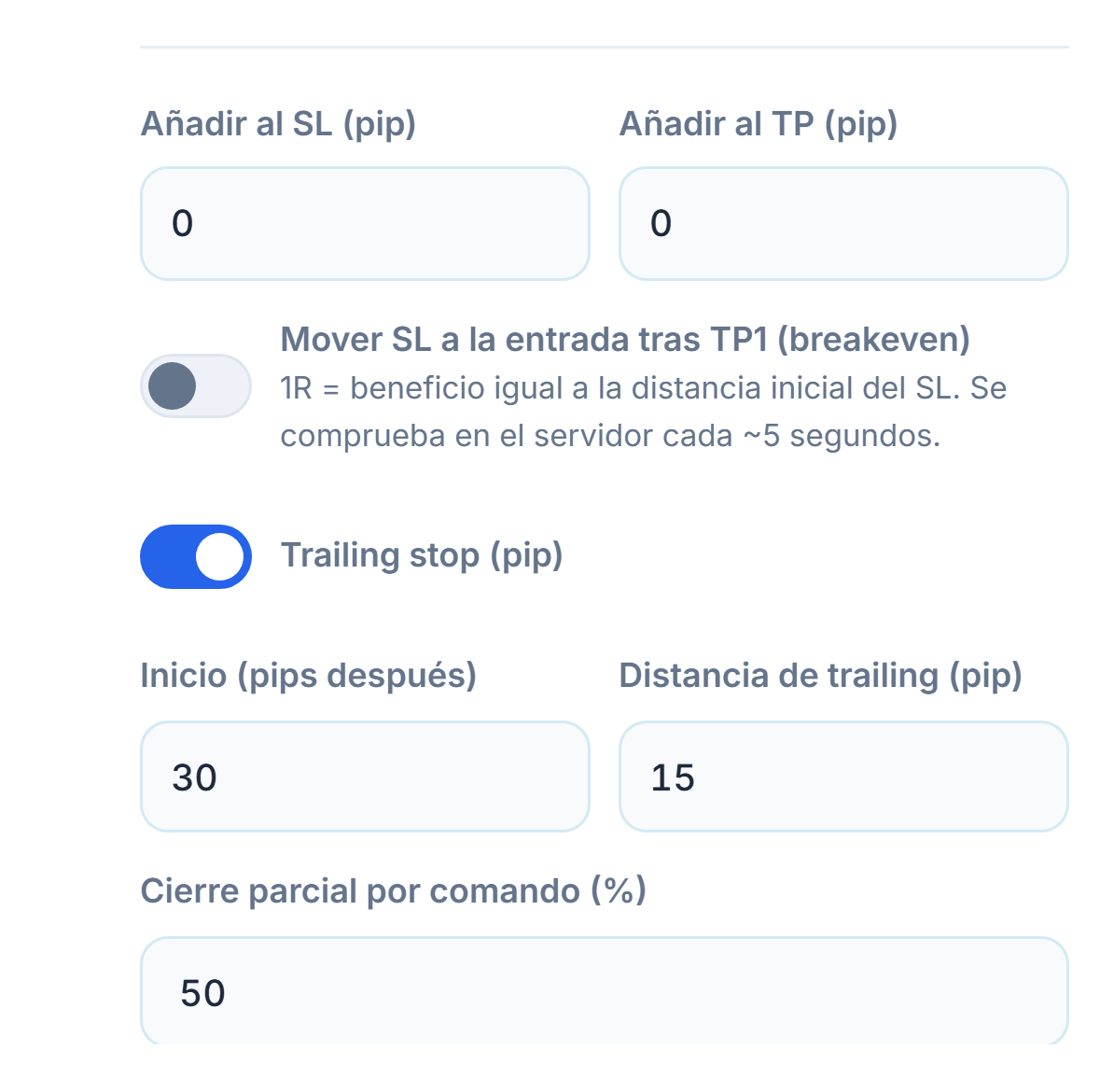
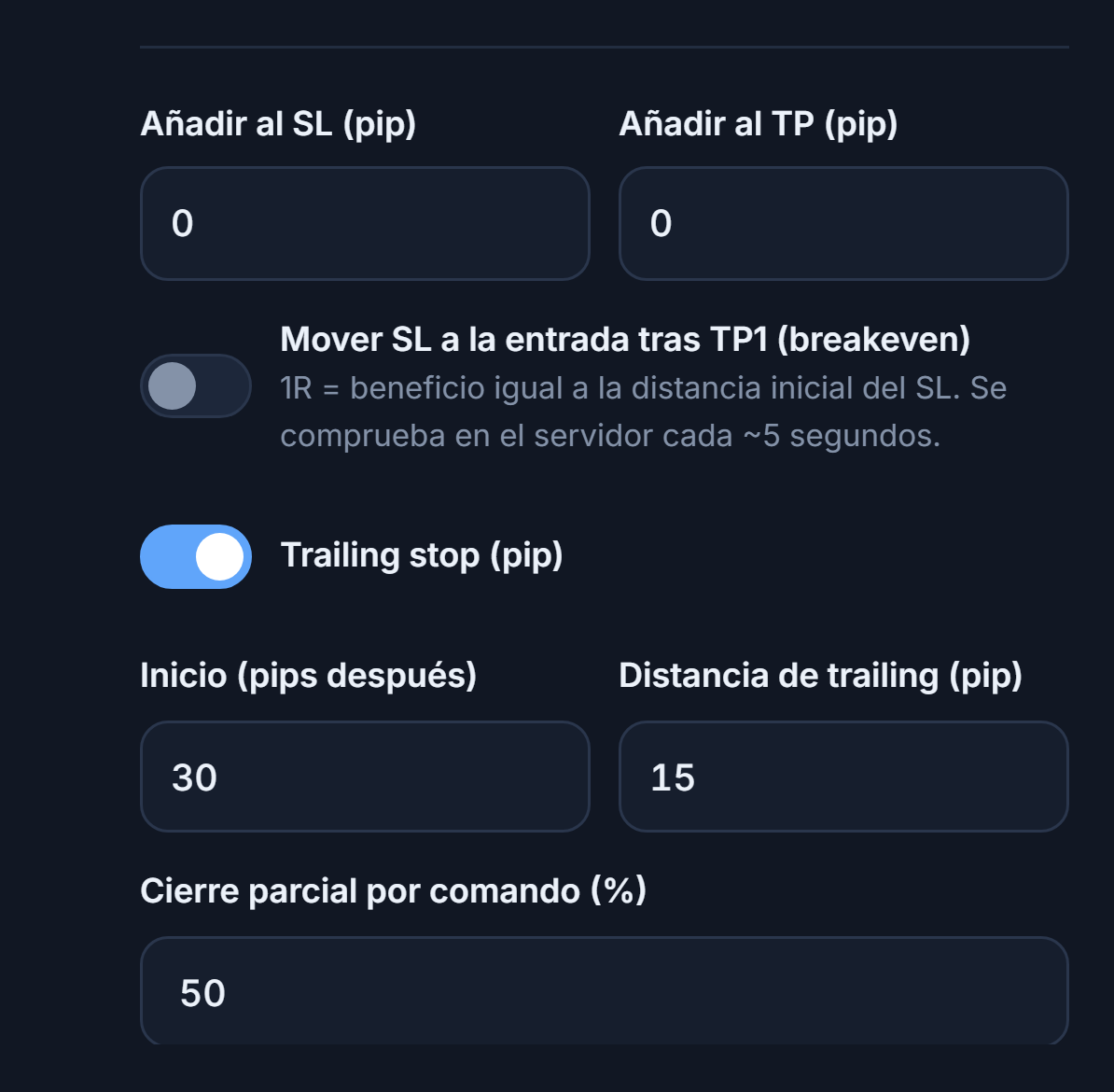
- Añadir al SL (pip) — Coloca el stop de la señal esta cantidad de pips más lejos (margen para el spread).
- Añadir al TP (pip) — Para desplazar los objetivos esta cantidad de pips.
- Breakeven — Cuando la ganancia llega a 1R (la distancia inicial al stop), el SL se mueve a la entrada. Se comprueba en el servidor con un intervalo de unos 5 segundos.
- Trailing stop (pip) — A medida que el precio avanza a tu favor, el precio del stop lo sigue por detrás.
- Inicio y distancia de seguimiento — El trailing empieza cuando la operación lleva esta cantidad de pips de ganancia y el stop sigue al precio a esta distancia en pips.
- Cierre parcial por comando (%) — Cuando el canal envía un mensaje de “cierre parcial”, se cierra este porcentaje de la posición.
- Procesar solo señales que incluyan SL — Si está activado, se omiten las señales cuyo mensaje no trae precio de stop.
- Distancia de trailing (pip) — Con el trailing activado, el stop sigue al precio a esta distancia en pips.
Mapeo de símbolos y sufijo del bróker
Los brókeres pueden nombrar el mismo símbolo de forma distinta: GOLD en lugar de XAUUSD, EURUSDm o EURUSD.pro en lugar de EURUSD. El bot los reconoce por sí mismo en la mayoría de los casos; para los nombres que no reconozca, escribes un mapeo.
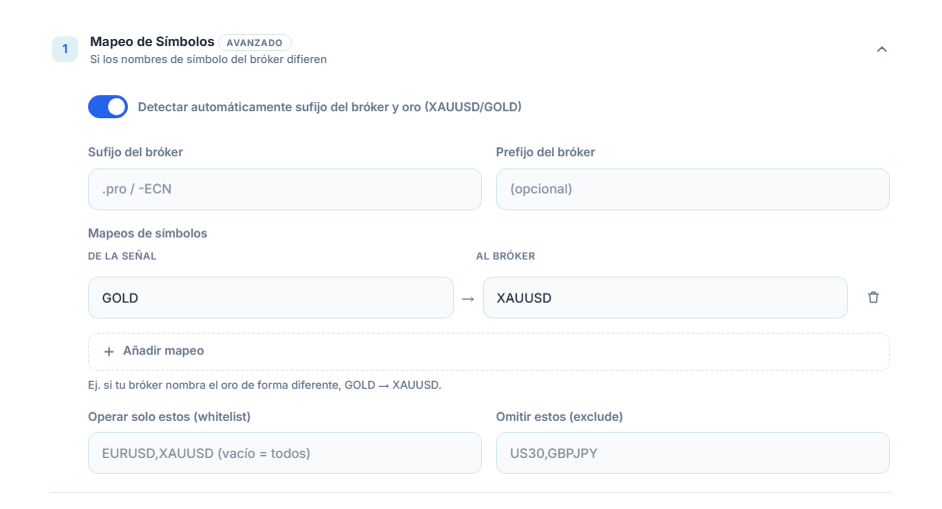
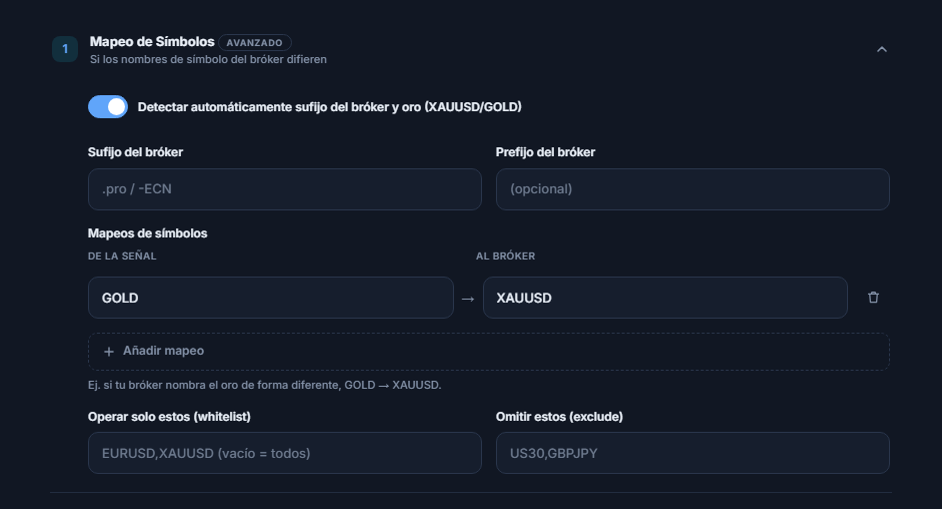
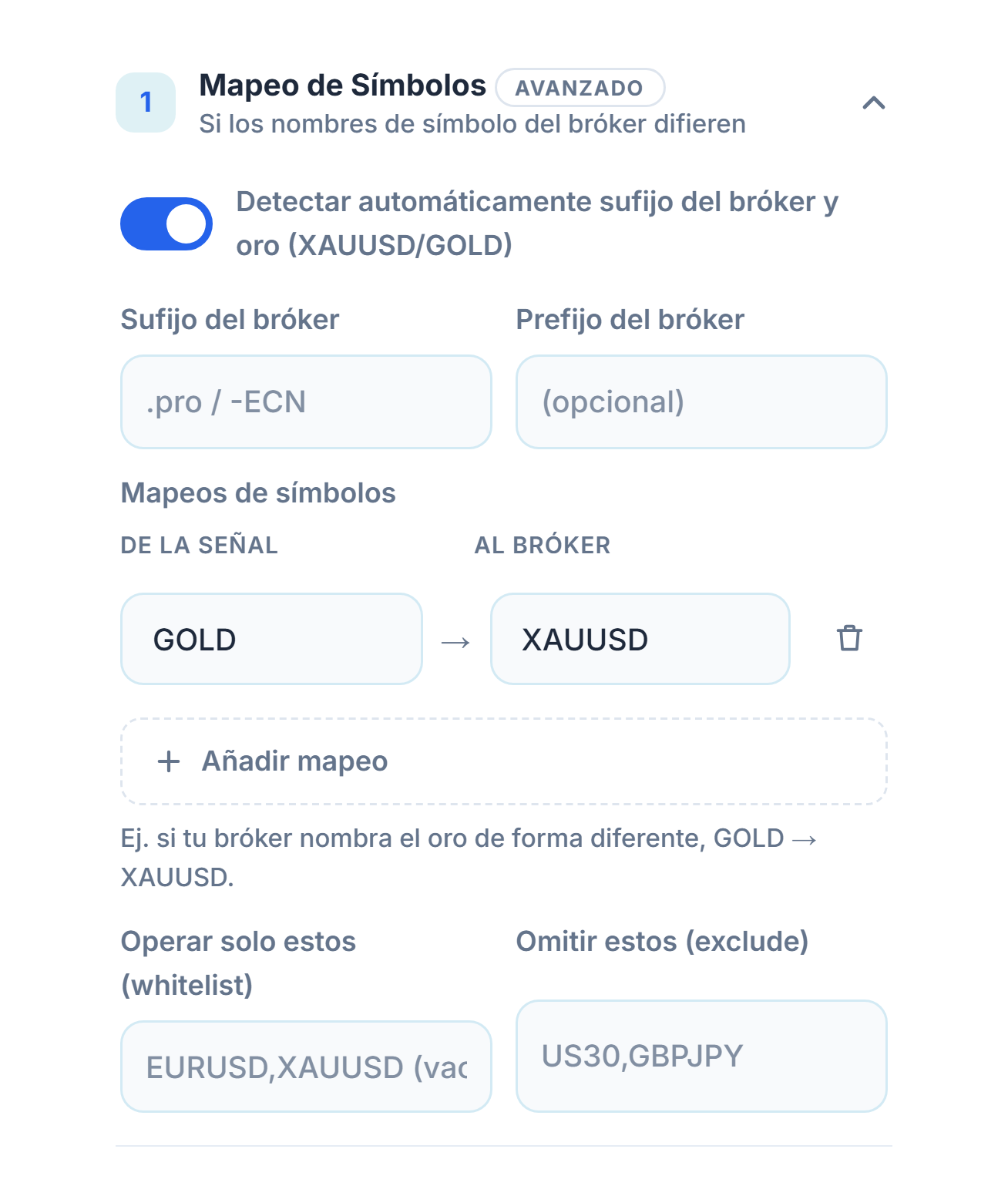
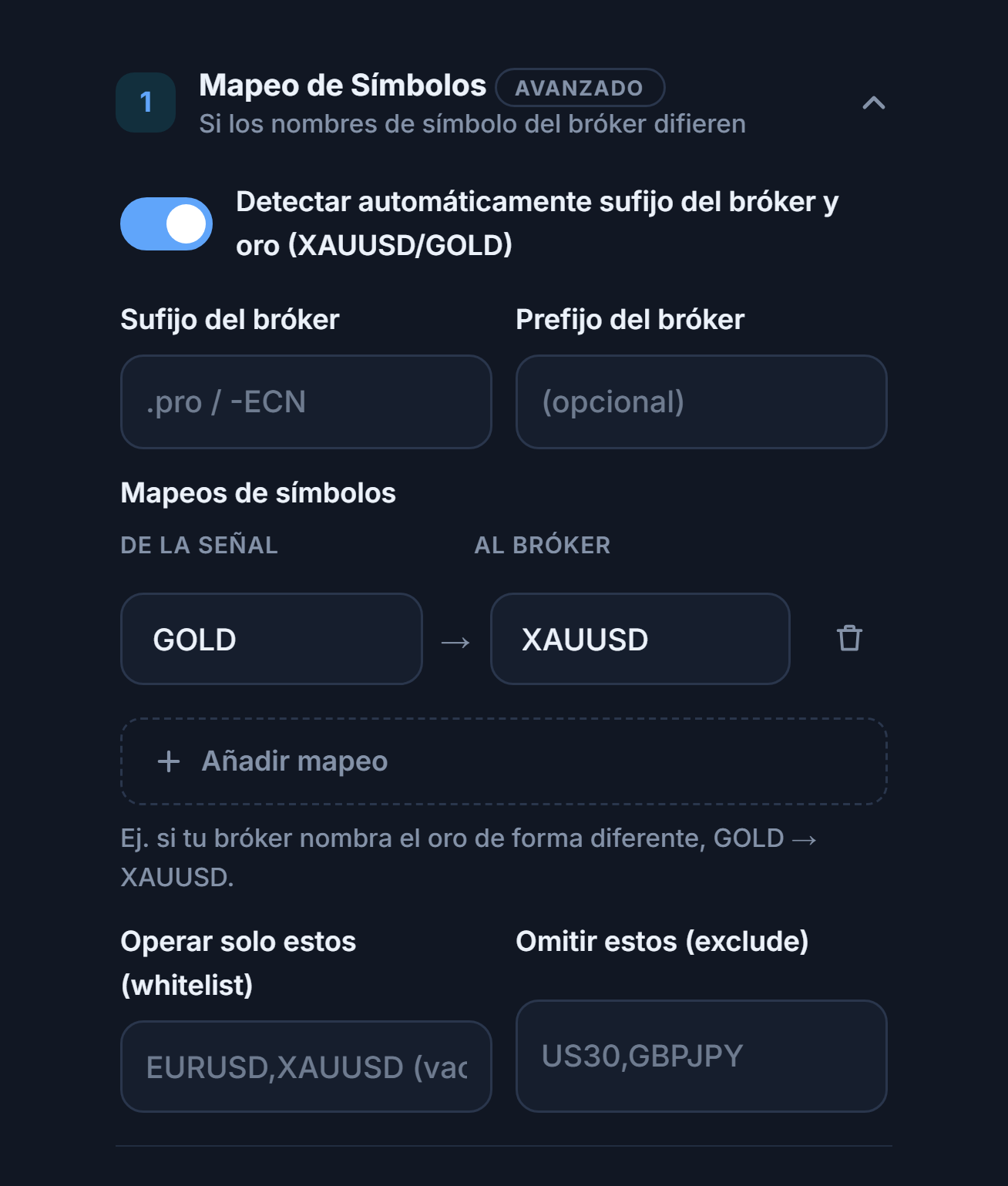
- Detectar automáticamente Sufijo del bróker y el oro — Empareja por sí solo los nombres de símbolo de tu bróker (XAUUSDm, EURUSD.pro) y la denominación GOLD/XAUUSD del oro.
- Sufijo del bróker y prefijo — Si la detección automática no acierta, escribe a mano el añadido de símbolo de tu bróker.
- Mapeos de símbolos — El nombre de la izquierda es el que aparece en la señal y el de la derecha es el de tu bróker.
- Añadir mapeo — Añade una nueva fila de mapeo.
- Operar solo estos (whitelist) — Si escribes algo, solo se procesan las señales de esos símbolos; vacío = todos.
- Omitir estos (exclude) — Las señales de estos símbolos no se procesan nunca.
- Prefijo del bróker — Escríbelo si tu bróker antepone algo al nombre del símbolo.
Filtra qué mensajes se convierten en operaciones
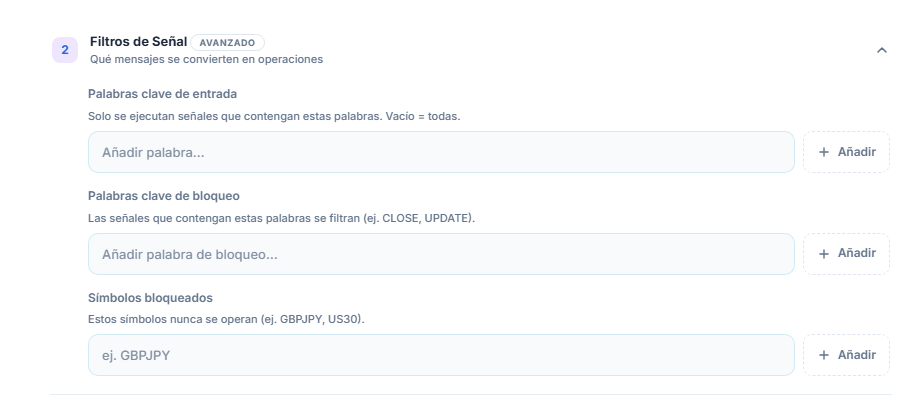
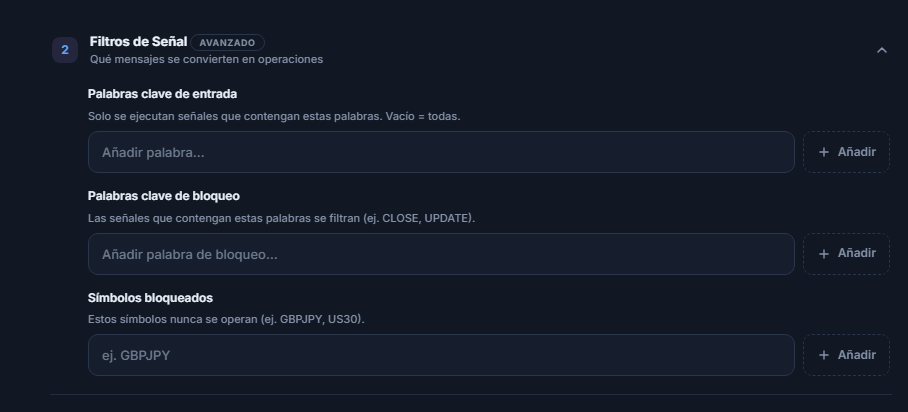
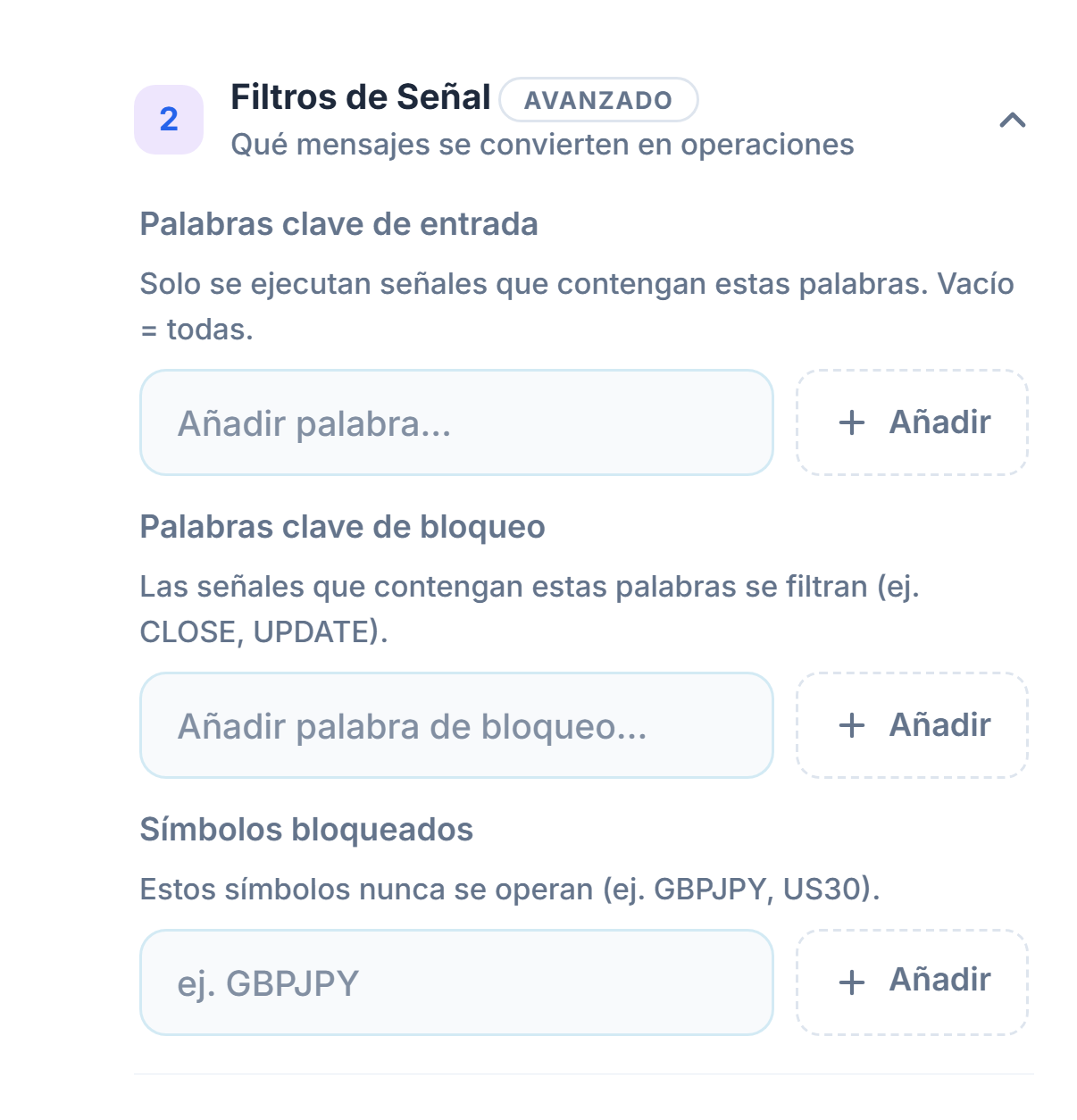
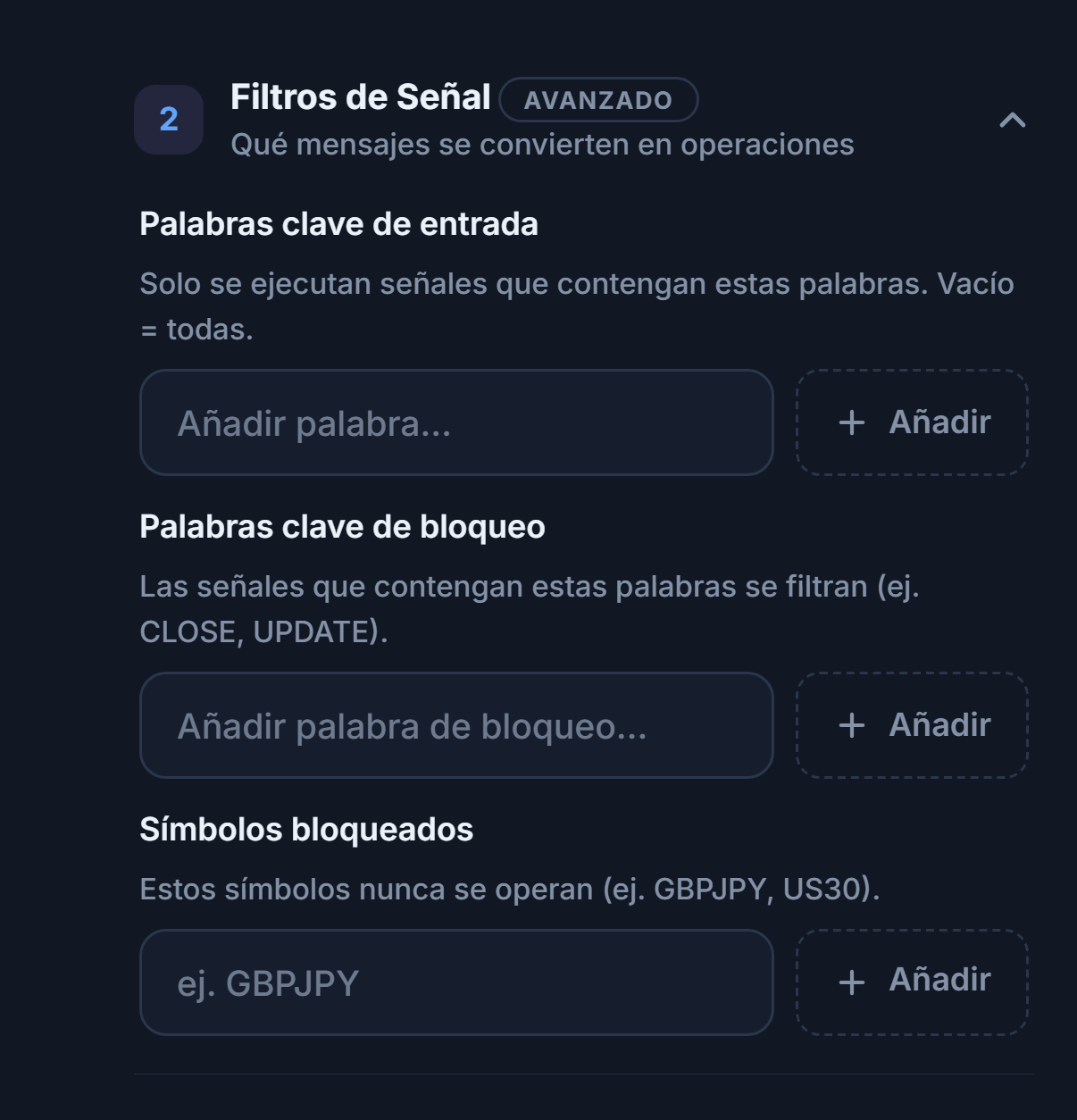
- Palabras clave de entrada — Solo se ejecutan las señales que contienen estas palabras. Vacío = todas.
- Palabras clave de bloqueo — Los mensajes que contienen estas palabras se filtran.
- Símbolos bloqueados — Estos símbolos nunca se operan.
Si los mensajes del canal usan palabras fuera de lo habitual, puedes ajustar tú mismo el análisis:
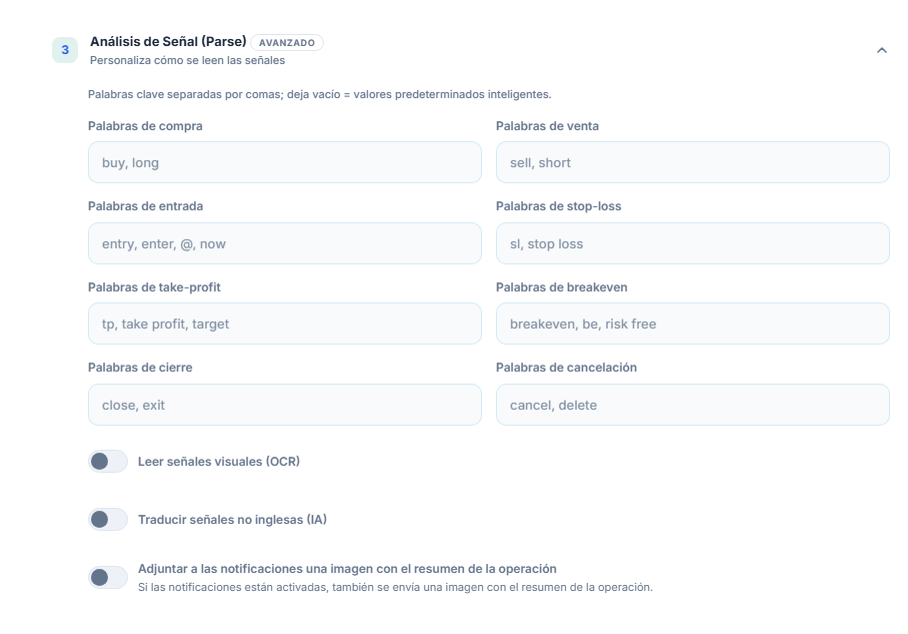
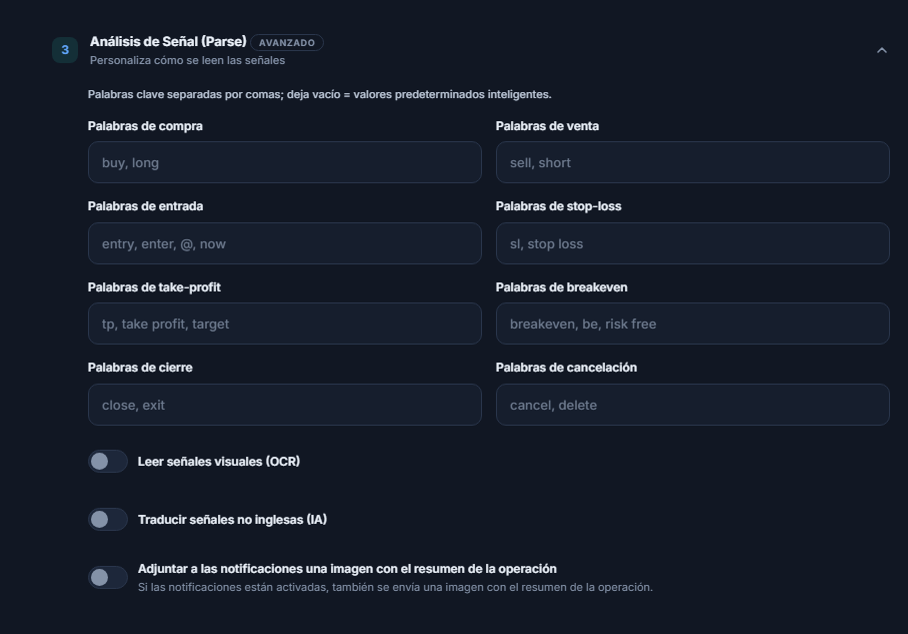
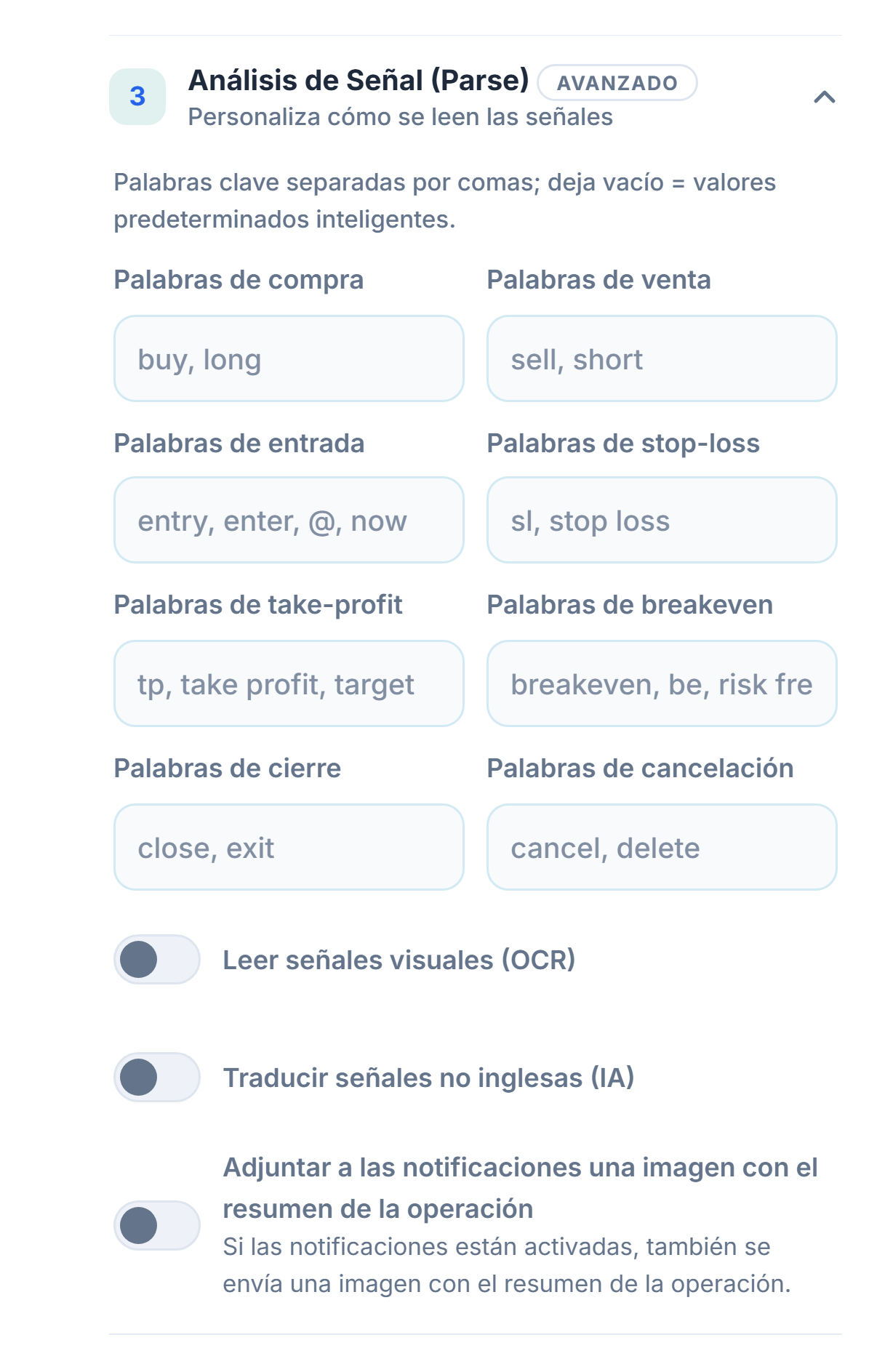
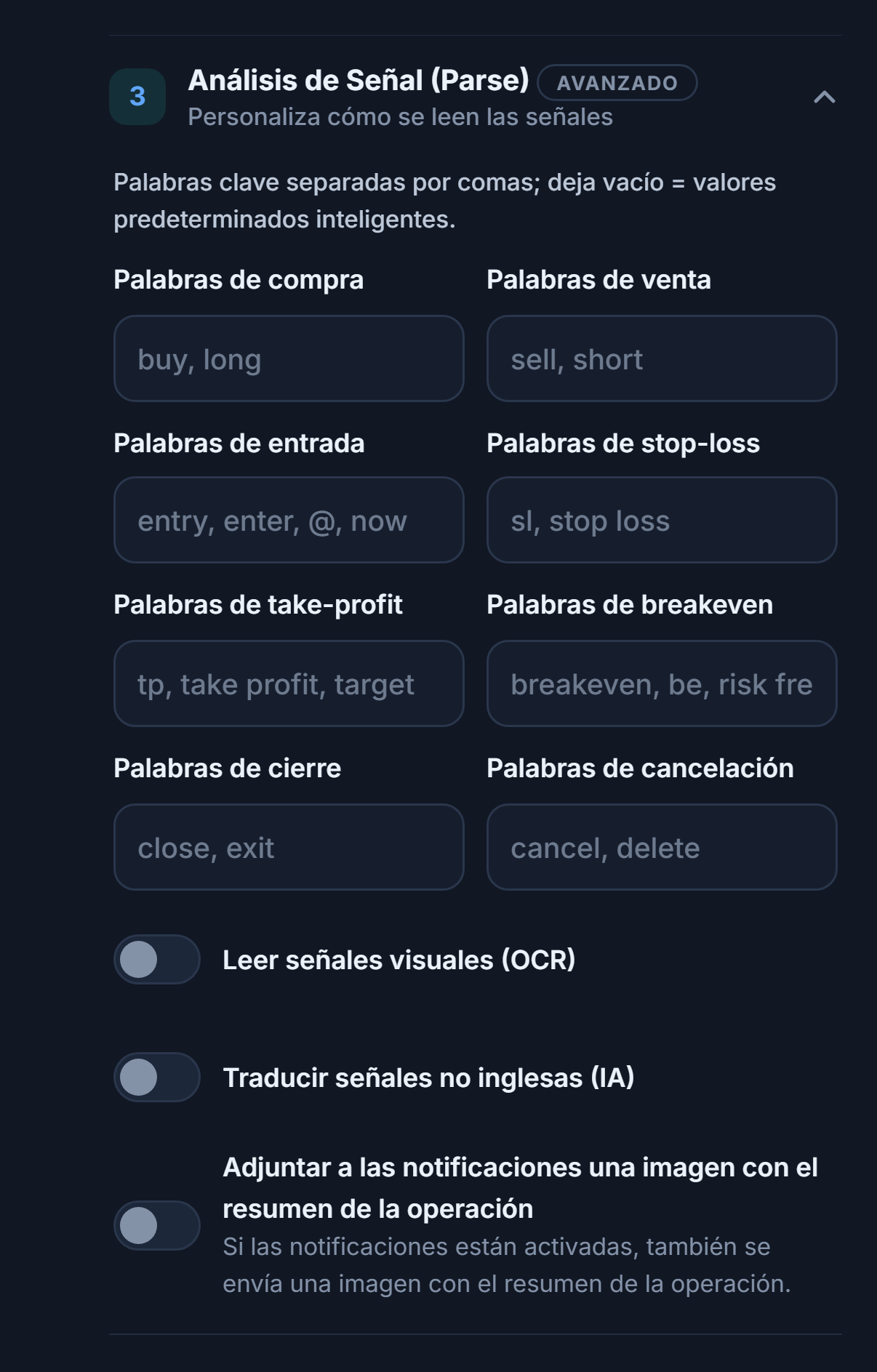
- Palabras de compra y de venta — Añádelas si el canal escribe la dirección de otra forma. Se separan con comas; vacío = valores predeterminados inteligentes.
- Palabras de entrada, stop-loss y take-profit — Si el canal nombra de otra forma las líneas de precios.
- Palabras de breakeven — Cuando el canal envía esta palabra, el SL de la operación abierta se mueve a la entrada.
- Palabras de cierre y de cancelación — Cuando el canal envía estas palabras, se cierra la operación correspondiente o se cancela la orden pendiente.
- Leer señales visuales (OCR) — Para canales que comparten la señal como imagen.
- Traducir señales no inglesas (IA) — Para canales que escriben en otro idioma.
- Adjuntar a las notificaciones una imagen con el resumen de la operación — Si la notificación está activada, también se envía la imagen resumen de la operación.
- Palabras de venta — Si el canal escribe la dirección de venta de otra forma.
- Palabras de entrada — El nombre de la línea del precio de entrada.
- Palabras de take-profit — El nombre de las líneas de objetivo.
- Palabras de cancelación — Cuando el canal envía esta palabra, se cancela la orden pendiente.
Notificaciones de operaciones
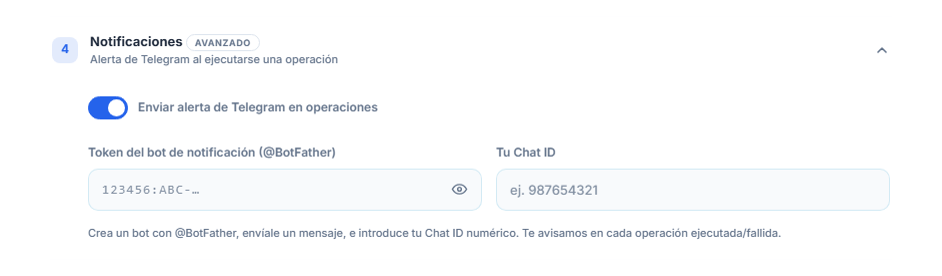
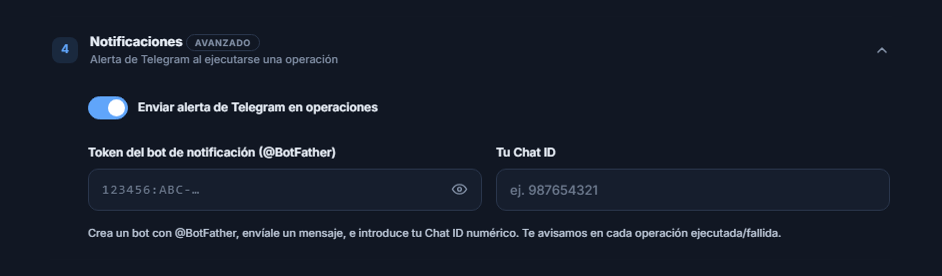
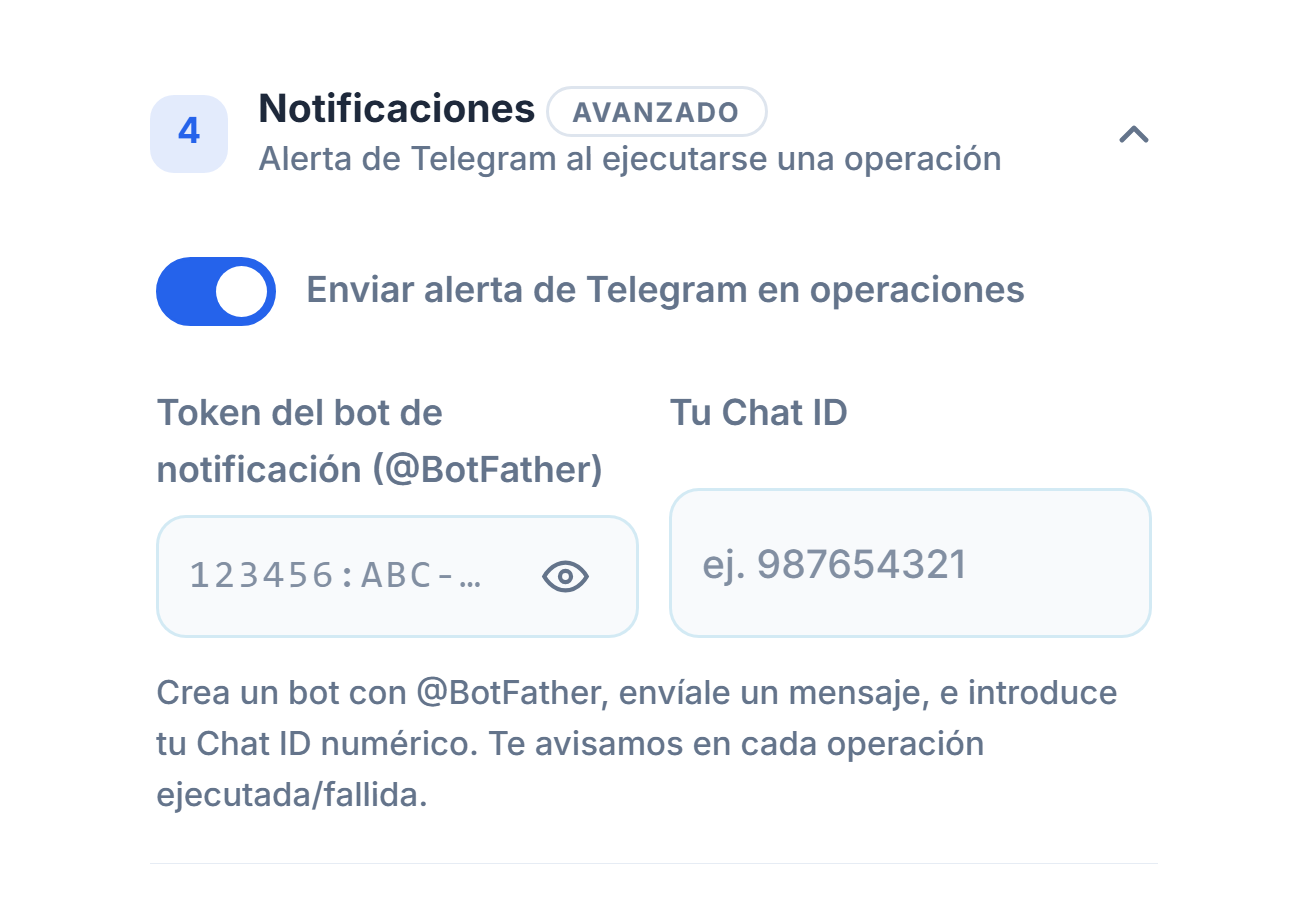
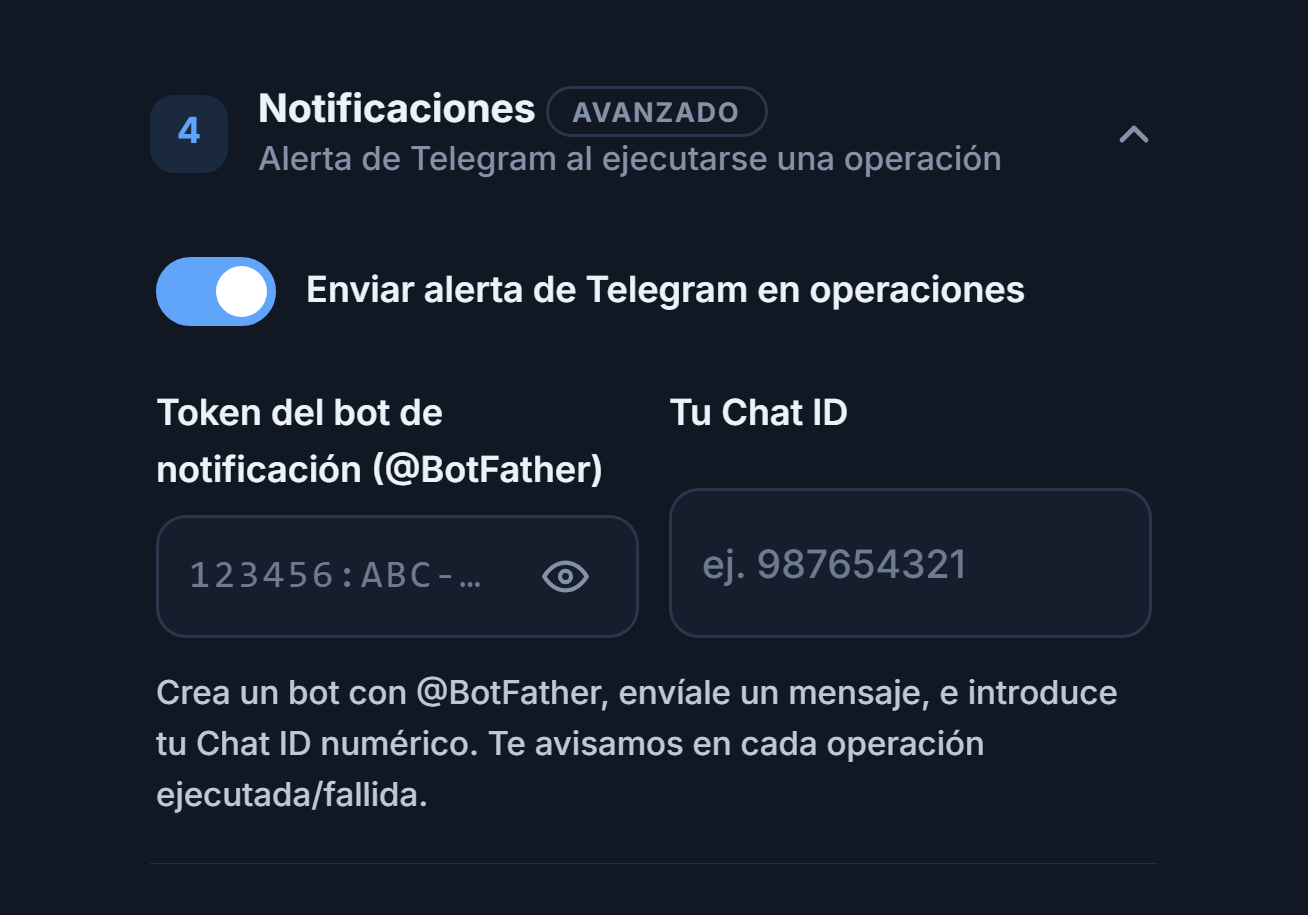
- Enviar alerta de Telegram en operaciones — Recibes un mensaje de tu propio bot de Telegram por cada operación ejecutada o fallida.
- Token del bot de notificaciones — El token que se te da al crear un bot con @BotFather en Telegram.
- Chat ID — Tu chat ID numérico, tras enviar un mensaje al bot.
Modo de orden, desviación y límite de spread
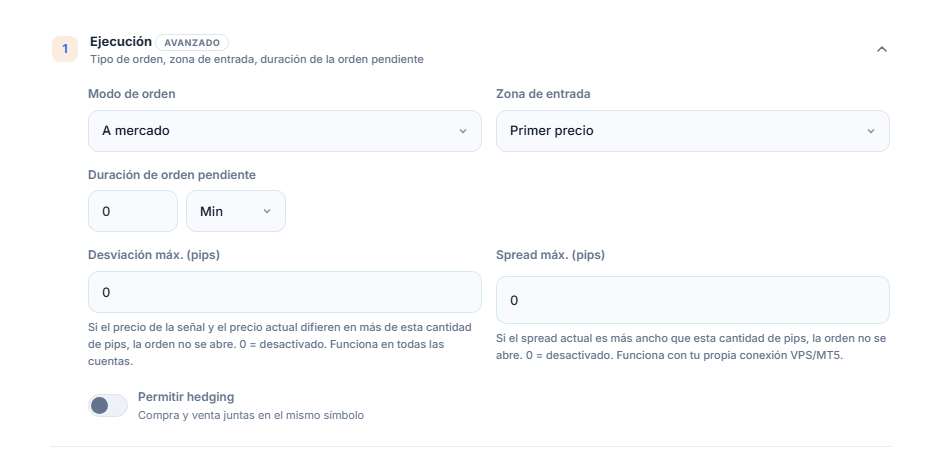
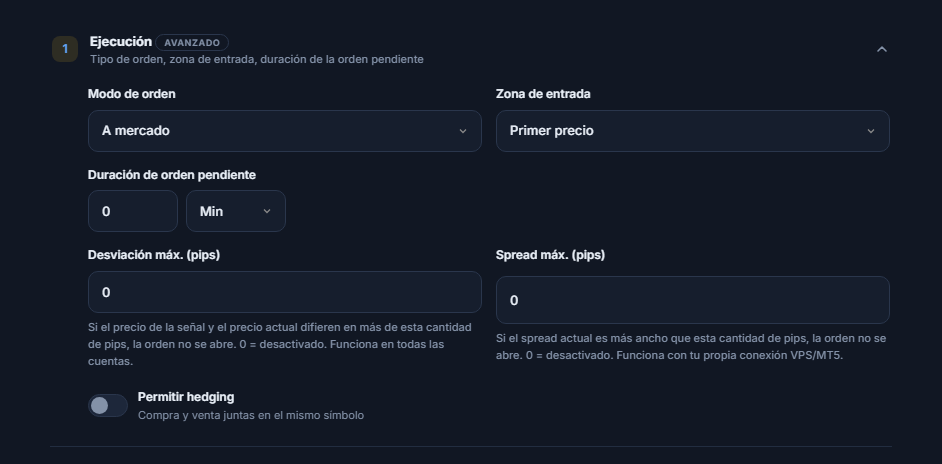
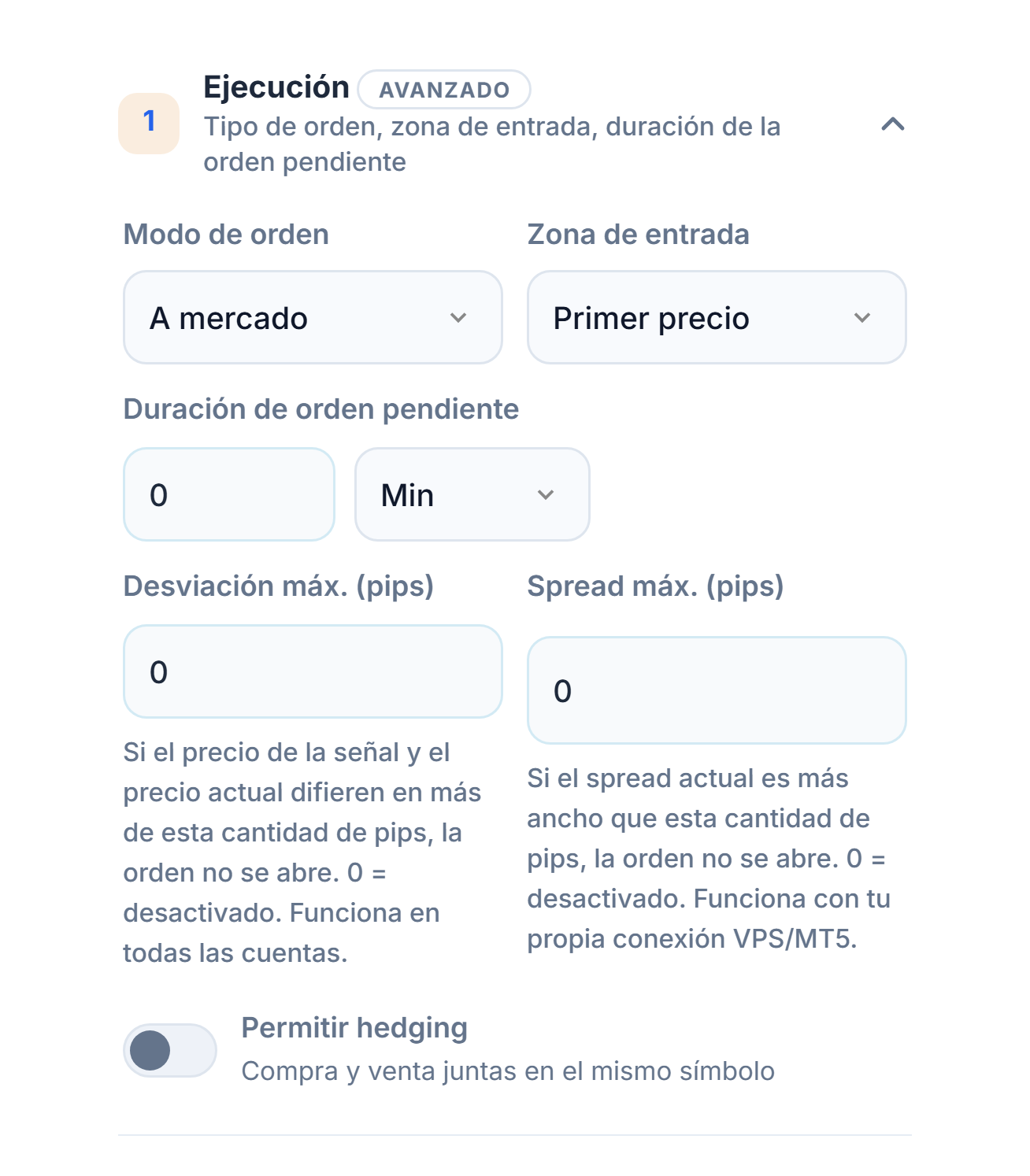
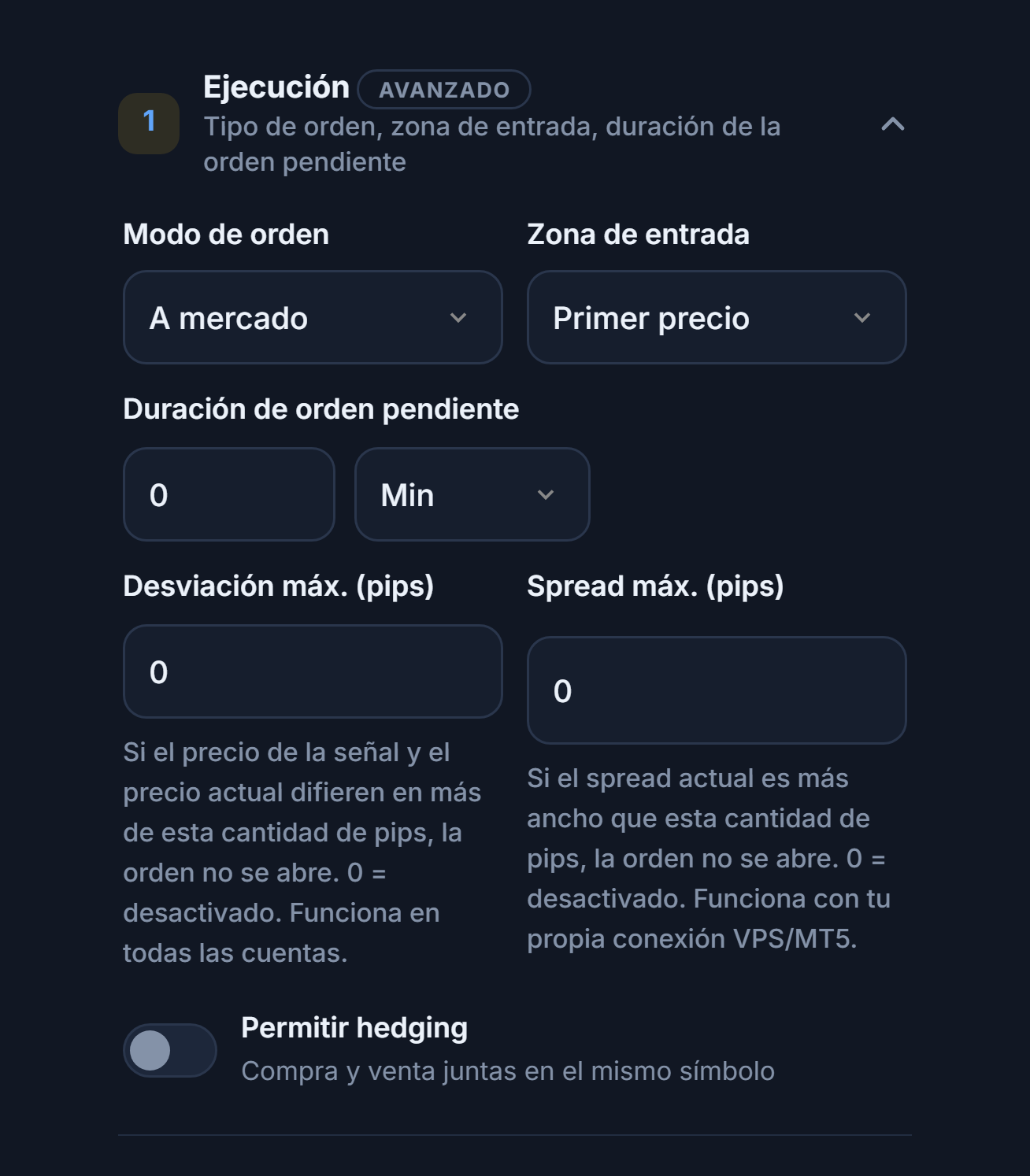
- Modo de orden — A mercado: se abre al precio actual en cuanto llega la señal. Pending: se coloca una orden límite/stop al precio de entrada de la señal. Zona de entrada: se abre cuando el precio entra en el rango de la señal.
- Zona de entrada — Cuando la señal da un rango de precios, elige si se usa el primer precio o si solo se abre cuando el precio está dentro de la zona.
- Duración de orden pendiente — Si la orden pendiente no se ejecuta en este tiempo, se cancela; se elige en minutos o en horas.
- Desviación máx. (pips) — Si la diferencia entre el precio de la señal y el precio actual supera esta cantidad de pips, no se abre la orden.
- Spread máx. (pips) — Si el spread actual es más ancho que esta cantidad de pips, no se abre la orden.
- Permitir hedging — Permite que haya posiciones de compra y de venta abiertas a la vez en el mismo símbolo. Si está desactivado, no se abre una señal nueva de dirección contraria a una posición abierta en el mismo símbolo.
- Unidad de duración — Si la duración de la orden pendiente se mide en minutos o en horas.
Límites de dirección, frecuencia y horario
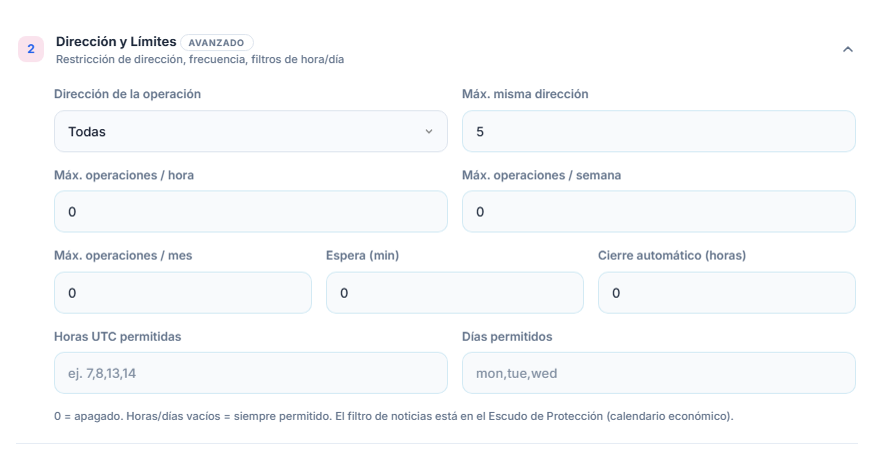
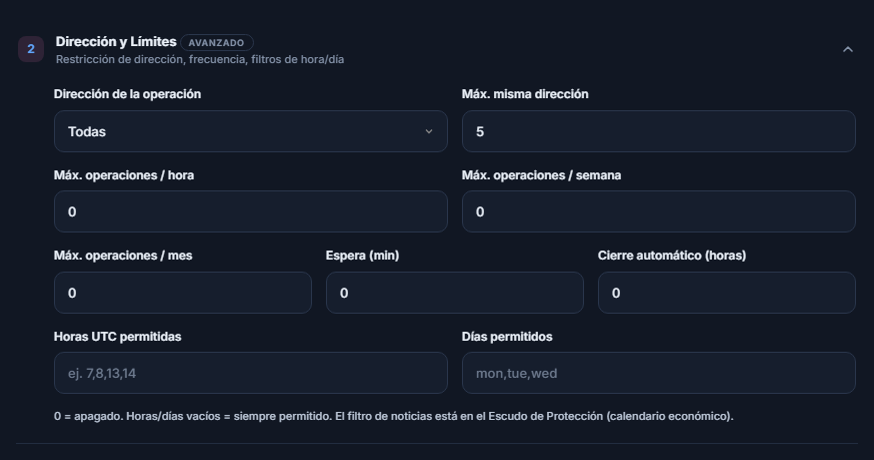
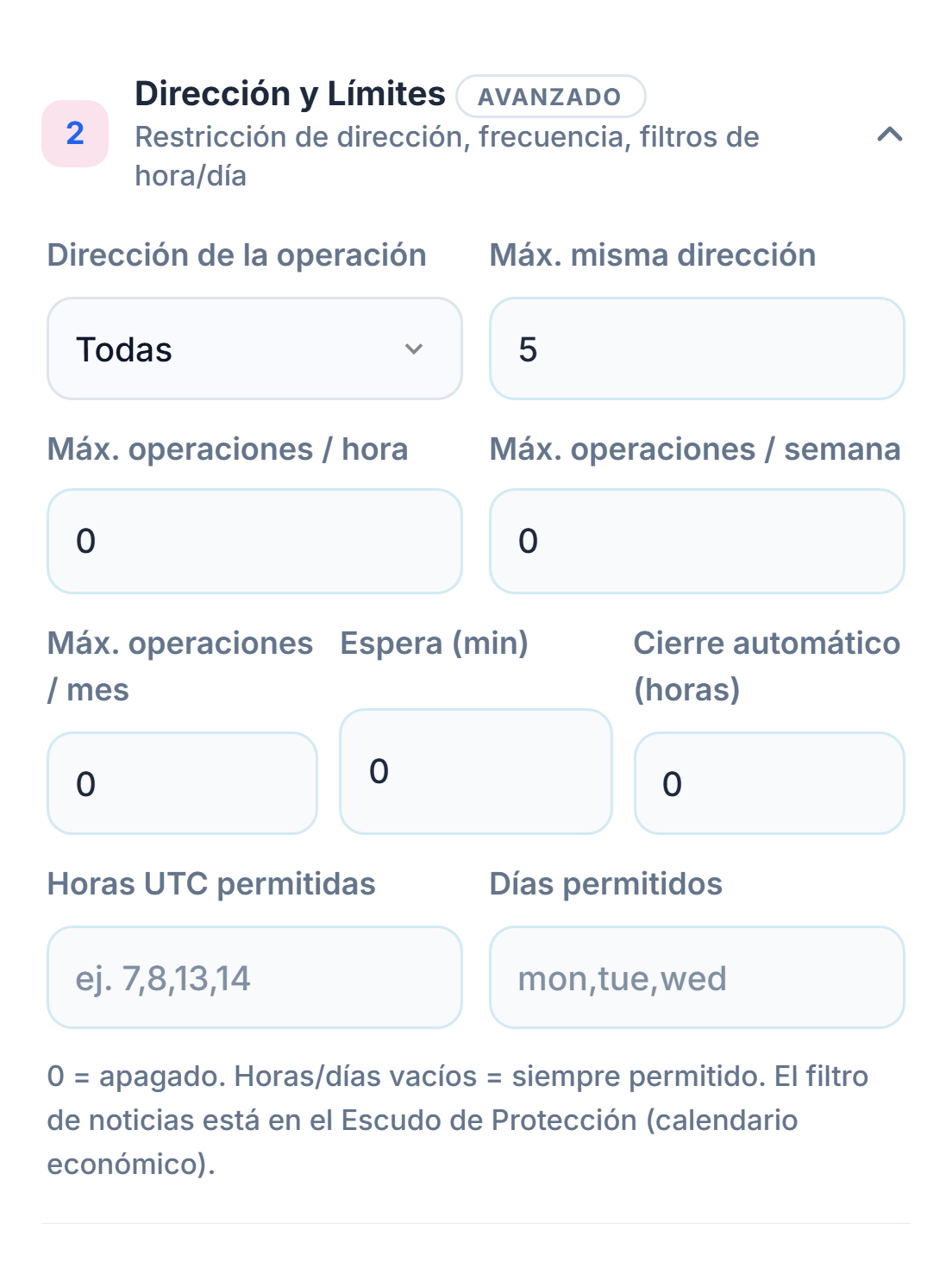
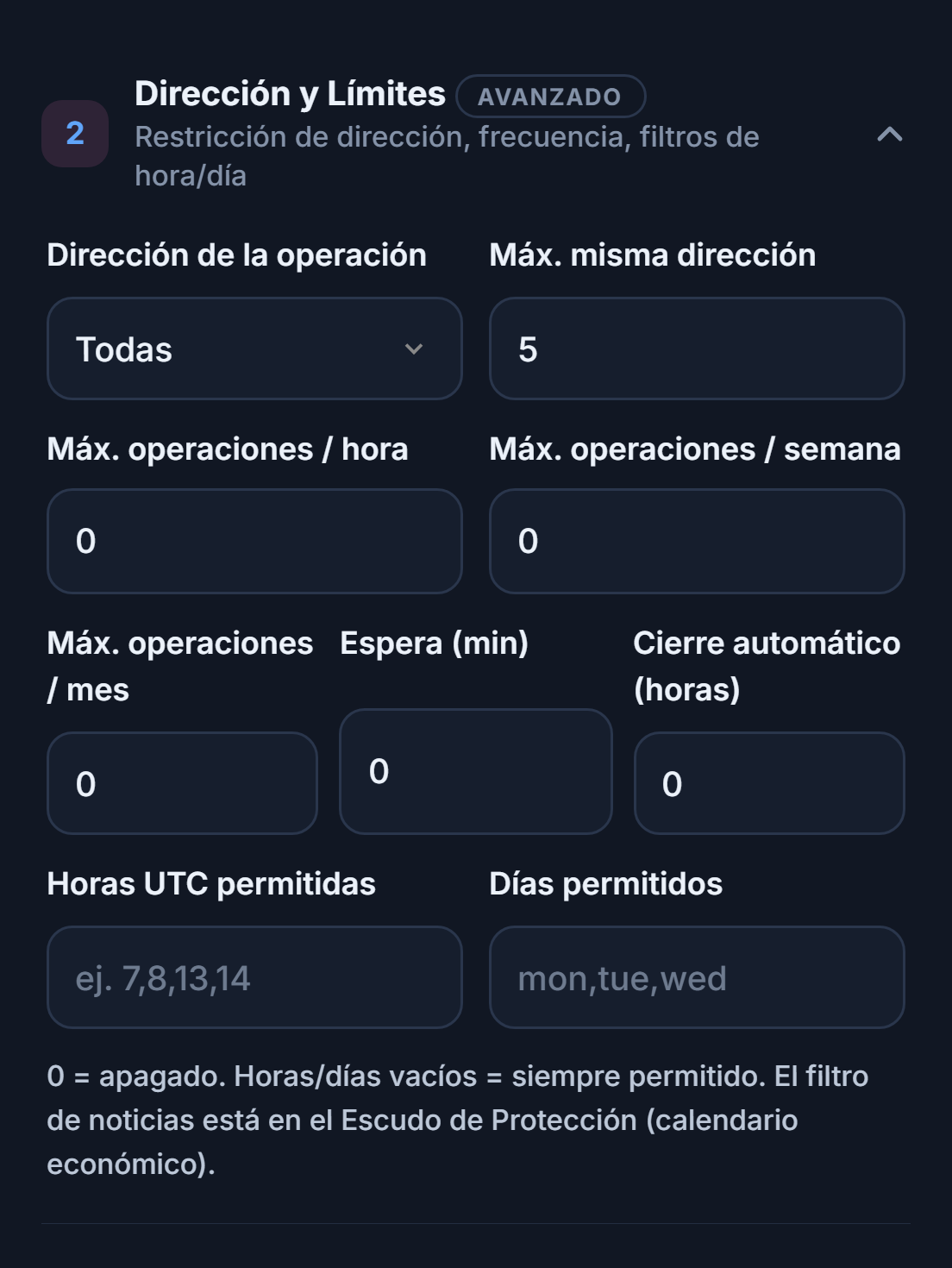
- Dirección de la operación — Todas, solo compra o solo venta.
- Máx. misma dirección — Cuántas posiciones como máximo pueden estar abiertas a la vez en la misma dirección (p. ej. BUY).
- Máx. operaciones / hora y / semana — El máximo de operaciones que se pueden abrir en esos periodos.
- Máx. operaciones / mes — El máximo de operaciones que se pueden abrir en un mes.
- Espera (min) — El tiempo que se espera tras una operación antes de abrir una nueva.
- Cierre automático (horas) — La operación abierta se cierra al cumplirse este tiempo.
- Horas UTC permitidas — Solo se procesan las señales que llegan en estas horas.
- Días permitidos — Solo se abren operaciones en estos días.
- Máx. operaciones / semana — El máximo de operaciones que se pueden abrir en una semana.
Frenos de pérdidas y reglas de prop-firm
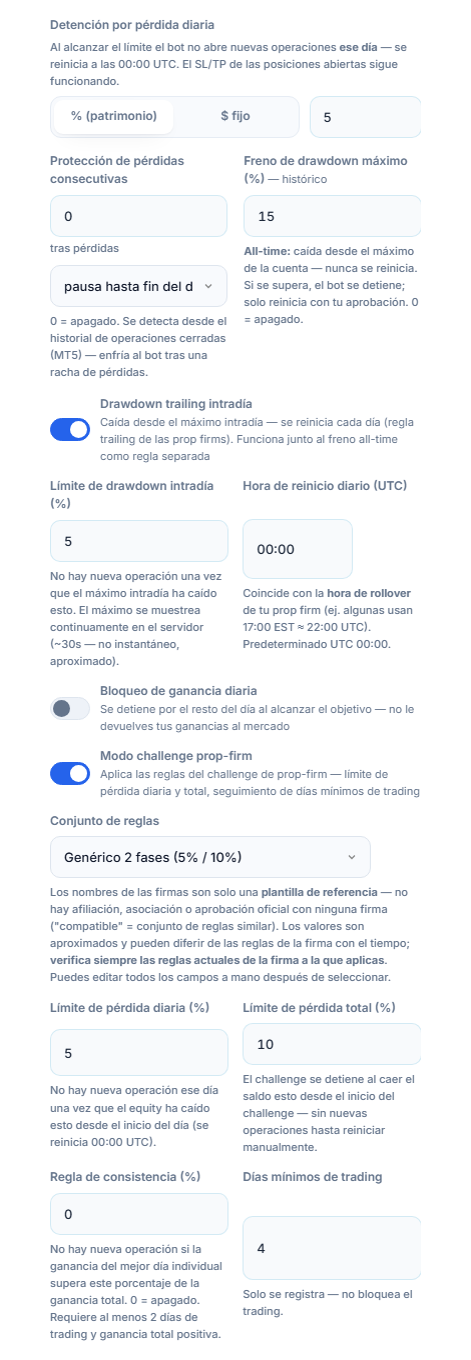
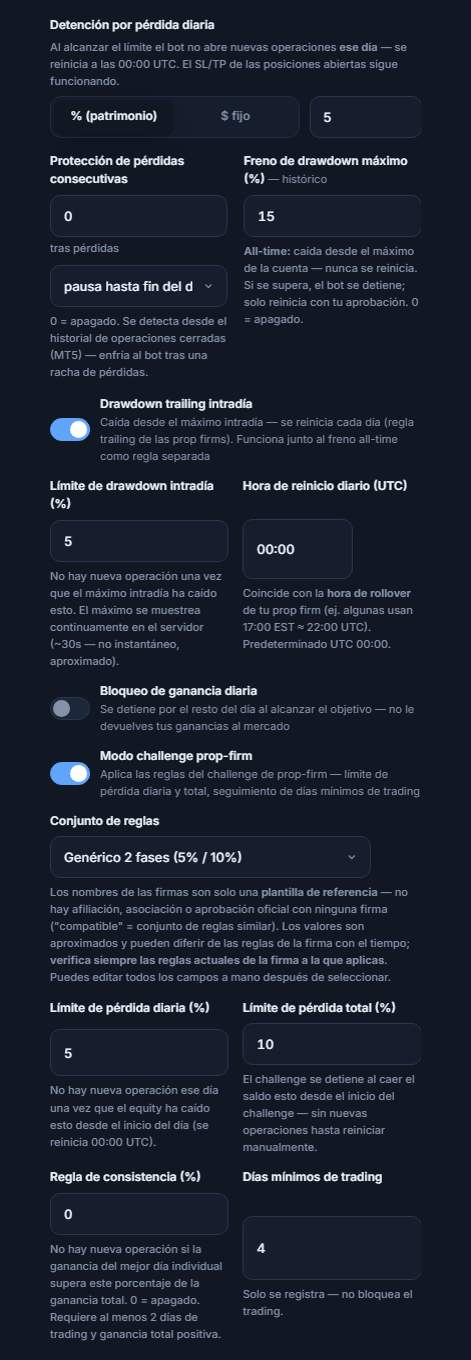
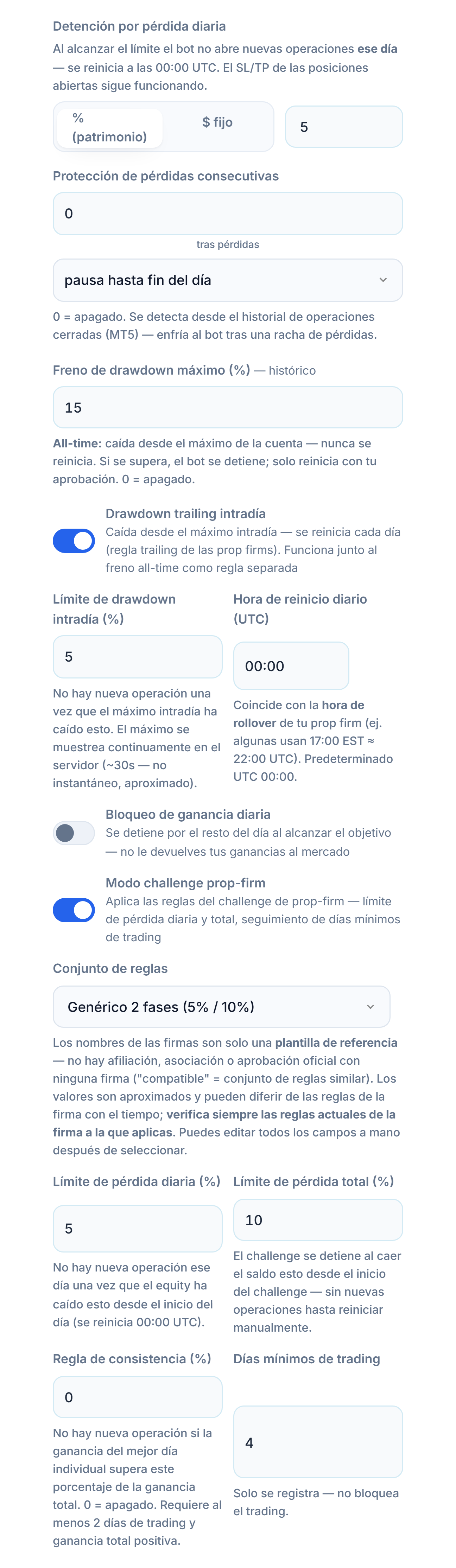
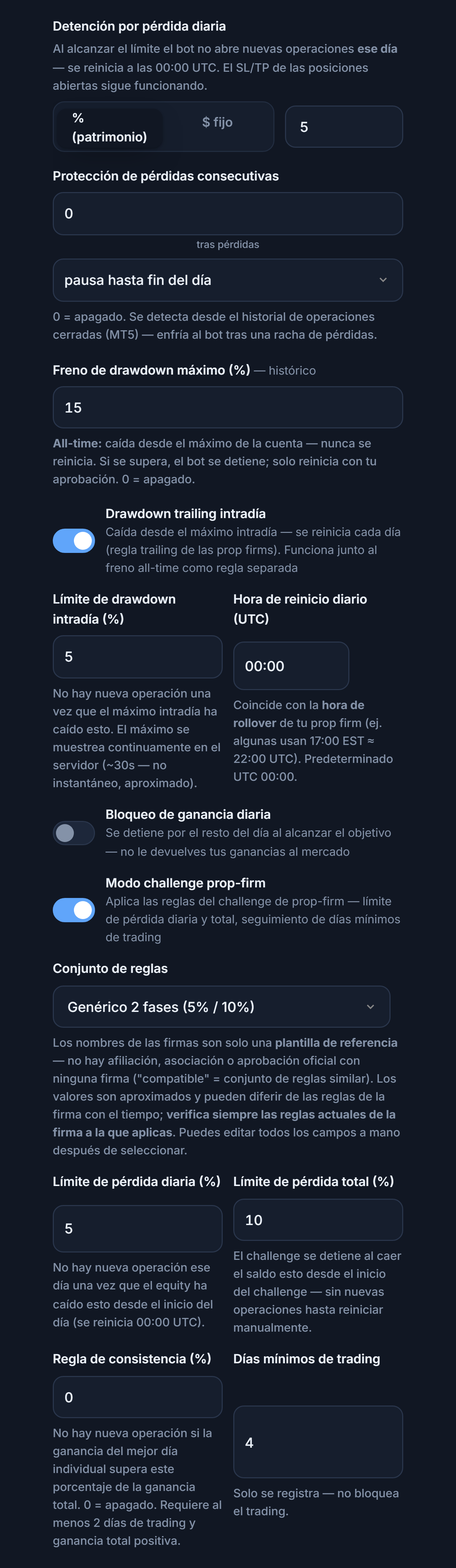
- Detención por pérdida diaria — El campo del Paso 12.
- Protección de pérdidas consecutivas — Tras esta cantidad de pérdidas seguidas, el bot se detiene durante el tiempo que elijas (p. ej. hasta el final del día). El historial de operaciones cerradas se lee de MT5.
- Freno de drawdown máximo — El campo del Paso 12; nunca se reinicia.
- Drawdown trailing intradía — Cuando se cae esta cantidad desde el máximo del día, no se abren nuevas operaciones; se reinicia cada día. Para la regla de trailing de las prop firms.
- Límite de caída intradía y hora de reinicio — El porcentaje de caída y a qué hora UTC se reinicia el día; hazlo coincidir con la hora de rollover de la prop firm.
- Bloqueo de ganancia diaria — Al alcanzar el objetivo de ganancia diaria, el bot se detiene hasta el final del día.
- Modo challenge prop-firm — Aplica las reglas del challenge: límite de pérdida diaria y total, regla de consistencia, seguimiento de los días mínimos de trading.
- Conjunto de reglas — Puedes elegir una plantilla lista y cambiar los valores a mano. Los nombres de las firmas son solo plantillas de comodidad; no existe ningún vínculo oficial con ninguna firma. Comprueba siempre las reglas vigentes de la firma a la que te presentas.
- Tras la pérdida — Cuánto tiempo se detendrá el bot al llegar al límite de pérdidas consecutivas.
- Hora de reinicio diario (UTC) — La hora a la que se reinician la caída intradía y los contadores diarios.
- Objetivo de ganancia diaria (%) — Aparece con el bloqueo de ganancia diaria activado; al alcanzar esta ganancia, el bot se detiene hasta el final del día.
- Límite de pérdida diaria (%) — Regla del challenge: cuando se cae esta cantidad desde el equity de inicio del día, ese día no se abren nuevas operaciones (se reinicia a las 00:00 UTC).
- Límite de pérdida total (%) — Cuando se cae esta cantidad desde el saldo de inicio del challenge, el challenge se detiene; no se abren nuevas operaciones hasta que se reinicie a mano.
- Regla de consistencia (%) — Si la ganancia del mejor día individual supera este porcentaje de la ganancia total, no se abren nuevas operaciones. Se necesitan al menos 2 días de trading y una ganancia total positiva.
- Días mínimos de trading — Los días de trading mínimos que exige el challenge; solo se hace seguimiento, no impide abrir operaciones.
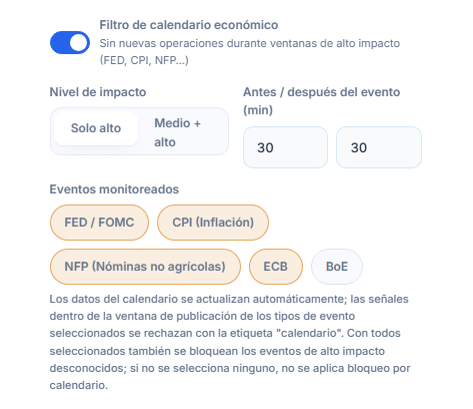
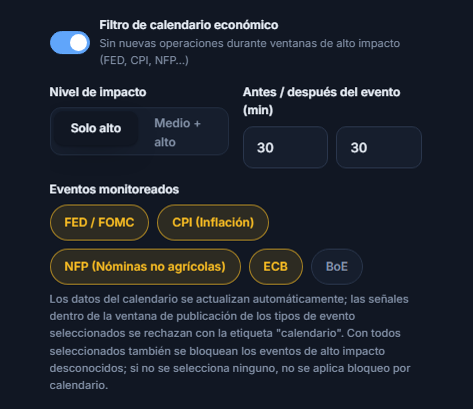
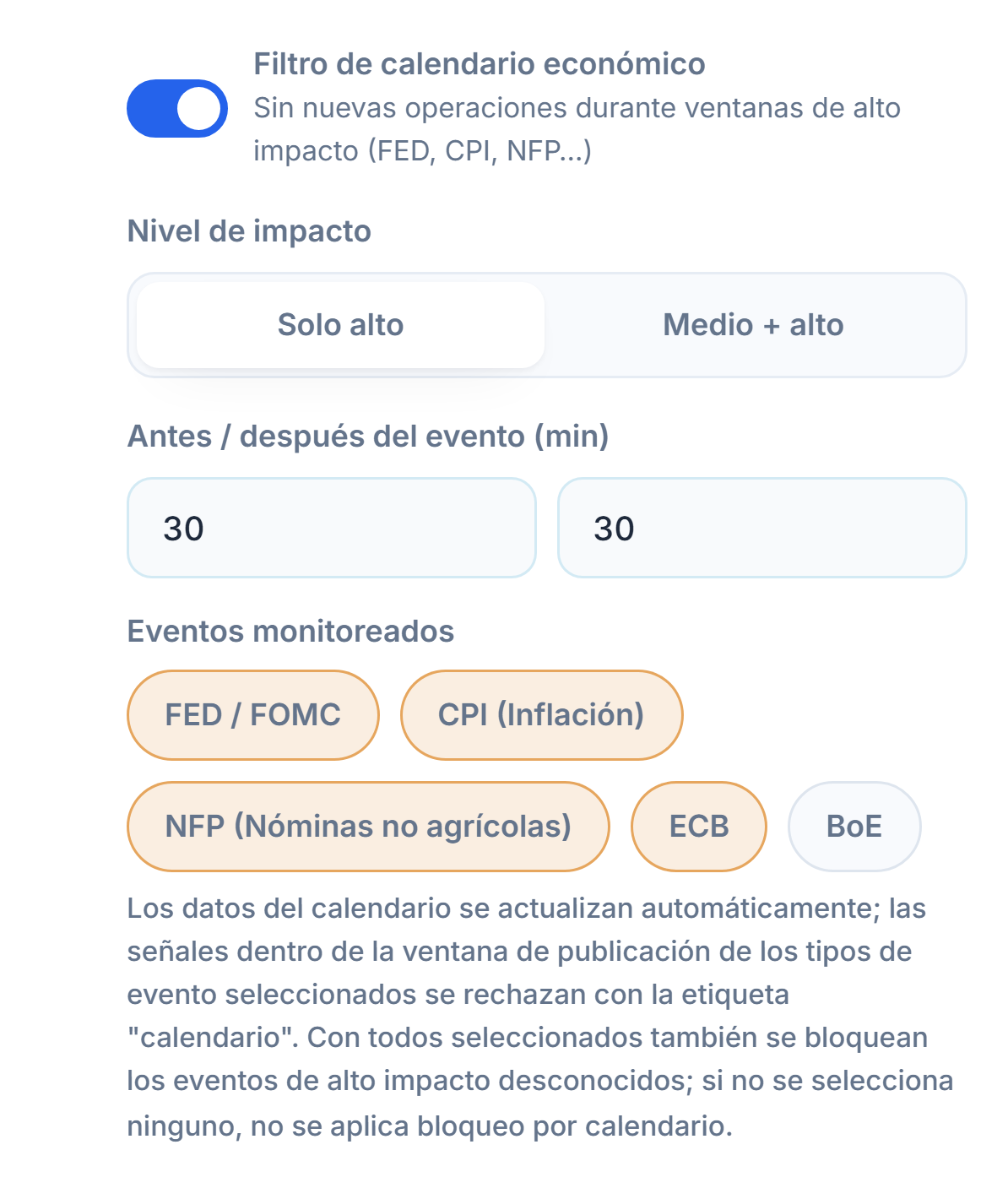
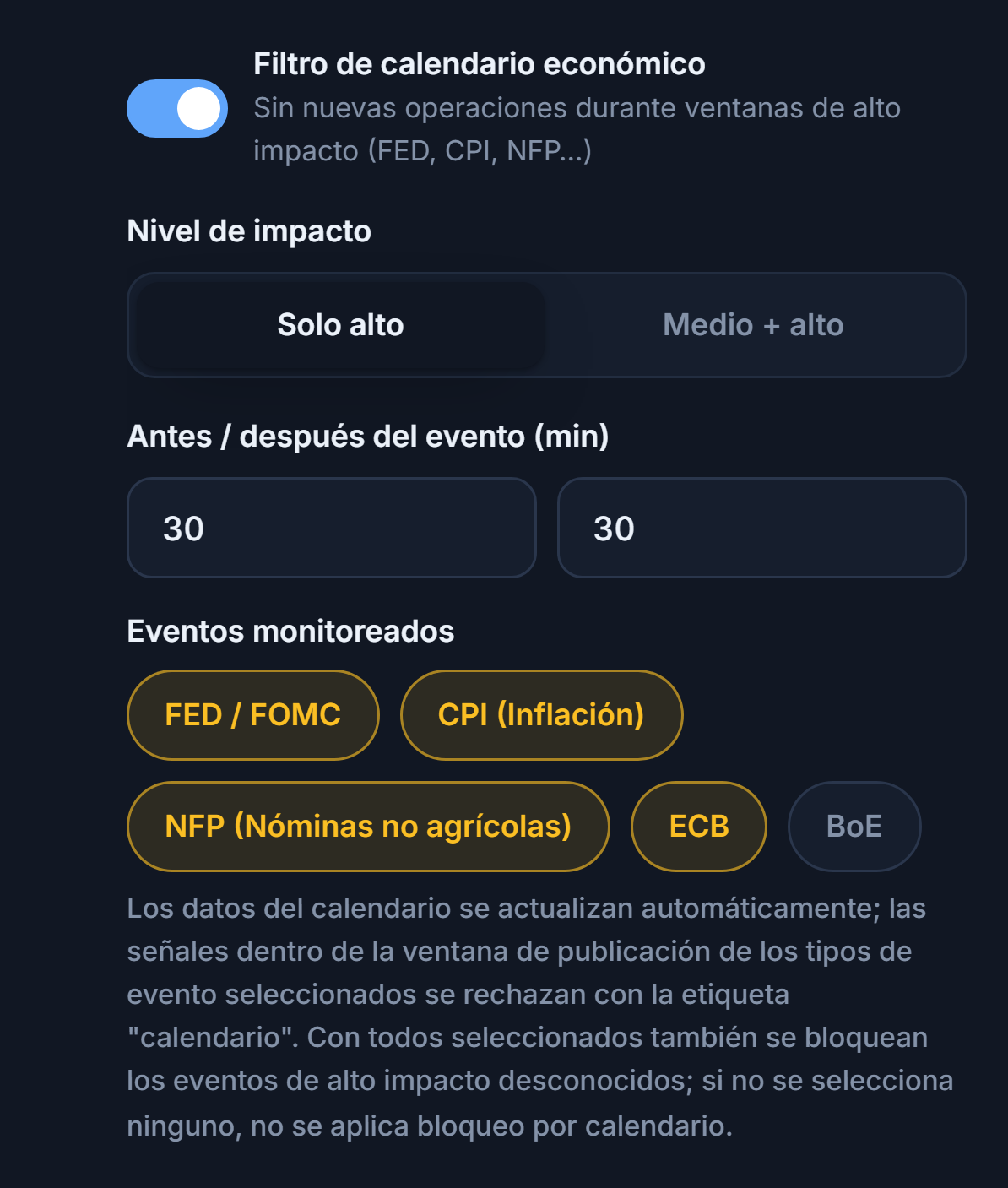
- Filtro de calendario económico — No se abren nuevas operaciones en torno a las noticias importantes.
- Nivel de impacto — Las noticias de qué importancia se filtran.
- Antes y después de la noticia (min) — Cuántos minutos antes y después de la noticia no se abrirán operaciones.
- Tipos de evento — Decisiones de la Fed, inflación (CPI), empleo no agrícola (NFP), ECB y BoE; se filtran los que marques.
- Después de la noticia (min) — Cuántos minutos después de la noticia no se abrirán nuevas operaciones.
- Fed — Decisiones de tipos de interés y comunicados del banco central de EE. UU.
- CPI — Datos de inflación.
- NFP — El informe de empleo no agrícola de EE. UU.
- ECB — Decisiones del Banco Central Europeo.
- BoE — Decisiones del Banco de Inglaterra.
Límites de cuenta y de símbolo
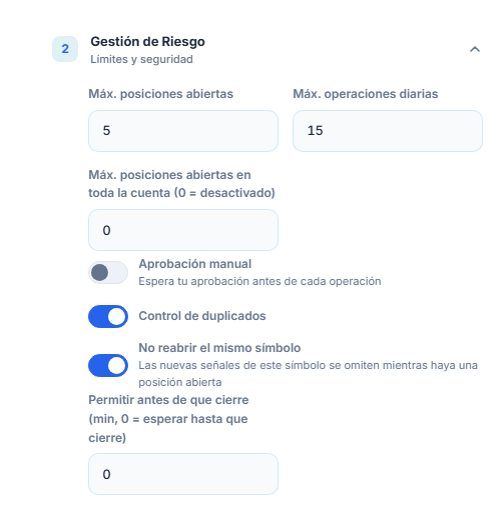
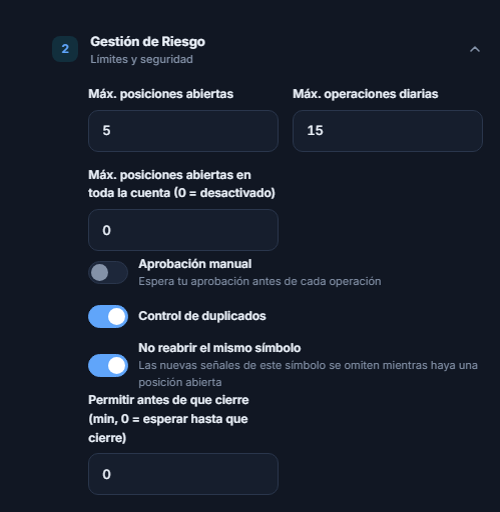
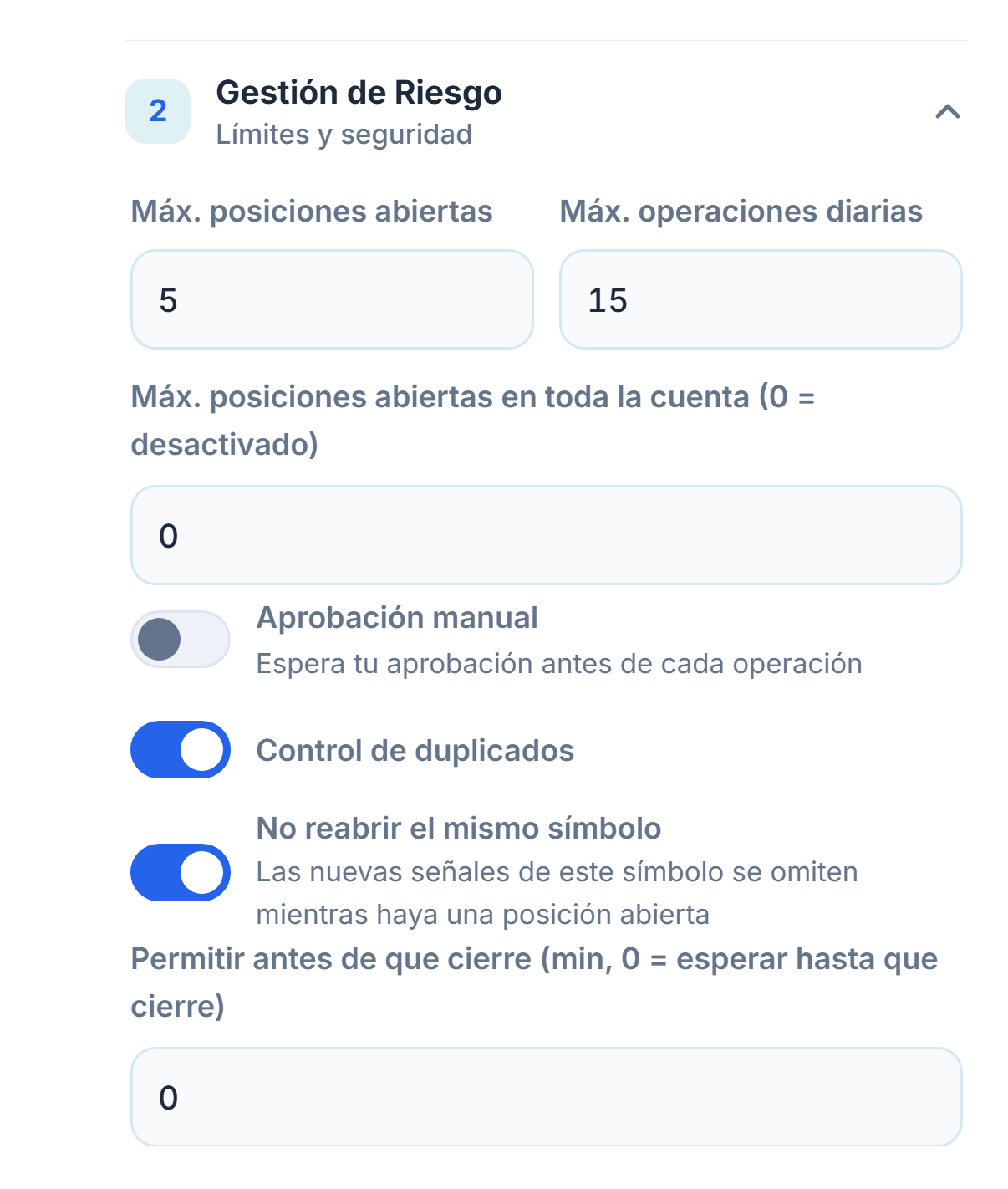
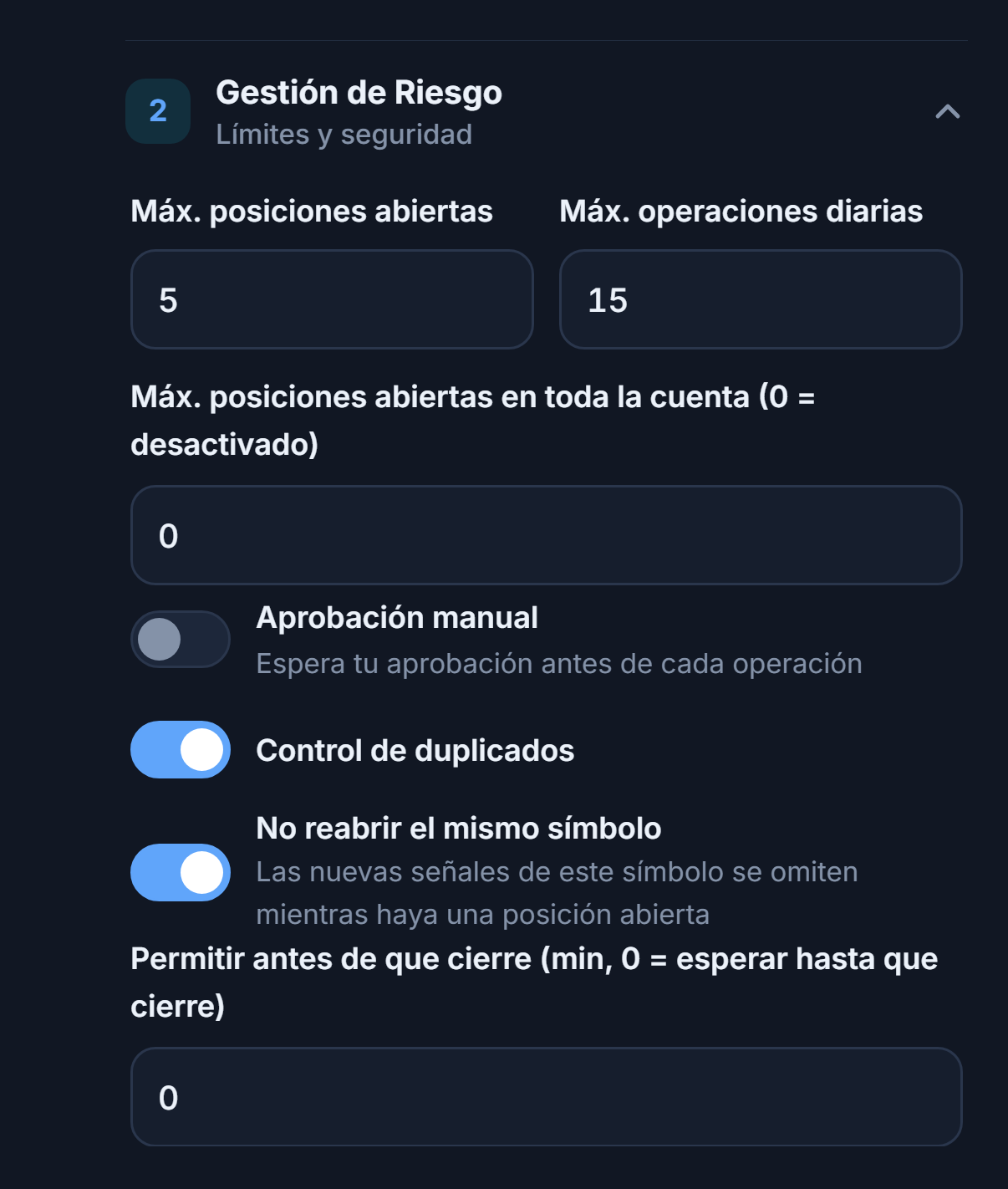
- Máx. posiciones abiertas — El campo del Paso 12; cuenta solo las posiciones de este bot.
- Tope a nivel de cuenta — Si hay varios bots en la misma cuenta MT5, el límite de posiciones abiertas en el conjunto de la cuenta.
- Aprobación manual — Para cada señal aparece una tarjeta de aprobación en el panel; si no la apruebas en 45 segundos, no se abre la operación.
- Control de duplicados — Si la misma señal llega por segunda vez, no se procesa.
- No abrir otra operación en el mismo símbolo — Mientras haya una posición abierta en un símbolo, no se abre otra operación en ese mismo símbolo.
- Espera mínima (min) — El tiempo que se espera para una nueva operación en el mismo símbolo.
Invertir por canal y filtro de tasa de acierto
Dentro de la sección de Telegram, en el modo avanzado, hay un acordeón “Ajustes de canal”. Los ajustes de aquí se aplican solo a las señales del canal que elijas.
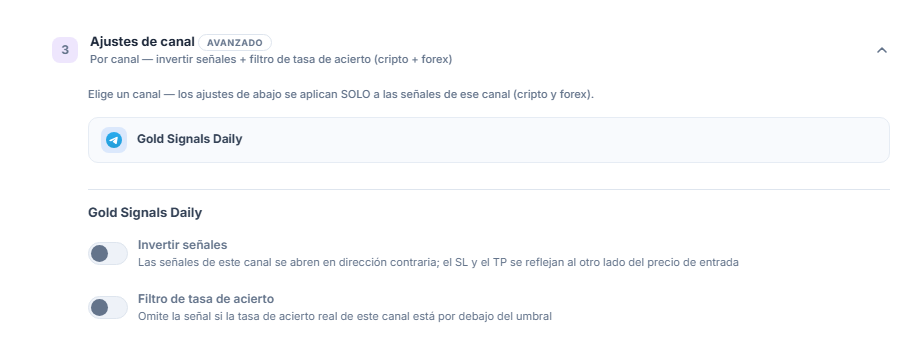
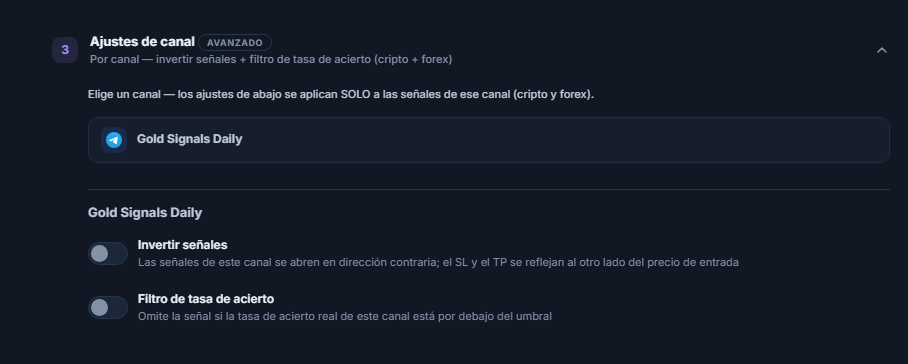
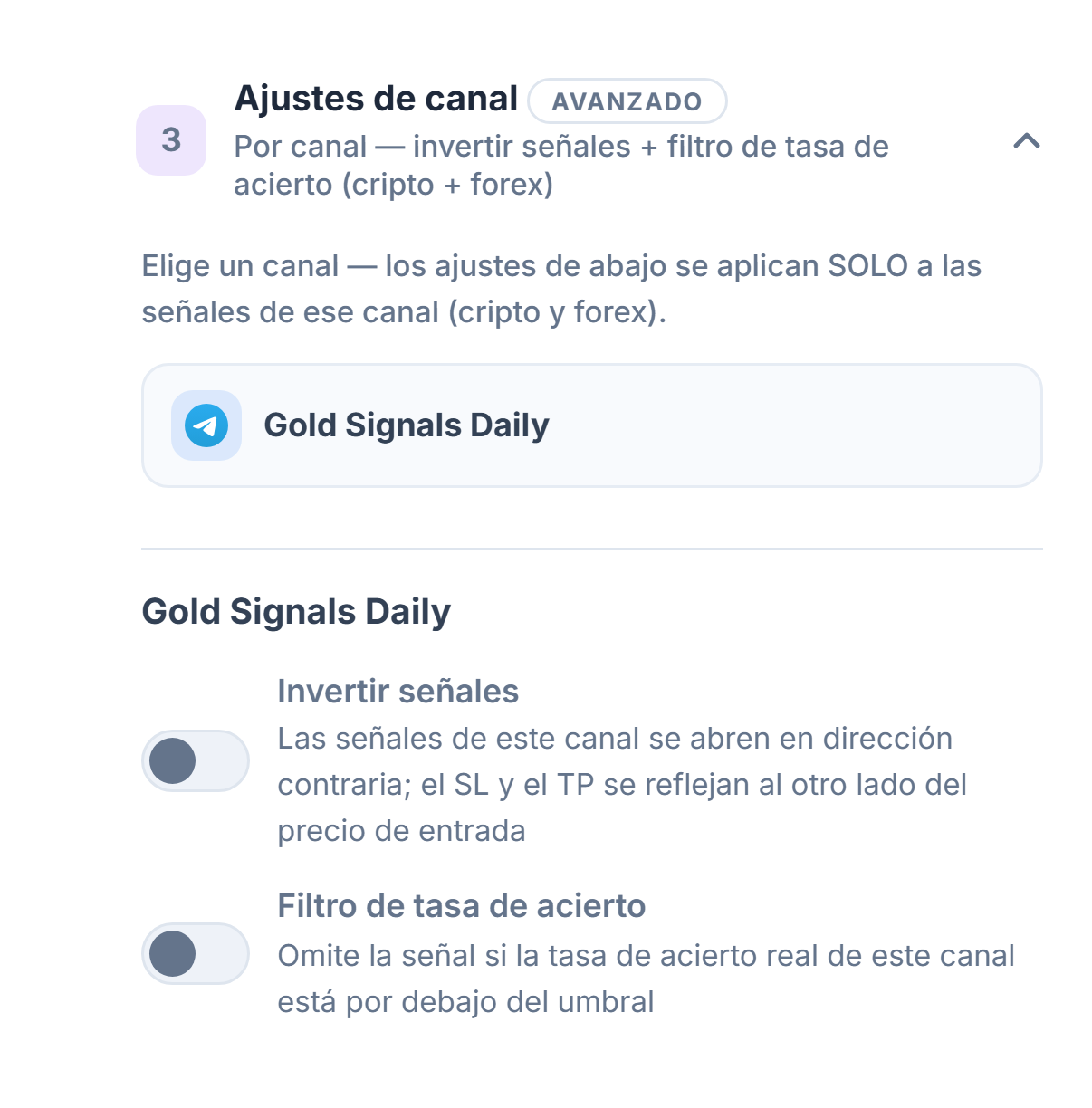
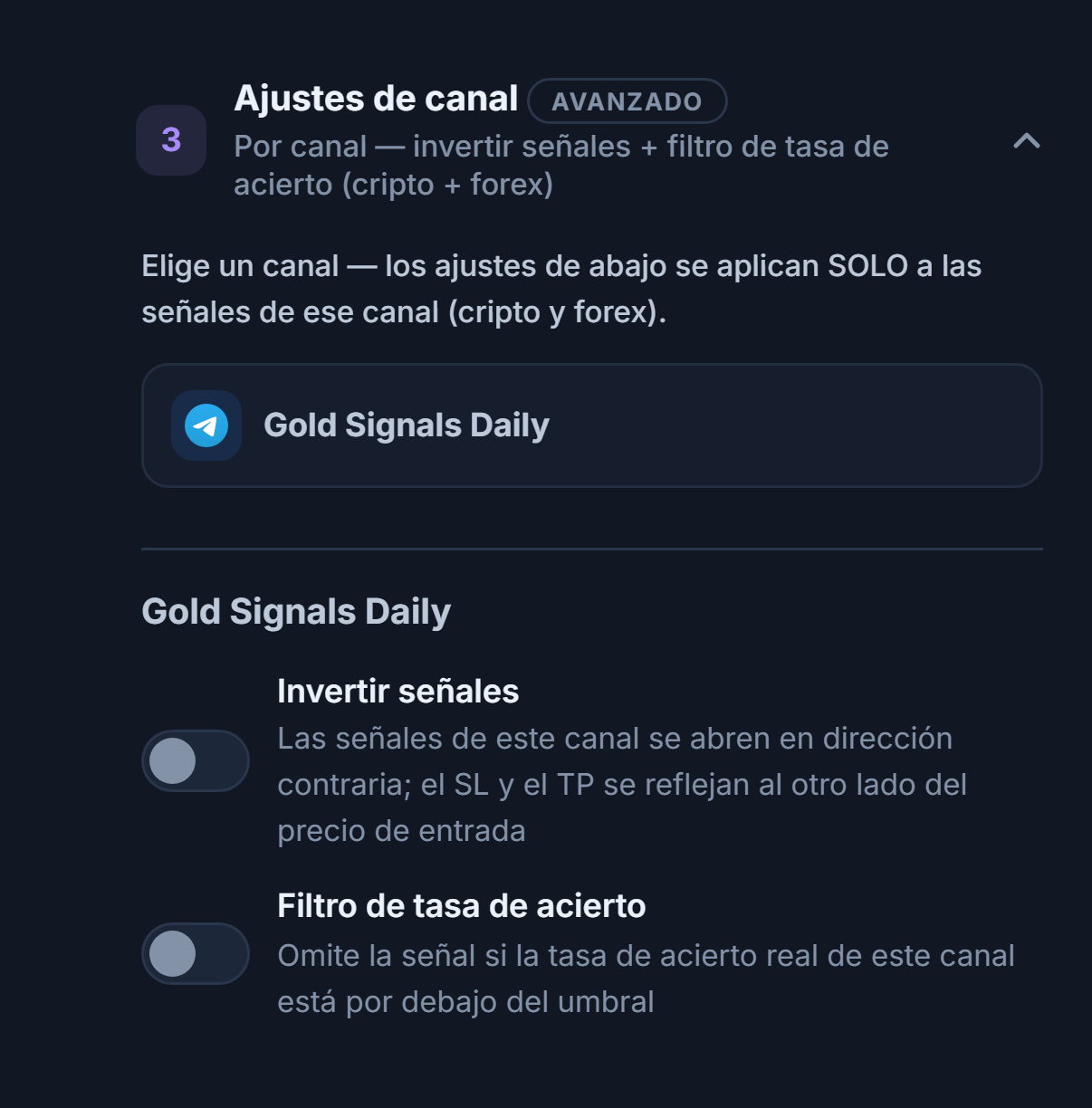
- Lista de canales — Los canales que has añadido se ordenan aquí; al pulsar uno, los ajustes de debajo se aplican solo a ese canal.
- Invertir señales — Las señales de este canal se abren en dirección contraria: BUY → SELL, SELL → BUY. El SL y el TP se reflejan al otro lado del precio de entrada.
- Filtro de tasa de acierto — Si la tasa de acierto real de este canal está por debajo del umbral, se omite la señal; hacen falta al menos 10 operaciones cerradas.
- Tasa de acierto mínima % — El umbral del filtro; aparece con el filtro activado. Hacen falta al menos 10 operaciones cerradas; por debajo de eso, el filtro queda inactivo.
Después de crear el bot
Al pulsar Crear Bot, el asistente se cierra y en el panel Mis bots aparece una nueva tarjeta de bot. Lo que viene después ocurre en la tarjeta:
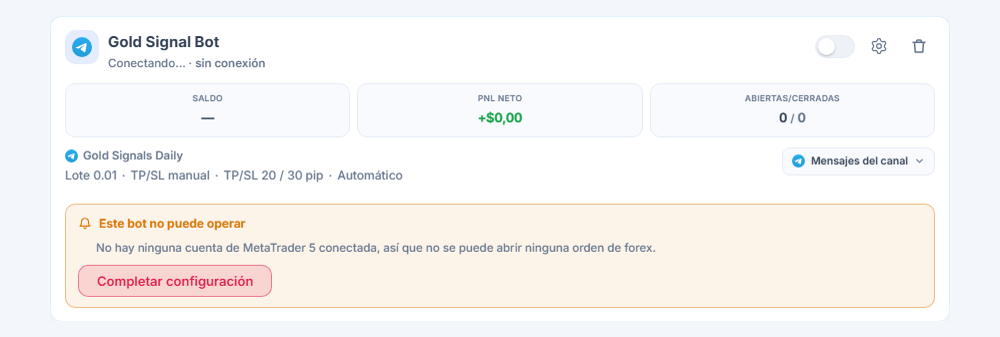
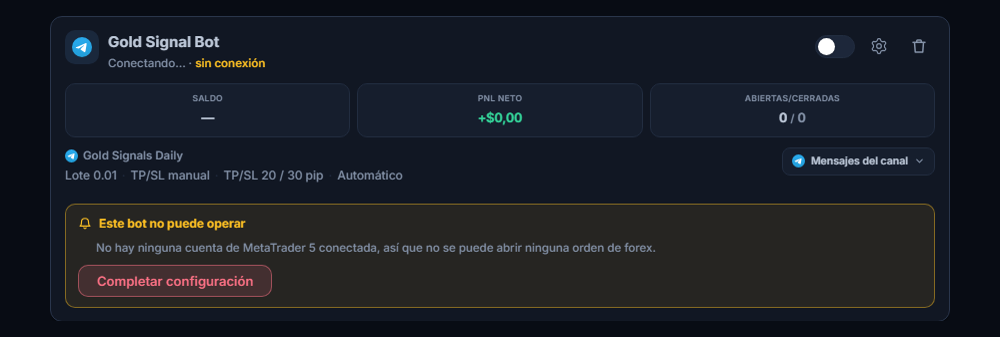
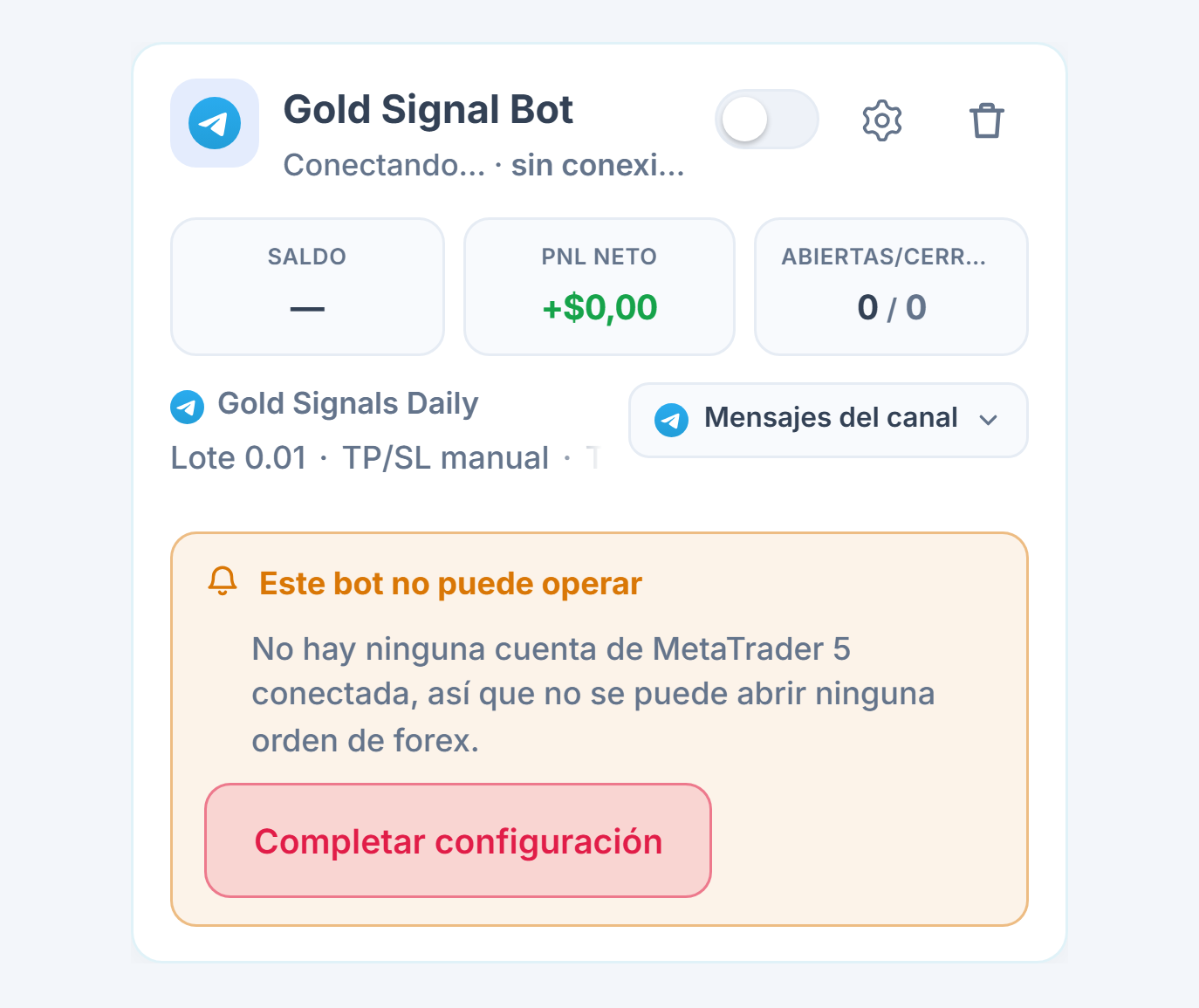
- Tarjeta del bot — Nombre, fuente (Telegram · Forex) y estado.
- Lista “Este bot no puede operar” — Si falta algún requisito previo (Telegram no conectado, ningún canal seleccionado, sin cuenta MT5), la tarjeta no dice “En Ejecución” en verde; escribe en orden lo que falta.
- Completar configuración — Te lleva a la sección correspondiente del asistente; cuando se completa lo que faltaba, el bot queda listo para funcionar.
- Iniciar / Detener — Desde la tarjeta puedes detener el bot y volver a iniciarlo. Un bot detenido no procesa señales nuevas; no toca tus posiciones abiertas ni su SL/TP en MT5.
- Cuando llega la primera señal — El bot lee la señal, comprueba tus límites y abre la orden en tu cuenta MT5; el SL y el TP se escriben en la posición y se verifican. Si la aprobación manual está activada, primero aparece una tarjeta de aprobación en el panel.
- Dónde ves la operación — En la sección Posiciones abiertas del panel, cada ticket es una fila distinta; el precio de entrada, el lote, el SL/TP y la ganancia/pérdida en vivo se muestran tal como se leen de MT5. Las mismas operaciones también las ves en tu propia aplicación MT5. Si una señal no se convirtió en operación, la tarjeta muestra la nota “señal recibida, ninguna operación abierta” y el motivo.
- Cambiar los ajustes — Con Editar en la tarjeta, el asistente se abre con los ajustes del mismo bot; el cambio se aplica a las señales siguientes y las posiciones abiertas no se ven afectadas.
- Notificaciones — Puedes activar las notificaciones de Telegram para las operaciones abiertas y cerradas, las señales rechazadas y los errores que requieren intervención desde la página Notificaciones del panel.
Preguntas frecuentes
Lo que más se pregunta durante y después de la configuración. Pulsa una pregunta para abrir su respuesta.
Conexión y configuración
No. Tu cuenta MT5 funciona en los terminales propios de MetaTrader 5 de AlgoVesta. No hace falta que tu ordenador ni tu teléfono estén encendidos. Si quieres, puedes abrir tu propia aplicación MT5 con la misma cuenta para seguir las operaciones.
Introduce la contraseña de trading (master). La contraseña investor es de solo lectura: la conexión se establece, pero no se pueden abrir operaciones y el panel dice “Terminal con trading desactivado”. La contraseña master solo sirve para abrir y cerrar operaciones; no da permiso de retiro.
No, solo es compatible MetaTrader 5. Puedes abrir una cuenta MT5 del mismo tipo en tu bróker; la mayoría de los brókeres lo hacen gratis.
Figura en el correo que tu bróker envía al abrir la cuenta. También aparece en MT5 de escritorio en Herramientas → Opciones → Servidor y, en el móvil, en la pantalla de detalles de la cuenta. Escríbelo exactamente igual o escribe el nombre del bróker y elige de la lista; los servidores demo y reales son distintos.
El código suele llegar dentro de la aplicación de Telegram: abre el chat oficial llamado “Telegram”; el código de 5 dígitos está allí. En algunos casos Telegram también puede enviar el código por SMS a tu teléfono; mira en ambos. Si el código no llega, cuando termine la cuenta atrás de unos 20 segundos puedes volver a pulsar Enviar código.
No. AlgoVesta no envía ningún mensaje desde tu cuenta de Telegram; solo lee los mensajes de los canales que tú eliges. Cuando quieras, puedes cerrar la sesión de AlgoVesta en Ajustes → Dispositivos de Telegram.
La prueba funciona con los límites del plan Pro: 2 cuentas MT5 y 5 bots. En los planes: Starter 1, Pro 2, Elite 5 cuentas MT5. Detalles: planes y prueba · precios.
Llegó la señal pero no se abrió la operación
En la tarjeta del bot, bajo la última señal, aparece la nota “señal recibida, ninguna operación abierta” y el motivo. Si el mismo bot recibe señales seguidas durante 24 horas y no consigue abrir ninguna operación, además se te envía un correo una sola vez.
- El canal no está seleccionado en el Alcance de configuración — No basta con añadir el canal; también debe estar seleccionado en el Alcance de configuración de la Configuración Forex.
- La cuenta MT5 no está conectada o no se aprobó la cuenta real — En una cuenta real no se abre ninguna operación sin la aprobación de Permitir trading real… (Paso 9).
- Mercado cerrado — Los fines de semana y festivos la señal no se convierte en operación.
- El símbolo no existe en el bróker — Aparece “Symbol not available”; añade un Mapeo de símbolos.
- No se pudo garantizar el TP o el SL — En el modo De la señal, si falta el stop o el objetivo, no se abre la operación. Pasa al modo Manual (pip) o introduce el valor de Stop Loss (pip).
- El bot está detenido — Un bot detenido no procesa las señales que llegan.
- Se alcanzó el límite de pérdida diaria o el máximo de operaciones diarias — Ese día no se abren nuevas operaciones; se reanuda automáticamente a las 00:00 UTC.
- Hedging desactivado — No se abre una señal de dirección contraria a una posición abierta en el mismo símbolo.
- Filtros — Puede que una palabra clave, un símbolo bloqueado, el calendario económico, el límite de spread/desviación o el filtro horario hayan omitido la señal a propósito.
Sí, si tu valor de Stop Loss (pip) está relleno. Una vez ejecutada la orden, el bot coloca el stop a esa cantidad de pips del precio de entrada real. No se abre ninguna operación cuyo TP y SL no se puedan garantizar; si tras abrirla se detecta que quedó sin protección, se cierra por seguridad.
Hay dos causas posibles. Lote insuficiente: si el lote total no es lo bastante grande como para que a cada objetivo le toque al menos un lote válido, se descartan los objetivos que no se pueden cubrir (p. ej. 0,01 lote abre un solo objetivo). El panel lo indica en el cuadro naranja antes de guardar. Cuenta NETTING: MT5 fusiona las órdenes de la misma dirección; en esta cuenta los objetivos múltiples no se reparten y solo se aplica el TP1. Detalles: TP múltiple.
No. El Control de duplicados está activado de forma predeterminada; la misma señal no se procesa por segunda vez.
Lote, pip y orden
1 pip equivale a 0,0001 unidades de precio en los pares mayores, 0,01 en los pares con JPY, 0,1 en XAUUSD y 0,01 en XAGUSD. En XAUUSD, 20 pips = 2,0 unidades de precio. Su valor en dinero depende del lote y del tamaño del contrato de tu bróker; puedes verlo en las especificaciones del símbolo en MT5.
En forex el apalancamiento es un ajuste de tu cuenta en el bróker; el panel no tiene campo de apalancamiento. El tamaño de la operación lo determina el lote (Paso 10).
Sí. Con Detectar automáticamente Sufijo del bróker y el oro activado (predeterminado), los nombres con añadido como XAUUSDm o EURUSD.pro y la diferencia entre GOLD y XAUUSD se emparejan solos. Para un nombre que no reconozca, añade una fila en el Mapeo de símbolos.
No las toca por decisión propia. Si hay varios bots en la misma cuenta, cada bot gestiona solo las posiciones que abrió él. Si en la cuenta hay un solo bot, cuando el canal envía un mensaje de “cerrar” para un símbolo, también puede cerrarse la posición que abriste a mano en ese símbolo. Si vas a operar a mano, usa una cuenta distinta de la cuenta MT5 que usa el bot.
Control y seguridad
No. Una posición se cierra únicamente en estos casos: si pulsas Cerrar en el panel, si usas el Botón de pánico, si el canal que sigues envía un mensaje de cierre para esa posición, si se ejecuta el TP o el SL en MT5, si se cumple el tiempo de Cierre automático (horas) que tú configuraste o si la apertura se revierte de inmediato por seguridad porque no se pudo colocar el SL/TP de la operación abierta.
Un bot detenido no procesa señales nuevas; tus posiciones abiertas no se cierran y su SL/TP en MT5 se mantiene. Si quieres cerrarlas, usa Cerrar en el panel o el Botón de pánico.
No se cerró, se detuvo por ese día. Los límites diarios se reinician a las 00:00 UTC y el bot continúa automáticamente al día siguiente. El freno de Drawdown máx., en cambio, es permanente: el bot se detiene por completo y solo vuelve a arrancar con tu aprobación.
Abre una cuenta demo MT5 gratuita en tu bróker y conéctala con el formulario del Paso 9; en la lista de servidores elige el servidor con la insignia Demo. En una cuenta demo no hace falta aprobación y no se usa dinero real. Al pasar a real, conecta tu cuenta real, da la aprobación con Permitir trading real… y selecciona esa cuenta en el bot.
Solución de problemas
| Situación | Qué debes hacer |
|---|---|
| La cuenta MT5 se quedó en “Conectando” | La verificación puede tardar unos minutos; espera y pulsa Ya la conecté, actualizar. Si tarda mucho, revisa tus datos. |
| No se pudo verificar el número de cuenta o la contraseña | Comprueba el login y la contraseña de trading (master) iniciando sesión en tu aplicación MT5; asegúrate de que el servidor coincide con tu cuenta (Demo / Live) y vuelve a conectar. |
| El servidor no está en la lista | Escribe el nombre del servidor exactamente como en el correo de tu bróker o en MT5. También se aceptan servidores nuevos; la lista es solo una ayuda. |
| “Terminal con trading desactivado” | Suele ocurrir cuando se introdujo la contraseña investor (solo lectura). Desconecta la cuenta y vuelve a conectarla con la contraseña master. |
| No se abren operaciones en la cuenta real | Si en la tarjeta de la cuenta pone “Trading automático desactivado — pendiente de aprobación”, da la aprobación con Permitir trading real…. |
| “Symbol not available” | El símbolo figura con otro nombre en tu bróker. Busca el nombre exacto en la Observación del mercado de MT5 y añade un Mapeo de símbolos o un sufijo. |
| Error de volumen (lote) no válido | El paso de lote de tu bróker puede ser distinto. Introduce Lote mín., Lote máx. y Paso de lote en Avanzado según las especificaciones del símbolo en MT5. |
| Con TP múltiple se abrió una sola posición | El lote no alcanza para el número de objetivos o la cuenta está en modo NETTING. Mira el cuadro de reparto del panel (TP múltiple). |
| No se abrió la señal del fin de semana | Con el mercado cerrado no se abren operaciones; es normal. |
| No llegó el código de verificación | El código suele llegar a tu aplicación de Telegram; en algunos casos también puede llegar por SMS, así que mira en ambos. Cuando termine la cuenta atrás de unos 20 segundos, vuelve a pulsar Enviar código. |
| El canal no aparece en la lista | Asegúrate de ser miembro de ese canal en Telegram; tras unirte, vuelve a pulsar Obtener mis canales. |
| “Sin seleccionar” en rojo en el resumen | Canal: añade un canal y selecciónalo en el Alcance de configuración. Cuenta destino: conecta la cuenta MT5. |
| La aprobación manual está activada y no se abrió la operación | Debes aprobar cada señal en 45 segundos. Si quieres trading automático, desactiva la Aprobación manual. |
Glosario de términos
- MetaTrader 5 (MT5)
- La plataforma de trading que los brókeres ofrecen para operar en forex y materias primas. AlgoVesta solo funciona con MT5.
- Servidor del bróker
- El servidor de tu bróker al que está vinculada la cuenta MT5 (p. ej. ICMarketsSC-Demo). Los servidores de las cuentas demo y reales son distintos.
- Login
- El número de cuenta MT5.
- Contraseña master / investor
- La contraseña master permite abrir y cerrar operaciones; la contraseña investor solo permite leer.
- Lote
- La unidad de tamaño de la operación. 1,00 = lote estándar, 0,10 = mini lote, 0,01 = micro lote.
- Paso de lote
- El incremento de lote que acepta el bróker; el lote debe ser múltiplo de este paso.
- Pip
- La unidad estándar del movimiento de precio. 0,0001 en los pares mayores, 0,1 en XAUUSD.
- Ticket
- El número único de cada posición en MT5. En el TP múltiple, cada objetivo es un ticket distinto.
- HEDGING / NETTING
- En una cuenta HEDGING pueden mantenerse abiertas por separado varias posiciones en el mismo símbolo. En una cuenta NETTING, las órdenes de la misma dirección se fusionan en una sola posición.
- Spread
- La diferencia entre el precio de compra y el de venta.
- Desviación (slippage)
- La diferencia entre el precio de la señal y el precio al que realmente se ejecuta la orden.
- Sufijo / prefijo
- Las letras que el bróker añade al nombre del símbolo (XAUUSDm, EURUSD.pro).
- TP (Take-Profit / Tomar ganancias)
- El objetivo en el que se toman las ganancias. En este asistente, la distancia a la entrada se escribe en pips.
- SL (Stop-Loss / Detener pérdidas)
- El nivel en el que se corta la pérdida. En MT5 se escribe sobre la posición.
- R (1R)
- La distancia entre la entrada y el stop; la unidad de riesgo. El breakeven se activa con este umbral.
- Drawdown
- La caída, en porcentaje, desde el máximo que alcanzó la cuenta.
- Orden pendiente
- Una orden en espera que se ejecutará al llegar a un precio determinado (límite o stop).
- UTC
- La hora universal. Los límites diarios se reinician a las 00:00 UTC.
Guías relacionadas
- Configura un bot de cripto a partir de señales de Telegram — el mismo flujo, para exchanges de cripto.
- Conexión de la cuenta y los canales de Telegram — la versión corta solo del paso de conexión.
- Copiar señales de Telegram a MT5 y Copiar señales de Telegram a MetaTrader — páginas de producto.
- Configuración del webhook de TradingView — si tu fuente de señales es TradingView.
- Planes y prueba — límites de cuentas MT5 y de bots.
Nuestro equipo de soporte completa la configuración contigo; si adjuntas una captura de pantalla, lo resolvemos más rápido.