Forex-Bot (MT5) aus Telegram-Signalen einrichten
Team von AlgoVesta · Zuletzt geprüft: 30. September 2026
Richte Schritt für Schritt den Bot ein, der die Forex- und Gold-Signale aus einem Telegram-Kanal, dem du beigetreten bist, automatisch in Orders an deinem eigenen MetaTrader-5-Konto umwandelt – dabei siehst du jeden Bildschirm des Panels.
- Etwa 15 Minuten
- 13 Schritte
- Risikofrei mit einem Broker-Demokonto testbar
Kurzantwort: So werden Telegram-Forex-Signale bei AlgoVesta automatisch zu Trades: Wähle im Panel Neuen Bot einrichten → Telegram → Forex; verbinde Telegram mit deiner Telefonnummer; füge den Signalkanal hinzu und wähle ihn im Einstellungsbereich aus; verbinde mit Broker-Server, MT5-Kontonummer und deinem Handels-Passwort (Master-Passwort) das MT5-Konto verbinden; gib Lot, TP/SL in Pips und das Tagesverlustlimit ein; klicke auf Bot erstellen. Jedes Signal wird mit deinen Limits an deinem MT5-Konto zur Order. Kein Trade wird eröffnet, wenn TP und SL nicht gewährleistet werden können. Du musst weder MetaTrader noch einen EA oder VPS auf deinem Computer installieren.
Letzte Überprüfung: — Bildschirm für Bildschirm im Panel kontrolliert. Ändert sich das Panel, wird diese Seite aktualisiert.
Auf dieser Seite
Das brauchst du vor dem Start
Das solltest du vor der Einrichtung wissen
- Neben vielen Abschnitten im Assistenten steht „Geht auch später“. Diese Abschnitte kannst du jetzt überspringen und später über die Bot-Karte abschließen.
- Um den Bot zu erstellen, musst du kein Konto verbinden. Der Bot eröffnet aber keine Trades, solange nicht mindestens ein Kanal ausgewählt und kein MT5-Konto verbunden ist.
- Im Forex gibt es keinen Demo-Modus mit virtuellem Guthaben; um risikofrei zu testen, eröffne bei deinem Broker ein kostenloses MT5-Demokonto und verbinde es. Auf einem Demokonto wird kein echtes Geld eingesetzt.
- Nur MetaTrader 5 — MetaTrader-4-Konten werden nicht unterstützt.
- Jeder TP ist eine eigene Position — In MT5 hat eine Position nur ein einziges TP-Feld. Richtest du mehrere Ziele ein, wird für jedes Ziel eine eigene Position (Ticket) eröffnet und das Gesamt-Lot auf diese Ziele aufgeteilt; der SL ist bei allen gleich. Details: Mehrere TPs.
- Der Pip hängt vom Symbol ab — Bei den Hauptwährungspaaren ist 1 Pip 0,0001, bei XAUUSD 0,1 und bei XAGUSD 0,01. Zusätze am Broker-Symbol (wie XAUUSDm, EURUSD.pro) werden automatisch erkannt.
- Am Wochenende ist der Markt geschlossen — Signale, die bei geschlossenem Markt eintreffen, werden nicht zu Trades; auf der Bot-Karte steht der Grund.
Wie sollte ein Signal im Kanal aussehen?
Der Bot liest die Kanalnachricht und extrahiert Symbol, Richtung sowie, falls vorhanden, Einstiegs-, Stop- und Zielpreise. Eine Nachricht wie die folgende wird direkt zum Trade:
XAUUSD BUY
Entry: 2322 - 2325
SL: 2318
TP1: 2330
TP2: 2338
TP3: 2350
- Symbol und Richtung sind Pflicht — Formate wie „XAUUSD BUY“, „EURUSD SELL“, „GOLD BUY NOW“ werden gelesen. Fehlt die Richtung oder das Symbol, gilt die Nachricht nicht als Signal und es wird kein Trade eröffnet.
- Fehlt Stop oder Ziel — Ist deine TP/SL-Quelle Manuell (Pip), werden deine Pip-Werte verwendet (Schritt 11). Im Modus Vom Signal eröffnet ein Signal ohne Stop und Ziel keinen Trade.
- Steht ein Lot im Signal — Ist dein Lot-Modus Signal-Lot, wird das Lot aus der Nachricht verwendet; in den anderen Modi gilt deine Einstellung (Schritt 10).
- Nachrichten, die nur Kommentare, Charts oder Ergebnismeldungen enthalten („TP1 erreicht“, „+120 Pips“), werden nicht zu Trades.
Schnelleinrichtung (empfohlen)
Die Schnelleinrichtung zeigt nur die nötigen und am häufigsten genutzten Einstellungen. Für die meisten Nutzer reichen die Standardwerte hier. Willst du alle Einstellungen sehen, schau in den Abschnitt Erweiterte Einstellungen.
Schritt 1Einrichtungsassistenten öffnen
- Loslegen — Diese Schaltfläche auf der Karte „Neuen Bot einrichten“ öffnet den Einrichtungsassistenten.
- Ersten Bot einrichten — Hast du noch keinen Bot, kannst du denselben Assistenten auch mit dieser Schaltfläche öffnen. Beide führen an dieselbe Stelle.
Schritt 2Telegram als Signalquelle wählen
- Telegram-Karte — Klicke auf die Karte mit dem Badge „Empfohlen“. Sobald du klickst, geht es zu Schritt 2 (Marktauswahl). Der Bot liest die Nachrichten in den Kanälen, in denen du Mitglied bist, und wandelt sie in Orders um.
Schritt 3Forex als Markt wählen
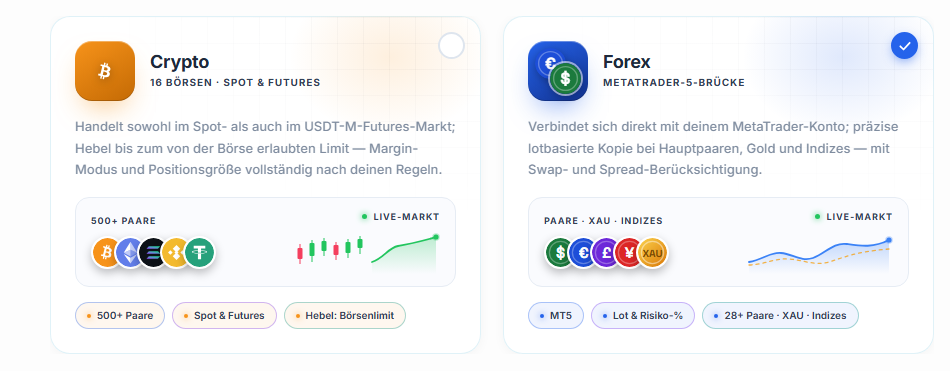
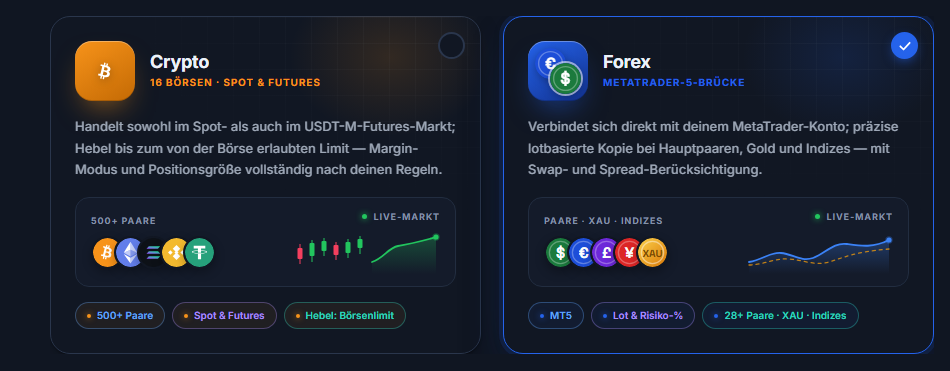
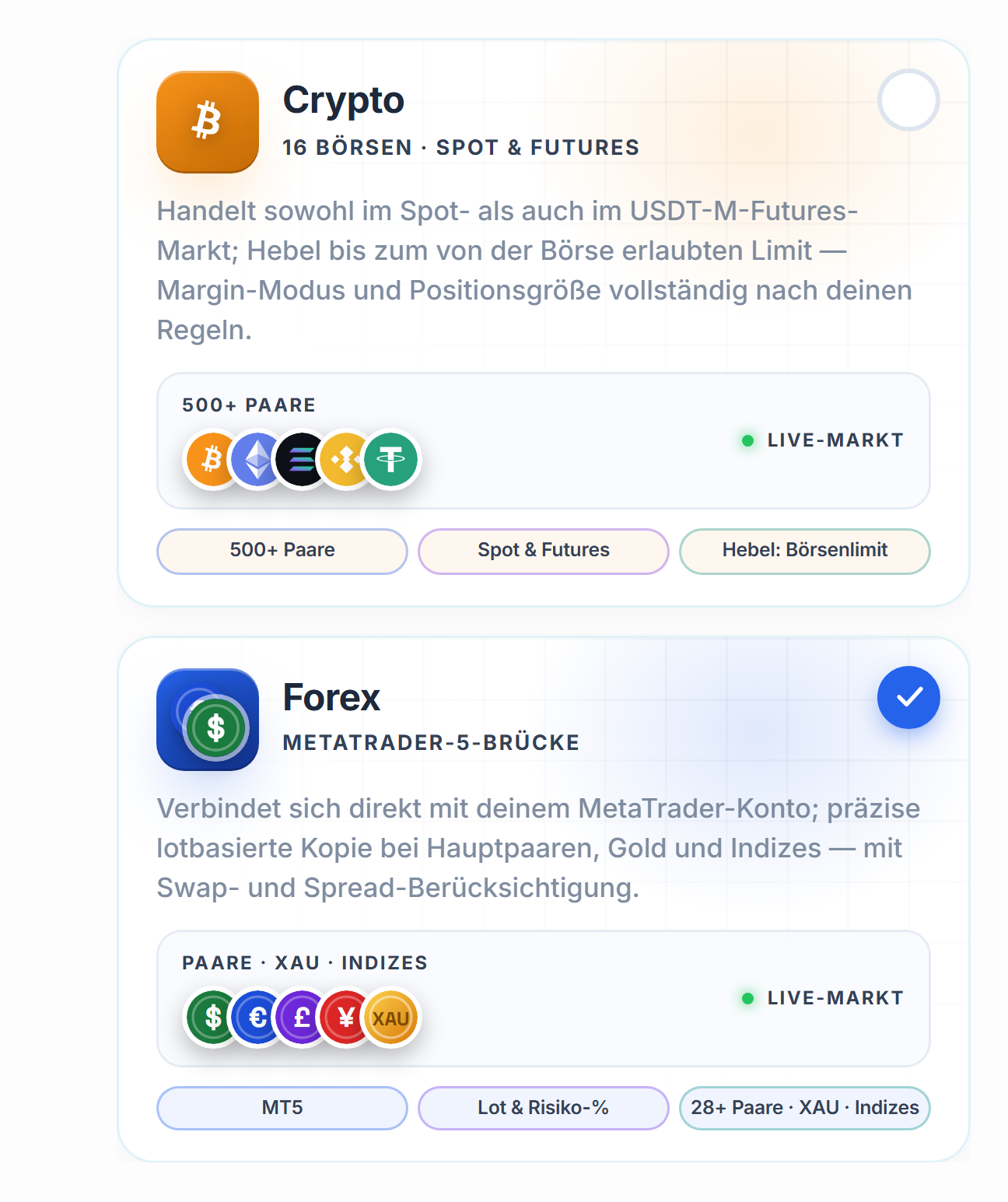
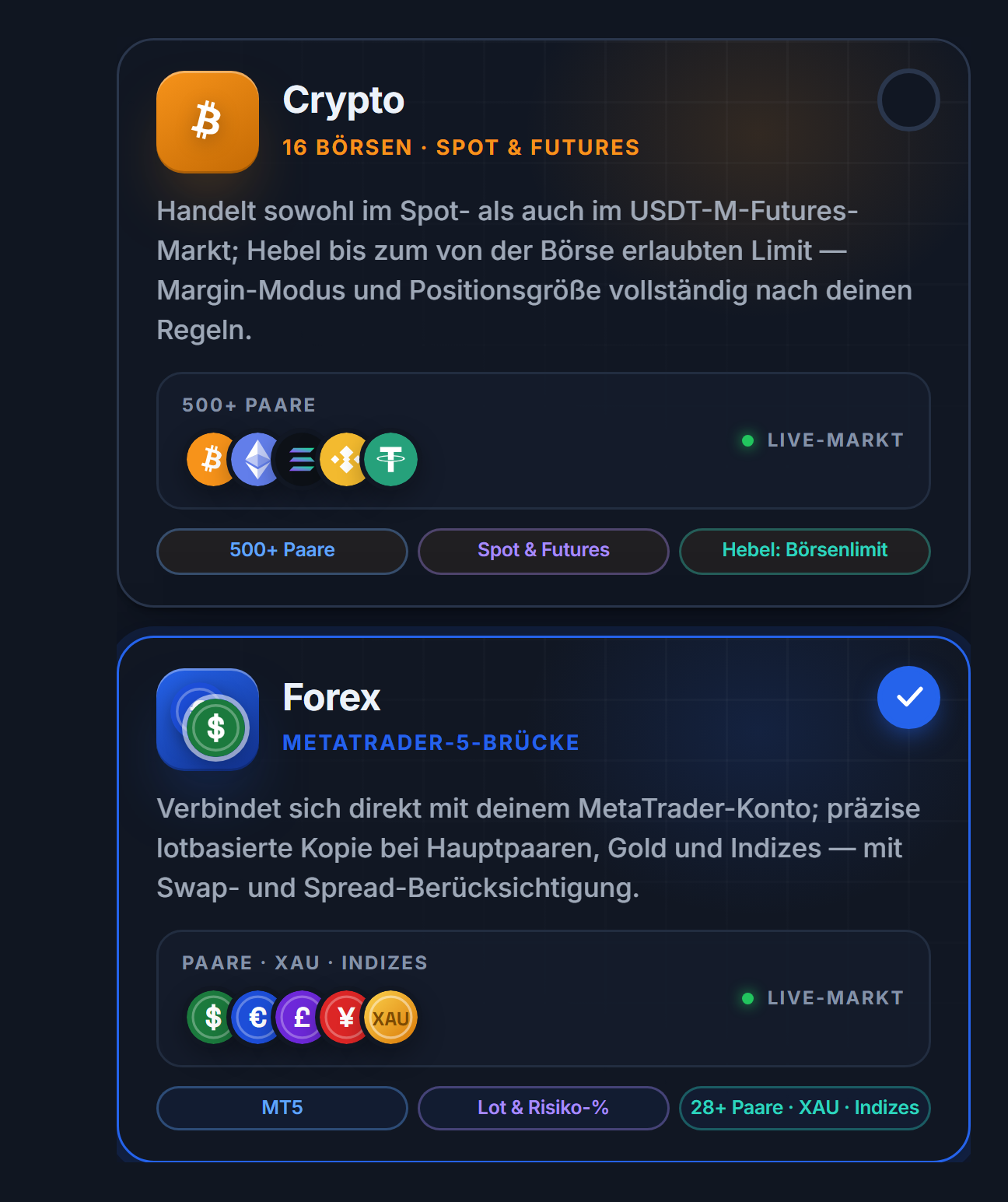
- Forex-Karte — Gedacht für Währungspaare sowie Symbole wie Gold und Silber, die in MetaTrader 5 gehandelt werden. Klickst du auf die Karte, geht es direkt zu Schritt 3 (Einrichtung). Willst du sowohl Crypto als auch Forex nutzen, richte für jeden Markt einen eigenen Bot ein; so vermischen sich Limits und Zielkonten nicht.
Schritt 4Einrichtungsmodus wählen
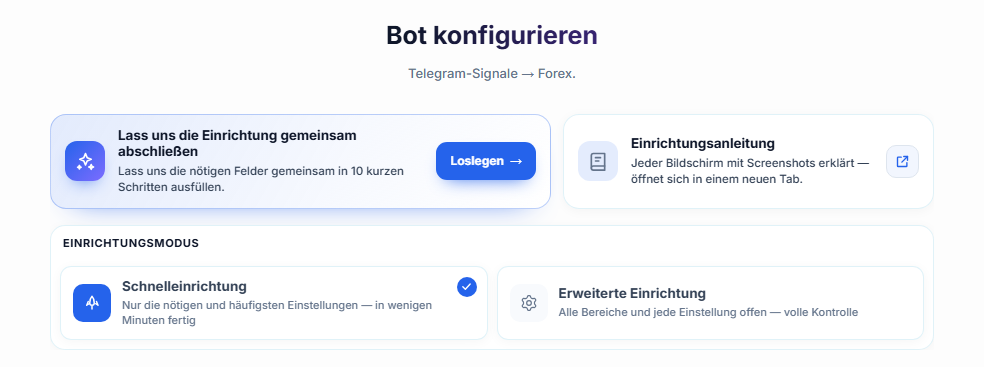
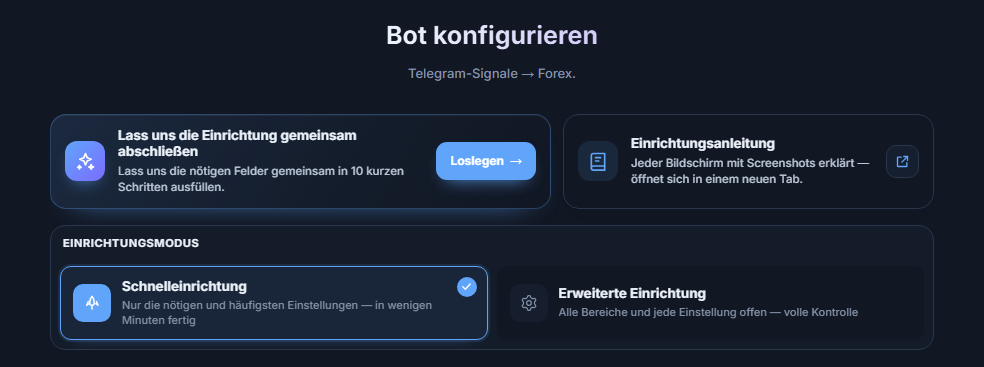
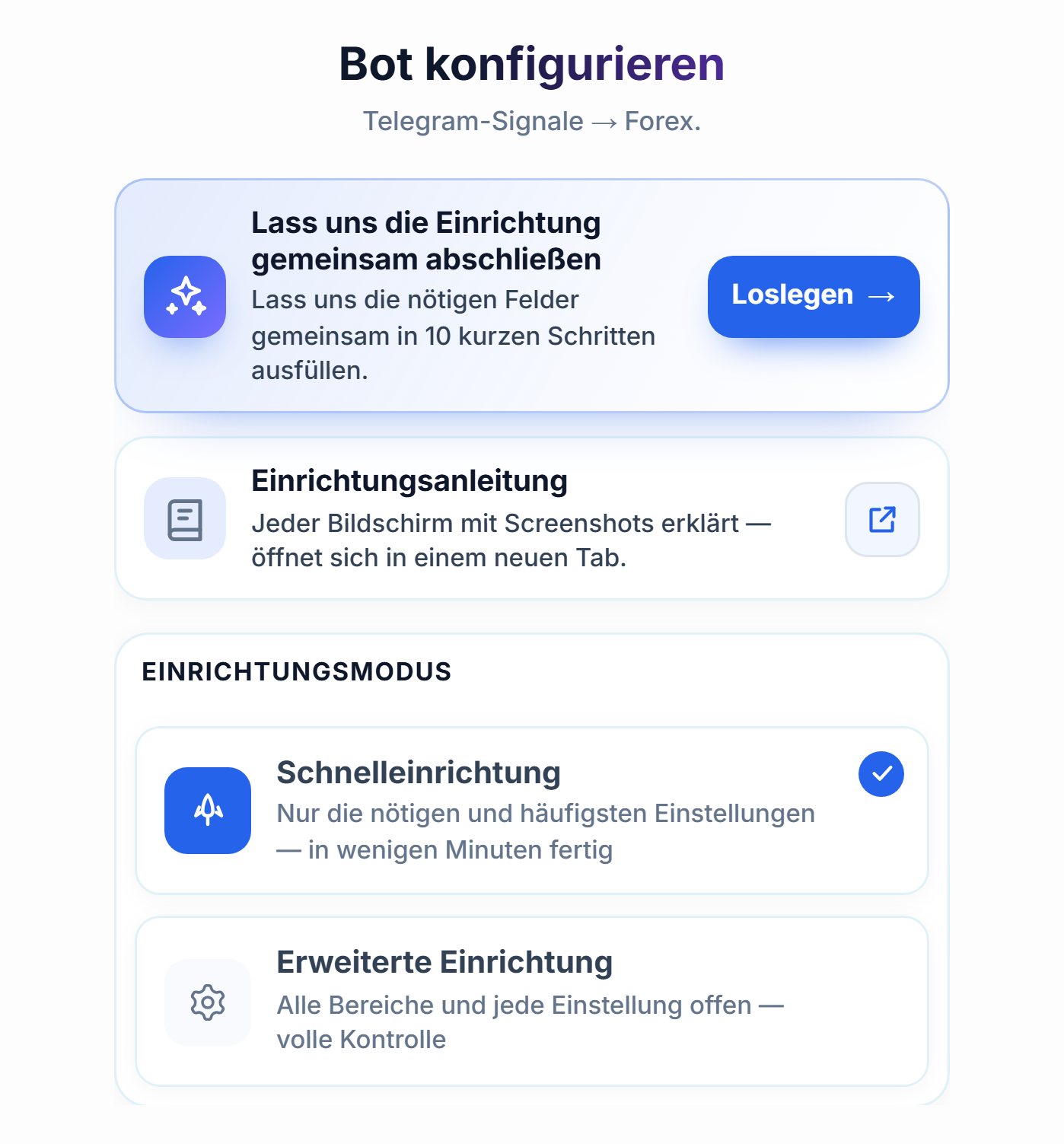
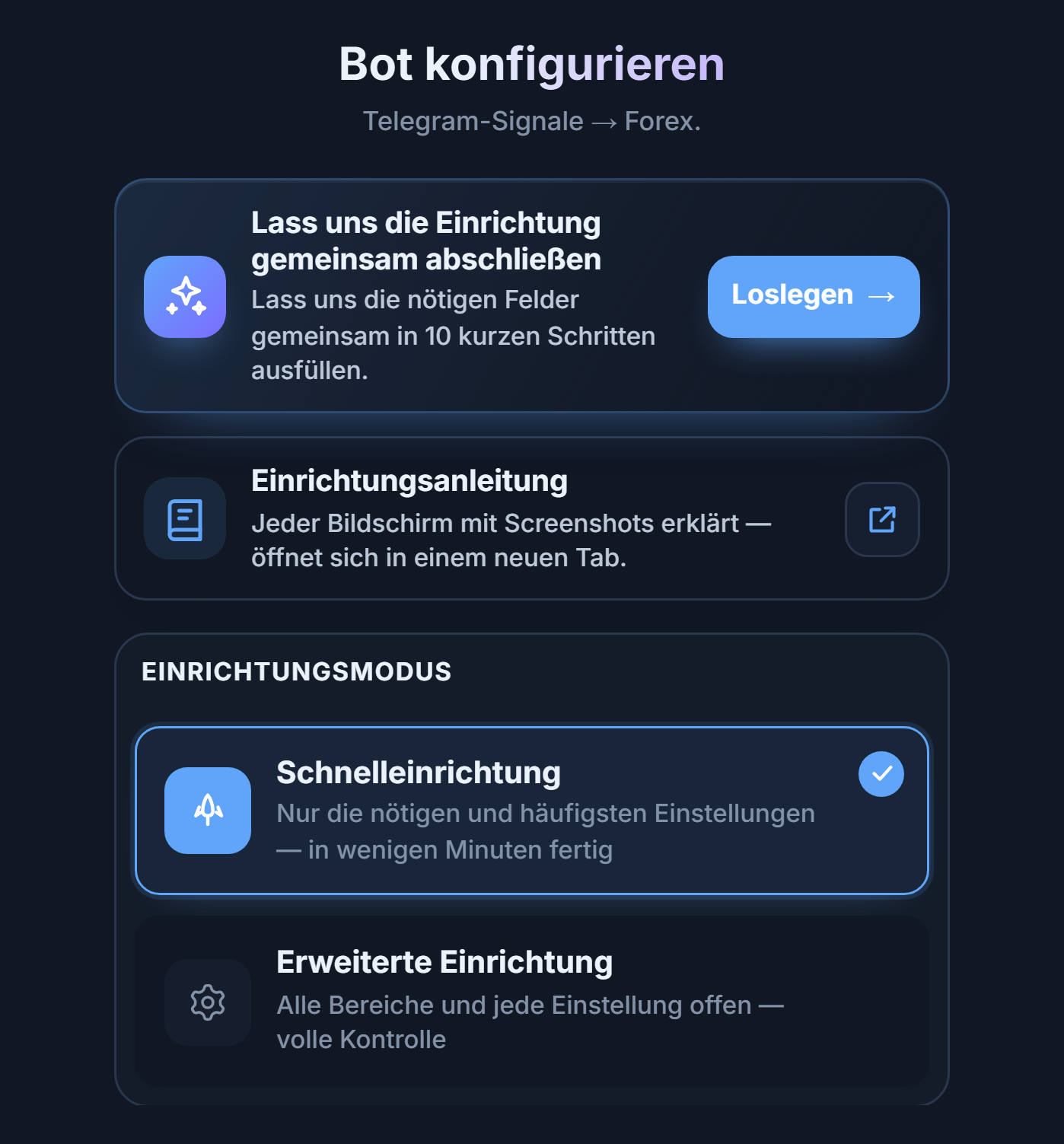
- Lass uns die Einrichtung gemeinsam abschließen — Loslegen — Wenn du möchtest, startest du den interaktiven Assistenten; er zeigt dir die nötigen Felder der Reihe nach in kurzen Schritten. Er ist nicht verpflichtend.
- Einrichtungsanleitung — Jeder Bildschirm mit Screenshots erklärt — öffnet sich in einem neuen Tab.
- Schnelleinrichtung — Zeigt nur die nötigen und am häufigsten genutzten Einstellungen. Der Hauptablauf dieser Anleitung läuft über diesen Modus.
- Erweiterte Einrichtung — Öffnet alle Abschnitte und jede Einstellung; die Einstellungen sind auf Tabs verteilt. Details im Abschnitt Erweiterte Einstellungen.
| Vergleich | Schnelleinrichtung | Erweiterte Einrichtung |
|---|---|---|
| Für wen | Wer seinen ersten Bot einrichtet und mit den Standardwerten starten möchte | Wer Feineinstellungen wie mehrere TPs, Symbolzuordnung, Trailing-Stop oder Prop-Firm-Regeln möchte |
| Sichtbare Felder | Nur nötige und häufig genutzte Einstellungen | Alle Felder, auf 6 Tabs |
| TP-Tabelle | Ein Ziel (TP-Pips) | Mehrere Ziele und Lot-Prozentsatz pro Ziel |
| Nachträglich ändern | Du kannst den Modus jederzeit wechseln; Einstellungen werden nicht gelöscht, sondern ausgeblendet | |
Schritt 5Bot benennen und Fehlendes sehen
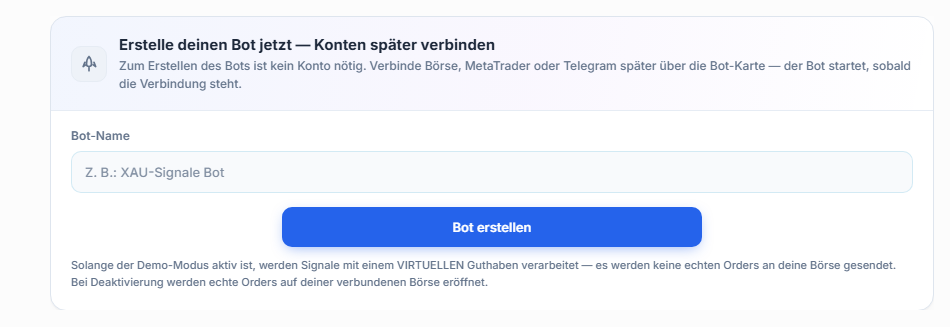
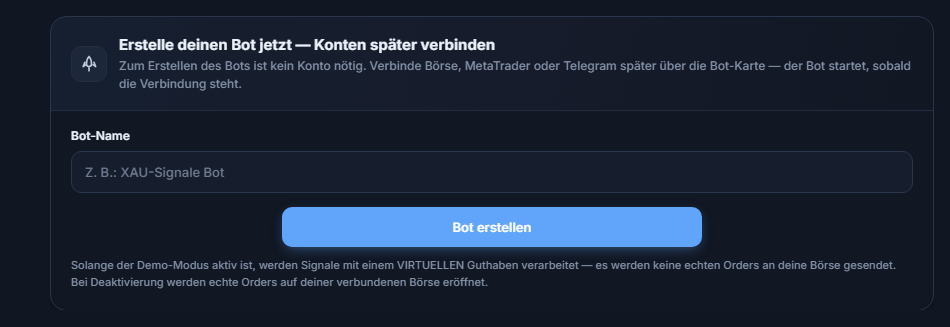
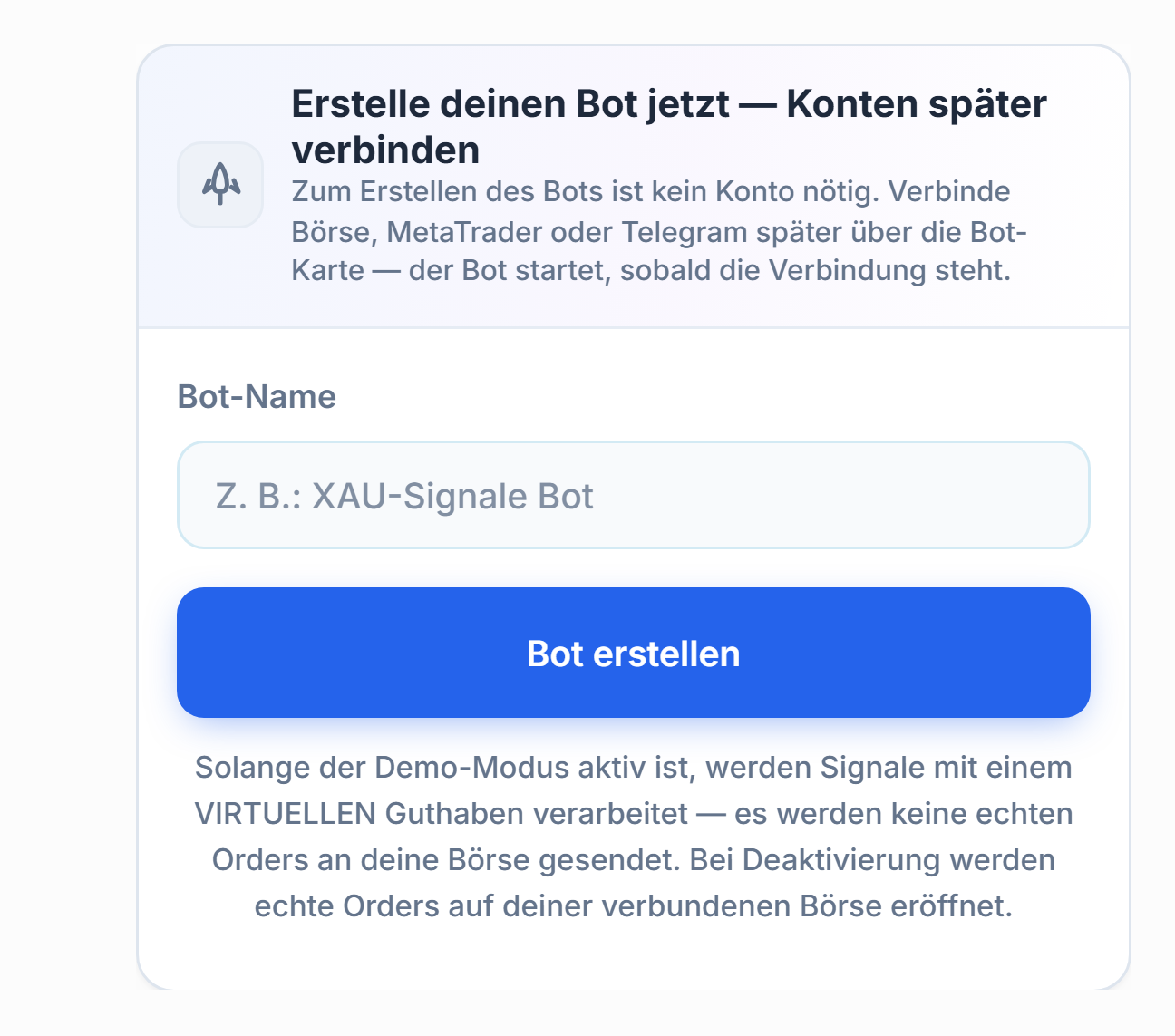
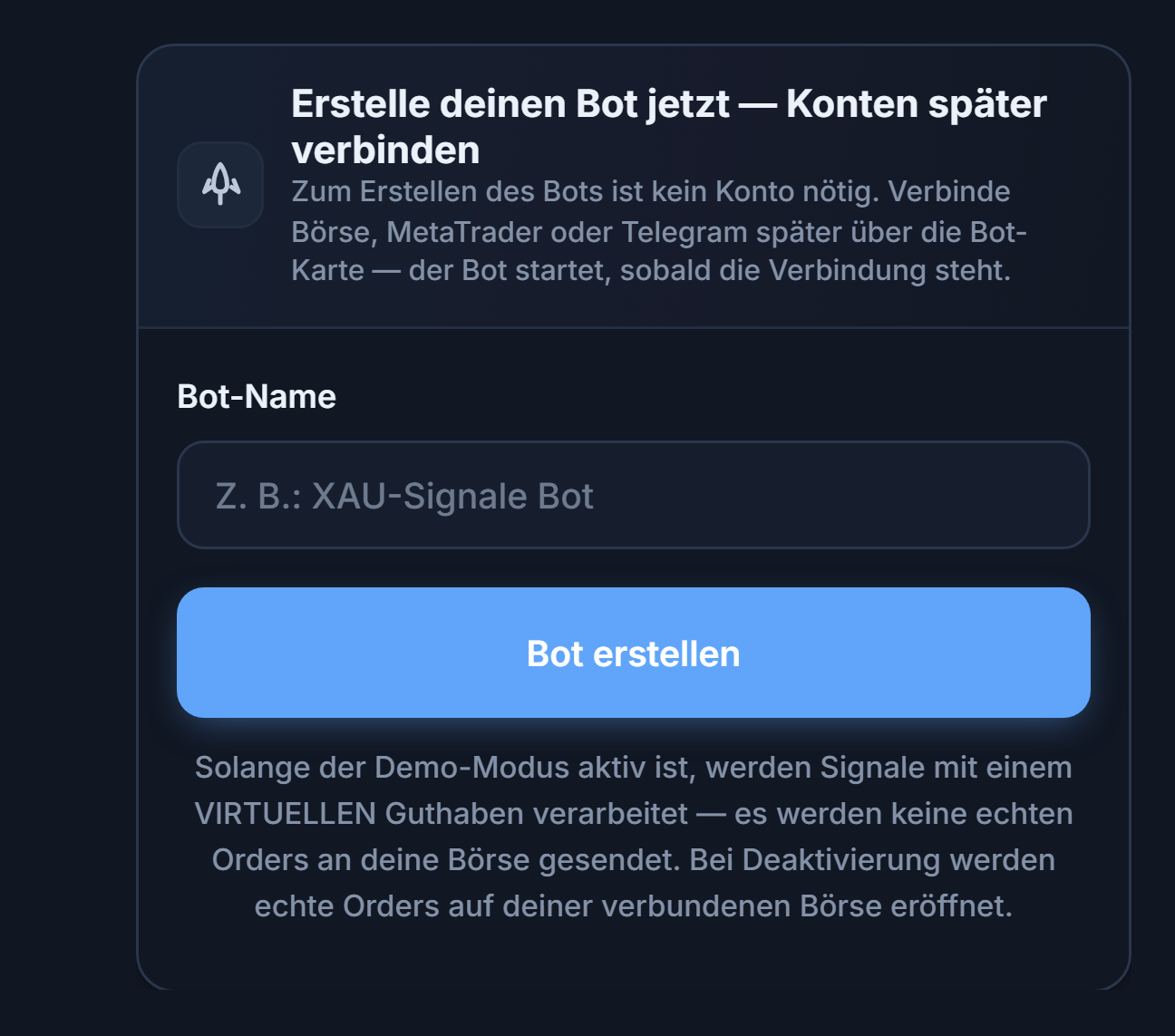
- Bot-Name — Gib deinem Bot einen Namen; unter diesem Namen erscheint er in deinem Panel.
- Bot erstellen — Speichert den Bot sofort. Zum Erstellen ist kein Konto nötig; die Telegram- und MT5-Verbindung kannst du später über die Bot-Karte abschließen. Der Bot startet, sobald die Verbindungen komplett sind.
Direkt unter diesem Panel erscheint eine Liste, die zeigt, was dem Bot zum Laufen noch fehlt:


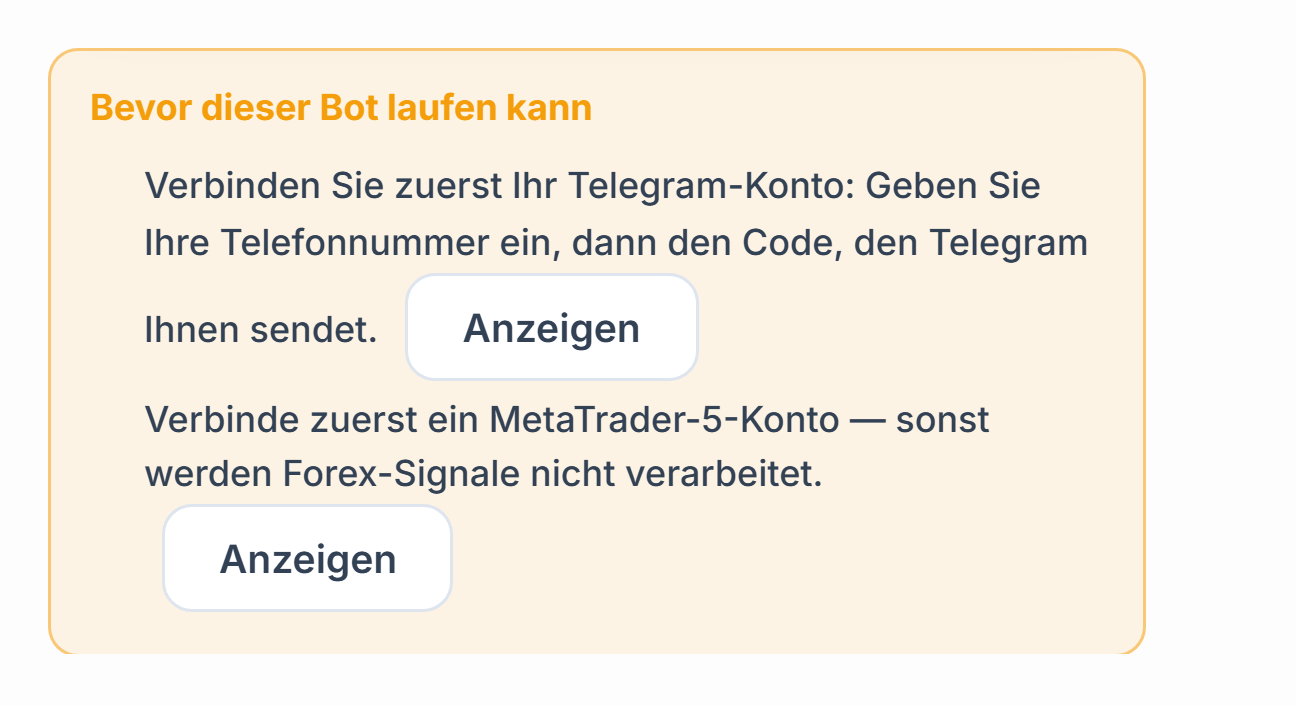
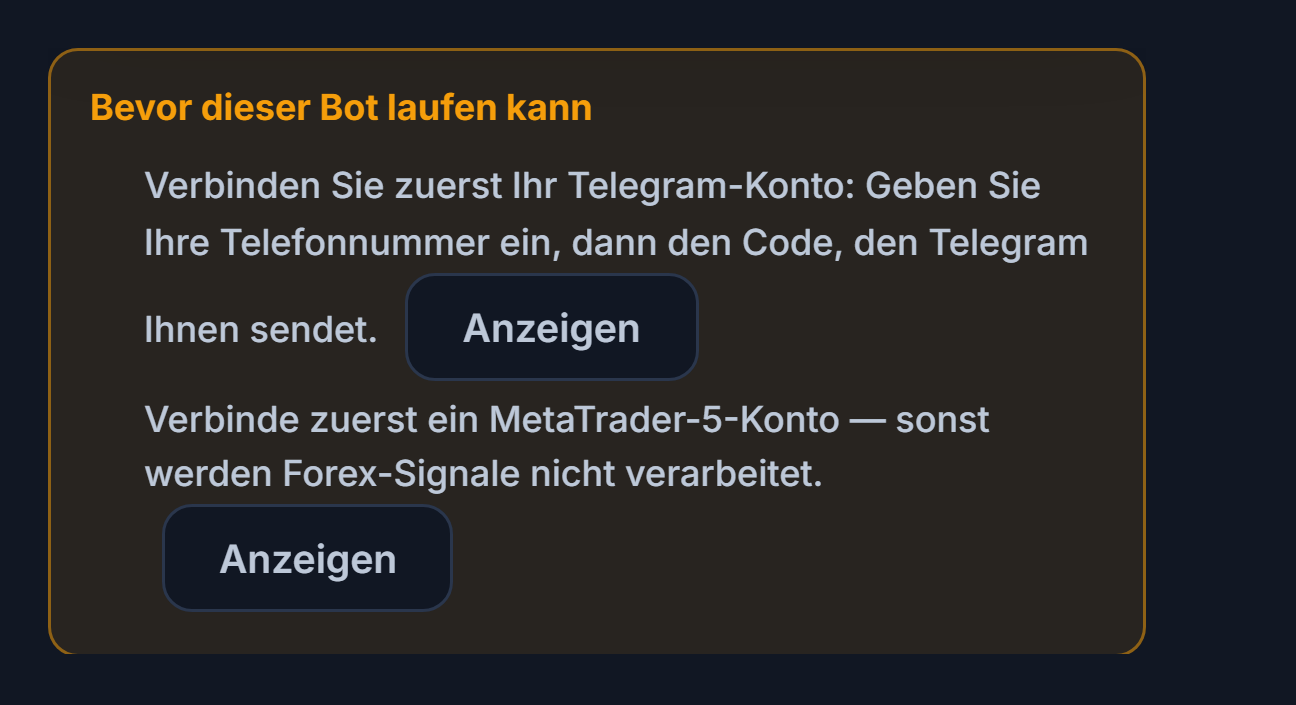
- Anzeigen (Telegram) — Führt dich direkt zum Abschnitt für die Telegram-Verbindung.
- Anzeigen (MetaTrader-5-Konto) — Führt dich zum Abschnitt für das MT5-Konto. Forex-Signale werden ohne ein verbundenes MT5-Konto nicht verarbeitet.
Schritt 6Telegram-Konto verbinden
Der Bot liest die Signalkanäle über dein Telegram-Konto. Es wird nichts in deinem Namen gesendet; es werden nur die von dir gewählten Kanäle gelesen. Die Verbindung bleibt rund um die Uhr bestehen und stellt sich bei einem Abbruch automatisch wieder her.
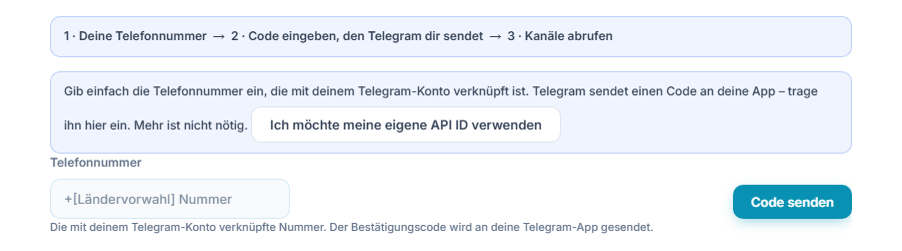
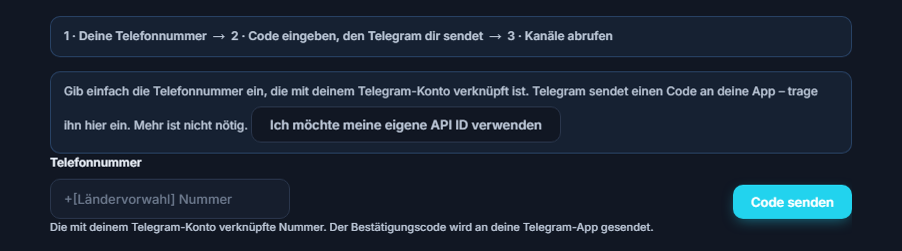
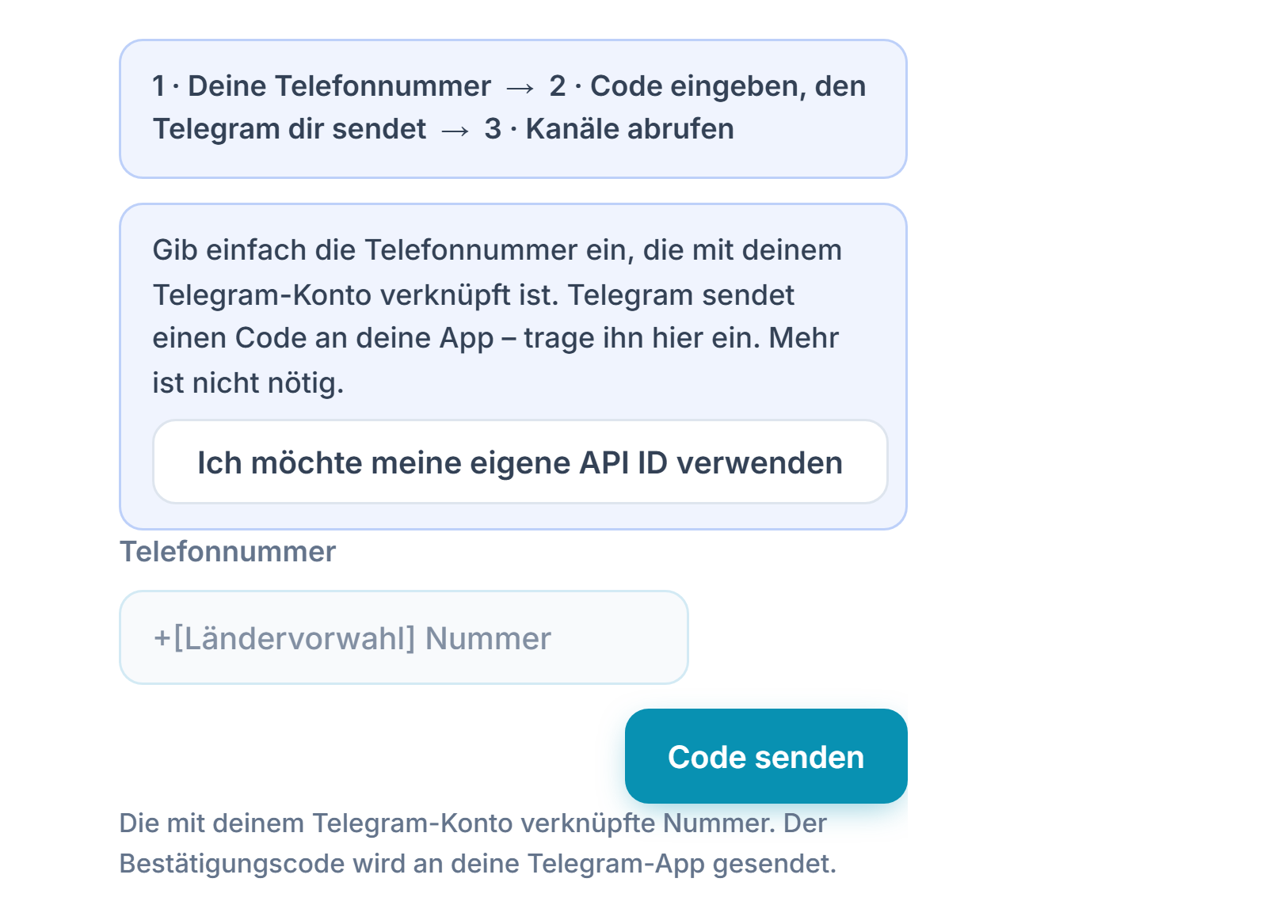
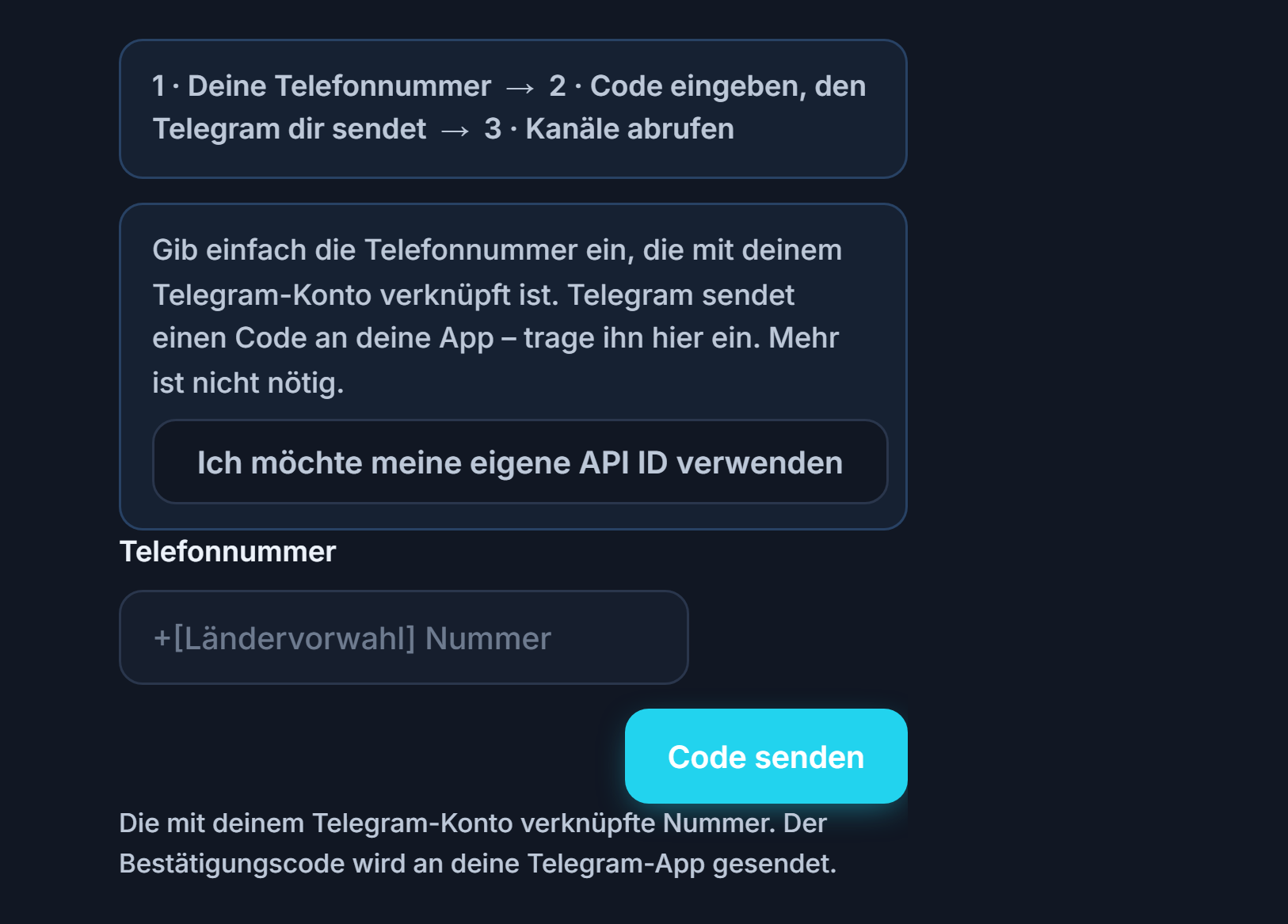
- Schrittleiste — Zeigt drei Schritte: 1 · Deine Telefonnummer → 2 · Den Code aus Telegram eingeben → 3 · Kanäle abrufen.
- Telefonnummer — Gib die mit deinem Telegram-Konto verknüpfte Nummer mit Ländervorwahl ein.
- Code senden — Der Bestätigungscode wird gesendet. Der Code kommt meist in deiner Telegram-App an; in manchen Fällen kann er auch als SMS auf dein Telefon kommen. Nach dem Klick läuft ein Countdown von etwa 20 Sekunden, bevor du erneut klicken kannst.
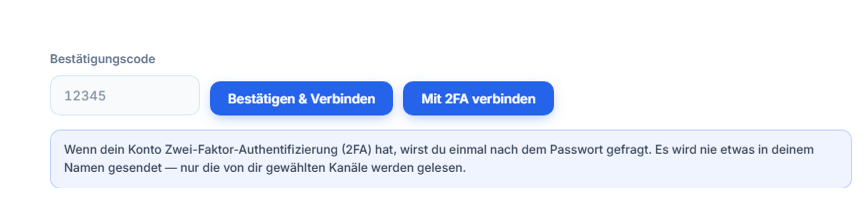
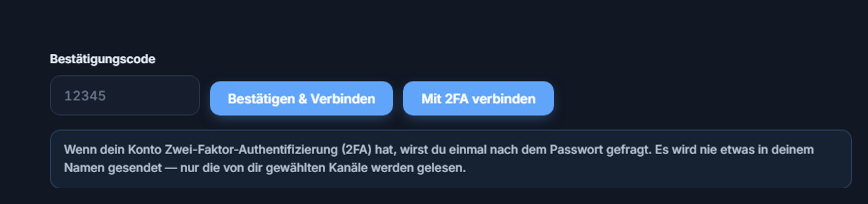
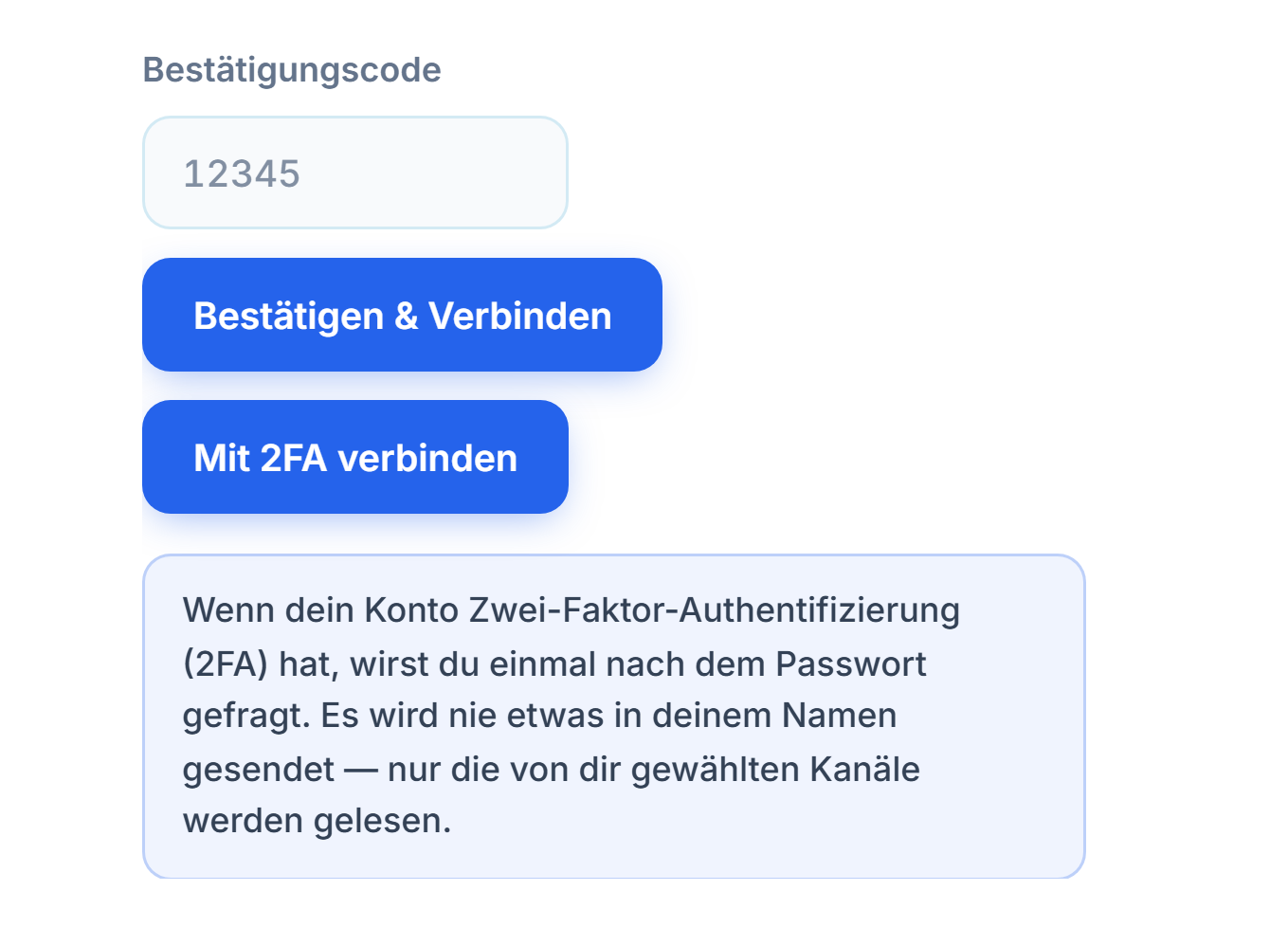
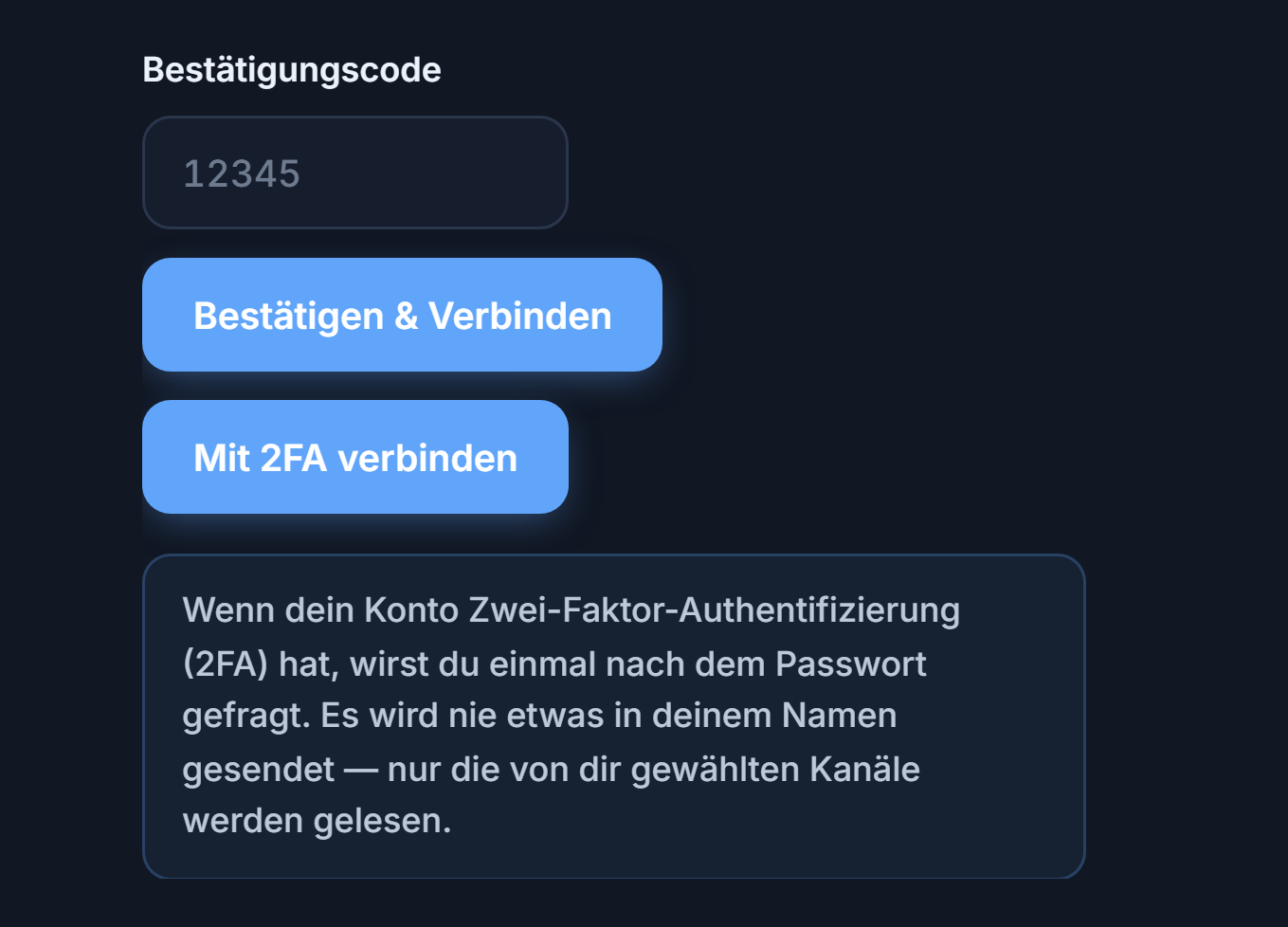
- Bestätigungscode — Gib hier den 5-stelligen Code ein, der in deiner Telegram-App oder per SMS auf dein Telefon kommt.
- Bestätigen & Verbinden — Bestätigt den Code und verbindet dein Konto. Bei Erfolg steht im Abschnitt „Verbunden“.


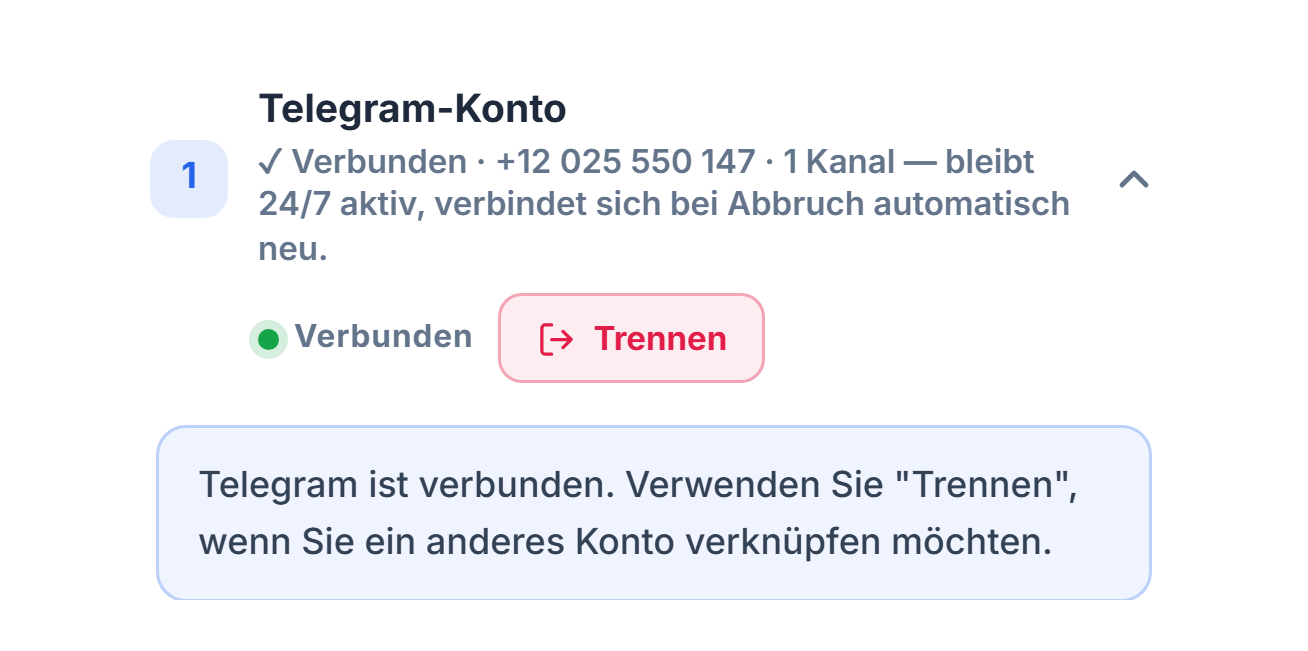
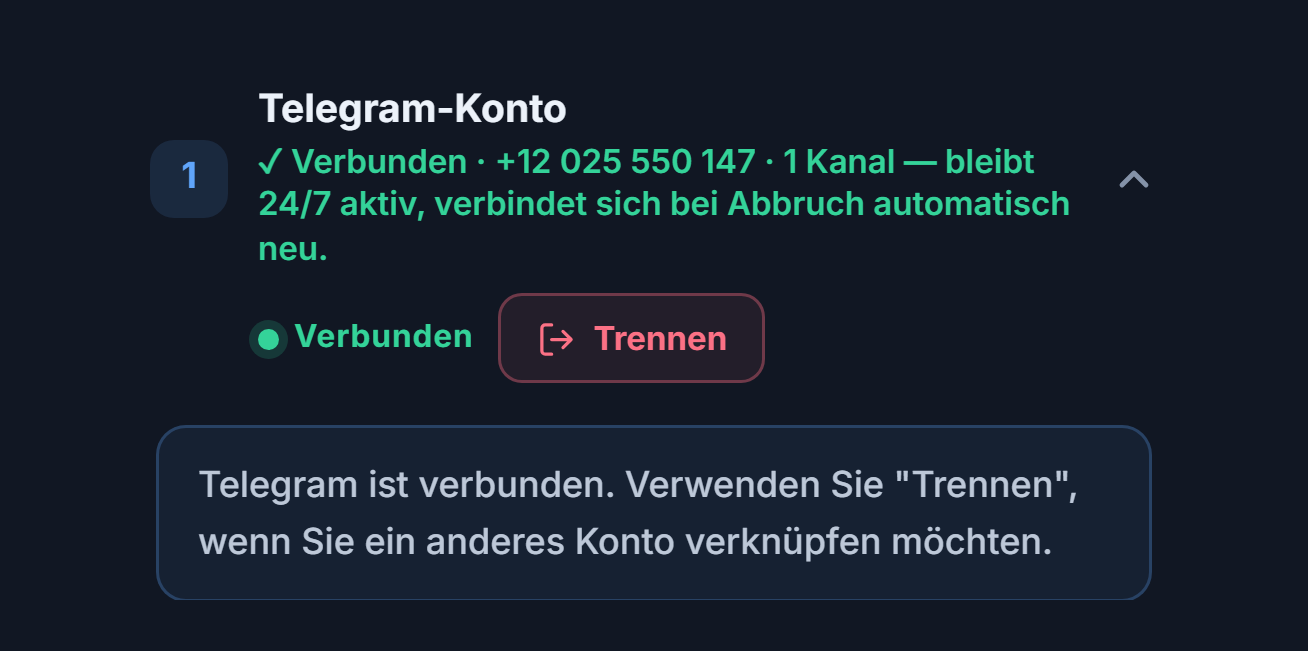
- Verbunden-Badge — In der Abschnittsüberschrift steht grün „Verbunden“; darunter siehst du die verbundene Nummer und die Anzahl der hinzugefügten Kanäle.
- Trennen — Nutze es nur, wenn du ein anderes Telegram-Konto verbinden willst. Nach dem Trennen verschwindet die Kanalliste und der Bot stoppt; du musst dich erneut verbinden.
- Verbindungshinweis — Das Telefon- und Codeformular wird jetzt ausgeblendet. Die Verbindung bleibt rund um die Uhr offen; reißt sie ab, verbindet sie sich automatisch neu.
Wenn dein Konto die zweistufige Bestätigung (2FA) nutzt
- 2FA-Passwort und Mit 2FA verbinden — Ist bei deinem Telegram-Konto die zweistufige Bestätigung aktiv, wirst du nach dem Code einmal nach deinem Passwort gefragt. Gib das Passwort ein und klicke auf Mit 2FA verbinden.
Alternative: mit deiner eigenen API ID verbinden
Der Standardweg verlangt nur die Telefonnummer. Über den Link Ich möchte meine eigene API ID verwenden im Abschnitt kannst du dich auch mit deinen eigenen Telegram-App-Daten verbinden. Ist die Schnellverbindung gerade nicht verfügbar, öffnet das Panel dieses Formular von selbst.
- my.telegram.org — Melde dich dort mit deiner Telefonnummer an → API development tools → Create an app. Im Formular werden App title und Short name (ein beliebiger Name, z. B. AlgoVesta) sowie Platform (Other) abgefragt; URL und Beschreibung können leer bleiben. Kostenlos. Öffne die Seite in einem neuen Tab; schließe den AlgoVesta-Tab nicht.
- API ID — Der Wert
api_id, den du auf my.telegram.org siehst; besteht nur aus Ziffern. - API-Hash — Der Wert
api_hashauf derselben Seite; ein 32-stelliger Code.
Nach der Eingabe von API ID und API Hash läuft der Ablauf gleich weiter: Telefonnummer → Code senden → Code → Bestätigen & Verbinden.
Schritt 7Signalkanäle auswählen
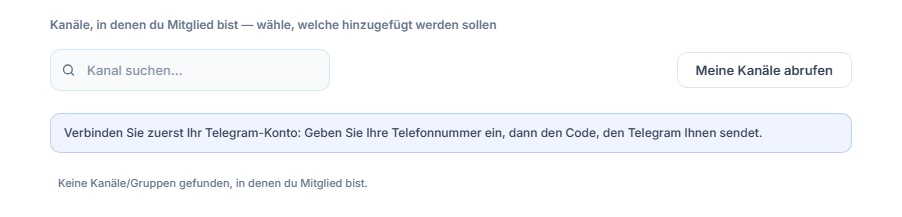
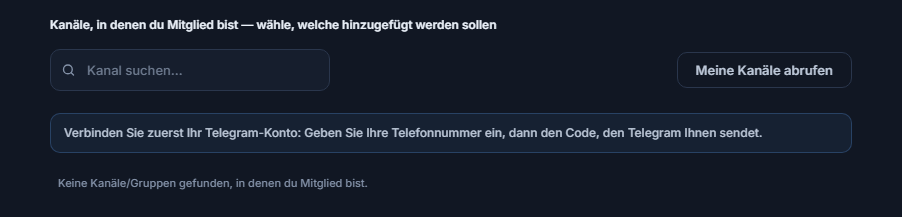
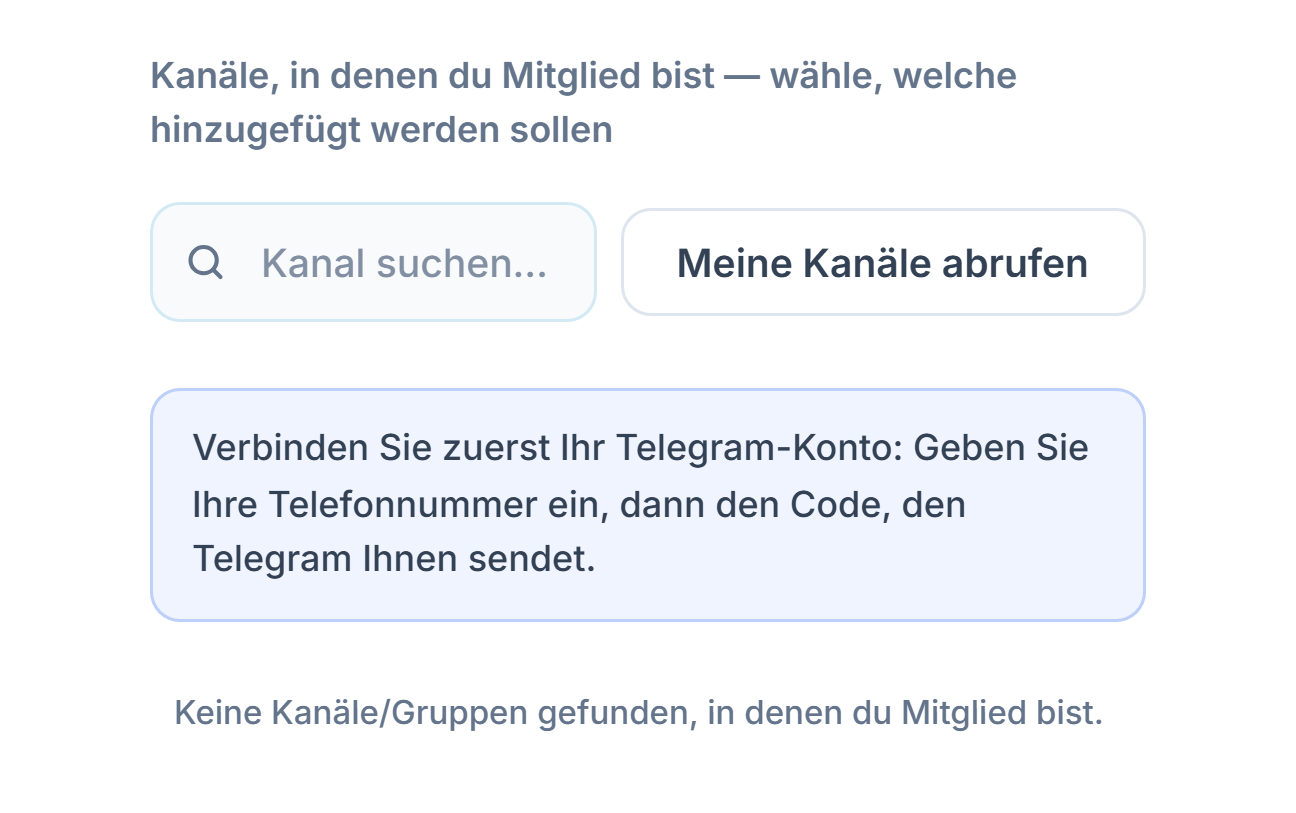
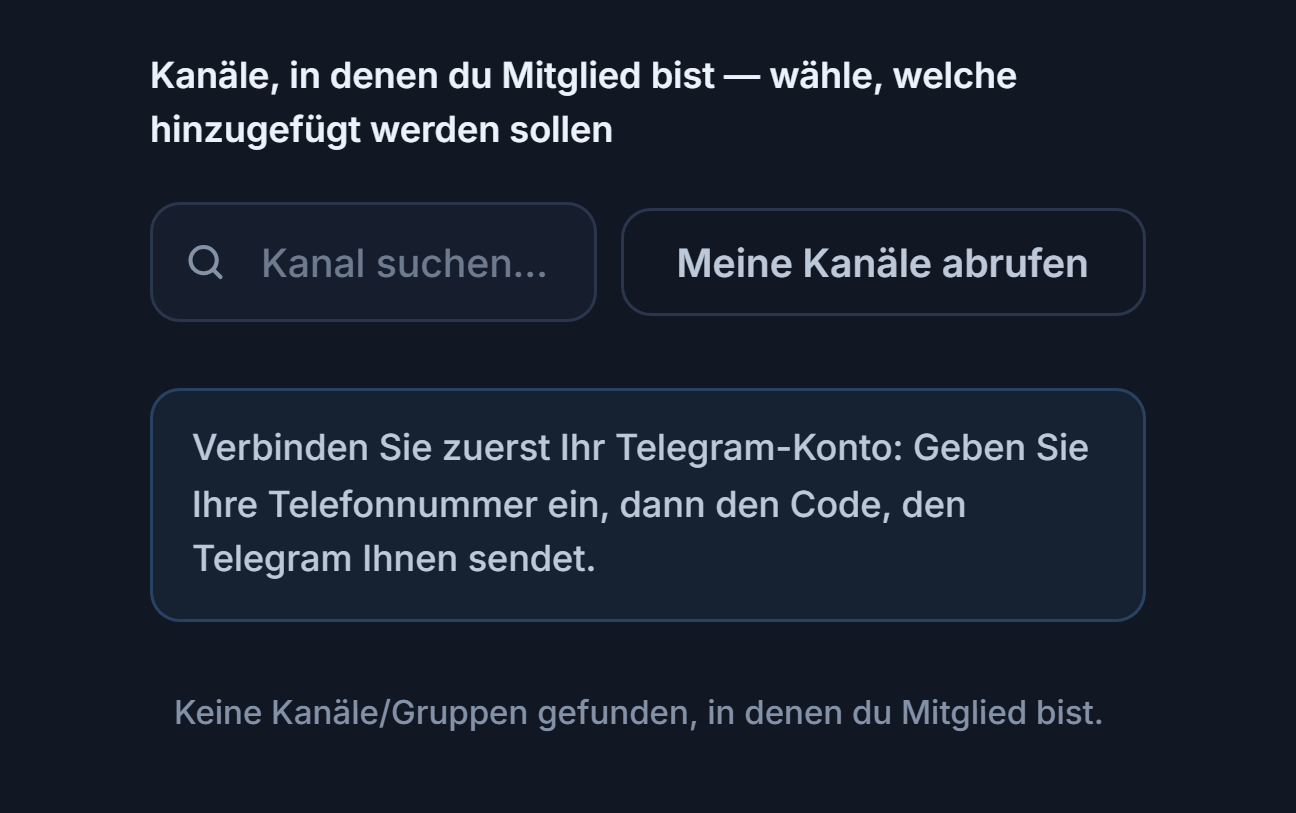
- Kanal suchen… — Sucht in den aufgelisteten Kanälen nach dem Namen.
- Meine Kanäle abrufen — Listet die Kanäle und Gruppen auf, in denen du Mitglied bist. In der Liste steht neben jedem Kanal Hinzufügen.
- Zuerst das Telegram-Konto verbinden — Ohne verbundenes Konto erscheint keine Kanalliste. Schließe zuerst Schritt 6 ab.
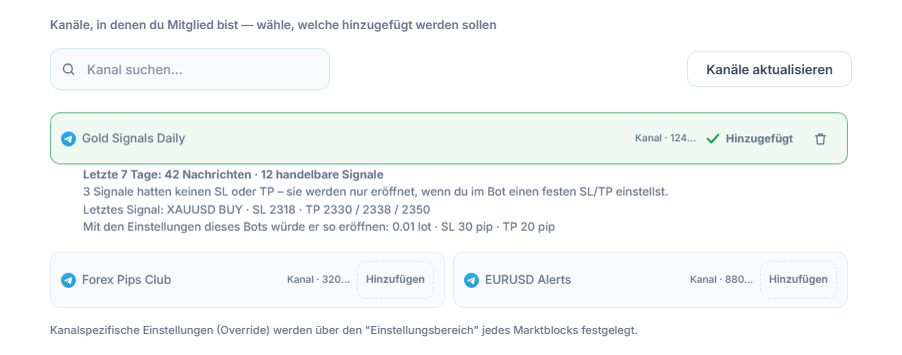
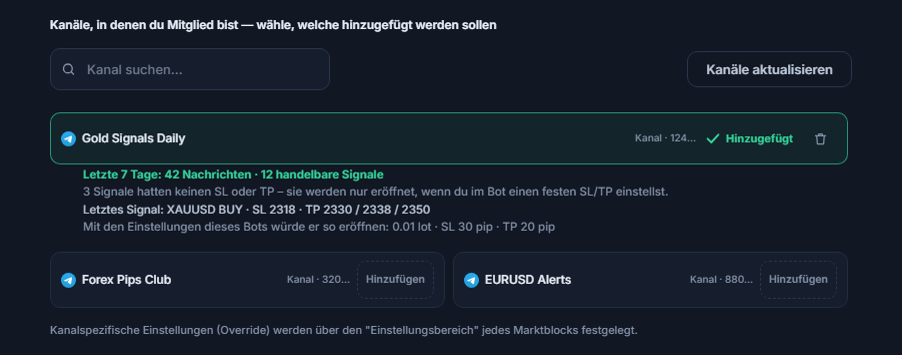
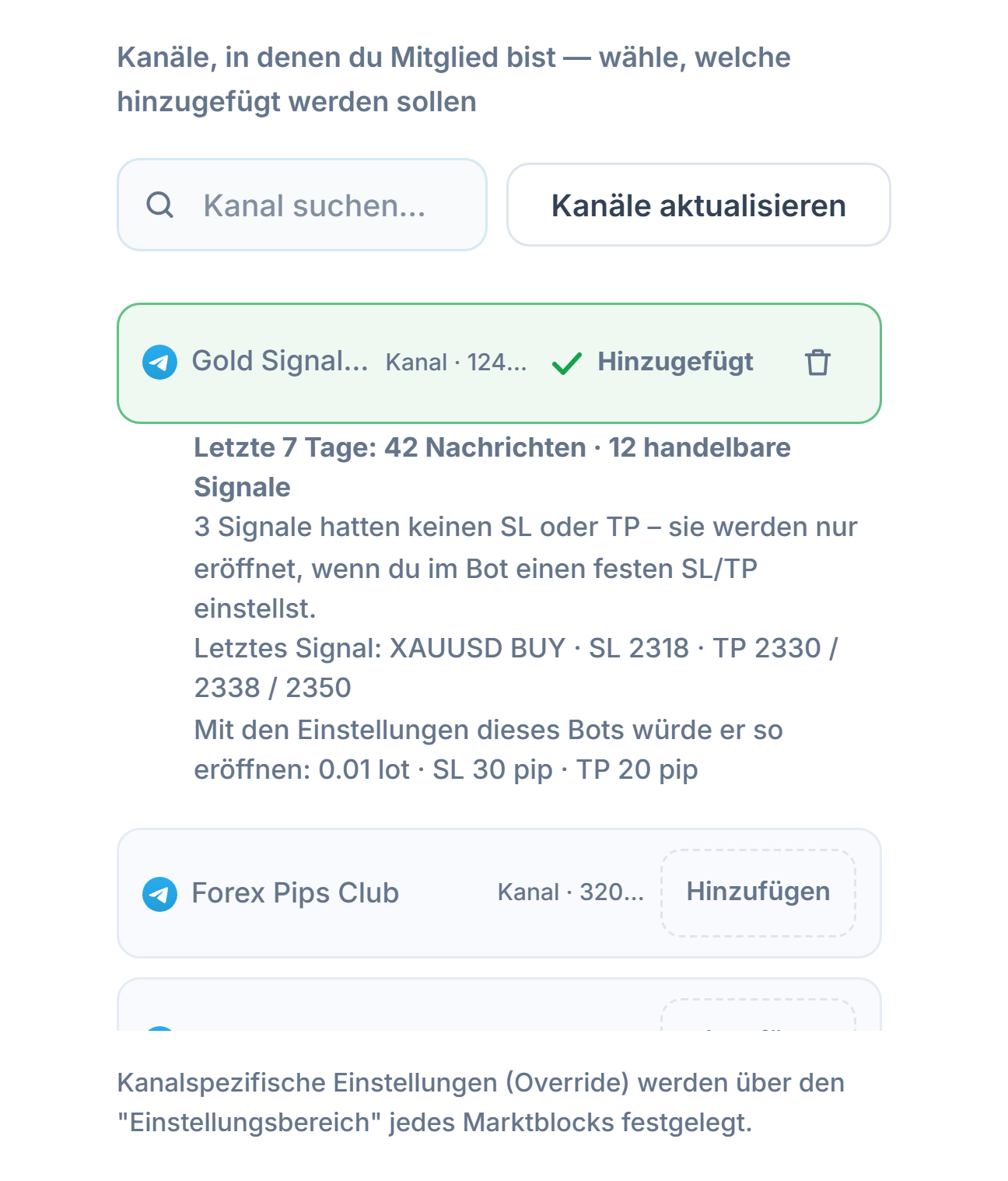
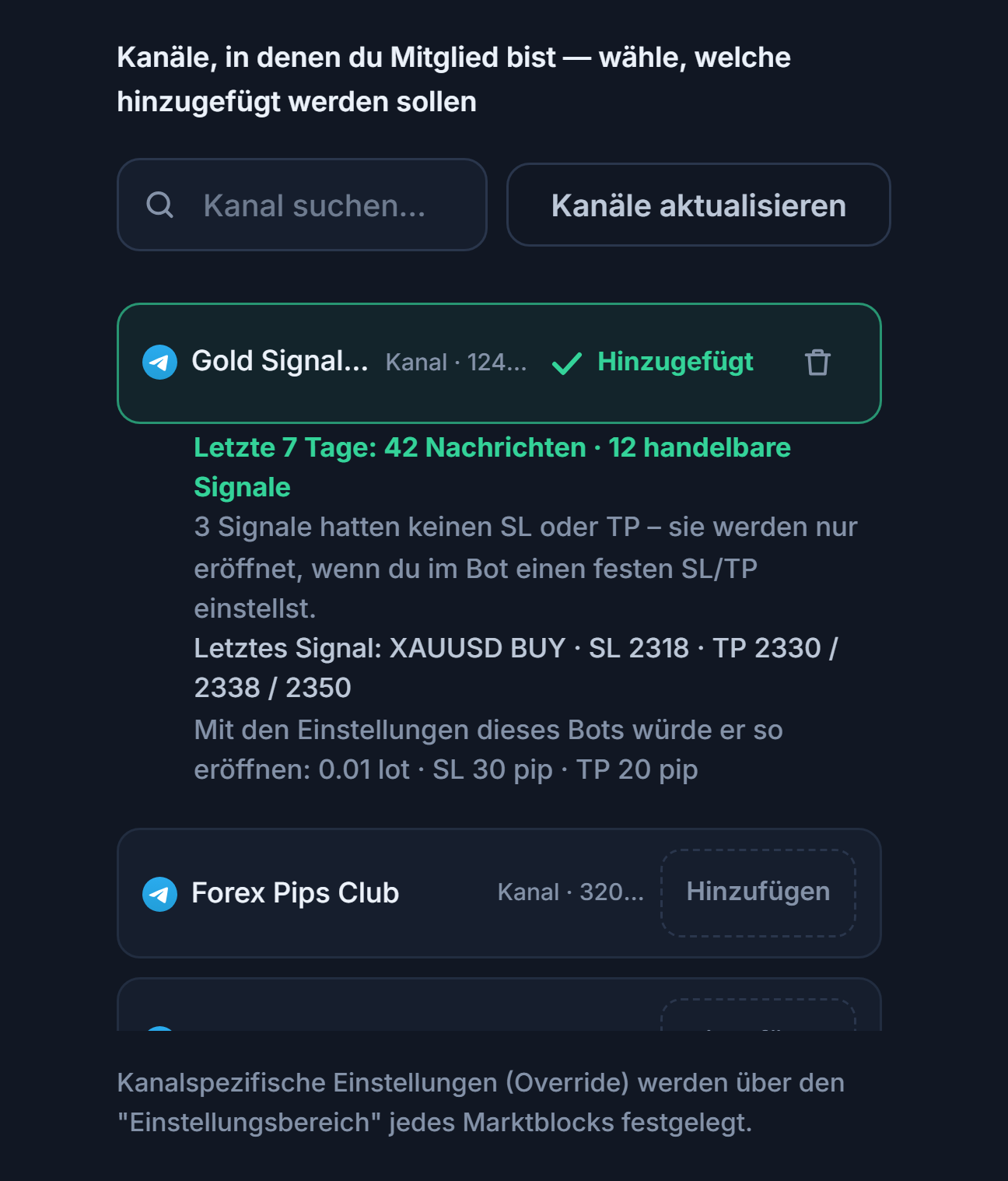
Nach der Telegram-Verbindung listet derselbe Abschnitt die Kanäle auf, in denen du Mitglied bist:
- Kanal suchen… — Um einen Kanal in einer langen Liste über den Namen zu finden.
- Kanäle aktualisieren — So heißt die Schaltfläche nach der Verbindung. Bist du in Telegram einem neuen Kanal beigetreten, aktualisierst du die Liste hier.
- Hinzufügen — Die Schaltfläche neben dem Kanal, den der Bot überwachen soll. Der hinzugefügte Kanal steht ganz oben in der Liste und wird auch dem Einstellungsbereich in Schritt 8 hinzugefügt.
- ✓ Hinzugefügt und Papierkorb-Symbol — Der Kanal wurde hinzugefügt; mit dem Papierkorb-Symbol kannst du ihn wieder entfernen.
- Kanalbilanz — Unter dem hinzugefügten Kanal siehst du eine Zusammenfassung wie „Letzte 7 Tage: 42 Nachrichten · 12 handelbare Signale“ sowie Symbol, Richtung, SL und TP des letzten Signals. Ist der Kanal still oder seine Nachrichten sind nicht lesbar, erscheint hier eine Warnung.
Schritt 8Einstellungsbereich und automatische Ausführung festlegen
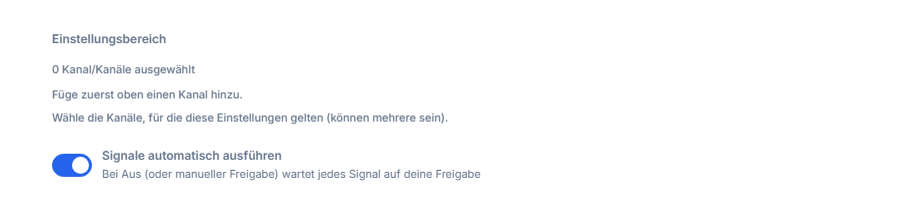
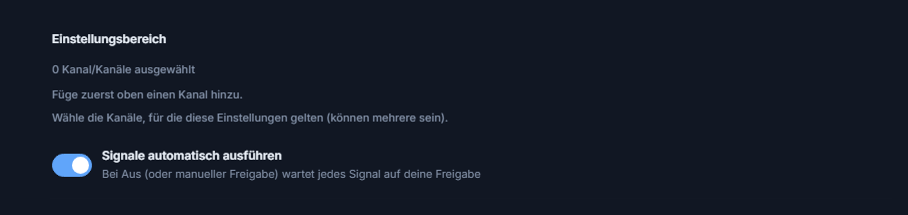
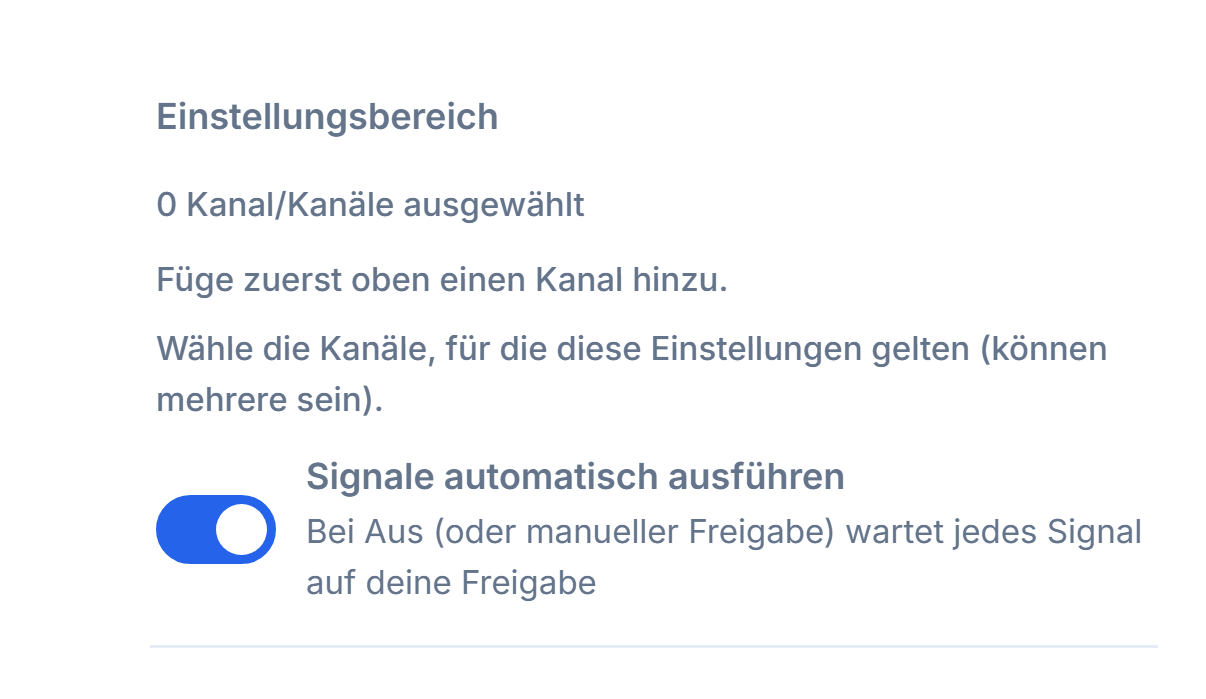
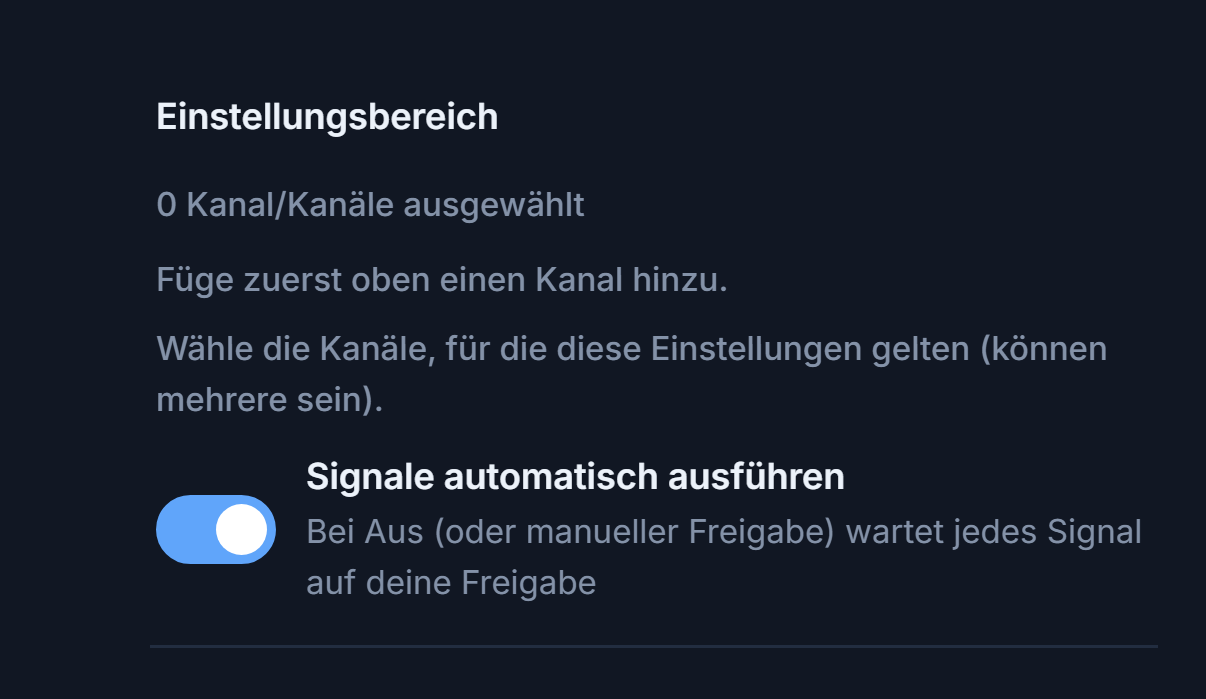
- Einstellungsbereich — Hier wählst du, auf die Signale welcher Kanäle diese Forex-Einstellungen angewendet werden; du kannst mehrere Kanäle wählen. Du musst zuerst in Schritt 7 Kanäle hinzufügen; die hinzugefügten Kanäle erscheinen hier als auswählbare Chips. Ein Telegram-Bot lässt sich nicht starten, ohne dass mindestens ein Kanal ausgewählt ist.
- Signale automatisch ausführen — Ist er eingeschaltet, werden Signale ohne Wartezeit an deinem MT5-Konto zu Orders. Ist er ausgeschaltet, wartet jedes Signal auf deine Freigabe.
Nachdem du einen Kanal hinzugefügt hast, sieht der Einstellungsbereich so aus:
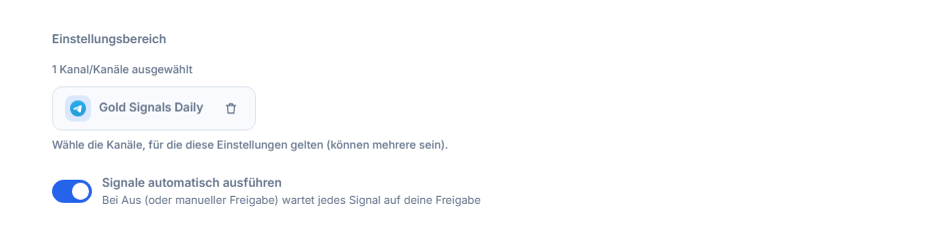
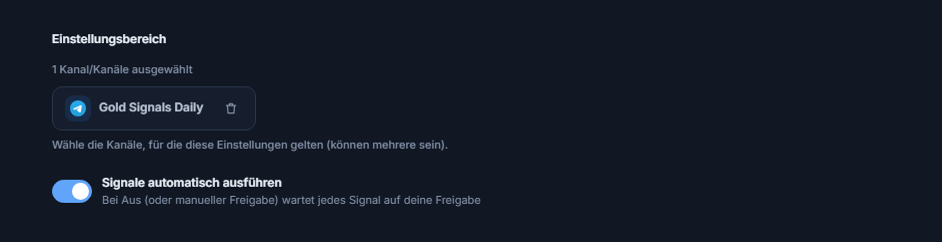
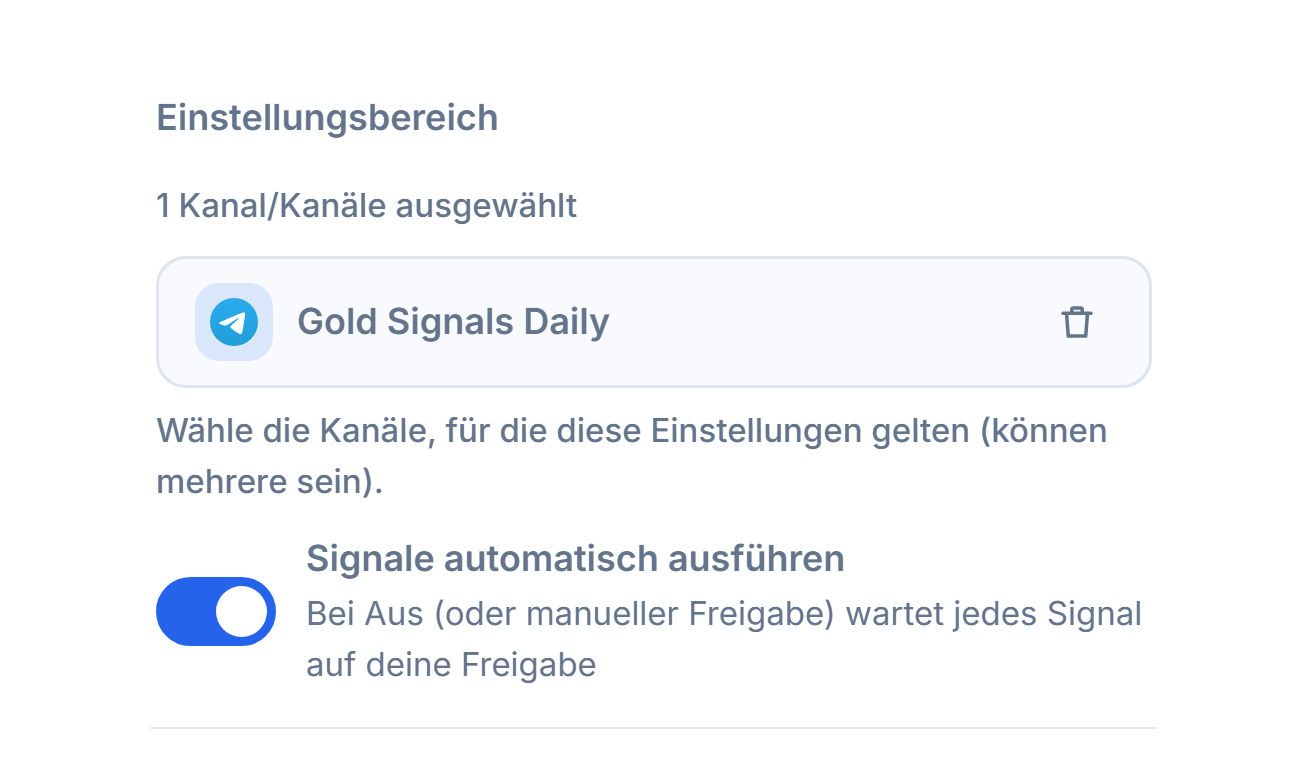
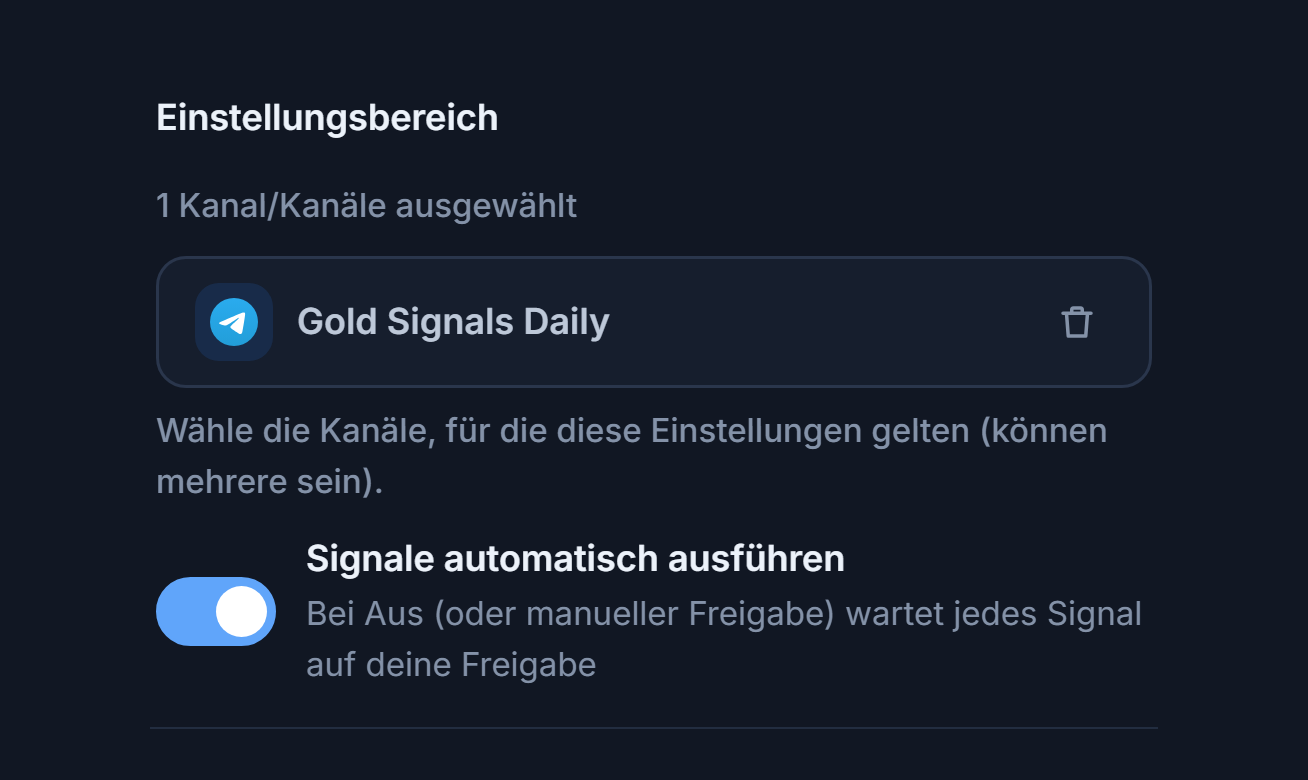
- Kanalzähler — Zeigt wie „1 Kanal ausgewählt“, wie viele Kanäle dieser Bot überwacht.
- Kanal-Chip — Jeder Kanal, den du hinzufügst, wird hier zu einem Chip; durch Klicken wählst du ihn aus oder hebst die Auswahl auf. Ein ausgewählter Chip trägt einen grünen Haken. Nur die Signale der ausgewählten Kanäle werden mit den Forex-Einstellungen dieses Bots verarbeitet.
- Entfernen — Das Papierkorb-Symbol am Chip entfernt den Kanal ganz aus dem Bot; er verschwindet auch aus der Liste in Schritt 7.
Schritt 9MetaTrader-5-Konto verbinden
Der Bot wandelt die Signale an deinem MT5-Konto in Orders um. Das Konto läuft auf den eigenen MetaTrader-5-Terminals von AlgoVesta; du musst weder MetaTrader noch einen EA oder VPS auf deinem Computer installieren, und dein Computer muss nicht eingeschaltet bleiben. Du kannst das Konto direkt im Assistenten verbinden.
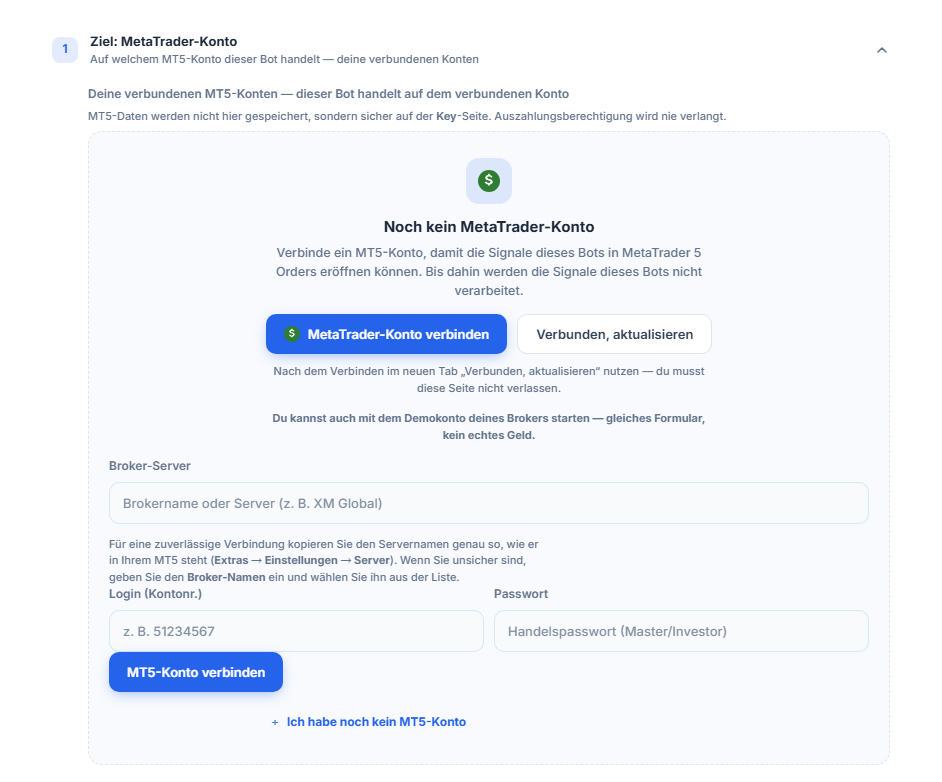
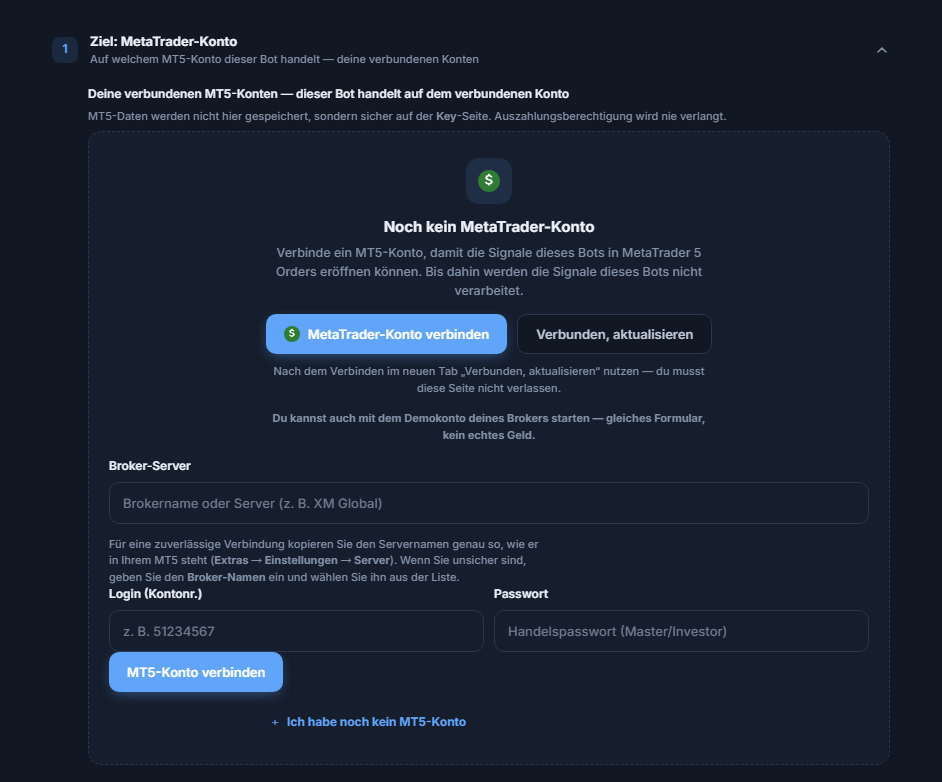
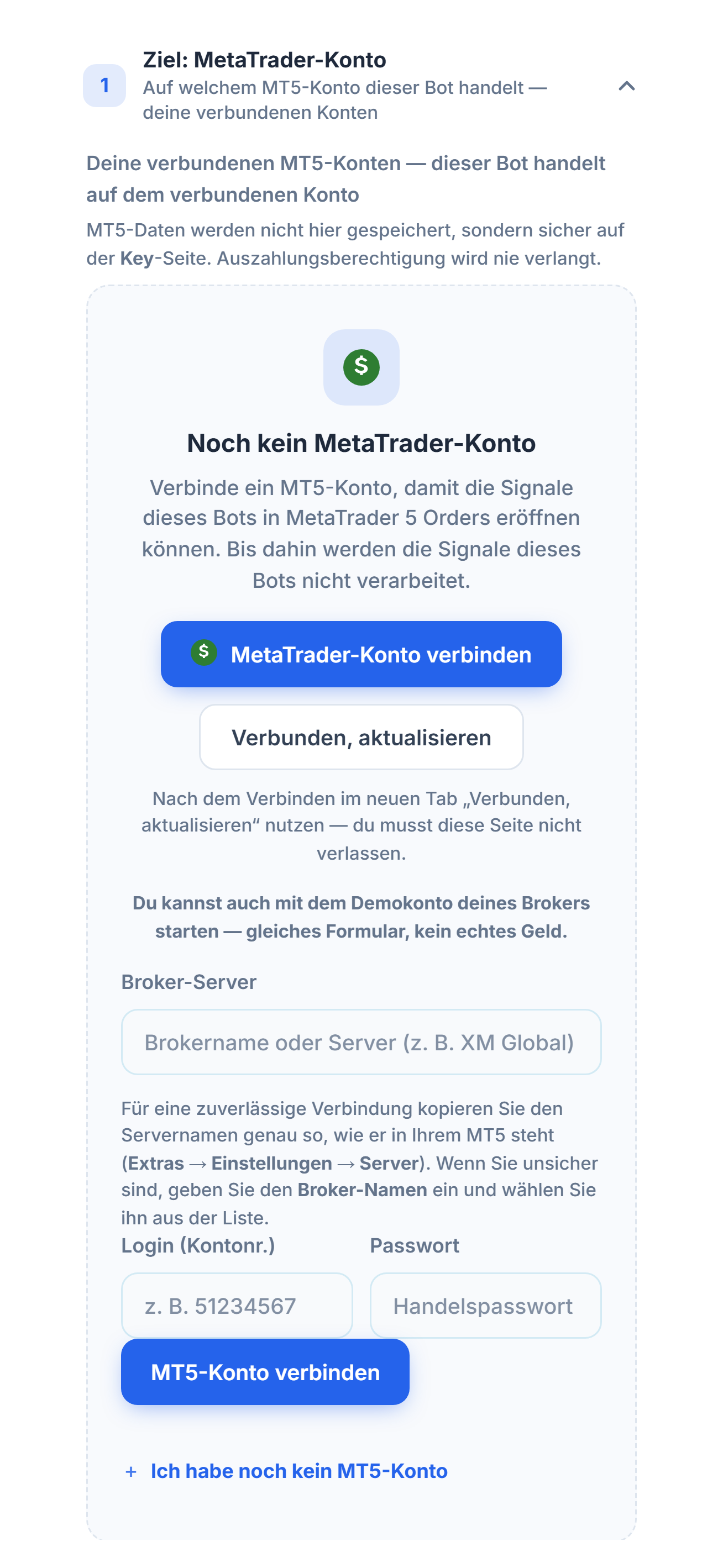
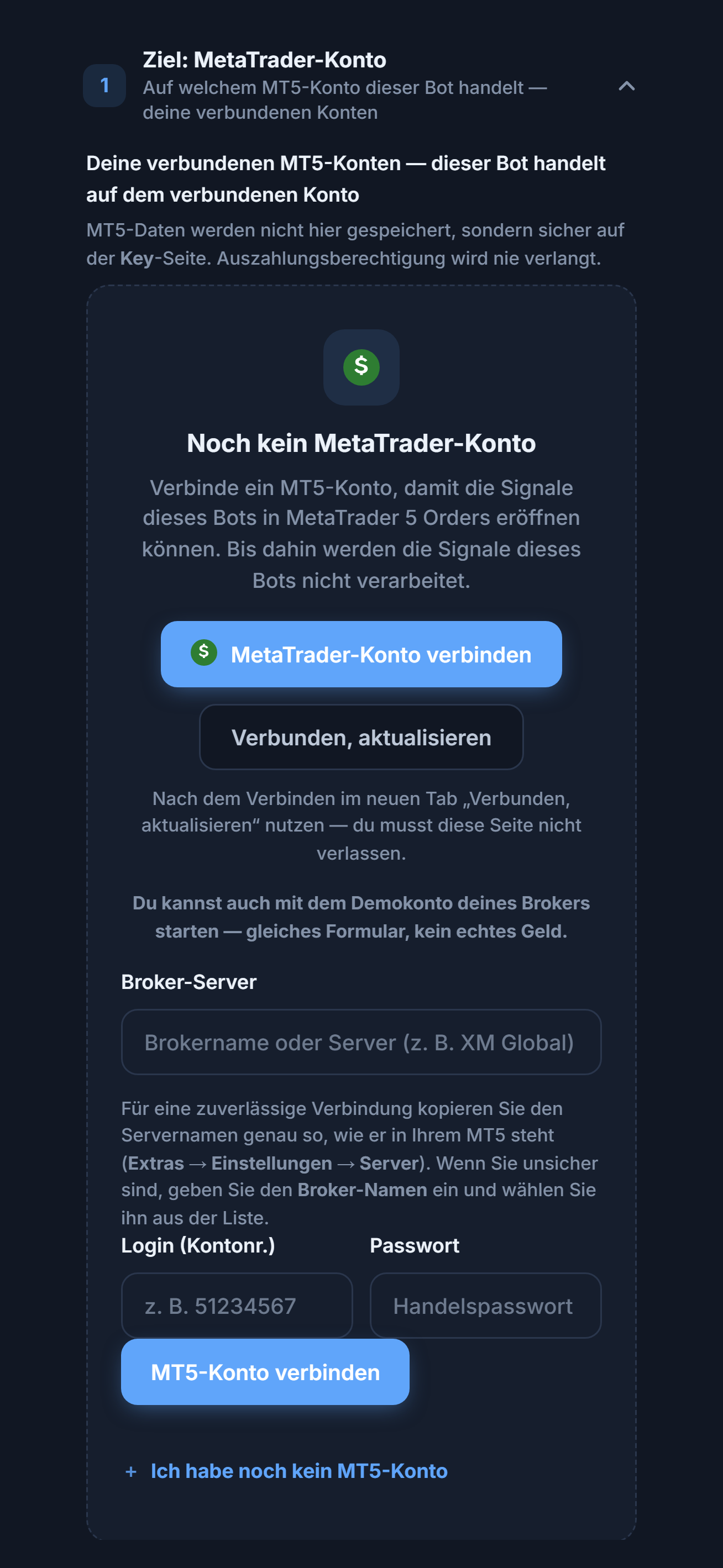
- MetaTrader-Konto verbinden — Öffnet die Kontoverwaltungsseite in einem neuen Tab. Hast du dort verbunden, klicke nach der Rückkehr auf Verbunden, aktualisieren. Dasselbe kannst du auch mit dem Formular direkt darunter tun, ohne diese Seite zu verlassen.
- Broker-Server — Der Server, mit dem dein MT5-Konto verbunden ist. Beginne, den Namen deines Brokers einzutippen, und wähle ihn aus der Liste.
- Login (Kontonr.) — Deine MT5-Kontonummer; besteht nur aus Ziffern.
- Passwort — Das Handels-Passwort (Master-Passwort) des Kontos. Dein Broker schickt es dir bei der Kontoeröffnung per E-Mail.
- MT5-Konto verbinden — Prüft die Angaben. Die Prüfung kann einige Minuten dauern; währenddessen steht dort „Verbindung zu deinem MT-Konto wird hergestellt…“ und „Verbindung wird geprüft…“. Du kannst die Seite verlassen, die Prüfung läuft im Hintergrund weiter.
Sobald du den Broker-Namen eingibst, öffnet sich die Serverliste. In jeder Zeile siehst du den Servernamen, die Brokerfirma und den Kontotyp:
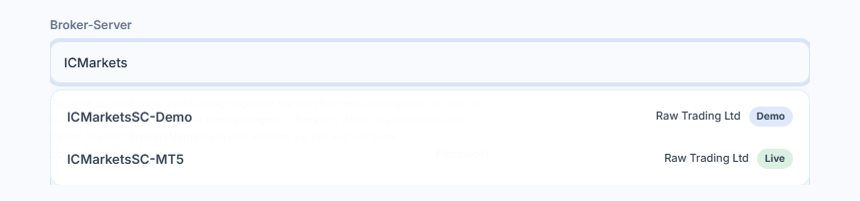
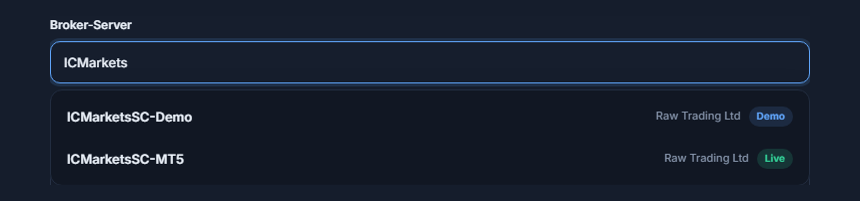
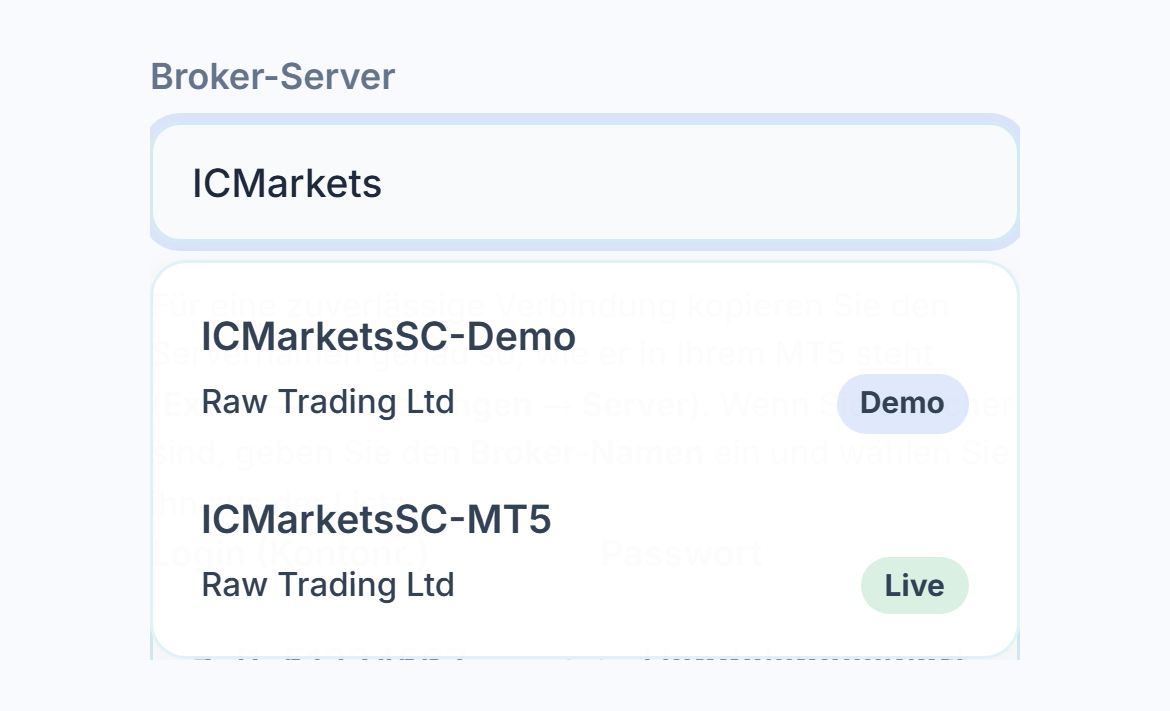
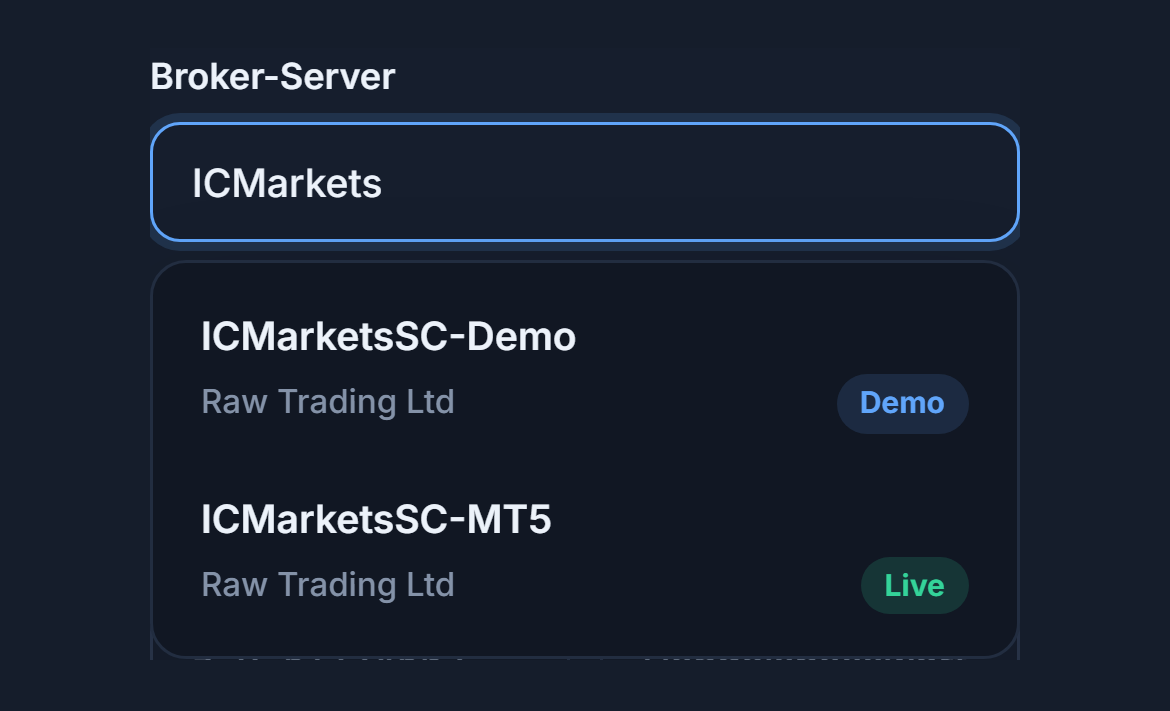
- Suchfeld — Gib den Broker-Namen oder einen Teil des Servernamens ein; passende Server werden aufgelistet.
- Demo-Badge — Server für Demokonten. Ist dein Konto ein Demokonto, wähle diesen.
- Live-Badge — Server für Echtgeldkonten. Wähle den, der mit dem von deinem Broker genannten Servernamen übereinstimmt; verwechsle Demo und Live nicht, denn wird das Konto auf diesem Server nicht gefunden, kommt keine Verbindung zustande.
Nachdem das Konto verbunden ist, zeigt der Abschnitt deine verbundenen Konten:
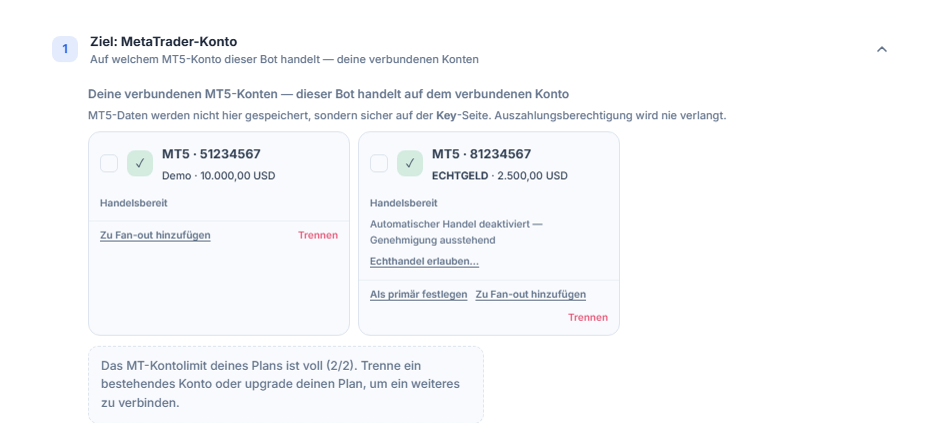
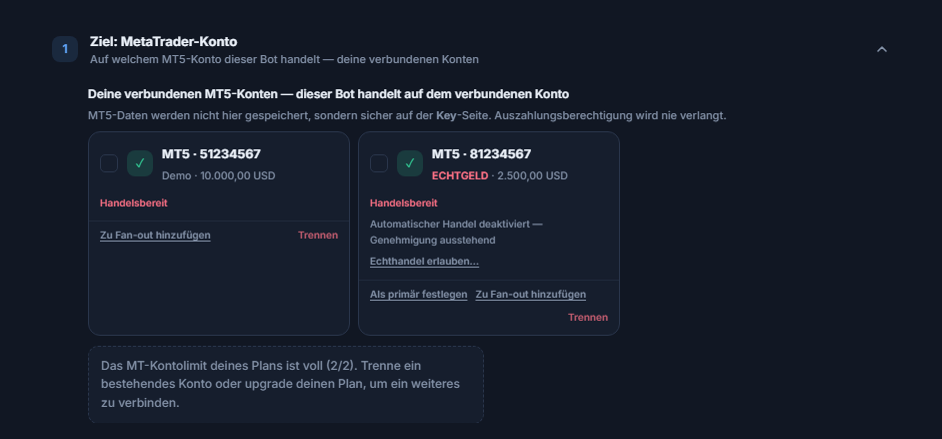
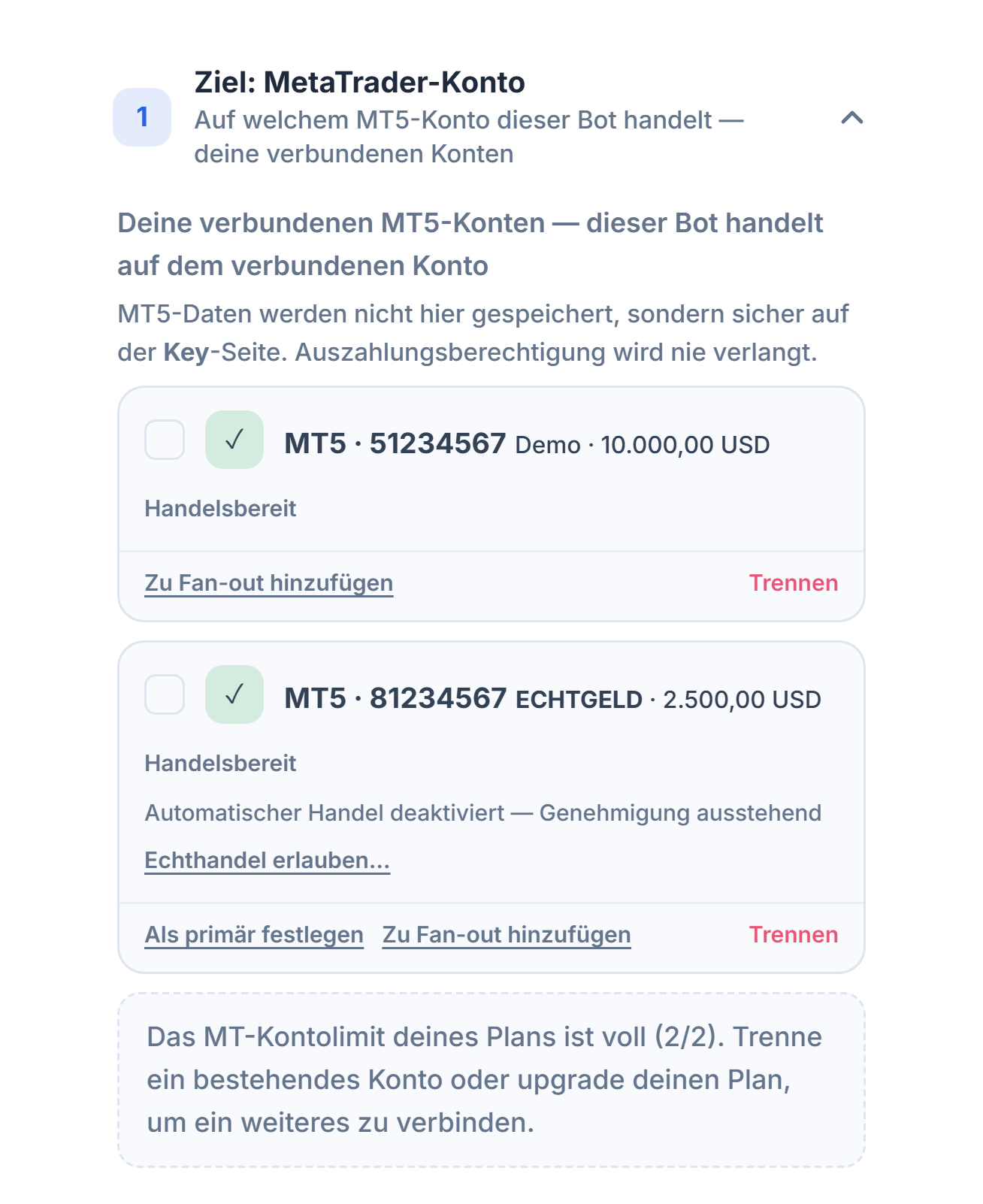
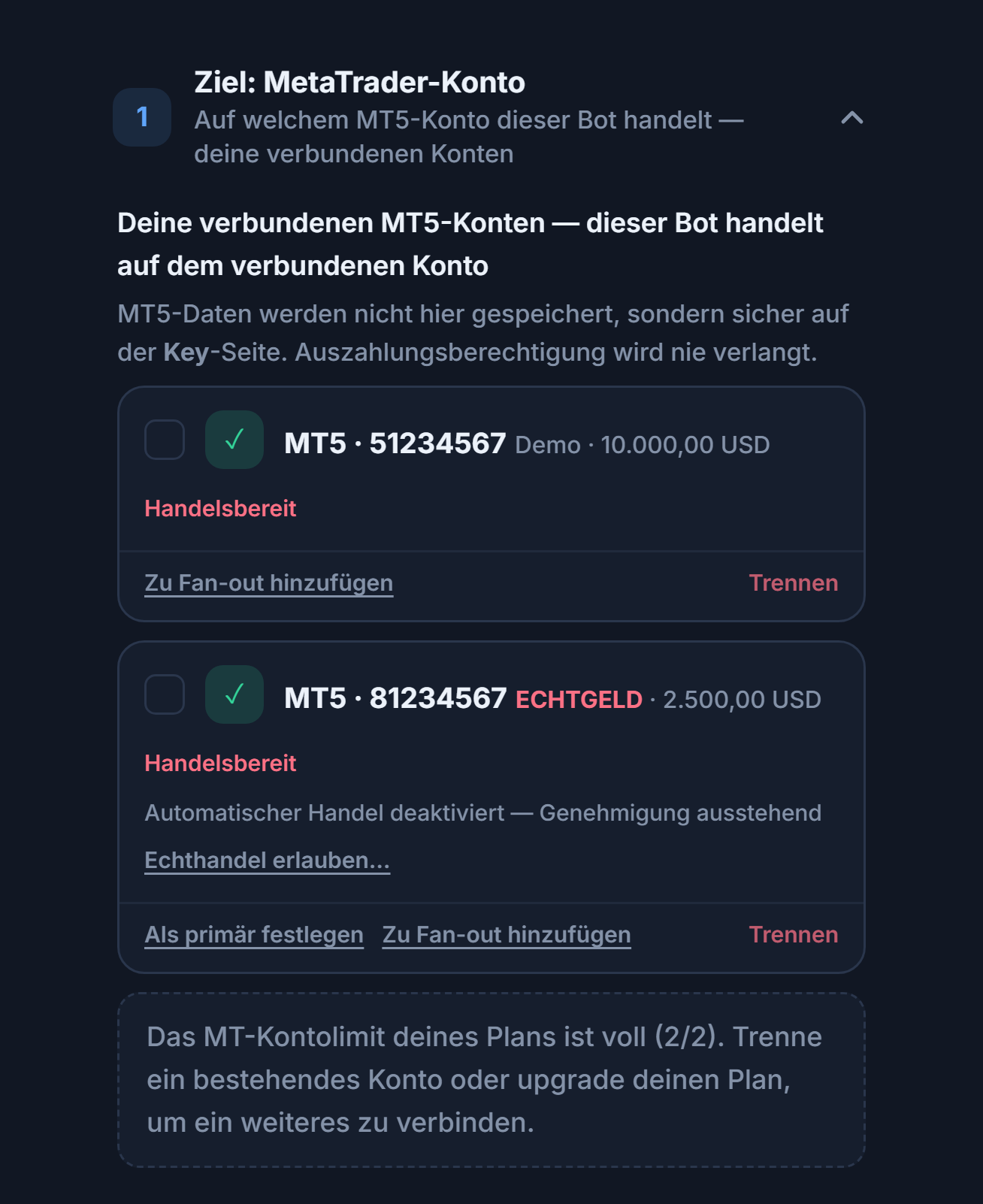
- Kontokarte und Auswahlfeld — Jedes verbundene Konto ist eine Karte: Plattform, Kontonummer, Typ (Demo / ECHTGELD) und Guthaben. Setzt du das Häkchen, eröffnet dieser Bot Trades nur an diesem Konto. Wählst du keines aus, nutzt der Bot dein primäres Konto.
- ECHTGELD-Label — Dieses Konto ist ein Echtgeldkonto.
- Echthandel erlauben… — An einem Echtgeldkonto ist der automatische Handel ausgeschaltet, bis du zustimmst („Automatischer Handel deaktiviert — Genehmigung ausstehend“). Wenn du auf die Schaltfläche klickst, wird eine Bestätigung verlangt und deine Identität erneut geprüft; nach der Bestätigung kann der Bot an diesem Konto Trades eröffnen. Die Erlaubnis kannst du jederzeit an derselben Stelle wieder entziehen. Auf einem Demokonto ist keine Bestätigung nötig.
- Als primär festlegen — Hast du mehrere Konten, bestimmt dies, welches Konto Bots ohne Auswahl verwenden. Trennen entfernt das Konto aus dem Panel; deine offenen Positionen bleiben unberührt.
Schritt 10Lot- und Risikomodus wählen
Im Forex gibt es im Panel keine Hebel-Einstellung; die Größe des Trades bestimmt das Lot. Der Hebel ist eine Einstellung deines Kontos bei deinem Broker.
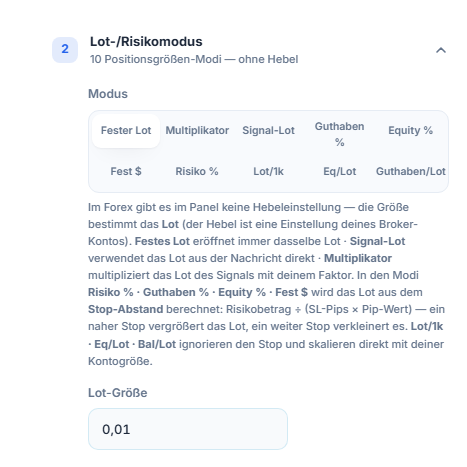
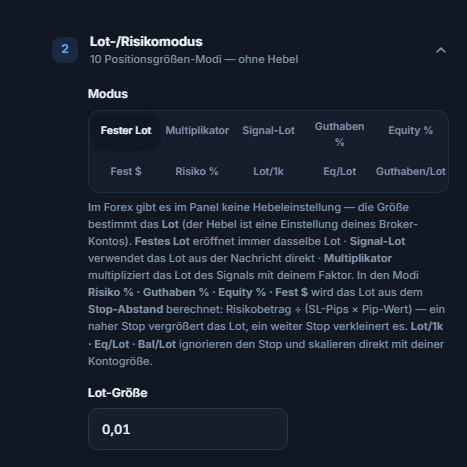
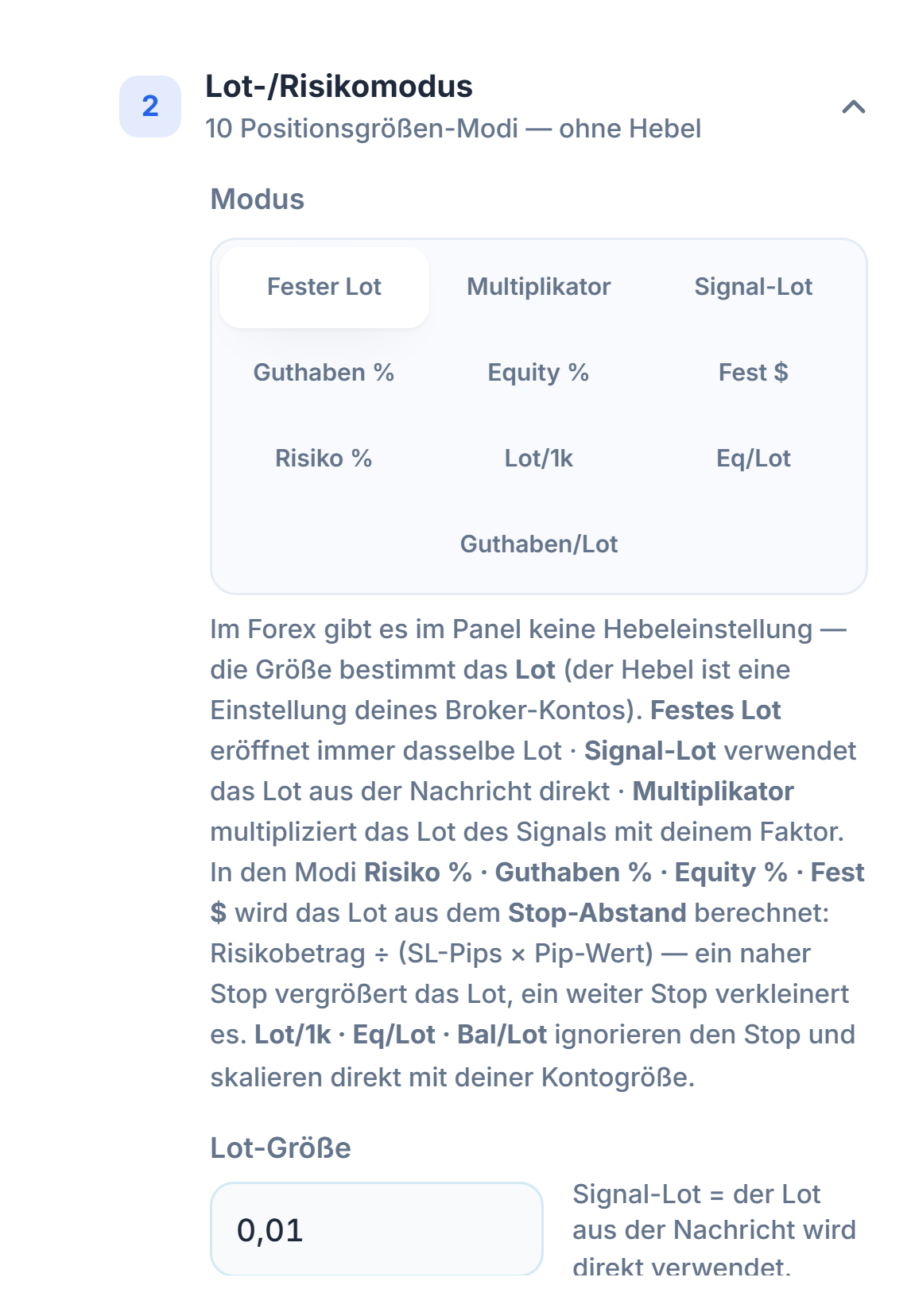
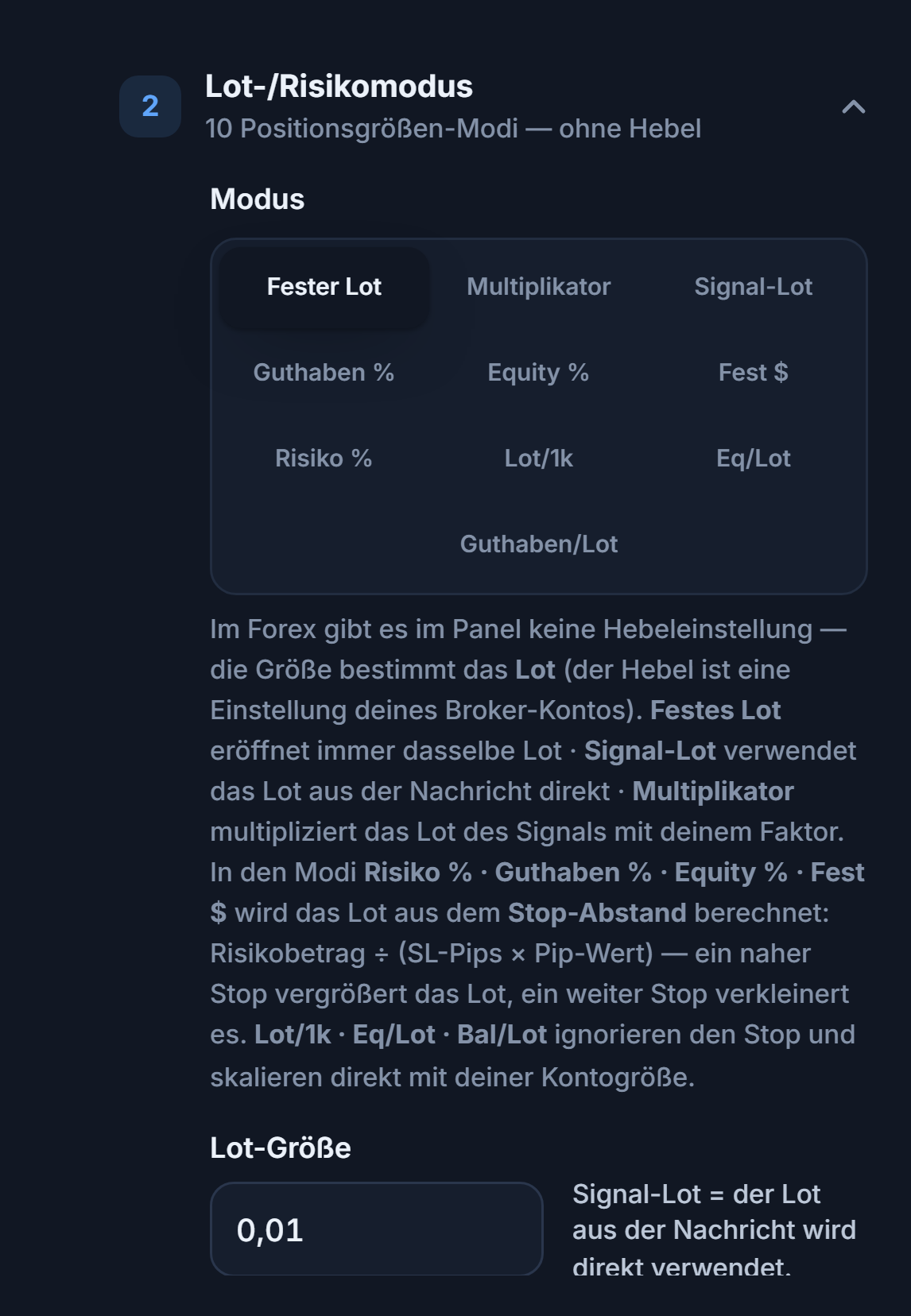
- Modus — Bestimmt, wie die Tradegröße berechnet wird.
- Lot-Größe — Wird in den Modi Fester Lot und Signal-Lot angezeigt. 1,00 = Standardlot · 0,10 = Mini · 0,01 = Mikrolot (bei den meisten Brokern der kleinste Trade).
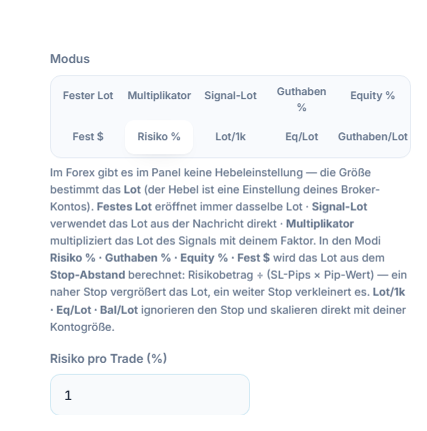
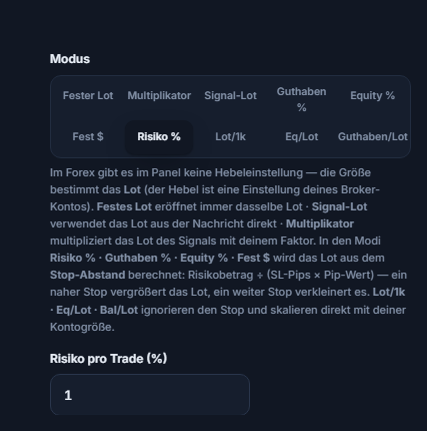
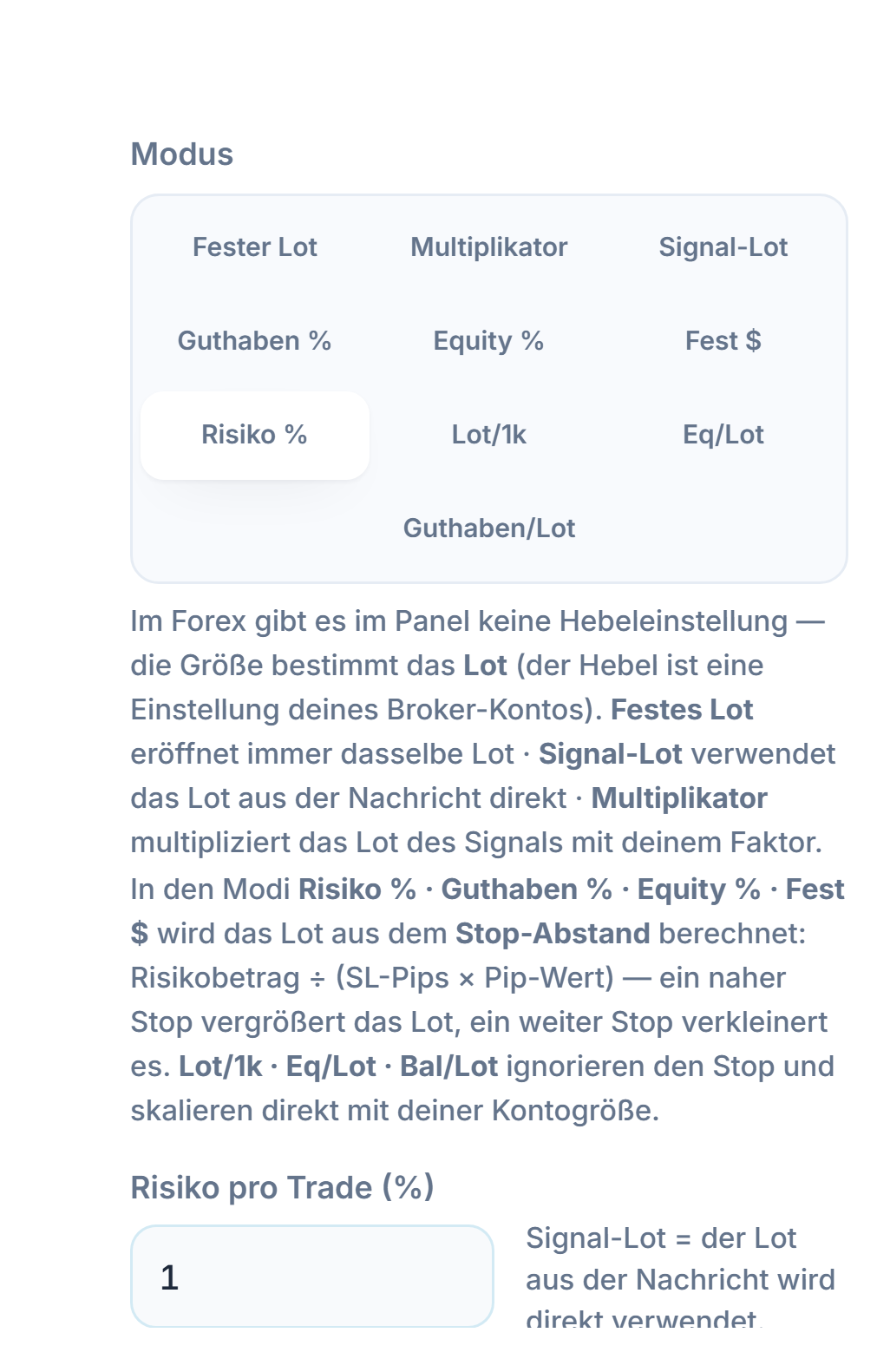
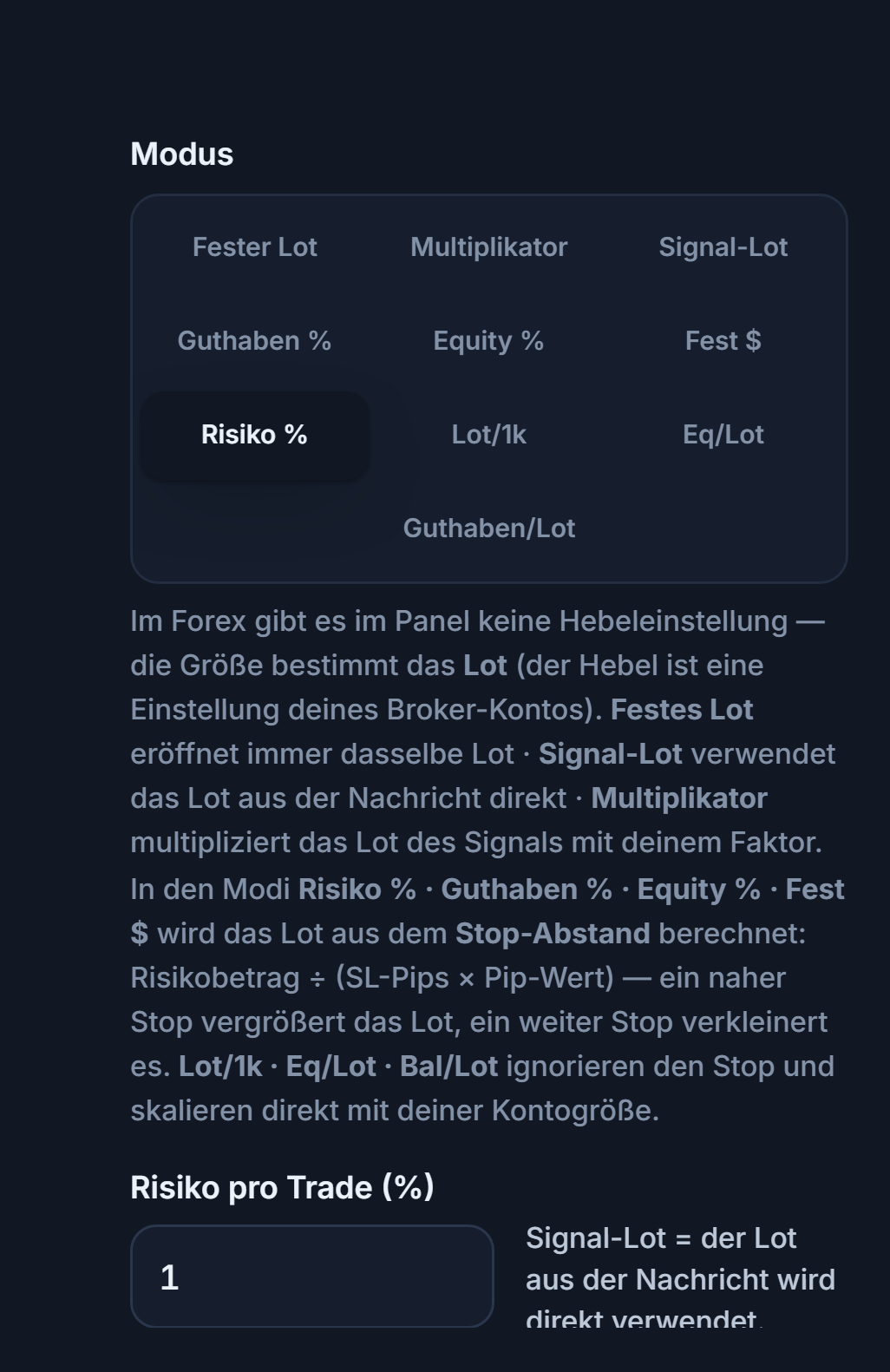
- Risiko % — Das Lot wird aus dem Stop-Abstand berechnet: Wird der Stop erreicht, beträgt dein Verlust ungefähr diesen Prozentsatz deines Kontos.
- Risiko pro Trade (%) — Der Anteil, der bei einem einzelnen Trade riskiert wird.
| Modus | Wie das Lot bestimmt wird | Feld |
|---|---|---|
| Fester Lot | Bei jedem Trade dasselbe Lot | Lot-Größe |
| Signal-Lot | Das Lot aus der Nachricht wird direkt verwendet | Lot-Größe (wenn die Nachricht kein Lot enthält) |
| Multiplikator | Das Lot des Signals wird mit deinem Faktor multipliziert | Multiplikator (× Signal-Lot) |
| Risiko % · Equity % | Ein Prozentsatz der Equity wird riskiert; das Lot wird aus dem Stop-Abstand berechnet | Risiko pro Trade (%) |
| Guthaben % | Ein Prozentsatz des Kontostands wird riskiert; das Lot wird aus dem Stop-Abstand berechnet | Risiko pro Trade (%) |
| Fest $ | Fester Betrag, der bei Erreichen des Stops verloren geht; das Lot wird aus dem Stop-Abstand berechnet | Betrag ($) |
| Lot/1k | So viel Lot pro 1.000 Einheiten Kontostand; berücksichtigt den Stop nicht | Betrag ($) |
| Eq/Lot · Guthaben/Lot | Equity / Kontostand, die für 1 Lot nötig sind; berücksichtigt den Stop nicht (z. B. 1.000 → 5 Lot bei einem 5.000-$-Konto) | Betrag ($) |
Weitere Felder, die je nach gewähltem Modus erscheinen:
- Multiplikator (× Signal-Lot) — Wird im Modus Multiplikator angezeigt; das Lot aus der Nachricht wird mit diesem Faktor multipliziert.
- Betrag ($) — Wird in den Modi Fest $, Lot/1k, Eq/Lot und Guthaben/Lot angezeigt; die Bedeutung ändert sich je nach Modus (siehe Tabelle).
Schritt 11TP und SL in Pips festlegen
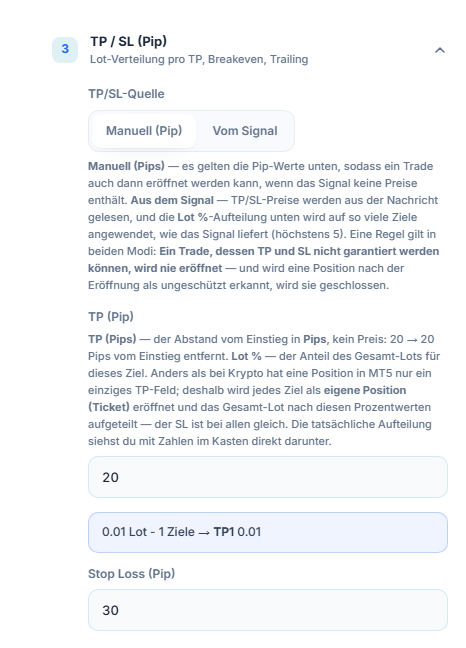
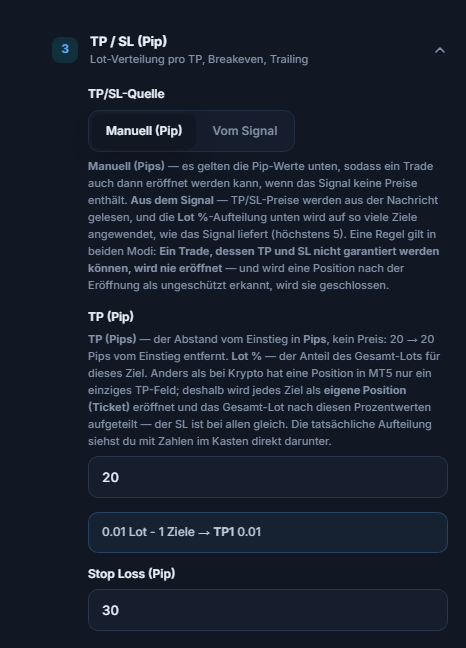
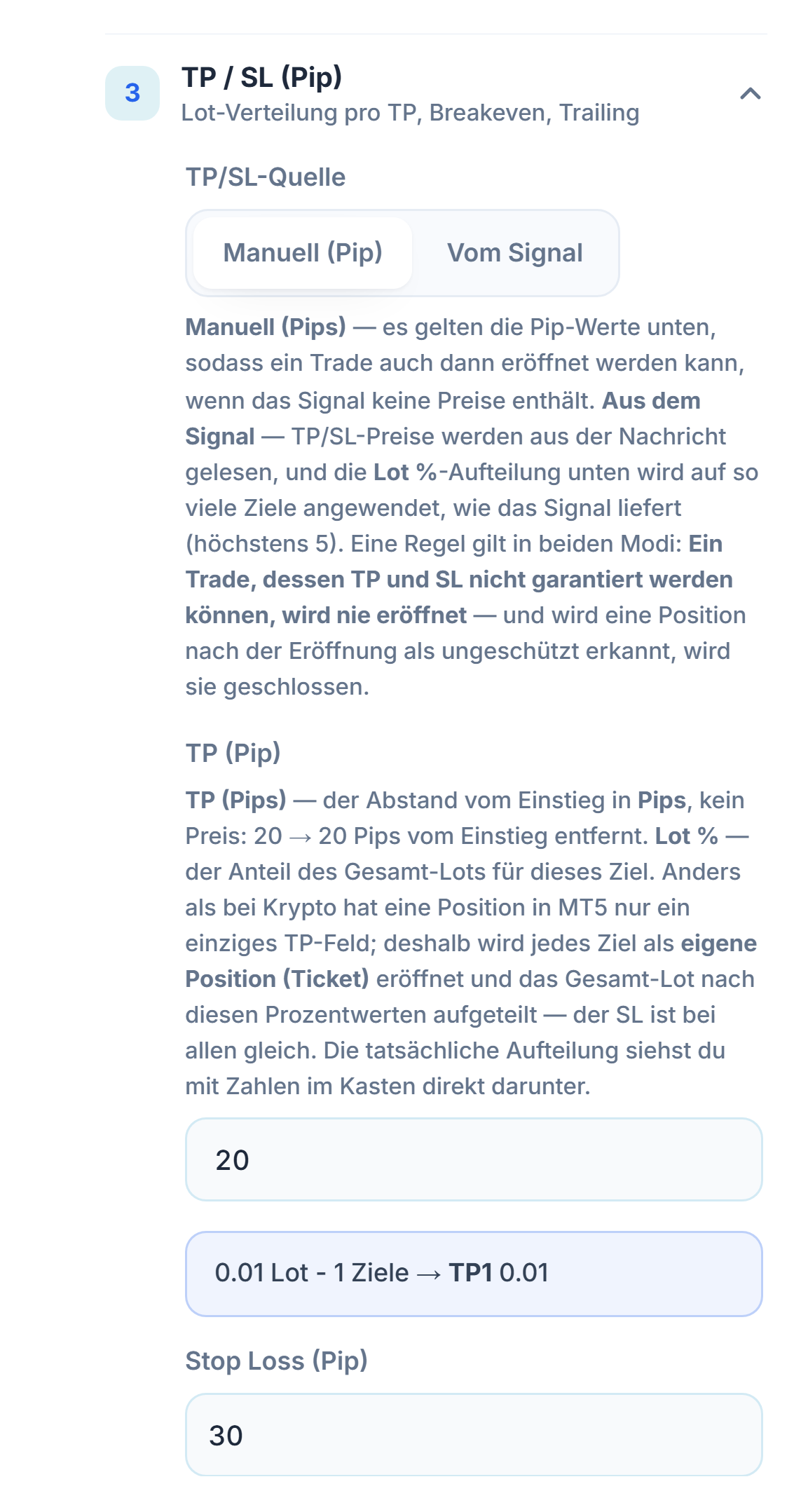
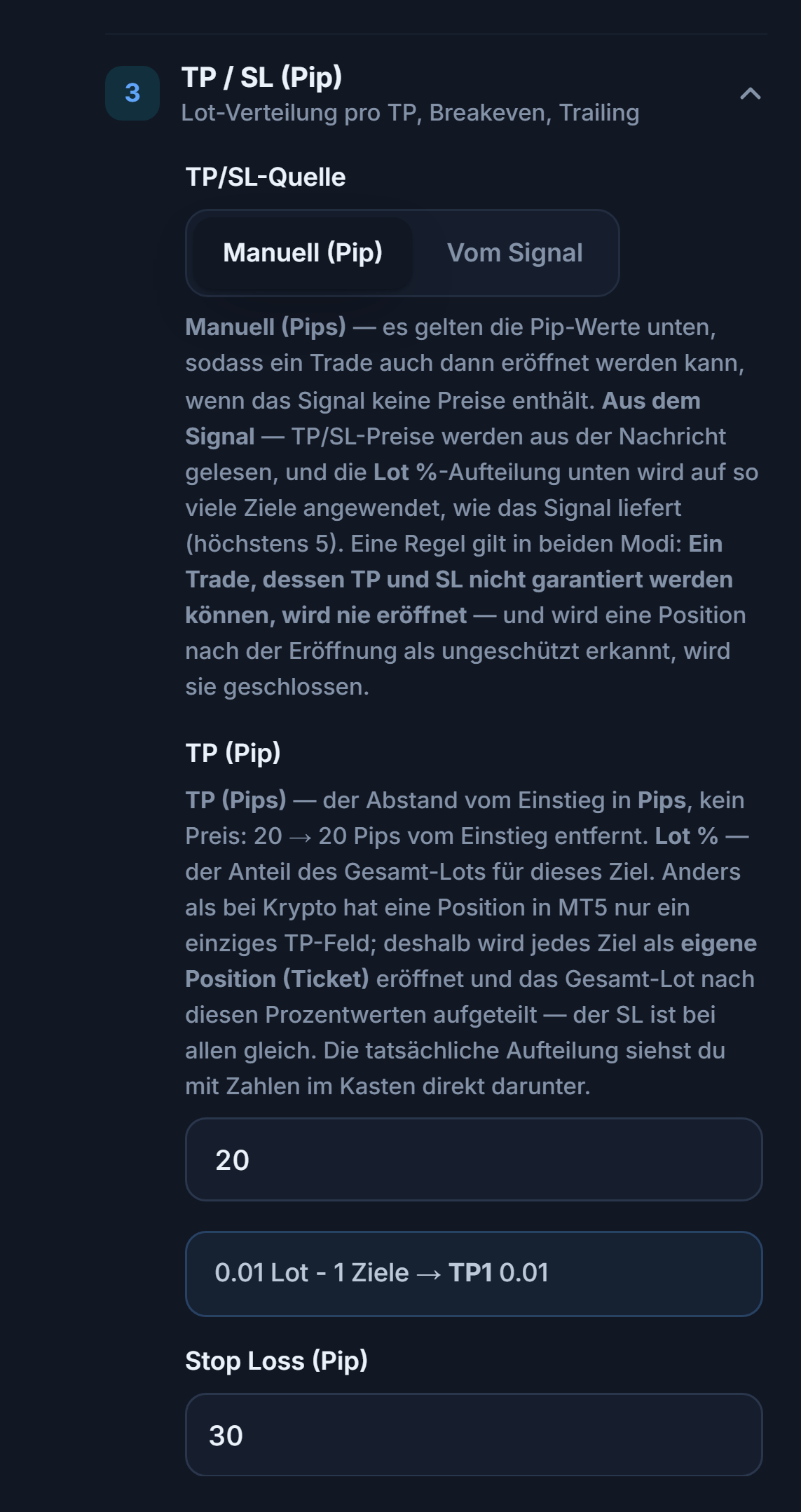
- TP/SL-Quelle — Manuell (Pip) — Es werden die Pip-Werte unten verwendet; ein Trade kann auch eröffnet werden, wenn das Signal keinen Preis enthält.
- TP (Pip) — Der Abstand des Gewinnziels vom Einstieg, in Pips (nicht als Preis).
- Stop Loss (Pip) — Der Abstand des Stops vom Einstieg, in Pips. Steht im Signal ein ausdrücklicher Stop-Preis, wird dieser verwendet; andernfalls wird der Stop nach der Ausführung der Order um diesen Abstand vom tatsächlichen Einstiegspreis gesetzt.
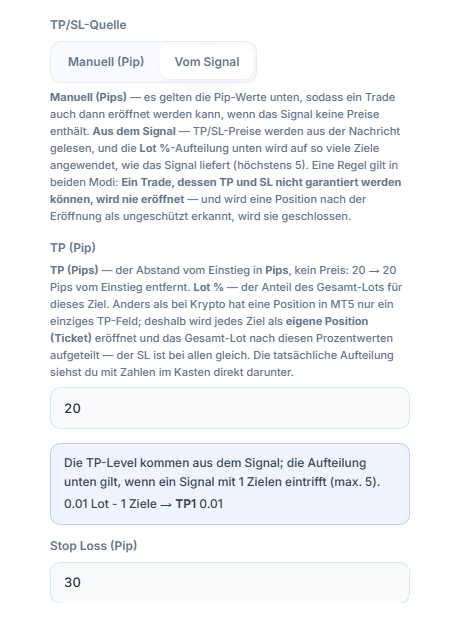
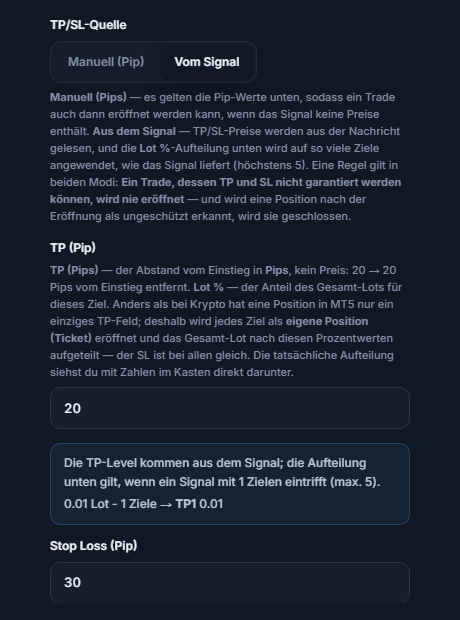
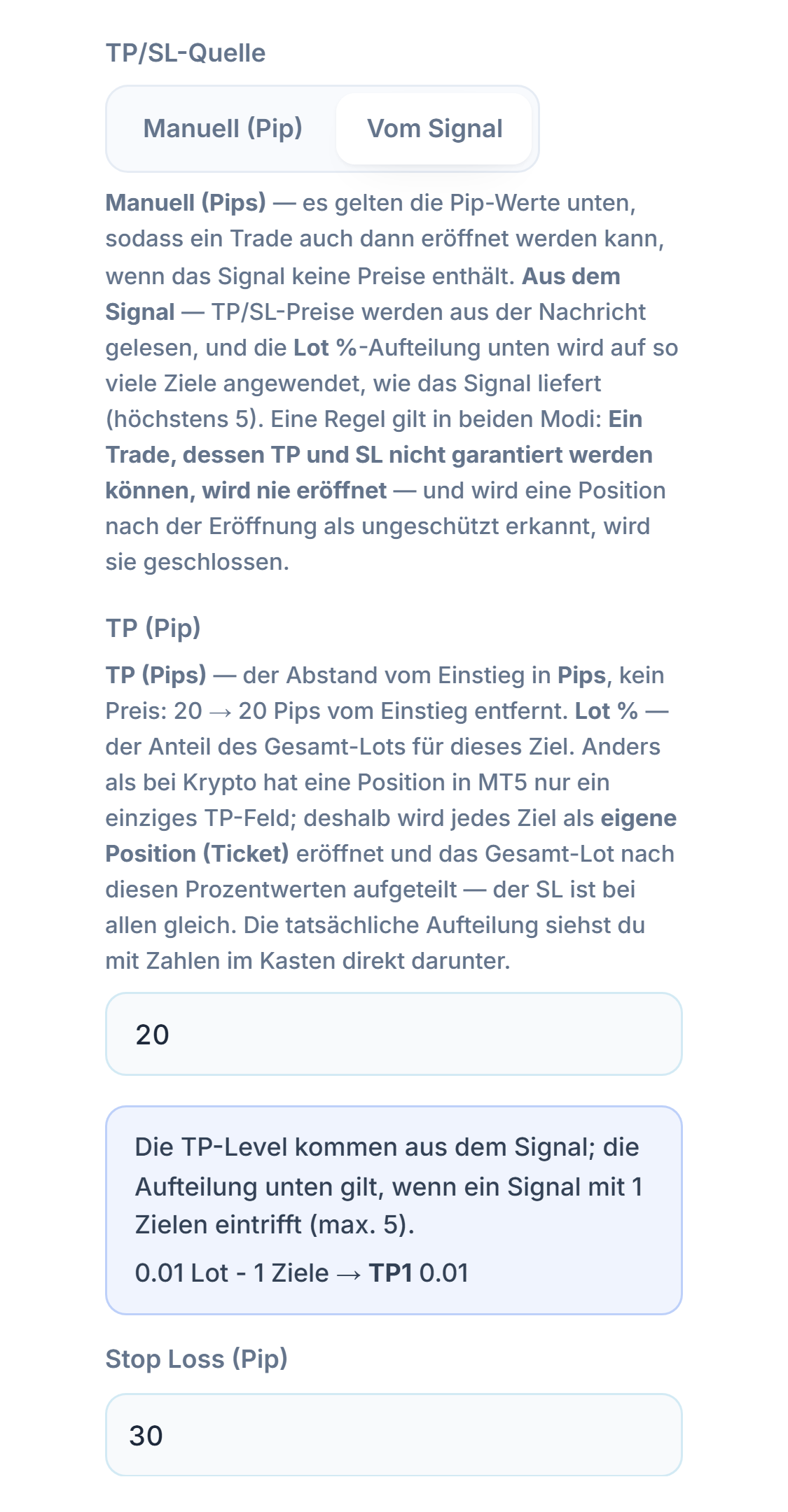
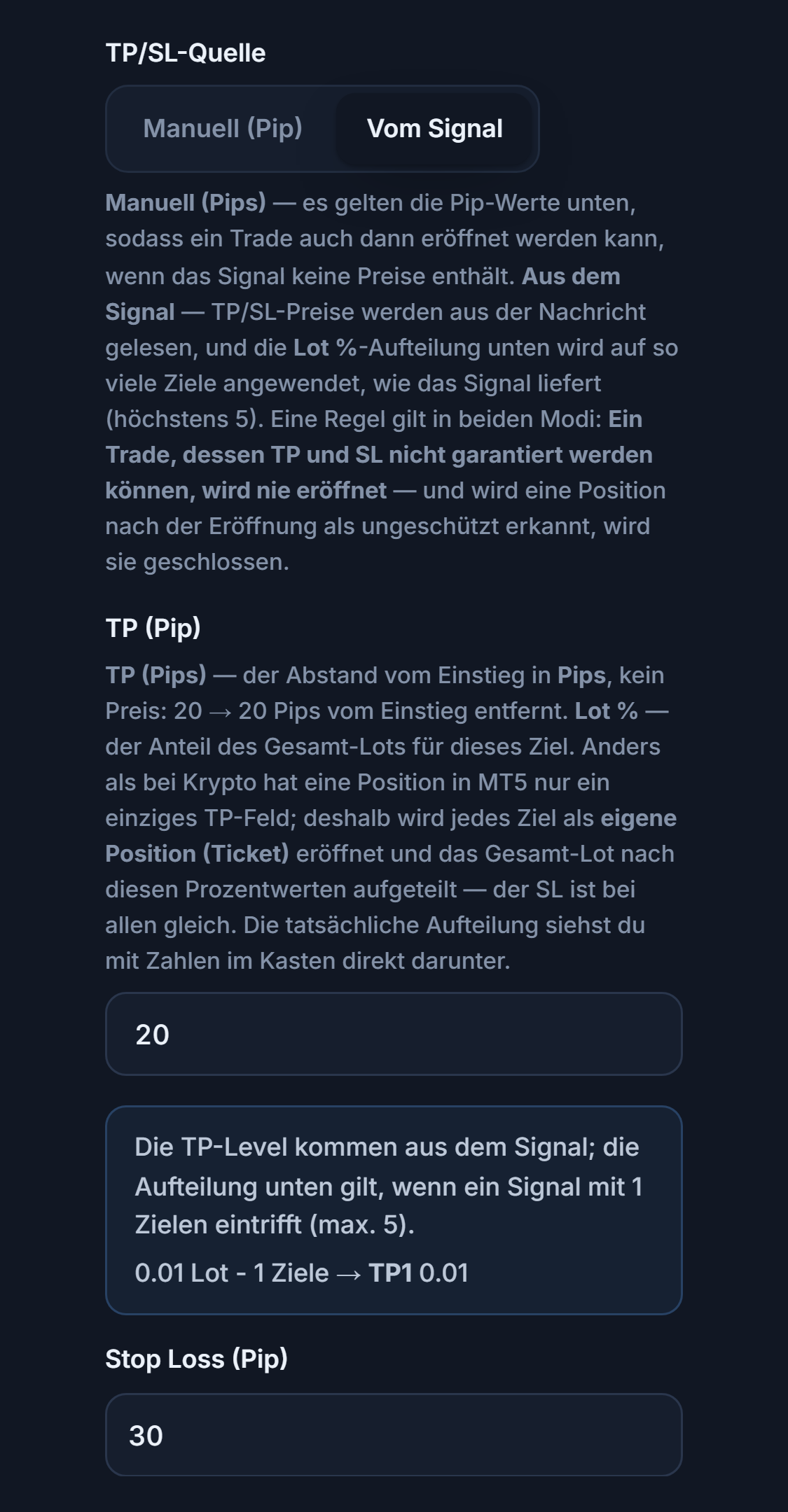
- Vom Signal — TP- und SL-Preise werden aus der Nachricht gelesen. Enthält die Nachricht mehrere Ziele (höchstens 5), wird für jedes Ziel eine eigene Position eröffnet; die Aufteilung bestimmt die Spalte Lot % im erweiterten Modus.
- Stop Loss (Pip) — Wird auch im Modus Vom Signal angezeigt und ist dein Sicherheitsnetz: Hat das Signal keinen Stop-Preis oder ist er offensichtlich fehlerhaft, wird dieser Pip-Wert verwendet.
| Vergleich | Manuell (Pip) | Vom Signal |
|---|---|---|
| Woher TP/SL kommen | Deine Pip-Werte | Die Preise aus der Nachricht |
| Signal ohne Preise („XAUUSD BUY NOW“) | Trade wird eröffnet | Ohne Ziel wird kein Trade eröffnet |
| Für wen | Wenn der Kanal kurze Nachrichten schickt und du dein eigenes Risikomaß behalten willst | Wenn du dem TP/SL des Kanals vertraust |
Schritt 12Verlustbremse und Tradelimits eingeben
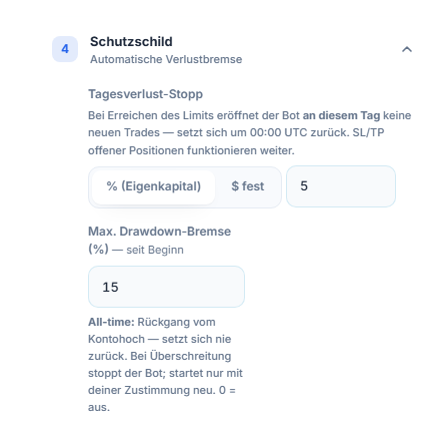
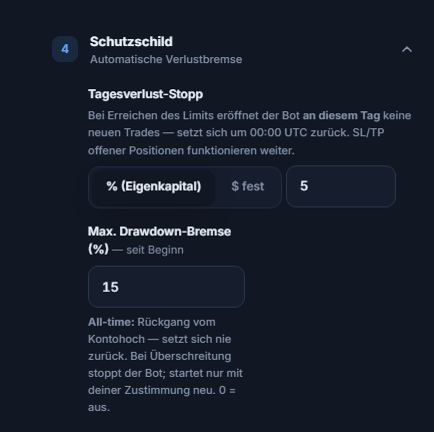
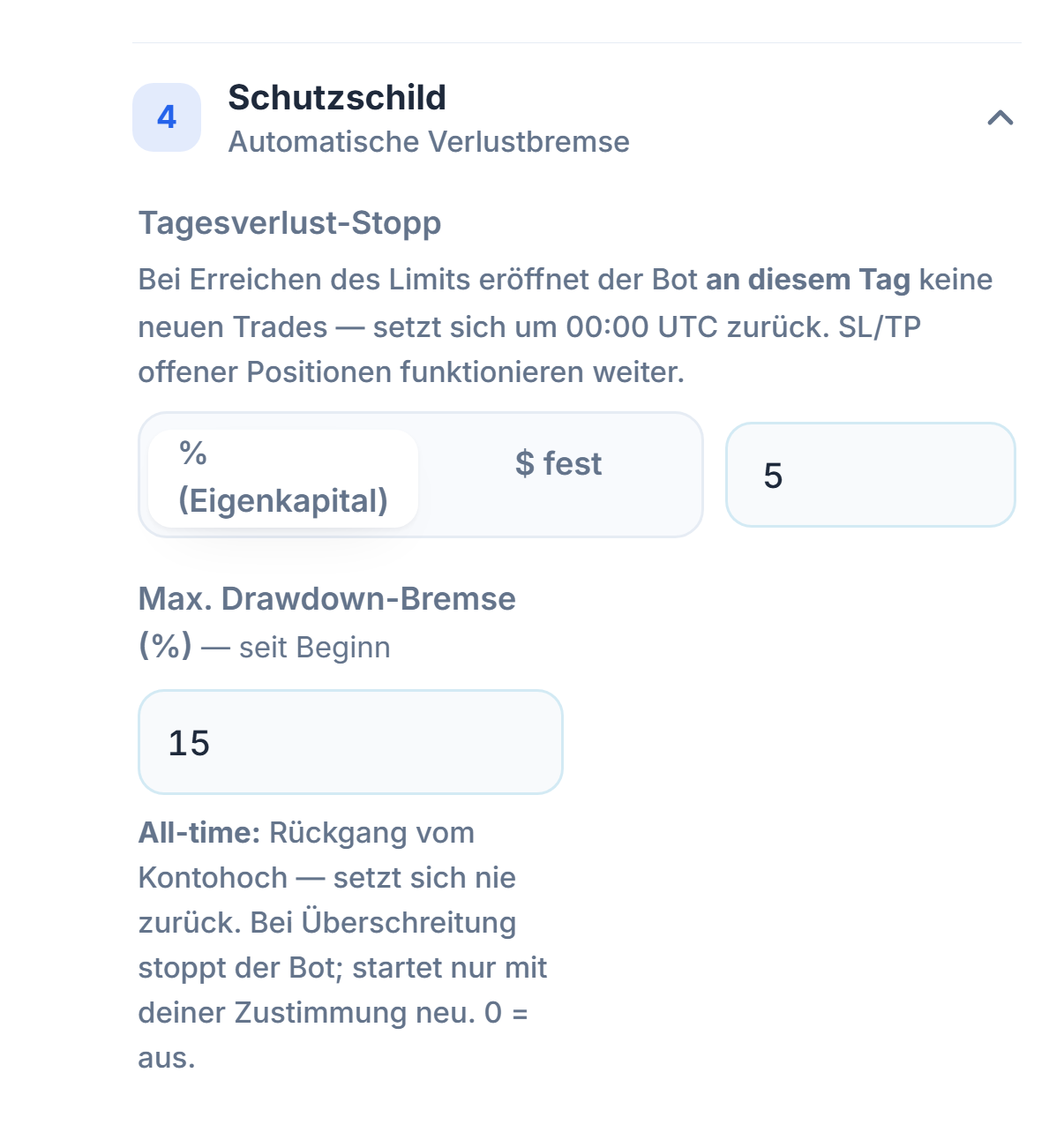
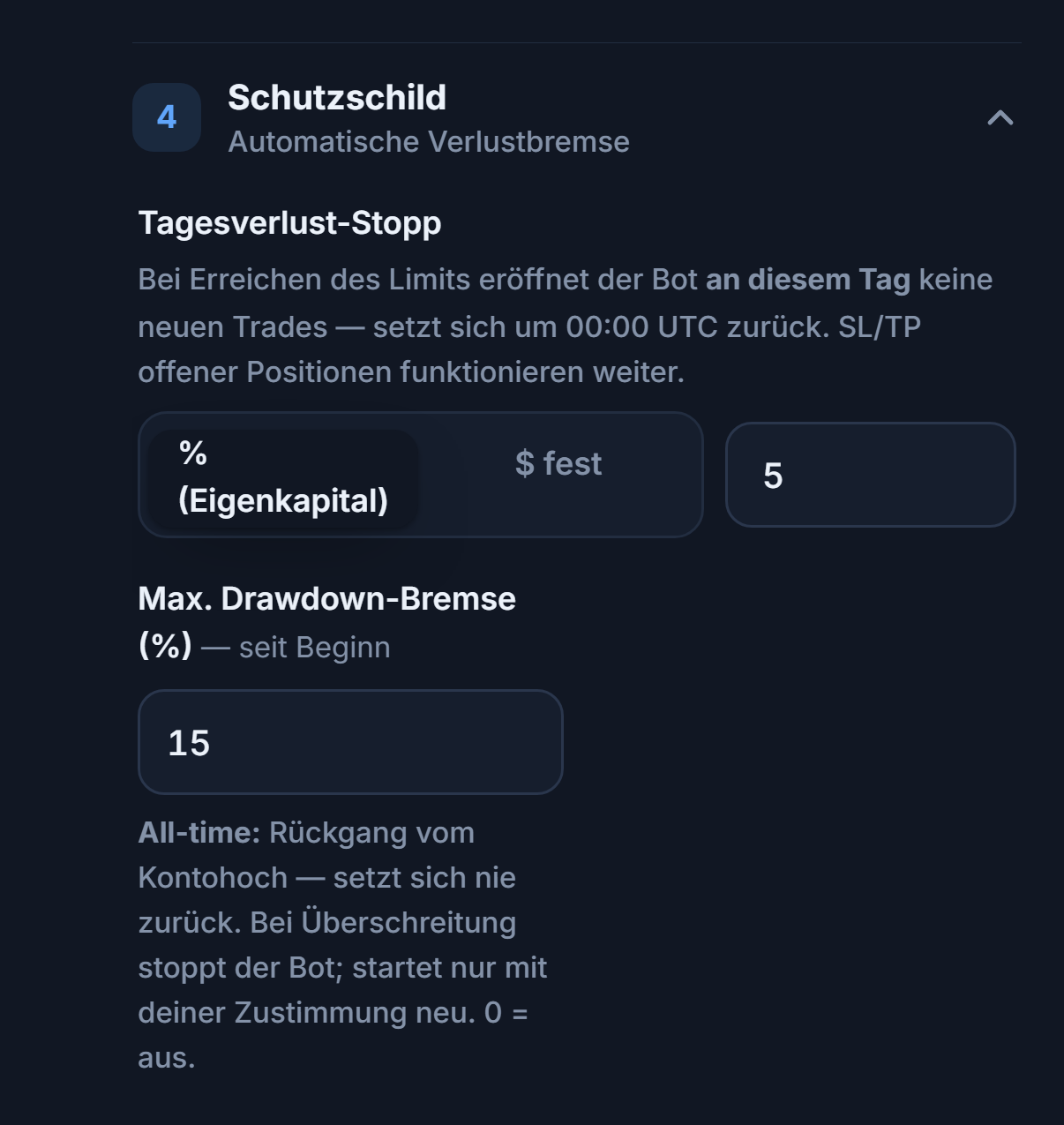
- Tages-Verluststopp — Erreicht der Verlust des Tages diesen Wert, eröffnet der Bot an diesem Tag keine neuen Trades; um 00:00 UTC wird zurückgesetzt. SL/TP der offenen Positionen arbeiten weiter.
- Max. Drawdown-Bremse (%) — Fällt das Konto um so viel von seinem Höchststand, stoppt der Bot vollständig; sie wird nie zurückgesetzt und der Bot startet nur mit deiner Freigabe wieder.
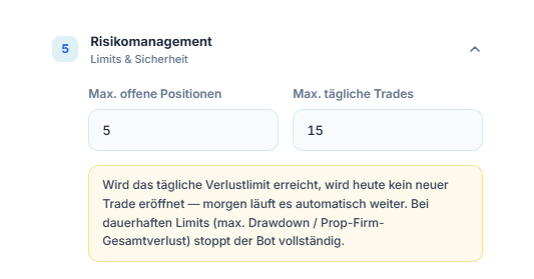
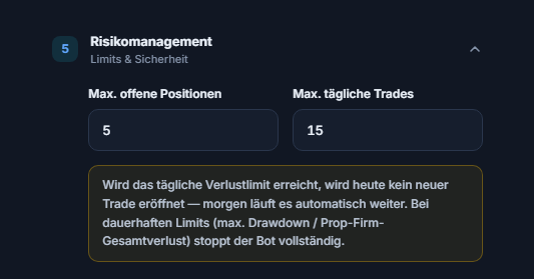
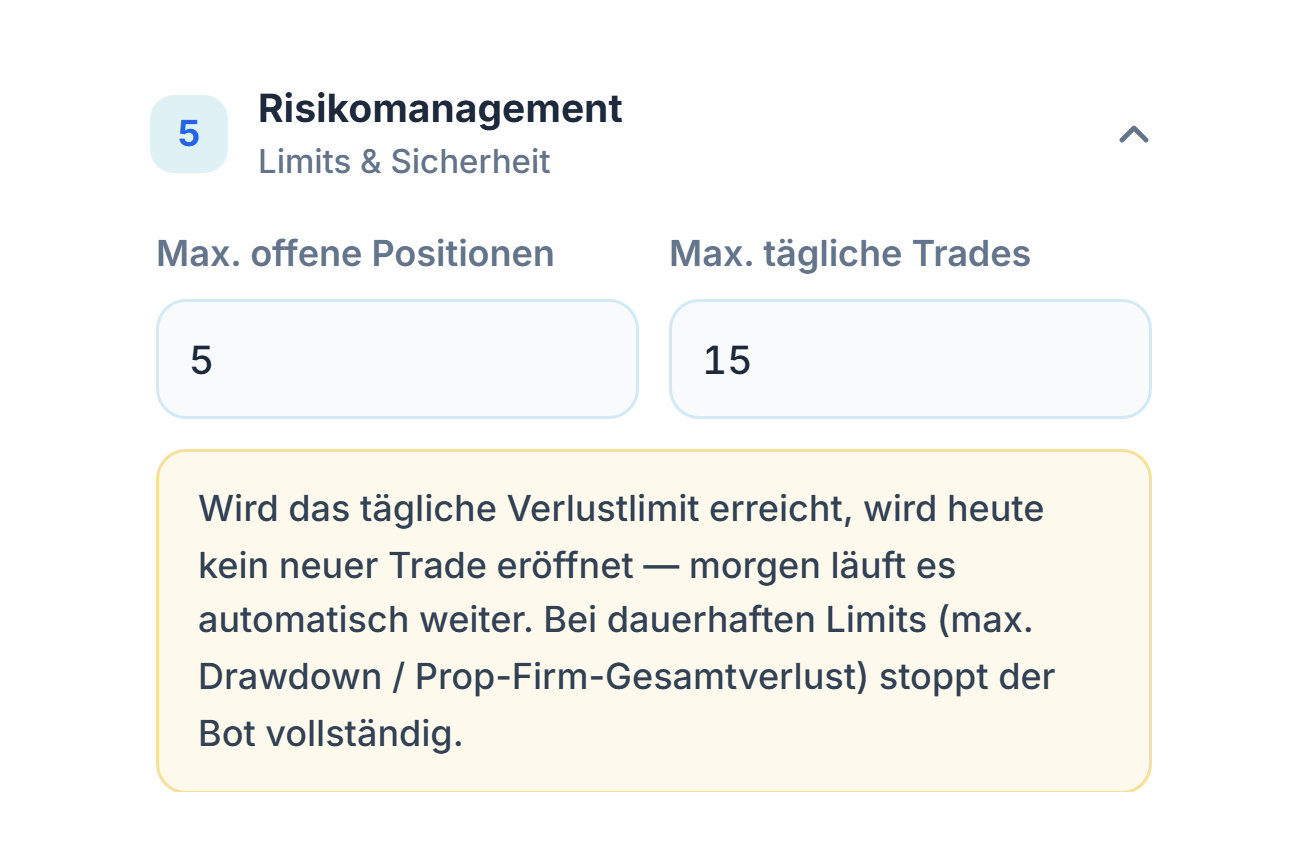
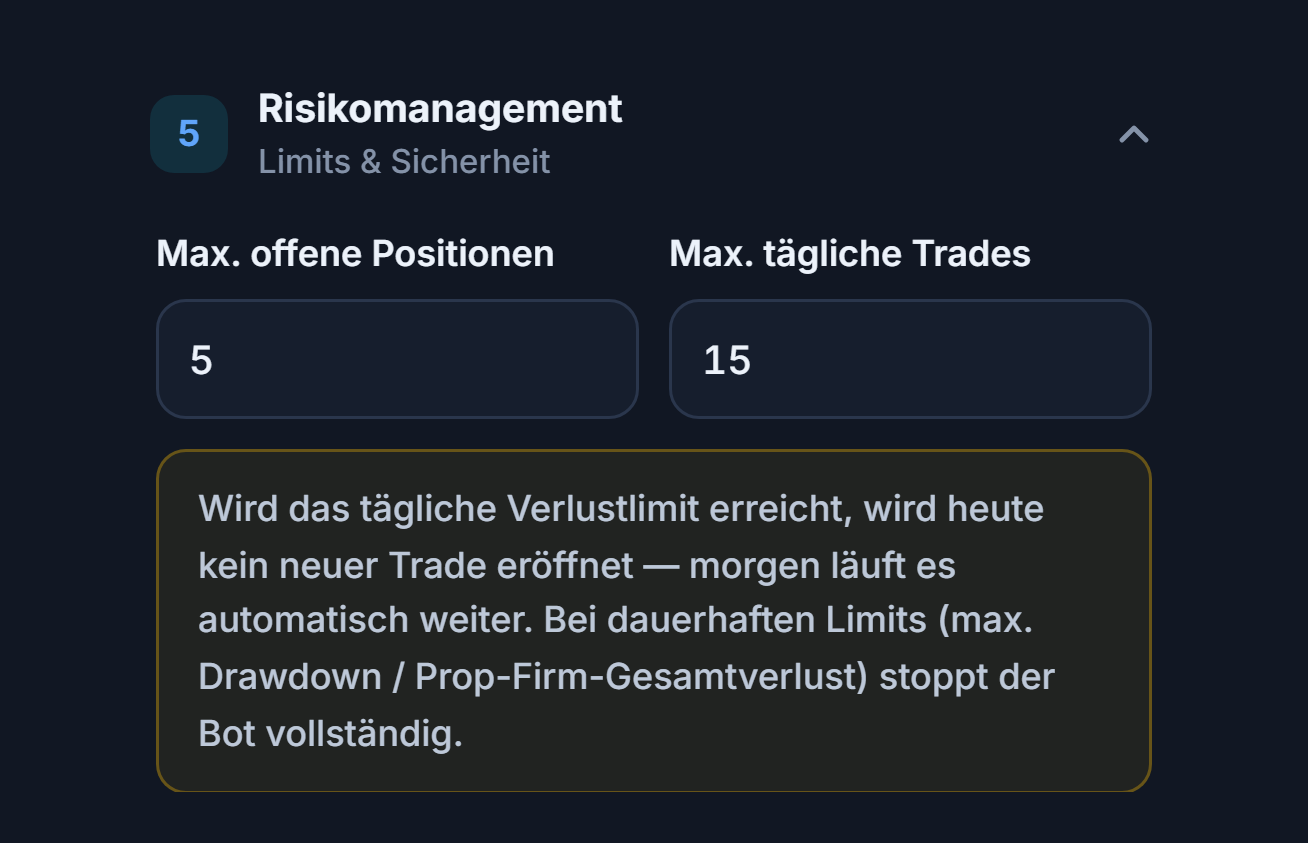
- Max. offene Positionen — Die höchste Zahl an Positionen, die dieser Bot gleichzeitig offen halten kann. Bei mehreren TPs zählt jedes Ziel als eigene Position.
- Max. tägliche Trades — Die höchste Zahl an Trades, die an einem Tag (UTC) eröffnet werden können.
- % (Eigenkapital) / $ fest — Legt fest, ob das Tagesverlustlimit ein Prozentsatz oder ein fester Betrag ist.
Schritt 13Übersicht prüfen und Bot erstellen
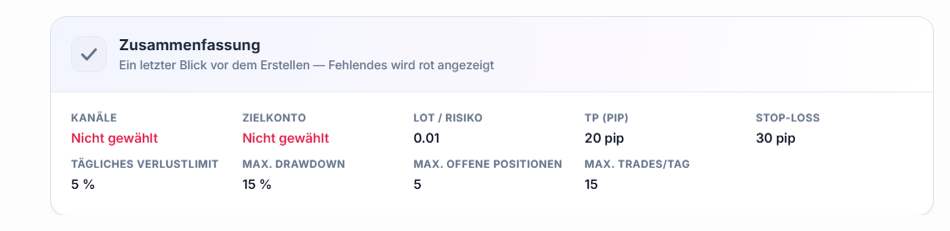
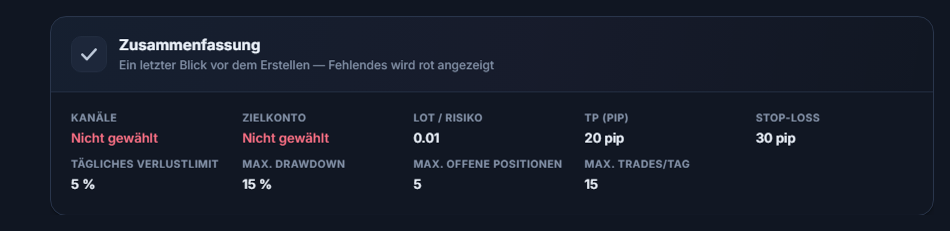
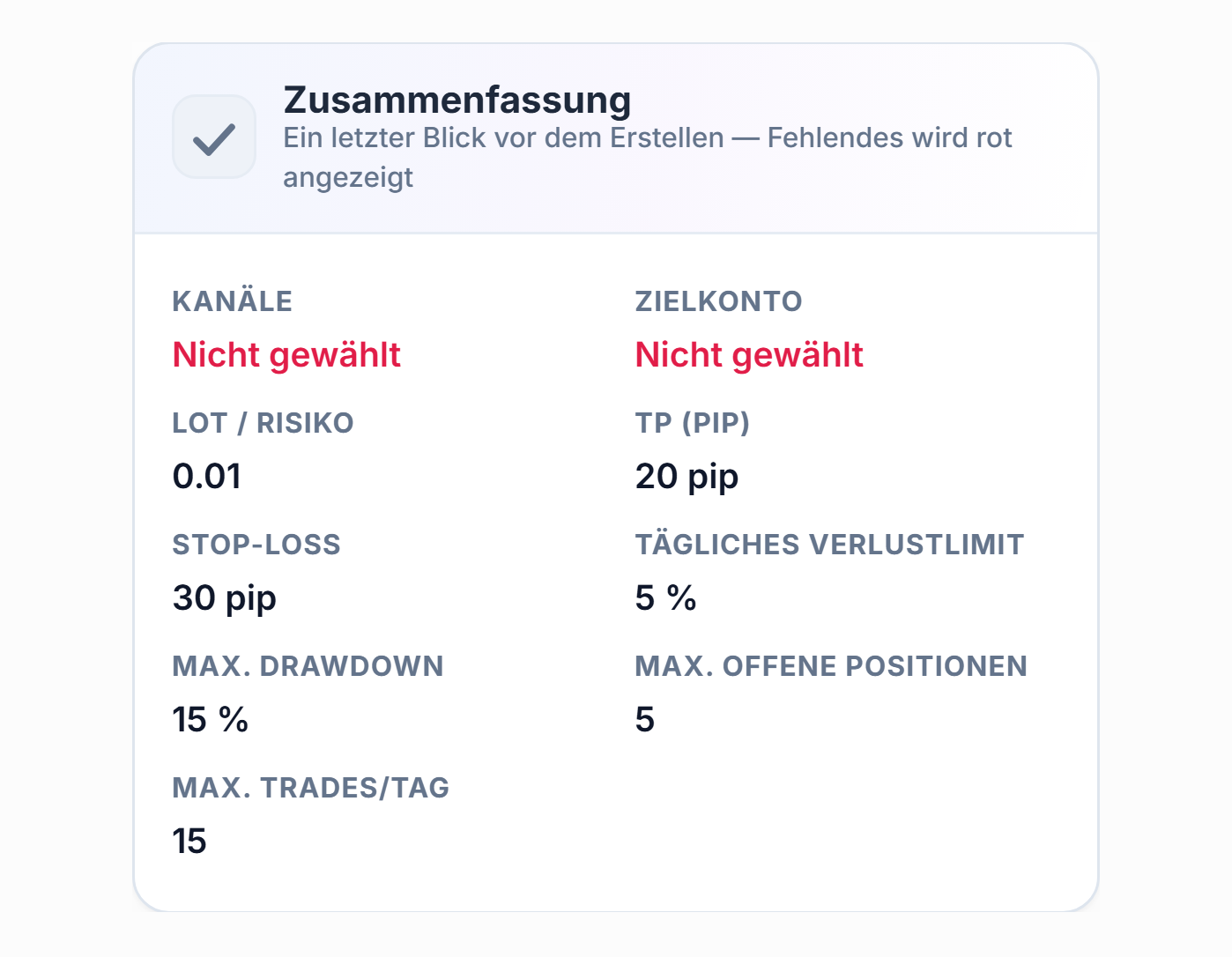
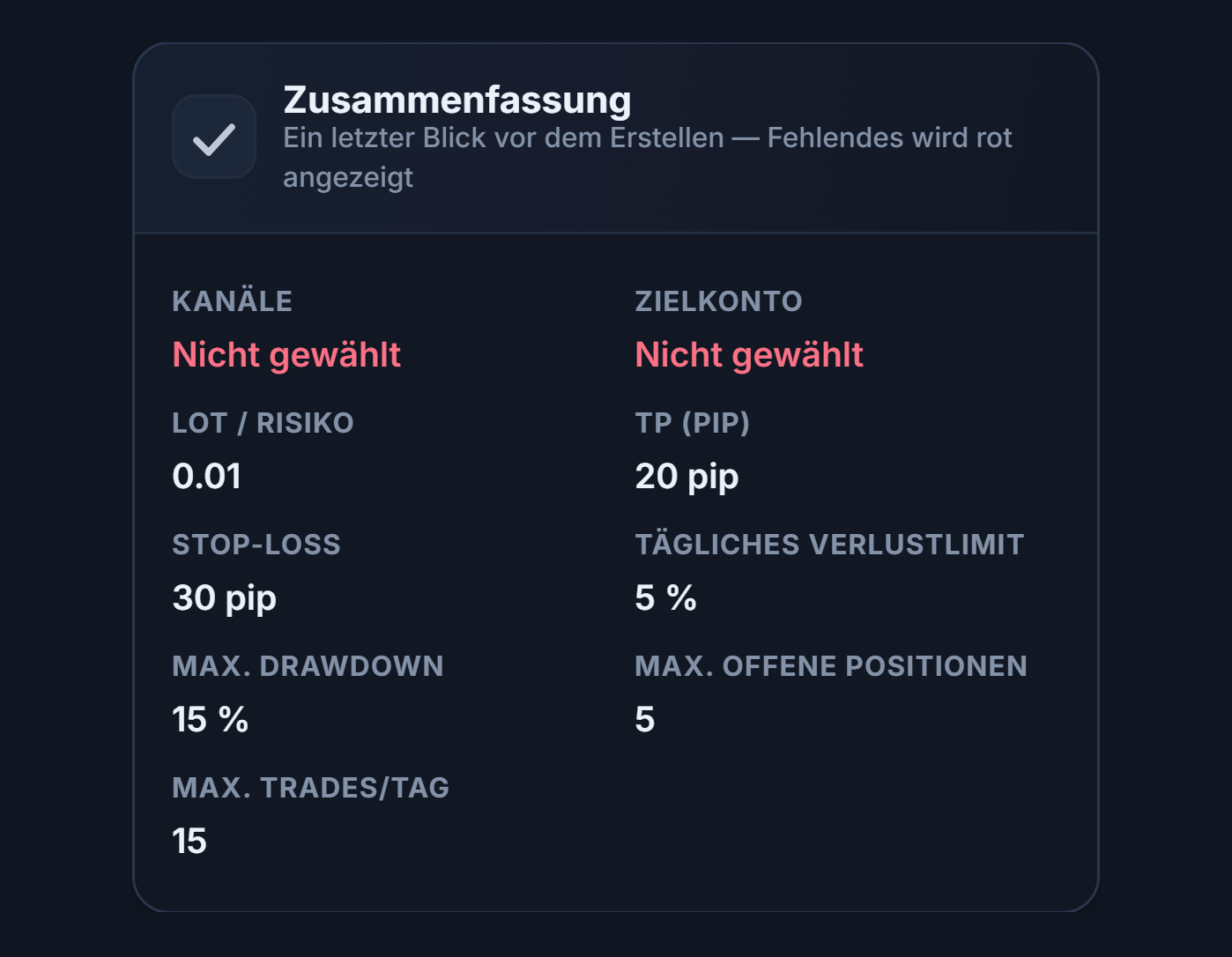
- Kanal — Ist im Einstellungsbereich kein Kanal ausgewählt, steht rot „Nicht gewählt“. Auf der Abbildung ist noch kein Kanal ausgewählt, deshalb ist das Feld rot.
- Zielkonto — Ist kein MT5-Konto verbunden, steht rot „Nicht gewählt“. Solange rote Felder nicht vervollständigt sind, eröffnet der Bot keine Trades.
Der Rest der Übersicht zeigt die Werte für Lot, TP (Pip), Stop Loss, Tagesverlustlimit, Max. Drawdown, Max. offene Positionen und Max. tägliche Trades. Ist alles in Ordnung, klicke ganz oben auf Bot erstellen.
Erweiterte Einstellungen
In der erweiterten Einrichtung sind alle Felder sichtbar und auf sechs Tabs verteilt. Die Standardwerte sind dieselben wie in der Schnelleinrichtung; es wird nur mehr angezeigt.


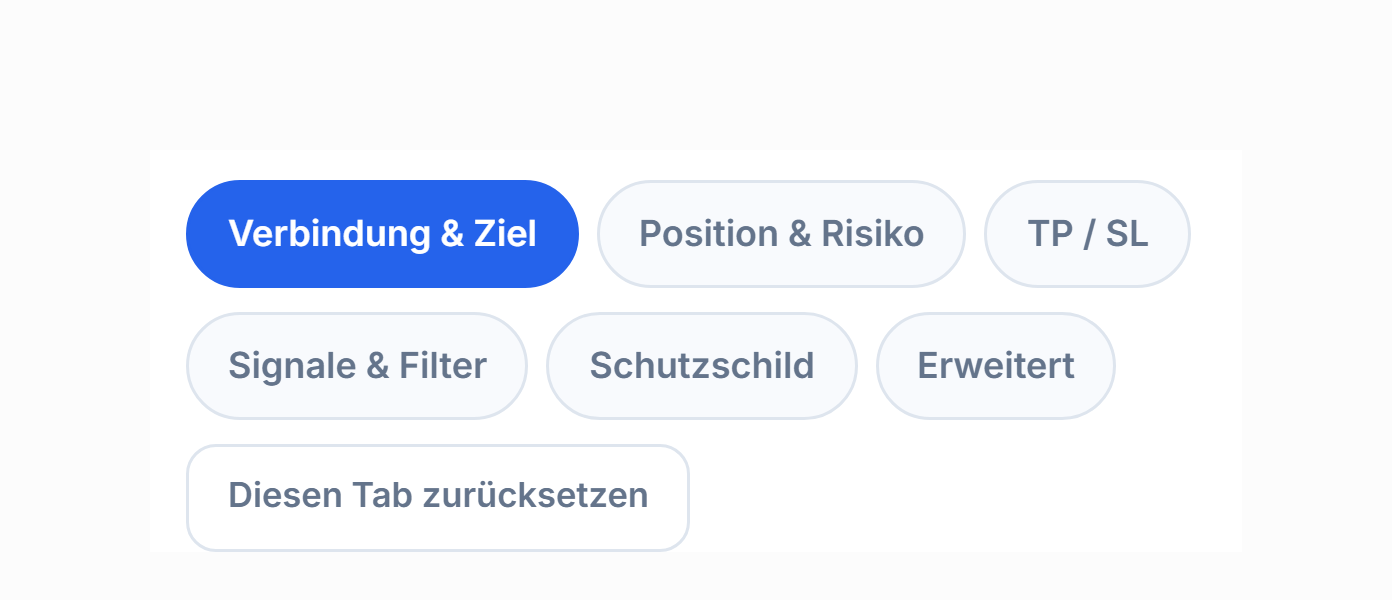
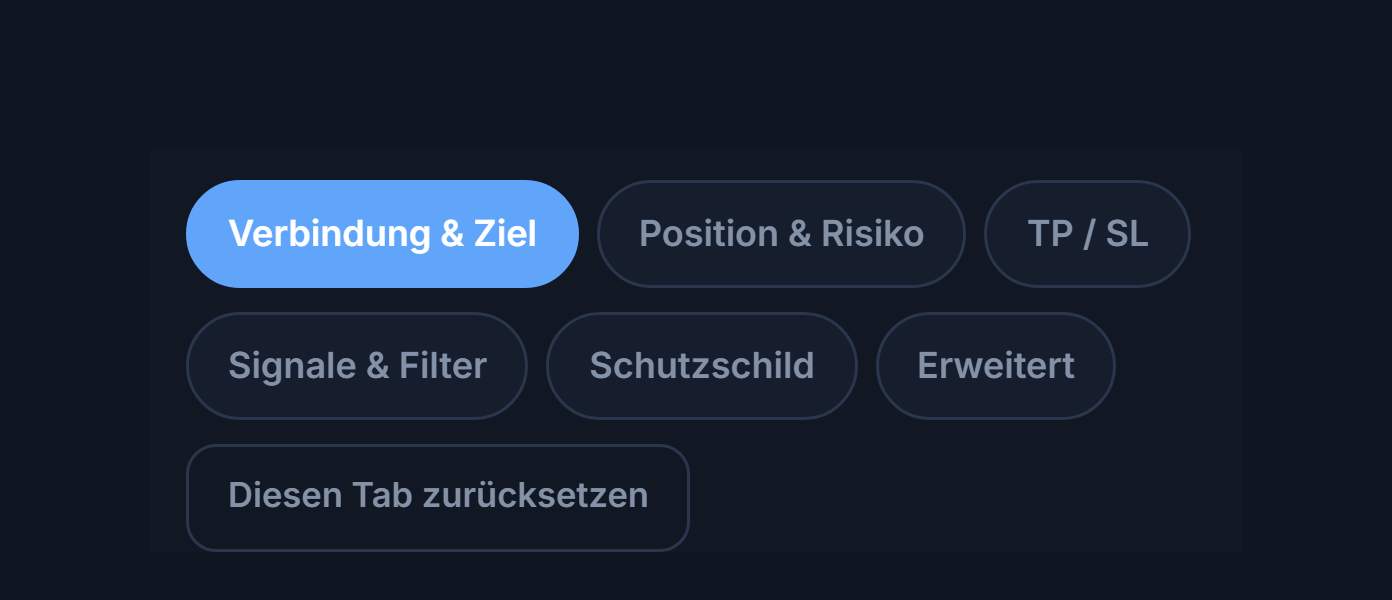
- Verbindung — Telegram, Kanäle, Einstellungsbereich und MT5-Konto.
- Position — Lot-Modus, Lot-Limits und Risikolimits.
- TP und SL — Mehrere Ziele, Breakeven, Trailing-Stop.
- Signal — Symbolzuordnung, Schlüsselwortfilter, Analyse und Benachrichtigungen.
- Schutz — Verlustbremsen, Wirtschaftskalender, Prop-Firm-Regeln.
- Erweitert — Ordermodus, Abweichungs- und Spread-Limit, Richtungs- und Zeitlimits.
- Auf Standard zurücksetzen — Setzt die Einstellungen des geöffneten Tabs auf die Standardwerte zurück. Die Zahl der geänderten Felder erscheint als Badge über dem Tab.
Mehrere TPs und Lot-Aufteilung
In MT5 hat eine Position nur ein einziges TP-Feld. Richtest du deshalb mehrere Ziele ein, wird jedes Ziel als eigene Position (Ticket) eröffnet, das Gesamt-Lot auf die Ziele aufgeteilt und der SL ist bei allen gleich. Das Panel zeigt dir die Aufteilung mit Zahlen, bevor du speicherst.
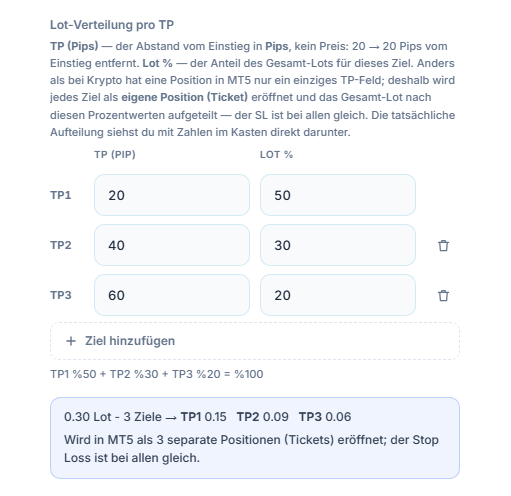
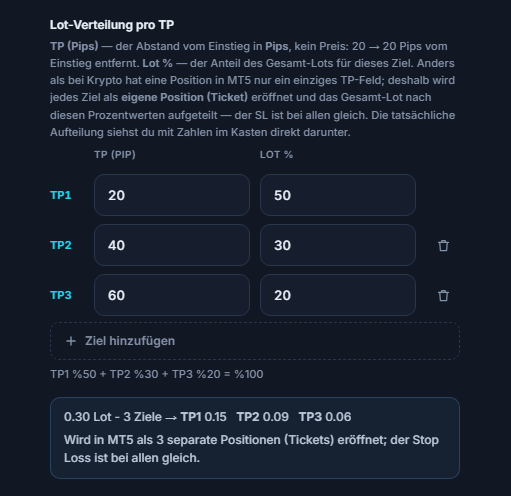
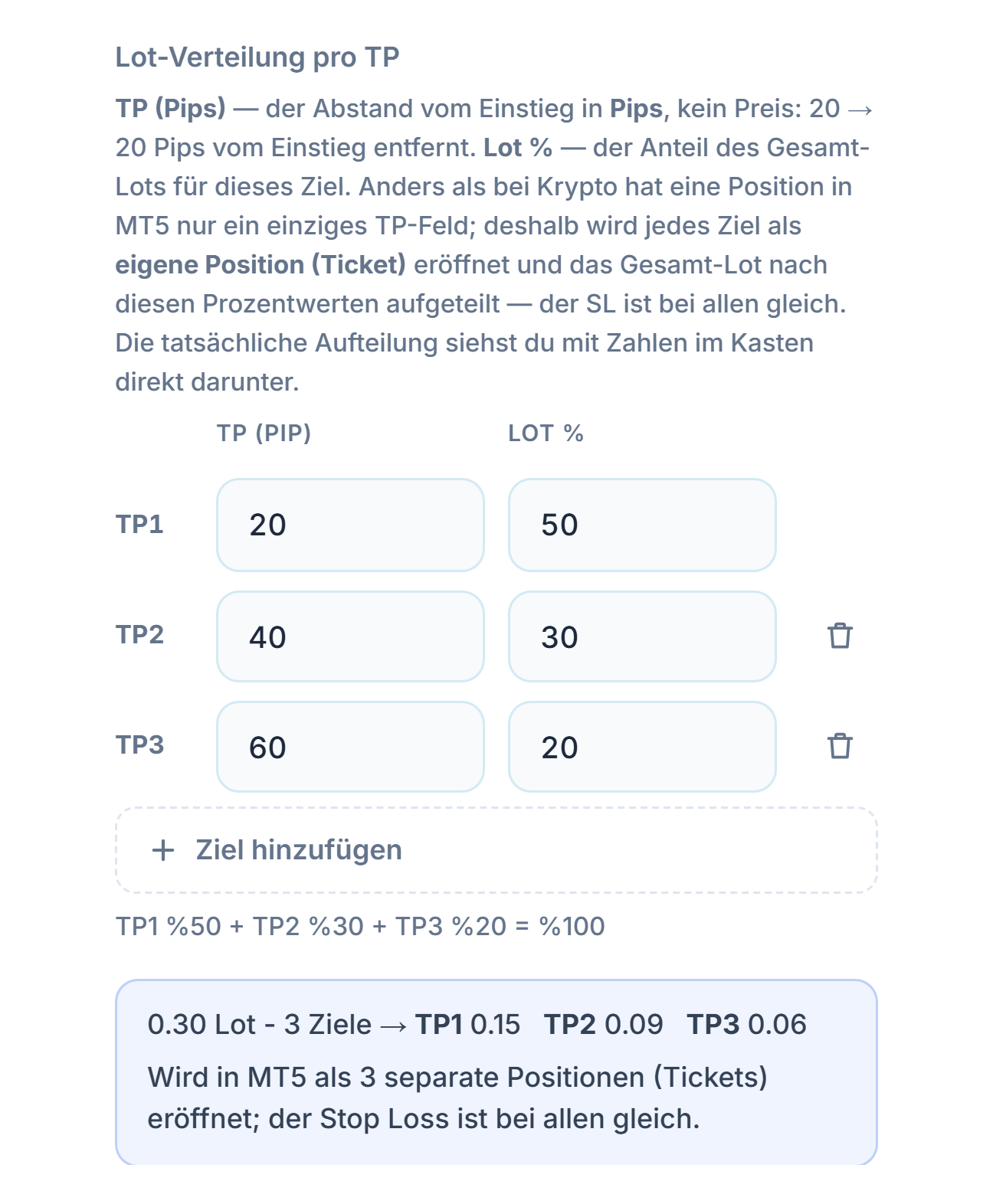
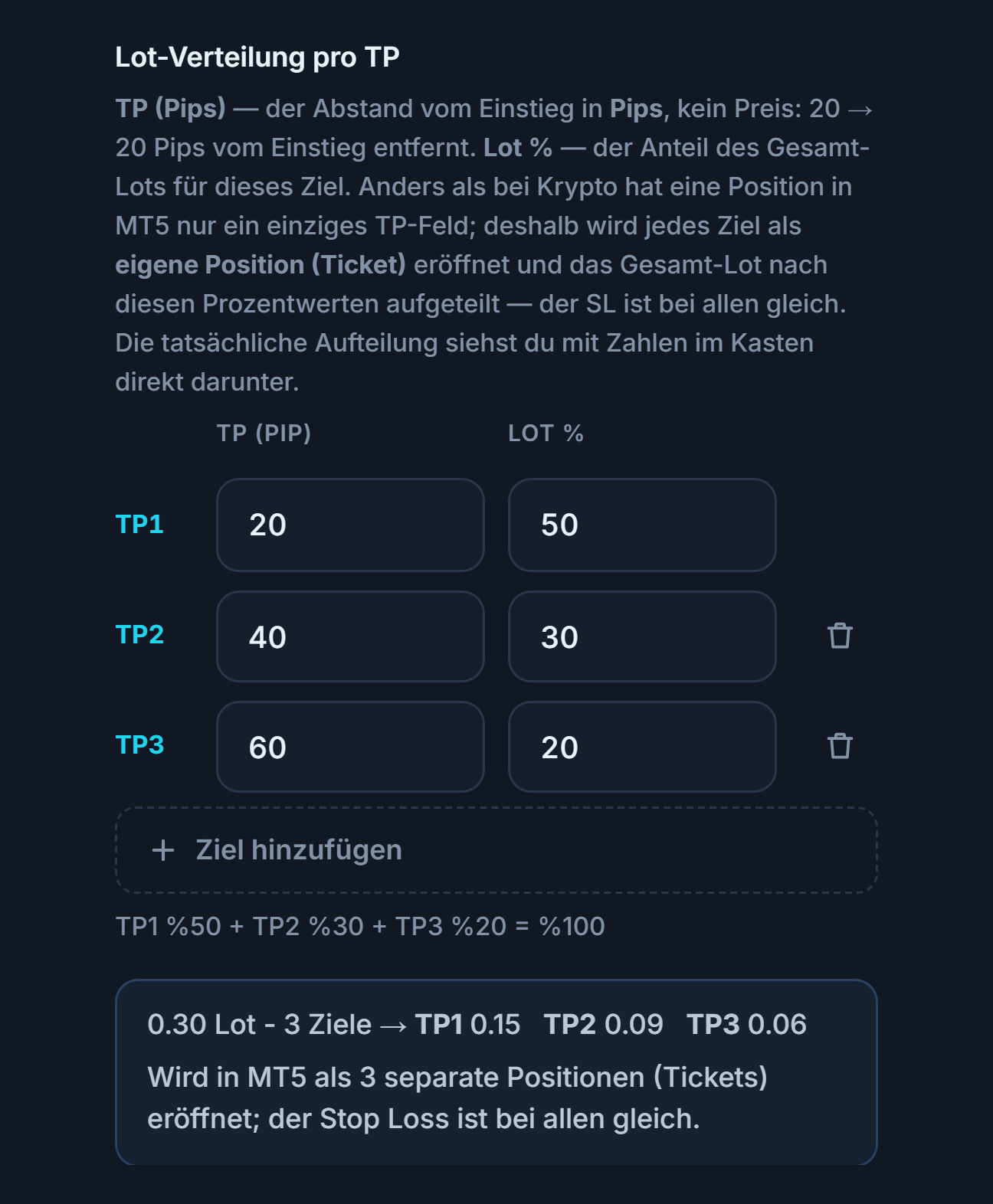
- TP (Pip) — Der Pip-Abstand jedes Ziels vom Einstieg. Das erste Ziel ist das nächstgelegene.
- Lot % — Der Anteil des Gesamt-Lots, der diesem Ziel zugewiesen wird. Die Summe der Prozentwerte muss 100 % ergeben; darunter steht die Summe.
- Ziel hinzufügen — Fügt eine neue Zielzeile hinzu (höchstens 5). Das Papierkorb-Symbol in der Zeile löscht das Ziel.
- Aufteilungsfeld — Zeigt im Modus Fester Lot die tatsächliche Aufteilung: „0.30 lot - 3 hedef → TP1 0.15 · TP2 0.09 · TP3 0.06“ und „Wird in MT5 als 3 getrennte Positionen (Tickets) eröffnet“. In den anderen Lot-Modi steht das Gesamt-Lot erst zum Zeitpunkt des Trades fest; das Feld nennt nur das mindestens nötige Lot.
Ist das Gesamt-Lot nicht groß genug, damit jedes Ziel mindestens ein gültiges Lot bekommt, warnt dich das Panel:
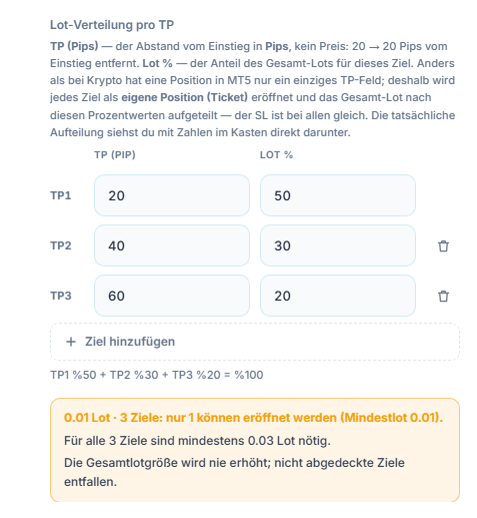
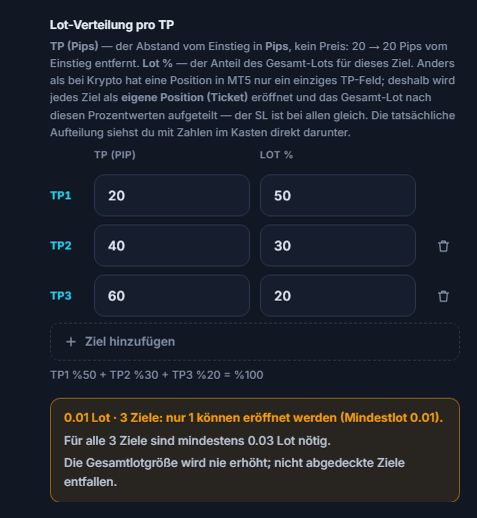
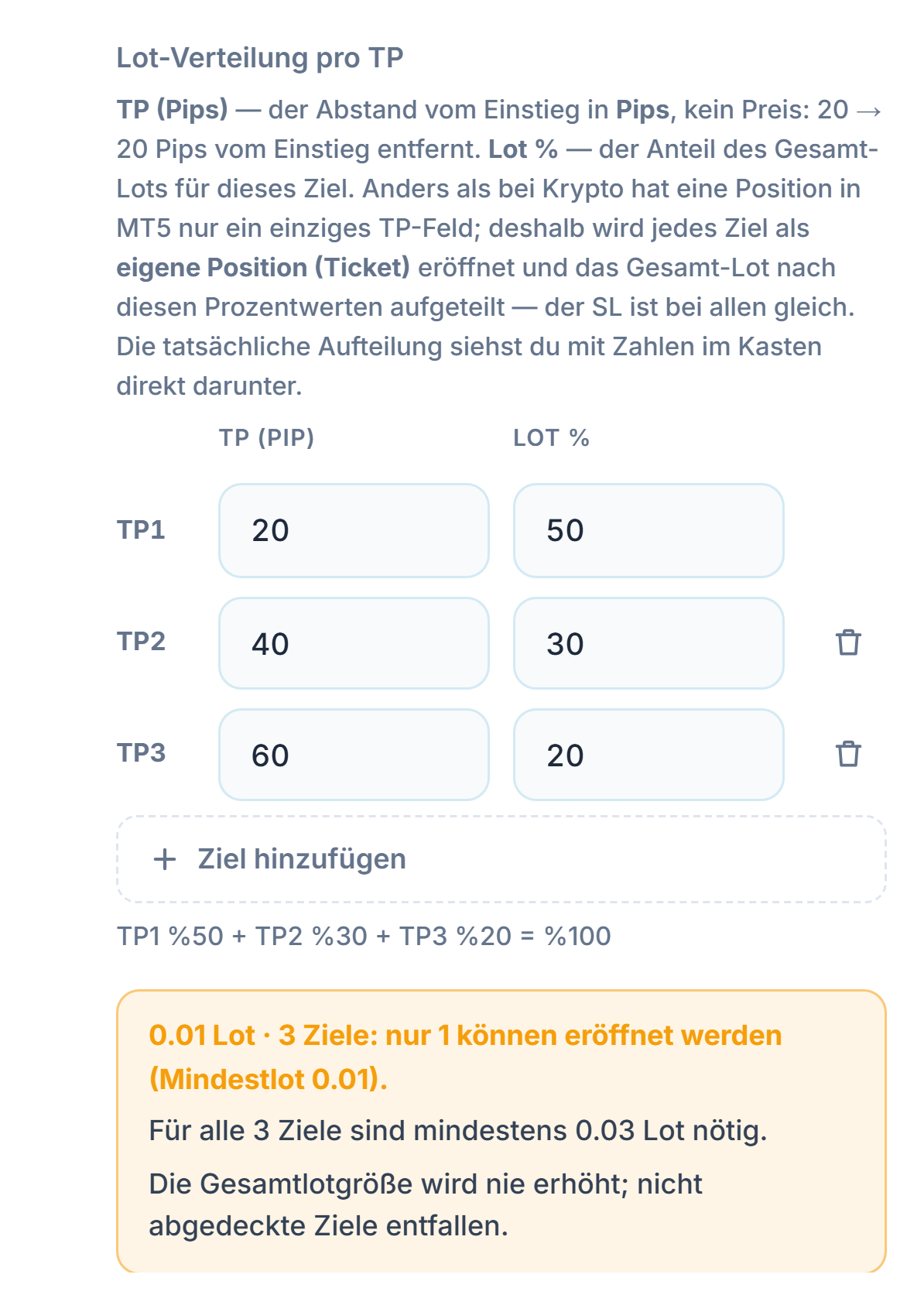
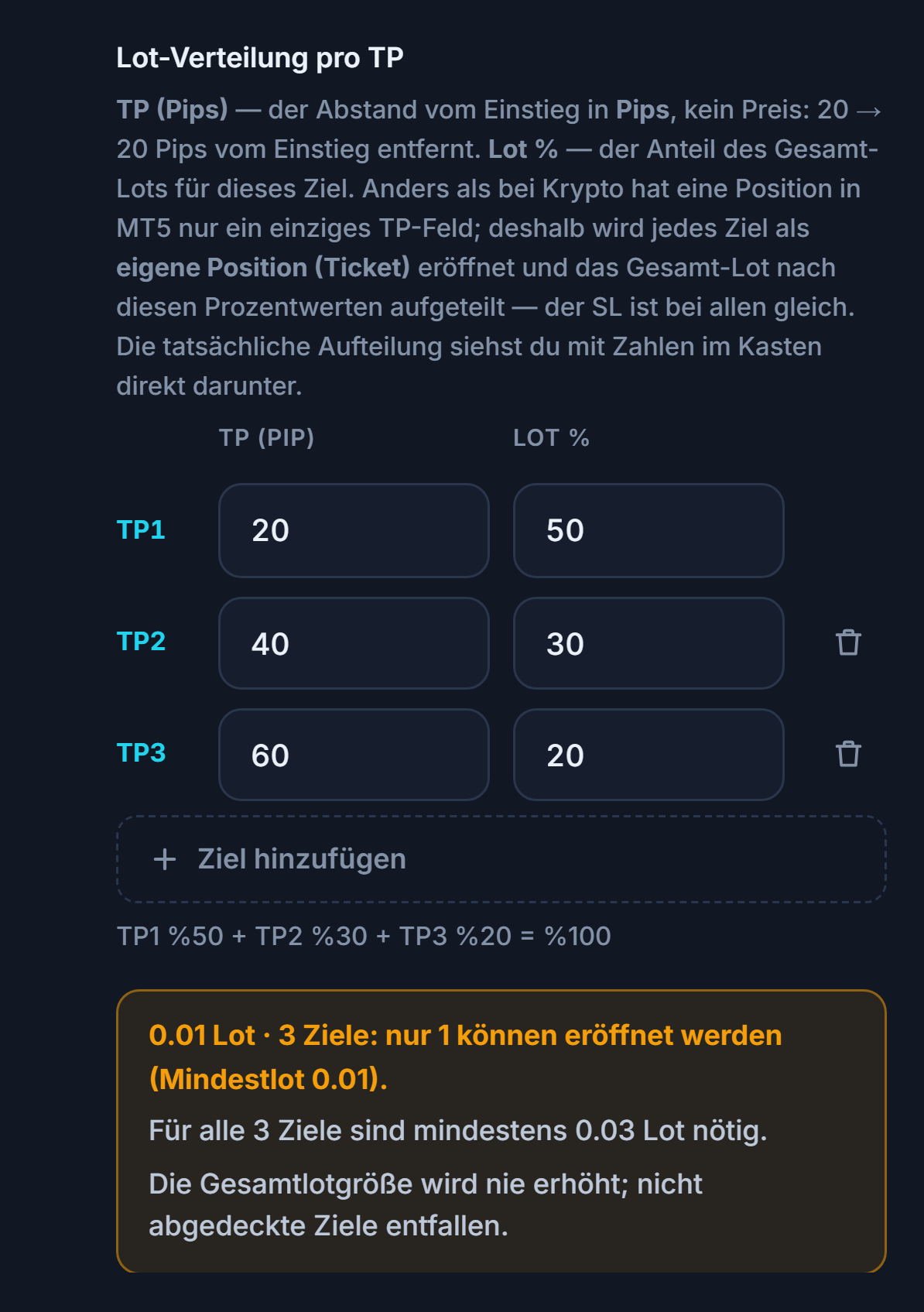
- Lot zu klein — Im Beispiel lassen sich 0,01 Lot nicht auf drei Ziele aufteilen; es wird nur 1 Ziel eröffnet, und für alle drei Ziele sind mindestens 0,03 Lot nötig. Das Gesamt-Lot wird nie vergrößert; Ziele, die nicht bedient werden können, entfallen. Lösung: Erhöhe das Lot oder verringere die Zahl der Ziele.
Ist dein Konto im NETTING-Modus, fasst MT5 Orders in derselben Richtung in einer Position zusammen. Dann zeigt das Panel einen eigenen Hinweis:
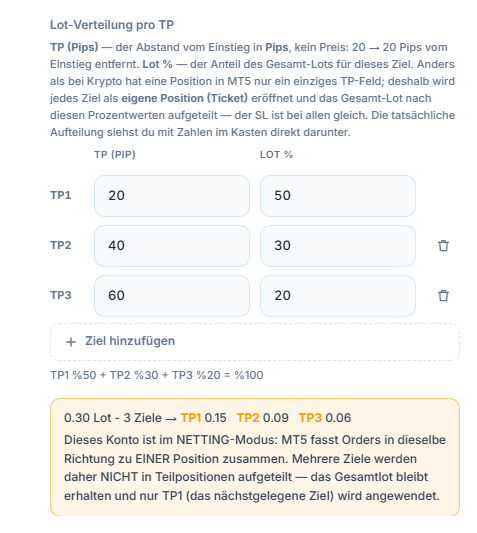
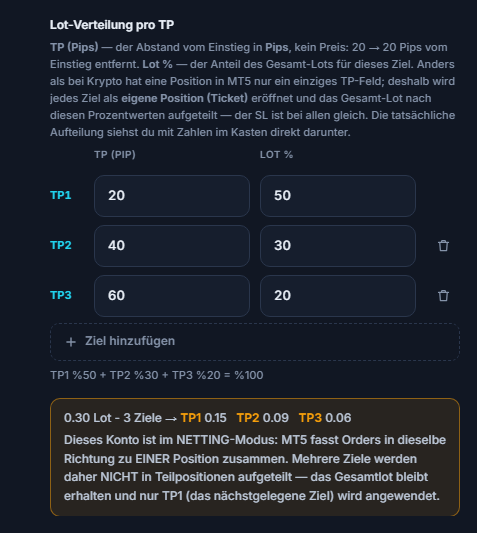
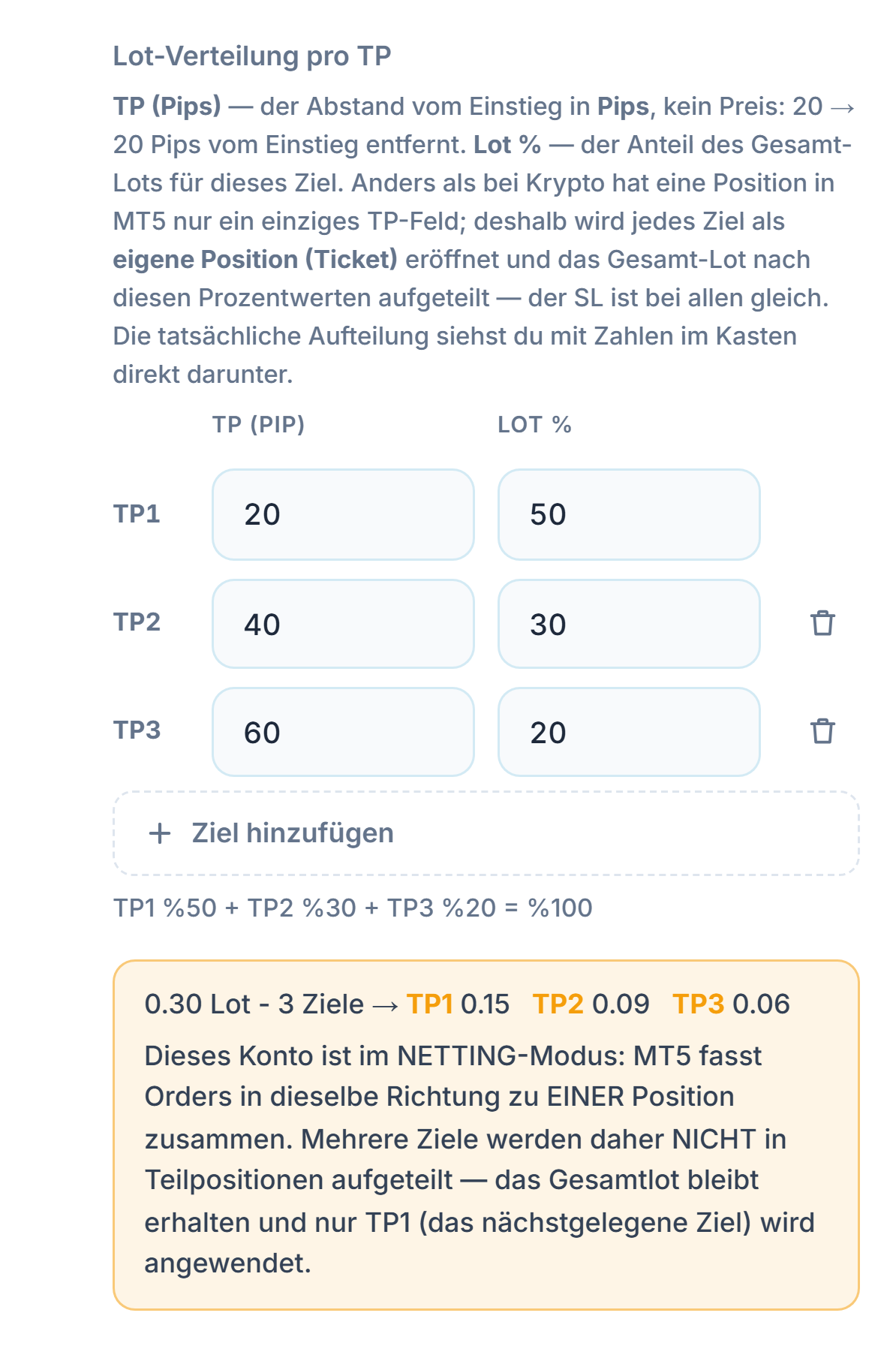
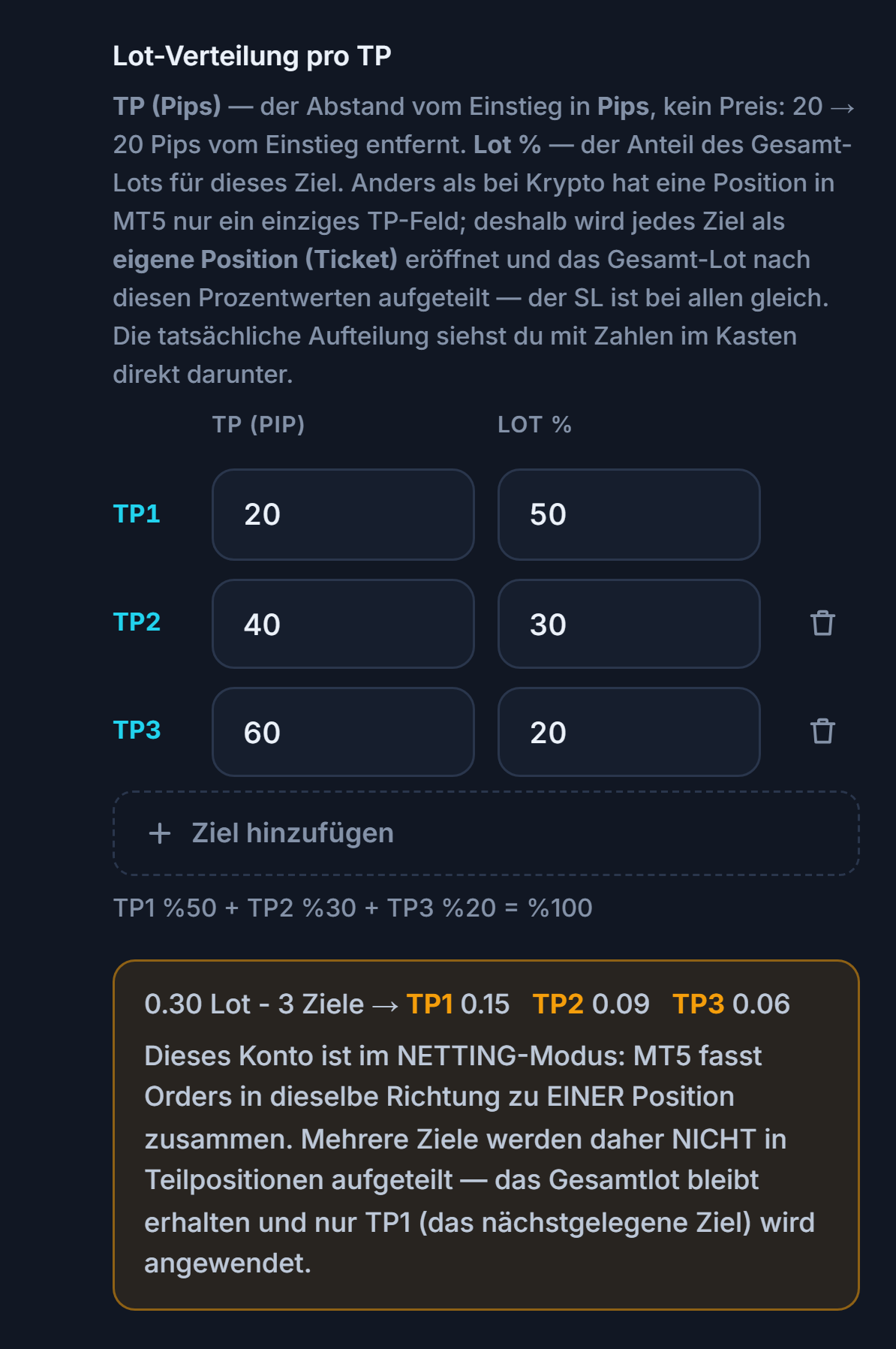
- NETTING-Hinweis — Mehrere Ziele werden nicht auf Teilpositionen aufgeteilt: Das Gesamt-Lot bleibt erhalten und nur TP1 (das nächstgelegene Ziel) wird angewendet. Willst du schrittweise Gewinne mitnehmen, bitte deinen Broker um ein Konto im HEDGING-Modus. Die meisten Brokerkonten sind standardmäßig HEDGING.
Lot-Limits (Broker-Regeln)
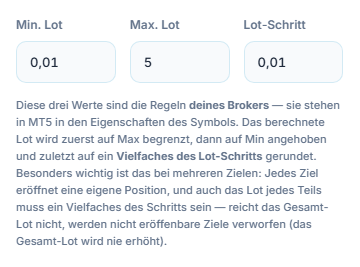
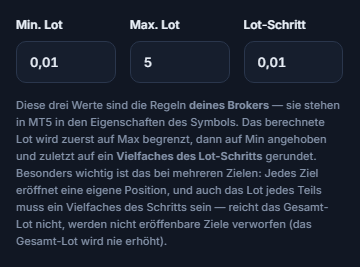
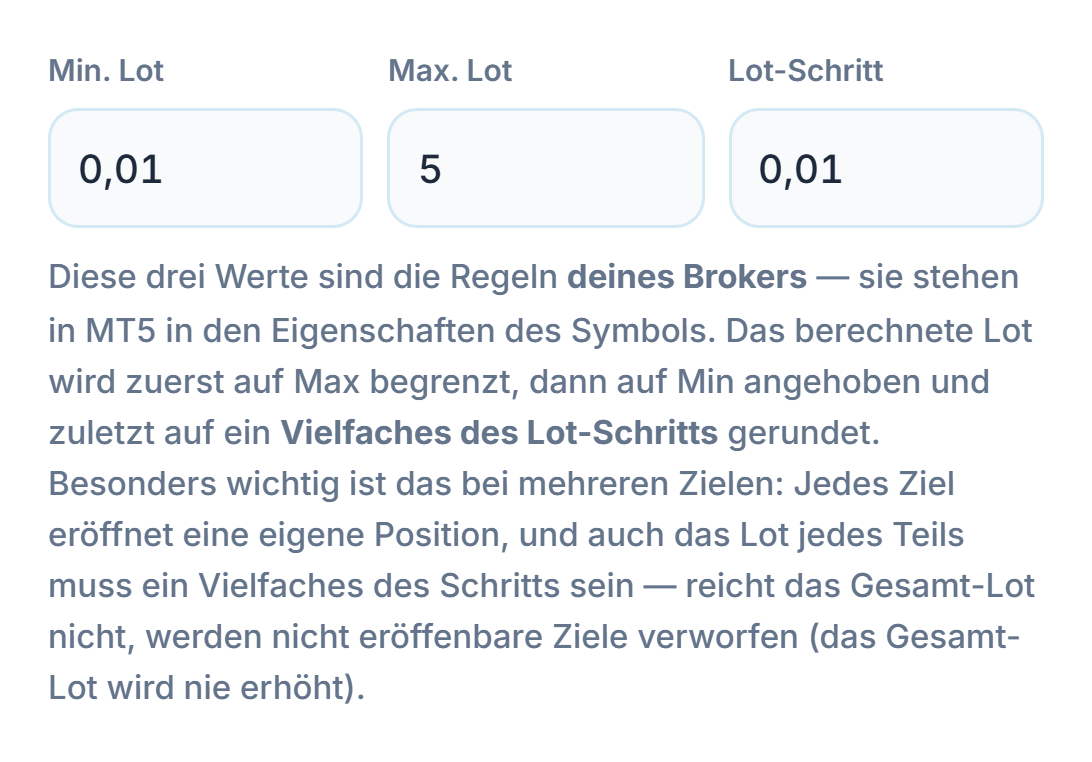
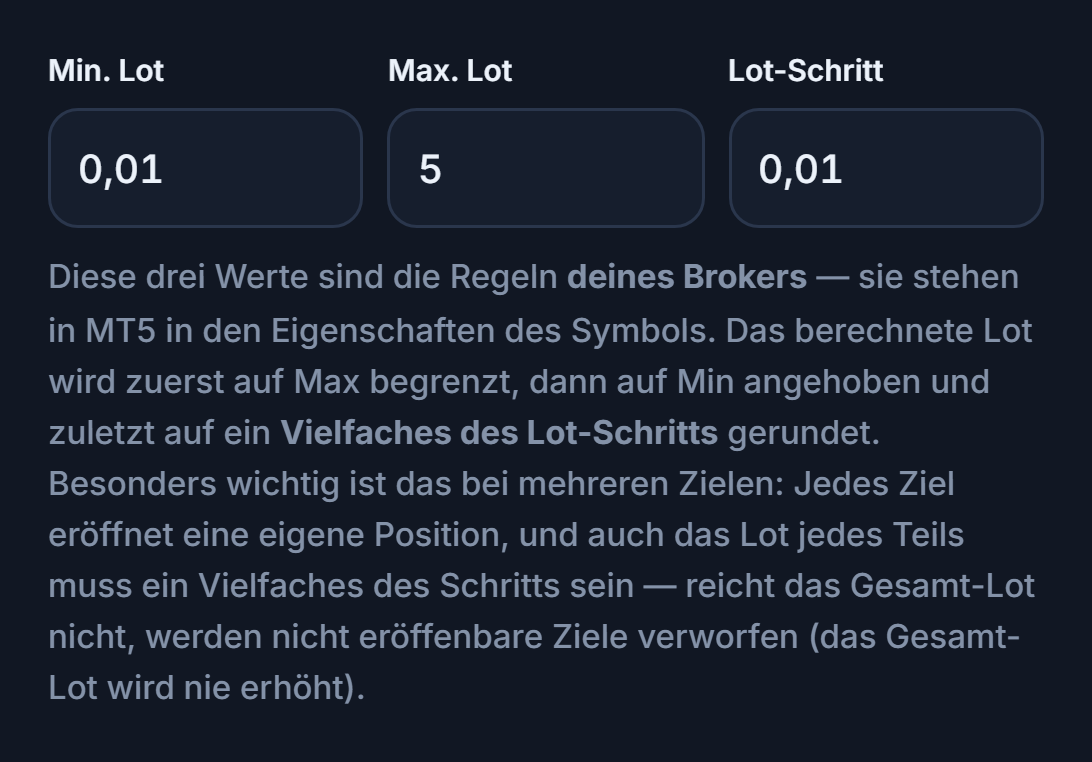
- Min. Lot — Das kleinste Lot, das dein Broker akzeptiert.
- Max. Lot — Das größte Lot, das bei einem einzelnen Trade eröffnet werden kann; überschreitet das berechnete Lot diesen Wert, wird es darauf gekürzt.
- Lot-Schritt — Der Schritt, dessen Vielfaches das Lot sein muss.
Diese drei Werte sind Regeln deines Brokers und stehen in MT5 in den Symboleigenschaften. Das berechnete Lot wird zuerst auf das Max. gekürzt, dann auf das Min. angehoben und zuletzt auf ein Vielfaches des Lot-Schritts gerundet.
Breakeven, Trailing-Stop und Teilschließung
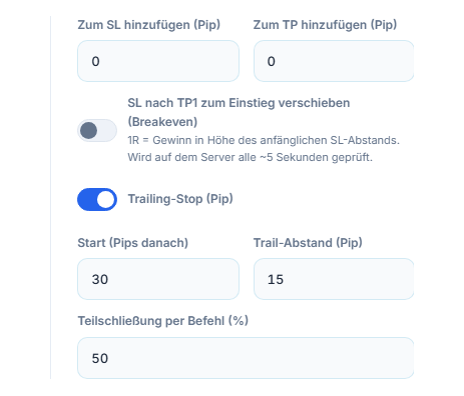
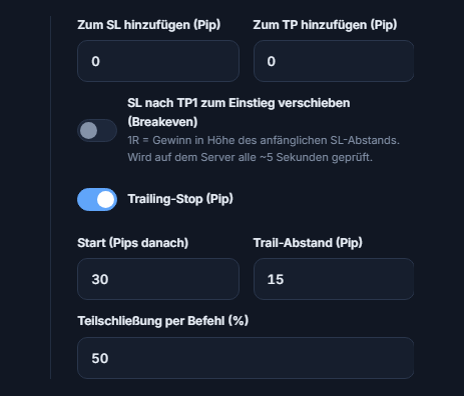
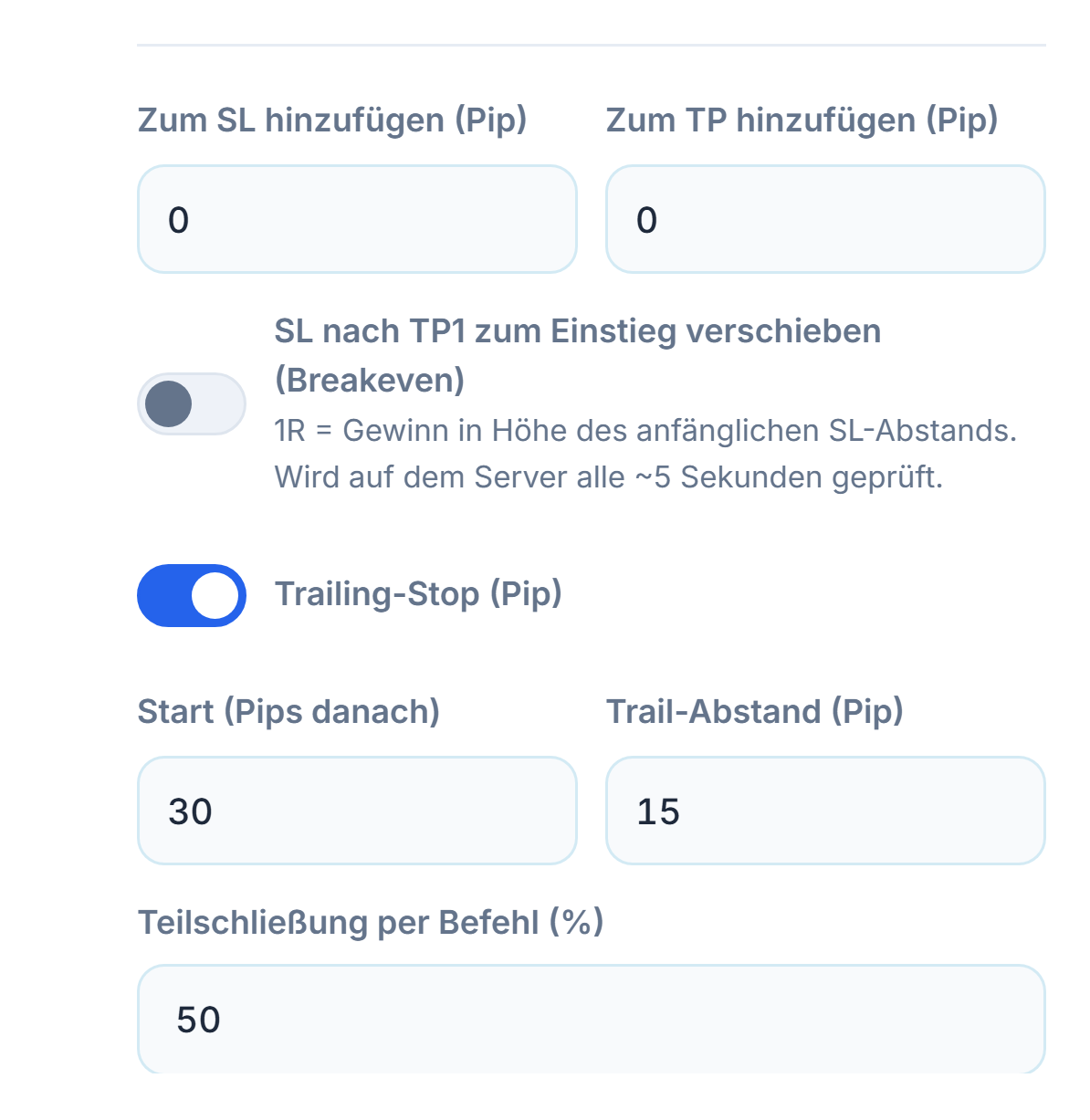
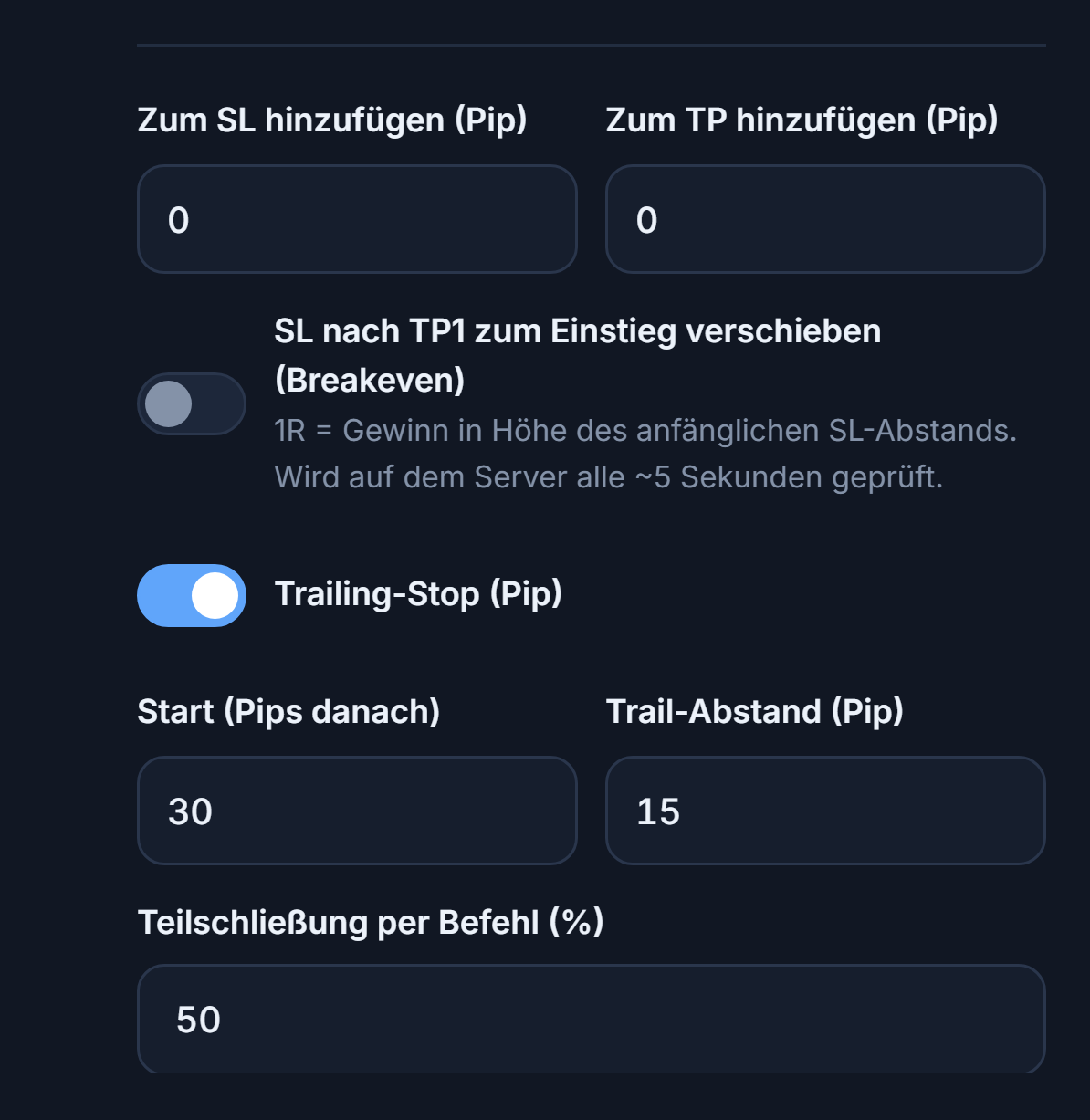
- Zum SL hinzufügen (Pip) — Setzt den Stop des Signals um so viele Pips weiter weg (Spread-Puffer).
- Zum TP hinzufügen (Pip) — Um die Ziele um so viele Pips zu verschieben.
- Breakeven — Erreicht der Gewinn 1R (so viel wie der ursprüngliche Stop-Abstand), wird der SL auf den Einstieg gezogen. Die Prüfung läuft auf dem Server etwa alle 5 Sekunden.
- Trailing-Stop (Pip) — Läuft der Preis zu deinen Gunsten, folgt der Stop dem Preis von hinten.
- Start- und Trail-Abstand — Das Trailing beginnt, wenn der Trade so viele Pips im Gewinn ist, und der Stop folgt dem Preis in diesem Pip-Abstand.
- Teilschließung per Befehl (%) — Sendet der Kanal eine „Teilschließung“-Nachricht, wird dieser Prozentsatz der Position geschlossen.
- Nur Signale mit SL verarbeiten — Ist sie eingeschaltet, werden Signale ohne Stop-Preis in der Nachricht übersprungen.
- Trail-Abstand (Pip) — Bei aktivem Trailing folgt der Stop dem Preis in diesem Pip-Abstand.
Symbolzuordnung und Broker-Suffix
Broker können dasselbe Symbol unterschiedlich benennen: GOLD statt XAUUSD, EURUSDm oder EURUSD.pro statt EURUSD. Der Bot erkennt diese meist selbst; für Namen, die er nicht erkennt, legst du eine Zuordnung an.
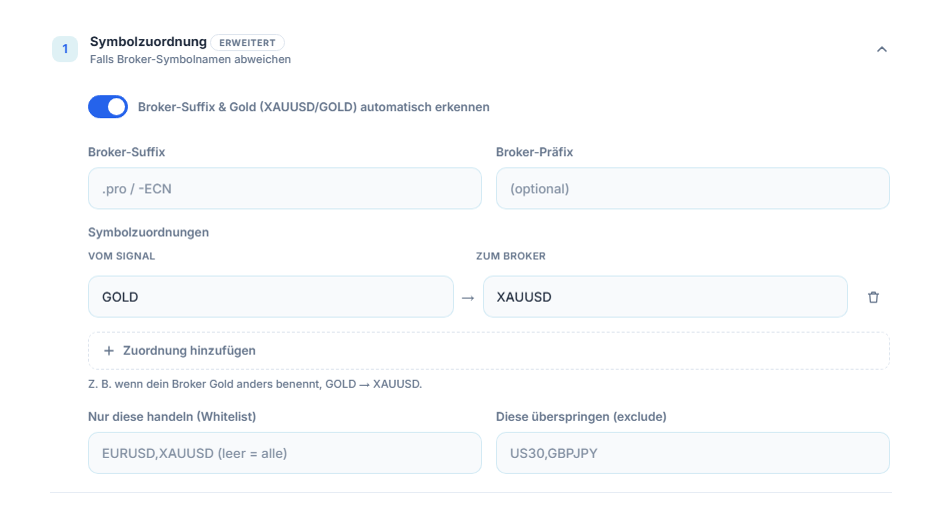
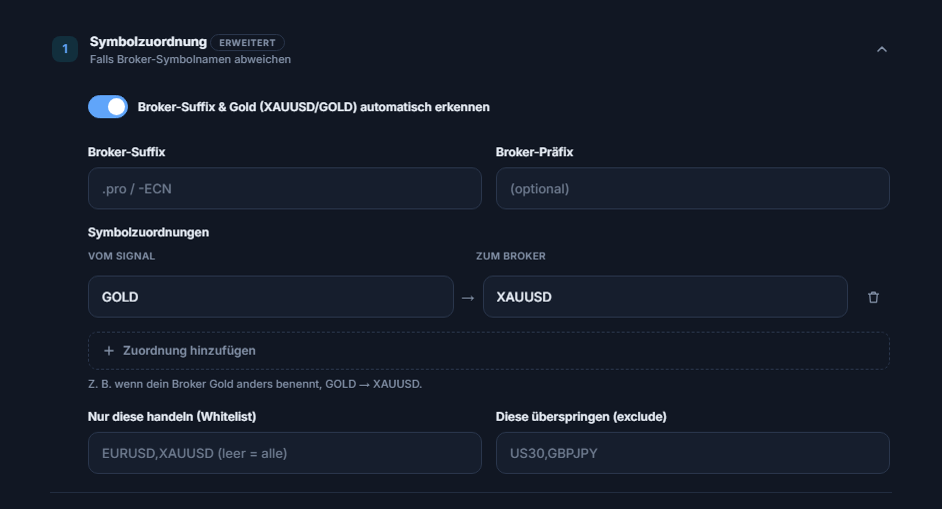
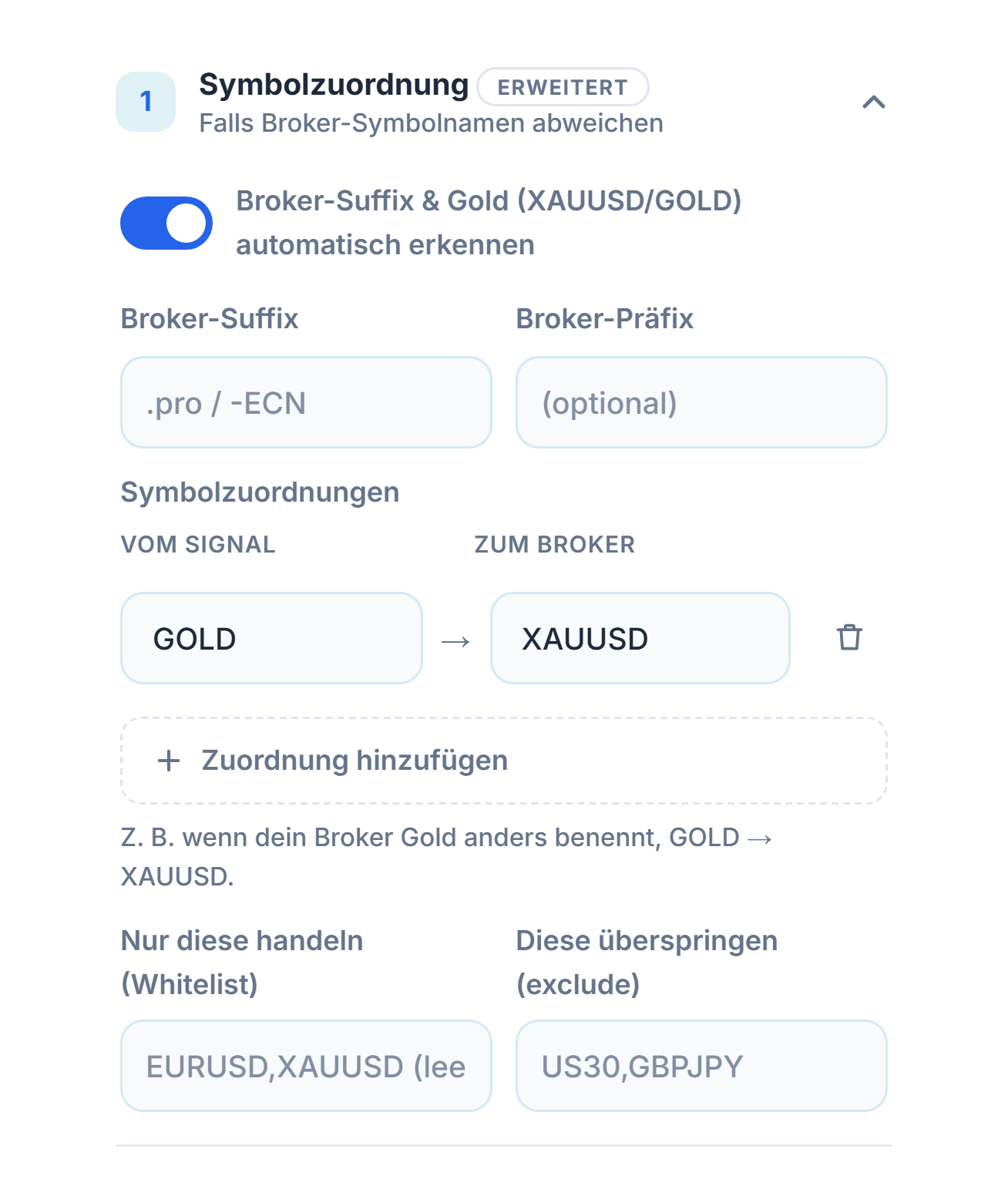
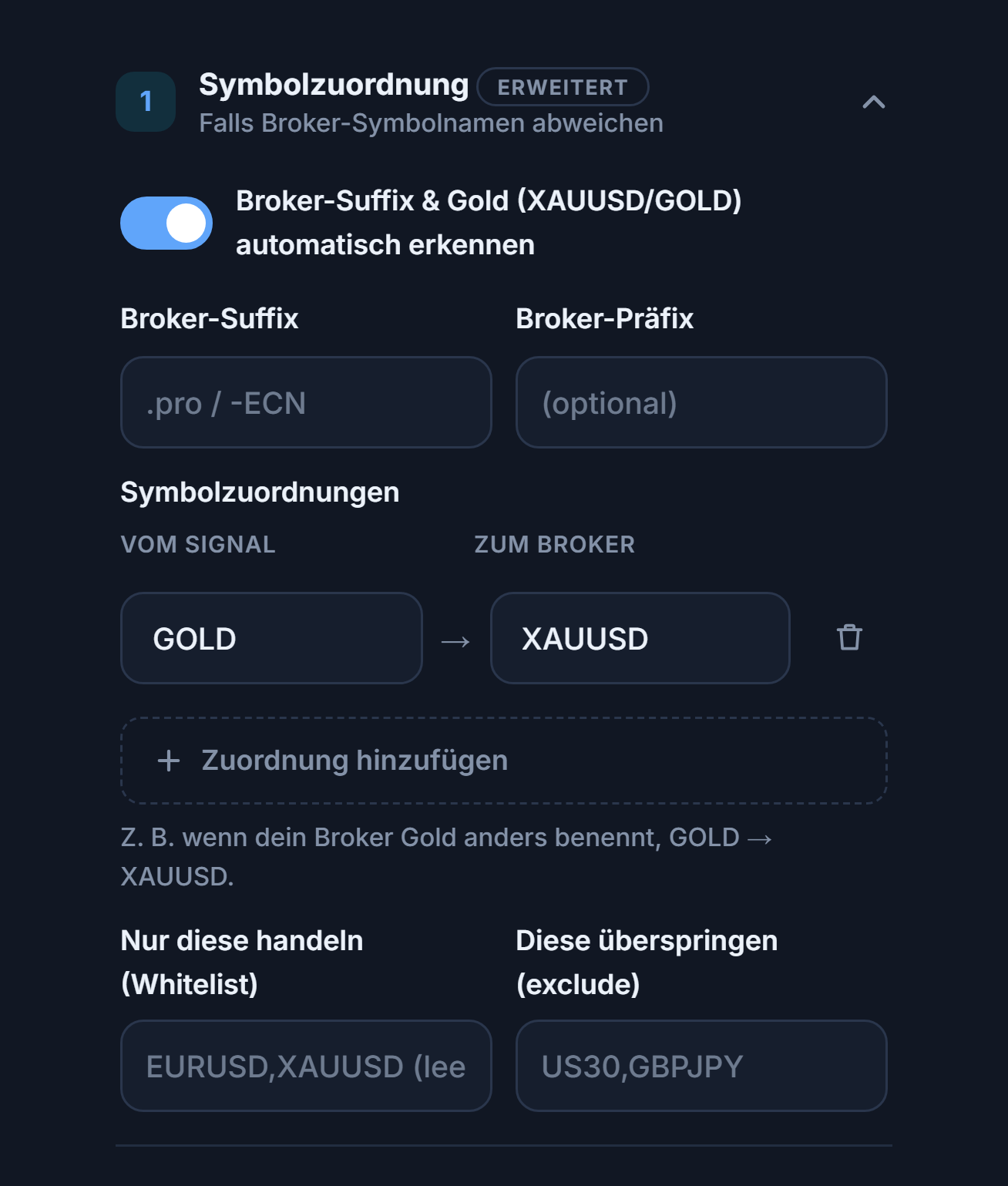
- Broker-Suffix und Gold automatisch erkennen — Ordnet die Symbolnamen deines Brokers (XAUUSDm, EURUSD.pro) und die Bezeichnung von Gold als GOLD/XAUUSD selbstständig zu.
- Broker-Suffix und -Präfix — Greift die automatische Erkennung nicht, gib den Symbolzusatz deines Brokers von Hand ein.
- Symbolzuordnungen — Links steht der Name im Signal, rechts der Name bei deinem Broker.
- Zuordnung hinzufügen — Fügt eine neue Zuordnungszeile hinzu.
- Nur diese handeln (Whitelist) — Wenn du etwas einträgst, werden nur die Signale dieser Symbole verarbeitet; leer = alle.
- Diese überspringen (exclude) — Die Signale dieser Symbole werden gar nicht verarbeitet.
- Broker-Präfix — Trage es ein, wenn dein Broker dem Symbolnamen etwas voranstellt.
Filtern, welche Nachrichten zu Trades werden
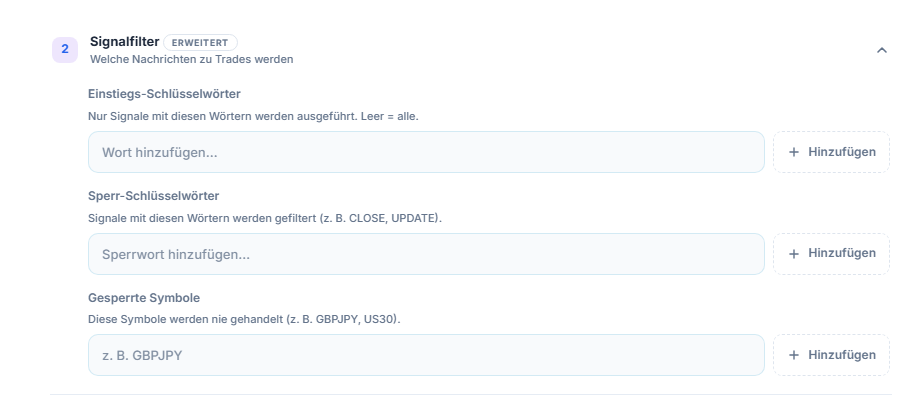
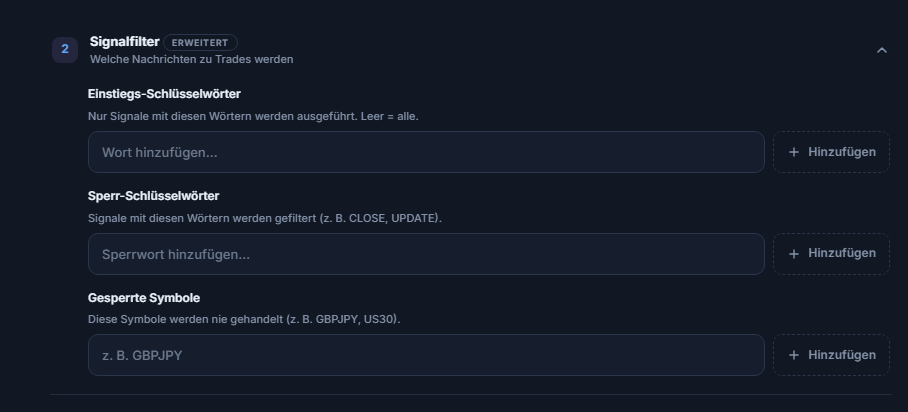
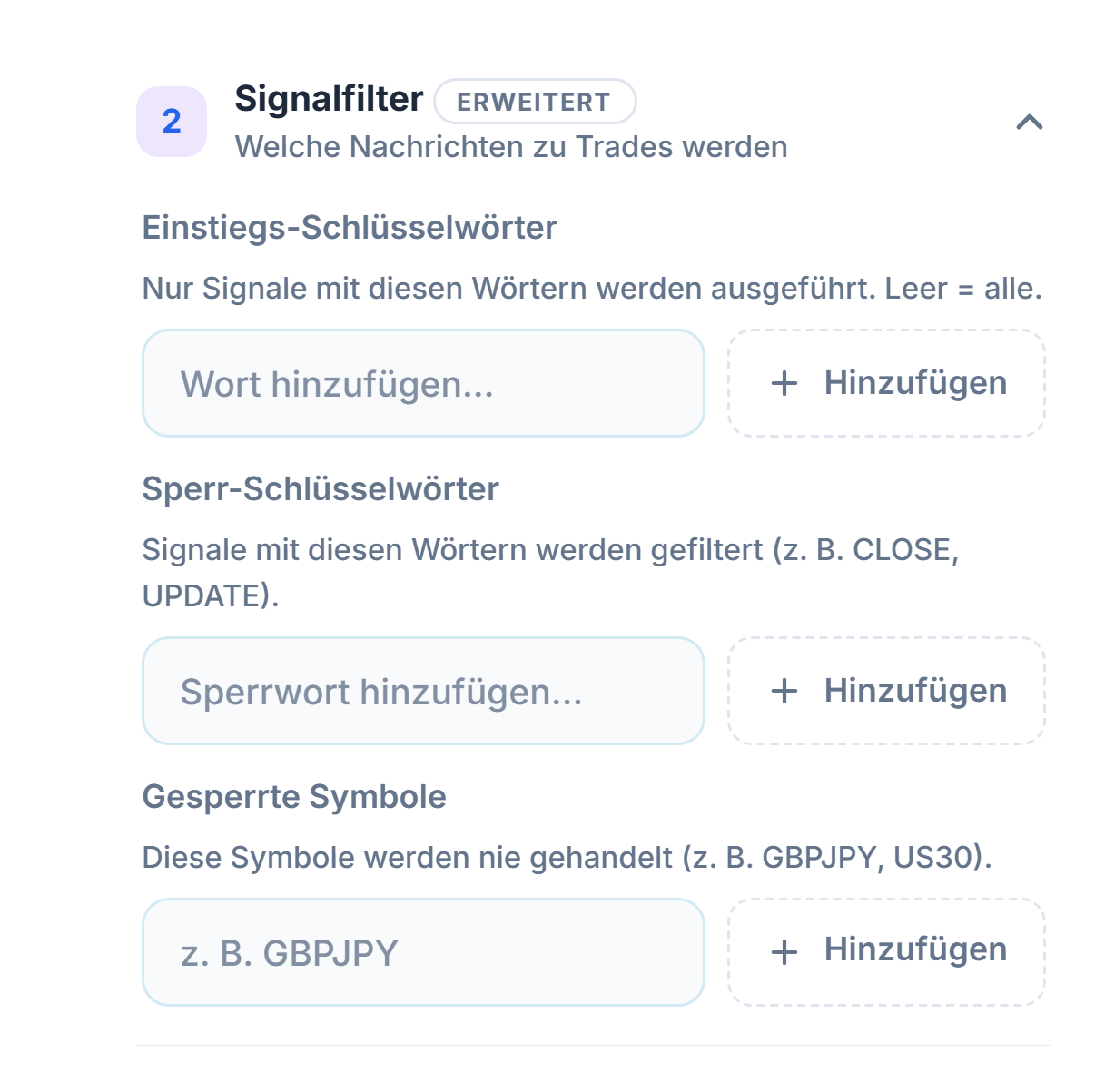
- Einstiegs-Schlüsselwörter — Nur Signale, die diese Wörter enthalten, werden ausgeführt. Leer = alle.
- Sperr-Schlüsselwörter — Nachrichten, die diese Wörter enthalten, werden herausgefiltert.
- Gesperrte Symbole — Diese Symbole werden nie gehandelt.
Verwendet ein Kanal untypische Wörter, kannst du die Analyse selbst anpassen:
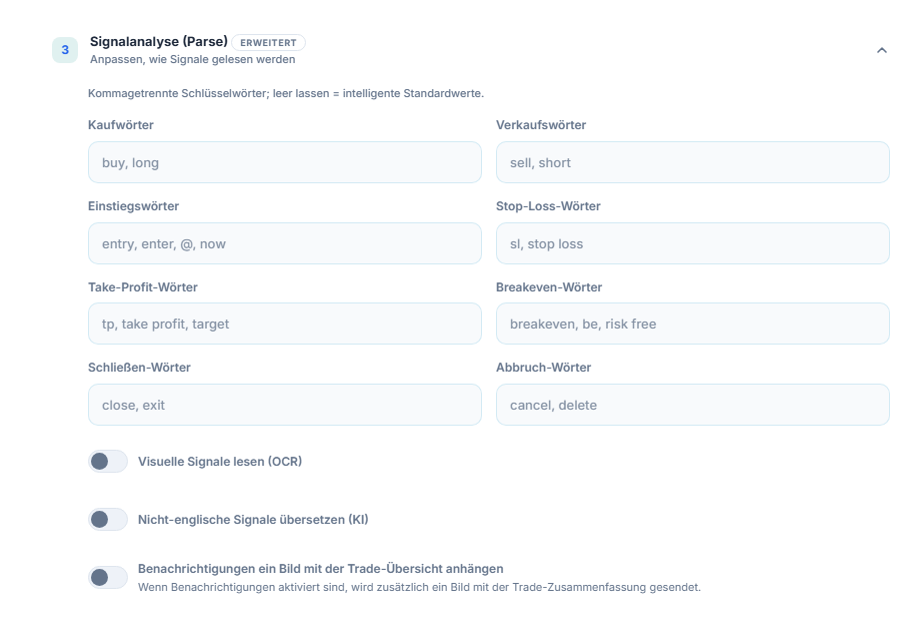
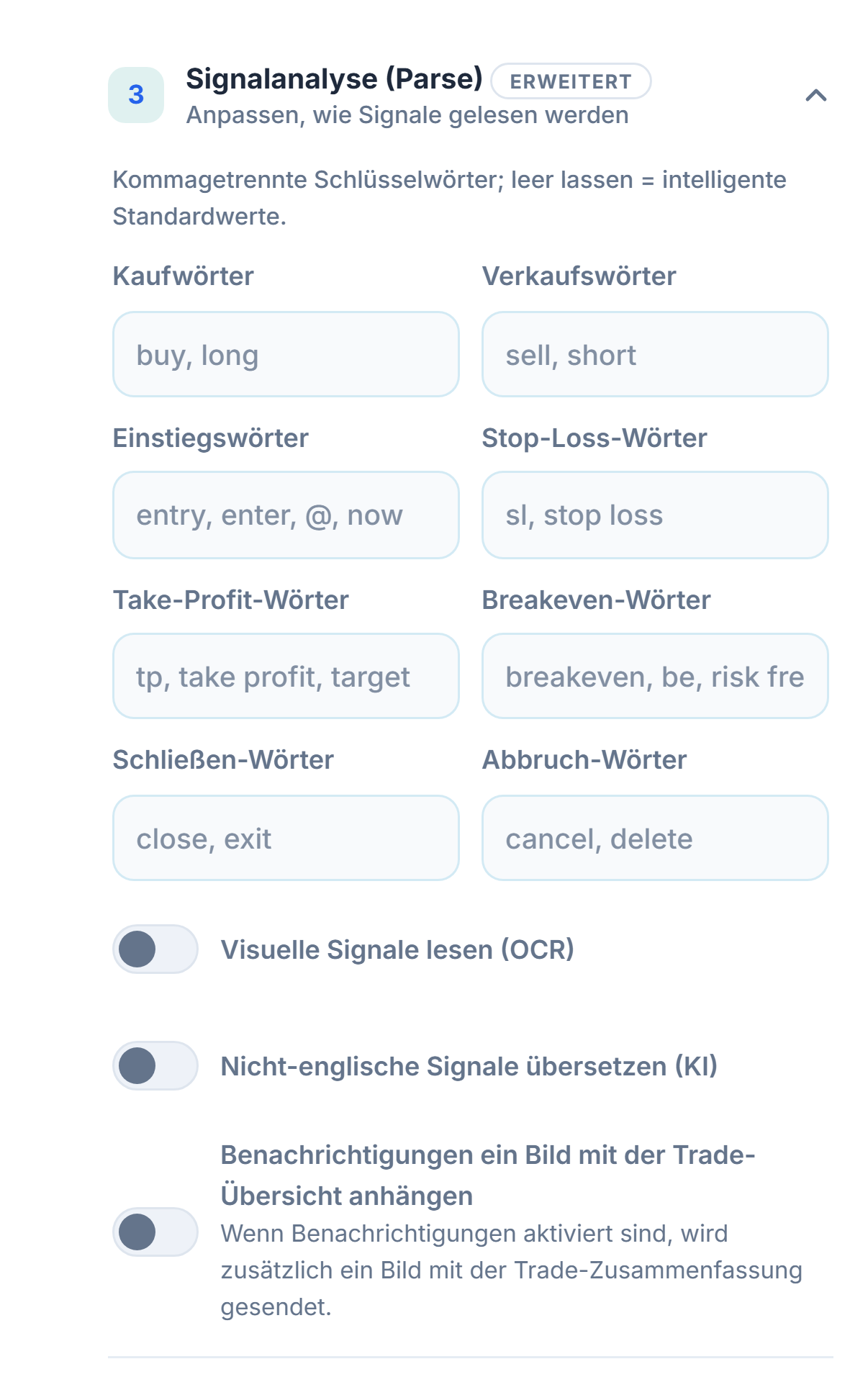
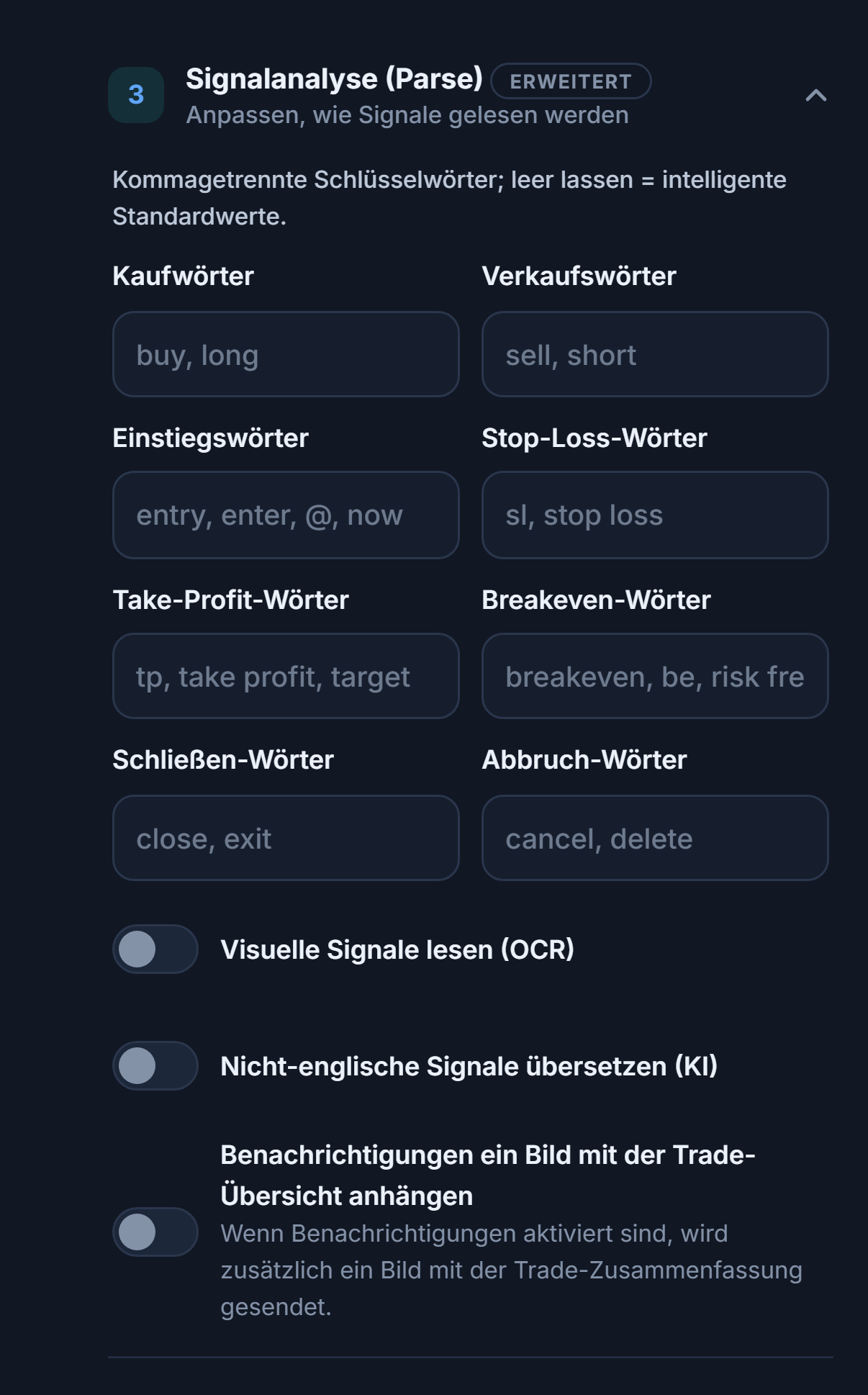
- Kauf- und Verkaufswörter — Füge sie hinzu, wenn der Kanal die Richtung anders schreibt. Durch Kommas getrennt; leer = intelligente Standardwerte.
- Einstiegs-, Stop-Loss- und Take-Profit-Wörter — Falls der Kanal die Preiszeilen anders nennt.
- Breakeven-Wörter — Sendet der Kanal dieses Wort, wird der SL des offenen Trades auf den Einstieg gezogen.
- Wörter zum Schließen und Abbrechen — Sendet der Kanal diese Wörter, wird der betreffende Trade geschlossen oder die ausstehende Order storniert.
- Visuelle Signale lesen (OCR) — Für Kanäle, die das Signal als Bild teilen.
- Nicht-englische Signale übersetzen (KI) — Für Kanäle, die in einer anderen Sprache schreiben.
- Benachrichtigungen ein Bild mit der Trade-Übersicht anhängen — Ist die Benachrichtigung aktiv, wird auch ein Übersichtsbild des Trades gesendet.
- Verkaufswörter — Falls der Kanal die Verkaufsrichtung anders schreibt.
- Einstiegswörter — Der Name der Zeile mit dem Einstiegspreis.
- Take-Profit-Wörter — Der Name der Zielzeilen.
- Abbruch-Wörter — Sendet der Kanal dieses Wort, wird die ausstehende Order storniert.
Trade-Benachrichtigungen
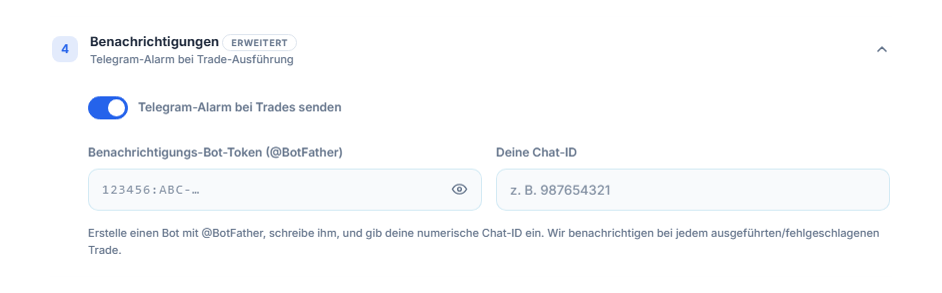
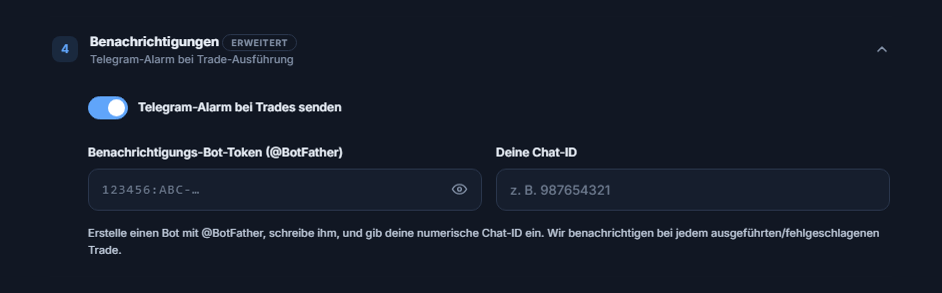
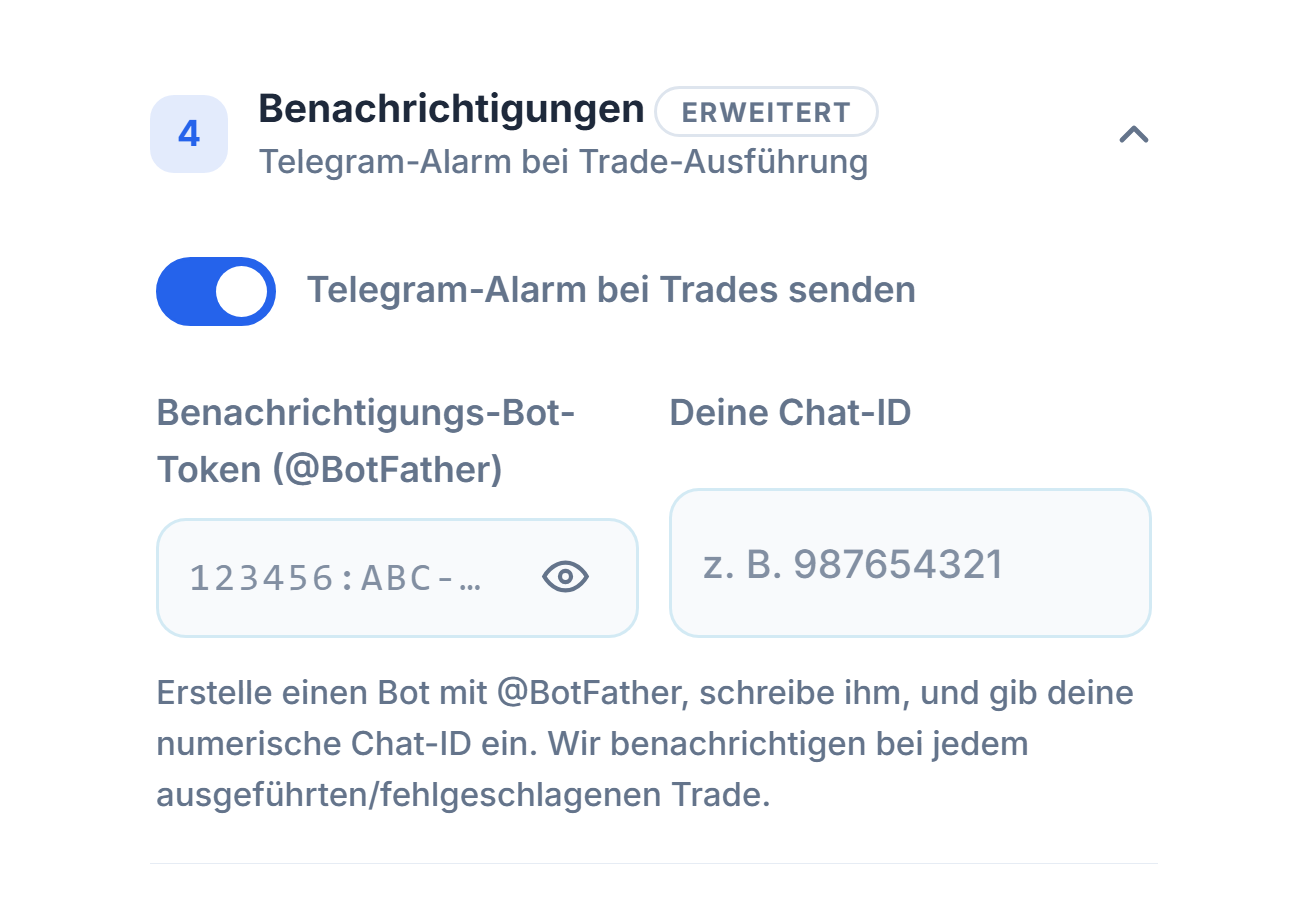
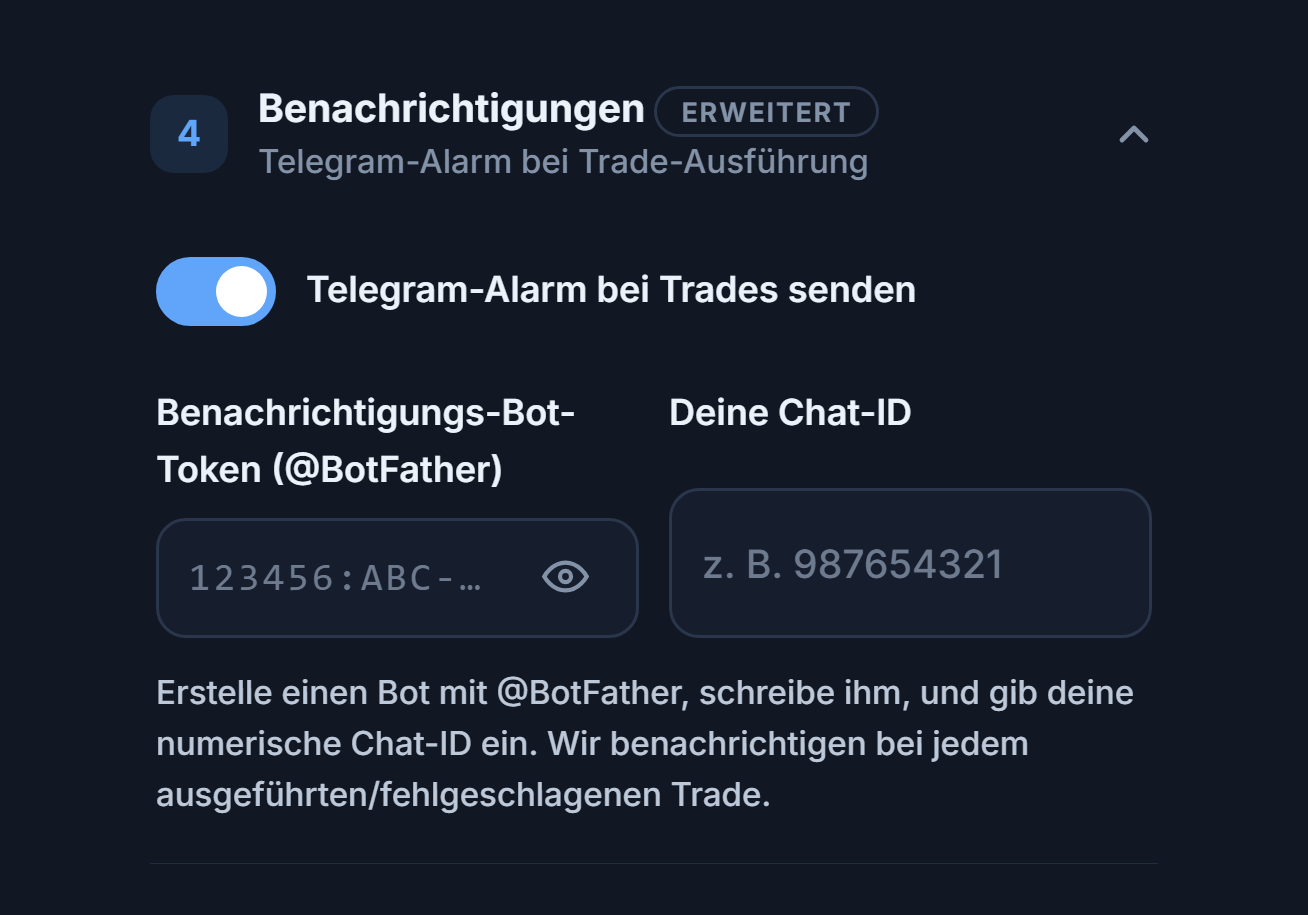
- Telegram-Alarm bei Trades senden — Bei jedem ausgeführten oder fehlgeschlagenen Trade bekommst du eine Nachricht von deinem eigenen Telegram-Bot.
- Token des Benachrichtigungs-Bots — Der Token, den du erhältst, wenn du in Telegram mit @BotFather einen Bot erstellst.
- Chat ID — Deine numerische Chat ID, nachdem du dem Bot eine Nachricht geschickt hast.
Ordermodus, Abweichung und Spread-Limit
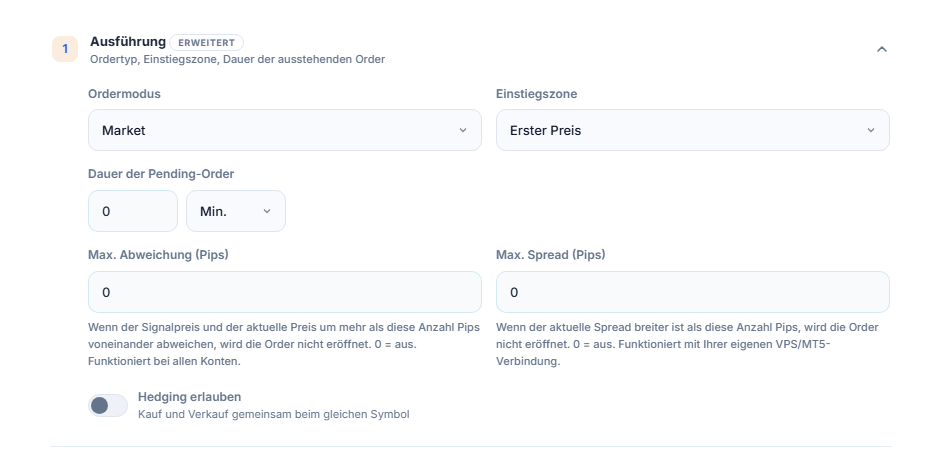
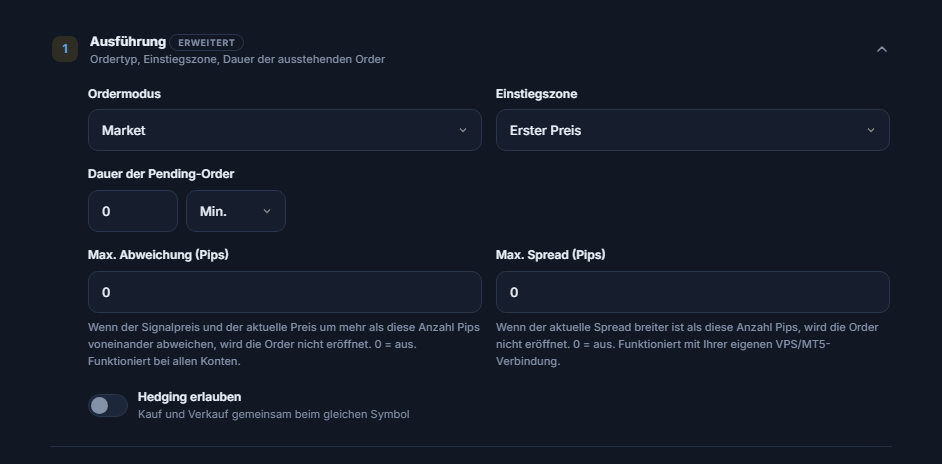
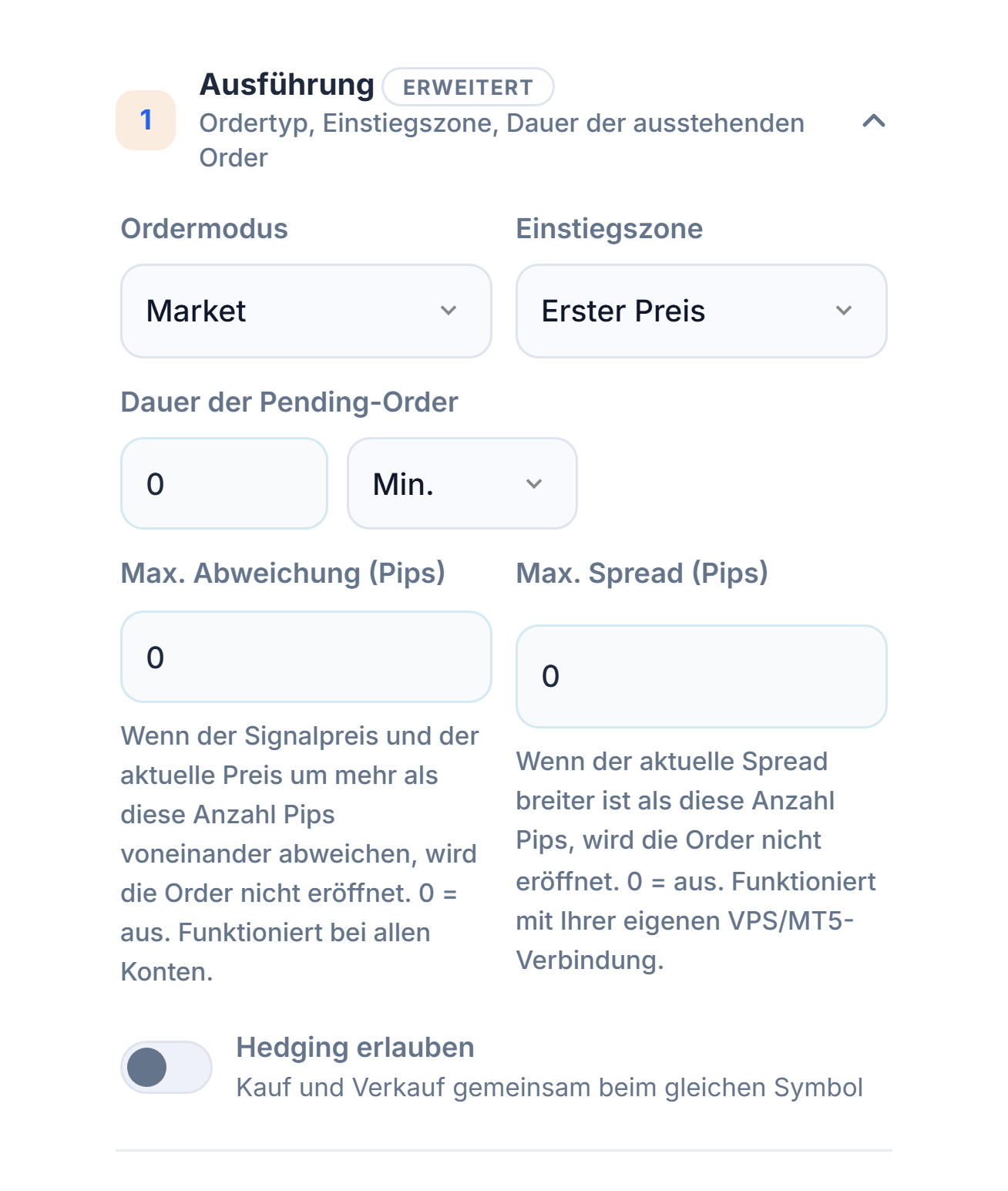
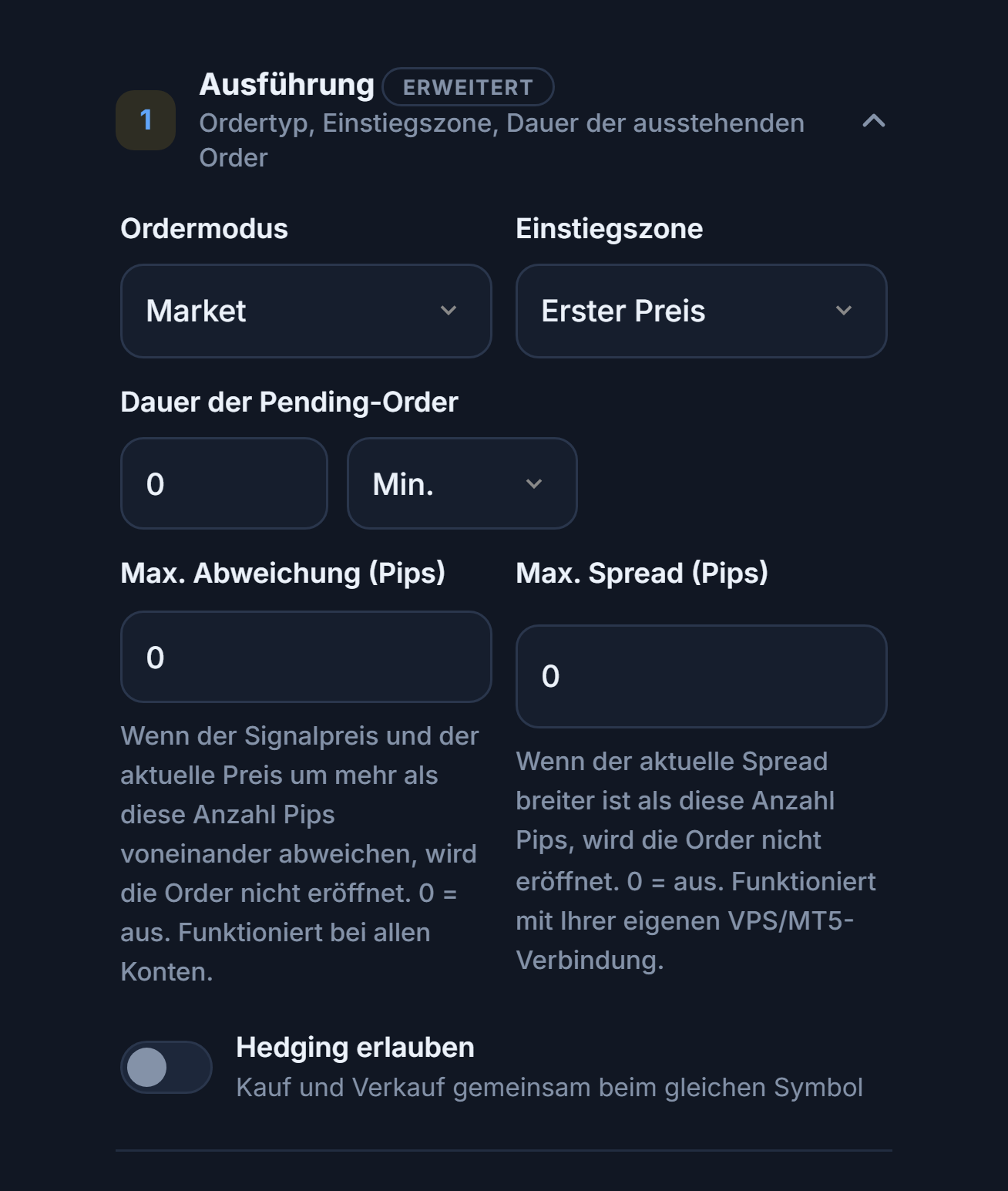
- Ordermodus — Market: Sobald das Signal eintrifft, wird zum aktuellen Preis eröffnet. Pending: Zum Einstiegspreis aus dem Signal wird eine Limit-/Stop-Order platziert. Einstiegszone: Es wird eröffnet, wenn der Preis in den Bereich aus dem Signal läuft.
- Einstiegszone — Gibt das Signal eine Preisspanne an, legst du fest, ob der erste Preis verwendet wird oder nur eröffnet wird, solange der Preis in der Zone liegt.
- Dauer der Pending-Order — Wird die ausstehende Order in dieser Zeit nicht ausgeführt, wird sie storniert; du wählst Minuten oder Stunden.
- Max. Abweichung (Pips) — Übersteigt der Unterschied zwischen Signalpreis und aktuellem Preis so viele Pips, wird die Order nicht eröffnet.
- Max. Spread (Pips) — Ist der aktuelle Spread weiter als so viele Pips, wird die Order nicht eröffnet.
- Hedging erlauben — Erlaubt, dass Kauf- und Verkaufspositionen im selben Symbol gleichzeitig offen sind. Ist sie ausgeschaltet, wird ein neues Signal in Gegenrichtung zu einer offenen Position im selben Symbol nicht eröffnet.
- Zeiteinheit — Ob die Dauer der Pending-Order in Minuten oder Stunden angegeben wird.
Richtungs-, Häufigkeits- und Zeitlimits
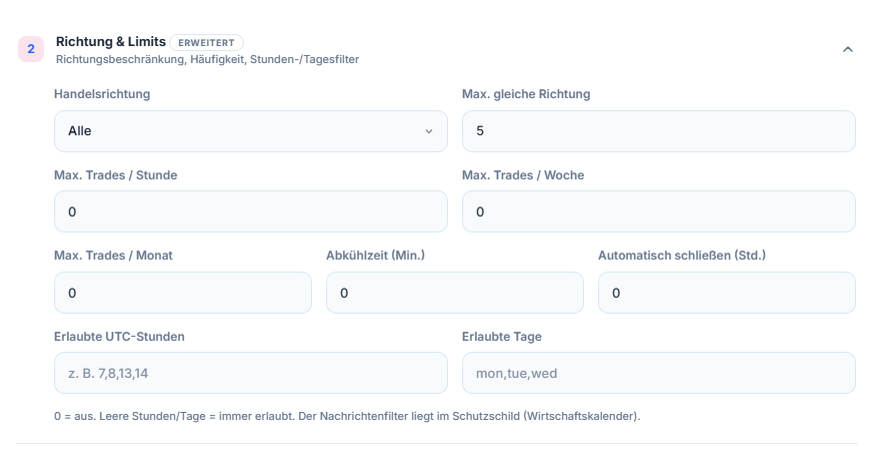
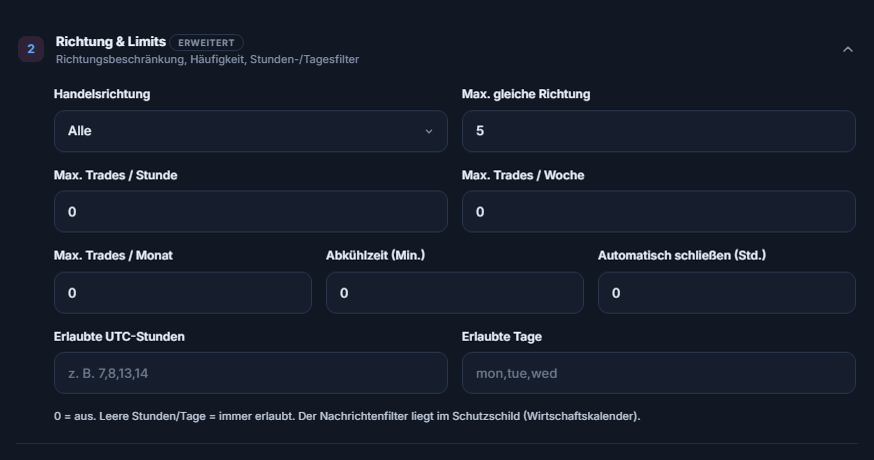
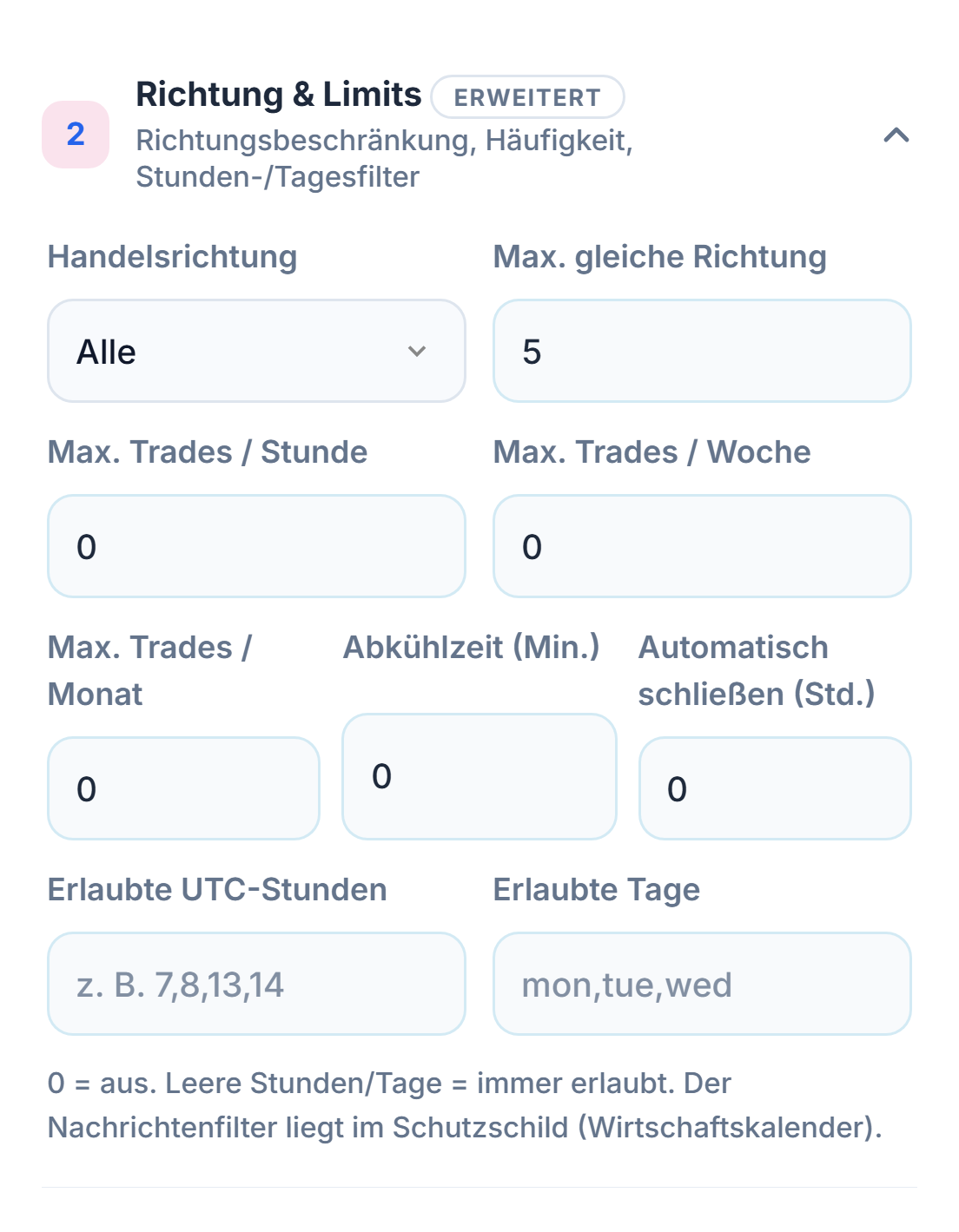
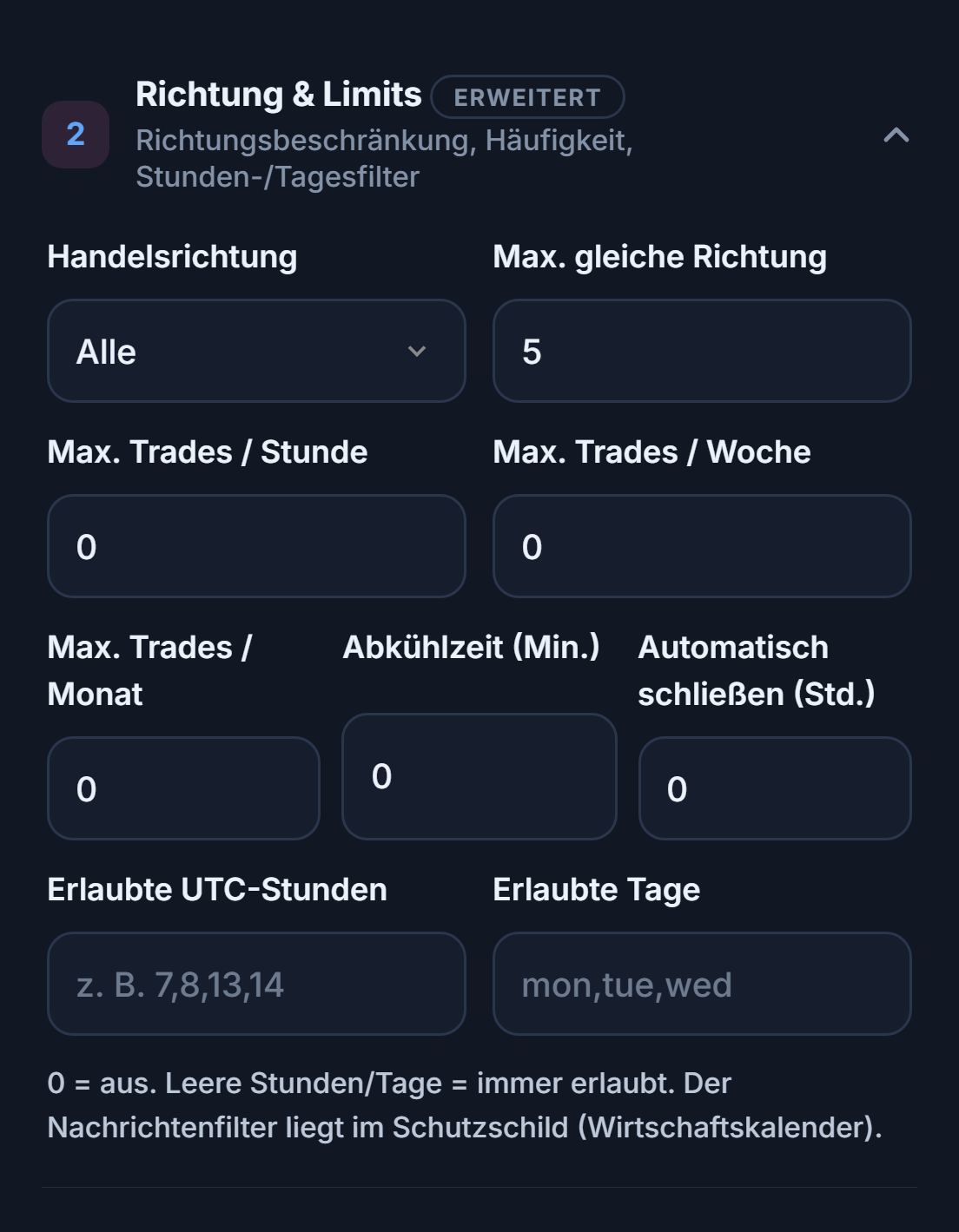
- Handelsrichtung — Alle, nur Kauf oder nur Verkauf.
- Max. gleiche Richtung — Wie viele Positionen in derselben Richtung (z. B. BUY) höchstens gleichzeitig offen sein können.
- Max. Trades / Stunde und / Woche — Die höchste Zahl an Trades, die in diesen Zeiträumen eröffnet werden können.
- Max. Trades / Monat — Die höchste Zahl an Trades, die in einem Monat eröffnet werden können.
- Abkühlzeit (Min.) — Die Zeit, die nach einem Trade gewartet wird, bevor ein neuer eröffnet wird.
- Automatisch schließen (Std.) — Ein offener Trade wird nach Ablauf dieser Zeit geschlossen.
- Erlaubte UTC-Stunden — Nur Signale, die in diesen Stunden eintreffen, werden verarbeitet.
- Erlaubte Tage — Nur an diesen Tagen werden Trades eröffnet.
- Max. Trades / Woche — Die höchste Zahl an Trades, die in einer Woche eröffnet werden können.
Verlustbremsen und Prop-Firm-Regeln
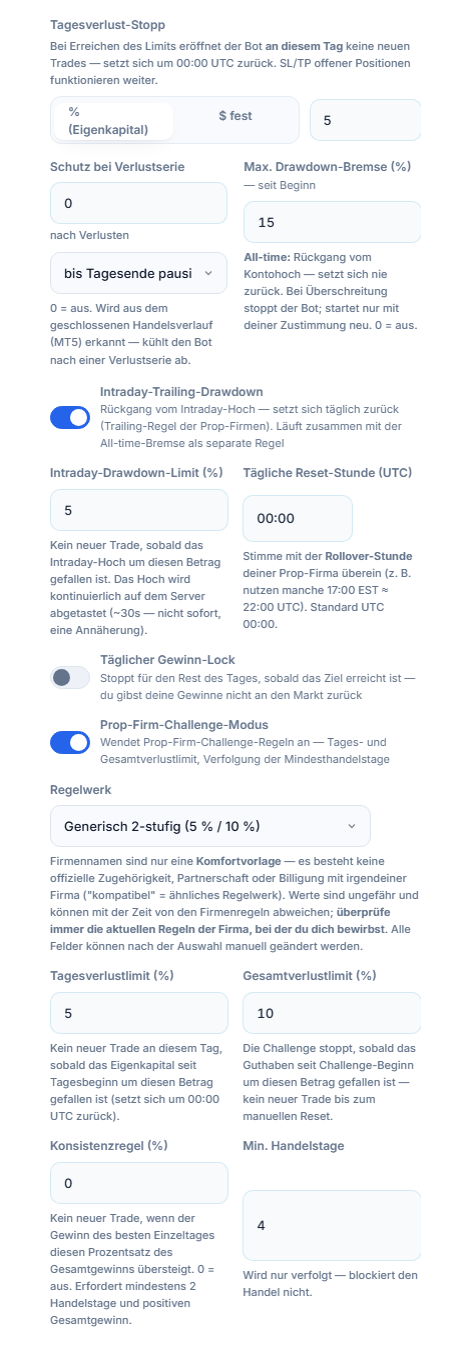
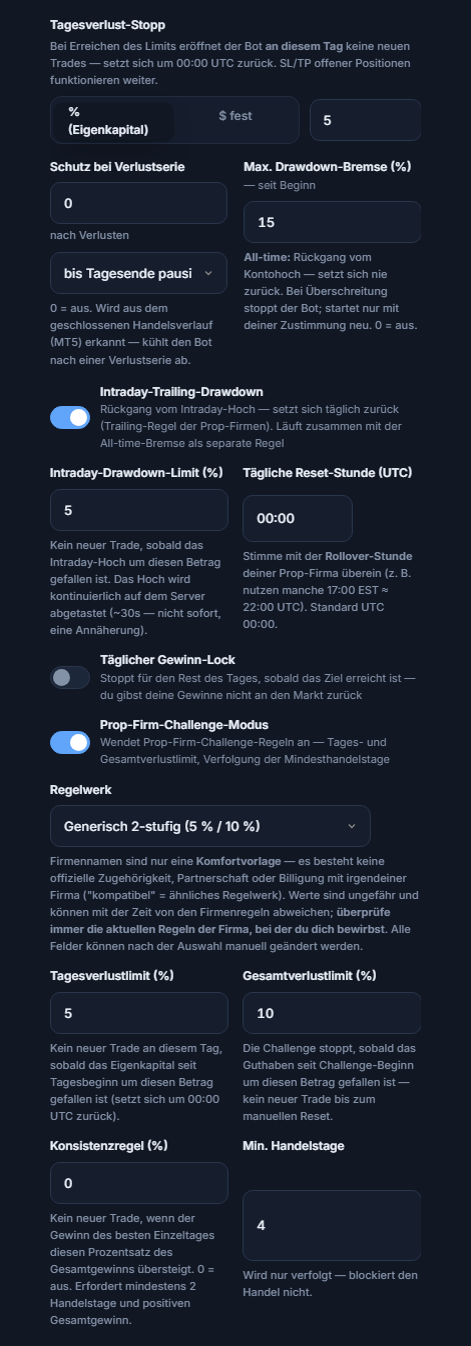
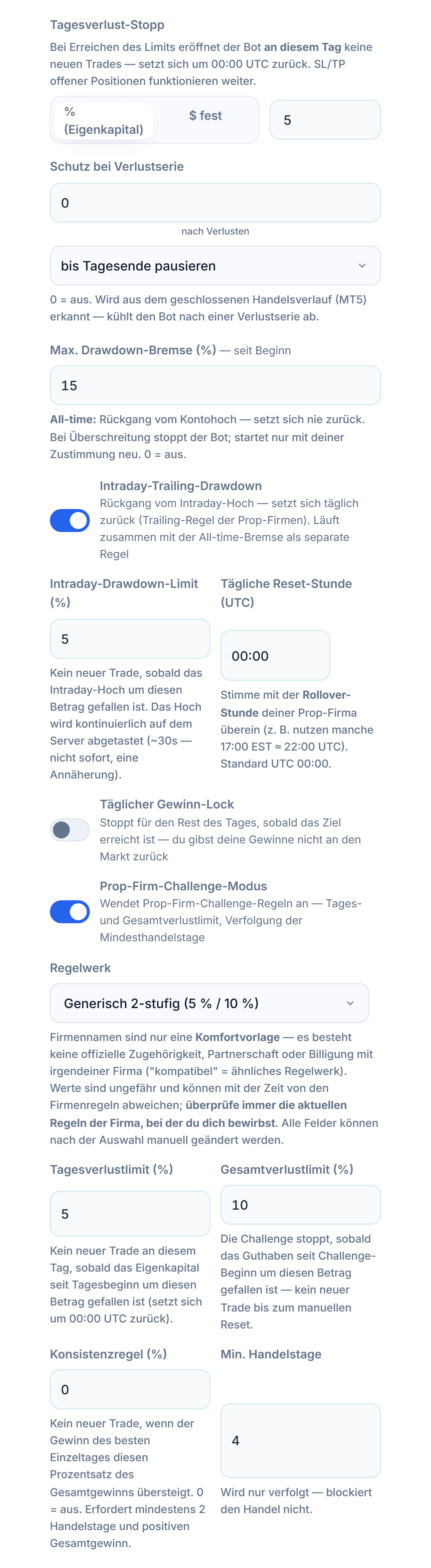
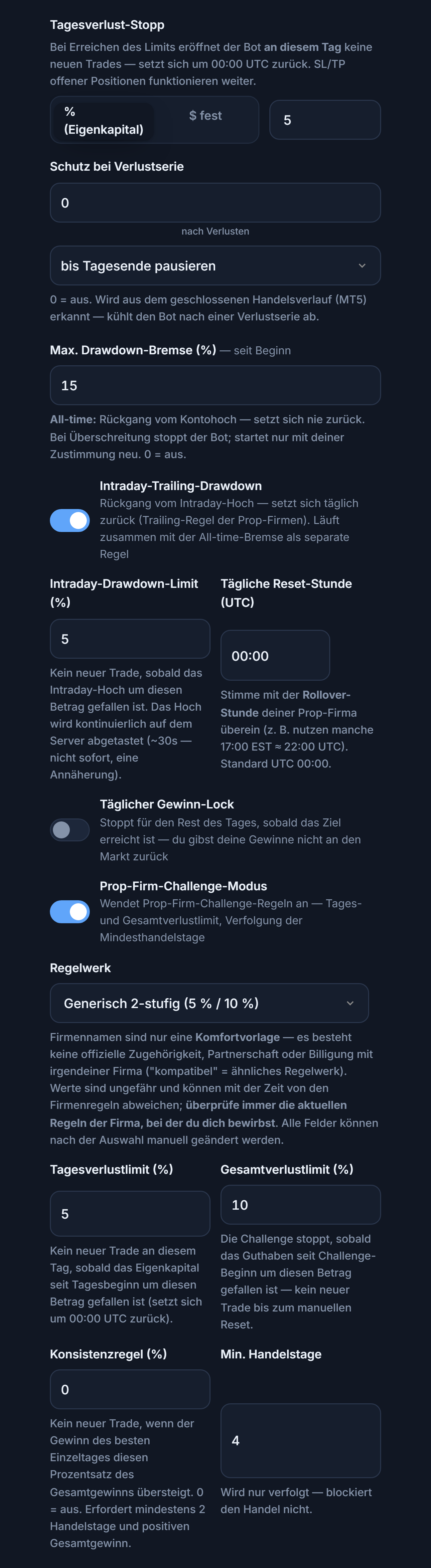
- Tages-Verluststopp — Das Feld aus Schritt 12.
- Schutz bei Verlustserie — Nach so vielen Verlusten in Folge hält der Bot für die von dir gewählte Zeit an (z. B. bis zum Tagesende). Die Historie geschlossener Trades wird aus MT5 gelesen.
- Max. Drawdown-Bremse — Das Feld aus Schritt 12; wird nie zurückgesetzt.
- Intraday-Trailing-Drawdown — Fällt das Konto um so viel vom Höchststand des Tages, werden keine neuen Trades eröffnet; wird jeden Tag zurückgesetzt. Für die Trailing-Regel von Prop-Firmen.
- Intraday-Drawdown-Limit und Reset-Stunde — Der Prozentsatz des Rückgangs und die UTC-Stunde, zu der der Tag zurückgesetzt wird; gleiche sie mit der Rollover-Stunde deiner Prop-Firm ab.
- Täglicher Gewinn-Lock — Erreicht der Tag das Gewinnziel, hält der Bot bis zum Tagesende an.
- Prop-Firm-Challenge-Modus — Wendet die Challenge-Regeln an: Tages- und Gesamtverlustlimit, Konsistenzregel, Verfolgung der Mindest-Handelstage.
- Regelwerk — Du kannst eine fertige Vorlage wählen und die Werte von Hand ändern. Firmennamen sind nur Komfortvorlagen; es besteht keinerlei offizielle Verbindung zu einer Firma. Prüfe unbedingt die aktuellen Regeln der Firma, bei der du dich bewirbst.
- Nach dem Verlust — Wie lange der Bot anhält, wenn das Limit für Verluste in Folge erreicht ist.
- Tägliche Reset-Stunde (UTC) — Die Stunde, zu der der Intraday-Rückgang und die Tageszähler zurückgesetzt werden.
- Tägliches Gewinnziel (%) — Wird angezeigt, wenn der tägliche Gewinn-Lock aktiv ist; beim Erreichen dieses Gewinns hält der Bot bis zum Tagesende an.
- Tagesverlustlimit (%) — Challenge-Regel: Fällt das Konto so weit unter die Equity vom Tagesbeginn, werden an diesem Tag keine neuen Trades eröffnet (Reset um 00:00 UTC).
- Gesamtverlustlimit (%) — Fällt das Konto so weit unter den Kontostand zu Beginn der Challenge, stoppt die Challenge; bis zum manuellen Zurücksetzen werden keine neuen Trades eröffnet.
- Konsistenzregel (%) — Übersteigt der Gewinn des besten einzelnen Tages diesen Prozentsatz des Gesamtgewinns, werden keine neuen Trades eröffnet. Erforderlich sind mindestens 2 Handelstage und ein positiver Gesamtgewinn.
- Min. Handelstage — Die für die Challenge erforderliche Mindestzahl an Handelstagen; wird nur verfolgt und verhindert keine Trades.
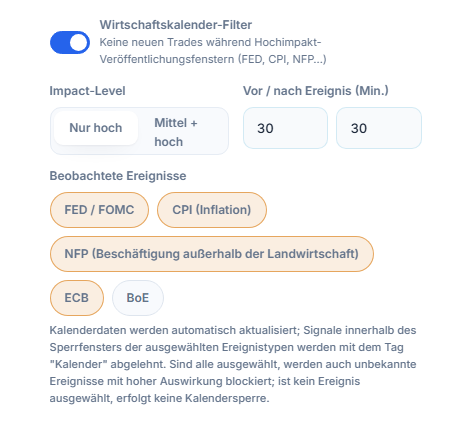
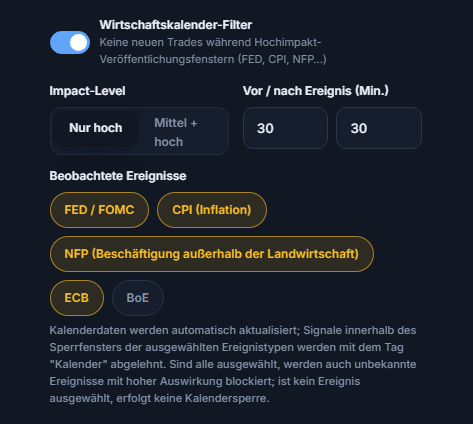
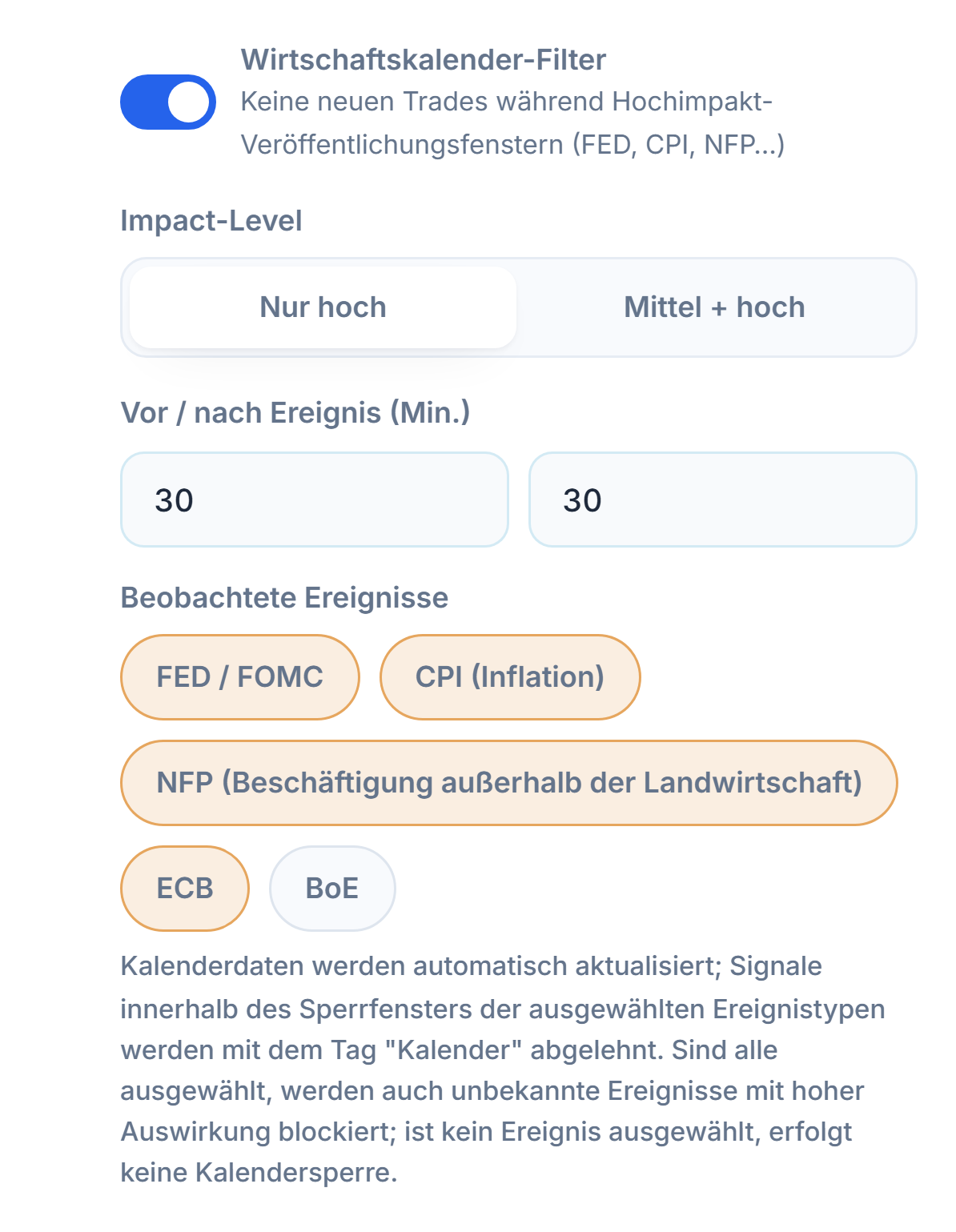
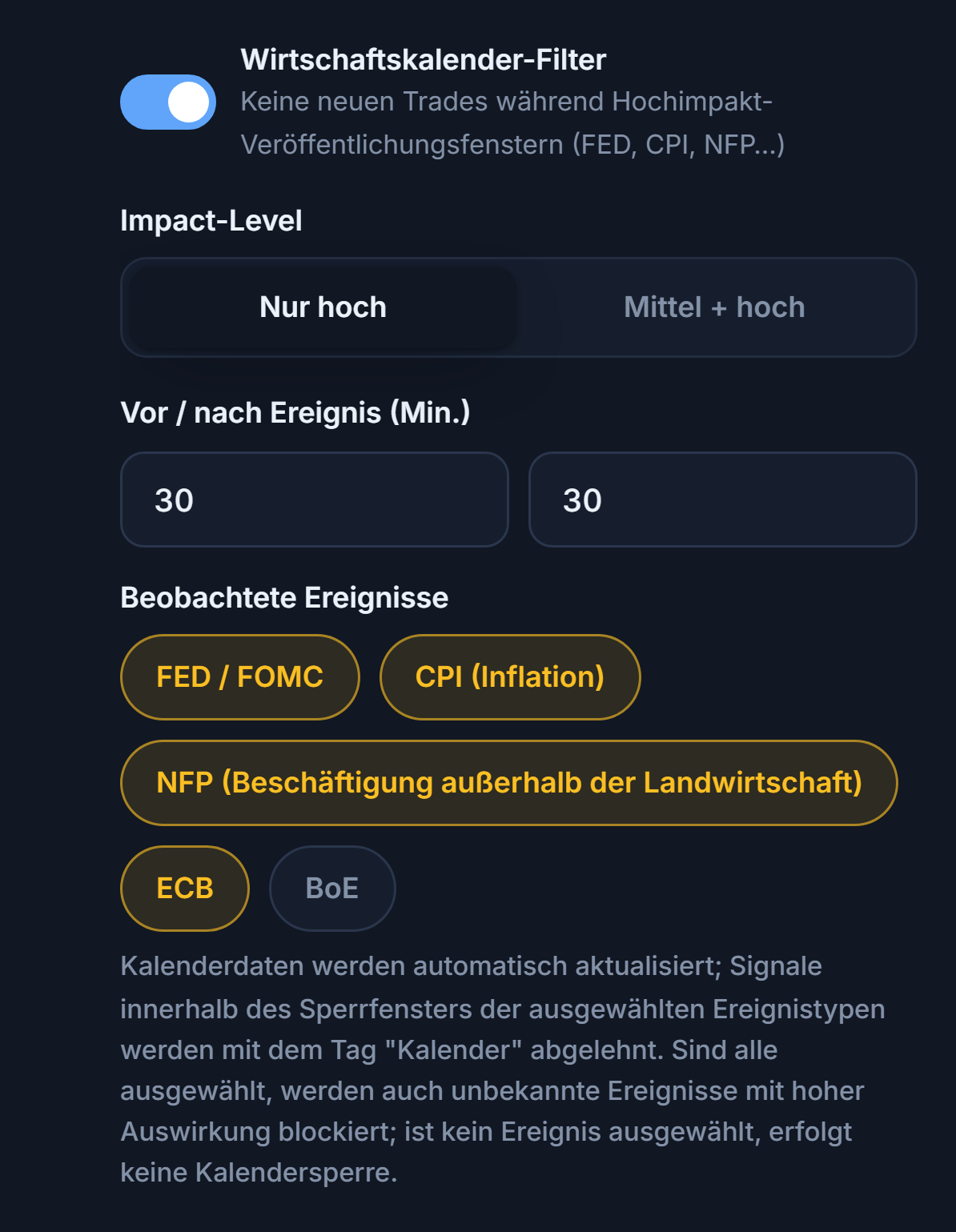
- Wirtschaftskalender-Filter — Rund um wichtige Nachrichten werden keine neuen Trades eröffnet.
- Impact-Level — Nachrichten welcher Wichtigkeit gefiltert werden.
- Vor und nach der Nachricht (Min.) — Wie viele Minuten vor und nach der Nachricht keine Trades eröffnet werden.
- Ereignistypen — Fed, Inflation (CPI), US-Arbeitsmarktbericht (NFP), EZB- (ECB) und BoE-Entscheidungen; die von dir markierten werden gefiltert.
- Nach der Nachricht (Min.) — Wie viele Minuten nach der Nachricht keine neuen Trades eröffnet werden.
- Fed — Zinsentscheidungen und Erklärungen der US-Zentralbank.
- CPI — Inflationsdaten.
- NFP — Der US-Arbeitsmarktbericht außerhalb der Landwirtschaft.
- ECB — Entscheidungen der Europäischen Zentralbank.
- BoE — Entscheidungen der Bank of England.
Konto- und Symbollimits
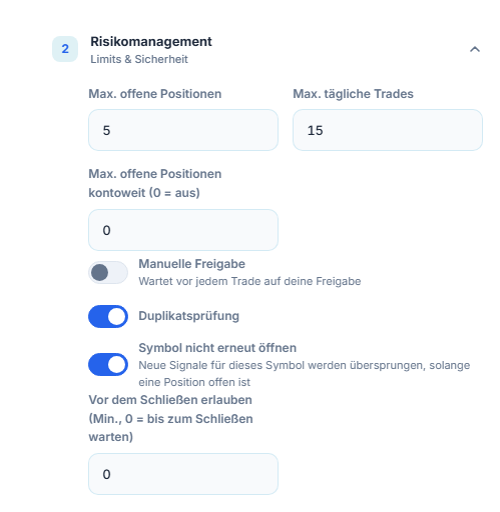
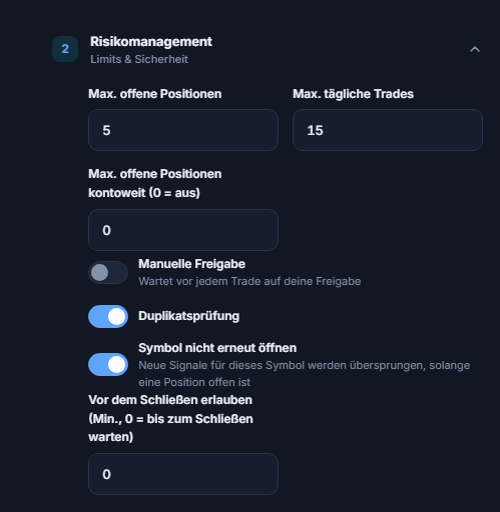
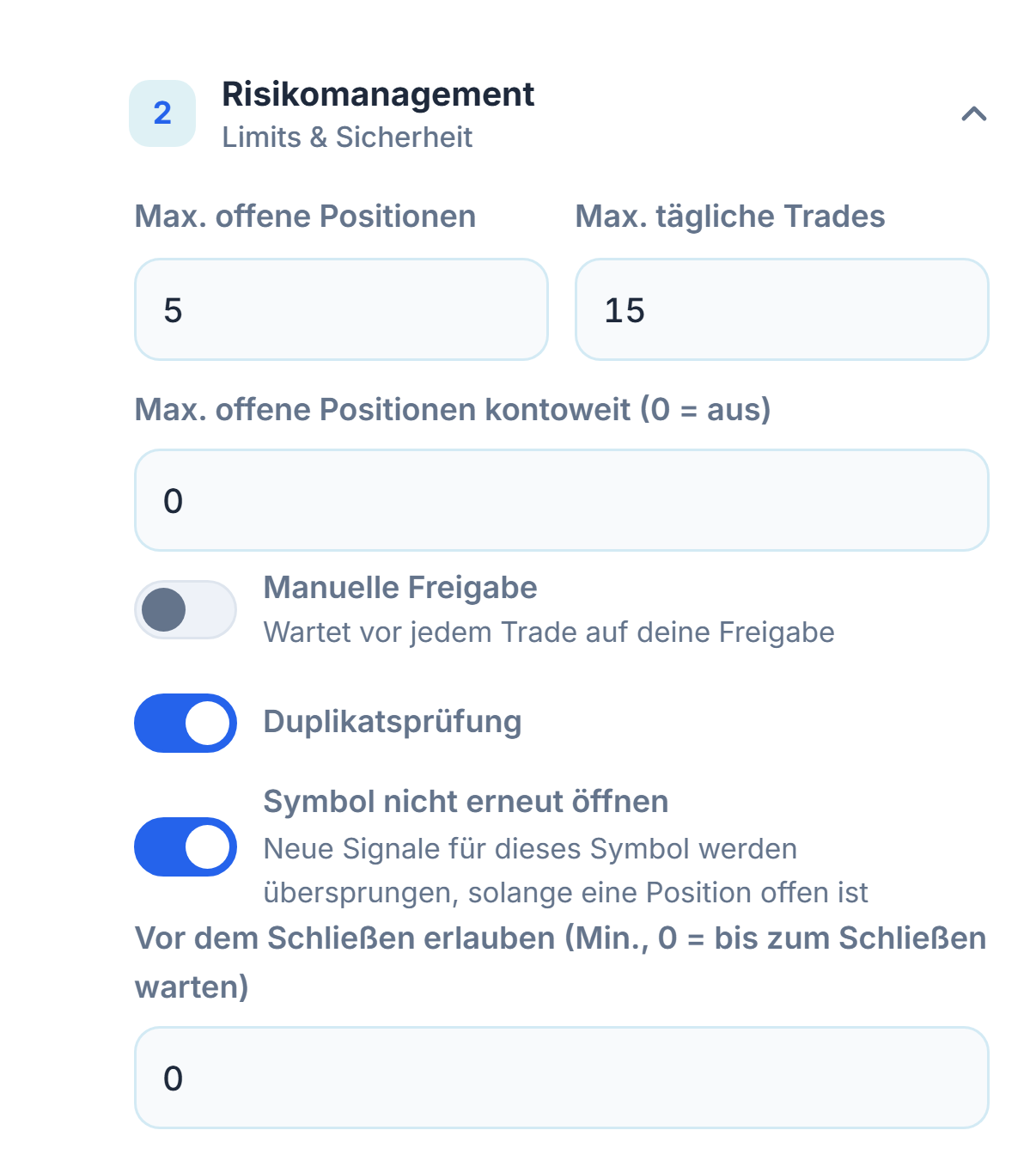
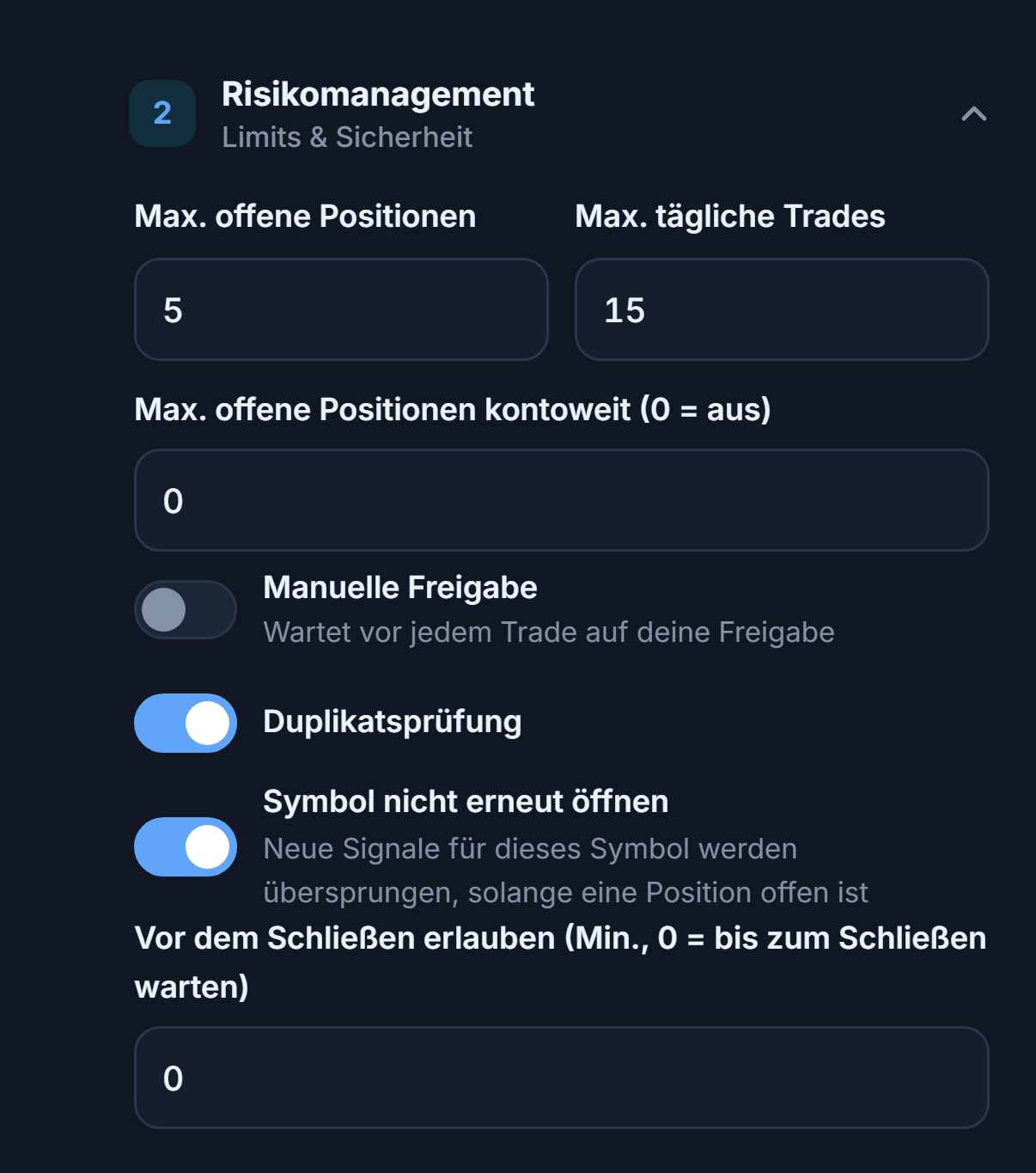
- Max. offene Positionen — Das Feld aus Schritt 12; zählt nur die Positionen dieses Bots.
- Kontoweite Obergrenze — Laufen mehrere Bots auf demselben MT5-Konto, ist dies die Grenze für offene Positionen im gesamten Konto.
- Manuelle Freigabe — Für jedes Signal erscheint im Panel eine Freigabekarte; bestätigst du nicht innerhalb von 45 Sekunden, wird kein Trade eröffnet.
- Duplikatsprüfung — Trifft dasselbe Signal ein zweites Mal ein, wird es nicht verarbeitet.
- Im selben Symbol nicht erneut handeln — Solange in einem Symbol eine Position offen ist, wird im selben Symbol kein neuer Trade eröffnet.
- Mindestwartezeit (Min.) — Die Wartezeit für einen neuen Trade im selben Symbol.
Umkehrung und Trefferquoten-Filter pro Kanal
Im Telegram-Abschnitt gibt es im erweiterten Modus das Akkordeon „Kanaleinstellungen“. Die Einstellungen dort gelten nur für Signale aus dem von dir gewählten Kanal.
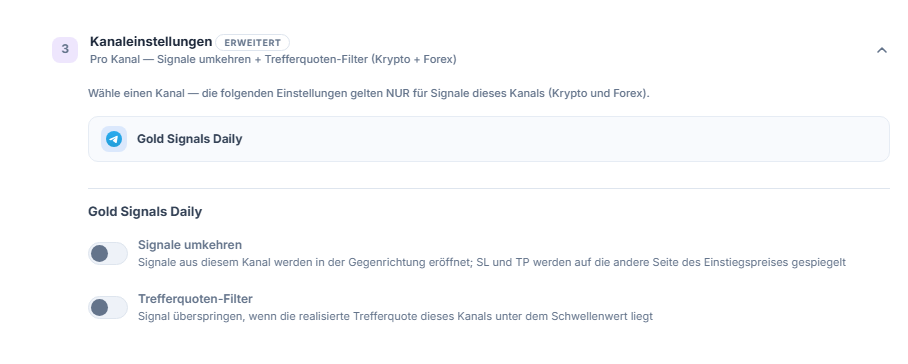
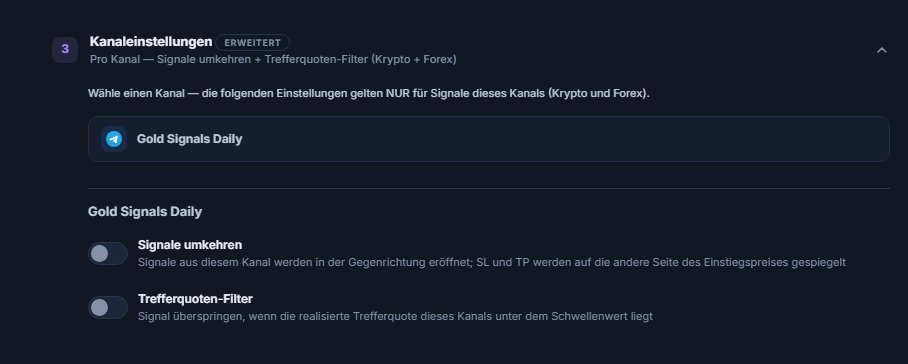
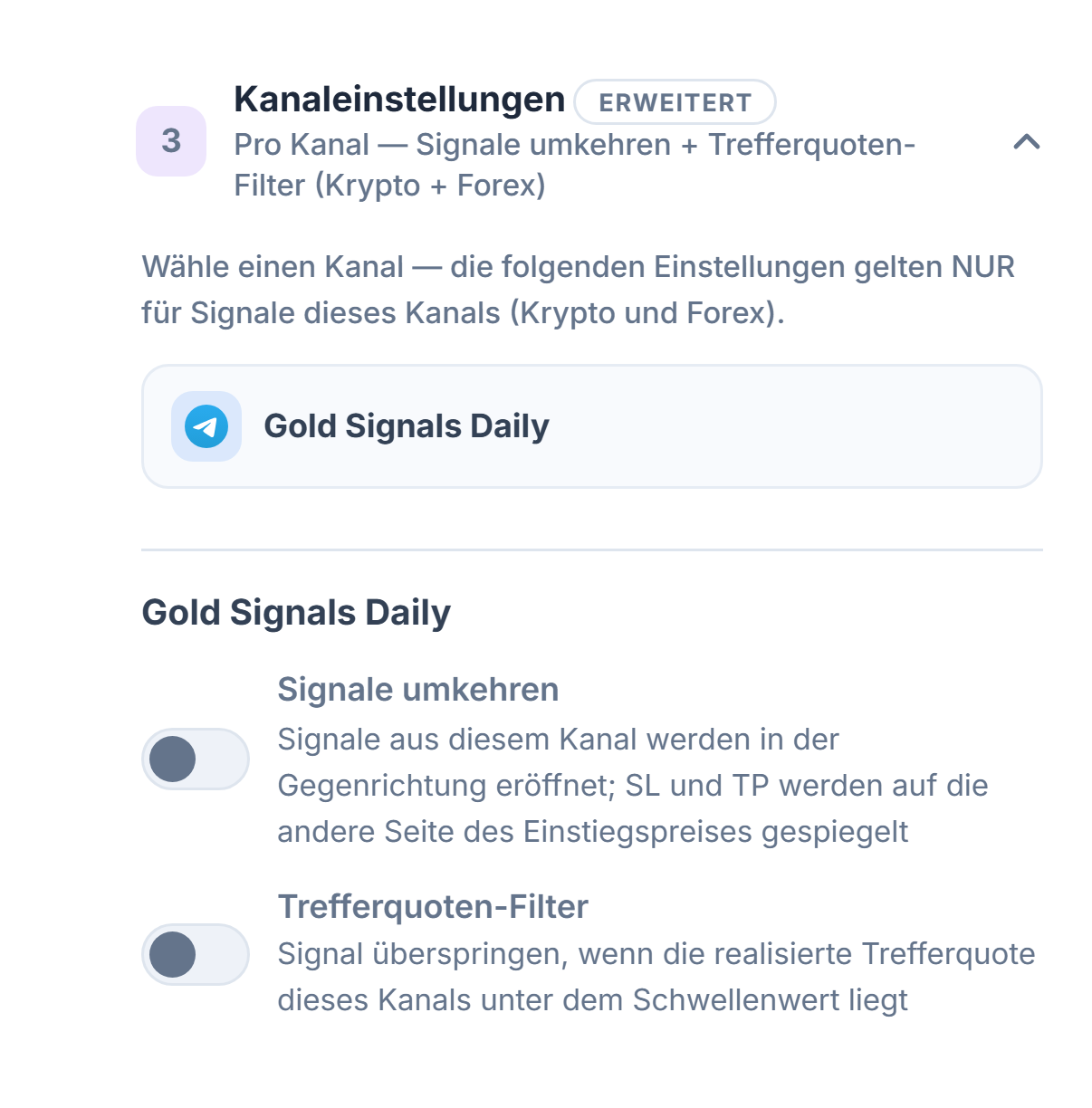
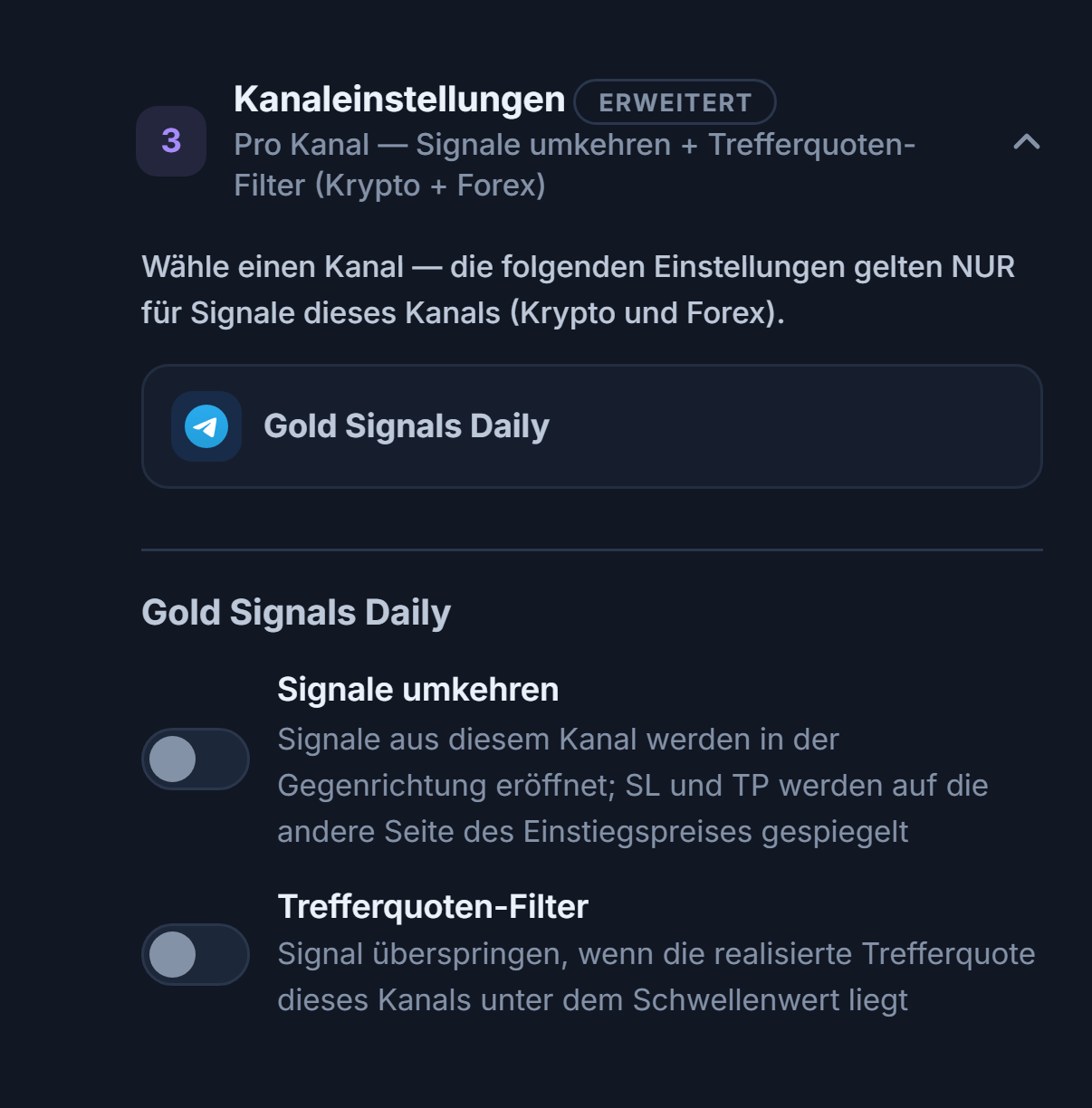
- Kanalliste — Hier stehen die von dir hinzugefügten Kanäle; klickst du einen an, gelten die Einstellungen darunter nur für diesen Kanal.
- Signale umkehren — Die Signale aus diesem Kanal werden in Gegenrichtung eröffnet: BUY → SELL, SELL → BUY. SL und TP werden an der anderen Seite des Einstiegspreises gespiegelt.
- Trefferquoten-Filter — Liegt die tatsächliche Trefferquote dieses Kanals unter der Schwelle, wird das Signal übersprungen; erforderlich sind mindestens 10 geschlossene Trades.
- Mindest-Trefferquote % — Die Schwelle des Filters; wird angezeigt, wenn der Filter aktiv ist. Erforderlich sind mindestens 10 geschlossene Trades; darunter bleibt der Filter inaktiv.
Nach dem Erstellen des Bots
Sobald du auf Bot erstellen klickst, schließt sich der Assistent und im Panel Meine Bots erscheint eine neue Bot-Karte. Ab dann läuft alles über die Karte:
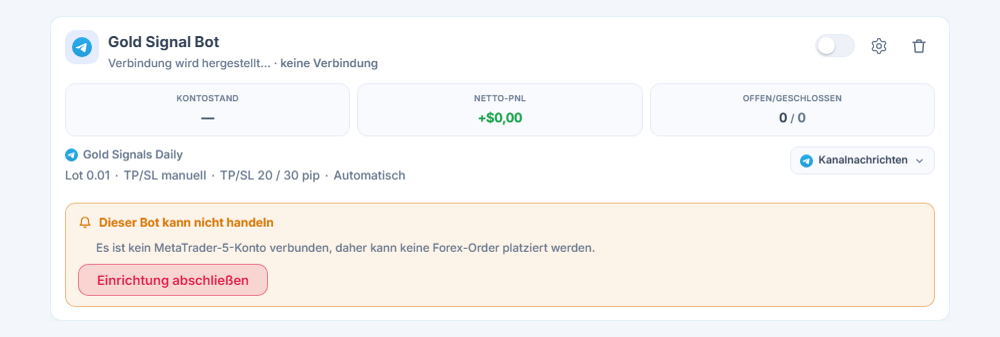
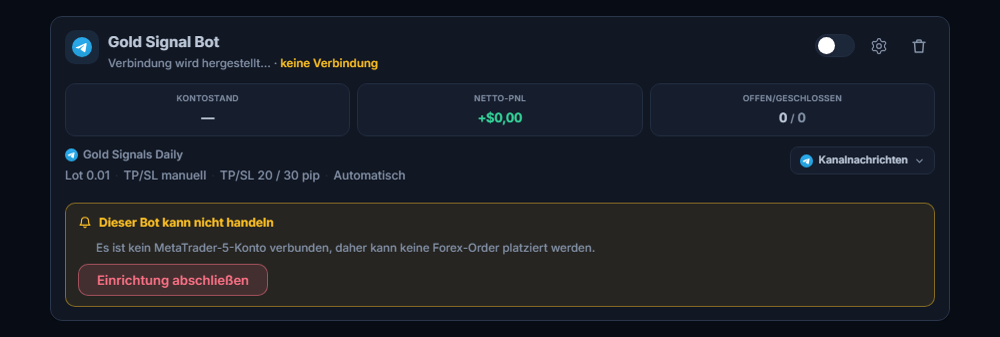
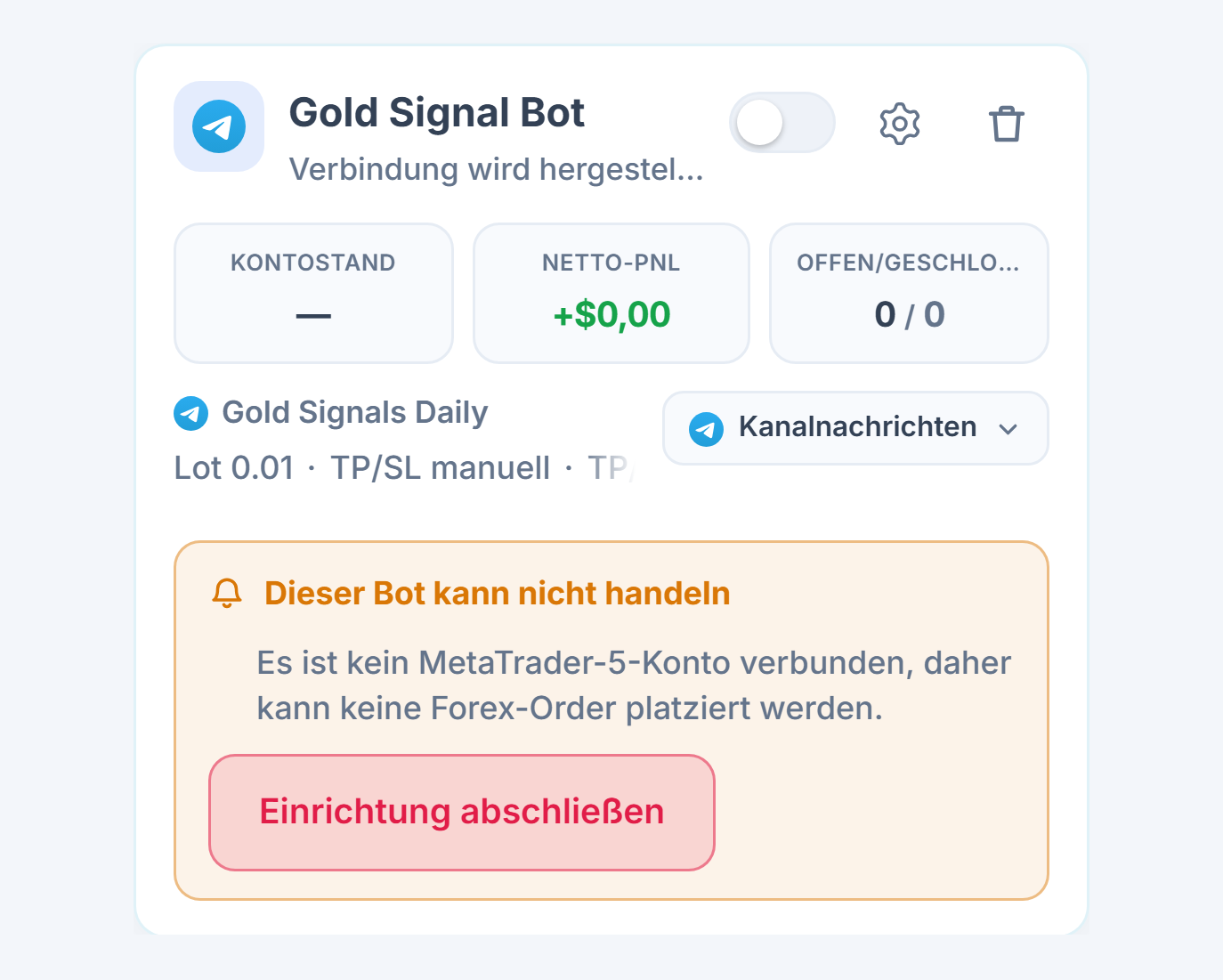
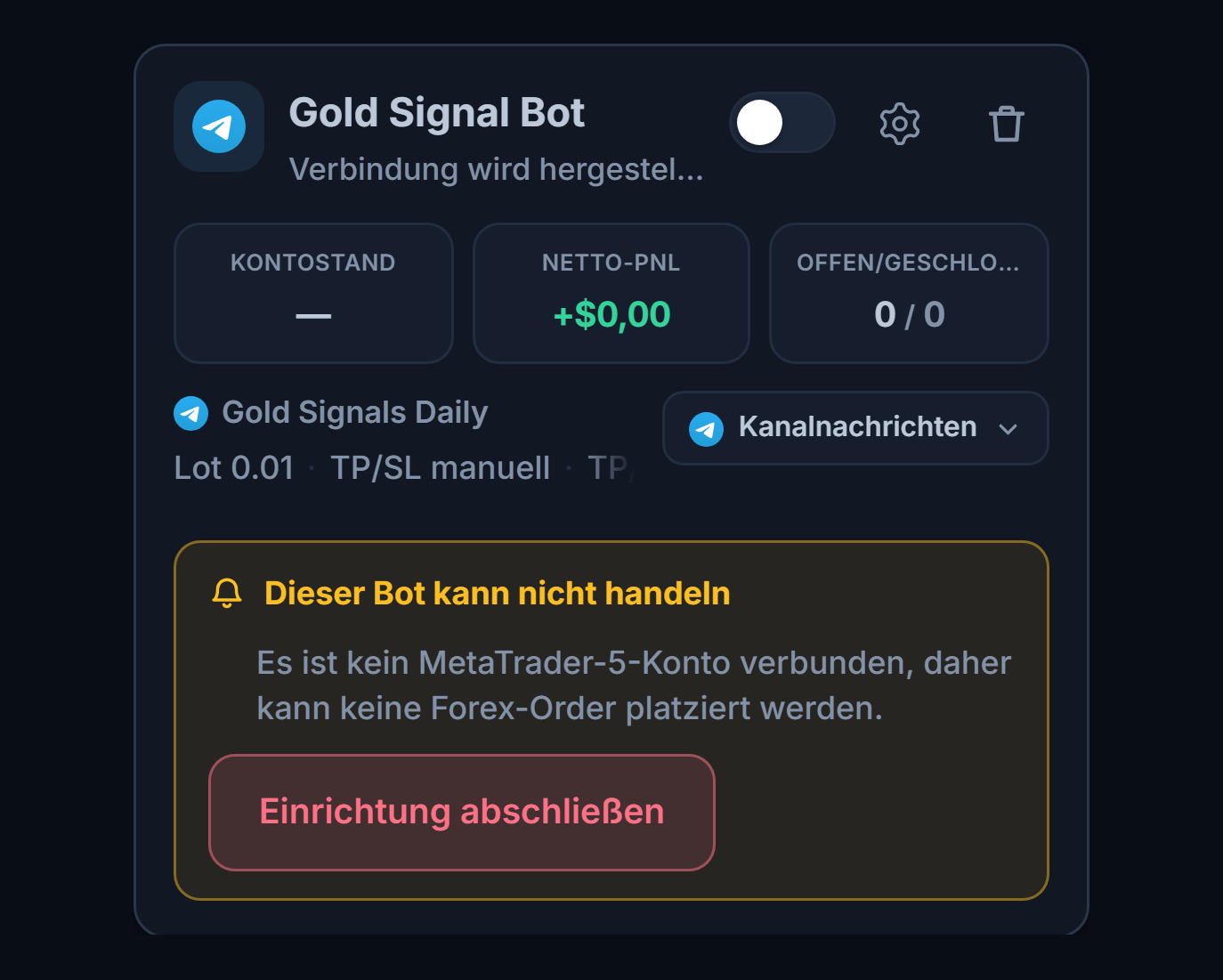
- Bot-Karte — Name, Quelle (Telegram · Forex) und Status.
- Liste „Dieser Bot kann nicht handeln“ — Fehlt eine Voraussetzung (Telegram nicht verbunden, kein Kanal ausgewählt, kein MT5-Konto), meldet die Karte nicht das grüne „Aktiv“; sie nennt der Reihe nach, was fehlt.
- Einrichtung abschließen — Führt dich zum passenden Abschnitt des Assistenten; ist das Fehlende erledigt, ist der Bot einsatzbereit.
- Starten / Stoppen — Über die Karte kannst du den Bot anhalten und wieder starten. Ein angehaltener Bot verarbeitet keine neuen Signale; deine offenen Positionen und ihre SL/TP in MT5 bleiben unberührt.
- Wenn das erste Signal eintrifft — Der Bot liest das Signal, prüft deine Limits und eröffnet die Order an deinem MT5-Konto; SL und TP werden in die Position geschrieben und überprüft. Ist die manuelle Freigabe aktiv, erscheint zuerst eine Freigabekarte im Panel.
- Wo du den Trade siehst — Im Bereich Offene Positionen des Panels ist jedes Ticket eine eigene Zeile; Einstiegspreis, Lot, SL/TP und aktueller Gewinn/Verlust werden so gezeigt, wie sie aus MT5 gelesen werden. Dieselben Trades siehst du auch in deiner eigenen MT5-App. Wurde ein Signal nicht zum Trade, steht auf der Karte der Hinweis „Signal empfangen, kein Trade eröffnet“ samt Grund.
- Einstellungen ändern — Mit Bearbeiten auf der Karte öffnet sich der Assistent mit den Einstellungen desselben Bots; die Änderung gilt für spätere Signale, offene Positionen sind nicht betroffen.
- Benachrichtigungen — Telegram-Benachrichtigungen für eröffnete und geschlossene Trades, abgelehnte Signale und Fehler, die ein Eingreifen erfordern, kannst du auf der Seite Benachrichtigungen des Panels einschalten.
Häufig gestellte Fragen
Das wird während und nach der Einrichtung am häufigsten gefragt. Klicke auf eine Frage, um die Antwort zu öffnen.
Verbindung und Einrichtung
Nein. Dein MT5-Konto läuft auf den eigenen MetaTrader-5-Terminals von AlgoVesta. Dein Computer oder Handy muss nicht eingeschaltet sein. Wenn du möchtest, kannst du deine eigene MT5-App mit demselben Konto öffnen und die Trades beobachten.
Gib das Handels-Passwort (Master-Passwort) ein. Das Investor-Passwort ist nur lesend: Die Verbindung kommt zustande, aber es lassen sich keine Trades eröffnen, und das Panel meldet „Terminal-Trading ist deaktiviert“. Das Master-Passwort dient nur zum Eröffnen und Schließen von Trades; es gibt keine Auszahlungsberechtigung.
Nein, unterstützt wird nur MetaTrader 5. Du kannst bei deinem Broker ein MT5-Konto desselben Kontotyps eröffnen; die meisten Broker tun das kostenlos.
Er steht in der E-Mail, die dein Broker bei der Kontoeröffnung geschickt hat. In MT5 am Desktop unter Extras → Optionen → Server, auf dem Handy in den Kontodetails, wird er ebenfalls angezeigt. Gib den Namen genau so ein oder tippe den Broker-Namen und wähle aus der Liste; Demo- und Live-Server sind unterschiedlich.
Der Code kommt meist in deiner Telegram-App an: Öffne den offiziellen Chat namens „Telegram“, dort steht der 5-stellige Code. In manchen Fällen schickt Telegram den Code auch per SMS auf dein Telefon; schau an beiden Stellen nach. Kommt der Code nicht an, kannst du nach Ablauf des Countdowns von etwa 20 Sekunden erneut auf Code senden klicken.
Nein. AlgoVesta sendet keine einzige Nachricht von deinem Telegram-Konto, sondern liest nur die Nachrichten in den von dir gewählten Kanälen. Du kannst die AlgoVesta-Sitzung jederzeit unter Einstellungen → Geräte in Telegram beenden.
Die Testphase läuft mit den Pro-Limits: 2 MT5-Konten und 5 Bots. In den Paketen: Starter 1, Pro 2, Elite 5 MT5-Konten. Details: Pakete und Testphase · Preise.
Signal eingetroffen, aber kein Trade eröffnet
Auf der Bot-Karte steht unter dem letzten Signal der Hinweis „Signal empfangen, kein Trade eröffnet“ samt Grund. Empfängt derselbe Bot innerhalb von 24 Stunden mehrere Signale hintereinander und kann keinen einzigen Trade eröffnen, bekommst du außerdem einmal eine E-Mail.
- Kanal ist im Einstellungsbereich nicht ausgewählt — Den Kanal hinzuzufügen reicht nicht; er muss auch im Einstellungsbereich der Forex-Einrichtung ausgewählt sein.
- MT5-Konto nicht verbunden oder Echtkonto nicht freigegeben — An einem Echtkonto wird ohne die Bestätigung Echthandel erlauben… kein Trade eröffnet (Schritt 9).
- Markt geschlossen — An Wochenenden und Feiertagen werden Signale nicht zu Trades.
- Symbol gibt es beim Broker nicht — Es steht „Symbol not available“; lege eine Symbolzuordnung an.
- TP oder SL konnte nicht gewährleistet werden — Fehlt im Modus Vom Signal der Stop oder das Ziel, wird kein Trade eröffnet. Wechsle in den Modus Manuell (Pip) oder gib einen Wert für Stop Loss (Pip) ein.
- Bot ist angehalten — Ein angehaltener Bot verarbeitet keine eingehenden Signale.
- Tagesverlustlimit oder Max. tägliche Trades erreicht — An diesem Tag werden keine neuen Trades eröffnet; um 00:00 UTC geht es automatisch weiter.
- Hedging ist aus — Ein Signal in Gegenrichtung zu einer offenen Position im selben Symbol wird nicht eröffnet.
- Filter — Schlüsselwort, gesperrtes Symbol, Wirtschaftskalender, Spread-/Abweichungslimit oder Zeitfilter haben das Signal möglicherweise absichtlich übersprungen.
Ja, wenn dein Wert für Stop Loss (Pip) ausgefüllt ist. Der Bot setzt den Stop nach der Ausführung der Order um so viele Pips vom tatsächlichen Einstiegspreis entfernt. Ein Trade, dessen TP und SL nicht gewährleistet werden können, wird gar nicht eröffnet; steht er nach der Eröffnung ohne Schutz da, wird er aus Sicherheitsgründen geschlossen.
Es gibt zwei mögliche Gründe. Lot zu klein: Ist das Gesamt-Lot nicht groß genug, damit jedes Ziel mindestens ein gültiges Lot bekommt, entfallen die Ziele, die nicht bedient werden können (z. B. eröffnet 0,01 Lot nur ein Ziel). Das Panel zeigt das vor dem Speichern in einem orangefarbenen Feld. NETTING-Konto: MT5 fasst Orders in derselben Richtung zusammen; auf diesem Konto werden mehrere Ziele nicht aufgeteilt und nur TP1 wird angewendet. Details: Mehrere TPs.
Nein. Die Duplikatsprüfung ist standardmäßig eingeschaltet; dasselbe Signal wird kein zweites Mal verarbeitet.
Lot, Pip und Order
1 Pip entspricht bei den Hauptwährungspaaren 0,0001, bei JPY-Paaren 0,01, bei XAUUSD 0,1 und bei XAGUSD 0,01 Preiseinheiten. Bei XAUUSD sind 20 Pips = 2,0 Preiseinheiten. Der Geldwert hängt vom Lot und von der Kontraktgröße deines Brokers ab; du findest ihn in MT5 in den Symboleigenschaften.
Im Forex ist der Hebel eine Einstellung deines Kontos bei deinem Broker; im Panel gibt es kein Hebel-Feld. Die Tradegröße bestimmt das Lot (Schritt 10).
Ja. Ist Broker-Suffix und Gold automatisch erkennen eingeschaltet (Standard), werden Namen mit Zusatz wie XAUUSDm, EURUSD.pro und der Unterschied zwischen GOLD/XAUUSD selbstständig zugeordnet. Für einen nicht erkannten Namen füge in der Symbolzuordnung eine Zeile hinzu.
Nicht aus eigener Entscheidung. Laufen mehrere Bots auf demselben Konto, verwaltet jeder Bot nur die Positionen, die er selbst eröffnet hat. Gibt es auf dem Konto nur einen Bot und der Kanal sendet für ein Symbol eine „Schließen“-Nachricht, kann auch eine von dir von Hand eröffnete Position in diesem Symbol geschlossen werden. Wenn du von Hand handeln willst, nutze ein anderes Konto als das MT5-Konto, das der Bot verwendet.
Kontrolle und Sicherheit
Nein. Eine Position wird nur in diesen Fällen geschlossen: wenn du im Panel auf Schließen klickst, wenn du den Panik-Button nutzt, wenn der von dir verfolgte Kanal für diese Position eine Schließen-Nachricht sendet, wenn der TP oder SL in MT5 erreicht wird, wenn die von dir eingestellte Zeit für Automatisch schließen (Std.) abläuft oder wenn die Eröffnung aus Sicherheitsgründen sofort rückgängig gemacht wird, weil SL/TP des eröffneten Trades nicht gesetzt werden konnten.
Ein angehaltener Bot verarbeitet keine neuen Signale; deine offenen Positionen werden nicht geschlossen und ihre SL/TP in MT5 bleiben bestehen. Willst du schließen, nutze im Panel Schließen oder den Panik-Button.
Er hat sich nicht abgeschaltet, sondern für diesen Tag angehalten. Die Tageslimits werden um 00:00 UTC zurückgesetzt, und der Bot läuft am nächsten Tag automatisch weiter. Die Max. Drawdown-Bremse dagegen ist dauerhaft: Der Bot stoppt vollständig und startet nur mit deiner Freigabe neu.
Eröffne bei deinem Broker ein kostenloses MT5-Demokonto und verbinde es mit dem Formular aus Schritt 9; wähle in der Serverliste den Server mit dem Demo-Badge. Auf einem Demokonto ist keine Bestätigung nötig und es wird kein echtes Geld eingesetzt. Beim Wechsel zum Echthandel verbindest du dein Echtkonto, bestätigst mit Echthandel erlauben… und wählst im Bot dieses Konto.
Fehlerbehebung
| Situation | Was du tun solltest |
|---|---|
| Das MT5-Konto bleibt im Status „Verbindung wird aufgebaut“ | Die Prüfung kann einige Minuten dauern; warte und klicke auf Verbunden, aktualisieren. Dauert es länger, überprüfe deine Angaben. |
| Kontonummer oder Passwort konnten nicht bestätigt werden | Prüfe Login und Handels-Passwort (Master-Passwort), indem du dich in deiner MT5-App anmeldest; vergewissere dich, dass der Server zu deinem Konto passt (Demo / Live), und verbinde dich neu. |
| Der Server ist nicht in der Liste | Gib den Servernamen genau so ein, wie er in der E-Mail deines Brokers oder in MT5 steht. Auch neue Server werden akzeptiert; die Liste ist nur eine Hilfe. |
| „Terminal-Trading ist deaktiviert“ | Das passiert meist, wenn das Investor-Passwort (nur Lesen) eingegeben wurde. Trenne die Verbindung des Kontos und verbinde es mit dem Master-Passwort neu. |
| Am Echtkonto werden keine Trades eröffnet | Steht auf der Kontokarte „Automatischer Handel deaktiviert — Genehmigung ausstehend“, bestätige mit Echthandel erlauben…. |
| „Symbol not available“ | Das Symbol hat bei deinem Broker einen anderen Namen. Suche den vollständigen Namen in der MT5-Marktübersicht und füge eine Symbolzuordnung oder ein Suffix hinzu. |
| Fehler wegen ungültigem Volumen (Lot) | Der Lot-Schritt deines Brokers kann anders sein. Trage Min. Lot, Max. Lot und Lot-Schritt unter Erweitert passend zu den Symboleigenschaften in MT5 ein. |
| Bei mehreren TPs wurde nur eine Position eröffnet | Das Lot reicht für die Zahl der Ziele nicht aus oder das Konto ist im NETTING-Modus. Sieh in das Aufteilungsfeld im Panel (Mehrere TPs). |
| Ein Signal vom Wochenende wurde nicht eröffnet | Bei geschlossenem Markt werden keine Trades eröffnet; das ist normal. |
| Der Bestätigungscode ist nicht angekommen | Der Code kommt meist in deine Telegram-App; in manchen Fällen auch als SMS, schau an beiden Stellen nach. Klicke nach Ablauf des Countdowns von etwa 20 Sekunden erneut auf Code senden. |
| Der Kanal erscheint nicht in der Liste | Vergewissere dich, dass du in Telegram Mitglied dieses Kanals bist; klicke nach dem Beitritt erneut auf Meine Kanäle abrufen. |
| Rotes „Nicht gewählt“ in der Übersicht | Kanal: Füge einen Kanal hinzu und wähle ihn im Einstellungsbereich aus. Zielkonto: Verbinde das MT5-Konto. |
| Manuelle Freigabe ist aktiv, es wurde kein Trade eröffnet | Du musst jedes Signal innerhalb von 45 Sekunden bestätigen. Willst du automatischen Handel, schalte die manuelle Freigabe aus. |
Glossar der Begriffe
- MetaTrader 5 (MT5)
- Die Handelsplattform, die Broker für Forex- und Rohstoffhandel anbieten. AlgoVesta arbeitet nur mit MT5.
- Broker-Server
- Der Server deines Brokers, mit dem dein MT5-Konto verbunden ist (z. B. ICMarketsSC-Demo). Demo- und Echtkonten haben unterschiedliche Server.
- Login
- Die MT5-Kontonummer.
- Master- / Investor-Passwort
- Das Master-Passwort erlaubt das Eröffnen und Schließen von Trades; das Investor-Passwort erlaubt nur Lesen.
- Lot
- Die Einheit der Tradegröße. 1,00 = Standardlot, 0,10 = Minilot, 0,01 = Mikrolot.
- Lot-Schritt
- Die Einheit, in der dein Broker das Lot erhöhen lässt; das Lot muss ein Vielfaches dieses Schritts sein.
- Pip
- Die Standardeinheit der Preisbewegung. Bei den Hauptwährungspaaren 0,0001, bei XAUUSD 0,1.
- Ticket
- Die eindeutige Nummer jeder Position in MT5. Bei mehreren TPs ist jedes Ziel ein eigenes Ticket.
- HEDGING / NETTING
- Auf einem HEDGING-Konto können im selben Symbol mehrere Positionen getrennt offen bleiben. Auf einem NETTING-Konto werden Orders in derselben Richtung in einer Position zusammengefasst.
- Spread
- Der Unterschied zwischen Kauf- und Verkaufspreis.
- Abweichung (Slippage)
- Der Unterschied zwischen dem Preis im Signal und dem Preis, zu dem die Order tatsächlich ausgeführt wurde.
- Suffix / Präfix
- Die Buchstaben, die der Broker dem Symbolnamen hinzufügt (XAUUSDm, EURUSD.pro).
- TP (Take-Profit / Gewinn mitnehmen)
- Das Ziel, an dem der Gewinn mitgenommen wird. In diesem Assistenten wird der Abstand zum Einstieg in Pips angegeben.
- SL (Stop-Loss / Verlust begrenzen)
- Das Niveau, an dem der Verlust begrenzt wird. In MT5 wird er in die Position geschrieben.
- R (1R)
- Der Abstand zwischen Einstieg und Stop; die Risikoeinheit. Breakeven wird bei dieser Schwelle ausgelöst.
- Drawdown
- Der prozentuale Rückgang vom Höchststand, den das Konto erreicht hat.
- Pending-Order
- Eine ausstehende Order (Limit oder Stop), die ausgeführt wird, wenn ein bestimmter Preis erreicht ist.
- UTC
- Die weltweit einheitliche Zeit. Tageslimits werden um 00:00 UTC zurückgesetzt.
Weitere Anleitungen
- Krypto-Bot aus Telegram-Signalen einrichten — derselbe Ablauf für Krypto-Börsen.
- Telegram-Konto und Kanalverbindung — die Kurzfassung nur für den Verbindungsschritt.
- Telegram-Signale zu MT5 kopieren und Telegram-Signale zu MetaTrader kopieren — Produktseiten.
- TradingView-Webhook einrichten — wenn deine Signalquelle TradingView ist.
- Pakete und Testphase — Limits für MT5-Konten und Bots.
Unser Support-Team schließt die Einrichtung gemeinsam mit dir ab; mit einem Screenshot können wir schneller helfen.