텔레그램 신호로 포렉스(MT5) 봇 설정하기
AlgoVesta 팀 · 마지막 검토: 2026년 9월 30일
가입한 텔레그램 채널의 포렉스·금 신호를 내 MetaTrader 5 계좌의 자동 주문으로 바꿔주는 봇을, 패널의 모든 화면을 직접 보면서 단계별로 설정해요.
- 약 15분
- 13단계
- 브로커 데모 계좌로 위험 없이 체험 가능
짧은 답: AlgoVesta에서 텔레그램 포렉스 신호는 이렇게 자동 거래로 이어집니다. 패널에서 새 봇 설정 → 텔레그램 → 포렉스를 선택하고, 전화번호로 텔레그램을 연결하고, 신호 채널을 추가한 뒤 설정 범위에서 선택하고, 브로커 서버·MT5 계좌 번호·거래(마스터) 비밀번호로 MT5 계좌 연결을 하고, 랏·TP/SL 핍·일일 손실 한도를 입력한 다음 봇 생성을 누르세요. 모든 신호는 회원님의 한도에 따라 MT5 계좌에서 주문이 됩니다. TP와 SL을 보장할 수 없는 거래는 열리지 않습니다. 컴퓨터에 MetaTrader, EA, VPS를 설치할 필요가 없습니다.
마지막 확인: — 실제 패널에서 화면별로 확인했습니다. 패널이 바뀌면 이 페이지도 업데이트됩니다.
이 페이지에서
시작하기 전에 준비하세요
설정 전에 알아두어야 할 것
- 마법사에는 여러 섹션 옆에 “나중에 해도 됩니다”라고 표시됩니다. 이런 섹션은 지금 건너뛰고 나중에 봇 카드에서 완료할 수 있습니다.
- 봇을 생성하는 데 계정 연결이 필수는 아닙니다. 다만 봇은 최소 하나의 채널을 선택하고 연결된 MT5 계좌가 있어야 거래를 엽니다.
- 포렉스에는 가상 잔고로 하는 데모 모드가 없습니다. 위험 없이 체험하려면 브로커에서 무료 MT5 데모 계좌를 열어 연결하세요. 데모 계좌에서는 실제 돈이 사용되지 않습니다.
- MetaTrader 5만 지원 — MetaTrader 4 계좌는 지원되지 않습니다.
- TP마다 별도의 포지션입니다 — MT5에서 포지션 하나에는 TP 항목이 하나뿐입니다. 목표를 여러 개 설정하면 목표마다 별도의 포지션(ticket)이 열리고 전체 랏이 목표들로 나뉘며, SL은 모두 같습니다. 자세한 내용: 다중 TP.
- 핍은 심볼마다 다릅니다 — 메이저 통화쌍에서 1핍은 0.0001, XAUUSD에서는 0.1, XAGUSD에서는 0.01입니다. 브로커 심볼 뒤의 접미사(XAUUSDm, EURUSD.pro 등)는 자동으로 인식됩니다.
- 주말에는 시장이 닫힙니다 — 시장이 닫힌 동안 온 신호는 거래로 이어지지 않으며, 봇 카드에 이유가 표시됩니다.
채널의 신호는 어떻게 생겨야 하나요?
봇은 채널 메시지를 읽고 심볼, 방향, 있다면 진입가, 스탑, 목표 가격을 추출합니다. 아래와 같은 메시지는 바로 거래로 이어집니다:
XAUUSD BUY
Entry: 2322 - 2325
SL: 2318
TP1: 2330
TP2: 2338
TP3: 2350
- 심볼과 방향은 필수 — “XAUUSD BUY”, “EURUSD SELL”, “GOLD BUY NOW” 형식을 읽습니다. 방향이나 심볼이 없으면 신호로 간주되지 않아 거래가 열리지 않습니다.
- 스탑이나 목표가 없으면 — TP/SL 소스가 수동(핍)이면 회원님의 핍 값이 사용됩니다(11단계). 시그널에서 모드에서는 스탑과 목표가 없는 신호로 거래가 열리지 않습니다.
- 랏이 적혀 있으면 — 랏 모드가 시그널 랏이면 메시지의 랏이 사용되고, 다른 모드에서는 회원님의 설정이 적용됩니다(10단계).
- 단순 의견, 차트 또는 결과 공유가 담긴 메시지(“TP1 도달”, “+120 핍”)는 거래로 이어지지 않습니다.
빠른 설정 (권장)
빠른 설정은 꼭 필요하고 가장 많이 사용되는 설정만 보여줍니다. 대부분의 사용자에게는 여기 있는 기본값으로 충분합니다. 모든 설정을 보고 싶다면 고급 설정 섹션을 확인하세요.
1단계설정 마법사 열기
- 시작하기 — “새 봇 설정” 카드의 이 버튼이 설정 마법사를 엽니다.
- 첫 봇 설정하기 — 아직 봇이 없다면 같은 마법사를 이 버튼으로도 열 수 있습니다. 둘 다 같은 곳으로 이동합니다.
2단계신호 소스로 텔레그램 선택
- 텔레그램 카드 — “추천” 배지가 붙은 카드를 클릭하세요. 클릭하는 즉시 2단계(시장 선택)로 넘어갑니다. 봇은 회원님이 가입한 채널의 메시지를 읽어 주문으로 바꿉니다.
3단계시장으로 포렉스 선택
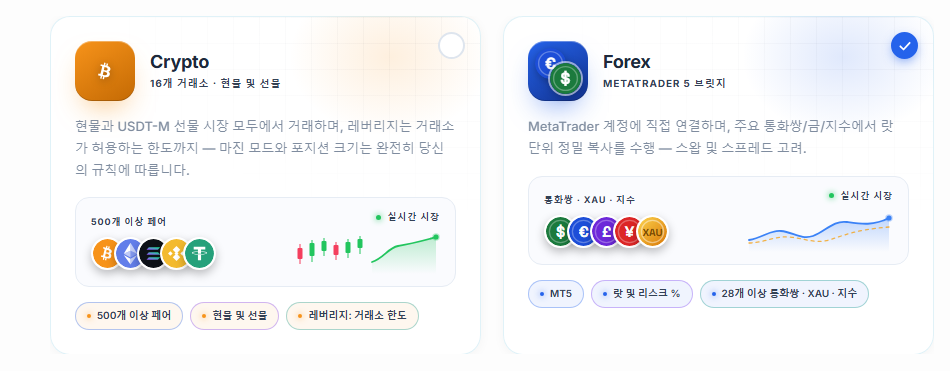
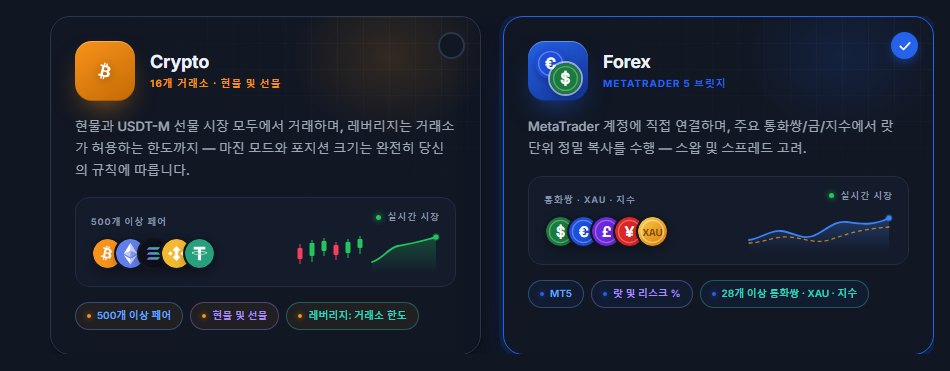
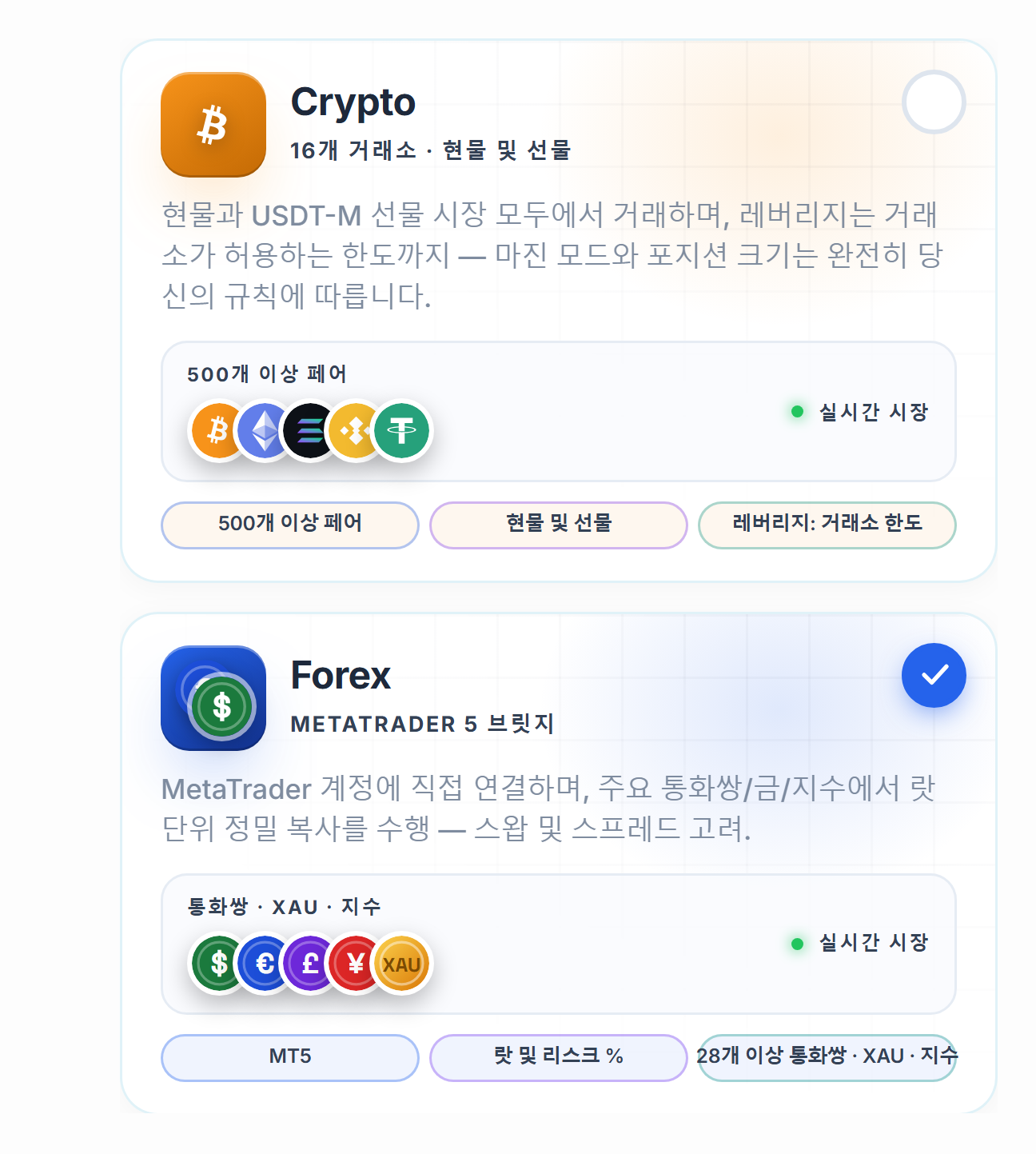
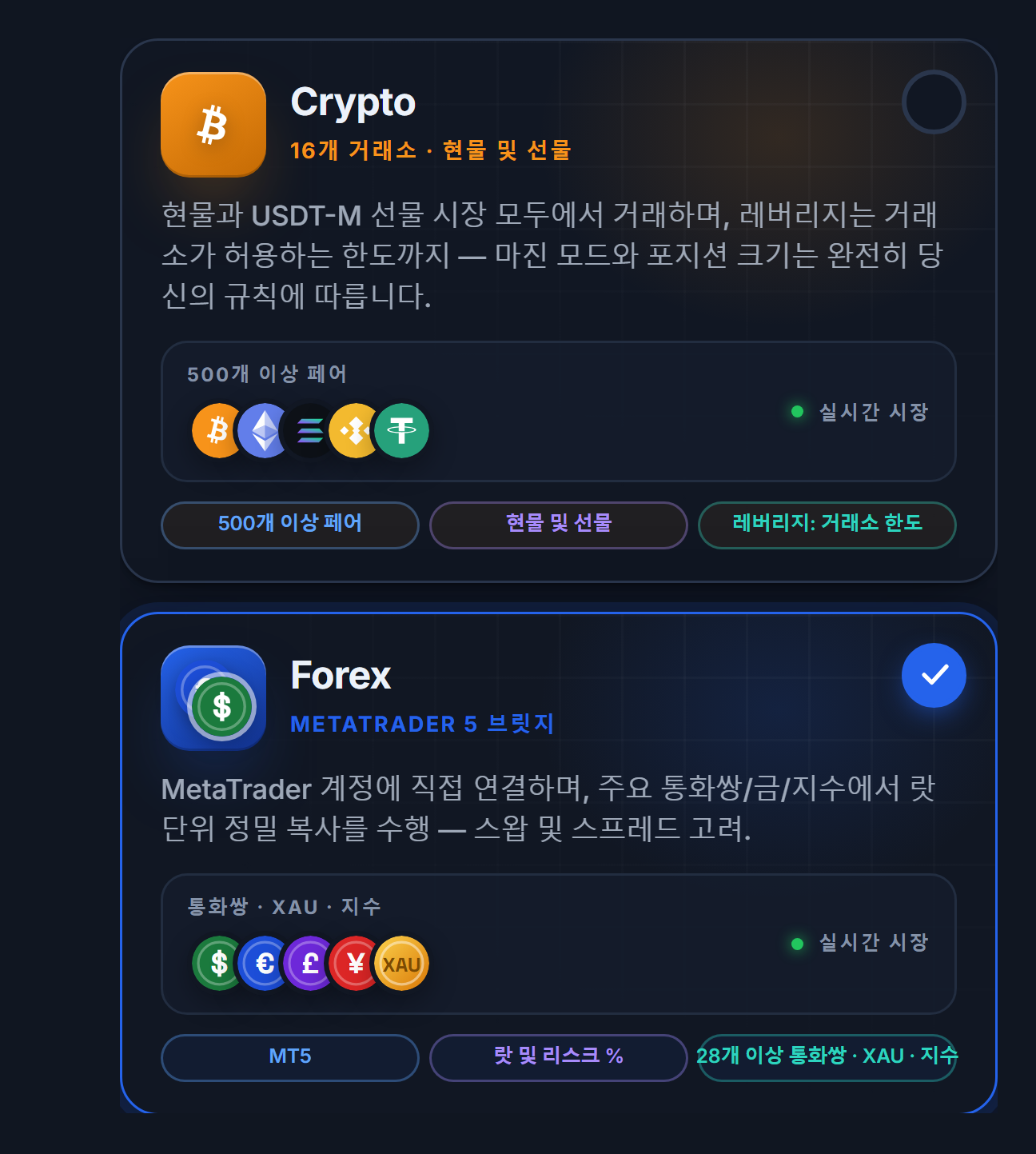
- 포렉스 카드 — 통화쌍, 금과 은처럼 MetaTrader 5에서 거래되는 심볼용입니다. 카드를 클릭하면 바로 3단계(설정)로 넘어갑니다. 크립토와 포렉스를 함께 사용할 계획이라면 각각 별도의 봇을 만드세요. 그래야 한도와 대상 계정이 서로 섞이지 않습니다.
4단계설정 모드 선택
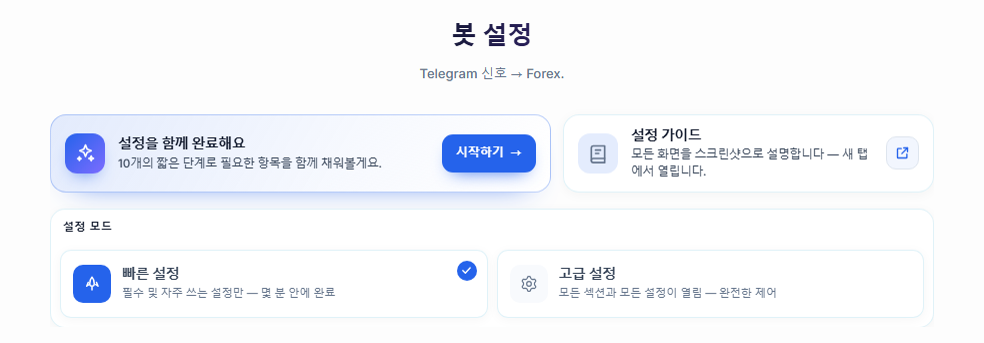
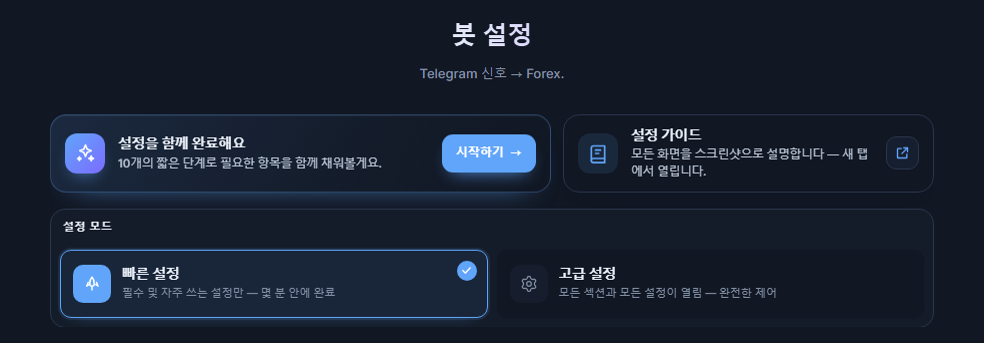
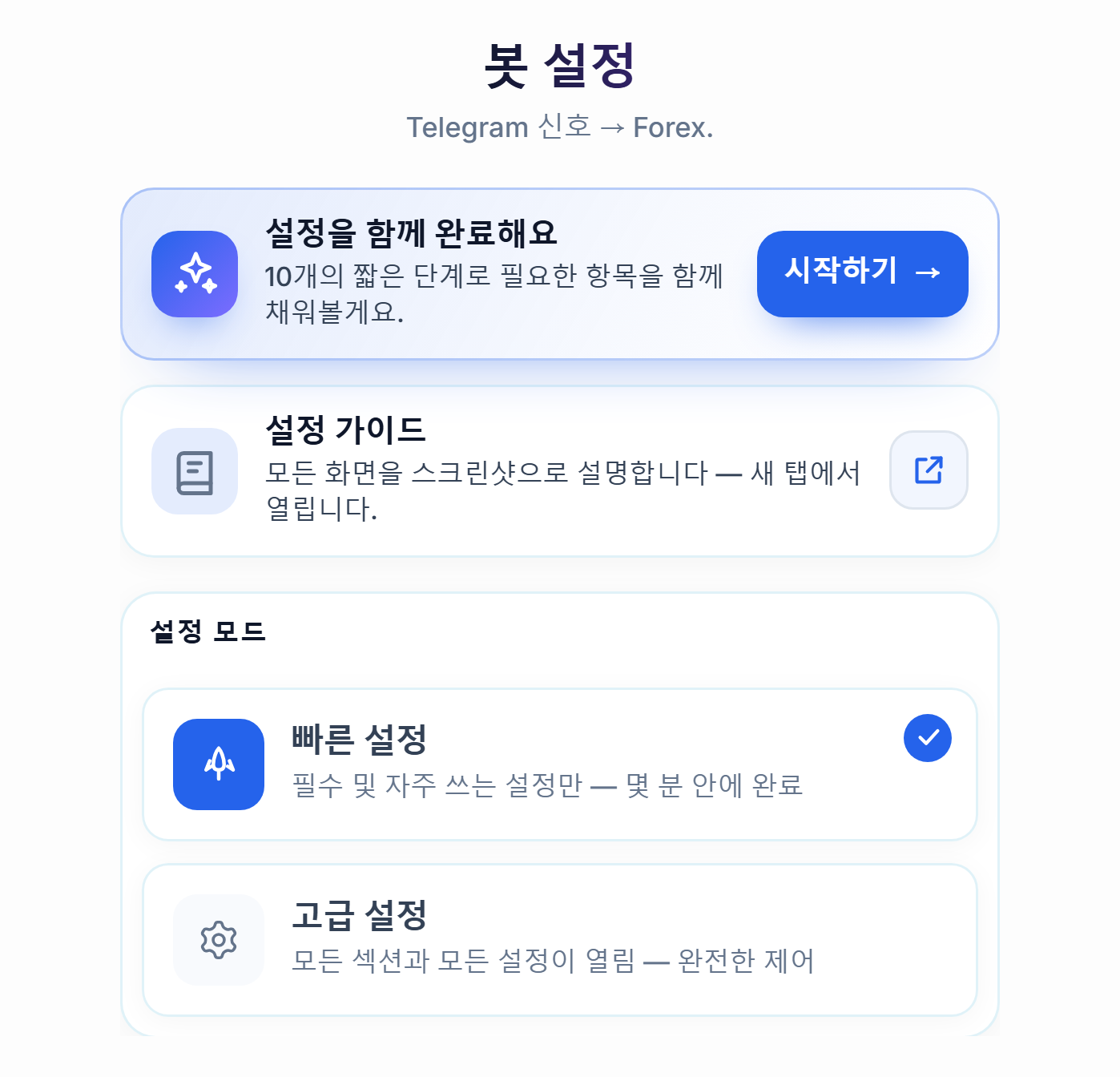
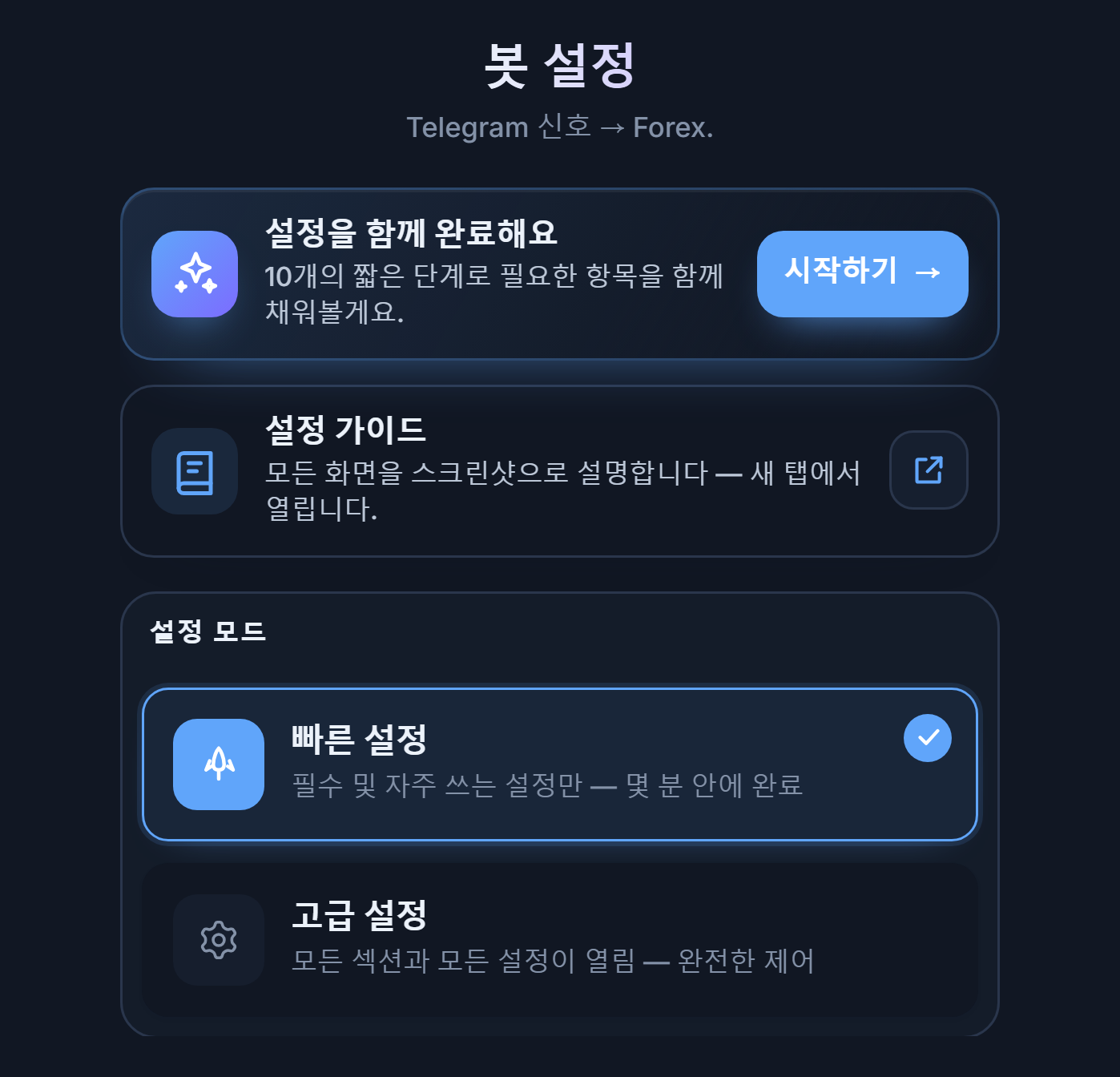
- 설정을 함께 완료해요 — 시작하기 — 원하면 대화형 가이드를 시작할 수 있습니다. 필요한 항목을 짧은 단계로 차례로 보여줍니다. 필수는 아닙니다.
- 설정 가이드 — 모든 화면을 스크린샷으로 설명합니다 — 새 탭에서 열립니다.
- 빠른 설정 — 꼭 필요하고 가장 많이 쓰는 설정만 보여줍니다. 이 가이드의 기본 흐름은 이 모드를 기준으로 합니다.
- 고급 설정 — 모든 섹션과 모든 설정을 열며, 설정이 탭으로 나뉩니다. 자세한 내용은 고급 설정 섹션에 있습니다.
| 비교 | 빠른 설정 | 고급 설정 |
|---|---|---|
| 누구를 위한 것인가 | 첫 봇을 설정하며 기본값으로 시작하려는 분 | 다중 TP, 심볼 매핑, 트레일링 스톱, 프랍 회사 규칙처럼 세밀한 조정이 필요한 분 |
| 표시되는 항목 | 꼭 필요하고 자주 쓰는 설정만 | 모든 항목, 6개 탭 |
| TP 표 | 목표 하나(TP 핍) | 여러 목표와 목표별 랏 비율 |
| 나중에 변경 | 언제든 모드를 바꿀 수 있으며, 설정은 지워지지 않고 숨겨집니다 | |
5단계봇 이름을 정하고 빠진 항목 확인하기
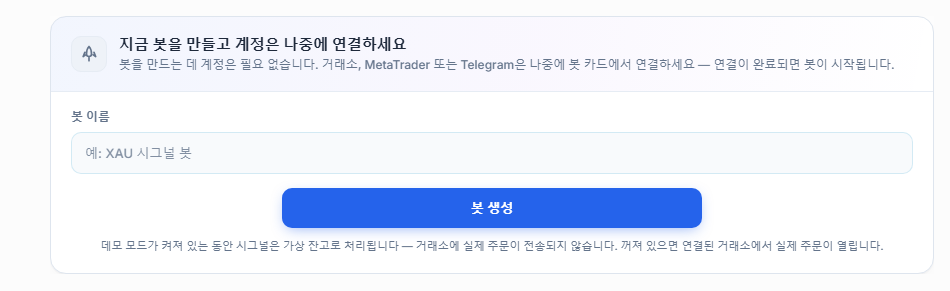
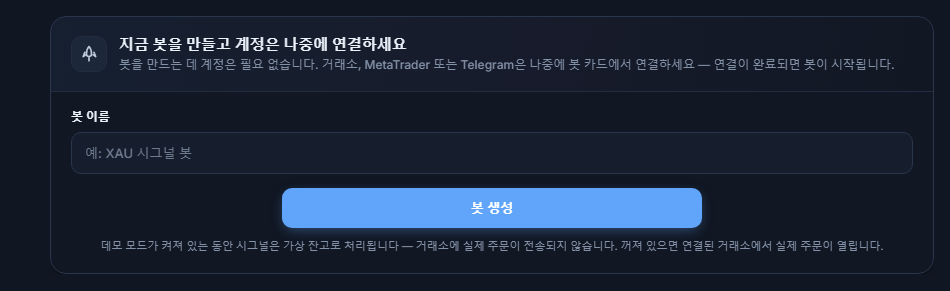
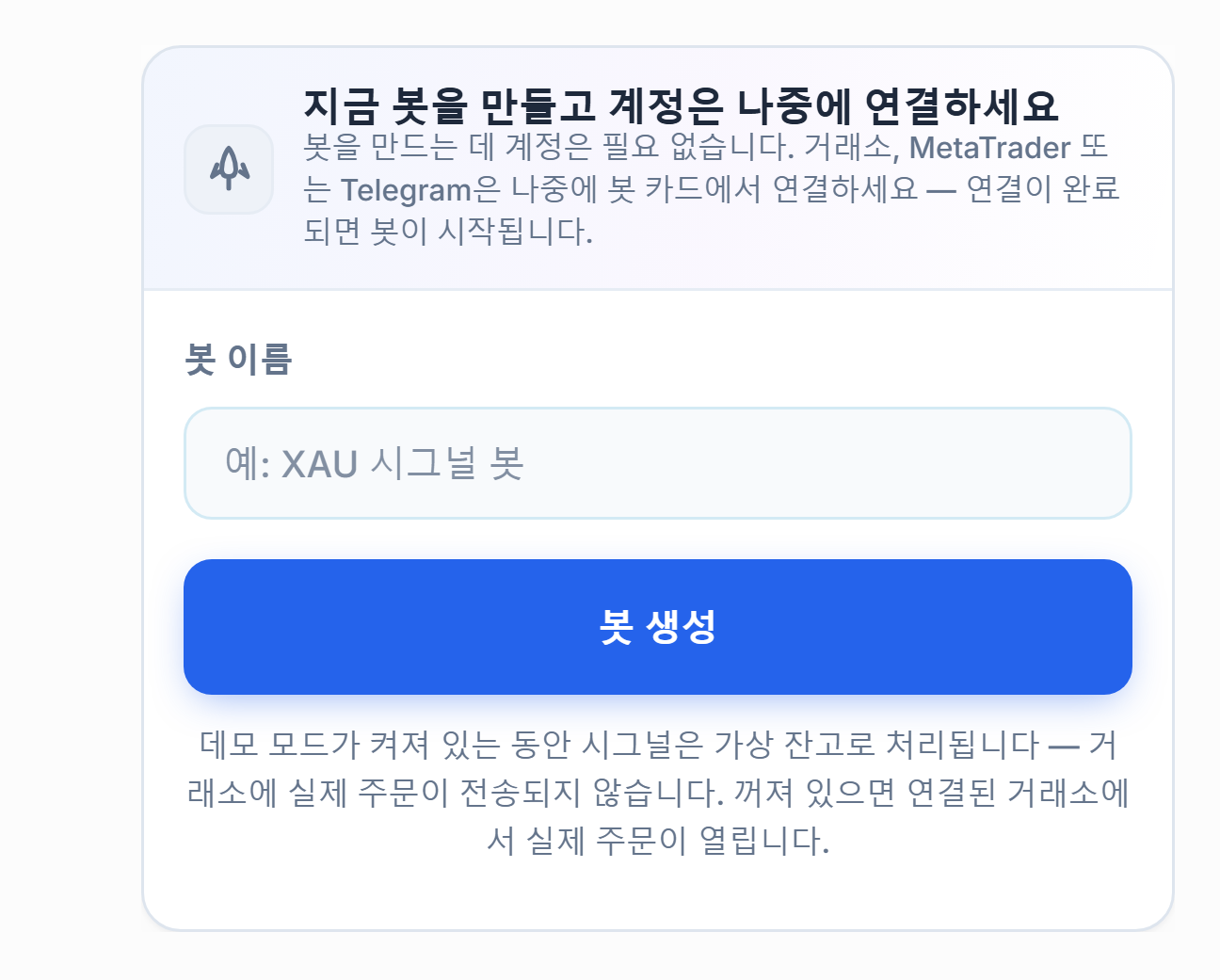
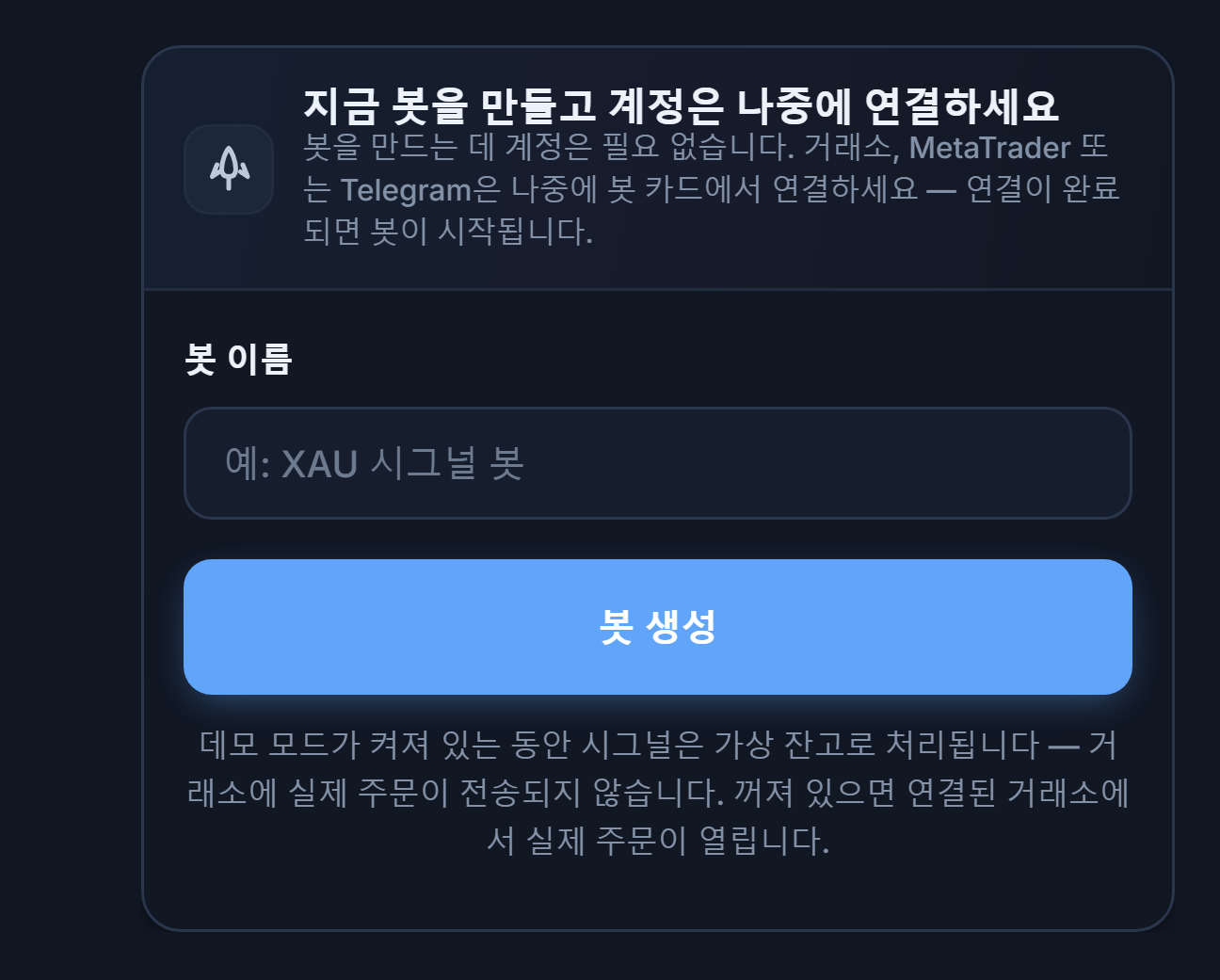
- 봇 이름 — 봇에 이름을 지어주세요. 패널에 이 이름으로 표시됩니다.
- 봇 생성 — 봇을 바로 저장합니다. 봇을 생성하는 데 계정은 필요하지 않으며, 텔레그램과 MT5 연결은 나중에 봇 카드에서 완료할 수 있습니다. 연결이 모두 끝나면 봇이 작동을 시작합니다.
이 패널 바로 아래에는 봇이 작동하기 위해 무엇이 빠져 있는지 보여주는 목록이 나타납니다:


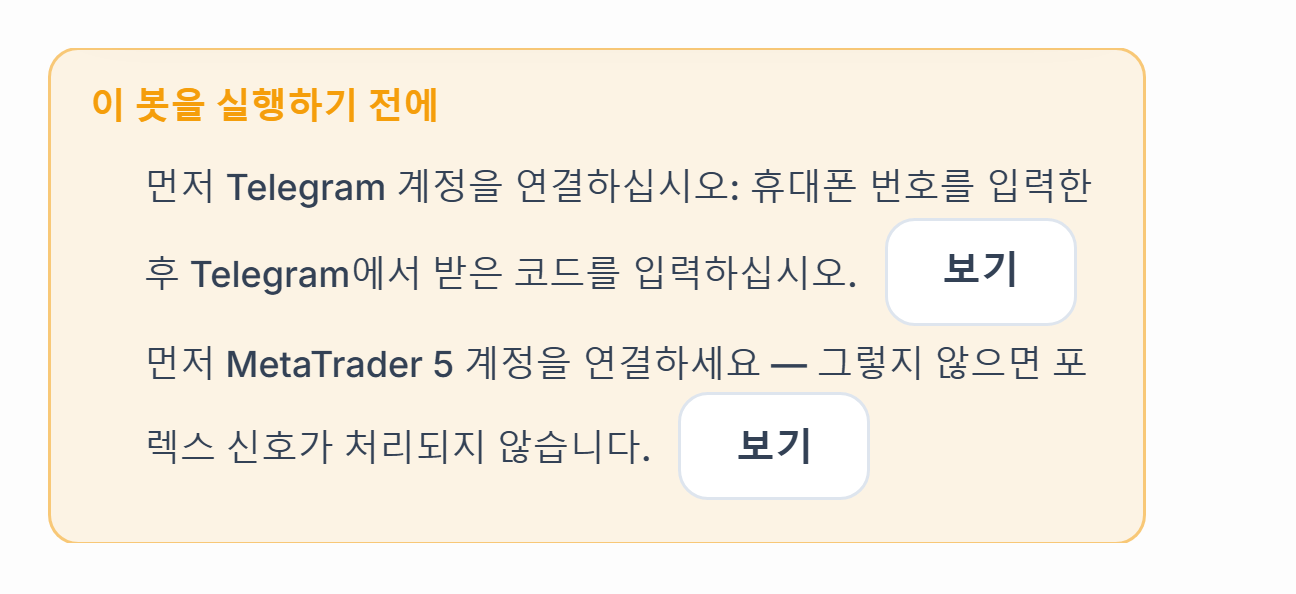
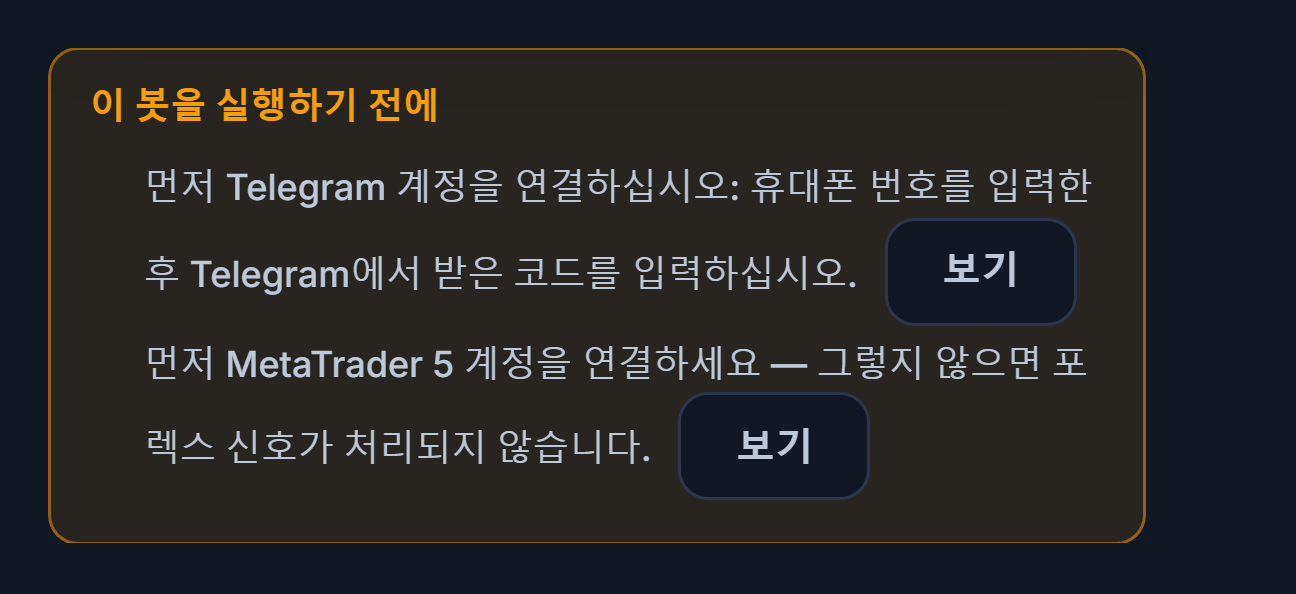
- 보기 (텔레그램) — 텔레그램 연결 섹션으로 바로 이동시켜 줍니다.
- 보기 (MetaTrader 5 계좌) — MT5 계좌 섹션으로 이동시켜 줍니다. 연결된 MT5 계좌가 없으면 포렉스 신호는 처리되지 않습니다.
6단계텔레그램 계정 연결하기
봇은 회원님의 텔레그램 계정을 통해 신호 채널을 읽습니다. 회원님 이름으로 아무것도 전송되지 않으며, 선택한 채널만 읽습니다. 연결은 7/24 계속 유지되고, 끊어지면 자동으로 다시 연결됩니다.
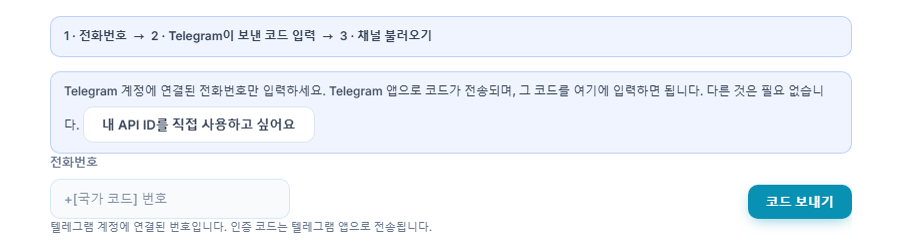
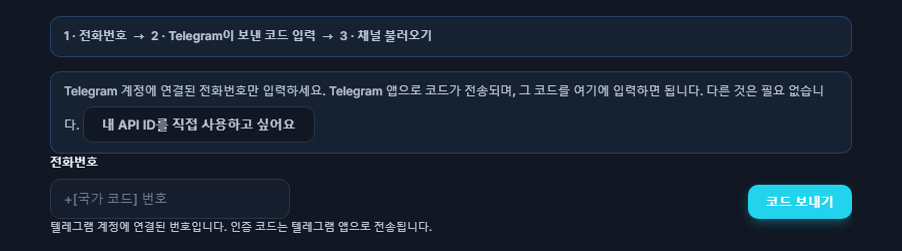
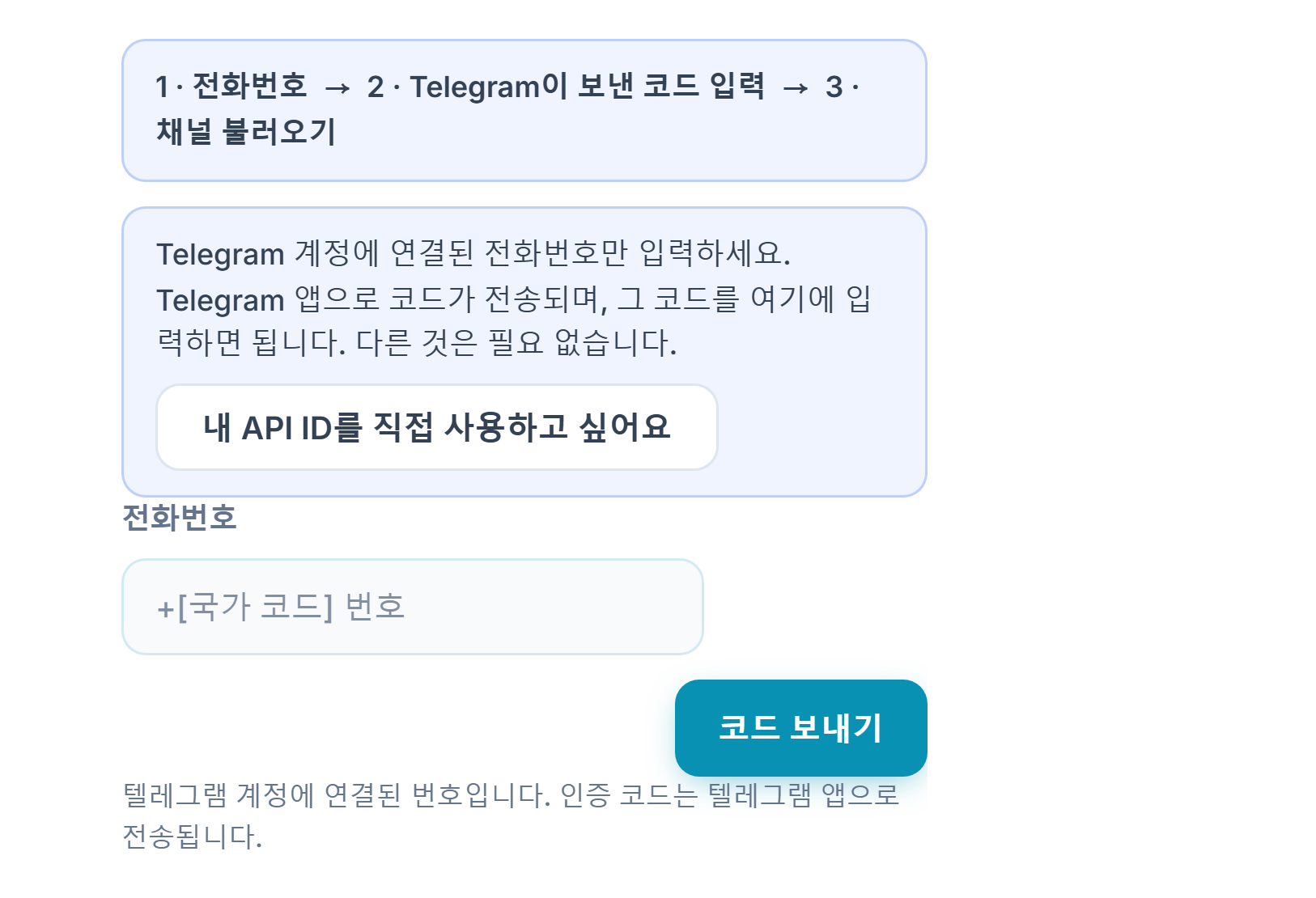
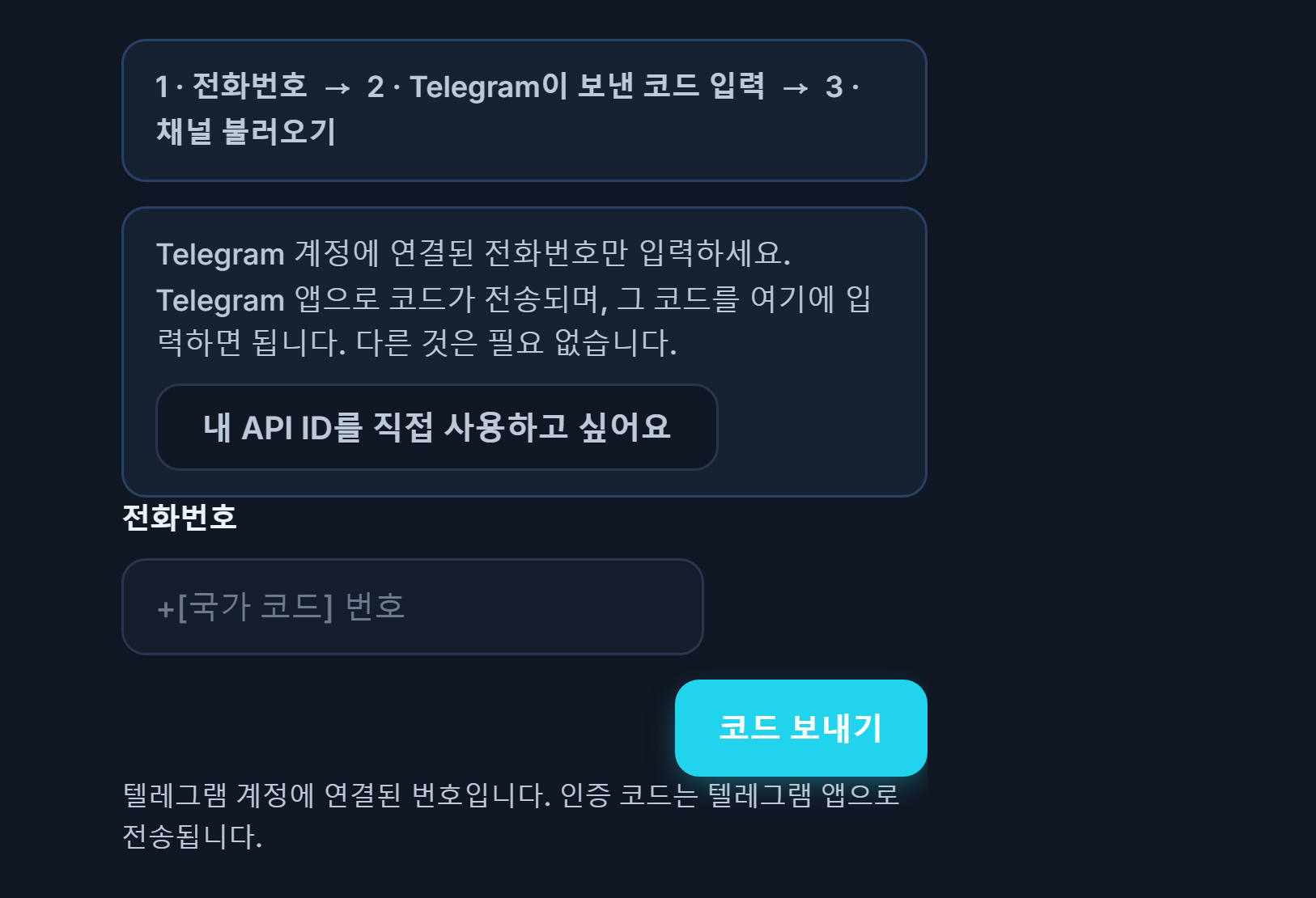
- 단계 표시줄 — 세 단계를 보여줍니다: 1 · 전화번호 입력 → 2 · 텔레그램으로 온 코드 입력 → 3 · 채널 가져오기.
- 전화번호 — 텔레그램 계정에 연결된 번호를 국가 번호와 함께 입력하세요.
- 코드 보내기 — 인증 코드가 전송됩니다. 코드는 보통 텔레그램 앱으로 오며, 경우에 따라 SMS로 전화기에 올 수도 있습니다. 버튼을 누른 뒤 다시 누를 수 있을 때까지 약 20초의 카운트다운이 표시됩니다.
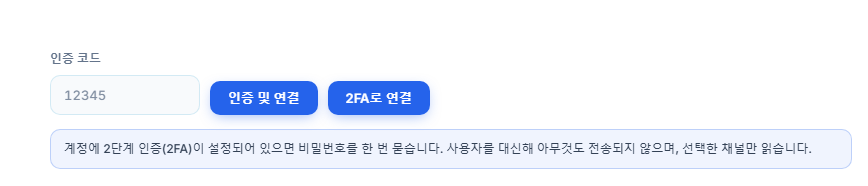
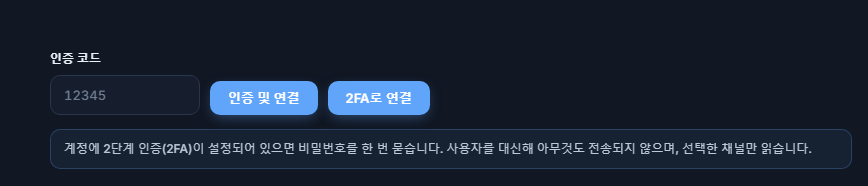
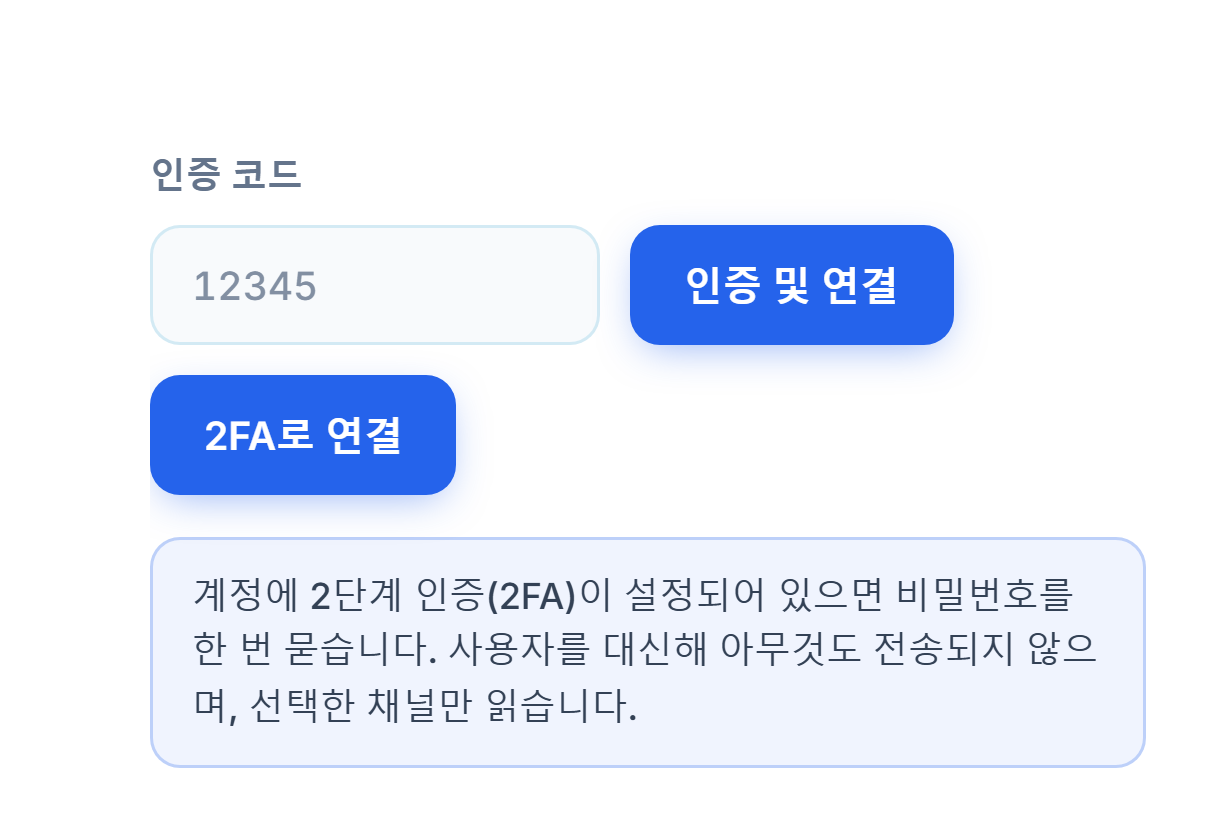
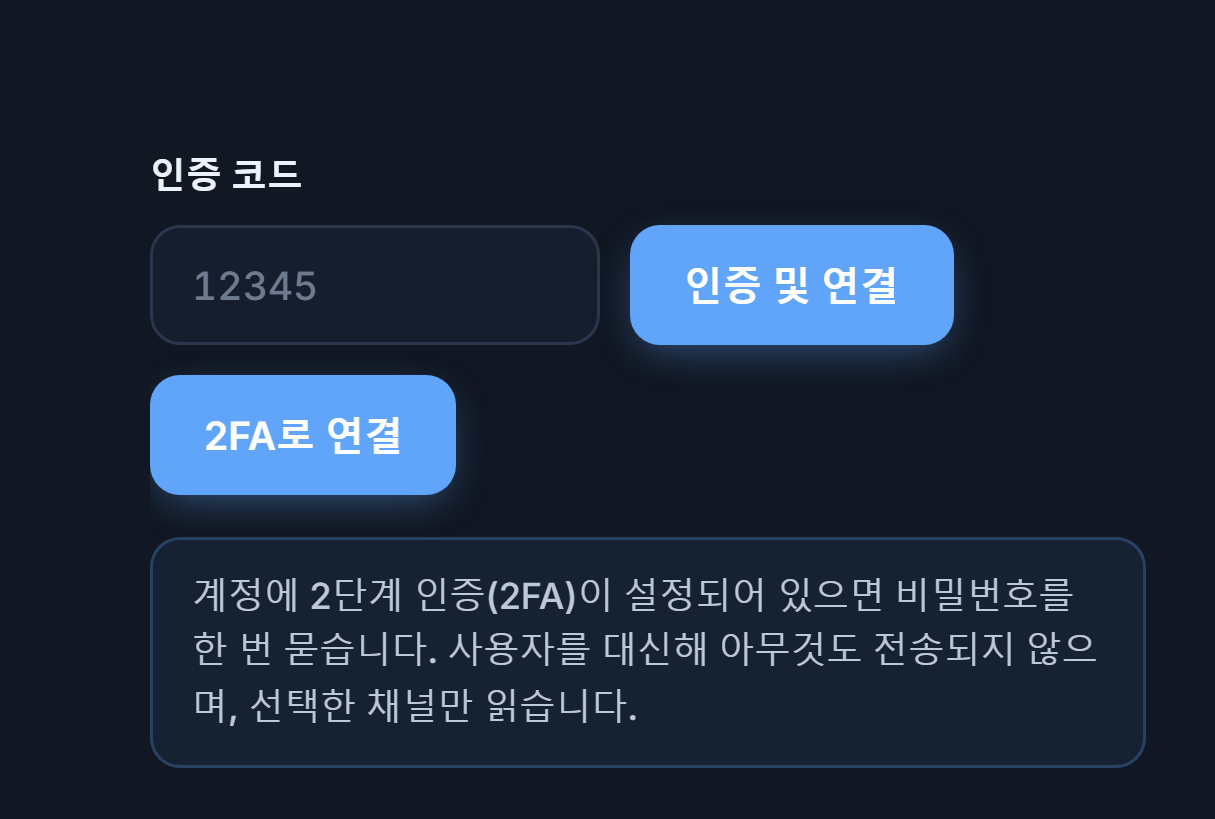
- 인증 코드 — 텔레그램 앱이나 SMS로 전화기에 온 5자리 코드를 여기에 입력하세요.
- 인증 및 연결 — 코드를 확인하고 계정을 연결합니다. 성공하면 해당 섹션에 “연결됨”이라고 표시됩니다.


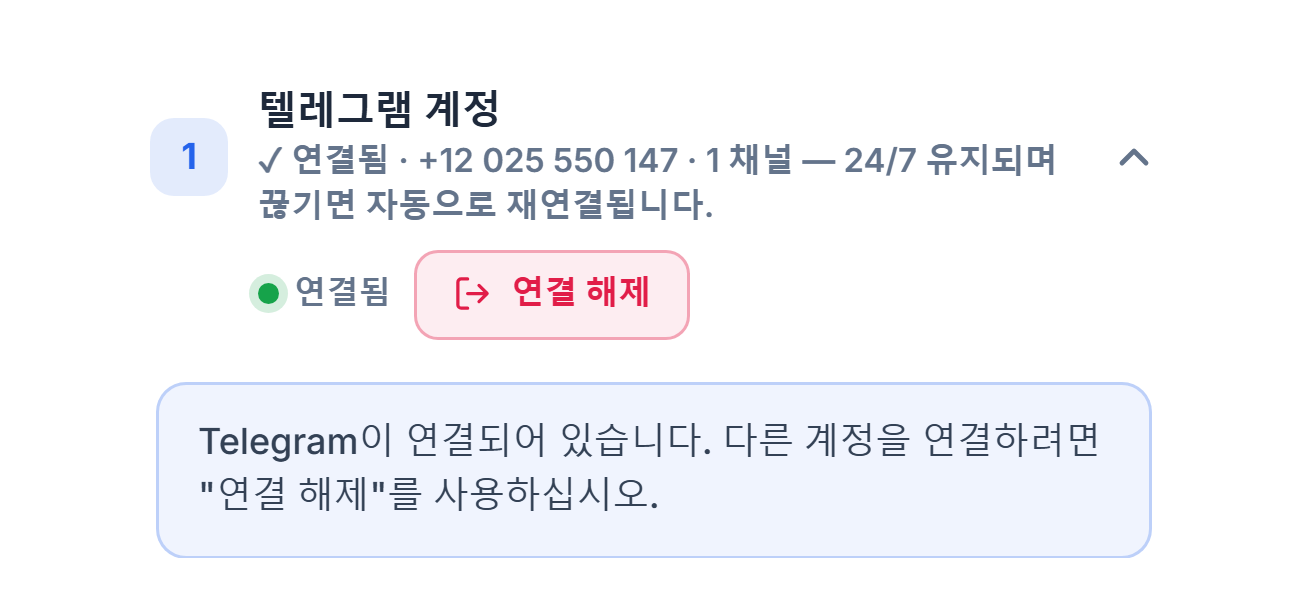
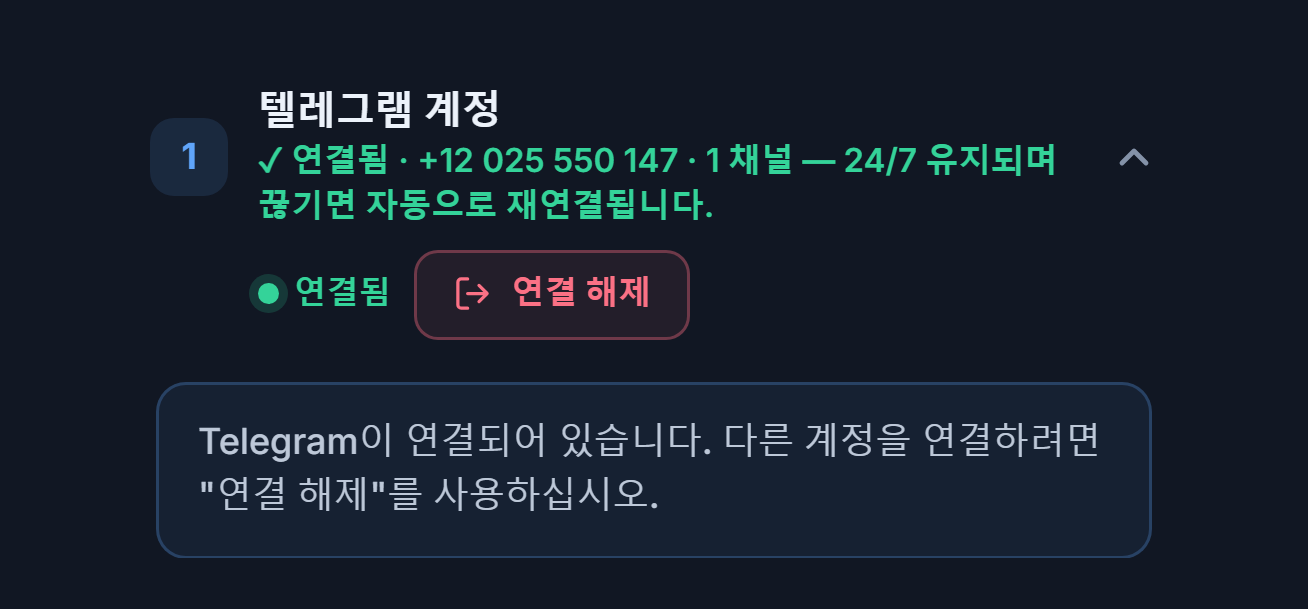
- 연결됨 배지 — 섹션 제목에 초록색 “연결됨”이 표시되고, 그 아래에 연결된 번호와 추가한 채널 수가 보입니다.
- 연결 해제 — 다른 텔레그램 계정을 연결하고 싶을 때만 사용하세요. 해제하면 채널 목록이 사라지고 봇이 멈추므로 다시 연결해야 합니다.
- 연결 안내 — 전화번호와 코드 입력 양식은 이제 숨겨집니다. 연결은 7/24 유지되며, 끊어지면 자동으로 다시 연결됩니다.
계정에 2단계 인증(2FA)이 설정되어 있다면
- 2FA 비밀번호와 2FA로 연결 — 텔레그램 계정에 2단계 인증이 켜져 있다면 코드 입력 후 비밀번호를 한 번 물어봅니다. 비밀번호를 입력하고 2FA로 연결을 누르세요.
대안: 직접 API ID로 연결하기
기본 방식은 전화번호만 요구합니다. 섹션 안의 내 API ID를 직접 사용하고 싶어요 링크로 본인의 텔레그램 앱 정보로도 연결할 수 있습니다. 빠른 연결을 그 순간 사용할 수 없으면 패널이 이 양식을 자동으로 엽니다.
- my.telegram.org — 이 주소에 전화번호로 로그인 → API development tools → Create an app. 양식에서는 App title과 Short name(원하는 이름, 예: AlgoVesta), Platform(Other)을 입력해야 하며, URL과 설명은 비워 둘 수 있습니다. 무료입니다. 페이지는 새 탭에서 열고, AlgoVesta 탭은 닫지 마세요.
- API ID — my.telegram.org에서 보이는
api_id값으로, 숫자로만 이루어져 있습니다. - API 해시 — 같은 페이지의
api_hash값으로, 32자리 코드입니다.
API ID와 API 해시를 입력한 뒤에는 흐름이 동일합니다: 전화번호 → 코드 보내기 → 코드 → 인증 및 연결.
7단계신호 채널 선택하기
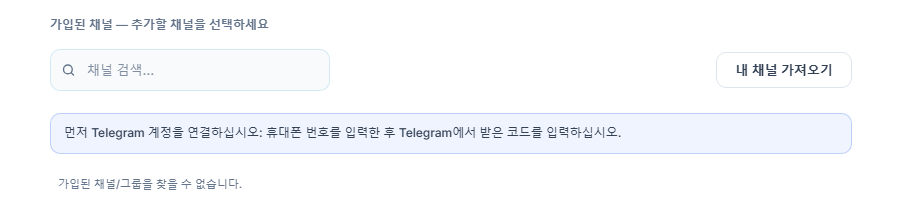
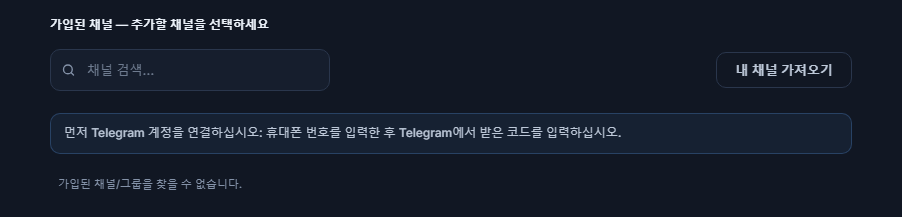
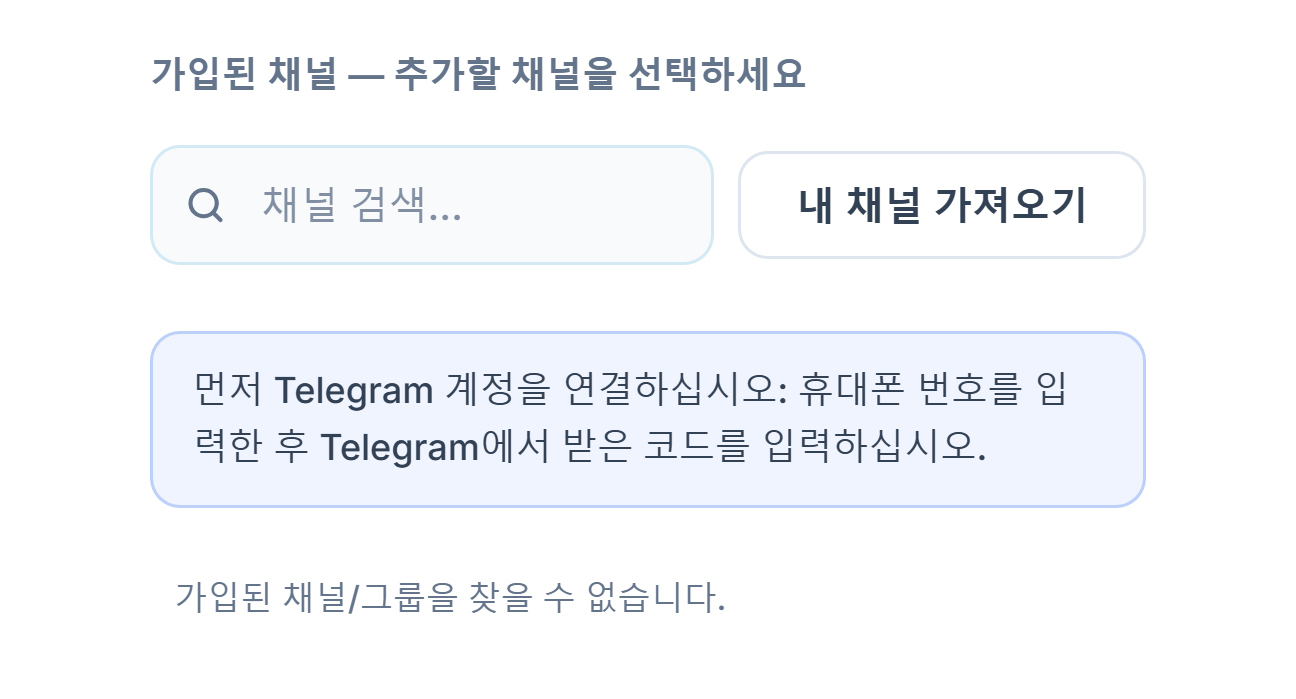
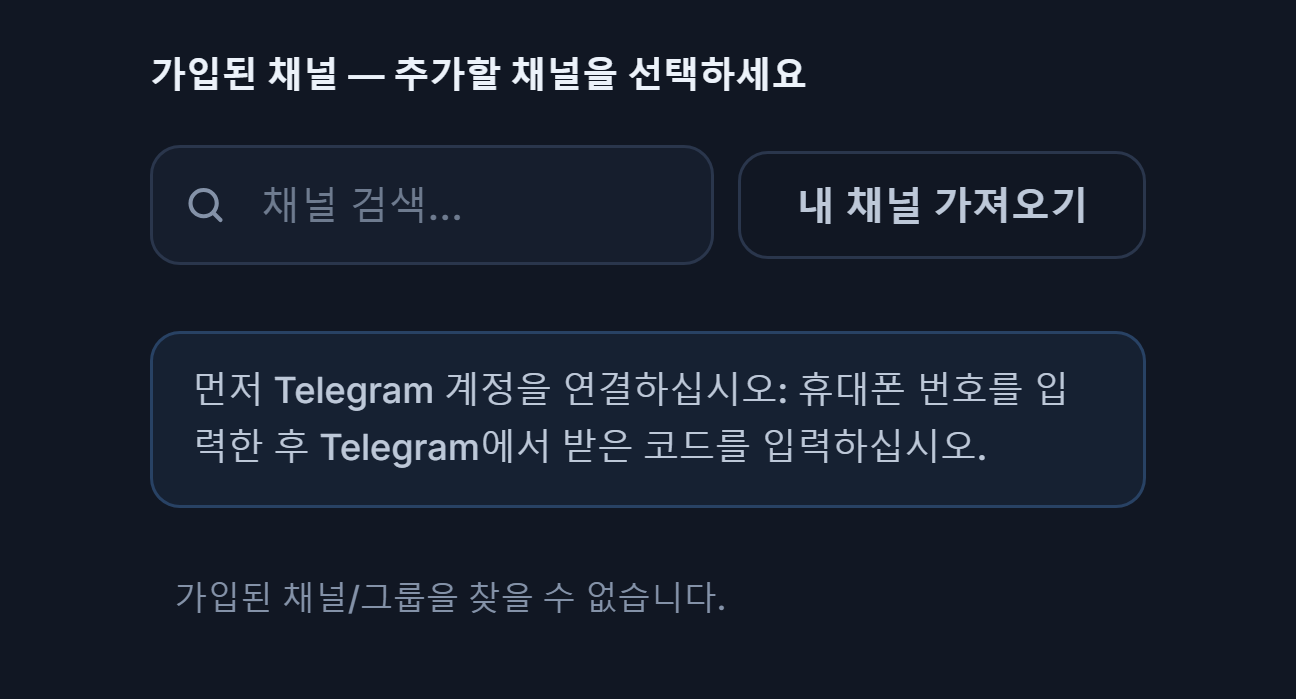
- 채널 검색… — 목록에 있는 채널을 이름으로 검색합니다.
- 내 채널 가져오기 — 회원님이 가입한 채널과 그룹을 나열합니다. 목록의 각 채널 옆에는 추가가 있습니다.
- 먼저 텔레그램 계정을 연결하세요 — 계정이 연결되지 않으면 채널 목록이 나타나지 않습니다. 먼저 6단계를 완료하세요.
텔레그램을 연결하면 같은 섹션에 가입한 채널이 목록으로 표시됩니다:
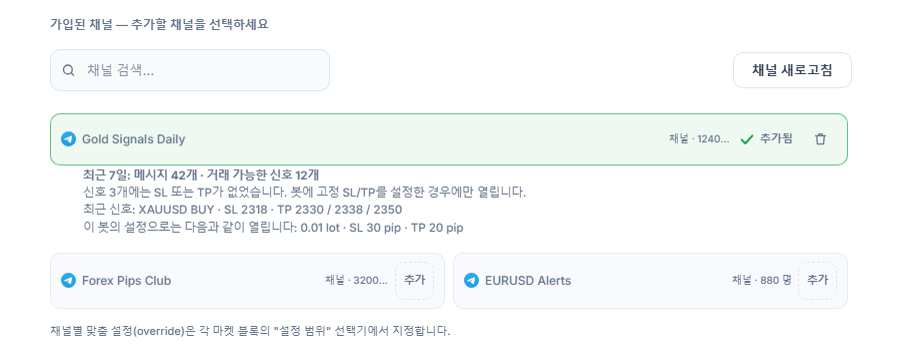
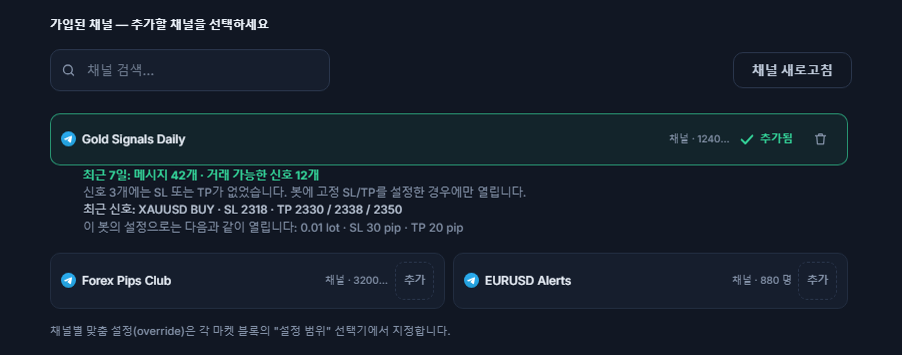
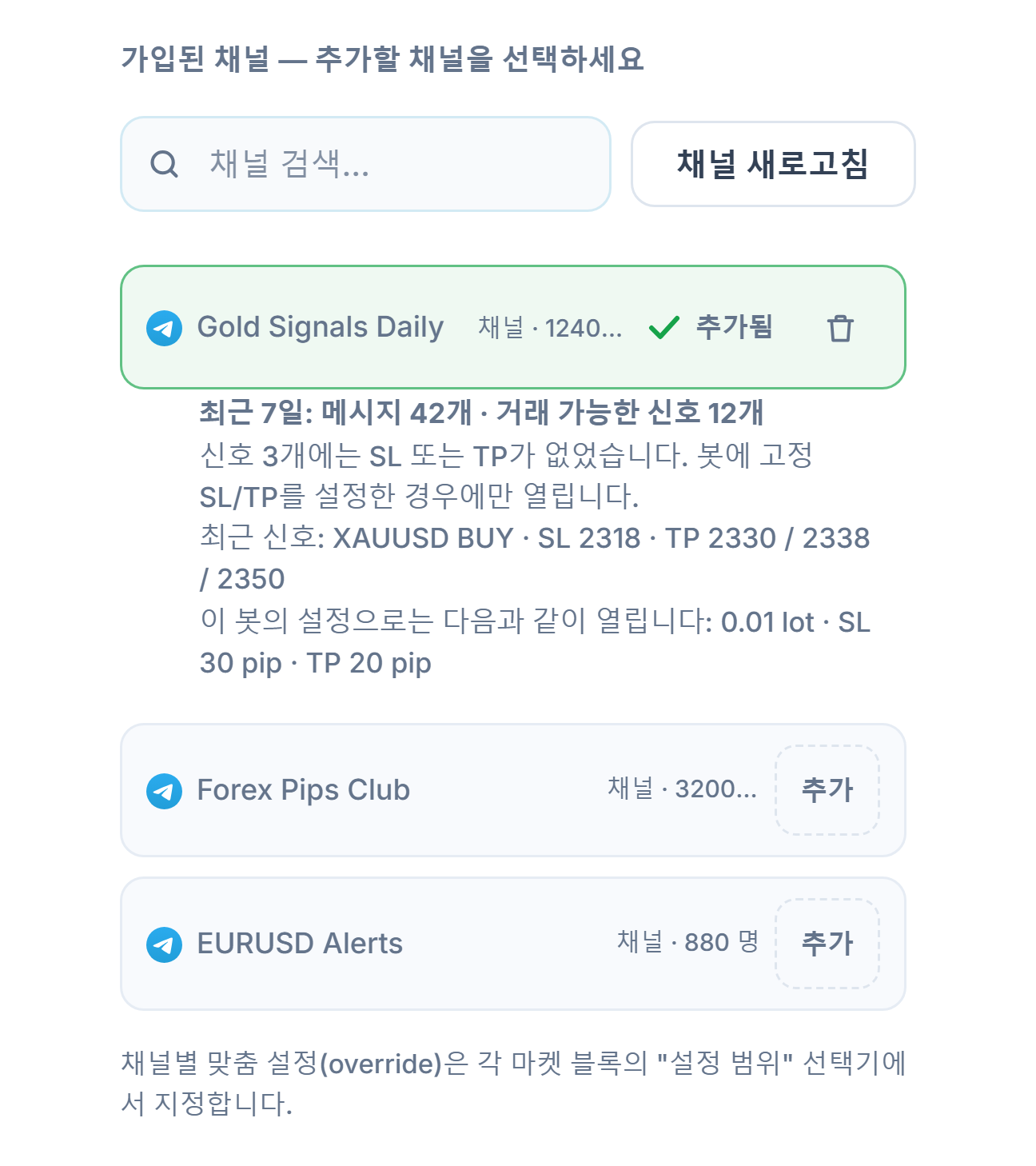
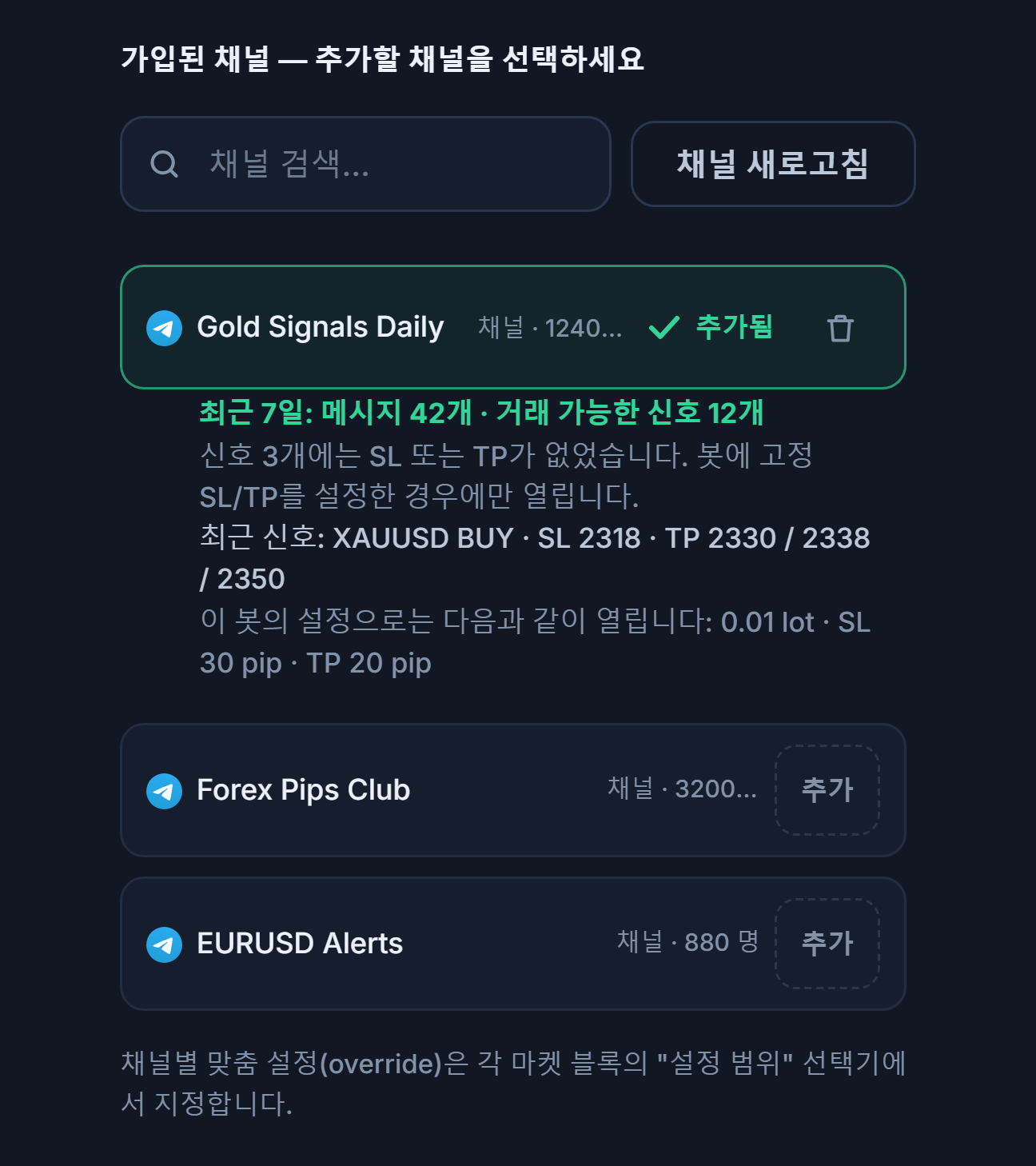
- 채널 검색… — 긴 목록에서 채널을 이름으로 찾을 때 사용합니다.
- 채널 새로고침 — 연결 후 버튼 이름이 이것입니다. 텔레그램에서 새 채널에 가입했다면 여기서 목록을 새로 고칩니다.
- 추가 — 봇이 듣게 하고 싶은 채널 옆의 버튼입니다. 추가한 채널은 목록 맨 위로 올라가며 8단계의 설정 범위에도 추가됩니다.
- ✓ 추가됨과 휴지통 아이콘 — 채널이 추가되었습니다. 휴지통 아이콘으로 다시 뺄 수 있습니다.
- 채널 성적표 — 추가한 채널 아래에 “최근 7일: 메시지 42개 · 거래 가능 신호 12개” 같은 요약과 마지막 신호의 심볼, 방향, SL, TP 값이 표시됩니다. 채널이 조용하거나 메시지를 읽을 수 없으면 여기에 경고가 나타납니다.
8단계설정 범위와 자동 실행 정하기
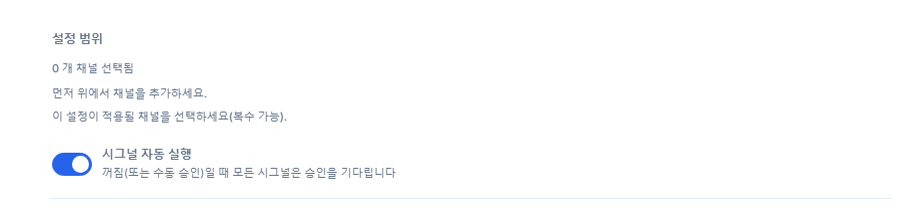

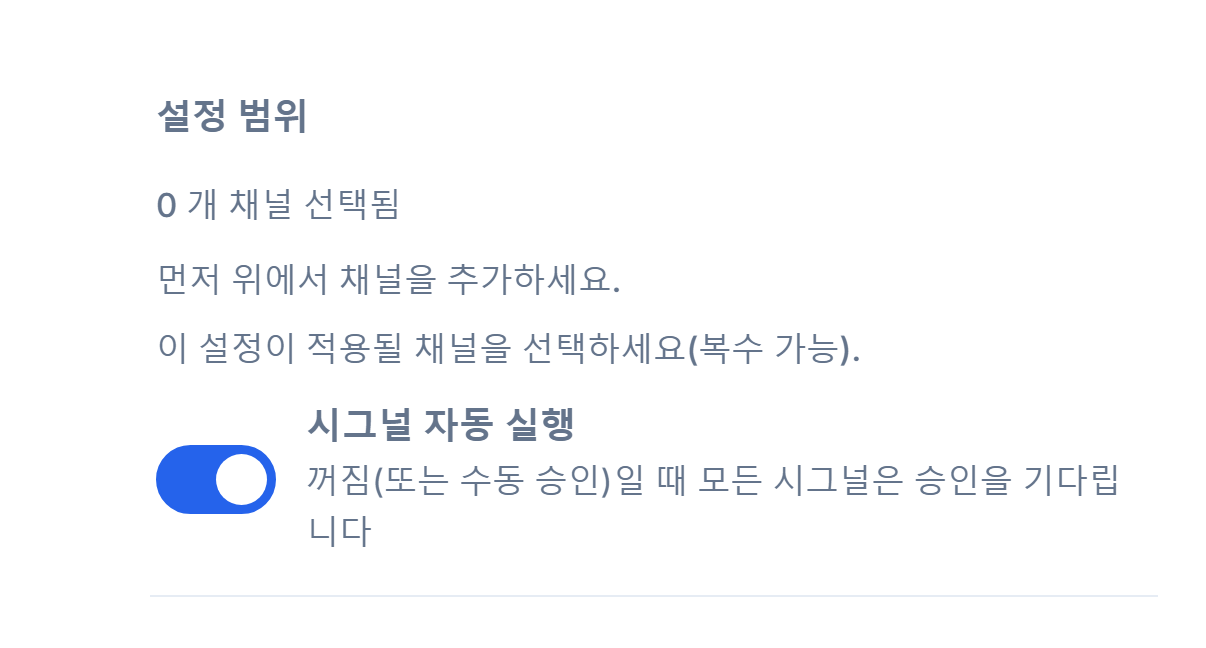
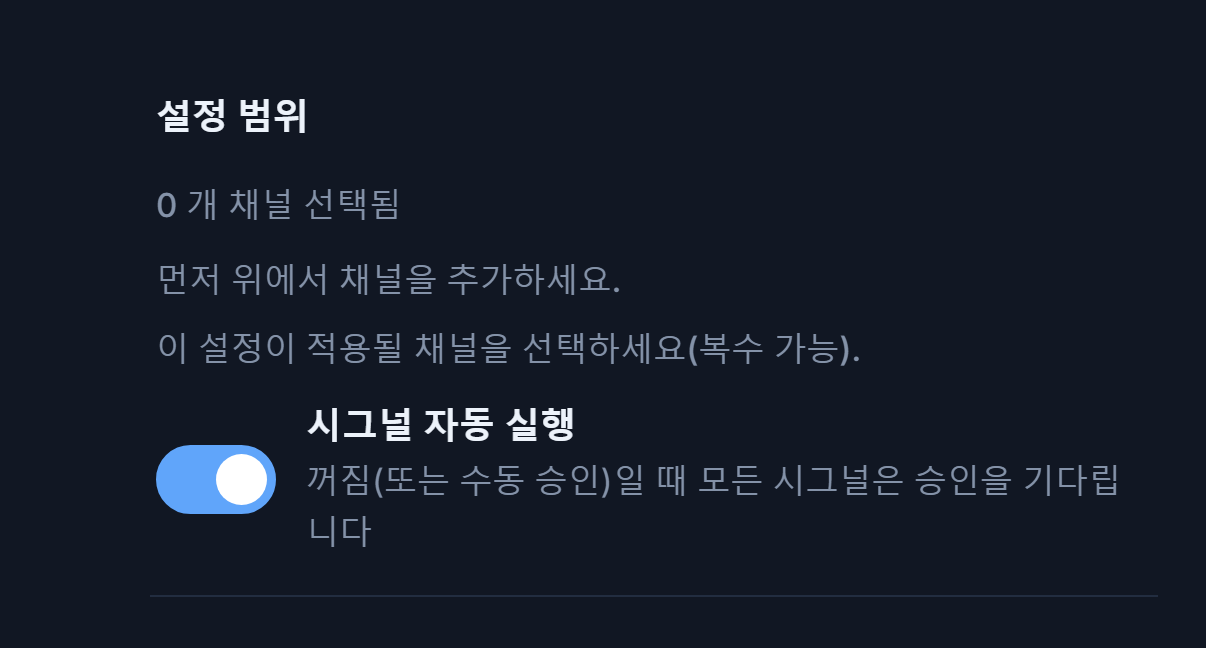
- 설정 범위 — 이 포렉스 설정을 어느 채널에서 오는 신호에 적용할지 선택합니다. 여러 채널을 선택할 수 있습니다. 먼저 7단계에서 채널을 추가해야 하며, 추가된 채널은 여기에서 선택 가능한 칩으로 표시됩니다. 텔레그램 봇에서는 채널을 최소 1개 선택하지 않으면 봇을 시작할 수 없습니다.
- 시그널 자동 실행 — 켜져 있으면 신호가 기다리지 않고 MT5 계좌에서 바로 주문이 됩니다. 꺼져 있으면 모든 신호가 회원님의 승인을 기다립니다.
채널을 추가한 뒤 설정 범위는 이렇게 보입니다:
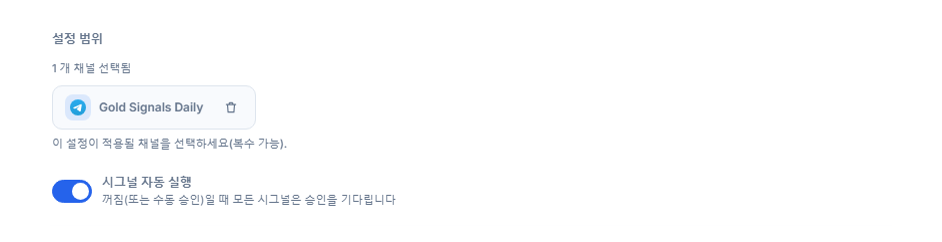
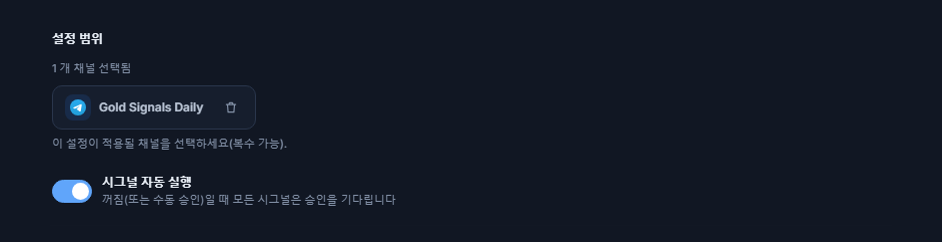
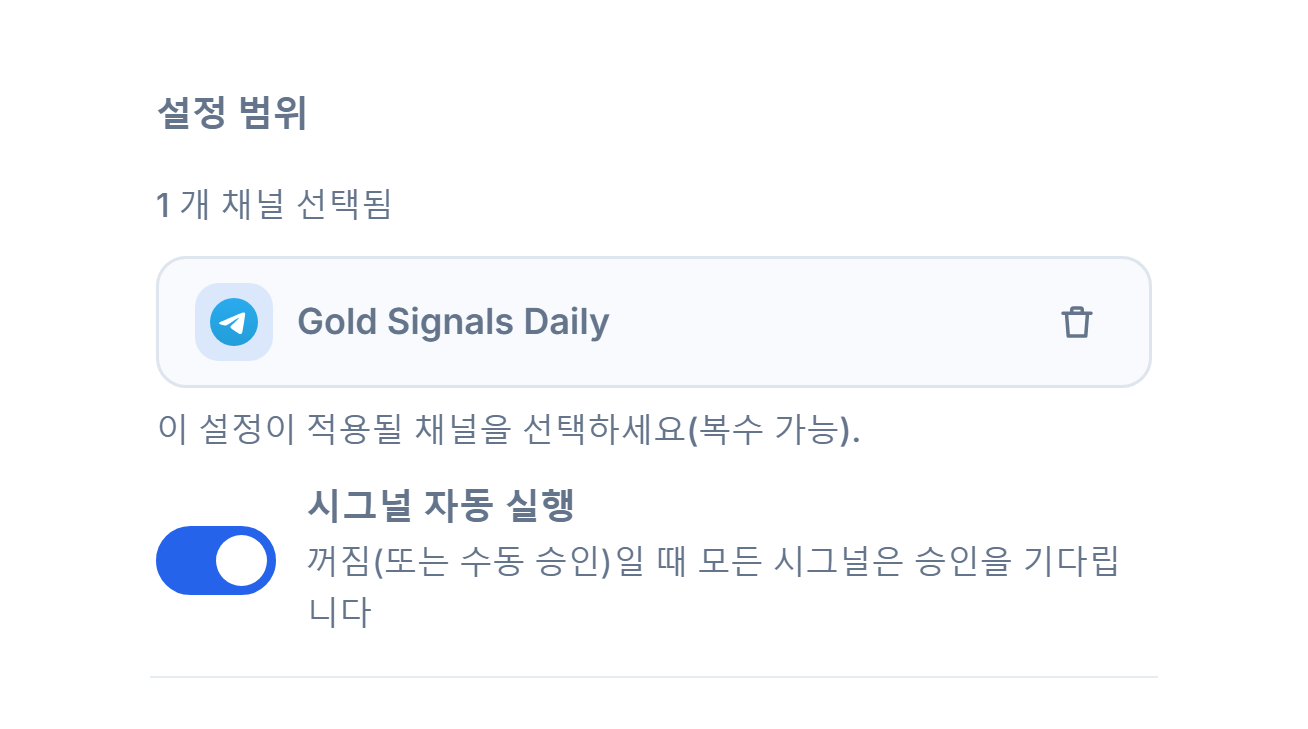
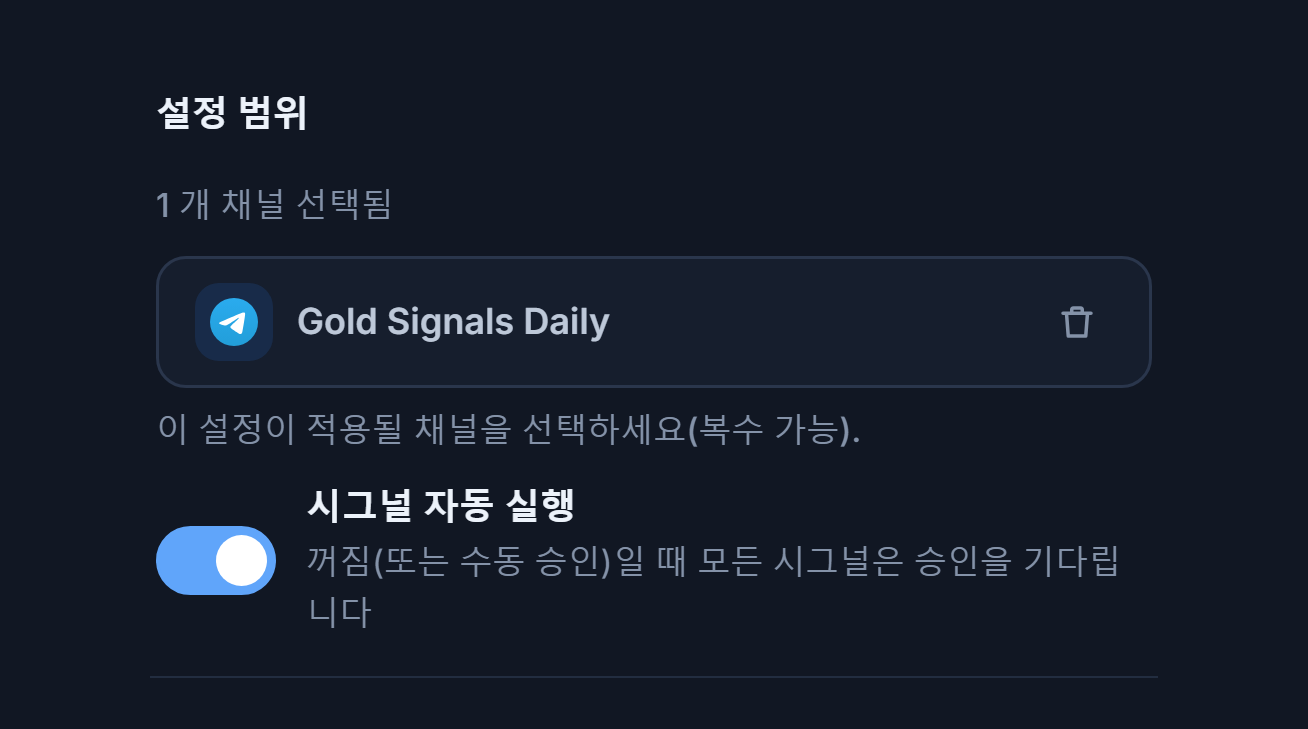
- 채널 카운터 — “채널 1개 선택됨”처럼 이 봇이 몇 개의 채널을 듣는지 보여줍니다.
- 채널 칩 — 추가한 각 채널이 여기에 칩으로 표시되며, 클릭해서 선택하거나 선택을 해제합니다. 선택된 칩에는 초록색 체크가 있습니다. 선택된 채널의 신호만 이 봇의 포렉스 설정으로 처리됩니다.
- 삭제 — 칩의 휴지통 아이콘은 채널을 봇에서 완전히 제거하며, 7단계 목록에서도 사라집니다.
9단계MetaTrader 5 계좌 연결하기
봇은 신호를 회원님의 MT5 계좌에서 주문으로 바꿉니다. 계좌는 AlgoVesta의 자체 MetaTrader 5 터미널에서 실행되므로 컴퓨터에 MetaTrader, EA, VPS를 설치할 필요가 없고 컴퓨터를 켜 둘 필요도 없습니다. 계좌는 마법사 안에서 바로 연결할 수 있습니다.
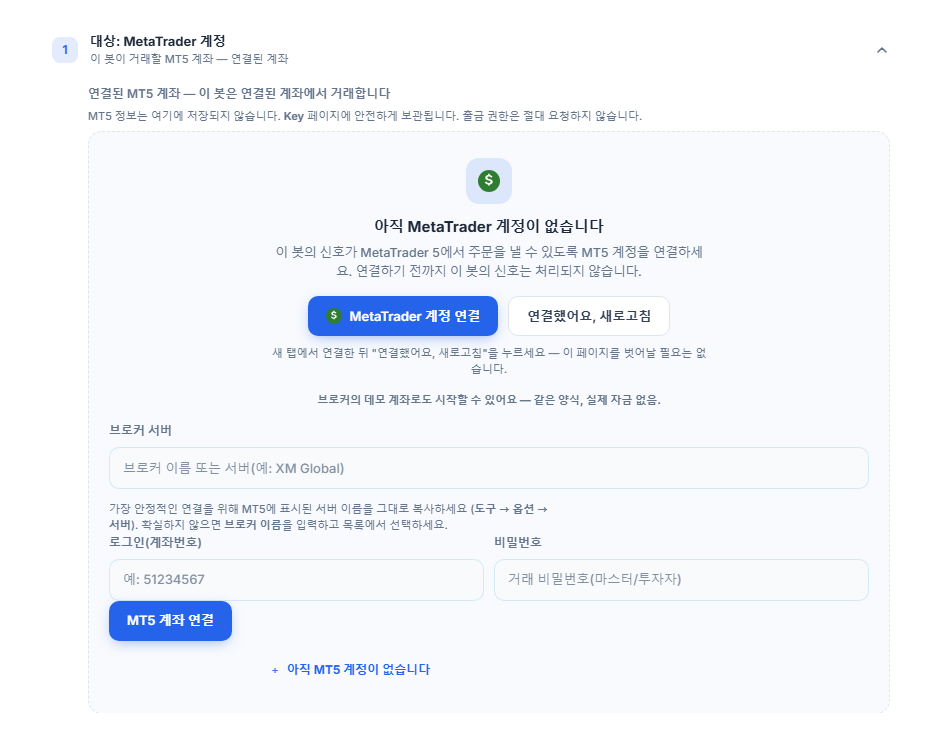
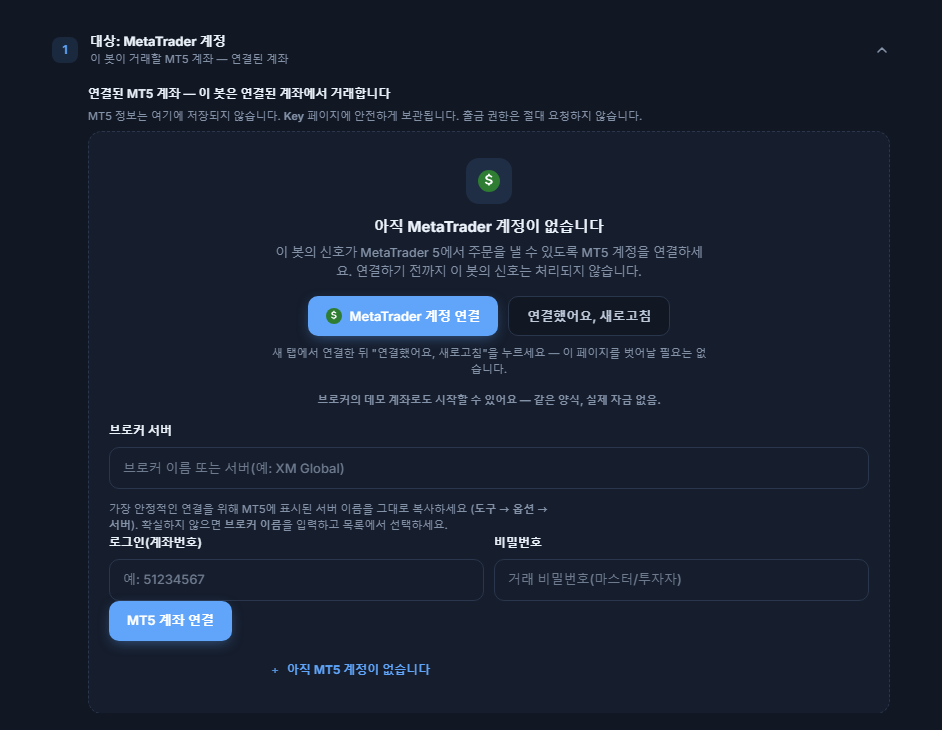
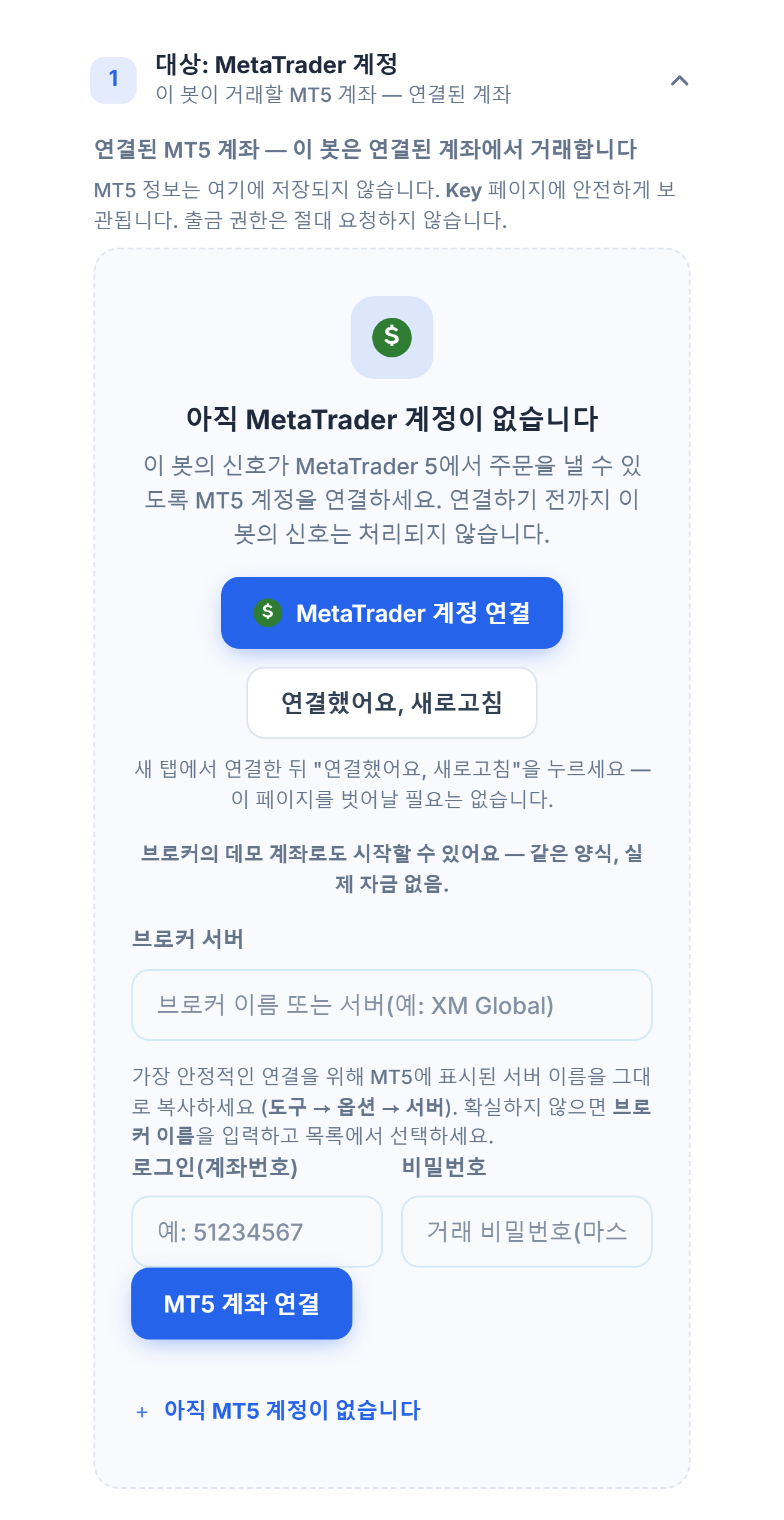
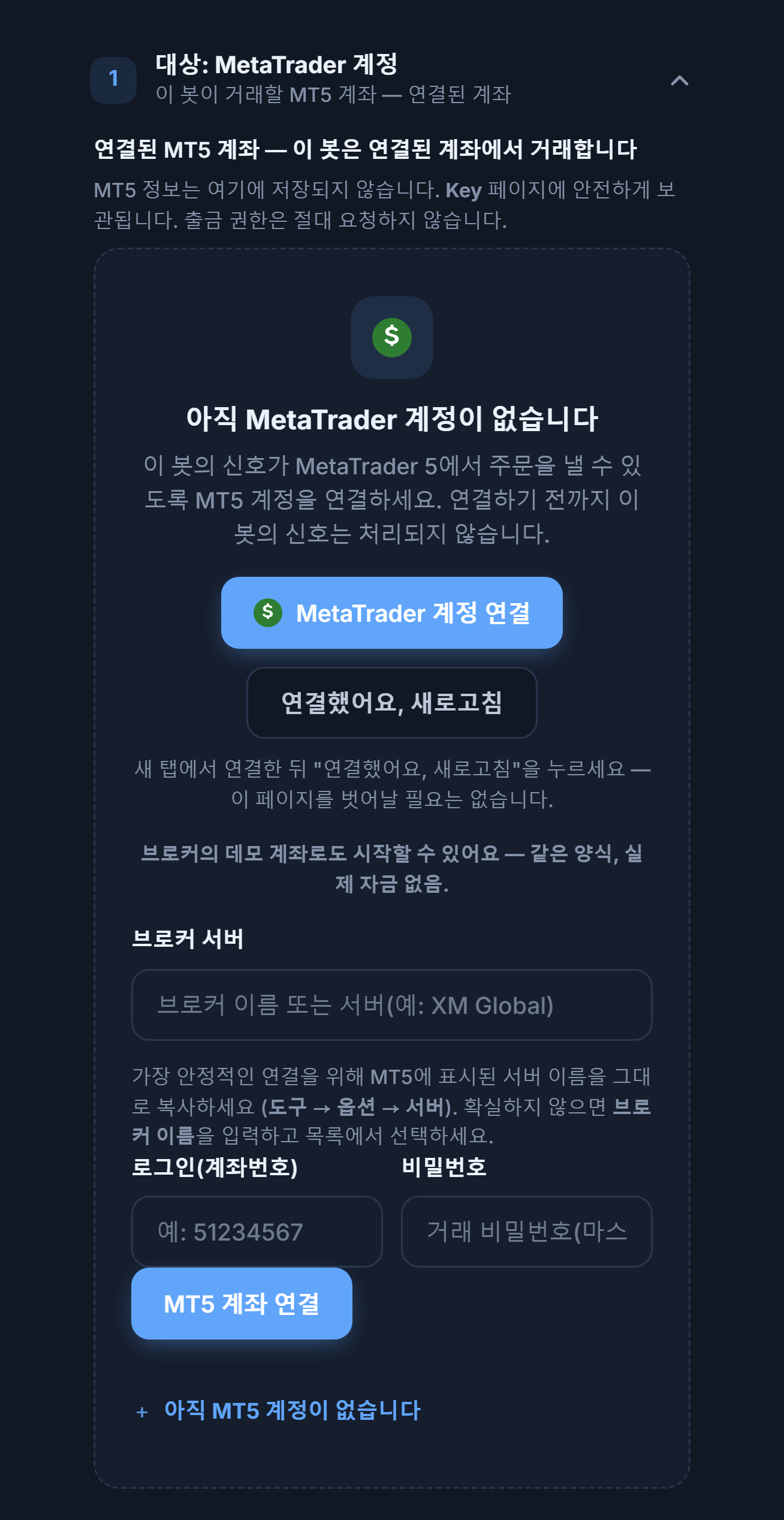
- MetaTrader 계정 연결 — 계좌 관리 페이지를 새 탭에서 엽니다. 거기서 연결했다면 돌아와서 연결했어요, 새로고침을 누르세요. 같은 작업을 바로 아래 양식으로 이 페이지를 떠나지 않고 할 수도 있습니다.
- 브로커 서버 — MT5 계좌가 연결된 서버입니다. 브로커 이름을 입력하기 시작해 목록에서 선택하세요.
- 로그인(계좌번호) — MT5 계좌 번호로, 숫자로만 이루어져 있습니다.
- 비밀번호 — 계좌의 거래(마스터) 비밀번호입니다. 브로커가 계좌를 개설할 때 이메일로 보내 줍니다.
- MT5 계좌 연결 — 정보를 확인합니다. 확인에는 몇 분이 걸릴 수 있으며, 그동안 “MT 계좌에 연결하는 중…”과 “연결 확인 중…”이 표시됩니다. 페이지를 떠나도 됩니다. 확인은 백그라운드에서 계속됩니다.
브로커 이름을 입력하면 서버 목록이 열립니다. 각 줄에는 서버 이름, 브로커 회사, 계좌 유형이 표시됩니다:
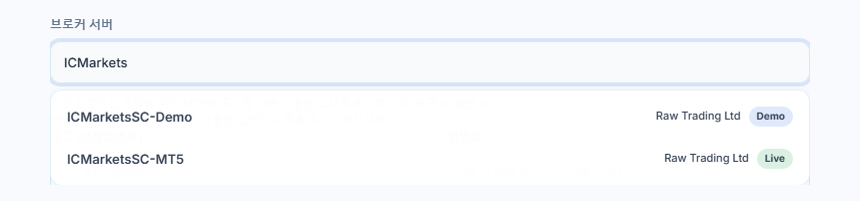
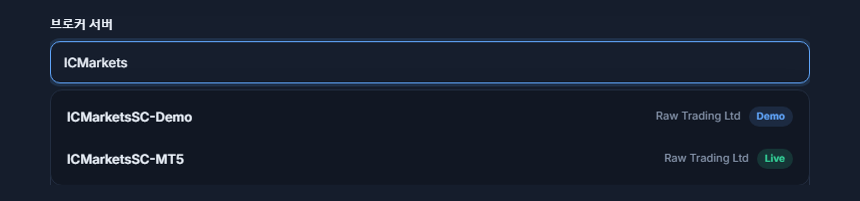
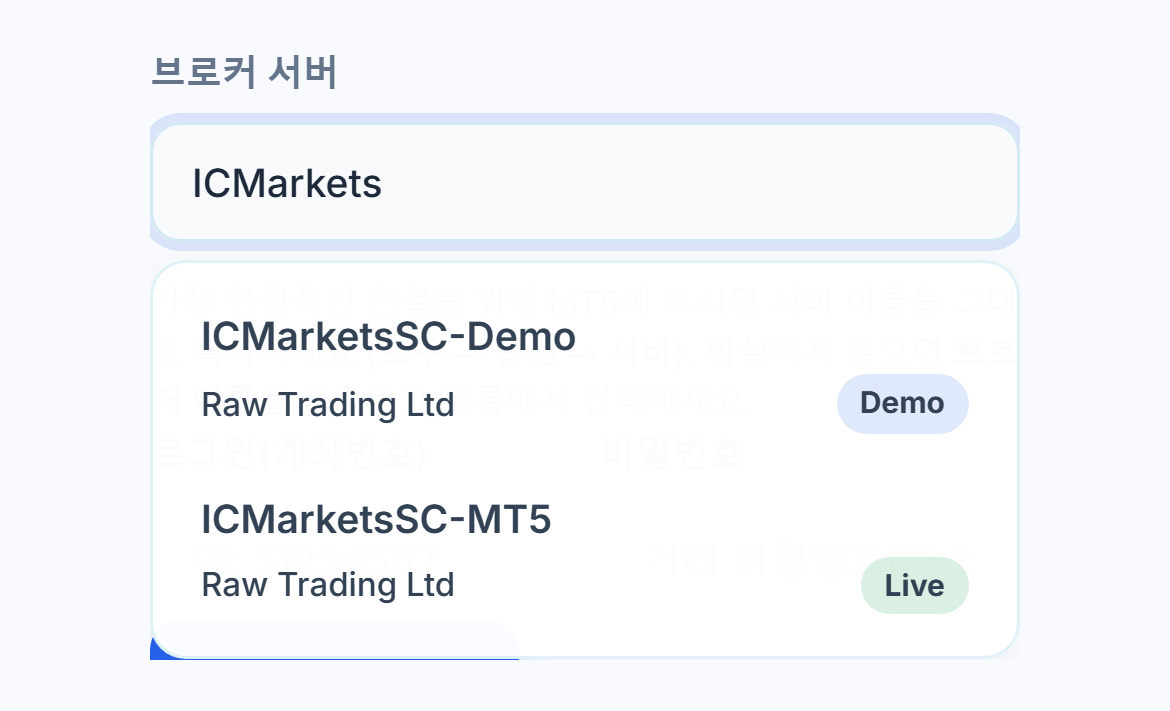
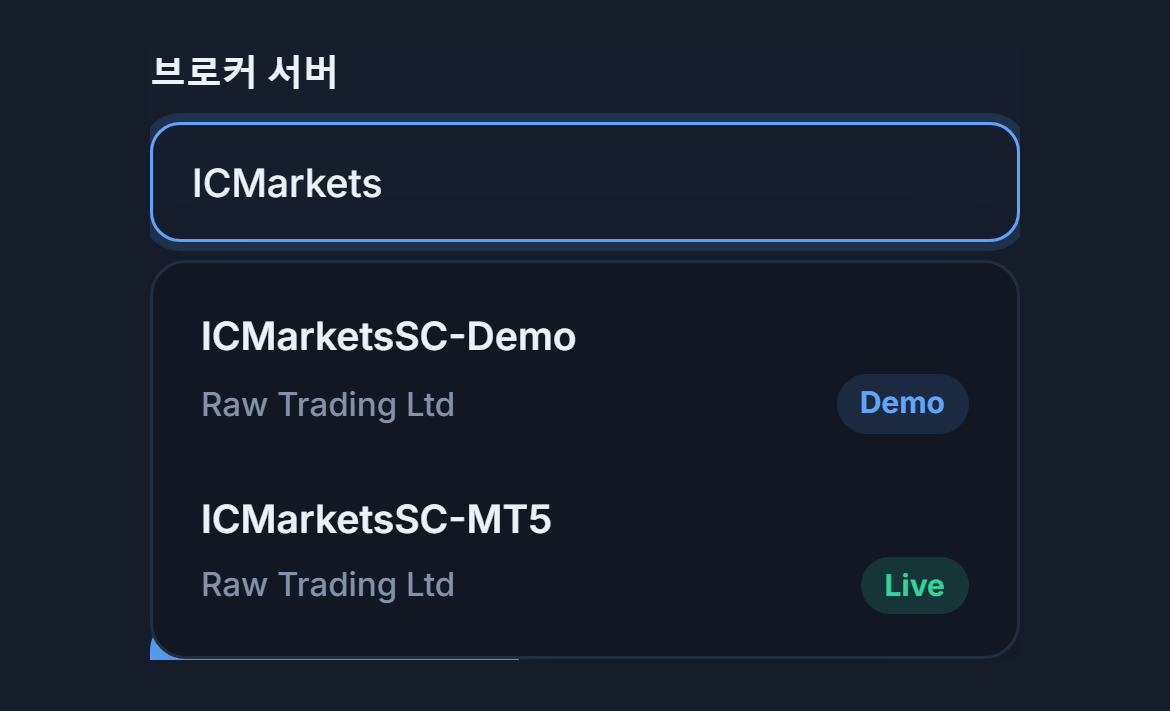
- 검색 상자 — 브로커 이름이나 서버 이름의 일부를 입력하면 일치하는 서버가 나열됩니다.
- Demo 배지 — 데모 계좌 서버입니다. 계좌가 데모라면 이것을 선택하세요.
- Live 배지 — 실계좌 서버입니다. 브로커가 알려 준 서버 이름과 같은 것을 선택하세요. 데모와 Live를 혼동하지 마세요. 계좌가 그 서버에 없으면 연결되지 않습니다.
계좌를 연결하면 섹션에 연결된 계좌가 표시됩니다:
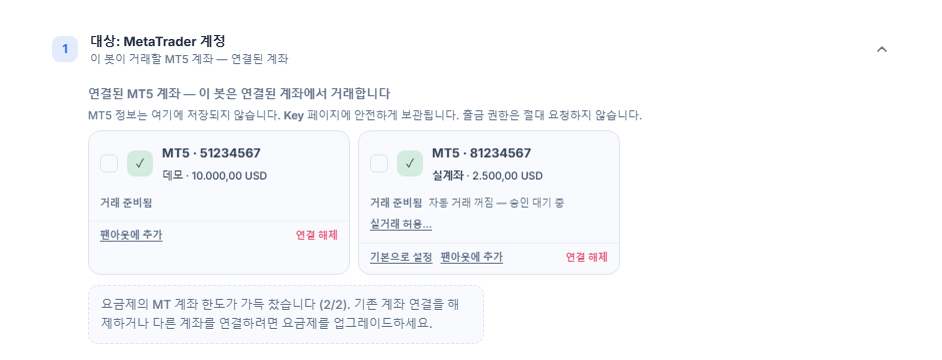
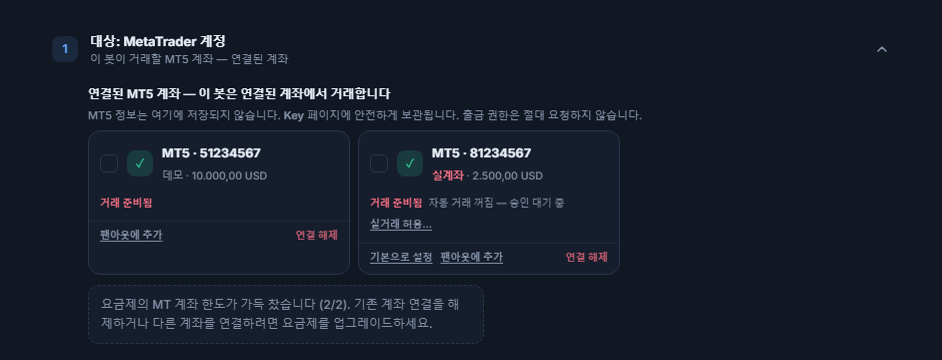
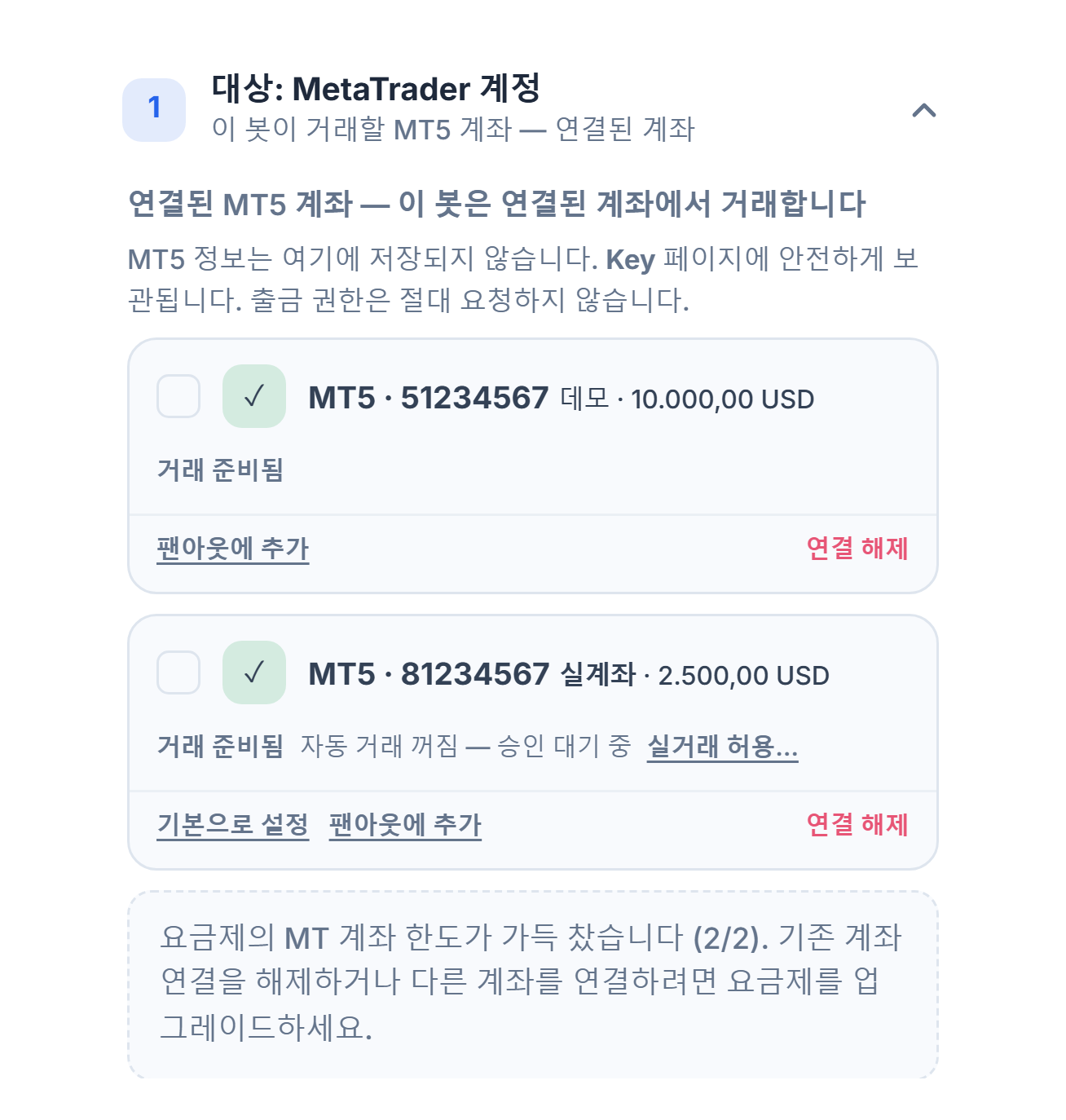
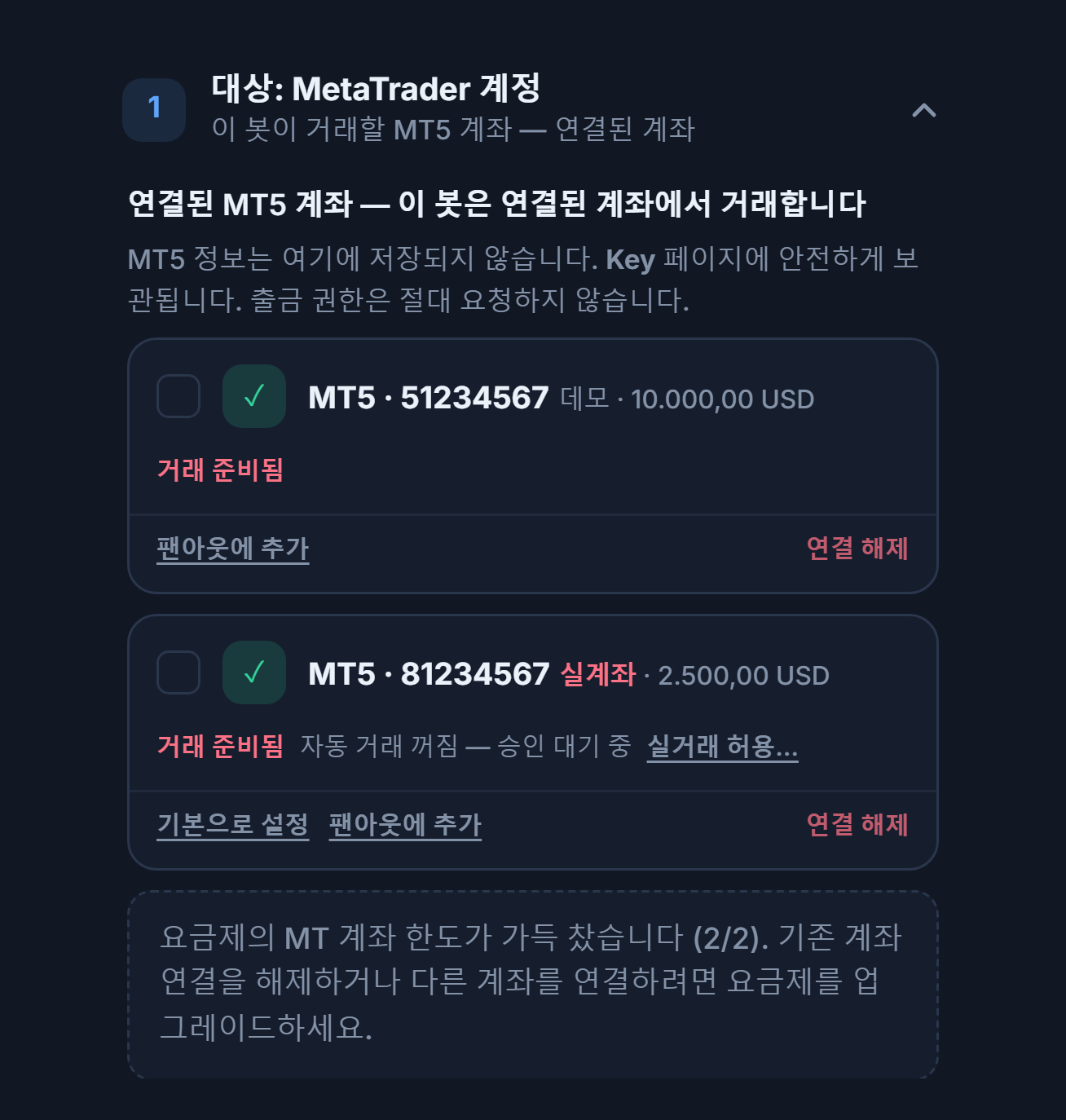
- 계좌 카드와 선택 상자 — 연결된 각 계좌가 하나의 카드입니다: 플랫폼, 계좌 번호, 유형(데모 / 실계좌), 잔고. 상자를 체크하면 이 봇은 그 계좌에서만 거래를 엽니다. 아무것도 체크하지 않으면 봇은 기본 계좌를 사용합니다.
- 실계좌 라벨 — 이 계좌는 실제 돈이 들어 있는 계좌입니다.
- 실거래 허용… — 실계좌에서는 회원님이 승인할 때까지 자동 거래가 꺼져 있습니다(“자동 거래 꺼짐 — 승인 대기 중”). 버튼을 누르면 확인을 요청하고 신원을 다시 인증하며, 승인 후에는 봇이 이 계좌에서 거래를 열 수 있습니다. 같은 곳에서 언제든 허용을 취소할 수 있습니다. 데모 계좌에서는 승인이 필요 없습니다.
- 기본으로 설정 — 계좌가 여러 개일 때, 선택하지 않은 봇이 어느 계좌를 사용할지 정합니다. 연결 해제는 계좌를 패널에서 제거하며, 열려 있는 포지션에는 손대지 않습니다.
10단계랏과 리스크 모드 선택하기
포렉스에는 패널에 레버리지 설정이 없으며, 거래 크기는 랏이 정합니다. 레버리지는 브로커에 있는 계좌 자체의 설정입니다.
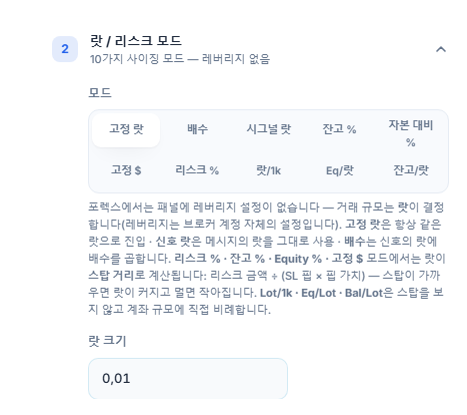
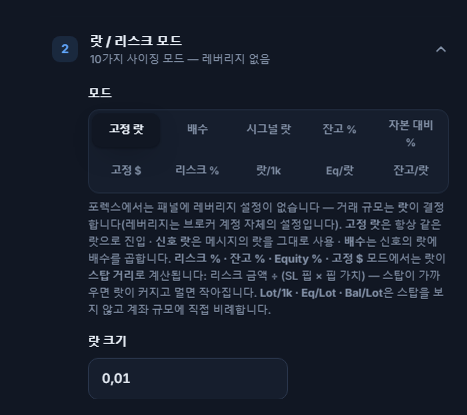
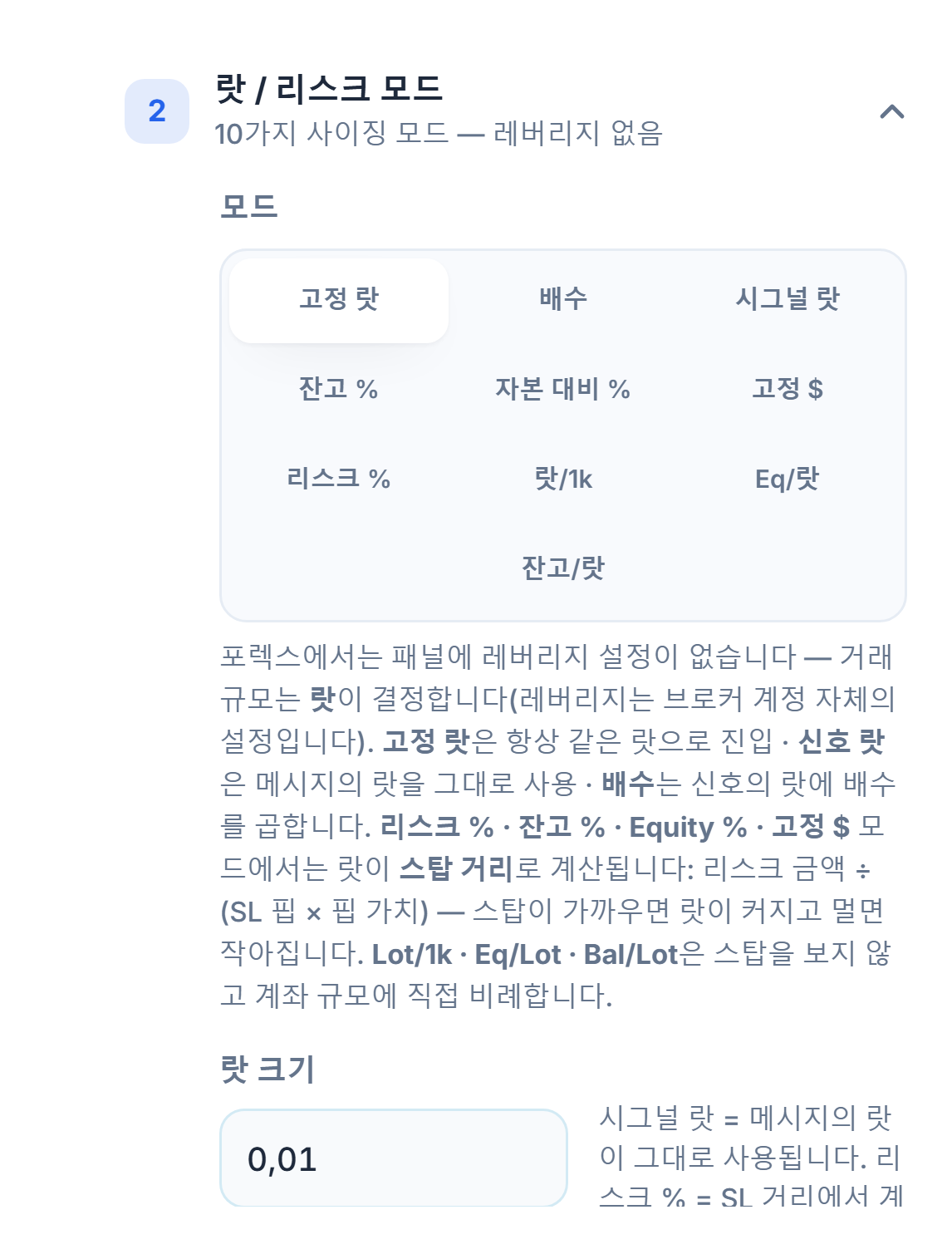
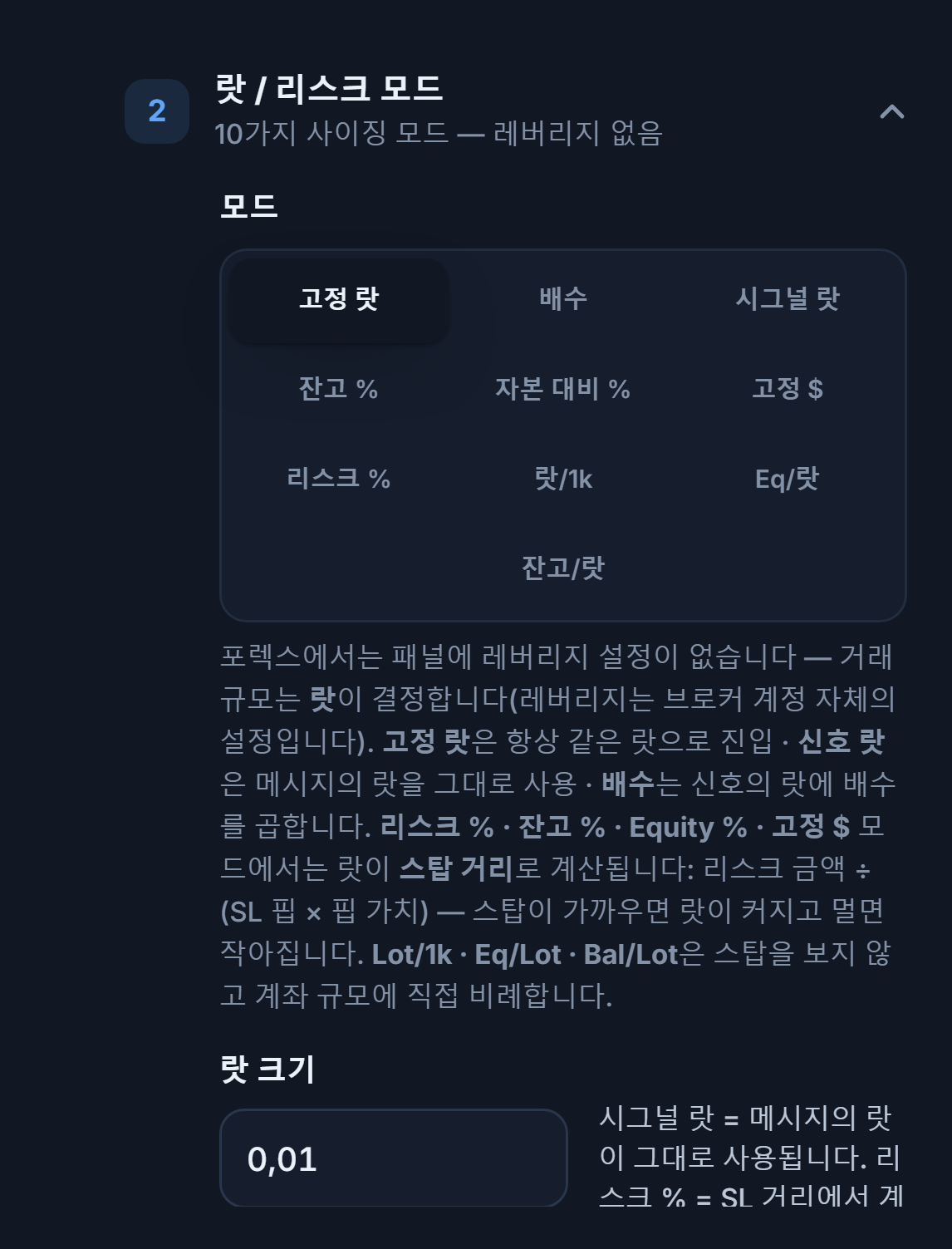
- 모드 — 거래 크기를 어떻게 계산할지 선택합니다.
- 랏 크기 — 고정 랏과 시그널 랏 모드에서 표시됩니다. 1.00 = 스탠더드 랏 · 0.10 = 미니 · 0.01 = 마이크로 랏(대부분의 브로커에서 가장 작은 거래).
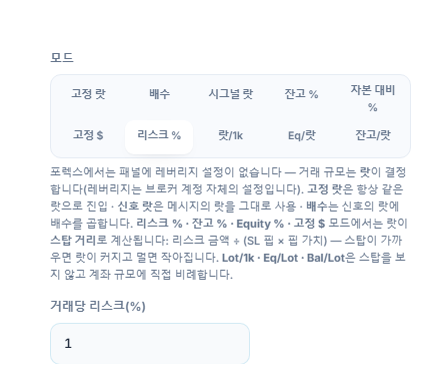
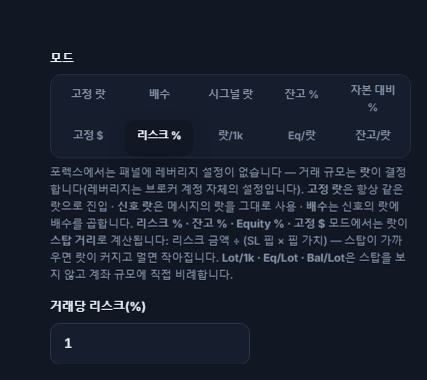
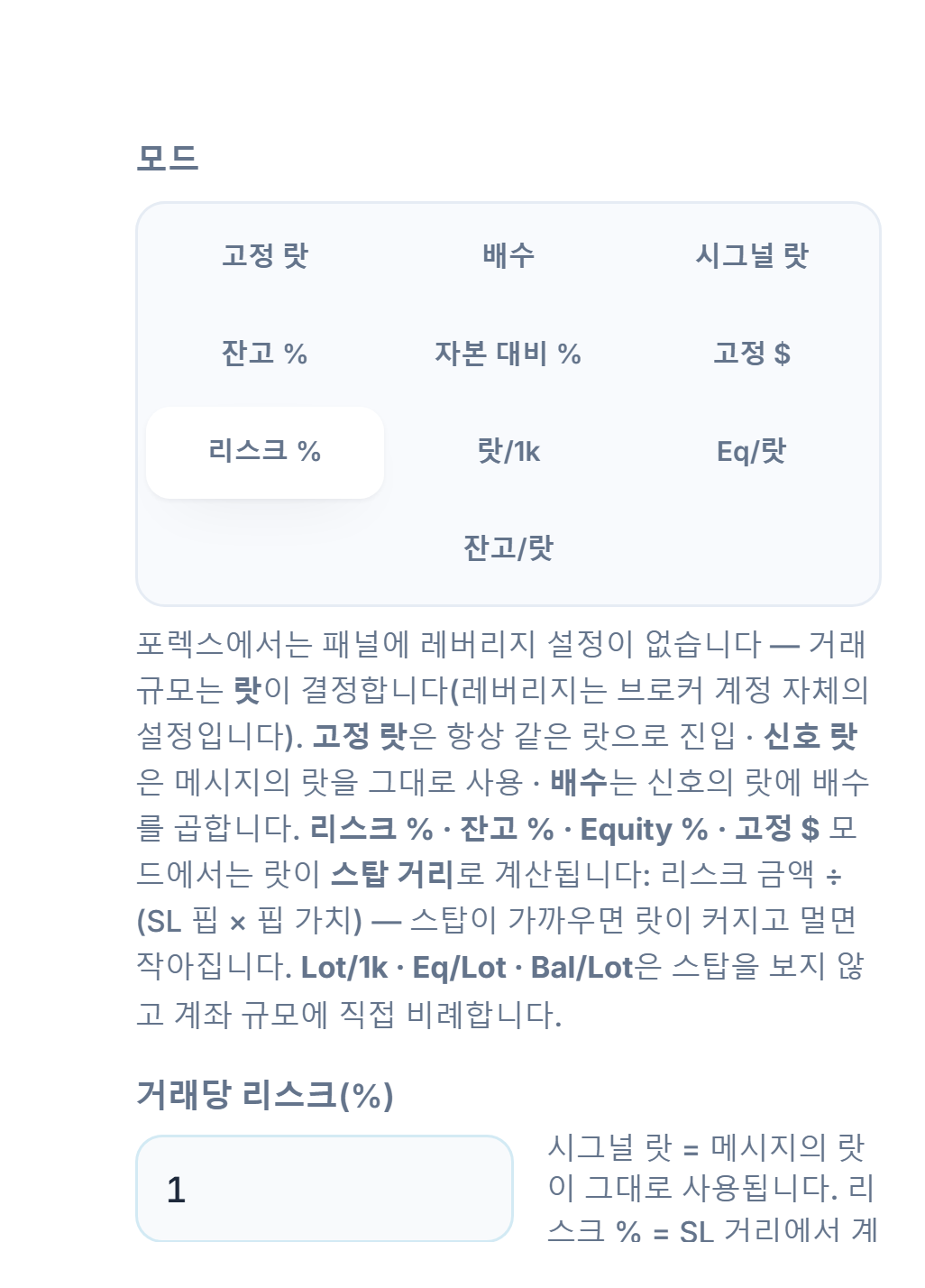
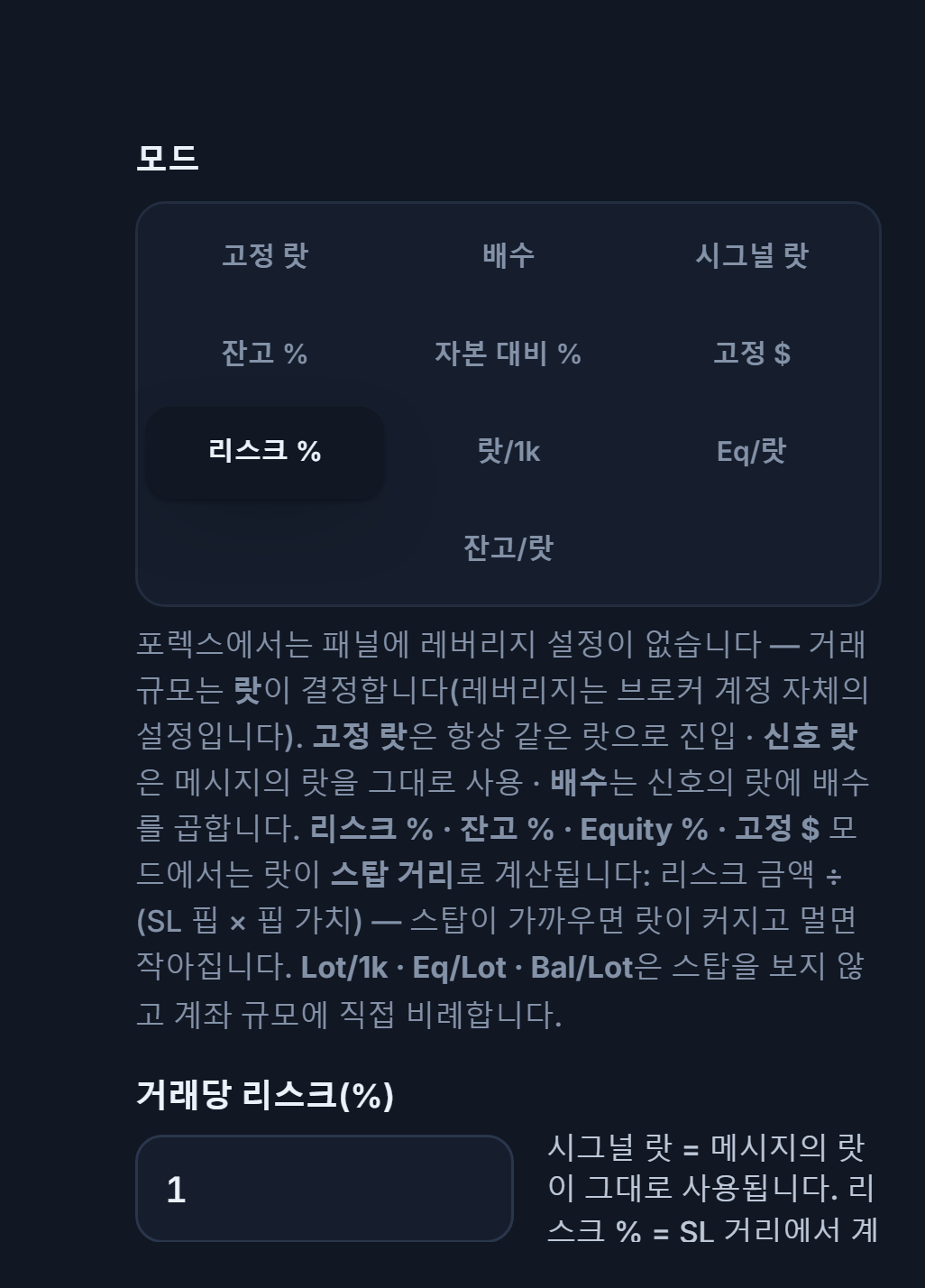
- 리스크 % — 랏은 스탑 거리로 계산됩니다: 스탑에 걸리면 잃게 되는 금액이 계좌의 대략 이 비율이 됩니다.
- 거래당 리스크(%) — 한 번의 거래에서 감수할 비율입니다.
| 모드 | 랏이 정해지는 방식 | 항목 |
|---|---|---|
| 고정 랏 | 모든 거래에 같은 랏 | 랏 크기 |
| 시그널 랏 | 메시지의 랏이 그대로 사용됩니다 | 랏 크기 (메시지에 랏이 없을 때) |
| 배수 | 신호의 랏에 회원님의 계수를 곱합니다 | 배수(× 시그널 랏) |
| 리스크 % · 자본 대비 % | 자본(equity)의 일정 비율을 리스크로 잡으며, 랏은 스탑 거리로 계산됩니다 | 거래당 리스크(%) |
| 잔고 % | 잔고의 일정 비율을 리스크로 잡으며, 랏은 스탑 거리로 계산됩니다 | 거래당 리스크(%) |
| 고정 $ | 스탑에 걸리면 잃게 되는 고정 금액이며, 랏은 스탑 거리로 계산됩니다 | 금액($) |
| 랏/1k | 잔고 1,000 단위마다 이만큼의 랏; 스탑은 보지 않습니다 | 금액($) |
| Eq/랏 · 잔고/랏 | 1랏에 필요한 자본 / 잔고; 스탑은 보지 않습니다 (예: 1,000 → 5,000 $ 계좌에서 5랏) | 금액($) |
선택한 모드에 따라 나타나는 다른 항목들:
- 배수(× 시그널 랏) — 배수 모드에서 표시되며, 메시지의 랏에 이 계수가 곱해집니다.
- 금액($) — 고정 $, 랏/1k, Eq/랏, 잔고/랏 모드에서 표시되며, 의미는 모드에 따라 달라집니다(표 참고).
11단계TP와 SL을 핍으로 정하기
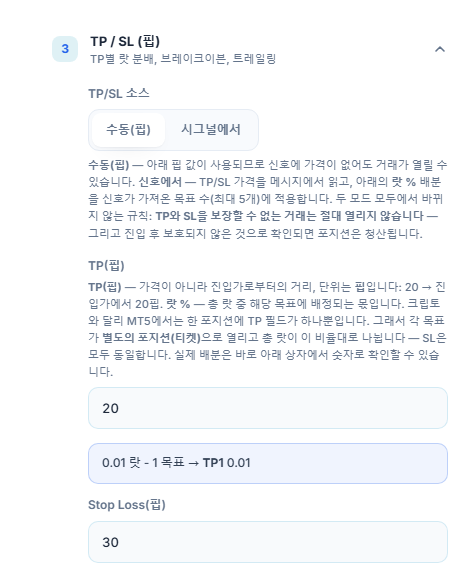
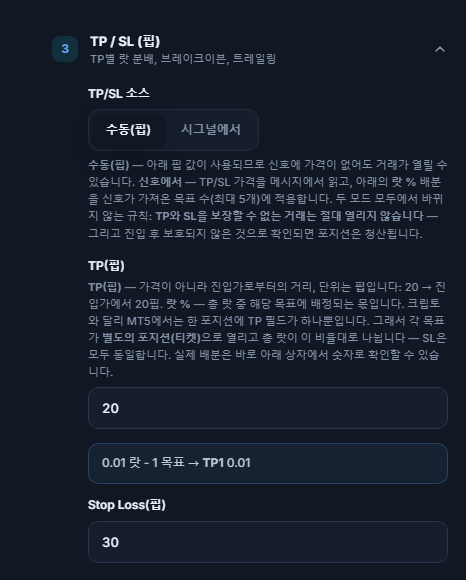
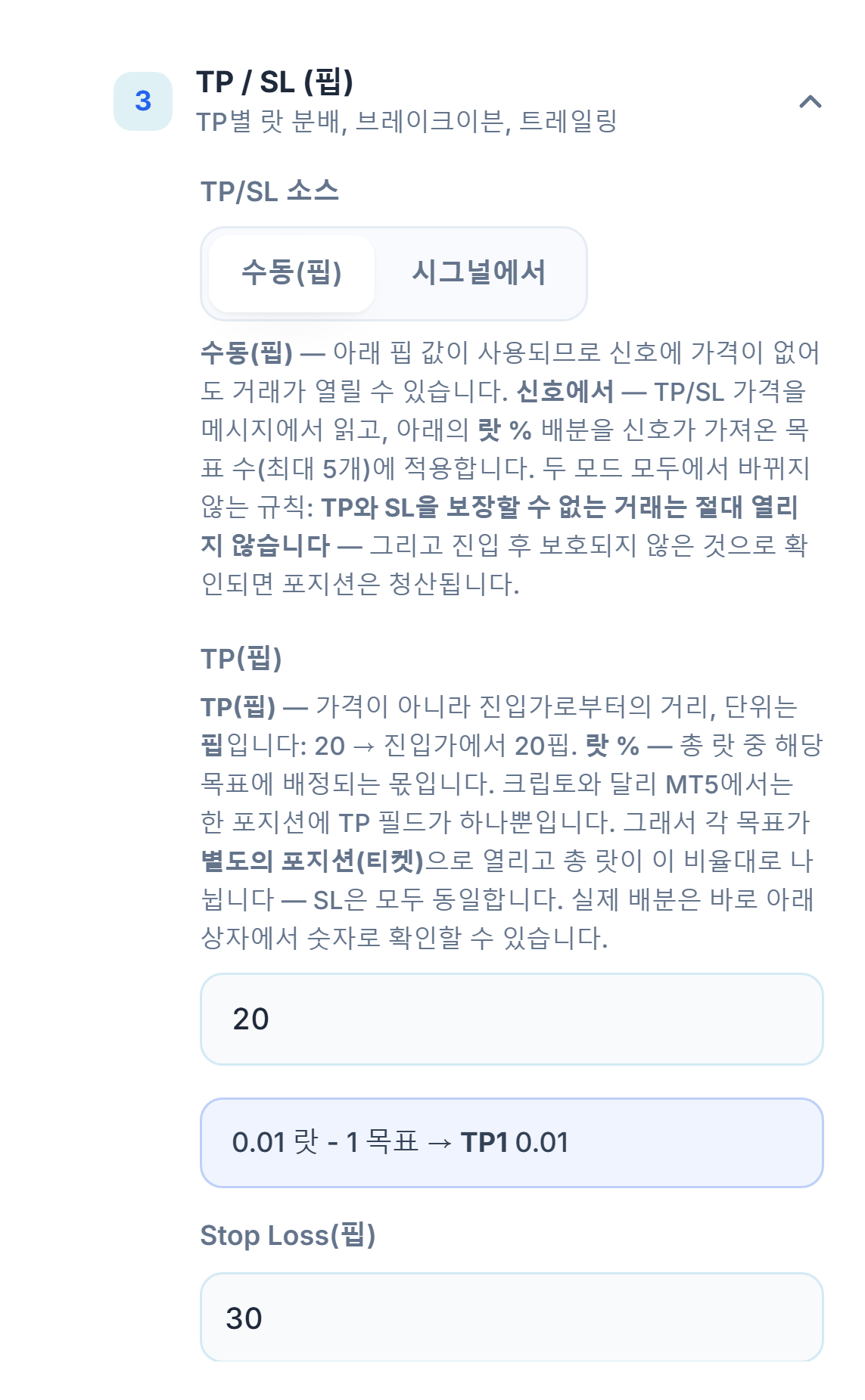
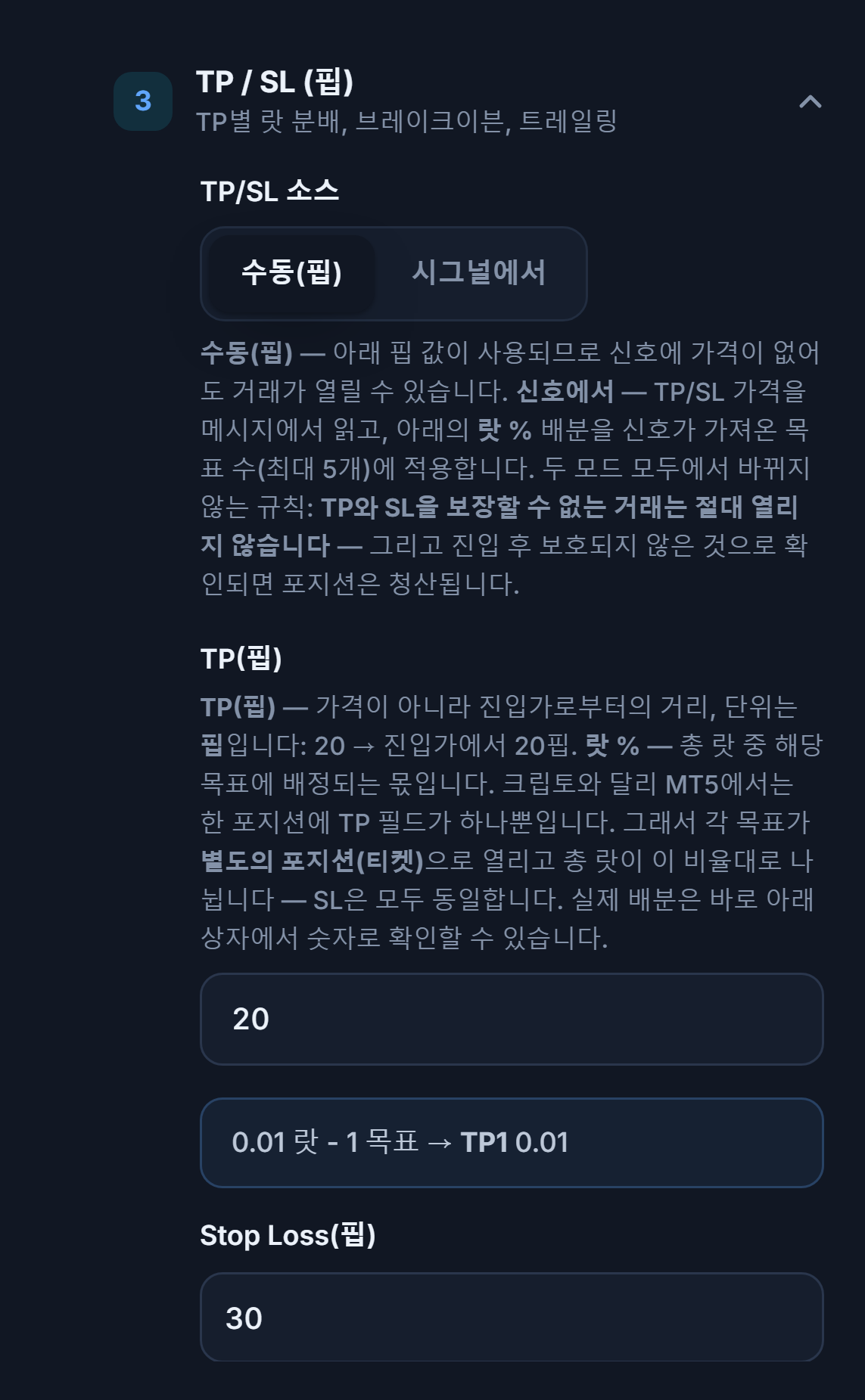
- TP/SL 소스 — 수동(핍) — 아래의 핍 값이 사용되며, 신호에 가격이 없어도 거래가 열릴 수 있습니다.
- TP(핍) — 이익 목표가 진입가에서 떨어진 거리를 핍 단위로 입력합니다(가격이 아닙니다).
- Stop Loss(핍) — 스탑이 진입가에서 떨어진 거리를 핍 단위로 입력합니다. 신호에 명확한 스탑 가격이 있으면 그것이 사용되고, 없으면 주문이 체결된 뒤 실제 진입가에서 이만큼 떨어진 곳에 설정됩니다.
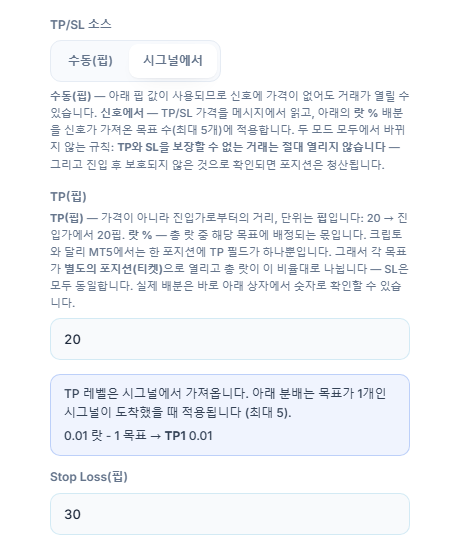
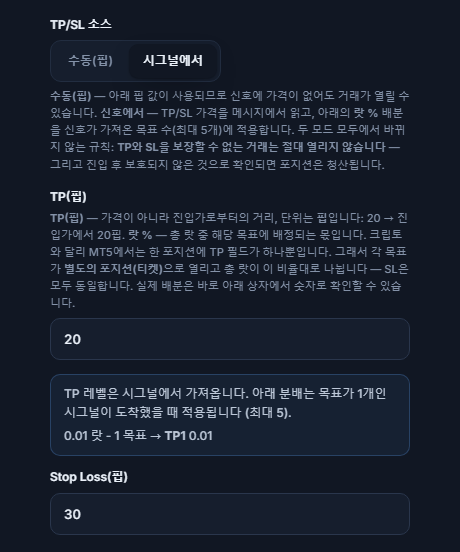
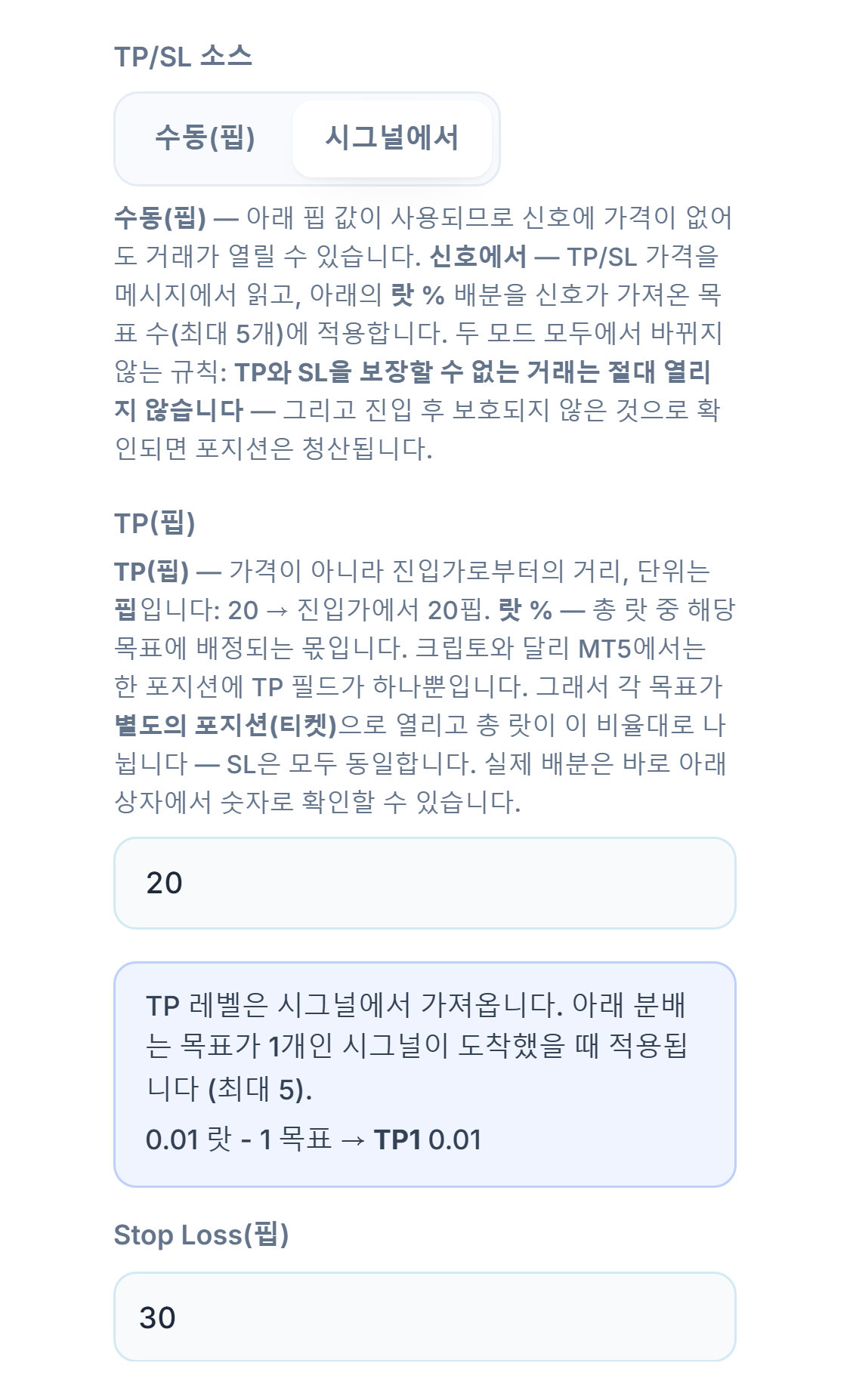
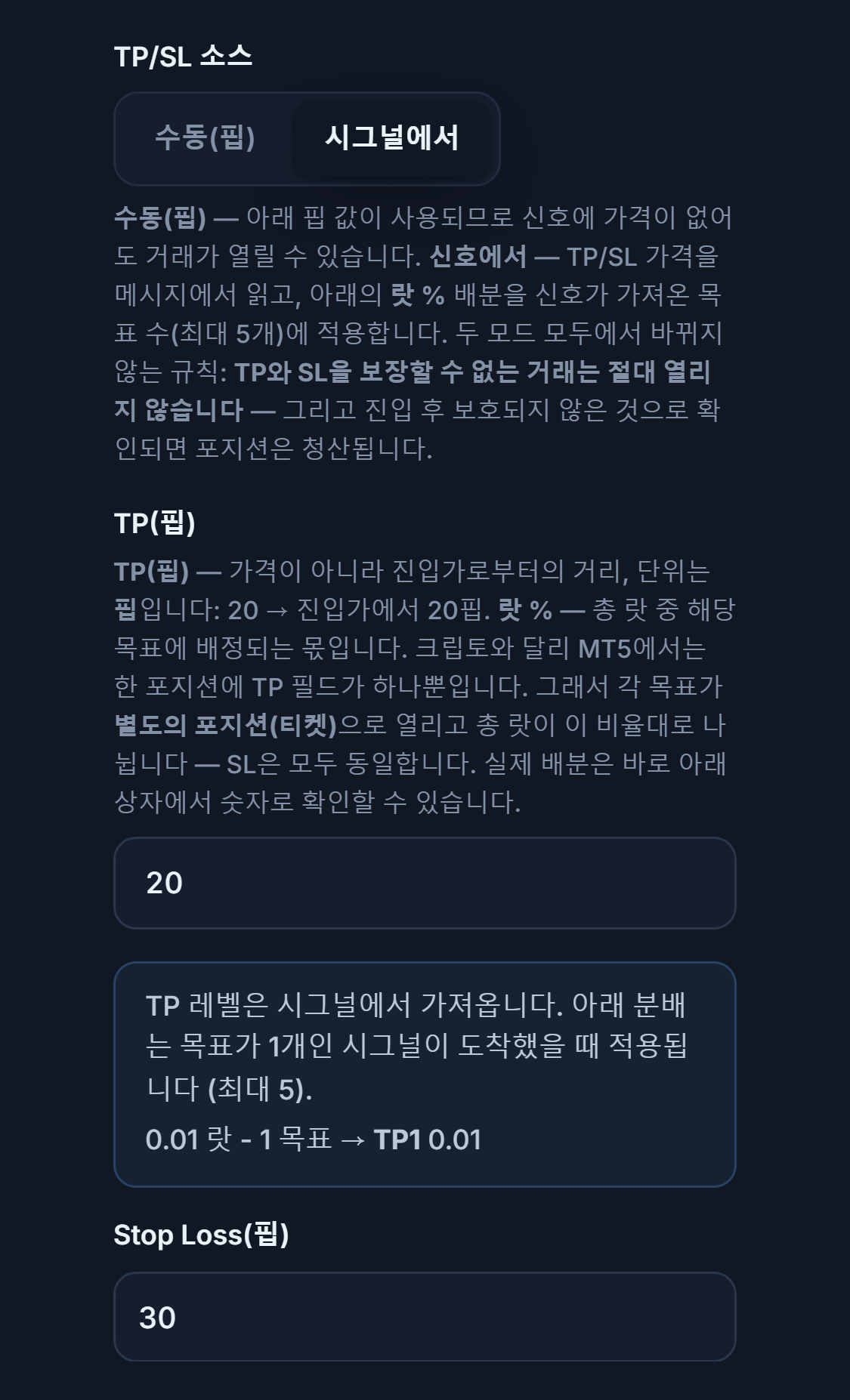
- 시그널에서 — TP와 SL 가격을 메시지에서 읽습니다. 메시지에 목표가 여러 개(최대 5개) 있으면 목표마다 별도의 포지션이 열리며, 분배는 고급 모드의 랏 % 열이 정합니다.
- Stop Loss(핍) — 시그널에서 모드에서도 표시되며 안전망입니다: 신호에 스탑 가격이 없거나 명백히 잘못된 경우 이 핍 값이 사용됩니다.
| 비교 | 수동(핍) | 시그널에서 |
|---|---|---|
| TP/SL은 어디서 오나 | 회원님의 핍 값 | 메시지에 있는 가격 |
| 가격이 없는 신호 (“XAUUSD BUY NOW”) | 거래가 열립니다 | 목표가 없으면 거래가 열리지 않습니다 |
| 누구를 위한 것인가 | 채널이 짧은 메시지를 보내고, 자신의 리스크 기준을 지키고 싶은 분 | 채널의 TP/SL을 신뢰하는 분 |
12단계손실 브레이크와 거래 한도 입력하기
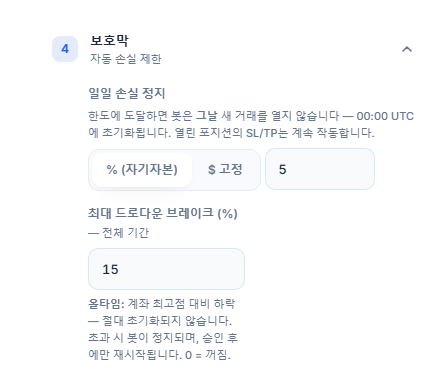
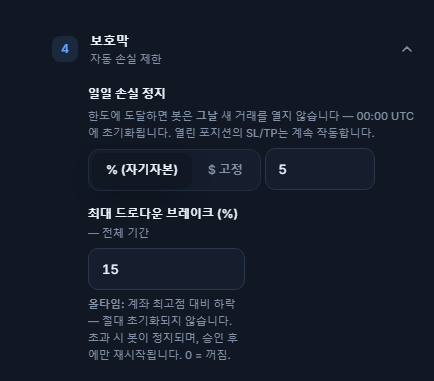
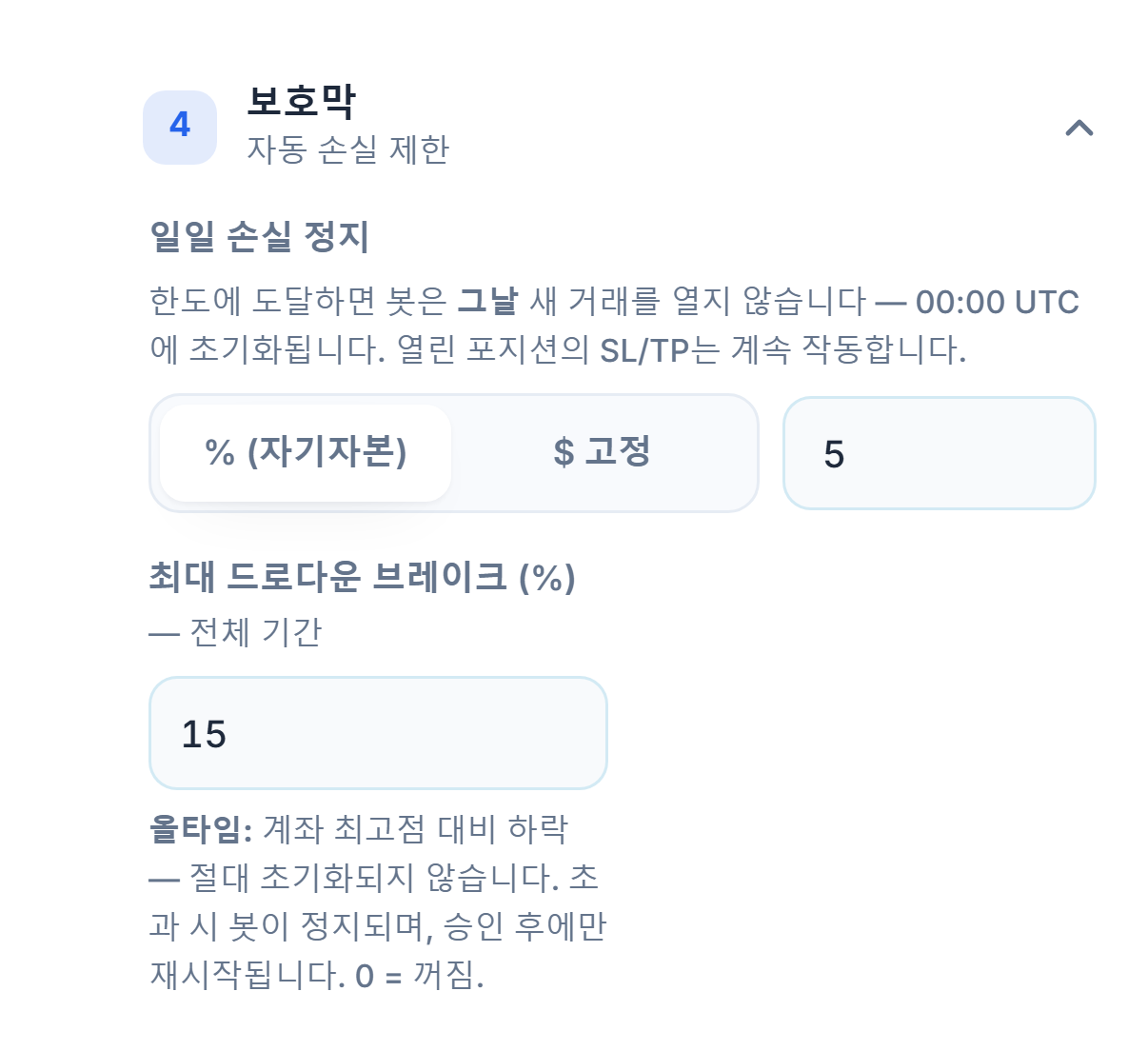
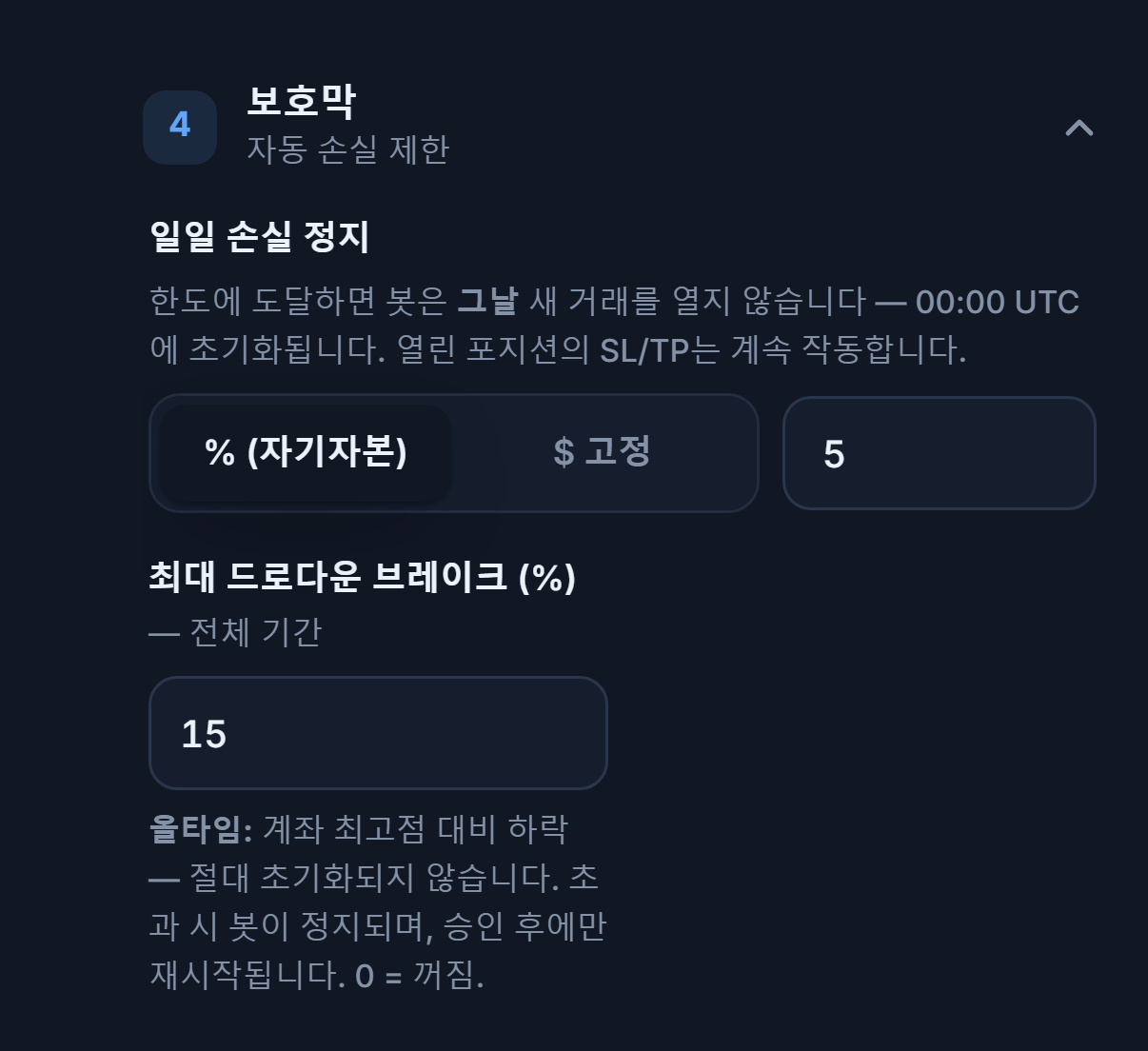
- 일일 손실 정지 — 그날의 손실이 이 값에 도달하면 봇은 그날 새 거래를 열지 않으며, 00:00 UTC에 초기화됩니다. 열려 있는 포지션의 SL/TP는 계속 작동합니다.
- 최대 드로다운 브레이크(%) — 계좌가 고점에서 이만큼 하락하면 봇이 완전히 멈춥니다. 절대 초기화되지 않으며 회원님의 승인이 있을 때만 다시 시작됩니다.
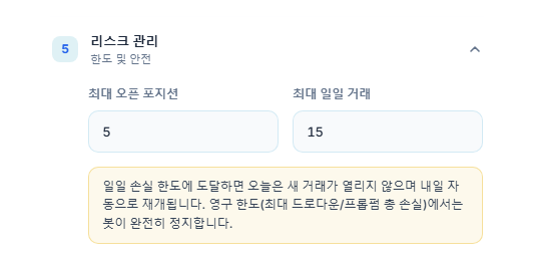
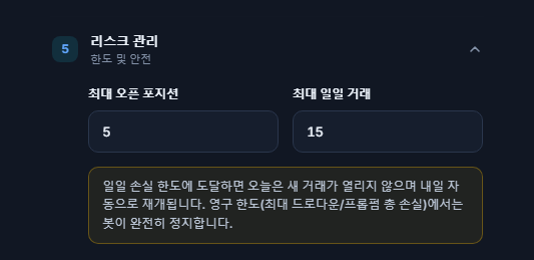
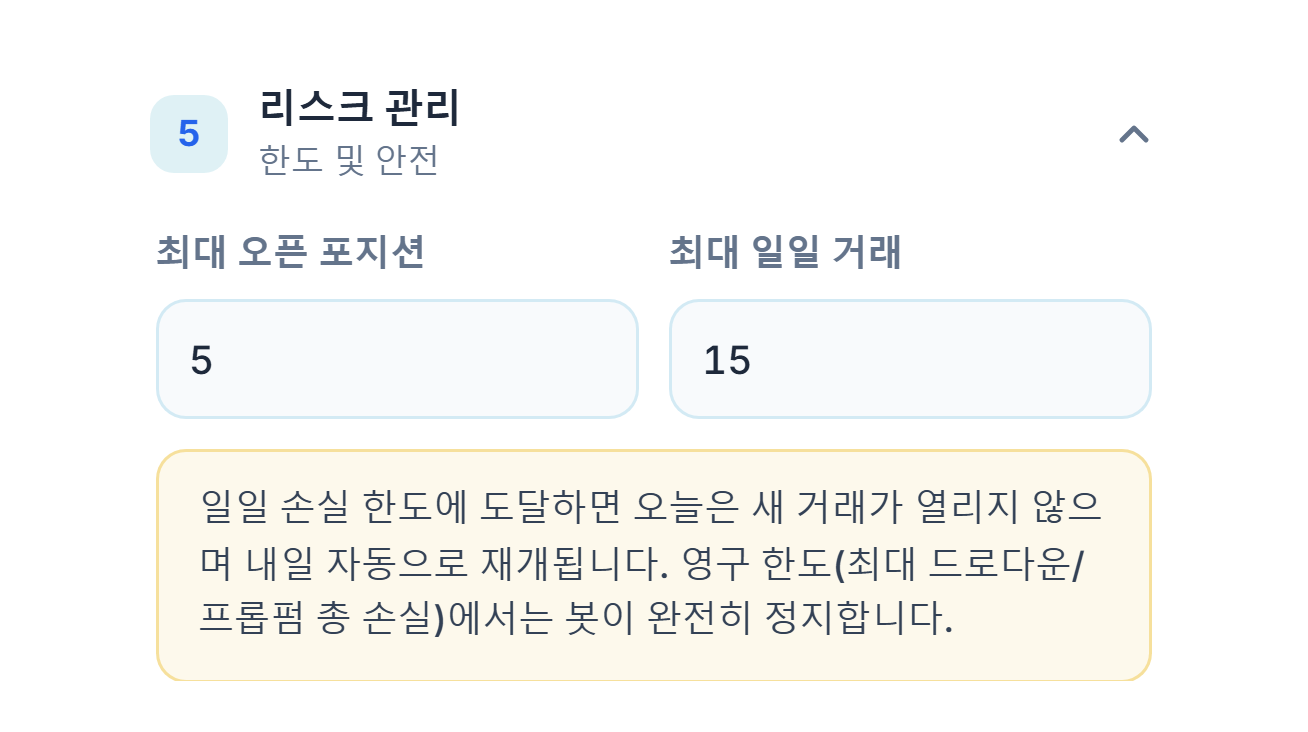
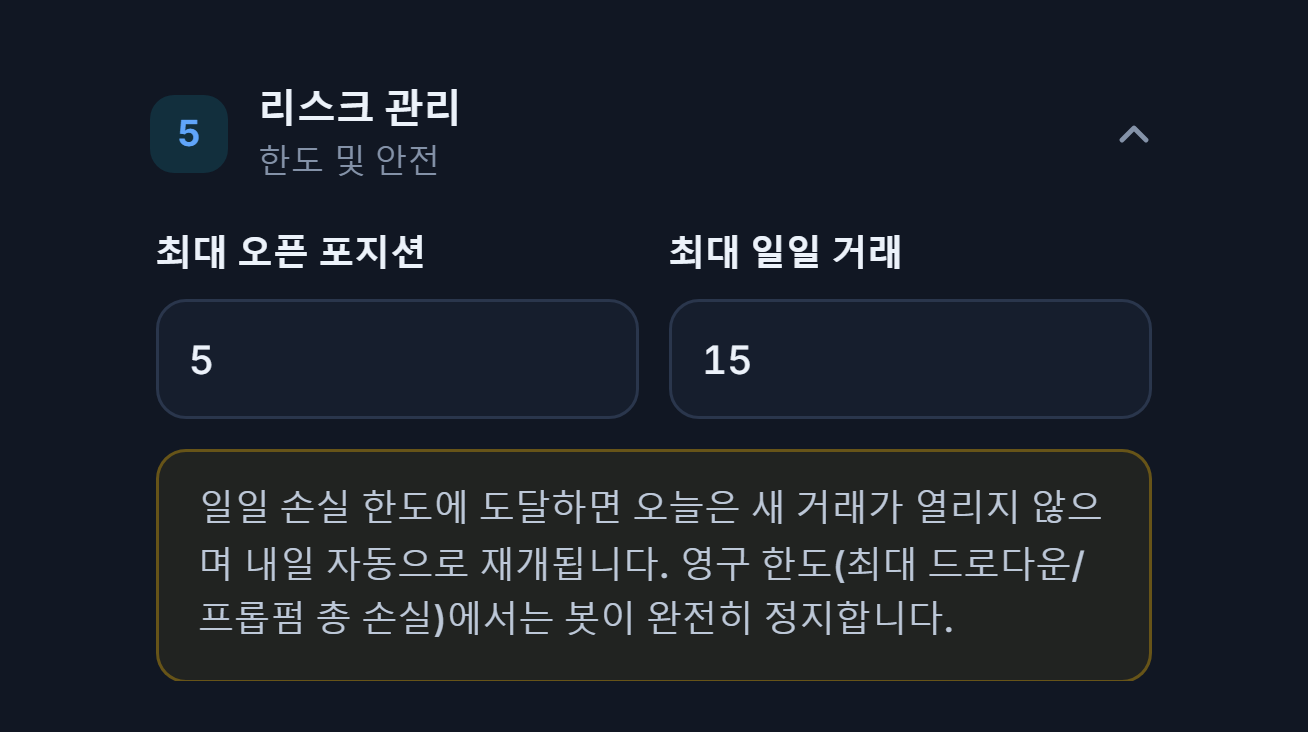
- 최대 오픈 포지션 — 이 봇이 동시에 열어 둘 수 있는 최대 포지션 수입니다. 다중 TP에서는 목표마다 별도의 포지션으로 계산됩니다.
- 최대 일일 거래 — 하루(UTC) 동안 열 수 있는 최대 거래 수입니다.
- % (자기자본) / $ 고정 — 일일 손실 한도를 비율로 할지 고정 금액으로 할지 선택합니다.
13단계요약을 확인하고 봇 생성하기
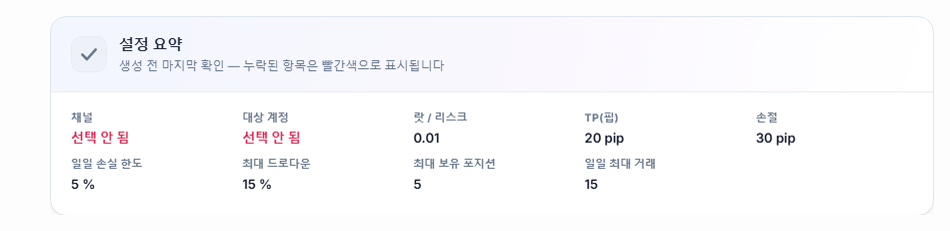
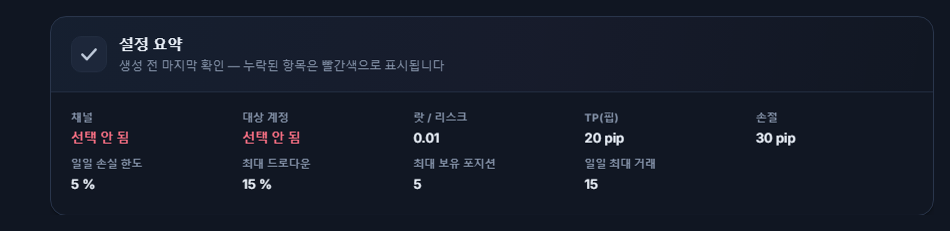
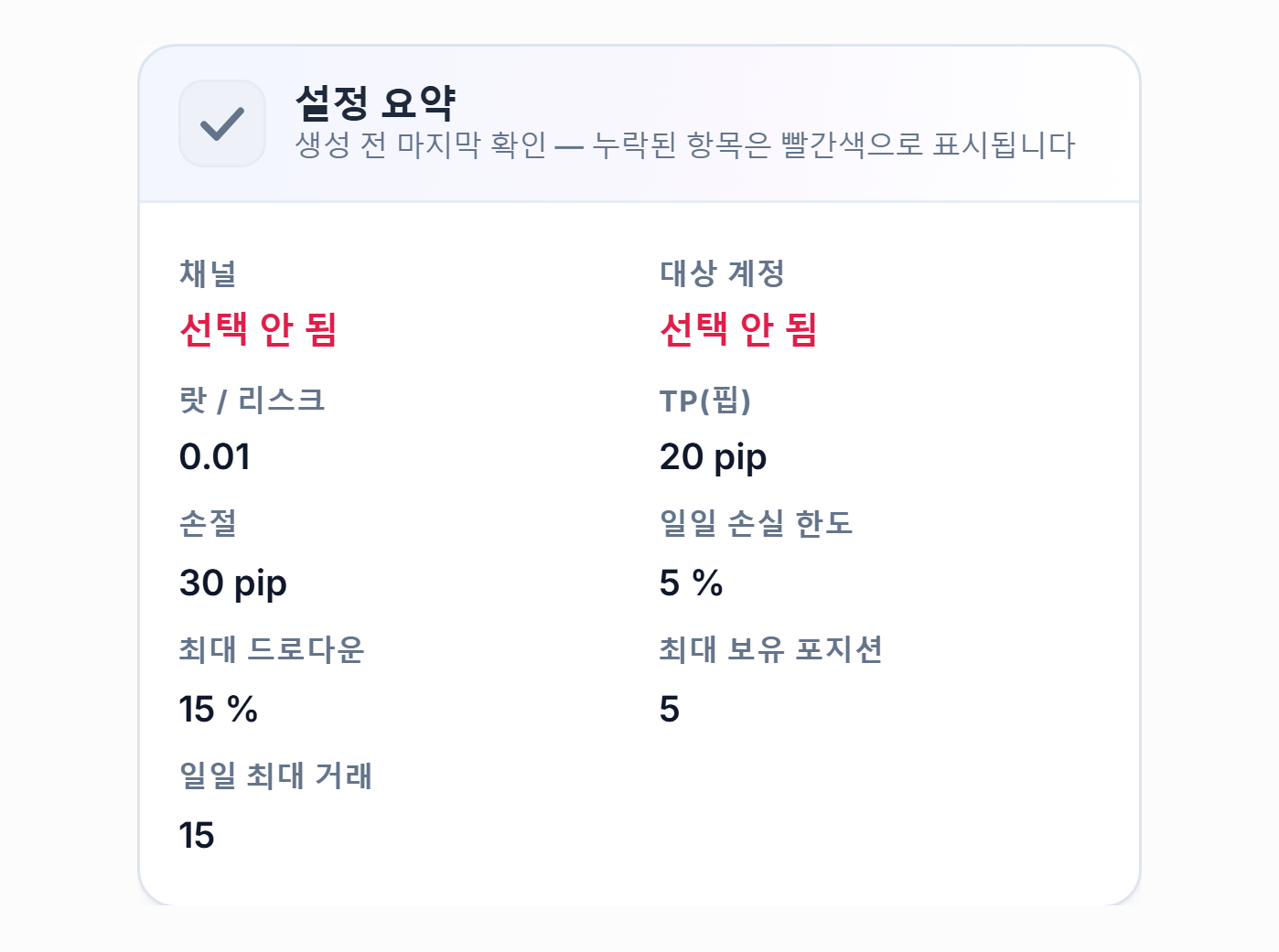
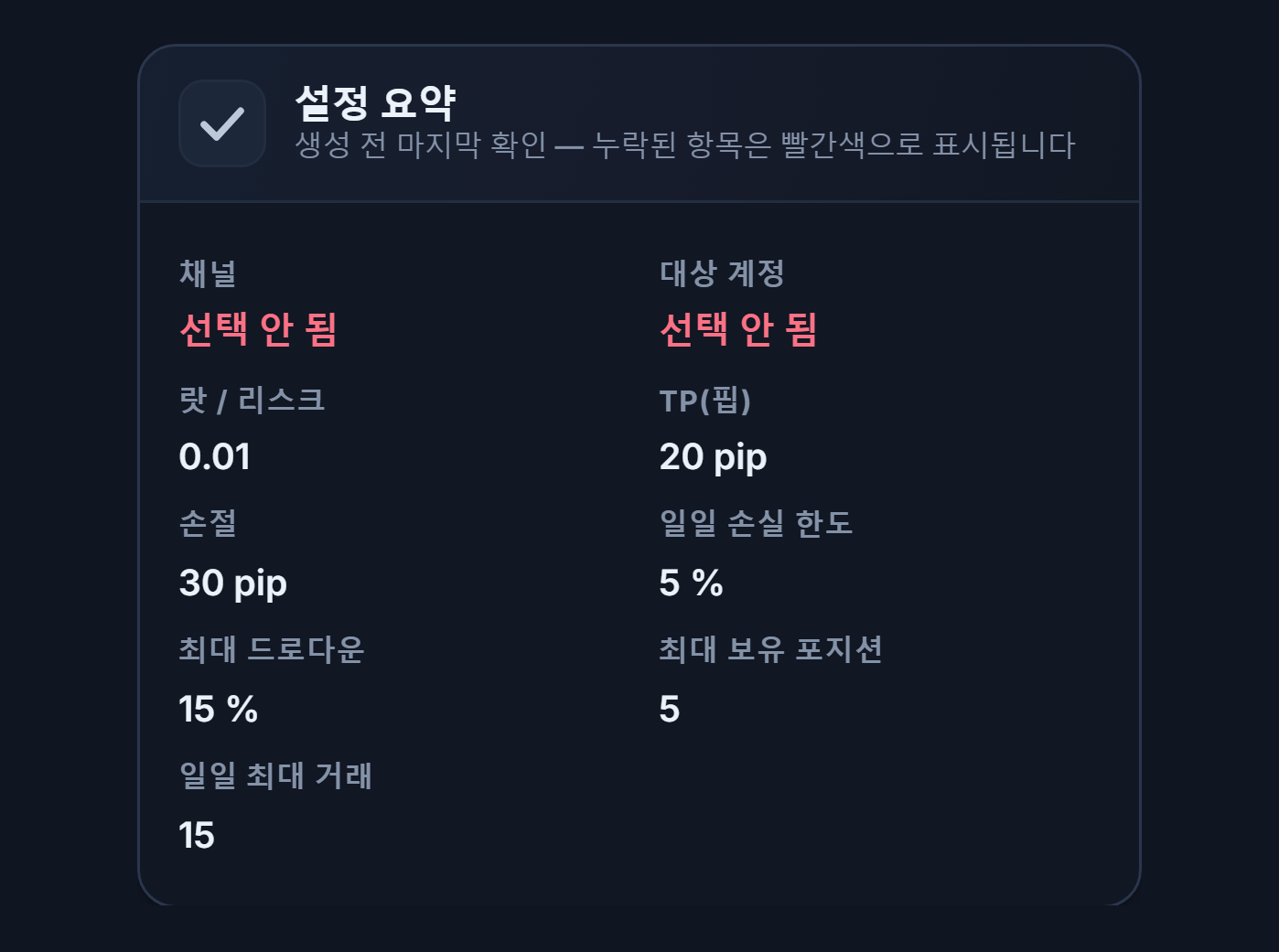
- 채널 — 설정 범위에 선택된 채널이 없으면 빨간색 “선택 안 됨”이 표시됩니다. 그림에서는 아직 채널을 선택하지 않아서 빨간색입니다.
- 대상 계정 — 연결된 MT5 계좌가 없으면 빨간색 “선택 안 됨”이 표시됩니다. 빨간색 항목을 채우기 전에는 봇이 거래를 열지 않습니다.
요약의 나머지 부분에는 랏, TP(핍), Stop Loss, 일일 손실 한도, 최대 드로다운, 최대 오픈 포지션, 최대 일일 거래 값이 표시됩니다. 모든 것이 맞다면 맨 위의 봇 생성을 누르세요.
고급 설정
고급 설정에서는 모든 항목이 보이고 여섯 개 탭으로 나뉩니다. 기본값은 빠른 설정과 같으며, 더 많은 항목이 보일 뿐입니다.


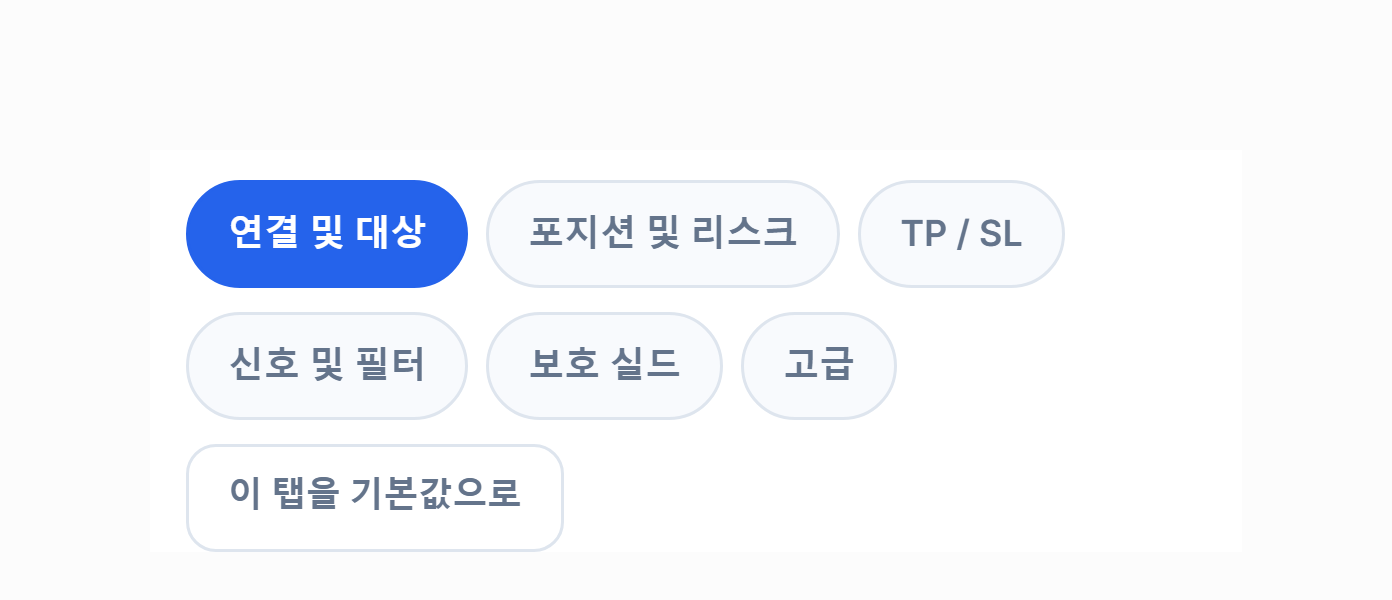
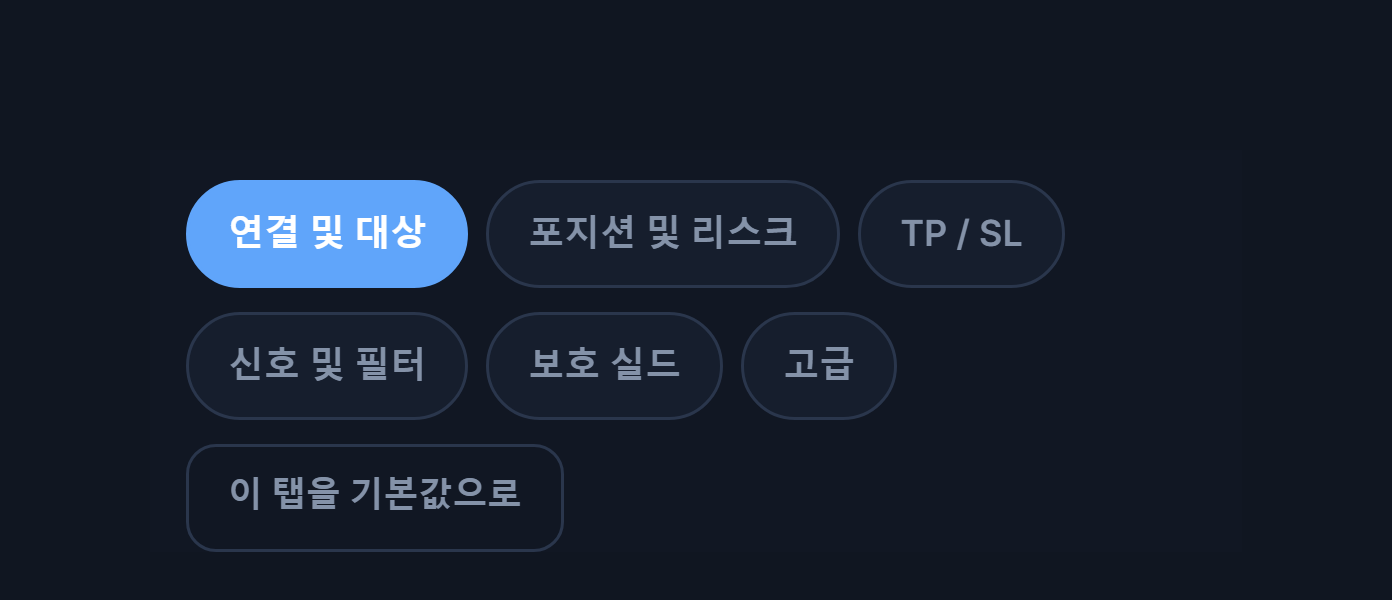
- 연결 — 텔레그램, 채널, 설정 범위, MT5 계좌.
- 포지션 — 랏 모드, 랏 한도, 리스크 한도.
- TP와 SL — 다중 목표, 브레이크이븐, 트레일링 스톱.
- 신호 — 심볼 매핑, 키워드 필터, 분석(파싱), 알림.
- 보호 — 손실 브레이크, 경제 캘린더, 프랍 회사 규칙.
- 고급 — 주문 모드, 편차와 스프레드 한도, 방향 및 시간 한도.
- 기본값으로 되돌리기 — 열려 있는 탭의 설정을 기본값으로 되돌립니다. 변경한 항목 수는 탭 위에 배지로 표시됩니다.
여러 TP와 랏 분배
MT5에서 포지션 하나에는 TP 항목이 하나뿐입니다. 그래서 목표를 여러 개 설정하면 목표마다 별도의 포지션(ticket)으로 열리고, 전체 랏이 목표들로 나뉘며, SL은 모두 같습니다. 패널은 저장하기 전에 이 분배를 숫자로 보여줍니다.
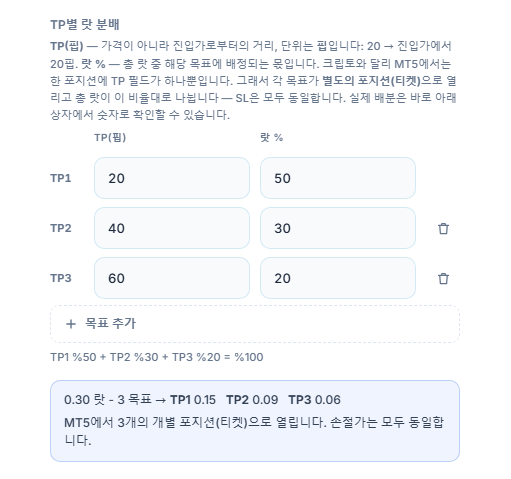
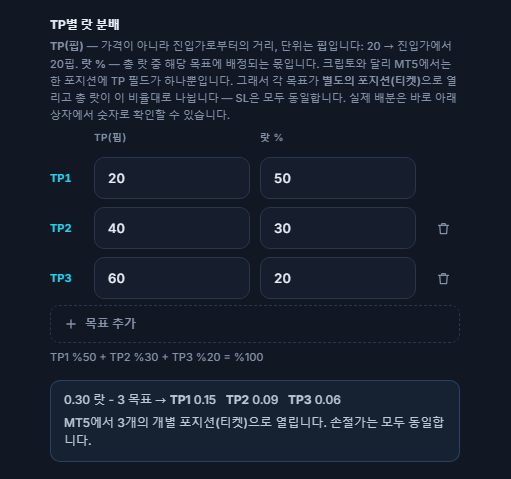
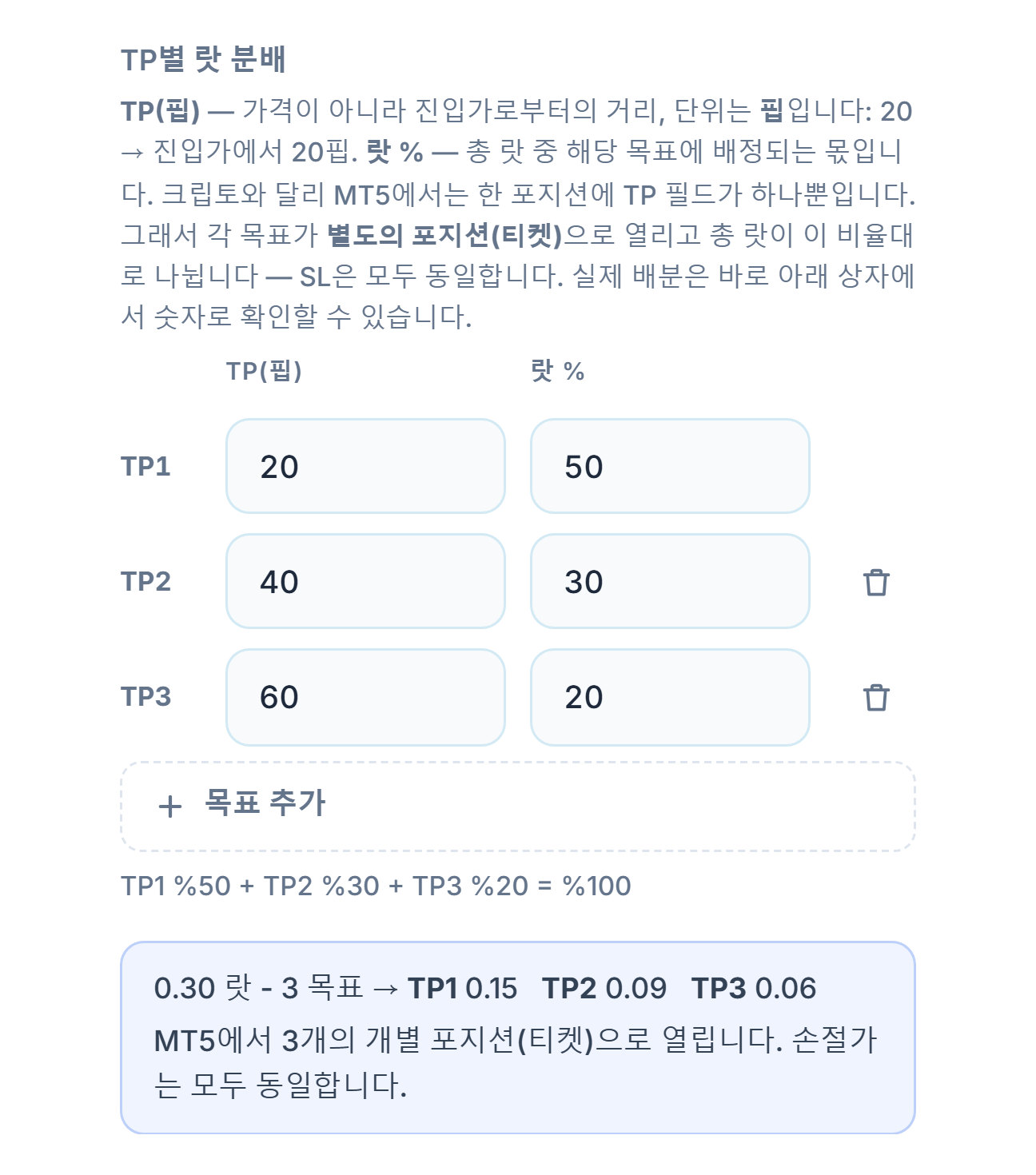
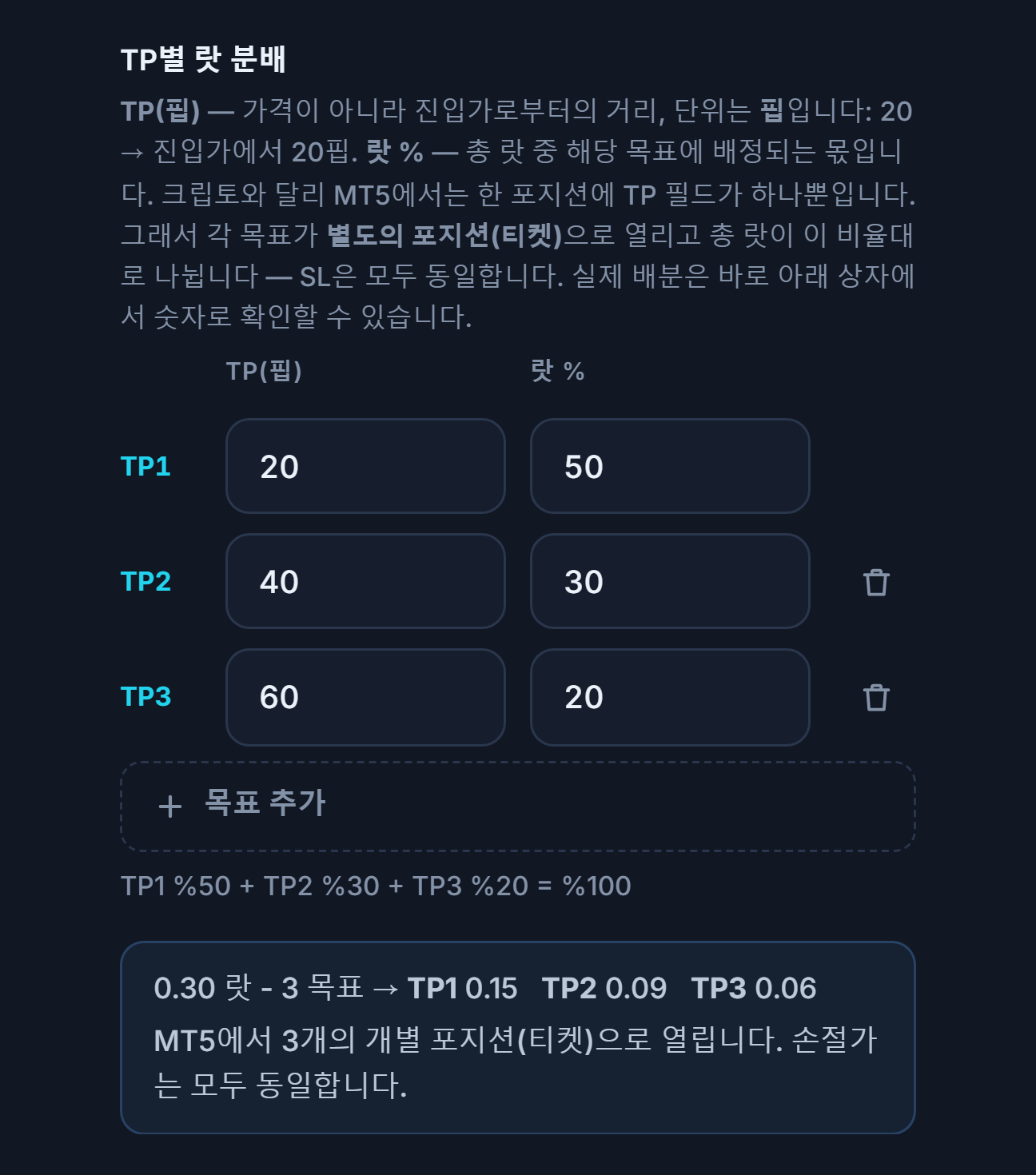
- TP(핍) — 각 목표가 진입가에서 떨어진 핍 거리입니다. 첫 번째 목표가 가장 가깝습니다.
- 랏 % — 전체 랏 중 그 목표에 배정되는 비율입니다. 비율의 합은 100%여야 하며, 아래에 합계가 표시됩니다.
- 목표 추가 — 새 목표 줄을 추가합니다(최대 5개). 줄의 휴지통 아이콘은 목표를 삭제합니다.
- 분배 상자 — 고정 랏 모드에서 실제 분배를 보여줍니다: “0.30랏 - 3개 목표 → TP1 0.15 · TP2 0.09 · TP3 0.06”과 “MT5에서 3개의 별도 포지션(ticket)으로 열립니다”. 다른 랏 모드에서는 전체 랏이 거래 시점에 정해지므로, 상자에는 필요한 최소 랏만 표시됩니다.
전체 랏이 각 목표에 유효한 랏을 최소 하나씩 배정할 만큼 크지 않으면 패널이 경고합니다:
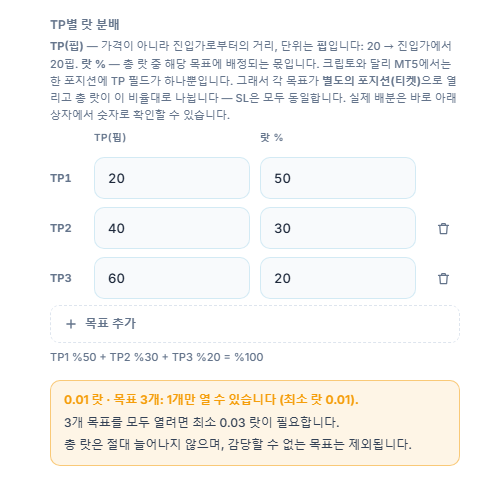
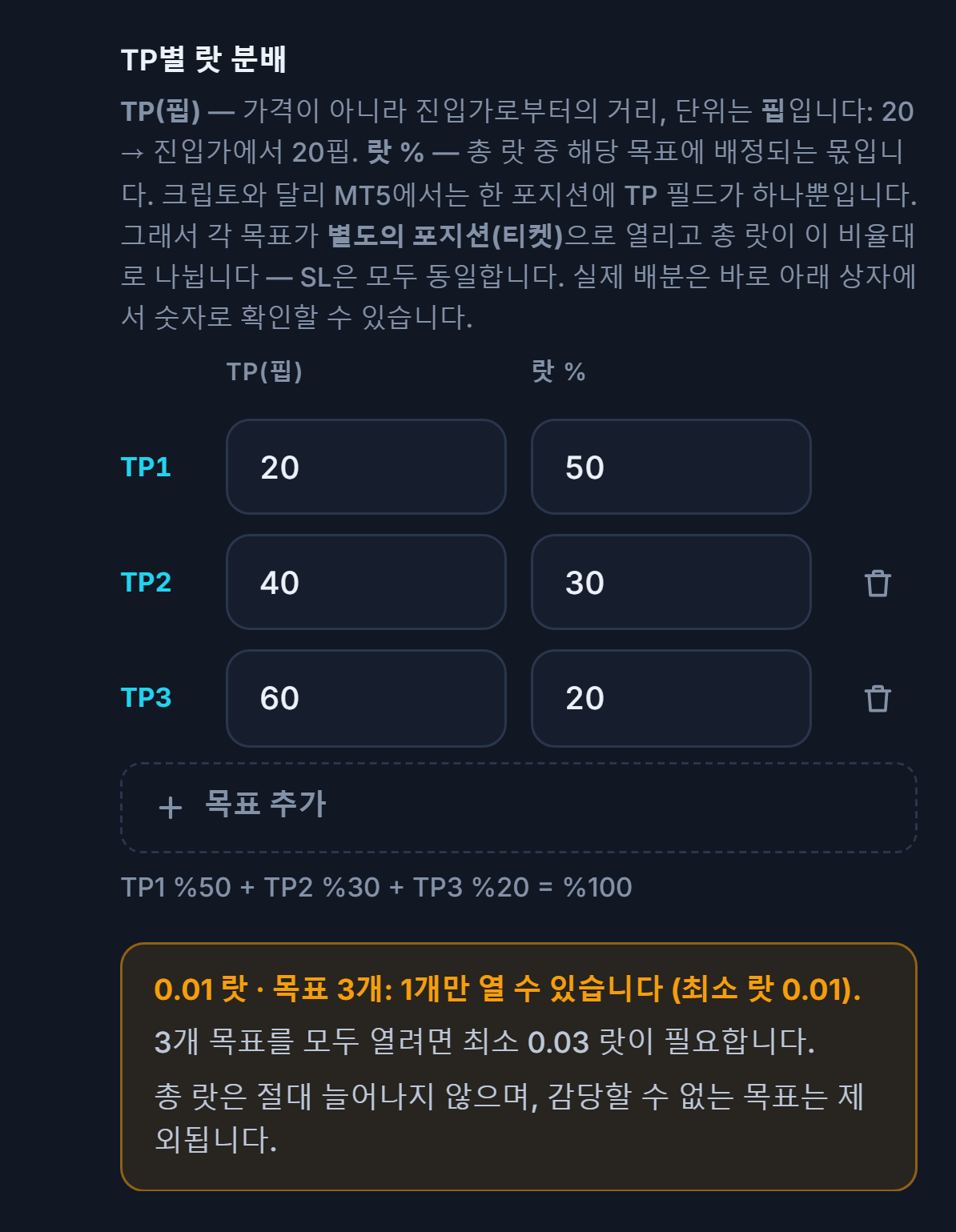
- 랏 부족 — 예시에서 0.01랏은 세 목표로 나눌 수 없어 1개 목표만 열리며, 세 목표 모두를 위해서는 최소 0.03랏이 필요합니다. 전체 랏은 절대 키워지지 않으며, 채울 수 없는 목표는 제외됩니다. 해결책: 랏을 늘리거나 목표 수를 줄이세요.
계좌가 NETTING 모드라면 MT5는 같은 방향의 주문을 하나의 포지션으로 합칩니다. 이 경우 패널이 별도의 안내를 표시합니다:
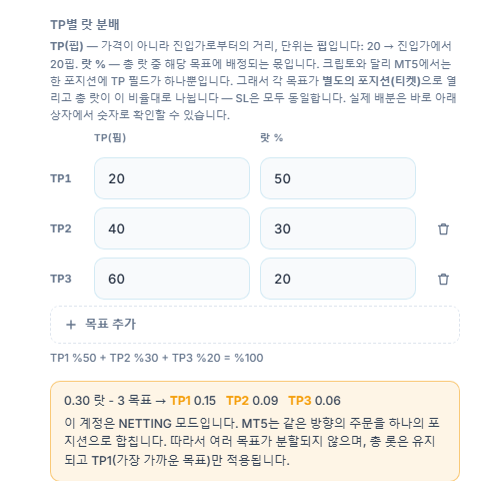
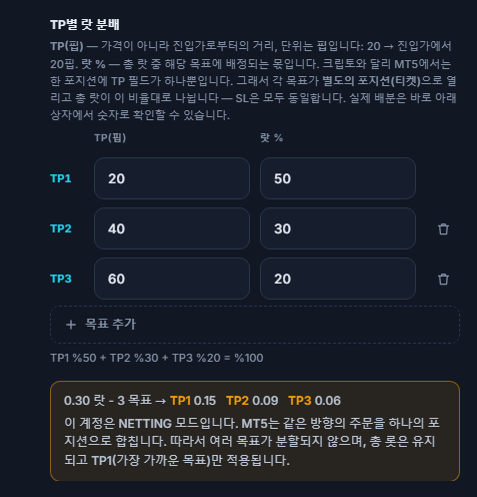
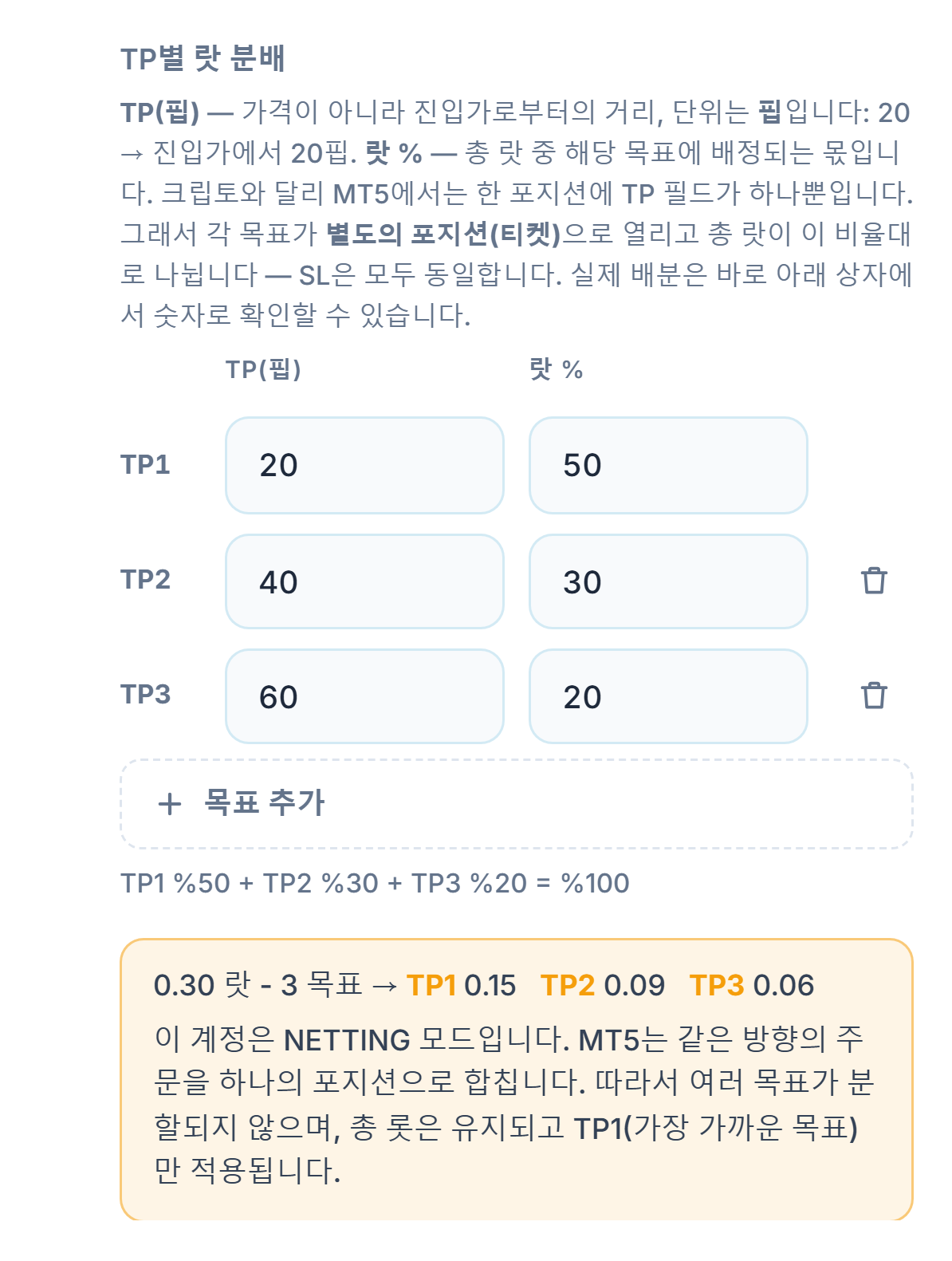
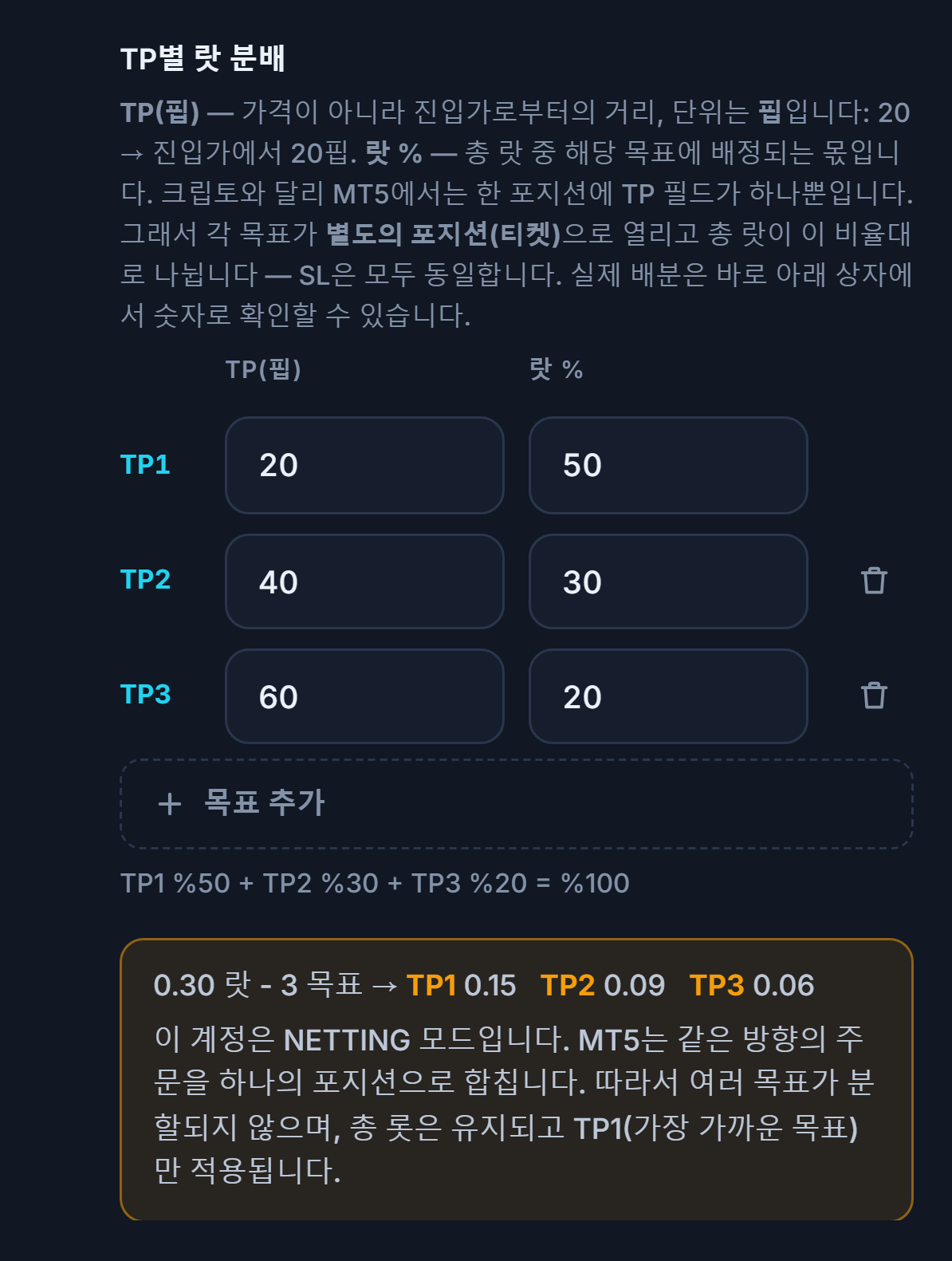
- NETTING 안내 — 다중 목표는 여러 포지션으로 나뉘지 않습니다: 전체 랏은 유지되고 TP1(가장 가까운 목표)만 적용됩니다. 단계별로 이익을 실현하고 싶다면 브로커에 HEDGING 모드의 계좌를 요청하세요. 대부분의 브로커 계좌는 기본적으로 HEDGING입니다.
랏 한도 (브로커 규칙)
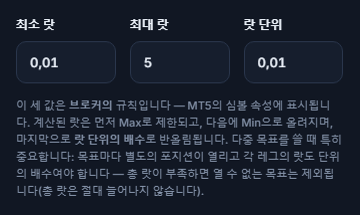
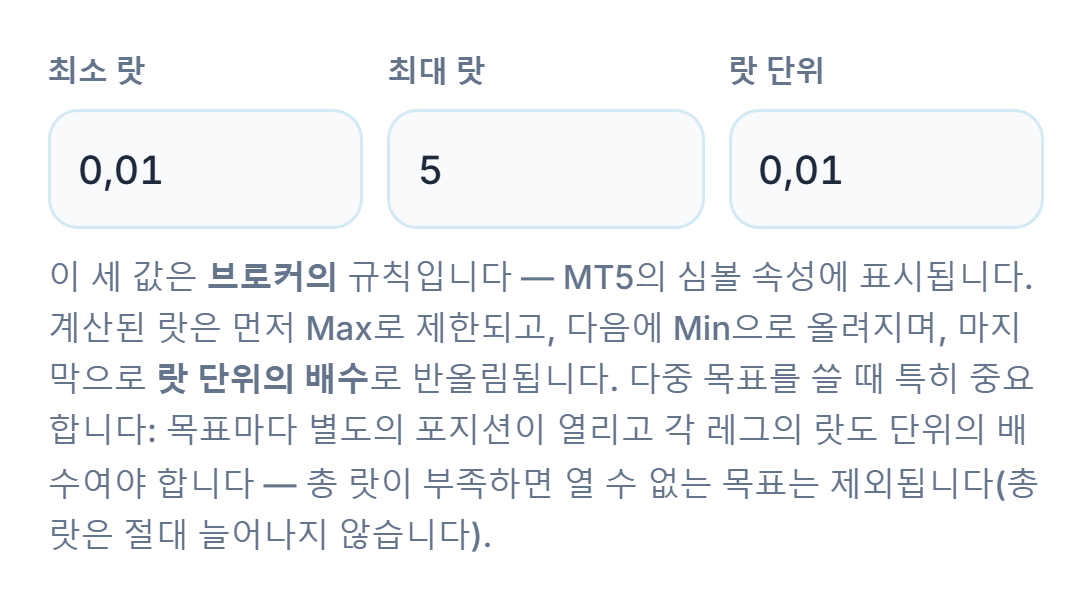
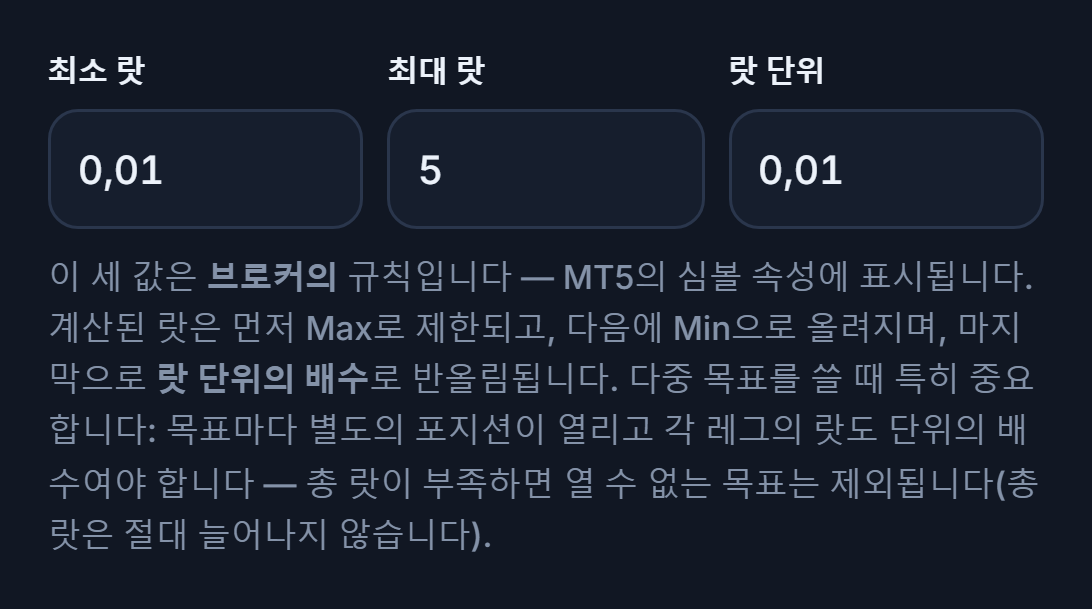
- 최소 랏 — 브로커가 허용하는 가장 작은 랏입니다.
- 최대 랏 — 한 번의 거래에서 열 수 있는 가장 큰 랏이며, 계산된 랏이 이를 넘으면 이 값으로 줄어듭니다.
- 랏 단위 — 랏이 그 배수여야 하는 단위입니다.
이 세 값은 브로커의 규칙이며 MT5의 심볼 속성에 적혀 있습니다. 계산된 랏은 먼저 최대값으로 줄어들고, 그다음 최소값으로 끌어올려지며, 마지막으로 랏 단위의 배수로 반올림됩니다.
브레이크이븐, 트레일링 스톱, 부분 청산
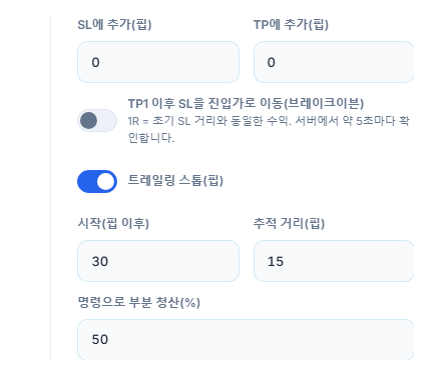
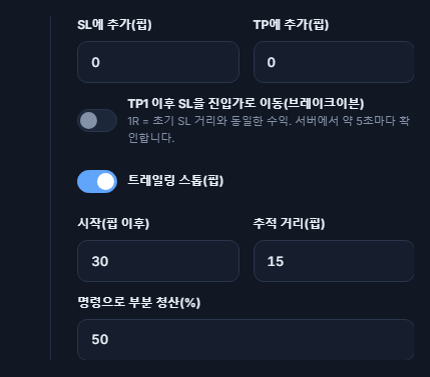
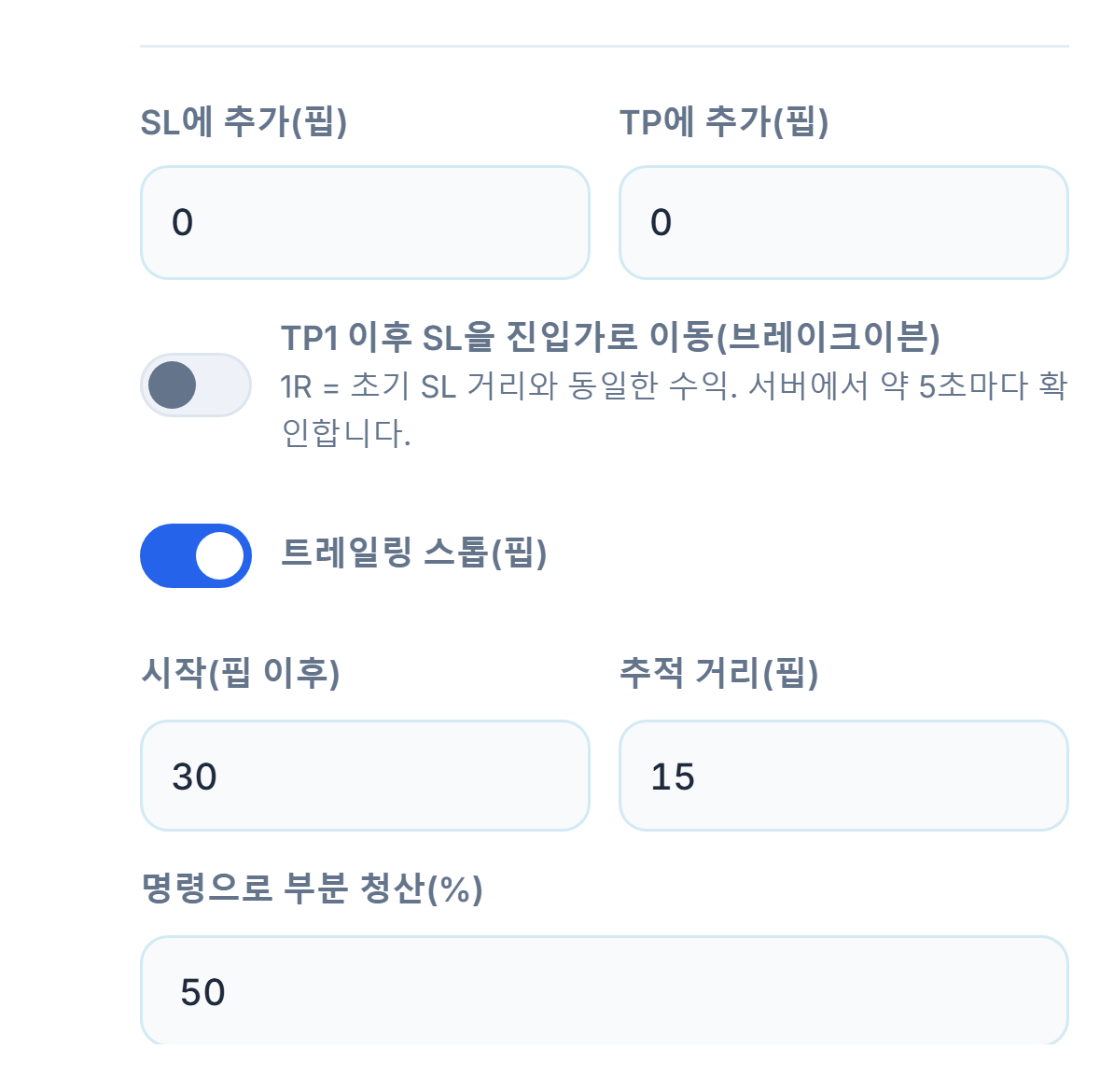
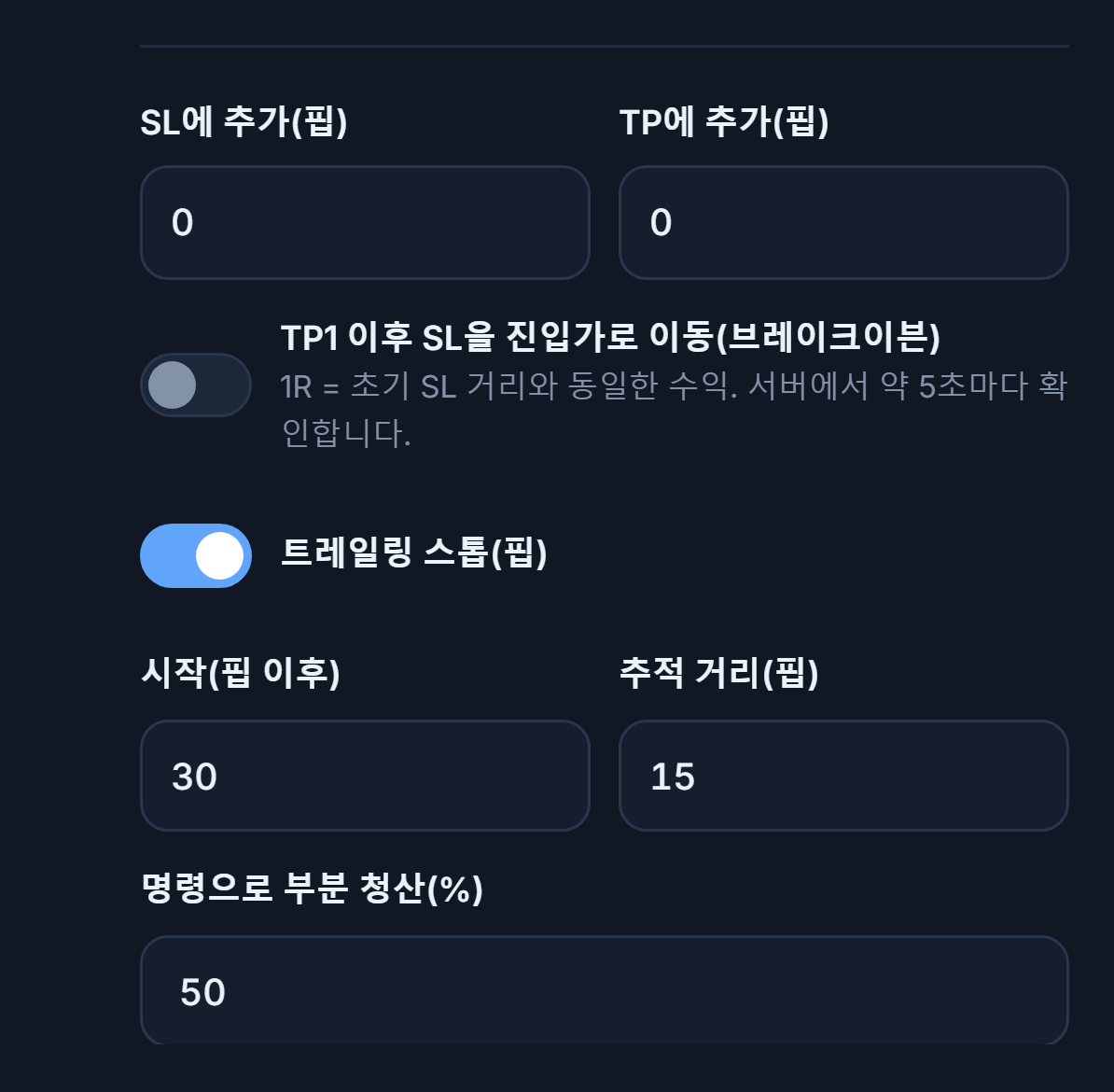
- SL에 추가(핍) — 신호의 스탑을 이만큼 더 멀리 둡니다(스프레드 여유).
- TP에 추가(핍) — 목표를 이만큼 더 멀리 옮기려는 경우.
- Breakeven — 수익이 1R(처음 스탑 거리만큼)에 도달하면 SL이 진입가로 이동합니다. 서버에서 약 5초 간격으로 확인합니다.
- 트레일링 스톱(핍) — 가격이 유리하게 움직일수록 스탑이 뒤에서 따라갑니다.
- 시작 및 추적 거리 — 트레일링은 거래가 이만큼의 핍 수익 상태일 때 시작하고, 스탑은 가격보다 이만큼의 핍 뒤에서 따라갑니다.
- 명령으로 부분 청산(%) — 채널이 “부분 청산” 메시지를 보내면 포지션의 이 비율이 청산됩니다.
- SL이 포함된 시그널만 처리 — 켜져 있으면 메시지에 스탑 가격이 없는 신호는 건너뜁니다.
- 추적 거리(핍) — 트레일링이 켜져 있을 때 스탑은 가격보다 이만큼의 핍 뒤에서 따라갑니다.
심볼 매핑과 브로커 접미사
브로커마다 같은 심볼을 다르게 부를 수 있습니다: XAUUSD 대신 GOLD, EURUSD 대신 EURUSDm 또는 EURUSD.pro. 봇은 대부분의 경우 이를 스스로 인식하며, 인식하지 못하는 이름에 대해서는 매핑을 직접 작성합니다.
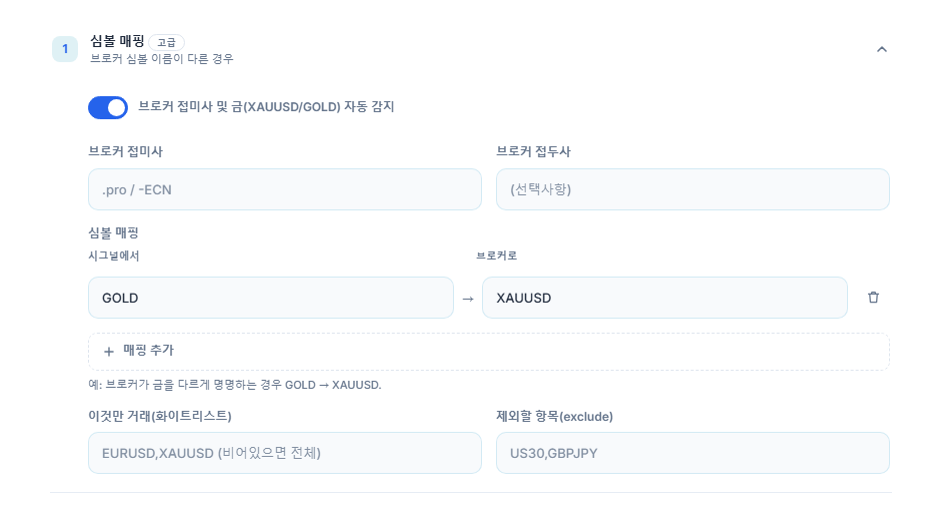
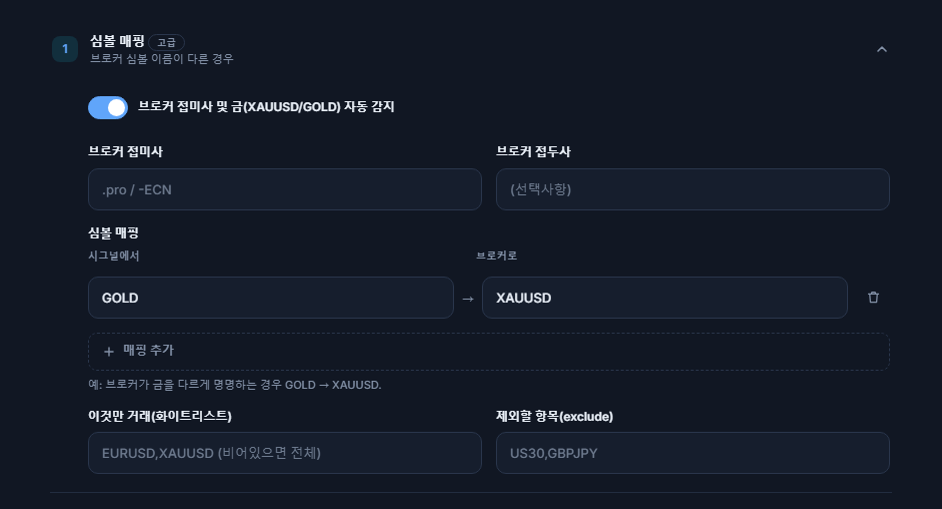
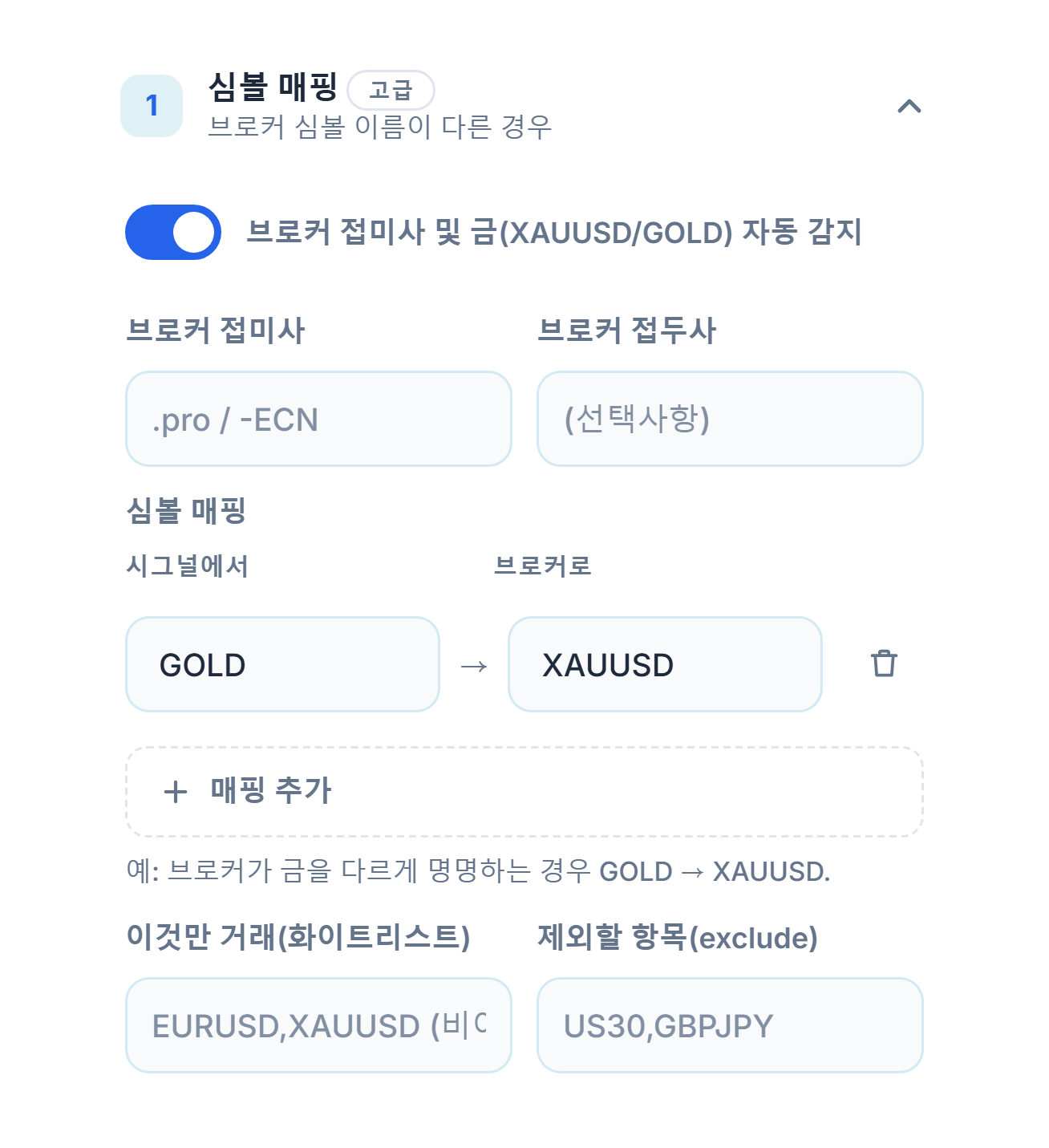
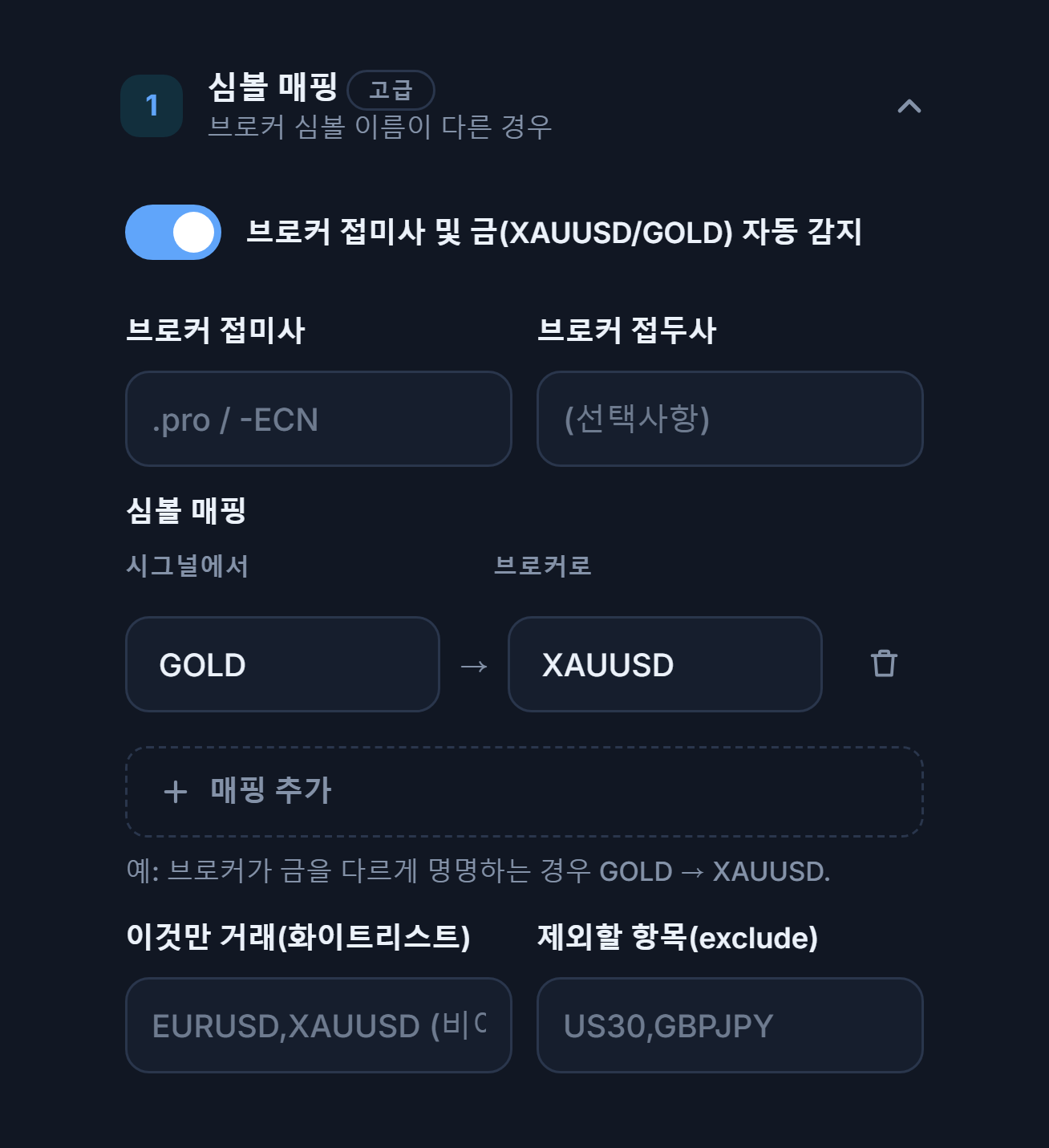
- 브로커 접미사와 금을 자동 감지 — 브로커의 심볼 이름(XAUUSDm, EURUSD.pro)과 금의 GOLD/XAUUSD 표기를 스스로 매핑합니다.
- 브로커 접미사와 접두사 — 자동 감지가 맞지 않으면 브로커의 심볼 접미사를 직접 입력하세요.
- 심볼 매핑 — 왼쪽 이름은 신호에 나오는 이름, 오른쪽은 브로커에 있는 이름입니다.
- 매핑 추가 — 새 매핑 줄을 추가합니다.
- 이것만 거래(화이트리스트) — 입력하면 이 심볼의 신호만 처리되고, 비워 두면 전부 처리됩니다.
- 제외할 항목(exclude) — 이 심볼의 신호는 전혀 처리되지 않습니다.
- 브로커 접두사 — 브로커가 심볼 이름 앞에 무언가를 붙인다면 입력하세요.
어떤 메시지가 거래로 이어질지 필터링하기
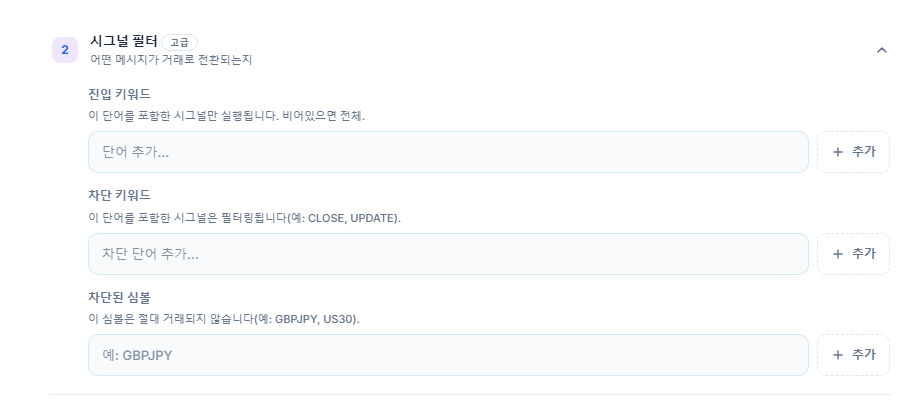
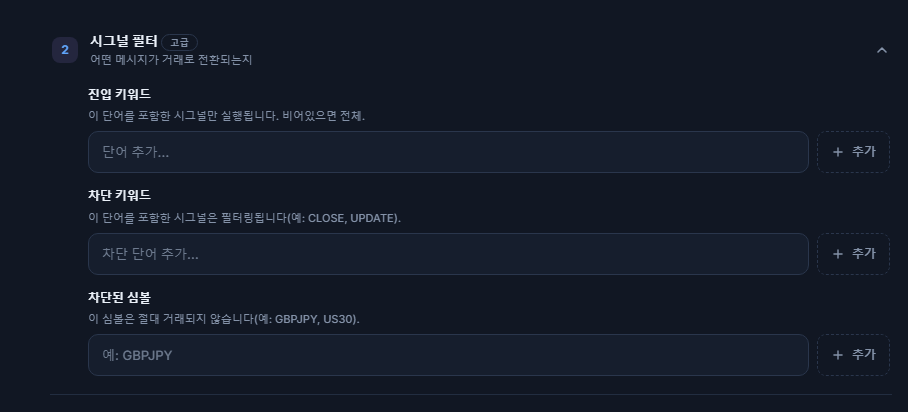
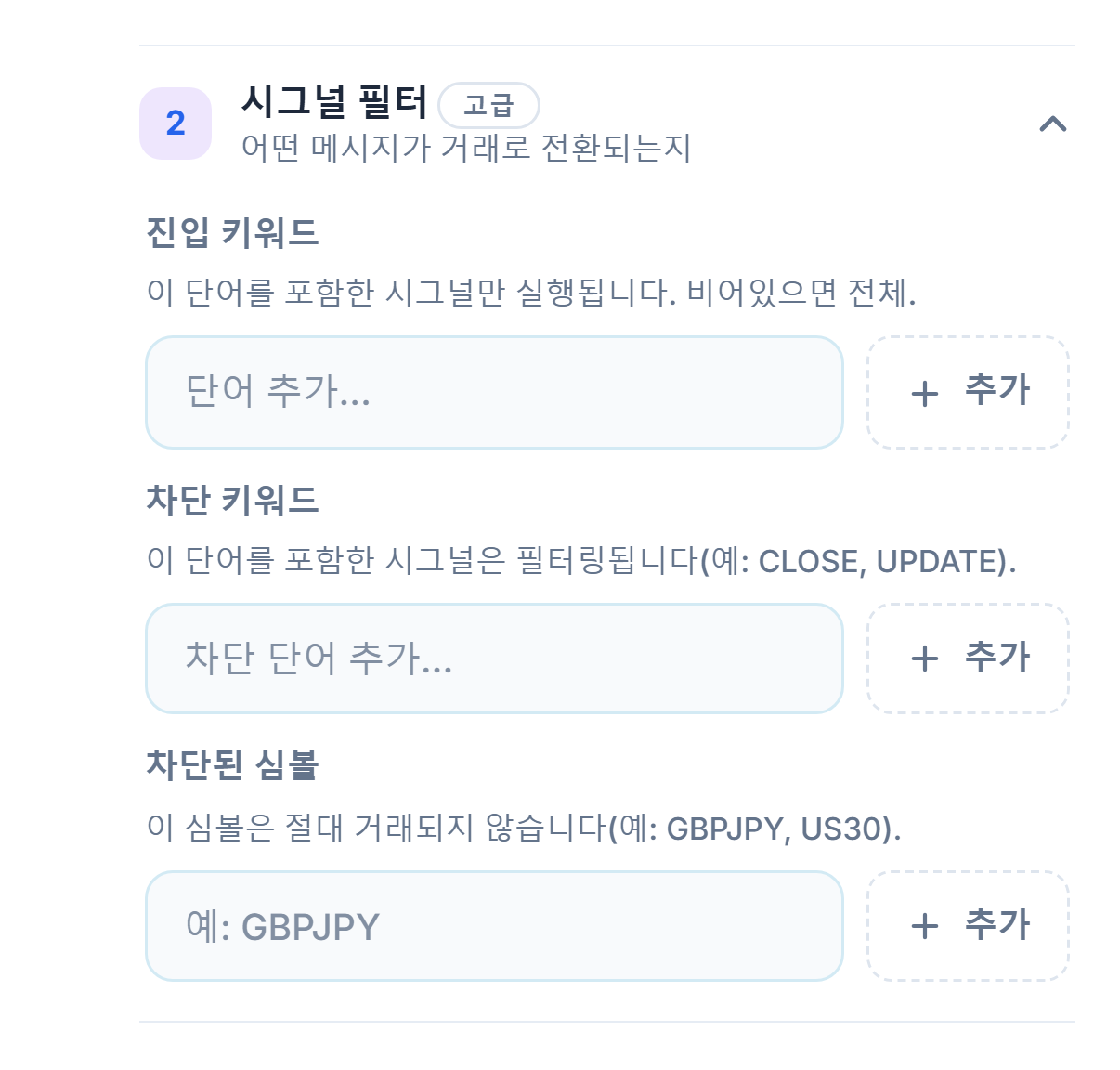
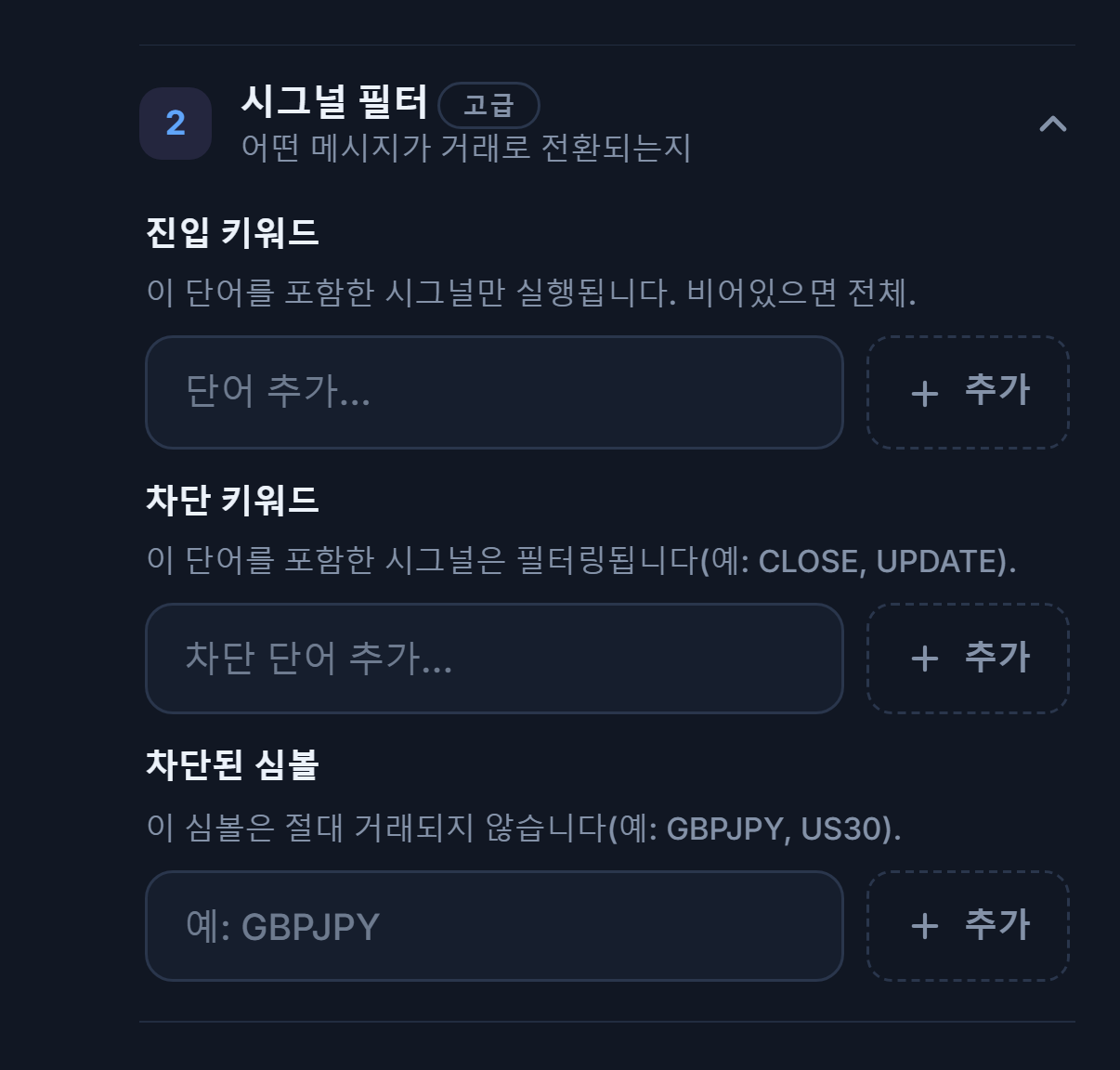
- 진입 키워드 — 이 단어가 들어 있는 신호만 실행됩니다. 비워 두면 전부 실행됩니다.
- 차단 키워드 — 이 단어가 들어 있는 메시지는 걸러집니다.
- 차단된 심볼 — 이 심볼은 절대 거래되지 않습니다.
채널의 메시지가 표준이 아닌 단어를 사용한다면 분석 방식을 직접 조정할 수 있습니다:
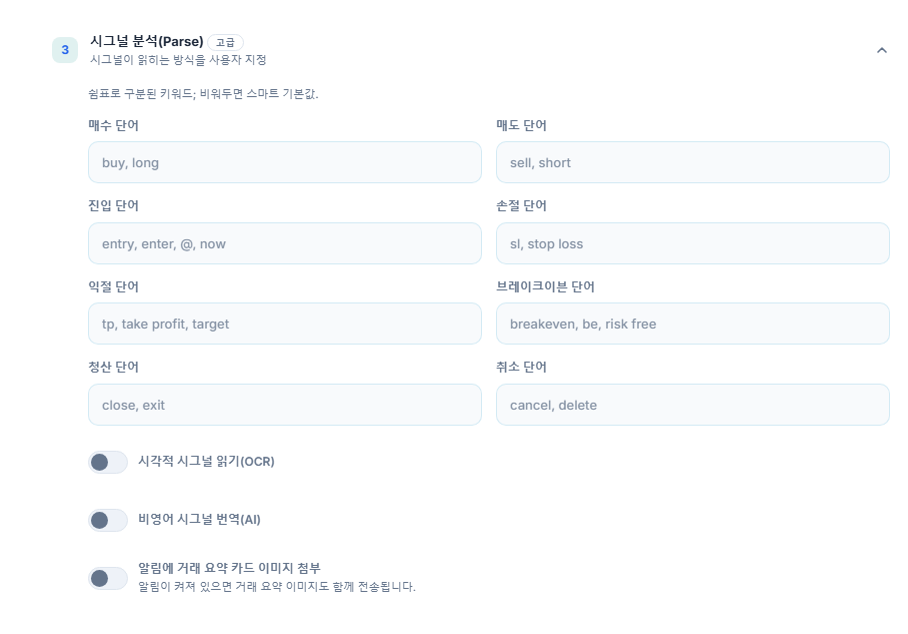
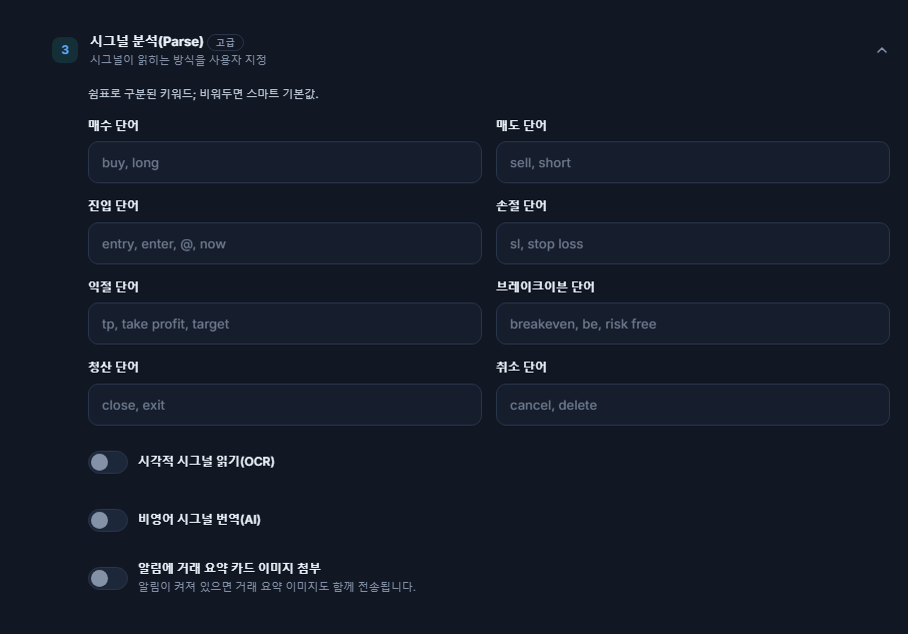
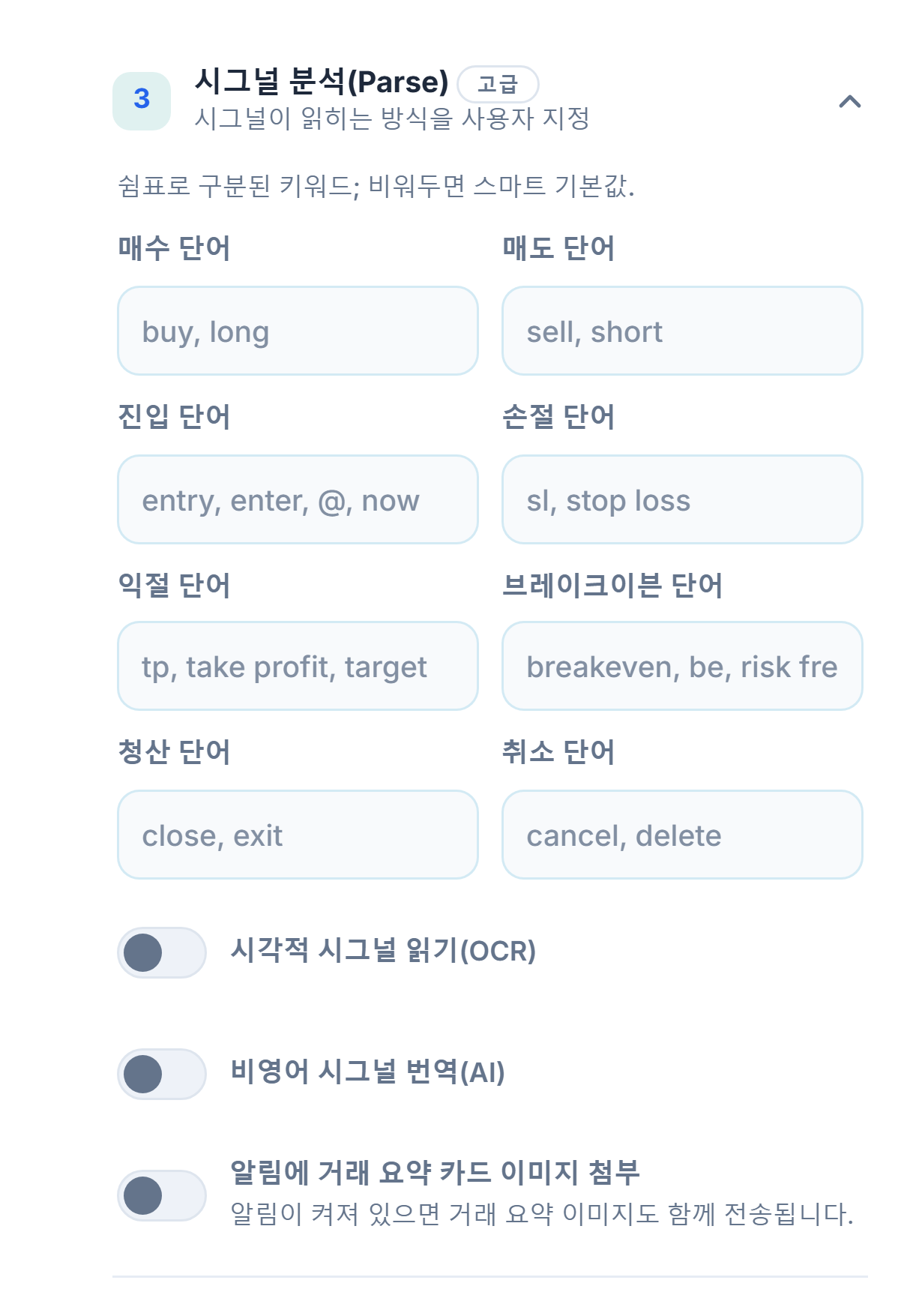
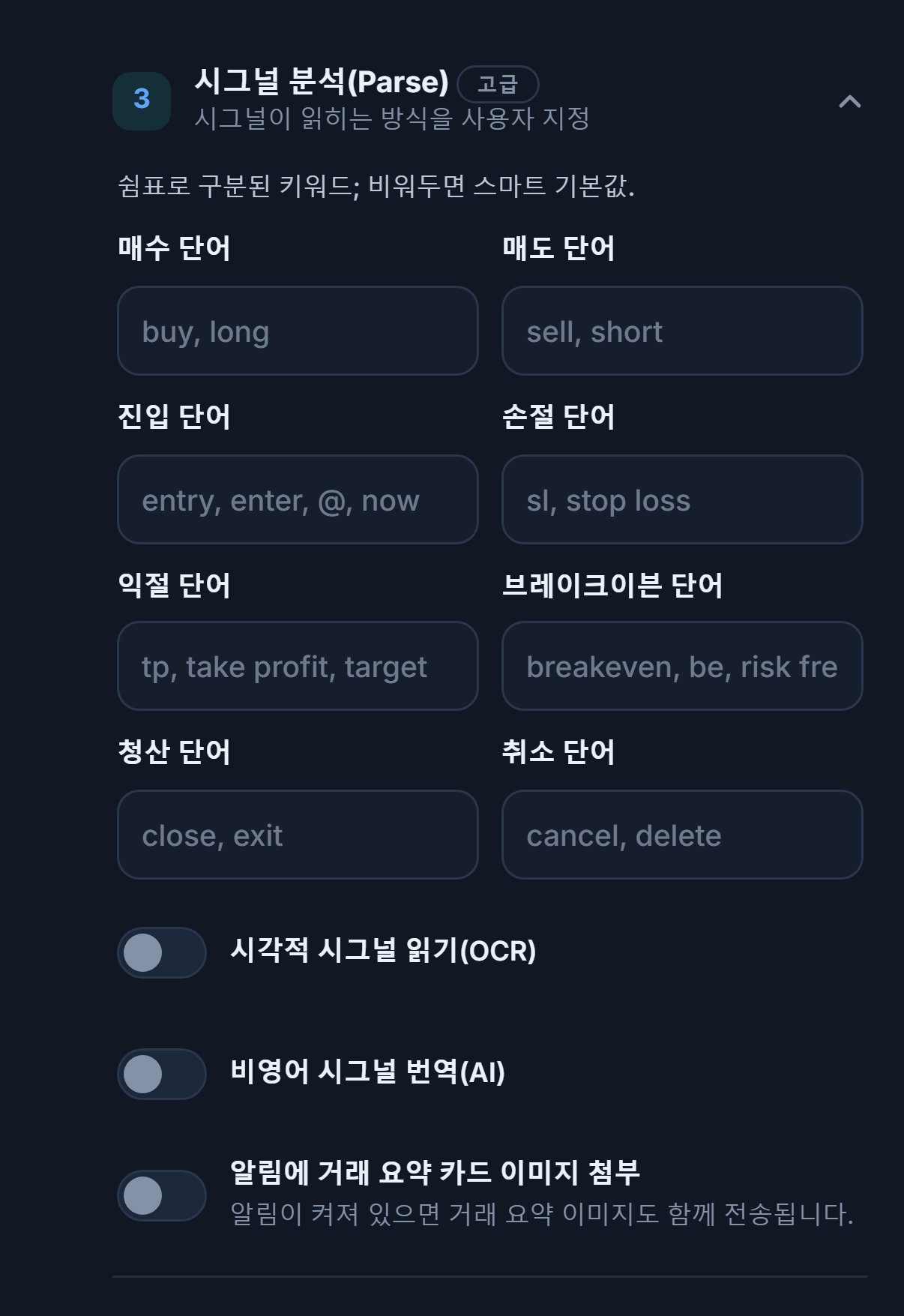
- 매수와 매도 단어 — 채널이 방향을 다르게 쓴다면 추가하세요. 쉼표로 구분하며, 비워 두면 스마트 기본값이 사용됩니다.
- 진입, 스탑로스, 테이크프로핏 단어 — 채널이 가격 줄을 다르게 부른다면.
- 브레이크이븐 단어 — 채널이 이 단어를 보내면 열려 있는 거래의 SL이 진입가로 이동합니다.
- 청산 및 취소 단어 — 채널이 이 단어를 보내면 해당 거래가 청산되거나 대기 주문이 취소됩니다.
- 시각적 시그널 읽기(OCR) — 신호를 이미지로 공유하는 채널용입니다.
- 비영어 시그널 번역(AI) — 다른 언어로 쓰는 채널용입니다.
- 알림에 거래 요약 카드 이미지 첨부 — 알림이 켜져 있으면 거래 요약 이미지도 함께 전송됩니다.
- 매도 단어 — 채널이 매도 방향을 다르게 쓴다면.
- 진입 단어 — 진입가 줄의 이름입니다.
- 익절 단어 — 목표 줄의 이름입니다.
- 취소 단어 — 채널이 이 단어를 보내면 대기 주문이 취소됩니다.
거래 알림
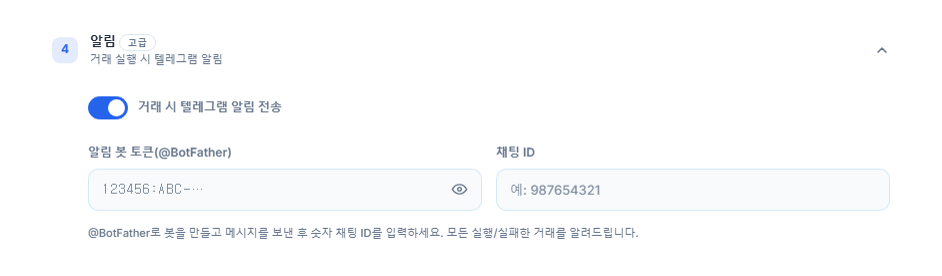
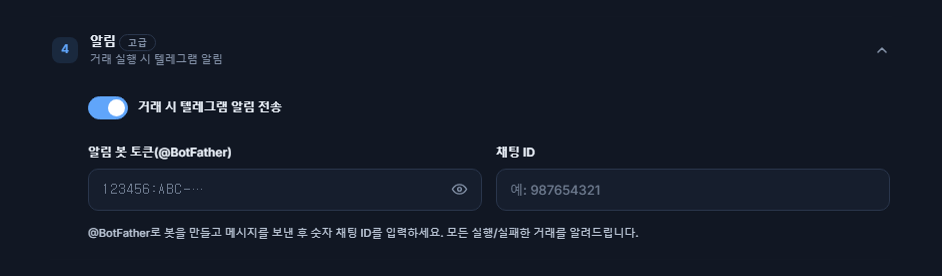
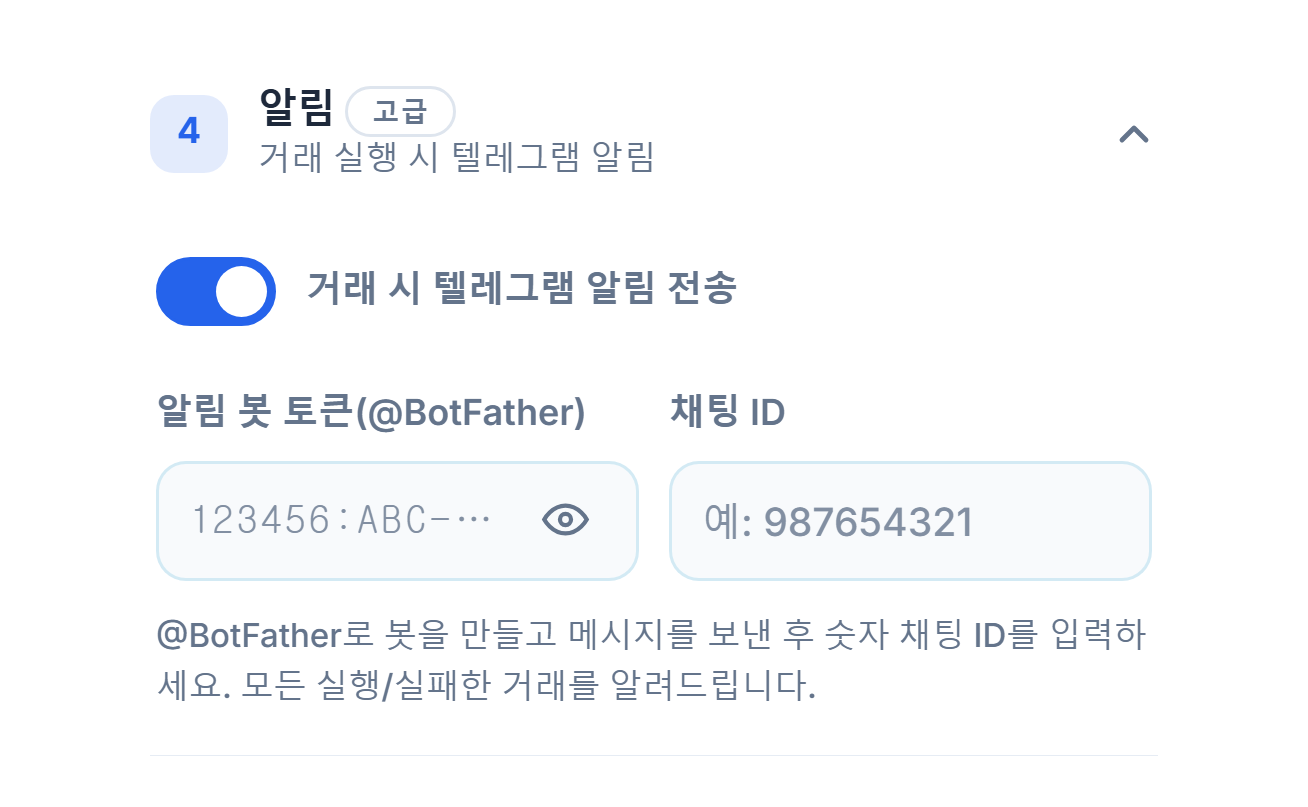
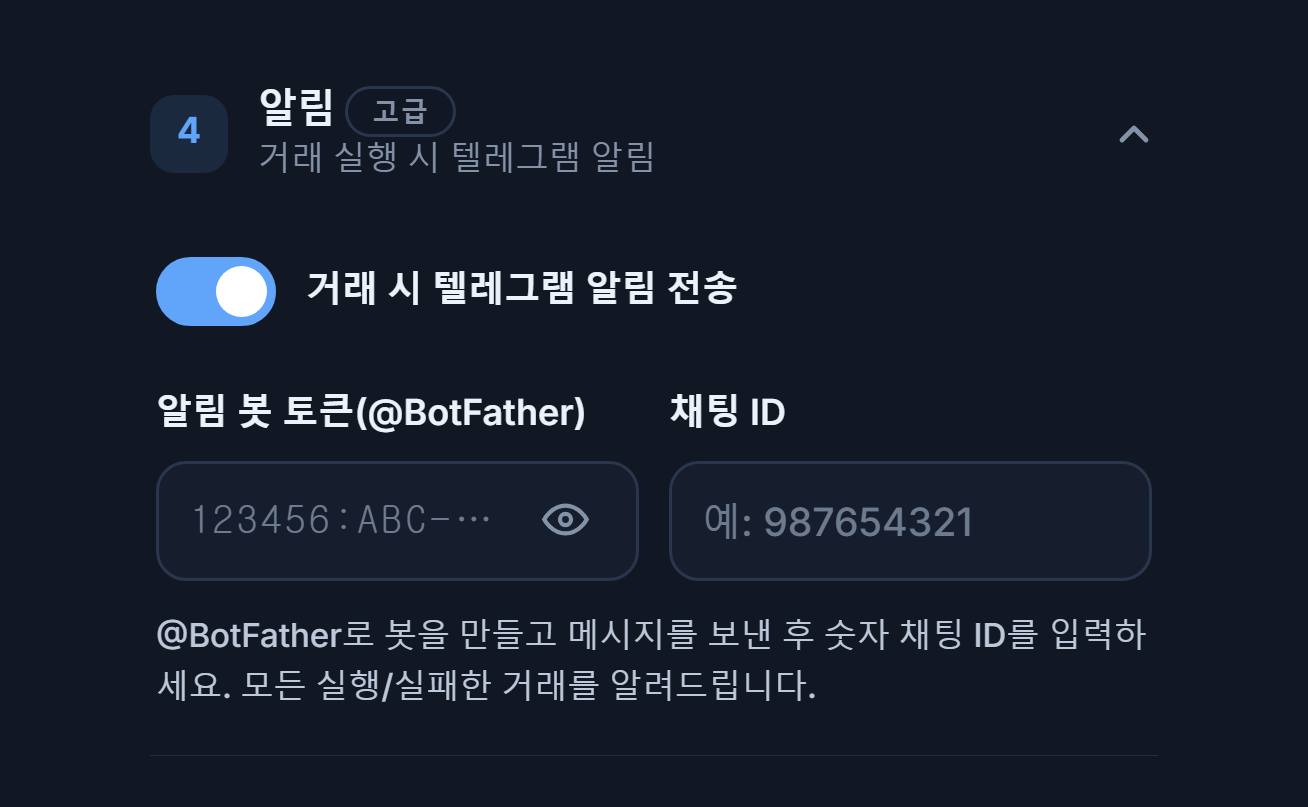
- 거래 시 텔레그램 알림 전송 — 실행되거나 실패한 모든 거래마다 본인의 텔레그램 봇에서 메시지를 받습니다.
- 알림 봇 토큰 — 텔레그램에서 @BotFather로 봇을 만들 때 받는 토큰입니다.
- Chat ID — 봇에 메시지를 보낸 뒤 확인하는 숫자 chat ID입니다.
주문 모드, 편차, 스프레드 한도
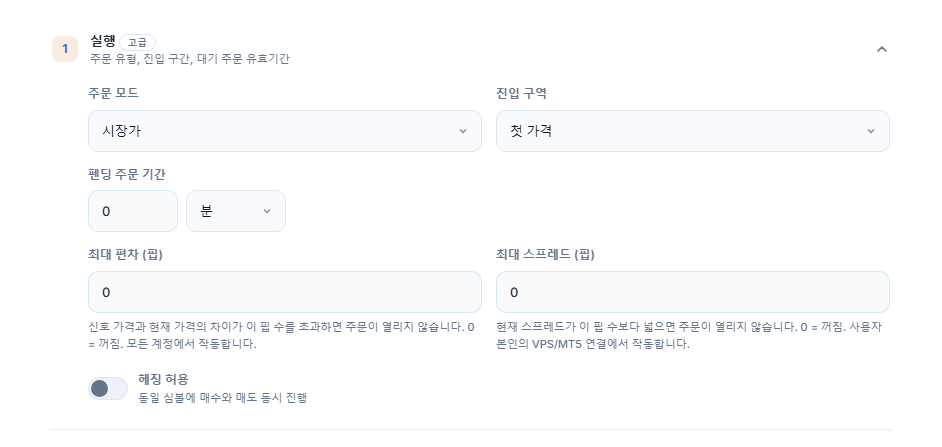
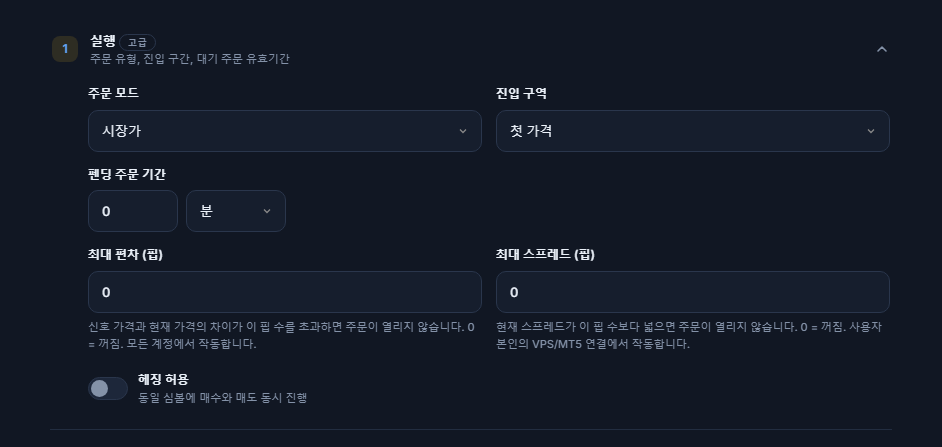
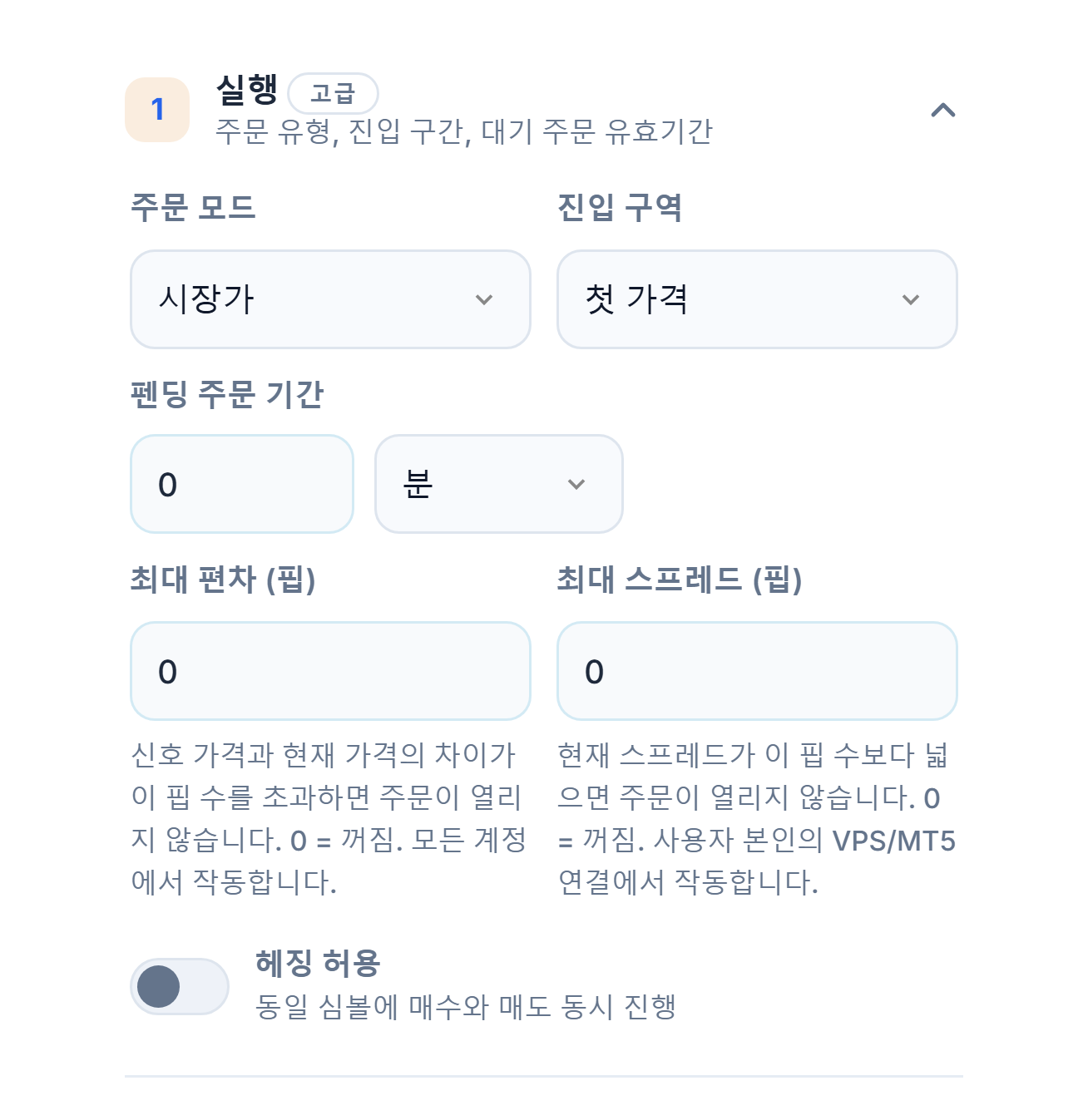
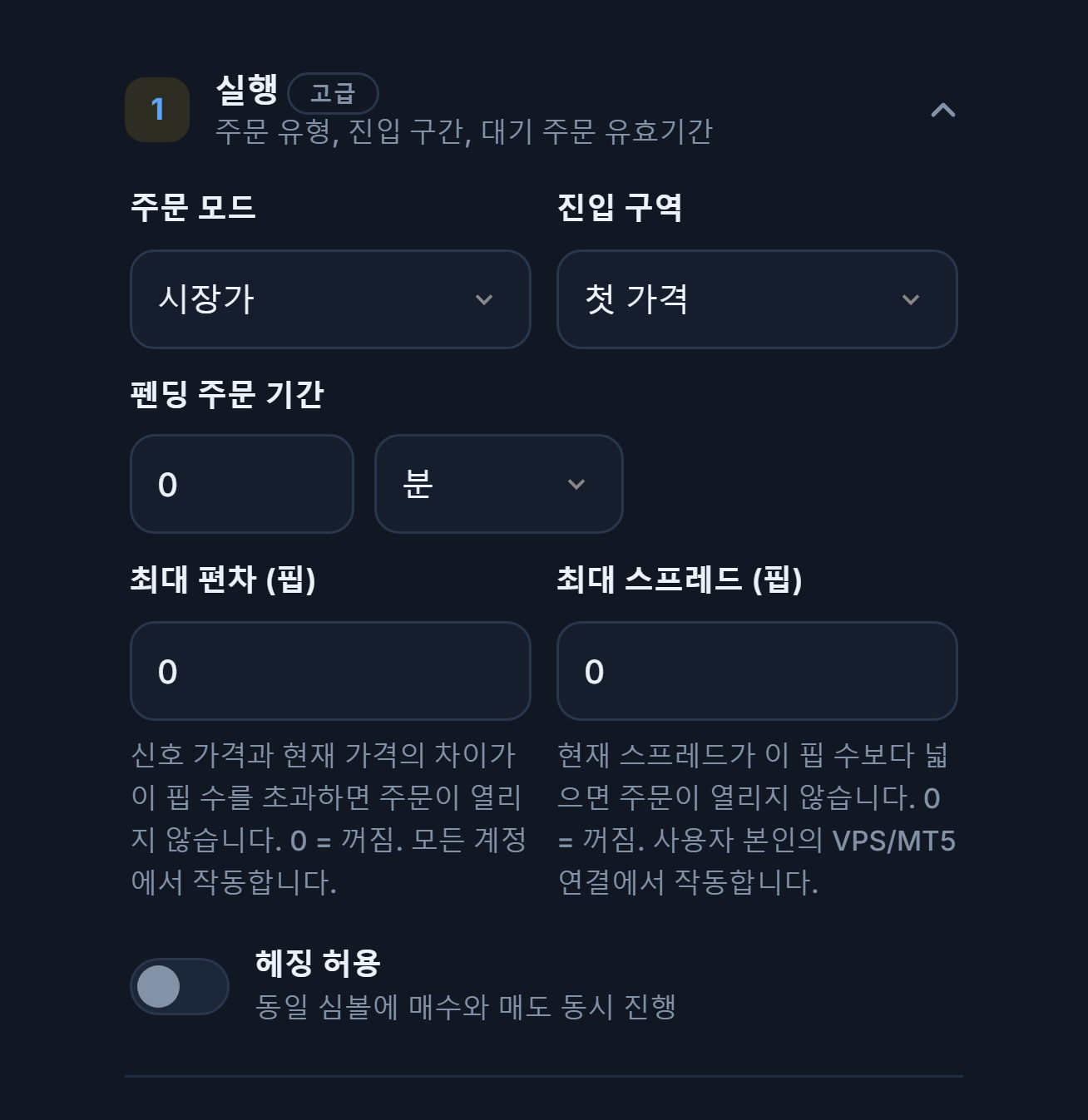
- 주문 모드 — 시장가: 신호가 오자마자 현재 가격으로 열립니다. Pending: 신호의 진입가에 리밋/스톱 주문을 넣습니다. 진입 구역: 가격이 신호의 구간에 들어오면 열립니다.
- 진입 구역 — 신호가 가격 구간을 줄 때 첫 가격을 사용할지, 구역 안에 있을 때만 열지 선택합니다.
- 펜딩 주문 기간 — 대기 주문이 이 기간 안에 체결되지 않으면 취소됩니다. 분 또는 시간을 선택합니다.
- 최대 편차 (핍) — 신호 가격과 현재 가격의 차이가 이 핍을 넘으면 주문이 열리지 않습니다.
- 최대 스프레드 (핍) — 현재 스프레드가 이 핍보다 넓으면 주문이 열리지 않습니다.
- 헤징 허용 — 같은 심볼에서 매수와 매도 포지션이 함께 열려 있는 것을 허용합니다. 꺼져 있으면 같은 심볼에 열린 포지션과 반대 방향으로 온 새 신호는 열리지 않습니다.
- 기간 단위 — 펜딩 주문 기간이 분인지 시간인지 정합니다.
방향, 빈도, 시간 한도
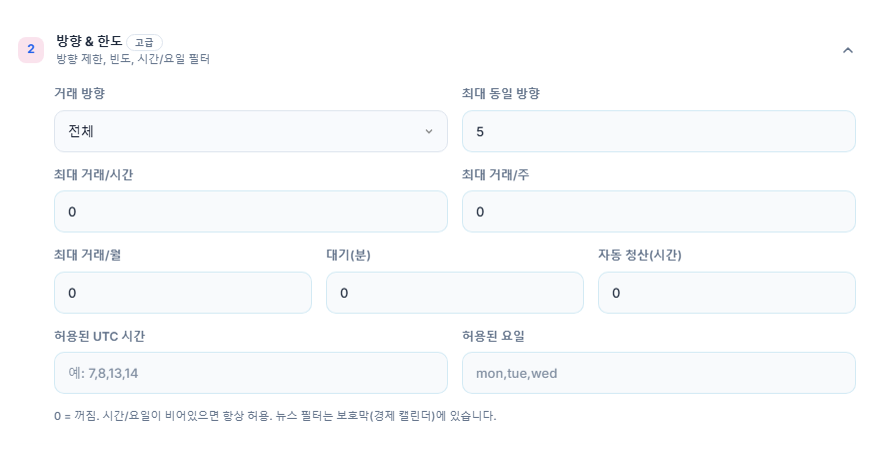
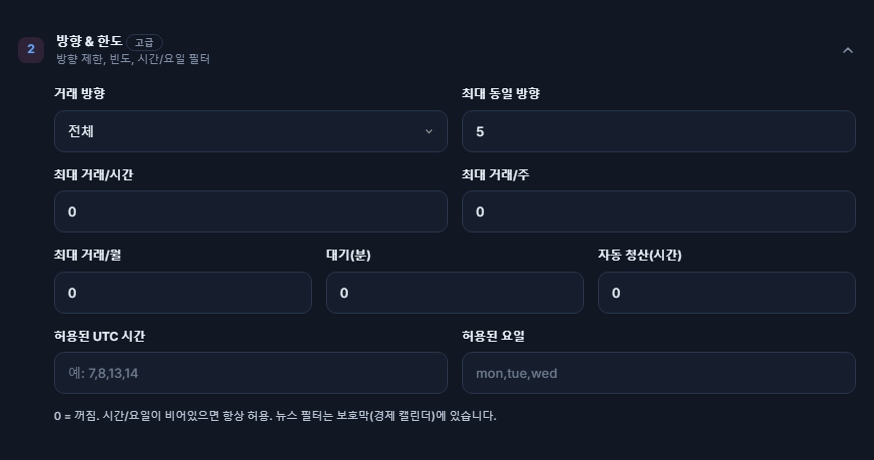
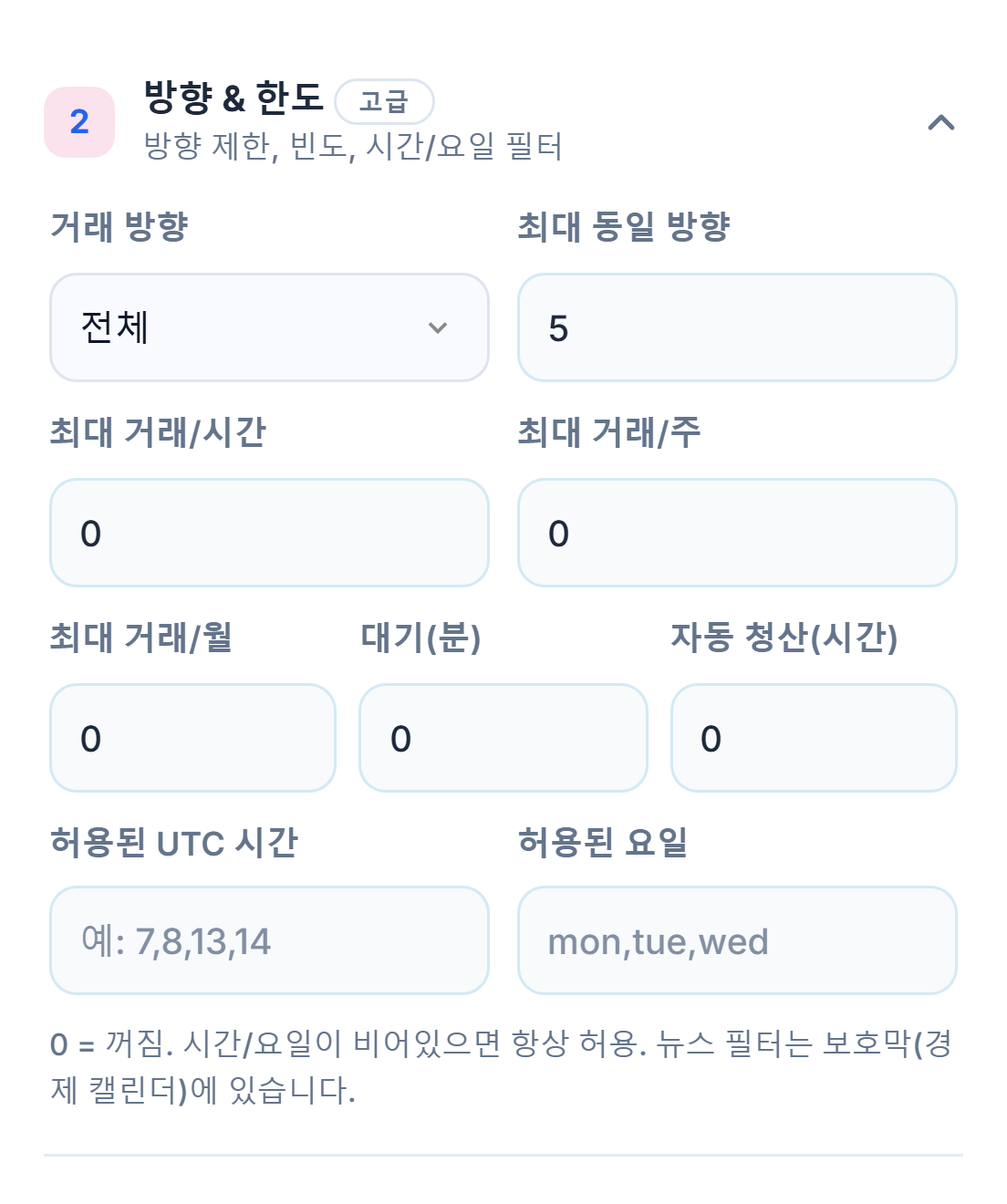
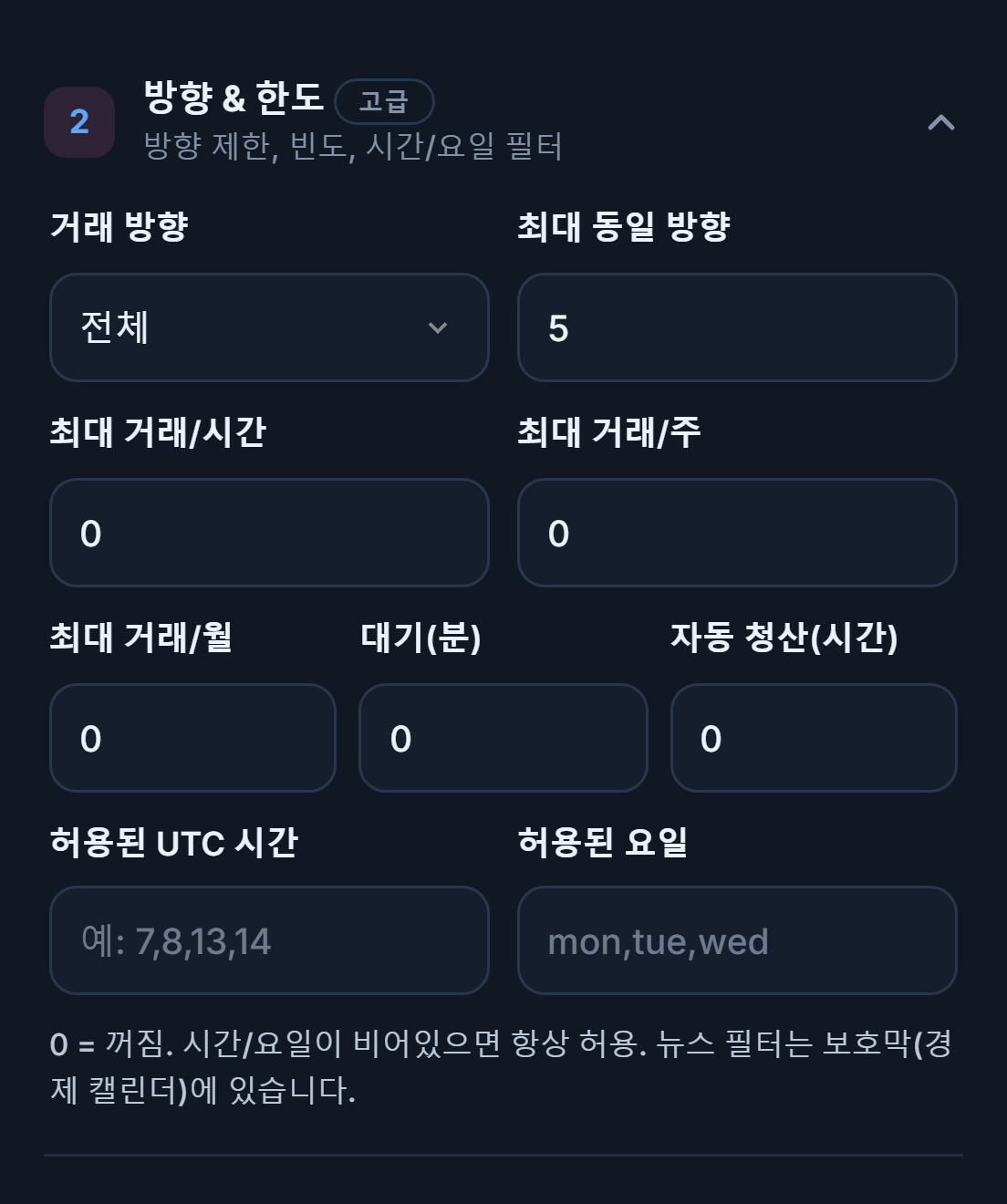
- 거래 방향 — 전체, 매수만 또는 매도만.
- 최대 동일 방향 — 같은 방향(예: BUY)으로 동시에 열어 둘 수 있는 최대 포지션 수입니다.
- 최대 거래/시간 및 /주 — 해당 기간에 열 수 있는 최대 거래 수입니다.
- 최대 거래/월 — 한 달에 열 수 있는 최대 거래 수입니다.
- 대기(분) — 한 거래 후 새 거래를 열기 전에 기다려야 하는 시간입니다.
- 자동 청산(시간) — 열린 거래는 이 시간이 지나면 청산됩니다.
- 허용된 UTC 시간 — 이 시간대에 온 신호만 처리됩니다.
- 허용된 요일 — 이 요일에만 거래가 열립니다.
- 최대 거래/주 — 한 주에 열 수 있는 최대 거래 수입니다.
손실 브레이크와 프랍 회사 규칙
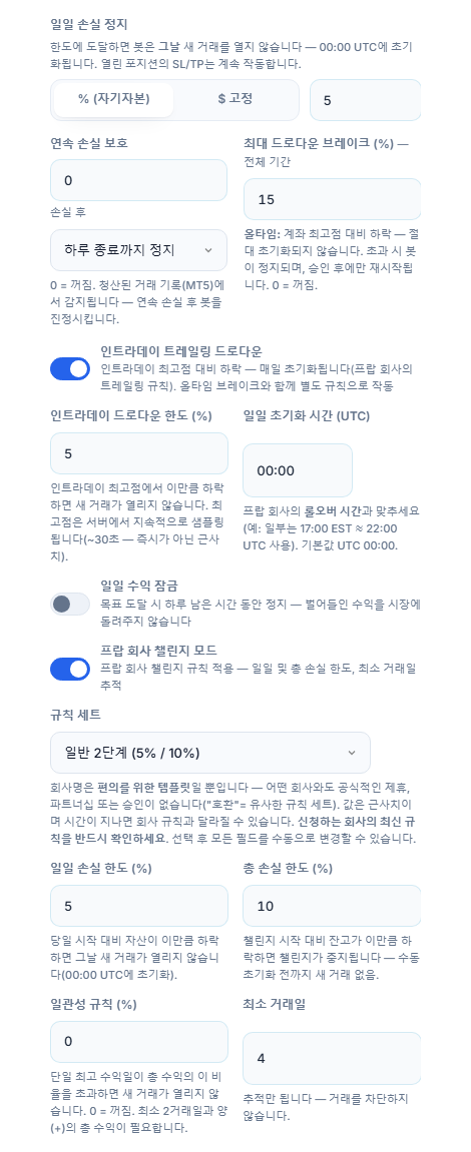
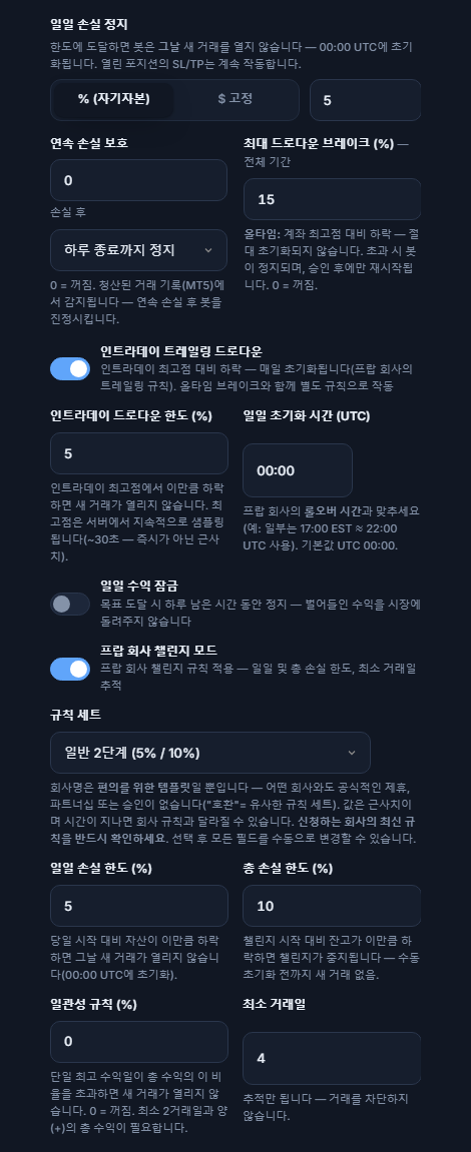
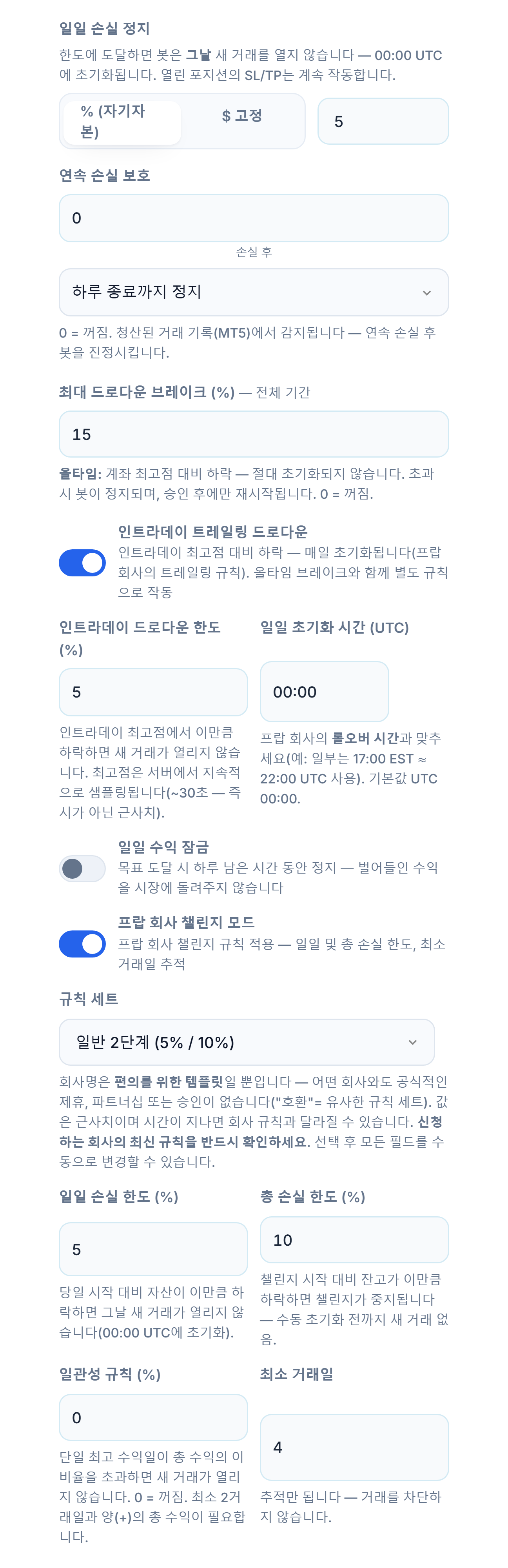
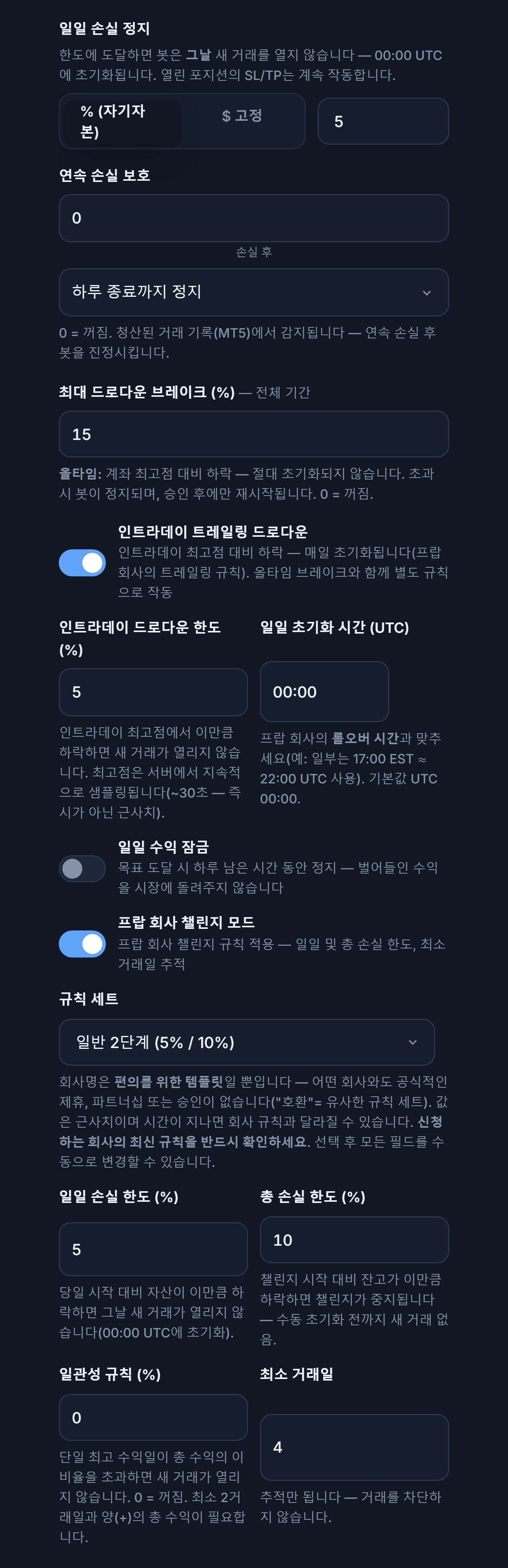
- 일일 손실 정지 — 12단계에 있는 항목입니다.
- 연속 손실 보호 — 이만큼 연달아 손실이 나면 봇이 선택한 기간 동안 멈춥니다(예: 하루 종료까지). 청산된 거래 내역은 MT5에서 읽어 옵니다.
- 최대 드로다운 브레이크 — 12단계에 있는 항목이며, 절대 초기화되지 않습니다.
- 인트라데이 트레일링 드로다운 — 그날의 고점에서 이만큼 하락하면 새 거래가 열리지 않으며, 매일 초기화됩니다. 프랍 회사의 트레일링 규칙용입니다.
- 인트라데이 하락 한도와 초기화 시간 — 하락 비율과, 하루가 UTC 몇 시에 초기화되는지를 정합니다. 프랍 회사의 롤오버 시간과 맞추세요.
- 일일 수익 잠금 — 일일 수익 목표에 도달하면 봇이 하루 종료까지 멈춥니다.
- 프랍 회사 챌린지 모드 — 챌린지 규칙을 적용합니다: 일일 및 총 손실 한도, 일관성 규칙, 최소 거래일 추적.
- 규칙 세트 — 준비된 템플릿을 선택한 뒤 값을 직접 바꿀 수 있습니다. 회사 이름은 편의를 위한 템플릿일 뿐이며 어떤 회사와도 공식적인 관계가 없습니다. 신청하는 회사의 최신 규칙을 반드시 확인하세요.
- 손실 후 — 연속 손실 한도에 도달하면 봇이 얼마나 멈출지 정합니다.
- 일일 초기화 시간 (UTC) — 인트라데이 하락과 일일 카운터가 초기화되는 시간입니다.
- 일일 수익 목표 (%) — 일일 수익 잠금이 켜져 있을 때 표시되며, 이 수익에 도달하면 봇이 하루 종료까지 멈춥니다.
- 일일 손실 한도 (%) — 챌린지 규칙: 하루 시작 시점의 자본(equity)에서 이만큼 하락하면 그날 새 거래가 열리지 않습니다(00:00 UTC에 초기화).
- 총 손실 한도 (%) — 챌린지 시작 시점의 잔고에서 이만큼 하락하면 챌린지가 중단되며, 직접 초기화하기 전까지 새 거래가 열리지 않습니다.
- 일관성 규칙 (%) — 가장 큰 하루 수익이 전체 수익의 이 비율을 넘으면 새 거래가 열리지 않습니다. 거래일이 최소 2일이고 전체 수익이 플러스여야 합니다.
- 최소 거래일 — 챌린지에 필요한 최소 거래일 수입니다. 추적만 하며 거래 개시를 막지는 않습니다.
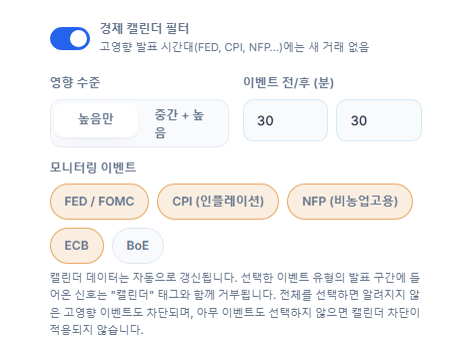
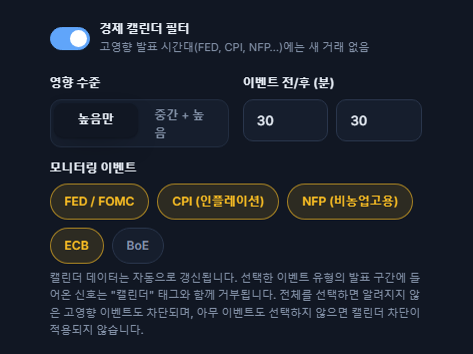
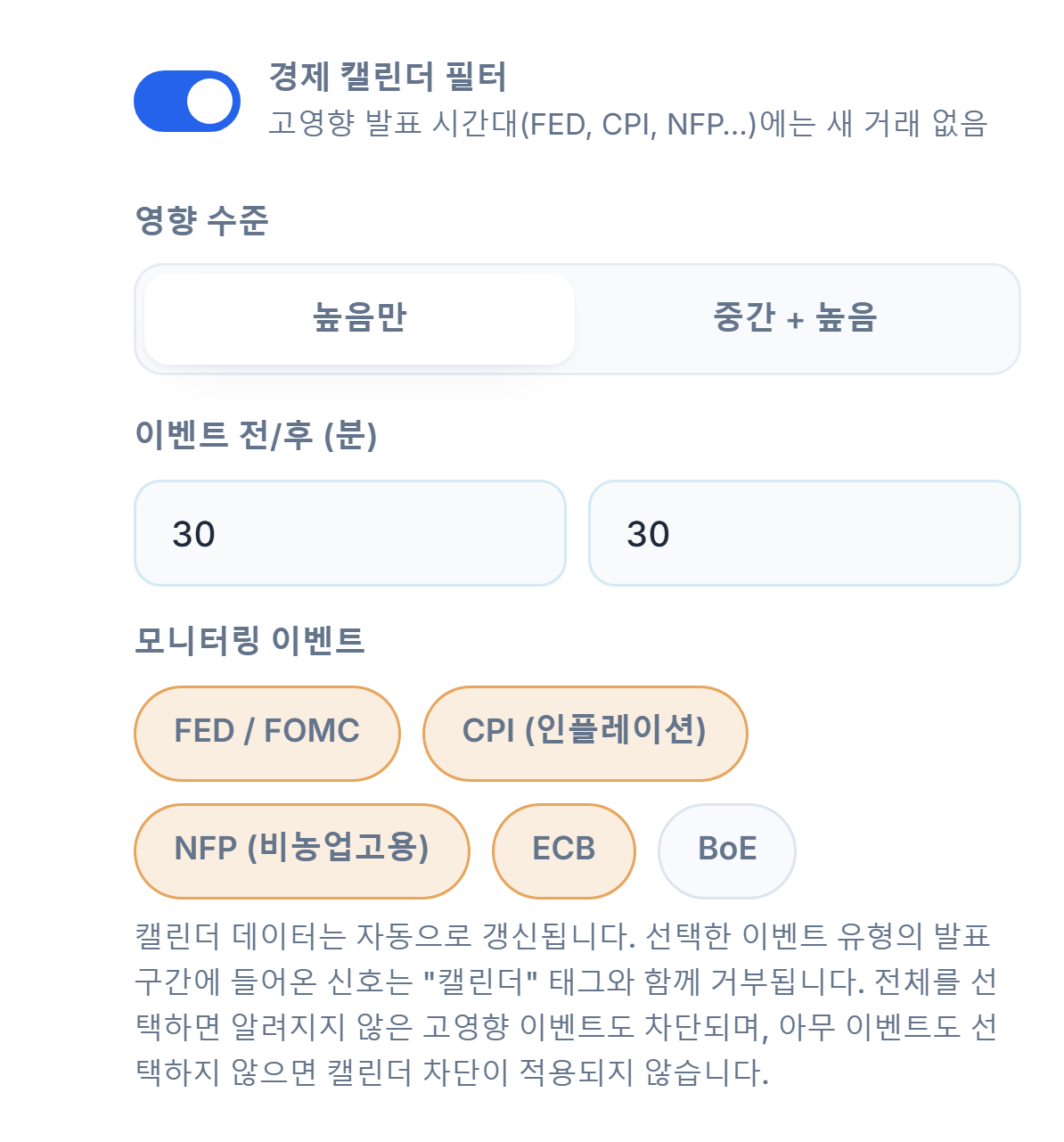
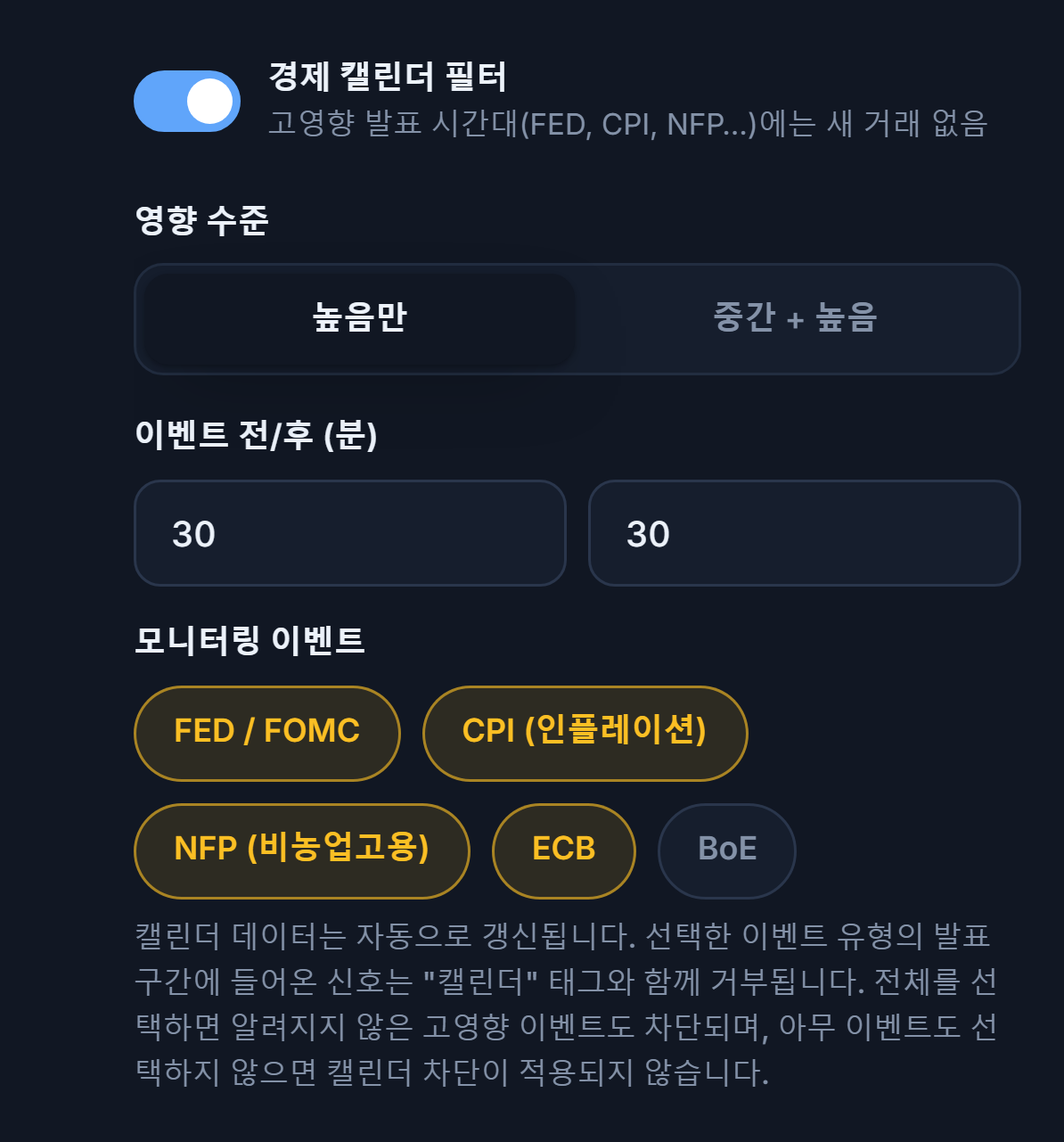
- 경제 캘린더 필터 — 중요한 뉴스 전후에는 새 거래가 열리지 않습니다.
- 영향 수준 — 어느 중요도의 뉴스를 걸러낼지 정합니다.
- 뉴스 전후 (분) — 뉴스 몇 분 전부터 몇 분 후까지 거래를 열지 않을지 정합니다.
- 이벤트 유형 — Fed, 인플레이션(CPI), 비농업 고용(NFP), ECB와 BoE 결정; 체크한 것이 걸러집니다.
- 뉴스 후 (분) — 뉴스 이후 몇 분 동안 새 거래를 열지 않을지 정합니다.
- Fed — 미국 중앙은행의 금리 결정과 발표입니다.
- CPI — 인플레이션 지표입니다.
- NFP — 미국 비농업 고용 보고서입니다.
- ECB — 유럽중앙은행의 결정입니다.
- BoE — 영국 중앙은행의 결정입니다.
계정 및 심볼 한도
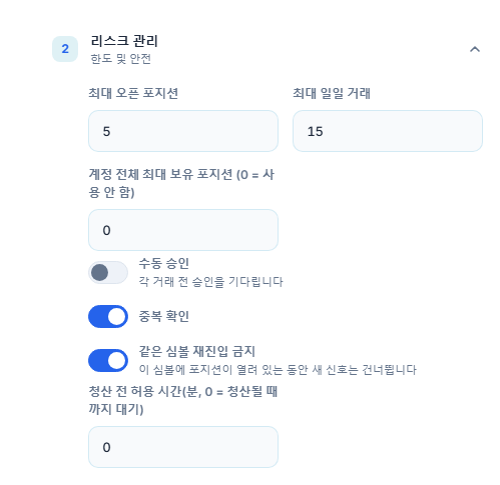
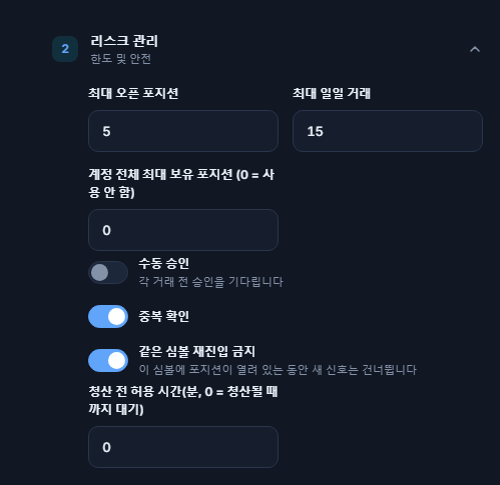
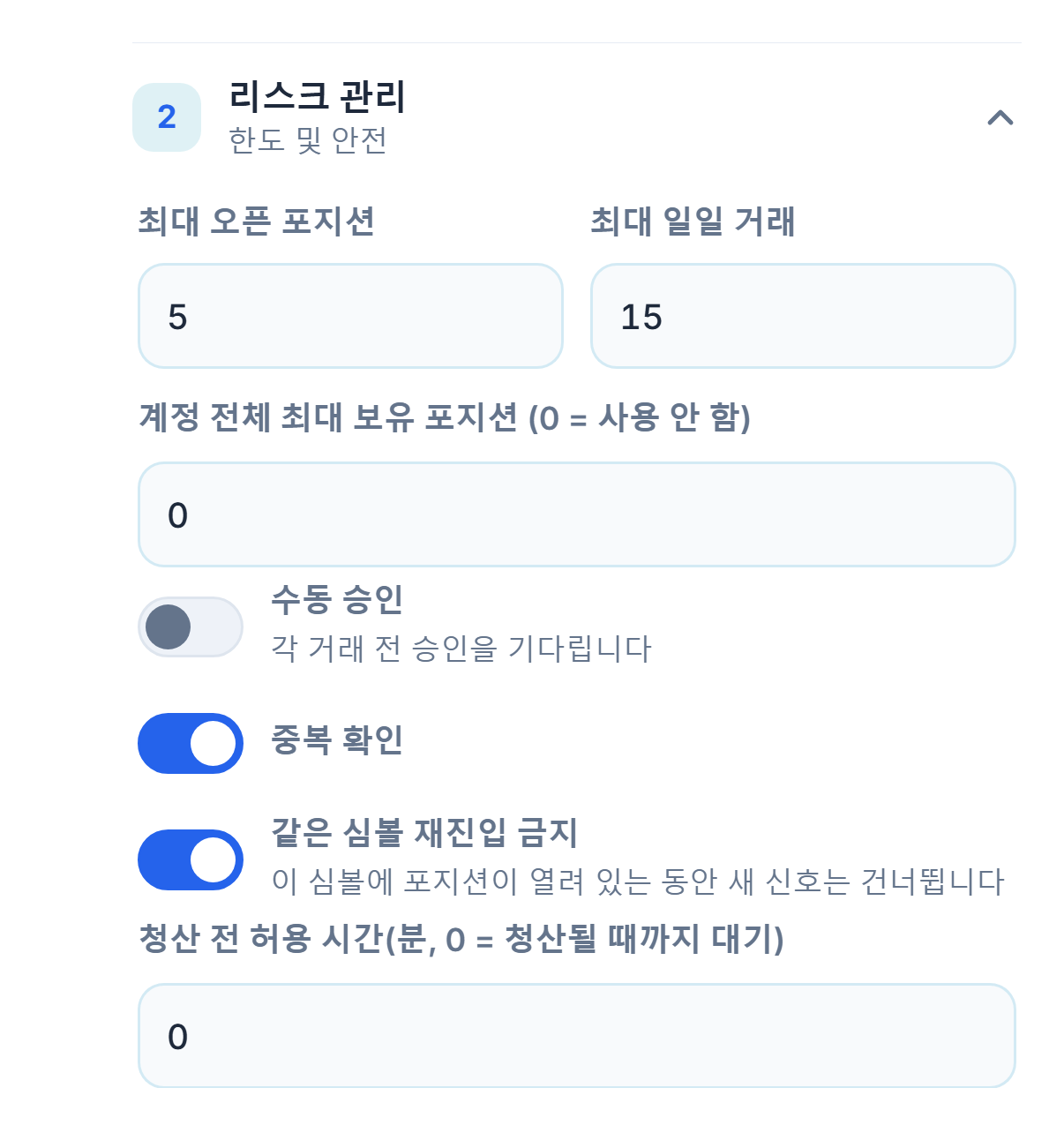
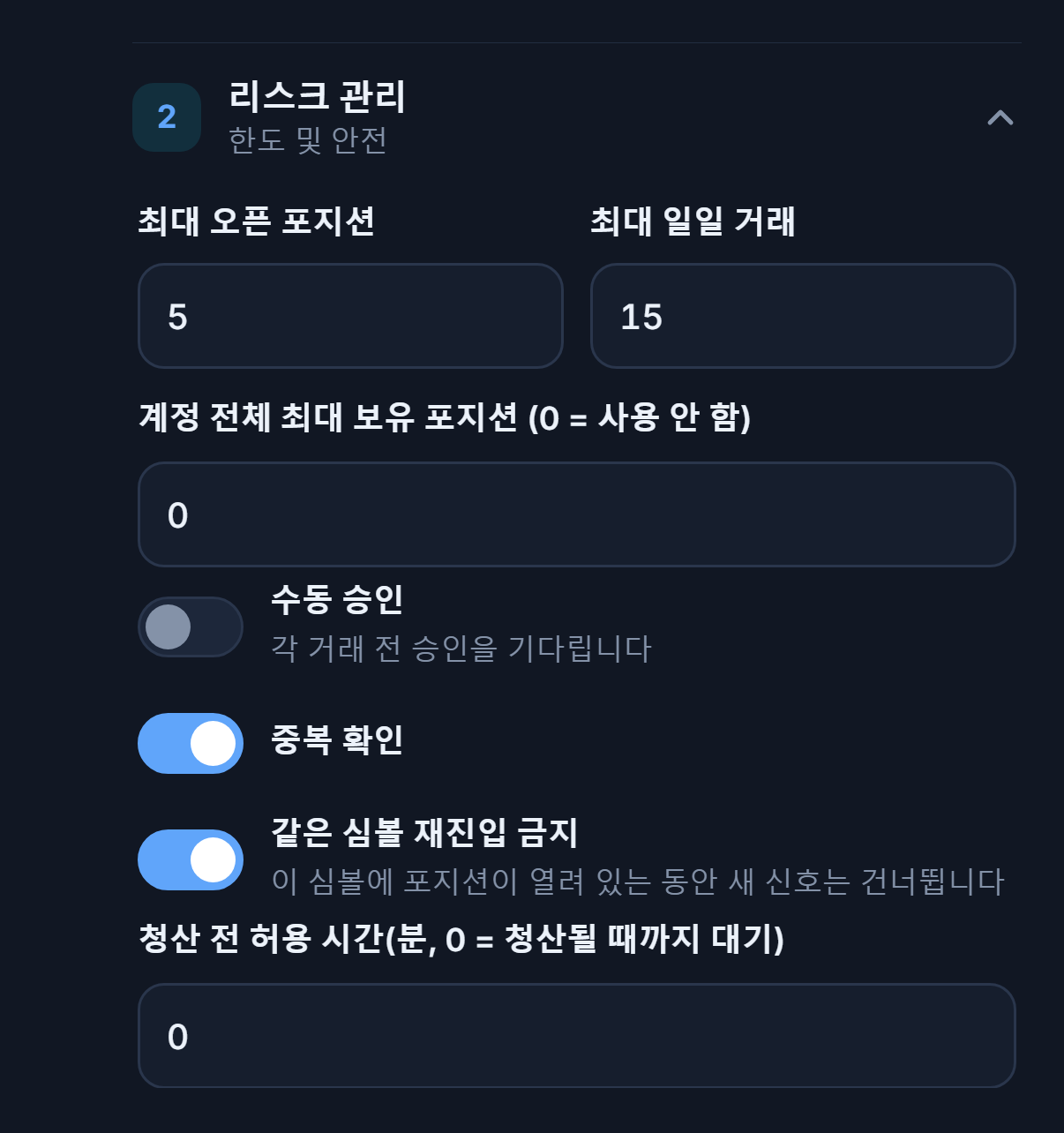
- 최대 오픈 포지션 — 12단계에 있는 항목이며, 이 봇의 포지션만 셉니다.
- 계정 전체 한도 — 같은 MT5 계좌에 봇이 여러 개 있을 때, 계좌 전체의 열린 포지션 한도입니다.
- 수동 승인 — 신호마다 패널에 승인 카드가 나타나며, 45초 안에 승인하지 않으면 거래가 열리지 않습니다.
- 중복 확인 — 같은 신호가 두 번째로 오면 처리되지 않습니다.
- 같은 심볼 재진입 금지 — 어떤 심볼에 열린 포지션이 있는 동안에는 같은 심볼에 새 거래가 열리지 않습니다.
- 최소 대기(분) — 같은 심볼에서 새 거래를 열기 전에 기다려야 하는 시간입니다.
채널별 반전과 승률 필터
텔레그램 섹션 안에는 고급 모드에서 보이는 “채널 설정” 아코디언이 있습니다. 여기 있는 설정은 선택한 채널에서만 오는 신호에 적용됩니다.
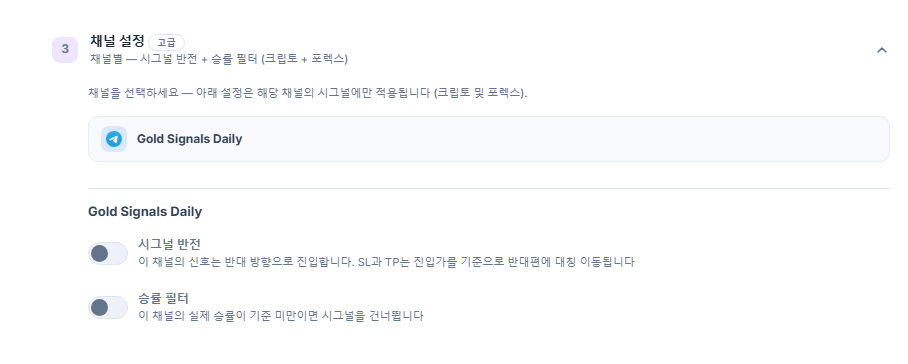
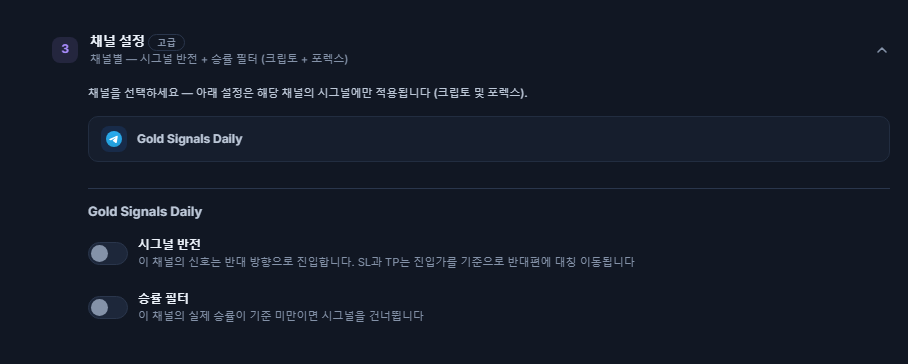
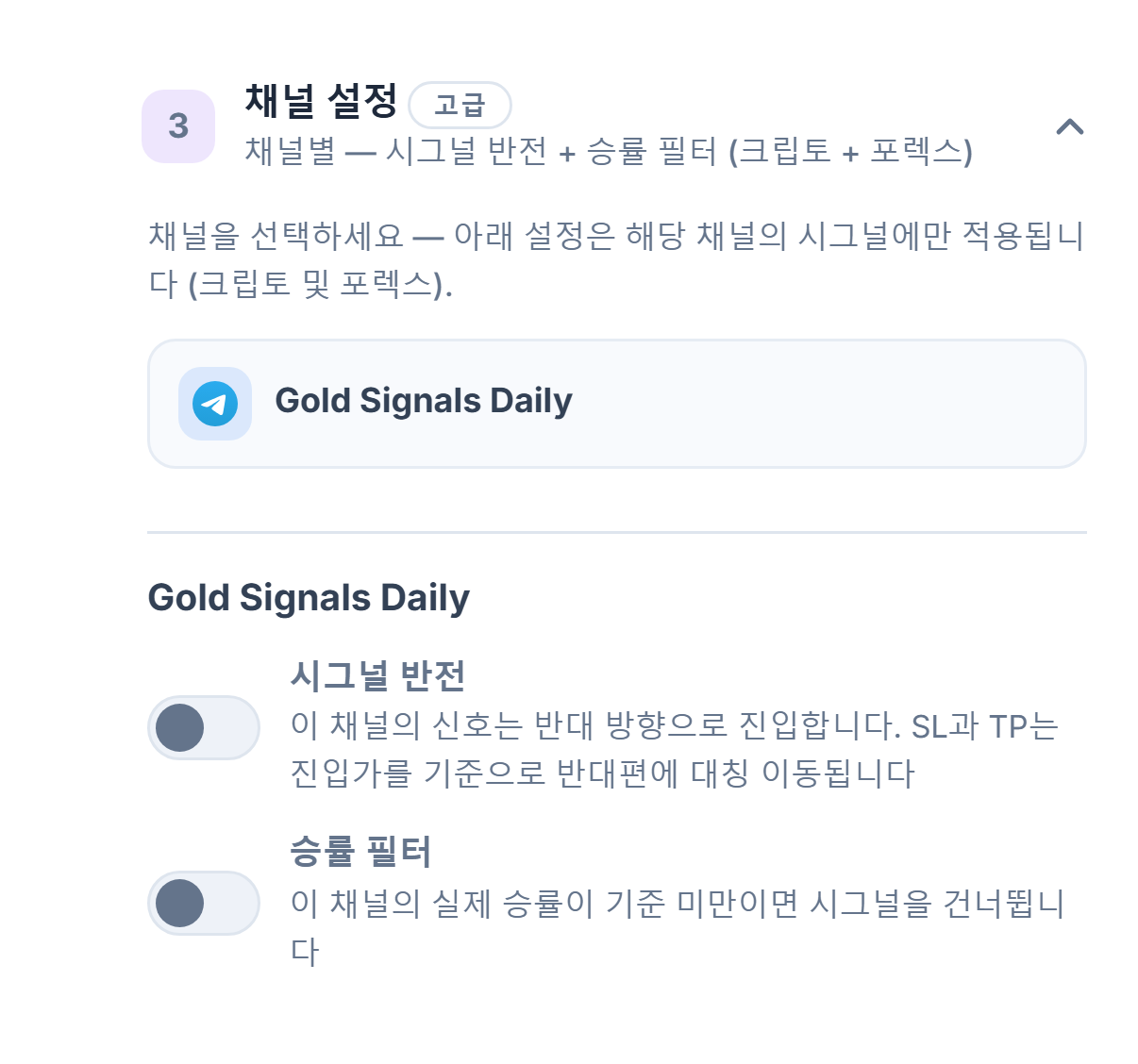
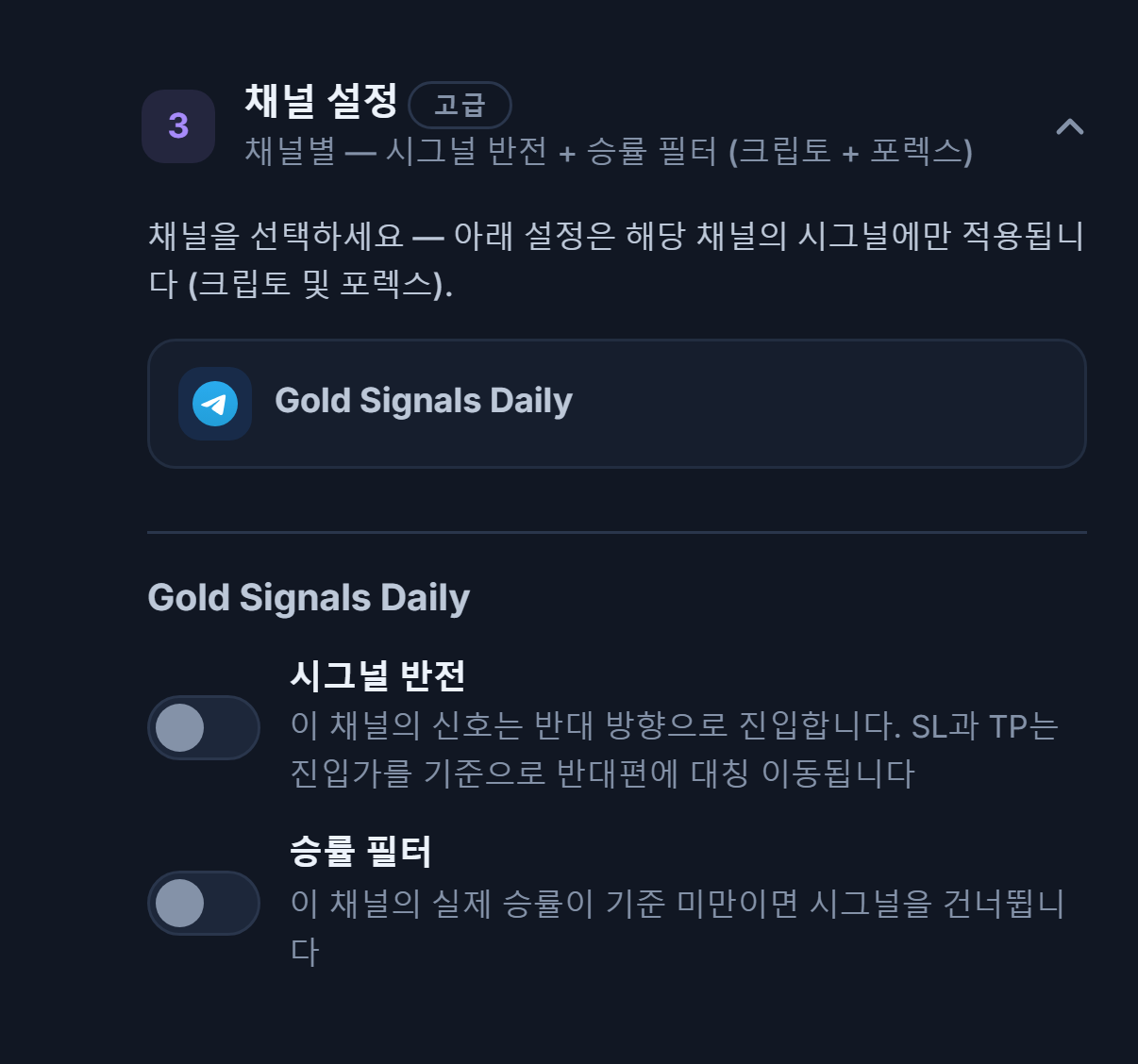
- 채널 목록 — 추가한 채널이 여기에 나열됩니다. 하나를 클릭하면 아래 설정이 그 채널에만 적용됩니다.
- 시그널 반전 — 이 채널에서 오는 신호는 반대 방향으로 열립니다: BUY → SELL, SELL → BUY. SL과 TP는 진입가를 기준으로 반대편으로 대칭 이동합니다.
- 승률 필터 — 이 채널의 실제 승률이 임계값 아래이면 신호를 건너뜁니다. 청산된 거래가 최소 10개 필요합니다.
- 최소 승률 % — 필터의 임계값이며, 필터가 켜져 있을 때 표시됩니다. 청산된 거래가 최소 10개 필요하며, 그보다 적으면 필터는 작동하지 않습니다.
봇을 만든 뒤
봇 생성을 누르면 마법사가 닫히고 내 봇 패널에 새 봇 카드가 나타납니다. 이후 과정은 카드에서 이루어집니다:
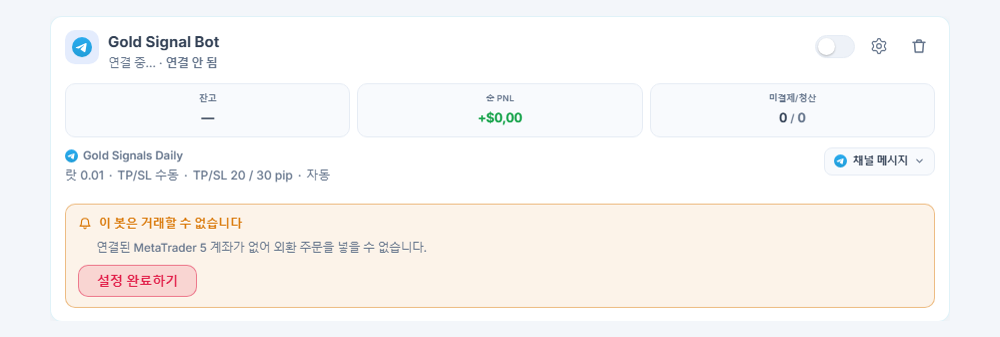
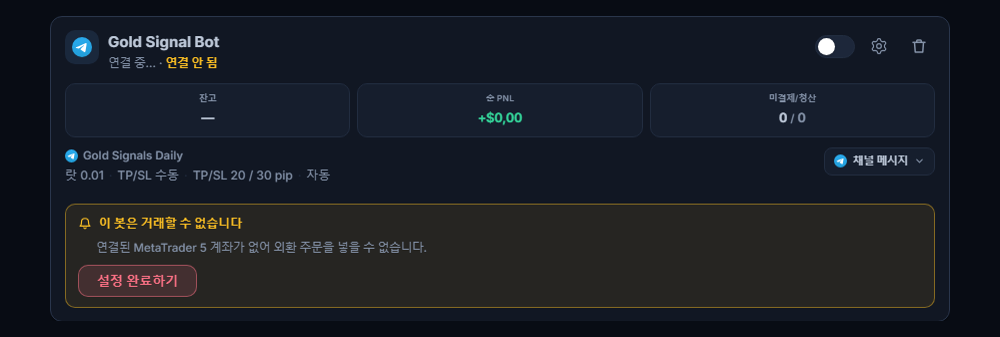
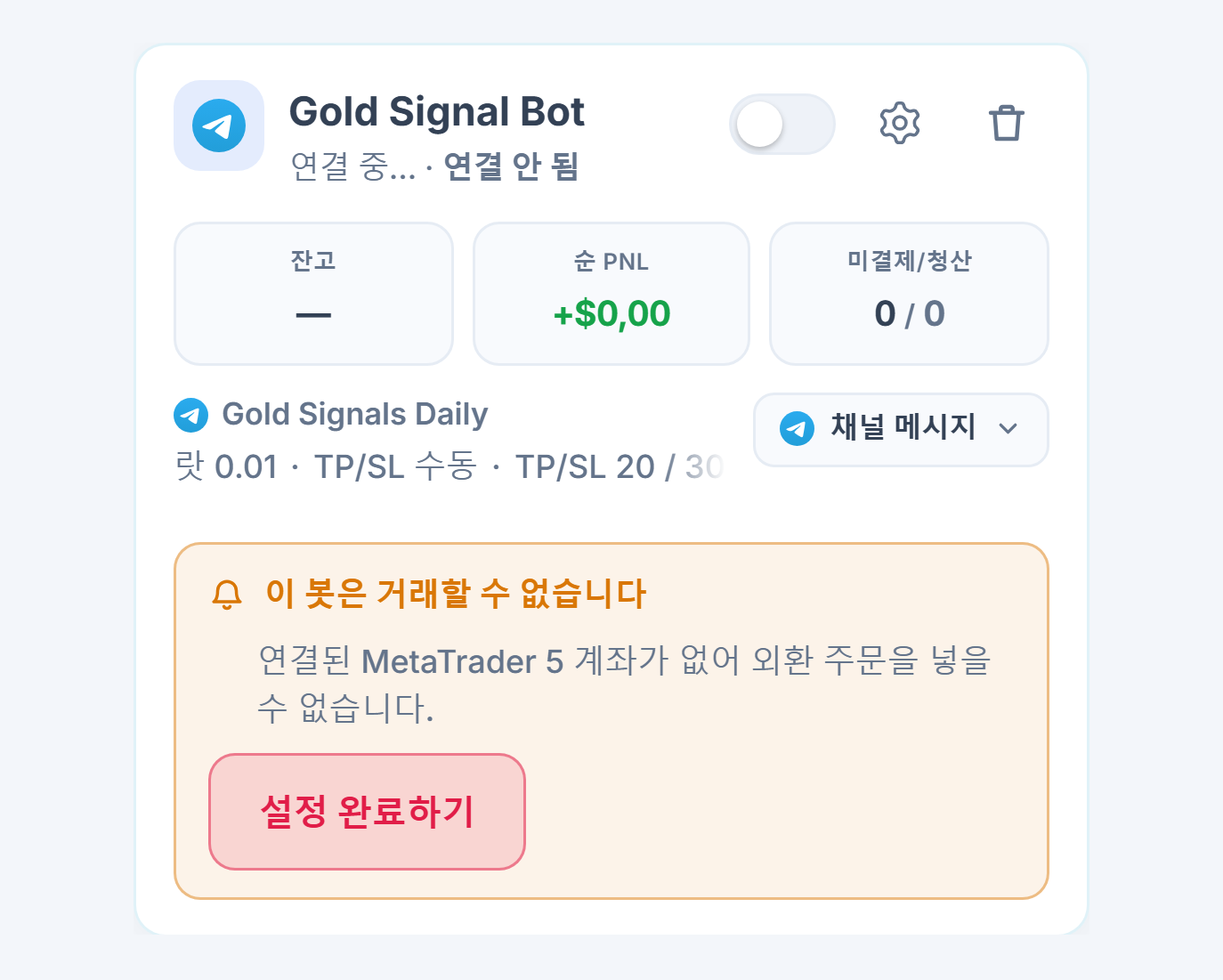
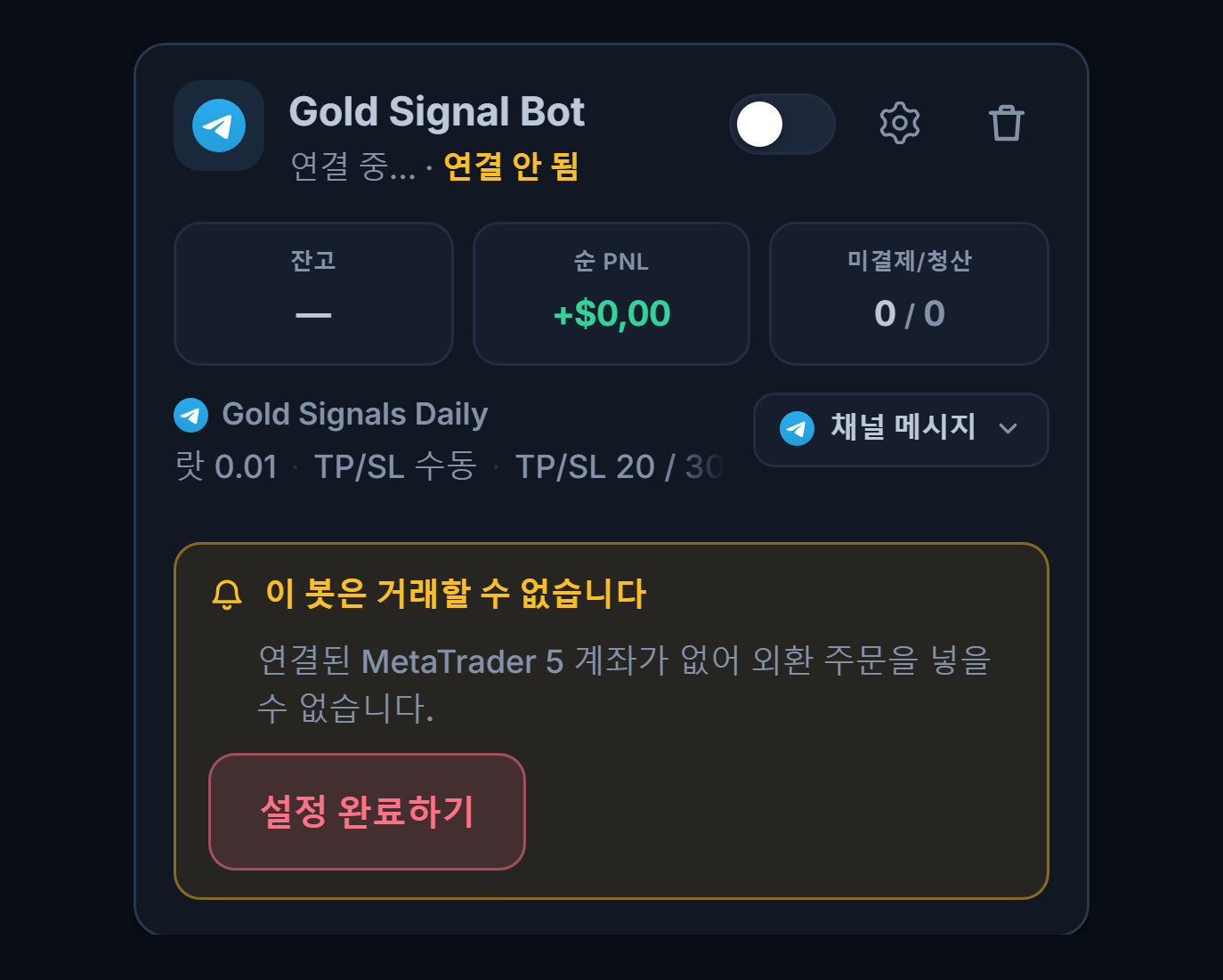
- 봇 카드 — 이름, 소스(텔레그램 · 포렉스), 상태가 표시됩니다.
- “이 봇은 거래할 수 없습니다” 목록 — 필요한 사전 조건이 빠져 있으면(텔레그램 미연결, 채널 미선택, MT5 계좌 없음) 카드에 초록색 “실행 중”이 표시되지 않고 빠진 항목이 차례로 적힙니다.
- 설정 완료하기 — 마법사의 해당 섹션으로 이동시켜 줍니다. 빠진 항목이 채워지면 봇이 실행될 준비가 됩니다.
- 시작 / 정지 — 카드에서 봇을 정지하고 다시 시작할 수 있습니다. 정지된 봇은 새 신호를 처리하지 않으며, 열려 있는 포지션과 MT5의 SL/TP에는 손대지 않습니다.
- 첫 신호가 오면 — 봇이 신호를 읽고 한도를 확인한 뒤 MT5 계좌에서 주문을 엽니다. SL과 TP는 포지션에 기록되고 확인됩니다. 수동 승인이 켜져 있으면 먼저 패널에 승인 카드가 나타납니다.
- 거래는 어디서 보나요 — 패널의 오픈 포지션 섹션에서 ticket마다 별도의 줄로 표시되며, 진입가, 랏, SL/TP, 실시간 손익이 MT5에서 읽은 그대로 보입니다. 같은 거래를 본인의 MT5 앱에서도 볼 수 있습니다. 신호가 거래로 이어지지 않았다면 카드에 “신호 수신, 거래 미개시” 안내와 이유가 적힙니다.
- 설정 변경 — 카드의 수정을 누르면 마법사가 같은 봇의 설정으로 열립니다. 변경 사항은 이후 신호부터 적용되며, 열려 있는 포지션은 영향을 받지 않습니다.
- 알림 — 열린 거래와 종료된 거래, 거부된 신호, 조치가 필요한 오류에 대한 텔레그램 알림은 패널의 알림 페이지에서 켤 수 있습니다.
자주 묻는 질문
설정 중과 설정 후에 가장 많이 나오는 질문들입니다. 질문을 클릭하면 답이 펼쳐집니다.
연결과 설정
아니요. MT5 계좌는 AlgoVesta의 자체 MetaTrader 5 터미널에서 실행됩니다. 컴퓨터나 휴대폰을 켜 둘 필요가 없습니다. 원하면 같은 계좌로 본인의 MT5 앱을 열어 거래를 지켜볼 수도 있습니다.
거래(마스터) 비밀번호를 입력하세요. 인베스터 비밀번호는 읽기 전용입니다: 연결은 되지만 거래를 열 수 없고 패널에 “터미널 거래 꺼짐”이라고 표시됩니다. 마스터 비밀번호는 거래를 열고 닫는 데만 쓰이며, 출금 권한은 주지 않습니다.
아니요, MetaTrader 5만 지원됩니다. 브로커에서 같은 계좌 유형의 MT5 계좌를 열 수 있으며, 대부분의 브로커는 이를 무료로 해 줍니다.
브로커가 계좌를 개설할 때 보낸 이메일에 적혀 있습니다. MT5 데스크톱의 도구 → 옵션 → 서버, 모바일의 계좌 상세 화면에서도 볼 수 있습니다. 이름을 정확히 그대로 입력하거나, 브로커 이름을 입력한 뒤 목록에서 선택하세요. 데모 서버와 실계좌 서버는 다릅니다.
코드는 보통 텔레그램 앱 안으로 옵니다: “Telegram”이라는 공식 대화방을 열면 5자리 코드가 있습니다. 텔레그램은 경우에 따라 코드를 전화기로 SMS로 보낼 수도 있으니 둘 다 확인하세요. 코드가 오지 않으면 약 20초의 카운트다운이 끝난 뒤 코드 보내기를 다시 누를 수 있습니다.
아니요. AlgoVesta는 텔레그램 계정으로 어떤 메시지도 보내지 않으며, 회원님이 선택한 채널의 메시지만 읽습니다. 언제든 텔레그램의 설정 → 기기에서 AlgoVesta 세션을 종료할 수 있습니다.
신호는 왔는데 거래가 열리지 않았어요
봇 카드의 마지막 신호 아래에 “신호 수신, 거래 미개시” 안내와 이유가 표시됩니다. 같은 봇이 24시간 안에 연달아 신호를 받고도 거래를 하나도 열지 못하면 한 번 이메일로도 알려드립니다.
- 채널이 설정 범위에서 선택되지 않음 — 채널을 추가하는 것만으로는 부족하며, 포렉스 설정의 설정 범위에서도 선택되어 있어야 합니다.
- MT5 계좌가 연결되지 않았거나 실계좌 승인이 없음 — 실계좌에서는 실거래 허용… 승인이 없으면 거래가 열리지 않습니다(9단계).
- 시장이 닫혀 있음 — 주말과 휴일에는 신호가 거래로 이어지지 않습니다.
- 심볼이 브로커에 없음 — “Symbol not available”이라고 표시됩니다. 심볼 매핑을 추가하세요.
- TP 또는 SL을 보장할 수 없음 — 시그널에서 모드에서 스탑이나 목표가 없으면 거래가 열리지 않습니다. 수동(핍) 모드로 바꾸거나 Stop Loss(핍) 값을 입력하세요.
- 봇이 정지됨 — 정지된 봇은 들어오는 신호를 처리하지 않습니다.
- 일일 손실 한도 또는 최대 일일 거래 도달 — 그날은 새 거래가 열리지 않으며, 00:00 UTC에 자동으로 재개됩니다.
- 헤징이 꺼져 있음 — 같은 심볼에 열린 포지션과 반대 방향으로 온 신호는 열리지 않습니다.
- 필터 — 키워드, 차단된 심볼, 경제 캘린더, 스프레드/편차 한도 또는 시간 필터가 의도적으로 신호를 건너뛰었을 수 있습니다.
네, Stop Loss(핍) 값이 채워져 있다면요. 봇은 주문이 체결된 뒤 스탑을 실제 진입가에서 이만큼의 핍 떨어진 곳에 설정합니다. TP와 SL을 보장할 수 없는 거래는 아예 열리지 않으며, 열린 뒤 보호 없이 남은 것이 확인되면 안전을 위해 청산됩니다.
가능한 이유는 두 가지입니다. 랏 부족: 전체 랏이 각 목표에 유효한 랏을 최소 하나씩 배정할 만큼 크지 않으면 채울 수 없는 목표는 제외됩니다(예: 0.01랏은 목표 하나만 엽니다). 패널은 저장하기 전에 이를 주황색 상자에 표시합니다. NETTING 계좌: MT5가 같은 방향의 주문을 합치므로, 이 계좌에서는 다중 목표가 나뉘지 않고 TP1만 적용됩니다. 자세한 내용: 다중 TP.
아니요. 중복 확인이 기본으로 켜져 있어 같은 신호는 두 번째로 처리되지 않습니다.
랏, 핍, 주문
1핍은 메이저 통화쌍에서 0.0001, JPY 통화쌍에서 0.01, XAUUSD에서 0.1, XAGUSD에서 0.01 가격 단위입니다. XAUUSD에서 20핍 = 2.0 가격 단위입니다. 이를 돈으로 환산한 값은 랏과 브로커의 계약 크기에 따라 달라지며, MT5의 심볼 속성에서 확인할 수 있습니다.
포렉스에서 레버리지는 브로커에 있는 계좌의 설정이며, 패널에는 레버리지 항목이 없습니다. 거래 크기는 랏이 정합니다(10단계).
네. 브로커 접미사와 금을 자동 감지가 켜져 있으면(기본값) XAUUSDm, EURUSD.pro처럼 접미사가 붙은 이름과 GOLD/XAUUSD 차이가 스스로 매핑됩니다. 인식되지 않는 이름이 있으면 심볼 매핑에 줄을 추가하세요.
스스로의 판단으로는 손대지 않습니다. 같은 계좌에 봇이 여러 개 있으면 각 봇은 자신이 연 포지션만 관리합니다. 계좌에 봇이 하나뿐이라면, 채널이 어떤 심볼에 대해 “청산” 메시지를 보낼 때 그 심볼에서 직접 연 포지션도 청산될 수 있습니다. 직접 거래할 계획이라면 봇이 사용하는 MT5 계좌와 별도의 계좌를 사용하세요.
제어와 보안
아니요. 포지션은 다음 경우에만 청산됩니다: 패널에서 닫기를 누를 때, 패닉 버튼을 사용할 때, 지켜보는 채널이 그 포지션에 대해 청산 메시지를 보낼 때, MT5의 TP 또는 SL에 도달할 때, 직접 설정한 자동 청산(시간)이 지났을 때, 또는 열린 거래의 SL/TP를 설정할 수 없어서 안전을 위해 개시가 즉시 취소될 때입니다.
정지된 봇은 새 신호를 처리하지 않으며, 열려 있는 포지션은 청산되지 않고 MT5의 SL/TP도 그대로 남습니다. 청산하고 싶다면 패널에서 닫기나 패닉 버튼을 사용하세요.
꺼진 것이 아니라 그날만 멈춘 것입니다. 일일 한도는 00:00 UTC에 초기화되고 봇은 다음 날 자동으로 재개됩니다. 반면 최대 드로다운 브레이크는 영구적입니다: 봇이 완전히 멈추며 회원님의 승인이 있을 때만 다시 시작됩니다.
브로커에서 무료 MT5 데모 계좌를 열고 9단계의 양식으로 연결하세요. 서버 목록에서 데모 배지가 붙은 서버를 선택합니다. 데모 계좌에서는 승인이 필요 없고 실제 돈이 사용되지 않습니다. 실거래로 넘어갈 때는 실계좌를 연결하고, 실거래 허용…으로 승인한 뒤, 봇에서 그 계좌를 선택하세요.
문제 해결
| 상황 | 해야 할 일 |
|---|---|
| MT5 계좌가 “연결 중” 상태에 머물러 있음 | 확인에는 몇 분이 걸릴 수 있으니 기다린 뒤 연결했어요, 새로고침을 누르세요. 오래 걸리면 입력한 정보를 확인하세요. |
| 계좌 번호나 비밀번호를 확인할 수 없음 | MT5 앱에 로그인해서 로그인 번호와 거래(마스터) 비밀번호를 확인하고, 서버가 계좌와 같은지(데모 / Live) 확인한 뒤 다시 연결하세요. |
| 서버가 목록에 없음 | 서버 이름을 브로커의 이메일이나 MT5에 있는 그대로 정확히 입력하세요. 새 서버도 받아들여지며, 목록은 도움을 주는 용도일 뿐입니다. |
| “터미널 거래 꺼짐” | 보통 인베스터(읽기 전용) 비밀번호를 입력했을 때 생깁니다. 계좌의 연결을 해제하고 마스터 비밀번호로 다시 연결하세요. |
| 실계좌에서 거래가 열리지 않음 | 계좌 카드에 “자동 거래 꺼짐 — 승인 대기 중”이라고 표시되어 있다면 실거래 허용…으로 승인하세요. |
| “Symbol not available” | 심볼이 브로커에서 다른 이름으로 쓰입니다. MT5 시장 감시에서 정확한 이름을 찾아 심볼 매핑이나 접미사를 추가하세요. |
| 유효하지 않은 수량(랏) 오류 | 브로커의 랏 단위가 다를 수 있습니다. 고급의 최소 랏, 최대 랏, 랏 단위를 MT5의 심볼 속성에 맞게 입력하세요. |
| 다중 TP인데 포지션이 하나만 열림 | 랏이 목표 수에 모자라거나 계좌가 NETTING 모드입니다. 패널의 분배 상자를 확인하세요(다중 TP). |
| 주말 신호로 거래가 열리지 않음 | 시장이 닫혀 있는 동안에는 거래가 열리지 않으며, 이는 정상입니다. |
| 인증 코드가 오지 않음 | 코드는 보통 텔레그램 앱으로 오며, 경우에 따라 SMS로도 올 수 있으니 둘 다 확인하세요. 약 20초의 카운트다운이 끝나면 코드 보내기를 다시 누르세요. |
| 목록에 채널이 보이지 않음 | 해당 채널에 텔레그램에서 가입되어 있는지 확인하세요. 가입한 뒤 내 채널 가져오기를 다시 누르세요. |
| 요약에 빨간색 “선택 안 됨” | 채널: 채널을 추가하고 설정 범위에서 선택하세요. 대상 계정: MT5 계좌를 연결하세요. |
| 수동 승인이 켜져 있는데 거래가 열리지 않음 | 각 신호를 45초 안에 승인해야 합니다. 자동 거래를 원한다면 수동 승인을 끄세요. |
용어 사전
- MetaTrader 5 (MT5)
- 포렉스와 상품 거래를 위해 브로커들이 제공하는 거래 플랫폼입니다. AlgoVesta는 MT5로만 작동합니다.
- 브로커 서버
- MT5 계좌가 연결된, 브로커에 속한 서버입니다(예: ICMarketsSC-Demo). 데모 계좌와 실계좌의 서버는 다릅니다.
- 로그인
- MT5 계좌 번호입니다.
- 마스터 / 인베스터 비밀번호
- 마스터 비밀번호는 거래를 열고 닫을 수 있게 하고, 인베스터 비밀번호는 읽기만 허용합니다.
- 랏
- 거래 크기의 단위입니다. 1.00 = 스탠더드 랏, 0.10 = 미니 랏, 0.01 = 마이크로 랏.
- 랏 단위
- 브로커가 허용하는 랏 증가 단위로, 랏은 이 단위의 배수여야 합니다.
- 핍
- 가격 변동의 표준 단위입니다. 메이저 통화쌍에서 0.0001, XAUUSD에서 0.1.
- Ticket
- MT5에서 각 포지션의 고유 번호입니다. 다중 TP에서는 목표마다 별도의 ticket이 생깁니다.
- HEDGING / NETTING
- HEDGING 계좌에서는 같은 심볼에 여러 포지션이 각각 별도로 열려 있을 수 있습니다. NETTING 계좌에서는 같은 방향의 주문이 하나의 포지션으로 합쳐집니다.
- 스프레드
- 매수 가격과 매도 가격의 차이입니다.
- 편차 (슬리피지)
- 신호의 가격과 주문이 실제로 체결된 가격의 차이입니다.
- 접미사 / 접두사
- 브로커가 심볼 이름에 덧붙이는 문자입니다(XAUUSDm, EURUSD.pro).
- TP (Take-Profit / 익절)
- 수익을 실현하는 목표입니다. 이 마법사에서는 진입가로부터의 거리를 핍으로 입력합니다.
- SL (Stop-Loss / 손절)
- 손실을 끊는 수준입니다. MT5에서 포지션에 기록됩니다.
- R (1R)
- 진입가와 스탑 사이의 거리로, 리스크 단위입니다. 브레이크이븐은 이 기준에서 작동합니다.
- 드로다운
- 계좌가 도달한 최고점에서 퍼센트로 나타낸 하락 폭입니다.
- 펜딩 주문
- 특정 가격에 도달하면 체결되는 대기 주문입니다(리밋 또는 스톱).
- UTC
- 세계 협정시입니다. 일일 한도는 00:00 UTC에 초기화됩니다.
관련 가이드
- 텔레그램 신호로 크립토 봇 설정하기 — 같은 흐름을 크립토 거래소용으로 설명한 가이드입니다.
- 텔레그램 계정과 채널 연결 — 연결 단계만 담은 짧은 버전입니다.
- 텔레그램 신호를 MT5로 복사하기 및 텔레그램 신호를 MetaTrader로 복사하기 — 제품 페이지입니다.
- TradingView 웹훅 설정 — 신호 소스가 TradingView라면.
- 요금제와 체험 — MT5 계좌와 봇 한도.
지원팀이 설정을 함께 완료해 드립니다. 스크린샷을 첨부하시면 더 빠르게 해결할 수 있습니다.